


Quản lý Khách hàng
(Ngành Ăn uống, Giải trí)
I. Giới thiệu chung
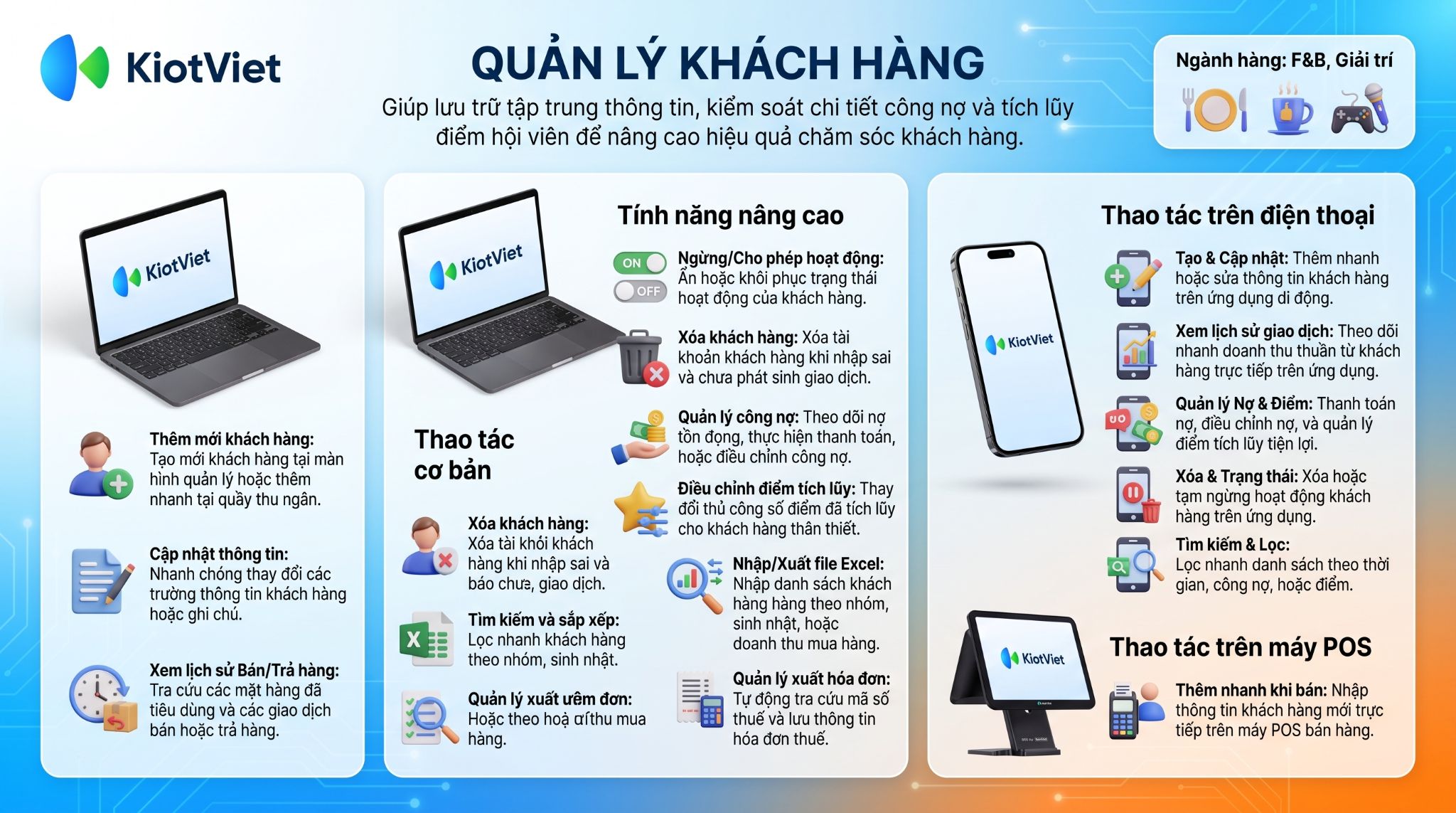
Tính năng Quản lý Khách hàng giúp nhà hàng, quán ăn của bạn lưu trữ, quản lý thông tin và chăm sóc khách hàng một cách hiệu quả. Bạn có thể dễ dàng tra cứu lịch sử giao dịch, quản lý công nợ và theo dõi điểm tích lũy của khách hàng thân thiết.
Lợi ích nổi bật của tính năng Quản lý Khách hàng trên KiotViet:
- Quản lý thông tin tập trung: Lưu trữ toàn bộ thông tin khách hàng (SĐT, địa chỉ, sinh nhật, nhóm khách...) để tiện tra cứu và chăm sóc.
- Theo dõi lịch sử giao dịch: Dễ dàng xem lại lịch sử các hóa đơn, món ăn/đồ uống khách đã gọi, hoặc lịch sử trả hàng.
- Kiểm soát công nợ chi tiết: Quản lý chính xác số nợ cần thu của khách (nếu có) và ghi nhận các lần thanh toán nợ.
- Chăm sóc khách hàng (CRM): Hỗ trợ quản lý tích điểm, điều chỉnh điểm cho khách hàng thân thiết, làm cơ sở cho các chương trình khuyến mãi.
- Hỗ trợ đa nền tảng: Thêm mới, tra cứu và quản lý công nợ khách hàng ngay cả trên ứng dụng di động.
- Tách biệt thông tin: Cho phép bạn lưu biệt danh nội bộ dễ nhận diện trong hệ thống mà vẫn đảm bảo thông tin xuất hóa đơn điện tử (HĐĐT) chuẩn xác theo đúng đăng ký với Cơ quan Thuế (CQT). Hai cụm thông tin này hoàn toàn độc lập.
- Tra cứu mã số thuế (MST) tự động: Hỗ trợ nhập MST và tra cứu trực tiếp để hệ thống tự động lấy tên đơn vị và địa chỉ từ CQT, giảm thiểu sai sót nhập liệu.
- Tuân thủ quy định pháp lý: Hệ thống tự động kiểm tra tính đầy đủ và định dạng của cụm MST + Tên đơn vị + Địa chỉ, giúp cửa hàng tuân thủ quy định CQT ngay từ bước nhập liệu.
II. Các thao tác cơ bản
Để dễ hình dung, các ví dụ dưới đây sẽ minh họa những tình huống thực tế trong ngành Ăn uống, Giải trí.
1. Thêm mới khách hàng
Tình huống: Tình huống: Khi có một khách hàng mới đến nhà hàng và bạn muốn lưu thông tin của họ để áp dụng chương trình thành viên hoặc cần nhập trước thông tin để xuất hóa đơn điện tử (HĐĐT).
Thao tác thực hiện như sau:
- Cách 1: Thêm khách hàng trên màn hình Quản lý
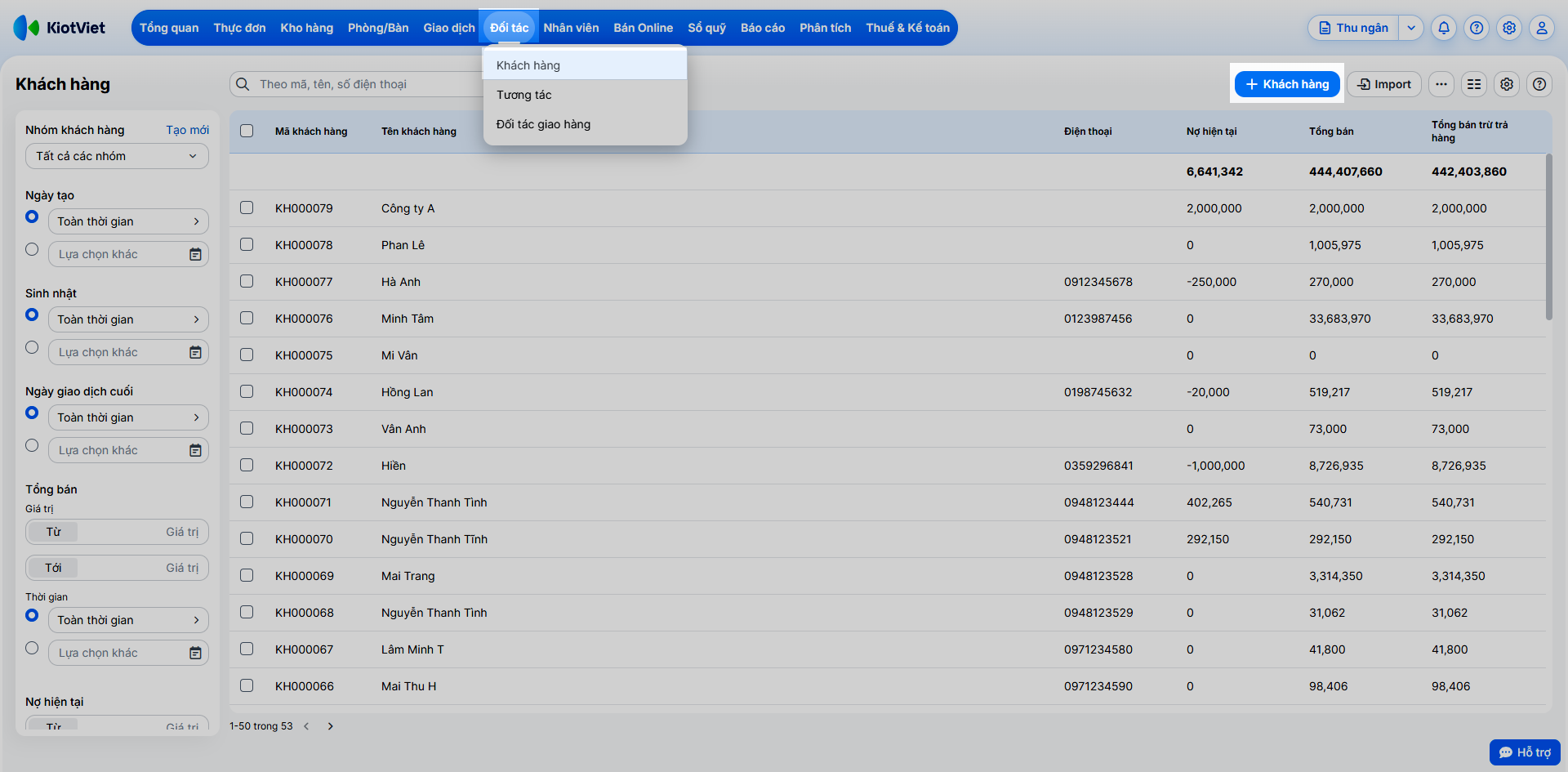
- Bước 1: Bạn chọn Đối tác → Khách hàng.
- Bước 2: Nhấn + Khách hàng.
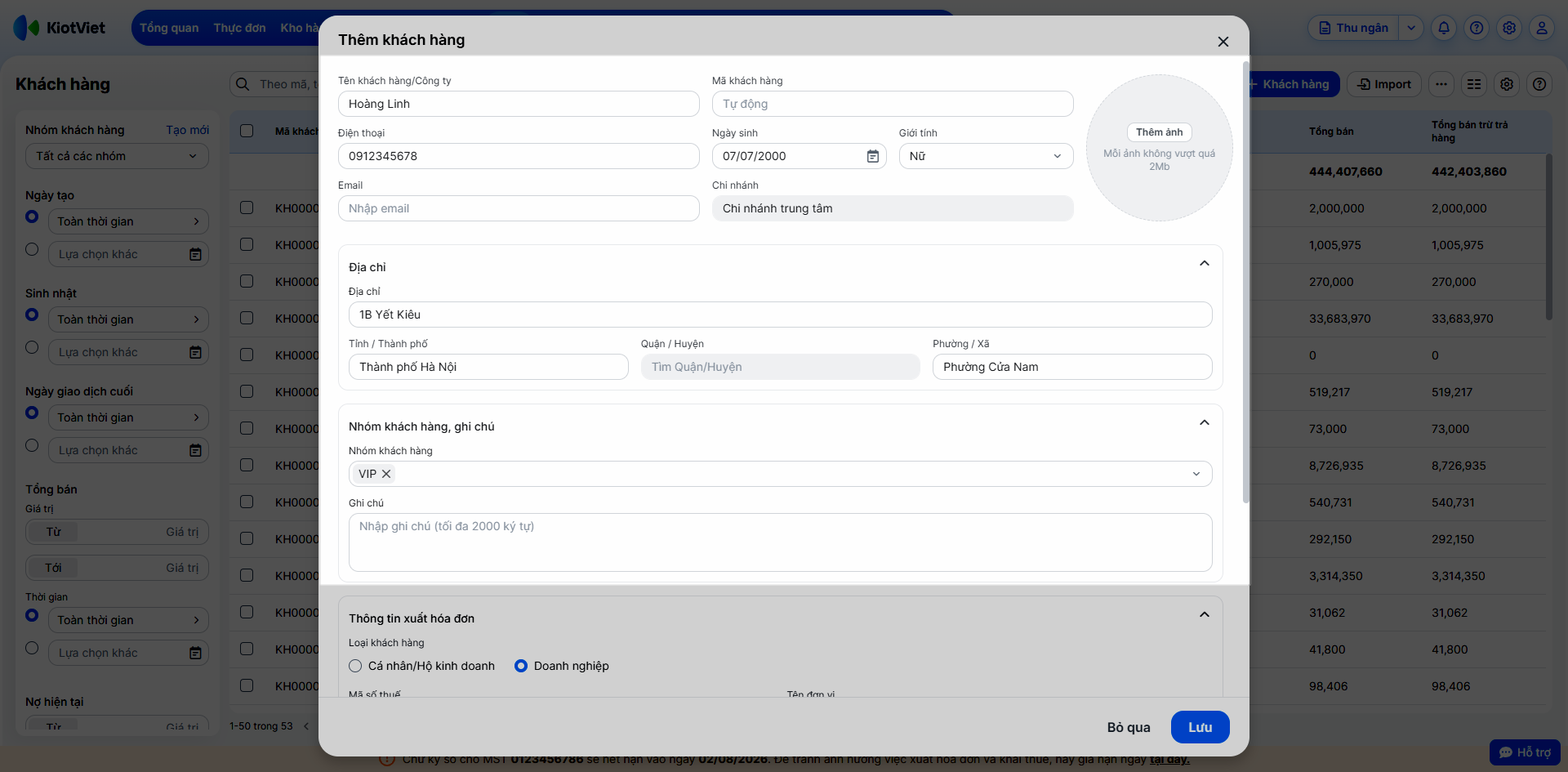
- Bước 3: Điền các thông tin quản lý trên gian hàng như: Tên khách hàng (bắt buộc), Số điện thoại, Ngày sinh, Giới tính, Email, Thêm ảnh (không vượt quá 2Mb), Địa chỉ, chọn Nhóm khách hàng, Ghi chú (nếu có).
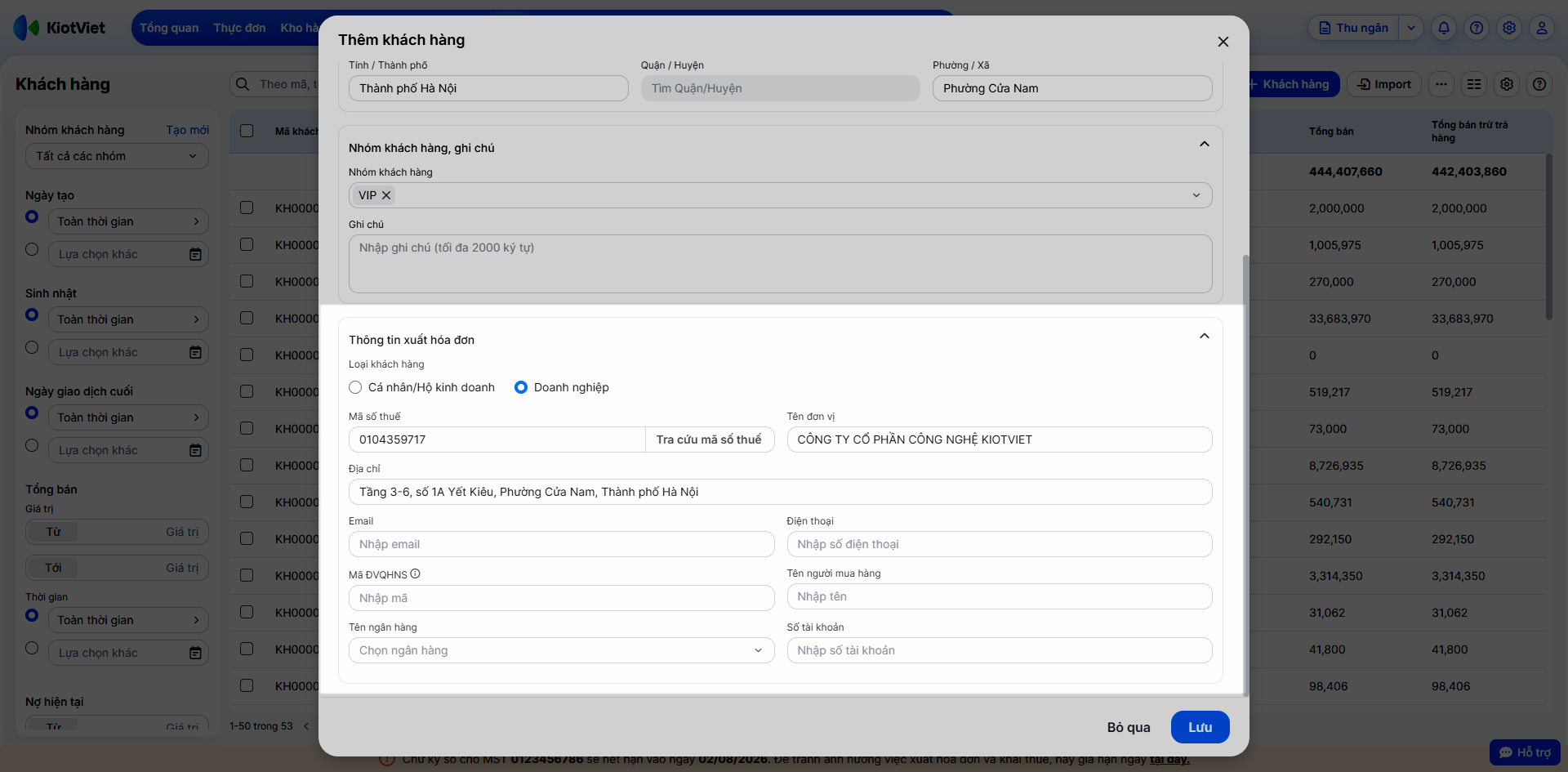
- Bước 4: Tại khu vực Thông tin xuất hóa đơn:
- Bạn chọn 1 trong 2 Loại khách hàng: Cá nhân/Hộ kinh doanh hoặc Doanh nghiệp và điền các thông tin tương ứng bên dưới.
- Nhập Mã số thuế (nếu có) và sử dụng tính năng Tra cứu mã số thuế để hệ thống tự động điền Tên đơn vị, Địa chỉ từ CQT, sau đó bổ sung các trường còn lại (Email, Ngân hàng...).
- Bước 5: Nhấn Lưu để hoàn tất.
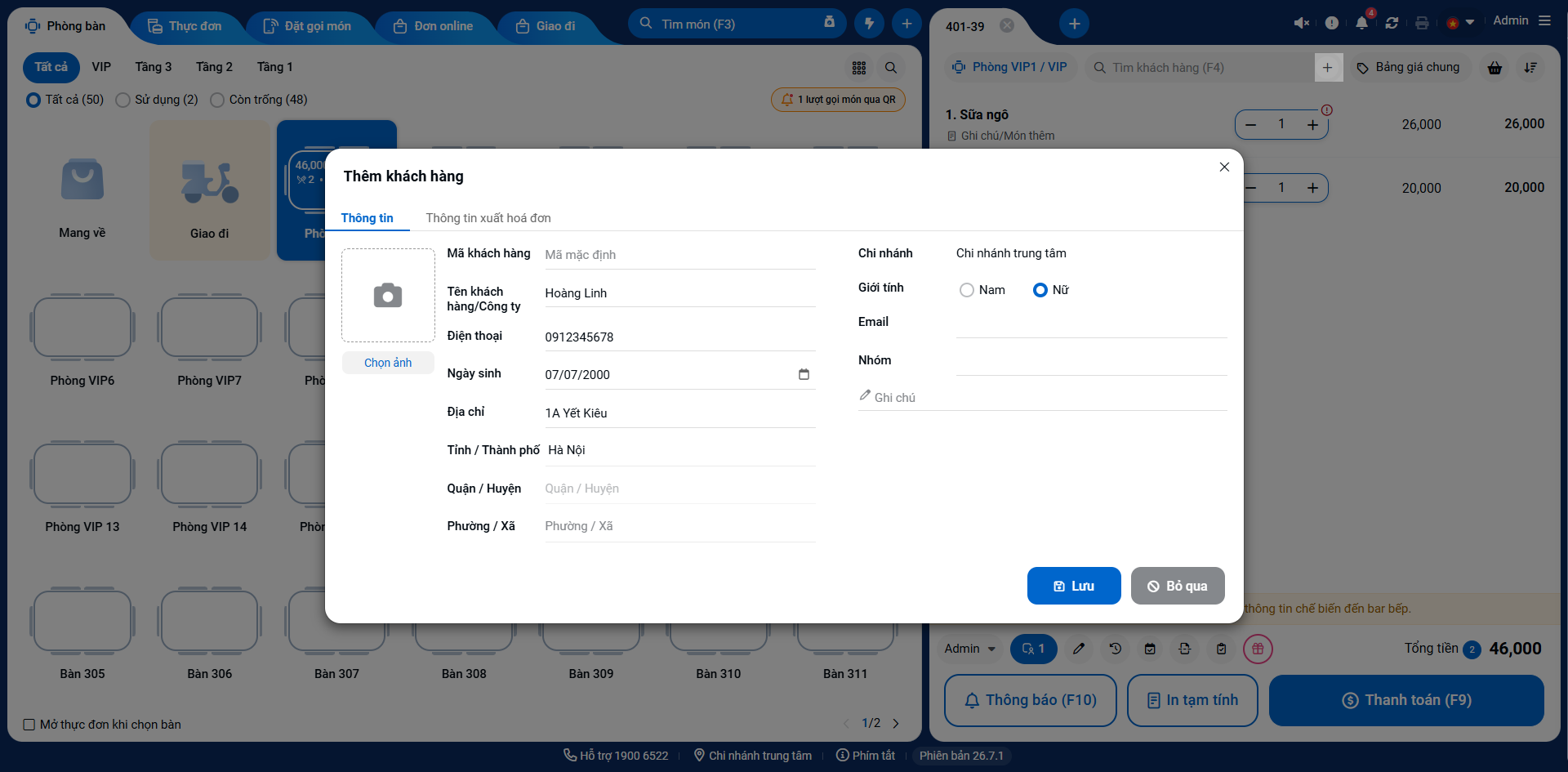
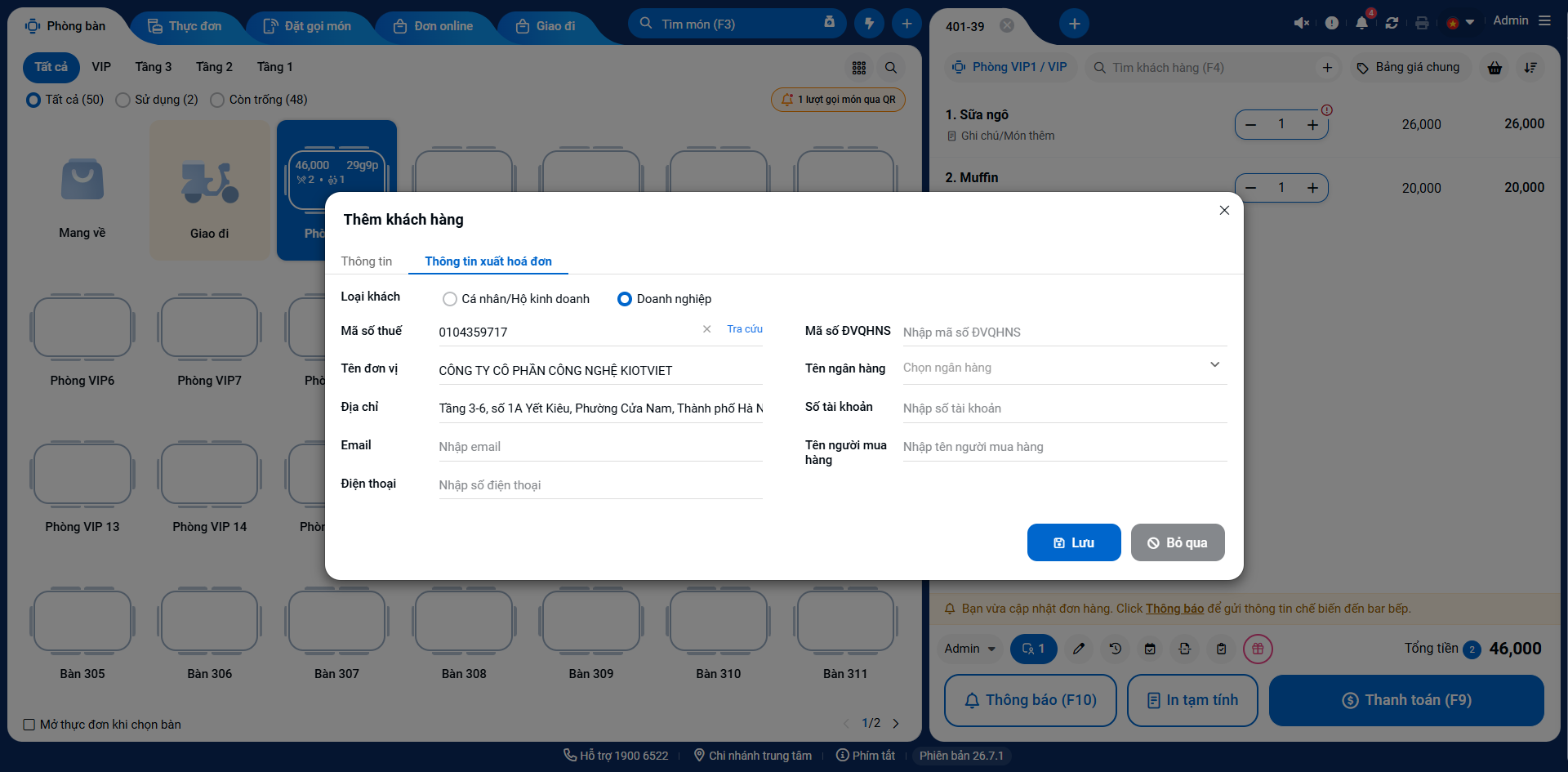
- Cách 2: Thêm nhanh khi đang bán hàng
- Trên màn hình Thu ngân, nhấn vào biểu tượng dấu + bên cạnh ô Tìm khách hàng (F4).
- Trên popup Thêm khách hàng → bạn điền thông tin tương ứng tại 2 tab Thông tin và Thông tin xuất hóa đơn.
- Nhấn Lưu để hoàn tất.
2. Cập nhật thông tin khách hàng
Tình huống: Khi khách hàng thay đổi thông tin cá nhân như số điện thoại, địa chỉ giao hàng, hoặc bạn cần bổ sung thêm ghi chú về khách hàng này.
Thao tác thực hiện như sau:
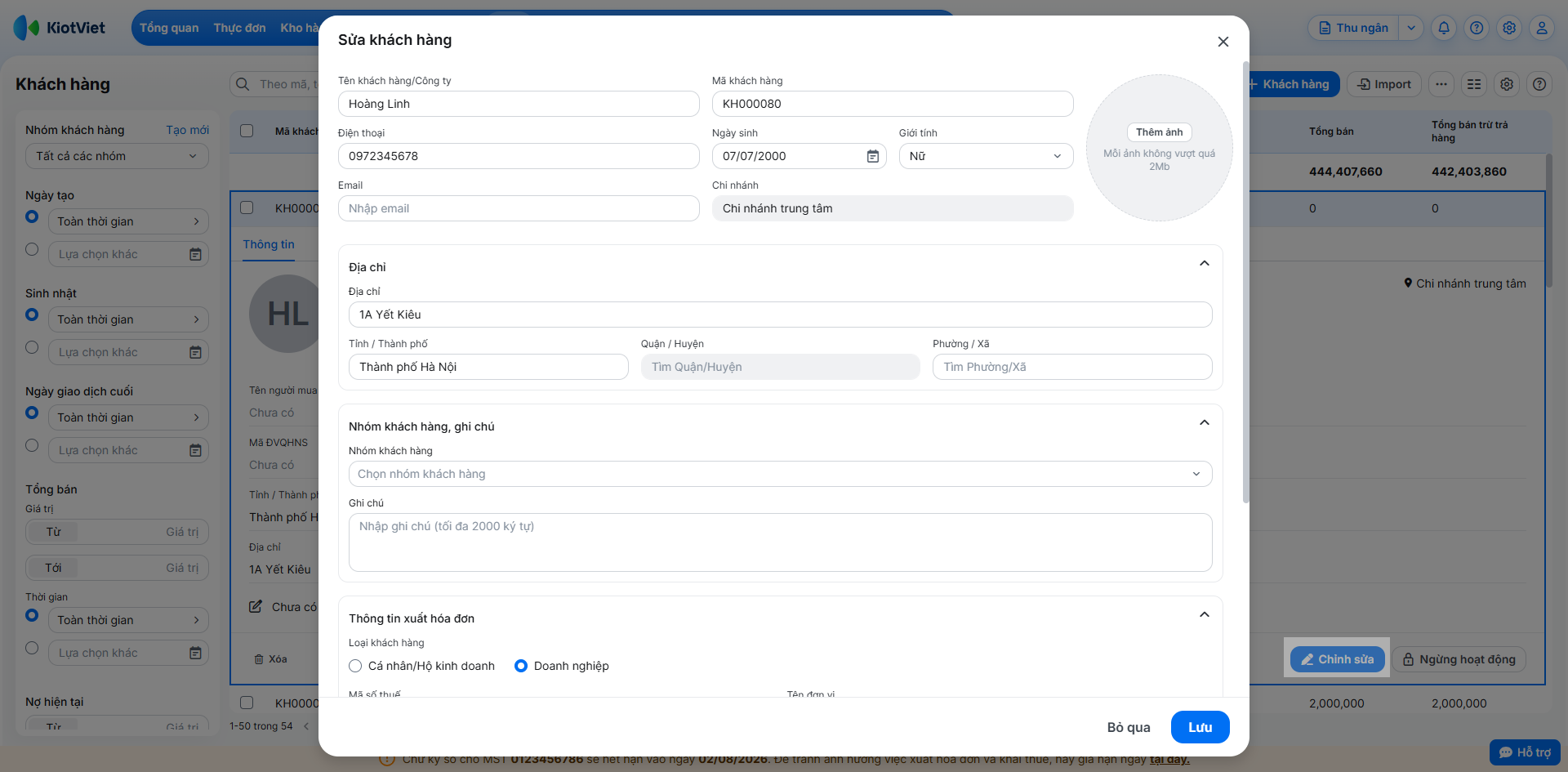
- Cách 1: Chỉnh sửa trên màn hình Quản lý
- Bạn vào menu Đối tác → chọn Khách hàng.
- Mở chi tiết khách hàng chọn Chỉnh sửa.
- Thay đổi thông tin.
- Nhấn Lưu để ghi nhận thay đổi.
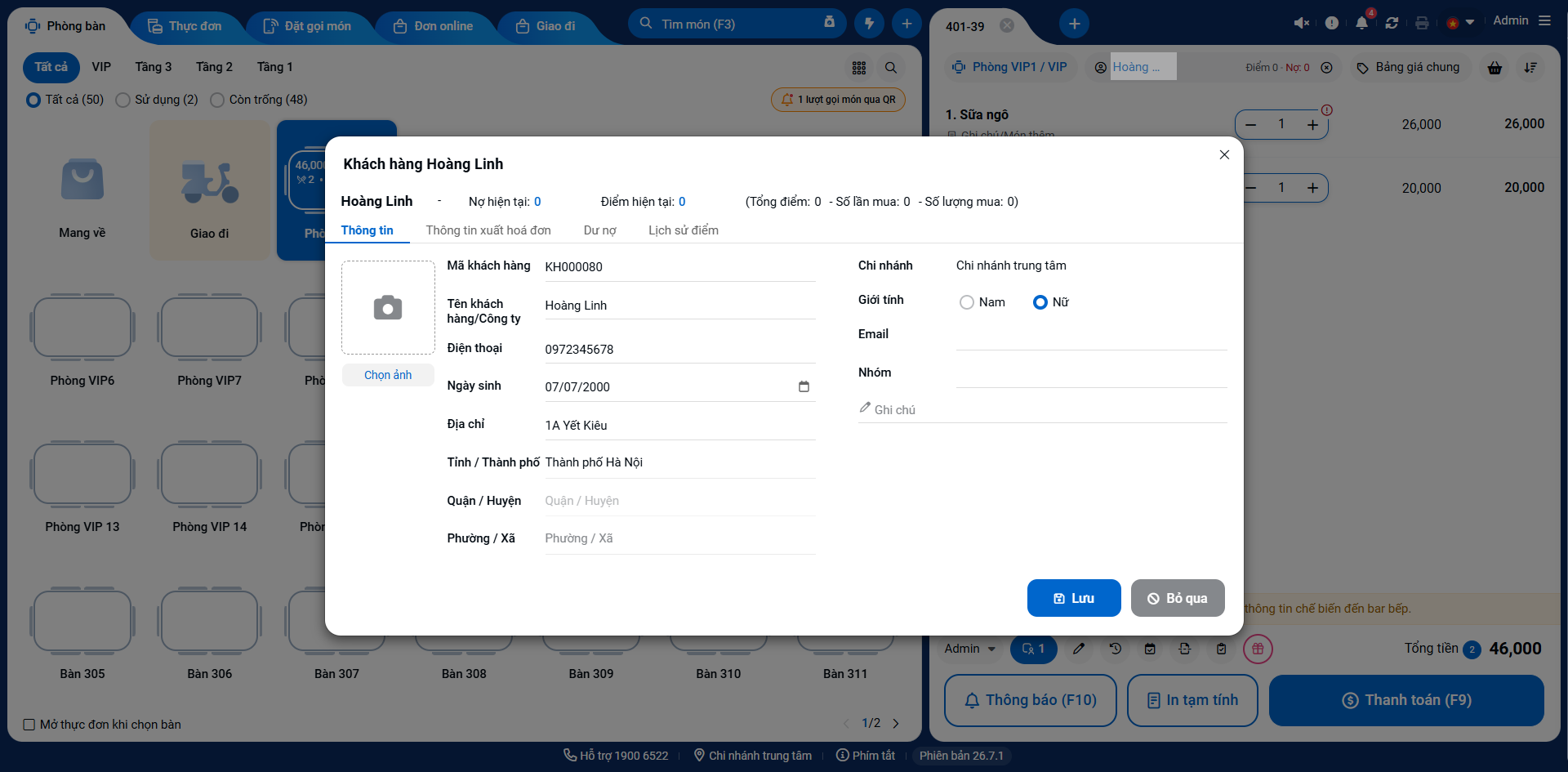
- Cách 2: Chỉnh sửa khi đang bán hàng
- Trên màn hình Thu ngân, bạn sử dụng ô tìm kiếm để tìm khách hàng cần cập nhật.
- Nhấn vào tên khách hàng để mở trang chi tiết.
- Chỉnh sửa các thông tin cần thiết.
- Nhấn Lưu để ghi nhận thay đổi.
3. Xem lịch sử bán/trả hàng
Tình huống: Bạn muốn xem lại các món ăn mà một khách hàng VIP thường gọi trong 3 tháng gần nhất.
Thao tác thực hiện như sau:
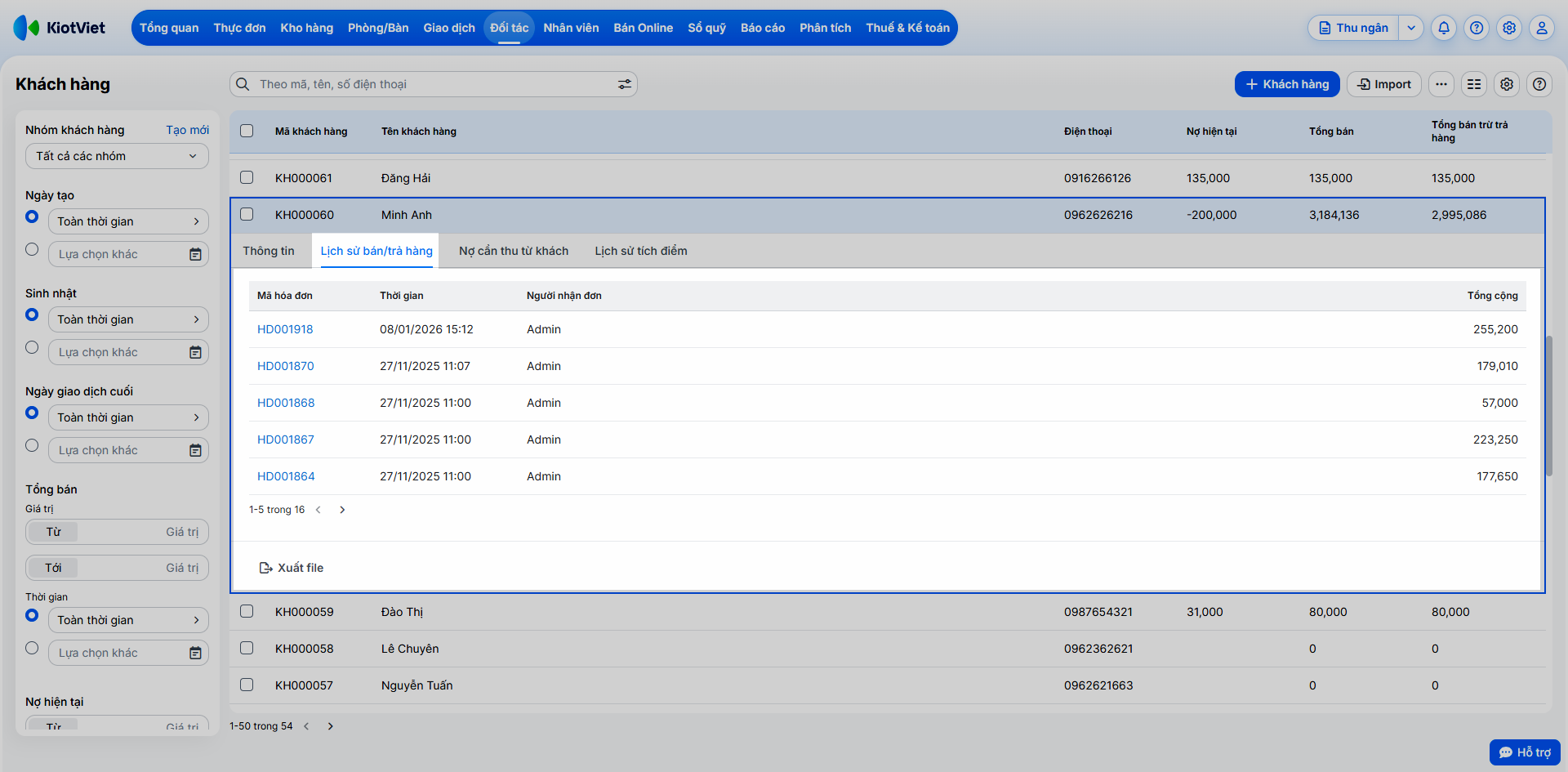
- Trên màn hình Quản lý → Đối tác → Khách hàng, tìm kiếm và chọn khách hàng cần xem.
- Chọn tab Lịch sử bán/trả hàng.
- Hệ thống sẽ hiển thị danh sách các giao dịch (hóa đơn, trả hàng) của khách hàng đó.
- Bạn có thể nhấn Xuất file để lấy báo cáo Excel chi tiết.
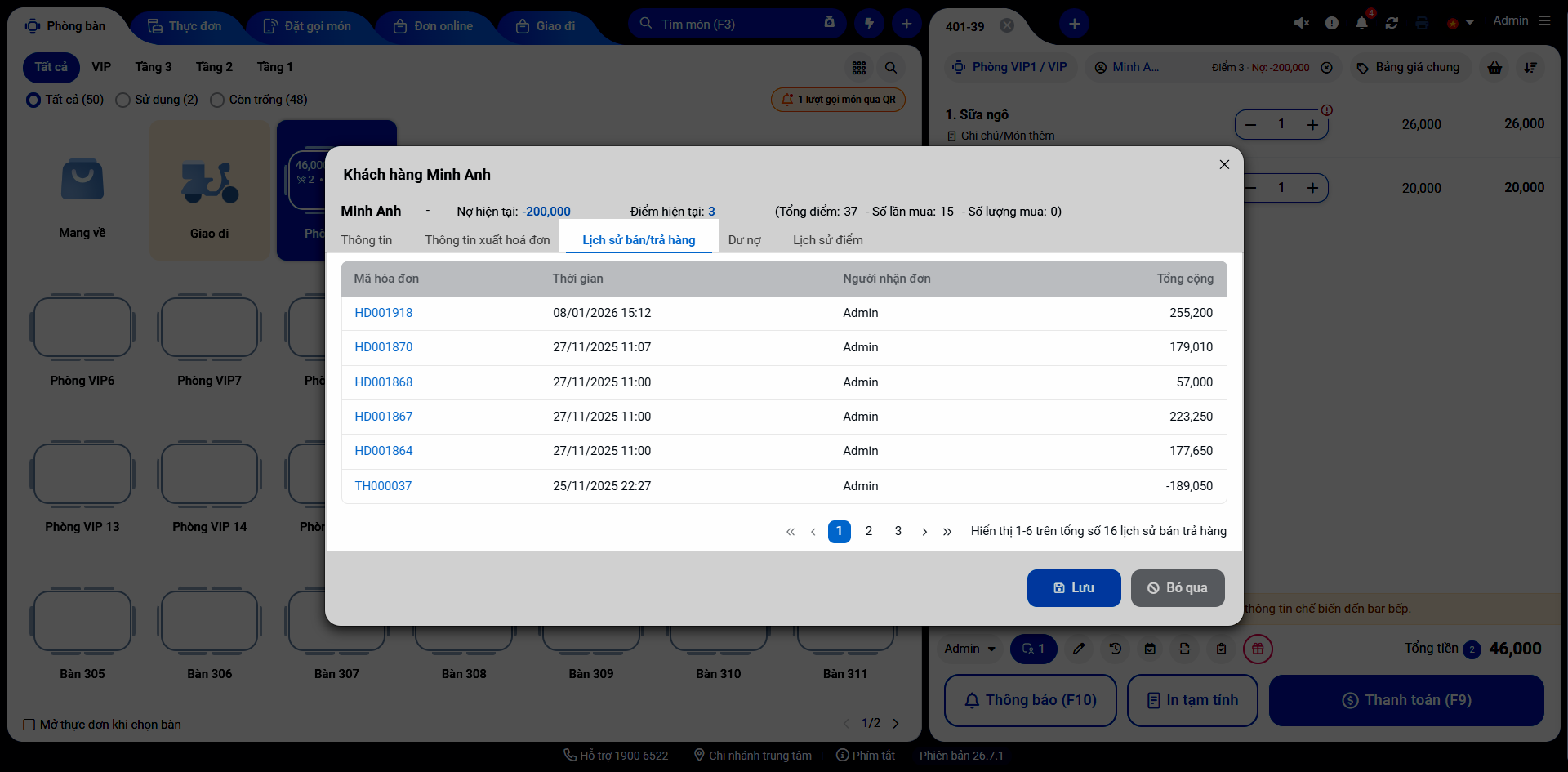
Ngoài ra, bạn cũng có thể xem thông tin lịch sử giao dịch của khách ngay trên màn hình Thu ngân.
III. Các tính năng nâng cao
1. Ngừng/Cho phép hoạt động khách hàng
Tình huống: Một khách hàng đã lâu không giao dịch và bạn muốn ẩn họ khỏi danh sách tìm kiếm khi tạo đơn hàng mới, nhưng vẫn muốn giữ lại lịch sử giao dịch.
Thao tác thực hiện như sau:
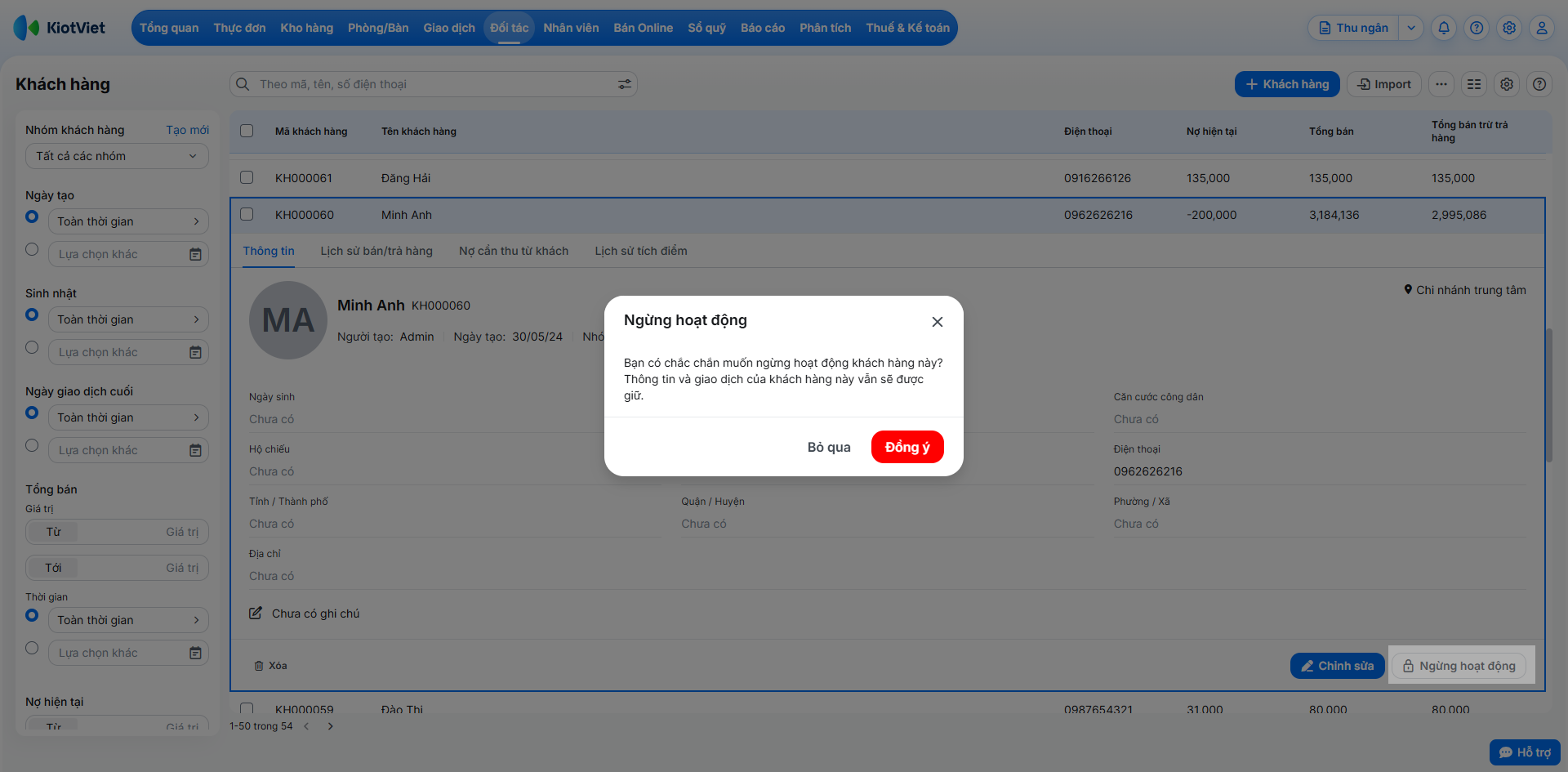
- Trên màn hình Quản lý → Đối tác → Khách hàng, tìm kiếm và chọn khách hàng.
- Nhấn Ngừng hoạt động và Đồng ý để xác nhận.
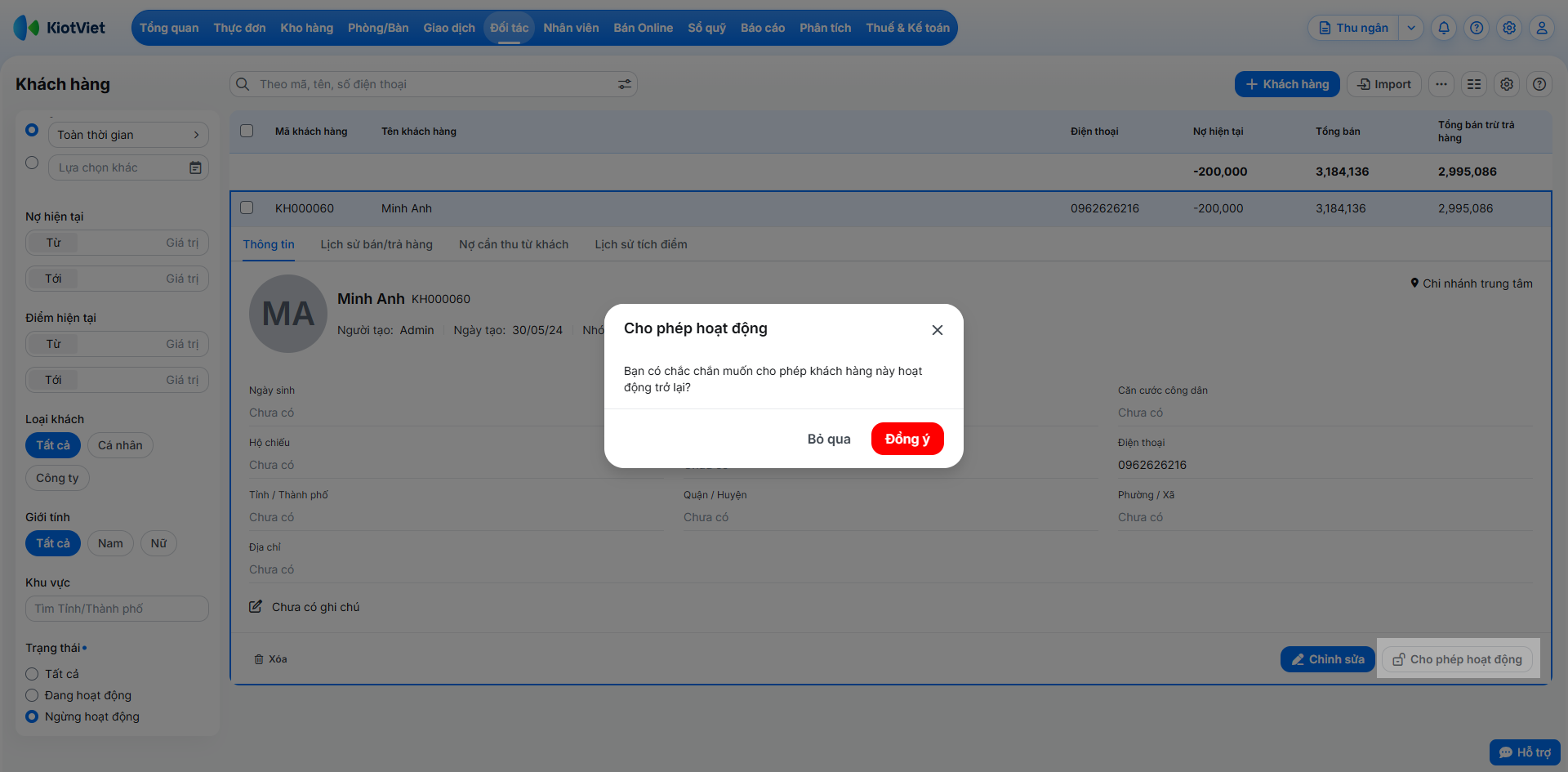
- Để khách hàng giao dịch trở lại, bạn mở lại thông tin khách và nhấn Cho phép hoạt động → Đồng ý.
2. Xóa khách hàng
Tình huống: Bạn nhập nhầm thông tin một khách hàng và chưa có bất kỳ giao dịch nào.
Thao tác thực hiện như sau:
- Trên màn hình Quản lý → Đối tác → Khách hàng, tìm kiếm và chọn khách hàng.
- Nhấn Xóa và Đồng ý để xác nhận.
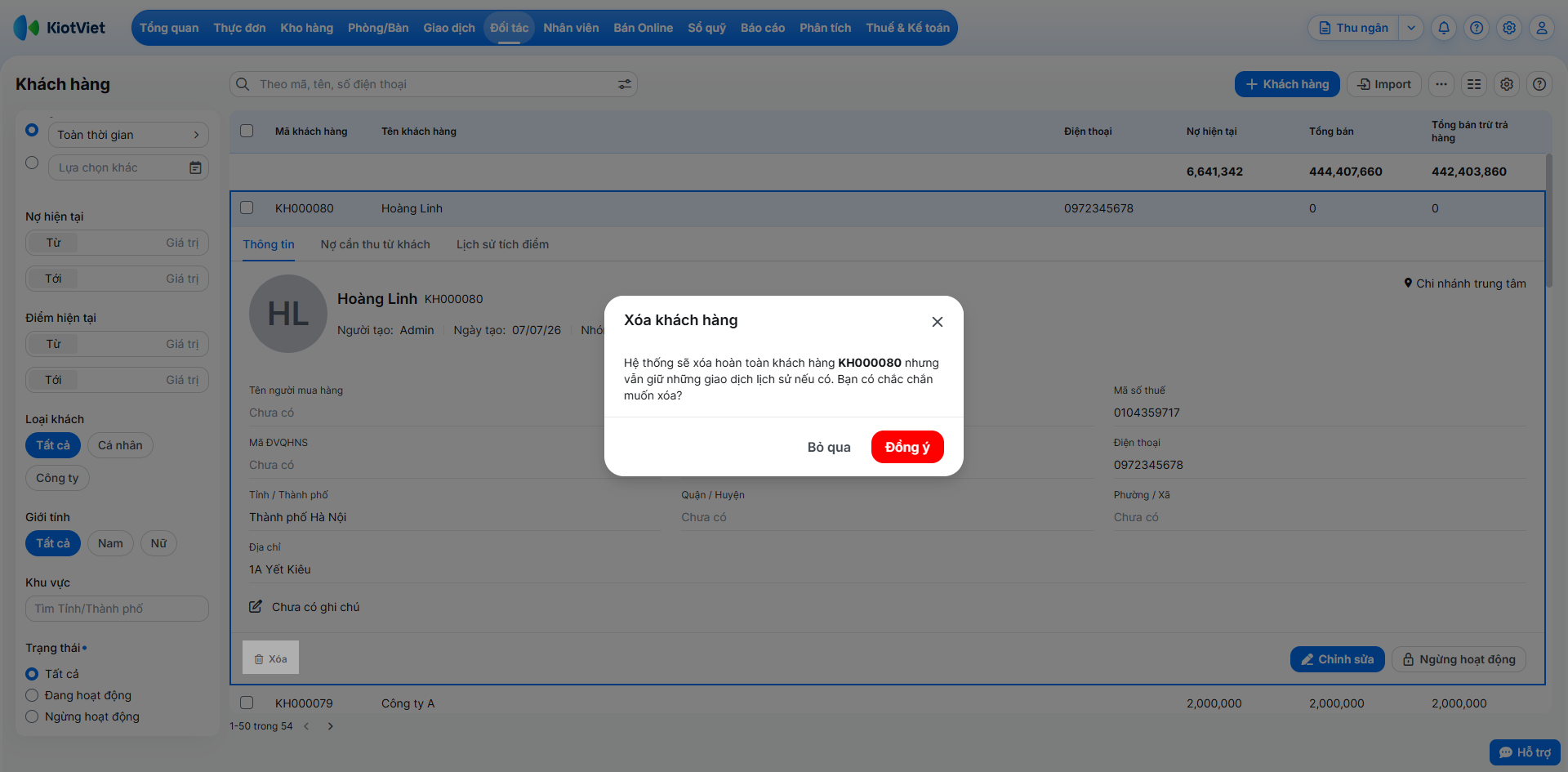
Lưu ý: Hệ thống sẽ xóa hoàn toàn khách hàng nhưng vẫn giữ những giao dịch lịch sử nếu có. Các khách hàng đã xóa khi xem lại các giao dịch cũ sẽ có thêm hậu tố {DEL} sau tên.
3. Theo dõi, điều chỉnh và thanh toán công nợ
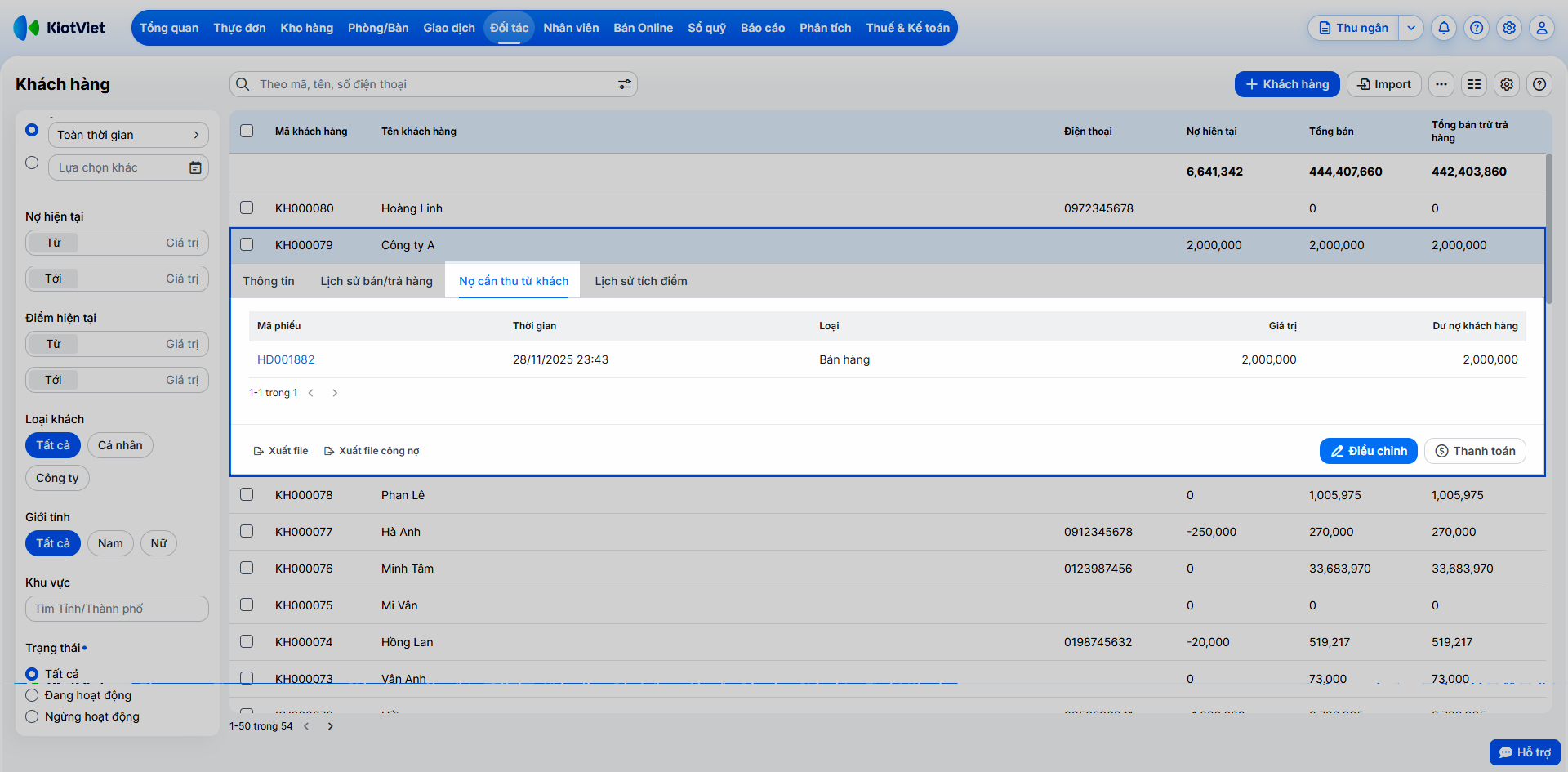
Tình huống: Khách hàng "Công ty A" (đặt tiệc) còn nợ nhà hàng 2,000,000 VNĐ và hôm nay họ đến thanh toán.
Thao tác thực hiện như sau:
- Trên màn hình Quản lý → Đối tác → Khách hàng, tìm và chọn "Công ty A", sau đó chọn tab Nợ cần thu từ khách.
- Để thanh toán nợ:
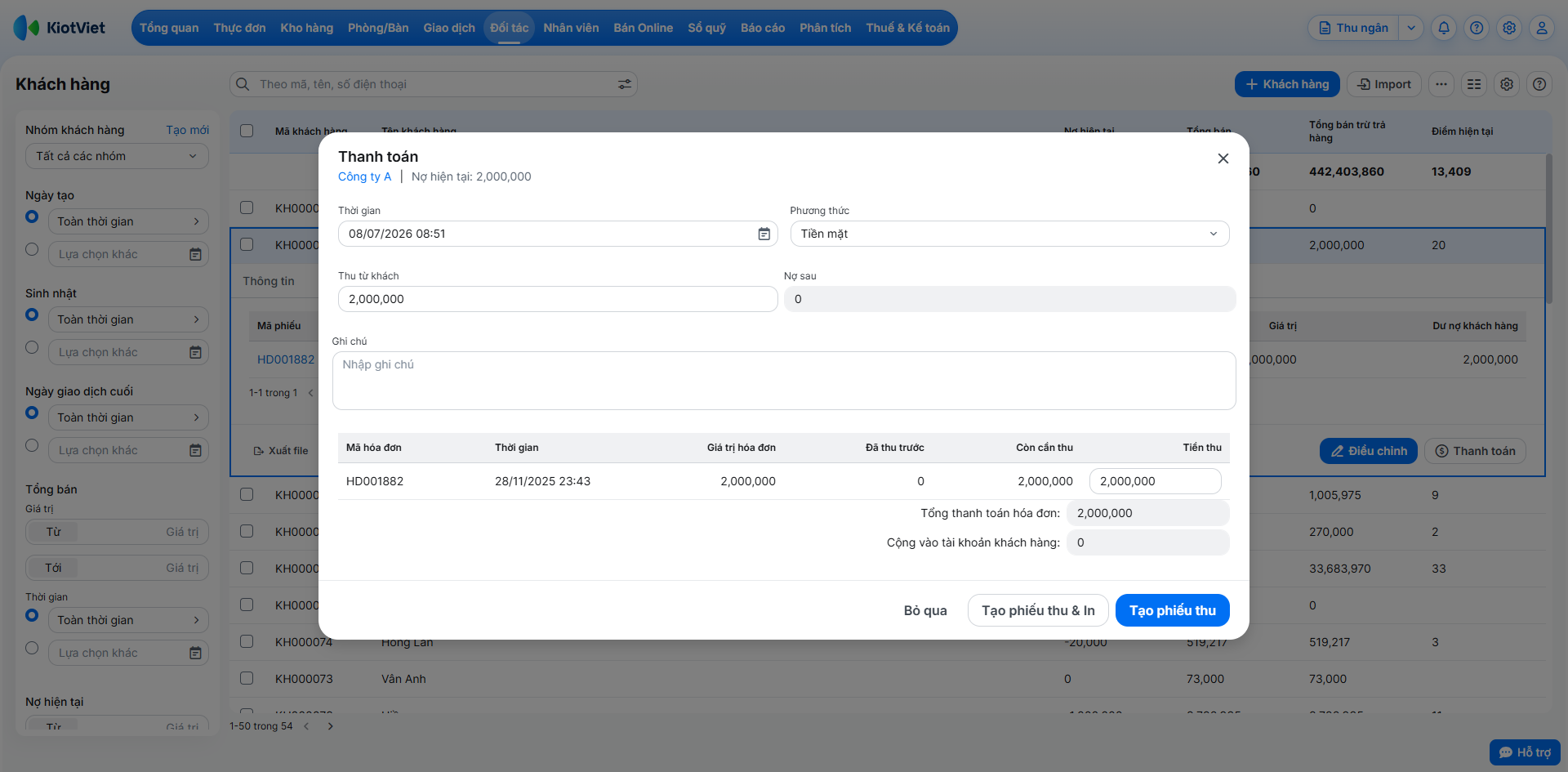
- Nhấn nút Thanh toán.
- Nhập số tiền vào ô Thu từ khách (ví dụ: 2,000,000).
- Thêm Ghi chú (nếu cần).
- Nhấn Tạo phiếu thu hoặc Tạo phiếu thu & In.
- Để điều chỉnh nợ: (Dùng khi số liệu công nợ trên sổ sách và phần mềm bị lệch)
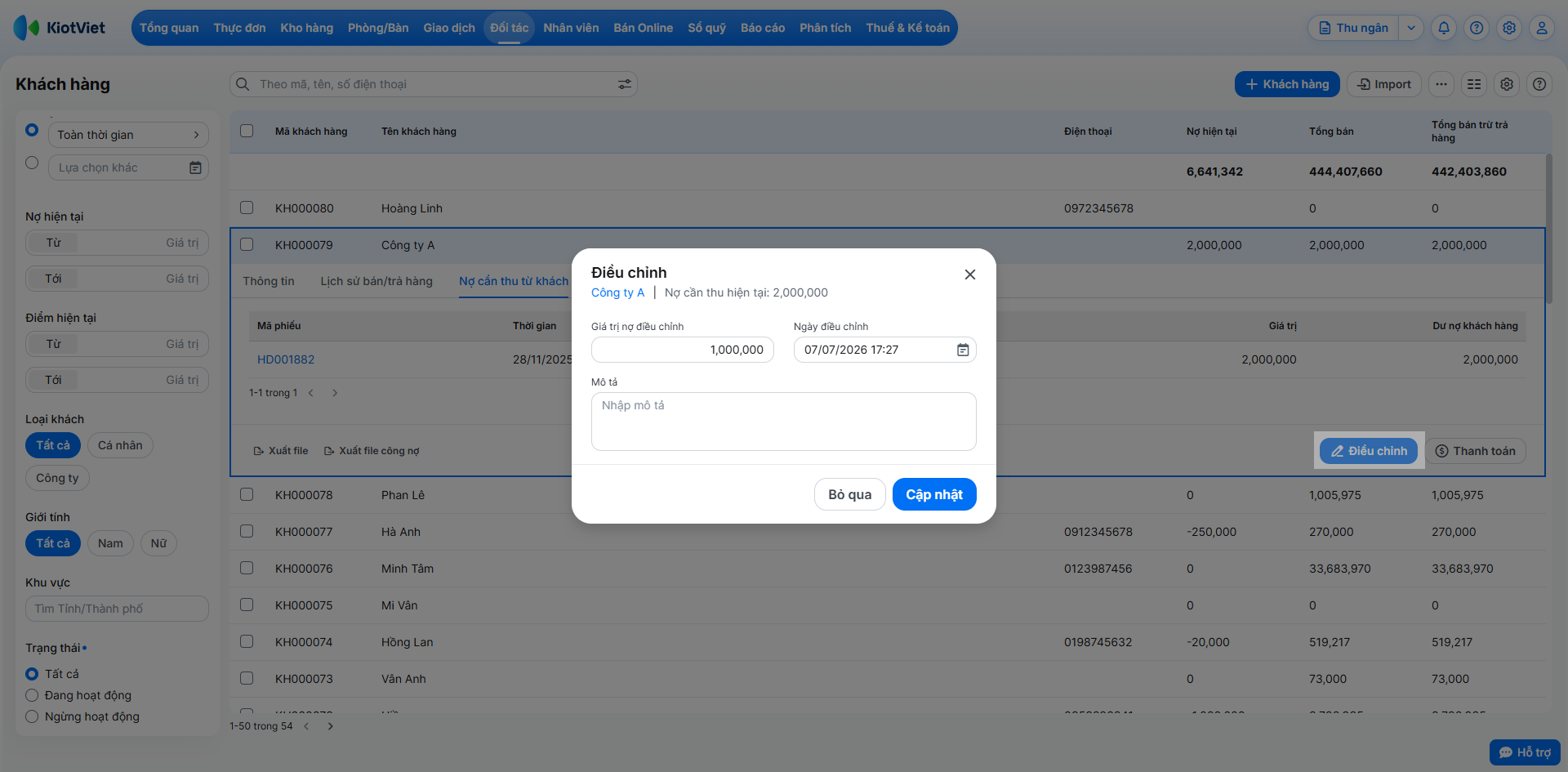
- Nhấn nút Điều chỉnh.
- Nhập giá trị nợ cuối cùng tại thời điểm điều chỉnh tại ô Giá trị nợ điều chỉnh.
- Thêm mô tả lý do điều chỉnh và nhấn Cập nhật.
4. Điều chỉnh tích điểm
Tình huống: Nhân dịp sinh nhật khách hàng thân thiết, bạn muốn cộng tặng thêm 10 điểm cho họ ngoài điểm tích lũy thông thường.
Thao tác thực hiện như sau:
- Trên màn hình Quản lý → Đối tác → Khách hàng, tìm và chọn khách hàng.
- Chọn tab Lịch sử Tích điểm.
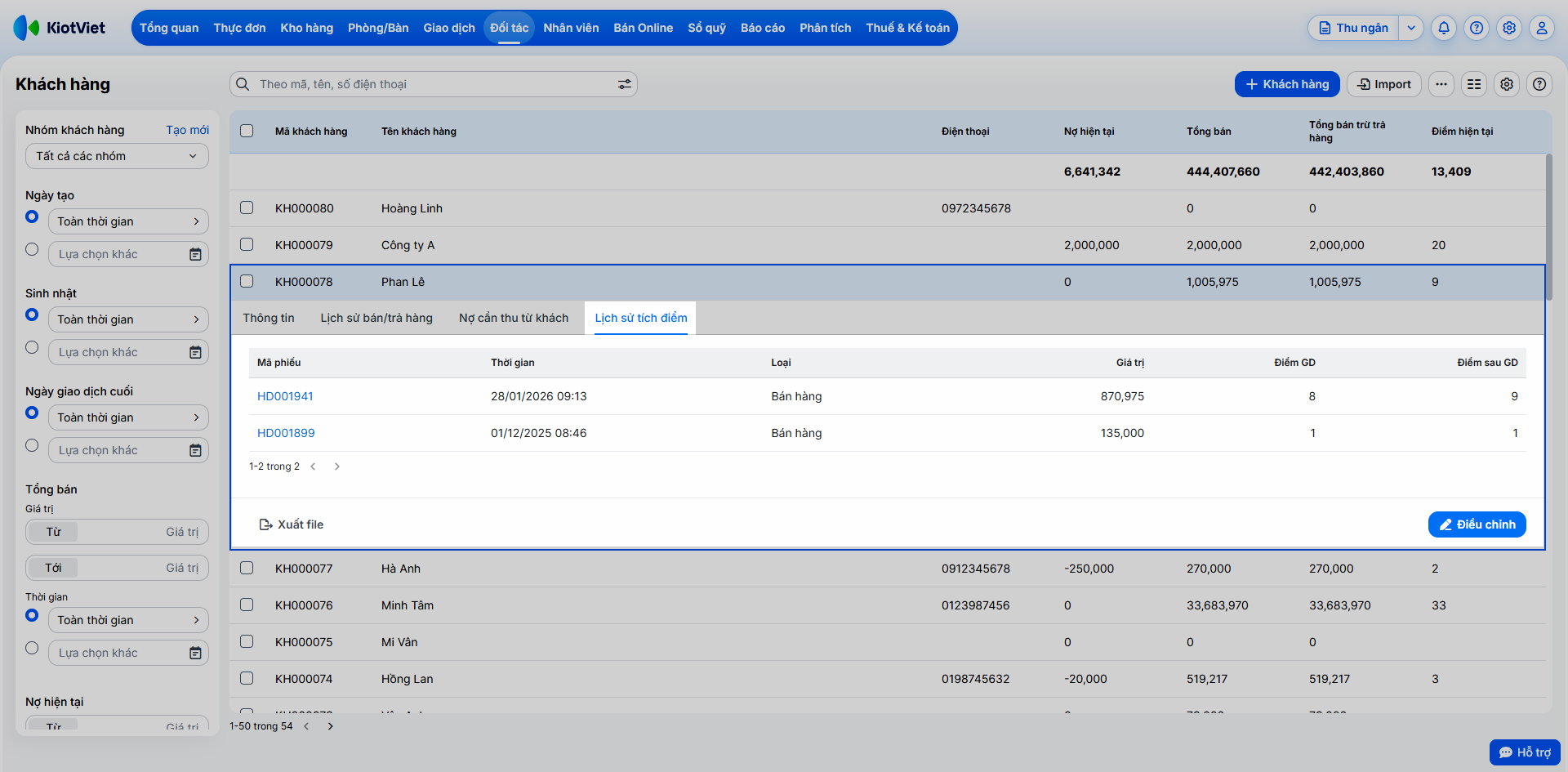
- Nhấn Điều chỉnh.
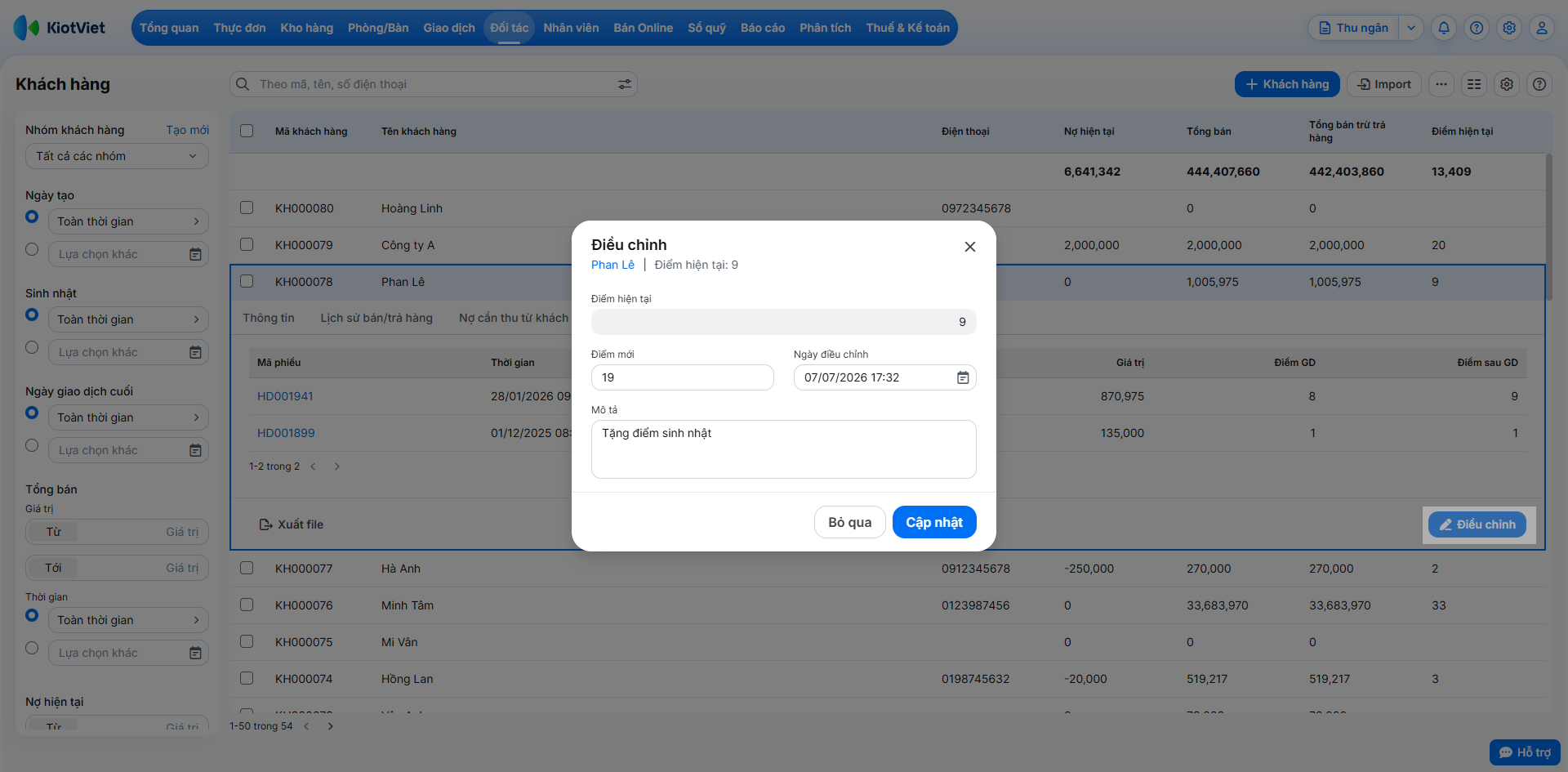
- Nhập giá trị Điểm mới (ví dụ: nếu điểm cũ là 9, bạn nhập 19).
- Thêm Mô tả (ví dụ: "Tặng điểm sinh nhật") và nhấn Cập nhật.
5. Nhập/Xuất danh sách khách hàng theo file Excel
Tình huống: Bạn có một danh sách 200 khách hàng (kèm theo SĐT, địa chỉ, nợ cũ, điểm cũ) trong file Excel và muốn đưa lên KiotViet.
Thao tác thực hiện như sau:
- Nhập file (Import):
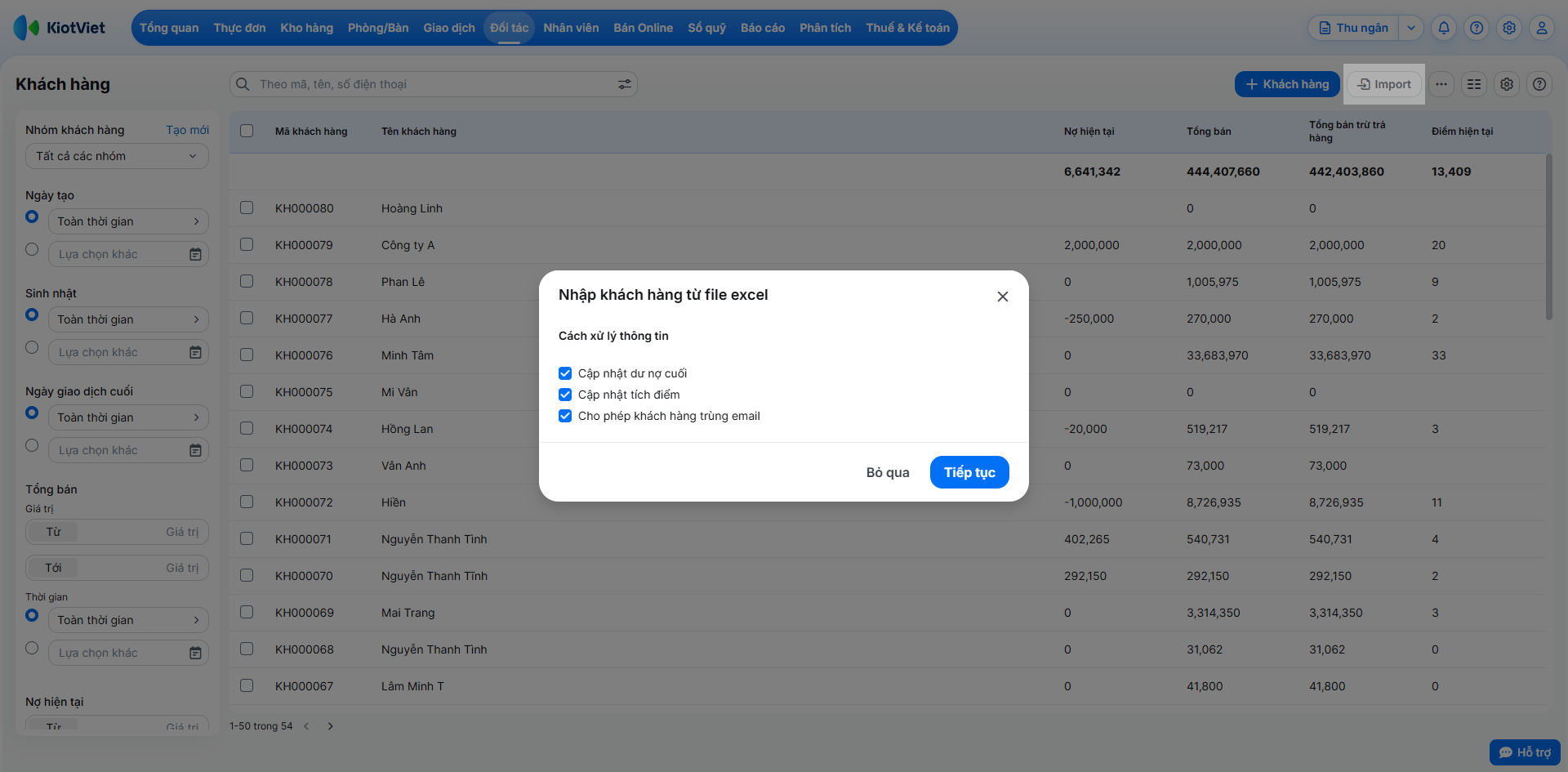
- Trên màn hình Quản lý → Đối tác → Khách hàng, nhấn Import.
- Tích chọn các tùy chọn cập nhật: Cập nhật dư nợ cuối, Cập nhật tích điểm, Cho phép khách hàng trùng email nếu bạn muốn ghi đè dữ liệu cũ.
- Nhấn Tiếp tục.
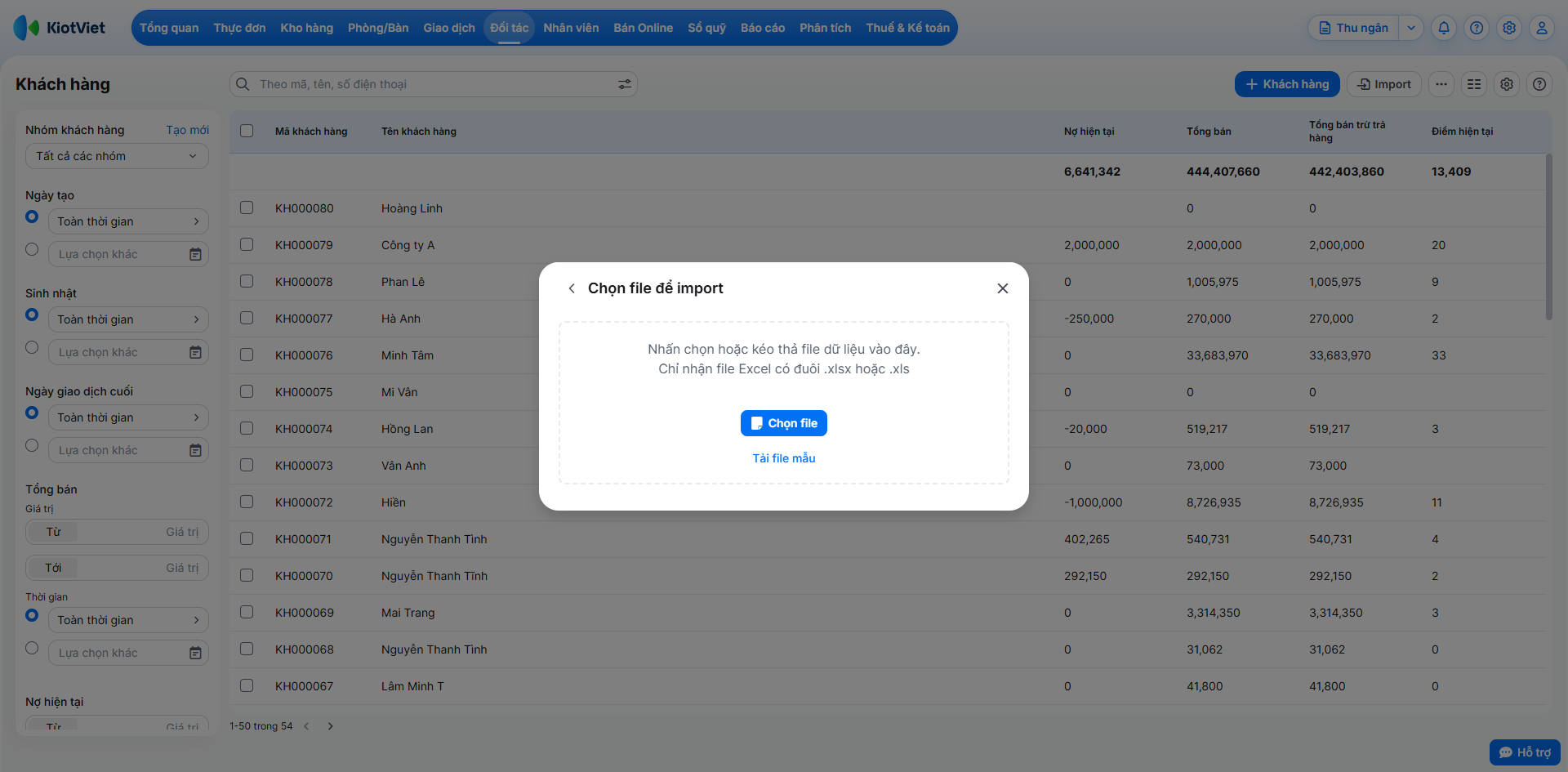
- Tải về file mẫu của KiotViet và điền thông tin khách hàng vào file mẫu này (nếu cần).
- Nhấn Chọn file và tải file Excel đã chuẩn bị lên.
- Hệ thống tự động quá trình import thông tin.
- Xuất file (Export):
- Tại màn hình danh sách Khách hàng, nhấn Xuất file → chọn Xuất file.
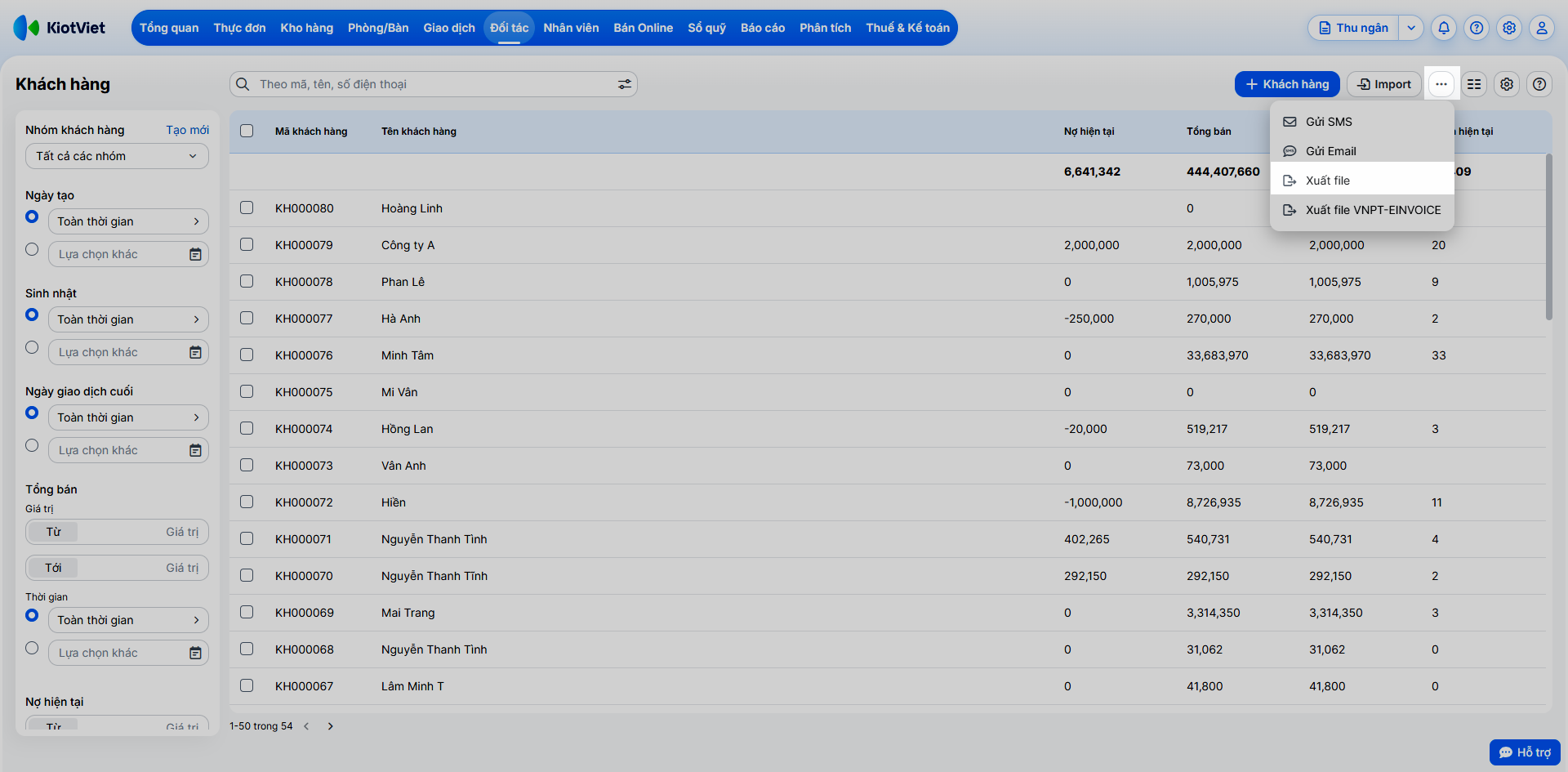
- Hệ thống sẽ xuất ra file Excel toàn bộ danh sách khách hàng đang hiển thị.
6. Tìm kiếm, sắp xếp danh sách khách hàng
Tình huống: Bạn muốn tìm nhanh tất cả khách hàng thuộc "Nhóm VIP" hoặc các khách hàng có sinh nhật trong tháng này.
Thao tác thực hiện như sau:
- Tìm kiếm: Sử dụng ô tìm kiếm và các bộ lọc bên trái để tìm theo: mã/tên/điện thoại khách hàng, mã hóa đơn, nhóm khách hàng, mã/tên/điện thoại, ngày tạo, sinh nhật, ngày giao dịch cuối, tổng bán, nợ hiện tại, điểm hiện tại, loại khách, giới tính, khu vực, trạng thái.
- Sắp xếp: Nhấn vào tiêu đề các cột (Mã khách hàng, Tên khách hàng, Tổng bán, Nợ cần thu...) để sắp xếp danh sách tăng dần hoặc giảm dần.
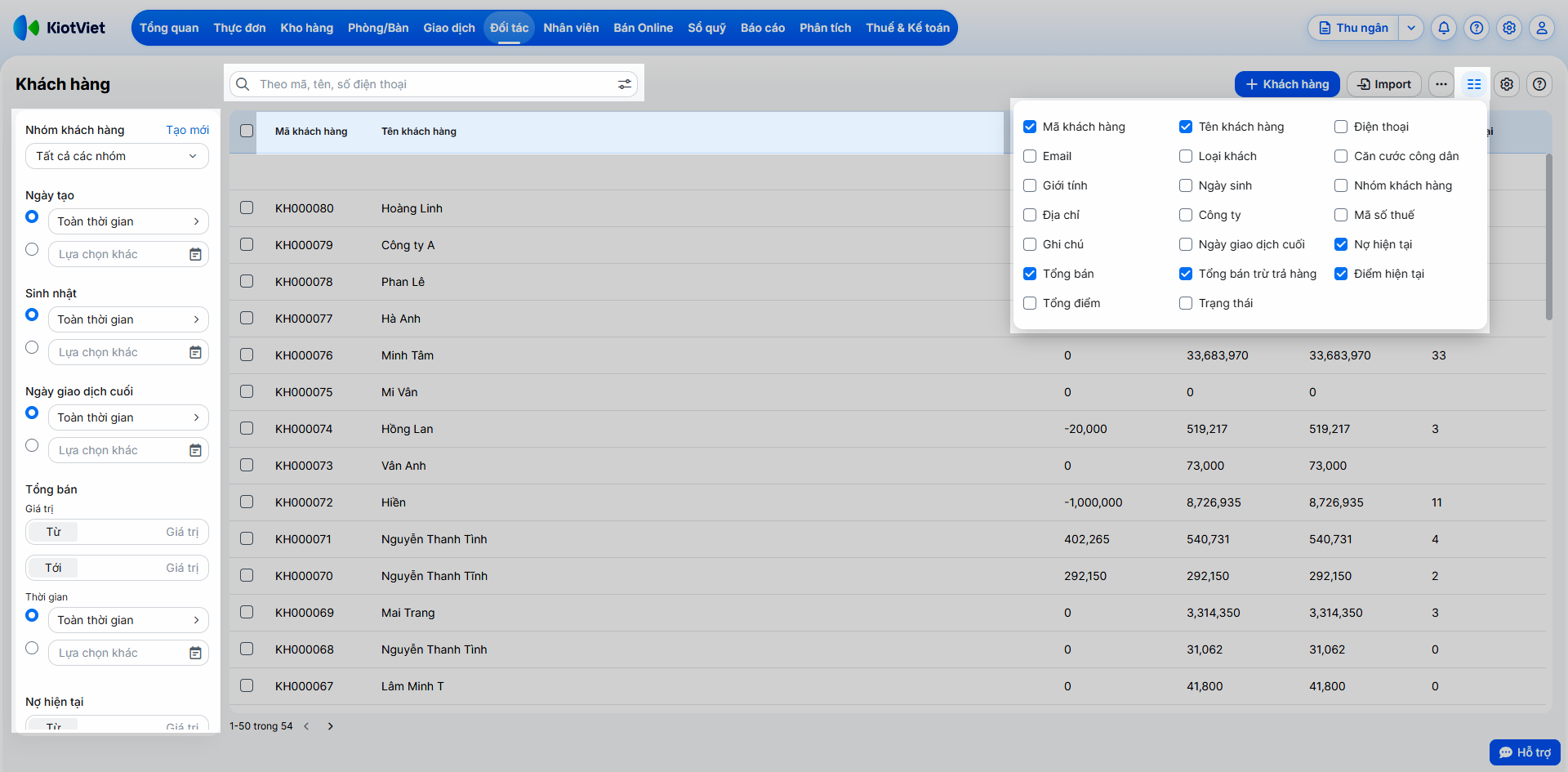
- Tùy chọn hiển thị: Bạn nhấn vào biểu tượng tùy chọn góc phải màn hình → tích chọn các cột muốn hiển thị trên danh sách.
7. Quản lý thông tin xuất hóa đơn điện tử
Tình huống: Khi bạn cần lưu trữ thông tin người mua để phát hành hóa đơn điện tử đảm bảo tính chính xác và tuân thủ chặt chẽ quy định của CQT.
Các trường thông tin xuất hóa đơn (Tên đơn vị, Địa chỉ, Email, Điện thoại) hoạt động hoàn toàn độc lập với thông tin chung của khách hàng. Do đó, sửa thông tin ở khu vực này sẽ không làm ảnh hưởng đến thông tin chung của khách hàng quản lý trên phần mềm.
Thao tác thực hiện như sau:
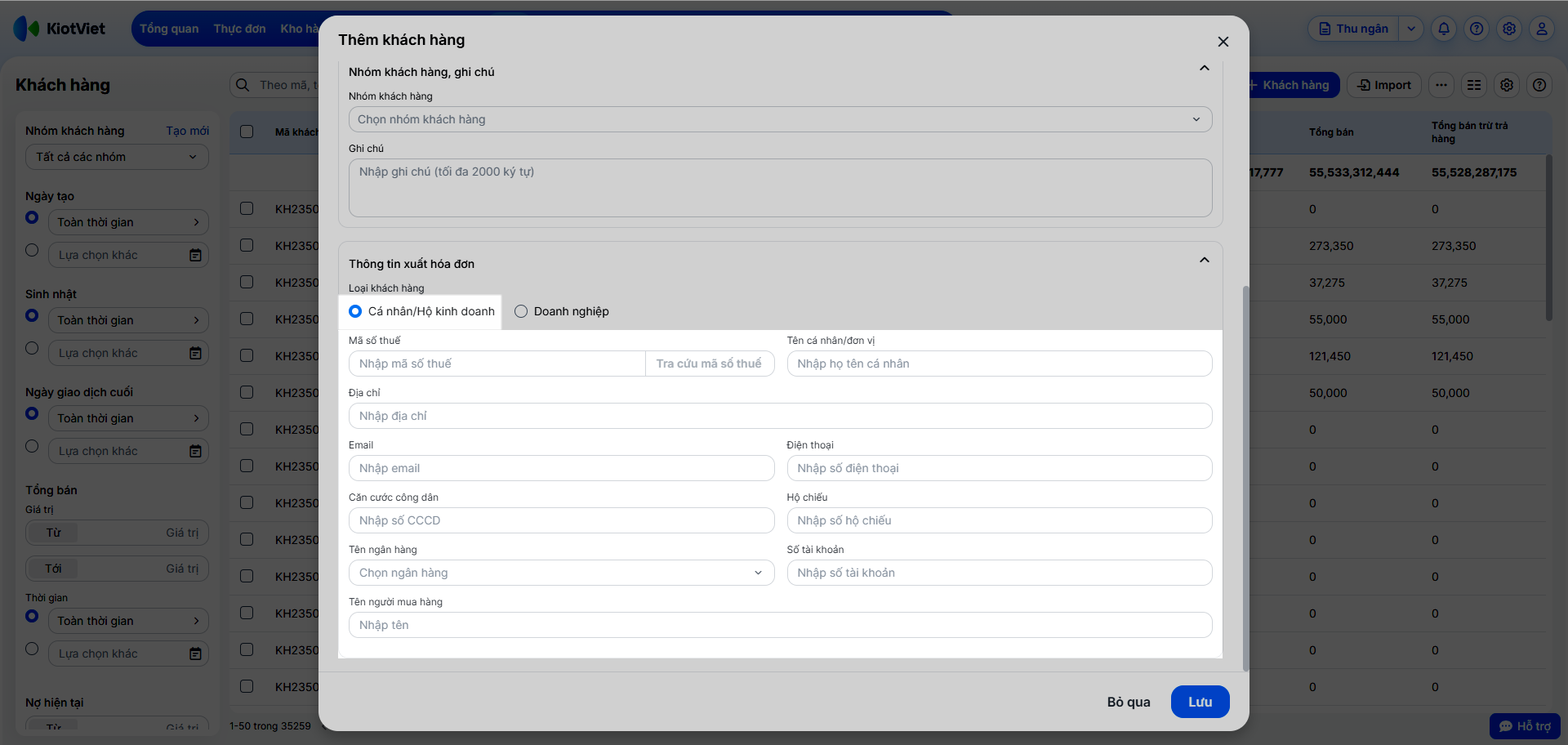
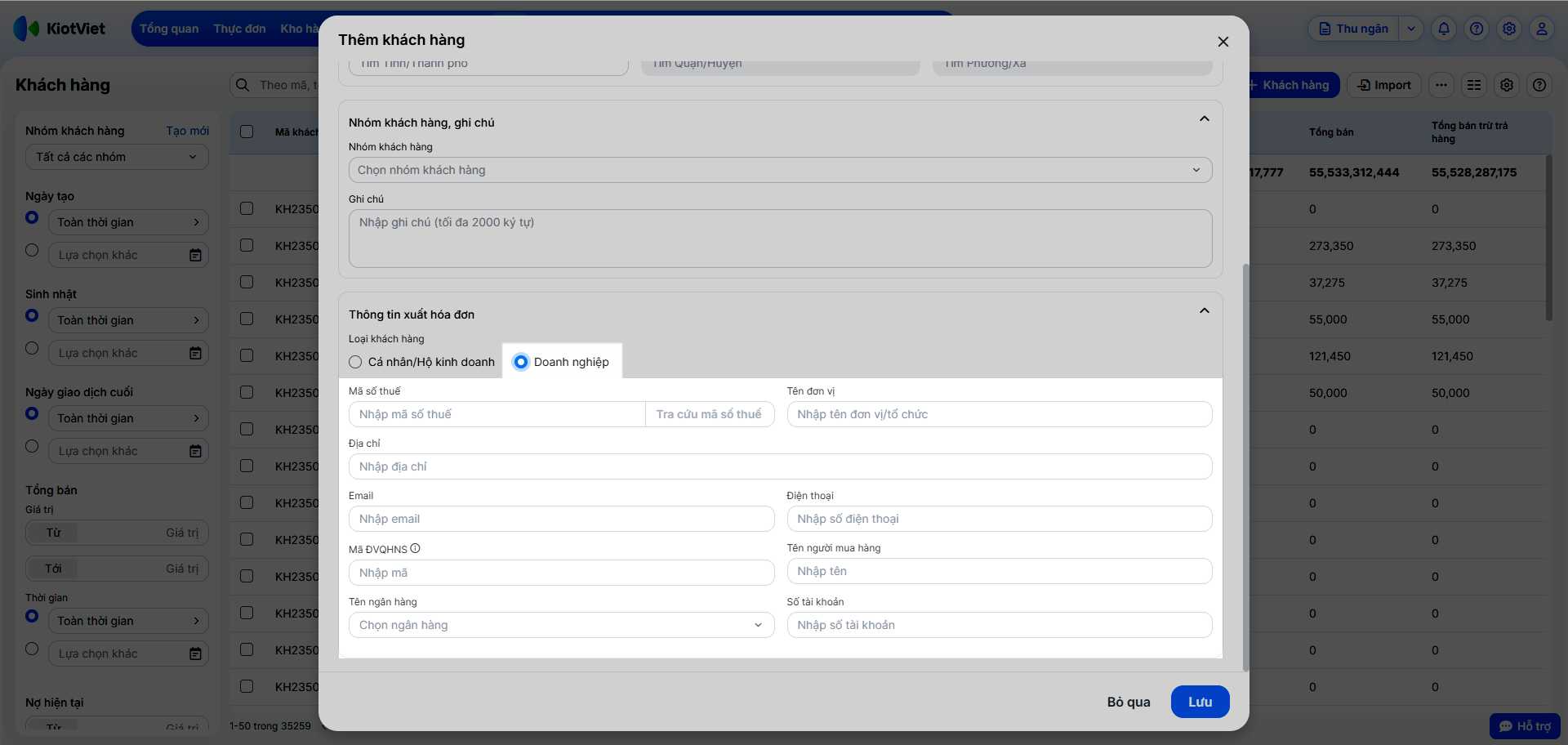
- Bước 1: Chọn loại khách hàng.
- Nếu bạn chọn Cá nhân/Hộ kinh doanh → hệ thống sẽ hiển thị trường Căn cước công dân, Hộ chiếu.
- Nếu bạn chọn Công ty → hệ thống hiển thị trường Mã ĐVQHNS.
- Khi bạn chuyển đổi loại khách hàng, các trường định danh đặc thù của loại cũ sẽ tự động bị xóa, trong khi các trường thông tin chung được giữ nguyên.
- Bước 2: Nhập và kiểm tra cụm Mã số thuế - Tên đơn vị - Địa chỉ. Hệ thống quy định ba trường này luôn đi cùng nhau.
- Nếu bạn nhập Mã số thuế (chấp nhận định dạng 10 số, 10-3, hoặc 12 số) → bạn bắt buộc nhập Tên đơn vị và Địa chỉ.
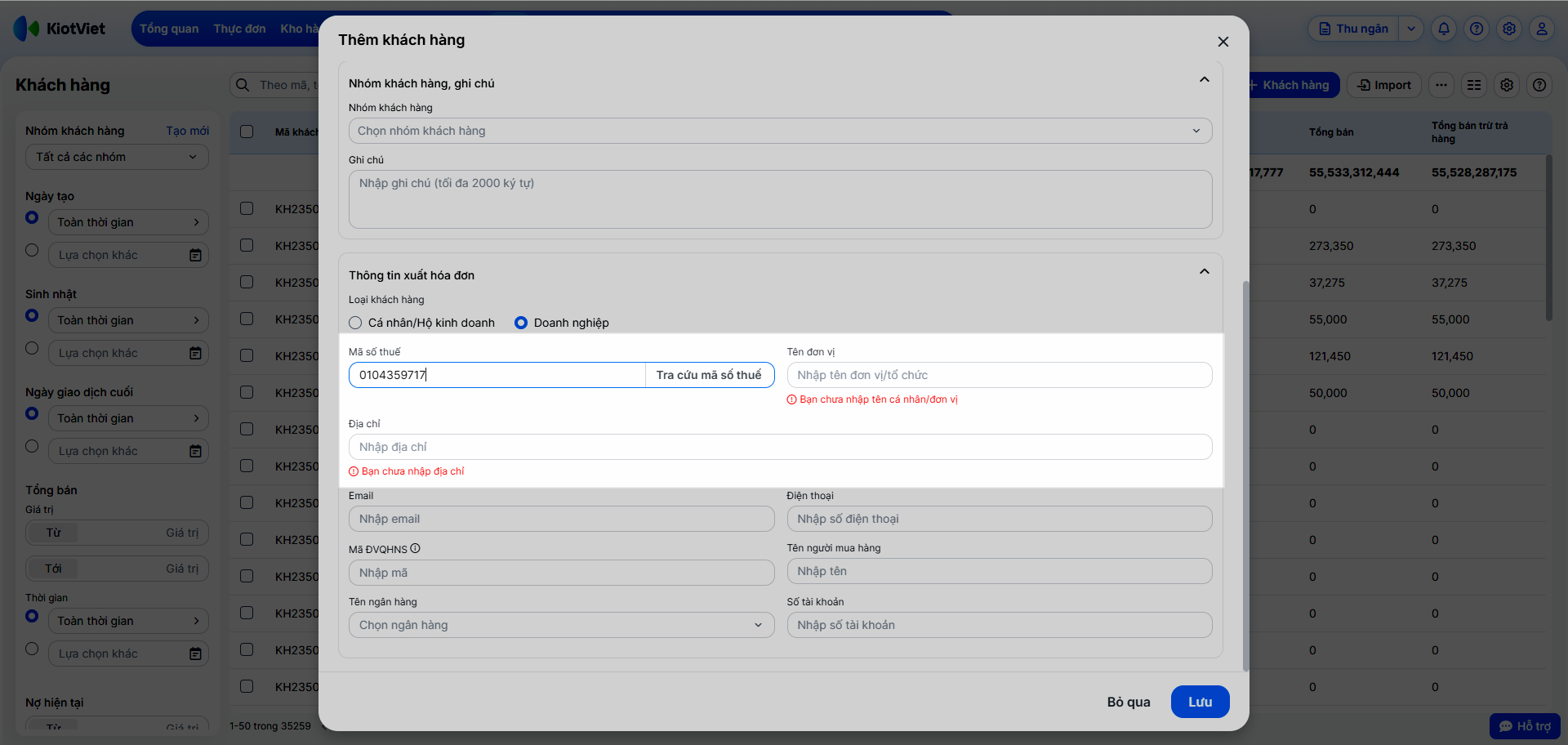
- Nếu bỏ trống Mã số thuế → tất cả các trường đều là tùy chọn.
- Lưu ý: Nếu nhập sai định dạng Mã số thuế → hệ thống sẽ chặn tra cứu nhưng không chặn việc lưu thông tin.
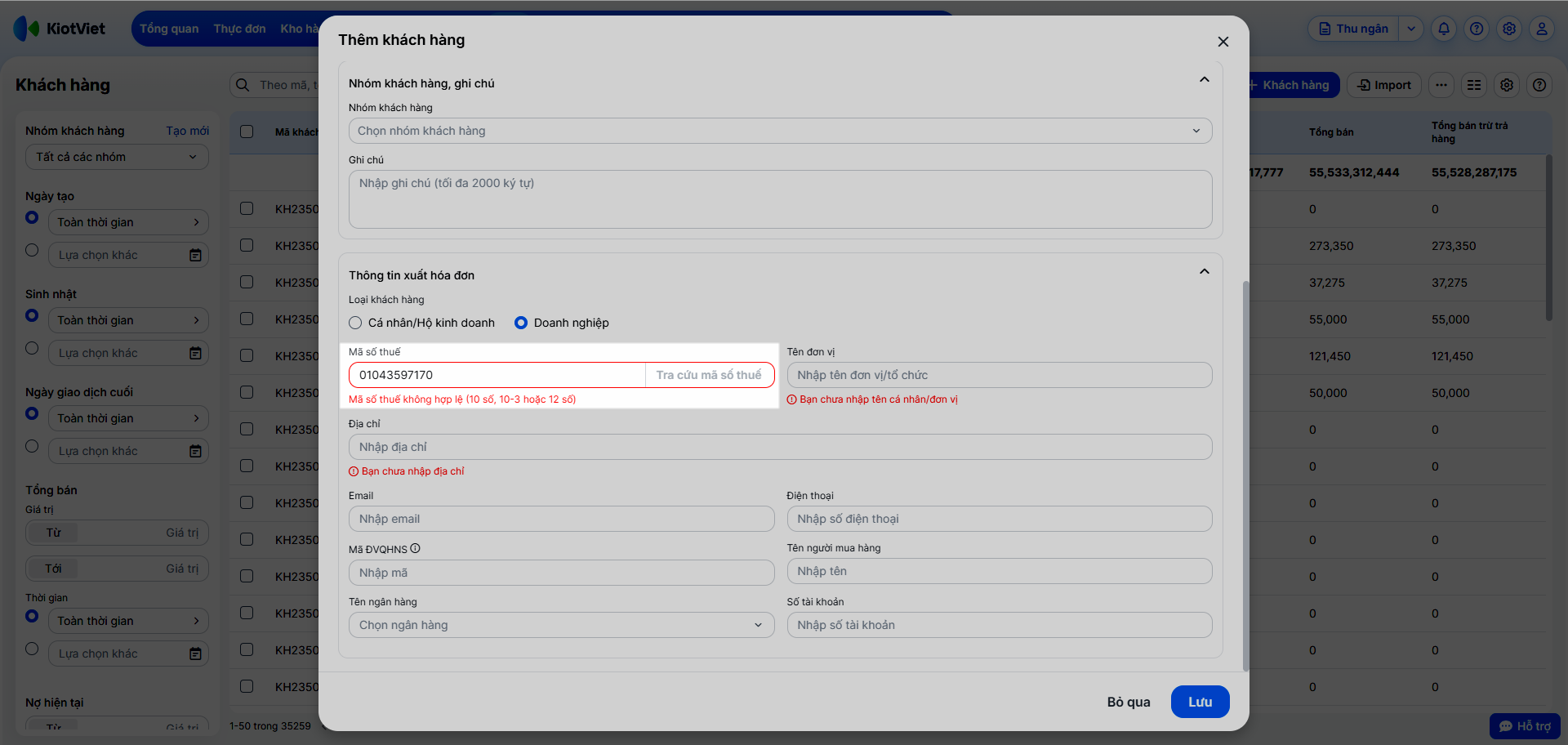
- Bước 3: Tra cứu mã số thuế tự động.
- Khi Mã số thuế đúng định dạng, bạn nhấn Tra cứu mã số thuế → hệ thống sẽ tự động điền Tên đơn vị, Địa chỉ (ghi đè giá trị cũ) và chuyển Loại khách hàng tương ứng với phản hồi từ CQT.
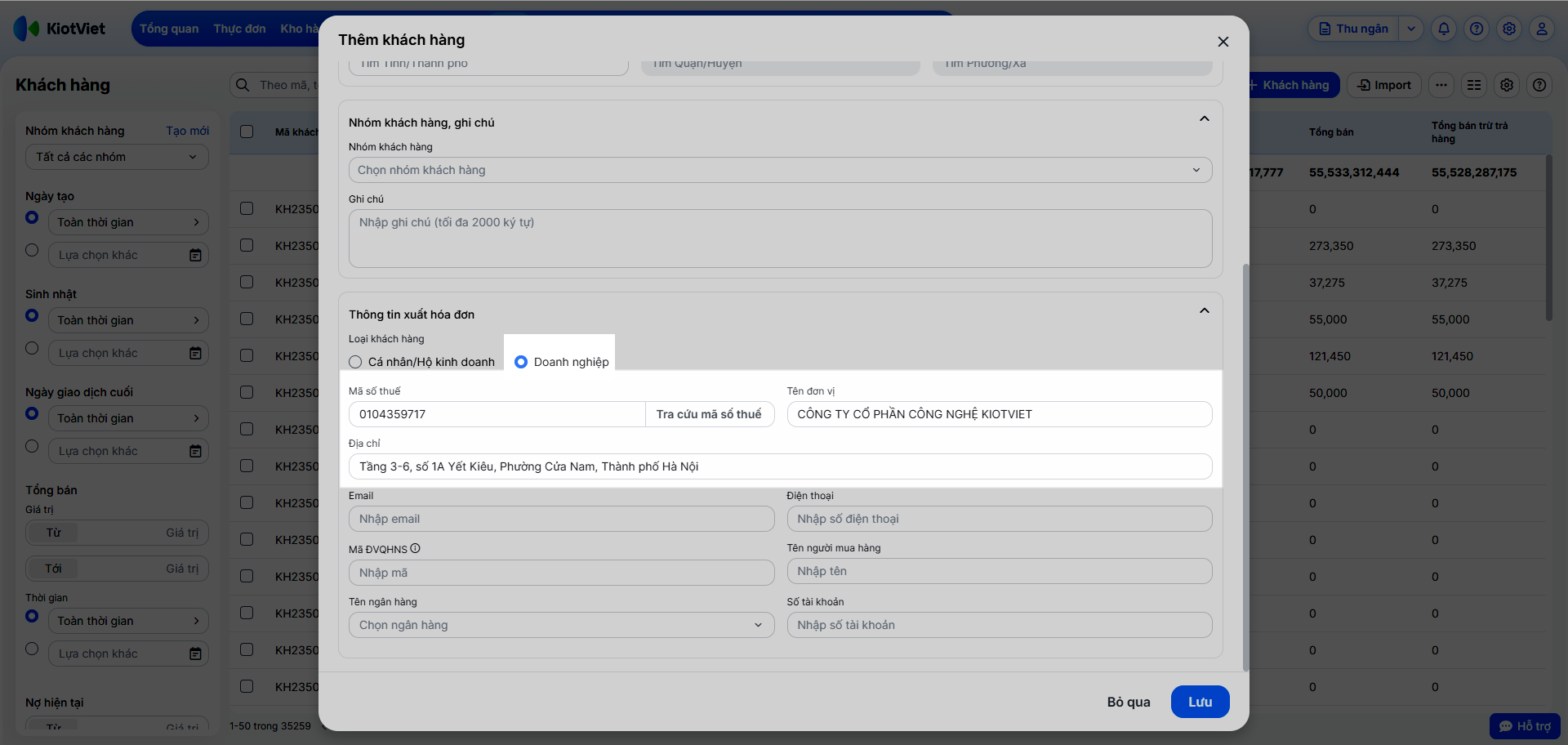
- Nếu Mã số thuế không tồn tại hoặc xảy ra lỗi không nhận được phản hồi từ CQT → hệ thống sẽ giữ nguyên toàn bộ dữ liệu bạn nhập.
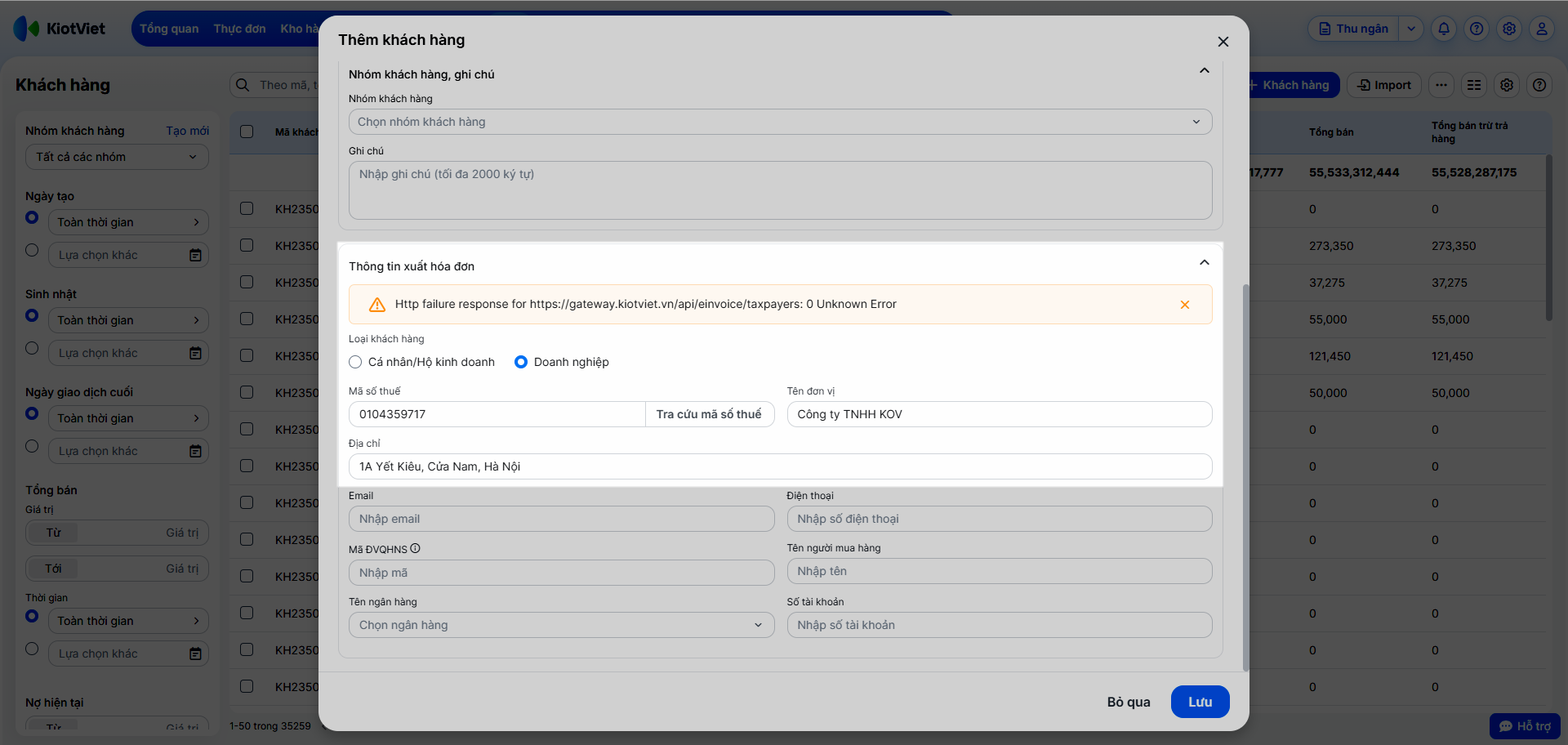
- Bước 4: Điền các thông tin khác.
- Bạn tiếp tục điền Email, Điện thoại, Căn cước công dân, Hộ chiếu hoặc Mã ĐVQHNS, Tên người mua.
- Nếu có nhập Số tài khoản ngân hàng → bạn bắt buộc phải chọn Ngân hàng.
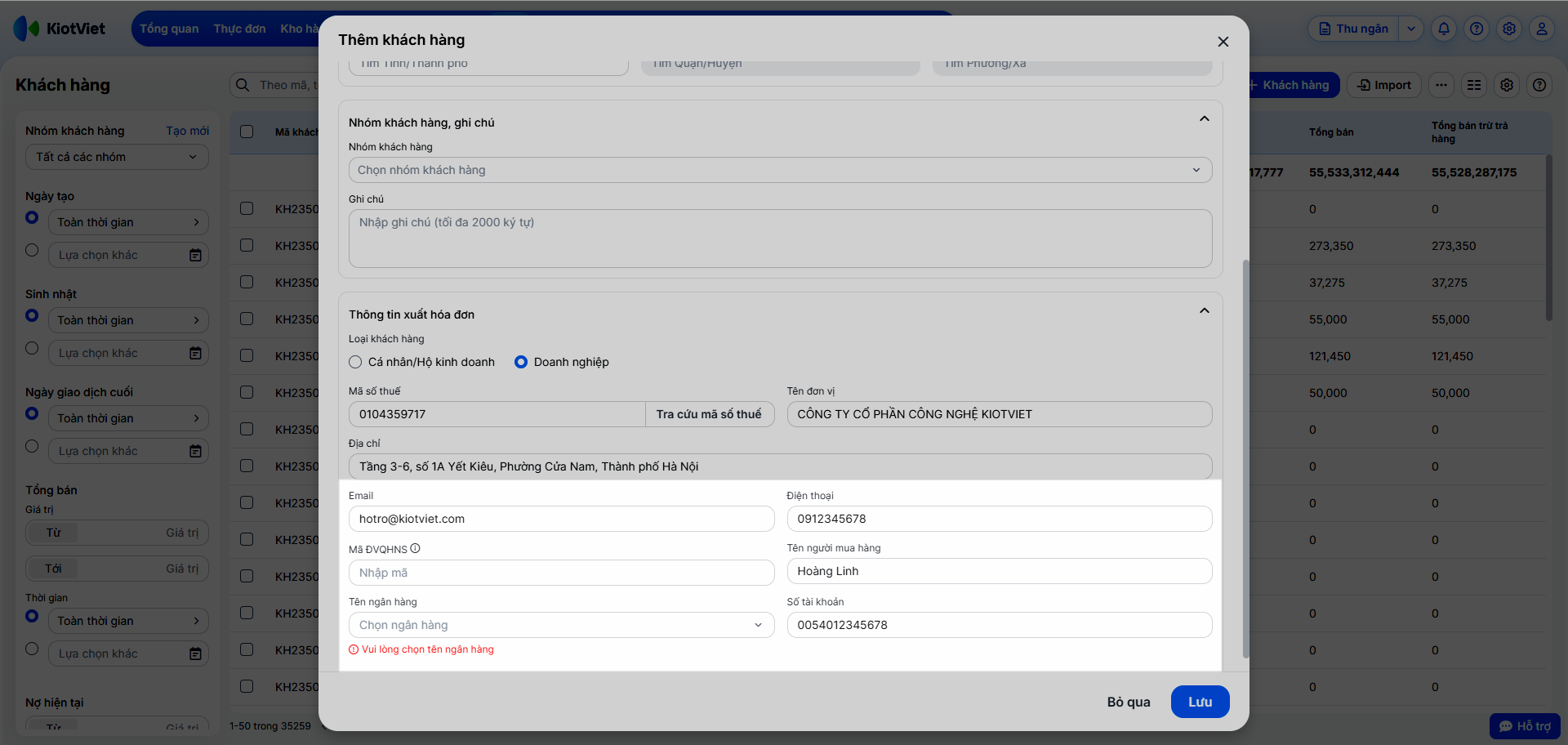
- Khi phát hành HĐĐT, với 4 trường Thông tin xuất hóa đơn: Tên đơn vị, Địa chỉ, Email, Điện thoại
- Nếu bạn bỏ trống (chưa từng nhập) → hệ thống sẽ tự động lấy dữ liệu từ thông tin chung của khách hàng tương ứng để thay thế.
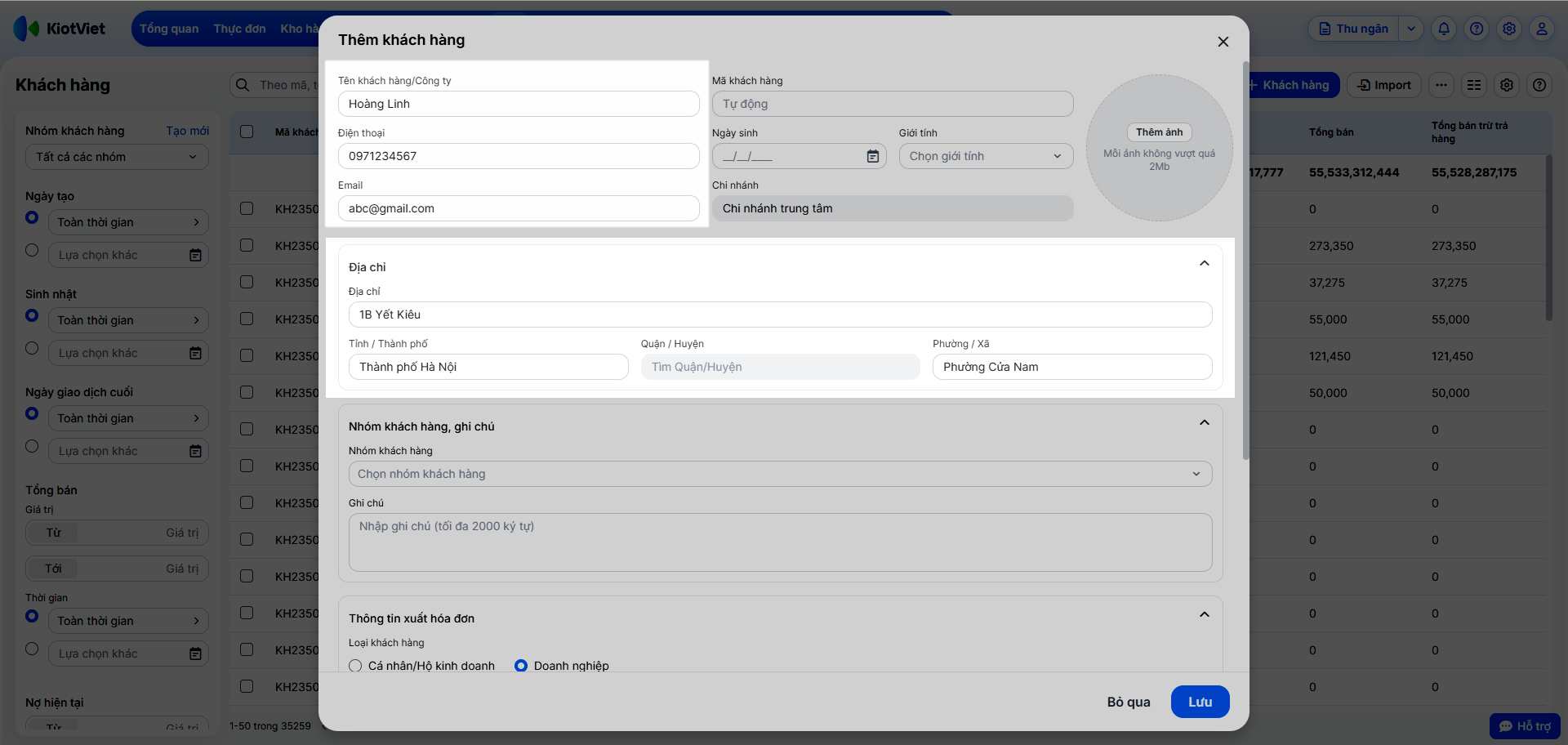
- Nếu bạn đã nhập rồi xóa trắng, hệ thống coi là có giá trị và không thực hiện thay thế.
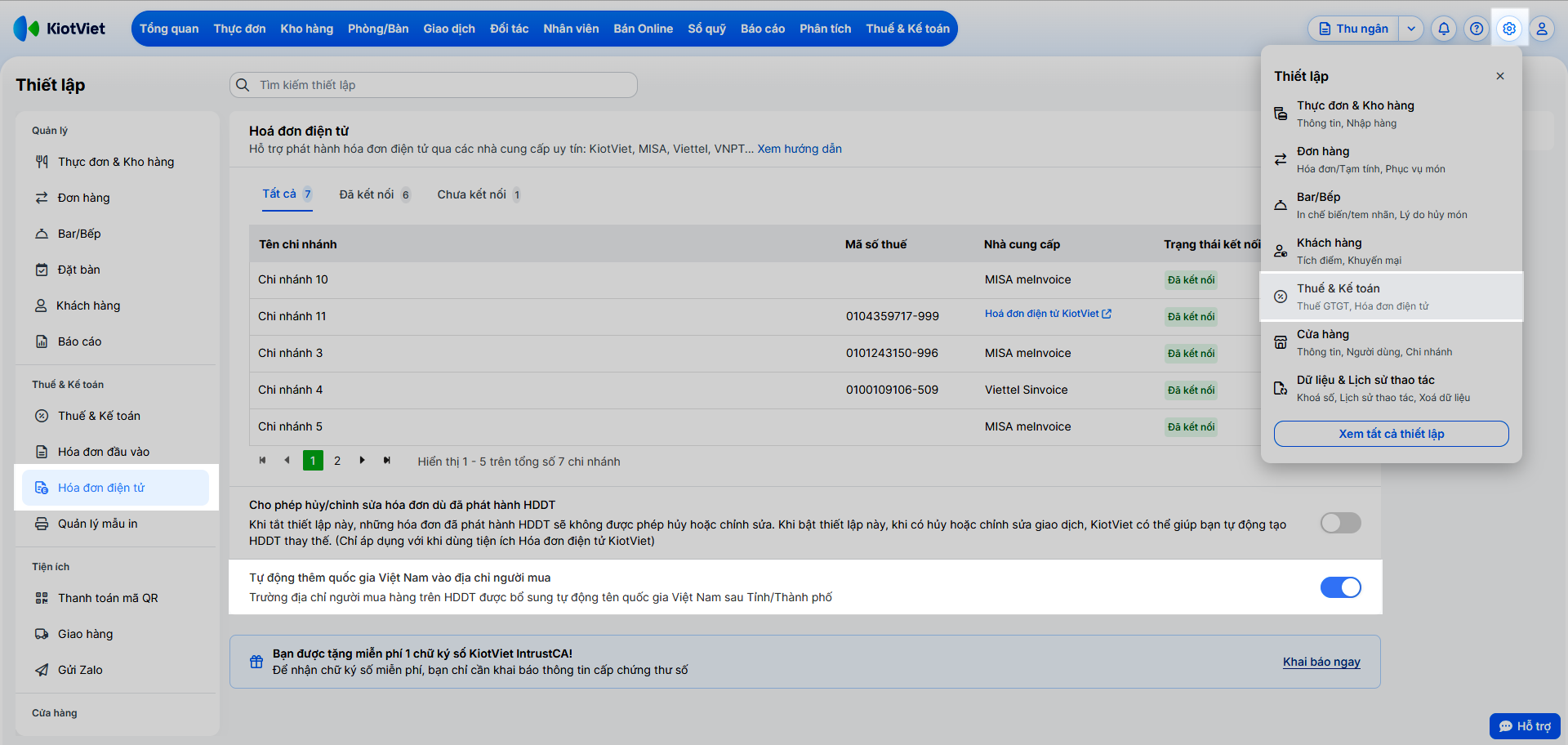
- Bước 5: Thiết lập tự động thêm Quốc gia. Bạn có thể vào Thiết lập → Thuế & Kế toán → Hóa đơn điện tử để bật tính năng Tự động thêm quốc gia Việt Nam vào địa chỉ người mua.
- Tại thời điểm phát hành HĐĐT, nếu hóa đơn có thông tin khách hàng và trường địa chỉ không trống, hệ thống tự động ghép ", Việt Nam" vào cuối giá trị địa chỉ.
- Ví dụ: Địa chỉ gốc: “1A Yết Kiêu, Phường Cửa Nam, Thành phố Hà Nội” → Địa chỉ trên HĐĐT: “1A Yết Kiêu, Phường Cửa Nam, Thành phố Hà Nội, Việt Nam”.
- Dữ liệu địa chỉ lưu trong hồ sơ khách hàng vẫn giữ nguyên không thay đổi.
IV. Thao tác trên Điện thoại
(Sử dụng ứng dụng KiotViet Quản lý Nhà hàng)
Tính năng Quản lý Khách hàng trên ứng dụng di động hỗ trợ bạn: tạo mới, xem lịch sử giao dịch, quản lý công nợ, điều chỉnh điểm, cập nhật, và thay đổi trạng thái khách hàng.
1. Tạo mới khách hàng
Tình huống: Bạn gặp một khách hàng tiềm năng tại nhà hàng và muốn lưu ngay thông tin của họ vào điện thoại.
Thao tác thực hiện như sau:
- Trên ứng dụng KiotViet Quản lý Nhà hàng, bạn vào menu Nhiều hơn → chạm Khách hàng.
- Chạm vào biểu tượng dấu cộng (+) để tạo khách mới.
- Nhập thông tin khách hàng tương tự website
- Các thông tin quản lý trên gian hàng: Tên khách hàng (bắt buộc), Số điện thoại, Ngày sinh, Giới tính, Email, Thêm ảnh (không vượt quá 2Mb), Địa chỉ, chọn Nhóm khách hàng, Ghi chú (nếu có).
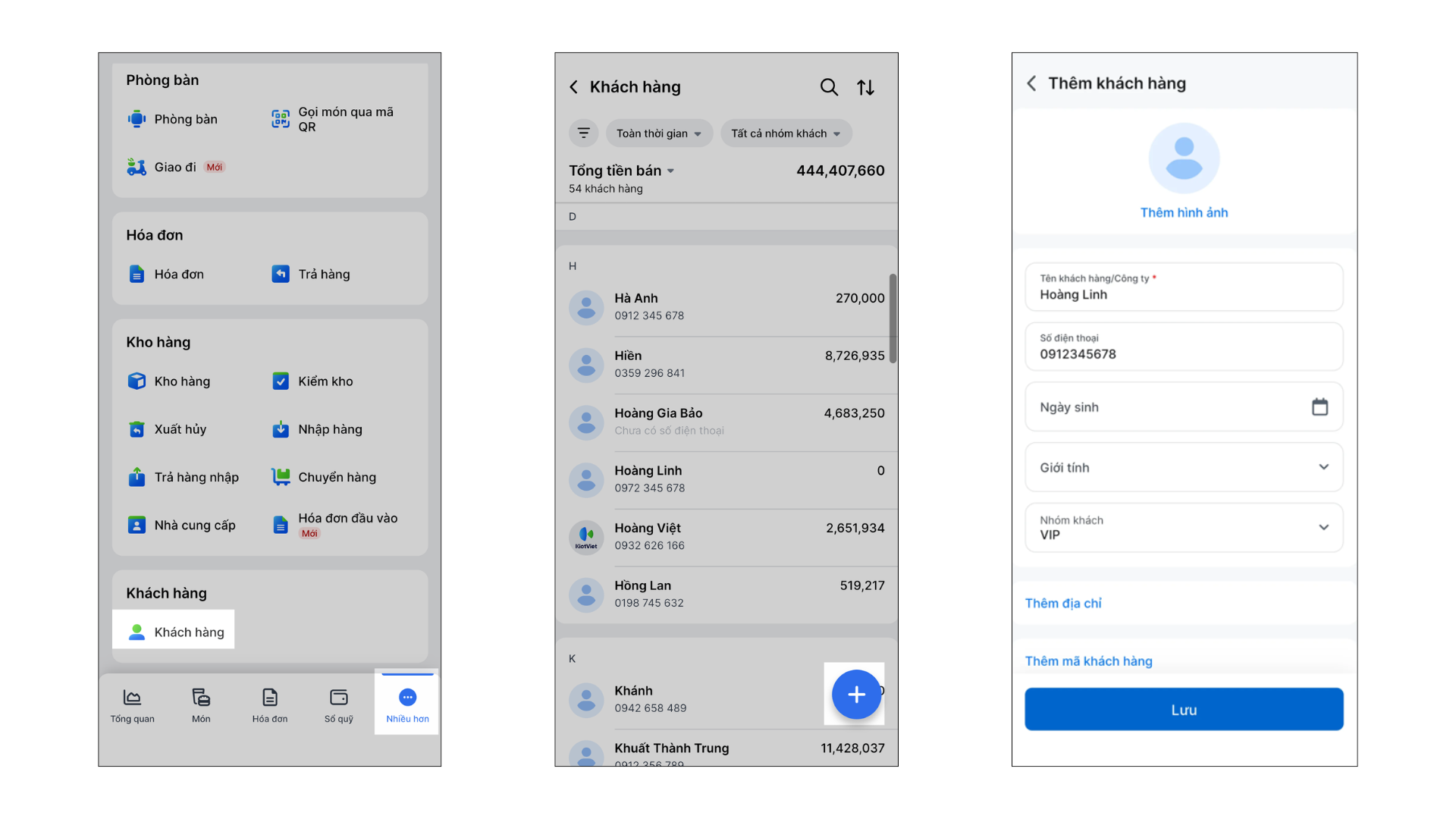
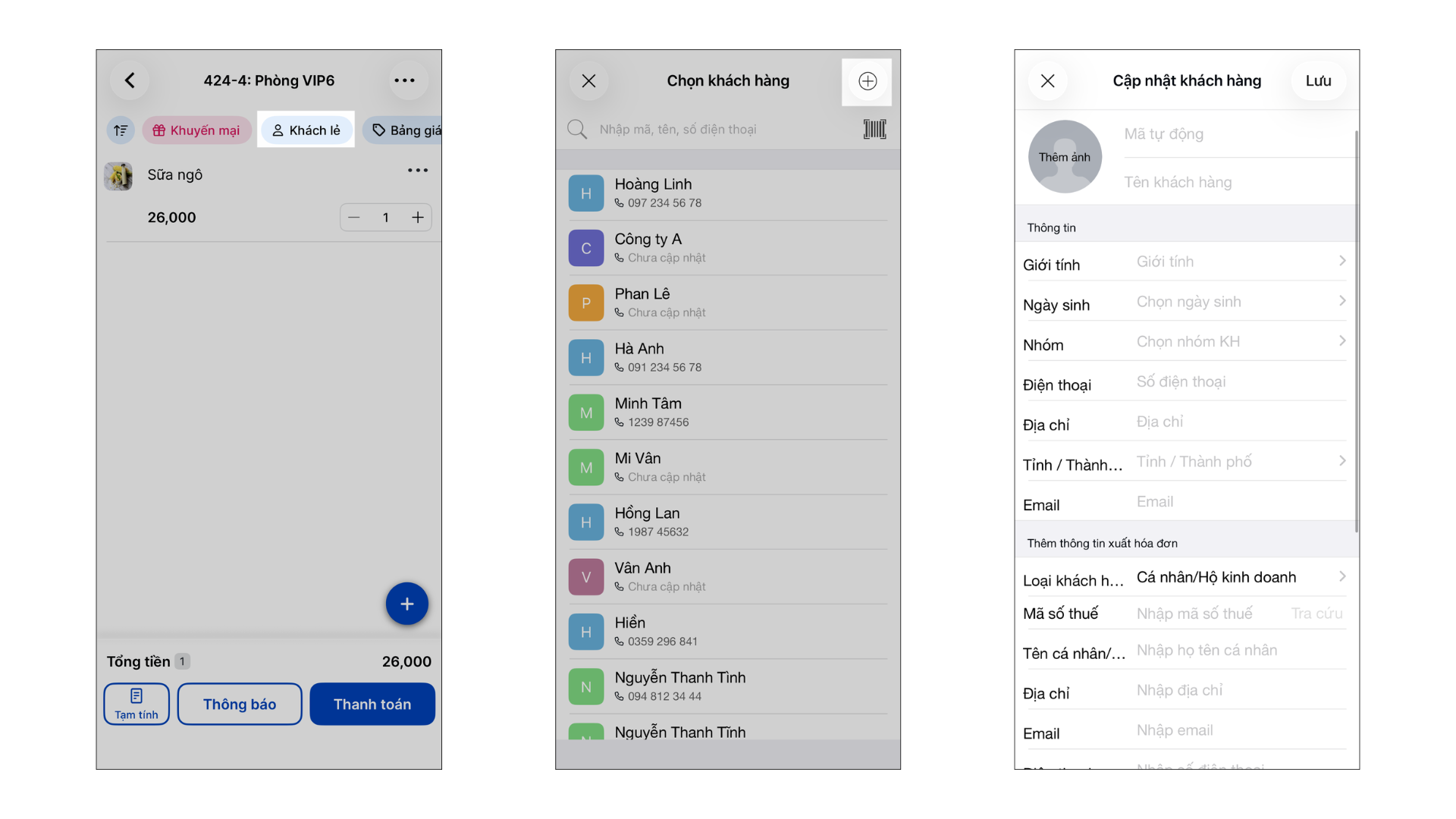
- Ngoài ra, khi đang lên đơn cho khách trên ứng dụng KiotViet Nhân viên Nhà hàng, bạn có thể thêm mới khách hàng bằng cách chạm vào Khách lẻ → chạm biểu tượng dấu + → thêm thông tin khách → chạm Lưu.
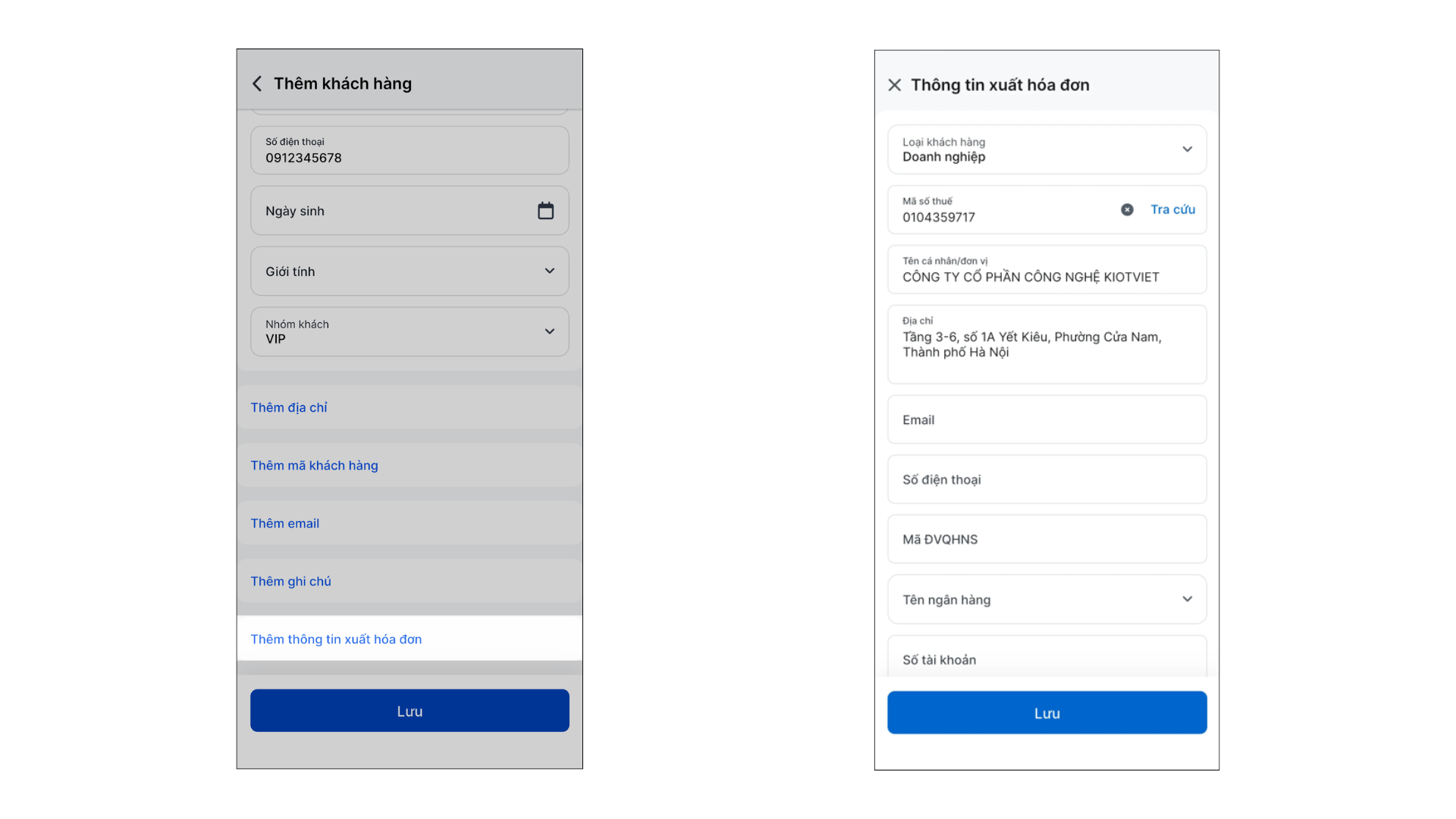
- Chạm Lưu để hoàn thành.
Thêm thông tin xuất hóa đơn: chọn Loại khách hàng, nhập Mã số thuế và Tra cứu để hệ thống tự động điền Tên đơn vị, Địa chỉ từ CQT, sau đó bổ sung các trường còn lại (Email, Ngân hàng...) → chạm Lưu.
2. Xem lịch sử giao dịch
Tình huống: Bạn muốn kiểm tra nhanh các lần lui tới và các món khách hàng đã gọi.
Thao tác thực hiện như sau:
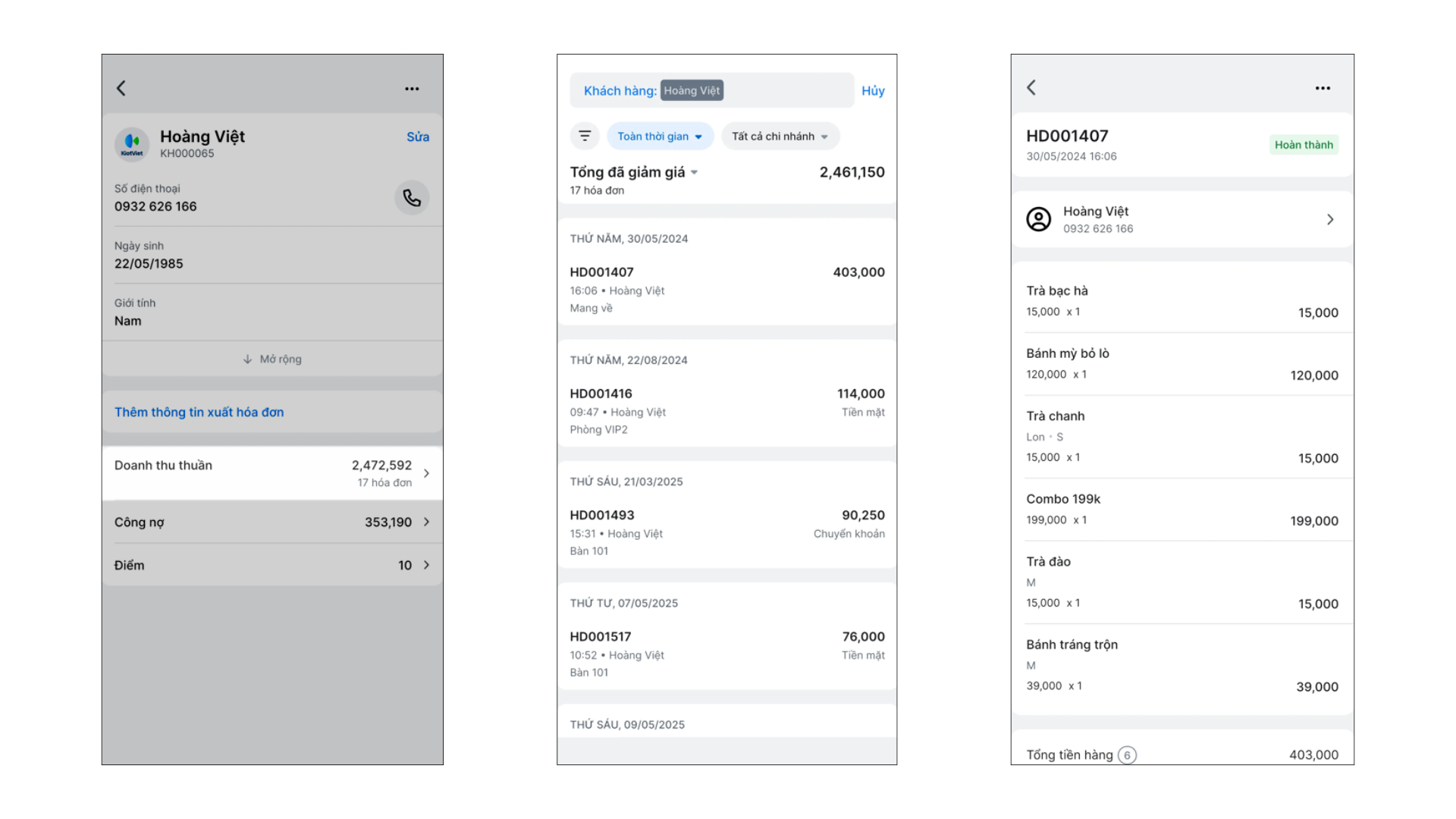
- Tại ứng dụng KiotViet Quản lý Nhà hàng → trên màn hình chi tiết khách hàng → chạm Doanh thu thuần.
- Ứng dụng hiển thị danh sách các giao dịch.
- Chạm vào một giao dịch để xem chi tiết.
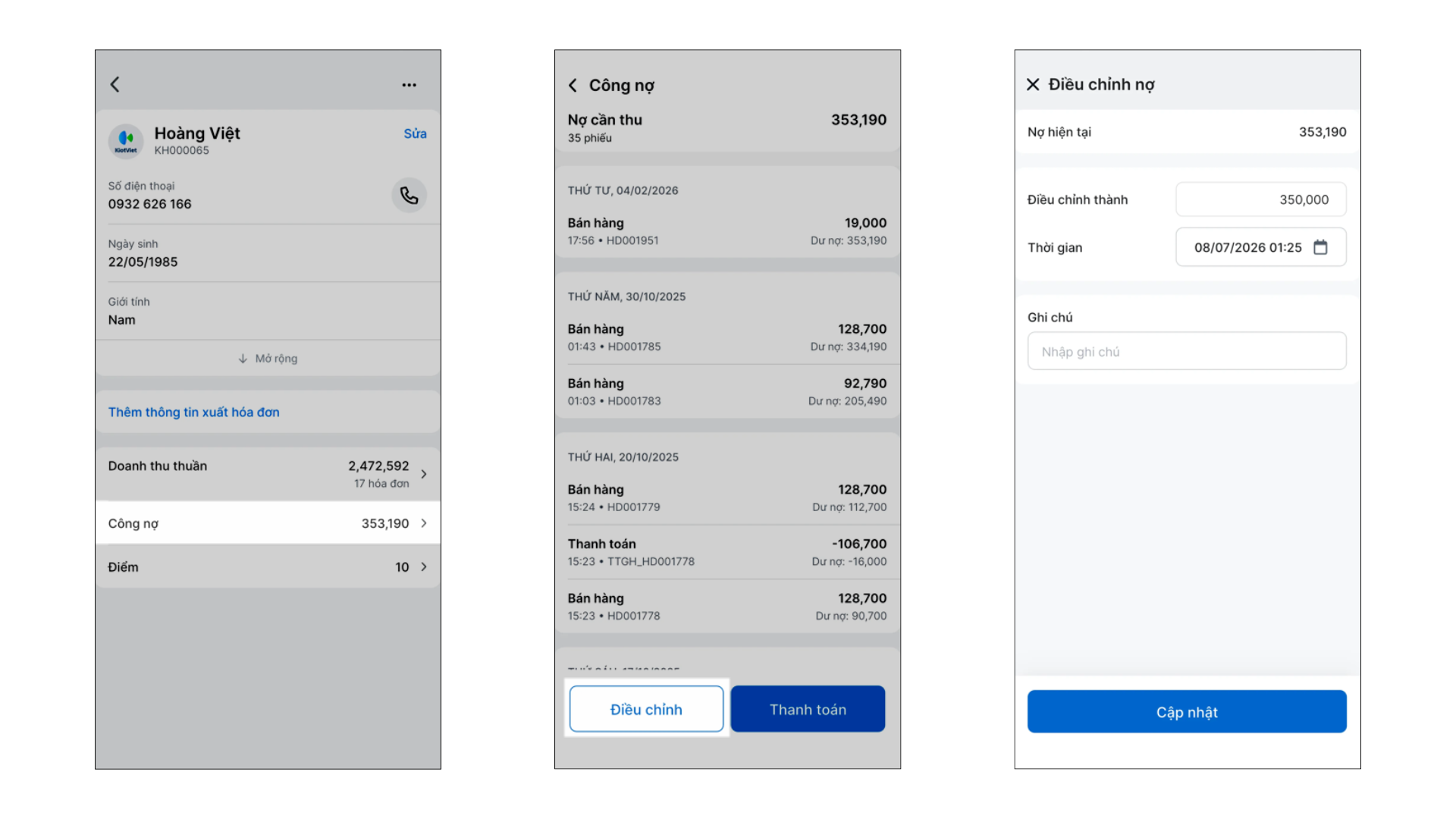
3. Quản lý công nợ khách hàng
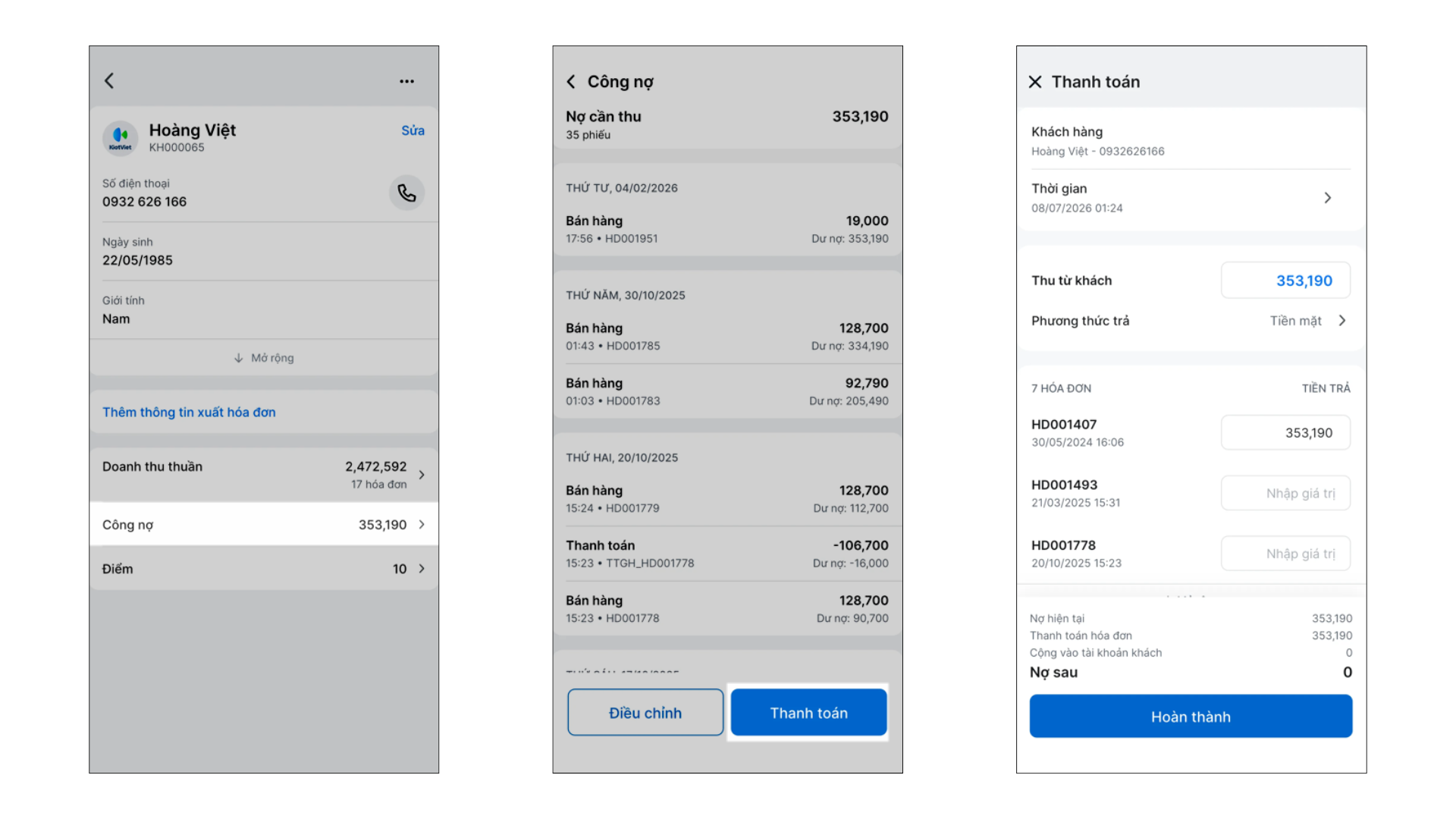
Trên màn hình chi tiết khách hàng tại ứng dụng KiotViet Quản lý Nhà hàng → chạm Công nợ.
- Để thanh toán:
- Chạm Thanh toán.
- Nhập số tiền Thu từ khách, chọn Phương thức trả.
- Chạm Hoàn thành để tạo phiếu thu.
- Để điều chỉnh:
- Chạm Điều chỉnh.
- Nhập công nợ mới vào ô Điều chỉnh thành và chạm Cập nhật.
4. Điều chỉnh điểm
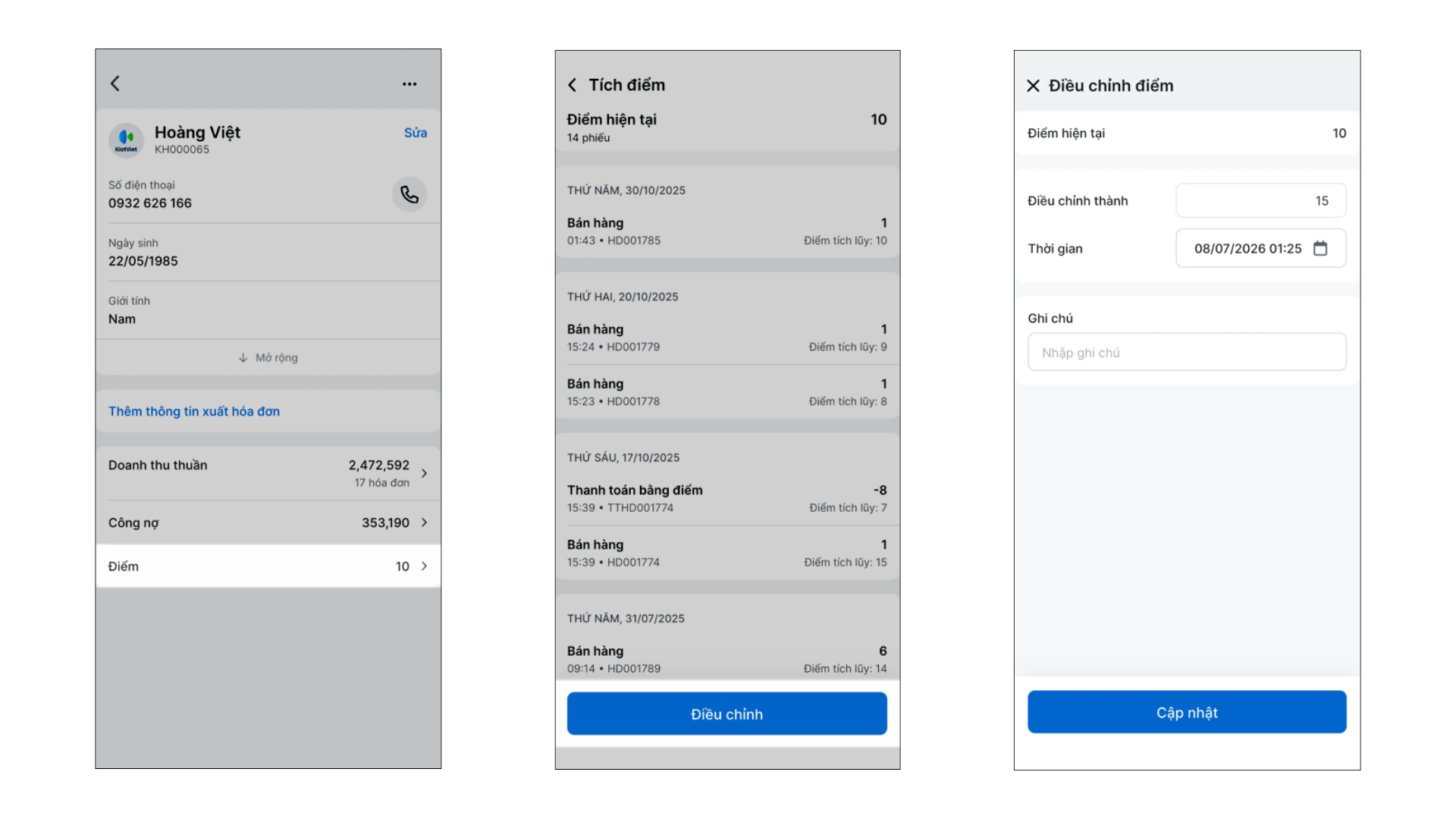
Tình huống: Bạn muốn cộng gấp đôi điểm cho khách hàng VIP ngay trên điện thoại.
Thao tác thực hiện như sau:
- Trên màn hình chi tiết khách hàng tại ứng dụng KiotViet Quản lý Nhà hàng → chạm Điểm.
- Chạm Điều chỉnh.
- Nhập điểm mới của khách vào ô Điều chỉnh thành và chạm Cập nhật.
5. Cập nhật thông tin khách hàng
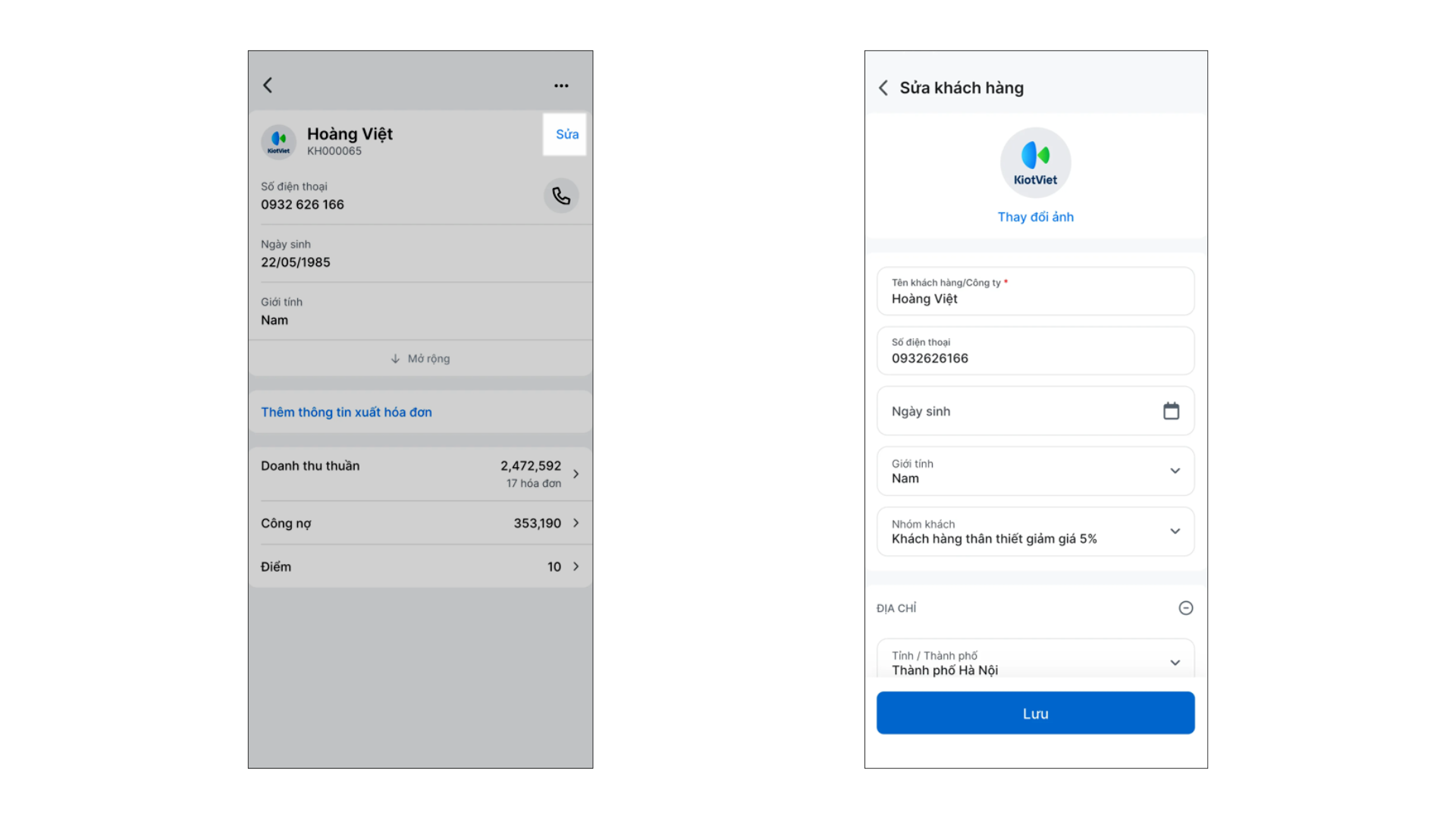
Tình huống: Bạn cần sửa lại email của một khách hàng ngay trên điện thoại.
Thao tác thực hiện như sau:
- Trên màn hình chi tiết khách hàng tại ứng dụng KiotViet Quản lý Nhà hàng → chạm Sửa.
- Sửa thông tin khách hàng và chạm Lưu.
6. Xóa khách hàng
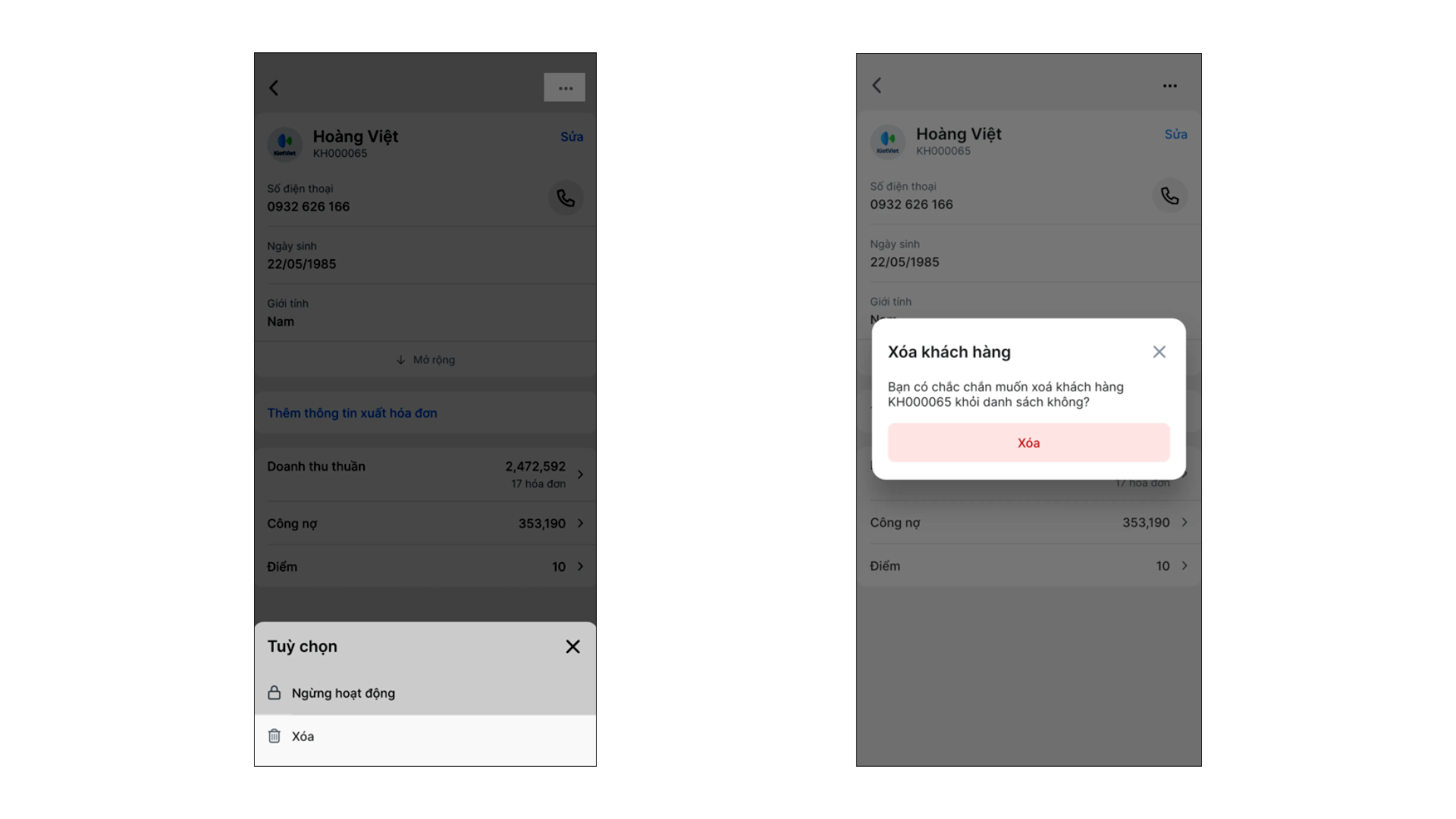
Tình huống: Bạn muốn xóa một khách hàng đã nhập sai trên điện thoại.
Thao tác thực hiện như sau:
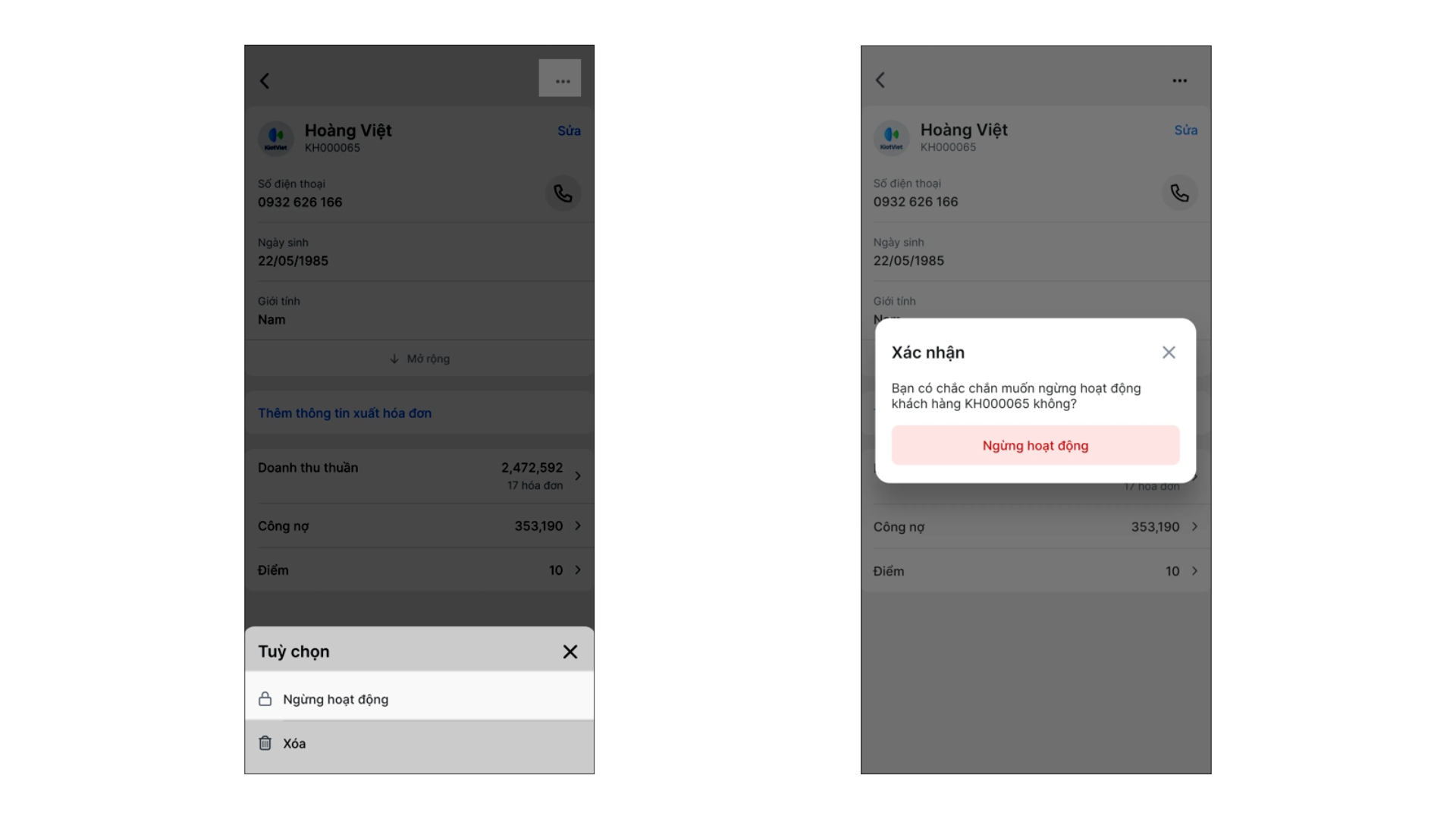
- Mở chi tiết khách hàng tại ứng dụng KiotViet Quản lý Nhà hàng → chạm biểu tượng ba chấm.
- Chọn Xóa.
- Xác nhận Xóa.
7. Ngừng hoạt động/cho phép hoạt động
Tình huống: Bạn muốn tạm ngừng giao dịch với một khách hàng.
Thao tác thực hiện như sau:
- Mở chi tiết khách hàng tại ứng dụng KiotViet Quản lý Nhà hàng → chạm biểu tượng ba chấm.
- Chọn Ngừng hoạt động (hoặc Cho phép hoạt động) và xác nhận thông tin.
8. Tìm kiếm/lọc
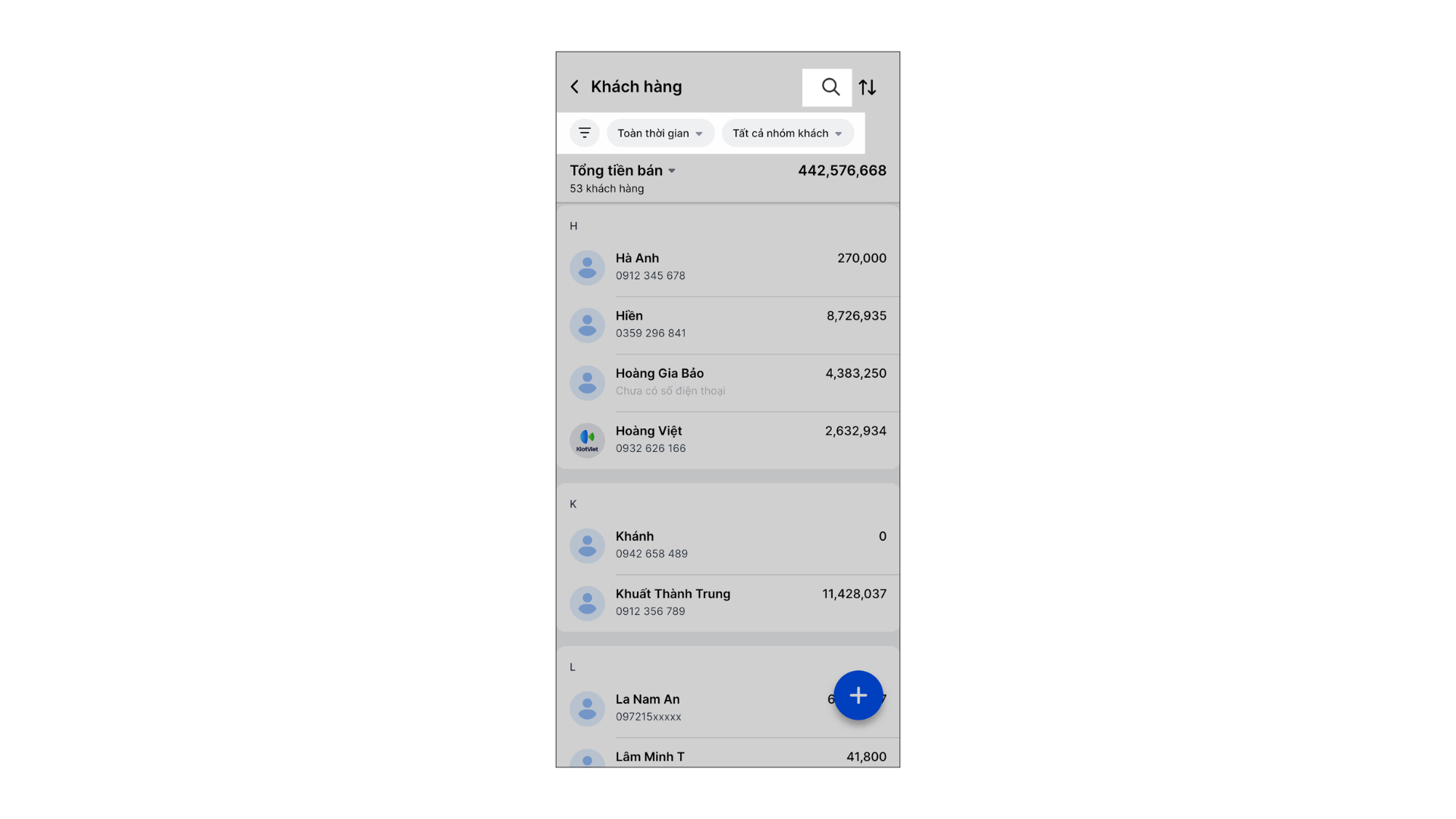
Tình huống: Bạn muốn lọc nhanh các khách hàng một nhóm cụ thể.
Thao tác thực hiện như sau: Trên danh sách Khách hàng tại ứng dụng KiotViet Quản lý Nhà hàng → sử dụng các bộ lọc có sẵn để lọc theo: Thời gian, Nhóm khách, Loại khách, Giới tính, ngày giao dịch cuối, Tổng bán, Nợ hiện tại, Điểm hiện tại, Trạng thái, Khu vực, Sinh nhật hoặc tìm kiếm theo Mã, Tên, Điện thoại, email khách hàng.
9. Sắp xếp
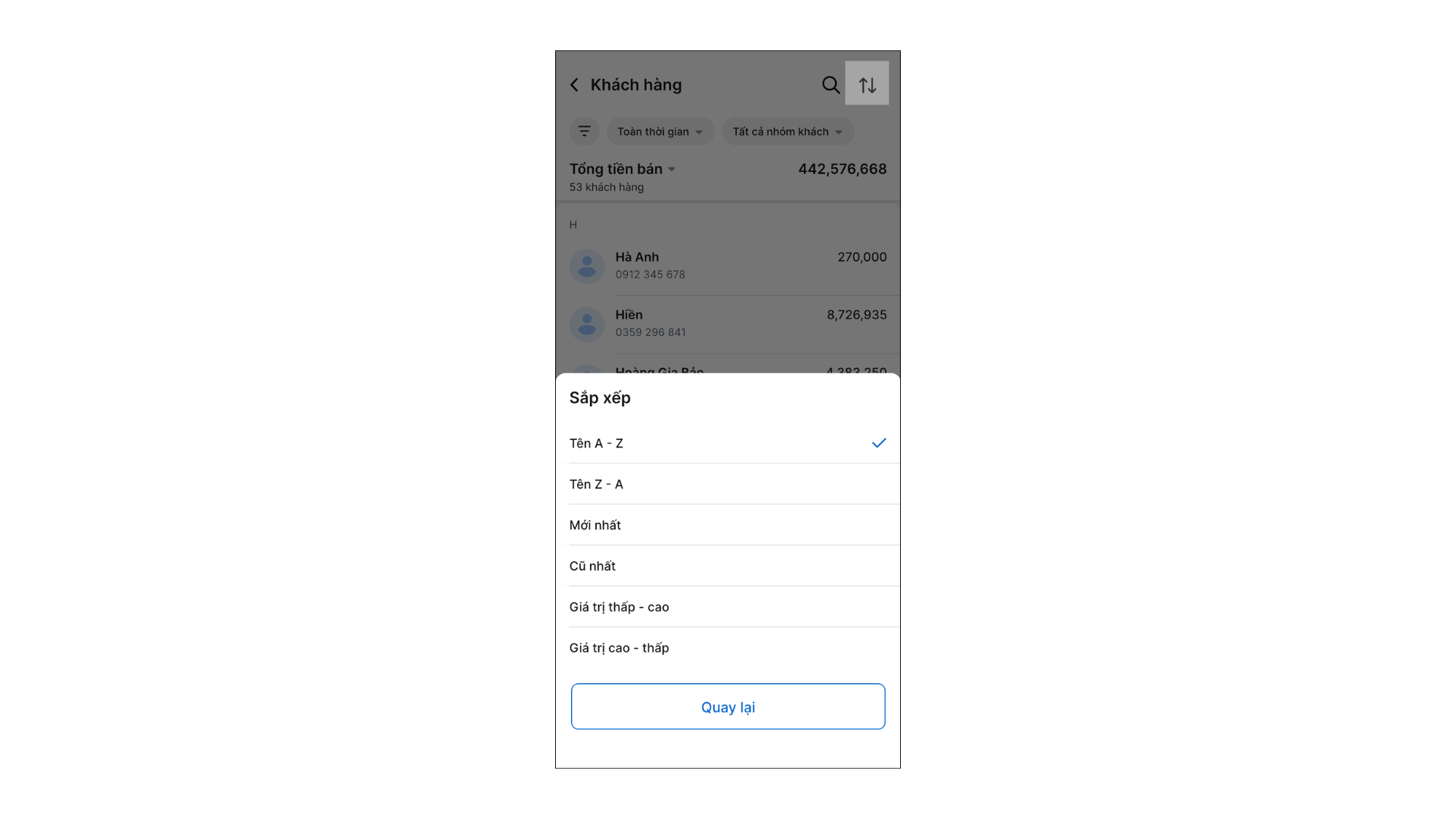
Tình huống: Bạn muốn xem danh sách khách hàng cũ nhất lên đầu.
Thao tác thực hiện như sau:
- Trên danh sách Khách hàng tại ứng dụng KiotViet Quản lý Nhà hàng → chạm vào biểu tượng sắp xếp (biểu tượng mũi tên lên xuống).
- Chọn Mới nhất hoặc Cũ nhất,... tùy theo nhu cầu xem.
10. Tùy chọn hiển thị
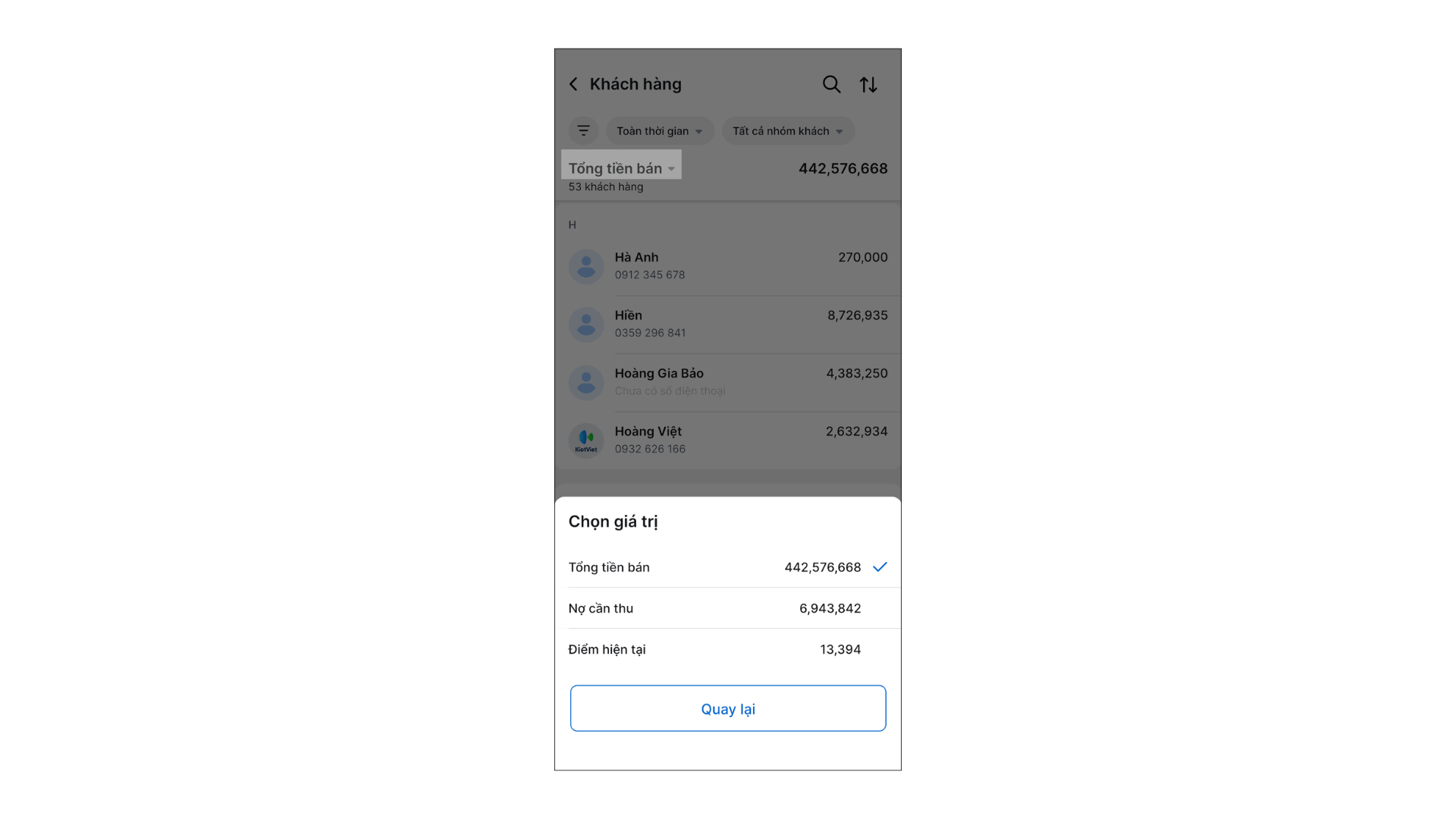
Tình huống: Bạn muốn xem nhanh tổng số tiền Nợ cần thu thay vì Tổng tiền bán của các khách hàng.
Thao tác thực hiện như sau:
- Trên danh sách Khách hàng tại ứng dụng KiotViet Quản lý Nhà hàng → chạm Tổng tiền bán.
- Chọn thông tin bạn muốn hiển thị (Ví dụ: Nợ cần thu).
V. Thao tác trên Máy POS
Ứng dụng KiotViet Máy POS Nhà hàng hỗ trợ cửa hàng thêm nhanh khách hàng khi lên đơn.
Tình huống: Khách hàng mới đang gọi món tại quầy và bạn muốn thêm nhanh thông tin của họ vào hóa đơn.
Thao tác thực hiện như sau:
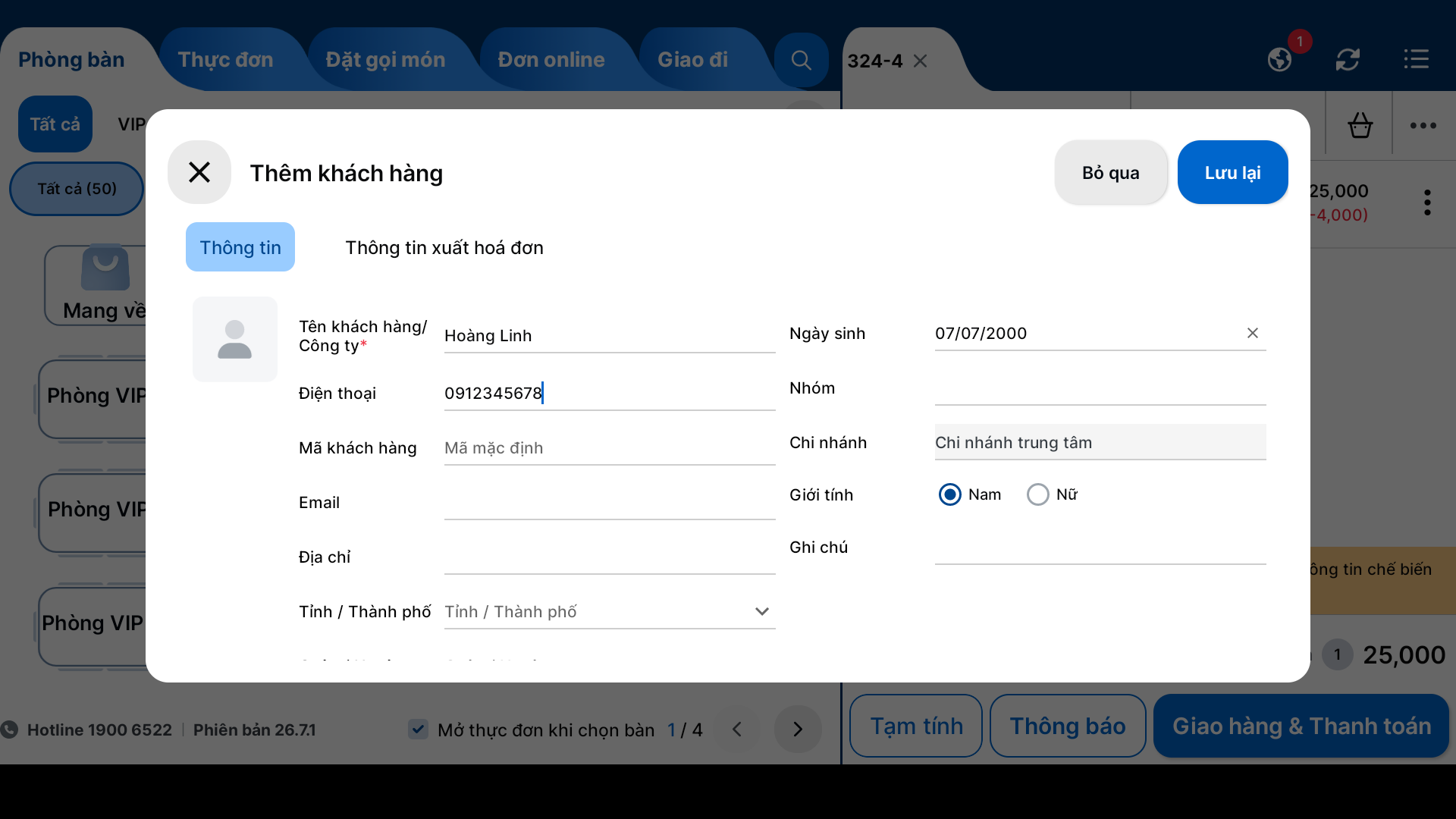
- Khi tạo đơn hàng, bạn nhấn vào biểu tượng dấu cộng (+) cạnh ô Tìm khách hàng (F4).
- Nhập thông tin khách hàng tương tự website
- Tab Thông tin: Nhập các thông tin chung quản lý trên gian hàng: Tên khách hàng (bắt buộc), Số điện thoại, Ngày sinh, Giới tính, Email, Thêm ảnh (không vượt quá 2Mb), Địa chỉ, chọn Nhóm khách hàng, Ghi chú (nếu có).
- Tab Thông tin xuất hóa đơn: chọn Loại khách hàng, nhập Mã số thuế và Tra cứu để hệ thống tự động điền Tên đơn vị, Địa chỉ từ CQT, sau đó bổ sung các trường còn lại (Email, Ngân hàng...).
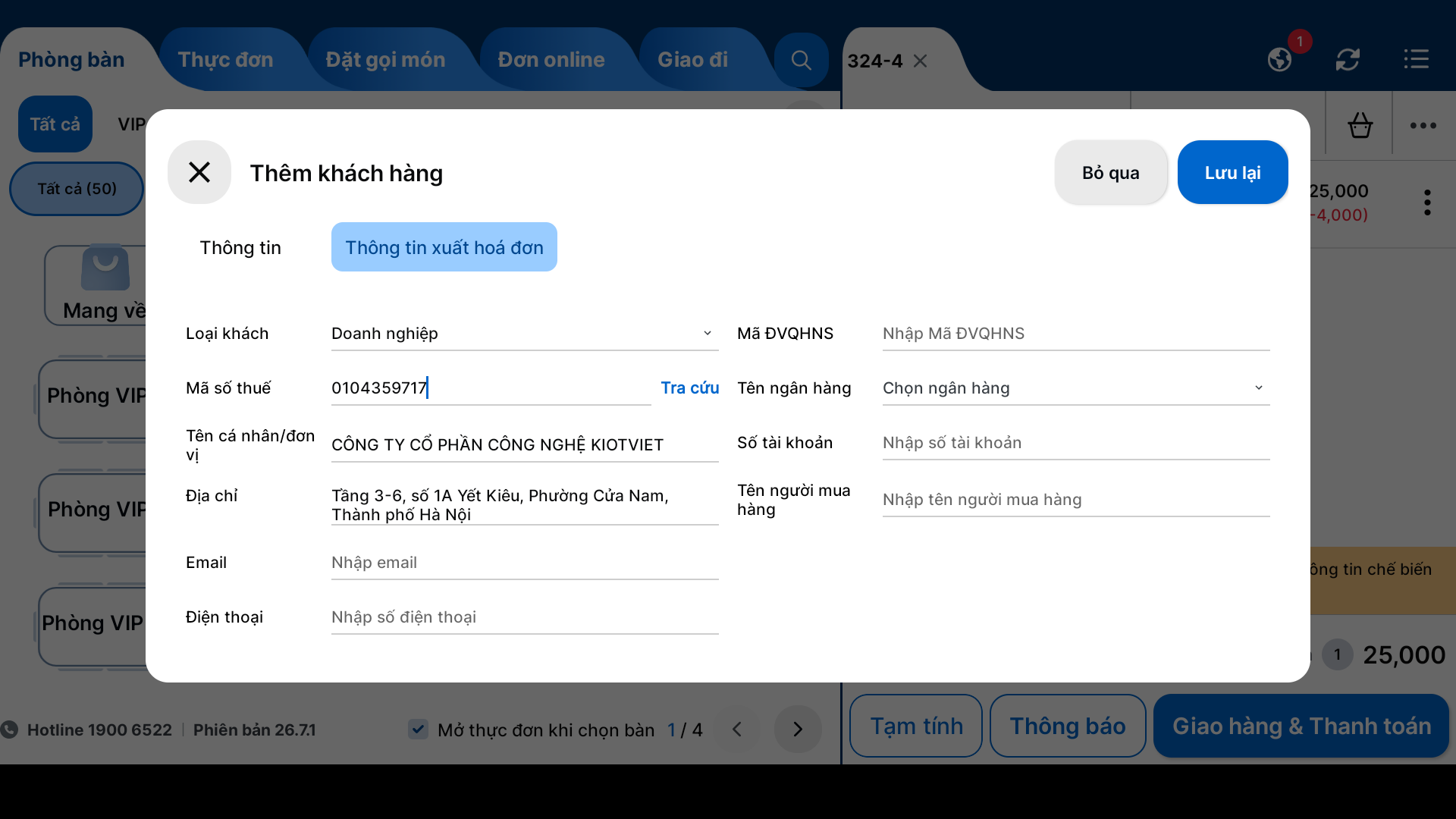
- Chạm Lưu lại. Khách hàng mới sẽ tự động được chọn cho hóa đơn hiện tại.
Cảm ơn bạn đã theo dõi bài viết!
- Để tìm hiểu thêm về các nghiệp vụ quản lý bán hàng, mời bạn xem bài viết:
Tổng quan Các nhóm Giải pháp của KiotViet - Để tham khảo thêm các video hướng dẫn sử dụng, mời bạn theo dõi kênh YouTube:
HDSD - Phần mềm KiotViet
Chúc bạn kinh doanh hiệu quả cùng KiotViet!
Mục lục
- I. Giới thiệu chung
- II. Các thao tác cơ bản
- 1. Thêm mới khách hàng
- 2. Cập nhật thông tin khách hàng
- 3. Xem lịch sử bán/trả hàng
- III. Các tính năng nâng cao
- 1. Ngừng/Cho phép hoạt động khách hàng
- 2. Xóa khách hàng
- 3. Theo dõi, điều chỉnh và thanh toán công nợ
- 4. Điều chỉnh tích điểm
- 5. Nhập/Xuất danh sách khách hàng theo file Excel
- 6. Tìm kiếm, sắp xếp danh sách khách hàng
- 7. Quản lý thông tin xuất hóa đơn điện tử
- IV. Thao tác trên Điện thoại
- 1. Tạo mới khách hàng
- 2. Xem lịch sử giao dịch
- 3. Quản lý công nợ khách hàng
- 4. Điều chỉnh điểm
- 5. Cập nhật thông tin khách hàng
- 6. Xóa khách hàng
- 7. Ngừng hoạt động/cho phép hoạt động
- 8. Tìm kiếm/lọc
- 9. Sắp xếp
- 10. Tùy chọn hiển thị
- V. Thao tác trên Máy POS

