


Kết ca
(Ngành Ăn uống, Giải trí)
I. Giới thiệu chung
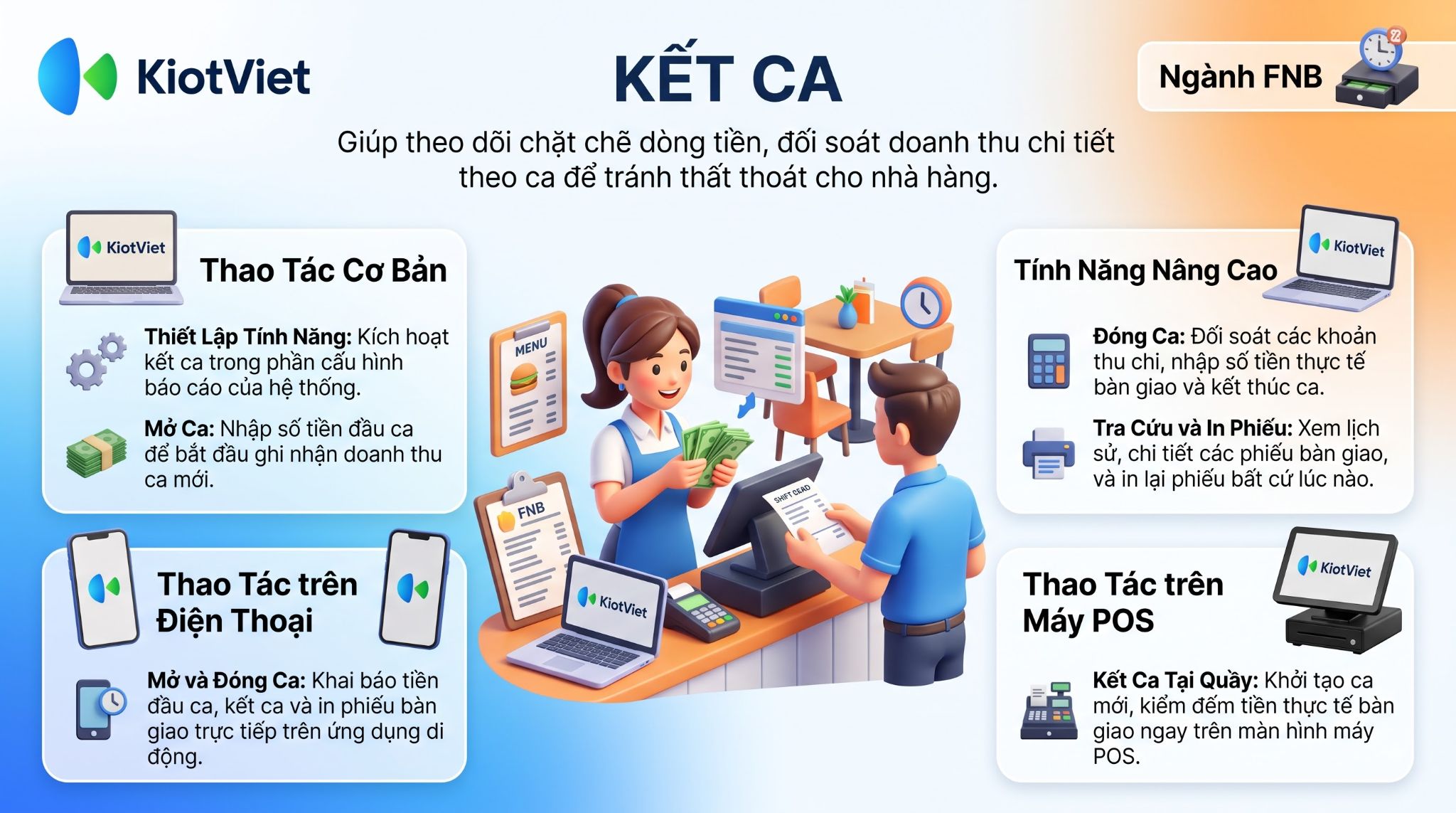
Tính năng "Kết ca" của KiotViet được ra mắt nhằm giúp các nhà hàng, quán ăn, quán cà phê giám sát thu chi tiền mặt hiệu quả, chi tiết theo từng ca làm việc, tránh thất thoát.
Lợi ích nổi bật của tính năng Kết ca:
- Minh bạch tài chính: Quản lý và giám sát chi tiết các khoản thu chi tiền mặt trong từng ca làm việc.
- Chống thất thoát: Giúp nhân viên thu ngân và chủ cửa hàng đối soát tiền mặt cuối ca một cách chính xác.
- Linh hoạt: Hỗ trợ nhân viên thu ngân thực hiện mở và đóng ca trên cả giao diện máy tính và ứng dụng di động.
Lưu ý quan trọng khi sử dụng tính năng:
- Bắt buộc Mở ca: Để thực hiện các thao tác bán hàng (thanh toán hóa đơn), nhân viên thu ngân bắt buộc phải mở ca.
- Mất Internet: Trong trường hợp không có Internet, các hóa đơn thanh toán thành công trong thời gian này sẽ không được ghi nhận vào ca.
- Nhiều thiết bị: Một nhân viên thu ngân có thể mở ca và đăng nhập vào nhiều thiết bị khác nhau. Tất cả các hóa đơn thanh toán từ tài khoản thu ngân đó sẽ được ghi nhận vào ca của nhân viên này.
- Vai trò Bồi bàn: Hệ thống KHÔNG áp dụng tính năng Kết ca cho nhân viên bồi bàn (Bồi bàn khi đăng nhập không cần thao tác Mở ca).
II. Các thao tác cơ bản
1. Thiết lập tính năng
Tình huống: Trước khi sử dụng, bạn cần kích hoạt tính năng Kết ca cho các chi nhánh mong muốn.
Thao tác thực hiện như sau:
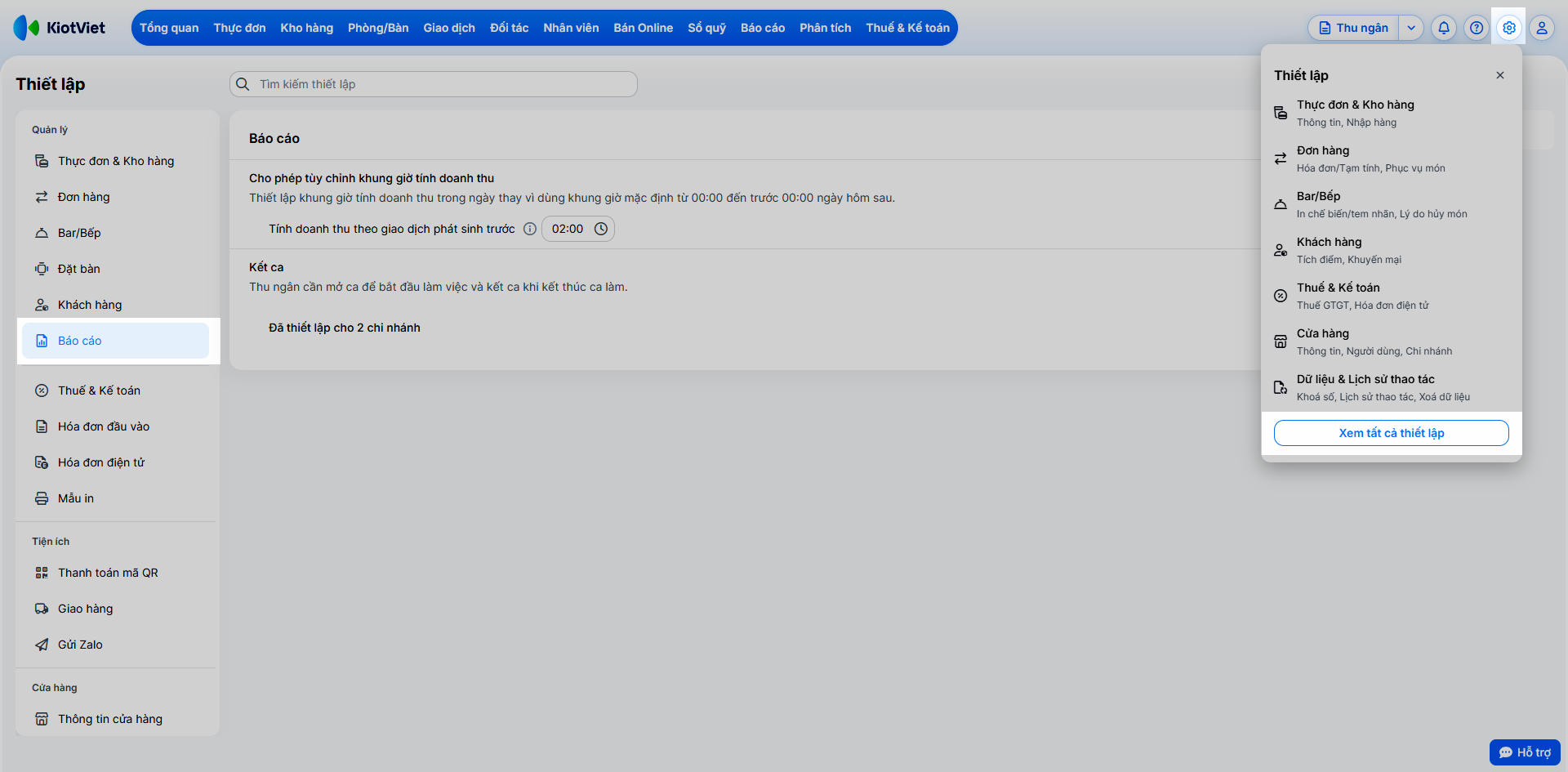
- Bước 1: Tại màn hình Quản lý, bạn nhấn vào biểu tượng bánh răng thiết lập
 góc trên bên phải → Xem tất cả thiết lập → chọn Báo cáo.
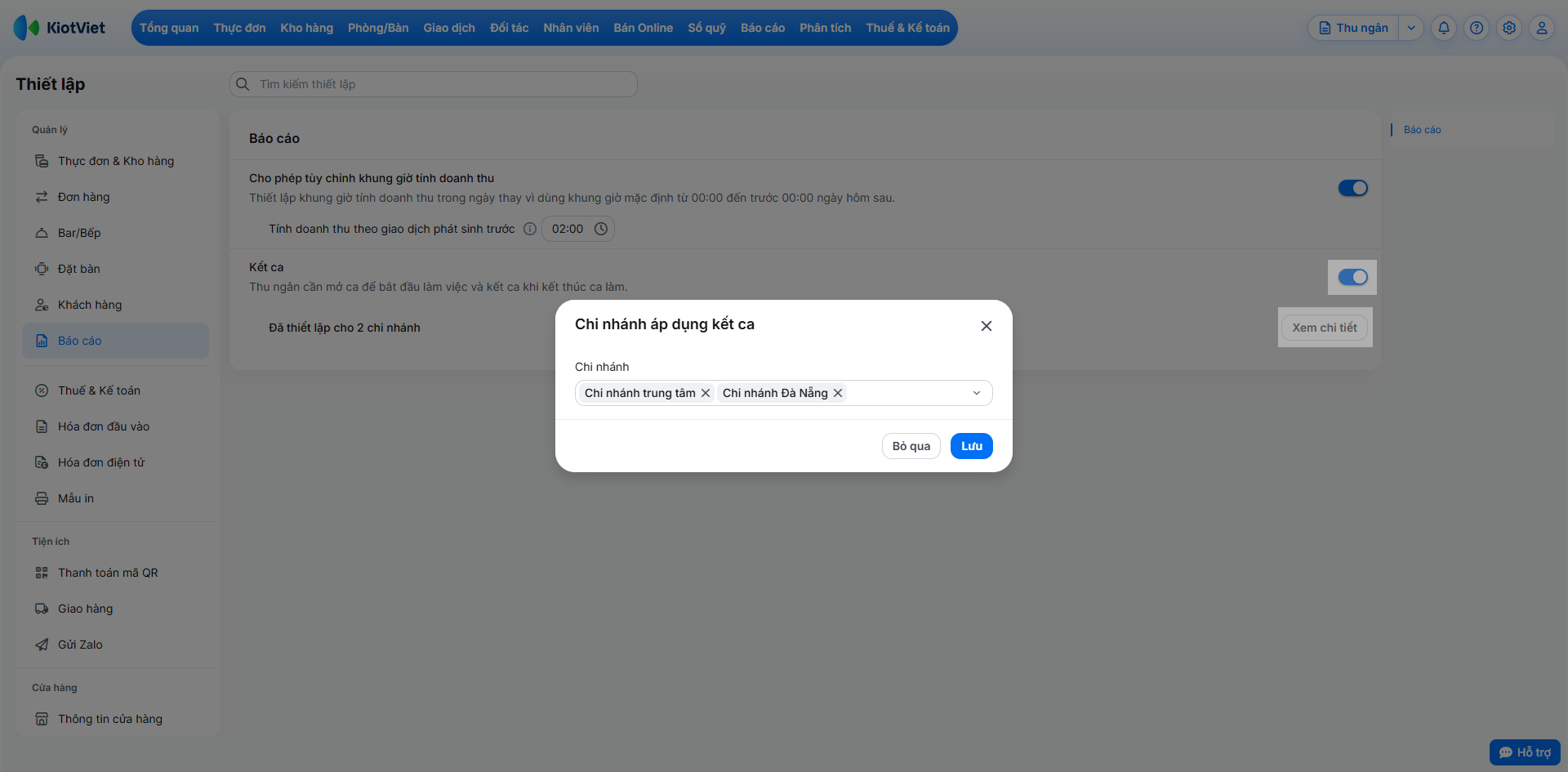
- Bước 2: Bật xanh tính năng Kết ca.
- Bước 3: Nhấn Xem chi tiết, chọn chi nhánh áp dụng và nhấn Lưu.
2. Mở ca làm việc
Tình huống: Khi nhân viên thu ngân (tài khoản được phép thanh toán) bắt đầu ca làm việc, bạn cần mở ca để hệ thống bắt đầu ghi nhận.
Thao tác thực hiện như sau:
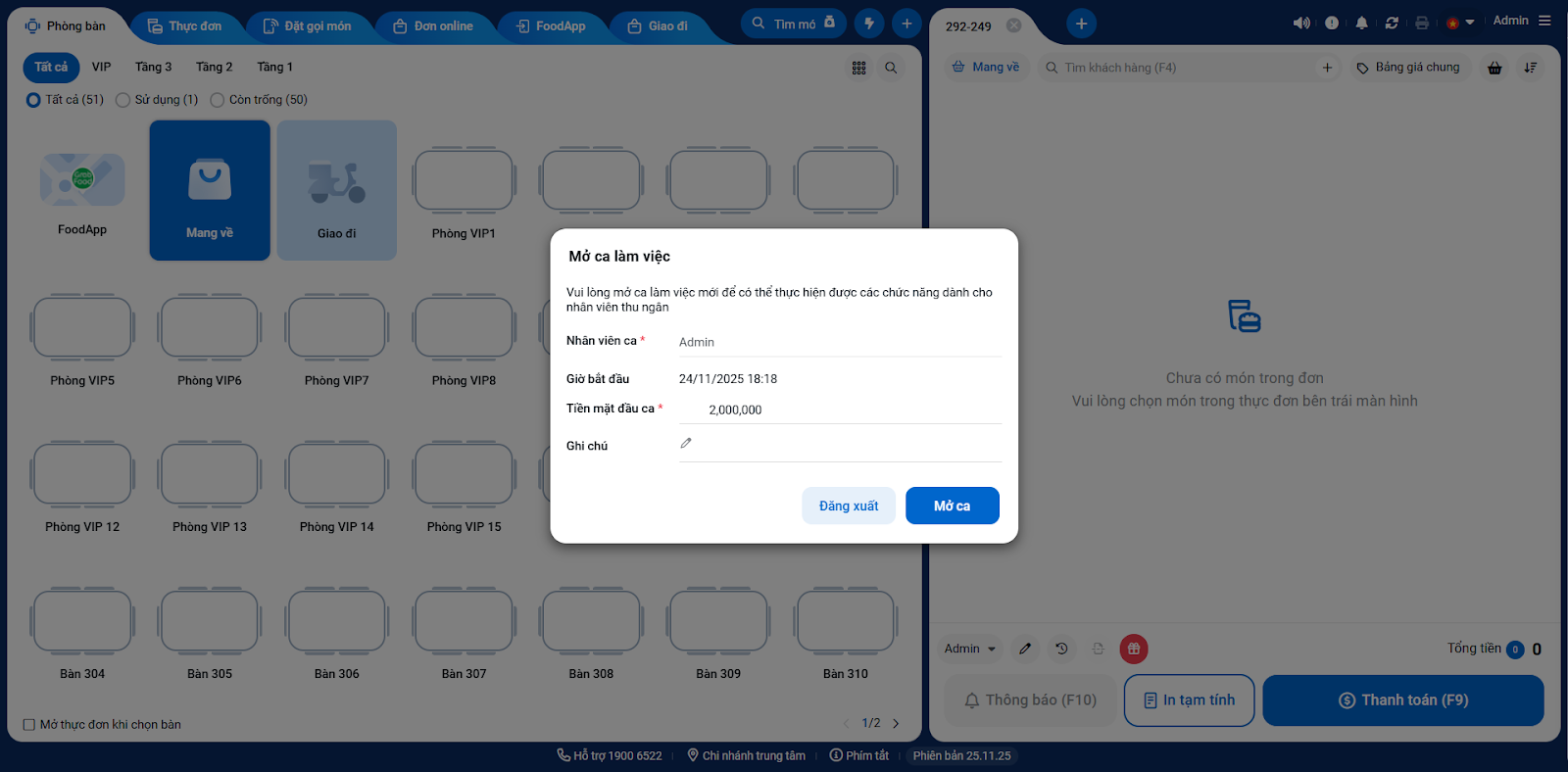
- Bước 1: Đăng nhập vào màn hình Thu ngân. Hệ thống sẽ tự động hiển thị popup Mở ca làm việc.
- Bước 2: Nhập thông tin khi nhận ca, bao gồm: Tiền mặt đầu ca và Ghi chú (nếu có).
- Bước 3: Nhấn Mở ca để bắt đầu.
3. Đóng ca làm việc
Tình huống: Sau khi kết thúc ca làm việc, nhân viên thu ngân thực hiện thao tác Đóng ca để bàn giao tiền mặt.
Thao tác thực hiện như sau:
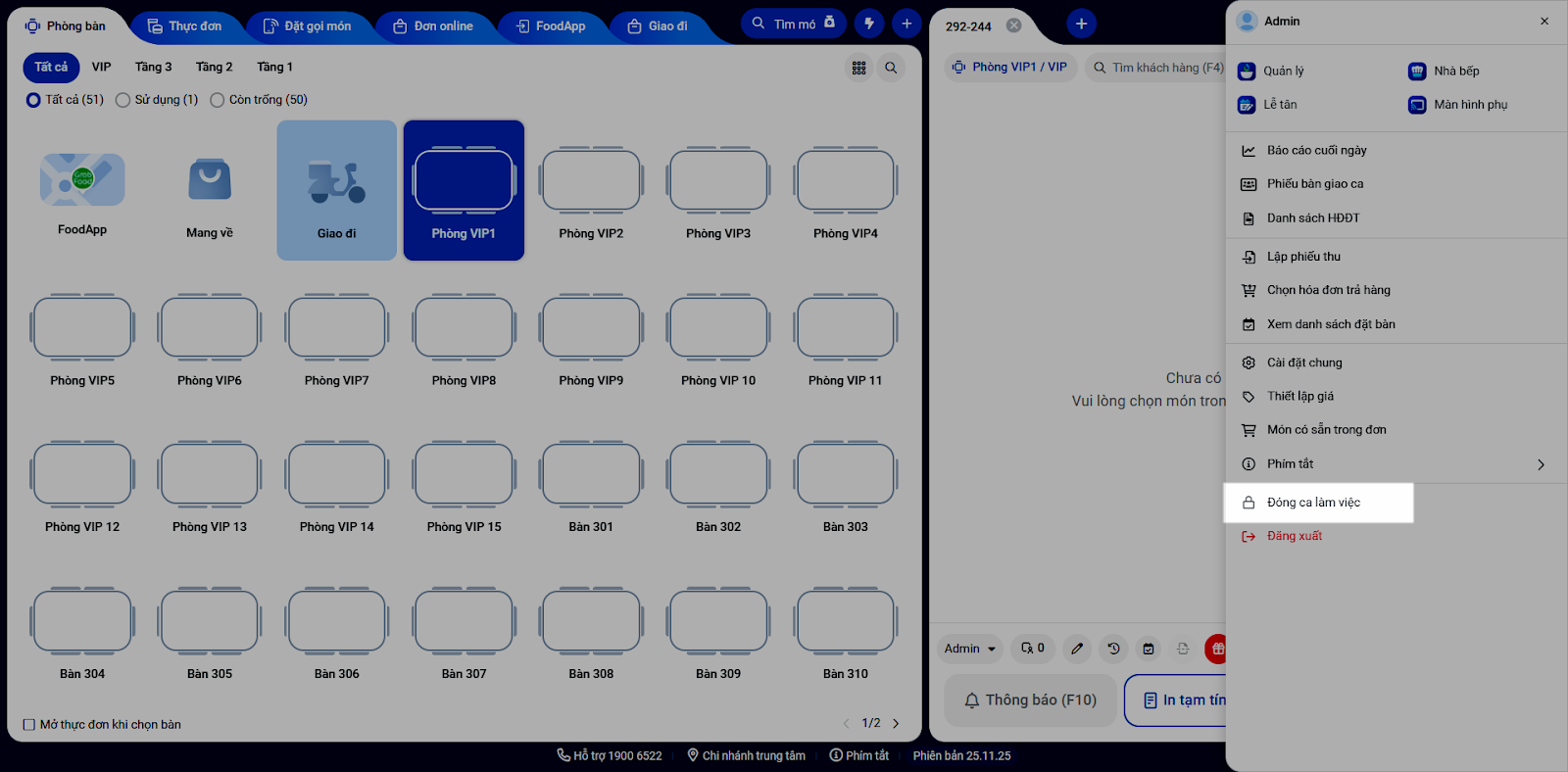
- Bước 1: Trên màn hình Thu ngân, vào menu tùy chọn (biểu tượng 3 chấm ở góc trên bên phải).
- Bước 2: Chọn Đóng ca làm việc.
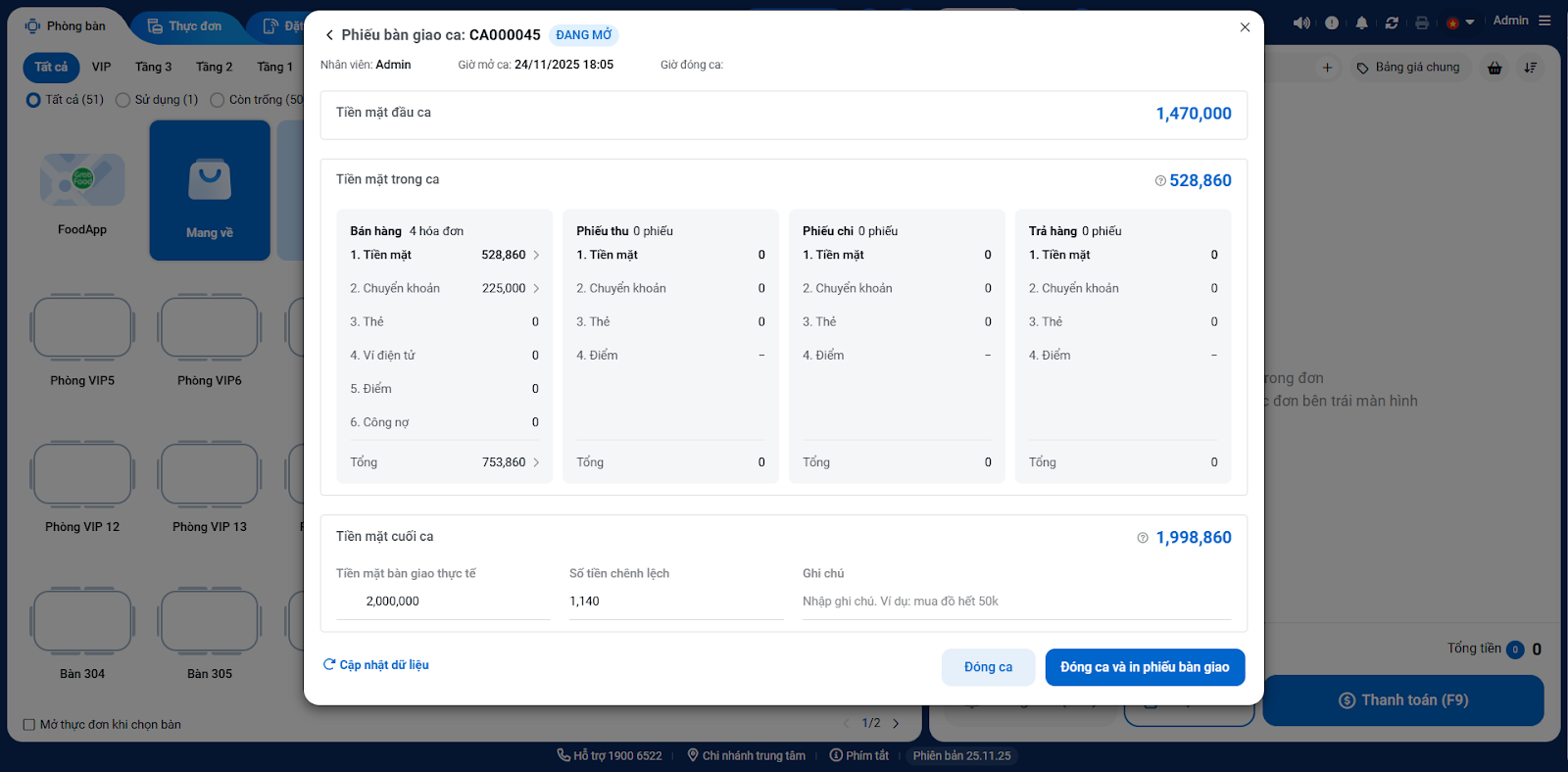
- Bước 3: Hệ thống hiển thị dữ liệu chi tiết của ca (tổng thu, tổng chi...) để bạn kiểm tra.
- Bước 4: Điền giá trị Tiền mặt bàn giao thực tế (số tiền mặt đếm được) và Ghi chú (nếu có).
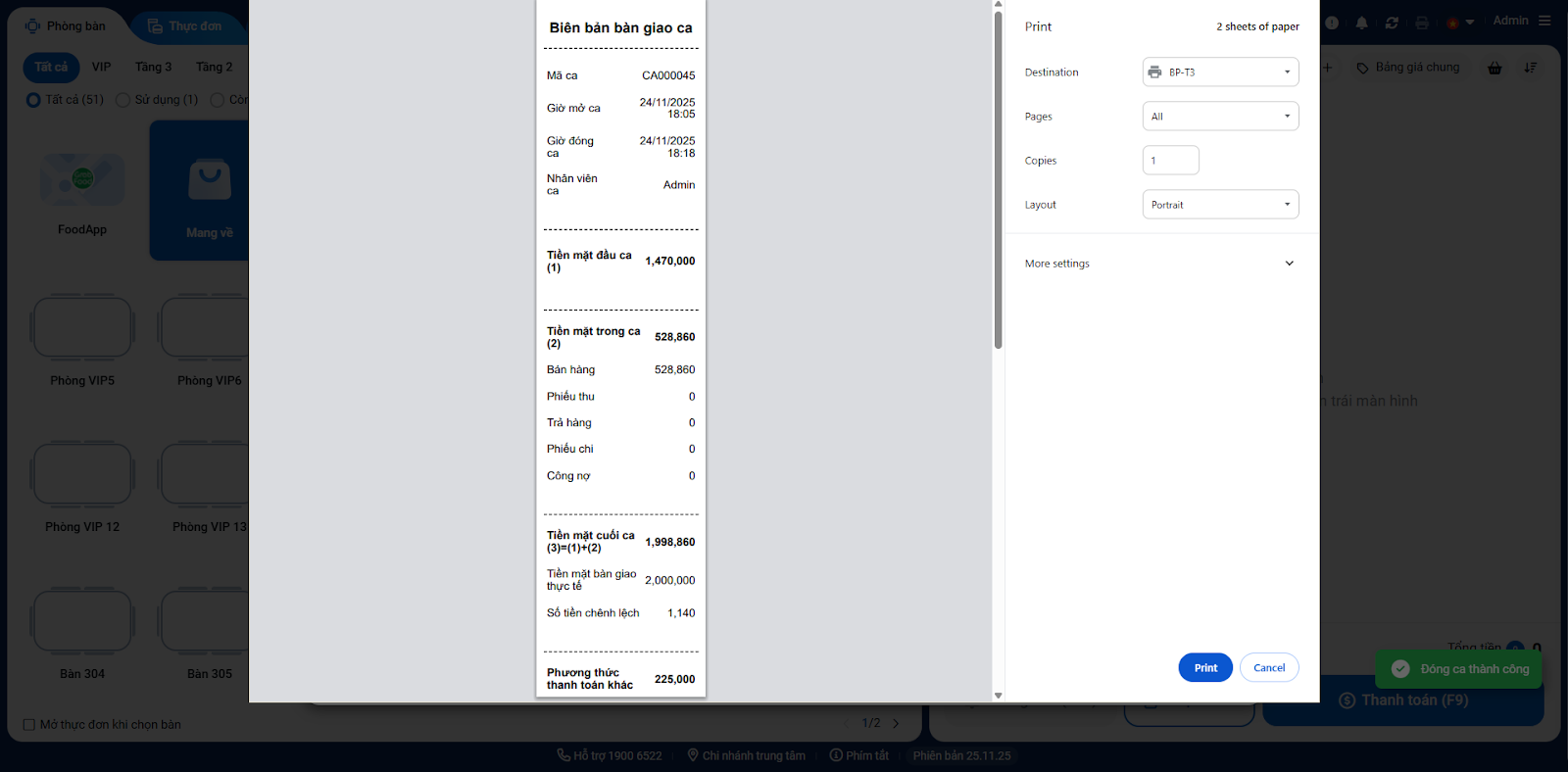
- Bước 5: Nhấn Đóng ca hoặc Đóng ca và In phiếu bàn giao.
4. Xem danh sách và In lại Phiếu bàn giao
Tình huống: Khi bạn cần kiểm tra lại lịch sử các ca làm việc cũ, xem chi tiết doanh thu của từng ca hoặc muốn in lại phiếu bàn giao đã bị thất lạc.
Thao tác thực hiện như sau:
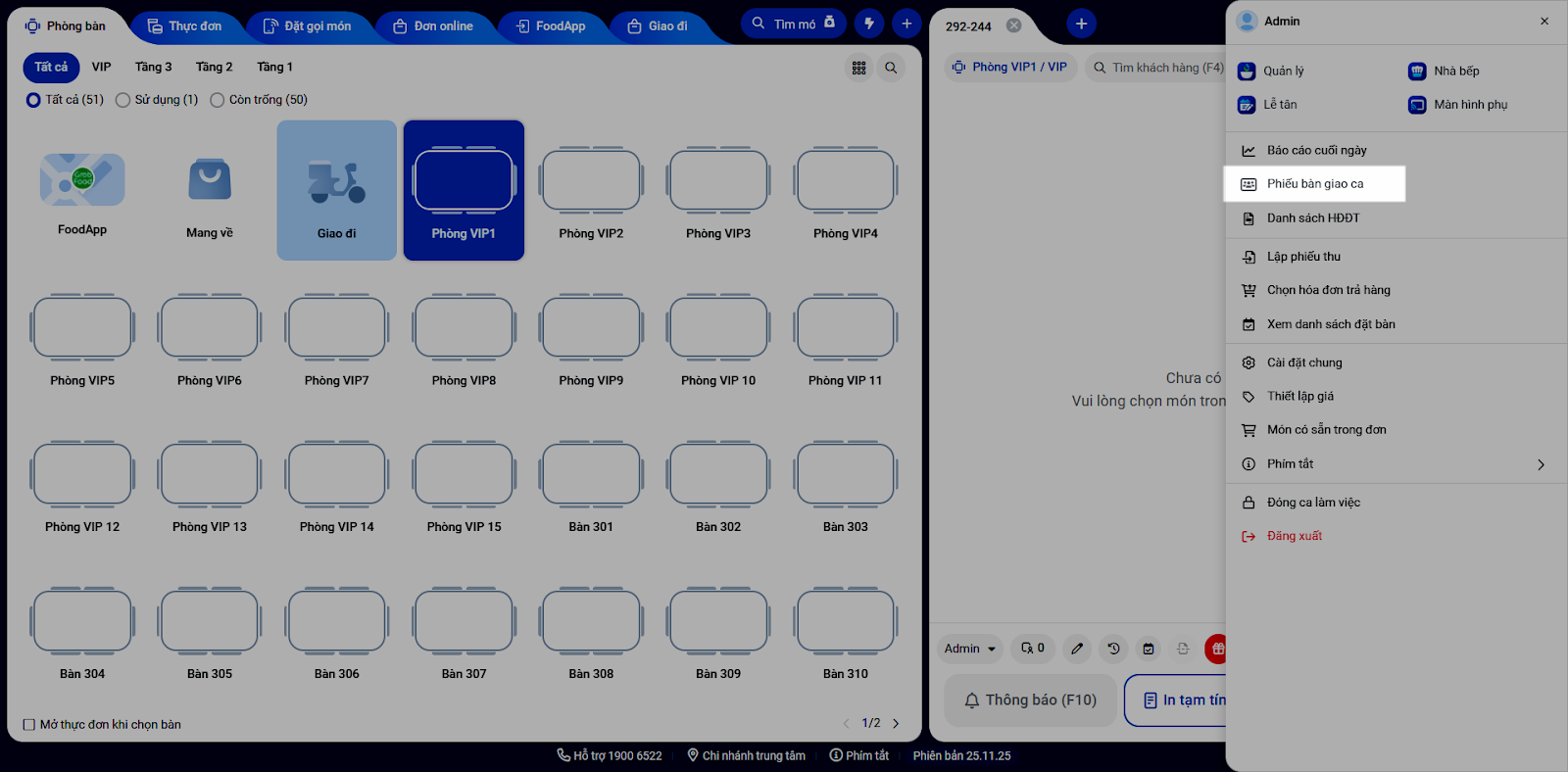
- Bước 1: Trên màn hình Thu ngân, vào menu tùy chọn (biểu tượng 3 chấm ở góc trên bên phải).
- Bước 2: Chọn Phiếu bàn giao ca.
- Bước 3: Hệ thống sẽ hiển thị danh sách các ca đã làm việc (bao gồm cả ca đang mở và ca đã đóng).
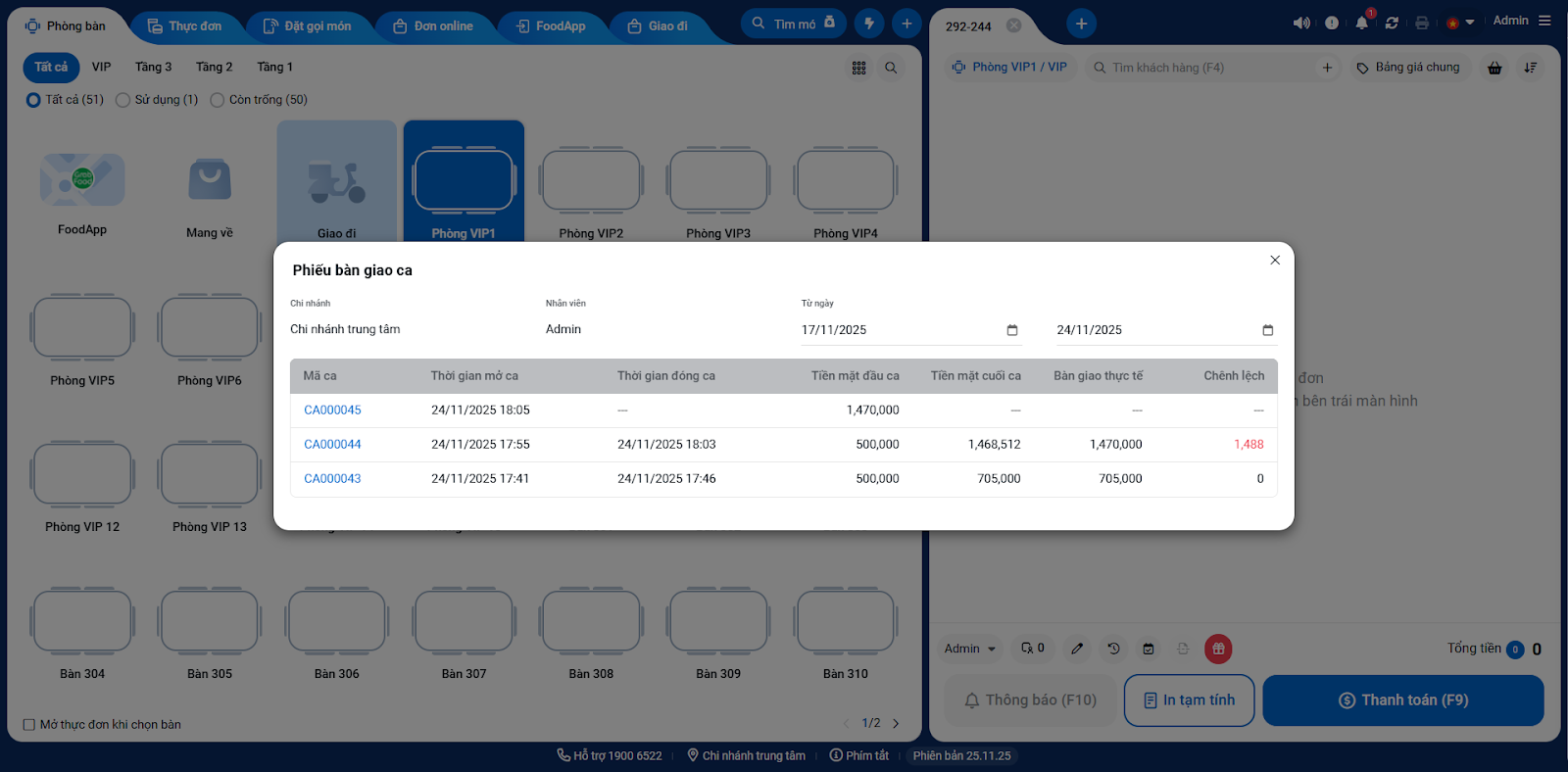
- Bước 4: Bạn tìm kiếm và kích chọn vào mã ca làm việc muốn xem để hiển thị thông tin chi tiết.
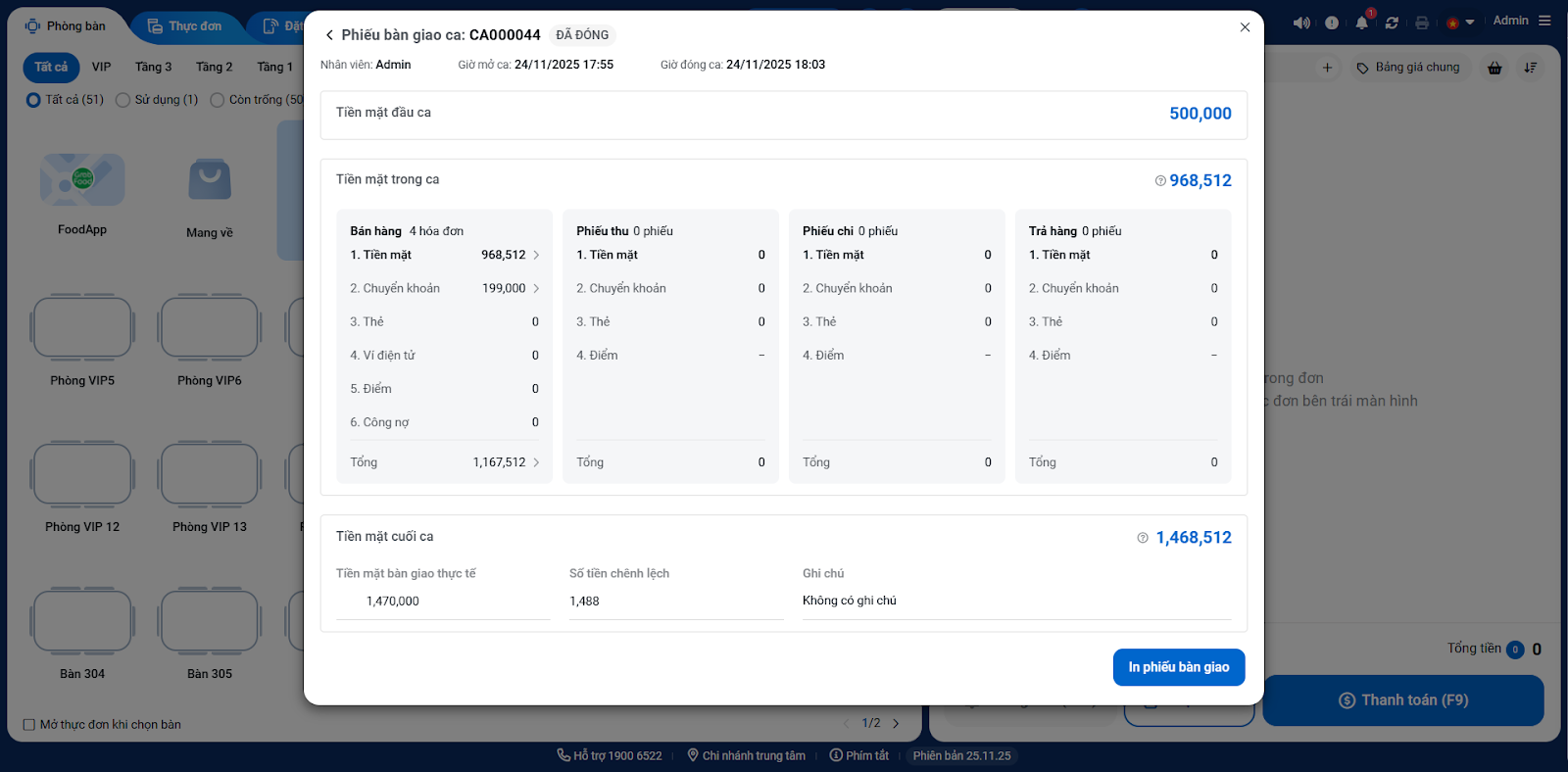
- Bước 5: Tại màn hình chi tiết phiếu, bạn kiểm tra các thông tin cần thiết.
- Bước 6: Nhấn nút In phiếu bàn giao nếu bạn cần in lại phiếu bàn giao của ca này.
III. Thao tác trên Điện thoại
Tính năng Kết ca trên ứng dụng KiotViet Nhân viên nhà hàng hỗ trợ nhân viên thu ngân thực hiện Mở ca và Đóng ca ngay trên điện thoại.
1. Mở ca làm việc
Tình huống: Khi đăng nhập vào ứng dụng, bạn cần mở ca để bắt đầu.
Thao tác thực hiện như sau:
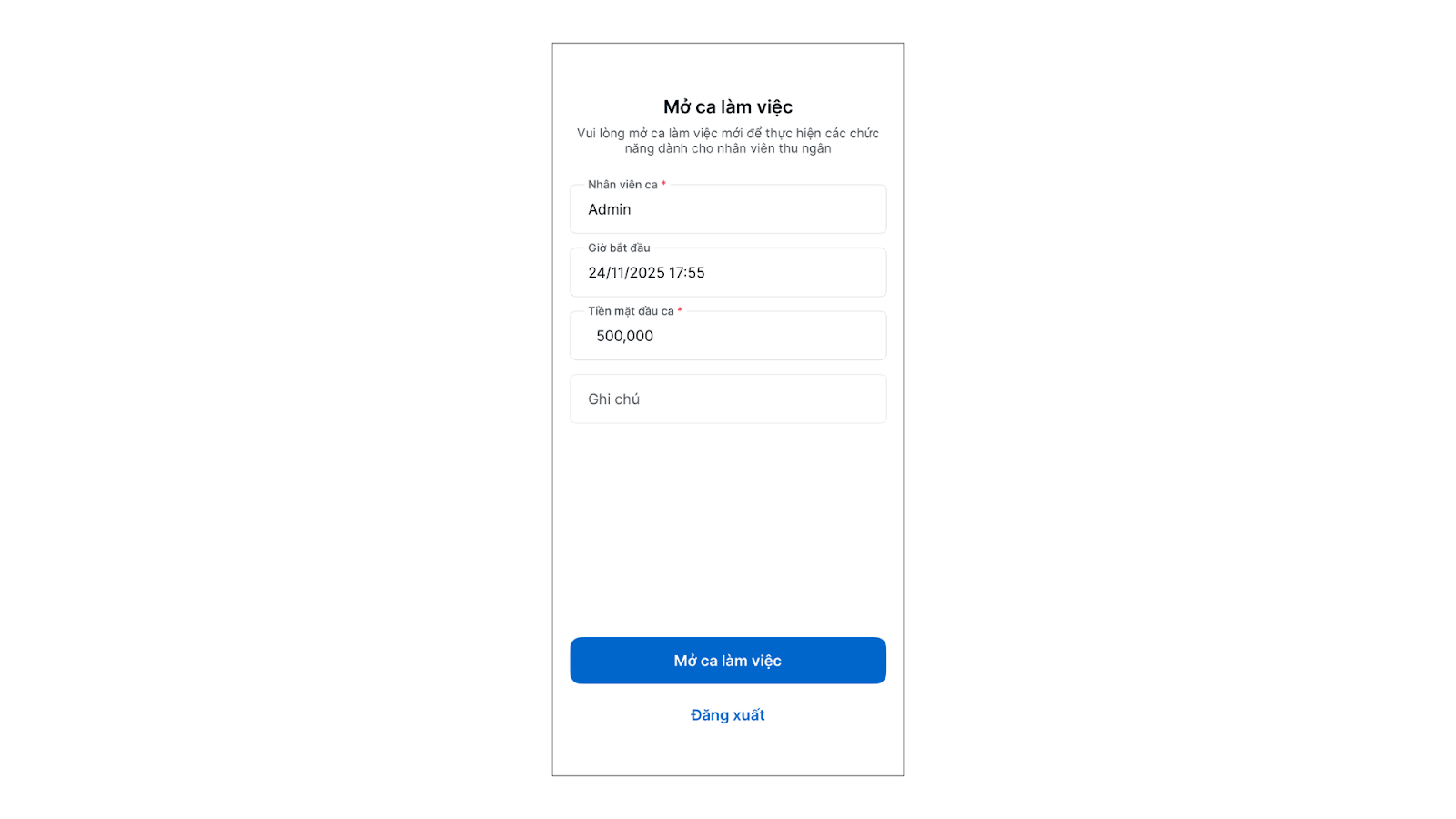
- Bước 1: Sau khi đăng nhập, hệ thống hiển thị màn hình Mở ca làm việc.
- Bước 2: Nhập thông tin: Tiền mặt đầu ca và Ghi chú (nếu có).
- Bước 3: Chạm Mở ca làm việc.
2. Đóng ca làm việc
Tình huống: Kết thúc ca làm việc, bạn thực hiện Đóng ca ngay trên ứng dụng.
Thao tác thực hiện như sau:
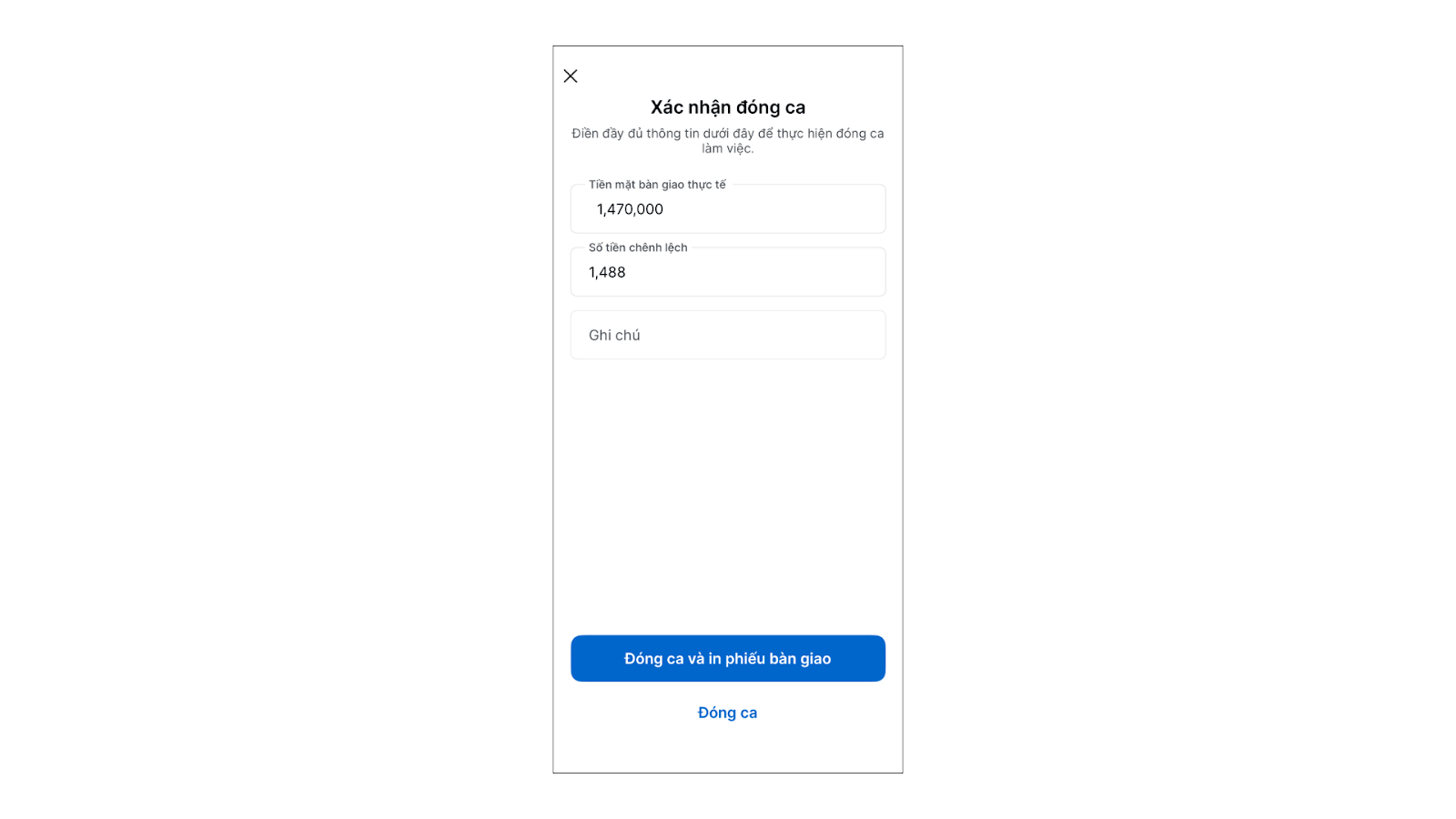
- Bước 1: Trên danh sách phòng bàn, bạn chạm vào menu tùy chọn (biểu tượng 3 chấm ở góc trên bên phải) → chọn Đóng ca làm việc.
- Bước 2: Hệ thống hiển thị dữ liệu ca, bạn kiểm tra thông tin và chạm Đóng ca.
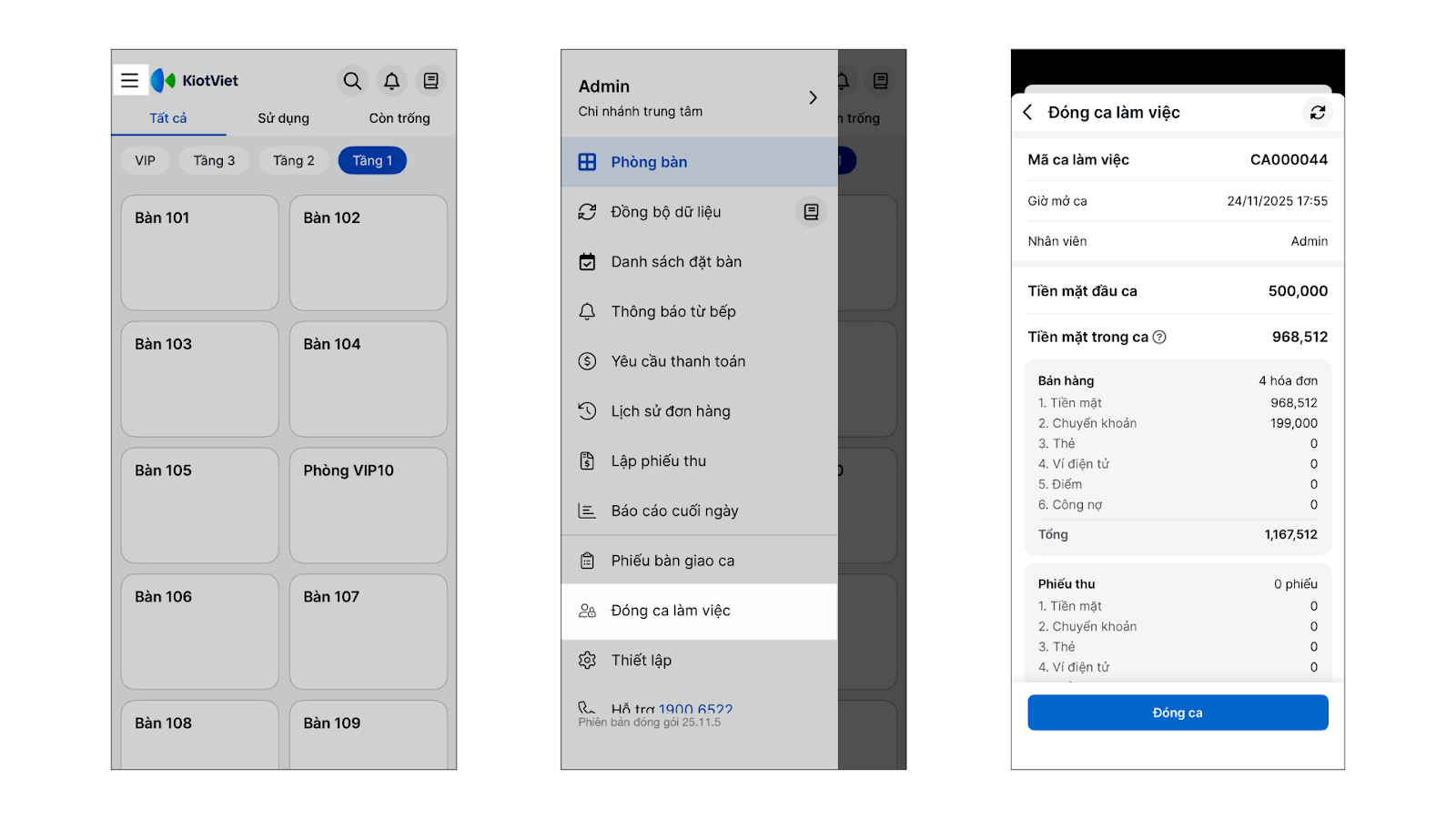
- Bước 3: Điền giá trị Tiền mặt bàn giao thực tế và Ghi chú (nếu có).
- Bước 4: Chạm Đóng ca và in phiếu bàn giao (nếu có kết nối máy in hóa đơn) hoặc Đóng ca để hoàn tất.
3. Xem danh sách và In lại Phiếu bàn giao
Tình huống: Khi bạn cần kiểm tra lại lịch sử các ca làm việc cũ, xem chi tiết doanh thu của từng ca hoặc muốn in lại phiếu bàn giao đã bị thất lạc ngay trên điện thoại
Thao tác thực hiện như sau:
- Bước 1: Trên danh sách phòng bàn, bạn chạm vào menu tùy chọn (biểu tượng 3 chấm ở góc trên bên phải) → chọn Phiếu bàn giao ca.

- Bước 2: Hệ thống sẽ hiển thị danh sách các ca đã làm việc (bao gồm cả ca đang mở và ca đã đóng).
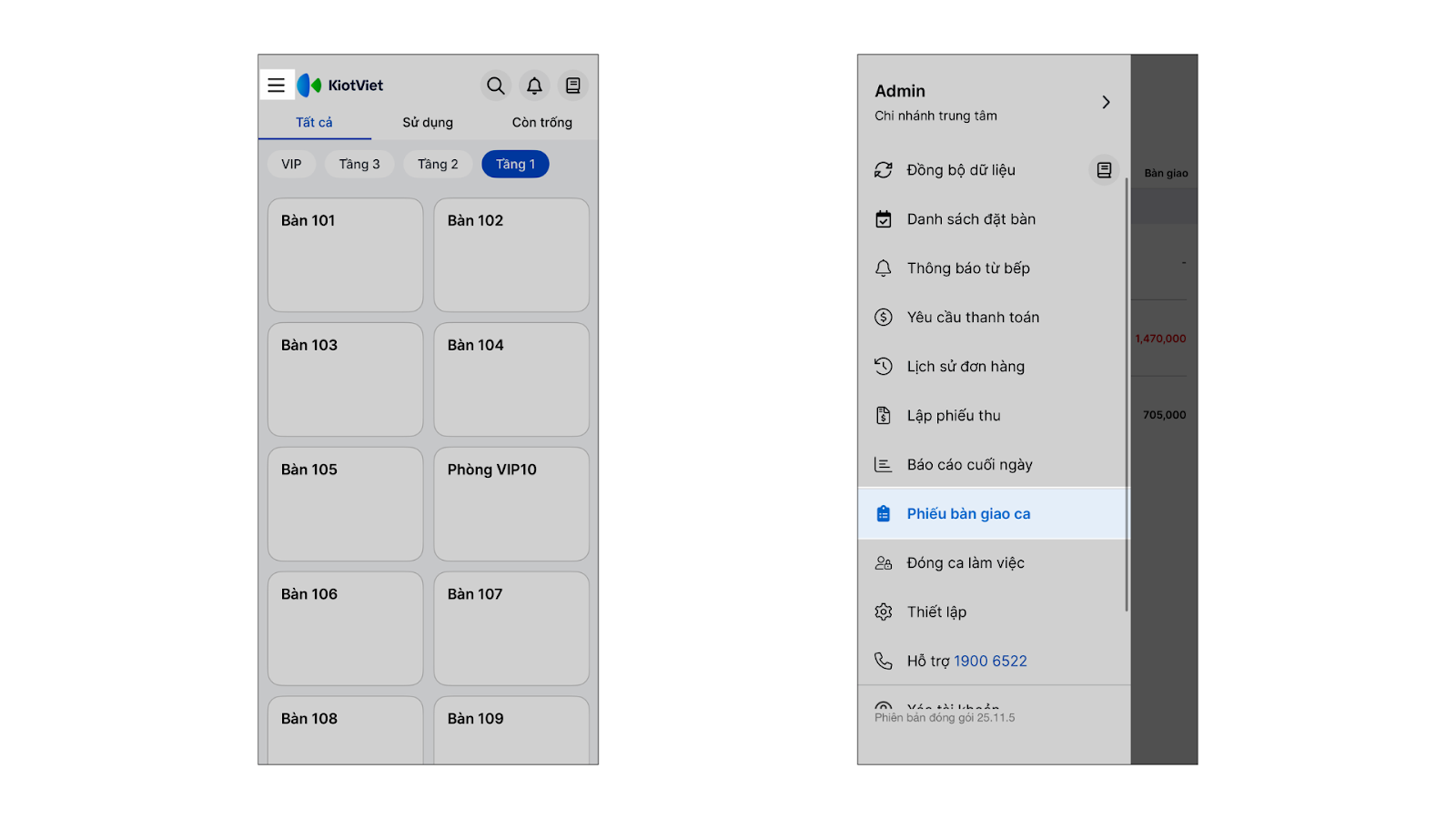
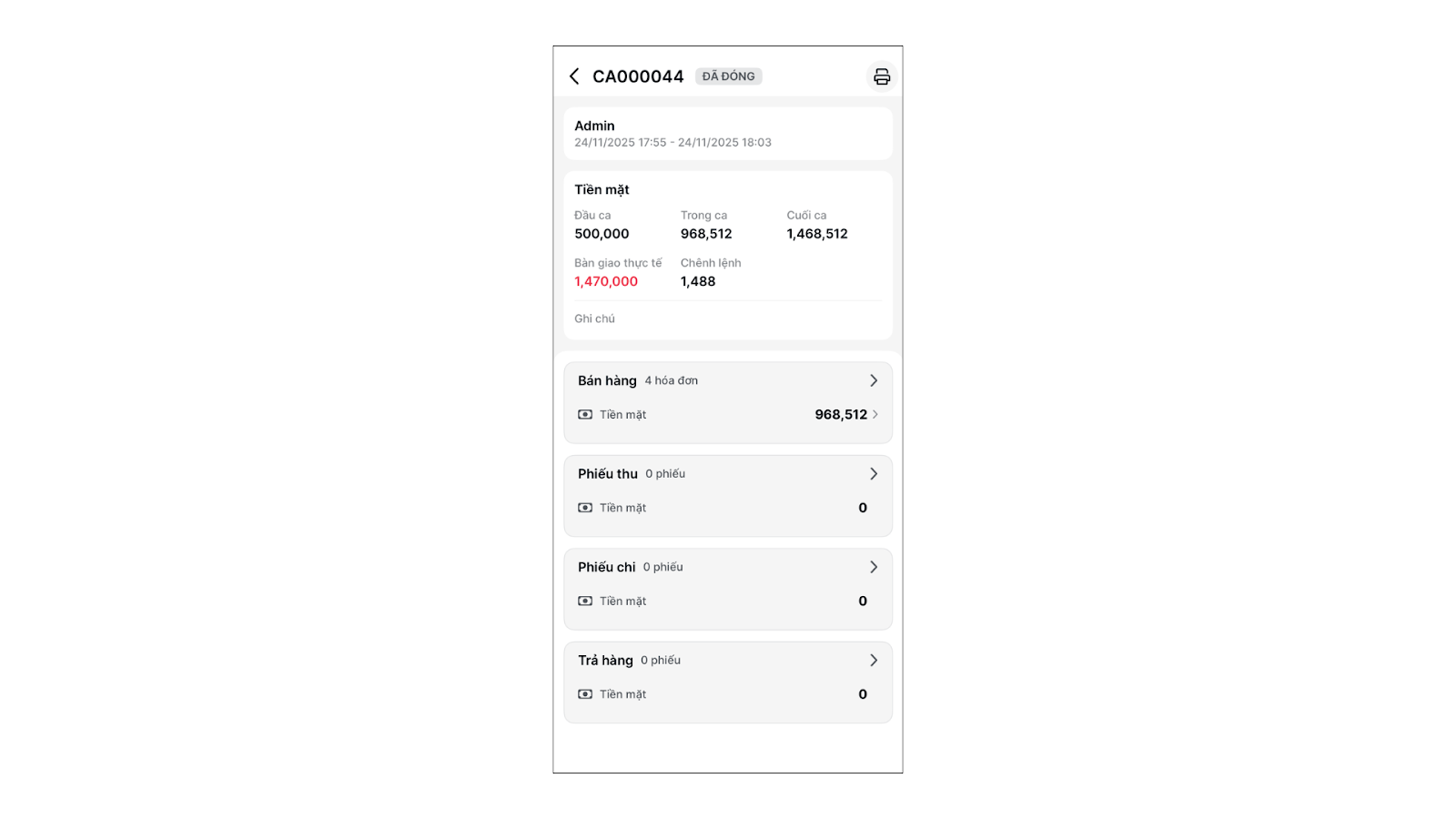
- Bước 3: Bạn chọn vào ca làm việc muốn xem để hiển thị thông tin chi tiết.
- Bước 4: Nhấn biểu tượng in
 nếu bạn cần in lại phiếu bàn giao của ca này.
III. Thao tác trên Máy POS
Tính năng Kết ca trên ứng dụng KiotViet Máy POS Nhà hàng hỗ trợ nhân viên Thu ngân thực hiện Mở ca và Đóng ca ngay trên máy POS.
1. Mở ca làm việc
Tình huống: Khi đăng nhập vào ứng dụng, bạn cần mở ca để bắt đầu.
Thao tác thực hiện như sau:
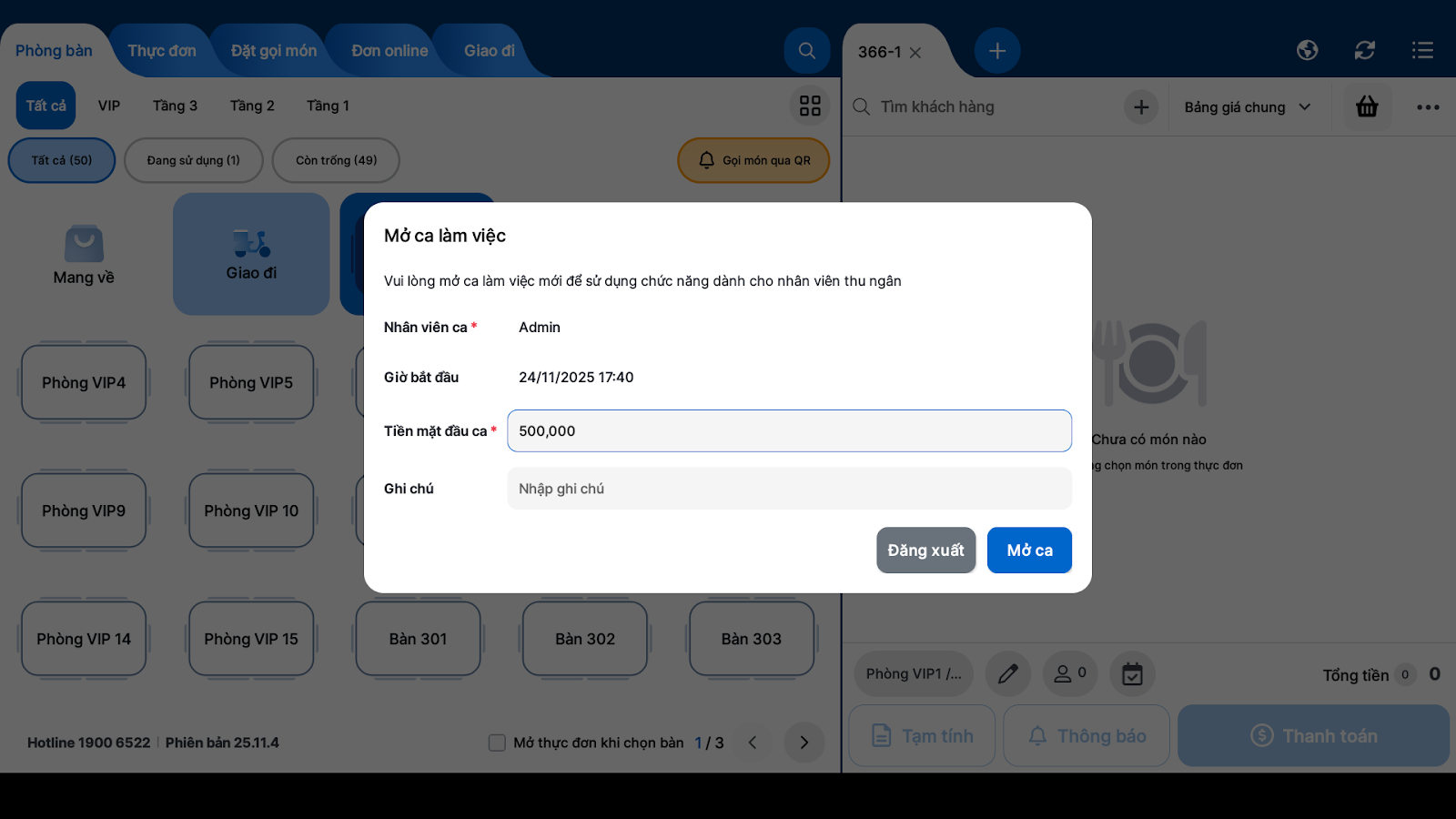
- Bước 1: Sau khi đăng nhập, hệ thống hiển thị pop-up Mở ca làm việc.
- Bước 2: Nhập thông tin: Tiền mặt đầu ca và Ghi chú (nếu có).
- Bước 3: Chạm Mở ca.
2. Đóng ca làm việc
Tình huống: Kết thúc ca làm việc, bạn thực hiện Đóng ca ngay trên máy POS.
Thao tác thực hiện như sau:
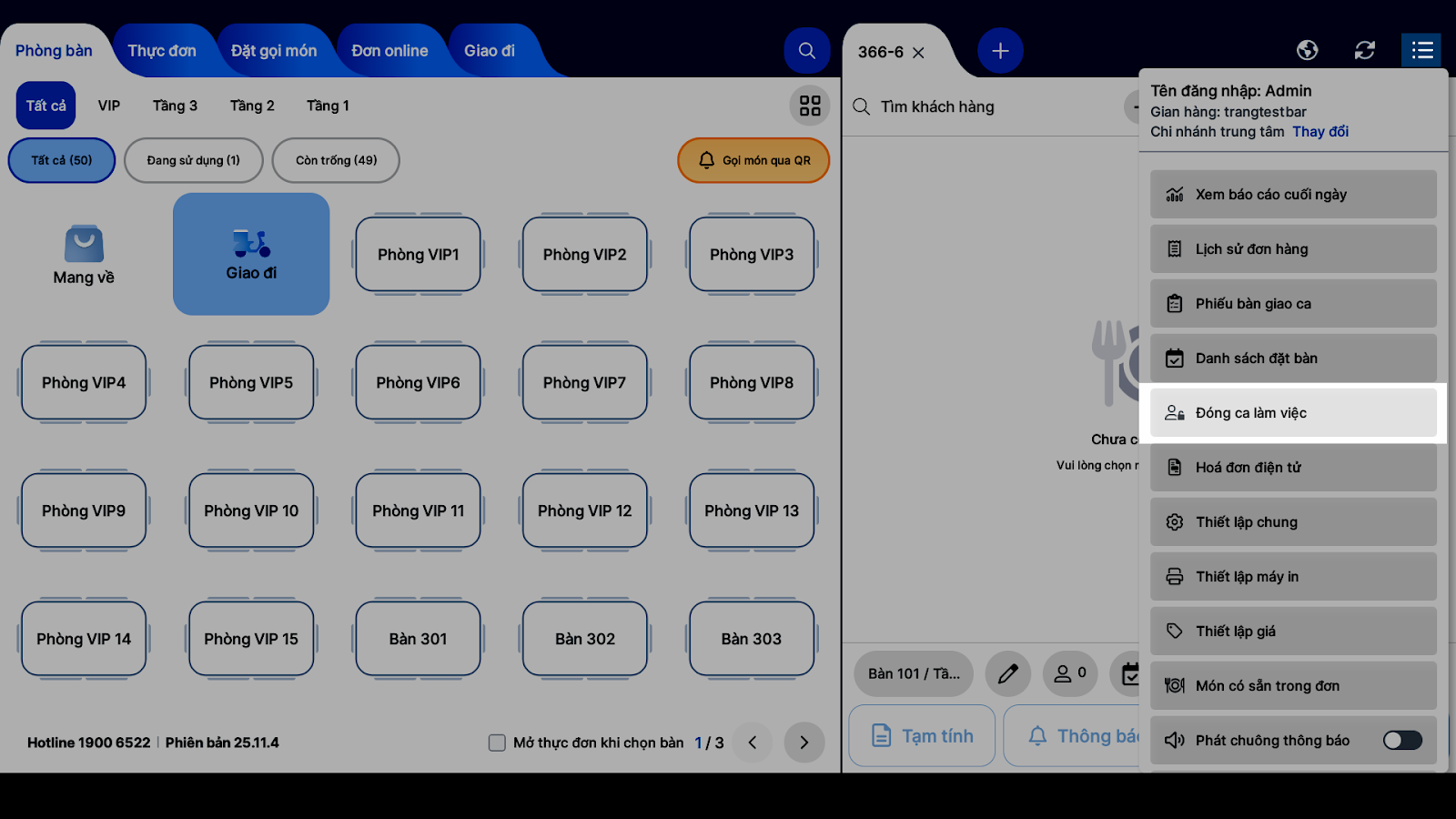
- Bước 1: Vào menu tùy chọn
 của ứng dụng và chọn Đóng ca làm việc.
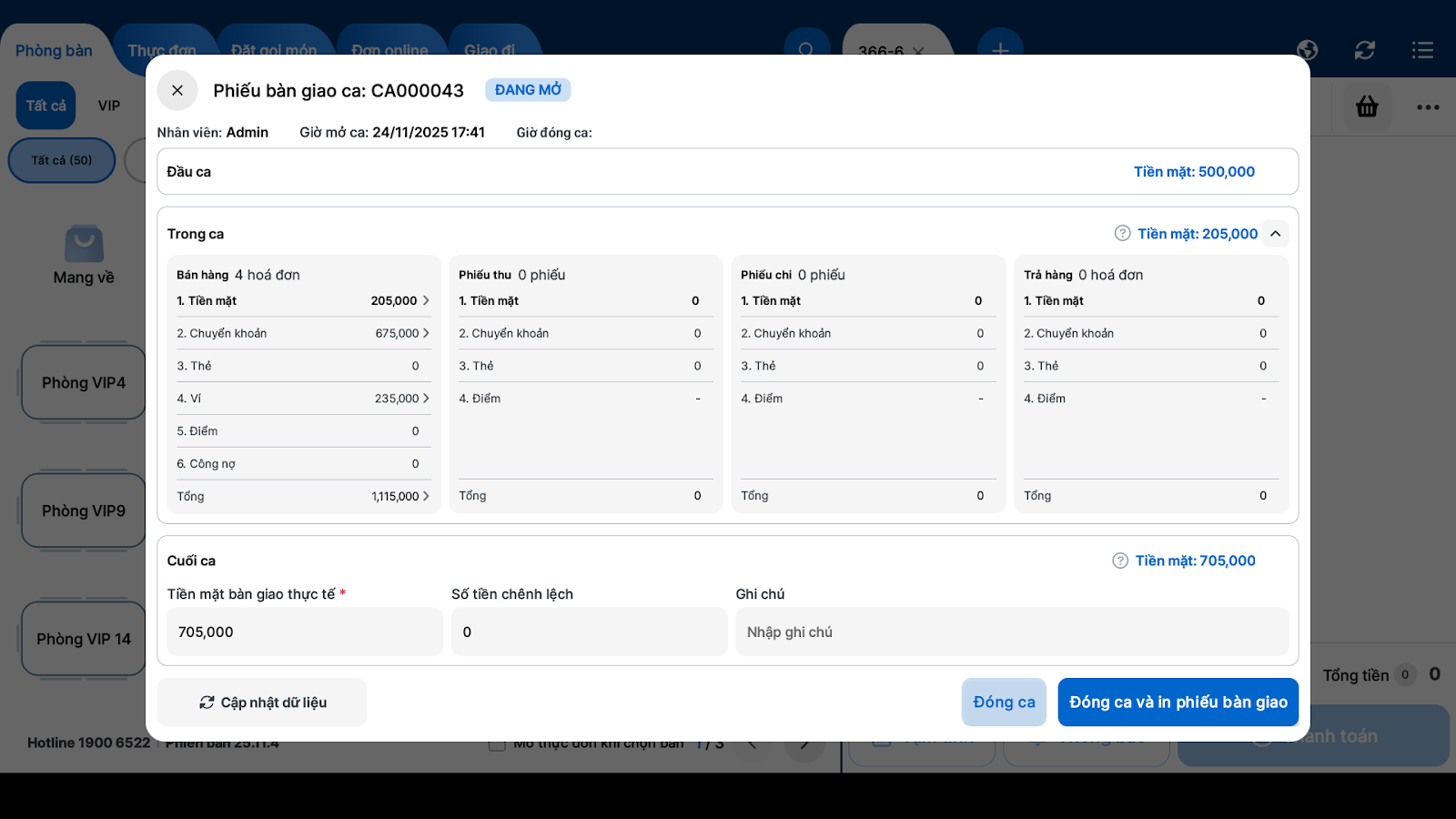
- Bước 2: Hệ thống hiển thị dữ liệu ca.
- Bước 3: Bạn kiểm tra thông tin → điền giá trị Tiền mặt bàn giao thực tế và Ghi chú (nếu có).
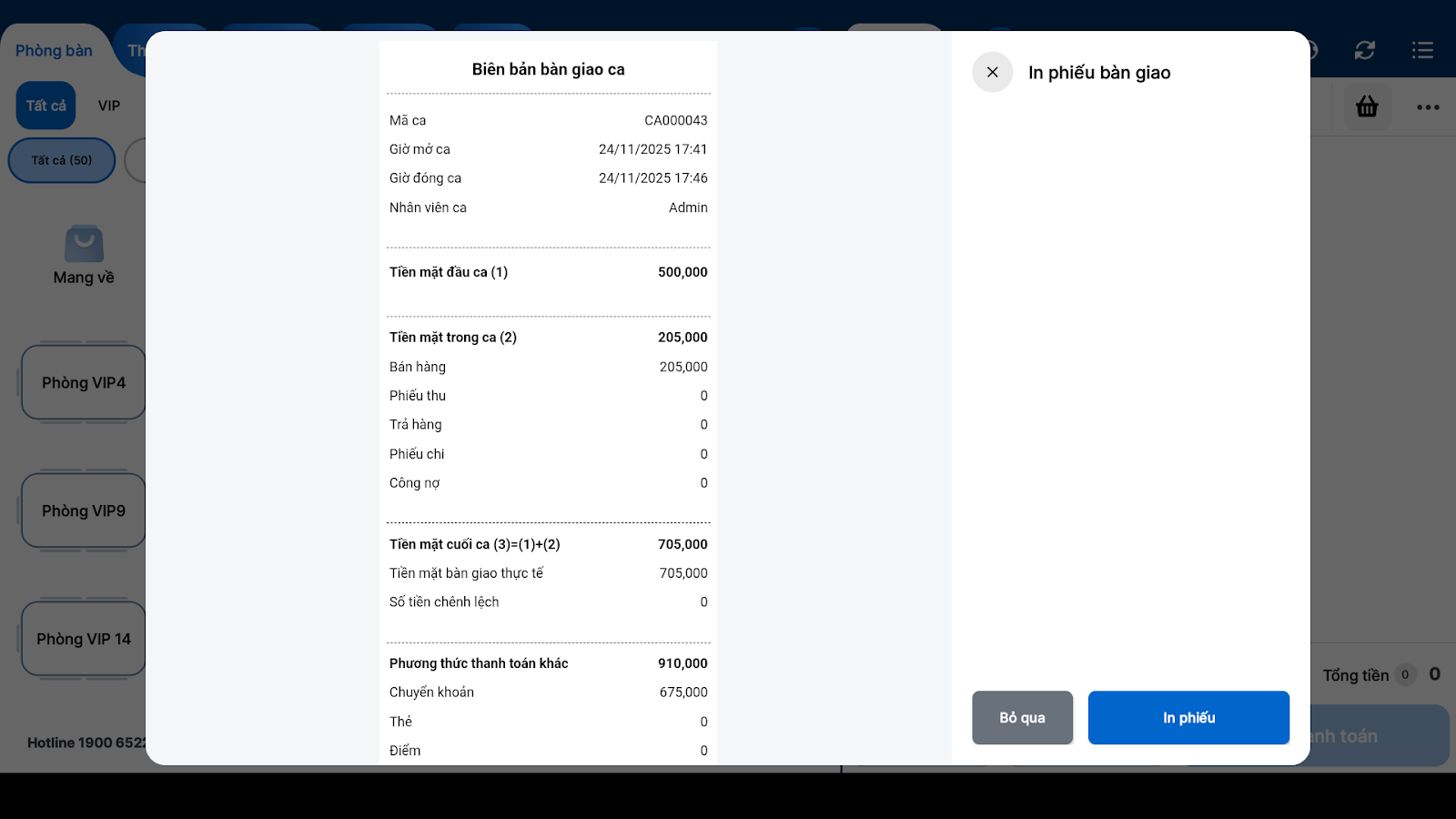
- Bước 4: Chạm Đóng ca và in phiếu bàn giao (nếu có kết nối máy in hóa đơn) hoặc Đóng ca để hoàn tất.
3. Xem danh sách và In lại Phiếu bàn giao
Tình huống: Khi bạn cần kiểm tra lại lịch sử các ca làm việc cũ, xem chi tiết doanh thu của từng ca hoặc muốn in lại phiếu bàn giao đã bị thất lạc.
Thao tác thực hiện như sau:
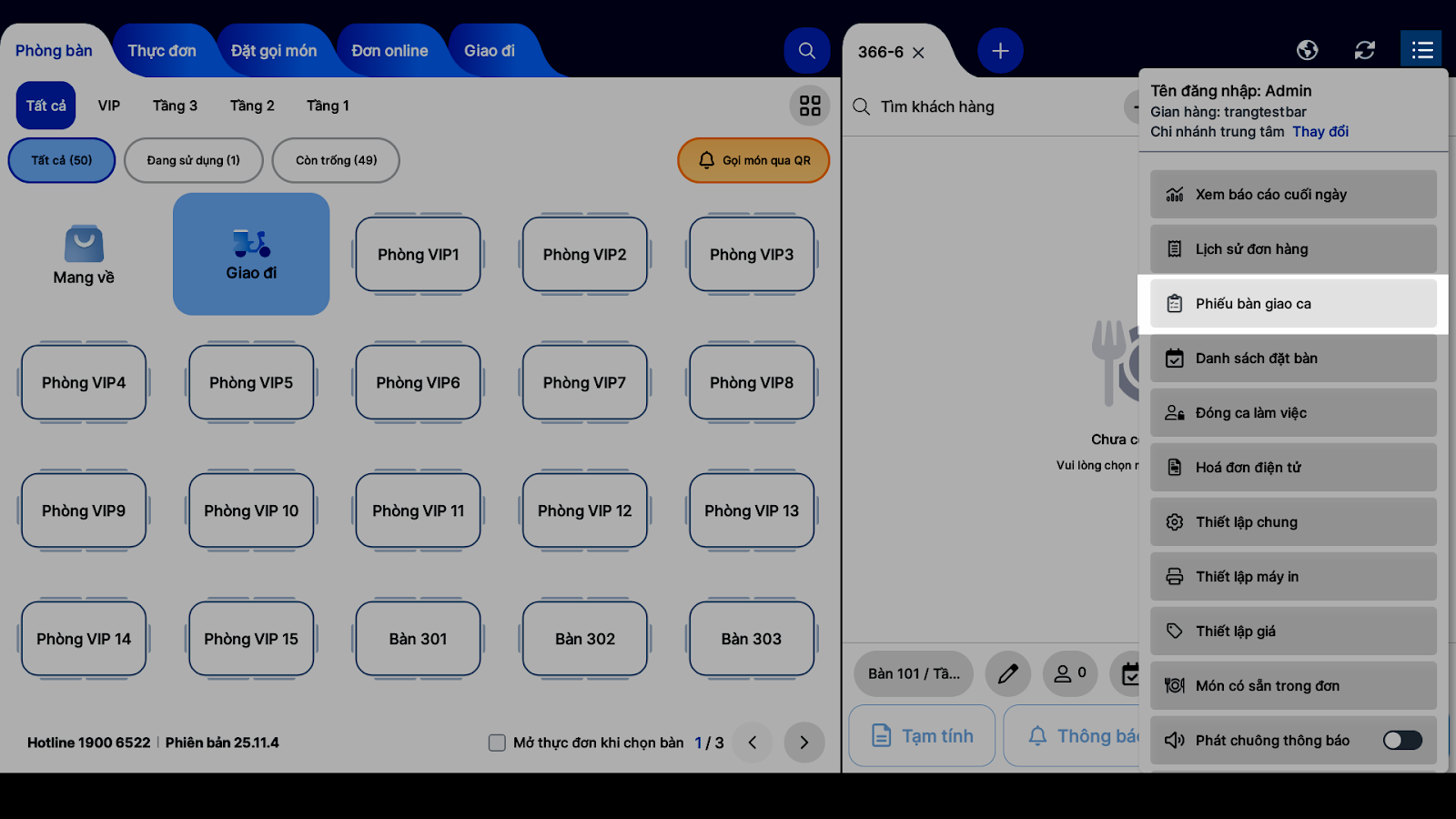
- Bước 1: Trên màn hình, vào menu tùy chọn (biểu tượng 3 chấm ở góc trên bên phải).
- Bước 2: Chọn Phiếu bàn giao ca.
- Bước 3: Hệ thống sẽ hiển thị danh sách các ca đã làm việc (bao gồm cả ca đang mở và ca đã đóng).
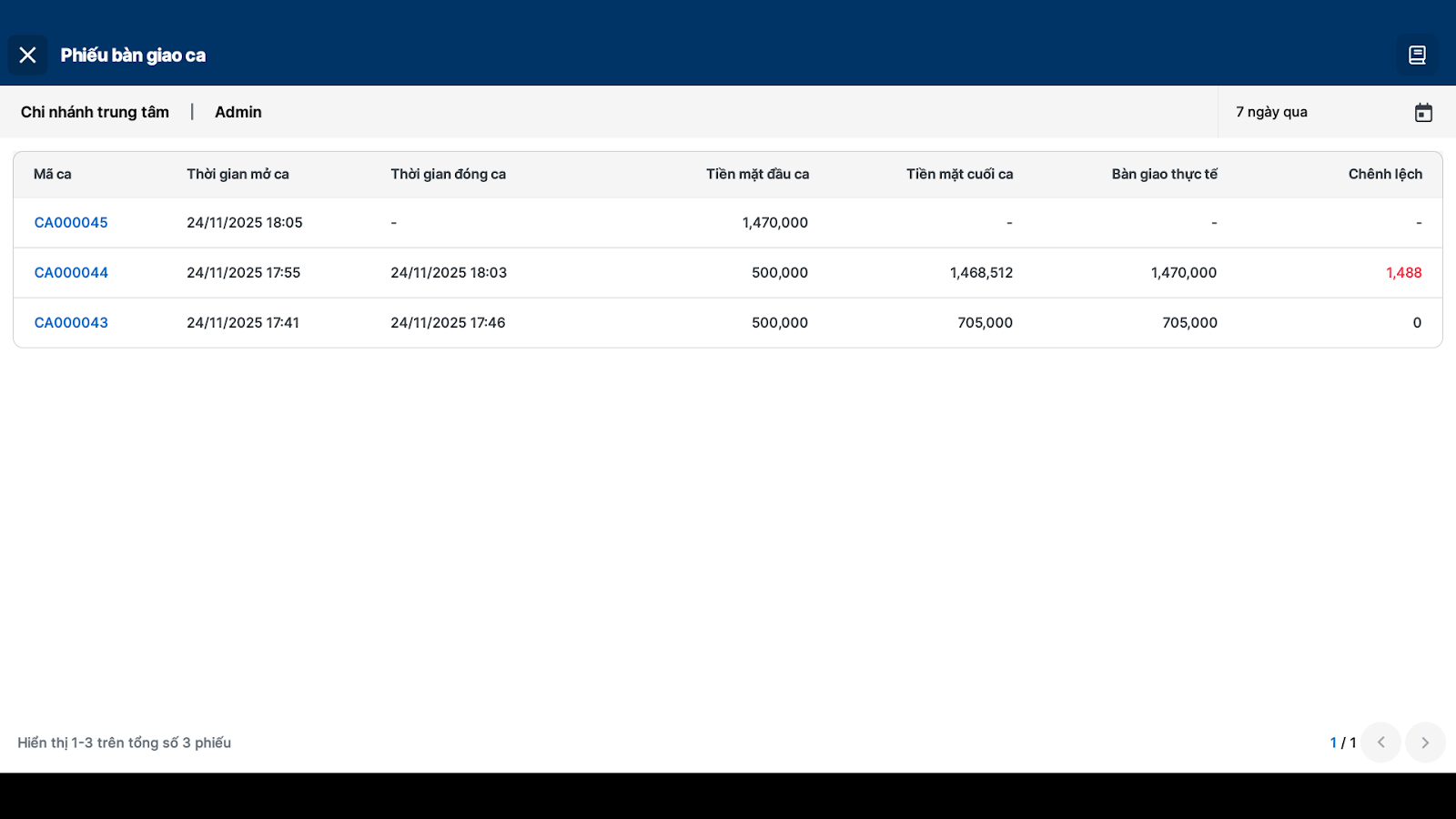
- Bước 4: Bạn tìm kiếm và kích chọn vào mã ca làm việc muốn xem để hiển thị thông tin chi tiết.
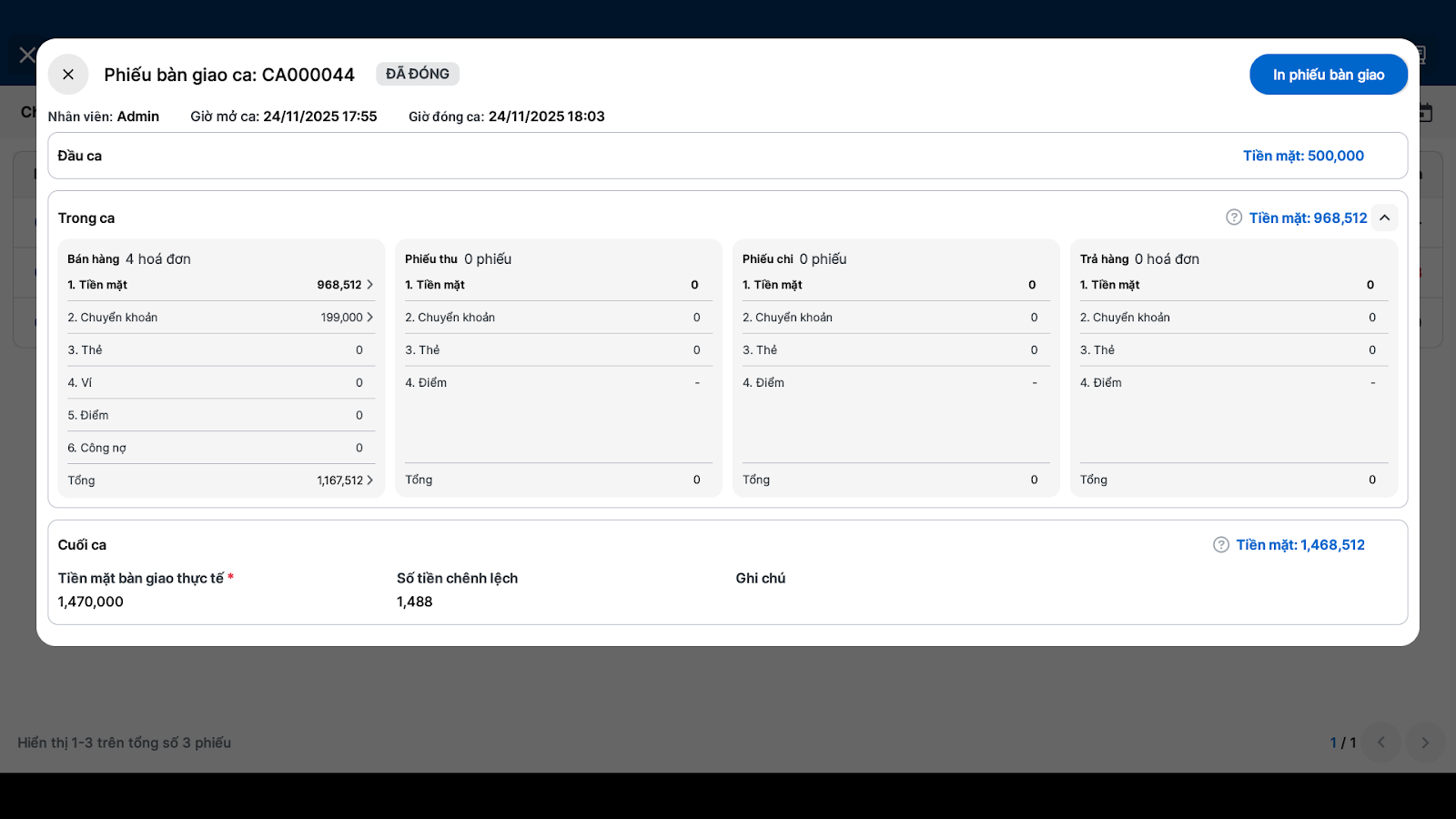
- Bước 5: Tại màn hình chi tiết phiếu, bạn kiểm tra các thông tin cần thiết.
- Bước 6: Nhấn nút In phiếu bàn giao nếu bạn cần in lại phiếu bàn giao của ca này.
Cảm ơn bạn đã theo dõi bài viết!
- Để tìm hiểu thêm về các nghiệp vụ quản lý bán hàng, mời bạn xem bài viết:
Tổng quan Các nhóm Giải pháp của KiotViet - Để tham khảo thêm các video hướng dẫn sử dụng, mời bạn theo dõi kênh YouTube:
HDSD - Phần mềm KiotViet
Chúc bạn kinh doanh hiệu quả cùng KiotViet!
Mục lục
- I. Giới thiệu chung
- II. Các thao tác cơ bản
- 1. Thiết lập tính năng
- 2. Mở ca làm việc
- 3. Đóng ca làm việc
- 4. Xem danh sách và In lại Phiếu bàn giao
- III. Thao tác trên Điện thoại
- 1. Mở ca làm việc
- 2. Đóng ca làm việc
- 3. Xem danh sách và In lại Phiếu bàn giao
- III. Thao tác trên Máy POS
- 1. Mở ca làm việc
- 2. Đóng ca làm việc
- 3. Xem danh sách và In lại Phiếu bàn giao

