


Thông tin gian hàng
(Ngành Ăn uống, Giải trí)
I. Giới thiệu chung
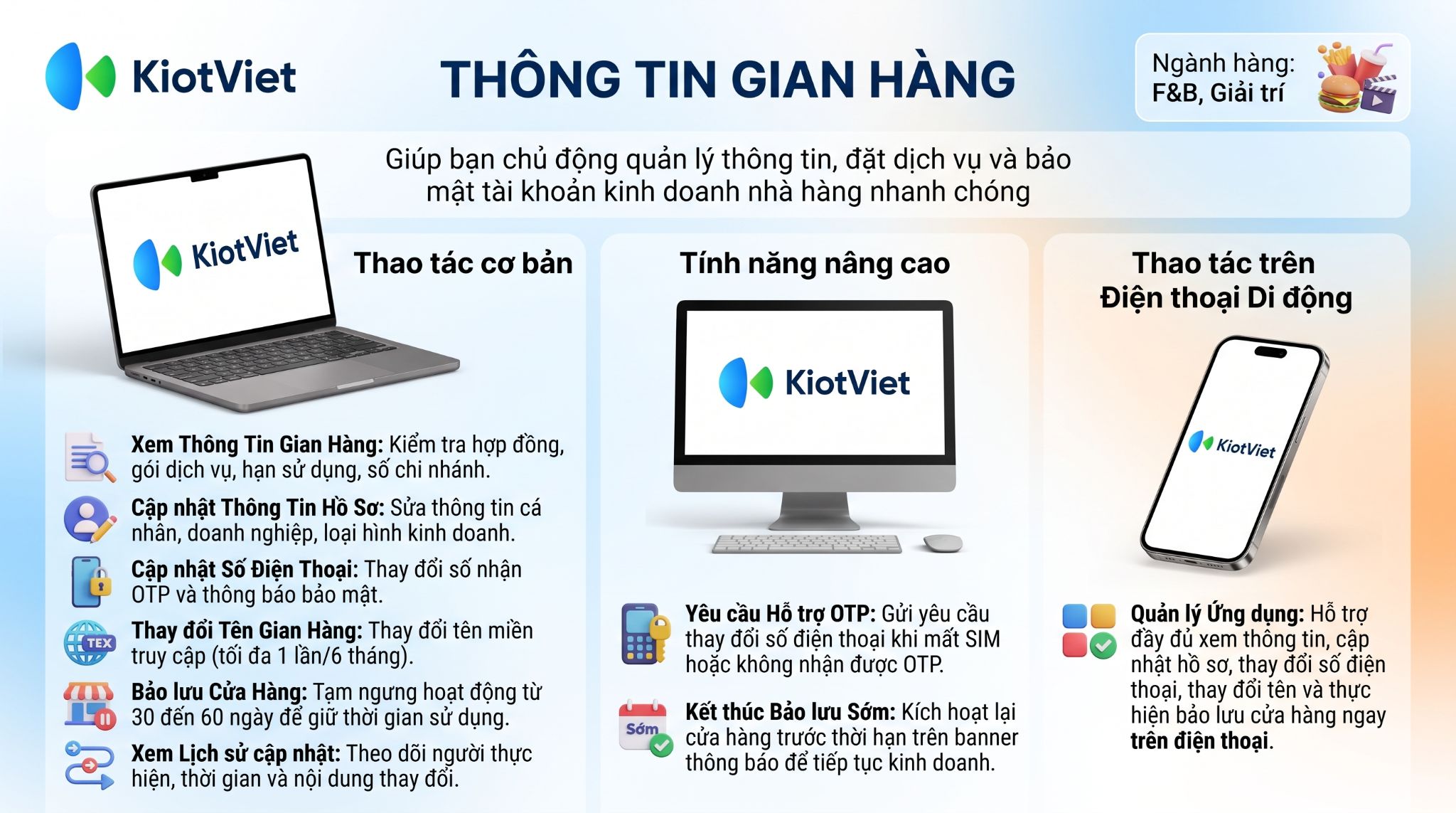
Tính năng này cho phép bạn chủ động xem và quản lý thông tin cá nhân/doanh nghiệp đã ký hợp đồng với KiotViet, bao gồm khả năng cập nhật thông tin hồ sơ, bảo lưu gian hàng khi tạm ngưng sử dụng, và theo dõi lịch sử các thay đổi.
Lợi ích nổi bật của tính năng trên KiotViet:
- Tự chủ quản lý thông tin: Giúp bạn chủ động cập nhật thông tin cá nhân/doanh nghiệp (email, CCCD, địa chỉ, mã số thuế...), số điện thoại, loại hình kinh doanh (Cá nhân, Hộ kinh doanh, Doanh nghiệp) hoặc tên gian hàng mà không cần liên hệ bộ phận hỗ trợ, tiết kiệm thời gian và đảm bảo thông tin luôn chính xác.
- Bảo mật cao với xác thực OTP 2 chiều: Mọi thay đổi quan trọng đều yêu cầu xác thực qua mã OTP gửi đến số điện thoại cũ và mới, đảm bảo chỉ chính chủ gian hàng mới có quyền thực hiện.
- Hồ sơ luôn chính xác và đồng bộ: Thông tin sau khi cập nhật sẽ được hệ thống tự động kiểm tra và đồng bộ thời gian thực, giúp hồ sơ kinh doanh của bạn luôn chuyên nghiệp và đúng thực tế.
- Linh hoạt trong vận hành: Hỗ trợ bạn tự bảo lưu/mở lại gian hàng khi tạm ngừng kinh doanh, giúp duy trì dữ liệu nguyên vẹn và tự động gia hạn thời gian sử dụng tương ứng.
- Minh bạch và dễ kiểm soát: Giúp bạn theo dõi đầy đủ lịch sử các thay đổi (bảo lưu, cập nhật thông tin, yêu cầu đổi số điện thoại) với trạng thái xử lý rõ ràng, tạo sự yên tâm và tin tưởng.
II. Các thao tác cơ bản
Dưới đây là tóm tắt các luồng hoạt động chính của tính năng, được minh họa bằng các tình huống thực tế trong ngành Ăn uống, Giải trí.
1. Xem thông tin gian hàng
Tình huống: Bạn muốn kiểm tra lại thông tin hợp đồng, gói dịch vụ, ngày hết hạn và các thông tin hồ sơ đã đăng ký với KiotViet.
Thao tác thực hiện như sau:
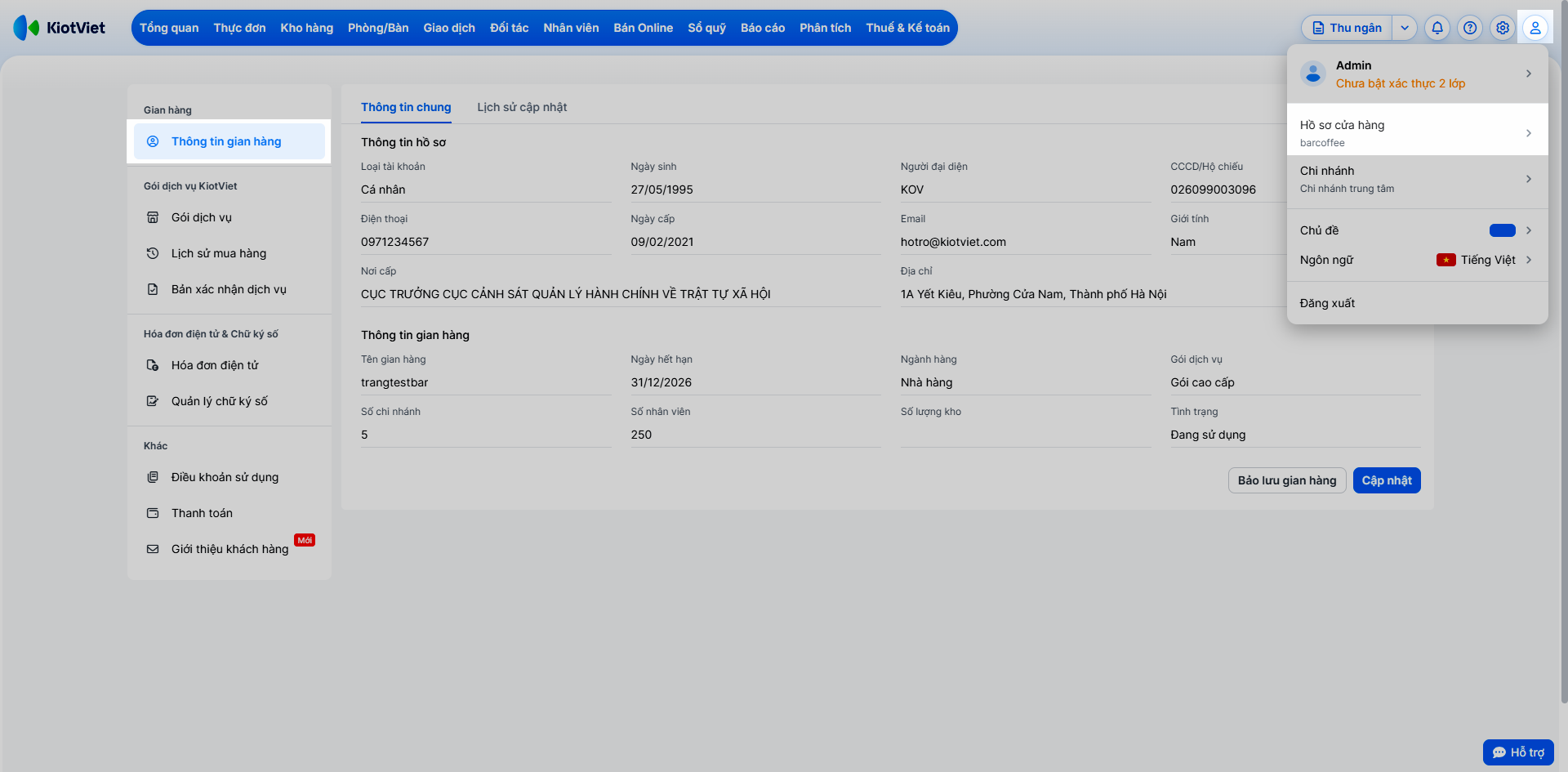
- Bước 1: Từ màn hình Quản lý, bạn nhấn vào biểu tượng tài khoản góc trên bên phải màn hình → chọn Hồ sơ cửa hàng
- Bước 2: Tại menu bên trái màn hình chọn Thông tin gian hàng.
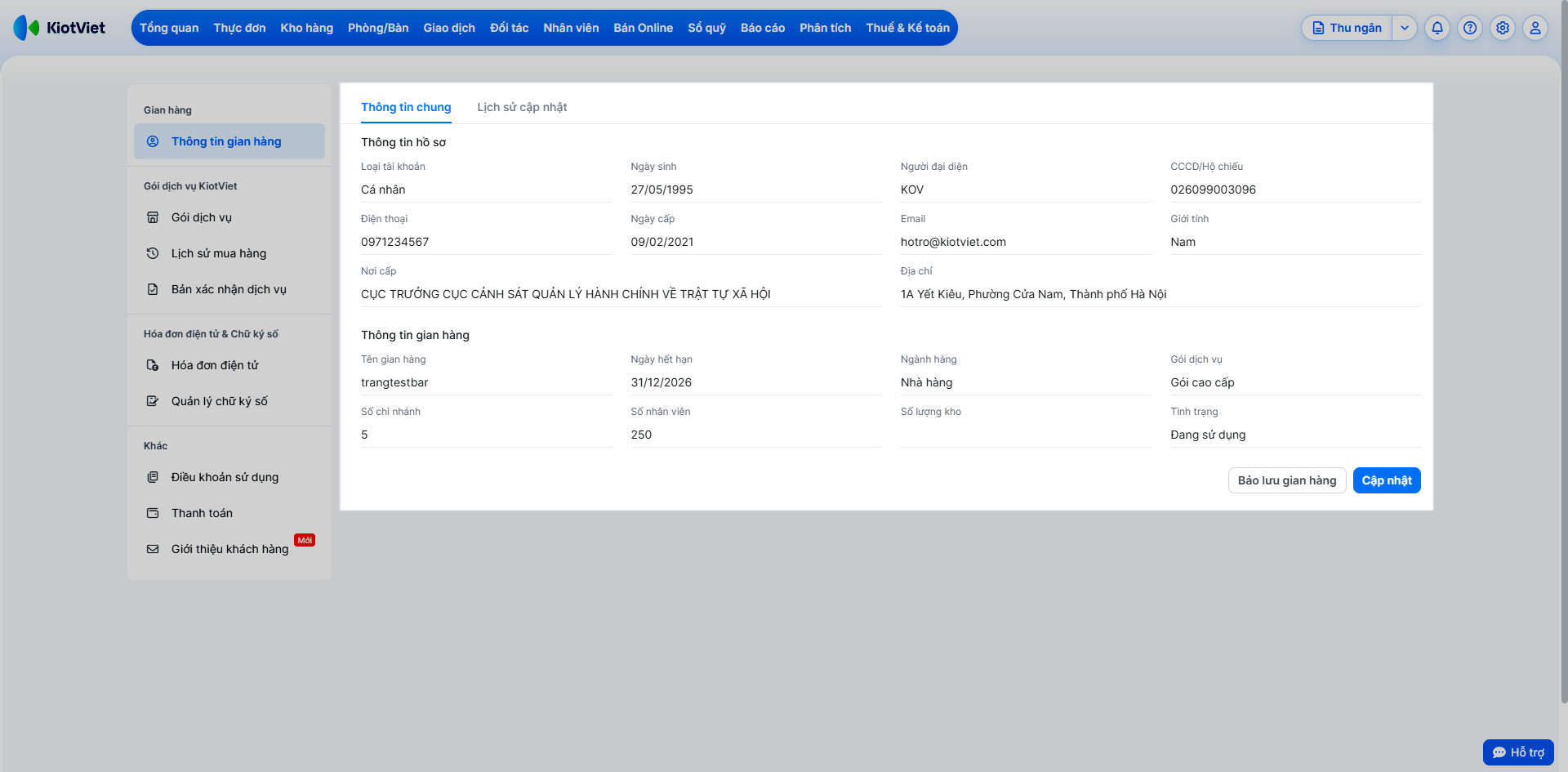
- Bước 3: Hệ thống sẽ hiển thị trang thông tin chi tiết, bao gồm:
Thông tin hồ sơ: Các thông tin của cá nhân/doanh nghiệp đứng tên hợp đồng.
Thông tin gian hàng: Tên gian hàng, ngành hàng, gói dịch vụ, ngày hết hạn, số chi nhánh...
2. Cập nhật thông tin hồ sơ
Tình huống: Bạn vừa thay đổi địa chỉ kinh doanh/email liên hệ hoặc cần chuyển đổi loại hình kinh doanh (ví dụ: từ Cá nhân sang Hộ kinh doanh) và cần cập nhật lại trên hệ thống KiotViet để đảm bảo thông tin luôn chính xác.
Thao tác thực hiện như sau:
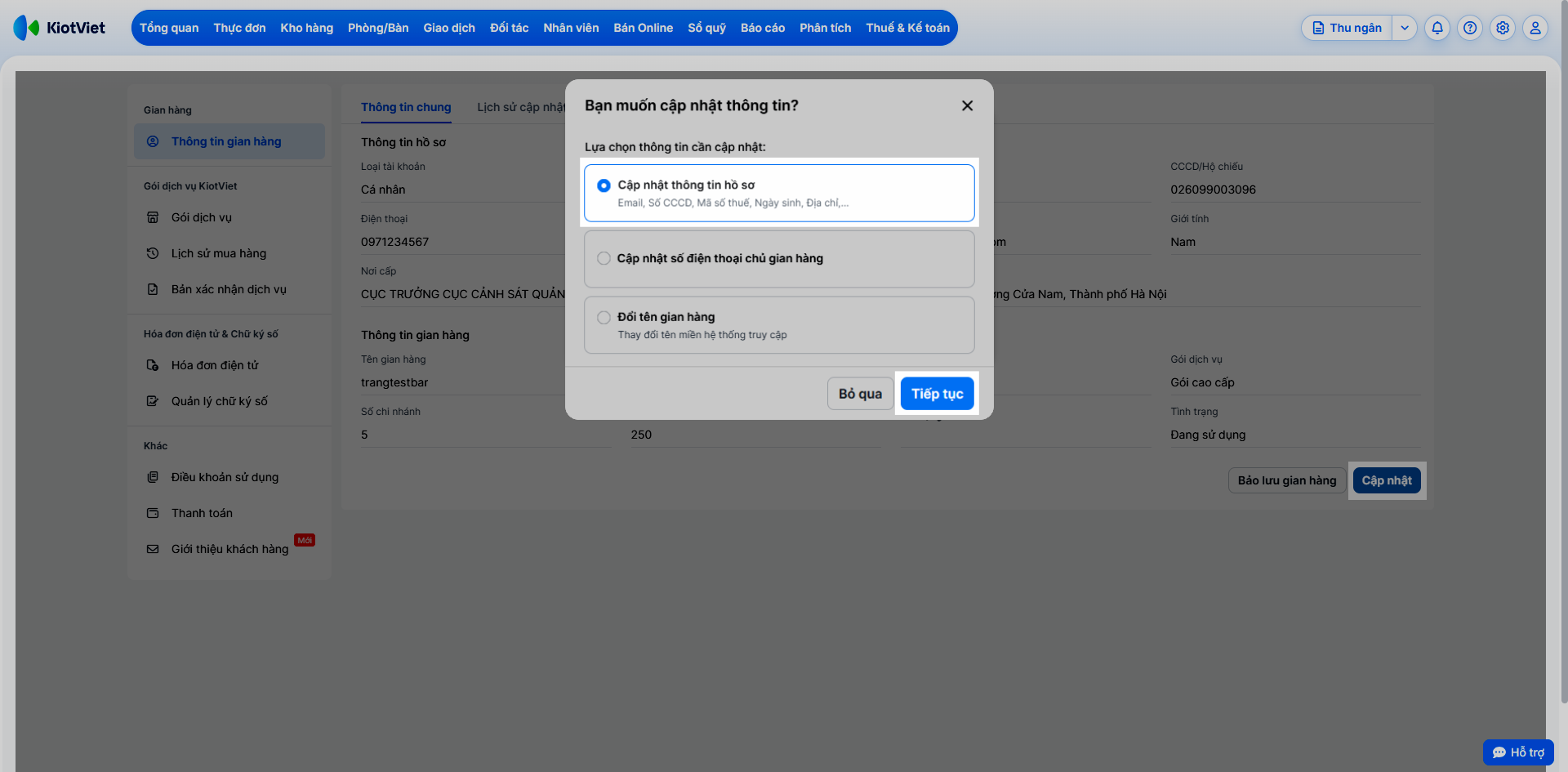
- Bước 1: Tại trang Thông tin gian hàng, bạn nhấn vào nút Cập nhật.
- Bước 2: Trong cửa sổ hiện ra, chọn Cập nhật thông tin hồ sơ → nhấn Tiếp tục
- Bước 3: Trong danh sách chọn Loại hình kinh doanh, bạn có thể chọn loại hình mới muốn chuyển đổi:
- Cá nhân sang Hộ kinh doanh.
- Doanh nghiệp sang Hộ kinh doanh.
- Lưu ý: Loại hình Hộ kinh doanh sẽ không thể chuyển sang các loại hình khác.
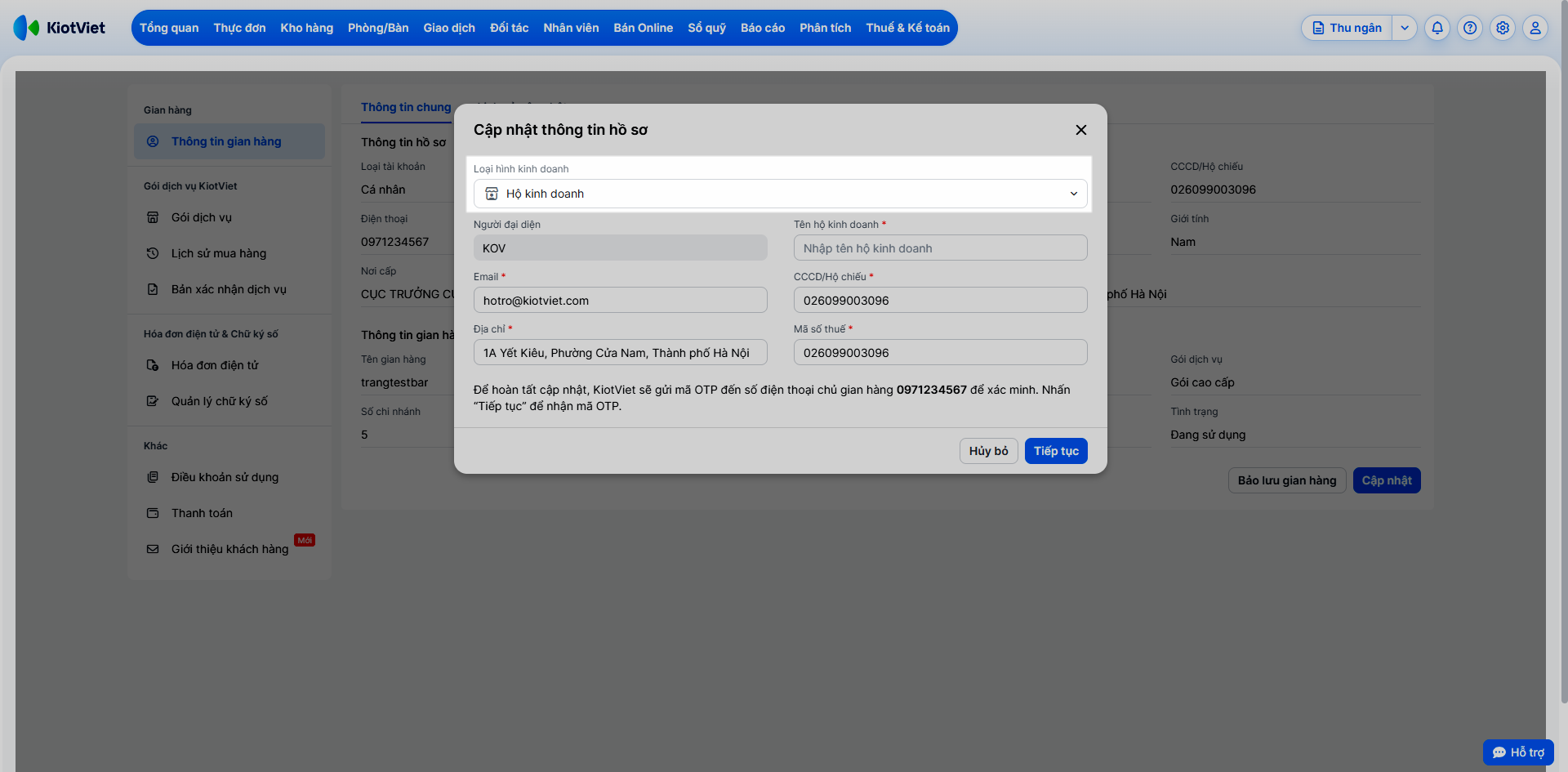
- Bước 4: Kiểm tra và chỉnh sửa các trường thông tin khác như Email, Địa chỉ, CCCD/Hộ chiếu, Địa chỉ, Mã số thuế. Hệ thống chỉ hiển thị các trường thông tin tương ứng với loại hình mới.
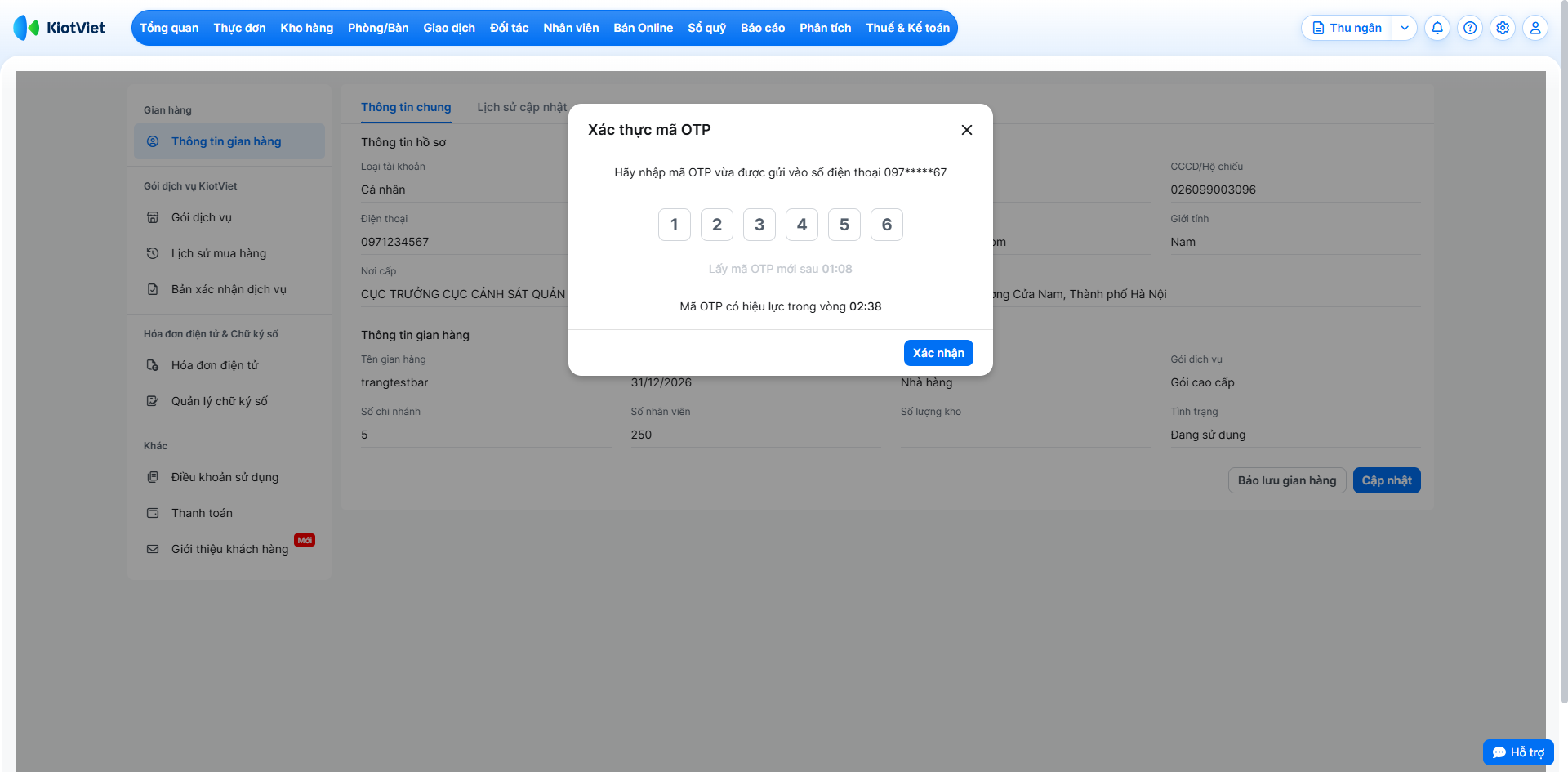
- Bước 5: Nhấn Tiếp tục. Hệ thống sẽ gửi mã OTP về số điện thoại đăng ký của chủ gian hàng.
- Bước 6: Nhập mã OTP và nhấn Xác nhận để hoàn tất. Dữ liệu sẽ được đồng bộ ngay lập tức.
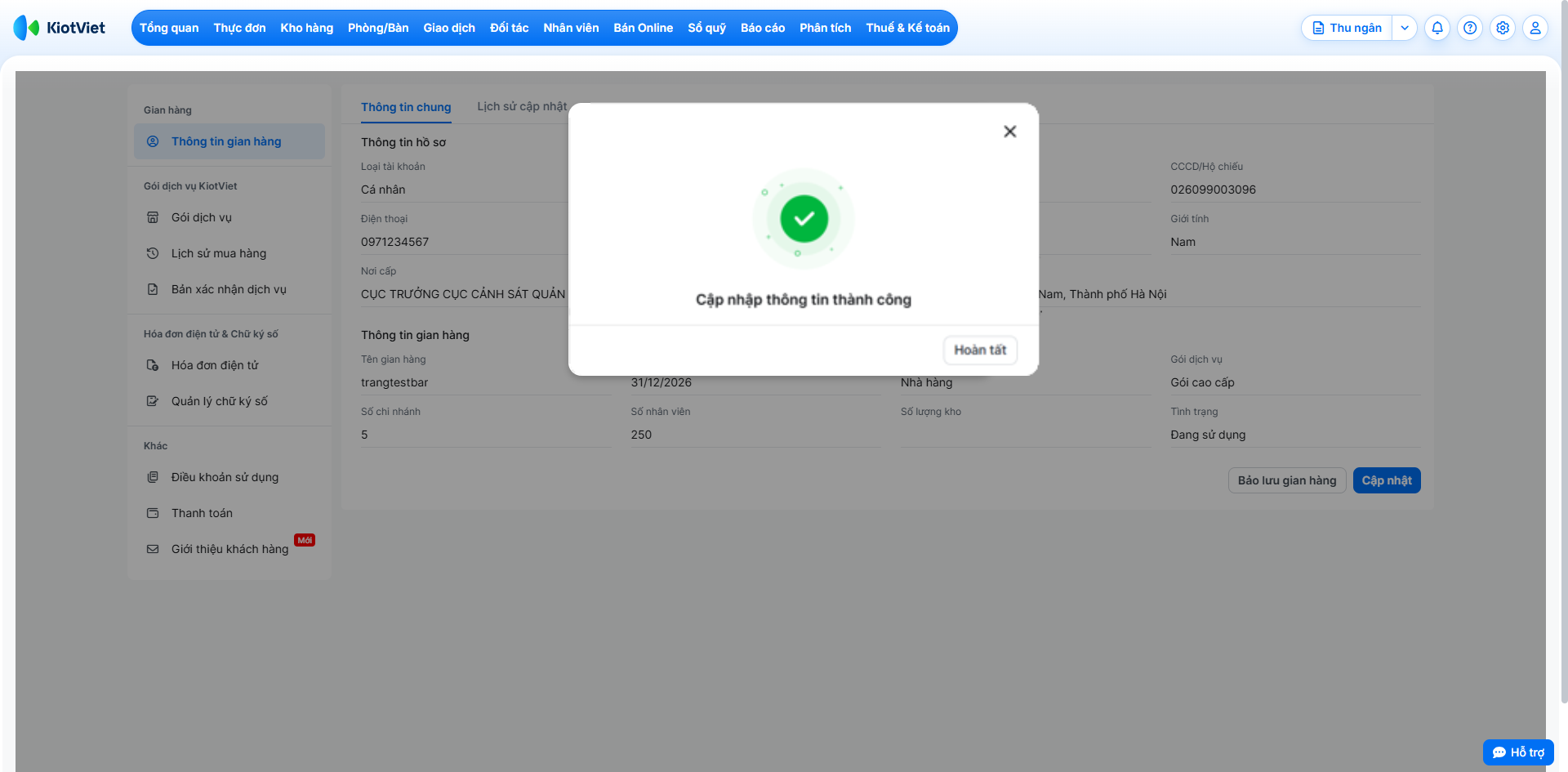
Lưu ý: Nút Cập nhật chỉ hiển thị khi:
Gói dịch vụ của bạn KHÔNG phải là gói Dùng thử.
Gian hàng đang trong tình trạng Đang sử dụng.
Bạn đăng nhập bằng tài khoản chủ gian hàng (không áp dụng cho tài khoản Nhân viên).
3. Cập nhật số điện thoại chủ gian hàng
Tình huống: Khi bạn cần thay đổi số điện thoại dùng để đăng ký tài khoản và nhận các thông báo bảo mật từ KiotViet.
Thao tác thực hiện như sau:
- Bước 1: Tại trang Thông tin gian hàng, nhấn nút Cập nhật và chọn Cập nhật số điện thoại chủ gian hàng.
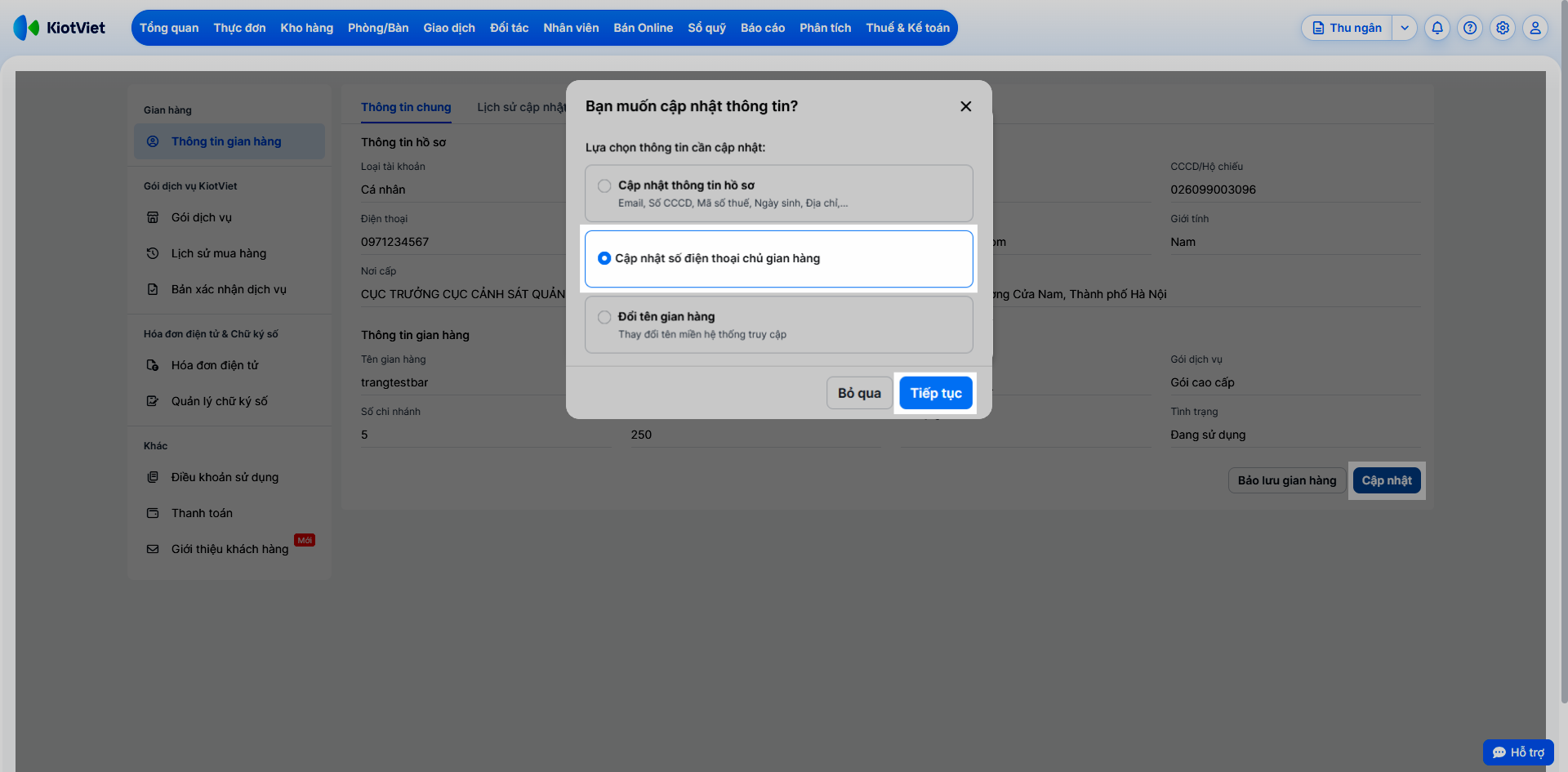
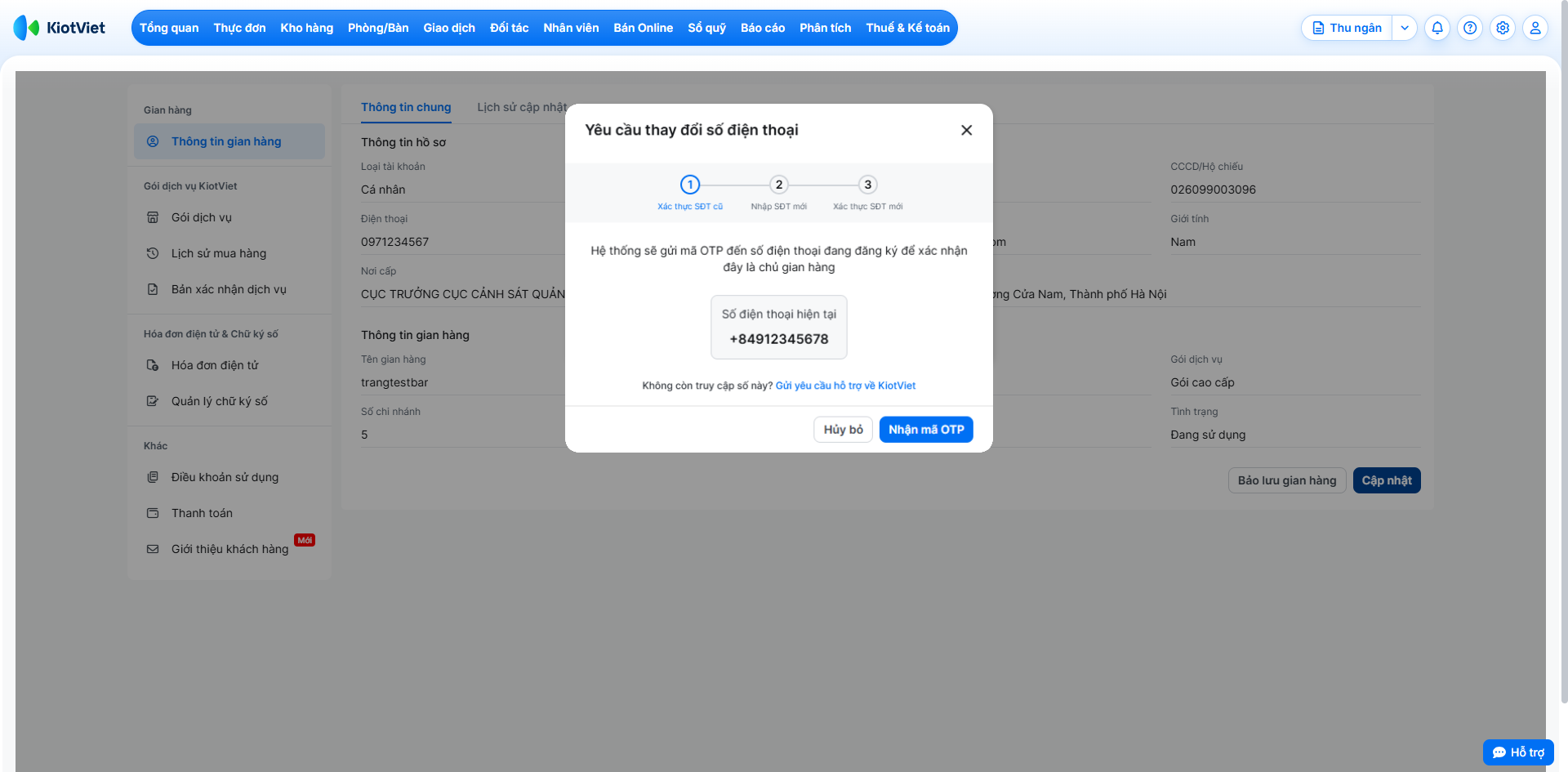
- Bước 2: Tại màn hình Yêu cầu thay đổi số điện thoại, bạn nhấn Nhận mã OTP. Hệ thống sẽ gửi mã qua tin nhắn Zalo hoặc SMS về số điện thoại hiện tại đang sử dụng.
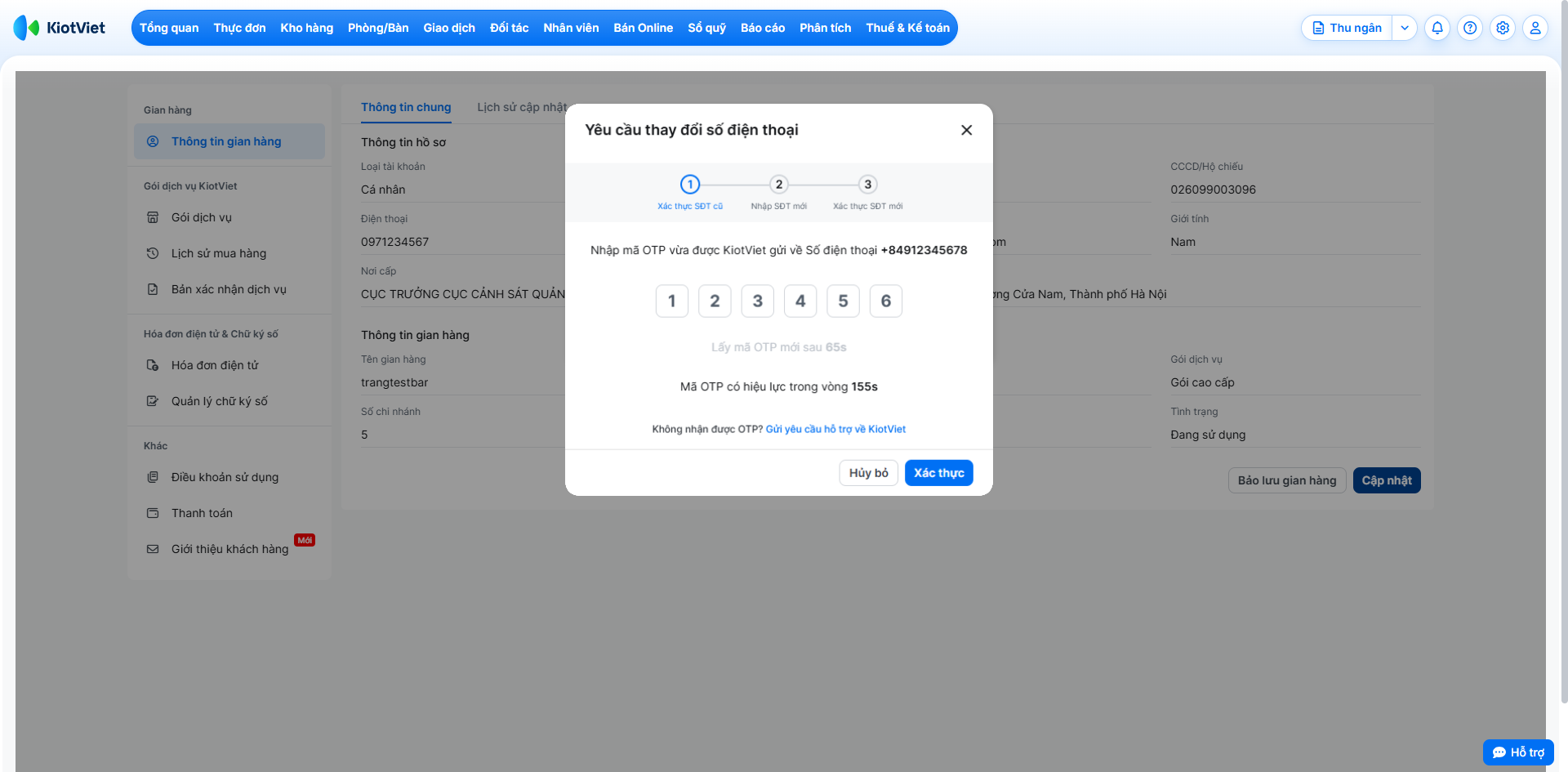
- Bước 3: Nhập mã OTP nhận được và nhấn Xác thực.
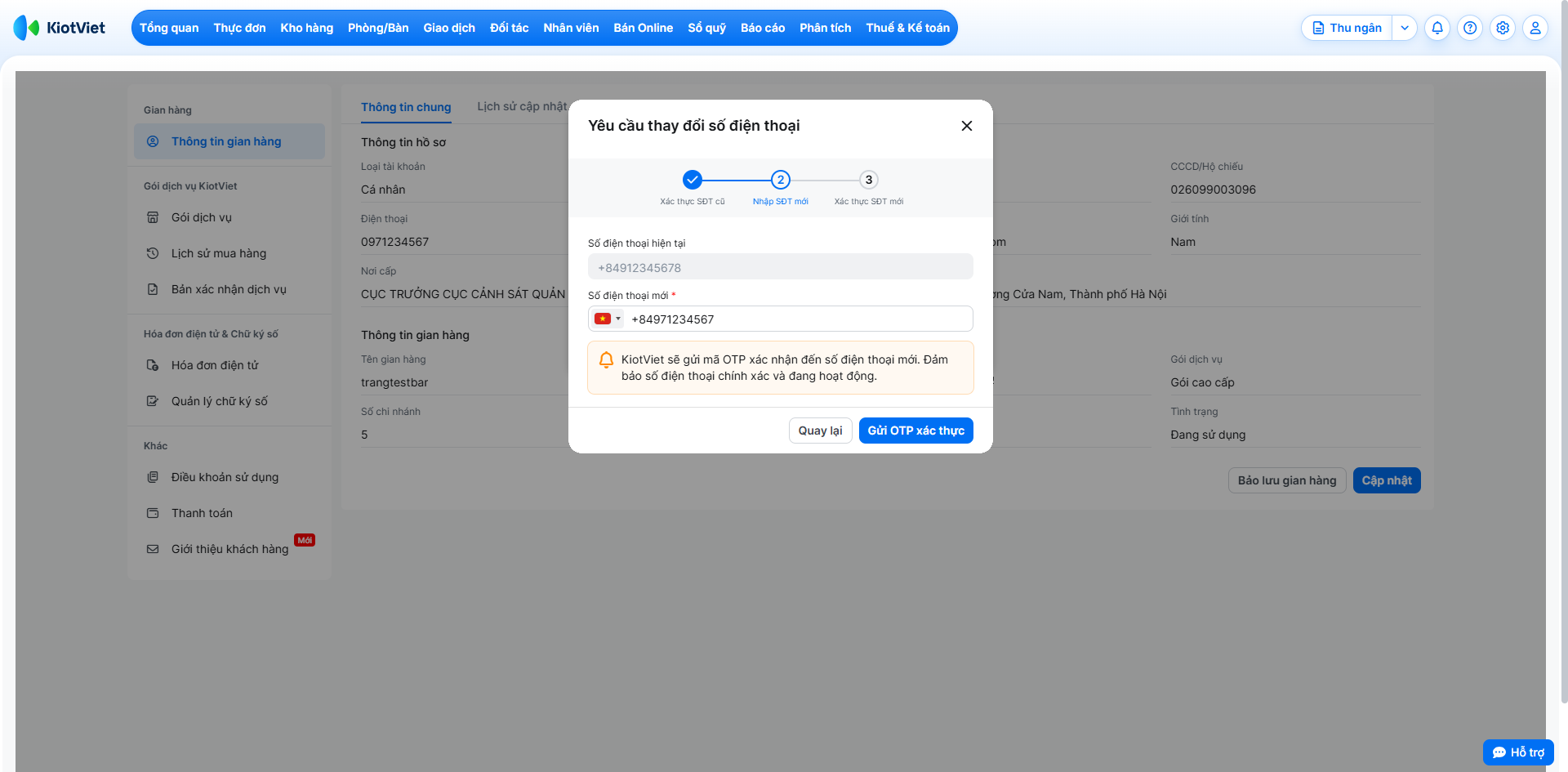
- Bước 4: Chọn mã quốc gia và nhập Số điện thoại mới mà bạn muốn đăng ký → nhấn Gửi OTP xác thực để hệ thống gửi mã xác nhận qua tin nhắn Zalo hoặc SMS về số điện thoại mới.
Lưu ý: Số điện thoại mới phải là số chưa từng được đăng ký cho bất kỳ gian hàng nào khác trên hệ thống KiotViet.
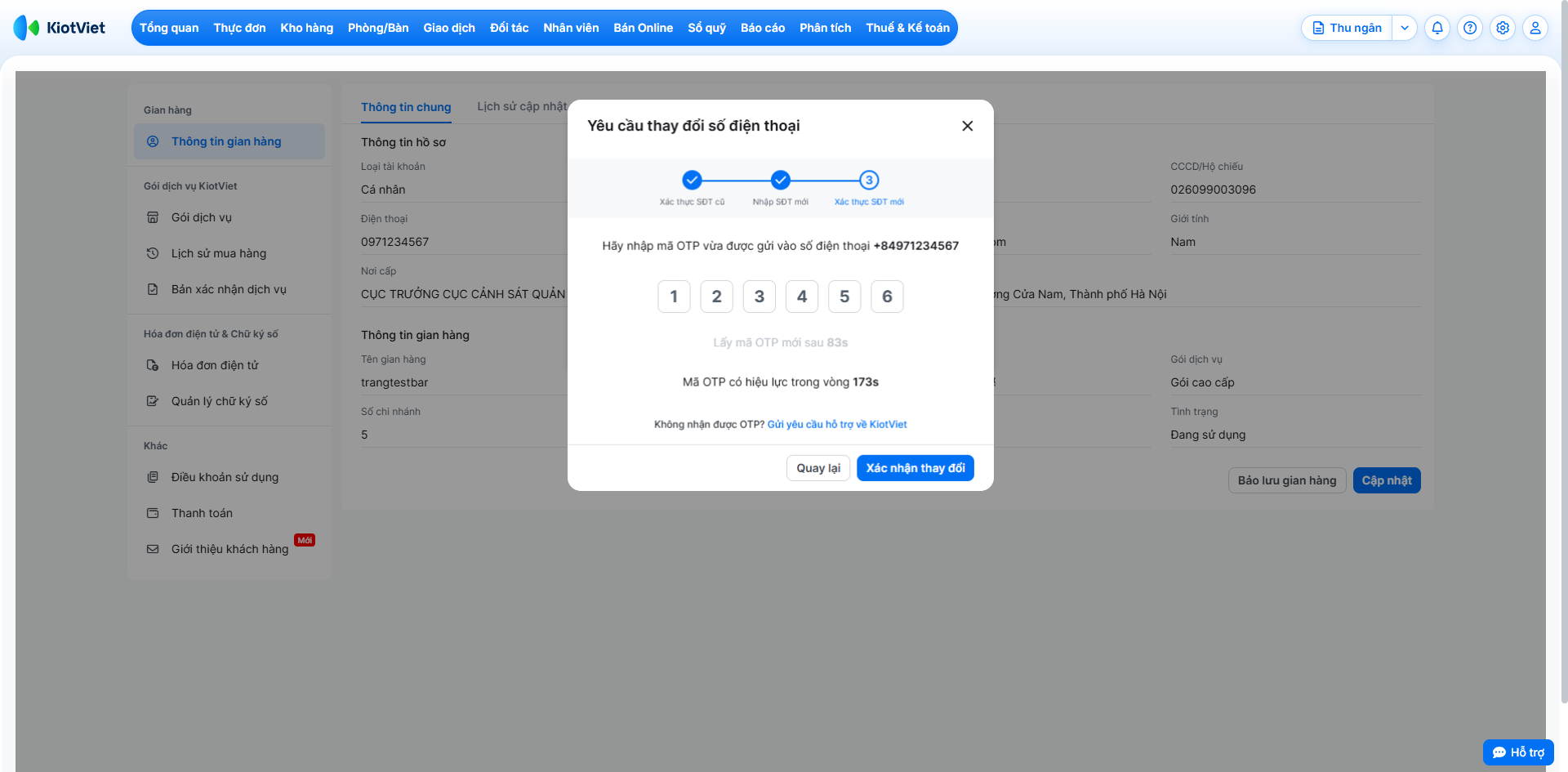
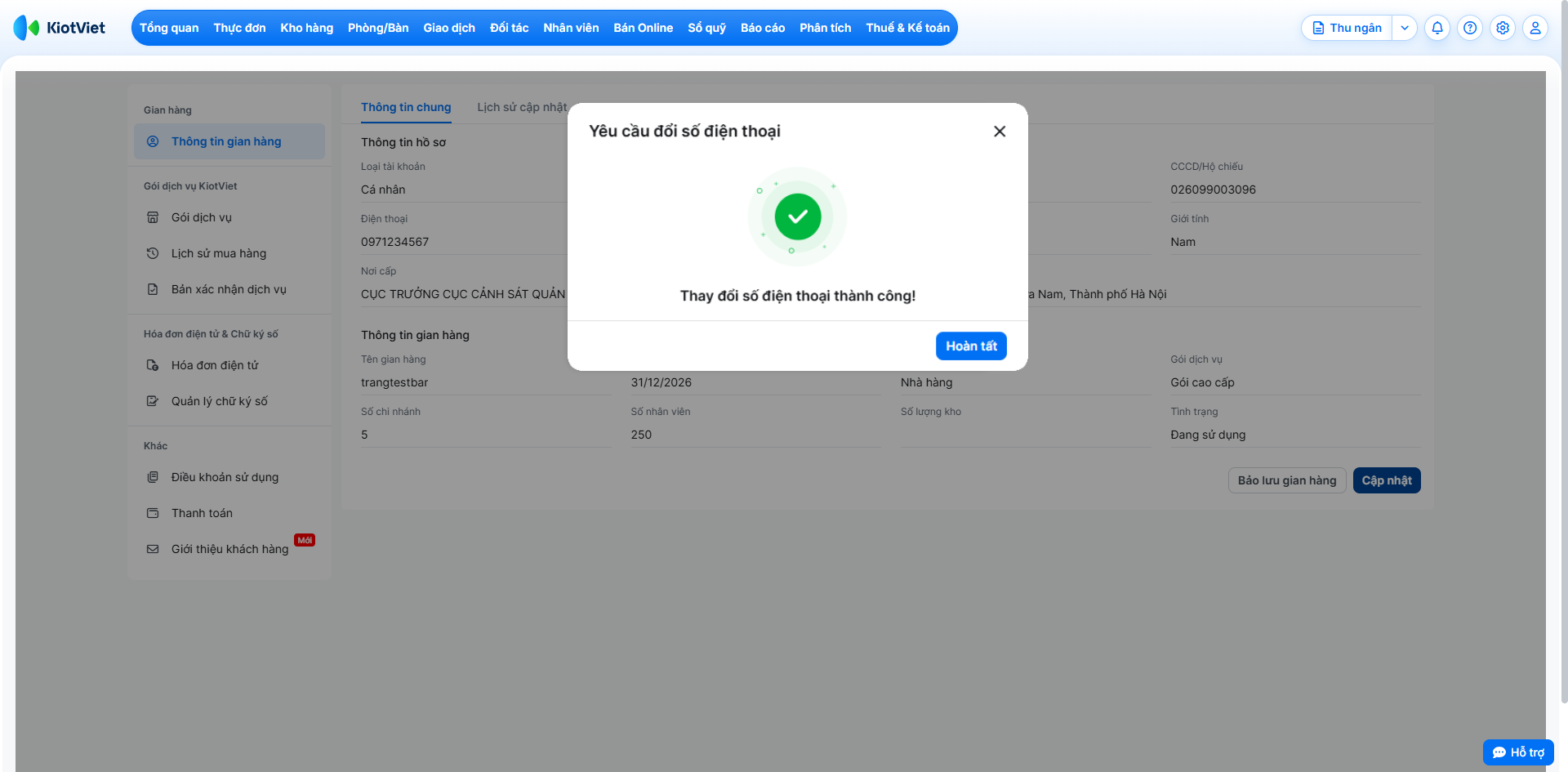
- Bước 5: Nhập mã OTP mới và nhấn Xác thực thay đổi. Hệ thống sẽ thông báo cập nhật thành công và gửi tin nhắn ZNS đến cả hai số điện thoại.
4. Đổi tên gian hàng
Tình huống: Bạn muốn tự thay đổi tên gian hàng (slug URL đăng nhập) trực tiếp trên hệ thống mà không cần liên hệ KiotViet hỗ trợ.
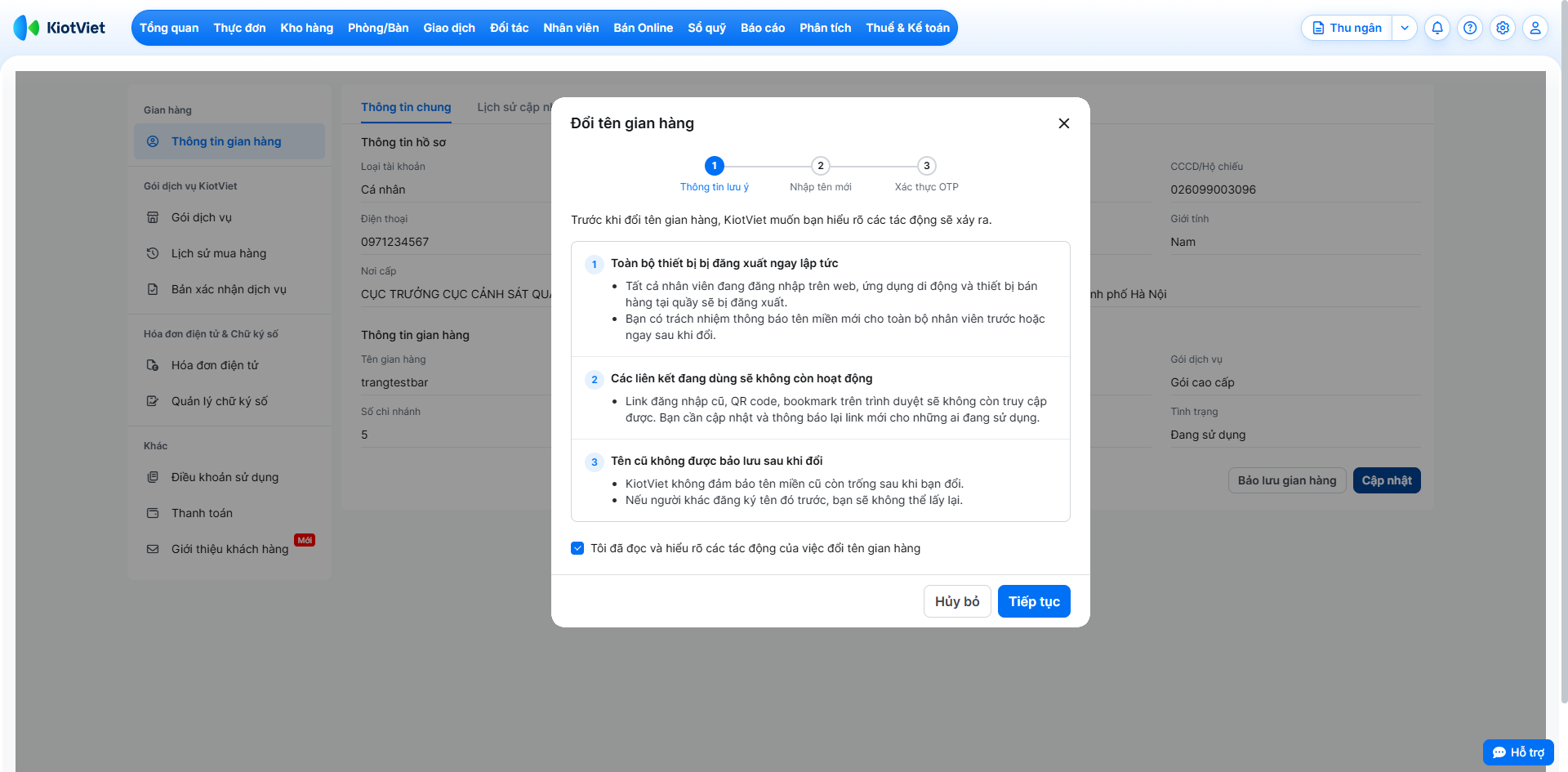
Lưu ý về các tác động sẽ xảy ra sau khi đổi tên gian hàng:
- Toàn bộ thiết bị bị đăng xuất ngay lập tức: Hệ thống sẽ ngay lập tức đăng xuất tất cả các tài khoản trên mọi thiết bị (Web, Mobile App, máy POS). Bạn cần thông báo trước cho nhân viên để chuẩn bị đăng nhập lại, tránh gián đoạn.
- Các liên kết đang dùng không còn hoạt động: Toàn bộ đường dẫn cũ, mã QR đăng nhập cũ, bookmark trình duyệt đã lưu trước đây sẽ không thể truy cập được.
- Tên cũ không được bảo lưu sau khi đổi: KiotViet không đảm bảo tên miền cũ còn trống và người dùng khác có thể đăng ký sử dụng.
- Nhận OTP qua SĐT chủ hợp đồng: Mã OTP xác thực giao dịch đổi tên chỉ gửi về số điện thoại của chủ hợp đồng đã đăng ký (không gửi về SĐT của tài khoản Admin đang trực tiếp thao tác nếu hai số này khác nhau).
- Giới hạn tần suất đổi: Chỉ được đổi tên tối đa 1 lần trong vòng 6 tháng.
- Bảo toàn dữ liệu: Toàn bộ thông tin tài khoản, mật khẩu đăng nhập, dữ liệu bán hàng, hàng hóa, đối tác... đều được giữ nguyên vẹn không bị ảnh hưởng.
Thao tác thực hiện như sau:
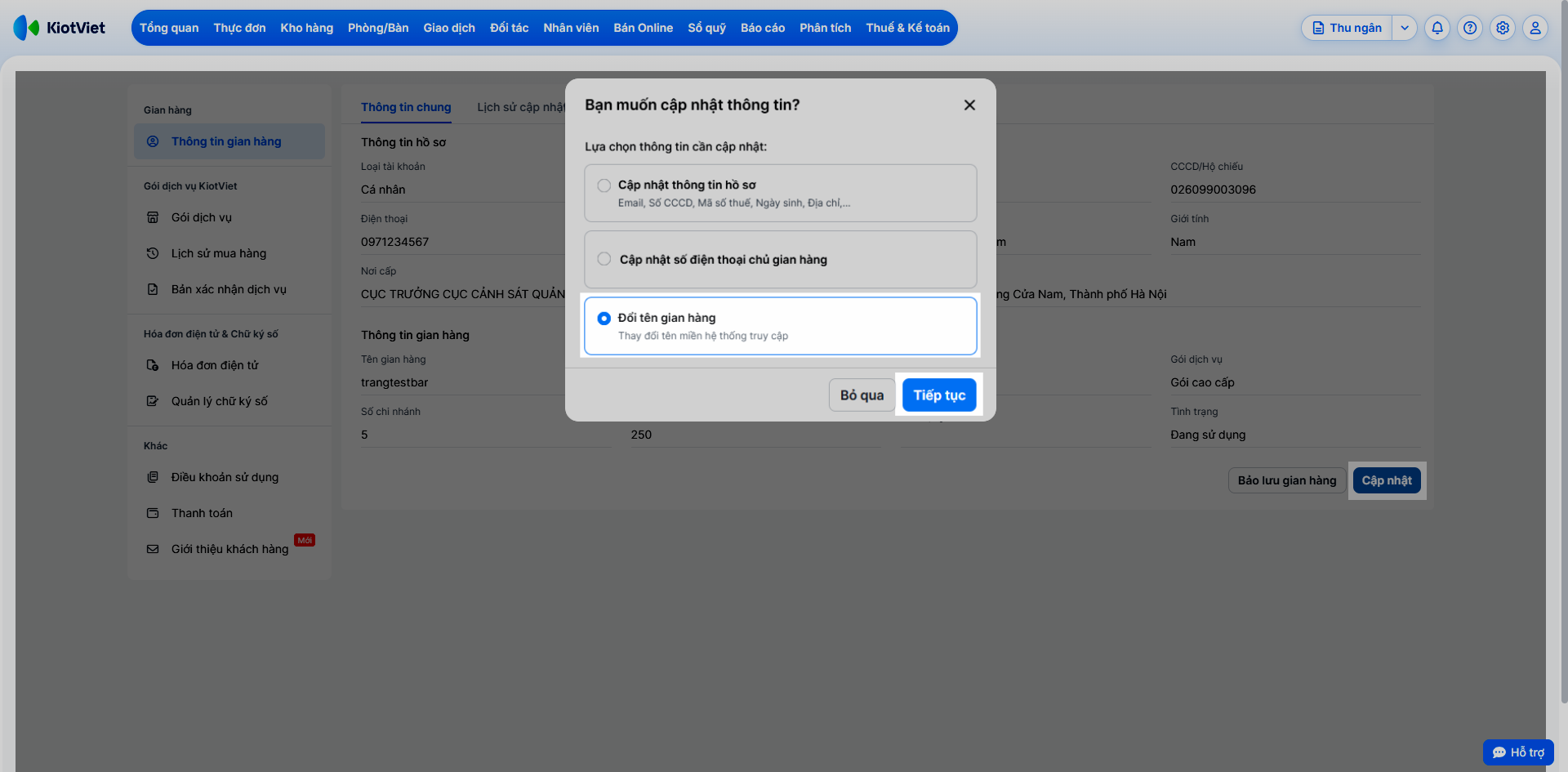
- Bước 1: Tại trang Thông tin gian hàng, bạn nhấn Cập nhật → chọn Đổi tên gian hàng → nhấn Tiếp tục.
- Bước 2: Bạn cần đọc kỹ các tác động sẽ xảy ra sau khi đổi tên gian hàng → tích chọn Tôi đã đọc và hiểu rõ… → nhấn Tiếp tục.
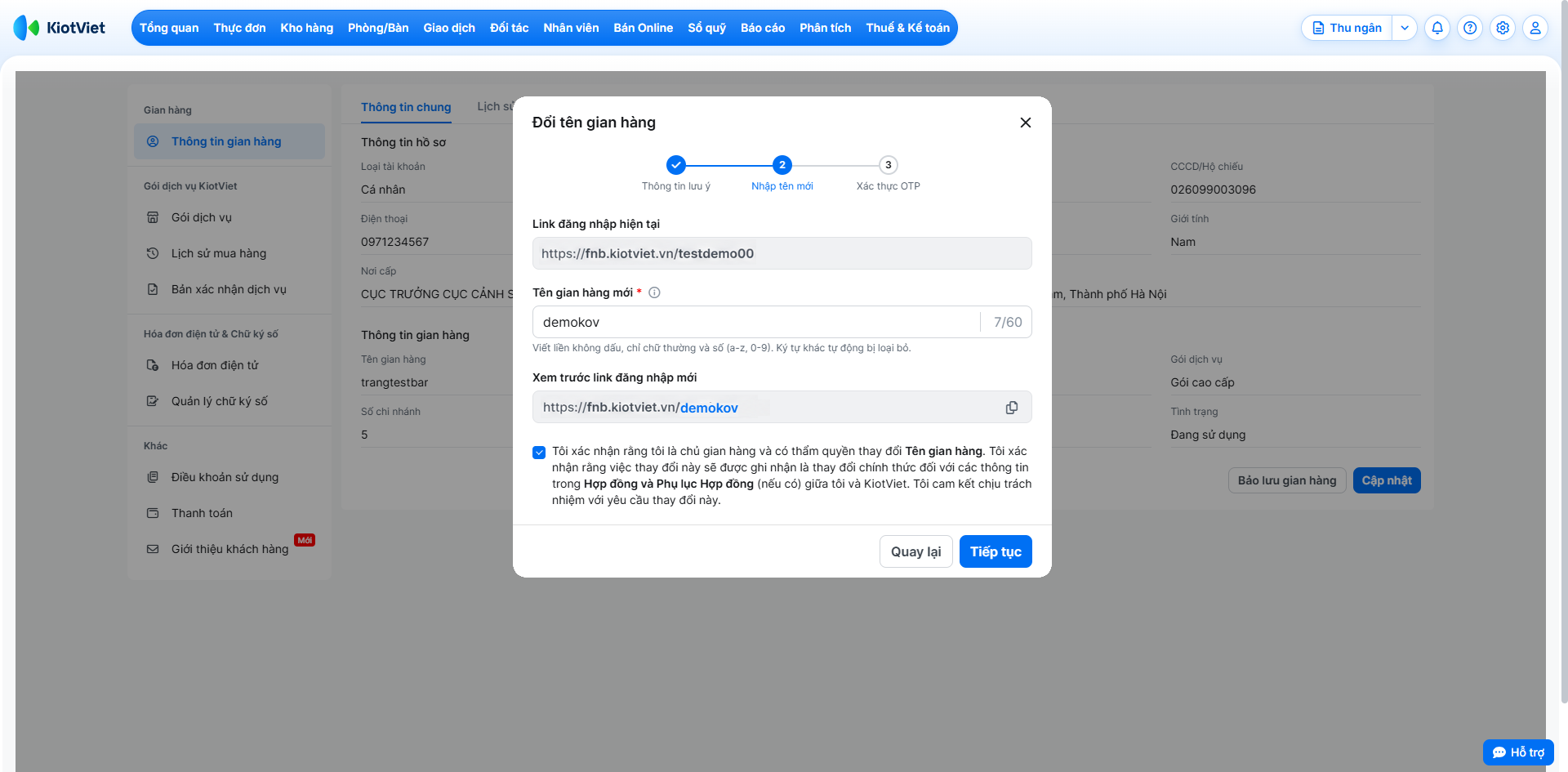
- Bước 3: Nhập Tên gian hàng mới → tích Tôi xác nhận rằng tôi là chủ gian hàng … → nhấn Tiếp tục.
Lưu ý về Tên gian hàng mới:
- Có độ dài từ 3 đến 60 ký tự.
- Viết liền, không dấu, không chứa ký tự đặc biệt, khoảng trắng.
- Không vi phạm quy định về thuần phong mỹ tục, không chứa nội dung phản cảm, gây hiểu nhầm hoặc trái quy định pháp luật.
- Không vi phạm bản quyền, nhãn hiệu hoặc quyền sở hữu trí tuệ của tổ chức/cá nhân khác.
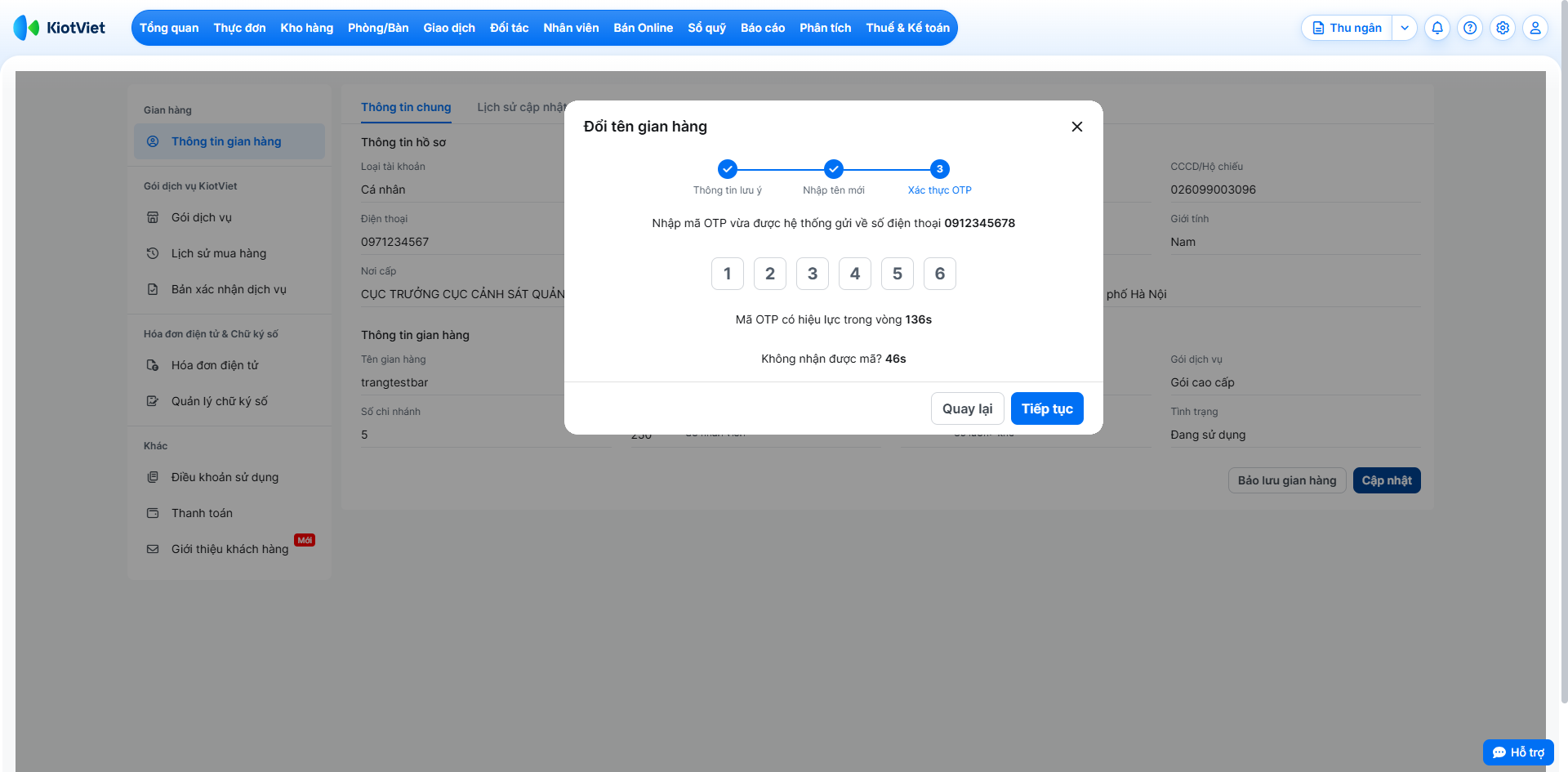
- Bước 4: Nhập mã OTP được gửi về số điện thoại của chủ hợp đồng (không phải SĐT của tài khoản Admin đang thực hiện thao tác nếu hai số này khác nhau) và nhấn Tiếp tục.
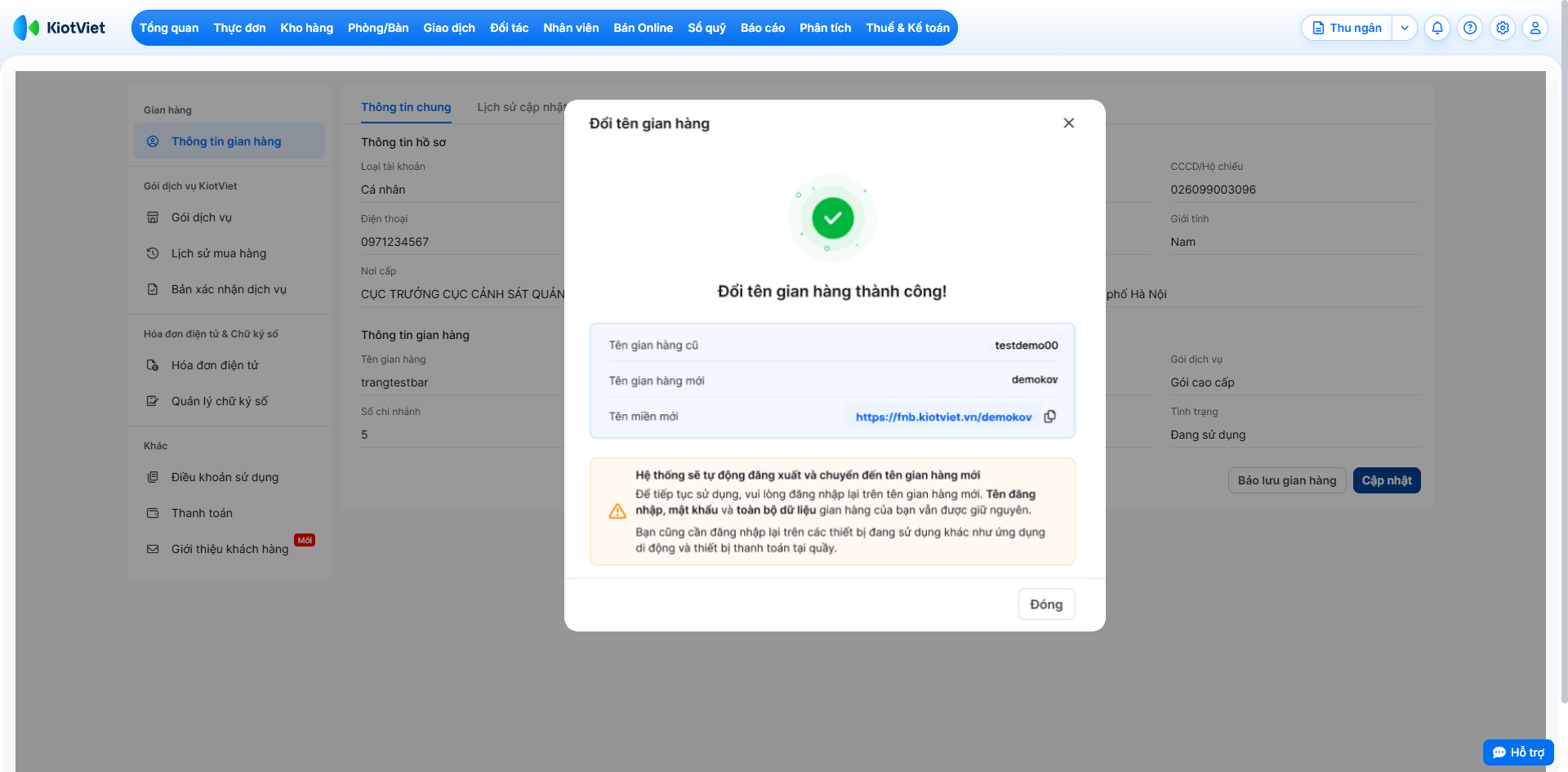
- Bước 5: Hệ thống xử lý thành công sẽ hiển thị màn hình thông báo hoàn tất kèm thông tin: Tên gian hàng cũ, Tên gian hàng mới và Tên miền mới → nhấn Đóng.
- Bước 6: Hệ thống sẽ tự động đăng xuất tài khoản của bạn trên thiết bị hiện tại. Hãy sử dụng link đăng nhập mới để đăng nhập lại.
5. Bảo lưu gian hàng
Tình huống: Cửa hàng của bạn cần tạm ngưng hoạt động trong một khoảng thời gian. Bạn muốn tạm khóa gian hàng KiotViet để không lãng phí thời gian sử dụng đã mua.
Thao tác thực hiện như sau:
- Bước 1: Tại trang Thông tin gian hàng, bạn nhấn vào nút Bảo lưu gian hàng.
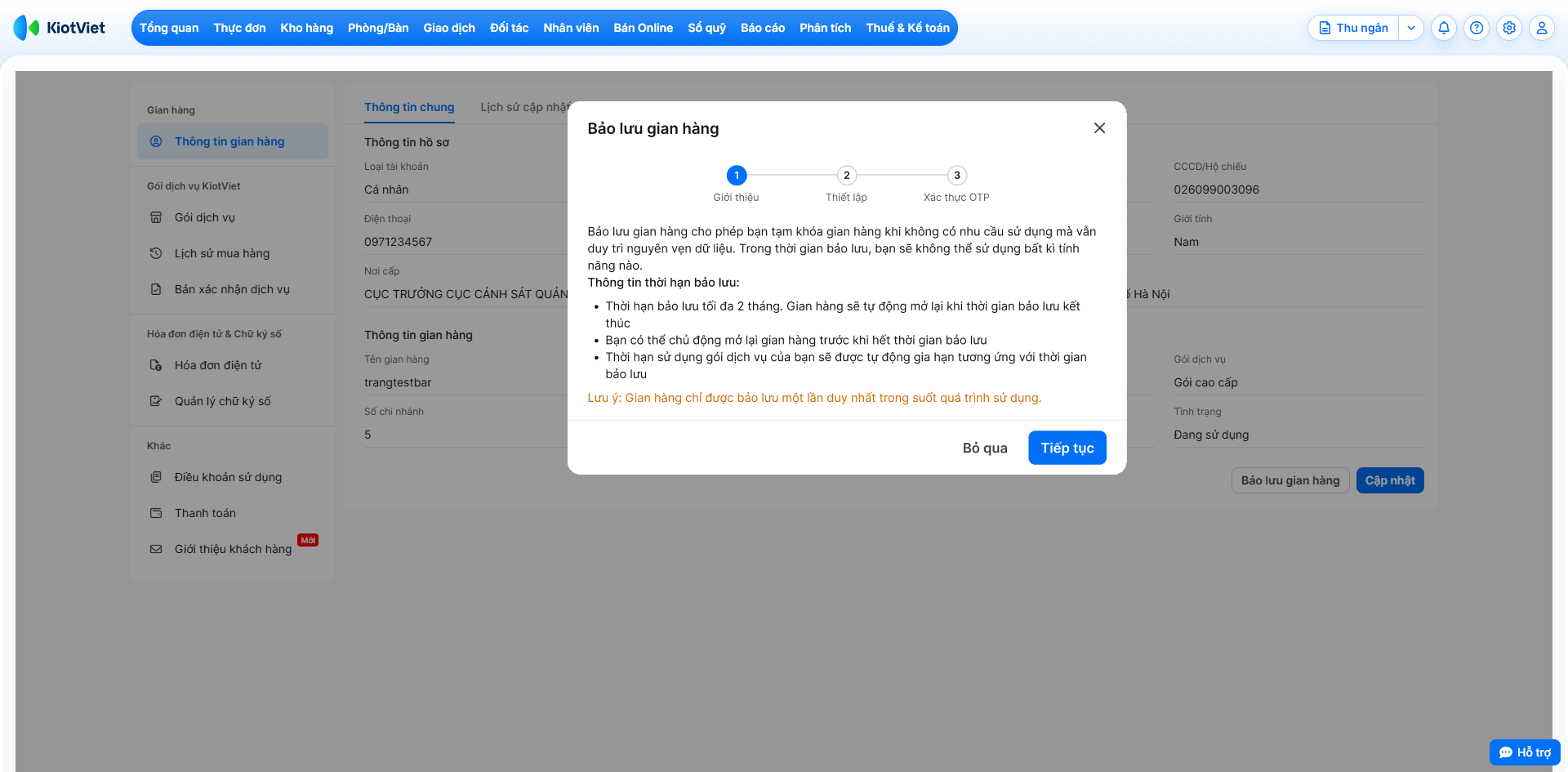
- Bước 2: Đọc kỹ các thông tin về quy định bảo lưu và nhấn Tiếp tục.
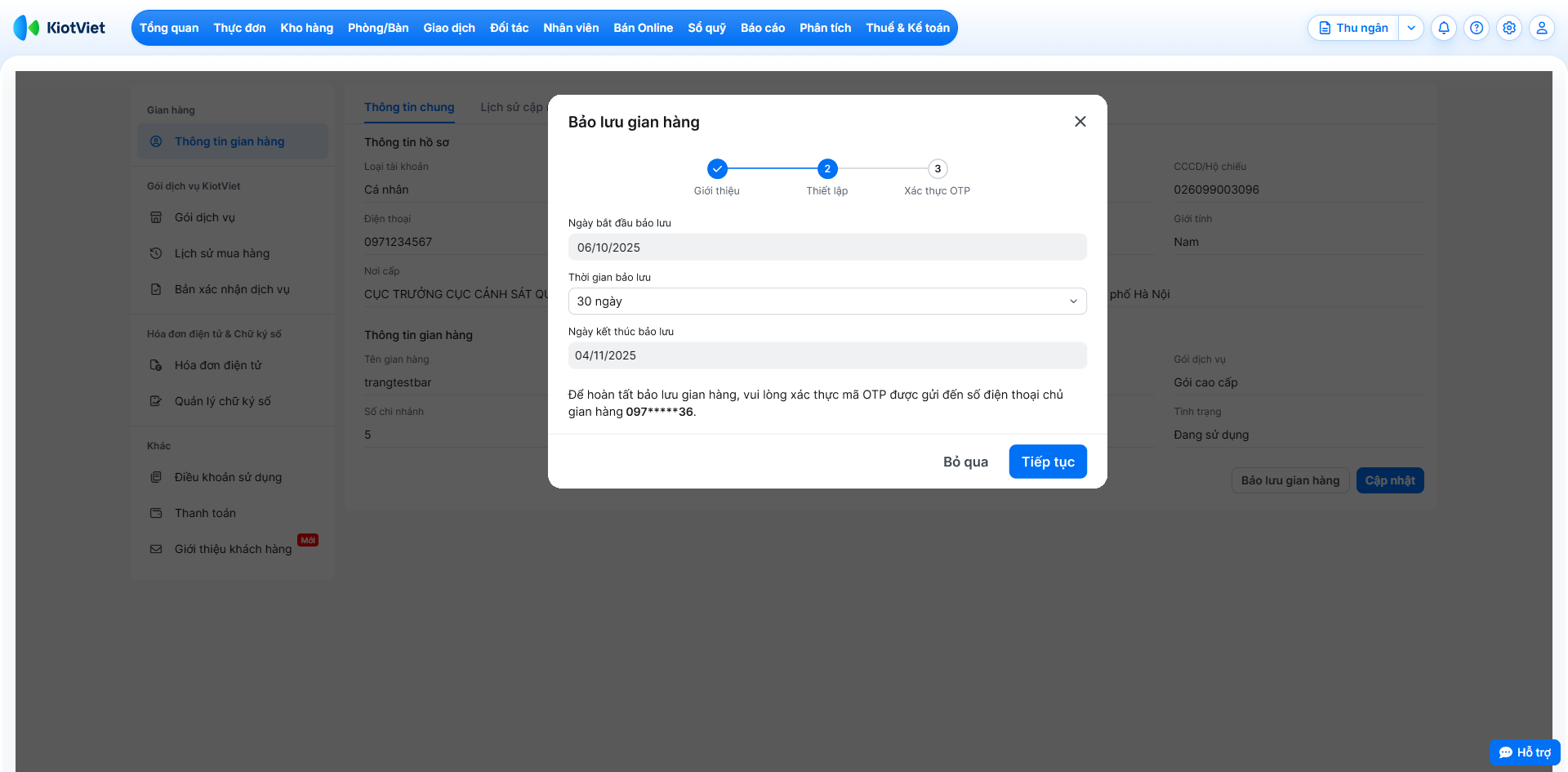
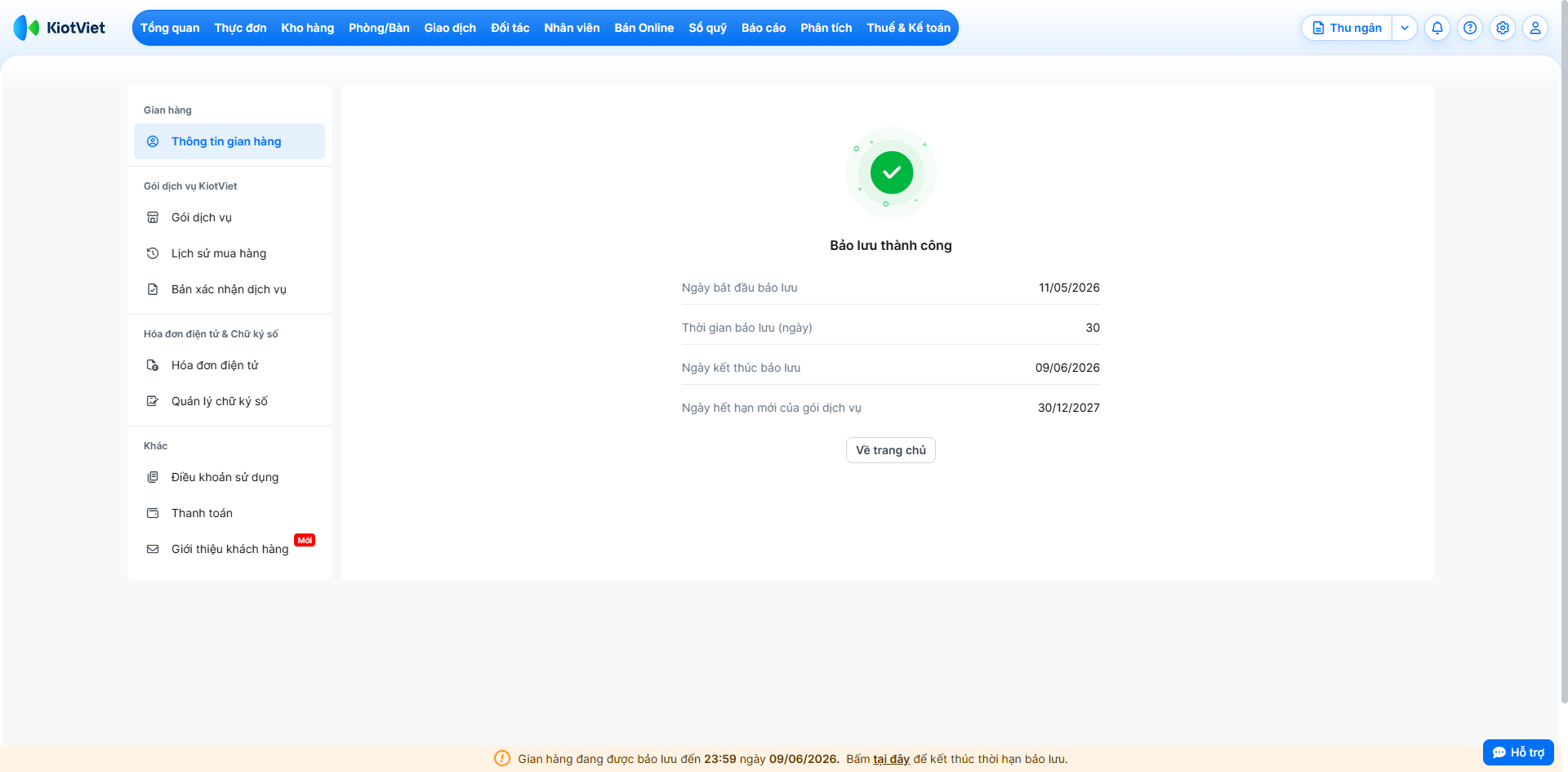
- Bước 3: Chọn thời gian muốn bảo lưu (30, 45, hoặc 60 ngày). Hệ thống sẽ tự động tính toán ngày kết thúc bảo lưu và ngày hết hạn mới của gian hàng → nhấn Tiếp tục
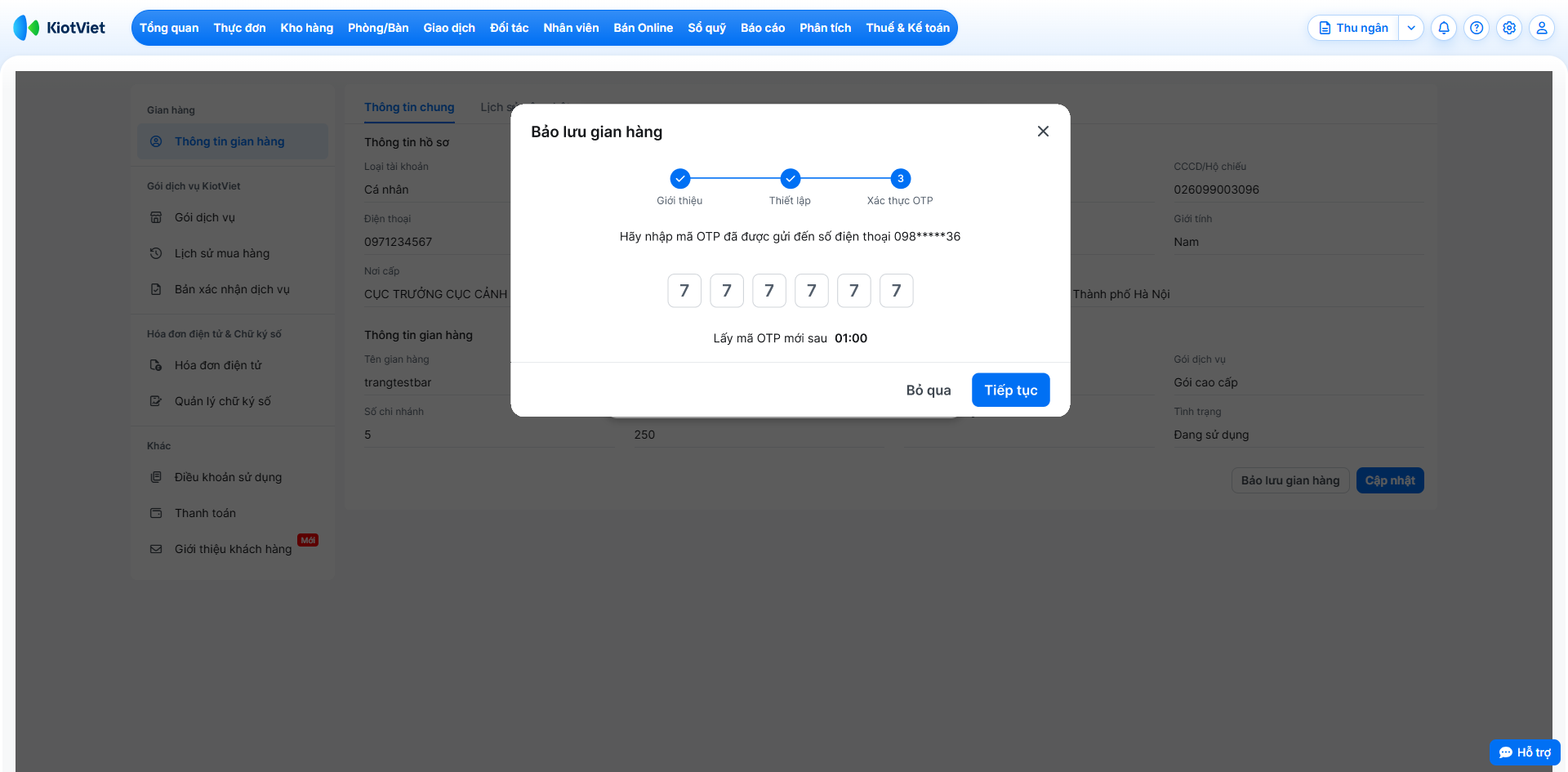
- Bước 4: Nhập mã OTP được gửi đến số điện thoại và nhấn Xác nhận.
- Bước 5: Hệ thống sẽ hiển thị thông báo bảo lưu thành công.
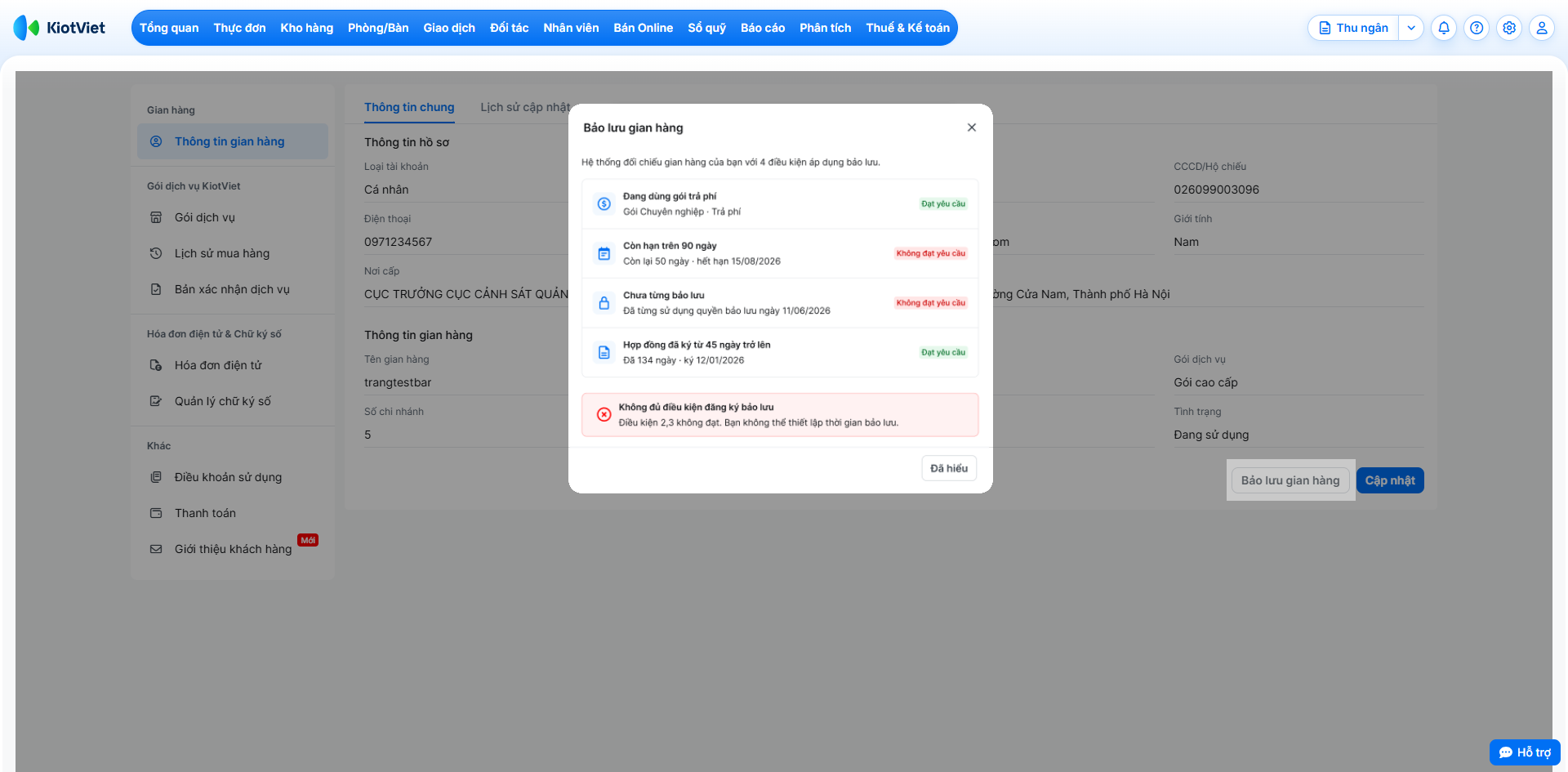
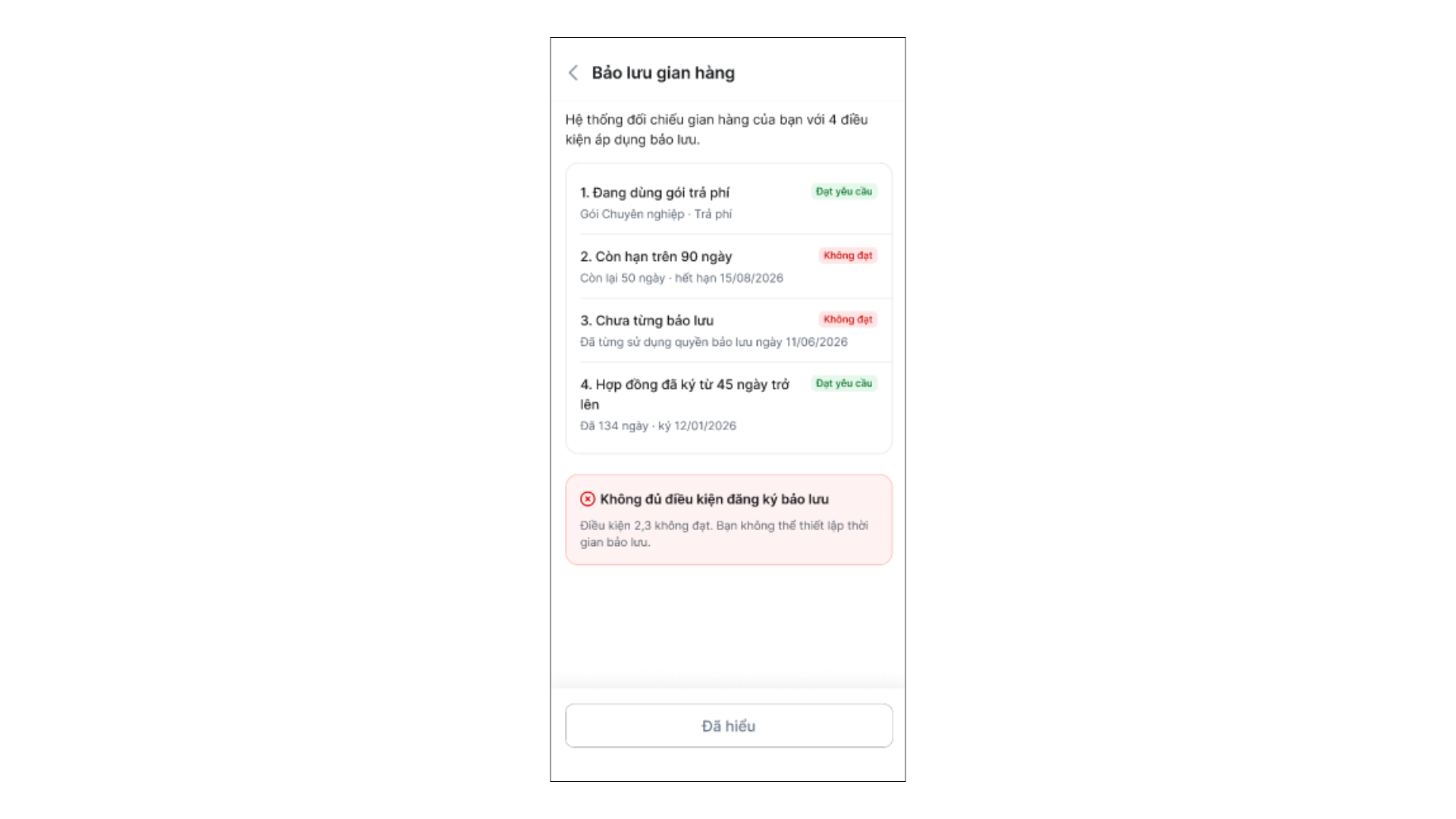
Điều kiện bảo lưu gian hàng:
- Đang dùng gói trả phí.
- Còn hạn trên 90 ngày.
- Chưa từng bảo lưu.
- Hợp đồng đã ký từ 45 ngày trở lên.
- Nếu không đáp ứng đủ 1 trong 4 điều kiện trên → hệ thống hiện thông báo và từ chối bảo lưu.
6. Xem lịch sử cập nhật
Tình huống: Bạn muốn kiểm soát các thay đổi về hồ sơ hoặc theo dõi trạng thái yêu cầu hỗ trợ.
Thao tác thực hiện như sau:
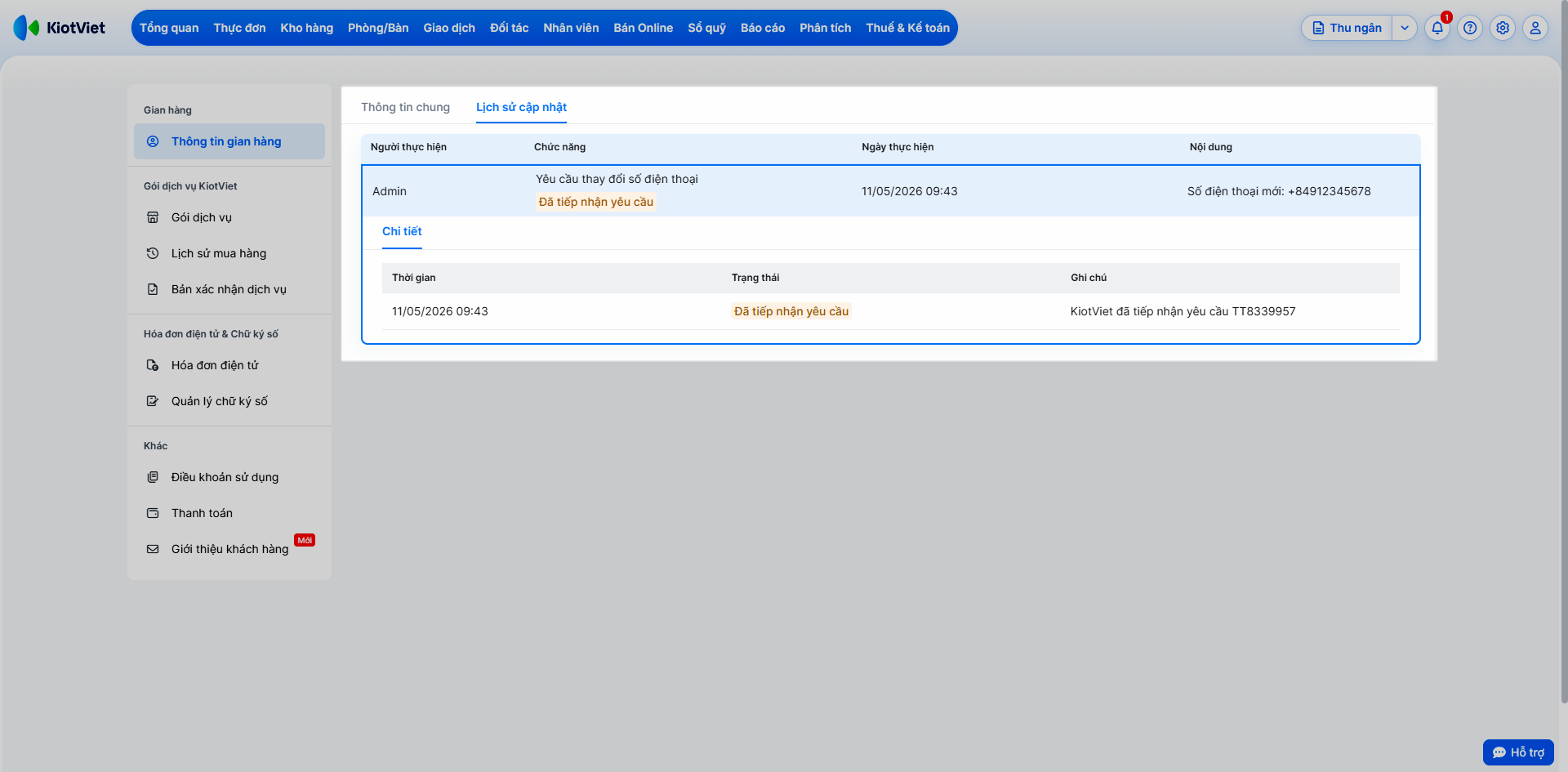
- Bước 1: Tại trang Thông tin gian hàng, chuyển sang tab Lịch sử cập nhật.
- Bước 2: Tại đây, bạn có thể xem chi tiết: Người thực hiện, thời gian, nội dung thay đổi (bao gồm cả số điện thoại trước và sau khi đổi, các trường thông tin cũ bị xóa khi đổi loại hình kinh doanh)
III. Các tính năng nâng cao
1. Xử lý khi không nhận được mã OTP
Tình huống: Trong quá trình cập nhật số điện thoại, nếu bạn không nhận được mã OTP (do mất sim, số cũ không còn hoạt động hoặc lỗi nhà mạng,...).
Thao tác thực hiện như sau:
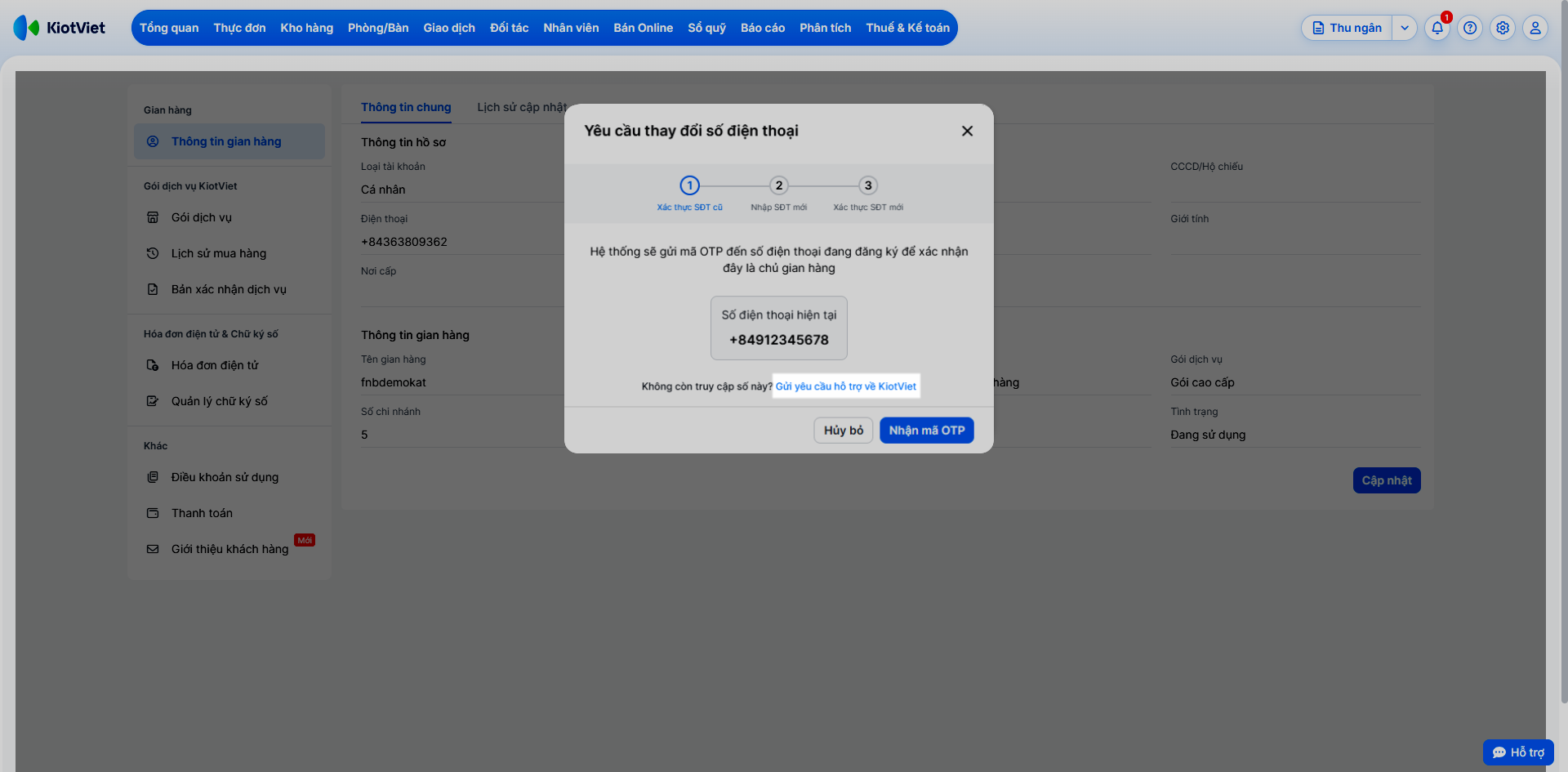
- Bước 1: Tại màn hình Yêu cầu thay đổi số điện thoại, nếu bạn không còn dùng số hiện tại hoặc sau thời gian chờ vẫn không nhận được mã OTP xác thực, bạn nhấn Gửi yêu cầu hỗ trợ về KiotViet.
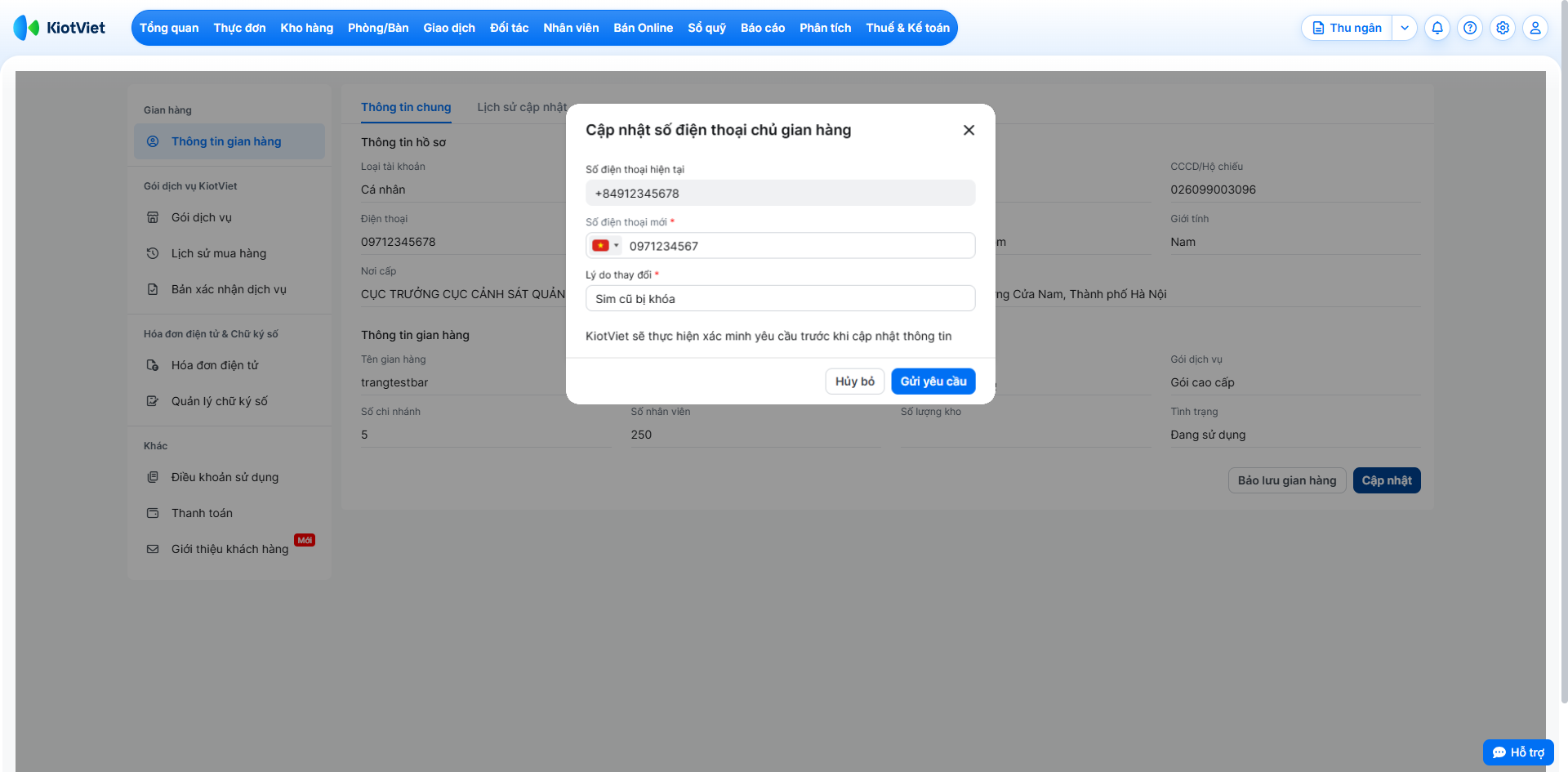
- Bước 2: Nhập số điện thoại mới và nêu rõ lý do thay đổi → nhấn Gửi yêu cầu.
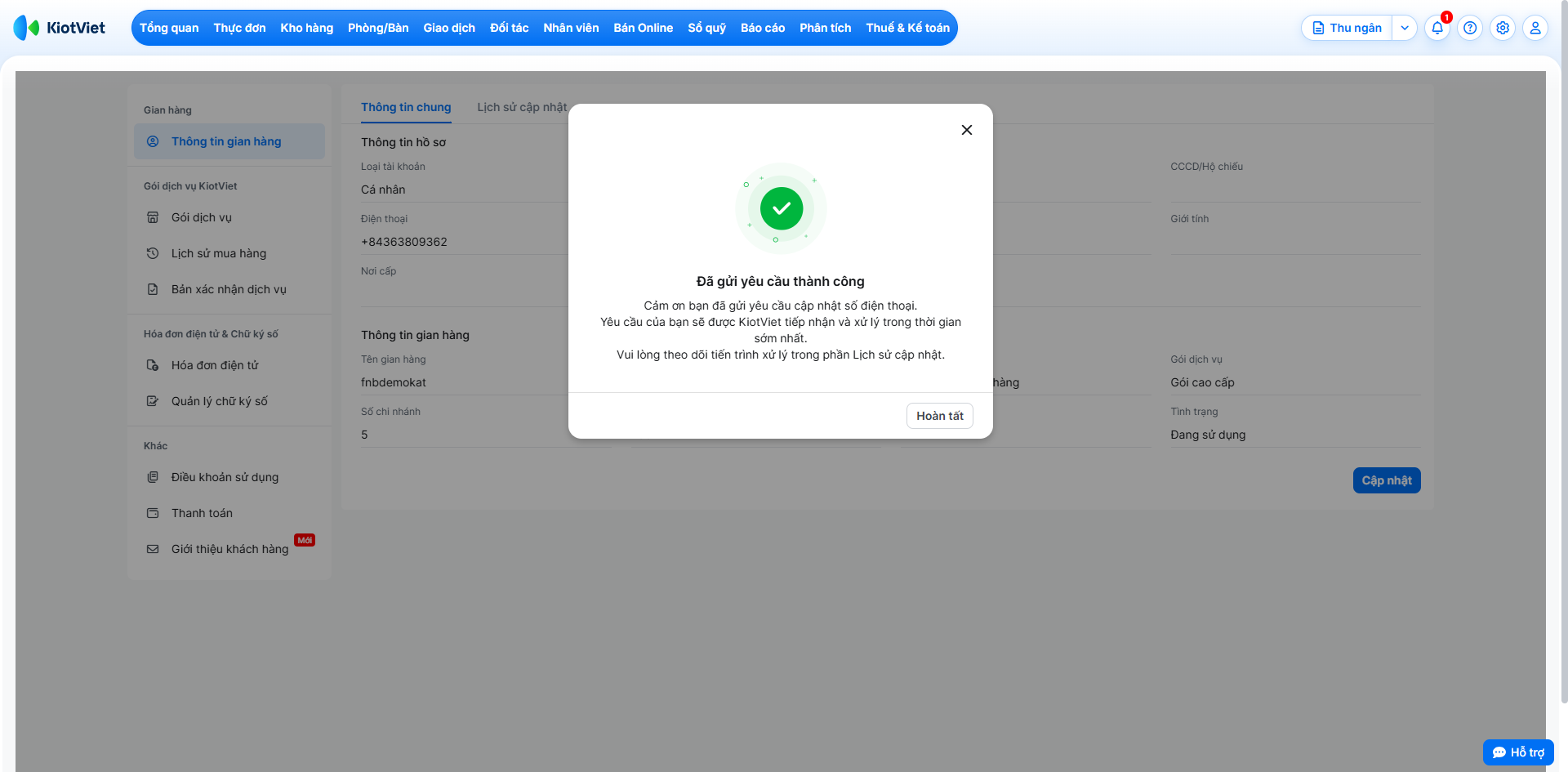
- Bước 3: Yêu cầu của bạn sẽ được chuyển đến bộ phận hỗ trợ của KiotViet để xử lý.
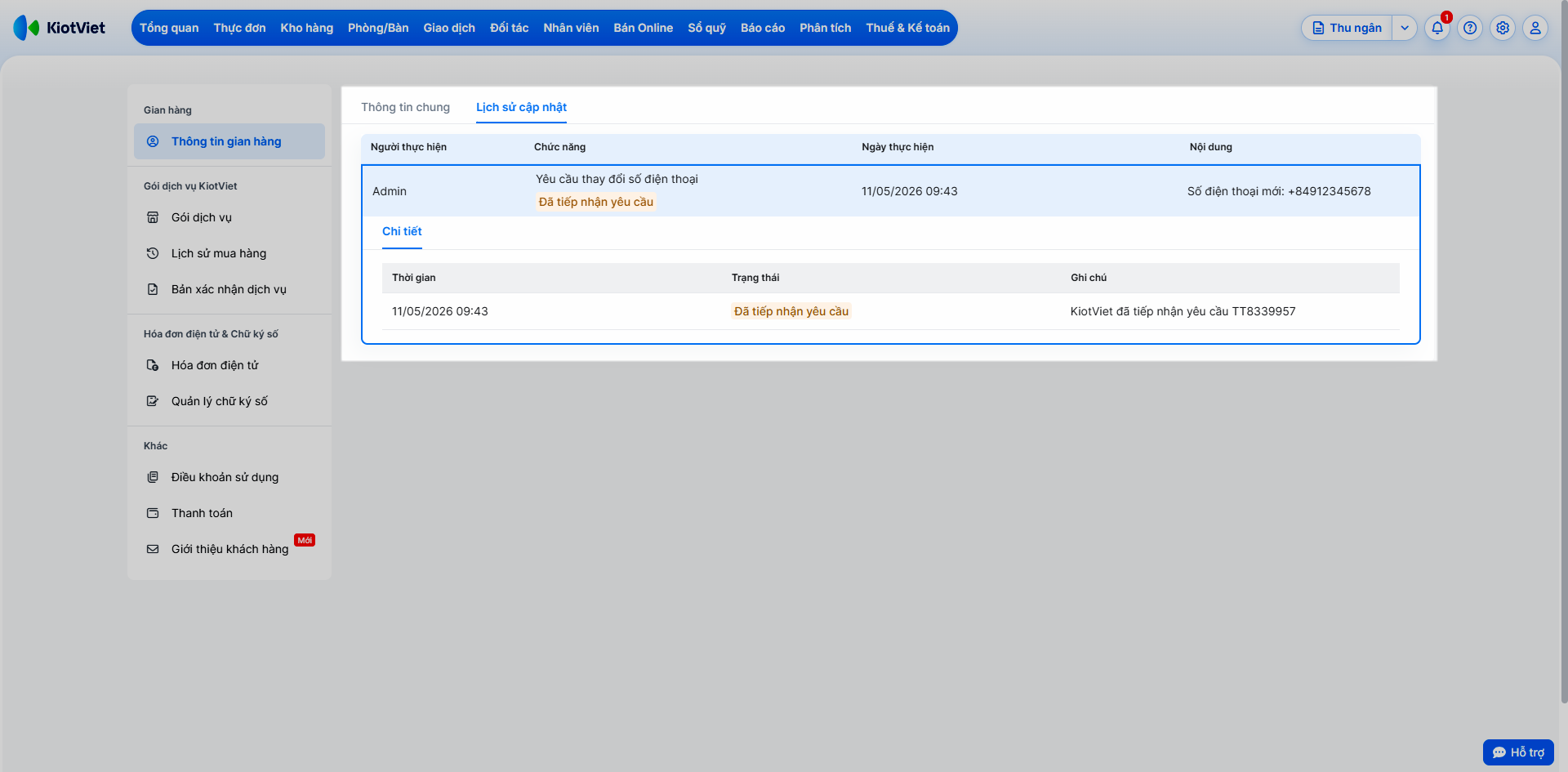
- Bước 4: Bạn có thể theo dõi trạng thái trong tab Lịch sử cập nhật. Trạng thái của yêu cầu sẽ được hiển thị chi tiết, bao gồm:
- Đã tiếp nhận yêu cầu: KiotViet đã ghi nhận yêu cầu của bạn.
- Đang xử lý yêu cầu: Yêu cầu đang được xác minh.
- Đã xử lý xong: Số điện thoại mới đã được cập nhật thành công.
- Từ chối: Yêu cầu bị từ chối, bạn có thể xem lý do chi tiết.
2. Xử lý và kết thúc bảo lưu gian hàng trước thời hạn
Tình huống: Bạn đăng nhập vào gian hàng đang trong thời gian bảo lưu và muốn biết các giới hạn, đồng thời muốn mở lại gian hàng sớm hơn dự kiến.
Thao tác thực hiện như sau:
- Bước 1: Khi đăng nhập, bạn sẽ thấy một banner thông báo ở đầu trang về tình trạng bảo lưu và đường dẫn để kết thúc sớm. Trong thời gian này, bạn vẫn có thể xem dữ liệu nhưng không thể thực hiện các giao dịch (bán hàng, nhập kho...) và các nút Mua/Gia hạn/Nâng cấp gói dịch vụ sẽ bị vô hiệu hóa.
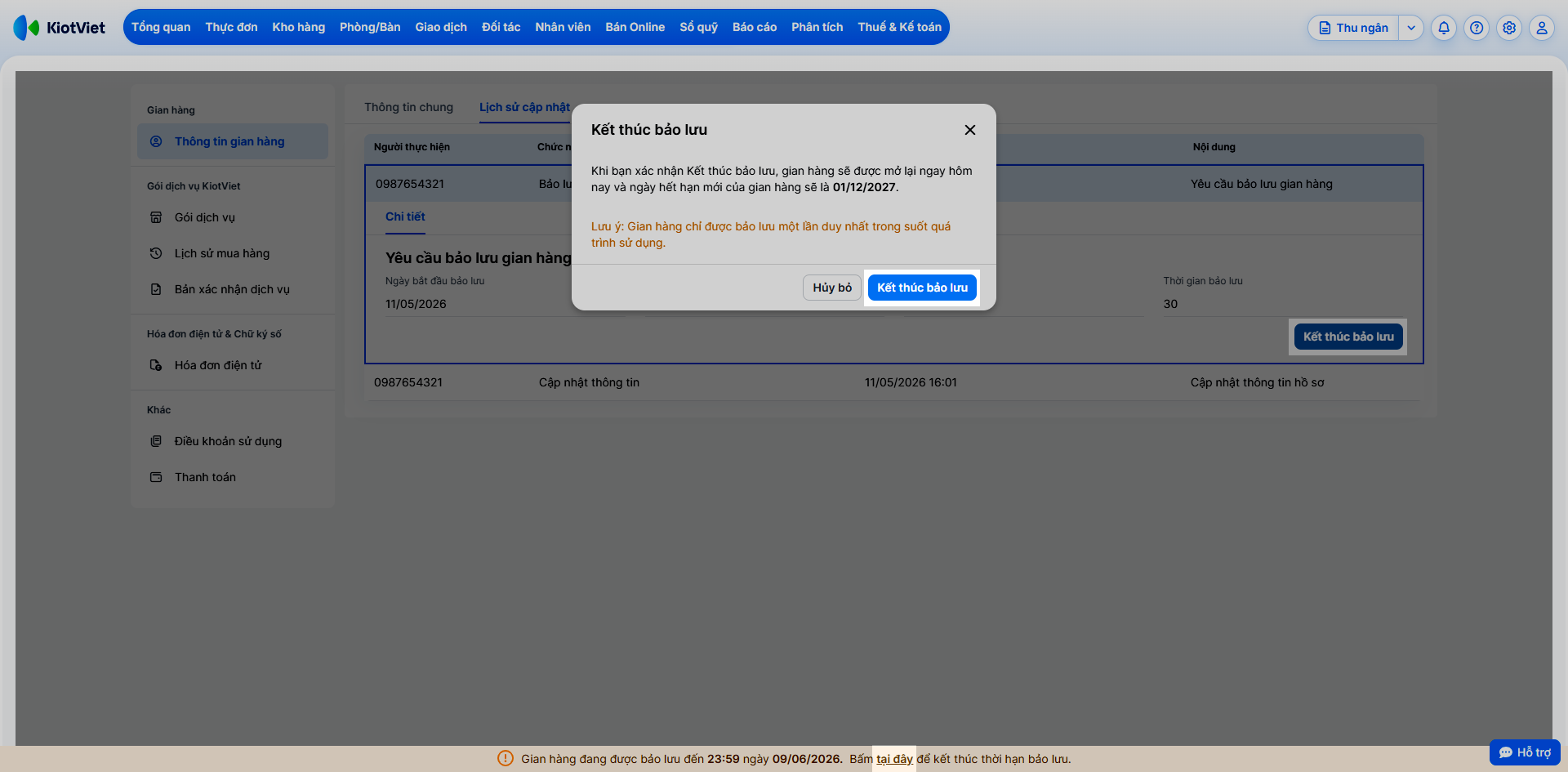
- Bước 2: Để mở lại gian hàng, bạn có thể nhấn trực tiếp vào đường dẫn trên banner thông báo, hoặc truy cập tab Lịch sử cập nhật, tìm và chọn yêu cầu bảo lưu đang có hiệu lực rồi nhấn nút Kết thúc bảo lưu.
- Bước 3: Đọc kỹ thông tin về ngày hết hạn mới (sẽ được tính lại dựa trên số ngày đã bảo lưu thực tế) và xác nhận Kết thúc bảo lưu.
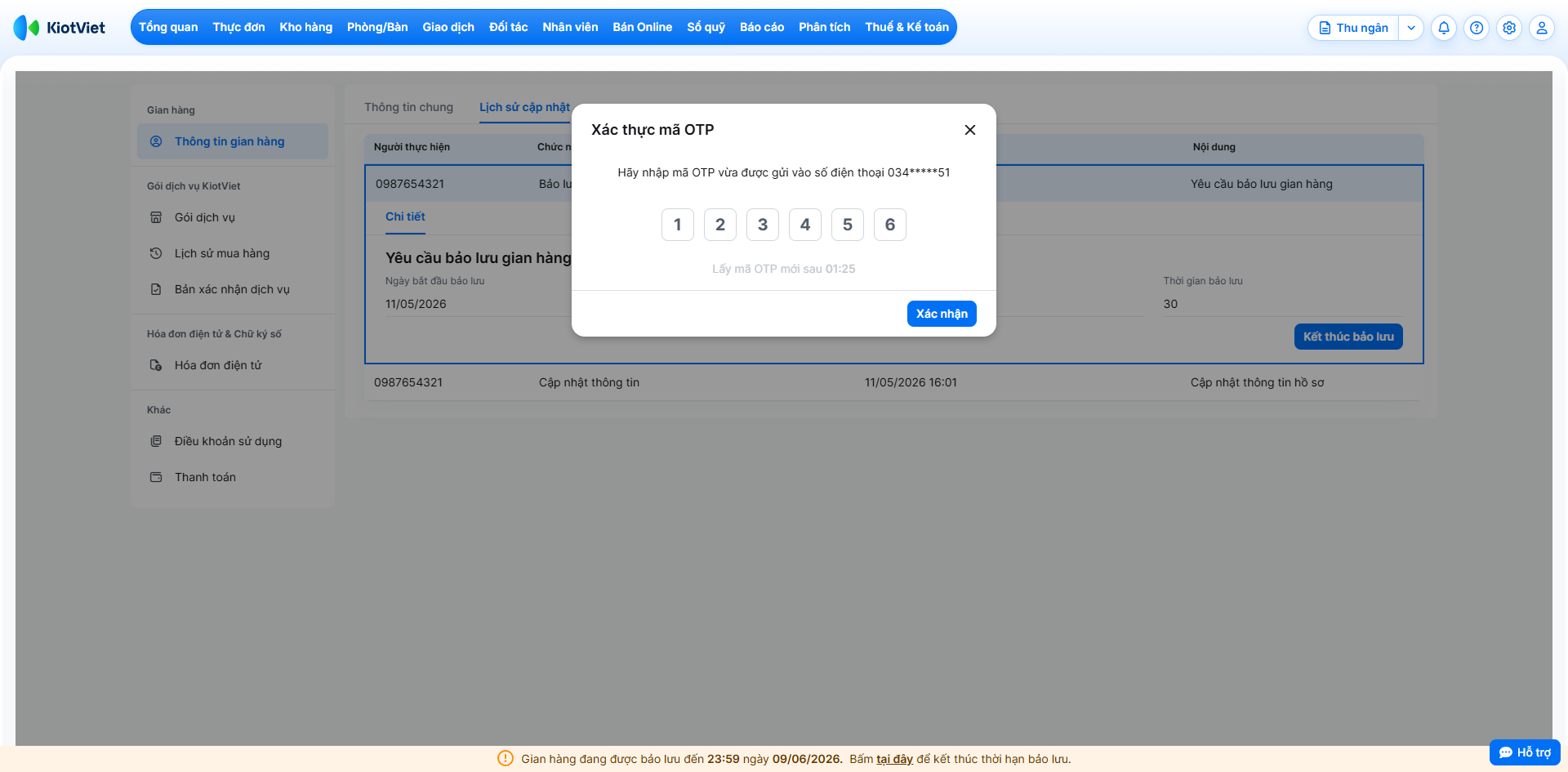
- Bước 4: Nhập mã OTP để hoàn tất.
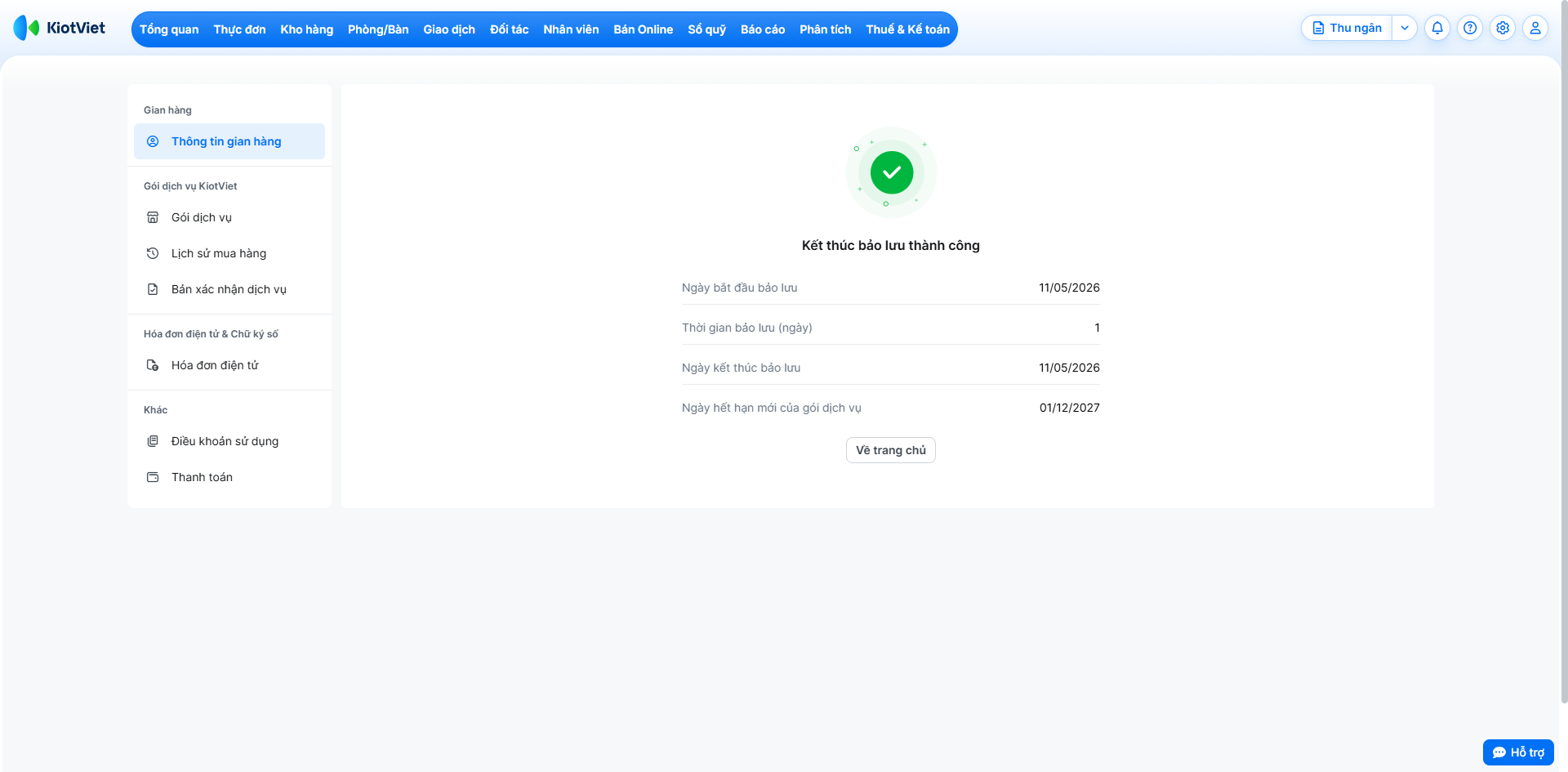
- Bước 5: Gian hàng của bạn sẽ được kích hoạt lại ngay lập tức.
IV. Thao tác trên Điện thoại
Tính năng quản lý Thông tin gian hàng trên ứng dụng di động được thiết kế tối ưu, cho phép bạn thực hiện tất cả các thao tác tương tự như phiên bản web một cách thuận tiện.
Tình huống: Bạn đang ở ngoài cửa hàng và cần truy cập, cập nhật thông tin, hoặc thực hiện các tác vụ quản lý gian hàng ngay trên điện thoại.
Thao tác truy cập chung:
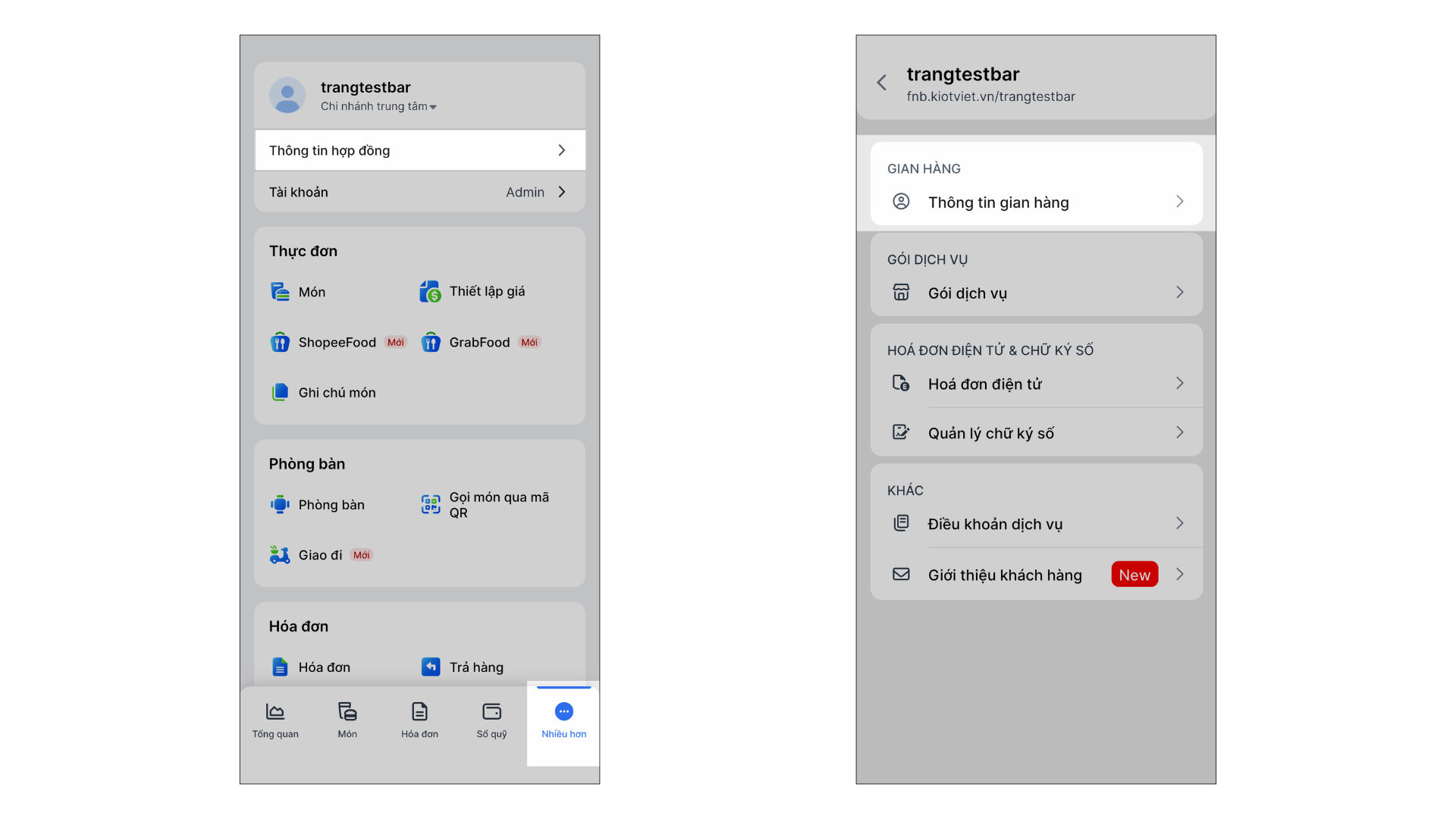
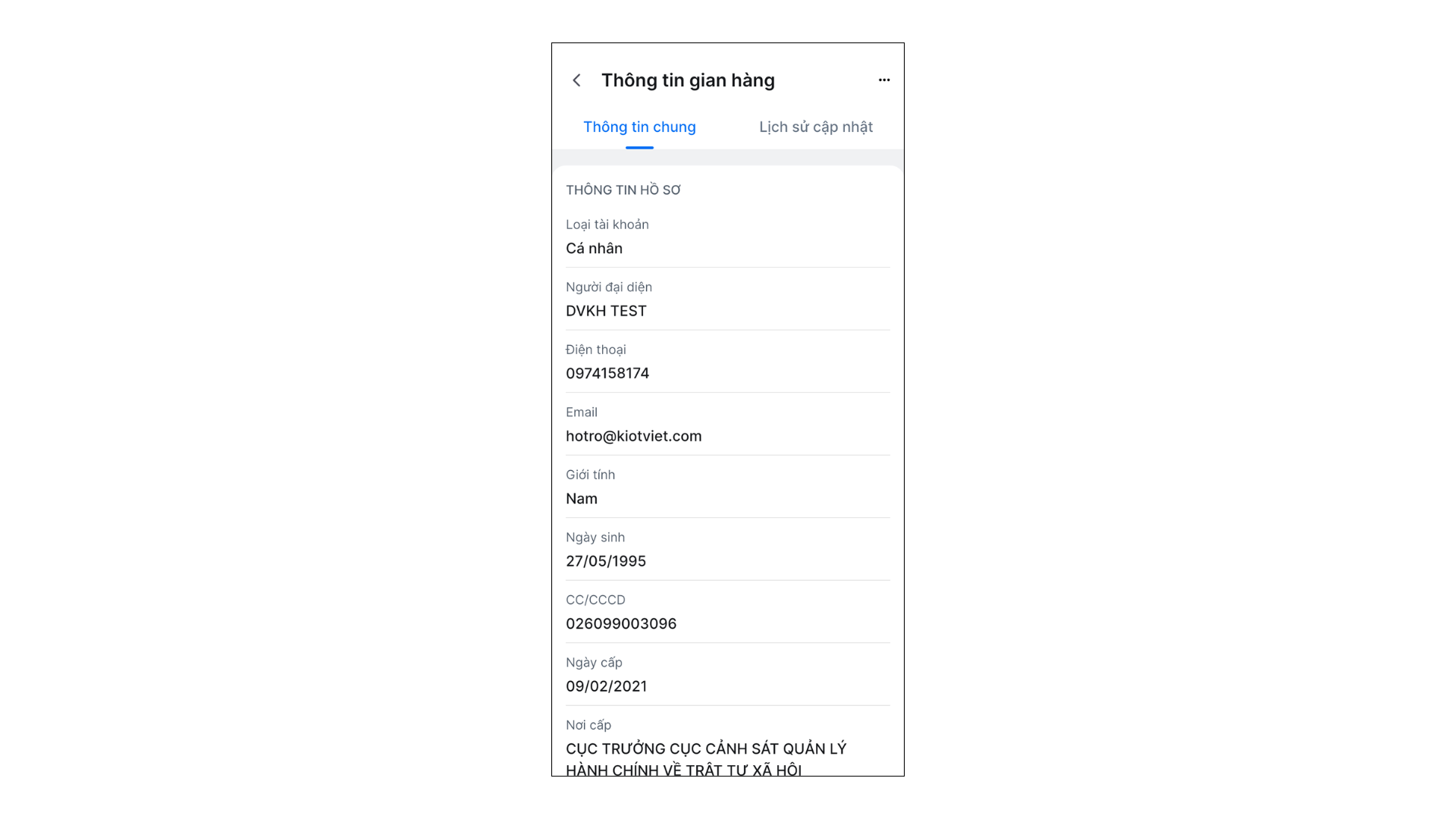
Trên ứng dụng KiotViet, tại menu Nhiều hơn, bạn chọn Thông tin cửa hàng → Thông tin gian hàng.
Các nghiệp vụ được hỗ trợ đầy đủ trên ứng dụng KiotViet:
Xem thông tin gian hàng: Xem chi tiết thông tin hồ sơ và thông tin tổng quát của gian hàng.
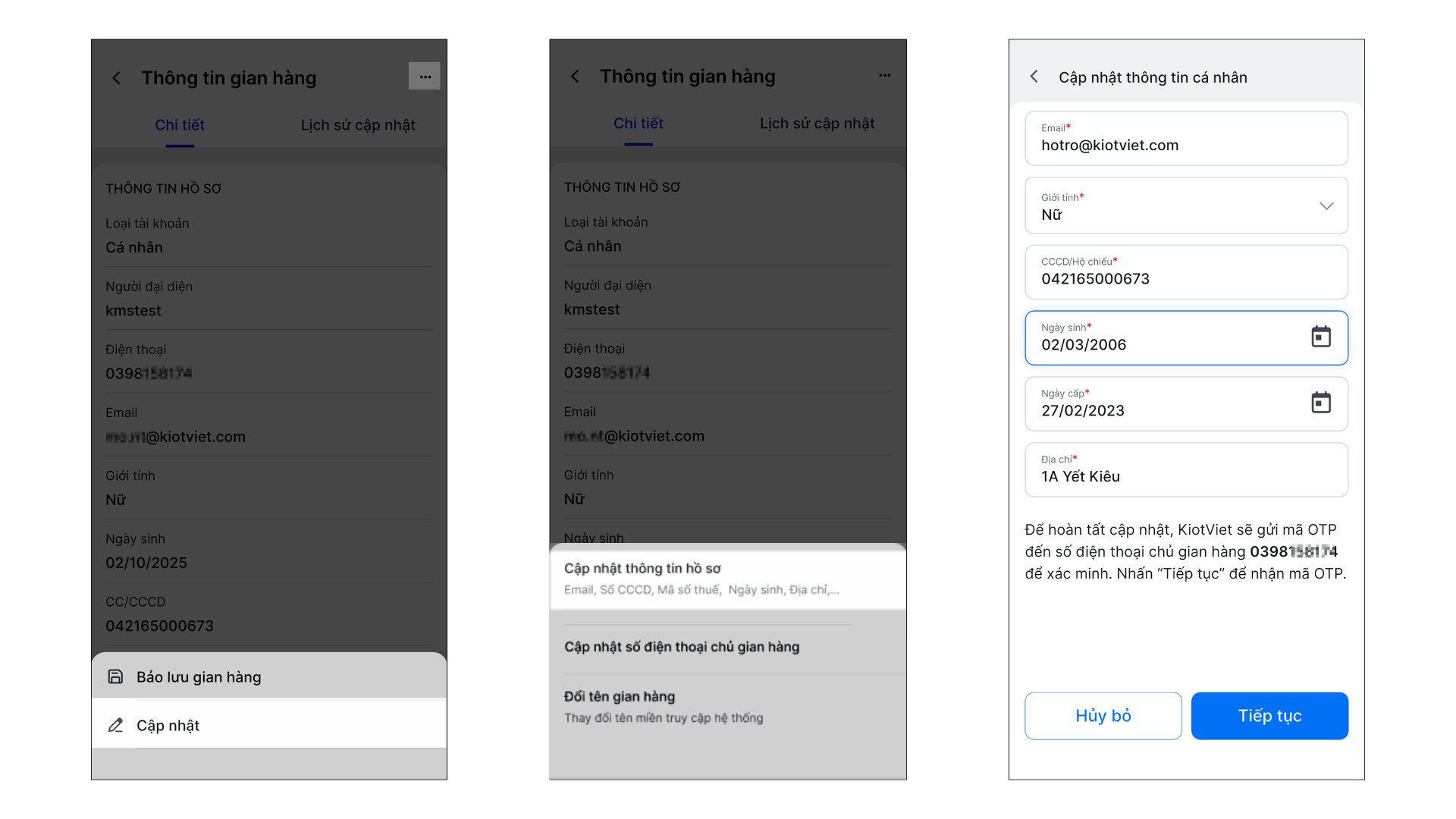
- Cập nhật thông tin hồ sơ: Thay đổi email, CCCD, mã số thuế, địa chỉ...
- Bạn chạm 3 chấm → chọn Cập nhật → Cập nhật thông tin hồ sơ → thay đổi thông tin → nhấn Tiếp tục.
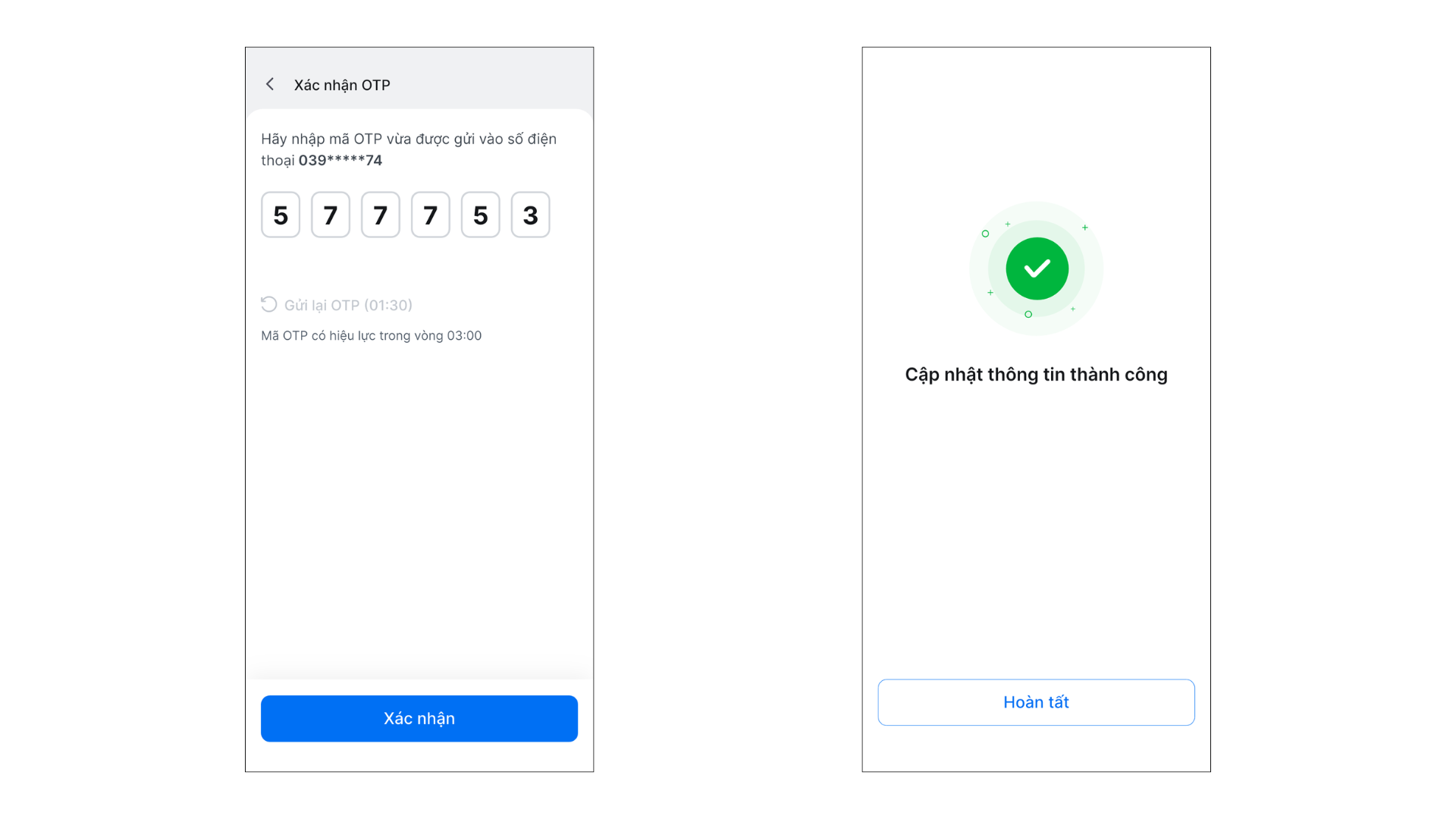
- Nhập mã OTP hệ thống gửi mã qua tin nhắn Zalo hoặc SMS vào số điện thoại của chủ gian hàng → chạm Xác nhận.
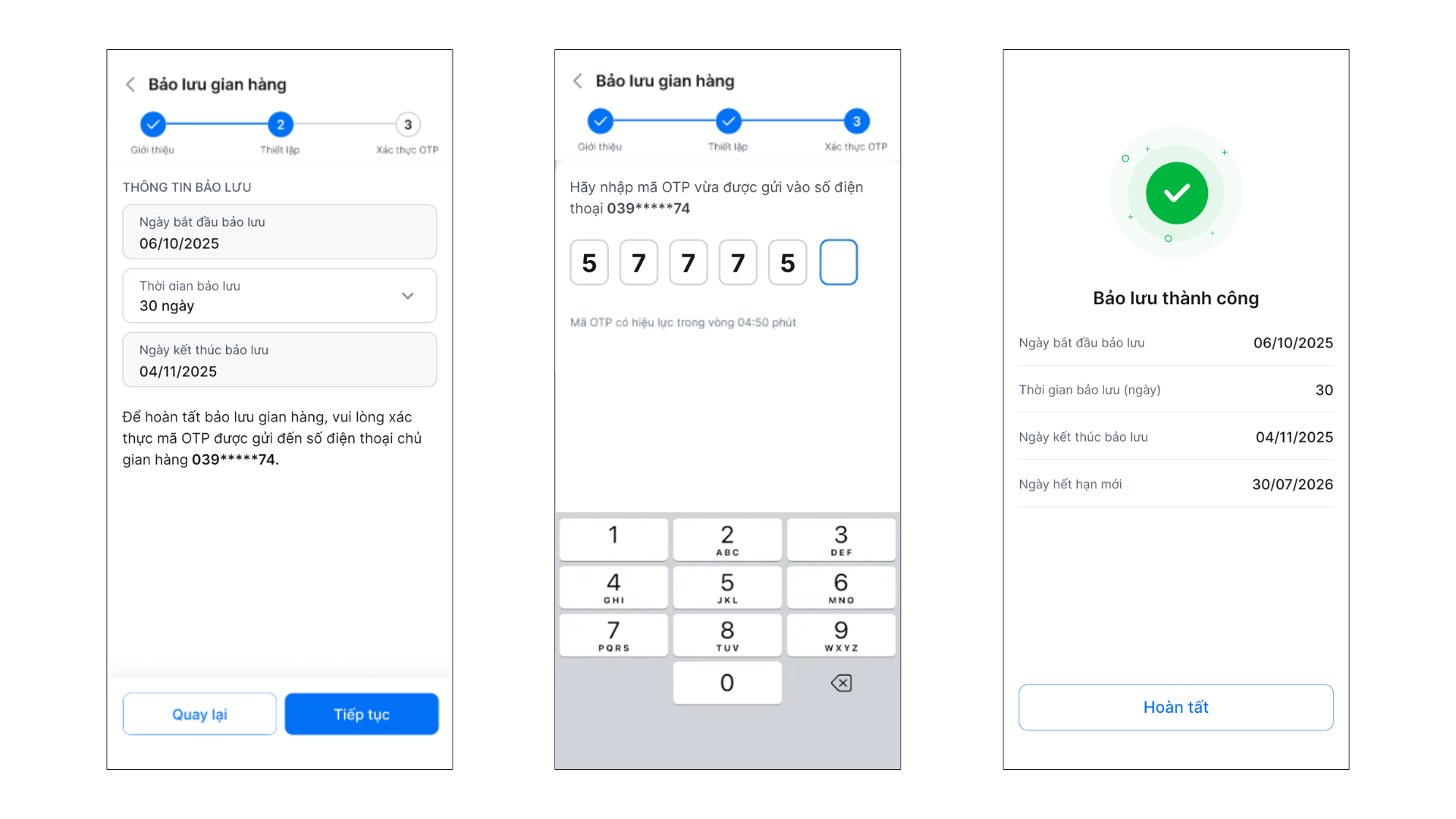
- Bảo lưu gian hàng: Tạm khóa gian hàng khi tạm ngưng kinh doanh.
- Bạn chạm 3 chấm → chọn Bảo lưu gian hàng → chạm Tiếp tục.
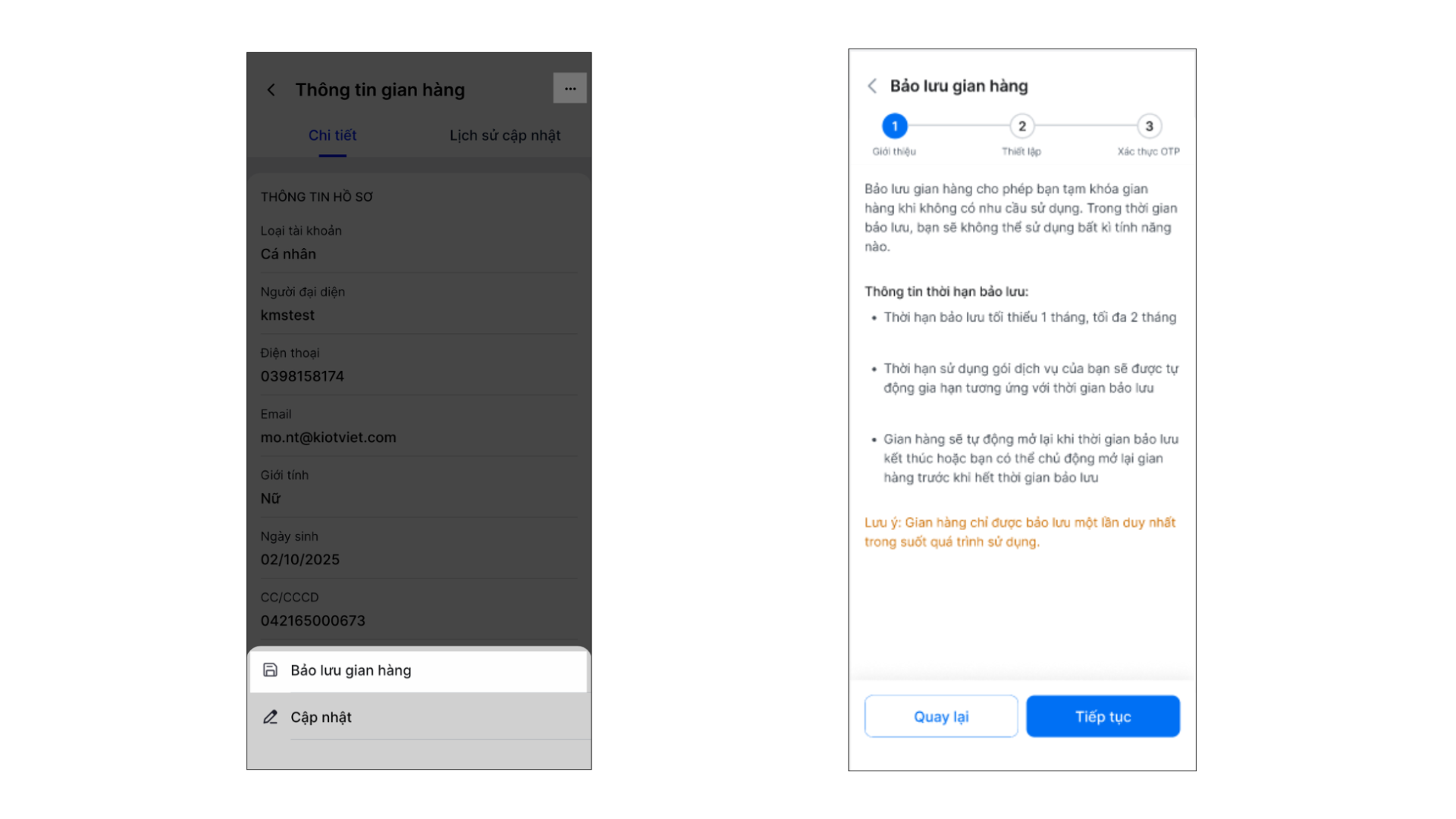
- Nhấn Tiếp tục → nhập mã OTP hệ thống gửi mã qua tin nhắn Zalo hoặc SMS vào số điện thoại của chủ gian hàng → chạm Xác nhận.
- Lưu ý: Nếu gian hàng không đủ điều kiện bảo lưu, ngay khi chọn Bảo lưu gian hàng → ứng dụng hiển thị thông báo cụ thể
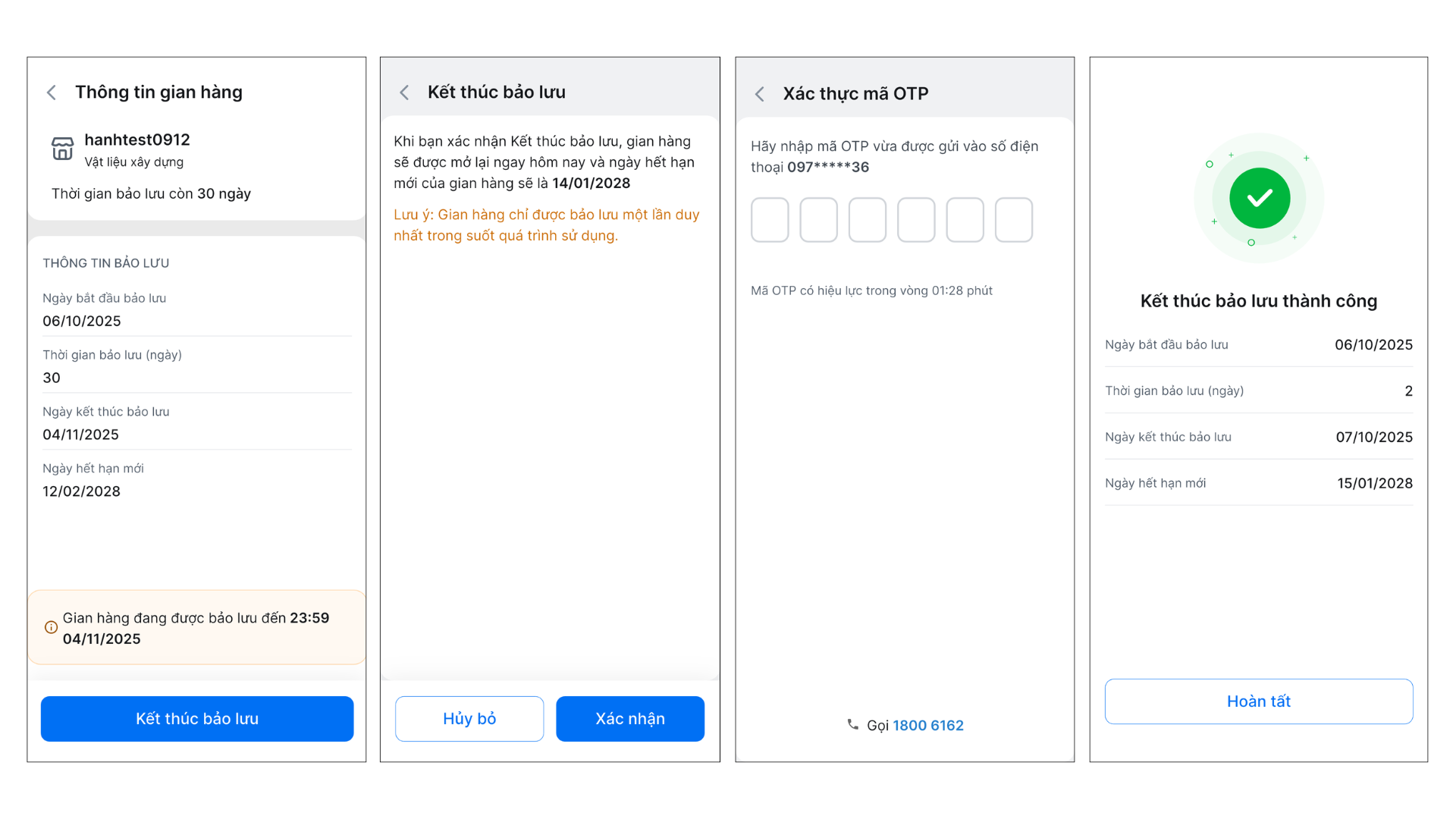
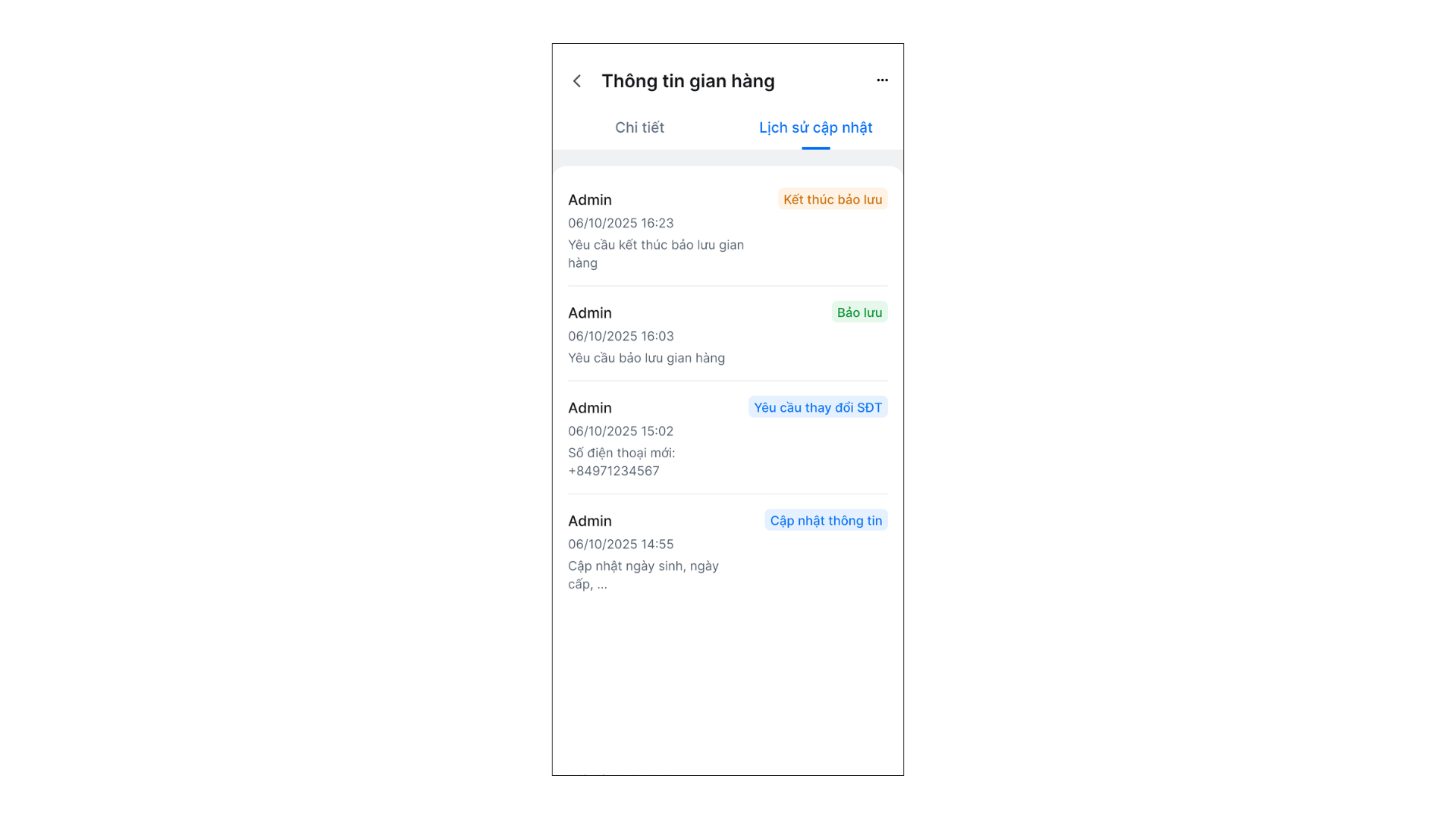
- Kết thúc bảo lưu gian hàng trước thời hạn: Mở lại gian hàng đang trong thời gian bảo lưu. Bạn truy cập tab Lịch sử cập nhật hoặc nhấn vào biểu tượng 3 chấm ở màn hình chi tiết gian hàng → chạm Kết thúc bảo lưu → chọn Xác nhận → nhập mã OTP hệ thống gửi mã qua tin nhắn Zalo hoặc SMS vào số điện thoại của chủ gian hàng.
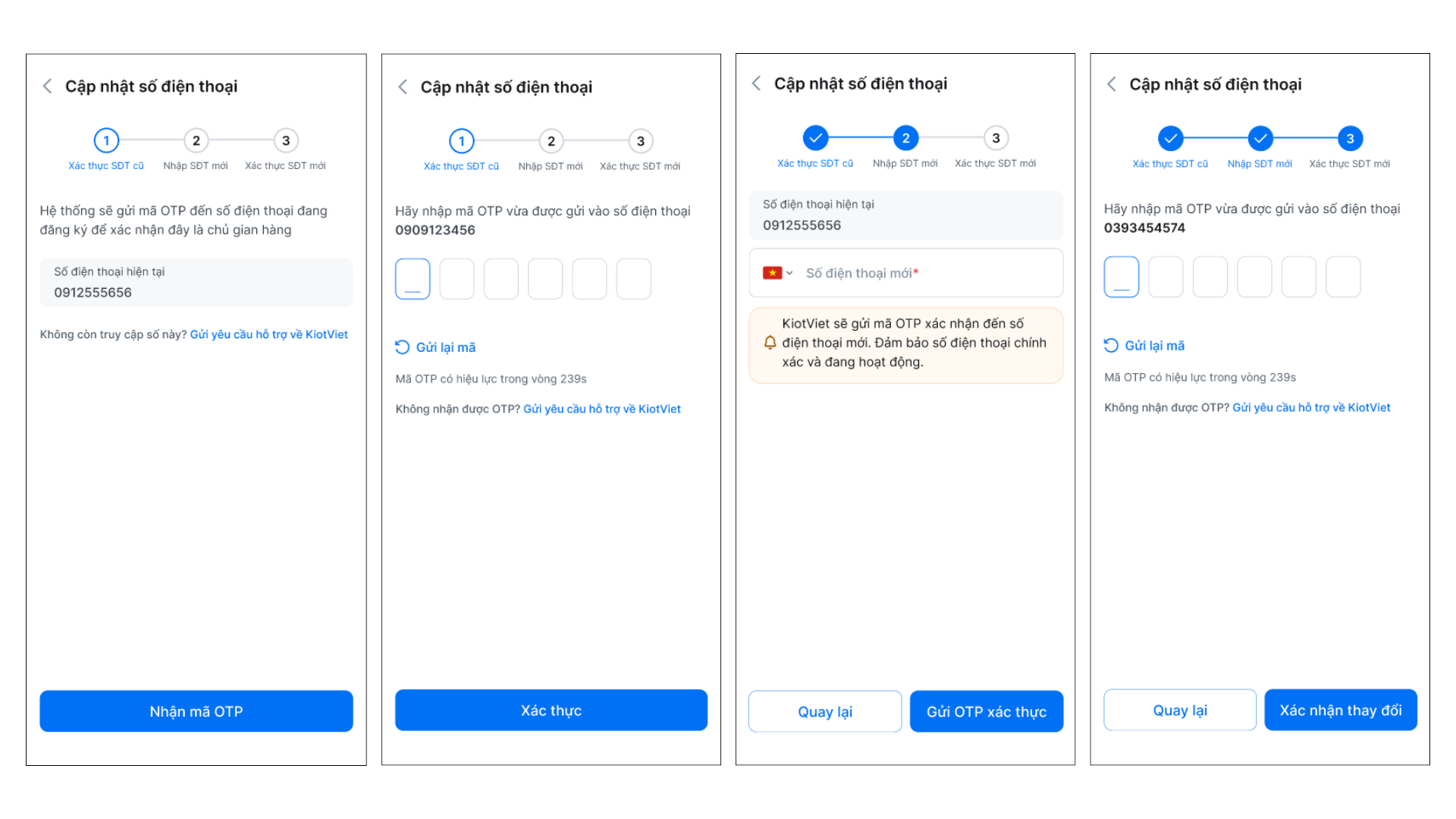
- Cập nhật số điện thoại của chủ gian hàng:
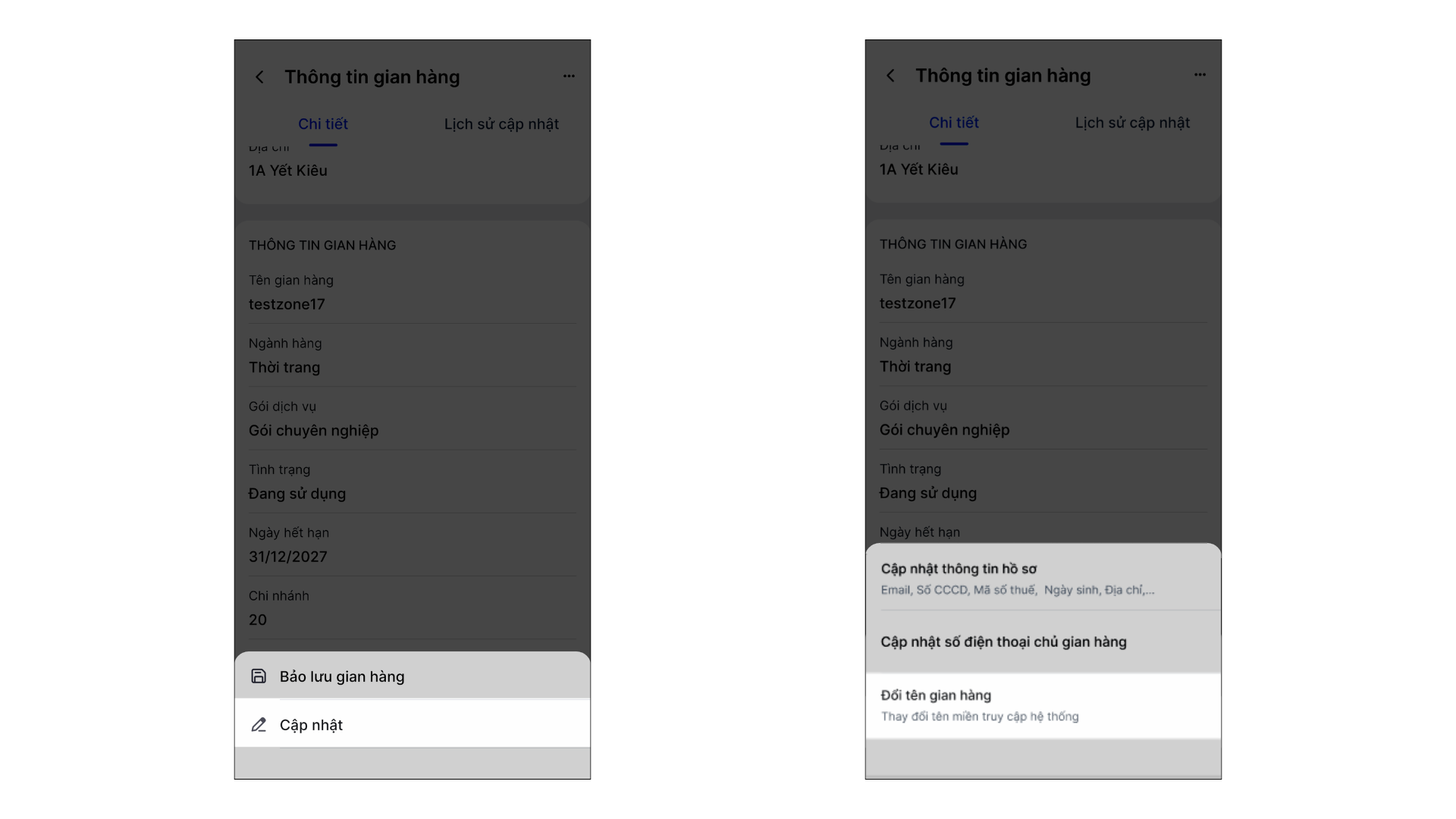
- Bạn chạm 3 chấm → chọn Cập nhật → Cập nhật SĐT chủ gian hàng.
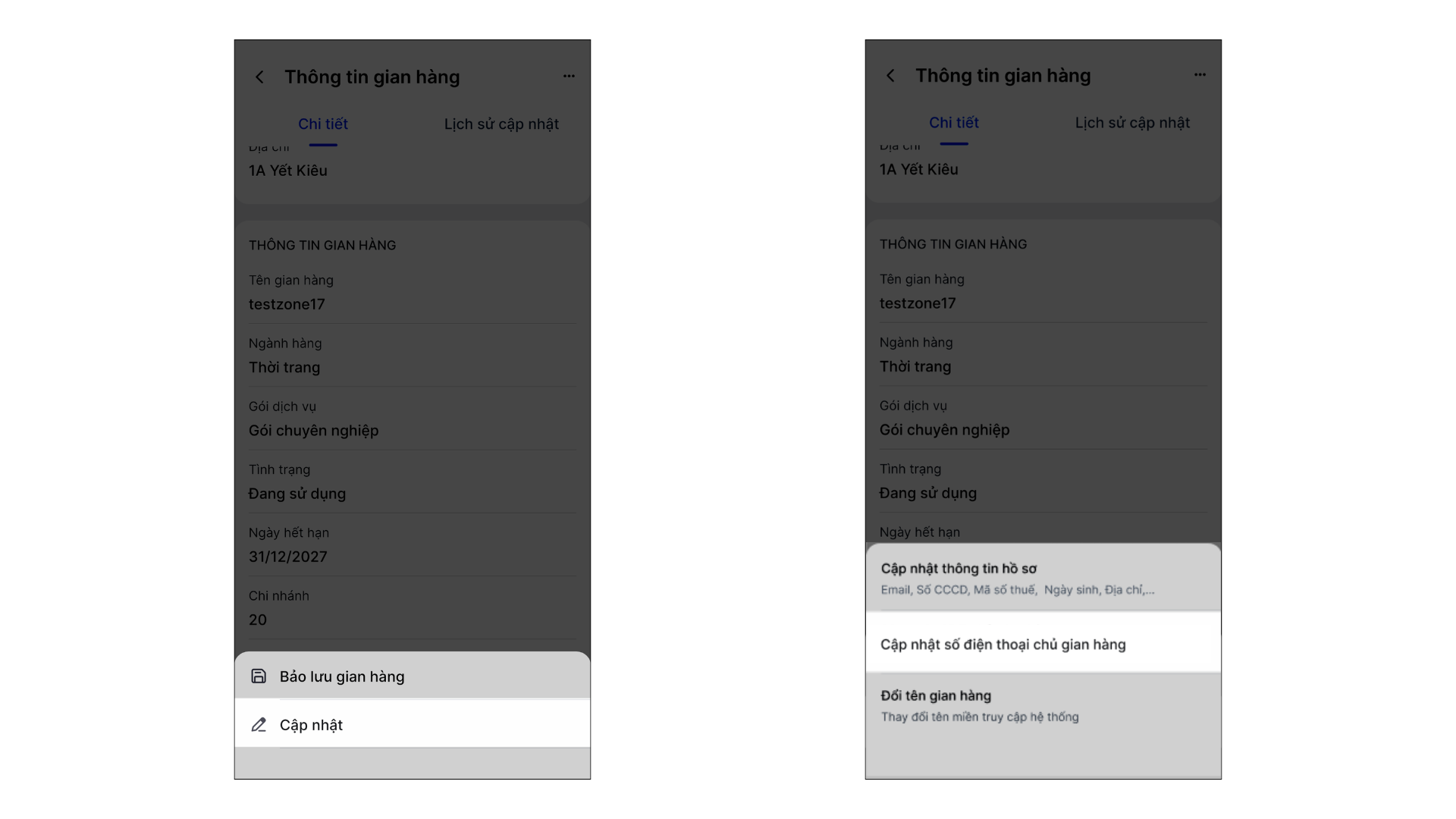
- Chạm Nhận mã OTP → nhập mã hệ thống gửi qua tin nhắn Zalo hoặc SMS về số điện thoại hiện tại đang sử dụng → chạm Xác thực.
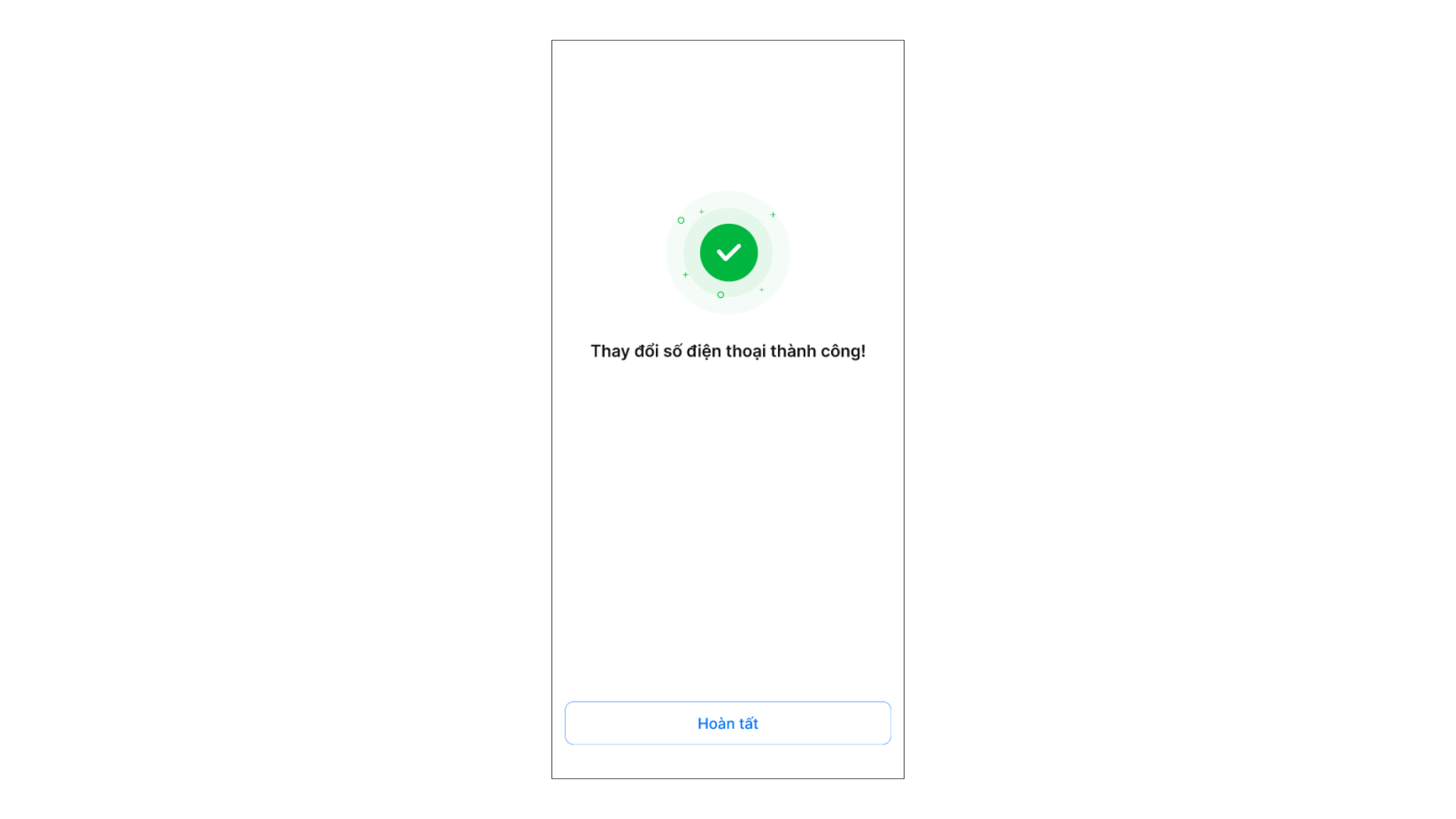
- Nhập số điện thoại mới → chạm Gửi OTP xác thực → nhập mã hệ thống gửi qua tin nhắn Zalo hoặc SMS về số điện thoại mới → chạm Xác thực thay đổi.
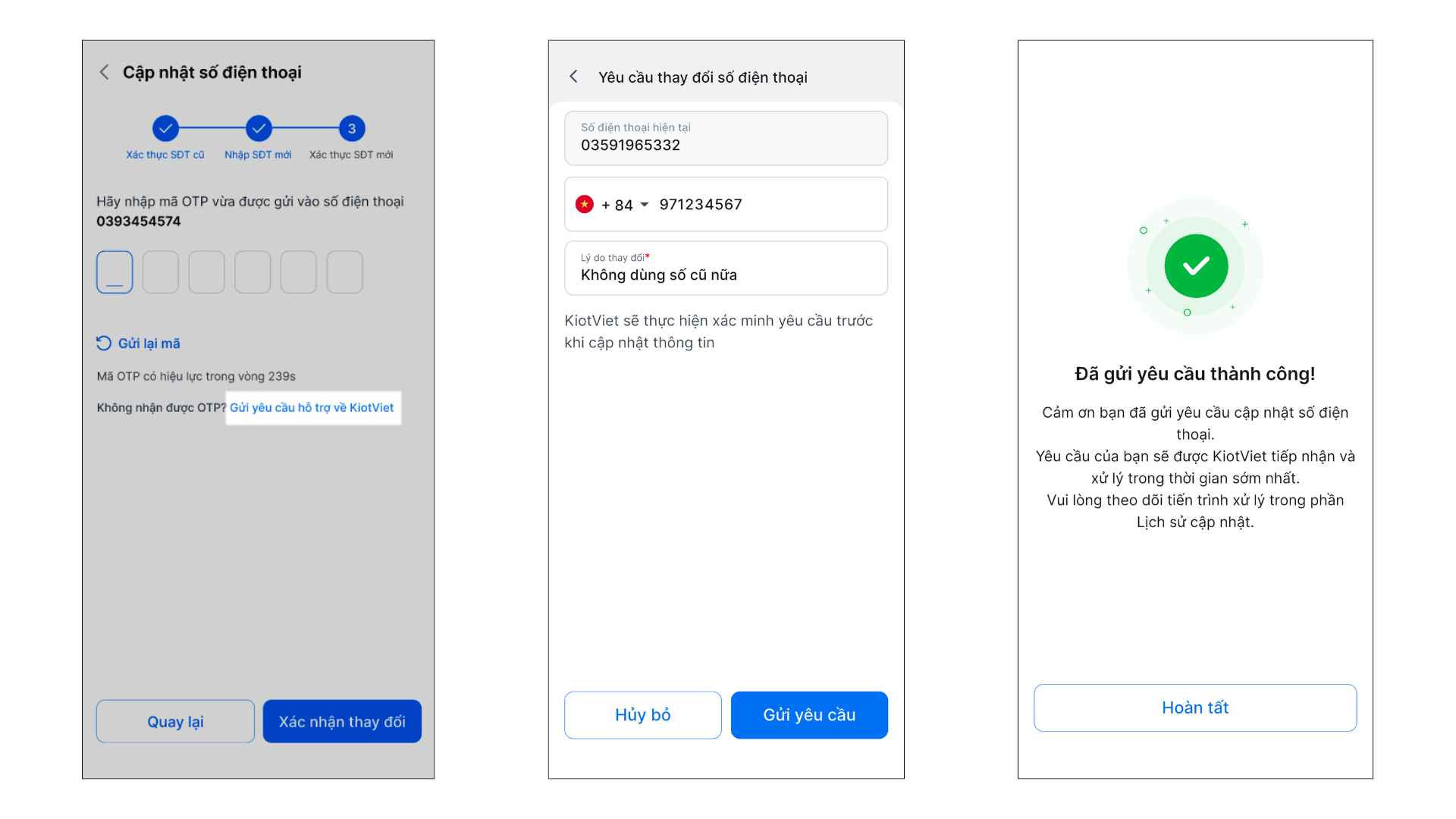
- Nếu bạn không còn dùng số điện thoại hiện tại hoặc không nhận được mã OTP, bạn có thể Gửi yêu cầu hỗ trợ về KiotViet → nhập số điện thoại mới và nêu rõ lý do thay đổi → nhấn Gửi yêu cầu.
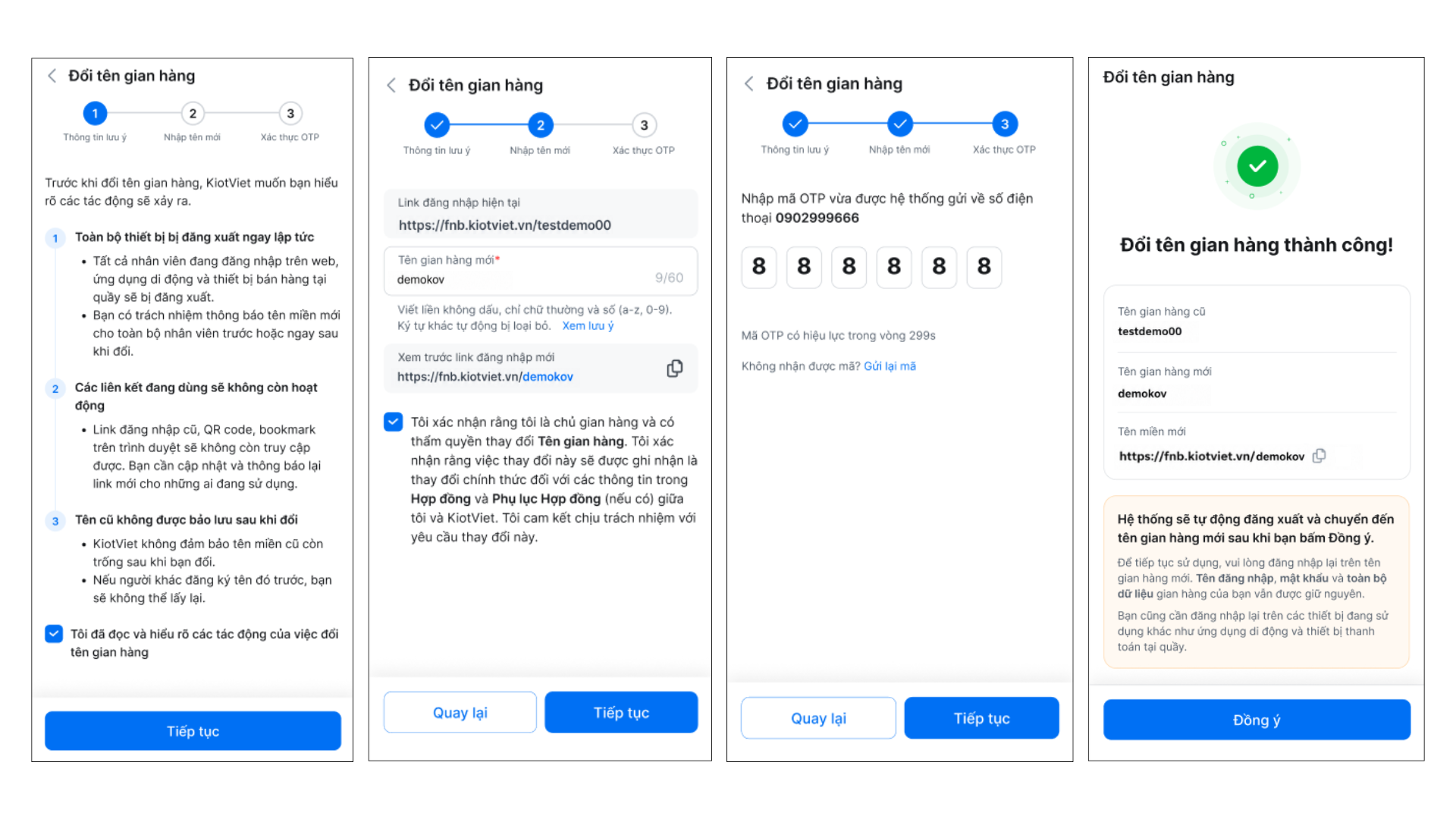
- Đổi tên gian hàng:
- Bạn chạm 3 chấm → chọn Cập nhật → Đổi tên gian hàng.
- Bạn cần đọc kỹ các tác động sẽ xảy ra sau khi đổi tên gian hàng → tích chọn Tôi đã đọc và hiểu rõ… → chạm Tiếp tục.
- Nhập Tên gian hàng mới → tích Tôi xác nhận rằng tôi là chủ gian hàng … → chạm Tiếp tục.
- Nhập mã OTP được gửi về số điện thoại của chủ hợp đồng (không phải SĐT của tài khoản Admin đang thực hiện thao tác nếu hai số này khác nhau) và chạm Tiếp tục.
- Hệ thống xử lý thành công sẽ hiển thị màn hình thông báo hoàn tất kèm thông tin: Tên gian hàng cũ, Tên gian hàng mới và Tên miền mới → chạm Đồng ý.
- Xem lịch sử cập nhật: Theo dõi toàn bộ lịch sử các thay đổi đã thực hiện với đầy đủ chi tiết. Trên màn hình Thông tin gian hàng, bạn chọn tab Lịch sử cập nhật.
Cảm ơn bạn đã theo dõi bài viết!
- Để tìm hiểu thêm về các nghiệp vụ quản lý bán hàng, mời bạn xem bài viết:
Tổng quan Các nhóm Giải pháp của KiotViet - Để tham khảo thêm các video hướng dẫn sử dụng, mời bạn theo dõi kênh YouTube:
HDSD - Phần mềm KiotViet
Chúc bạn kinh doanh hiệu quả cùng KiotViet!
Mục lục
- I. Giới thiệu chung
- II. Các thao tác cơ bản
- 1. Xem thông tin gian hàng
- 2. Cập nhật thông tin hồ sơ
- 3. Cập nhật số điện thoại chủ gian hàng
- 4. Đổi tên gian hàng
- 5. Bảo lưu gian hàng
- 6. Xem lịch sử cập nhật
- III. Các tính năng nâng cao
- 1. Xử lý khi không nhận được mã OTP
- 2. Xử lý và kết thúc bảo lưu gian hàng trước thời hạn
- IV. Thao tác trên Điện thoại

