


Quản lý chi nhánh
(Ngành Ăn uống, Giải trí)
I. Giới thiệu chung
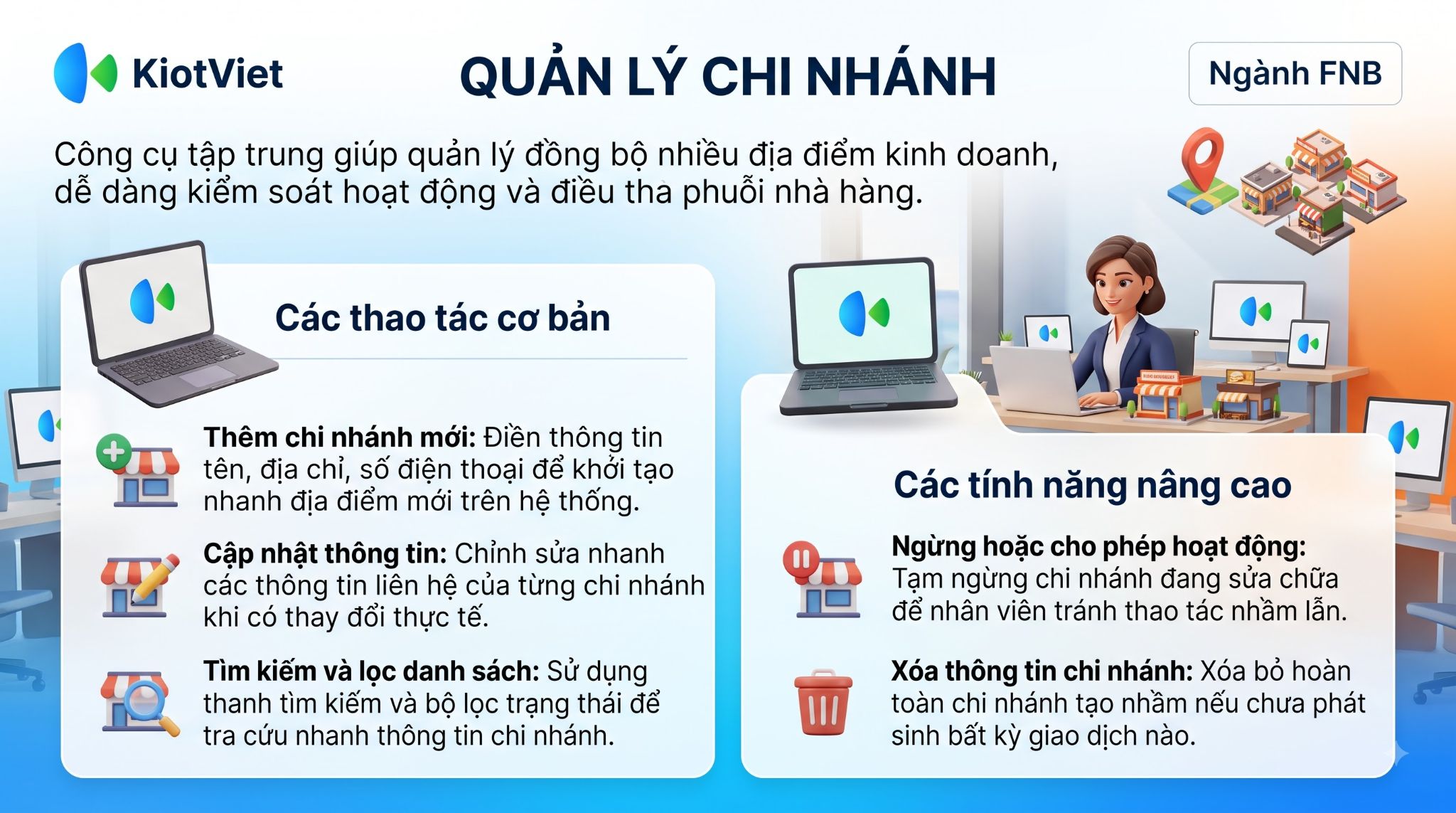
Tính năng Quản lý chi nhánh là công cụ cơ bản dành cho các chủ nhà hàng, quán cà phê, quán karaoke... sở hữu từ hai địa điểm kinh doanh trở lên. Tính năng này cho phép bạn tạo, quản lý và theo dõi hoạt động của từng chi nhánh trong cùng một hệ thống KiotViet.
Lợi ích nổi bật của tính năng Quản lý chi nhánh trên KiotViet:
- Quản lý tập trung: Giúp chủ chuỗi nhà hàng, quán ăn dễ dàng quản lý nhiều địa điểm kinh doanh trên cùng một tài khoản.
- Kiểm soát linh hoạt: Dễ dàng thêm mới khi mở rộng, hoặc tạm ngừng hoạt động các chi nhánh đang sửa chữa, thay đổi địa điểm.
- Nền tảng báo cáo và điều phối: Là cơ sở để xem báo cáo doanh thu riêng lẻ, quản lý tồn kho và thực hiện các nghiệp vụ chuyển hàng giữa các chi nhánh.
II. Các thao tác cơ bản
Để dễ hình dung, các ví dụ dưới đây sẽ minh họa những tình huống thực tế trong ngành Ăn uống, Giải trí.
1. Thêm chi nhánh
Tình huống: Bạn là chủ chuỗi nhà hàng và chuẩn bị khai trương một địa điểm mới tại Quận 3. Bạn cần thêm chi nhánh này vào hệ thống KiotViet để quản lý.
Thao tác thực hiện như sau:
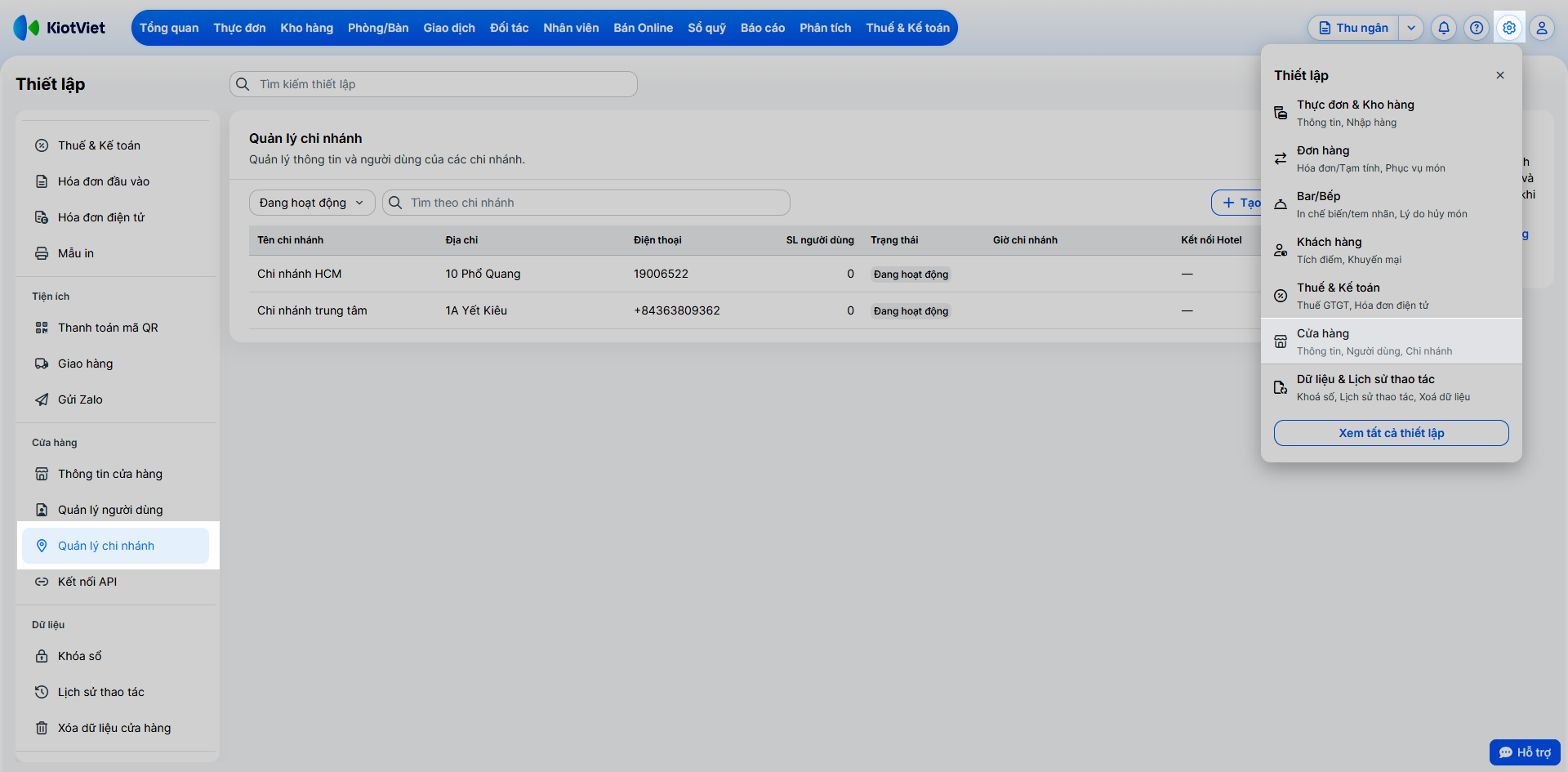
- Bước 1: Tại màn hình Quản lý, bạn nhấn vào biểu tượng bánh răng thiết lập
 góc trên bên phải → chọn Cửa hàng → Quản lý chi nhánh.
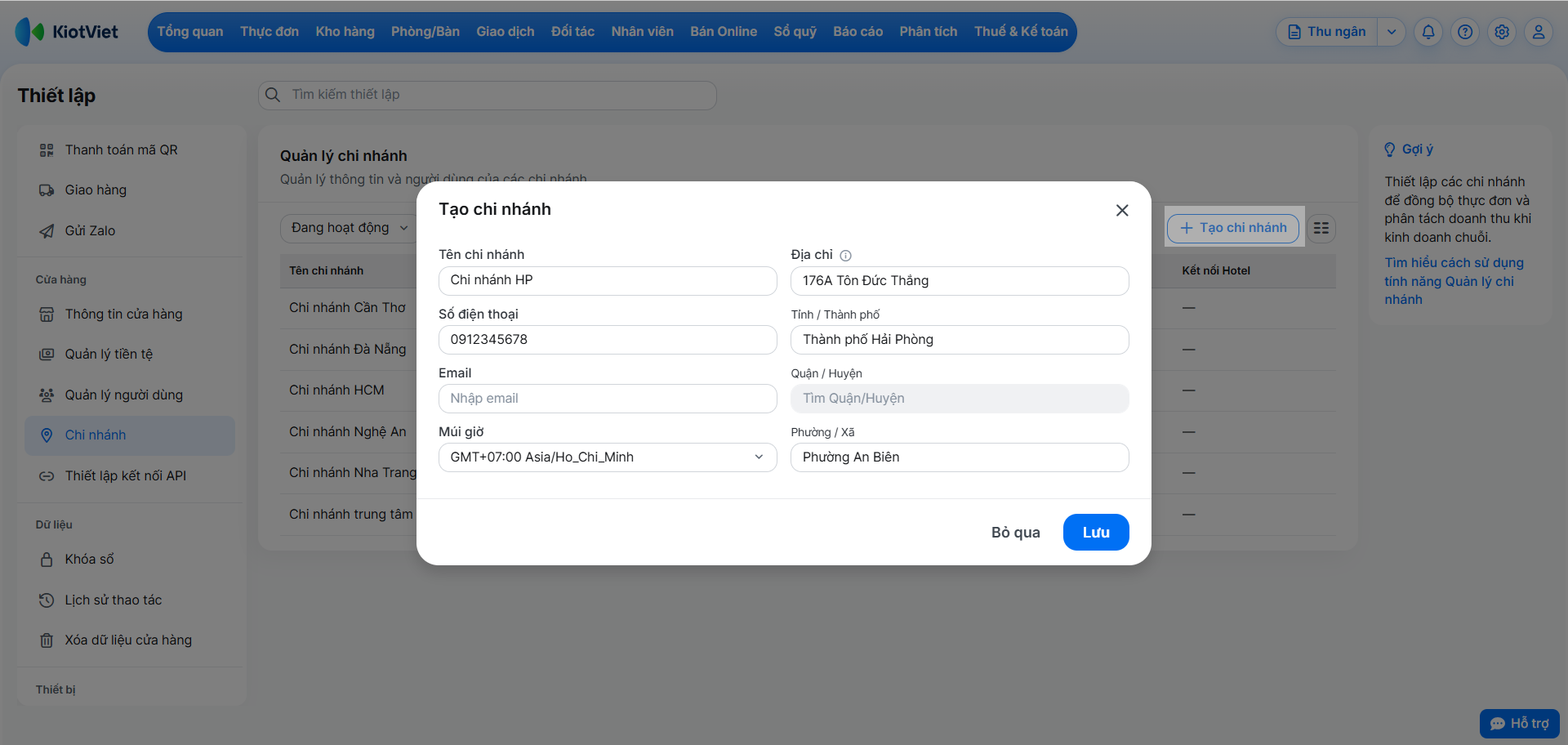
- Bước 2: Nhấn + Tạo chi nhánh → nhập thông tin:
- Tên chi nhánh
- Địa chỉ
- Số điện thoại
- Múi giờ
- Nhấn Lưu.
2. Cập nhật thông tin chi nhánh
Tình huống: Chi nhánh "Chi nhánh trung tâm" vừa thay đổi số điện thoại. Bạn cần cập nhật lại thông tin này.
Thao tác thực hiện như sau:
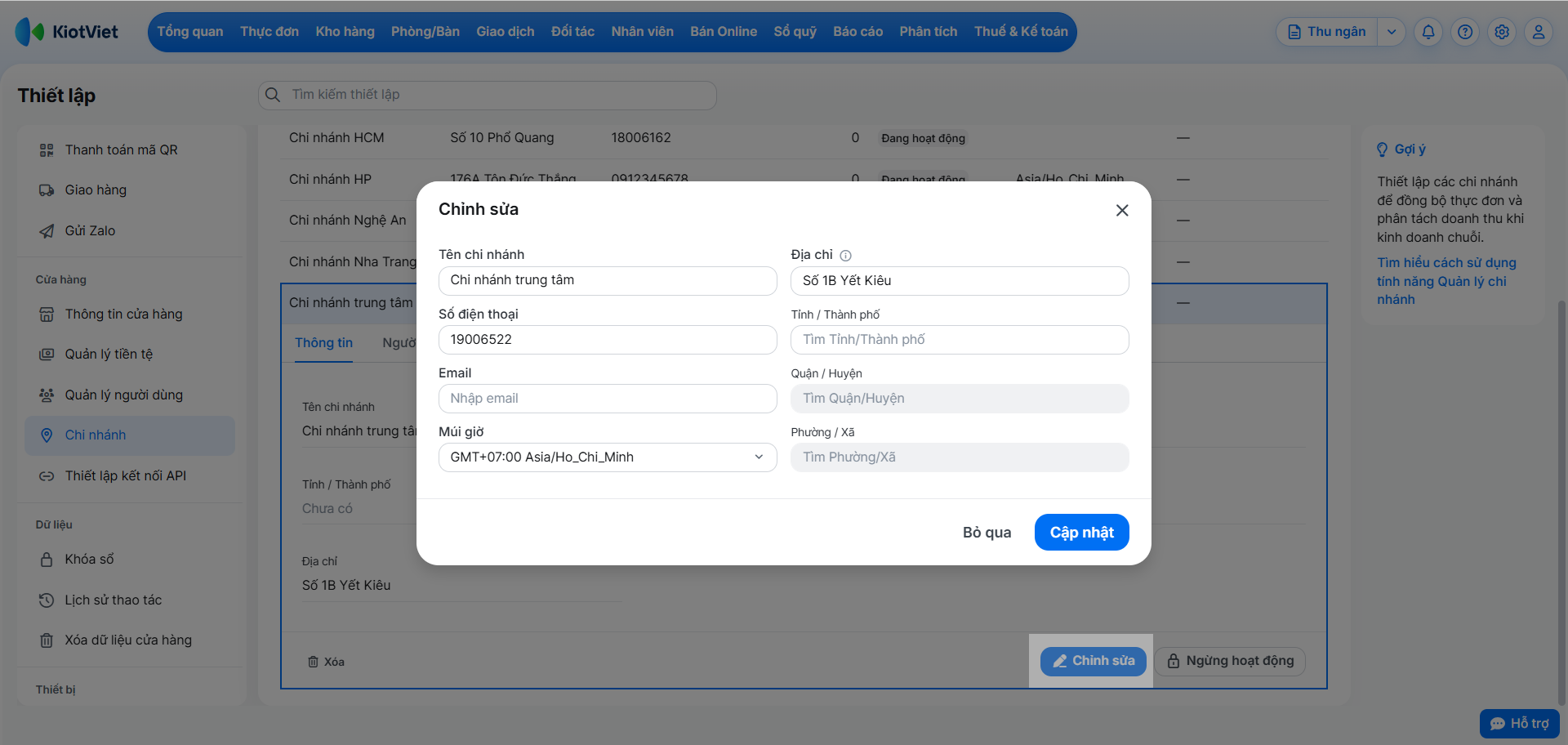
- Bước 1: Tại màn hình Quản lý chi nhánh, chọn chi nhánh bạn muốn sửa thông tin.
- Bước 2: Nhấn Chỉnh sửa.
- Bước 3: Thay đổi thông tin (ví dụ: cập nhật số điện thoại) và nhấn Lưu sau khi hoàn tất.
3. Ngừng hoạt động / Cho phép hoạt động chi nhánh
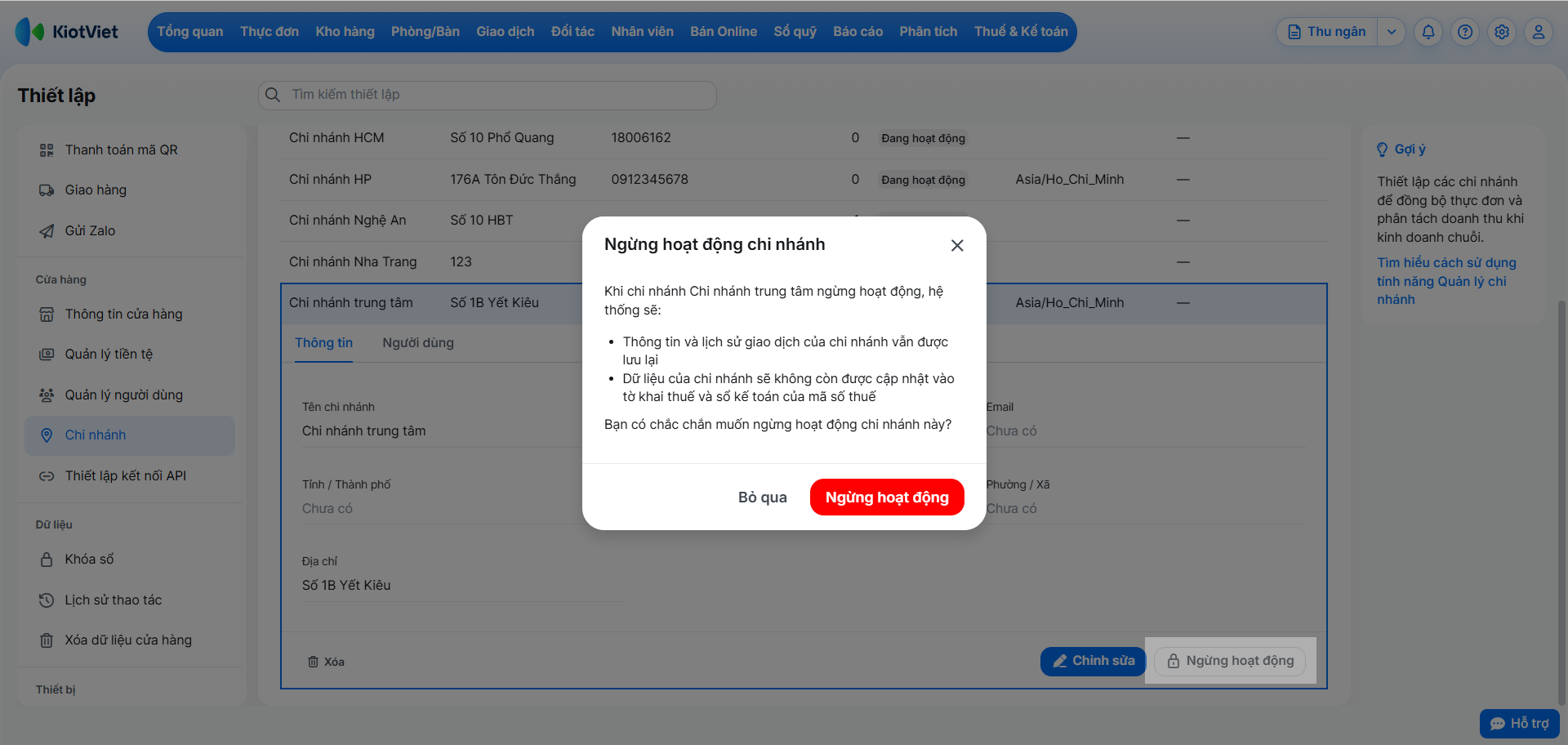
Tình huống: Chi nhánh trung tâm cần sửa chữa trong 1 tháng. Bạn muốn tạm ngừng hoạt động chi nhánh này trên hệ thống để nhân viên không tạo nhầm giao dịch tại đây.
Thao tác thực hiện như sau:
- Ngừng hoạt động:
- Chọn chi nhánh muốn ngừng hoạt động.
- Nhấn Ngừng hoạt động.
- Xác nhận Ngừng hoạt động.
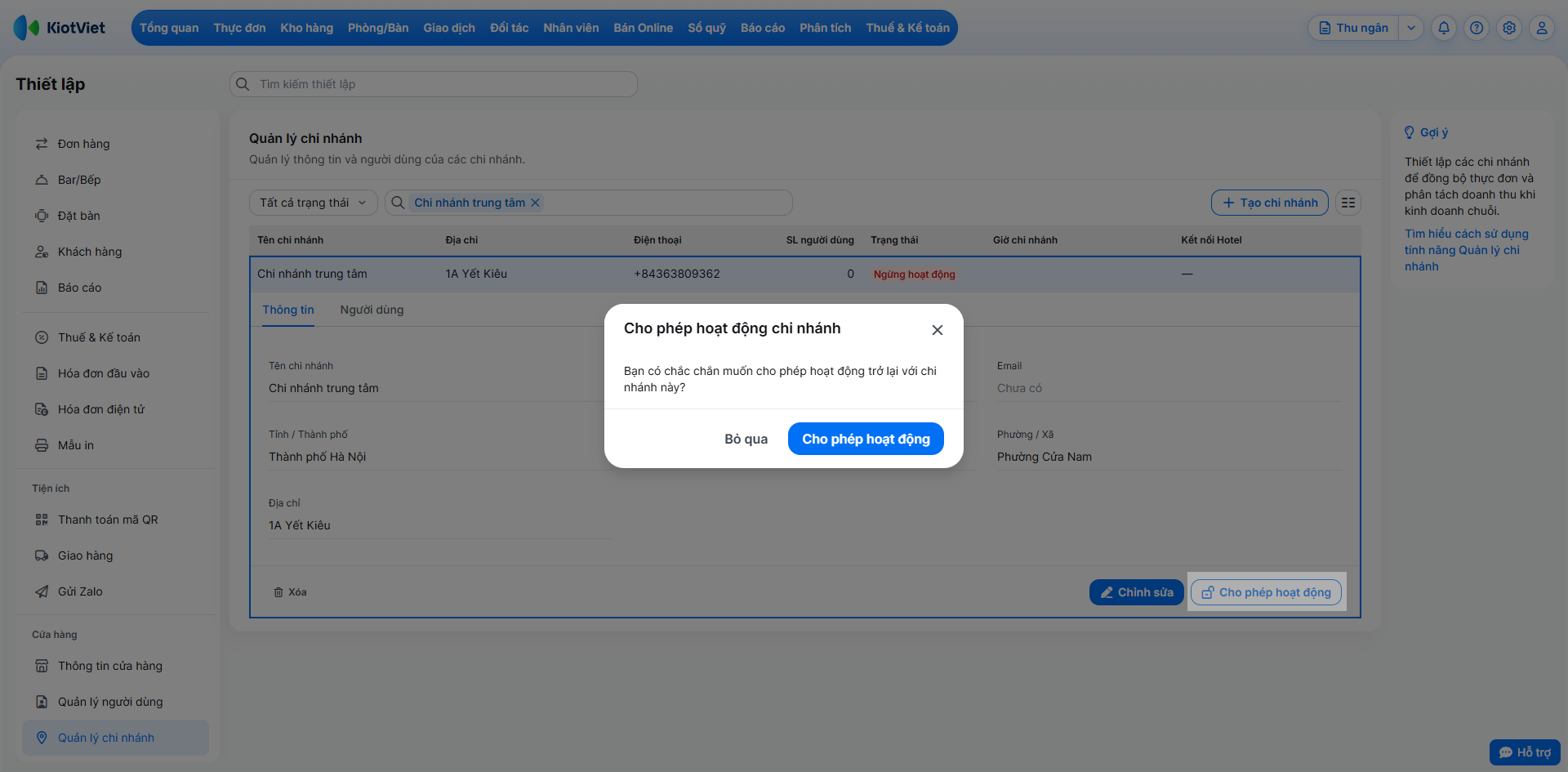
- Cho phép hoạt động:
- Khi chi nhánh sửa chữa xong, bạn chọn lại chi nhánh đó.
- Nhấn Cho phép hoạt động.
- Xác nhận Cho phép hoạt động.
- Hệ thống sẽ kiểm tra để đảm bảo tổng số chi nhánh đang hoạt động không vượt quá số chi nhánh bạn đã đăng ký với KiotViet.
4. Xóa thông tin chi nhánh
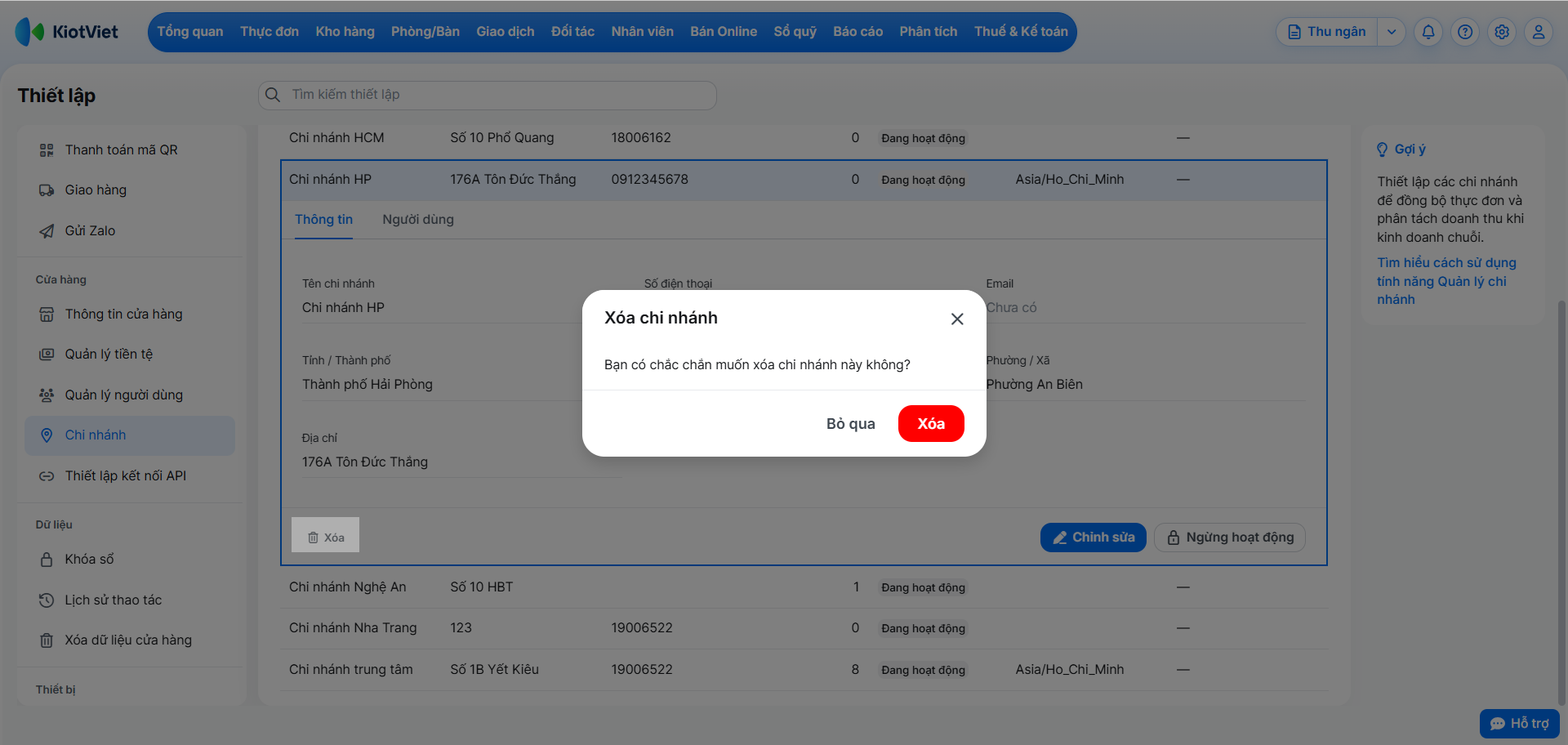
Tình huống: Bạn tạo nhầm một chi nhánh khi thiết lập ban đầu và chi nhánh này chưa hề phát sinh bất kỳ giao dịch (hóa đơn, nhập hàng...) nào.
Thao tác thực hiện như sau:
- Bước 1: Chọn chi nhánh bạn muốn xóa.
- Bước 2: Nhấn Xóa.
- Bước 3: Xác nhận Xóa.
Lưu ý: Hệ thống chỉ cho phép xóa chi nhánh nếu chi nhánh đó chưa phát sinh giao dịch. Nếu đã có giao dịch, bạn nên sử dụng tính năng "Ngừng hoạt động".
5. Tìm kiếm thông tin chi nhánh
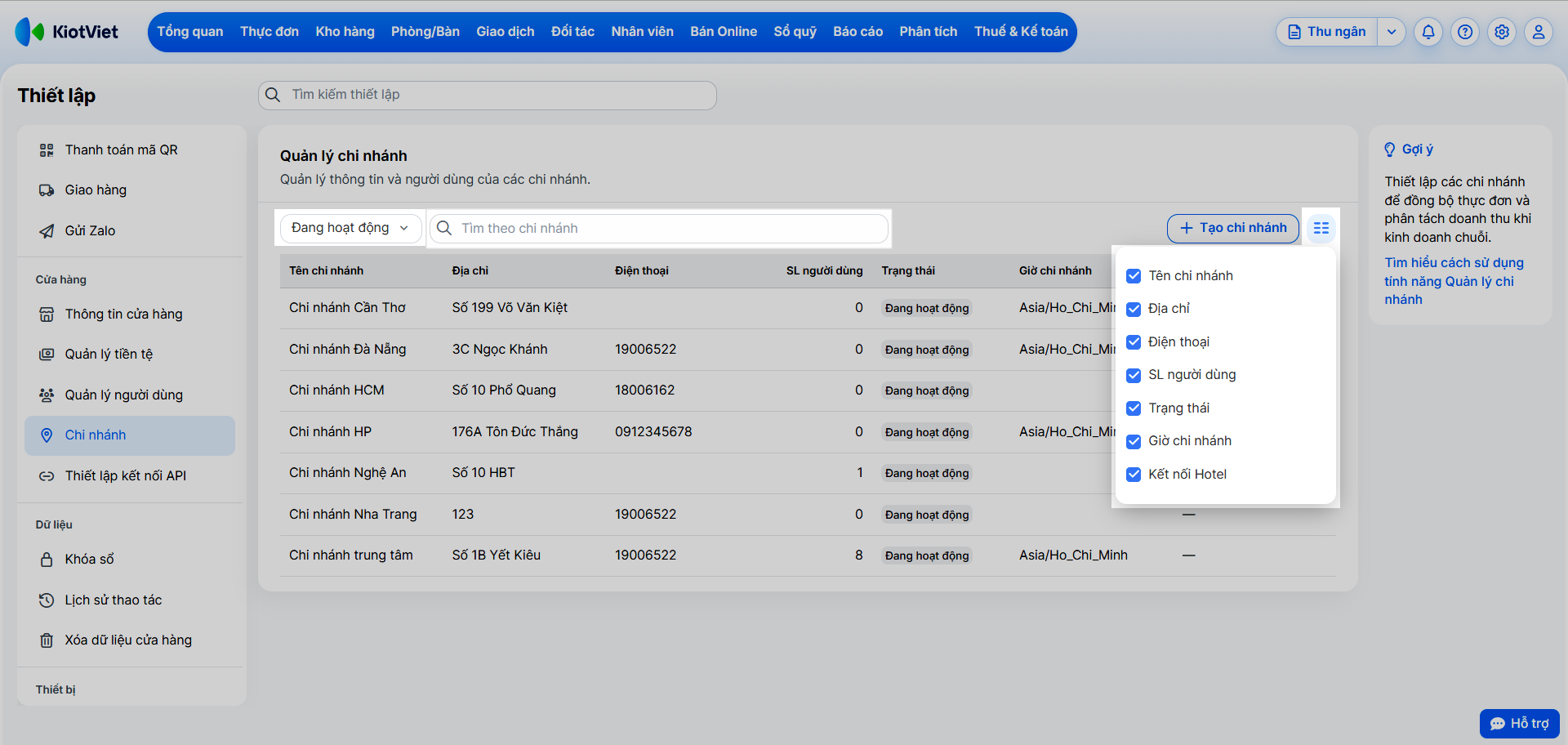
Tình huống: Bạn có nhiều chi nhánh và cần tìm kiếm nhanh một chi nhánh cụ thể hoặc tùy chỉnh các cột thông tin hiển thị trên màn hình danh sách.
- Tìm kiếm: Sử dụng ô tìm kiếm và bộ lọc theo trạng thái để tìm chi nhánh.
- Tùy chọn hiển thị: Nhấn vào biểu tượng tùy chọn
 → tích chọn các cột thông tin cần hiển thị trên màn hình.
Cảm ơn bạn đã theo dõi bài viết!
- Để tìm hiểu thêm về các nghiệp vụ quản lý bán hàng, mời bạn xem bài viết:
Tổng quan Các nhóm Giải pháp của KiotViet - Để tham khảo thêm các video hướng dẫn sử dụng, mời bạn theo dõi kênh YouTube:
HDSD - Phần mềm KiotViet
Chúc bạn kinh doanh hiệu quả cùng KiotViet!

