


Xóa dữ liệu cửa hàng
(Ngành Ăn uống, Giải trí)
I. Giới thiệu chung
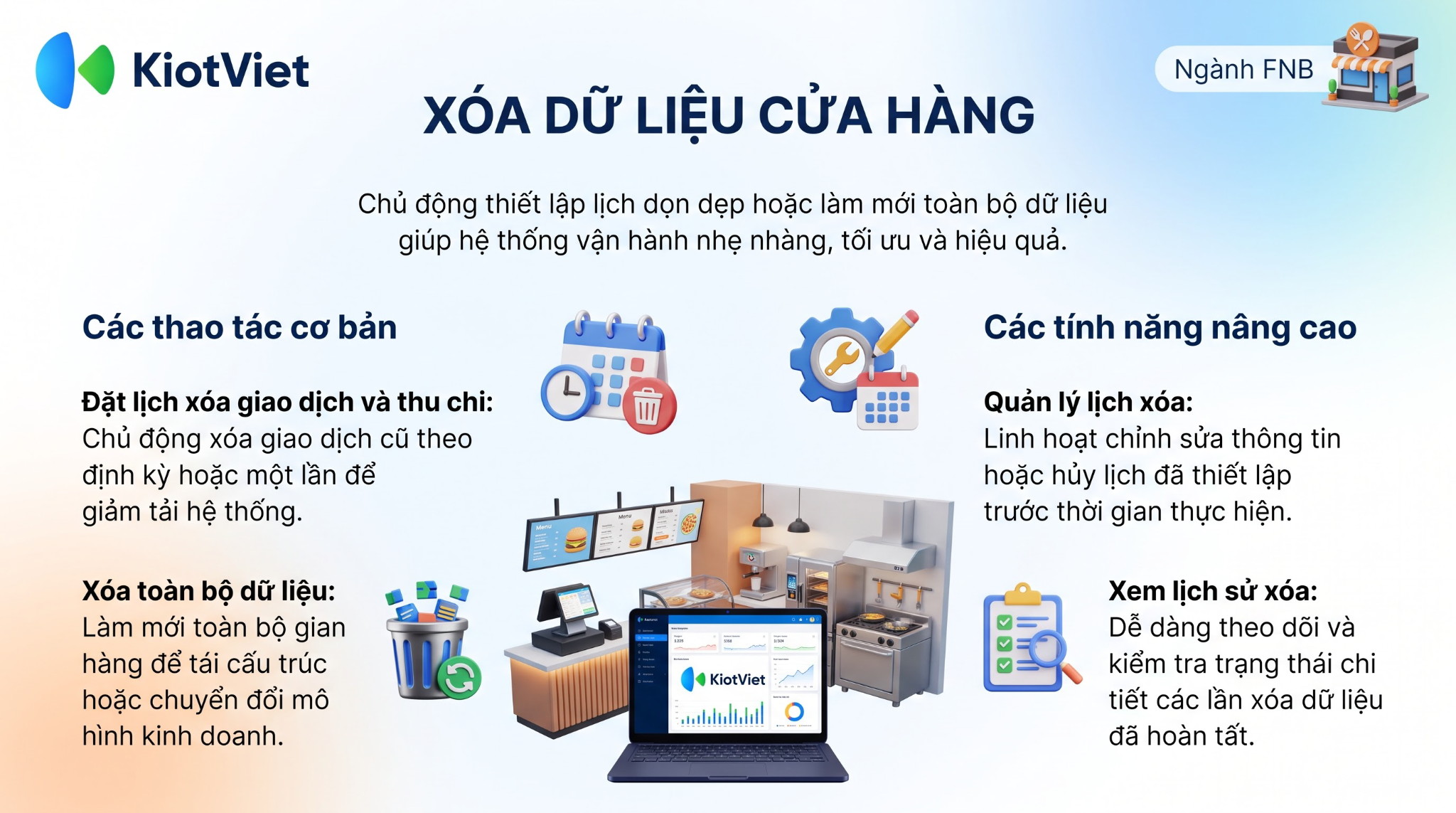
Tính năng này cho phép chủ nhà hàng, quán ăn chủ động dọn dẹp dữ liệu cũ, giúp hệ thống hoạt động nhẹ nhàng và hiệu quả hơn. Thay vì phải liên hệ tổng đài, bạn có thể tự thiết lập quy trình xóa dữ liệu thừa hoặc làm mới lại hoàn toàn dữ liệu cửa hàng ngay trên phần mềm.
Lưu ý: Tính năng này chỉ có trên gian hàng đã ký hợp đồng và chỉ tài khoản admin (chủ gian hàng) mới có thể thực hiện.
Lợi ích nổi bật của tính năng:
- Chủ động dọn dẹp: Giúp chủ gian hàng chủ động đặt lịch để xóa dữ liệu ngay trên phần mềm.
- Thiết lập linh hoạt: Có thể thiết lập xóa dữ liệu đến 1 thời điểm cụ thể (xóa một lần) hoặc đặt lịch xóa dữ liệu định kỳ.
II. Các thao tác cơ bản
Để dễ hình dung, các ví dụ dưới đây sẽ minh họa những tình huống thực tế trong ngành Ăn uống, Giải trí.
1. Đặt lịch xóa giao dịch và thu chi
Tình huống: Sau một thời gian dài kinh doanh, dữ liệu của cửa hàng trở nên quá lớn, bao gồm nhiều giao dịch cũ từ các năm trước không còn nhu cầu quản lý thường xuyên. Bạn muốn xóa bớt các giao dịch và phiếu thu chi cũ để hệ thống vận hành nhẹ nhàng hơn, nhưng vẫn muốn lưu lại file sao lưu.
Thao tác thực hiện như sau:
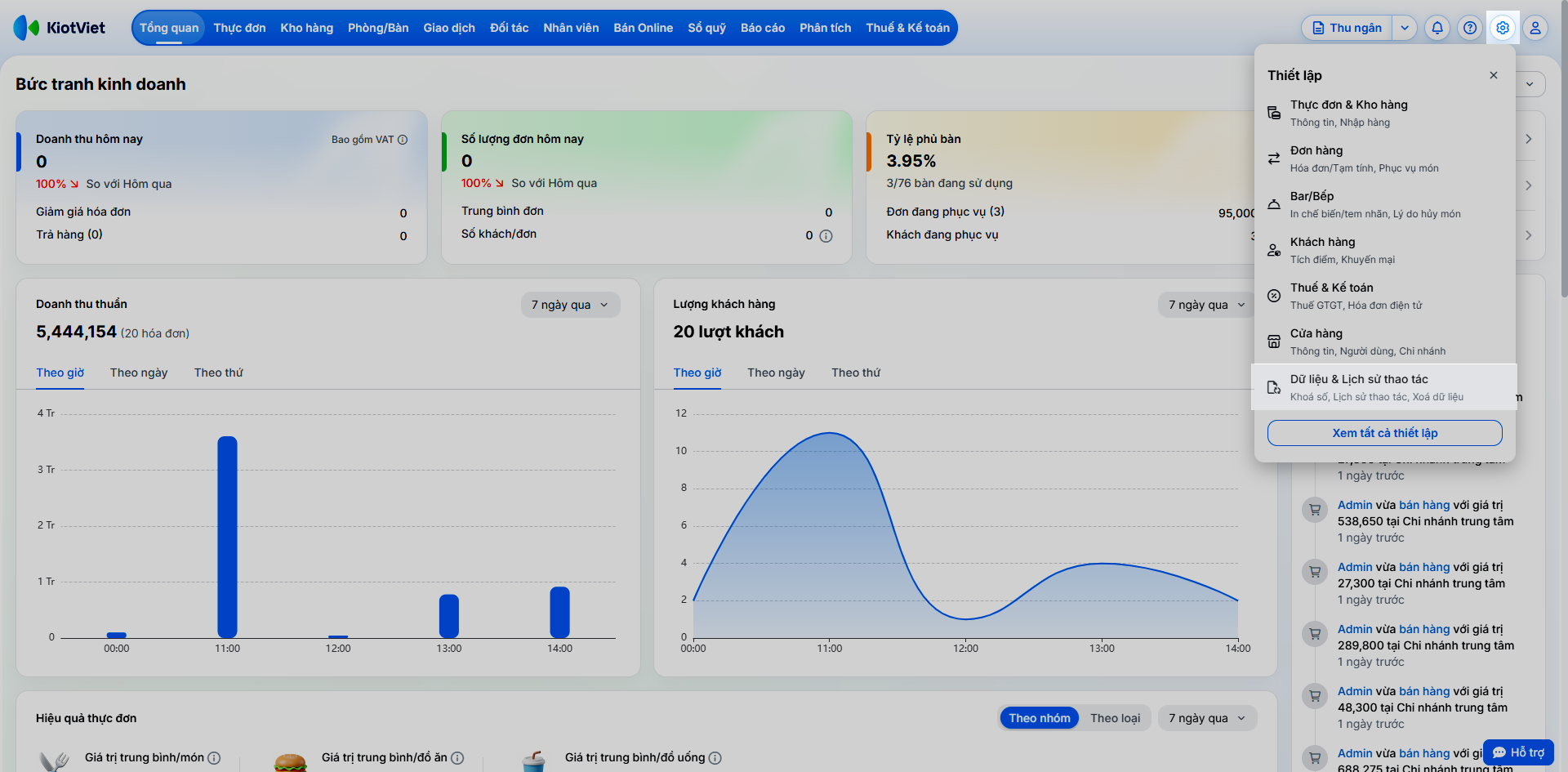
- Bước 1: Trên màn hình Quản lý, tài khoản admin của chủ gian hàng nhấn vào biểu tượng bánh răng thiết lập
 góc trên bên phải → chọn Dữ liệu & Lịch sử thao tác.
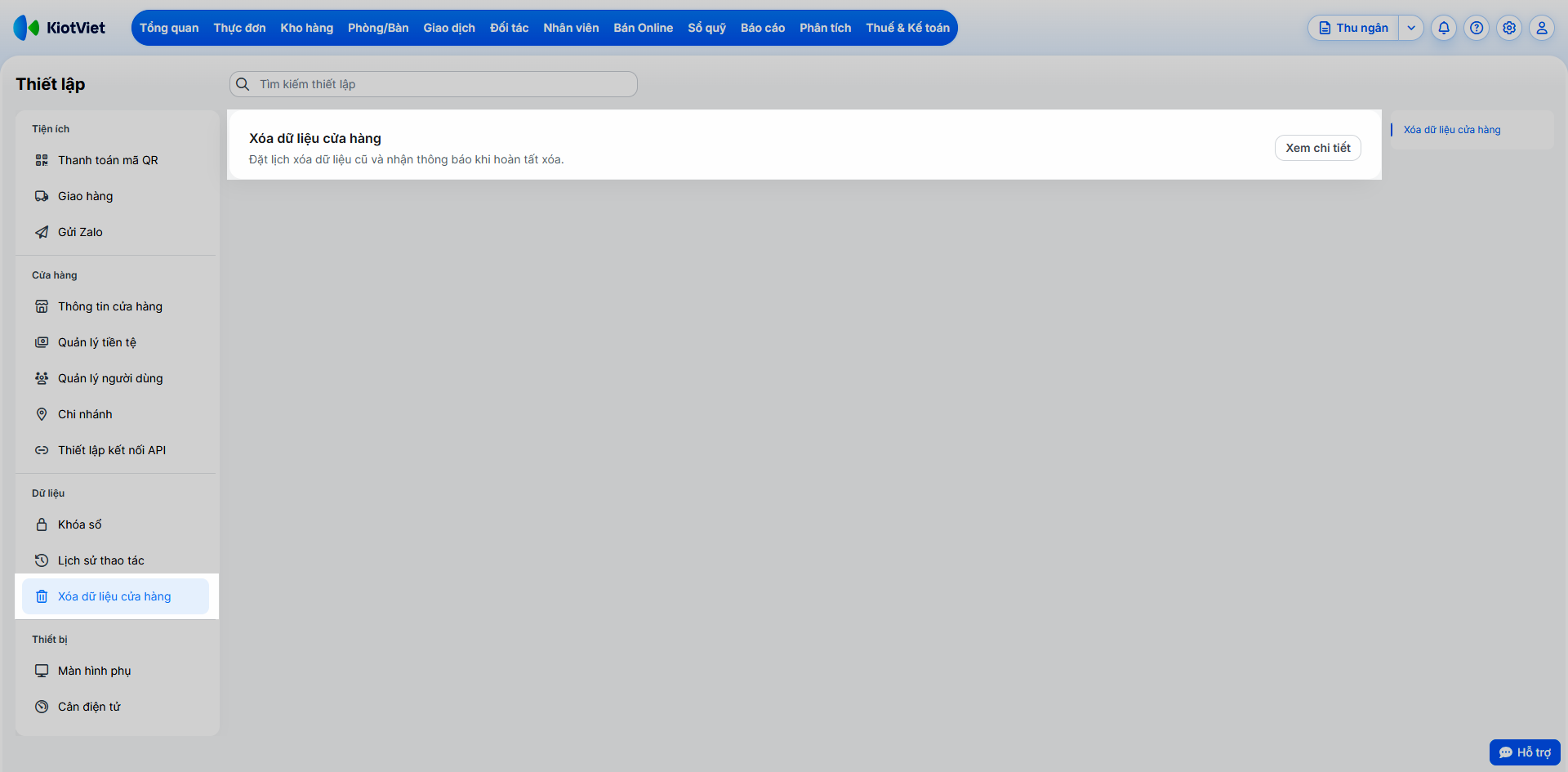
- Bước 2: Chọn Xóa dữ liệu cửa hàng → nhấn Xem chi tiết.
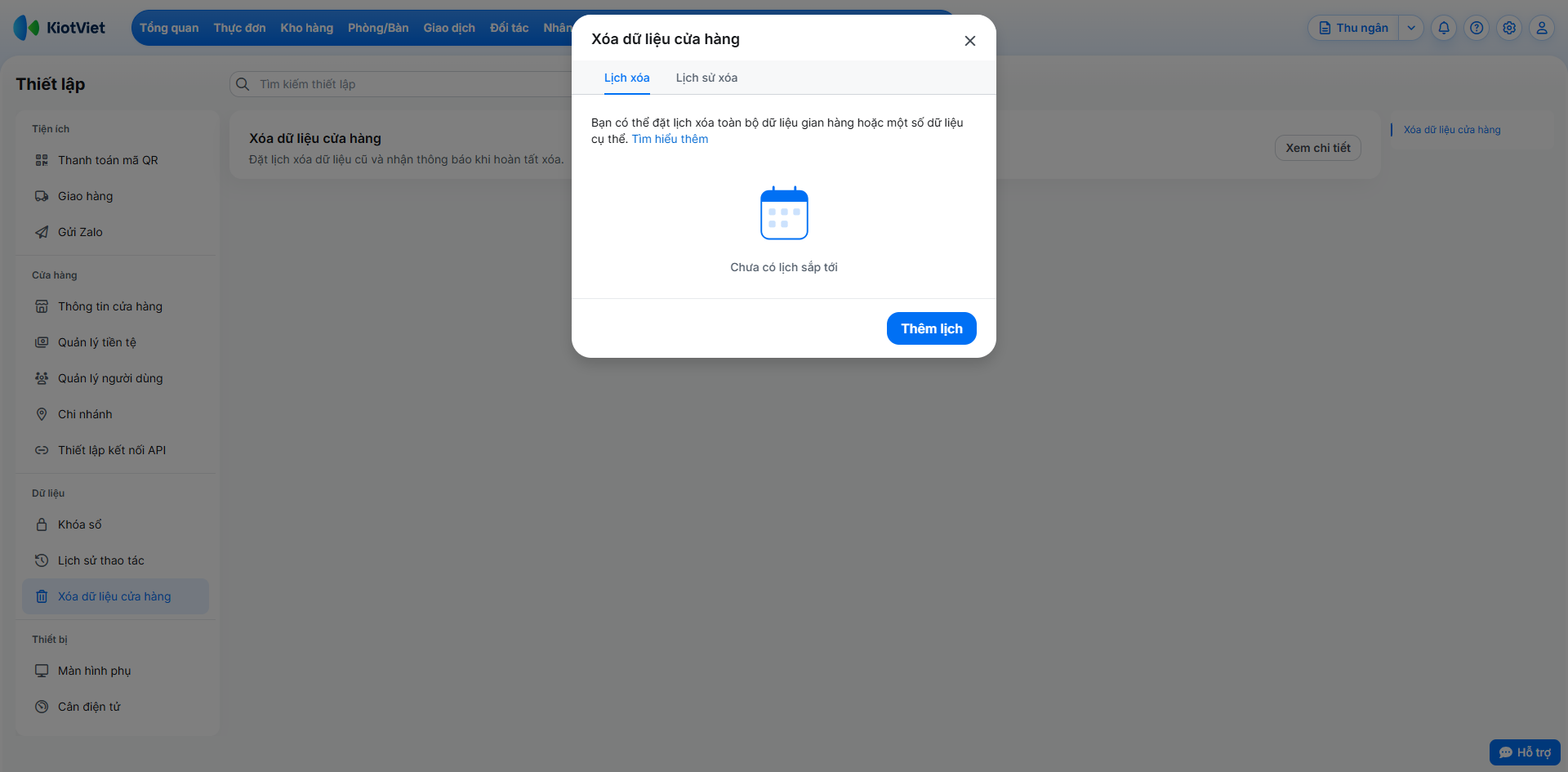
- Bước 3: Trên tab Lịch xóa, bạn chọn Thêm lịch.
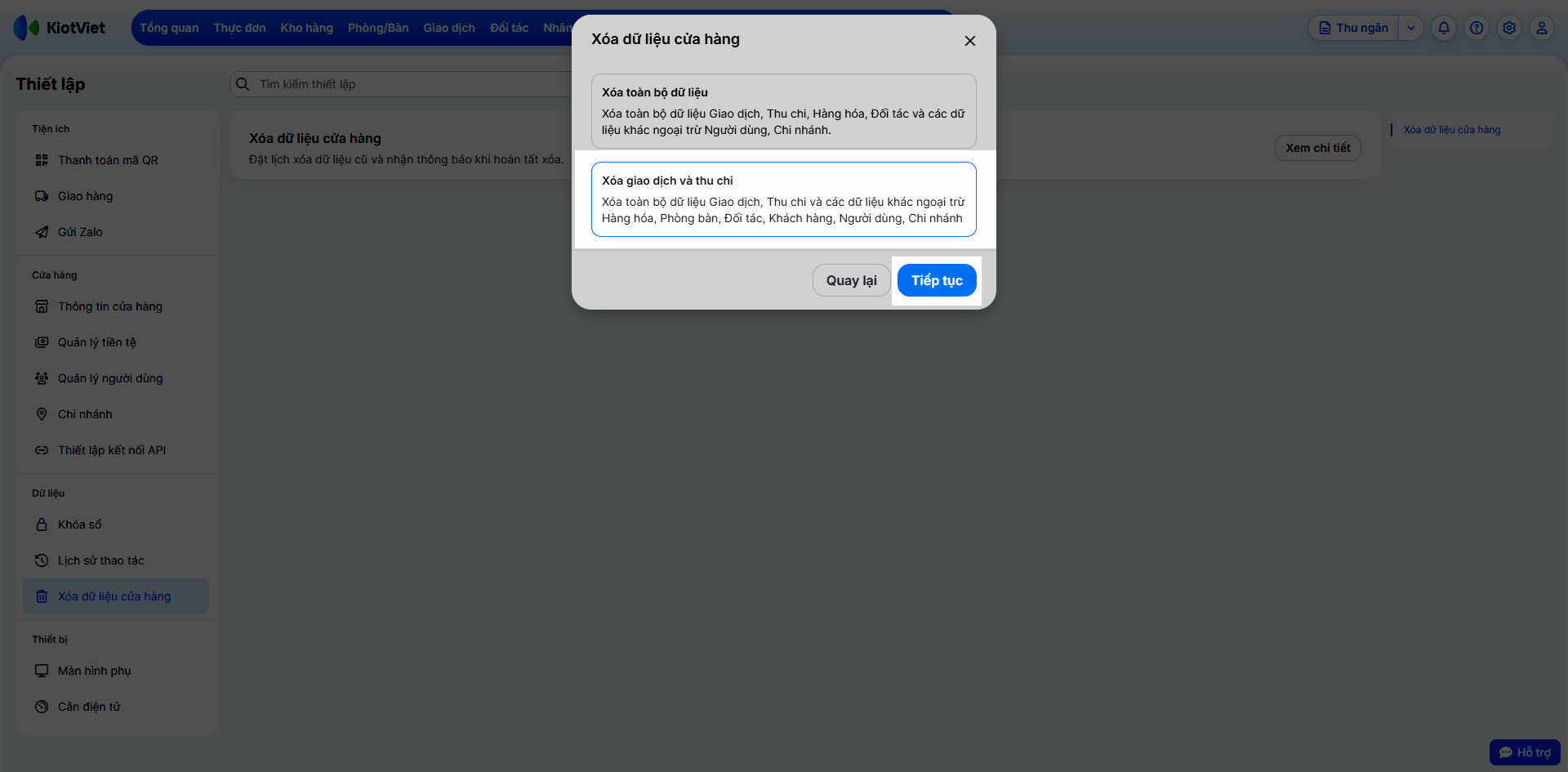
- Bước 4: Bạn chọn Xóa giao dịch và thu chi → nhấn Tiếp tục.
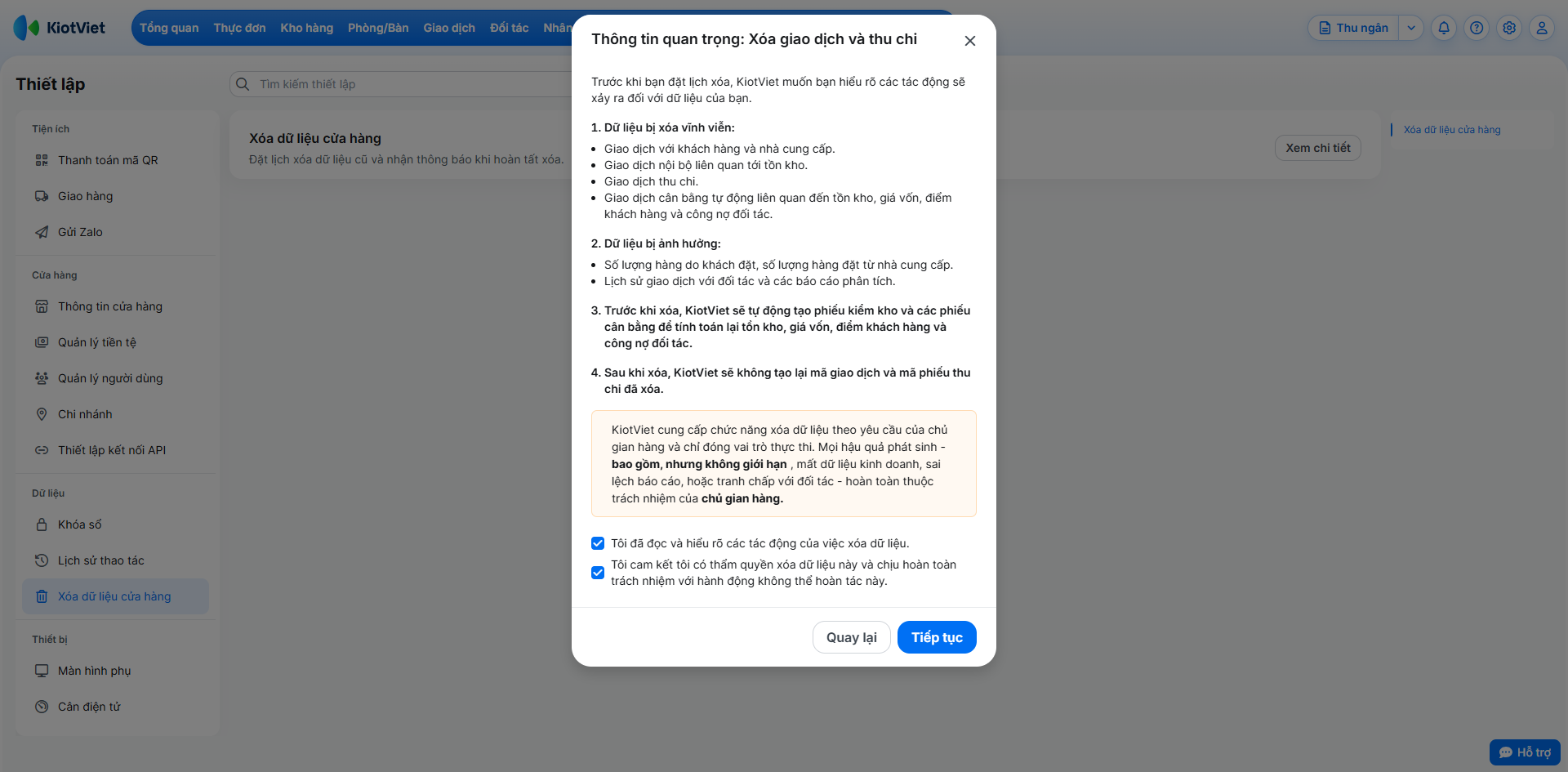
- Bước 5: Bạn đọc kỹ các lưu ý của hệ thống → tích chọn Tôi đã đọc kỹ và hiểu rõ các tác động của việc xóa dữ liệu và Tôi cam kết tôi có thẩm quyền xóa dữ liệu này và chịu hoàn toàn trách nhiệm với hành động không thể hoàn tác này. → nhấn Tiếp tục.
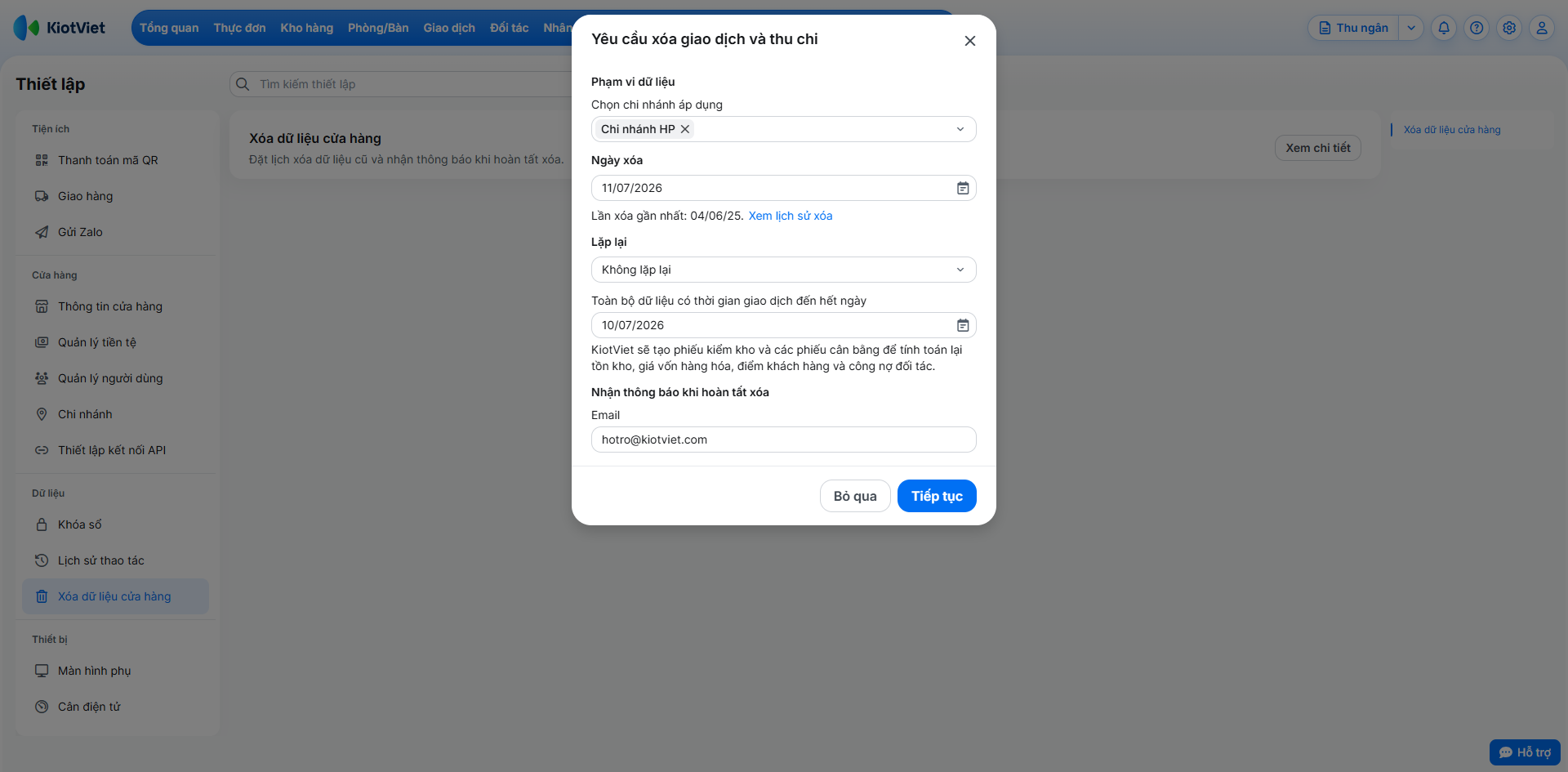
- Bước 6: Nhập các thông tin:
- Phạm vi dữ liệu: Chọn các chi nhánh áp dụng (nếu có nhiều chi nhánh)
- Ngày xóa: Chọn ngày hệ thống bắt đầu thực hiện lệnh xóa (ví dụ: 11/07/2026). Hệ thống sẽ bắt đầu chạy từ 00h ngày đã chọn.
- Lặp lại: Chọn 1 trong các hình thức:
- Không lặp lại
- Hàng tháng
- 3 tháng/lần
- 6 tháng/lần
- 9 tháng/lần
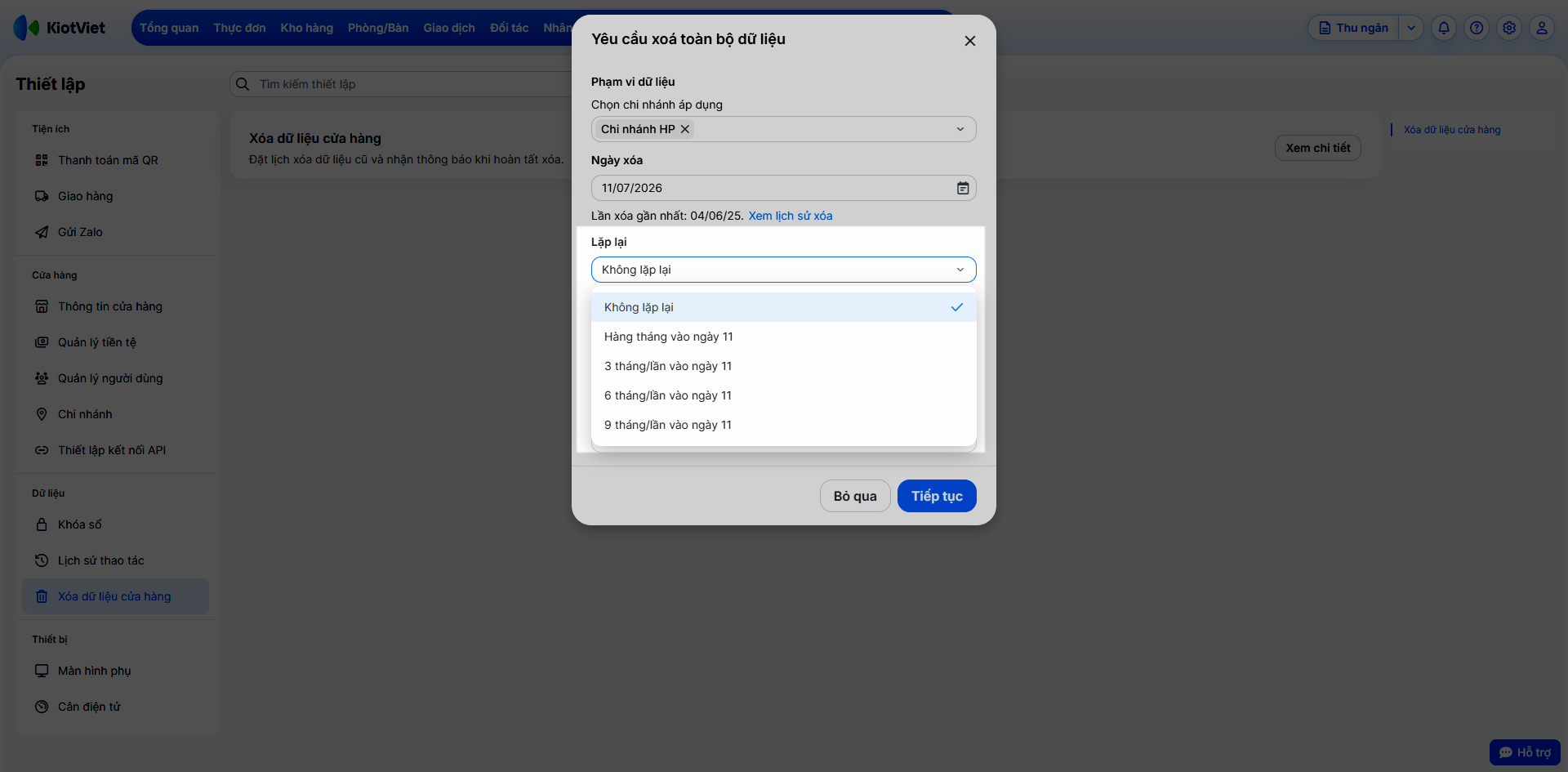
- Nếu chọn các hình thức lặp lại → bạn có thể chọn thời gian Kết thúc lặp lại:
- Không bao giờ.
- Vào ngày: Chọn thời gian cụ thể.
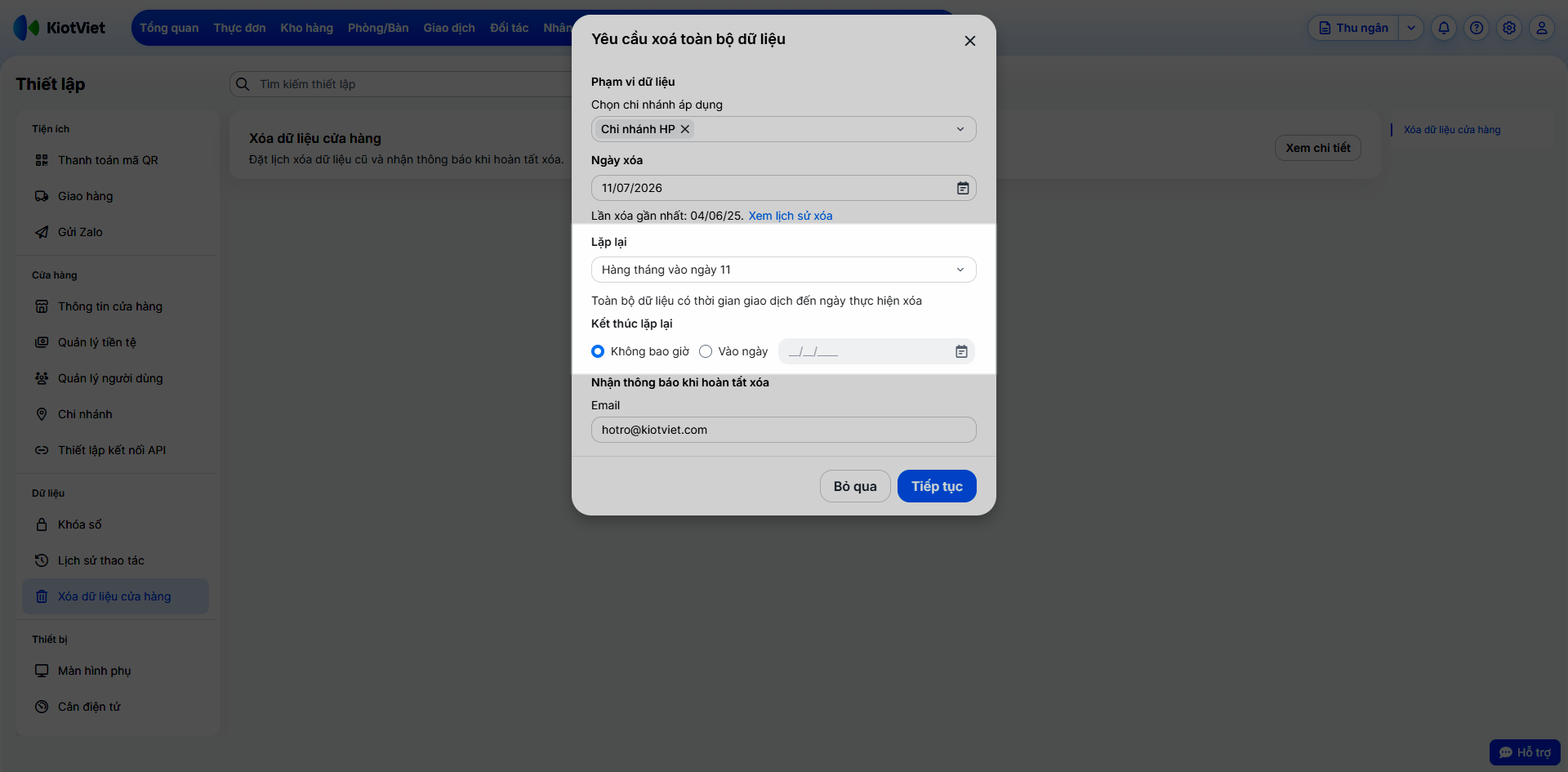
- Chọn thời gian giao dịch đến hết ngày (ví dụ: chọn mốc thời gian đến hết ngày 10/07/2026).
- Email: Nhập email cần nhận thông báo khi hệ thống hoàn tất xóa.
- Nhấn Tiếp tục.
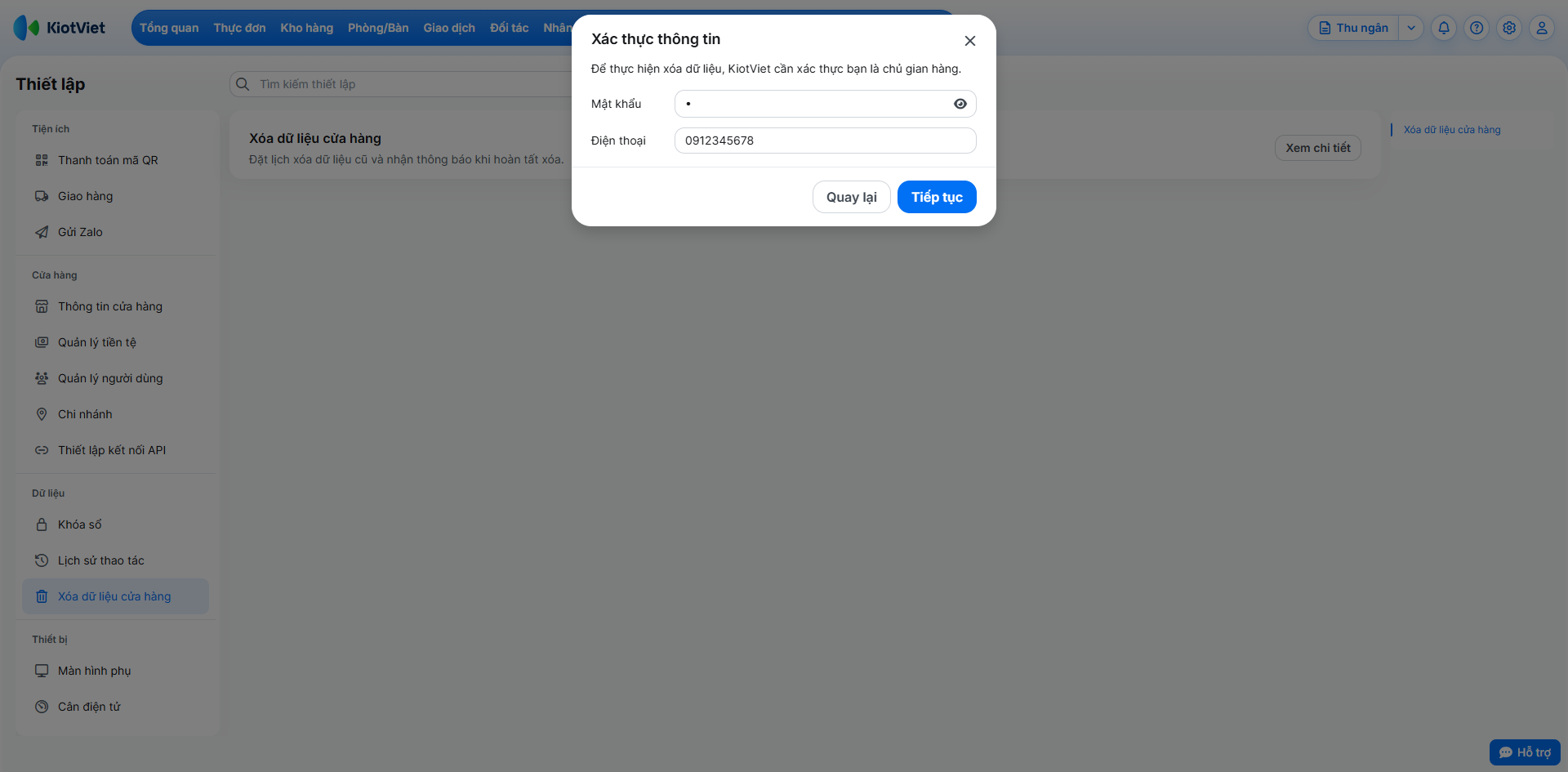
- Bước 7: Hệ thống sẽ yêu cầu bạn nhập Mật khẩu gian hàng và Điện thoại chính chủ trên hợp đồng để xác thực.
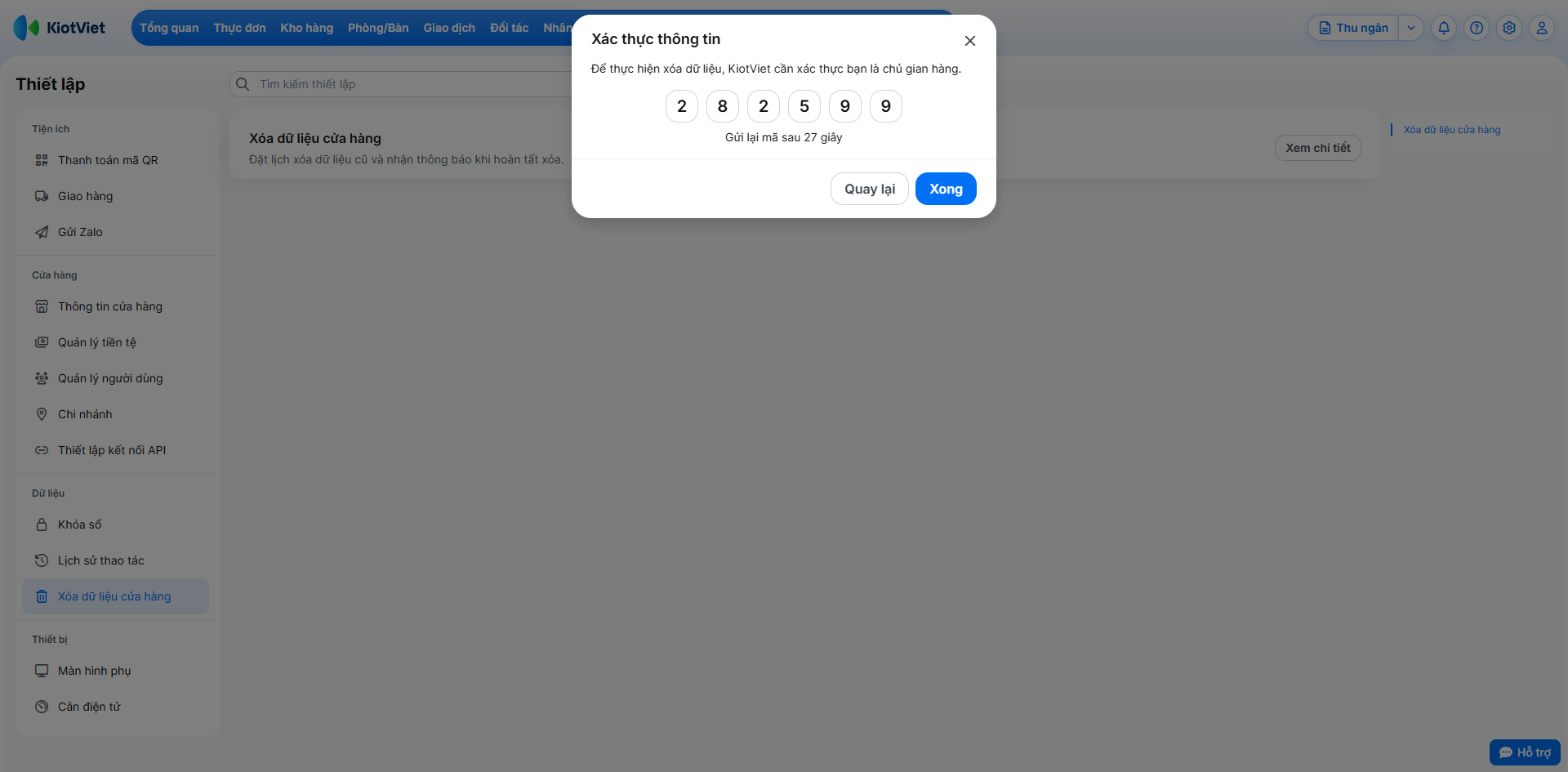
- Bước 8: Nhập mã xác thực (OTP) nhận được và nhấn Xong.
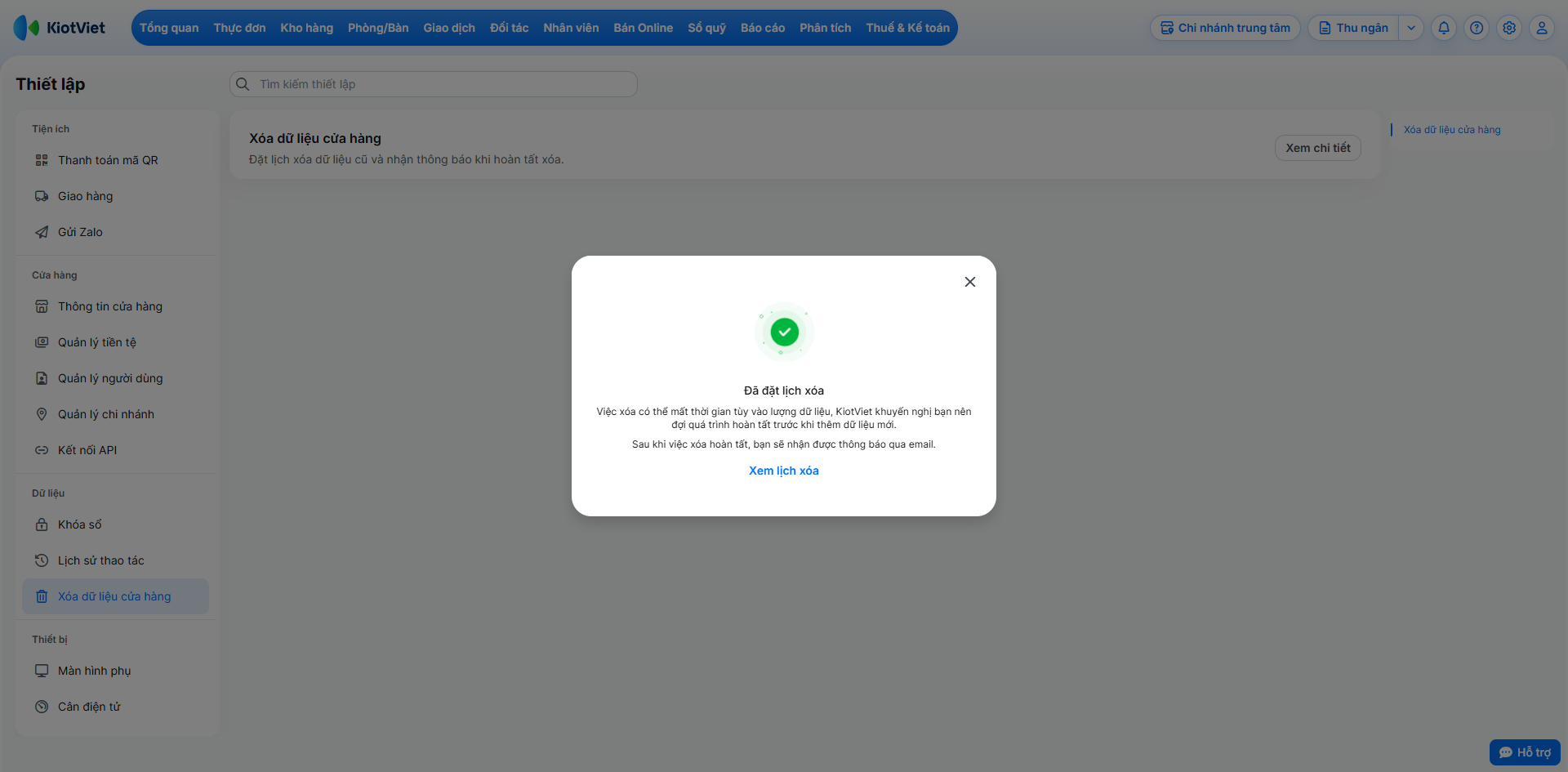
- Bước 9: Việc xóa có thể mất thời gian tùy vào lượng dữ liệu. KiotViet khuyến nghị bạn nên đợi quá trình xóa hoàn tất trước khi thêm dữ liệu mới. Sau khi việc xóa hoàn tất, bạn sẽ nhận được thông báo qua email.
2. Xóa toàn bộ dữ liệu (Làm mới gian hàng)
Tình huống: Bạn muốn tái cấu trúc lại toàn bộ quy trình vận hành hoặc chuyển đổi mô hình kinh doanh. Bạn cần xóa sạch toàn bộ dữ liệu cũ (hàng hóa, giao dịch, đối tác...) để nhập liệu lại từ đầu, nhưng vẫn giữ lại tài khoản người dùng và chi nhánh.
Thao tác thực hiện như sau:
- Bước 1: Trên màn hình Quản lý, tài khoản admin của chủ gian hàng nhấn vào biểu tượng bánh răng thiết lập
 góc trên bên phải → chọn Dữ liệu & Lịch sử thao tác.
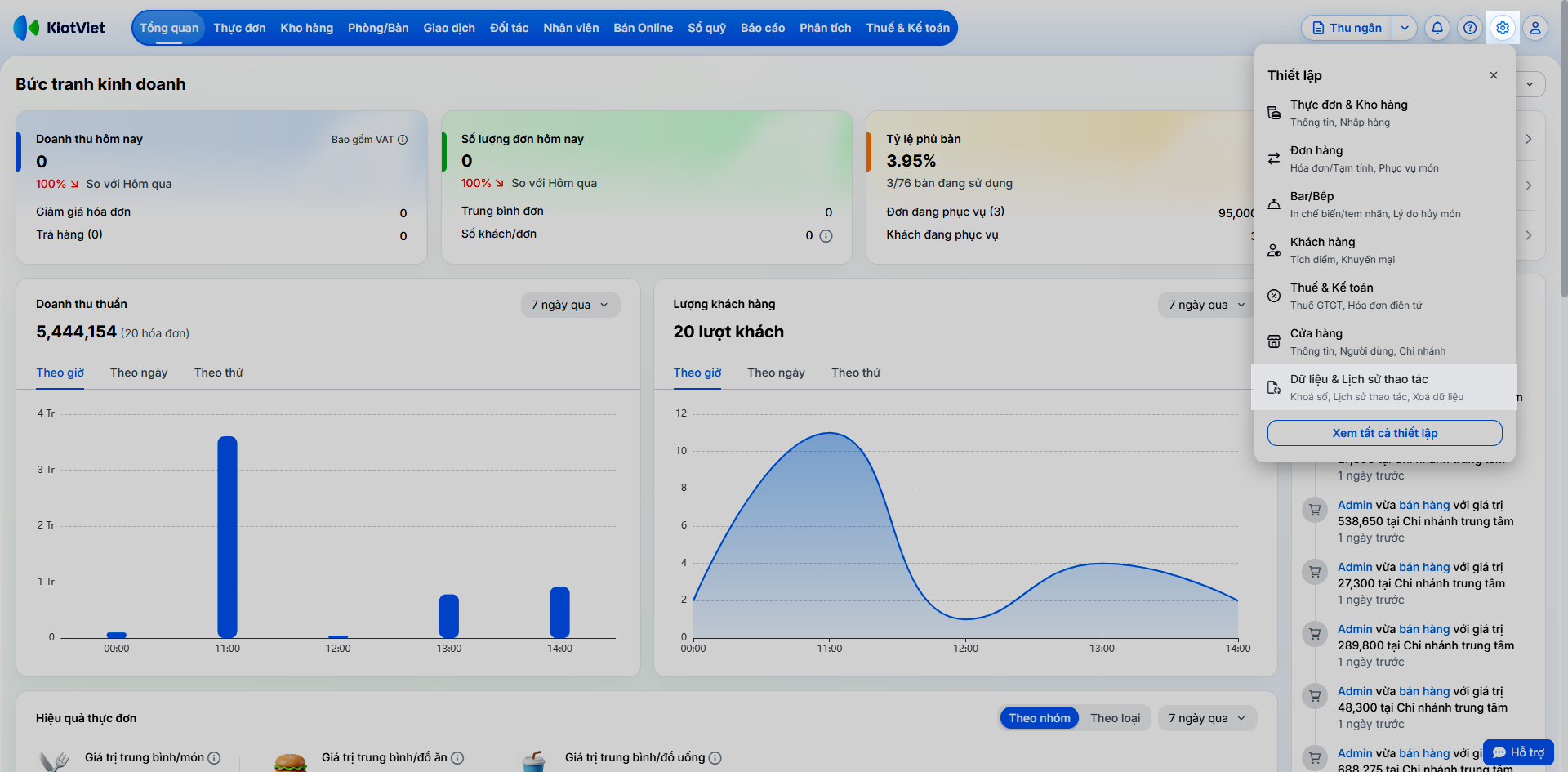
- Bước 2: Chọn Xóa dữ liệu cửa hàng → nhấn Xem chi tiết.
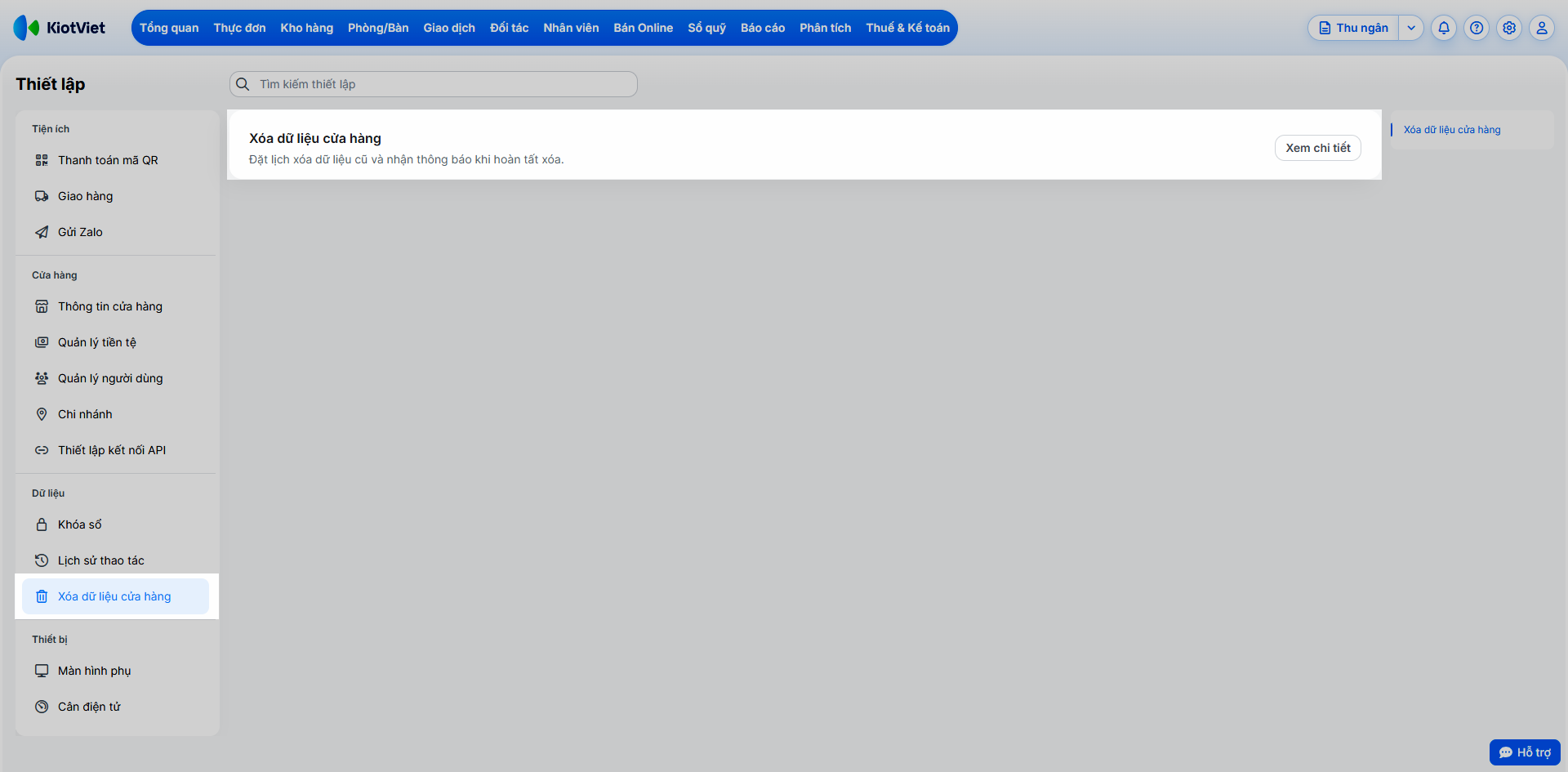
- Bước 3: Trên tab Lịch xóa, bạn chọn Thêm lịch.
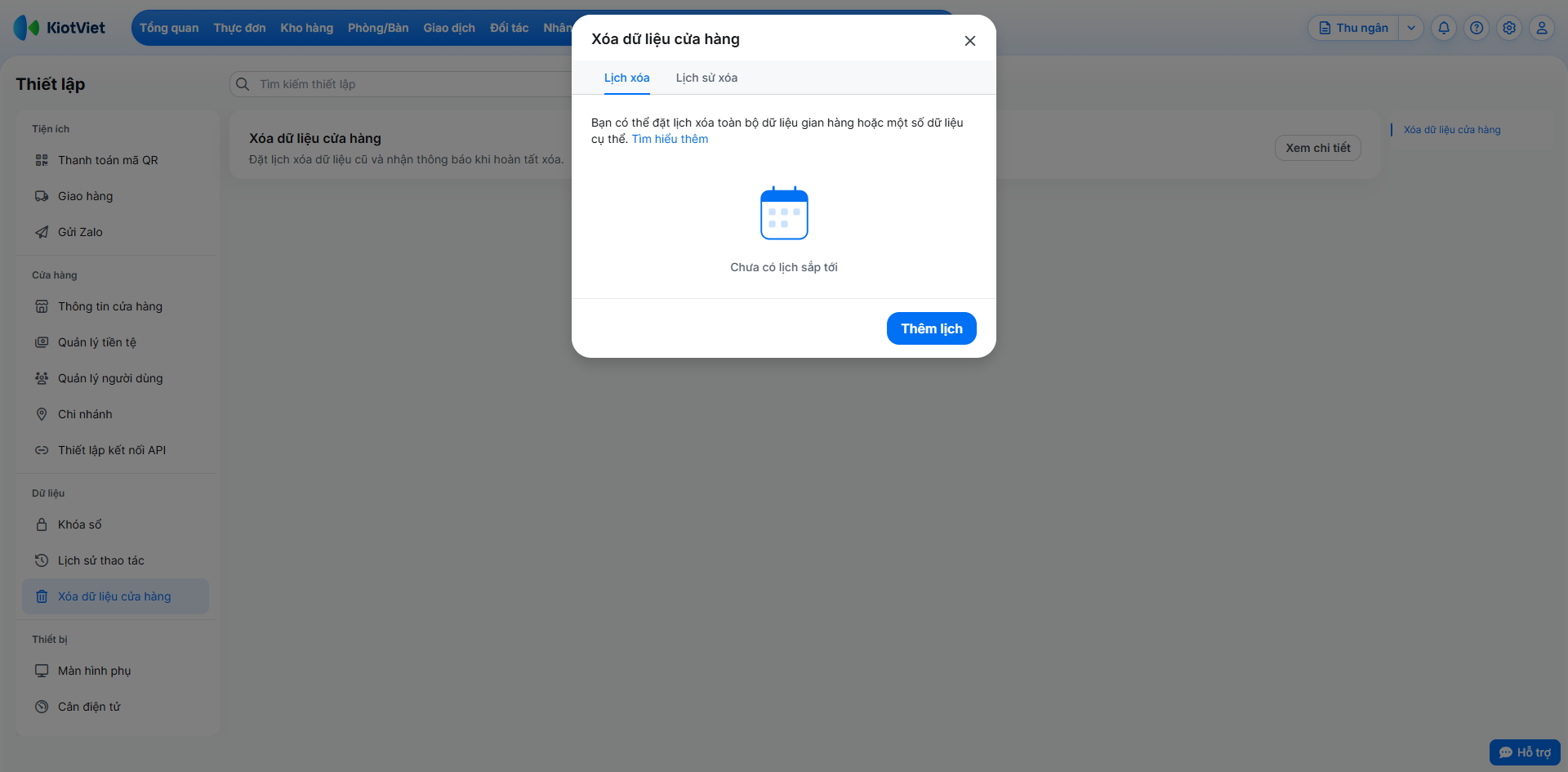
- Bước 4: Bạn chọn Xóa toàn bộ dữ liệu sau đó nhấn Tiếp tục.
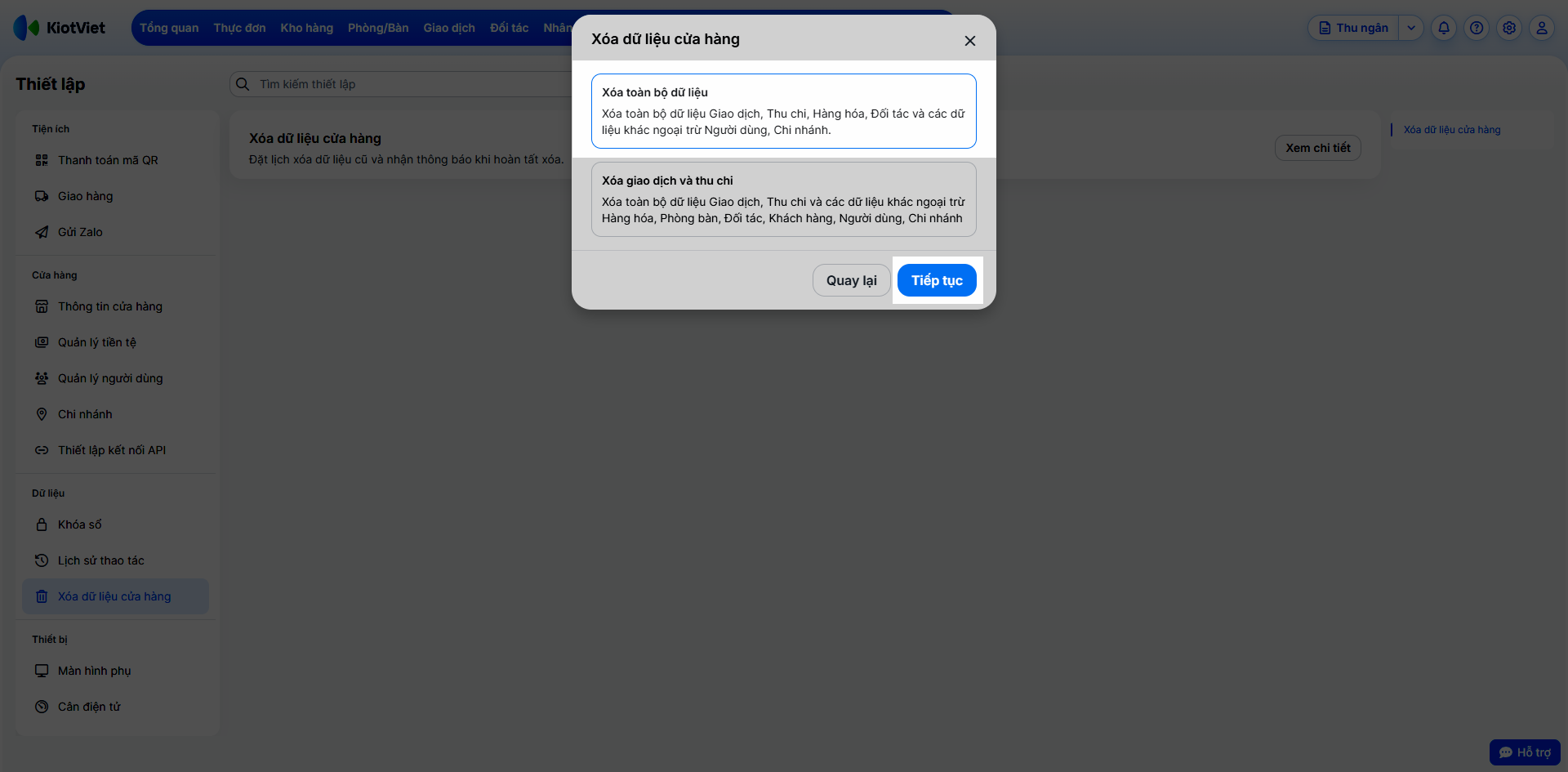
- Bước 5: Bạn đọc kỹ các lưu ý của hệ thống → tích chọn Tôi đã đọc kỹ và hiểu rõ các tác động của việc xóa dữ liệu và Tôi cam kết tôi có thẩm quyền xóa dữ liệu này và chịu hoàn toàn trách nhiệm với hành động không thể hoàn tác này. → nhấn Tiếp tục.
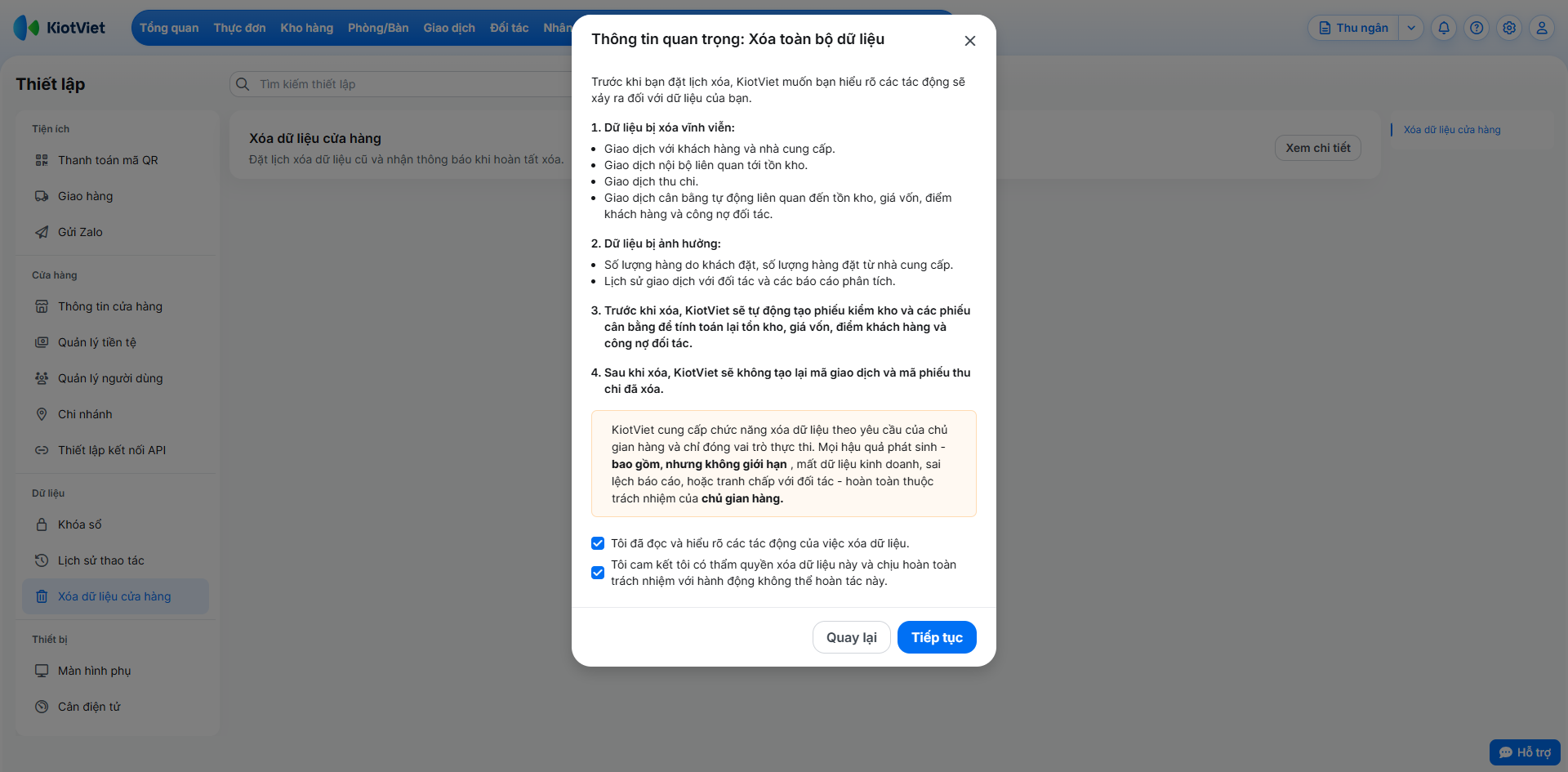
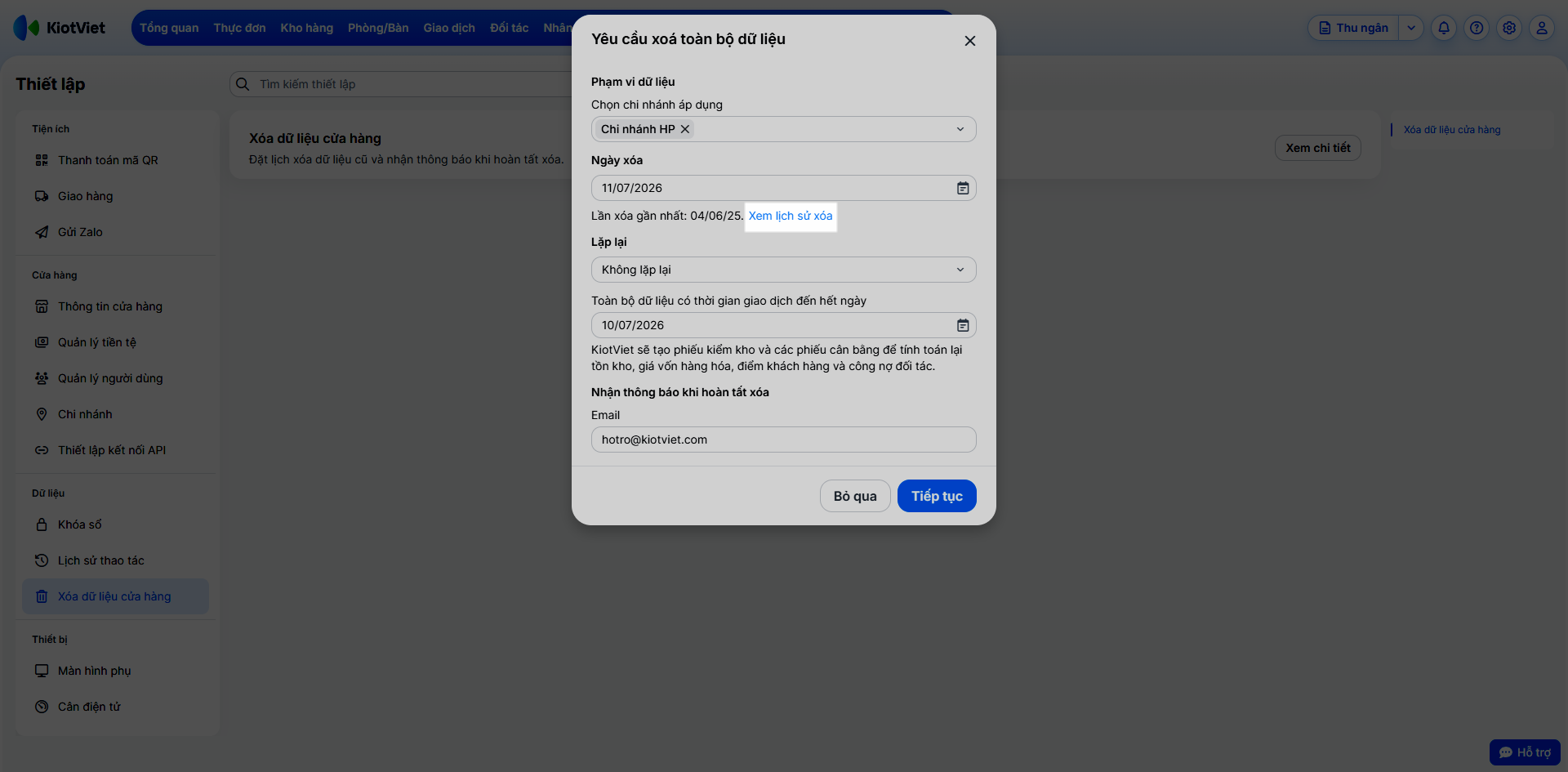
- Bước 6: Trên popup Yêu cầu xóa toàn bộ dữ liệu, bạn lựa chọn các thông tin sau:
- Phạm vi dữ liệu: Chọn các chi nhánh áp dụng (nếu có nhiều chi nhánh).
- Ngày xóa: Chọn ngày hệ thống bắt đầu thực hiện lệnh xóa (ví dụ: 11/07/2026). Hệ thống sẽ bắt đầu chạy từ 00h ngày đã chọn.
- Lặp lại: Lựa chọn 1 trong các hình thức:
- Không lặp lại
- Hàng tháng
- 3 tháng/lần
- 6 tháng/lần
- 9 tháng/lần
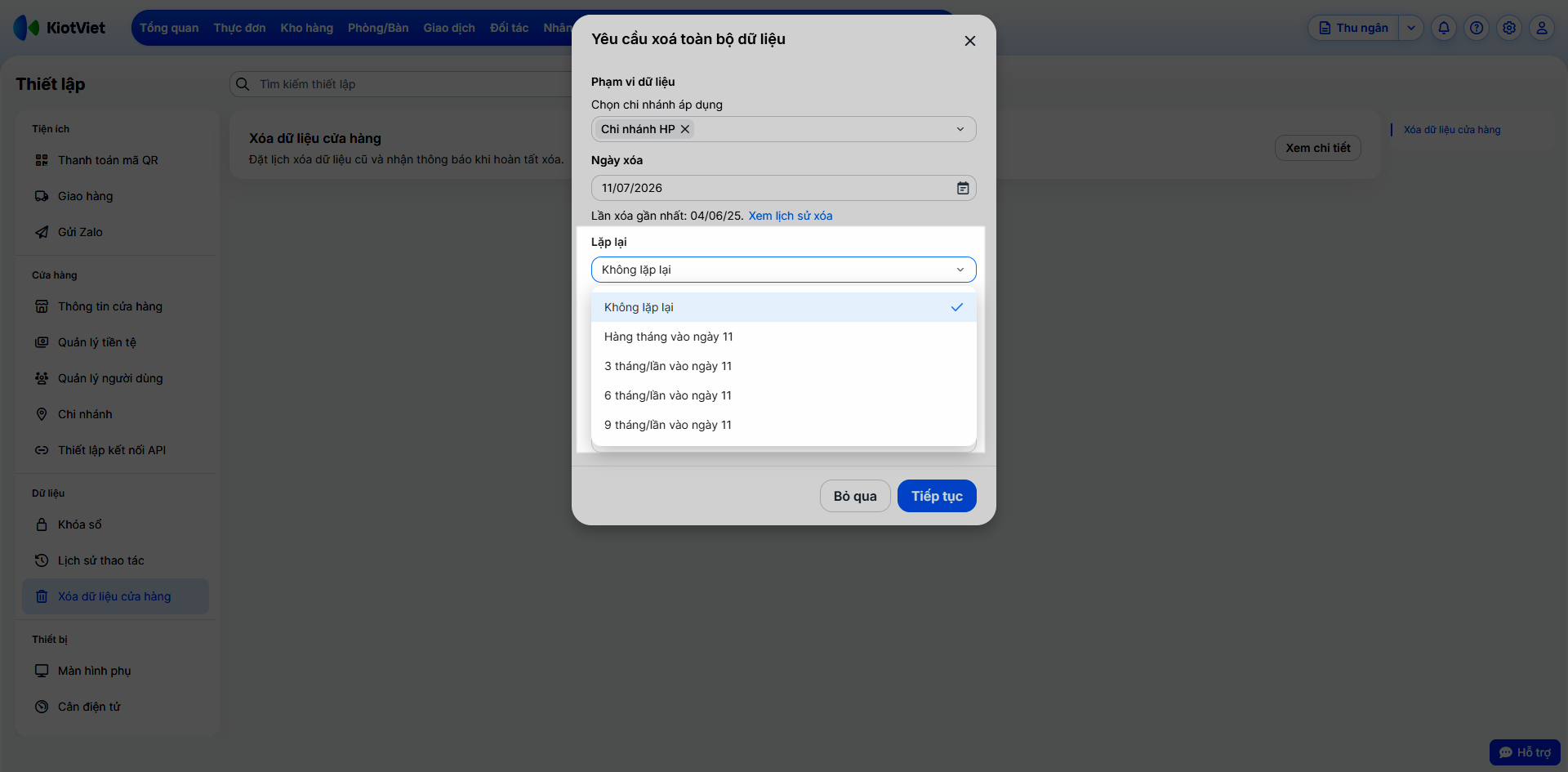
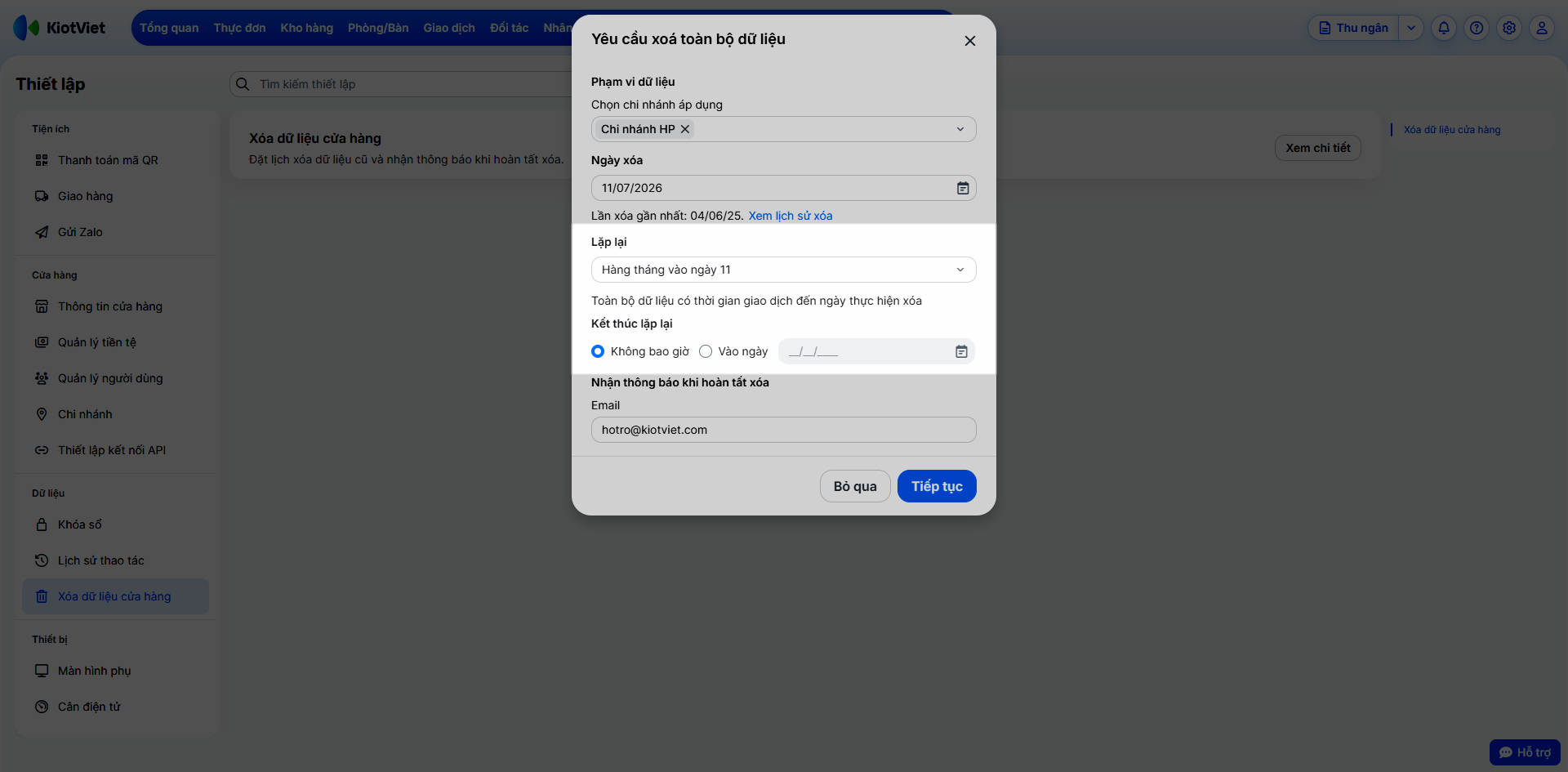
- Nếu chọn các hình thức lặp lại → bạn có thể chọn thời gian Kết thúc lặp lại:
- Không bao giờ.
- Vào ngày: Chọn thời gian cụ thể.
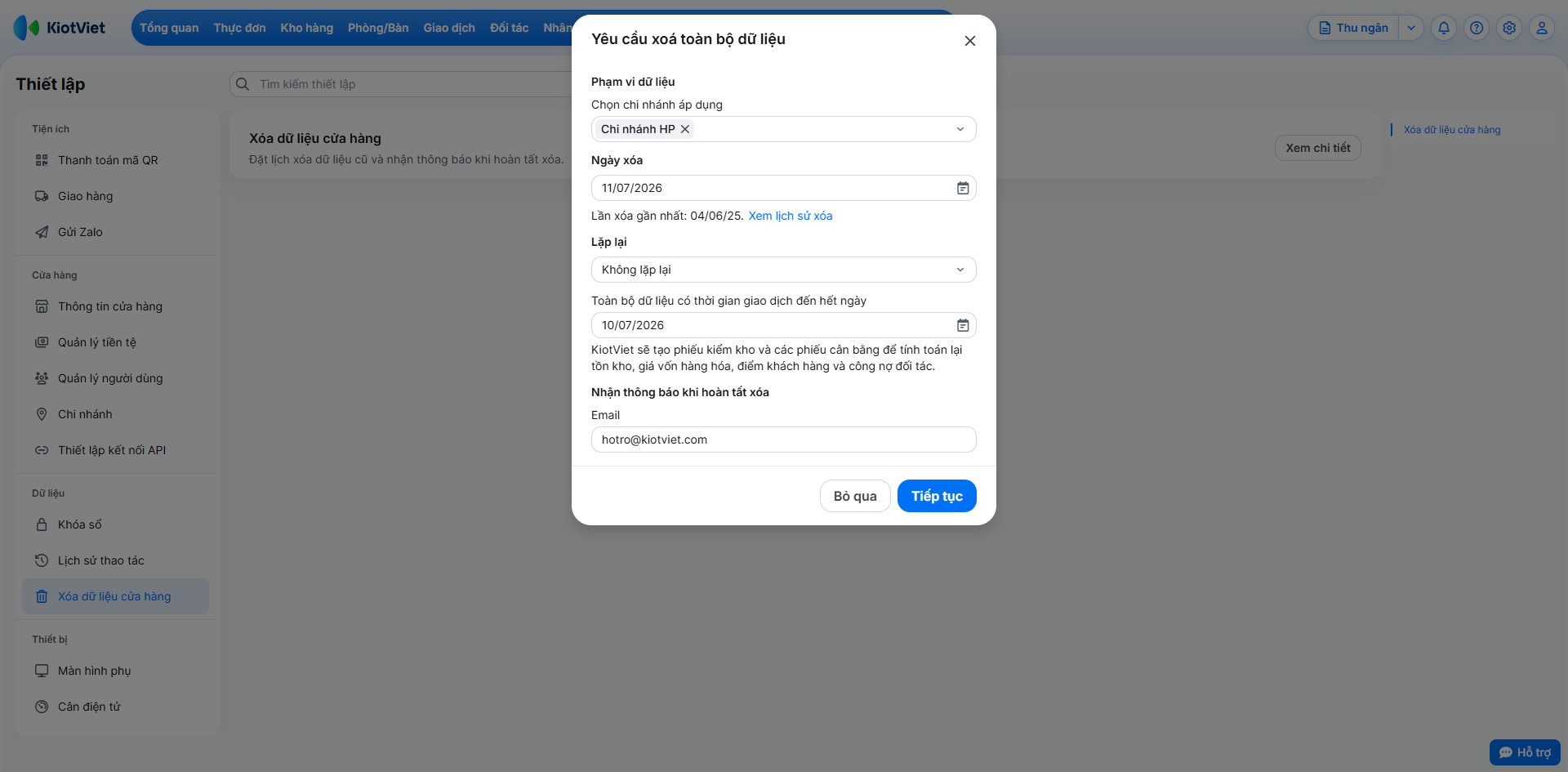
- Chọn thời gian cần xóa Toàn bộ dữ liệu có thời gian giao dịch đến hết ngày (ví dụ: chọn mốc thời gian đến hết ngày 10/07/2026).
- Email: Nhập email cần nhận thông báo khi hệ thống hoàn tất xóa.
- Nhấn Tiếp tục.
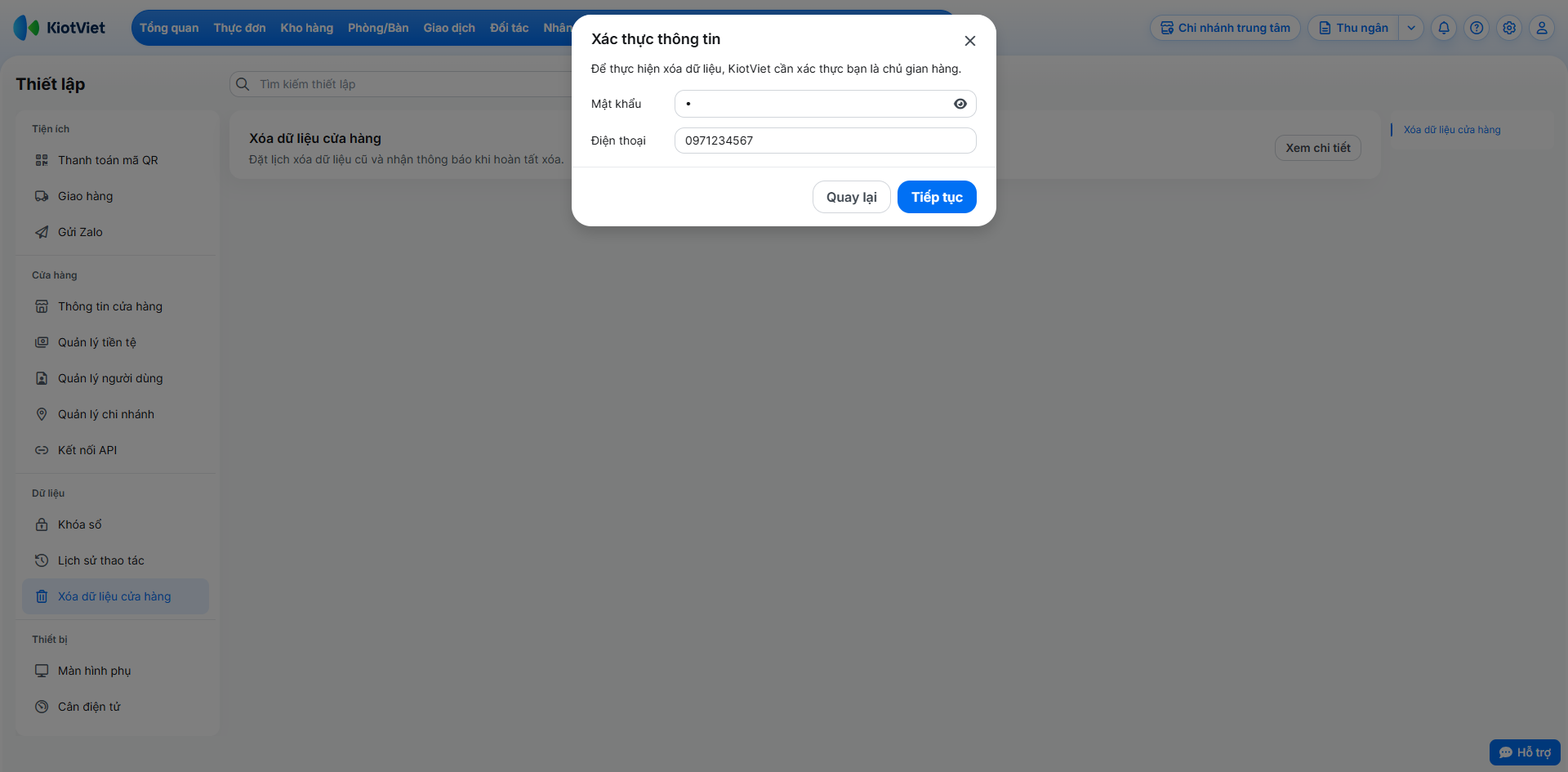
- Bước 7: Nhập Mật khẩu gian hàng và Điện thoại chính chủ trên hợp đồng để xác thực.
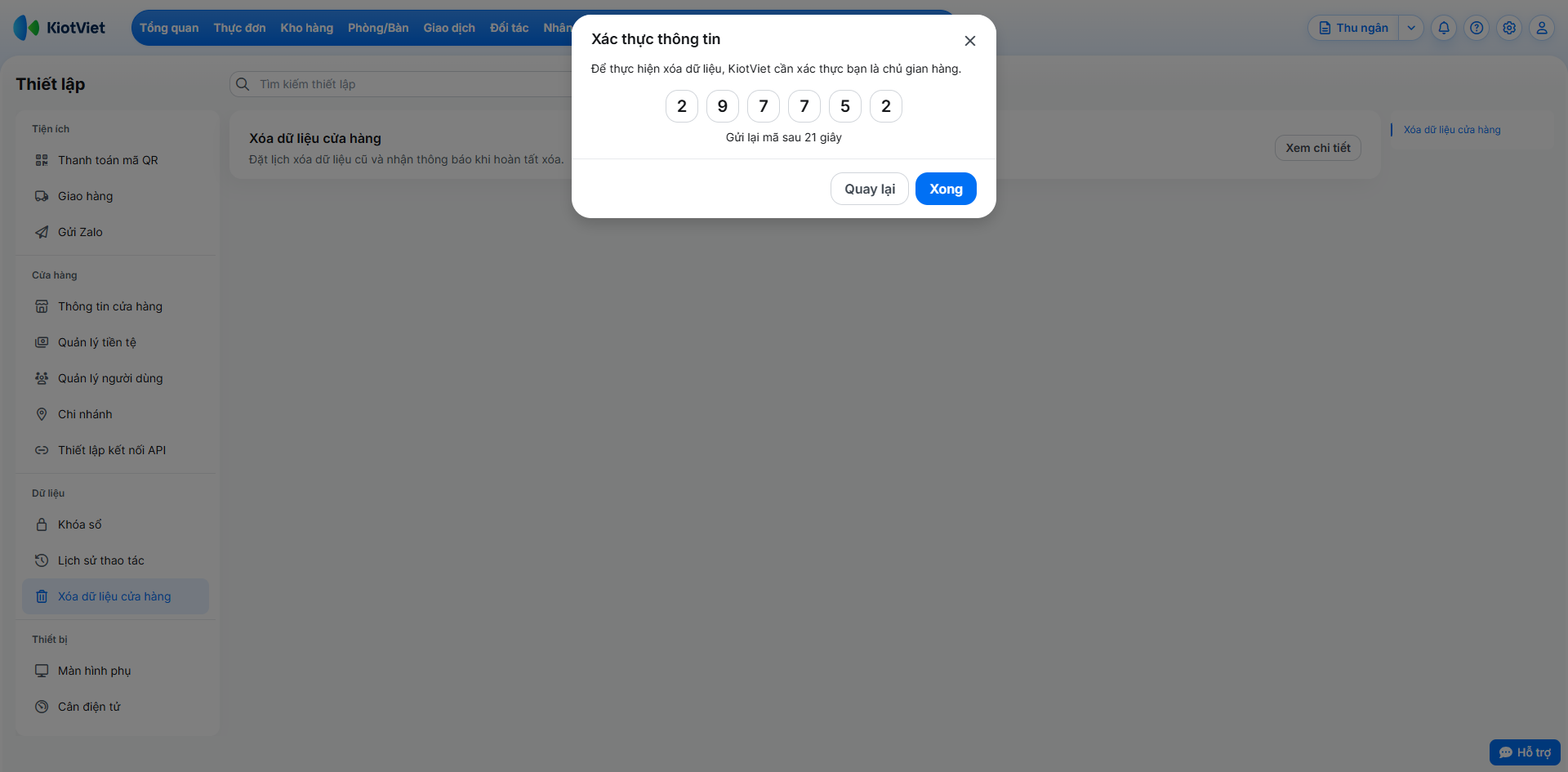
- Bước 8: Nhập mã xác thực (OTP) được gửi về điện thoại và nhấn Xong.
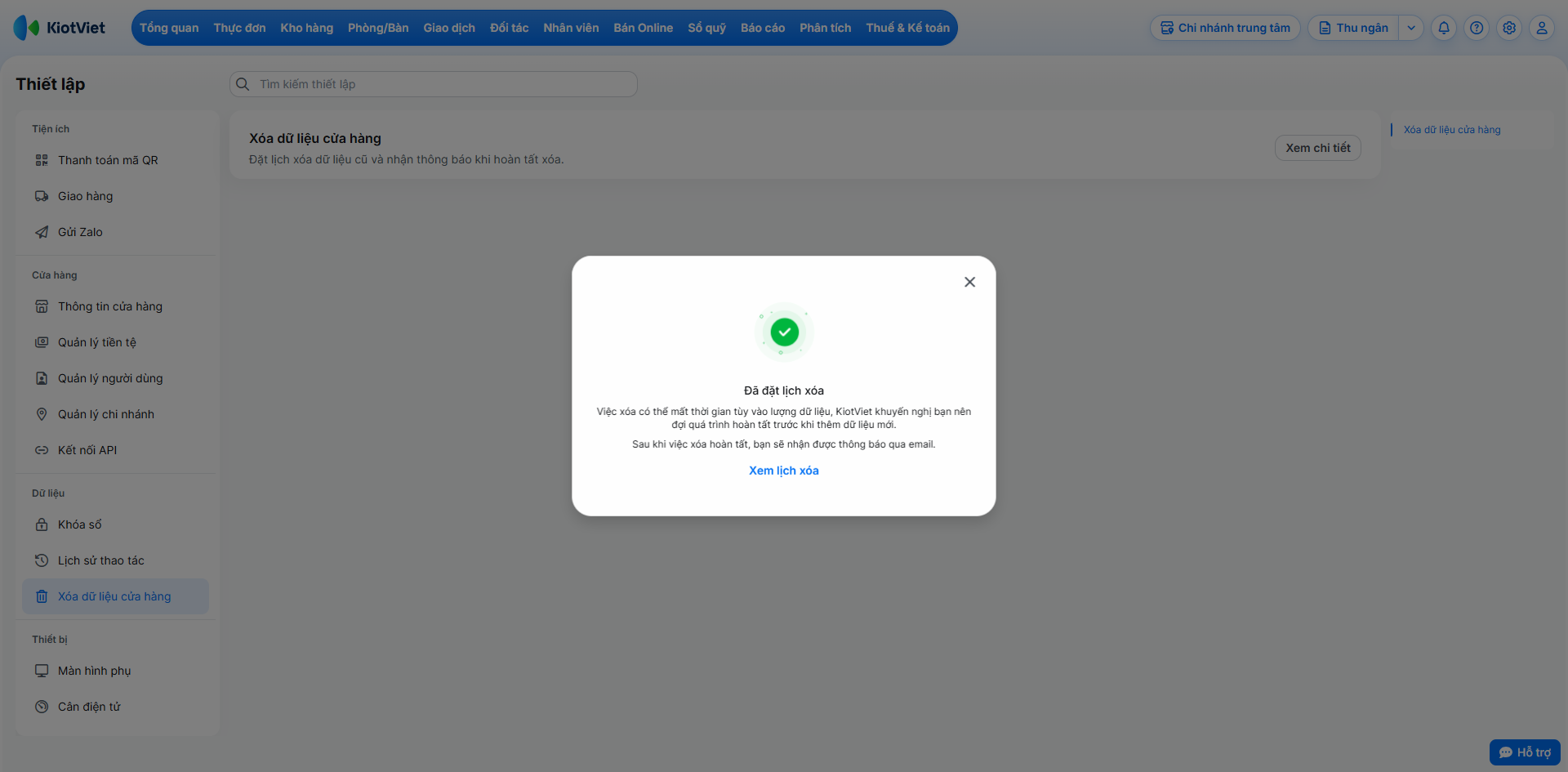
- Bước 9: Việc xóa có thể mất thời gian tùy vào lượng dữ liệu. KiotViet khuyến nghị bạn nên đợi quá trình xóa hoàn tất trước khi thêm dữ liệu mới. Sau khi việc xóa hoàn tất, bạn sẽ nhận được thông báo qua email.
III. Các tính năng nâng cao
1. Quản lý lịch xóa (Sửa/Hủy)
Tình huống: Bạn đã đặt lịch xóa dữ liệu vào tuần tới, nhưng sau đó quyết định lùi ngày xóa lại hoặc hủy bỏ hoàn toàn lịch đã đặt.
Thao tác thực hiện như sau:
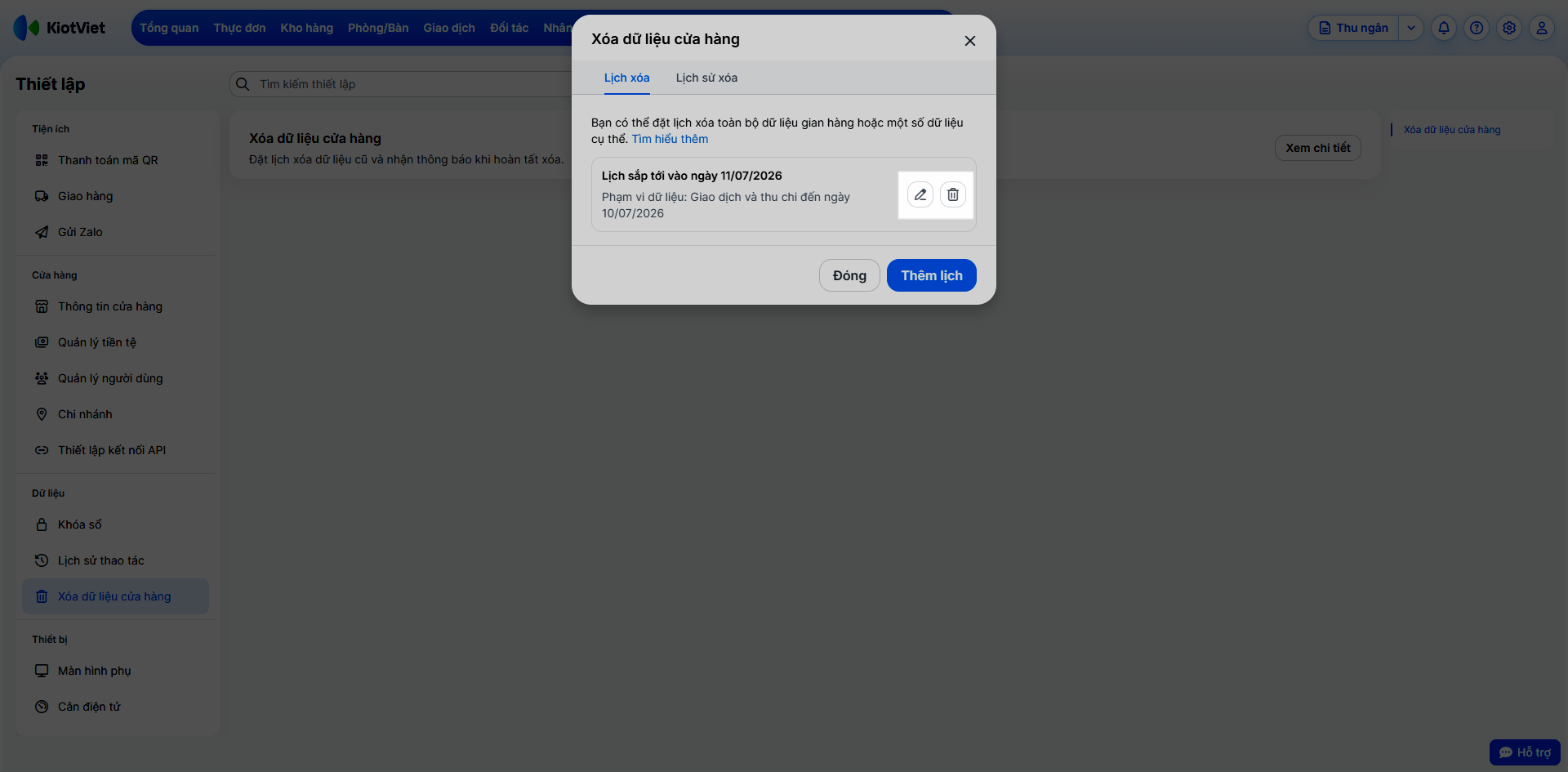
- Trong khoảng thời gian hệ thống chưa thực hiện xóa (trước ngày xóa đã đặt), bạn có thể vào Thiết lập → Xóa dữ liệu hệ thống → tab Lịch xóa.
- Tại đây, bạn có thể chọn sửa (biểu tượng cây bút) để thay đổi thông tin (như ngày xóa, email) hoặc hủy lịch (biểu tượng thùng rác) để hủy bỏ yêu cầu xóa.
2. Xem lịch sử xóa
Tình huống: Bạn muốn kiểm tra xem các lần xóa dữ liệu định kỳ hàng tháng đã được hệ thống thực hiện thành công hay chưa.
Thao tác thực hiện như sau:
- Các lịch xóa đã được thực hiện thành công sẽ hiển thị thông báo và chi tiết tại tab Lịch sử xóa.
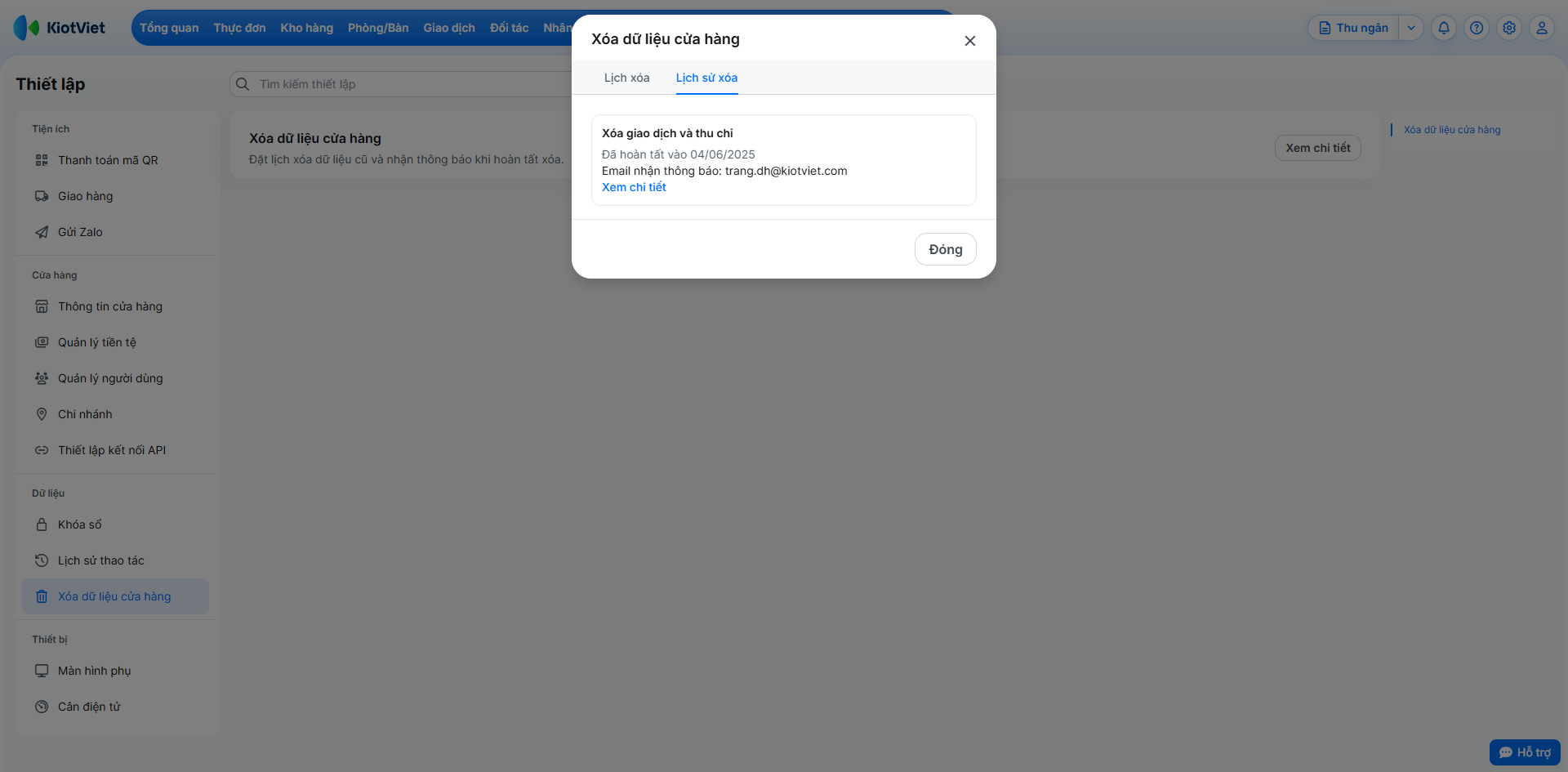
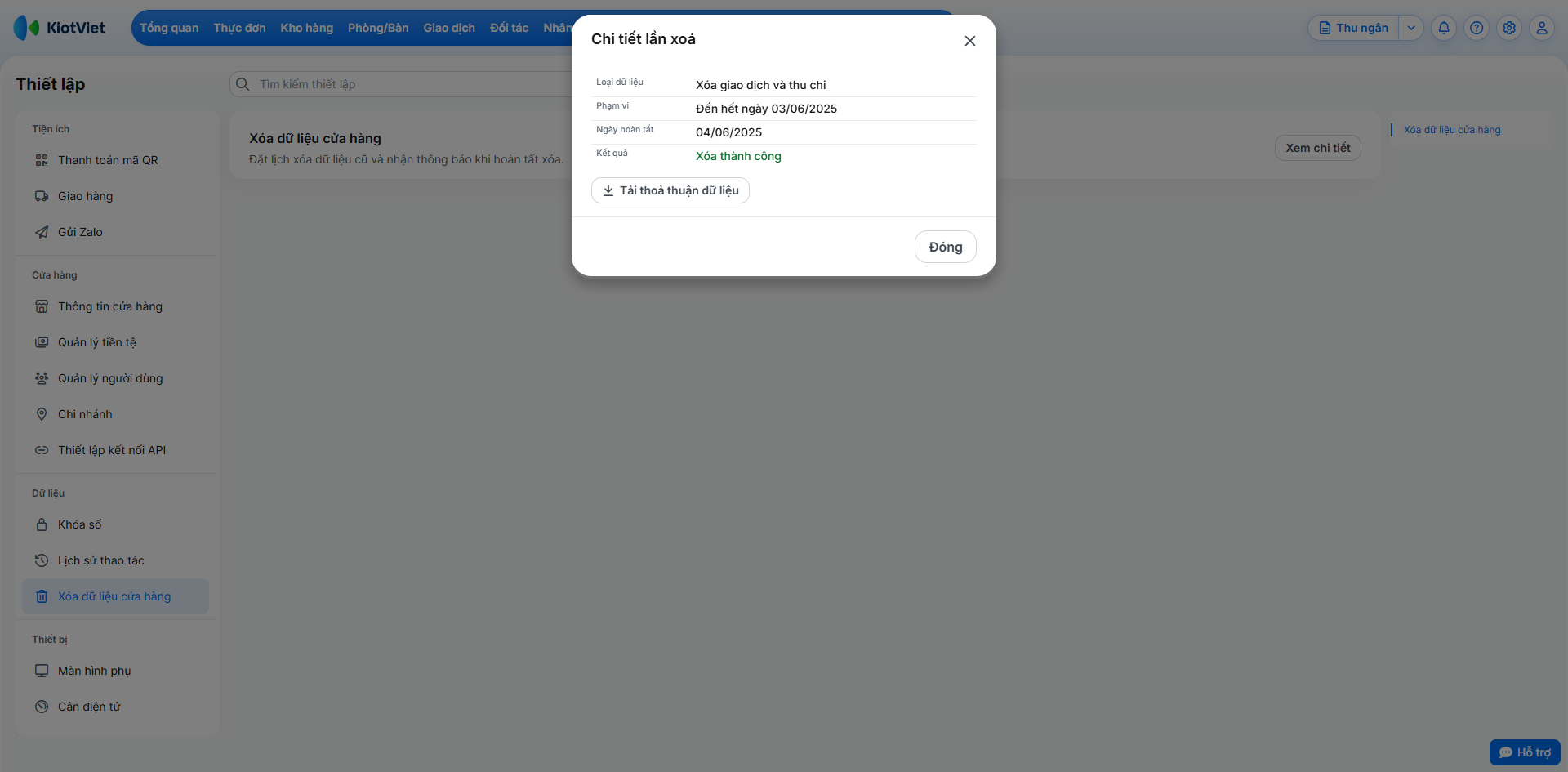
- Ngoài ra, khi bạn đặt một lịch xóa mới, hệ thống sẽ hiển thị thông tin về "Lần xóa gần nhất", bạn có thể nhấn Xem lịch sử xóa để chuyển sang tab Lịch sử xóa và xem chi tiết.
Cảm ơn bạn đã theo dõi bài viết!
- Để tìm hiểu thêm về các nghiệp vụ quản lý bán hàng, mời bạn xem bài viết:
Tổng quan Các nhóm Giải pháp của KiotViet - Để tham khảo thêm các video hướng dẫn sử dụng, mời bạn theo dõi kênh YouTube:
HDSD - Phần mềm KiotViet
Chúc bạn kinh doanh hiệu quả cùng KiotViet!

