


Thanh toán qua QR
(Ngành Ăn uống, Giải trí)
I. Giới thiệu chung
KiotViet hỗ trợ tính năng thanh toán bằng mã QR, giúp quy trình thanh toán tại cửa hàng của bạn diễn ra liền mạch, chính xác và không dùng tiền mặt. Tính năng này được chia thành 2 phần chính:
1. Tính năng tạo mã thanh toán QR động
Tính năng tạo mã thanh toán QR động trên KiotViet hỗ trợ tất cả các ngân hàng thuộc hệ thống Napas. Hệ thống sẽ tự động tạo mã QR với đúng số tiền và thông tin tài khoản cho mỗi giao dịch. Điều này giúp nhân viên thu ngân và khách hàng tiết kiệm thời gian tại quầy, đồng thời loại bỏ hoàn toàn sai sót do nhập liệu thủ công.
Thông báo thanh toán thành công có thể phát qua đa dạng các thiết bị bao gồm: máy tính, điện thoại, máy POS hoặc Màn hình hiển thị QR chuyên dụng của KiotViet.
2. Giải pháp thông báo thanh toán QR (QR ting ting)
Đây là giải pháp liên kết của KiotViet với một số đơn vị ngân hàng / ví điện tử đối tác. Với giải pháp này, hệ thống tự động xác nhận giao dịch thành công ngay trên màn hình bán hàng mà không cần kiểm tra ứng dụng ngân hàng, ví điện tử giúp quy trình thanh toán diễn ra liền mạch và không bị gián đoạn.
Thông báo thanh toán thành công có thể phát qua đa dạng các thiết bị bao gồm: máy tính, điện thoại, máy POS hoặc Màn hình hiển thị QR chuyên dụng của KiotViet.
Quy trình kết nối dịch vụ được thực hiện theo từng loại tài khoản như sau:
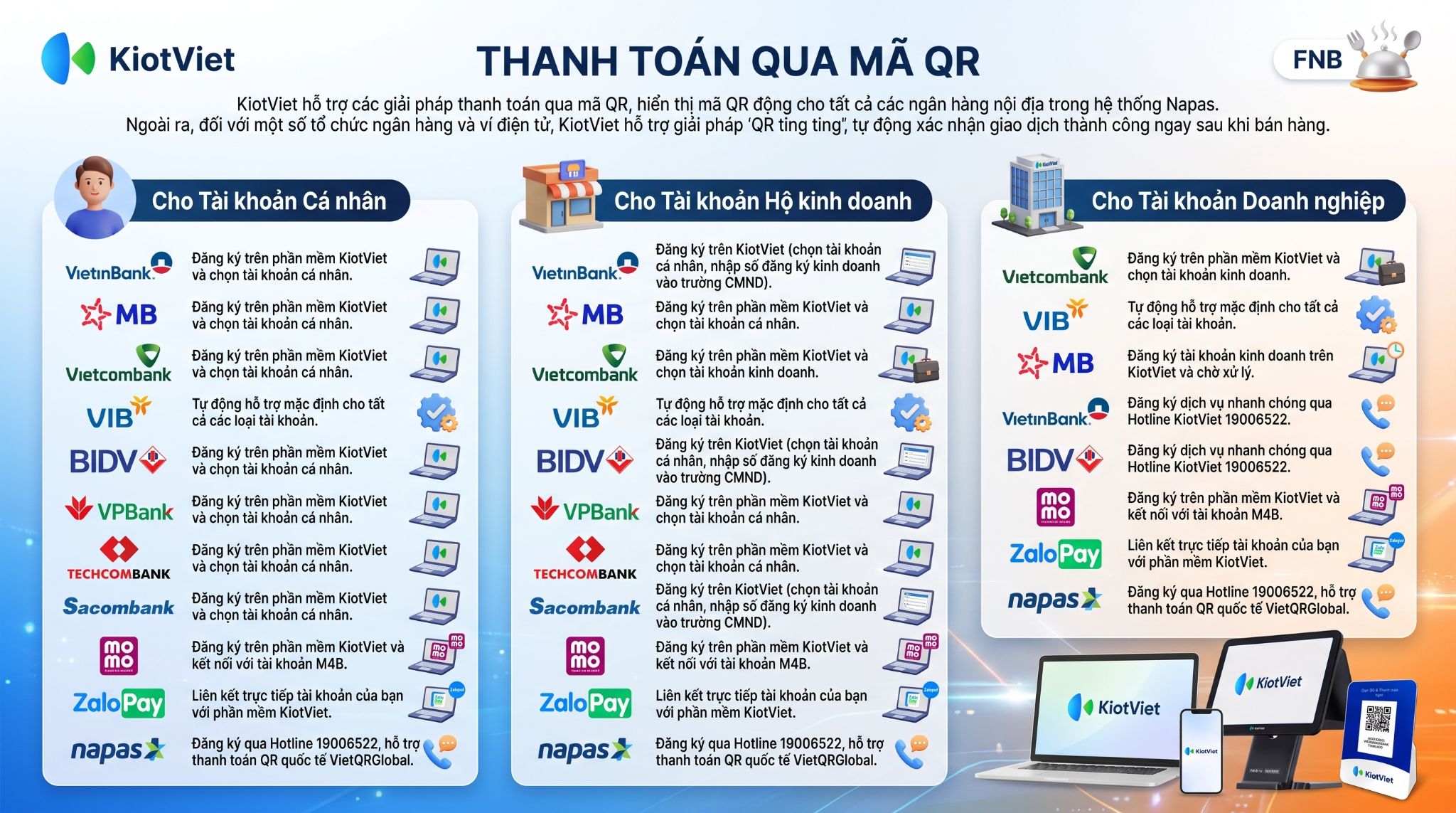
Dành cho Tài khoản của Cá nhân:
- VietinBank: Đăng ký tại giao diện phần mềm KiotViet, chọn tài khoản cá nhân.
- MB Bank: Đăng ký tại giao diện phần mềm KiotViet, chọn loại tài khoản cá nhân.
- Vietcombank: Đăng ký tại giao diện phần mềm KiotViet, chọn loại tài khoản cá nhân.
- VIB: Đã hỗ trợ tất cả các loại tài khoản, không cần chọn loại.
- BIDV: Đăng ký tại giao diện phần mềm KiotViet, chọn tài khoản cá nhân.
- VPBank: Đăng ký tại giao diện phần mềm KiotViet, chọn loại tài khoản Cá nhân.
- Techcombank: Đăng ký tại giao diện phần mềm KiotViet, chọn loại tài khoản Cá nhân.
- Sacombank: Đăng ký tại giao diện phần mềm KiotViet, chọn tài khoản cá nhân.
- MoMo: Đăng ký tại giao diện phần mềm KiotViet, kết nối tài khoản M4B của MoMo (áp dụng được cho cả cá nhân, hộ kinh doanh, doanh nghiệp).
- Zalopay: Cho phép khách hàng cá nhân, hộ kinh doanh, doanh nghiệp sử dụng tài khoản Zalopay để liên kết tài khoản với KiotViet.
- Napas: Đăng ký qua Hotline KiotViet 19006522 (cho phép thanh toán QR xuyên quốc gia VietQRGlobal với ứng dụng ngân hàng từ Thái, Lào, Cam, Trung (Alipay, UPI, Wechat) và Hàn (Ứng dụng của GLN, Toss, Hana Money, Hana 1Q, Hana Pay, Naver Pay).
Dành cho Tài khoản của Hộ kinh doanh:
- VietinBank: Đăng ký tại giao diện phần mềm KiotViet, chọn tài khoản cá nhân (Nhập số ĐKKD tại trường CCCD).
- MB Bank: Đăng ký tại giao diện phần mềm KiotViet, chọn loại tài khoản cá nhân.
- Vietcombank: Đăng ký tại giao diện phần mềm KiotViet, chọn loại tài khoản Doanh nghiệp.
- VIB: Đã hỗ trợ tất cả các loại tài khoản, không cần chọn loại.
- BIDV: Đăng ký tại giao diện phần mềm KiotViet, chọn tài khoản cá nhân (Nhập số ĐKKD tại trường CCCD).
- VPBank: Đăng ký tại giao diện phần mềm KiotViet, chọn loại tài khoản Cá nhân.
- Techcombank: Đăng ký tại giao diện phần mềm KiotViet, chọn loại tài khoản Cá nhân.
- Sacombank: Đăng ký tại giao diện phần mềm KiotViet, chọn tài khoản cá nhân (Nhập số ĐKKD tại trường CCCD).
- MoMo: Đăng ký tại giao diện phần mềm KiotViet, kết nối tài khoản M4B của MoMo (áp dụng được cho cả cá nhân, hộ kinh doanh, doanh nghiệp).
- Zalopay: Cho phép khách hàng cá nhân, hộ kinh doanh, doanh nghiệp sử dụng tài khoản Zalopay để liên kết tài khoản với KiotViet.
- Napas: Đăng ký qua Hotline KiotViet 19006522 (cho phép thanh toán QR xuyên quốc gia VietQRGlobal với ứng dụng ngân hàng từ Thái, Lào, Cam, Trung (Alipay, UPI, Wechat) và Hàn (Ứng dụng của GLN, Toss, Hana Money, Hana 1Q, Hana Pay, Naver Pay).
Dành cho Tài khoản của Doanh nghiệp:
- Vietcombank: Đăng ký tại giao diện phần mềm KiotViet, chọn loại tài khoản Doanh nghiệp.
- VIB: Đã hỗ trợ tất cả các loại tài khoản, không cần chọn loại.
- MB Bank: Đăng ký loại tài khoản Doanh nghiệp và chờ KiotViet xử lý.
- VietinBank: Đăng ký qua Hotline KiotViet 19006522.
- BIDV: Đăng ký qua Hotline KiotViet 19006522.
- MoMo: Đăng ký tại giao diện phần mềm KiotViet, kết nối tài khoản M4B của MoMo (áp dụng được cho cả cá nhân, hộ kinh doanh, doanh nghiệp).
- Zalopay: Cho phép khách hàng cá nhân, hộ kinh doanh, doanh nghiệp sử dụng tài khoản Zalopay để liên kết tài khoản với KiotViet.
- Napas: Đăng ký qua Hotline KiotViet 19006522 (cho phép thanh toán QR xuyên quốc gia VietQRGlobal với ứng dụng ngân hàng từ Thái, Lào, Cam, Trung (Alipay, UPI, Wechat) và Hàn (Ứng dụng của GLN, Toss, Hana Money, Hana 1Q, Hana Pay, Naver Pay).
- VPBank, Techcombank, Sacombank: Chưa tích hợp.
II. Các thao tác cơ bản
Để dễ hình dung, các ví dụ dưới đây sẽ minh họa những tình huống thực tế. Các thao tác này áp dụng cho việc tạo mã QR cơ bản.
1. Kích hoạt tính năng VietQR
Tình huống: Với phương thức thanh toán Chuyển khoản qua các tài khoản ngân hàng, để hệ thống có thể tạo mã QR khi thanh toán, bạn cần bật tính năng Thanh toán qua VietQR.
Thao tác thực hiện như sau:
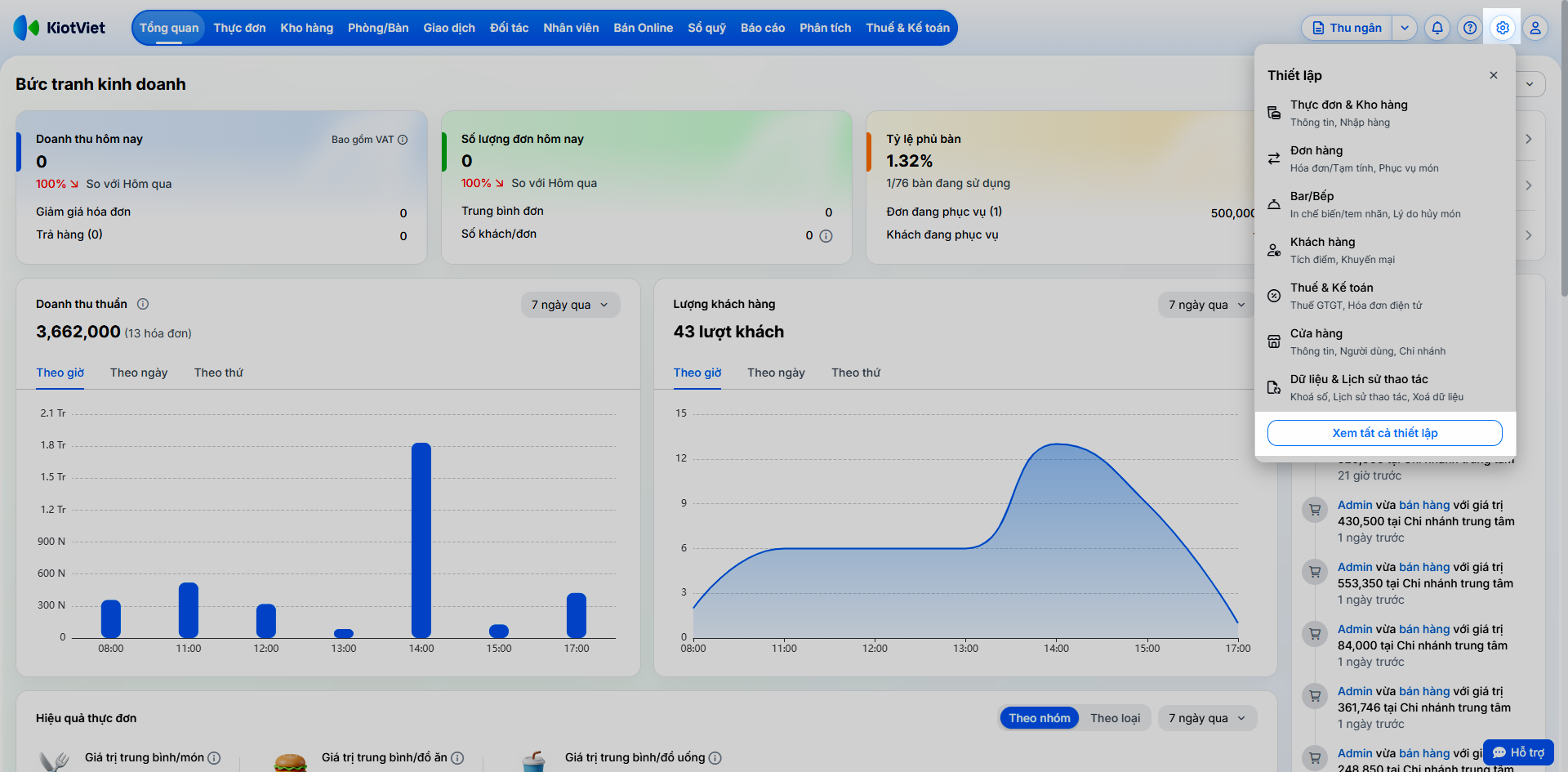
- Bước 1: Tại màn hình Quản lý, bạn nhấn vào biểu tượng thiết lập
 góc phải màn hình → chọn Xem tất cả thiết lập.
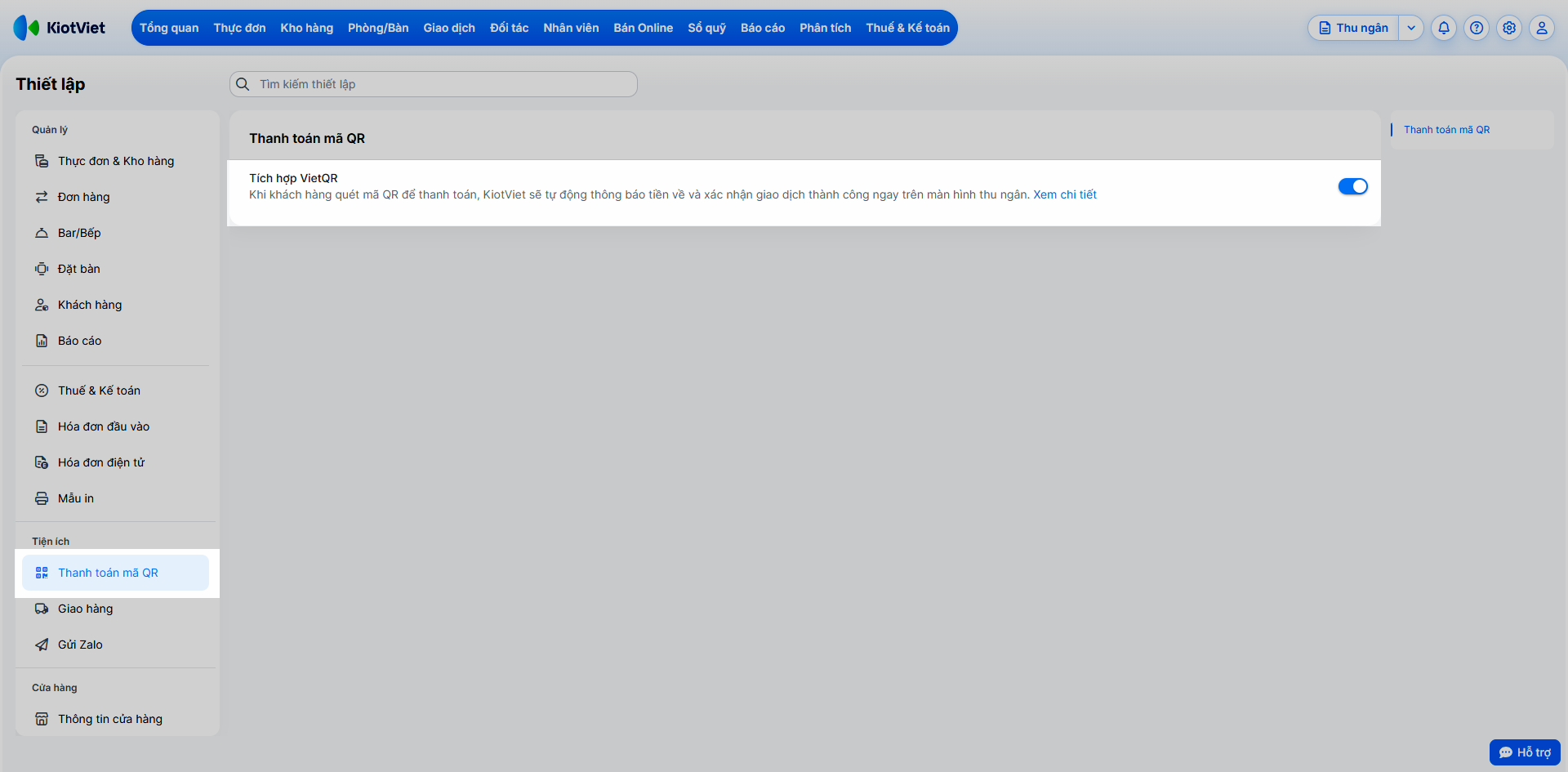
- Bước 2: Chọn Thanh toán mã QR → bật xanh Tích hợp VietQR.
2. Thêm tài khoản ngân hàng/ ví điện tử
Tình huống: Bạn cần khai báo thông tin tài khoản ngân hàng/ ví điện tử của quán vào hệ thống KiotViet.
Thao tác thực hiện như sau:
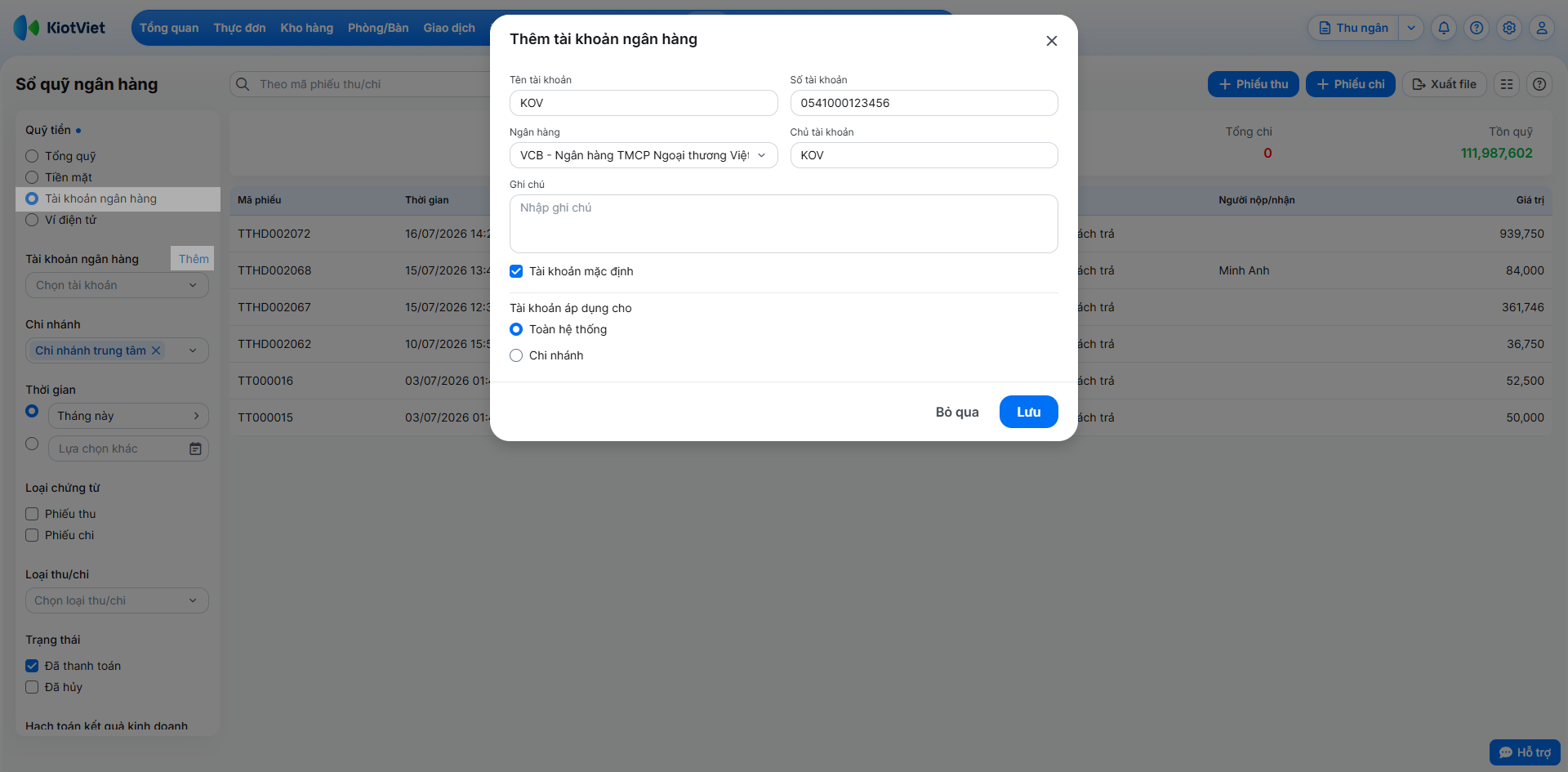
- Bước 1: Tại màn hình Quản lý → Sổ quỹ → chọn Tài khoản ngân hàng/ Ví điện tử, bạn nhấn Thêm.
- Bước 2: Chọn ngân hàng/ví tương ứng, điền đầy đủ thông tin tài khoản và nhấn Lưu.
3. Tạo mã QR khi thanh toán
Tình huống: Khi khách hàng của bạn muốn thanh toán hóa đơn bằng cách quét mã QR.
Thao tác thực hiện như sau:
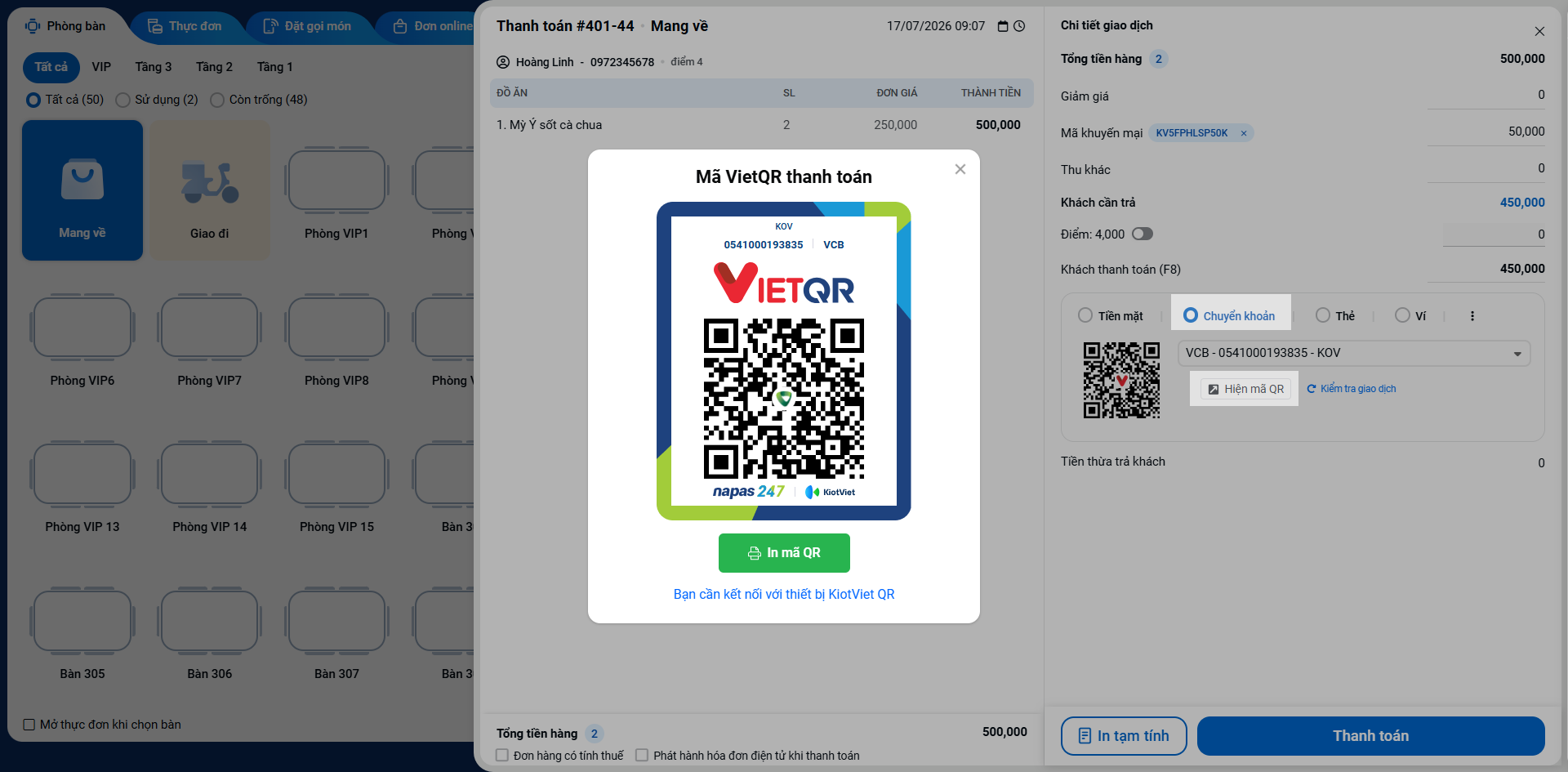
- Bước 1: Tại màn hình Thu ngân, sau khi lên đơn, chọn phương thức thanh toán là Chuyển khoản/ Ví và chọn tài khoản bạn đã thêm trong Sổ quỹ.
- Bước 2: Một mã QR động sẽ được tạo ra. Bạn có thể cho khách hàng quét trực tiếp trên màn hình, hoặc nhấn Hiện mã QR để phóng to.
- Lưu ý: Khách hàng cần giữ nguyên nội dung chuyển khoản mặc định để giao dịch được ghi nhận chính xác.
III. Các tính năng nâng cao
1. Đăng ký dịch vụ nhận thông báo tự động
Tình huống: Khi bạn muốn hệ thống tự động xác nhận giao dịch thành công ngay trên màn hình Thu ngân mà không cần kiểm tra ứng dụng ngân hàng/ ví điện tử, giúp quy trình thanh toán diễn ra liền mạch.
Thao tác thực hiện như sau (Đăng ký dịch vụ):
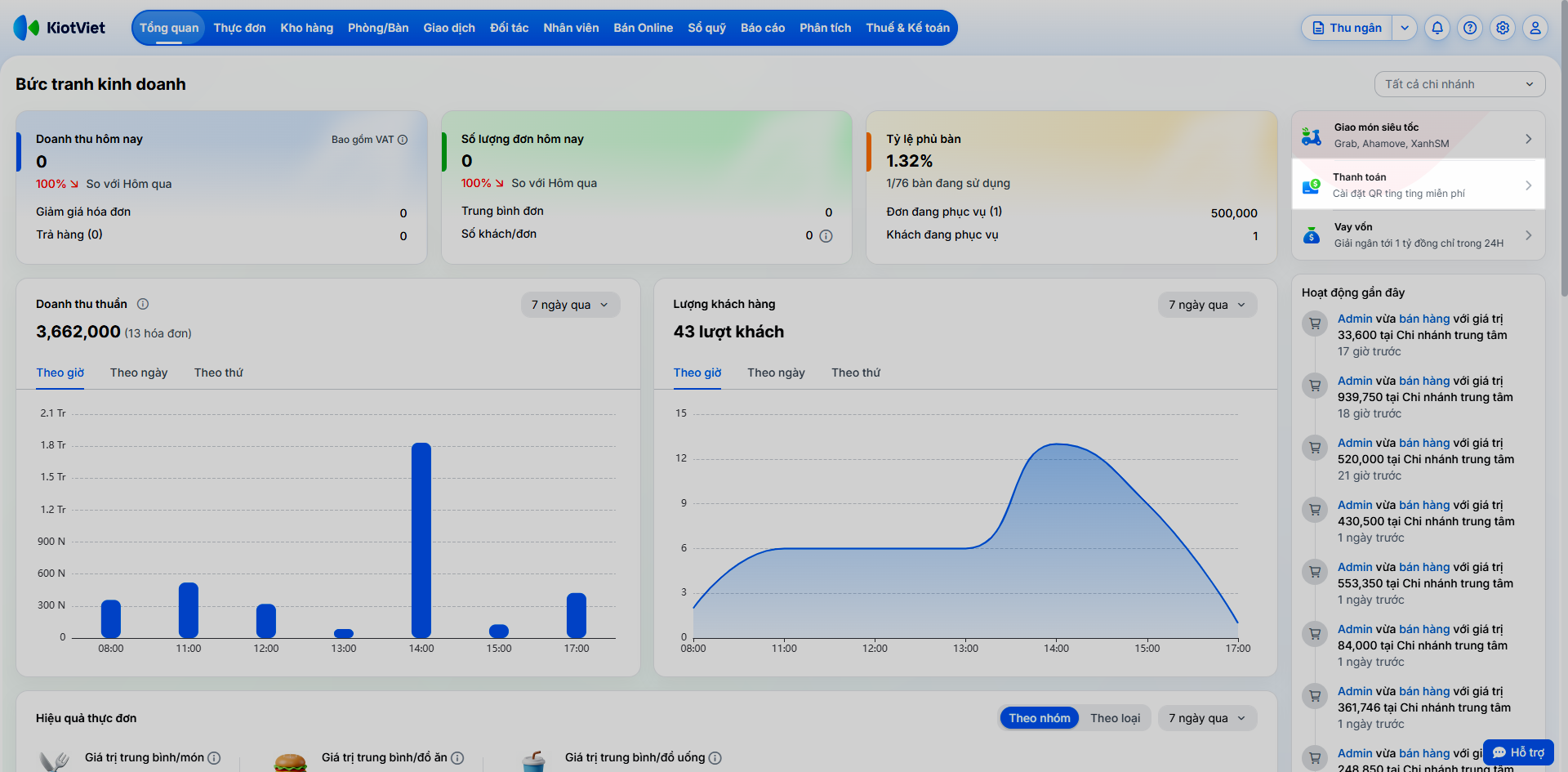
- Bước 1: Tại màn hình Quản lý → Tổng quan → vào menu Thanh toán.
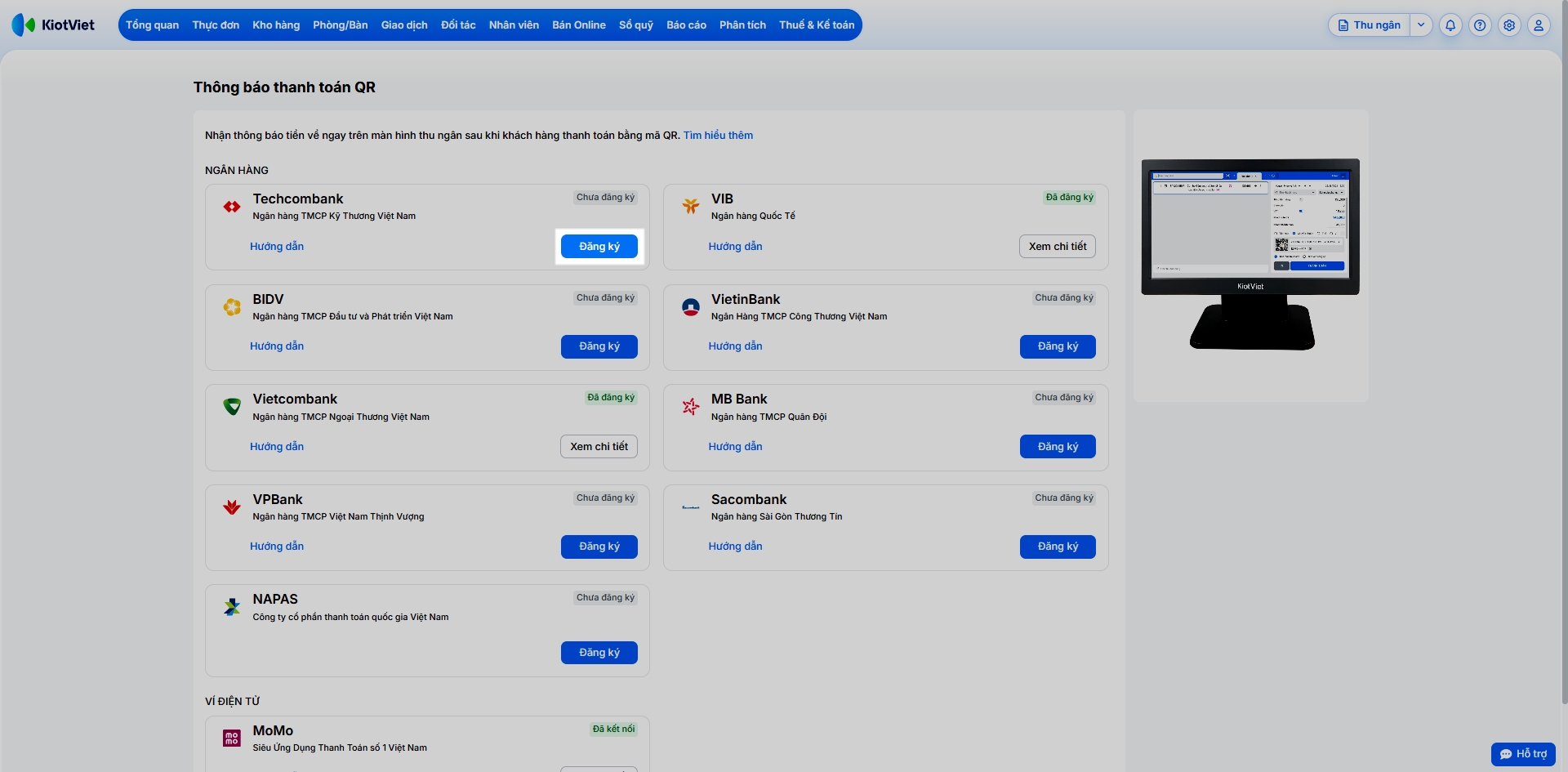
- Bước 2: Chọn thẻ của ngân hàng/ví điện tử bạn muốn kết nối (ví dụ: (Techcombank, VIB, BIDV, Vietinbank, Vietcombank, MB Bank, VPBank, Sacombank, MoMo,...) và nhấn Đăng ký.
- Bước 3: Chọn tài khoản, điền thông tin và thực hiện các bước xác thực theo yêu cầu (nhập mã OTP hoặc xác thực trực tiếp trên ứng dụng ngân hàng).
- Lưu ý: Tính năng nâng cao này áp dụng cho các ngân hàng và ví điện tử có hợp tác với KiotViet. Để xem hướng dẫn sử dụng chi tiết, bạn vui lòng tham khảo các bài viết hướng dẫn sử dụng khác trong mục Thanh toán.
2. Thêm mã QR vào mẫu in
Tình huống: Bạn muốn in mã QR trực tiếp lên phiếu tạm tính/hóa đơn để khách hàng có thể chủ động quét và thanh toán ngay tại bàn.
Thao tác thực hiện như sau:
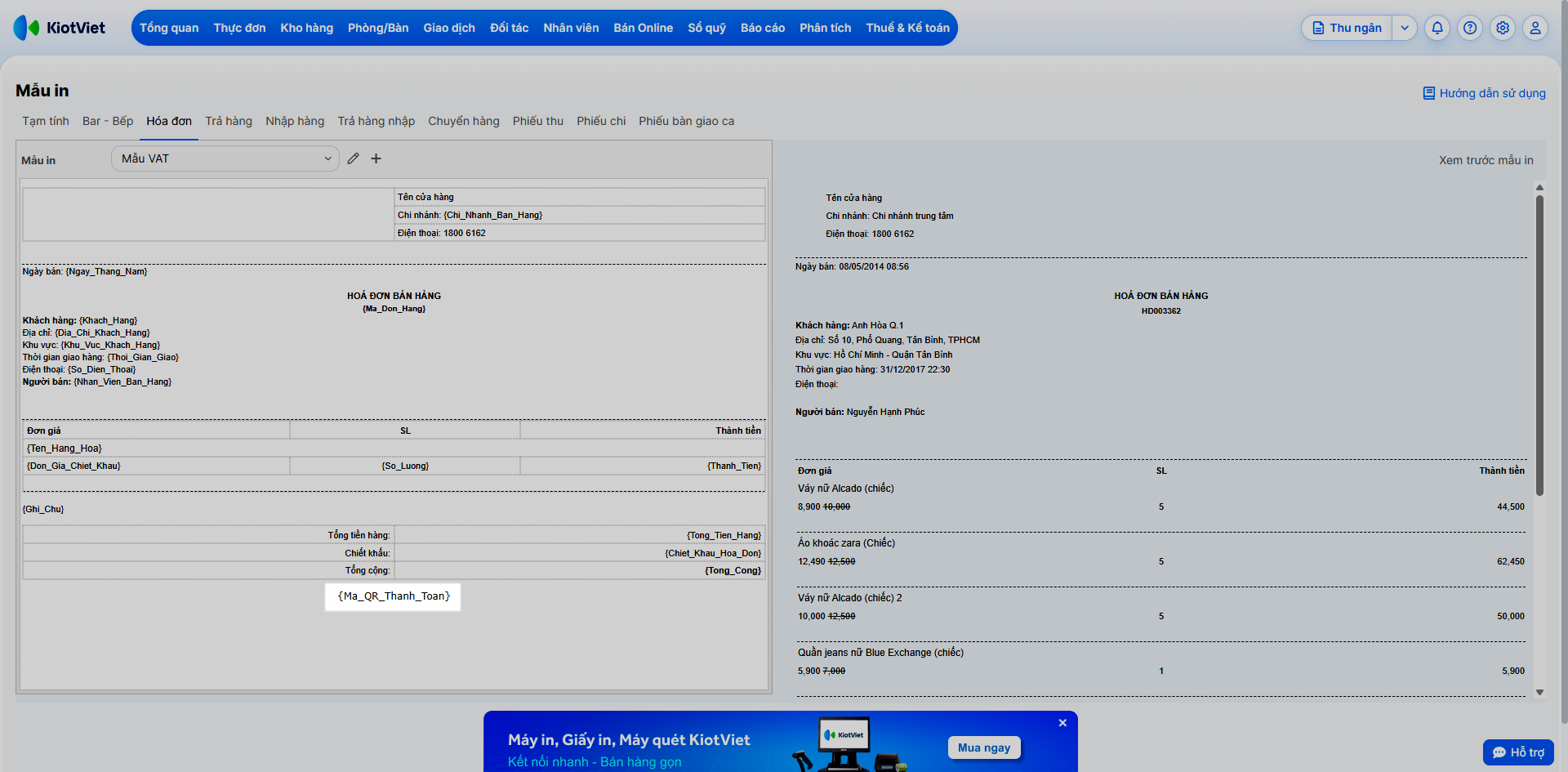
- Bước 1: Tại màn hình Quản lý, vào Thiết lập → Quản lý mẫu in.
- Bước 2: Chọn mẫu in Tạm tính hoặc Hóa đơn.
- Bước 3: Thêm token {Ma_QR_Thanh_Toan} vào vị trí bạn muốn hiển thị mã QR trên mẫu in và lưu lại.
- Bước 4: Khi in, mã QR sẽ tự động được tạo trên phiếu.
3. Kết nối với thiết bị KiotViet QR
Tình huống: Bạn muốn sử dụng một thiết bị chuyên dụng chỉ để hiển thị mã QR thanh toán.
Thao tác thực hiện như sau:
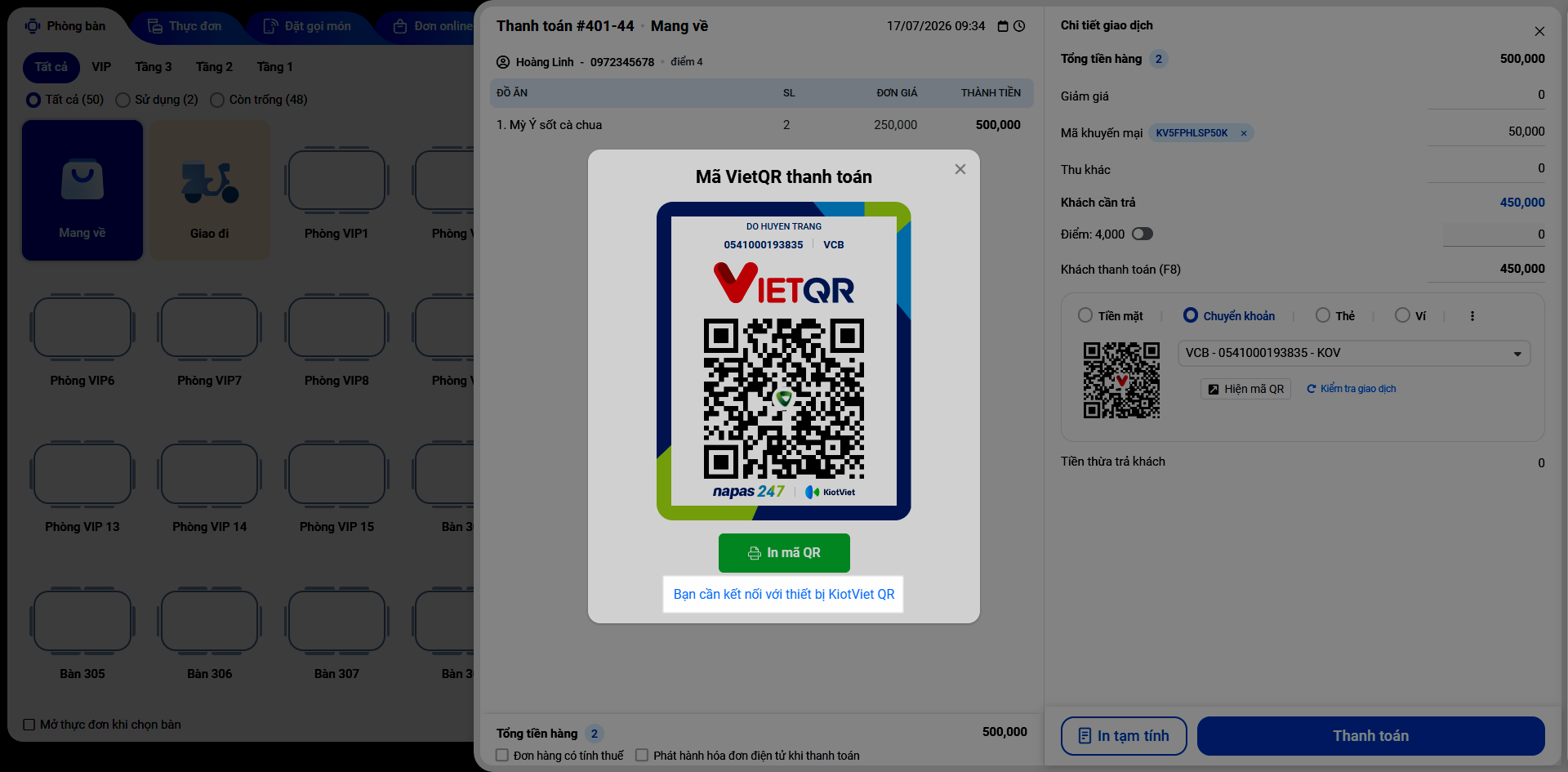
- Bước 1: Khi thanh toán trên màn hình Thu ngân → nhấn Hiện mã QR → nhấn Bạn cần kết nối với thiết bị KiotViet QR.
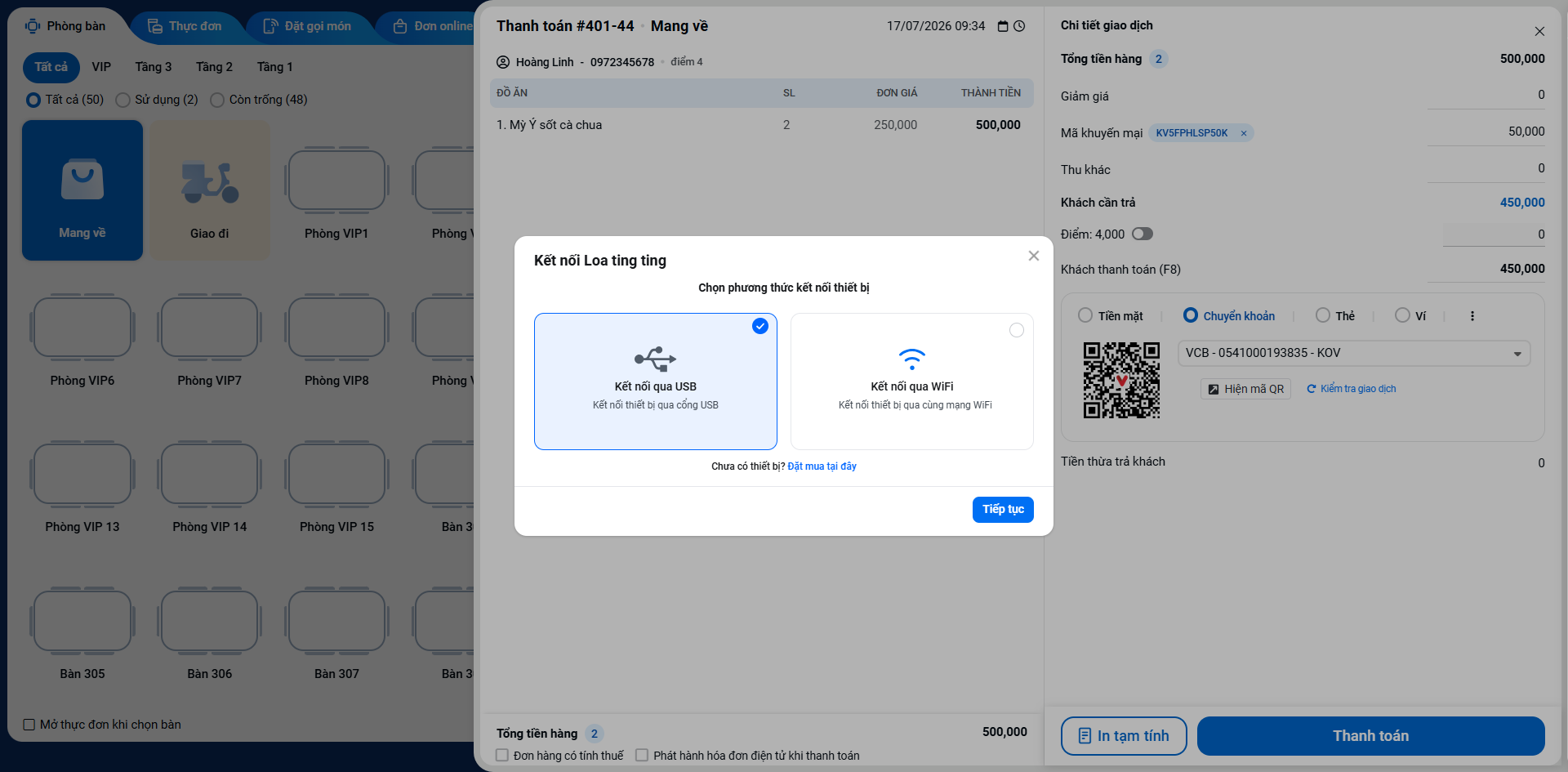
- Bước 2: Chọn 1 trong 2 phương thức kết nối thiết bị: qua USB hoặc qua Wifi.
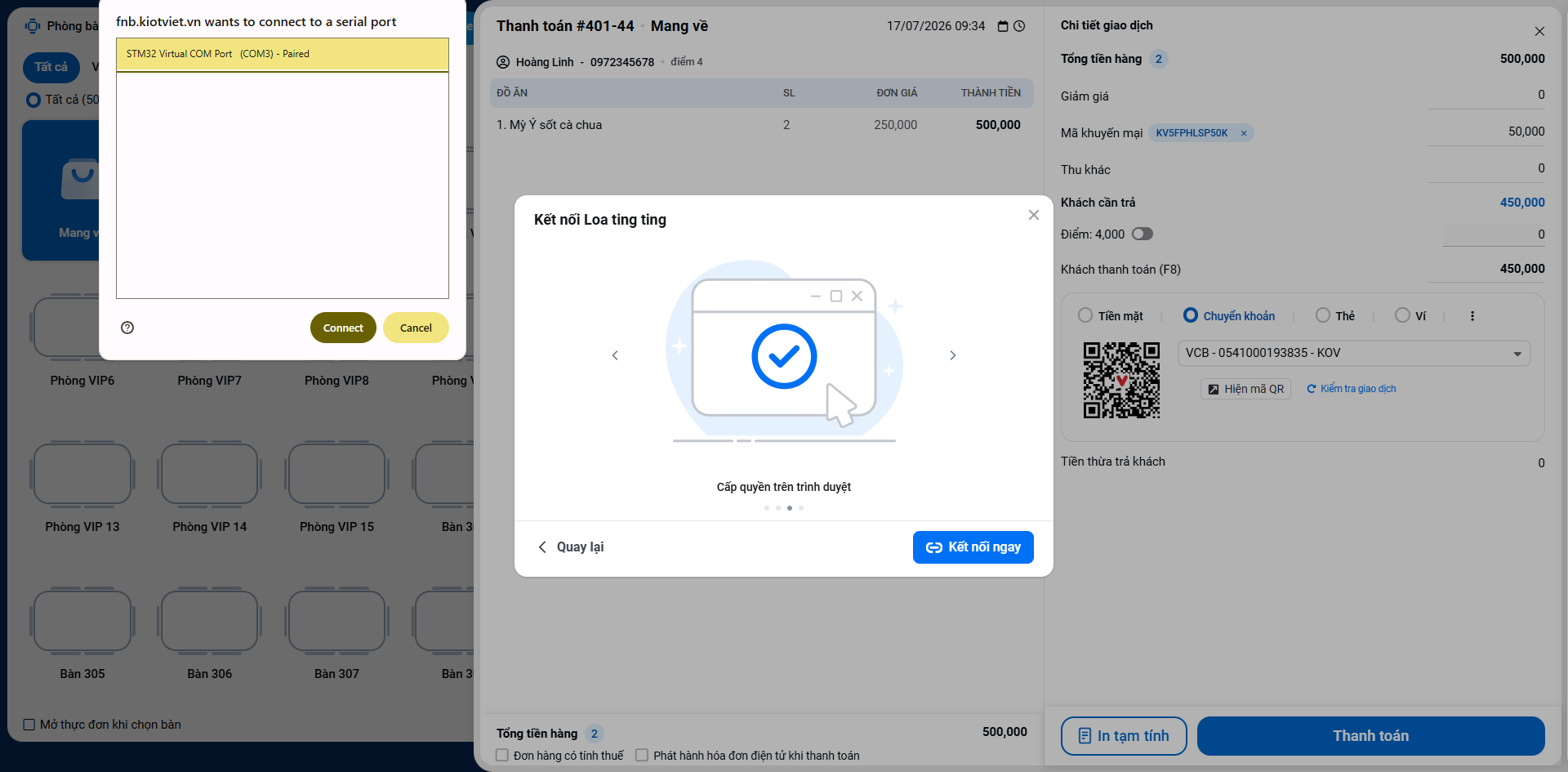
- Bước 3: Cấp quyền kết nối cho thiết bị trên máy tính (nếu được yêu cầu).
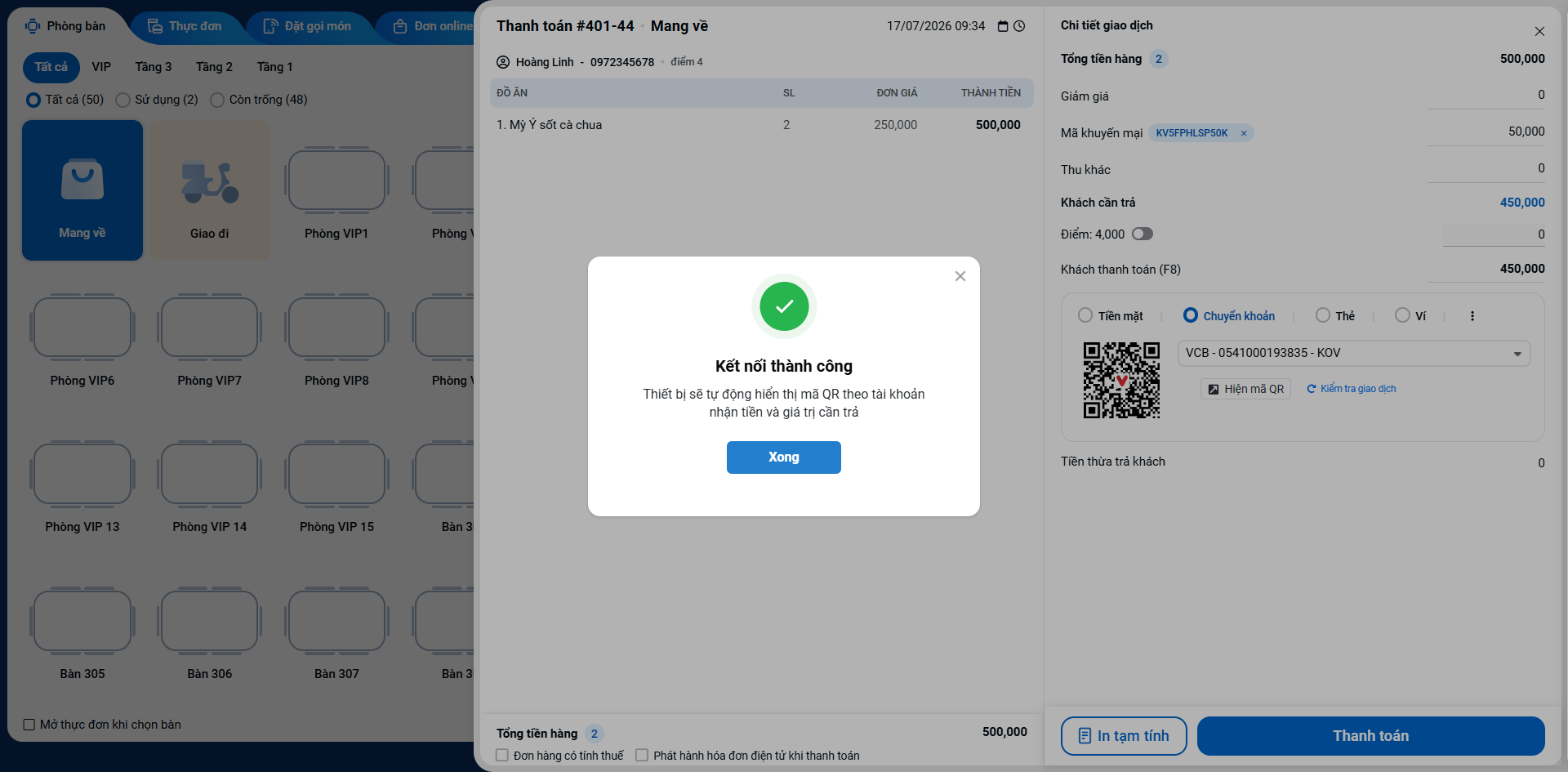
Bước 3: Khi có hóa đơn thanh toán bằng phương thức Chuyển khoản, thiết bị sẽ tự động hiển thị mã QR.
IV. Thao tác trên Điện thoại
Tính năng Thanh toán qua QR trên điện thoại hỗ trợ cả thao tác tạo mã cơ bản và thiết lập dịch vụ nhận thông báo tự động.
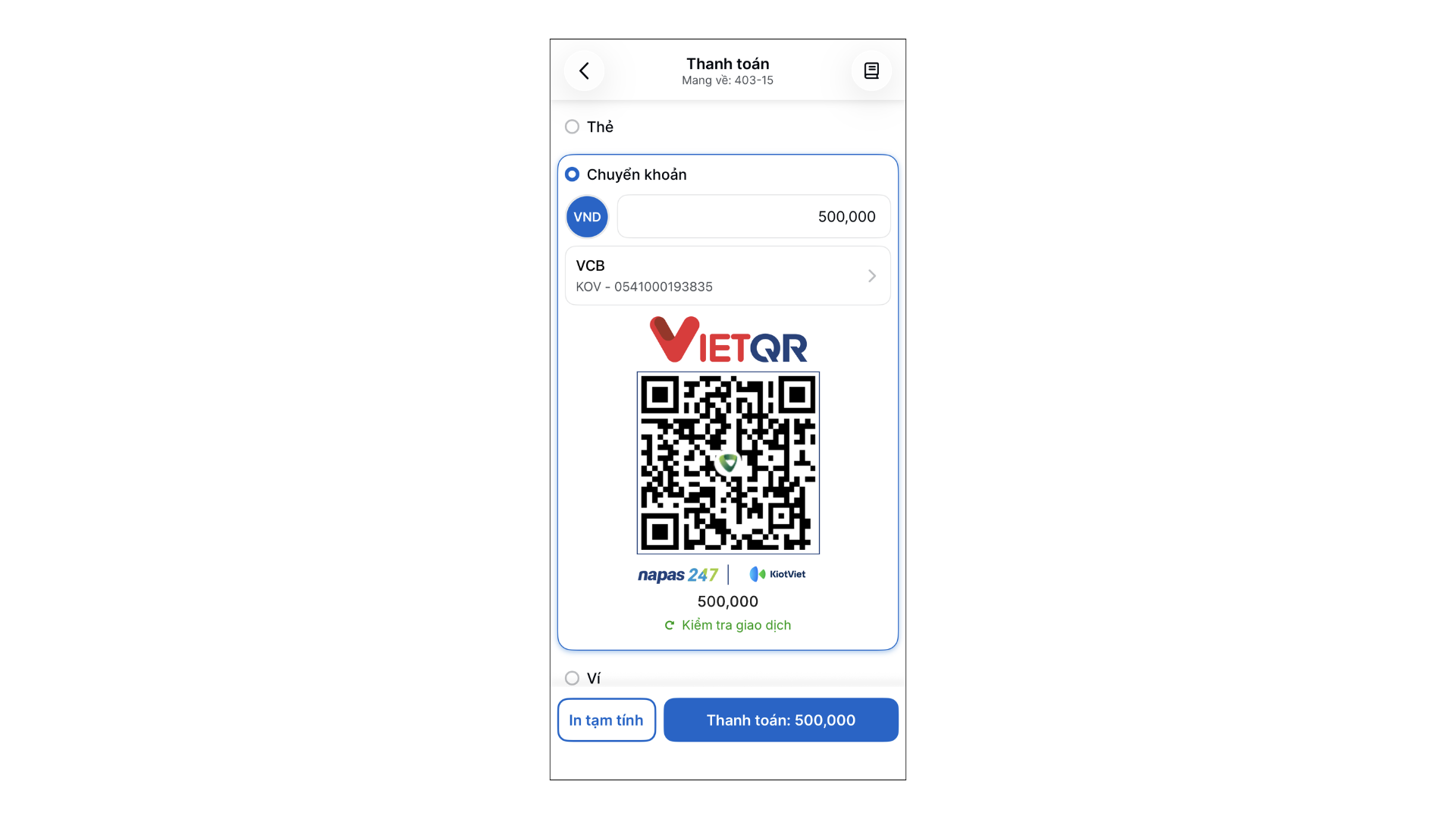
1. Tạo mã QR cơ bản
Tình huống: Nhân viên phục vụ cần tạo mã QR cho khách thanh toán ngay tại bàn.
Thao tác thực hiện như sau: Khi thanh toán trên ứng dụng KiotViet Nhân viên Nhà hàng, bạn chỉ cần chọn phương thức Chuyển khoản hoặc Ví và chọn tài khoản ngân hàng/ ví, ứng dụng sẽ hiển thị mã QR với đúng số tiền để khách hàng quét.
2. Đăng ký dịch vụ nhận thông báo tự động
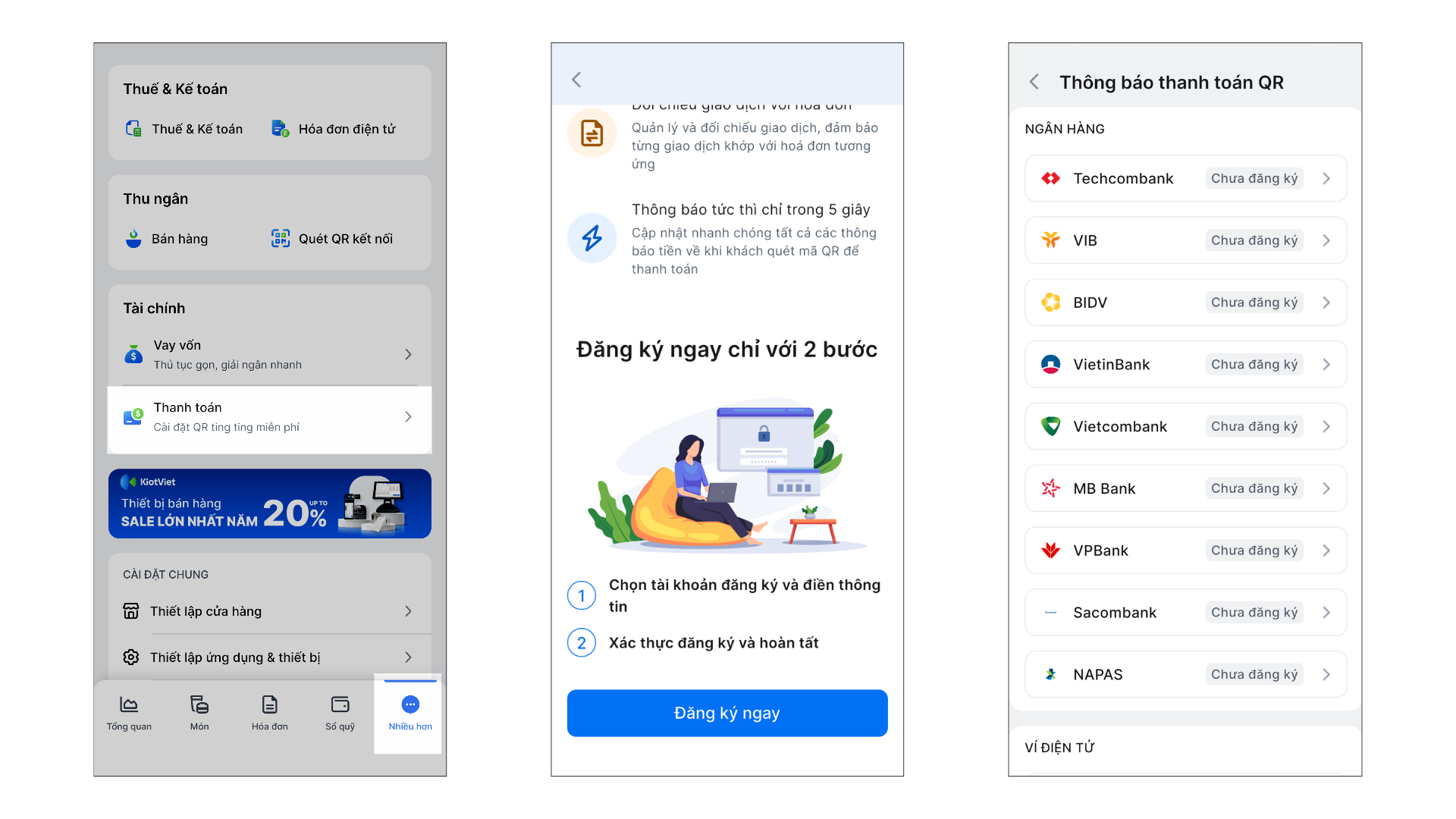
Tình huống: Bạn là chủ quán và muốn kích hoạt tính năng nhận thông báo thanh toán tự động ngay trên điện thoại.
Thao tác thực hiện như sau:
- Bước 1: Đăng nhập ứng dụng KiotViet Quản lý Nhà hàng bằng tài khoản admin. Từ menu Nhiều hơn hoặc Tổng quan, chọn mục Thanh toán.
- Bước 2: Chạm vào Đăng ký ngay. Chọn thẻ ngân hàng/ví điện tử bạn muốn liên kết.
- Bước 3: Điền thông tin và làm theo các bước xác thực.
V. Thao tác trên Máy POS
Tính năng Thanh toán qua QR trên KiotViet Máy POS Nhà hàng hỗ trợ nhiều hình thức hiển thị mã QR và nhận thông báo thanh toán tự động.
1. Tạo mã QR và nhận thông báo
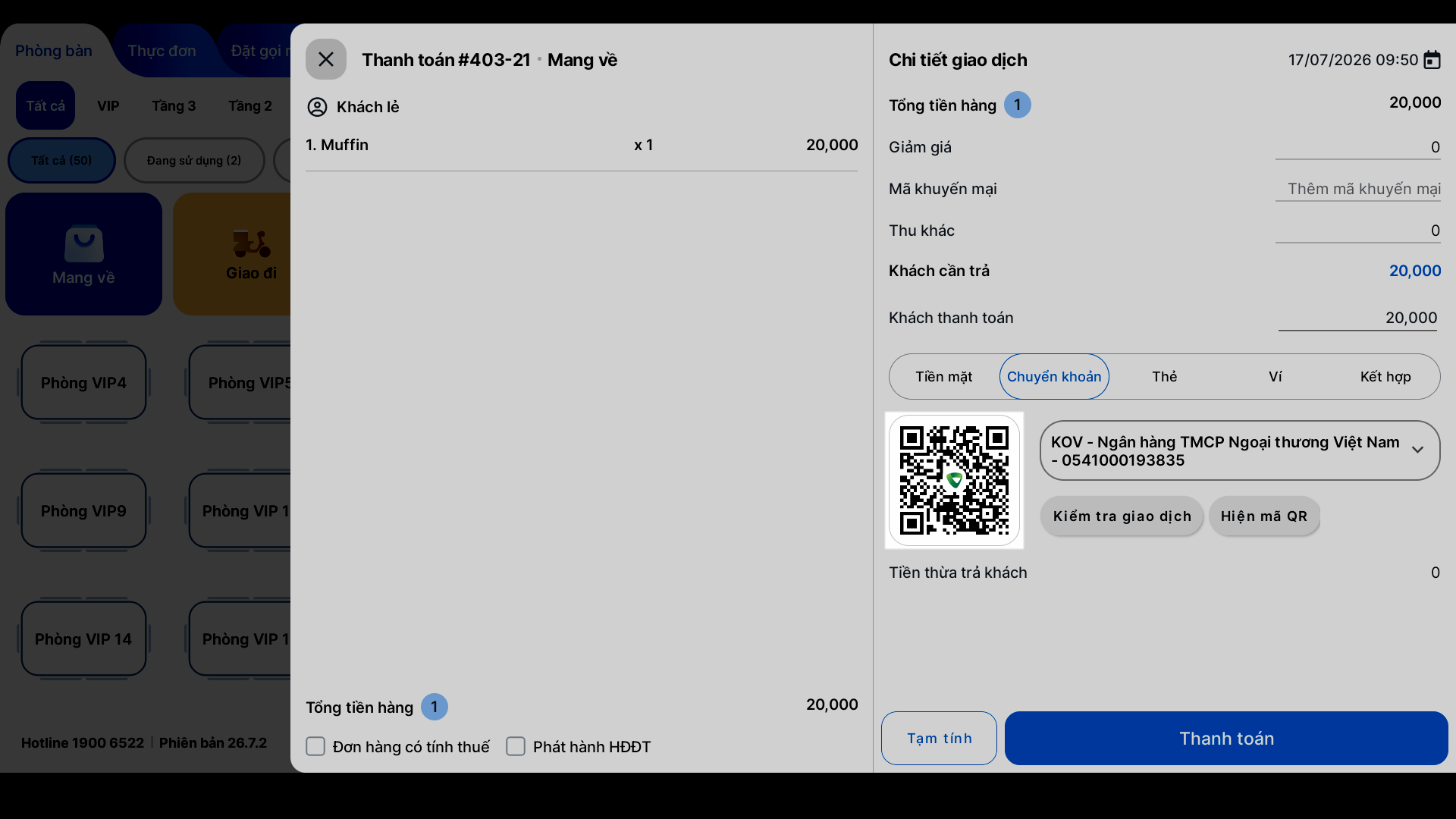
Tình huống: Khi thu ngân cần tạo hóa đơn và nhận thanh toán bằng mã QR ngay trên máy POS tại quầy.
Thao tác thực hiện như sau:
- Bước 1: Khi tạo hóa đơn, chọn phương thức thanh toán là Chuyển khoản/ Ví và chọn đúng tài khoản ngân hàng/ ví điện tử đã liên kết.
- Bước 2: Hệ thống sẽ hiển thị mã QR động trên màn hình máy POS.
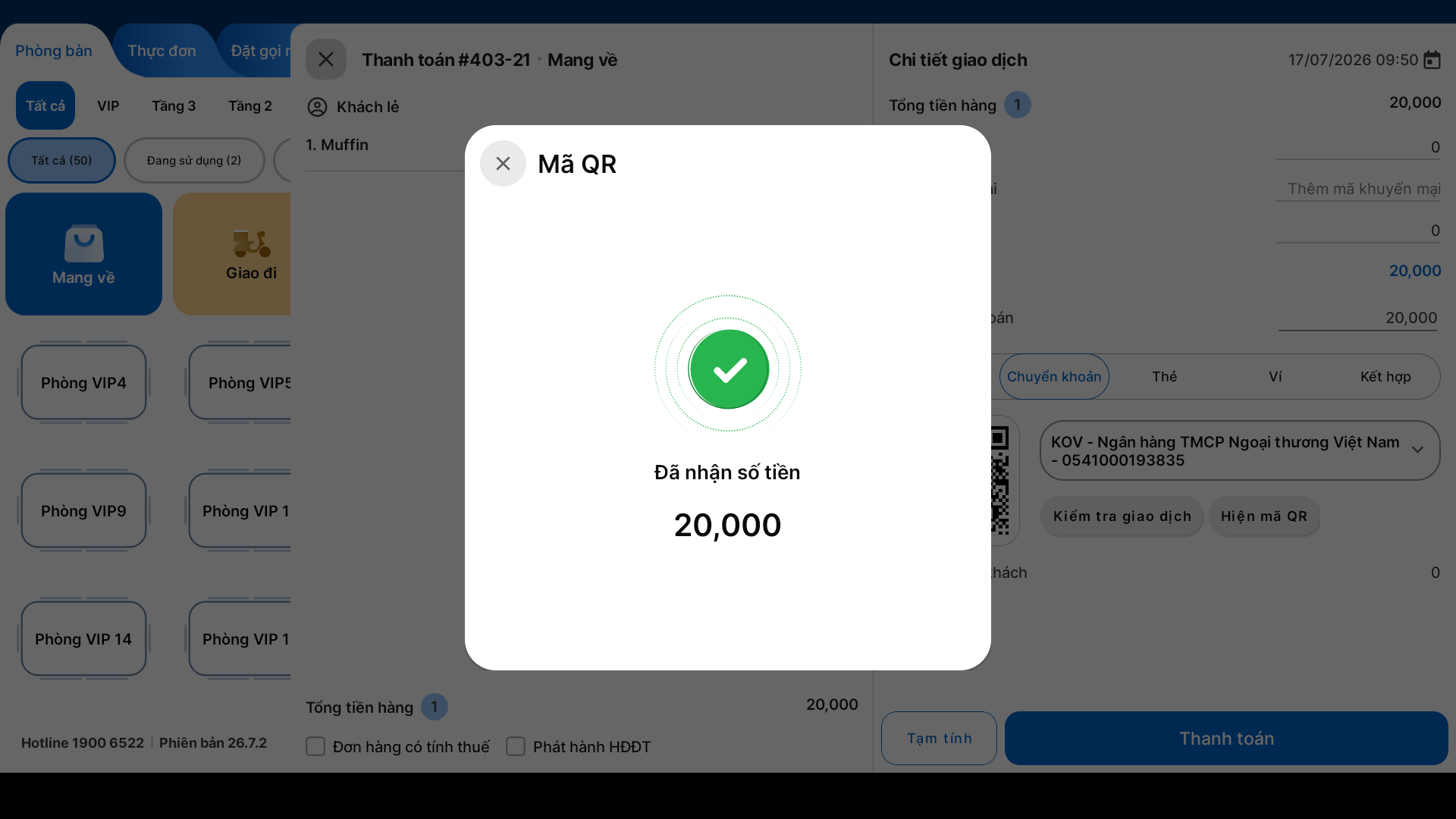
- Bước 4: Nếu đã đăng ký dịch vụ nhận thông báo kết quả giao dịch, thông báo giao dịch thành công sẽ hiển thị ngay trên màn hình, giúp thu ngân xác nhận và hoàn tất đơn hàng.
2. Sử dụng mã QR trên màn hình phụ
Tình huống: Nếu bạn sử dụng máy POS có 2 màn hình, bạn có thể hiển thị mã QR ở màn hình phụ cho khách hàng tiện theo dõi và thanh toán.
Thao tác thực hiện như sau:
- Bước 1: Trong Thiết lập trên máy POS, bật tính năng Sử dụng màn hình phụ.
- Bước 2: Kích hoạt thêm tùy chọn Cho phép thanh toán bằng mã QR với hình thức Chuyển khoản.
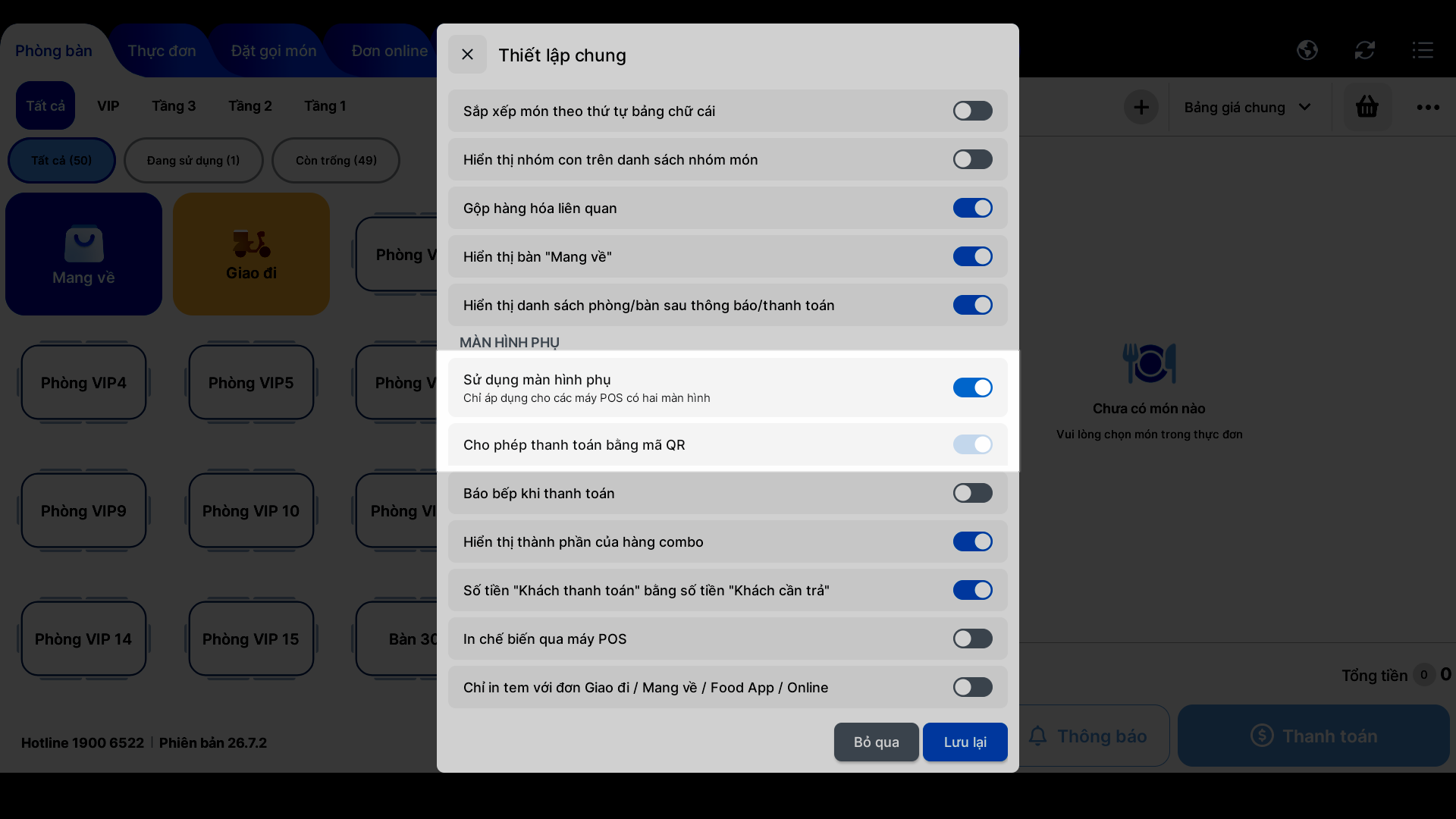
- Bước 3: Khi thanh toán, màn hình phụ sẽ tự động hiển thị mã QR tương ứng.
Cảm ơn bạn đã theo dõi bài viết!
- Để tìm hiểu thêm về các nghiệp vụ quản lý bán hàng, mời bạn xem bài viết:
Tổng quan Các nhóm Giải pháp của KiotViet - Để tham khảo thêm các video hướng dẫn sử dụng, mời bạn theo dõi kênh YouTube:
HDSD - Phần mềm KiotViet
Chúc bạn kinh doanh hiệu quả cùng KiotViet!
Mục lục
- I. Giới thiệu chung
- 1. Tính năng tạo mã thanh toán QR động
- 2. Giải pháp thông báo thanh toán QR (QR ting ting)
- II. Các thao tác cơ bản
- 1. Kích hoạt tính năng VietQR
- 2. Thêm tài khoản ngân hàng/ ví điện tử
- 3. Tạo mã QR khi thanh toán
- III. Các tính năng nâng cao
- 1. Đăng ký dịch vụ nhận thông báo tự động
- 2. Thêm mã QR vào mẫu in
- 3. Kết nối với thiết bị KiotViet QR
- IV. Thao tác trên Điện thoại
- 1. Tạo mã QR cơ bản
- 2. Đăng ký dịch vụ nhận thông báo tự động
- V. Thao tác trên Máy POS
- 1. Tạo mã QR và nhận thông báo
- 2. Sử dụng mã QR trên màn hình phụ

