


Tờ khai quyết toán thuế TNCN (Mẫu 02/CNKD-TNCN-QTT)
(Ngành Khách sạn, Nhà nghỉ)
I. Giới thiệu chung
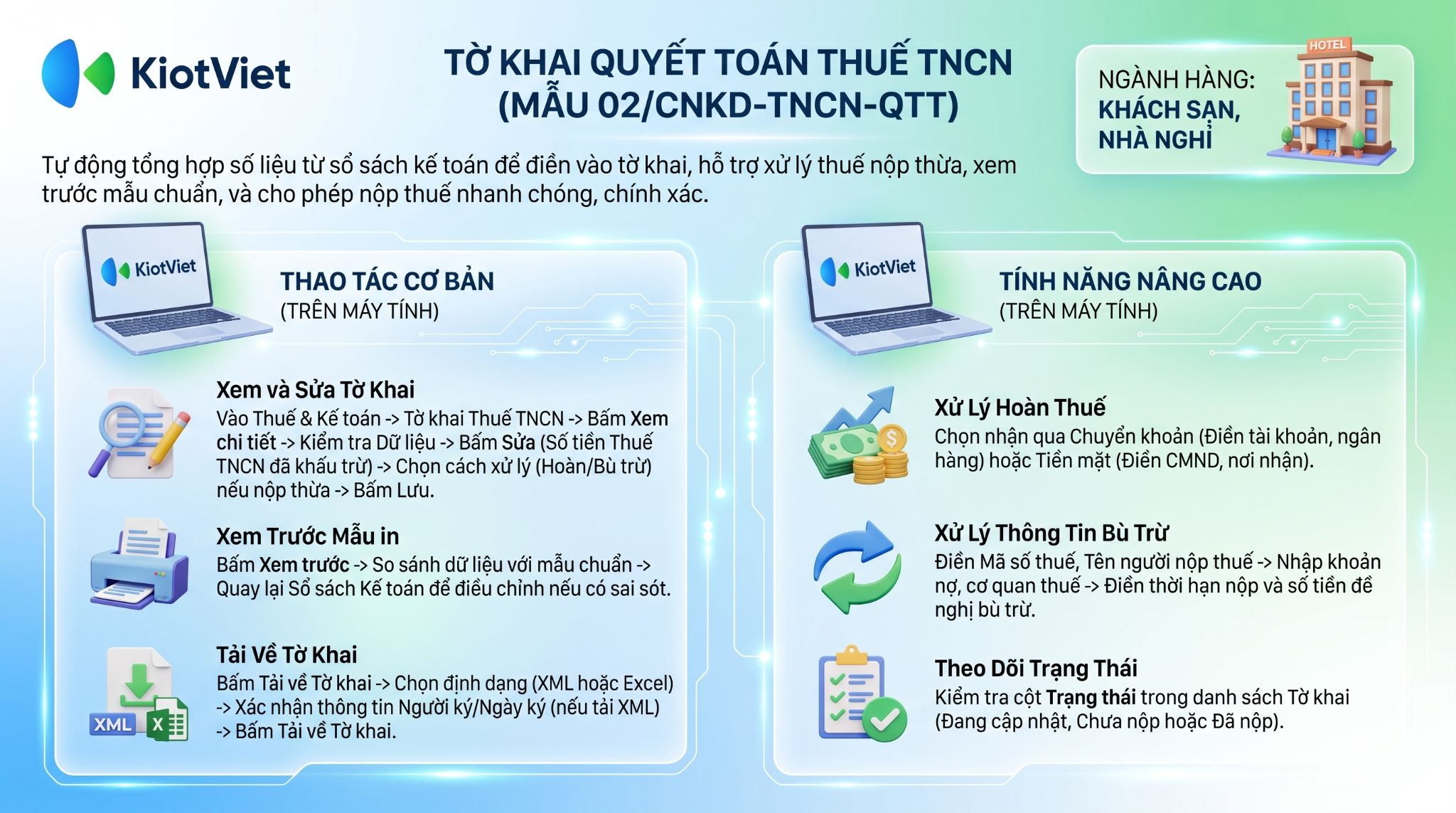
Đây là tờ khai quyết toán thuế Thu nhập cá nhân (TNCN) hàng năm bắt buộc phải nộp đối với hộ kinh doanh (thời hạn nộp là ngày 31/03 năm dương lịch tiếp theo). KiotViet hỗ trợ tự động lấy số liệu từ sổ kế toán để điền vào biểu mẫu, giúp bạn kiểm tra và tải file nộp thuế một cách nhanh chóng, chính xác.
Đối tượng áp dụng: Chủ Hộ kinh doanh hoặc Kế toán của cửa hàng thuộc nhóm doanh thu từ 500 triệu đến 50 tỷ đồng, đã lựa chọn phương pháp tính thuế TNCN theo thu nhập khi bắt đầu sử dụng phần mềm.
Lợi ích nổi bật của tính năng:
- Tự động điền doanh thu và chi phí từ sổ kế toán, giúp bạn không cần nhập liệu thủ công và tránh được sai sót.
- Hỗ trợ xử lý số tiền nộp thừa ngay trên tờ khai thông qua việc chọn đề nghị hoàn trả hoặc bù trừ vào kỳ sau.
- Cho phép xem trước tờ khai theo đúng bố cục biểu mẫu của nhà nước để đối chiếu trước khi nộp.
II. Các thao tác cơ bản
1. Xem và chỉnh sửa tờ khai
Tình huống: Khi bạn cần kiểm tra lại các số liệu kinh doanh trong năm đã được hệ thống tự động tổng hợp, hoặc cần điền các thông tin xử lý số tiền thuế đã nộp thừa/thiếu.
Thao tác thực hiện như sau:
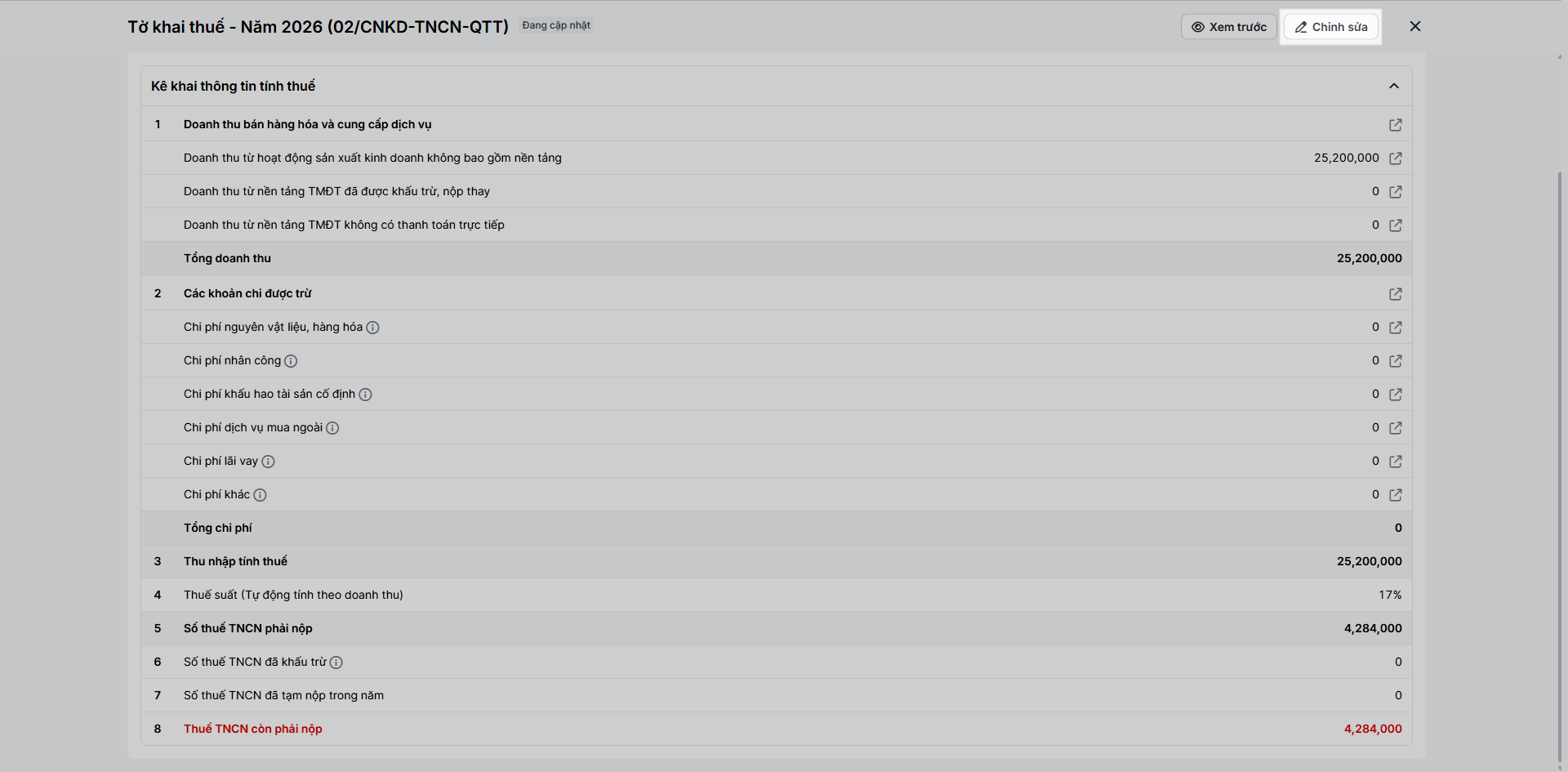
- Bước 1: Trên menu, bạn vào Thuế & Kế toán, chọn Tờ khai thuế TNCN và nhấn Xem chi tiết. Tờ khai Mẫu 02/CNKD-TNCN-QTT sẽ tự động xuất hiện nếu cửa hàng của bạn đủ điều kiện áp dụng.
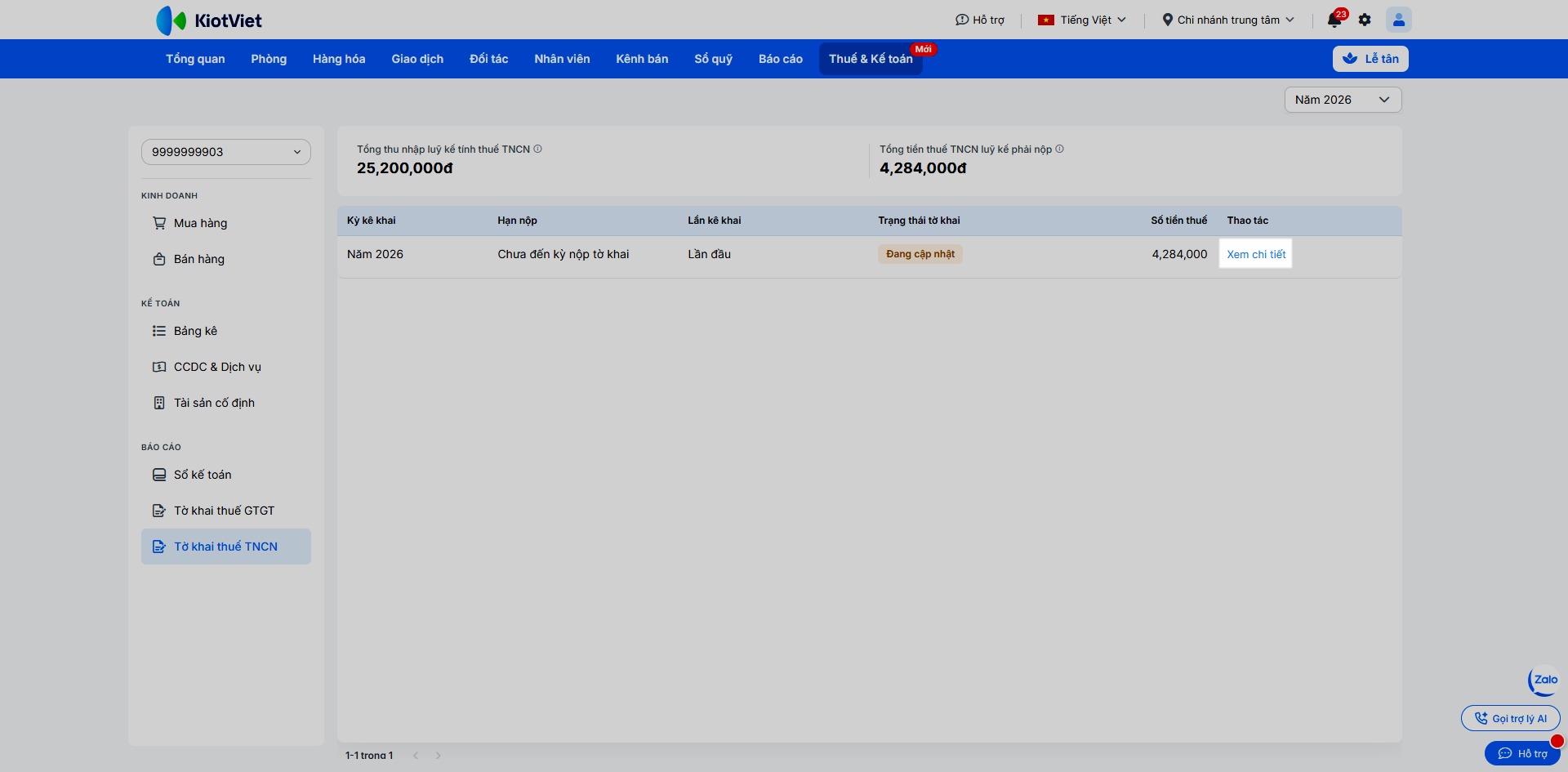
- Bước 2: Mặc định hệ thống sẽ mở mục Kê khai thông tin tính thuế. Bạn có thể thấy trạng thái tờ khai là Đang cập nhật (nếu đang trong năm tài chính) hoặc tự động chuyển sang Chưa nộp (sau ngày 01/01 của năm tiếp theo).
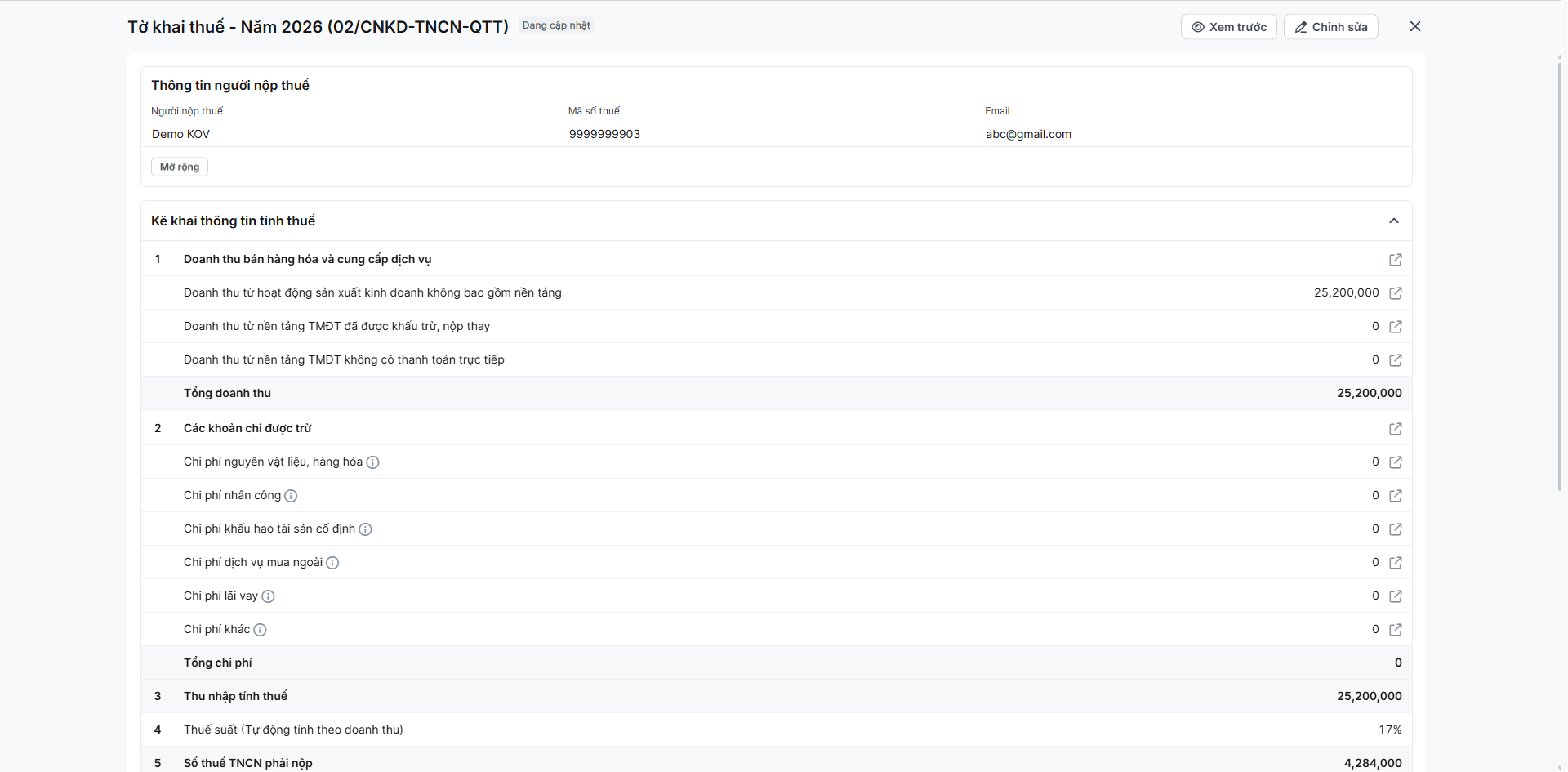
- Bước 3: Kiểm tra số liệu Doanh thu bán hàng hóa và cung cấp dịch vụ (từ hoạt động sản xuất kinh doanh và thương mại điện tử – nguồn Sổ doanh thu (S2b-HKD)) và Các khoản chi được trừ (chỉ lấy chi phí hợp lệ – nguồn Sổ doanh thu & chi phí (S2c-HKD)).
- Nếu bạn cần điều chỉnh các số liệu này, hãy nhấn vào biểu tượng liên kết
 để hệ thống chuyển về màn hình Sổ kế toán. Mọi thay đổi trên sổ sẽ tự động cập nhật lại lên tờ khai (bạn không thể sửa số liệu trực tiếp trên màn hình tờ khai ngoại trừ Số thuế TNCN đã khấu trừ).
 - Lưu ý: Hiện tại, Doanh thu từ hoạt động sản xuất kinh doanh không bao gồm nền tảng đang lấy số liệu gồm: Doanh thu từ hoạt động sản xuất kinh doanh không bao gồm nền tảng + Doanh thu từ nền tảng TMĐT không có thanh toán trực tiếp.
- Nếu bạn cần điều chỉnh các số liệu này, hãy nhấn vào biểu tượng liên kết
- Bước 4: Kiểm tra phần tính toán thuế. Hệ thống sẽ tự động tính các thông tin:
- Thu nhập tính thuế.
- Thuế suất (Tự động tính theo doanh thu).
- Số thuế TNCN phải nộp.
- Số thuế TNCN đã tạm nộp trong năm: Cập nhật theo số thuế đã nộp hàng tháng/ quý theo tờ khai 01/CNKD.
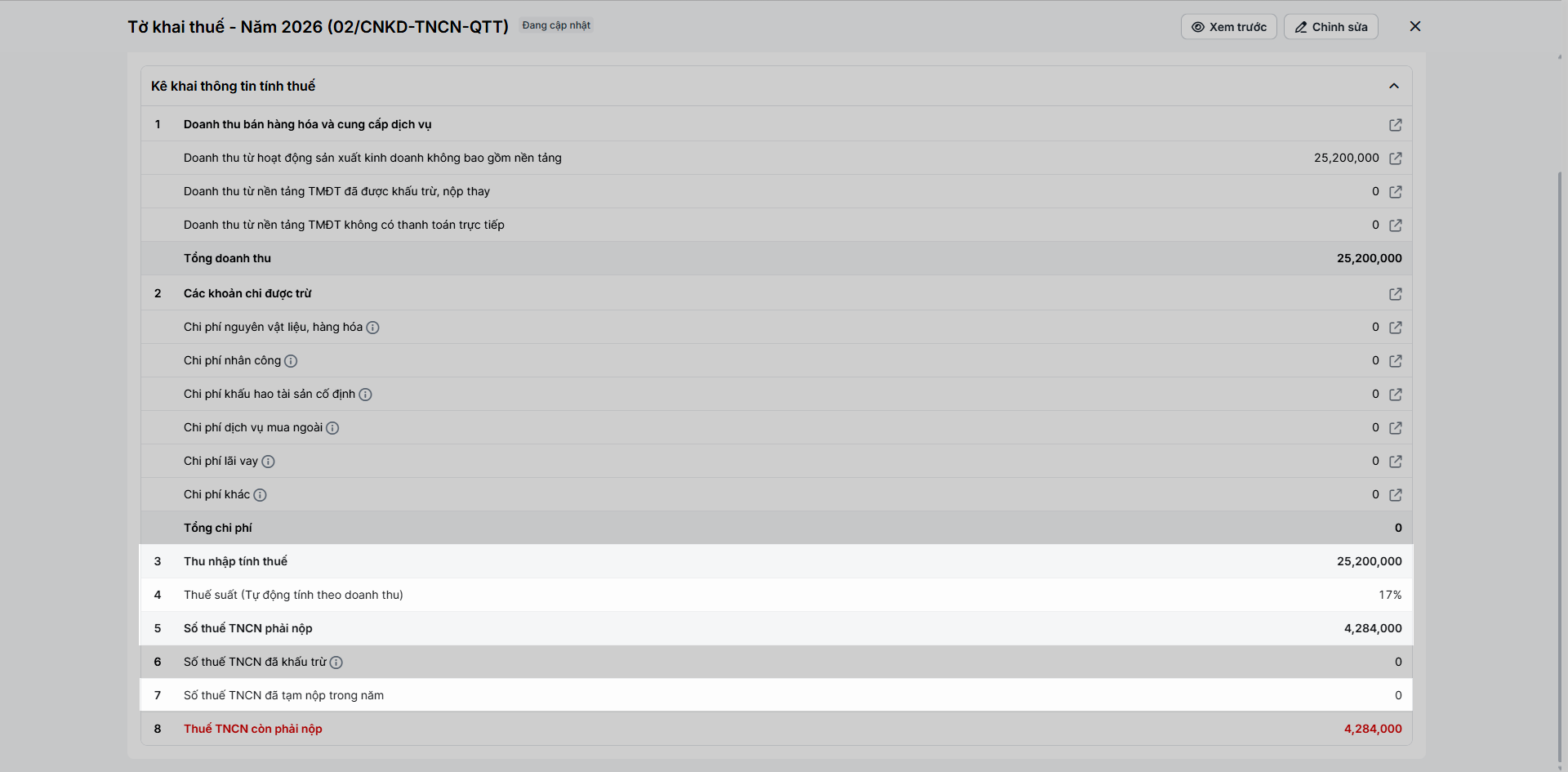
- Bước 5: Đối với trường Số thuế TNCN đã khấu trừ, bạn nhấn Chỉnh sửa.
- Nhập số liệu thủ công → hệ thống tính toán và hiển thị 1 trong 2 trường hợp:
- Thuế TNCN nộp thừa.
- Thuế TNCN còn phải nộp.
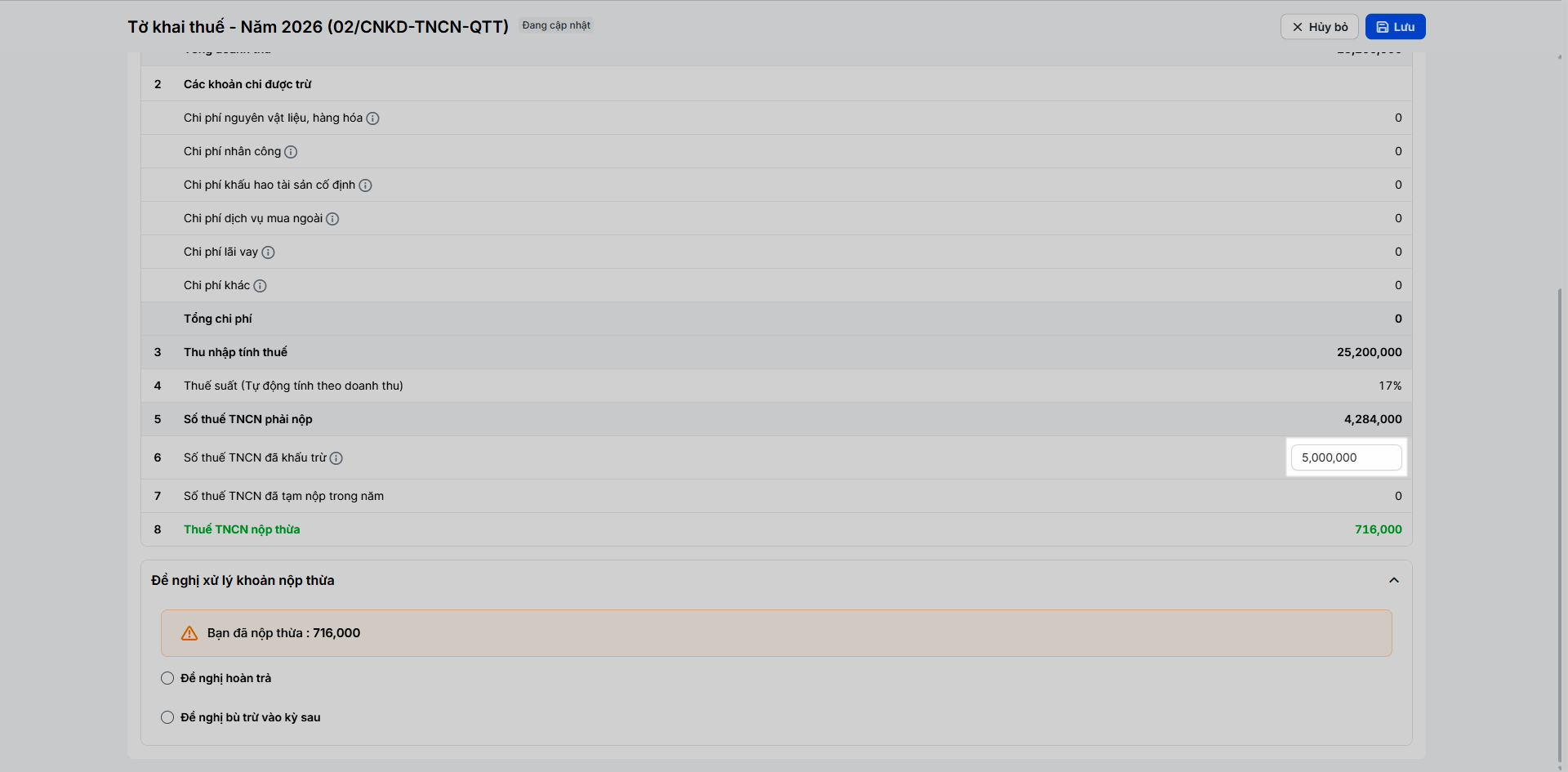
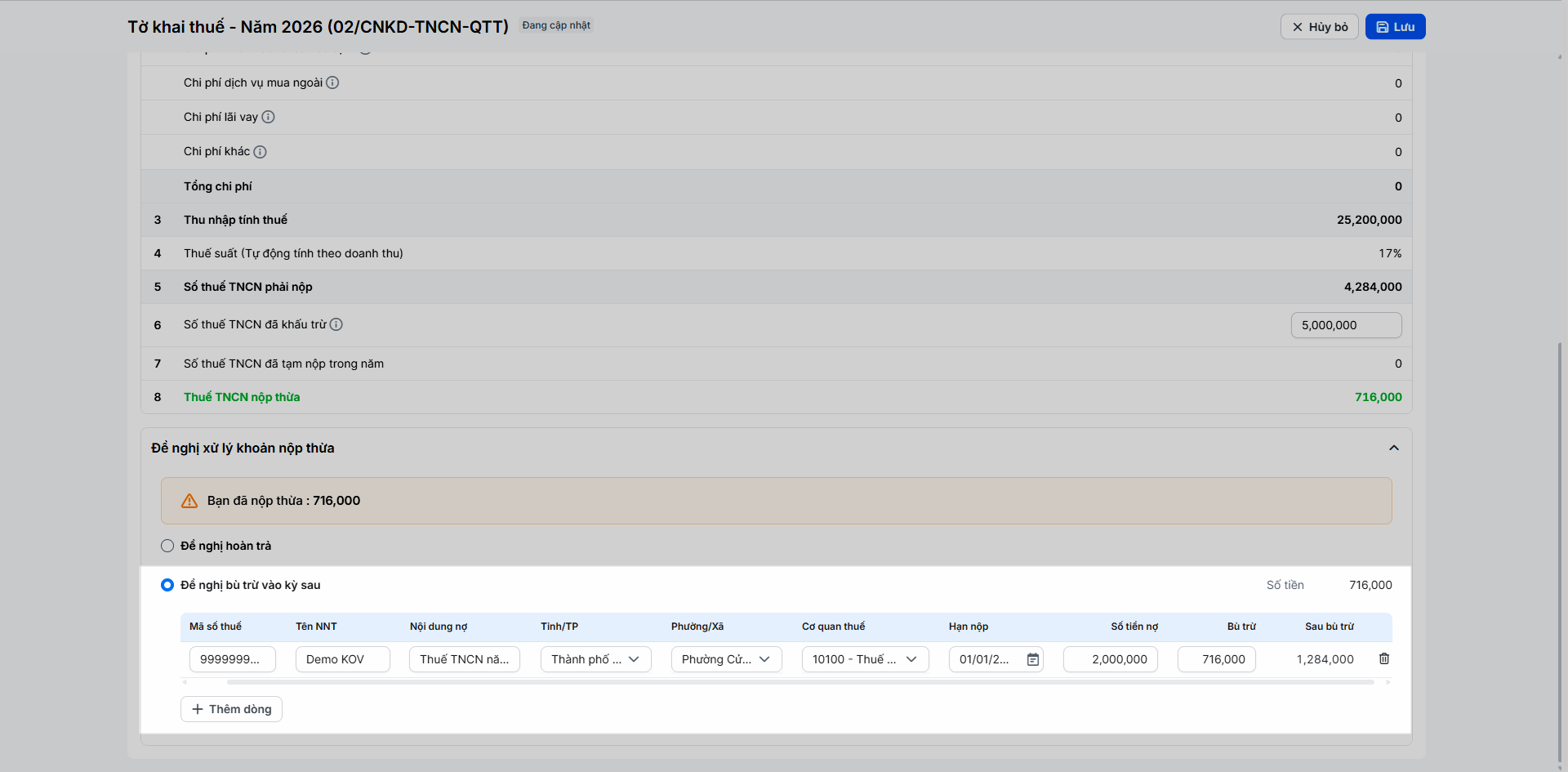
- Bước 6: Nếu có Thuế TNCN nộp thừa, bạn chọn 1 trong 2 phương thức:
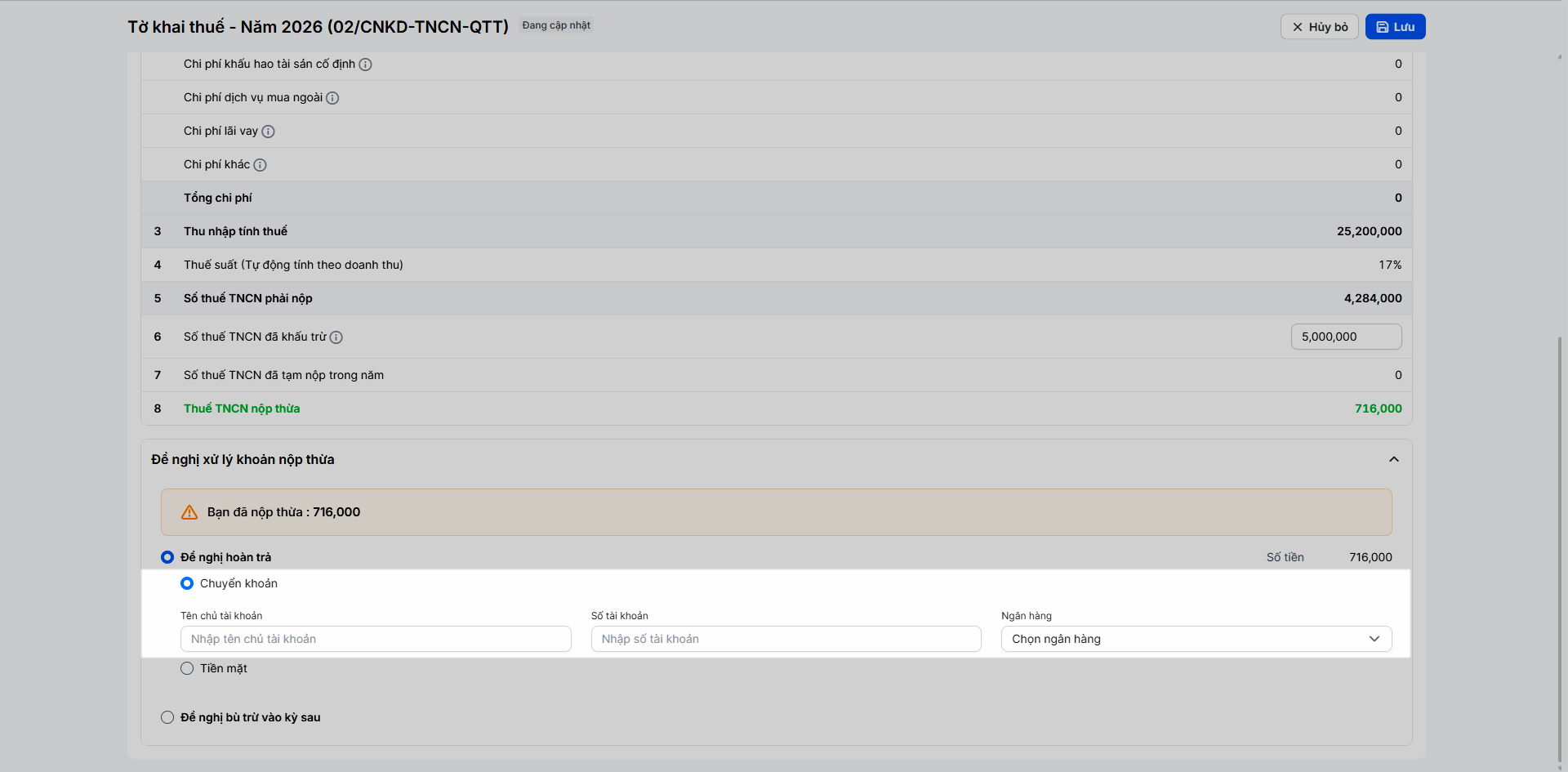
- Đề nghị hoàn trả: Chọn nhận qua:
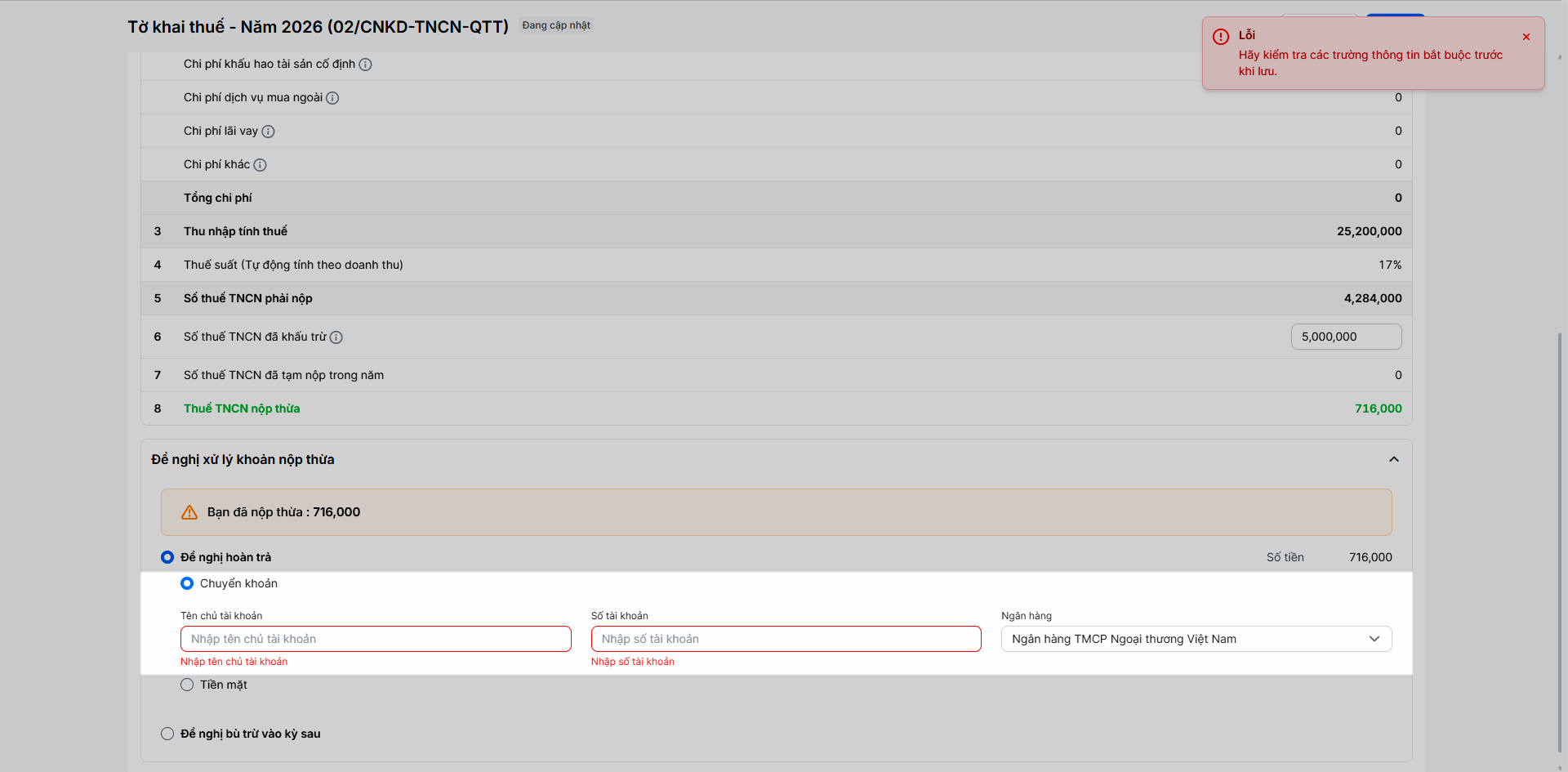
- Chuyển khoản: Nhập tên chủ tài khoản, số tài khoản, ngân hàng.
- Chuyển khoản: Nhập tên chủ tài khoản, số tài khoản, ngân hàng.
- Đề nghị hoàn trả: Chọn nhận qua:
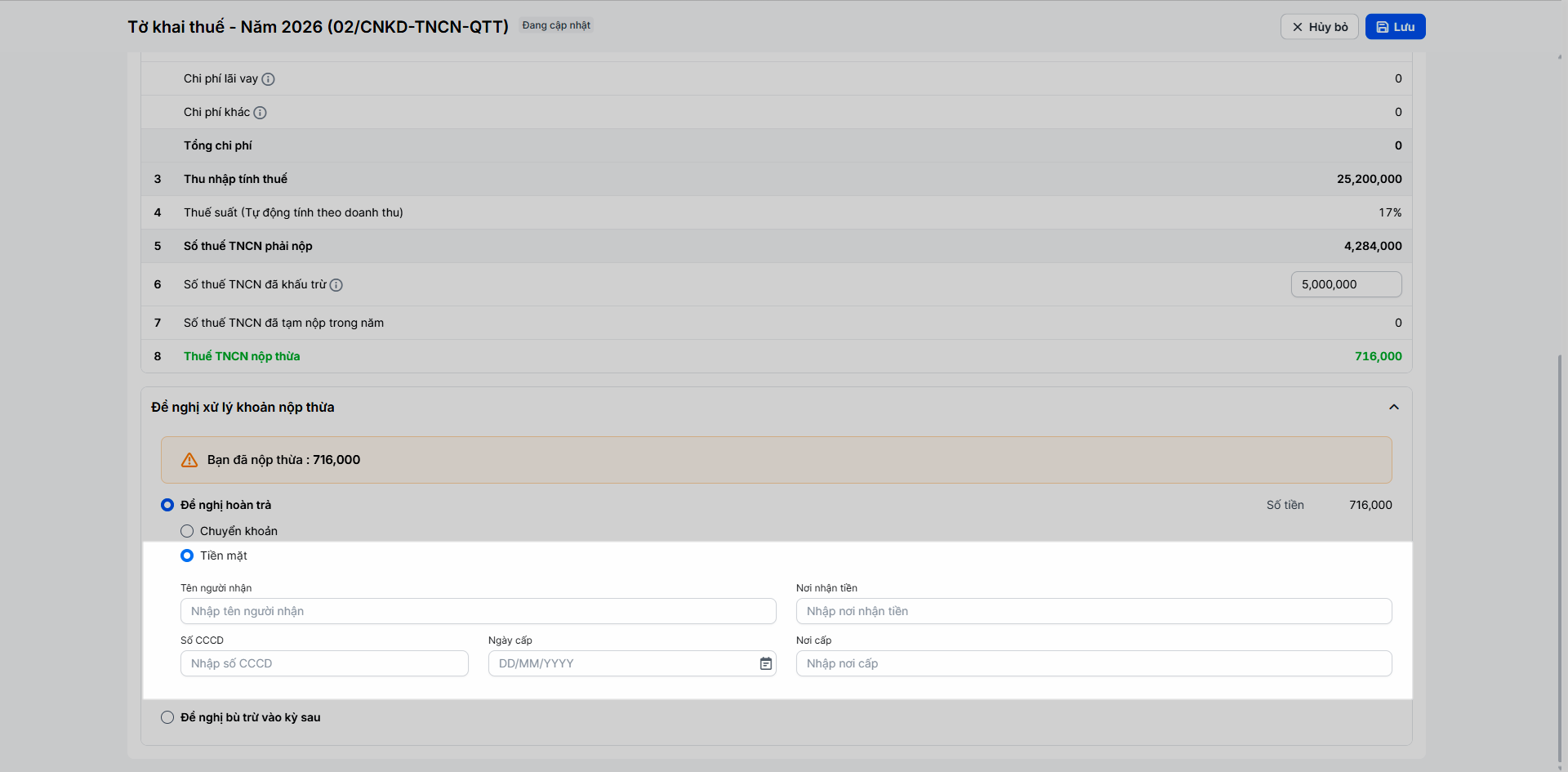
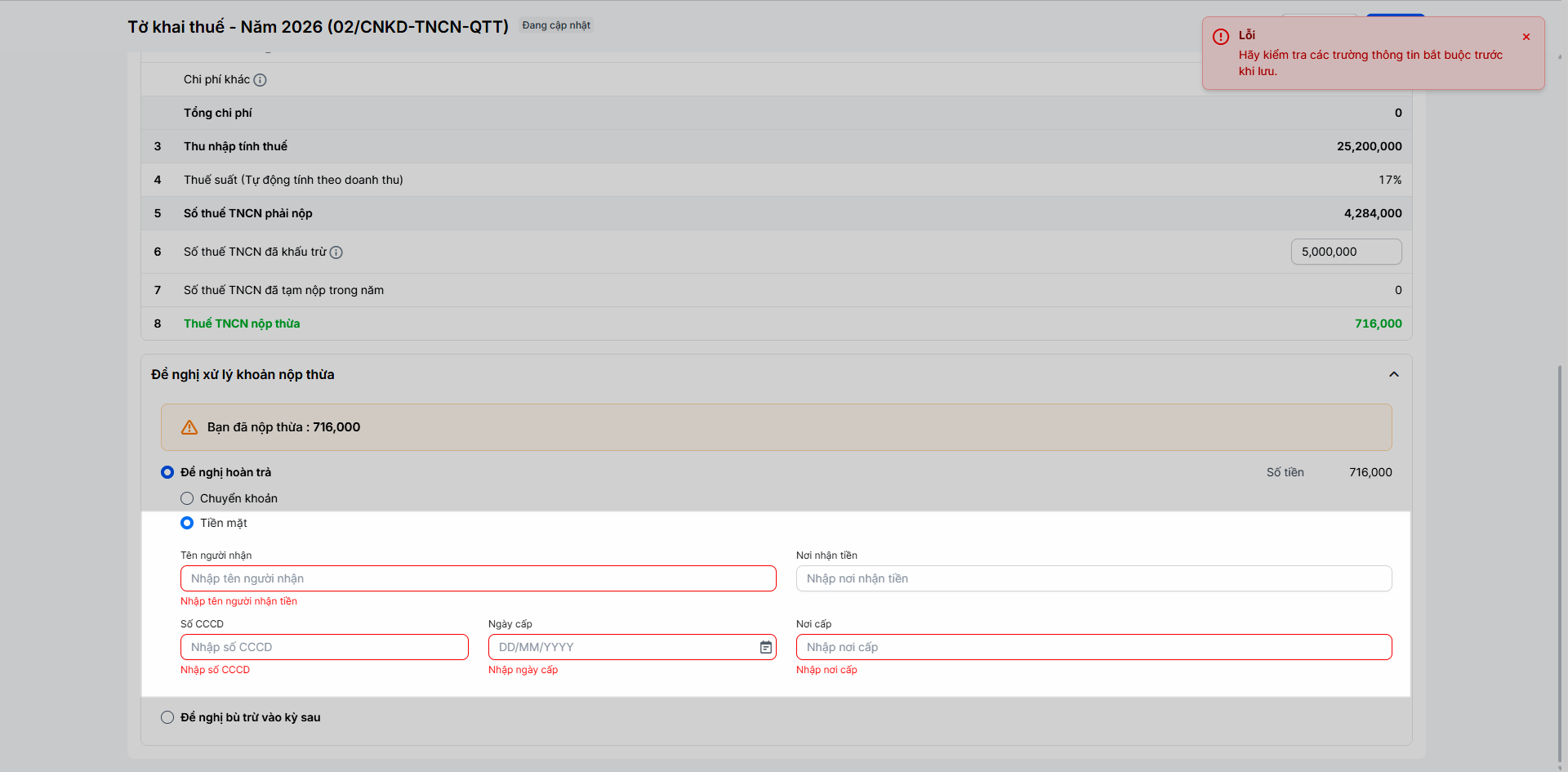
- Hoặc Tiền mặt: Nhập tên người nhận, nơi nhận, số CCCD, ngày cấp, nơi cấp.
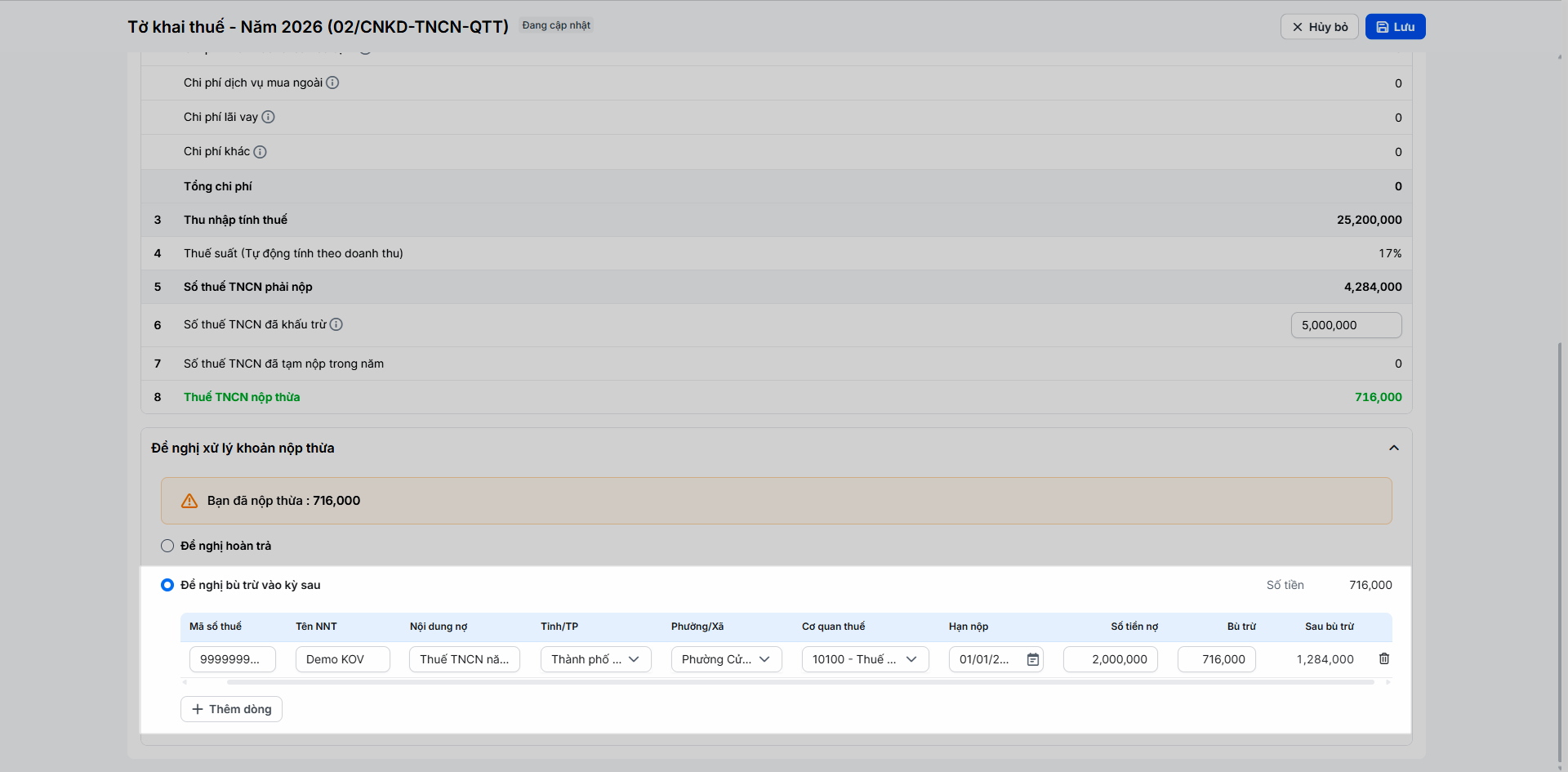
- Đề nghị bù trừ vào kỳ sau: Nhập các thông tin. Lưu ý:
- Số tiền nợ = Số tiền còn phải nộp (khoản nợ, khoản thu phát sinh hoặc khoản thu NSNN kỳ sau).
- Bù trừ = Số tiền đề nghị bù trừ với số tiền nộp thừa. (Tổng số tiền bù trừ chi tiết không được vượt quá số tiền đề nghị bù trừ).
- Sau bù trừ = Số tiền còn phải nộp sau bù trừ.
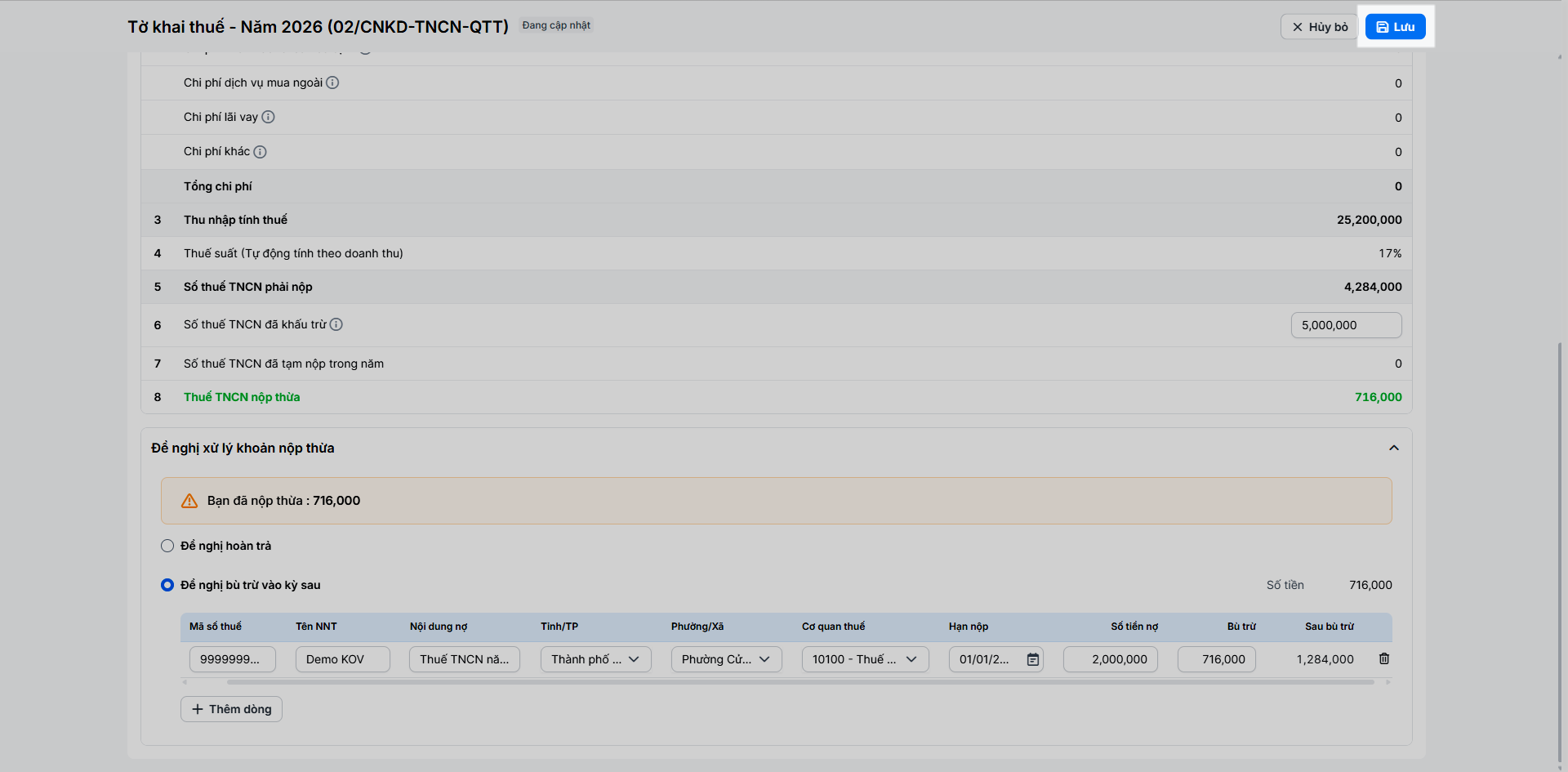
- Bước 7: Nhấn Lưu sau khi đã kiểm tra và điền đầy đủ thông tin.
2. Xem trước bản in tờ khai
Tình huống: Trước khi xuất file chính thức, bạn muốn xem trước giao diện tờ khai xem có giống hệt với biểu mẫu chuẩn của cơ quan nhà nước hay không để đối chiếu với hệ thống eTax.
Thao tác thực hiện như sau:
- Bước 1: Nhấn Xem trước ở góc phải màn hình chi tiết tờ khai.
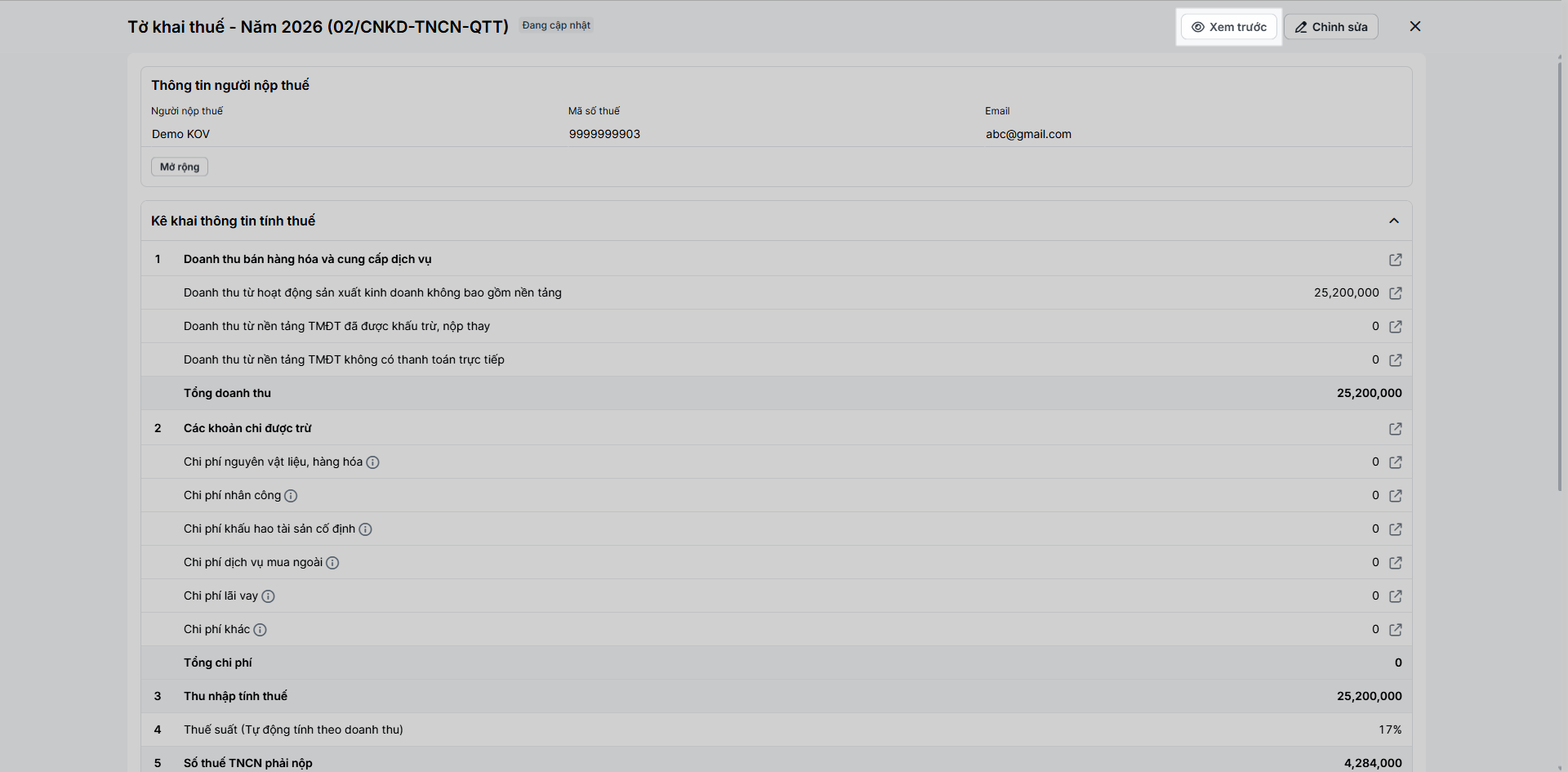
- Bước 2: Hệ thống sẽ mở một màn hình hiển thị toàn bộ biểu mẫu 02/CNKD-TNCN-QTT đã được điền sẵn dữ liệu. Bạn hãy đọc và đối chiếu từng phần. Những phần không có dữ liệu hệ thống sẽ để trống theo đúng quy chuẩn.
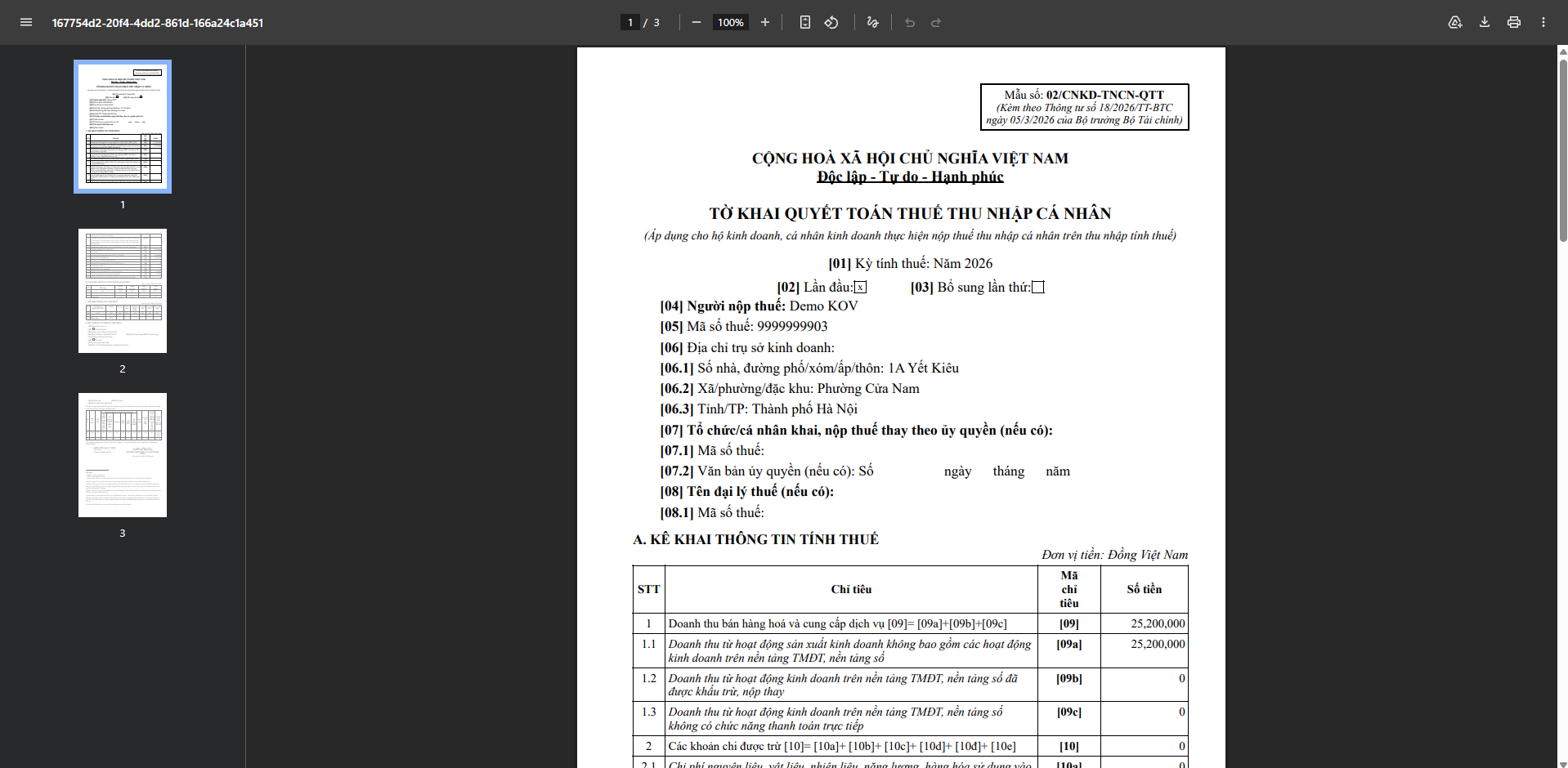
- Bước 3: Nếu phát hiện số liệu bị sai, bạn quay lại sửa thông tin trên Sổ kế toán rồi mở lại bản xem trước.
- Bước 4: Nếu số liệu đã chính xác hoàn toàn, bạn có thể chuyển sang thao tác tải tờ khai.
III. Các tính năng nâng cao
1. Xử lý thông tin nhận hoàn trả tiền thuế nộp thừa
Tình huống: Khi hệ thống ghi nhận bạn có số thuế nộp thừa và bạn chọn phương thức “Đề nghị hoàn trả”, bạn cần đảm bảo cung cấp thông tin nhận tiền thật chính xác.
Lưu ý: Nếu bạn để trống bất kỳ trường thông tin bắt buộc nào, hệ thống sẽ báo lỗi bằng màu đỏ ngay tại trường đó và không cho phép bạn lưu thông tin.
Thao tác thực hiện như sau:
- Nếu bạn chọn nhận tiền bằng Chuyển khoản, bạn bắt buộc phải nhập Tên chủ tài khoản, Số tài khoản và chọn Ngân hàng nhận từ danh sách có sẵn.
- Nếu bạn chọn nhận bằng Tiền mặt, bạn bắt buộc phải nhập Tên người nhận tiền, Số CCCD/Số định danh/Hộ chiếu (hệ thống yêu cầu nhập đúng định dạng 12 số), Ngày cấp, Nơi cấp và nhập tay địa chỉ Nơi nhận tiền hoàn thuế.
2. Xử lý thông tin đề nghị bù trừ vào kỳ sau
Tình huống: Thay vì nhận lại tiền, bạn muốn cấn trừ số tiền nộp thừa này vào các kỳ đóng thuế hoặc các khoản nợ thuế phát sinh trong tương lai.
Thao tác thực hiện như sau:
- Bước 1: Tại mục Đề nghị bù trừ vào kỳ sau, bạn điền chính xác Mã số thuế (MST) và Tên người nộp thuế.
- Bước 2: Nhập Nội dung khoản nợ, chọn Cơ quan thuế quản lý, sau đó chọn Tỉnh/Thành phố và Phường/Xã từ danh sách.
- Bước 3: Điền hạn nộp, số tiền còn phải nộp (số nợ) và số tiền đề nghị bù trừ. Hệ thống sẽ tự động hiển thị số tiền còn phải nộp sau khi bù trừ để bạn kiểm tra.
3. Theo dõi trạng thái của tờ khai
Tình huống: Bạn muốn biết tờ khai của mình đang ở giai đoạn nào để sắp xếp thời gian kiểm tra và nộp đúng hạn.
Thao tác thực hiện như sau:
- Truy cập vào danh sách Tờ khai thuế TNCN để quan sát cột Trạng thái. Tờ khai có thể hiển thị 1 trong 3 trạng thái sau:
- Đang cập nhật: Trạng thái này hiển thị khi đang trong năm tài chính hiện tại. Bạn có thể xem trước và theo dõi số liệu thay đổi tự động theo thời gian thực.
- Chưa nộp: Trạng thái này tự động cập nhật sau ngày 01/01 của năm tiếp theo (năm nộp thuế). Lúc này, bạn có thể chỉnh sửa, xem trước và tải file XML/Excel.
- Đã nộp: Trạng thái này xuất hiện sau khi bạn đã xác nhận nộp thành công cho cơ quan thuế. Ở trạng thái này, bạn chỉ có thể xem lại và tải file lưu trữ, không thể chỉnh sửa thêm.
Cảm ơn bạn đã theo dõi bài viết!
- Để tìm hiểu thêm về các nghiệp vụ quản lý bán hàng, mời bạn xem bài viết:
Tổng quan Các nhóm Giải pháp của KiotViet - Để tham khảo thêm các video hướng dẫn sử dụng, mời bạn theo dõi kênh YouTube:
HDSD – Phần mềm KiotViet
Chúc bạn kinh doanh hiệu quả cùng KiotViet!


