


Thiết lập mẫu hóa đơn điện tử
(Ngành Khách sạn, Nhà nghỉ)
I. Giới thiệu chung
1. Phân biệt HĐĐT thông thường và HĐĐT từ máy tính tiền
Theo khoản 2 Điều 3 Nghị định 123/2020/NĐ-CP được bổ sung bởi điểm a khoản 2 Điều 1 Nghị định 70/2025/NĐ-CP, Hoá đơn điện tử là hóa đơn có mã hoặc không có mã của cơ quan thuế được thể hiện ở dạng dữ liệu điện tử do tổ chức, cá nhân bán hàng hóa, cung cấp dịch vụ lập bằng phương tiện điện tử để ghi nhận thông tin bán hàng hóa, cung cấp dịch vụ theo quy định. Điều này bao gồm cả trường hợp hóa đơn được khởi tạo từ máy tính tiền có kết nối chuyển dữ liệu điện tử với cơ quan thuế.
Điểm chung: “Hóa đơn điện tử thông thường (Có mã CQT/ Không có mã CQT)” và “Hóa đơn điện tử khởi tạo từ máy tính tiền” đều là HĐĐT hợp pháp. Sự khác biệt chủ yếu nằm ở cách lập và cách truyền dữ liệu cho cơ quan Thuế.
- Hóa đơn điện tử thông thường (Có mã CQT / Không có mã CQT)
- Cách lập: Lập thủ công trên phần mềm hóa đơn/kế toán, cần điền đầy đủ thông tin chi tiết.
- Ký số: Bắt buộc phải ký số trước khi phát hành và gửi CQT.
- Áp dụng: Phù hợp với giao dịch B2B, xuất hóa đơn theo hợp đồng, số lượng ít. Đòi hỏi nhiều thao tác kế toán.
- Hóa đơn điện tử khởi tạo từ máy tính tiền:
- Cách lập: Lập tự động, trực tiếp từ máy POS/phần mềm bán hàng (nhân viên thao tác bán đến đâu hệ thống tự tính tiền, lập hóa đơn và truyền dữ liệu đến đó).
- Ký số & Nội dung: Nội dung hóa đơn đơn giản hơn, KHÔNG BẮT BUỘC có chữ ký số trên tờ hóa đơn in ra cho khách hàng.
- Áp dụng: Phù hợp với mô hình kinh doanh khách sạn, nhà nghỉ đông khách (nhiều hóa đơn lẻ). Bắt buộc áp dụng với Hộ kinh doanh nhóm này có doanh thu từ 1 tỷ/năm trở lên. Giúp giảm tối đa thao tác thủ công.
2. Phân biệt Hóa đơn Bán hàng và Hóa đơn Giá trị gia tăng
- Hóa đơn Bán hàng:
- Đối tượng sử dụng: Dành cho Hộ/cá nhân kinh doanh, Doanh nghiệp kê khai thuế theo phương pháp trực tiếp.
- Dòng thuế suất: Không có dòng thuế suất riêng.
- Tiền thuế: Đã bao gồm trong giá bán, không tách riêng.
- Khấu trừ thuế đầu vào: Không được khấu trừ thuế đầu vào.
- Hạch toán: Ghi nhận giá trị hàng hóa bao gồm cả thuế.
- Hóa đơn Giá trị gia tăng (VAT):
- Đối tượng sử dụng: Dành cho Doanh nghiệp kê khai thuế theo phương pháp khấu trừ.
- Dòng thuế suất: Có dòng thuế suất rõ ràng (0%, 5%, 10%…).
- Tiền thuế: Tách riêng biệt tiền thuế GTGT.
- Khấu trừ thuế đầu vào: Được phép khấu trừ thuế đầu vào.
- Hạch toán: Tách riêng thuế GTGT đầu vào/đầu ra khi hạch toán.
3. Giới thiệu chung về tính năng
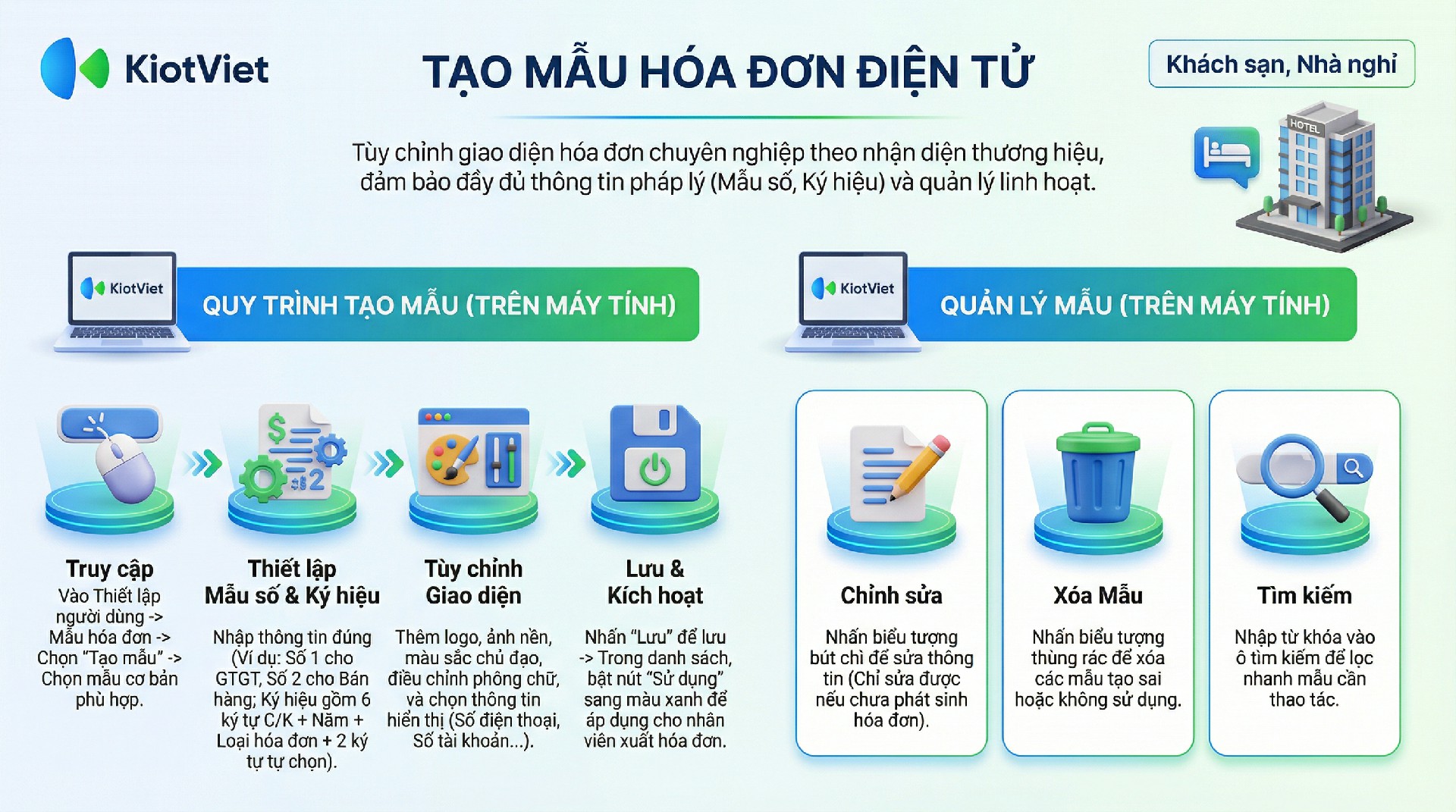
Tính năng Thiết lập mẫu hóa đơn cho phép bạn tạo, tùy chỉnh và quản lý các mẫu hóa đơn điện tử được sử dụng để in và phát hành hóa đơn tại khách sạn, nhà nghỉ. Mỗi mẫu sẽ xác định rõ bố cục, nội dung hiển thị, giao diện và ký hiệu của hóa đơn, giúp chuẩn hóa quy trình bán hàng và thể hiện sự chuyên nghiệp của thương hiệu.
Đối với Hóa đơn bán hàng có mã của cơ quan thuế và Hóa đơn bán hàng có mã khởi tạo từ máy tính tiền, nhằm hỗ trợ các gian hàng có nhiều địa điểm kinh doanh tuân thủ quy định tại Nghị định 141/2026/NĐ-CP sửa đổi Nghị định 68/2026/NĐ-CP về hóa đơn điện tử, hệ thống hỗ trợ hiển thị thông tin Địa điểm kinh doanh (ĐĐKD) trên mẫu hóa đơn.
Lợi ích nổi bật của tính năng:
- Thư viện mẫu đa dạng: Hệ thống cung cấp nhiều loại mẫu chuyên biệt phù hợp với các mô hình kinh doanh khách sạn, nhà nghỉ… Hỗ trợ song ngữ Việt – Anh và các khổ giấy phổ biến (A4 dọc, A4 ngang, A5 ngang).
- Tùy chỉnh linh hoạt, trực quan: Mọi thay đổi về thông tin, phông chữ, màu sắc, logo hay ảnh nền đều phản ánh ngay lập tức trên màn hình xem trước (preview realtime), giúp bạn dễ dàng căn chỉnh.
- Quản lý vòng đời mẫu toàn diện: Hỗ trợ sao chép, chỉnh sửa, ngừng hoạt động và xóa mẫu. Mẫu được tổ chức theo nhóm loại hóa đơn giúp bạn tìm kiếm và chọn mẫu nhanh chóng khi thao tác bán hàng.
- Phân biệt rõ hóa đơn theo địa điểm: Cửa hàng có nhiều chi nhánh có thể tạo các mẫu hóa đơn riêng biệt, mã hóa rõ thông tin từng địa điểm ngay trên mẫu, phản ánh đúng thực tế xuất hóa đơn từng điểm bán.
II. Các thao tác cơ bản
Để dễ hình dung, các ví dụ dưới đây sẽ minh họa những tình huống thực tế trong ngành Khách sạn, nhà nghỉ.
1. Truy cập màn hình Mẫu hóa đơn
Tình huống: Bạn muốn xem lại danh sách các mẫu hóa đơn hiện có của khách sạn hoặc cần tạo một mẫu hóa đơn mới.
Thao tác thực hiện như sau:
- Bước 1: Truy cập biểu tượng thiết lập
 góc phải màn hình → chọn Mẫu hóa đơn.
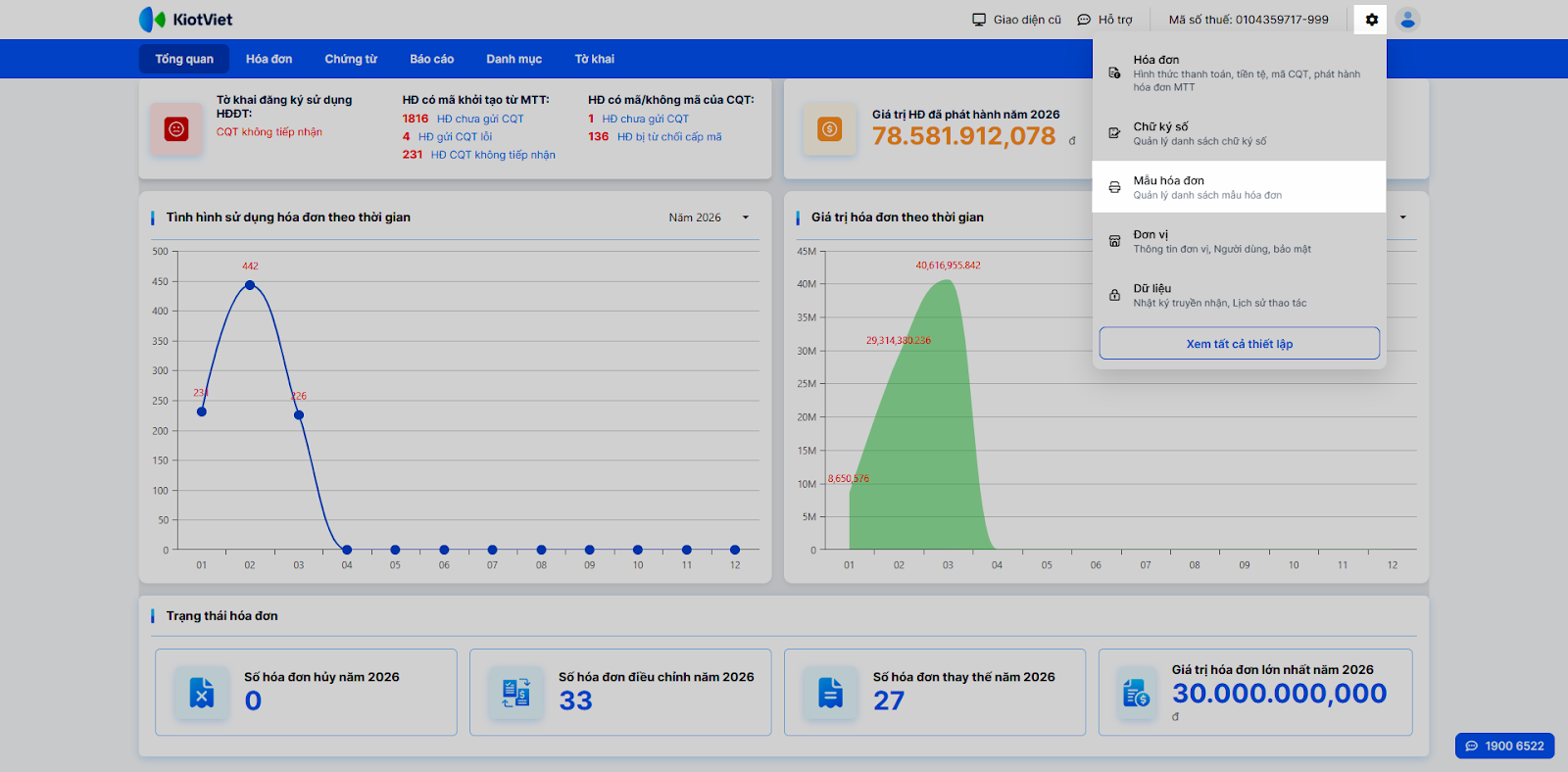
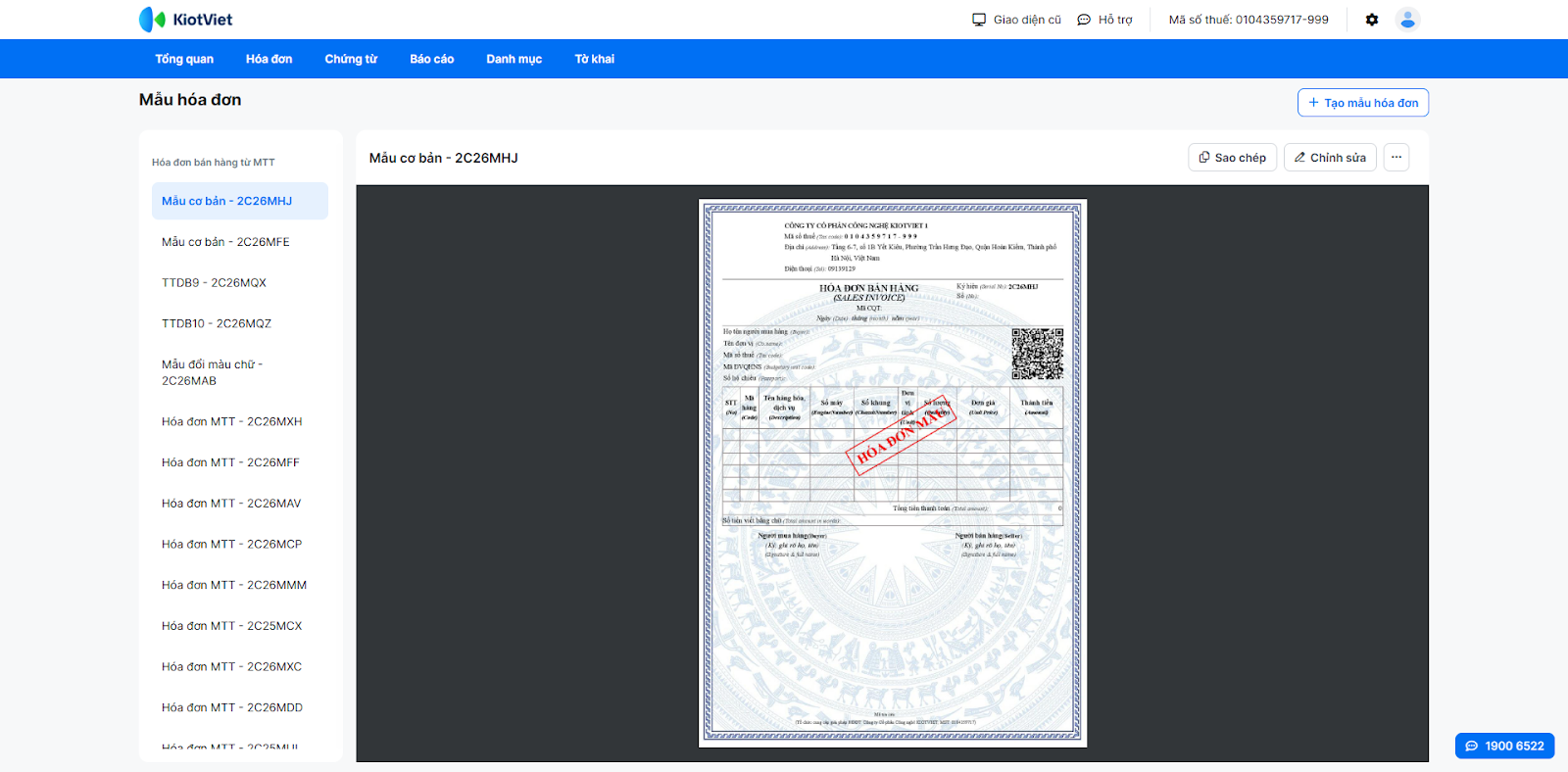
- Bước 2: Hệ thống chuyển đến màn hình danh sách Mẫu hóa đơn, có bố cục 2 cột: cột trái liệt kê danh sách mẫu theo nhóm; cột phải hiển thị bản xem trước mẫu đang chọn.
Lưu ý: Bạn cần được phân quyền Mẫu hóa đơn (trong Thiết lập → Quản lý người dùng) để truy cập.
2. Tạo mẫu mới — Chọn mẫu nền
Tình huống: Bạn đang thiết lập hệ thống cho khách sạn mới và cần lọc, chọn mẫu nền phù hợp từ thư viện trước khi chỉnh sửa chi tiết.
Thao tác thực hiện như sau:
- Bước 1: Nhấn + Tạo mẫu hóa đơn.
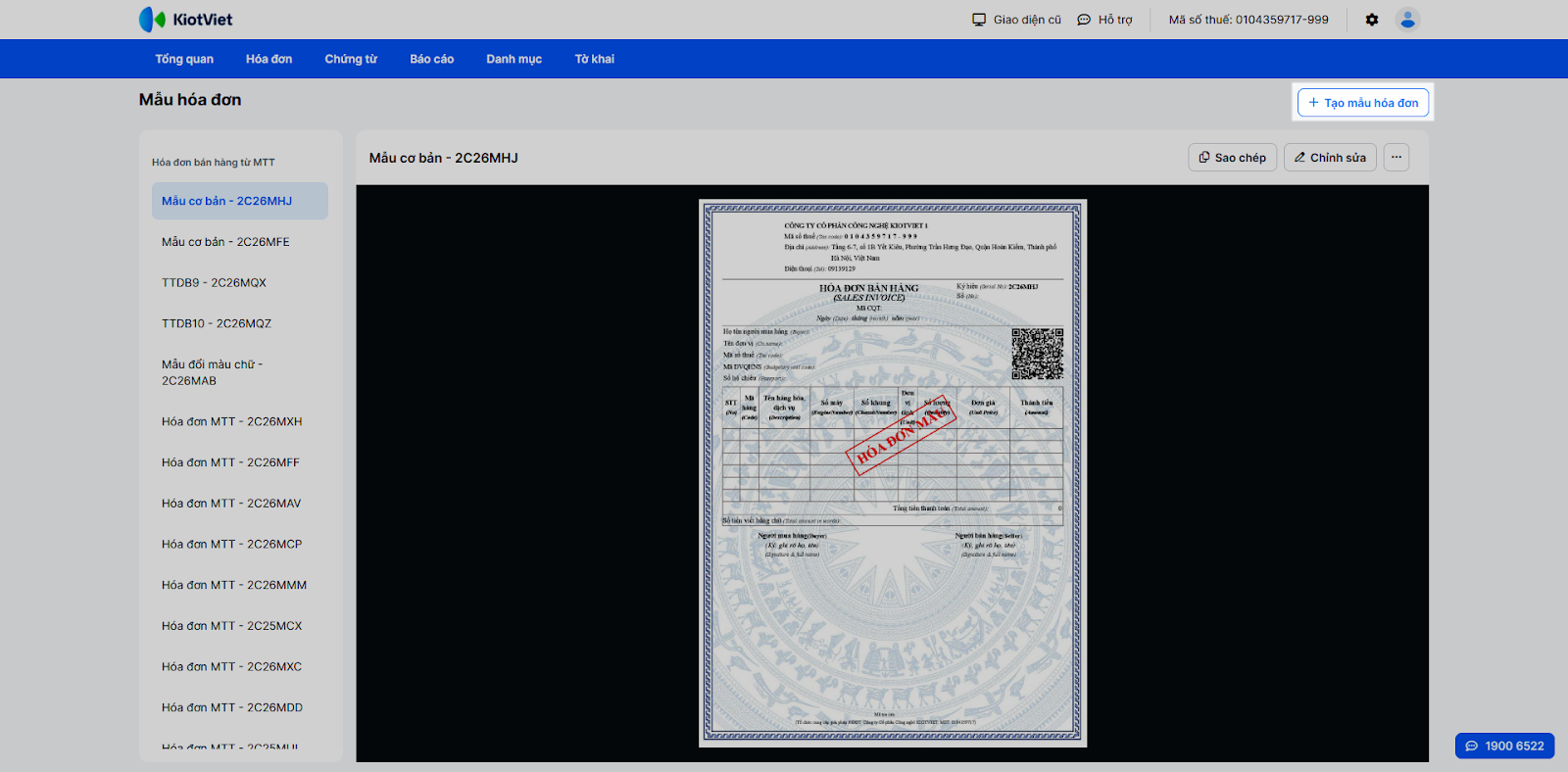
- Bước 2: Hệ thống mở màn hình Chọn mẫu hóa đơn.
- Bước 3: Sử dụng bộ lọc bên trái để chọn: Loại hóa đơn, Loại mẫu, Ngôn ngữ.
Lưu ý về loại mẫu:
-
Hóa đơn kinh doanh xe: Hiển thị thêm thông tin Số máy, Số khung trên mẫu in và màn hình Lập hóa đơn.
-
Hóa đơn thuế tiêu thụ đặc biệt: Hiển thị thêm thông tin Thuế TTĐB trên mẫu in và màn hình Lập hóa đơn.
-
Bước 4: Chọn mẫu phù hợp từ danh sách kết quả hiển thị ở khu vực bên phải.
-
Bước 5: Nhấn Tiếp tục
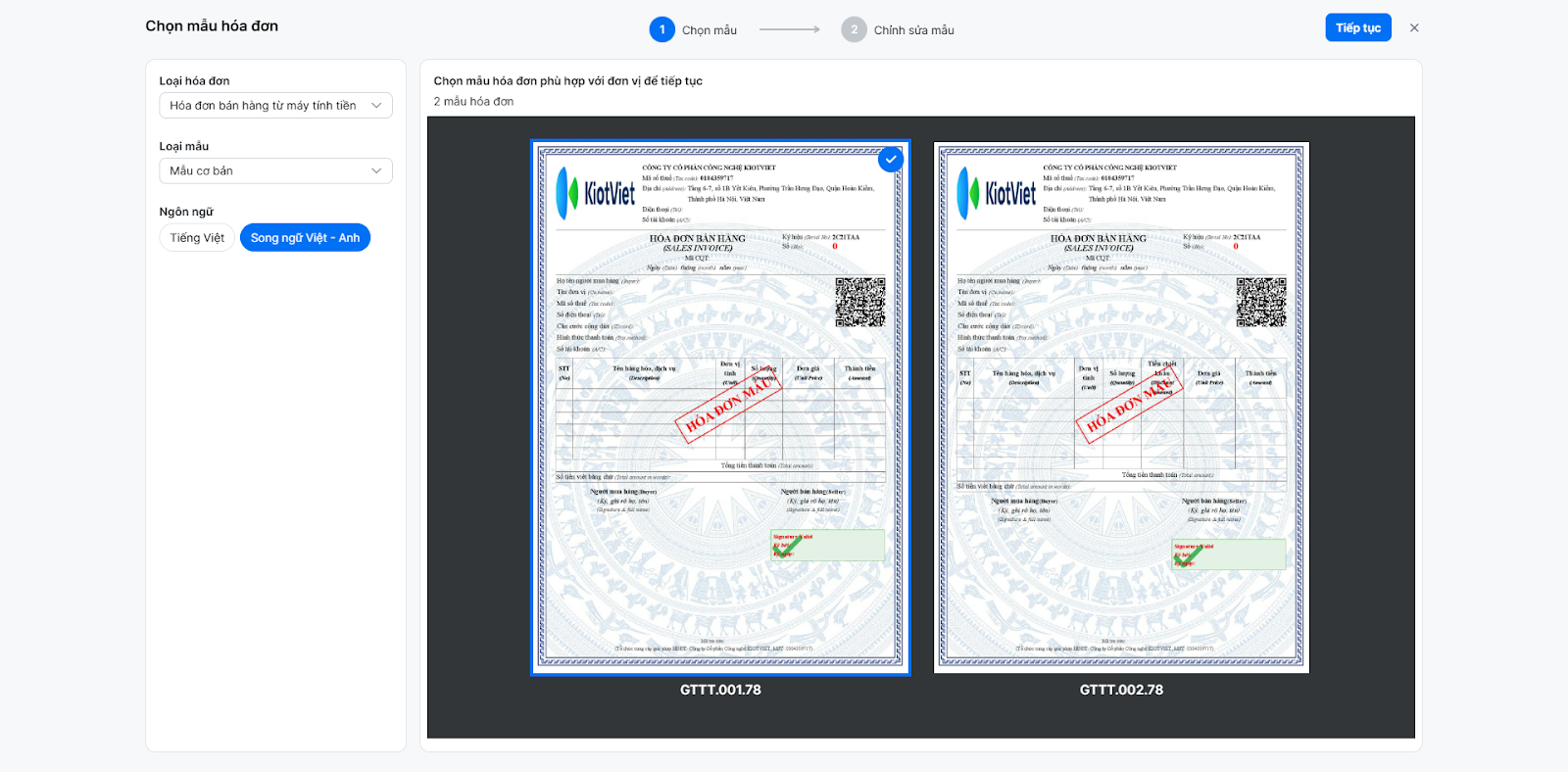
- Bước 6: Hệ thống chuyển sang bước chỉnh sửa mẫu.

3. Khai báo thông tin chung và xem trước mẫu
Tình huống: Bạn cần đặt tên cho mẫu hóa đơn mới tạo (ví dụ: Hóa đơn bán sỉ) và làm quen với giao diện xem trước.
Thao tác thực hiện như sau:
- Bước 1: Nhập Tên mẫu hóa đơn (bắt buộc, tối đa 200 ký tự).
- Bước 2: Nhập Ký hiệu (2 ký tự tùy chọn là chữ cái hoặc số).
- Bước 3: Sử dụng 4 nút tùy chọn (toggle) phía trên vùng xem trước để kiểm tra các chế độ: Hóa đơn gốc, Hóa đơn chuyển đổi, Có chiết khấu, Dữ liệu mẫu.

4. Cấu hình Thông tin người bán
Tình huống: Bạn muốn cập nhật thêm số tài khoản ngân hàng và hotline của cửa hàng lên phần đầu hóa đơn để khách hàng tiện liên hệ.
Thao tác thực hiện như sau:
- Bước 1: Trong tab Nội dung hóa đơn → Thông tin người bán (hệ thống mặc định hiển thị theo Thông tin đơn vị trong Thiết lập → Thông tin đơn vị).
- Bước 2: Chọn Vị trí hiển thị: Trên cùng hoặc Dưới tên hóa đơn.
- Bước 3: Tích chọn để bật các trường thông tin: Email, Điện thoại, Website, Fax, Số tài khoản, Mã địa điểm kinh doanh, Tên địa điểm kinh doanh, Địa chỉ địa điểm kinh doanh, Mã cửa hàng, Tên cửa hàng.
- Bước 4: Nhập Nội dung tương ứng với các trường thông tin. Mỗi trường sẽ có cột Label (nhãn hiển thị) và cột Nội dung (giá trị thực tế in trên hóa đơn). Bạn có thể đổi tên Label tùy ý (ví dụ đổi Mã địa điểm KD thành Mã chi nhánh). Nếu để trống label, trường thông tin vẫn xuất hiện giá trị trên hóa đơn.
- Bước 5: Kéo thả biểu tượng (::) để sắp xếp lại thứ tự hiển thị của tất cả các trường. Các trường ĐĐKD có thể sắp xếp xen kẽ với các thông tin hệ thống khác.
- Bước 6: Nhấn + Thêm thông tin nếu muốn bổ sung trường tùy chỉnh.
Lưu ý:
- 3 trường: Tên đơn vị, Mã số thuế, Địa chỉ là bắt buộc, không thể tắt.
- 5 trường: Mã địa điểm kinh doanh, Tên địa điểm kinh doanh, Địa chỉ địa điểm kinh doanh, Mã cửa hàng, Tên cửa hàng không hỗ trợ với hóa đơn GTGT.
- Nếu bạn tích chọn 1 trong 3 trường: Mã địa điểm kinh doanh, Tên địa điểm kinh doanh, Địa chỉ địa điểm kinh doanh → hệ thống tự động chọn cả 3 trường này.
- Với gian hàng có nhiều địa điểm kinh doanh (chi nhánh), bạn cần tạo mẫu hóa đơn riêng cho từng địa điểm và lựa chọn đúng mẫu tương ứng khi phát hành hóa đơn để đảm bảo hiển thị chính xác thông tin địa điểm kinh doanh trên hóa đơn điện tử.

5. Cấu hình Thông tin người mua
Tình huống: Khách sạn của bạn cần hiển thị rõ Hình thức thanh toán và Ghi chú của khách hàng trên hóa đơn.
Thao tác thực hiện như sau:
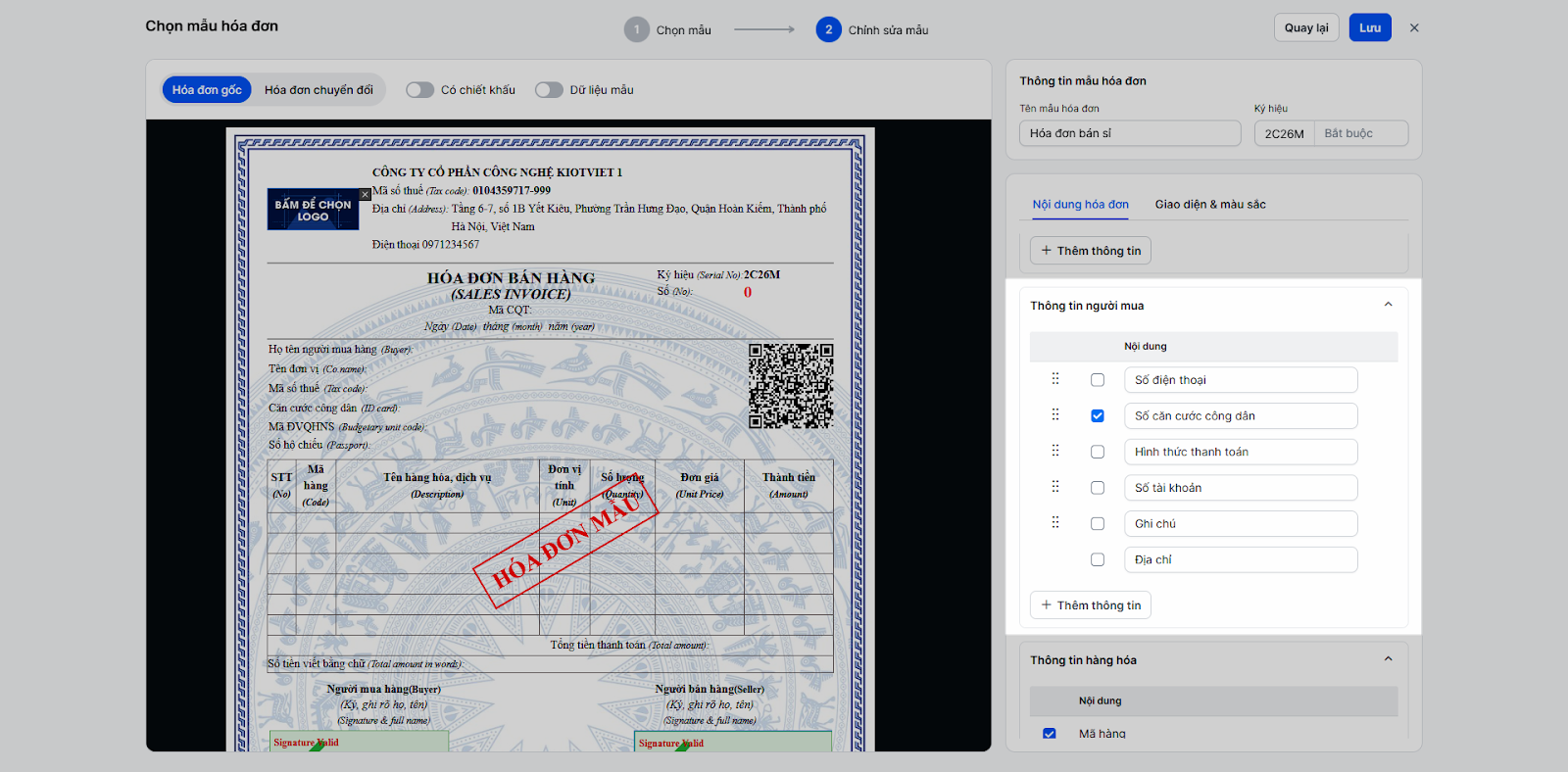
- Bước 1: Mở phần Thông tin người mua trong tab Nội dung hóa đơn.
- Bước 2: Tích chọn hiển thị các trường: Hình thức thanh toán, Số tài khoản, Tỷ giá, Quy đổi, Ghi chú, Mã ĐVQHNS, Số CCCD, Số hộ chiếu.
- Bước 3: Kéo thả biểu tượng (::) để sắp xếp thứ tự ưu tiên. (Lưu ý: Các trường Họ tên người mua, Tên đơn vị, Mã số thuế, Địa chỉ là bắt buộc hiển thị).
6. Cấu hình Thông tin hàng hóa và cài đặt hiển thị
Tình huống: Khi bạn cần tùy biến chi tiết bảng hàng hóa trên hóa đơn sao cho phù hợp với đặc thù kinh doanh như: hiển thị các cột thông tin (Số lô, Hạn sử dụng), chọn cách in gộp hay tách chi tiết mặt hàng Combo, cố định các dòng thuế suất, thiết lập ký hiệu tiền thuế đặc thù (cho hàng KCT/KKKNT) hay tùy chọn bật/tắt hiển thị đơn vị tiền tệ.
Thao tác thực hiện như sau:
- Bước 1: Mở phần Thông tin hàng hóa.
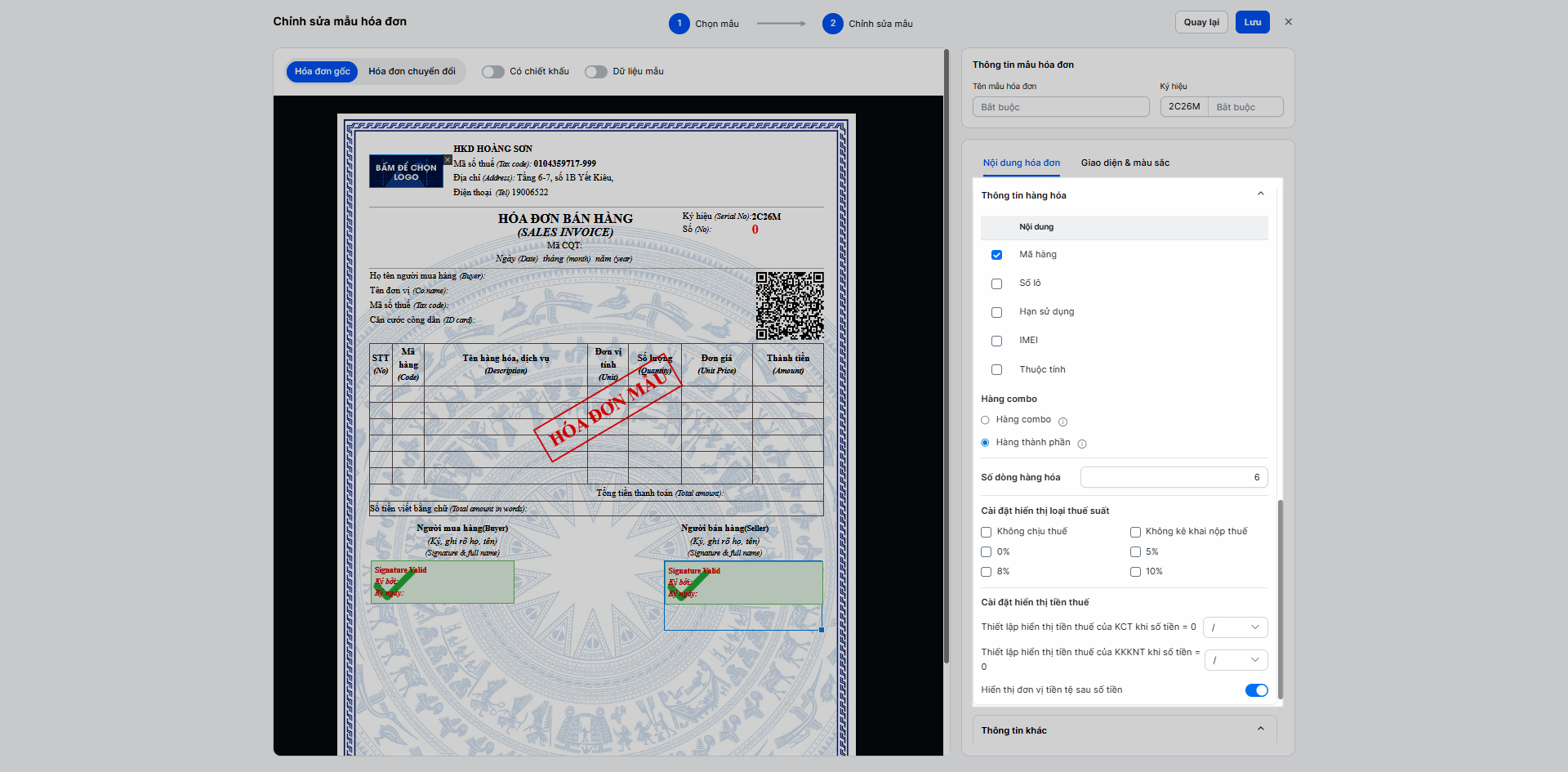
- Bước 2: Tích chọn các cột bổ sung: Mã hàng, Số lô, Hạn sử dụng, IMEI, Thuộc tính.
Lưu ý:
- Một mẫu hóa đơn chỉ có thể chọn hiển thị Số lô hoặc IMEI. Nếu chọn Số lô thì bạn có thể chọn thêm Hạn sử dụng.
- Mặc định khi tạo mẫu mới, 4 cột (Số lô, Hạn sử dụng, IMEI, Thuộc tính) sẽ KHÔNG được tích chọn. Bạn bắt buộc phải tích chọn tại đây để hiển thị các cột nhập liệu này khi Lập hóa đơn (hệ thống sẽ tự động gợi ý dữ liệu từ Danh mục → Hàng hóa).
- Việc tích chọn mẫu cũng là điều kiện bắt buộc để phần mềm Quản lý bán hàng KiotViet có thể tự động truyền dữ liệu tách cột tương ứng sang hóa đơn điện tử.
- Bước 3: Chọn một trong hai tùy chọn về Hàng combo:
- Hàng combo: Phù hợp khi khách hàng hoặc kế toán chỉ cần xem gọn hóa đơn theo gói. Hóa đơn in ra sẽ hiển thị 1 dòng duy nhất là tên Combo, đi kèm với mức giá bán của toàn bộ Combo. Không hiển thị chiết khấu.
- Hàng thành phần: Phù hợp khi cần kê khai chi tiết từng mặt hàng phục vụ quản trị nội bộ hoặc kê khai thuế chi tiết. Hóa đơn in ra sẽ liệt kê nhiều dòng (mỗi món hàng thành phần là 1 dòng) với giá bán lẻ tương ứng. Khoản chênh lệch giữa tổng giá bán lẻ và giá Combo bạn cấu hình trên phần mềm sẽ được ghi nhận và hiển thị dưới dạng Chiết khấu.
Lưu ý: Mặc định khi tạo mẫu mới, hệ thống sẽ chọn hiển thị Hàng thành phần đối với các mặt hàng Combo. Việc thay đổi chế độ hiển thị chỉ áp dụng đối với các hóa đơn được phát hành sau thời điểm bạn lưu cấu hình mẫu. Tổng số tiền thanh toán cuối cùng của khách hàng là không thay đổi trong cả hai trường hợp.
- Bước 4: Nhập Số dòng hàng hóa: từ 1 đến 20 dòng.
- Bước 5: Cài đặt hiển thị loại thuế suất.
- Áp dụng hiển thị cho hóa đơn GTGT, GTGT từ máy tính tiền Nhiều thuế suất.
- Áp dụng hiển thị cho hóa đơn GTGT, GTGT từ máy tính tiền Nhiều thuế suất.
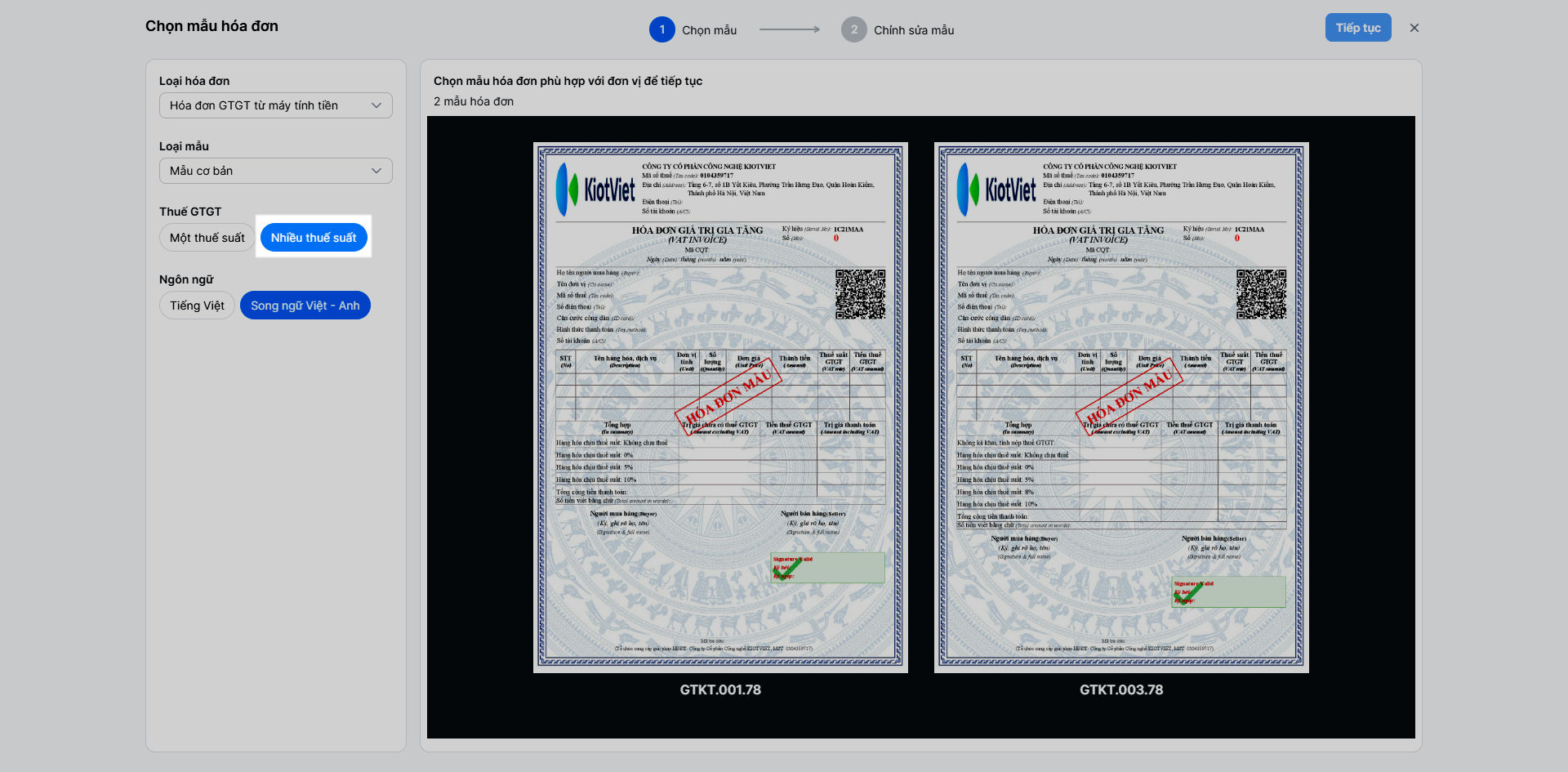
- Tích chọn các loại thuế suất luôn hiển thị trên PDF, kể cả khi hóa đơn thực tế không có hàng hóa phát sinh theo thuế suất đó. PDF xuất ra sẽ hiển thị thuế suất cố định trên mẫu và thuế suất thực tế phát sinh trong hóa đơn.
VD: Khi bạn không tích chọn thuế suất 8%
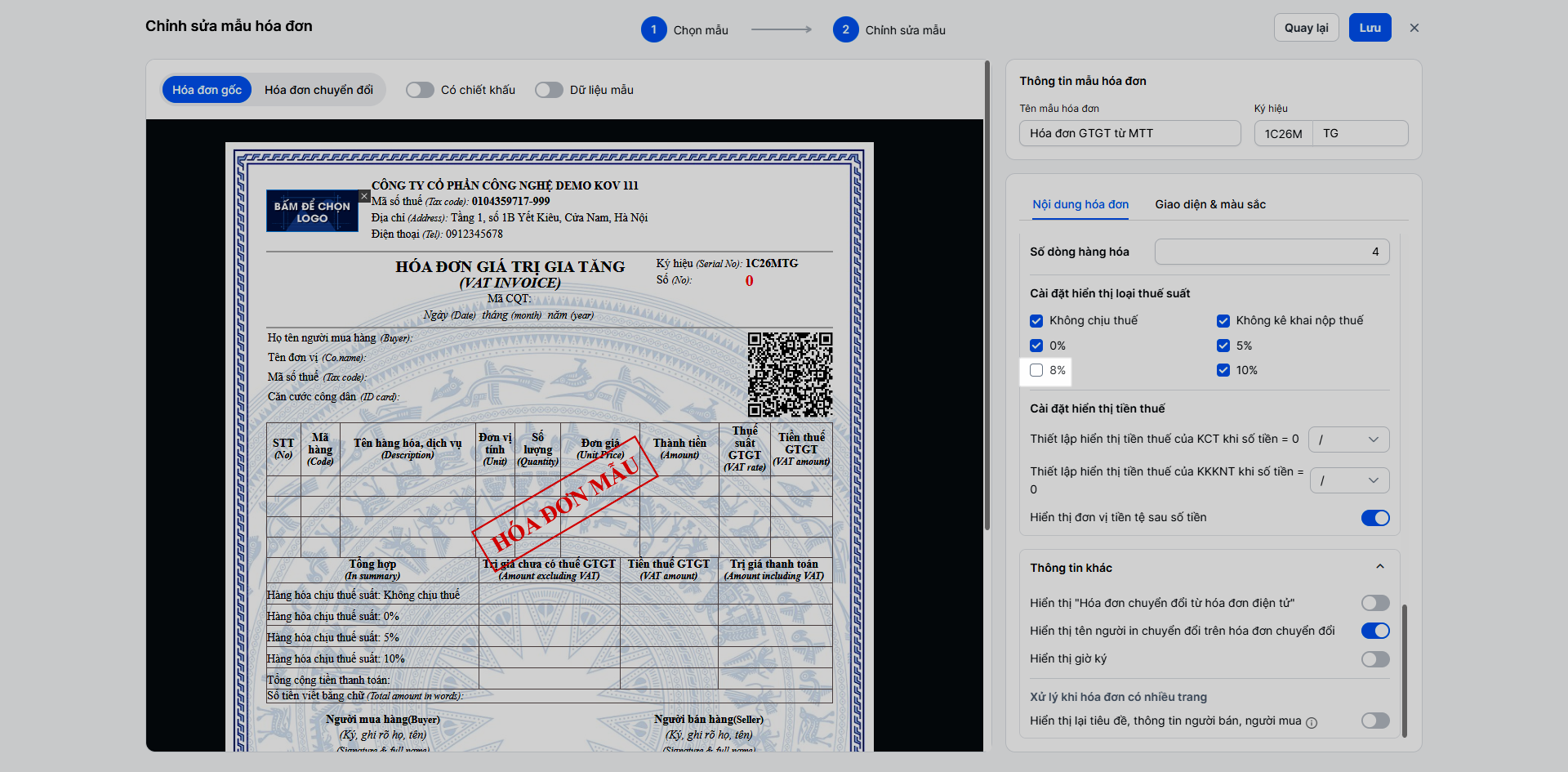
Nếu hóa đơn có loại thuế suất này → trên PDF vẫn hiển thị thông tin.
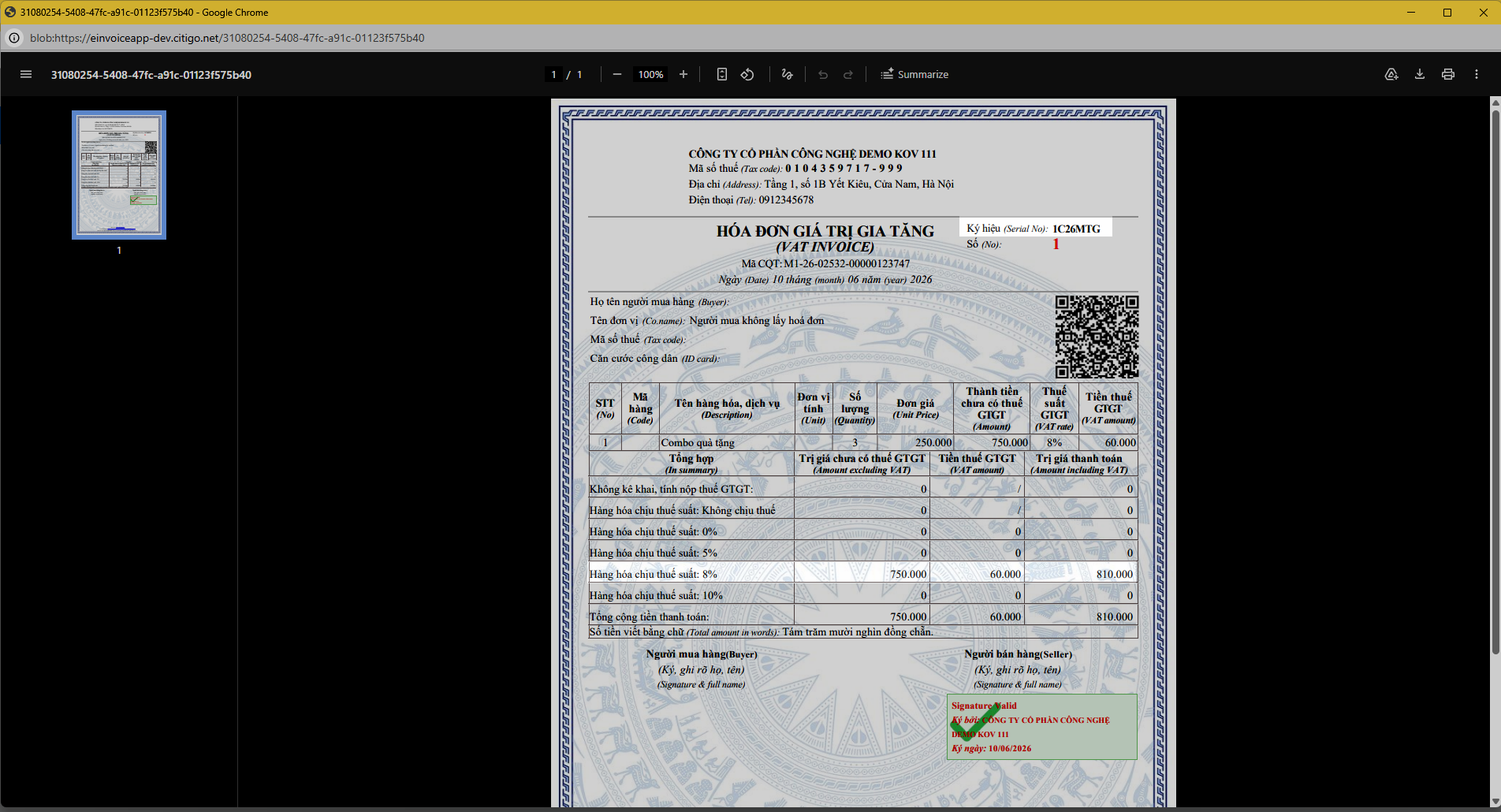
- Nếu không tích chọn thuế suất: Dòng thuế suất chỉ hiển thị trên PDF nếu hóa đơn thực tế có phát sinh hàng hóa thuộc loại thuế suất đó.
- Thứ tự các dòng thuế cố định hiển thị trên PDF luôn là: KCT → KKKNT → 0% → 5% → 8% → 10%.
- Bước 6: Cài đặt hiển thị tiền thuế.
- Thiết lập hiển thị tiền thuế của KCT khi số tiền = 0 và Thiết lập hiển thị tiền thuế của KKKNT khi số tiền = 0: Hệ thống mặc định / (dấu gạch chéo), bạn có thể chọn lại một trong các ký hiệu mong muốn: X, -, 0, hoặc Để trống. Việc thay đổi thiết lập này không làm ảnh hưởng đến các hóa đơn đã phát hành trước đó.
Lưu ý: Thiết lập hiển thị tiền thuế của KCT và KKKNT khi số tiền = 0 là 2 thiết lập độc lập, bạn có thể chọn ký hiệu khác nhau.
- Bật/tắt Hiển thị đơn vị tiền tệ sau số tiền.
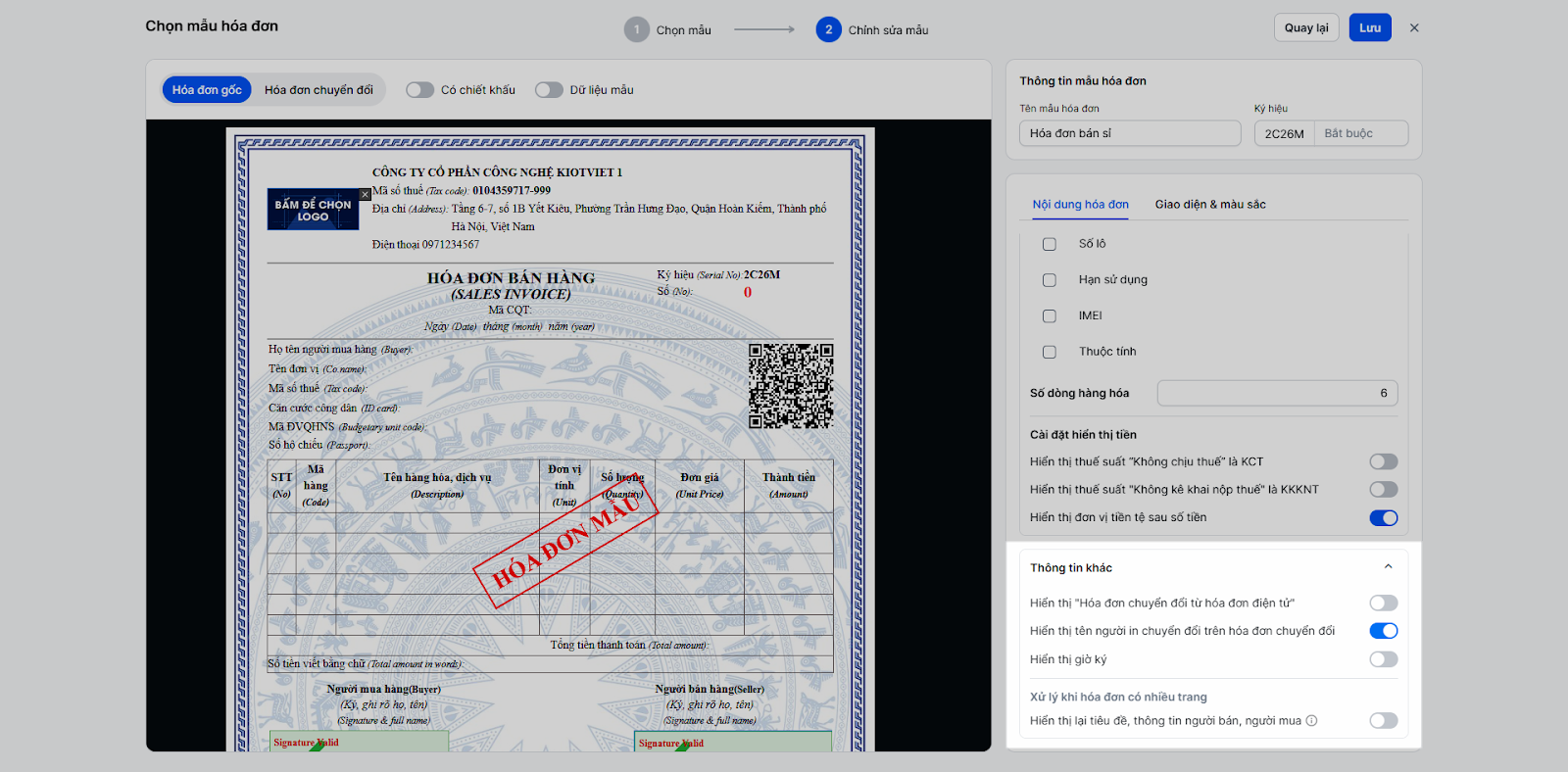
7. Cấu hình Thông tin khác
Tình huống: Bạn muốn cấu hình hiển thị giờ ký trên hóa đơn điện tử để tiện đối soát thời gian giao dịch trong ngày.
Thao tác thực hiện như sau:
- Bước 1: Mở phần Thông tin khác (nằm cuối panel phải).
- Bước 2: Tùy chỉnh bật/tắt các thông tin: Hiển thị “Hóa đơn chuyển đổi…”, Hiển thị tên người in chuyển đổi, Hiển thị giờ ký, Xử lý khi hóa đơn có nhiều trang.
8. Cấu hình Giao diện & Màu sắc
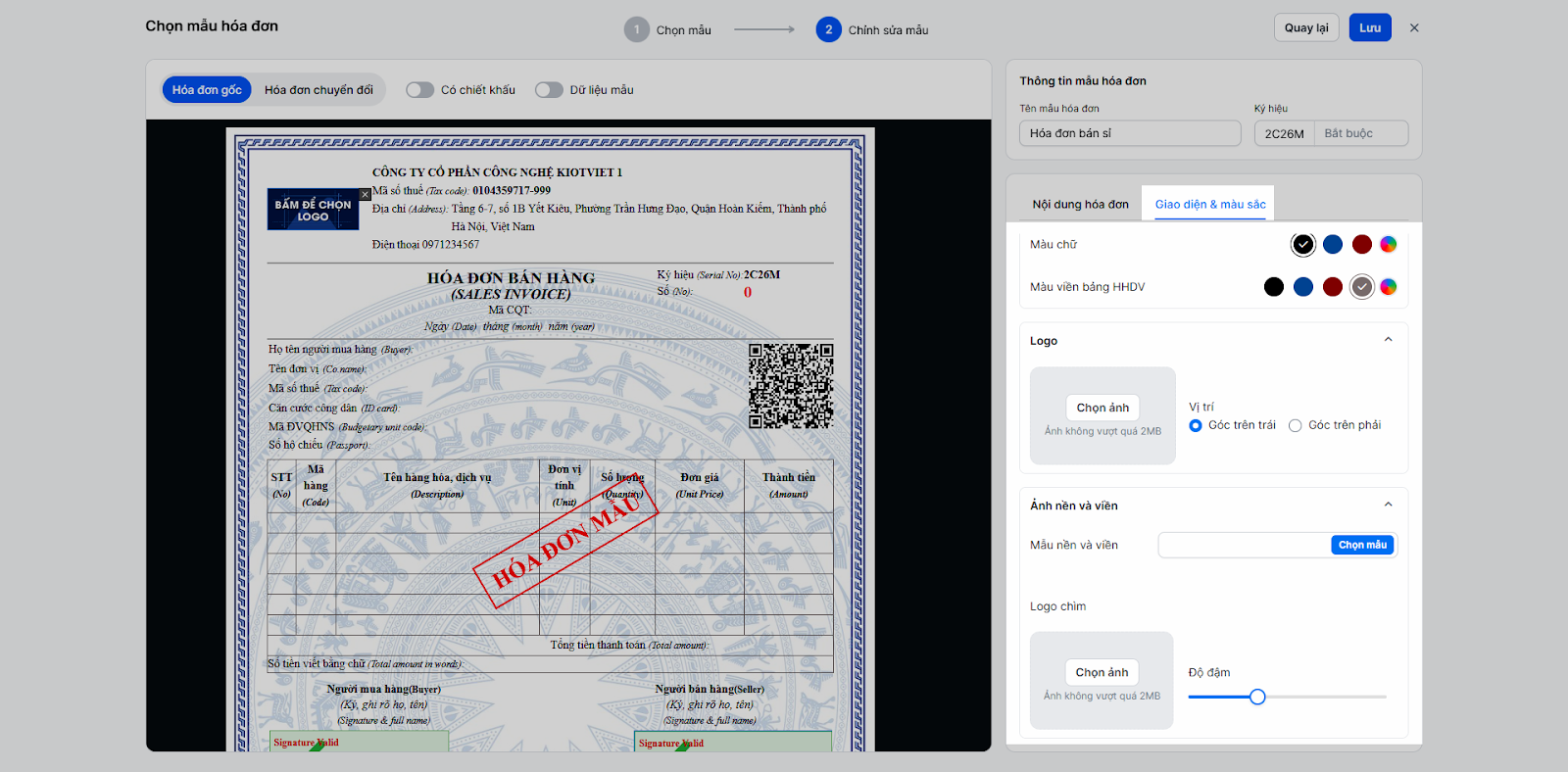
Tình huống: Khách sạn của bạn có màu nhận diện thương hiệu riêng. Bạn muốn đổi màu viền bảng và chèn logo cửa hàng in chìm trên hóa đơn.
Thao tác thực hiện như sau:
- Bước 1: Chuyển sang tab Giao diện & màu sắc.
- Bước 2: Chọn Phông chữ, Màu chữ và Màu viền bảng từ bảng màu hoặc nhập mã màu (hex).
- Bước 3: Tại phần Logo, nhấn Chọn ảnh (tối đa 2MB) và chọn vị trí hiển thị.
- Bước 4: Tại phần Ảnh nền và viền, chọn mẫu viền hoặc tải lên ảnh logo chìm (watermark). Điều chỉnh thanh trượt để chỉnh độ đậm nhạt của logo chìm.
9. Lưu mẫu và quản lý danh sách
Tình huống: Sau khi thiết kế xong, bạn cần lưu mẫu lại. Đồng thời, bạn muốn tạm ngưng sử dụng một mẫu hóa đơn cũ không còn phù hợp.
Thao tác thực hiện như sau:
- Bước 1: Nhấn nút Lưu ở góc phải trên màn hình. Hệ thống sẽ kiểm tra và quay về màn hình danh sách.

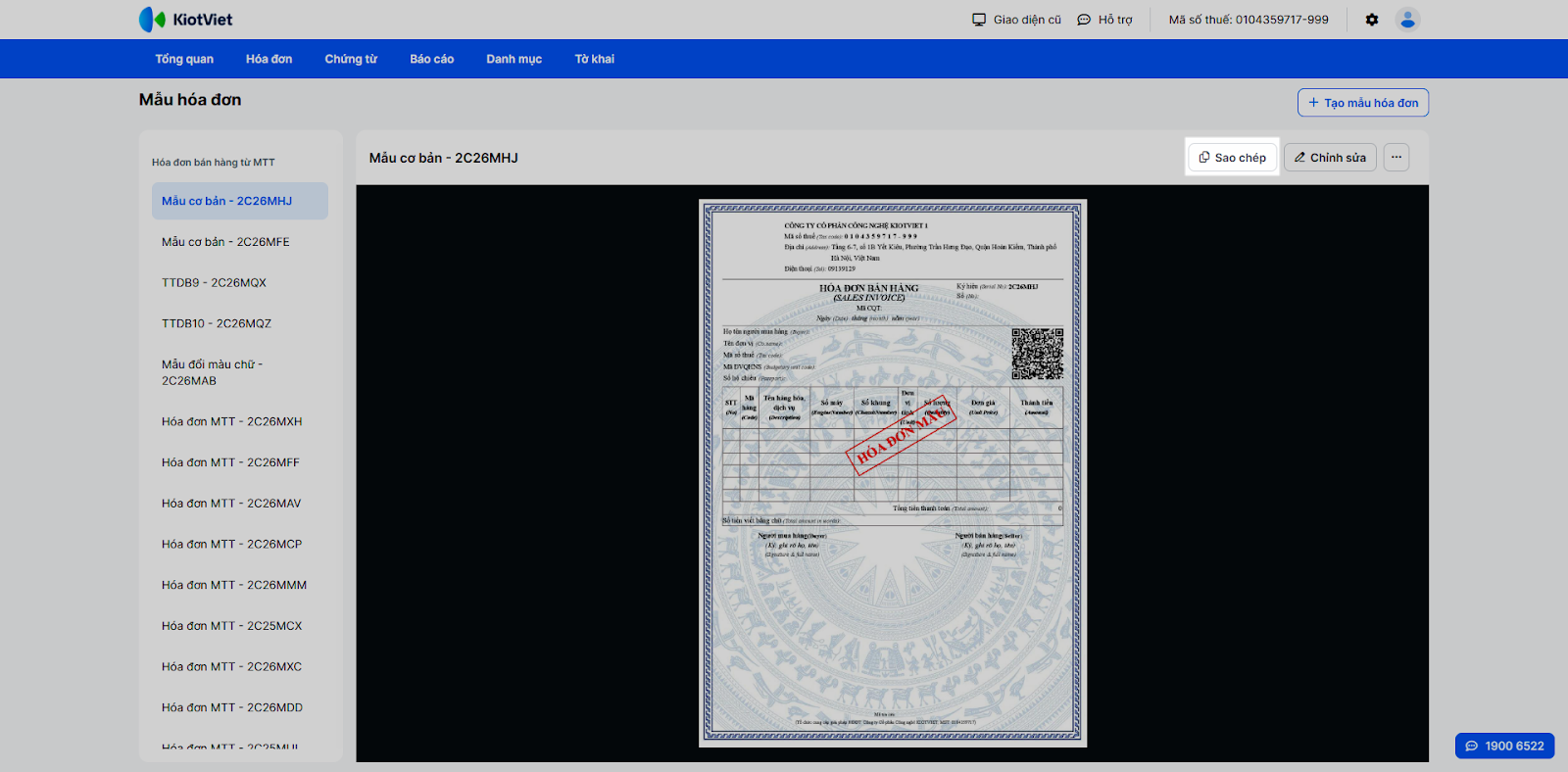
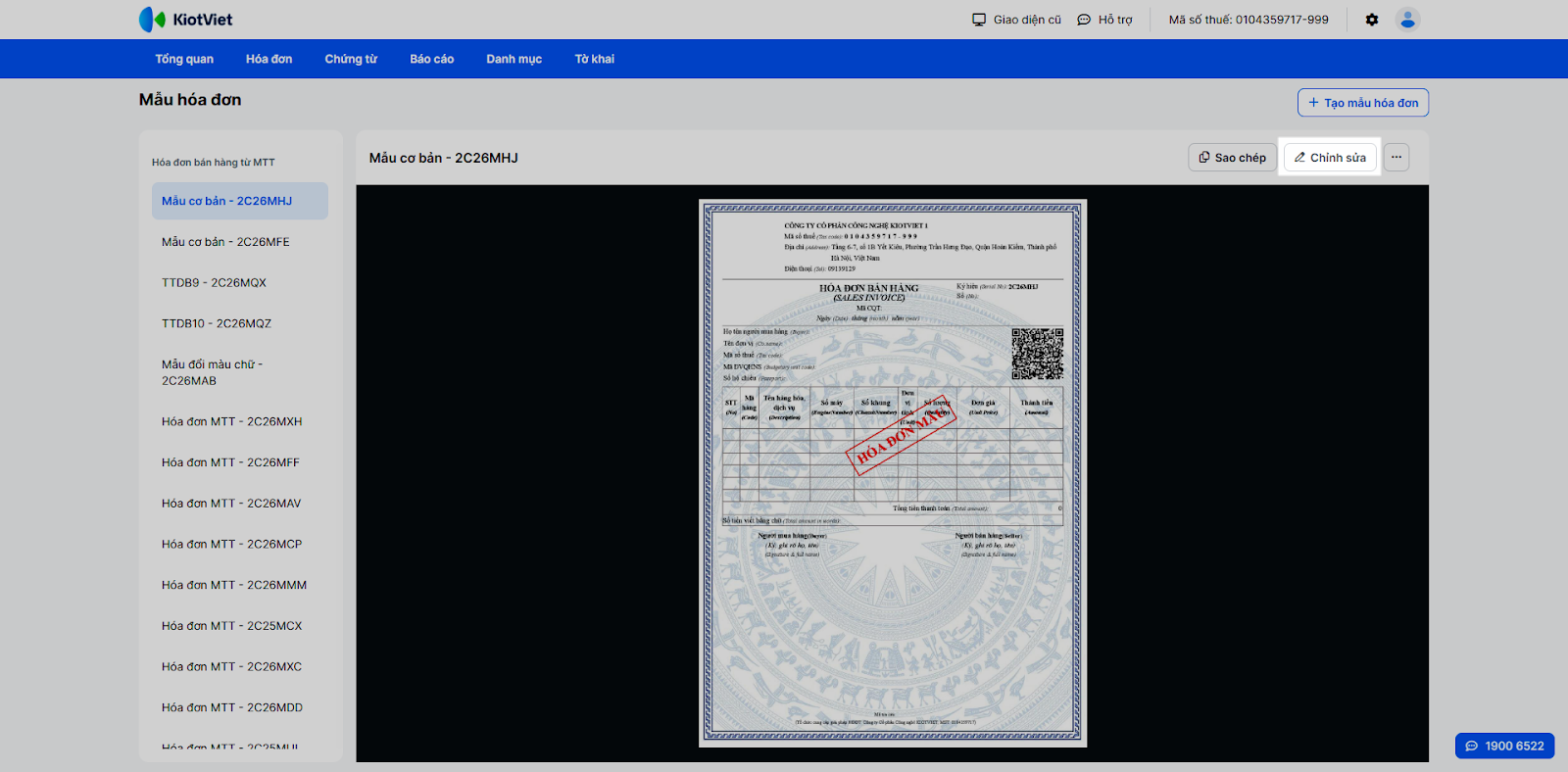
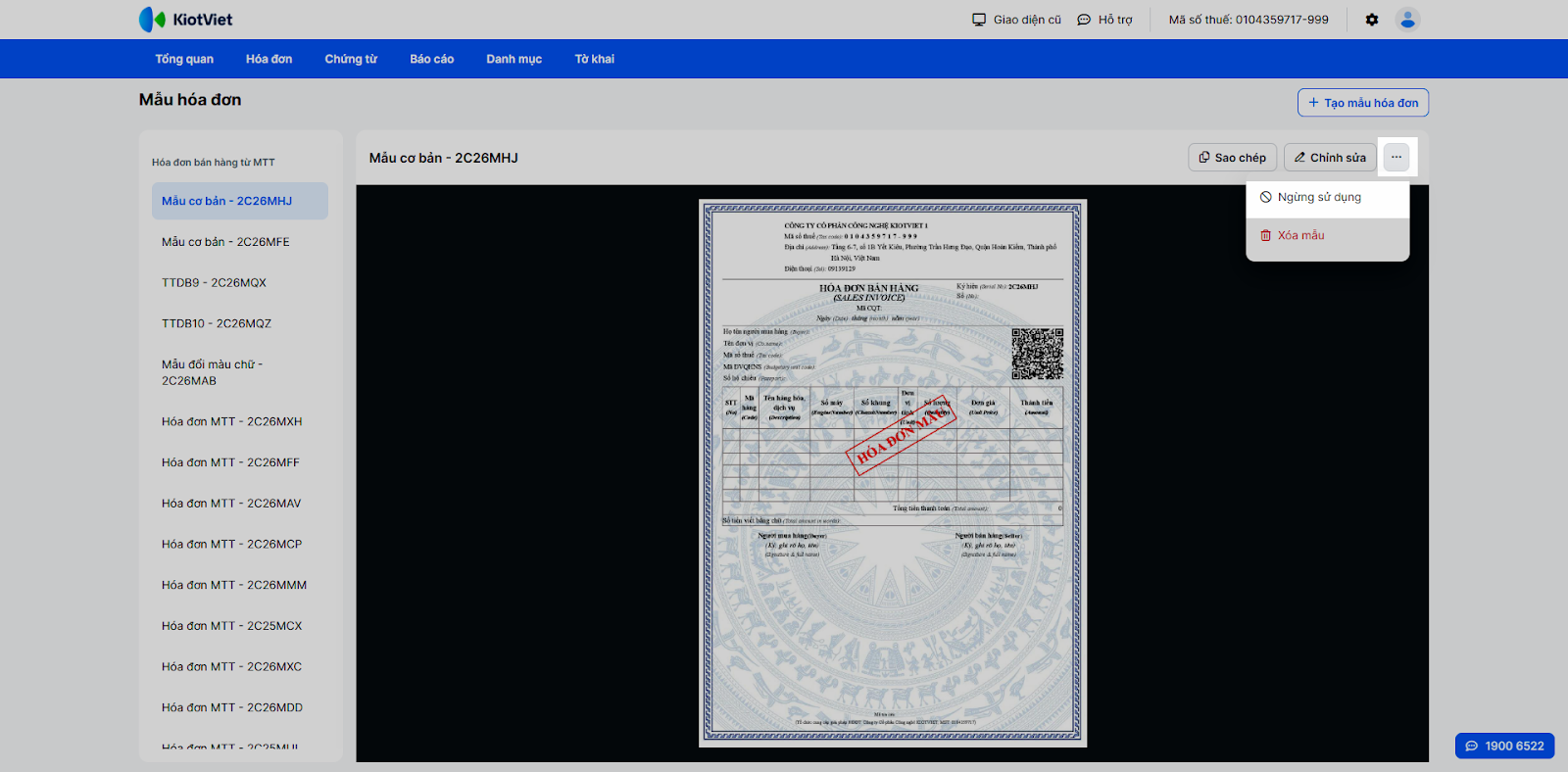
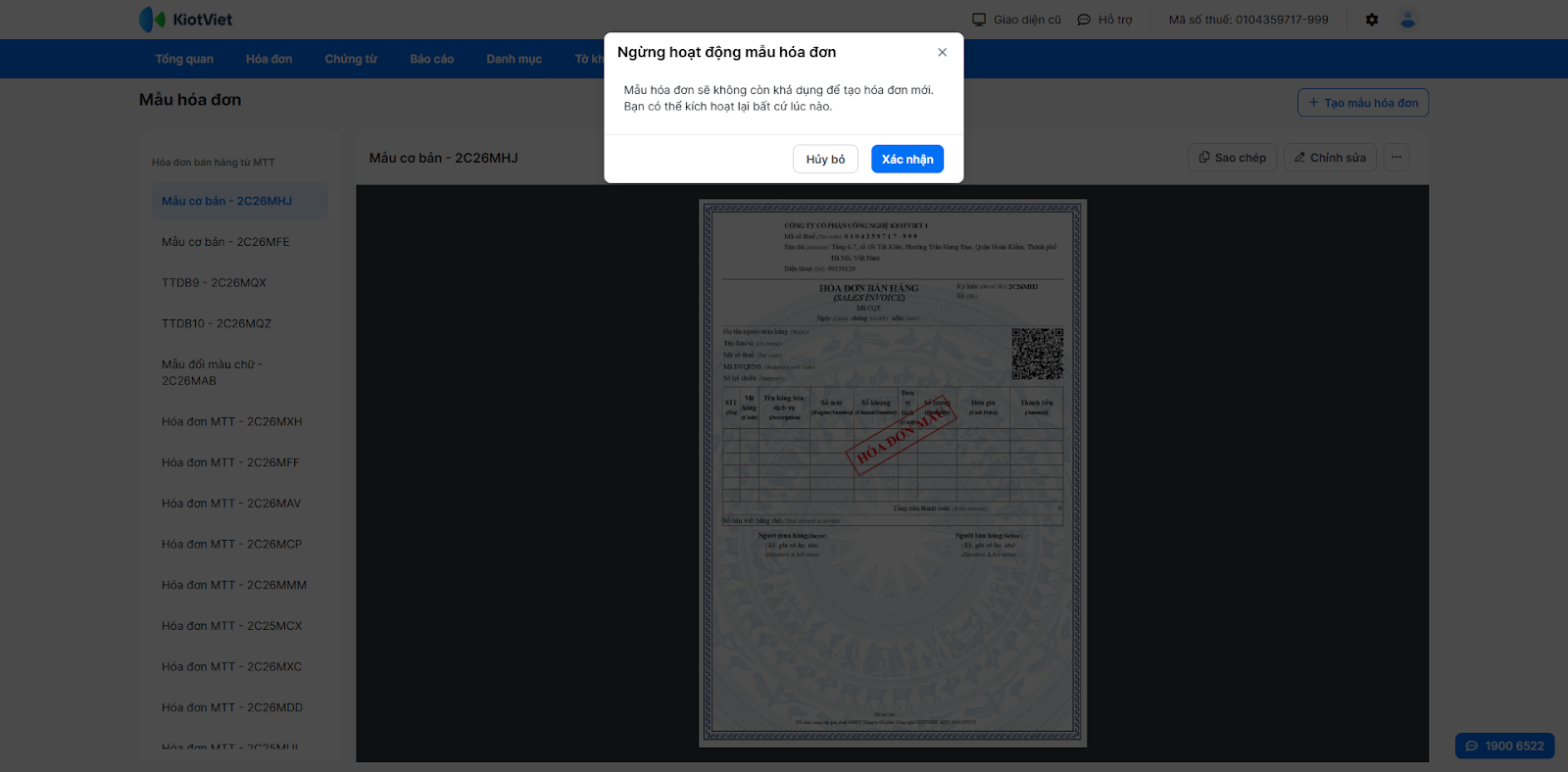
- Bước 2: Tại màn hình danh sách, bạn có thể quản lý các mẫu:
- Sao chép: Tạo mẫu mới dựa trên thiết lập của mẫu cũ.
- Chỉnh sửa: Thay đổi cấu hình của mẫu hiện tại.
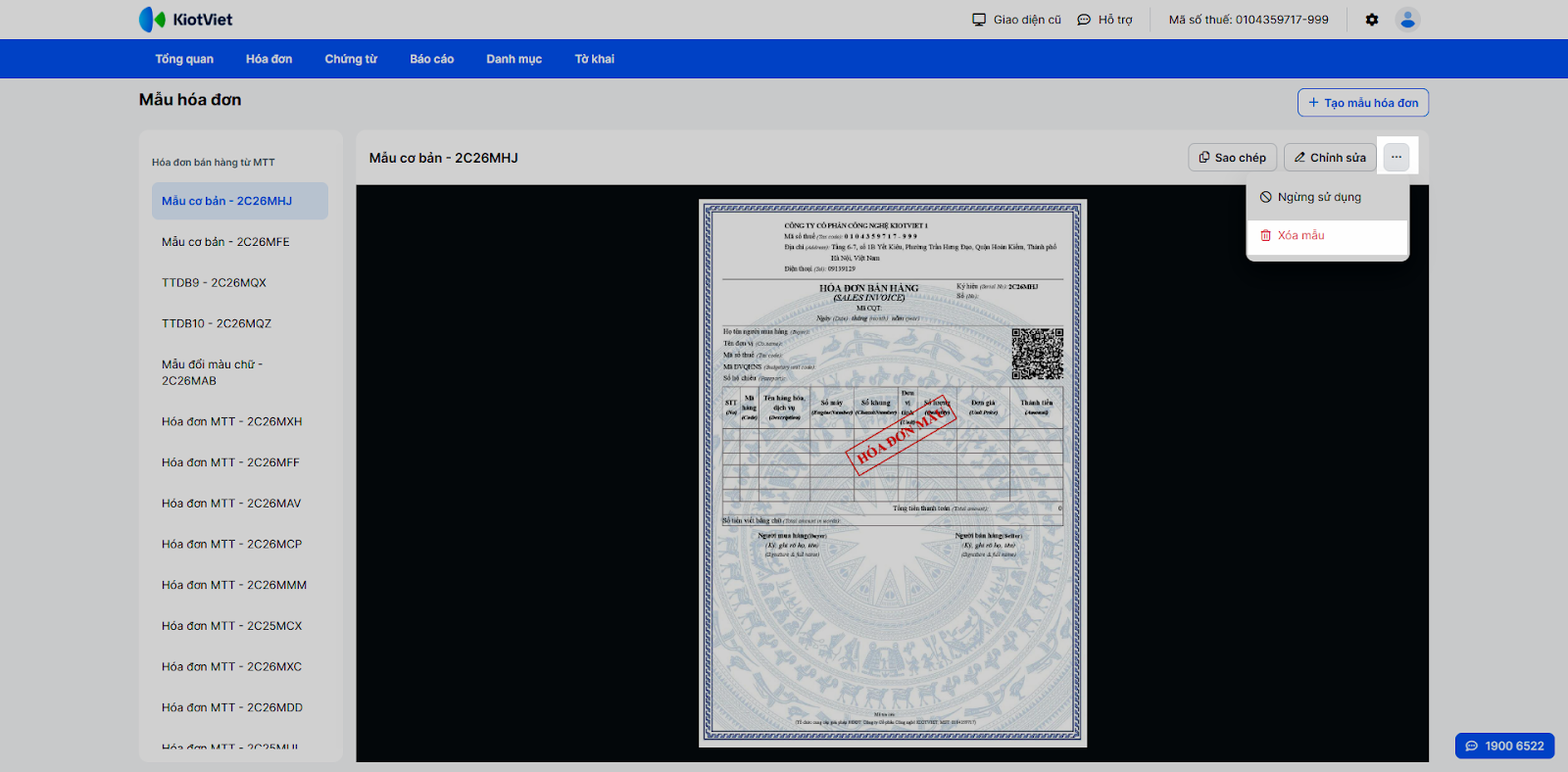
- Ngừng hoạt động: Chọn menu “…” -> “Ngừng hoạt động” để tạm ẩn mẫu khi lập hóa đơn.
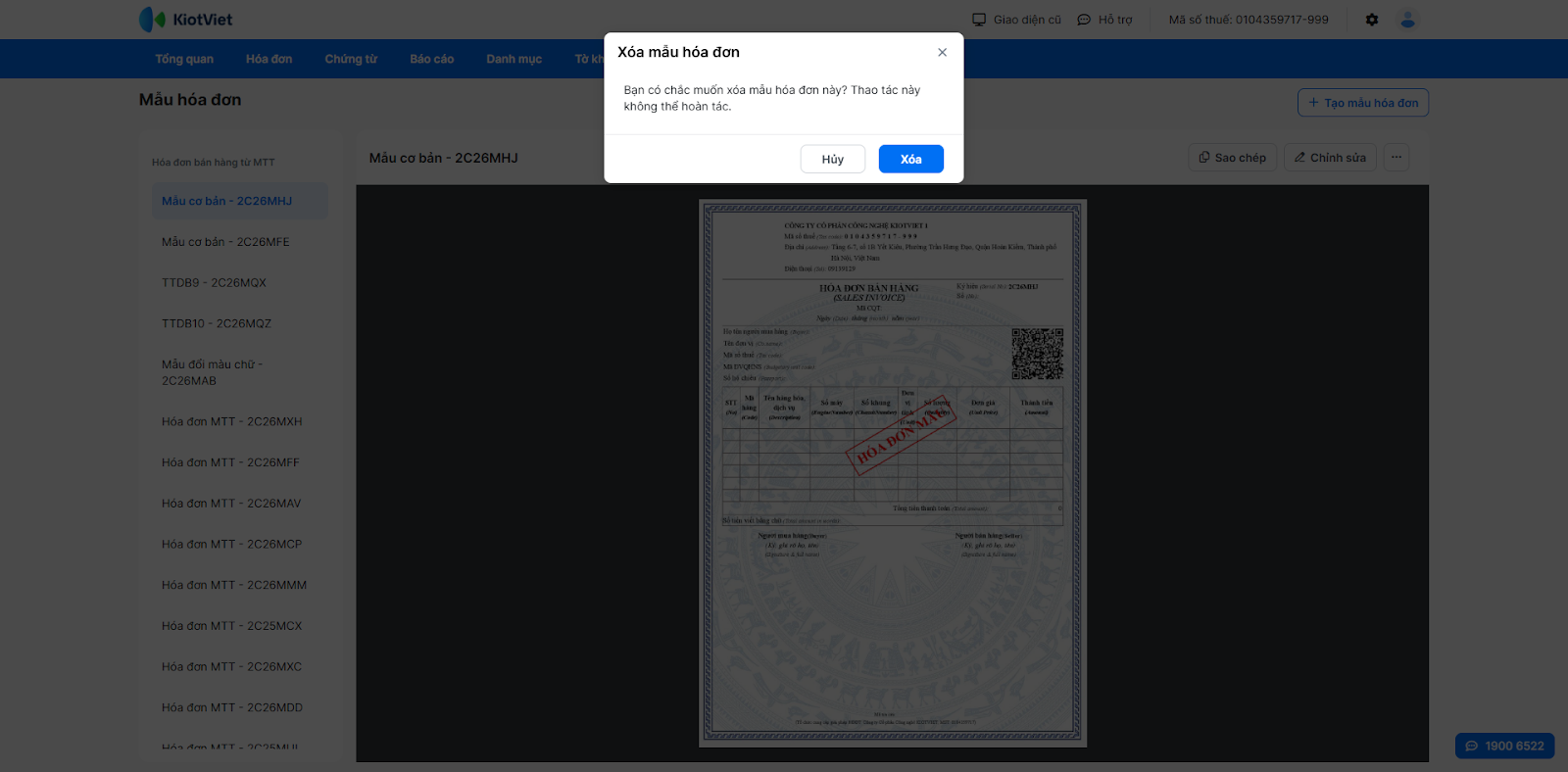
- Xóa: Chọn menu 3 chấm → Xóa để gỡ bỏ mẫu vĩnh viễn (chỉ áp dụng với mẫu chưa được sử dụng).
III. Các tính năng nâng cao
Để dễ hình dung, các ví dụ dưới đây sẽ minh họa những tình huống thực tế trong ngành Khách sạn, Nhà nghỉ.
1. Bộ lọc cascade thông minh khi chuyển loại hóa đơn
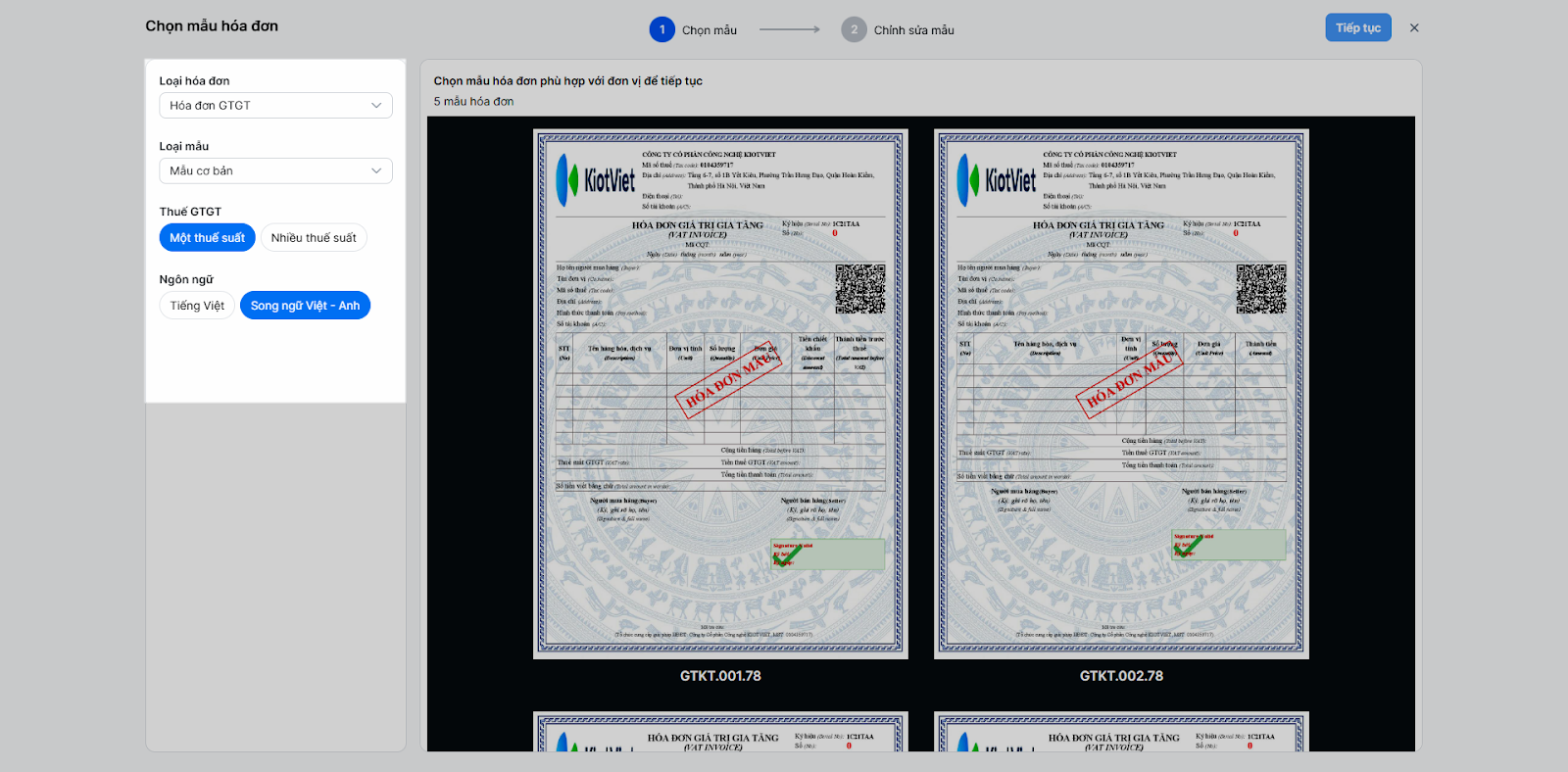
Tình huống: Khi bạn đang tạo mẫu và đổi từ “Hóa đơn GTGT” sang “Hóa đơn bán hàng”, hệ thống sẽ tự động điều chỉnh và ẩn bộ lọc Thuế GTGT để kết quả lọc luôn hợp lệ.
Thao tác thực hiện như sau:
- Bước 1: Tại màn hình Chọn mẫu, thay đổi giá trị trong ô Loại hóa đơn.
- Bước 2: Các bộ lọc bên dưới sẽ tự động cập nhật theo loại đã chọn. (Ví dụ: Chọn Hóa đơn GTGT thì bộ lọc hiển thị thêm Thuế GTGT).
2. Hover thông minh trên bản xem trước
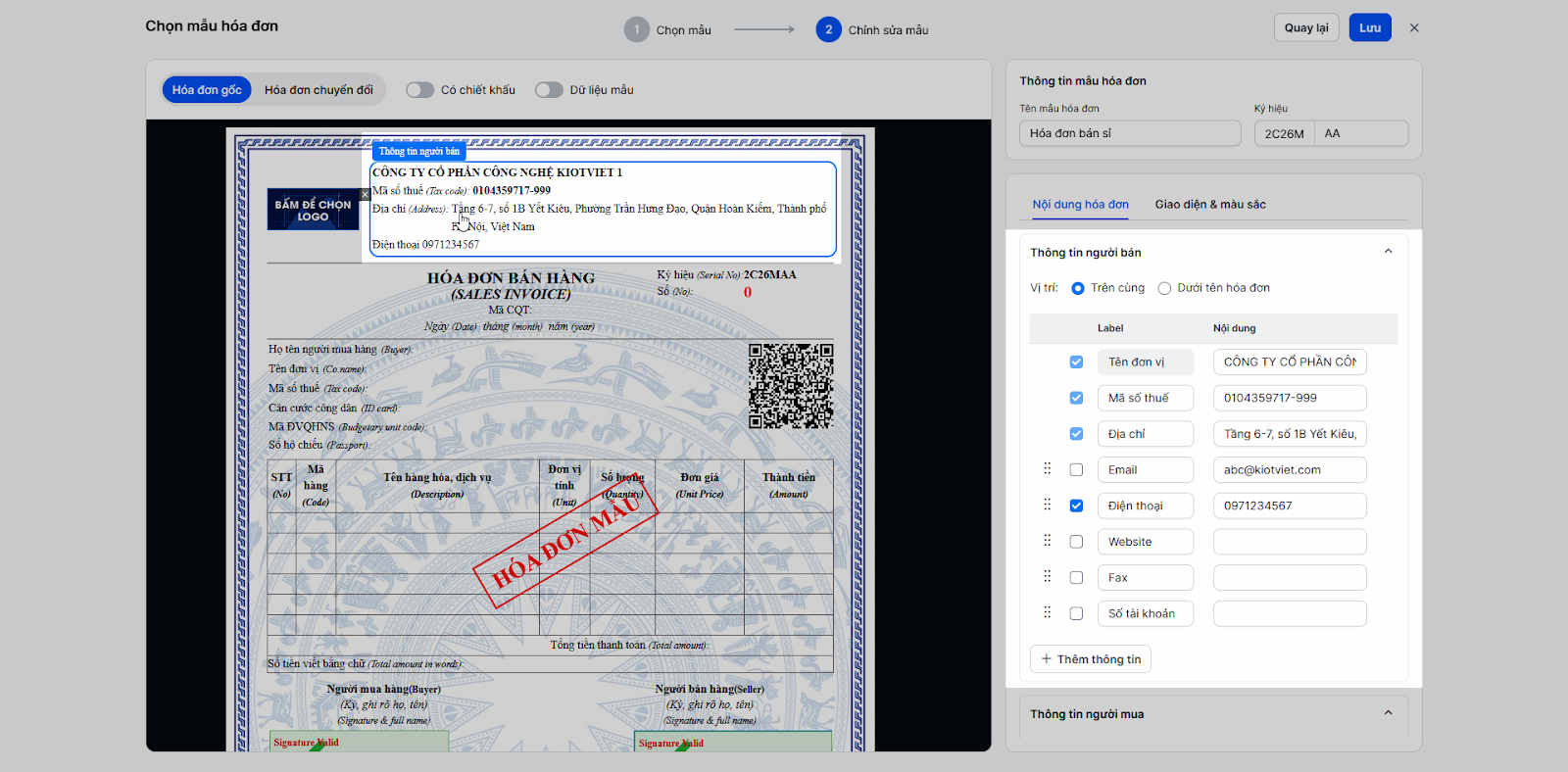
Tình huống: Khi nhìn bản xem trước, bạn thấy phần thông tin người bán chưa đúng. Bạn chỉ cần rê chuột vào logo là hệ thống tự động mở đúng phần chỉnh sửa tương ứng thay vì phải lướt tìm thủ công.
Thao tác thực hiện như sau:
- Bước 1: Di chuột vào bất kỳ vùng nào trên phần xem trước
- Bước 2: Vùng đó được hiển thị viền xanh và khu vực chỉnh sửa tương ứng bên phải tự động được mở và chạy đến đúng phần thông tin của vùng đó.
Lưu ý: Tính năng hover sẽ tạm tắt khi bạn đang nhấp chuột vào ô nhập liệu để không làm gián đoạn việc gõ văn bản.
3. Quản lý trạng thái mẫu
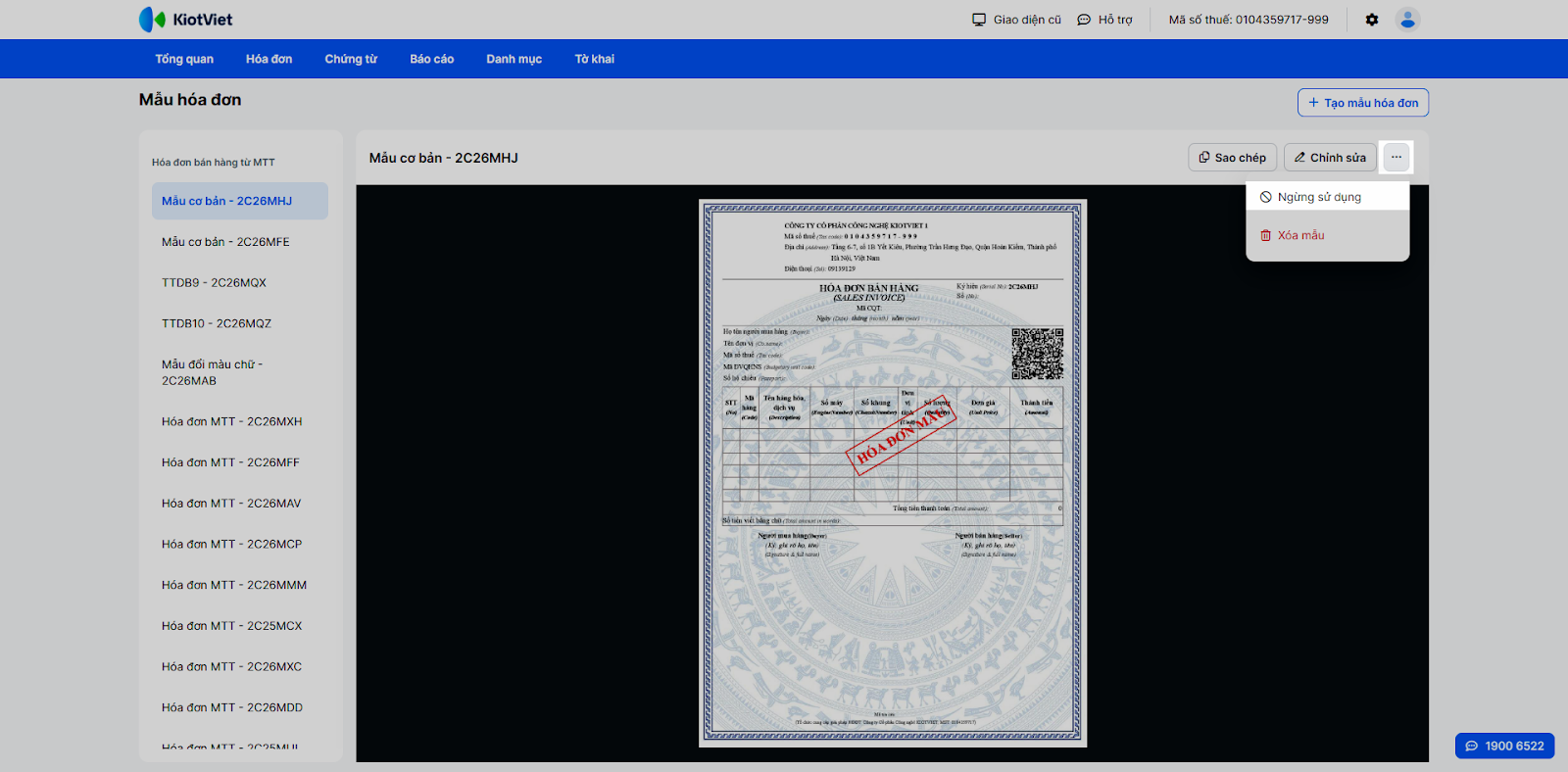
Tình huống: Bạn đã thiết kế sẵn một mẫu hóa đơn cho chương trình xả kho cuối năm nhưng chưa muốn áp dụng ngay. Bạn có thể để mẫu ở trạng thái Ngừng hoạt động.
Thao tác thực hiện như sau:
- Bước 1: Tại màn hình danh sách, chọn mẫu mong muốn.
- Bước 2: Chọn Ngừng hoạt động từ biểu tượng 3 chấm
 để tạm dừng sử dụng.
- Bước 3: Khi cần dùng lại, chọn Cho phép sử dụng để đưa mẫu trở lại trạng thái hoạt động.
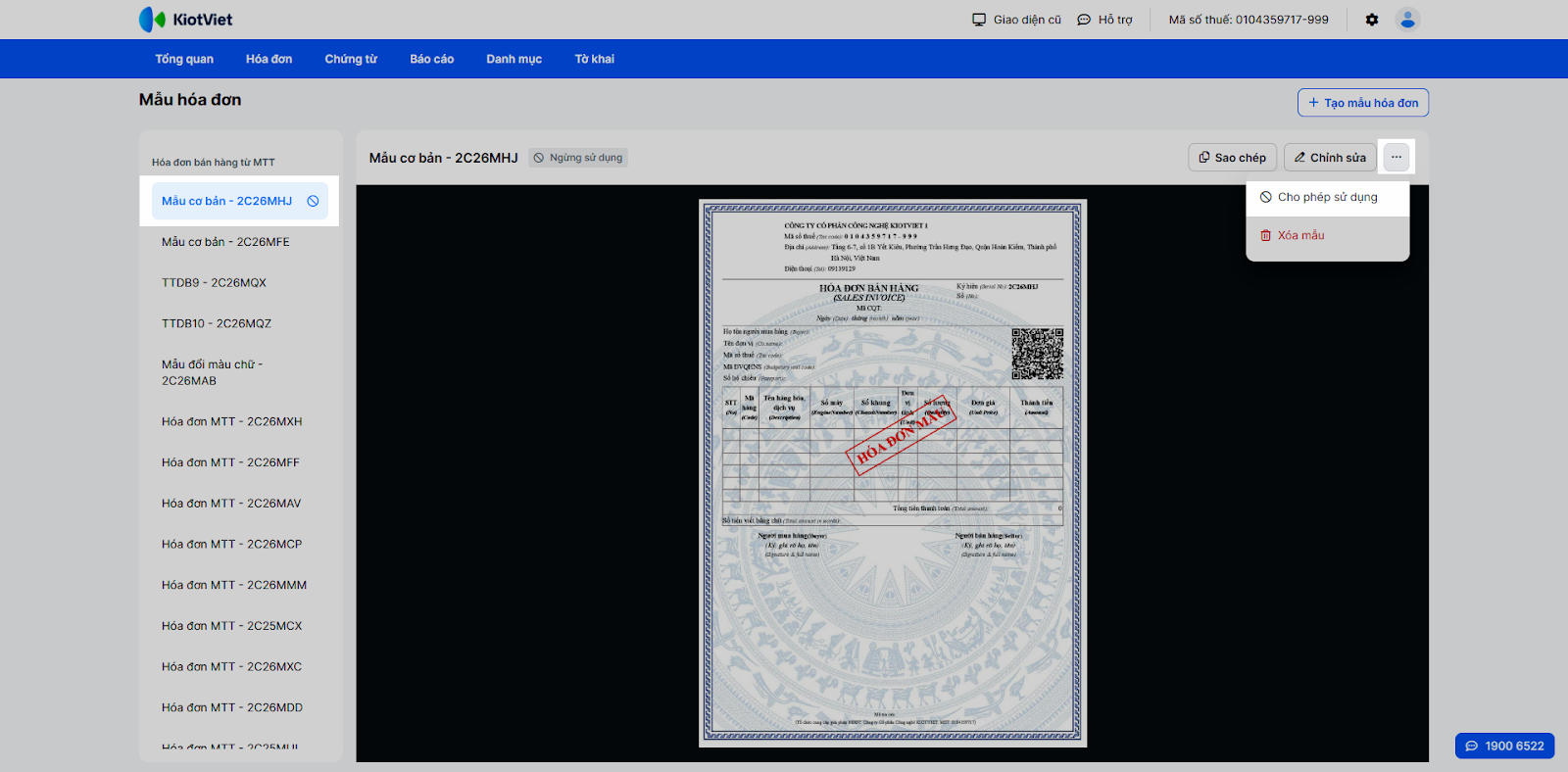
4. Xử lý khi hóa đơn có nhiều trang
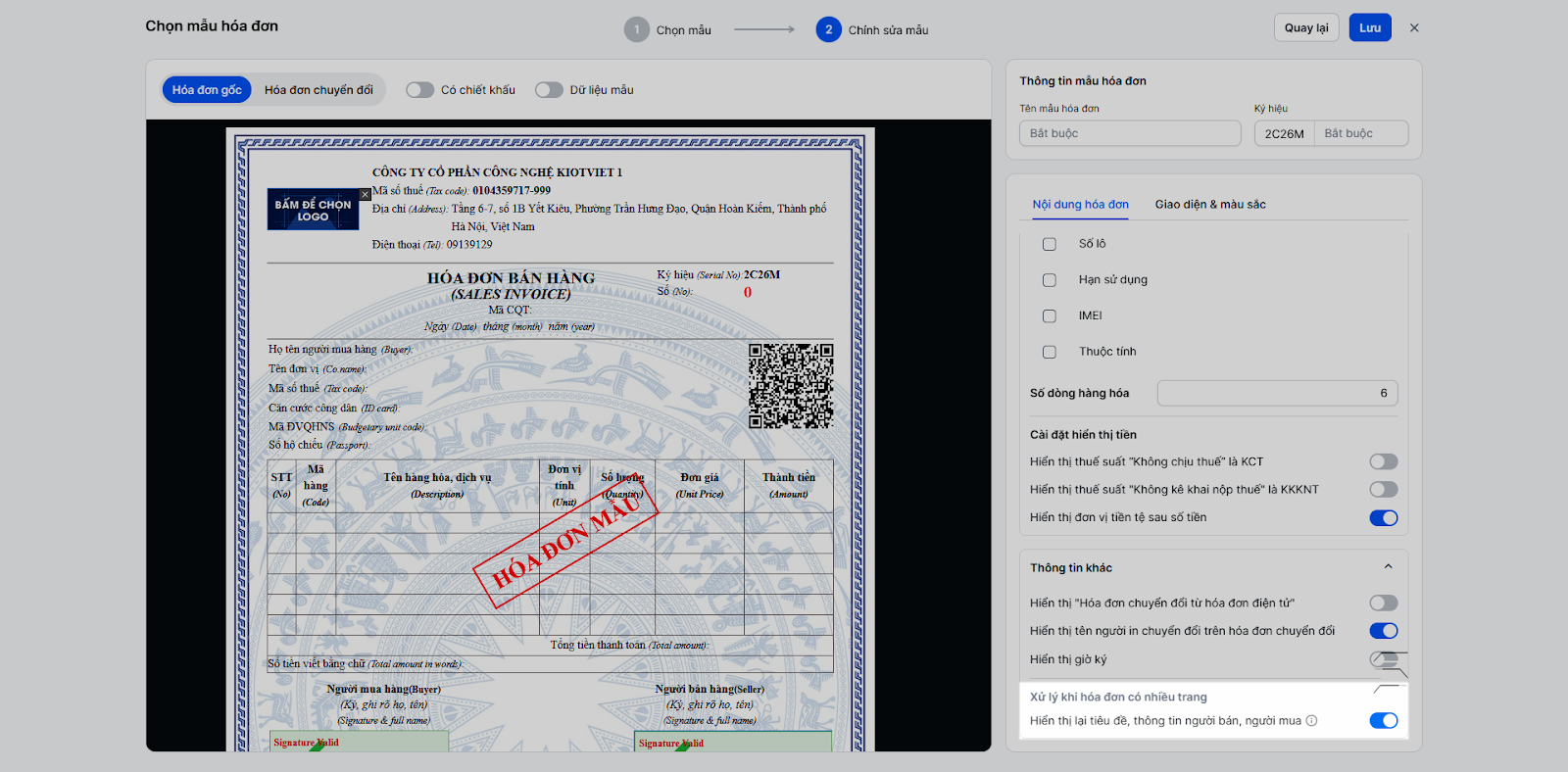
Tình huống: Khách đoàn có hóa đơn in ra dài hơn 1 trang giấy. Bạn muốn các trang sau vẫn in lại thông tin tiêu đề.
Thao tác thực hiện như sau:
- Bước 1: Tại tab Nội dung, mở phần Thông tin khác → Xử lý khi hóa đơn có nhiều trang
- Bước 2: Bật Hiển thị lại tiêu đề, thông tin người bán, người mua. (Nếu TẮT tùy chọn này, các trang sau sẽ chỉ hiển thị bảng hàng hóa nối tiếp).
5. Thiết lập và sử dụng mẫu hóa đơn kinh doanh xe
Tình huống: Khi bạn kinh doanh xe ô tô, xe mô tô và cần xuất hóa đơn tuân thủ Nghị định 70/2025/NĐ-CP, bắt buộc phải có thông tin Số máy và Số khung của phương tiện trên tờ hóa đơn. Hệ thống sẽ kiểm soát chặt chẽ thông tin này cả khi bạn thiết lập mẫu lẫn khi tiến hành lập hóa đơn.
Lưu ý: Bạn vẫn nên giữ các mẫu hóa đơn cơ bản cho hàng hóa thông thường và chỉ chọn sử dụng mẫu “Hóa đơn kinh doanh xe” khi giao dịch bán xe. Tính năng này áp dụng đồng nhất cách thiết lập và lập hóa đơn cho cả 4 loại: Hóa đơn GTGT, Hóa đơn GTGT từ máy tính tiền, Hóa đơn bán hàng, Hóa đơn bán hàng từ máy tính tiền.
Thao tác thiết lập mẫu hóa đơn:
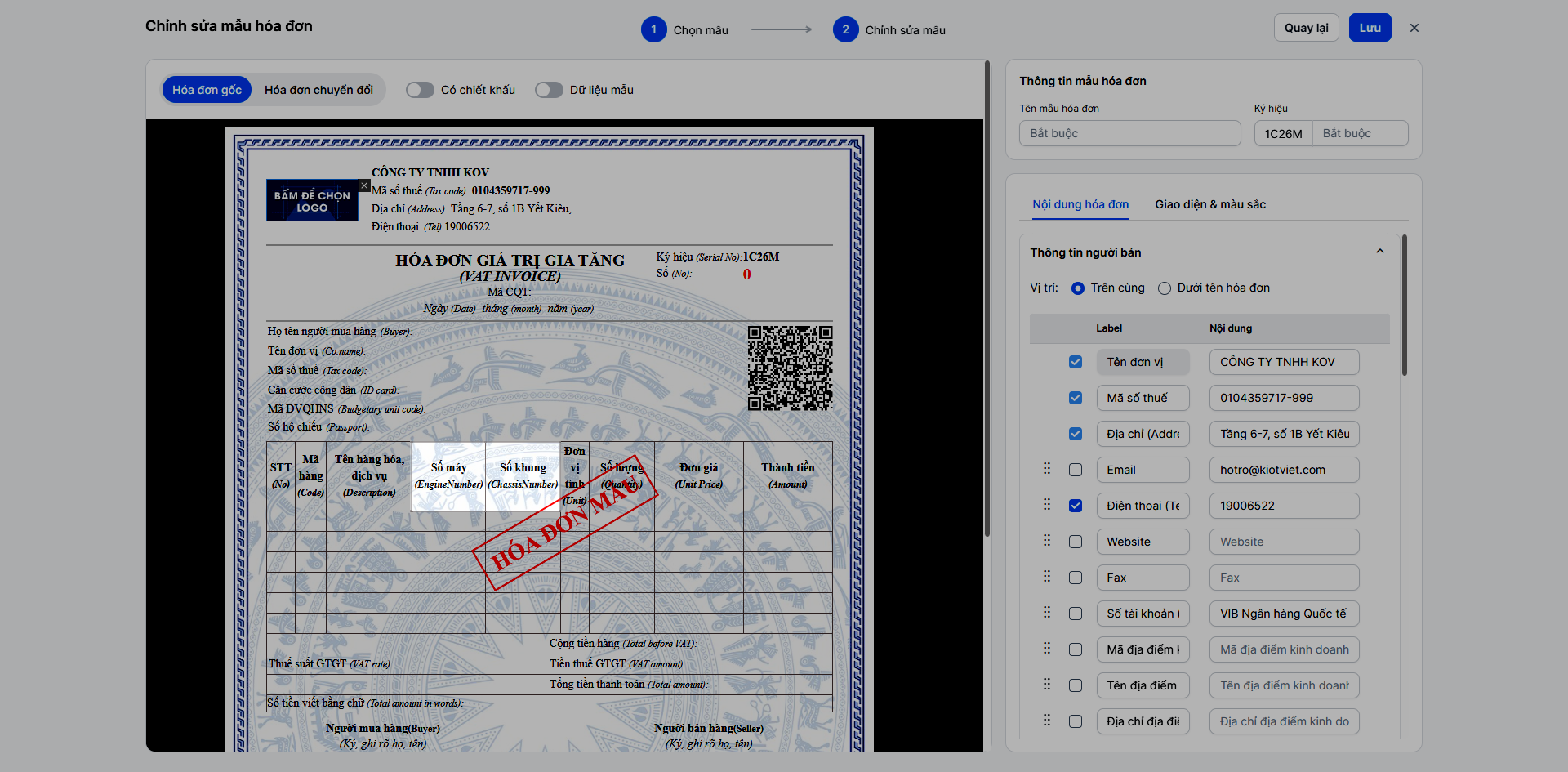
- Bước 1: Tại màn hình Chọn mẫu hóa đơn → chọn Loại mẫu Hóa đơn kinh doanh xe.
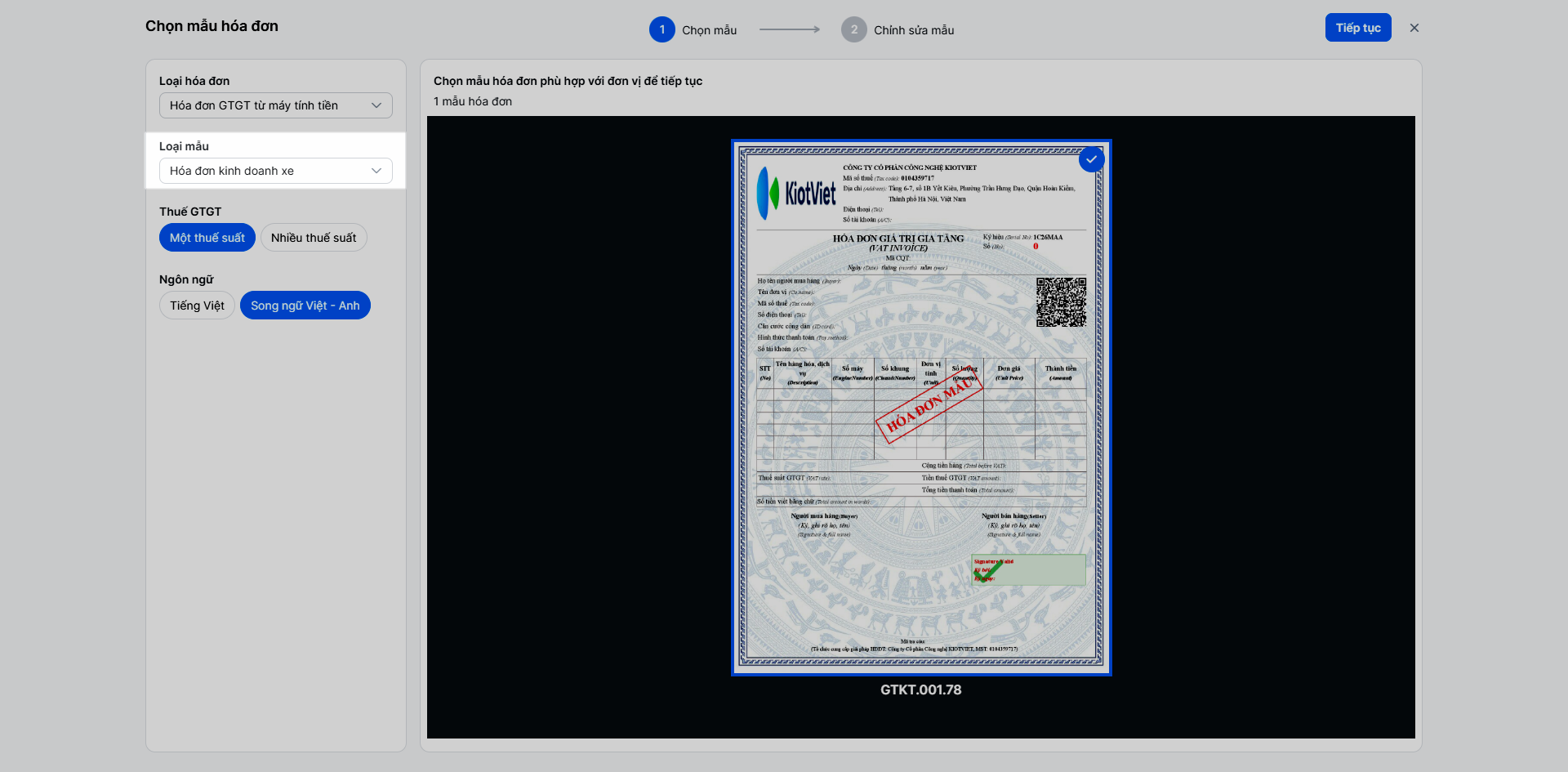
- Bước 2: Chọn mẫu hóa đơn nhấn Tiếp tục.
- Bước 3: Trên giao diện xem trước phần bảng hàng hóa → hệ thống tự động bổ sung 2 cột Số máy và Số khung (nằm trước cột Đơn vị tính).
- Bước 4: Thiết lập các thông tin trên hóa đơn như các mẫu bình thường → nhấn Lưu.
Thao tác lập hóa đơn bán xe:
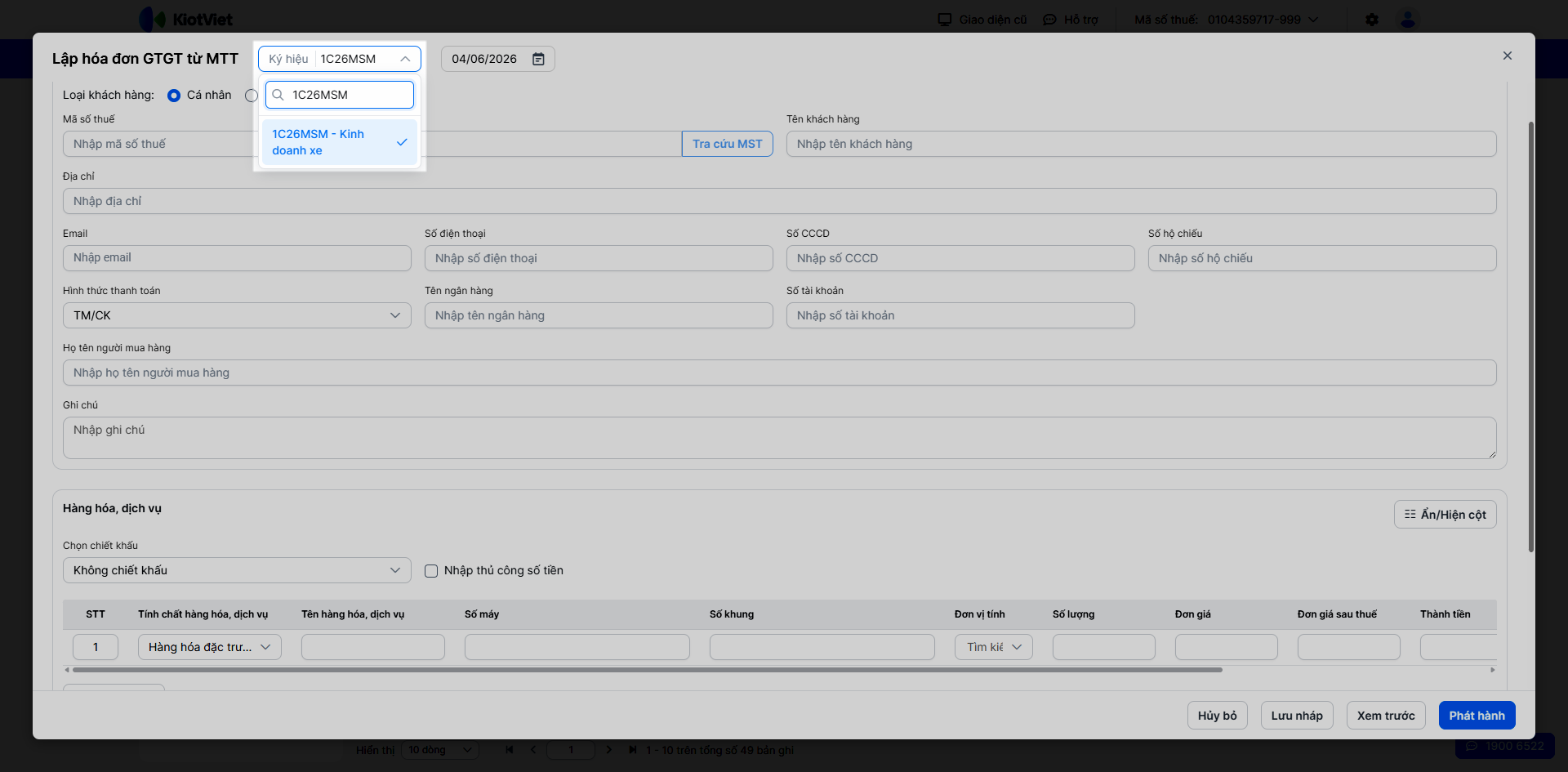
- Bước 1: Tại màn hình Lập hóa đơn, bạn chọn mẫu hóa đơn thuộc loại hóa đơn kinh doanh xe đã thiết lập.
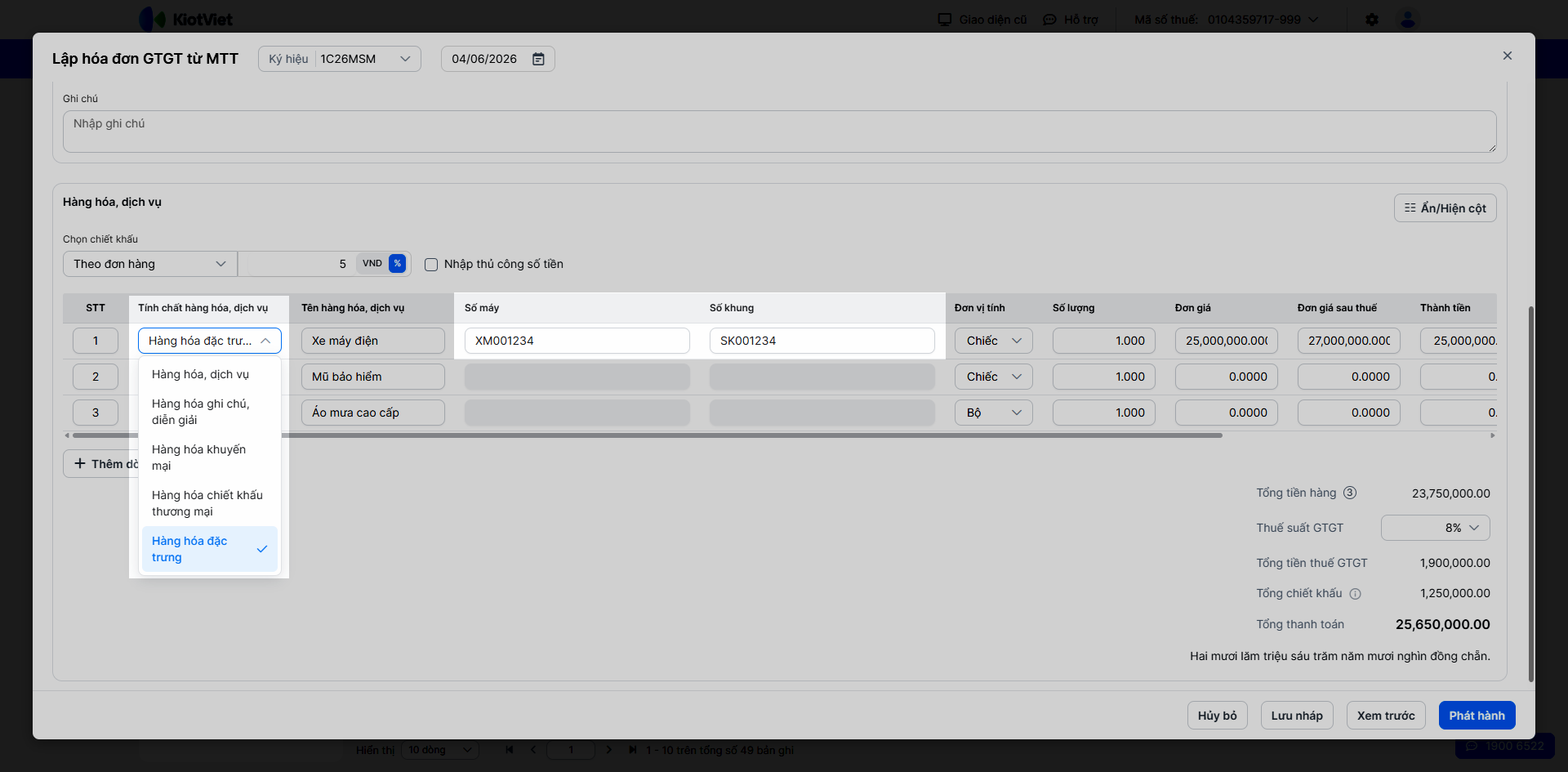
- Bước 2: Thêm hàng hóa là xe vào hóa đơn → chọn Tính chất hàng hóa, dịch vụ là Hàng hóa đặc trưng để kích hoạt các cột nhập liệu.
- Bước 3: Nhập đầy đủ thông tin vào hai cột Số máy và Số khung trên từng dòng hàng hóa.
- Bước 4: Nếu trên cùng hóa đơn có bán kèm phụ kiện (không phải xe), bạn chọn Tính chất hàng hóa, dịch vụ khác loại Hàng hóa đặc trưng → hệ thống không hỗ trợ nhập liệu vào 2 trường thông tin Số máy và Số khung.
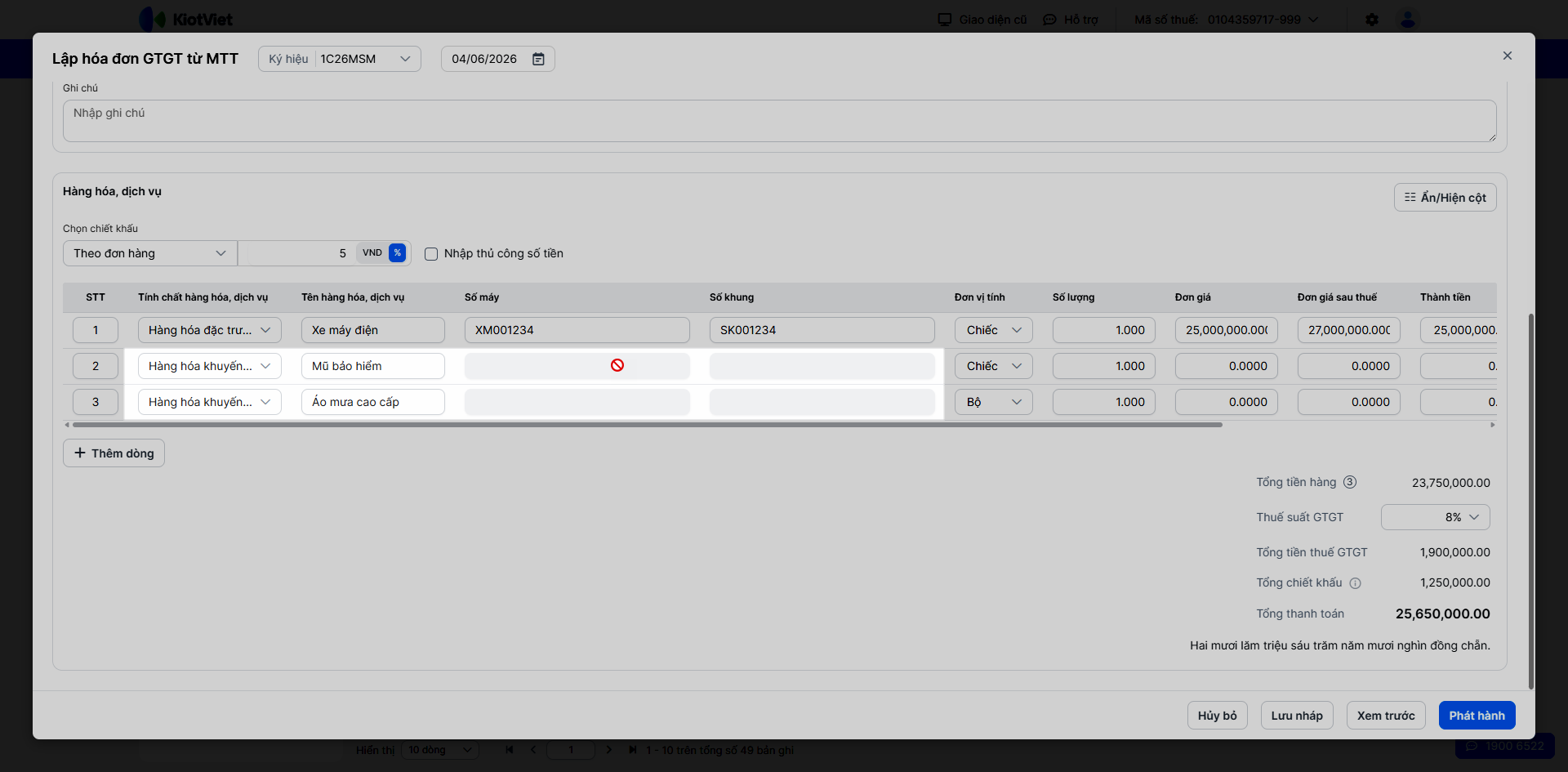
- Lưu ý: Mỗi chiếc xe bán ra tương ứng với một dòng hàng hóa duy nhất trên hóa đơn.
6. Thiết lập và sử dụng mẫu hóa đơn thuế tiêu thụ đặc biệt
Tình huống: Khi khách sạn của bạn kinh doanh các mặt hàng chịu thuế tiêu thụ đặc biệt (ví dụ: rượu, bia, thuốc lá, xì gà…) và cần xuất hóa đơn thể hiện rõ thông tin Thuế suất và Tiền thuế Tiêu thụ đặc biệt (TTĐB) trên tờ hóa đơn để tuân thủ quy định của cơ quan thuế.
Lưu ý:
- Bạn chỉ nên chọn sử dụng mẫu “Hóa đơn thuế tiêu thụ đặc biệt” khi giao dịch bán các mặt hàng có chịu loại thuế này. Với hàng hóa thông thường, vui lòng sử dụng mẫu cơ bản.
- Tính năng này hỗ trợ bổ sung cột thông tin liên quan đến Thuế TTĐB trên cả màn hình nhập liệu lập hóa đơn và bản thể hiện PDF.
- Nếu bạn chọn loại mẫu khác, bảng hàng hóa sẽ không có cột Thuế TTĐB, bạn cần đổi sang mẫu Hóa đơn thuế tiêu thụ đặc biệt trước khi tiến hành phát hành.
Thao tác thiết lập mẫu hóa đơn:
- Bước 1: Tại màn hình Chọn mẫu hóa đơn → chọn Loại mẫu Hóa đơn thuế tiêu thụ đặc biệt.
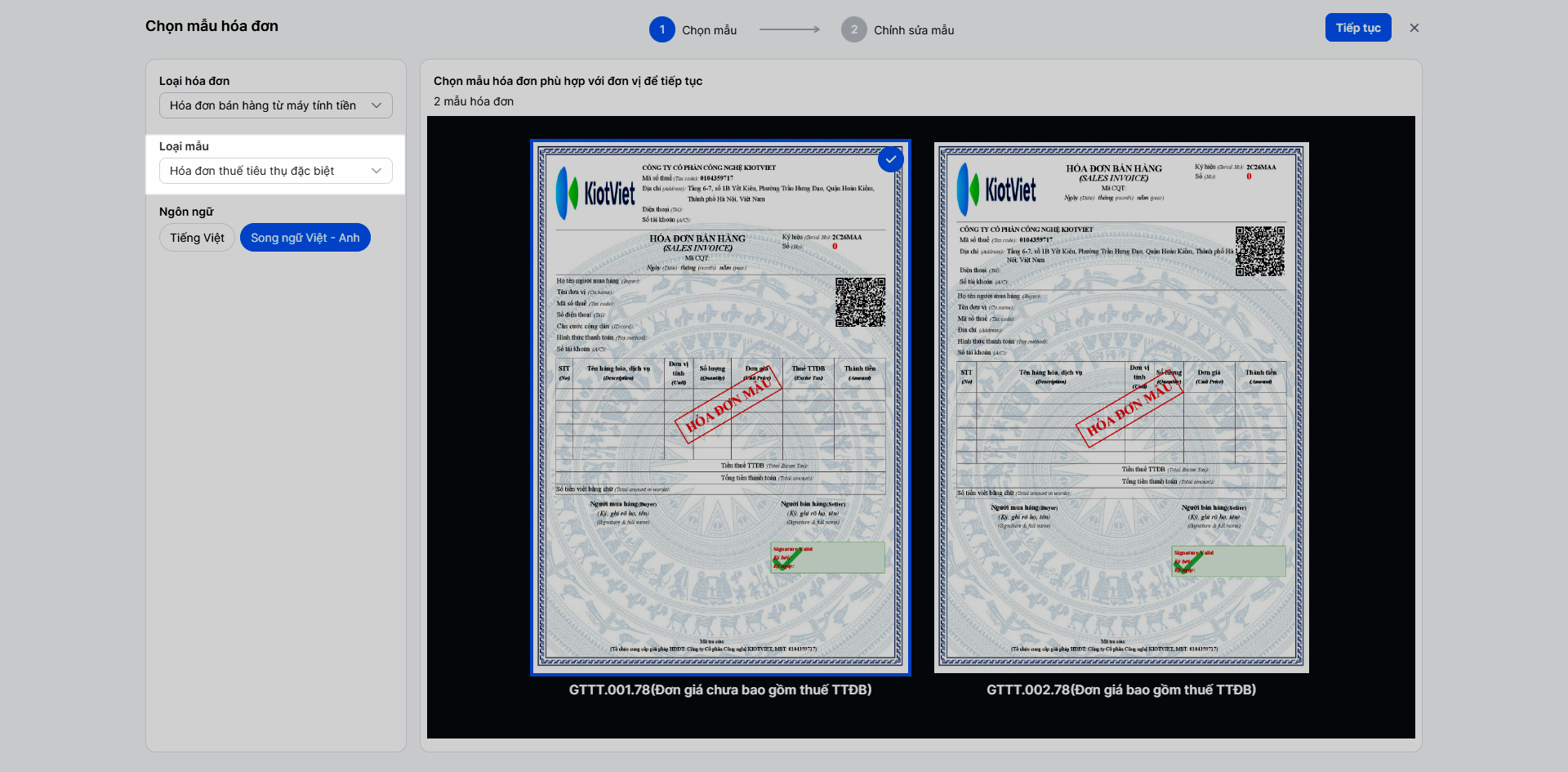
- Bước 2: Chọn mẫu hóa đơn nhấn Tiếp tục.
- Bước 3: Trên giao diện xem trước phần bảng hàng hóa → hệ thống hiển thị thêm Tiền thuế TTĐB.
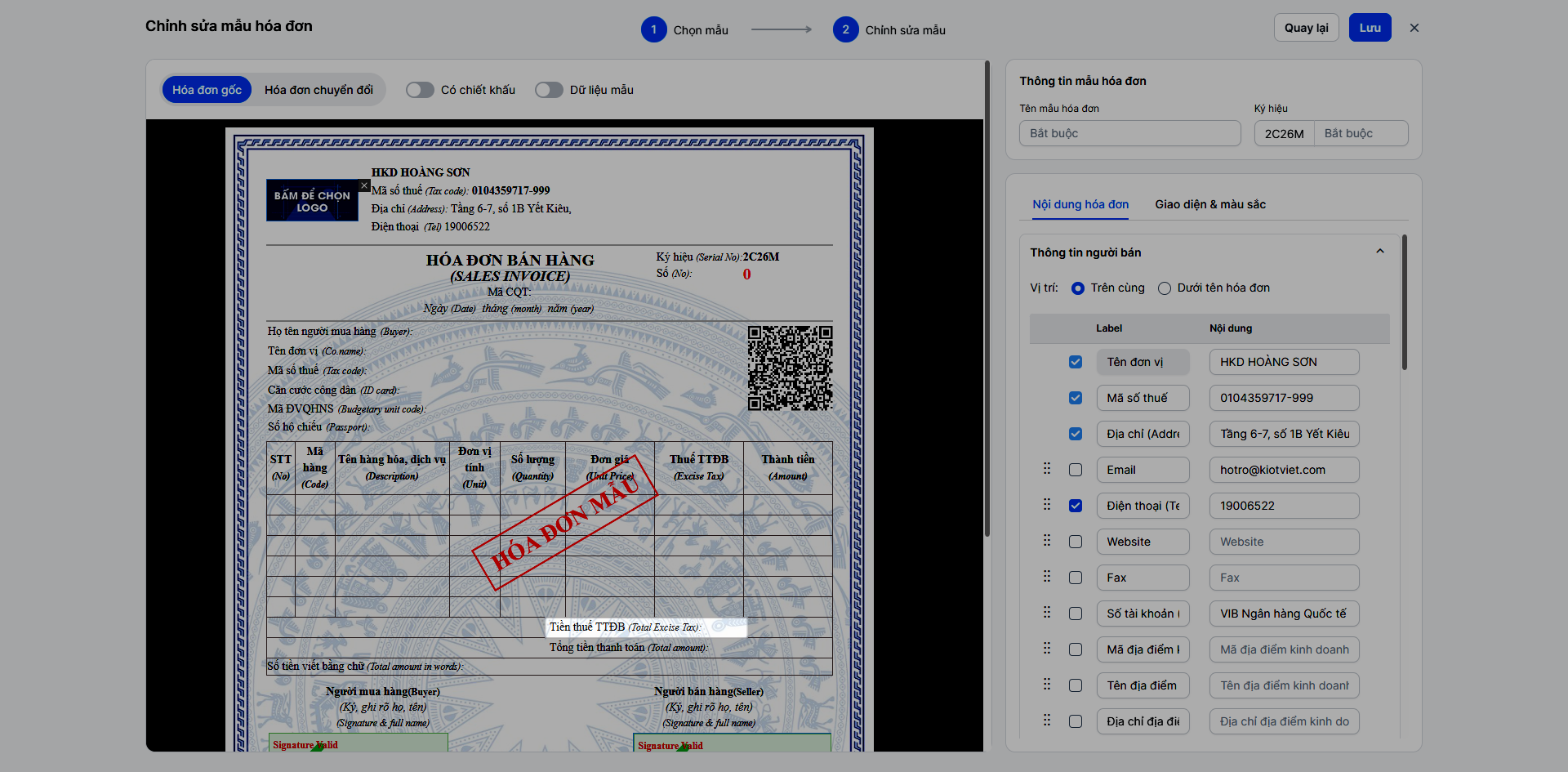
- Bước 4: Thiết lập các thông tin trên hóa đơn như các mẫu bình thường → nhấn Lưu.
Thao tác lập hóa đơn:
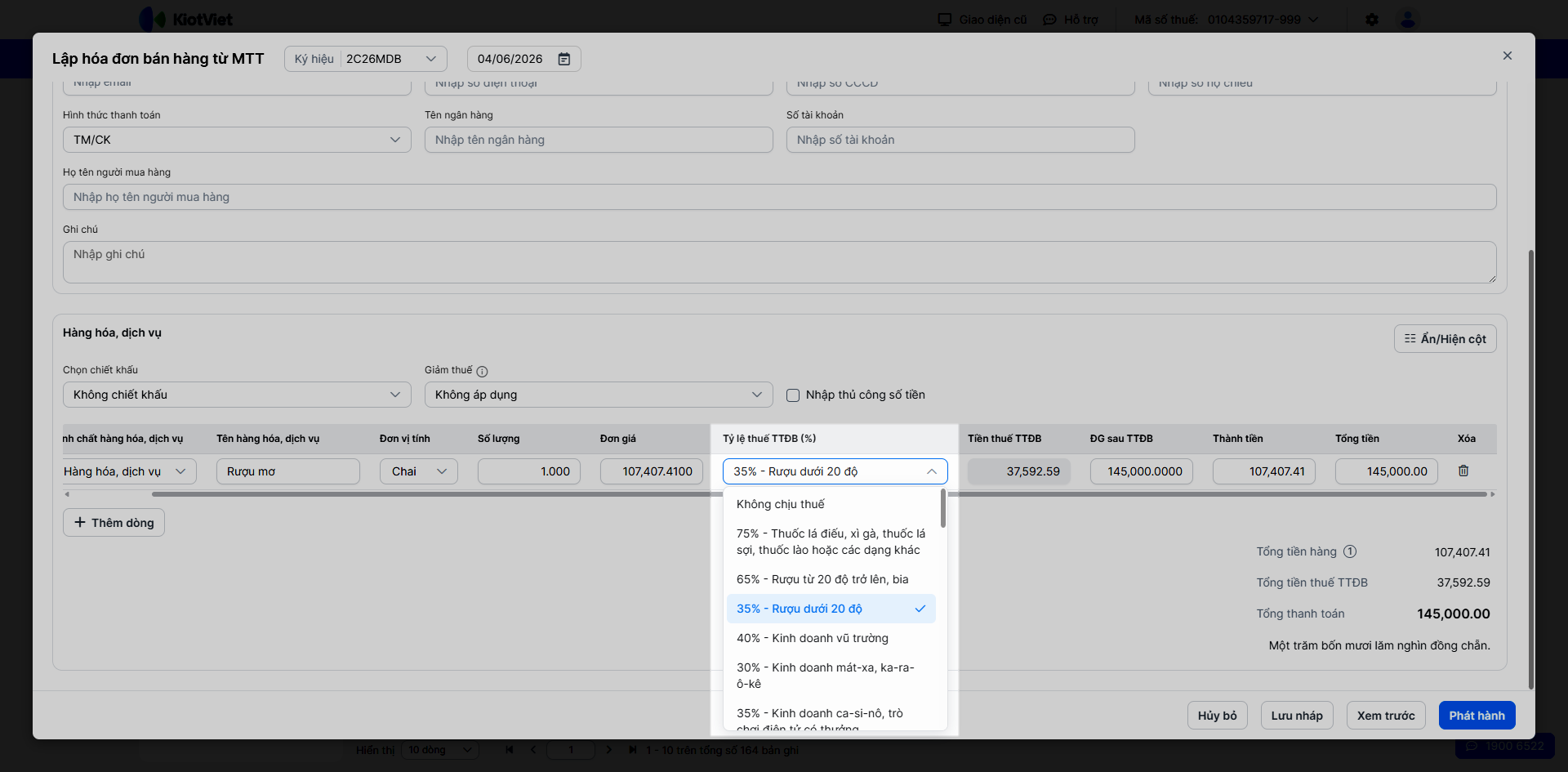
- Bước 1: Tại màn hình Lập hóa đơn, bạn chọn mẫu hóa đơn thuộc loại hóa đơn thuế tiêu thụ đặc biệt đã thiết lập.
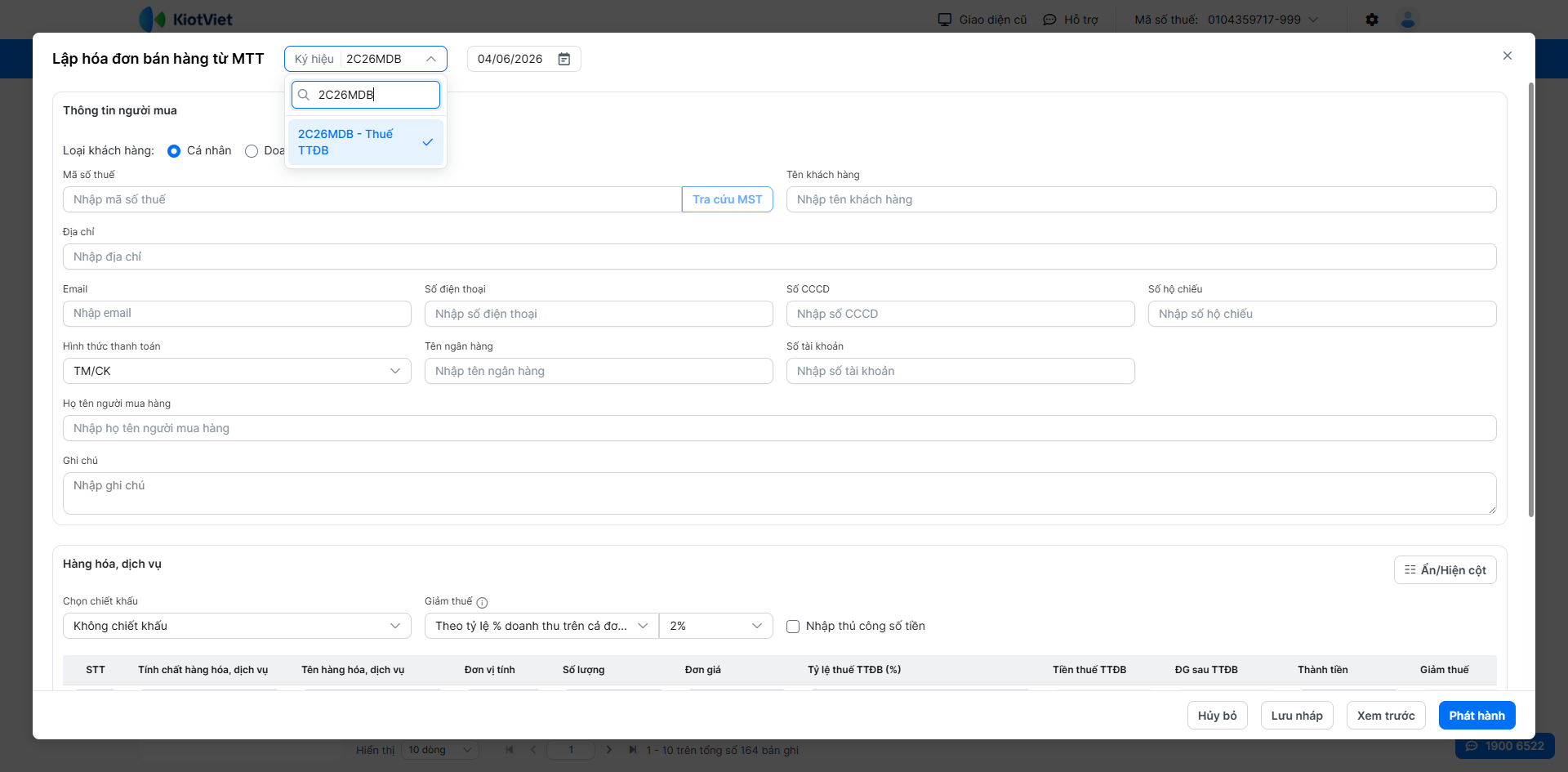
- Bước 2: Bảng Hàng hóa, dịch vụ hiển thị thêm các cột thông tin: Tỷ lệ thuế TTĐB (%), Tiền thuế TTĐB, ĐG sau TTĐB.
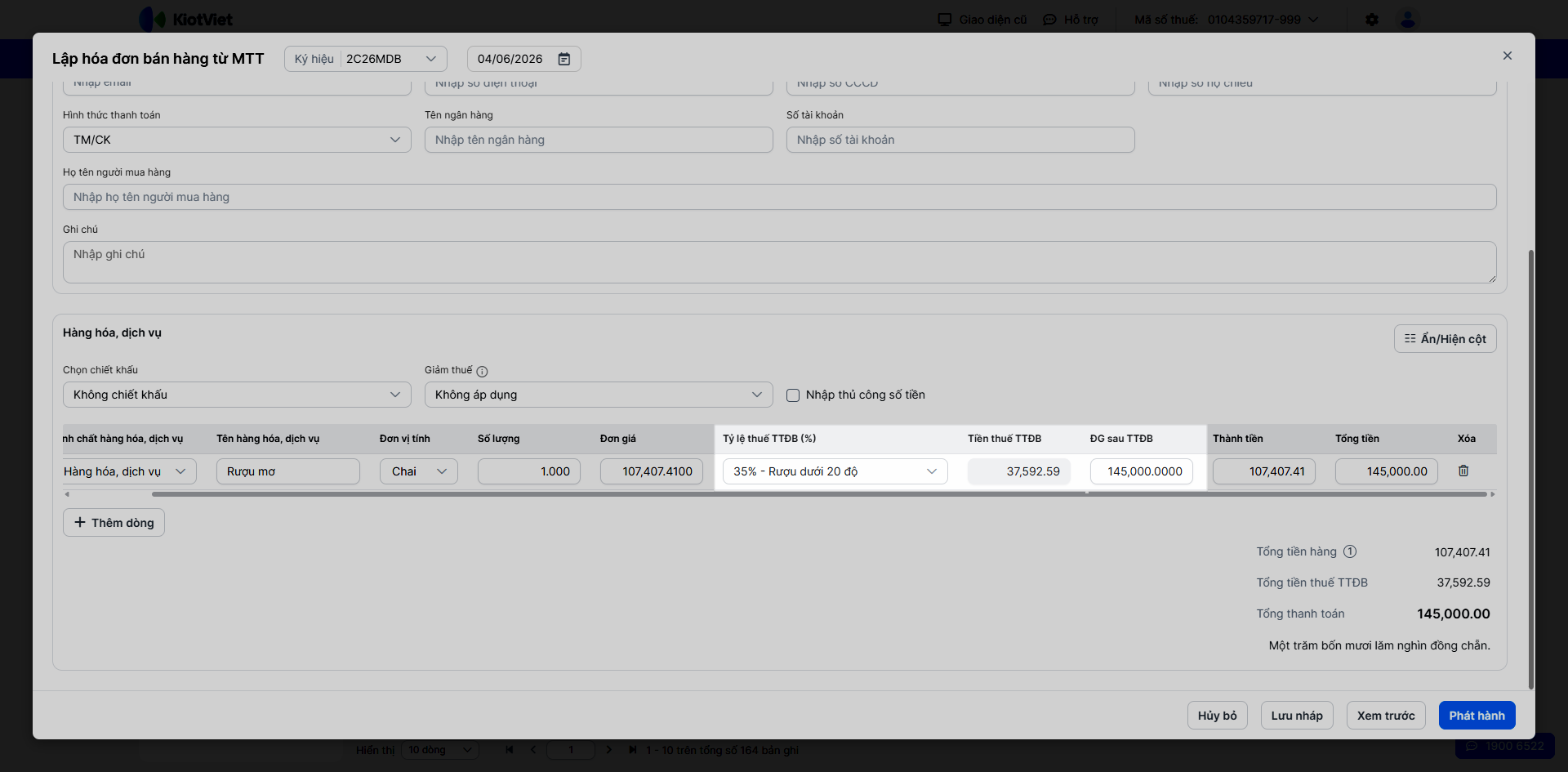
- Bước 3: Chọn Tỷ lệ thuế TTĐB (%) tương ứng trên từng dòng hàng hóa có chịu thuế.
- Bước 4: Phát hành theo quy trình thông thường.
Cảm ơn bạn đã theo dõi bài viết!
- Để tìm hiểu thêm về các nghiệp vụ quản lý bán hàng, mời bạn xem bài viết:
Tổng quan Các nhóm Giải pháp của KiotViet - Để tham khảo thêm các video hướng dẫn sử dụng, mời bạn theo dõi kênh YouTube:
HDSD – Phần mềm KiotViet
Chúc bạn kinh doanh hiệu quả cùng KiotViet!
Mục lục
- I. Giới thiệu chung
- 1. Phân biệt HĐĐT thông thường và HĐĐT từ máy tính tiền
- 2. Phân biệt Hóa đơn Bán hàng và Hóa đơn Giá trị gia tăng
- 3. Giới thiệu chung về tính năng
- II. Các thao tác cơ bản
- 1. Truy cập màn hình Mẫu hóa đơn
- 2. Tạo mẫu mới — Chọn mẫu nền
- 3. Khai báo thông tin chung và xem trước mẫu
- 4. Cấu hình Thông tin người bán
- 5. Cấu hình Thông tin người mua
- 6. Cấu hình Thông tin hàng hóa và cài đặt hiển thị
- 7. Cấu hình Thông tin khác
- 8. Cấu hình Giao diện & Màu sắc
- 9. Lưu mẫu và quản lý danh sách
- III. Các tính năng nâng cao
- 1. Bộ lọc cascade thông minh khi chuyển loại hóa đơn
- 2. Hover thông minh trên bản xem trước
- 3. Quản lý trạng thái mẫu
- 4. Xử lý khi hóa đơn có nhiều trang
- 5. Thiết lập và sử dụng mẫu hóa đơn kinh doanh xe
- 6. Thiết lập và sử dụng mẫu hóa đơn thuế tiêu thụ đặc biệt


