


Thiết lập Hồ sơ kê khai thuế
(Ngành Khách sạn, Nhà nghỉ)
I. Giới thiệu chung
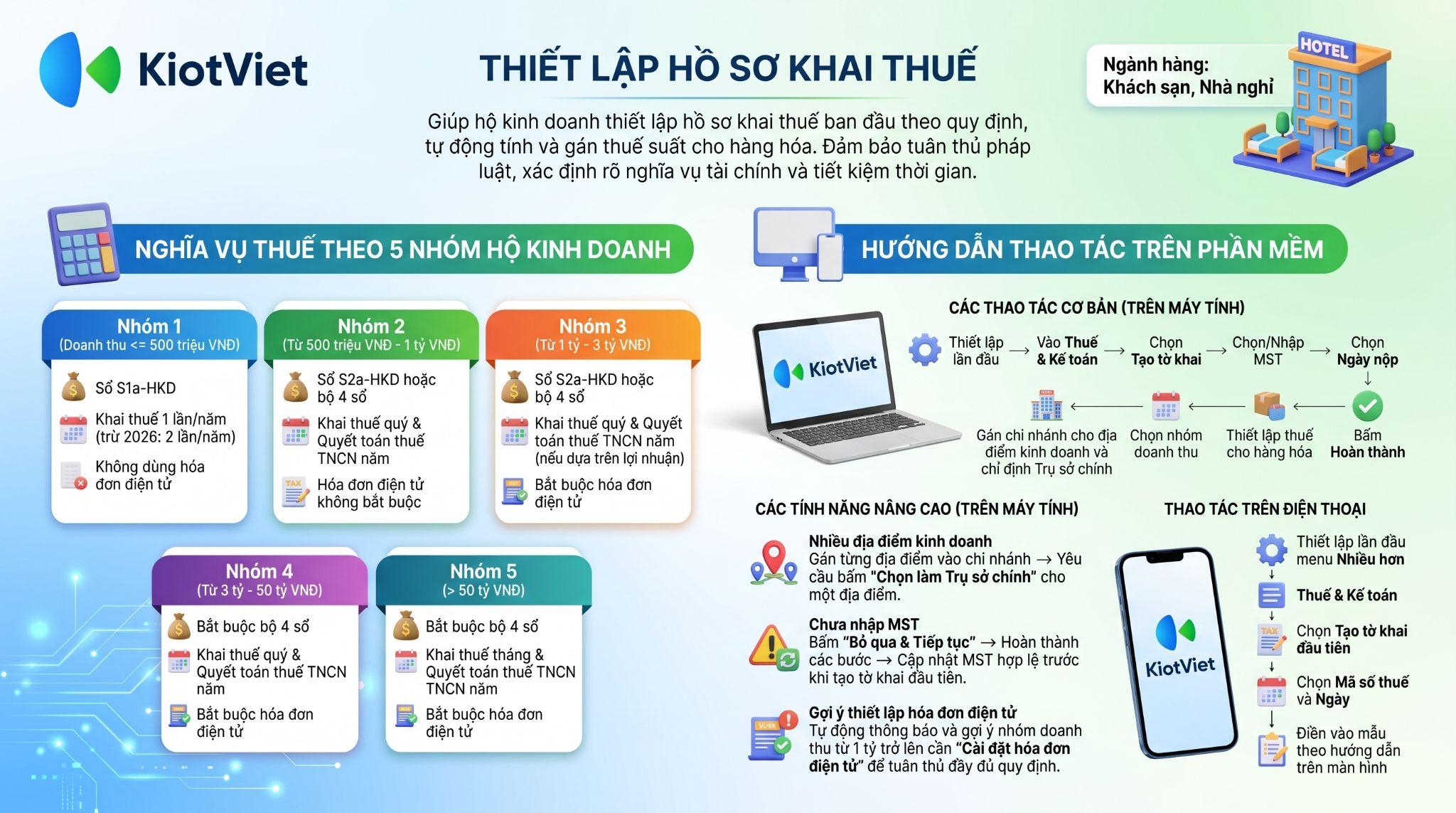
Tính năng Thiết lập hồ sơ kê khai thuế là quy trình hướng dẫn từng bước giúp hộ kinh doanh thiết lập hồ sơ thuế lần đầu trên phần mềm KiotViet theo đúng quy định của Thông tư 18/2026/TT-BTC và Thông tư 152/2025/TT-BTC. Sau khi hoàn tất, hệ thống sẽ tự động tính toán nghĩa vụ thuế và gán tỉ lệ thuế cho toàn bộ hàng hóa, thay thế hoàn toàn việc phải tự tra cứu và nhập liệu thủ công.
Lưu ý quan trọng về cập nhật theo Nghị định số 141/2026/NĐ-CP:
Bối cảnh áp dụng: Theo Nghị định số 141/2026/NĐ-CP (sửa đổi, bổ sung một số điều của Nghị định số 68/2026/NĐ-CP), mức doanh thu miễn thuế đối với hộ kinh doanh, cá nhân kinh doanh được điều chỉnh tăng từ 500 triệu đồng lên 1 tỷ đồng. Trong thời gian chờ hệ thống cập nhật tính năng phân loại mới, chủ cửa hàng vẫn có thể tiếp tục bán hàng và quản lý số liệu đáp ứng đầy đủ các biểu mẫu sổ sách kế toán và tờ khai thuế hiện hành.
Lộ trình cập nhật hệ thống: KiotViet dự kiến sẽ tự động cập nhật các biểu mẫu, tờ khai và định mức doanh thu cho các gian hàng vào trung tuần tháng 05/2026. Cụ thể: Gộp nhóm doanh thu "từ 500 triệu - 1 tỷ đồng" và nhóm "dưới 500 triệu đồng" thành nhóm "Dưới 1 tỷ đồng"; Sổ doanh thu được chuyển đổi sang sử dụng thống nhất mẫu sổ S1a; Tờ khai thuế được chuyển từ mẫu 01/CNKD (kê khai định kỳ theo quý) sang mẫu 01-TKN/CNKD (kê khai định kỳ theo năm).
Lưu ý về tài liệu hướng dẫn: Các Tài liệu Hướng dẫn sử dụng và Tài liệu Đào tạo hiện tại đang mô tả dựa trên giao diện và luồng tính năng trước sửa đổi (theo Nghị định 68). KiotViet sẽ tiến hành cập nhật đồng bộ nội dung tài liệu ngay khi phần mềm chính thức phát hành phiên bản đáp ứng Nghị định 141.
Hướng xử lý Tờ khai Quý 1: Đối với các cơ sở kinh doanh (thuộc nhóm doanh thu từ 500 triệu - 1 tỷ đồng) đã hoàn tất nộp tờ khai Quý 1 và đóng thuế, vui lòng lựa chọn một trong hai phương án xử lý sau:
Lập công văn đề nghị hủy tờ khai đã nộp gửi Cơ quan Thuế.
Lập tờ khai bổ sung trực tiếp trên Cổng Dịch vụ công.
Phân loại & Nghĩa vụ của 5 Nhóm Hộ kinh doanh (Phiên bản trước thời điểm cập nhật phân loại mới theo Nghị định số 141/2026/NĐ-CP):
- NHÓM 1 (Doanh thu <= 500 triệu):
- Thuế GTGT: Không phải nộp (Miễn thuế).
- Thuế TNCN: Không phải nộp (Miễn thuế).
- Mẫu Sổ kế toán: S1a-HKD (Sổ doanh thu).
- Mẫu Tờ khai thuế: Mẫu 01/TKN-CNKD Khai 1 lần/năm (vào 31/01 năm sau). Riêng năm 2026: Khai 2 lần/năm.
- Hóa đơn điện tử: Không bắt buộc sử dụng HĐĐT, có thể đăng ký sử dụng nếu có nhu cầu
- Hóa đơn đầu vào: Cơ quan thuế (CQT) không cấp tài khoản tra cứu khi không sử dụng Hóa đơn điện tử (HĐĐT).
- NHÓM 2 (Doanh thu từ 500 triệu - 1 tỷ):
- Thuế GTGT: Nộp theo Tỷ lệ % x Doanh thu.
- Thuế TNCN: Chọn 1 trong 2 cách: (1) Tính theo % x (Doanh thu - 500tr) HOẶC (2) Thu nhập tính thuế x 15%.
- Mẫu Sổ kế toán: Tùy phương pháp. Nếu nộp theo % doanh thu: Dùng Sổ S2a-HKD. Nếu nộp theo lợi nhuận: Dùng Bộ 4 sổ (S2b-HKD, S2c-HKD, S2d-HKD, S2e-HKD).
- Mẫu Tờ khai thuế: Mẫu 01/CNKD (Khai theo Quý). Khai thêm Quyết toán 02/CNKD nếu nộp thuế theo lợi nhuận.
- Hóa đơn điện tử: Không bắt buộc sử dụng HĐĐT, có thể đăng ký sử dụng nếu có nhu cầu
- Hóa đơn đầu vào: CQT không cấp tài khoản tra cứu khi không sử dụng HĐĐT.
- NHÓM 3 (Doanh thu từ 1 tỷ - 3 tỷ):
- Thuế GTGT: Nộp theo Tỷ lệ % x Doanh thu.
- Thuế TNCN: Chọn 1 trong 2 cách: (1) Tính theo % x (Doanh thu - 500tr) HOẶC (2) Thu nhập tính thuế x 15%.
- Mẫu Sổ kế toán: Tùy phương pháp. Nếu nộp theo % doanh thu: Dùng Sổ S2a-HKD. Nếu nộp theo lợi nhuận: Dùng Bộ 4 sổ(S2b-HKD, S2c-HKD, S2d-HKD, S2e-HKD).
- Mẫu Tờ khai thuế: Mẫu 01/CNKD (Khai theo Quý). Khai thêm Quyết toán 02/CNKD nếu nộp thuế theo lợi nhuận.
- Hóa đơn điện tử: Bắt buộc sử dụng HĐĐT.
- Hóa đơn đầu vào: CQT cấp tài khoản tra cứu khi đăng ký sử dụng HĐĐT.
- NHÓM 4 (Doanh thu từ 3 tỷ - 50 tỷ):
- Thuế GTGT: Nộp theo Tỷ lệ % x Doanh thu.
- Thuế TNCN: Bắt buộc tính theo: Thu nhập tính thuế x 17%.
- Mẫu Sổ kế toán: Bắt buộc dùng Bộ 4 sổ (S2b-HKD, S2c-HKD, S2d-HKD, S2e-HKD).
- Mẫu Tờ khai thuế: Mẫu 01/CNKD (Khai theo Quý) và Quyết toán 02/CNKD (Khai theo Năm).
- Hóa đơn điện tử: Bắt buộc sử dụng HĐĐT.
- Hóa đơn đầu vào: CQT cấp tài khoản tra cứu khi đăng ký sử dụng HĐĐT.
- NHÓM 5 (Doanh thu > 50 tỷ):
- Thuế GTGT: Nộp theo Tỷ lệ % x Doanh thu.
- Thuế TNCN: Bắt buộc tính theo: Thu nhập tính thuế x 20%.
- Mẫu Sổ kế toán: Bắt buộc dùng Bộ 4 sổ (S2b-HKD, S2c-HKD, S2d-HKD, S2e-HKD).
- Mẫu Tờ khai thuế: Mẫu 01/CNKD (Khai theo Tháng) và Quyết toán 02/CNKD (Khai theo Năm).
- Hóa đơn điện tử: Bắt buộc sử dụng HĐĐT.
- Hóa đơn đầu vào: CQT cấp tài khoản tra cứu khi đăng ký sử dụng HĐĐT.
Lợi ích nổi bật của tính năng Thiết lập hồ sơ kê khai thuế trên KiotViet:
- Xác định rõ nghĩa vụ tài chính: Giúp Chủ hộ kinh doanh hoặc Kế toán viên biết ngay khách sạn, nhà nghỉ mình thuộc nhóm doanh thu nào và có các nghĩa vụ nộp thuế gì (Thuế Giá trị gia tăng, Thuế Thu nhập cá nhân, loại tờ khai, bộ sổ kế toán bắt buộc).
- Tự động hóa số liệu: Hệ thống tự động gán tỉ lệ thuế cho từng mặt hàng dựa trên dữ liệu ngành hàng, giúp chủ hộ kinh doanh tiết kiệm thời gian tra cứu từng sản phẩm.
- Đảm bảo tuân thủ pháp luật: Đảm bảo khách sạn, nhà nghỉ tuân thủ đúng quy định ngay từ những thao tác đầu tiên, tránh tối đa tình trạng khai sai hoặc bỏ sót nghĩa vụ pháp lý.
II. Các thao tác cơ bản
Để dễ hình dung, các ví dụ dưới đây sẽ minh họa những tình huống thực tế trong ngành Khách sạn, Nhà nghỉ.
Thiết lập hồ sơ kê khai thuế lần đầu
Tình huống: Bạn là chủ hộ kinh doanh salon, lần đầu thiết lập hồ sơ kê khai thuế trên phần mềm Quản lý bán hàng KiotViet.
Thao tác thực hiện như sau:
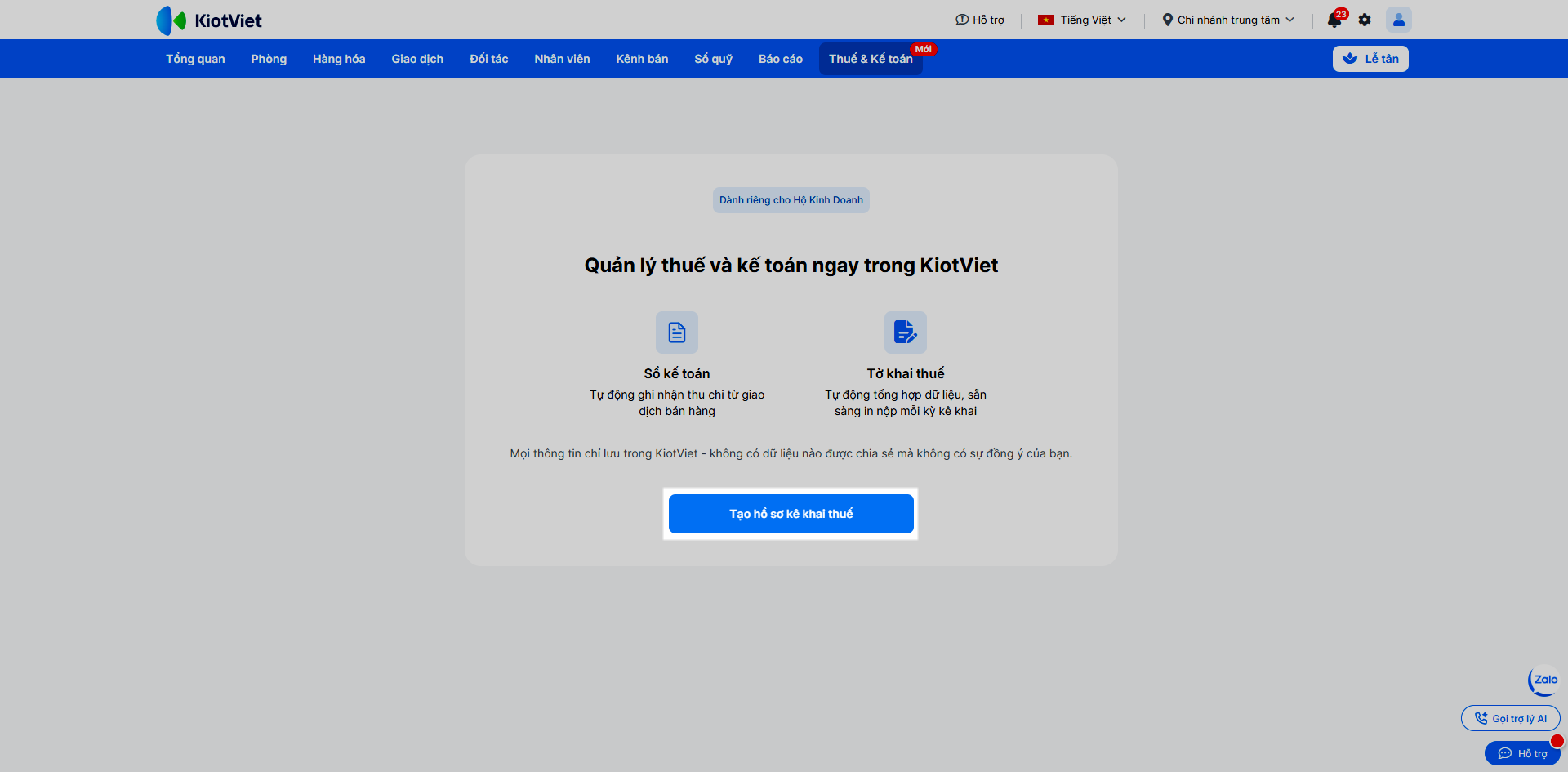
- Bước 1: Trên màn hình Quản lý, bạn truy cập vào menu Thuế & Kế toán → chọn Thuế & Kế toán → nhấn Tạo hồ sơ kê khai thuế.
Lưu ý: Màn hình này chỉ hiển thị khi khách sạn, nhà nghỉ chưa có hồ sơ. Nếu đã có, hệ thống sẽ tự động điều hướng vào màn hình danh sách mã số thuế.
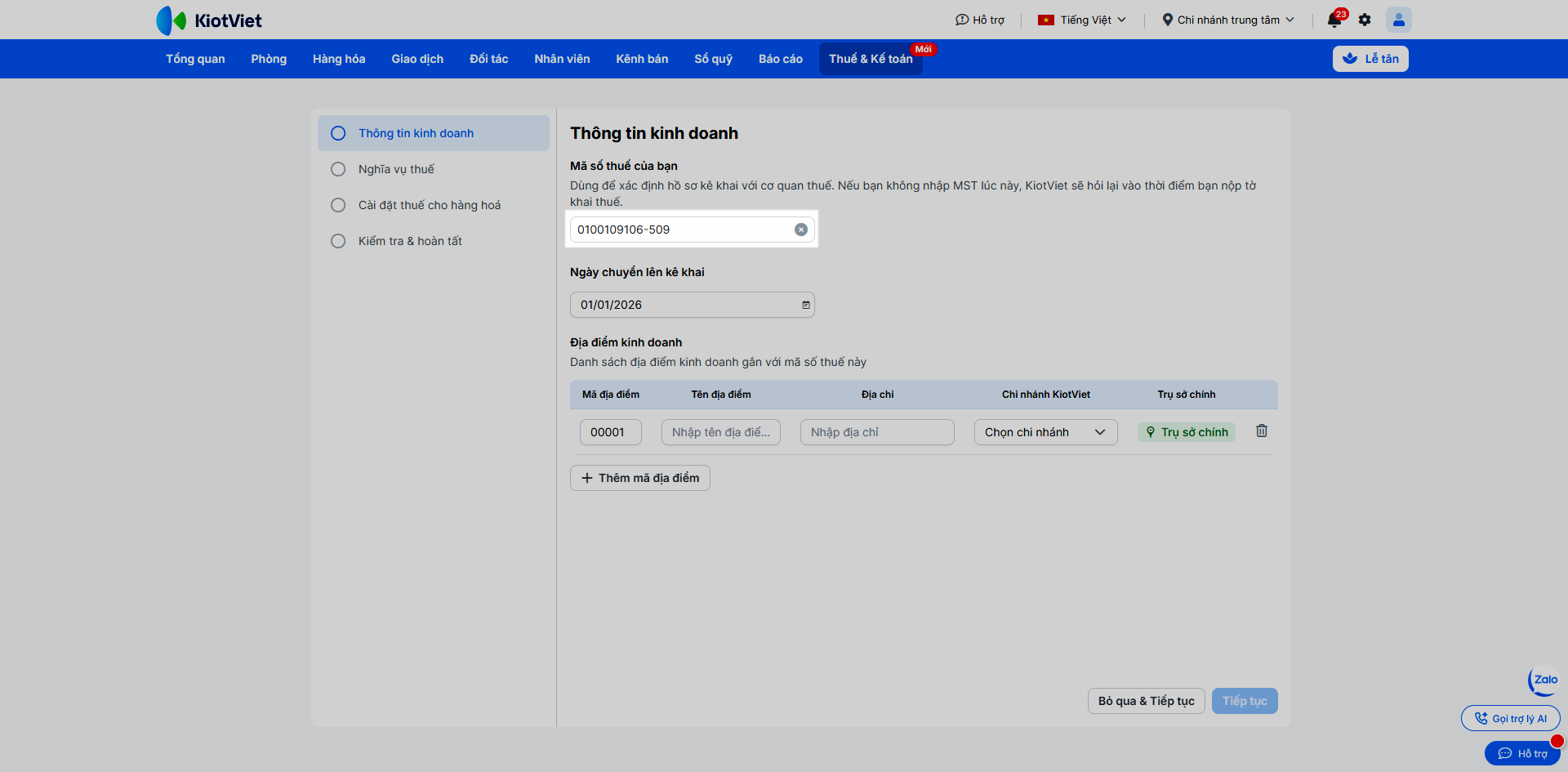
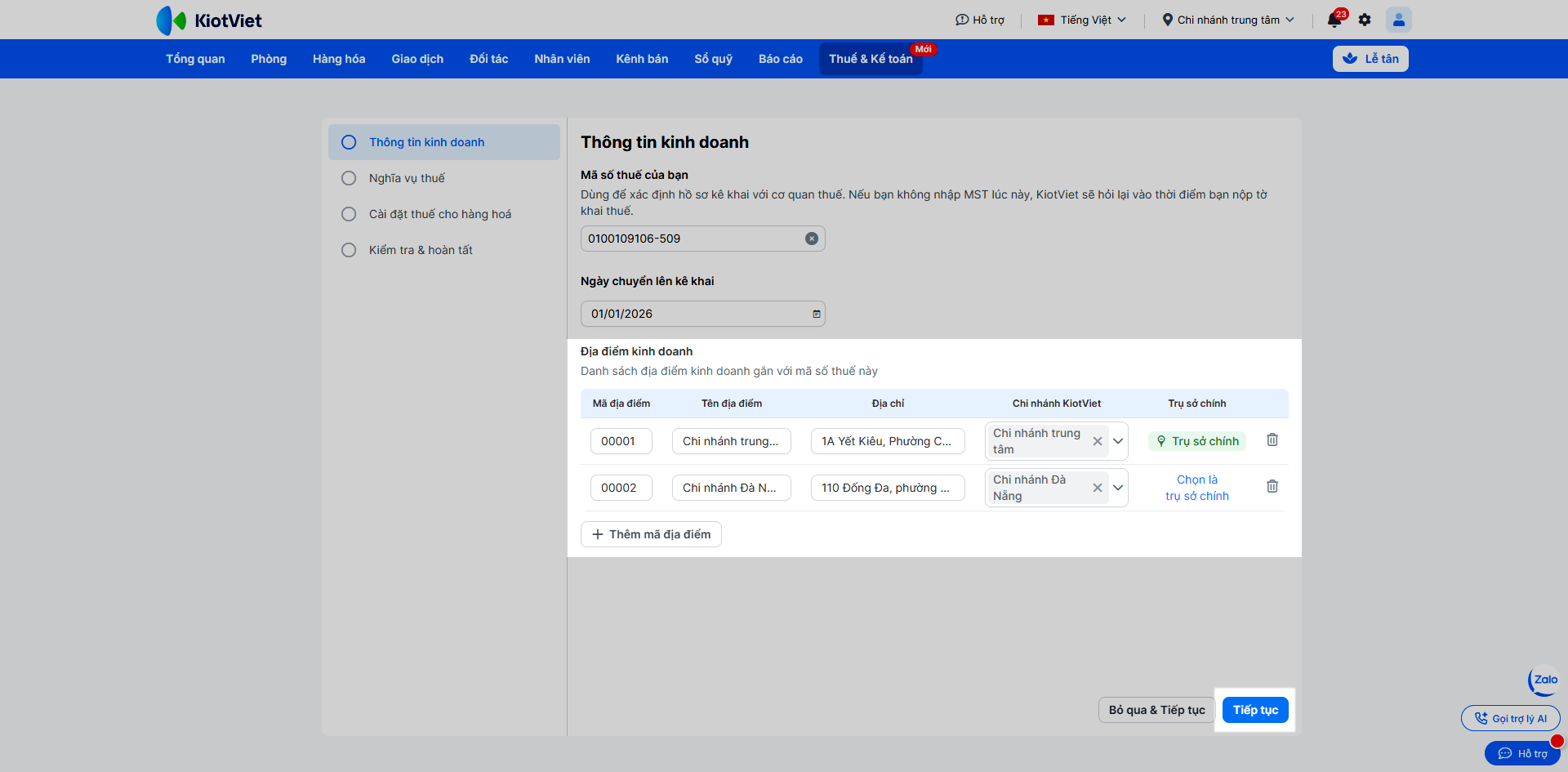
- Bước 2: Tại màn hình Thông tin kinh doanh, bạn chọn/nhập Mã số thuế.
Lưu ý: Bạn có thể nhấn Bỏ qua & Tiếp tục nếu hiện tại chưa có thông tin này.
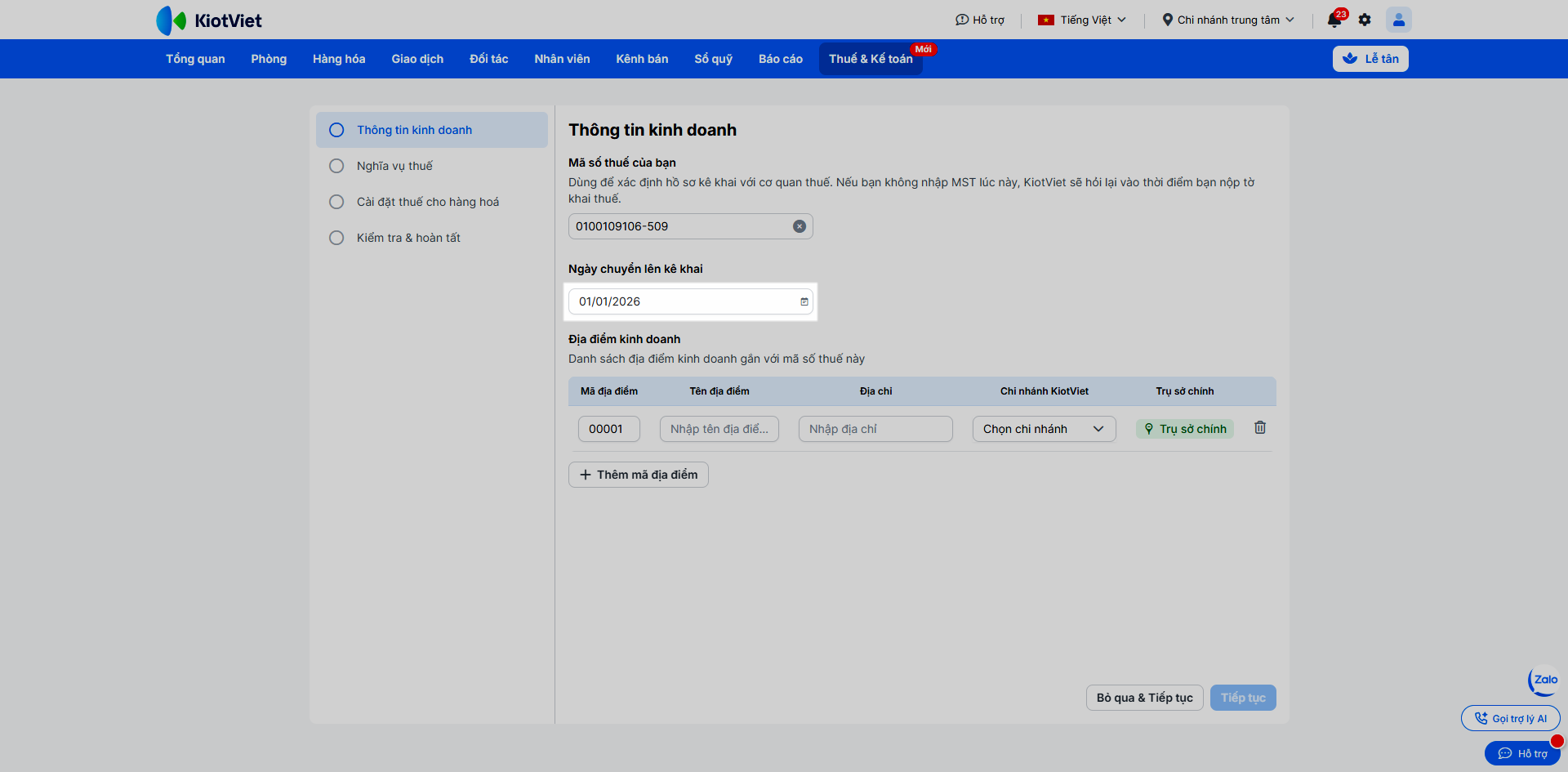
- Bước 3: Chọn Ngày chuyển lên kê khai.
- Bước 4: Gán chi nhánh vào từng mã địa điểm kinh doanh.
- Sau khi nhập MST → hệ thống sẽ tự tra cứu và hiển thị danh sách địa điểm kinh doanh gắn với MST đó. Ngoài ra, bạn có thể thêm thủ công bằng cách nhấn Thêm mã địa điểm → nhập thông tin: Tên địa điểm, Địa chỉ, chọn Chi nhánh KiotViet
- Chỉ định 1 địa điểm làm Trụ sở chính.
- Nhấn Tiếp tục.
- Lưu ý: Nếu khách sạn, nhà nghỉ chỉ có 1 địa điểm, hệ thống tự động đặt địa điểm đó làm trụ sở chính. Nút Tiếp tục sẽ bị khóa nếu chưa có trụ sở chính được xác định.
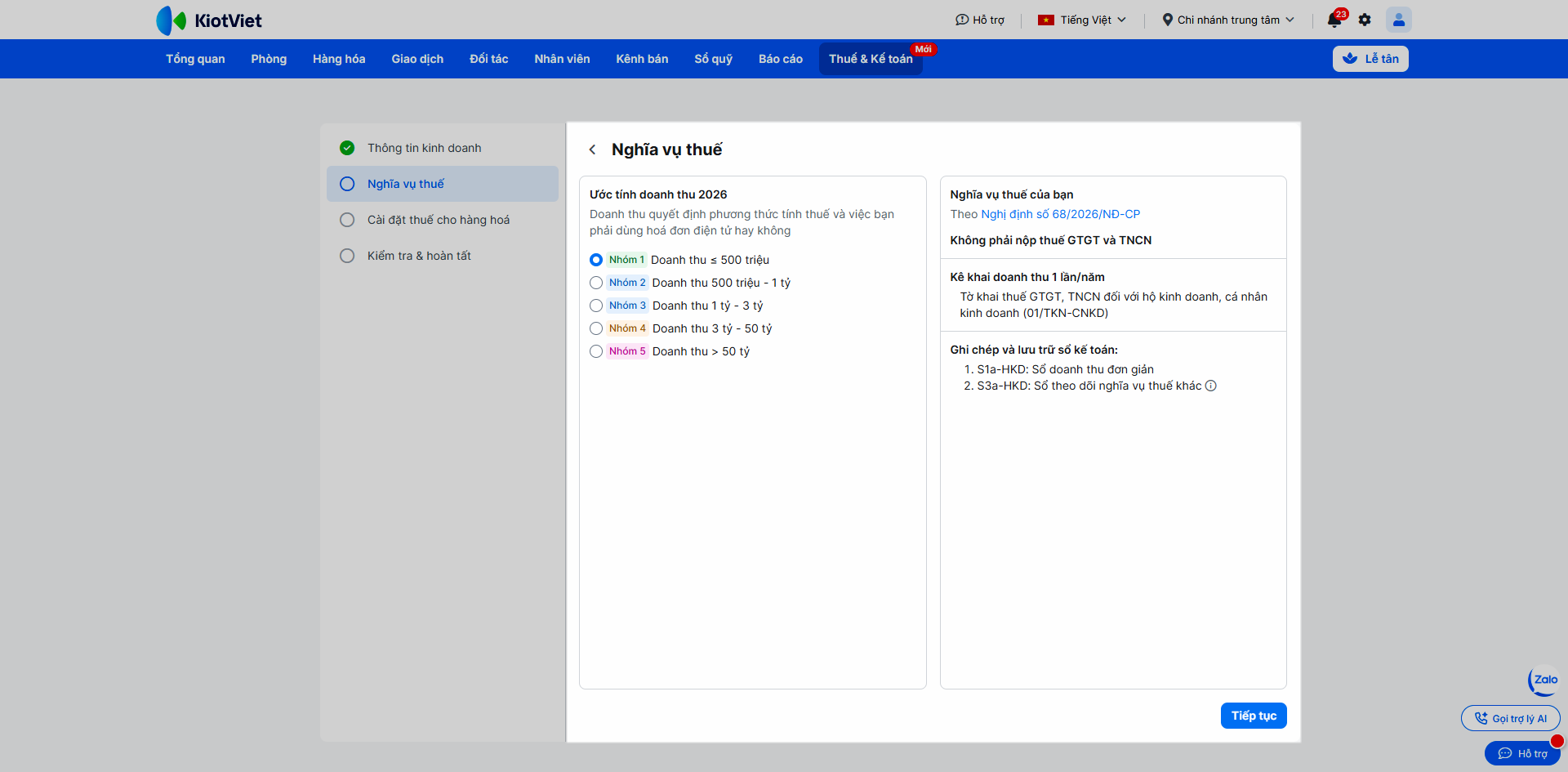
- Bước 5: Hệ thống hiển thị 5 nhóm doanh thu, bạn tiến hành chọn nhóm doanh thu phù hợp và kiểm tra bảng Nghĩa vụ thuế hiển thị ở bên phải, sau đó nhấn Tiếp tục. Lưu ý: Mỗi nhóm sẽ hiển thị chi tiết thông tin gồm: có/không nộp Thuế GTGT và Thuế TNCN, loại tờ khai cần nộp và bộ sổ kế toán bắt buộc sử dụng.
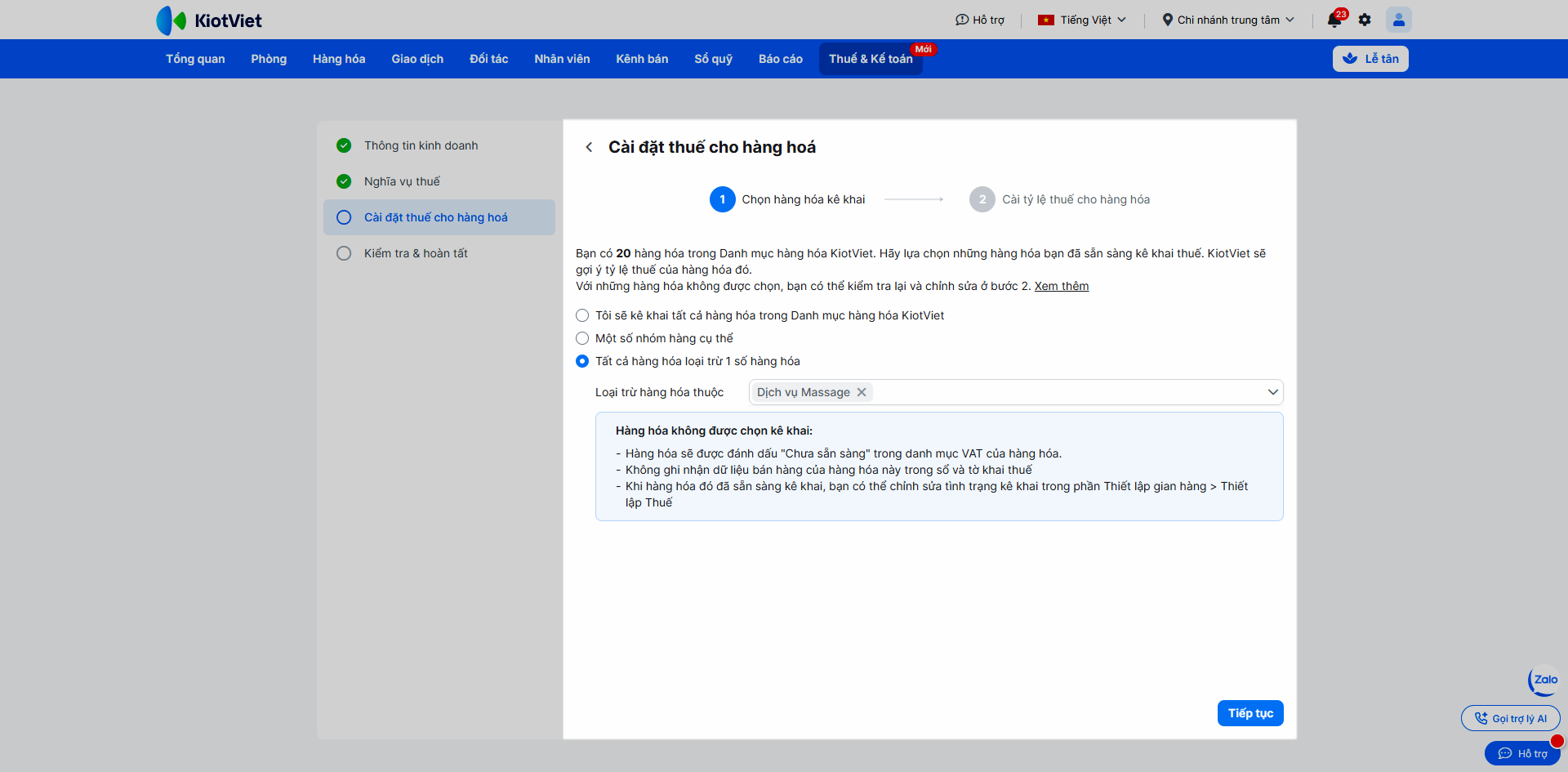
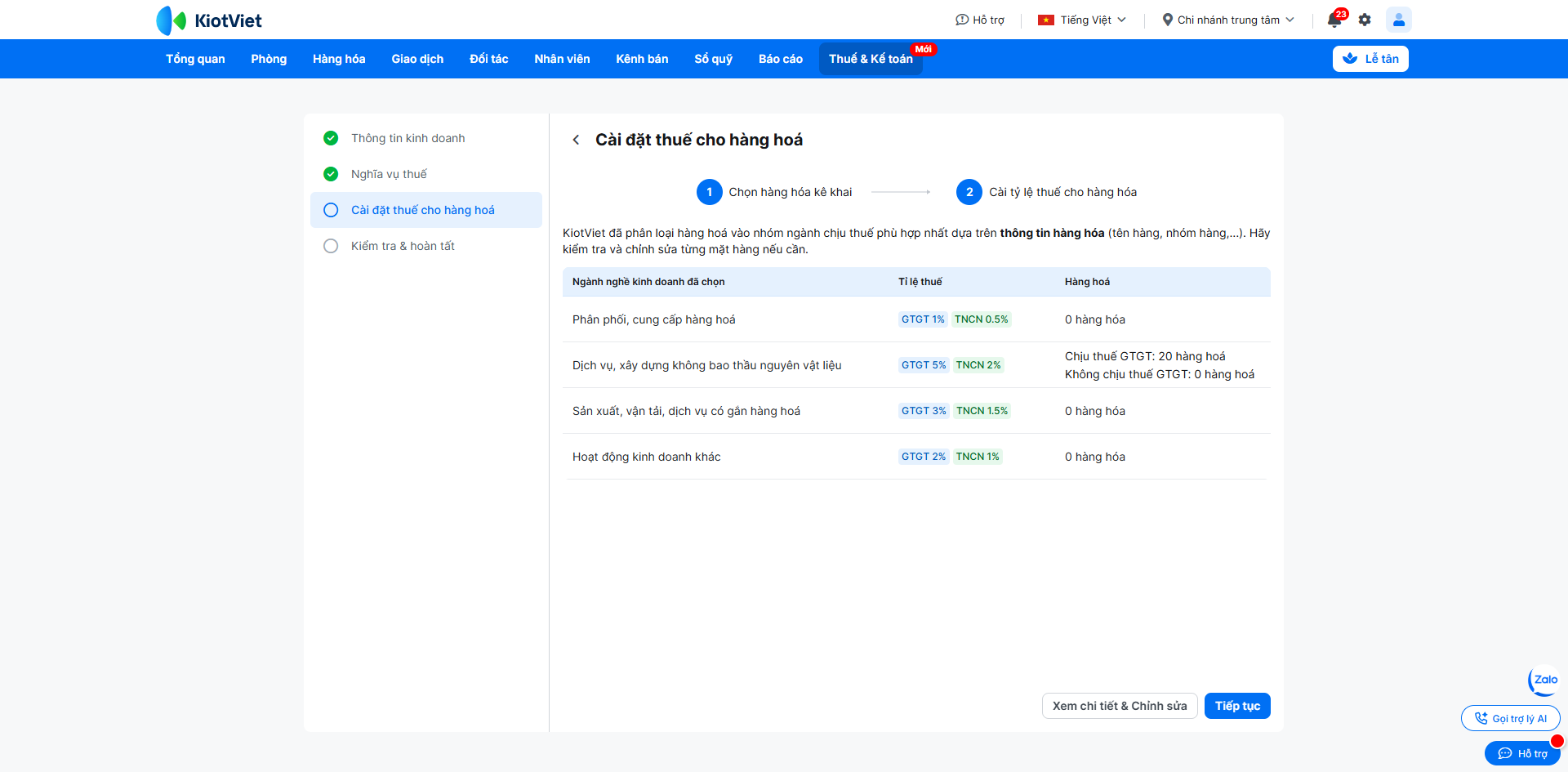
- Bước 6: Cài đặt thuế cho hàng hóa. Bạn thực hiện các thao tác theo hướng dẫn trên màn hình, cụ thể sau:
- Chọn hàng hóa kê khai:
- Bạn tiến hành chọn phạm vi hàng hóa sẽ kê khai theo 1 trong 3 phương án:
- Tất cả hàng hóa trong Danh mục hàng hóa KiotViet
- Một số nhóm hàng cụ thể
- Tất cả hàng hóa loại trừ 1 số hàng hóa
- Nhấn Tiếp tục.
- Lưu ý: Những hàng hóa không nằm trong phạm vi lựa chọn sẽ tự động bị hệ thống xếp vào nhóm Không kê khai, thiết lập sau.
- Bạn tiến hành chọn phạm vi hàng hóa sẽ kê khai theo 1 trong 3 phương án:
- Chọn hàng hóa kê khai:
- Cài tỷ lệ thuế cho hàng hóa:
- Kiểm tra bảng tóm tắt theo nhóm ngành nghề
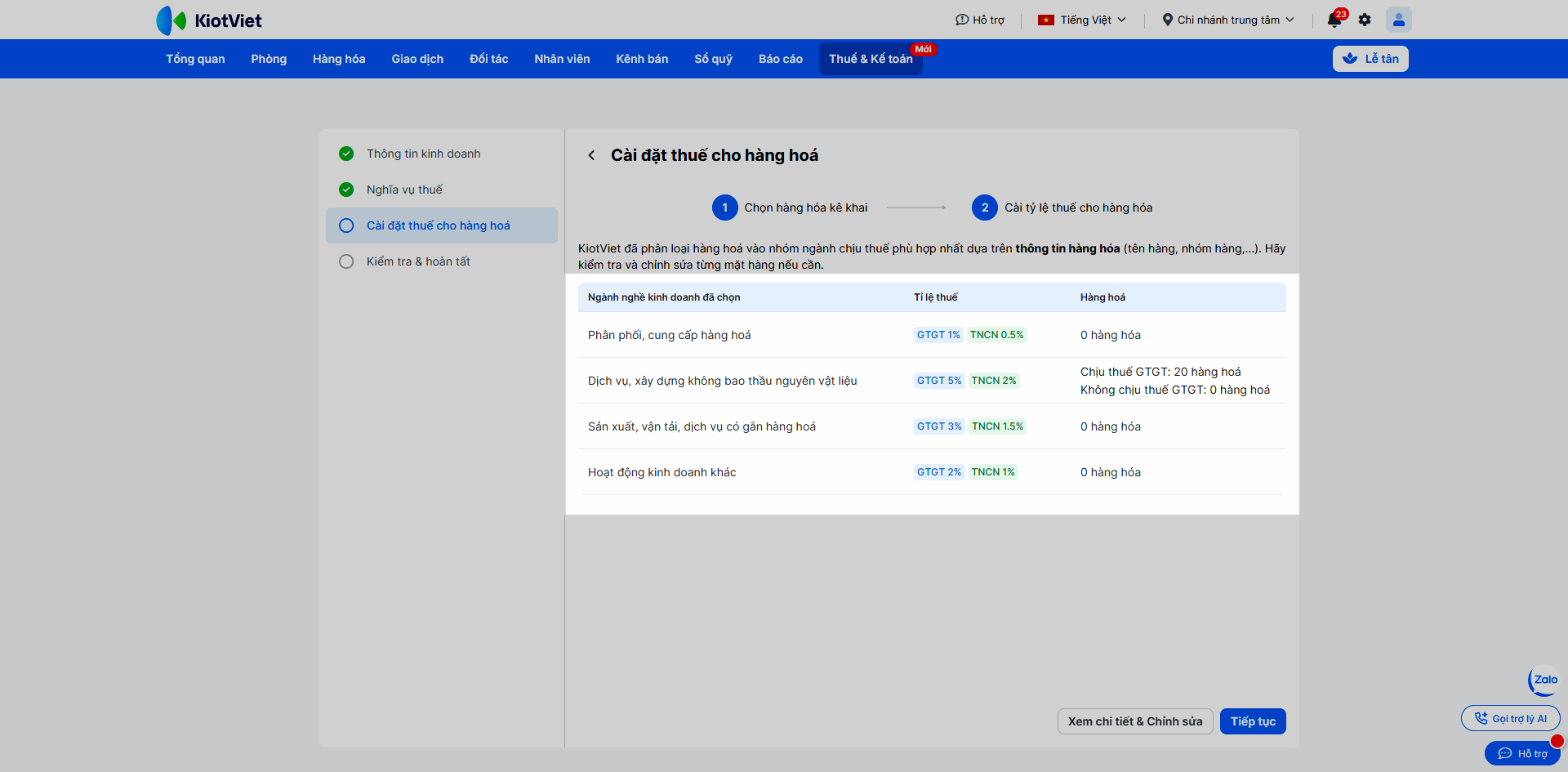
- Nhấn Xem chi tiết & Chỉnh sửa nếu bạn muốn điều chỉnh lại.
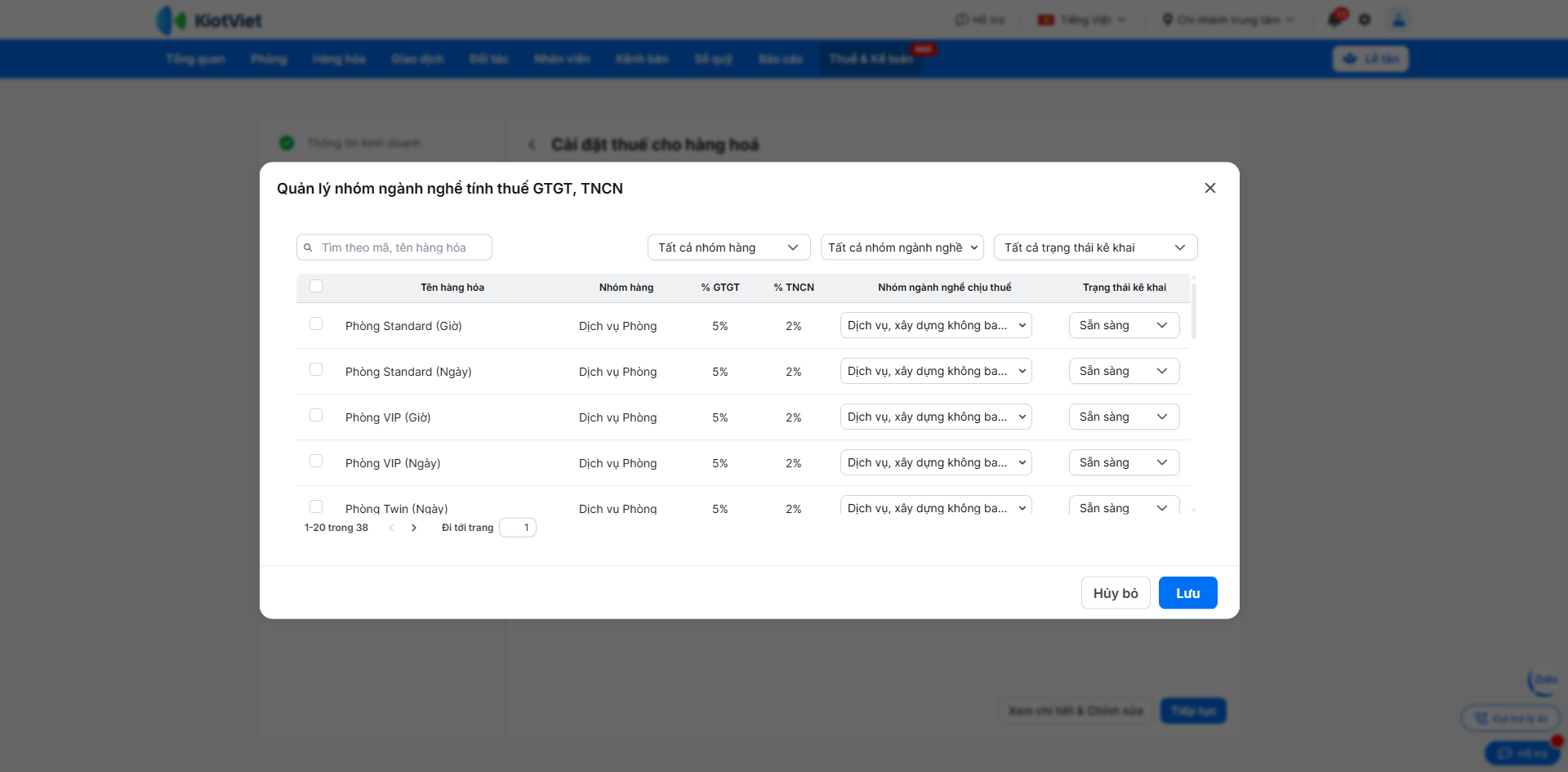
- Lưu ý: Nếu bạn đã cài đặt mức thuế suất trước đó, hệ thống sẽ hiển thị lại thiết lập cũ. Nếu chưa cài đặt, hệ thống sẽ tự động gợi ý dựa trên ngành hàng và tên hàng, bạn cần kiểm tra kỹ lại trước khi nhấn Tiếp tục.
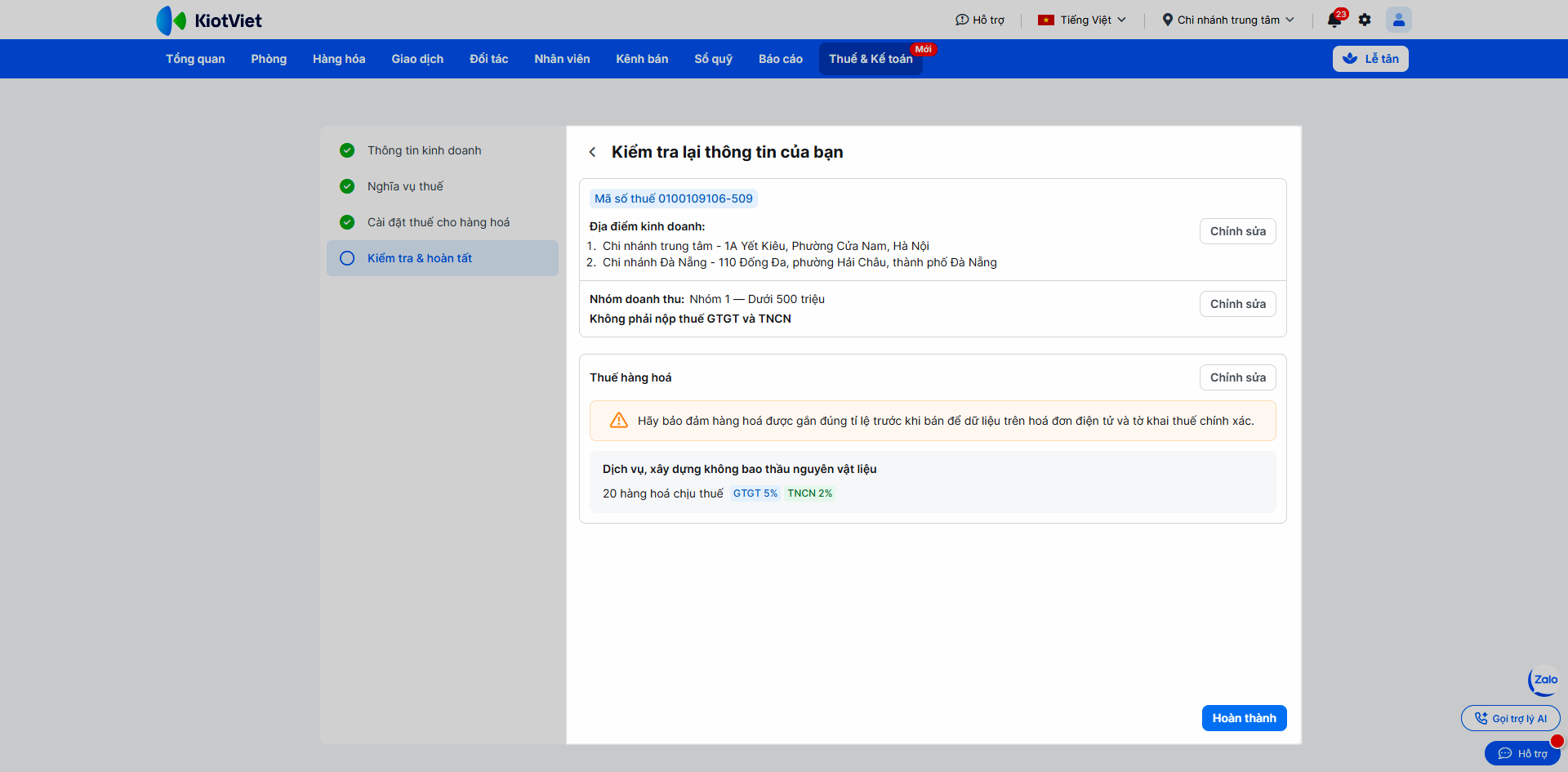
- Bước 7: Xem lại toàn bộ thông tin đã thiết lập ở các bước trên và nhấn Hoàn thành. Lưu ý: Bạn có thể nhấn Chỉnh sửa bên cạnh từng mục để quay lại các bước trước đó nếu cần.
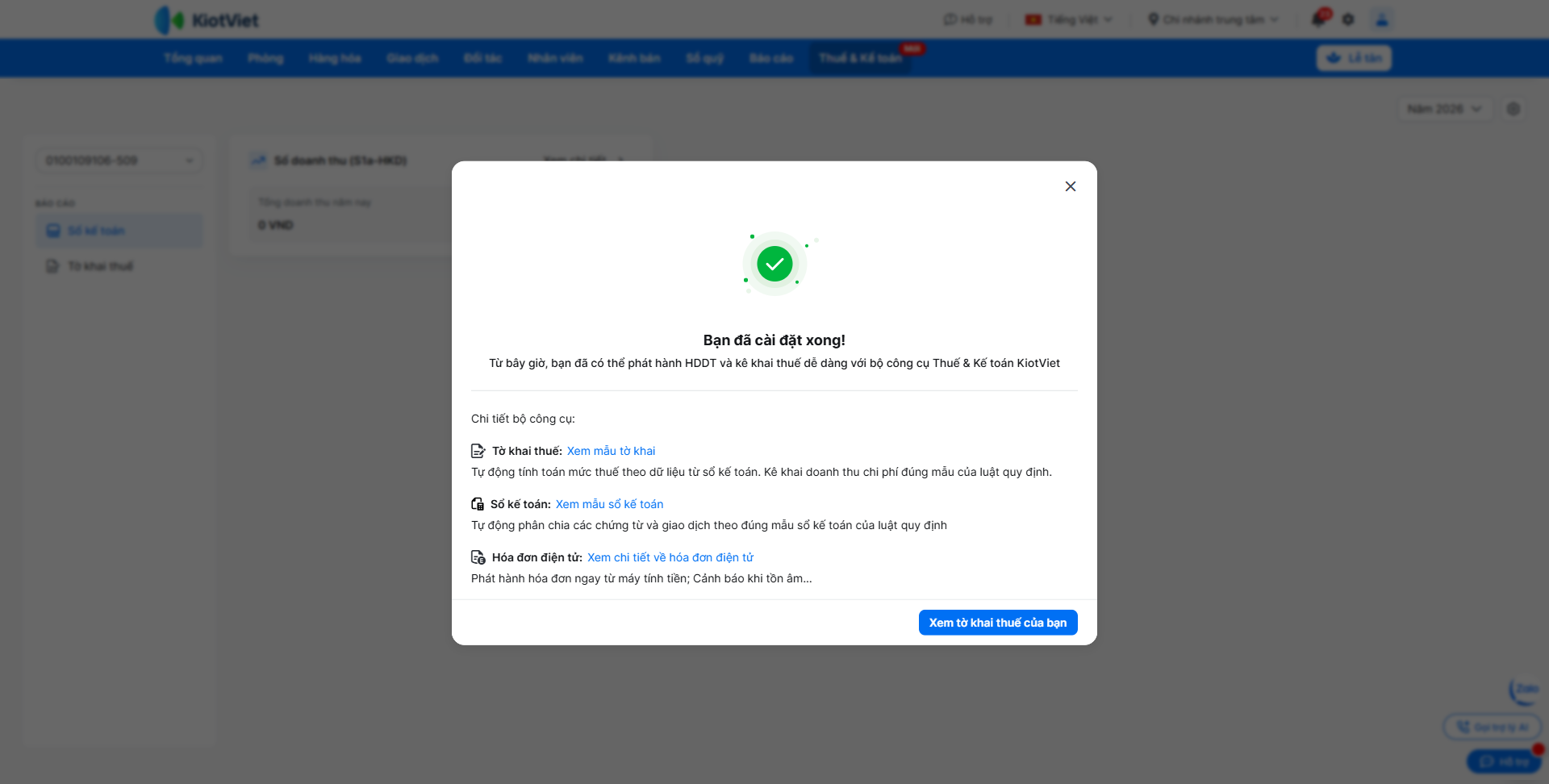
- Bước 8: Nhấn Xem tờ khai thuế của bạn trên thông báo sau khi đã hoàn thành.
III. Các tính năng nâng cao
1. Thiết lập cho cửa hàng có nhiều địa điểm kinh doanh
Tình huống: Hộ kinh doanh của bạn có nhiều chi nhánh và điểm bán khác nhau, bạn cần kết nối đúng chi nhánh trên KiotViet với các địa điểm kinh doanh khi khai báo thuế.
Thao tác thực hiện như sau:
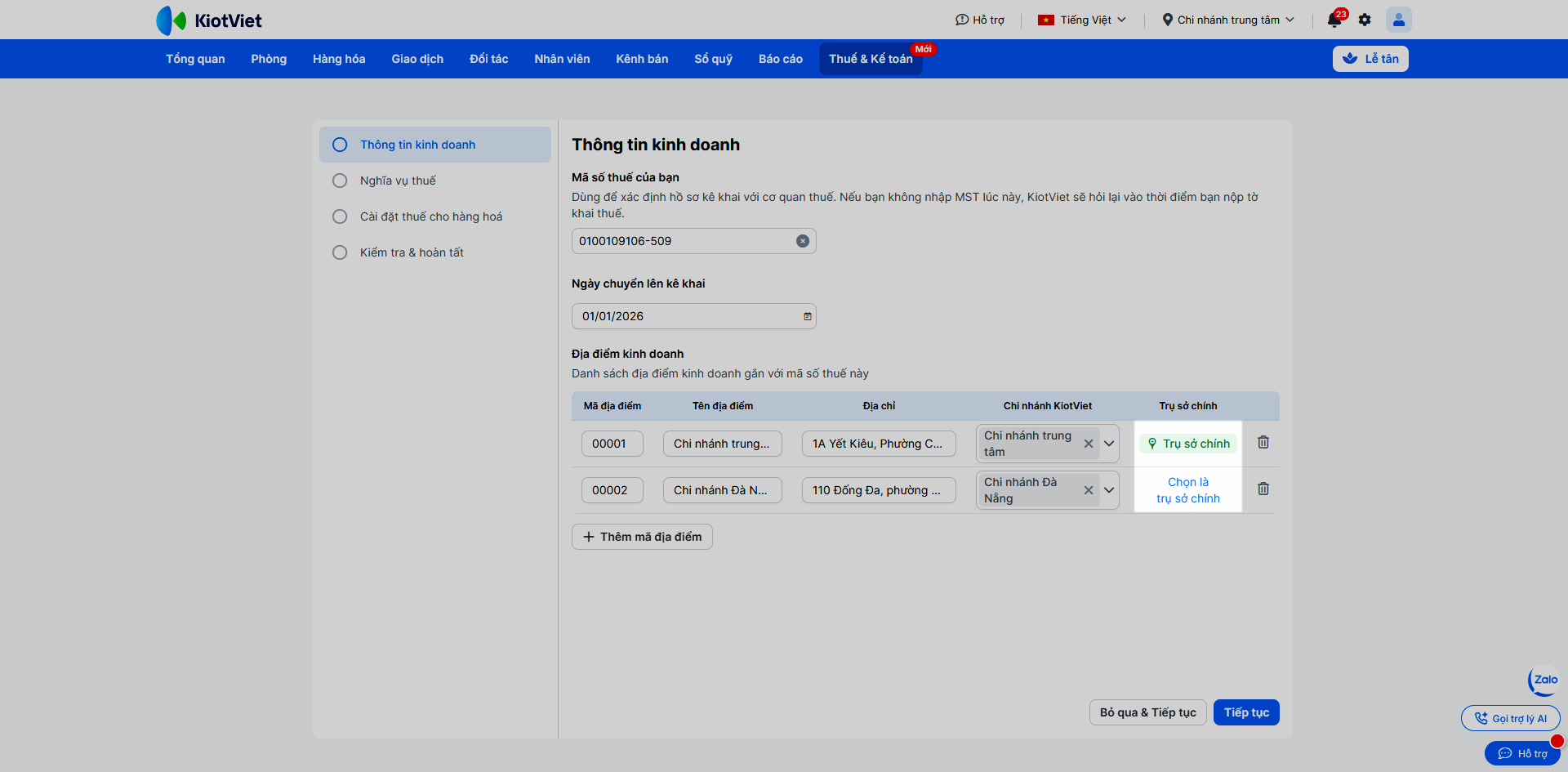
- Bước 1: Tại màn hình khai báo địa điểm, tiến hành gán mỗi địa điểm với một chi nhánh tương ứng thông qua danh sách lựa chọn.
Lưu ý điều kiện: Chỉ những chi nhánh đang thiết lập Hóa đơn điện tử với Mã số thuế đang khai báo hoặc chưa gắn với Mã số thuế nào mới được phép chọn.
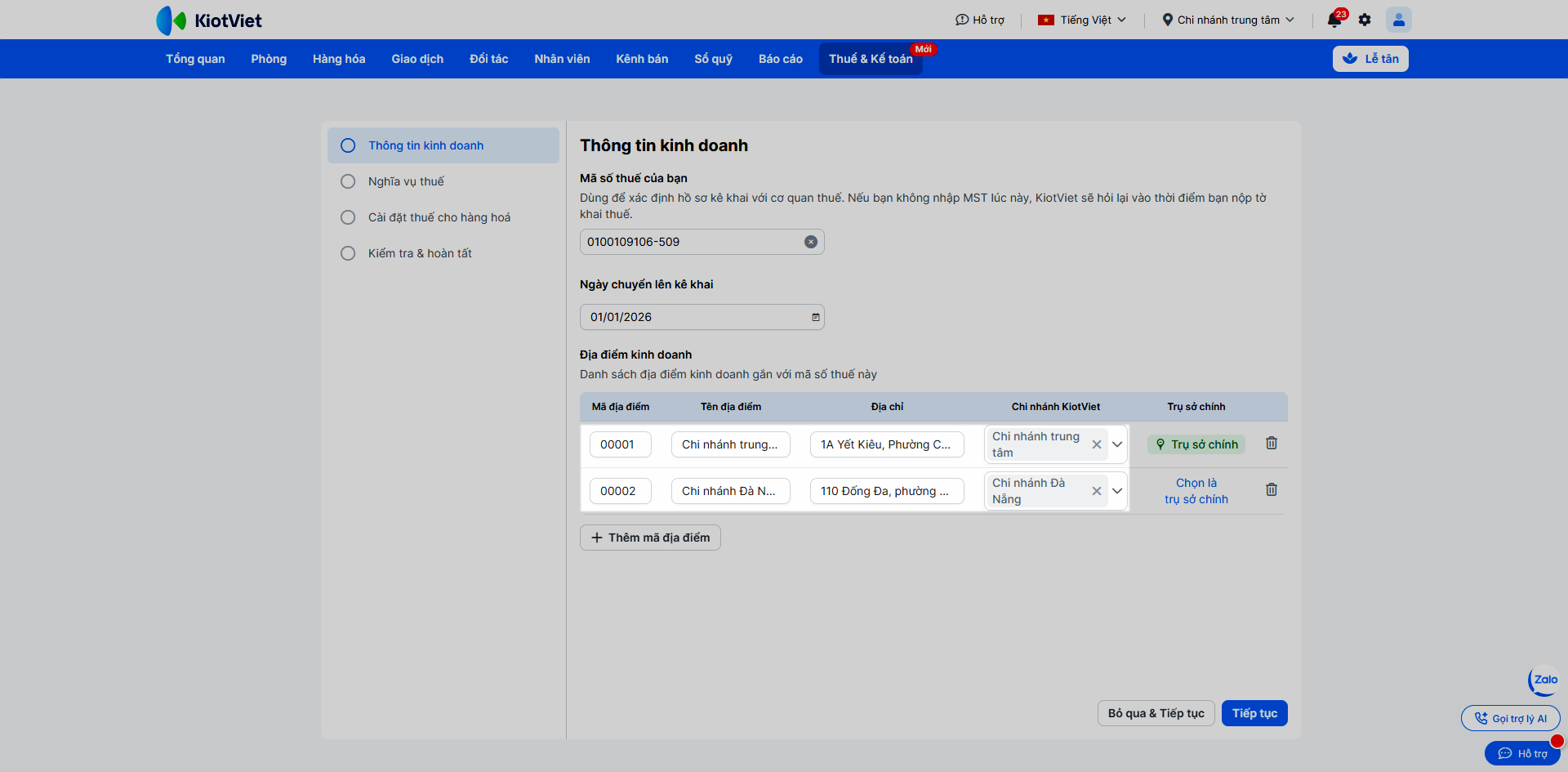
- Bước 2: Bắt buộc chỉ định chính xác 1 địa điểm làm Trụ sở chính bằng cách nhấn Chọn là trụ sở chính.
Lưu ý: Hệ thống không cho phép bỏ trụ sở chính nếu bạn chưa chọn một địa điểm khác để thay thế.
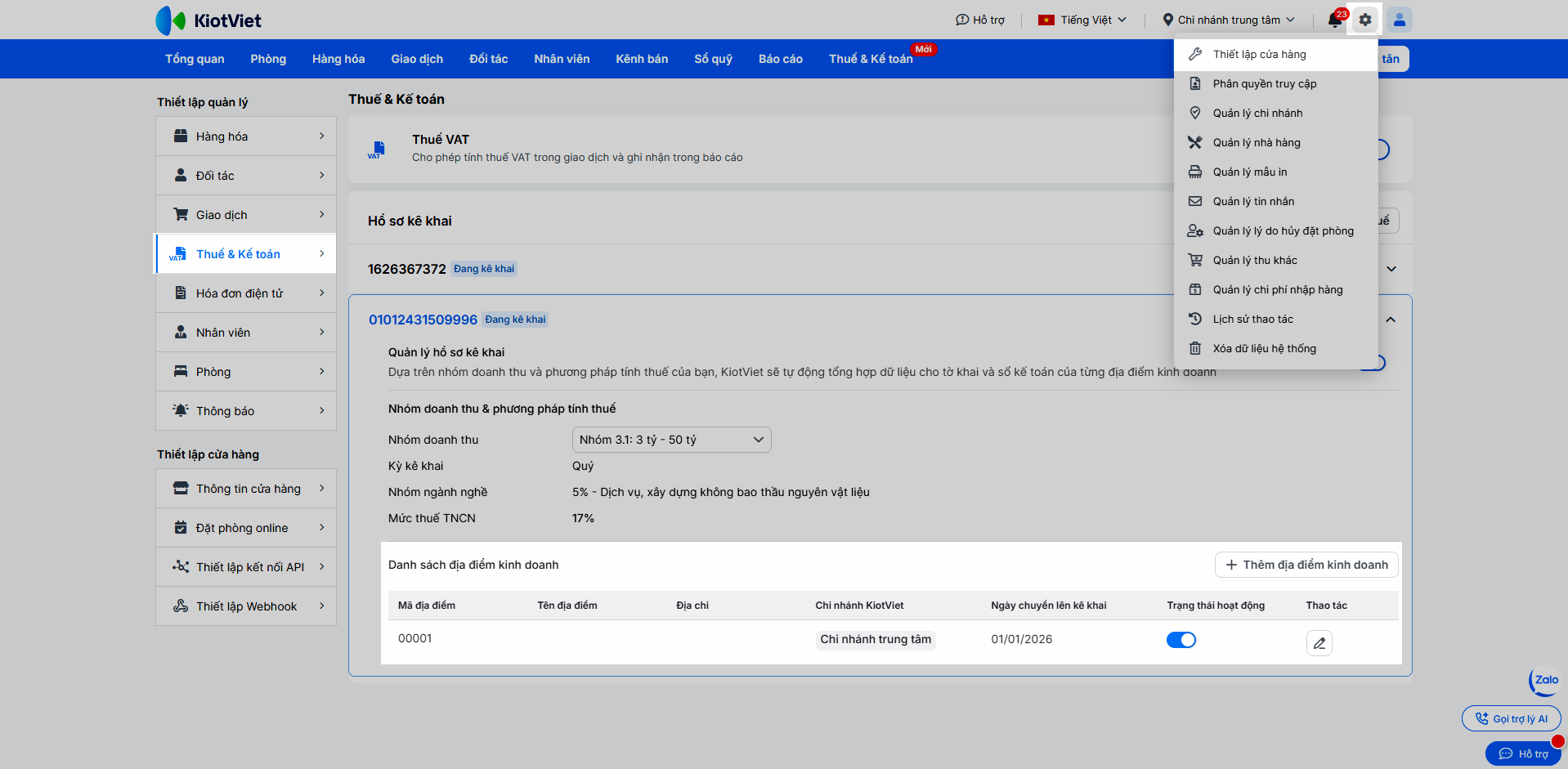
- Bước 3: Nếu muốn thay đổi trụ sở chính sau khi đã hoàn tất thiết lập hồ sơ, bạn có thể truy cập vào Thiết lập → Thiết lập cửa hàng → Thuế và kế toán → Danh sách địa điểm kinh doanh để cấu hình lại.
2. Thiết lập hồ sơ khi chưa có Mã số thuế
Tình huống: Khách sạn của bạn đang trong thời gian chờ cấp Mã số thuế nhưng vẫn muốn vào xem trước giao diện và thiết lập tạm thời.
Thao tác thực hiện như sau:
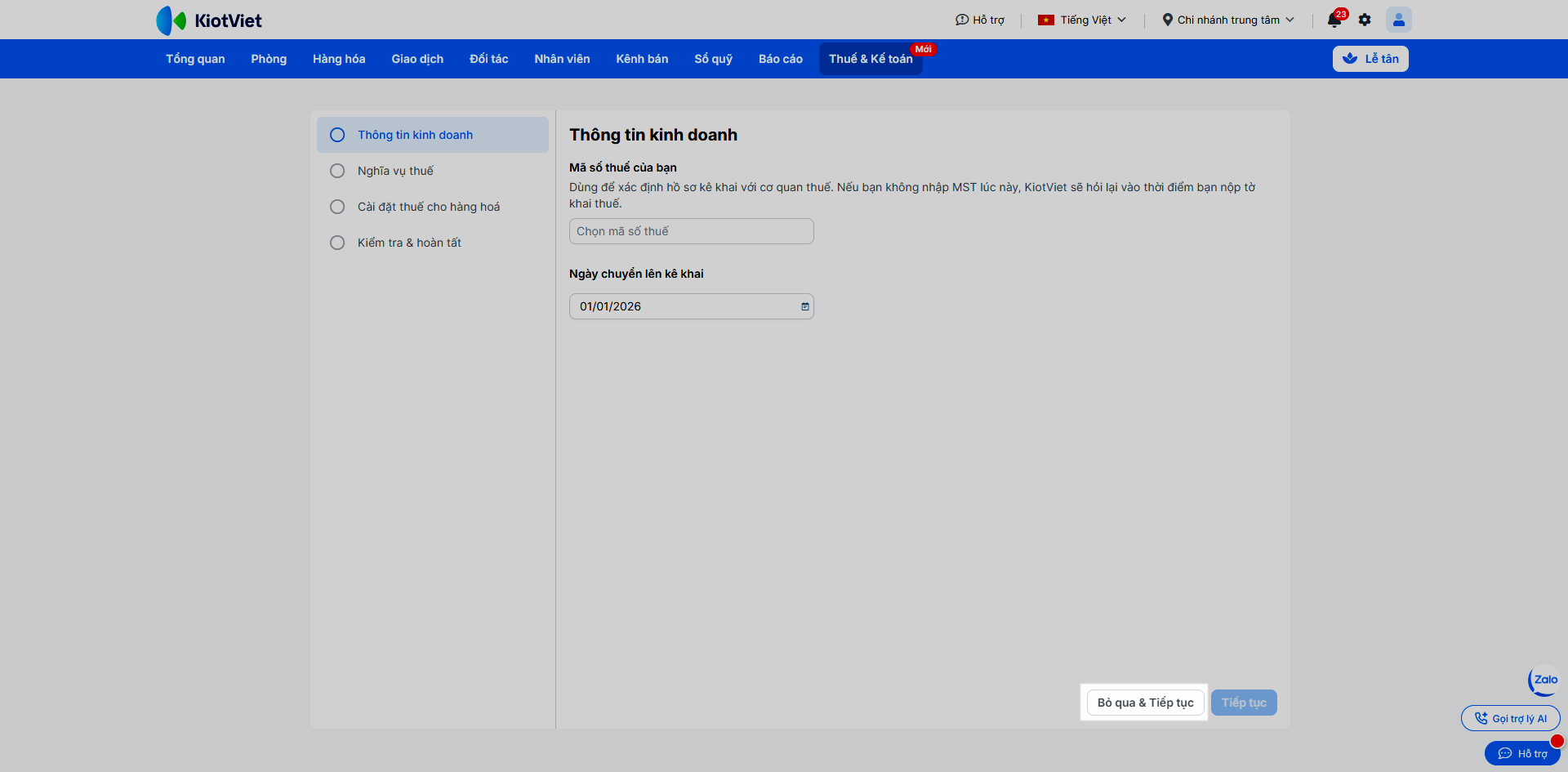
- Bước 1: Tại bước khai báo Thông tin kinh doanh, bạn nhấn Bỏ qua & Tiếp tục để đi tiếp quá trình thiết lập mà không cần thông tin này.
- Bước 2: Hoàn thiện các bước thiết lập còn lại.
- Bước 3: Quan sát cảnh báo trên hệ thống yêu cầu nhắc bổ sung Mã số thuế. Lưu ý: Hệ thống bắt buộc khách sạn phải cập nhật Mã số thuế hợp lệ trước khi tạo tờ khai thuế đầu tiên.
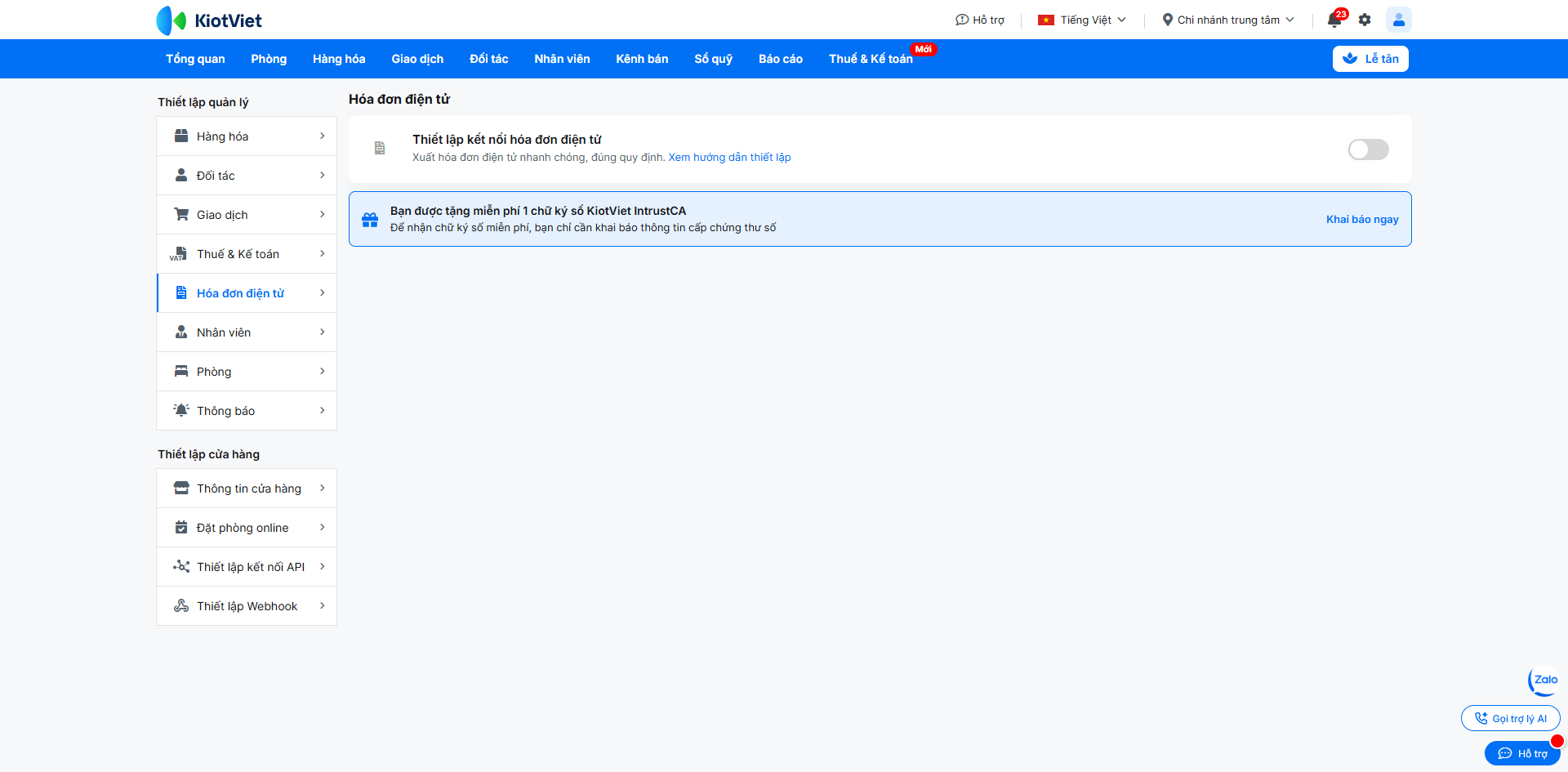
3. Gợi ý thiết lập Hóa đơn điện tử cho nhóm doanh thu từ 1 tỷ trở lên
Tình huống: Bạn khai báo doanh thu thuộc Nhóm 3, 4 hoặc 5 nhưng hiện tại hệ thống ghi nhận bạn chưa kết nối Hóa đơn điện tử.
Thao tác thực hiện như sau:
- Bước 1: Tiến hành thực hiện các bước thiết lập bình thường cho đến khi nhấn Hoàn thành.
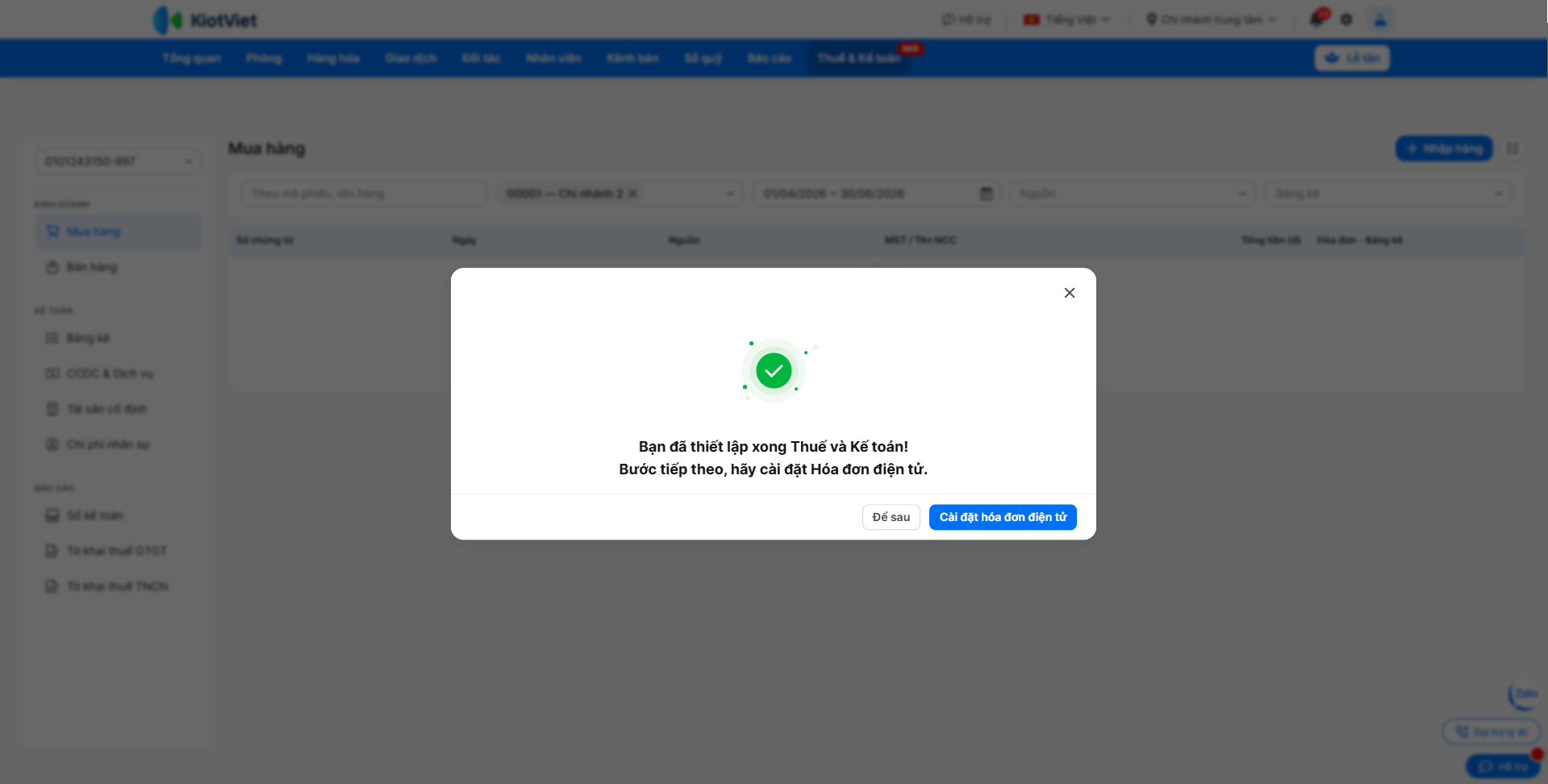
- Bước 2: Hệ thống hiển thị thông báo → bạn nhấn Cài đặt hóa đơn điện tử để đi đến Thiết lập kết nối.
4. Xử lý hàng hóa trạng thái "Không kê khai, thiết lập sau"
Tình huống: Trong bước chọn phạm vi hàng hóa, bạn có một số hàng hóa không được chọn đưa vào phạm vi kê khai, dẫn đến việc chứng từ không đồng bộ.
Thao tác thực hiện như sau:
- Bước 1: Kiểm tra lại danh sách các hàng hóa không nằm trong phạm vi đã chọn (những hàng hóa này đã chuyển sang trạng thái Không kê khai, thiết lập sau).
Lưu ý quan trọng: Bất kỳ giao dịch bán hàng nào có chứa các mặt hàng Không kê khai, thiết lập sau sẽ KHÔNG được ghi vào sổ kế toán và KHÔNG xuất hiện trên tờ khai thuế.
- Bước 2: Truy cập vào Thiết lập → Thuế & Kế toán → Thuế VAT để tiến hành cấu hình và thiết lập lại thuế cho các hàng hóa này nếu bạn muốn bổ sung chúng vào sổ kế toán.
5. Khôi phục dữ liệu đang thiết lập khi bị gián đoạn
Tình huống: Đang trong quá trình khai báo, bạn vô tình đóng trình duyệt hoặc tải lại trang khiến quá trình thiết lập bị gián đoạn.
Thao tác thực hiện như sau: Hệ thống tự động lưu lại các thao tác trước đó nên bạn sẽ được đi tiếp từ đúng bước vừa dừng lại. Ngoại trừ bước thiết lập thuế sẽ không được lưu mà hệ thống luôn lấy theo dữ liệu thông tin mới nhất.
6. Kê khai thuế cho Hộ kinh doanh qua kênh OTA đã khấu trừ thuế (Airbnb, Traveloka...)
Tình huống: Khi cơ sở lưu trú của bạn là Hộ kinh doanh có phát sinh doanh thu từ các kênh OTA đã khấu trừ thuế tại nguồn (như 5% GTGT, 2% TNCN của Airbnb, Traveloka) và bạn cần xử lý hóa đơn, kê khai thuế.
Bạn vẫn tiến hành xuất hóa đơn điện tử trực tiếp cho khách qua các phần mềm (KiotViet, MISA, VNPT...). Tuy nhiên, do các sàn OTA này đã tự động khấu trừ và nộp thuế hộ, bạn không cần kê khai lại phần doanh thu từ các sàn này trên tờ khai để tránh rủi ro bị tính thuế trùng.
Thao tác thực hiện như sau:
- Bước 1: Xuất hóa đơn điện tử trực tiếp cho khách hàng sử dụng dịch vụ lưu trú như bình thường.
- Bước 2: Khi thực hiện kê khai thuế định kỳ, bạn loại bỏ phần doanh thu đến từ các sàn đã khấu trừ thuế hộ.
- Bước 3: Tải xuống và lưu trữ cẩn thận các Báo cáo thu nhập từ các sàn này. Việc này nhằm chuẩn bị cơ sở dữ liệu đối soát minh bạch với cơ quan thuế khi có yêu cầu kiểm tra.
7. Kê khai thuế cho Hộ kinh doanh qua kênh OTA không khấu trừ thuế (Agoda, Booking.com...)
Tình huống: Khi cơ sở lưu trú của bạn là Hộ kinh doanh có phát sinh doanh thu từ các kênh OTA không khấu trừ thuế tại nguồn (như Agoda, Booking.com) hoặc các kênh OTA mới chưa rõ chính sách.
Đối với các nền tảng OTA không thu hộ thuế, quy trình ghi nhận doanh thu của bạn sẽ giống như bán hàng trực tiếp. Nếu bạn sử dụng một sàn OTA khác, hãy chủ động hỏi khách hàng hoặc bộ phận hỗ trợ của sàn: "Sàn có khấu trừ thuế không?". Nếu có, xử lý như mục 4. Nếu không, thực hiện theo hướng dẫn dưới đây.
Thao tác thực hiện như sau:
- Bước 1: Xuất hóa đơn điện tử trực tiếp cho khách hàng sử dụng dịch vụ.
- Bước 2: Ghi nhận và kê khai đầy đủ phần doanh thu đến từ các sàn OTA này trên tờ khai thuế. Tự thực hiện nghĩa vụ tính và nộp thuế theo đúng quy định của Nhà nước.
- Bước 3: Lưu trữ các Báo cáo thu nhập từ sàn để phục vụ cho việc theo dõi doanh thu và đối soát nội bộ.
8. Xử lý hóa đơn và kê khai thuế cho Doanh nghiệp qua kênh OTA
Tình huống: Khi cơ sở lưu trú của bạn hoạt động dưới mô hình Doanh nghiệp (Công ty) và có phát sinh doanh thu từ bất kỳ kênh OTA nào (Airbnb, Traveloka, Agoda, Booking.com...).
Khác với hộ kinh doanh, đặc điểm của Doanh nghiệp là phải tự kê khai và tự nộp thuế cho toàn bộ doanh thu. Để tránh tình trạng bị trừ thuế hai lần (do sàn OTA đã khấu trừ 5% GTGT nhưng doanh nghiệp vẫn phải tự kê khai và nộp thuế cho Nhà nước), bạn cần thực hiện thiết lập miễn trừ trên hệ thống của sàn.
Thao tác thực hiện như sau:
- Bước 1: Đăng nhập vào tài khoản quản trị của cơ sở lưu trú trên các sàn OTA có thu hộ thuế (ví dụ: Airbnb, Traveloka).
- Bước 2: Tìm đến mục Cài đặt thuế, cập nhật chính xác Mã số thuế (VAT ID) của doanh nghiệp bạn. Thao tác này sẽ yêu cầu sàn ngừng khấu trừ 5% thuế GTGT trên doanh thu của bạn.
- Bước 3: Tiếp tục tiến hành xuất hóa đơn, kê khai doanh thu và tự nộp thuế bình thường cho toàn bộ doanh thu nhận được từ các kênh OTA theo quy định dành cho doanh nghiệp.
IV. Thao tác trên Điện thoại
Tính năng Thiết lập hồ sơ kê khai thuế trên ứng dụng KiotViet hỗ trợ khách sạn thực hiện thao tác: Thiết lập hồ sơ thuế lần đầu.
Tình huống: Bạn muốn thực hiện việc thiết lập nhanh hồ sơ kê khai thuế ban đầu trực tiếp trên điện thoại di động thông qua ứng dụng KiotViet.
Thao tác thực hiện như sau:
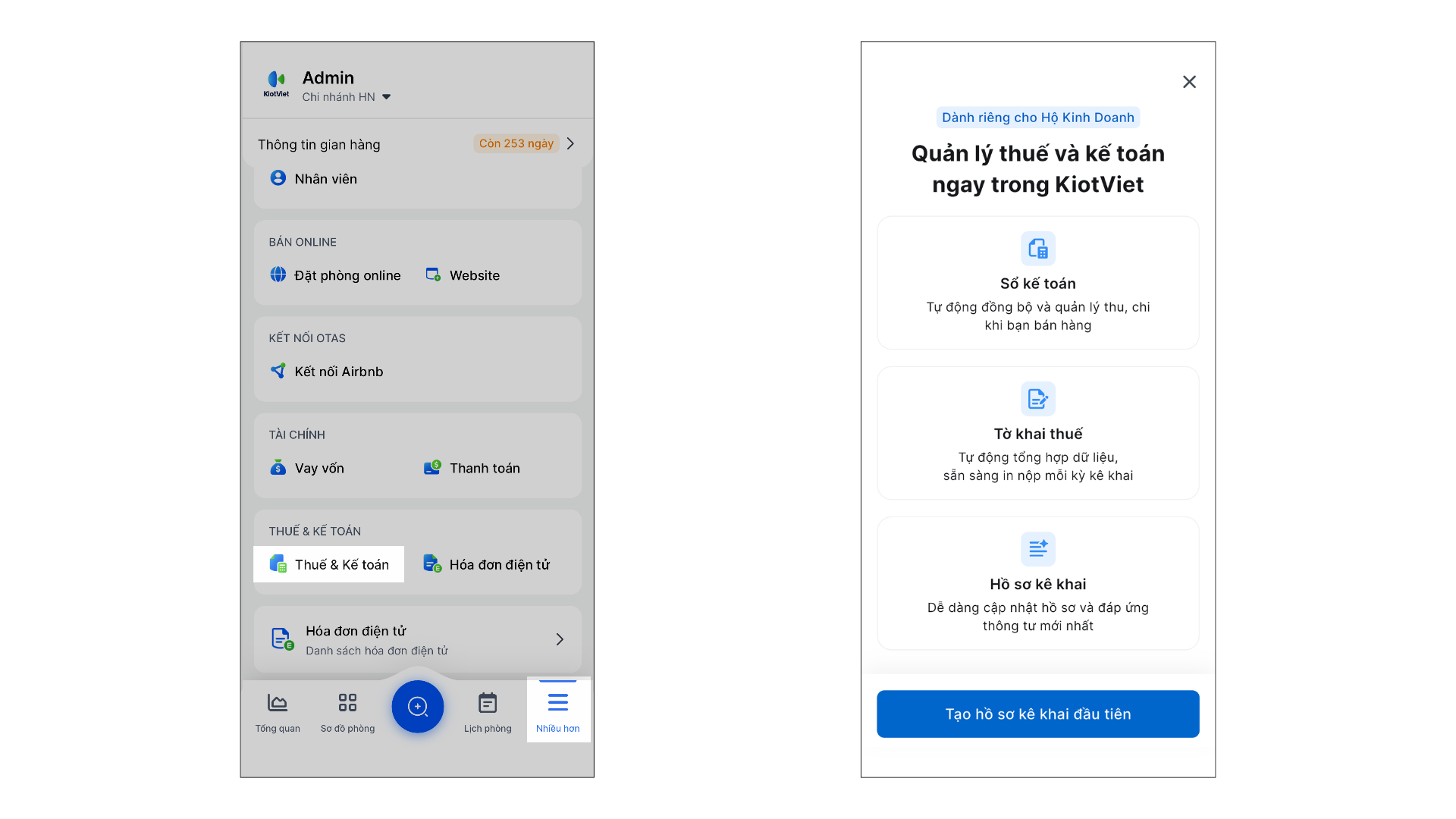
- Trên menu Nhiều hơn → bạn chọn Thuế & Kế toán → chạm Tạo hồ sơ kê khai đầu tiên.
- Thực hiện khai báo theo 4 bước trên màn hình.
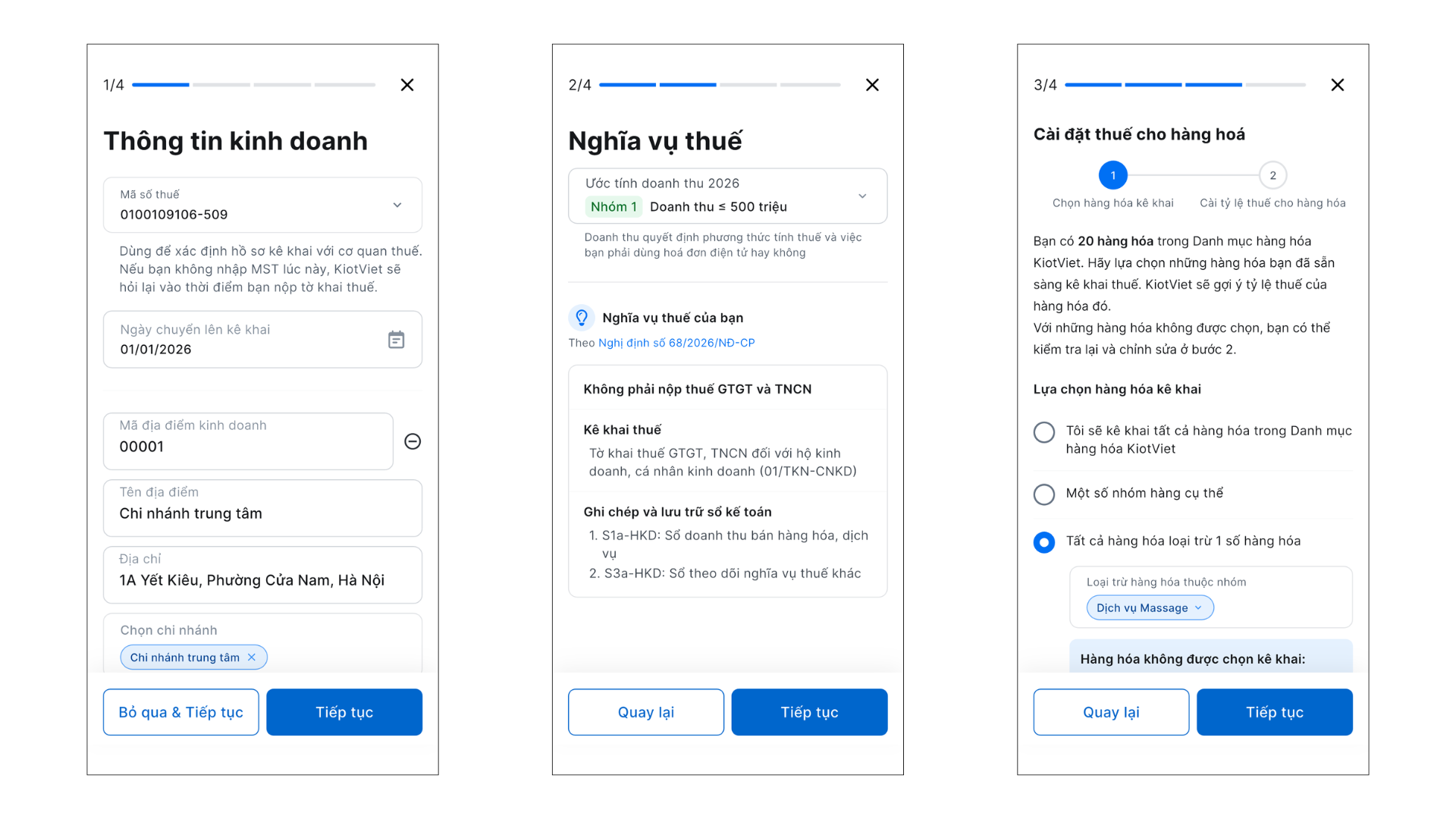
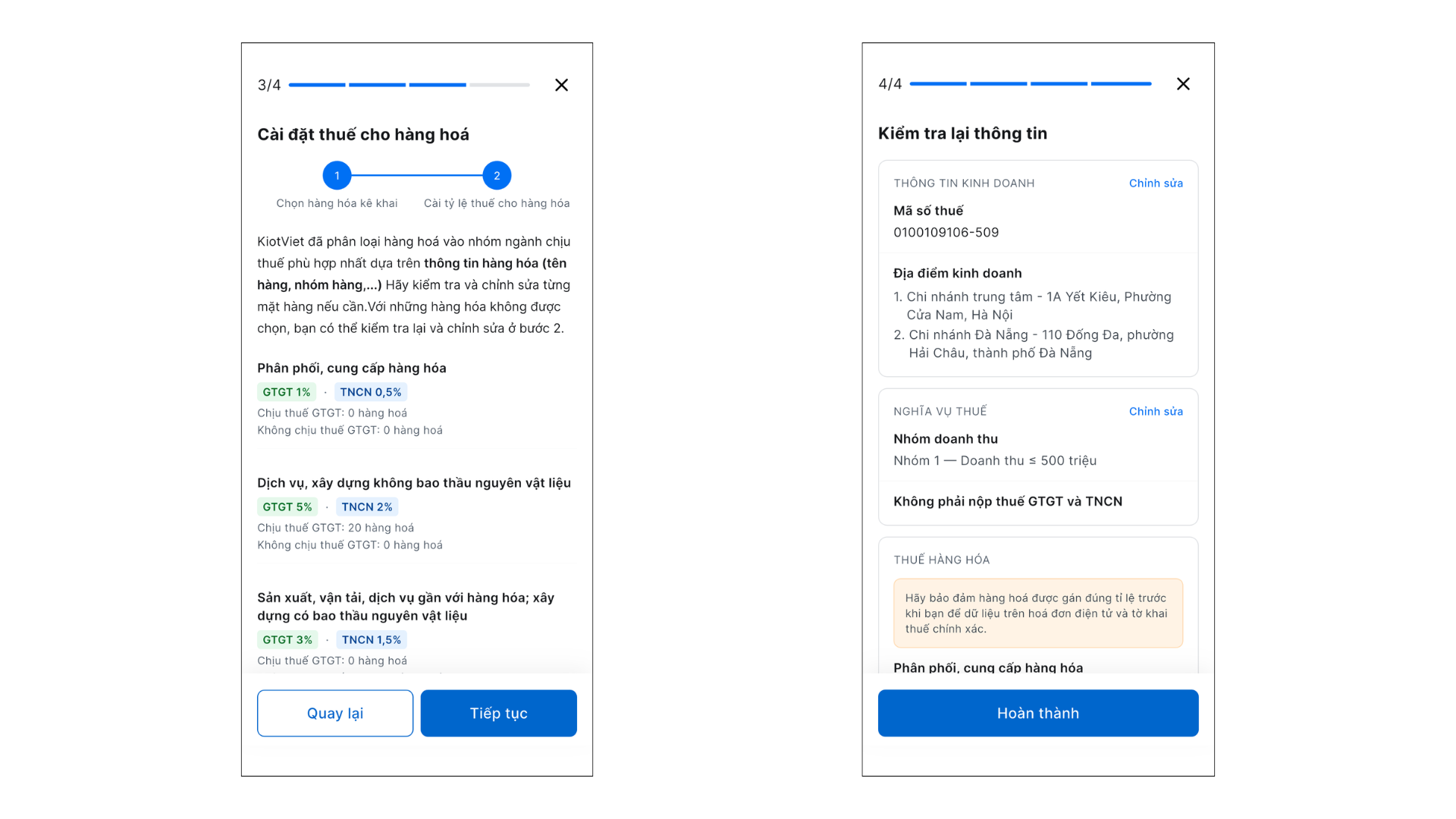
- Lưu ý: Trên phiên bản di động luồng thiết lập KHÔNG đi kèm với màn hình chi tiết thuế cho từng hàng hóa. Bạn cần truy cập bằng máy tính để tinh chỉnh sâu hơn nếu cần.
Cảm ơn bạn đã theo dõi bài viết!
- Để tìm hiểu thêm về các nghiệp vụ quản lý bán hàng, mời bạn xem bài viết:
Tổng quan Các nhóm Giải pháp của KiotViet - Để tham khảo thêm các video hướng dẫn sử dụng, mời bạn theo dõi kênh YouTube:
HDSD – Phần mềm KiotViet
Chúc bạn kinh doanh hiệu quả cùng KiotViet!
Mục lục
- I. Giới thiệu chung
- II. Các thao tác cơ bản
- Thiết lập hồ sơ kê khai thuế lần đầu
- III. Các tính năng nâng cao
- 1. Thiết lập cho cửa hàng có nhiều địa điểm kinh doanh
- 2. Thiết lập hồ sơ khi chưa có Mã số thuế
- 3. Gợi ý thiết lập Hóa đơn điện tử cho nhóm doanh thu từ 1 tỷ trở lên
- 4. Xử lý hàng hóa trạng thái "Không kê khai, thiết lập sau"
- 5. Khôi phục dữ liệu đang thiết lập khi bị gián đoạn
- 6. Kê khai thuế cho Hộ kinh doanh qua kênh OTA đã khấu trừ thuế (Airbnb, Traveloka...)
- 7. Kê khai thuế cho Hộ kinh doanh qua kênh OTA không khấu trừ thuế (Agoda, Booking.com...)
- 8. Xử lý hóa đơn và kê khai thuế cho Doanh nghiệp qua kênh OTA
- IV. Thao tác trên Điện thoại

