


Thiết lập hệ thống KiotViet e-invoice
(Ngành Khách sạn, Nhà nghỉ)
I. Giới thiệu chung
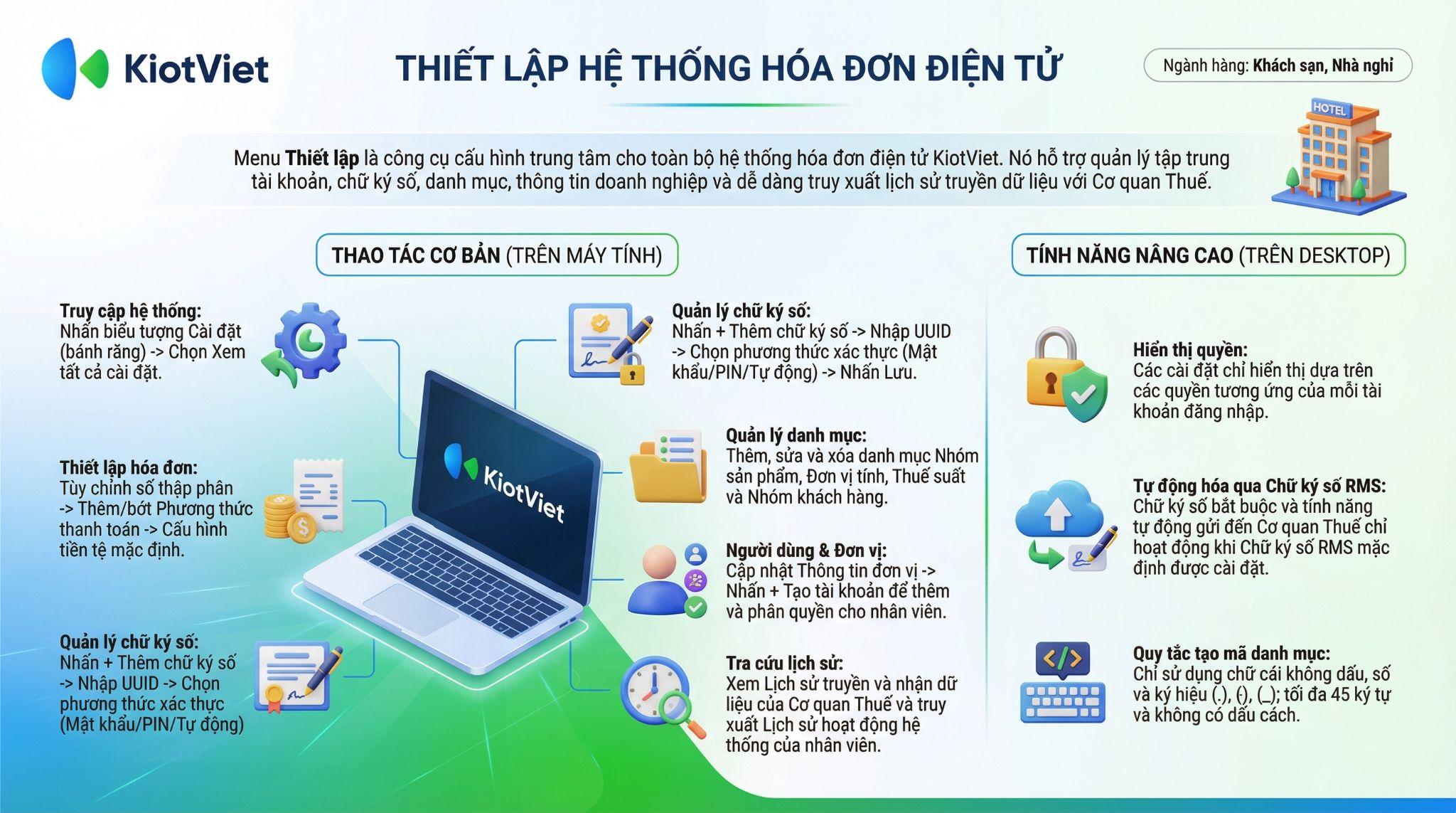
Menu Thiết lập là trung tâm cấu hình toàn bộ hệ thống phần mềm KiotViet e-invoice. Tại đây, người dùng được phân quyền phù hợp có thể tùy chỉnh các tham số hóa đơn, quản lý chữ ký số RMS, thiết lập danh mục (hàng hóa, khách hàng), cấu hình gửi email tự động, cập nhật thông tin doanh nghiệp, quản lý người dùng, mã số thuế và tra cứu chi tiết lịch sử truyền nhận cũng như lịch sử thao tác.
Lợi ích nổi bật của tính năng:
- Quản lý tập trung, phân quyền rõ ràng: Hệ thống phân quyền chặt chẽ, mỗi mục thiết lập chỉ hiển thị cho đúng đối tượng có quyền tương ứng. Chức năng tìm kiếm nhanh giúp bạn dễ dàng cấu hình mà không cần rà soát toàn bộ menu.
- Cấu hình chữ ký số linh hoạt: Chữ ký số (CKS) InstrustCA chỉ cần cài đặt một lần. Bạn có thể thiết lập phương thức xác thực tự động để ký phát hành hóa đơn liên tục, đảm bảo luồng công việc không bị gián đoạn.
- Danh mục nhất quán, dữ liệu dễ dàng truy vết: Toàn bộ danh mục hàng hóa và khách hàng được quản lý tập trung và tự động đồng bộ lên form lập hóa đơn. Đồng thời, Lịch sử truyền nhận và Lịch sử thao tác đóng vai trò là công cụ kiểm toán, đối soát vô cùng quan trọng cho khách sạn, nhà nghỉ.
II. Các thao tác cơ bản
Để dễ hình dung, các ví dụ dưới đây sẽ minh họa những tình huống thực tế trong ngành Khách sạn, Nhà nghỉ.
1. Cách truy cập màn hình Thiết lập
Tình huống: Bạn cần cấu hình các tham số cho hệ thống KiotViet e-invoice nhưng chưa biết bắt đầu từ đâu.
Thao tác thực hiện như sau:
- Bước 1: Đăng nhập vào hệ thống KiotViet e-invoice bằng tài khoản được cấp quyền.
- Bước 2: Nhấn vào biểu tượng Thiết lập (hình bánh răng góc trên bên phải màn hình).
- Bước 3: Chọn Xem tất cả thiết lập.
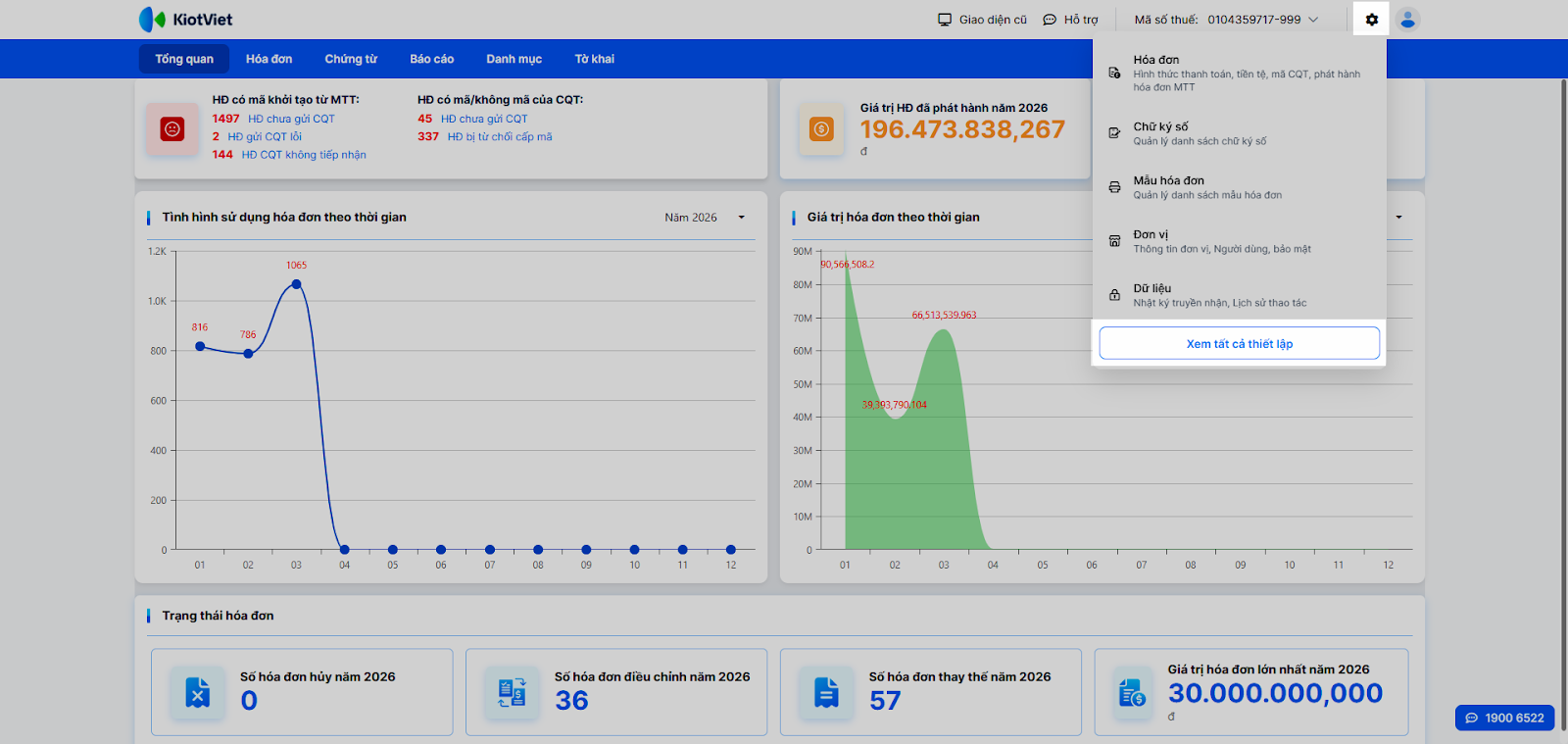
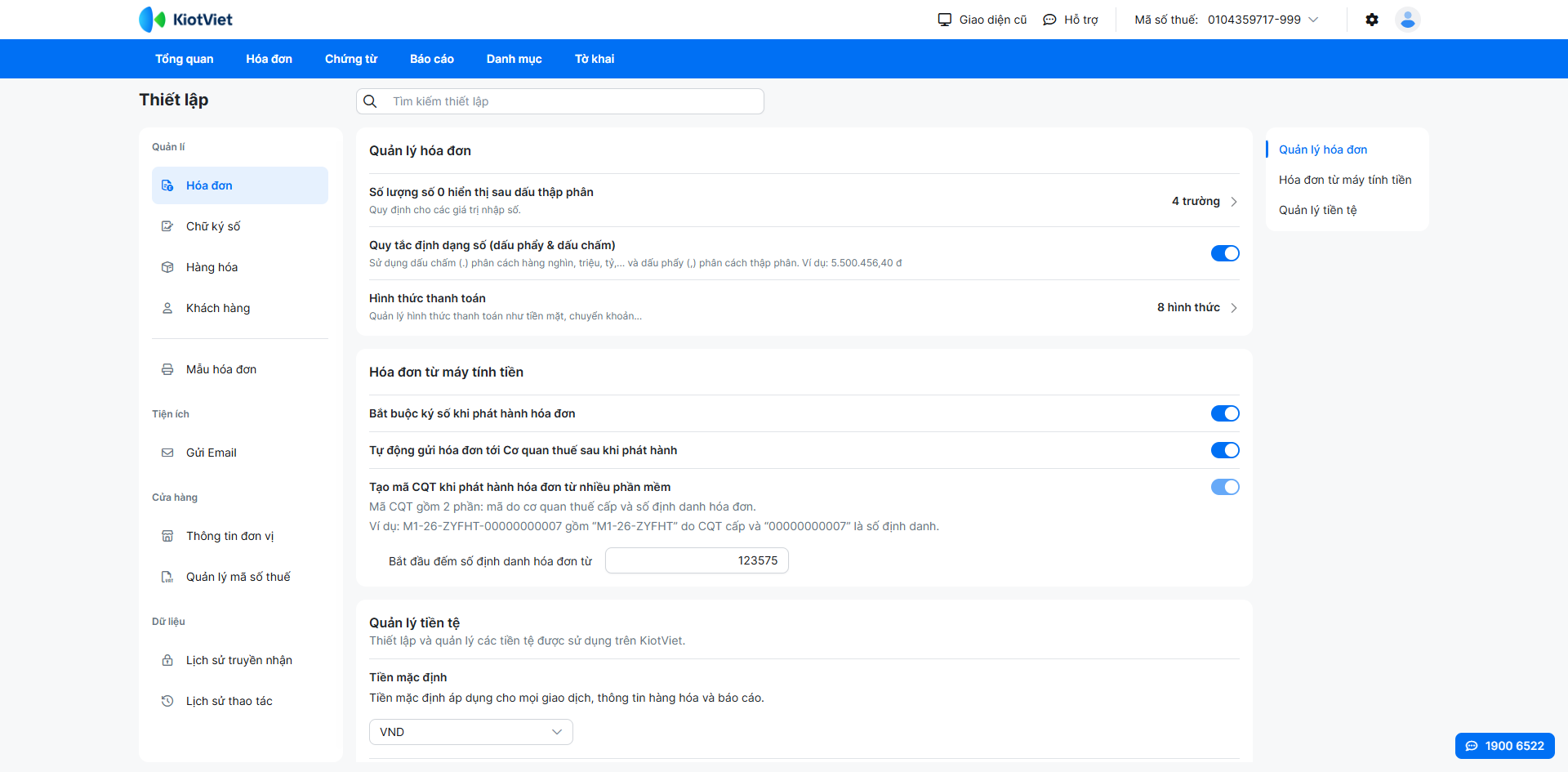
- Bước 4: Hệ thống sẽ chuyển hướng bạn đến giao diện trung tâm thiết lập với các phân nhóm: Quản lý, Tiện ích, Cửa hàng và Dữ liệu.
2. Thiết lập Hóa đơn
Tình huống: Bạn muốn thay đổi định dạng số thập phân hoặc quản lý các phương thức thanh toán của khách sạn.
Thao tác thực hiện như sau:
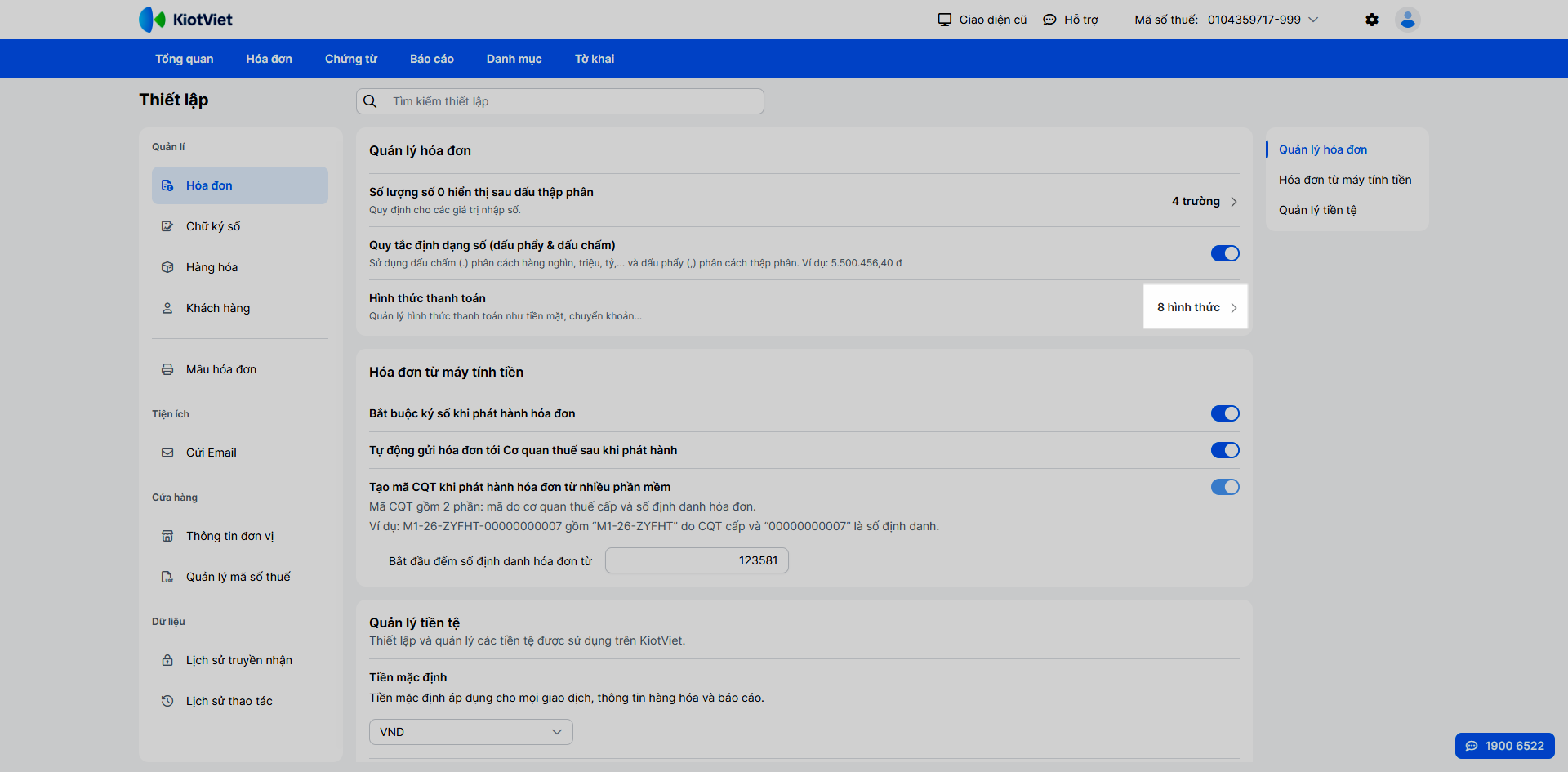
- Quản lý hóa đơn:
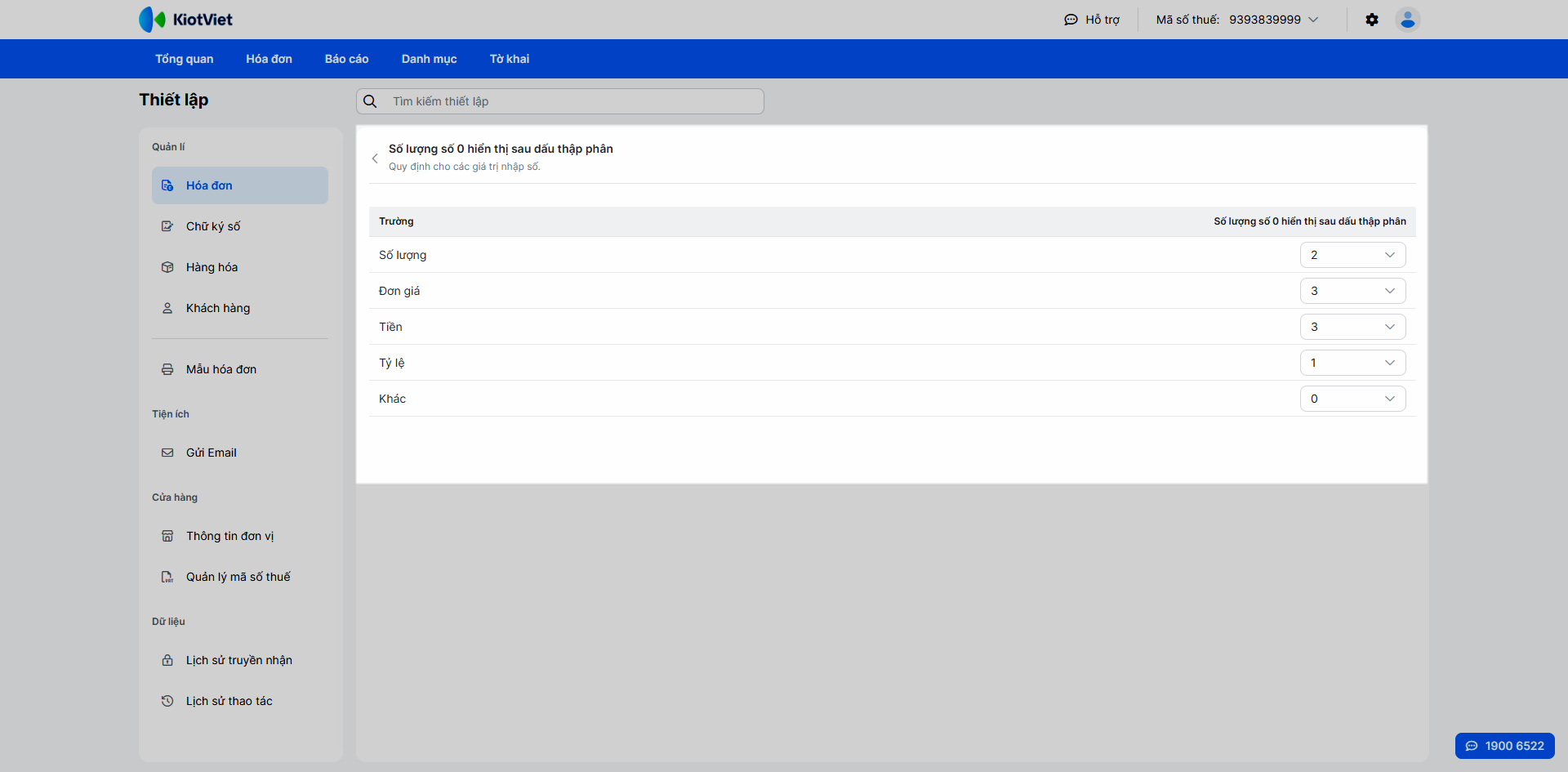
- Số lượng số 0 hiển thị sau dấu thập phân:
- Bạn nhấn vào mũi tên
 để xem chi tiết các trường thông tin có thể thiết lập.
- Bạn nhấn vào mũi tên
- Số lượng số 0 hiển thị sau dấu thập phân:
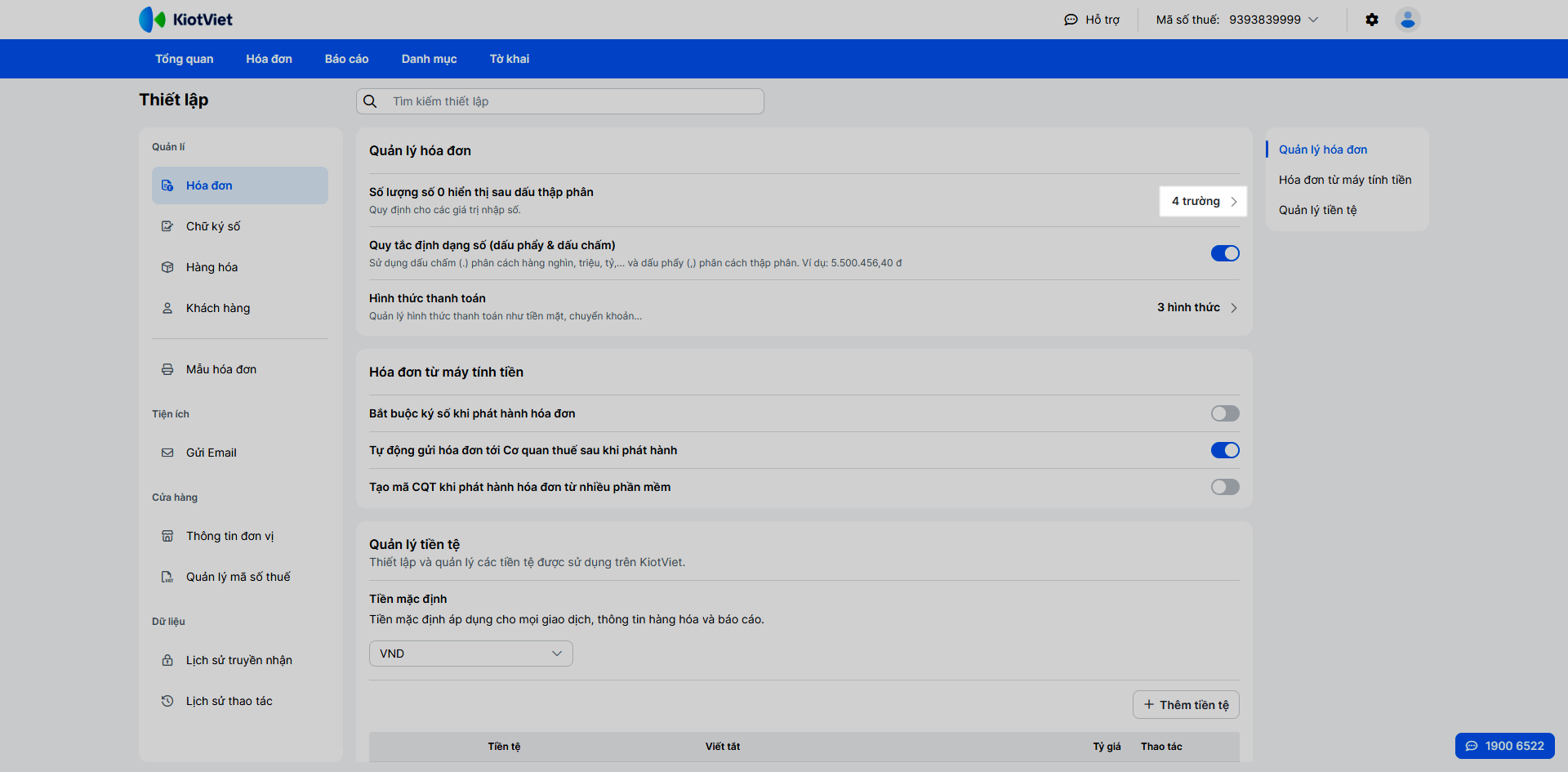
- Tùy chỉnh số thập phân (từ 0-6) cho các trường thông tin: Số lượng, Đơn giá, Tiền, Tỷ lệ, Khác. Thiết lập này chỉ áp dụng cho các hóa đơn tạo mới sau khi lưu.
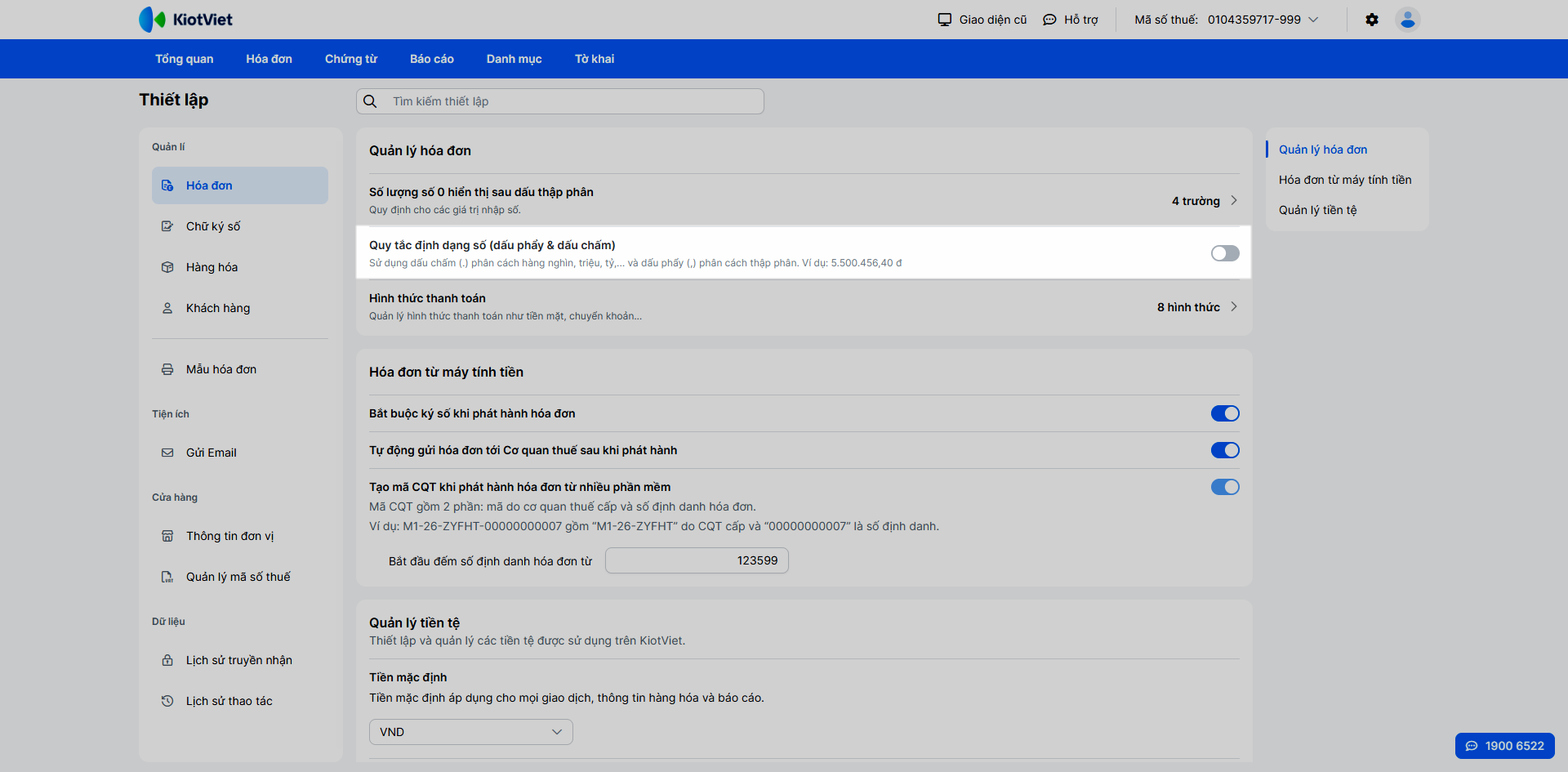
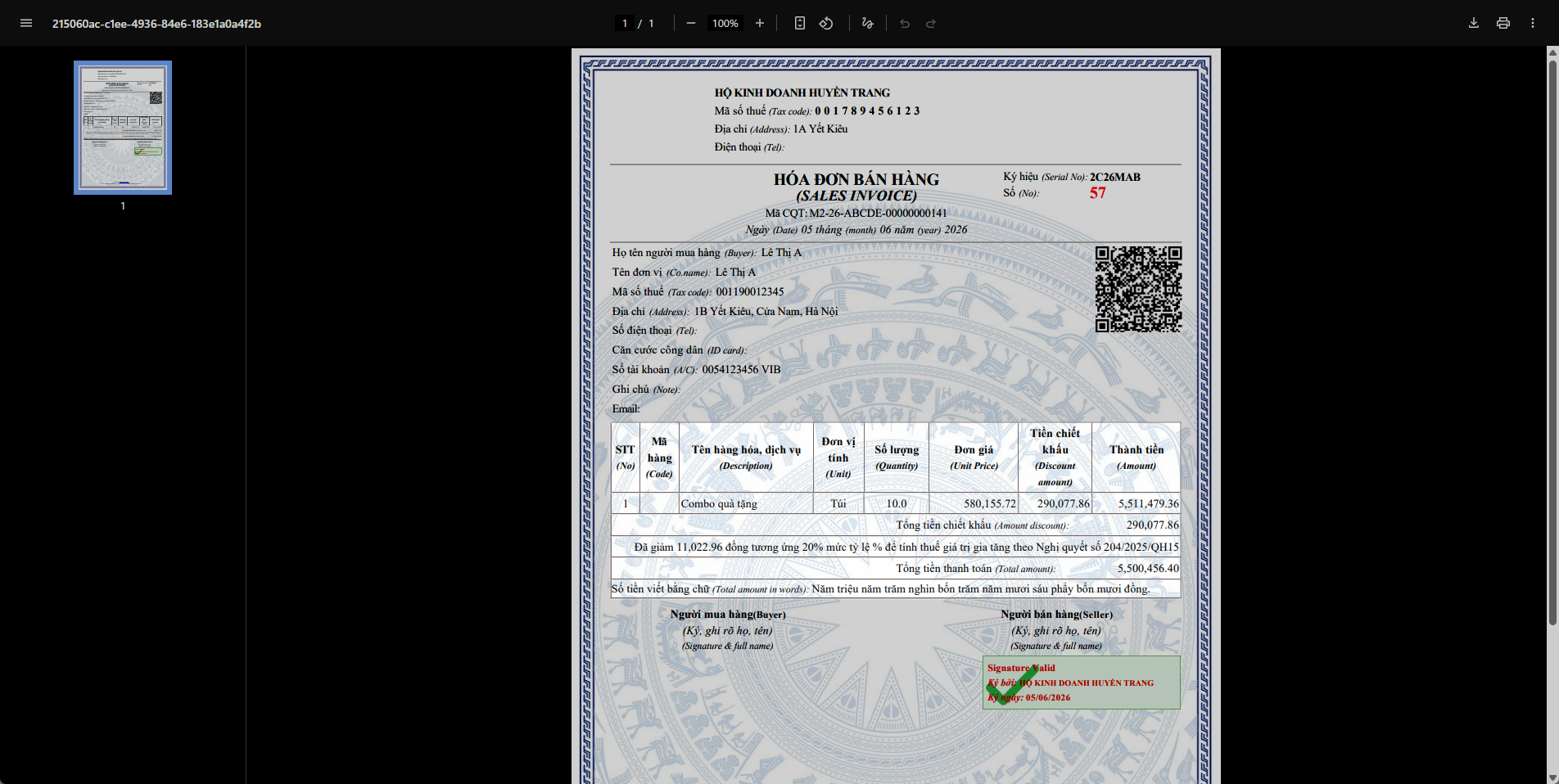
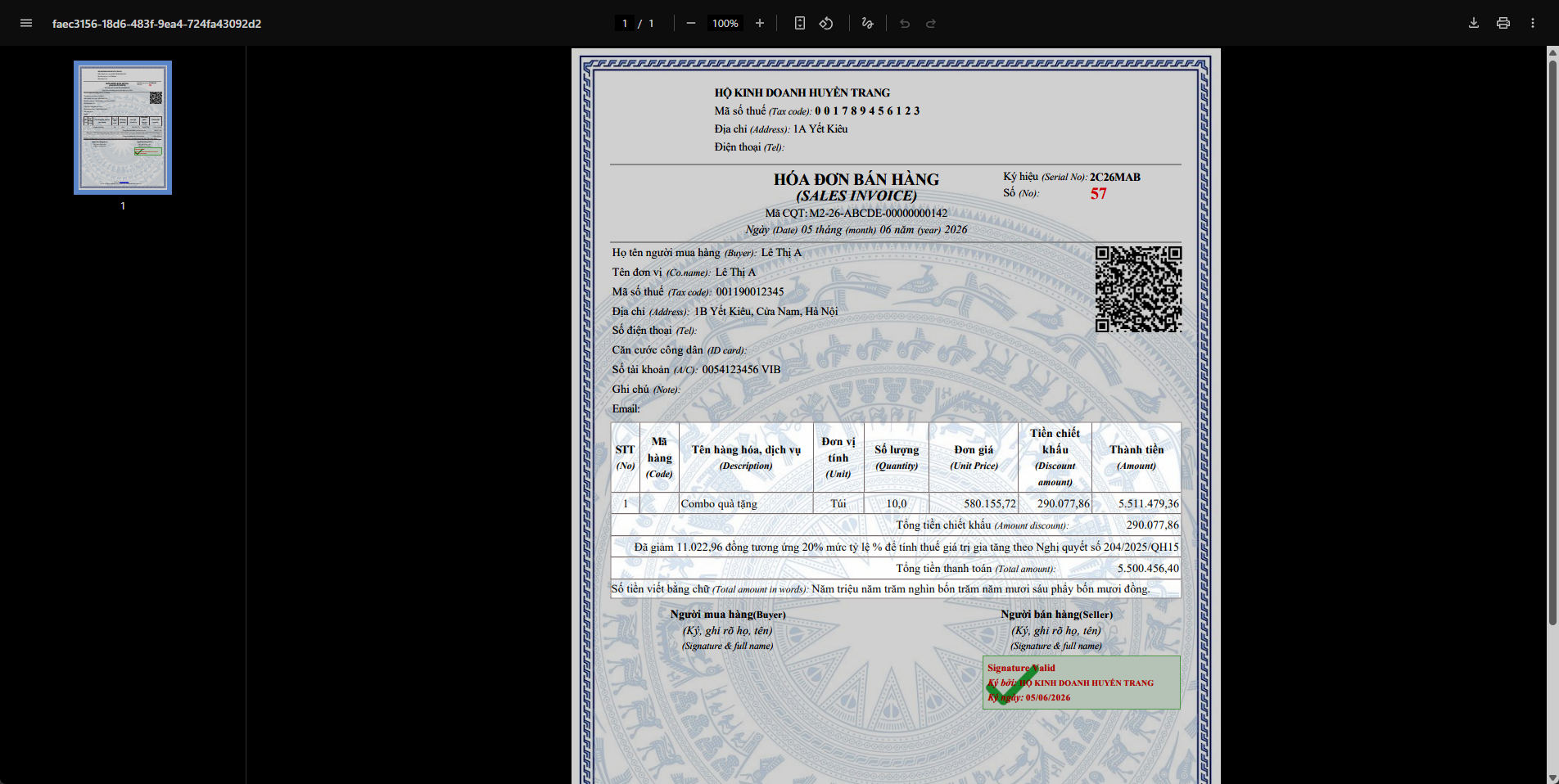
- Quy tắc định dạng số: Tùy chọn này cho phép bạn chuyển đổi giữa 2 quy tắc định dạng số (dấu phẩy và dấu chấm) hiển thị trên file PDF hóa đơn xuất ra (gửi khách hàng hoặc tải xuống). Áp dụng cho các trường: Đơn giá, Số lượng, Thành tiền, Tổng tiền thanh toán, Thuế suất/Tiền thuế, Chiết khấu/Khuyến mại. Không làm thay đổi giao diện nhập liệu trên phần mềm, file xuất báo cáo Excel, cấu trúc dữ liệu XML gửi cơ quan thuế hay tính pháp lý của các hóa đơn đã phát hành.
- Nếu tắt xám (mặc định): Sử dụng dấu phẩy (,) phân cách hàng nghìn và dấu chấm (.) phân cách thập phân. Ví dụ: 5,500,456.40.
- Nếu bật xanh: Sử dụng dấu chấm (.) phân cách hàng nghìn và dấu phẩy (,) phân cách thập phân. Ví dụ: 5.500.456,40.
- Lưu ý:
- Thao tác bật/tắt có hiệu lực áp dụng ngay lập tức.
- Hóa đơn được tạo ở thời điểm thiết lập định dạng nào khi xem PDF sẽ hiển thị theo định dạng đó, không thay đổi.
- Thiết lập này áp dụng chung cho toàn bộ hóa đơn của đơn vị (tất cả các chi nhánh).
- Nếu hóa đơn có giá trị âm (ví dụ: điều chỉnh giảm), dấu phân cách vẫn áp dụng bình thường cho phần số (ví dụ: -5.500.456,40).
- Hình thức thanh toán: Hệ thống có 3 loại mặc định (TM/CK, Tiền mặt, Chuyển khoản) không được xóa.
- Bạn nhấn vào mũi tên để xem chi tiết các hình thức.
- Bạn nhấn vào mũi tên
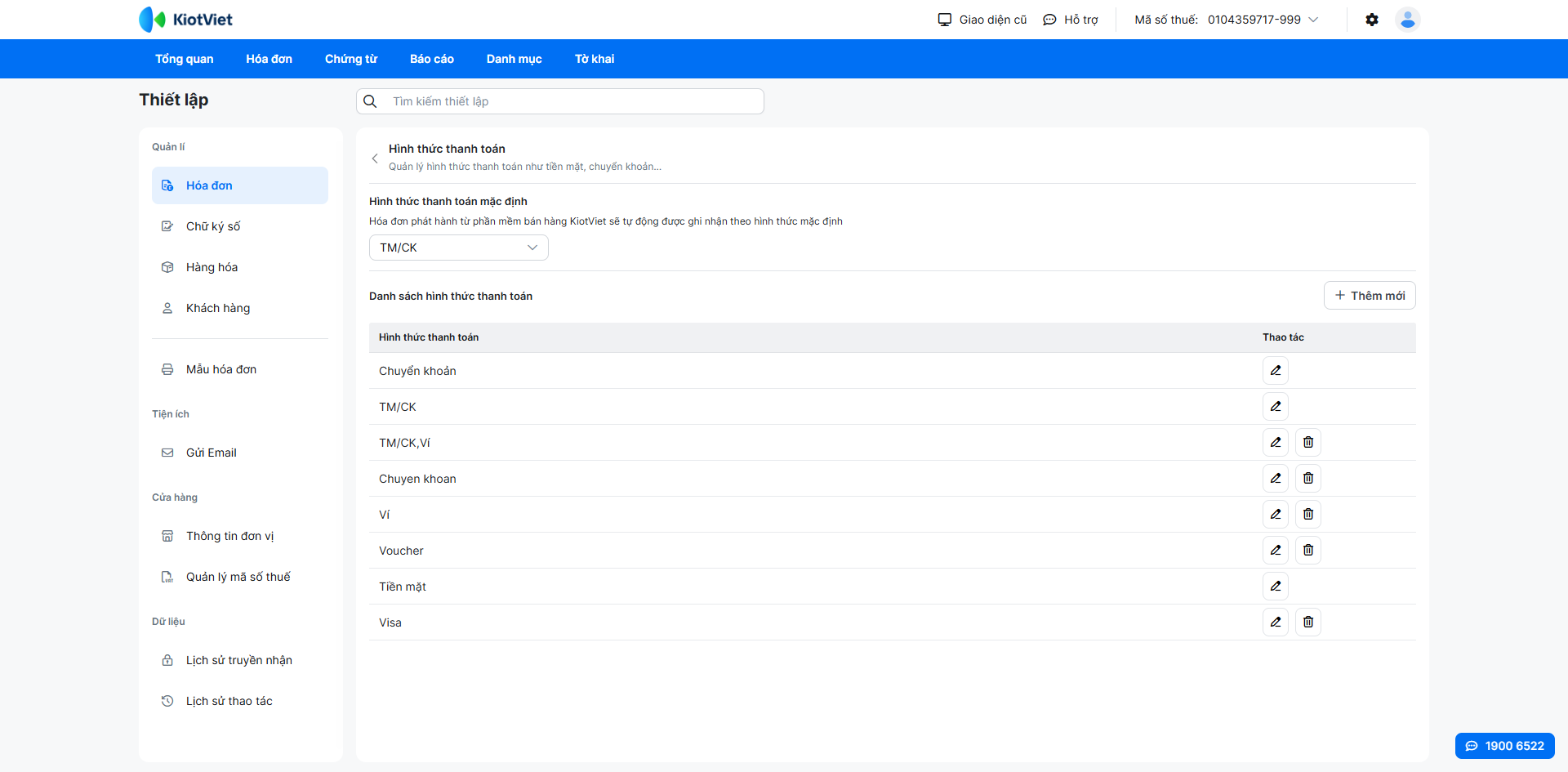
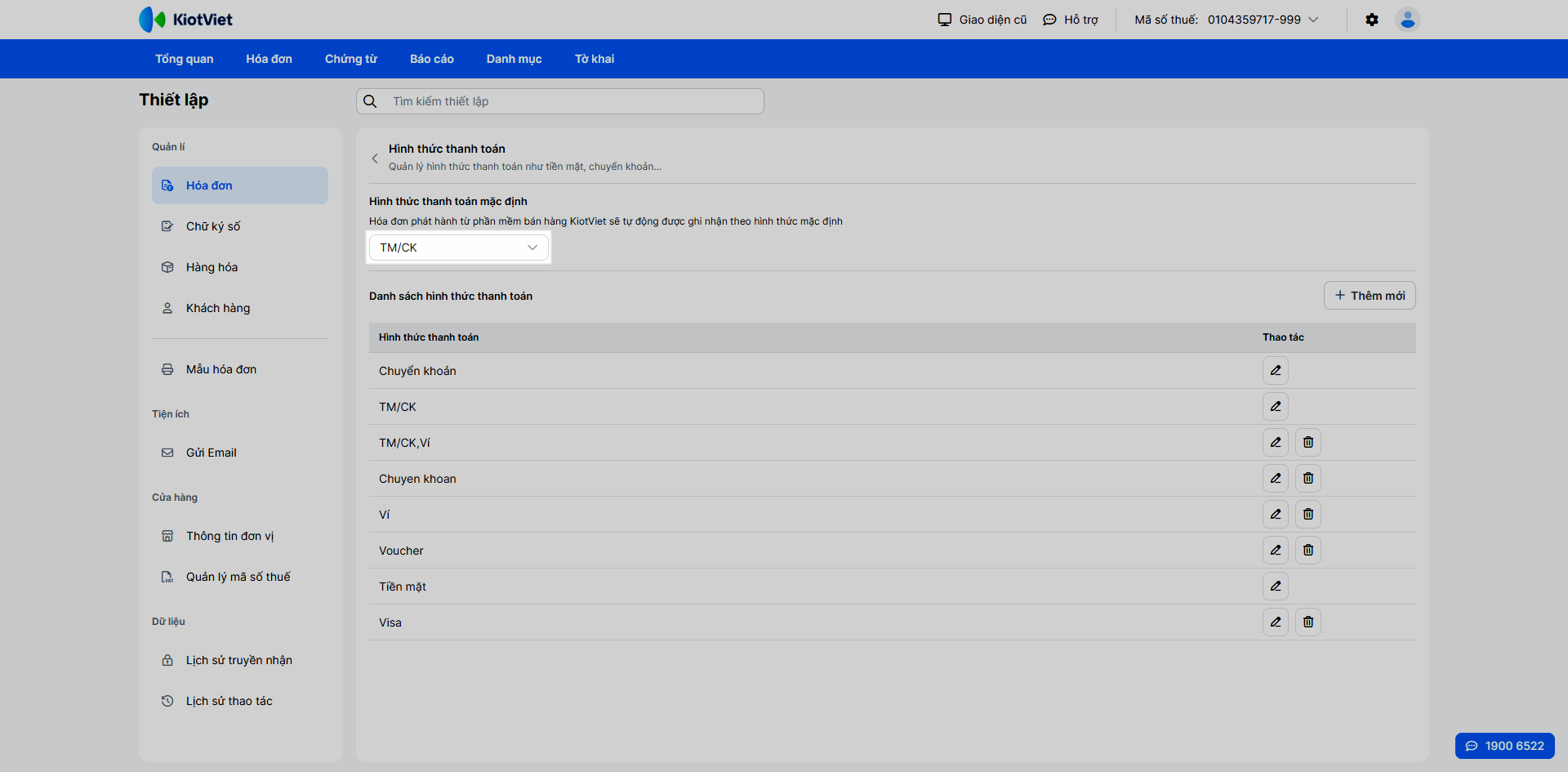
- Chọn Hình thức thanh toán mặc định: Hóa đơn phát hành từ phần mềm bán hàng KiotViet sẽ tự động được ghi nhận theo hình thức mặc định.
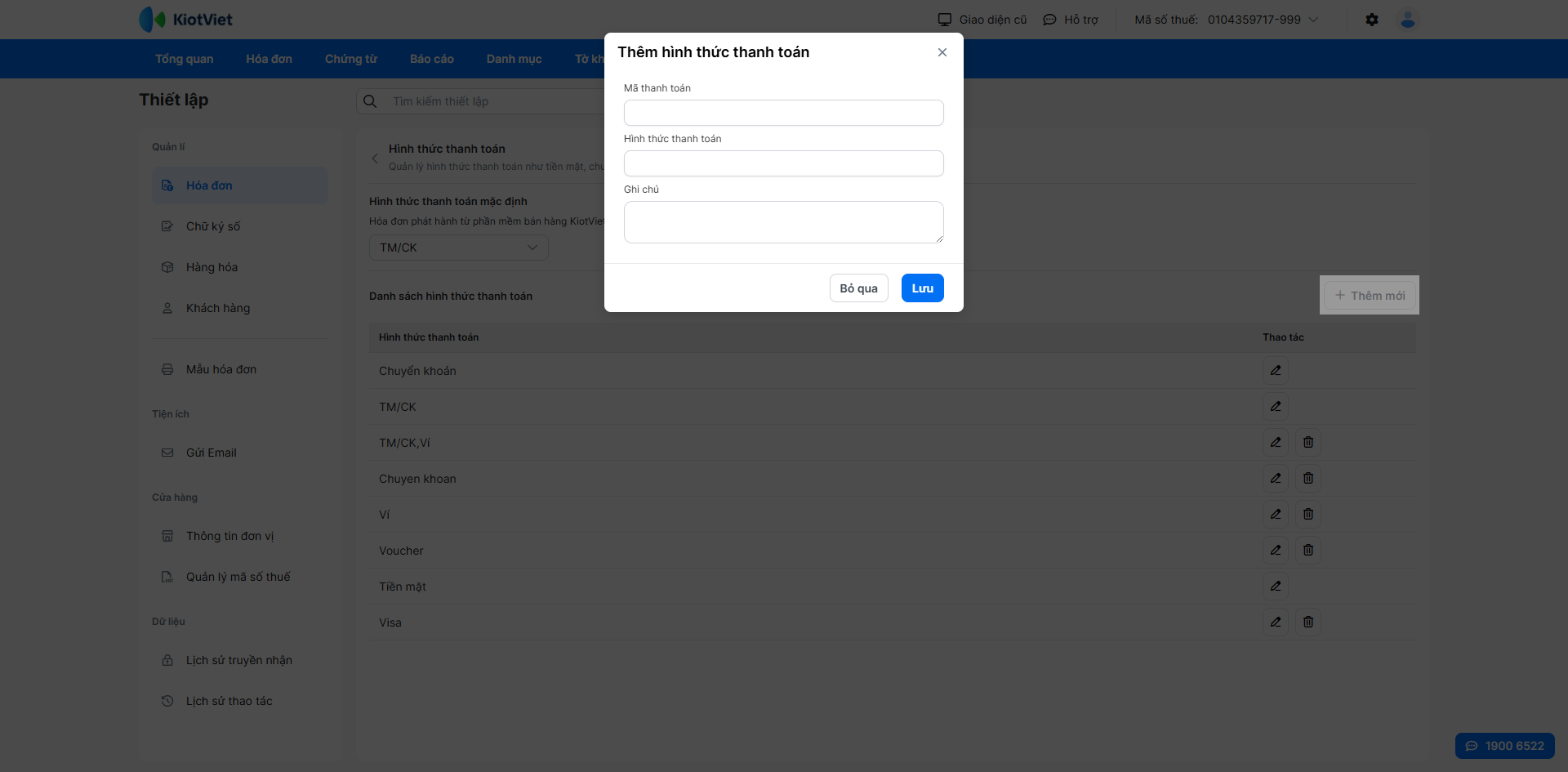
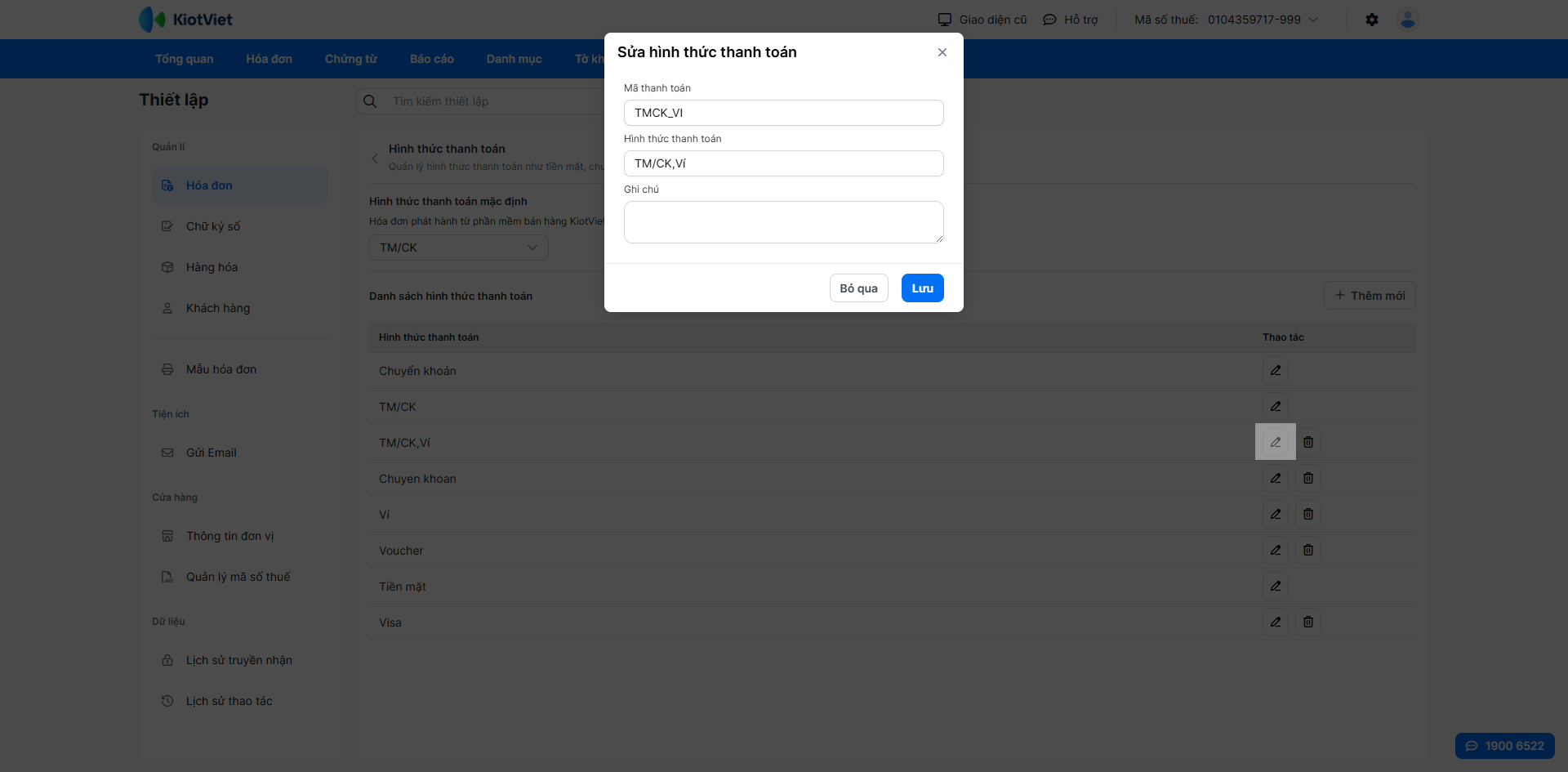
- Nhấn + Thêm mới để thể thêm các hình thức khác với quy tắc: Mã tối đa 45 ký tự, Tên tối đa 200 ký tự.
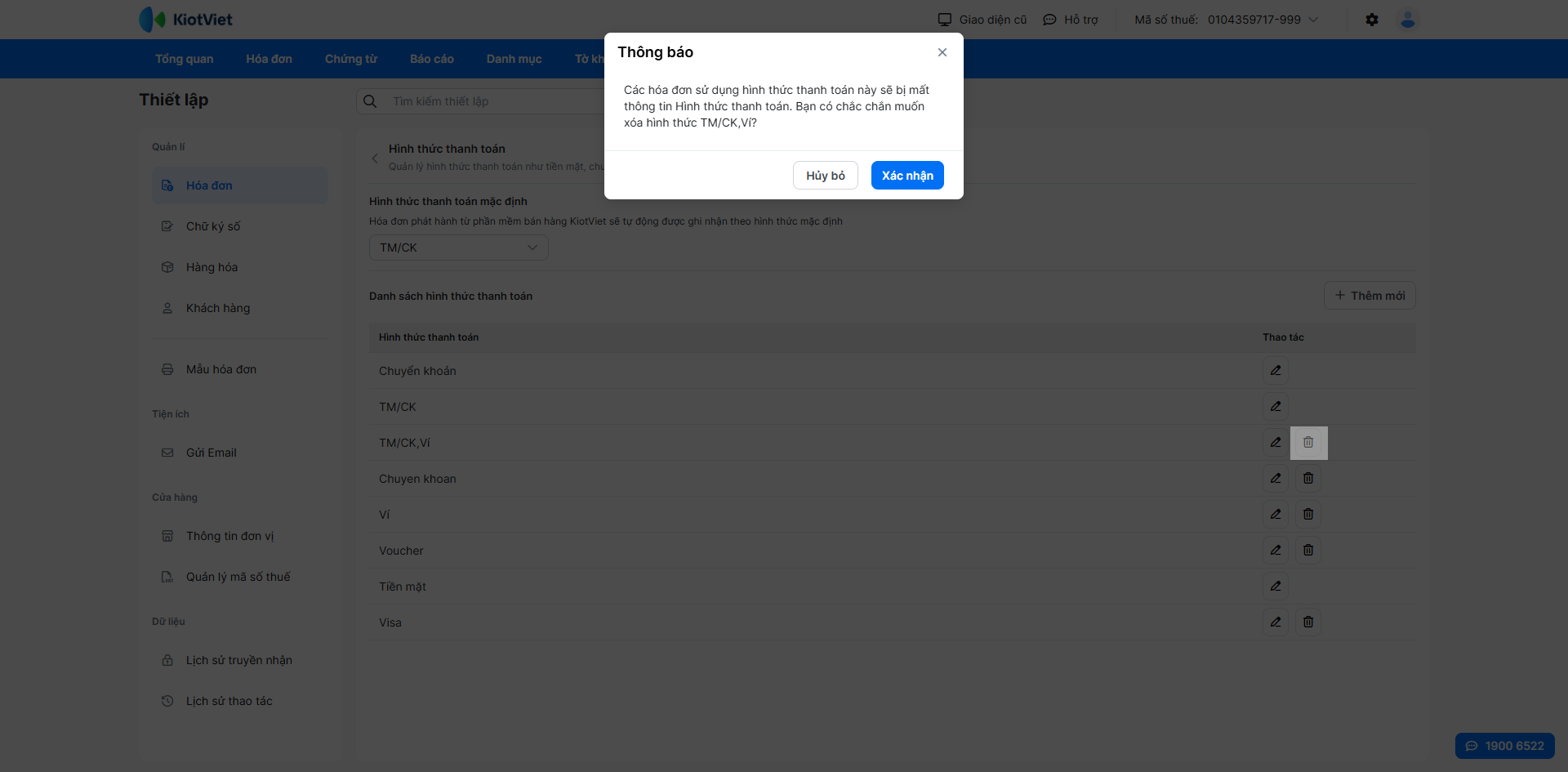
- Nhấn biểu tượng thùng rác để xóa hình thức thanh toán không còn sử dụng → chọn Xác nhận.
- Nhấn biểu tượng cây bút để chỉnh sửa thông tin → chọn Lưu để ghi nhận thay đổi.
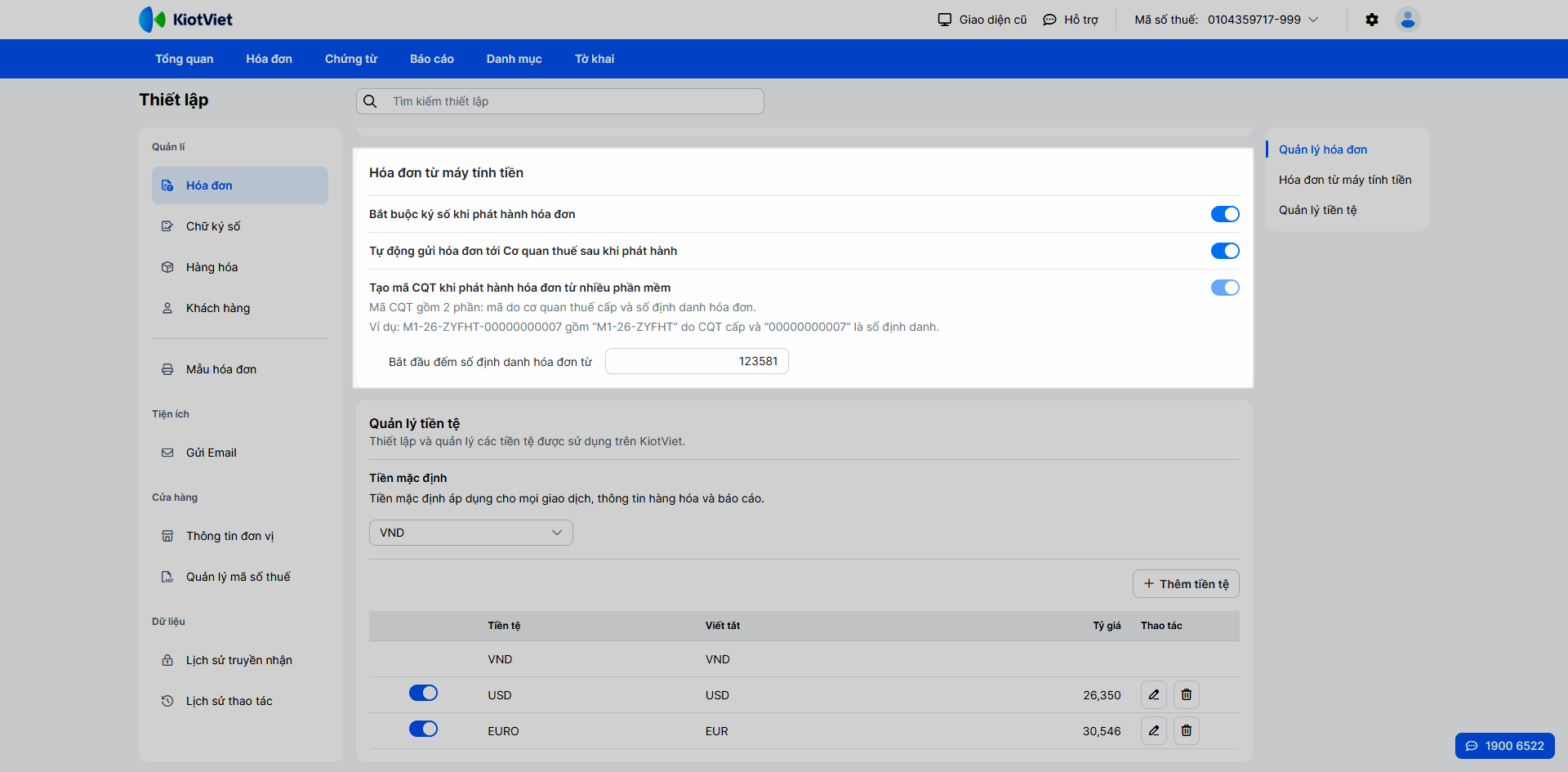
- Hóa đơn từ máy tính tiền: Bạn có thể bật/tắt các tùy chọn:
- Bắt buộc ký số khi phát hành
- Tự động gửi CQT: Tính năng chỉ khả dụng khi dùng CKS RMS.
- Tạo mã CQT từ nhiều phần mềm: Nhập giá trị Bắt đầu đếm số định danh hóa đơn từ…
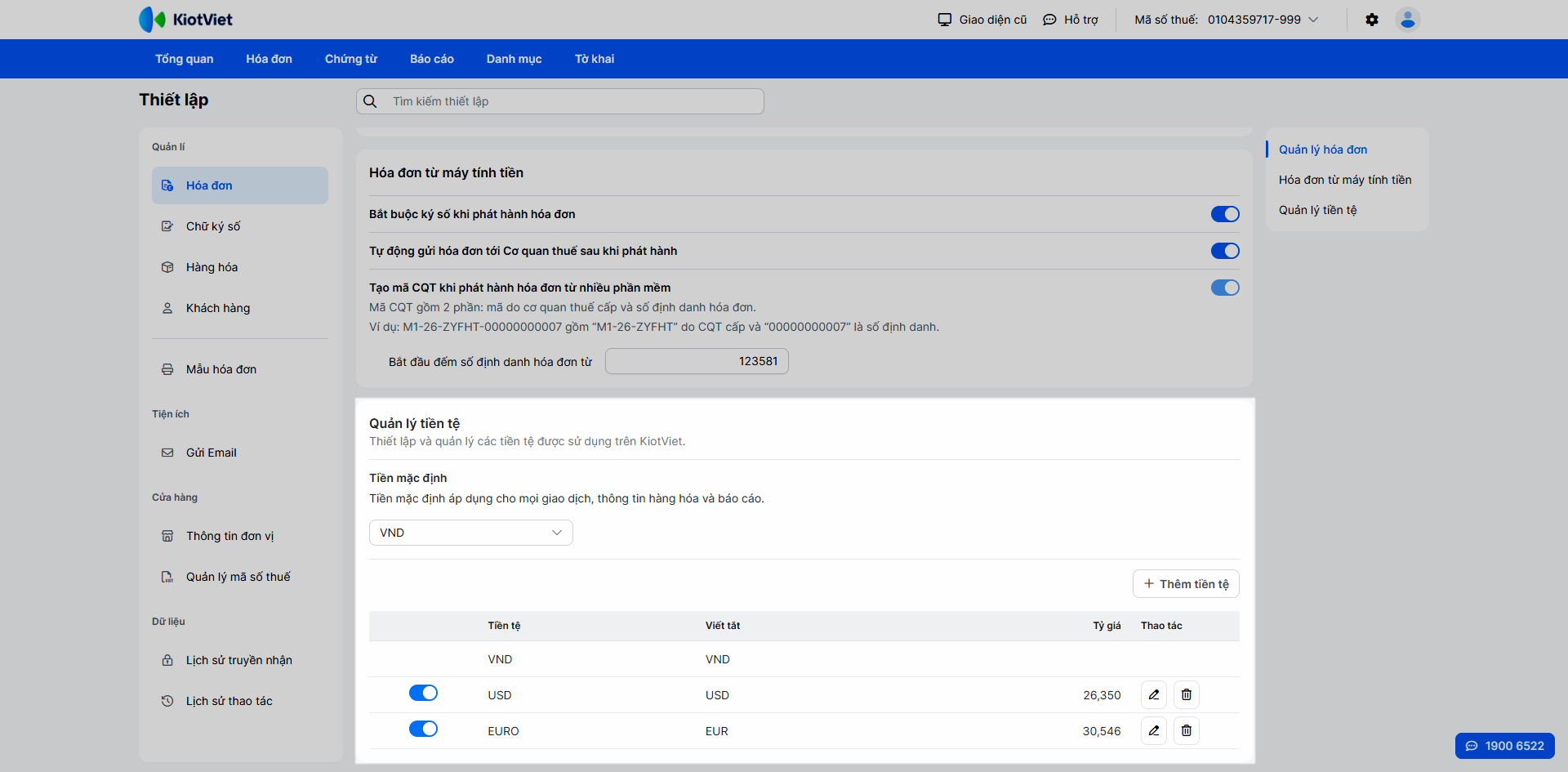
- Quản lý tiền tệ:
- Chọn Tiền mặc định áp dụng cho mọi giao dịch, thông tin hàng hóa và báo cáo.
- Mặc định là VND không thể xóa. Bạn có thể thêm ngoại tệ (USD, EURO…), thiết lập tỷ giá và bật/tắt sử dụng cho từng loại.
3. Chữ ký số InstrustCA
Tình huống: Bạn cần cài đặt chữ ký số để thực hiện ký điện tử.
Thao tác thực hiện như sau:
- Bước 1: Nhấn + Thêm chữ ký số.
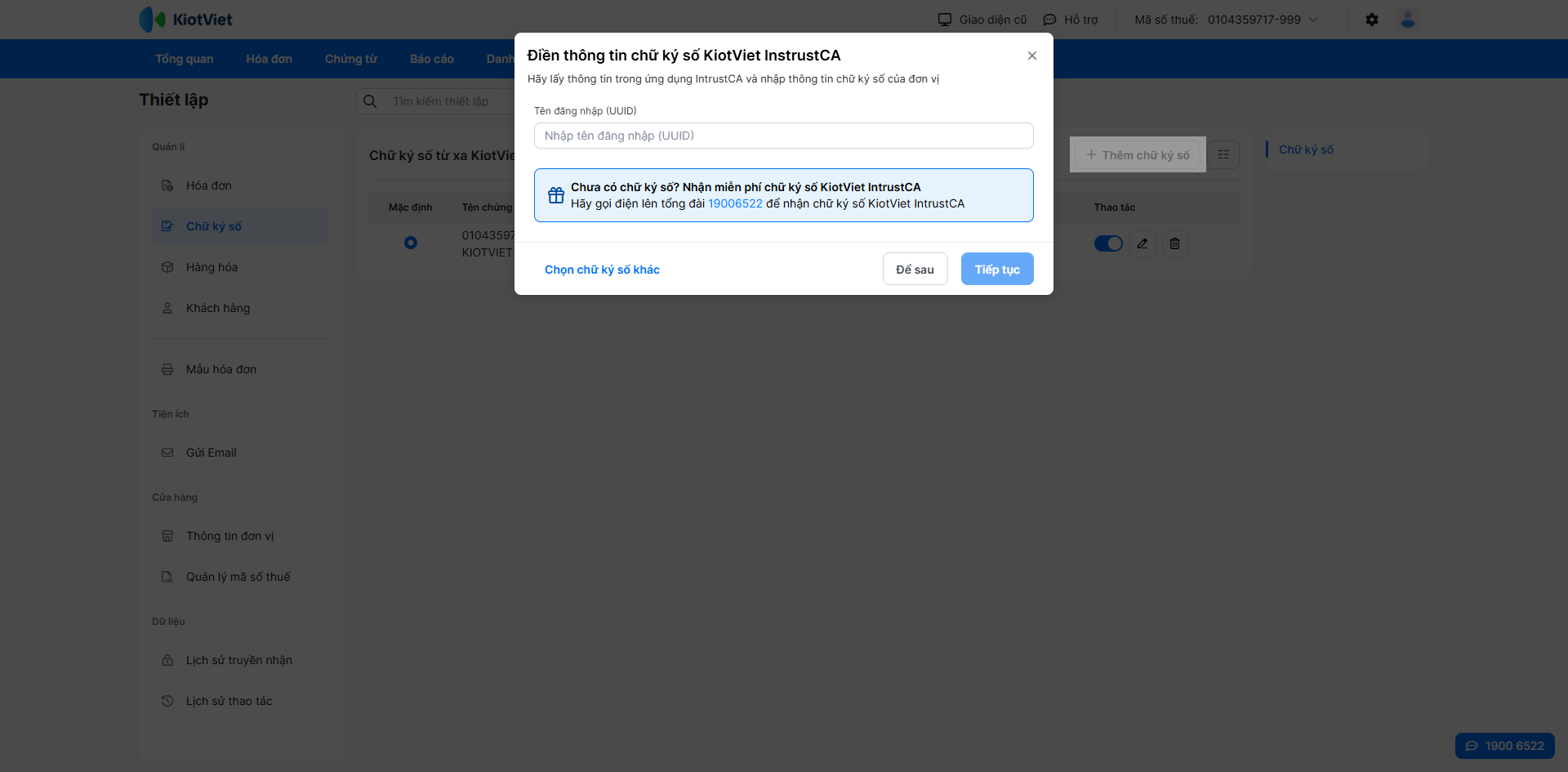
- Bước 2: Bạn điền thông tin Tên đăng nhập (UUID) được IntrustCA cấp → nhấn enter.
- Bước 3: Hệ thống tự động điền các thông tin Chứng thư số, Hiệu lực từ ngày, Hiệu lực đến ngày → bạn nhấn Tiếp tục.
- Bước 4: Chọn 1 trong 5 phương thức xác thực trước khi ký hóa đơn → nhấn Tiếp tục.
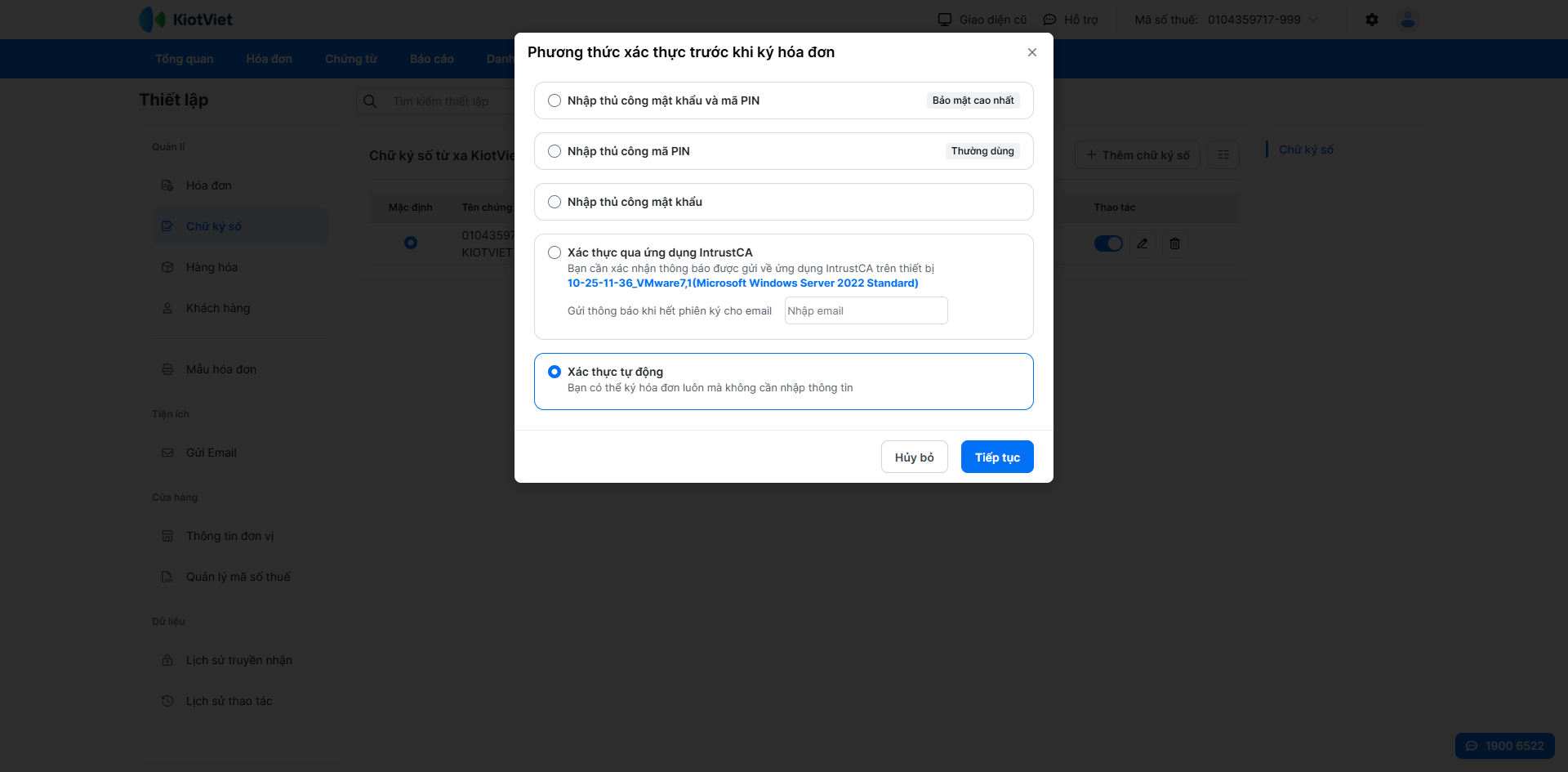
Cụ thể các phương thức như sau:
- Nhập thủ công mật khẩu và mã PIN: Đây là phương thức bảo mật cao nhất.
- Nhập thủ công mã PIN: Để xác nhận phương thức này, bạn cần nhập thêm Mật khẩu → nhấn Lưu để hệ thống ghi nhận thông tin.
- Nhập thủ công mật khẩu: Để xác nhận phương thức này, bạn cần nhập thêm Mã PIN → nhấn Lưu để hệ thống ghi nhận thông tin.
- Xác thực qua ứng dụng IntrustCA.
- Xác thực tự động: Để xác nhận phương thức này, bạn cần nhập thêm Mật khẩu và Mã PIN → nhấn Lưu để hệ thống ghi nhận thông tin.
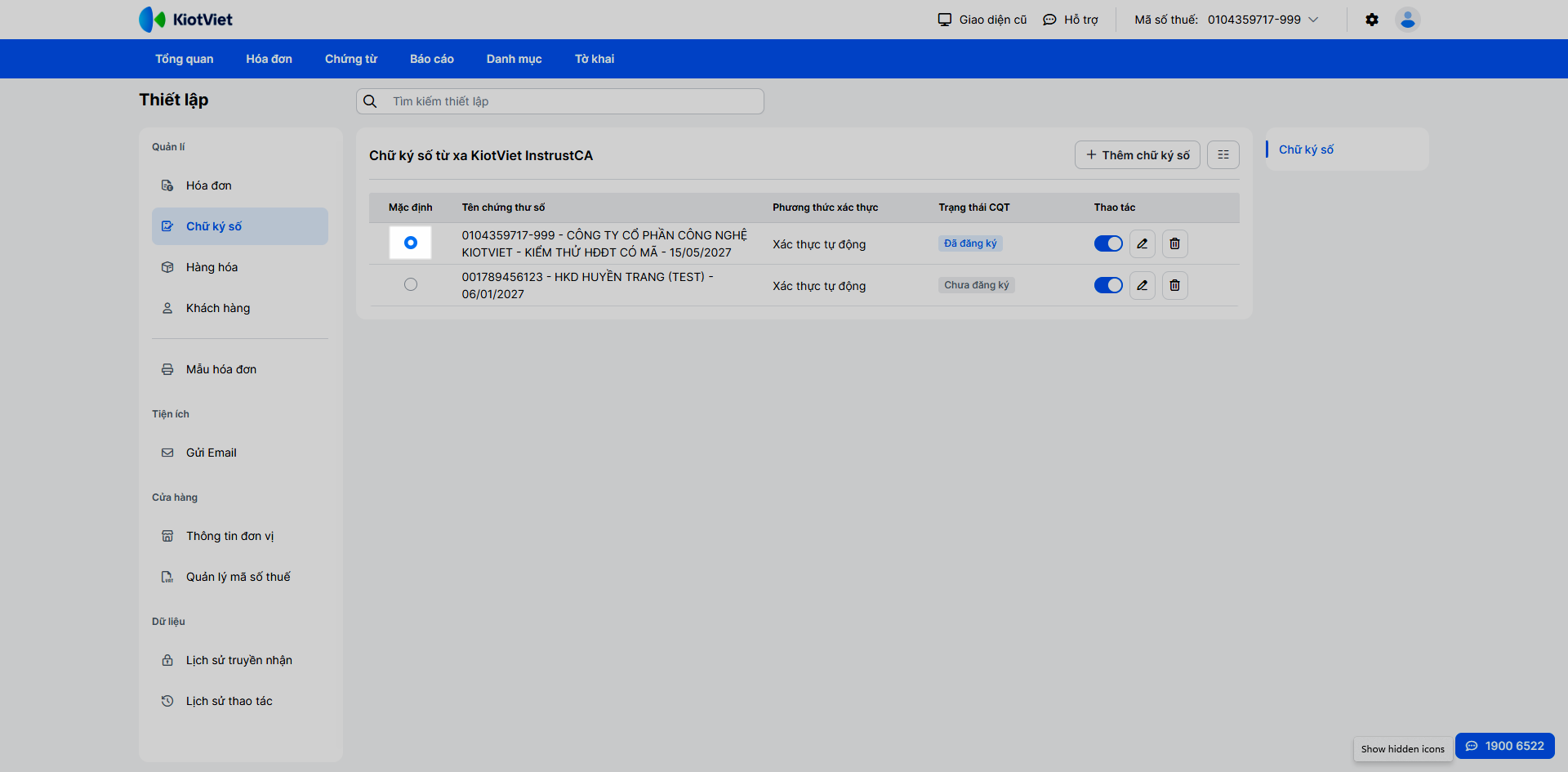
- Nếu có nhiều hơn 1 CKS → chọn 1CKS mặc định.
Lưu ý: Nếu chưa có chữ ký số, bạn có thể gọi hotline 1900 6522 để được hỗ trợ nhận miễn phí.
4. Hàng hóa
Tình huống: Bạn muốn quản lý danh mục hàng hóa và các mức thuế suất áp dụng.
Thao tác thực hiện như sau:
- Đơn vị tính & Nhóm hàng:
- Bạn nhấn vào mũi tên để xem chi tiết Đơn vị tính/ Nhóm hàng
- Bạn nhấn vào mũi tên
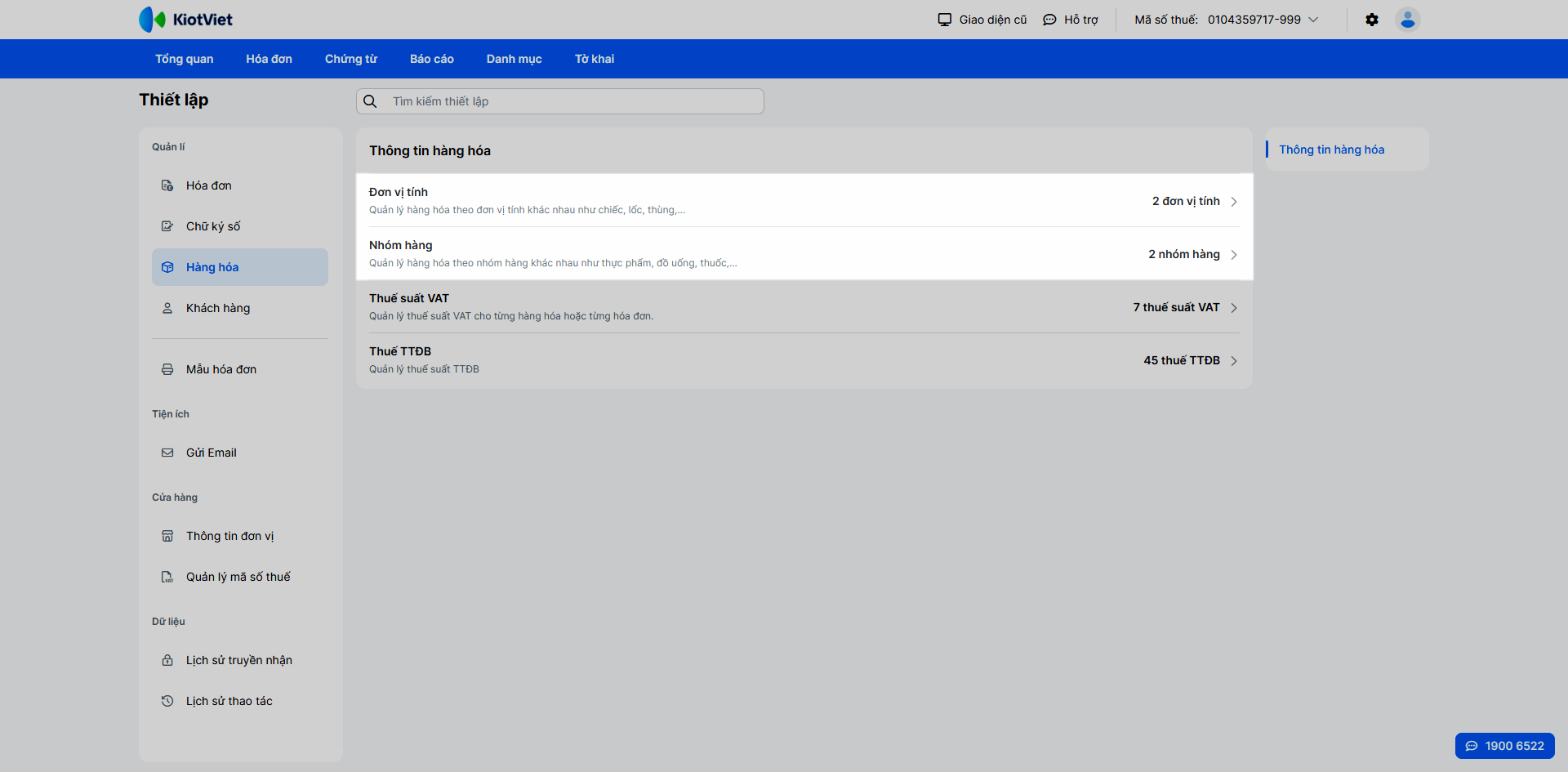
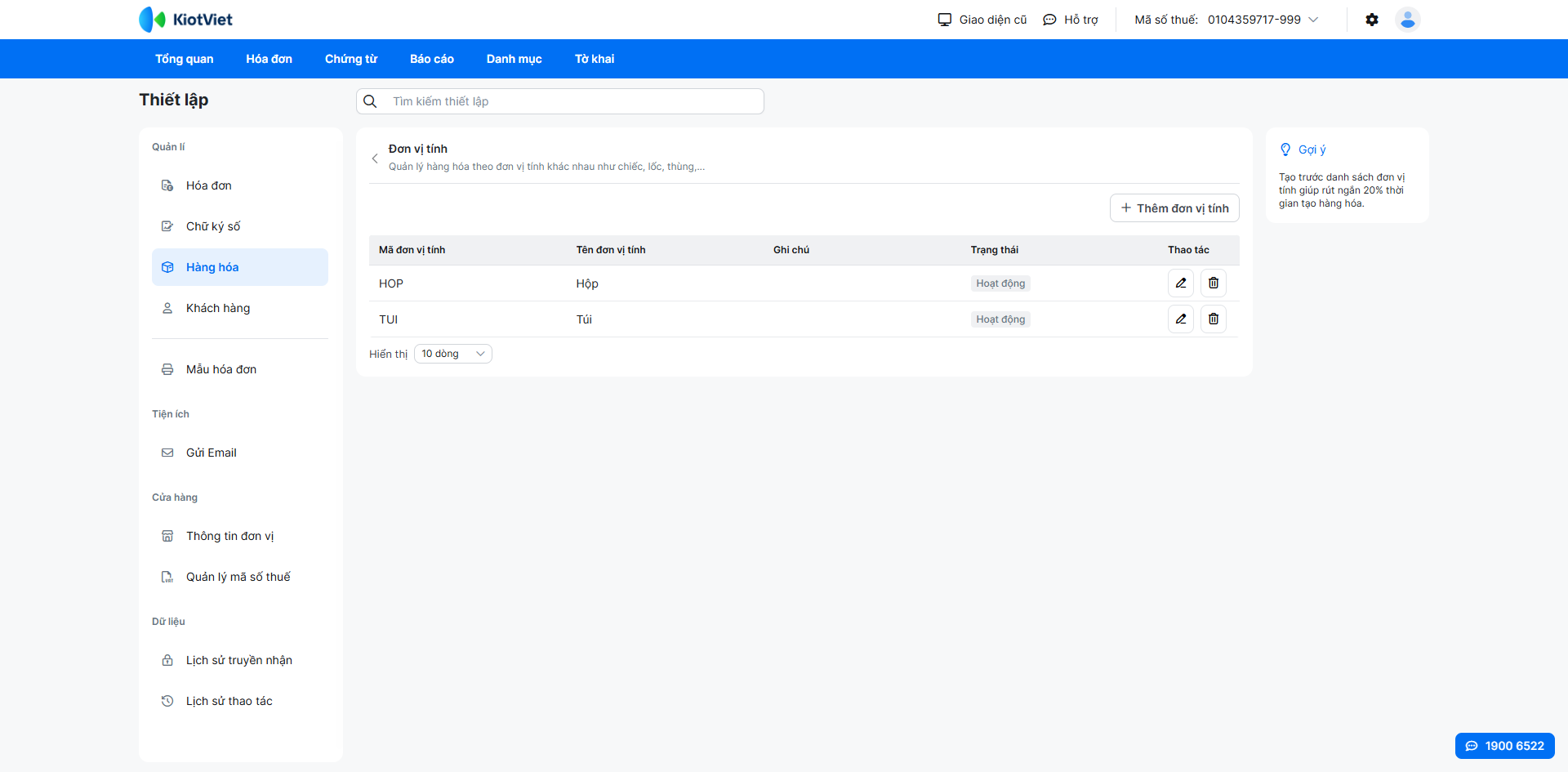
- Thêm mới hoặc chỉnh sửa (biểu tượng cây bút) với quy tắc mã: chỉ chứa chữ không dấu, số, dấu chấm (.), gạch ngang (-) hoặc gạch dưới (_). Độ dài tối đa: Mã (45), Tên (200), Ghi chú (200).
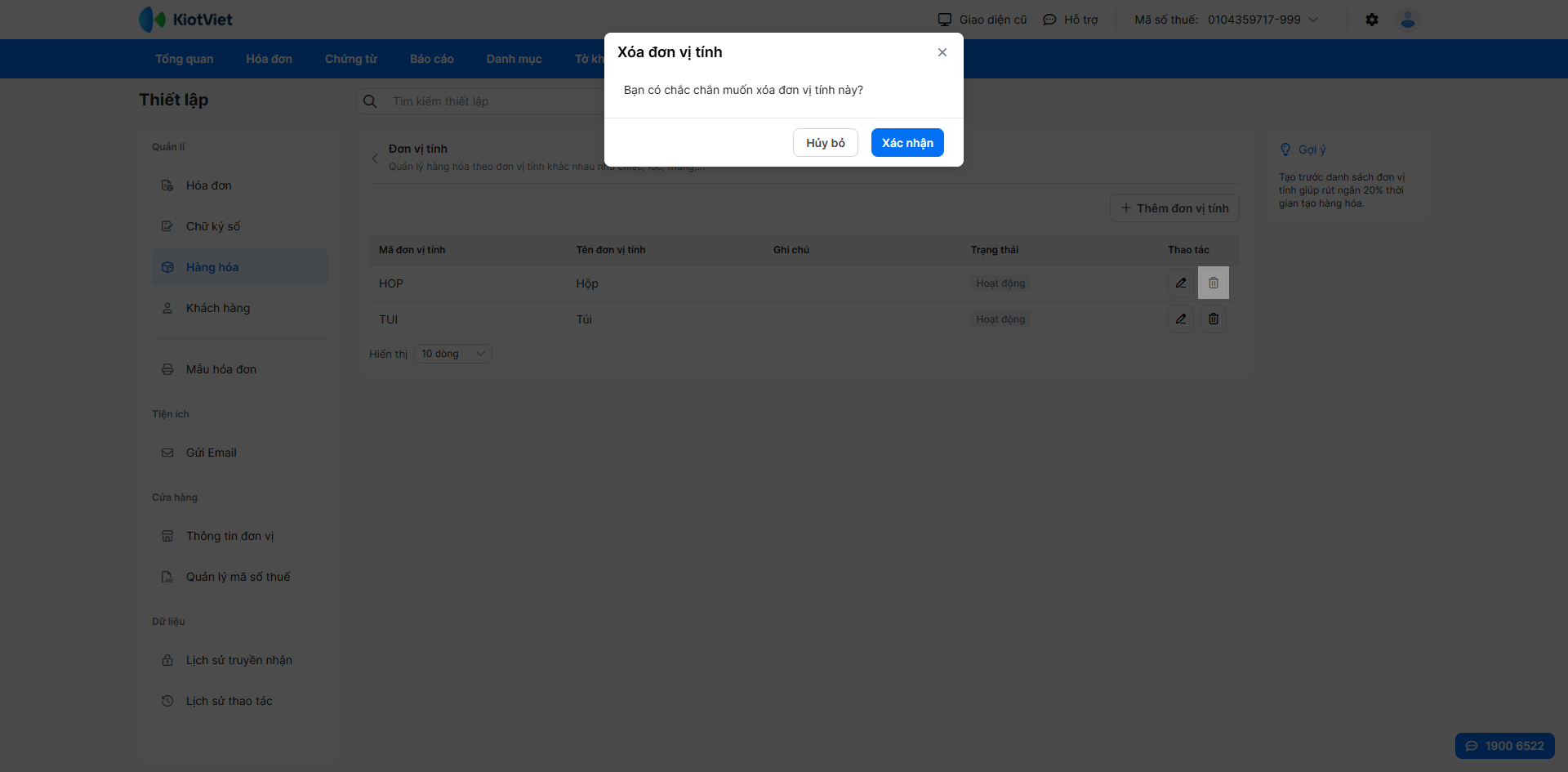
- Để xóa nội dung không sử dụng, bạn nhấn biểu tượng thùng rác → chọn Xác nhận.
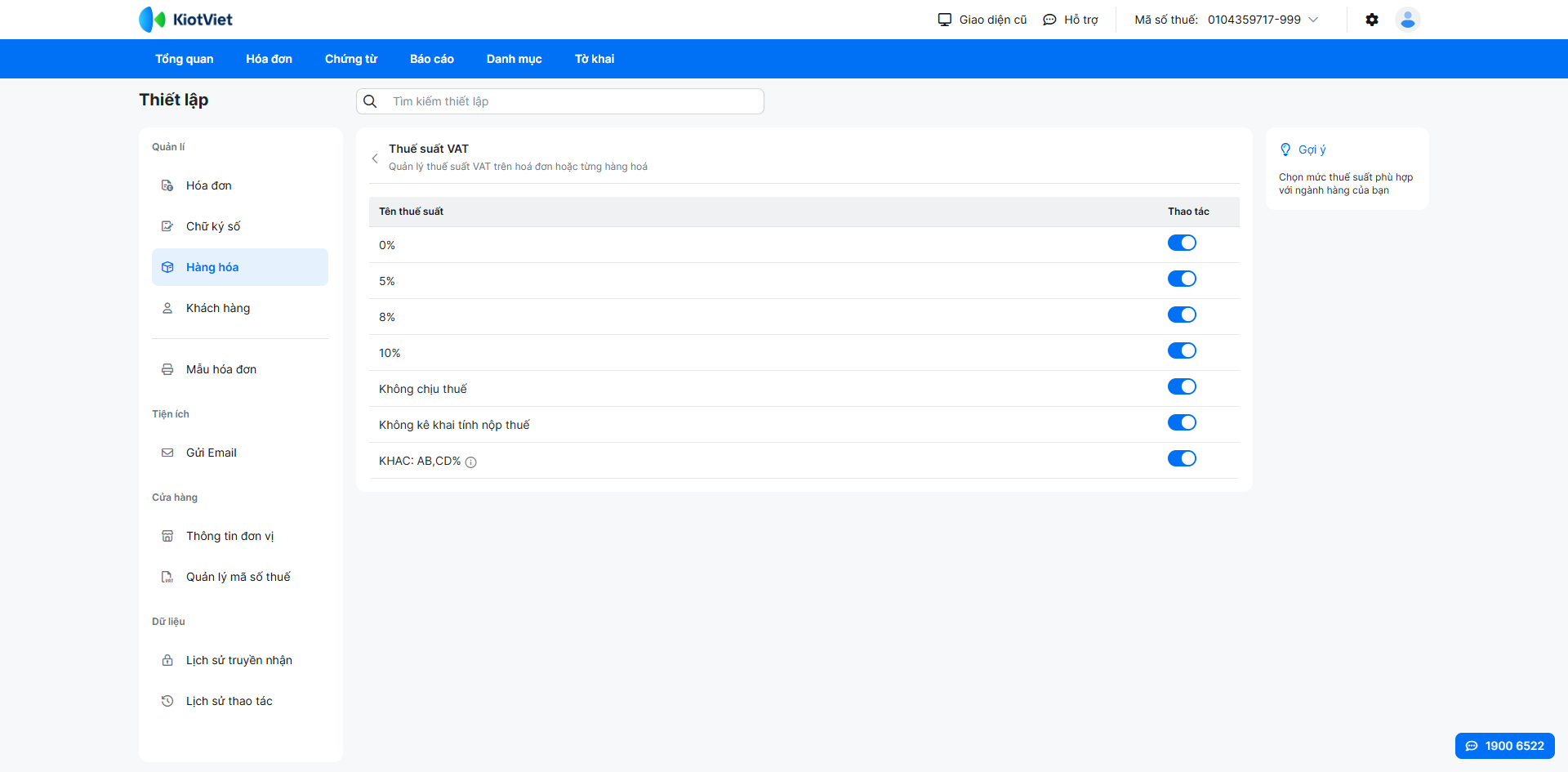
- Thuế suất VAT: Hệ thống có 7 mức thuế mặc định. Bạn nhấn vào mũi tên
 để xem chi tiết. Bạn chỉ cần bật xanh cho những mức thuế mà khách sạn có sử dụng để hiển thị khi lập hóa đơn.
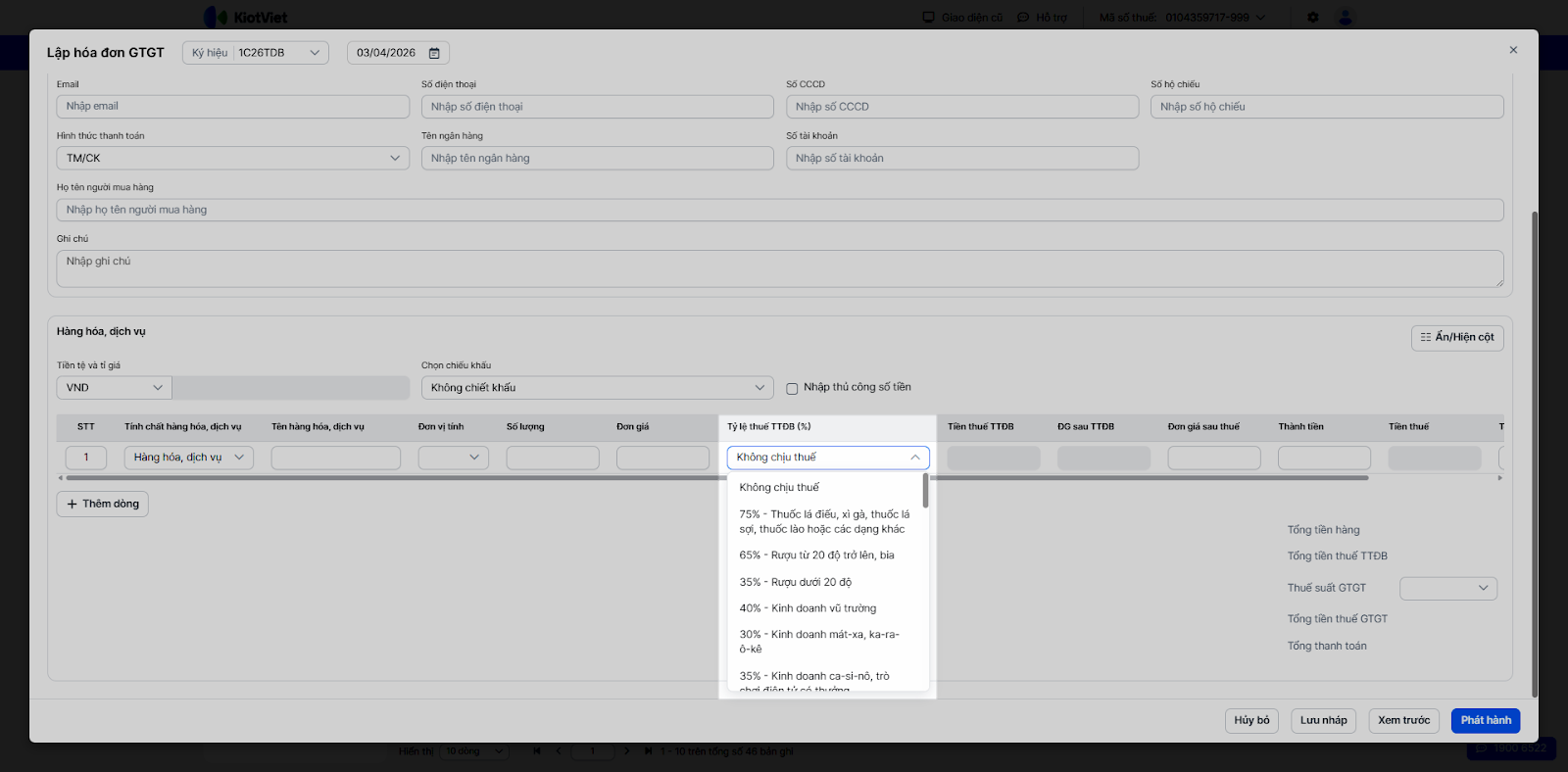
- Thuế TTDB: Quản lý danh sách các mức thuế tiêu thụ đặc biệt phục vụ cho các mặt hàng đặc thù.
- Bạn nhấn vào mũi tên để xem chi tiết.
- Bạn nhấn vào mũi tên
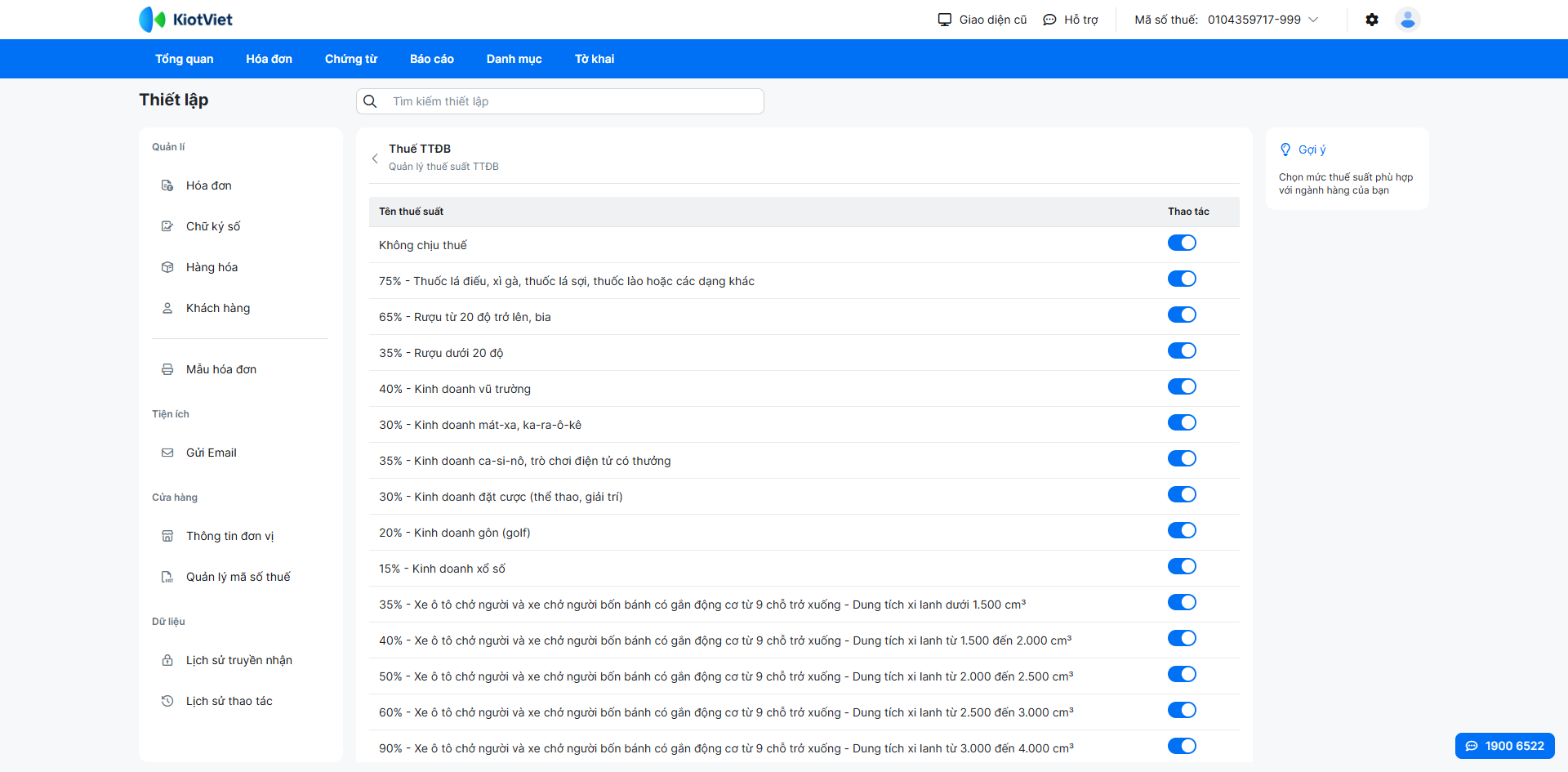
- Tại cột Thao tác, bạn bật xanh thuế suất sử dụng → hệ thống sẽ hiển thị để bạn lựa chọn khi lập hóa đơn.
5. Khách hàng
Tình huống: Phân loại khách hàng vào các nhóm để áp dụng chính sách kinh doanh phù hợp.
Thao tác thực hiện như sau:
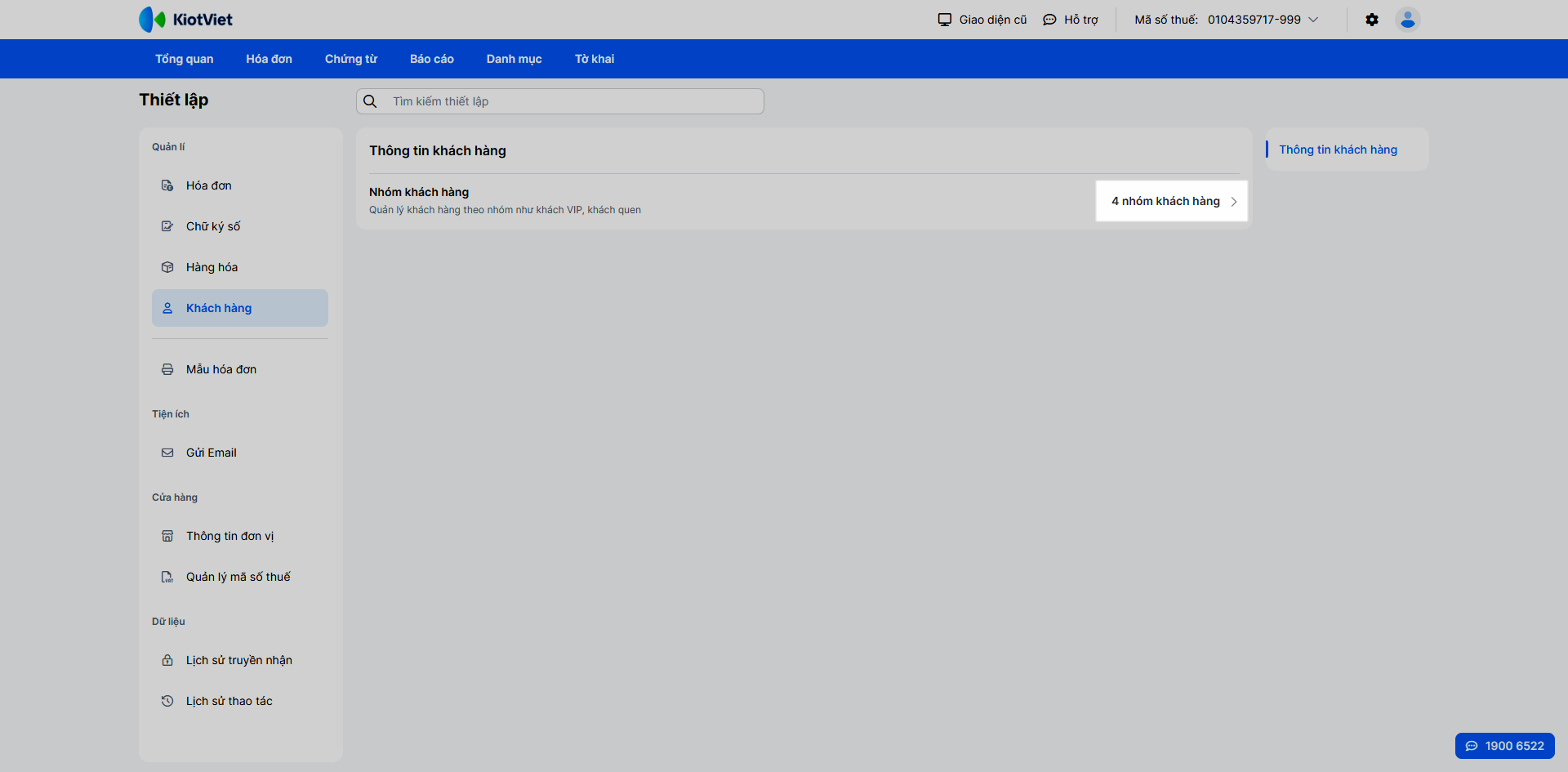
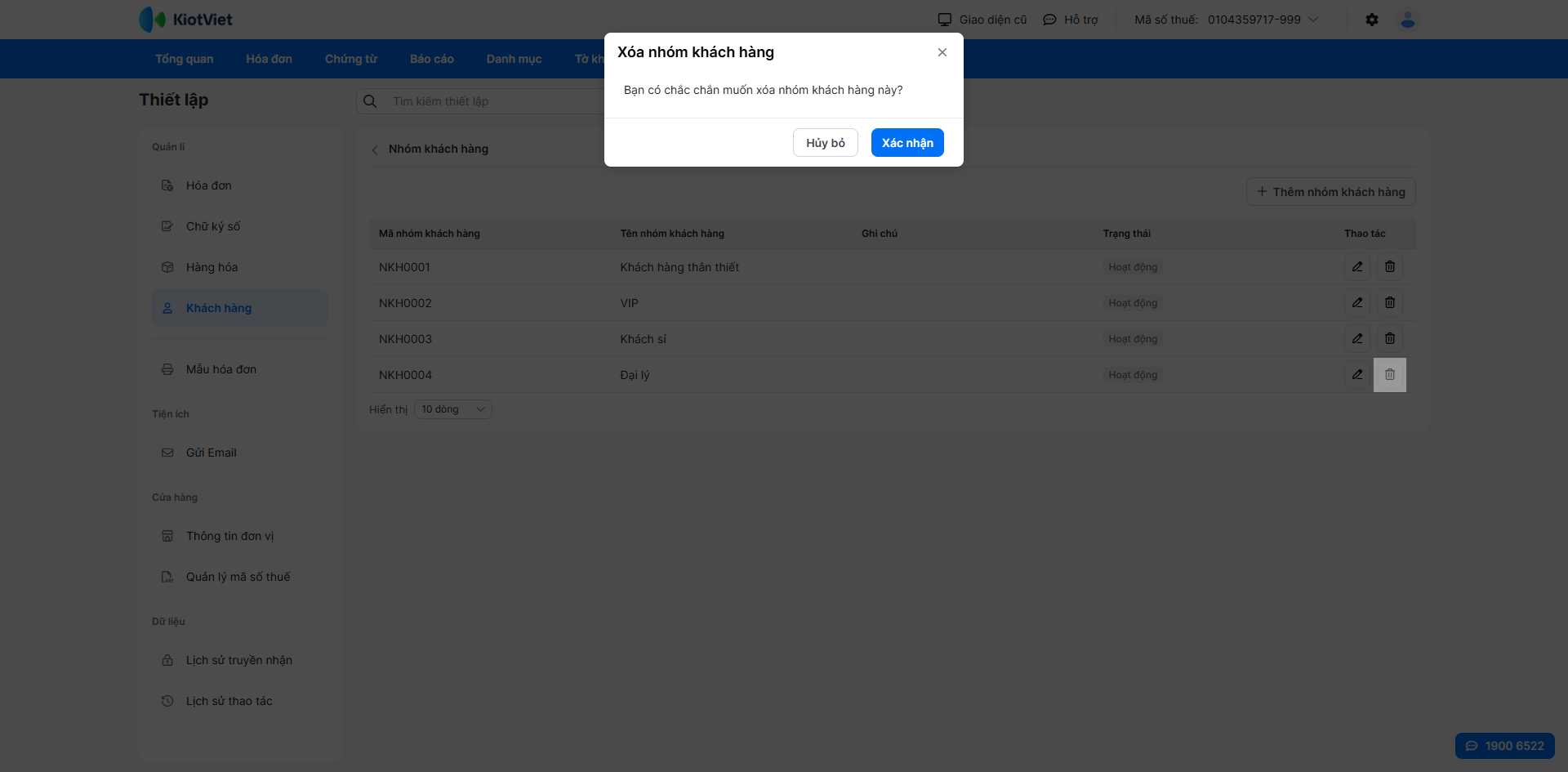
- Tại mục Nhóm khách hàng, bạn nhấn vào mũi tên để xem chi tiết.
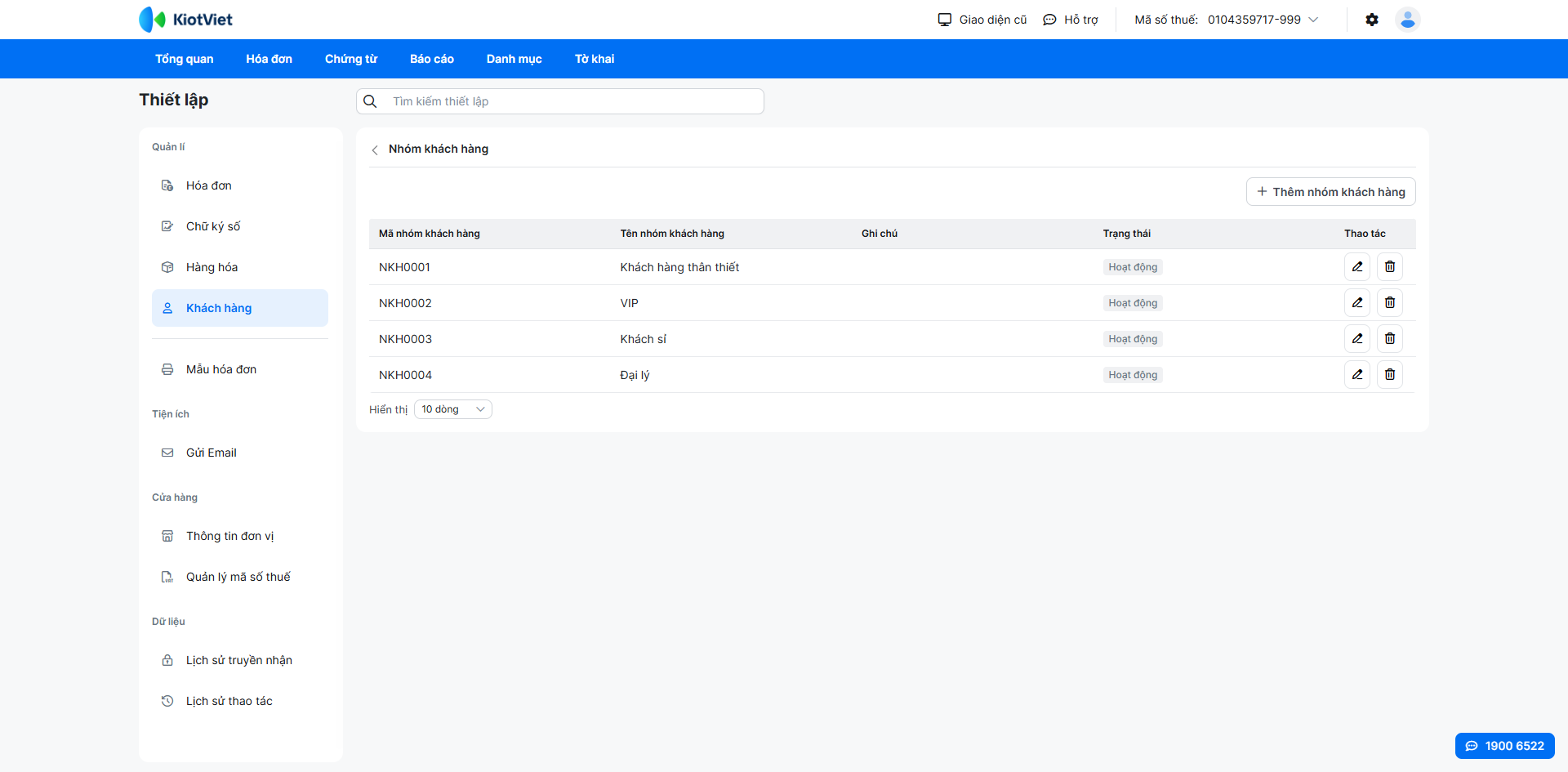
- Thực hiện thêm mới hoặc chỉnh sửa (biểu tượng cây bút) với quy tắc đặt mã nhóm: Không chứa dấu, khoảng trắng hay ký tự đặc biệt; tối đa 45 ký tự.
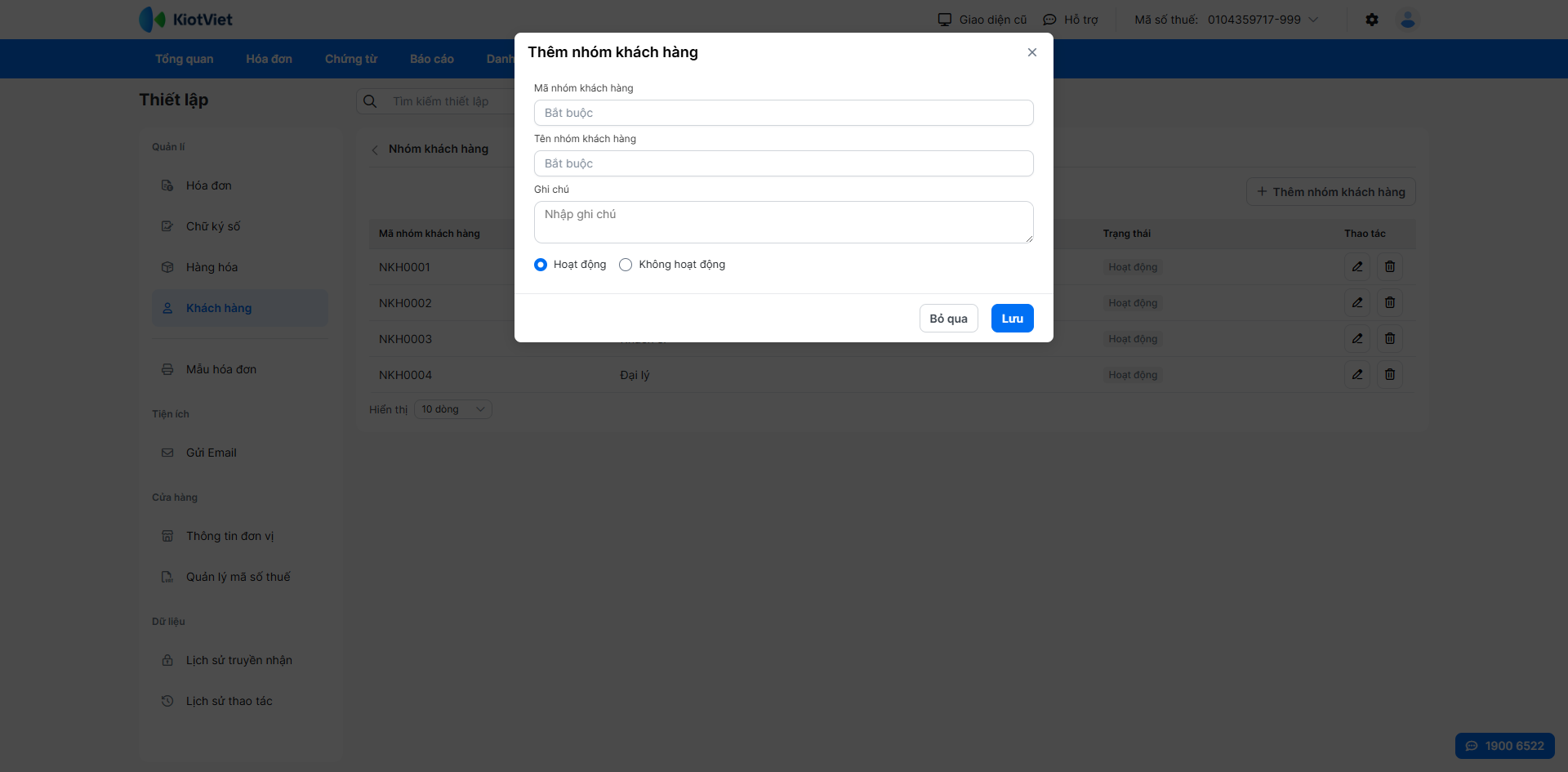
- Để xóa nhóm khách hàng không sử dụng, bạn nhấn biểu tượng thùng rác → chọn Xác nhận.
6. Gửi Email
Tình huống: Bạn muốn tiết kiệm thời gian gửi email hóa đơn cho khách hàng sau khi xuất hóa đơn.
Thao tác thực hiện như sau:
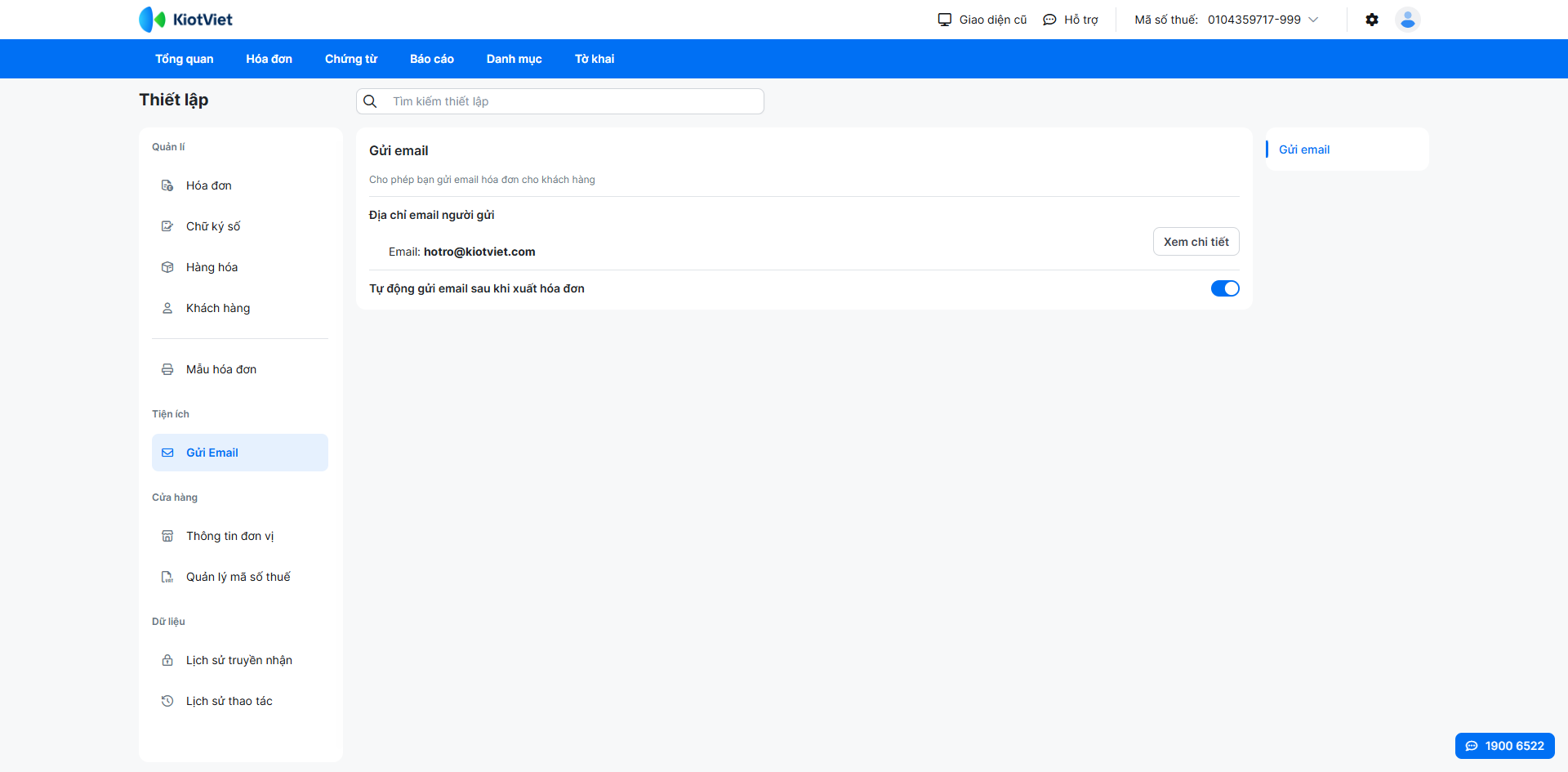
- Xem thông tin email hệ thống tại mục Địa chỉ email người gửi.
- Bật xanh Tự động gửi email sau khi xuất hóa đơn. Khi đó, chỉ cần khách hàng có thông tin email, hệ thống sẽ tự động thực hiện lệnh gửi.
7. Thông tin đơn vị
Tình huống: Cập nhật thông tin doanh nghiệp hiển thị trên mẫu hóa đơn.
Thao tác thực hiện như sau:
- Hệ thống hiển thị Thông tin đơn vị và Người đại diện pháp luật.
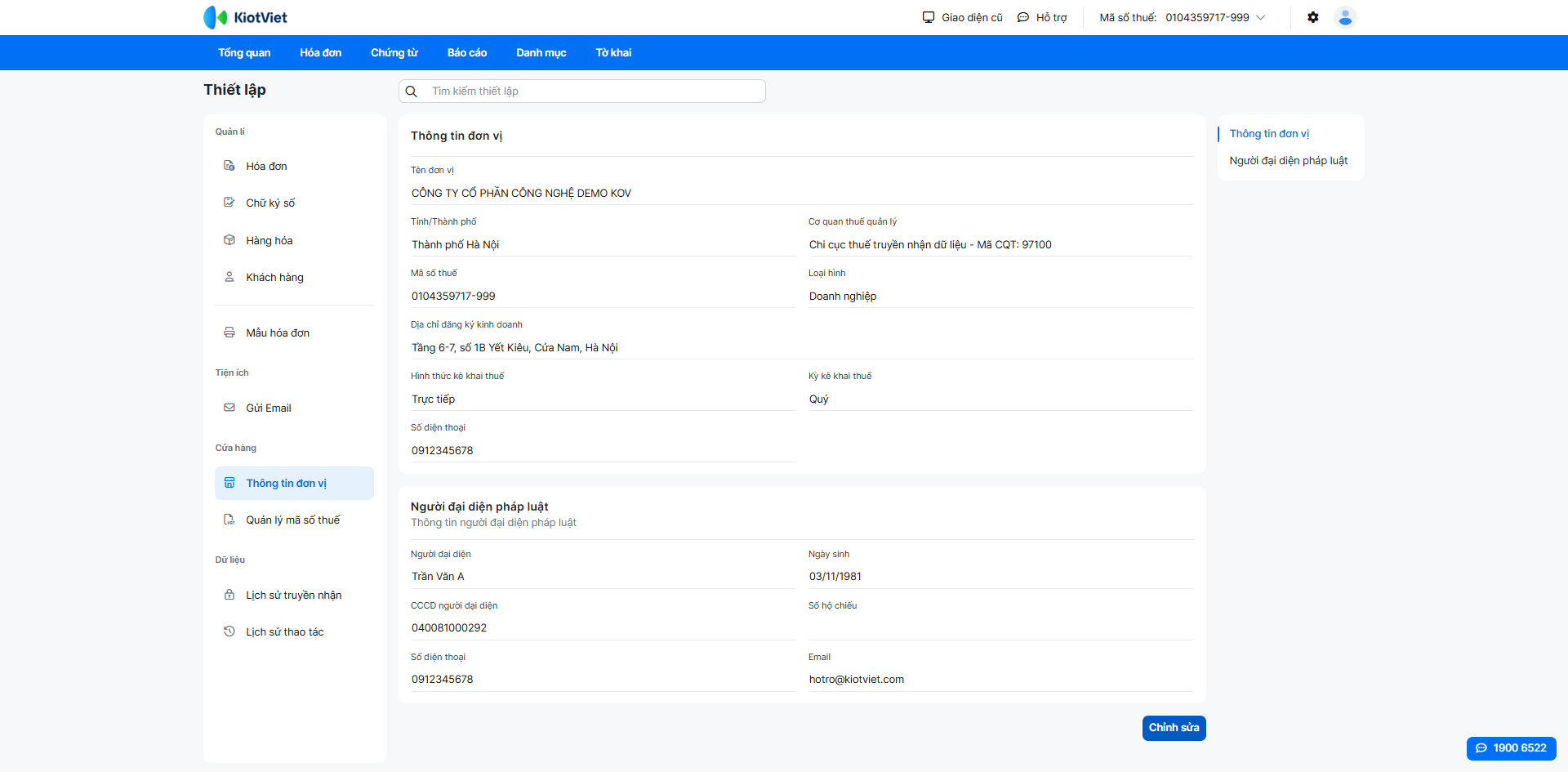
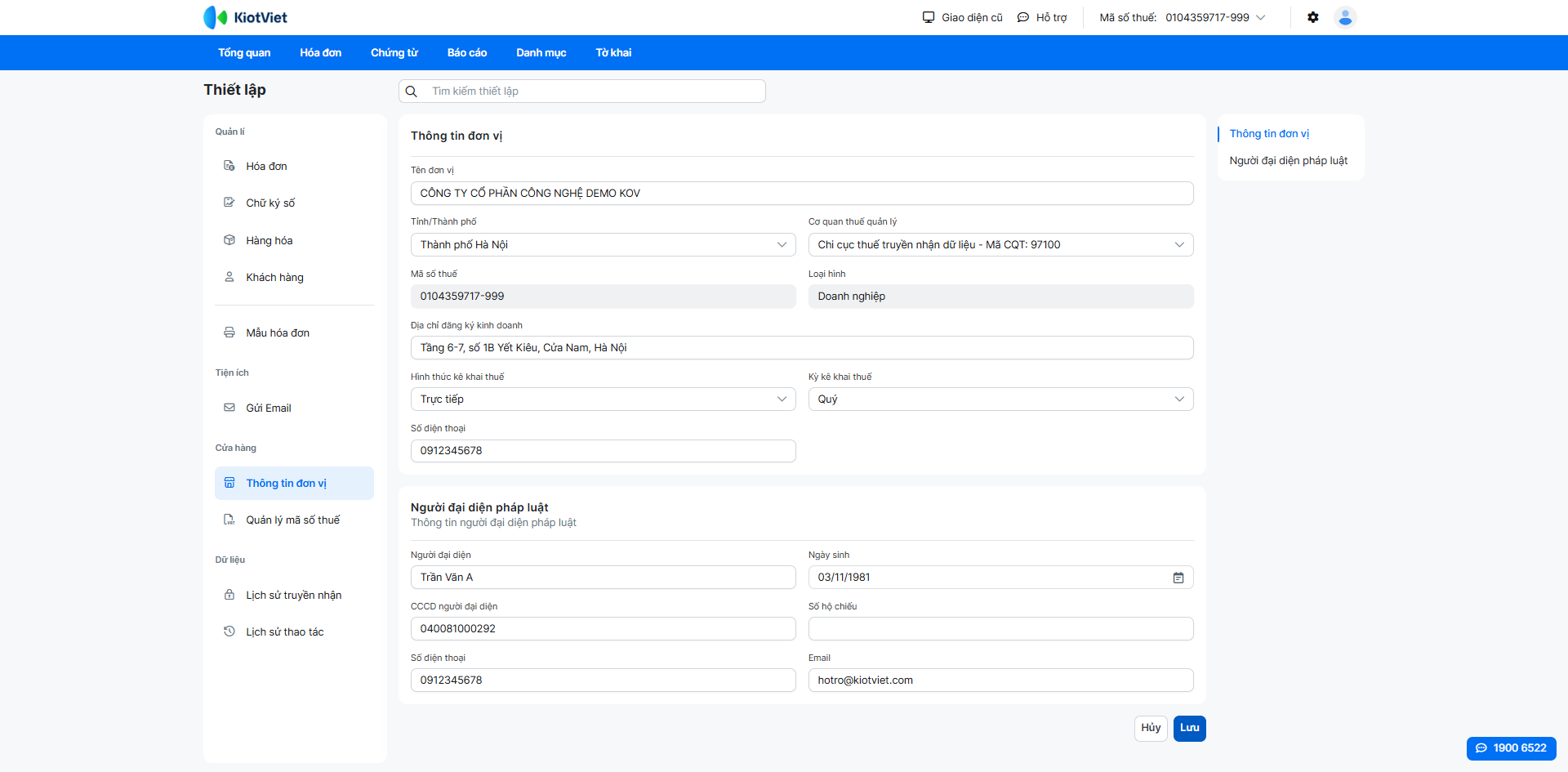
- Nhấn Chỉnh sửa để cập nhật.
- Lưu ý: Trường Mã số thuế và Loại hình doanh nghiệp sẽ ở trạng thái chỉ đọc không thể sửa đổi sau khi đã khai báo.
8. Quản lý mã số thuế (MST)
Tình huống: Khai báo MST mới cho doanh nghiệp để bắt đầu sử dụng hóa đơn điện tử.
Thao tác thực hiện như sau:
- Hệ thống hiển thị danh sách Mã số thuế sử dụng phát hành từ tài khoản hóa đơn điện tử.
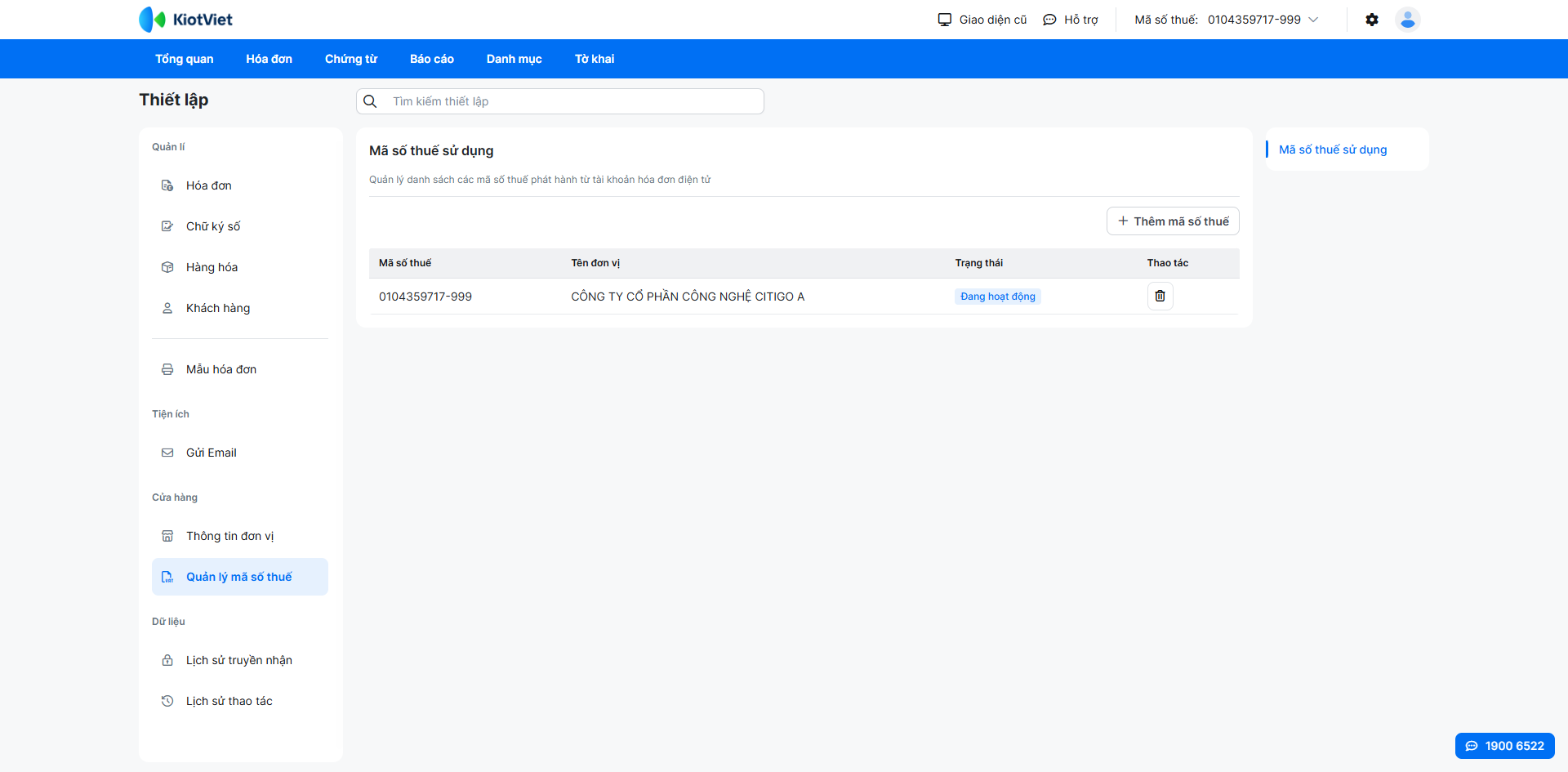
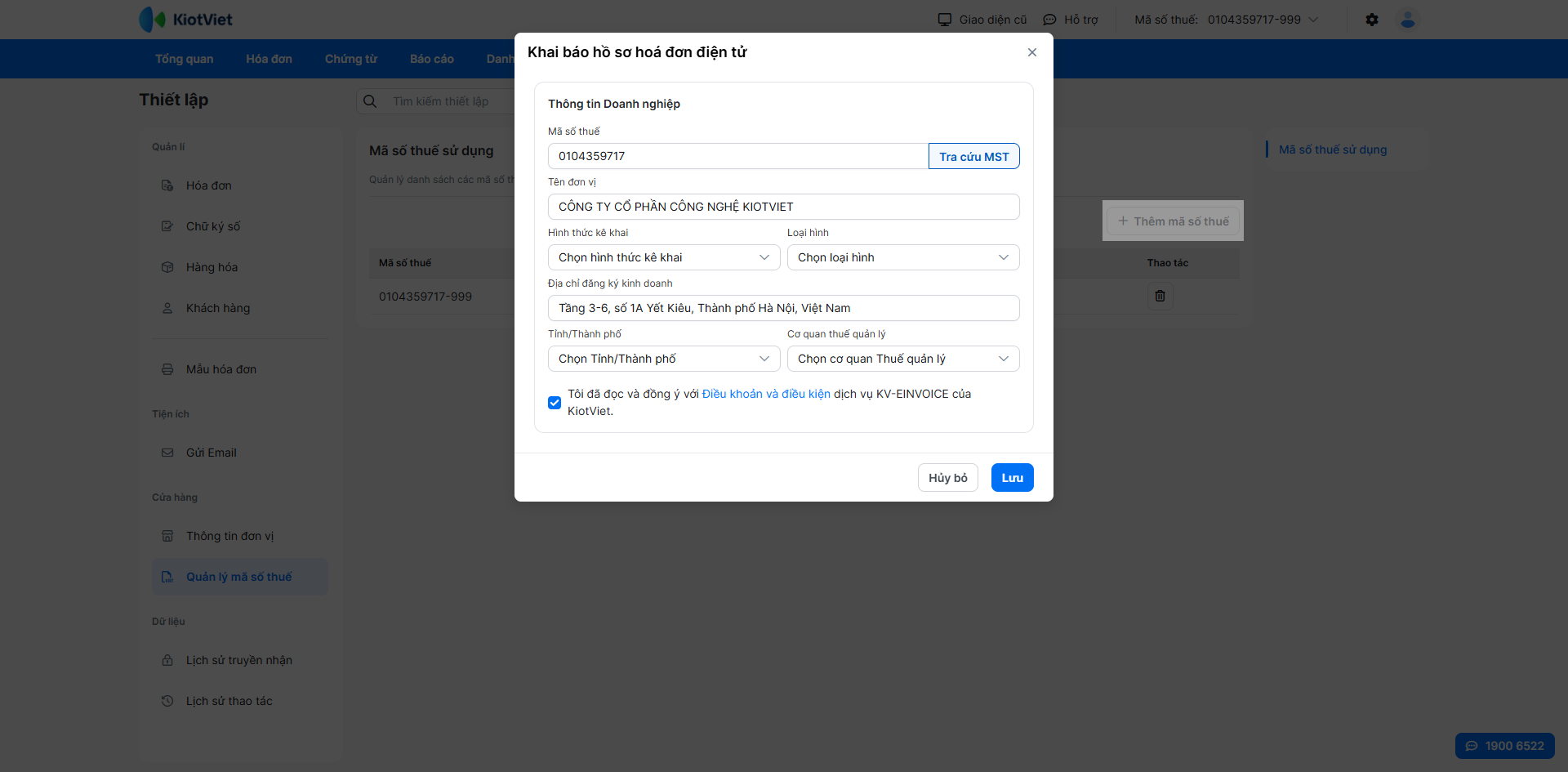
- Nhấn +Thêm mã số thuế, nhập MST và nhấn Tra cứu để hệ thống tự động điền thông tin từ CQT.
- Hoàn thiện hồ sơ tại popup Khai báo hồ sơ hóa đơn điện tử, tích chọn đồng ý điều khoản và nhấn Lưu.
- Lưu ý: Không thể xóa MST nếu đã có phát sinh hóa đơn trên hệ thống.
9. Lịch sử truyền nhận dữ liệu
Tình huống: Kiểm tra tình trạng dữ liệu đã được gửi thành công đến Cơ quan thuế hay chưa.
Thao tác thực hiện như sau:
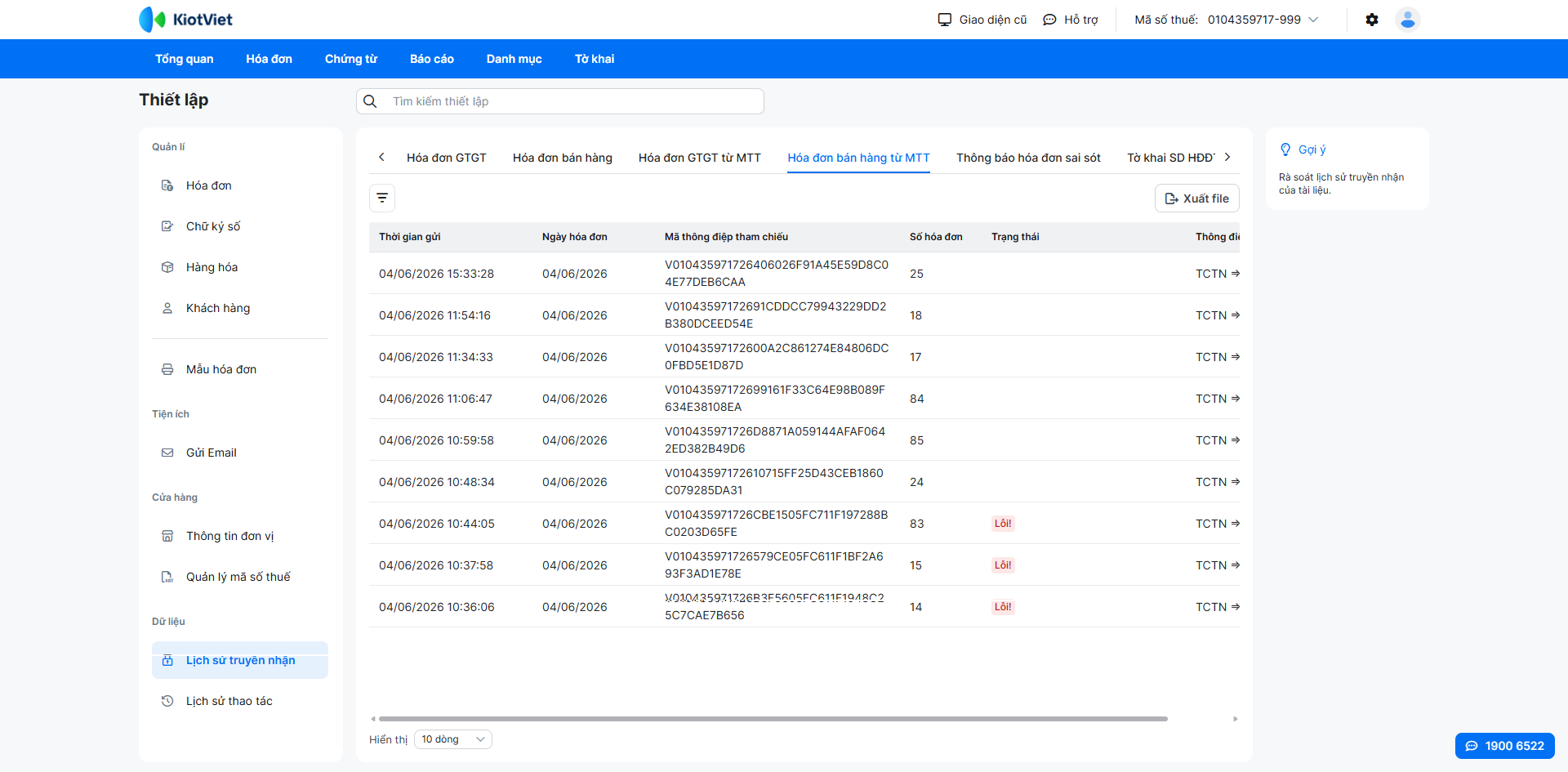
- Hệ thống hiển thị 8 tab nghiệp vụ: Hóa đơn GTGT, Hóa đơn bán hàng, Hóa đơn GTGT từ MTT, Hóa đơn bán hàng từ MTT, Thông báo hóa đơn sai sót, Tờ khai SD HĐĐT, Chứng từ khấu trừ thuế TNCN, Tờ khai SD CTĐT.
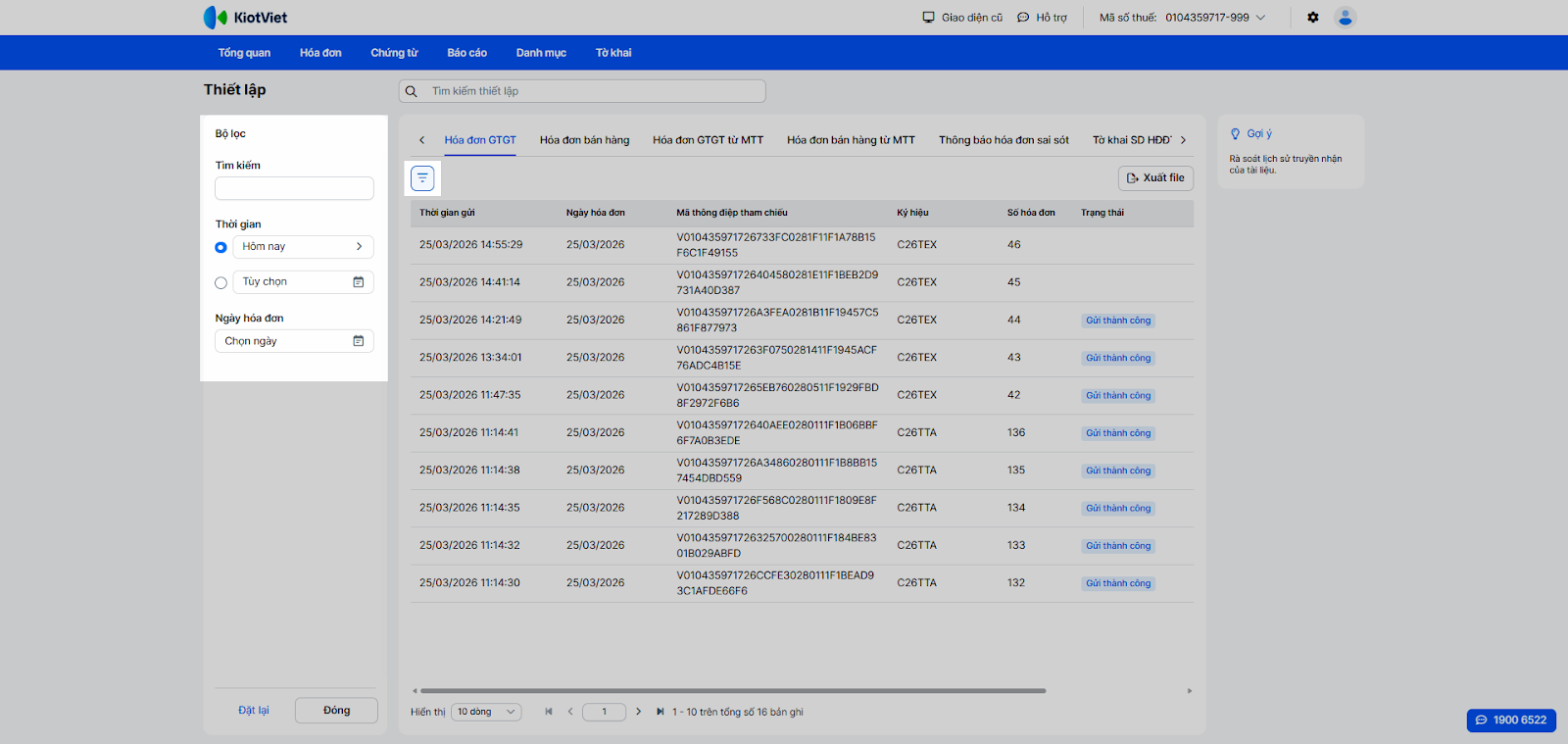
- Sử dụng bộ lọc: Bạn nhấn biểu tượng lọc
 → nhập thông tin vào các tiêu chí bên trái màn hình.
- Bạn có thể xuất file XML hoặc xem chi tiết chuỗi thông điệp tham chiếu để đối soát.
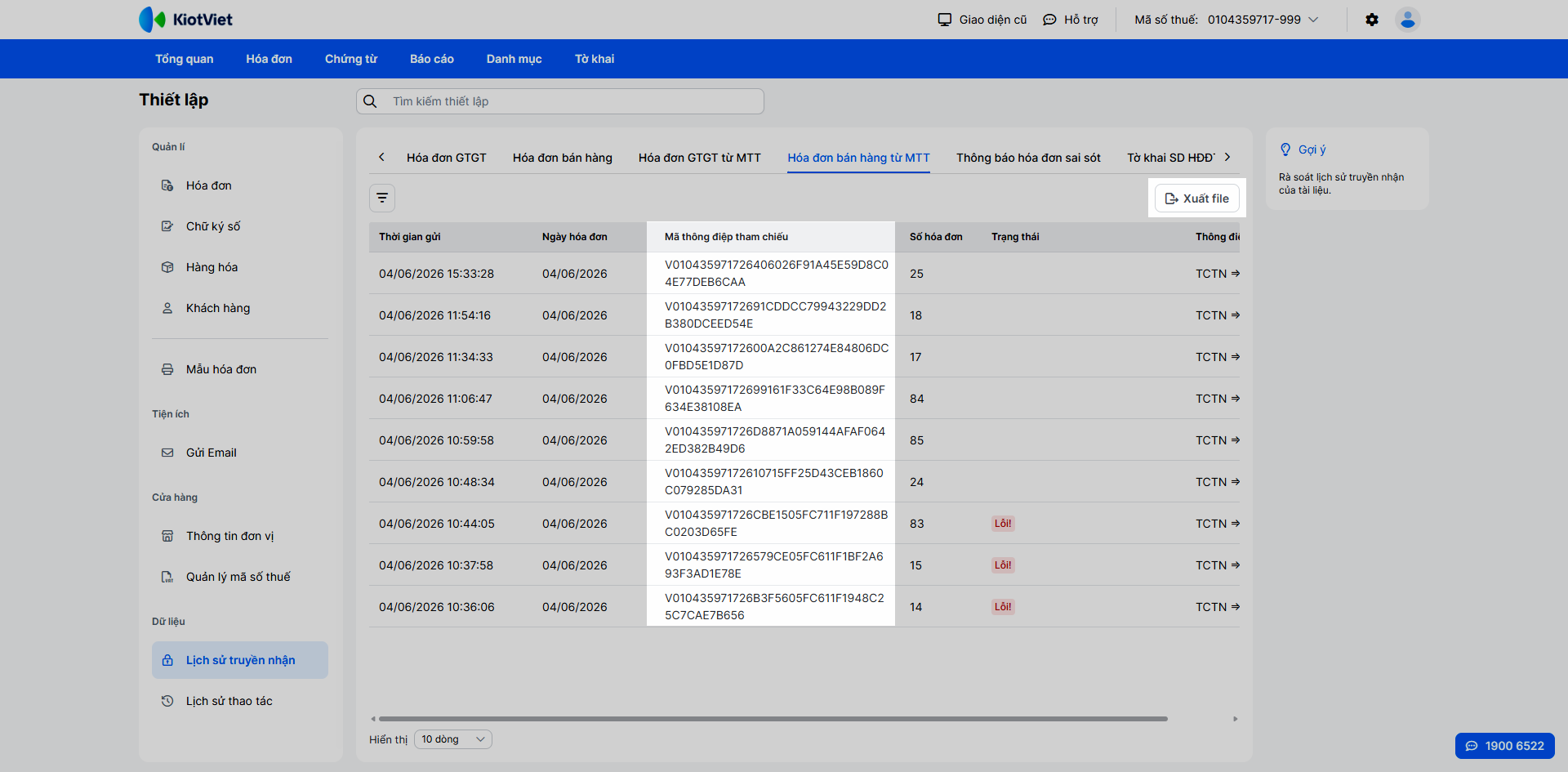
10. Lịch sử thao tác hệ thống
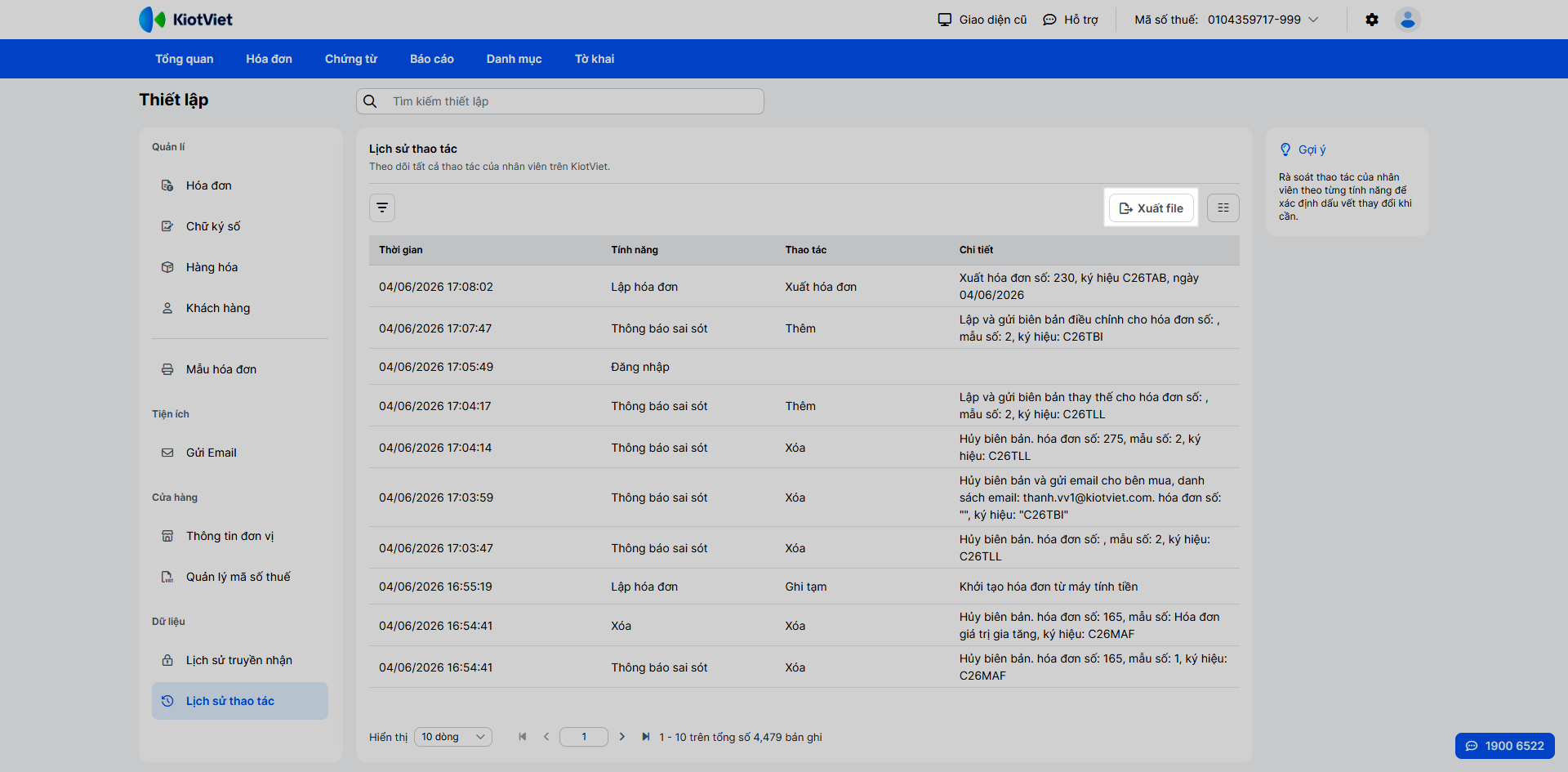
Tình huống: Bạn cần truy vết các hoạt động của nhân viên để đảm bảo tính minh bạch.
Thao tác thực hiện như sau:
- Hệ thống ghi lại toàn bộ thao tác: Đăng nhập, Xuất hóa đơn, Lập biên bản, Ghi tạm…
- Các thông tin hiển thị bao gồm: Thời gian, Tính năng, Thao tác và Chi tiết nội dung.
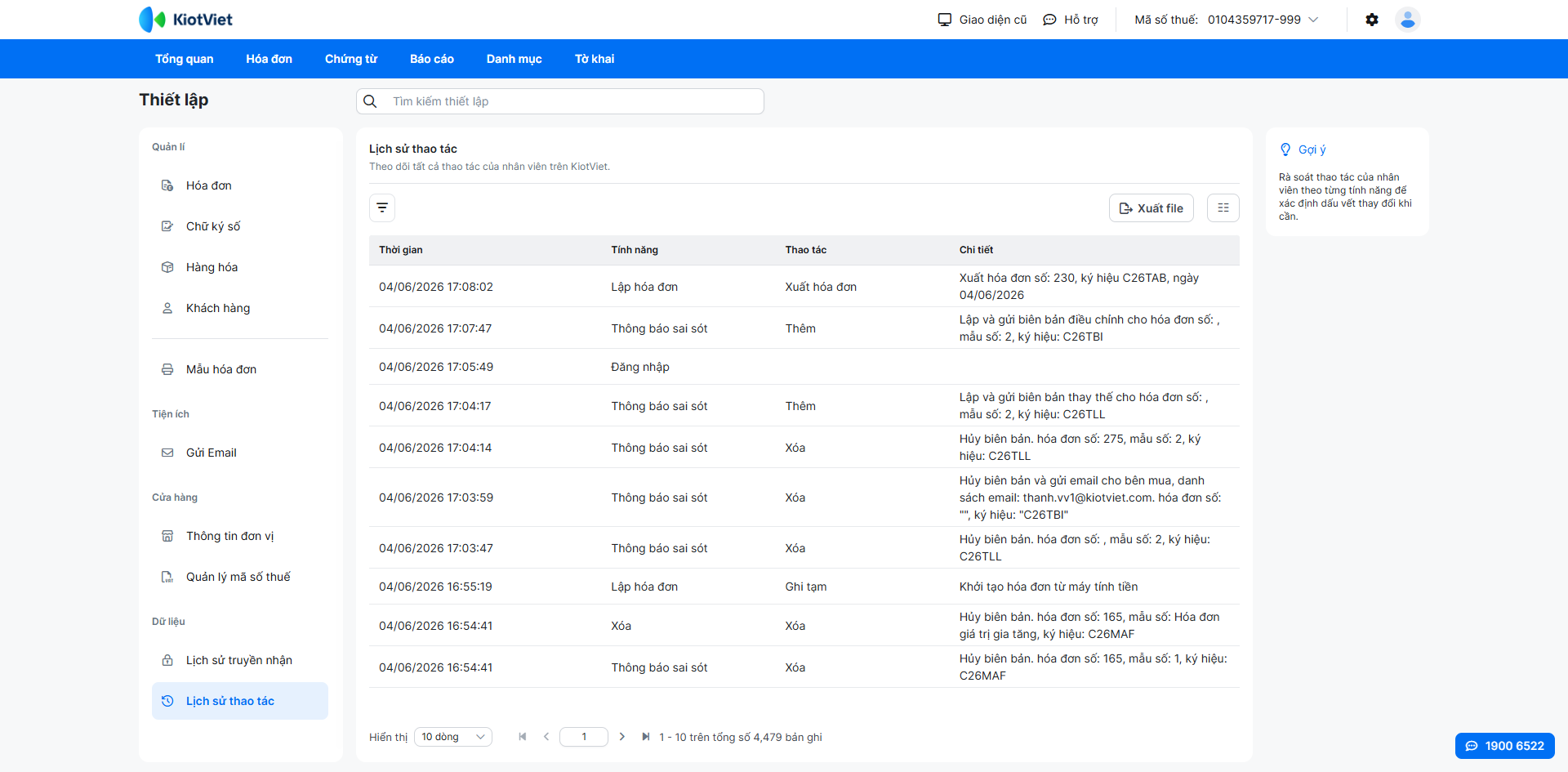
- Để lọc tìm thông tin, bạn nhấn vào biểu tượng lọc
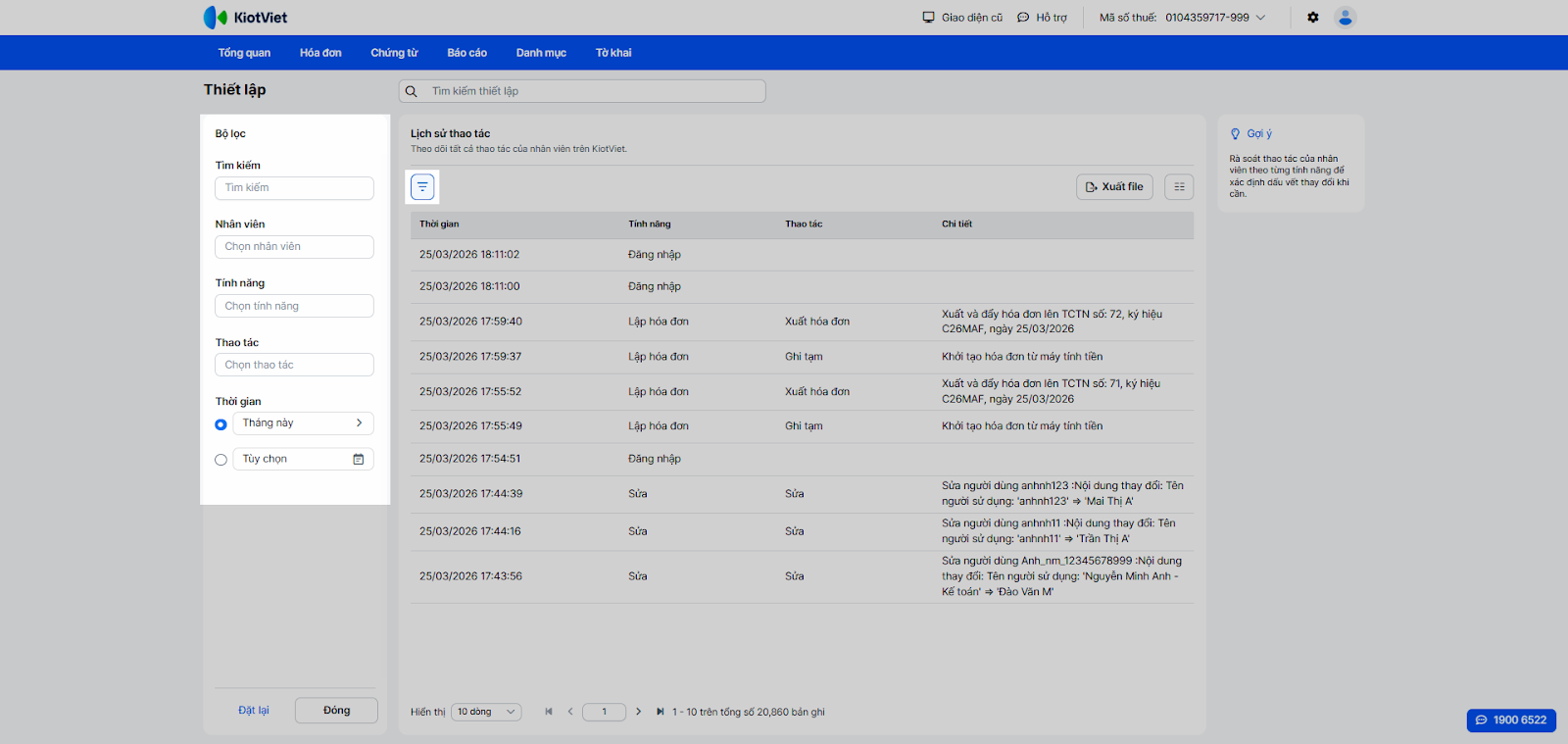
- Để hiện/ ẩn các cột thông tin trên màn hình, bạn nhấn vào biểu tượng tùy chọn hiển thị
 → tích/ bỏ tích cột.
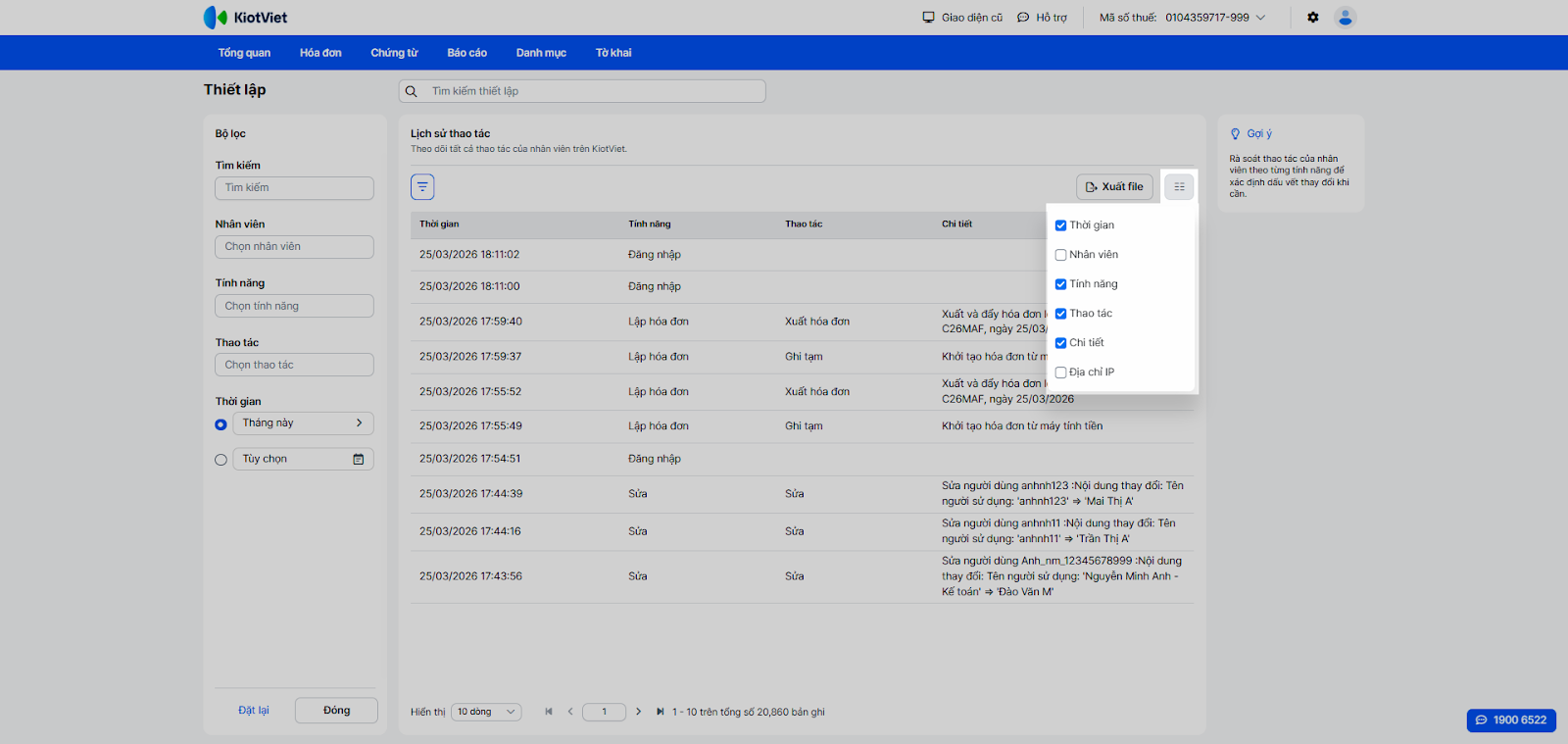
- Nhấn Xuất file để xuất file Excel lưu trữ.
III. Các tính năng nâng cao
1. Các tùy chọn phụ thuộc Chữ ký số RMS
Các tính năng Bắt buộc ký số khi phát hành hóa đơn và Tự động gửi hóa đơn tới Cơ quan thuế sau khi phát hành chỉ có thể kích hoạt khi bạn đã cài đặt Chữ ký số RMS mặc định và hoàn tất lưu mật khẩu/mã PIN. Hệ thống sẽ tự động bật các tính năng này khi điều kiện được thỏa mãn.
2. Quy trình Onboarding (Bắt đầu sử dụng)
Đối với các khách sạn, nhà nghỉ mới, bước “Thêm mã số thuế” là bắt buộc. Bạn sẽ không thể truy cập các chức năng khác cho đến khi MST đầu tiên được khai báo thành công.
3. Cơ chế đồng bộ bộ lọc Lịch sử
Khi tra cứu Lịch sử truyền nhận, nếu bạn chuyển đổi giữa các tab nghiệp vụ, hệ thống sẽ giữ nguyên lựa chọn ở bộ lọc Thời gian gửi. Các bộ lọc khác sẽ được đặt lại để phù hợp với từng tab. Lưu ý: Khoảng thời gian tùy chọn không được vượt quá 30 ngày.
4. Quy tắc mã danh mục hệ thống
Tất cả các loại mã (Nhóm hàng, Đơn vị tính, Nhóm khách hàng, Hình thức thanh toán) phải tuân thủ:
- Chỉ dùng chữ cái không dấu, số, dấu chấm (.), gạch ngang (-), gạch dưới (_).
- Không chứa khoảng trắng hoặc ký tự đặc biệt (@, #, $, %, ^…).
- Độ dài tối đa 45 ký tự và không được trùng lặp trong cùng một nhóm danh mục.
Cảm ơn bạn đã theo dõi bài viết!
- Để tìm hiểu thêm về các nghiệp vụ quản lý bán hàng, mời bạn xem bài viết:
Tổng quan Các nhóm Giải pháp của KiotViet - Để tham khảo thêm các video hướng dẫn sử dụng, mời bạn theo dõi kênh YouTube:
HDSD – Phần mềm KiotViet
Chúc bạn kinh doanh hiệu quả cùng KiotViet!
Mục lục
- I. Giới thiệu chung
- II. Các thao tác cơ bản
- 1. Cách truy cập màn hình Thiết lập
- 2. Thiết lập Hóa đơn
- 3. Chữ ký số InstrustCA
- 4. Hàng hóa
- 5. Khách hàng
- 6. Gửi Email
- 7. Thông tin đơn vị
- 8. Quản lý mã số thuế (MST)
- 9. Lịch sử truyền nhận dữ liệu
- 10. Lịch sử thao tác hệ thống
- III. Các tính năng nâng cao
- 1. Các tùy chọn phụ thuộc Chữ ký số RMS
- 2. Quy trình Onboarding (Bắt đầu sử dụng)
- 3. Cơ chế đồng bộ bộ lọc Lịch sử
- 4. Quy tắc mã danh mục hệ thống


