


Tích hợp GrabFood
(Ngành Ăn uống, Giải trí)
I. Giới thiệu chung
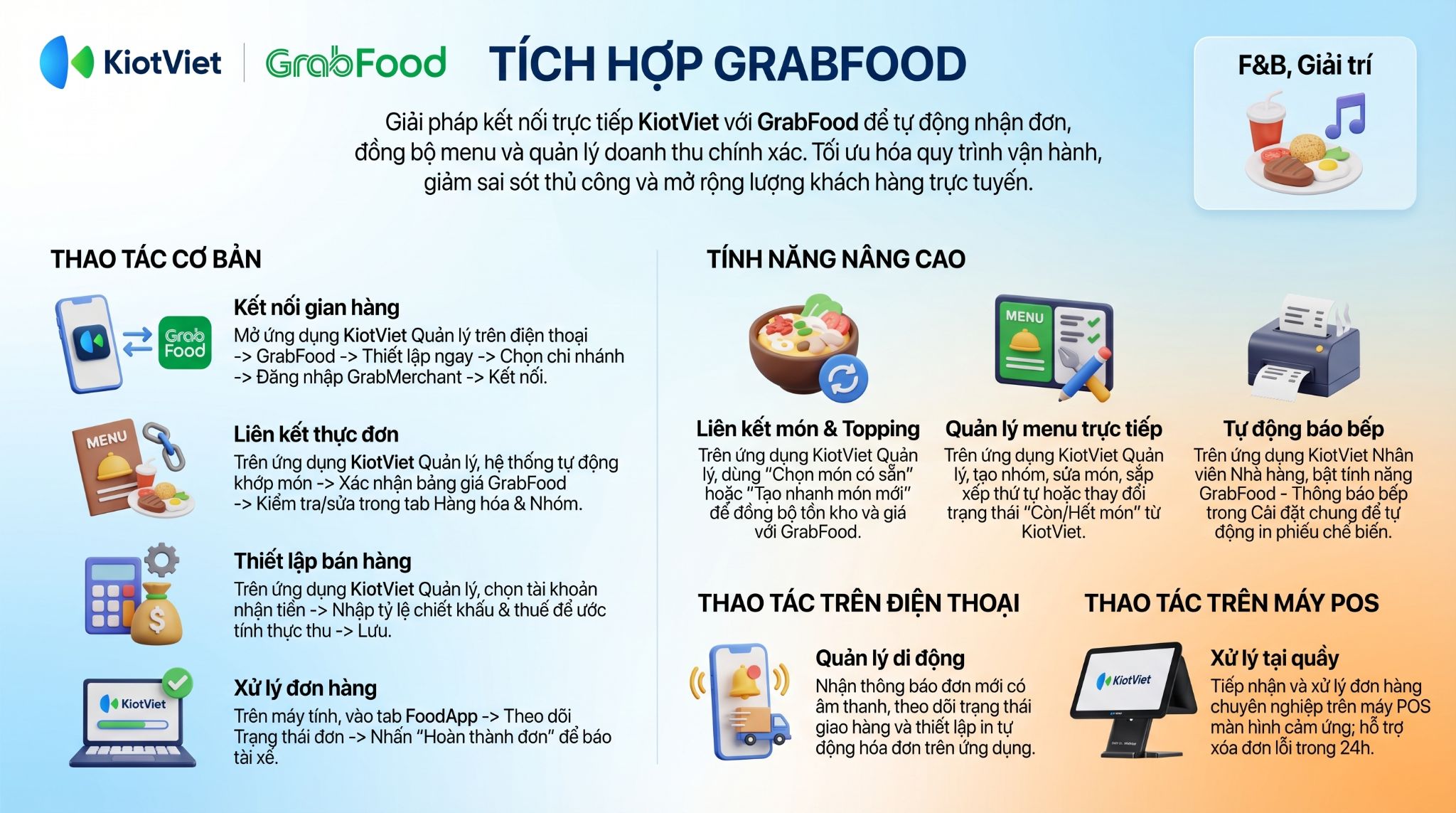
GrabFood là nền tảng giao đồ ăn trực tuyến hàng đầu hiện nay, thuộc hệ sinh thái Grab. Với lượng người dùng cực lớn và mạng lưới tài xế rộng khắp, GrabFood giúp các nhà hàng, quán ăn tiếp cận khách hàng nhanh chóng, gia tăng đơn hàng online và mở rộng thương hiệu.
Nhằm giúp các nhà hàng, quán ăn quản lý đơn hàng hiệu quả, KiotViet đã tích hợp tính năng liên kết GrabFood, cho phép chủ cửa hàng tự chủ hoàn toàn việc kết nối gian hàng GrabFood với KiotViet theo luồng thiết lập mới gồm 3 bước: Kết nối gian hàng → Liên kết thực đơn → Thiết lập bán hàng. Sau khi hoàn tất, hệ thống tự động nhận đơn, đồng bộ thực đơn và ghi nhận doanh thu từ sàn về KiotViet mà không cần thao tác thủ công.
Lợi ích nổi bật của tính năng:
- Tự chủ kết nối không cần hỗ trợ: Chủ cửa hàng sử dụng tài khoản Admin để thực hiện toàn bộ quá trình kết nối mà không cần liên hệ đội kỹ thuật hay tổng đài hỗ trợ.
- Đồng bộ thực đơn thông minh: Hệ thống tự động liên kết món trên sàn với hàng hóa trên KiotViet, giảm tối đa thao tác ghép nối thủ công.
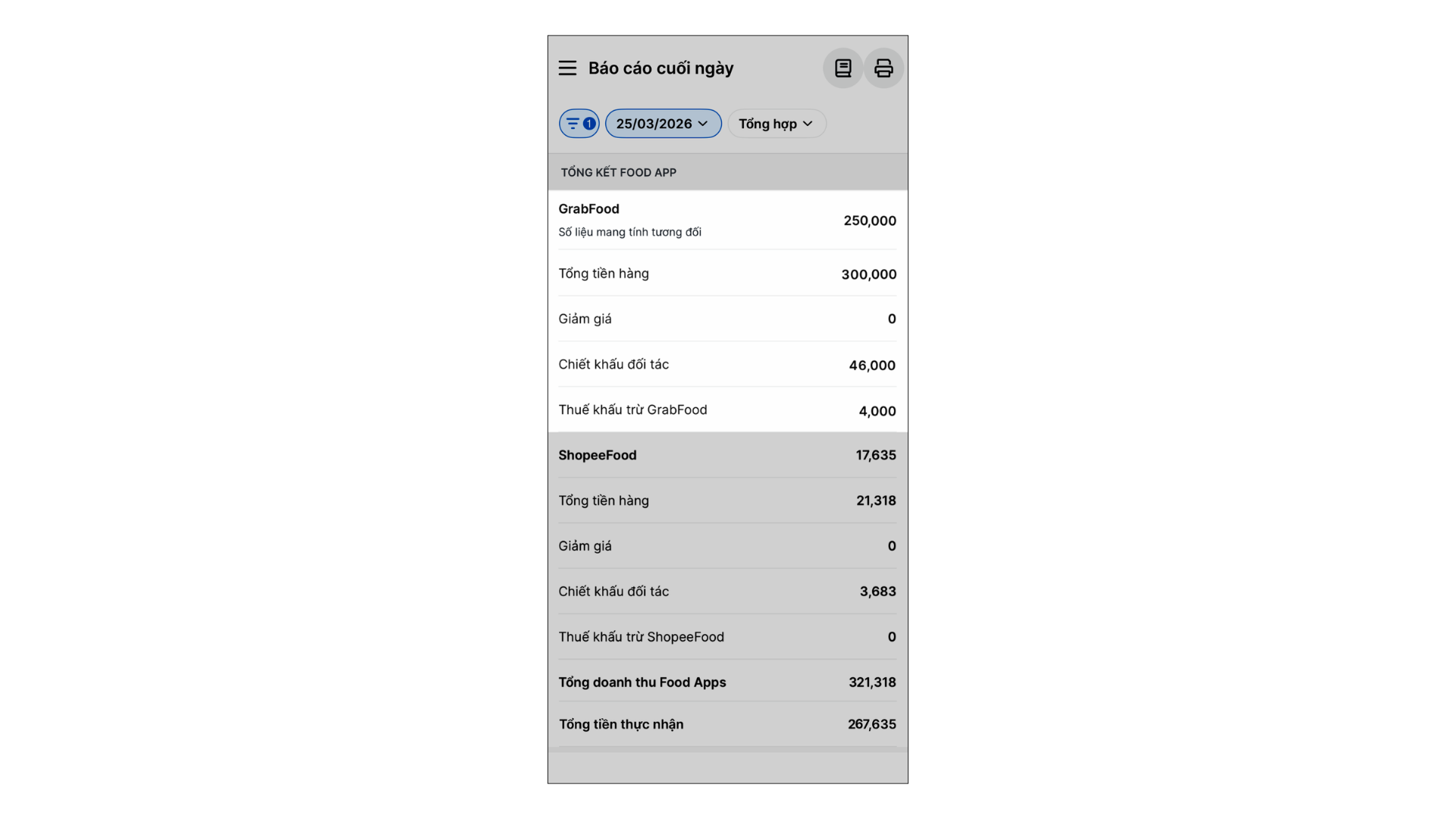
- Quản lý doanh thu minh bạch: Tự động tính toán doanh thu thực nhận sau khi trừ chiết khấu sàn và thuế, hiển thị đầy đủ trên hóa đơn và các báo cáo doanh thu.
Nền tảng hỗ trợ:
- Ứng dụng KiotViet Quản lý Nhà hàng (trên điện thoại): Là nền tảng chính để thực hiện toàn bộ các thao tác thiết lập như: kết nối tài khoản, liên kết thực đơn, cập nhật món.
- Màn hình Thu ngân, ứng dụng KiotViet Nhân viên Nhà hàng và KiotViet Máy POS Nhà hàng: Tiếp nhận và xử lý đơn hàng từ GrabFood, xem phiếu thanh toán, in hóa đơn và ghi nhận doanh thu thực nhận một cách chính xác trên hệ thống báo cáo.
II. Các thao tác cơ bản
Để dễ hình dung, các ví dụ dưới đây sẽ minh họa những tình huống thực tế trong ngành Ăn uống, Giải trí khi bạn thực hiện kết nối trên ứng dụng KiotViet Quản lý Nhà hàng và xử lý đơn trên màn hình Thu ngân.
1. Truy cập và chọn chi nhánh kết nối
Tình huống: Bạn thực hiện kết nối cửa hàng GrabFood với cửa hàng KiotViet lần đầu tiên.
Thao tác thực hiện như sau:
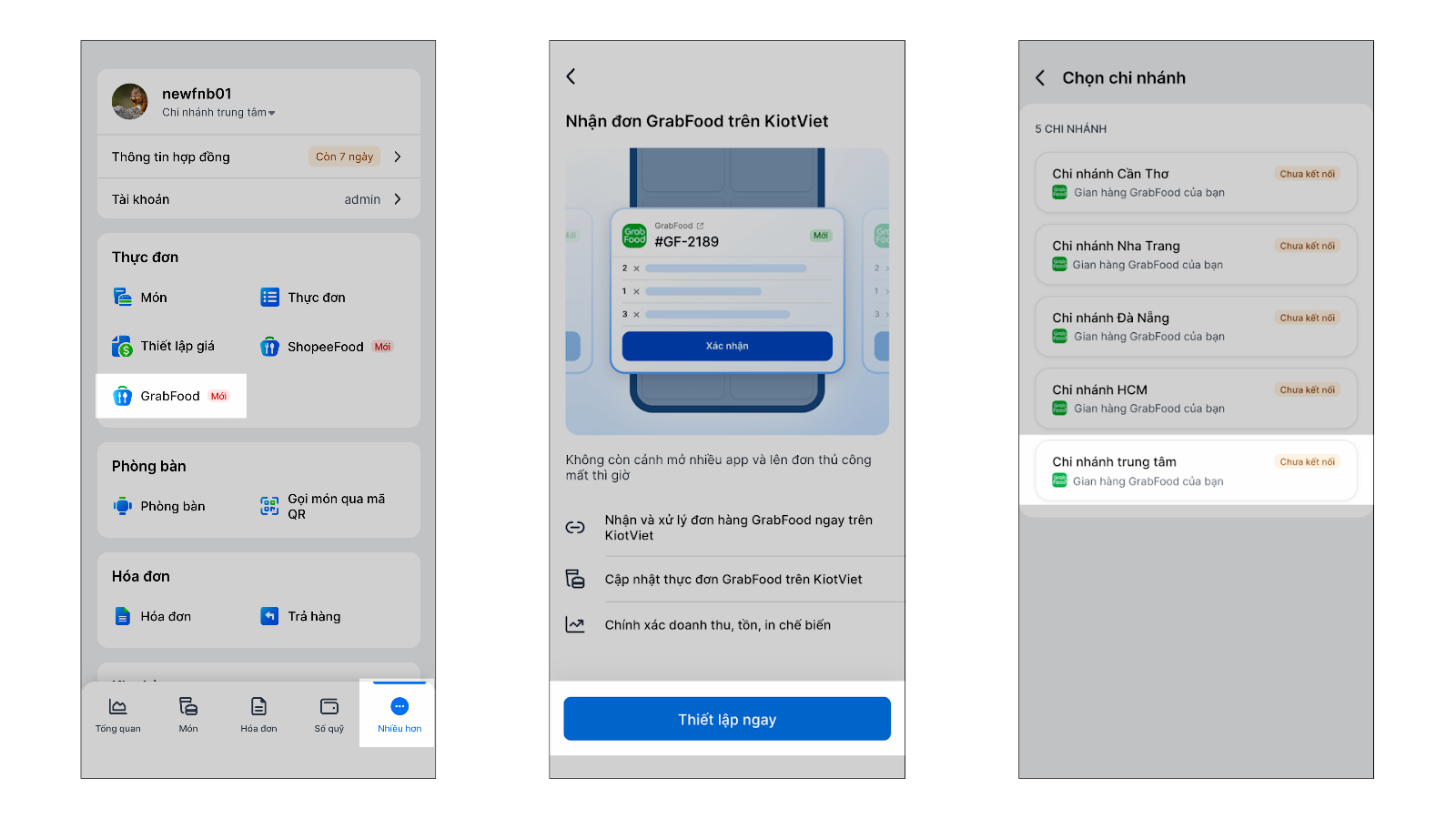
- Bước 1: Tài khoản Admin của chủ gian hàng mở ứng dụng KiotViet Quản lý Nhà hàng trên điện thoại.
- Bước 2: Vào mục Nhiều hơn → GrabFood → nhấn Thiết lập ngay (nếu là lần đầu).
- Bước 3: Hệ thống hiển thị danh sách chi nhánh kèm trạng thái (Chưa kết nối; Đã kết nối - Chưa thiết lập; Đã kết nối; Ngắt kết nối). Tại đây, bạn chọn chi nhánh cần kết nối.
2. Kết nối gian hàng
Tình huống: Bạn cần xác nhận tích hợp để KiotViet và GrabMerchant có thể trao đổi dữ liệu.
Thao tác thực hiện như sau:
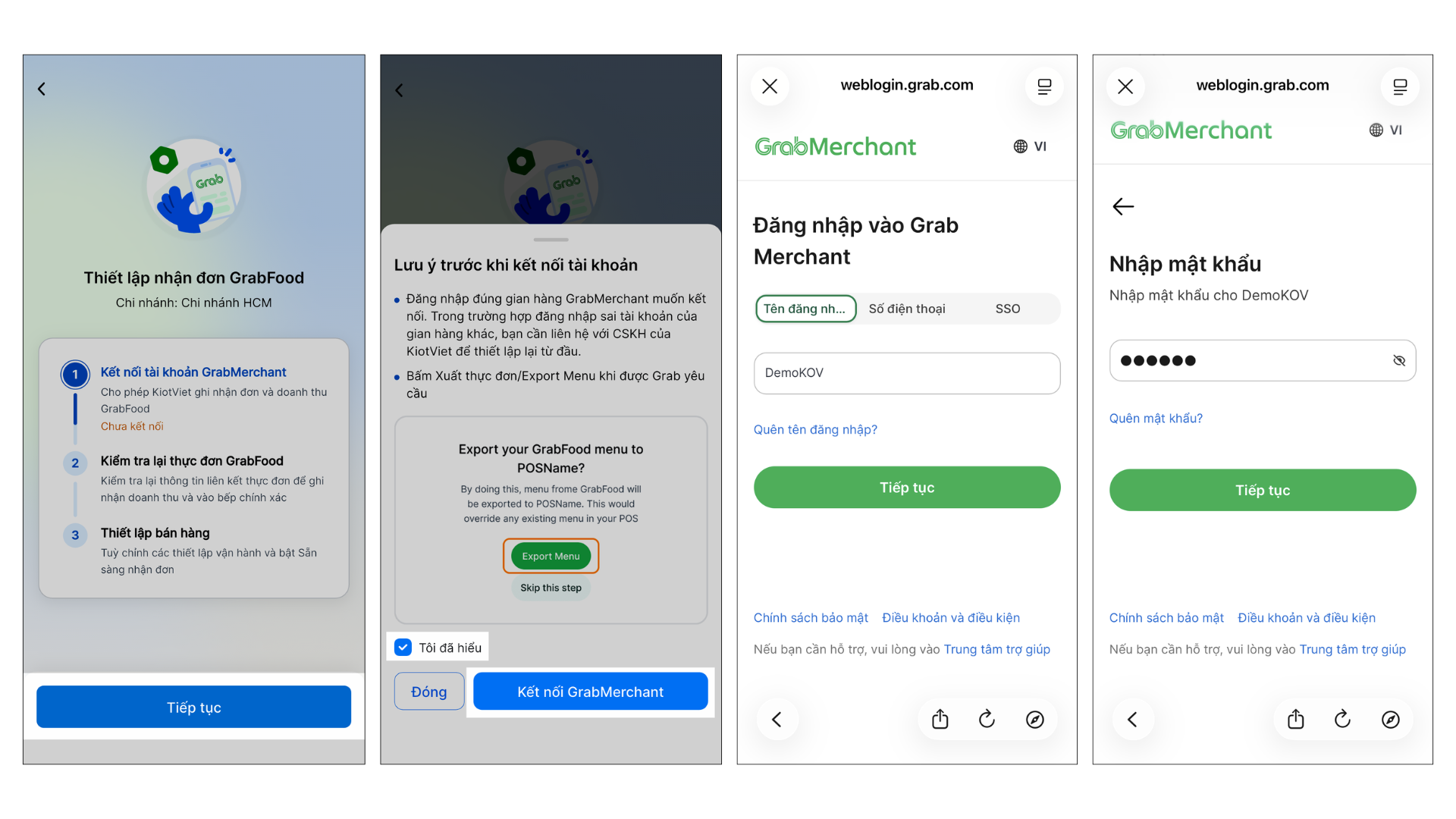
- Bước 1: Sau khi chọn chi nhánh cần kết nối, hệ thống chuyển đến màn hình Thiết lập nhận đơn GrabFood, bạn đọc hướng dẫn và nhấn Tiếp tục.
- Bước 2: Đọc các lưu ý trước khi kết nối → tích Tôi đã hiểu → chạm Kết nối GrabMerchant.
- Bước 3: Hệ thống chuyển sang màn hình đăng nhập GrabMerchant. Bạn đăng nhập bằng tài khoản, mật khẩu Admin của gian hàng trên ứng dụng GrabMerchant → chạm Tiếp tục.
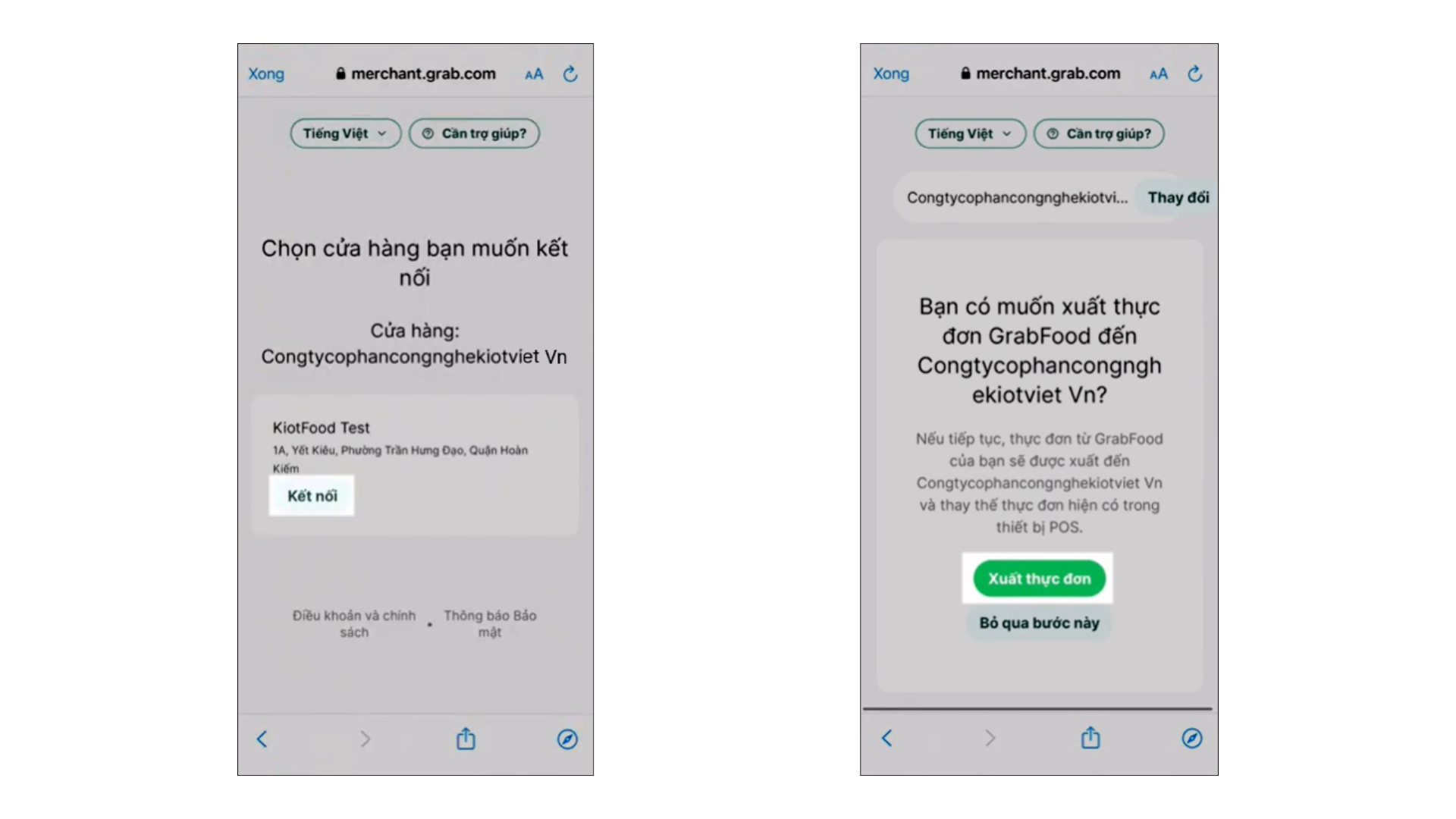
- Bước 4: Chọn đúng cửa hàng GrabFood muốn kết nối với KiotViet (nếu có nhiều cửa hàng) → chạm Kết nối.
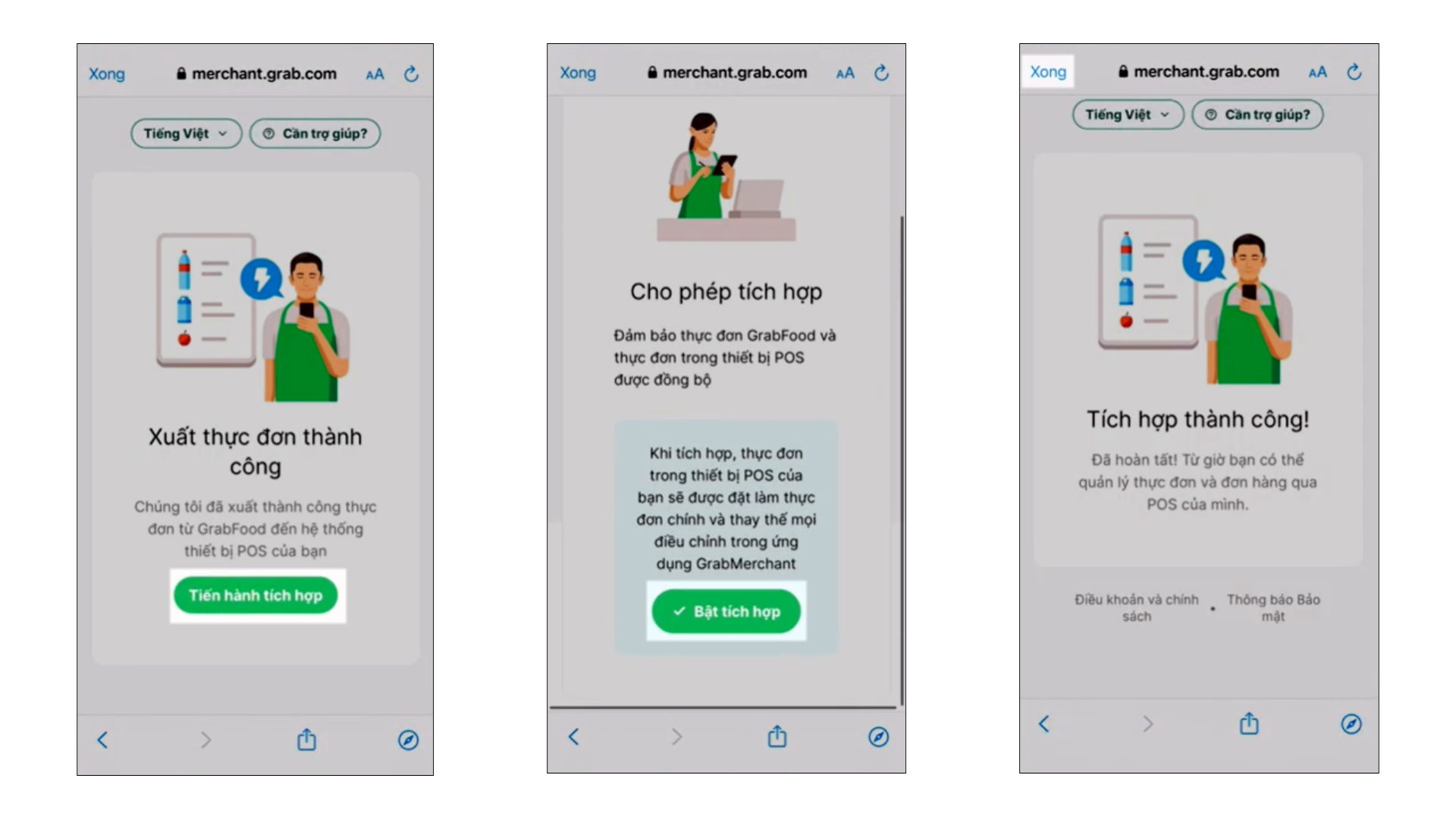
- Bước 5: Chạm Xuất thực đơn để hệ thống lấy thực đơn GrabFood về KiotViet.
- Bước 6: Chạm Tiến hành tích hợp → Bật tích hợp để cho phép kết nối. Hệ thống sẽ tiến hành đồng bộ dữ liệu.
- Bước 7: Nhấn Xong.
- Bước 8: Bạn quay lại ứng dụng KiotViet Quản lý Nhà hàng. Hệ thống tự động kiểm tra trạng thái và kéo về toàn bộ thực đơn từ GrabFood về KiotViet.
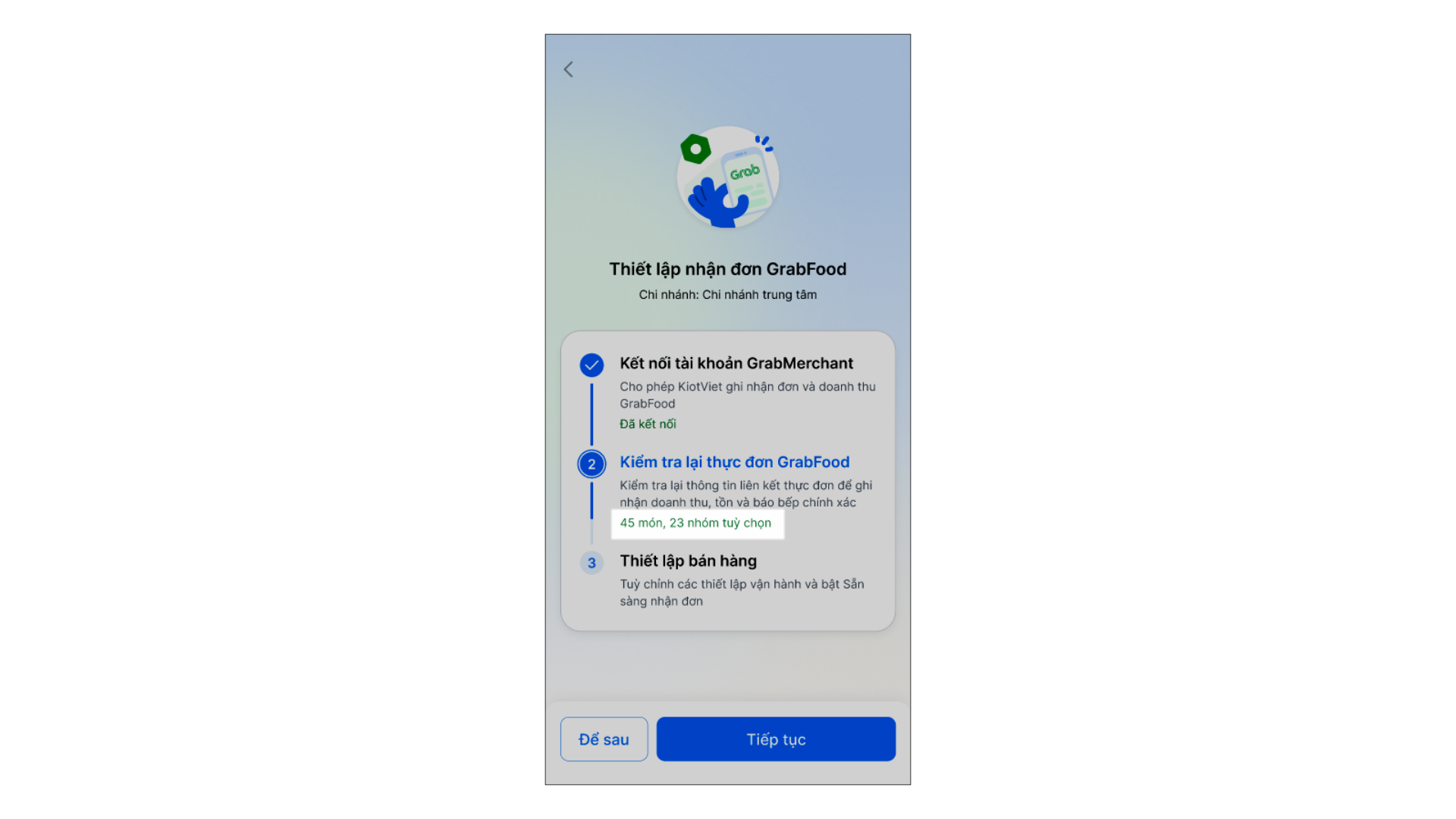
Lưu ý: Mỗi cửa hàng GrabFood chỉ kết nối với 1 chi nhánh của KiotViet.
3. Liên kết thực đơn
Tình huống: Hệ thống tự động ghép nối các món ăn giữa GrabFood và KiotViet, bạn chỉ cần kiểm tra lại các món chưa khớp.
Thao tác thực hiện như sau:
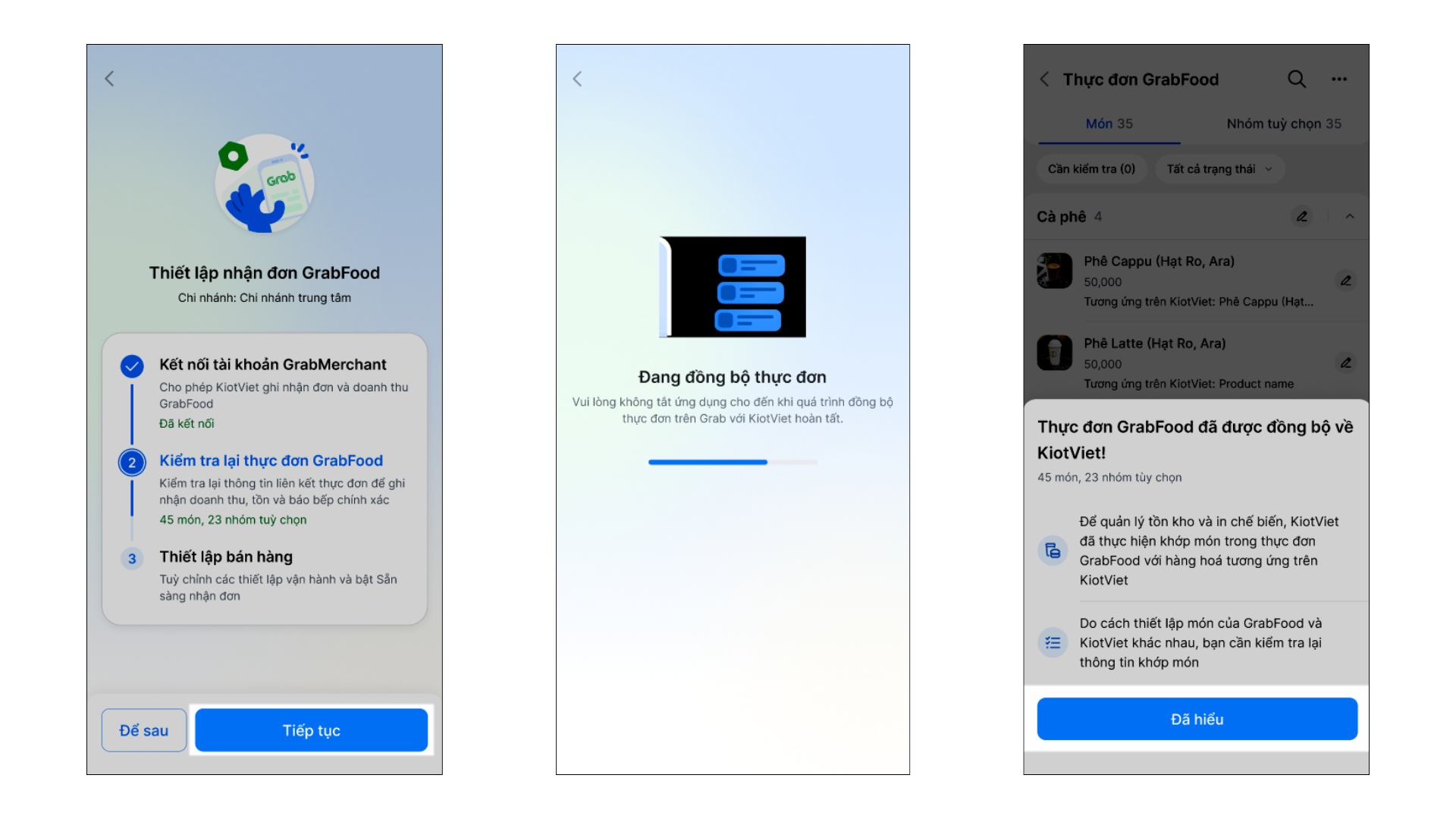
- Bước 1: Tại bước Kiểm tra thực đơn GrabFood, bạn nhấn Tiếp tục → hệ thống tự động thực hiện khớp món trong thực đơn GrabFood với hàng hóa tương ứng trên KiotViet dựa trên mức độ tương đồng của tên món từ 80%. Sau khi quá trình đồng bộ kết thúc, bạn nhấn Đã hiểu.
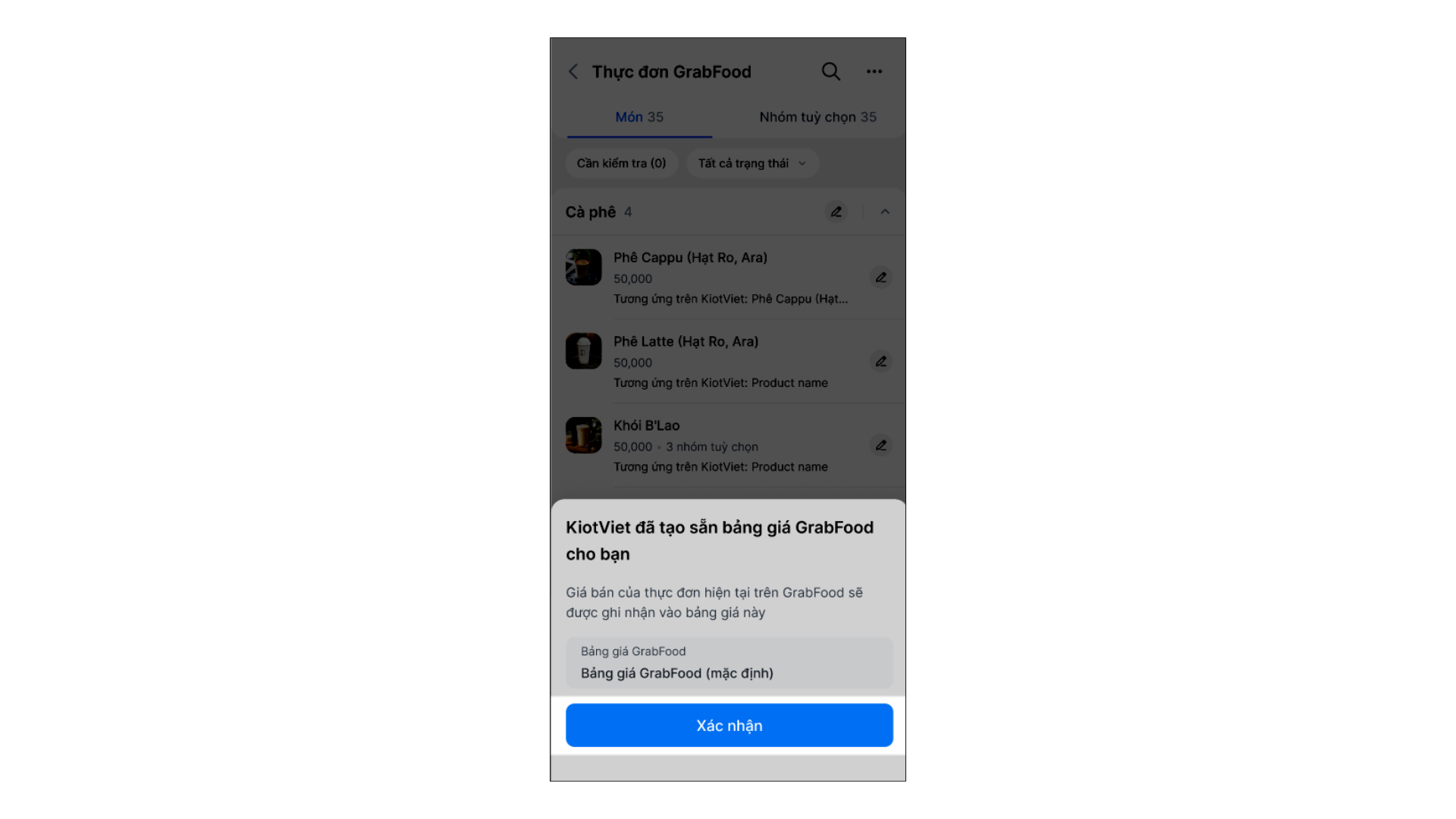
- Bước 2: Hệ thống tự động tạo Bảng giá GrabFood để quản lý giá bán của các món trên kênh GrabFood. Giá bán của thực đơn hiện tại trên GrabFood sẽ được ghi nhận vào bảng giá này. Bạn nhấn Xác nhận.
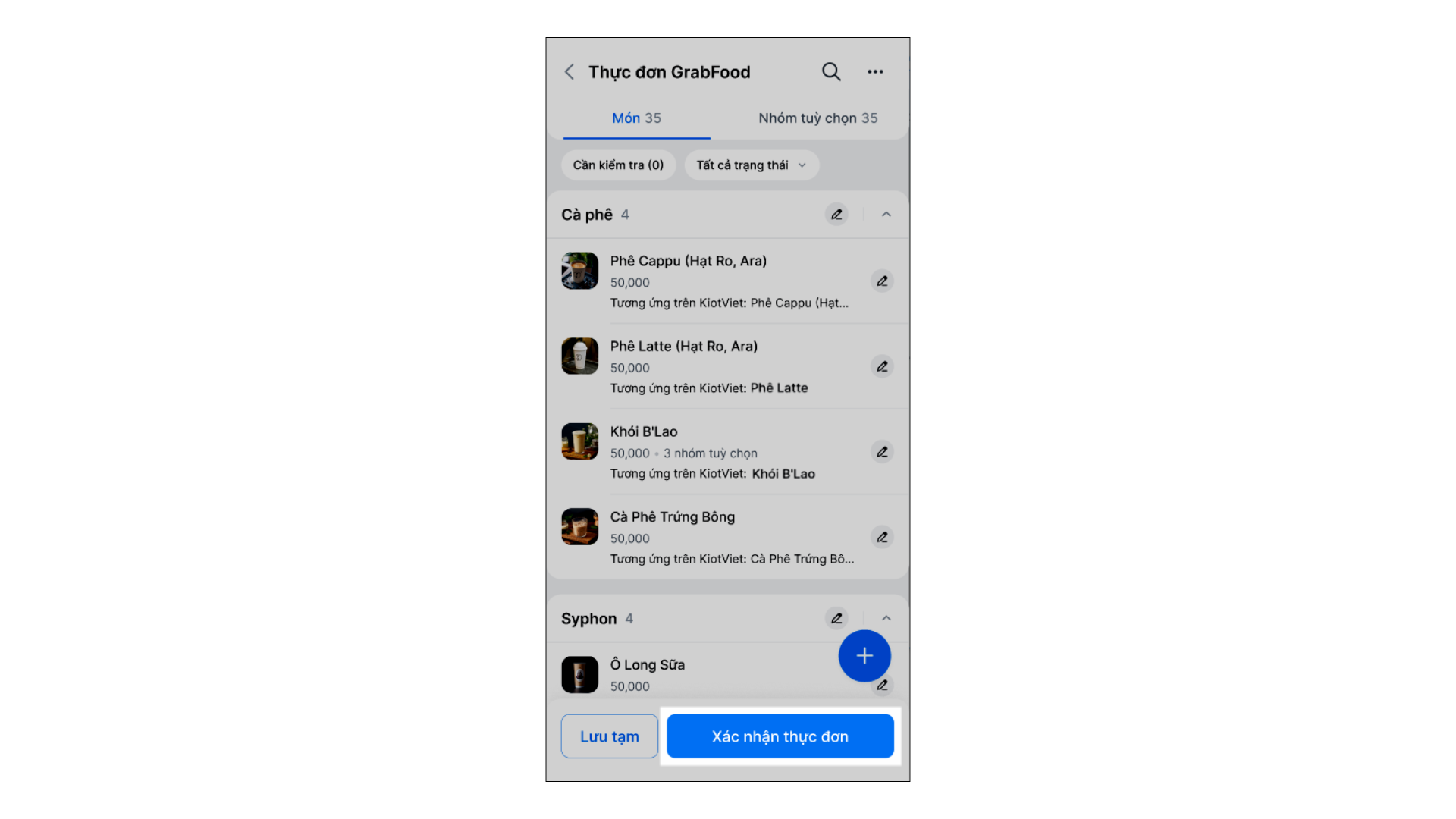
- Bước 3: Bạn kiểm tra lại thông tin khớp món tại 2 tab: Món và Nhóm tùy chọn trên màn hình Thực đơn GrabFood. Nếu có món, tùy chọn chưa khớp hoặc liên kết không chính xác, bạn có thể chỉnh sửa hoặc liên kết lại → nhấn Xác nhận thực đơn để hoàn tất bước kiểm tra thông tin và chuyển sang bước tiếp theo: Thiết lập bán hàng.
4. Thiết lập bán hàng
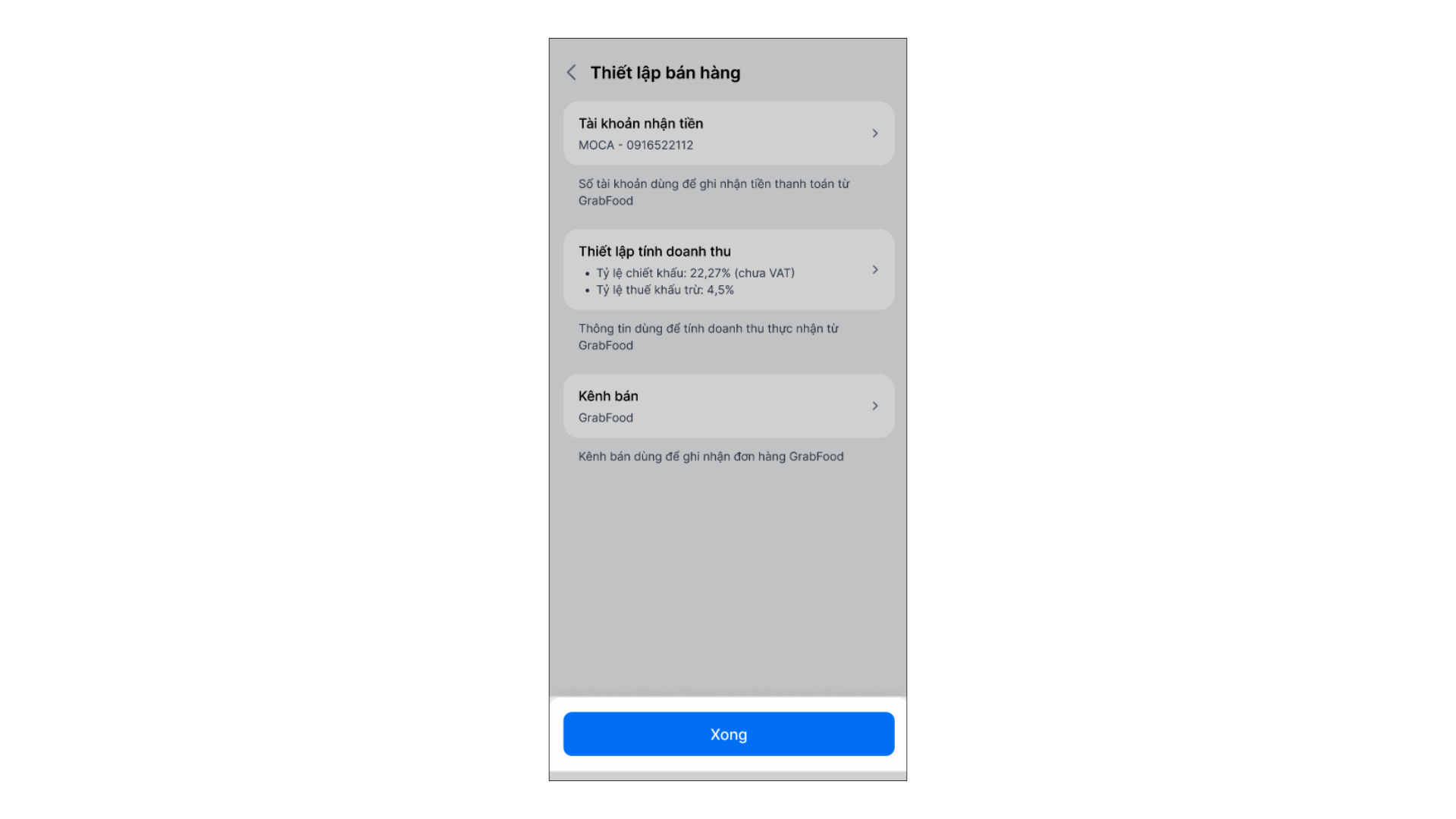
Tình huống: Sau khi hoàn tất liên kết thực đơn, bạn tiến hành thiết lập vận hành để đảm bảo các đơn hàng từ GrabFood khi về KiotViet sẽ được ghi nhận đúng kênh bán, tiền thanh toán được ghi nhận vào đúng tài khoản nhận tiền.
Thao tác thực hiện như sau:
- Bước 1: Tại bước Thiết lập bán hàng, bạn nhấn Tiếp tục.
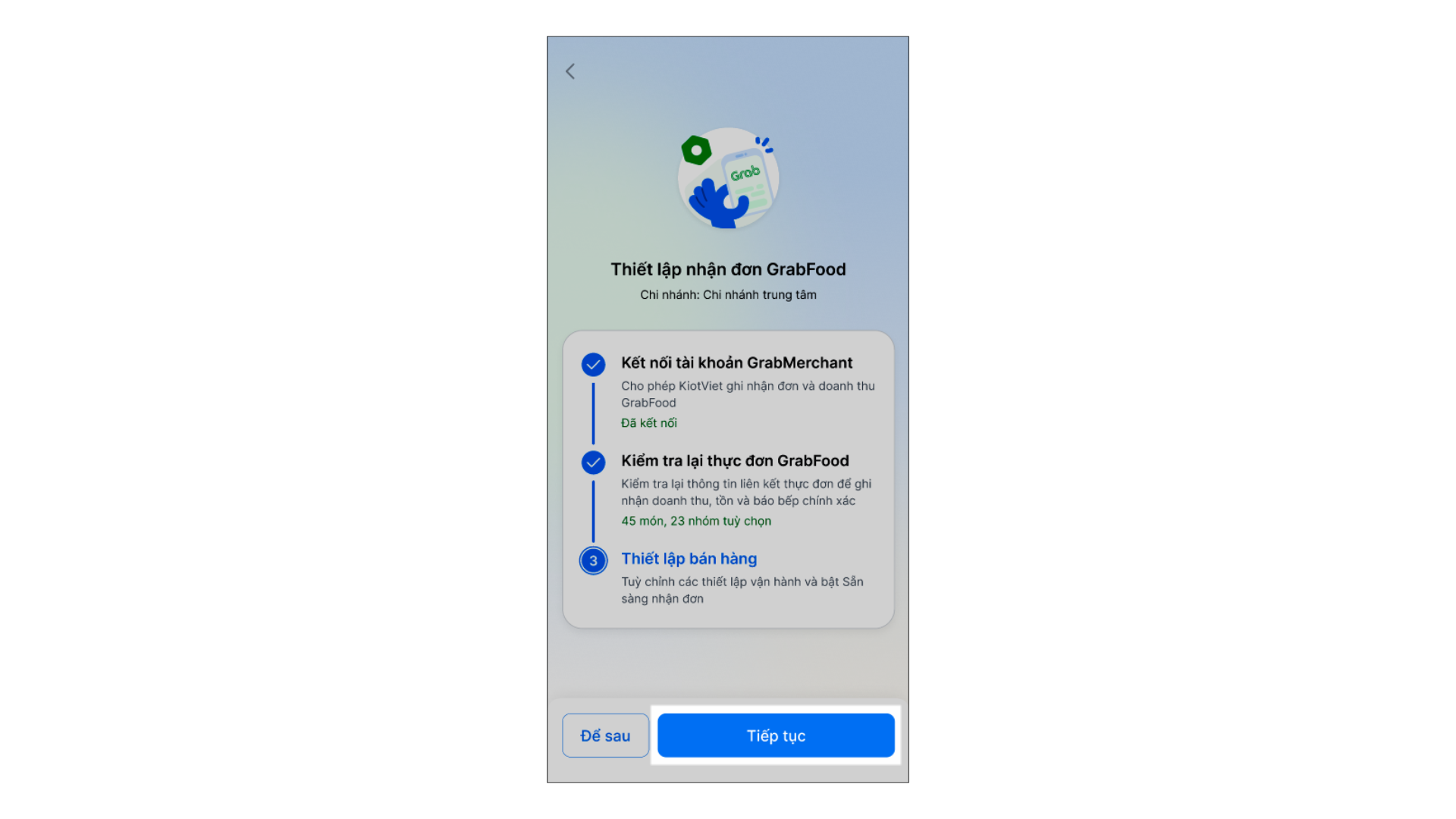
- Bước 2 - Kiểm tra Kênh bán: Hệ thống mặc định chọn GrabFood, bạn có thể đổi nếu cần.
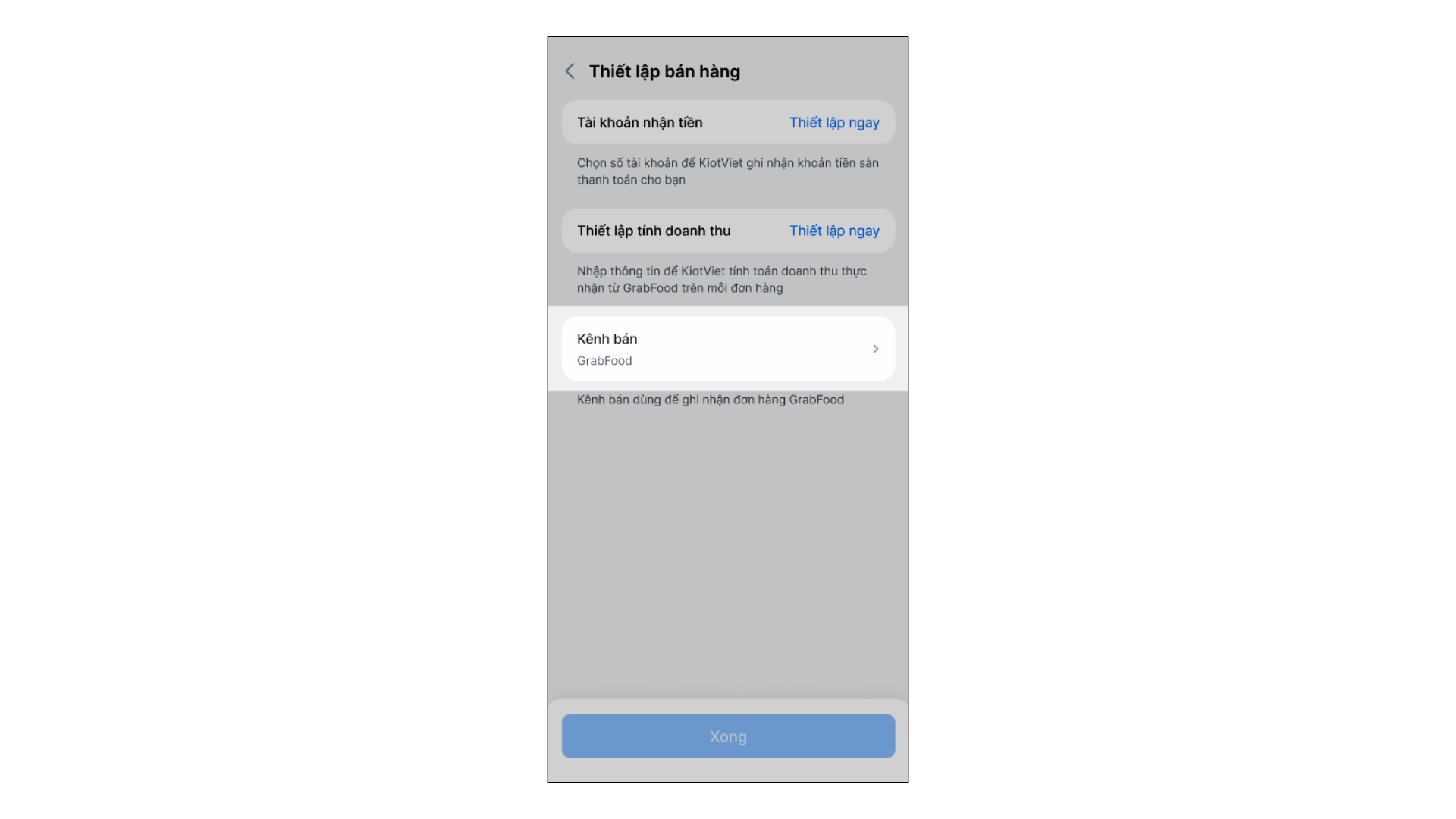
- Bước 3 - Thiết lập Tài khoản nhận tiền: Bạn nhấn Thiết lập ngay để chọn tài khoản nhận tiền (Ngân hàng hoặc Ví điện tử). Đây là thao tác bắt buộc.
- Bước 4 - Thiết lập tính doanh thu: Thiết lập này giúp KiotViet ước tính số tiền thực nhận từ đơn GrabFood dựa trên các thông tin về chiết khấu và thuế GrabFood thu hộ mà bạn nhập. Lưu ý:
- Nếu không nhập các thông tin này, đơn GrabFood trên KiotViet sẽ hiển thị giống dữ liệu từ GrabFood, chỉ gồm Tổng tiền hàng và Giảm giá, không tính chiết khấu và thuế khấu trừ.
- Khi nhập các tỷ lệ này, hệ thống sẽ tự động tính số tiền thực nhận cho từng đơn hàng (không bao gồm phí quảng cáo).
- Phí quảng cáo nếu có sẽ cần ghi nhận riêng bằng phiếu chi để quản lý.
Thao tác:
- Bạn nhấn Thiết lập ngay → nhập thông tin chiết khấu đối tác và thuế để KiotViet có thể ước tính tiền thực nhận.
- Nhập Tỷ lệ chiết khấu GrabFood theo hợp đồng. Lưu ý: Cần nhập chính xác % mà bạn chiết khấu cho GrabFood. Nếu nhập không chính xác hệ thống Kiotviet sẽ tính lệch tiền. Có thể truy cập vào app GrabMerchant để xem % ở đây.
- Chọn trạng thái chiết khấu (Xem trong hợp đồng phí chiết khấu này là tính khi Chưa bao gồm VAT hay Đã bao gồm VAT):
- Chưa bao gồm VAT.
- Đã bao gồm VAT.
- Nhập tỷ lệ thuế khấu trừ GrabFood thu hộ, bao gồm:
- Thuế GTGT.
- Thuế TNCN.
- Hệ thống sẽ tự động tính tổng tỷ lệ thuế khấu trừ.
- Kiểm tra phần mô phỏng doanh thu thực nhận: Lấy 1 đơn hàng thực tế và nhập số liệu đơn hàng đó và kiểm tra các trường thông tin KiotViet tự tính xem theo tỷ lệ bạn nhập đã chính xác chưa.
- Nhấn Lưu.
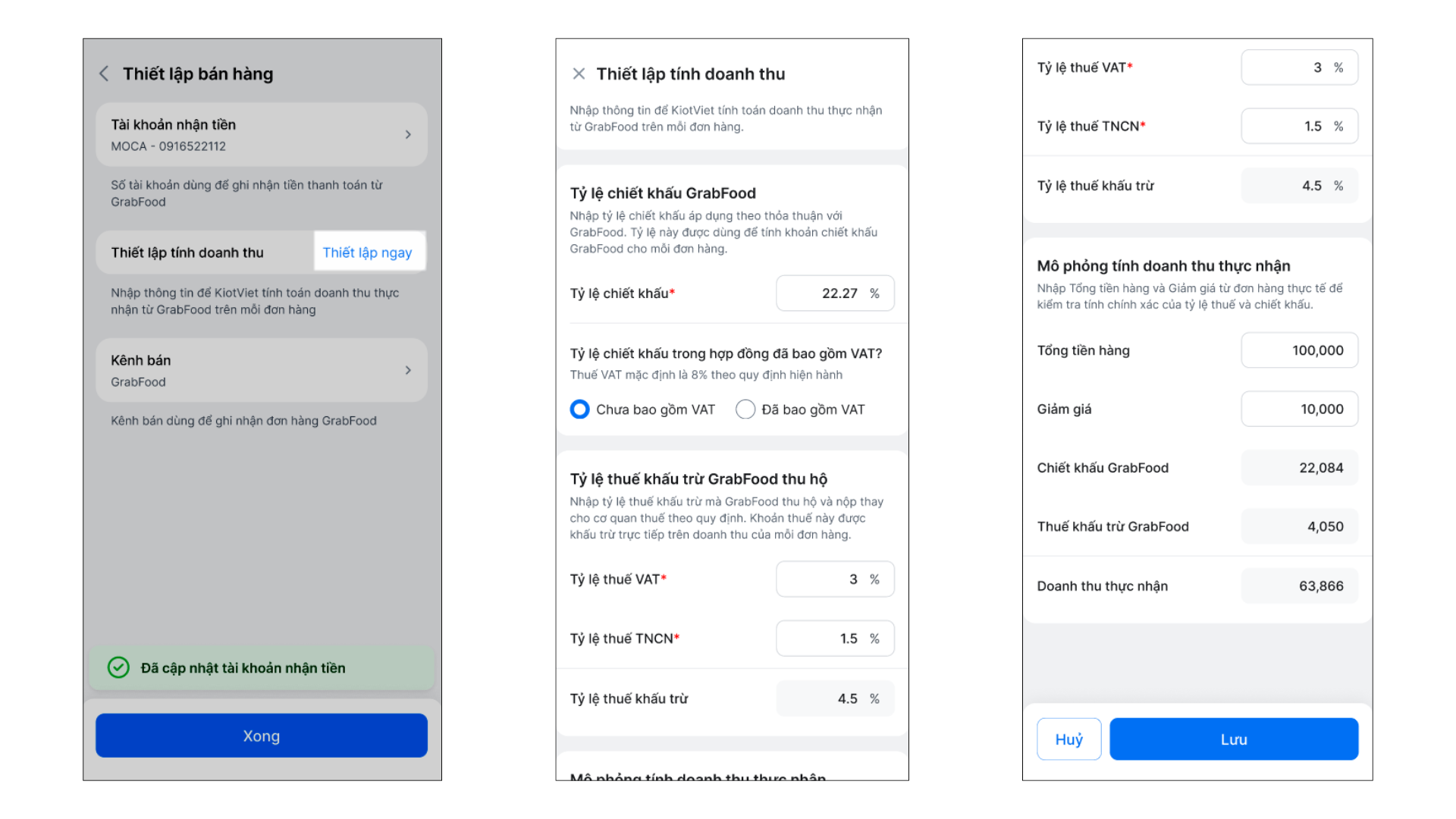
- Lưu ý: Doanh thu thực nhận là giá trị ước tính, dùng để hiển thị trên:
- Đơn hàng.
- Hóa đơn.
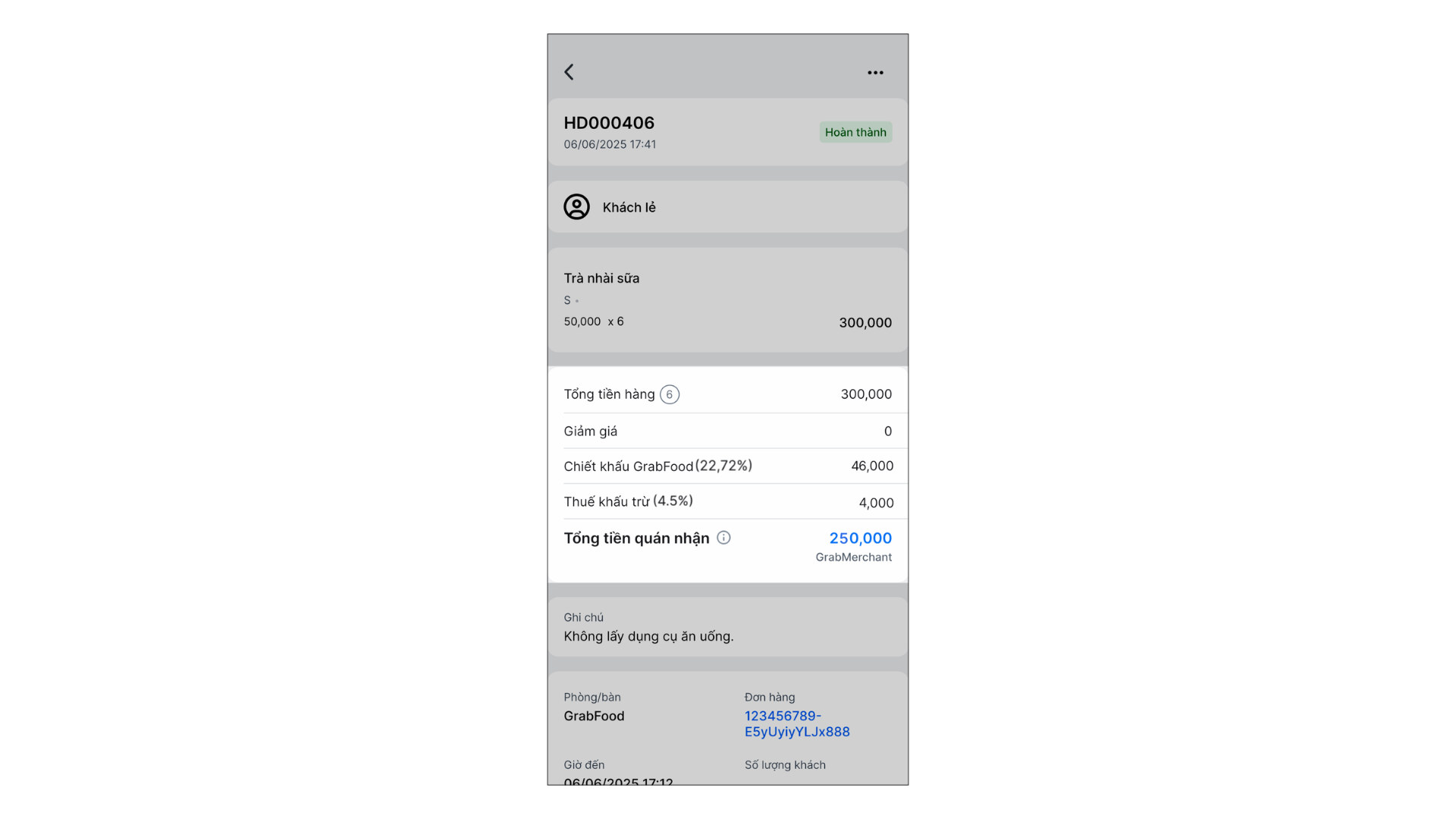
- Báo cáo.
- Bước 5 - Hoàn tất thiết lập: Bạn nhấn Xong để ghi nhận thông tin.
- Bước 6: Ứng dụng quay trở lại màn hình Thiết lập nhận đơn GrabFood. Bạn nhấn Hoàn thành → Bật sẵn sàng nhận đơn để bắt đầu nhận đơn GrabFood trên KiotViet (hoặc chọn Để sau nếu chưa muốn nhận đơn ngay).
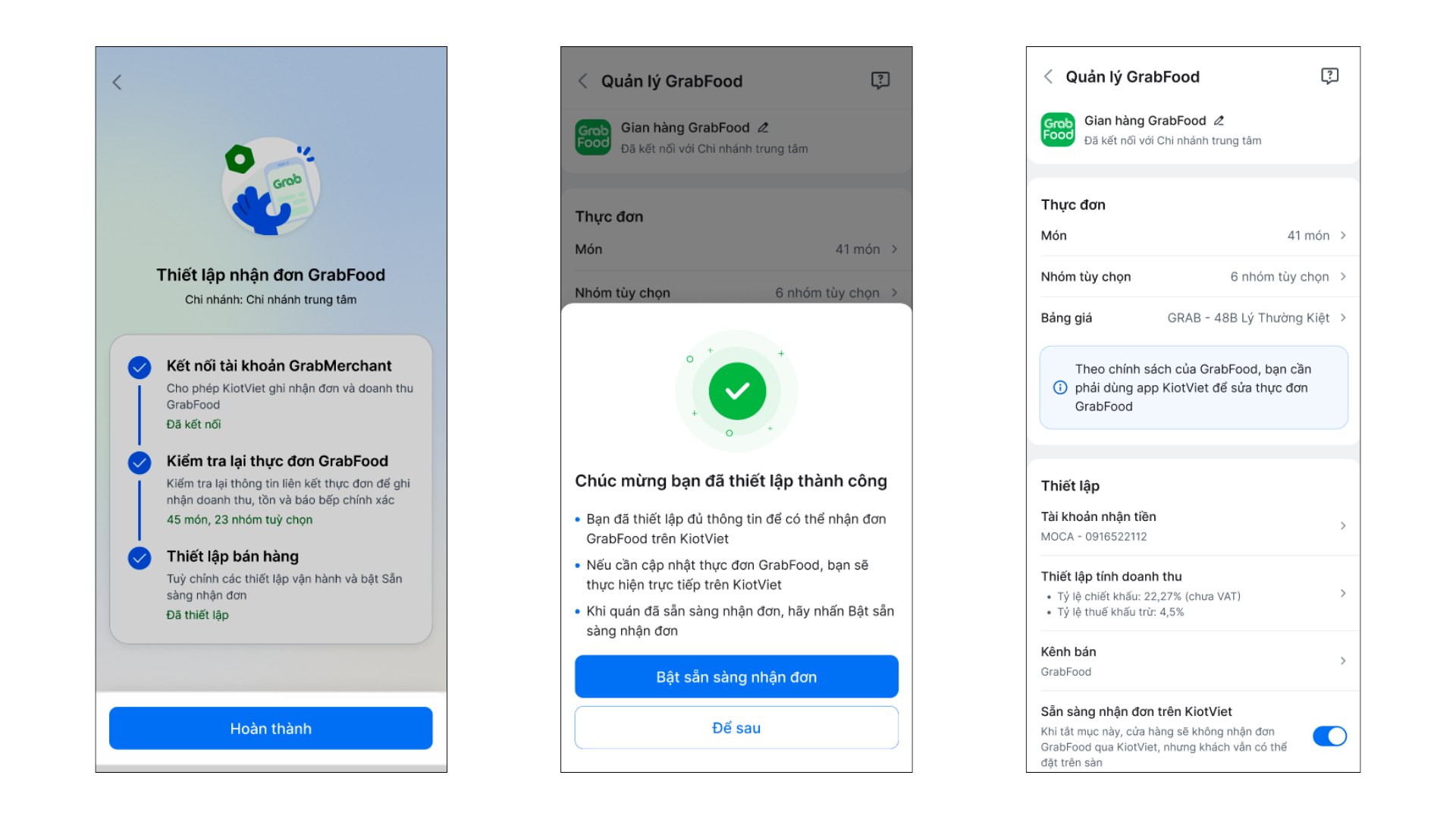
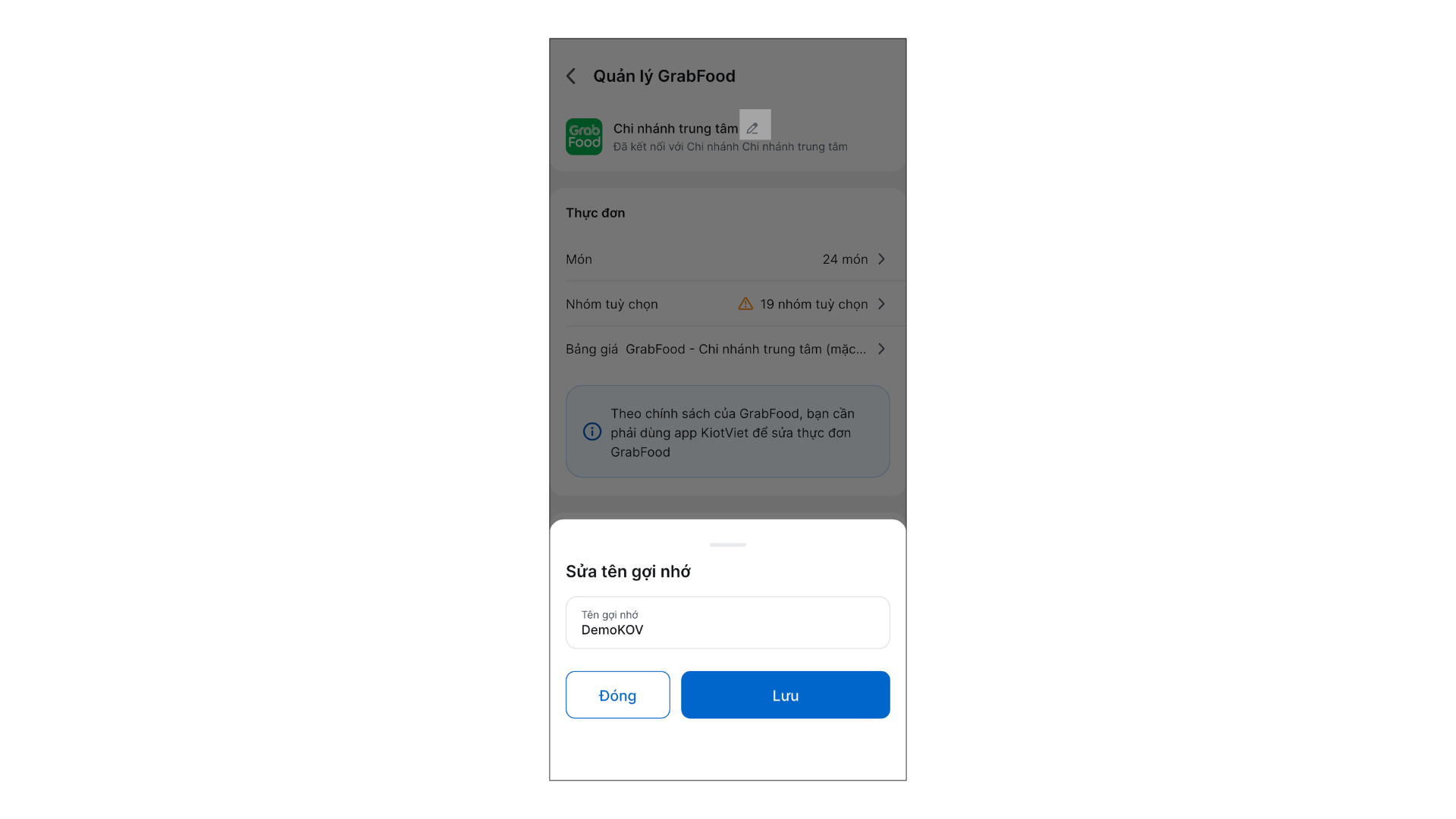
- Bước 7 - Đặt tên gợi nhớ: Để dễ quản lý trên KiotViet, bạn có thể cập nhật tên gọi nội bộ của gian hàng GrabFood → nhấn biểu tượng cây bút → nhập tên mới và nhấn Lưu để cập nhật.
5. Tiếp nhận và xử lý đơn hàng
Tình huống: Khi có khách đặt món trên ứng dụng GrabFood, quán nhận đơn, tiến hành theo dõi và xử lý giao đồ cho tài xế trên máy tính (màn hình Thu ngân).
Lưu ý: Tất cả tài khoản có quyền Thêm mới hóa đơn/Bồi bàn đều được xem đơn hàng GrabFood.
Thao tác thực hiện như sau:
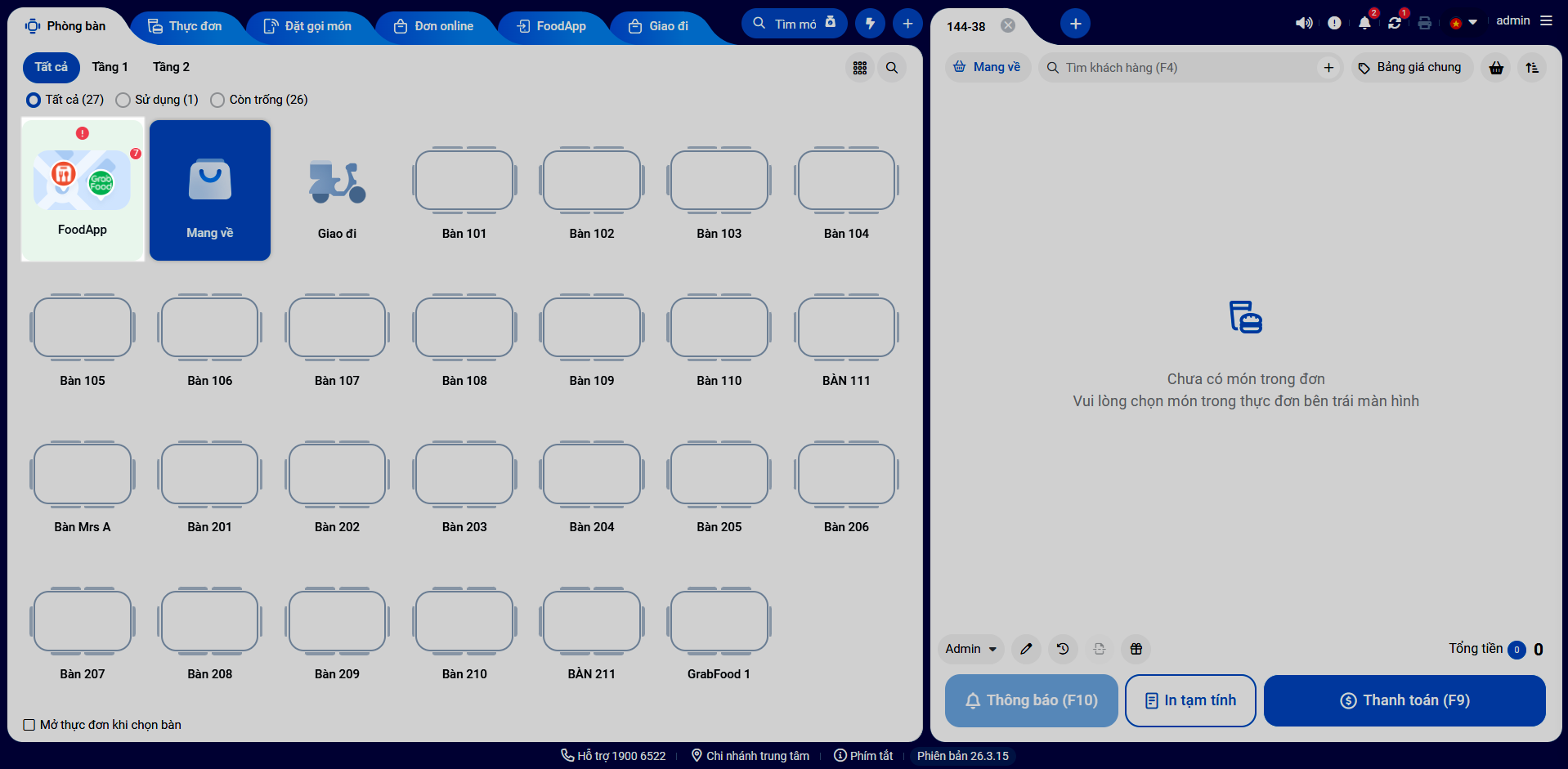
- Bước 1 - Tiếp nhận đơn hàng: Khi có đơn hàng mới, hệ thống sẽ gửi thông báo và kèm theo âm thanh để nhân viên nhận biết và hiển thị số lượng đơn ở tab Phòng bàn. Bạn kích vào bàn FoodApp hoặc chọn tab FoodApp để xem danh sách đơn hàng.
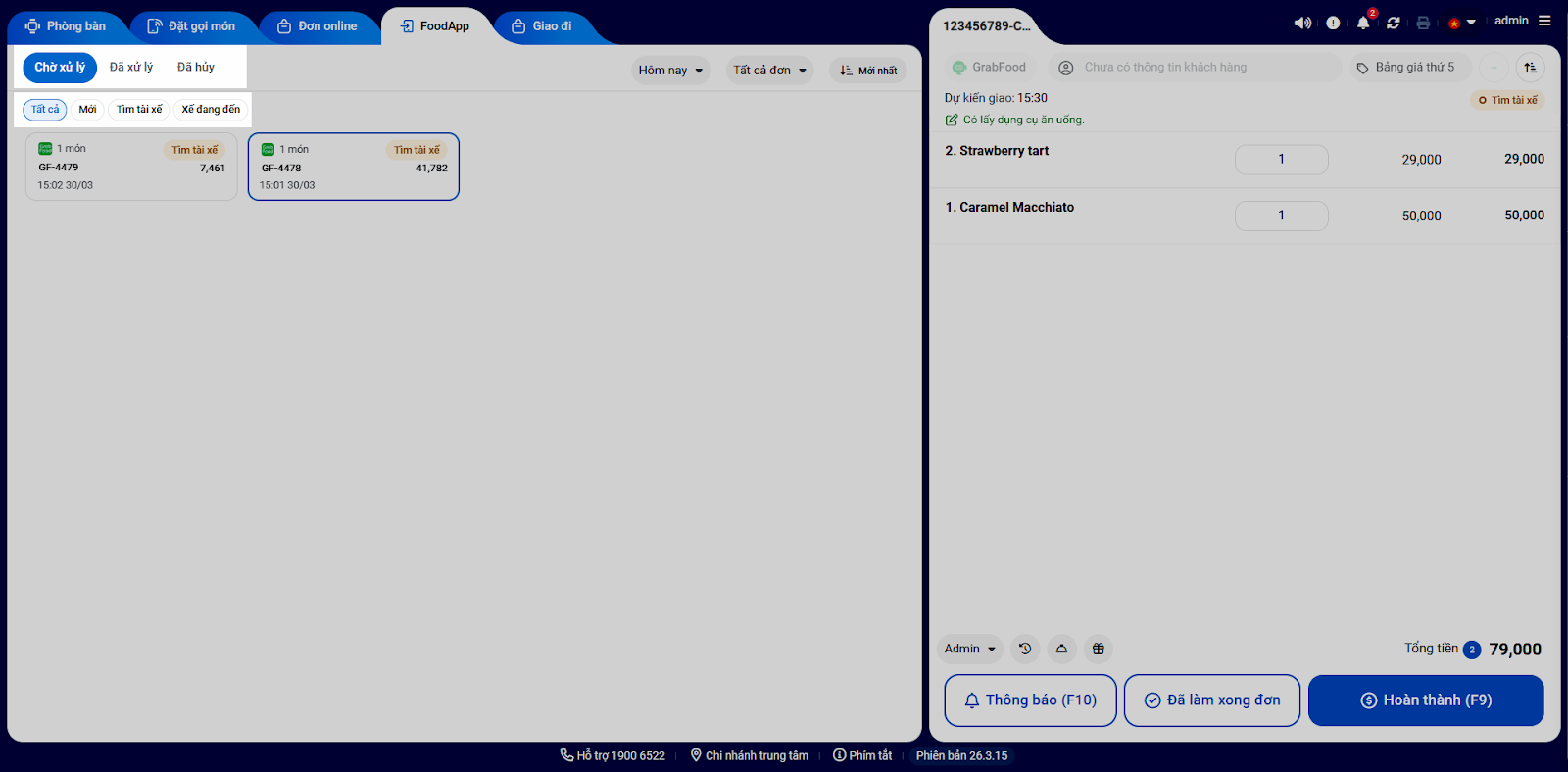
- Bước 2 - Theo dõi trạng thái đơn hàng: Tab FoodApp được chia thành 3 nhóm để nhân viên dễ quản lý đơn hàng, gồm:
- Chờ xử lý: Đơn chưa được tài xế xác nhận lấy hàng (Tìm tài xế, Xế đang đến). Quán cần chuẩn bị món ở bước này.
- Đã xử lý: Đơn đã được giao cho tài xế (Đang giao, Đã giao).
- Đã hủy: Đơn bị hủy (do quán/khách/tài xế hủy).
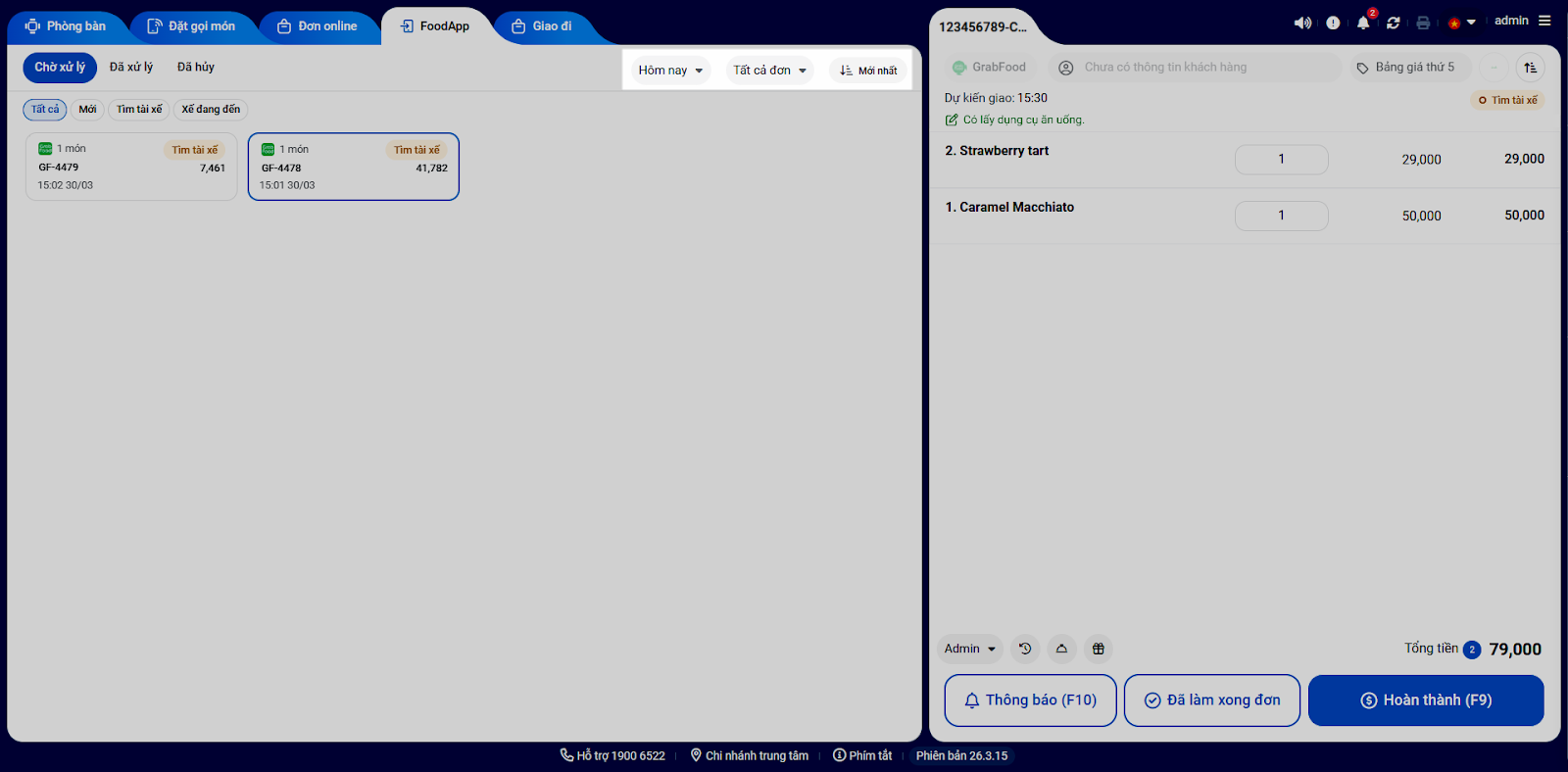
Ngoài ra, màn hình có thêm bộ lọc thời gian, đơn theo sàn và hỗ trợ sắp xếp danh sách hiển thị đơn từ cũ đến mới hoặc từ mới đến cũ.
Đơn hàng về sẽ tự động được xác nhận và chuyển sang trạng thái Tìm tài xế. Tùy theo quy trình vận hành thực tế của quán, bạn thực hiện thao tác Thông báo, in bếp như đơn thông thường.
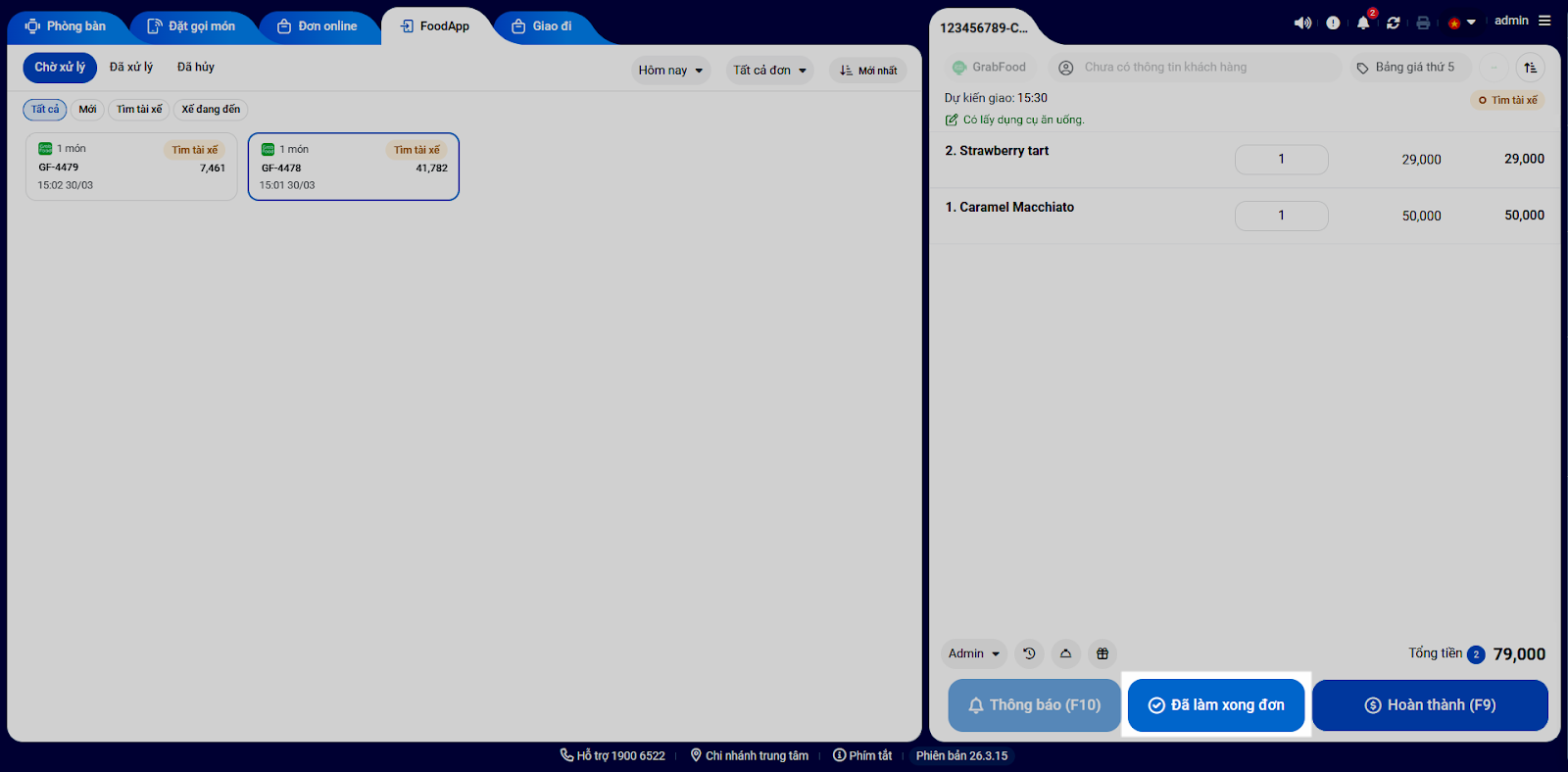
- Bước 3 - Gửi thông báo đến tài xế: Ngay khi đóng gói đơn hàng xong, bạn nhấn Đã làm xong đơn để thông báo cho tài xế biết đơn đã hoàn tất, có thể đến lấy hàng và ghi nhận thời gian thực tế hoàn thành đơn nhằm đối soát với thời gian quy định (tương tự như chức năng Đã làm xong trên GrabFood).
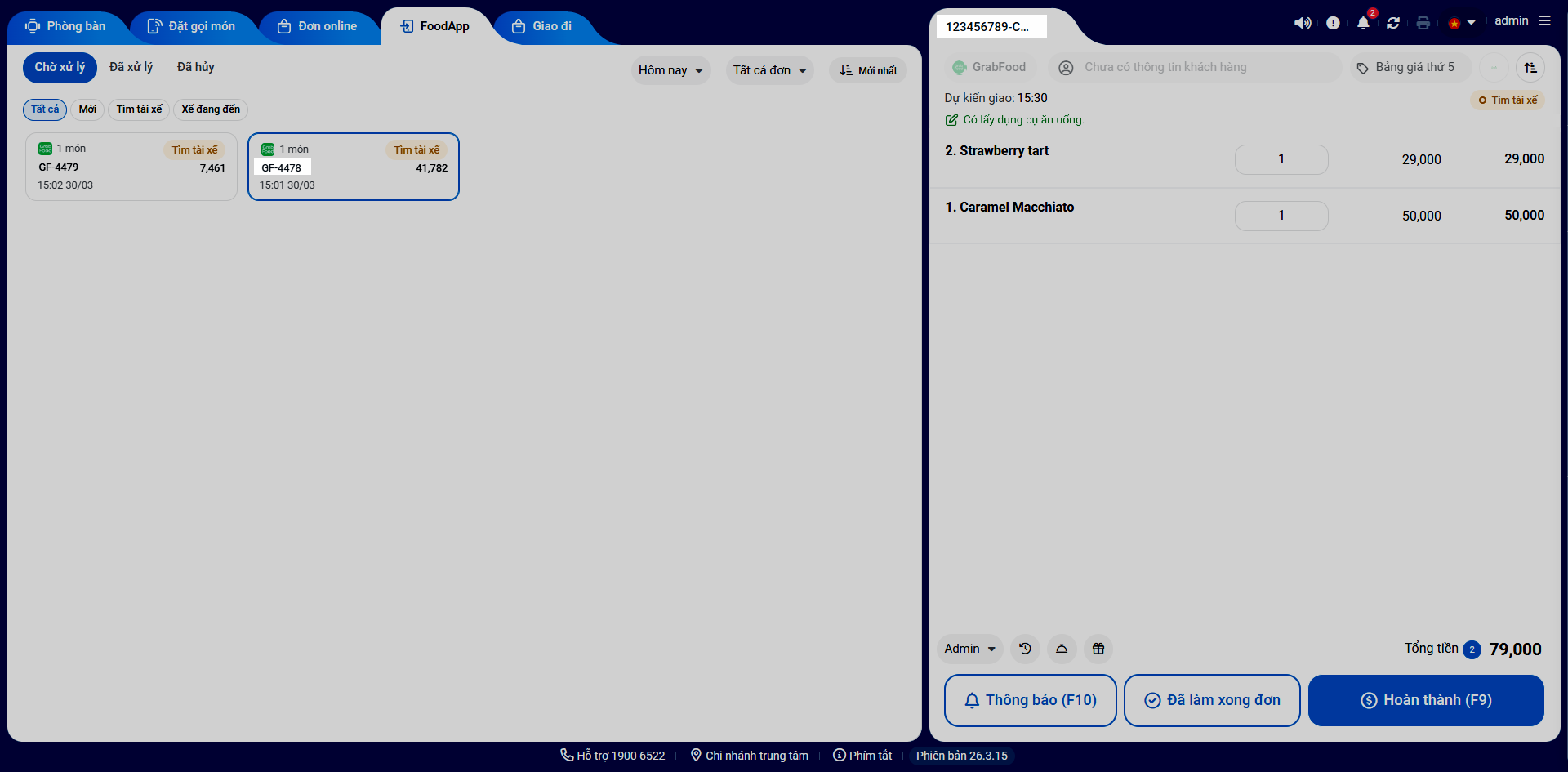
- Bước 4 - Giao hàng: Đơn hàng GrabFood trên KiotViet hiển thị ngoài màn danh sách là mã vận đơn và trong chi tiết của đơn hàng là mã đơn hàng GrabFood, giúp khách hàng dễ dàng nhận biết để giao hàng cho Tài xế, đối soát cuối ngày. Nhân viên tại cửa hàng sử dụng 4 số cuối của mã đơn hàng để đọc và giao cho tài xế.
- Bước 5 - Tự động hoàn thành: Với đơn không bị lỗi liên kết, khi đơn hàng chuyển sang trạng thái Đã giao trên GrabFood, hệ thống sẽ tự động hoàn thành đơn hàng và tạo hóa đơn tương ứng trên KiotViet. Doanh thu đơn hàng GrabFood được ghi nhận bằng Tổng tiền quán nhận từ GrabFood sau khi trừ Chiết khấu đối tác.
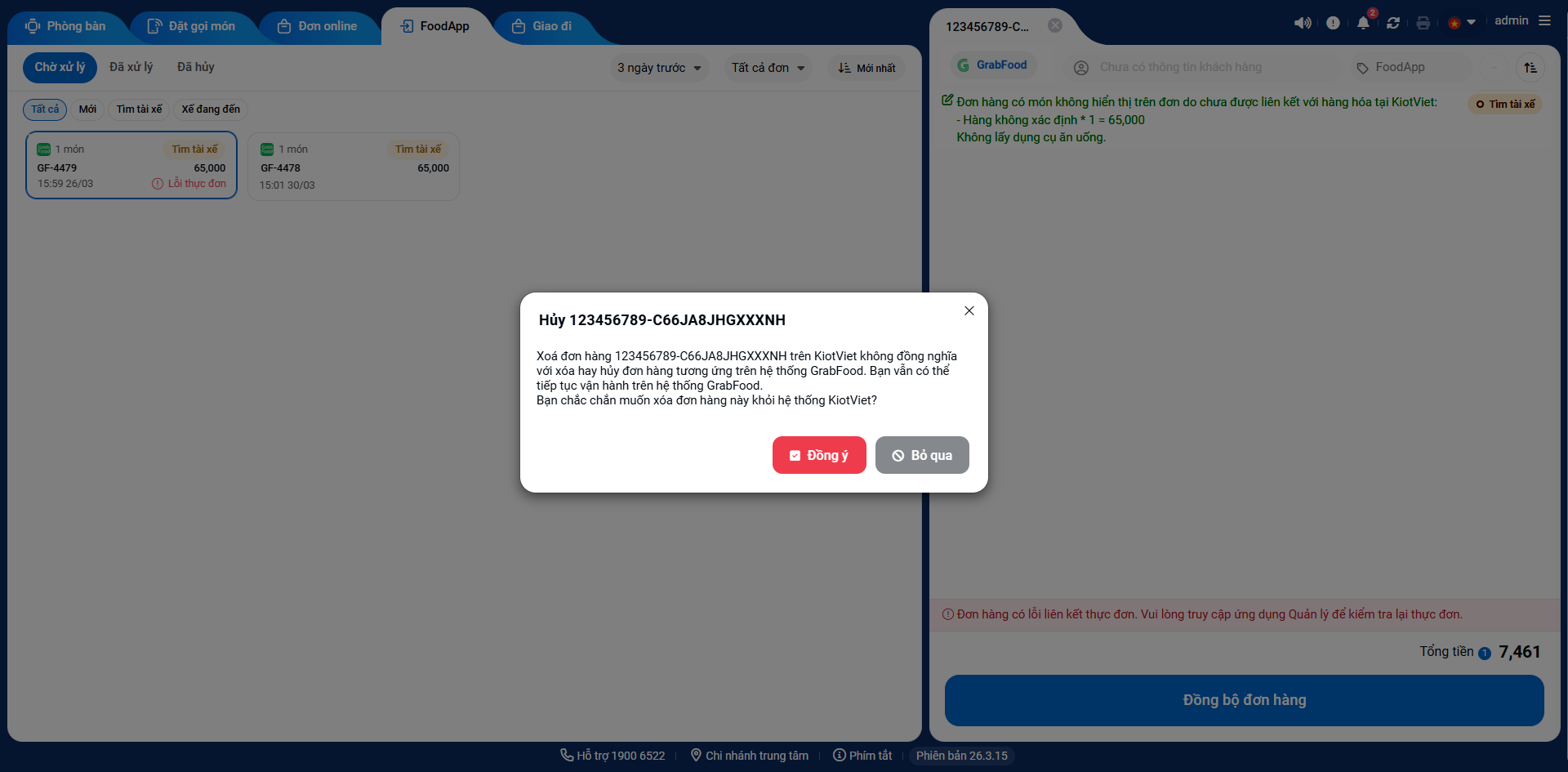
Lưu ý: Đơn lỗi liên kết món sẽ không tự động hoàn thành, gian hàng thao tác xóa đơn lỗi (điều kiện: đơn về KiotViet sau 24h, tài khoản có quyền Xóa hóa đơn và chưa được tạo hóa đơn trên KiotViet) hoặc nhấn Hoàn thành (sau khi đã đồng bộ đơn hàng) để đơn không bị treo trên màn hình Thu ngân.
III. Các tính năng nâng cao
1. Liên kết món GrabFood (Món chính)
Tình huống: Bạn cần thực hiện liên kết khi món hiển thị trạng thái "Chưa có món tương ứng trên KiotViet" hoặc món nằm trong danh sách "Cần kiểm tra" để đảm bảo các nghiệp vụ báo bếp, trừ tồn kho và báo cáo được ghi nhận chính xác.
Quy tắc liên kết:
- Mỗi món GrabFood cần được liên kết với 1 hàng hóa trên KiotViet.
- Nhiều món GrabFood có thể liên kết với cùng một hàng hóa trên KiotViet.
- Món GrabFood có thể được liên kết với: Món chính hoặc Món thêm trên KiotViet.
- Việc liên kết không làm thay đổi trạng thái bán (đang bán/ngừng bán) của hàng hóa trên KiotViet.
Thao tác thực hiện như sau:
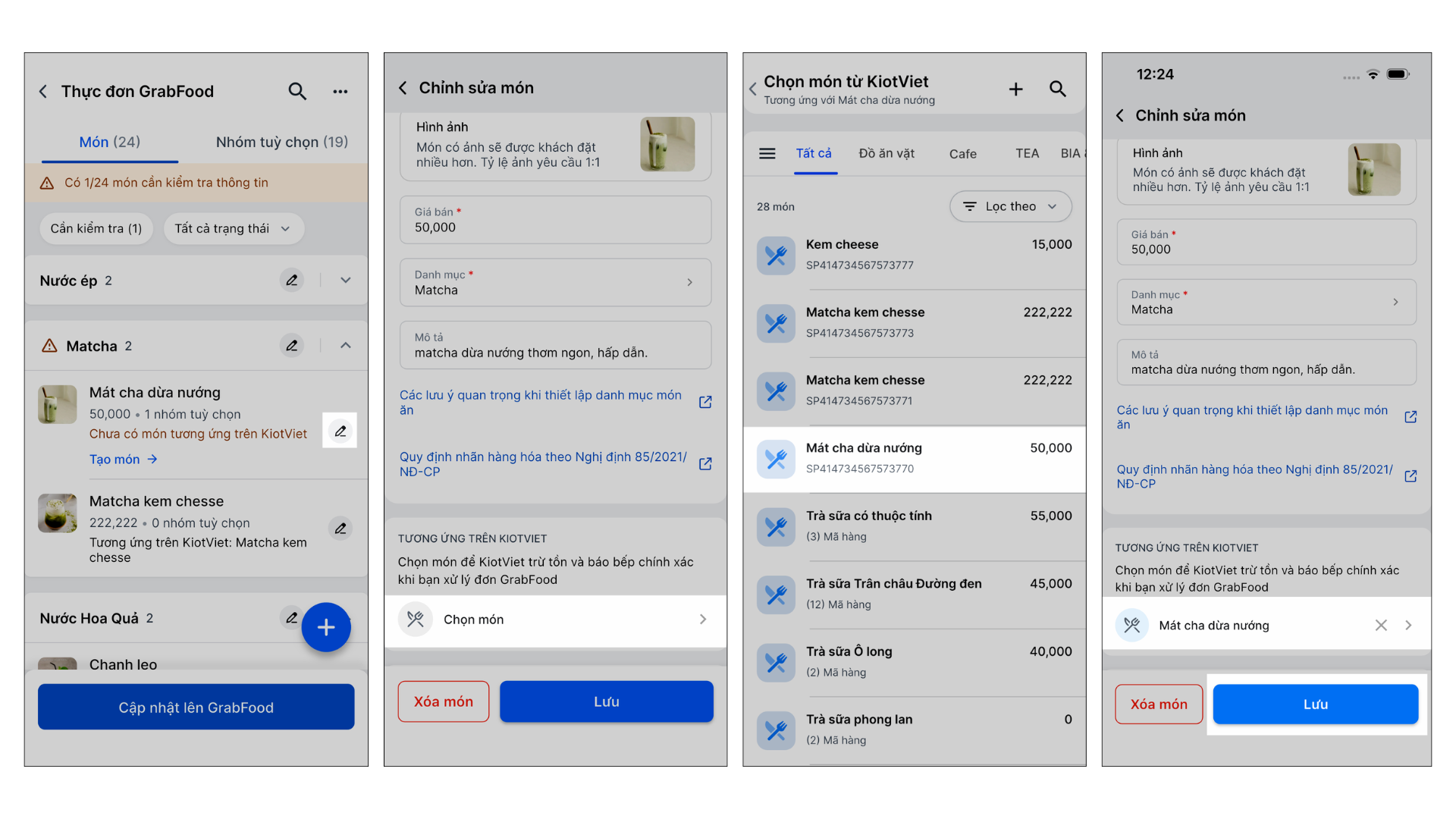
- Cách 1: Chọn món có sẵn trên KiotViet (Áp dụng khi đã có dữ liệu tương ứng):
- Nhấn biểu tượng cây bút tại món GrabFood cần liên kết.
- Tại mục Tương ứng trên KiotViet, chạm Chọn món.
- Chọn món từ danh sách KiotViet (hỗ trợ món thường, món có thuộc tính, món thêm, combo cố định).
- Chọn Trạng thái món.
- Chạm Lưu để hoàn tất.
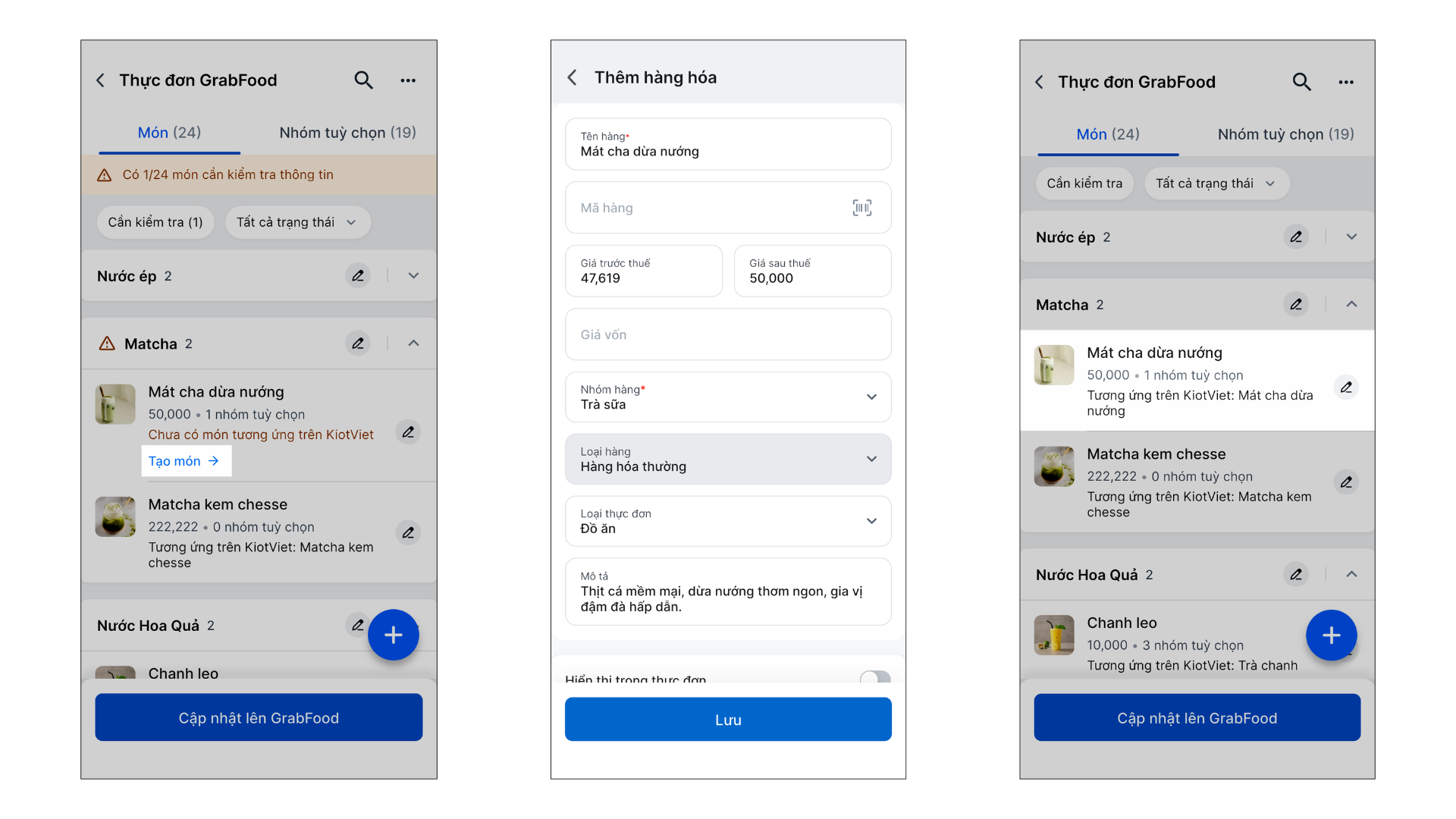
- Cách 2: Tạo món mới nhanh trên KiotViet (Áp dụng khi chưa có dữ liệu):
- Tại màn hình Thực đơn GrabFood, bạn chạm Tạo món nhanh.
- Hệ thống sẽ tự động điền thông tin từ GrabFood (Tên, Giá, Mô tả).
- Bạn bổ sung Nhóm hàng và chỉnh sửa các thông tin khác nếu cần, sau đó nhấn Lưu.
- Hệ thống tạo hàng hóa mới trên KiotViet và món GrabFood được tự động liên kết với hàng hóa vừa tạo.
- Lưu ý:
- Khi liên kết một món GrabFood với món có thuộc tính trên KiotViet, bạn cần đảm bảo các tùy chọn trên GrabFood tương ứng với đầy đủ các thuộc tính của món đó trên KiotViet. Điều này giúp hệ thống xác định đúng món khi đơn hàng được gửi về KiotViet.
- Nếu món trên KiotViet có thuộc tính nhưng món đó trên GrabFood không có tùy chọn tương ứng, bạn không nên liên kết trực tiếp với món có thuộc tính. Thay vào đó, nên tạo một món mới trên KiotViet không có thuộc tính để liên kết với món GrabFood.
2. Liên kết món tùy chọn (Topping/Size)
Tình huống: Sau khi đồng bộ thực đơn, các tùy chọn (Topping, Size,...) cần được liên kết để hệ thống xử lý đơn hàng và tính phí chính xác.
Quy tắc liên kết:
- Tùy chọn GrabFood có thể liên kết với: Món thêm hoặc Giá trị thuộc tính của món KiotViet.
- Tùy chọn chỉ có thể liên kết với giá trị thuộc tính khi món chính sử dụng tùy chọn đó đã được liên kết với một hàng hóa có thuộc tính trên KiotViet.
- Một nhóm tùy chọn chỉ được liên kết đồng nhất với một loại đối tượng (không trộn lẫn món thêm và thuộc tính trong cùng một nhóm).
- Tùy chọn có giá 0đ có thể không cần liên kết (sẽ hiển thị dạng ghi chú trên đơn hàng).
Thao tác thực hiện như sau:
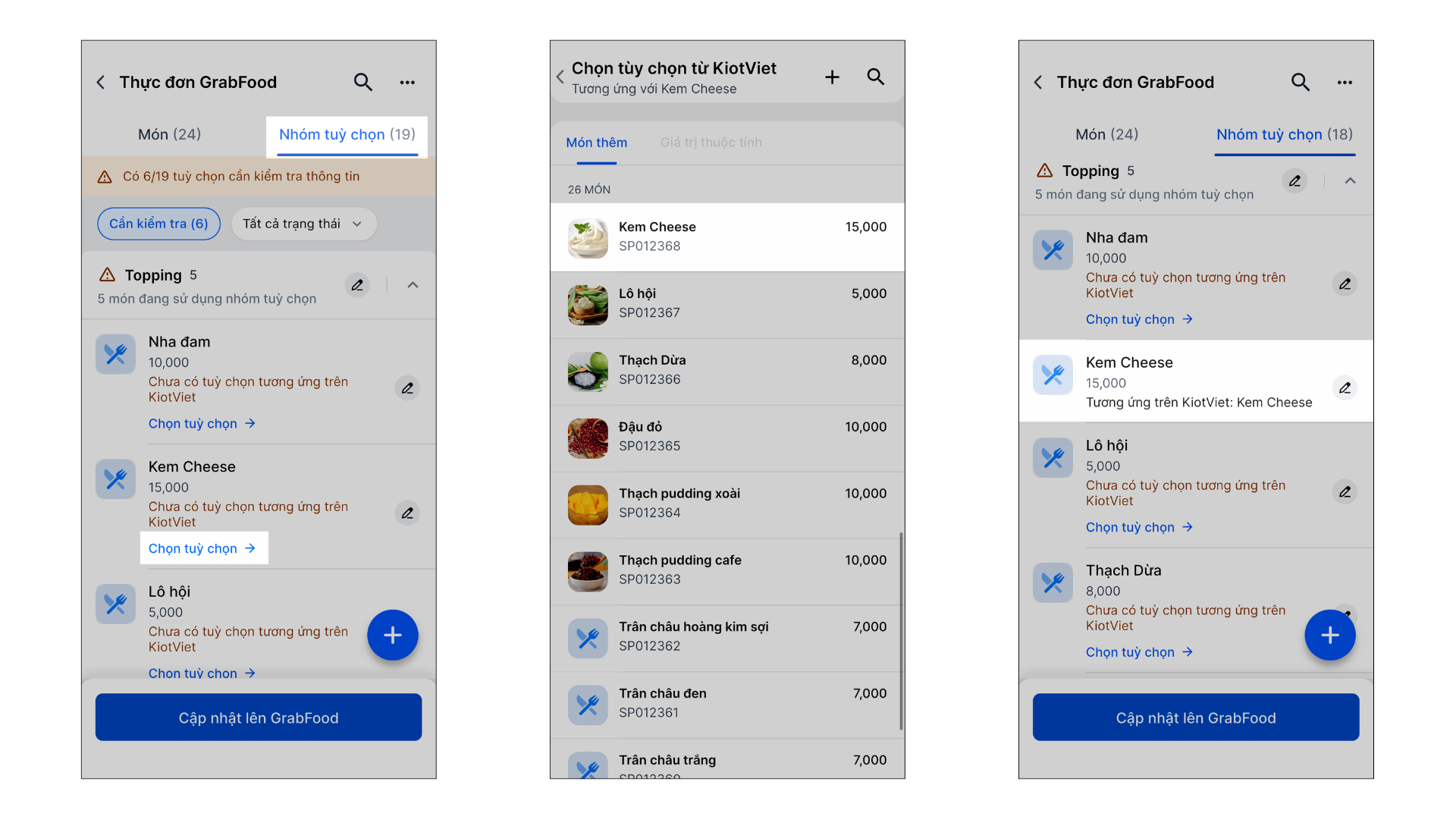
- Liên kết với Món thêm (Topping): Áp dụng khi tùy chọn là topping hoặc món thêm của món chính. Ví dụ: Trân châu, Thạch, Pudding, Kem cheese...
- Vào tab Nhóm tùy chọn → chọn tùy chọn cần liên kết.
- Chạm Chọn tùy chọn.
- Tab Món thêm → chọn món phù hợp.
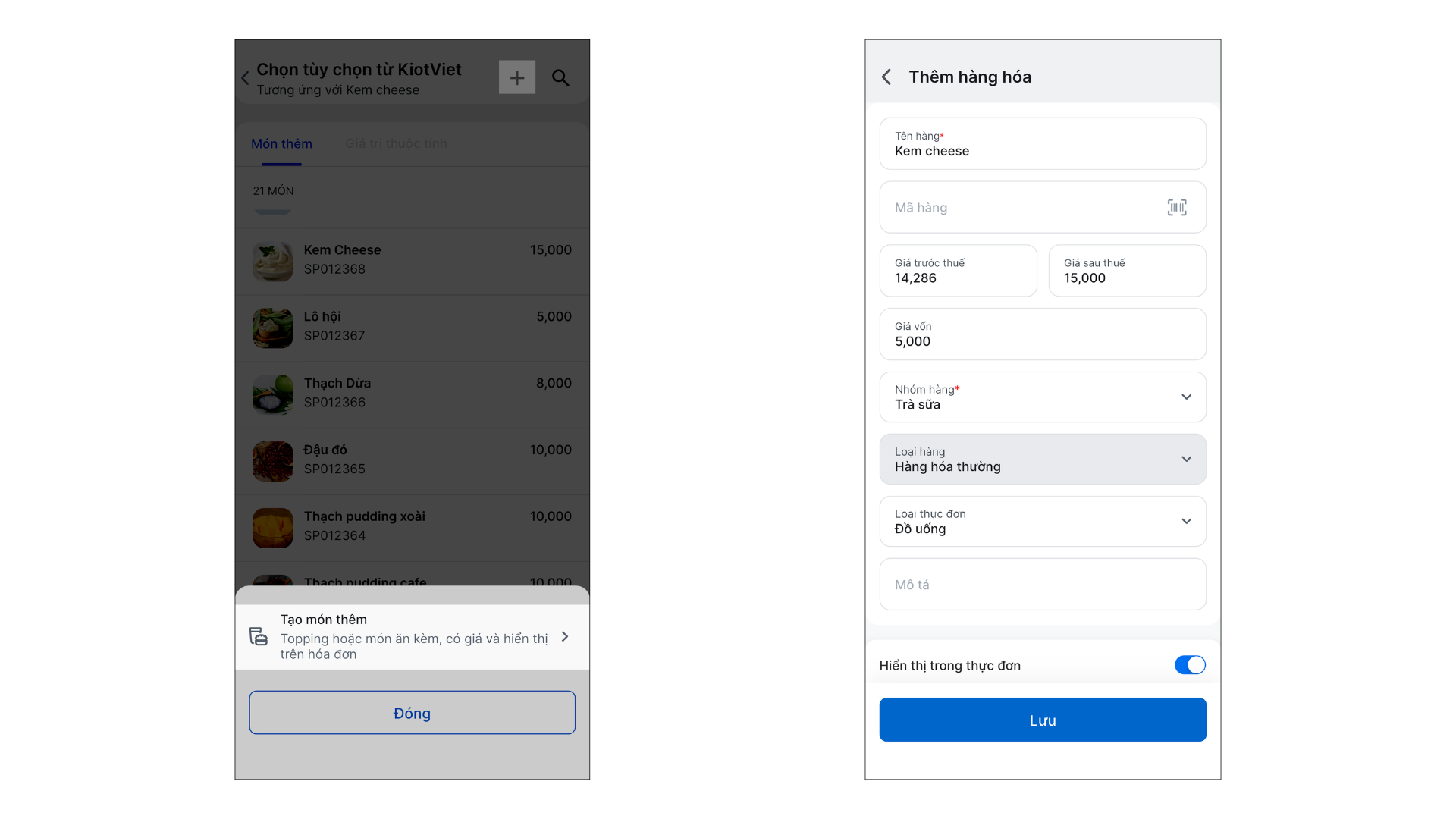
- Nếu chưa có, bạn có thể chọn tạo món thêm ngay tại đây bằng cách chạm vào dấu + → chọn Tạo món thêm → ghi nhận thông tin → chạm Lưu.
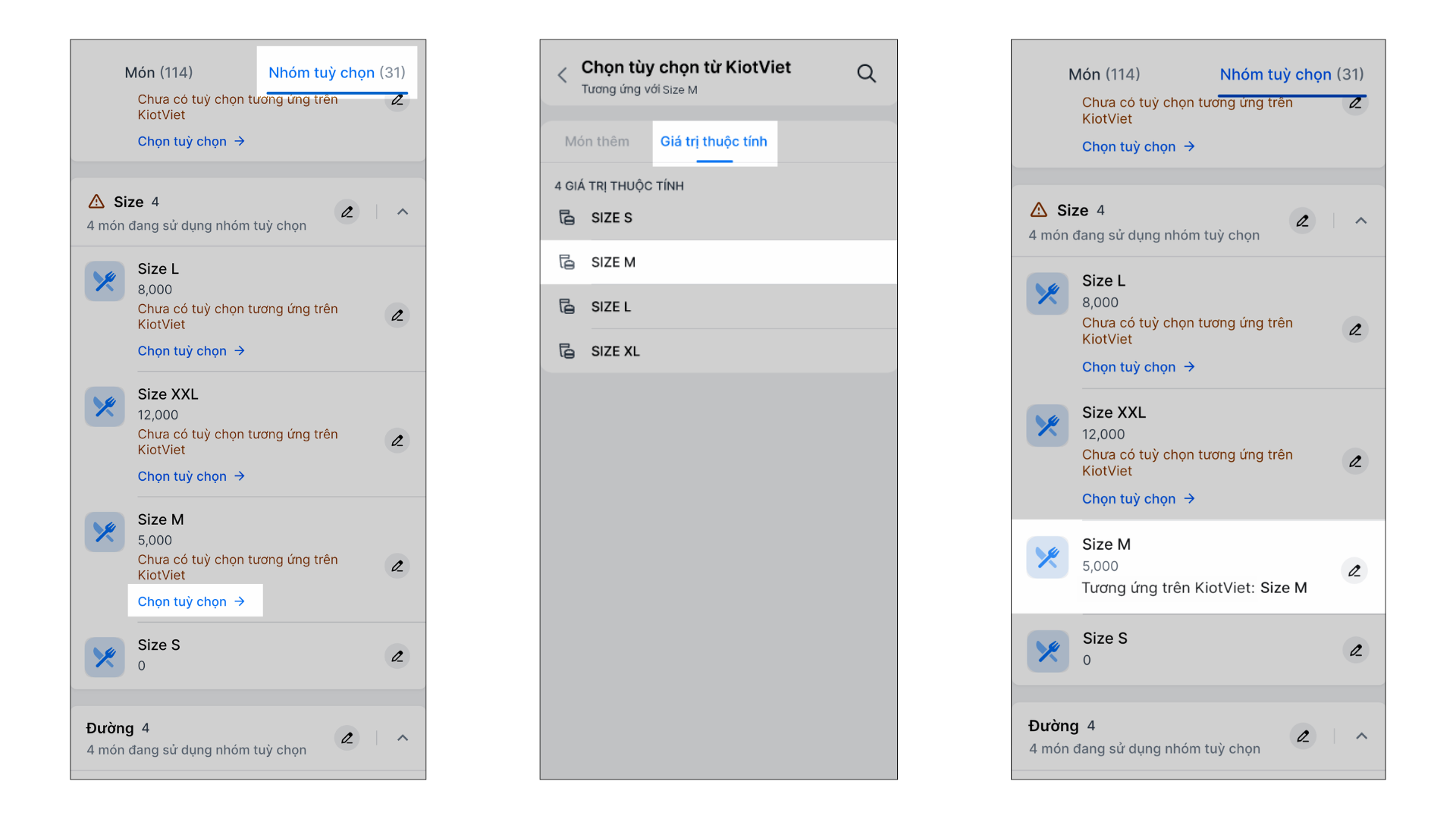
- Liên kết với Giá trị thuộc tính (Size/Kích thước): Áp dụng khi tùy chọn là thuộc tính của món chính. Ví dụ: Size, Kích thước.
- Chỉ thực hiện khi món chính đã được liên kết với món có thuộc tính trên KiotViet.
- Vào tab Nhóm tùy chọn → chọn tùy chọn cần liên kết.
- Chạm Chọn tùy chọn.
- Tab Giá trị thuộc tính → chọn giá trị tương ứng (Ví dụ: Size M, Size L...)
3. Xử lý đơn hàng bị lỗi liên kết món
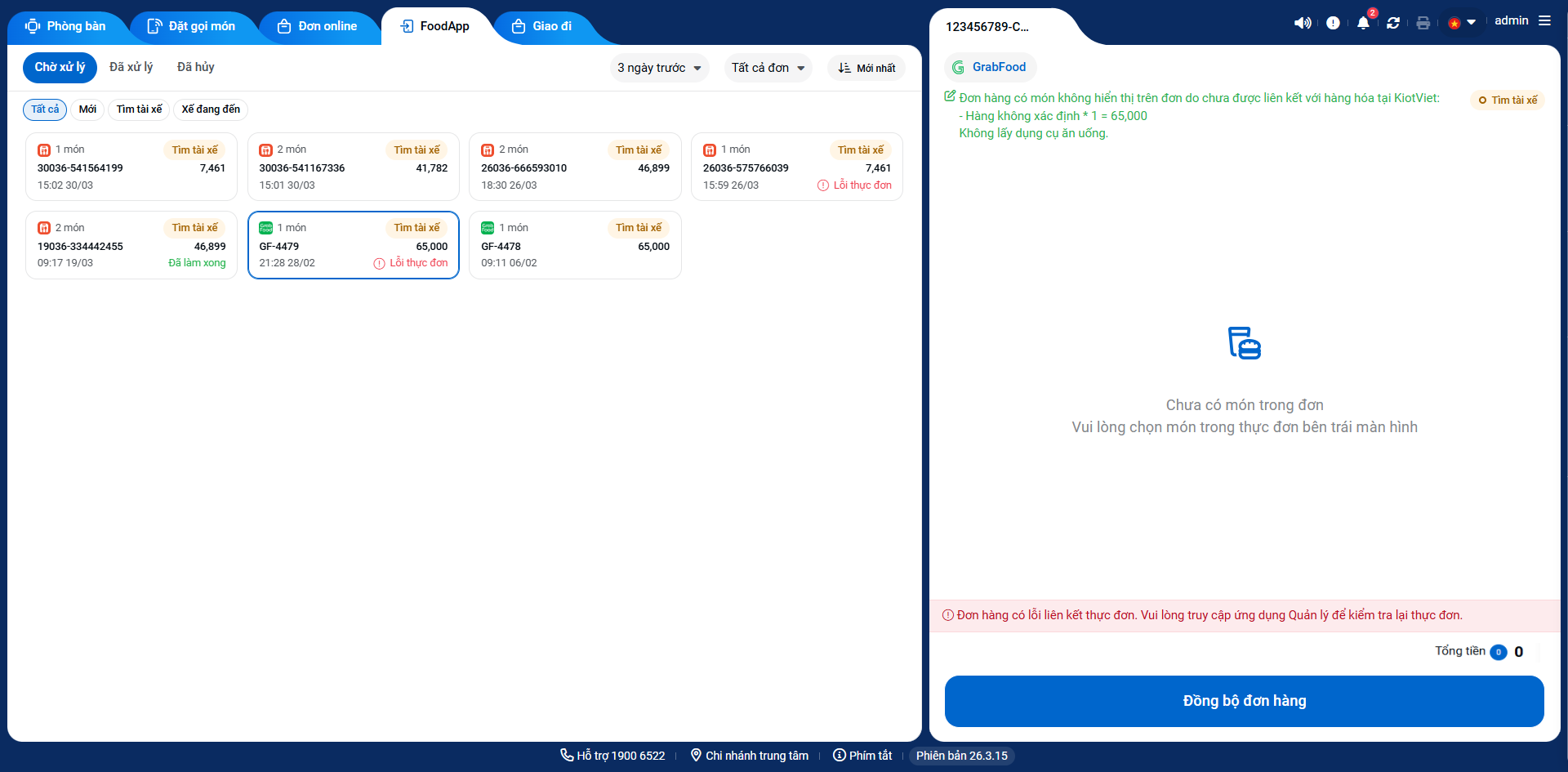
Tình huống: Đơn hàng từ GrabFood đổ về nhưng chứa món ăn chưa được liên kết với hàng hóa trên KiotViet. Lúc này đơn sẽ báo lỗi liên kết, thông tin món chưa được liên kết sẽ được hiển thị trong mục Ghi chú, món chưa được liên kết hiển thị với tên Món không xác định.
Thao tác thực hiện như sau:
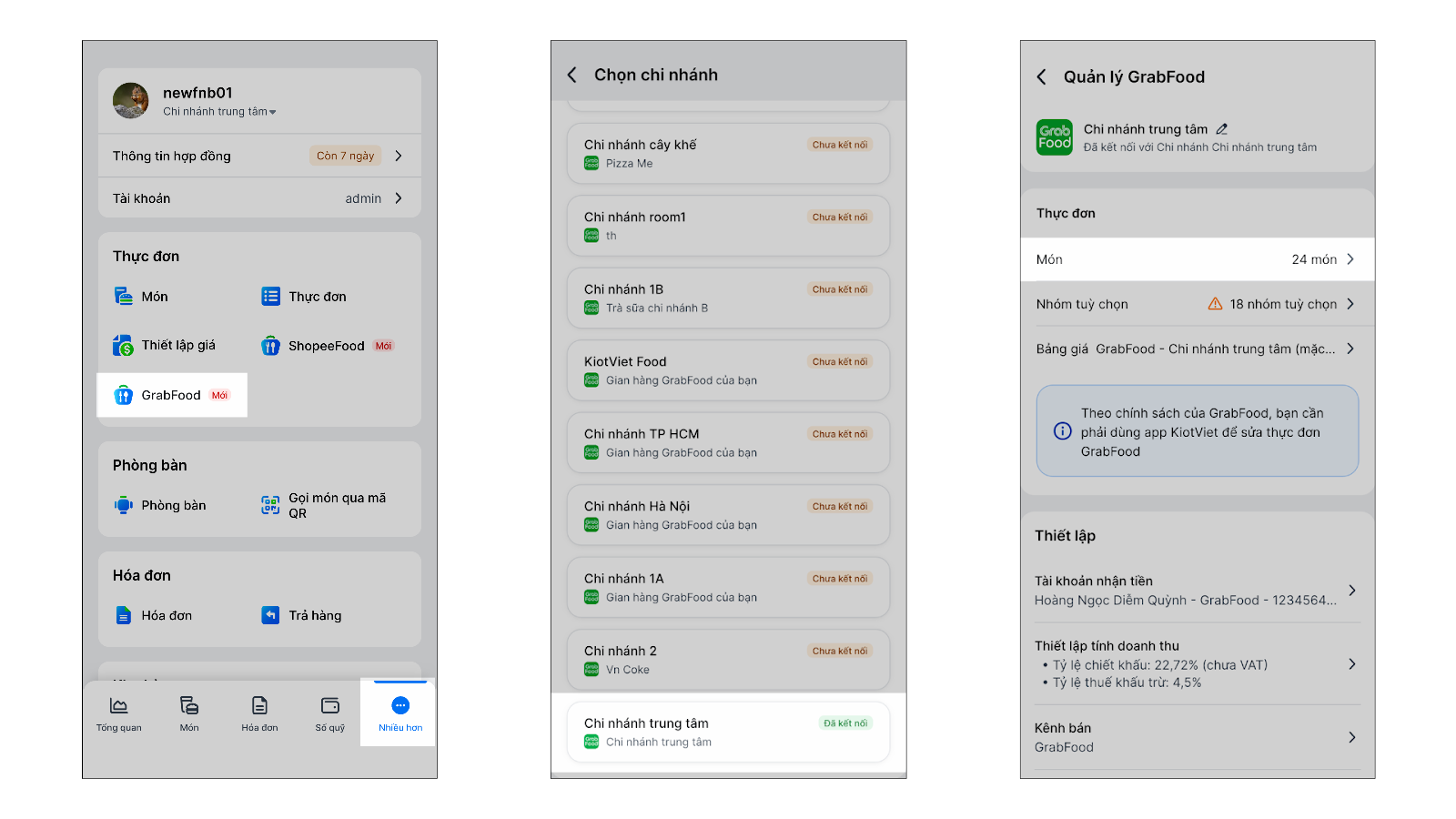
- Bước 1: Mở ứng dụng KiotViet Quản lý Nhà hàng → vào Nhiều hơn → GrabFood → chọn chi nhánh để vào màn hình Quản lý GrabFood → chọn Thực đơn.
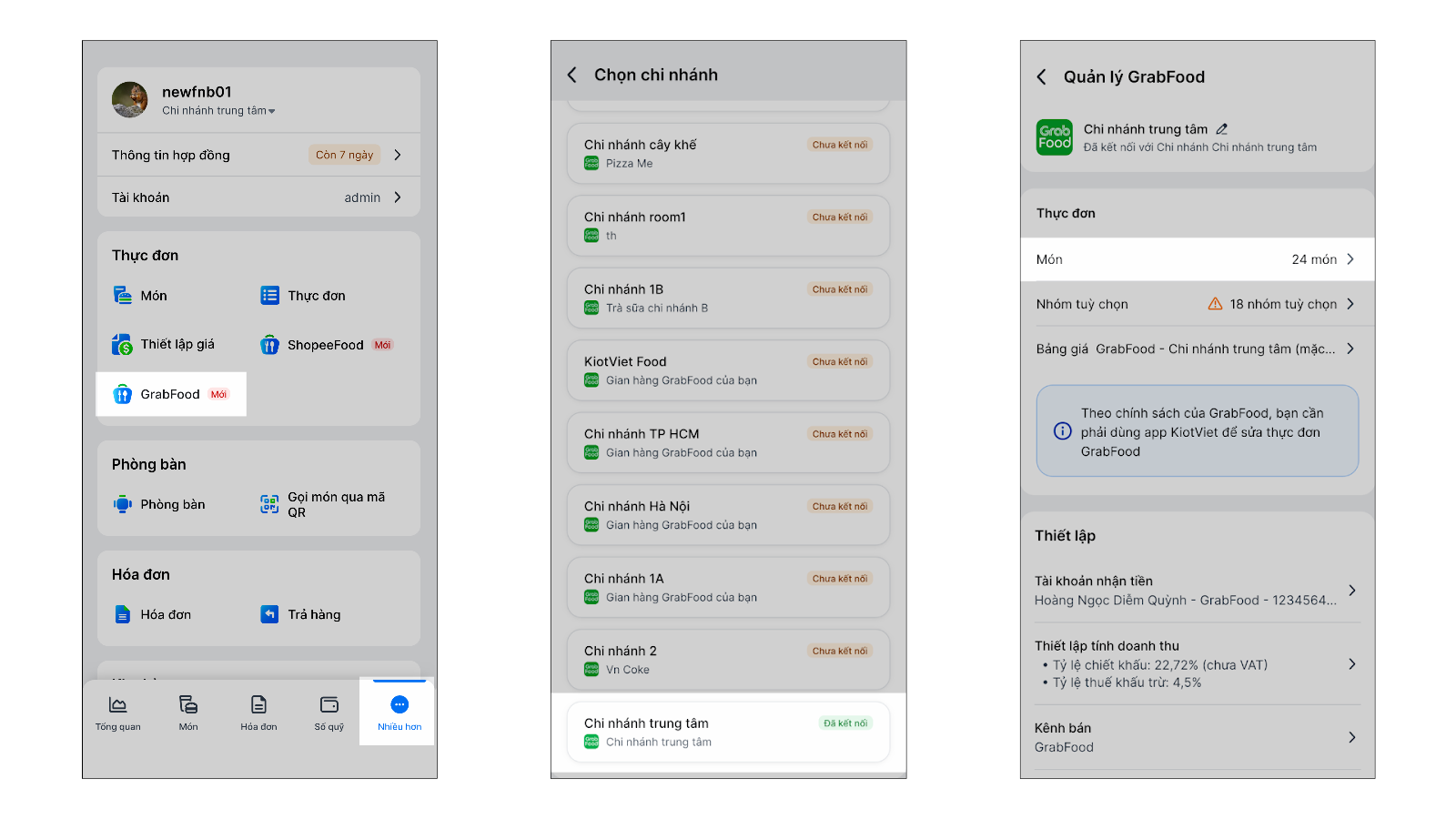
- Bước 2: Kiểm tra và thực hiện liên kết lại các món bị lỗi với hàng hóa tương ứng trong KiotViet.
- Bước 3: Quay lại giao diện đơn hàng bị lỗi → nhấn Đồng bộ đơn hàng.
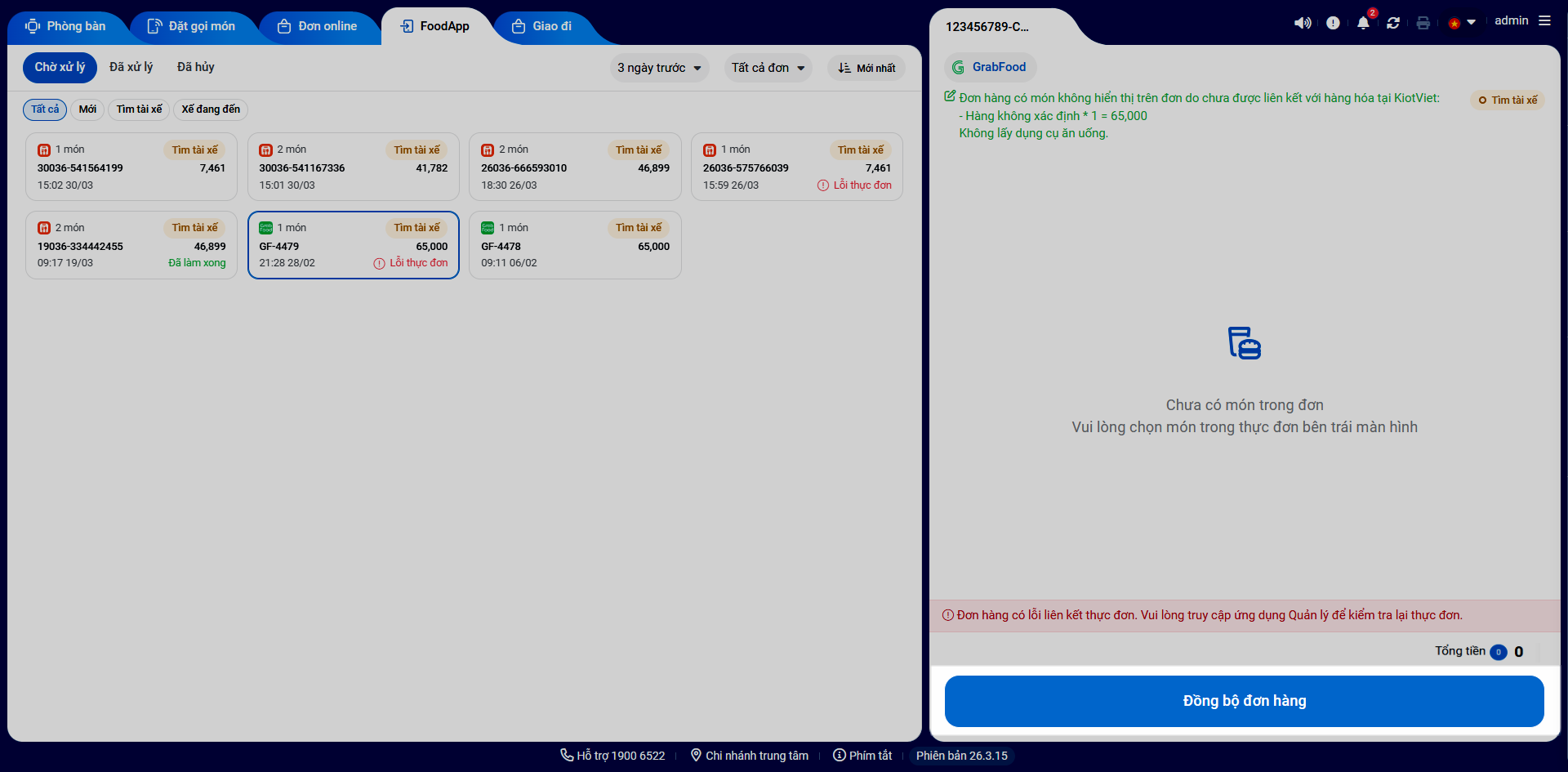
- Bước 4: Hệ thống sẽ tự động cập nhật, đơn hàng sẽ hiển thị đầy đủ món và có thể tiếp tục xử lý, ghi nhận doanh thu bình thường.
- Lưu ý: Đơn lỗi liên kết sẽ không được tự động hoàn thành cho đến khi bạn xử lý xong.
4. Cập nhật thực đơn GrabFood từ KiotViet
Tình huống: Cửa hàng của bạn muốn cập nhật thực đơn GrabFood trực tiếp từ KiotViet như: bổ sung món mới, thay đổi thông tin, sắp xếp lại thứ tự các món bán chạy để khách hàng dễ thấy hơn hoặc xóa món trên menu.
Thao tác thực hiện như sau: Trên ứng dụng KiotViet Quản lý Nhà hàng → vào Nhiều hơn → GrabFood → chọn chi nhánh để vào màn hình Quản lý GrabFood → chọn Thực đơn.
- Cập nhật danh mục:
- Tạo danh mục mới:
- Bạn chạm biểu tượng dấu + → chọn Tạo danh mục → nhập Tên danh mục → chạm Lưu.
- Sau khi tạo danh mục, bạn cần thêm món vào danh mục → chạm Cập nhật lên GrabFood.
- Tạo danh mục mới:
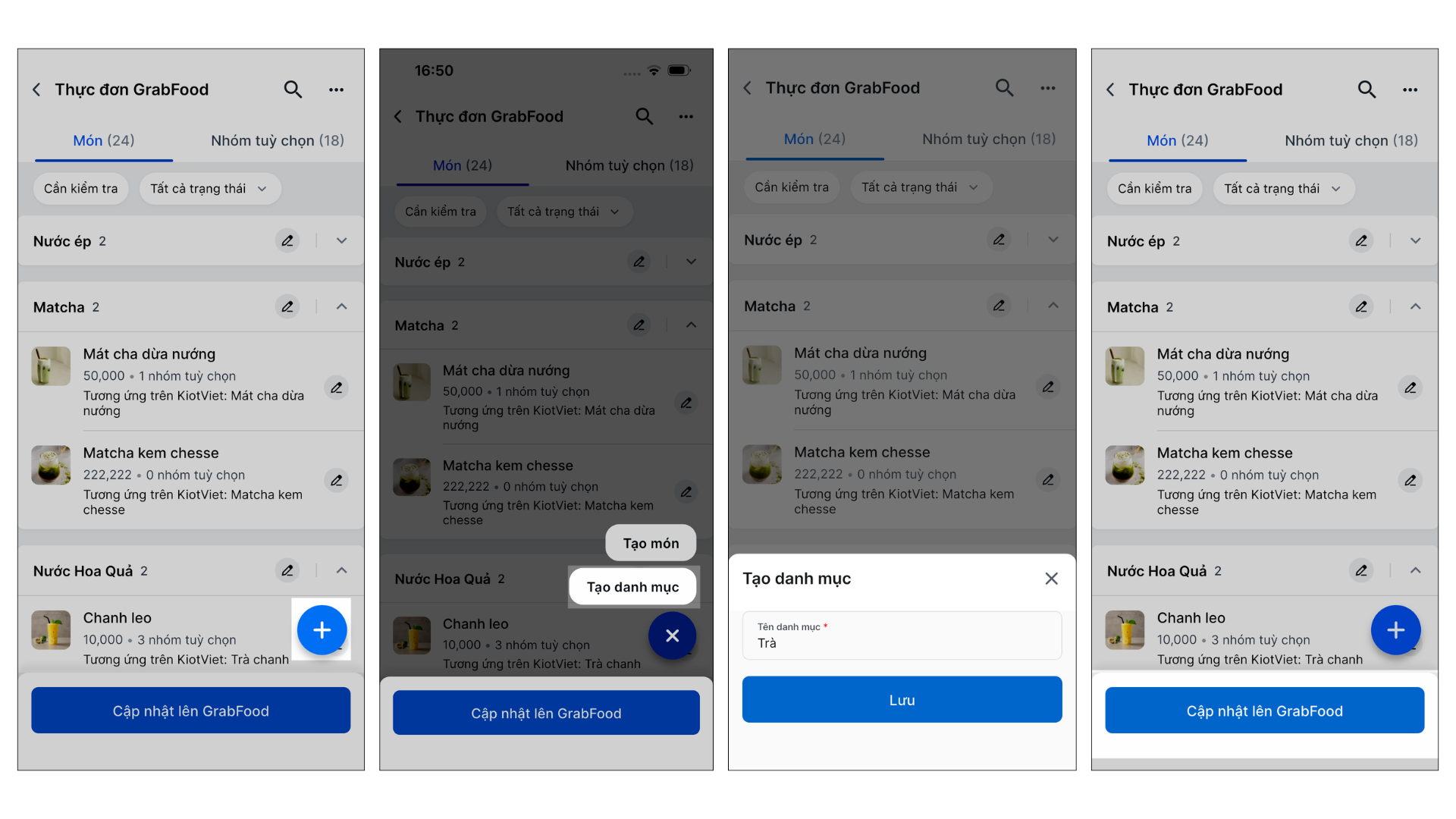
- Lưu ý: Nếu danh mục chưa có món, sẽ không được hiển thị trên GrabFood.
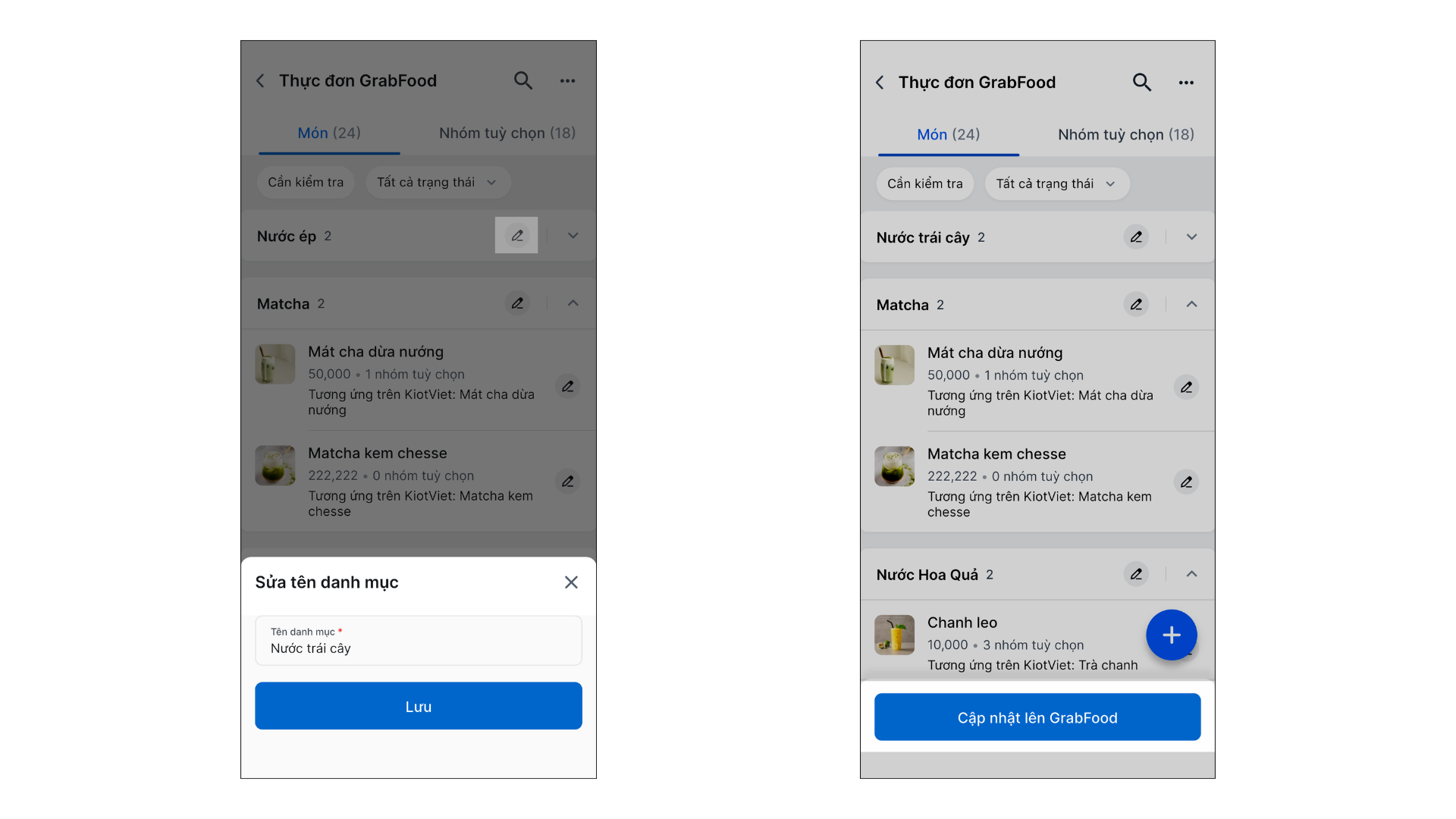
- Sửa danh mục: Bạn có thể sửa tên danh mục bằng cách nhấn biểu tượng cây bút → thay đổi thông tin → chạm Lưu → Cập nhật lên GrabFood.
- Cập nhật món: Thao tác thực hiện tại tab Món
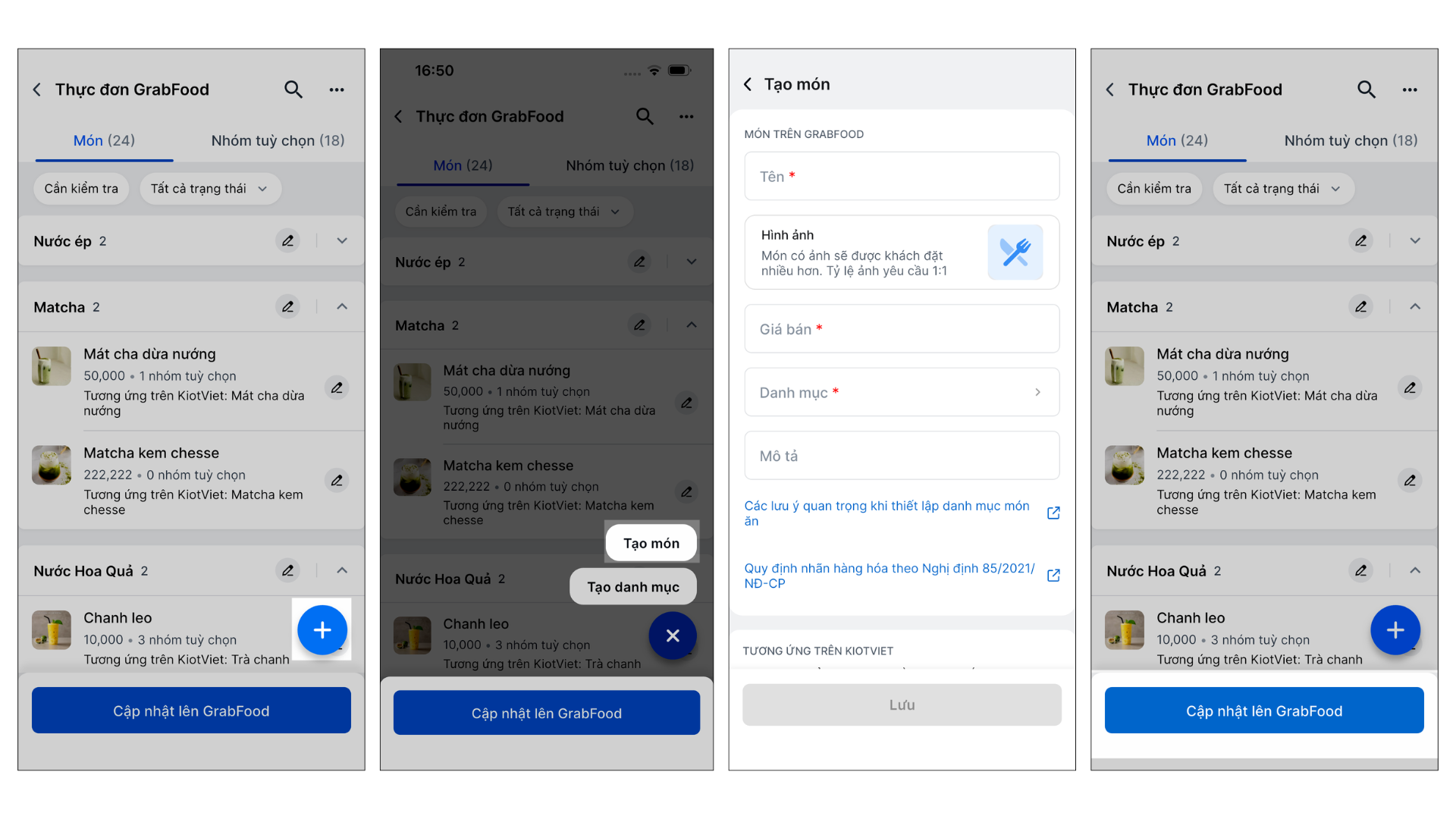
- Tạo món mới:
- Bạn chạm biểu tượng dấu + → chọn Tạo món → nhập thông tin → chạm Lưu → Cập nhật lên GrabFood để đồng bộ món.
- Tạo món mới:
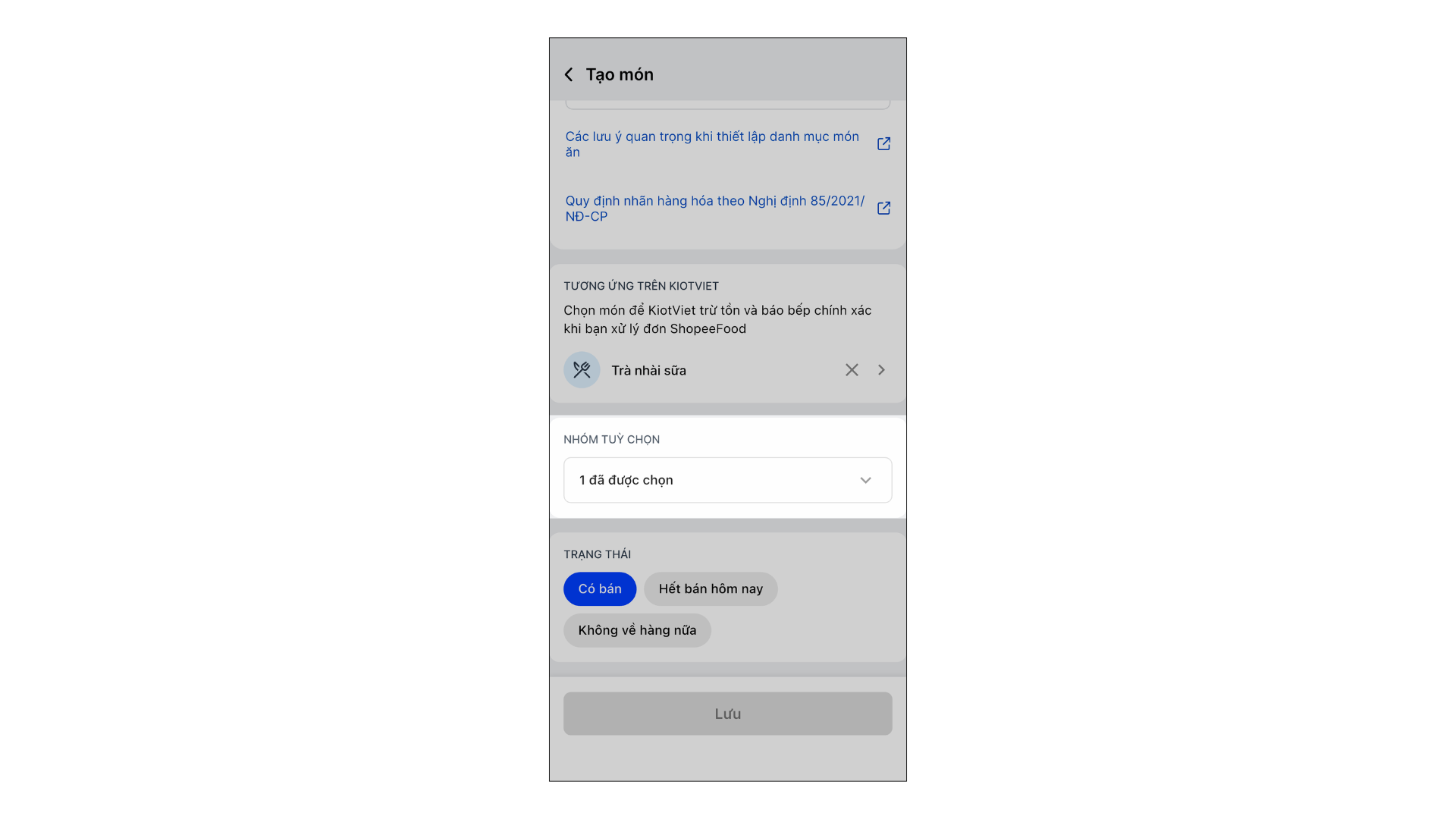
- Khi tạo món, nếu bạn chọn món tương ứng trên KiotViet
- Hệ thống tự động gợi ý: tên món, giá bán, hình ảnh, mô tả (nếu có) theo thông tin trên KiotViet.
- Nếu món trên KiotViet có thuộc tính (ví dụ: Trà sữa có thuộc tính Size), khi tạo món GrabFood bạn cần thiết lập các nhóm tùy chọn tương ứng để hệ thống có thể xử lý đơn hàng chính xác. Lưu ý: Để tránh lỗi khi nhận đơn, các nhóm tùy chọn của món GrabFood cần tương ứng với đầy đủ các thuộc tính của món trên KiotViet.
- Nếu tạo món không có món tương ứng trên KiotViet → khi Lưu: hệ thống tự động tạo món GrabFood đồng thời tạo một hàng hóa tương ứng trong nhóm Món GrabFood trên KiotViet.
- Sửa/ xóa món:
- Bạn nhấn biểu tượng cây bút → thay đổi thông tin → chạm Lưu hoặc Xóa món → xác nhận Xóa.
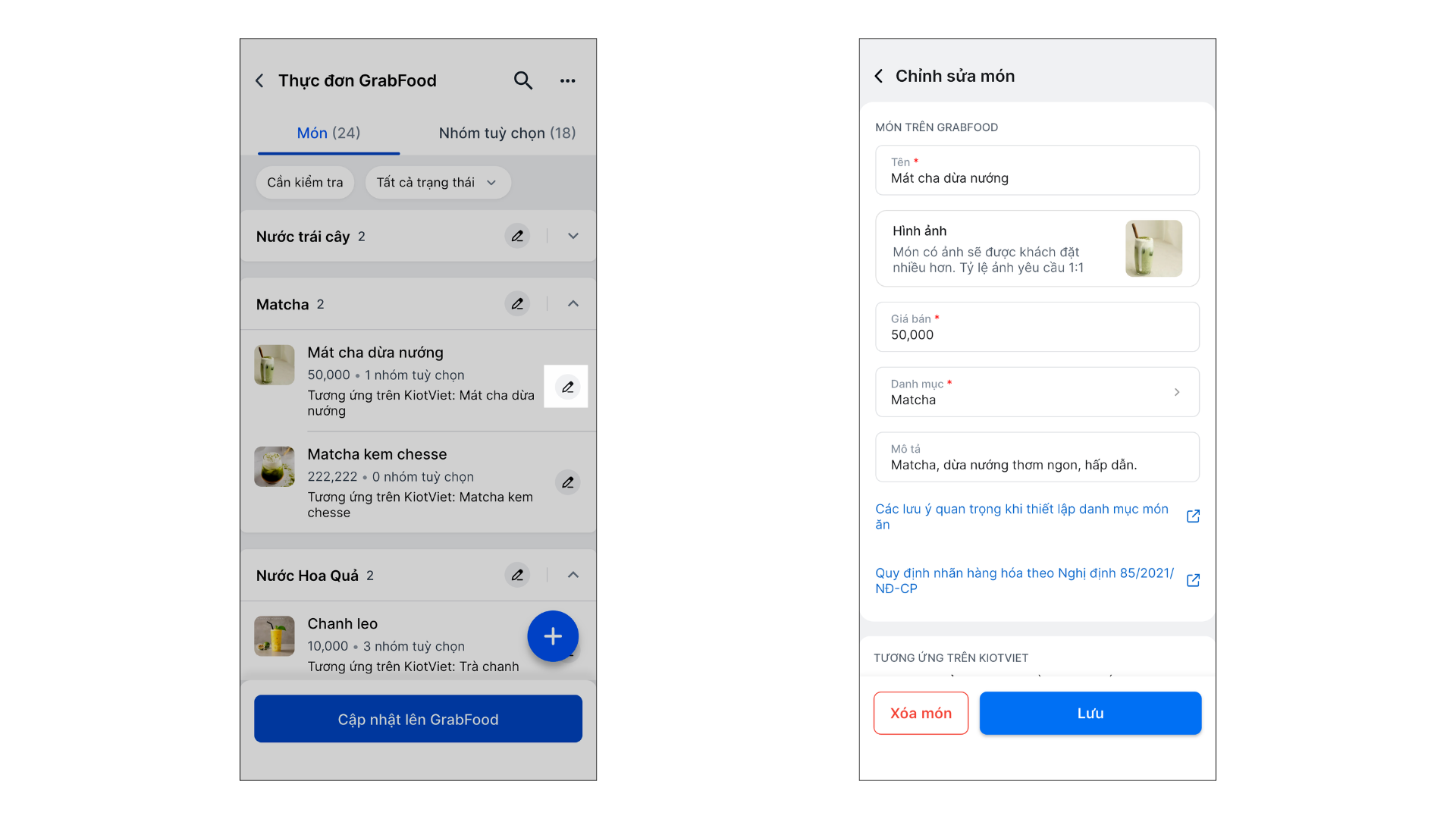
- Chạm Cập nhật lên GrabFood.
- Cập nhật nhóm tùy chọn: Thao tác thực hiện tại tab Nhóm tùy chọn
- Tạo nhóm tùy chọn mới:
- Bạn chạm biểu tượng dấu +
- Nhập thông tin nhóm tùy chọn → chạm Lưu.
- Tạo nhóm tùy chọn mới:
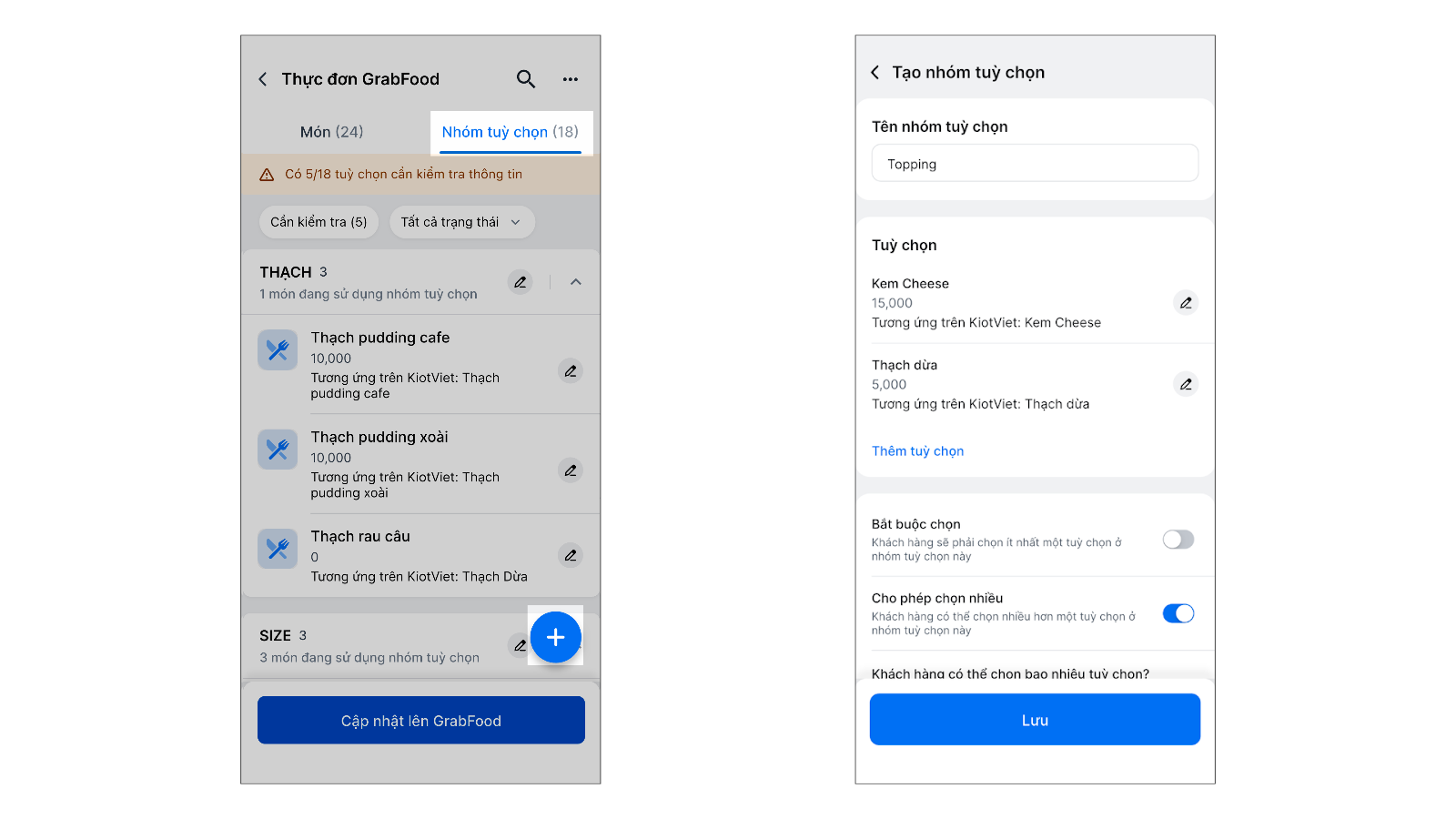
- Chạm Cập nhật lên GrabFood.
- Lưu ý: Bạn có thể tạo nhóm có tùy chọn từ món trên KiotViet. Khi nhập Tên tùy chọn → hệ thống gợi ý các món thêm tương ứng trên KiotViet.
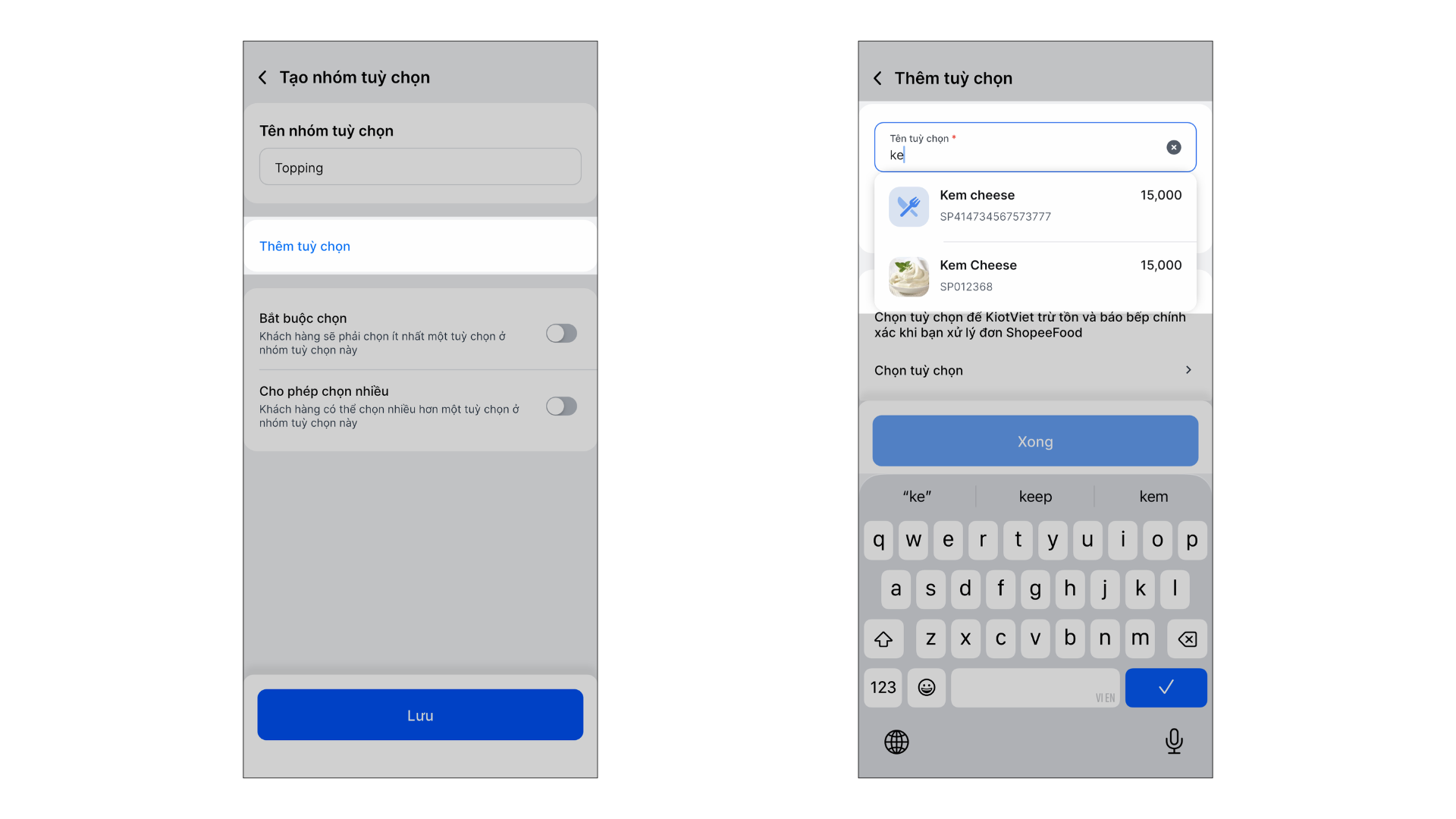
- Nếu chọn gợi ý → tùy chọn sẽ được liên kết với món thêm đó.
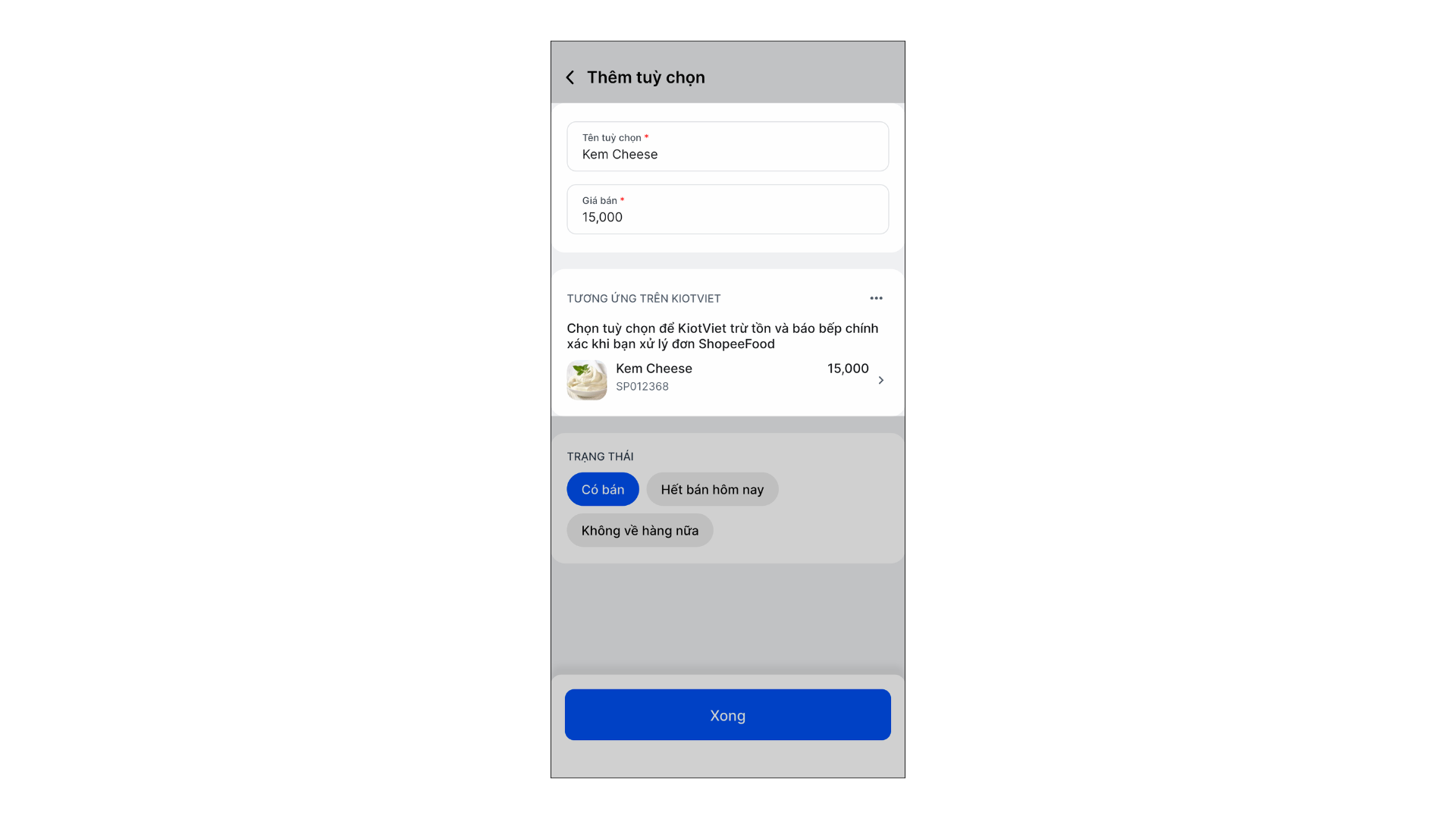
- Nếu không có món phù hợp → hệ thống tự động tạo món thêm trên KiotViet sau khi bạn hoàn tất tạo tùy chọn.
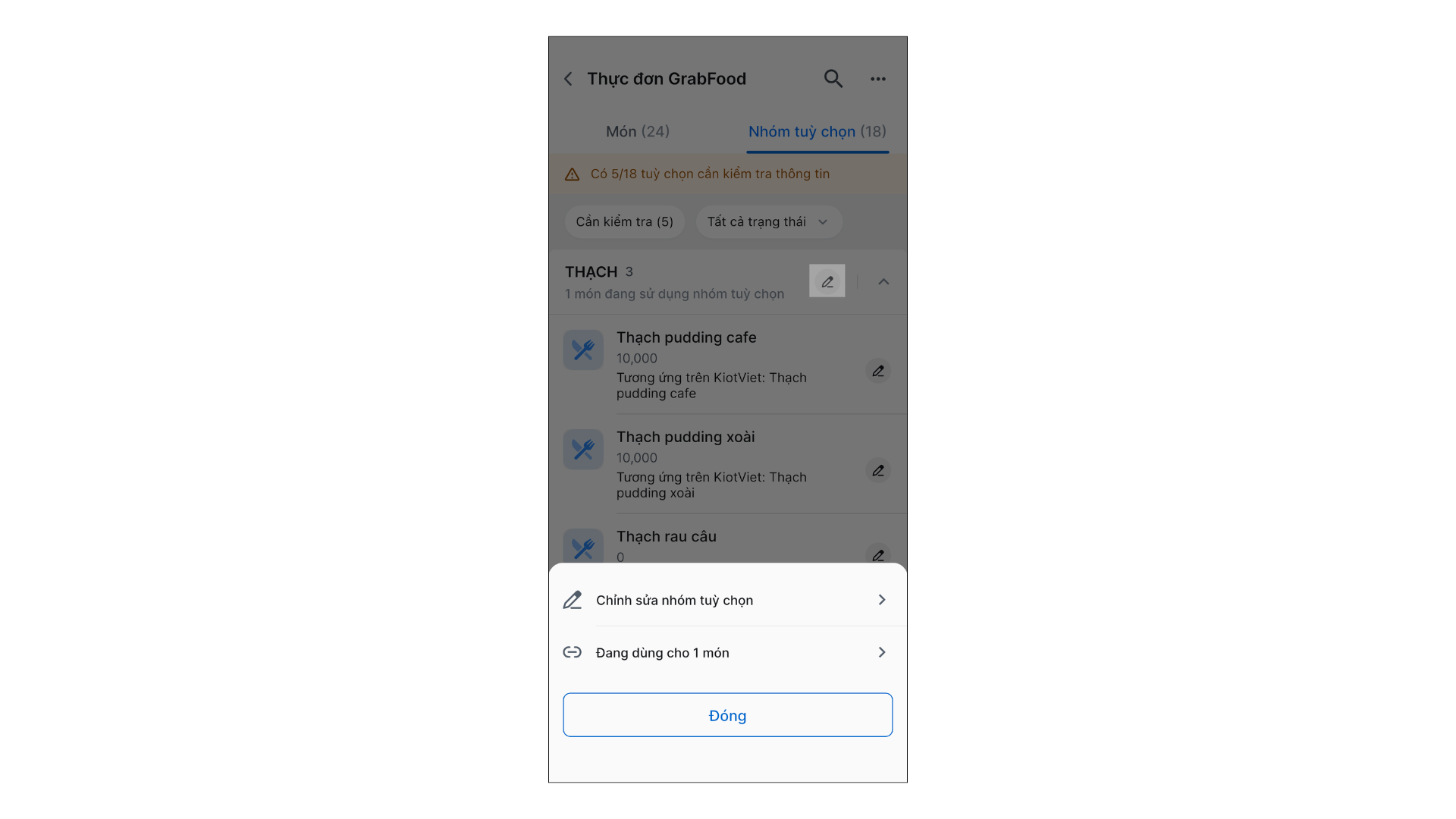
- Sửa nhóm tùy chọn: Bạn có thể sửa nhóm tùy chọn bằng cách nhấn biểu tượng cây bút → chọn 1 trong 2 tùy chọn:
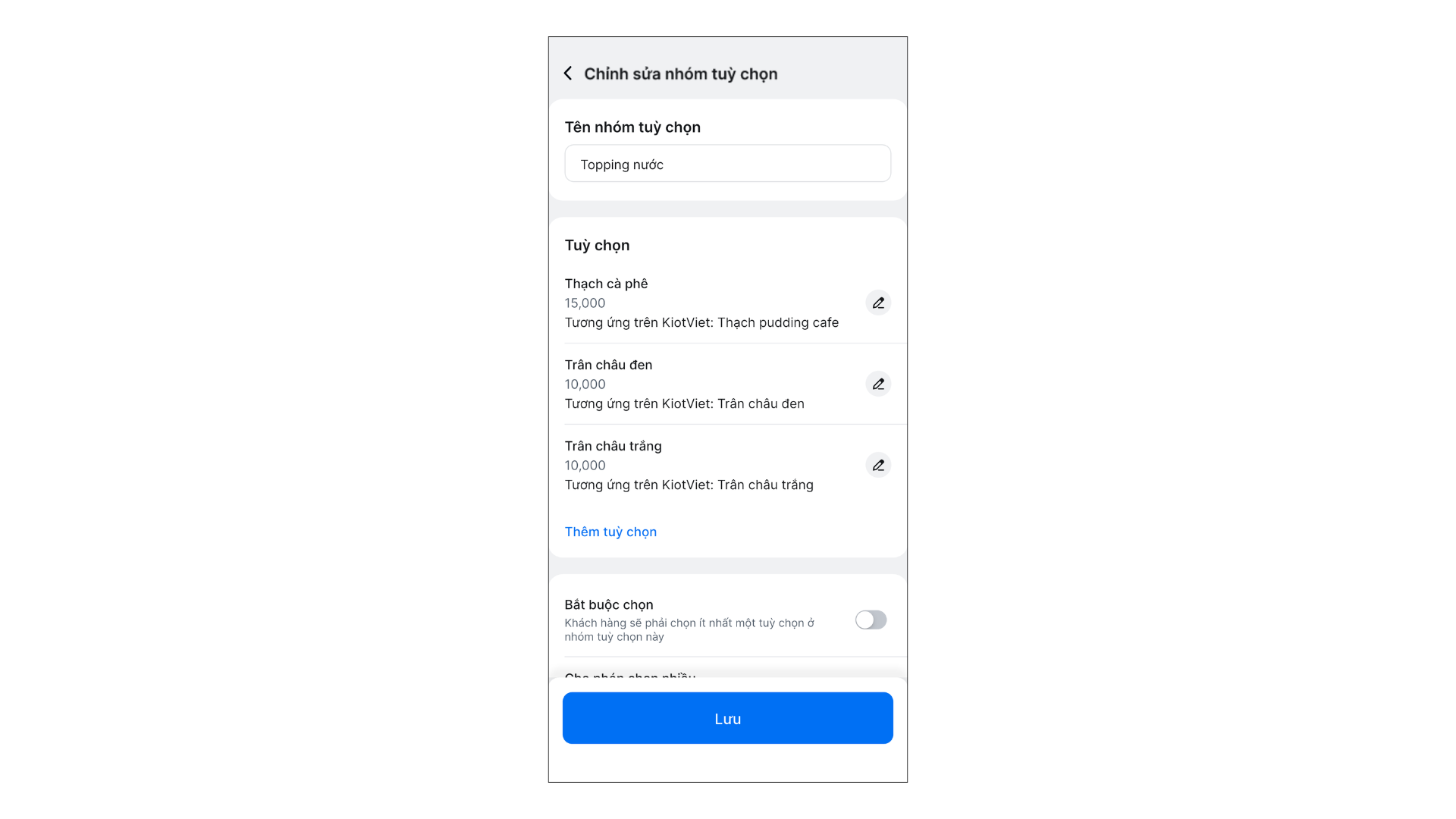
- Chỉnh sửa nhóm tùy chọn: để thay đổi thông tin nhóm, tùy chọn trong nhóm → chạm Lưu.
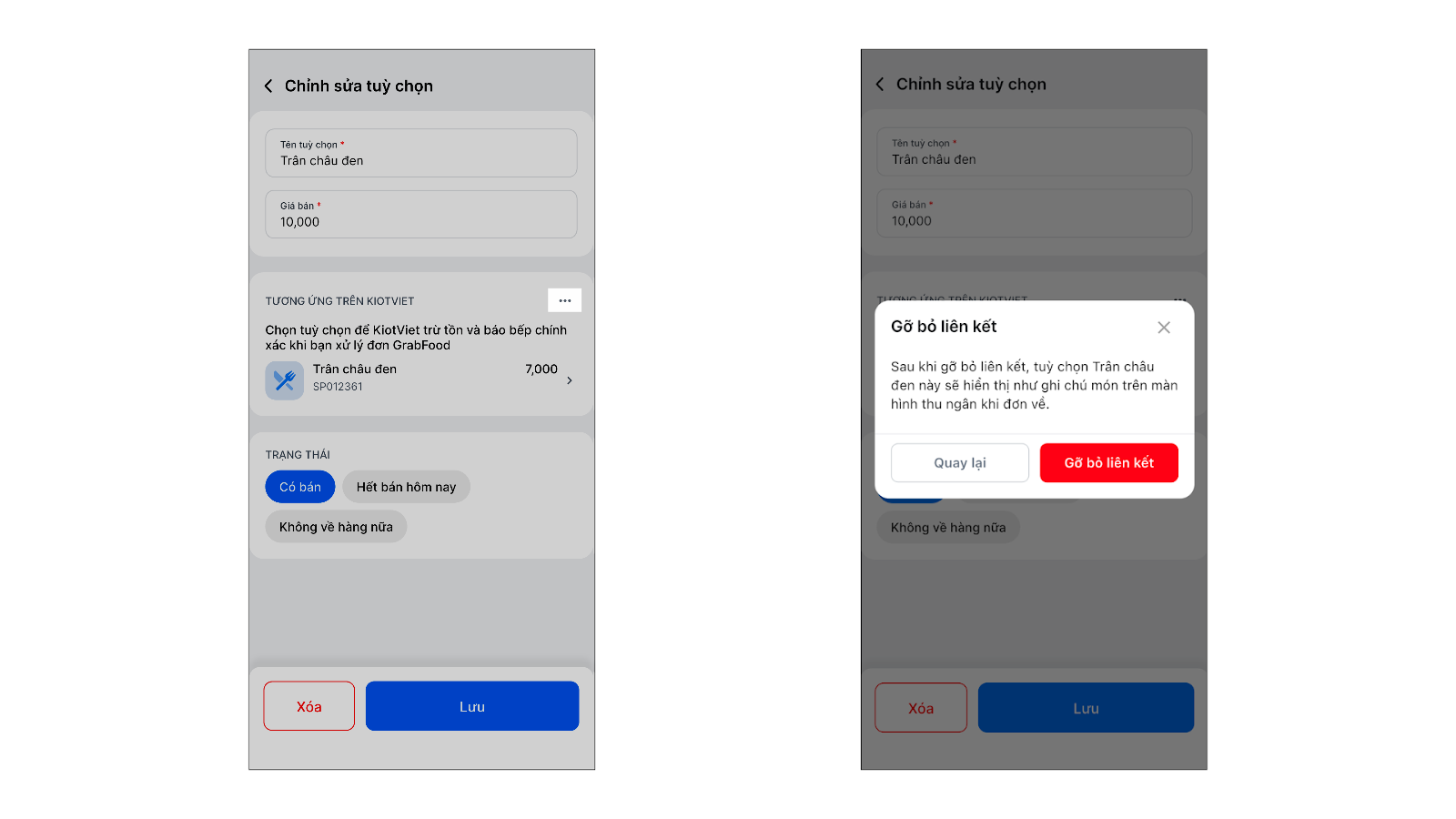
- Khi chỉnh sửa thông tin tùy chọn, bạn có thể gỡ bỏ liên kết với hàng hóa tương ứng trên KiotViet bằng cách chạm vào biểu tượng 3 chấm → chọn Gỡ bỏ liên kết.
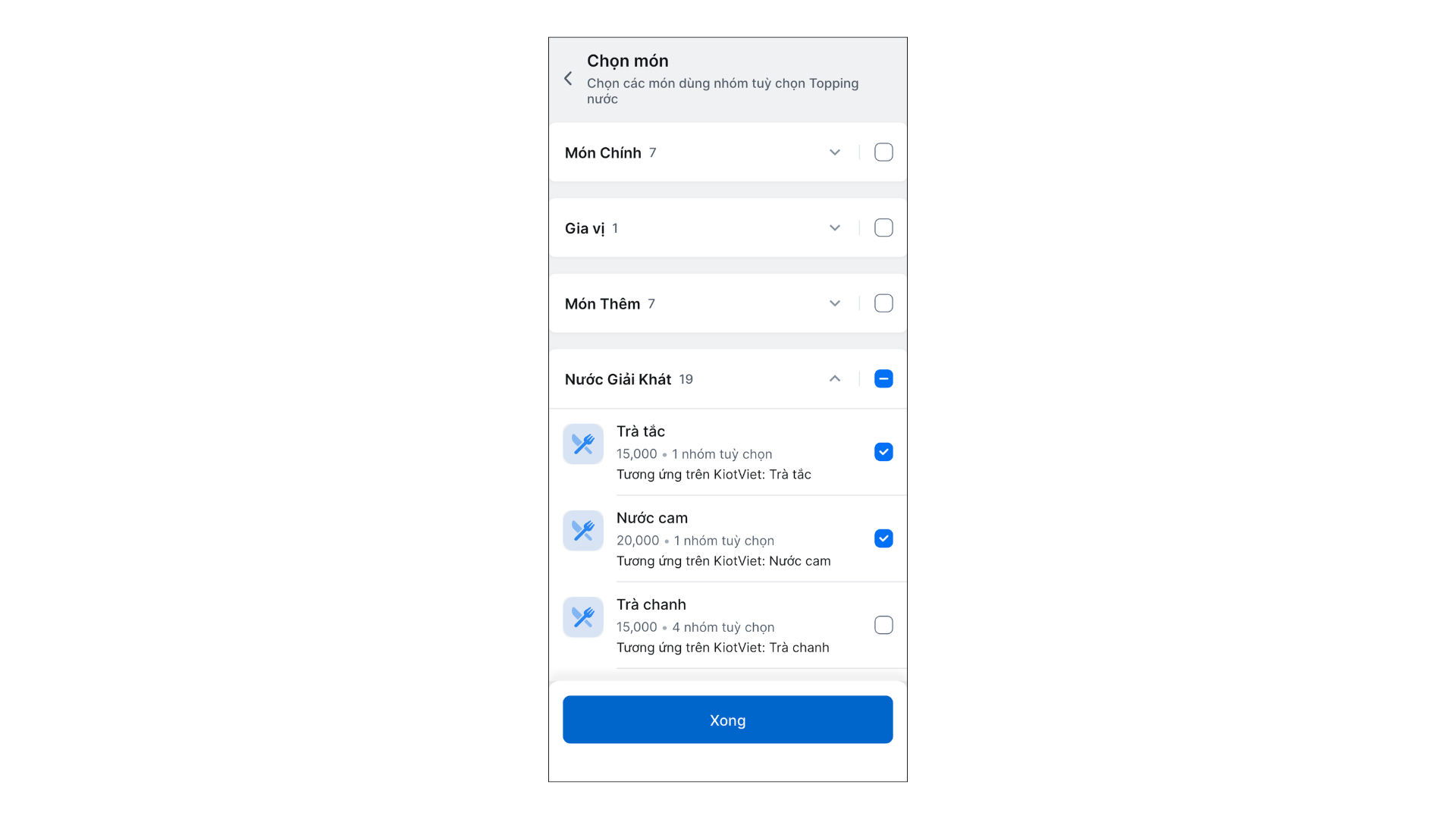
- Đang dùng cho .. món: để chỉnh sửa nhanh các món sử dụng nhóm tùy chọn: Tích chọn các món → chạm Xong.
- Chạm Cập nhật lên GrabFood.
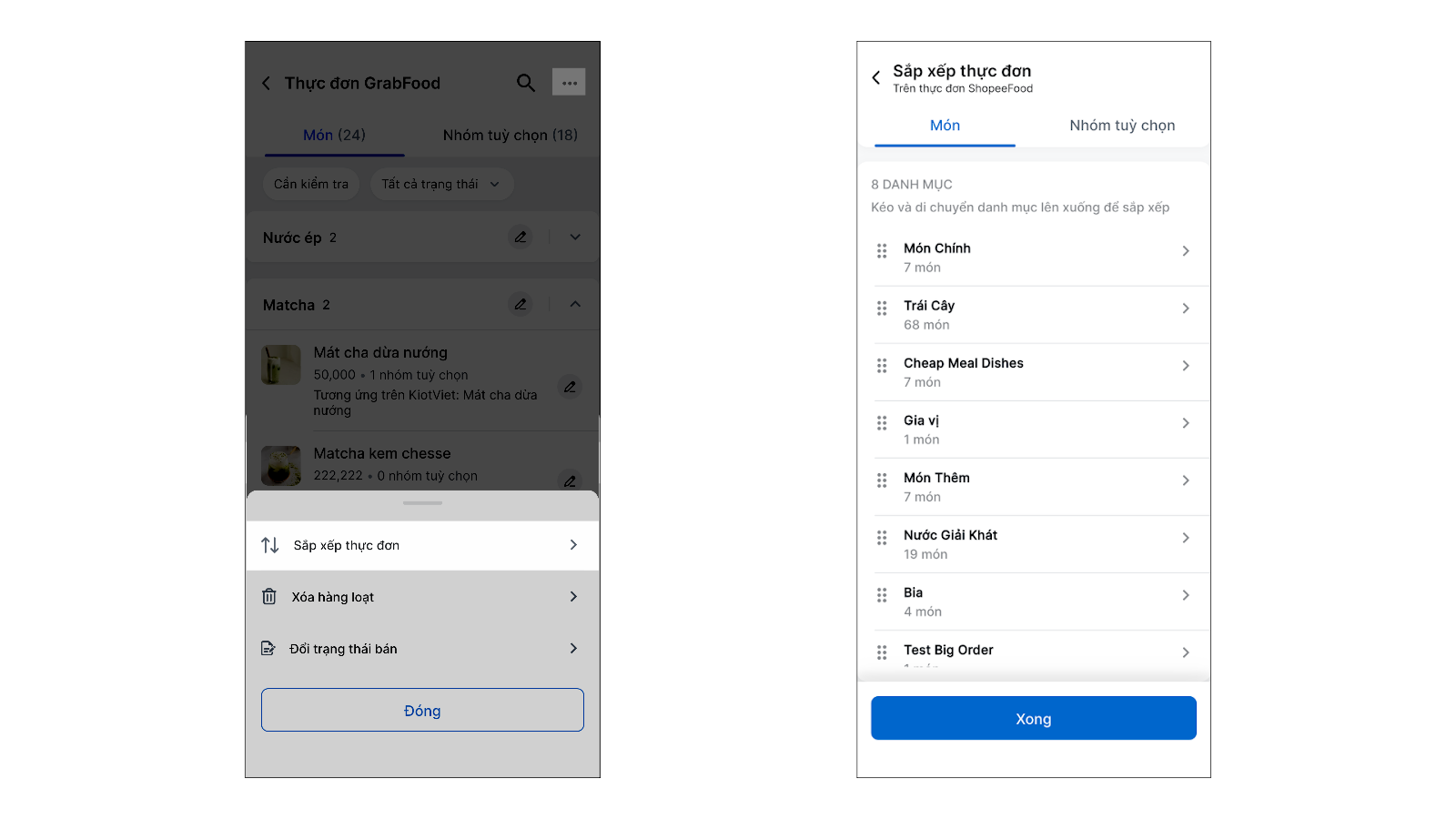
- Sắp xếp thứ tự: Bạn có thể kéo thả để sắp xếp vị trí hiển thị của danh mục, món ăn, hoặc nhóm tùy chọn, tùy chọn.
- Trên màn hình Thực đơn GrabFood, bạn chạm 3 chấm → chọn Sắp xếp thực đơn.
- Chọn tab Món hoặc Nhóm tùy chọn.
- Kéo và di chuyển danh mục/ nhóm tùy chọn hoặc chọn và danh mục/ nhóm tùy chọn cụ thể để kéo và di chuyển món/ tùy chọn lên xuống sắp xếp theo vị trí mong muốn → chạm Xong.
- Chạm Cập nhật lên GrabFood.
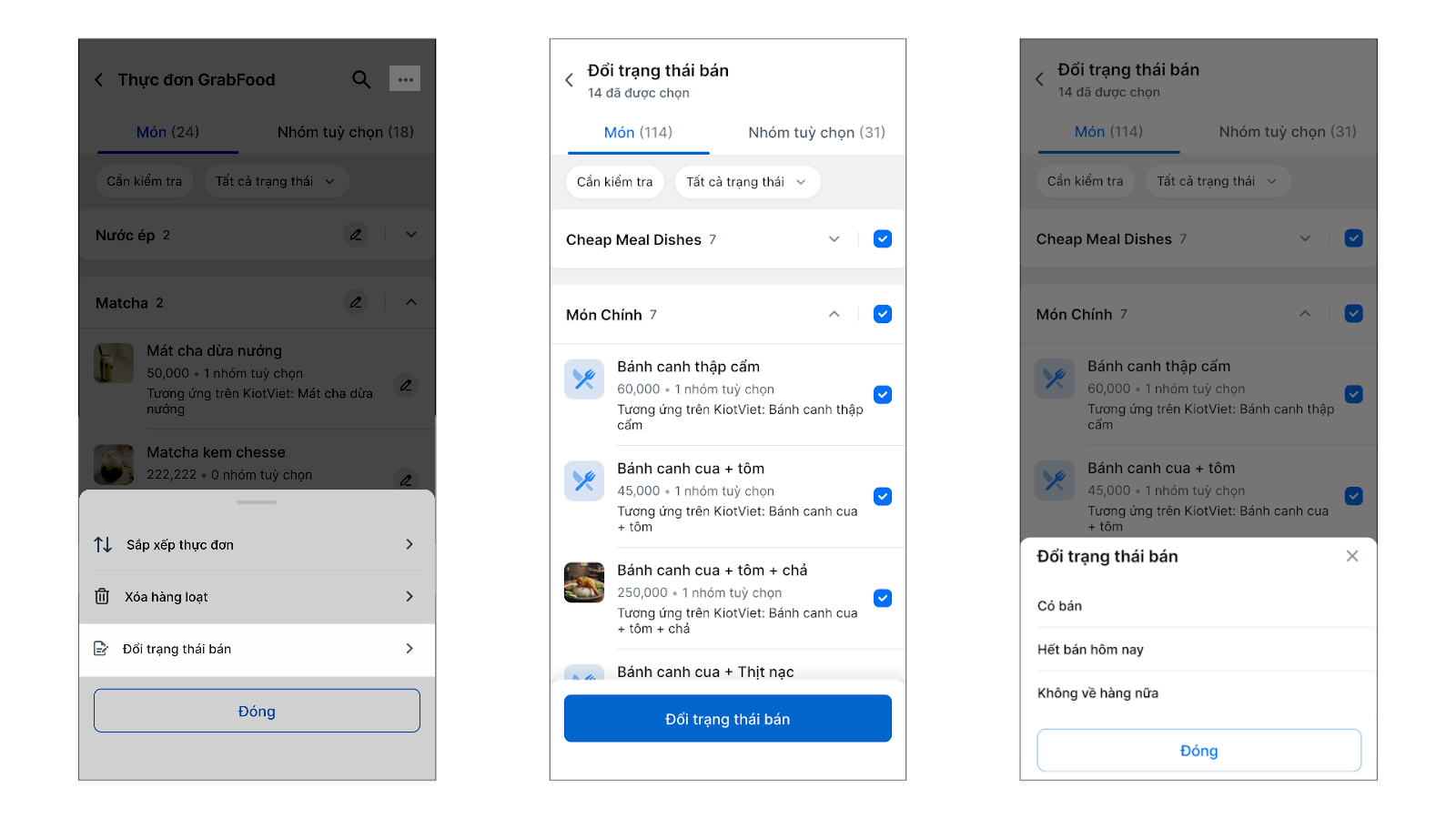
- Thay đổi trạng thái: Bạn có thể bật/tắt trạng thái bán món ngay tại KiotViet (chỉ ảnh hưởng đến menu GrabFood, không ảnh hưởng đến KiotViet).
- Trên màn hình Thực đơn GrabFood, bạn chạm 3 chấm → chọn Đổi trạng thái bán.
- Chọn tab Món hoặc Nhóm tùy chọn.
- Tích chọn món/ tùy chọn → chạm Đổi trạng thái bán.
- Chọn 1 trong 3 trạng thái: Có bán, Hết bán hôm nay, Không về hàng nữa.
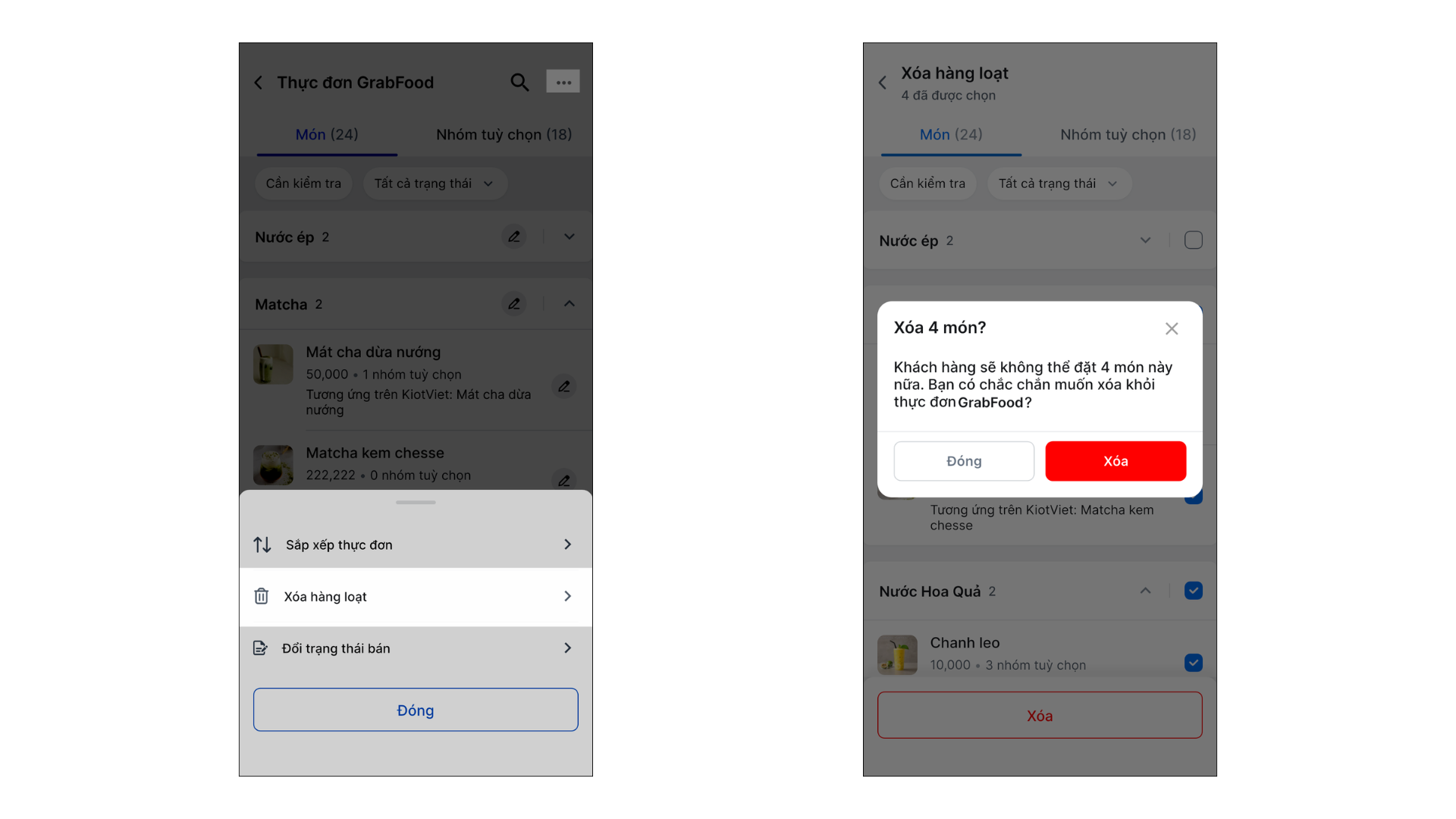
- Xóa hàng loạt:
- Trên màn hình Thực đơn GrabFood, bạn chạm 3 chấm → chọn Xóa hàng loạt.
- Chọn tab Món hoặc Nhóm tùy chọn.
- Tích chọn món/ tùy chọn → chạm Xóa → xác nhận Xóa.
- Lưu ý: Nếu bạn xóa toàn bộ món hoặc tùy chọn trong một nhóm, nhóm đó cũng sẽ tự động bị xóa.
5. Thiết lập tự động báo bếp đơn GrabFood
Tình huống: Cửa hàng muốn phiếu chế biến tự động in ra tại bếp ngay khi có đơn GrabFood đổ về KiotViet (áp dụng khi in bếp tập trung qua máy tính hoặc máy POS).
Thao tác thực hiện như sau:
- Bước 1: Truy cập vào màn hình Thu ngân (WebPOS, KiotViet Máy POS Nhà hàng, ứng dụng KiotViet Nhân viên Nhà hàng).
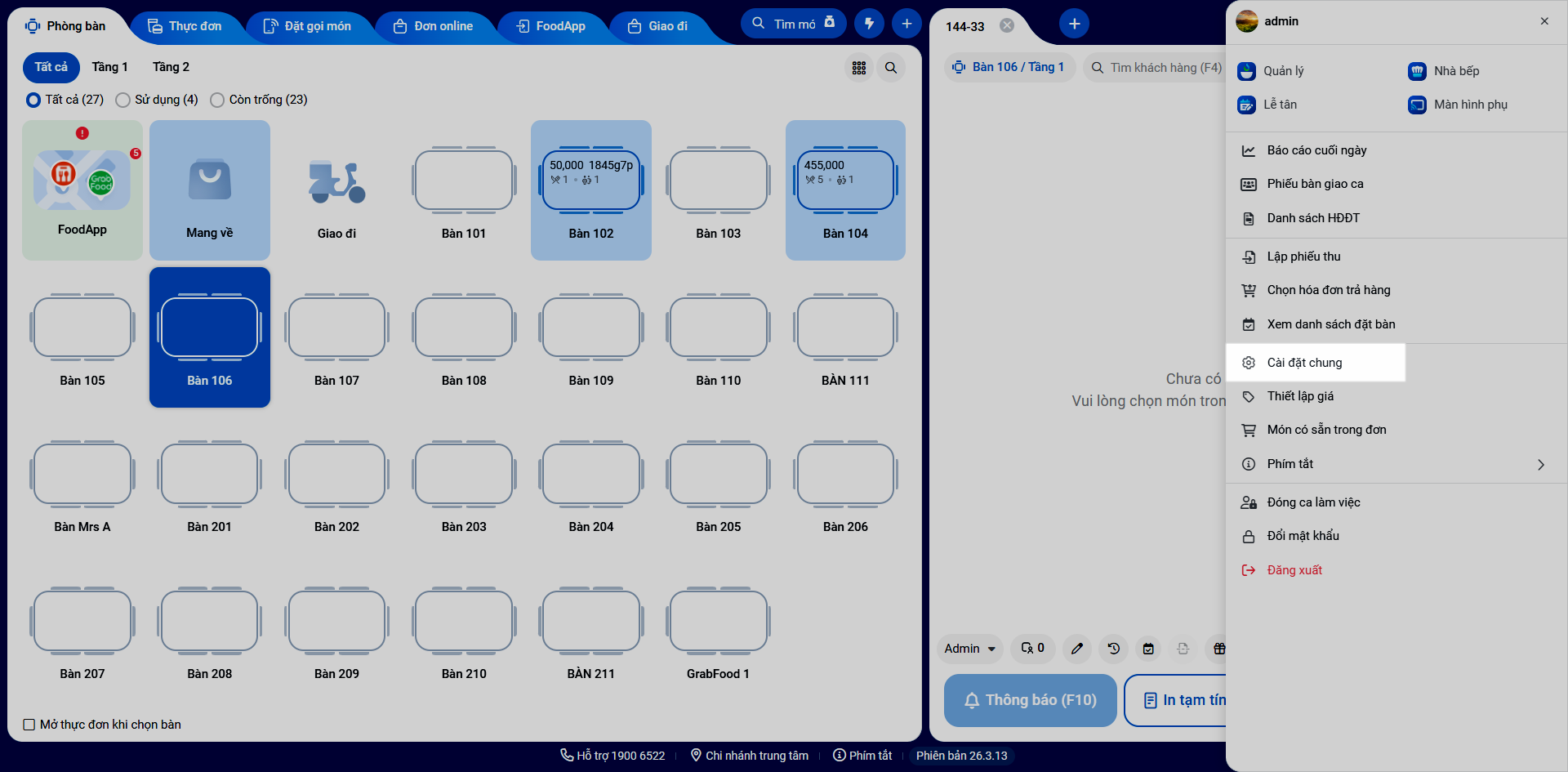
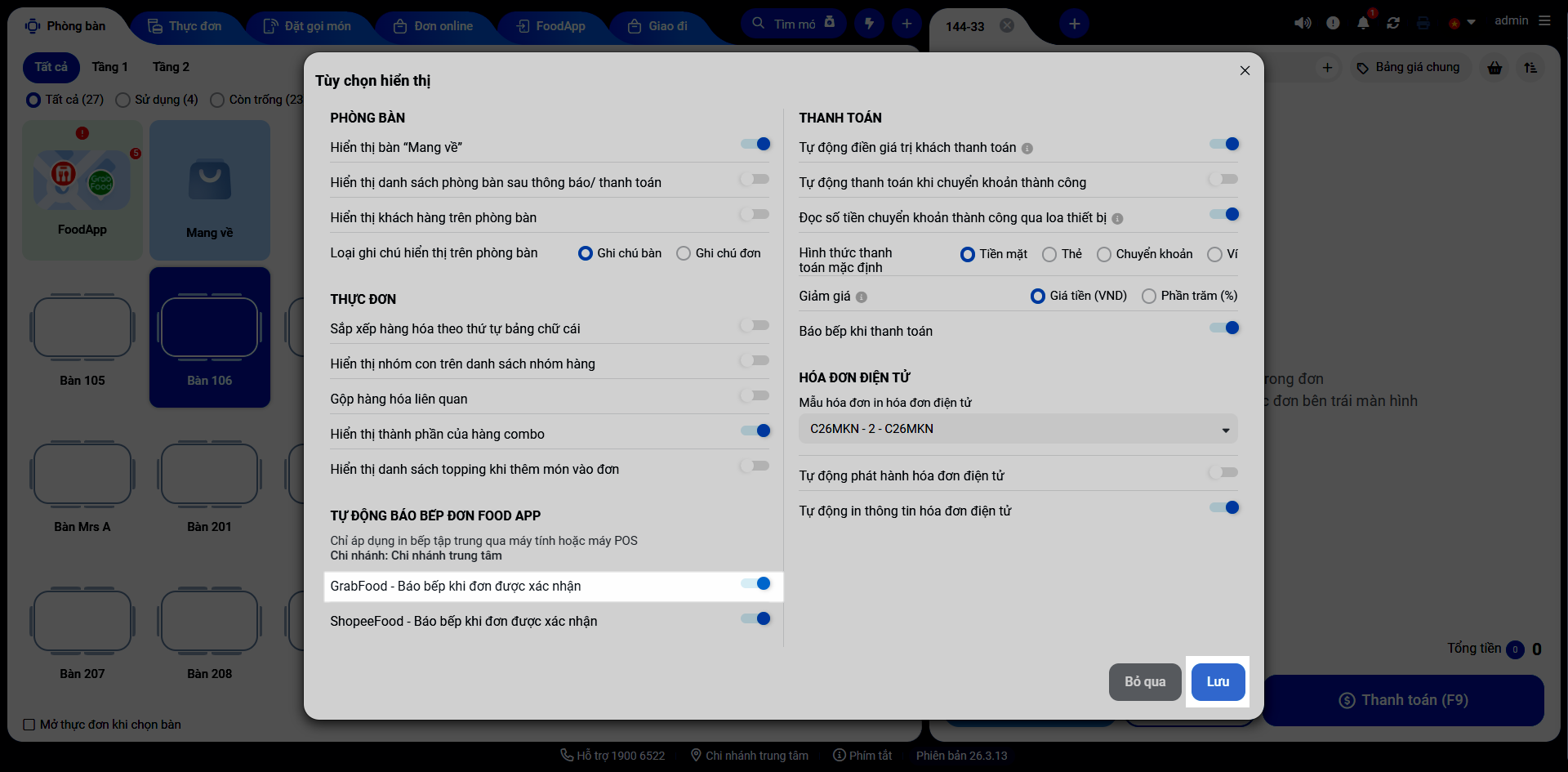
- Bước 2: Bật tính năng tự động báo bếp đơn GrabFood. Cụ thể:
- Trên giao diện website: Chọn tùy chọn biểu tượng 3 gạch
 góc trên bên phải màn hình Thu ngân → Cài đặt chung → bật xanh GrabFood - Báo bếp khi đơn được xác nhận → nhấn Lưu.
- Trên giao diện website: Chọn tùy chọn biểu tượng 3 gạch
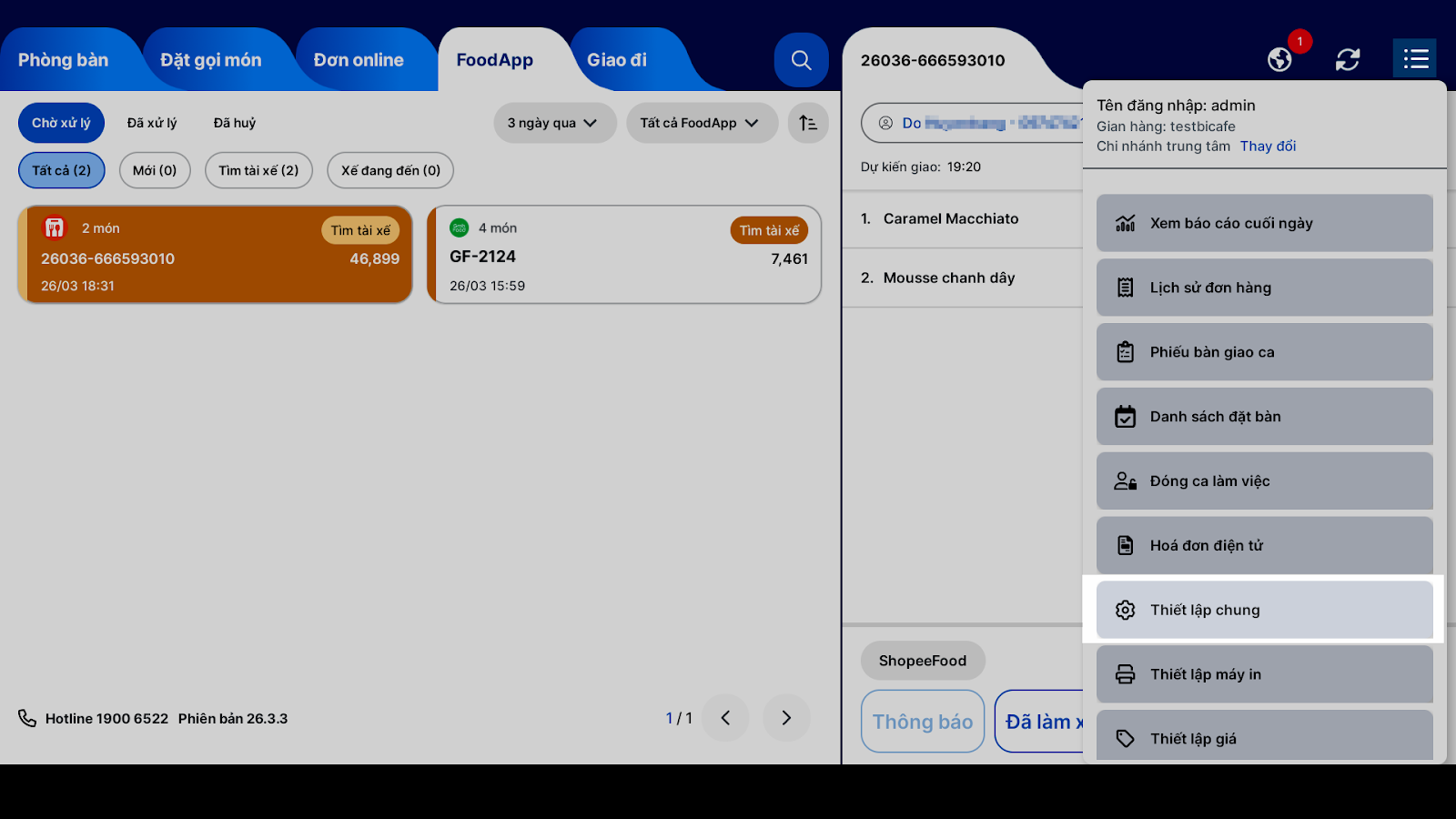
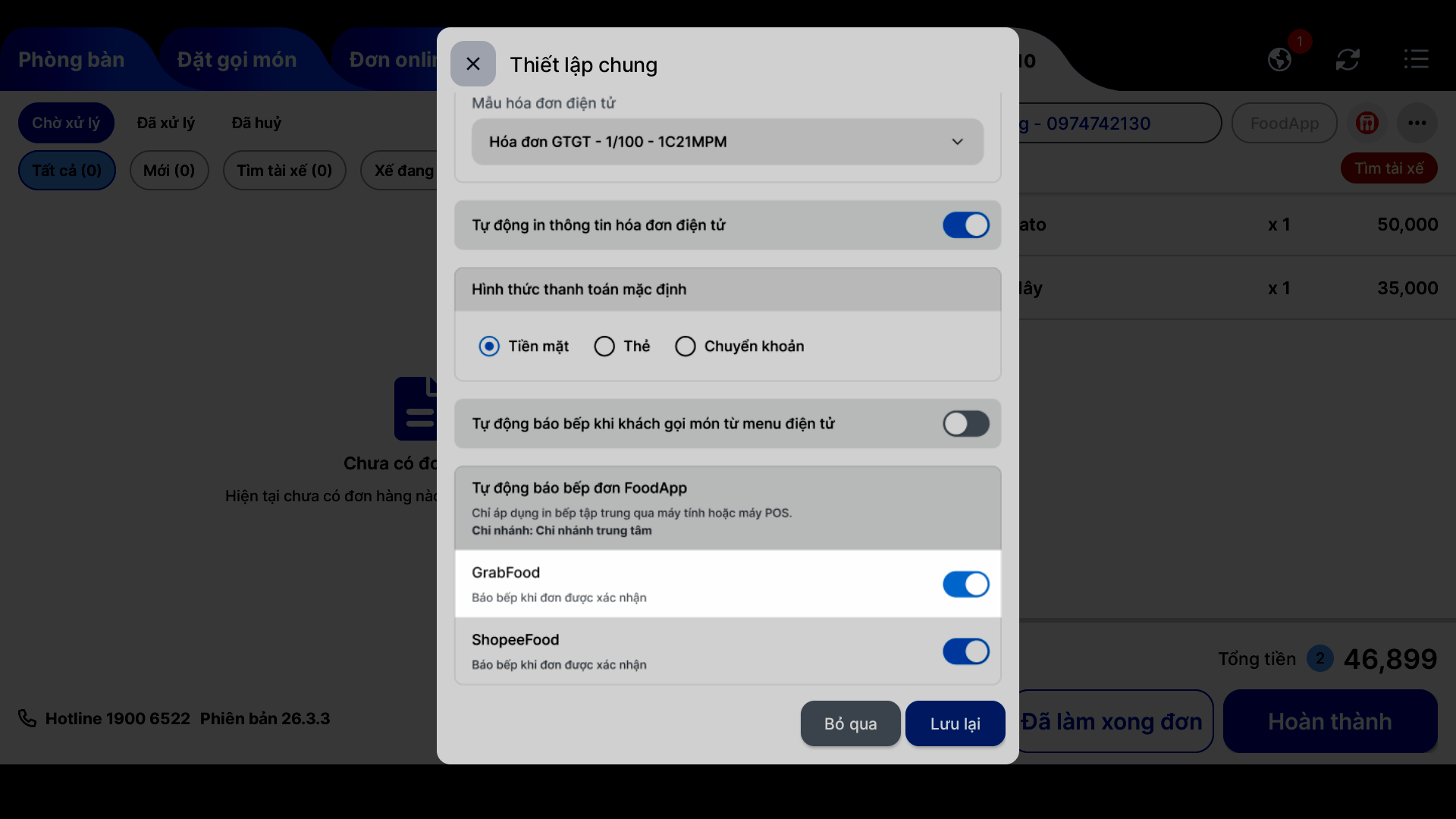
- Trên giao diện KiotViet Máy POS Nhà hàng: Chọn tùy chọn biểu tượng 3 gạch
 góc trên bên phải màn hình → Thiết lập chung → bật xanh GrabFood - Báo bếp khi đơn được xác nhận → chạm Lưu lại.
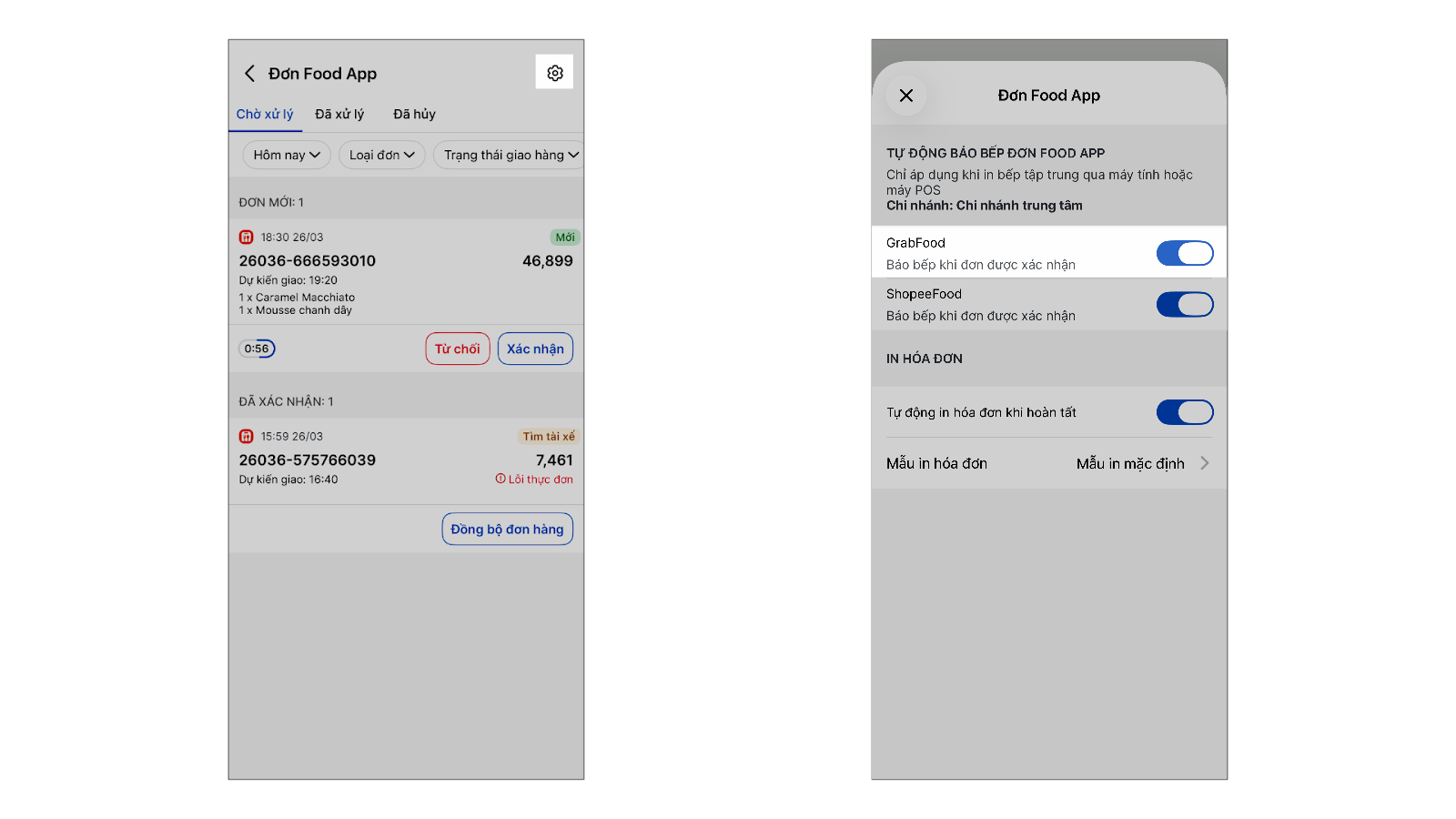
- Trên giao diện KiotViet Nhân viên Nhà hàng: Trên màn hình Đơn Food App → chạm biểu tượng thiết lập
 góc trên bên phải màn hình → bật xanh GrabFood - Báo bếp khi đơn được xác nhận.
6. Thiết lập mẫu in
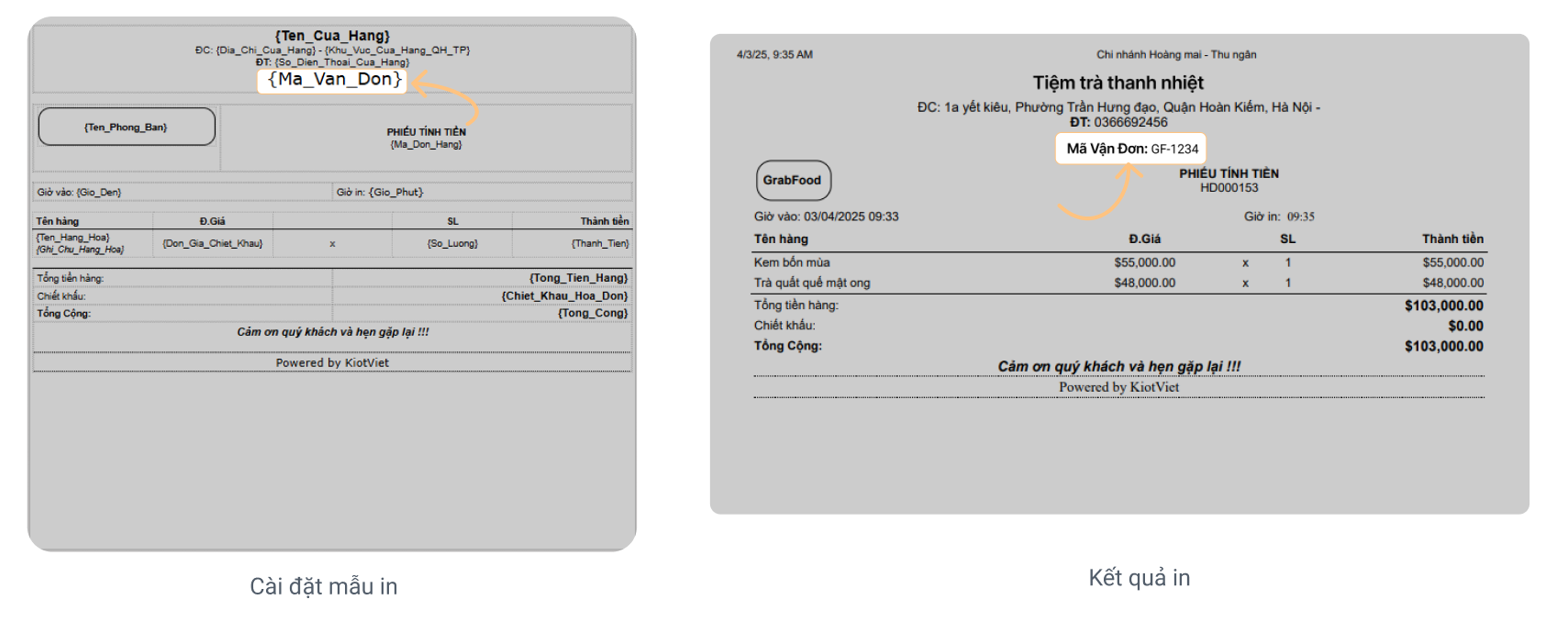
Tình huống: Thu ngân cần đọc 4 số cuối của mã vận đơn để giao đúng túi đồ ăn cho tài xế GrabFood. Việc in mã này lên phiếu chế biến hoặc hóa đơn sẽ giúp kiểm soát chính xác hơn.
Thao tác thực hiện như sau:
- Tại màn hình Thiết lập → Quản lý mẫu in, cửa hàng bổ sung các token vào mẫu in hóa đơn hoặc phiếu chế biến/tem nhãn, bao gồm:
- {Ten_Phong_Ban}: GrabFood.
- {Ma_Don_Hang}: Mã đơn hàng GrabFood ở mẫu in phiếu chế biến/in tem nhãn khi báo bếp.
- {Ma_Van_Don}: Mã vận đơn GrabFood ở mẫu in hóa đơn.
- {Tong_tien_hang}: Hiển thị tổng tiền hàng bán của đơn.
- {Chiet_Khau_Hoa_Don}: Hiển thị giảm giá hóa đơn.
- {Chiet_Khau_Doi_Tac_FoodApp}: Là tiền chiết khấu quán phải chi trả cho các ứng dụng giao đồ ăn (GrabFood, ShopeeFood…).
- {Tong_Cong}: Tổng tiền quán nhận.
- {Phuong_Thuc_Thanh_Toan}: Tên ví điện tử.
- Bạn chỉ cần sử dụng token {Ma_Van_Don} (mã ngắn để đọc cho tài xế).
IV. Thao tác trên Điện thoại
Tình huống: Cửa hàng cần thiết lập, quản lý và nhận thông báo đơn hàng GrabFood thông qua điện thoại di động.
Thao tác thực hiện như sau:
- Bước 1: Bạn thực hiện toàn bộ quy trình thiết lập kết nối gian hàng, liên kết thực đơn tự động/thủ công, thiết lập bán hàng, cập nhật thực đơn và ngắt kết nối. (Tính năng tự động lưu tiến độ sẽ lưu lại bước đang dở nếu bạn thoát ứng dụng giữa chừng) trên KiotViet Quản lý Nhà hàng.
- Bước 2: Khi có đơn hàng mới, ứng dụng KiotViet Nhân viên Nhà hàng sẽ gửi thông báo và kèm theo âm thanh để nhân viên nhận biết và hiển thị đơn ở bàn Food App.
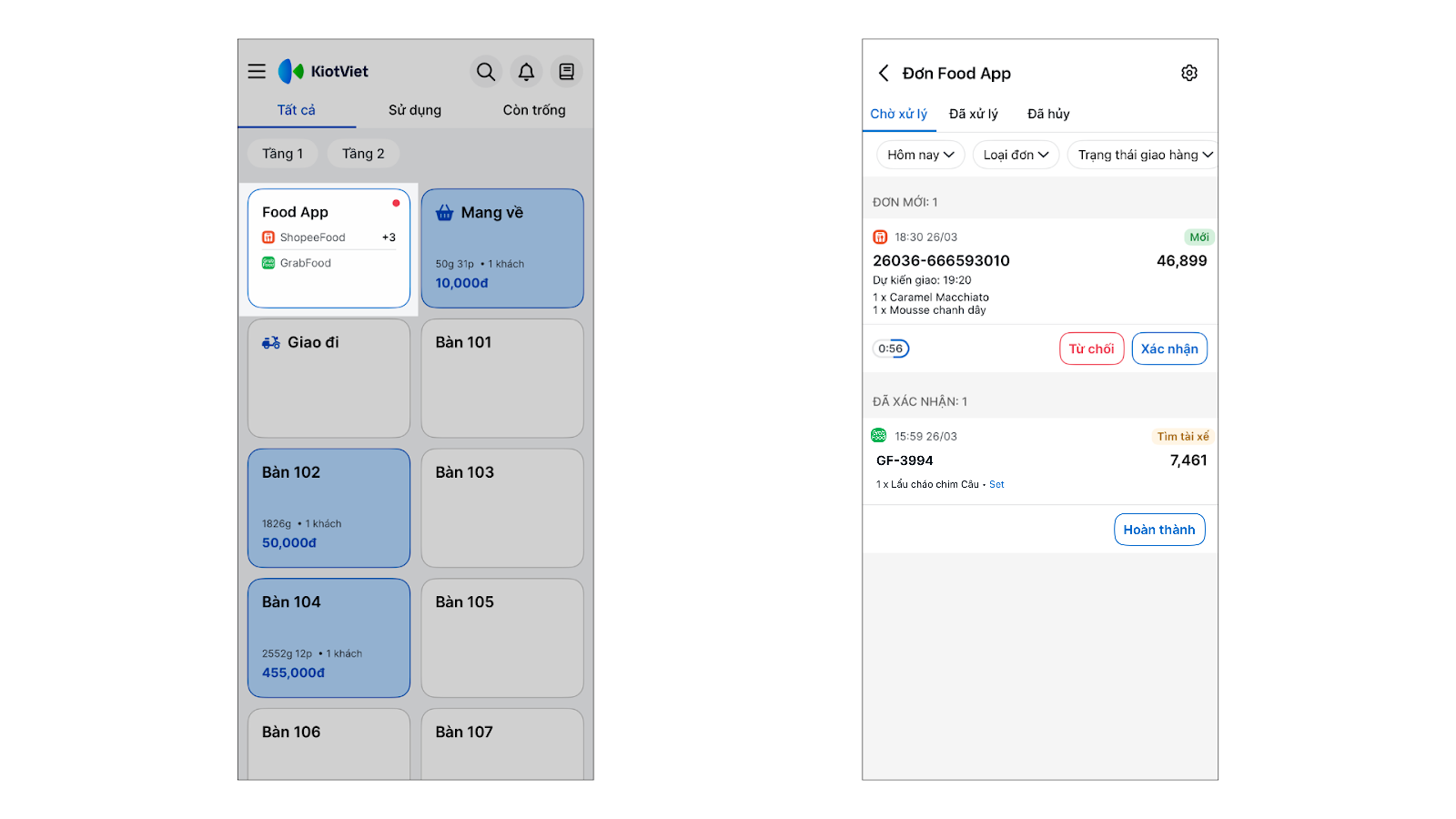
- Bước 3: Xử lý đơn hàng. Bạn thực hiện thao tác tương tự như trên màn hình Thu ngân trên website.
- Đơn hàng về sẽ tự động được xác nhận và chuyển sang trạng thái Tìm tài xế. Tùy theo quy trình vận hành thực tế của quán, bạn thực hiện thao tác Thông báo, in bếp như đơn thông thường.
- Ngay khi đóng gói đơn hàng xong, bạn chạm Đã làm xong để thông báo cho tài xế biết đơn đã hoàn tất, có thể đến lấy hàng và ghi nhận thời gian thực tế hoàn thành đơn nhằm đối soát với thời gian quy định (tương tự như chức năng Đã làm xong trên GrabFood).
- Bước 4: Theo dõi đơn hàng. Màn hình Food App được chia thành 3 tab: Chờ Xử lý, Đã xử lý, Đã hủy kèm theo các bộ lọc: Thời gian, Loại đơn, Trạng thái giao hàng để nhân viên dễ quản lý trạng thái đơn hàng.
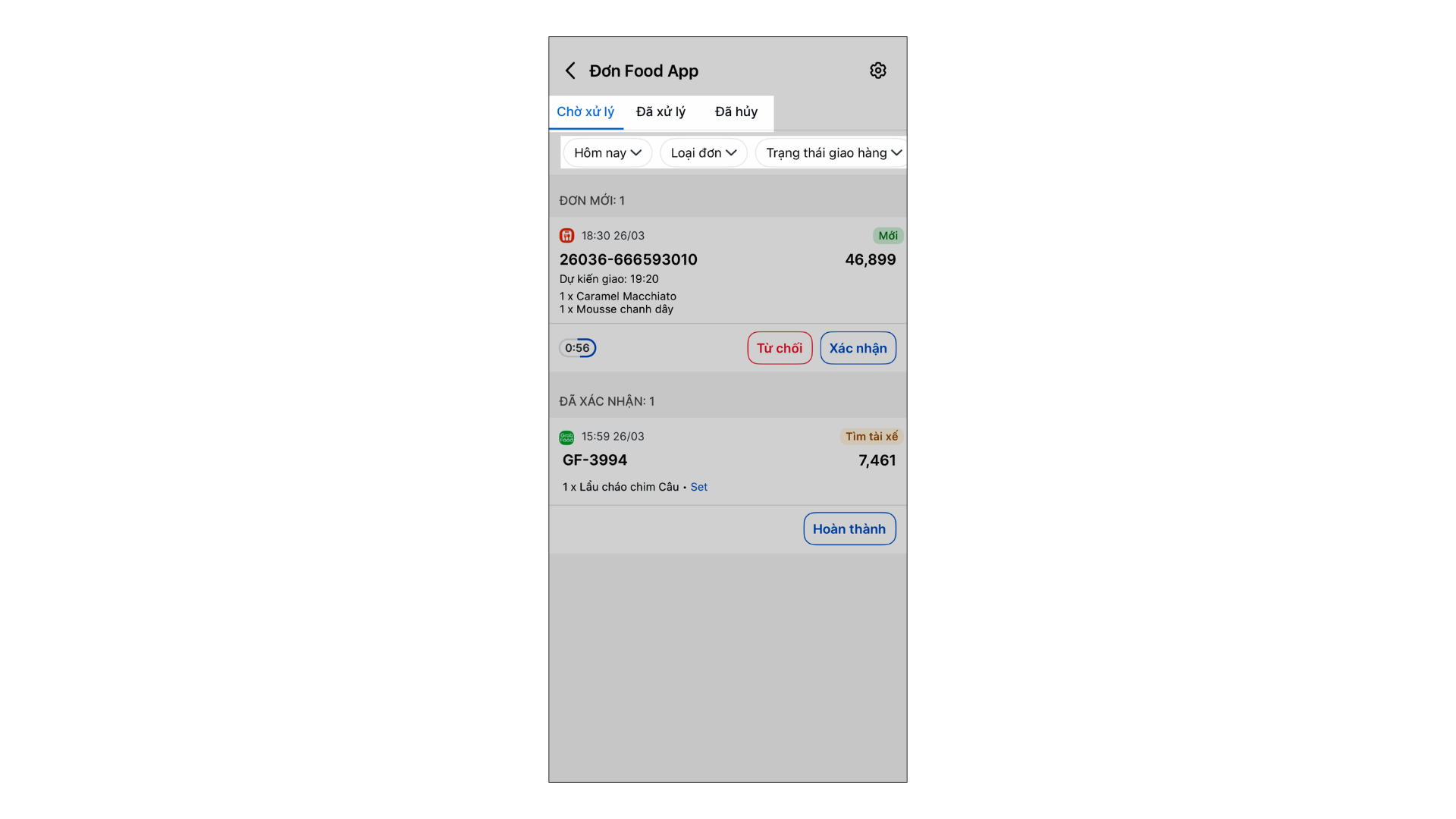
- Bước 5: Xóa các đơn bị lỗi liên kết món hoặc đơn không muốn hoàn thành.
- Điều kiện: Bạn chỉ có thể xóa đơn hàng khi đáp ứng đủ 3 điều kiện sau:
- Tài khoản thao tác là Admin hoặc được phân quyền Xóa hóa đơn.
- Đơn hàng đã về KiotViet tối thiểu 24h.
- Đơn hàng chưa được tạo hóa đơn trên KiotViet.
- Thao tác trên đơn hàng: Trên chi tiết đơn hàng, bạn chạm 3 chấm → chọn Xóa đơn hàng → xác nhận Xóa đơn.
- Điều kiện: Bạn chỉ có thể xóa đơn hàng khi đáp ứng đủ 3 điều kiện sau:
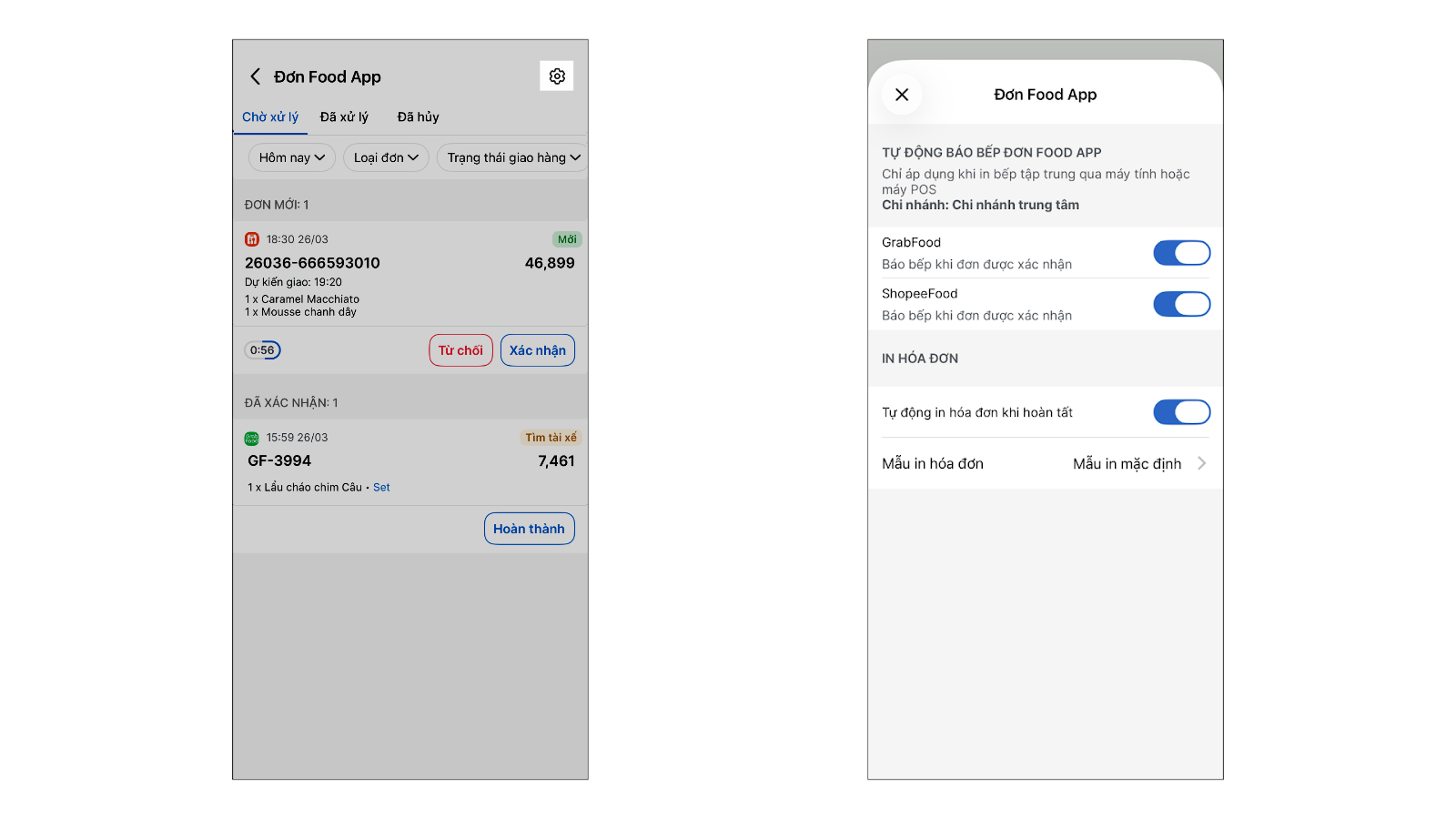
- Bước 6: Cài đặt đơn GrabFood. Bạn chạm góc trên bên phải màn hình để bật/tắt các thiết lập:
- Tự động báo bếp khi đơn được xác nhận (Chỉ áp dụng khi in bếp tập trung qua máy tính hoặc máy POS).
- Tự động in hóa đơn khi hoàn tất.
V. Thao tác trên Máy POS
Tính năng Tích hợp GrabFood trên ứng dụng KiotViet Máy POS Nhà hàng tập trung vào quy trình tiếp nhận và xử lý đơn hàng chuyên nghiệp tại quầy.
Tình huống: Thu ngân thực hiện tiếp nhận, xử lý và theo dõi đơn hàng GrabFood trực tiếp trên máy POS.
Thao tác thực hiện như sau:
- Bước 1: Tiếp nhận thông báo: Khi có đơn hàng mới, ứng dụng KiotViet Nhân viên Nhà hàng sẽ phát thông báo kèm âm thanh để nhân viên nhận biết và hiển thị đơn hàng tại bàn Food App.
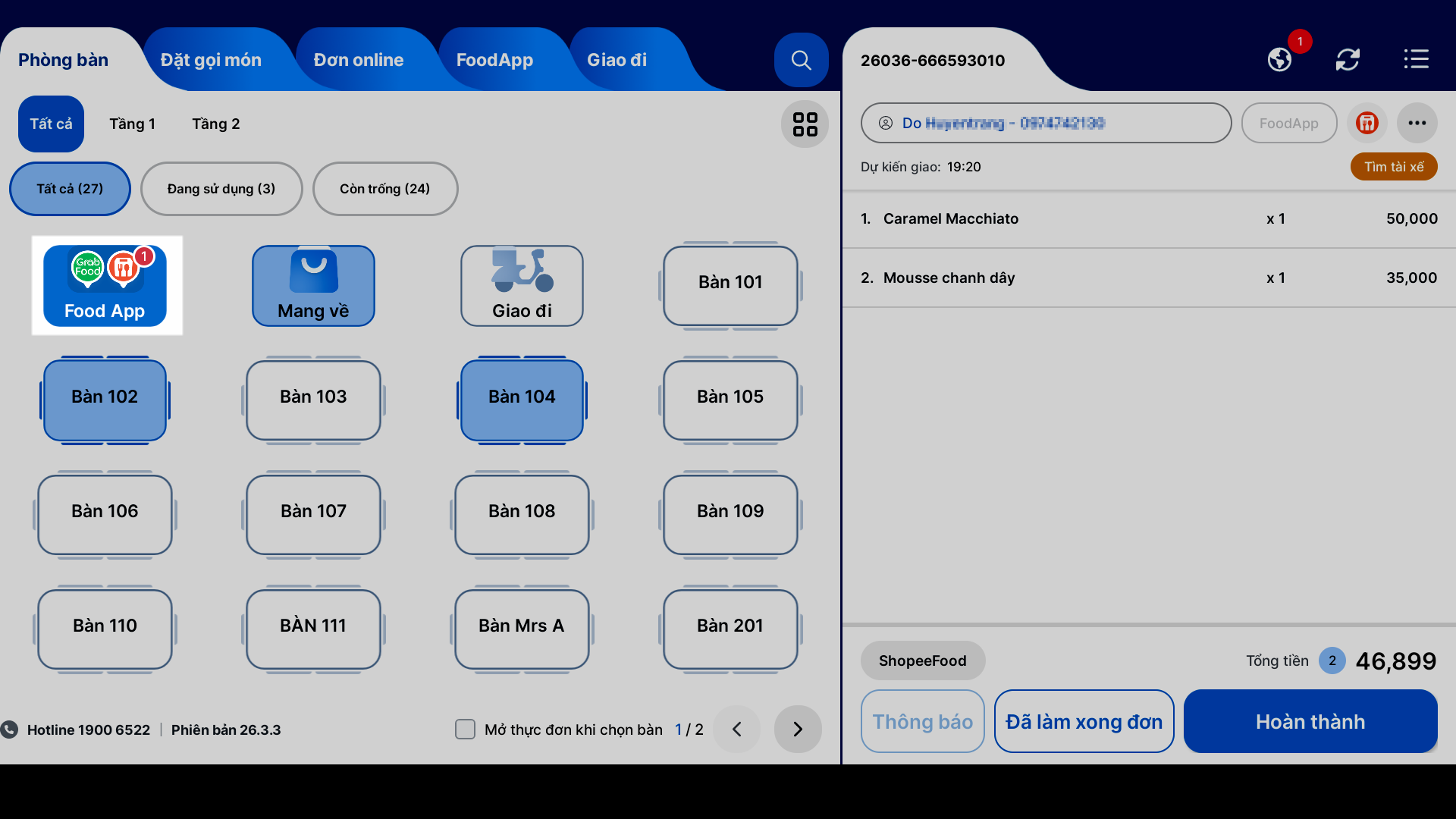
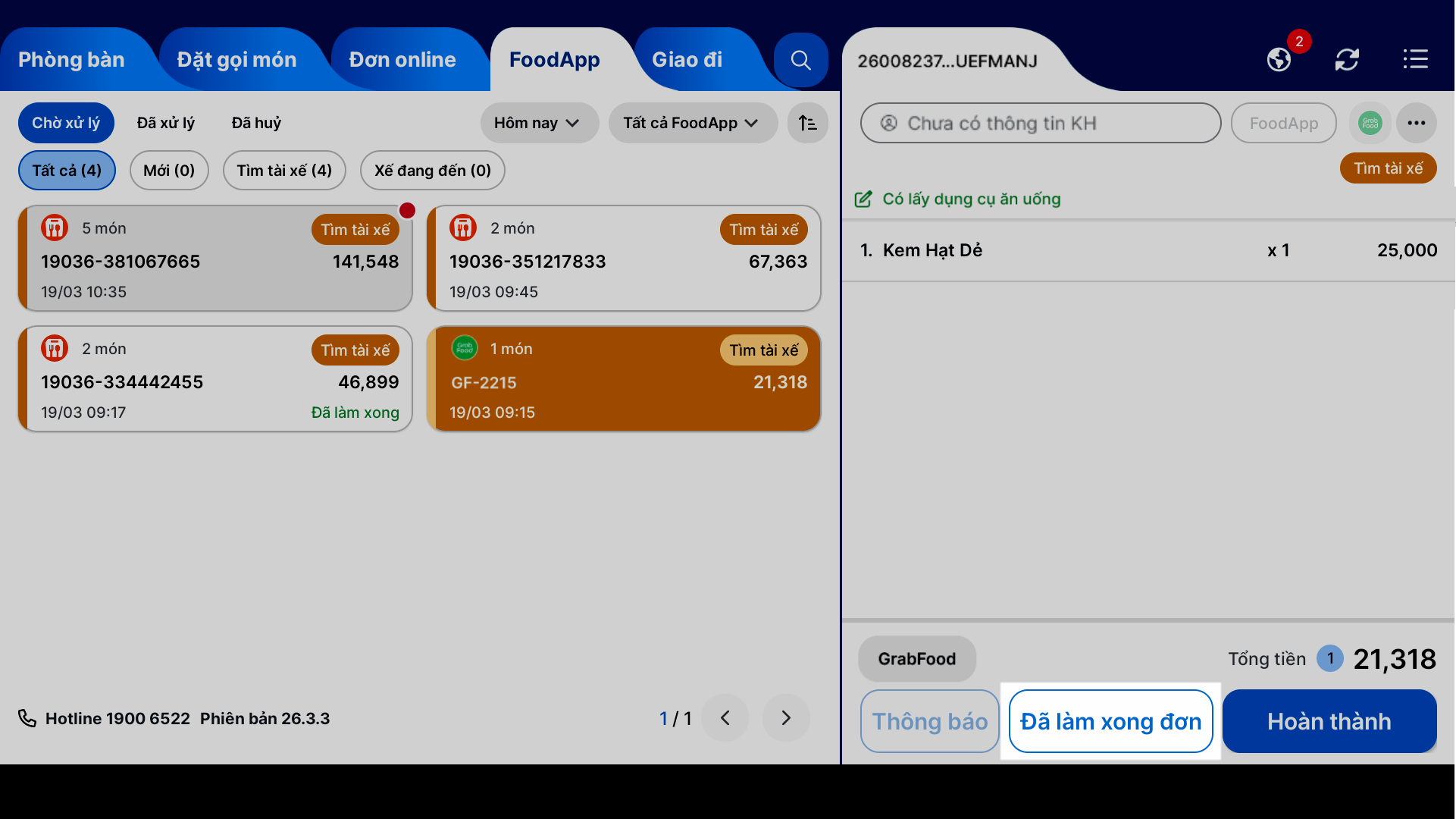
- Bước 2: Xử lý đơn hàng: Bạn thực hiện thao tác tương tự như màn hình Thu ngân trên website:
- Đơn hàng tự động được xác nhận và chuyển sang trạng thái Tìm tài xế.
- Tùy theo quy trình vận hành thực tế của quán, sau khi đơn được xác nhận, bạn thực hiện thao tác Thông báo, in bếp như đơn thông thường.
- Thông báo đã làm xong: Ngay khi đóng gói đơn hàng xong, bạn chạm Đã làm xong để báo tài xế đến lấy hàng và ghi nhận thời gian hoàn thành thực tế để đối soát với thời gian quy định (tương tự như chức năng Thông báo Tài xế trên GrabFood).
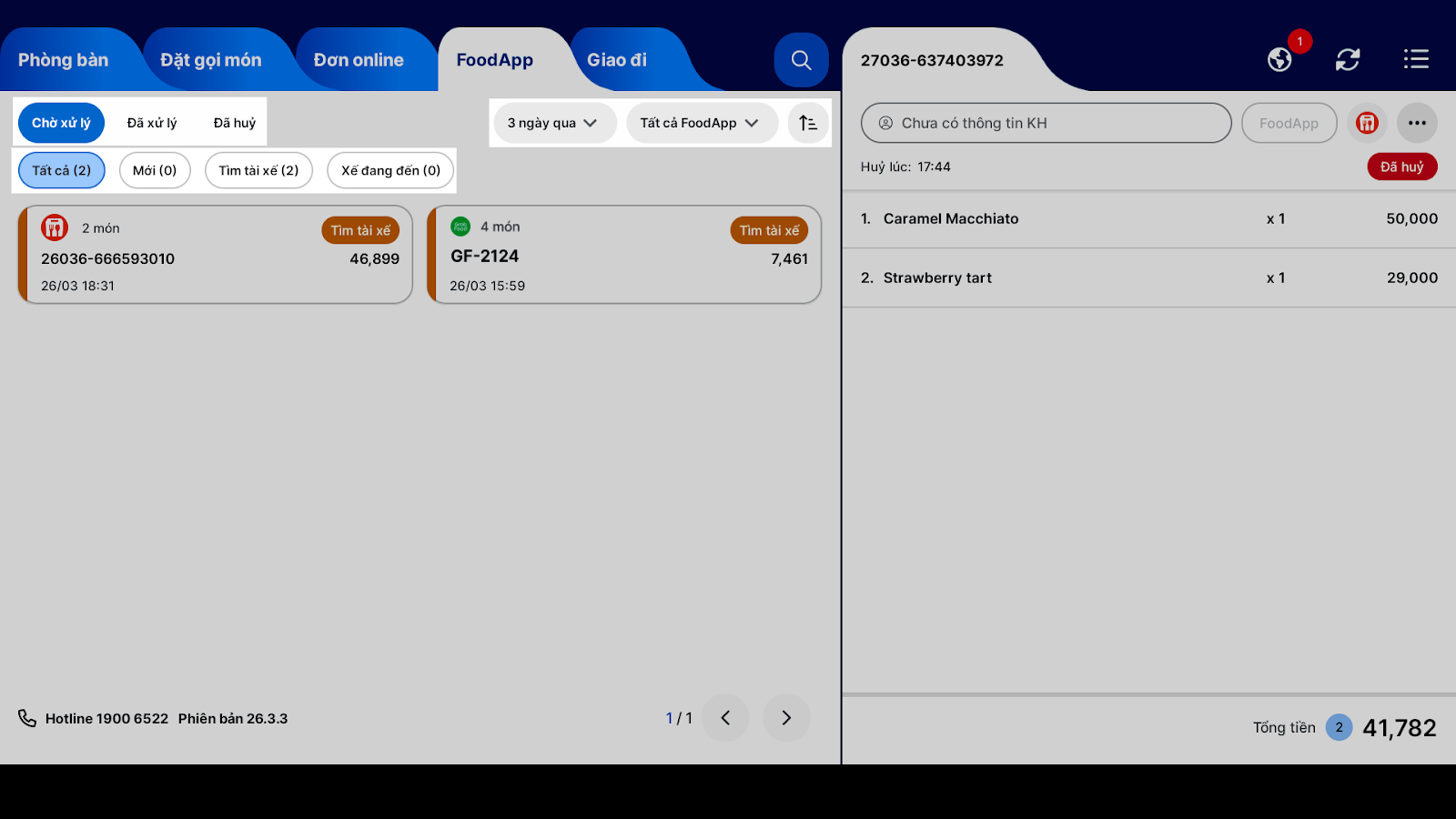
- Bước 3: Theo dõi đơn hàng: Màn hình Food App được chia thành 3 tab: Chờ xử lý, Đã xử lý, Đã hủy. Bạn có thể sử dụng các bộ lọc về thời gian, đơn theo sàn và hỗ trợ sắp xếp danh sách hiển thị đơn từ cũ đến mới hoặc từ mới đến cũ để dễ dàng quản lý.
- Bước 4: Xử lý đơn lỗi hoặc đơn không muốn hoàn thành:
- Điều kiện: Bạn chỉ có thể xóa đơn hàng khi đáp ứng đủ 3 điều kiện sau:
- Tài khoản thao tác là Admin hoặc được phân quyền Xóa hóa đơn.
- Đơn hàng đã về KiotViet tối thiểu 24h.
- Đơn hàng chưa được tạo hóa đơn trên KiotViet.
- Thao tác: Tại chi tiết đơn hàng, chạm biểu tượng X trên mã đơn hàng → chọn Xóa đơn hàng.
- Điều kiện: Bạn chỉ có thể xóa đơn hàng khi đáp ứng đủ 3 điều kiện sau:
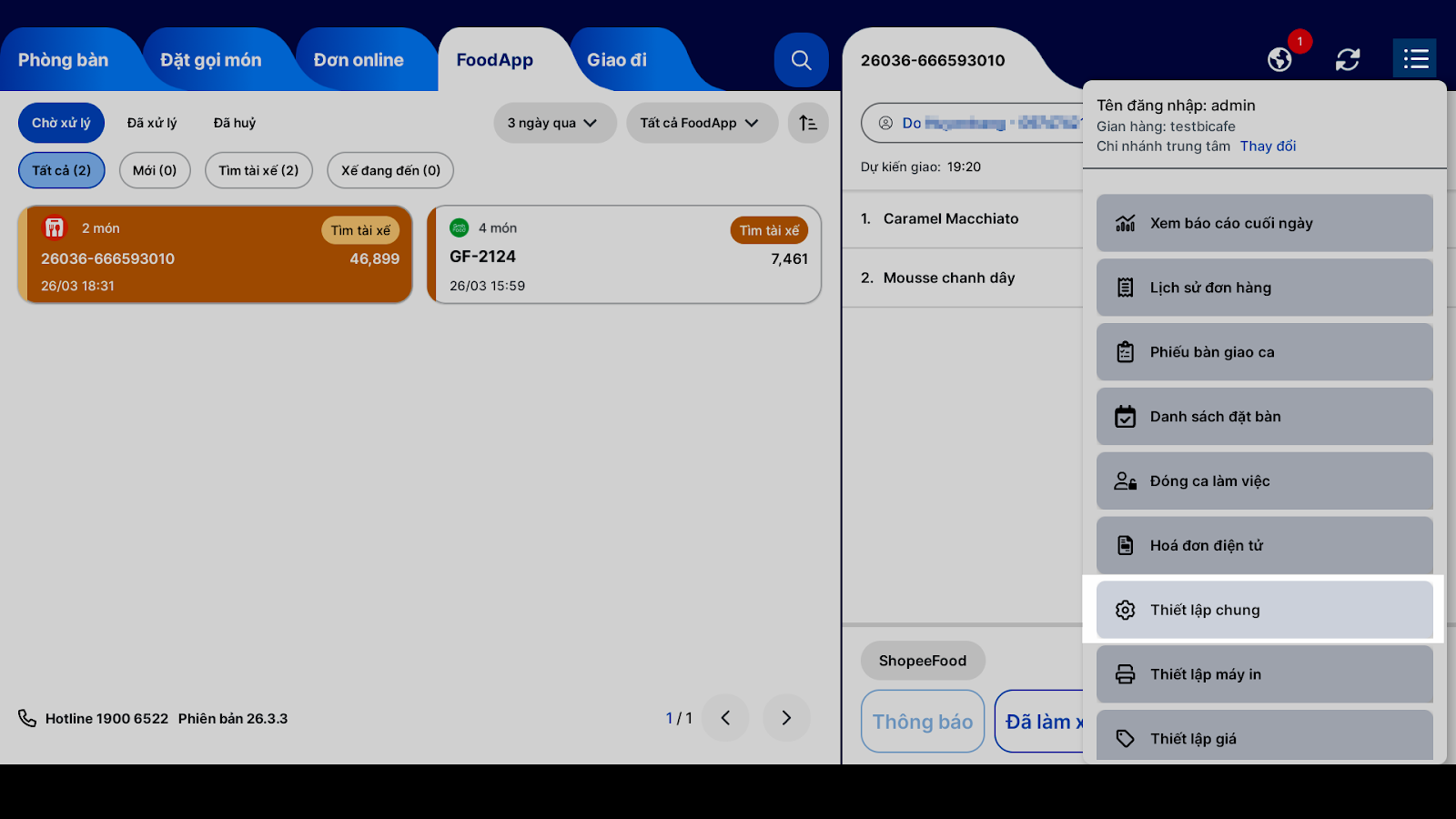
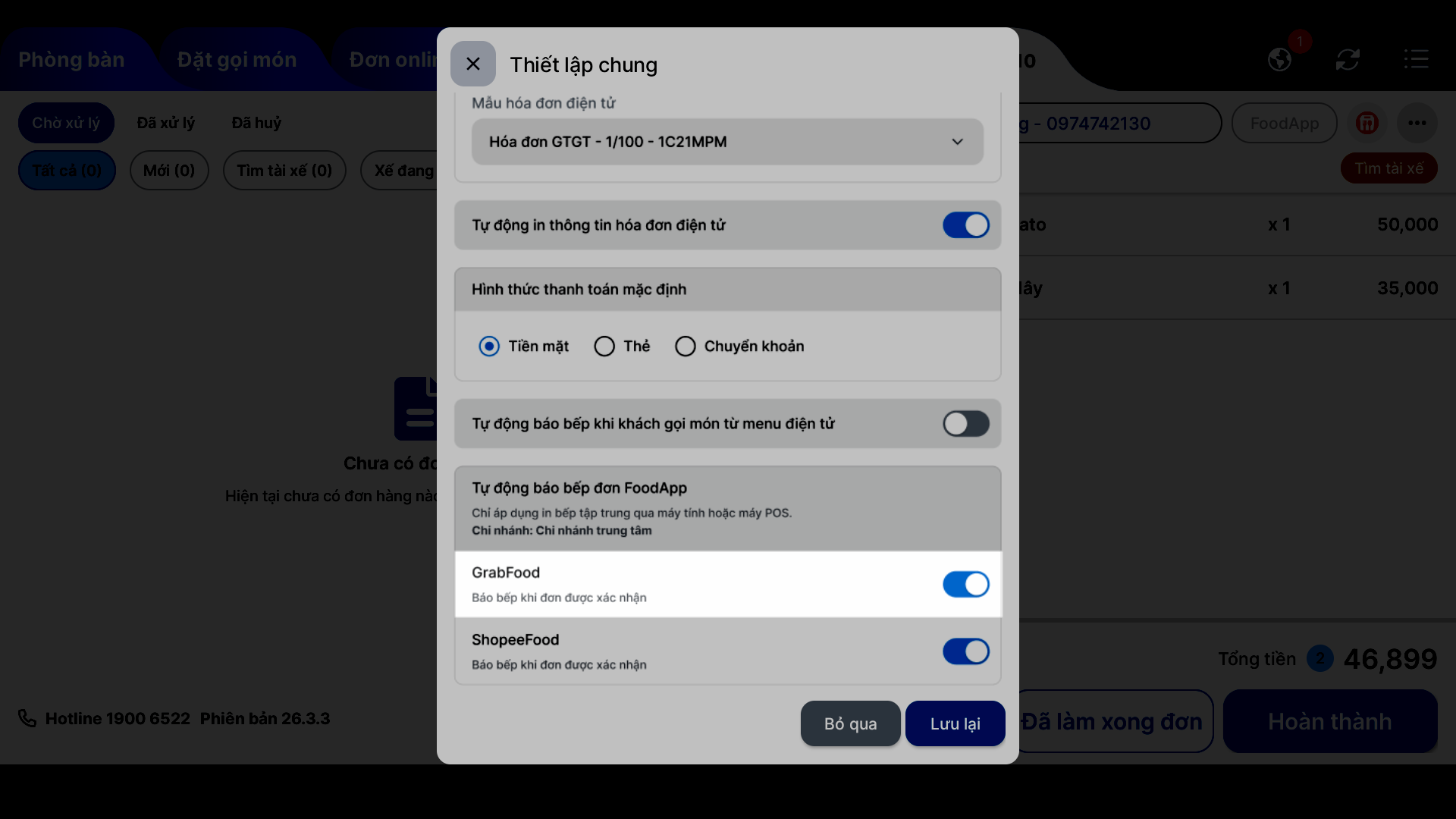
- Bước 5: Cài đặt đơn GrabFood: Chọn tùy chọn biểu tượng 3 gạch
 góc trên bên phải màn hình → Thiết lập chung → bật xanh GrabFood - Báo bếp khi đơn được xác nhận → chạm Lưu lại.
Mục lục
- I. Giới thiệu chung
- II. Các thao tác cơ bản
- 1. Truy cập và chọn chi nhánh kết nối
- 2. Kết nối gian hàng
- 3. Liên kết thực đơn
- 4. Thiết lập bán hàng
- 5. Tiếp nhận và xử lý đơn hàng
- III. Các tính năng nâng cao
- 1. Liên kết món GrabFood (Món chính)
- 2. Liên kết món tùy chọn (Topping/Size)
- 3. Xử lý đơn hàng bị lỗi liên kết món
- 4. Cập nhật thực đơn GrabFood từ KiotViet
- 5. Thiết lập tự động báo bếp đơn GrabFood
- 6. Thiết lập mẫu in
- IV. Thao tác trên Điện thoại
- V. Thao tác trên Máy POS

