


Danh sách món trong Thực đơn
(Ngành Ăn uống, Giải trí)
I. Giới thiệu chung
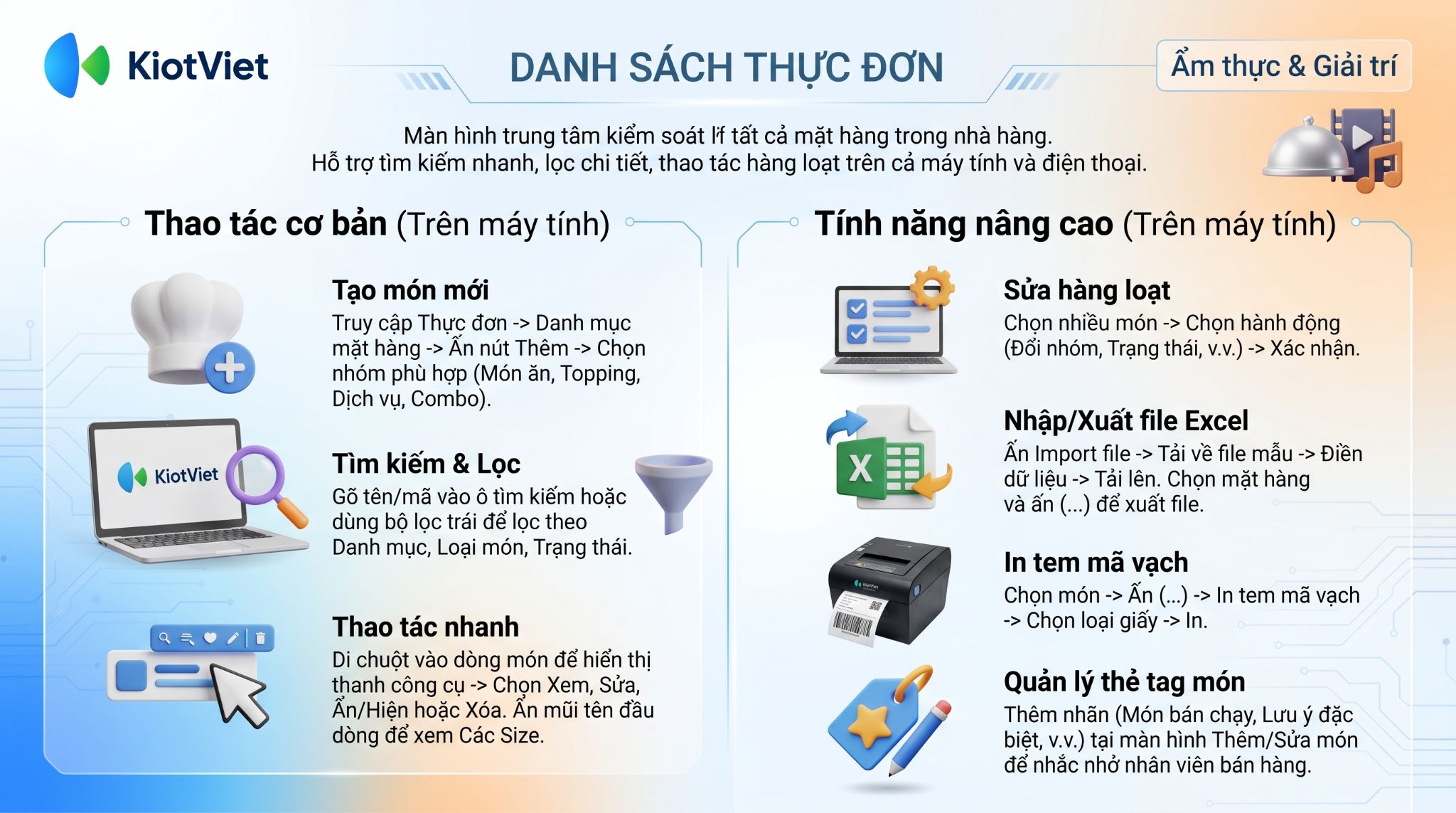
Tính năng Danh sách Món (nằm trong menu Thực đơn) là màn hình trung tâm để kiểm soát toàn bộ những mặt hàng mà quán của bạn cung cấp. Từ đây, chủ quán và quản lý có thể xem, tìm kiếm, lọc và thực hiện các thao tác nhanh trên từng món — tất cả trong một giao diện thống nhất trên cả máy tính lẫn ứng dụng điện thoại.
1. Lợi ích nổi bật của tính năng
- Tra cứu và quản lý toàn bộ thực đơn nhanh chóng nhờ bộ lọc chi tiết (tìm theo danh mục, loại món, trạng thái, tồn kho, thuế...).
- Thực hiện thao tác hàng loạt (sửa nhiều món, cập nhật tồn kho, ẩn/hiện món) mà không cần mở từng món ra xem.
- Truy cập mọi lúc mọi nơi qua ứng dụng điện thoại, kể cả khi quản lý đang ở bếp hoặc ngoài khu vực phục vụ khách.
2. Các loại món trên phần mềm KiotViet
Để đáp ứng mọi mô hình kinh doanh ăn uống, KiotViet phân chia thực đơn thành các loại món chuyên biệt. Tùy vào tính chất mặt hàng, bạn sẽ lựa chọn loại hình phù hợp:
- Món thường: Các mặt hàng nhập sẵn bán ngay (như lon nước ngọt), quản lý tồn kho trực tiếp theo số lượng món.
- Món chế biến: Các món tự pha chế/nấu nướng (như Cà phê, Phở), hệ thống sẽ tự động trừ kho nguyên vật liệu làm ra món đó khi bán.
- Món sản xuất: Các món được nấu sẵn theo mẻ lớn (như Pate, Nước sốt) để nhập cất vào kho, quản lý số lượng tồn kho riêng biệt.
- Topping: Các món ăn/uống thêm (như Trân châu, Thạch) được gắn kèm vào món chính.
- Dịch vụ: Các mặt hàng không cầm nắm được, dùng để thu phí (Phí trang trí) hoặc tự động tính tiền theo thời gian (Giờ chơi Bida).
- Combo cố định: Gói bán gộp nhiều món lại với nhau (số lượng và thành phần không thay đổi) để bán với mức giá ưu đãi hơn so với khi khách mua lẻ từng món.
- Combo tùy chọn: Bản chất giống như Combo cố định (bán gộp để hưởng giá ưu đãi), nhưng linh hoạt hơn ở điểm khách hàng được quyền tự do lựa chọn các món thành phần theo từng nhóm mà quán đã thiết lập sẵn.
- Combo tính giờ: Gói ưu đãi kết hợp giữa giờ dịch vụ (bida, karaoke) và các món ăn/đồ uống đi kèm.
- Buffet gọi món: Các gói vé cho phép khách hàng tự chọn món từ thực đơn buffet, gọi thành nhiều lượt.
3. Bí quyết cấu hình thực đơn chuẩn: Phân biệt Thuộc tính, Topping và Ghi chú
Để thực đơn gọn gàng và lên đơn không bị rối, bạn cần phân biệt rõ 3 khái niệm sau:
- Thuộc tính (Size, Loại...): Dùng khi sự thay đổi này làm thay đổi giá vốn và giá bán của món ăn.
- Sinh ra các mã món khác nhau (VD: Hồng trà Size S mã khác, Size L mã khác).
- Trên hóa đơn sẽ in ra thành từng dòng hàng hóa độc lập.
- Topping (Món thêm): Là các món gọi thêm không bắt buộc, làm tăng tổng tiền phải trả của khách.
- Bản thân nó là một món độc lập, có quản lý giá vốn, tồn kho riêng.
- Trên hóa đơn sẽ in thành một dòng riêng cộng kèm vào món chính.
- Ghi chú: Là các dặn dò về cách chế biến, hương vị (VD: Ít đá, Không hành) không làm thay đổi giá bán hay giá vốn.
- Không sinh ra mã hàng, không quản lý tồn kho.
- Không in thành dòng tính tiền riêng (chỉ in chữ nhỏ chú thích dưới món chính).
Ví dụ thực tế: Quán bán Trà sữa trân châu (có các Size S, M, L và các đồ ăn kèm: Thạch nha đam, Trân châu trắng, Trân châu đen). Tùy vào cách bán hàng, bạn có 3 cách cài đặt trên phần mềm:
- Cách 1 (Tính tiền tất cả): Các Size có giá khác nhau → Cài đặt làm Thuộc tính (S, M, L). Khách gọi thêm loại hạt nào tính tiền loại đó → Cài đặt làm Topping có giá tiền (Topping 1: Thạch nha đam, Topping 2: Trân châu trắng, Topping 3: Trân châu đen).
- Cách 2 (Trân châu cho sẵn miễn phí, Thạch tính tiền): Tiền trân châu đã được tính gộp vào giá vốn ly trà sữa, khách được chọn 1 trong 2 loại trân châu miễn phí → Cài đặt làm Ghi chú (Ghi chú 1: Trân châu trắng, Ghi chú 2: Trân châu đen). Còn thạch gọi thêm phải tính tiền → Cài đặt làm Topping (Thạch nha đam).
- Cách 3 (Miễn phí nhưng muốn quản lý tồn kho chặt chẽ): Quán cho trân châu miễn phí, nhưng cuối ngày muốn biết đã múc hết bao nhiêu kg trân châu để kiểm kho → Cài đặt trân châu thành Topping với giá 0 đồng. (Hoặc nếu thu tiền thì cài đặt Topping có giá bình thường).
II. Các thao tác cơ bản
1. Khởi tạo món mới
Tình huống: Quán của bạn muốn thêm các mặt hàng mới vào thực đơn.
Thao tác thực hiện chung như sau:
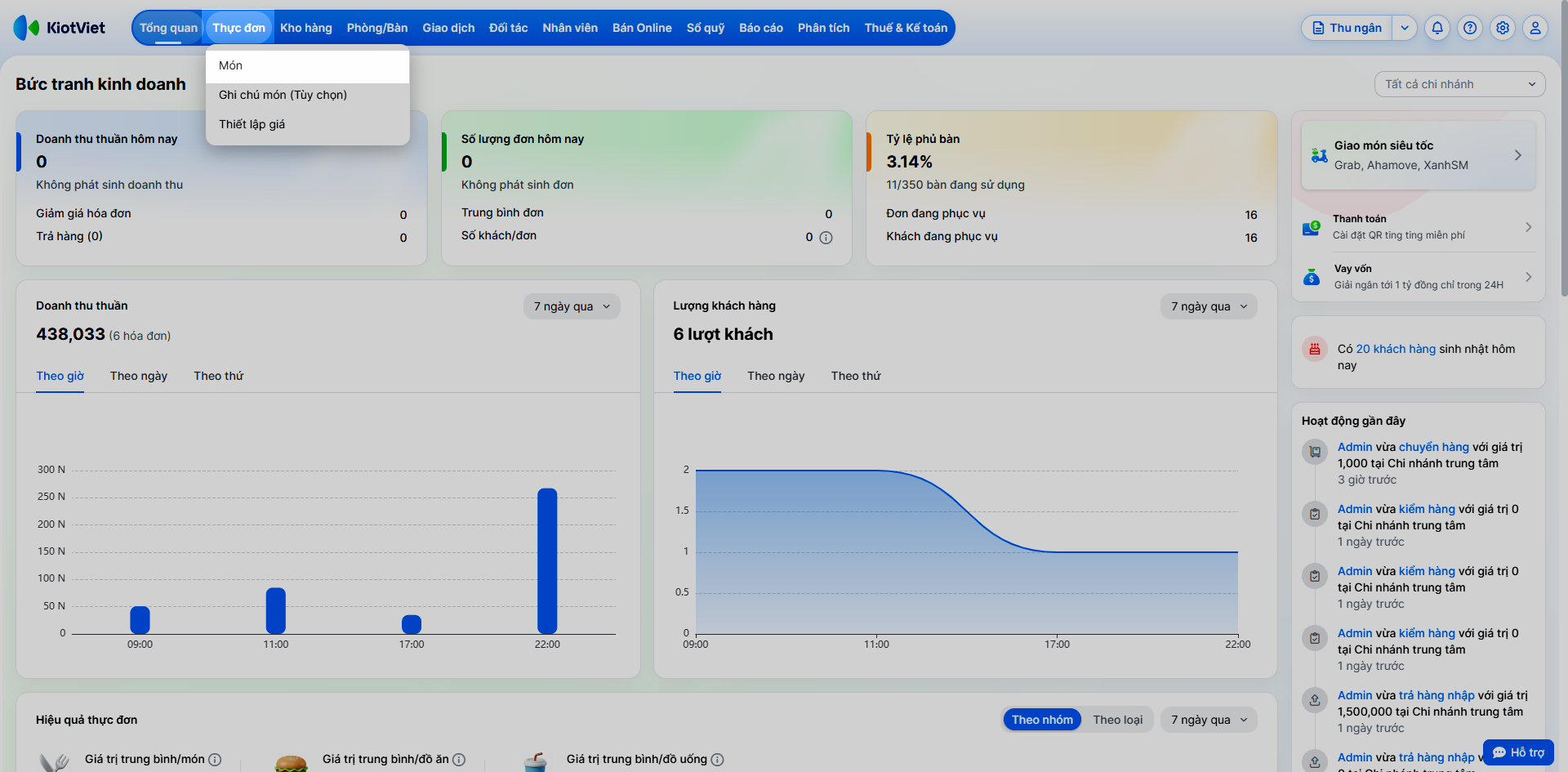
- Bước 1: Trên màn hình Quản lý → truy cập menu Thực đơn → chọn Món.
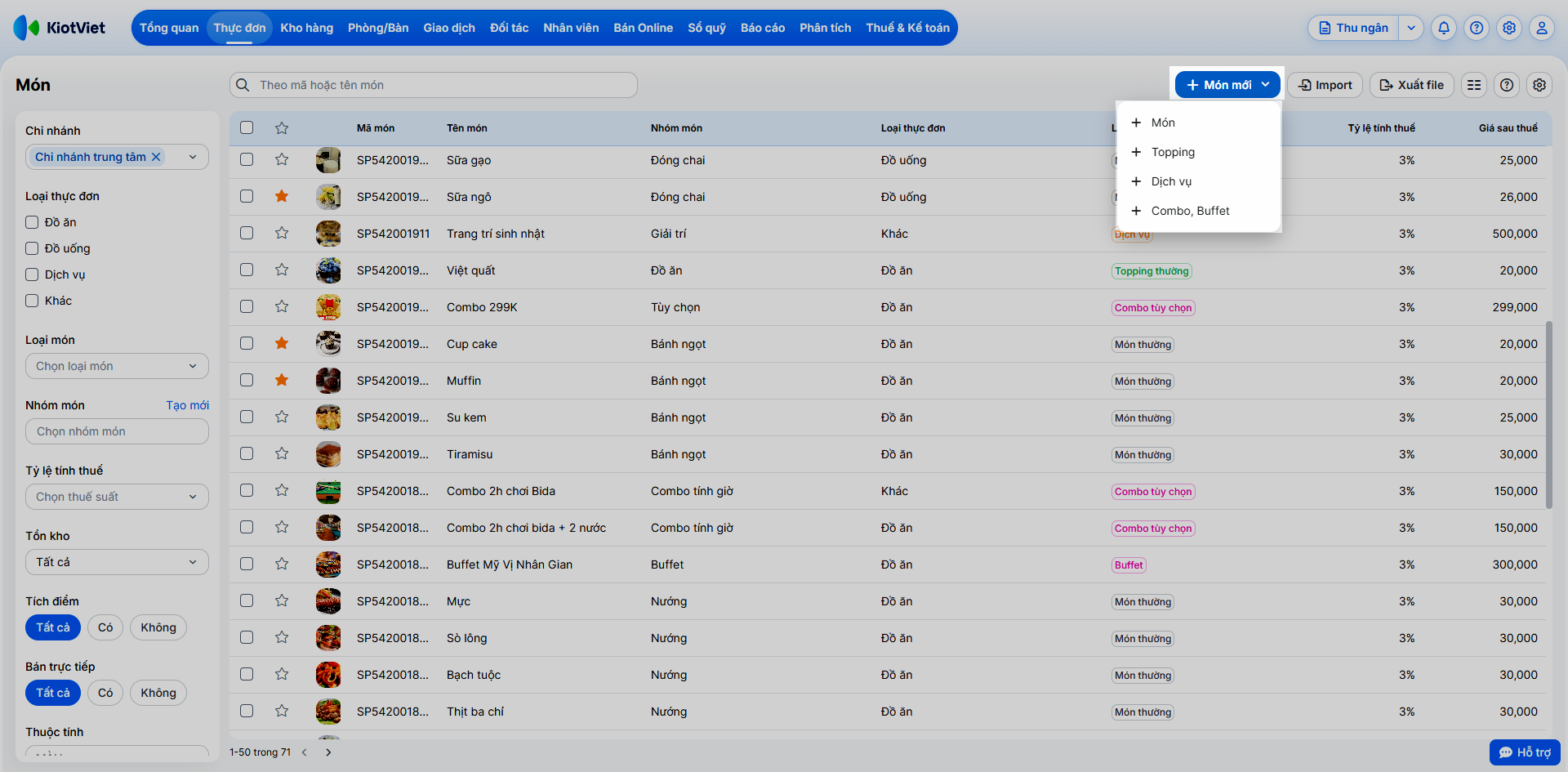
- Bước 2: Đưa trỏ chuột vào nút + Món mới → chọn 1 trong 4 loại Món/Topping/Dịch vụ/Combo & Buffet.
Chi tiết cách tạo từng loại món, vui lòng xem tại các bài viết hướng dẫn chi tiết dưới đây:
- Món thường
- Món chế biến
- Món sản xuất
- Topping
- Dịch vụ
- Combo cố định
- Combo tùy chọn
- Combo tính giờ
- Buffet gọi món
2. Tìm kiếm, bộ lọc và chuyển trang
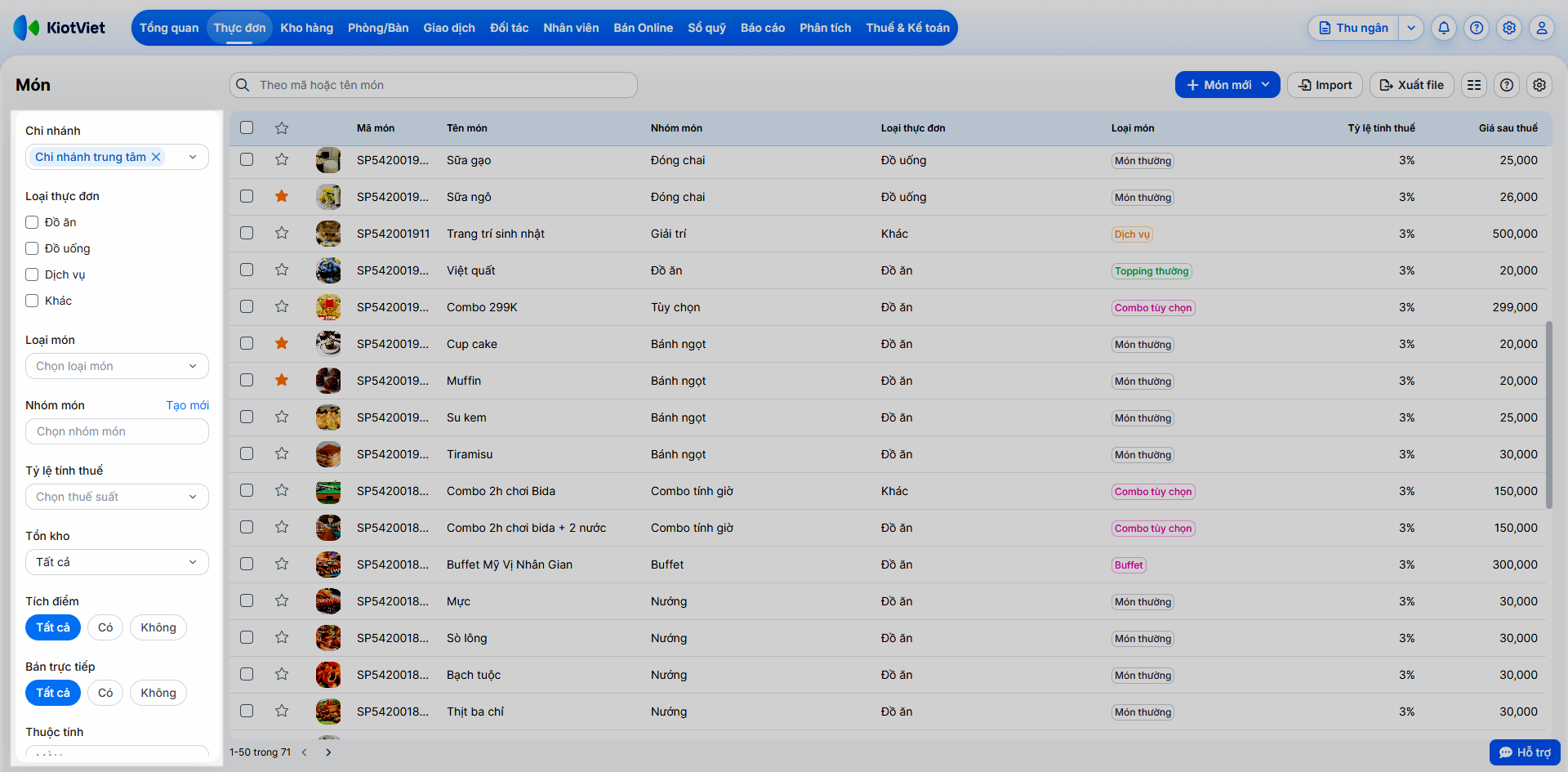
Tình huống: Khi danh sách thực đơn lên tới hàng trăm món, bạn muốn tìm nhanh lập tức một món, hoặc dùng bộ lọc để tìm tất cả các món thuộc nhóm "Đồ uống" hiện đang hết hàng.
Thao tác thực hiện như sau:
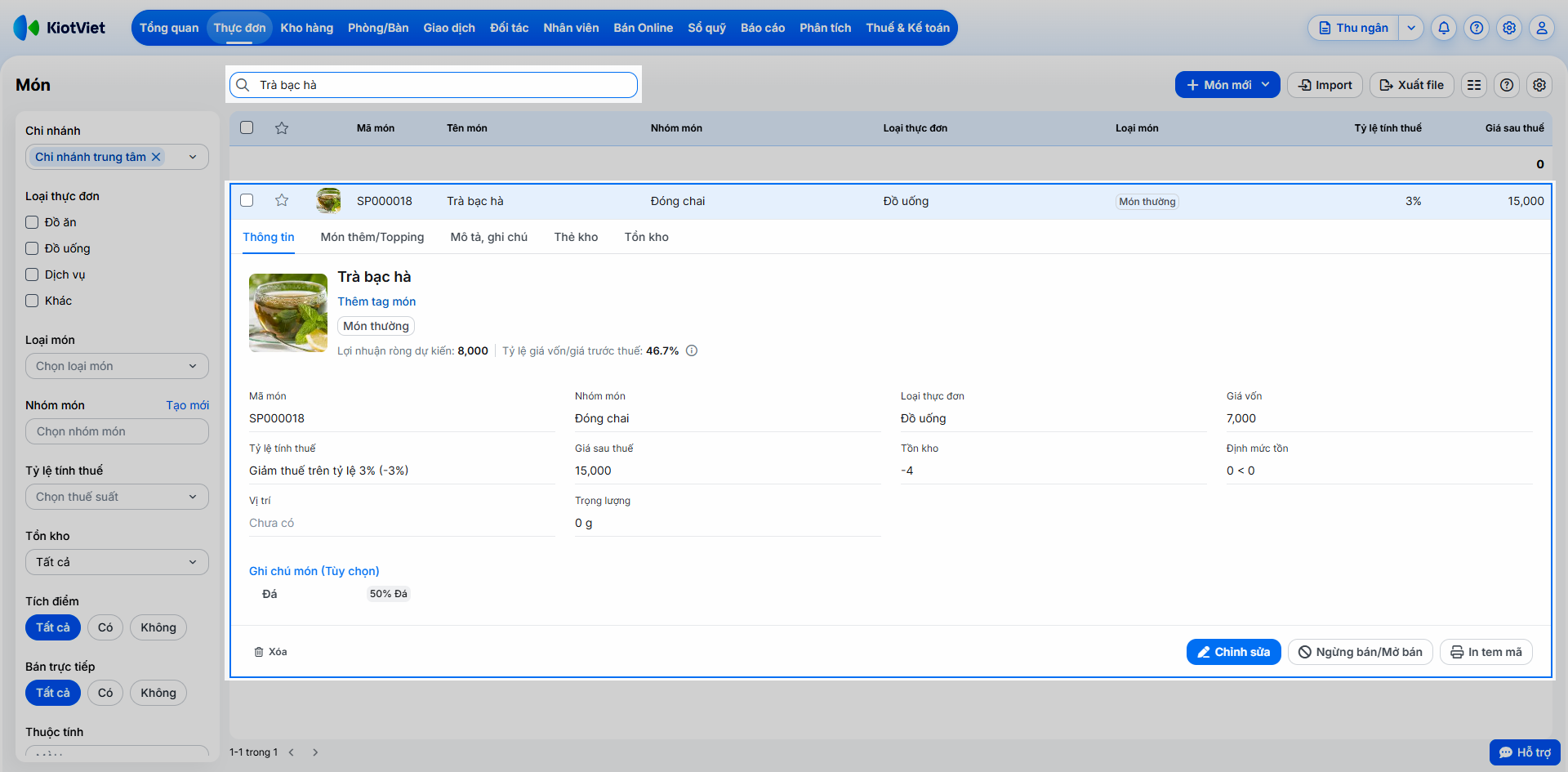
- Tìm kiếm nhanh: Sử dụng thanh tìm kiếm phía trên để tìm theo mã hoặc tên món.
- Lọc nhiều điều kiện: Sử dụng bộ lọc bên trái màn hình để tìm kiếm theo nhiều tiêu chí như: Chi nhánh, Loại thực đơn, Loại món, Nhóm món, Tỷ lệ tính thuế, Tồn kho, Tích điểm, Bán trực tiếp, Thuộc tính, Trạng thái, Vị trí.
3. Xem chi tiết món
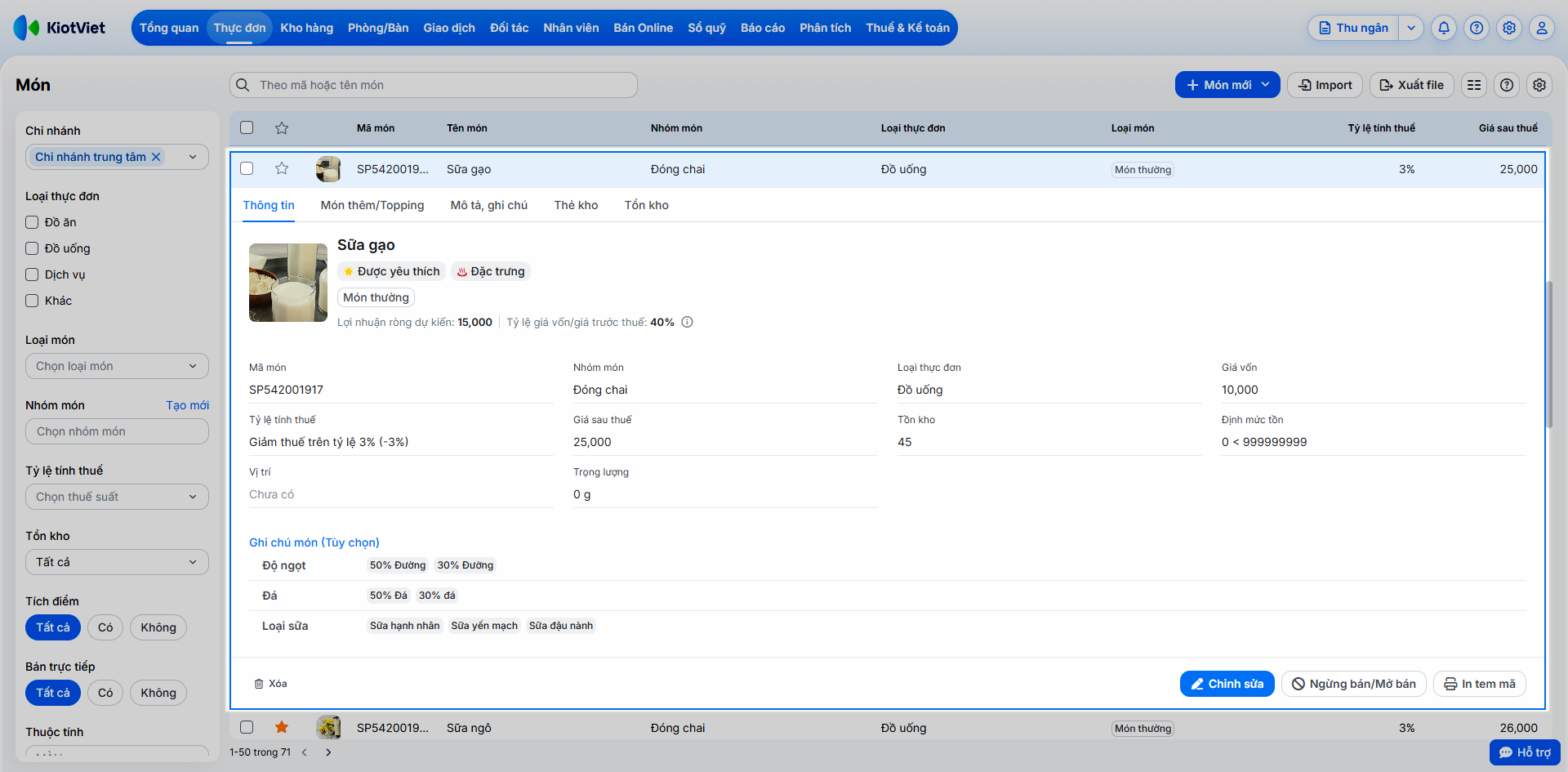
Tình huống: Trong quá trình quản lý thực đơn, bạn muốn biết món có bao nhiêu phiên bản như size, hương vị hay dung tích khác nhau hoặc xem thông tin chi tiết của một món, thực hiện các thao tác quản lý như chỉnh sửa, ngừng bán, xóa hoặc in tem nhãn.
Thao tác thực hiện như sau:
- Bước 1: Nhấn vào món bất kỳ trên danh sách để mở màn hình chi tiết món.
- Bước 2: Tại đây, bạn có thể thực hiện nhanh các thao tác:
- Chỉnh sửa món
- Xóa món
- Ngừng bán/Mở bán
- In tem nhãn
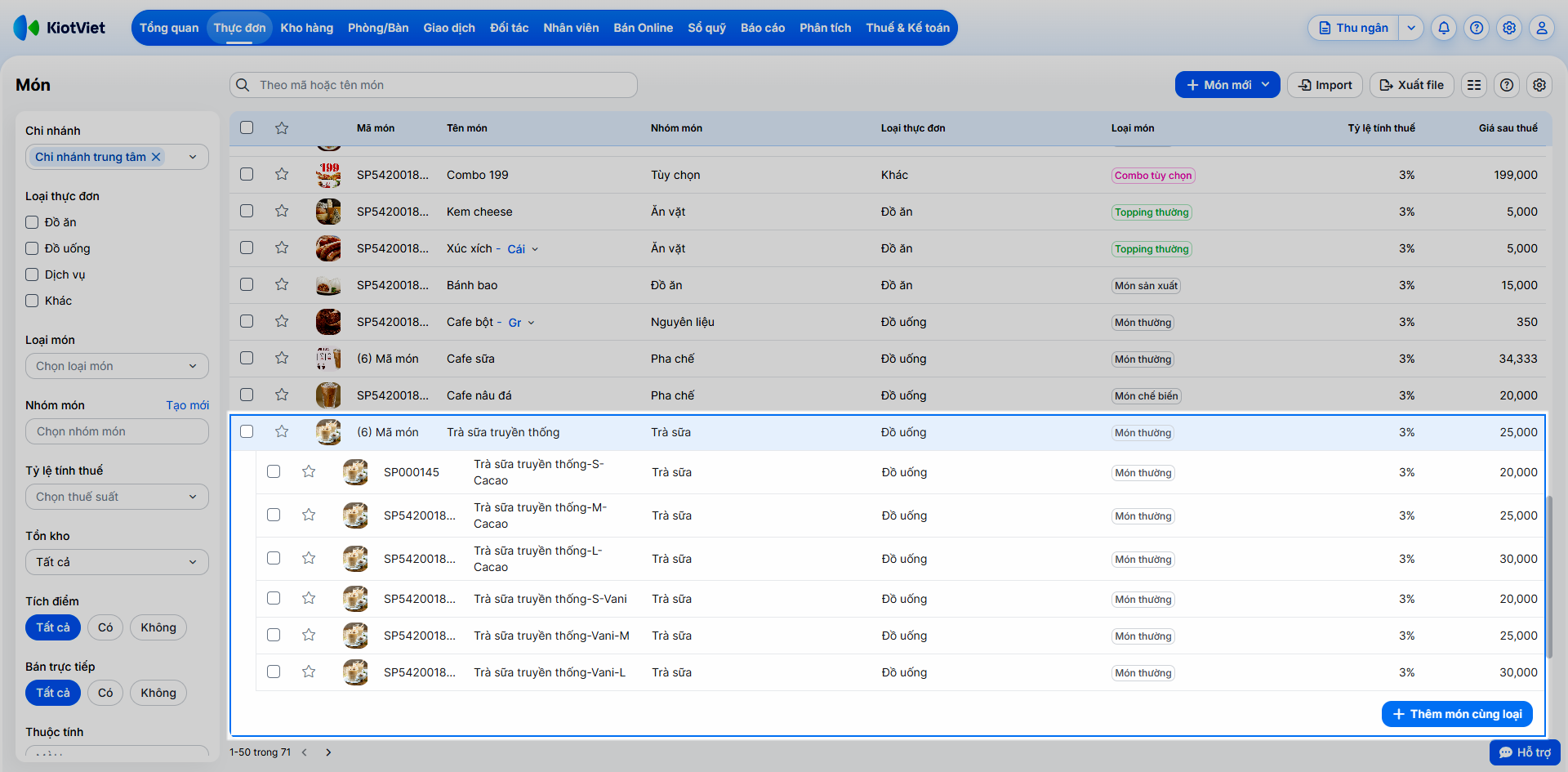
- Đối với các món có thuộc tính hoặc nhiều phiên bản khác nhau (ví dụ: size S/M/L, hương vị, dung tích...), hệ thống sẽ hiển thị:
- Số lượng phiên bản của món
- Danh sách các món cùng loại để bạn xem và quản lý chi tiết từng phiên bản.
III. Các tính năng nâng cao
1. Thao tác hàng loạt
Tình huống: Bạn cần thay đổi nhóm món, loại thực đơn, trạng thái, áp dụng một mức thuế mới, in mã vạch, xuất file, xóa món cho nhiều món ăn cùng một lúc mà không muốn mở từng món ra sửa.
Thao tác thực hiện như sau:
- Tại danh sách Món, tích chọn vào các món bạn muốn thao tác.
- Để thay đổi nhóm món: Bạn nhấn Đổi nhóm món → chọn nhóm trong danh sách hoặc Tạo mới → nhấn Lưu.
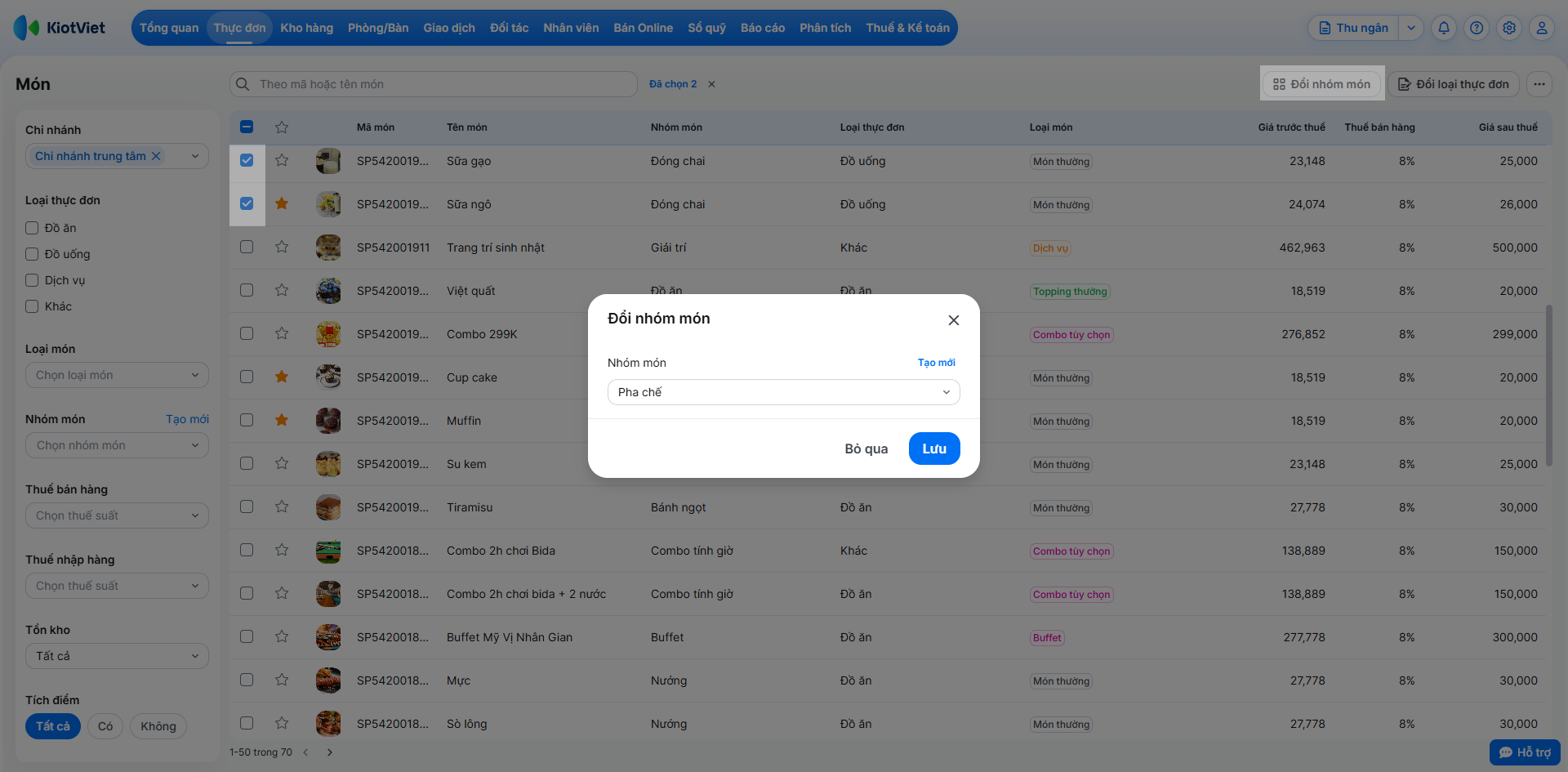
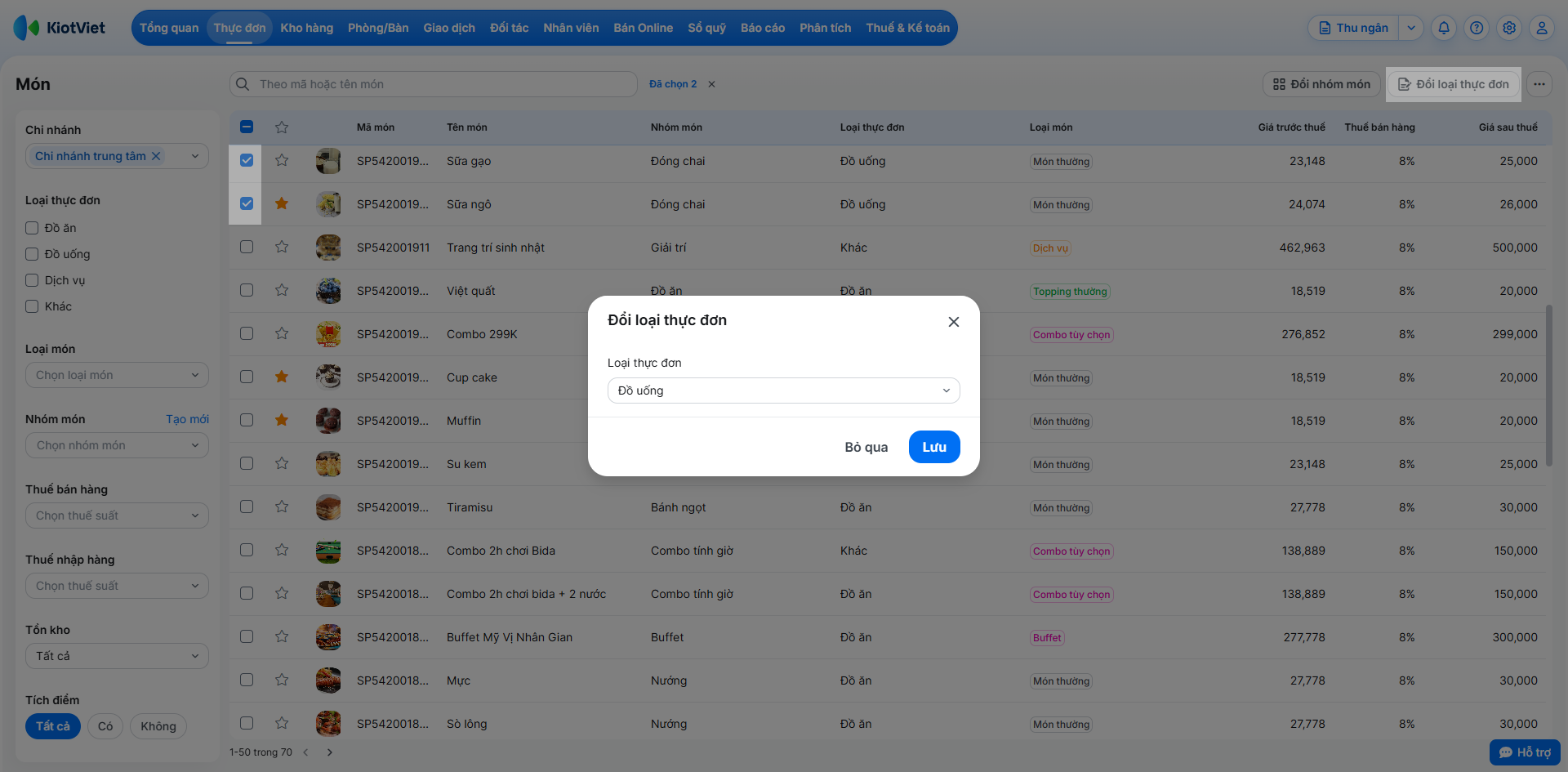
- Để thay đổi loại thực đơn: Bạn nhấn Đổi loại thực đơn → chọn loại thực đơn trong danh sách → nhấn Lưu.
- Để chỉnh sửa thuế:
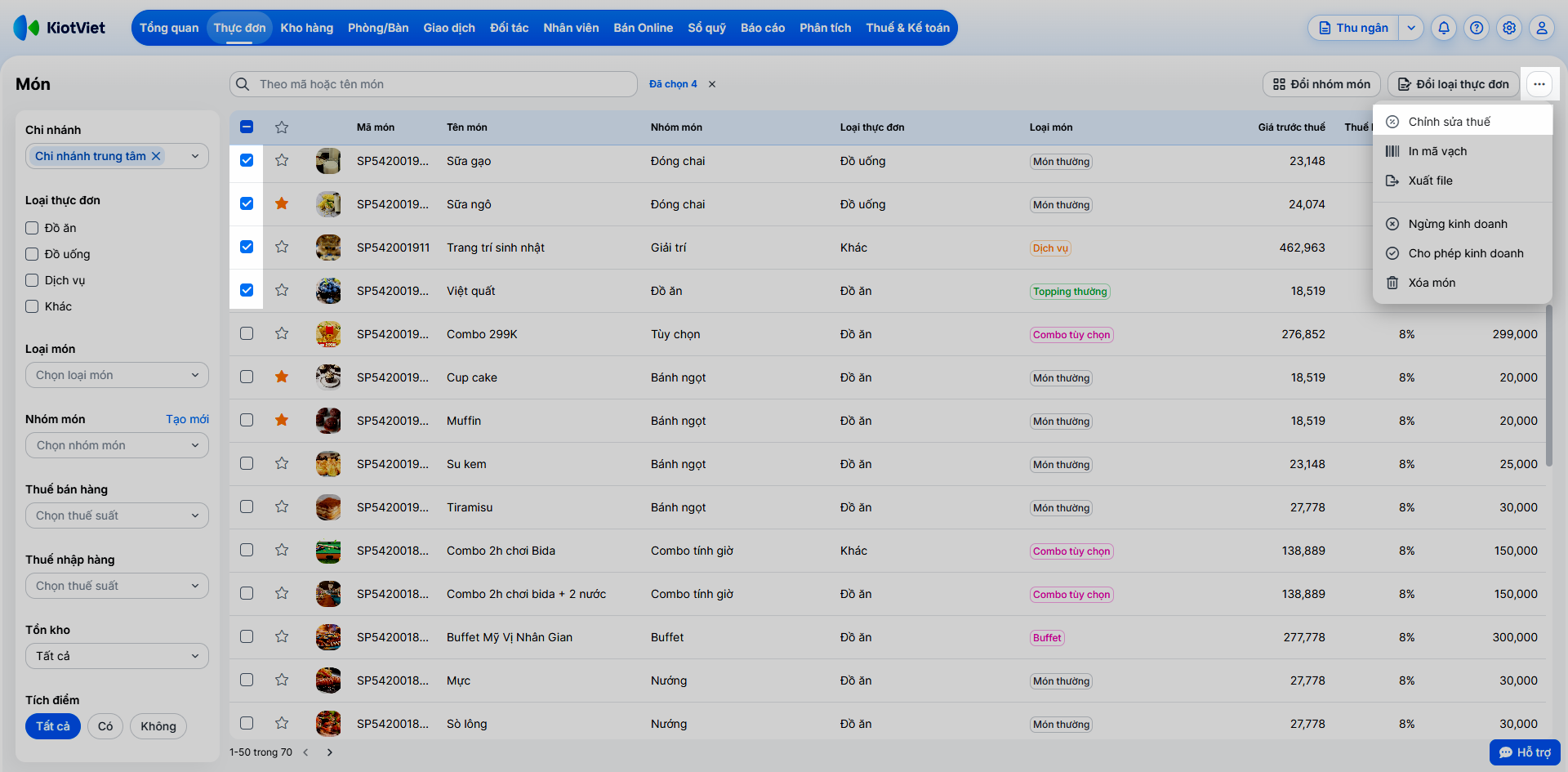
- Bạn nhấn 3 chấm → chọn Chỉnh sửa thuế.
- Bạn nhấn 3 chấm → chọn Chỉnh sửa thuế.
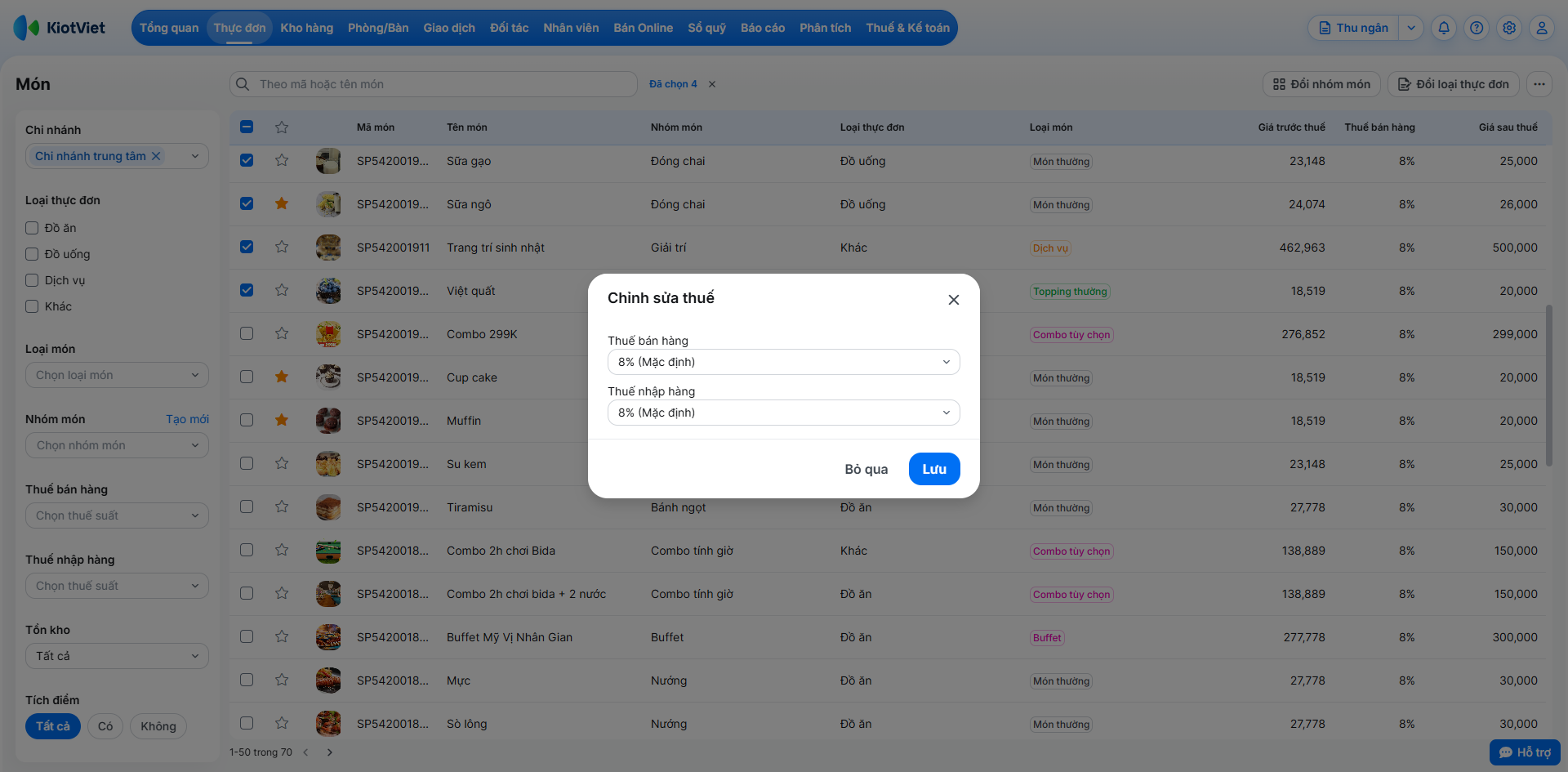
- Chọn thuế → nhấn Lưu.
- Để in mã vạch:
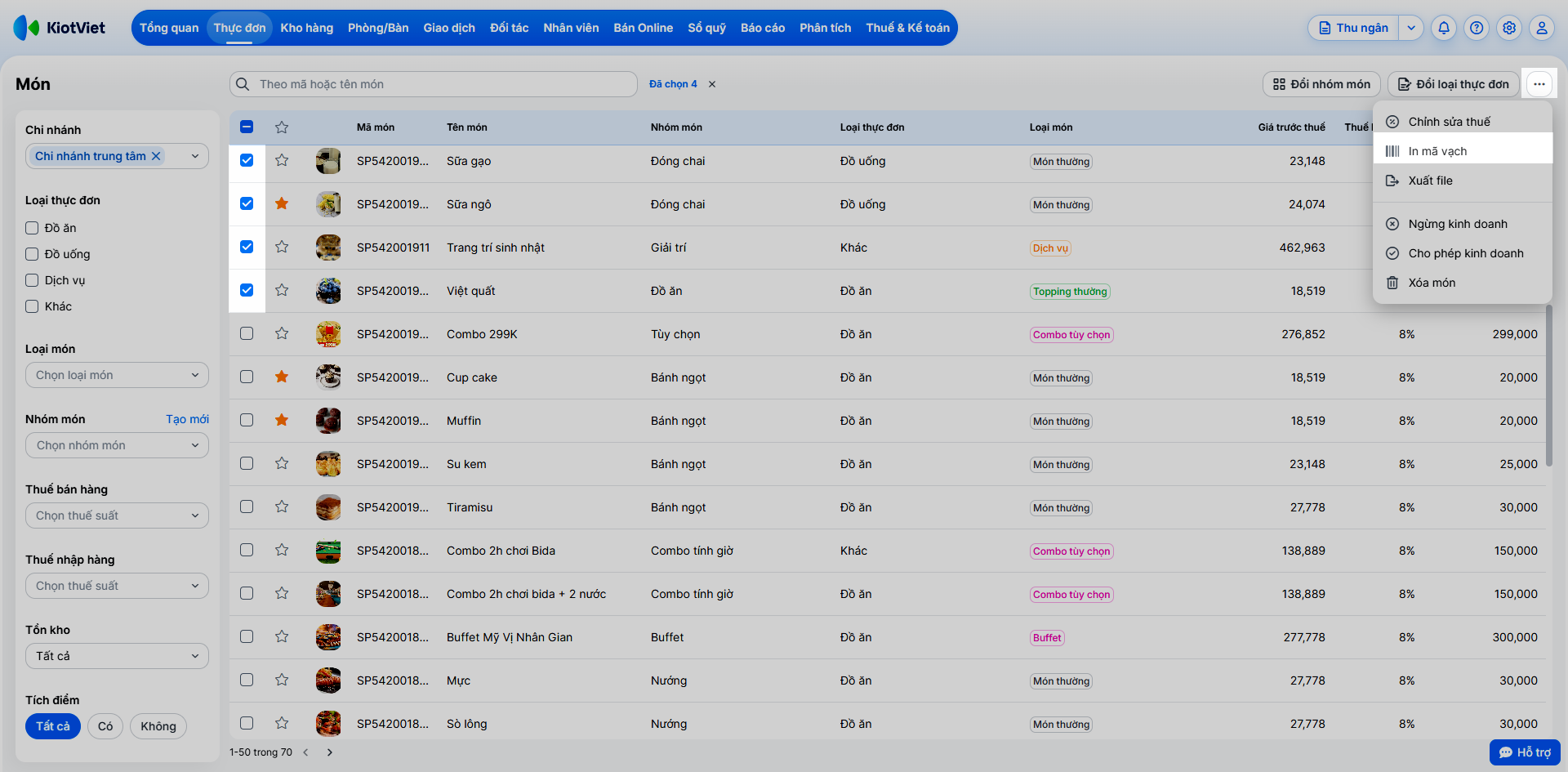
- Bạn nhấn 3 chấm → chọn In mã vạch.
- Bạn nhấn 3 chấm → chọn In mã vạch.
- Hệ thống hiển thị danh sách món với số lượng in mặc định theo tồn kho hiện tại, bạn có thể chỉnh sửa → nhấn In mã vạch.
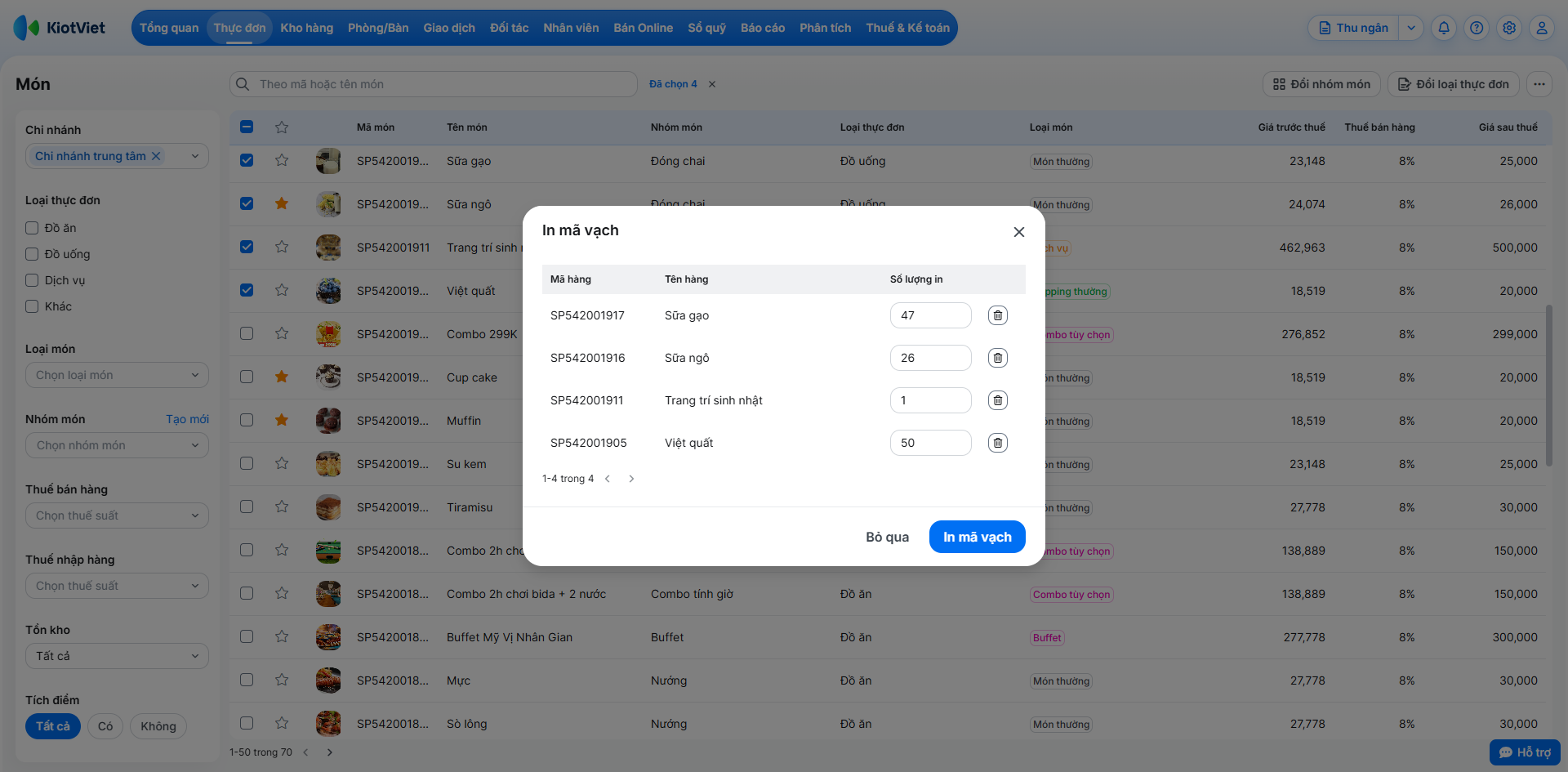
- Hệ thống hiển thị popup Chọn loại giấy in Mã vạch, bạn tiếp tục thực hiện các thao tác tương tự như in tem mã trên từng món.
- Để xuất file thông tin món:
- Bạn nhấn 3 chấm → chọn Xuất file.
- Bạn nhấn 3 chấm → chọn Xuất file.
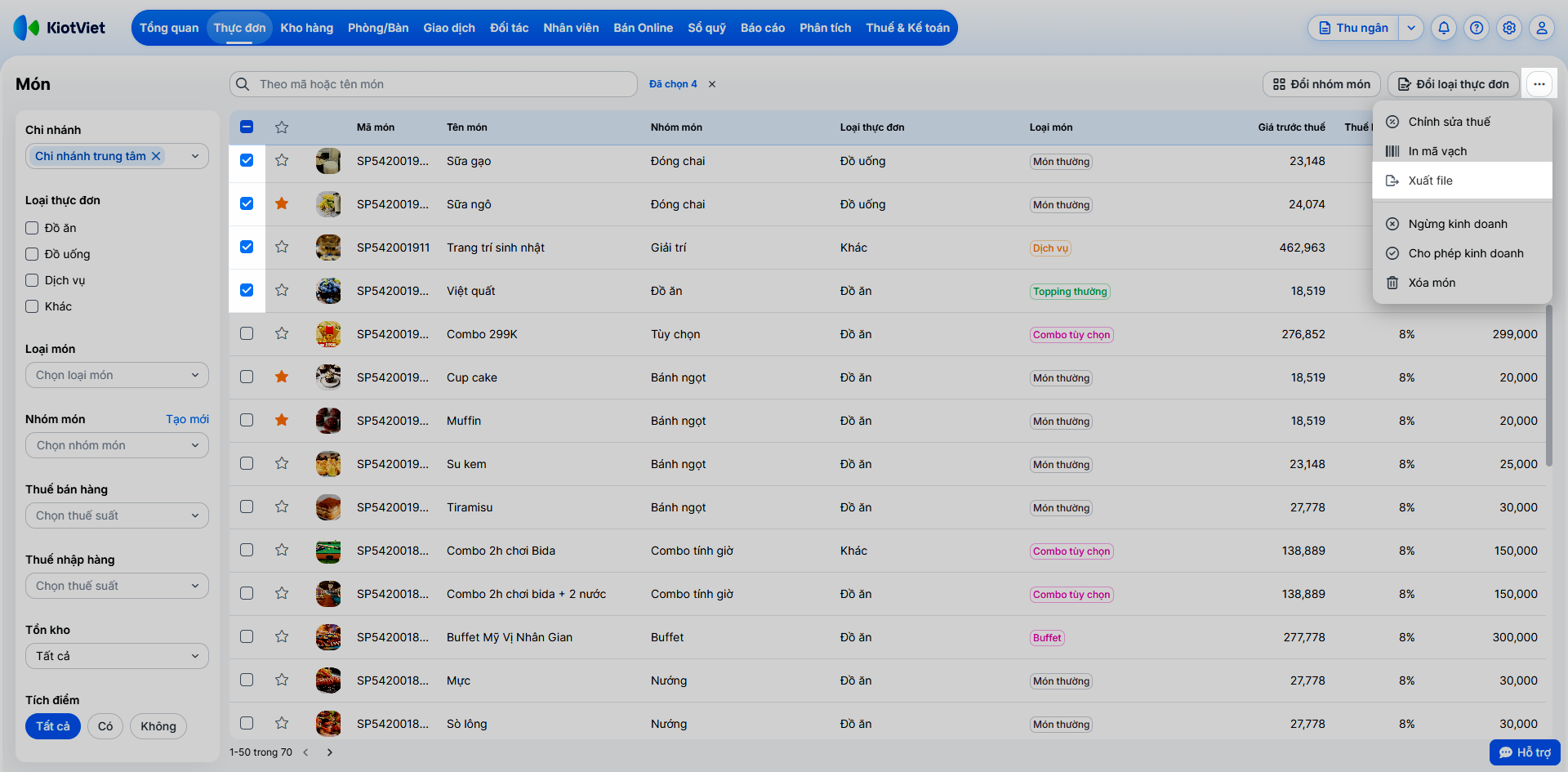
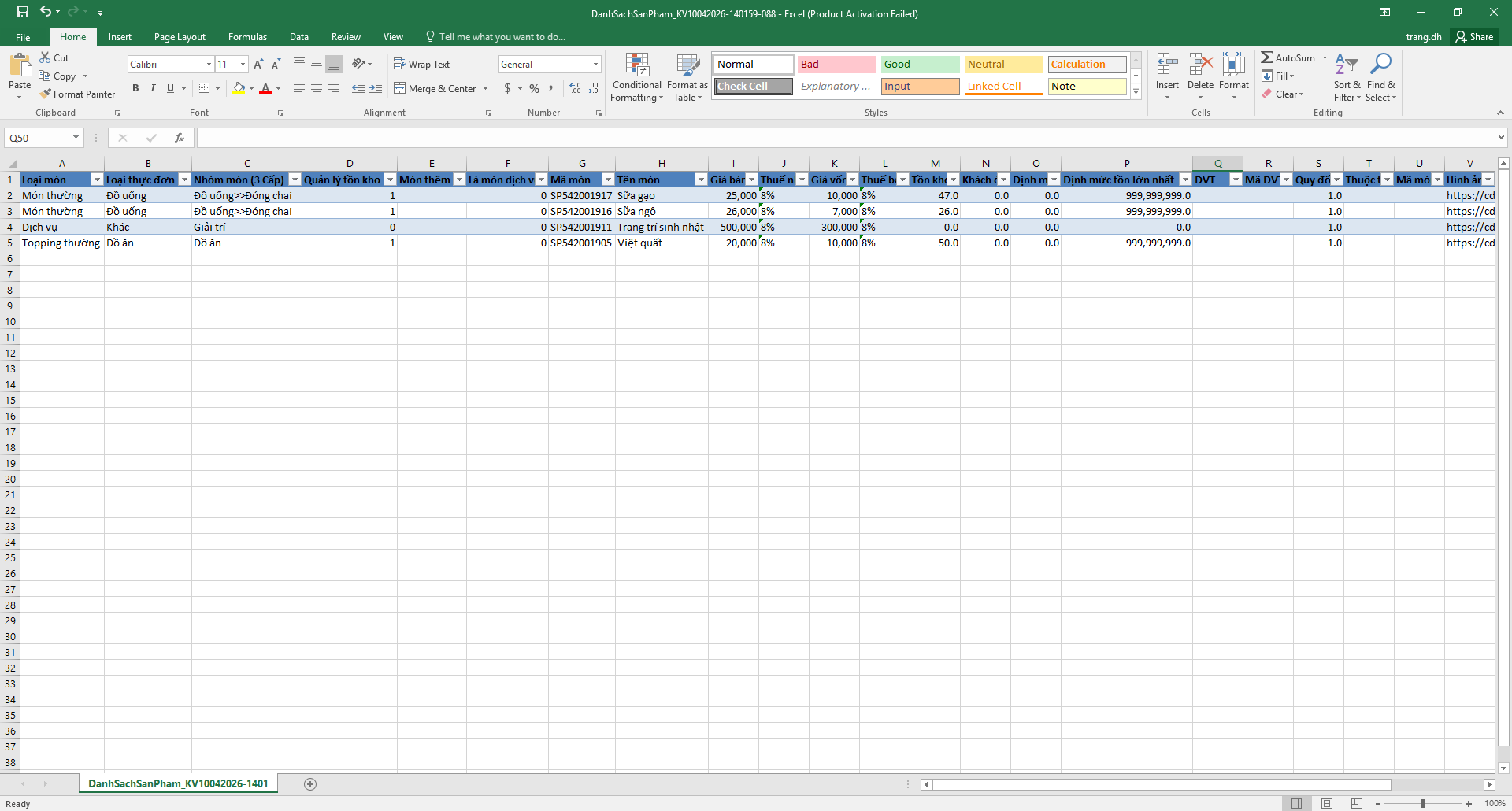
- Hệ thống tải về File excel.
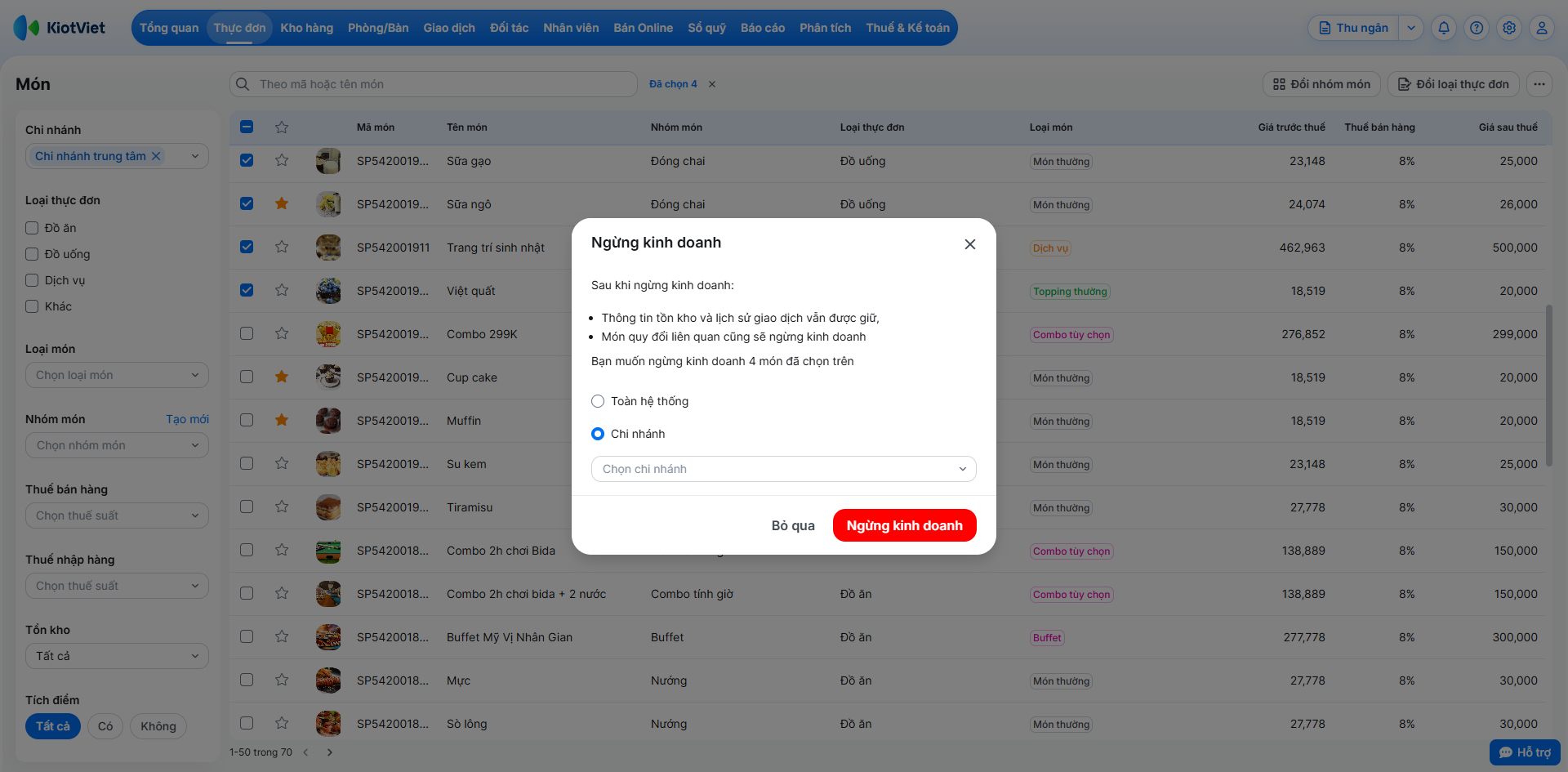
- Để ngừng kinh doanh:
- Bạn nhấn 3 chấm → chọn Ngừng kinh doanh.
- Bạn nhấn 3 chấm → chọn Ngừng kinh doanh.
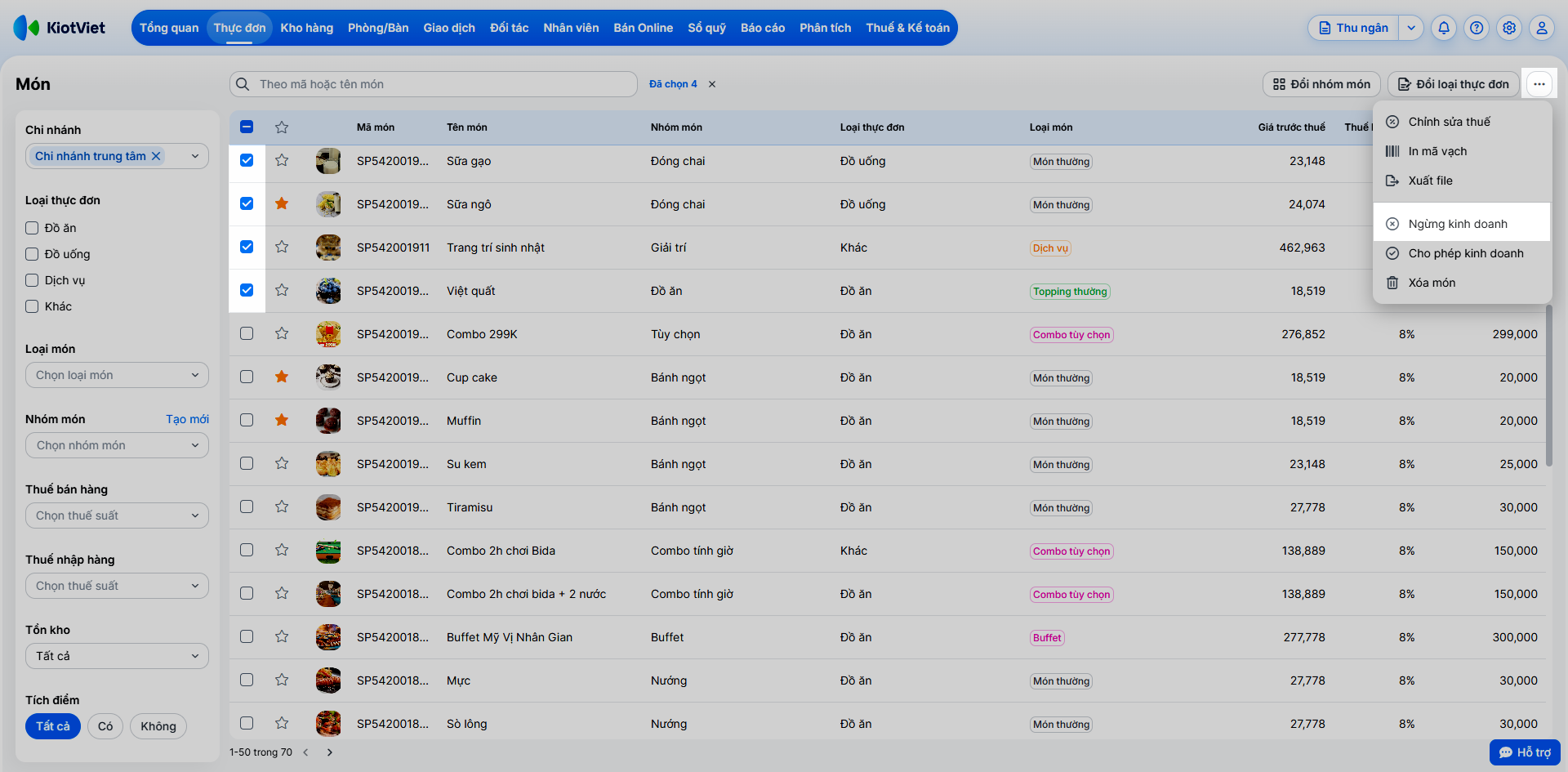
- Chọn phạm vi các chi nhánh ngừng kinh doanh (nếu có) → xác nhận Ngừng kinh doanh.
- Để cho phép kinh doanh:
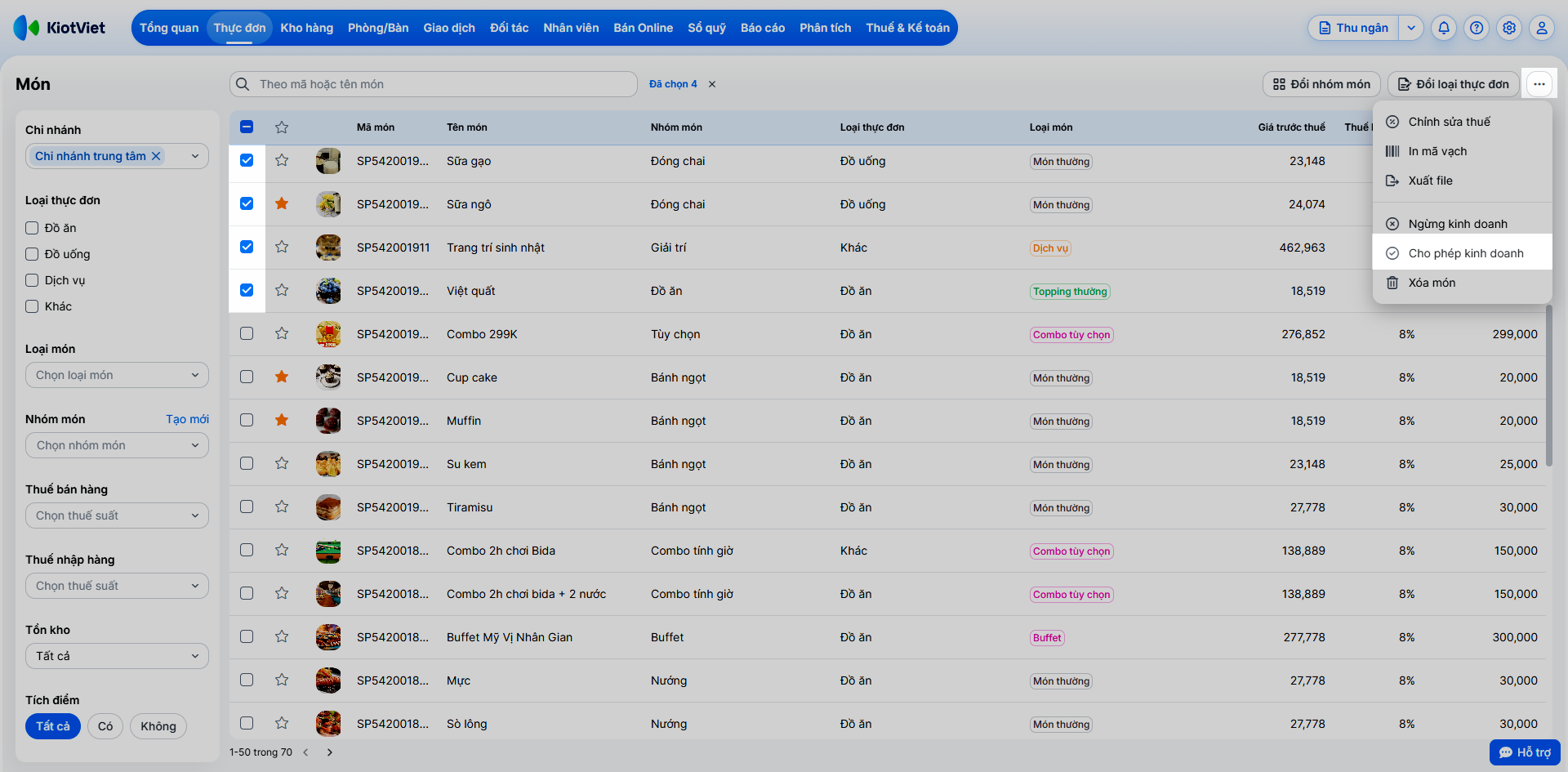
- Bạn nhấn 3 chấm → chọn Cho phép kinh doanh.
- Bạn nhấn 3 chấm → chọn Cho phép kinh doanh.
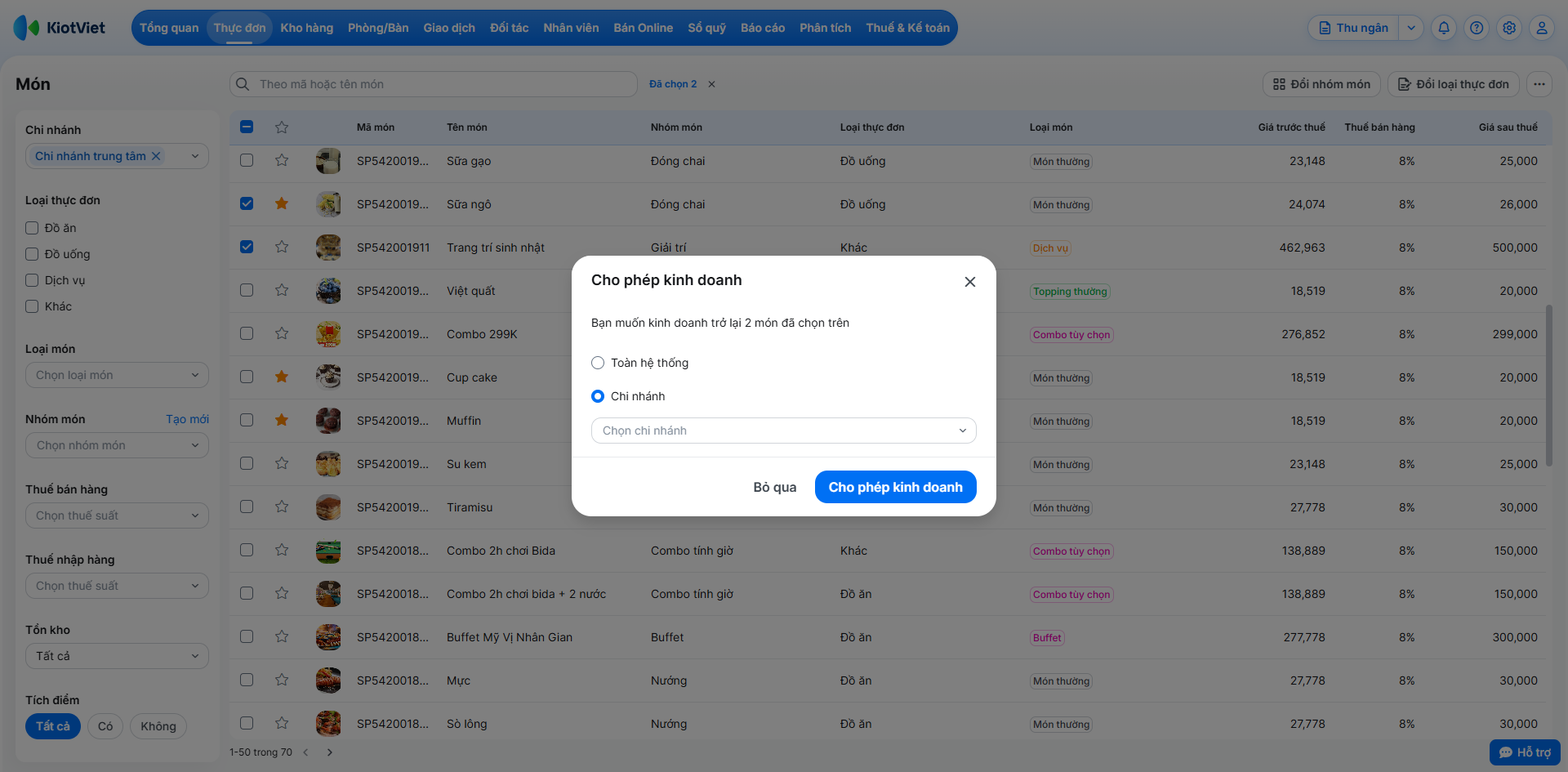
- Chọn phạm vi các chi nhánh ngừng kinh doanh (nếu có) → xác nhận Cho phép kinh doanh.
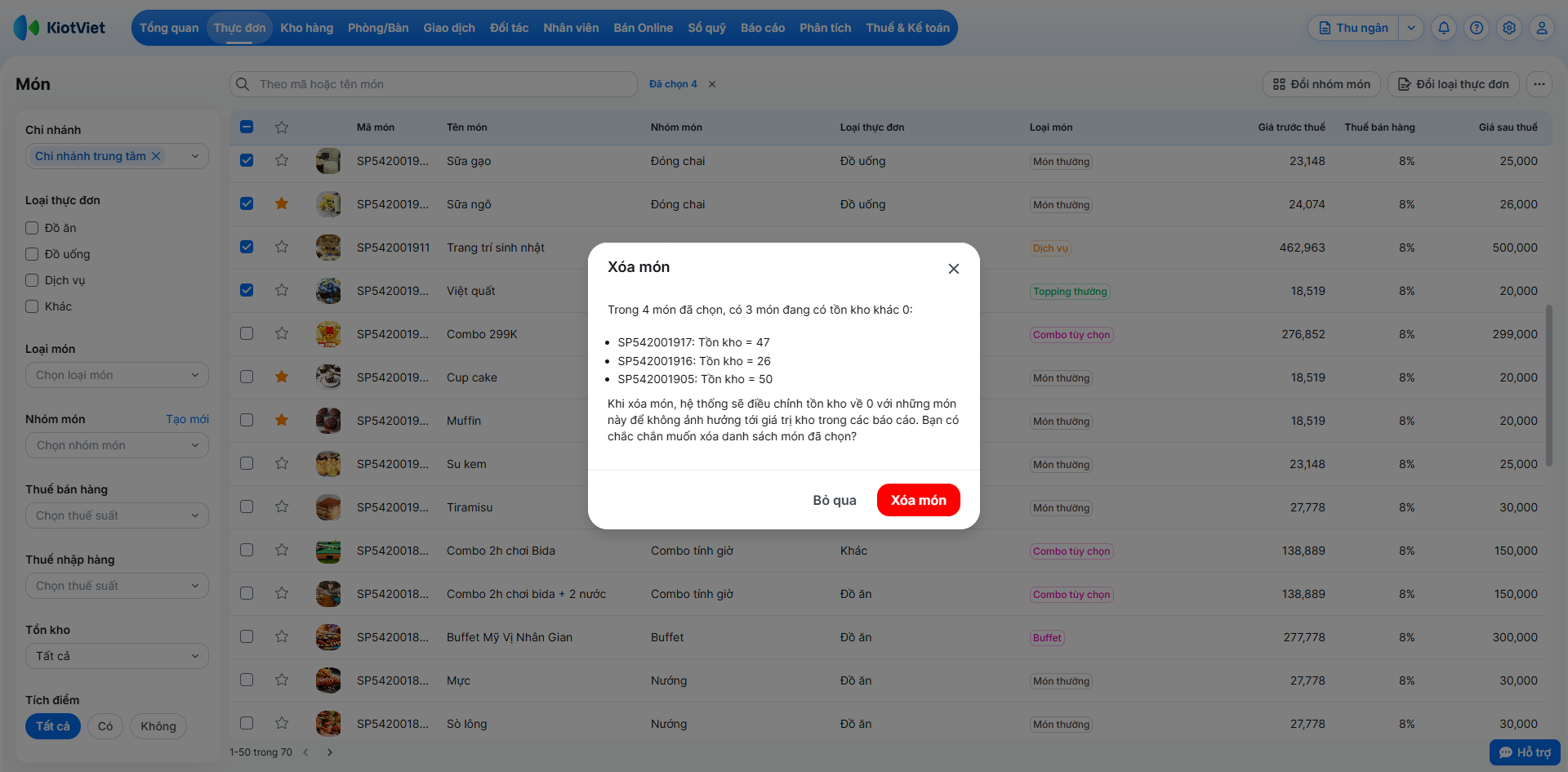
- Để xóa món:
- Bạn nhấn 3 chấm → chọn Xóa.
- Bạn nhấn 3 chấm → chọn Xóa.
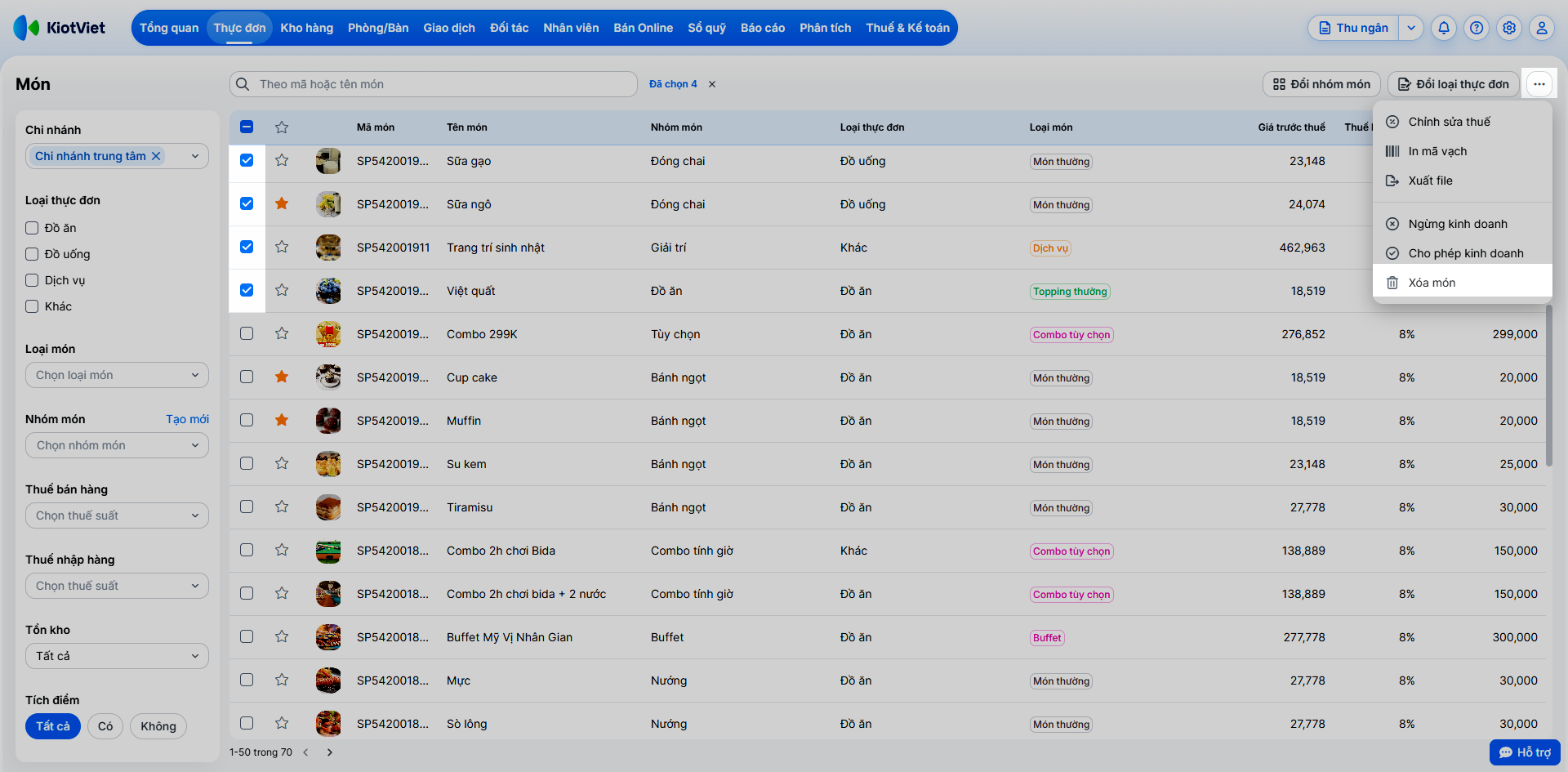
- Xác nhận Xóa món.
2. Nhập/Xuất file Excel
Tình huống: Bạn có một danh sách hàng trăm món ăn đang lưu trên file Excel và muốn đưa toàn bộ lên hệ thống KiotViet.
Thao tác thực hiện như sau:
- Nhập file:
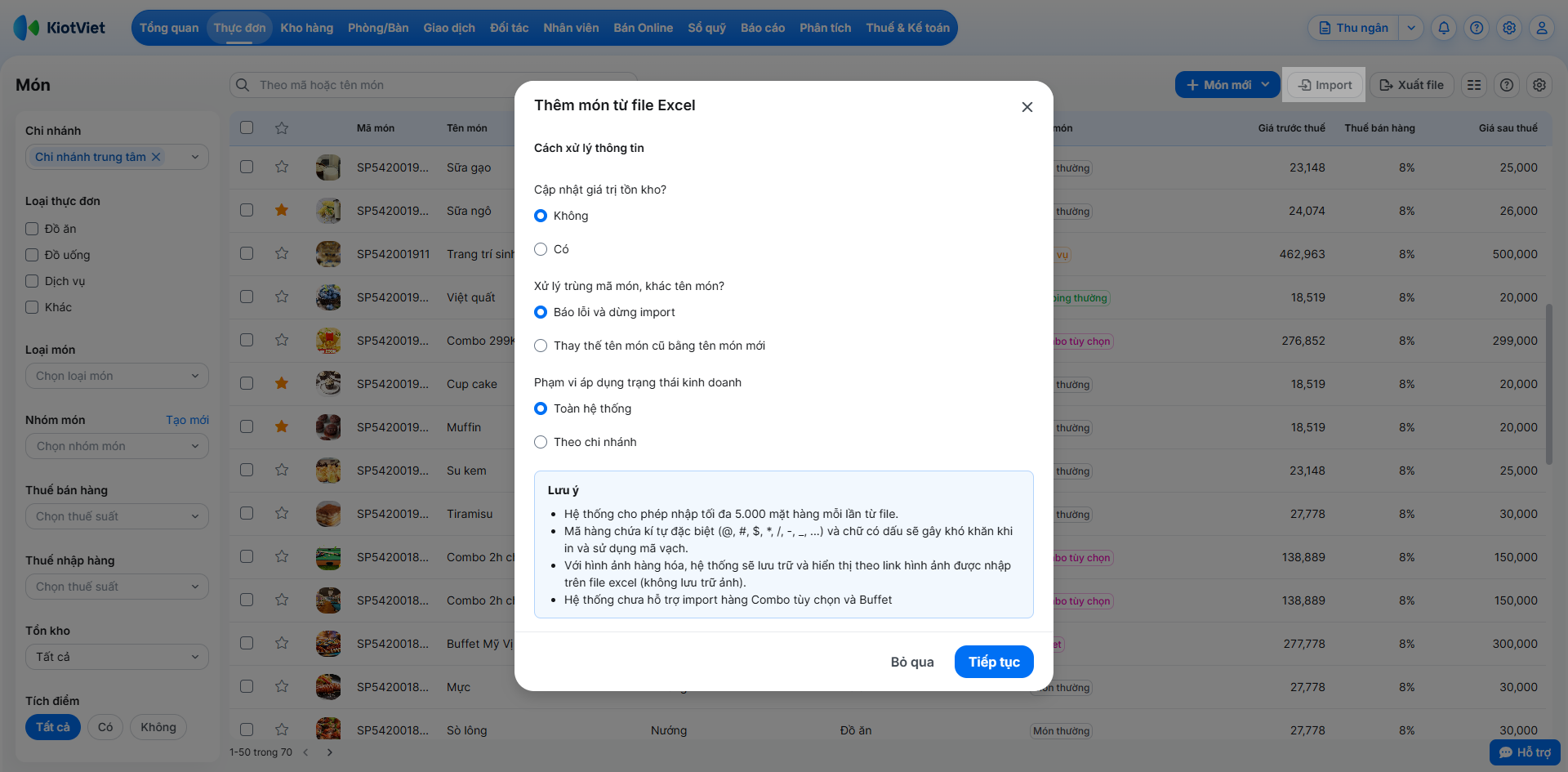
- Nhấn Import ở góc phải màn hình → chọn cách xử lý thông tin, bao gồm:
- Cập nhật giá trị tồn kho: Lựa chọn Không/ Có.
- Xử lý trùng mã món, khác tên món: Lựa chọn Báo lỗi và dừng import/ Thay thế tên món cũ bằng tên món mới.
- Phạm vi áp dụng trạng thái kinh doanh: Lựa chọn Toàn hệ thống/ Theo chi nhánh.
- Nhấn Import ở góc phải màn hình → chọn cách xử lý thông tin, bao gồm:
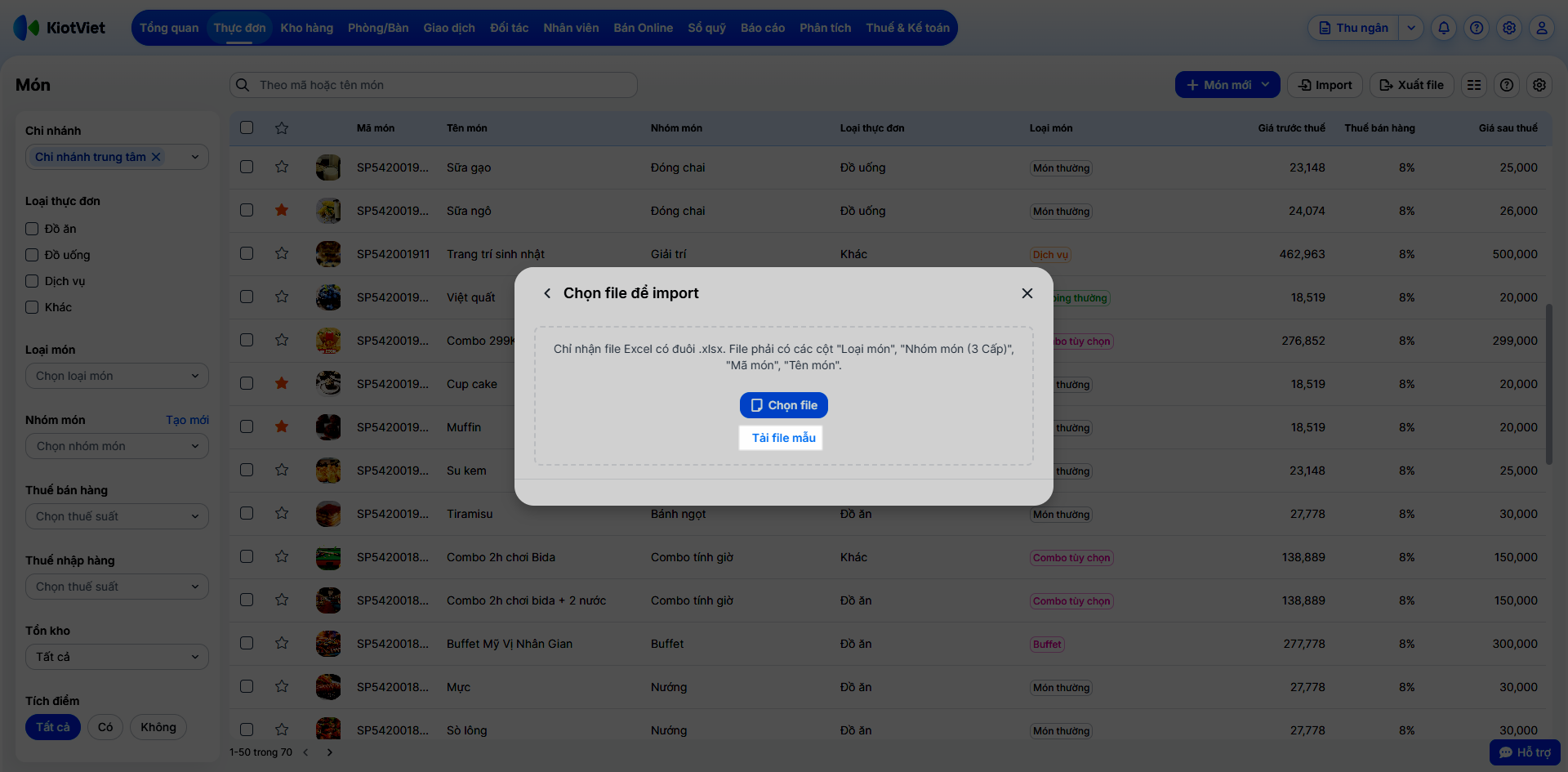
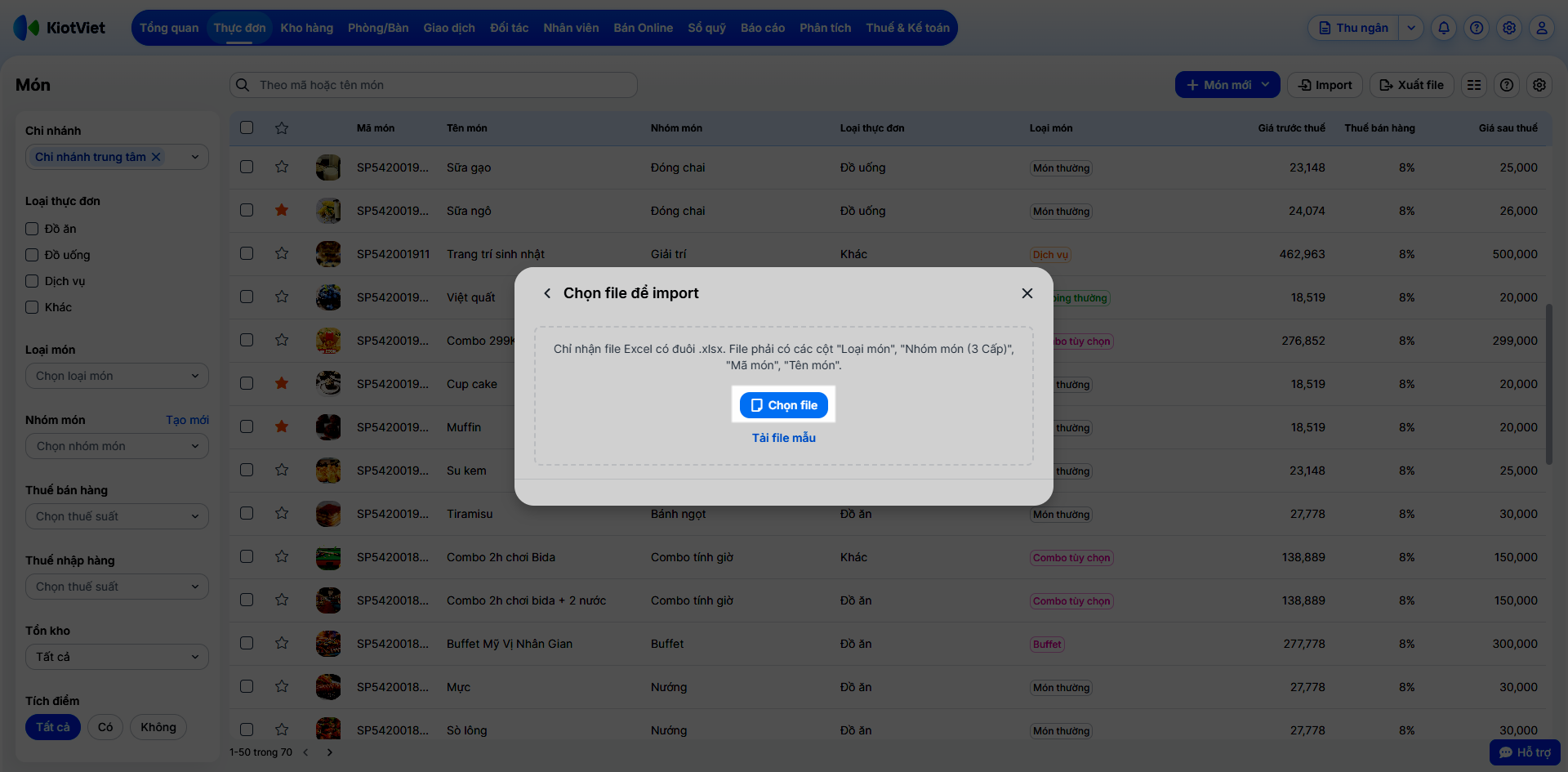
- Nhấn Tiếp tục → chọn Tải file mẫu.
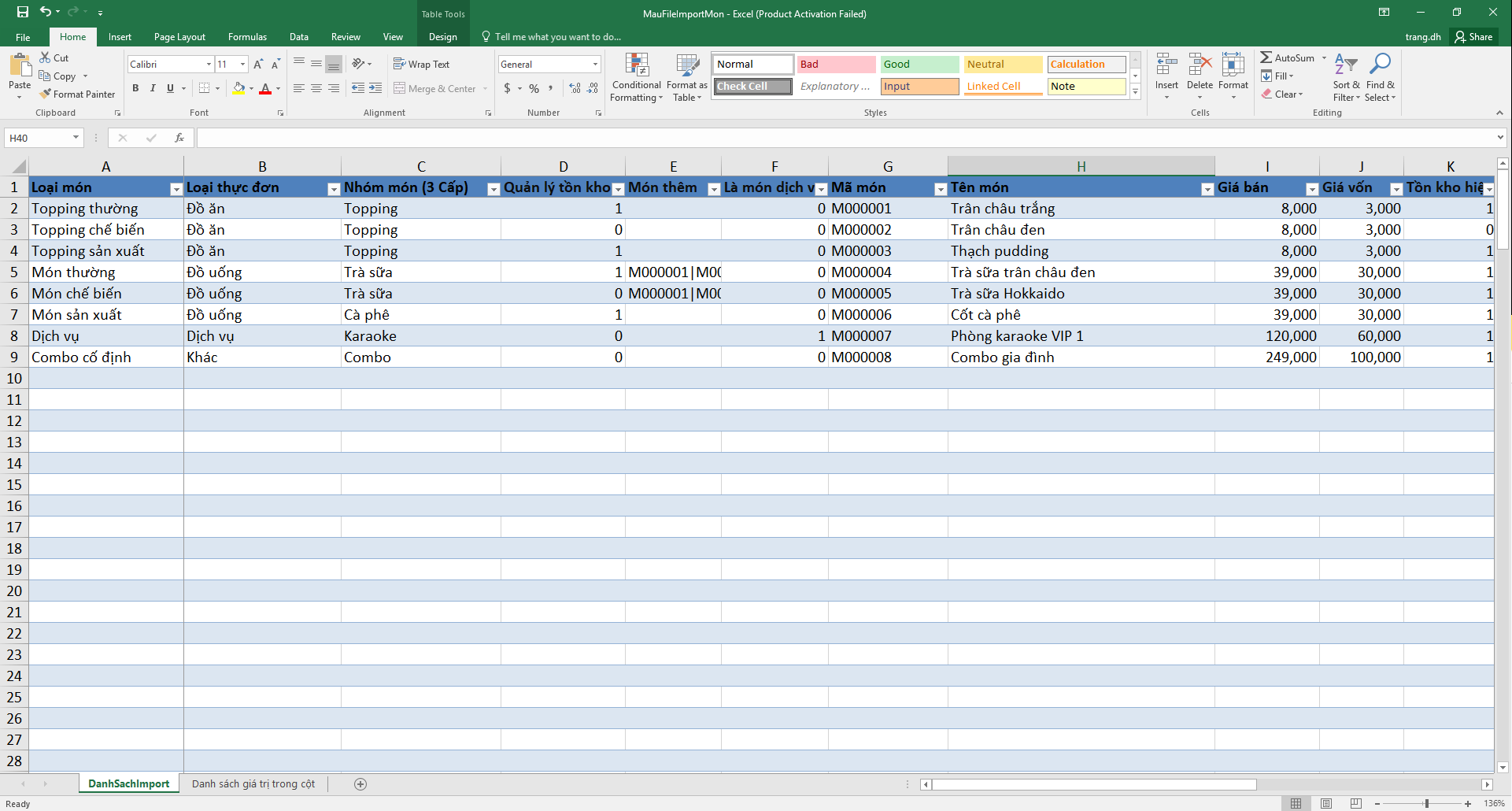
- Điền dữ liệu thực đơn của bạn theo đúng các cột trong file mẫu, lưu lại.
- Quay lại phần mềm nhấn Chọn file đó.
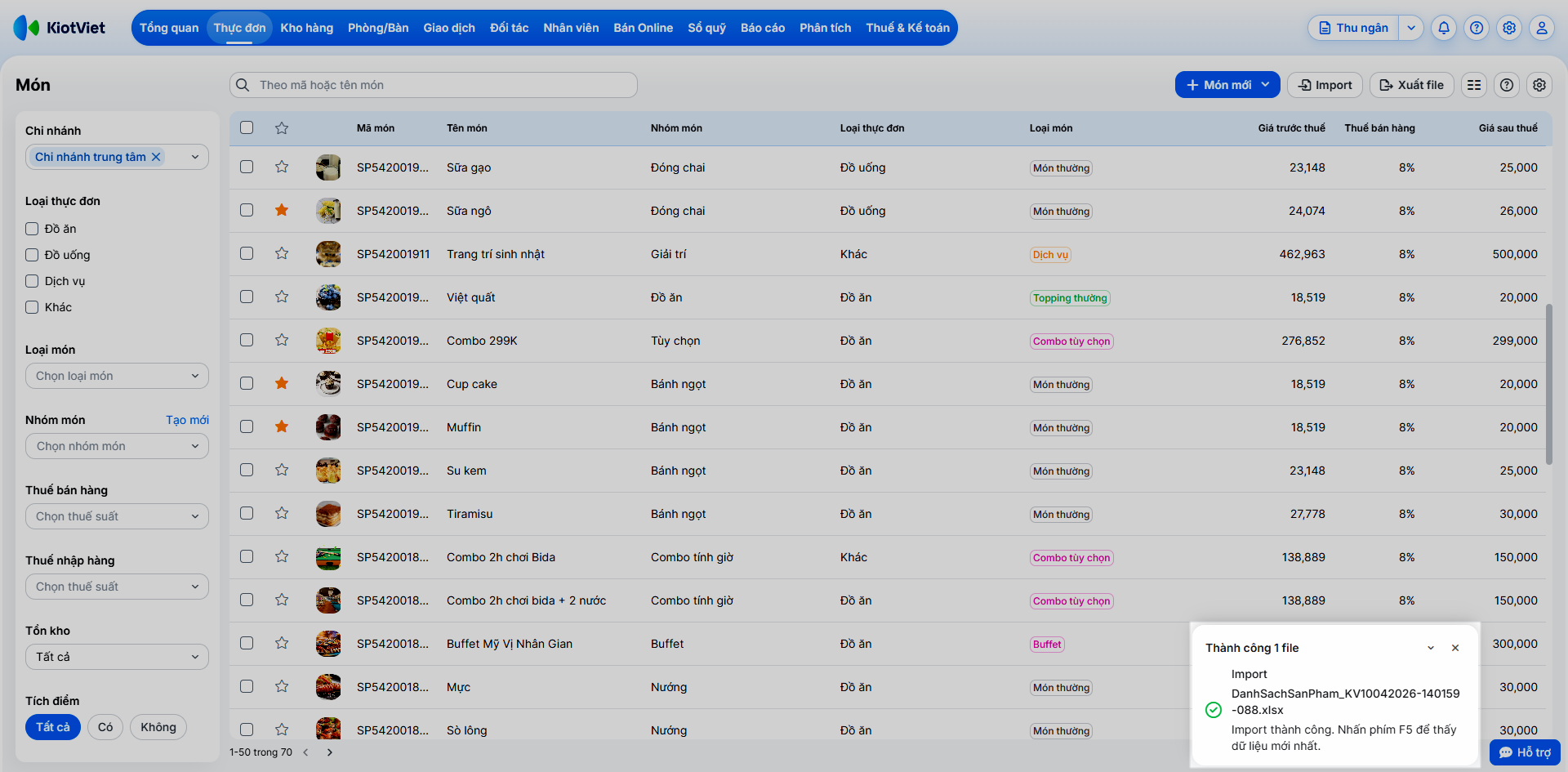
- Sau khi import thành công → hệ thống hiển thị thông báo góc dưới bên phải màn hình. Bạn nhấn F5 để thấy dữ liệu mới nhất.
- Lưu ý: Hiện tại hệ thống chưa hỗ trợ import combo tùy chọn, combo tính giờ, buffet gọi món.
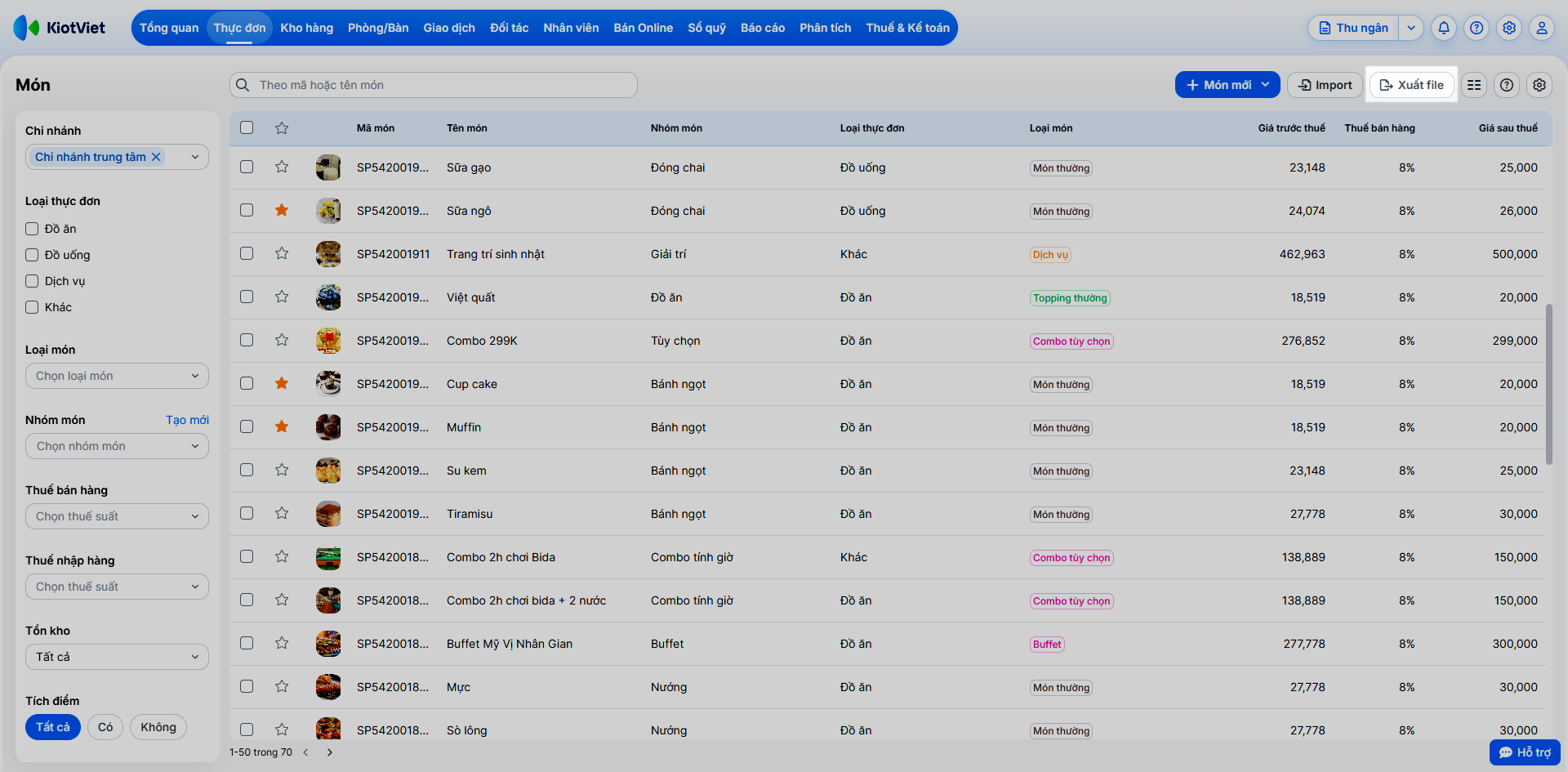
- Xuất file: Nhấn nút Xuất file để tải toàn bộ dữ liệu thực đơn hiện tại trên hệ thống xuống máy tính dưới dạng file Excel. Cấu trúc file xuất ra sẽ tương đồng với cấu trúc file import.
3. In tem mã vạch
Tình huống: Bạn cần in tem nhãn (mã vạch) để dán lên các sản phẩm đóng chai hoặc tem trà sữa phục vụ nhận diện.
Thao tác thực hiện như sau:
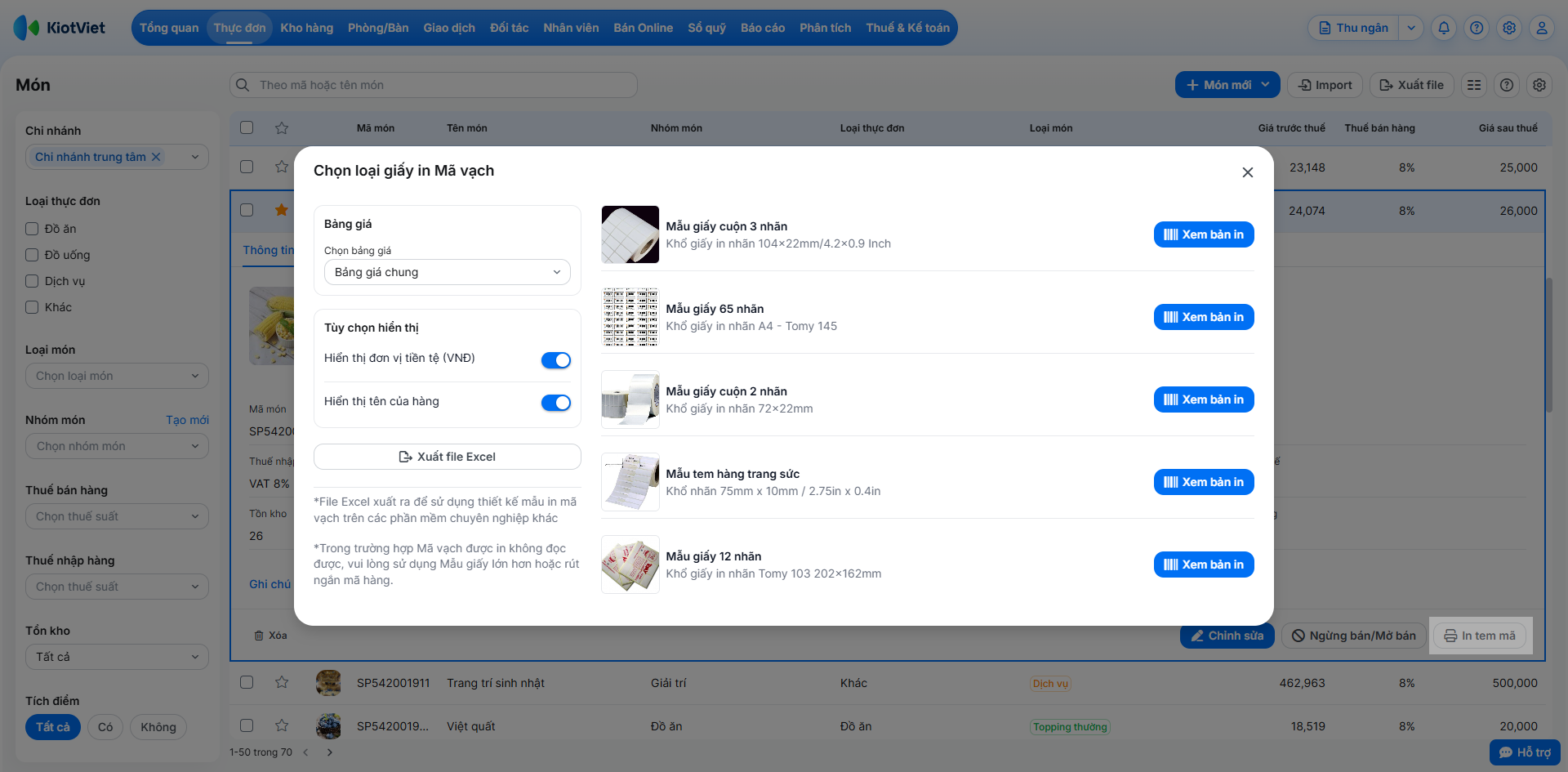
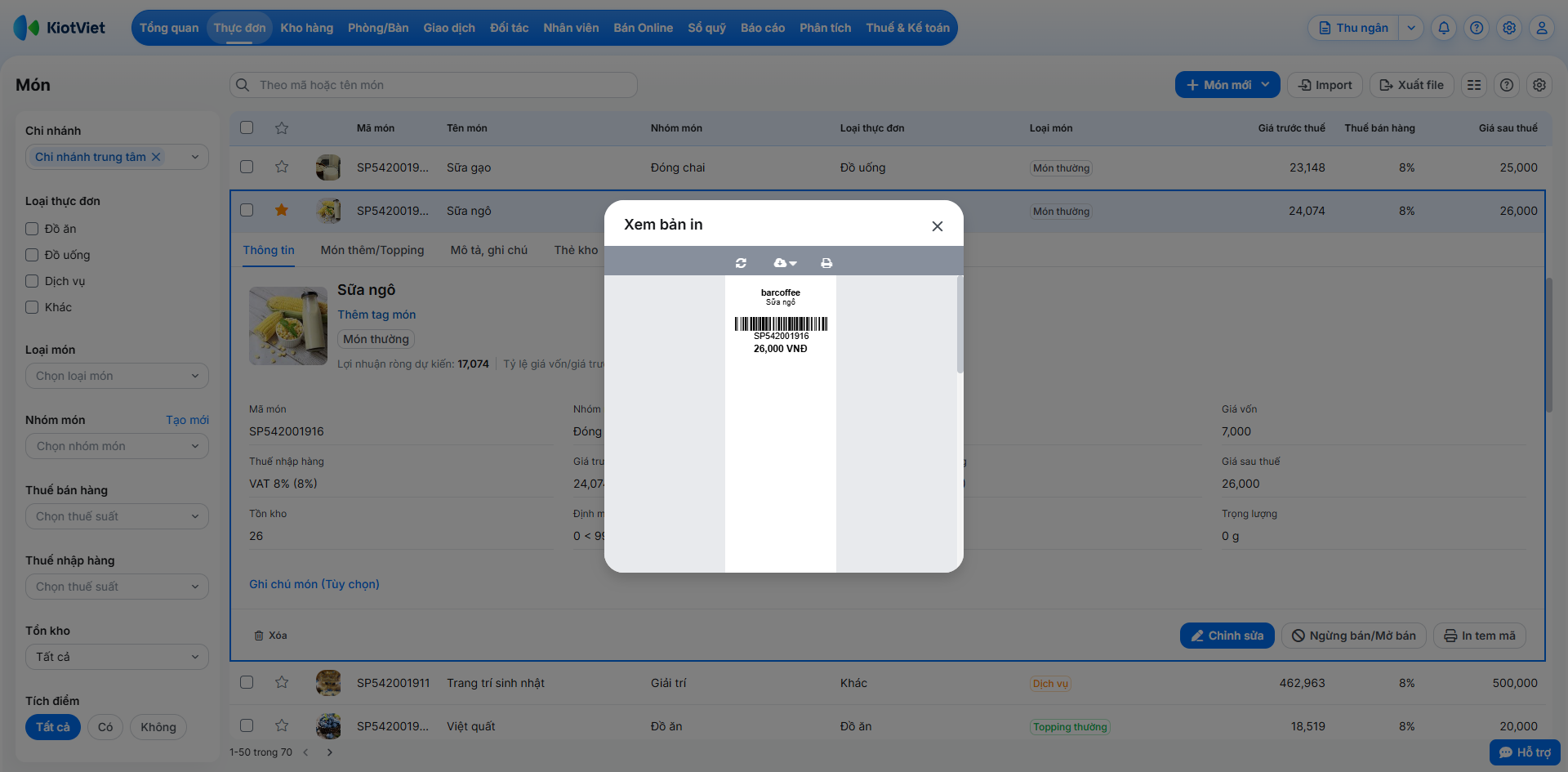
- Trong chi tiết món, nhấn In tem mã.
- Hệ thống hiển thị popup Chọn loại giấy in Mã vạch, bạn thực hiện các tùy chọn:
- Bảng giá: Chọn tên bảng giá trong danh sách hoặc Không in giá.
- Tùy chọn hiển thị: Bật/tắt Hiển thị đơn vị tiền tệ (VNĐ) và Hiển thị tên của hàng.
- Nhấn Xem bản in trên mẫu giấy tương ứng.
- Ngoài ra, hệ thống hỗ trợ Xuất file Excel để sử dụng thiết kế mẫu in mã vạch trên các phần mềm chuyên nghiệp khác.
- Tại popup Xem bản in, bạn nhấn biểu tượng máy in.
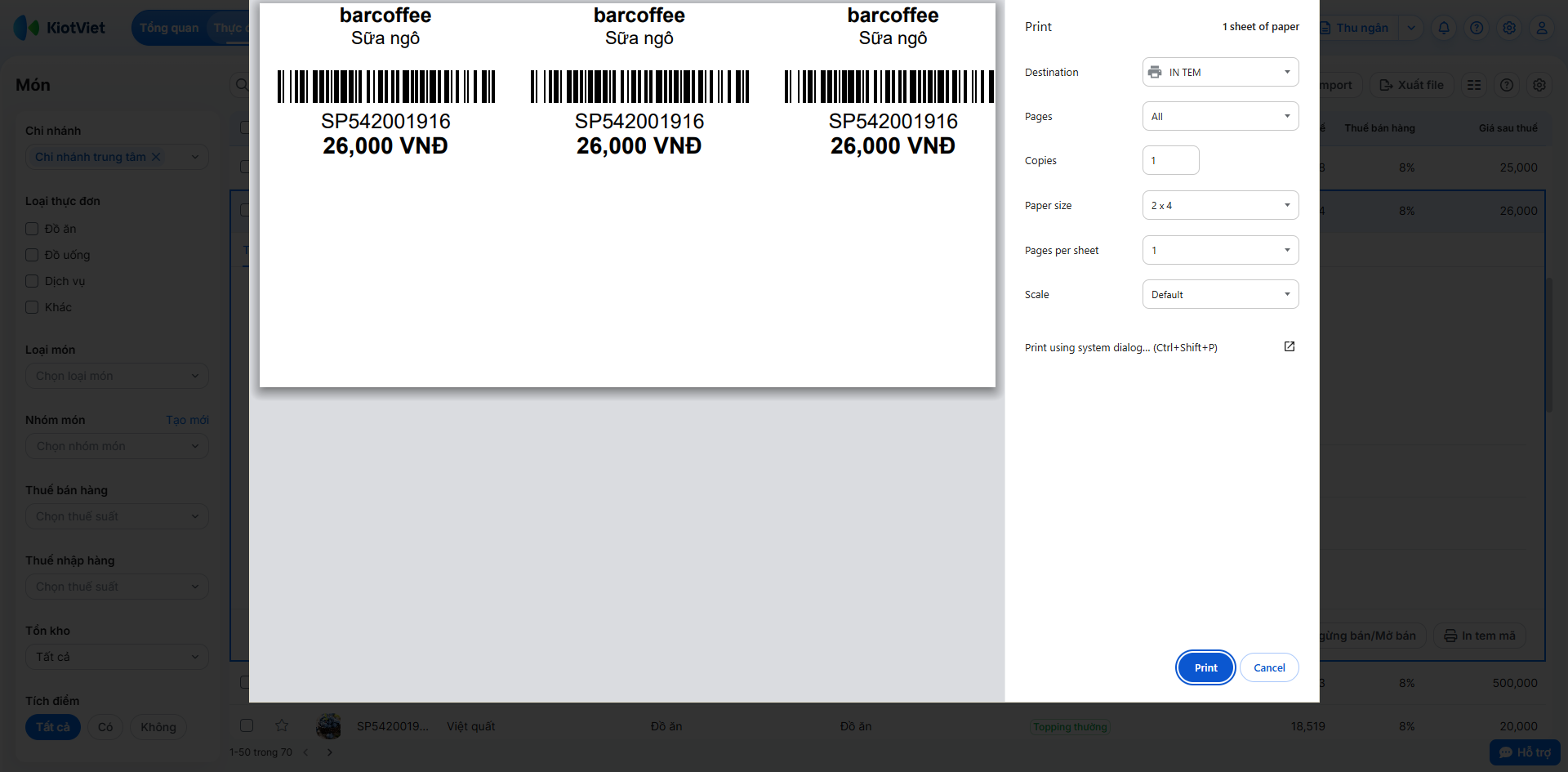
- Chọn máy in và nhấn In.
4. Thiết lập và quản lý Tag món
Tình huống: Quán của bạn có món “Kem mây bồng bềnh” với thành phần chứa sầu riêng. Để nhân viên dễ dàng nhận biết và chủ động tư vấn cho khách trong quá trình gọi món, bạn có thể gắn Tag món như “Có sầu riêng”, “Món bán chạy”, “Đặc trưng quán”,… Ngay khi món được chọn trên màn hình bán hàng, các tag này sẽ hiển thị nổi bật để hỗ trợ thu ngân tư vấn chính xác và chuyên nghiệp hơn cho khách hàng.
Cách hệ thống hoạt động: Tag món được thiết lập ngay trong quá trình Tạo/Chỉnh sửa món và sẽ đồng bộ hiển thị trên toàn bộ giao diện Thu ngân (máy tính, điện thoại, máy POS,...). Khi nhân viên chọn món trên màn hình Thu ngân, hệ thống sẽ hiển thị các tag tương ứng để nhắc nhở và hỗ trợ tư vấn nhanh, giúp tăng tính chuyên nghiệp và mang lại trải nghiệm tuyệt vời cho khách hàng.
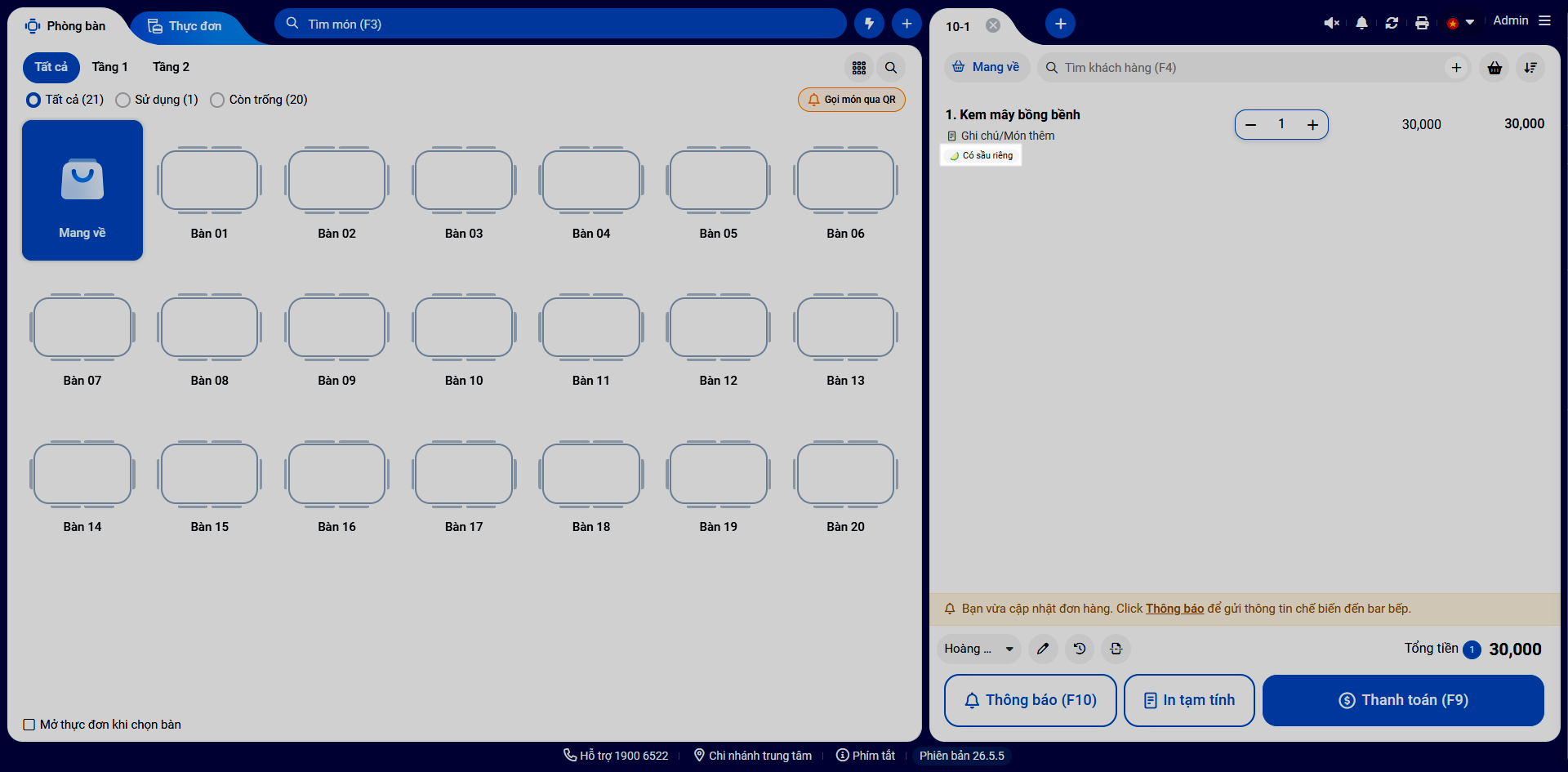
Thao tác thiết lập Tag món như sau: Tại màn hình Tạo/Sửa, bạn tìm đến phần Tag món để thêm các nhãn dán cho món (VD: Bán chạy, món đặc trưng, có sầu riêng,...). Bạn nhấn Chọn tag món và thực hiện theo 3 cách:
- Trường hợp 1: Chọn tag có sẵn. Tích chọn các tag đã có trong danh sách → nhấn Xong.
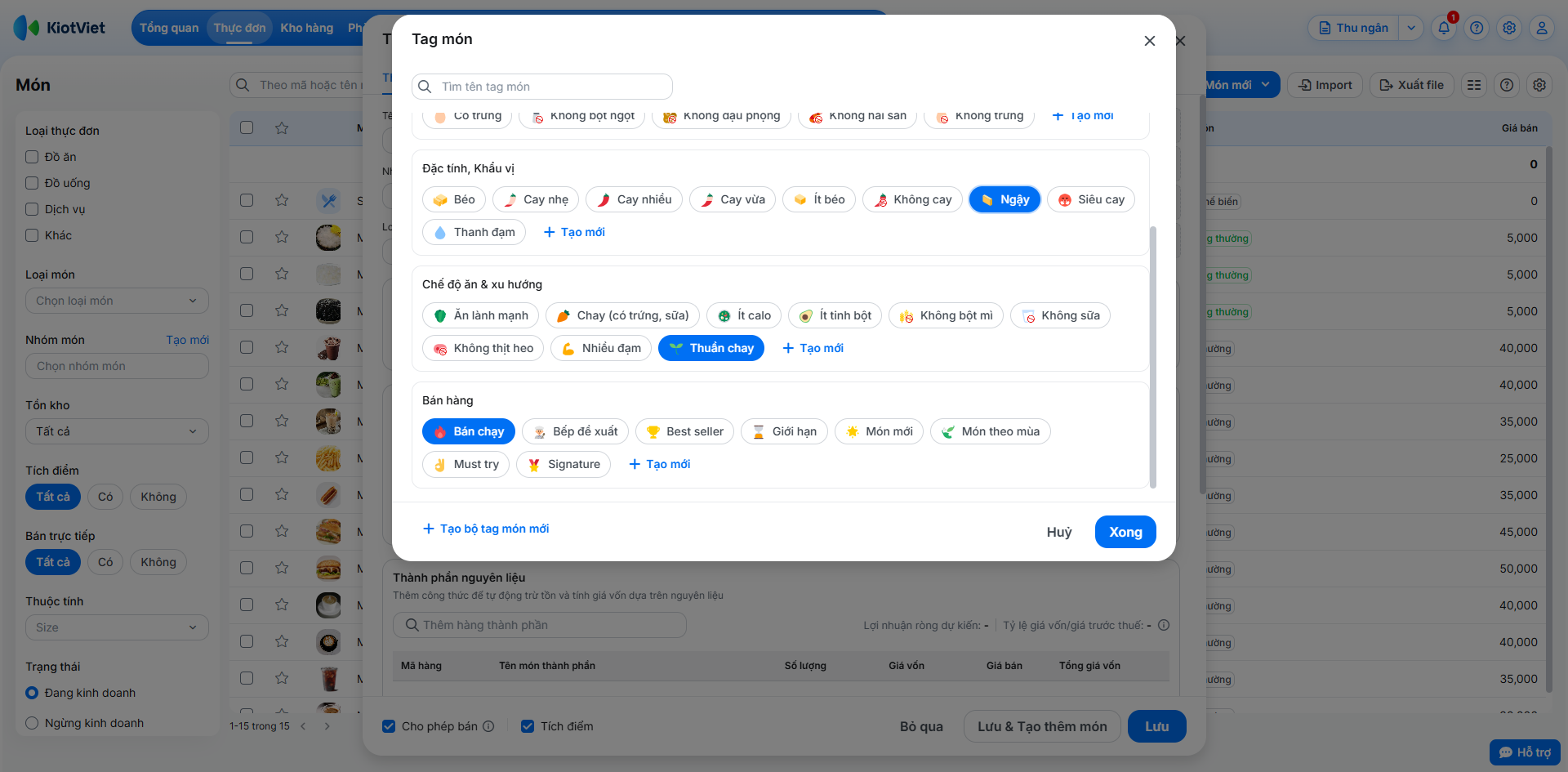
- Trường hợp 2: Tạo tag mới. Nếu chưa có tag mong muốn, bạn nhấn + Tạo mới → chọn biểu tượng phù hợp và nhập Tên tag → nhấn Lưu để ghi nhận vào danh sách Tag món.
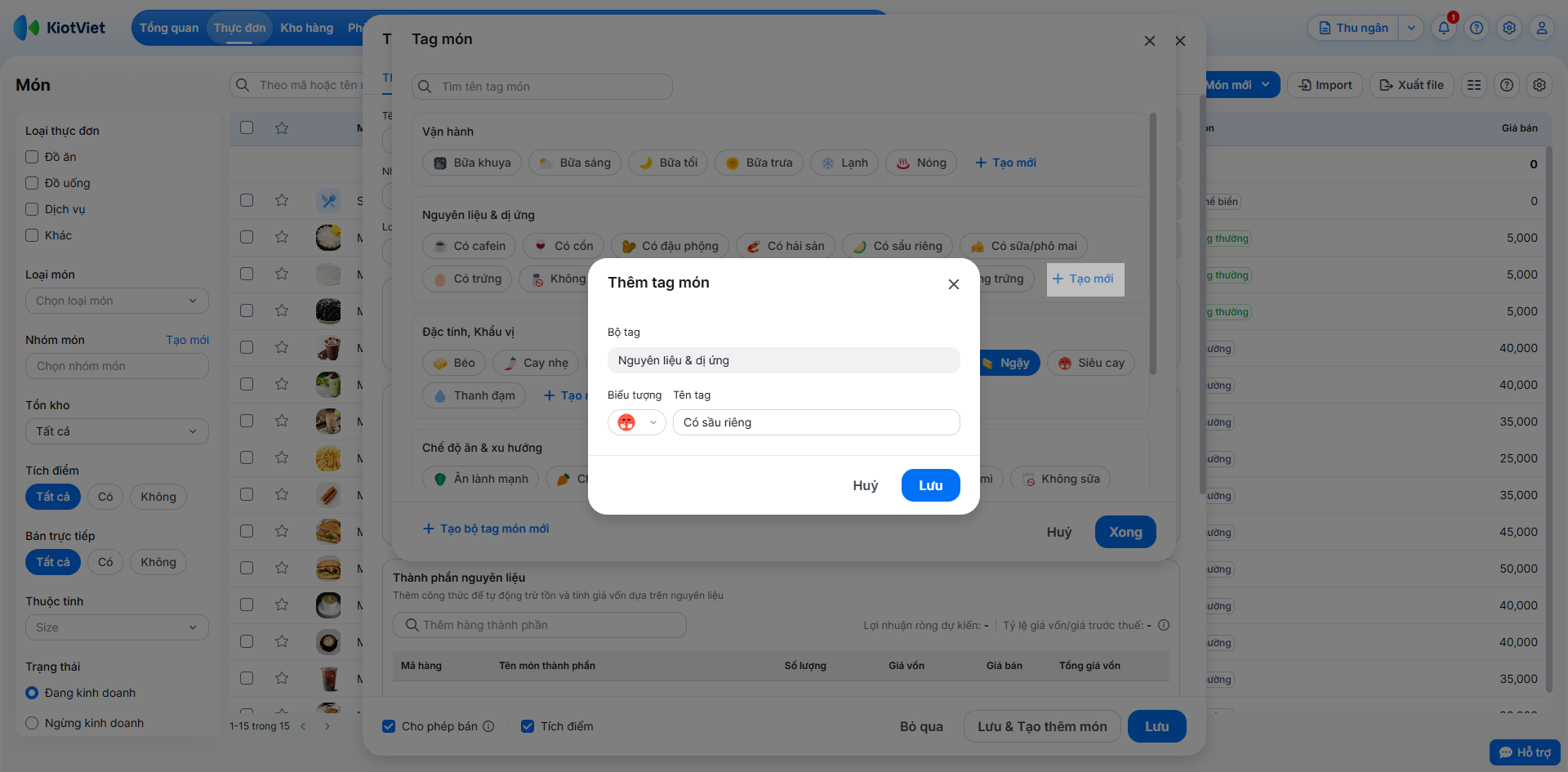
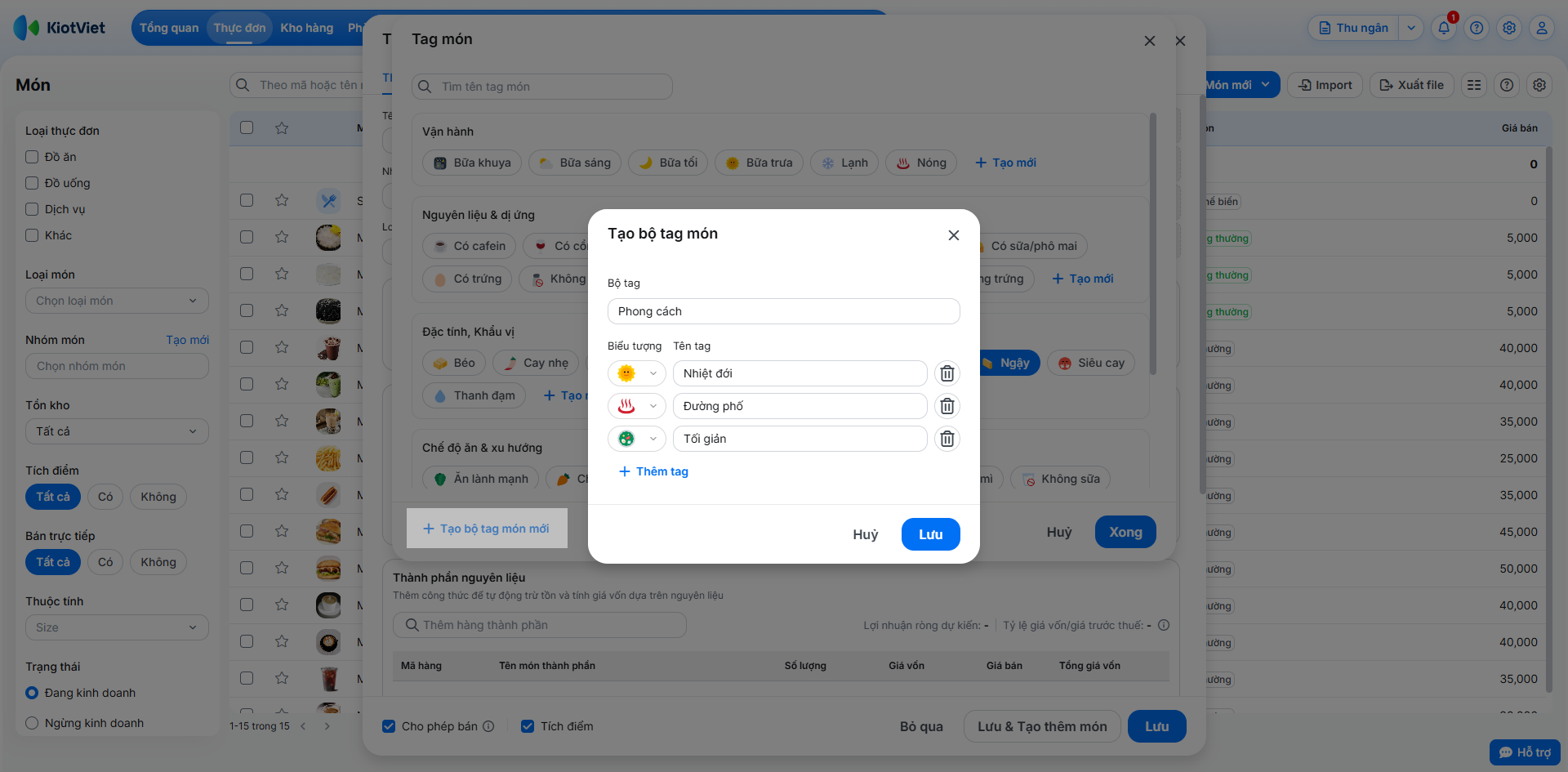
- Trường hợp 3: Tạo bộ tag mới. Nếu cần tạo thêm nhóm tag để quản lý thuận tiện hơn, trên popup Tag món, bạn nhấn + Tạo bộ tag món mới → nhập Tên bộ tag, chọn biểu tượng và khai báo các tag tương ứng → nhấn Lưu để ghi nhận vào danh sách Tag món.
IV. Thao tác trên Điện thoại
Tính năng Quản lý Món trên ứng dụng KiotViet Quản lý Nhà hàng hỗ trợ bạn quản lý thông tin món ăn/đồ uống qua các thao tác: tạo mới, cập nhật, xóa, tìm kiếm/lọc và sắp xếp.
1. Tạo mới
Tình huống: Bạn cần thêm nhanh một món mới vào thực đơn ngay trên điện thoại.
Thao tác thực hiện như sau:
- Mở ứng dụng KiotViet Quản lý Nhà hàng, trên menu chọn Món.
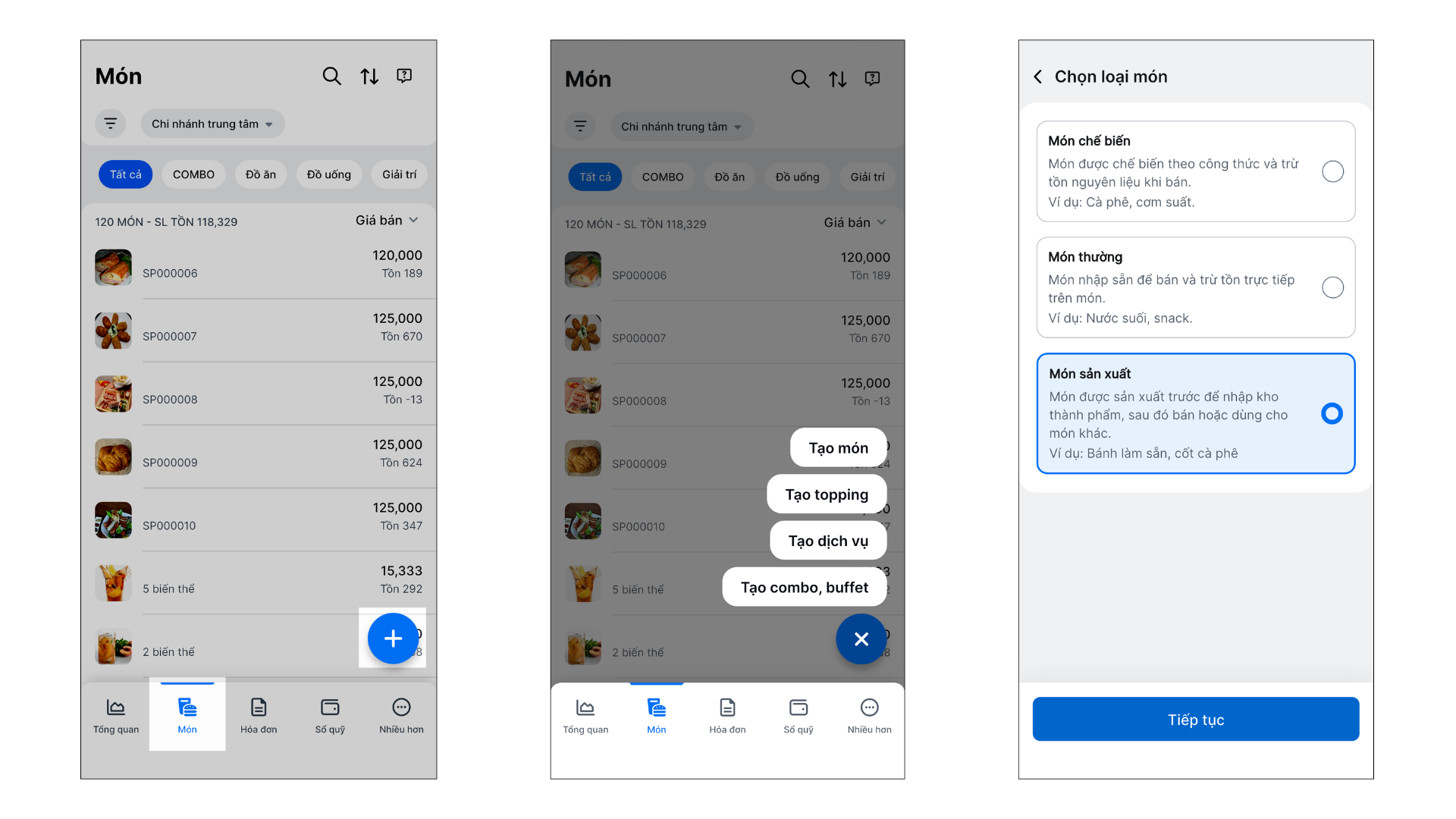
- Chạm vào biểu tượng (+) → chọn 1 trong 4 lựa chọn: Tạo món/ Tạo topping/ Tạo dịch vụ/ Tạo combo, buffet.
- Chọn loại món (trừ dịch vụ không có bước này) → chạm Tiếp tục.
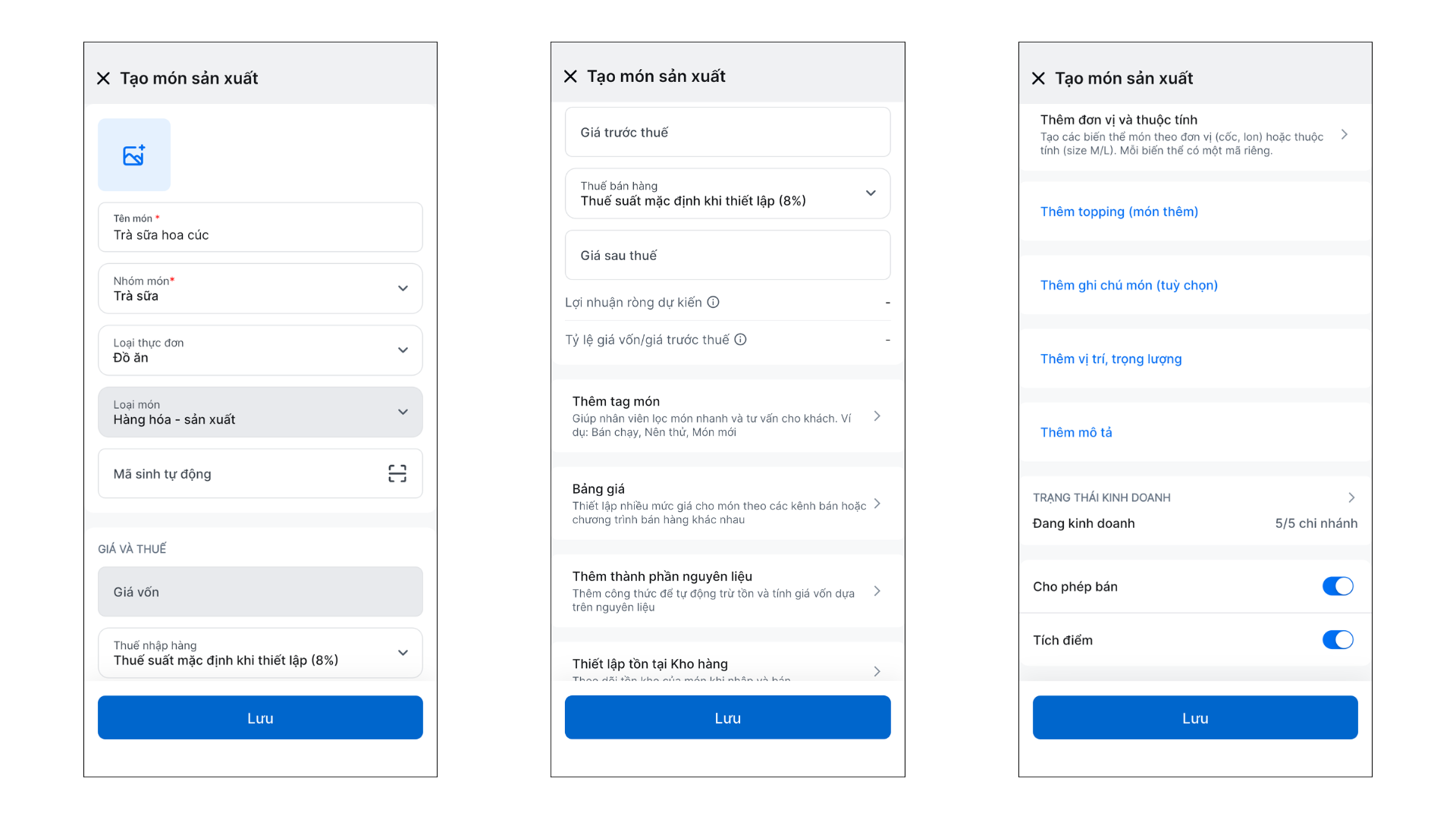
- Nhập thông tin tương tự như trên giao diện web. Lưu ý:
- Hình ảnh: Có thể chụp hình từ camera hoặc chọn từ thư viện ảnh.
- Mã: Có thể nhập mã, quét mã vạch, hoặc bỏ trống để hệ thống tự sinh.
- Chạm Lưu để hoàn thành.
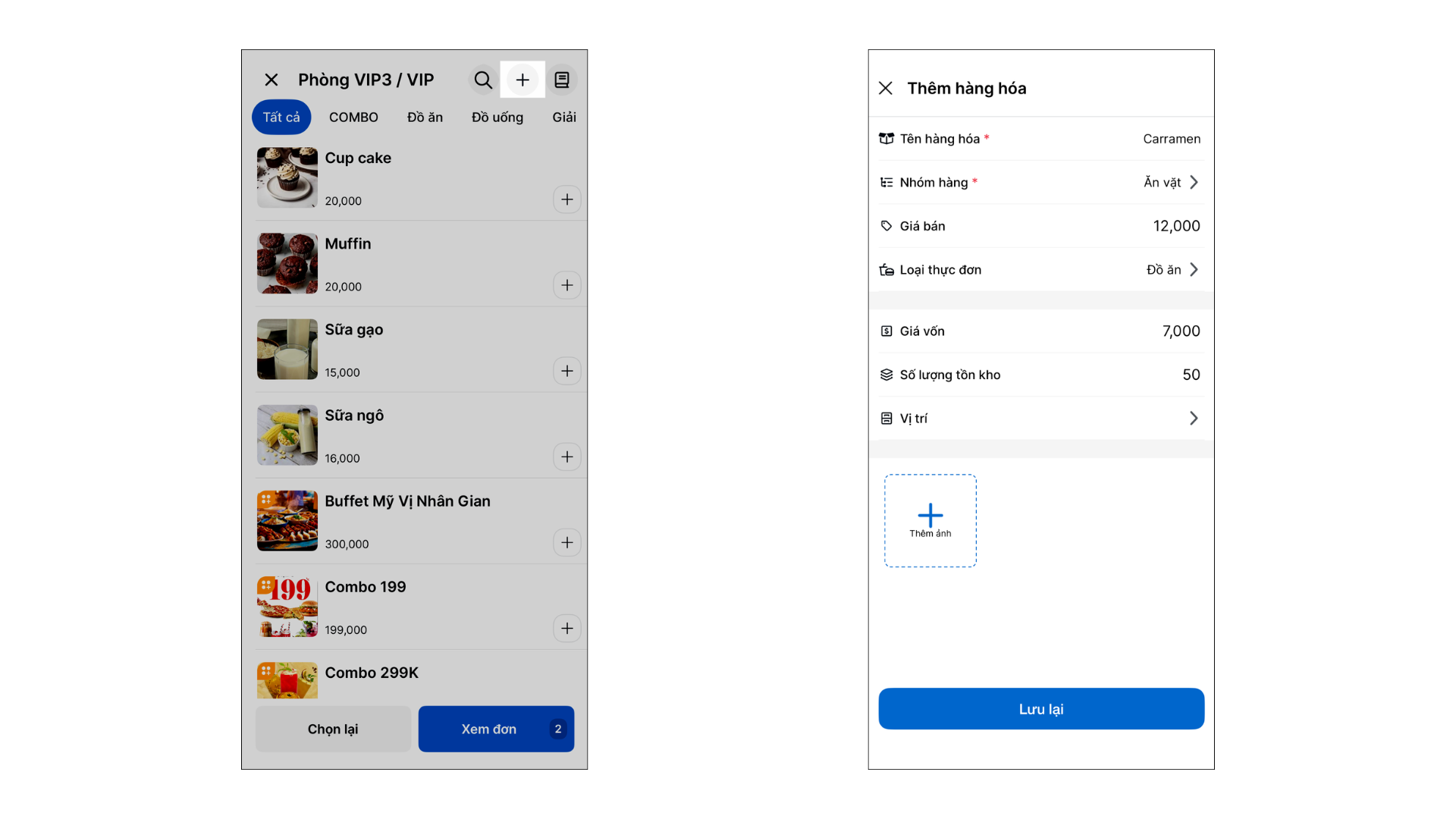
Ngoài ra, với món thường, bạn có thể thêm nhanh món mới ngay khi lên đơn tại ứng dụng KiotViet Nhân viên Nhà hàng. Khi chọn món vào đơn, bạn nhấn biểu tượng dấu + → nhập thông tin hàng hóa → nhấn Lưu.
2. Chỉnh sửa
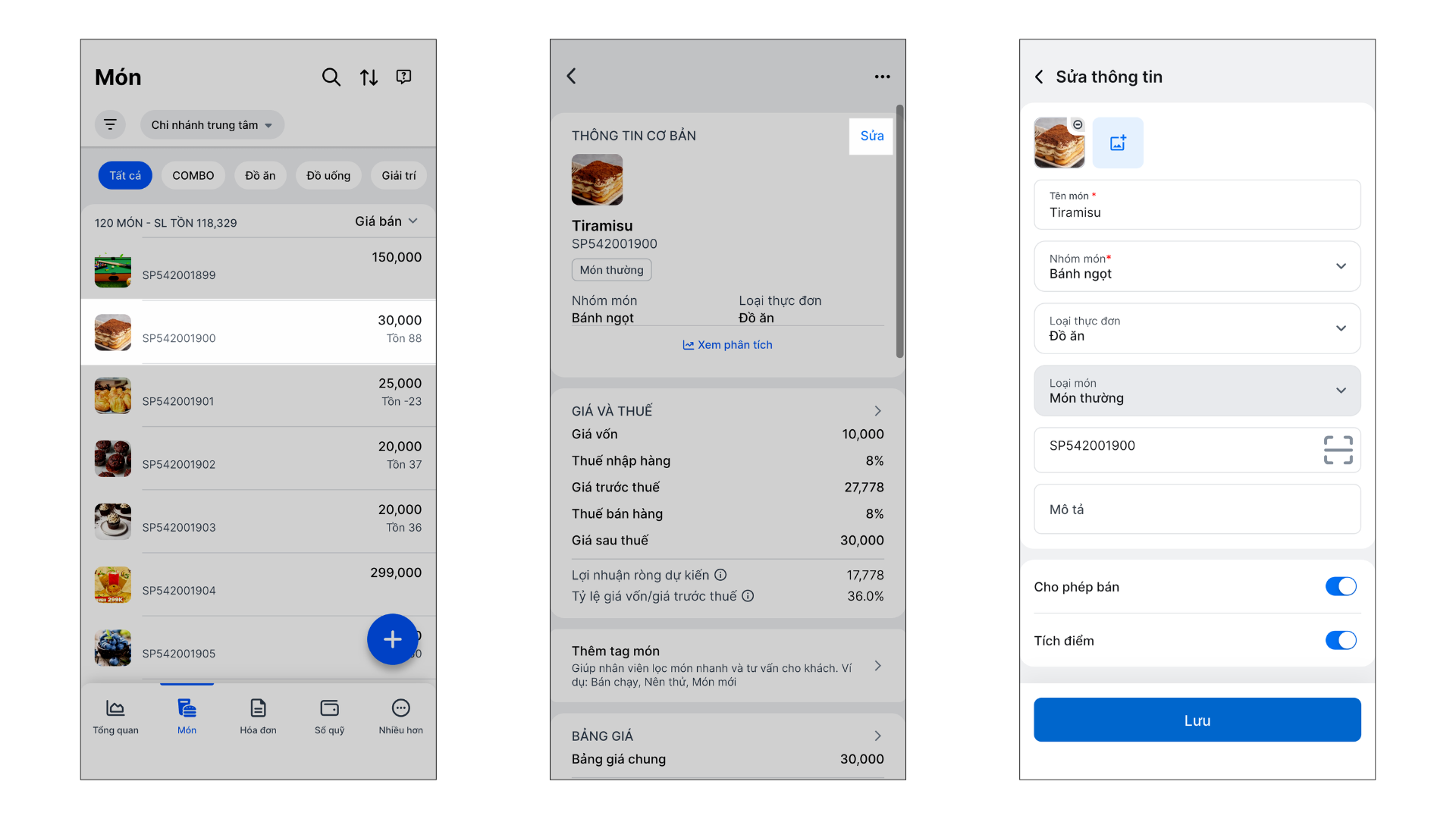
Tình huống: Bạn cần chỉnh sửa giá bán của một món ngay trên điện thoại.
Thao tác thực hiện như sau:
- Trên ứng dụng KiotViet Quản lý Nhà hàng, tại màn hình Món, bạn chạm vào món cần cập nhật.
- Tại khối thông tin cần thay đổi chạm Sửa
- Cập nhật lại thông tin và nhấn Lưu.
3. Xóa
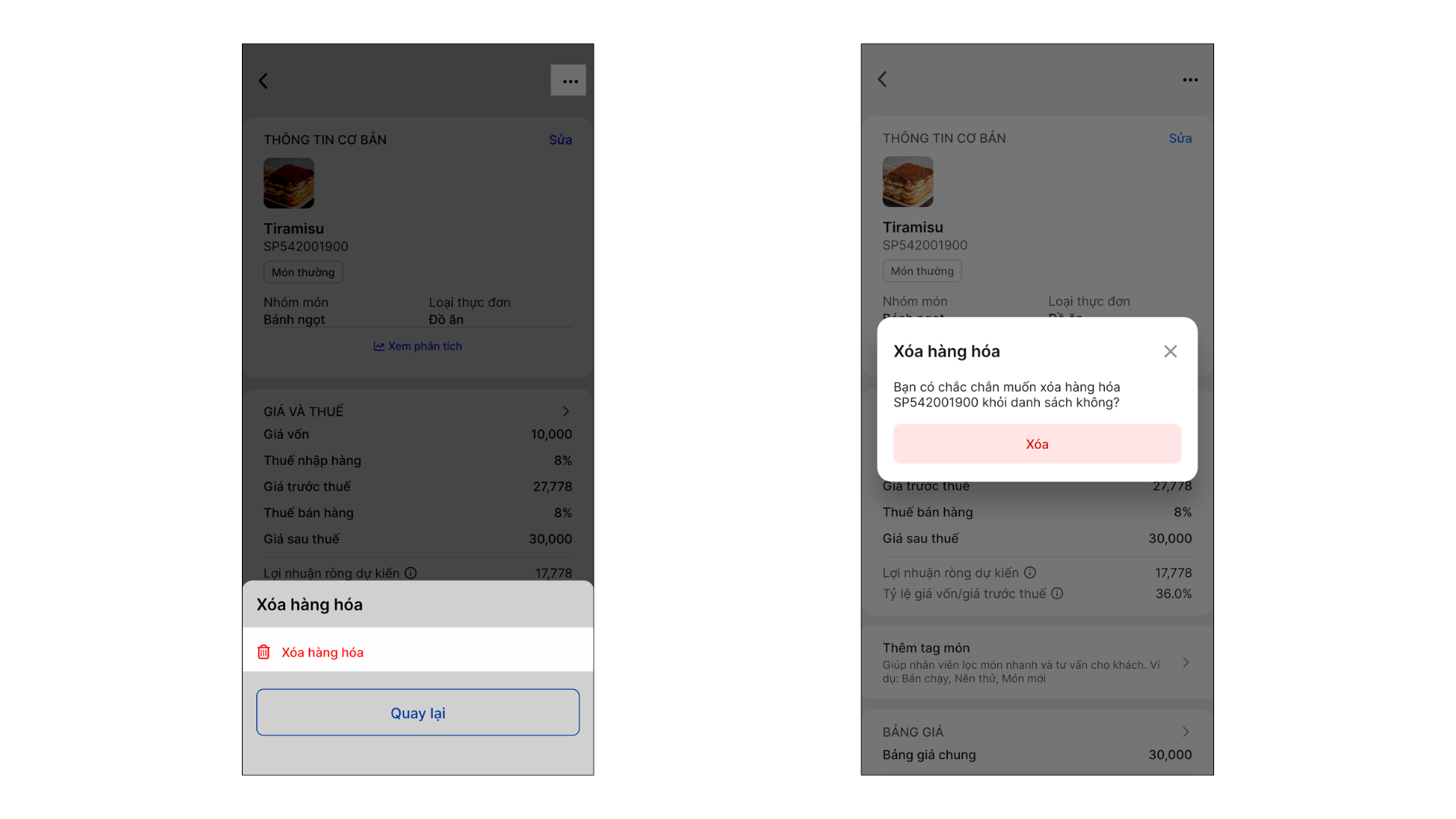
Tình huống: Bạn cần xóa một dịch vụ không còn kinh doanh.
Thao tác thực hiện như sau: Trên ứng dụng KiotViet Quản lý Nhà hàng, trong màn hình chi tiết, chạm vào biểu tượng ba chấm (...) → chọn Xóa hàng hóa → xác nhận Xóa.
4. Tìm kiếm và lọc
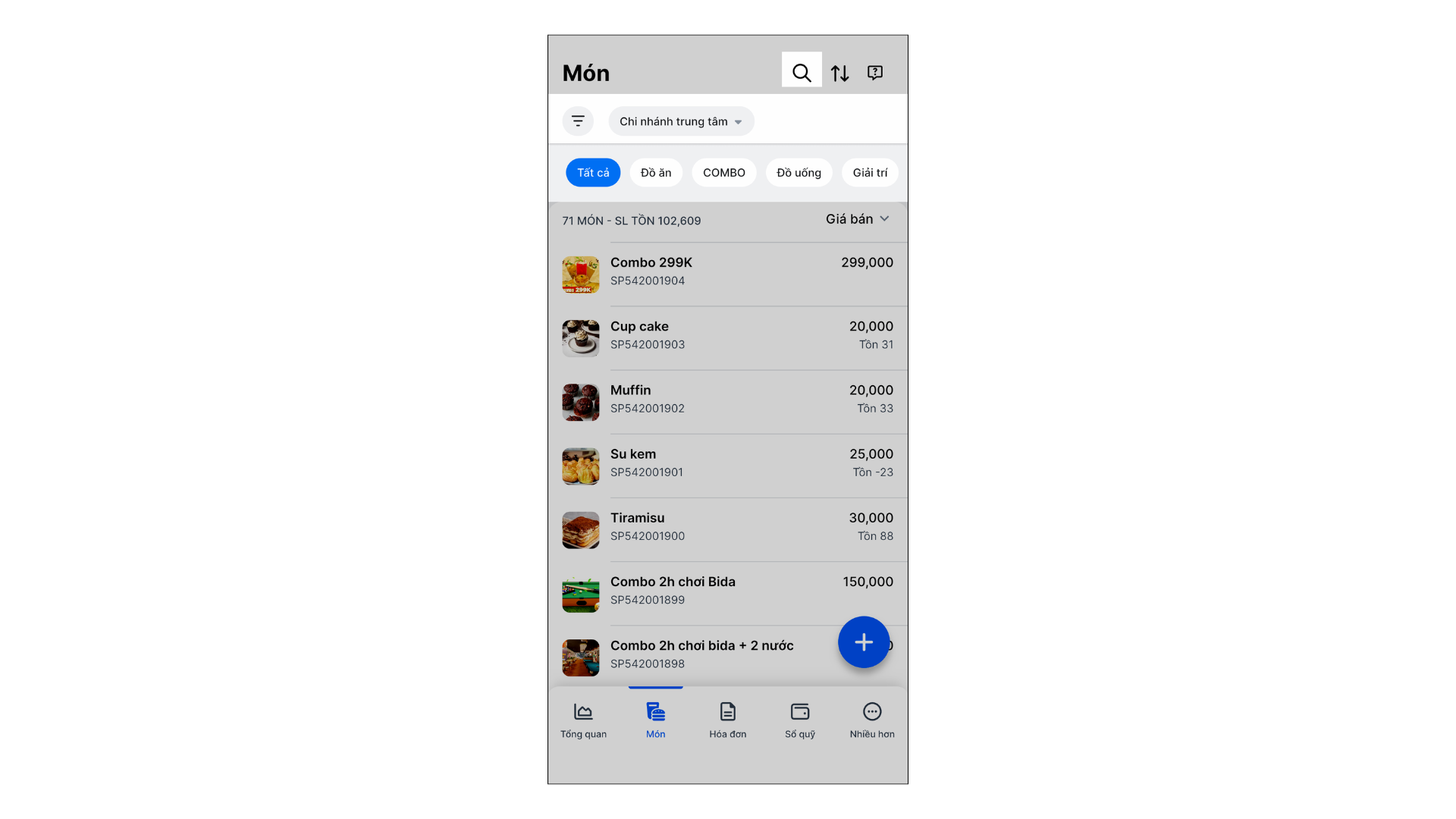
- Tình huống: Bạn cần tìm nhanh một món hoặc lọc ra danh sách các món theo nhóm.
- Thao tác thực hiện như sau: Trên ứng dụng KiotViet Quản lý Nhà hàng, sử dụng các bộ lọc có sẵn để lọc theo Nhóm món, Chi nhánh, Loại thực đơn, Loại món, Thuế, Tồn kho, Tích điểm, Cho phép bán, Thuộc tính, Trạng thái, Vị trí hoặc tìm theo Tên hàng, Mã hàng.
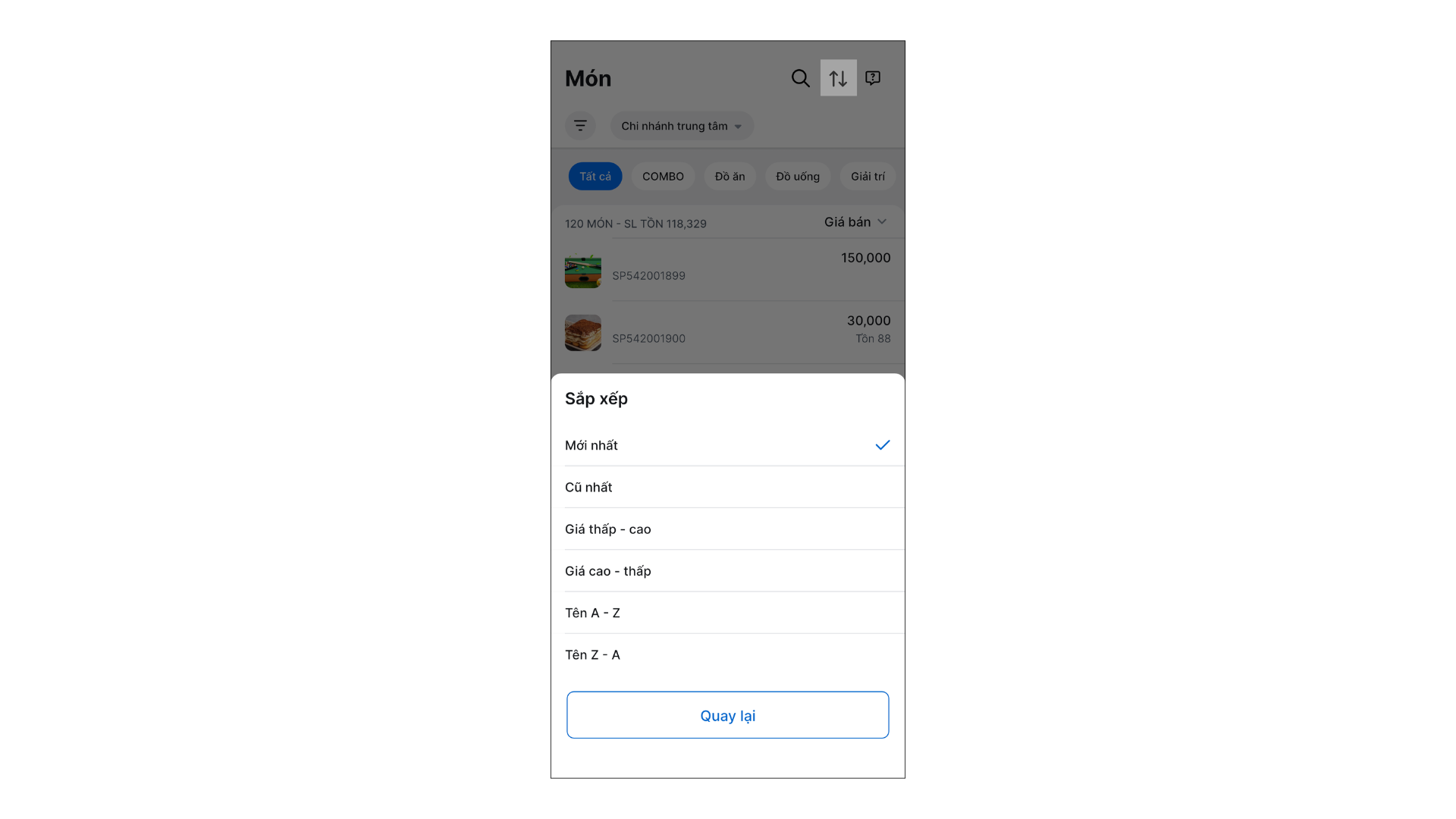
5. Sắp xếp
Tình huống: Bạn muốn sắp xếp danh sách món ăn theo tên A-Z hoặc theo giá.
Thao tác thực hiện như sau:
- Trên ứng dụng KiotViet Quản lý Nhà hàng, tại màn hình Hàng hóa, bạn chạm vào biểu tượng sắp xếp (mũi tên lên xuống).
- Chạm vào điều kiện sắp xếp bạn muốn (ví dụ: Tên A-Z, Giá tăng dần...).
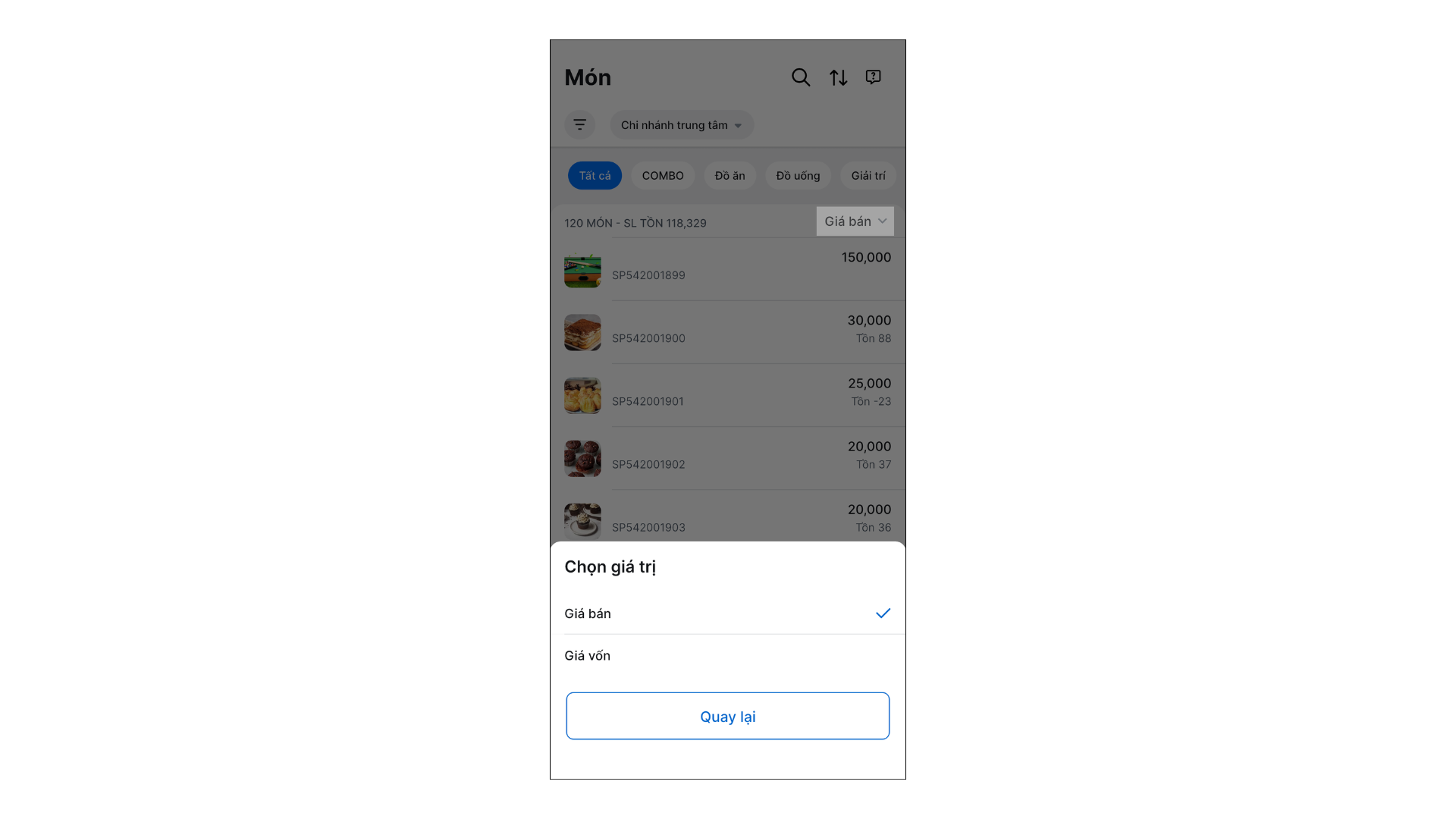
6. Tùy chọn hiển thị
Tình huống: Bạn muốn xem nhanh giá vốn hoặc giá bán của các món trên danh sách.
Thao tác thực hiện như sau:
- Trên ứng dụng KiotViet Quản lý Nhà hàng, tại góc trên bên phải màn hình Món, bạn chạm vào biểu tượng tùy chọn hiển thị.
- Chọn hiển thị Giá vốn hoặc Giá bán.
V. Thao tác trên Máy POS
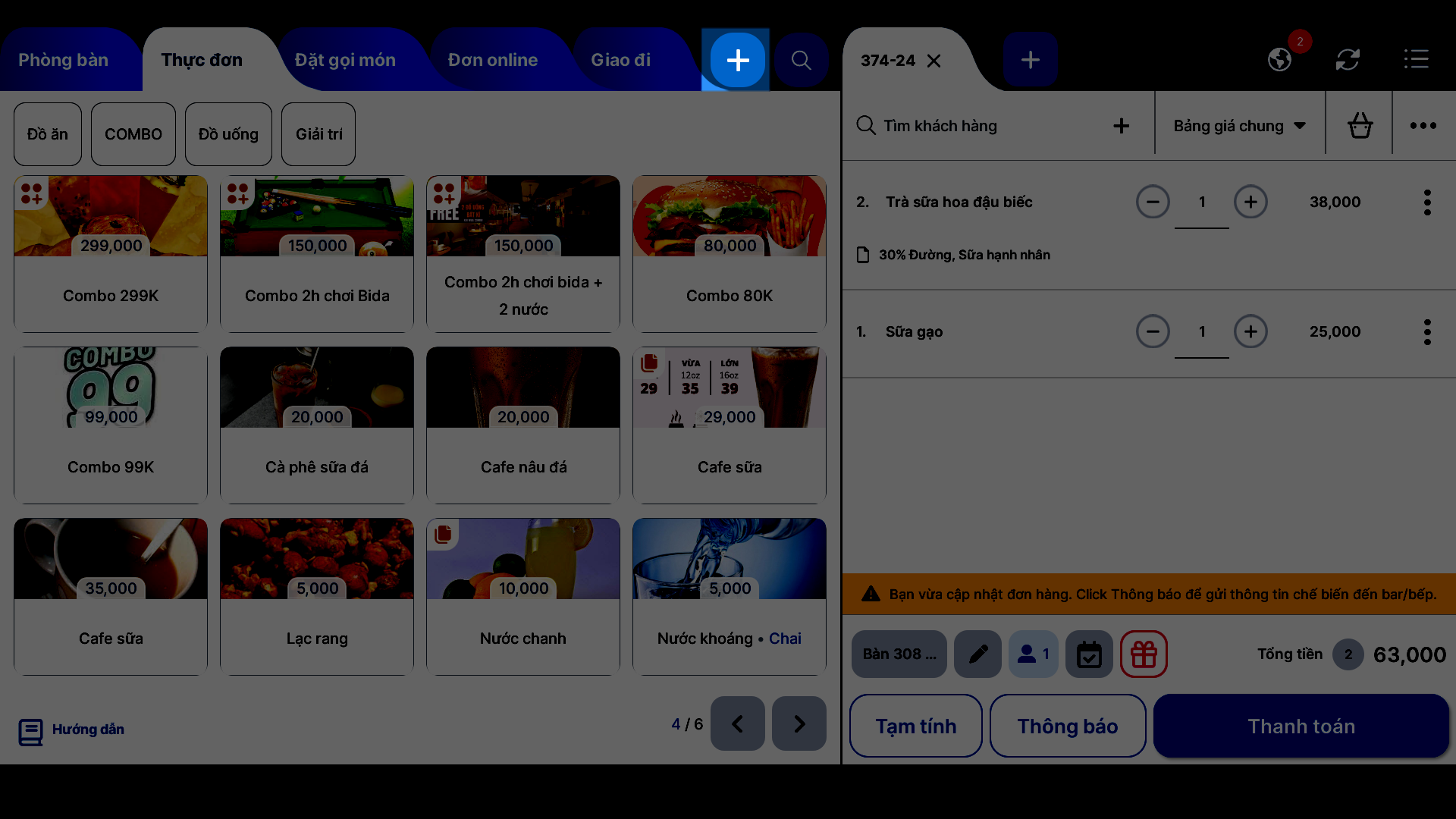
Ứng dụng KiotViet Máy POS Nhà hàng hỗ trợ các thao tác thêm nhanh món thường.
Tình huống: Trong lúc bán hàng, bạn phát hiện một món chưa được khai báo và cần thêm mới ngay lập tức để không làm gián đoạn giao dịch.
Thao tác thực hiện như sau:
- Trên tab Thực đơn, nhấn vào biểu tượng dấu +.
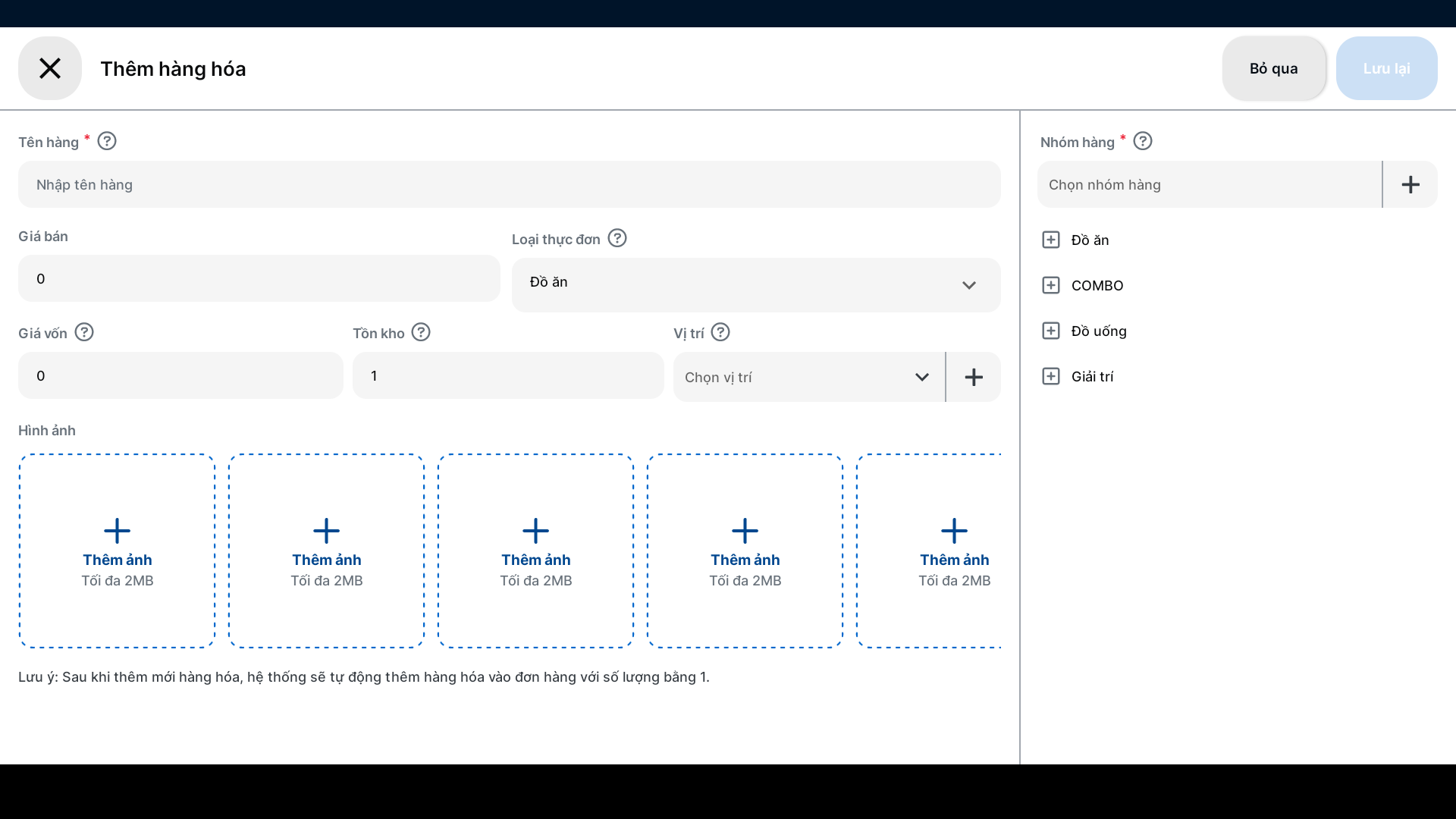
- Trên màn hình Thêm hàng hóa, bạn nhập các thông tin cơ bản (tên món, giá bán...).
- Nhấn Lưu lại.
Cảm ơn bạn đã theo dõi bài viết!
- Để tìm hiểu thêm về các nghiệp vụ quản lý bán hàng, mời bạn xem bài viết:
Tổng quan Các nhóm Giải pháp của KiotViet - Để tham khảo thêm các video hướng dẫn sử dụng, mời bạn theo dõi kênh YouTube:
HDSD – Phần mềm KiotViet
Chúc bạn kinh doanh hiệu quả cùng KiotViet!
Mục lục
- I. Giới thiệu chung
- 1. Lợi ích nổi bật của tính năng
- 2. Các loại món trên phần mềm KiotViet
- 3. Bí quyết cấu hình thực đơn chuẩn: Phân biệt Thuộc tính, Topping và Ghi chú
- II. Các thao tác cơ bản
- 1. Khởi tạo món mới
- 2. Tìm kiếm, bộ lọc và chuyển trang
- 3. Xem chi tiết món
- III. Các tính năng nâng cao
- 1. Thao tác hàng loạt
- 2. Nhập/Xuất file Excel
- 3. In tem mã vạch
- 4. Thiết lập và quản lý Tag món
- IV. Thao tác trên Điện thoại
- 1. Tạo mới
- 2. Chỉnh sửa
- 3. Xóa
- 4. Tìm kiếm và lọc
- 5. Sắp xếp
- 6. Tùy chọn hiển thị
- V. Thao tác trên Máy POS

