


Giới hạn lịch hẹn theo ca làm việc
(Ngành Dịch vụ làm đẹp)
I. Giới thiệu chung
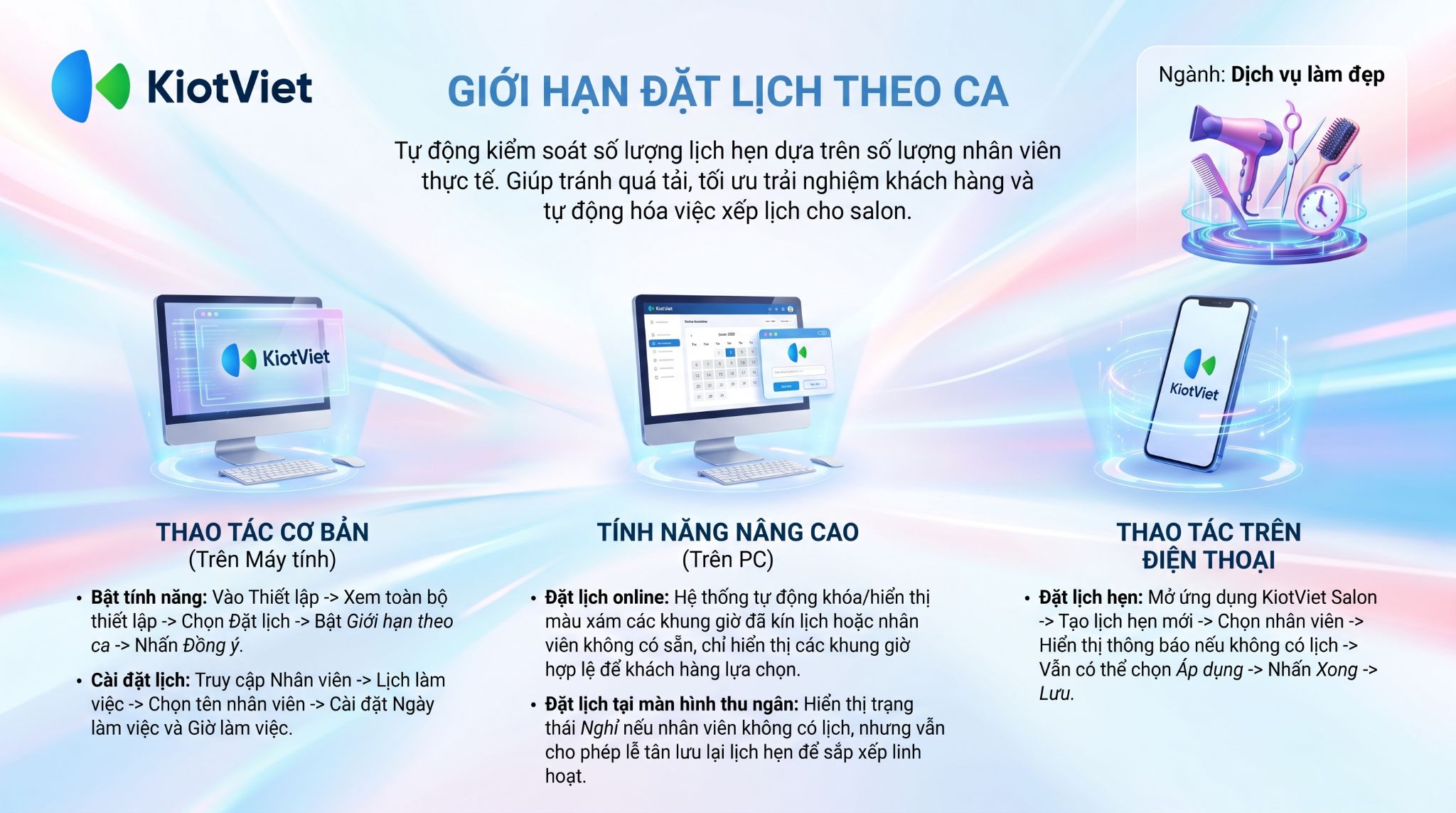
Tính năng Giới hạn lịch hẹn theo ca làm việc giúp cửa hàng tự động kiểm soát số lượng khách đặt lịch trong từng khung giờ dựa trên số lượng nhân sự thực tế. Hệ thống sẽ áp dụng công thức: Số lượng đặt lịch tối đa = Số nhân viên có ca làm việc tại khung giờ đó.
Lợi ích nổi bật của tính năng:
- Tránh tình trạng quá tải: Đảm bảo số lượng khách đặt không vượt quá khả năng phục vụ của nhân viên tại Salon.
- Tối ưu trải nghiệm khách hàng: Khách hàng luôn được phục vụ chu đáo, đúng giờ khi đến làm đẹp.
- Tự động hóa quản lý: Chủ Salon không cần tính toán thủ công chỗ trống mỗi khi có thay đổi về lịch làm việc của thợ.
- Nâng cao tính chuyên nghiệp: Minh bạch hóa khung giờ làm việc và tính khả dụng của dịch vụ trên các kênh đặt lịch trực tuyến.
II. Các thao tác cơ bản
Để dễ hình dung, các ví dụ dưới đây sẽ minh họa những tình huống thực tế trong ngành Dịch vụ làm đẹp.
1. Bật tính năng giới hạn lịch hẹn
Tình huống: Salon của bạn có một số lượng nhân viên nhất định làm việc theo ca. Khi số lượt khách đặt lịch đã đạt tối đa bằng với số nhân viên hiện có trong ca đó, hệ thống sẽ tự động khóa khung giờ trên trang đặt lịch trực tuyến để đảm bảo mỗi khách hàng đến đều có người phục vụ ngay.
Thao tác thực hiện như sau:
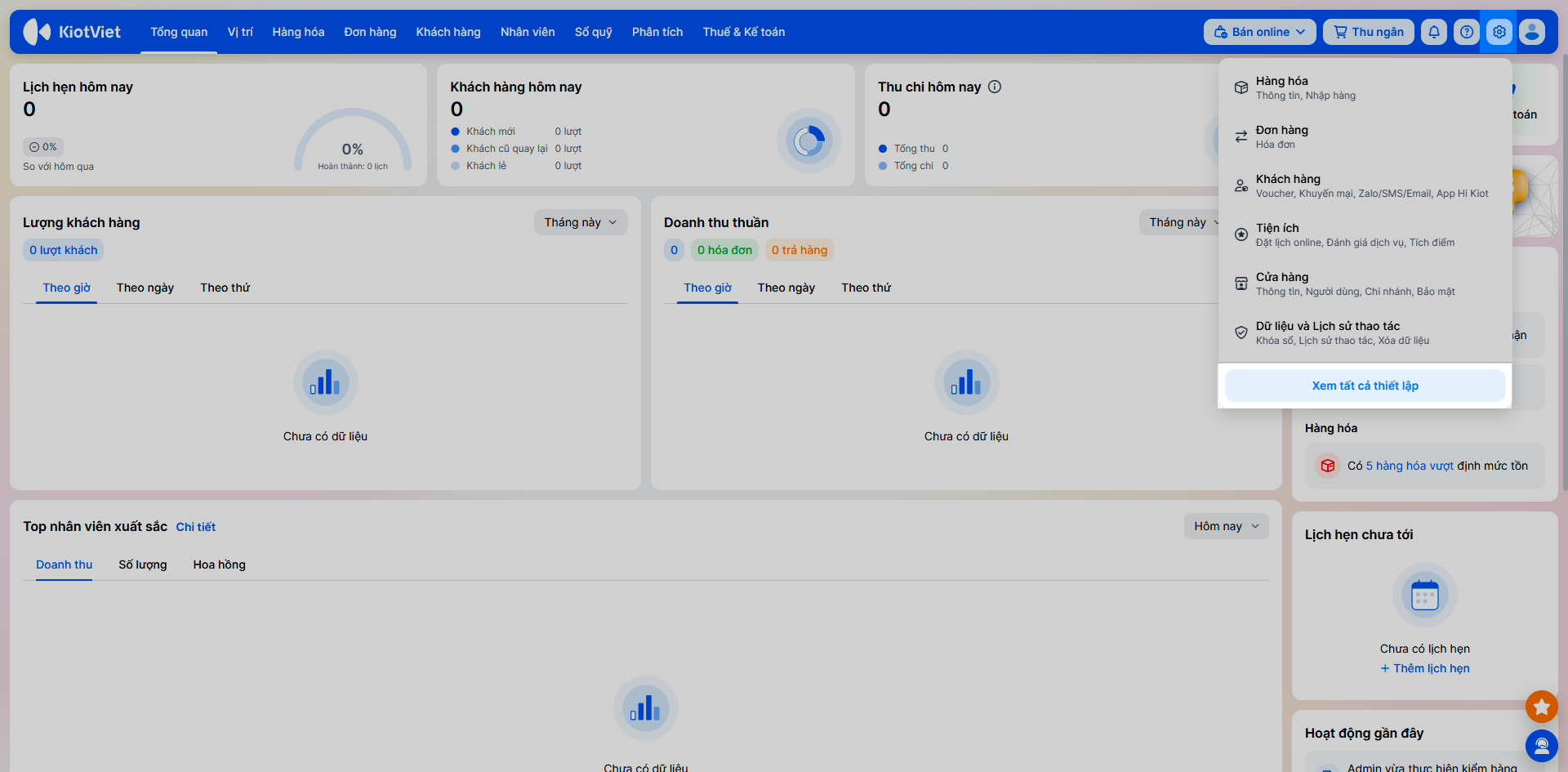
- Trên màn hình Quản lý, bạn truy cập vào menu Thiết lập → Xem tất cả thiết lập.
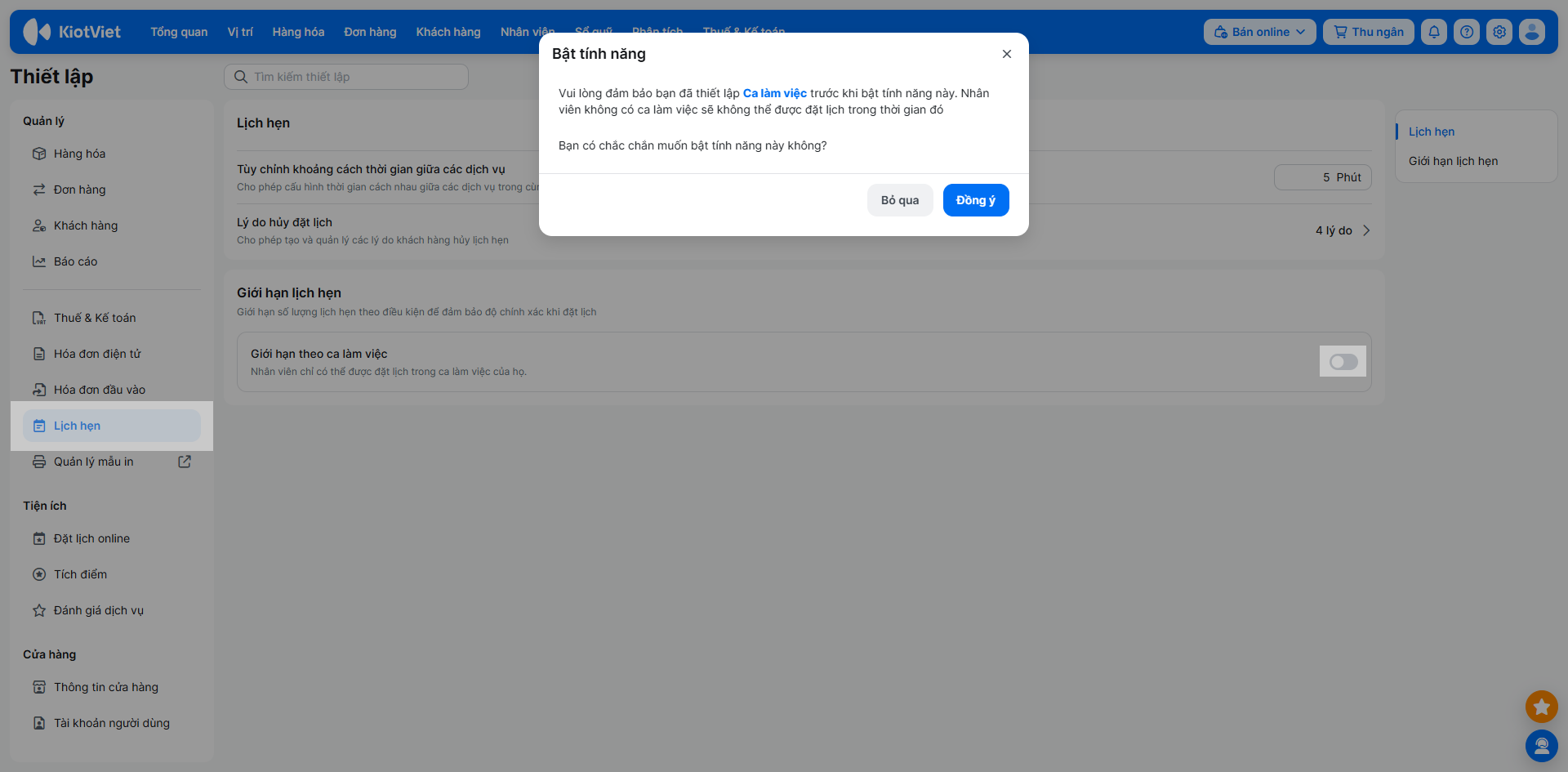
- Chọn Lịch hẹn → bật xanh tính năng Giới hạn theo ca làm việc → nhấn Đồng ý.
2. Thiết lập ca làm việc cho nhân viên
Tình huống: Khi có sự thay đổi về lịch làm việc của kỹ thuật viên (như đổi ca, nghỉ phép,...), bạn cập nhật lại khung giờ làm việc của họ để hệ thống tự động điều chỉnh số lượng đặt lịch tương ứng.
Thao tác thực hiện như sau:
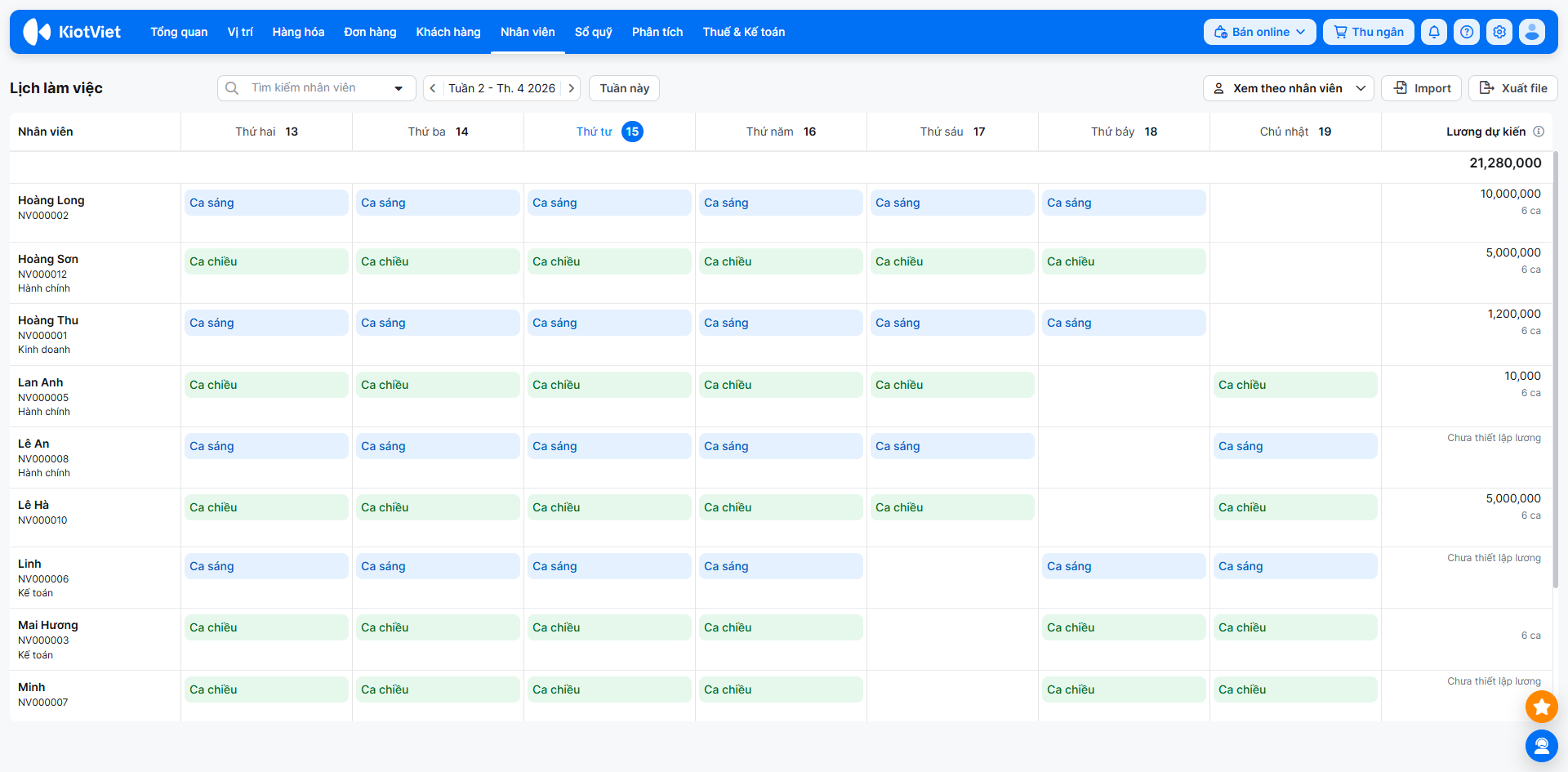
- Truy cập mục Nhân viên → Lịch làm việc.
- Chọn tên nhân viên cần thiết lập.
- Tại phần thông tin chi tiết, thực hiện thiết lập Ngày làm việc và Khung giờ làm việc cụ thể.
Lưu ý: Đây là bước bắt buộc để hệ thống có cơ sở dữ liệu tính toán giới hạn đặt lịch.
III. Các tính năng nâng cao
1. Đặt lịch online
Tình huống: Khách hàng tự đặt lịch online sẽ chỉ đặt được lịch tại những khung giờ kỹ thuật viên có lịch làm việc.
Thao tác thực hiện như sau:
- Trường hợp khách không chọn nhân viên:
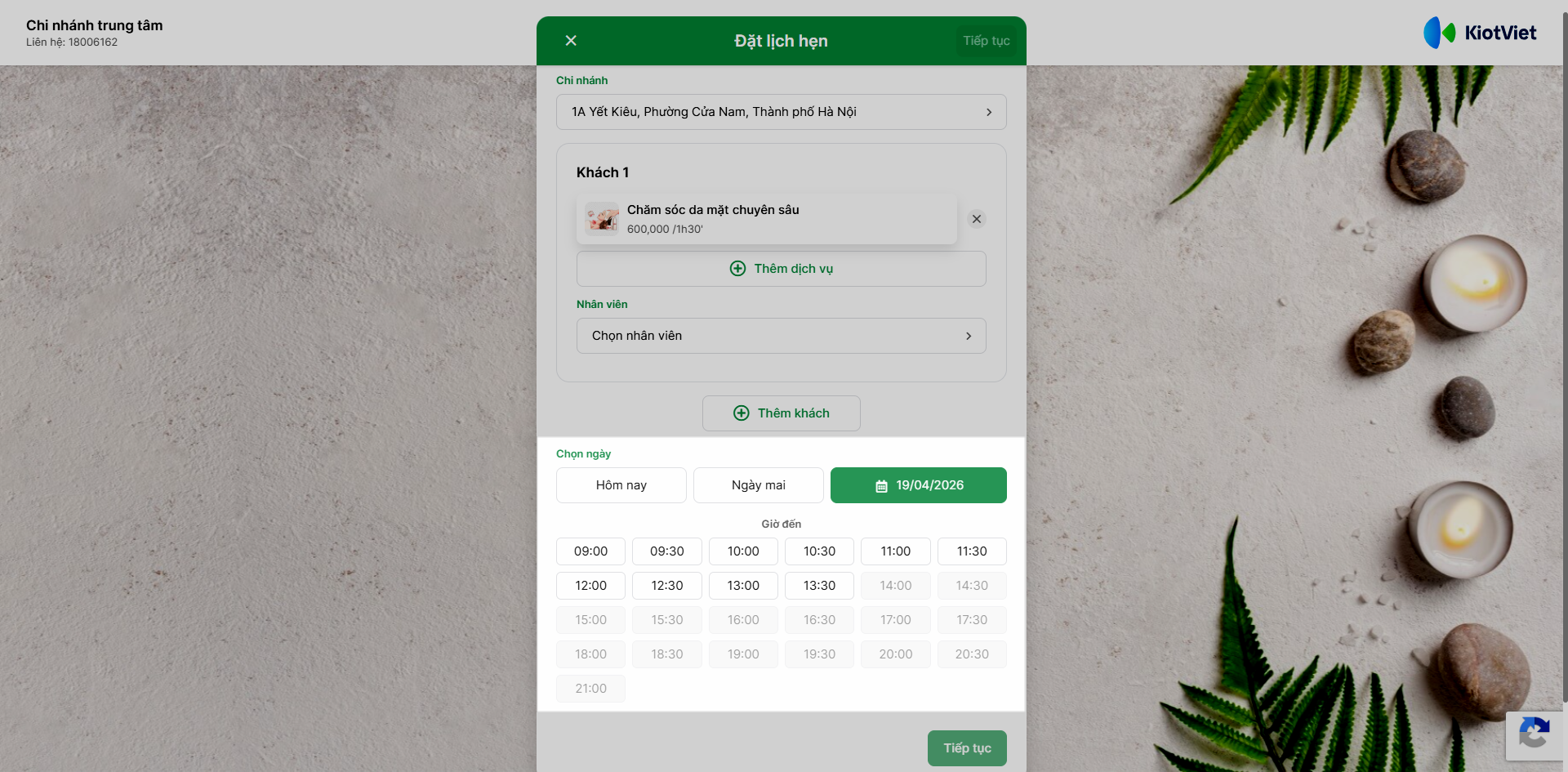
- Hệ thống sẽ dựa vào tổng số nhân viên có lịch làm việc để hiện nổi các khung giờ có thể đặt lịch. Nếu khung giờ đã đầy khách hoặc thời lượng dịch vụ vượt quá thời gian làm việc của nhân viên → hệ thống sẽ khóa khung giờ này.
- VD: Ngày 19/04/2026 salon chỉ có nhân viên làm việc ca sáng từ 9:00 - 15:00 và đã có khách đặt kín lịch khung giờ từ 14:00 - 15:00 (thiết lập thời lượng mỗi khung giờ: 30 phút).
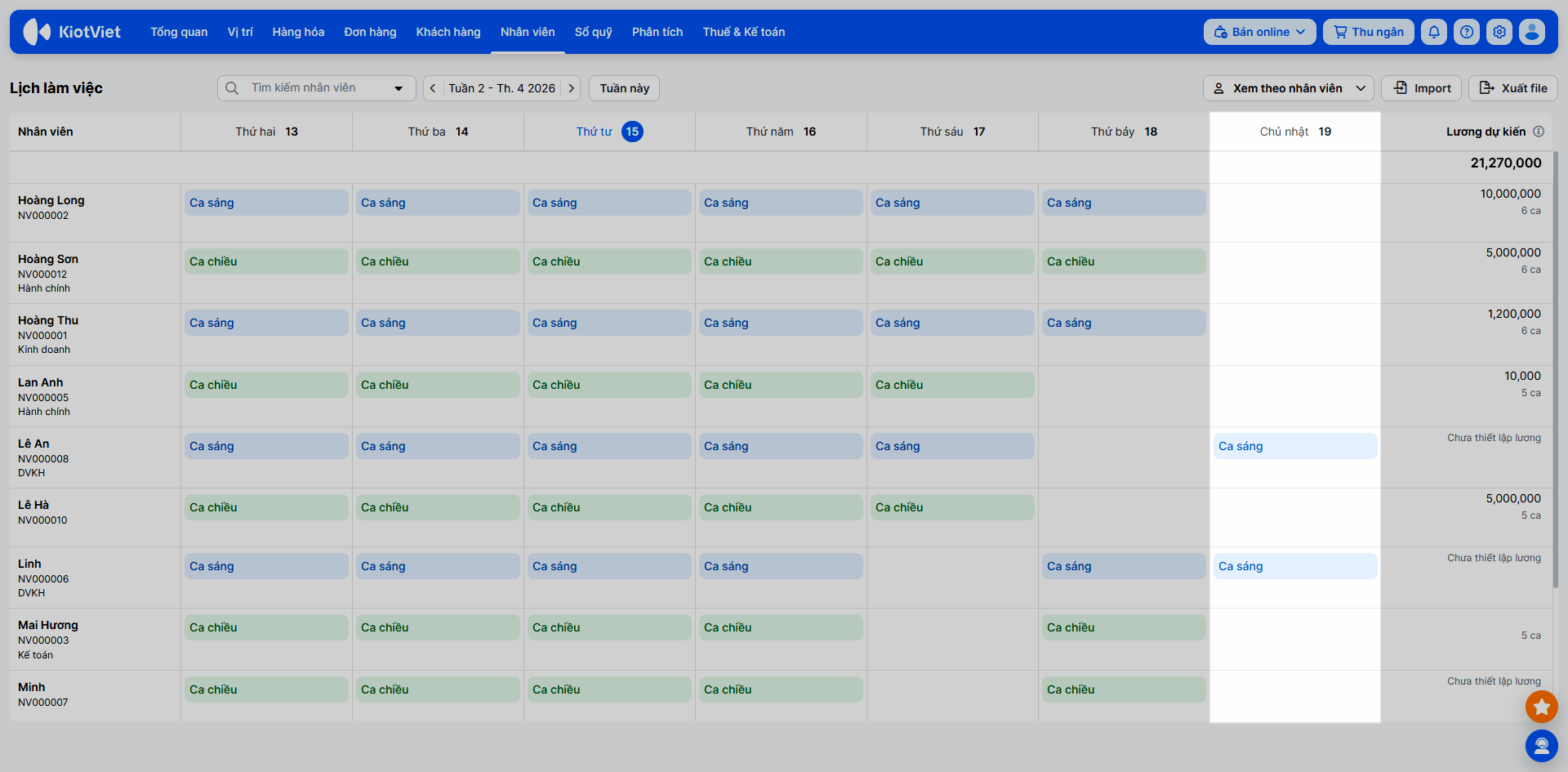
Trên trang đặt lịch online: hiện nổi khung giờ từ 9:00 - 13:30 để khách chọn và khóa (mờ) các khung giờ còn lại không cho phép đặt lịch.
- Trường hợp khách chọn nhân viên cụ thể:
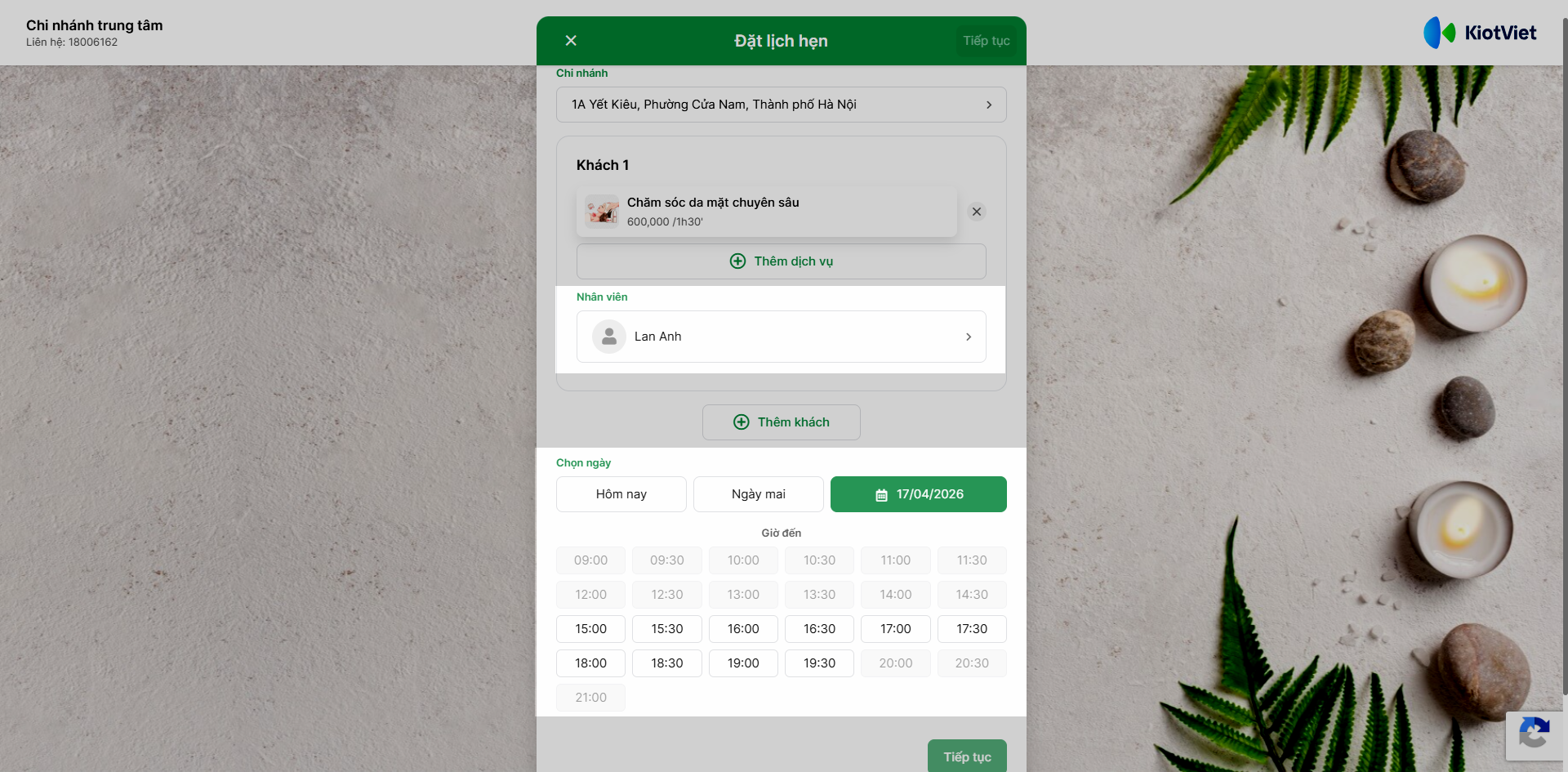
- Hệ thống chỉ hiện nổi những khung giờ hợp lệ mà nhân viên đó có lịch làm việc (khung giờ chưa có khách hoặc thời lượng dịch vụ không vượt quá thời gian làm việc của nhân viên).
- VD: Nhân viên Lan Anh có lịch làm việc ngày 17/4/2026 từ 15:00 - 19:30 và chưa có khách đặt.
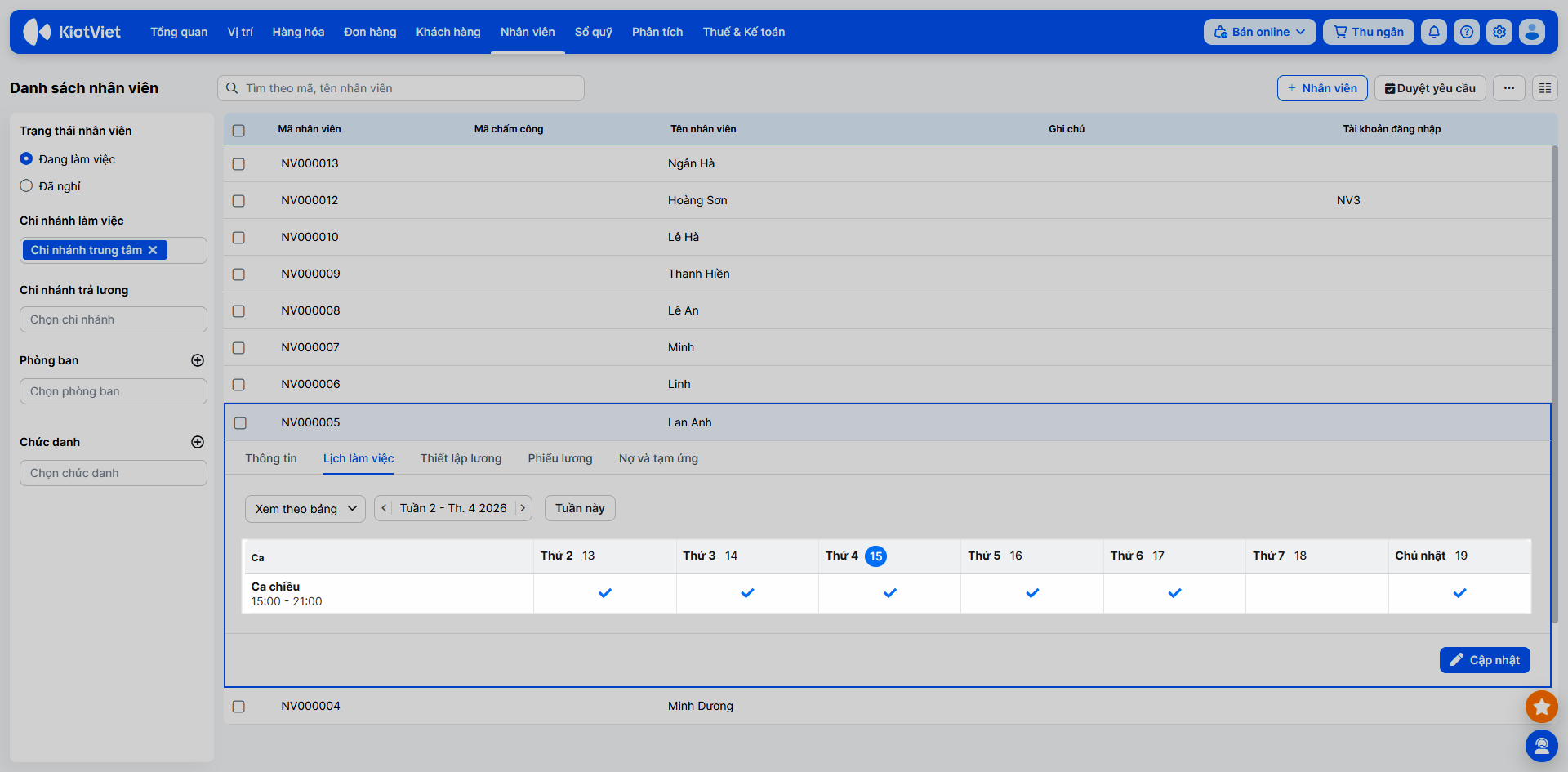
Trên trang đặt lịch online: hiện nổi khung giờ từ 15:00 - 19:30 để khách chọn và khóa (mờ) các khung giờ còn lại không cho phép đặt lịch.
2. Đặt lịch tại màn hình Thu ngân
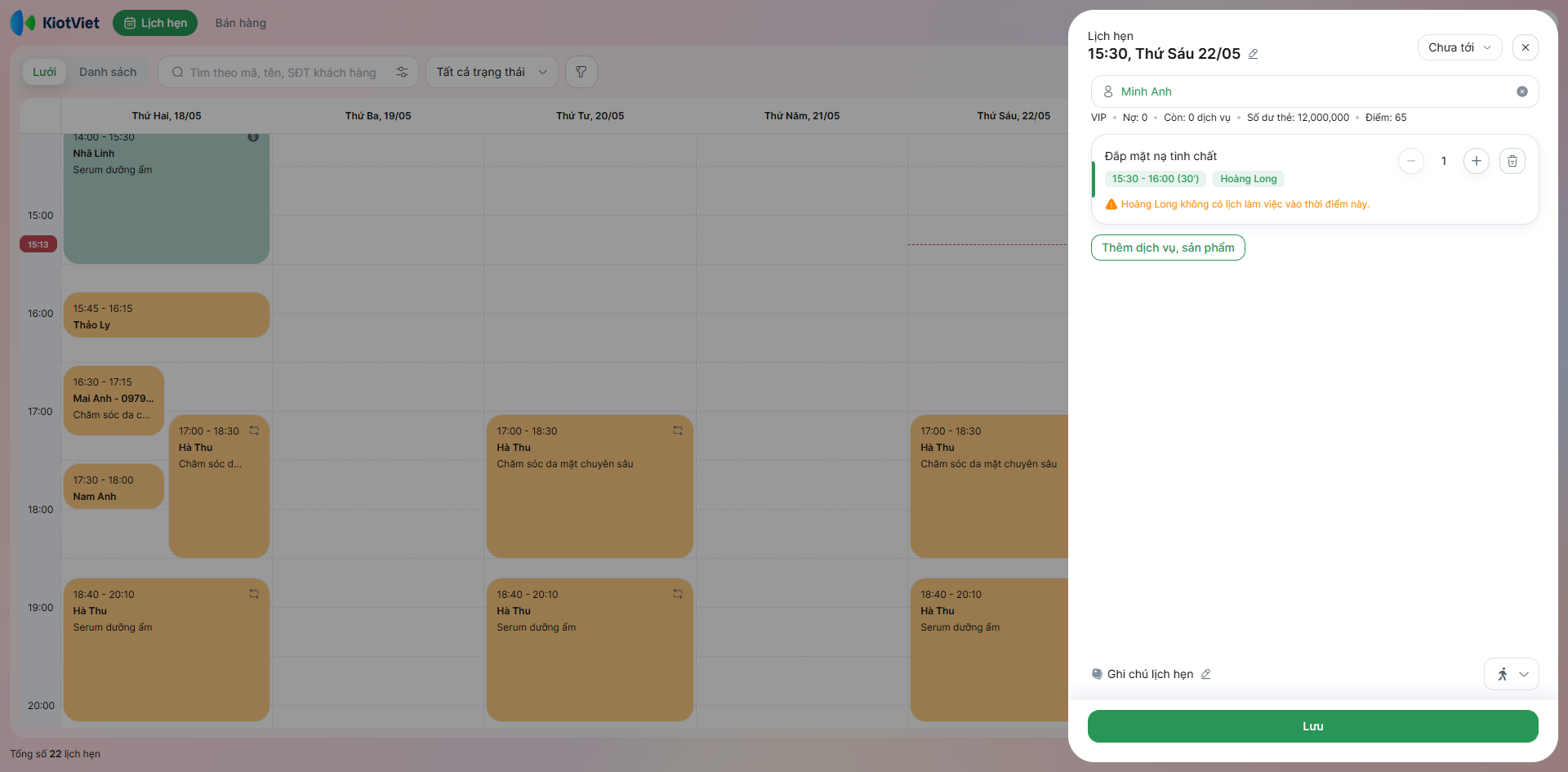
Tình huống: Lễ tân có thể linh hoạt xử lý các trường hợp đặc biệt, ví dụ như kỹ thuật viên đồng ý làm thêm giờ hoặc phục vụ khách quen dù đã hết ca làm việc chính thức. Hệ thống sẽ cảnh báo trạng thái nghỉ nhưng vẫn cho phép đặt lịch.
Thao tác thực hiện như sau:
- Tại màn hình tạo lịch hẹn, khi chọn nhân viên, nếu nhân viên đó không có ca làm việc tại giờ yêu cầu, hệ thống sẽ hiển thị trạng thái Nghỉ.
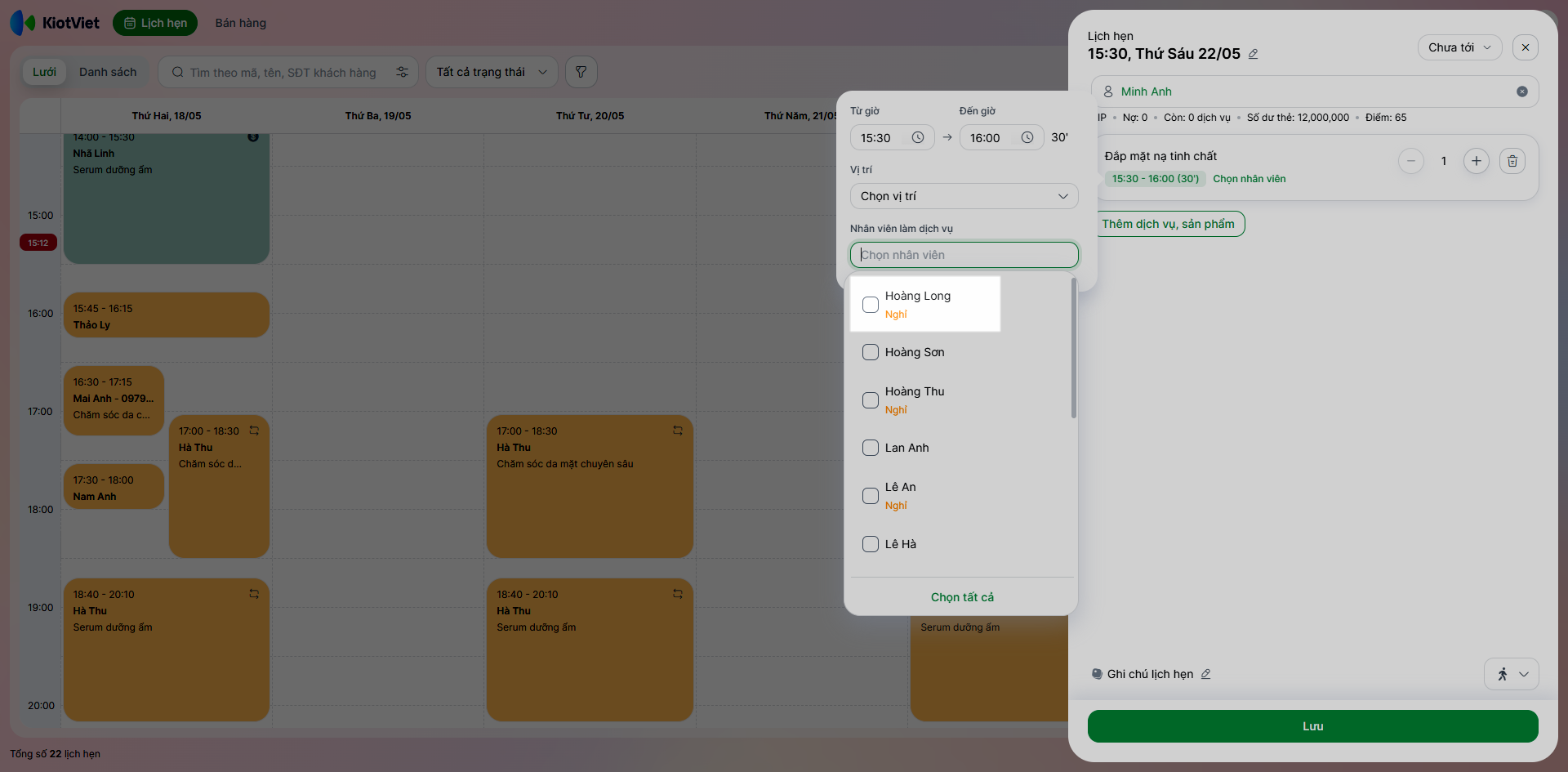
- Tuy nhiên, để linh hoạt trong điều phối thực tế, hệ thống vẫn cho phép lễ tân tiếp tục lưu lịch hẹn.
IV. Thao tác trên Điện thoại
Trên ứng dụng di động, hệ thống hỗ trợ Salon nhận diện nhanh ca làm việc của nhân viên để việc điều phối thợ diễn ra chính xác, đồng thời cảnh báo các trường hợp tạo lịch ngoài khung giờ quy định.
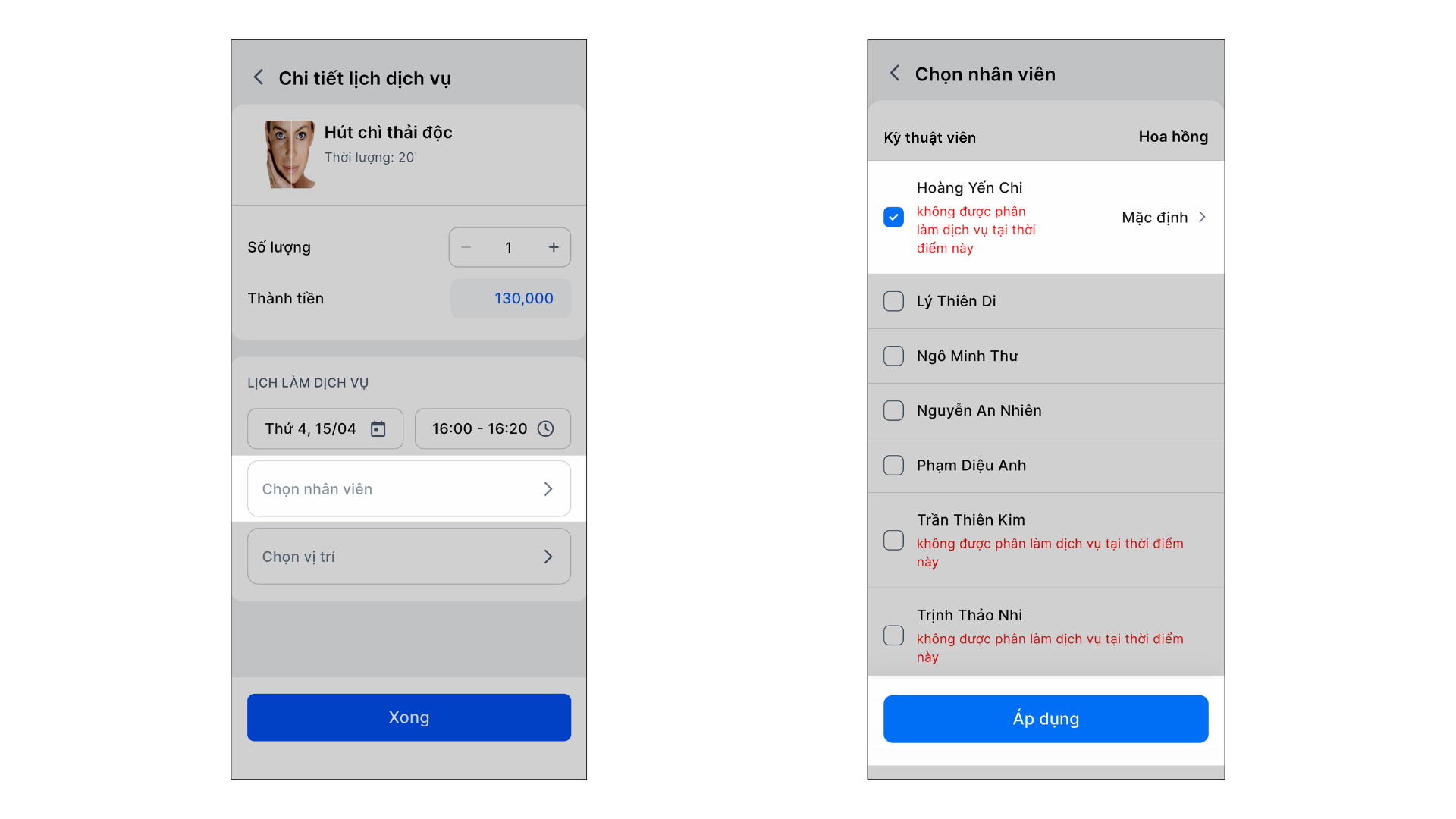
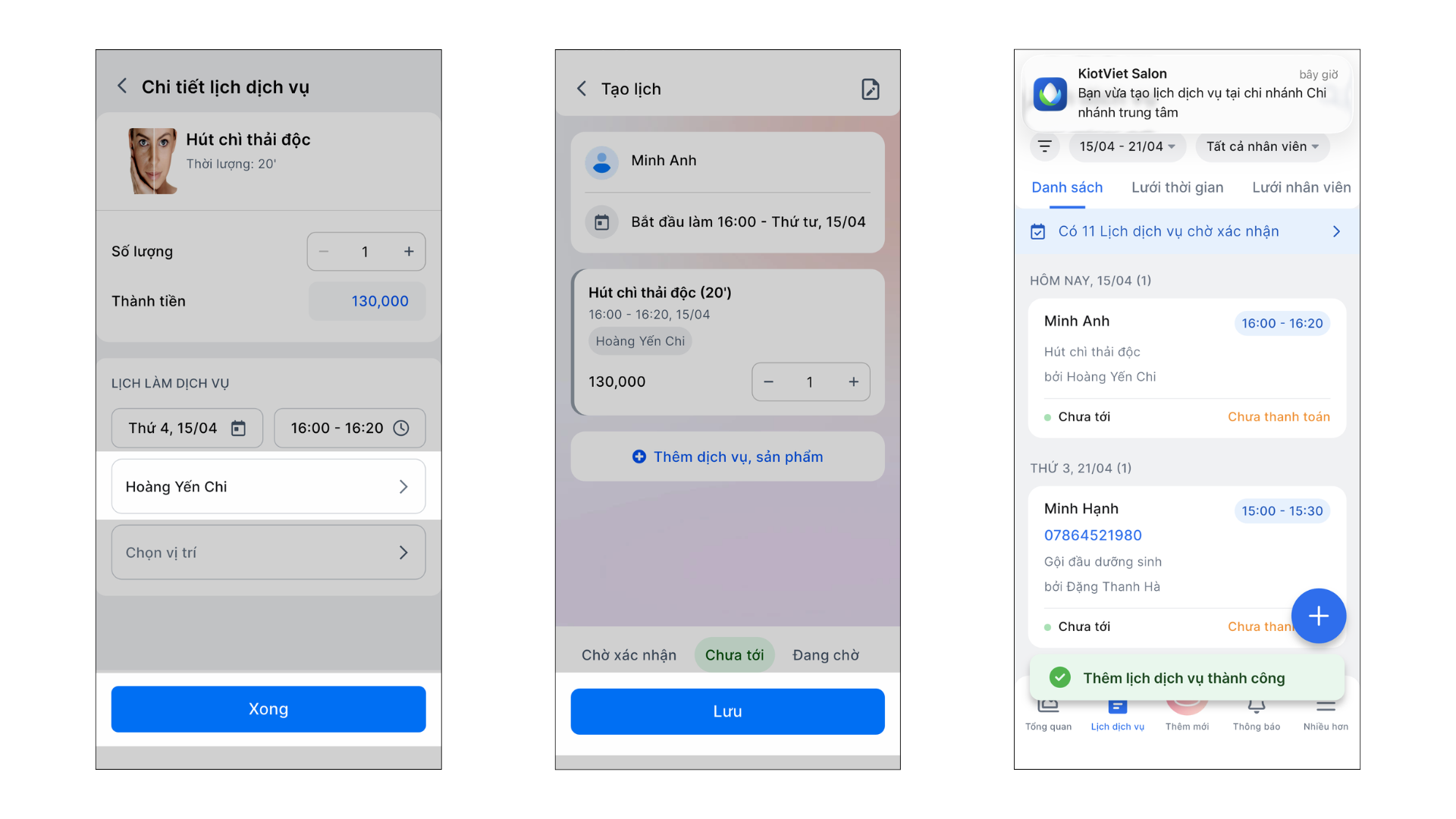
Tình huống: Bạn đặt lịch cho khách qua ứng dụng di động. Nếu nhân viên được chọn không có ca làm việc, ứng dụng sẽ thông báo trạng thái nghỉ để bạn nắm bắt thông tin, nhưng vẫn cho phép bạn chủ động lưu lịch để linh hoạt điều phối công việc.
Thao tác thực hiện như sau:
- Mở ứng dụng KiotViet Salon và tạo Lịch hẹn mới.
- Trong Chi tiết lịch dịch vụ → chạm Chọn nhân viên.
- Ứng dụng hiển thị thông báo: không được phân làm dịch vụ tại thời điểm này trên dòng tên nhân viên không có lịch làm việc.
- Bạn vẫn có thể tích chọn nhân viên có thông báo này → chọn Áp dụng.
- Nhấn Xong → Lưu để ghi nhận lịch hẹn.
Cảm ơn bạn đã theo dõi bài viết!
- Để tìm hiểu thêm về các nghiệp vụ quản lý bán hàng, mời bạn xem bài viết:
Tổng quan Các nhóm Giải pháp của KiotViet - Để tham khảo thêm các video hướng dẫn sử dụng, mời bạn theo dõi kênh YouTube:
HDSD – Phần mềm KiotViet
Chúc bạn kinh doanh hiệu quả cùng KiotViet!

