


Quản lý Chấm công
(Ngành Dịch vụ làm đẹp)
I. Giới thiệu chung
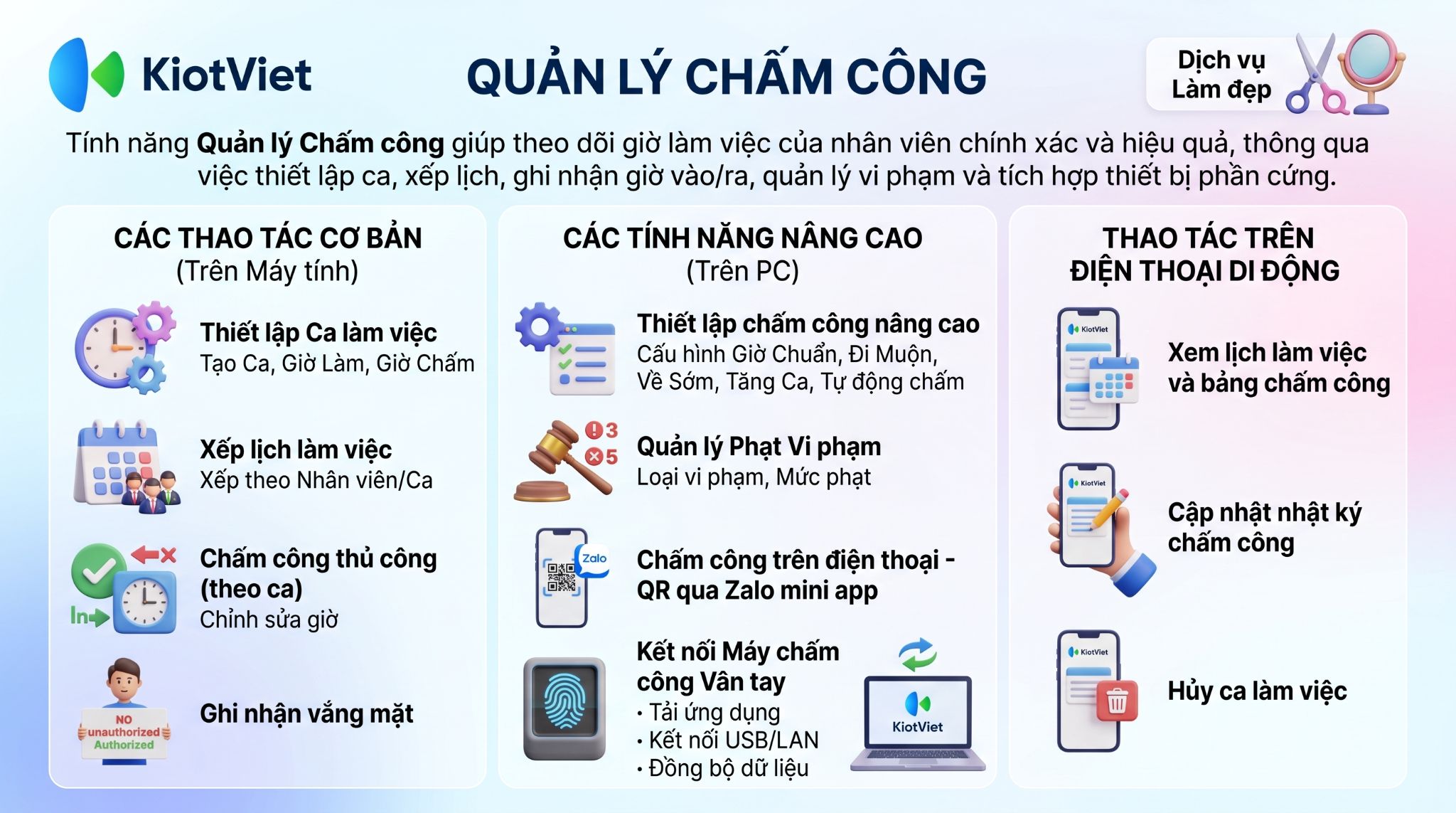
Tính năng Quản lý Chấm công trên KiotViet giúp cửa hàng theo dõi và quản lý thời gian làm việc của nhân viên một cách chính xác và hiệu quả. Từ việc thiết lập ca làm việc, đặt lịch, ghi nhận giờ vào/ra, đến quản lý phạt vi phạm và tích hợp với máy chấm công, tính năng này là công cụ không thể thiếu để đảm bảo tính công bằng và là cơ sở cho việc tính lương chính xác.
Lợi ích nổi bật của tính năng:
- Quản lý lịch làm việc linh hoạt: Dễ dàng tạo ca làm việc, đặt lịch cho từng nhân viên hoặc phòng ban, hỗ trợ đặt lịch lặp lại hàng ngày, hàng tuần.
- Ghi nhận chấm công đa dạng: Hỗ trợ chấm công thủ công trên phần mềm, chấm công tự động, chấm công qua ứng dụng di động (quét mã QR) và tích hợp với máy chấm công vân tay.
- Tự động hóa và chính xác: Tự động tính toán thời gian đi muộn, về sớm, làm thêm giờ dựa trên thiết lập ca và dữ liệu chấm công thực tế.
- Minh bạch và tiện lợi: Nhân viên có thể tự chấm công qua điện thoại (nếu được thiết lập), quản lý dễ dàng theo dõi và xác nhận chấm công, giảm thiểu sai sót và tranh chấp.
- Quản lý vi phạm hiệu quả: Ghi nhận và quản lý các lỗi vi phạm của nhân viên, tự động tổng hợp vào bảng lương.
II. Các thao tác cơ bản
Để dễ hình dung, các ví dụ dưới đây sẽ minh họa những tình huống thực tế trong ngành Dịch vụ làm đẹp.
1. Thiết lập Ca làm việc
Tình huống: Bạn cần định nghĩa các khung giờ làm việc chuẩn cho cửa hàng (ví dụ: Ca sáng, Ca chiều, Ca tối) để nhân viên có cơ sở thực hiện chấm công đúng quy định.
Thao tác thực hiện như sau:
- Thêm ca làm việc:
- Bước 1: Trên màn hình Quản lý, vào menu Nhân viên → Thiết lập nhân viên → Chấm công.
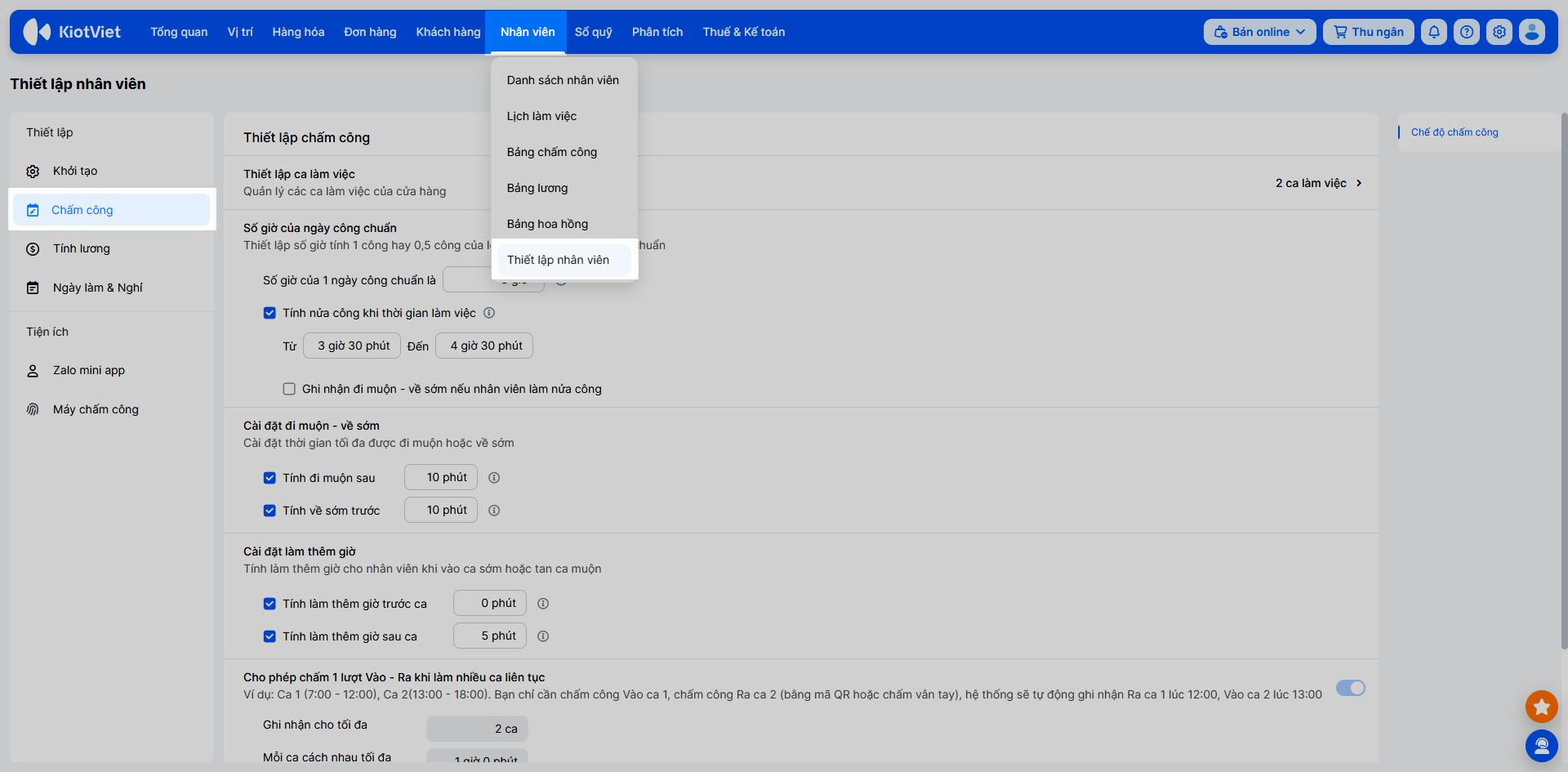
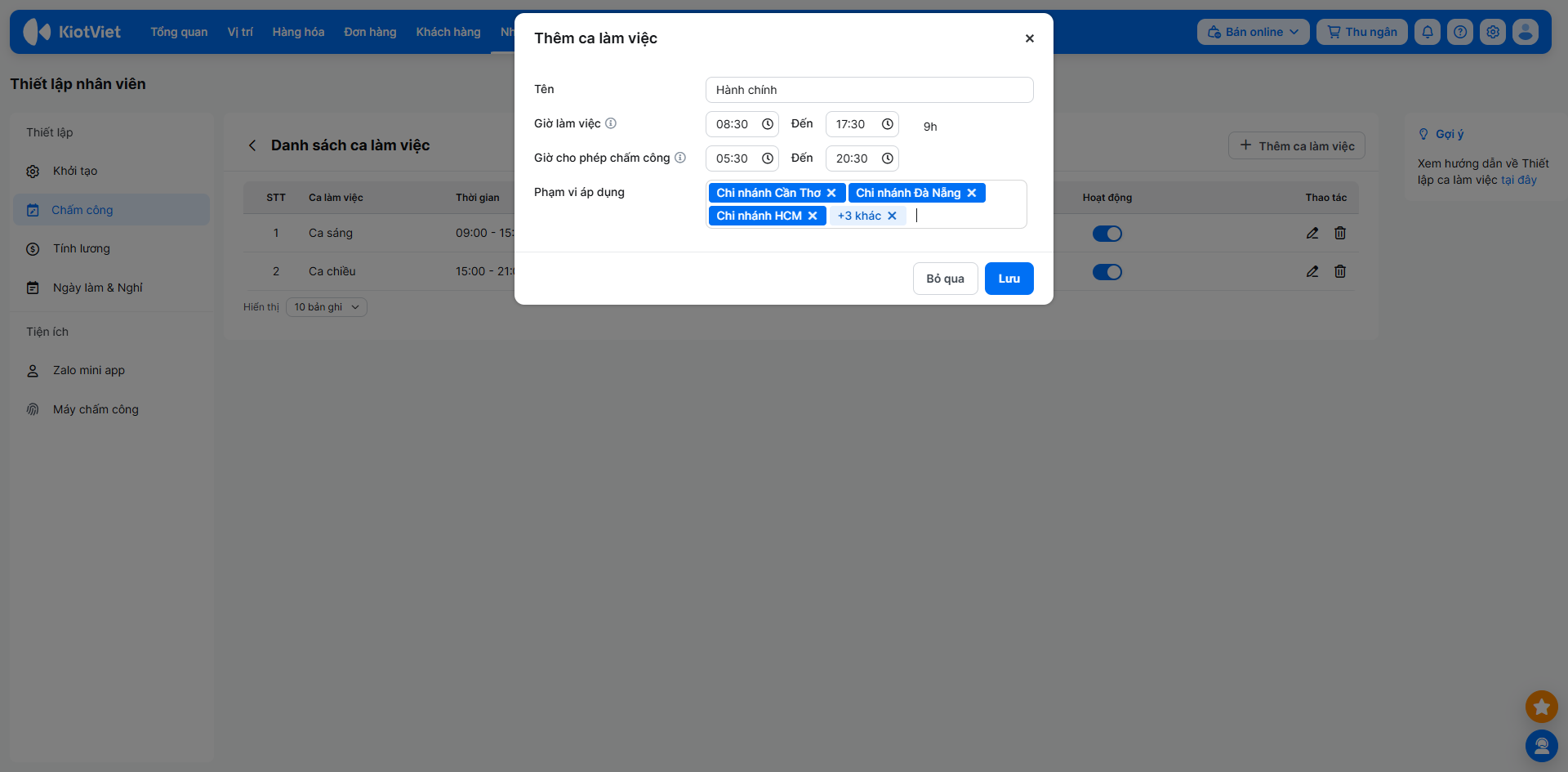
- Bước 2: Trên thông tin Thiết lập ca làm việc → nhấn Ca làm việc.
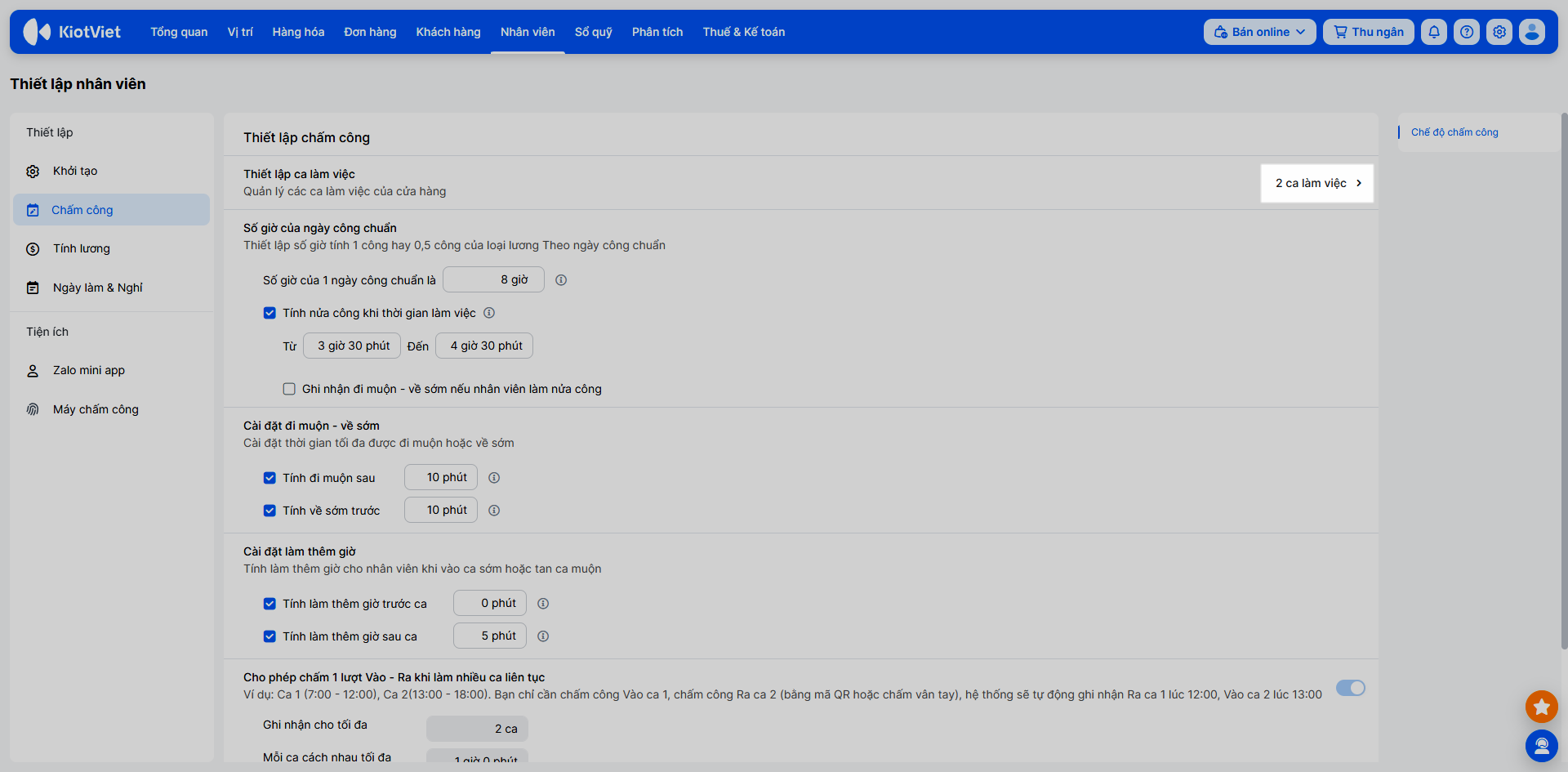
- Bước 3: Hệ thống hiển thị danh sách ca làm việc hiện có. Nhấn + Thêm ca làm việc.
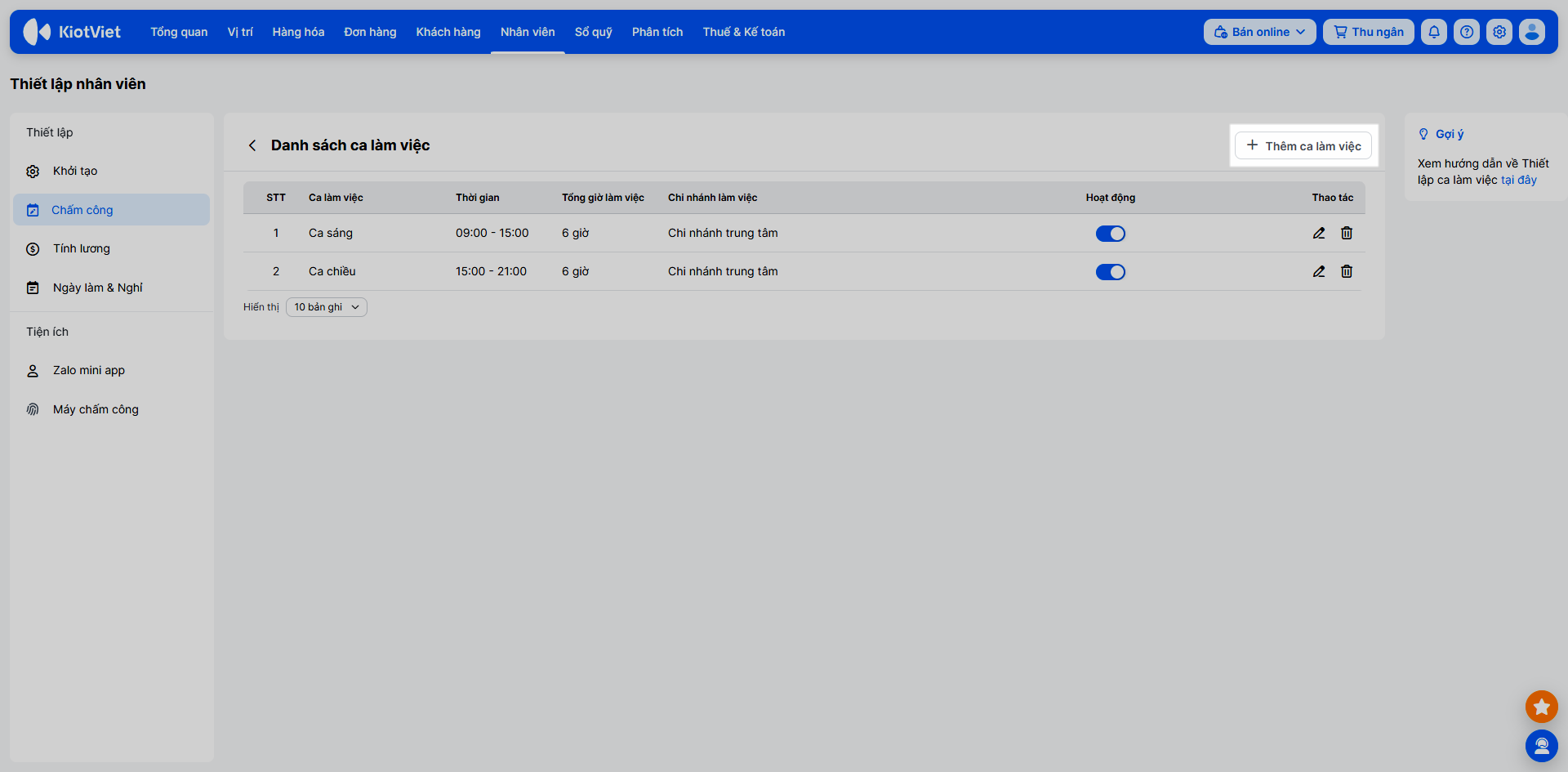
- Bước 4: Nhập thông tin ca: Tên ca (bắt buộc), Giờ làm việc, Giờ cho phép chấm công (khoảng thời gian linh động trước/sau giờ ca chính thức để hệ thống tự ghi nhận đúng ca), Phạm vi áp dụng.
- Bước 5: Nhấn Lưu để hoàn tất.
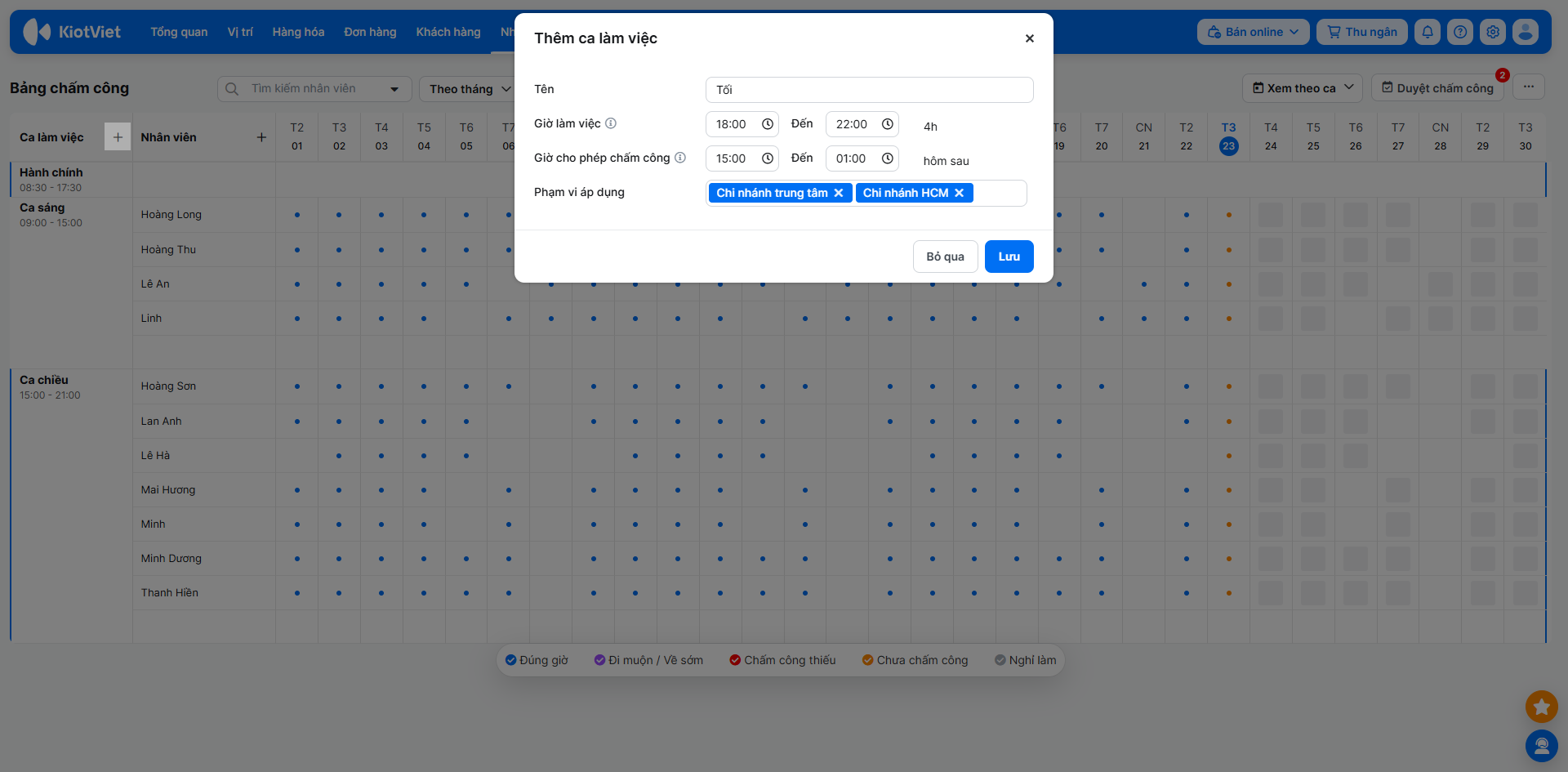
Lưu ý: Bạn cũng có thể thêm mới hoặc cập nhật ca làm việc nhanh chóng tại màn hình Bảng chấm công bằng cách nhấn vào dấu + cạnh Ca làm việc.
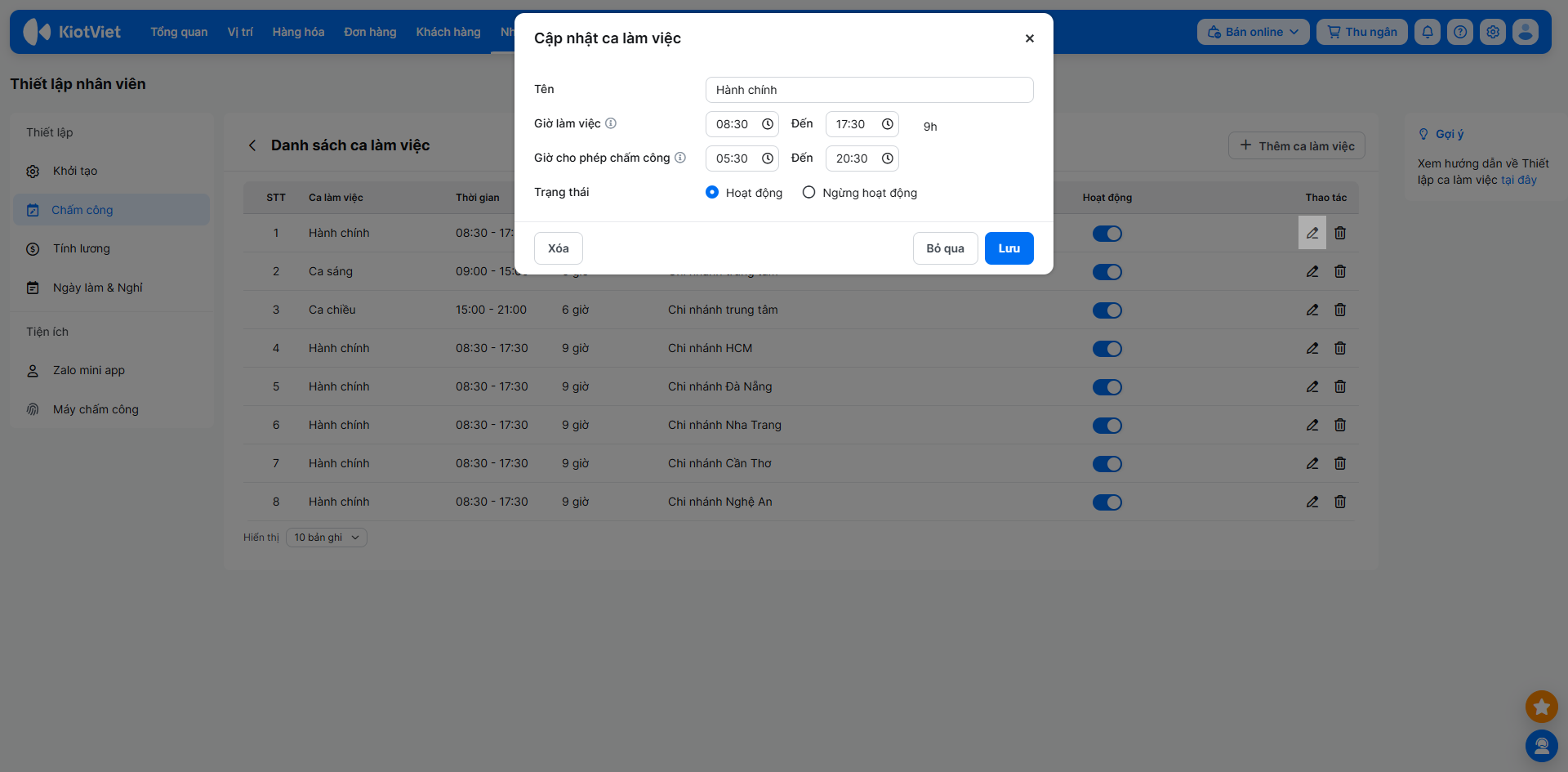
- Cập nhật / Ngừng hoạt động / Xóa ca làm việc:
- Để Cập nhật hoặc Ngừng hoạt động một ca, nhấn vào biểu tượng chỉnh sửa (hình cây bút)
 trên dòng tên ca, thay đổi thông tin hoặc trạng thái và nhấn Lưu. Ca ngừng hoạt động sẽ không thể chọn khi đặt lịch mới.
- Để Cập nhật hoặc Ngừng hoạt động một ca, nhấn vào biểu tượng chỉnh sửa (hình cây bút)
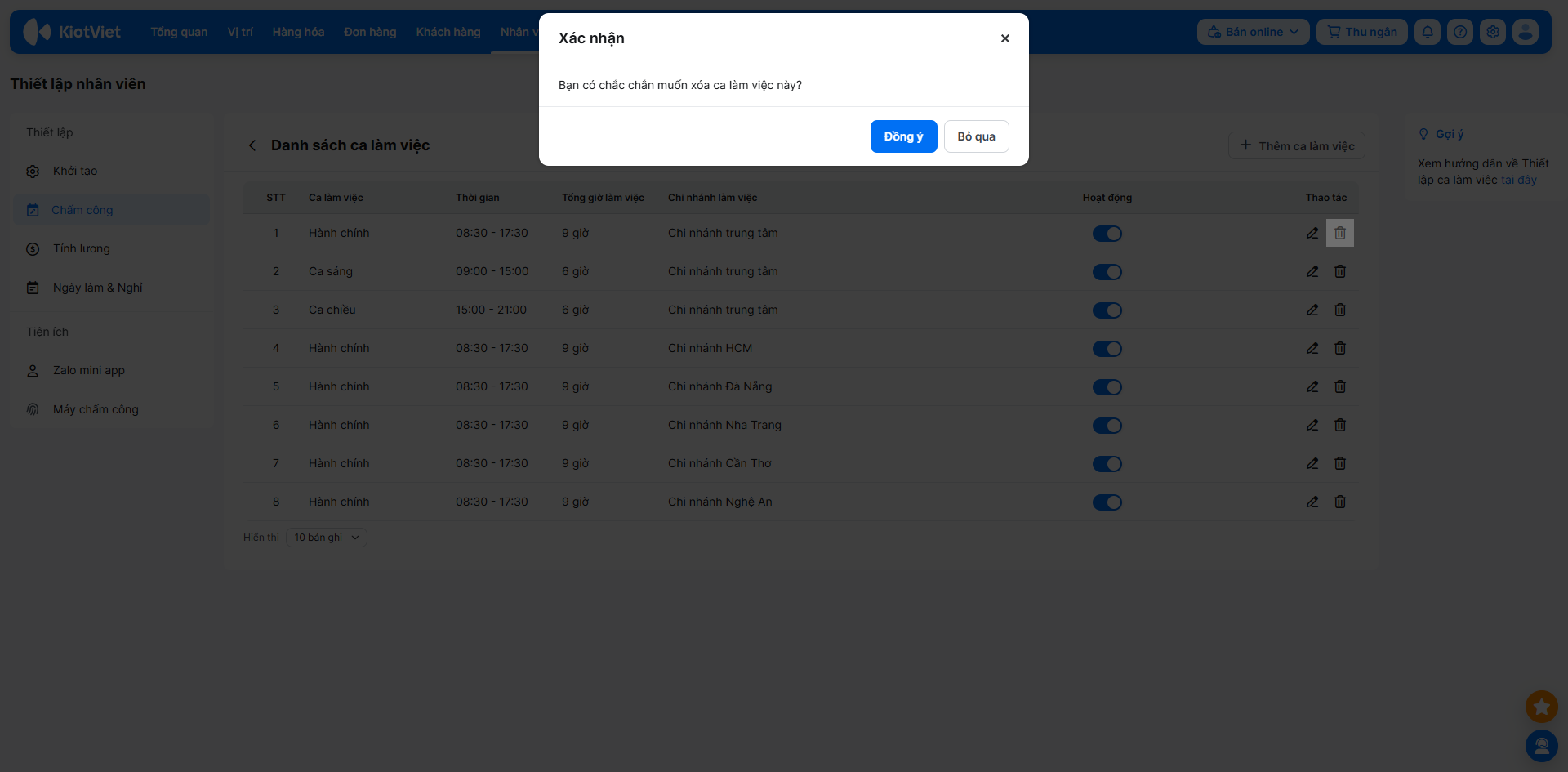
- Để Xóa ca, nhấn vào biểu tượng thùng rác
 trên dòng tên ca → chọn Đồng ý (chỉ xóa được khi ca đó không còn gắn với dữ liệu chấm công nào).
2. Đặt lịch làm việc
Tình huống: Sau khi có ca làm việc, bạn cần xếp lịch cho nhân viên (ví dụ: làm 2 ca sáng, chiều các ngày từ thứ 2 đến thứ 6) để hệ thống ghi nhận lịch trình làm việc chuẩn.
Thao tác thực hiện như sau:
- Cách 1: Trên màn hình Lịch làm việc
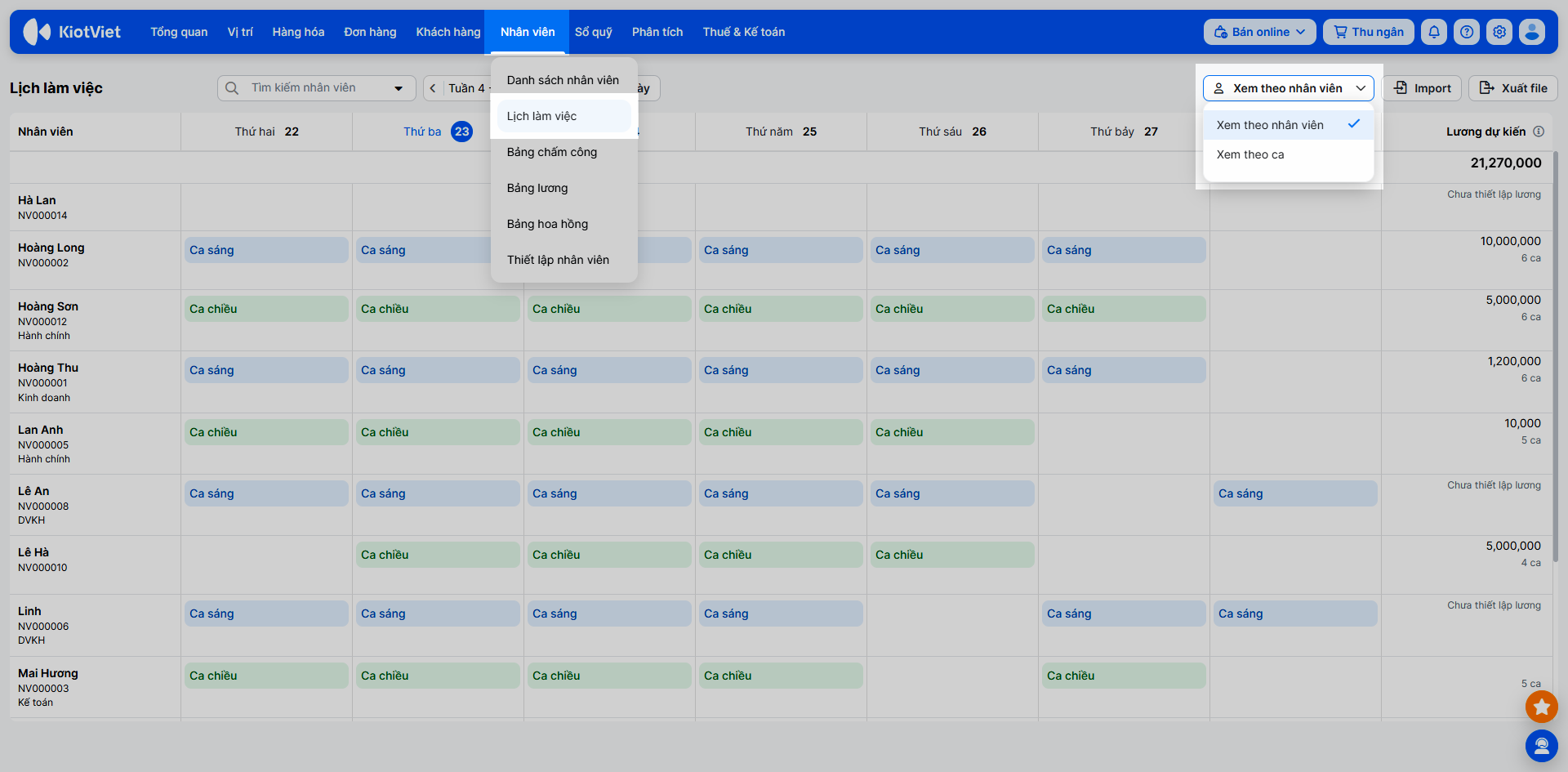
- Bước 1: Trên màn hình Quản lý, vào menu Nhân viên → Lịch làm việc.
- Bước 2: Chọn kiểu hiển thị: Xem theo nhân viên hoặc Xem theo ca.
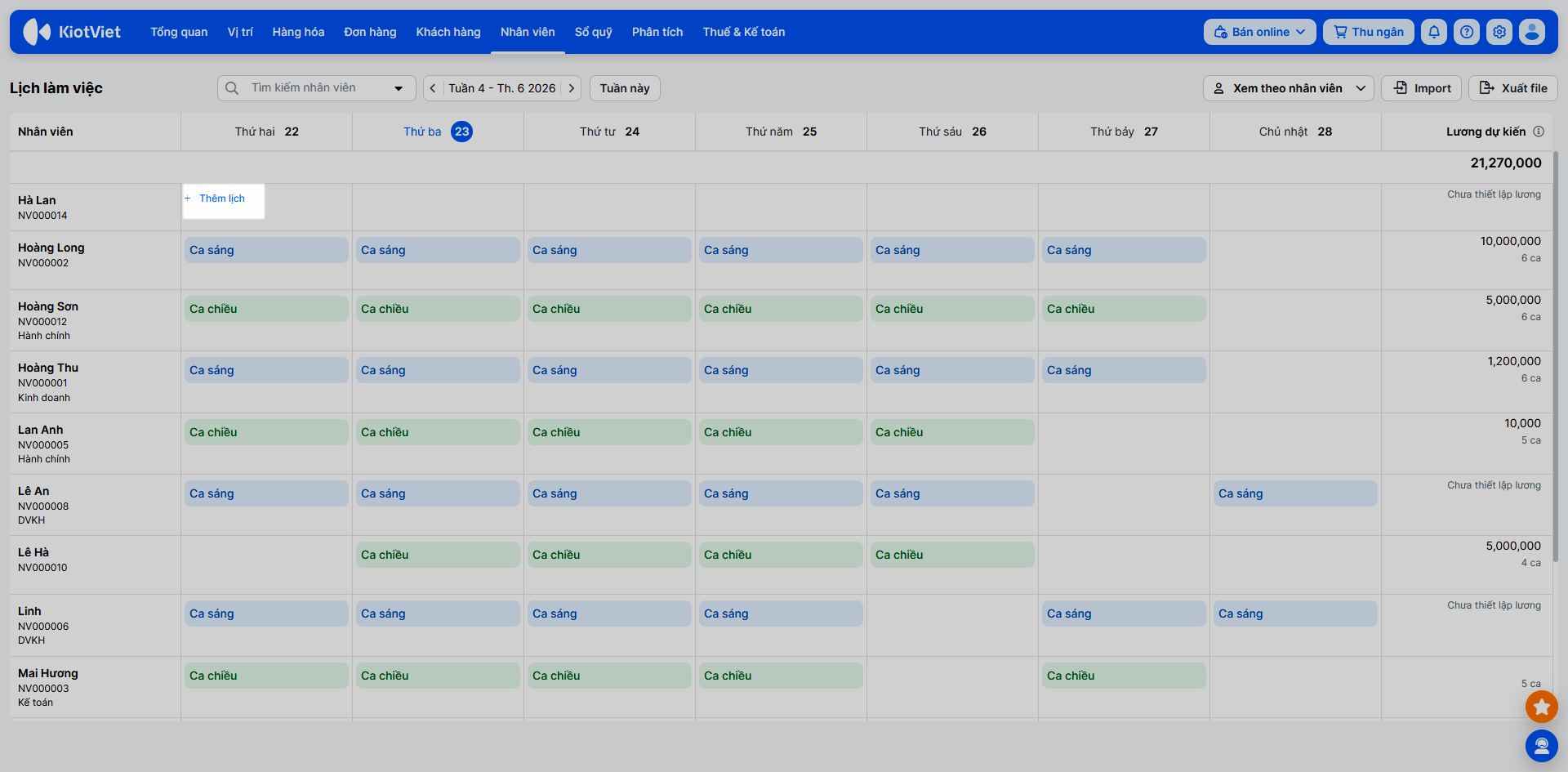
- Với kiểu hiển thị Xem theo nhân viên:
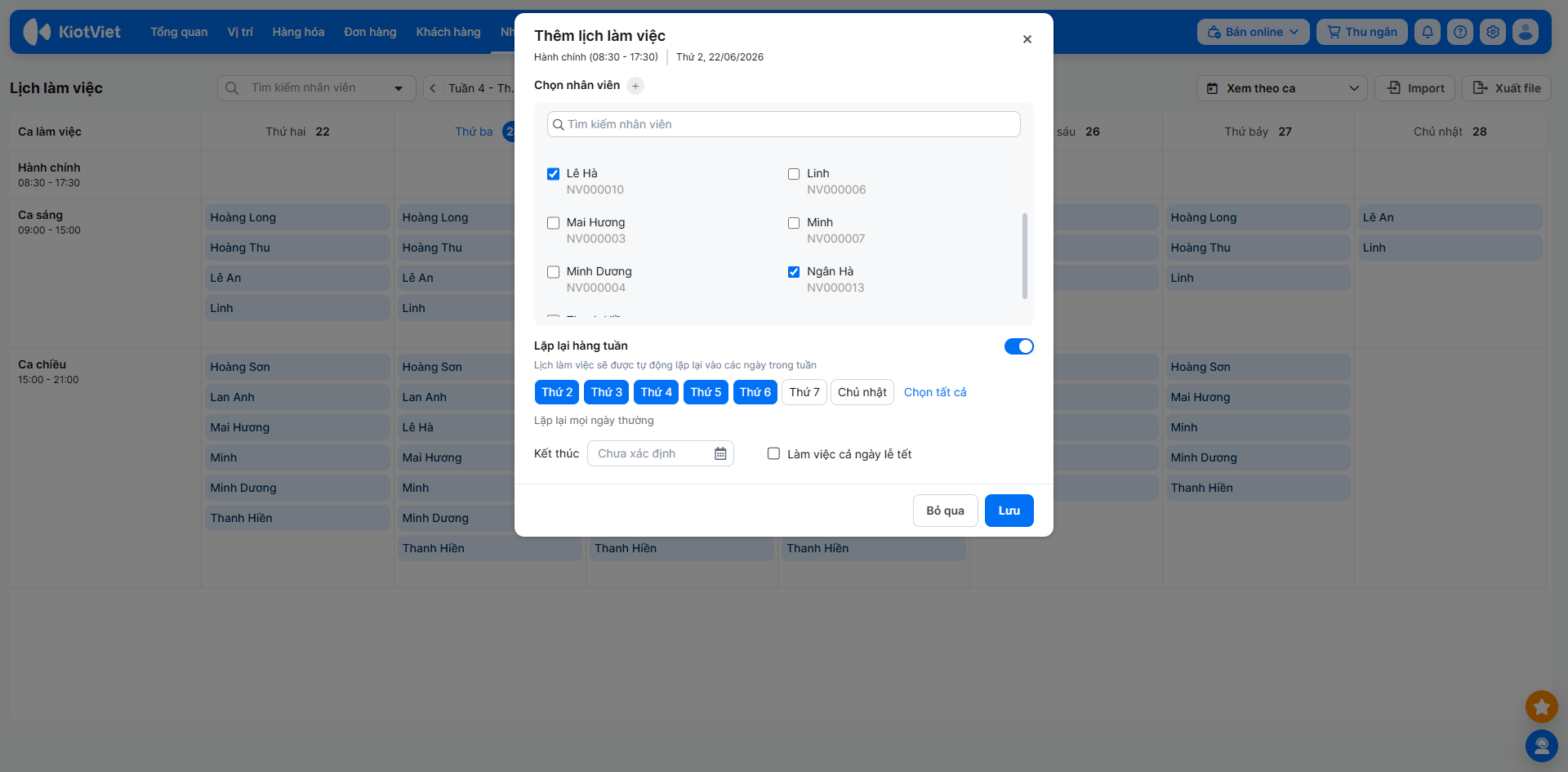
- Bạn nhấn nút Thêm lịch trên lịch của nhân viên.
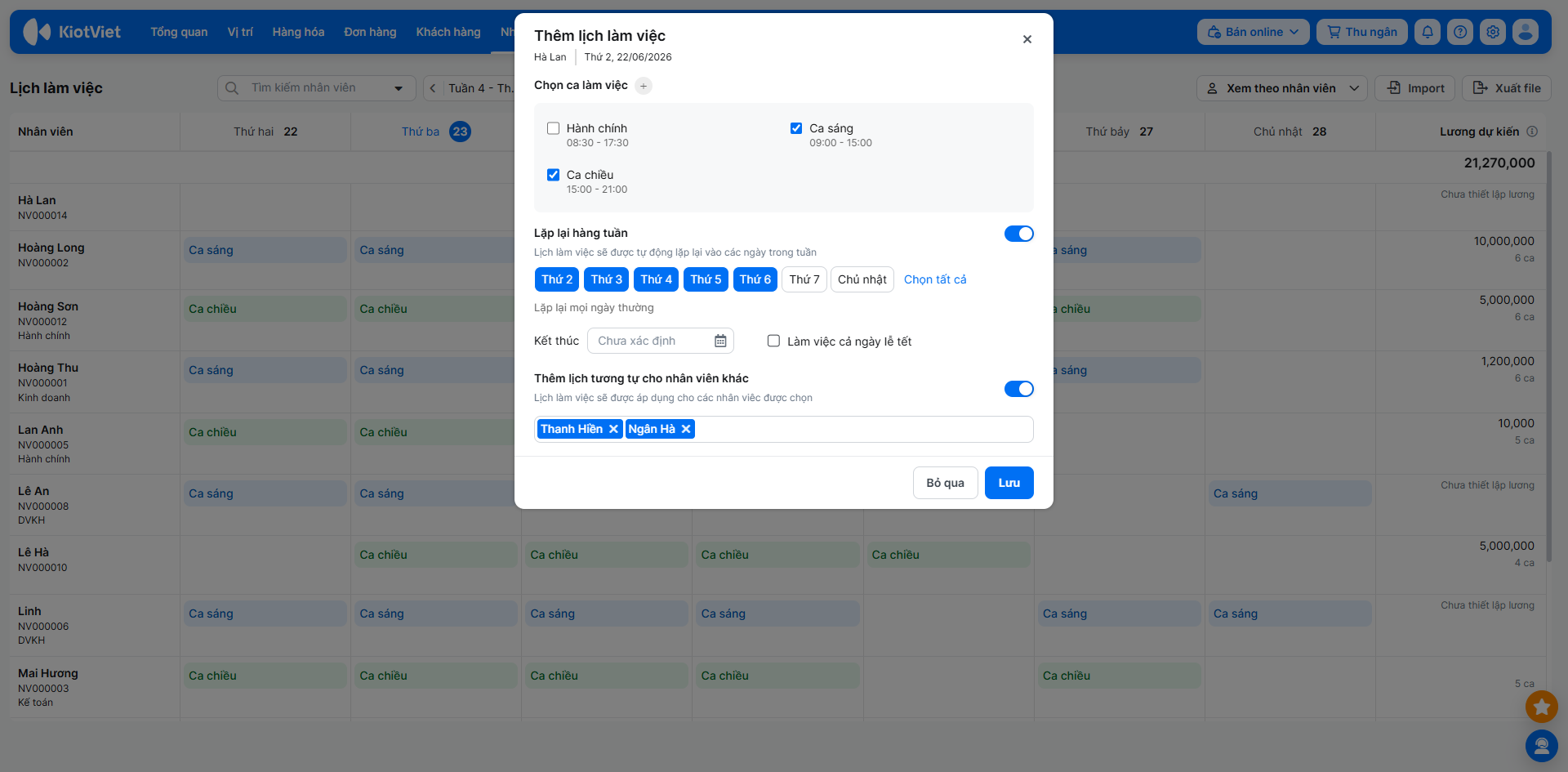
- Tích chọn Ca làm việc.
- Bật xanh Lặp lại hàng tuần: Chọn các thứ trong tuần lặp lại, tùy chọn ngày Kết thúc và Làm việc cả ngày lễ tết.
- Bật xanh Thêm lịch tương tự cho nhân viên khác: chọn nhân viên áp dụng lịch làm việc tương tự.
- Nhấn Lưu.
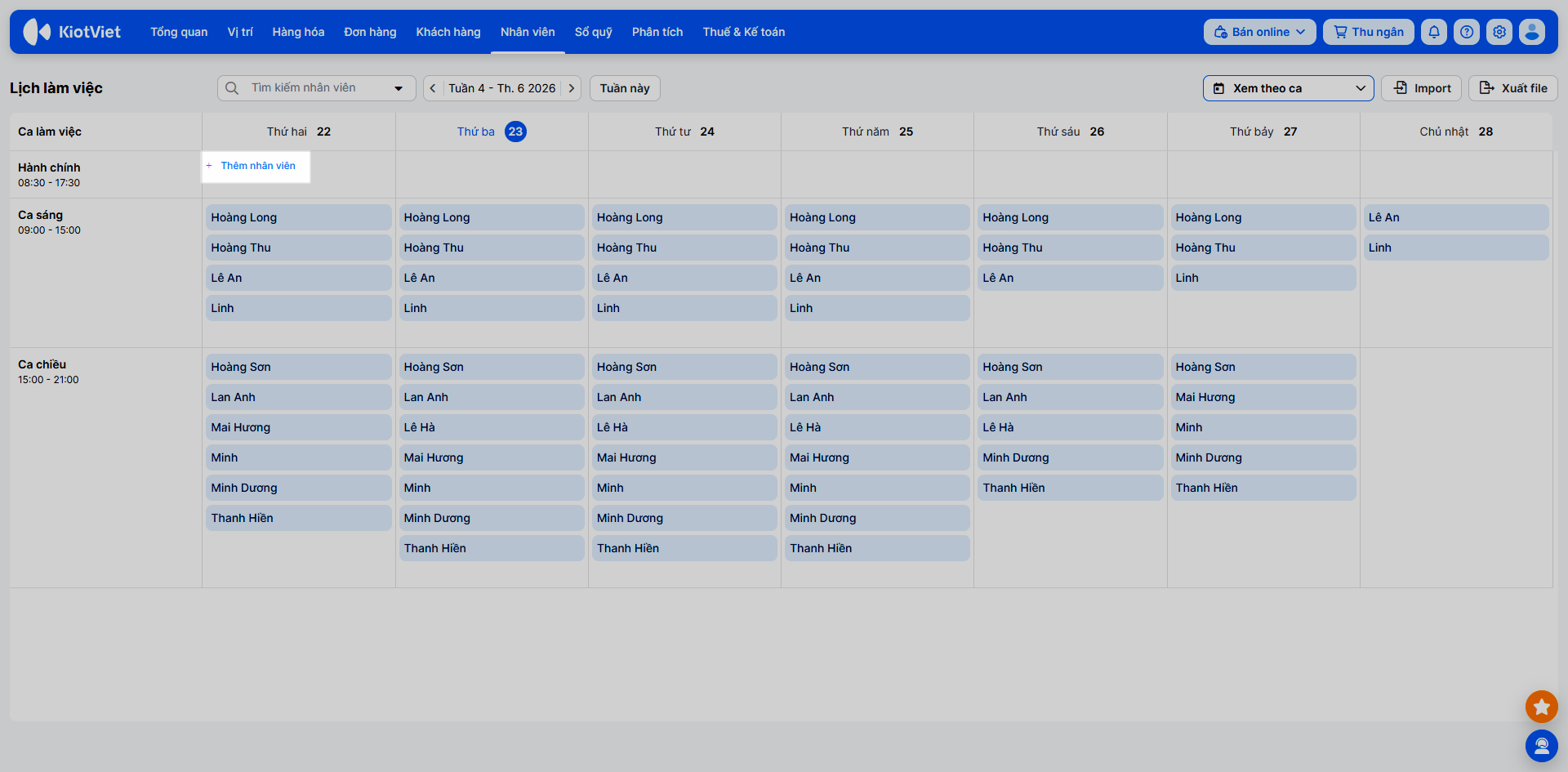
- Với kiểu hiển thị Xem theo ca:
- Bạn nhấn nút Thêm nhân viên trên dòng ca làm việc.
- Tích chọn Nhân viên.
- Bật xanh Lặp lại hàng tuần: Chọn các thứ trong tuần lặp lại, tùy chọn ngày Kết thúc và Làm việc cả ngày lễ tết.
- Nhấn Lưu.
- Cách 2: Trên màn hình Bảng chấm công
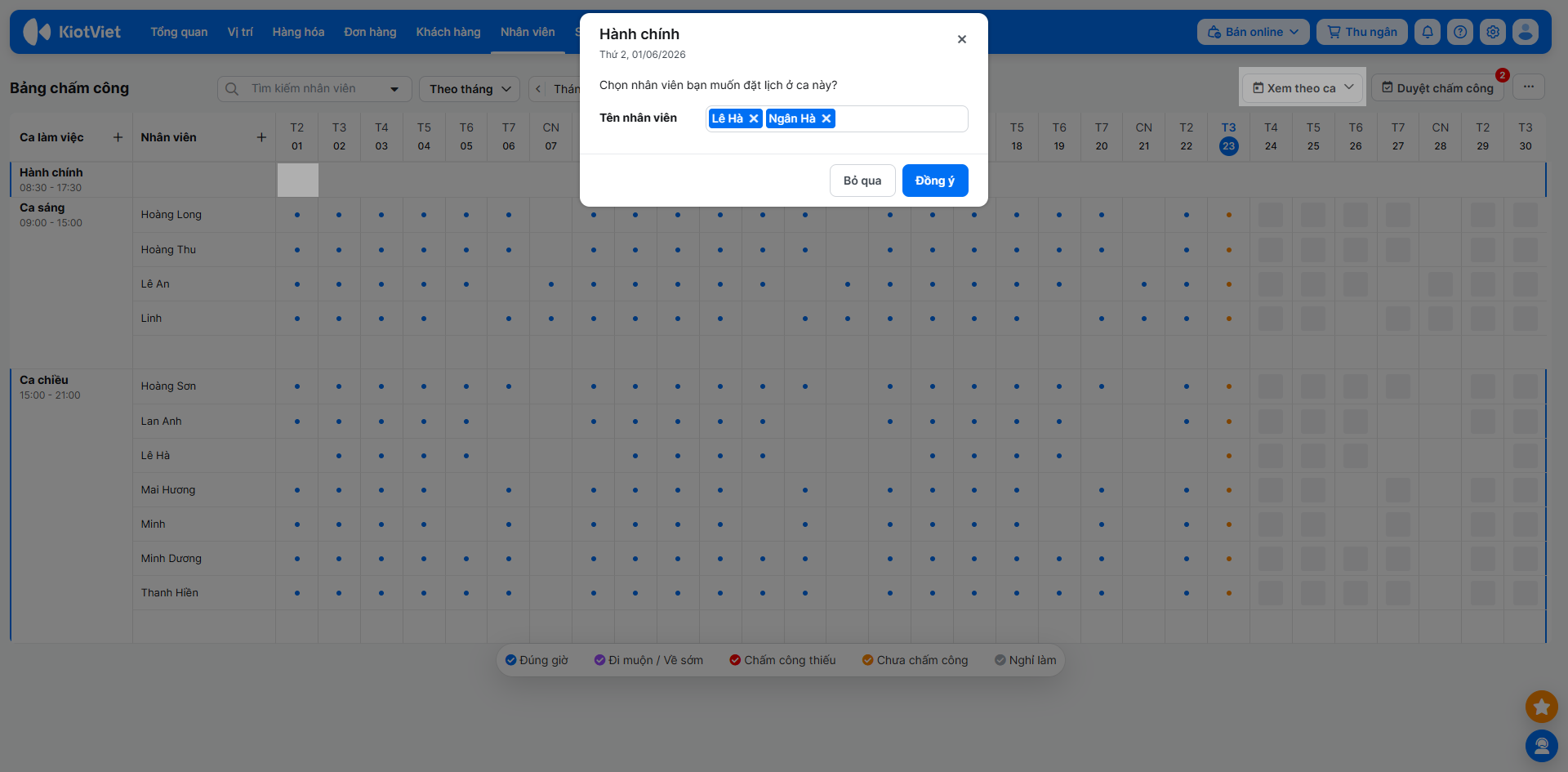
- Bước 1: Trên màn hình Quản lý, vào menu Nhân viên → Bảng chấm công.
- Bước 2: Bạn chọn kiểu hiển thị Xem theo ca.
- Bước 3: Nhấn vào phần trống trên dòng ca làm việc cần đặt lịch làm việc.
- Bước 4: Chọn nhân viên muốn đặt lịch và nhấn Đồng ý.
Lưu ý:
- Hệ thống hỗ trợ đặt lịch cho nhân viên làm nhiều ca trong ngày (miễn là thời gian trùng không quá 12 giờ).
- Khi đặt lịch lặp lại không kết thúc, hệ thống sẽ tự động tạo lịch trước tối đa 93 ngày và gia hạn tự động. Trong vòng 10 ngày trước ngày kết thúc (hiển thị trên pop-up), hệ thống sẽ tự động tạo tiếp lịch cho 30 ngày sau đó nếu nhân viên có dữ liệu chấm công trong 15 ngày liền trước và ngày kết thúc sau ngày hiện tại.
- Nếu bạn tích chọn "Kết thúc": Hệ thống sẽ ngừng tạo lịch sau thời gian này (tối đa 93 ngày).
3. Chấm công thủ công
Tình huống: Khi nhân viên quên chấm công hoặc máy chấm công gặp sự cố, bạn cần ghi nhận giờ làm việc thủ công cho họ để đảm bảo quyền lợi và tính lương chính xác.
Thao tác thực hiện như sau:
- Chấm công chi tiết từng ca:
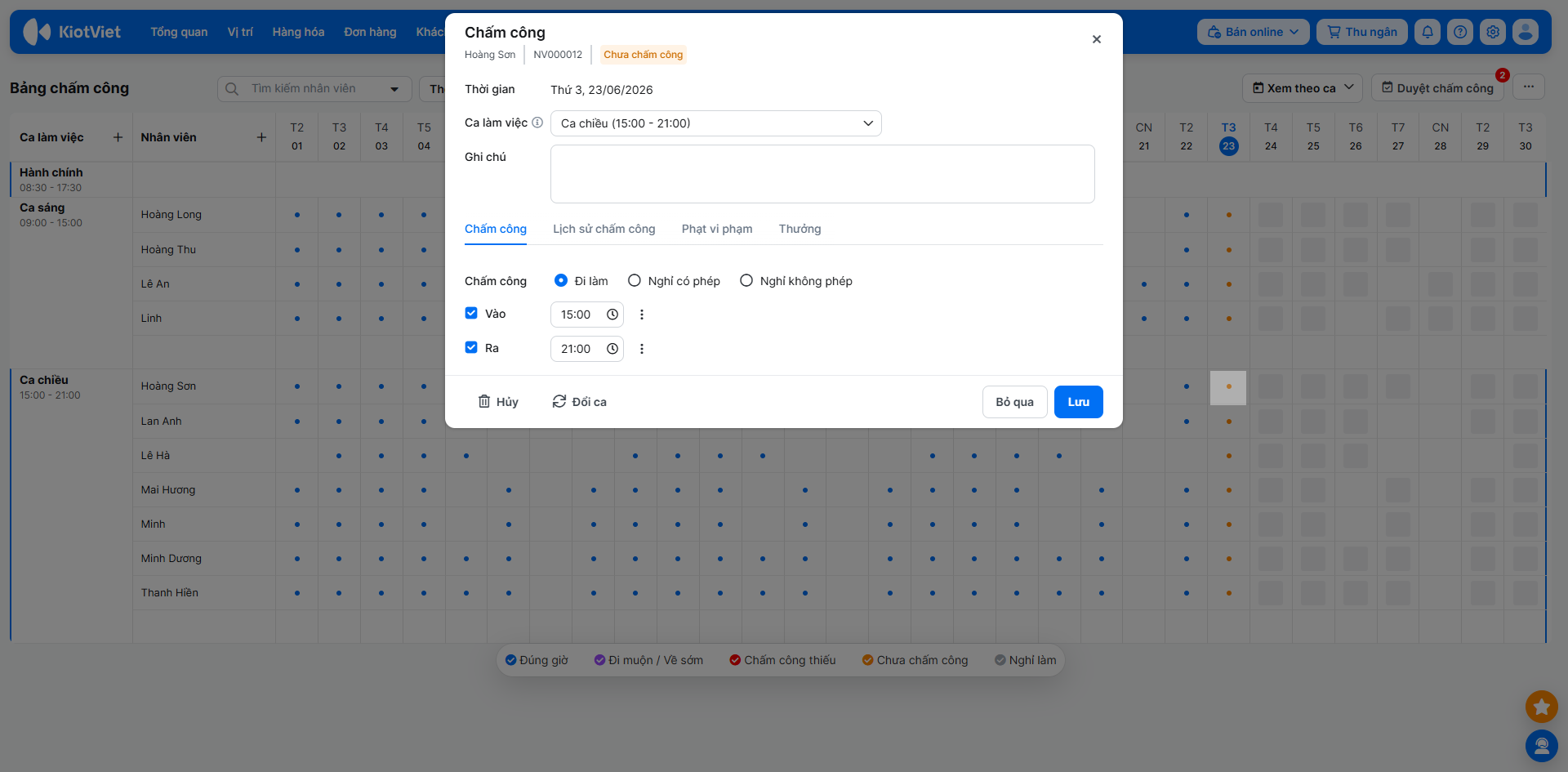
- Bước 1: Tại màn hình Bảng chấm công, chọn kiểu hiển thị Xem theo ca.
- Bước 2: Nhấn vào ô lịch của nhân viên đó.
- Bước 3: Chọn loại Chấm công: Đi làm.
- Bước 4: Tích vào Vào, Ra và nhập Giờ vào và Giờ ra thực tế (hệ thống sẽ gợi ý theo giờ ca, bạn có thể sửa).
- Bước 5: Nhấn Lưu.
- Nếu nhân viên đổi ca làm, bạn nhấn Đổi ca → chọn thông tin của nhân viên đổi → nhấn Lưu.
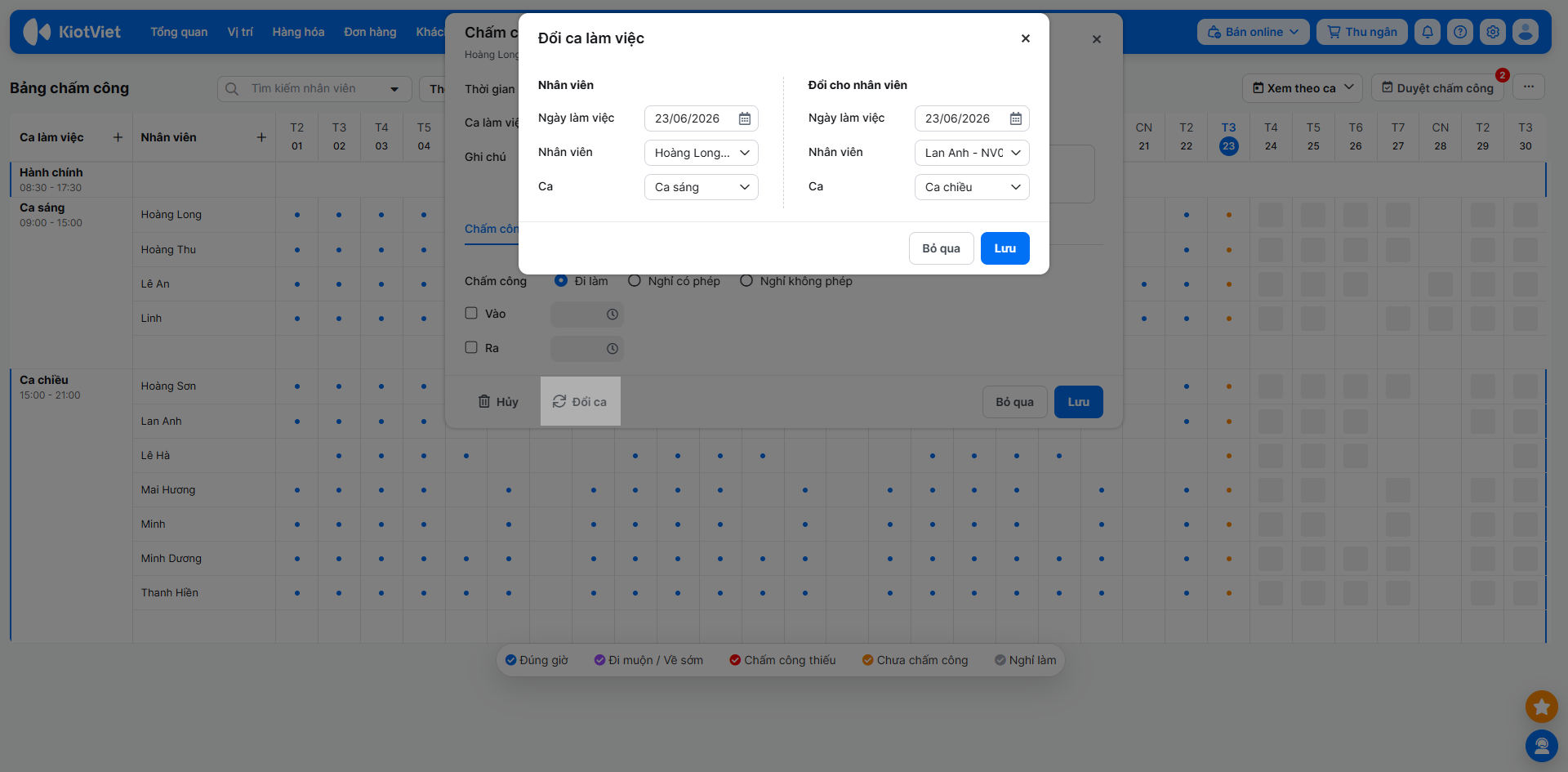
Lưu ý: Nếu bạn đang xem nhiều chi nhánh, hệ thống sẽ ẩn chức năng Đổi ca.
- Chấm công hàng loạt:
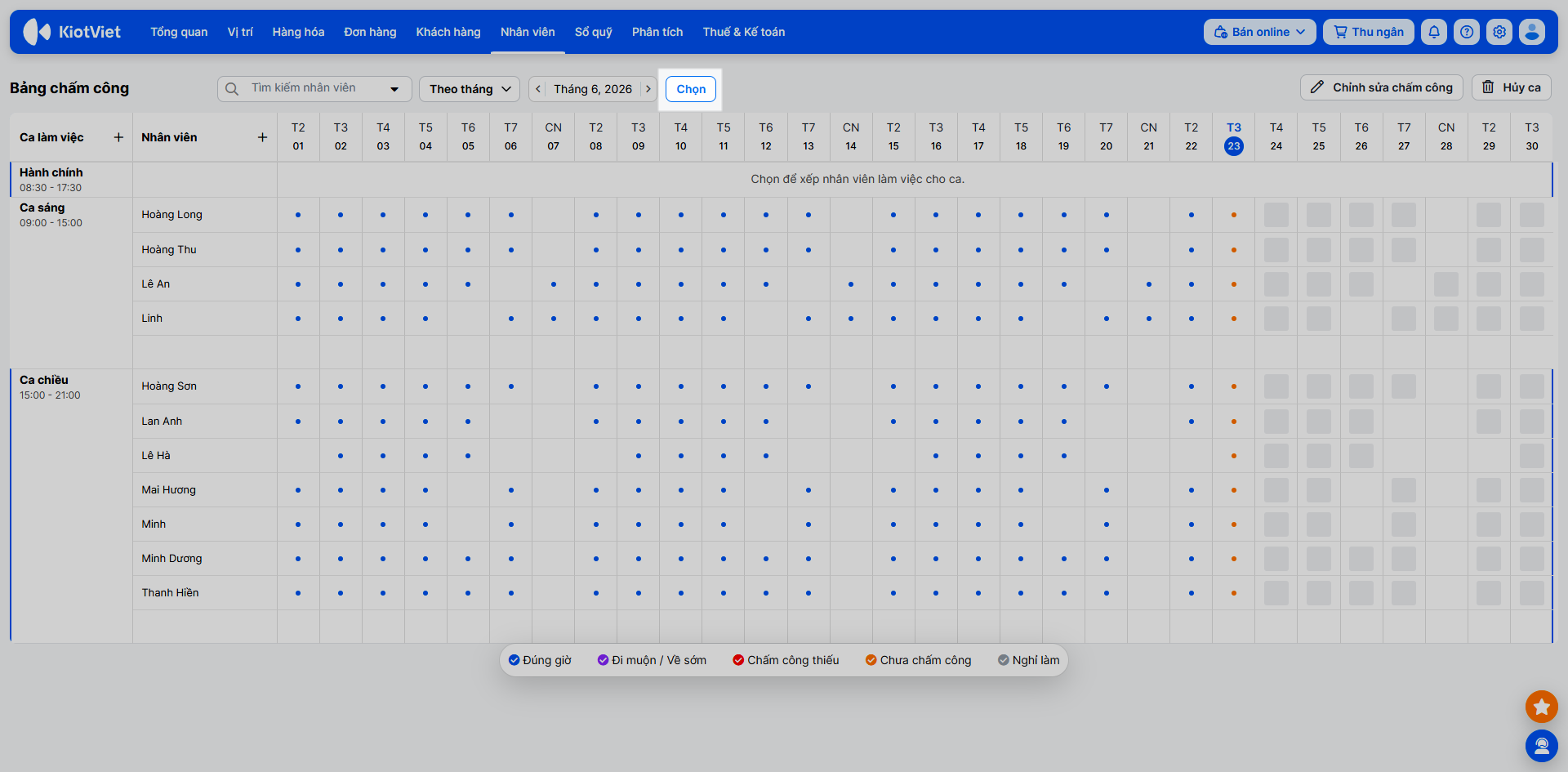
- Bước 1: Bạn có thể chọn nhiều lịch làm việc trên cùng 1 ca để chấm công cùng lúc bằng cách nhấn vào nút Chọn.
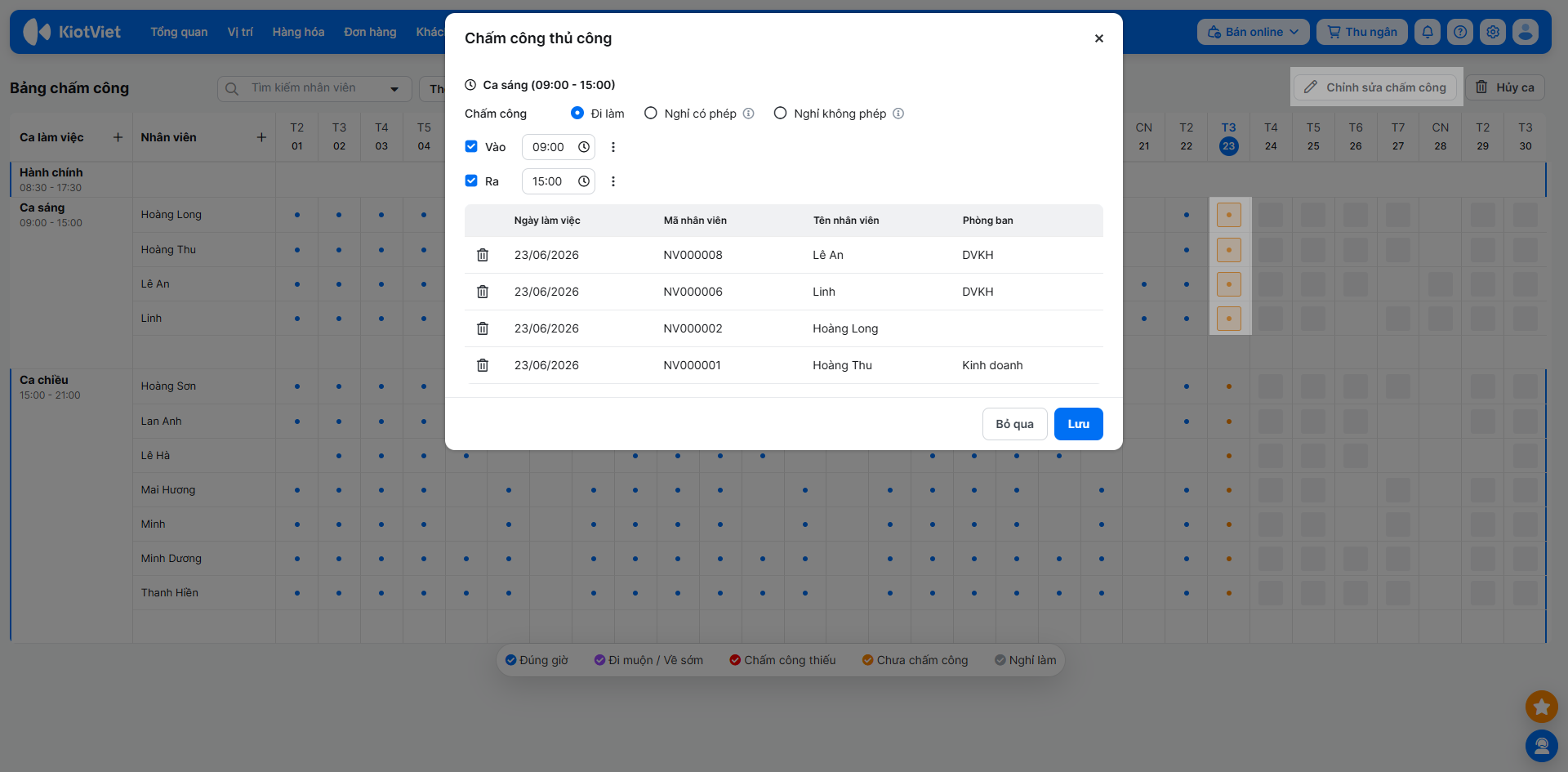
- Bước 2: Chọn lịch làm việc cần chấm công.
- Bước 3: Nhấn Chỉnh sửa chấm công và thực hiện chấm công.
- Bước 4: Nhấn Lưu.
- Ghi nhận nghỉ làm:
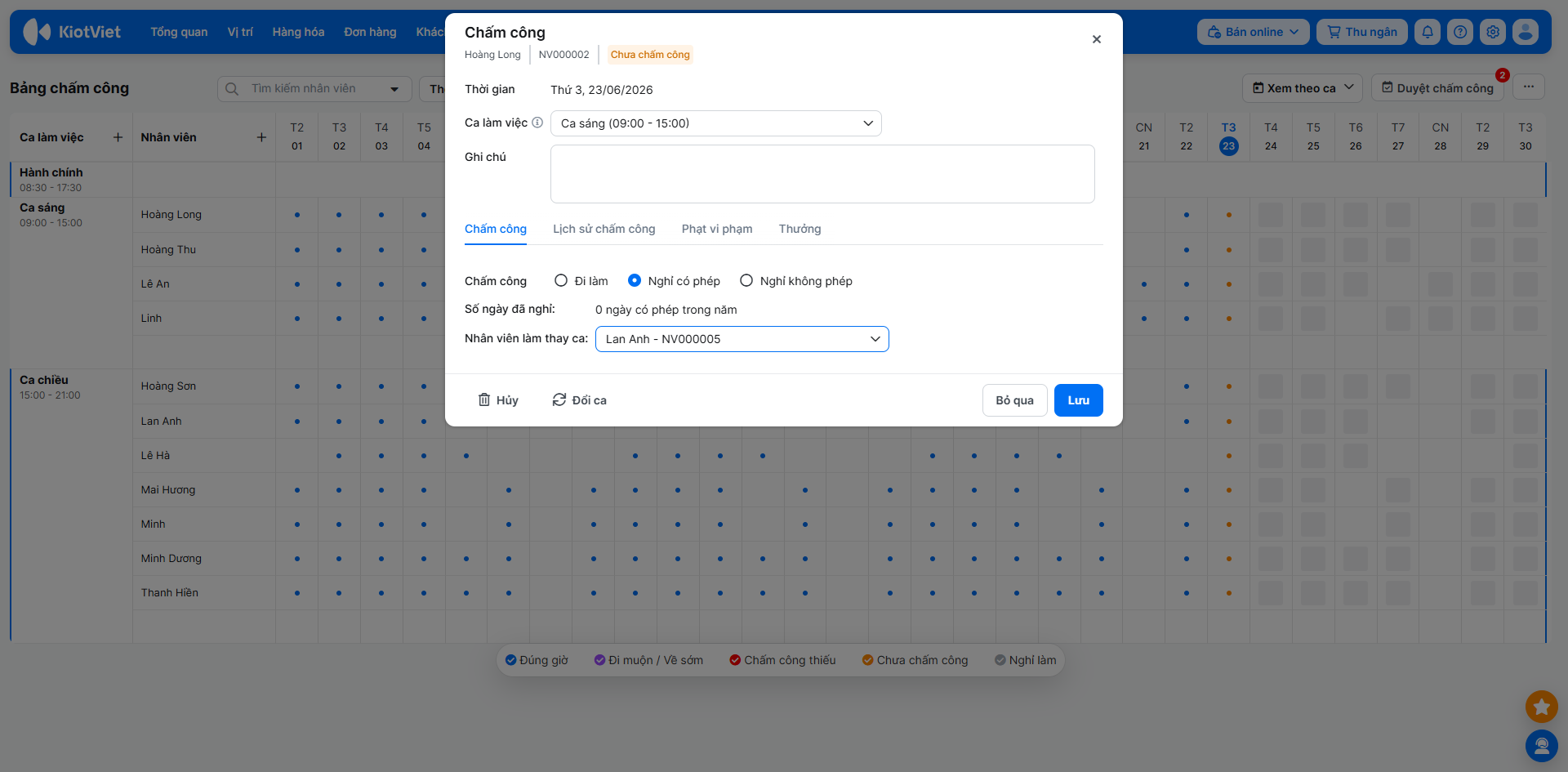
- Bước 1: Chọn 1 lịch làm việc hoặc các lịch làm việc cùng 1 ca làm như trên.
- Bước 2: Chọn loại Chấm công: Nghỉ có phép hoặc Nghỉ không phép.
- Bước 3: Nếu chọn 1 lịch làm việc có thêm tùy chọn: Nhân viên làm thay ca (nếu có).
- Bước 4: Nhấn Lưu.
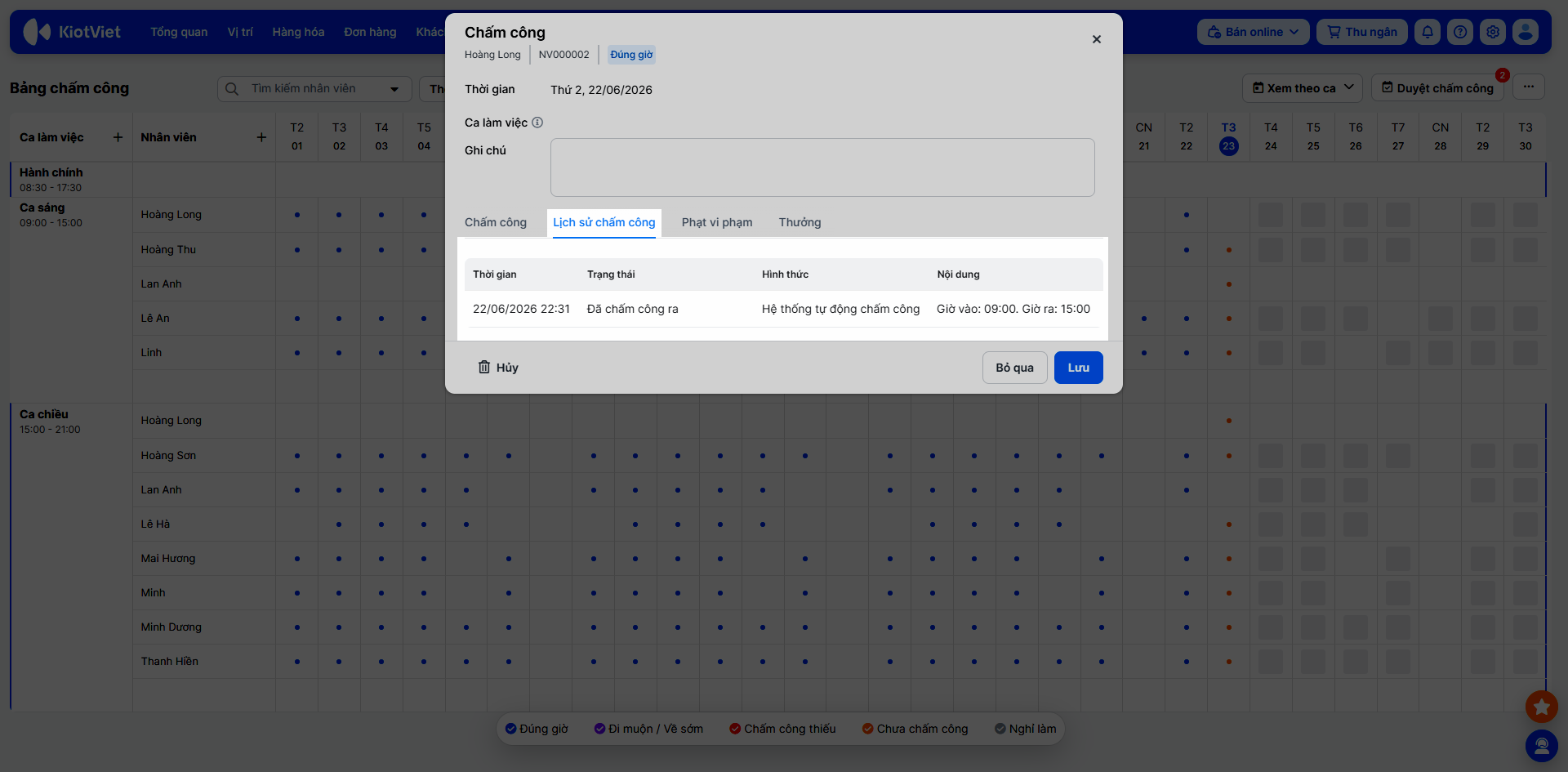
- Hệ thống ghi nhận Lịch sử chấm công cho chi tiết ca làm việc.
III. Các tính năng nâng cao
1. Thiết lập chấm công nâng cao
Tình huống: Bạn muốn tùy chỉnh các quy tắc chấm công để phù hợp với quy định của cửa hàng (ví dụ: hệ thống tự động tính giờ đi muộn nếu nhân viên vào trễ hơn 5 phút, hoặc tính giờ làm thêm nếu nhân viên ở lại sau ca 15 phút).
Thao tác thực hiện như sau: Vào menu Nhân viên → Thiết lập nhân viên
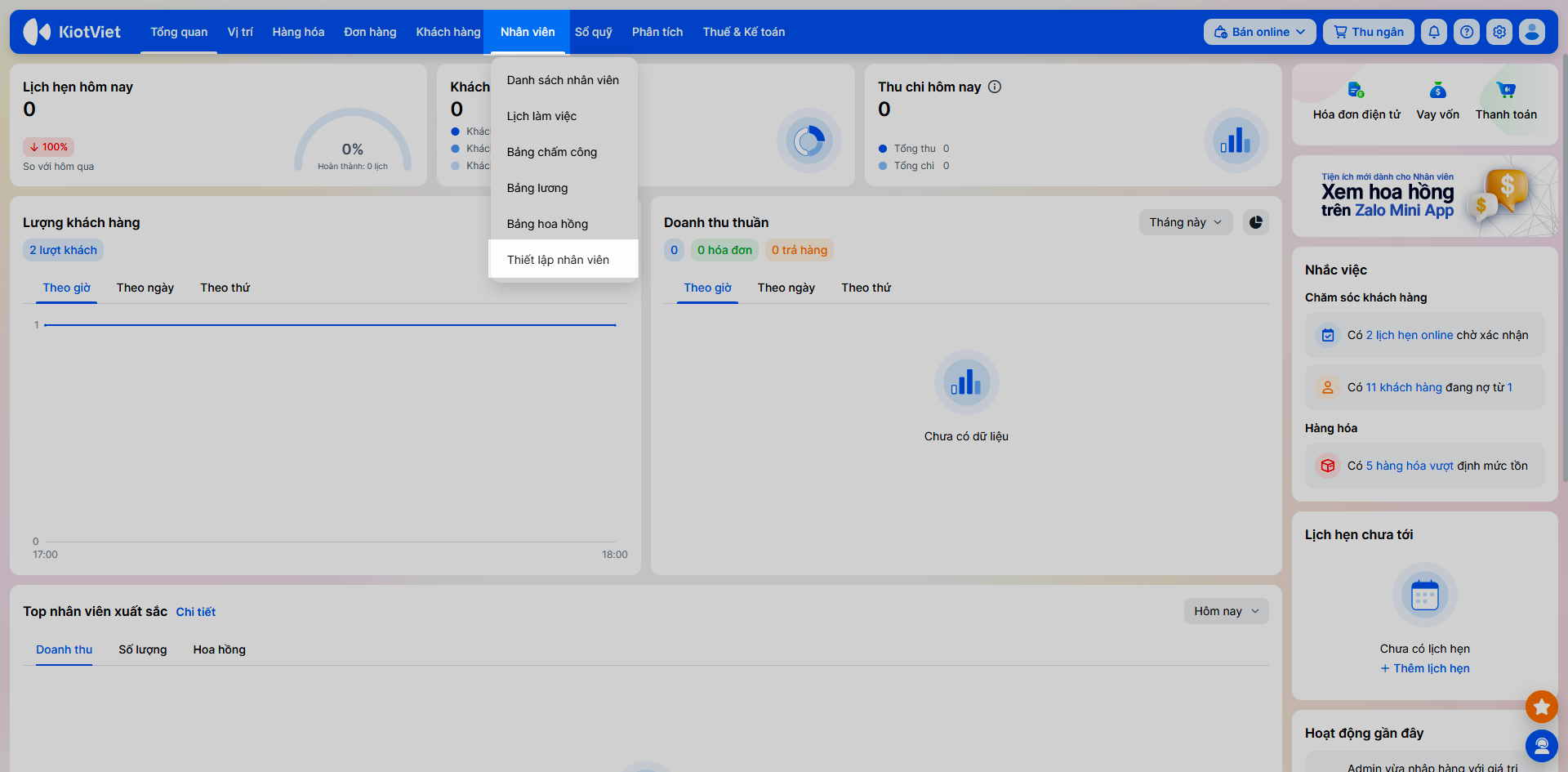
- Chọn menu Chấm công để thực hiện các thiết lập sau:
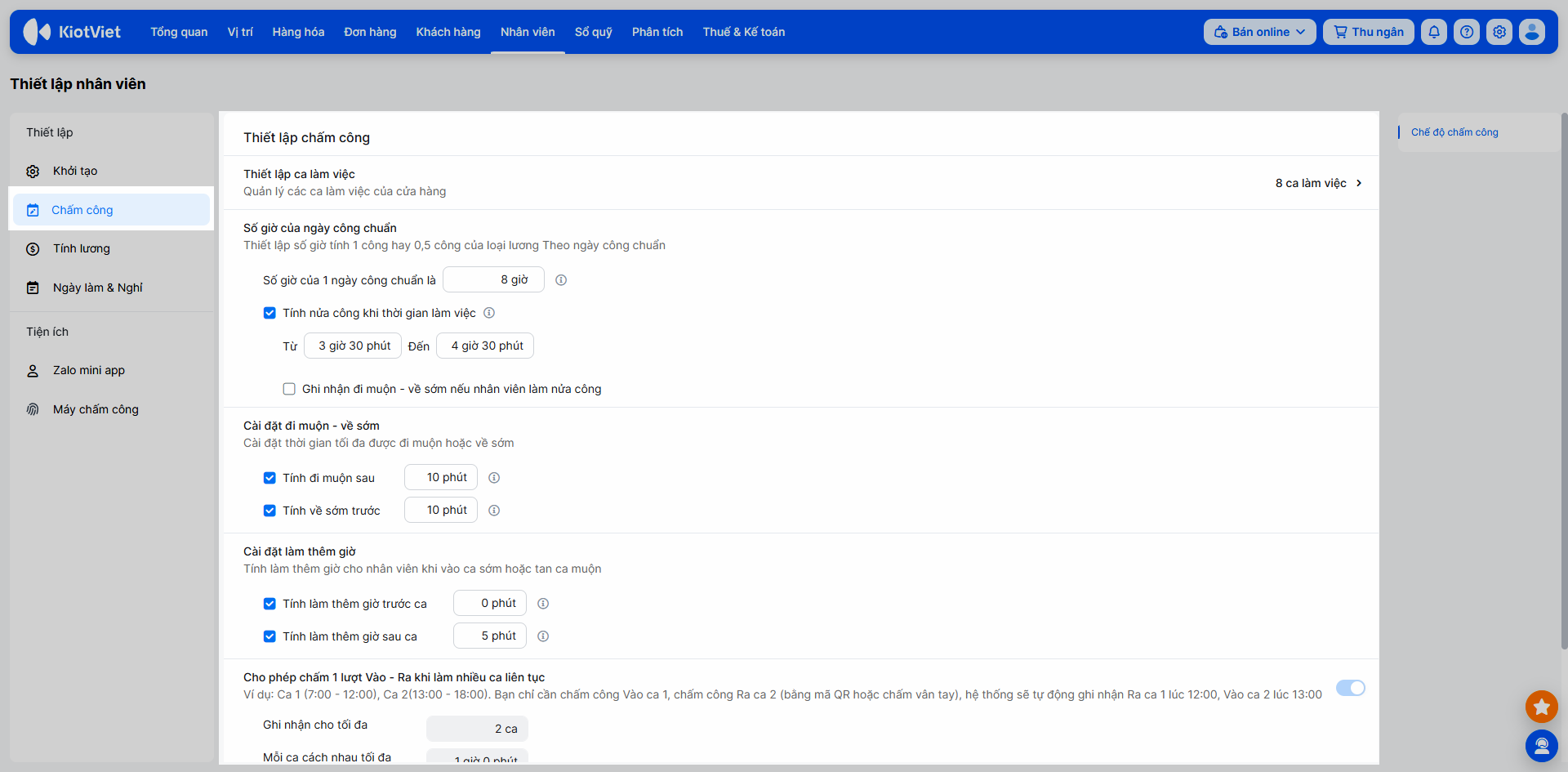
- Số giờ của ngày công chuẩn:
- Điền số giờ công chuẩn mỗi ngày. Dữ liệu này sẽ dùng để tính lương cho nhân viên áp dụng tính lương theo công tháng.
- Tích chọn Tính nửa công khi thời gian làm việc (nếu cần) và điền thời gian làm việc Từ…Đến….
- Tùy chọn Ghi nhận đi muộn - về sớm nếu nhân viên làm nửa công
- Lưu ý: Với ngày làm việc ghi nhận nửa công, hệ thống vẫn tính giờ làm thêm (nếu chấm công ngoài khoảng thời gian của ca làm việc).
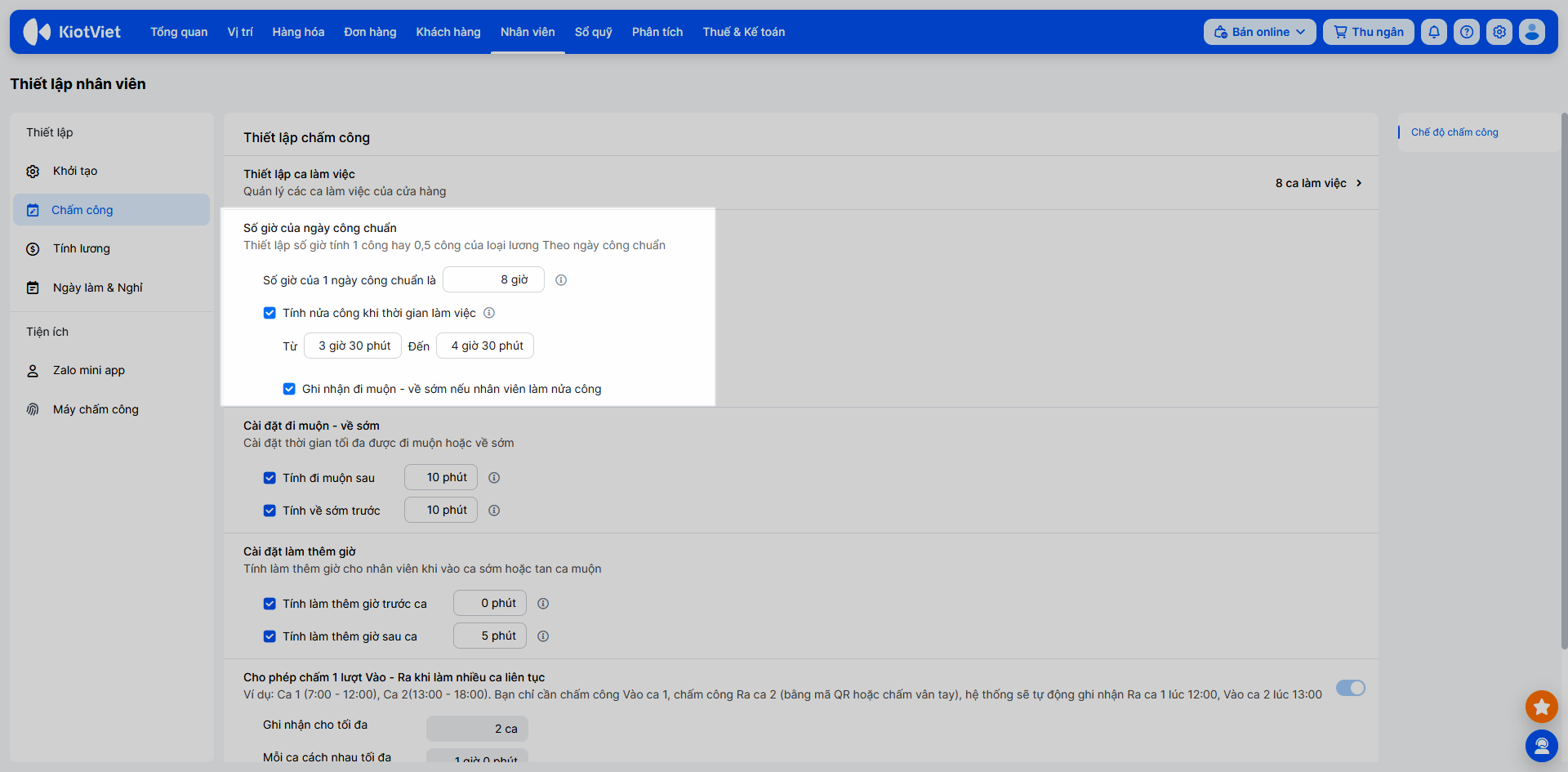
- Cài đặt đi muộn – về sớm: Bạn tích chọn và nhập số phút cho phép đi muộn/về sớm trước khi hệ thống bắt đầu tính phạt.
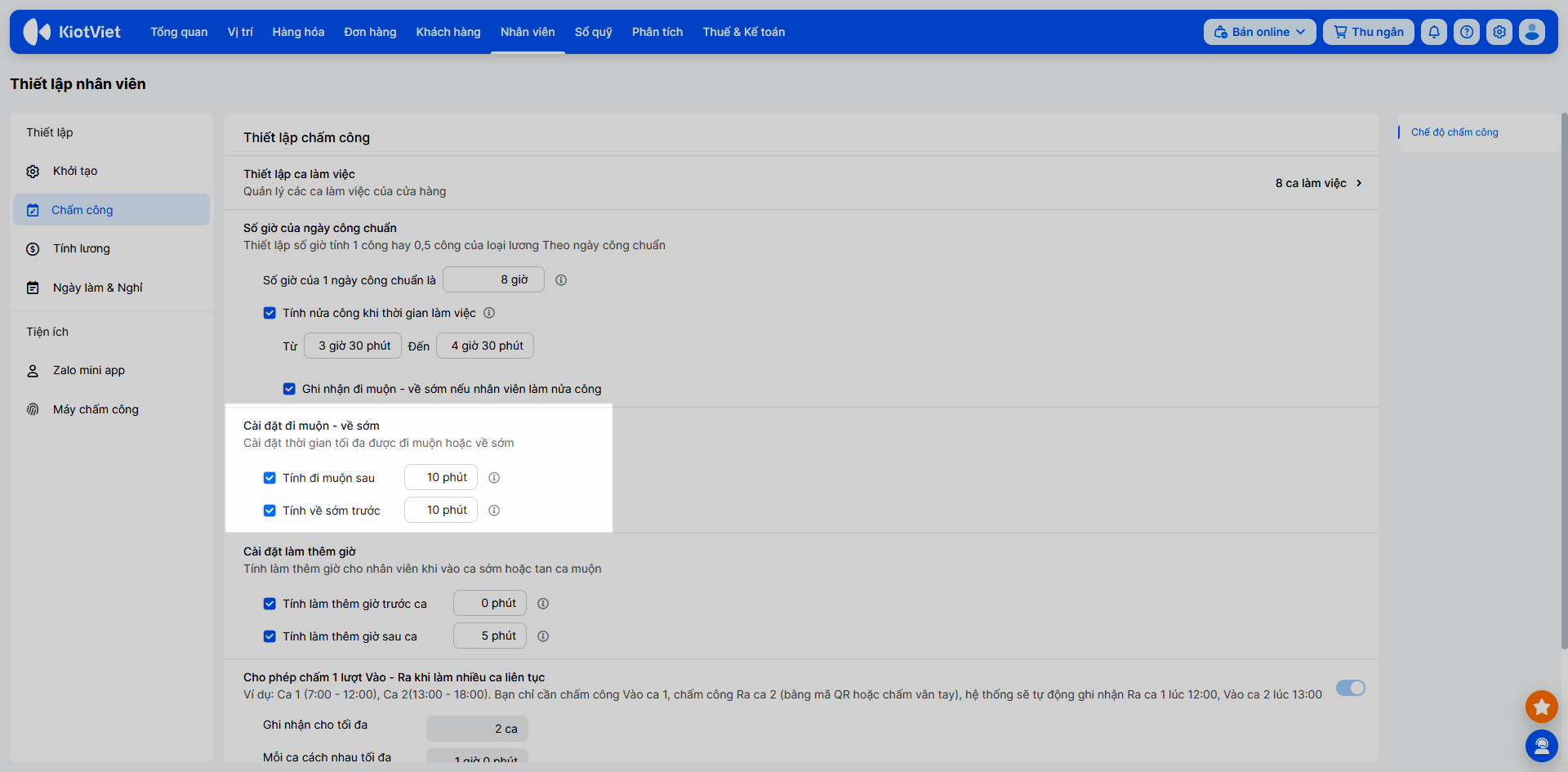
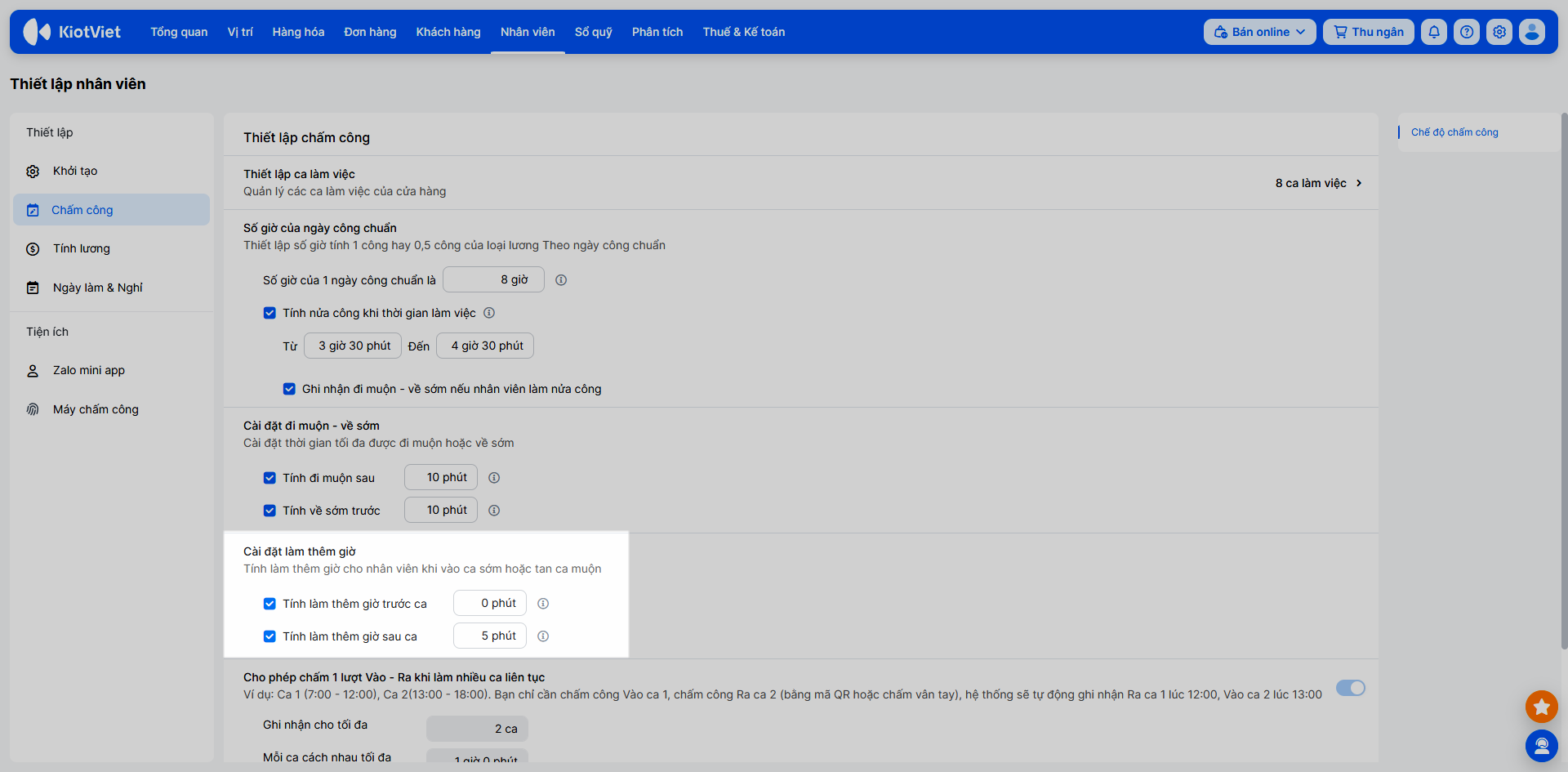
- Cài đặt làm thêm giờ: Tích chọn và nhập số phút làm thêm tối thiểu trước ca/sau ca để hệ thống ghi nhận là làm thêm giờ.
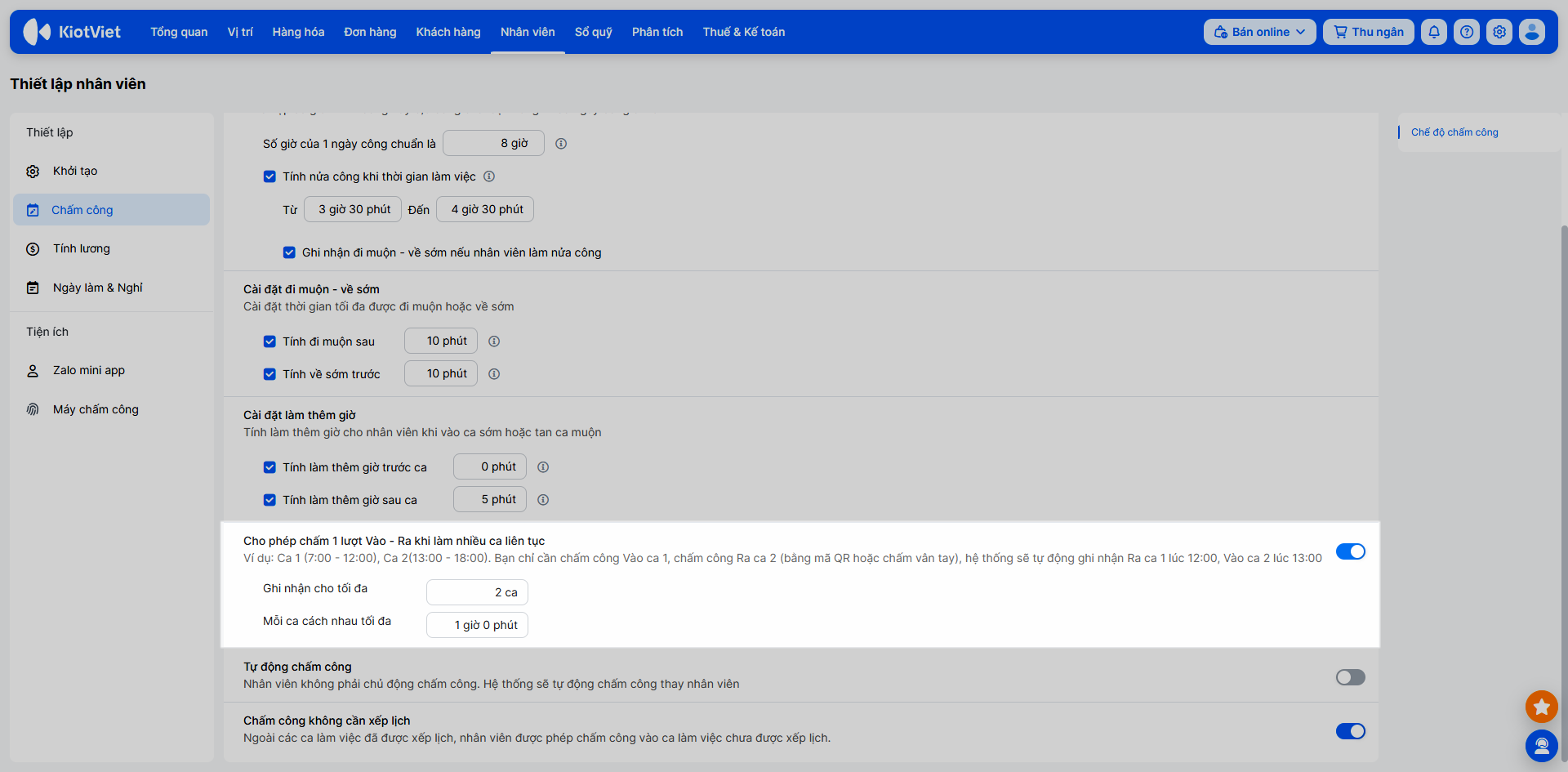
- Cho phép chấm 1 lượt Vào – Ra khi làm nhiều ca liên tục:
- Nếu bật xanh → nhân viên làm nhiều ca liền nhau chỉ cần chấm vào ca đầu và ra ca cuối, hệ thống tự điền giờ ra/vào giữa các ca.
- Bạn thiết lập số ca tối đa và thời gian nghỉ tối đa giữa 2 ca.
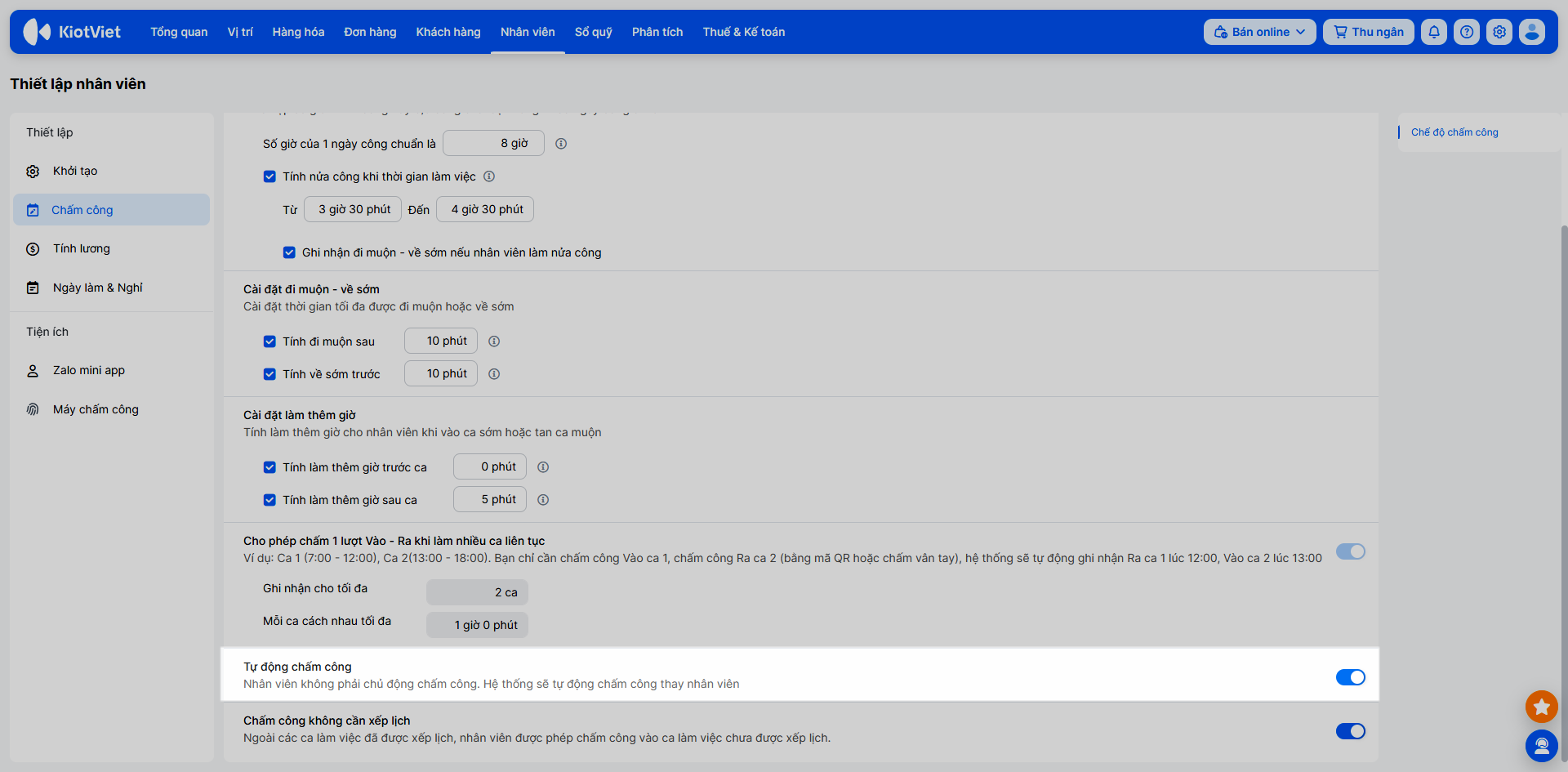
- Tự động chấm công: Nếu bật xanh, hệ thống tự động chấm công đủ giờ cho nhân viên theo lịch.
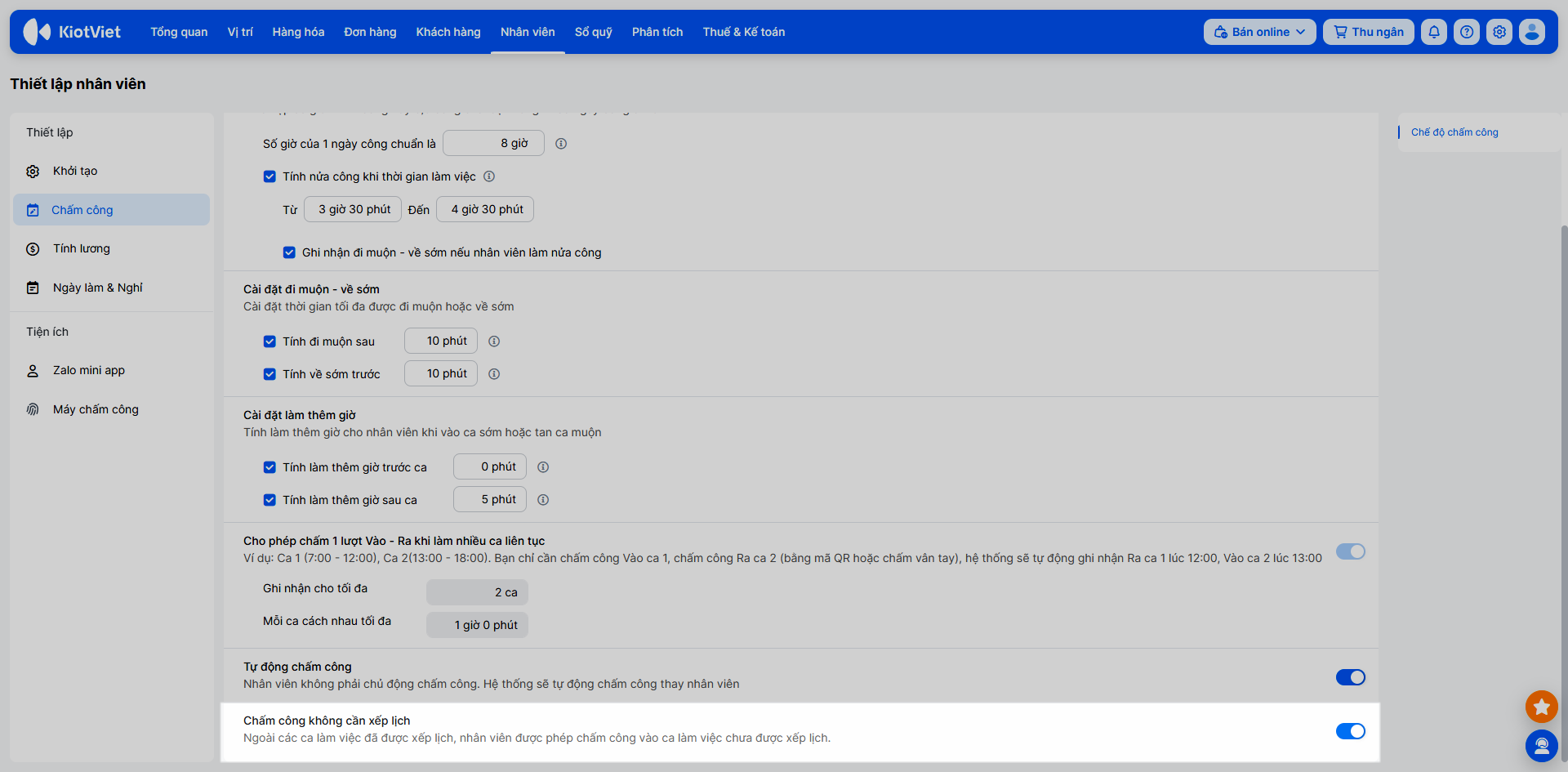
- Chấm công không cần xếp lịch: Hệ thống cho phép chấm công vào các ca mà chưa cần xếp ca làm việc trước.
- Chấm công qua Zalo: Tại màn hình Thiết lập nhân viên → chọn Zalo mini app:
- Bạn bật xanh tính năng
- Tích chọn Cho phép nhân viên xem các thông tin:
- Bảng chấm công
- Bảng lương cá nhân
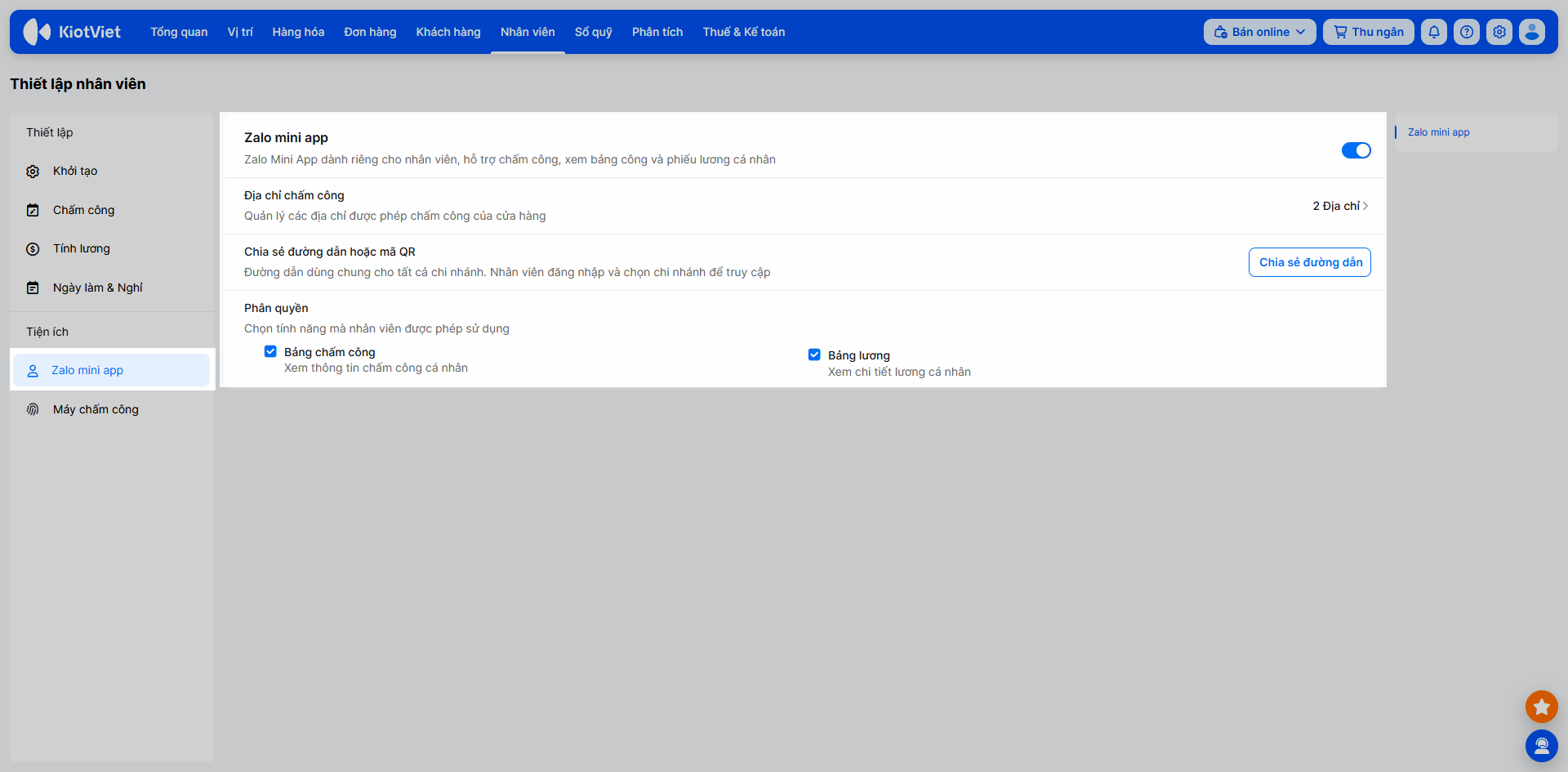
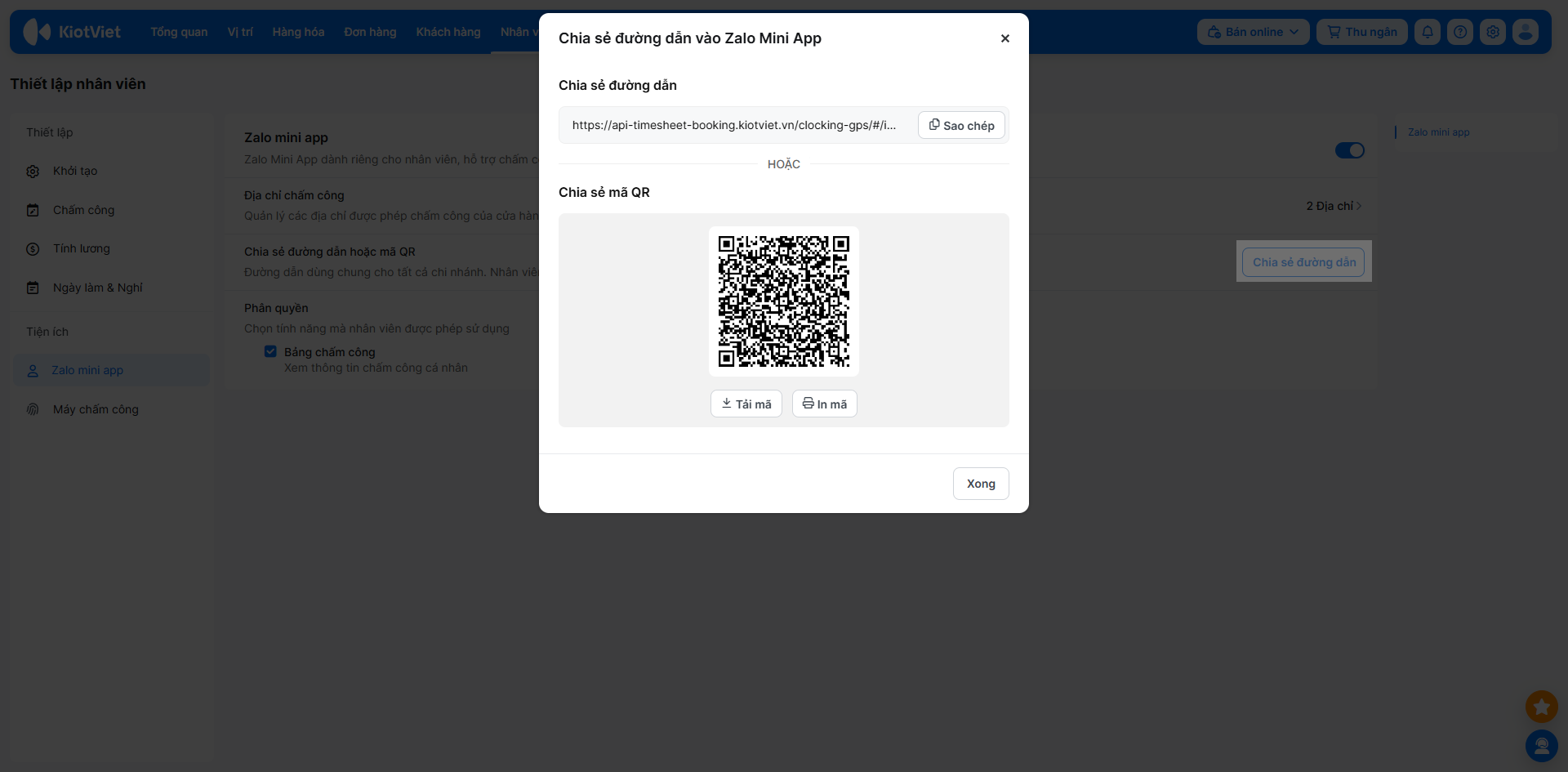
- Hệ thống tự động tạo mã QR chấm công cho gian hàng, bạn nhấn Chia sẻ đường dẫn để Sao chép đường dẫn, Tải mã QR, In mã QR gửi nhân viên thực hiện chấm công.
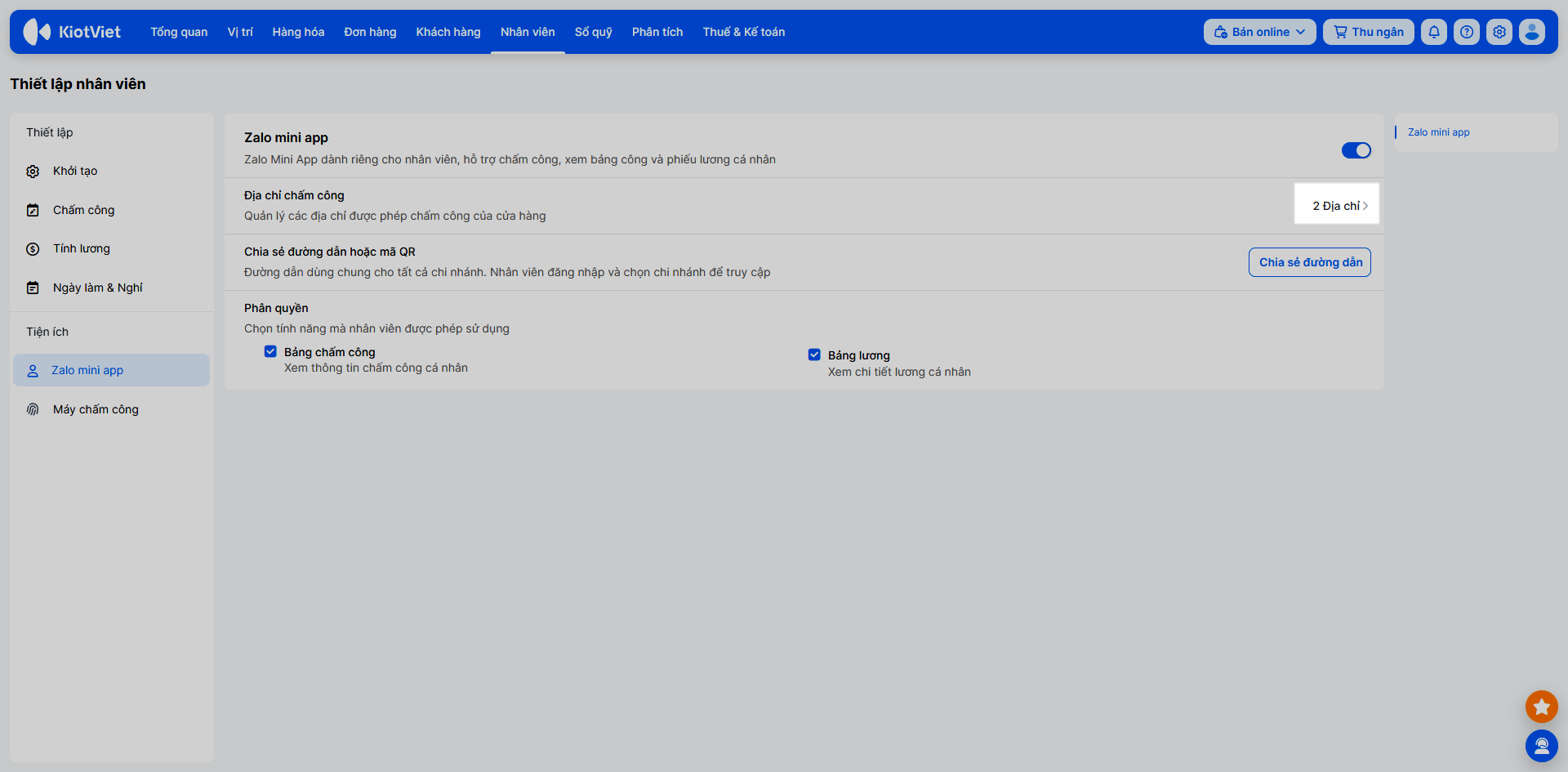
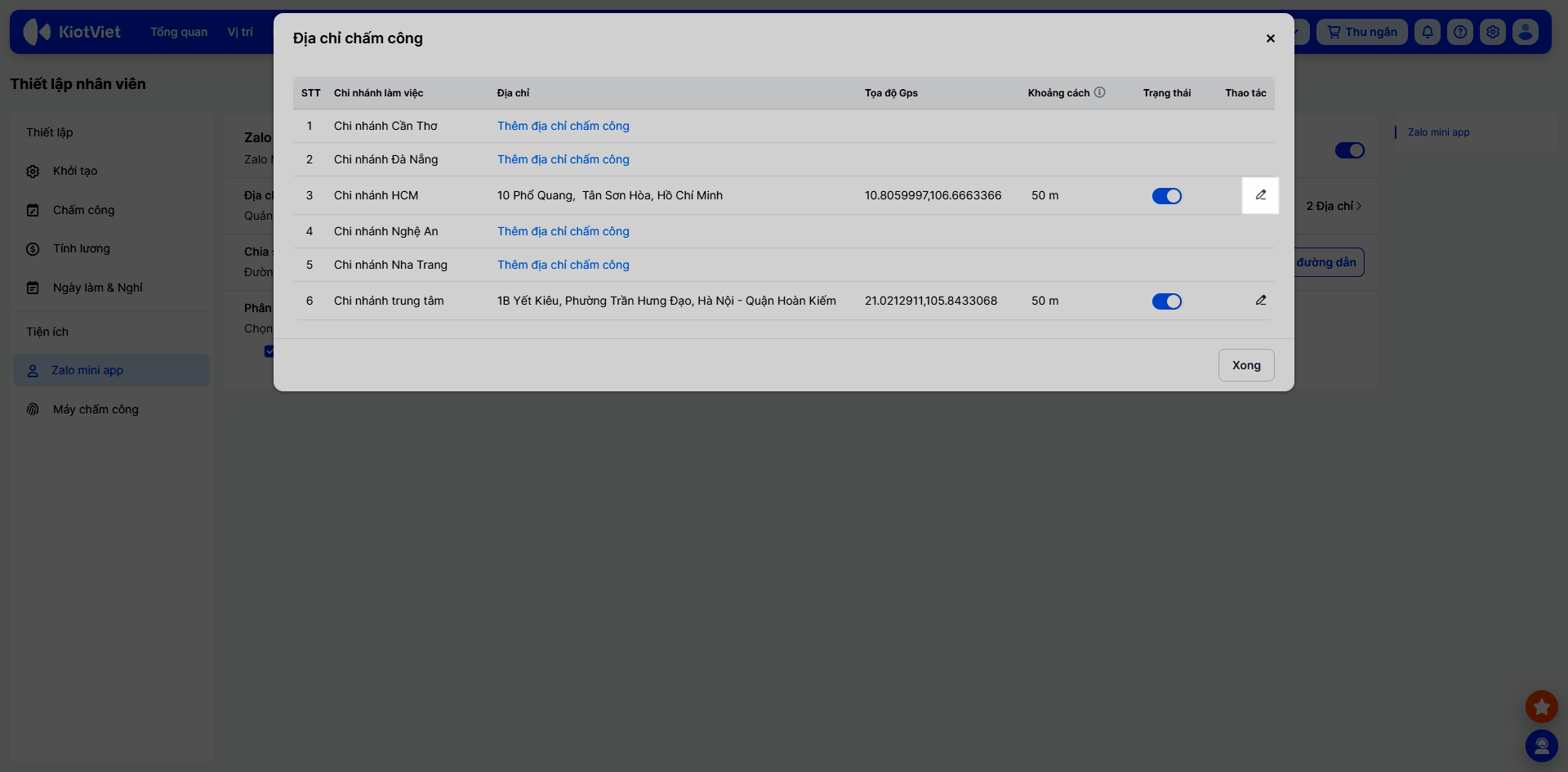
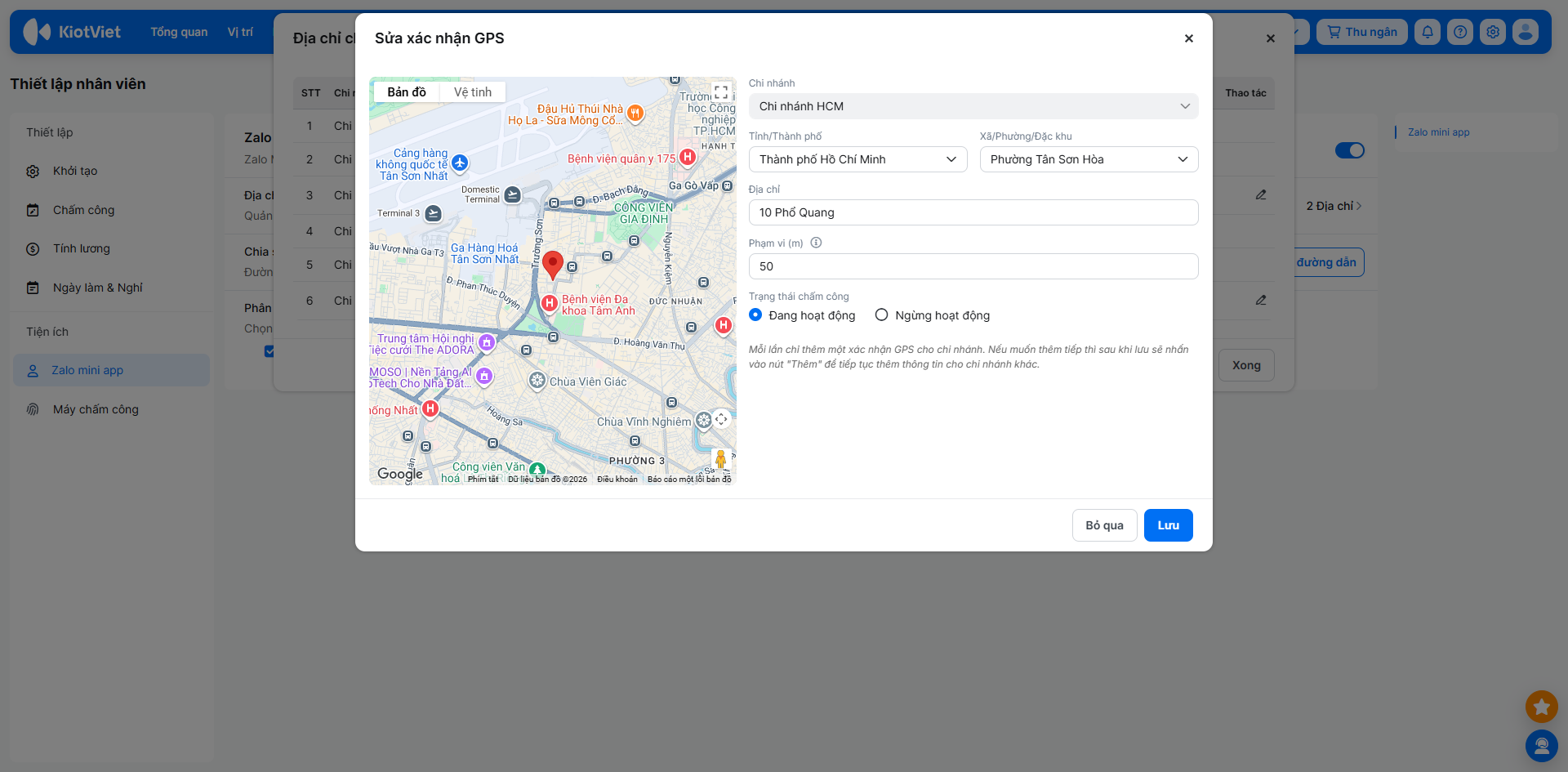
- Để thay đổi địa chỉ, phạm vi chấm công, bạn nhấn Địa chỉ → nhấn biểu tượng cây bút → xác nhận vị trí chấm công cho chi nhánh.
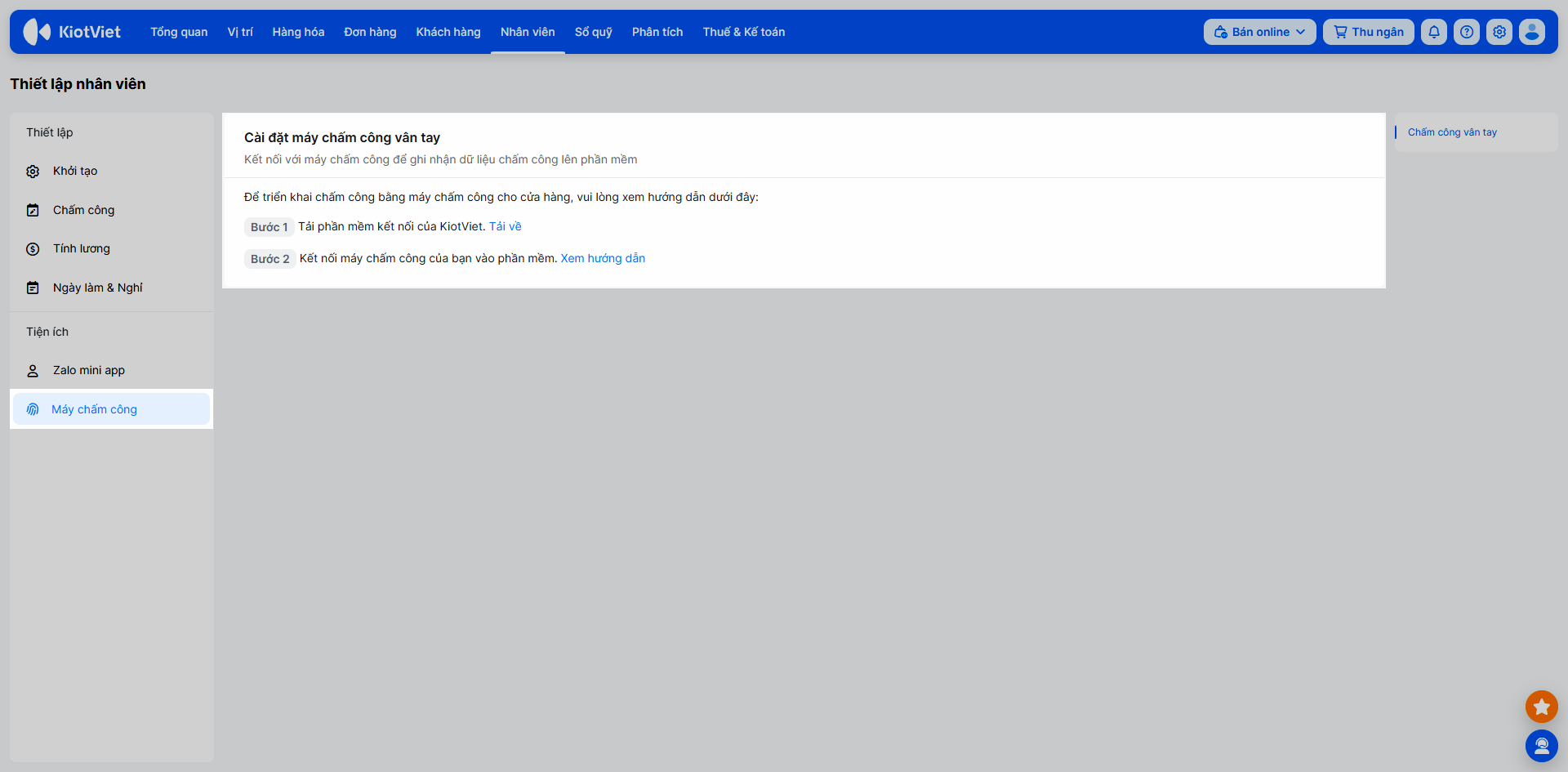
- Chấm công bằng máy chấm công: Nhấn Xem hướng dẫn và Tải về phần mềm KiotViet chấm công vân tay.
2. Quản lý Phạt vi phạm
Tình huống: Khi nhân viên đi muộn không lý do hoặc vi phạm nội quy, bạn cần ghi nhận lỗi vi phạm và mức phạt trên hệ thống để trừ vào lương cuối kỳ một cách minh bạch.
Thao tác thực hiện như sau:
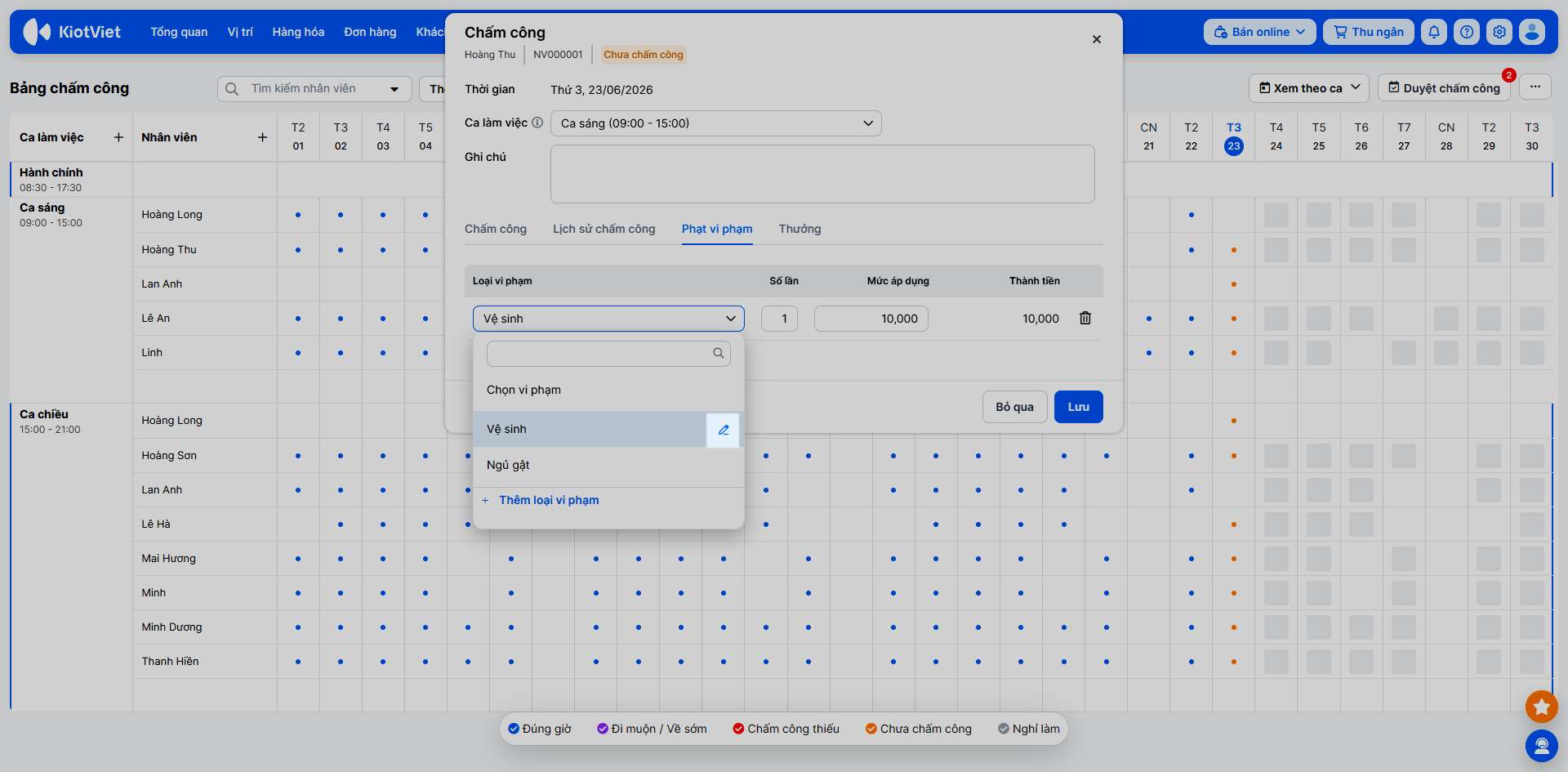
- Tạo Loại vi phạm:
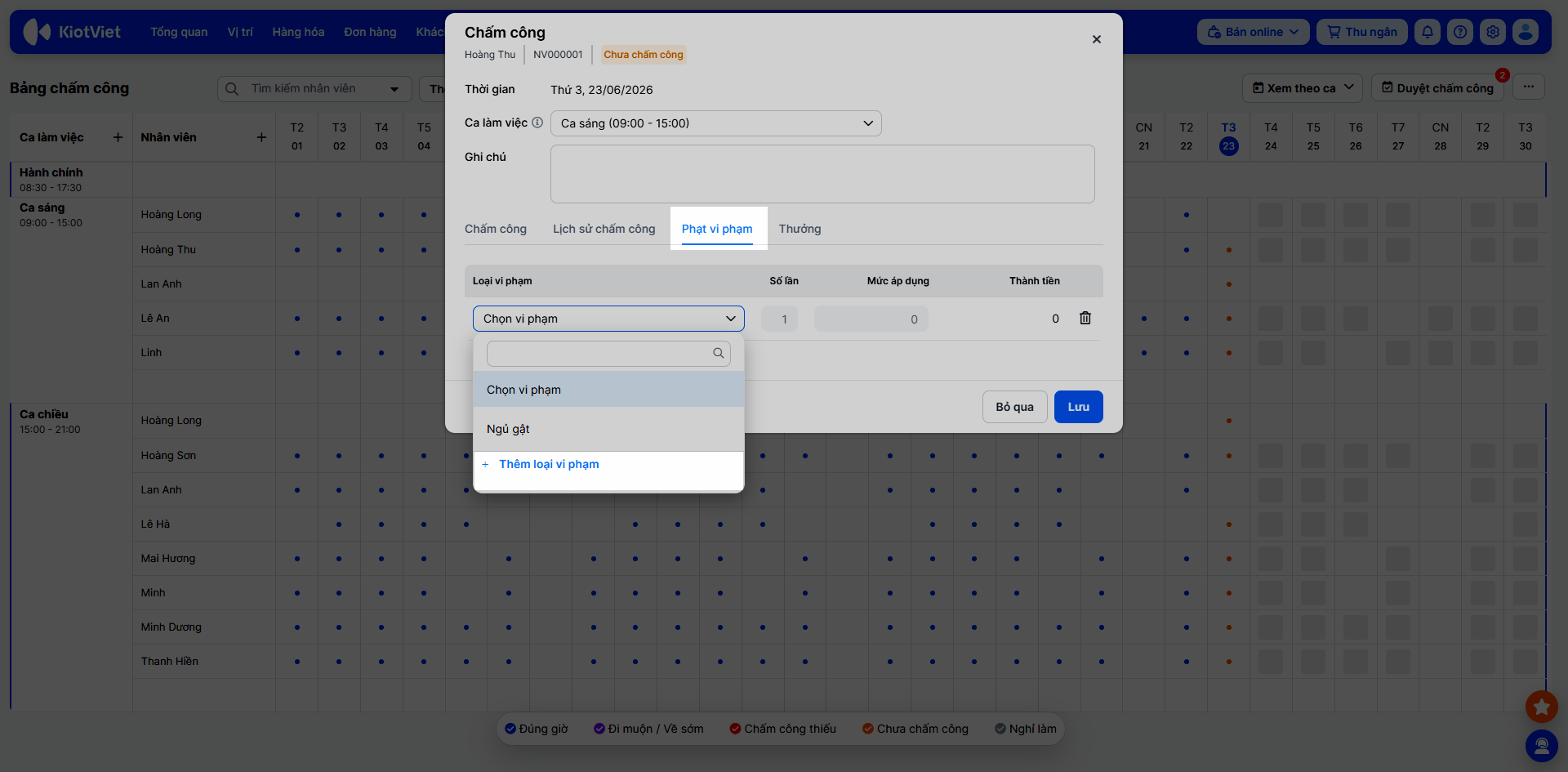
- Bước 1: Trong pop-up chấm công chi tiết của một ca làm việc, chuyển sang tab Phạt vi phạm.
- Bước 2: Trên ô Loại vi phạm, nhấn + Thêm loại vi phạm.
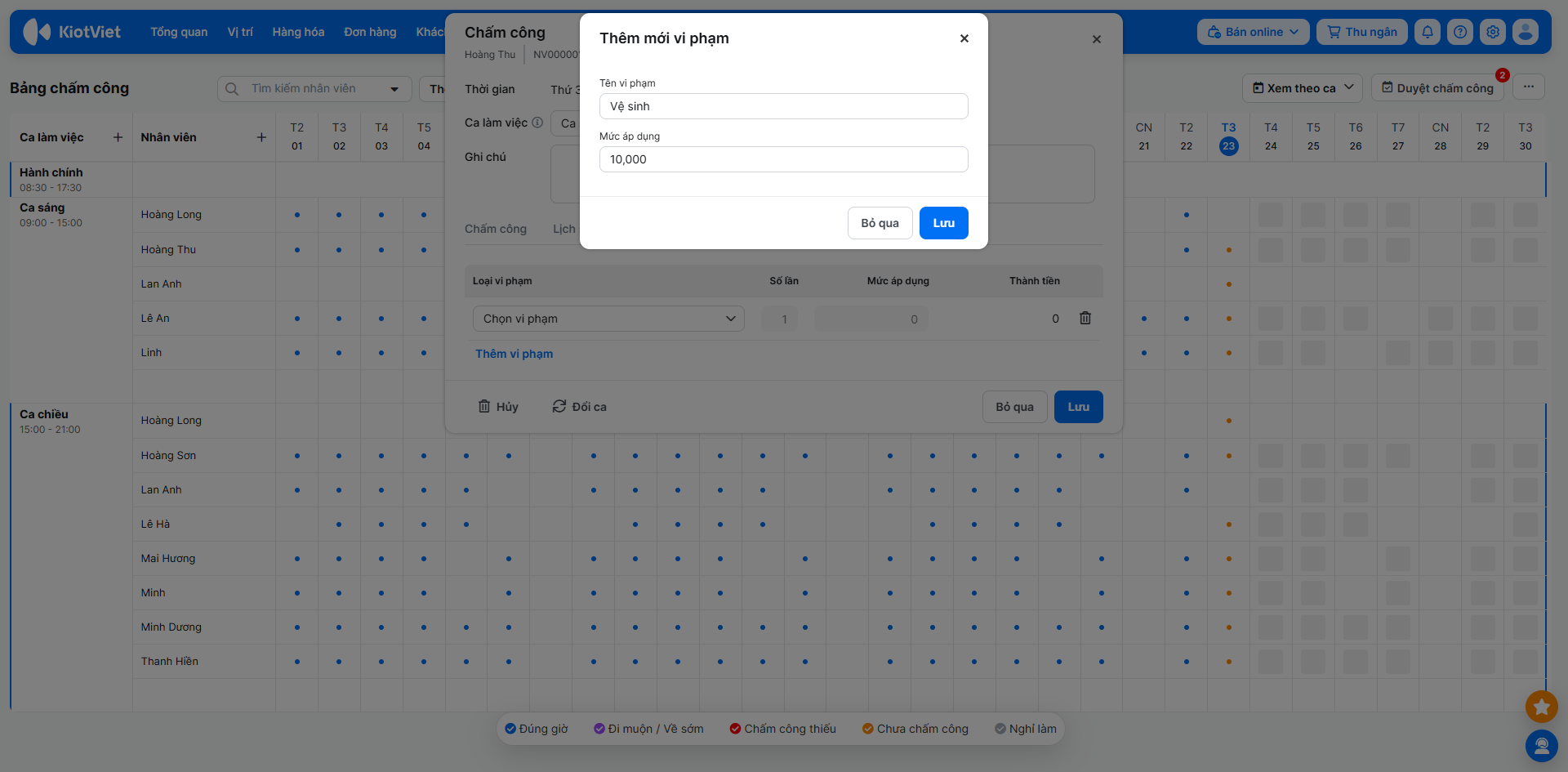
- Bước 3: Nhập Tên vi phạm, Mức áp dụng và nhấn Lưu.
- Bạn cũng có thể sửa/xóa loại vi phạm tại đây bằng cách nhấn vào biểu tượng cây bút trên dòng tên loại vi phạm.
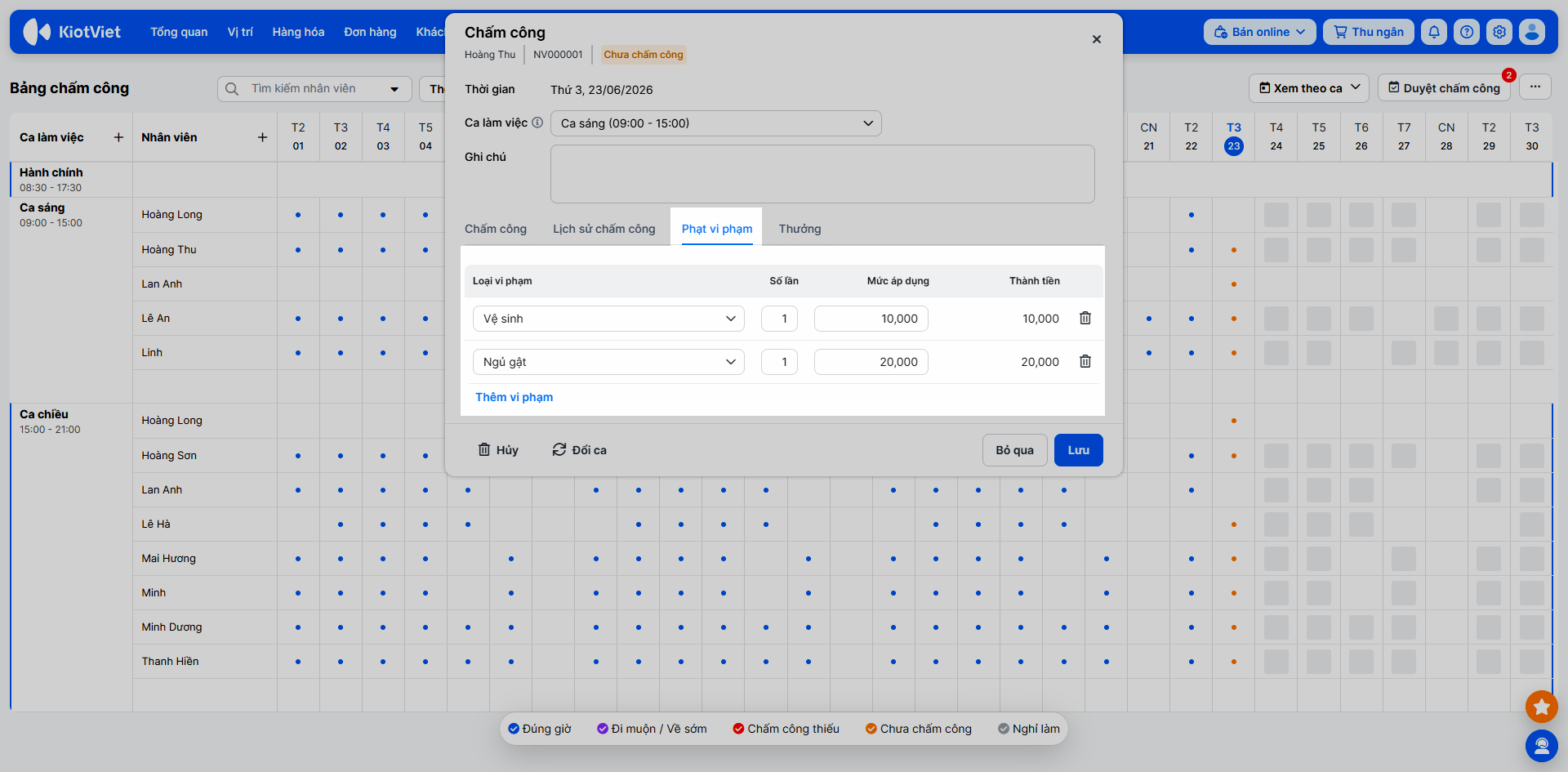
- Ghi nhận phạt vi phạm:
- Bước 1: Trong pop-up chấm công chi tiết, nhấn Thêm vi phạm.
- Bước 2: Chọn Loại vi phạm từ danh sách.
- Bước 3: Nhập Số lần vi phạm và Mức áp dụng (số tiền phạt cho mỗi lần).
- Bước 4: Nhấn Lưu → số tiền phạt sẽ tự động tổng hợp vào bảng lương.
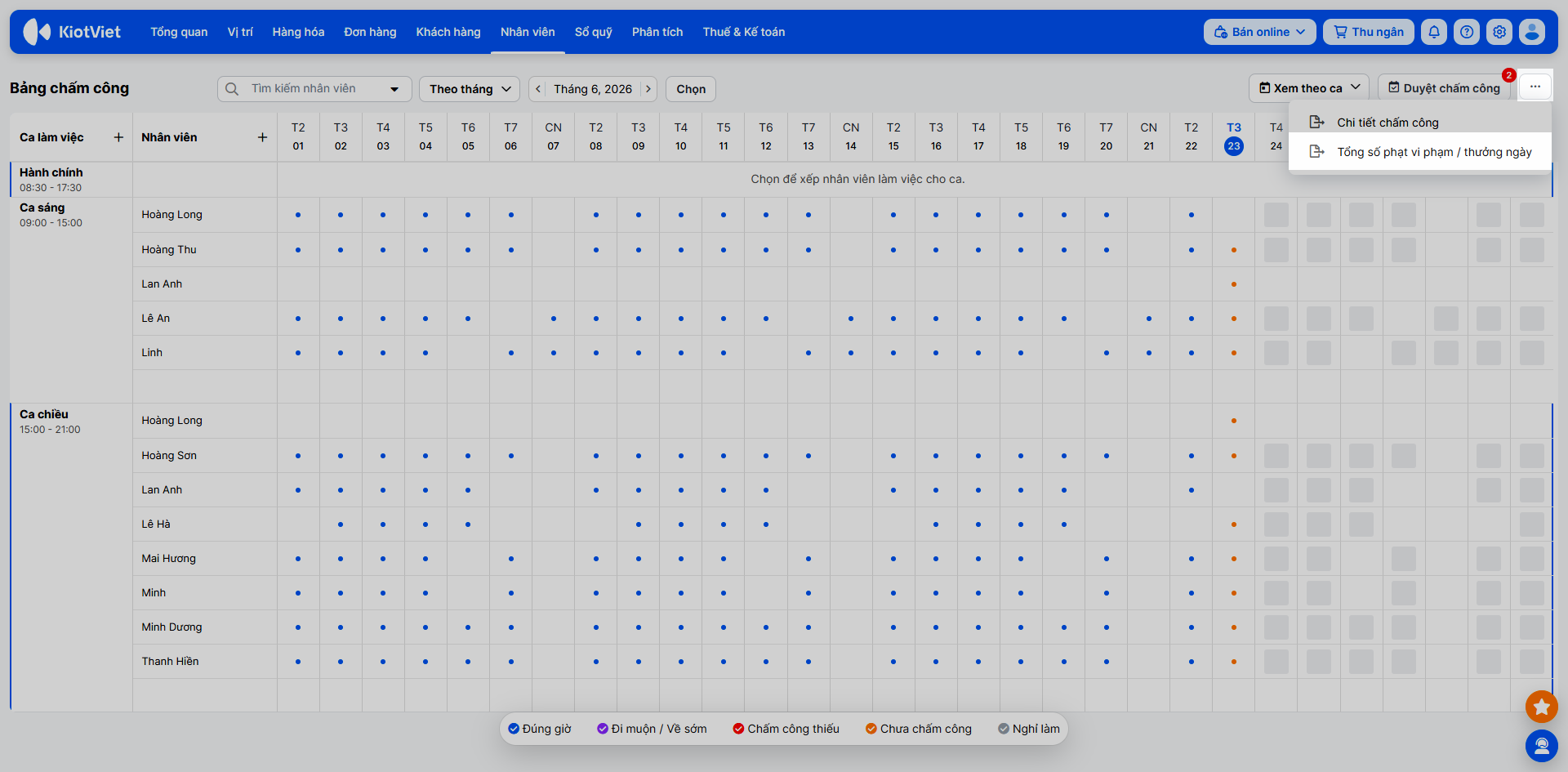
- Xuất file tổng số phạt vi phạm:
- Bước 1: Tại màn hình Bảng chấm công, nhấn Xuất file → Tổng số phạt vi phạm/ thưởng ngày.
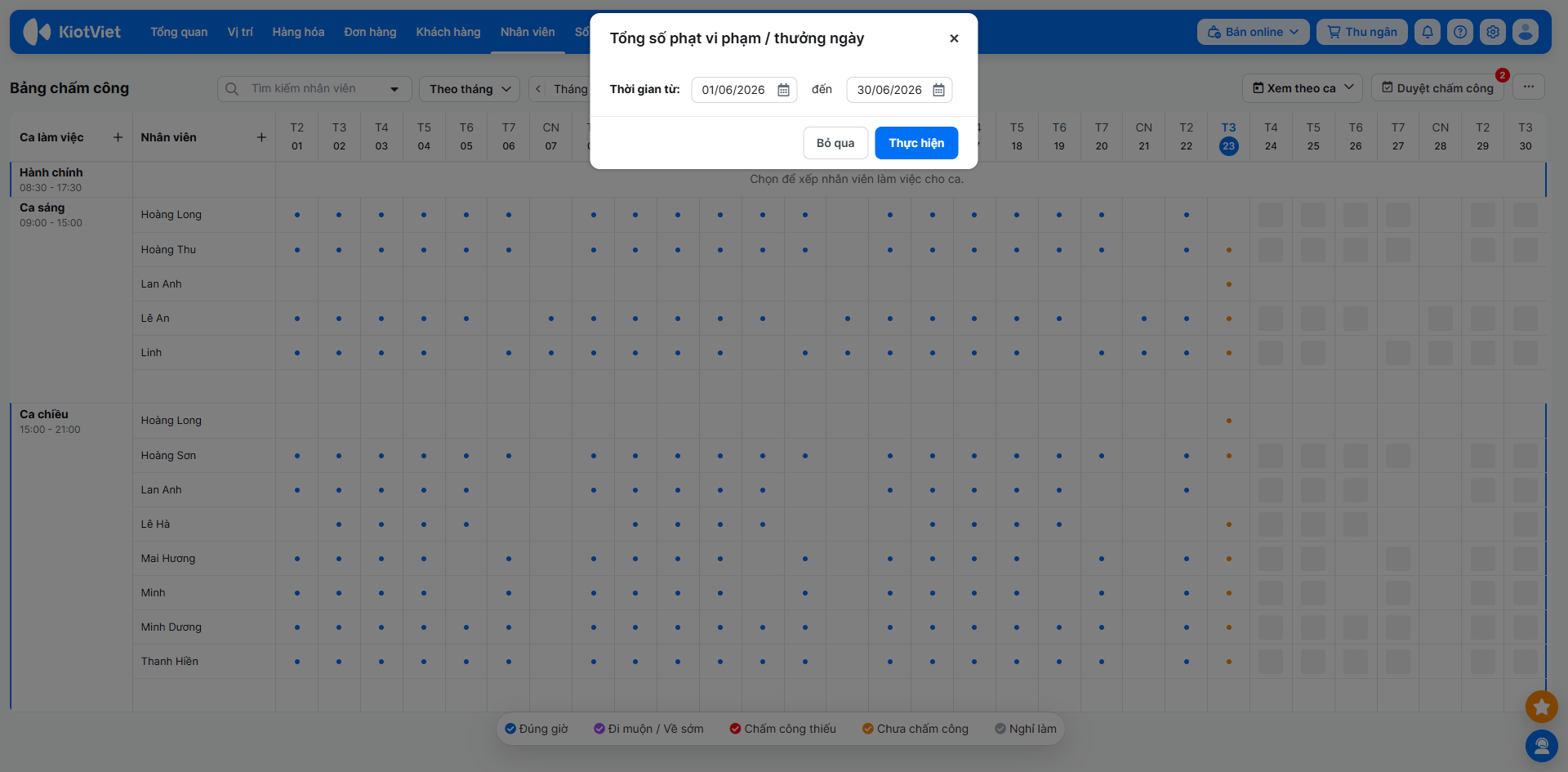
- Bước 2: Chọn khoảng thời gian và nhấn Thực hiện.
3. Chấm công trên điện thoại di động - Zalo mini app
Tình huống: Bạn muốn cho phép nhân viên tự chấm công khi đến cửa hàng bằng điện thoại cá nhân thông qua Zalo Mini App bằng cách quét mã QR, giúp tiết kiệm thời gian vận hành.
Thao tác thực hiện như sau:
- Bước 1: Thiết lập tính năng.
- Bước 2: Nhân viên truy cập đường dẫn hoặc quét mã QR chấm công.
- Bước 3: Quản lý xét duyệt các yêu cầu đặc biệt (nếu có).
Chi tiết vui lòng tham khảo hướng dẫn sử dụng tính năng Zalo mini app.
4. Kết nối Máy chấm công vân tay
Tình huống: Cửa hàng đang sử dụng máy chấm công vân tay vật lý và bạn muốn tích hợp đồng bộ dữ liệu tự động vào hệ thống KiotViet để giảm tải công việc đối soát.
Thao tác thực hiện như sau:
- Bước 1: Cài đặt Ứng dụng KiotViet chấm công vân tay:
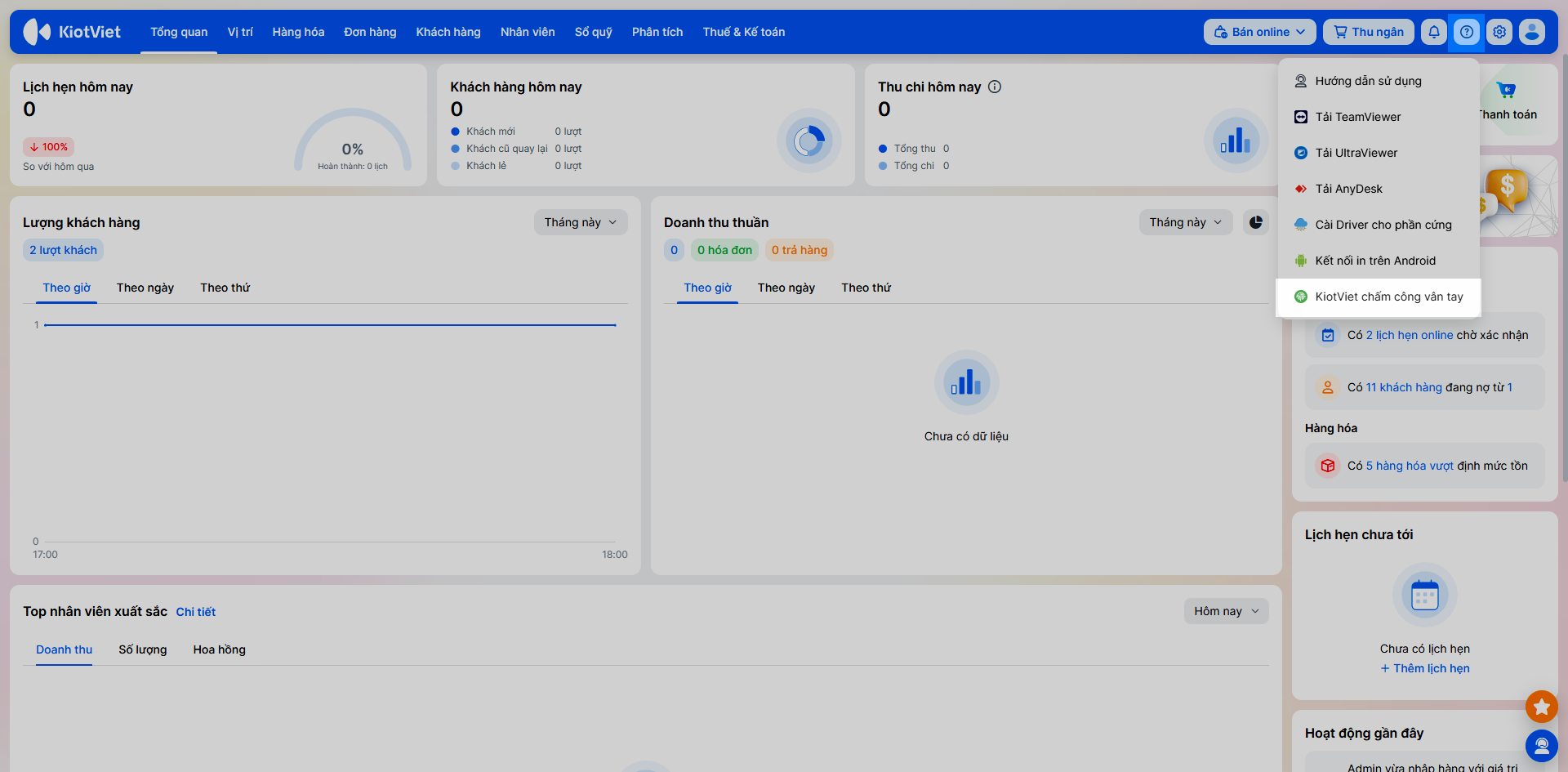
- Tại màn hình Quản lý, bạn nhấn vào biểu tượng hỏi chấm góc trên bên phải màn hình → chọn KiotViet chấm công vân tay.
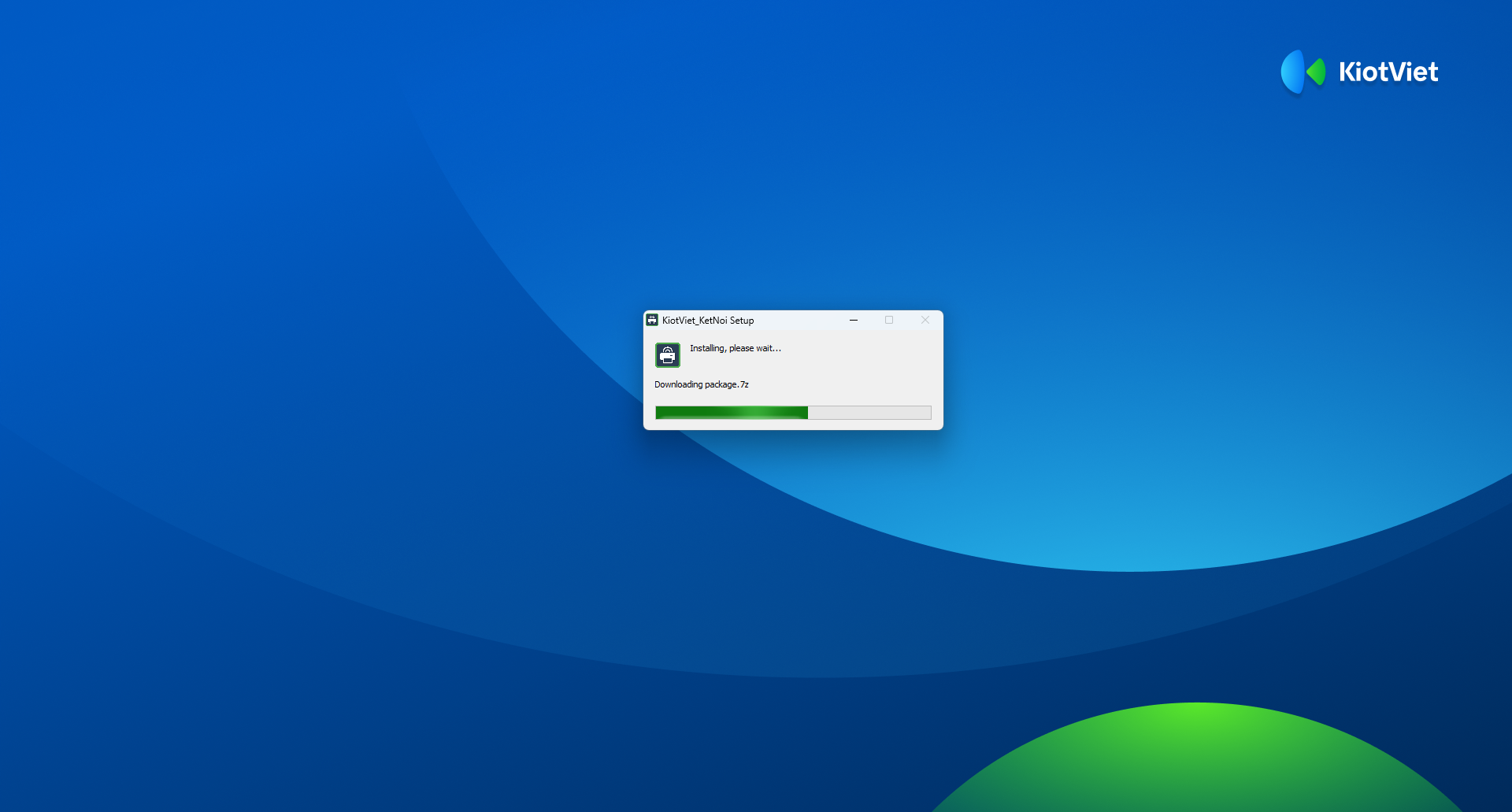
- Chạy file cài đặt KiotViet_Ketnoi.exe trên máy tính (cần quyền admin).
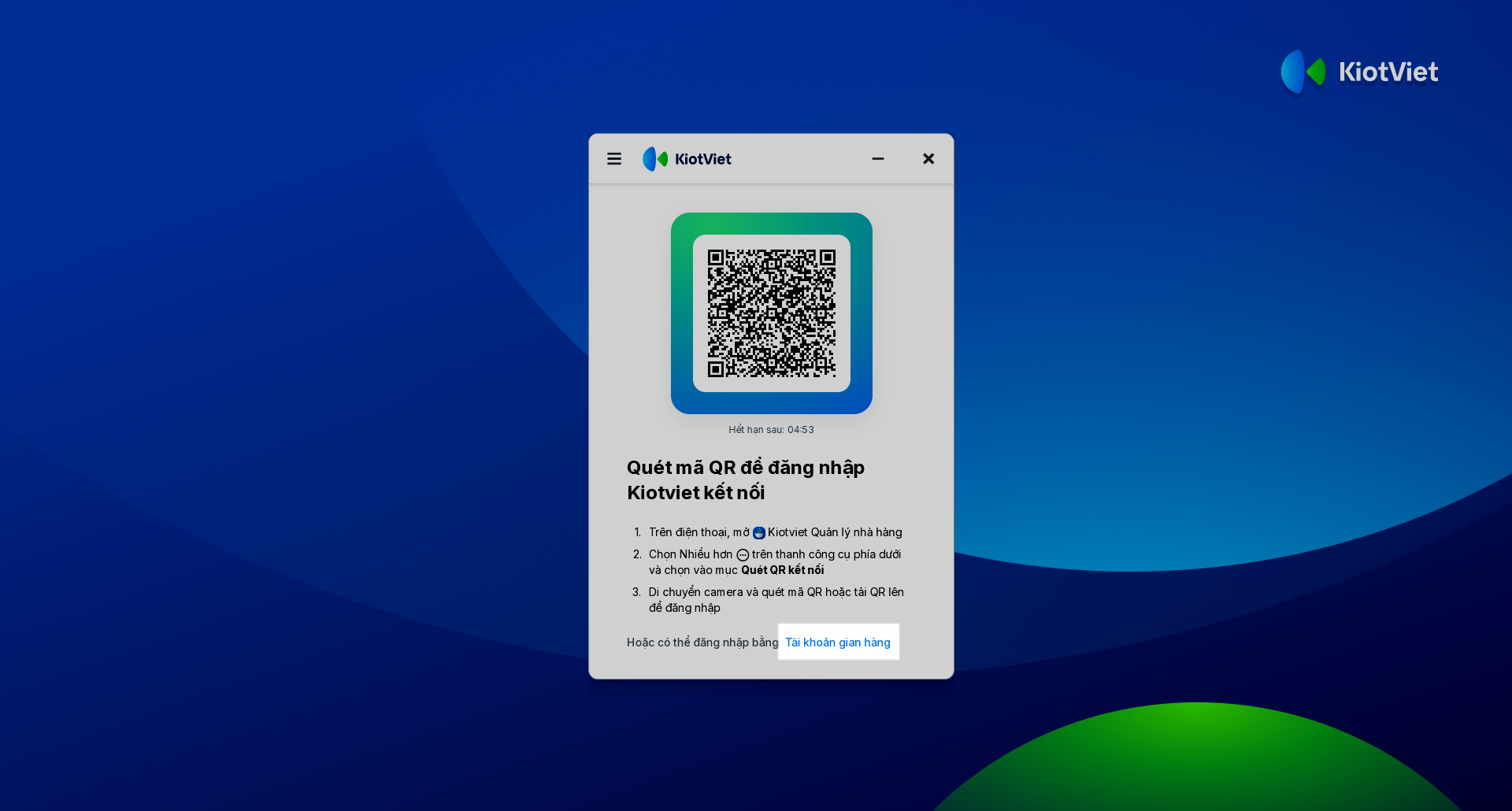
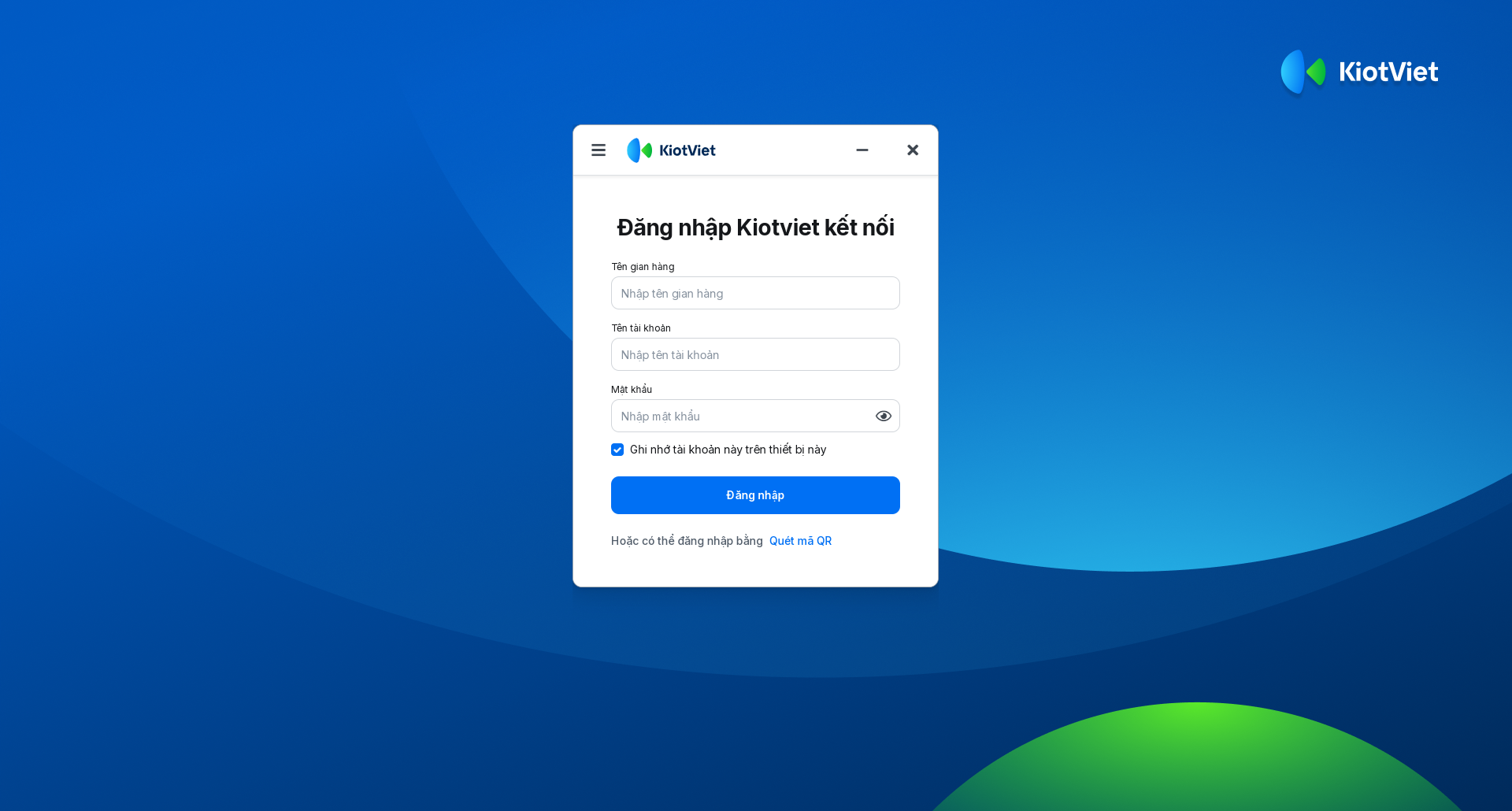
- Sau khi cài đặt, mở ứng dụng và Đăng nhập bằng tài khoản KiotViet của bạn.
- Bước 2: Kết nối máy chấm công:
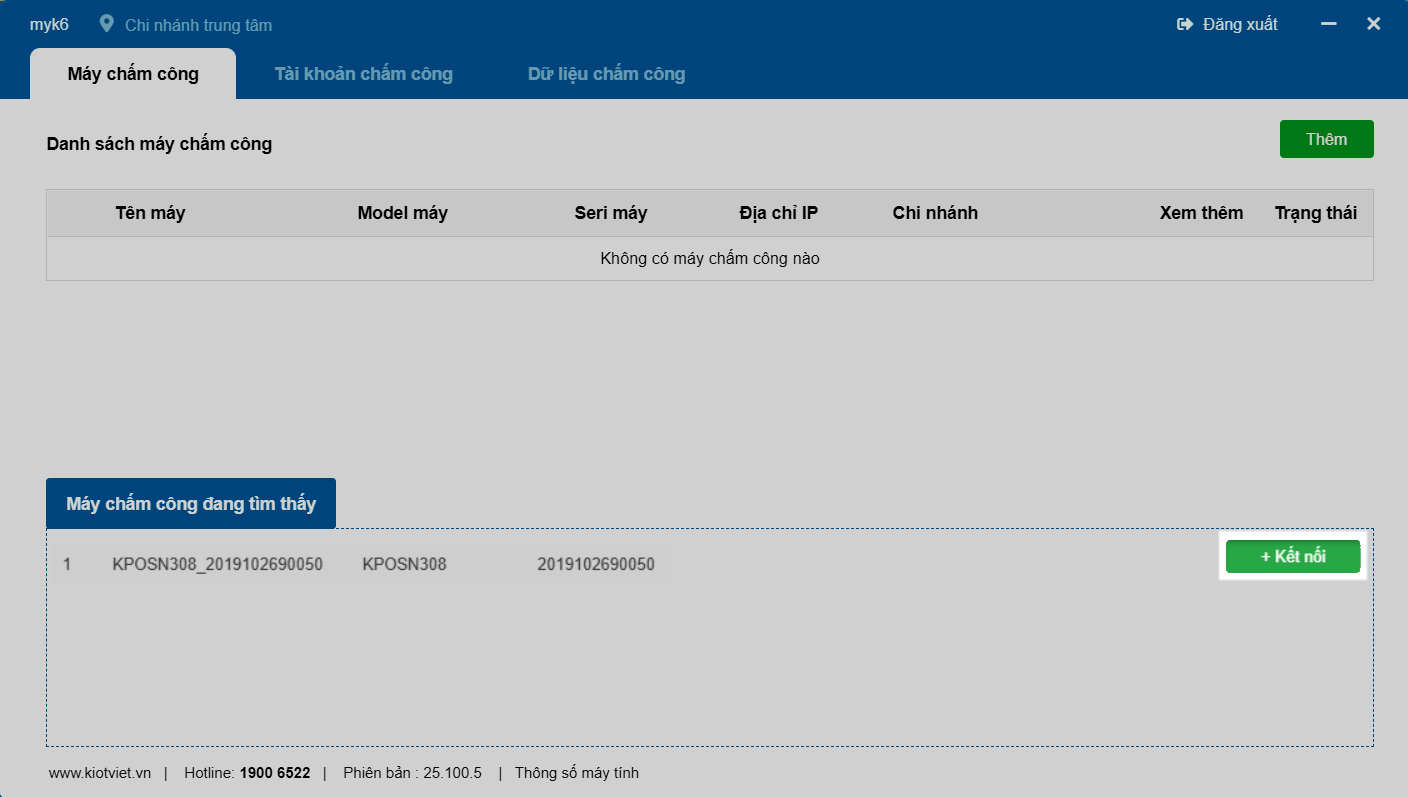
- Nếu kết nối qua cổng USB: Cắm máy chấm công vào máy tính đã cài ứng dụng. Trên ứng dụng, tại danh sách Máy chấm công đang tìm thấy, nhấn + Kết nối.
- Nếu kết nối qua mạng LAN (TCP/IP):
- Đảm bảo máy chấm công và máy tính cài ứng dụng đang ở cùng mạng LAN.
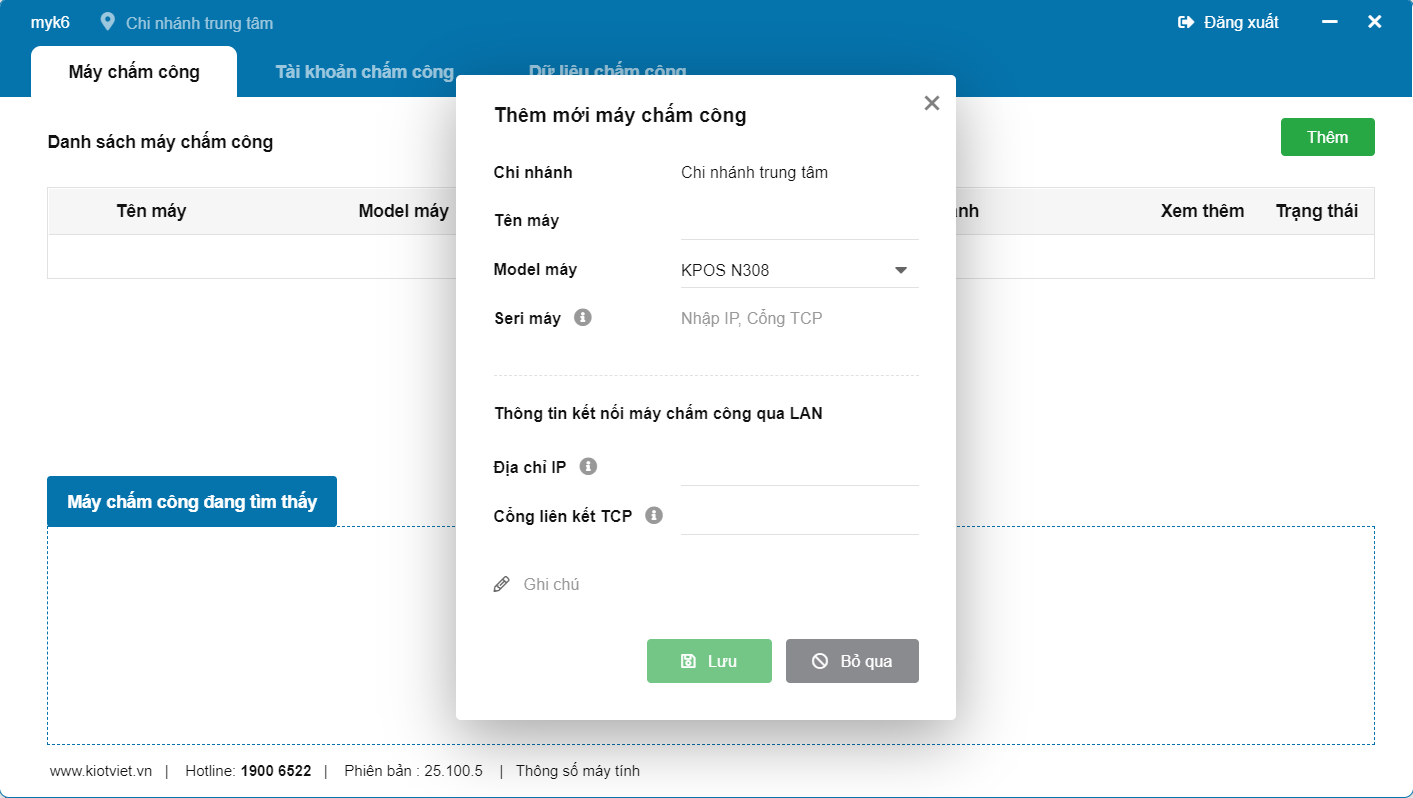
- Trên ứng dụng, nhấn Thêm.
- Nhập các thông tin: Tên máy, Model máy, Địa chỉ IP, Cổng liên kết TCP, Mã kết nối (nếu có) của máy chấm công.
- Nhấn Lưu. Máy chấm công sẽ xuất hiện trong Danh sách máy chấm công.
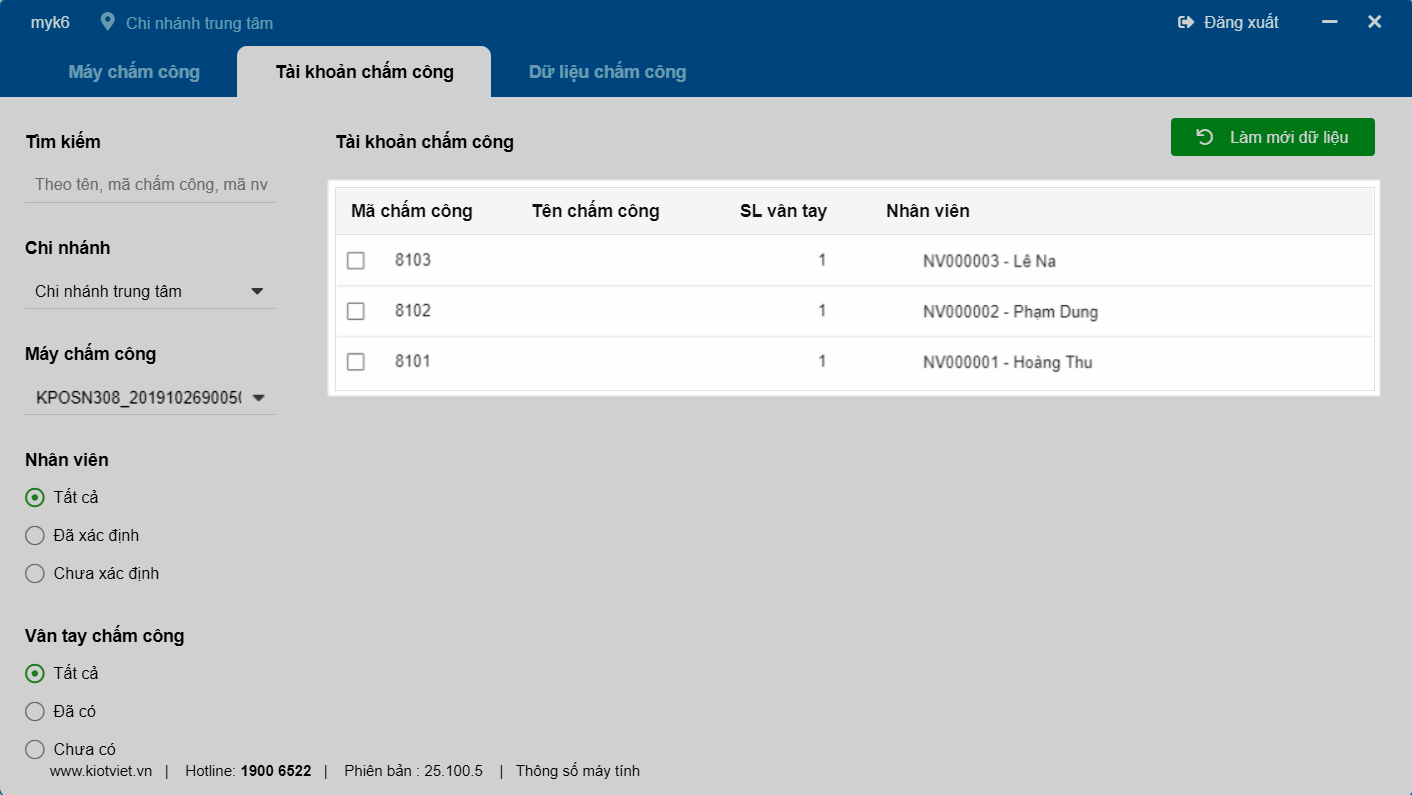
- Bước 3: Quản lý tài khoản chấm công:
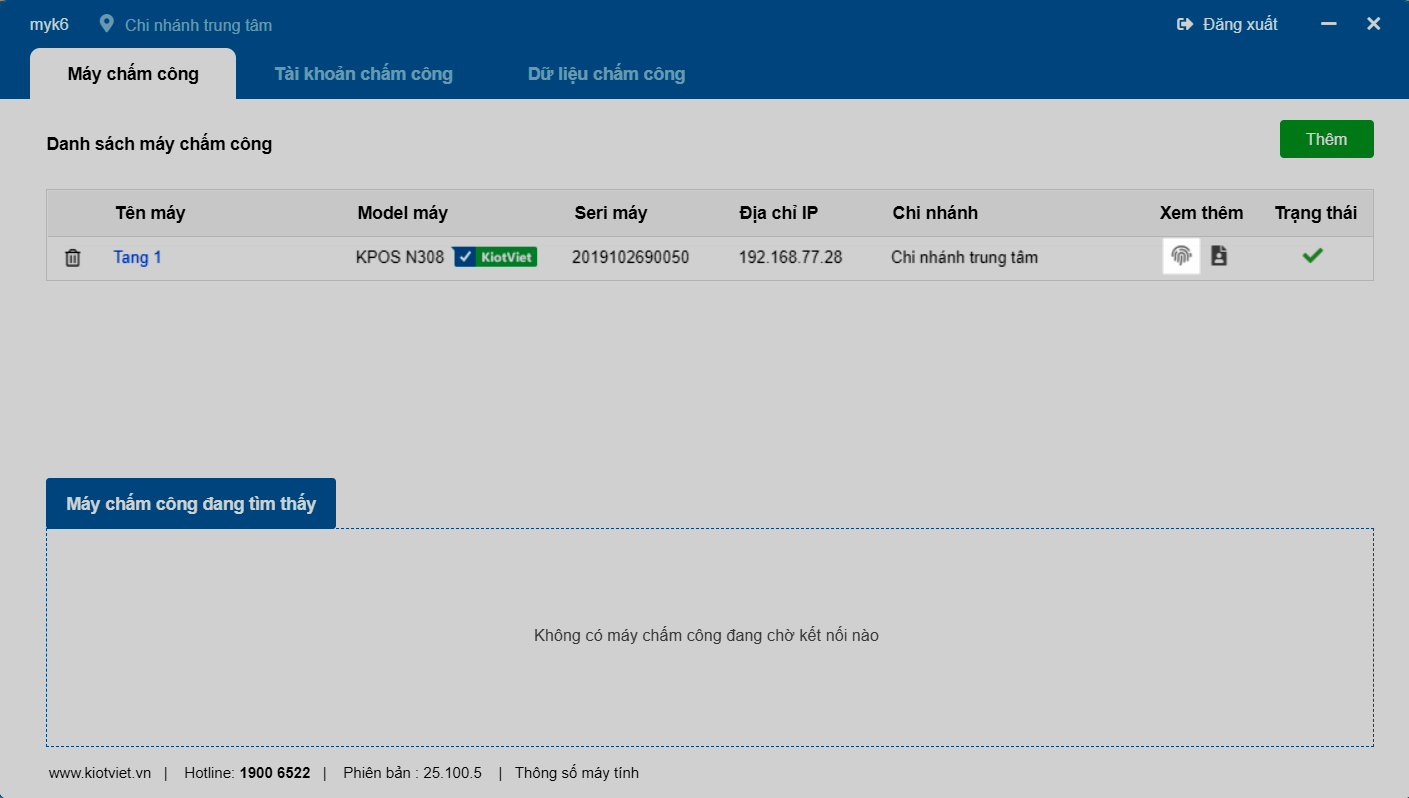
- Trên ứng dụng, tại Danh sách máy chấm công, nhấn vào biểu tượng vân tay của máy cần quản lý.
- Hoặc vào tab Tài khoản chấm công và chọn Máy chấm công.
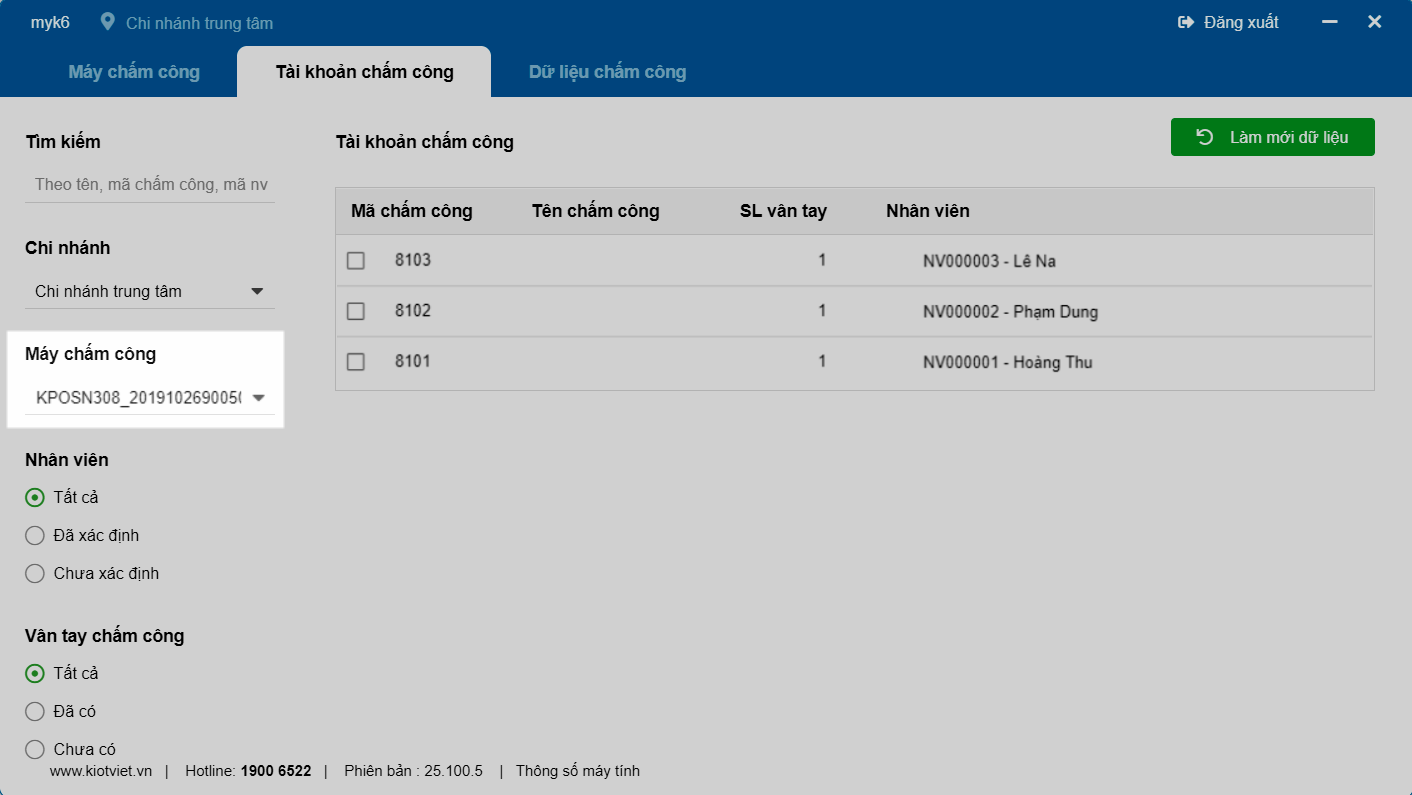
- Danh sách các tài khoản (vân tay/thẻ...) trên máy sẽ hiển thị. Tại cột Nhân viên, bạn cần chọn đúng nhân viên KiotViet tương ứng với từng Mã chấm công trên máy. Nhấn Làm mới dữ liệu nếu cần cập nhật.
- Bước 4: Đồng bộ dữ liệu chấm công:
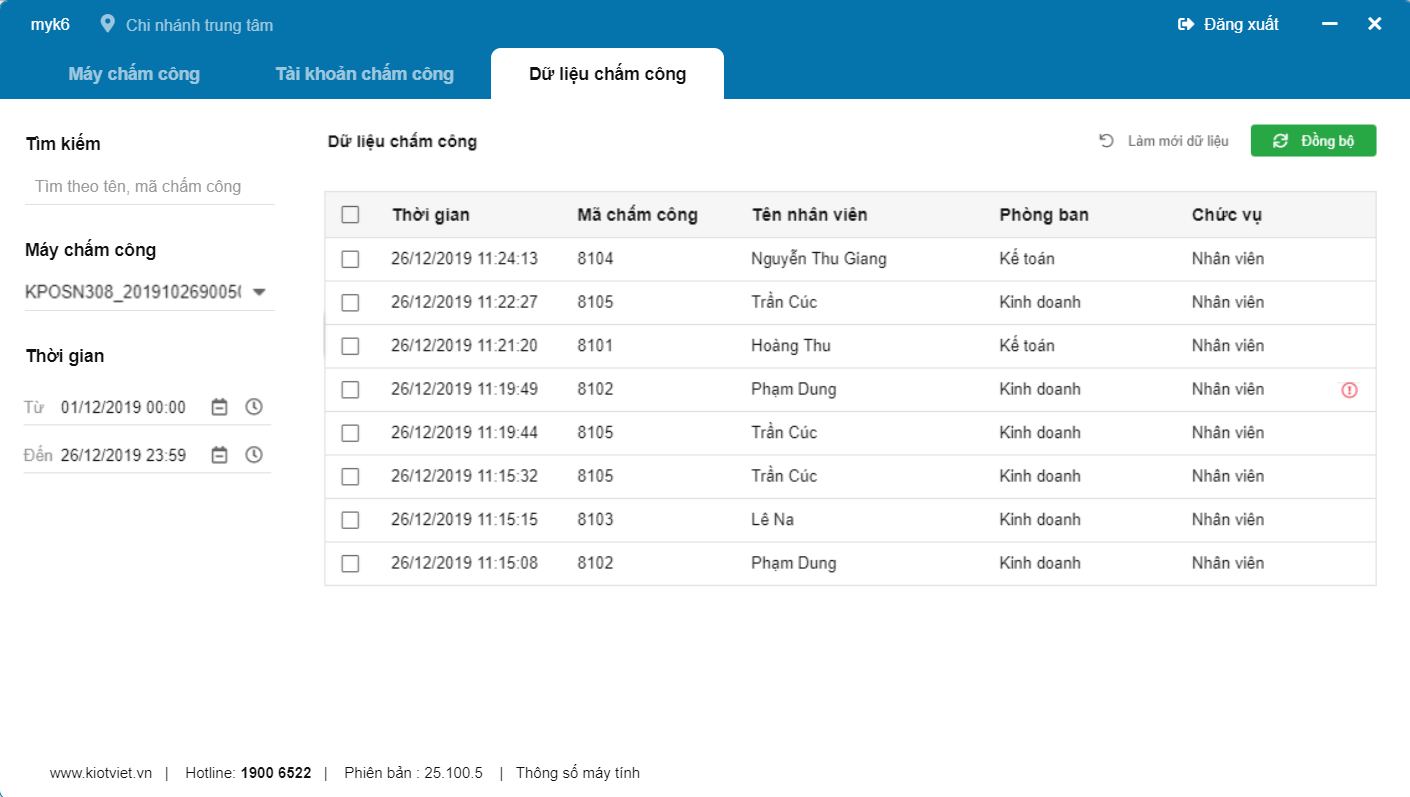
- Sau khi kết nối và gán nhân viên, ứng dụng sẽ tự động đồng bộ dữ liệu chấm công từ máy về KiotViet.
- Bạn có thể vào tab Dữ liệu chấm công và chọn Máy chấm công để xem lịch sử các lượt chấm công đã đồng bộ.
- Nếu có lỗi (ví dụ: không xác định được nhân viên hoặc ca làm việc), hệ thống sẽ báo lỗi. Bạn cần sửa thông tin (ví dụ: gán nhân viên) và nhấn nút Đồng bộ (hình mũi tên xoay tròn) để cập nhật.
IV. Thao tác trên Điện thoại
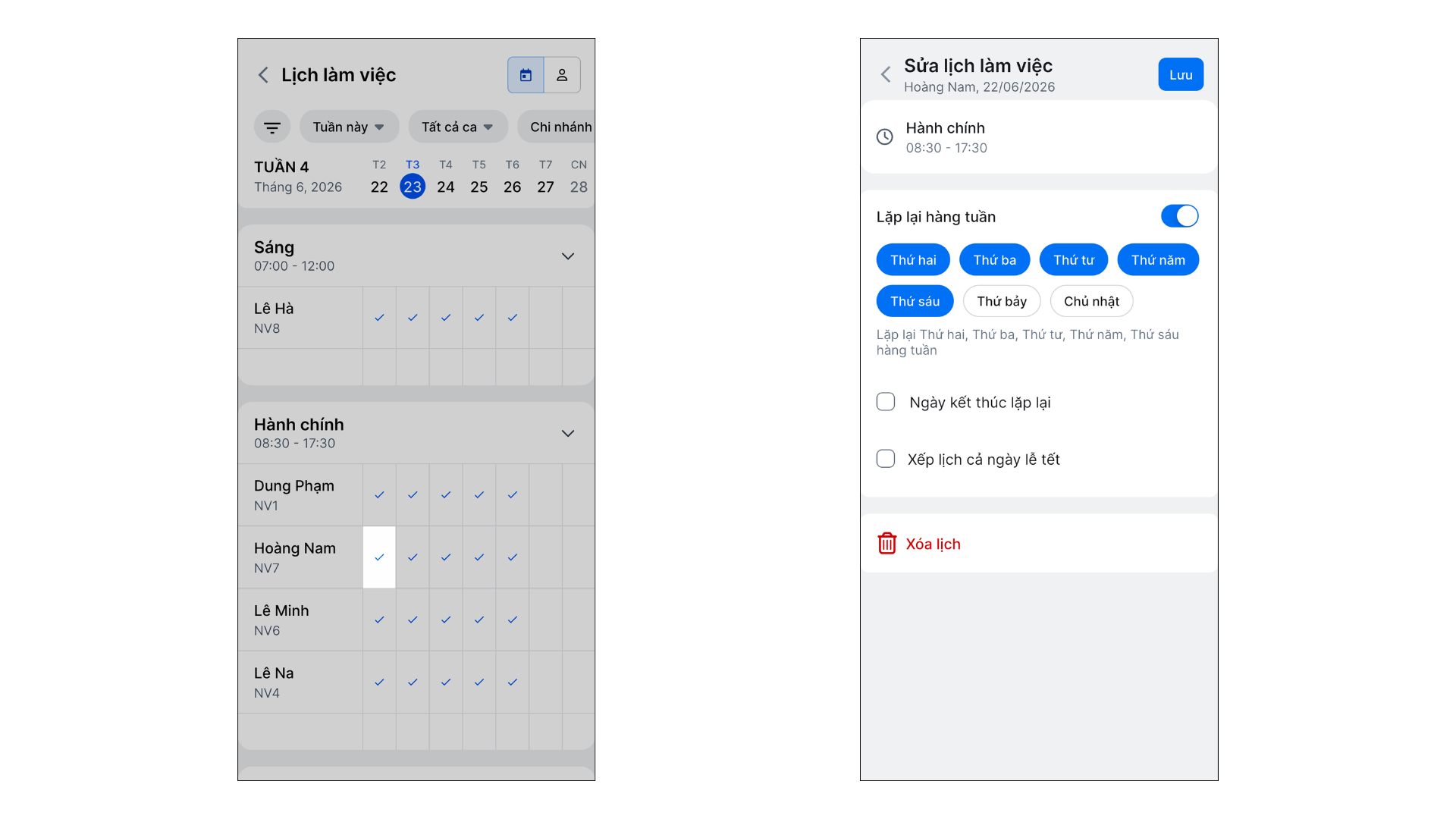
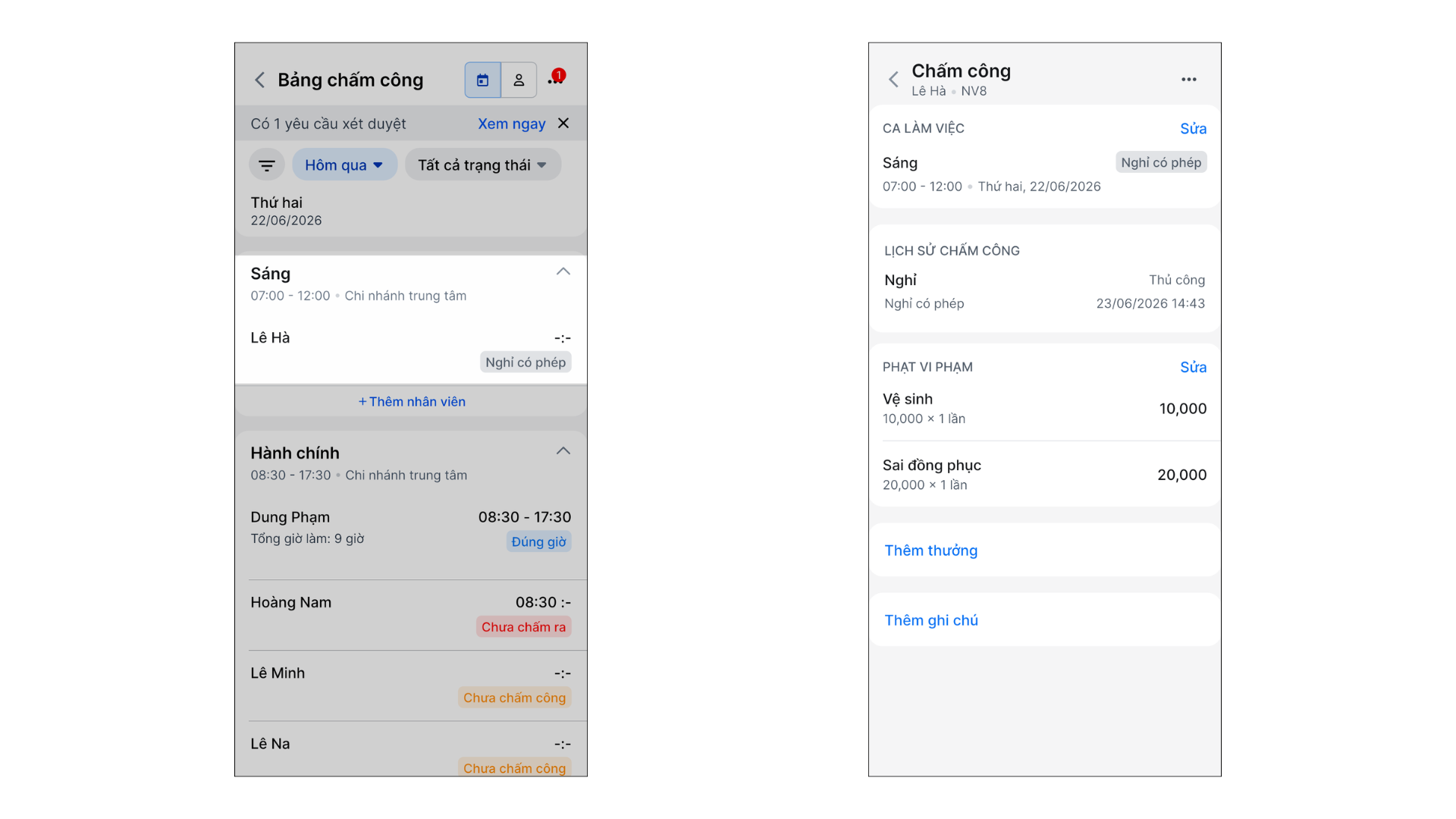
Tính năng Quản lý Chấm công trên ứng dụng KiotViet salon hỗ trợ cửa hàng thực hiện các thao tác: xem lịch làm việc, bảng chấm công, cập nhật giờ chấm công và hủy ca làm việc.
1. Xem lịch làm việc và bảng chấm công
Tình huống: Khi không có mặt tại cửa hàng, bạn cần xem lịch làm việc, bảng chấm công của nhân viên hoặc kiểm tra chi tiết giờ vào/ra của một ca làm việc cụ thể trực tiếp trên điện thoại.
Thao tác thực hiện như sau:
- Bước 1: Trên menu Nhiều hơn, bạn chạm Lịch làm việc hoặc Chấm công để xem thông tin tương ứng.
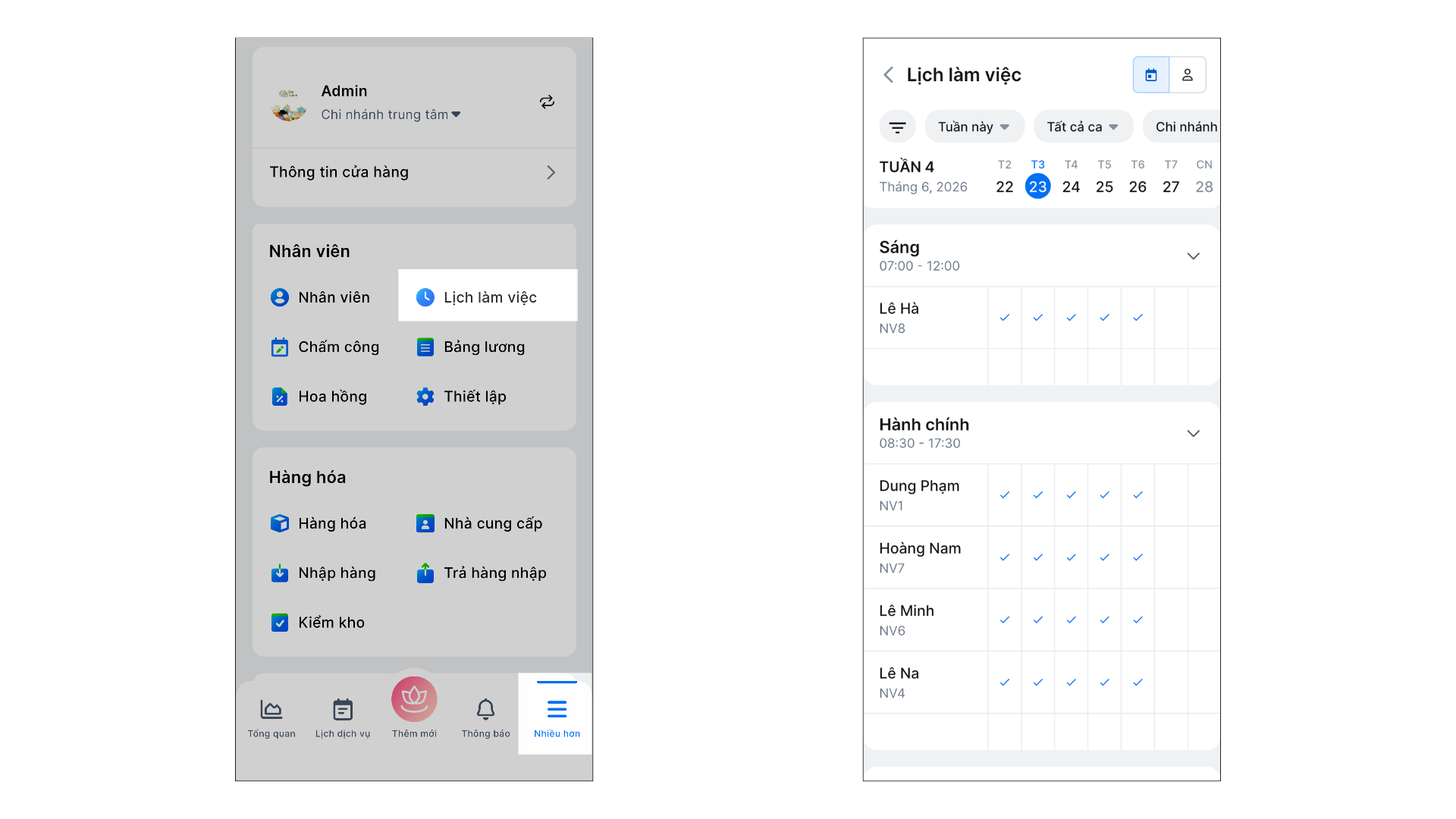
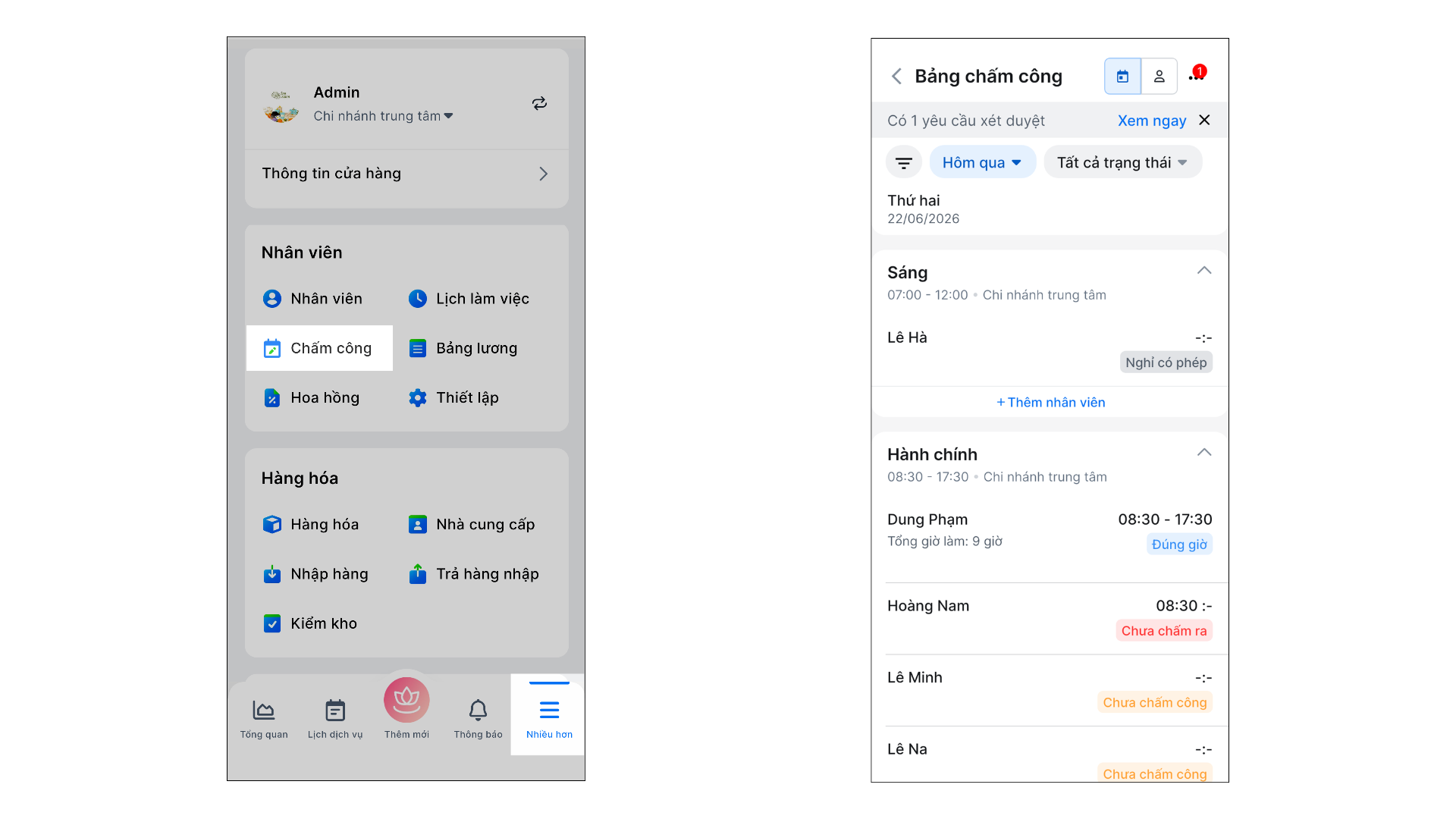
- Bước 2: Chạm vào chi tiết để xem thông tin đầy đủ của ca làm việc.
2. Cập nhật chấm công
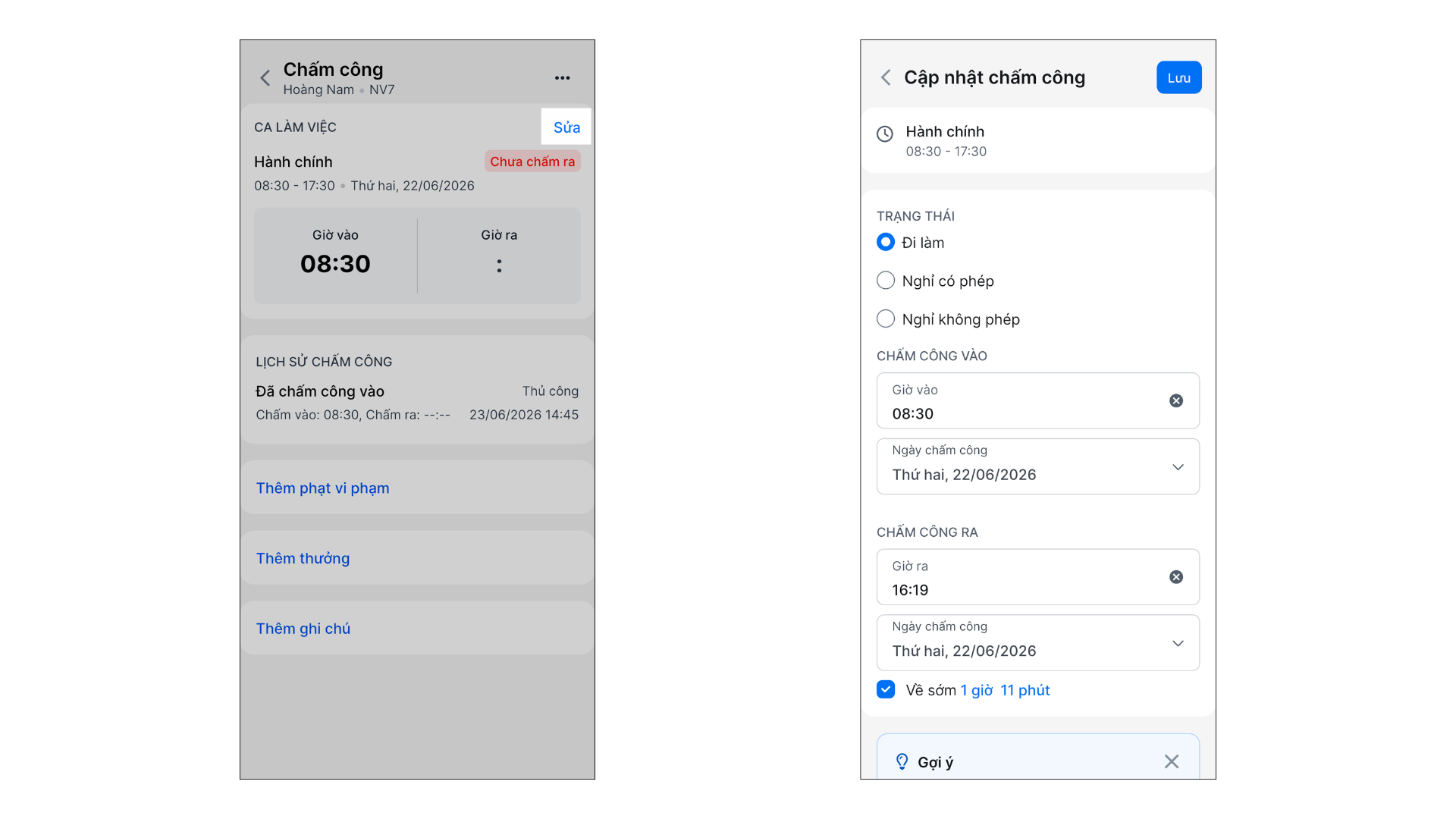
Tình huống: Khi nhân viên quên chấm công và bạn cần cập nhật lại giờ vào/ra cho họ ngay lập tức trên ứng dụng di động.
Thao tác thực hiện như sau:
- Bước 1: Truy cập vào màn hình chi tiết Chấm công.
- Bước 2: Nhấn Sửa.
- Bước 3: Tại đây, bạn có thể thay đổi Trạng thái chấm công (Đi làm, Nghỉ làm), sửa Giờ vào, Giờ ra, bật/tắt Áp dụng đi muộn/về sớm/làm thêm.
- Bước 4: Chạm Lưu để ghi nhận thông tin.
3. Hủy ca làm việc
Tình huống: Một ca làm việc đã được đặt lịch nhưng có sự thay đổi đột xuất, bạn cần thao tác hủy ca đó trên ứng dụng điện thoại.
Thao tác thực hiện như sau:
- Bước 1: Truy cập vào màn hình chi tiết Chấm công hoặc Lịch làm việc.
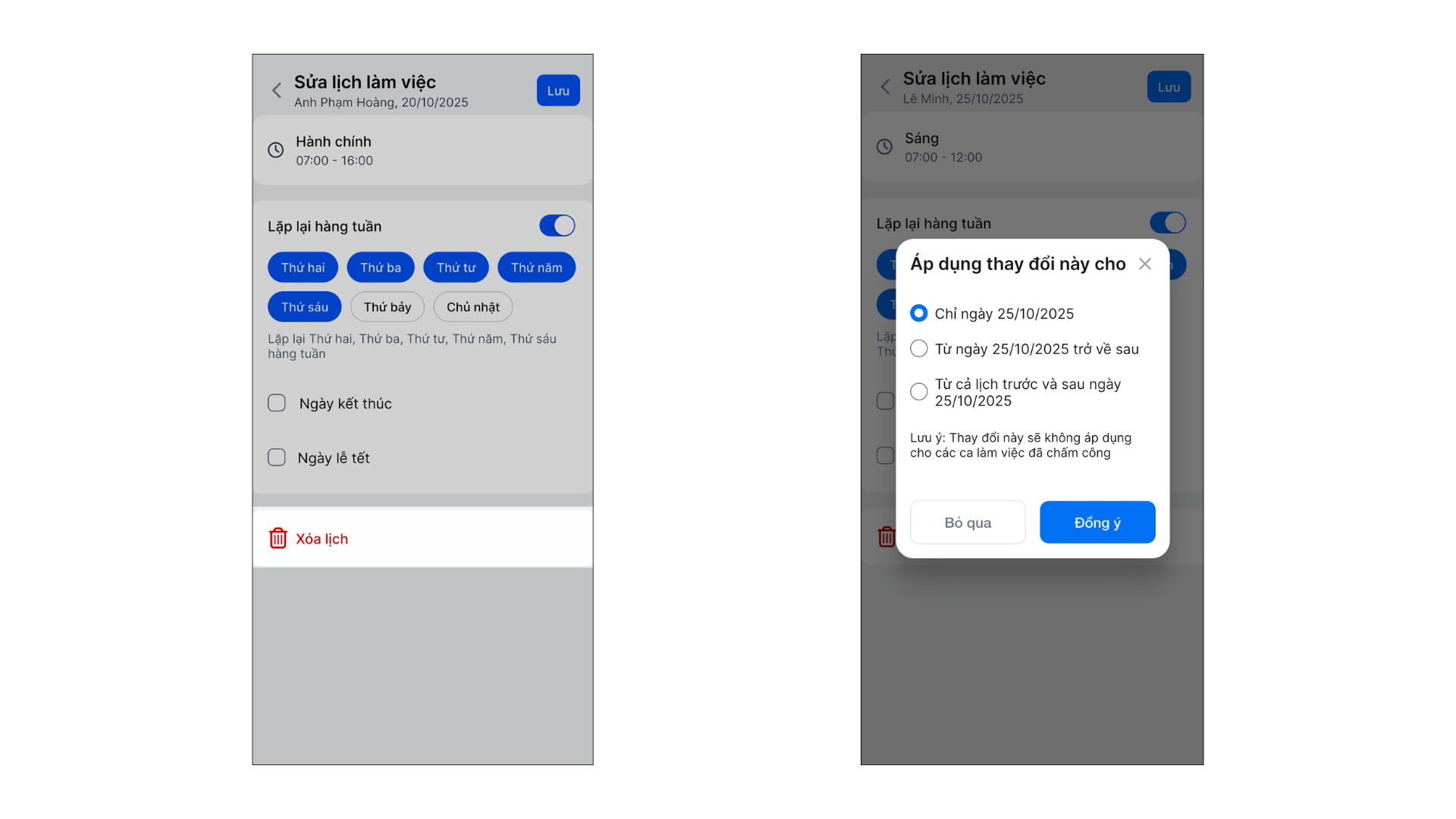
- Bước 2: Trên màn hình Chấm công, chạm vào biểu tượng 3 chấm, chọn Hủy ca → Xác nhận.
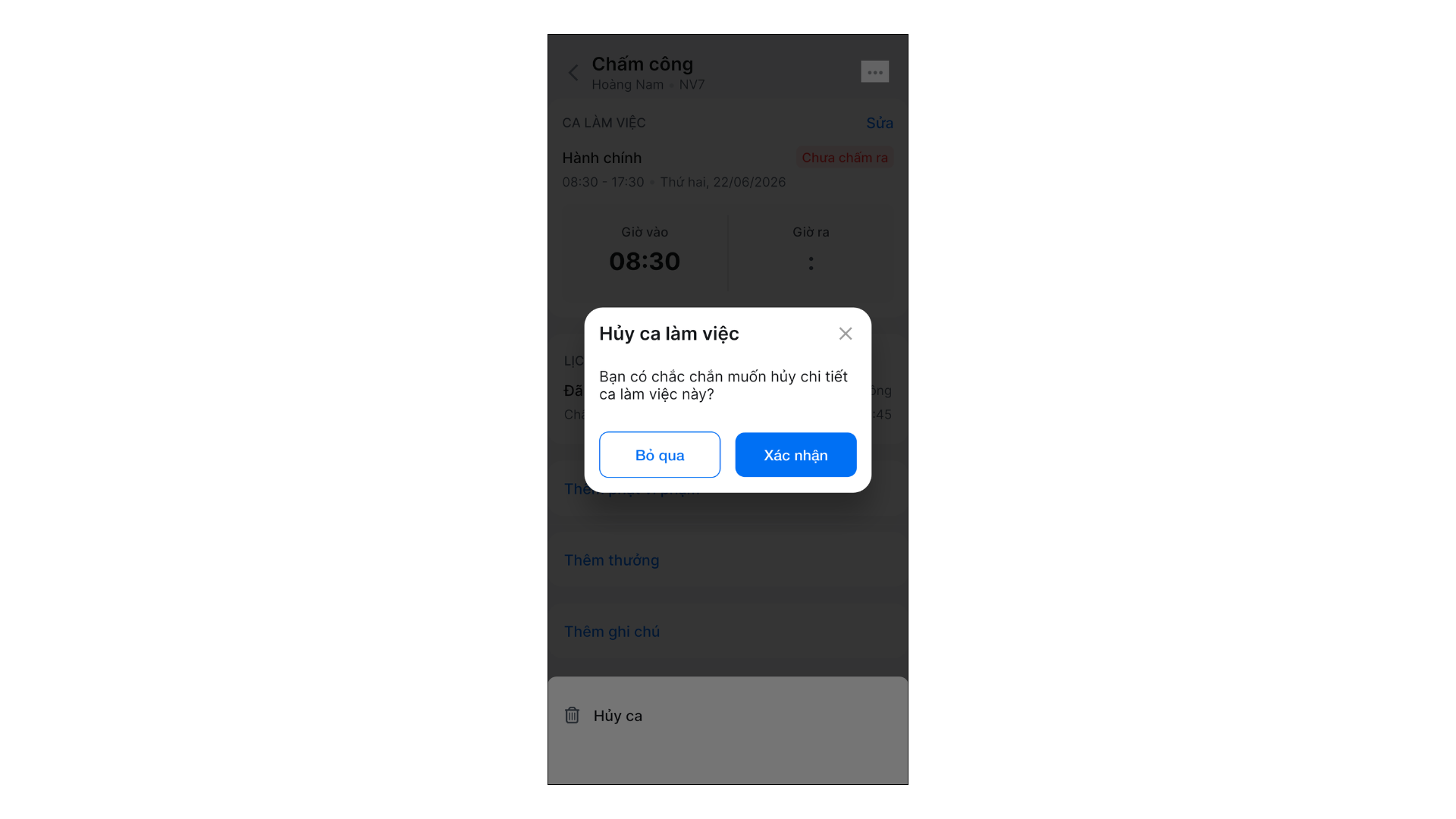
Hoặc trên màn hình Sửa lịch làm việc, chạm Xóa lịch và nhấn Đồng ý.
Cảm ơn bạn đã theo dõi bài viết!
- Để tìm hiểu thêm về các nghiệp vụ quản lý bán hàng, mời bạn xem bài viết:
Tổng quan Các nhóm Giải pháp của KiotViet - Để tham khảo thêm các video hướng dẫn sử dụng, mời bạn theo dõi kênh YouTube:
HDSD - Phần mềm KiotViet
Chúc bạn kinh doanh hiệu quả cùng KiotViet!
Mục lục
- I. Giới thiệu chung
- II. Các thao tác cơ bản
- 1. Thiết lập Ca làm việc
- 2. Đặt lịch làm việc
- 3. Chấm công thủ công
- III. Các tính năng nâng cao
- 1. Thiết lập chấm công nâng cao
- 2. Quản lý Phạt vi phạm
- 3. Chấm công trên điện thoại di động - Zalo mini app
- 4. Kết nối Máy chấm công vân tay
- IV. Thao tác trên Điện thoại
- 1. Xem lịch làm việc và bảng chấm công
- 2. Cập nhật chấm công
- 3. Hủy ca làm việc

