


Xuất dùng
(Ngành Dịch vụ làm đẹp)

I. Giới thiệu chung
Tính năng Xuất dùng cho phép cửa hàng tạo phiếu xuất kho dành riêng cho các hoạt động nội bộ như sử dụng văn phòng phẩm, tổ chức sự kiện, quà tặng khách hàng hoặc marketing. Khi hoàn thành phiếu, hệ thống sẽ tự động giảm tồn kho và ghi nhận chi phí dựa trên giá vốn hàng xuất, đồng thời phân loại theo từng mục đích sử dụng để phục vụ quản lý và báo cáo tài chính.
Lợi ích nổi bật của tính năng:
- Quản lý chi phí vận hành chính xác: Giúp bạn ghi nhận và phân loại từng khoản chi phí theo đúng mục đích sử dụng (văn phòng phẩm, sự kiện, quà tặng...), từ đó nắm rõ cơ cấu chi phí thực tế.
- Báo cáo lãi lỗ phản ánh đúng thực tế: Chi phí được ghi nhận tự động vào báo cáo tài chính, giúp bạn hiểu rõ hiệu quả kinh doanh và đưa ra quyết định chính xác hơn.
- Tồn kho và sổ sách luôn khớp nhau: Hệ thống tự động trừ tồn kho và đồng bộ chi phí, giảm thiểu thao tác thủ công và tránh sai lệch số liệu giữa các bộ phận.
II. Các thao tác cơ bản
Tạo phiếu xuất dùng
Tình huống: Khi bạn cần xuất kho hàng hóa để sử dụng cho các mục đích nội bộ của cửa hàng (như dùng văn phòng phẩm, tặng quà khách hàng...) và muốn ghi nhận lại để trừ tồn kho, tính vào chi phí kinh doanh.
Thao tác thực hiện như sau:
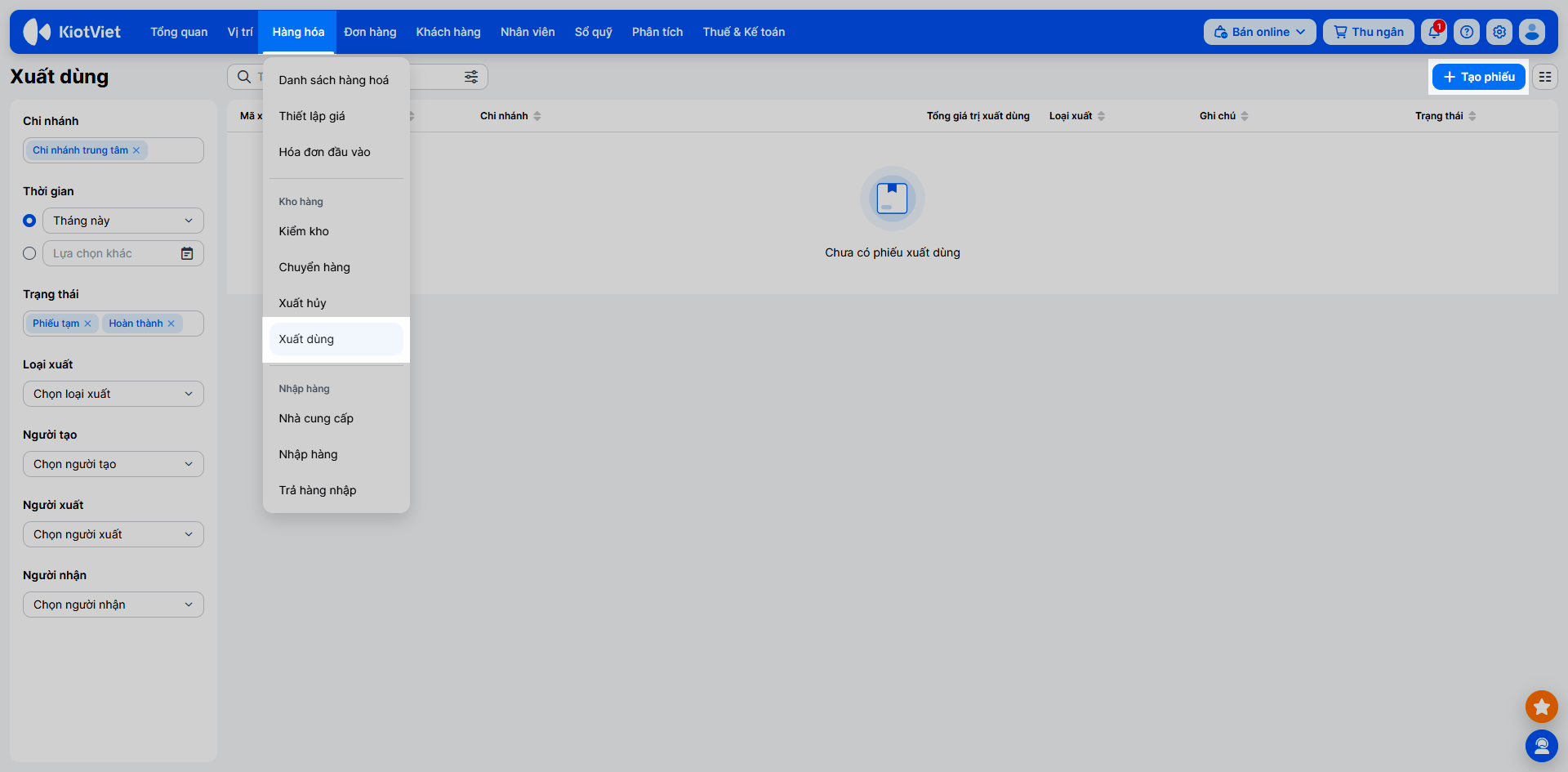
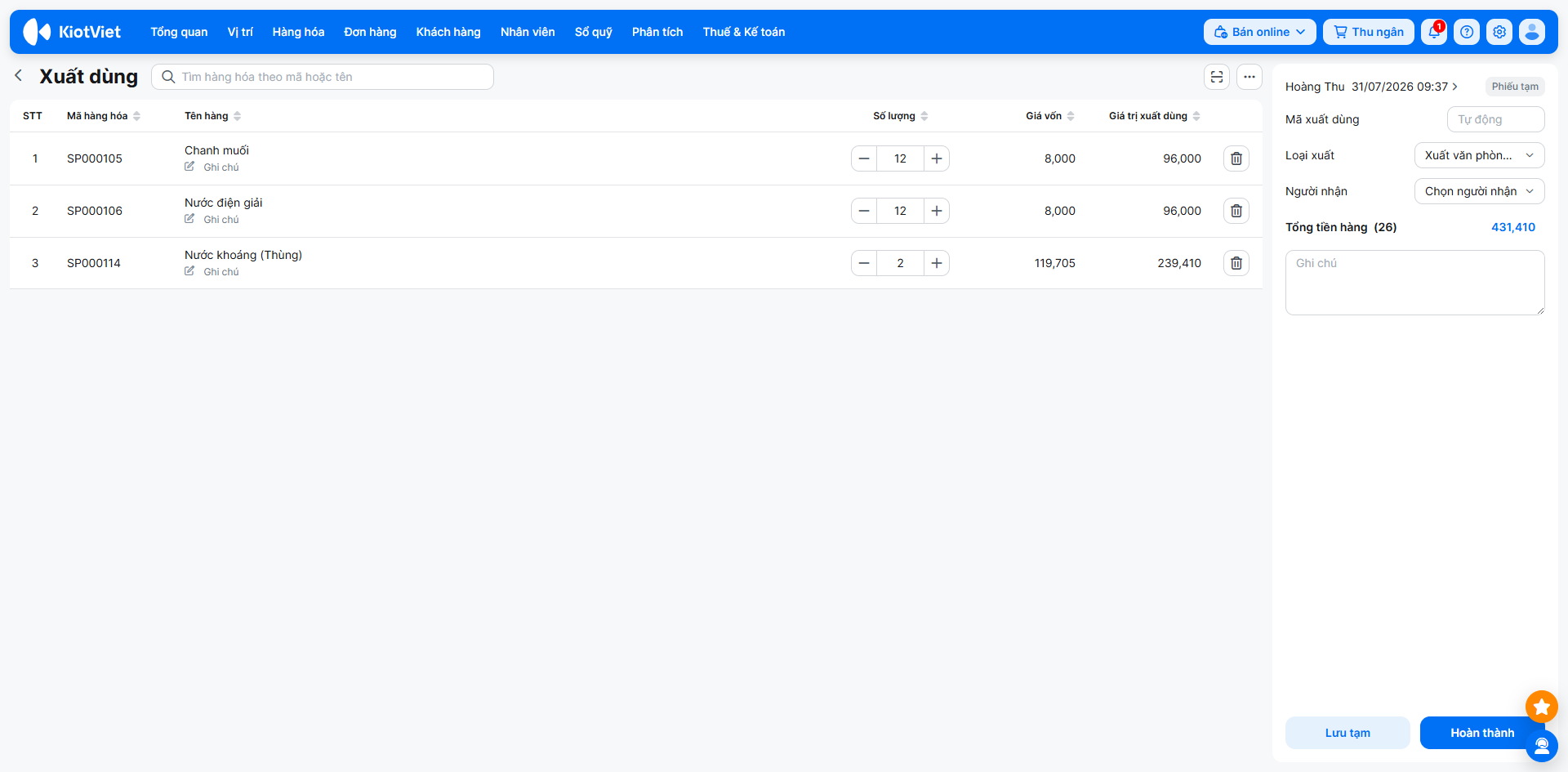
- Bước 1: Trên màn hình Quản lý, bạn vào Hàng hóa, chọn Xuất dùng.
- Bước 2: Nhấn + Tạo phiếu để mở màn hình thêm mới.
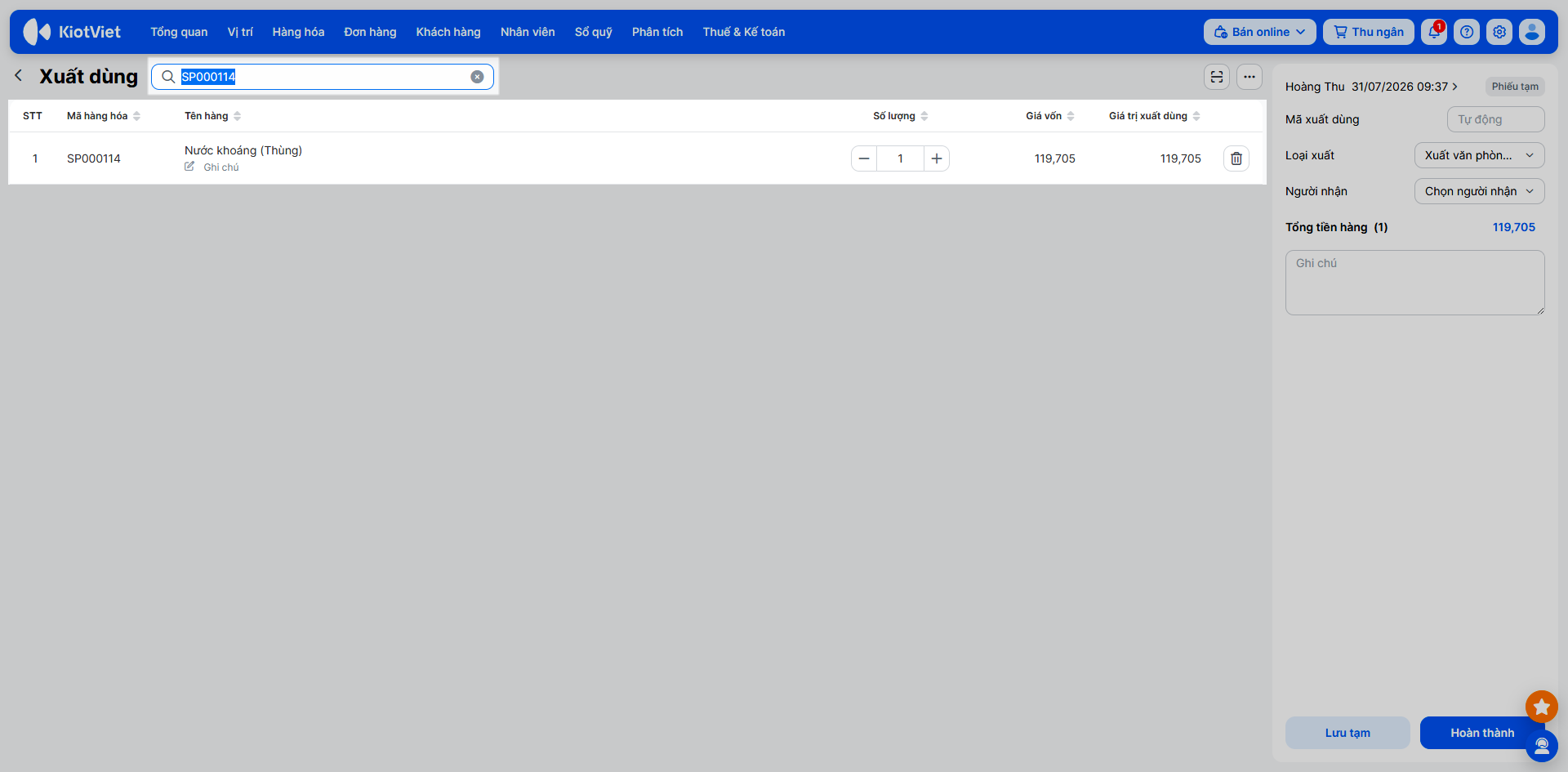
- Bước 3: Thêm hàng hóa vào phiếu.
- Tìm kiếm theo mã, tên hàng hóa hoặc quét mã vạch để thêm hàng vào phiếu. Bạn có thể chọn 1 trong 2 chế độ bằng cách nhấn vào biểu tượng quét mã
 :
:- Chế độ nhập nhanh (mặc định): Hệ thống tự động cộng số lượng 1 hàng hóa vào phiếu mỗi lần quét/Enter.
- Chế độ nhập nhanh (mặc định): Hệ thống tự động cộng số lượng 1 hàng hóa vào phiếu mỗi lần quét/Enter.
- Tìm kiếm theo mã, tên hàng hóa hoặc quét mã vạch để thêm hàng vào phiếu. Bạn có thể chọn 1 trong 2 chế độ bằng cách nhấn vào biểu tượng quét mã
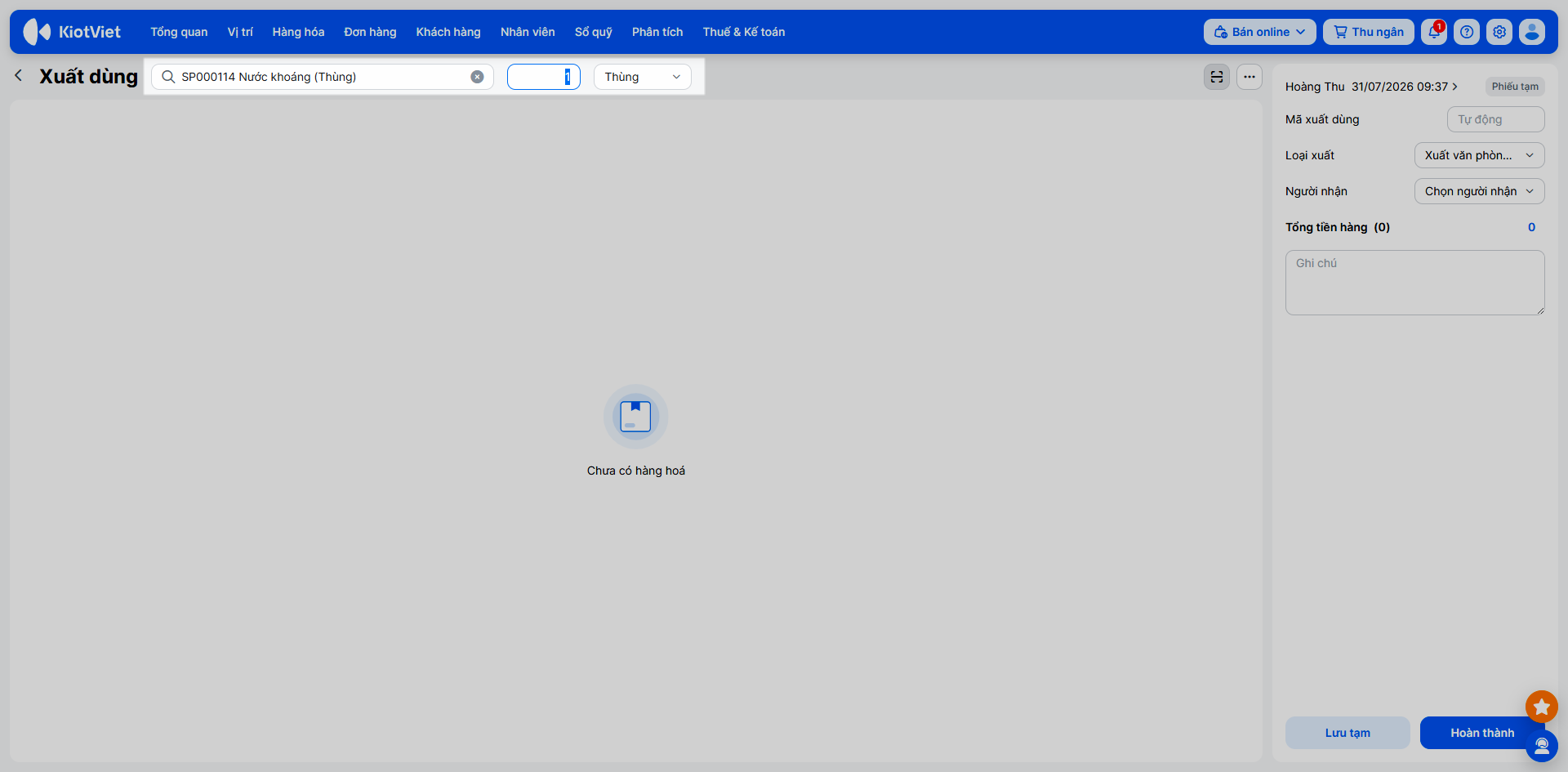
- Chế độ nhập thường: Bạn nhập số lượng trước khi thêm hàng vào phiếu.
- Nhập Số lượng cần xuất → hệ thống sẽ tự động hiển thị giá vốn, tính toán giá trị xuất (bằng số lượng nhân với giá vốn).
Lưu ý: Nếu thêm trùng một hàng hóa đã có trong phiếu, số lượng của dòng đó sẽ tự động tăng.
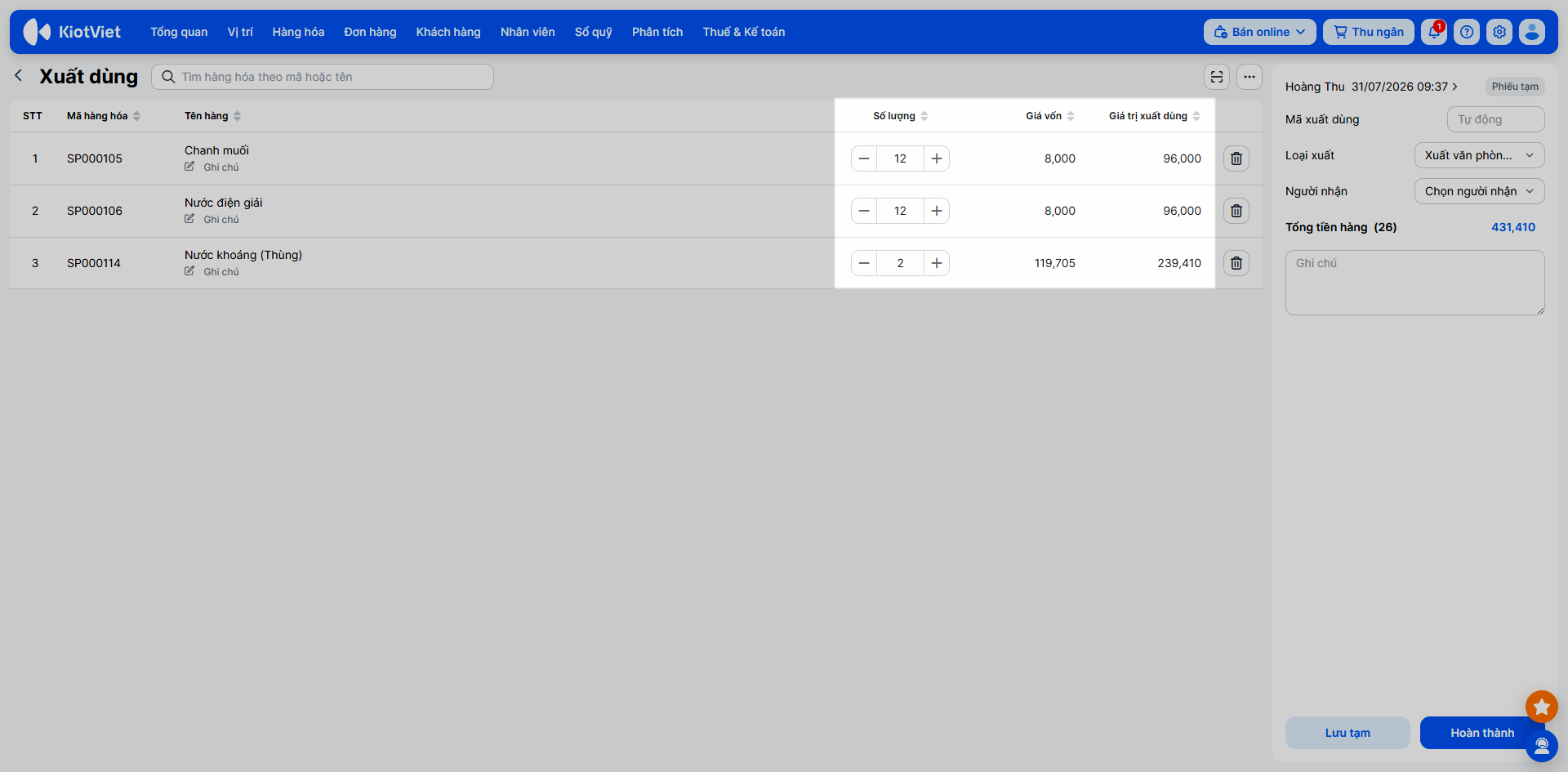
- Bạn có thể xóa một dòng hàng khỏi phiếu nếu thêm nhầm bằng cách nhấn biểu tượng thùng rác
 .
.
- Bước 4: Điền các thông tin chung trên phiếu:
- Người xuất: Hệ thống mặc định là tài khoản đang đăng nhập, bạn có thể chọn nhân viên khác nếu cần.
- Thời gian: Mặc định là thời điểm hiện tại. Bạn có thể chỉnh sửa nếu cửa hàng có thiết lập cho phép thay đổi thời gian giao dịch.
- Mã xuất dùng: Hệ thống tự động tạo mã, hoặc bạn có thể tự nhập mã tùy ý.
- Loại xuất: Chọn 1 trong các loại xuất: Xuất văn phòng phẩm, dụng cụ làm việc; Xuất vật tư tiêu hao, công cụ dụng cụ; Xuất phục vụ sự kiện, hội nghị nội bộ; Xuất bồi thường, đền bù; Xuất mẫu trưng bày, demo sản phẩm; Xuất quà tặng khách hàng, đối tác; Khác..
- Người nhận: Chọn nhân viên nhận nếu có.
- Ghi chú: Nhập nội dung ghi chú chi tiết cho phiếu nếu cần.
- Bước 5: Chọn Lưu tạm để lưu lại phiếu xử lý sau hoặc Hoàn thành để chính thức ghi nhận việc xuất kho.
- Nếu chọn Lưu tạm: Phiếu sẽ chuyển sang trạng thái Phiếu tạm → số lượng tồn kho của hàng hóa chưa bị trừ. Hệ thống sẽ ghi nhận lịch sử thao tác của bạn để tiện theo dõi.
- Nếu chọn Hoàn thành: Phiếu chuyển sang trạng thái Hoàn thành → hệ thống sẽ giảm tồn kho tương ứng với số lượng xuất và ghi nhận chi phí (bằng tổng số lượng xuất nhân với giá vốn tại thời điểm xuất).
Lưu ý: Không thể hoàn thành phiếu nếu số lượng xuất lớn hơn tồn kho hiện tại (trừ trường hợp cửa hàng đang bật thiết lập Cho phép giao dịch dù hàng hóa đã hết tồn kho.
III. Các tính năng nâng cao
1. Quản lý phiếu xuất dùng
Tình huống: Khi bạn cần kiểm tra lại thông tin, thay đổi dữ liệu của phiếu (đang lưu tạm hoặc đã hoàn thành) hoặc hủy bỏ phiếu xuất dùng khi có sai sót hay không còn nhu cầu xuất kho nữa.
Thao tác thực hiện như sau:
- Xem chi tiết phiếu: Tại màn hình danh sách Xuất dùng, bạn nhấn vào một dòng phiếu bất kỳ để mở bảng thông tin chi tiết (bao gồm thông tin chung và danh sách hàng hóa đã xuất).
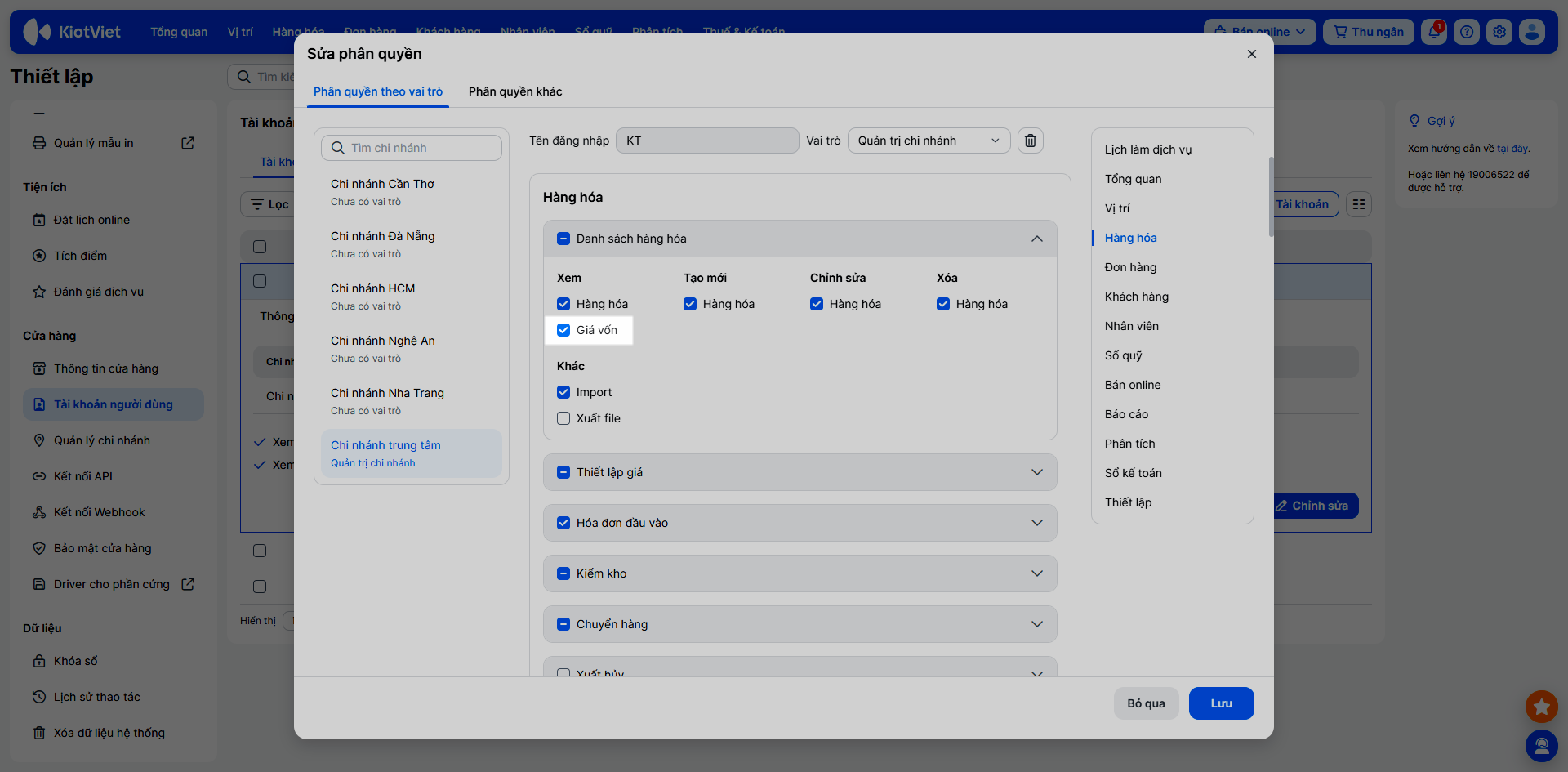
Lưu ý: Các cột Giá vốn, Giá trị xuất dùng sẽ bị ẩn nếu tài khoản không có quyền Xem Giá vốn.
- Chỉnh sửa:
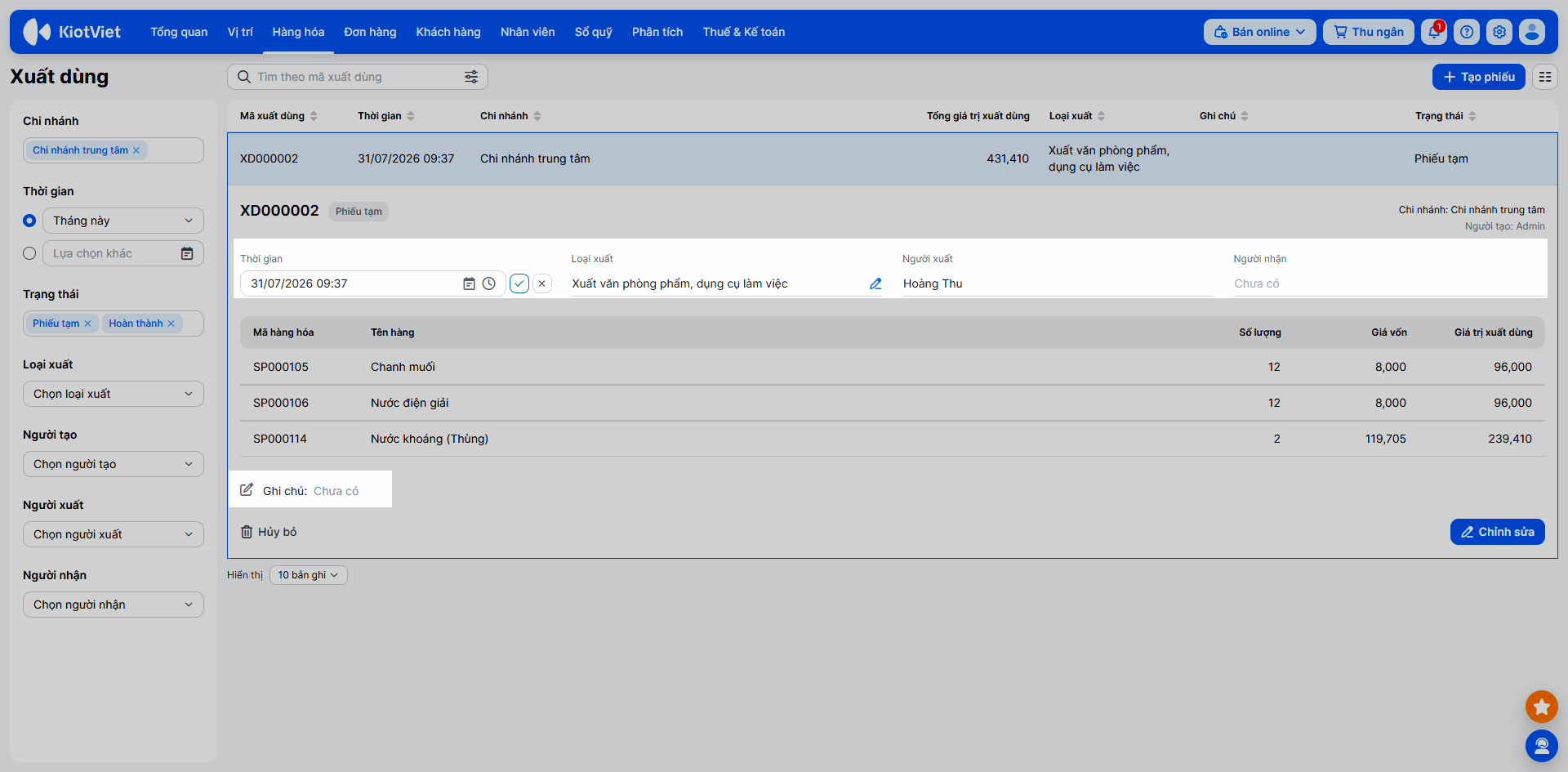
- Chọn mã phiếu cần sửa → thay đổi Thời gian, Loại xuất, Người xuất, người nhận và Ghi chú bằng cách nhấn vào biểu tượng bút chì → thay đổi thông tin → nhấn biểu tượng v.
- Chọn mã phiếu cần sửa → thay đổi Thời gian, Loại xuất, Người xuất, người nhận và Ghi chú bằng cách nhấn vào biểu tượng bút chì → thay đổi thông tin → nhấn biểu tượng v.
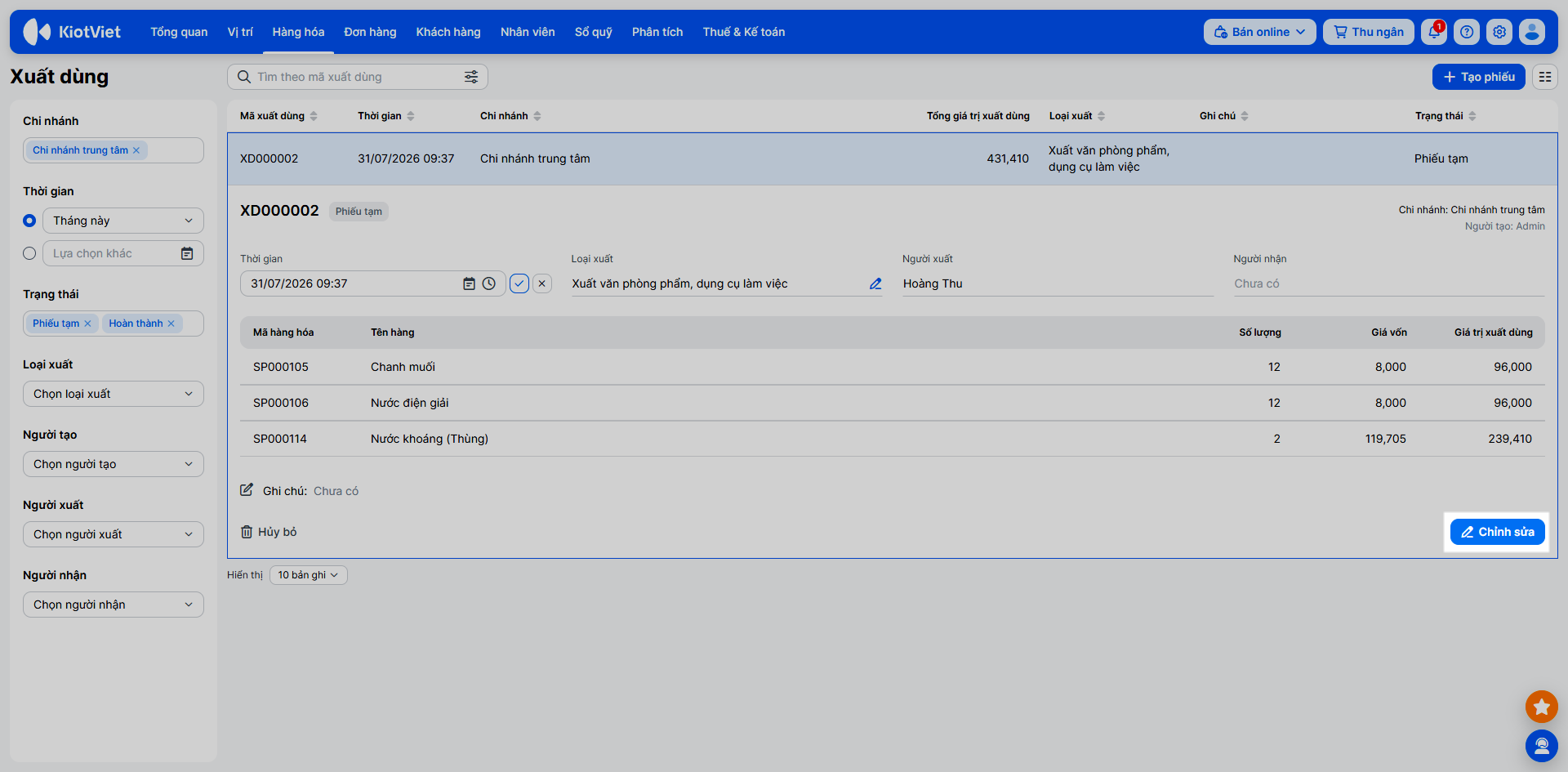
- Với phiếu xuất có trạng thái Phiếu tạm bạn có thể nhấn Chỉnh sửa để thay đổi tất cả các thông tin trên phiếu (trừ thông tin chi nhánh).
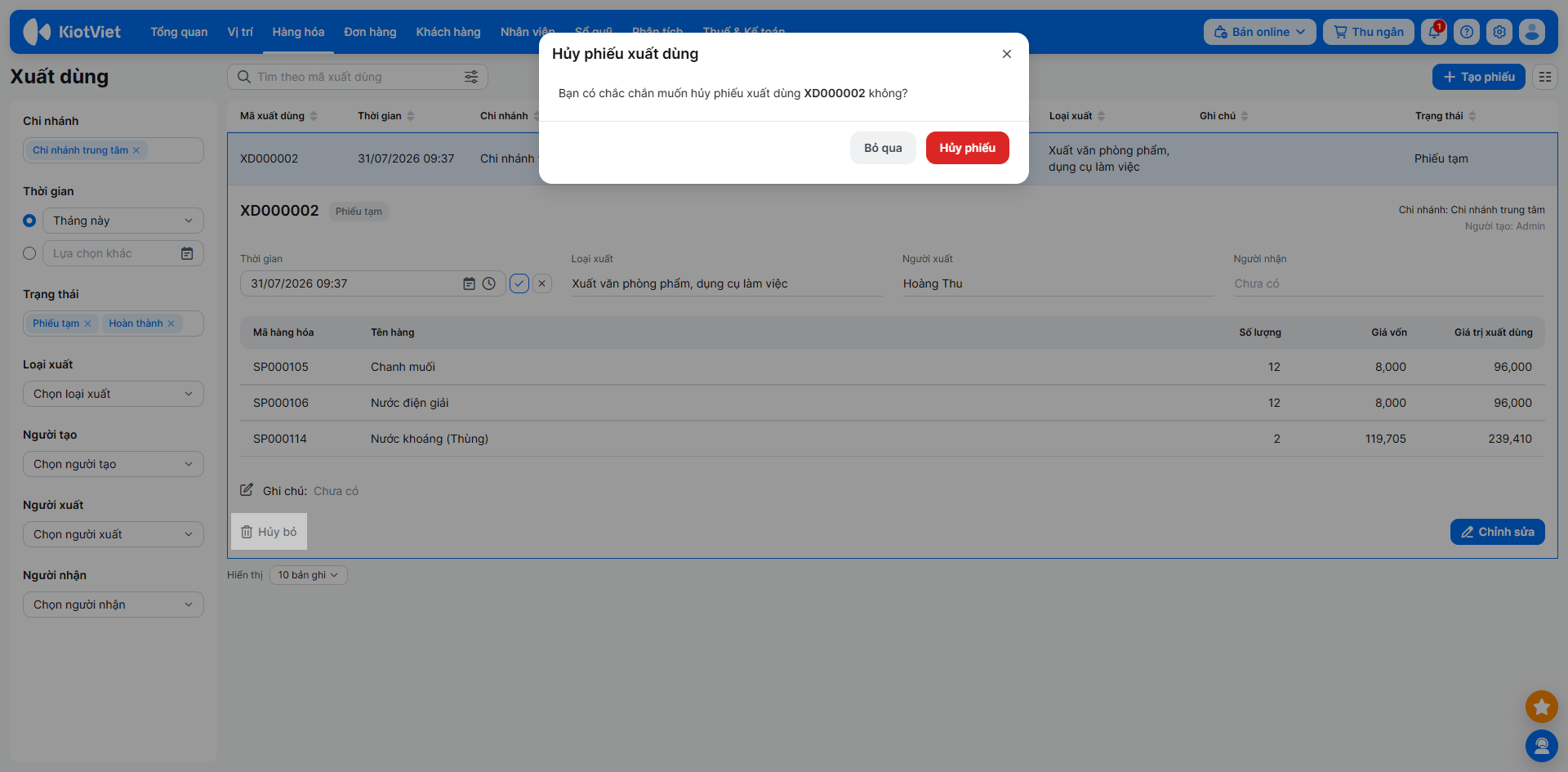
- Hủy phiếu: Mở chi tiết phiếu → nhấn Hủy bỏ → xác nhận Hủy phiếu. Hệ thống sẽ cộng lại tồn kho cho các hàng hóa trong phiếu đã hoàn thành (coi như chưa từng xuất dùng).
2. Tìm kiếm, sắp xếp và tùy chọn hiển thị
Tình huống: Khi bạn muốn tra cứu nhanh, thống kê hoặc điều chỉnh các cột thông tin hiển thị trên màn hình cho phù hợp với nhu cầu theo dõi.
Thao tác thực hiện như sau:
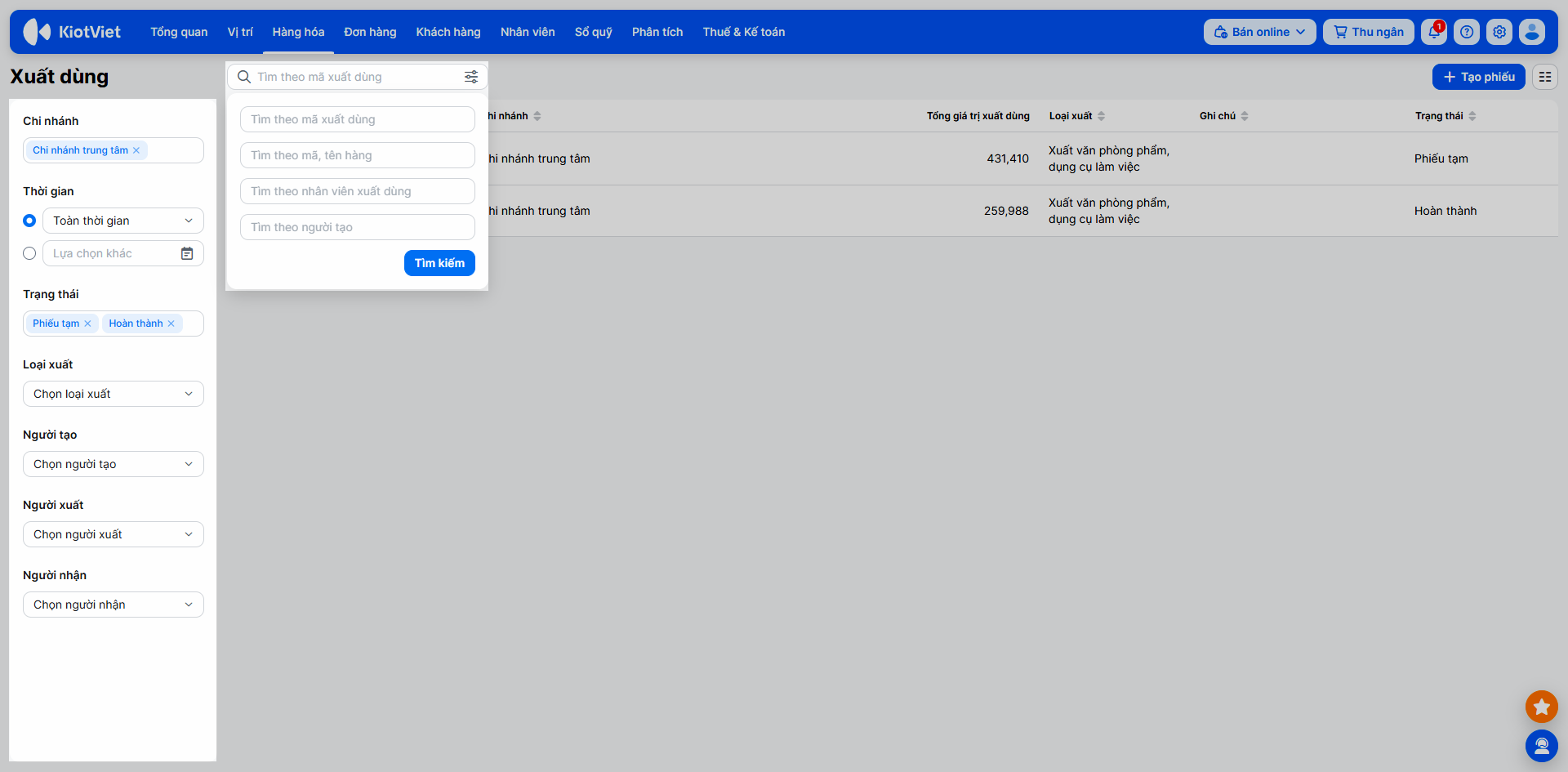
- Tìm kiếm: Tại màn hình danh sách Xuất dùng, bạn sử dụng ô tìm kiếm và bộ lọc bên trái để tìm theo mã xuất dùng; mã, tên hàng; nhân viên xuất dùng; người tạo; Chi nhánh; Thời gian; Trạng thái; Loại xuất; Người nhận.
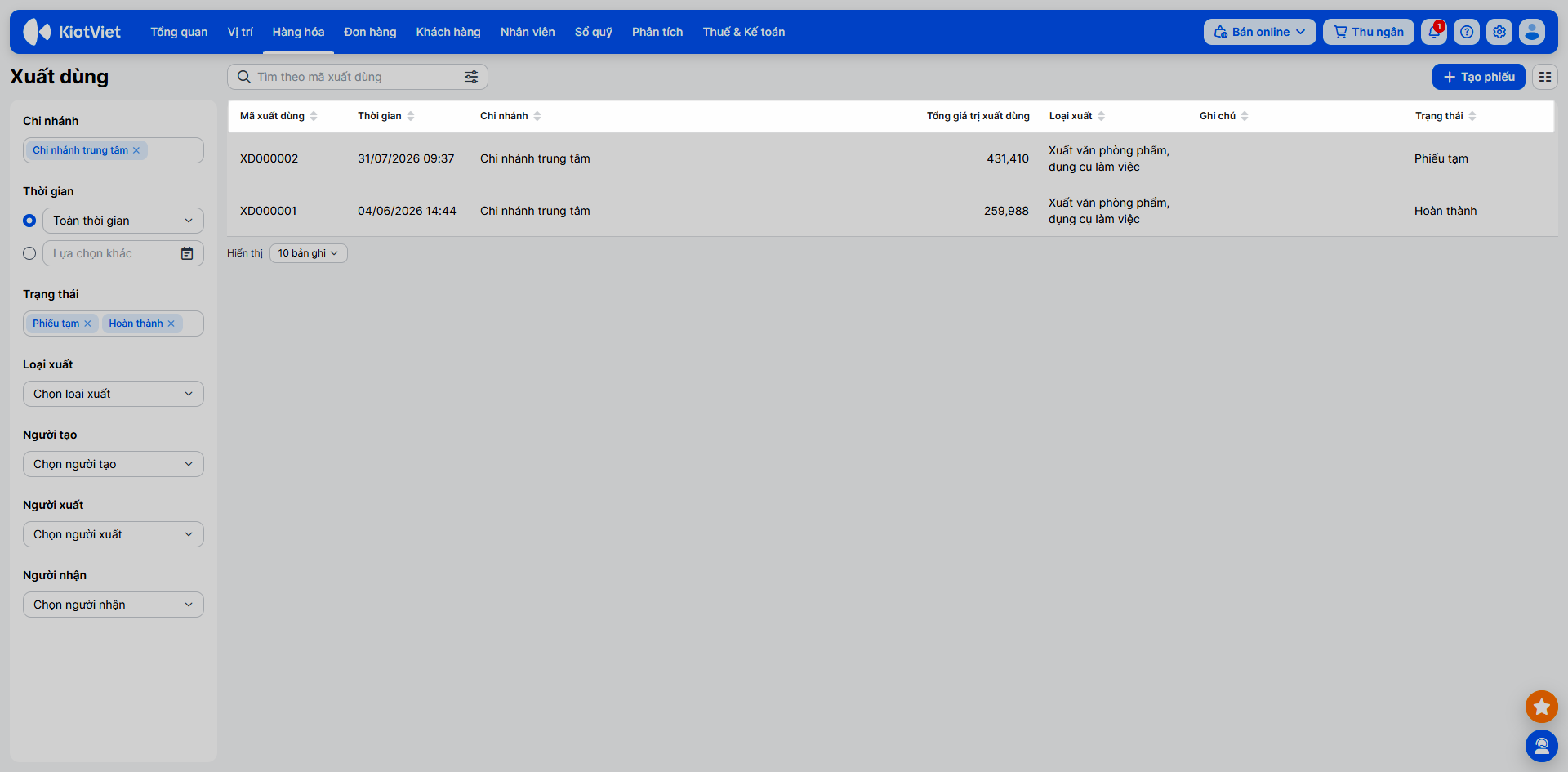
- Sắp xếp: Nhấn vào tiêu đề các cột để sắp xếp danh sách tăng dần hoặc giảm dần.
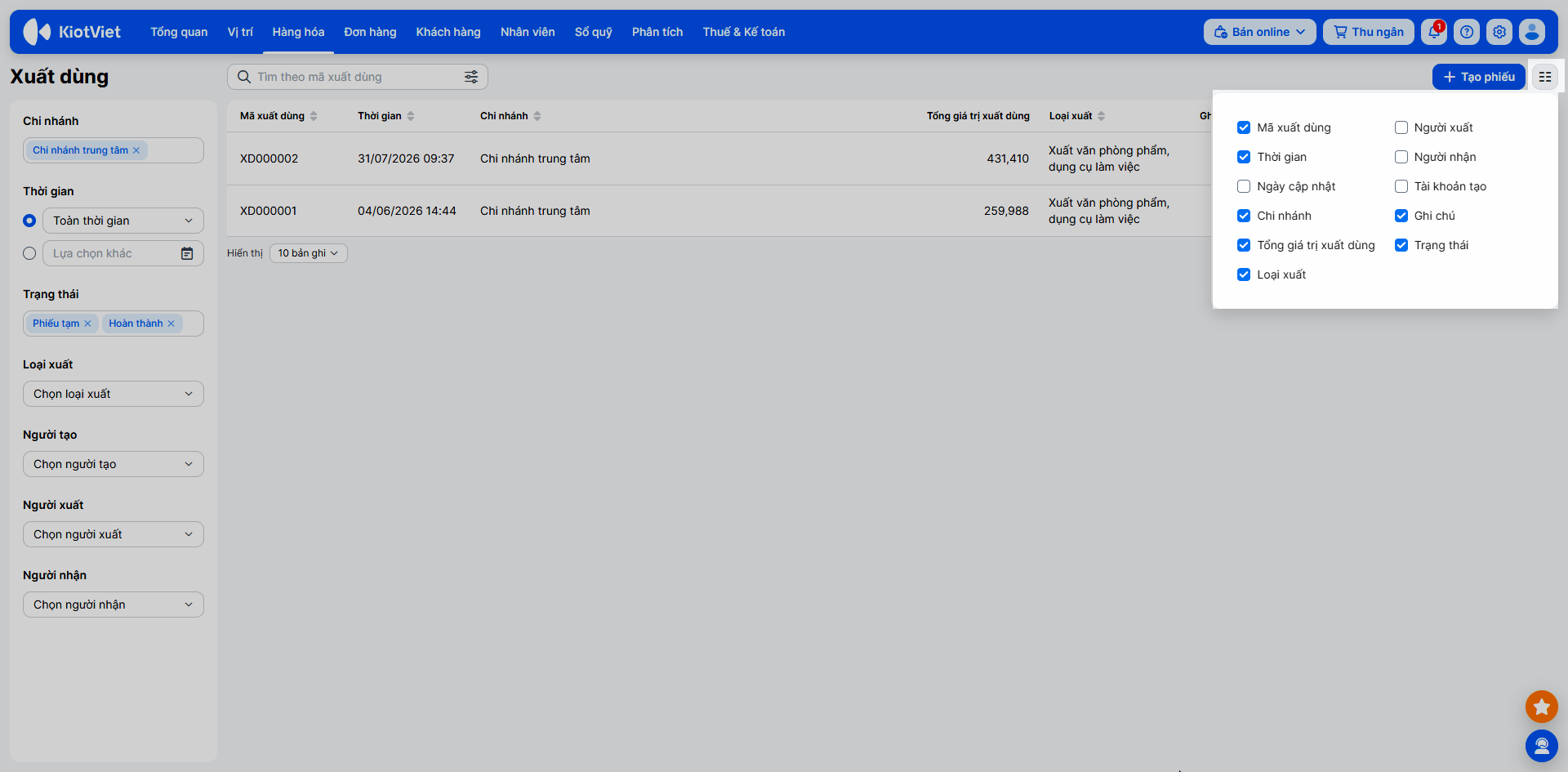
- Tùy chọn hiển thị: Nhấn vào biểu tượng tùy chọn
 để ẩn/hiện các cột thông tin cần thiết.
3. Thiết lập cho phép chỉnh sửa thời gian
Tình huống: Khi cửa hàng cần kiểm soát việc nhân viên ghi nhận lùi ngày xuất dùng hoặc muốn khóa thời gian để đảm bảo dữ liệu luôn khớp với thời điểm thao tác thực tế.
Thao tác thực hiện như sau:
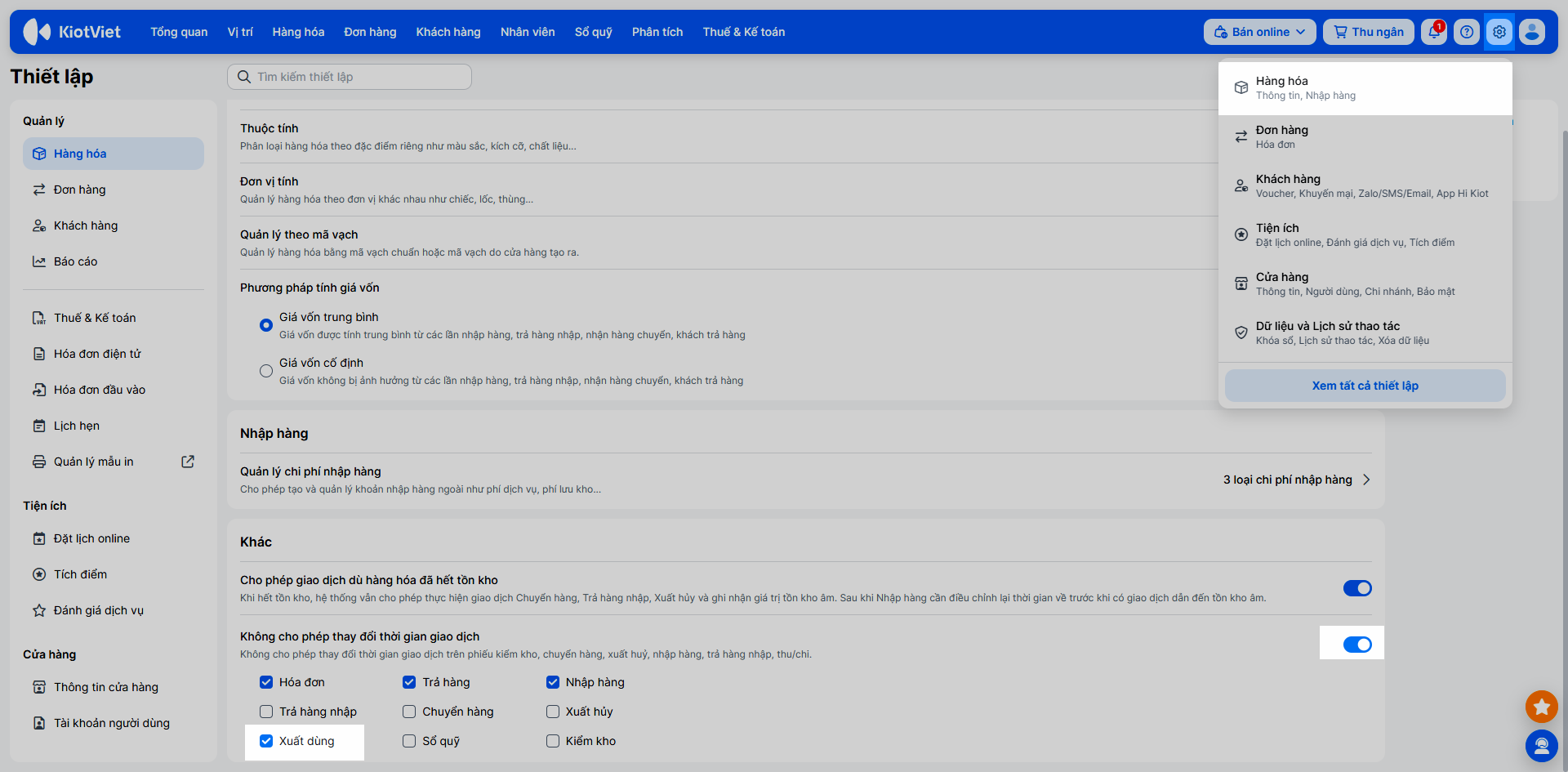
- Bước 1: Trên màn hình Quản lý, tài khoản admin của chủ gian hàng nhấn vào biểu tượng bánh răng thiết lập
 góc trên bên phải → chọn Hàng hóa.
 - Bước 2: Bật xanh tính năng Không cho phép thay đổi thời gian giao dịch → tích chọn Xuất dùng.
4. Báo cáo
Tình huống: Khi bạn cần phân tích sự biến động của hàng hóa trong kho (số lượng/giá trị) và kiểm tra tổng chi phí vận hành phát sinh từ việc xuất dùng để xác định lãi lỗ kinh doanh.
Thao tác thực hiện như sau:
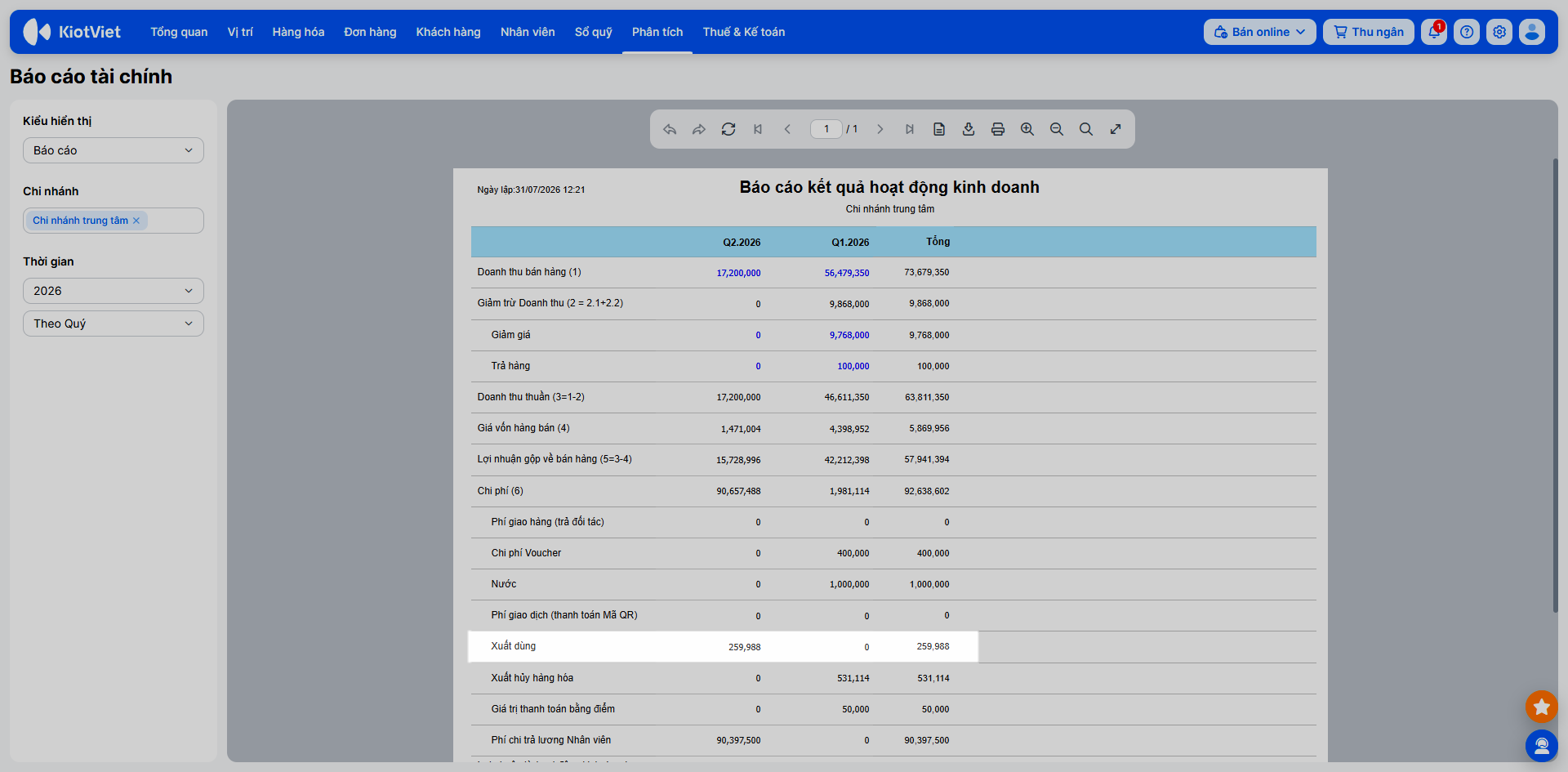
- Báo cáo tài chính: Truy cập menu Phân tích/Báo cáo → Báo cáo Tài chính. Các khoản chi phí từ phiếu xuất dùng sẽ được ghi nhận tương ứng với loại Xuất dùng, giúp báo cáo lãi lỗ chính xác hơn.
- Báo cáo hàng hóa:
- Vào Phân tích/ Báo cáo, chọn Báo cáo Hàng hóa.
- Chọn mối quan tâm
- Xuất nhập tồn: Số lượng xuất và Giá trị xuất đã bao gồm cả số liệu Xuất dùng (Tồn cuối kỳ = Tồn đầu kỳ + Tổng nhập − Tổng xuất).
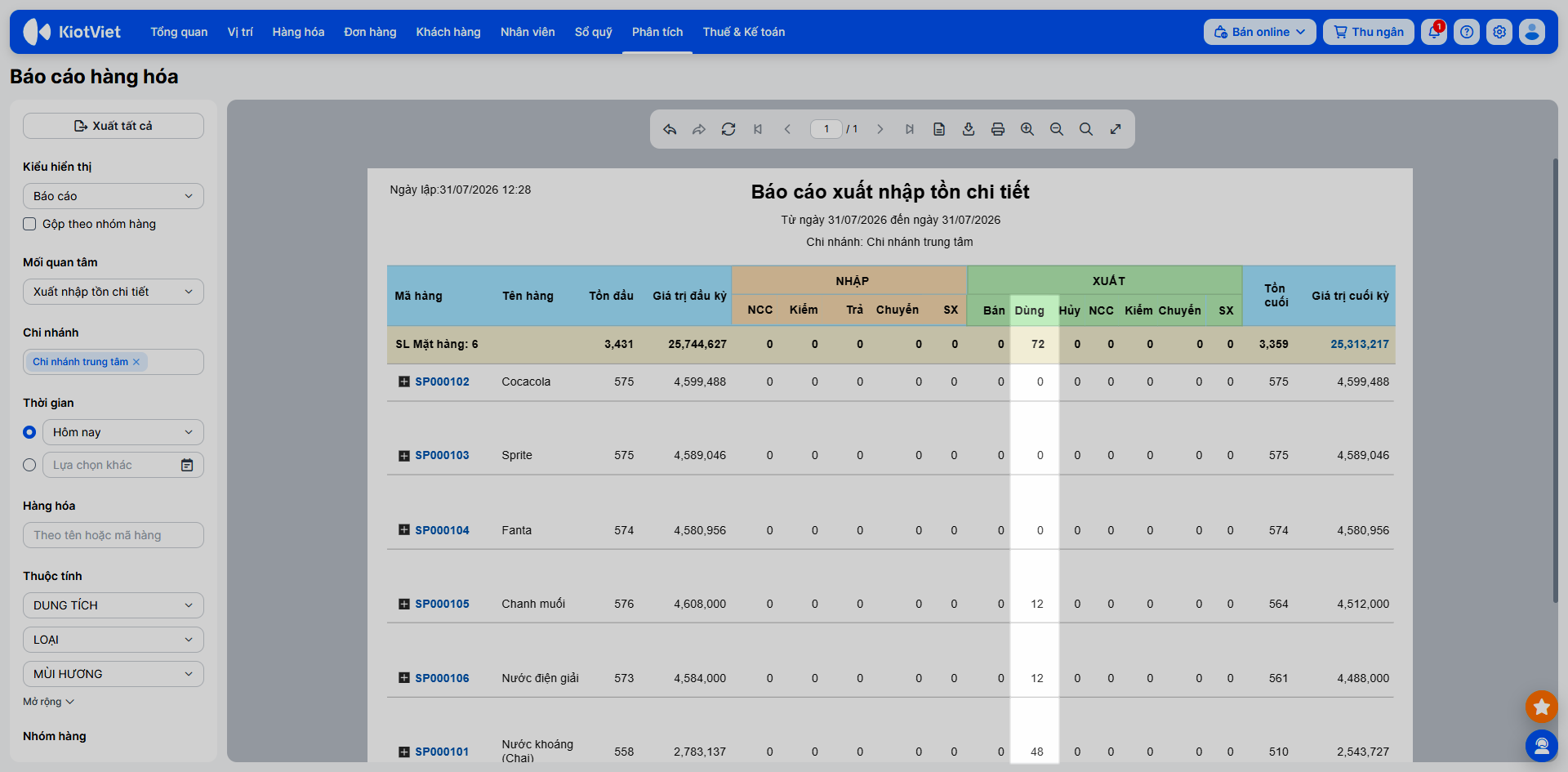
- Xuất nhập tồn chi tiết: Phiếu xuất dùng nội bộ được thống kê với loại Xuất → Dùng.
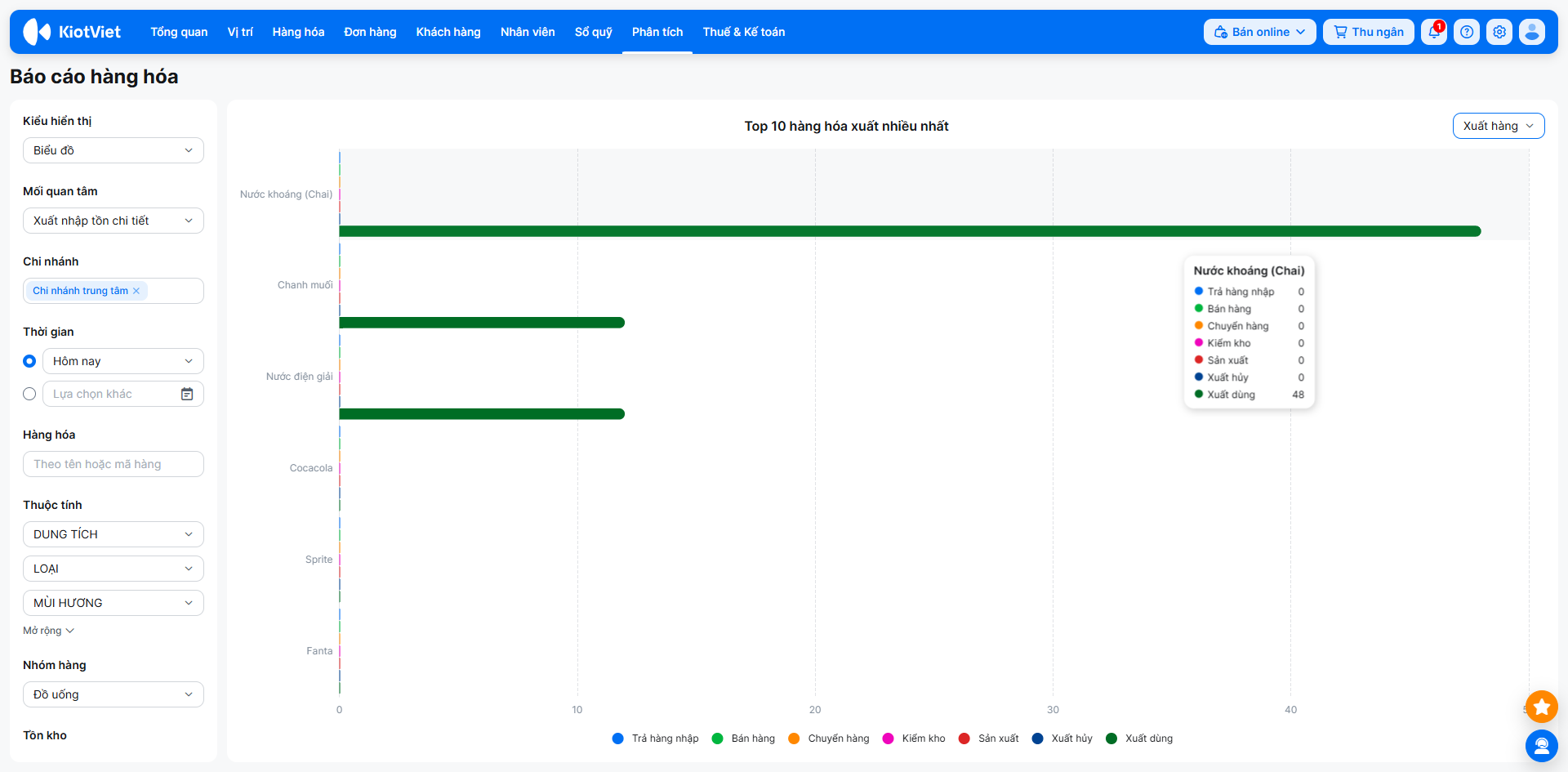
- Bạn cũng có thể chuyển sang kiểu hiển thị Biểu đồ để xem Top 10 hàng hóa xuất nhiều nhất với nhóm dữ liệu Xuất dùng.
5. Phân quyền
Tình huống: Khi bạn muốn giới hạn quyền thao tác của nhân viên với tính năng Xuất dùng để đảm bảo bảo mật thông tin và phân chia công việc rõ ràng.
Thao tác thực hiện như sau:
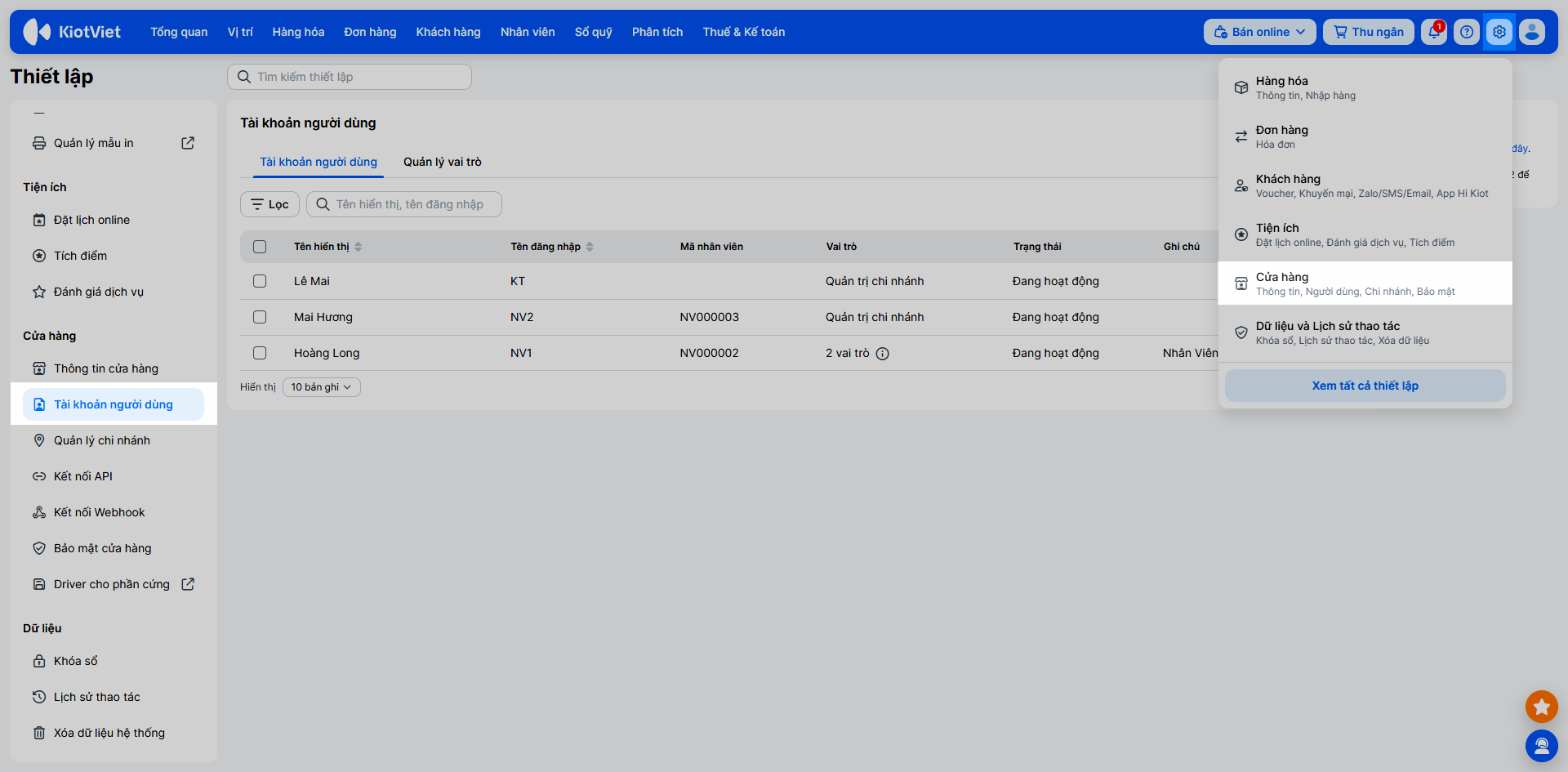
- Bước 1: Trên màn hình Quản lý, bạn nhấn vào biểu tượng bánh răng thiết lập
 góc trên bên phải → chọn Cửa hàng → chọn Tài khoản người dùng.
- Bước 2: Chọn tài khoản cần phân quyền, chuyển sang tab Phân quyền → nhấn Chỉnh sửa và tìm đến nhóm quyền Hàng hóa.
- Tích chọn các quyền tương ứng trong tính năng Xuất dùng.
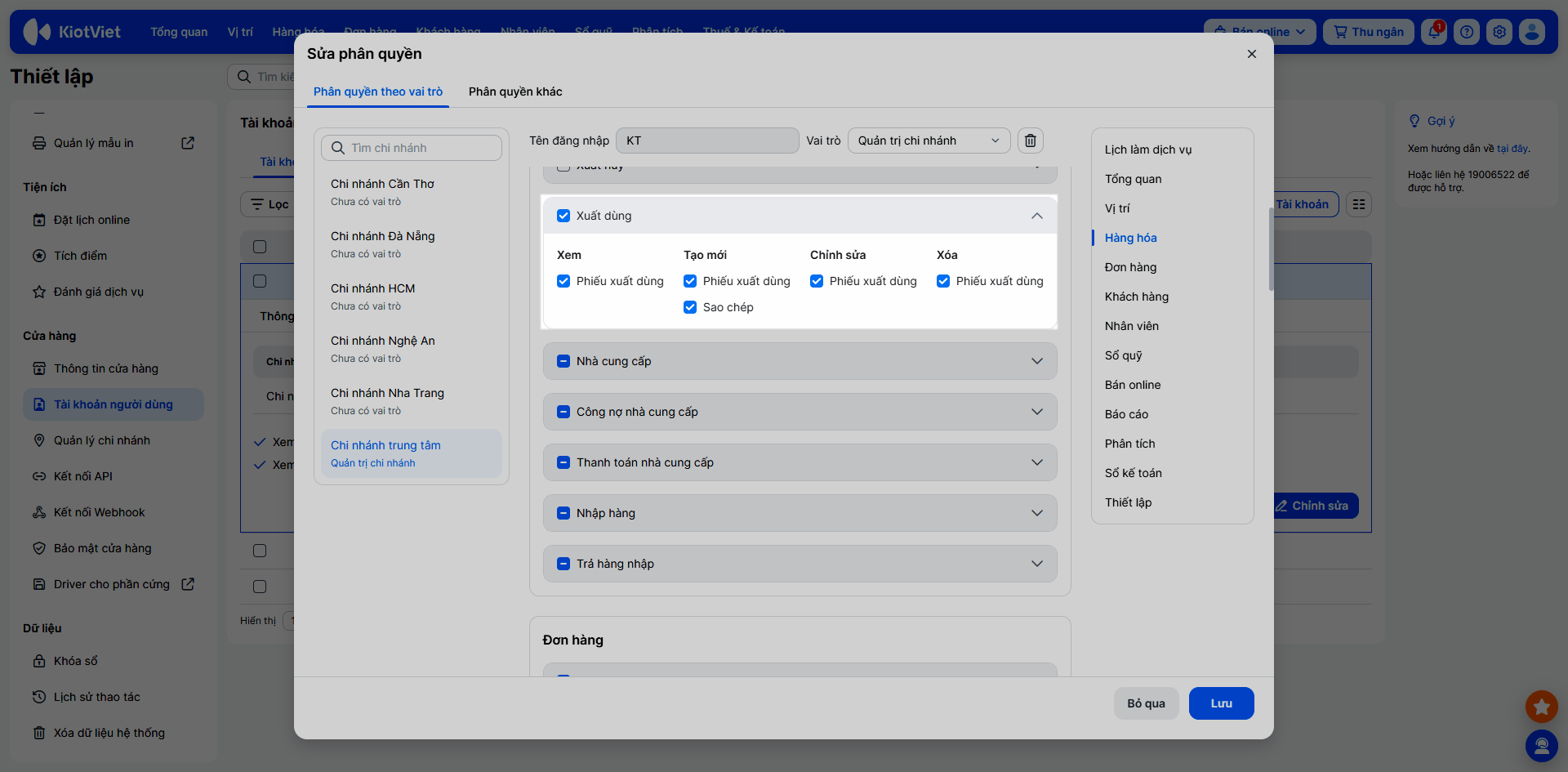
- Để xem giá vốn và giá trị xuất dùng, tài khoản cần được phân quyền Xem giá vốn trong Danh sách hàng hóa.
Cảm ơn bạn đã theo dõi bài viết!
- Để tìm hiểu thêm về các nghiệp vụ quản lý bán hàng, mời bạn xem bài viết:
Tổng quan Các nhóm Giải pháp của KiotViet - Để tham khảo thêm các video hướng dẫn sử dụng, mời bạn theo dõi kênh YouTube:
HDSD - Phần mềm KiotViet
Chúc bạn kinh doanh hiệu quả cùng KiotViet!

