


Giải pháp quản lý Phòng khám
(Ngành Sức khỏe, Làm đẹp)
I. Giới thiệu chung
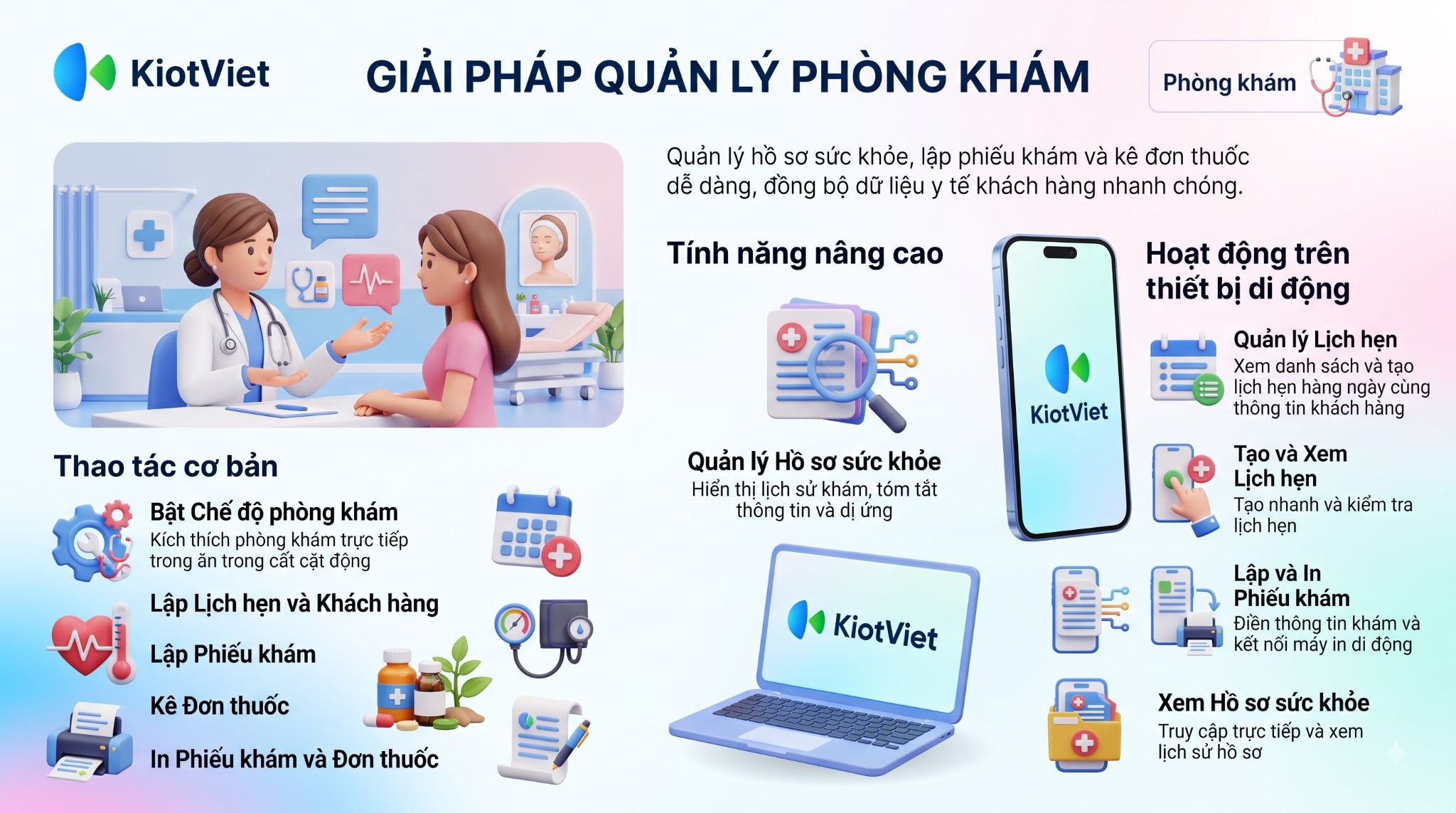
Khi bạn cần quản lý thông tin sức khỏe khách hàng, lưu trữ lịch sử khám bệnh và kê đơn thuốc ngay trên phần mềm quản lý, tính năng Phòng khám sẽ giúp bạn thực hiện điều này một cách dễ dàng và đồng bộ.
Lợi ích nổi bật của tính năng:
- Lưu trữ hồ sơ y tế đầy đủ theo từng khách hàng: Ghi nhận chi tiết đặc điểm sức khỏe như dị ứng, tiền sử bệnh và toàn bộ lịch sử khám theo từng lần cụ thể.
- Chuẩn hóa quy trình khám và kê đơn: Tạo phiếu khám ghi nhận đầy đủ chỉ số sinh hiệu, triệu chứng, chẩn đoán, hướng điều trị. Hỗ trợ kê đơn thuốc Tây y hoặc Đông y kèm chẩn đoán theo chuẩn mã bệnh (ICD-10), cho phép in phiếu khám và đơn thuốc theo mẫu chuyên nghiệp.
- Bật hoặc tắt linh hoạt, an toàn dữ liệu: Bạn có thể bật hoặc tắt chế độ này ngay trong phần cài đặt của cửa hàng mà không cần cài thêm phần mềm riêng biệt. Khi tắt, toàn bộ dữ liệu y tế vẫn được lưu trữ an toàn và sẽ hiển thị lại đầy đủ khi bạn bật lại tính năng.
II. Các thao tác cơ bản
1. Bật chế độ Phòng khám
Tình huống: Khi bạn muốn kích hoạt và sử dụng các tính năng dành riêng cho phòng khám trên gian hàng của mình.
Lưu ý: Thao tác này chỉ dành cho tài khoản Admin của chủ gian hàng.
Thao tác thực hiện như sau:
- Bước 1: Tại màn hình Quản lý, bạn vào menu Thiết lập (biểu tượng bánh răng)
 → chọn Cửa hàng → Phòng khám.
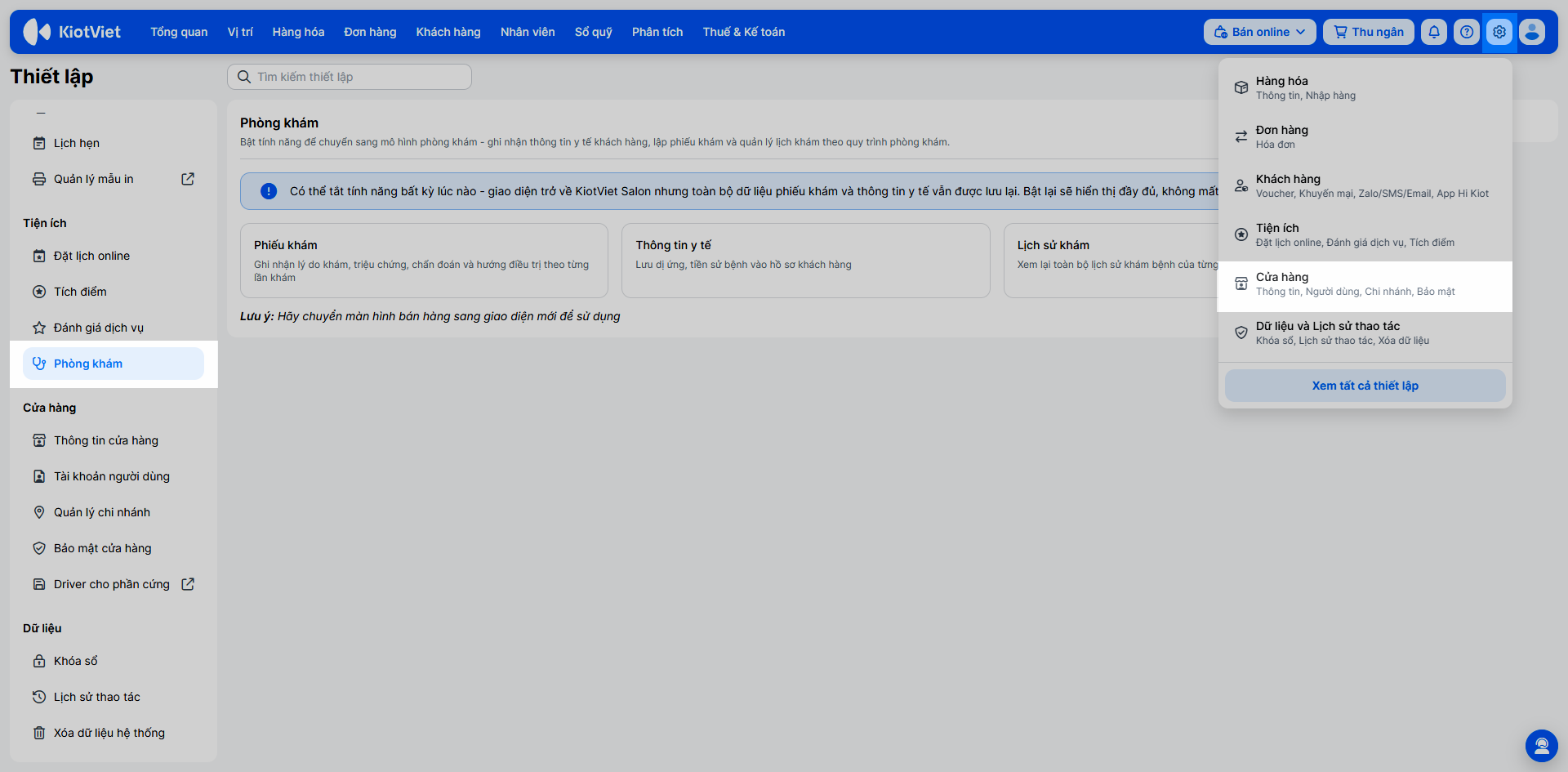
- Bước 2: Bật xanh tính năng Phòng khám để chuyển sang mô hình phòng khám - ghi nhận thông tin y tế khách hàng, lập phiếu khám và quản lý lịch khám theo quy trình phòng khám.
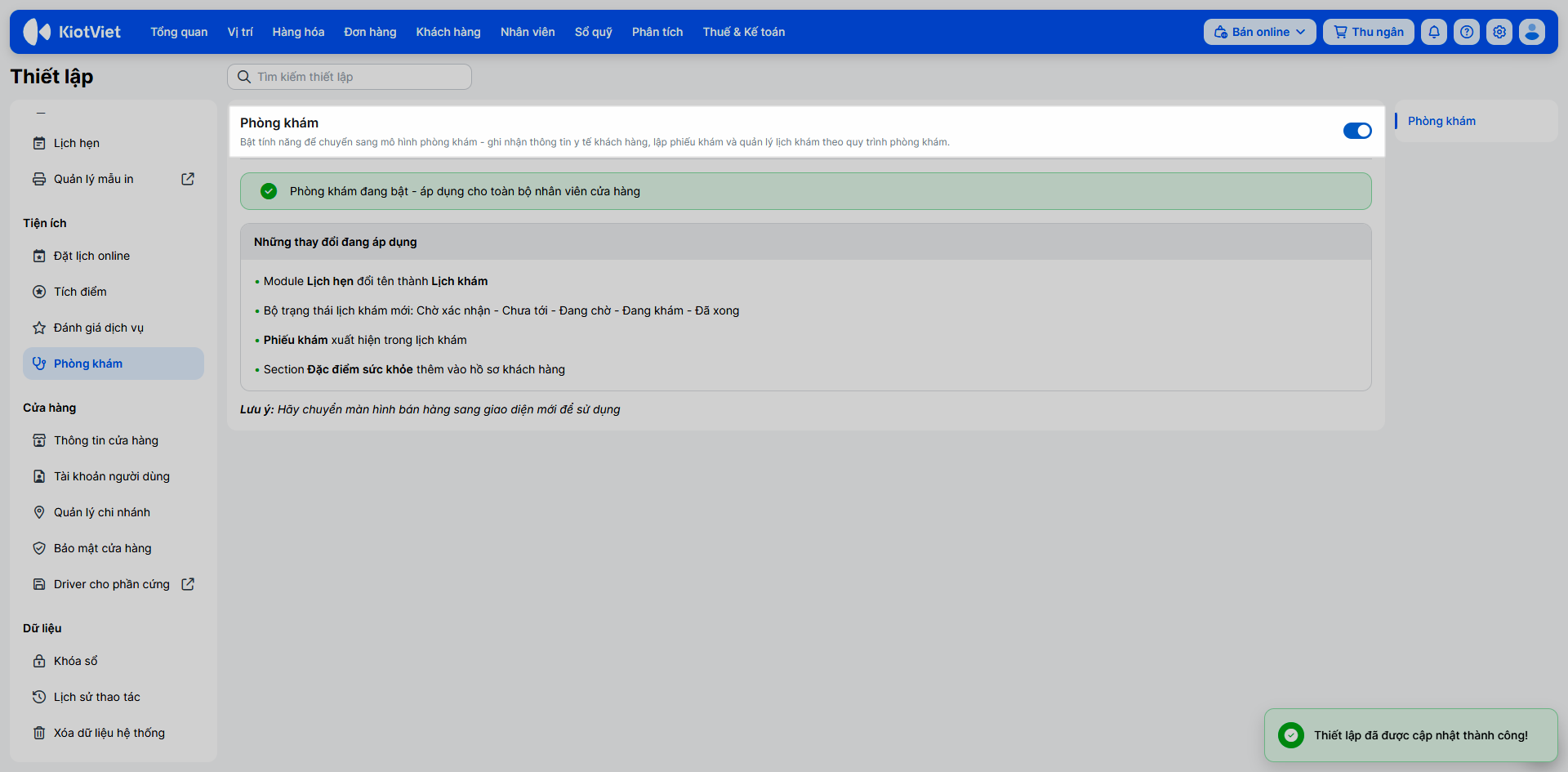
- Bước 3: Toàn bộ tính năng Phòng khám được kích hoạt và áp dụng cho tất cả nhân viên của gian hàng.
Lưu ý: Nếu bạn tắt và sau đó bật lại chế độ này, mọi dữ liệu y tế đã nhập trước đó sẽ không bị mất và được hiển thị lại đầy đủ trên phần mềm.
2. Tạo lịch khám và chọn khách hàng
Tình huống: Khi có khách hàng đến phòng khám, bạn cần tạo lịch hẹn, gắn thông tin khách hàng và dịch vụ tương ứng để bắt đầu quá trình tiếp đón.
Thao tác thực hiện như sau:
- Bước 1: Tại màn hình Thu ngân, bạn vào tab Lịch khám → nhấn + Lịch khám.
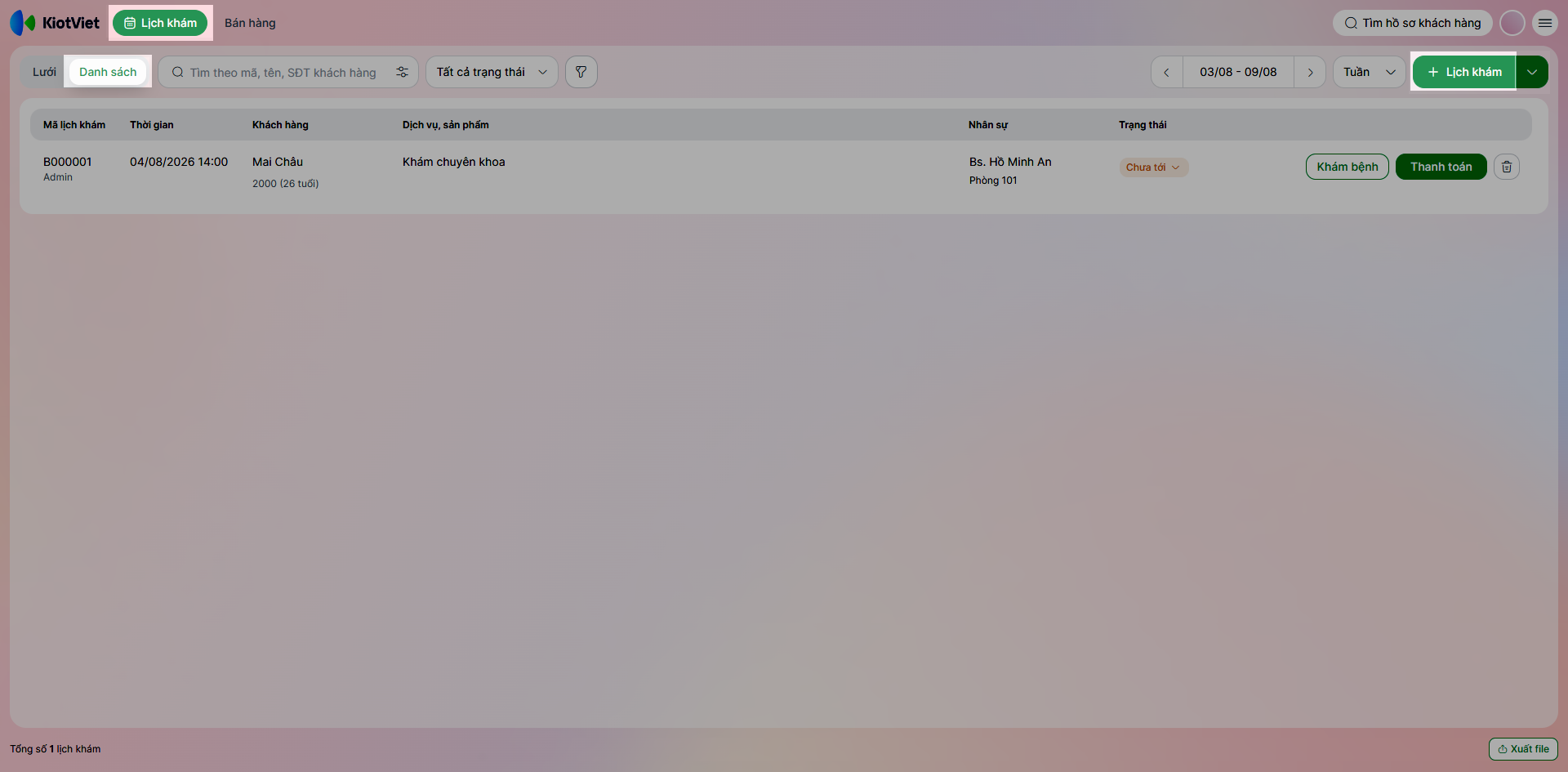
- Bước 2: Hệ thống mở màn hình Lịch khám.
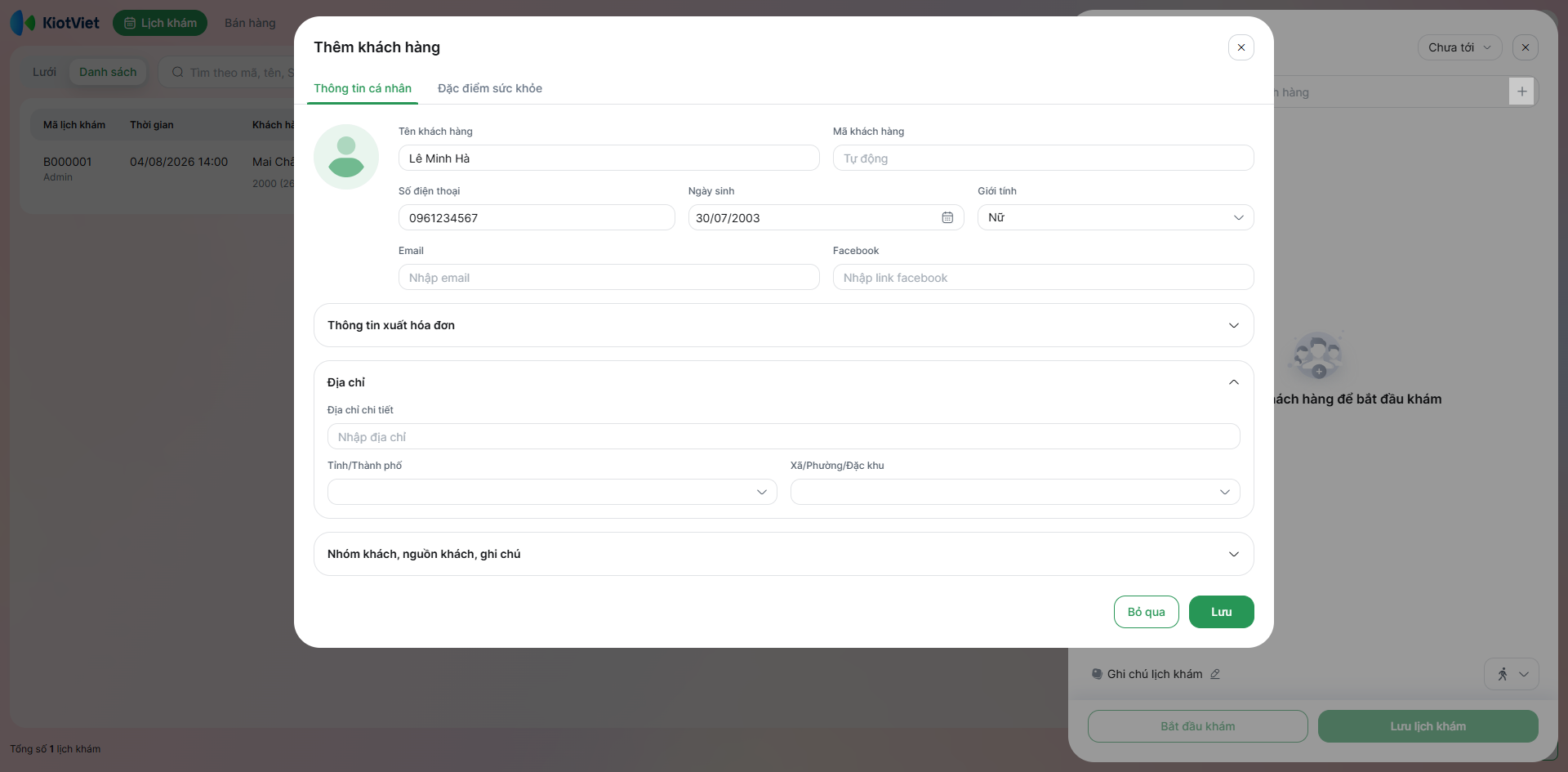
- Bước 3: Bạn tìm kiếm và chọn tên khách hàng. Nếu là khách hàng mới, bạn nhấn dấu + thêm khách hàng. Tại đây, bạn có thể điền thông tin tại 2 tab:
- Tab Thông tin cá nhân: Bạn điền các thông tin gồm
- Tên khách hàng (bắt buộc)
- Mã khách hàng: Có thể để trống để hệ thống tự sinh.
- Các thông tin khác (không bắt buộc): Số điện thoại, Ngày sinh, Giới tính, Email, Facebook, Thông tin xuất hóa đơn, Địa chỉ, Nhóm khách, Nguồn khách, Ghi chú.
- Lưu ý: Nếu bạn để trống toàn bộ thông tin xuất hóa đơn → khi phát hành hóa đơn điện tử, hệ thống sẽ phát hành với thông tin Bán cho người tiêu dùng.
- Tab Thông tin cá nhân: Bạn điền các thông tin gồm
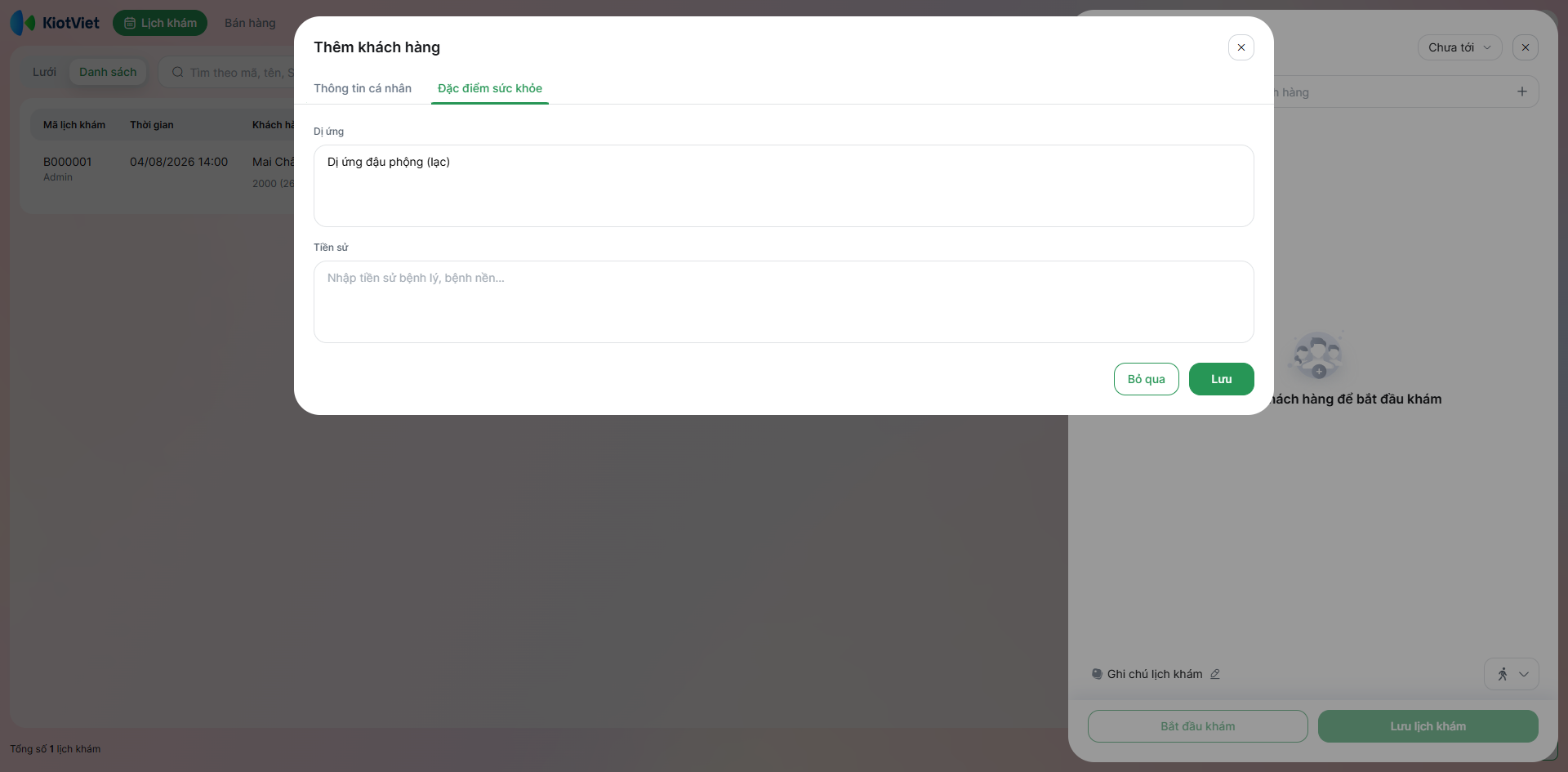
- Tab Đặc điểm sức khỏe: Bạn điền các thông tin Dị ứng, Tiền sử bệnh nếu có.
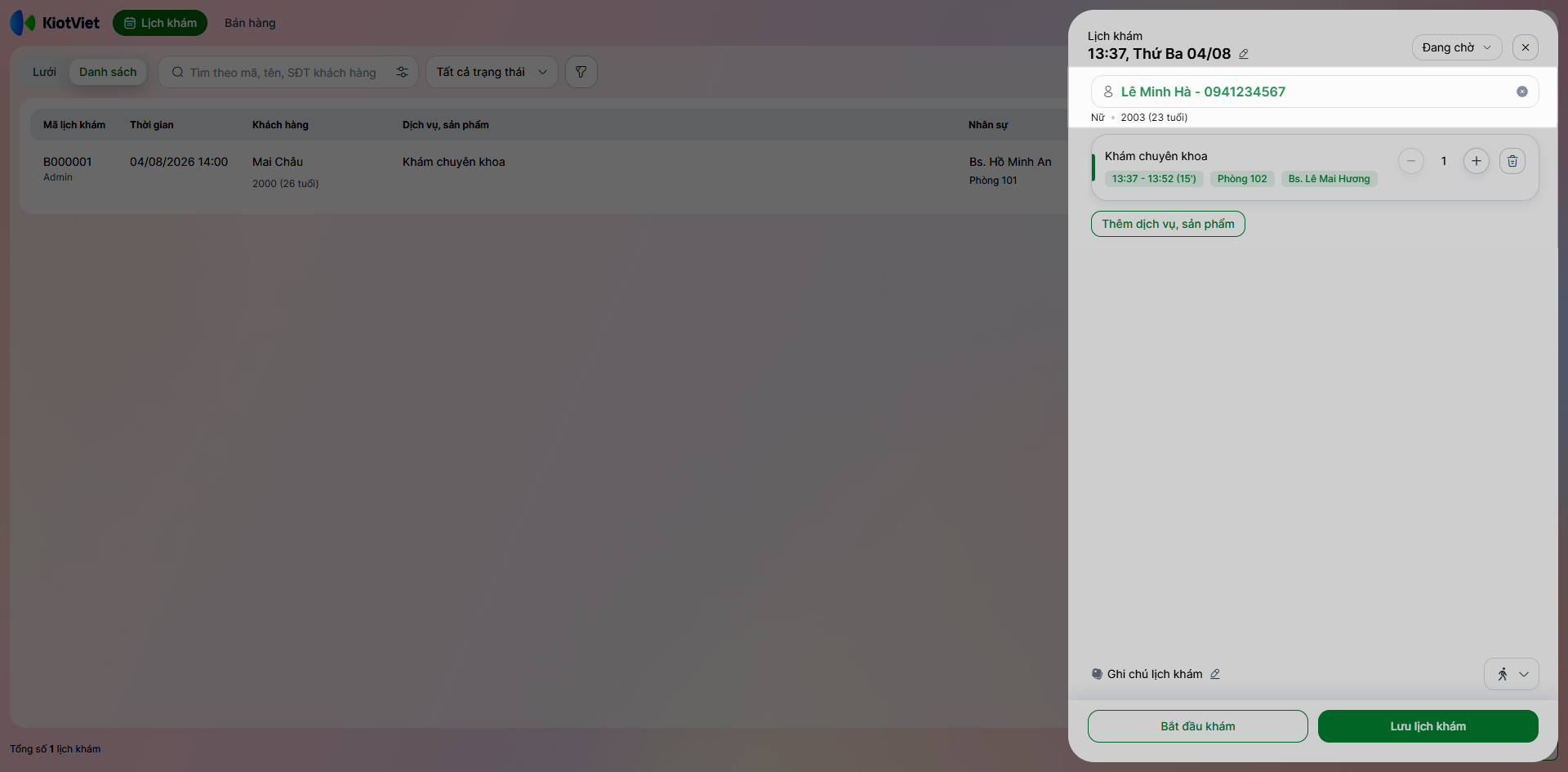
- Nhấn Lưu để ghi nhận thông tin khách.
- Thông tin khách hàng sẽ được hiển thị chi tiết bao gồm: Tên, Số điện thoại, Giới tính, Năm sinh, Tuổi (ví dụ: 2003 (23 tuổi)) để bạn dễ dàng nhận diện.
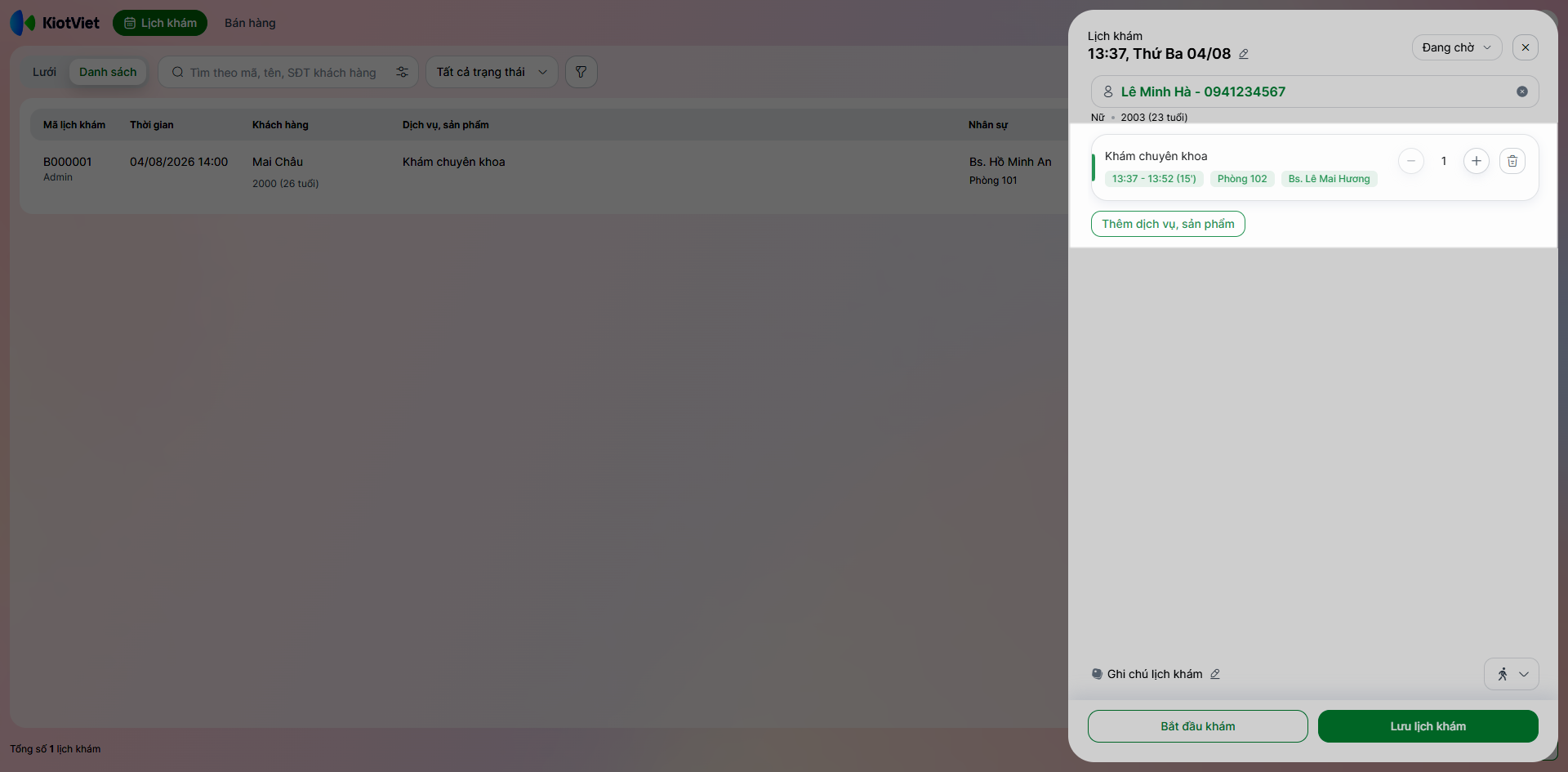
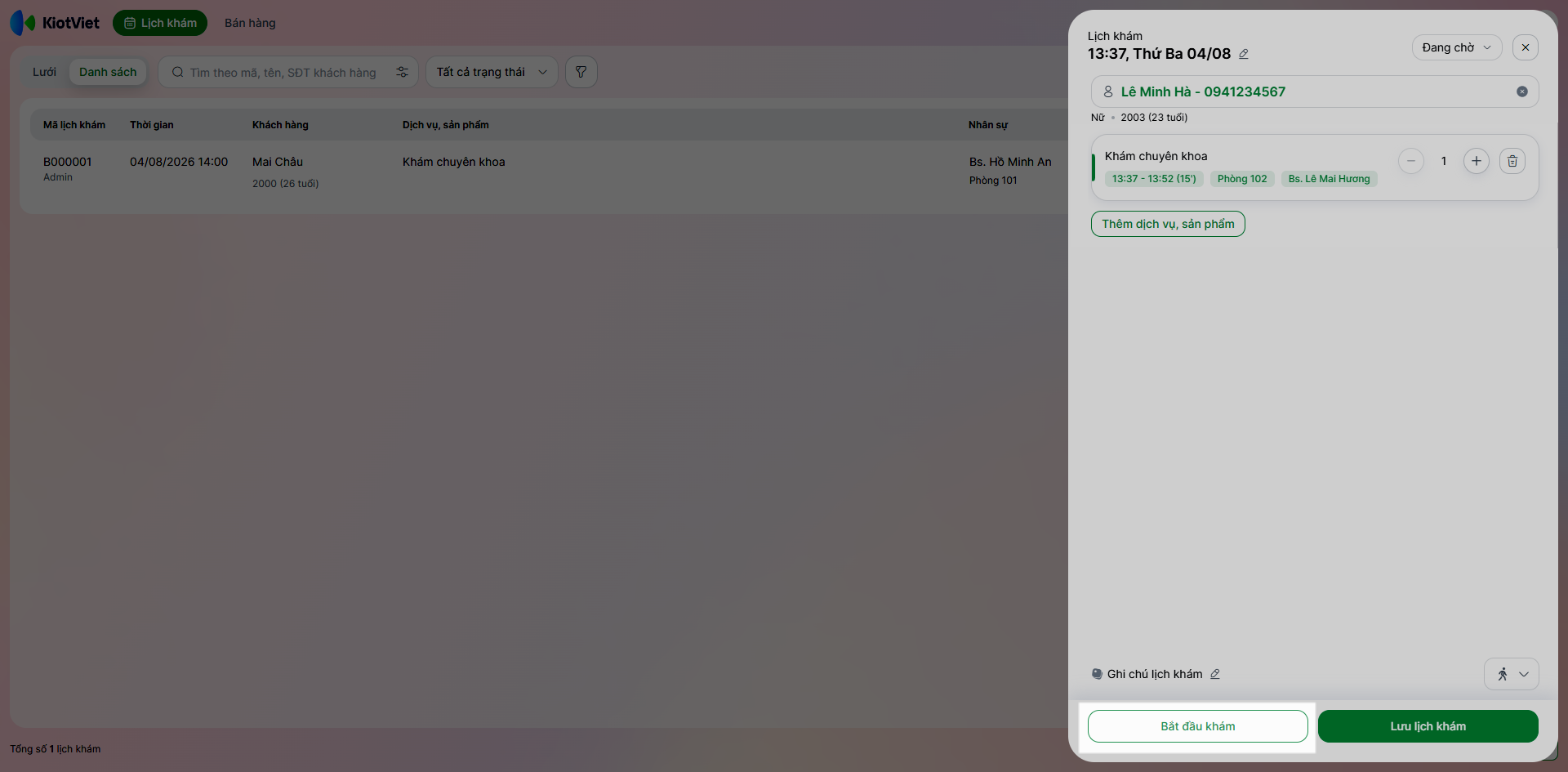
- Bước 3: Chọn dịch vụ, sản phẩm cần thực hiện và nhân sự phụ trách. Hệ thống sẽ tự động gợi ý giờ hẹn là thời gian hiện tại.
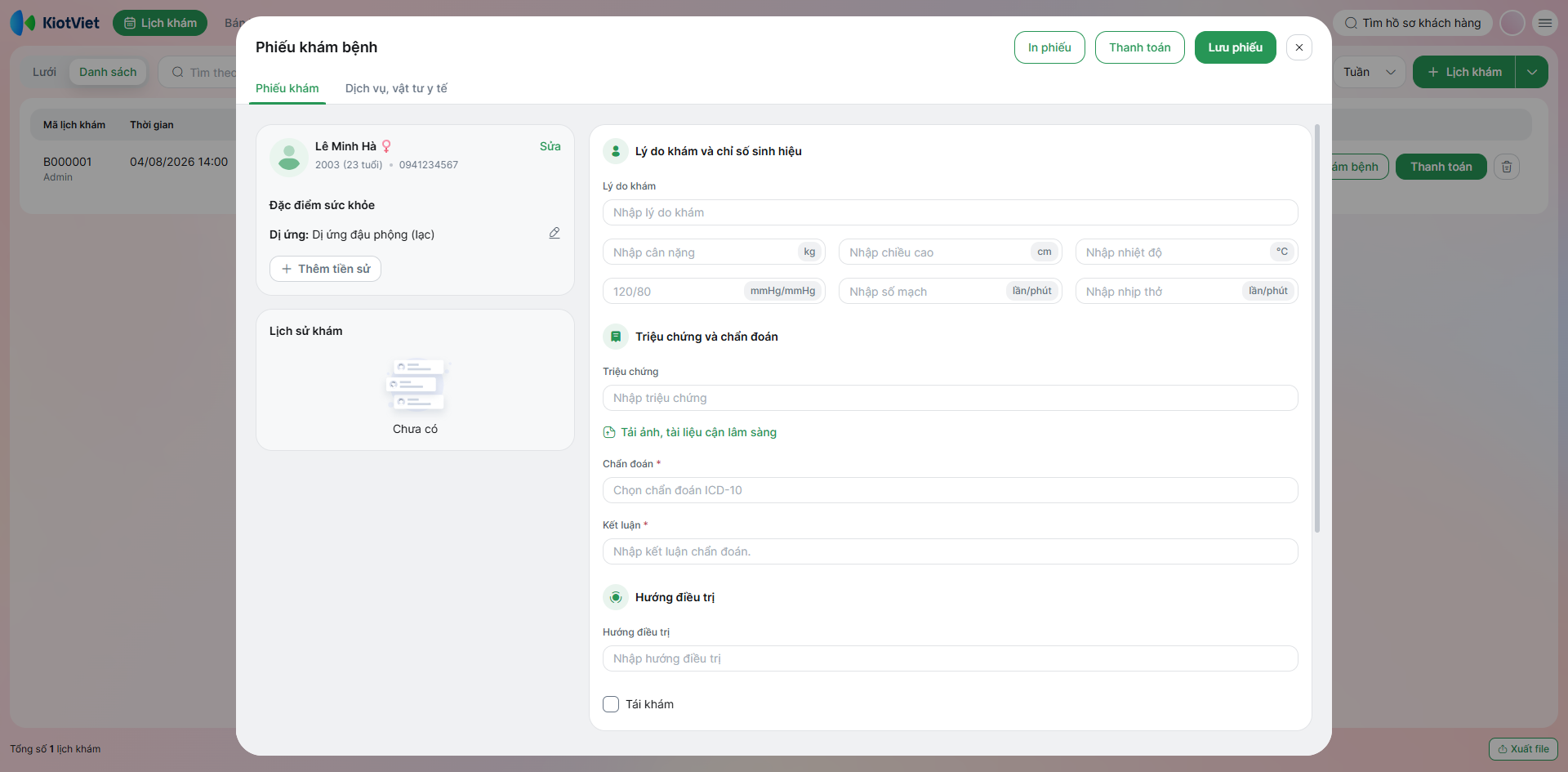
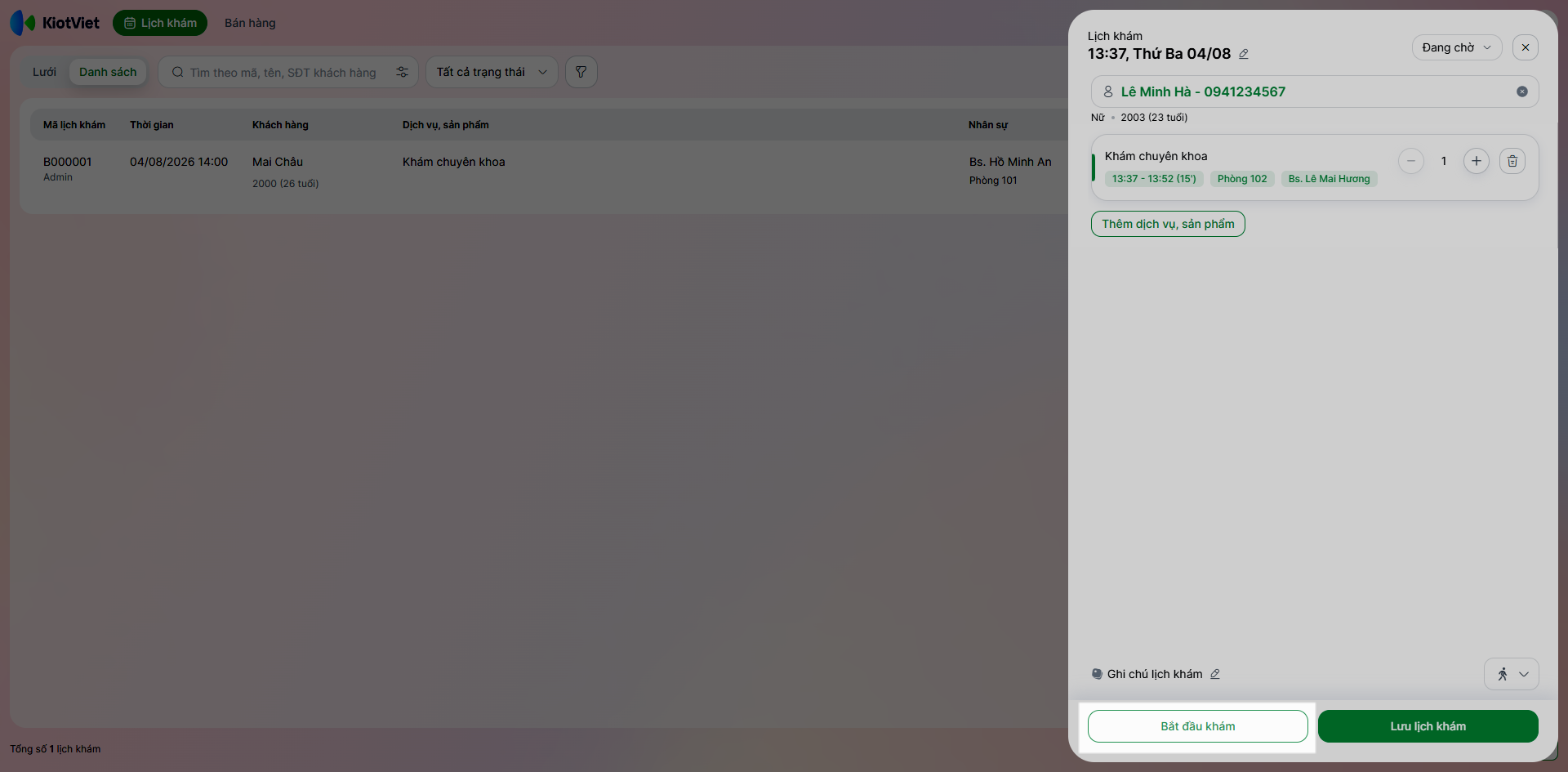
- Bước 4: Bạn nhấn Bắt đầu khám (nút này chỉ khả dụng khi đã chọn khách hàng và có ít nhất 1 dịch vụ) để lưu và chuyển thẳng sang màn hình Phiếu khám bệnh.
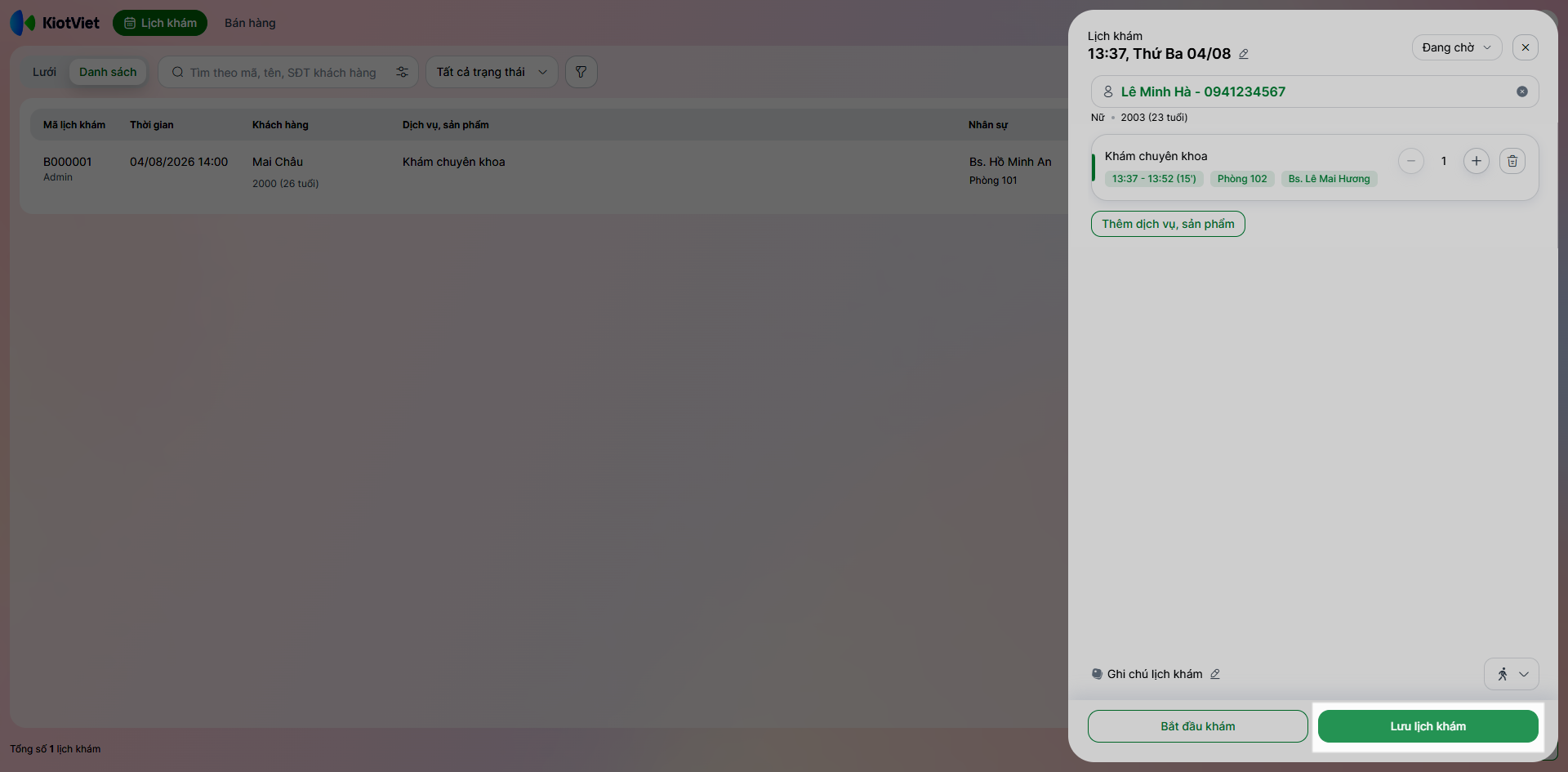
Hoặc nhấn Lưu lịch khám nếu chỉ muốn ghi nhận lịch hẹn mà chưa tiến hành khám ngay.
3. Nhập thông tin phiếu khám bệnh
Tình huống: Khi bác sĩ bắt đầu thăm khám, bạn cần ghi nhận lại các chỉ số sức khỏe, triệu chứng, chẩn đoán và hướng điều trị cho khách hàng trong lần khám đó. Mỗi lịch hẹn khám sẽ chỉ tương ứng với duy nhất 1 phiếu khám.
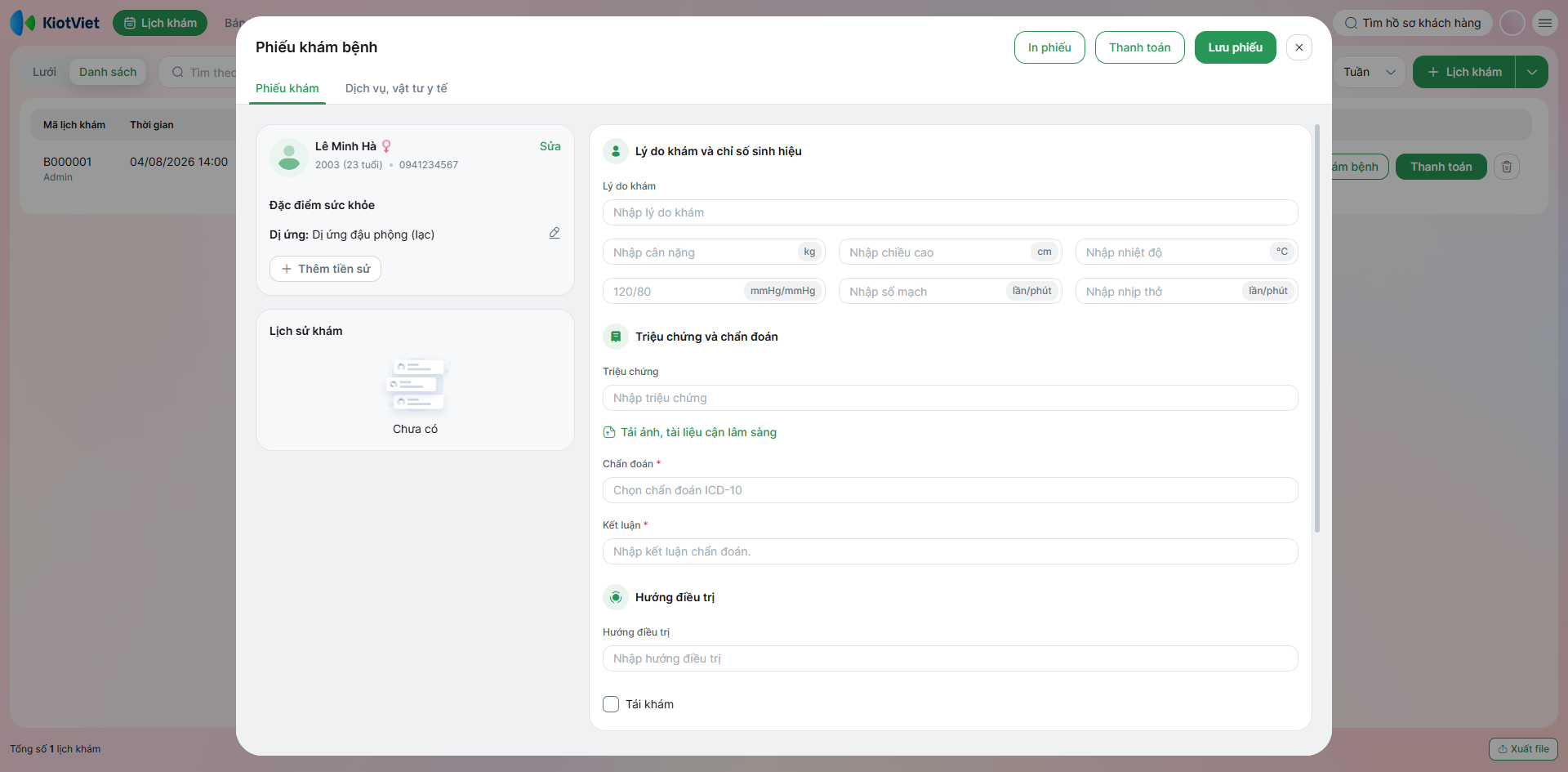
Màn hình Phiếu khám bệnh bao gồm hai tab:
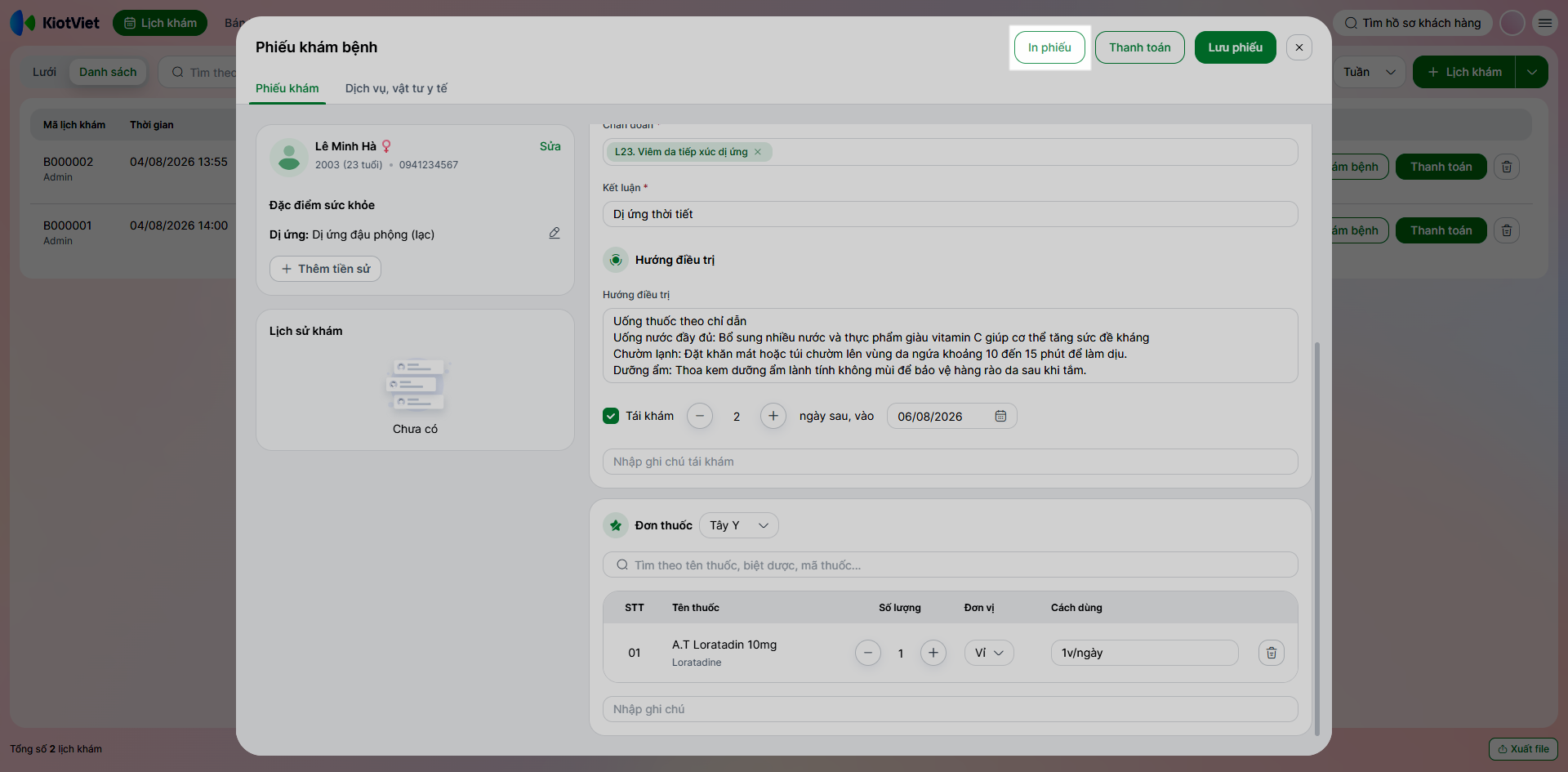
- Phiếu khám: Hiển thị thông tin cá nhân của khách hàng, đặc điểm sức khỏe, lịch sử 3 lần khám gần nhất ở bên trái và khu vực nhập liệu khám bệnh ở bên phải.
- Dịch vụ, vật tư y tế: Liệt kê các dịch vụ/sản phẩm của lịch khám đó.
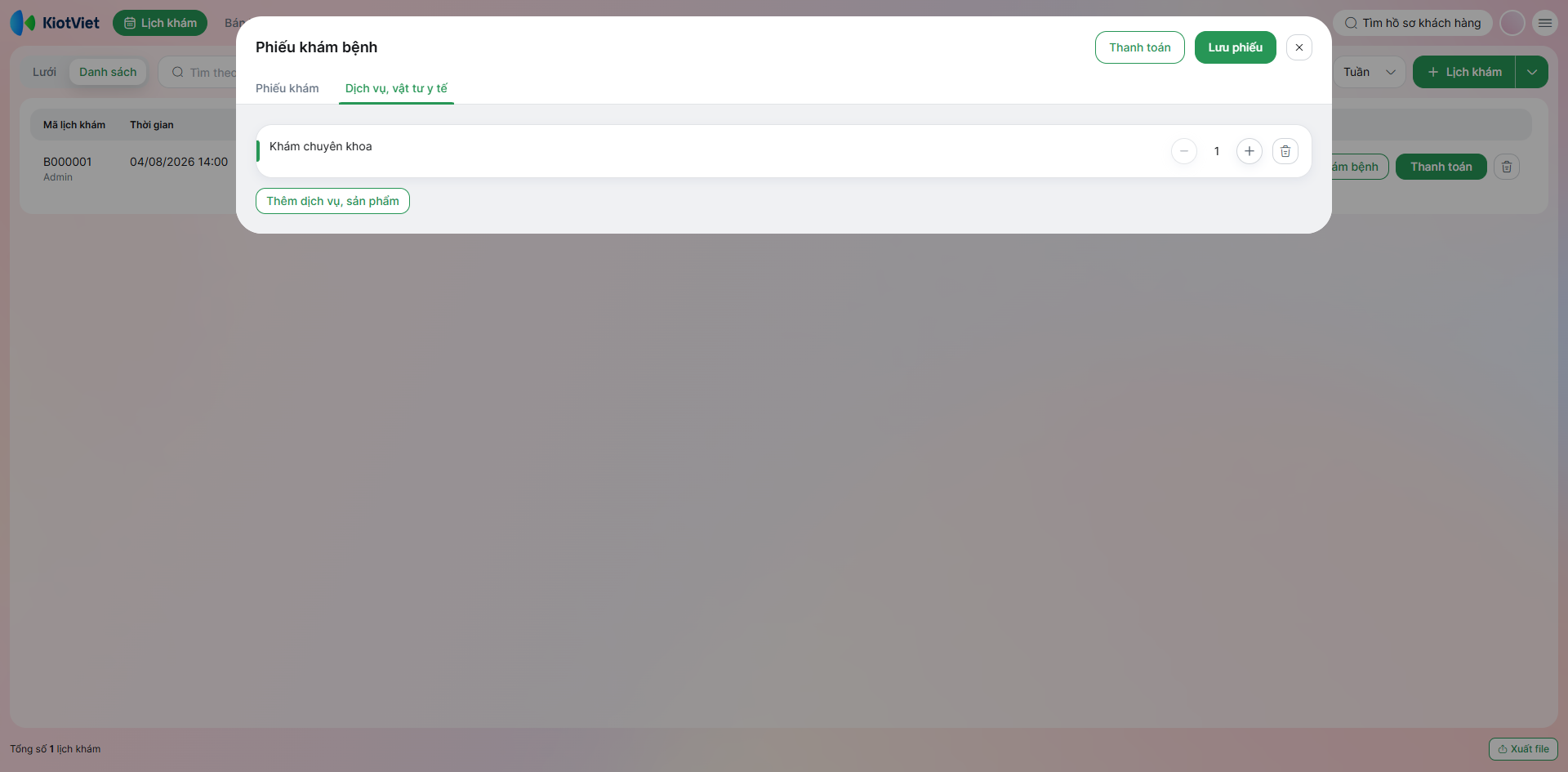
Thao tác thực hiện như sau:
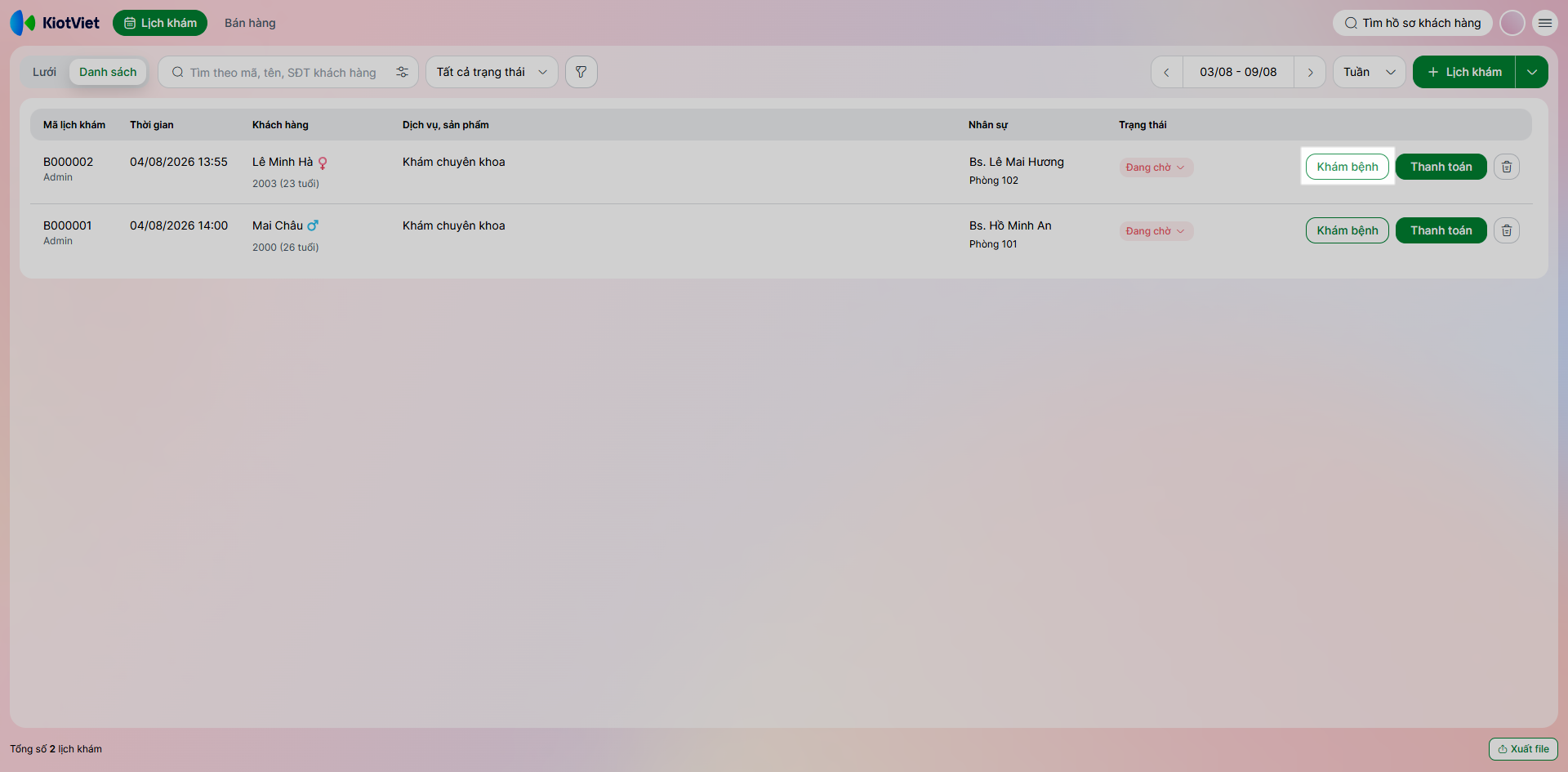
- Bước 1: Tại màn hình danh sách Lịch khám → bạn nhấn Khám bệnh.
Hoặc ngay khi tạo lịch khám bạn nhấn Bắt đầu khám.
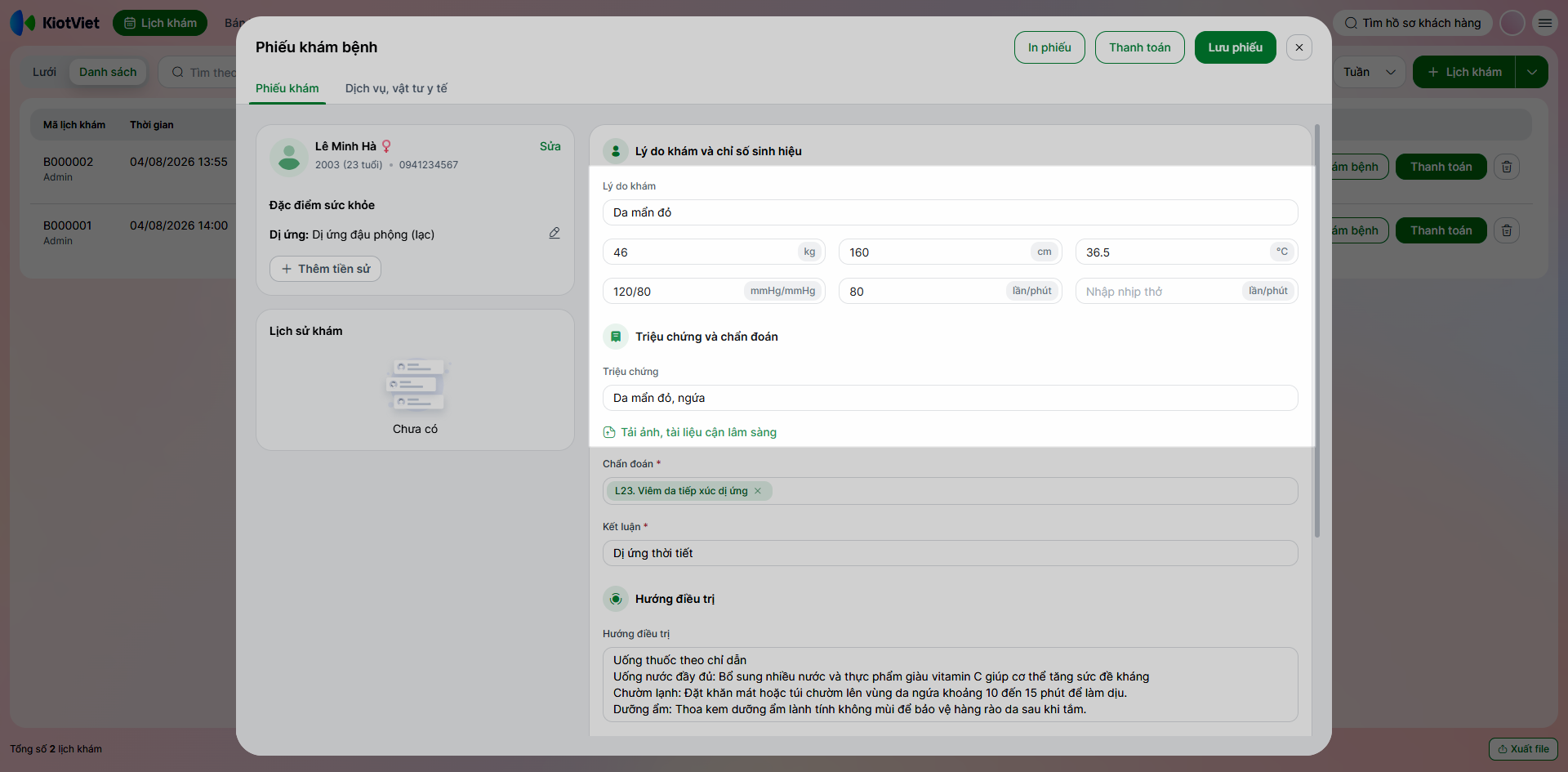
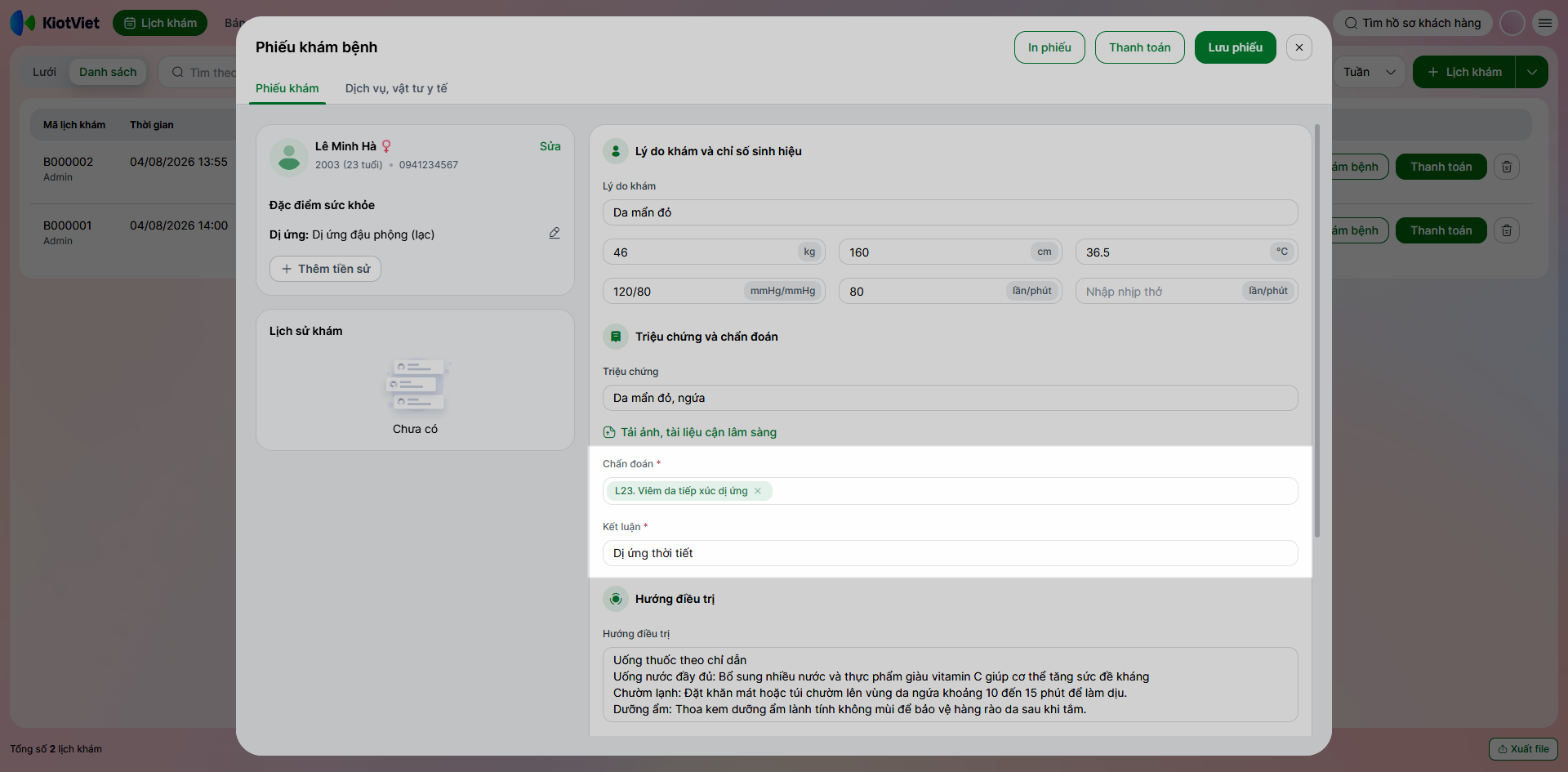
- Bước 2: Nhập các thông tin sơ bộ vào phiếu khám bao gồm: Lý do khám; Chỉ số sinh hiệu (Cân nặng, Chiều cao, Nhiệt độ, Huyết áp, Mạch, Nhịp thở); Triệu chứng (hệ thống cho phép bạn tải ảnh triệu chứng lên).
- Bước 3: Nhập thông tin bắt buộc bao gồm:
- Chẩn đoán: Cho phép chọn nhiều mã bệnh theo chuẩn ICD-10.
- Kết luận: Mô tả chi tiết cho chẩn đoán vừa chọn.
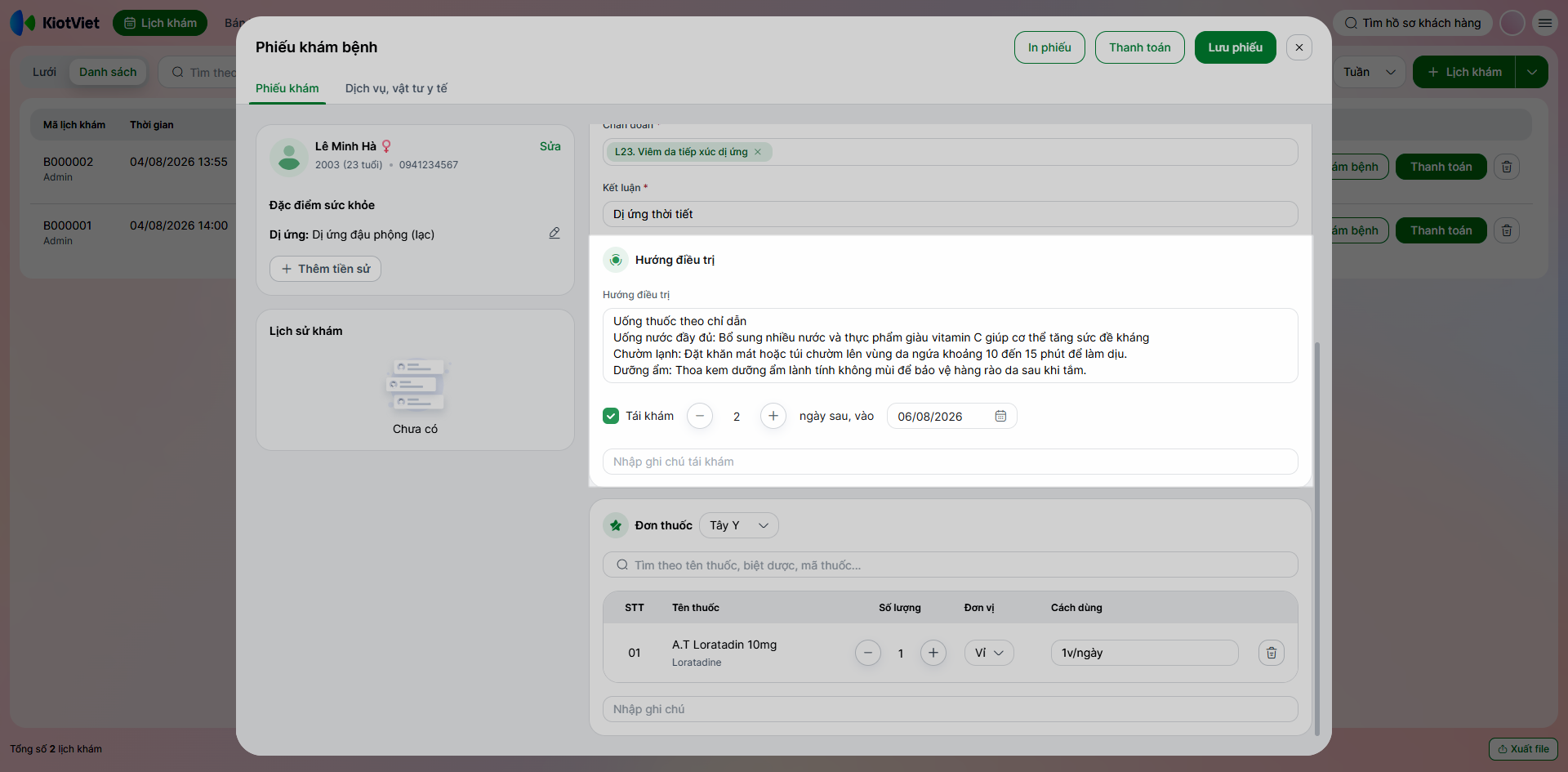
- Bước 4: Bổ sung Hướng điều trị và Hẹn tái khám (nếu có). Bạn có thể nhập số ngày hệ thống tự tính ra ngày tái khám cụ thể hoặc chọn ngày cụ thể hệ thống sẽ tự tính ngược ra số ngày. Tại đây cũng hỗ trợ ô nhập ghi chú tái khám riêng biệt.
4. Kê đơn thuốc cho khách hàng
Tình huống: Sau khi có kết luận chẩn đoán, bác sĩ cần kê đơn thuốc (Tây y hoặc Đông y) trực tiếp trên phiếu khám để khách hàng tiện theo dõi và sử dụng.
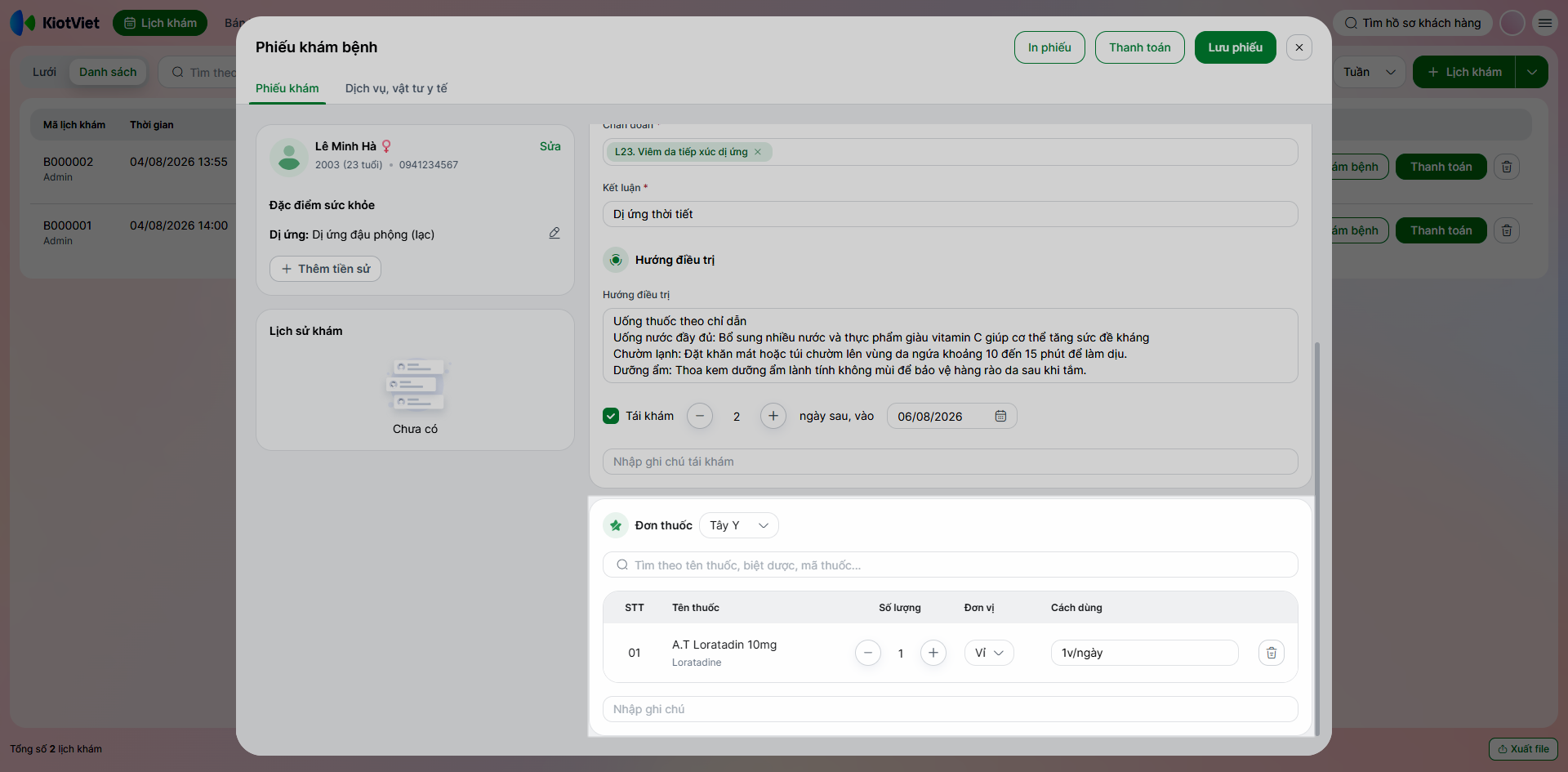
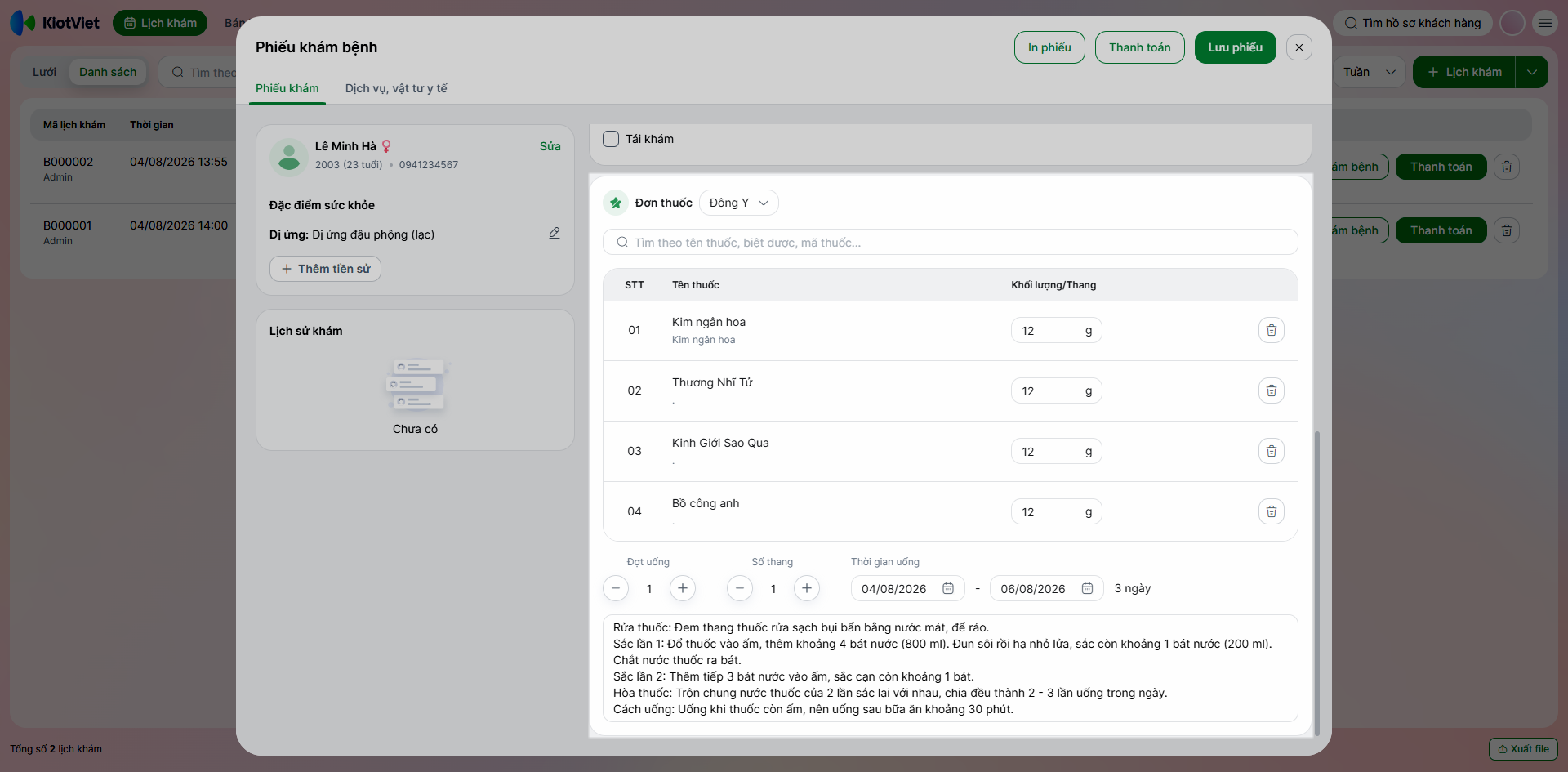
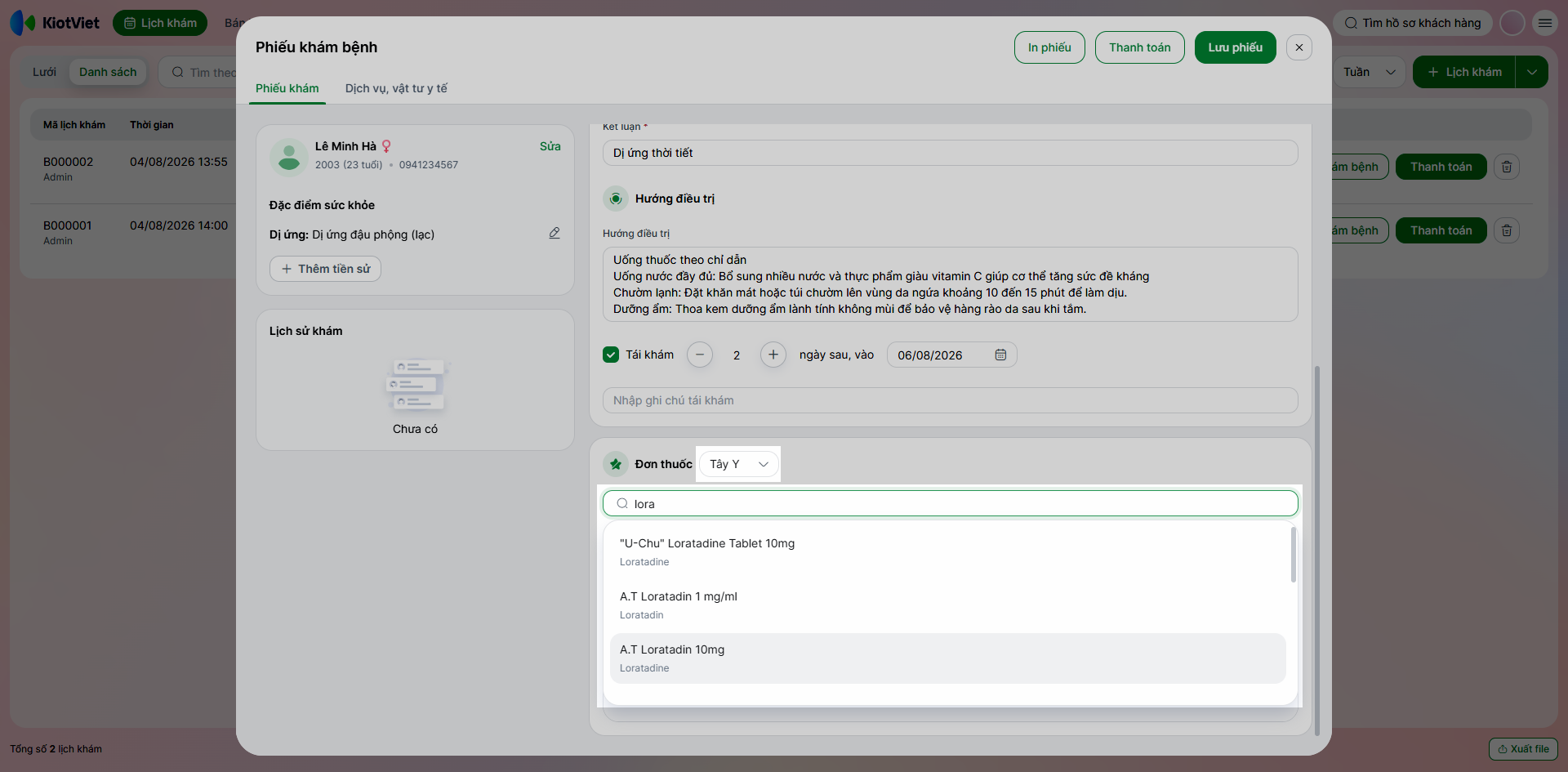
Hệ thống mặc định loại đơn thuốc là Tây y và sẽ tự động ghi nhớ thói quen lựa chọn của bạn cho những lần kê đơn sau. Các trường thông tin sẽ thay đổi linh hoạt tùy theo loại đơn thuốc được chọn:
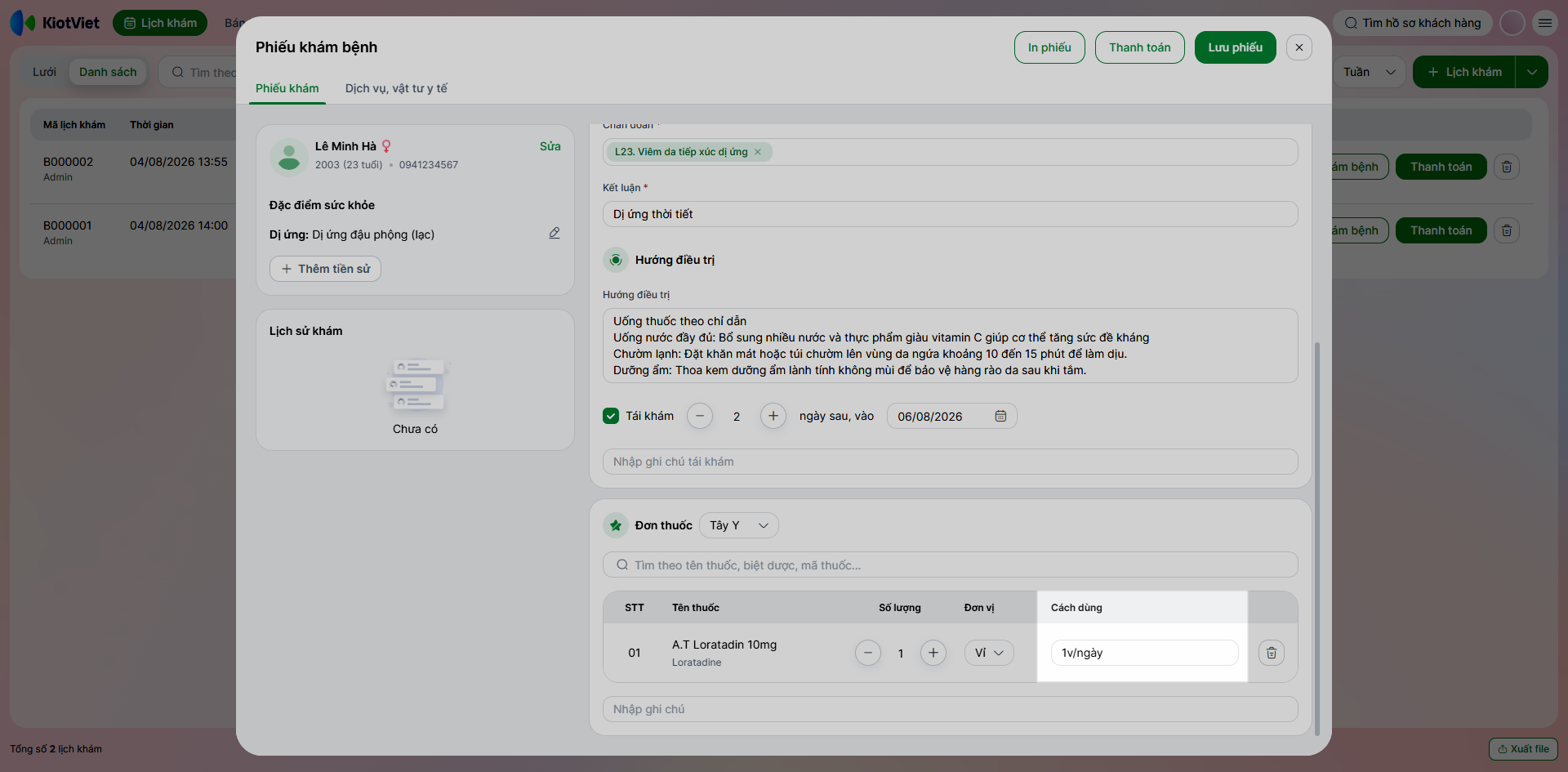
- Đơn thuốc Tây y: Gồm STT, Tên thuốc, Số lượng, Đơn vị, Cách dùng (bắt buộc nhập) và Ghi chú. Khi bạn chọn trùng một loại thuốc, hệ thống sẽ tự động cộng dồn số lượng.
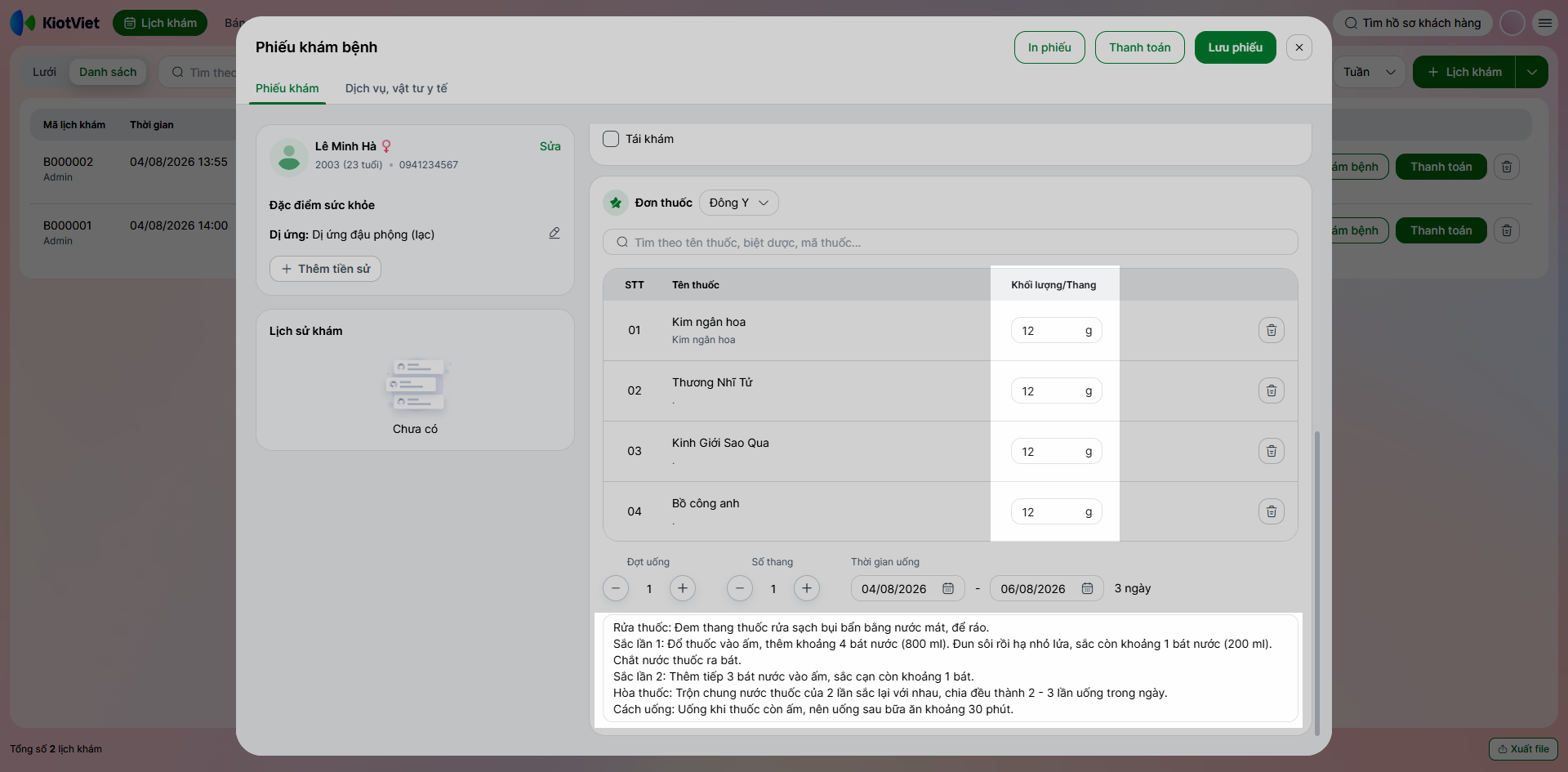
- Đơn thuốc Đông y: Gồm Tên thuốc, Khối lượng/thang (g), Đợt uống, Số thang, Thời gian uống và Ghi chú (bắt buộc nhập).
Thao tác thực hiện như sau:
- Bước 1: Tại khu vực bên phải của màn hình Phiếu khám bệnh, bạn chọn loại Đơn thuốc là Tây y hoặc Đông y.
- Bước 2: Tìm kiếm thuốc theo tên, biệt dược hoặc mã thuốc và bấm chọn để thêm vào danh sách kê đơn.
- Bước 3: Nhập đầy đủ thông tin Cách dùng đối với đơn thuốc Tây y.
Hoặc Khối lượng, Ghi chú đối với đơn thuốc Đông y. Nếu bỏ trống các trường bắt buộc này, hệ thống sẽ hiển thị cảnh báo yêu cầu bổ sung.
- Bước 4: Nhấn Lưu phiếu để hoàn tất.
Lưu ý: Nếu bạn kê đơn nhưng hồ sơ của khách hàng đang bị thiếu các thông tin bắt buộc (như Số điện thoại, Ngày sinh, Giới tính, Địa chỉ) → hệ thống sẽ thông báo và tự động mở màn hình để bạn cập nhật bổ sung thông tin khách hàng trước khi hoàn tất kê đơn.
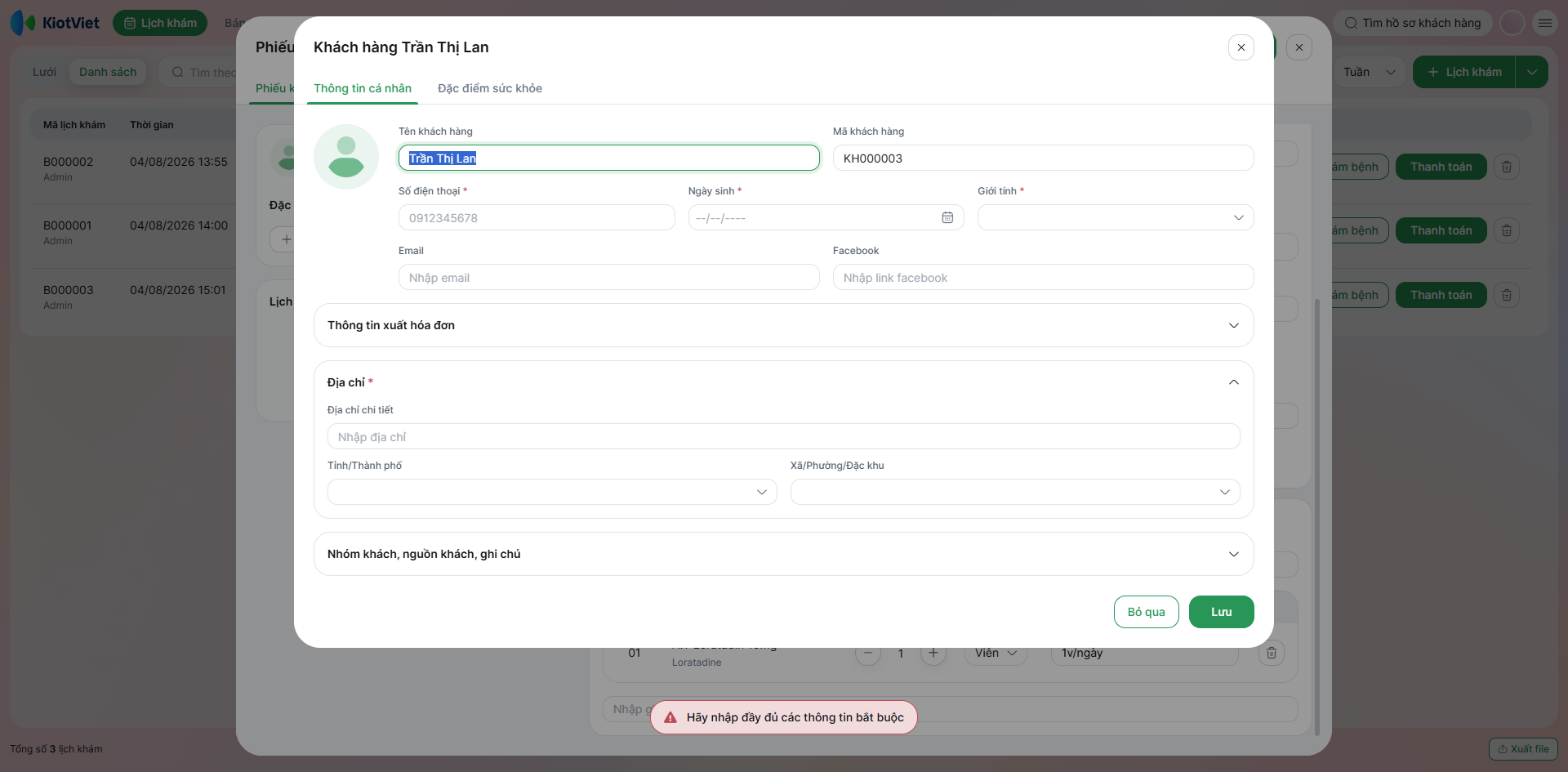
5. In phiếu khám và đơn thuốc
Tình huống: Khi quá trình khám và kê đơn hoàn tất, bạn cần in phiếu khám bệnh kèm đơn thuốc để giao cho khách hàng mang về.
Thao tác thực hiện như sau:
- Bước 1: Tại màn hình Phiếu khám bệnh, bạn nhấn In phiếu.
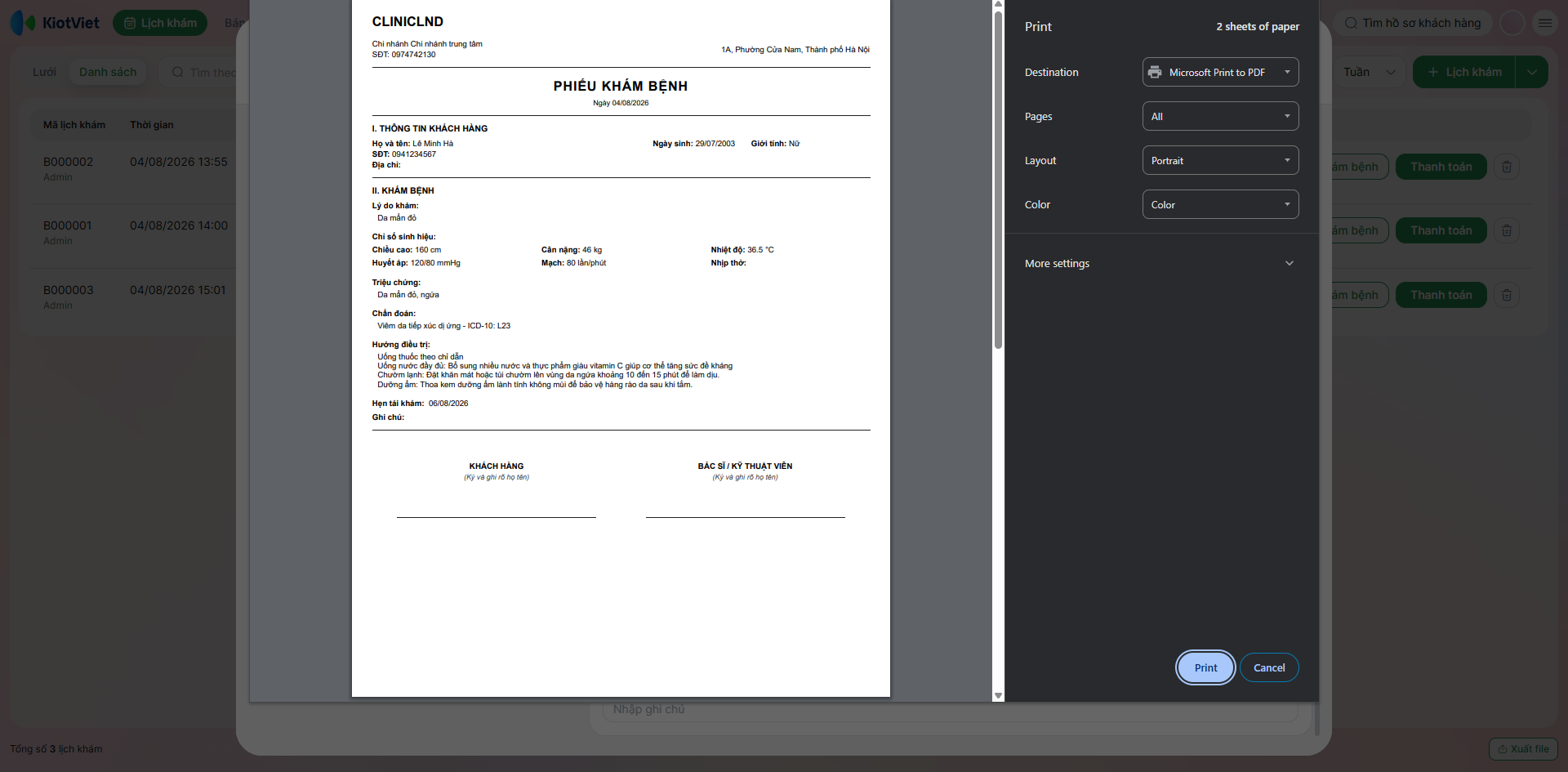
- Bước 2: Hệ thống sẽ tự động xuất ra bản in bao gồm cả thông tin phiếu khám và đơn thuốc.
Lưu ý:
- Bạn có thể thực hiện thao tác in ở bất kỳ thời điểm nào.
- Các trường thông tin không có dữ liệu sẽ tự động được để trống trên bản in.
- Hình ảnh triệu chứng bạn tải lên phần mềm không được in ra.
III. Các tính năng nâng cao
Quản lý hồ sơ sức khỏe khách hàng
Tình huống: Khi bạn cần tra cứu lại lịch sử khám chữa bệnh, đặc điểm sức khỏe hoặc cập nhật thông tin y tế của một khách hàng trên màn hình Thu ngân hoặc màn hình Quản lý.
Thao tác thực hiện như sau:
- Trên màn hình Thu ngân, bạn tìm kiếm khách hàng để mở màn hình chi tiết. Tại đây, hệ thống hiển thị
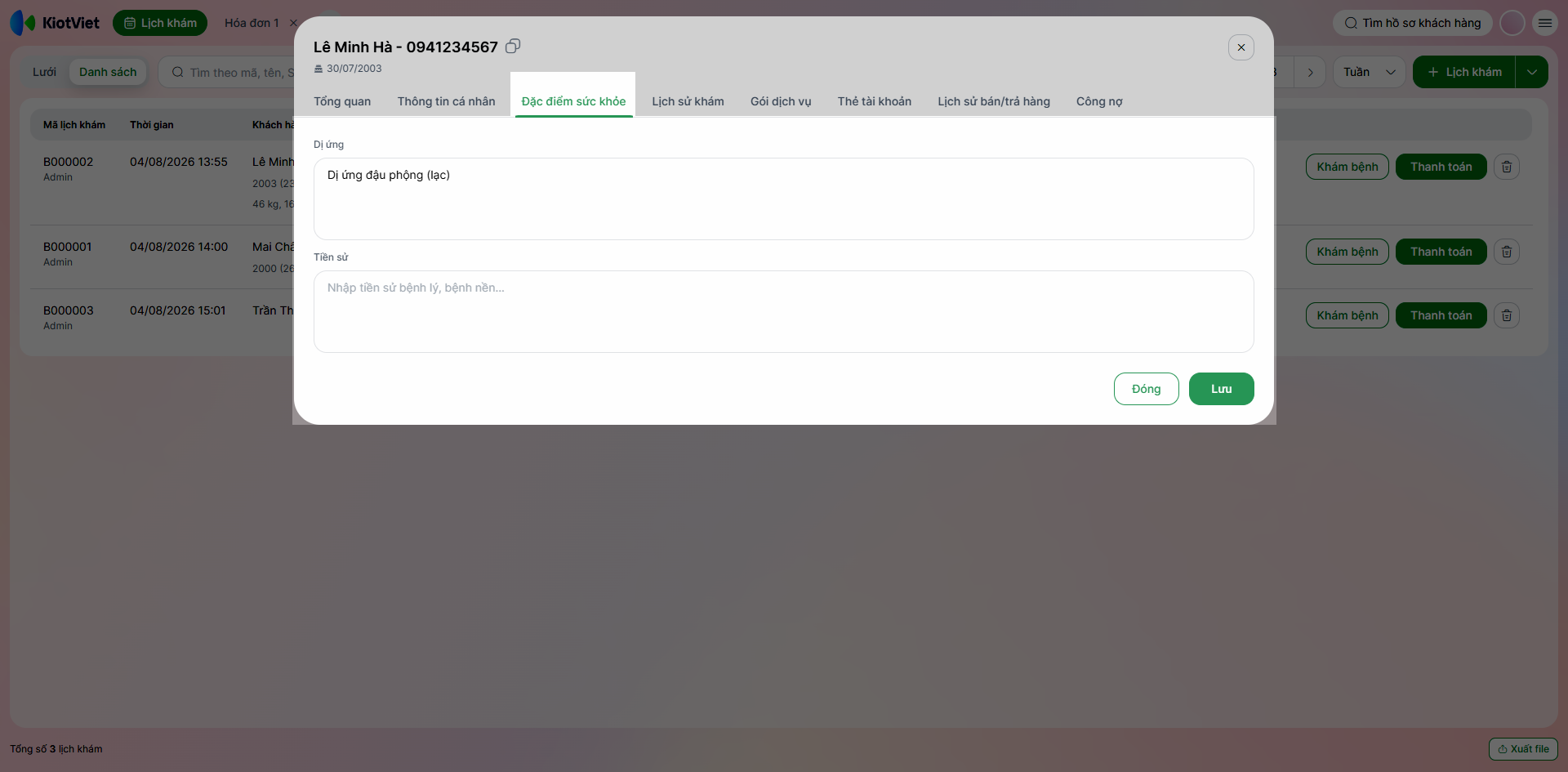
- Tab Đặc điểm sức khỏe: Cho phép sửa trực tiếp thông tin Dị ứng, Tiền sử bệnh.
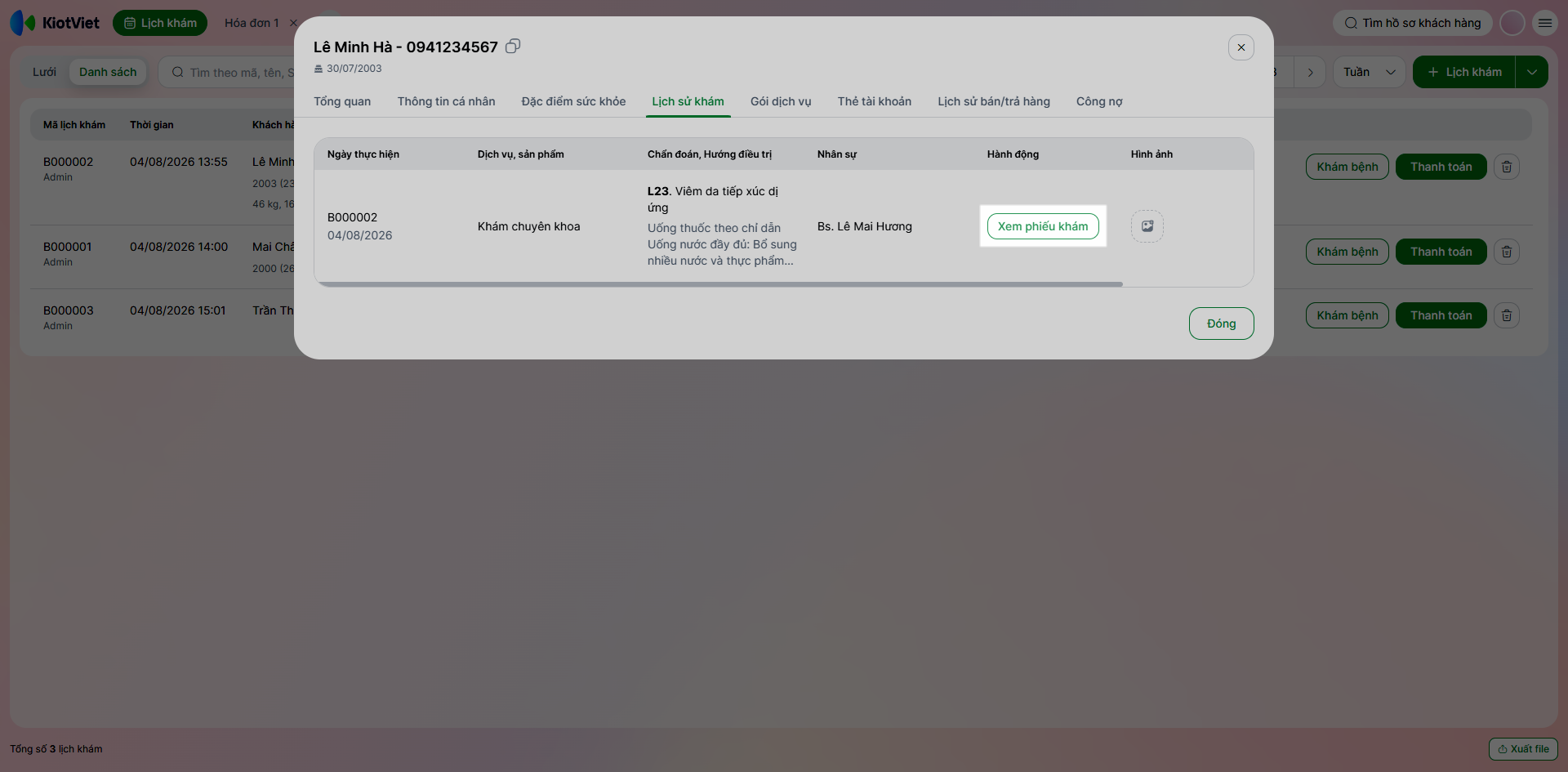
- Tab Lịch sử khám: Hiển thị toàn bộ lịch sử bao gồm: Ngày thực hiện, Chẩn đoán, Hướng điều trị, Nhân sự thực hiện.
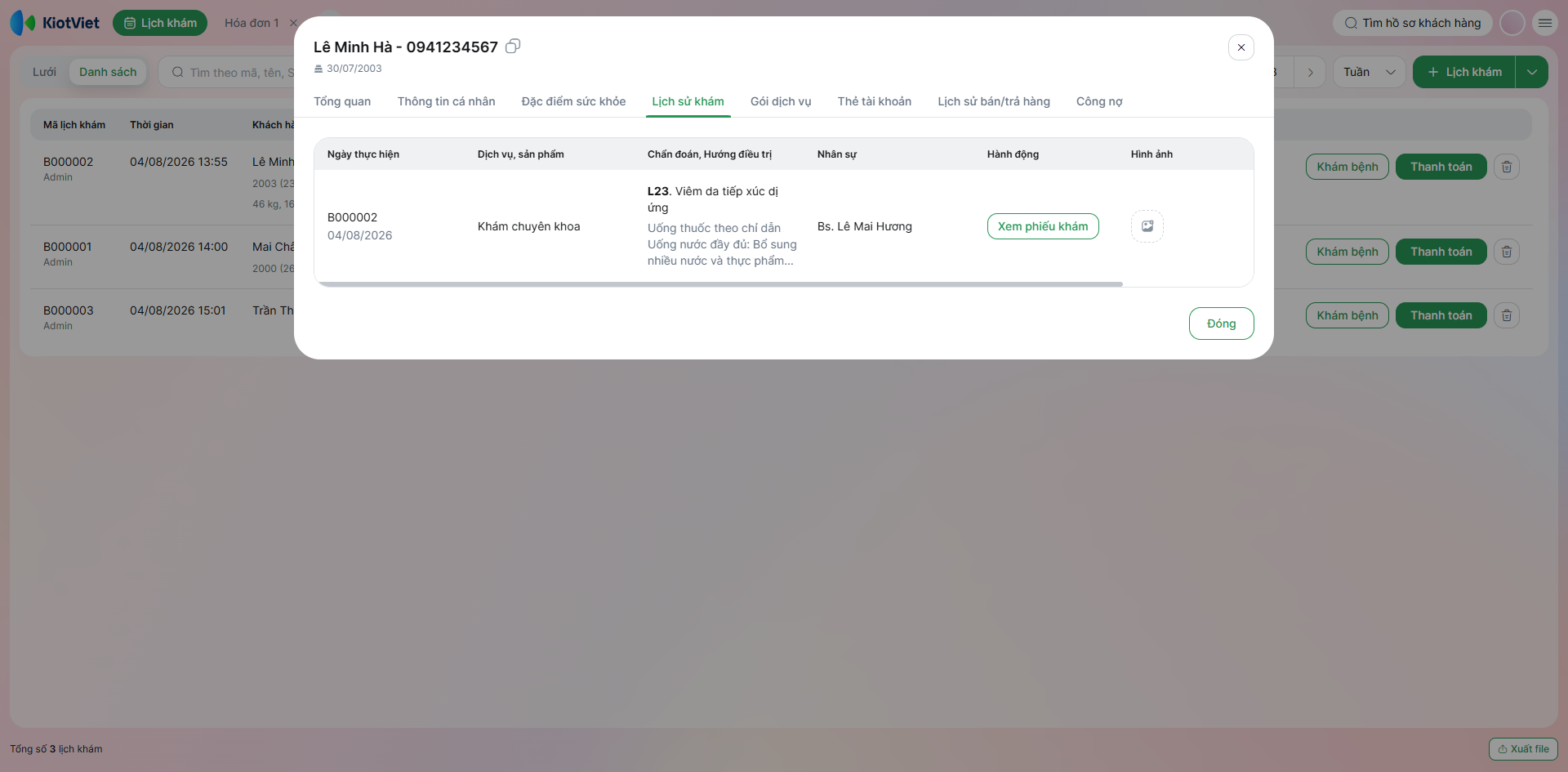
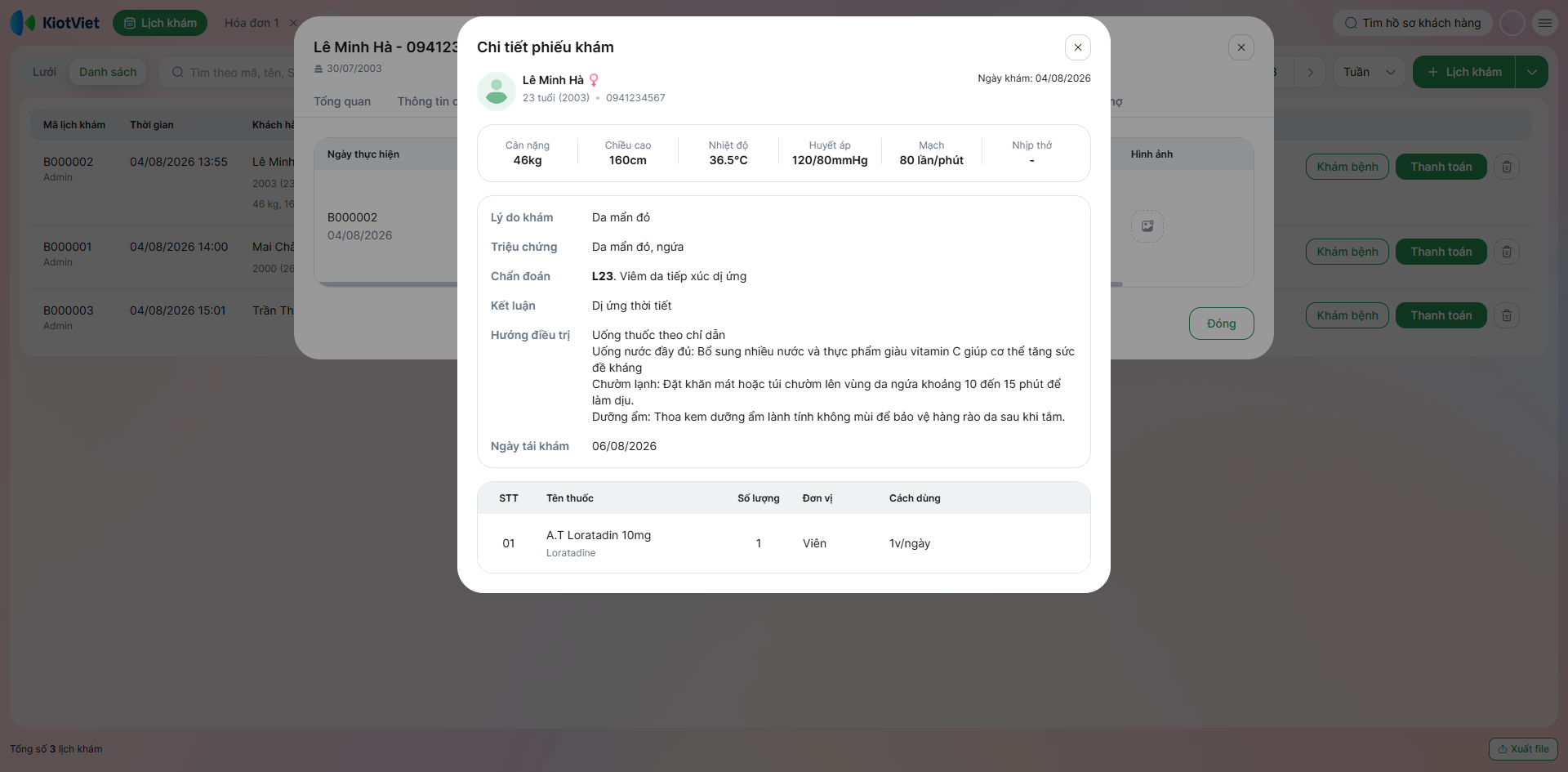
- Để xem lại chi tiết một lần khám, bạn nhấn nút Xem phiếu khám tương ứng với dòng lịch sử đó.
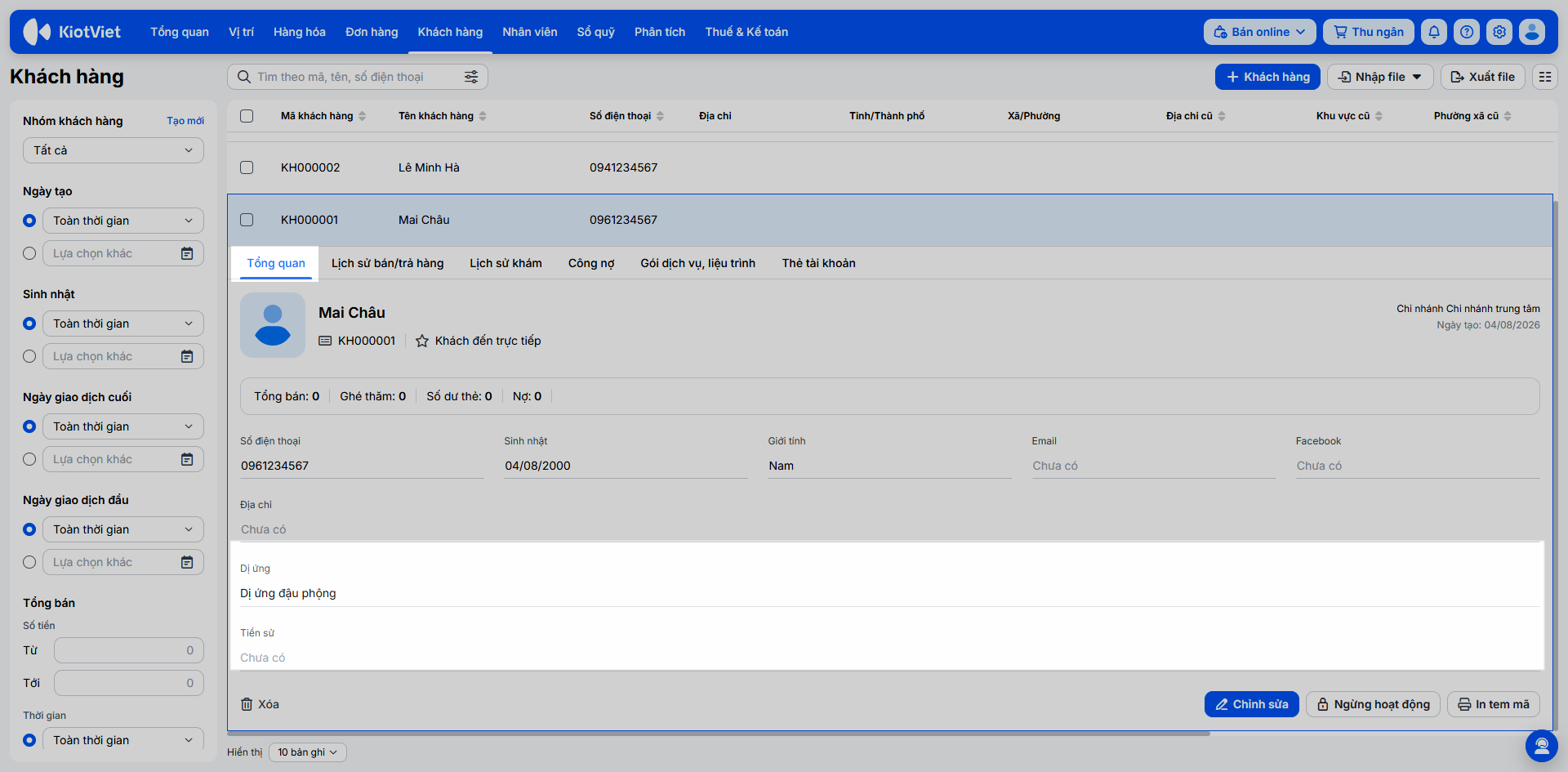
- Trên màn hình Quản lý, khi bạn mở chi tiết khách hàng:
- Tab Tổng quan sẽ hiển thị thông tin Dị ứng, Tiền sử bệnh.
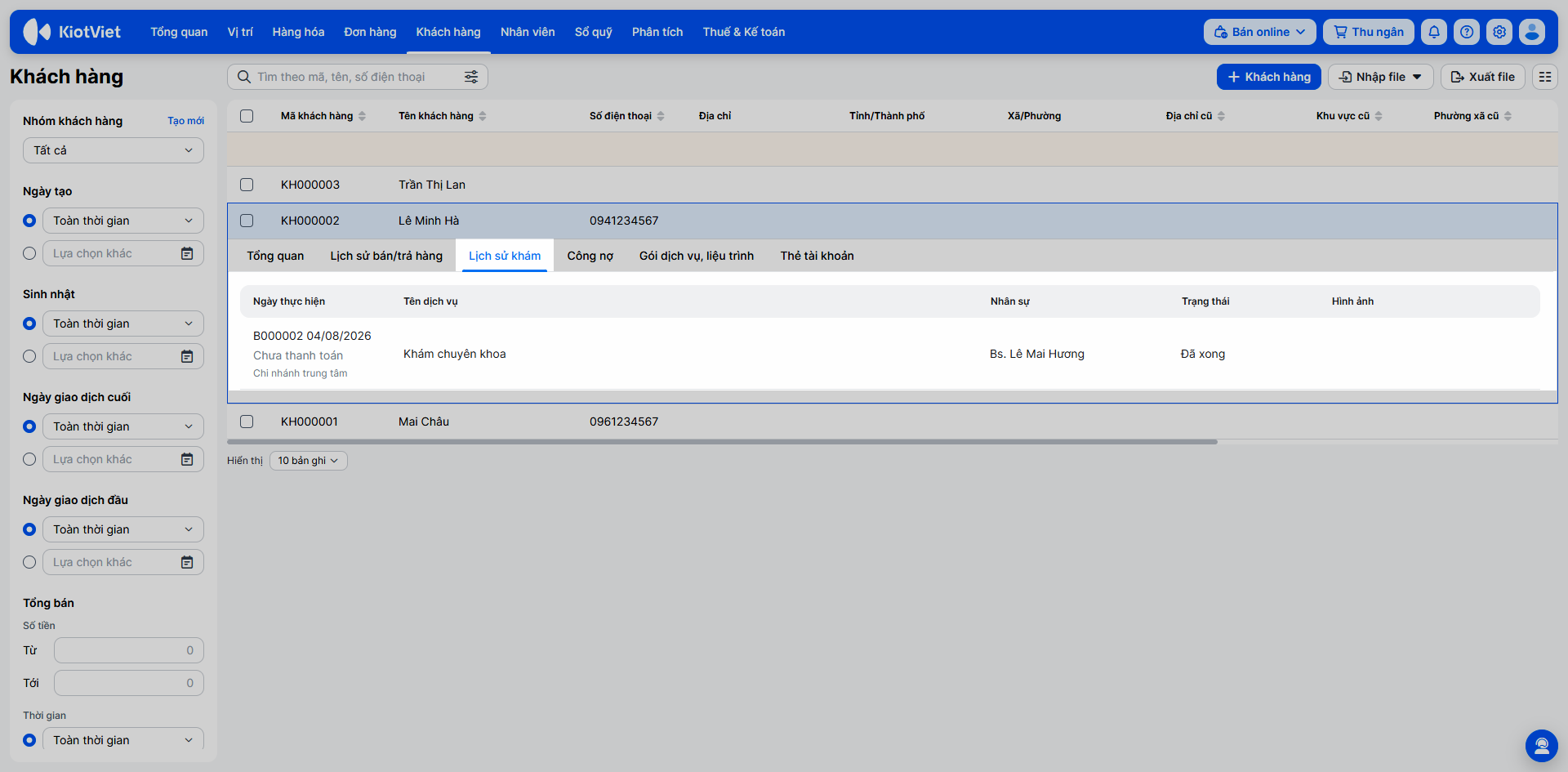
- Tab Lịch sử khám sẽ thống kê các lịch khám trước đây.
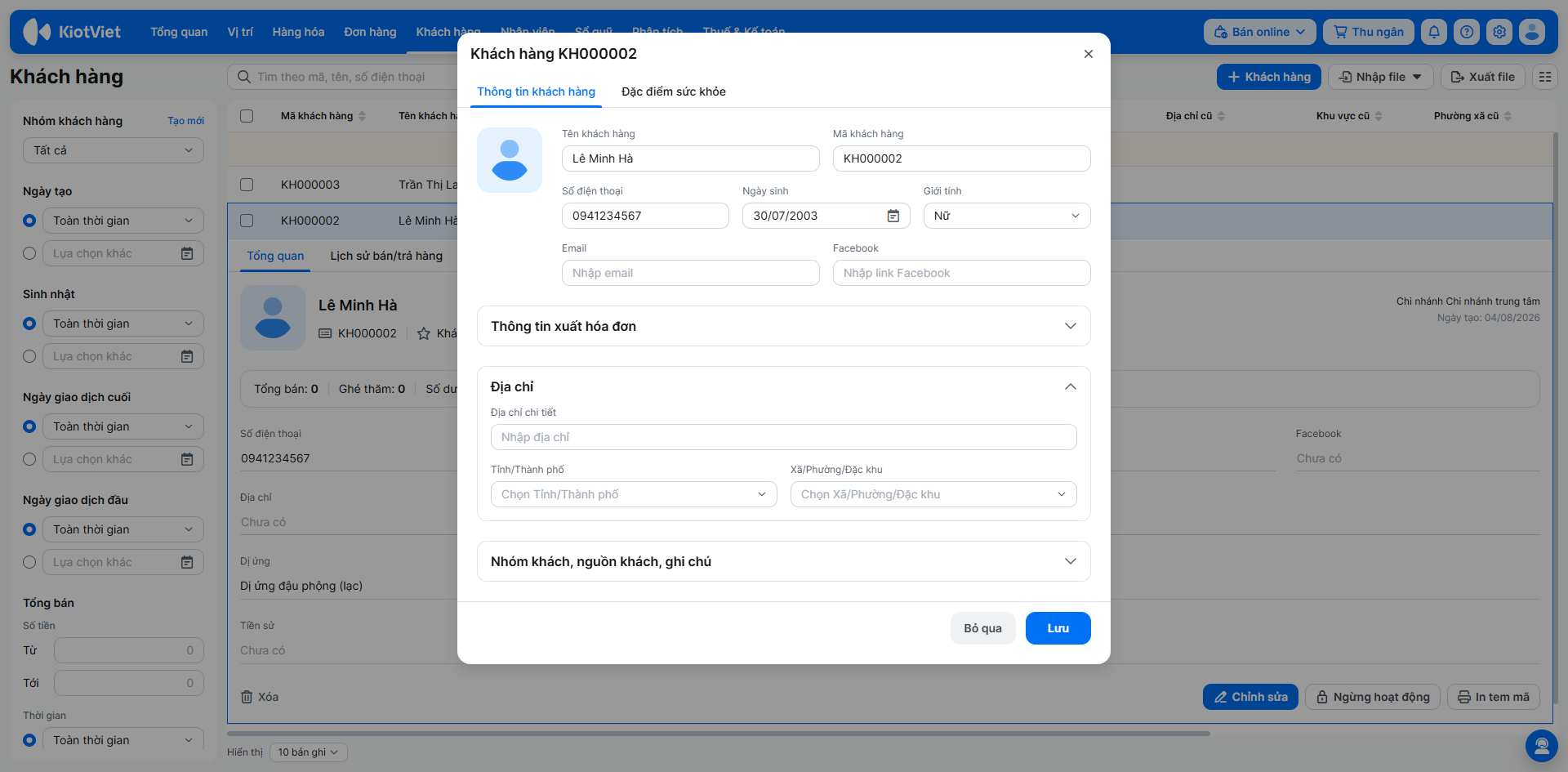
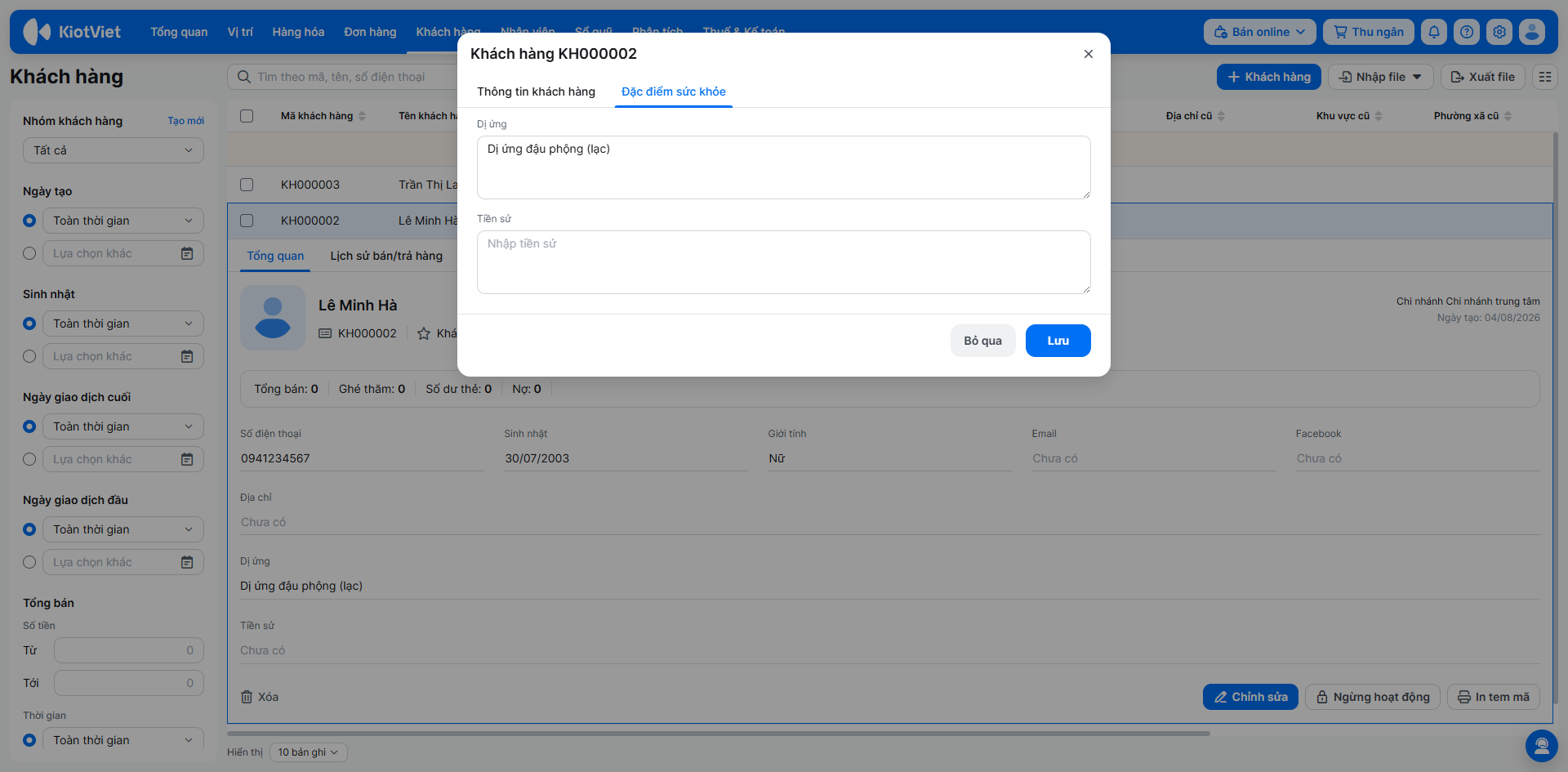
- Khi thao tác thêm mới hoặc chỉnh sửa khách hàng trên màn hình Quản lý, bạn cũng có thể điền thông tin cá nhân và đặc điểm sức khỏe tương tự như trên màn hình Thu ngân.
IV. Thao tác trên Điện thoại
1. Xem danh sách và quản lý lịch khám
Tình huống: Khi bạn đang dùng ứng dụng KiotViet Salon trên điện thoại và cần theo dõi danh sách các khách hàng có lịch hẹn khám bệnh trong ngày.
Thao tác thực hiện như sau:
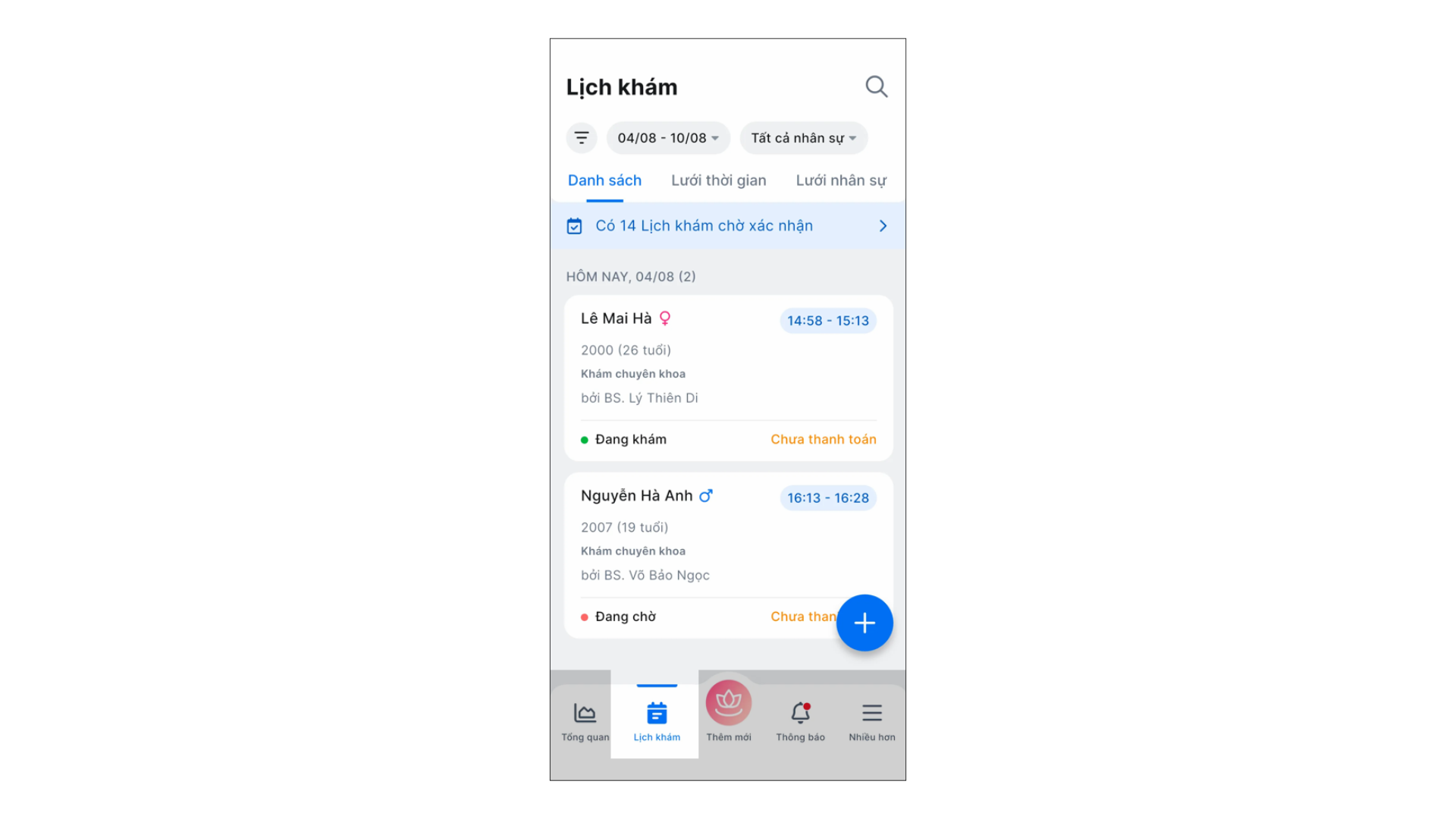
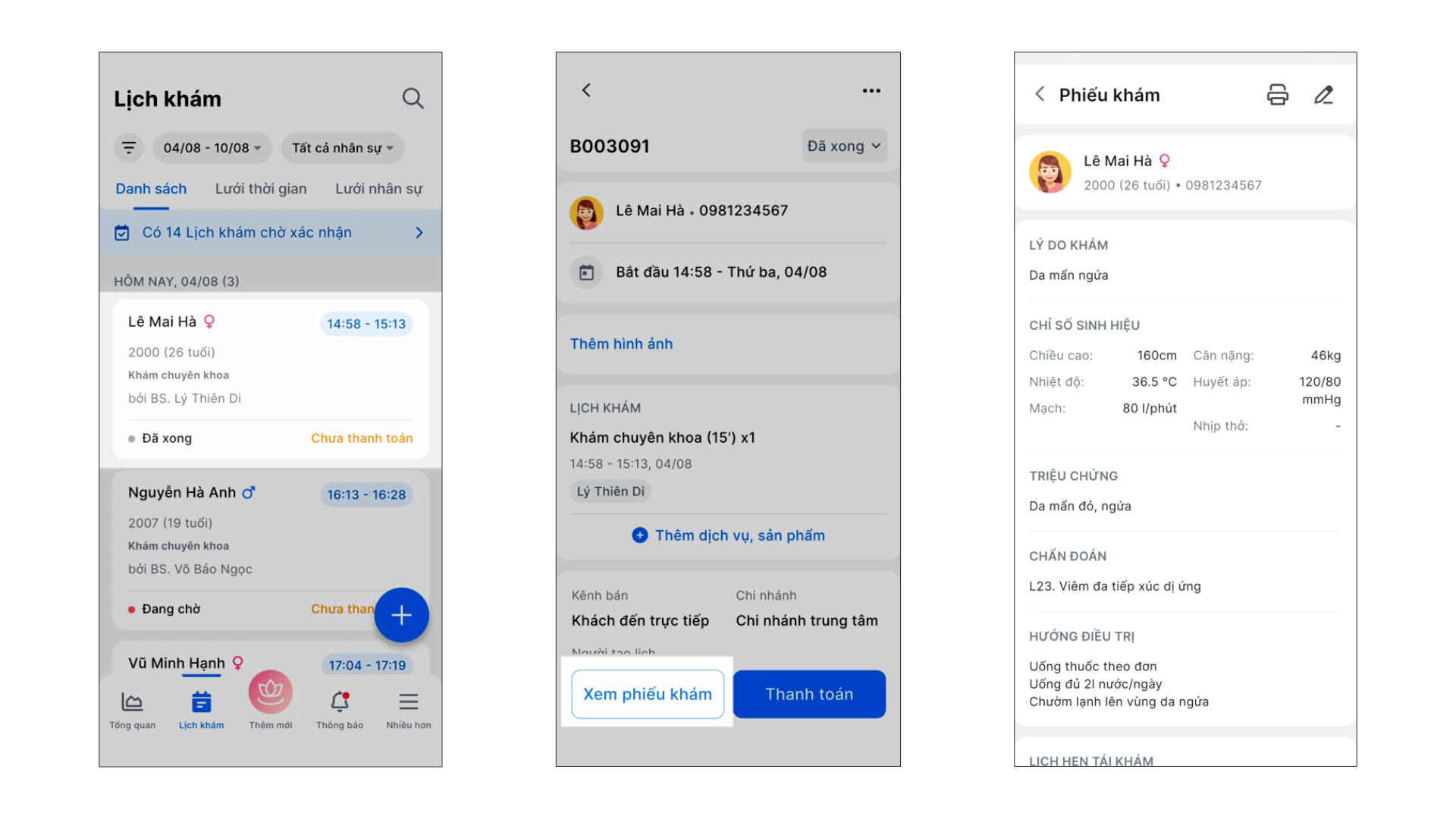
- Bước 1: Mở ứng dụng KiotViet Salon và truy cập vào menu Lịch khám.
- Bước 2: Màn hình sẽ hiển thị danh sách các lịch khám. Tại mỗi dòng lịch, bạn có thể xem nhanh Tên khách hàng, Năm sinh, Tuổi (ví dụ: 2000 (26 tuổi)).
2. Tạo và xem chi tiết lịch khám
Tình huống: Khi bạn cần lên lịch hẹn khám mới hoặc kiểm tra lại thông tin của một lịch hẹn đã tạo ngay trên điện thoại di động.
Đối với các lịch khám đã tạo, bạn có thể mở menu tùy chọn mở rộng (biểu tượng dấu ba chấm) để thao tác Sửa lịch, Đồng bộ, Chia sẻ hoặc Hủy lịch.
Thao tác thực hiện như sau:
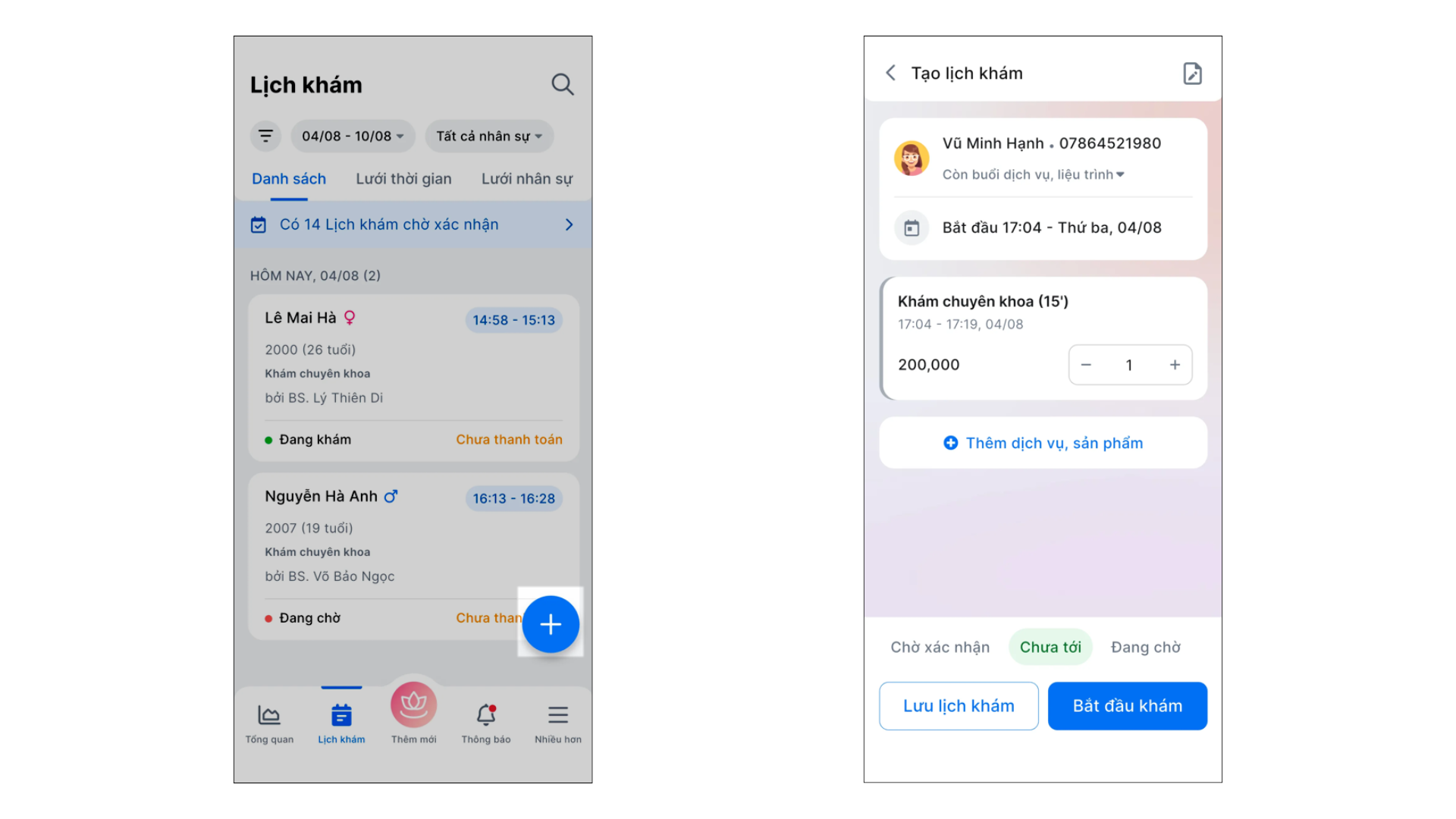
- Bước 1: Tại màn hình danh sách Lịch khám, bạn chạm dấu +.
- Bước 2: Chọn khách hàng trong danh sách hoặc thêm khách hàng mới → Thêm dịch vụ, sản phẩm.
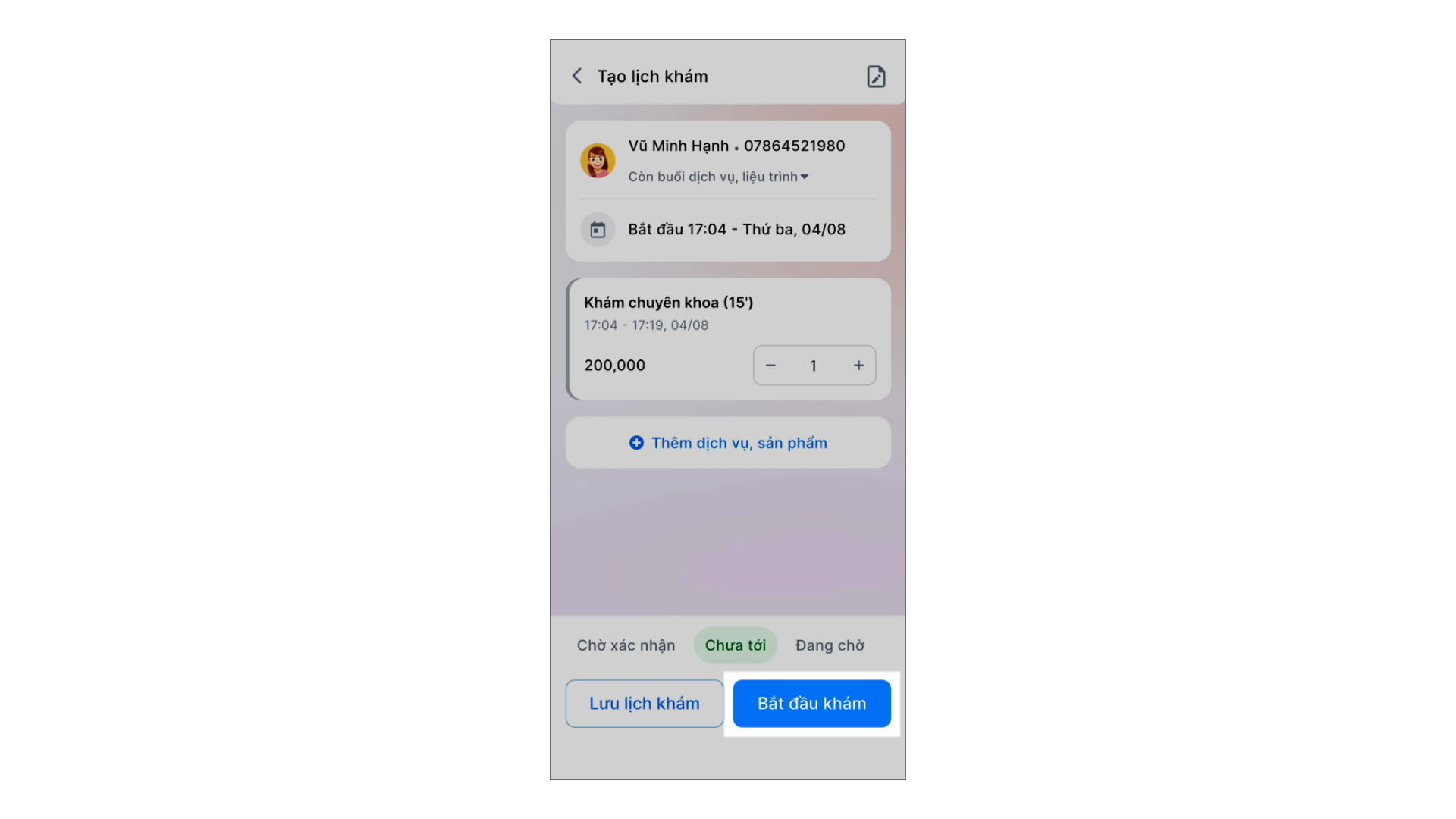
- Bước 3: Chạm Bắt đầu khám (nút này khả dụng khi đã có thông tin khách hàng và dịch vụ) để lưu lại lịch hẹn và chuyển sang màn hình nhập Phiếu khám.
Hoặc chạm Lưu lịch khám nếu bạn chỉ muốn ghi nhận thông tin lịch.
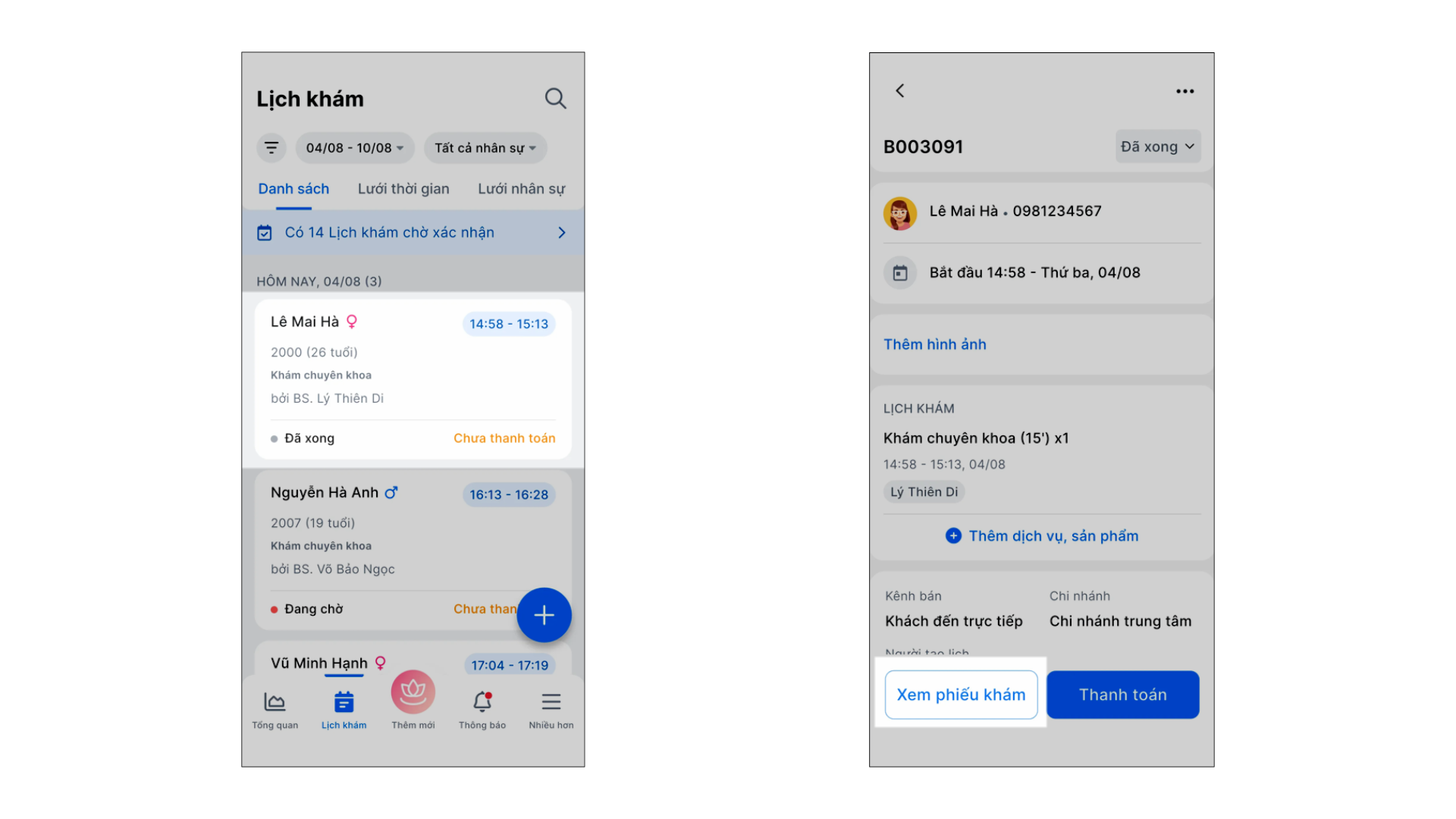
- Bước 4: Để xem lại phiếu khám, bạn chạm vào một lịch cụ thể trên danh sách Lịch khám. → chạm Xem phiếu khám.
3. Tạo, sửa và in phiếu khám
Tình huống: Khi bác sĩ thực hiện thao tác khám bệnh trên điện thoại, cần ghi nhận các chỉ số sinh hiệu, chẩn đoán, hẹn tái khám và in phiếu cho khách hàng.
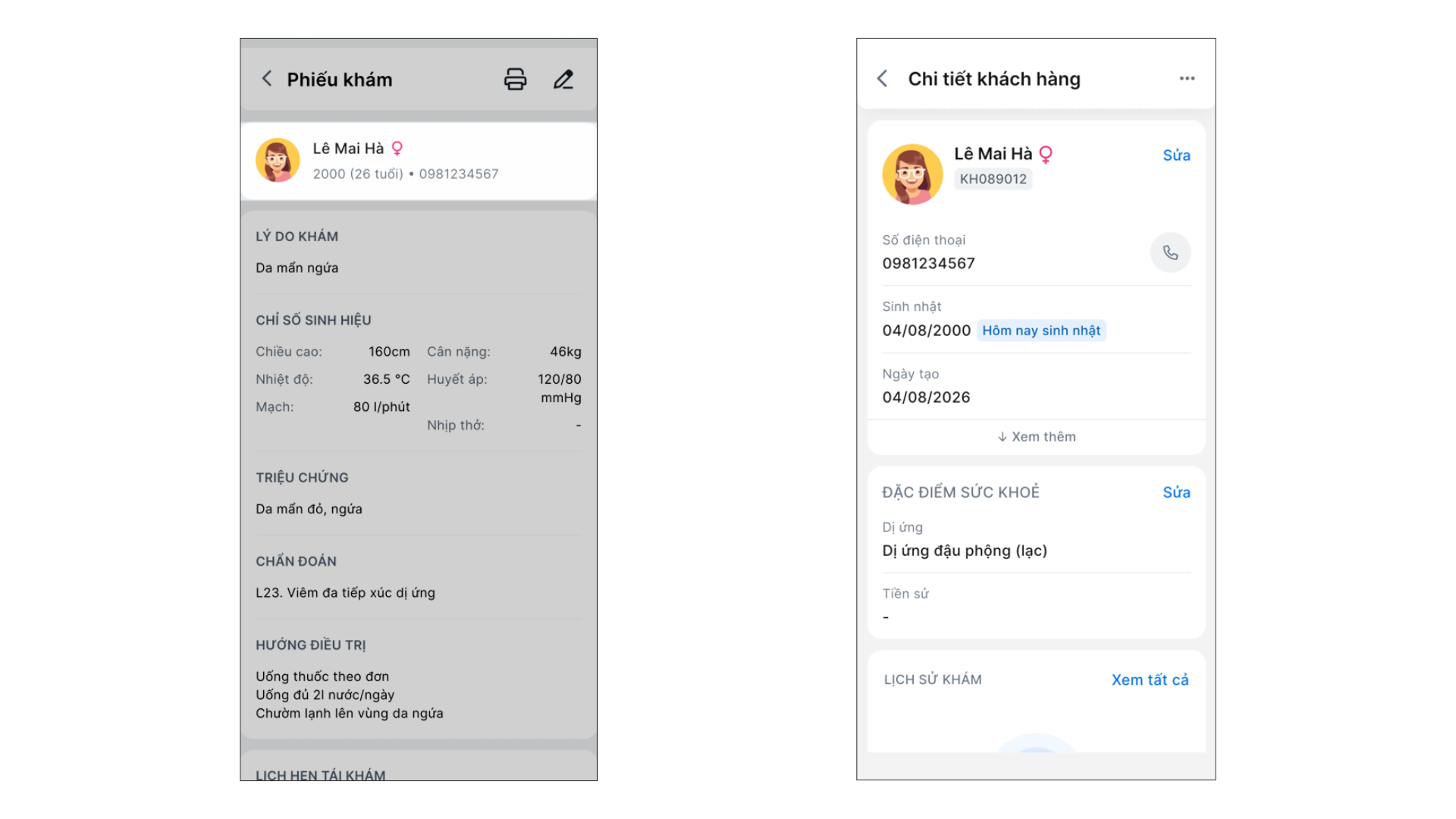
Trên ứng dụng điện thoại, các trường thông tin trong phiếu khám (Lý do khám, Chỉ số sinh hiệu, Triệu chứng kèm ảnh, Chẩn đoán, Hướng điều trị, Hẹn tái khám) đều không bắt buộc phải nhập liệu. Tuy nhiên, nếu bạn chạm Lưu khi bỏ trống toàn bộ thông tin, ứng dụng sẽ hiện thông báo nhắc nhở Chưa nhập các thông tin trong phiếu khám.
Thao tác thực hiện như sau:
- Bước 1: Từ màn hình tạo lịch khám, chạm Bắt đầu khám để mở màn hình tạo phiếu.
Hoặc mở chi tiết lịch hẹn đã có, chọn Xem phiếu khám.
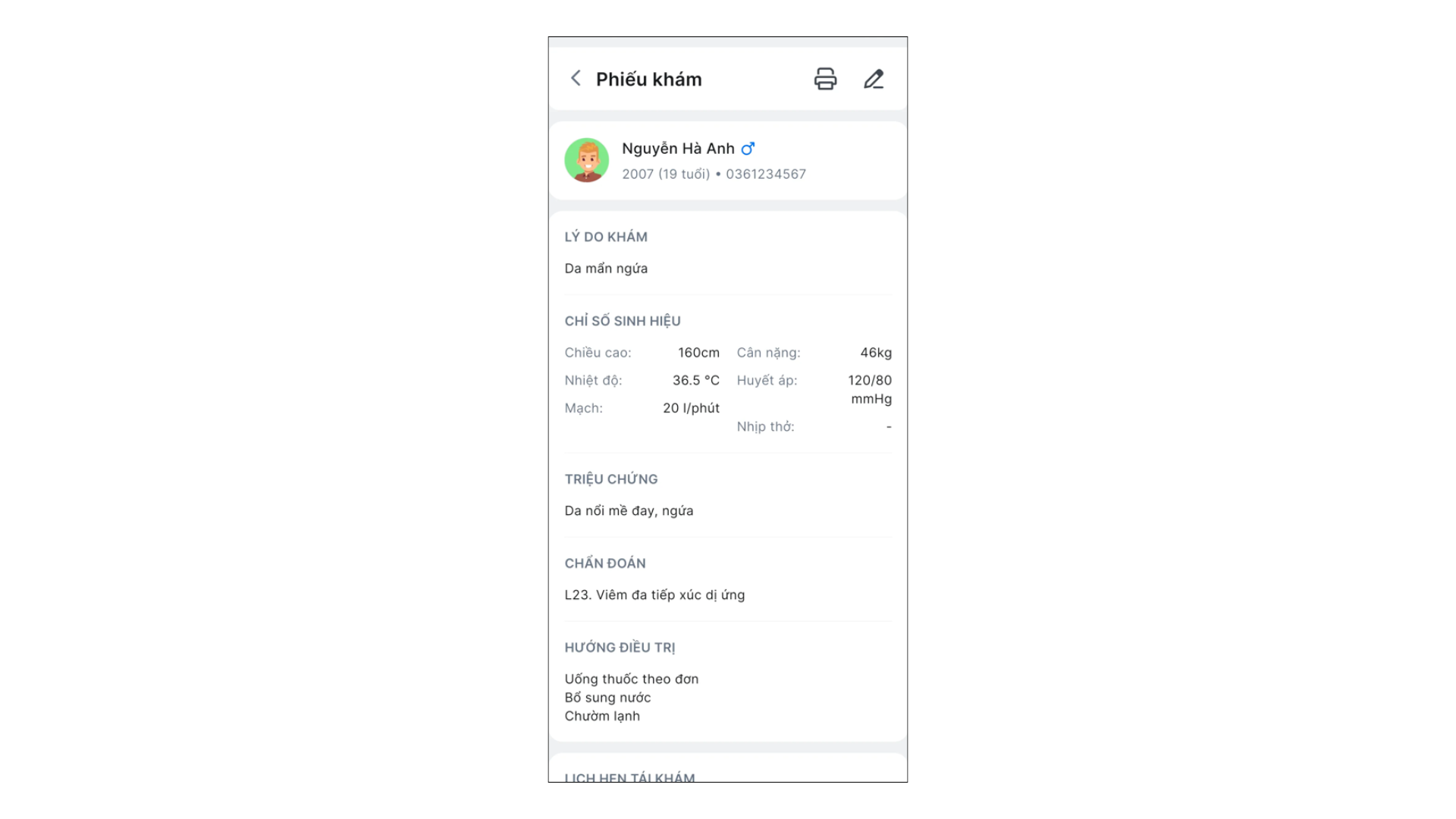
- Bước 2: Điền các thông tin khám bệnh cần thiết vào biểu mẫu.
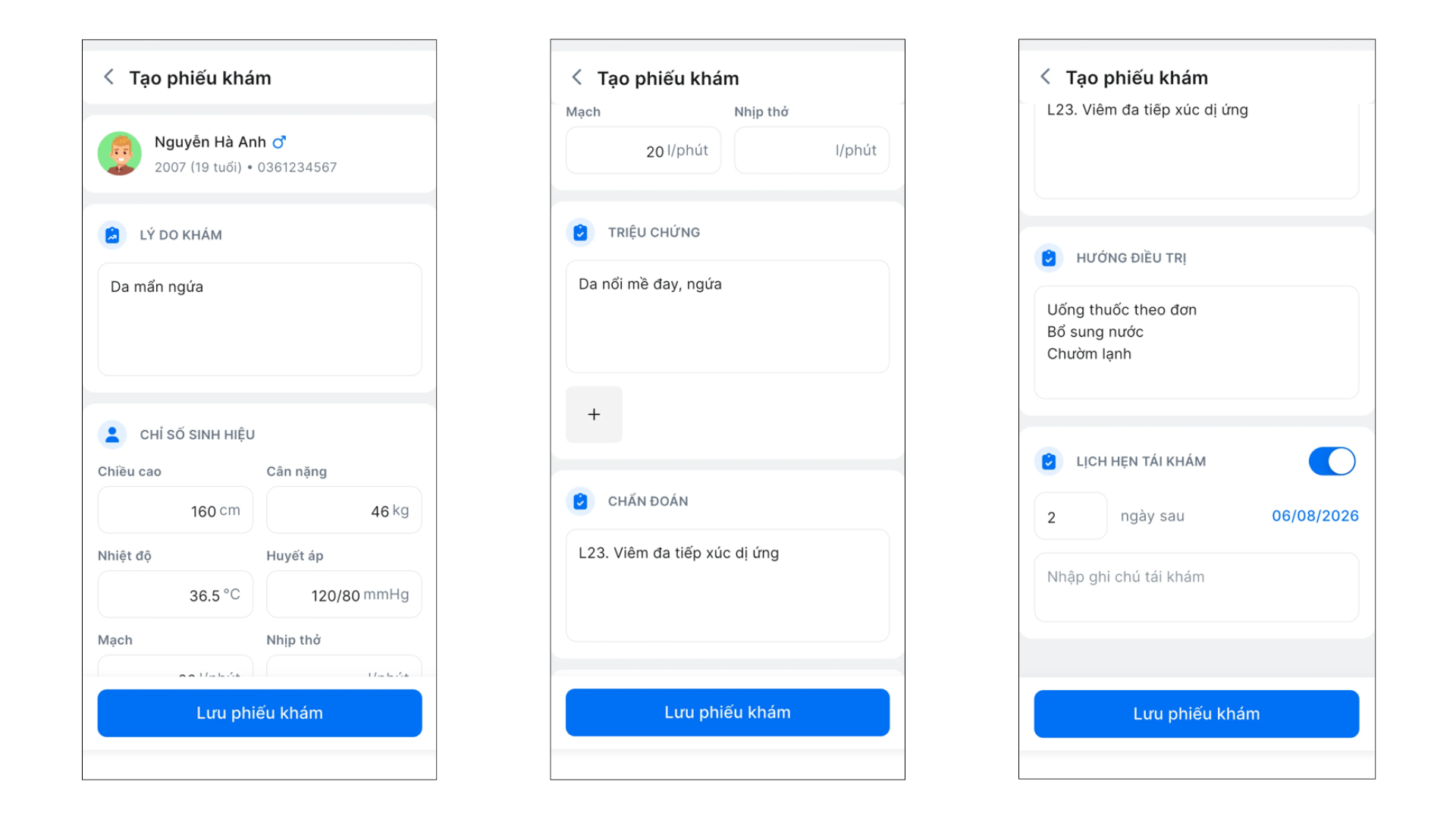
- Bước 3: Chạm Lưu phiếu khám → ứng dụng sẽ lưu dữ liệu và tự động chuyển về chế độ xem.
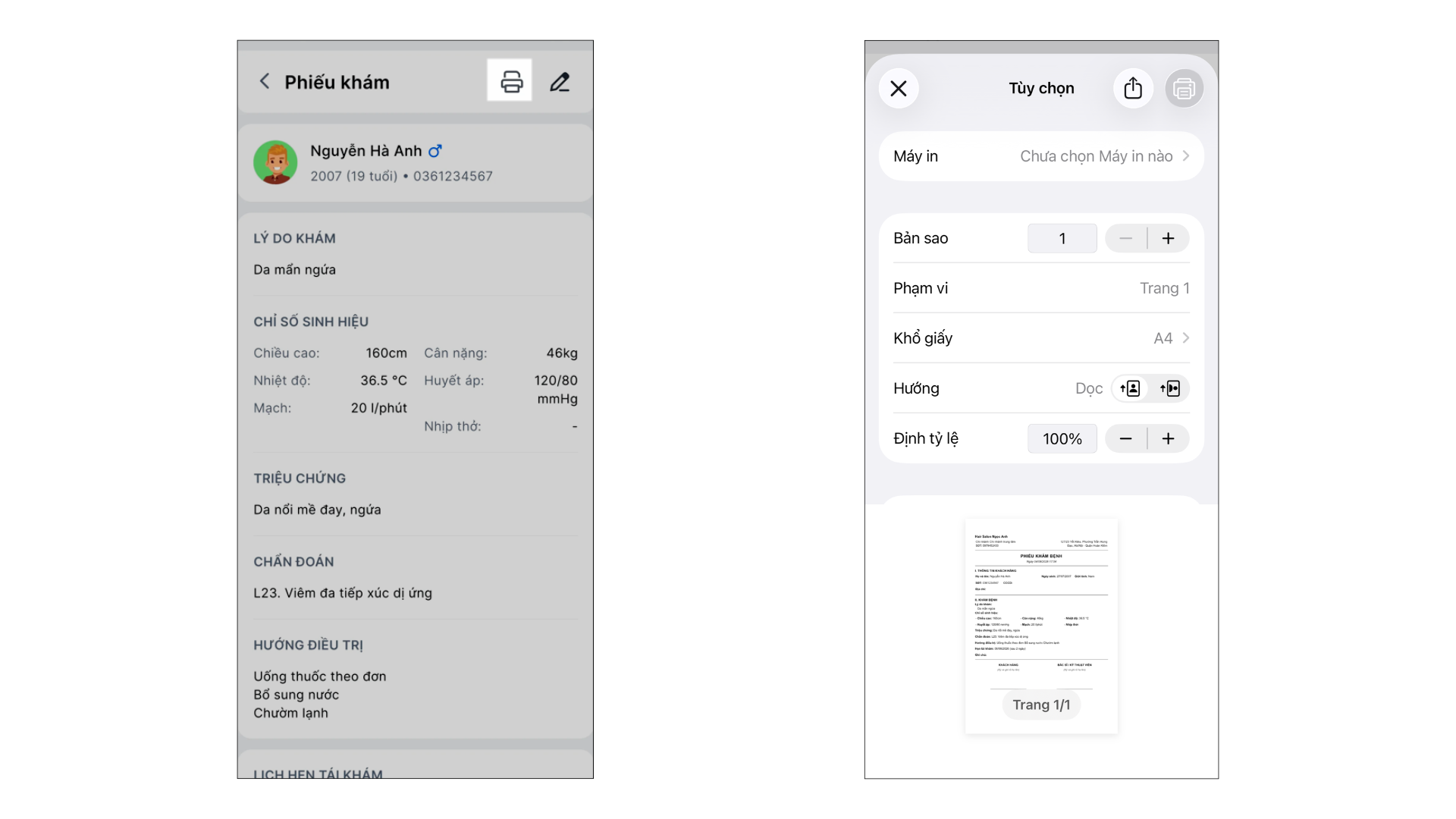
- Bước 4: Để in phiếu, tại màn hình xem Phiếu khám, bạn chạm biểu tượng máy in → bạn chọn máy in và các thiết lập in tương ứng → ứng dụng sẽ xuất ra bản in theo mẫu cố định (các trường bỏ trống sẽ tự động không hiển thị trên giấy).
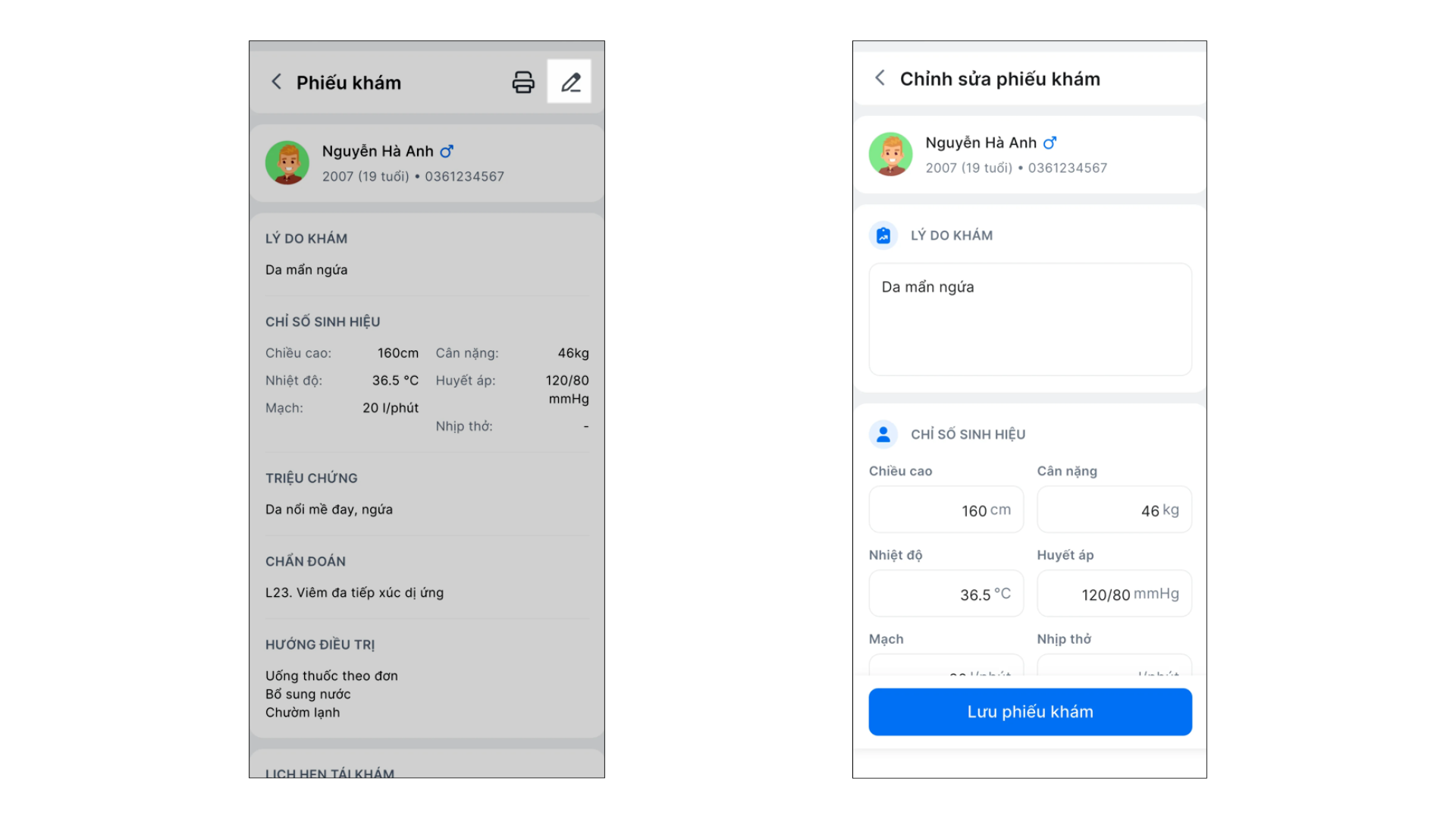
- Bước 5: Để chỉnh sửa phiếu, tại màn hình xem Phiếu khám, bạn chạm biểu tượng cây bút → chỉnh sửa thông tin → chạm Lưu phiếu khám.
4. Quản lý hồ sơ sức khỏe khách hàng
Tình huống: Khi bạn cần thêm mới/ chỉnh sửa hồ sơ khách hàng hoặc tra cứu lại thông tin dị ứng, tiền sử bệnh và lịch sử khám của khách hàng đó thông qua ứng dụng KiotViet Salon.
Thao tác thực hiện như sau:
- Bước 1: Bạn có thể tiến hành thêm mới/chỉnh sửa khách hàng từ luồng tạo lịch khám, từ màn hình lập hóa đơn hoặc từ danh bạ khách hàng.
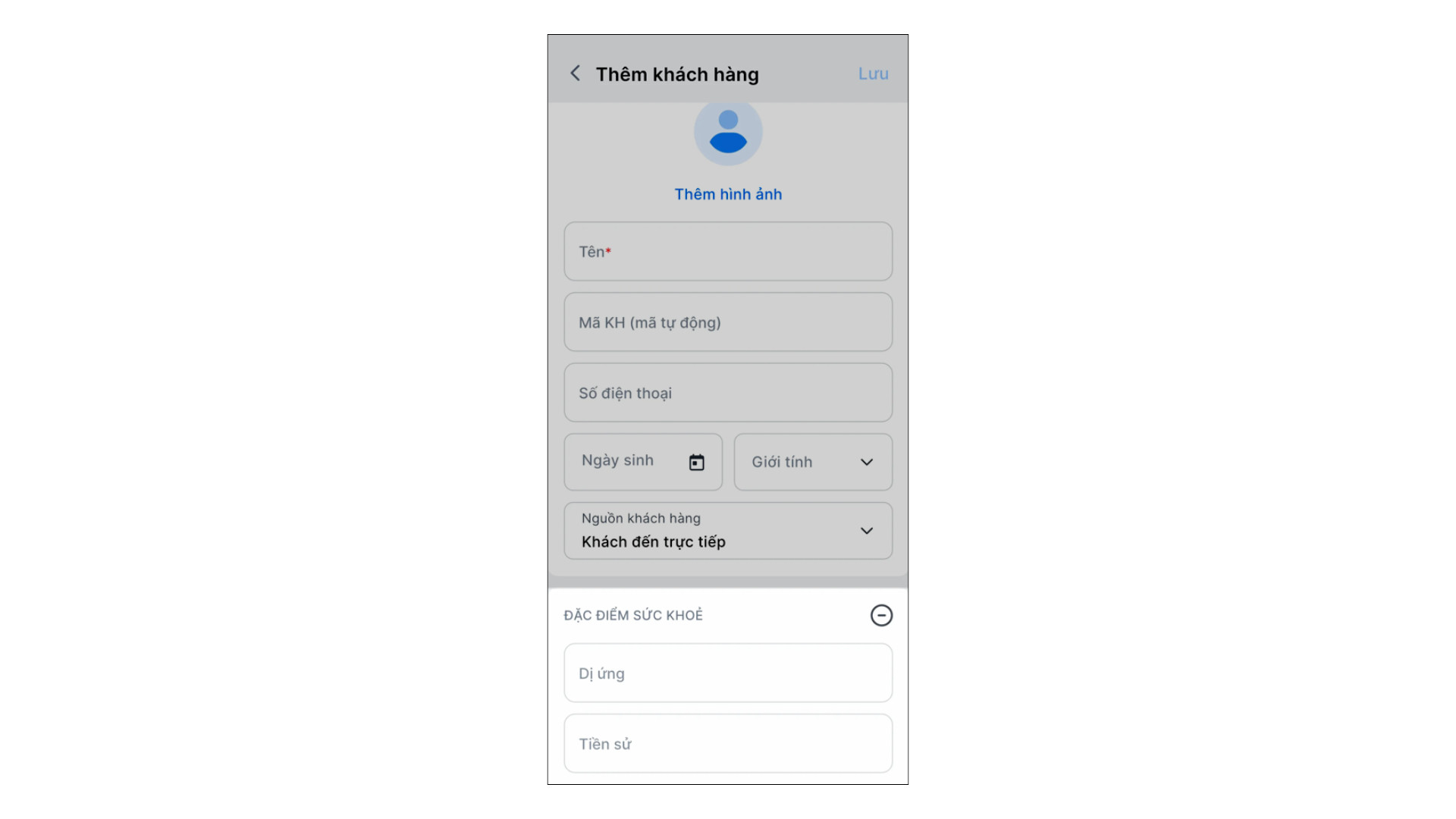
- Bước 2: Tại màn hình thêm/chỉnh sửa khách hàng, chạm Đặc điểm sức khỏe để mở rộng biểu mẫu và điền thông tin Dị ứng, Tiền sử bệnh (không bắt buộc) → chạm Lưu để hoàn tất.
- Bước 3: Để xem chi tiết hồ sơ sức khỏe, bạn chạm vào tên khách hàng trên màn hình Phiếu khám → ứng dụng sẽ hiển thị thông tin theo thứ tự: Thông tin chung, Đặc điểm sức khỏe, Lịch sử khám.
Cảm ơn bạn đã theo dõi bài viết!
- Để tìm hiểu thêm về các nghiệp vụ quản lý bán hàng, mời bạn xem bài viết:
Tổng quan Các nhóm Giải pháp của KiotViet - Để tham khảo thêm các video hướng dẫn sử dụng, mời bạn theo dõi kênh YouTube:
HDSD - Phần mềm KiotViet
Chúc bạn kinh doanh hiệu quả cùng KiotViet!
Mục lục
- I. Giới thiệu chung
- II. Các thao tác cơ bản
- 1. Bật chế độ Phòng khám
- 2. Tạo lịch khám và chọn khách hàng
- 3. Nhập thông tin phiếu khám bệnh
- 4. Kê đơn thuốc cho khách hàng
- 5. In phiếu khám và đơn thuốc
- III. Các tính năng nâng cao
- Quản lý hồ sơ sức khỏe khách hàng
- IV. Thao tác trên Điện thoại
- 1. Xem danh sách và quản lý lịch khám
- 2. Tạo và xem chi tiết lịch khám
- 3. Tạo, sửa và in phiếu khám
- 4. Quản lý hồ sơ sức khỏe khách hàng

