Thiết lập thuế TTĐB cho hàng hóa
(Ngành Dịch vụ làm đẹp)
I. Giới thiệu chung
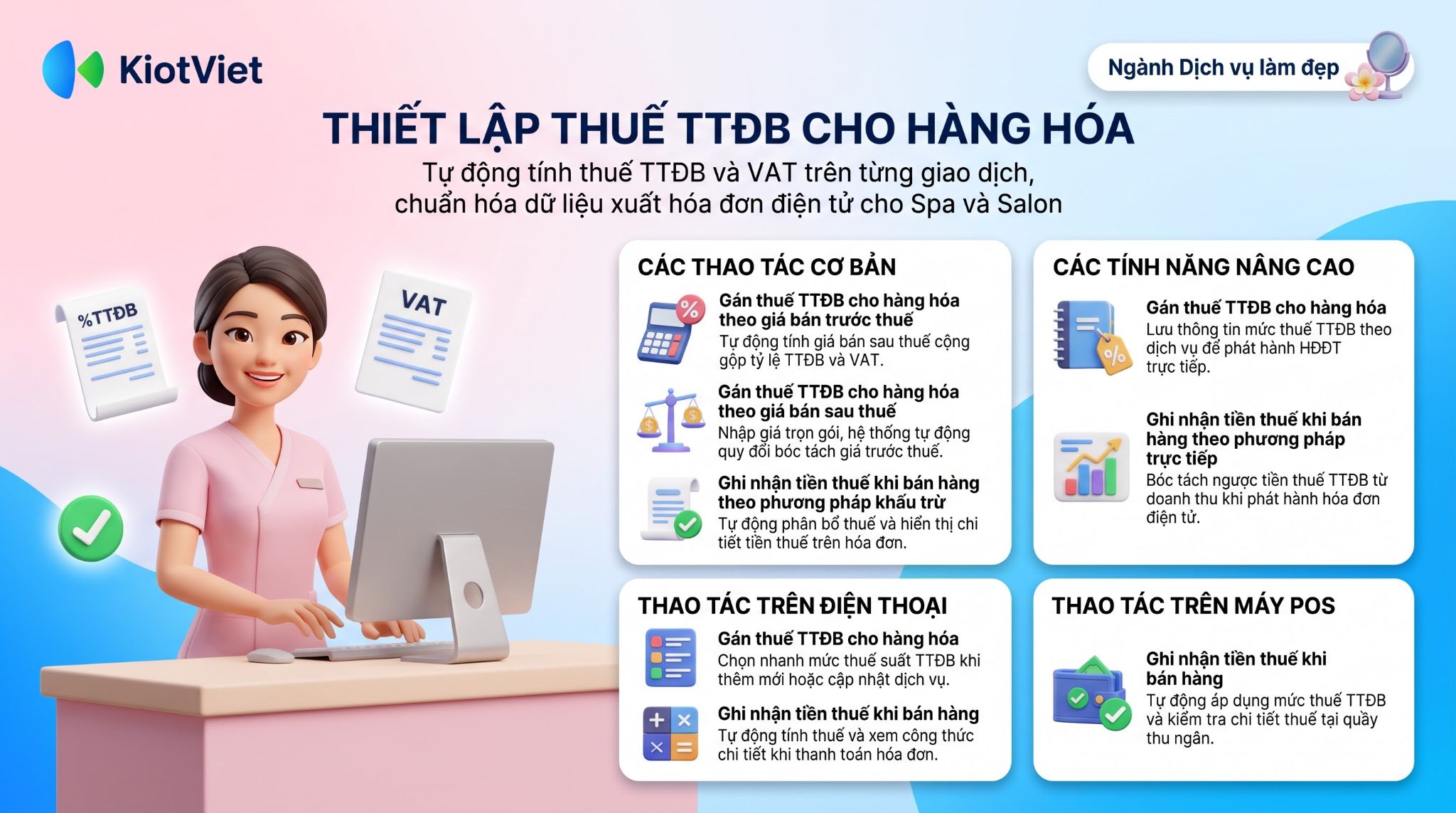
Tính năng Thuế tiêu thụ đặc biệt (TTĐB) cho phép gán mức thuế TTĐB trên từng hàng hóa (dịch vụ, sản phẩm, gói dịch vụ) để hệ thống tính thuế khi bán hàng và ghi nhận đúng thông tin hóa đơn điện tử (HĐĐT). TTĐB dùng chung thiết lập thuế với VAT và áp dụng cho cả 2 phương pháp: Khấu trừ và Trực tiếp.
Lợi ích nổi bật của tính năng:
- Tính toán tự động và chính xác: Hệ thống tự động tính toán tiền thuế TTĐB và thuế GTGT trên từng giao dịch bán hàng, tránh sai sót khi tính nhẩm thủ công.
- Tuân thủ quy định HĐĐT: Đồng bộ chuẩn hóa dữ liệu thuế suất để xuất hóa đơn điện tử và lập tờ khai thuế đầy đủ, đúng theo quy định của cơ quan Thuế.
- Hỗ trợ đa dạng phương pháp tính thuế: Linh hoạt đáp ứng cả hai phương pháp kê khai thuế Khấu trừ và Trực tiếp trên doanh thu theo nhu cầu vận hành thực tế của từng gian hàng.
Các mức thuế suất TTĐB có sẵn trên hệ thống:
- 20%: Kinh doanh gôn (golf)
- 30%: Kinh doanh mát-xa, ka-ra-ô-kê
- 35%: Rượu dưới 20 độ
- 40%: Kinh doanh vũ trường
- 65%: Rượu từ 20 độ trở lên
- 65%: Bia
Điều kiện sử dụng: Gian hàng đã bật tính năng Thuế VAT tại Thiết lập → Xem tất cả thiết lập → Thuế & Kế toán (xem hướng dẫn Thiết lập thuế VAT).
Loại hàng áp dụng: Dịch vụ, Sản phẩm, Gói dịch vụ (không áp dụng cho Thẻ tài khoản).
Lưu ý: Hàng hóa không chọn TTĐB được hiểu là không chịu thuế TTĐB (khác với mức 0%).
II. Các thao tác cơ bản
1. Phương pháp khấu trừ
Ở phương pháp nộp thuế khấu trừ, thuế TTĐB được cộng vào giá bán và thu của khách. VAT tính trên giá đã gồm thuế TTĐB.
Nội dung dưới đây hướng dẫn thao tác gán thuế TTĐB cho hàng hóa và ghi nhận TTĐB khi bán hàng.
1.1. Gán thuế TTĐB cho hàng hóa theo giá bán trước thuế
Tình huống: Spa của bạn kê khai thuế theo phương pháp khấu trừ và đang thiết lập giá bán trước thuế. Bạn cần cập nhật cho dịch vụ lẻ Massage cổ gáy hoặc gói liệu trình Massage thư giãn 10 buổi thuộc diện chịu thuế TTĐB 30% (kinh doanh mát-xa), VAT 8%.
Thao tác thực hiện như sau:
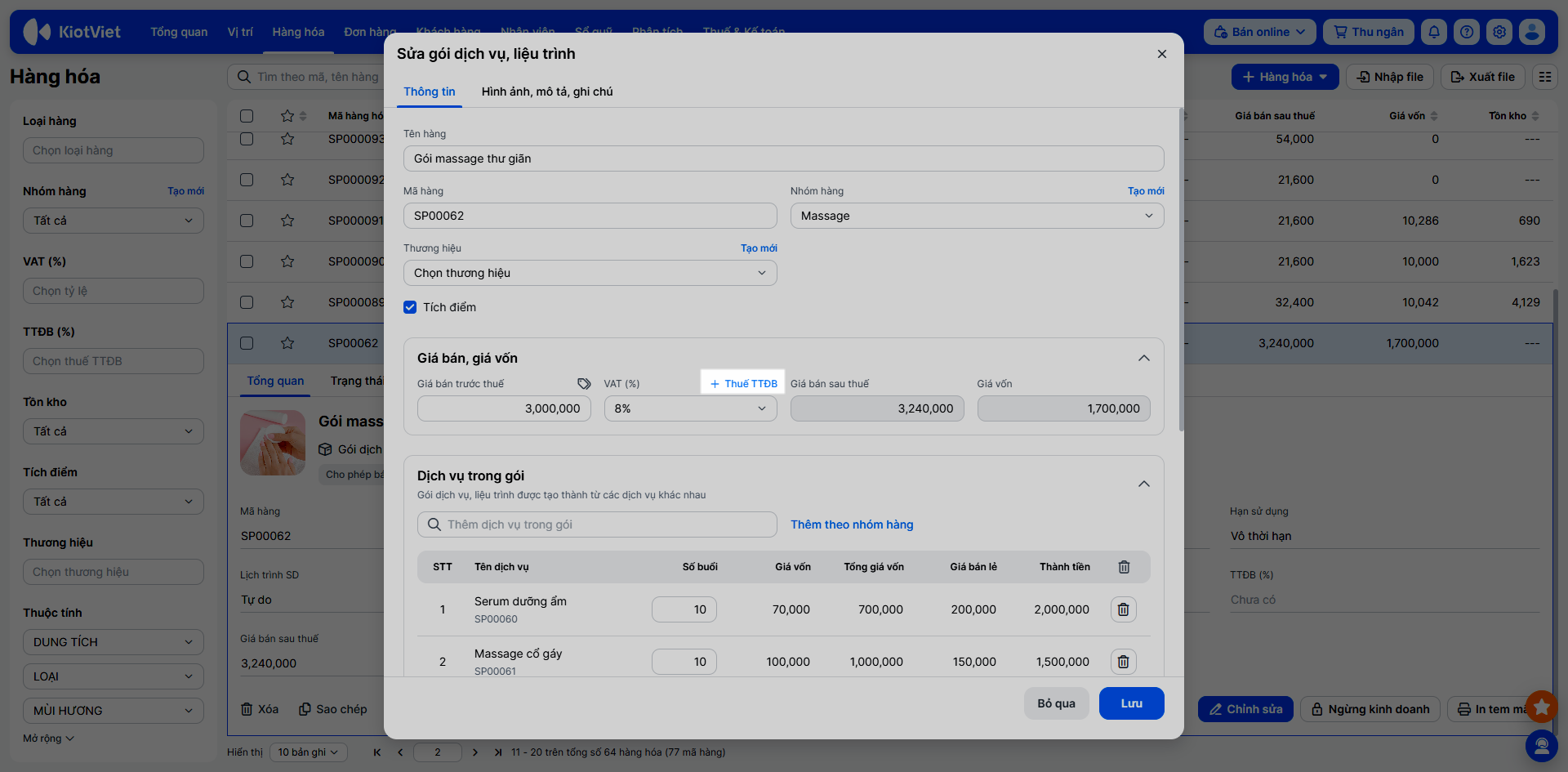
- Bước 1: Trên màn hình Quản lý → Hàng hóa → Danh sách hàng hóa, khi tạo mới/ cập nhật sản phẩm/ dịch vụ/ gói dịch vụ, liệu trình → tại khu vực Giá bán, giá vốn, nhấn + Thuế TTĐB.
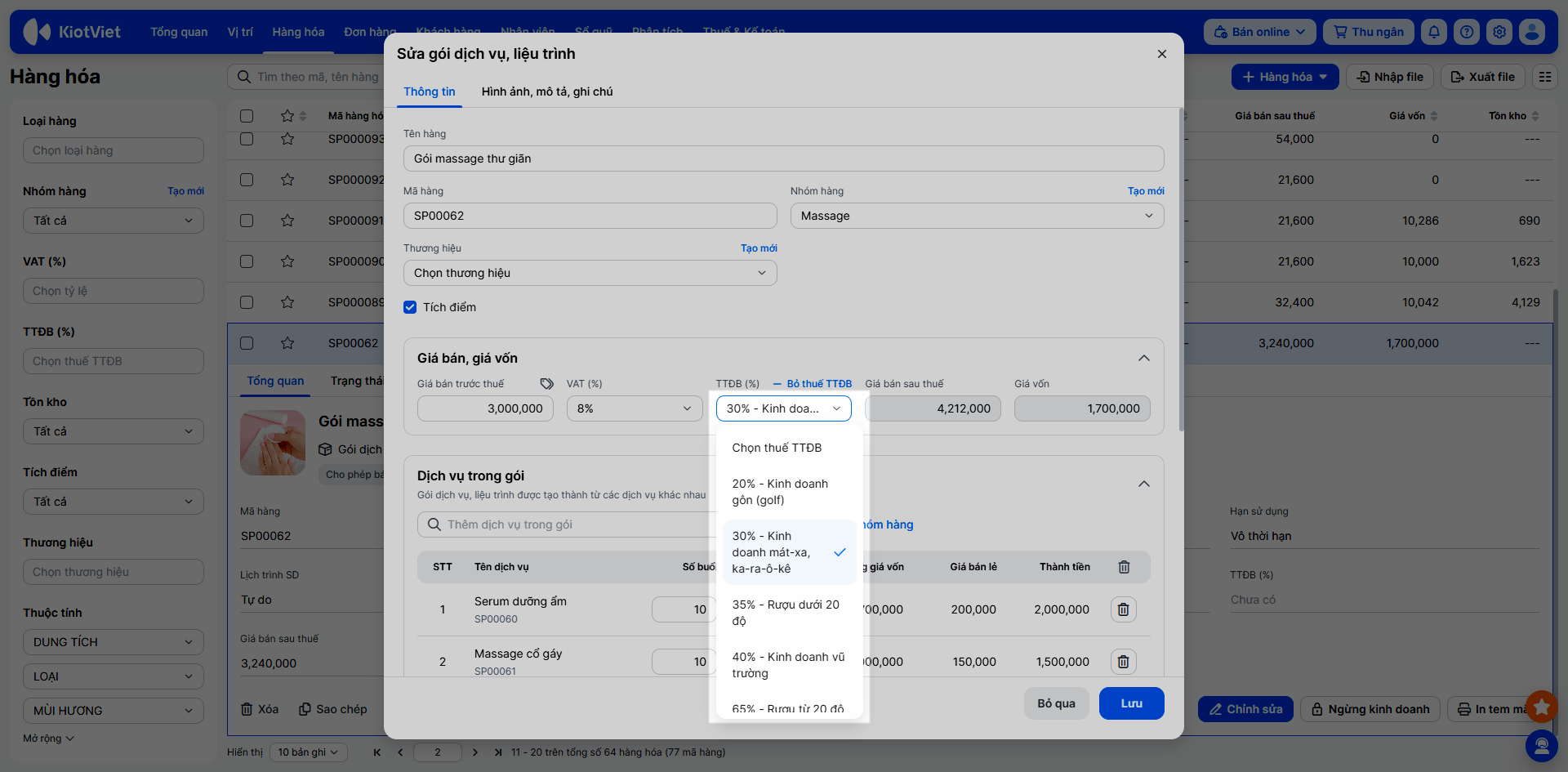
- Bước 2: Chọn thuế TTĐB. Ví dụ: 30% - Kinh doanh mát-xa, ka-ra-ô-kê.
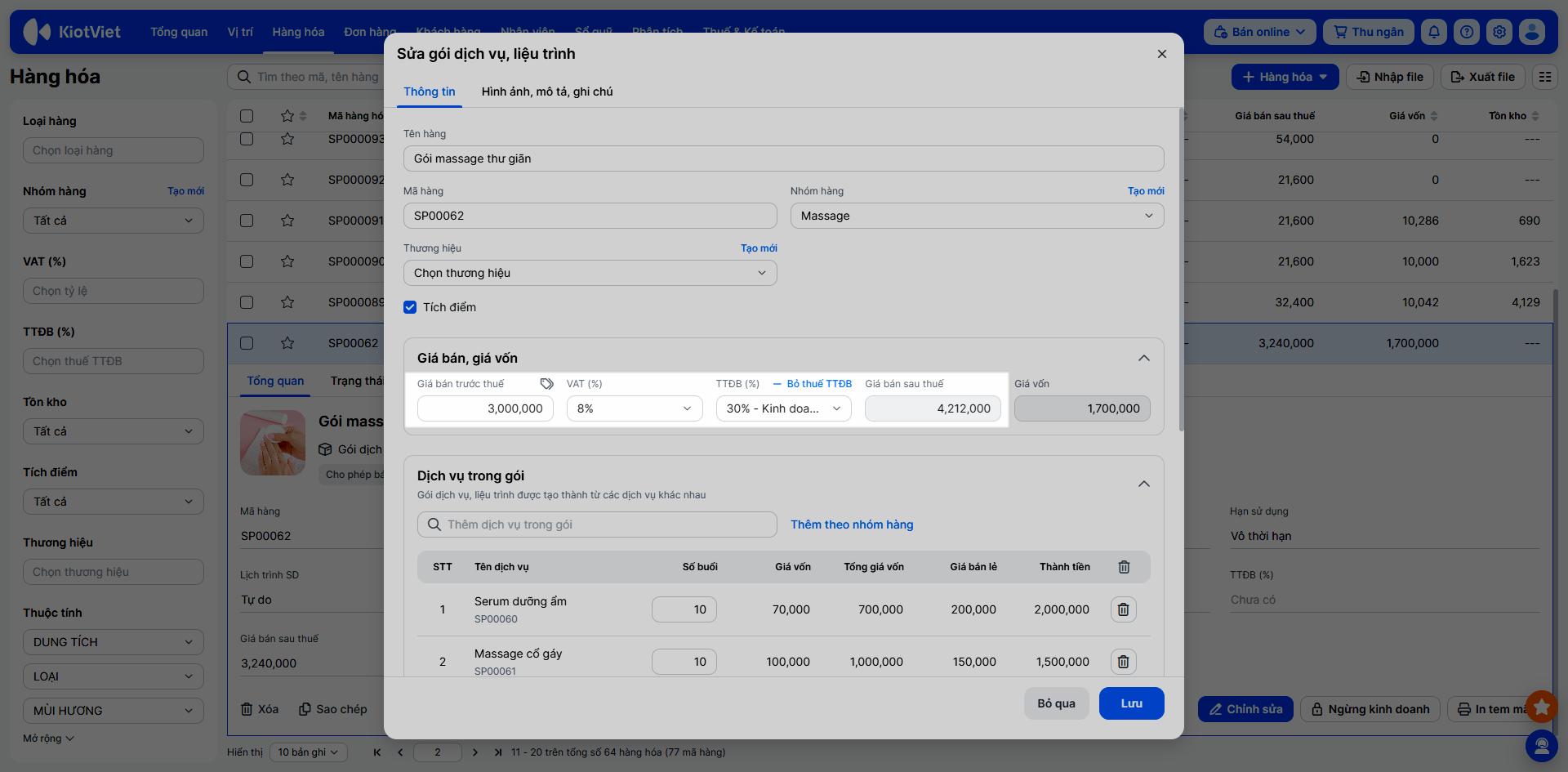
- Bước 3: Hệ thống tự tính Giá bán sau thuế = Giá bán trước thuế x (1+ %TTĐB) x (1+ %VAT).
- Bước 4: Thêm các thông tin khác (nếu cần) → nhấn Lưu để ghi nhận thông tin.
- Lưu ý: Trường hợp bạn muốn bỏ áp dụng TTĐB:
- Bạn nhấn vào - Bỏ thuế TTĐB
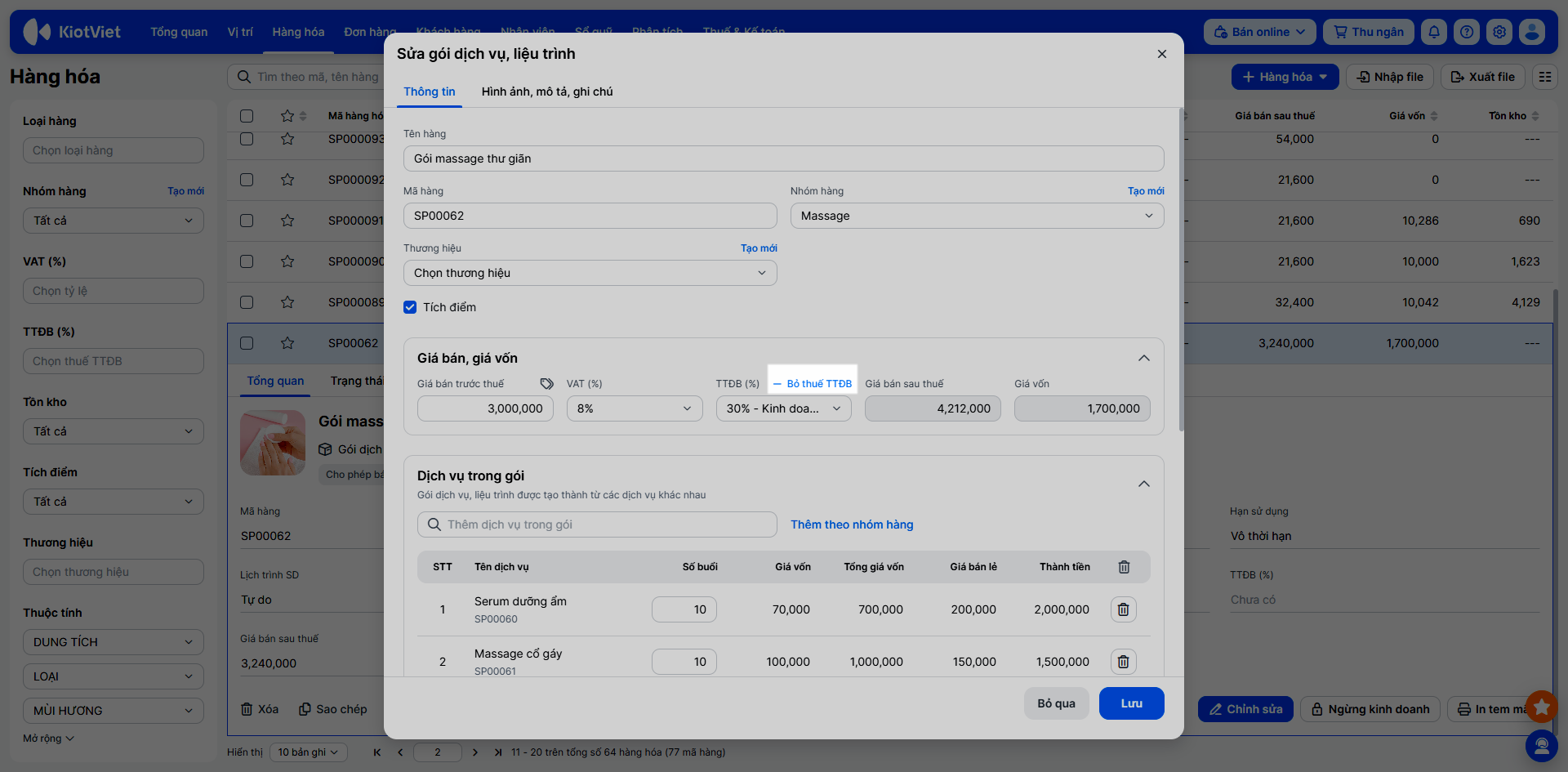
- Hệ thống tính lại Giá bán sau thuế (= Giá bán trước thuế x (1+ %VAT)).
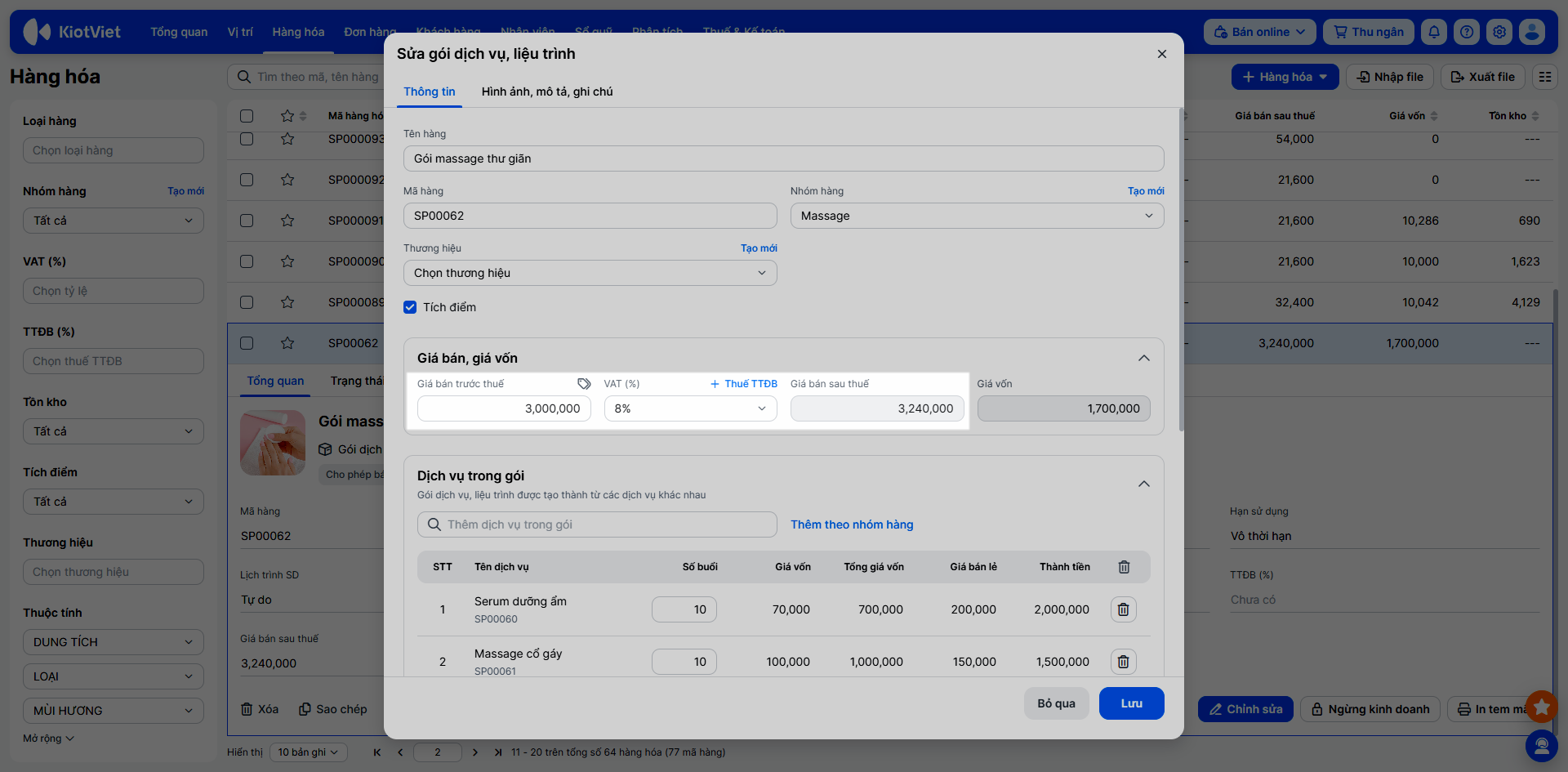
1.2. Gán thuế TTĐB cho hàng hóa theo giá bán sau thuế
Tình huống: Spa của bạn kê khai thuế theo phương pháp khấu trừ và đang thiết lập giá bán sau thuế. Bạn cần cập nhật cho gói liệu trình Massage thư giãn 10 buổi thuộc diện chịu thuế TTĐB 30% (kinh doanh mát-xa), VAT 8%.
Thao tác thực hiện như sau:
- Bước 1: Trên màn hình Quản lý → Hàng hóa → Danh sách hàng hóa, khi tạo mới/ cập nhật sản phẩm/ dịch vụ/ gói dịch vụ, liệu trình → tại khu vực Giá bán, giá vốn, nhấn + Thuế TTĐB.
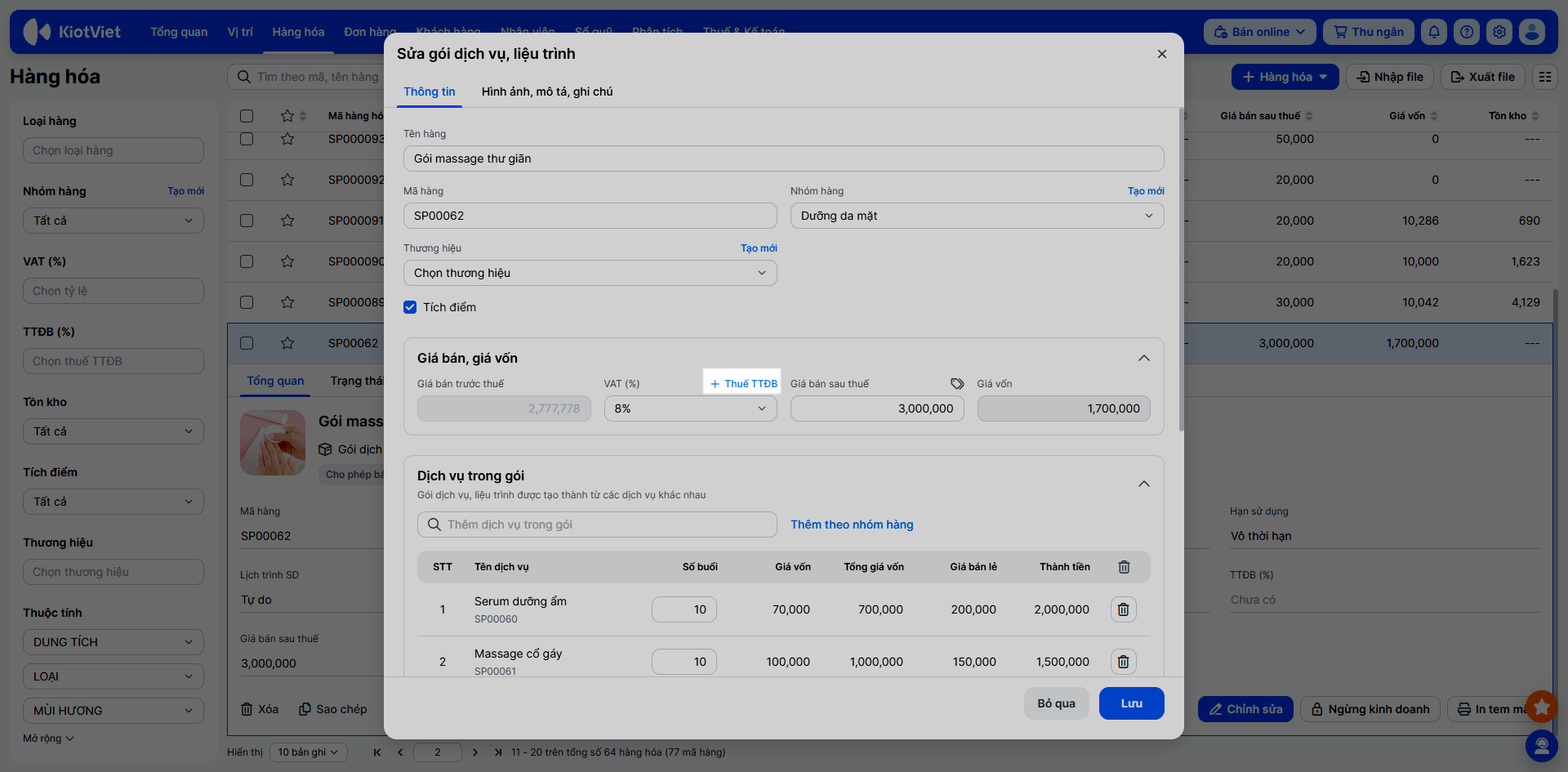
- Bước 2: Chọn thuế TTĐB. Ví dụ: 30% - Kinh doanh mát-xa, ka-ra-ô-kê.
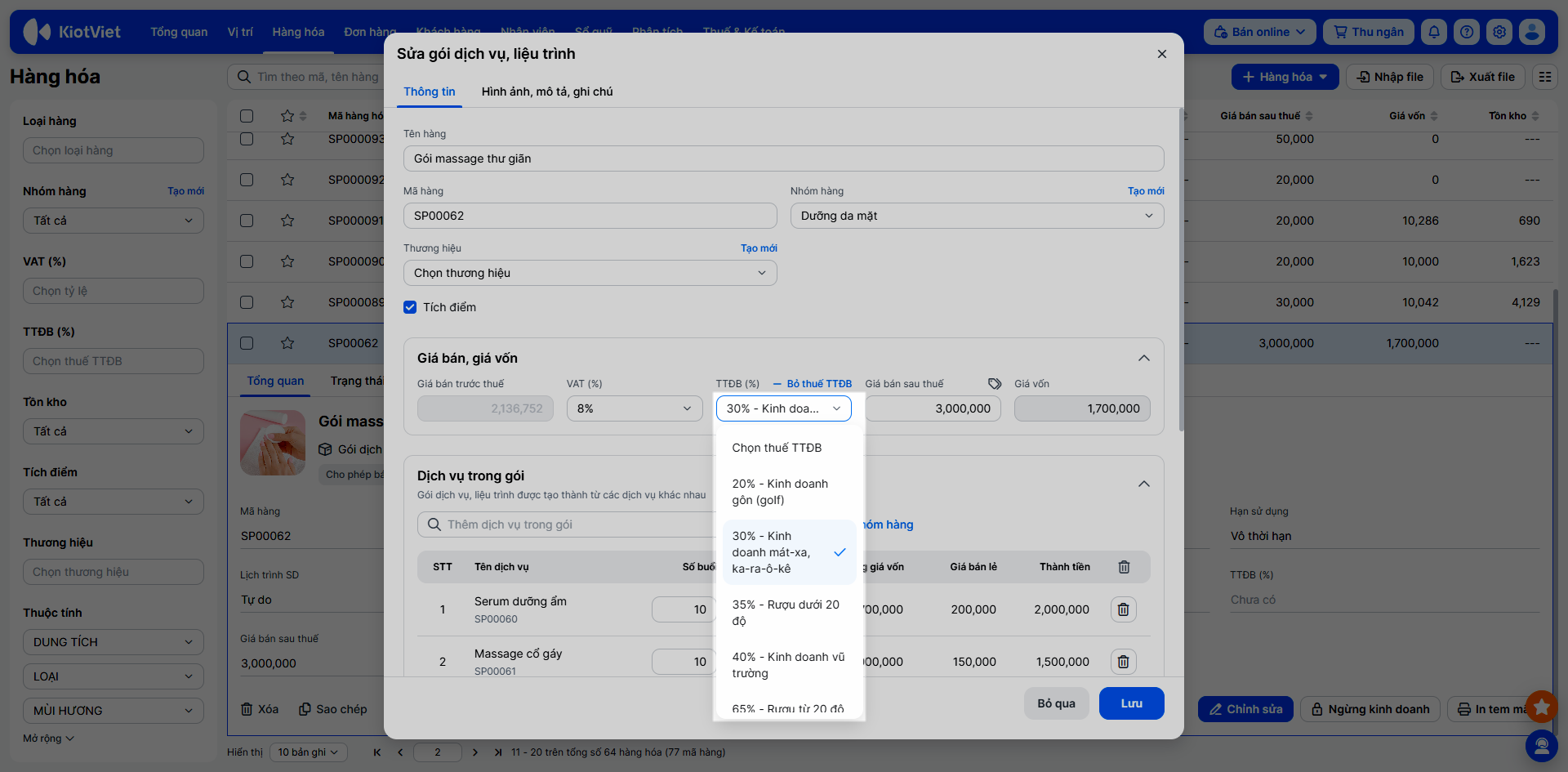
- Bước 3: Nhập Giá bán sau thuế đã bao gồm VAT và TTĐB.
- Bước 4: Hệ thống tự tính ngược Giá bán trước thuế = Giá bán sau thuế : [(1+ %TTĐB) x (1+ %VAT)] (không được chỉnh sửa trực tiếp).
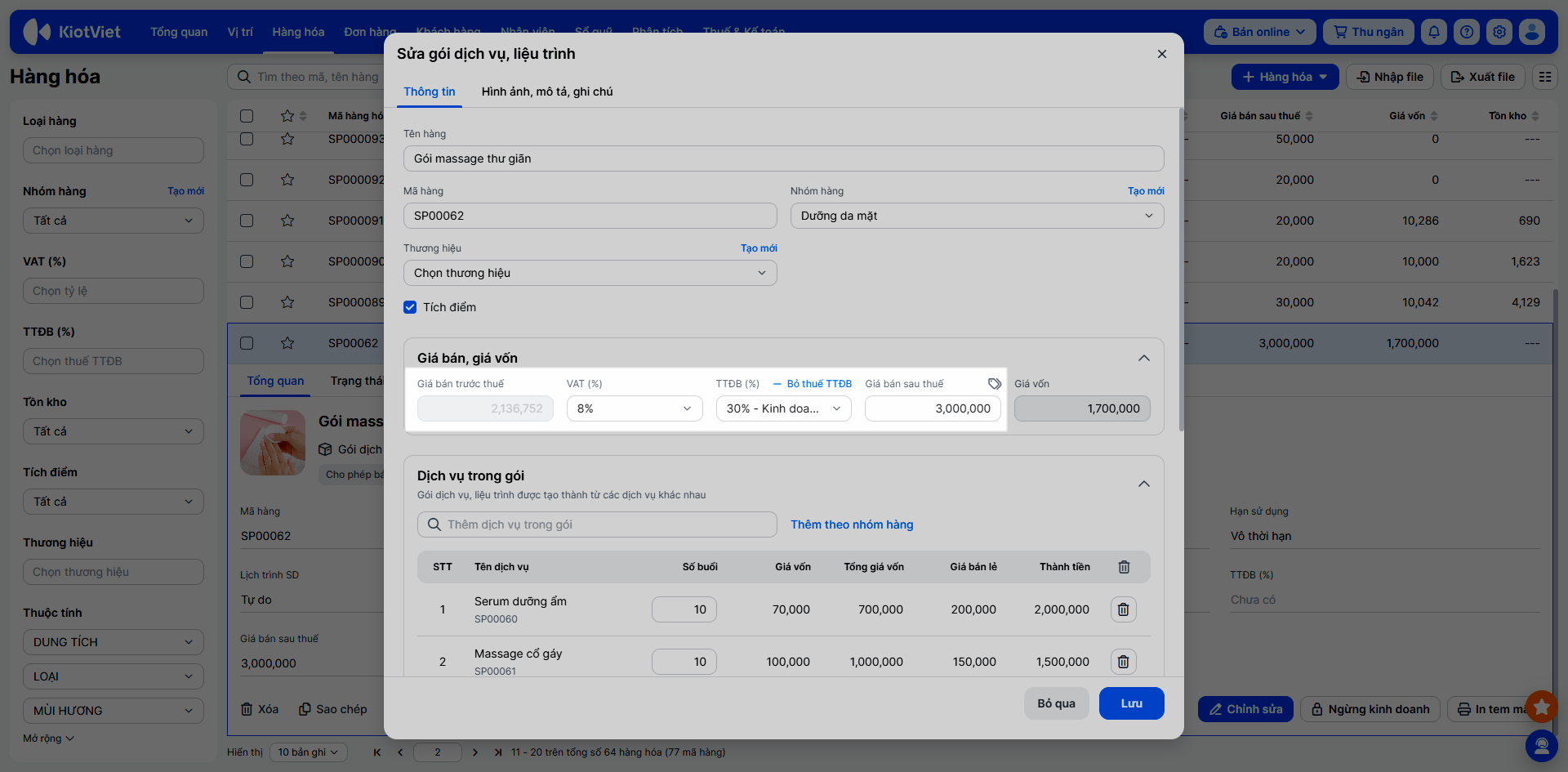
- Bước 5: Thêm các thông tin khác (nếu cần) → nhấn Lưu để ghi nhận thông tin.
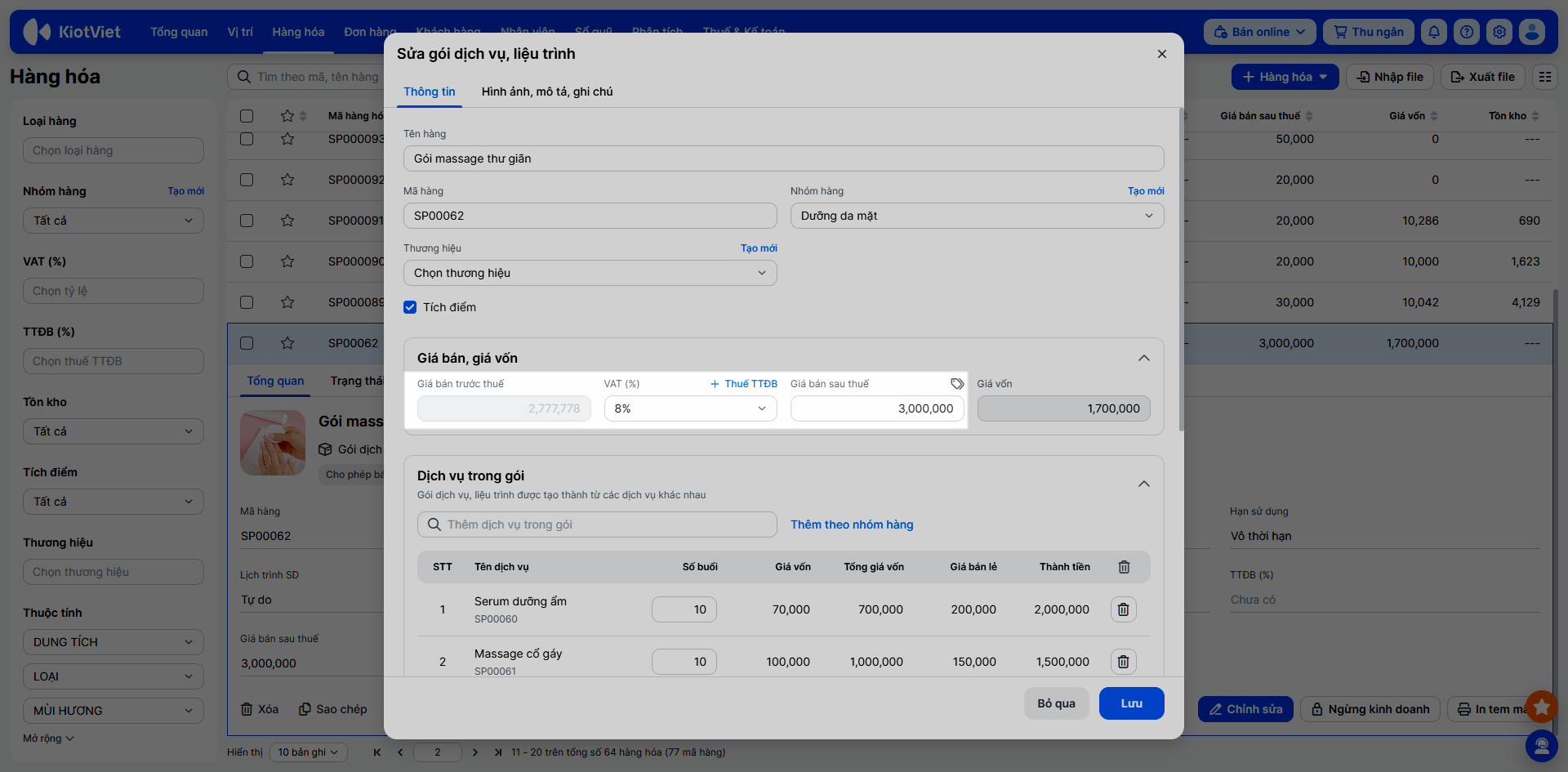
- Lưu ý: Trường hợp bạn muốn bỏ áp dụng TTĐB
- Bạn nhấn vào - Bỏ thuế TTĐB.
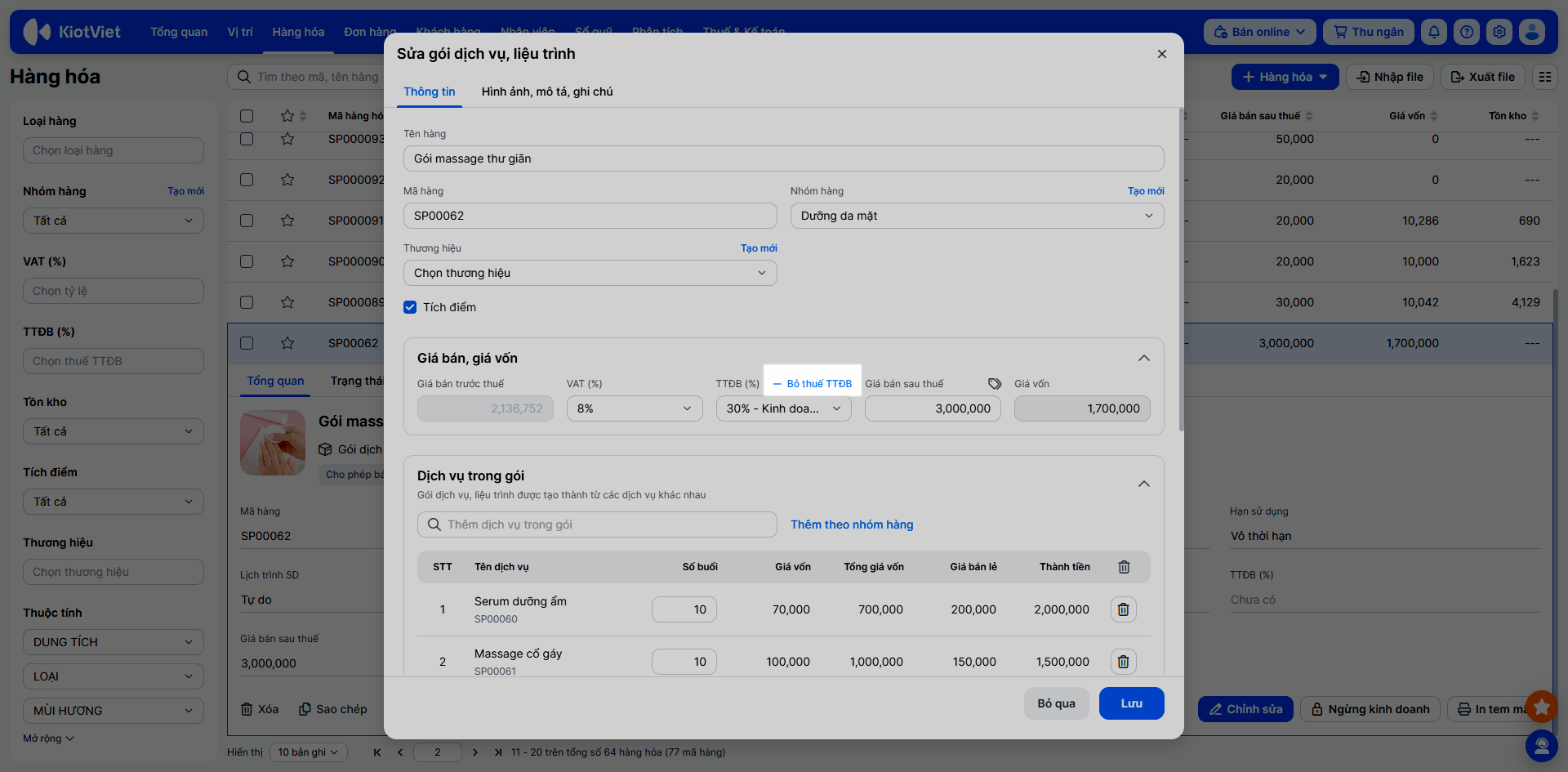
- Hệ thống tính lại Giá bán trước thuế (= Giá bán sau thuế : (1+ %VAT)).
1.3. Ghi nhận tiền thuế khi bán hàng theo phương pháp khấu trừ
Tình huống: Khách hàng đến Spa mua gói dịch vụ Massage thư giãn. Bạn cần kiểm tra số tiền thuế TTĐB và VAT ghi nhận trên hóa đơn.
Thao tác thực hiện như sau:
- Bước 1: Tại màn hình Thu ngân, bạn tạo hóa đơn và nhấn Thanh toán.
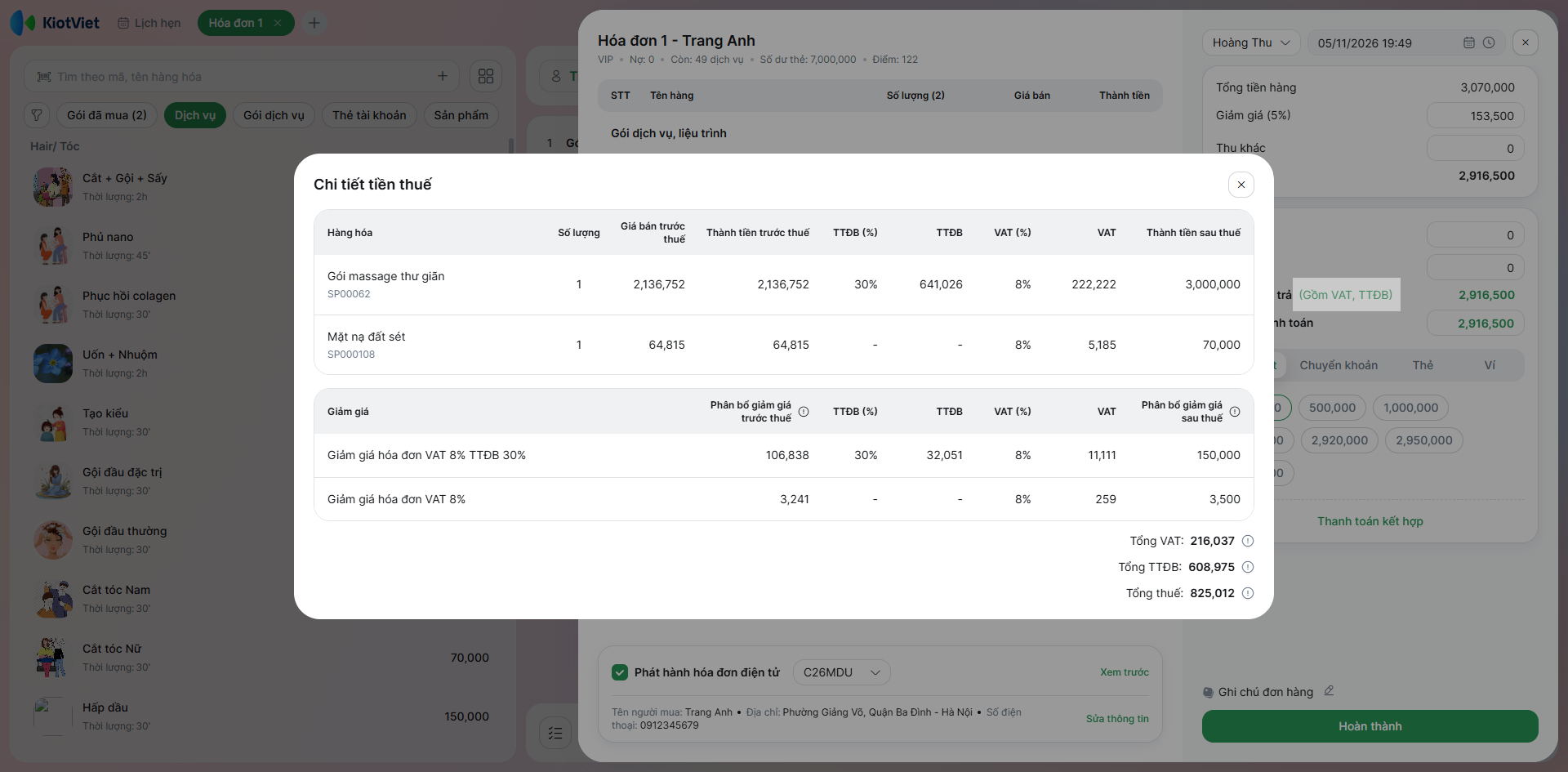
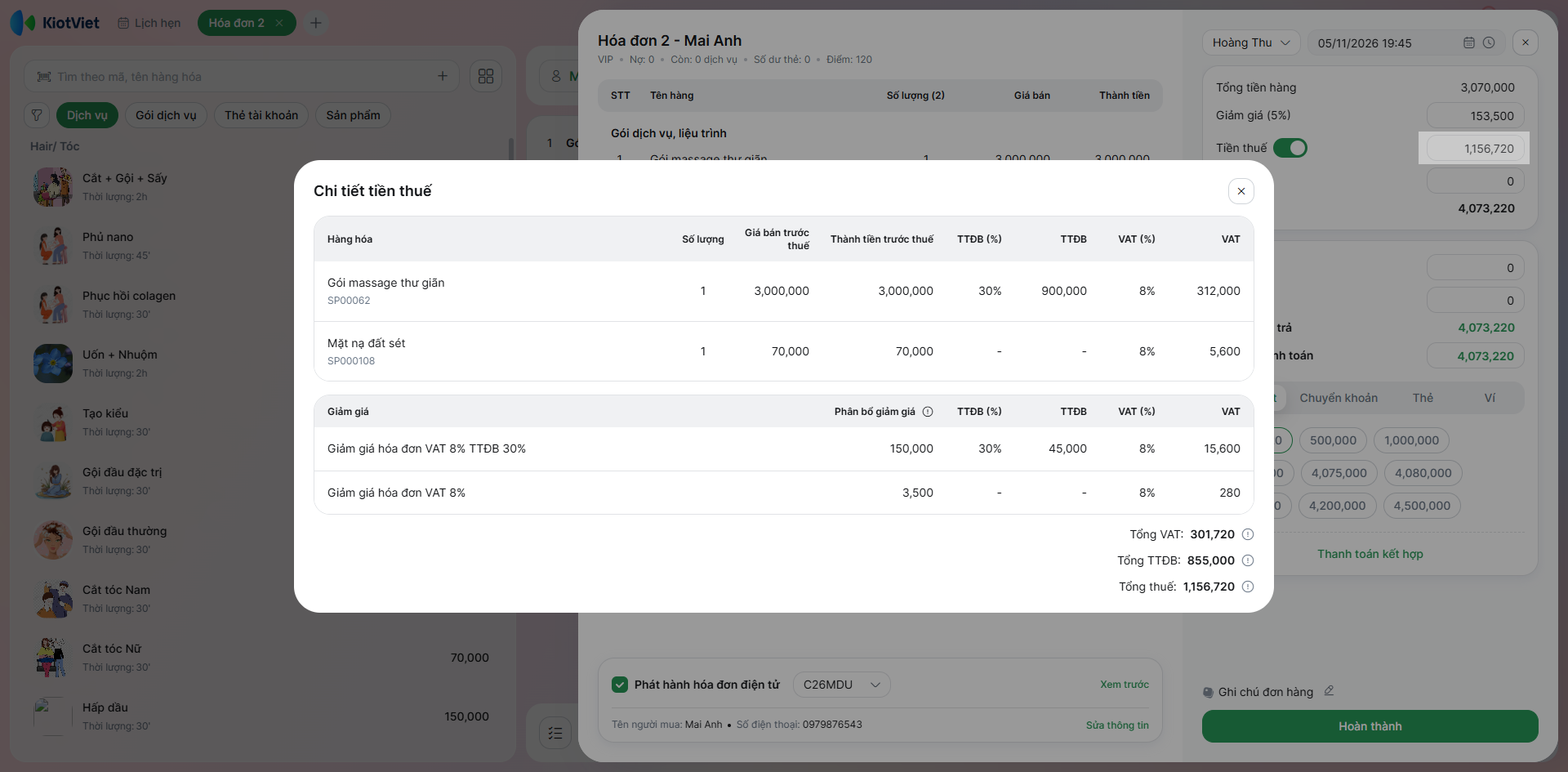
- Bước 2: Hệ thống tự động tính thuế TTĐB và VAT theo mức thuế đã thiết lập cho từng hàng hóa. Giảm giá hóa đơn (nếu có) sẽ được hệ thống phân bổ theo từng nhóm mức thuế (VAT x% TTĐB y%) để phục vụ phát hành HĐĐT chính xác.
- Với thiết lập Giá bán sau thuế: Tại thông tin Khách cần trả, bạn nhấn (Gồm VAT, TTĐB) để xem chi tiết.
- Với thiết lập Giá bán trước thuế: Bạn nhấn vào giá trị Tiền thuế để xem chi tiết
- Bước 3: Tại màn hình Quản lý → Đơn hàng → Hóa đơn → chọn hóa đơn vừa tạo.
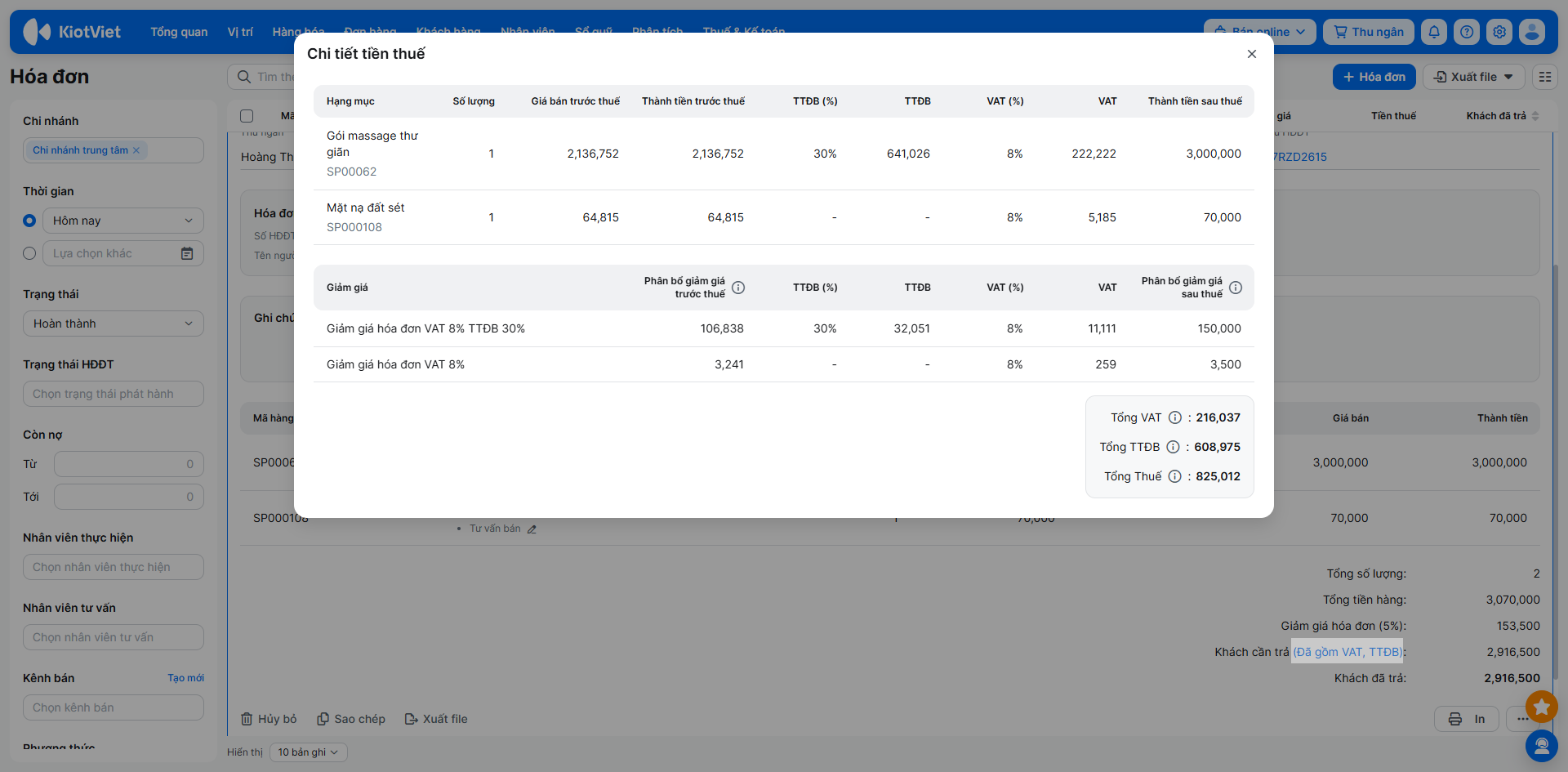
- Với thiết lập Giá bán sau thuế: Tại thông tin Khách cần trả, bạn nhấn (Gồm VAT, TTĐB) để xem chi tiết.
- Với thiết lập Giá bán trước thuế: Bạn nhấn vào số tiền Thuế để mở cửa sổ Chi tiết tiền thuế.
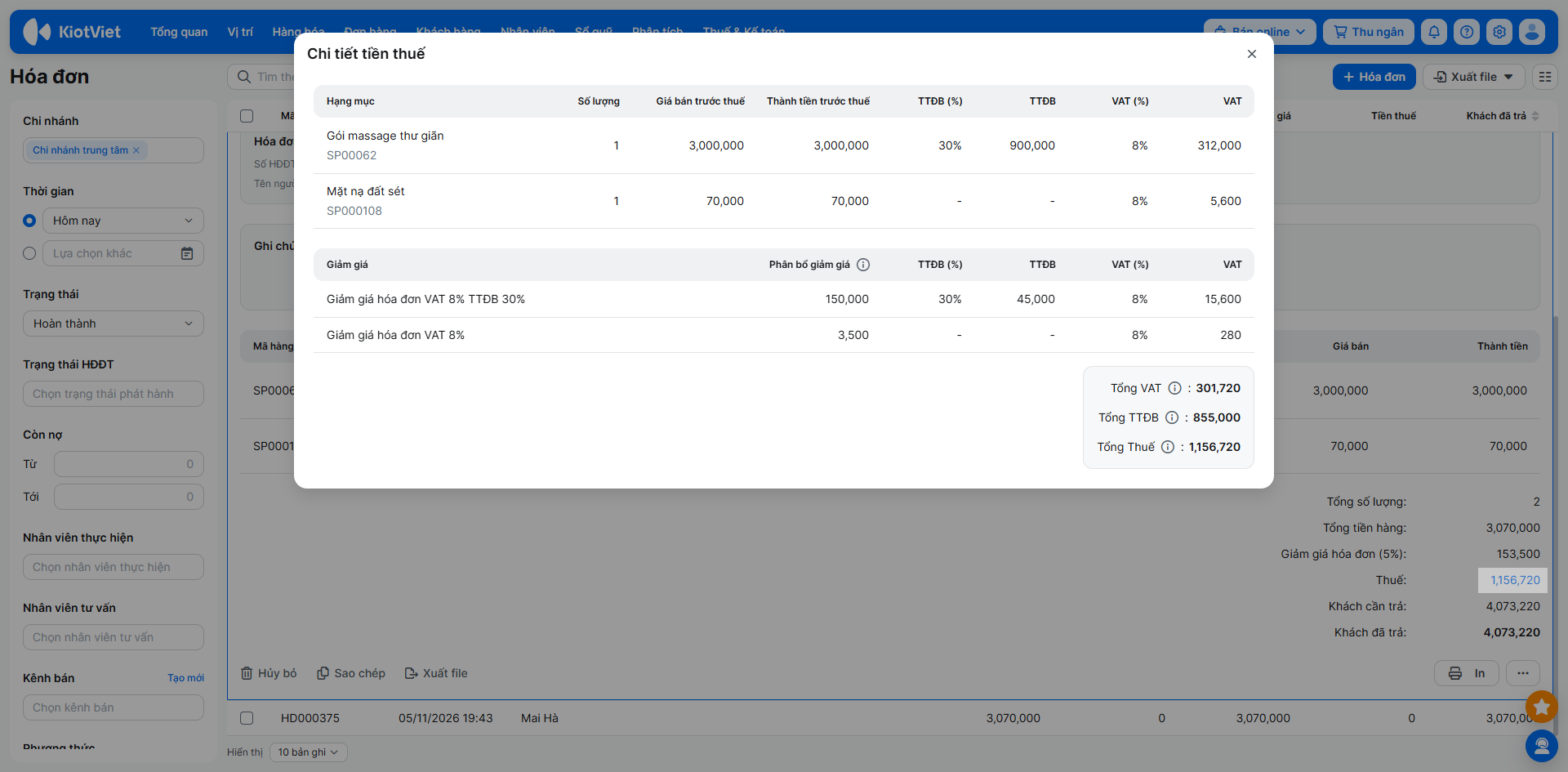
- Hệ thống tính toán theo công thức sau:
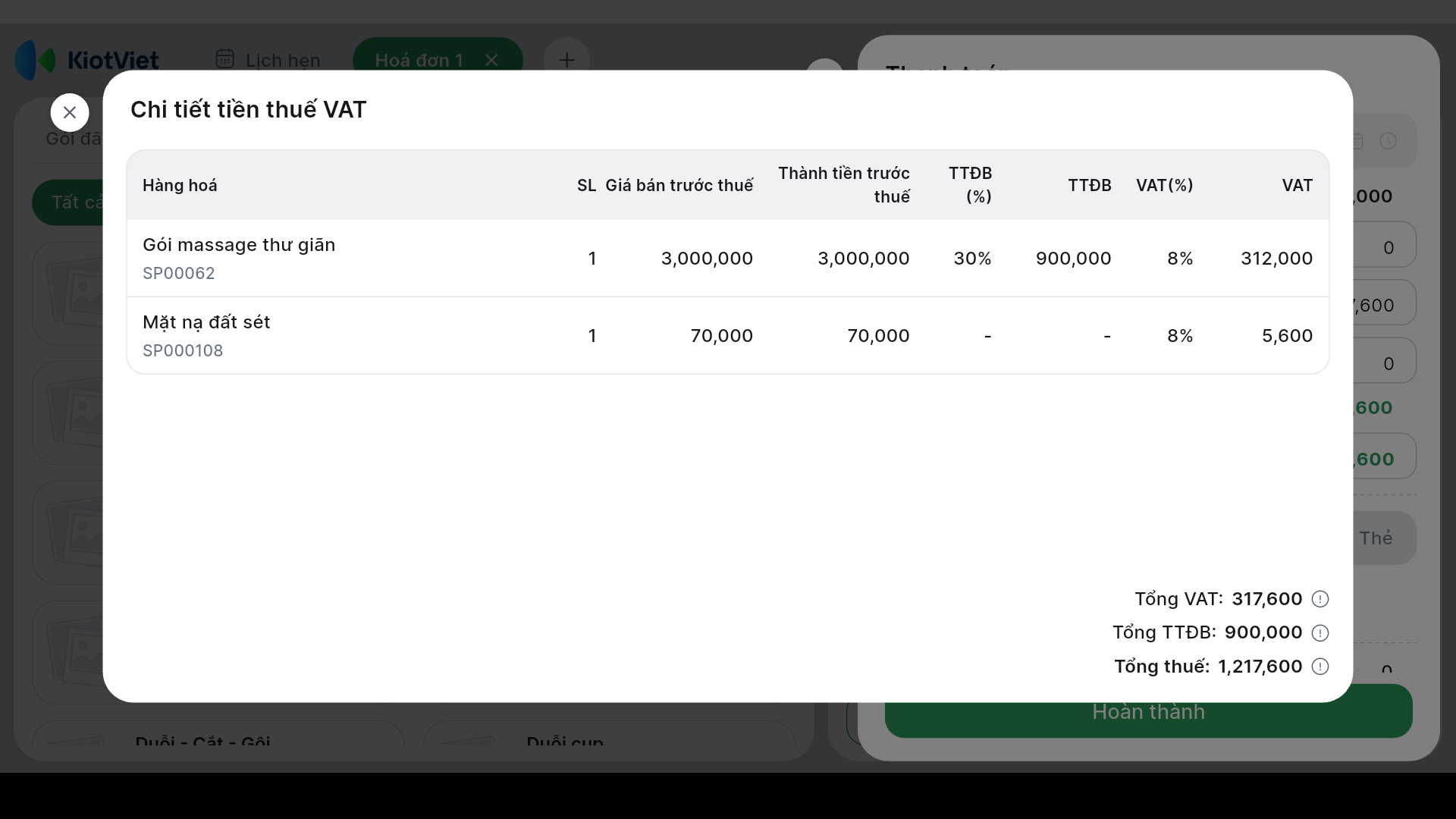
- Tiền TTĐB = Thành tiền trước thuế × %TTĐB
- Tiền VAT = (Thành tiền trước thuế + Tiền TTĐB) × %VAT
- Tổng thuế = Tổng VAT + Tổng TTĐB
2. Phương pháp trực tiếp
Ở phương pháp nộp thuế trực tiếp, thuế TTĐB chỉ được lưu trên thông tin hàng hóa để phục vụ việc phát hành hóa đơn điện tử, không làm thay đổi Giá bán và không thu thêm tiền TTĐB khi bán hàng.
Nội dung dưới đây hướng dẫn thao tác gán thuế TTĐB cho hàng hóa và ghi nhận TTĐB khi bán hàng.
2.1. Gán thuế TTĐB cho hàng hóa
Tình huống: Spa của bạn nộp thuế theo phương pháp trực tiếp trên doanh thu, có bán kèm sản phẩm Rượu vang (dưới 20 độ) thuộc diện chịu thuế TTĐB 35%.
Thao tác thực hiện như sau:
- Bước 1: Trên màn hình Quản lý → Hàng hóa → Danh sách hàng hóa, khi tạo mới/ cập nhật sản phẩm/ dịch vụ/ gói dịch vụ, liệu trình → tại khu vực Giá bán, giá vốn, nhấn + Thuế TTĐB.
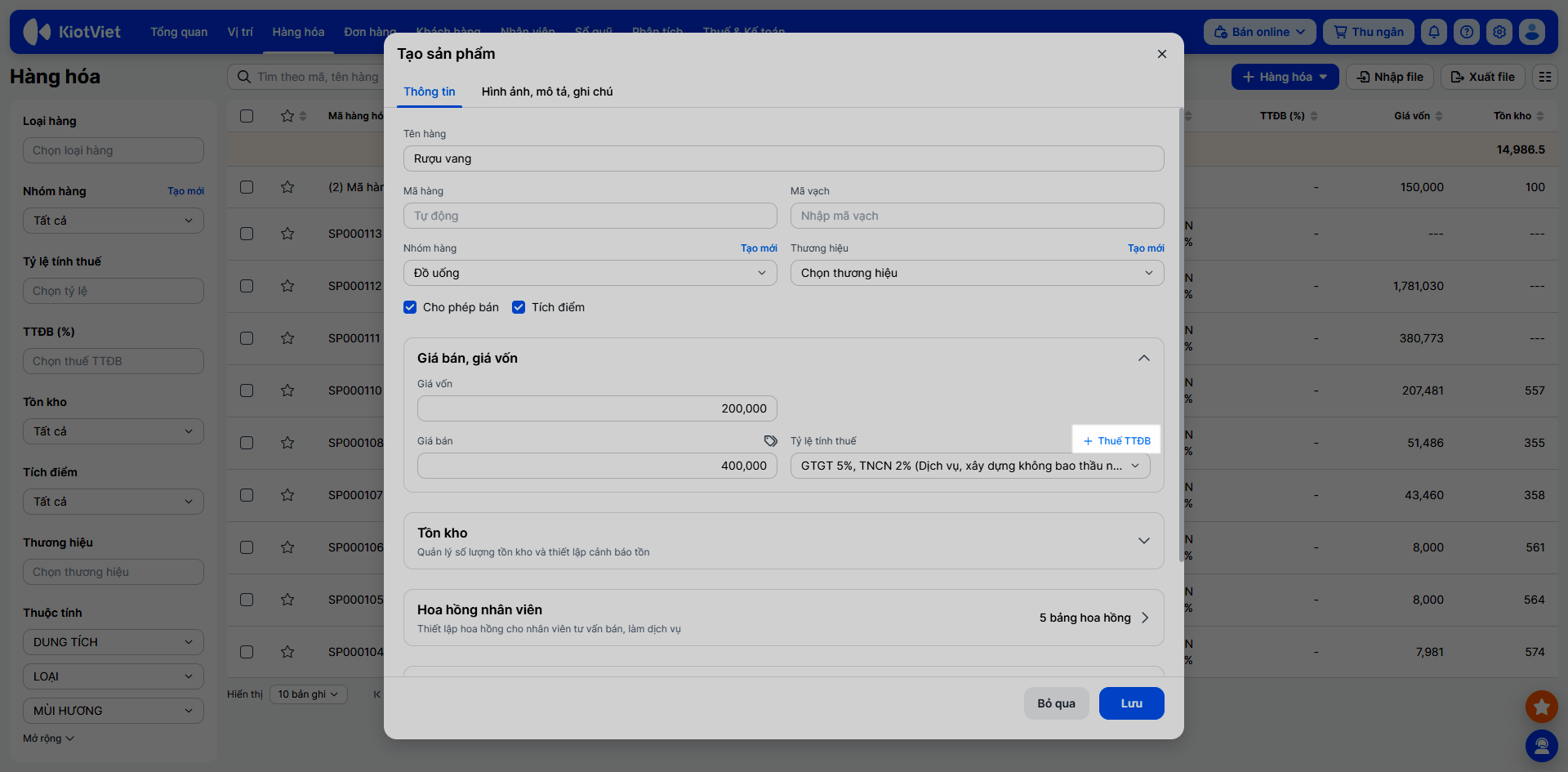
- Bước 2: Chọn thuế TTĐB. Ví dụ: 35% - Rượu dưới 20 độ.
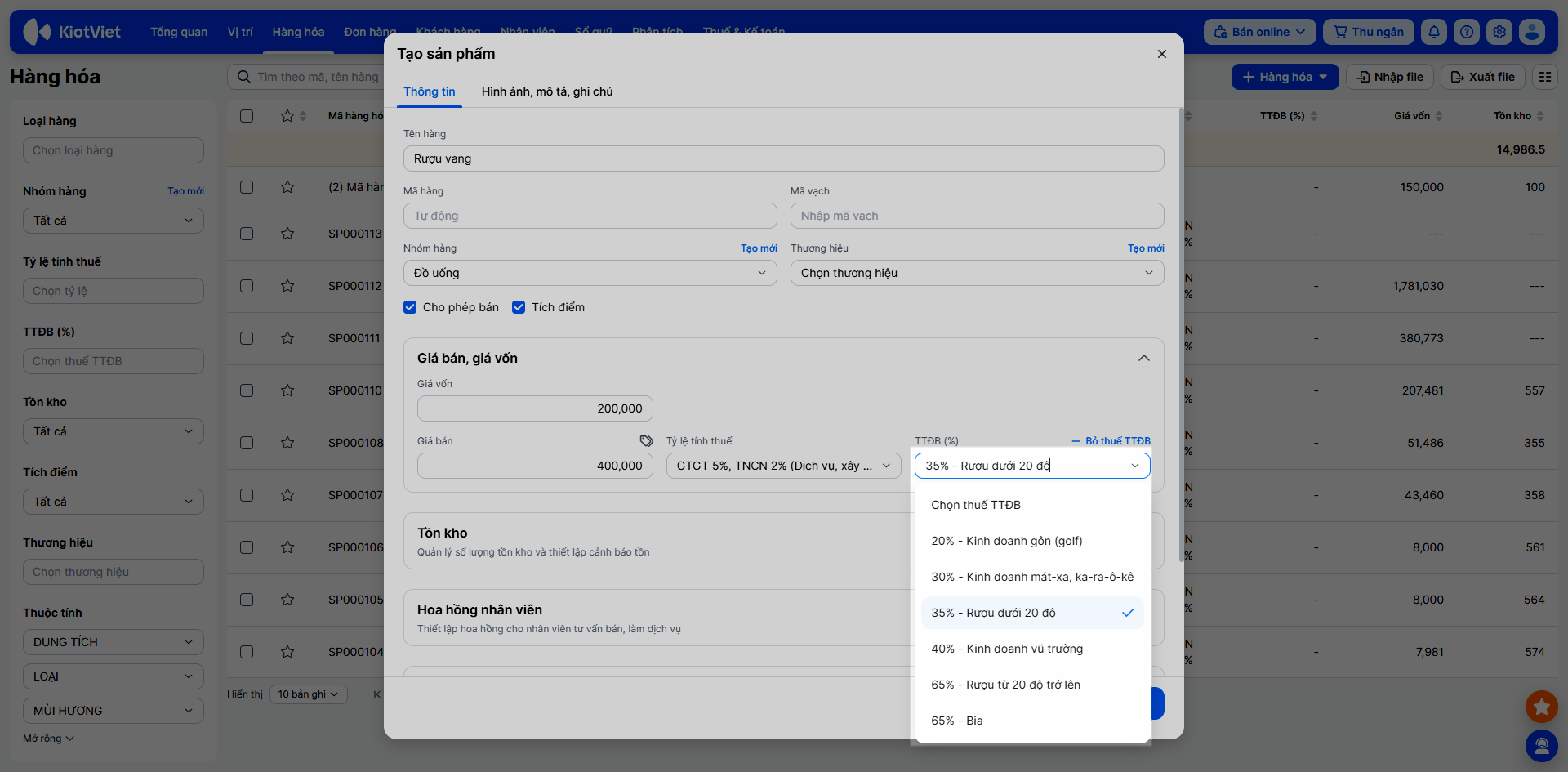
- Bước 3: Thêm các thông tin khác (nếu cần) → nhấn Lưu để ghi nhận thông tin.
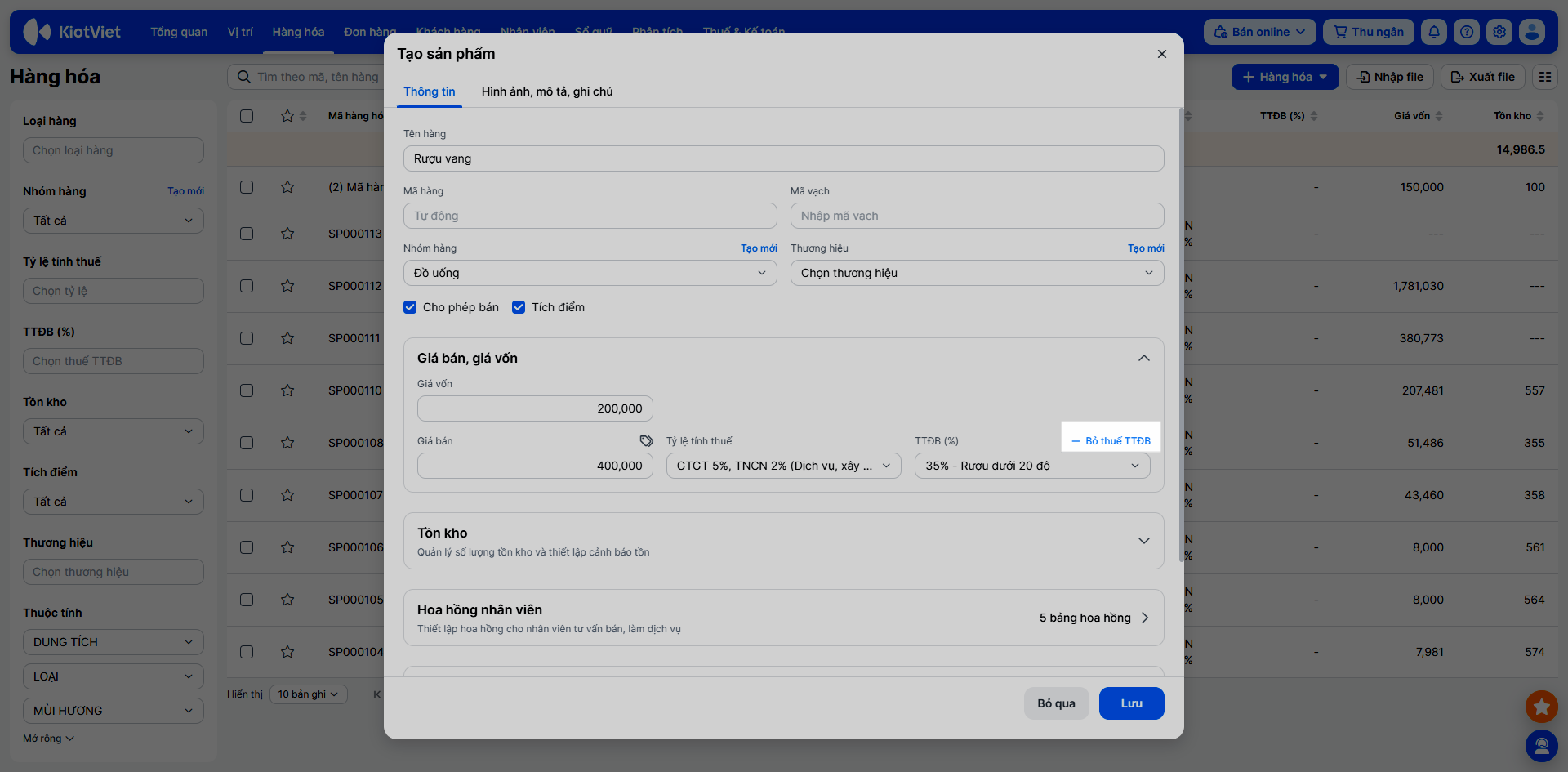
- Lưu ý:
- Ở phương pháp nộp thuế trực tiếp, Giá bán là số tiền khách trả và đã bao gồm mọi khoản thuế.
- Trường hợp bạn muốn bỏ áp dụng TTĐB → nhấn vào - Bỏ thuế TTĐB.
2.2. Ghi nhận tiền thuế khi bán hàng theo phương pháp trực tiếp
Tình huống: Khách hàng mua 1 chai Rượu vang tại Spa (thuế TTĐB 35%). Bạn cần kiểm tra số tiền thu của khách và cách hệ thống bóc tách thuế khi phát hành hóa đơn điện tử.
Thao tác thực hiện như sau:
- Bước 1: Tại màn hình Thu ngân, bạn tạo hóa đơn và nhấn Thanh toán.
- Bước 2: Hệ thống không cộng thêm thuế TTĐB vào giá bán hàng hóa. Khi phát hành hóa đơn điện tử, hệ thống trừ thuế GTGT trực tiếp trước, rồi tách ngược tiền TTĐB từ phần còn lại (áp dụng trên thành tiền sau giảm giá của dòng hàng), theo công thức:
- Thuế trực tiếp = Thành tiền x Tỷ lệ tính thuế.
- Giá trị chưa có TTĐB = (Thành tiền - Thuế trực tiếp) / (1 + %TTĐB).
- Tiền TTĐB = (Thành tiền - Thuế trực tiếp) - Giá trị chưa có TTĐB.
Kết quả làm tròn đến đồng.
Lưu ý:
- Với hàng hóa có tỷ lệ tính thuế KCT/KKKNT (thuế trực tiếp = 0), hệ thống sẽ tách thuế TTĐB từ thành tiền.
Ví dụ: Thành tiền 100,000đ; thuế TTĐB 65% → Giá trị chưa có thuế TTĐB 60,606đ; tiền thuế TTĐB 39,394đ.
- Nếu hóa đơn có giảm giá, hệ thống phân bổ khoản giảm giá theo từng nhóm (tỷ lệ tính thuế, thuế TTĐB) trước khi tách tiền thuế TTĐB.
III. Thao tác trên Điện thoại
Trên ứng dụng KiotViet Salon, hệ thống hỗ trợ gán mức thuế TTĐB khi thêm mới, cập nhật hàng hóa và tính toán thuế khi tạo hóa đơn bán hàng.
1. Gán thuế TTĐB cho hàng hóa
Tình huống: Bạn cần cập nhật hoặc thêm mới sản phẩm/ dịch vụ/ gói dịch vụ, liệu trình chịu thuế TTĐB ngay trên điện thoại.
Thao tác thực hiện như sau:
- Bước 1: Khi tạo mới/ cập nhật sản phẩm/ dịch vụ/ gói dịch vụ, liệu trình trên ứng dụng KiotViet Salon (tại menu Nhiều hơn → Hàng hóa), bạn chạm + Thêm thuế TTĐB
- Bước 2: Chọn thuế TTĐB.
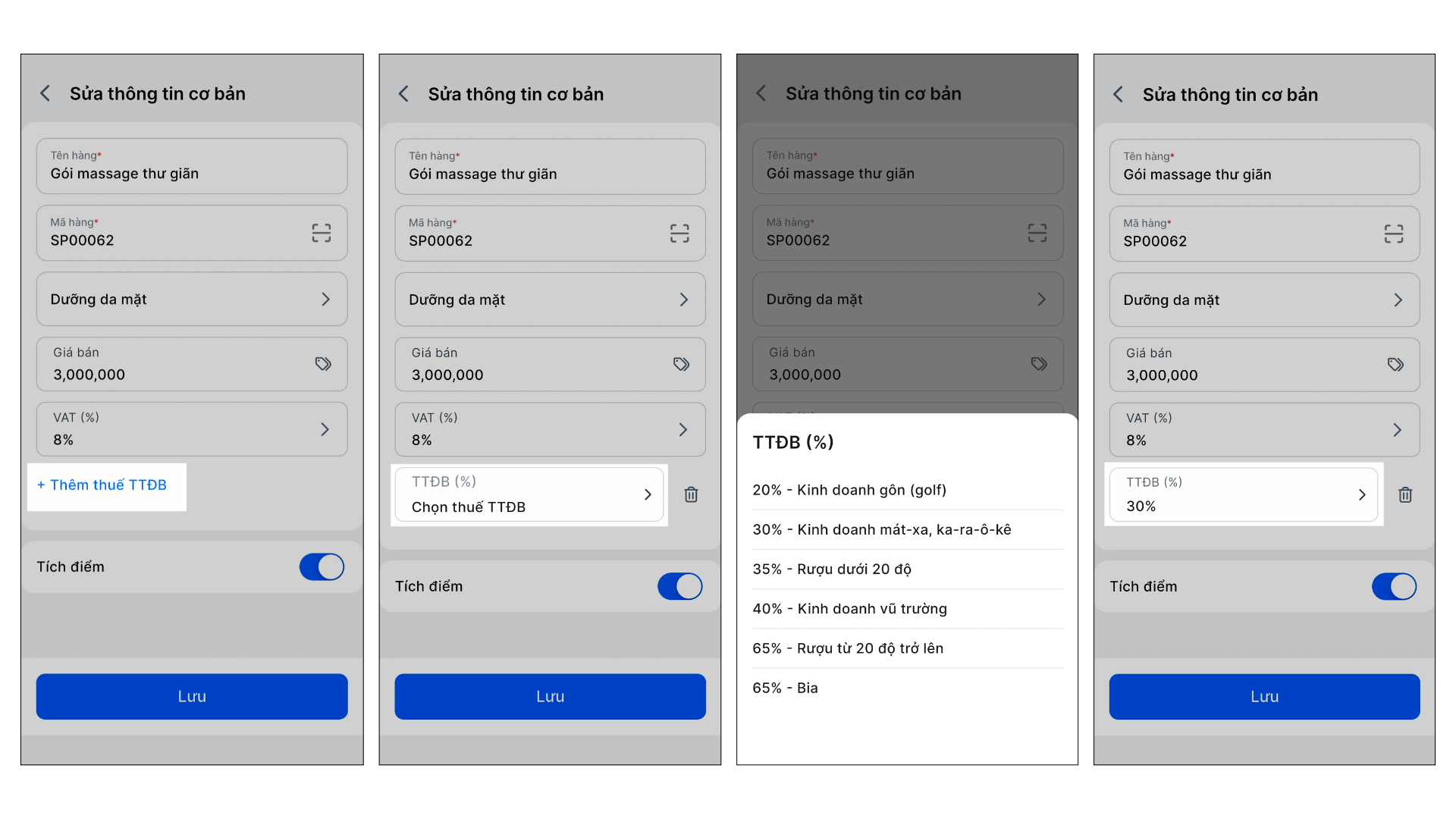
Lưu ý: Trường hợp bạn muốn bỏ áp dụng TTĐB, chạm biểu tượng thùng rác trên dòng TTĐB (%)
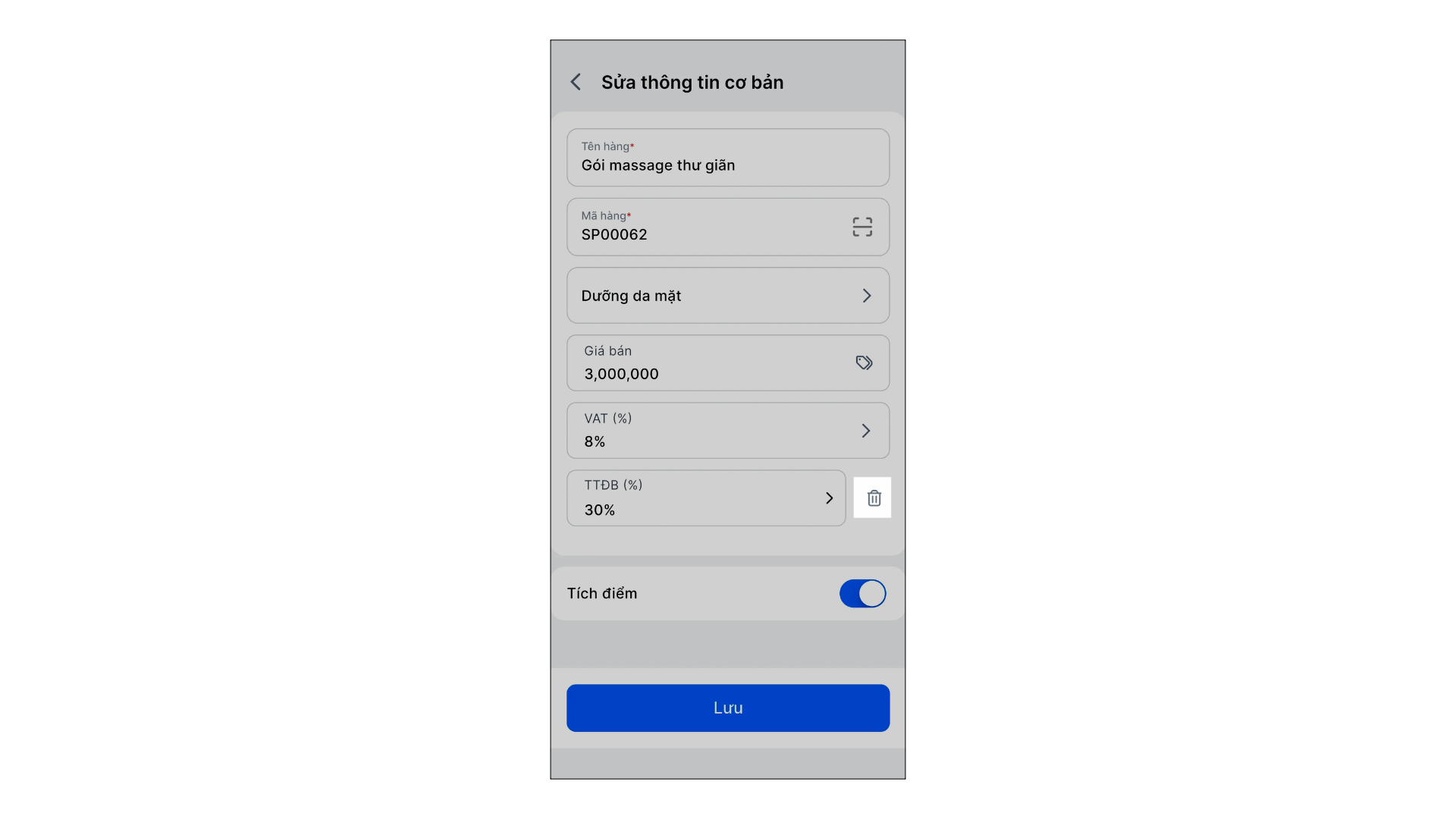
- Bước 3: Thêm các thông tin khác (nếu cần) → chạm Lưu để ghi nhận thông tin.
2. Ghi nhận tiền thuế khi bán hàng
Tình huống: Nhân viên thu ngân/lễ tân thực hiện tạo hóa đơn bán hàng cho khách trên điện thoại và cần kiểm tra số tiền thuế TTĐB được ghi nhận.
Thao tác thực hiện như sau:
- Khi thanh toán hóa đơn, hệ thống tự động tính thuế TTĐB đã thiết lập tương ứng cho từng sản phẩm.
- Với phương pháp nộp thuế khấu trừ:
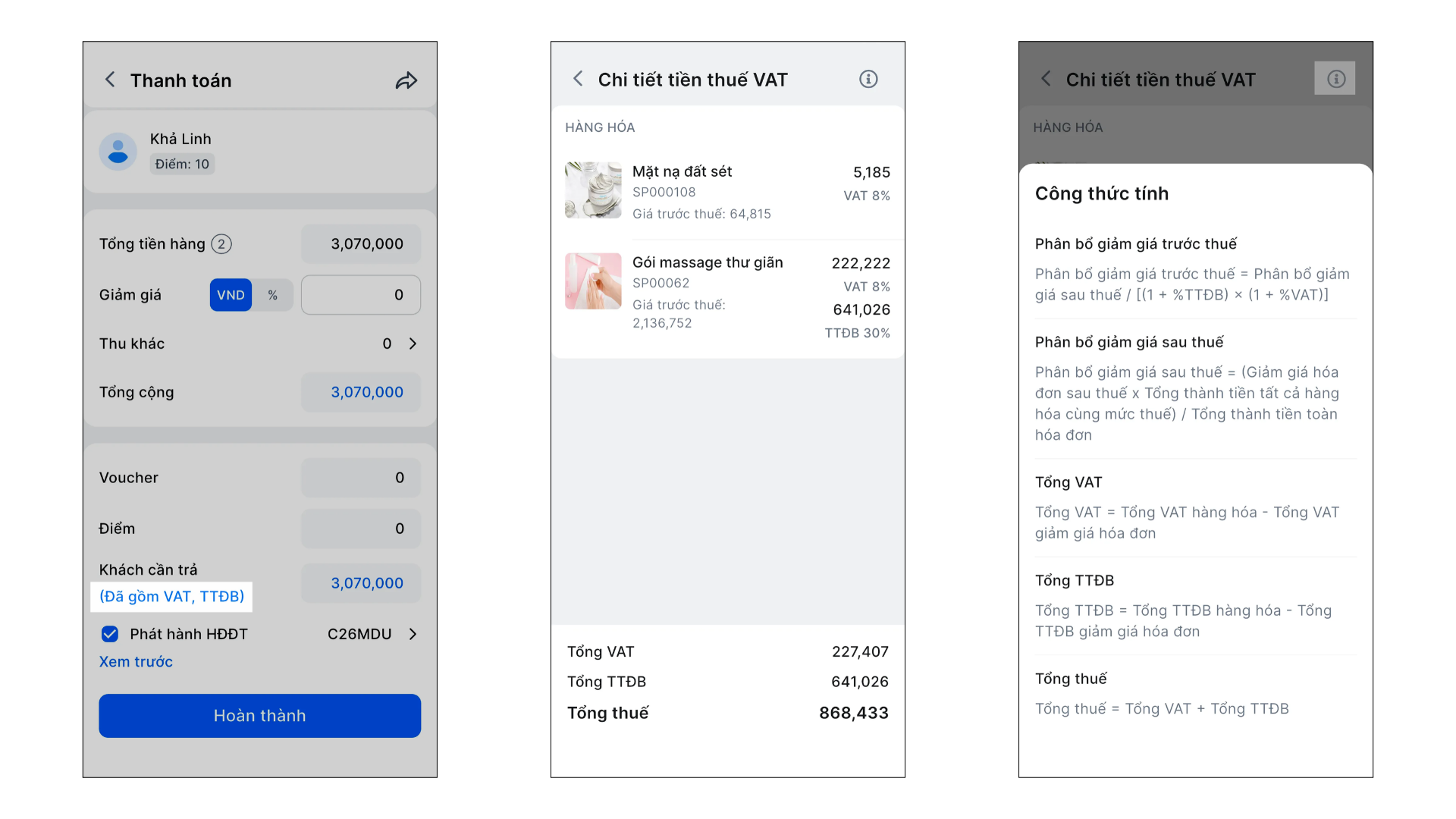
- Nếu thiết lập Giá bán sau thuế, bạn chạm (Gồm VAT, TTĐB) để xem chi tiết → chạm biểu tượng chữ i để xem công thức tính.
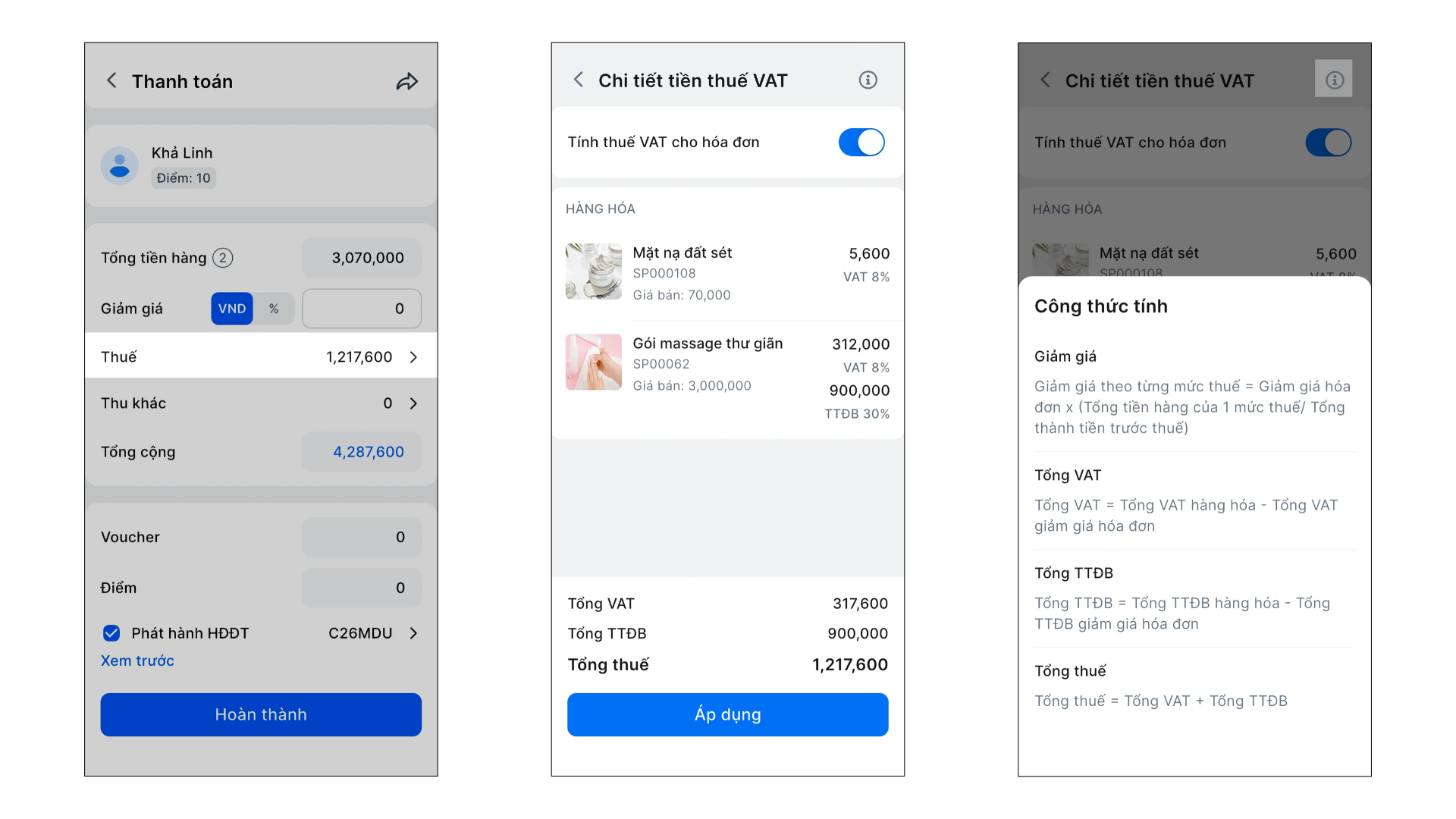
- Nếu thiết lập Giá bán trước thuế, bạn chạm Thuế để xem chi tiết → chạm biểu tượng chữ i để xem công thức tính.
- Với phương pháp nộp thuế trực tiếp: Hệ thống bóc tách thuế TTĐB khi phát hành hóa đơn điện tử.
IV. Thao tác trên Máy POS
Trên ứng dụng KiotViet Salon POS, hệ thống hỗ trợ áp dụng thuế TTĐB khi bán hàng.
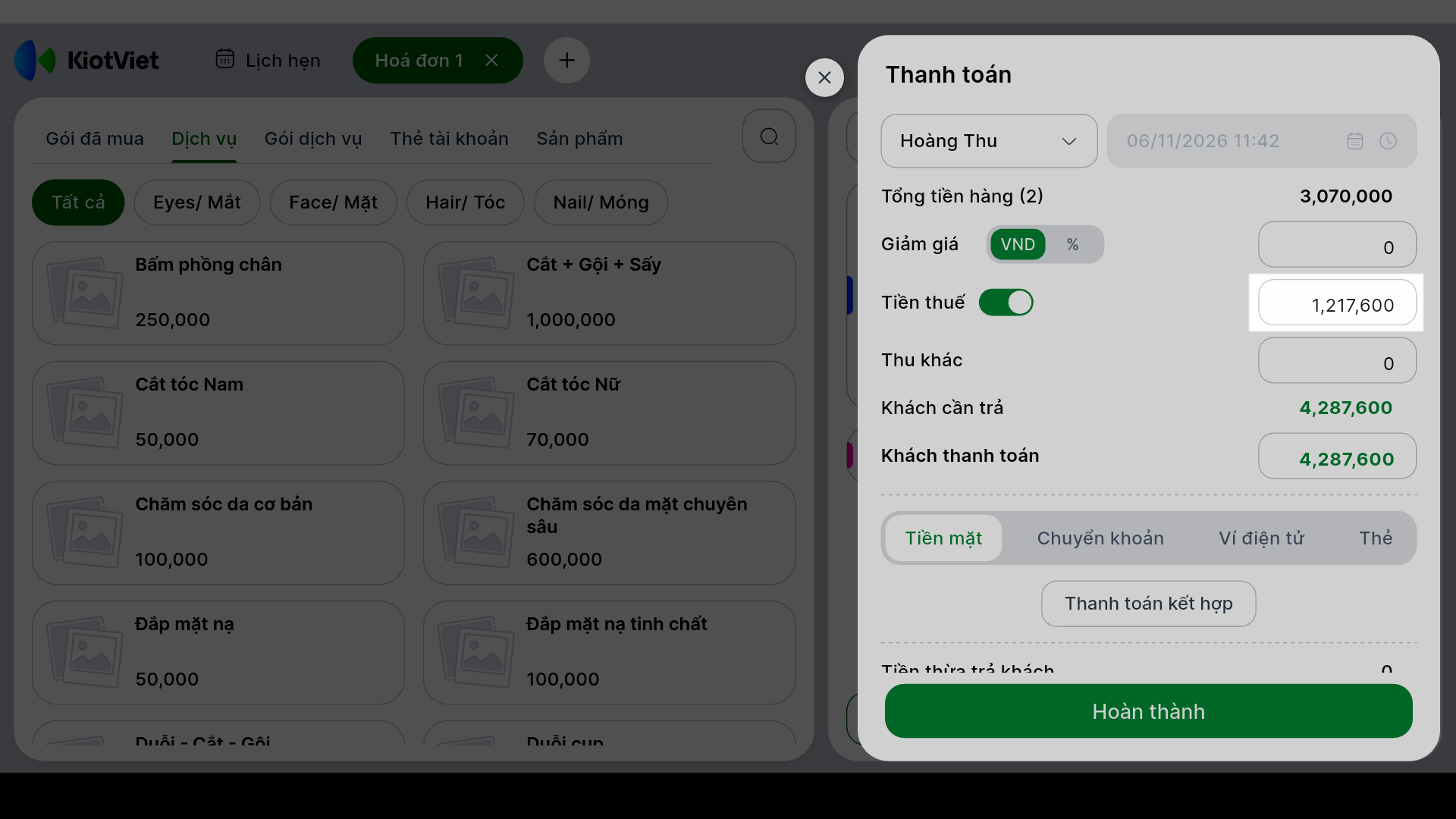
Tình huống: Thu ngân thanh toán hóa đơn trên máy POS và kiểm tra tiền thuế TTĐB trên hóa đơn.
Thao tác thực hiện như sau:
- Khi thanh toán hóa đơn, hệ thống tự động tính thuế TTĐB đã thiết lập tương ứng cho từng sản phẩm.
- Với phương pháp nộp thuế khấu trừ:
- Nếu thiết lập Giá bán sau thuế, bạn chạm (Gồm VAT, TTĐB) để xem chi tiết → chạm biểu tượng chữ i để xem công thức tính.
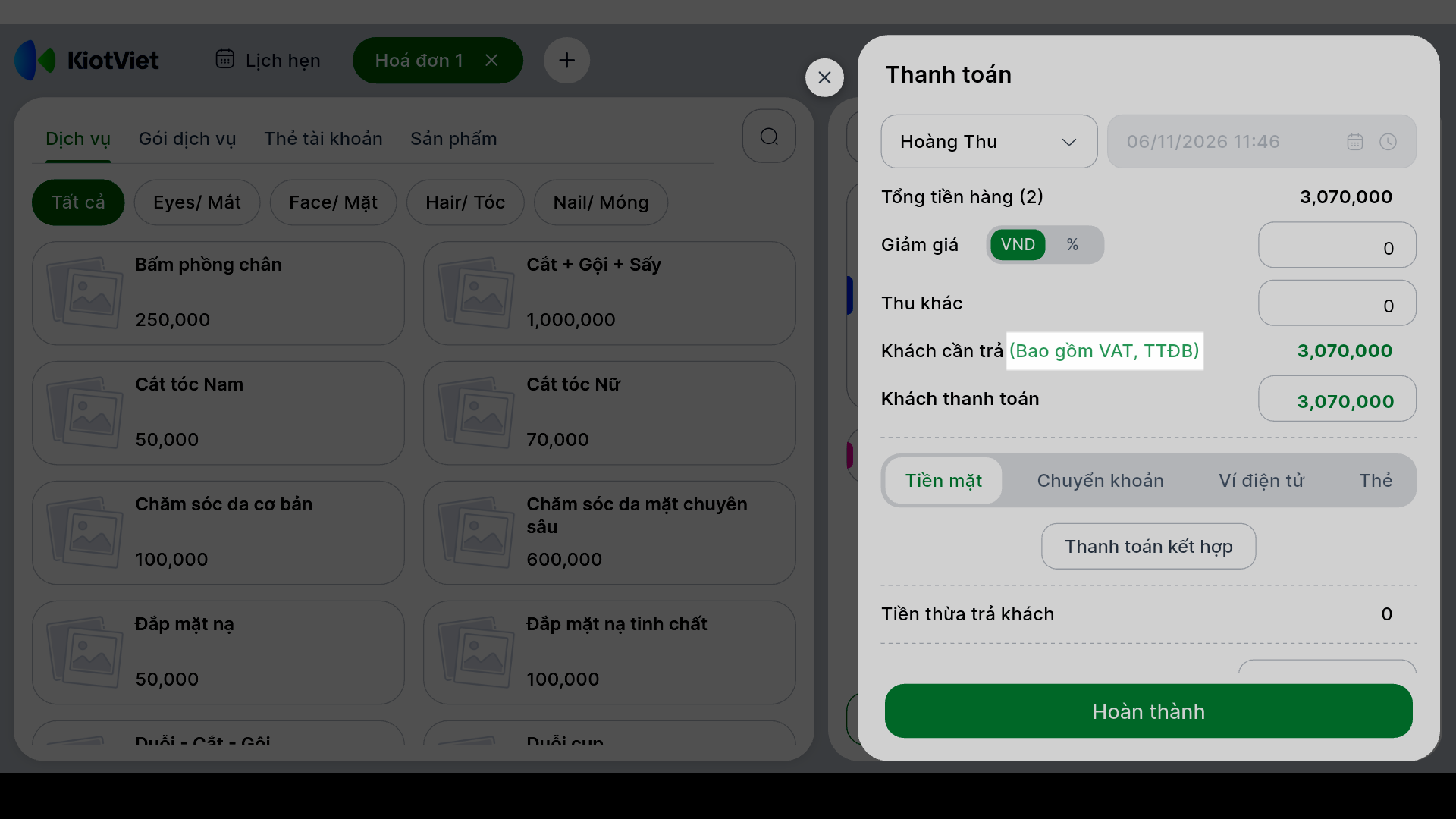
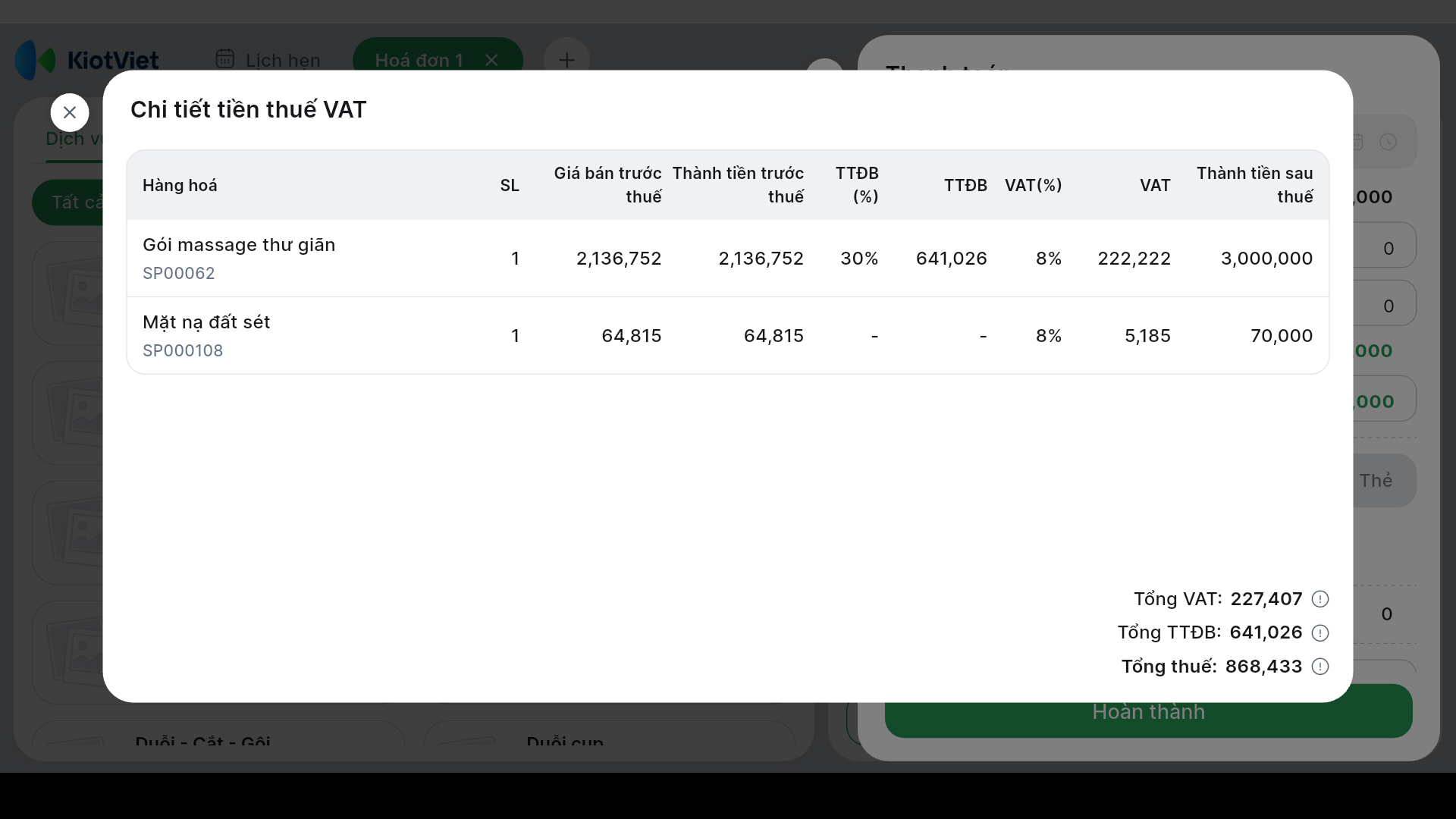
- Nếu thiết lập Giá bán trước thuế, bạn chạm Tiền thuế để xem chi tiết.
- Với phương pháp nộp thuế trực tiếp: Hệ thống bóc tách thuế TTĐB khi phát hành hóa đơn điện tử.
Cảm ơn bạn đã theo dõi bài viết!
- Để tìm hiểu thêm về các nghiệp vụ quản lý bán hàng, mời bạn xem bài viết:
Tổng quan Các nhóm Giải pháp của KiotViet - Để tham khảo thêm các video hướng dẫn sử dụng, mời bạn theo dõi kênh YouTube:
HDSD - Phần mềm KiotViet
Chúc bạn kinh doanh hiệu quả cùng KiotViet!
Tài liệu được cập nhật mới nhất ngày 09/11/2026
Mục lục
- I. Giới thiệu chung
- II. Các thao tác cơ bản
- 1. Phương pháp khấu trừ
- 1.1. Gán thuế TTĐB cho hàng hóa theo giá bán trước thuế
- 1.2. Gán thuế TTĐB cho hàng hóa theo giá bán sau thuế
- 1.3. Ghi nhận tiền thuế khi bán hàng theo phương pháp khấu trừ
- 2. Phương pháp trực tiếp
- 2.1. Gán thuế TTĐB cho hàng hóa
- 2.2. Ghi nhận tiền thuế khi bán hàng theo phương pháp trực tiếp
- III. Thao tác trên Điện thoại
- 1. Gán thuế TTĐB cho hàng hóa
- 2. Ghi nhận tiền thuế khi bán hàng
- IV. Thao tác trên Máy POS