


Đăng nhập
(Ngành Bán buôn, Bán lẻ)
I. Giới thiệu chung
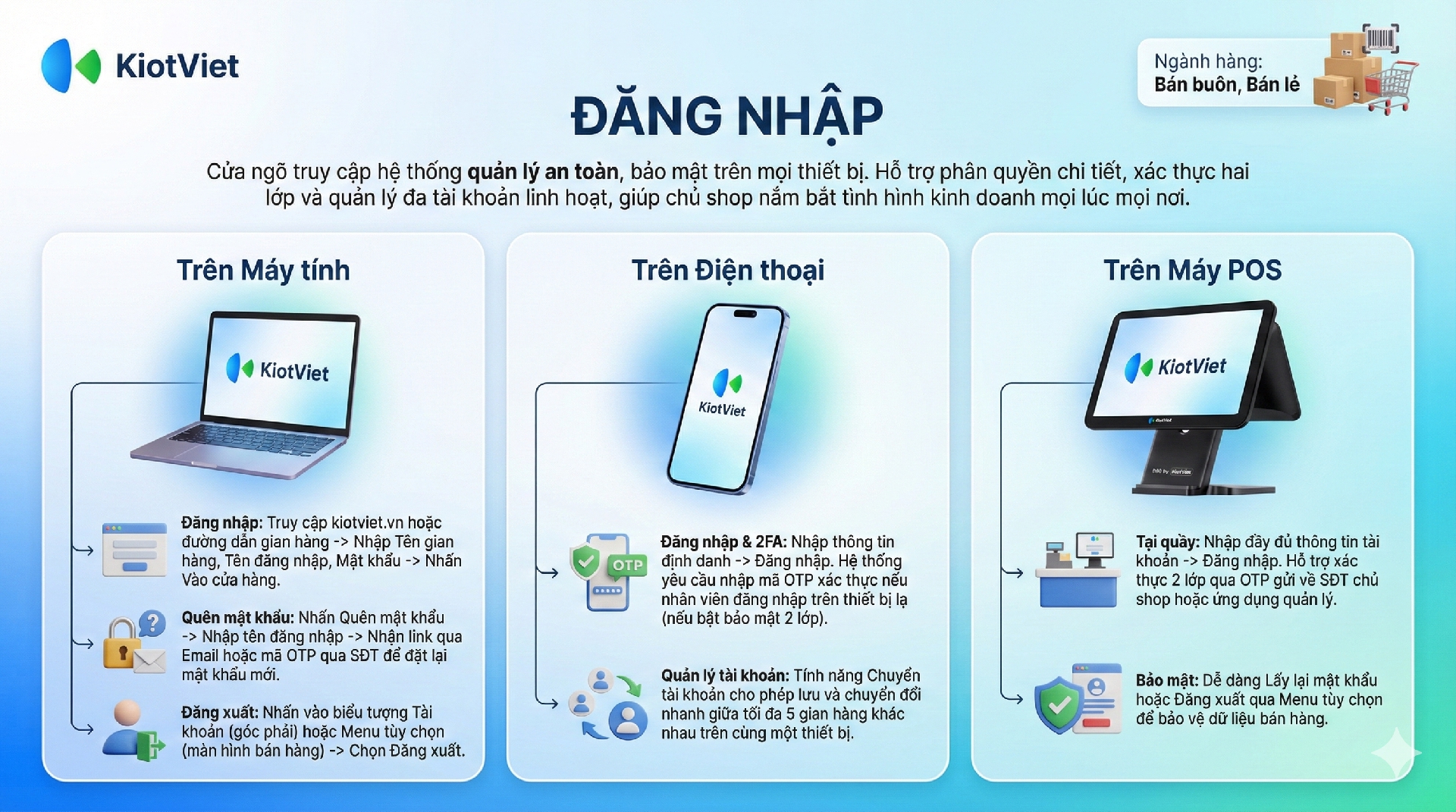
Tính năng Đăng nhập cho phép bạn và nhân viên truy cập hệ thống quản lý bán hàng KiotViet một cách nhanh chóng và an toàn trên mọi thiết bị. Việc này không chỉ là thao tác truy cập mà còn mang lại nhiều lợi ích thiết thực cho hoạt động kinh doanh.
Lợi ích nổi bật của tính năng Đăng nhập trên KiotViet:
- Truy cập và quản lý toàn bộ hoạt động kinh doanh: Sau khi đăng nhập, bạn có toàn quyền truy cập vào hệ thống quản lý bán hàng, từ hàng hóa, tồn kho, khách hàng đến các báo cáo tài chính chi tiết, giúp bạn nắm bắt tình hình kinh doanh mọi lúc, mọi nơi.
- Bảo mật dữ liệu kinh doanh an toàn: KiotViet cho phép bạn phân quyền chi tiết cho từng người dùng, kết hợp với các tính năng bảo mật nâng cao như xác thực hai lớp, đảm bảo chỉ người có thẩm quyền mới có thể truy cập và thao tác trên dữ liệu.
- Truy cập linh hoạt trên nhiều thiết bị: Bạn có thể đăng nhập vào KiotViet từ máy tính, điện thoại di động hay máy POS, đảm bảo công việc quản lý và bán hàng không bị gián đoạn.
II. Các thao tác cơ bản
Để dễ hình dung, các ví dụ dưới đây sẽ minh họa những tình huống bán hàng thực tế.
1. Đăng nhập tài khoản
- Tình huống: Bạn cần truy cập vào tài khoản KiotViet của mình thông qua trình duyệt web trên máy tính.
- Thao tác thực hiện như sau:
- Cách 1: Đăng nhập qua trang chủ KiotViet
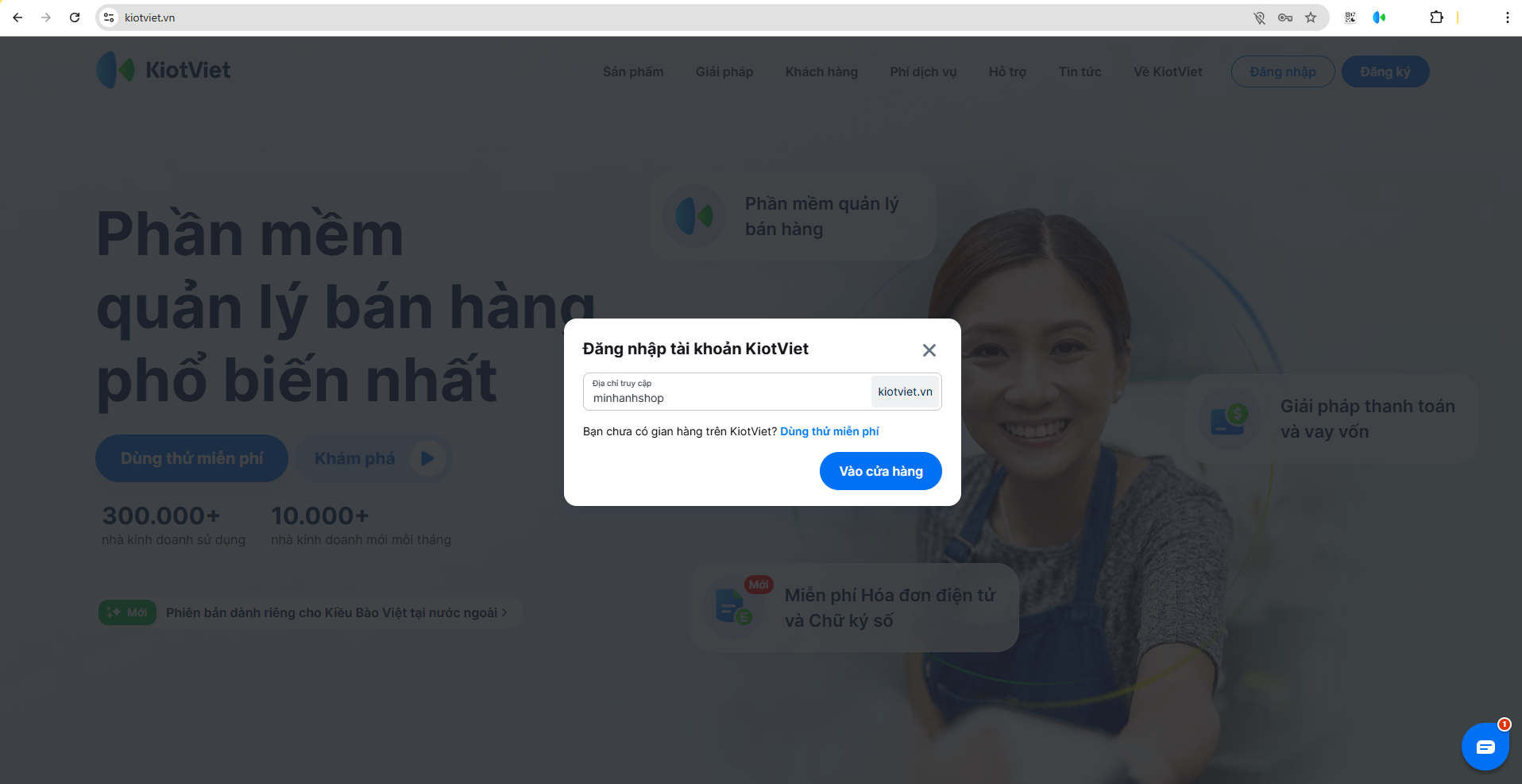
- Truy cập trang chủ KiotViet tại địa chỉ: https://www.kiotviet.vn/.
- Nhấn vào nút Đăng nhập ở góc phải màn hình.
- Nhập địa chỉ truy cập cửa hàng của bạn (ví dụ: minhanhshop) và nhấn Vào cửa hàng.
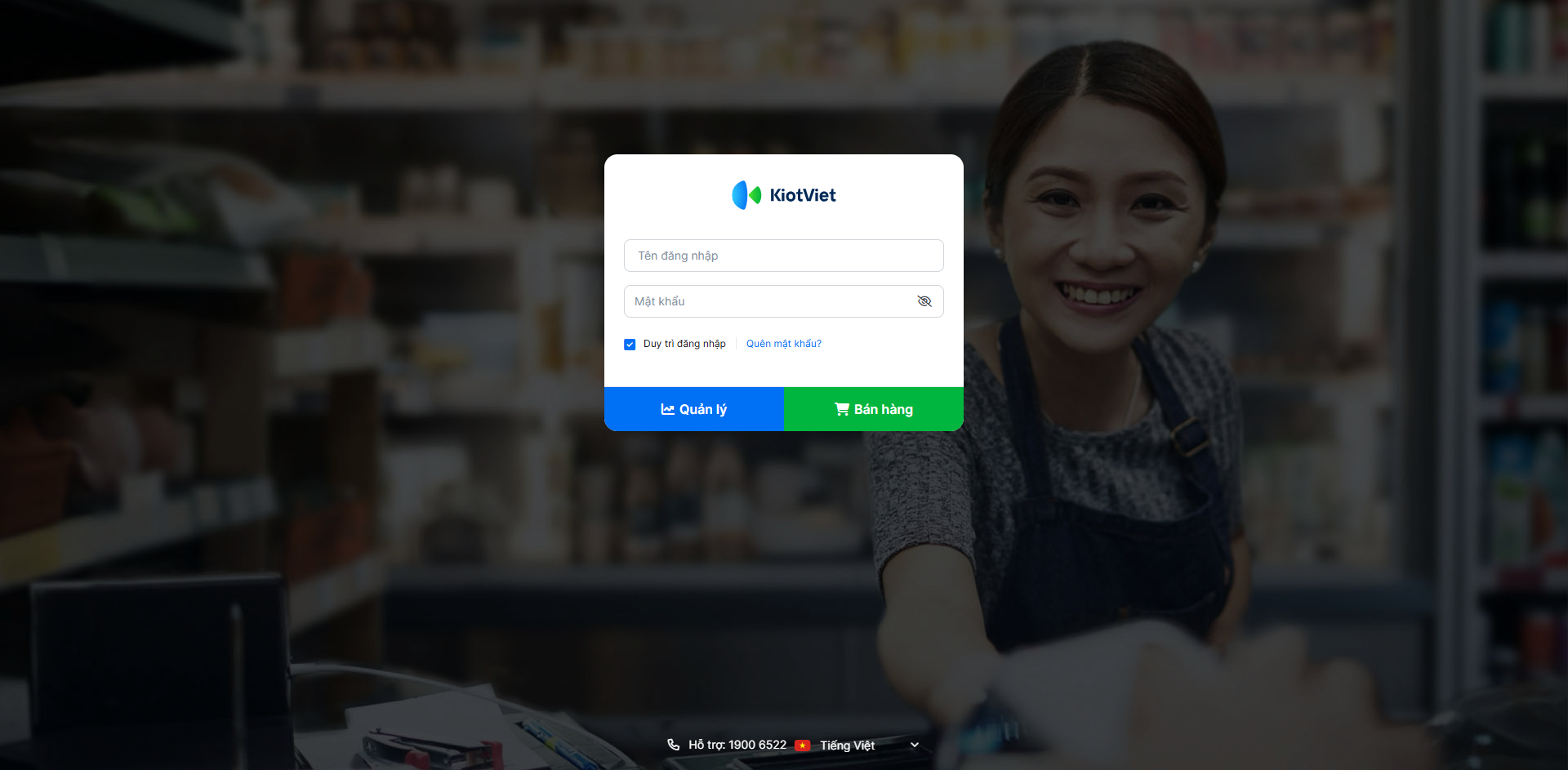
- Nhập Tên đăng nhập và Mật khẩu để truy cập.
- Cách 2: Đăng nhập qua địa chỉ truy cập trực tiếp
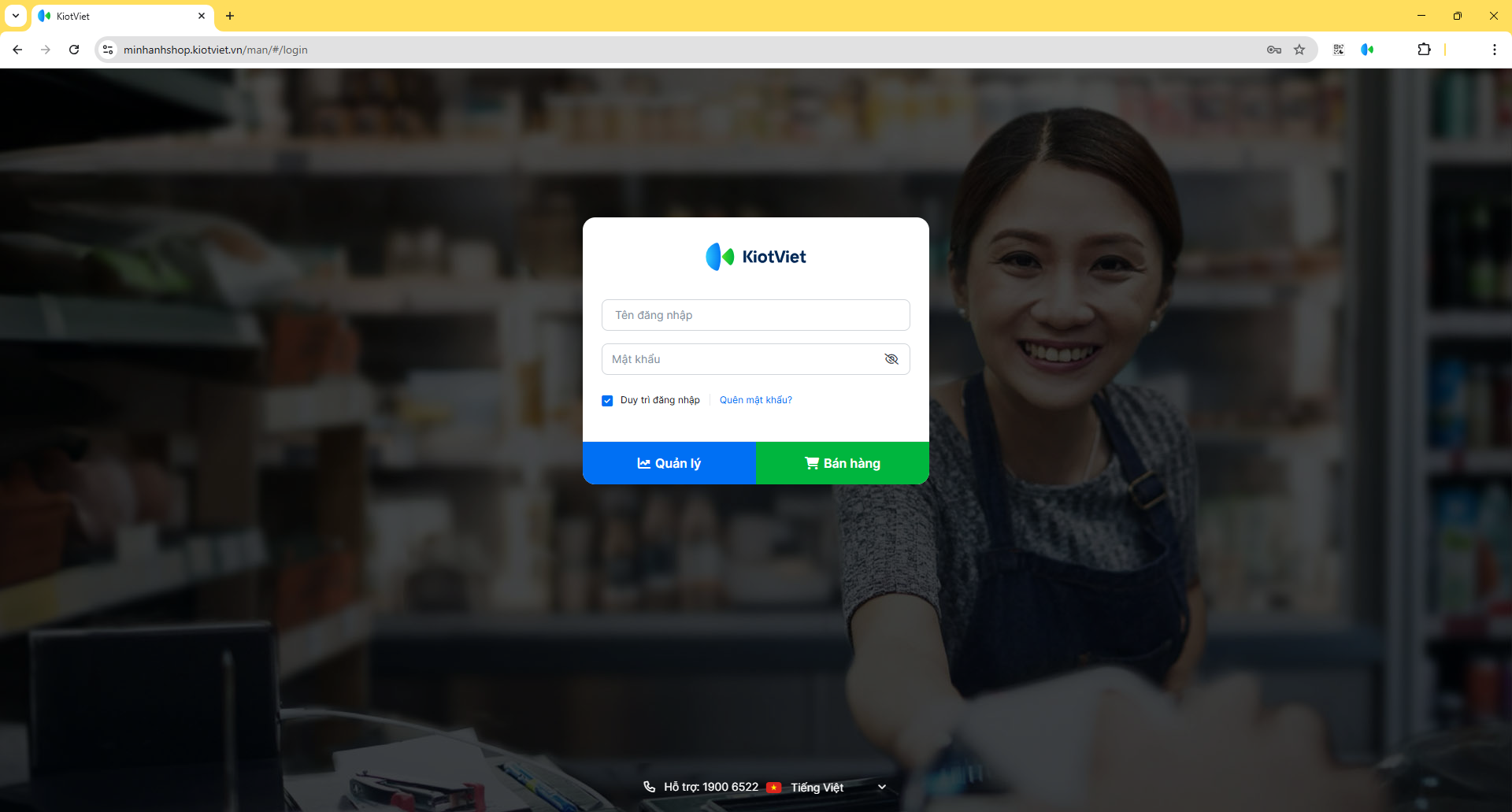
- Mở trình duyệt và gõ trực tiếp địa chỉ truy cập của cửa hàng vào thanh địa chỉ.
- Tại màn hình đăng nhập, bạn nhập Tên đăng nhập và Mật khẩu để vào hệ thống.
2. Lấy lại mật khẩu khi quên
- Tình huống: Bạn hoặc nhân viên quên mật khẩu và cần thiết lập lại.
- Thao tác thực hiện như sau:
- Đối với tài khoản Chủ cửa hàng (Admin):
- Tại màn hình đăng nhập, nhấn vào "Quên mật khẩu".
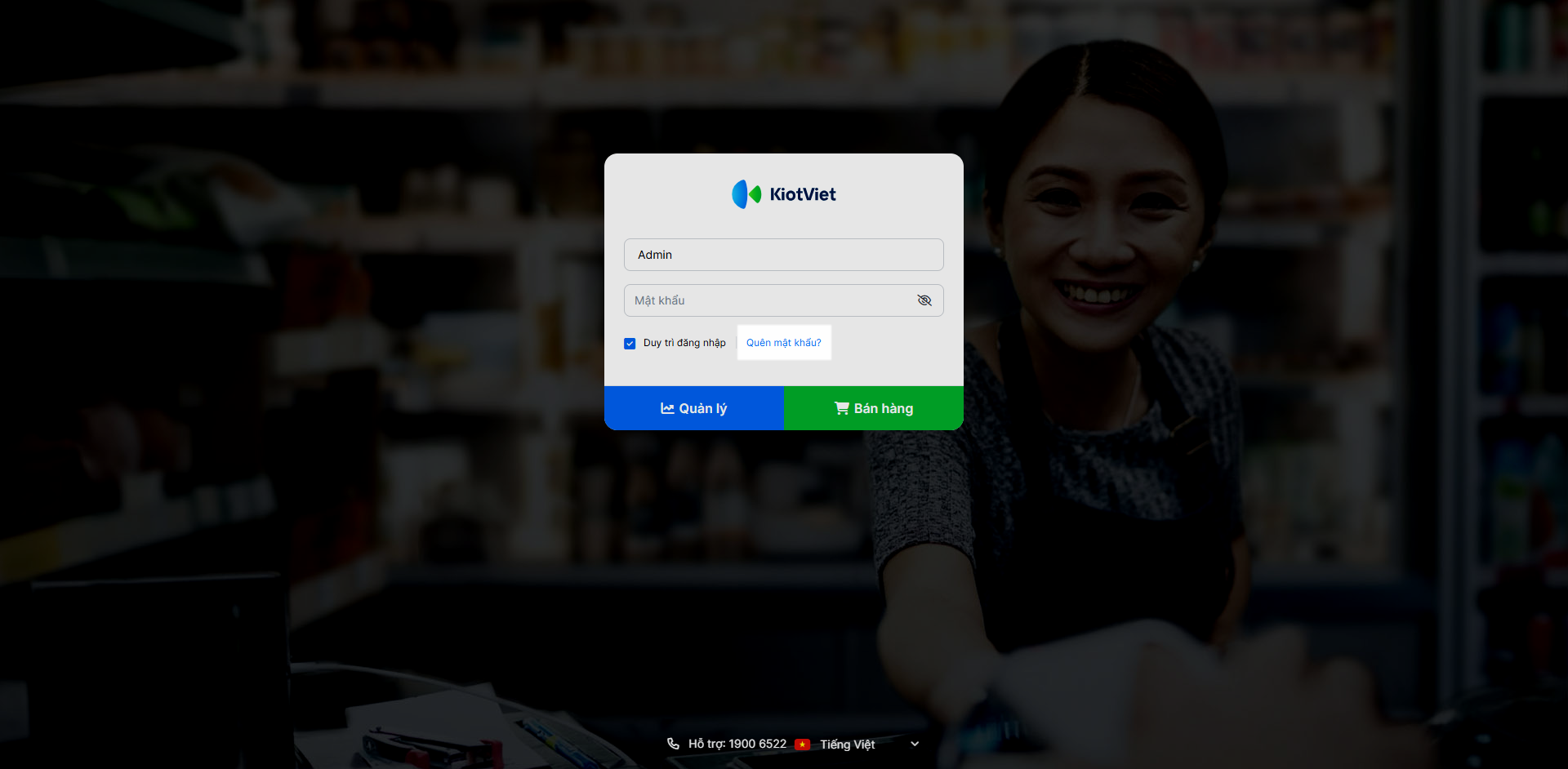
- Nhập tên đăng nhập của bạn và nhấn Lấy mật khẩu.
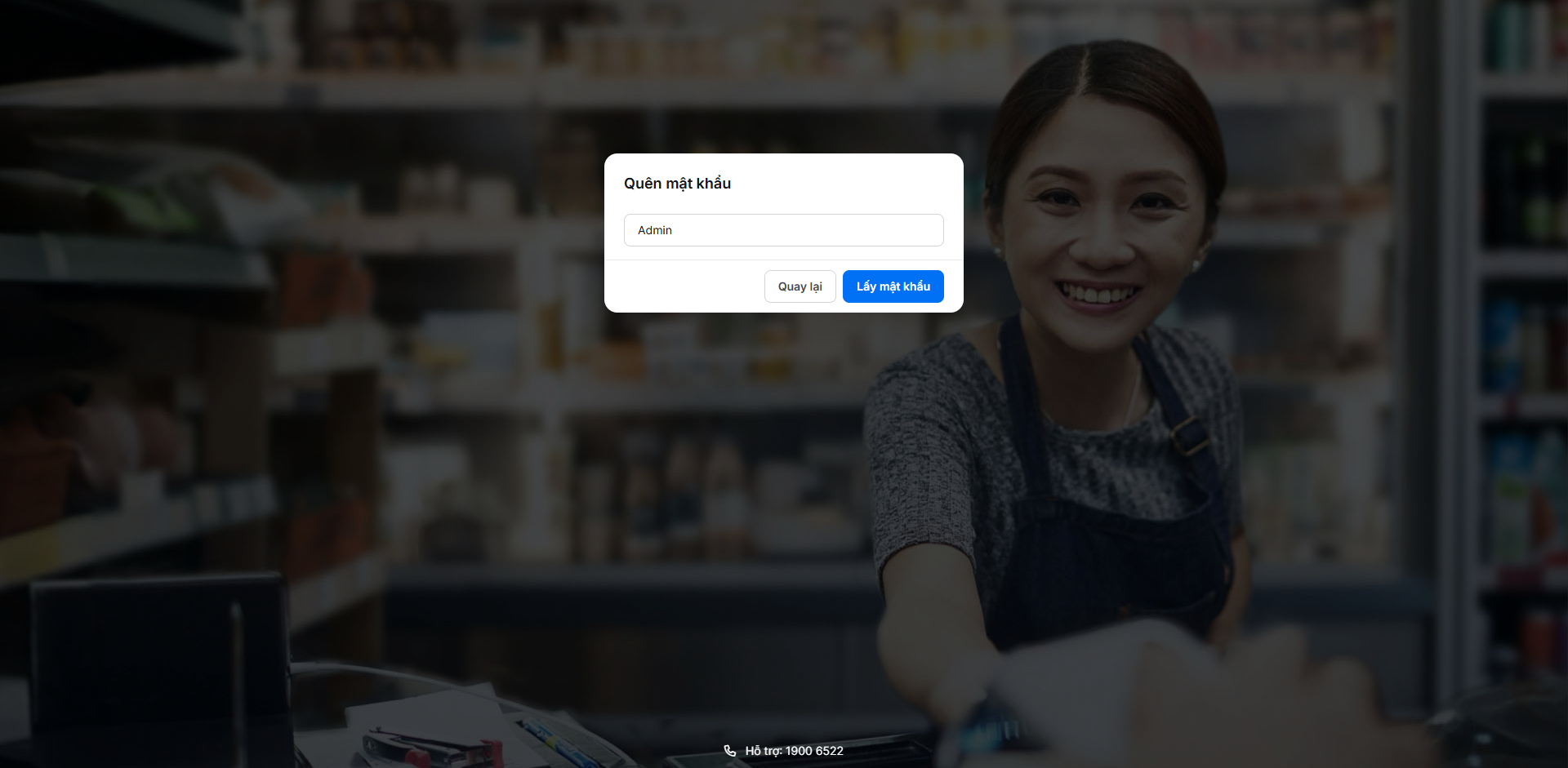
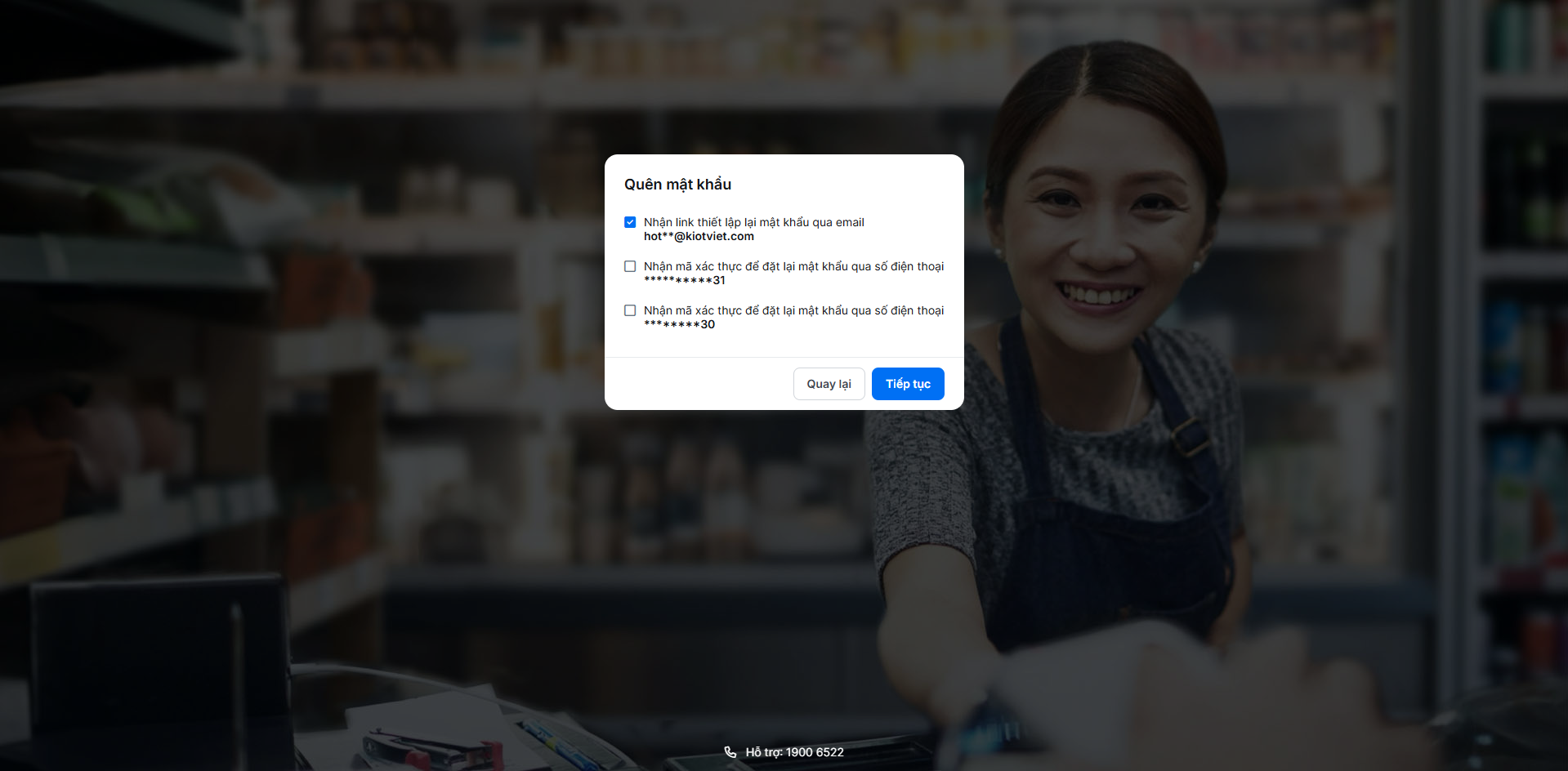
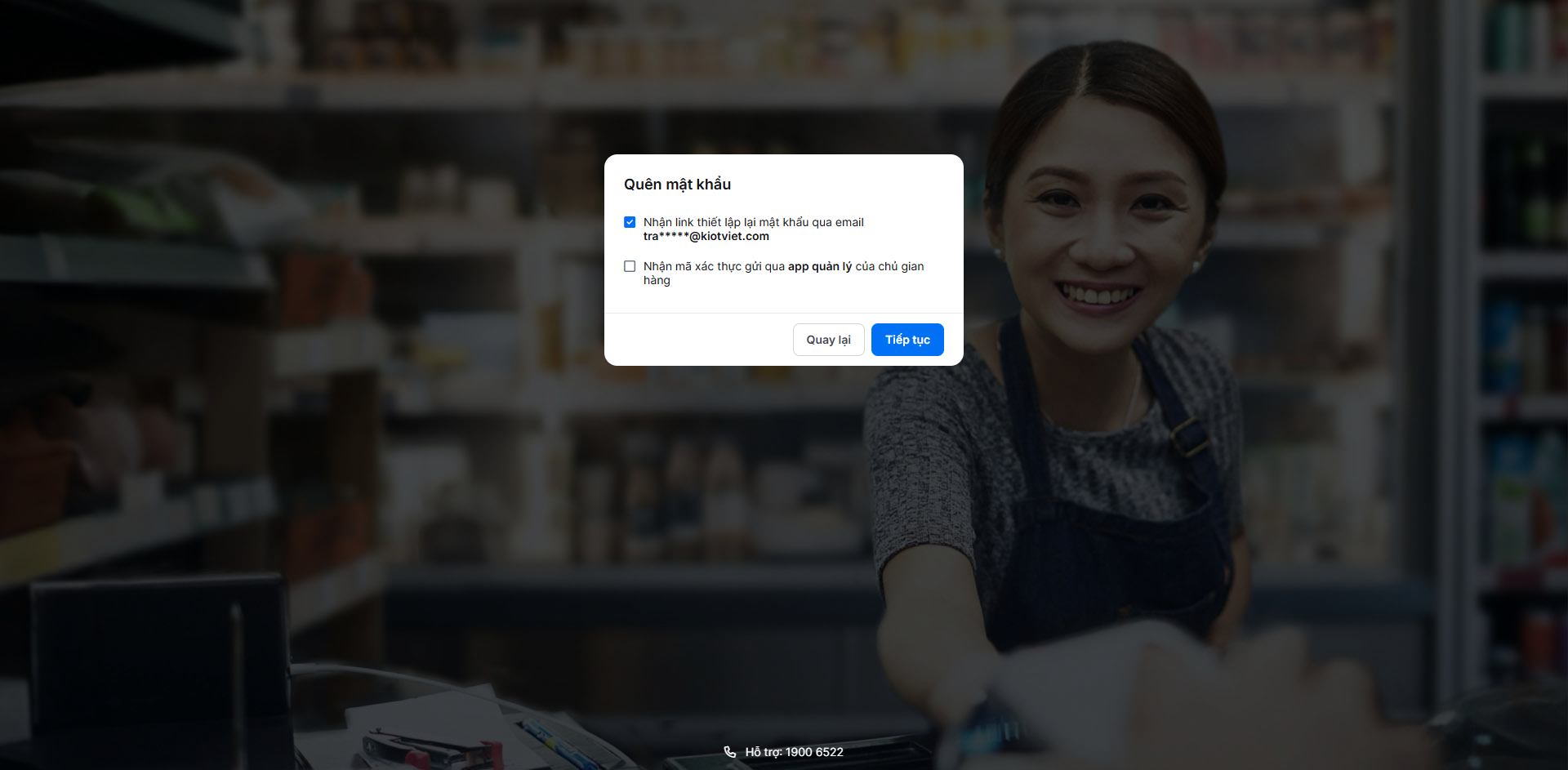
- Hệ thống cung cấp 3 lựa chọn để lấy mật khẩu. Bạn tích chọn một trong 3 cách → nhấn Tiếp tục. Cụ thể như sau:
- Nhận link thiết lập lại mật khẩu qua email: KiotViet sẽ gửi một liên kết đến email bạn đã đăng ký.
- Nhận mã xác thực qua số điện thoại: Hệ thống sẽ gửi mã OTP đến số điện thoại bạn đã đăng ký.
- Sử dụng xác thực 2 lớp (nếu đã bật): Nhận mã xác thực qua số điện thoại đã thiết lập cho tính năng này.
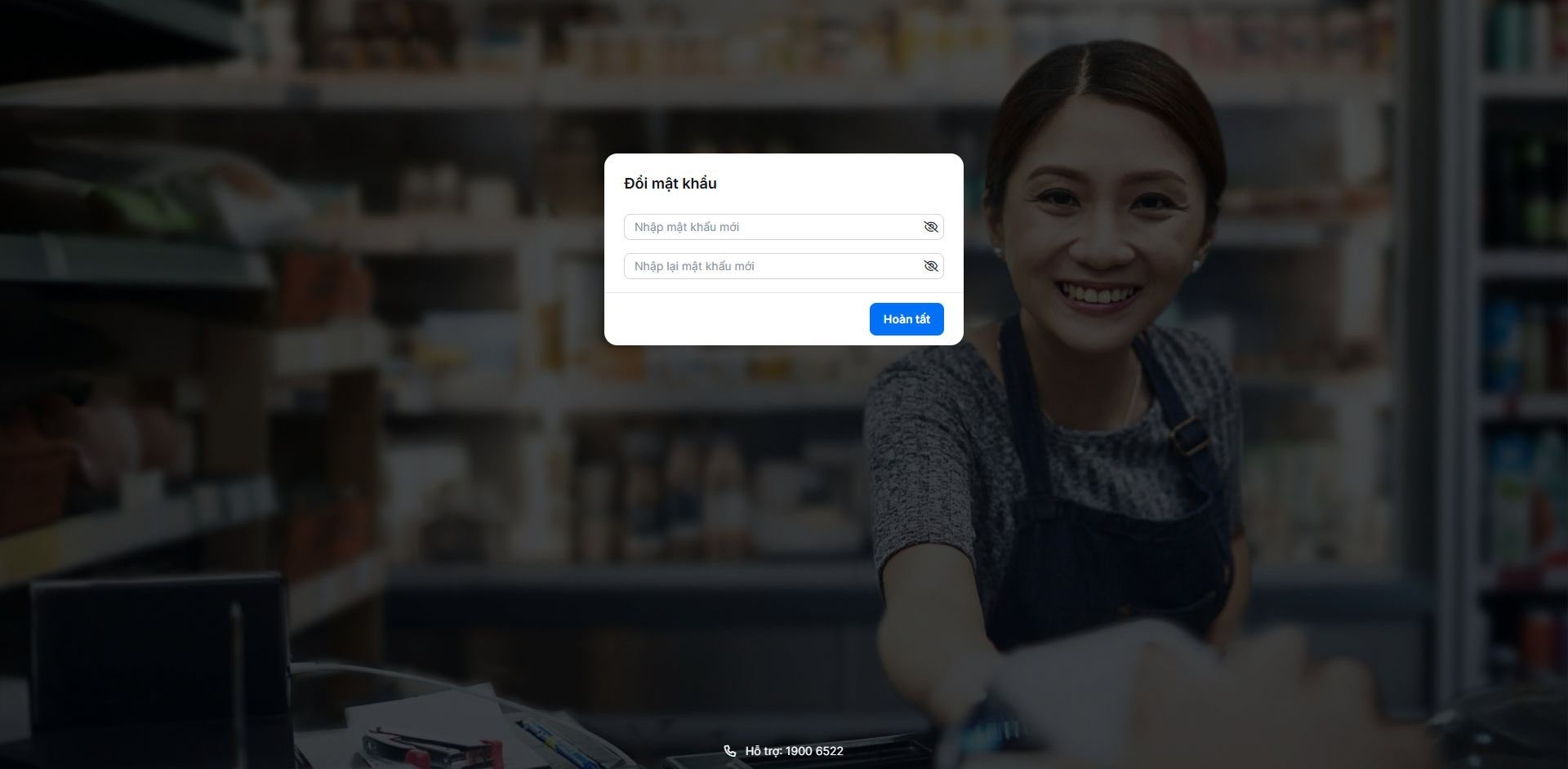
- Với 2 lựa chọn nhận mã xác thực, sau khi nhập mã OTP, bạn tiếp tục điền mật khẩu mới và nhấn Hoàn tất.
- Đối với tài khoản Nhân viên:
- Thực hiện tương tự bước 1 và 2 như trên.
- Hệ thống cung cấp 2 lựa chọn để xác thực:
- Nhận link thiết lập lại mật khẩu qua email: Áp dụng nếu nhân viên có đăng ký email trong thông tin tài khoản.
- Nhận mã xác thực gửi qua app quản lý của chủ cửa hàng: Hệ thống sẽ gửi mã OTP đến ứng dụng KiotViet trên điện thoại của chủ cửa hàng. Bạn cần liên hệ chủ cửa hàng để nhận mã này.
- Nhập mã xác thực (nếu có) và tiến hành đặt lại mật khẩu mới.
3. Đăng xuất
- Tình huống: Bạn muốn thoát khỏi tài khoản KiotViet trên máy tính.
- Thao tác thực hiện như sau:
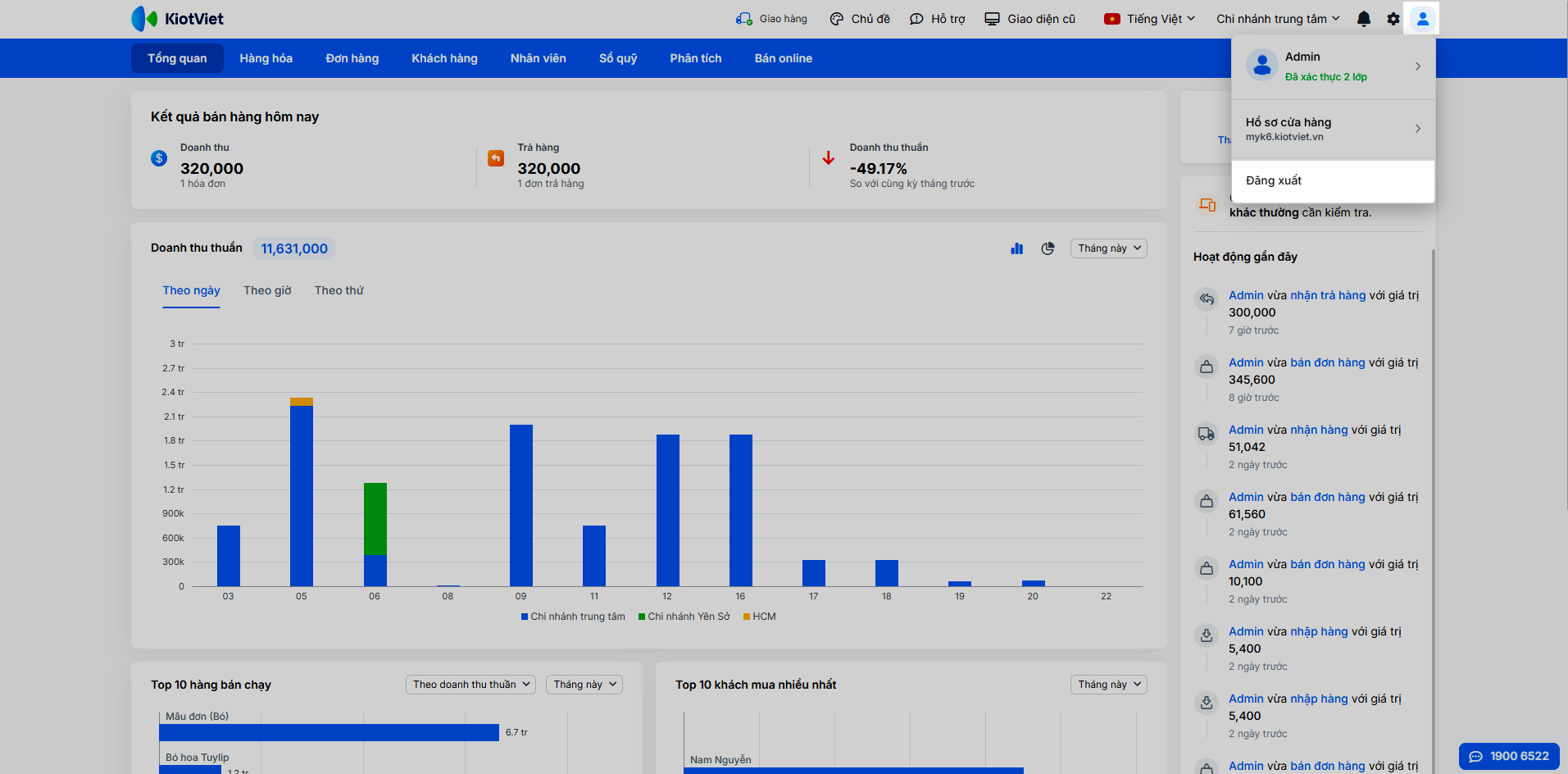
- Cách 1: Tại màn hình Quản lý, nhấn vào biểu tượng tài khoản ở góc phải trên cùng và chọn Đăng xuất.
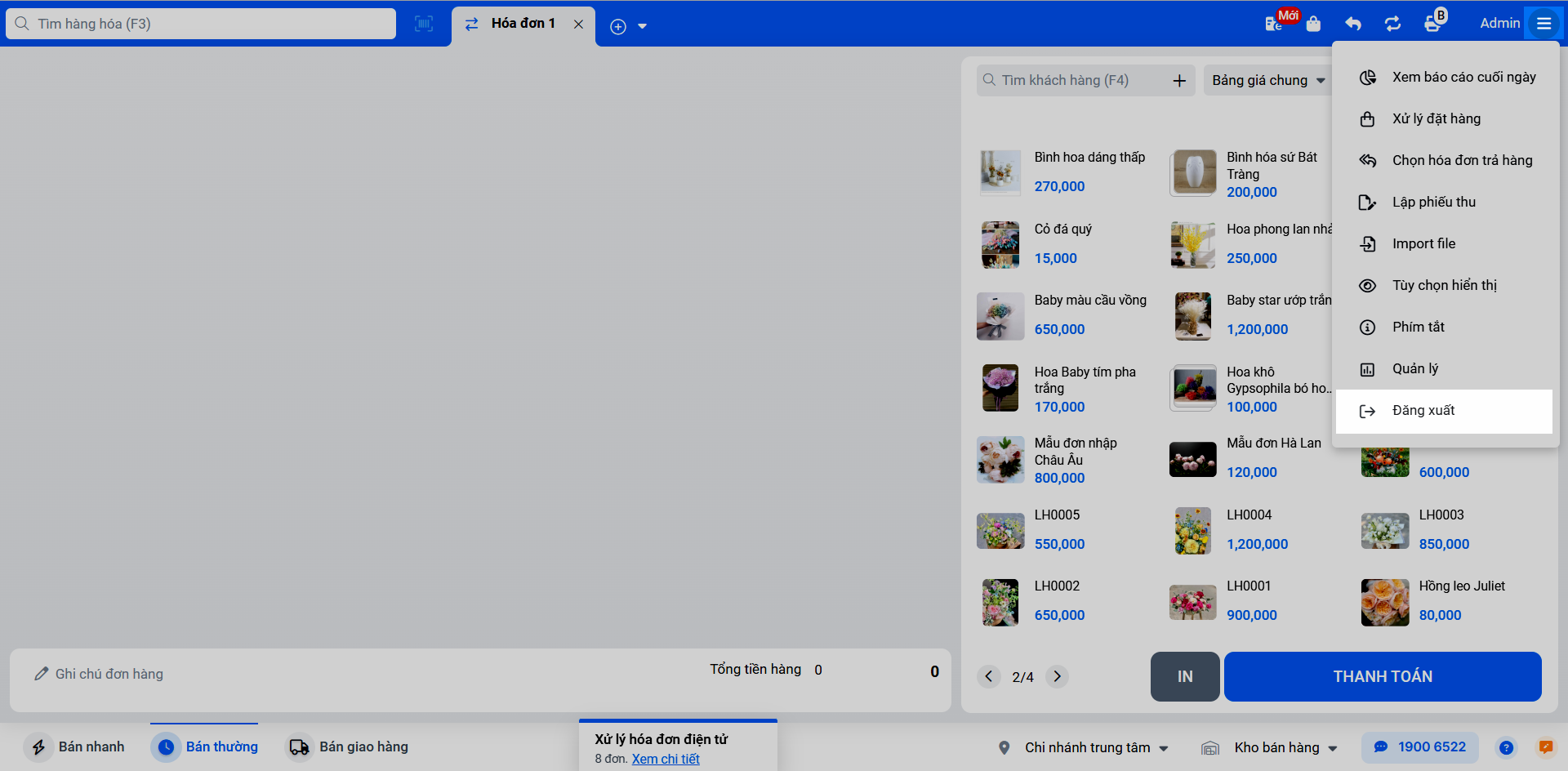
- Cách 2: Tại màn hình Bán hàng, nhấn vào biểu tượng tùy chọn (ba dấu gạch ngang) và chọn Đăng xuất.
III. Các tính năng nâng cao
1. Quản lý thông tin tài khoản
- Tình huống: Sau khi đăng nhập, bạn cần cập nhật các thông tin cá nhân như số điện thoại, email hoặc thay đổi mật khẩu cho tài khoản của mình.
- Thao tác thực hiện như sau:
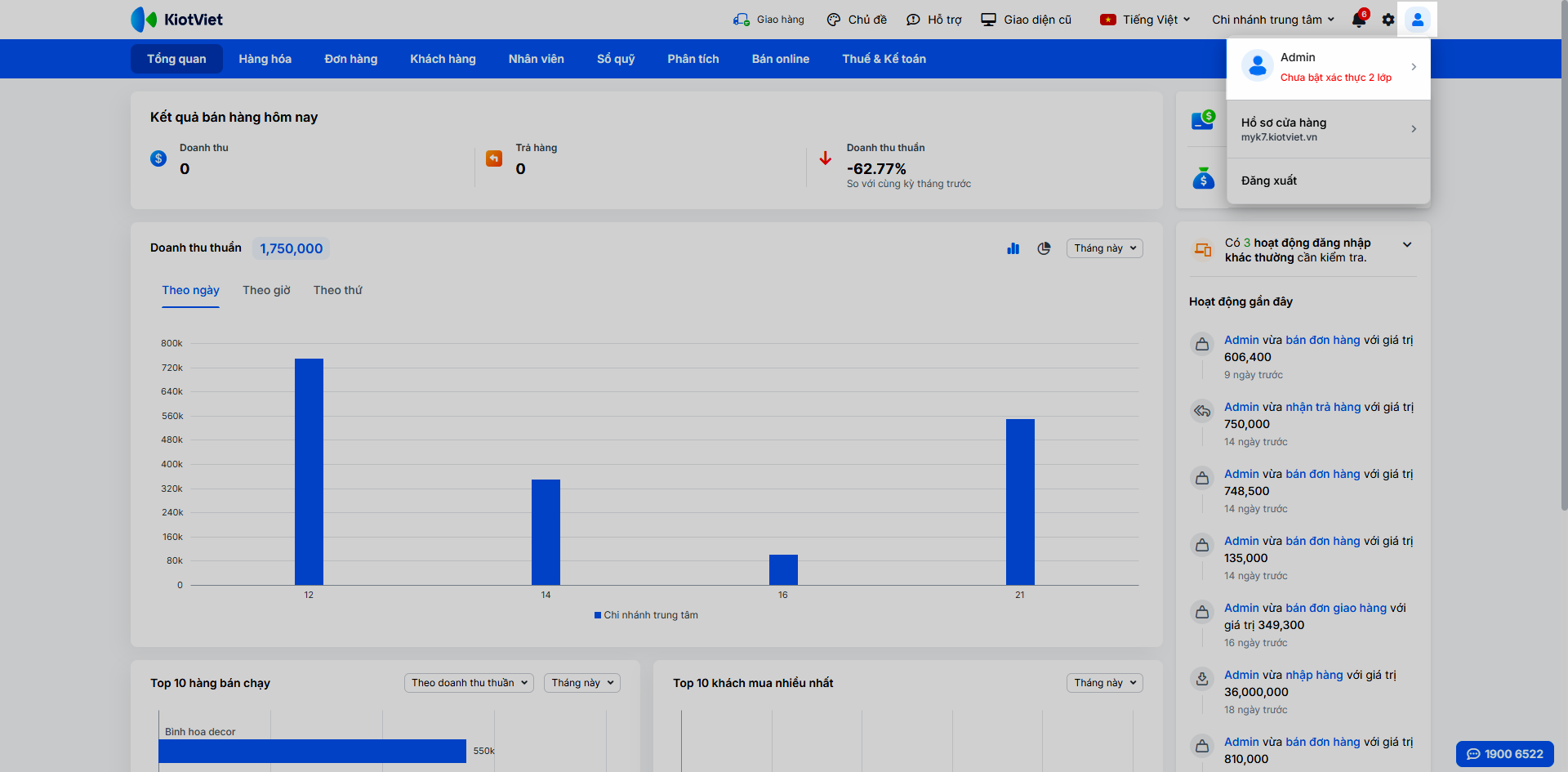
- Tại màn hình Quản lý, nhấn vào biểu tượng tài khoản
 ở góc trên bên phải → chọn vào tên tài khoản.
- Tại màn hình Quản lý, nhấn vào biểu tượng tài khoản
- Màn hình Tài khoản hiển thị gồm các khối thông tin:
- Thông tin người dùng.
- Đăng nhập và bảo mật.
- Các thiết bị đã đăng nhập.
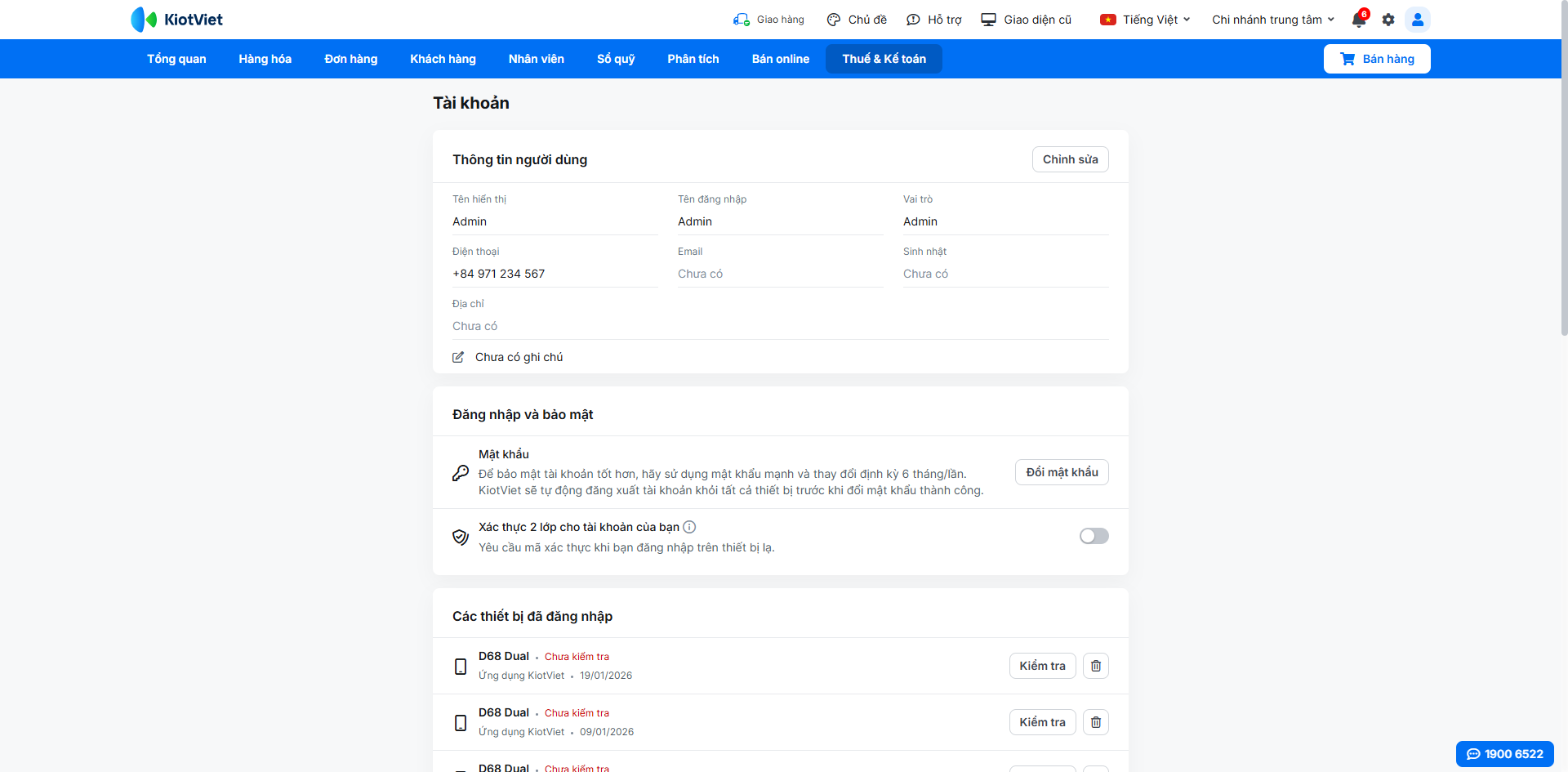
- Để thay đổi Thông tin người dùng → bạn nhấn vào Chỉnh sửa:
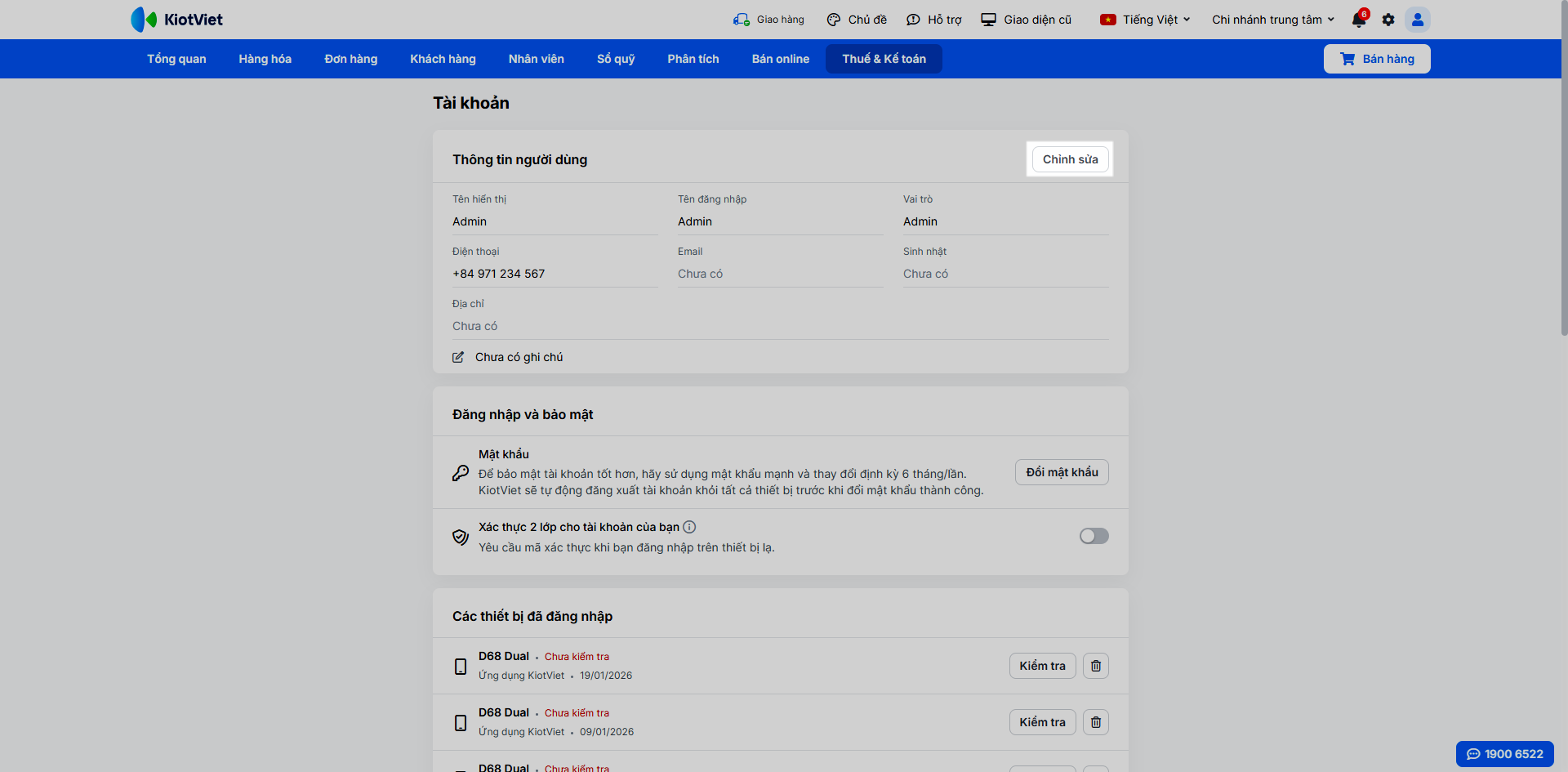
- Thay đổi các thông tin: Tên hiển thị, Tên đăng nhập, Điện thoại, Email và các thông tin cá nhân khác.
- Nhấn Lưu để ghi nhận thay đổi.
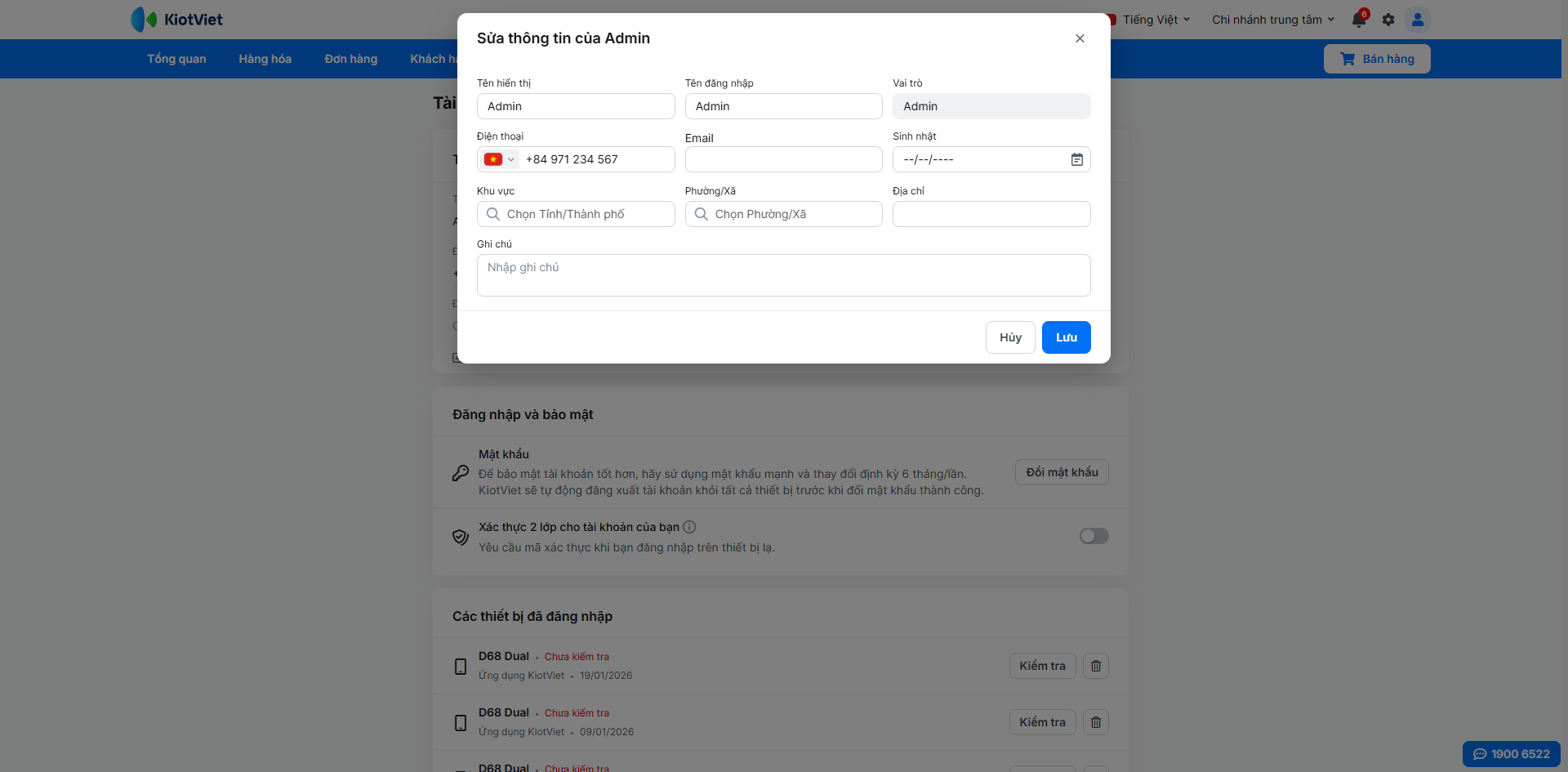
- Để thay đổi mật khẩu, bạn nhấn Đổi mật khẩu → nhập mật khẩu hiện tại và 2 lần mật khẩu mới → nhấn Lưu để ghi nhận thông tin.
2. Xác thực 2 lớp cho tài khoản chủ cửa hàng
Xác thực 2 lớp là tính năng bảo mật nâng cao giúp bảo vệ tài khoản của chủ cửa hàng khỏi các truy cập bất hợp pháp từ thiết bị lạ. Khi đăng nhập trên thiết bị mới, hệ thống sẽ yêu cầu nhập mã xác thực (OTP) được gửi qua tin nhắn SMS đến số điện thoại đã đăng ký.
Lợi ích nổi bật của tính năng:
- Bảo vệ dữ liệu kinh doanh: Ngăn chặn truy cập trái phép, bảo vệ thông tin doanh thu, khách hàng và hàng hóa.
- Kiểm soát thiết bị đăng nhập: Dễ dàng theo dõi danh sách và gỡ bỏ các thiết bị lạ truy cập vào tài khoản.
- An tâm vận hành từ xa: Bạn hoàn toàn yên tâm khi quản lý kinh doanh từ xa nhờ lớp bảo mật tăng cường.
Thao tác thực hiện như sau:
- Kích hoạt tính năng:
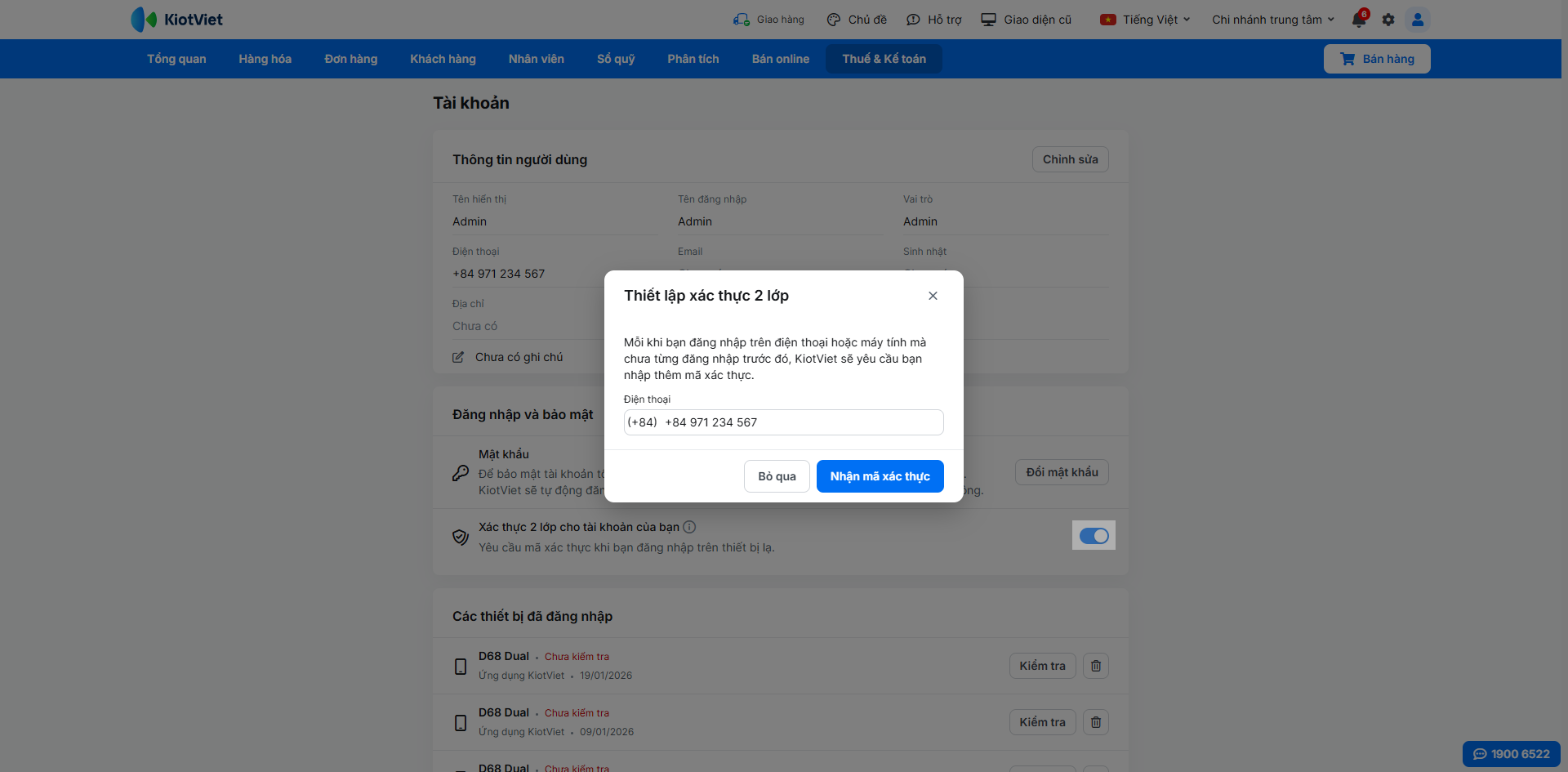
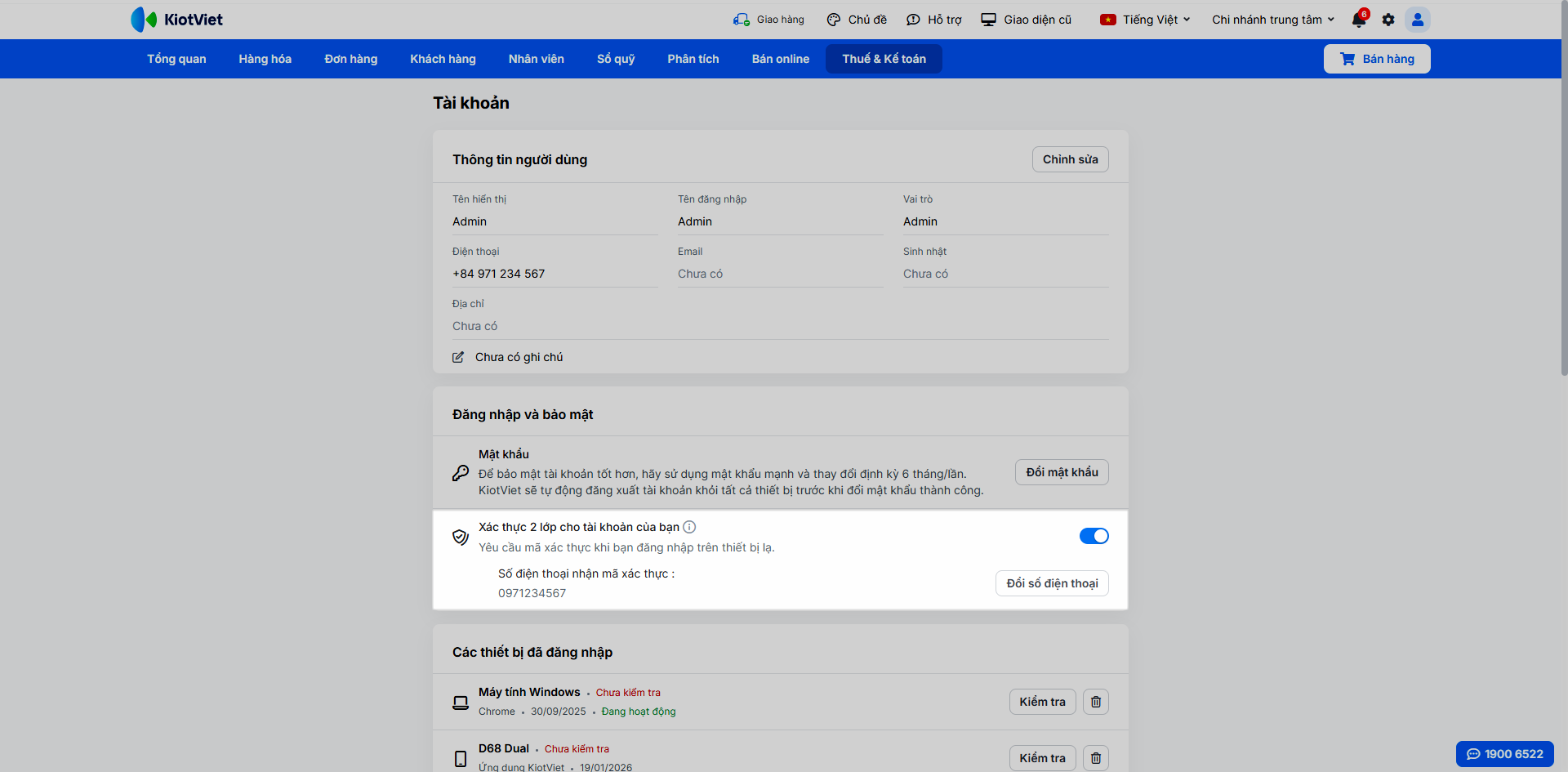
- Tại màn hình Tài khoản → bật xanh tính năng Xác thực 2 lớp cho tài khoản của bạn.
- Nhập số điện thoại nhận mã OTP (hệ thống hỗ trợ SĐT Việt Nam và tự động gợi ý theo số điện thoại đã điền trong Thông tin người dùng) và nhấn Nhận mã xác thực.
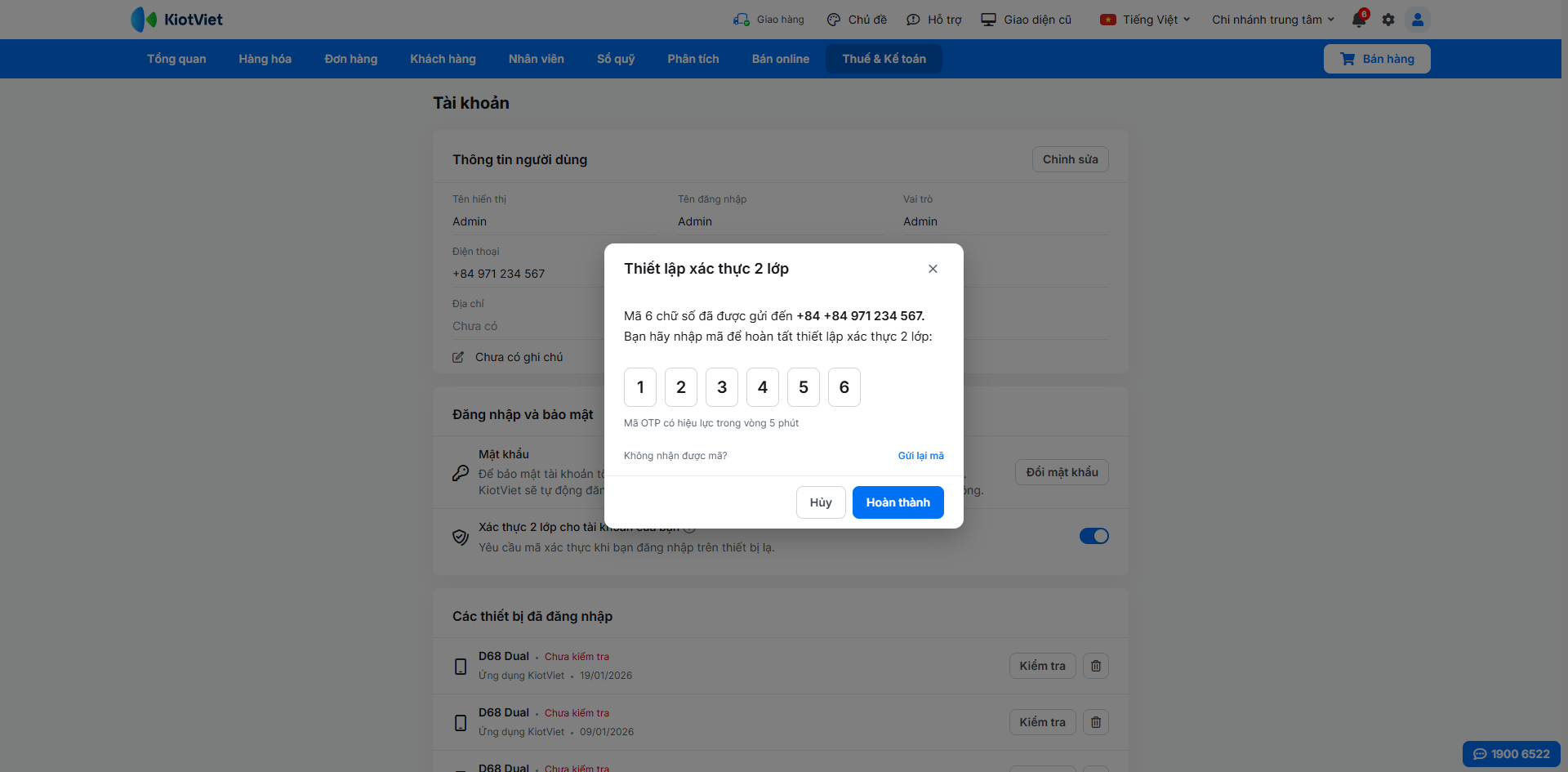
- Nhập mã OTP 6 chữ số nhận được qua SMS và nhấn Hoàn thành.
Lưu ý: Mã có hiệu lực trong 5 phút. Bạn có thể nhấn Gửi lại mã sau mỗi 60 giây.
- Tính năng được bật thành công hiển thị như sau:
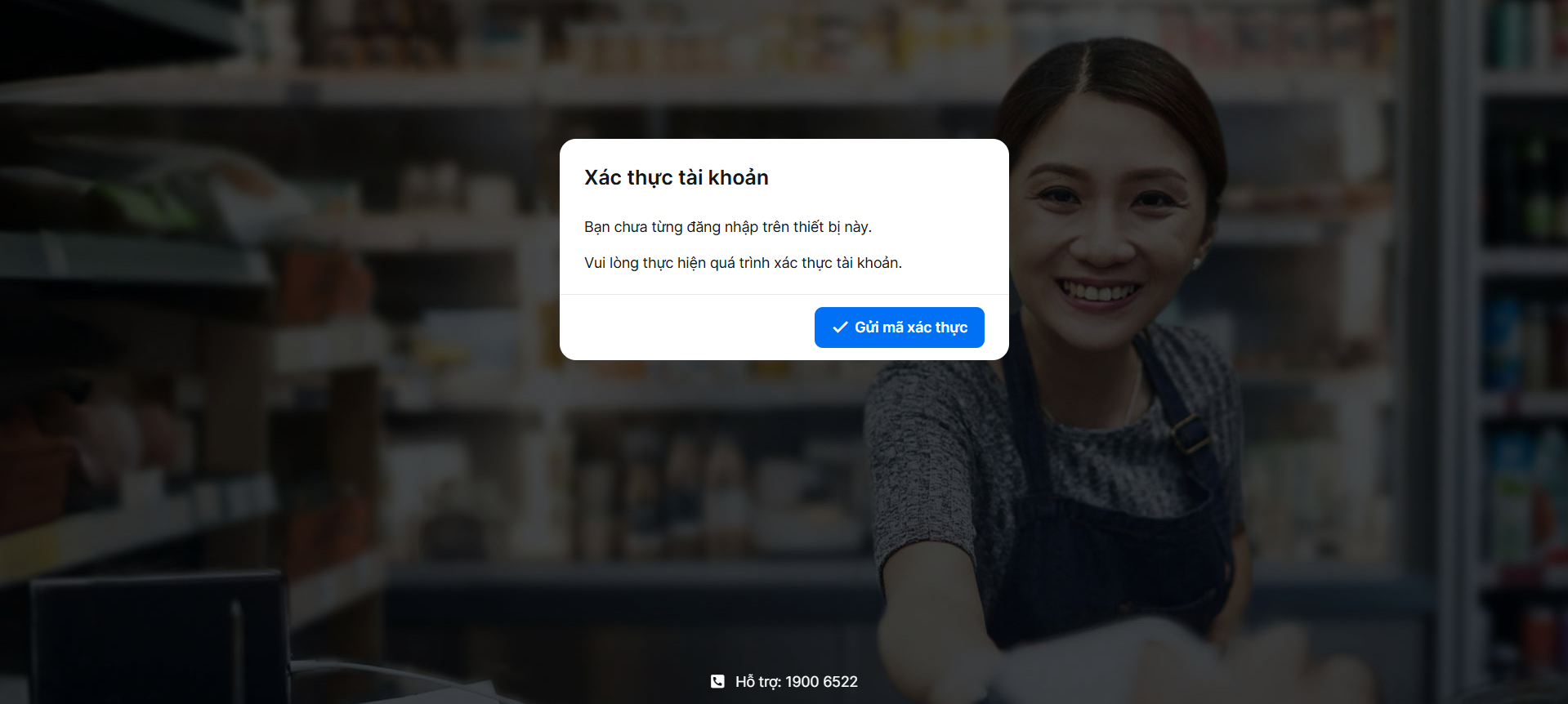
- Đăng nhập trên thiết bị mới (trình duyệt hoặc thiết bị chưa có trong danh sách được phép truy cập):
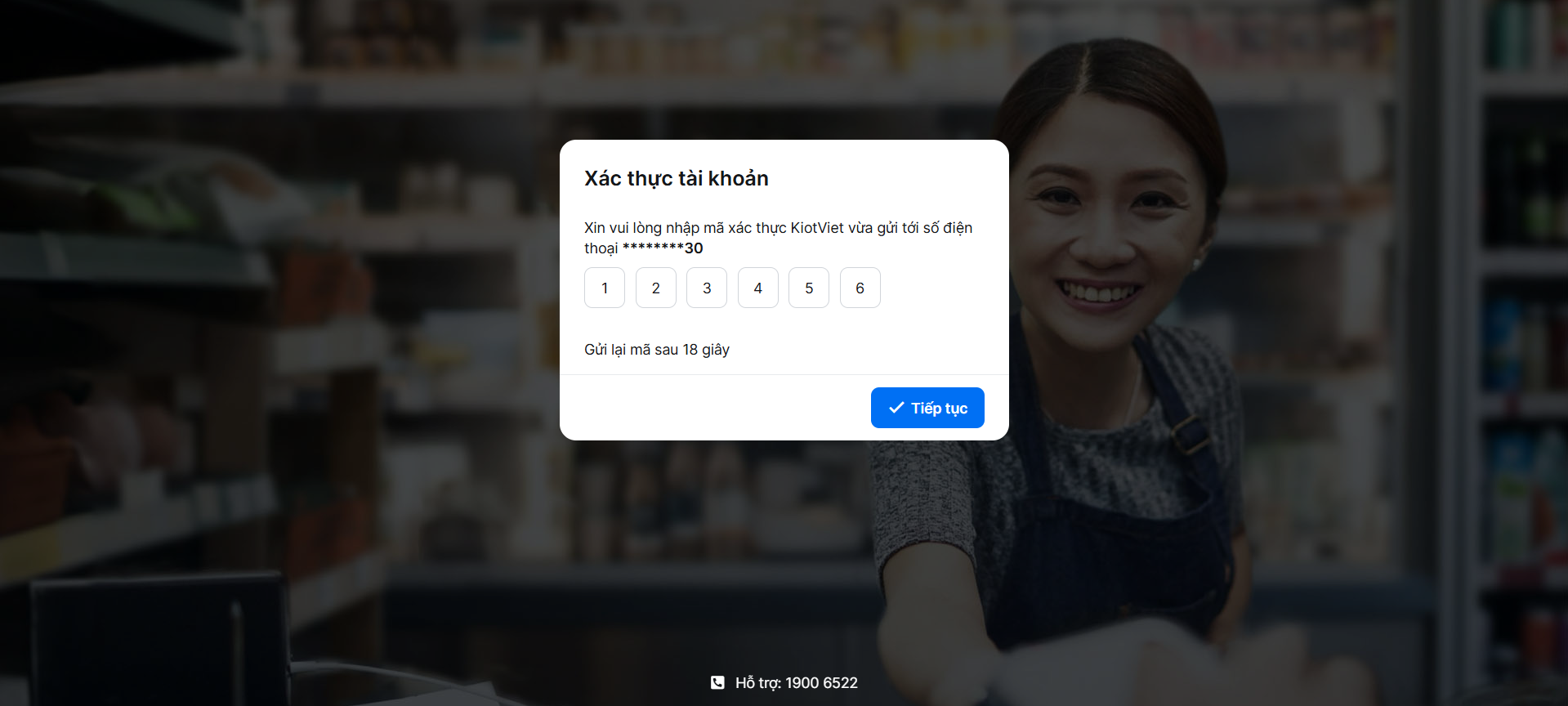
- Khi đăng nhập vào gian hàng → hệ thống hiển thị pop-up Xác thực tài khoản → nhấn Gửi mã xác thực để nhận mã OTP qua số điện thoại đã thiết lập.
- Khi đăng nhập vào gian hàng → hệ thống hiển thị pop-up Xác thực tài khoản → nhấn Gửi mã xác thực để nhận mã OTP qua số điện thoại đã thiết lập.
- Nhập mã OTP nhận được và nhấn Tiếp tục.
Lưu ý: Nếu mã nhập không chính xác, hệ thống sẽ hiển thị thông báo lỗi và yêu cầu nhập lại.
- Quản lý và thay đổi thông tin bảo mật:
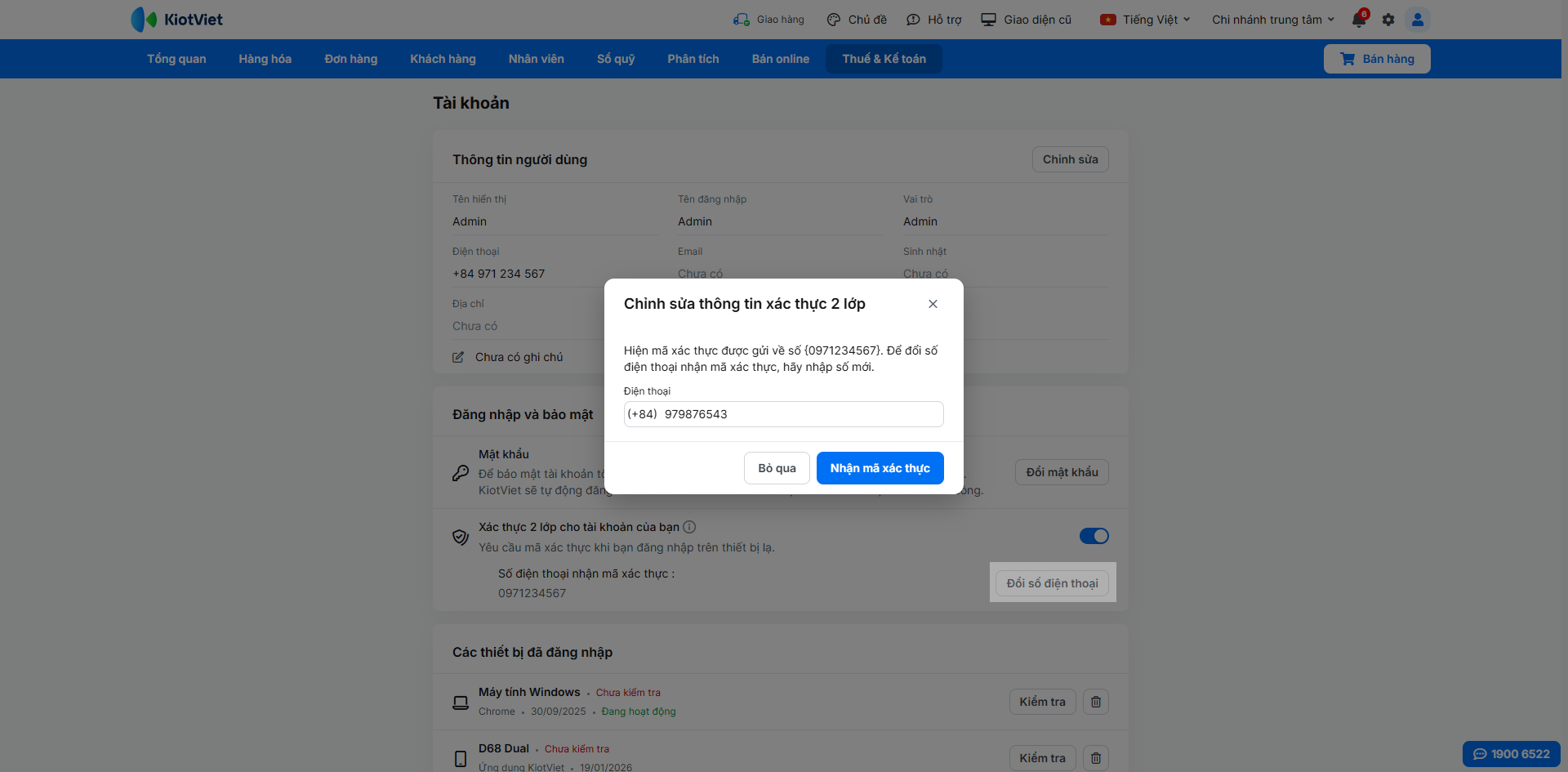
- Thay đổi số điện thoại: Nếu cần nhận OTP xác thực bằng số điện thoại khác, trên màn hình Tài khoản, bạn nhấn Đổi số điện thoại → nhập số mới và thực hiện xác thực lại bằng mã OTP.
- Thay đổi số điện thoại: Nếu cần nhận OTP xác thực bằng số điện thoại khác, trên màn hình Tài khoản, bạn nhấn Đổi số điện thoại → nhập số mới và thực hiện xác thực lại bằng mã OTP.
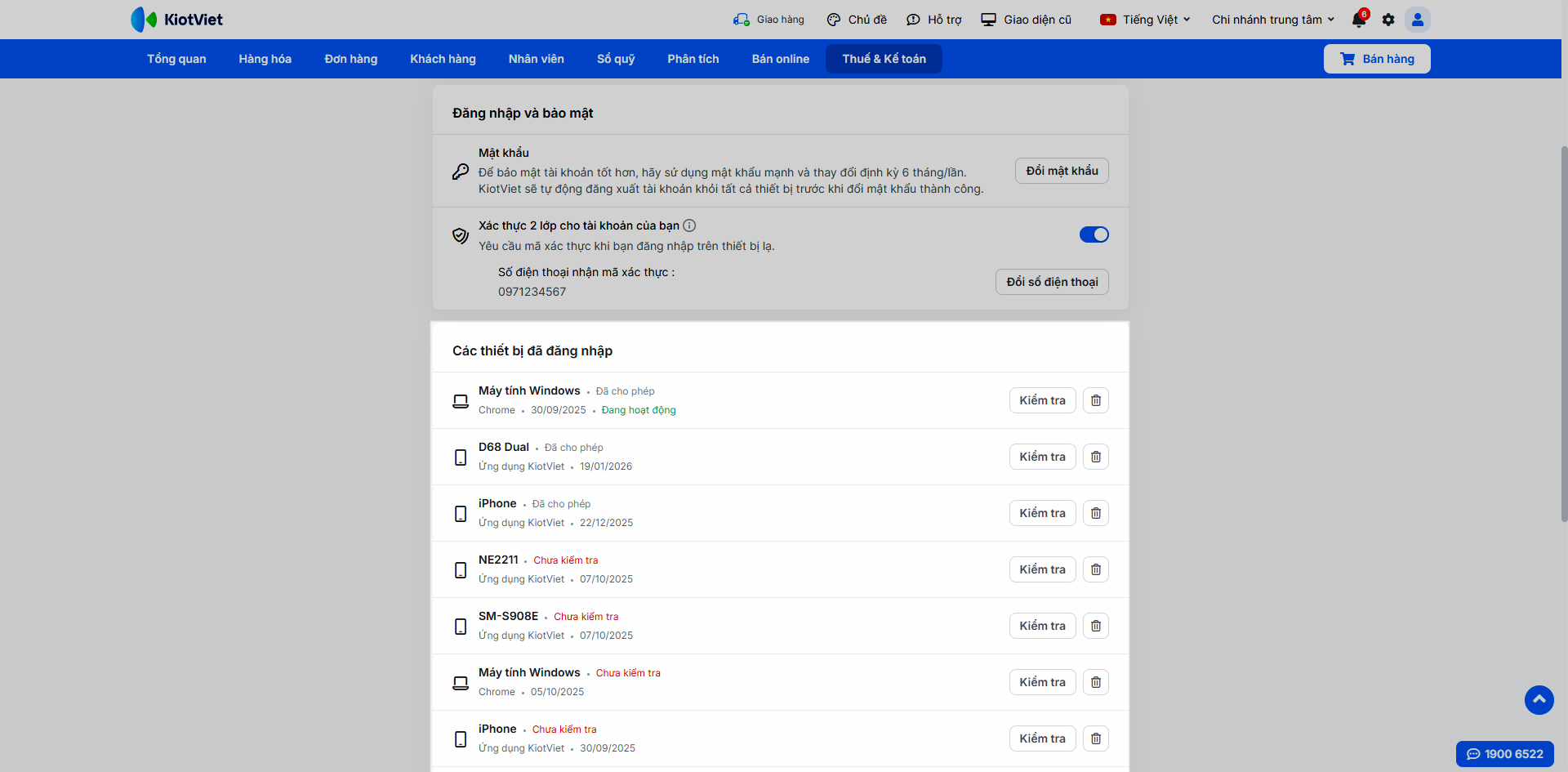
- Quản lý danh sách thiết bị đã đăng nhập: KiotViet hiển thị danh sách tối đa 20 thiết bị đã đăng nhập gần nhất.
- Kiểm tra: Để kiểm tra hoạt động đăng nhập, cho phép truy cập tài khoản admin trên thiết bị, bạn nhấn Kiểm tra.
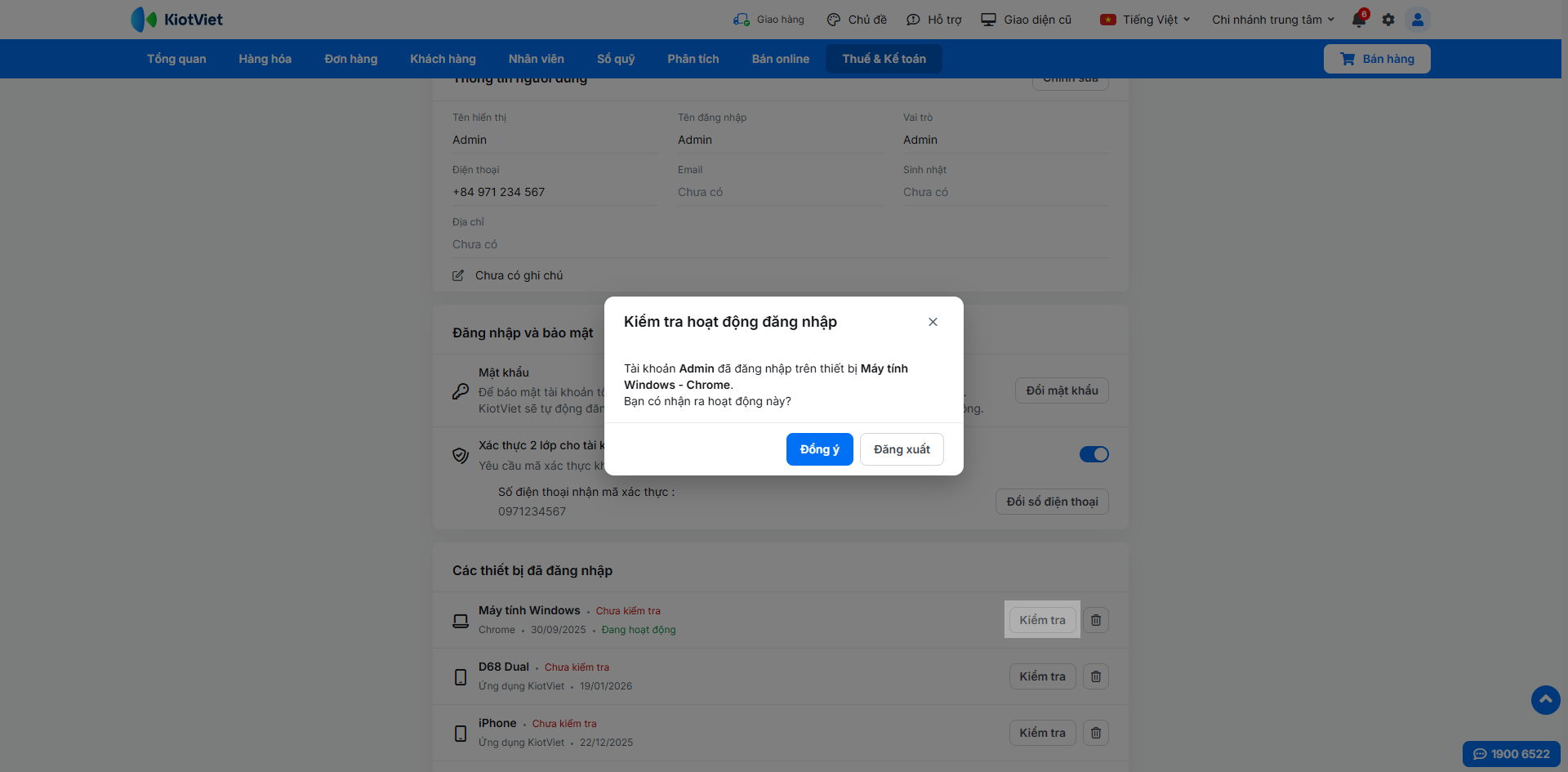
- Nhấn Đồng ý → tiếp tục chọn Đồng ý nếu muốn xác nhận thêm vào Lịch sử thiết bị đăng nhập của tài khoản Admin.
- Nhấn Đăng xuất → tiếp tục chọn Đăng xuất nếu muốn truy xuất tài khoản trên thiết bị. Khi đăng nhập lại trên thiết bị này, bạn cần nhập mã xác thực (nếu đang bật xác thực 2 lớp).
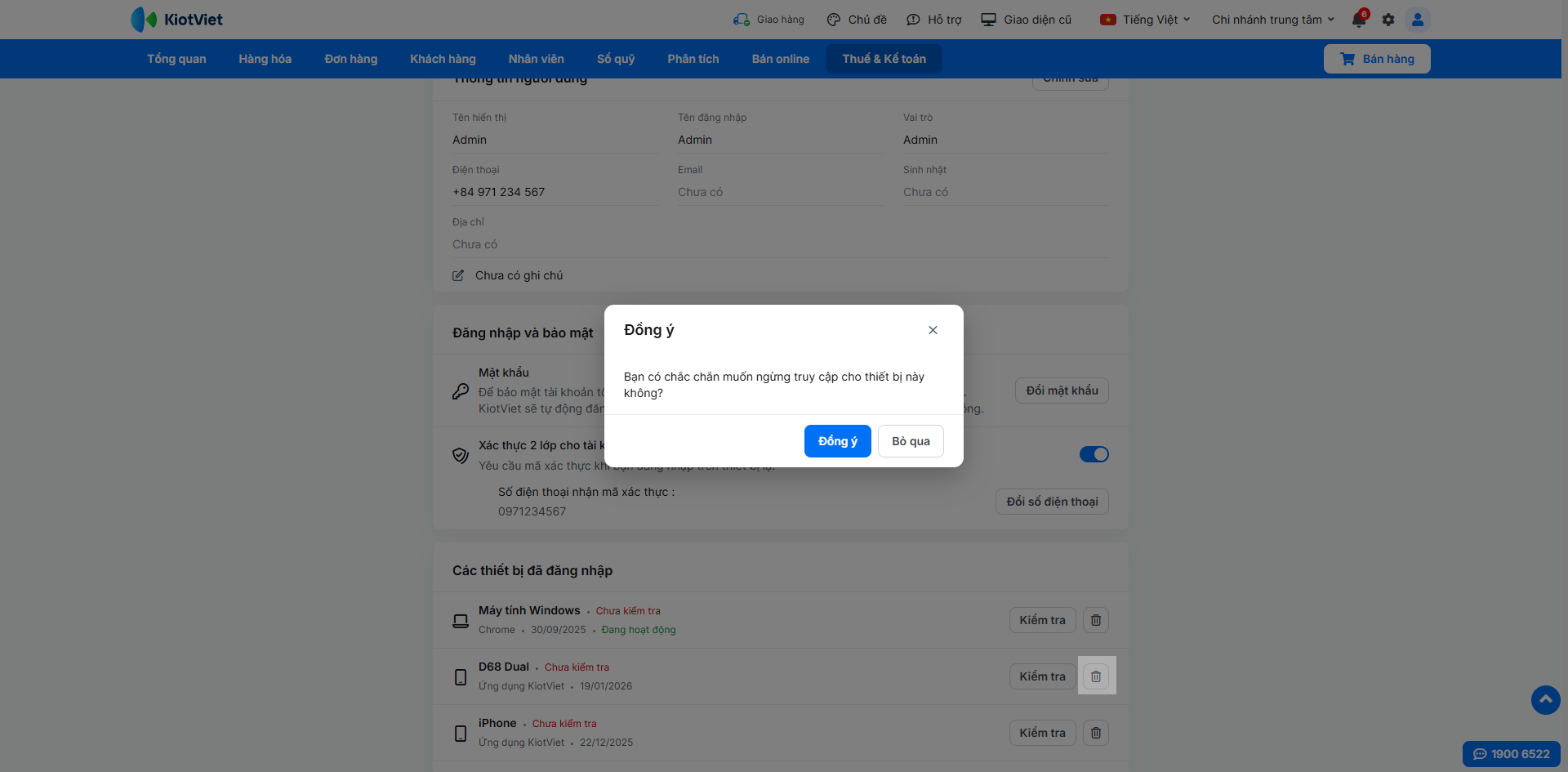
- Xóa: Bạn nhấn vào biểu tượng thùng rác trên dòng thiết bị → xác nhận Đồng ý → tài khoản trên thiết bị đó sẽ bị thoát ra. Khi đăng nhập lại trên thiết bị đã xóa, bạn cần nhập mã xác thực (nếu đang bật xác thực 2 lớp).
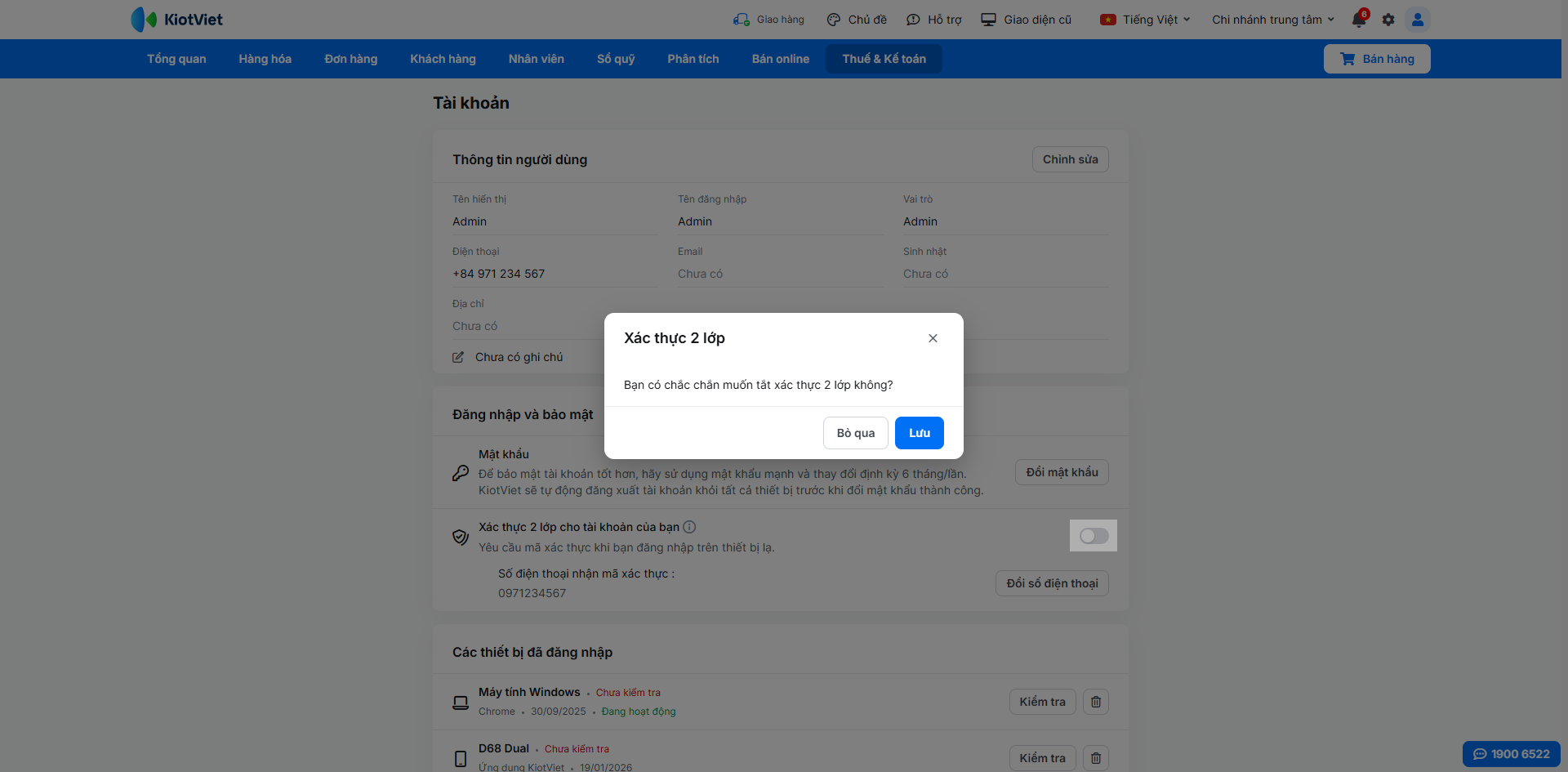
- Tắt tính năng: Khi không có nhu cầu sử dụng, bạn tắt xám tính năng Xác thực 2 lớp cho tài khoản của bạn và xác nhận Lưu thông tin.
IV. Thao tác trên Điện thoại
Trên ứng dụng KiotViet, bạn có thể thực hiện đầy đủ các nghiệp vụ liên quan đến tài khoản, bao gồm: đăng nhập, xác thực 2 lớp, lấy lại mật khẩu, quản lý và chuyển đổi giữa các tài khoản, cũng như đăng xuất khỏi phần mềm.
1. Đăng nhập
- Tình huống: Bạn cần đăng nhập vào tài khoản trên ứng dụng di động của KiotViet.
- Thao tác thực hiện như sau:
- Mở ứng dụng KiotViet trên điện thoại.
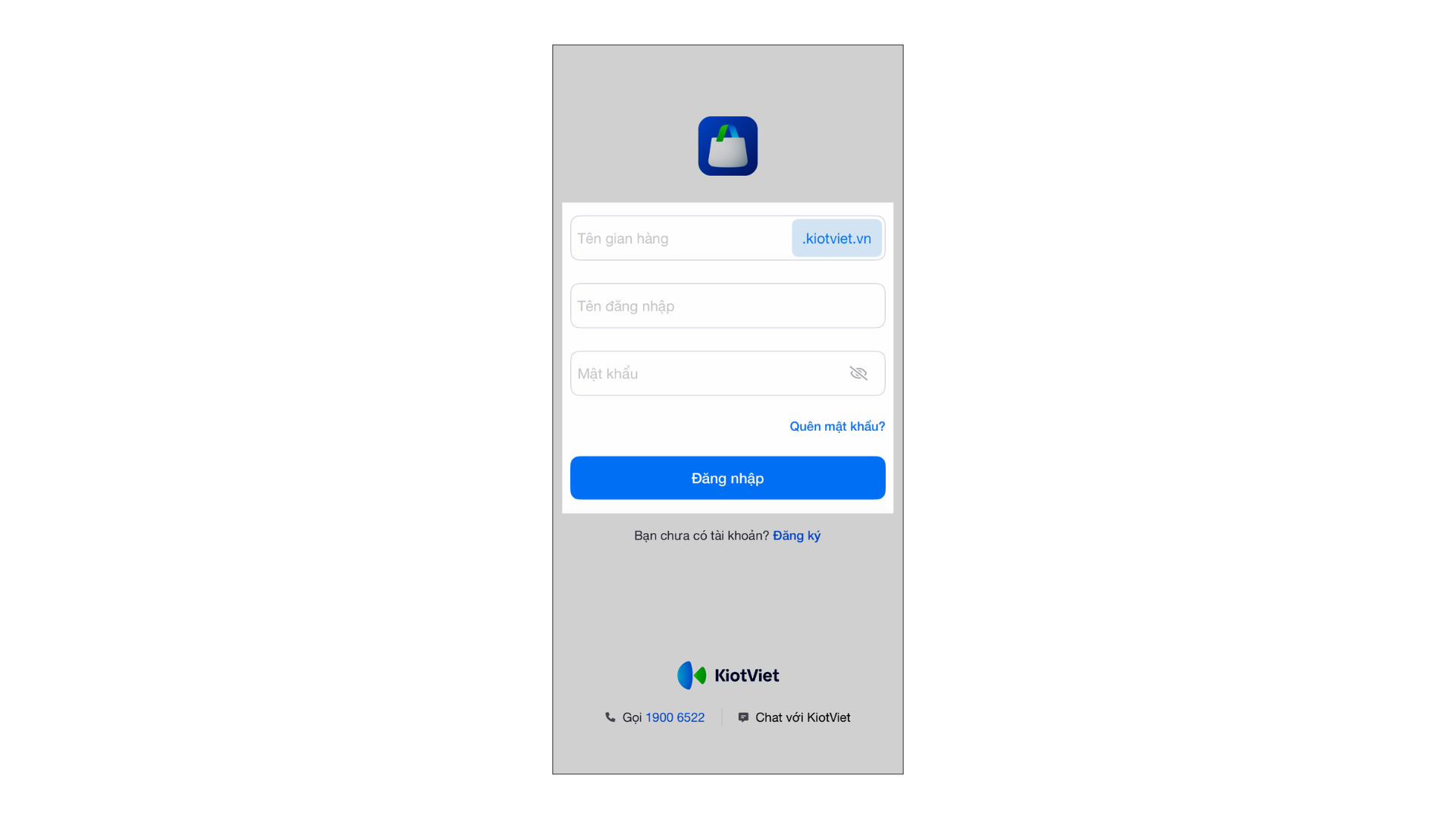
- Nhập Tên gian hàng, Tên đăng nhập và Mật khẩu.
- Nhấn Đăng nhập.
2. Đăng nhập bằng Sinh trắc học (Face ID/Touch ID)
- Tình huống: Bạn muốn đăng nhập nhanh chóng và bảo mật mà không cần nhập mật khẩu mỗi lần truy cập.
- Thao tác cài đặt:
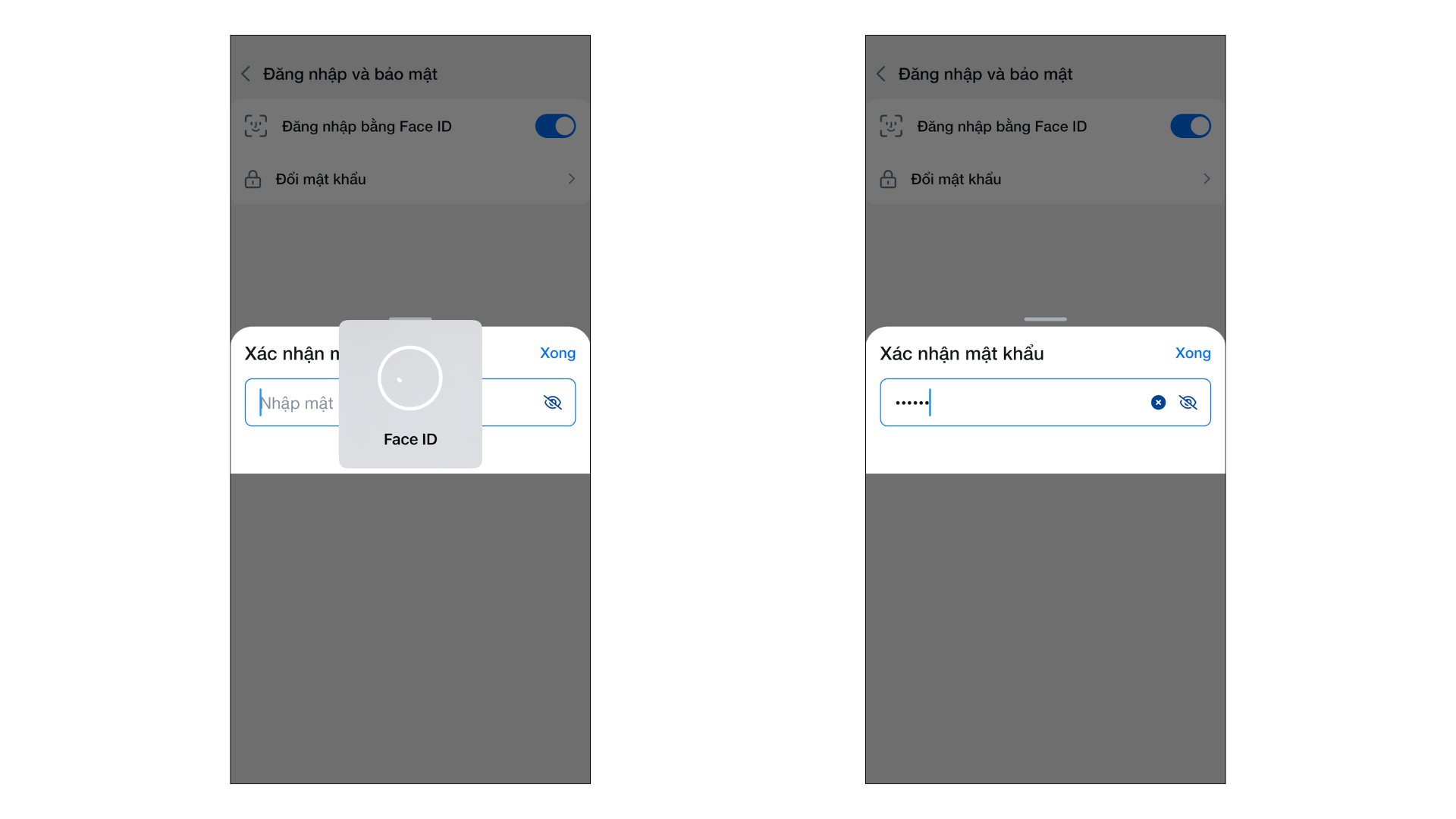
- Vào menu Nhiều hơn → nhấn vào biểu tượng bút chì ngay trên dòng thông tin gian hàng.
- Chọn Đăng nhập và bảo mật.
- Bật xanh Đăng nhập bằng Face ID (hoặc Touch ID tùy theo thiết bị hỗ trợ khuôn mặt hay vân tay).
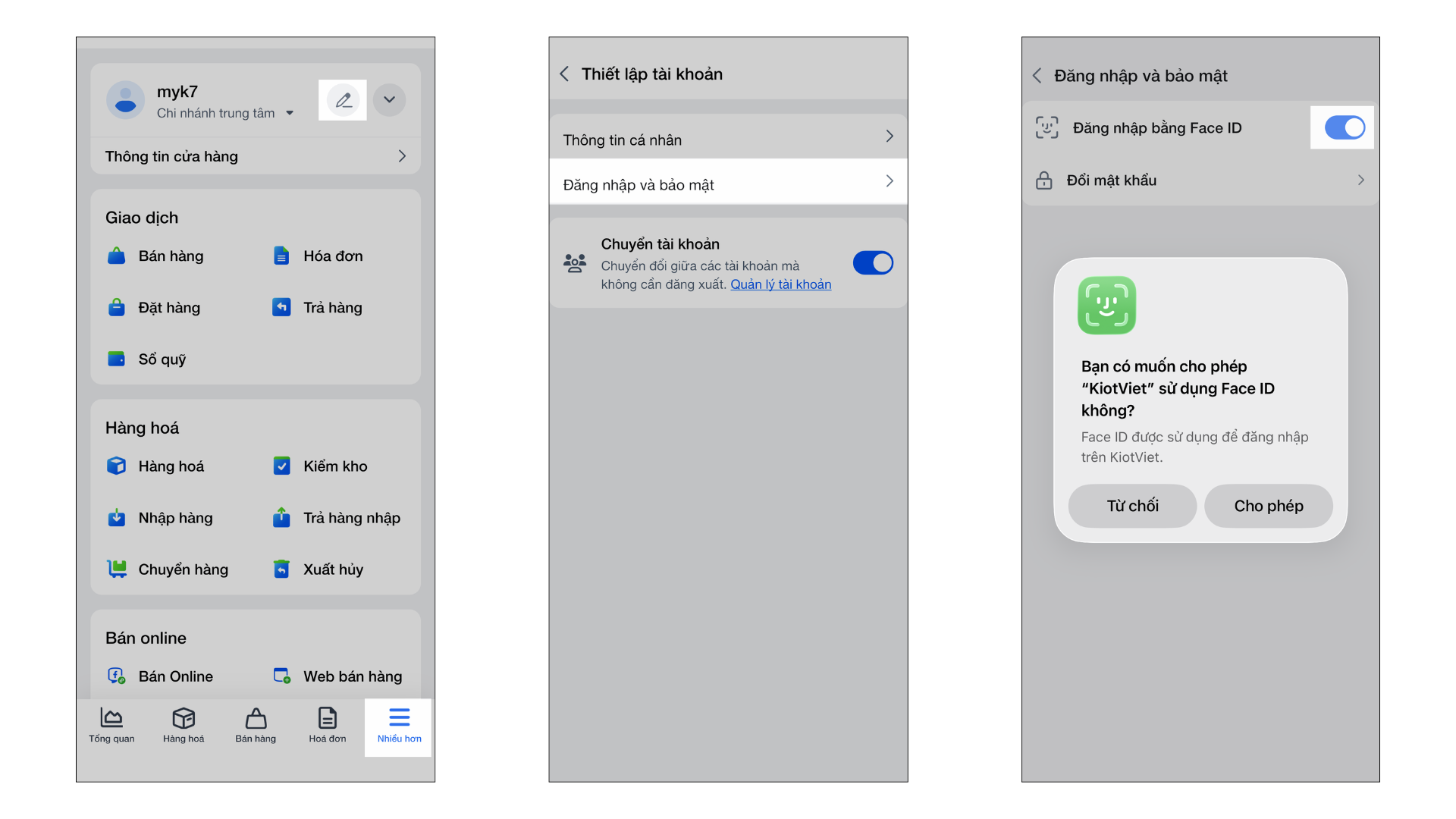
- Hệ thống sẽ yêu cầu xác thực khuôn mặt/vân tay và nhập mật khẩu một lần để xác nhận. Nhấn Xong để hoàn tất.
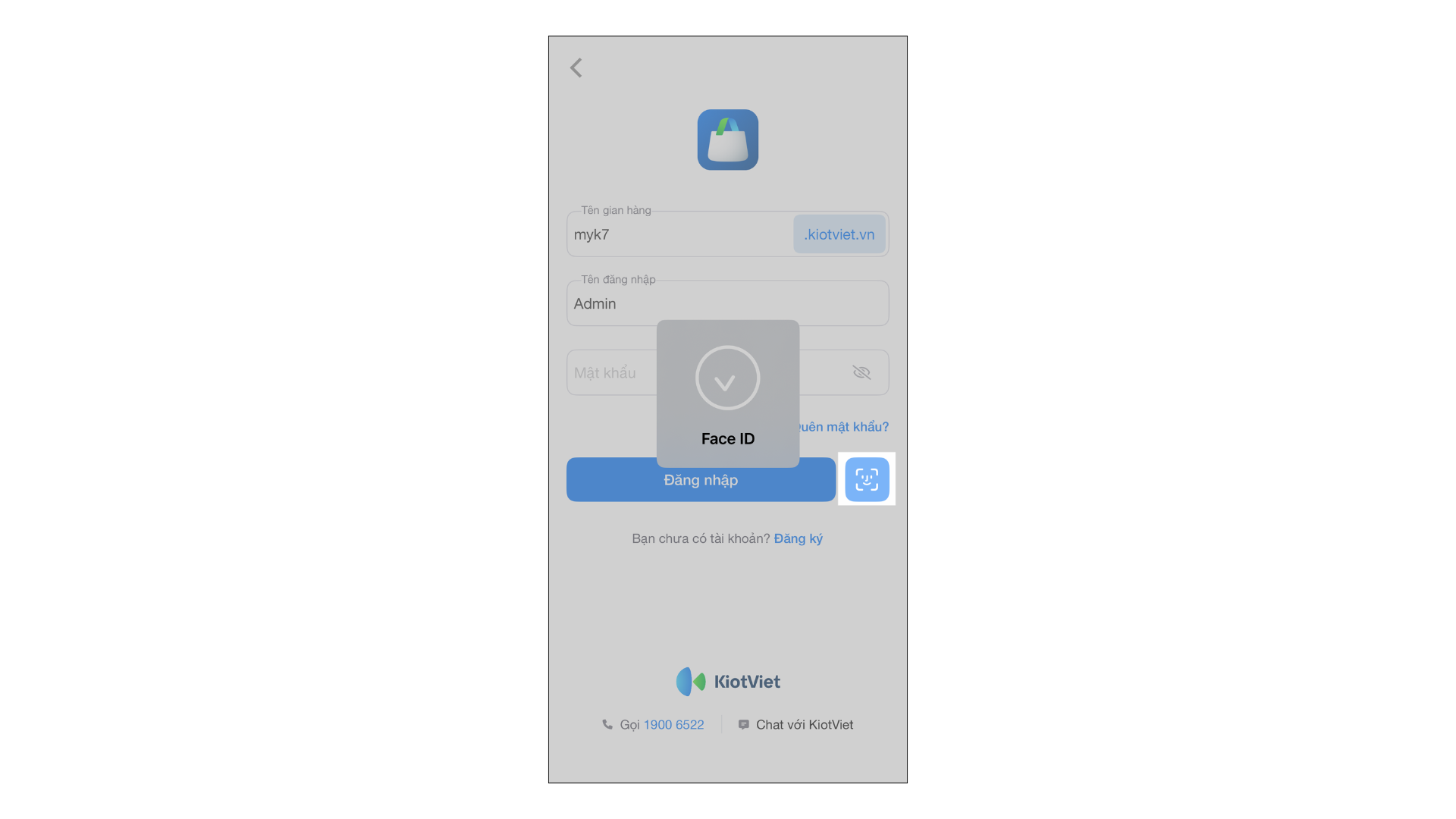
- Thao tác sử dụng: Sau khi đăng xuất, tại màn hình đăng nhập sẽ xuất hiện biểu tượng khuôn mặt hoặc vân tay → bạn chạm vào biểu tượng tương ứng để quét khuôn mặt hoặc chạm vân tay là có thể đăng nhập tức thì vào phần mềm.
3. Xác thực 2 lớp cho nhân viên
- Tình huống: Nhân viên của bạn cần đăng nhập trên một thiết bị mới và cửa hàng đã bật tính năng xác thực 2 lớp.
- Thao tác thực hiện như sau:
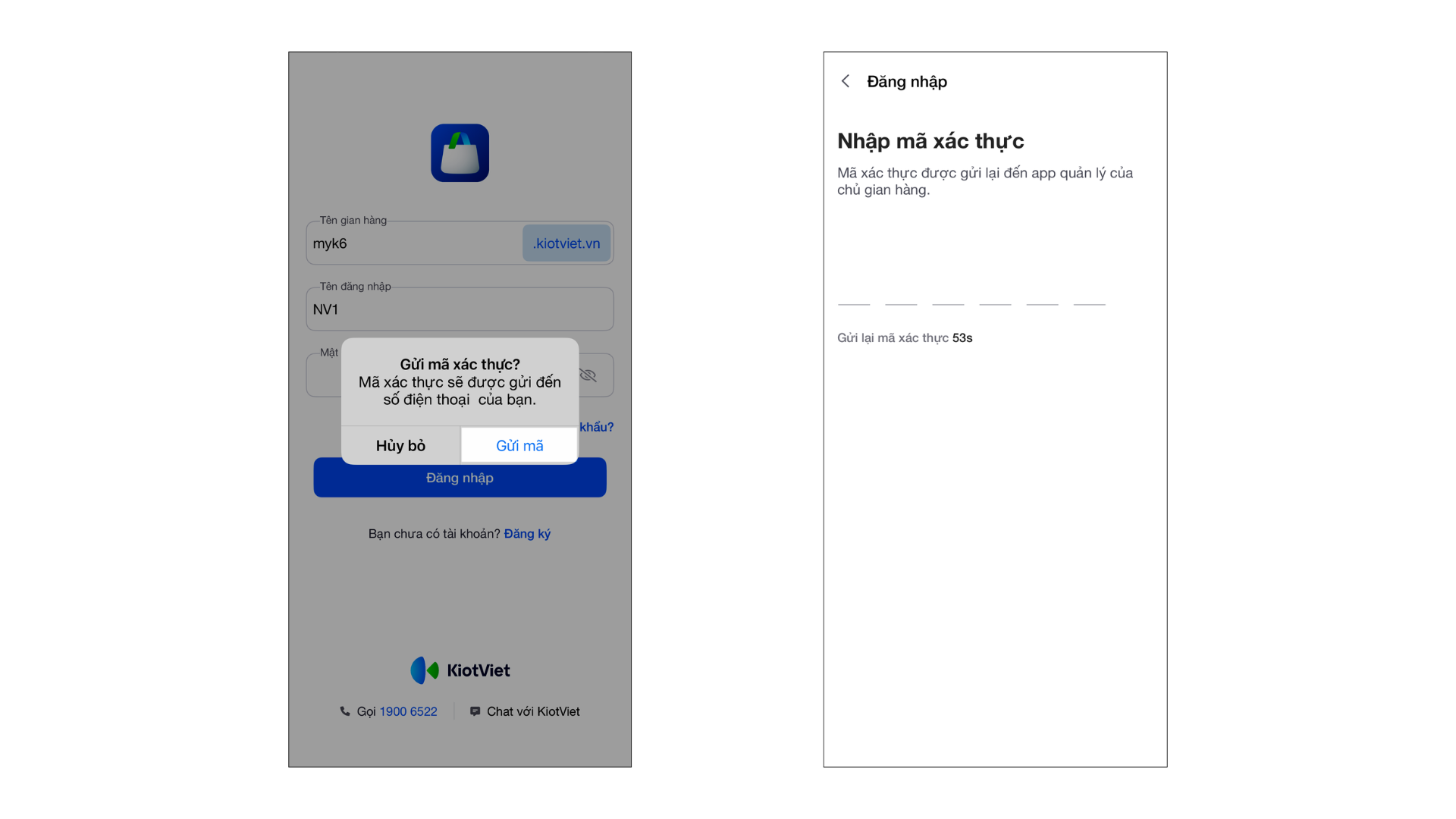
- Nhân viên đăng nhập bằng tài khoản của mình trên thiết bị mới và yêu cầu gửi mã xác thực.
- Hệ thống sẽ gửi một mã OTP đến ứng dụng KiotViet của chủ cửa hàng.
- Nhân viên nhập mã OTP được chủ gian hàng cung cấp để hoàn tất đăng nhập.
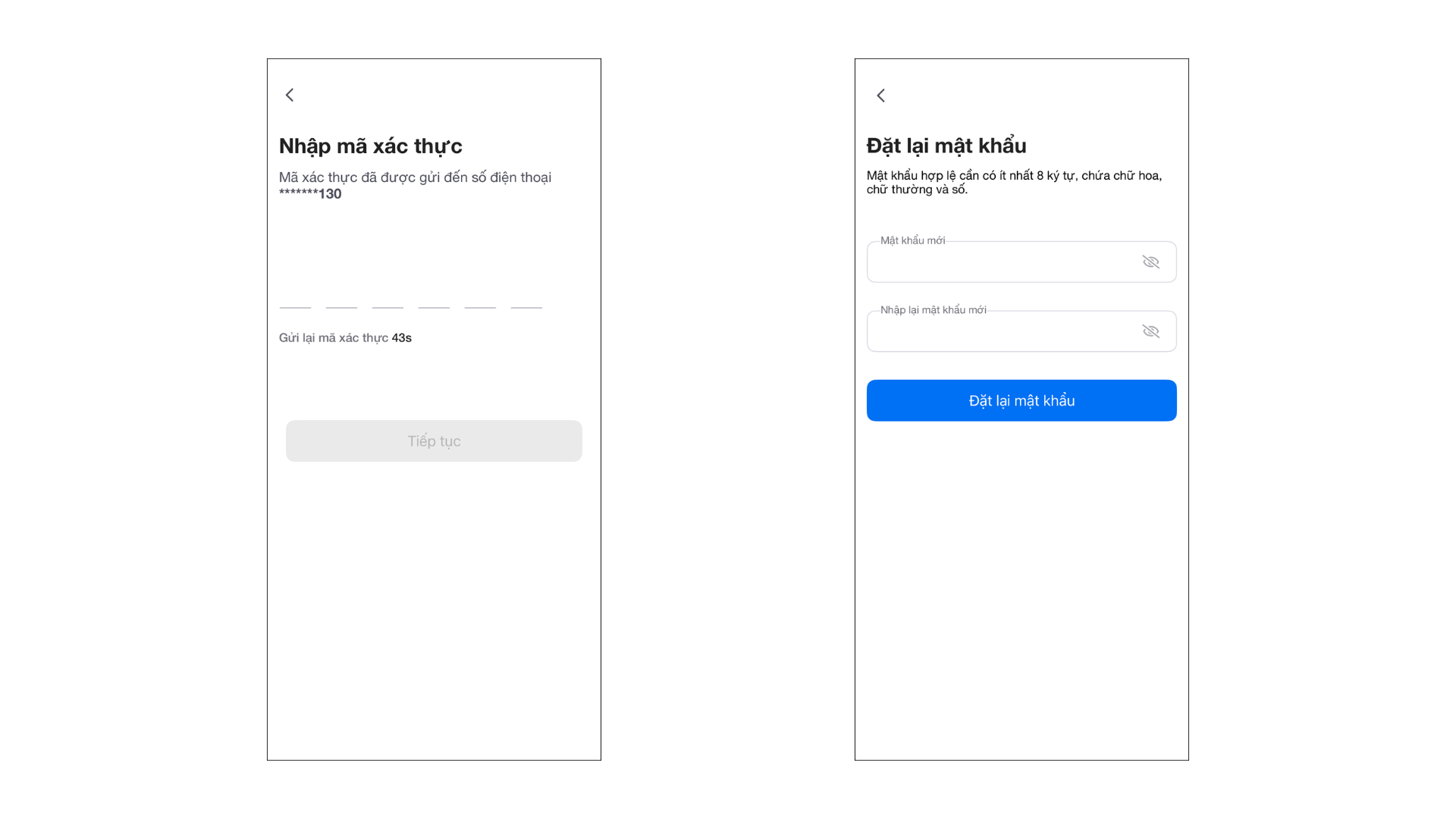
4. Lấy lại mật khẩu khi quên
- Tình huống: Chủ gian hàng hoặc nhân viên quên mật khẩu khi đăng nhập trên ứng dụng KiotViet.
- Thao tác thực hiện như sau:
- Tại màn hình đăng nhập của ứng dụng, nhấn vào Quên mật khẩu.
- Nhập tên gian hàng và tên đăng nhập, sau đó nhấn Tiếp tục.
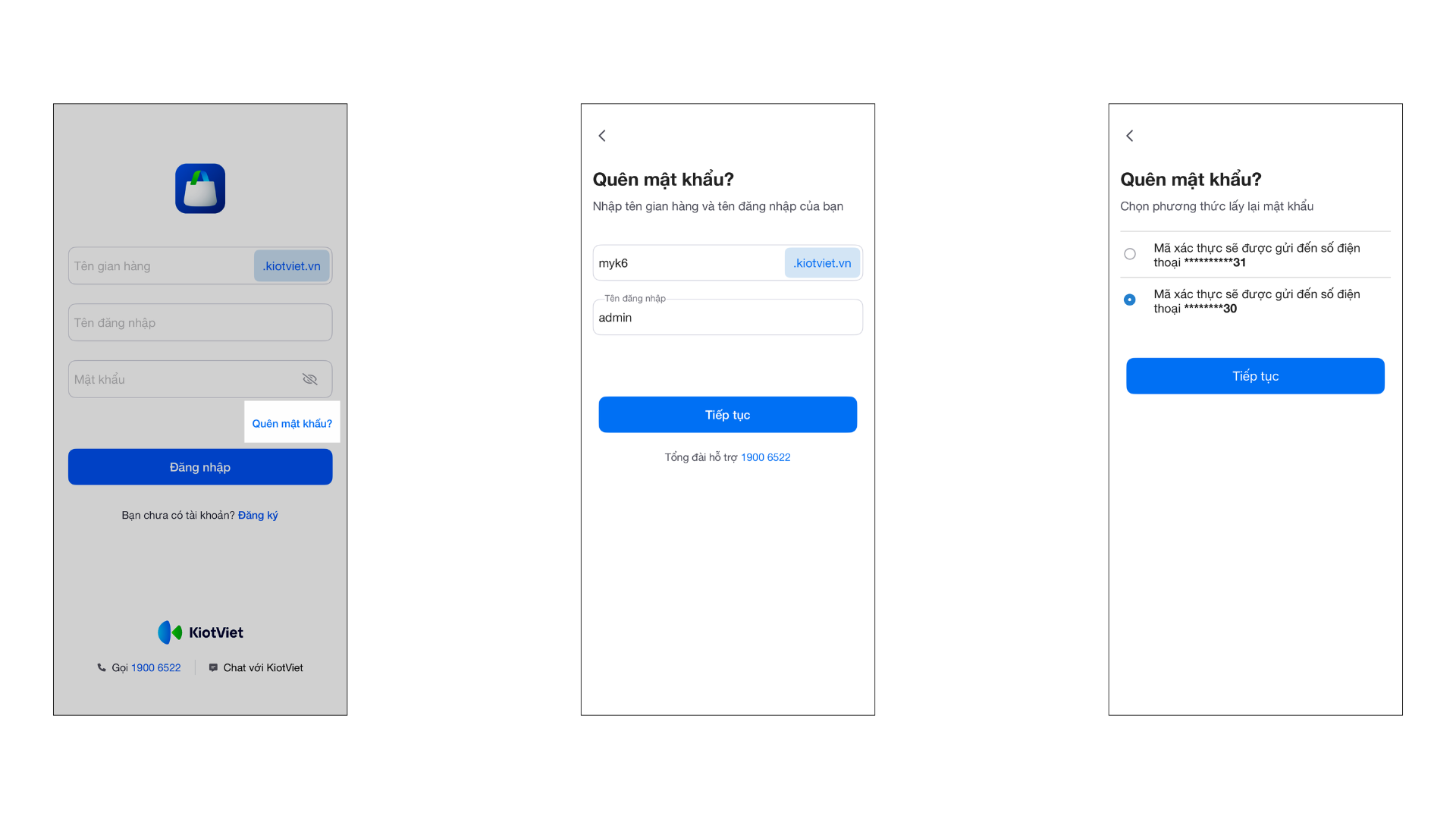
- Nhập mã OTP được gửi về số điện thoại (đối với tài khoản của chủ gian hàng) hoặc được gửi đến ứng dụng của chủ cửa hàng (đối với tài khoản nhân viên).
- Đặt lại mật khẩu mới.
5. Quản lý và chuyển đổi tài khoản
- Tình huống: Bạn muốn lưu và chuyển đổi nhanh giữa nhiều tài khoản KiotViet trên cùng một điện thoại.
- Thao tác thực hiện như sau:
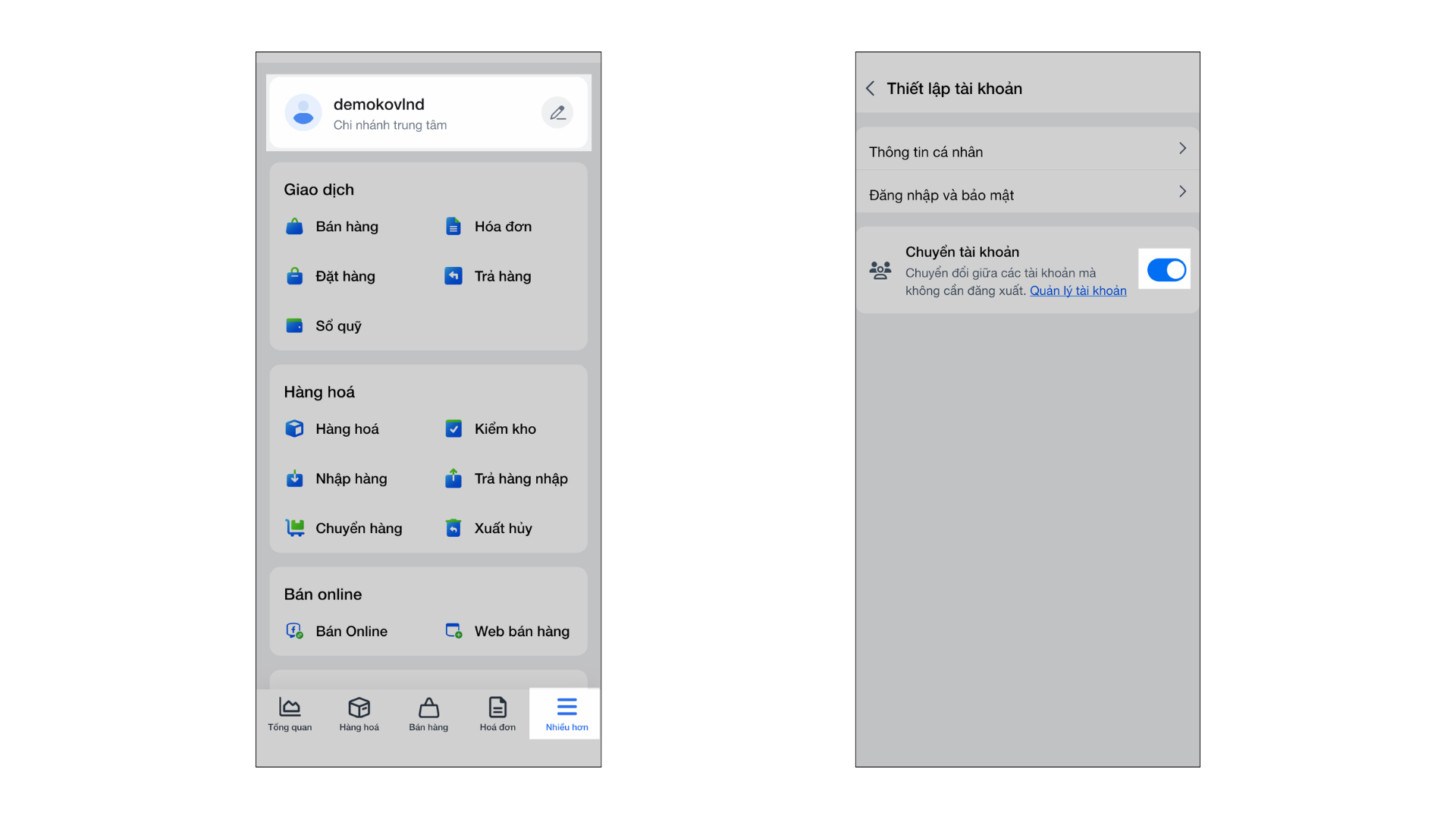
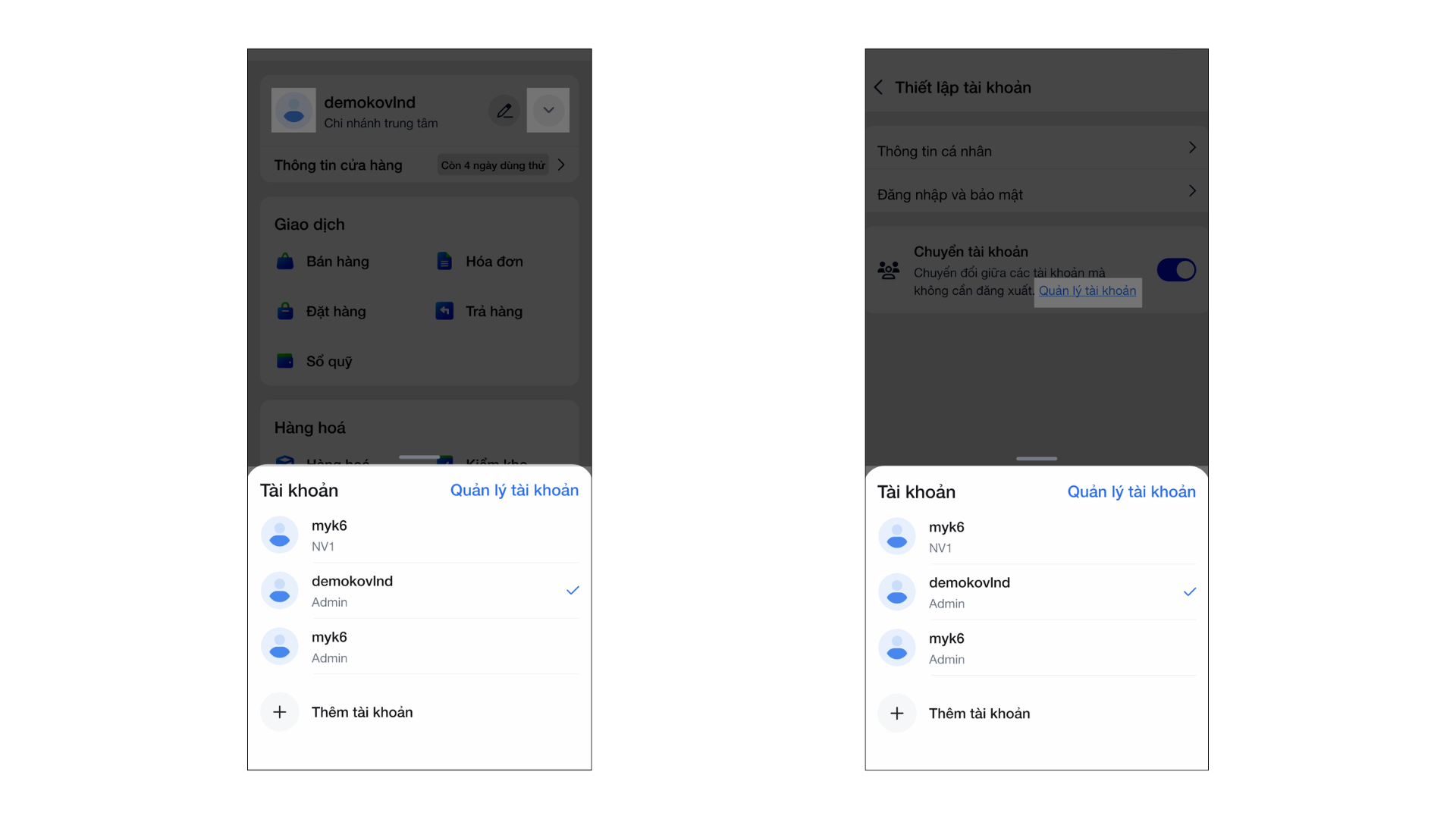
- Bật tính năng: Vào menu Nhiều hơn -> nhấn vào dòng thông tin gian hàng -> bật xanh Chuyển tài khoản.
- Thêm tài khoản:
- Ngay trên màn hình Thiết lập tài khoản ngay sau khi bật tính năng Chuyển tài khoản, bạn nhấn Quản lý tài khoản và đăng nhập
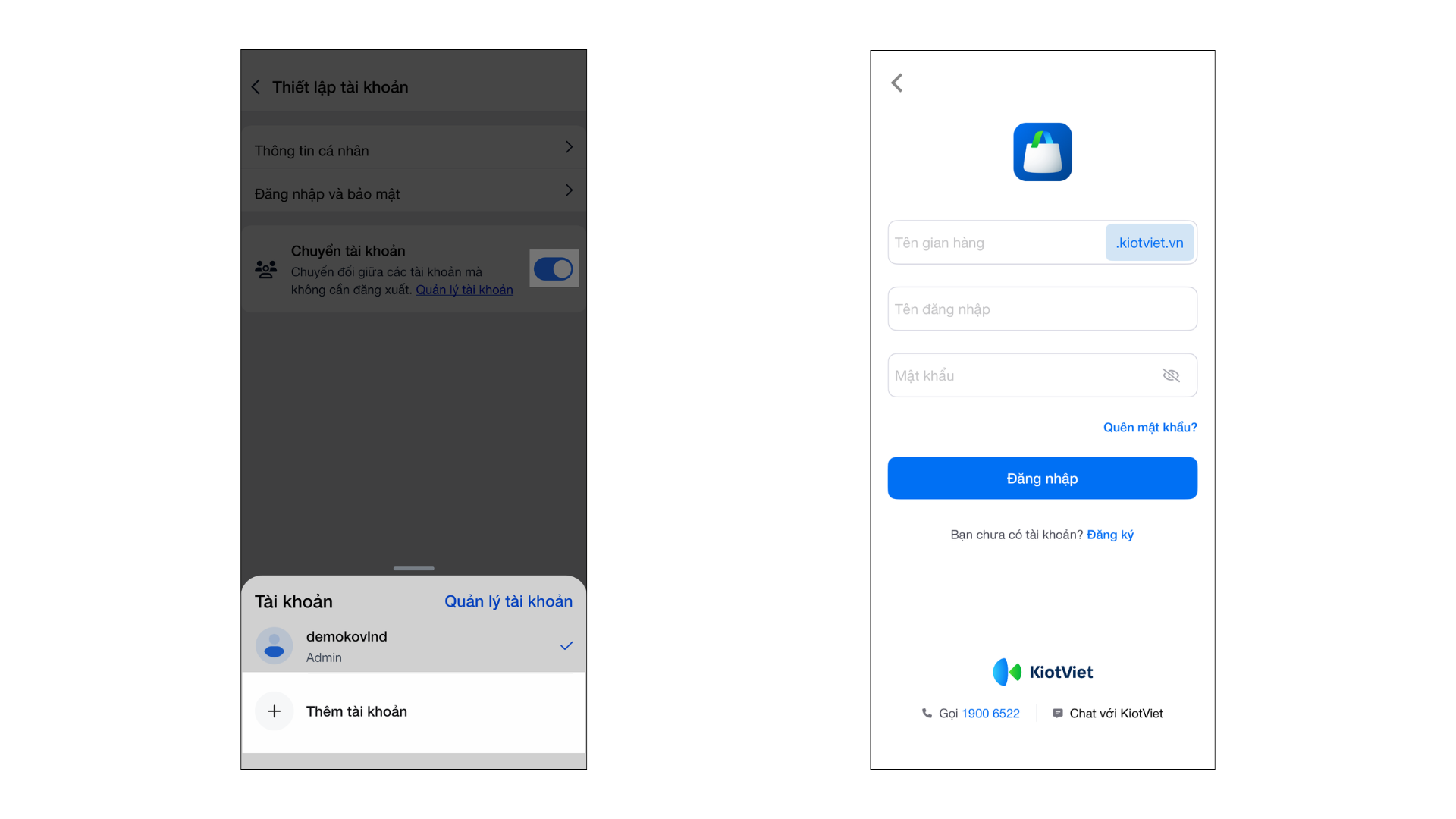
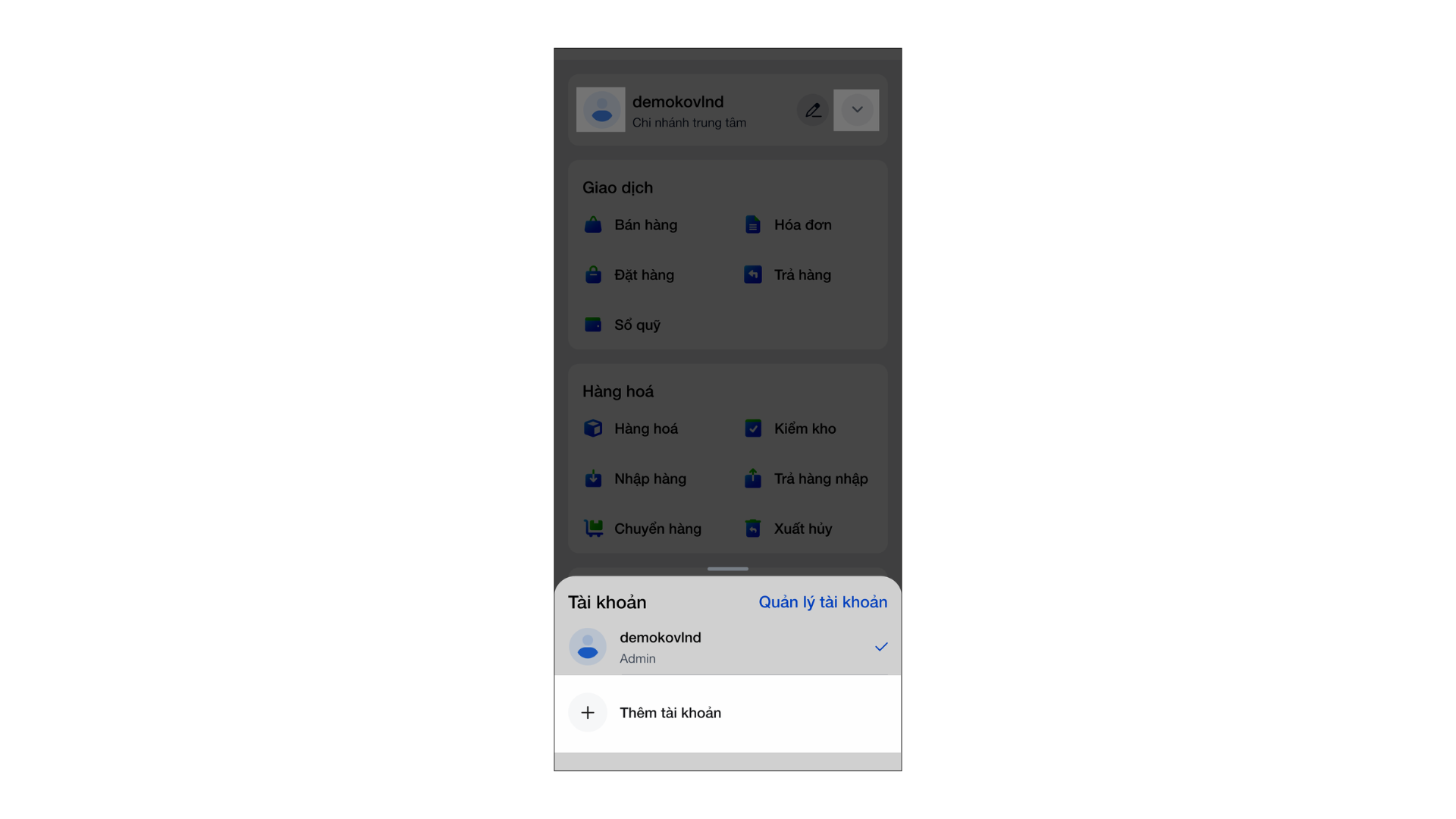
- Hoặc trên menu Nhiều hơn, bạn nhấn vào logo gian hàng hoặc biểu tượng mũi tên góc phải màn hình chọn Thêm tài khoản và đăng nhập.
- Bạn có thể lưu tối đa 5 tài khoản.
- Xem danh sách tài khoản:
- Trên menu Nhiều hơn, bạn nhấn vào logo gian hàng hoặc biểu tượng mũi tên góc phải màn hình.
- Hoặc trên màn hình Thiết lập tài khoản, bạn nhấn Quản lý tài khoản.
- Ứng dụng hiển thị danh sách tài khoản đang lưu.
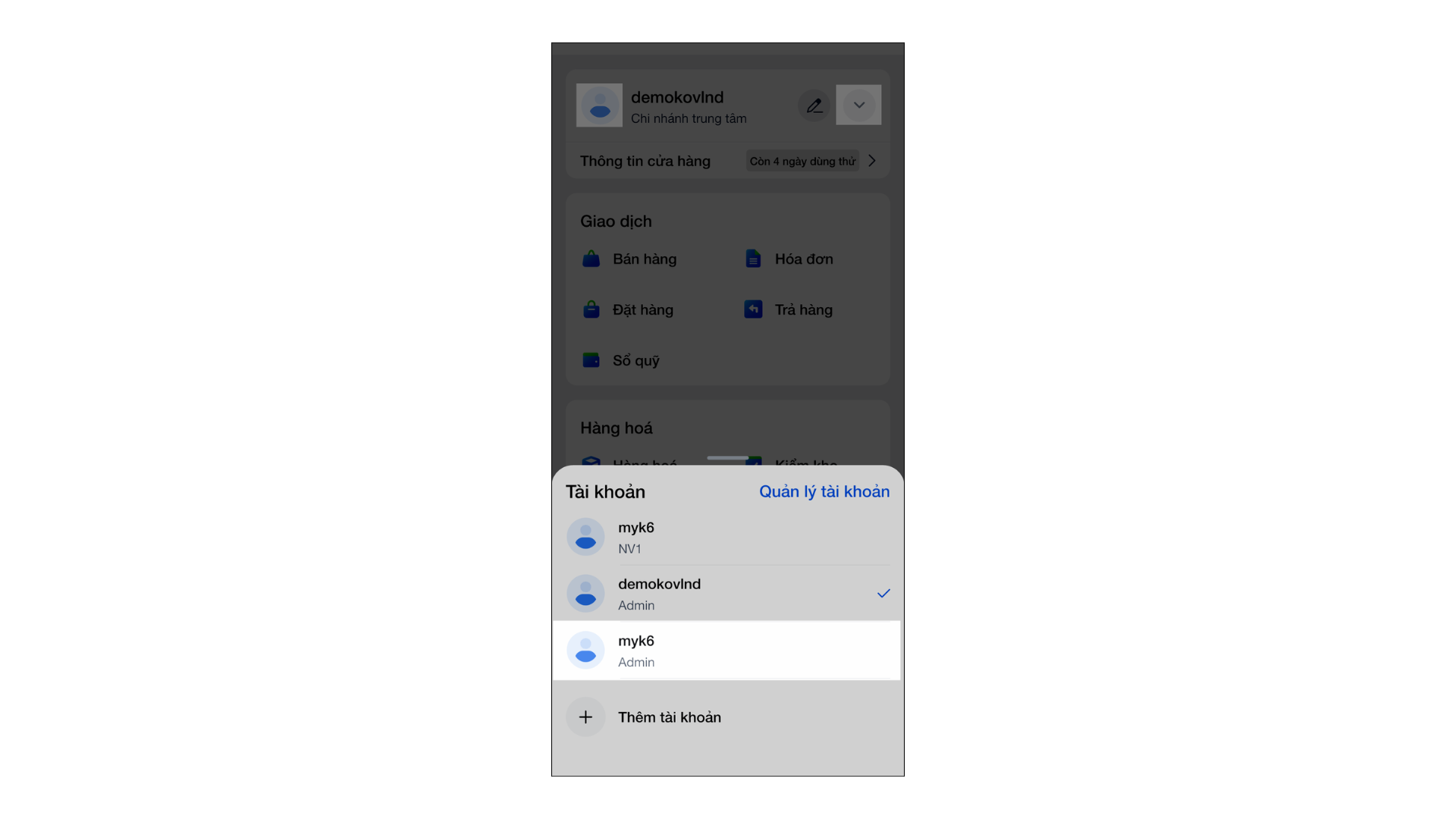
- Chuyển đổi: Trên menu Nhiều hơn, bạn nhấn vào logo gian hàng hoặc biểu tượng mũi tên góc phải màn hình để xem danh sách các tài khoản đã lưu và chọn tài khoản bạn muốn truy cập
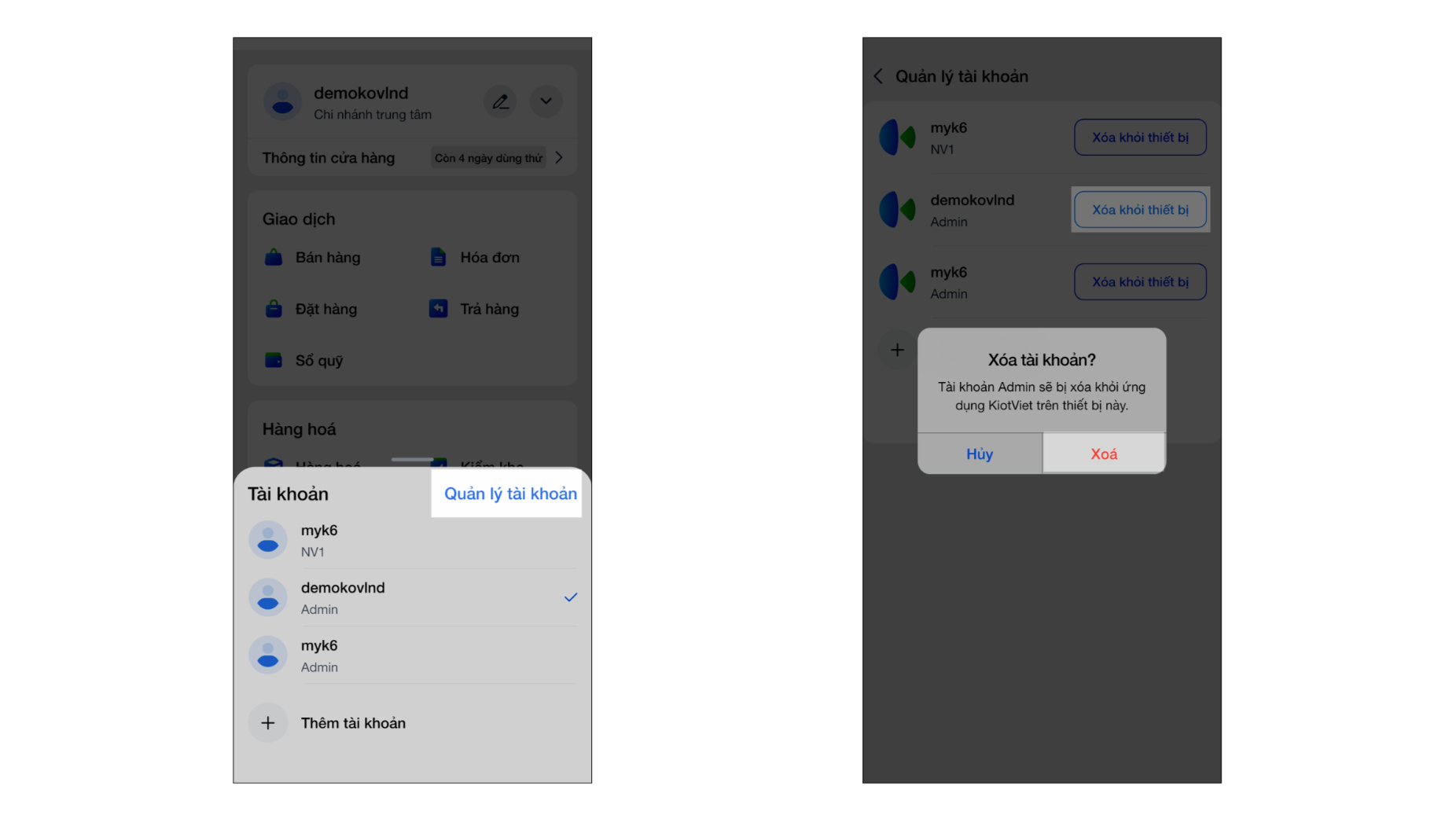
- Xóa tài khoản: Trên danh sách tài khoản đã lưu trên thiết bị, bạn nhấn Quản lý tài khoản -> nhấn Xóa khỏi thiết bị trên dòng tài khoản cần gỡ.
6. Đăng xuất
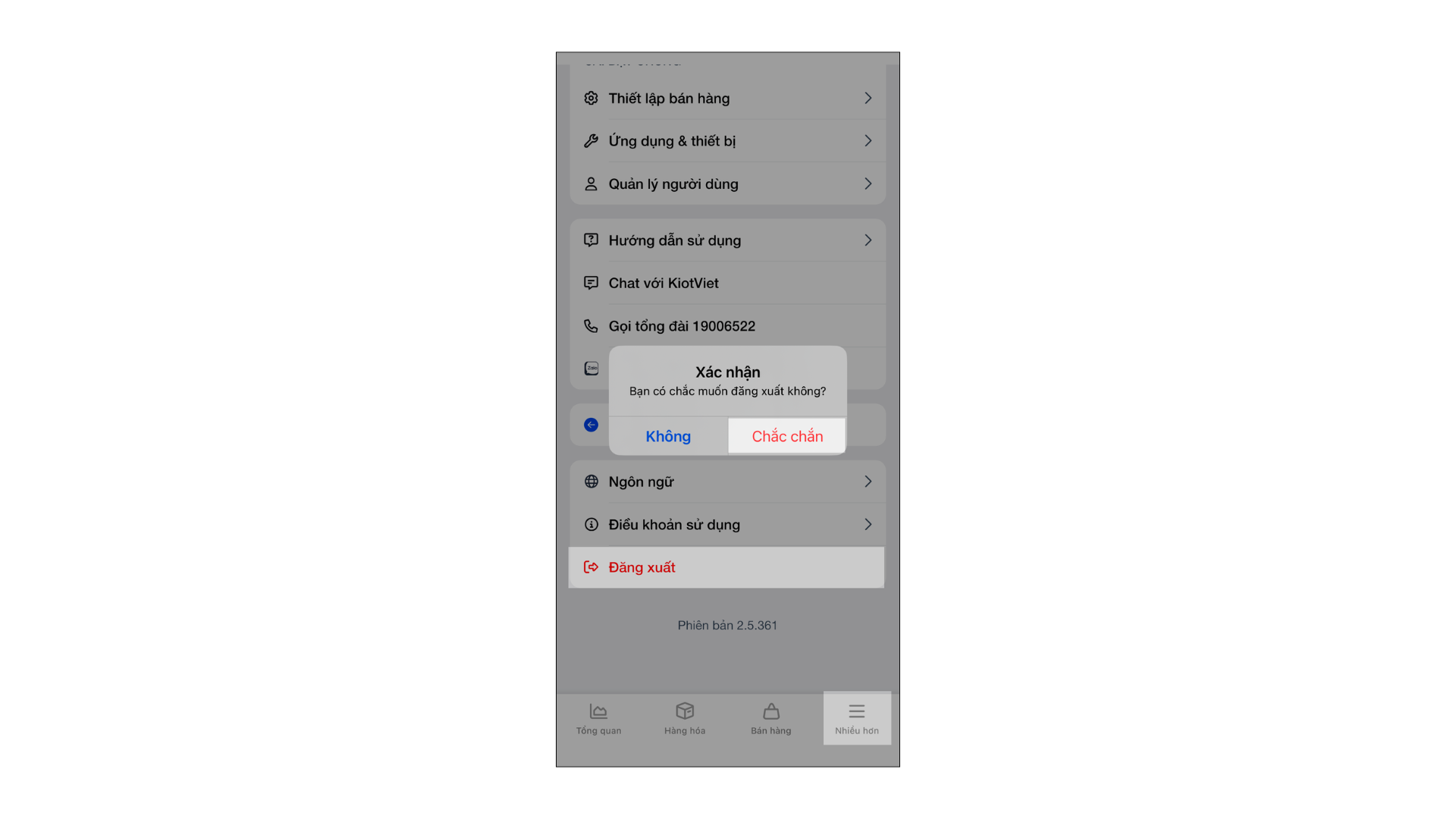
- Tình huống: Bạn muốn đăng xuất khỏi tài khoản trên ứng dụng KiotViet.
- Thao tác thực hiện như sau: Trên menu Nhiều hơn, chạm vào Đăng xuất và xác nhận Chắc chắn.
V. Thao tác trên Máy POS
Trên ứng dụng KiotViet Máy bán hàng dành riêng trên máy POS cảm ứng, bạn có thể thực hiện các nghiệp vụ liên quan đến tài khoản, bao gồm: đăng nhập, xác thực 2 lớp, lấy lại mật khẩu, đăng xuất khỏi phần mềm
1. Đăng nhập
- Bạn cần đăng nhập vào ứng dụng KiotViet trên máy POS cảm ứng.
- Thao tác thực hiện như sau:
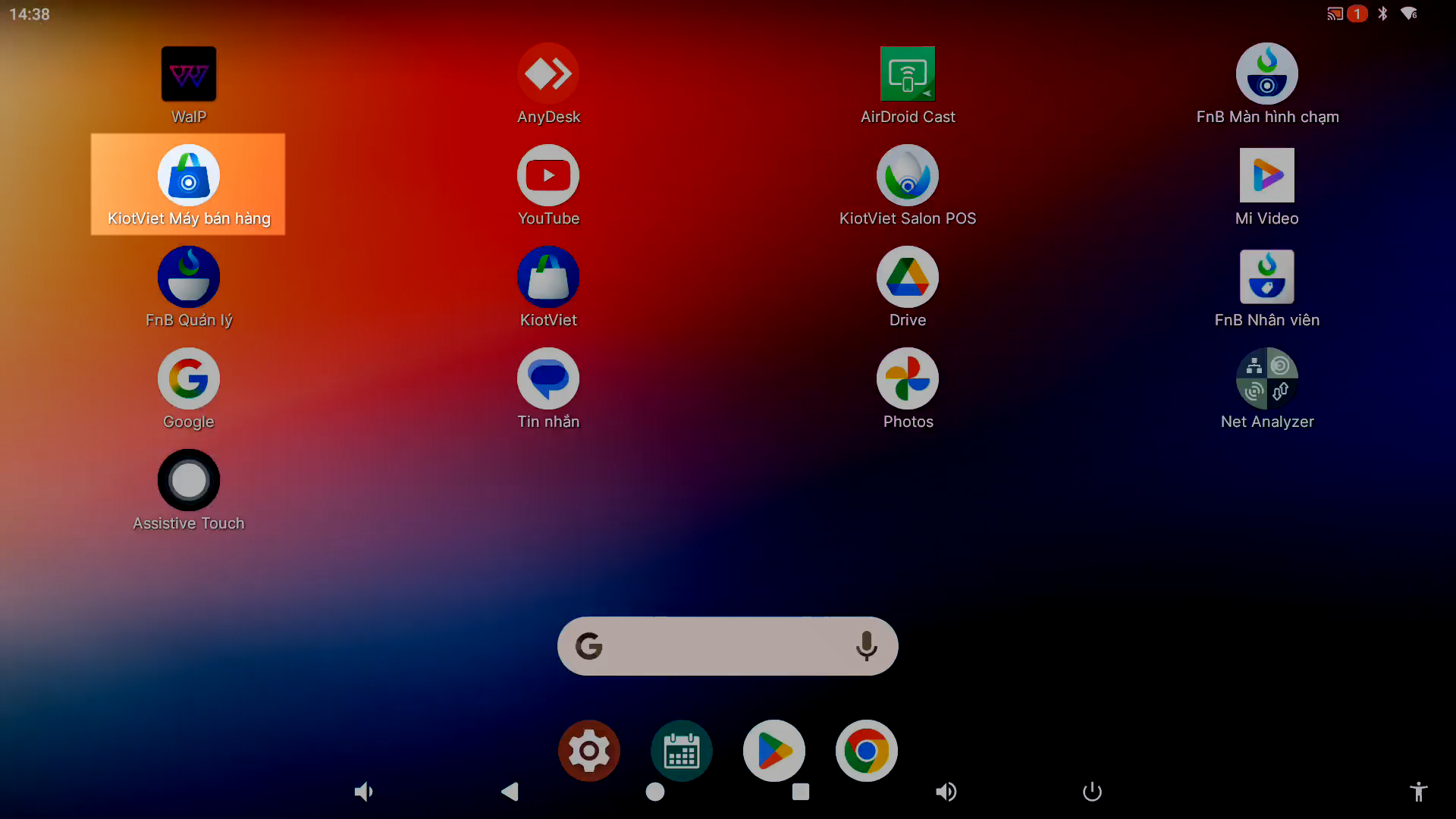
- Mở ứng dụng KiotViet trên máy POS.
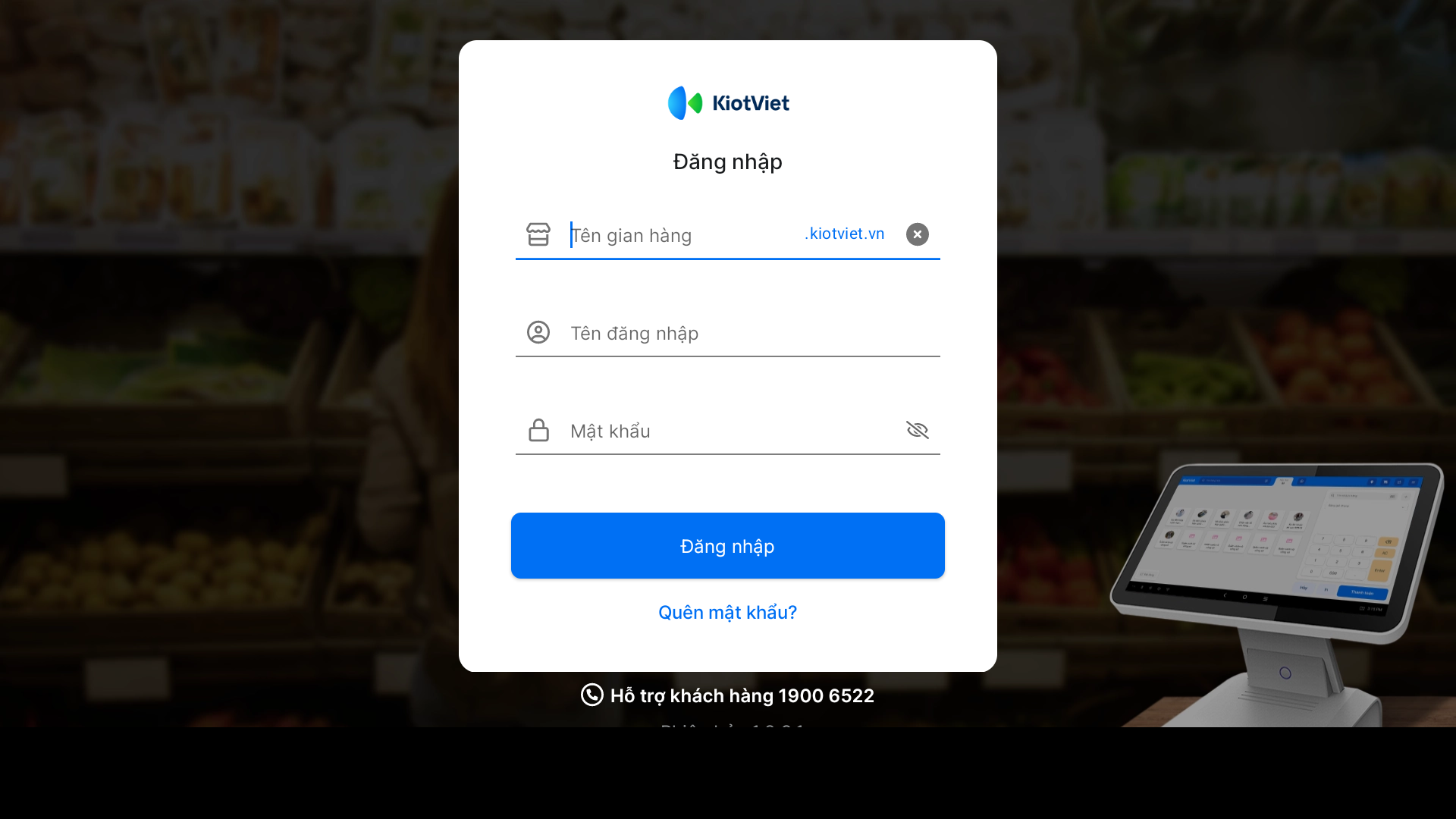
- Tại màn hình Đăng nhập, điền các thông tin: Tên gian hàng, Tên đăng nhập và Mật khẩu → nhấn Đăng nhập
2. Xác thực 2 lớp
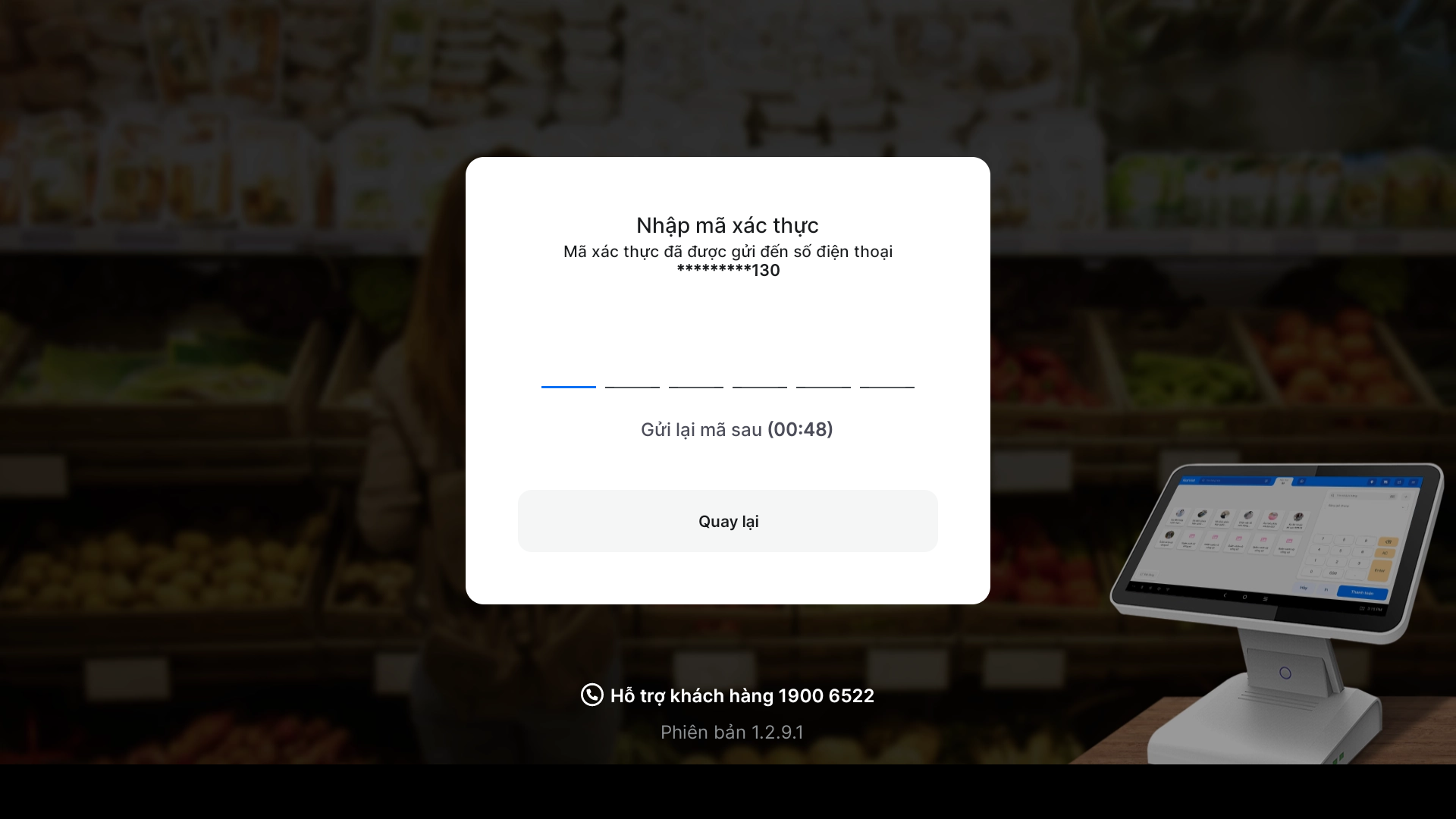
- Tình huống: Lần đầu tiên bạn đăng nhập trên máy Pos và cửa hàng đã bật tính năng xác thực 2 lớp.
- Thao tác thực hiện như sau:
- Bạn đăng nhập bằng tài khoản của mình trên máy Pos.
- Nhập mã xác thực OTP được hệ thống gửi về số điện thoại (đối với tài khoản của chủ gian hàng) hoặc được gửi đến ứng dụng KiotViet của chủ cửa hàng (đối với tài khoản nhân viên)
3. Lấy lại mật khẩu khi quên
- Tình huống: Bạn hoặc nhân viên quên mật khẩu khi đăng nhập trên máy POS.
- Thao tác thực hiện như sau:
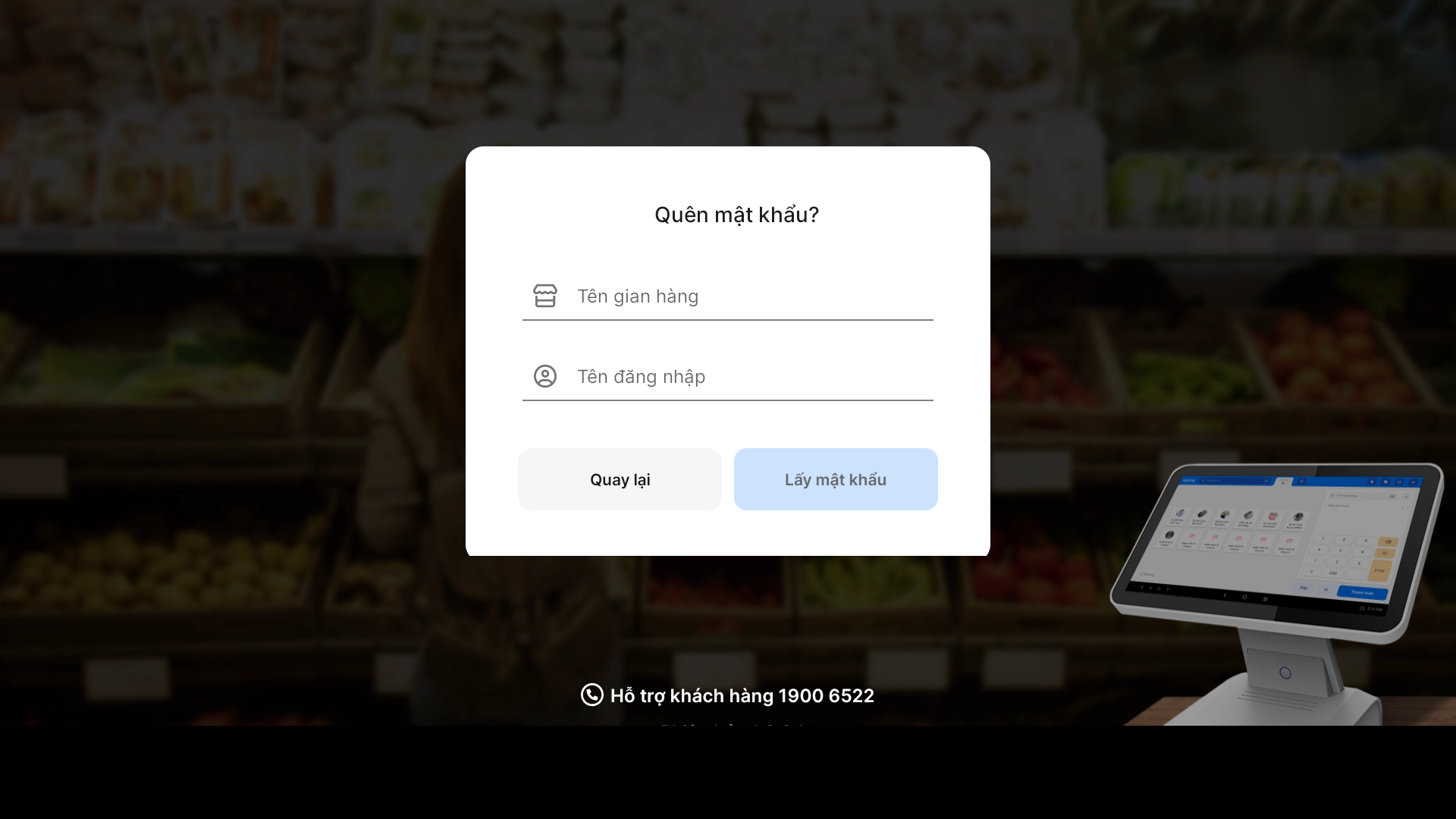
- Trên màn hình đăng nhập, bạn nhấn Quên mật khẩu.
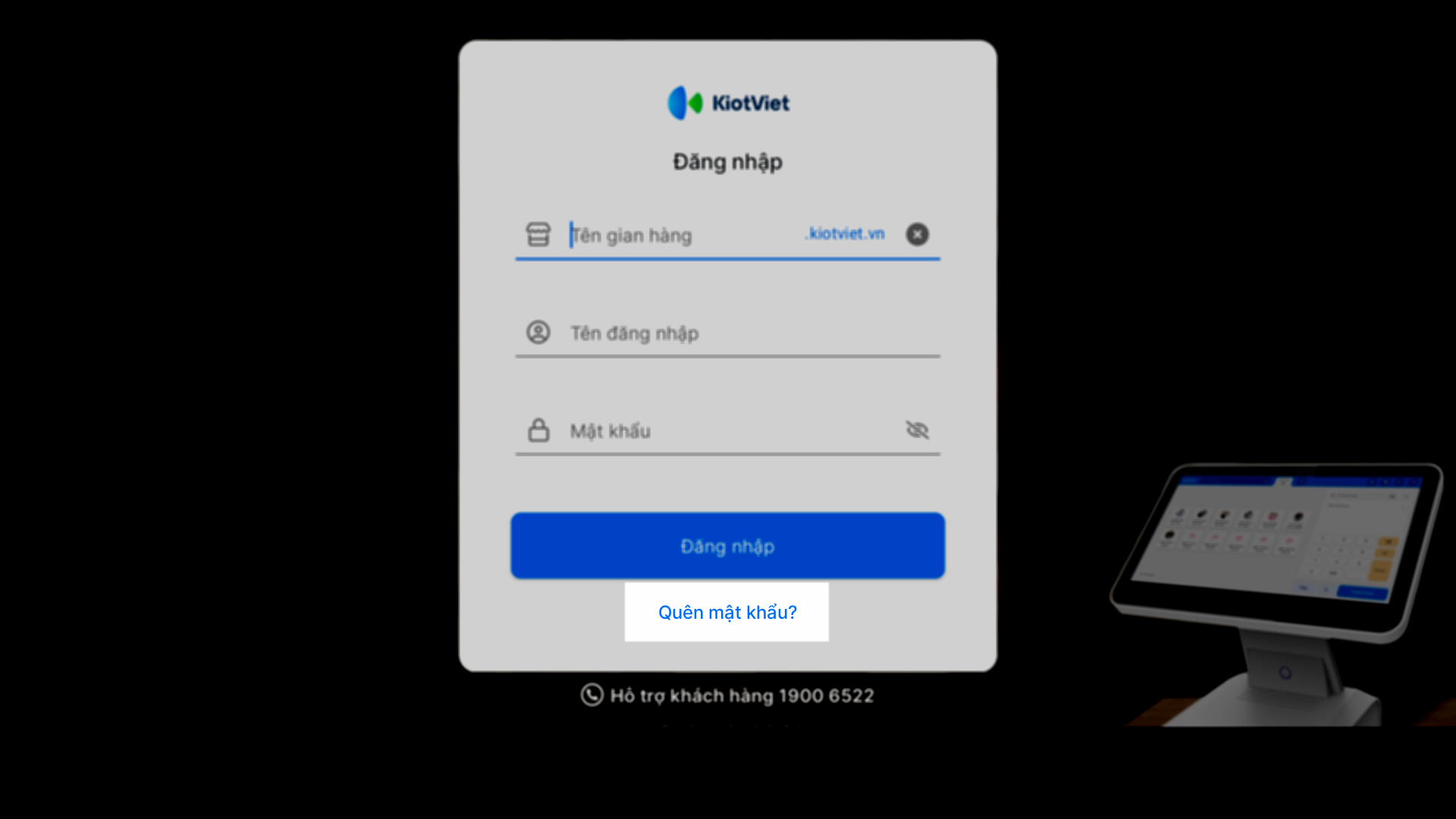
- Nhập Tên gian hàng, Tên đăng nhập và nhấn Lấy mật khẩu, sau đó chọn Gửi mã.
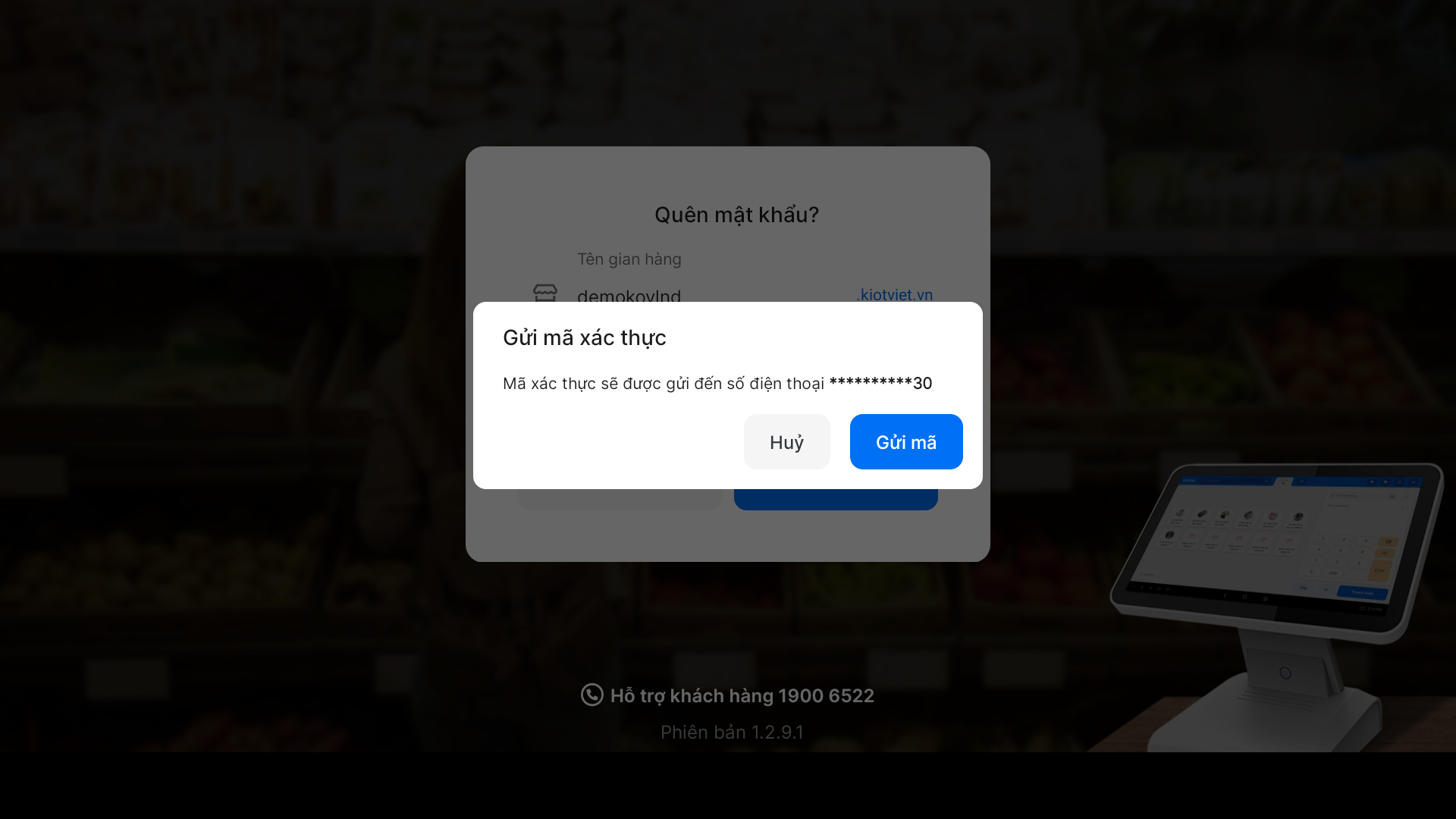
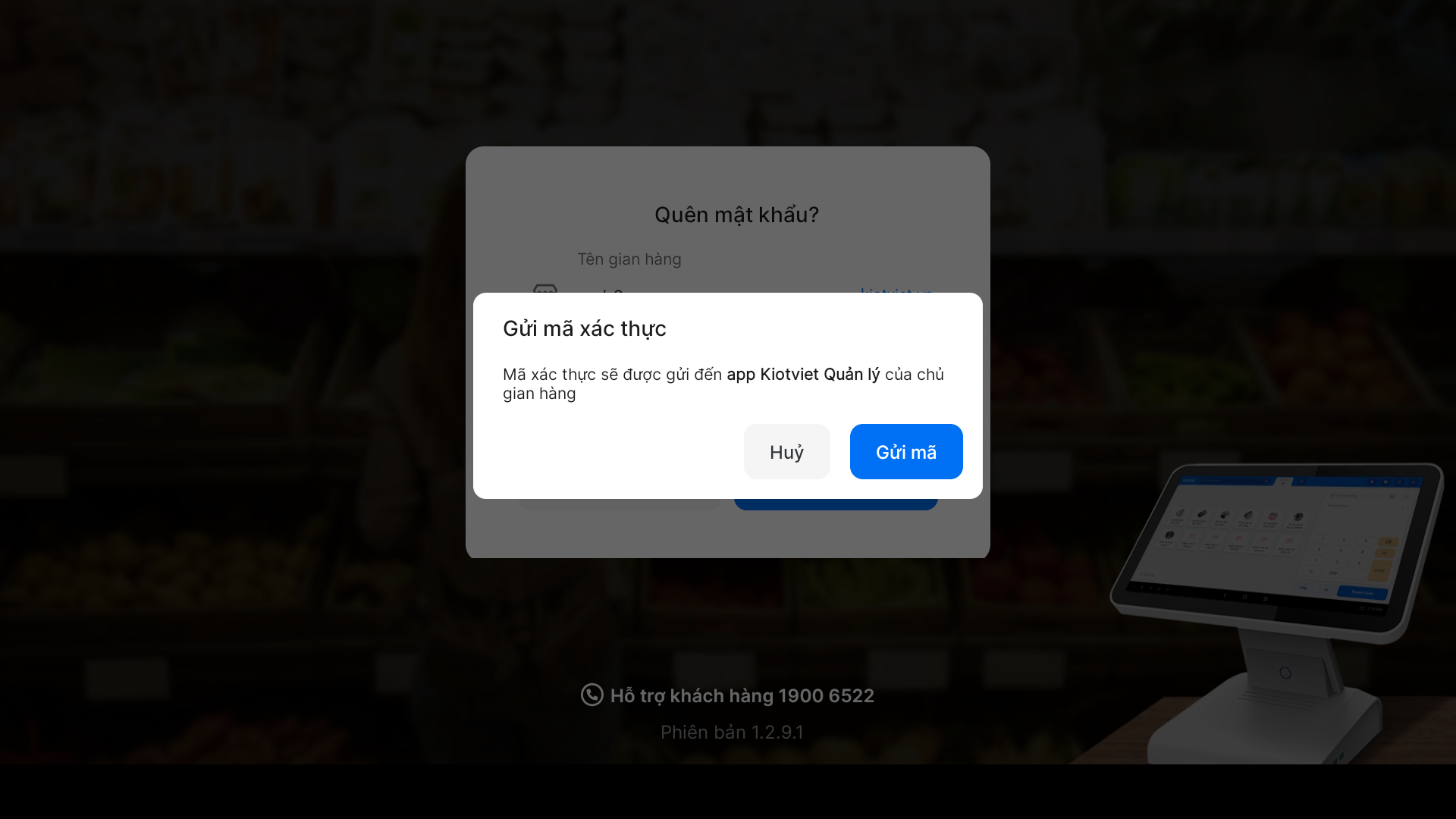
- Hệ thống sẽ gửi mã OTP về số điện thoại của bạn (nếu là tài khoản admin) hoặc về ứng dụng quản lý của bạn (nếu là tài khoản nhân viên).
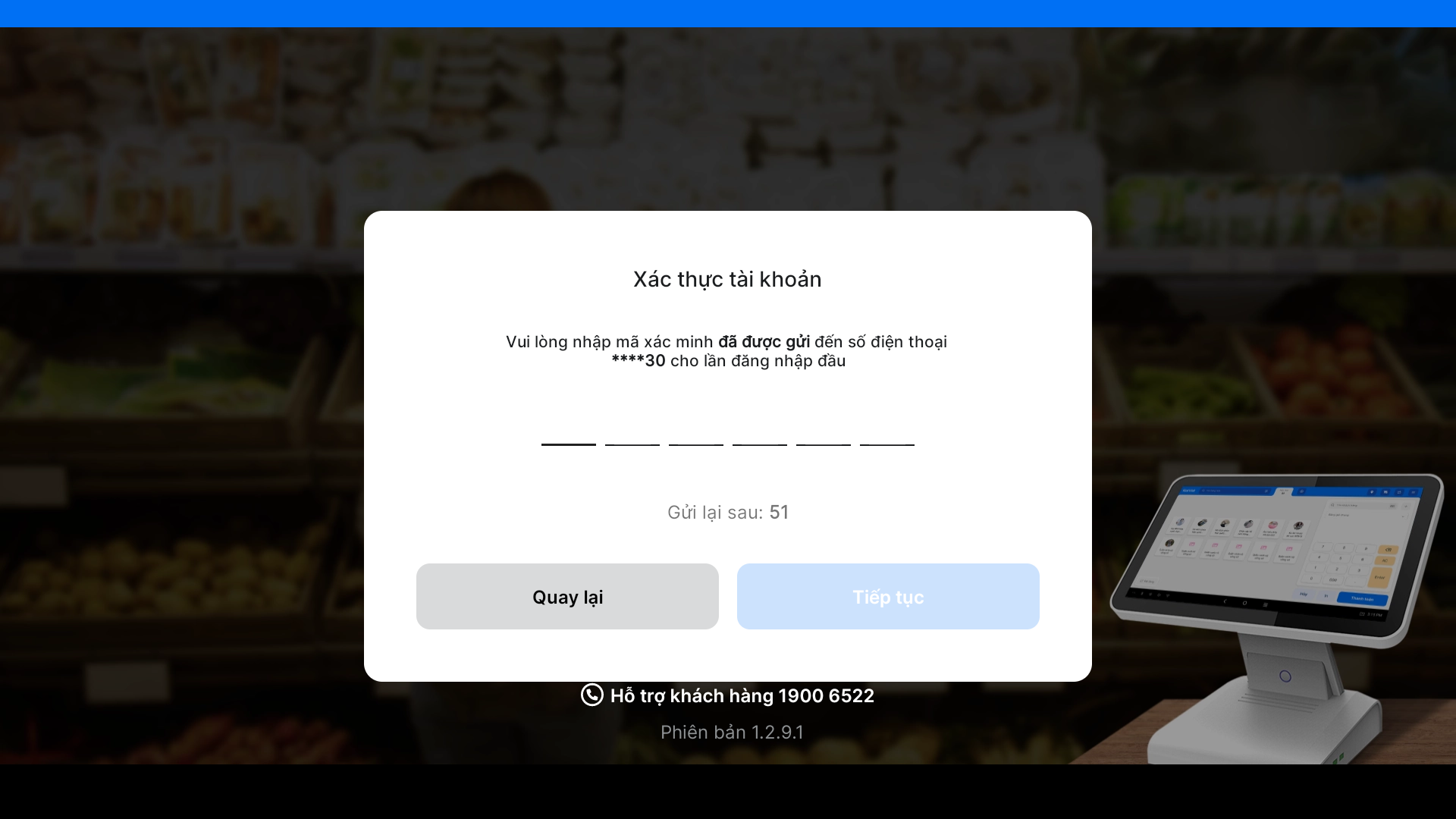
Bạn cần nhập mã OTP này để xác thực.
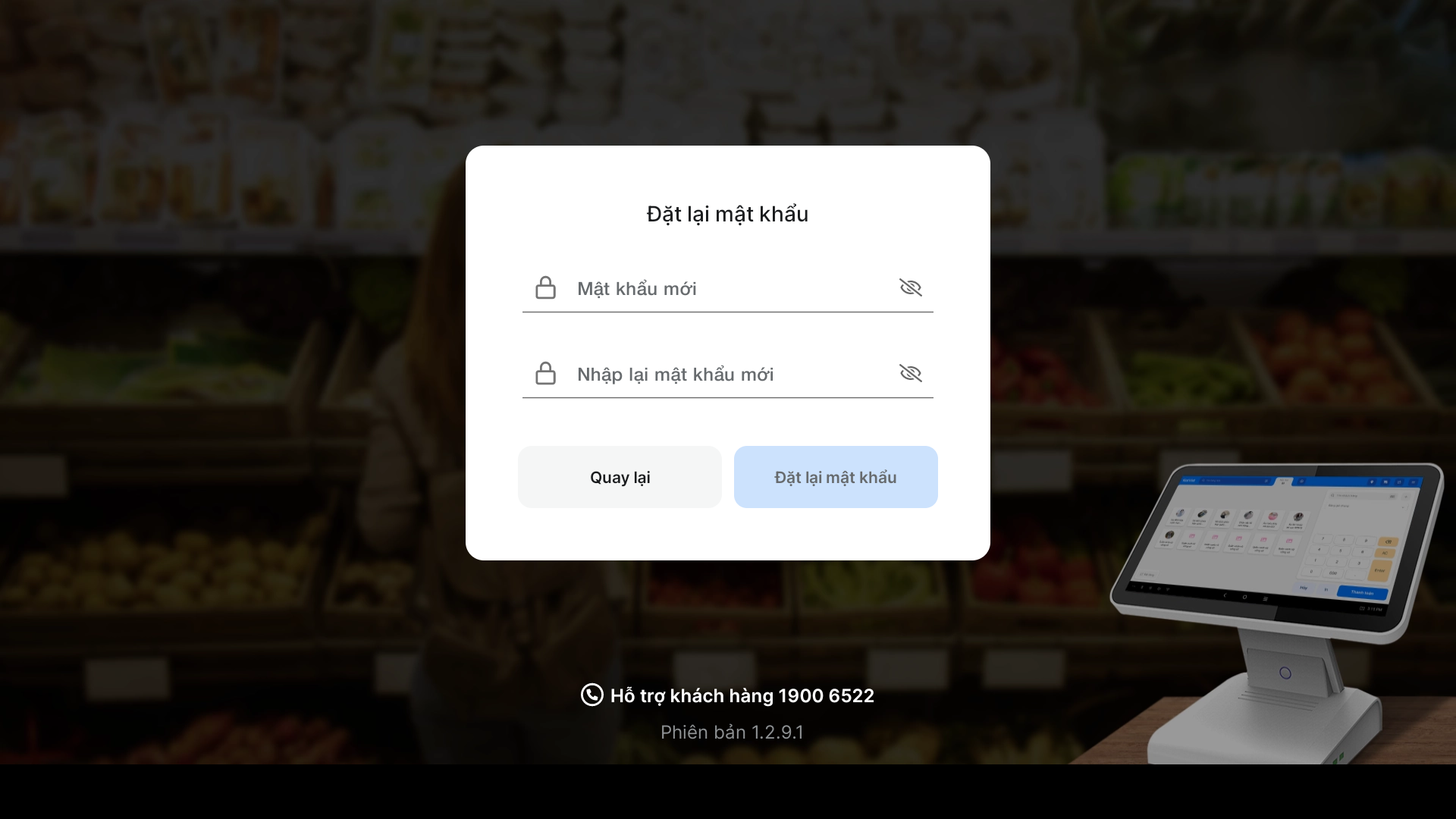
- Đặt lại mật khẩu mới và chọn Đặt lại mật khẩu để hoàn tất.
4. Đăng xuất
- Tình huống: Bạn muốn thoát khỏi tài khoản KiotViet trên máy POS.
- Thao tác thực hiện như sau:
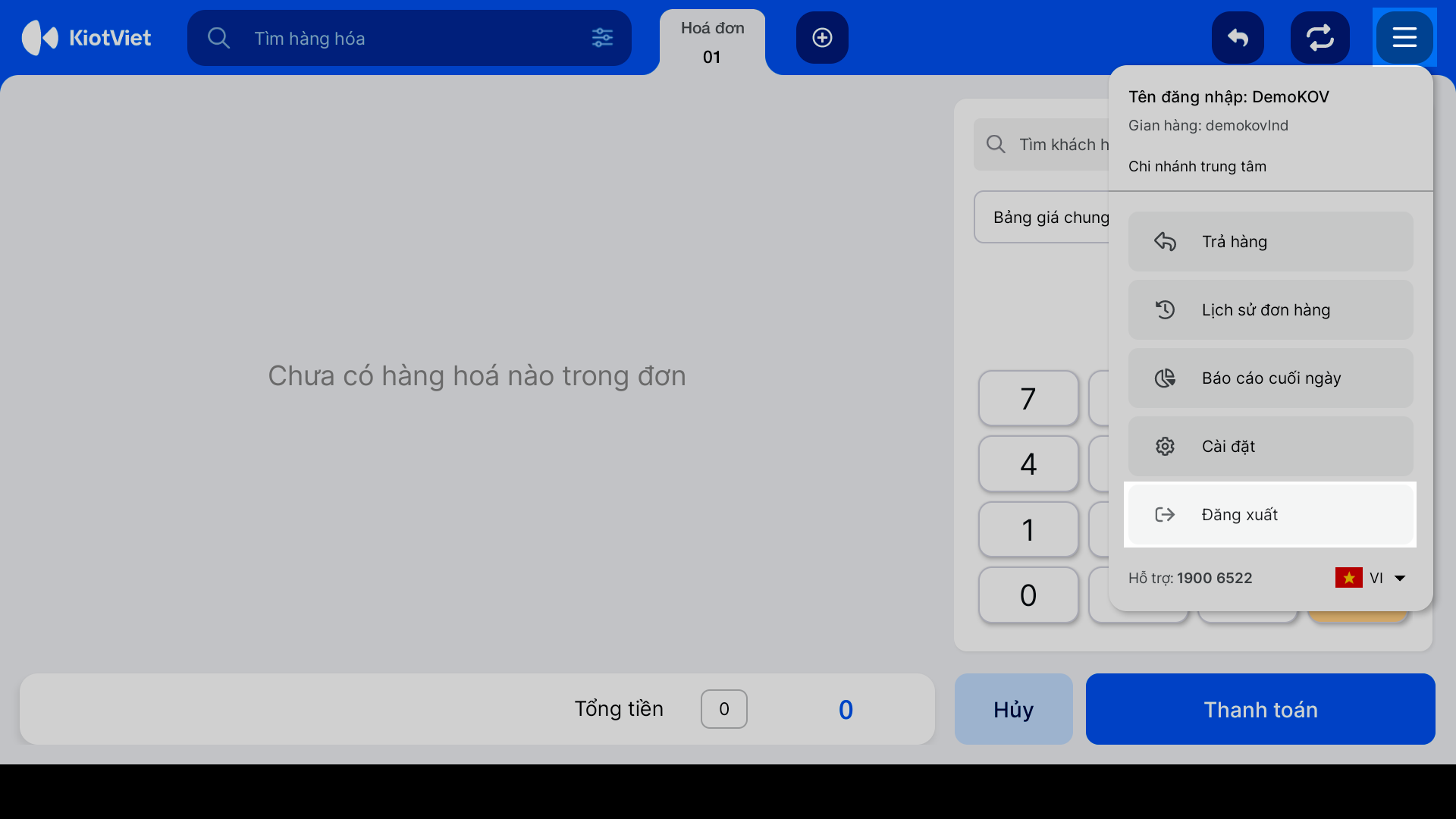
- Trên màn hình bạn nhấn vào biểu tượng tùy chọn (ba dấu gạch ngang) và chọn Đăng xuất.
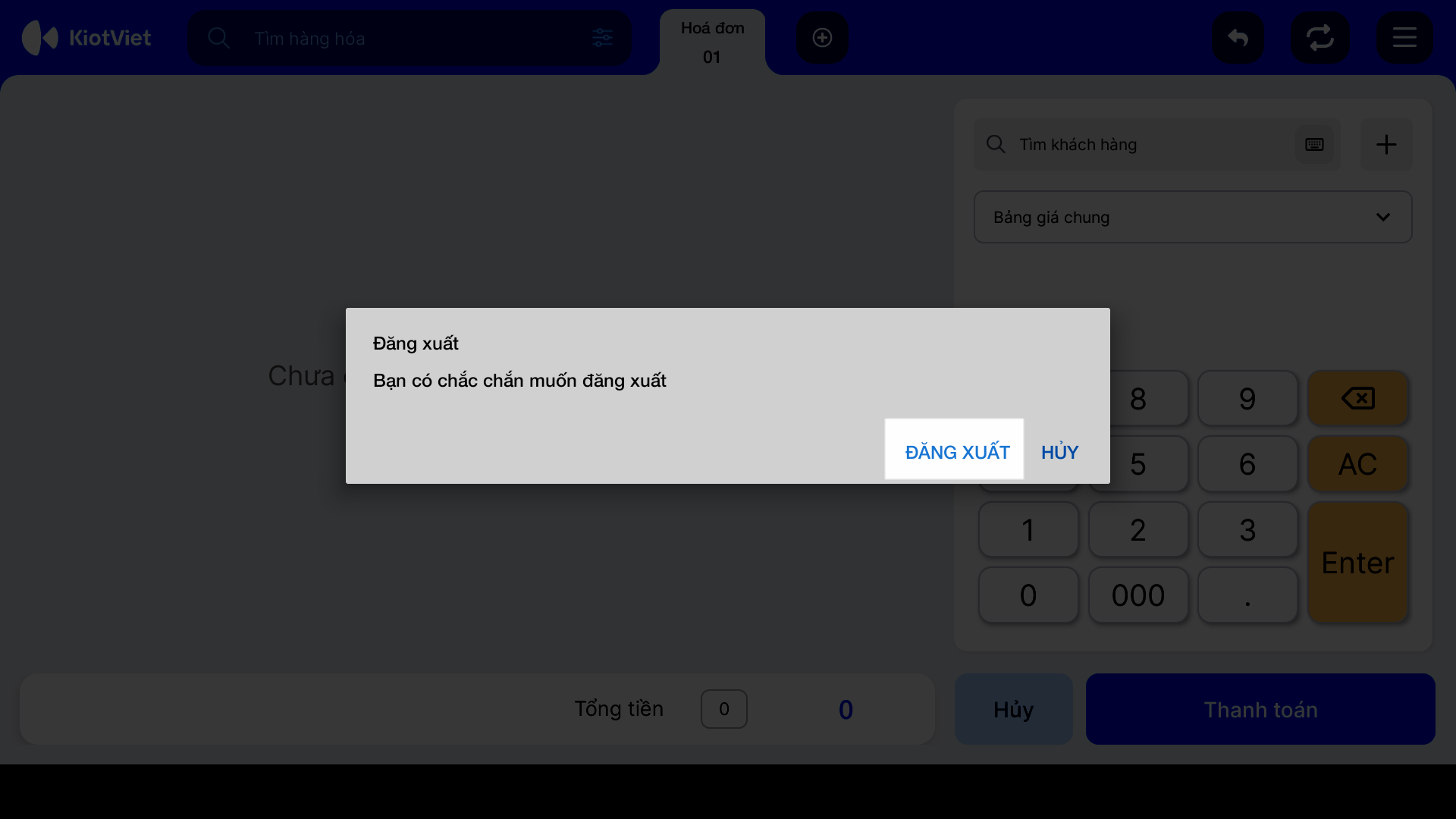
- Xác nhận Đăng xuất để chắc chắn thoát khỏi phần mềm
Cảm ơn bạn đã theo dõi bài viết!
- Để tìm hiểu thêm về các nghiệp vụ quản lý bán hàng, mời bạn xem bài viết:
Tổng quan Các nhóm Giải pháp của KiotViet - Để tham khảo thêm các video hướng dẫn sử dụng, mời bạn theo dõi kênh YouTube:
HDSD - Phần mềm KiotViet
Chúc bạn kinh doanh hiệu quả cùng KiotViet!
Mục lục
- I. Giới thiệu chung
- II. Các thao tác cơ bản
- 1. Đăng nhập tài khoản
- 2. Lấy lại mật khẩu khi quên
- 3. Đăng xuất
- III. Các tính năng nâng cao
- 1. Quản lý thông tin tài khoản
- 2. Xác thực 2 lớp cho tài khoản chủ cửa hàng
- IV. Thao tác trên Điện thoại
- 1. Đăng nhập
- 2. Đăng nhập bằng Sinh trắc học (Face ID/Touch ID)
- 3. Xác thực 2 lớp cho nhân viên
- 4. Lấy lại mật khẩu khi quên
- 5. Quản lý và chuyển đổi tài khoản
- 6. Đăng xuất
- V. Thao tác trên Máy POS
- 1. Đăng nhập
- 2. Xác thực 2 lớp
- 3. Lấy lại mật khẩu khi quên
- 4. Đăng xuất

