


Nhập hàng
(Ngành Ăn uống, Giải trí)
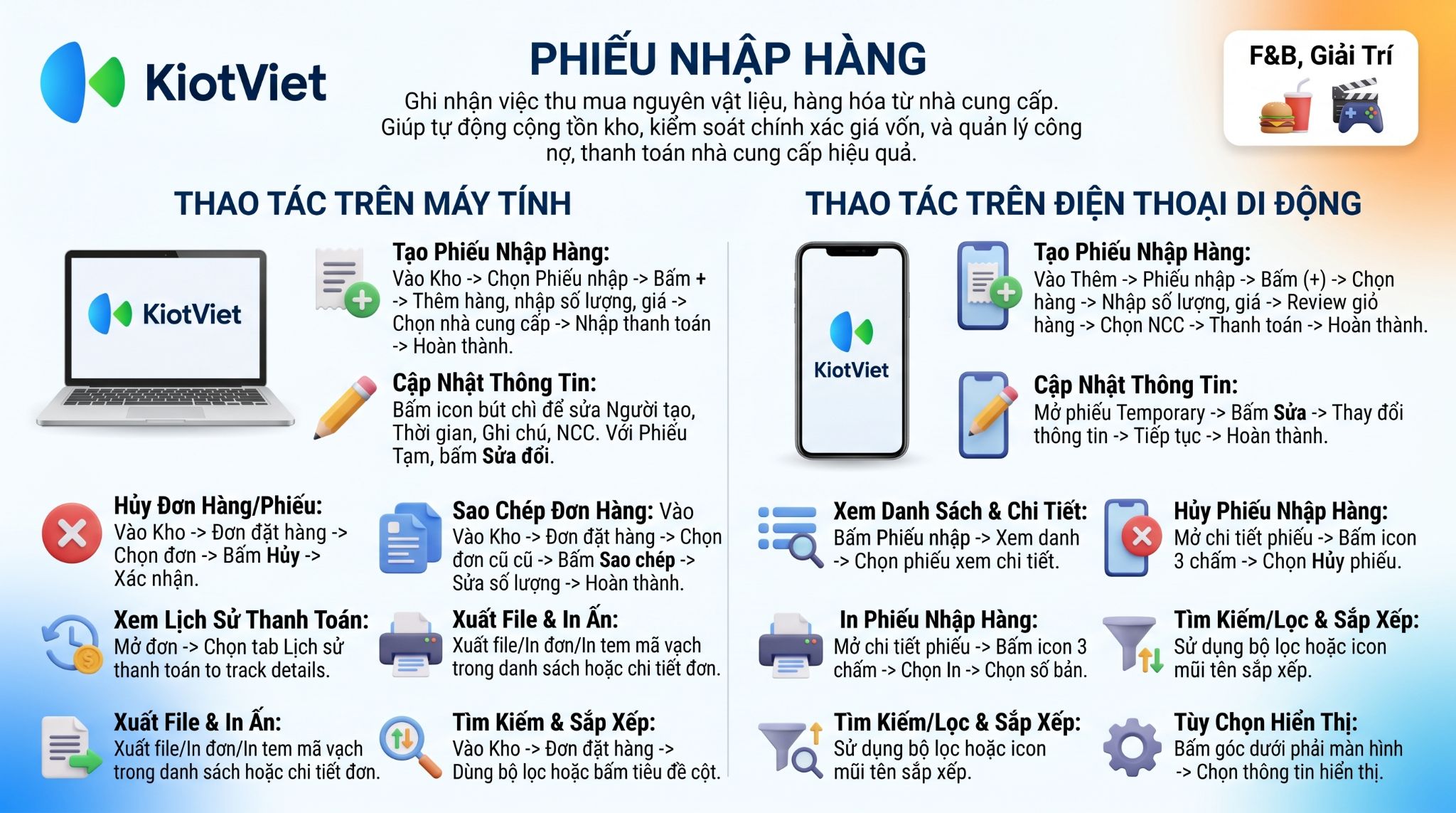
I. Giới thiệu chung
Nghiệp vụ Nhập hàng là công đoạn thiết yếu để quản lý việc mua nguyên vật liệu, đồ uống, hoặc hàng hóa từ các nhà cung cấp. Tính năng này giúp bạn kiểm soát chặt chẽ số lượng, giá vốn hàng nhập, quản lý thanh toán và công nợ với nhà cung cấp.
Lợi ích nổi bật của tính năng:
- Kiểm soát giá vốn: Ghi nhận chính xác giá nhập cho từng nguyên vật liệu, đồ uống, làm cơ sở tính toán lãi lỗ chính xác.
- Quản lý tồn kho hiệu quả: Hàng hóa sau khi nhập sẽ được tự động cộng vào tồn kho, đảm bảo số liệu luôn cập nhật cho việc bán hàng và chế biến.
- Quản lý nhà cung cấp: Cho phép lưu thông tin nhà cung cấp, theo dõi lịch sử nhập hàng và công nợ phải trả.
- Linh hoạt và tiện lợi: Hỗ trợ nhập hàng nhanh chóng qua nhiều phương thức (file Excel, tìm kiếm) và ngay trên cả ứng dụng di động.
II. Tạo phiếu nhập hàng
Để dễ hình dung, các ví dụ dưới đây sẽ minh họa những tình huống thực tế trong ngành Ăn uống, Giải trí.
Tình huống: Bạn là quản lý nhà hàng, cần nhập một lô hàng mới bao gồm "Nước khoáng", "Nước chanh" từ Nhà cung cấp A.
Thao tác thực hiện như sau:
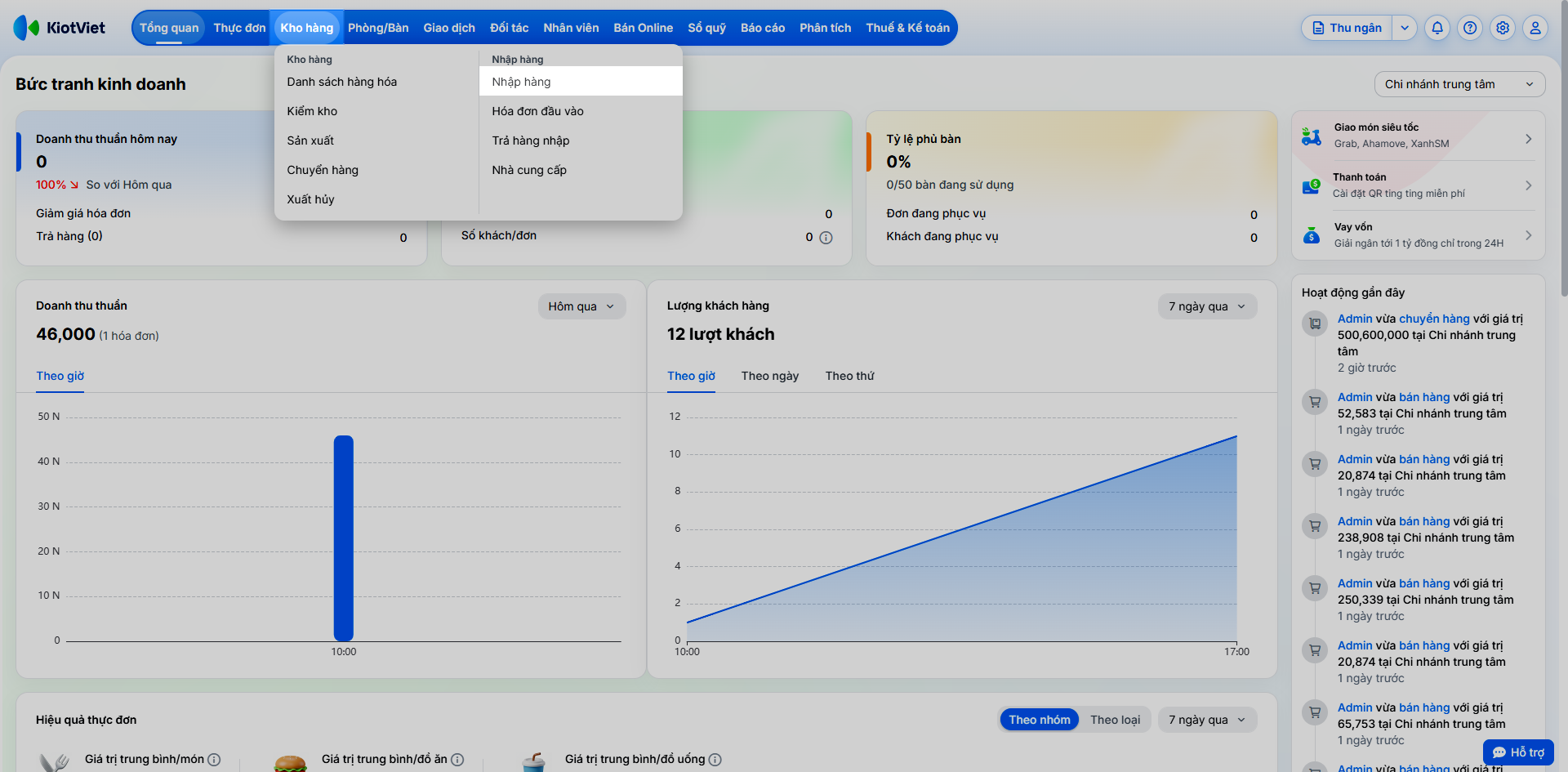
- Bước 1: Tại màn hình Quản lý, vào menu Kho hàng, chọn Nhập hàng.
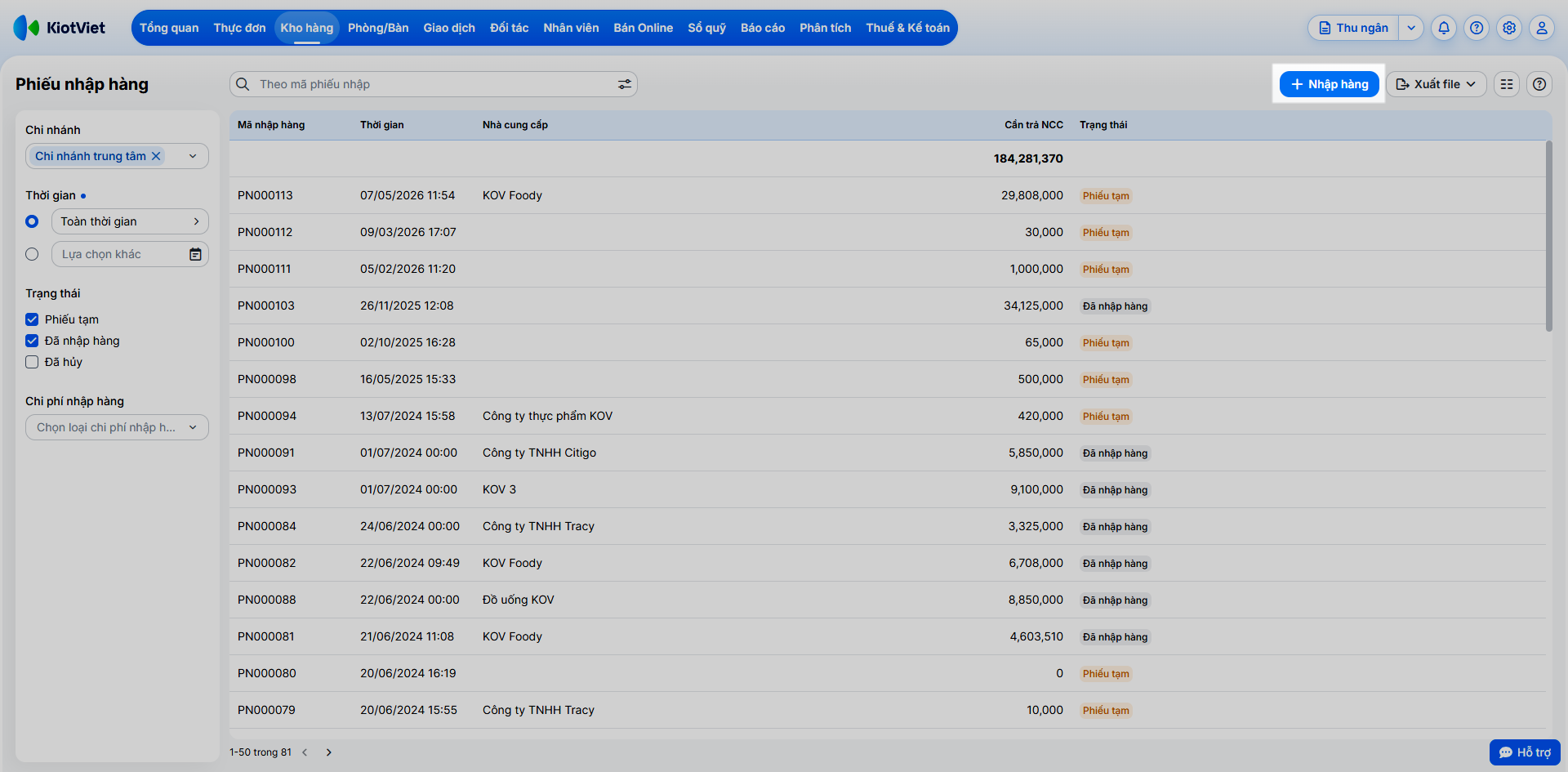
- Bước 2: Trên màn hình Phiếu nhập hàng, nhấn + Nhập hàng để tạo phiếu mới.
- Bước 3: Chọn hàng hóa cần nhập.
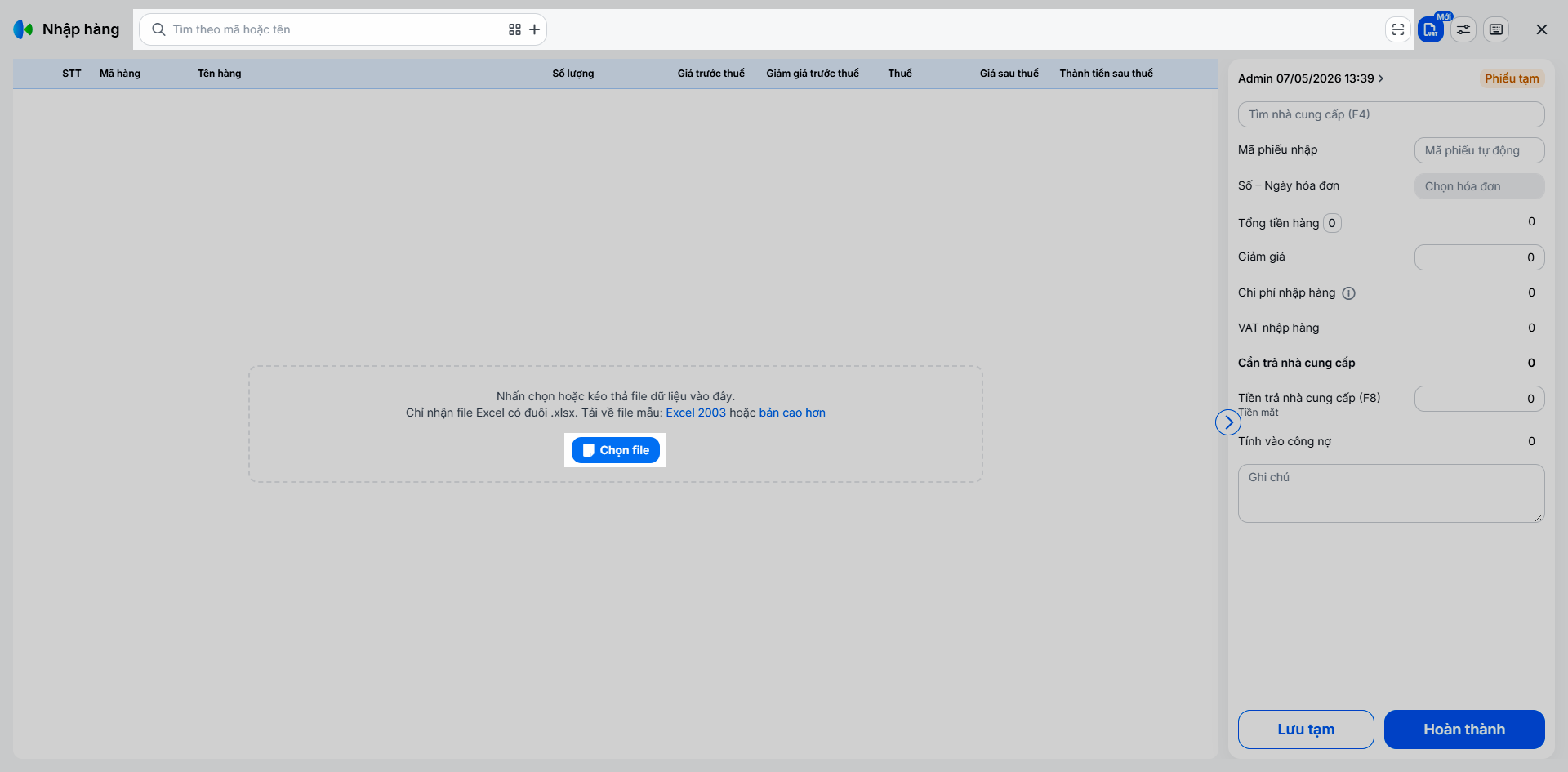
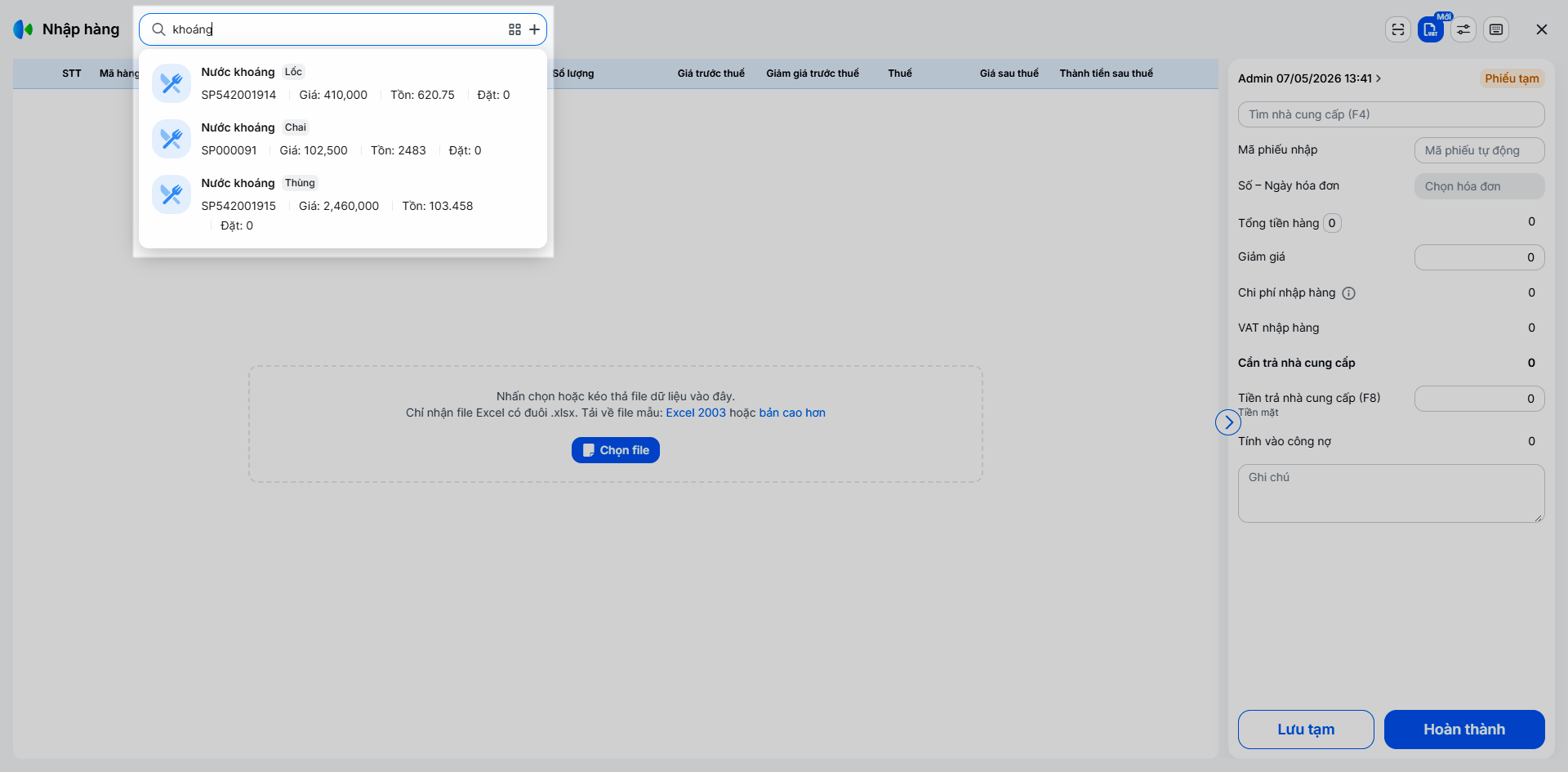
- Cách 1 - Tìm kiếm: Sử dụng ô tìm kiếm (hỗ trợ chế độ nhập thường và nhập nhanh - F6) để thêm từng món hàng.
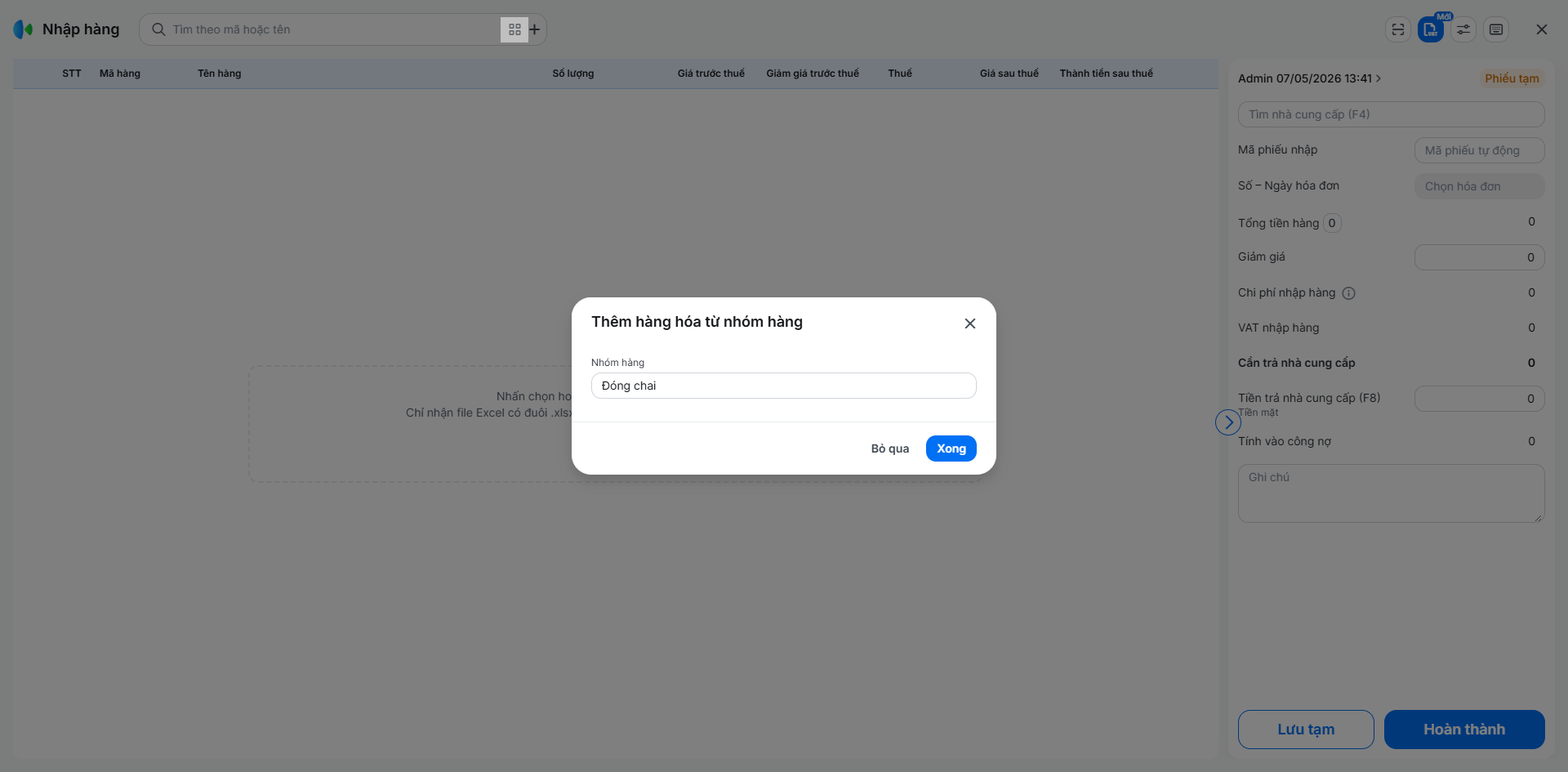
- Cách 2 - Thêm theo nhóm: Nhấn vào biểu tượng nhóm hàng
 trong ô tìm kiếm, chọn nhóm cần nhập hàng và nhấn Xong. Toàn bộ hàng hóa trong nhóm sẽ được thêm vào phiếu.
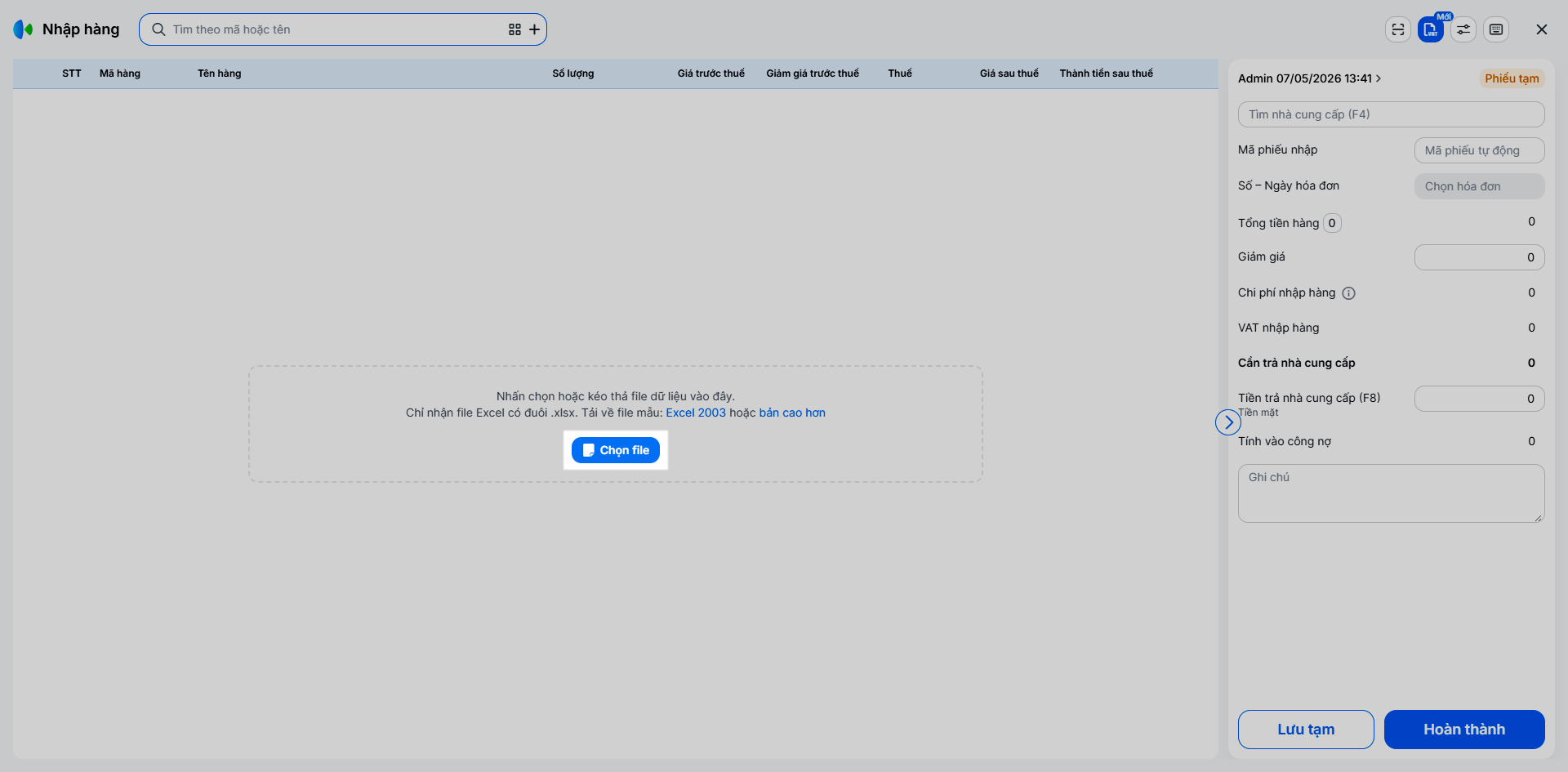
- Cách 3 - Import từ file Excel: Tải về file mẫu, điền mã hàng, tên, giá nhập, số lượng... rồi chọn Chọn file để tải lên.
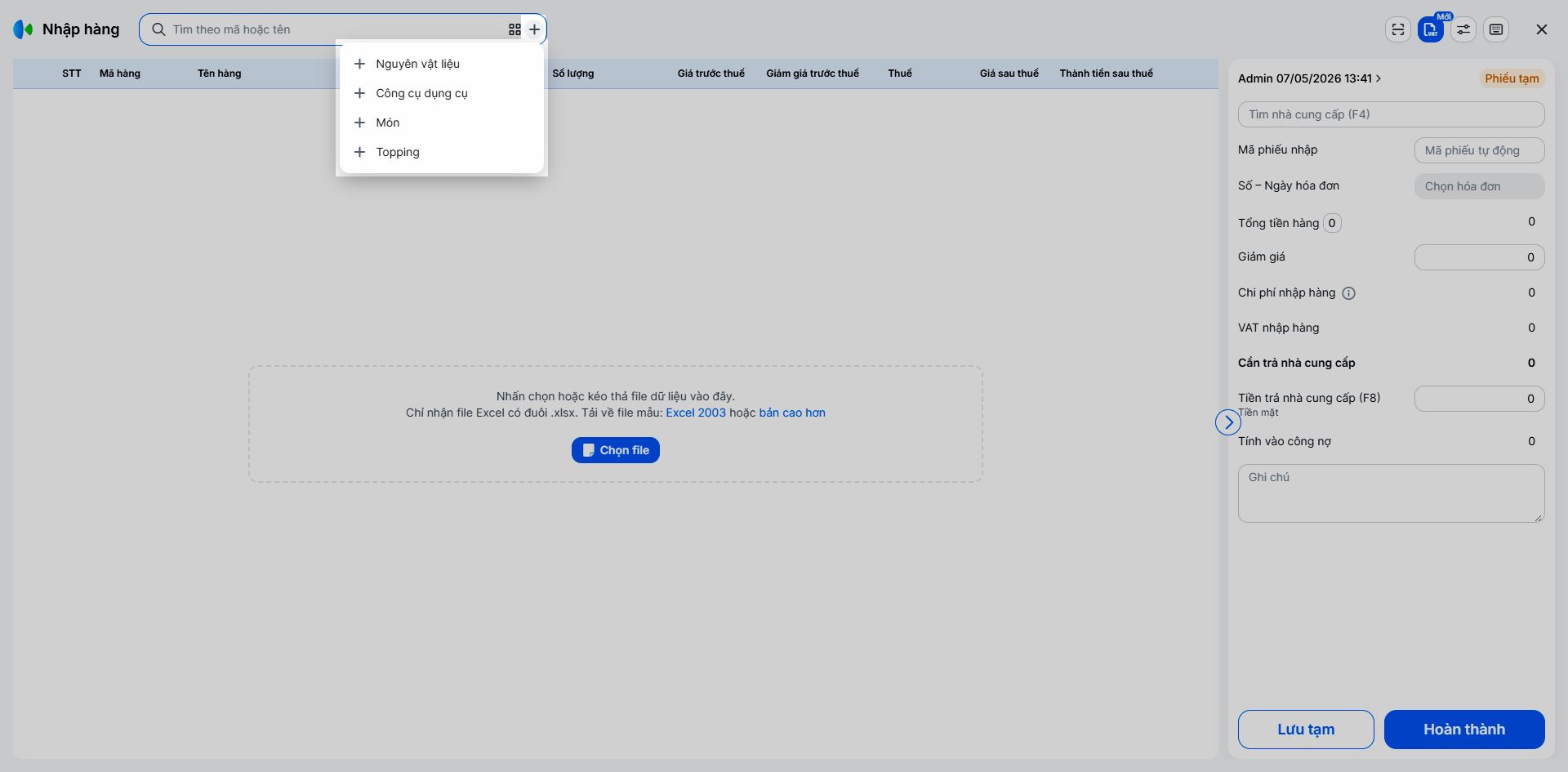
- Cách 4 - Thêm hàng mới: Nếu là mặt hàng mới, nhấn nút dấu cộng (+) trên thanh tìm kiếm để thêm nhanh thông tin hàng hóa.
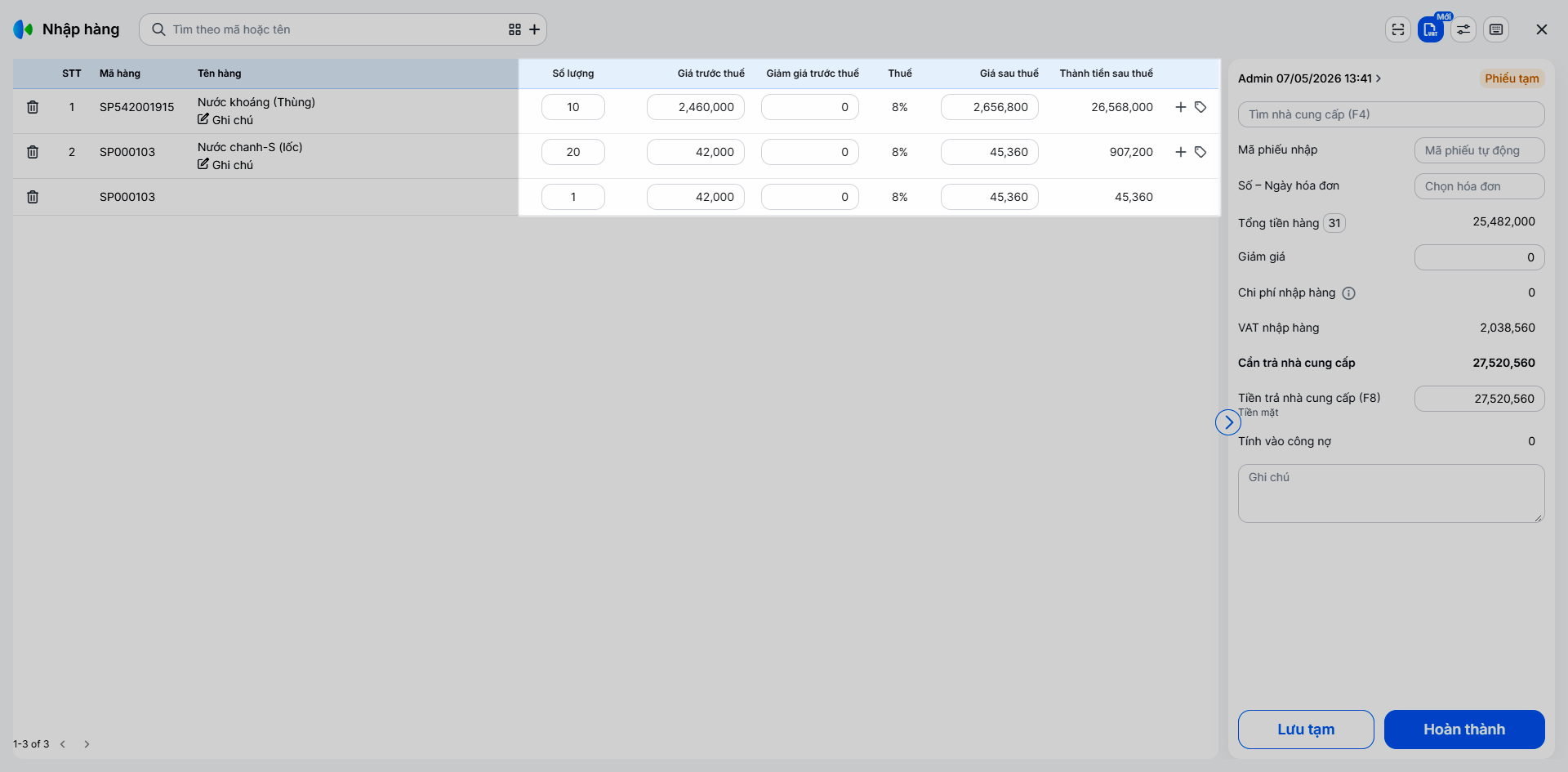
- Bước 4: Nhập Số lượng và Giá nhập cho từng hàng hóa.
Lưu ý: Nếu nhà cung cấp có khuyến mãi (ví dụ: Mua 20 lốc nước chanh tặng 1 lốc), bạn có thể nhấn vào biểu tượng dấu + tại dòng hàng hóa đó để nhập số lượng và giá ưu đãi (tối đa 3 mức giá/hàng hóa).
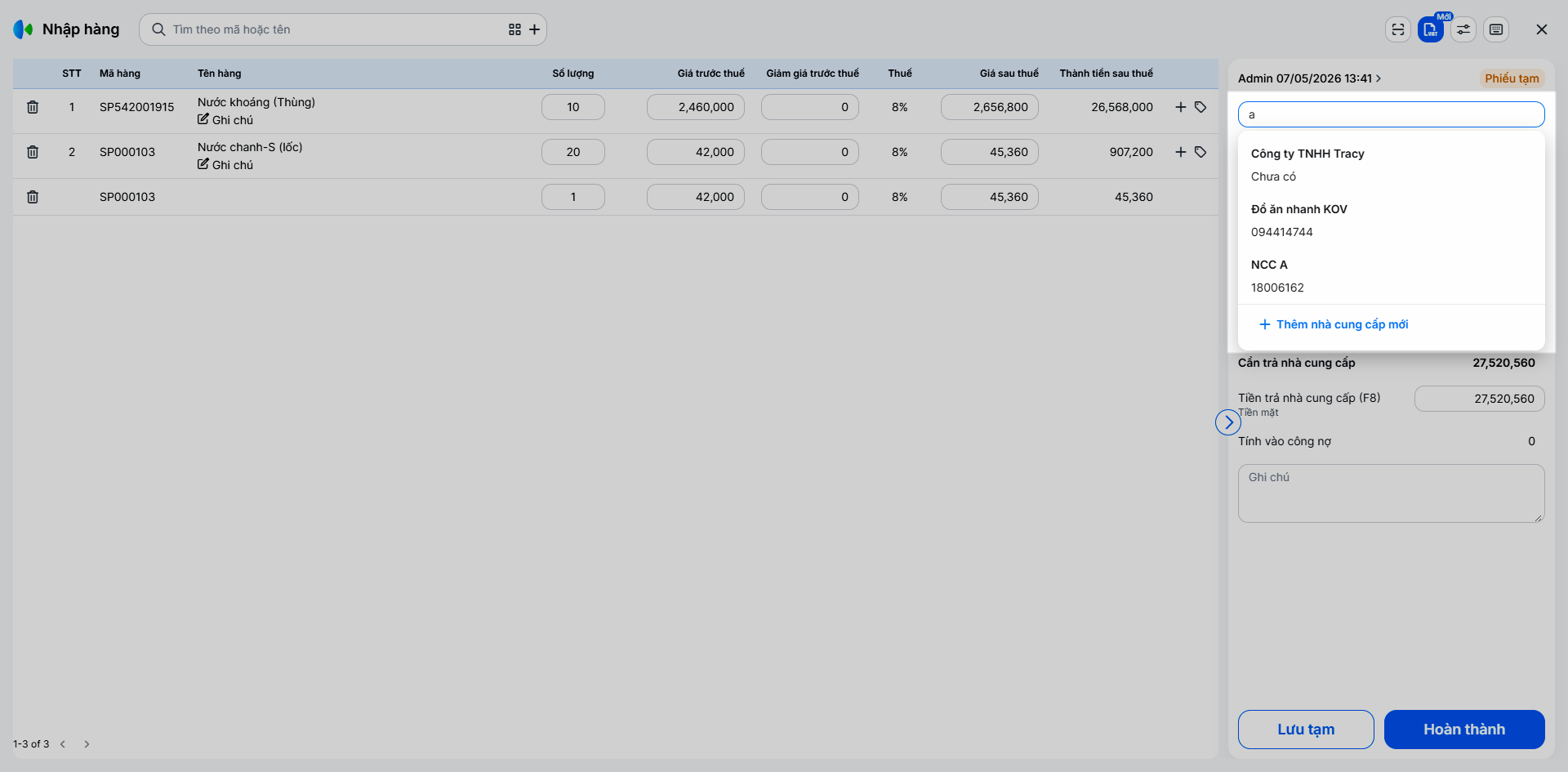
- Bước 5: Chọn nhà cung cấp: Tìm hoặc + Thêm nhà cung cấp mới trong ô Tìm nhà cung cấp (F4).
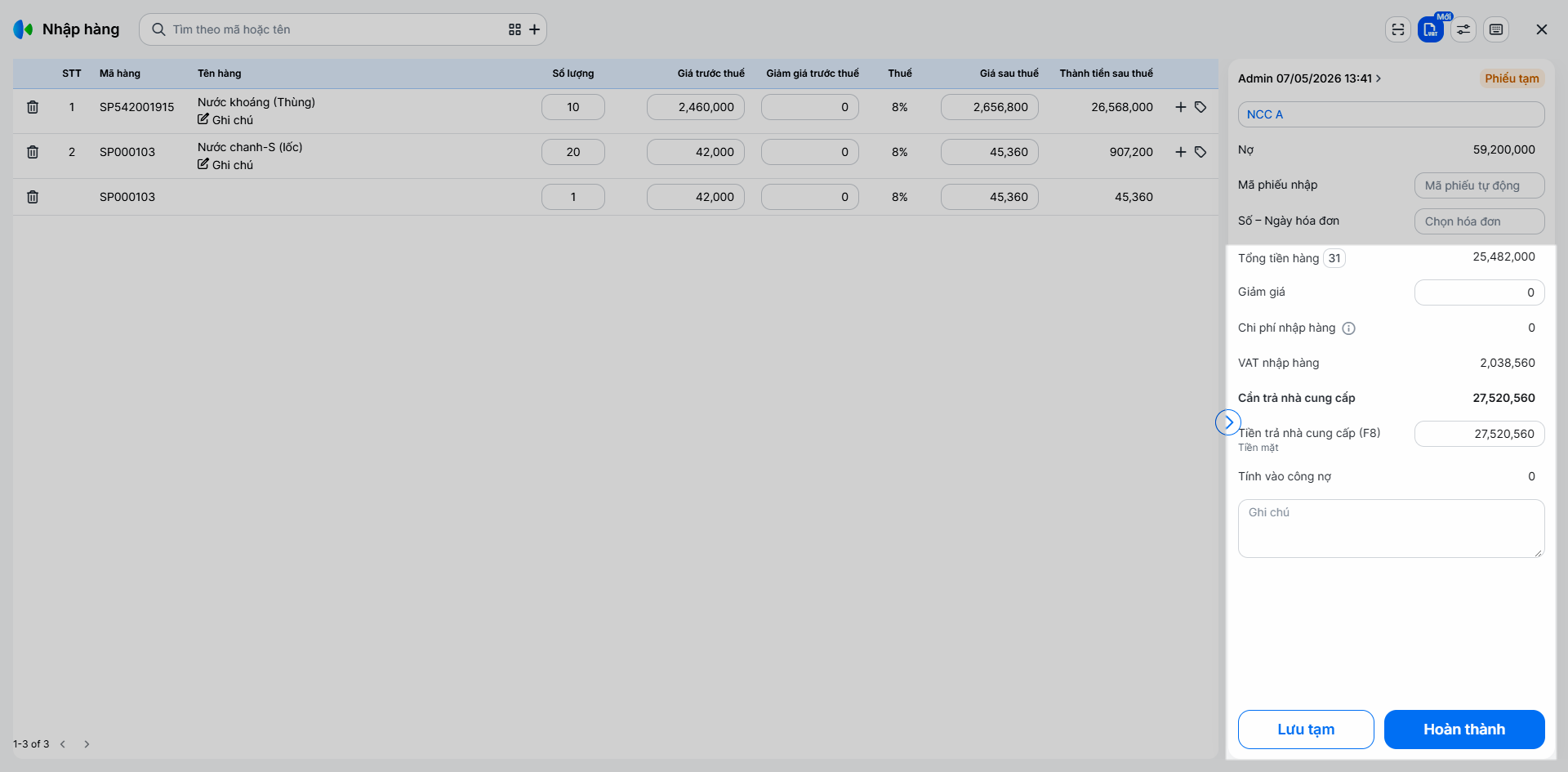
- Bước 6: Nhập thông tin thanh toán:
- Giảm giá: Nhập số tiền/phần trăm giảm giá tổng đơn (nếu có).
- Tiền trả nhà cung cấp: Nhập số tiền bạn thanh toán ngay (có thể chọn phương thức Tiền mặt, Thẻ, Chuyển khoản).
- Tính vào công nợ: Nếu bạn chưa thanh toán hoặc chỉ thanh toán một phần, số tiền còn lại sẽ tự động được tính vào công nợ của nhà cung cấp A.
- Bước 7: Kiểm tra lại Ghi chú, Ngày/giờ nhập hàng và nhấn Hoàn thành (để cộng tồn kho) hoặc Lưu tạm (để rà soát sau).
III. Các tính năng nâng cao
1. Cập nhật thông tin phiếu nhập hàng
Tình huống: Bạn đã "Hoàn thành" một phiếu nhập hàng nhưng quên thêm ghi chú hoặc cần sửa lại thời gian nhập.
Thao tác thực hiện như sau:
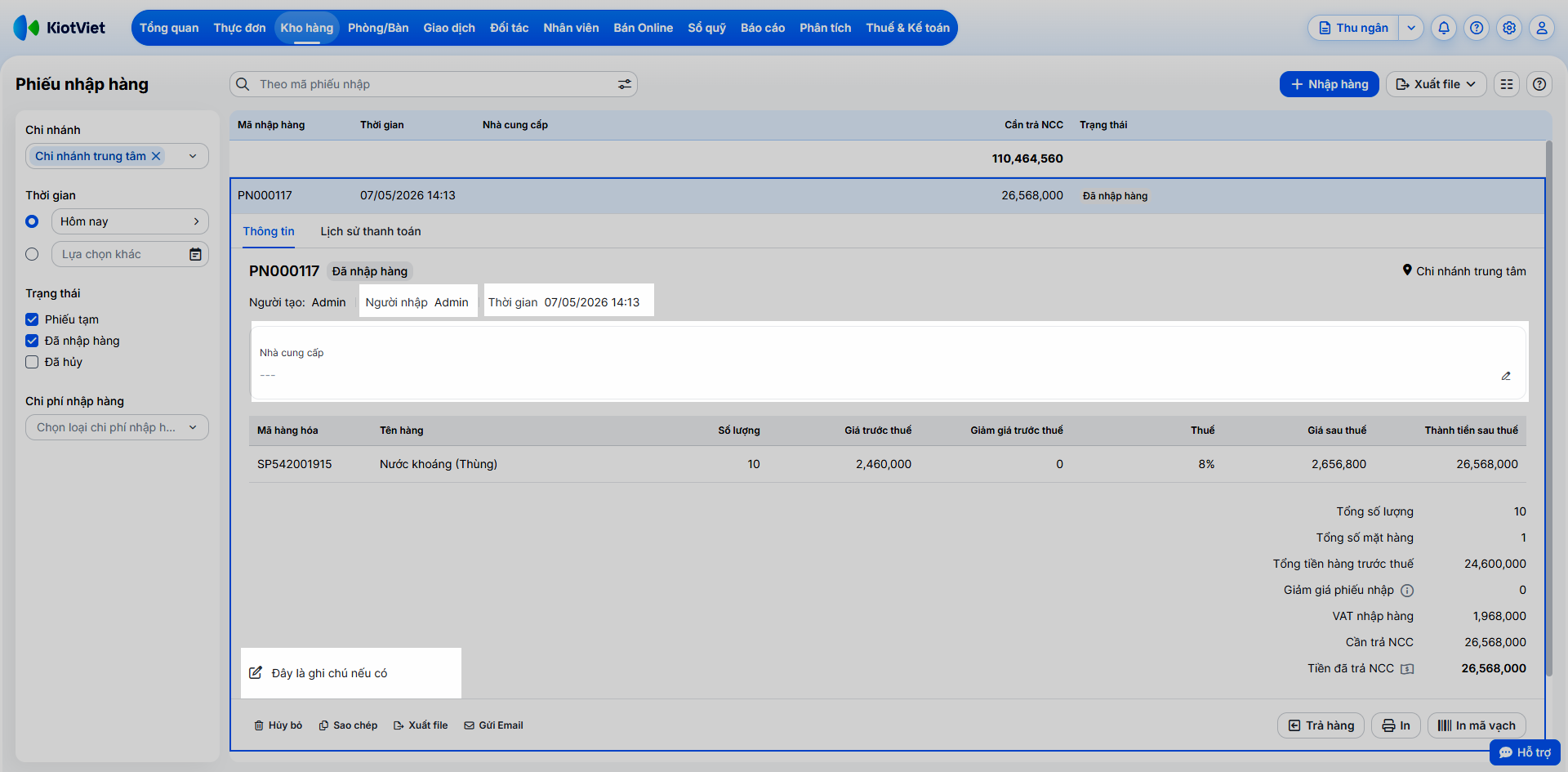
- Với các phiếu ở trạng thái Đã nhập hàng
- Bạn chỉ có thể thay đổi các thông tin: Người tạo, Thời gian tạo và Ghi chú.
- Bạn cũng có thể cập nhật Nhà cung cấp nếu phiếu đó chưa được gán nhà cung cấp.
- Đưa trỏ chuột vào thông tin cần sửa → nhấn vào biểu tượng bút chì → thay đổi thông tin → chọn biểu tượng V xanh để ghi nhận thông tin.
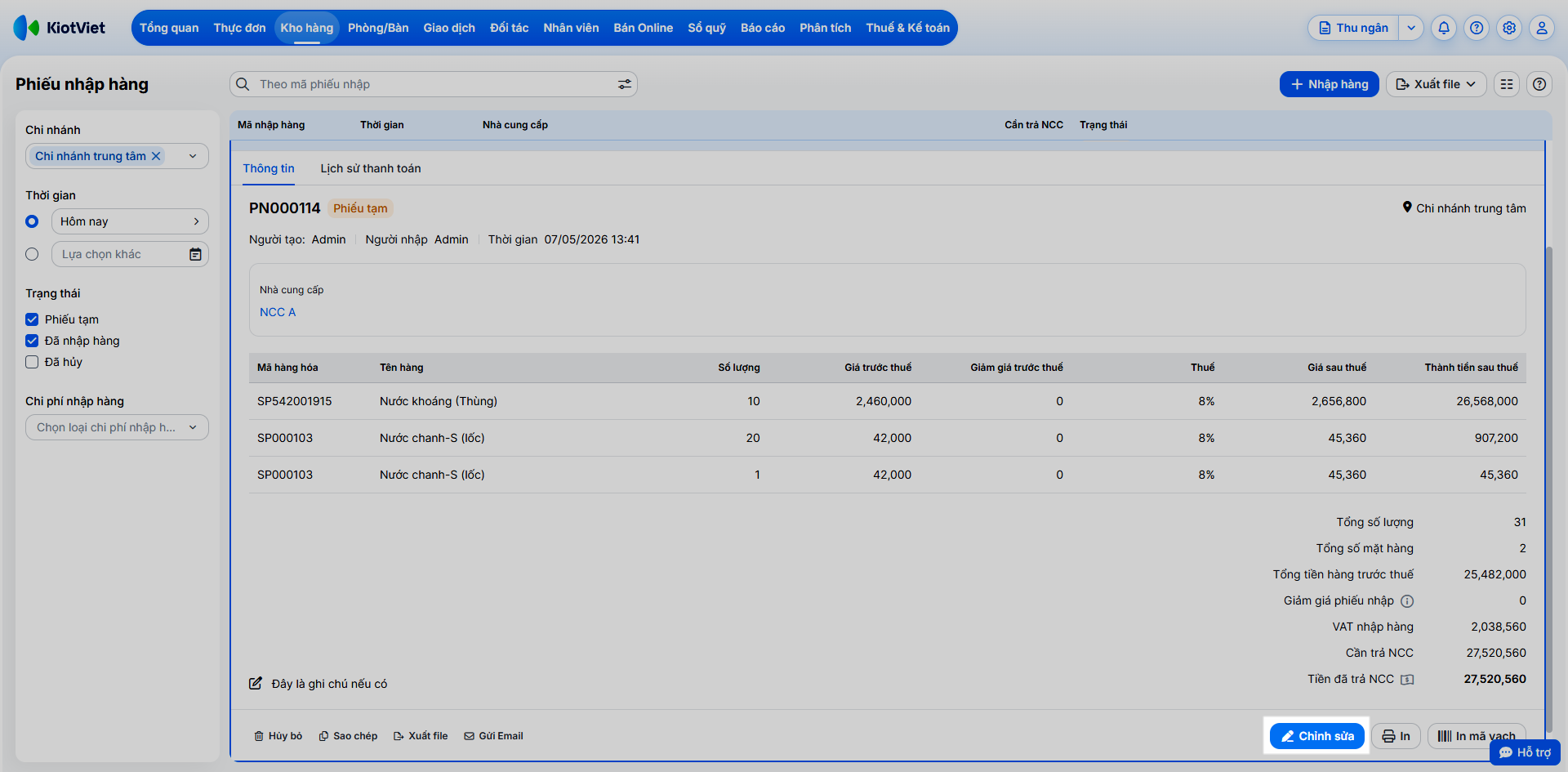
- Với phiếu Phiếu tạm, bạn có thể sửa mọi thông tin bằng cách nhấn Chỉnh sửa.
2. Hủy phiếu nhập hàng
Tình huống: Nhân viên tạo nhầm một phiếu nhập hàng. Bạn cần hủy phiếu này để khôi phục lại tồn kho và công nợ.
Thao tác thực hiện như sau:
- Bước 1: Vào Kho hàng → Nhập hàng.
- Bước 2: Tìm và chọn phiếu nhập hàng muốn hủy (phiếu phải ở trạng thái "Đã nhập hàng").
- Bước 3: Nhấn nút Hủy bỏ và chọn Đồng ý.
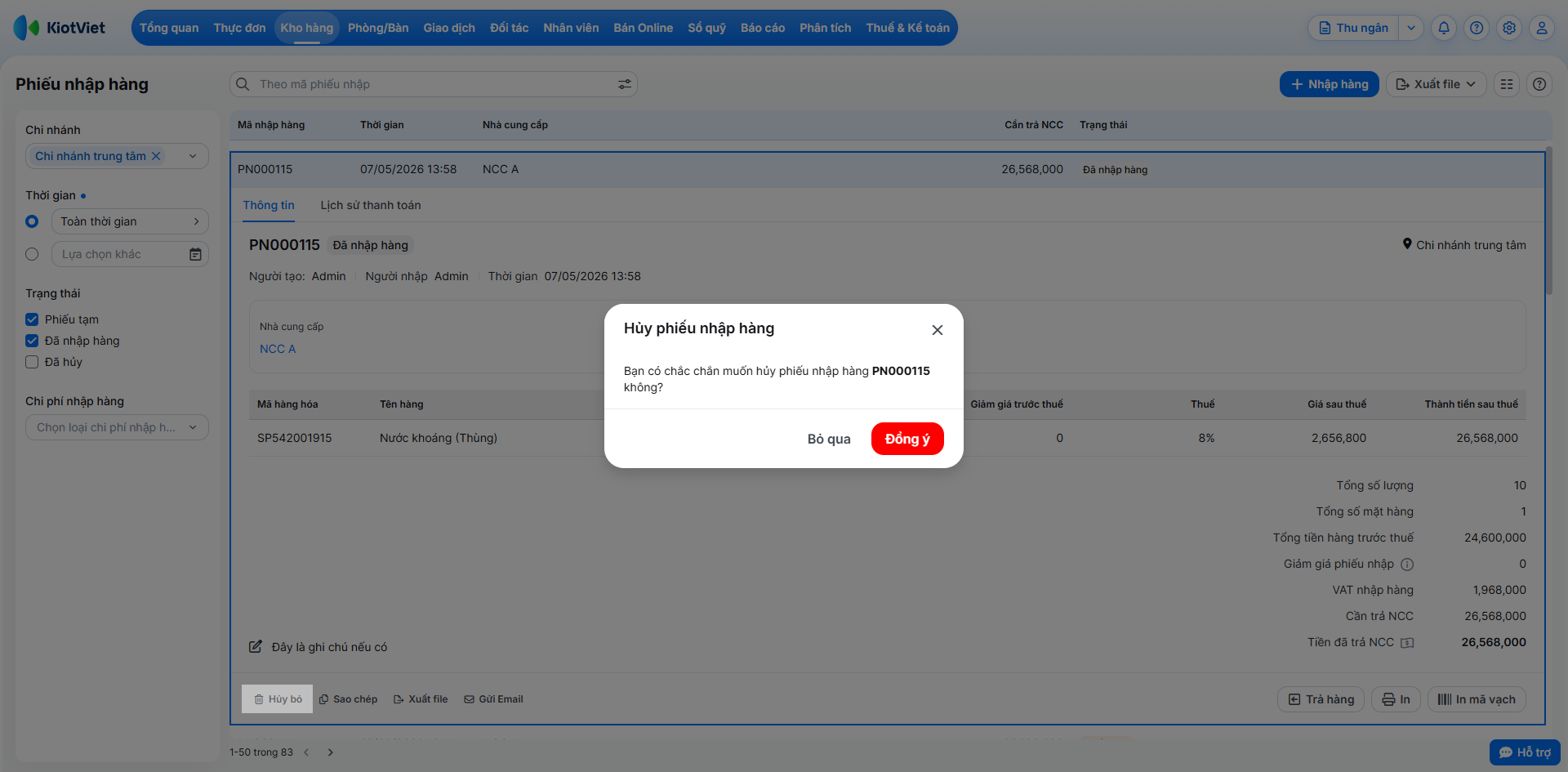
- Bước 4: Nếu phiếu nhập có phiếu chi (thanh toán) liên quan, hệ thống sẽ hỏi "Bạn có muốn hủy những phiếu thanh toán liên quan?". Bạn nên chọn Đồng ý để hủy.
- Bước 5: Sau khi hủy, hệ thống sẽ tự động trừ tồn kho của các hàng hóa trong phiếu và cập nhật lại công nợ nhà cung cấp.
3. Sao chép phiếu nhập hàng
Tình huống: Hàng tuần bạn đều nhập một lô hàng cố định (ví dụ: rau củ, gia vị) từ một nhà cung cấp. Bạn muốn sao chép phiếu cũ cho nhanh.
Thao tác thực hiện như sau:
- Bước 1: Bạn vào Kho hàng → Nhập hàng.
- Bước 2: Tìm và chọn phiếu nhập hàng bạn muốn dùng làm mẫu.
- Bước 3: Nhấn Sao chép.
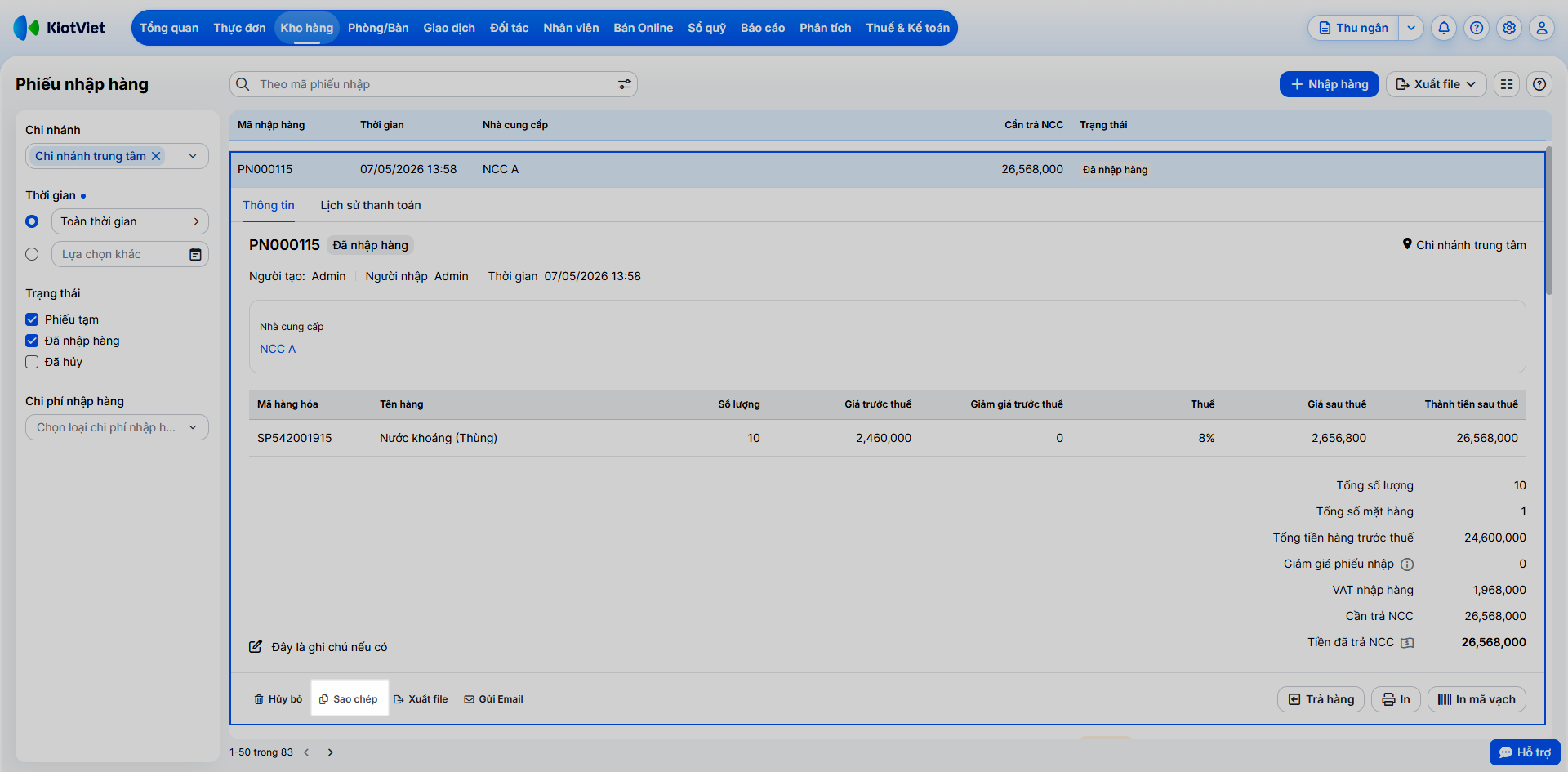
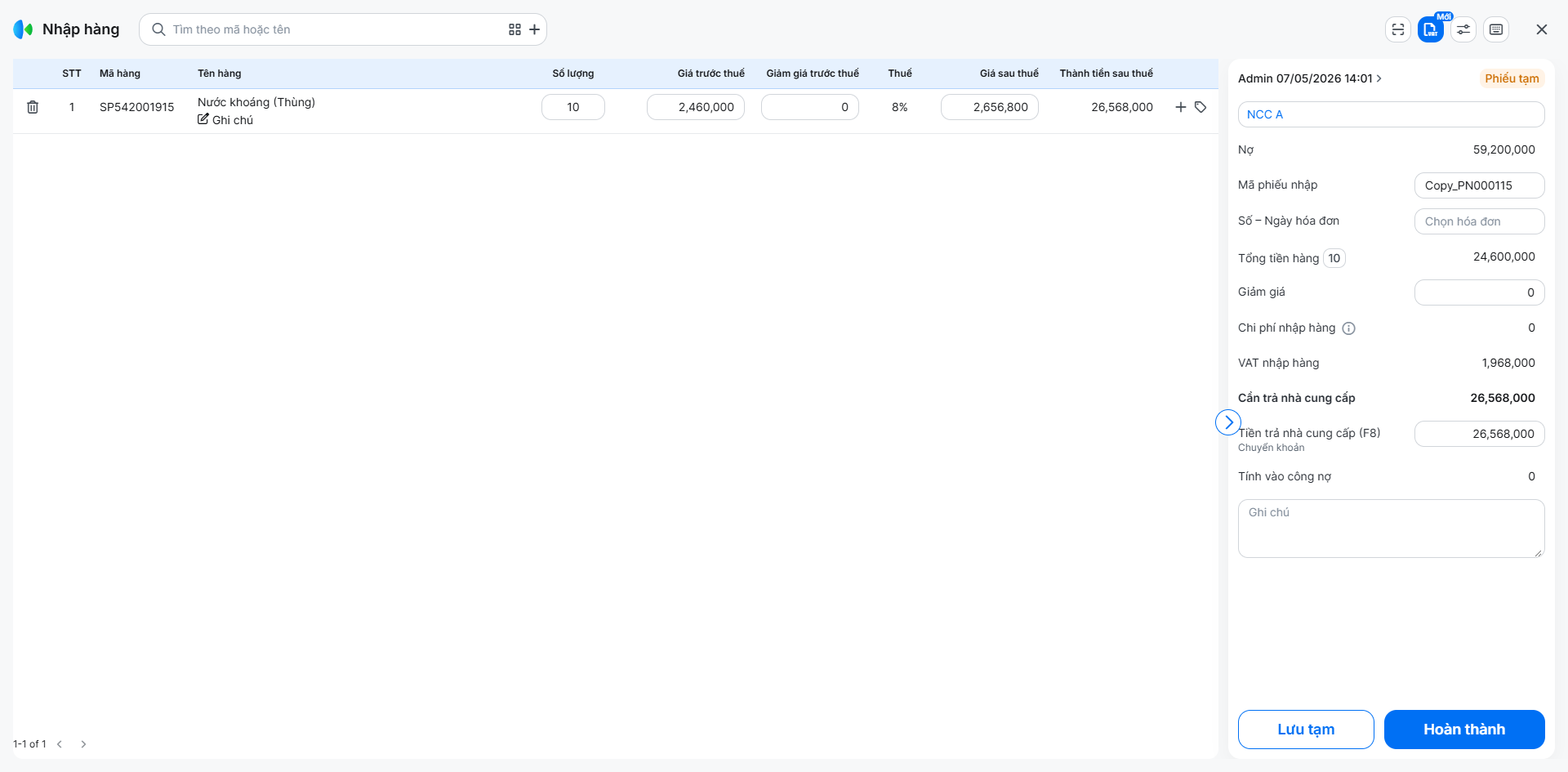
- Bước 4: Hệ thống sẽ tạo một phiếu nhập mới (ở trạng thái Phiếu tạm) với nội dung y hệt phiếu cũ. Bạn chỉ cần điều chỉnh lại số lượng (nếu cần) và nhấn Hoàn thành.
4. Xem lịch sử thanh toán phiếu nhập hàng
Tình huống: Bạn muốn kiểm tra xem phiếu nhập hàng từ tháng trước đã được thanh toán hết cho nhà cung cấp hay chưa.
Thao tác thực hiện như sau:
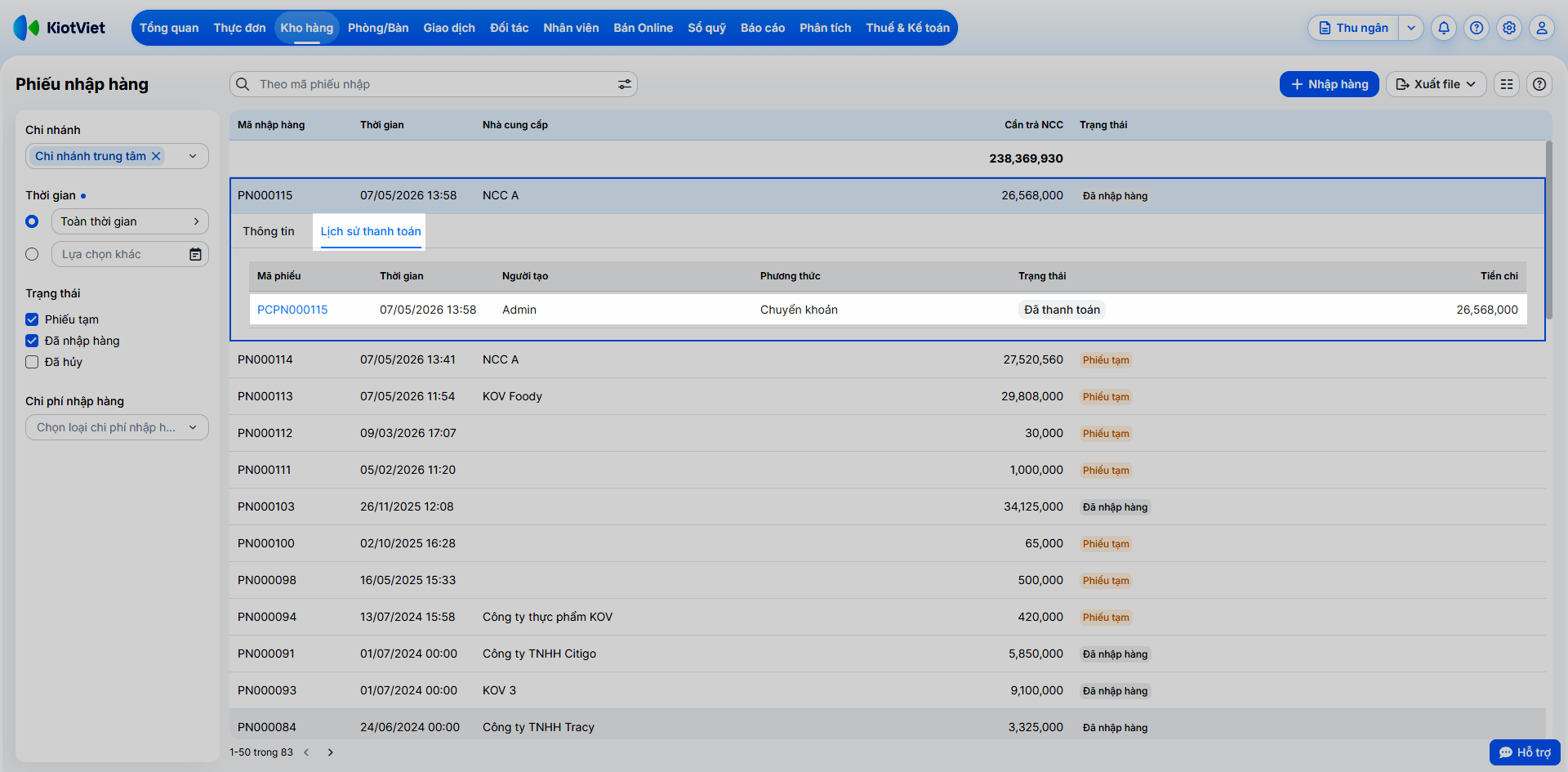
- Bước 1: Bạn vào Kho hàng → Nhập hàng.
- Bước 2: Tìm và mở phiếu nhập hàng cần xem.
- Bước 3: Nhấn vào tab Lịch sử thanh toán để xem chi tiết các lần thanh toán cho phiếu nhập đó.
5. Xuất file, In phiếu và In mã vạch
Tình huống: Bạn cần xuất file Excel tất cả các phiếu nhập trong tháng, hoặc in một phiếu nhập cụ thể để làm chứng từ, hoặc in mã vạch cho lô hàng vừa nhập.
Thao tác thực hiện như sau:
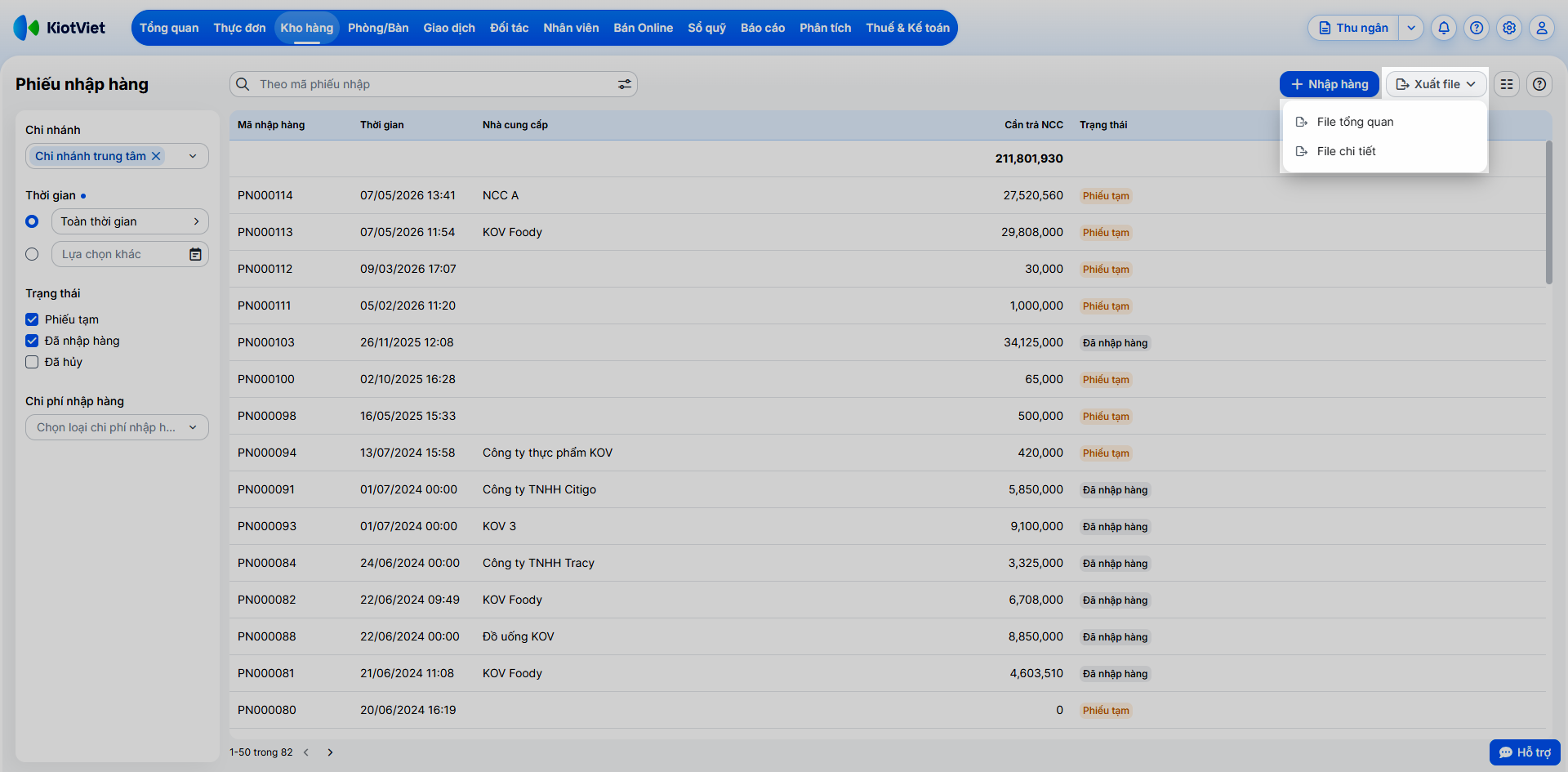
- Xuất file (Danh sách): Tại màn hình danh sách Phiếu nhập hàng, nhấn Xuất file → chọn File tổng quan hoặc File chi tiết.
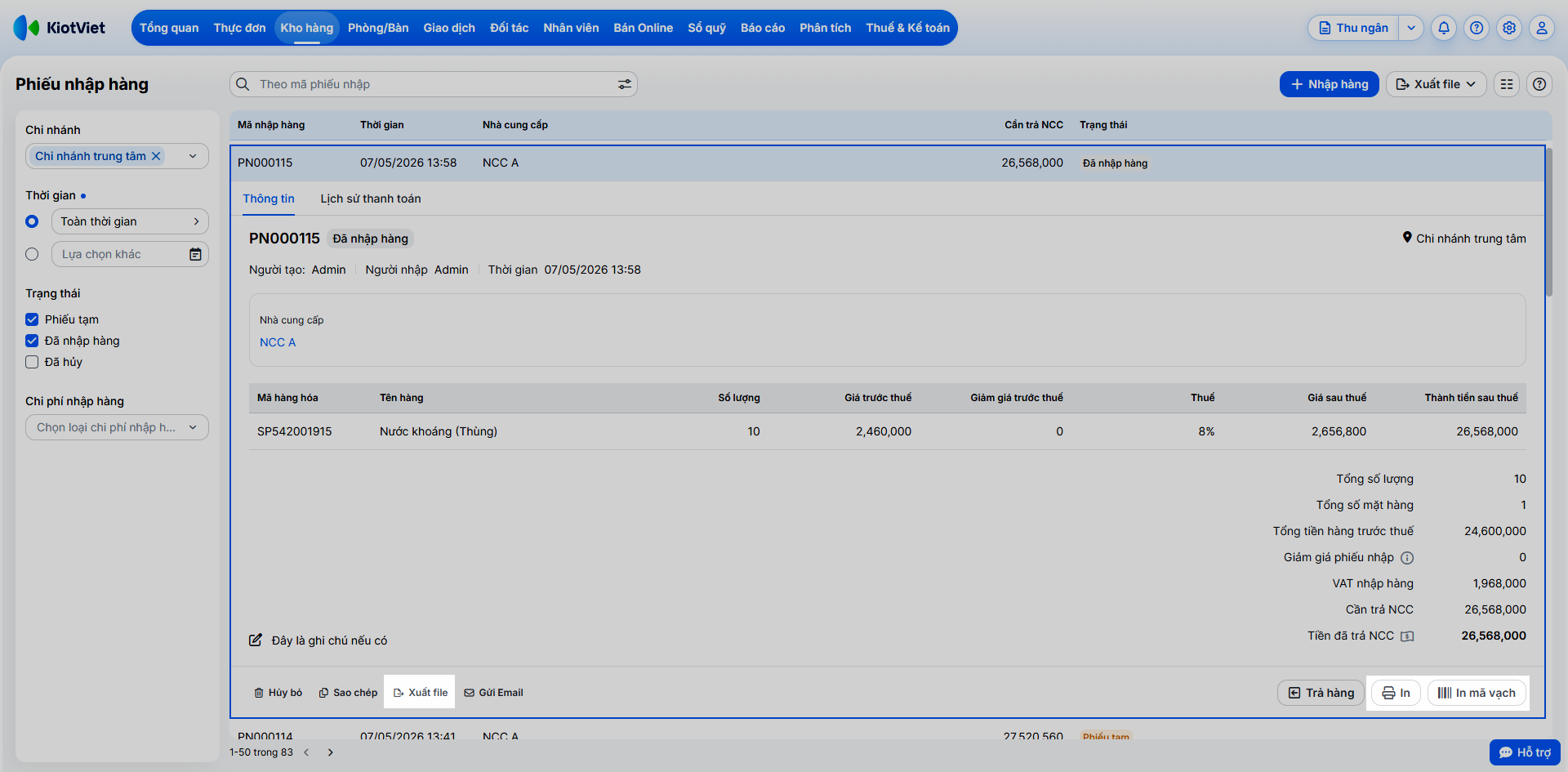
- Xem/In/In mã vạch/Xuất file (Chi tiết): Mở một phiếu nhập hàng cụ thể để xem, in, in mã vạch hàng hóa hoặc xuất file chi tiết phiếu đó.
6. Tìm kiếm và sắp xếp phiếu nhập hàng
Tình huống: Bạn muốn tìm lại tất cả các phiếu nhập hàng từ "Nhà cung cấp A" trong quý này.
Thao tác thực hiện như sau:
- Bạn vào Kho hàng → Nhập hàng.
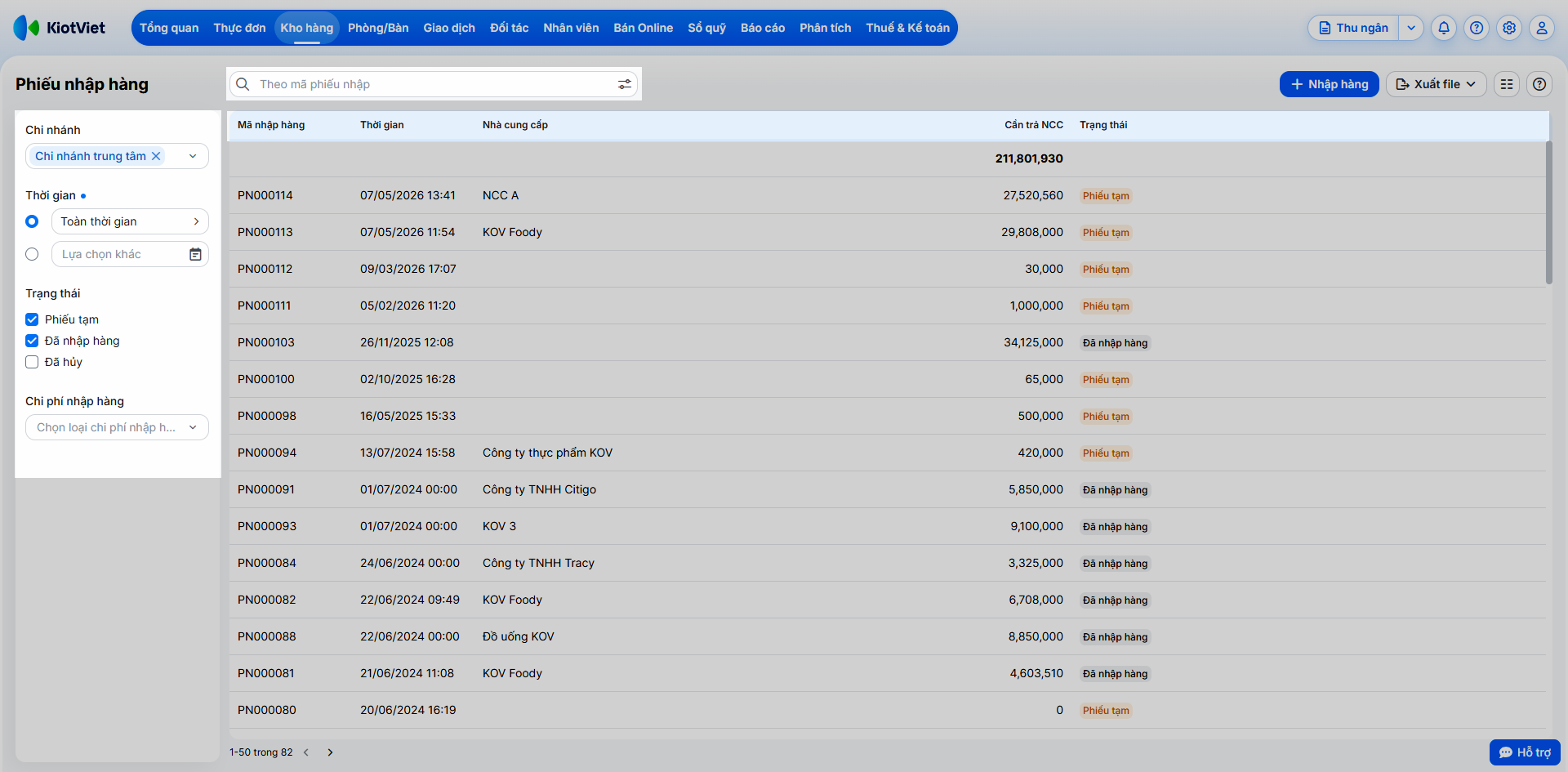
- Sử dụng các bộ lọc ở đầu trang để tìm kiếm theo:
- Mã phiếu nhập, tên/mã hàng hóa, tên/mã nhà cung cấp.
- Ghi chú, người tạo, trạng thái (Phiếu tạm, Đã nhập hàng, Đã hủy).
- Chi nhánh, thời gian...
- Sắp xếp danh sách bằng cách nhấn vào tiêu đề các cột (Mã nhập hàng, Thời gian, Nhà cung cấp...).
IV. Thao tác trên Điện thoại
Tính năng Nhập hàng trên ứng dụng KiotViet Quản lý Nhà hàng hỗ trợ thực hiện các thao tác: tạo mới, cập nhật, xem danh sách, xem chi tiết, hủy, in và tìm kiếm phiếu.
1. Tạo phiếu nhập hàng
Tình huống: Quản lý kho nhận hàng (ví dụ: một lô bia) và muốn tạo phiếu nhập ngay tại kho bằng điện thoại.
Thao tác thực hiện như sau:
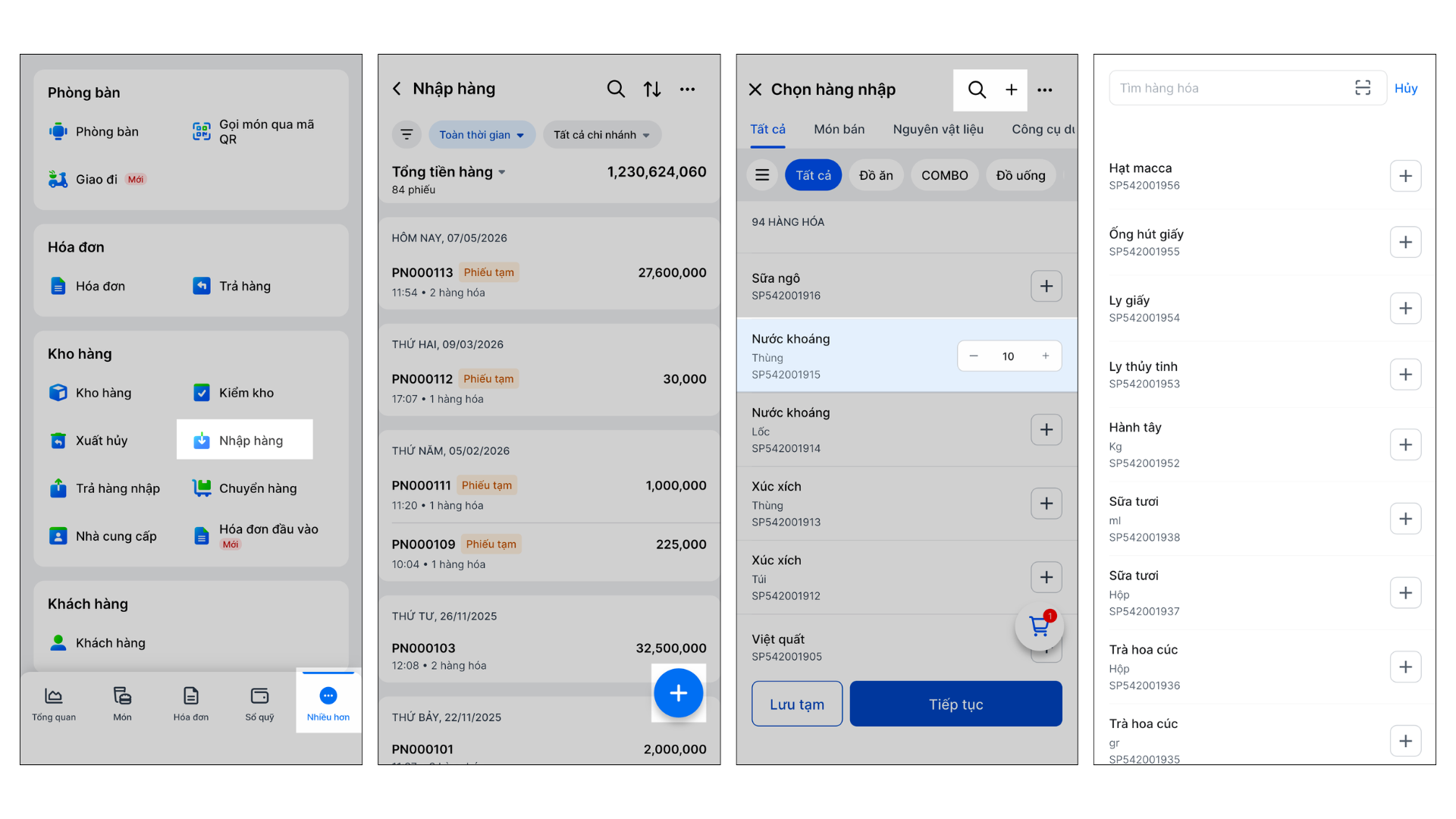
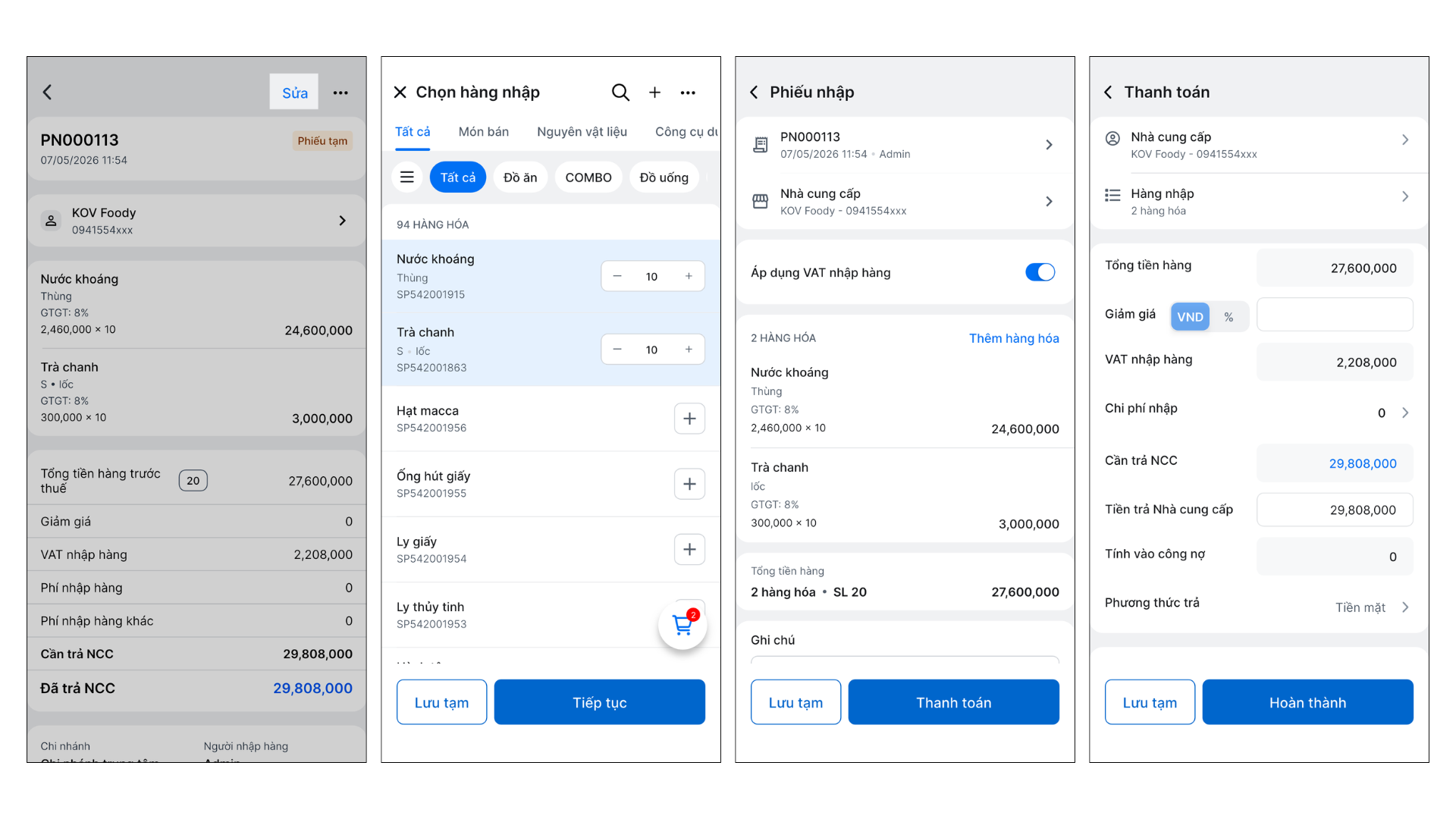
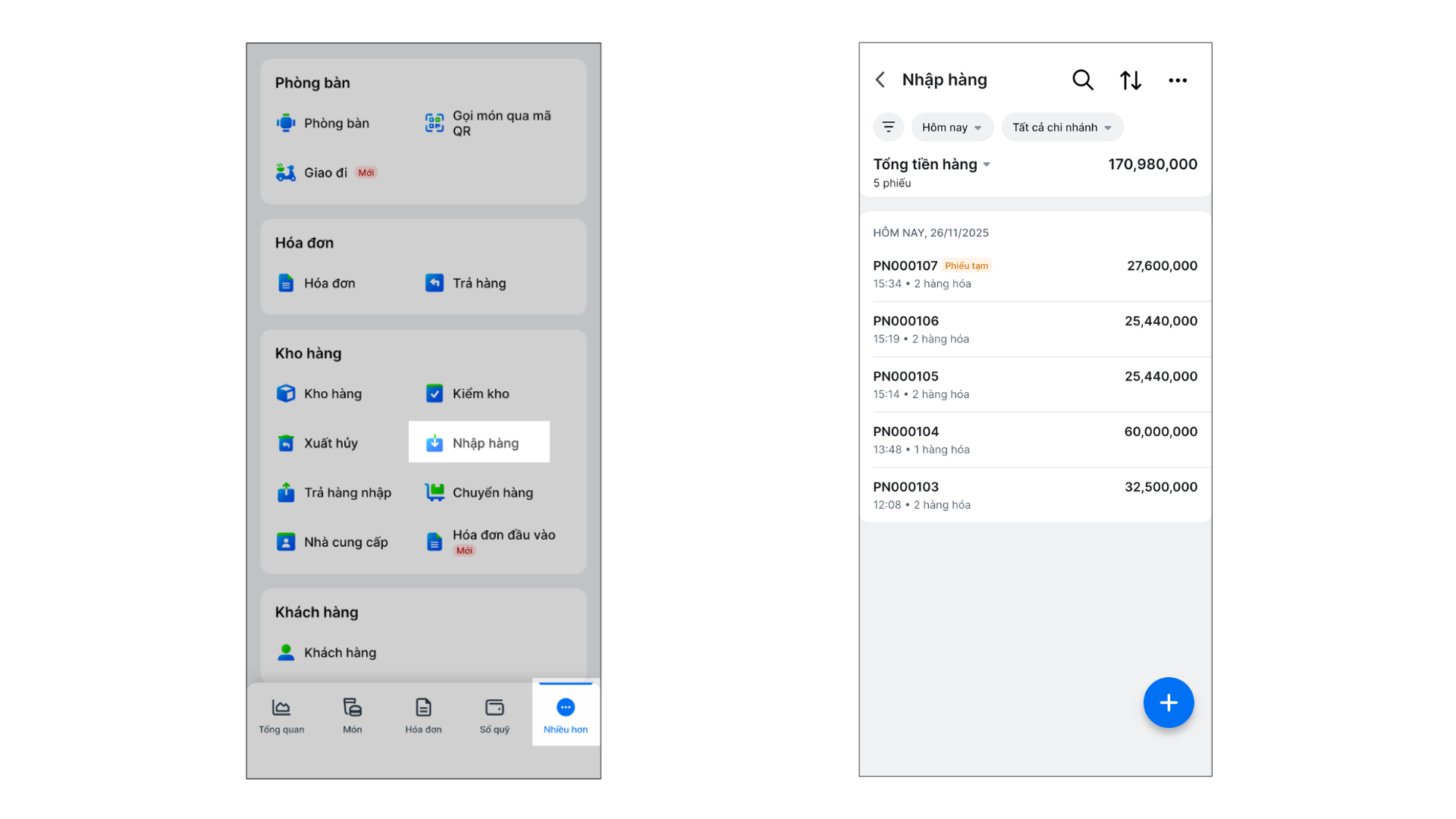
- Bước 1: Bạn vào menu Nhiều hơn → chạm Nhập hàng.
- Bước 2: Chạm vào biểu tượng dấu cộng (+) để tạo phiếu mới.
- Bước 3: Chọn hàng hóa trong danh sách hoặc nhấn kính lúp tìm kiếm (tìm hoặc quét mã vạch) hoặc nhấn dấu + để thêm mới hàng hóa cần nhập.
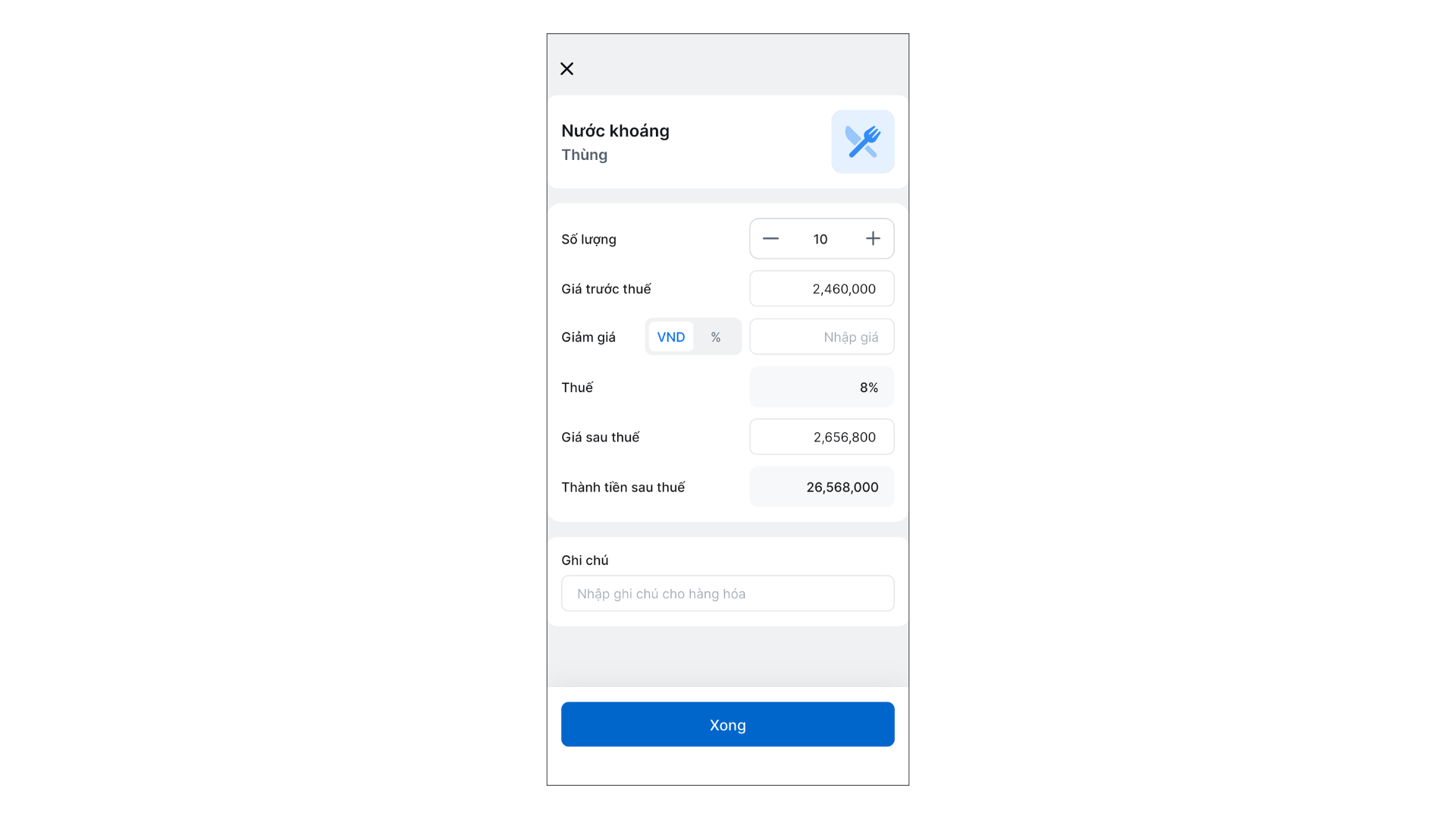
- Bước 4: Nhập thông tin hàng hóa (số lượng, đơn giá, giảm giá) và chạm Xong.
- Bước 5: Bạn có thể xem lại danh sách nhập hàng đã chọn bằng cách nhấn vào biểu tượng xe đẩy.
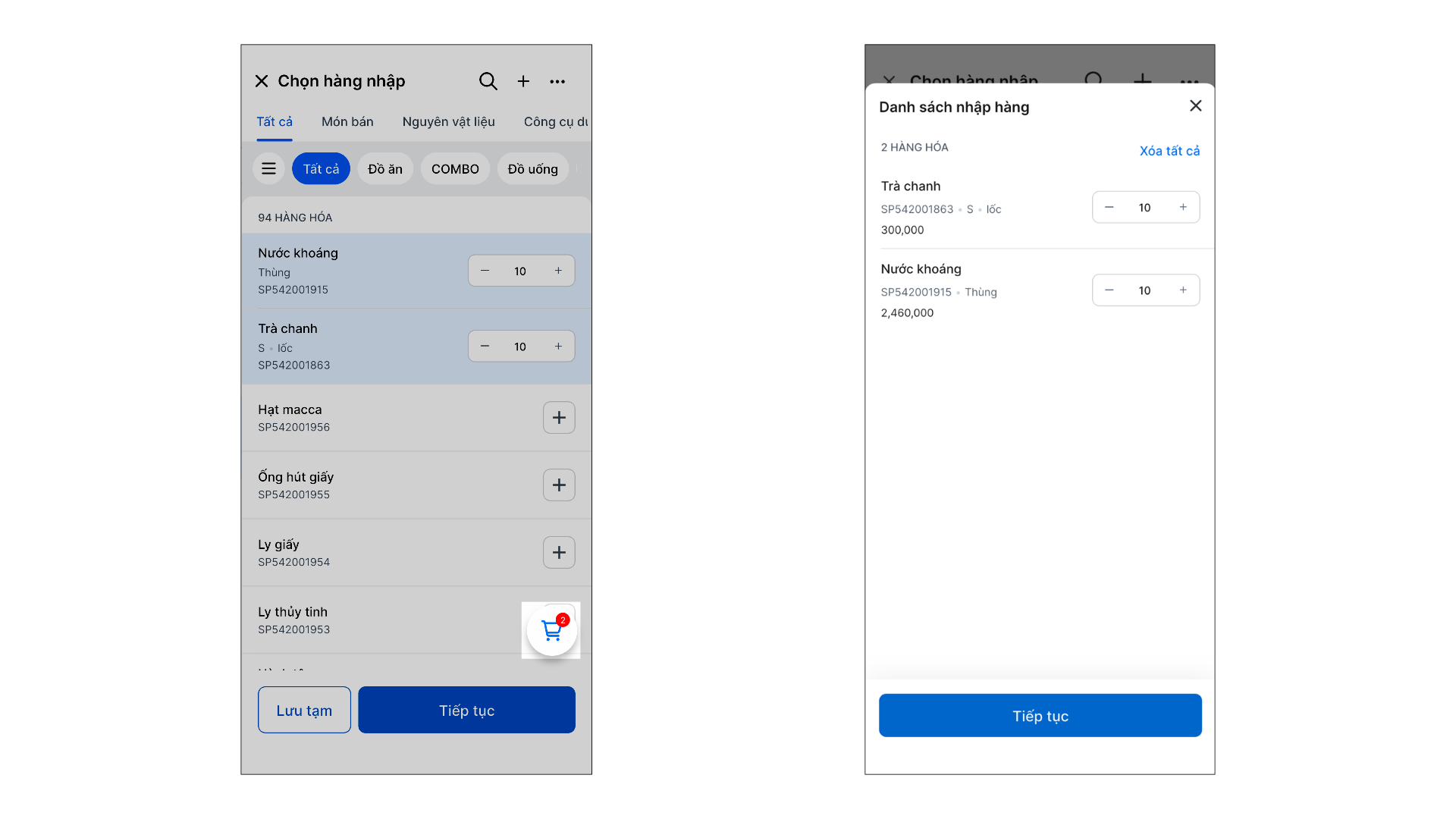
- Bước 6: Nhấn Tiếp tục
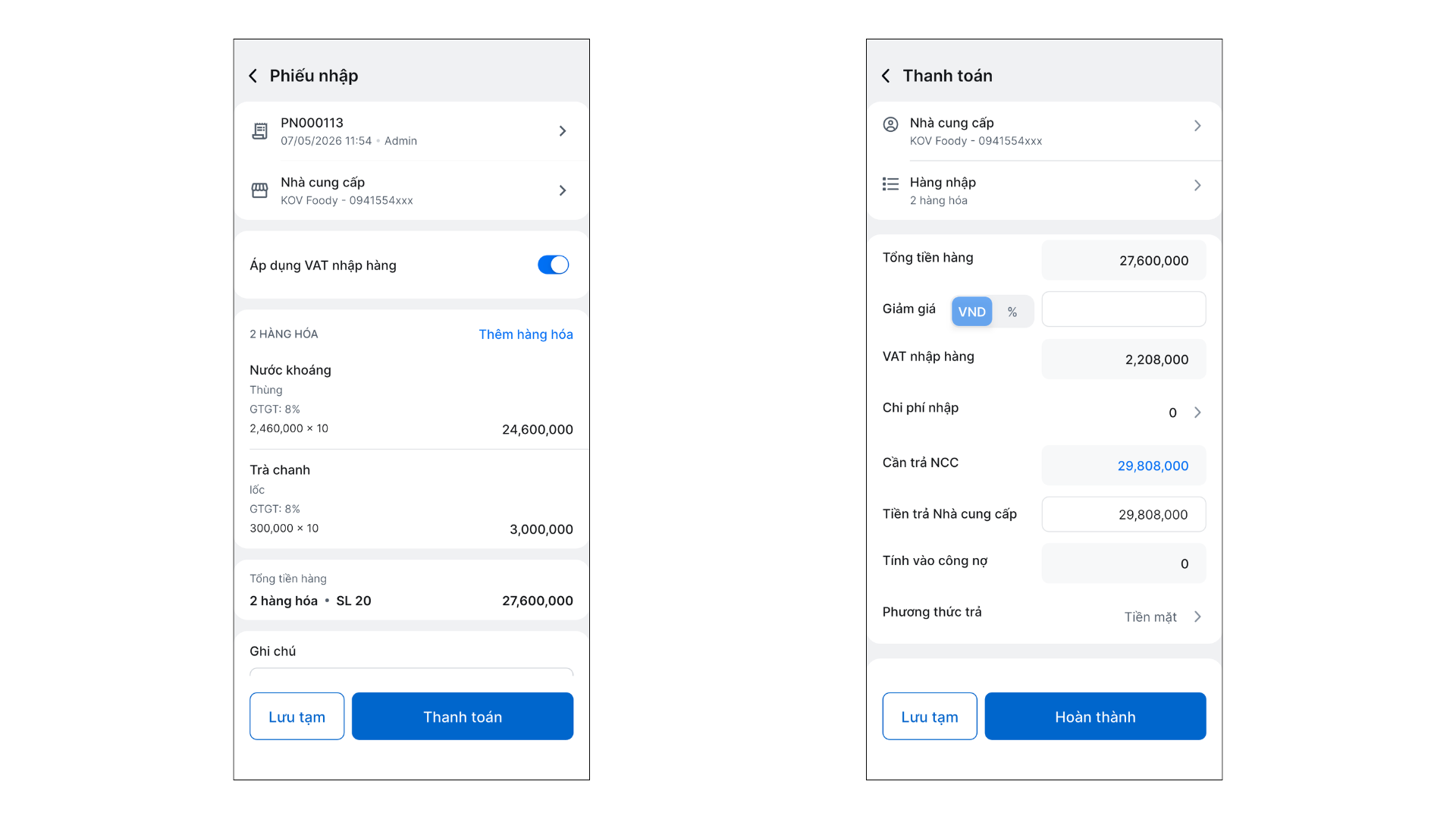
- Bước 7: Chỉnh sửa thông tin chung (Mã phiếu, Người nhập, Ngày nhập) bằng cách chạm vào dòng Mã phiếu tự động.
- Bước 8: Chọn Nhà cung cấp trong danh sách hoặc thêm mới thông tin.
- Bước 9: Chạm Thanh toán.
- Bước 10: Nhập thông tin thanh toán (Giảm giá, Tiền trả NCC, Phương thức thanh toán, Chi phí nhập hàng...)
- Bước 11: Chạm Hoàn thành (hoặc Lưu tạm).
2. Cập nhật phiếu nhập hàng
Tình huống: Bạn muốn tiếp tục hoàn thành phiếu nhập hàng đang "Lưu tạm" trên điện thoại.
Thao tác thực hiện như sau:
- Bước 1: Mở phiếu nhập hàng có trạng thái Phiếu tạm.
- Bước 2: Chạm vào Sửa.
- Bước 3: Thay đổi thông tin (thêm/bớt hàng, sửa số lượng, thanh toán...) → chạm Tiếp tục → nhấn Hoàn thành hoặc Lưu tạm.
3. Xem danh sách và xem chi tiết
Tình huống: Quản lý muốn xem nhanh danh sách các phiếu nhập hàng hôm nay.
Thao tác thực hiện như sau:
- Bước 1: Chạm Nhập hàng trên menu, hệ thống sẽ hiển thị danh sách phiếu.
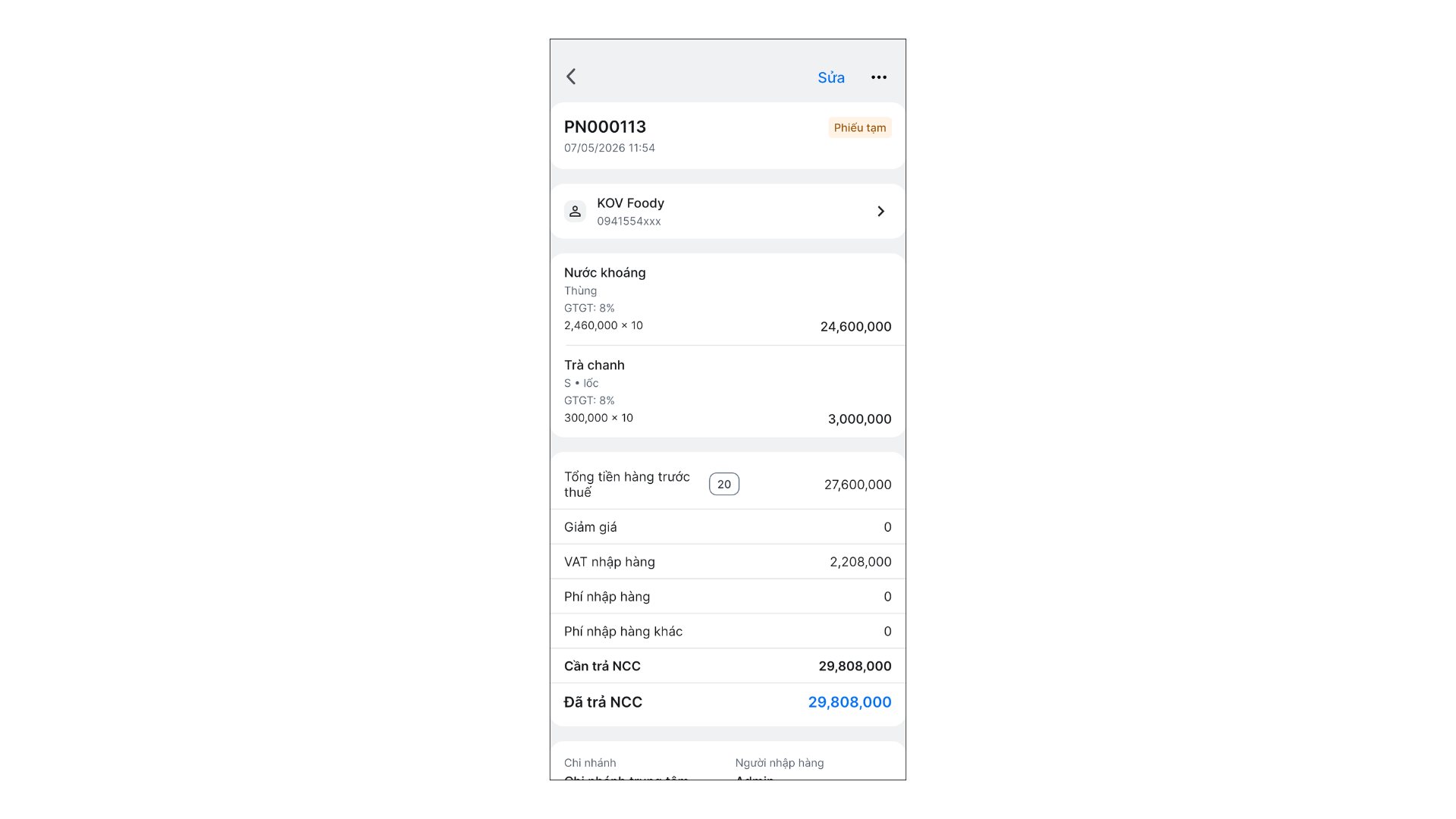
- Bước 2: Chạm vào một phiếu bất kỳ để xem thông tin chi tiết của phiếu đó.
4. Hủy phiếu nhập hàng
Tình huống: Bạn muốn hủy một phiếu nhập hàng ngay trên điện thoại.
Thao tác thực hiện như sau:
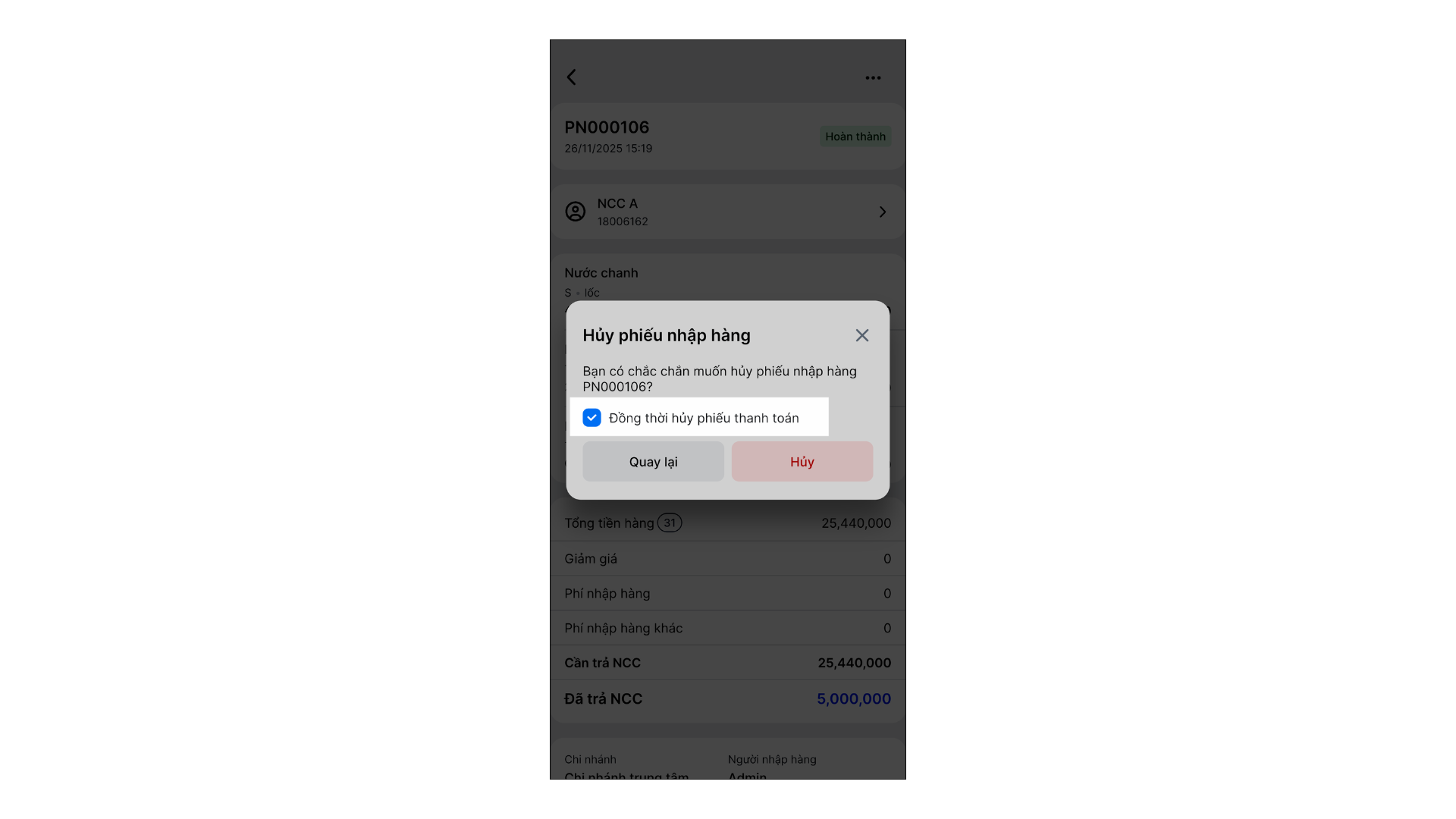
- Bước 1: Mở chi tiết phiếu, chạm vào biểu tượng ba chấm → Hủy phiếu → nhấn Hủy.
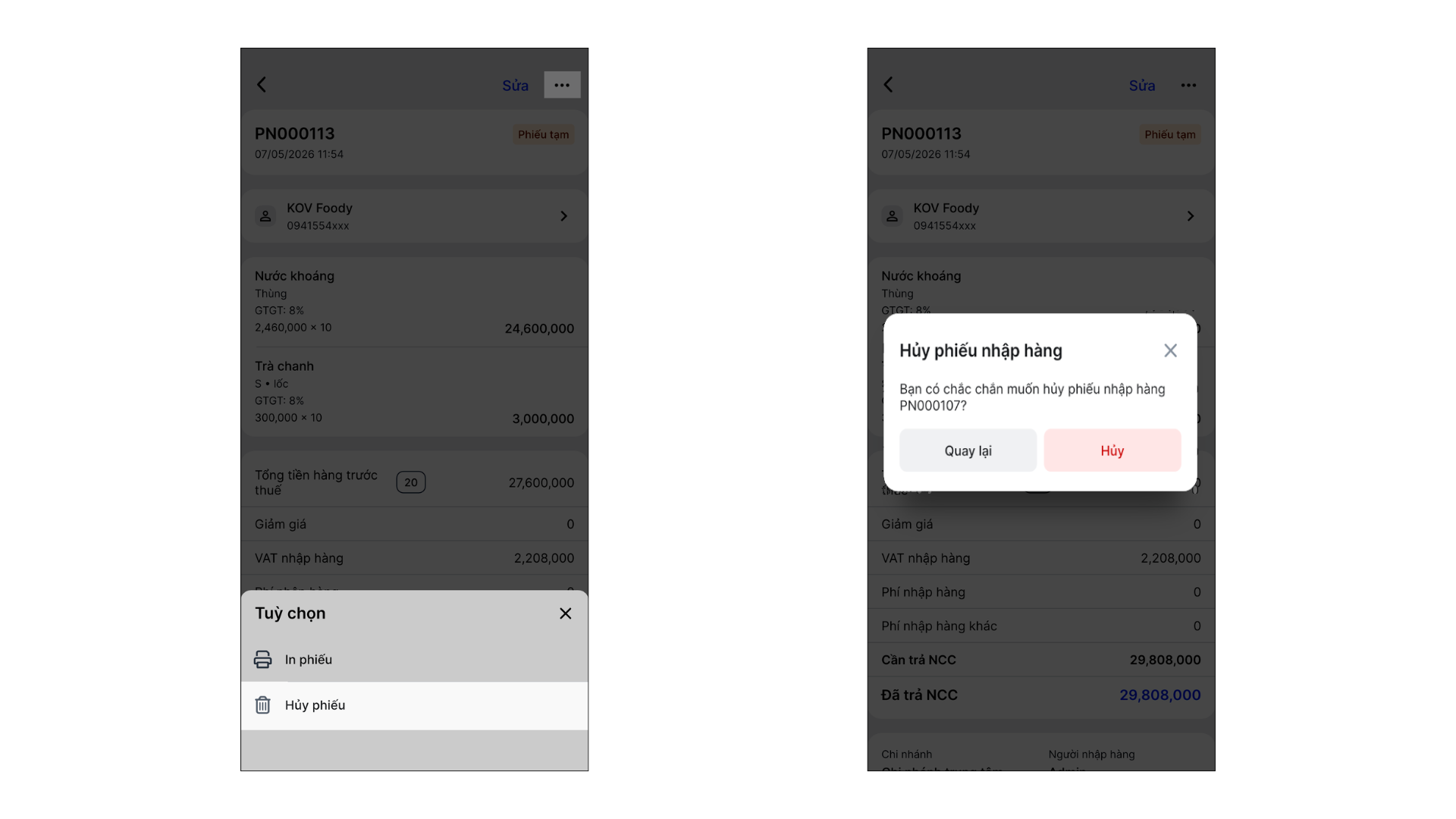
- Bước 2: Nếu phiếu nhập hàng có phiếu chi (trả nhà cung cấp) liên quan, hệ thống thêm tùy chọn Đồng thời hủy phiếu thanh toán. Bạn nên tích chọn để hủy.
5. In phiếu nhập hàng
Tình huống: Bạn muốn in chi tiết phiếu nhập hàng từ điện thoại ra máy in mạng.
Thao tác thực hiện như sau:
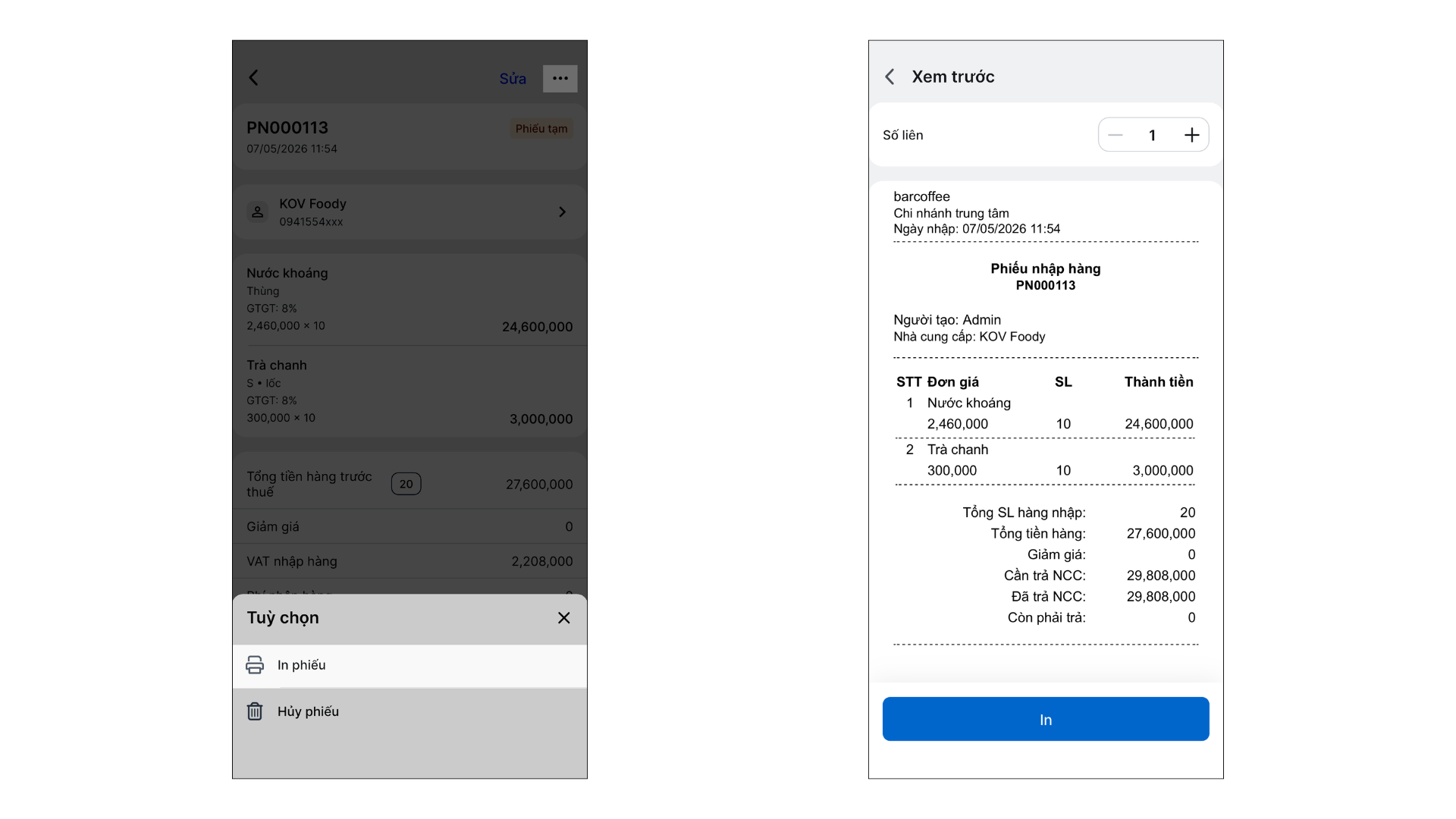
- Bước 1: Đảm bảo bạn đã thiết lập Sử dụng máy in trong Cài đặt của ứng dụng.
- Bước 2: Mở chi tiết phiếu nhập, chạm vào biểu tượng (ba chấm).
- Bước 3: Chọn In.
- Bước 4: Chọn số liên cần in và chạm nút In trên màn hình xem trước.
6. Tìm kiếm/lọc
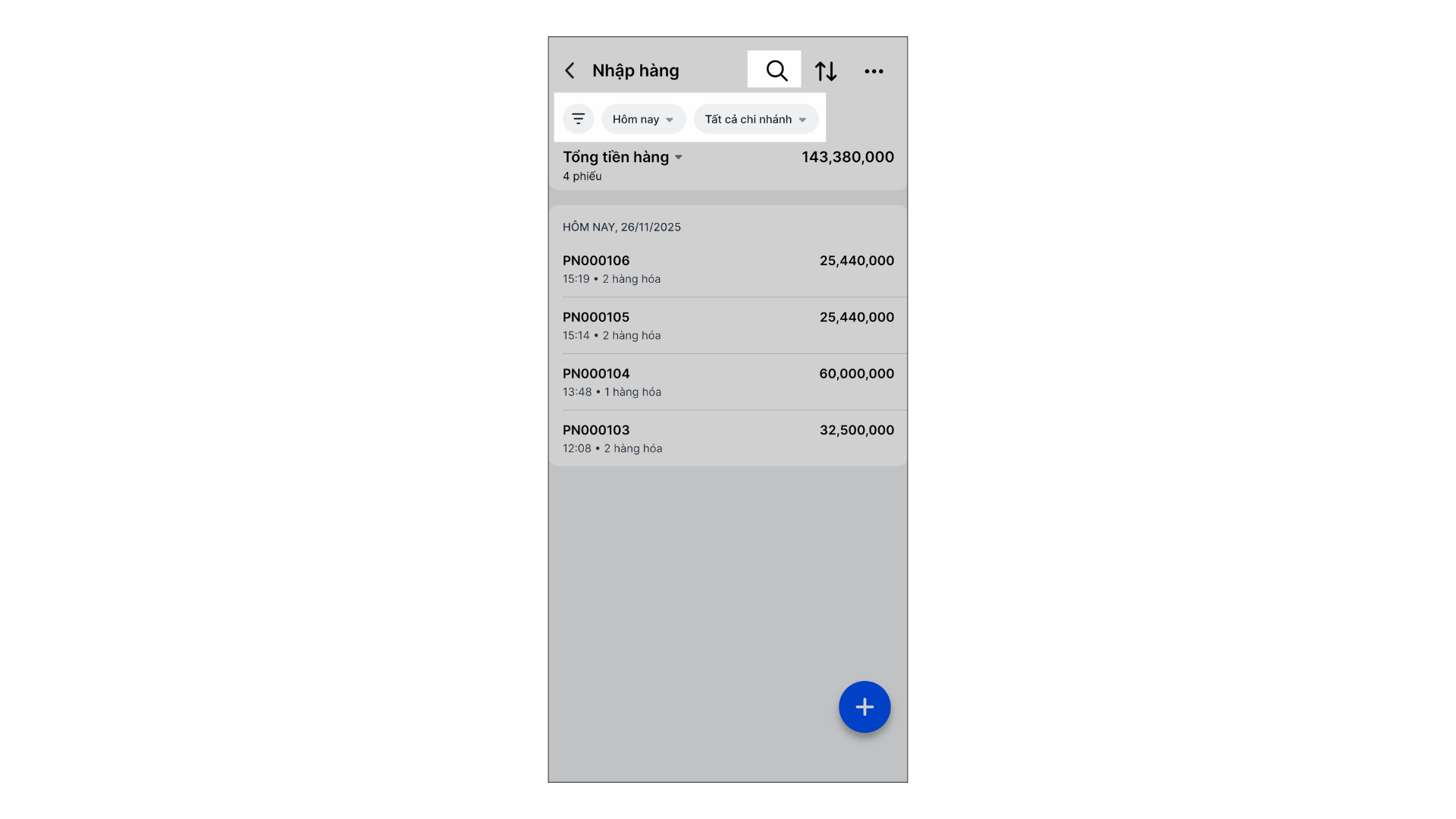
Tình huống: Bạn muốn lọc nhanh các phiếu nhập hàng ở một chi nhánh cụ thể hoặc tìm theo tên nhà cung cấp.
Thao tác thực hiện như sau: Sử dụng các bộ lọc có sẵn để lọc theo: Thời gian, Chi nhánh, Trạng thái, hoặc tìm theo Mã phiếu, Tên/mã hàng, Tên/mã NCC...
7. Sắp xếp
Tình huống: Bạn muốn xem các phiếu nhập hàng cũ nhất lên đầu.
Thao tác thực hiện như sau:
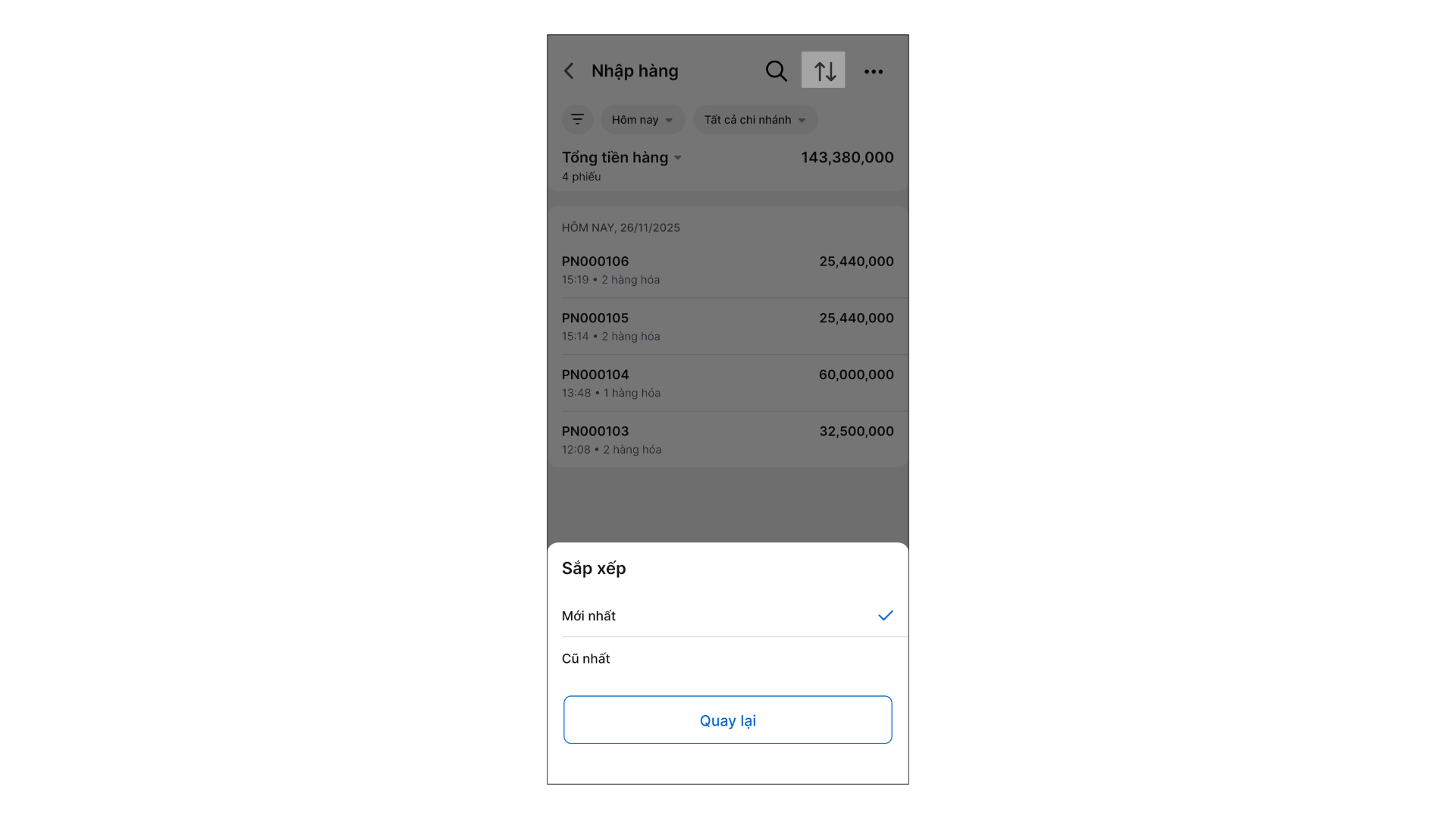
- Bước 1: Chạm vào biểu tượng sắp xếp mũi tên lên xuống.
- Bước 2: Chọn Mới nhất hoặc Cũ nhất tùy theo nhu cầu xem.
8. Tùy chọn hiển thị
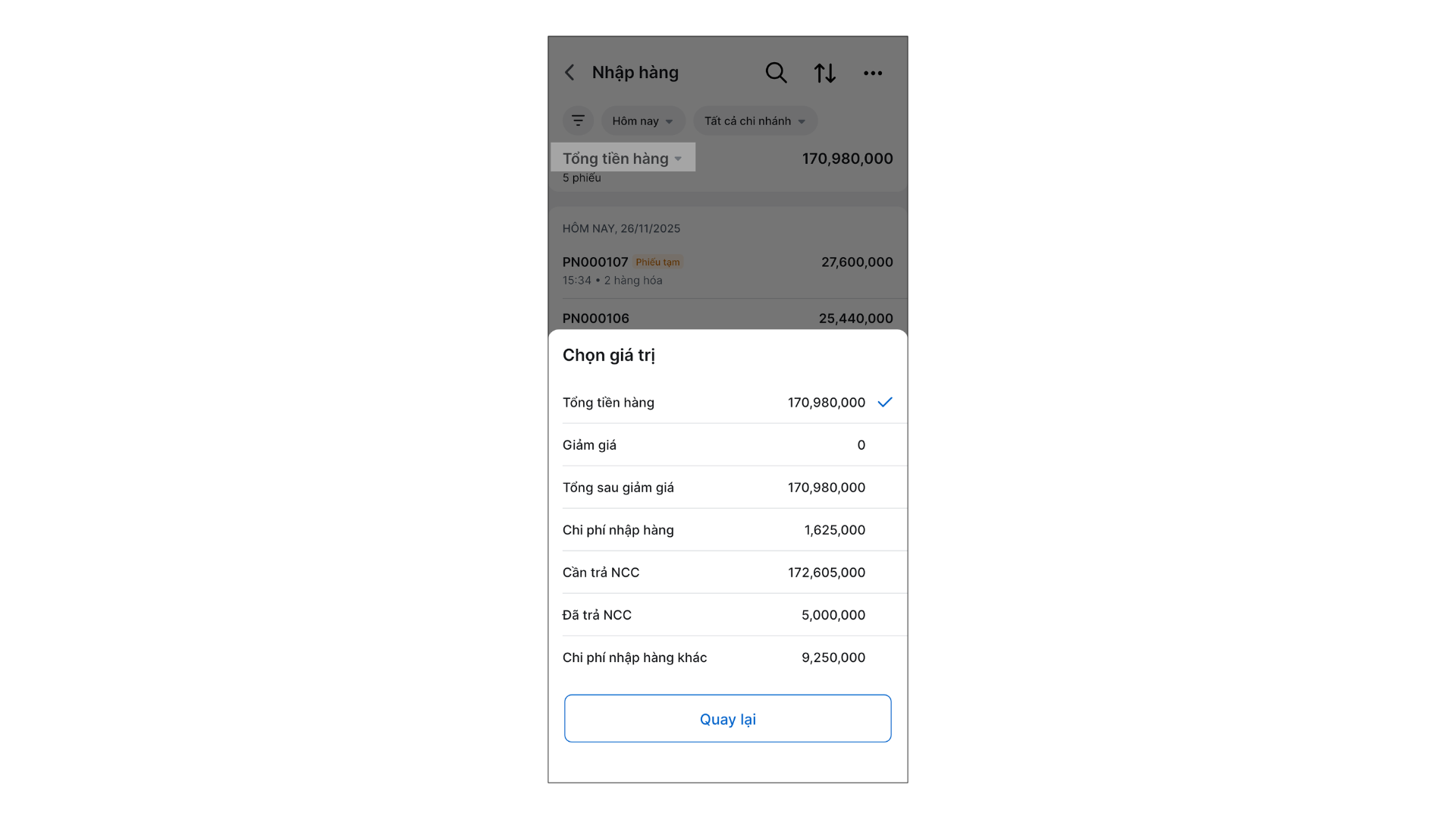
Tình huống: Bạn muốn xem nhanh tổng số tiền "Cần trả NCC" thay vì "Tổng tiền hàng" của các phiếu trong danh sách.
Thao tác thực hiện như sau:
- Bước 1: Chạm vào góc dưới bên phải màn hình danh sách Nhập hàng (nơi hiển thị tổng tiền).
- Bước 2: Chọn thông tin bạn muốn hiển thị (Ví dụ: Tổng tiền hàng, Cần trả NCC, Đã trả NCC...).
Cảm ơn bạn đã theo dõi bài viết!
- Để tìm hiểu thêm về các nghiệp vụ quản lý bán hàng, mời bạn xem bài viết:
Tổng quan Các nhóm Giải pháp của KiotViet - Để tham khảo thêm các video hướng dẫn sử dụng, mời bạn theo dõi kênh YouTube:
HDSD - Phần mềm KiotViet
Chúc bạn kinh doanh hiệu quả cùng KiotViet!
Mục lục
- I. Giới thiệu chung
- II. Tạo phiếu nhập hàng
- III. Các tính năng nâng cao
- 1. Cập nhật thông tin phiếu nhập hàng
- 2. Hủy phiếu nhập hàng
- 3. Sao chép phiếu nhập hàng
- 4. Xem lịch sử thanh toán phiếu nhập hàng
- 5. Xuất file, In phiếu và In mã vạch
- 6. Tìm kiếm và sắp xếp phiếu nhập hàng
- IV. Thao tác trên Điện thoại
- 1. Tạo phiếu nhập hàng
- 2. Cập nhật phiếu nhập hàng
- 3. Xem danh sách và xem chi tiết
- 4. Hủy phiếu nhập hàng
- 5. In phiếu nhập hàng
- 6. Tìm kiếm/lọc
- 7. Sắp xếp
- 8. Tùy chọn hiển thị

