


Tờ khai Thuế Mẫu 01/CNKD
(Ngành Bán buôn, Bán lẻ)
I. Giới thiệu chung
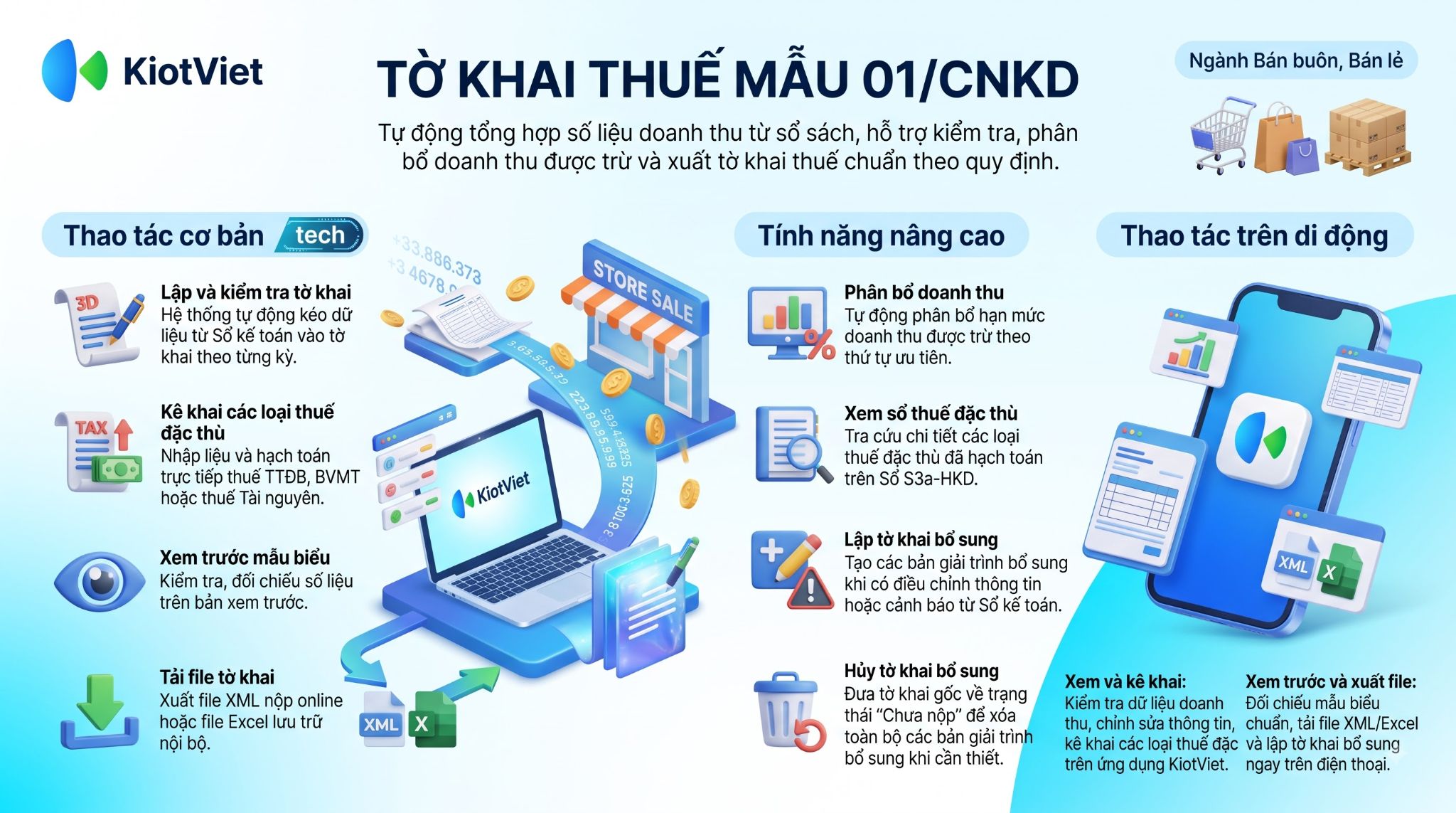
Từ Quý 1/2026, tính năng Kê khai thuế trên KiotViet hỗ trợ người dùng thực hiện toàn bộ quy trình kê khai theo Mẫu 01/CNKD. Bạn có thể tạo tờ khai, xem trước theo đúng biểu mẫu nhà nước và tải tệp XML/Excel để nộp hoặc lưu trữ một cách đồng bộ ngay trong phần mềm.
Lưu ý quan trọng: Đối với các Hộ kinh doanh có doanh thu năm trên 3 tỷ đồng, tờ khai theo mẫu 01/CNKD này sẽ được sử dụng để kê khai số thuế tạm tính theo từng kỳ (tháng/quý). Sau khi kết thúc năm tài chính, bạn sẽ cần thực hiện thêm thủ tục lập tờ khai quyết toán năm vào đầu năm tiếp theo để hoàn tất nghĩa vụ thuế.
Lợi ích nổi bật của tính năng:
- Tiết kiệm thời gian nhập liệu: Tạo và chỉnh sửa tờ khai trực tiếp trên phần mềm, hệ thống tự động tổng hợp dữ liệu từ sổ sách, loại bỏ hoàn toàn việc phải nhập tay lại trên trang web của cơ quan Thuế.
- Đảm bảo tính chính xác: Cho phép xem trước biểu mẫu đúng chuẩn quy định để đối chiếu chi tiết toàn bộ số liệu trước khi kết xuất.
- Tối ưu nghĩa vụ thuế tự động: Hệ thống tự động tính toán và phân bổ doanh thu được trừ (tối đa 1 tỷ đồng/năm) một cách tối ưu nhất (áp dụng riêng cho nhóm doanh thu từ 1 tỷ - 3 tỷ đồng nộp thuế theo phương pháp Doanh thu tính thuế).
- Quản lý thuế đặc thù: Hỗ trợ nhập liệu trực tiếp Thuế TTĐB, Thuế tài nguyên, Thuế/Phí BVMT trên Tờ khai 01/CNKD. Hệ thống tự động tính thuế, hạch toán và tổng hợp vào Sổ S3a-HKD theo chuẩn Thông tư 152.
- Xuất tệp linh hoạt: Hỗ trợ tải tệp định dạng XML để nộp trực tuyến hoặc tệp định dạng Excel để lưu trữ và kiểm tra nội bộ.
II. Các thao tác cơ bản
Để dễ hình dung, các ví dụ dưới đây sẽ minh họa những tình huống thực tế trong ngành Bán buôn, Bán lẻ.
1. Tạo và chỉnh sửa tờ khai 01/CNKD
Tình huống: Đến kỳ kê khai thuế, bạn cần tạo một tờ khai mới để hệ thống tổng hợp doanh thu và số tiền thuế phải nộp.
Thao tác thực hiện như sau:
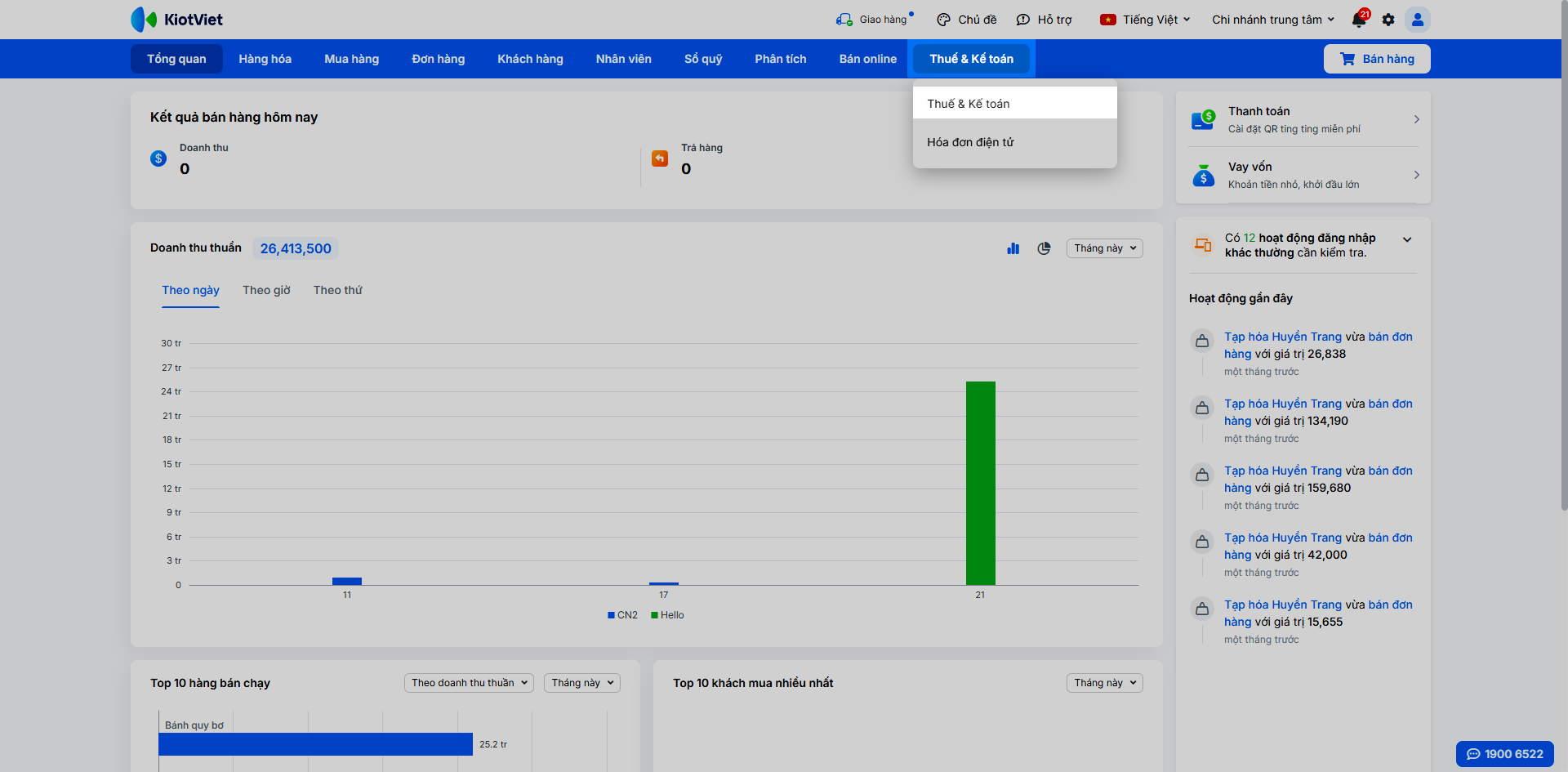
- Bước 1: Truy cập vào menu Thuế & Kế toán → Thuế & Kế toán.
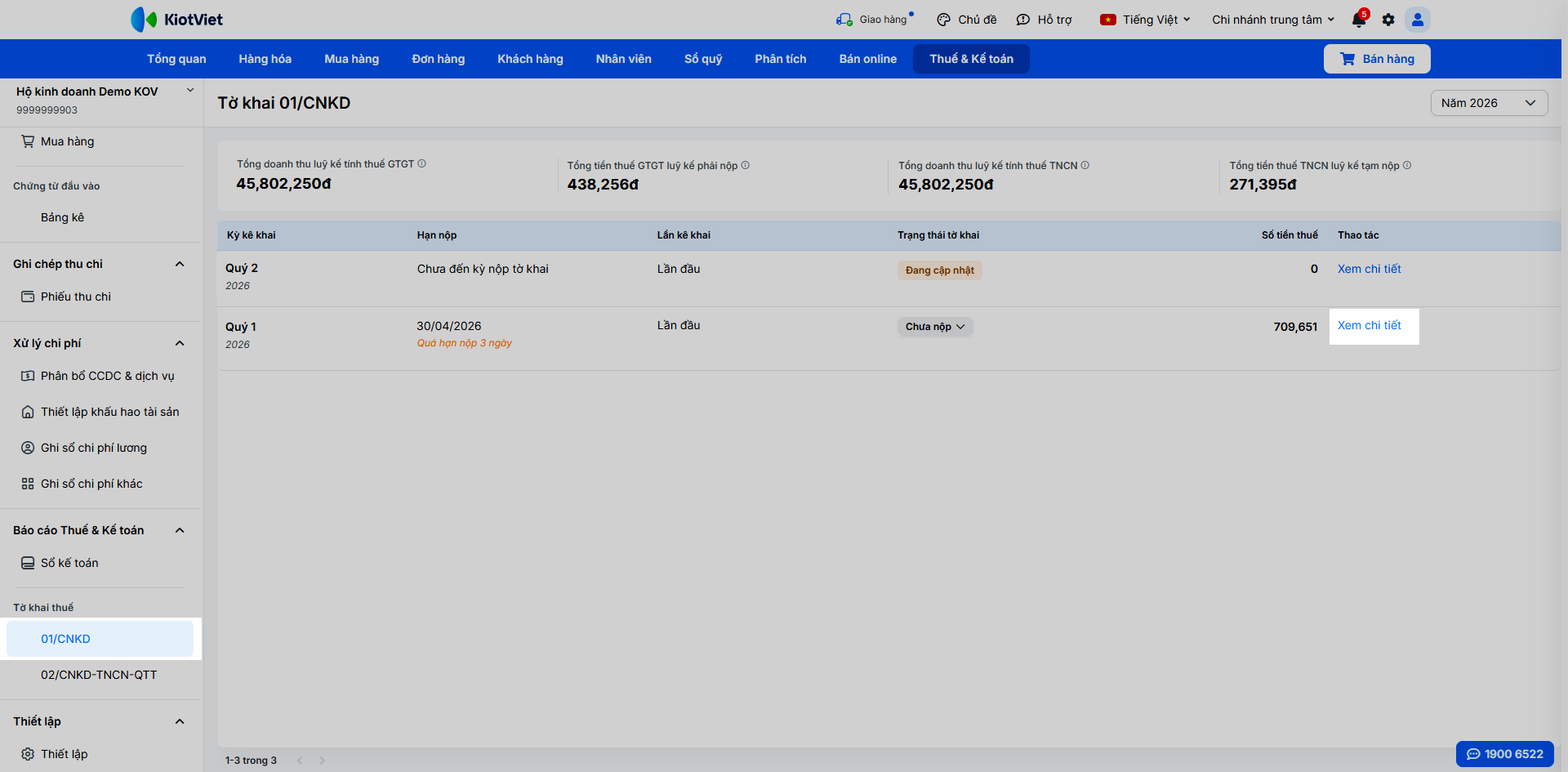
- Bước 2: Chọn Tờ khai thuế → 01/CNKD → nhấn Xem chi tiết tại tờ khai theo kỳ kê khai tương ứng (theo Quý hoặc Tháng).
- Bước 3: Chọn tab Mẫu 01/CNKD. Lưu ý: Biểu mẫu này chỉ xuất hiện đối với các kỳ kê khai từ Quý 1/2026 trở đi.
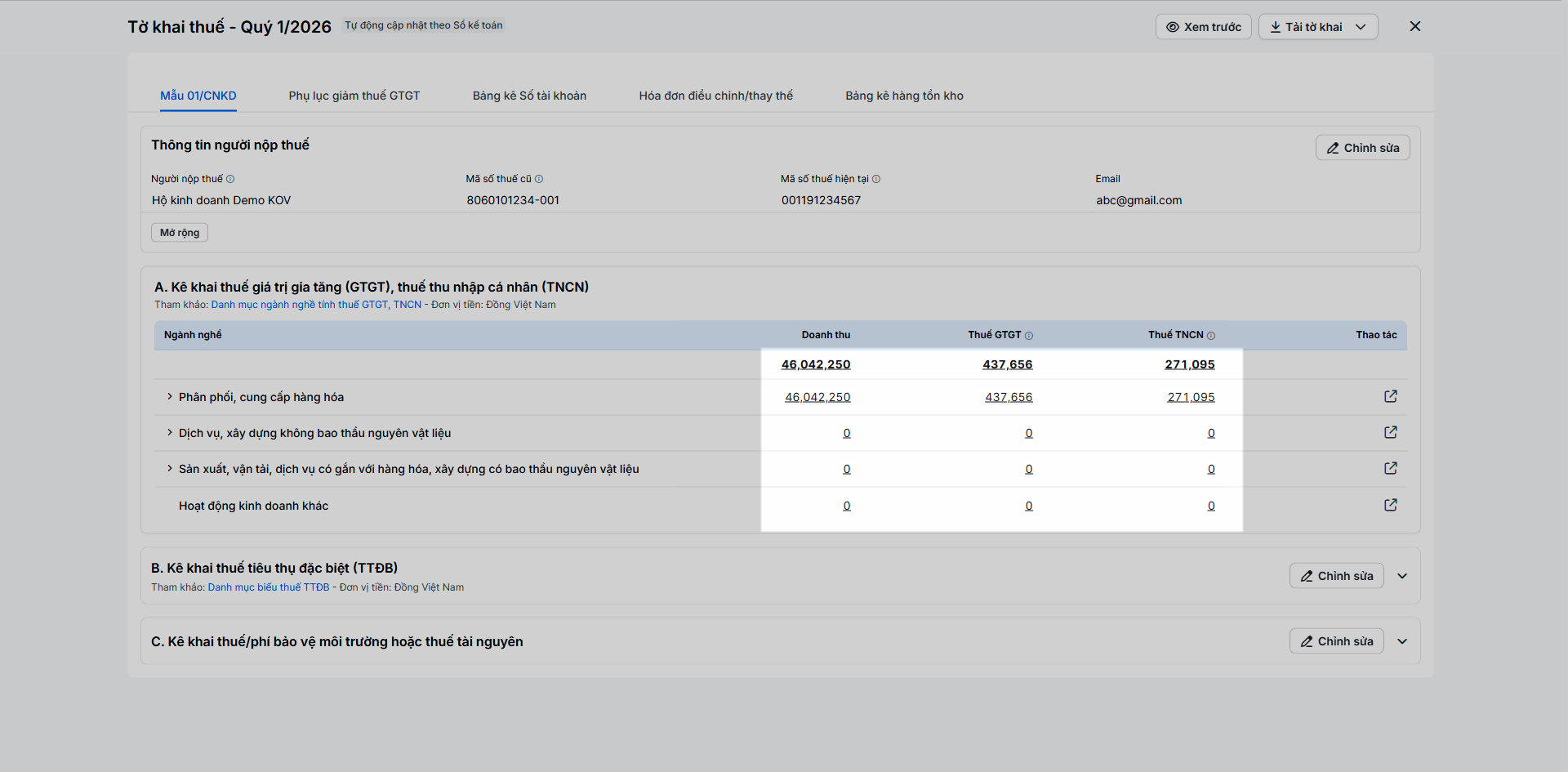
- Bước 4: Hệ thống sẽ tự động kéo toàn bộ dữ liệu từ sổ sách (bao gồm Doanh thu, thuế Giá trị gia tăng, thuế Thu nhập cá nhân theo từng địa điểm và ngành nghề) vào tờ khai.
Lưu ý: Doanh thu hiện tại:
- Gồm doanh thu bán trực tiếp và doanh thu bán qua sàn TMĐT (không có chức năng thanh toán).
- KHÔNG bao gồm doanh thu bán qua sàn TMĐT có chức năng thanh toán.
- Bước 5: Tiến hành kiểm tra thông tin tổng hợp.
Lưu ý: Nếu cần điều chỉnh doanh thu, bạn có thể chuyển sang Sổ kế toán để thực hiện thao tác loại bỏ hoặc khôi phục giao dịch.
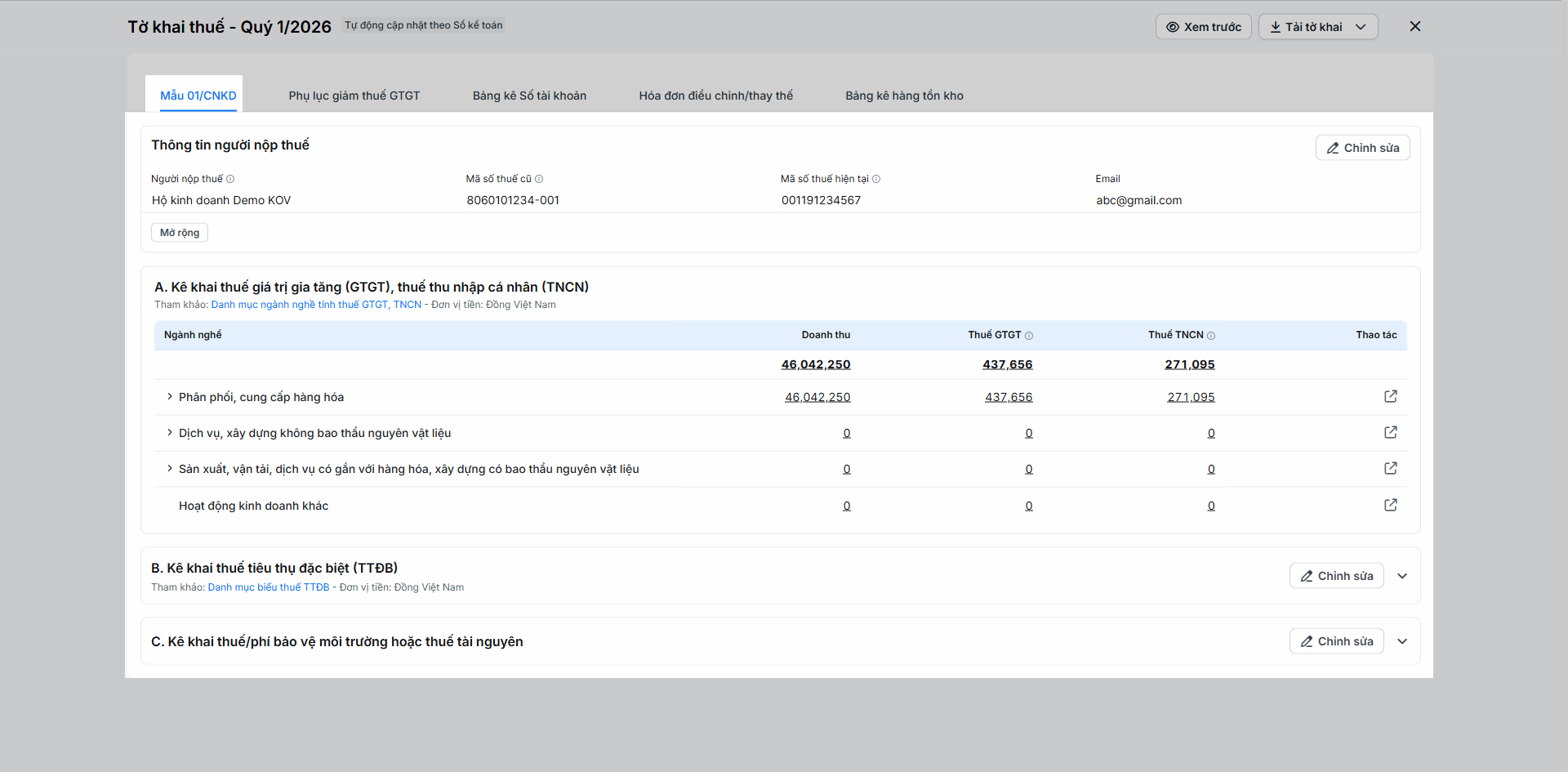
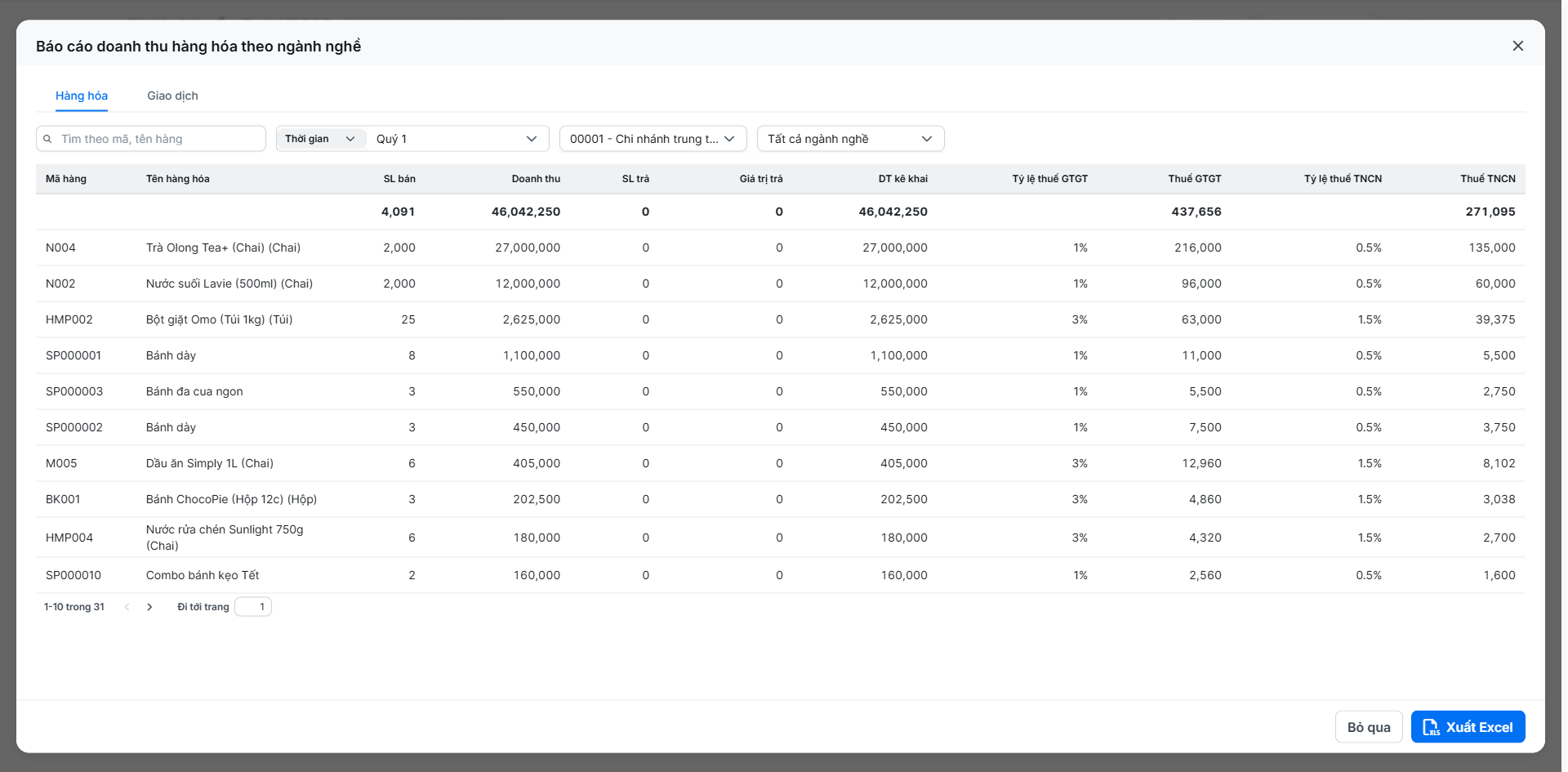
- Bước 6: Xem báo cáo doanh thu hàng hóa theo ngành nghề. Tại mục A. Kê khai thuế giá trị gia tăng (GTGT), thuế thu nhập cá nhân (TNCN) → bạn nhấn vào giá trị trên các cột Doanh thu, Thuế GTGT, Thuế TNCN để xem chi tiết Báo cáo doanh thu hàng hóa theo ngành nghề với 2 mối quan tâm: theo Hàng hóa hoặc theo từng Giao dịch cụ thể. Tại đây, bạn có thể Xuất Excel để lưu trữ thông tin.
2. Kê khai thuế tiêu thụ đặc biệt (TTĐB)
Tình huống: Cửa hàng của bạn có kinh doanh các mặt hàng chịu thuế tiêu thụ đặc biệt (ví dụ: rượu, bia, thuốc lá...) và bạn cần bổ sung số thuế này vào tờ khai.
Thao tác thực hiện như sau:
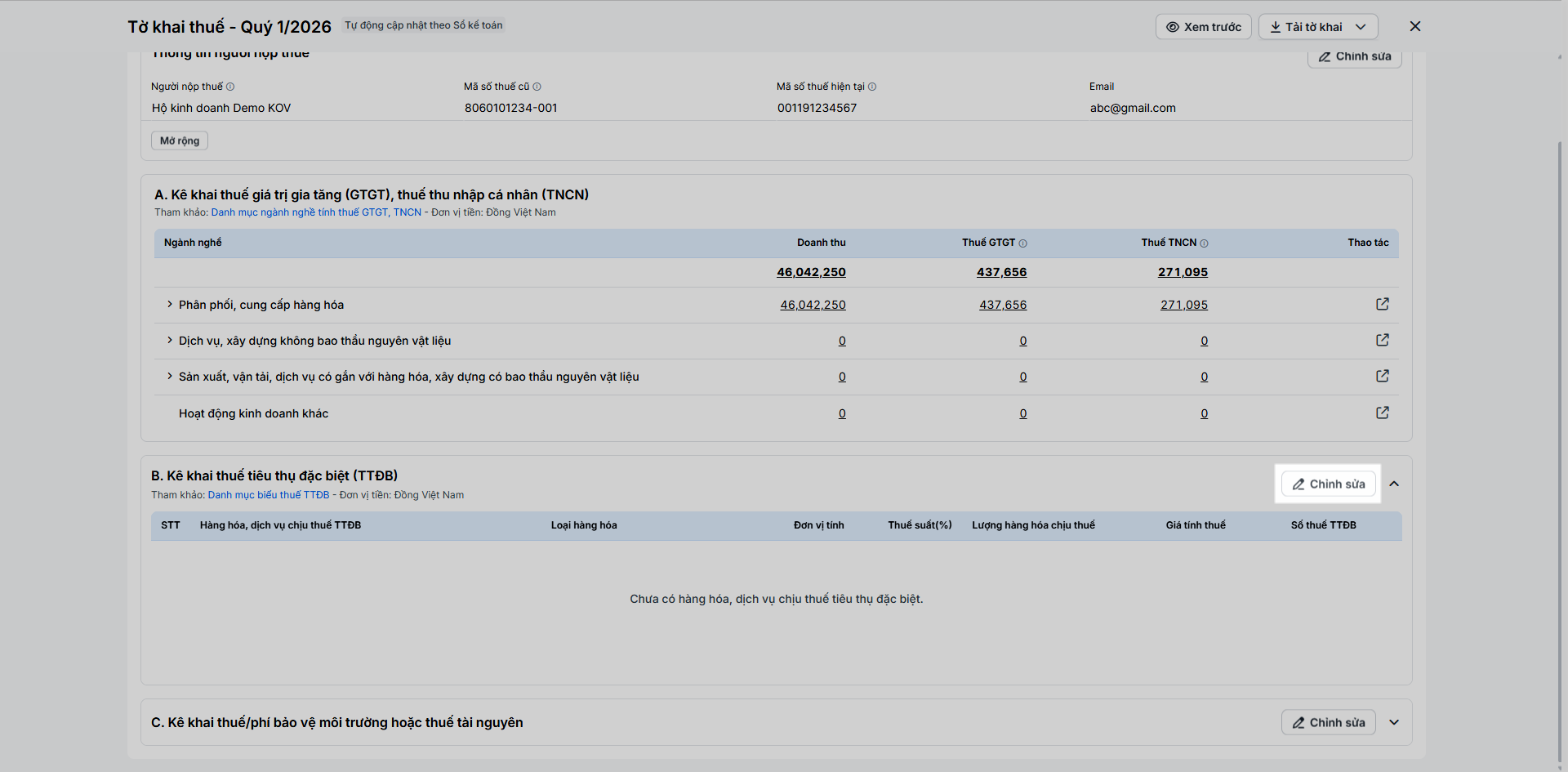
- Bước 1: Tại mục B. Kê khai thuế tiêu thụ đặc biệt (TTĐB) của tờ khai (mặc định chưa có dữ liệu), bạn nhấn Chỉnh sửa.
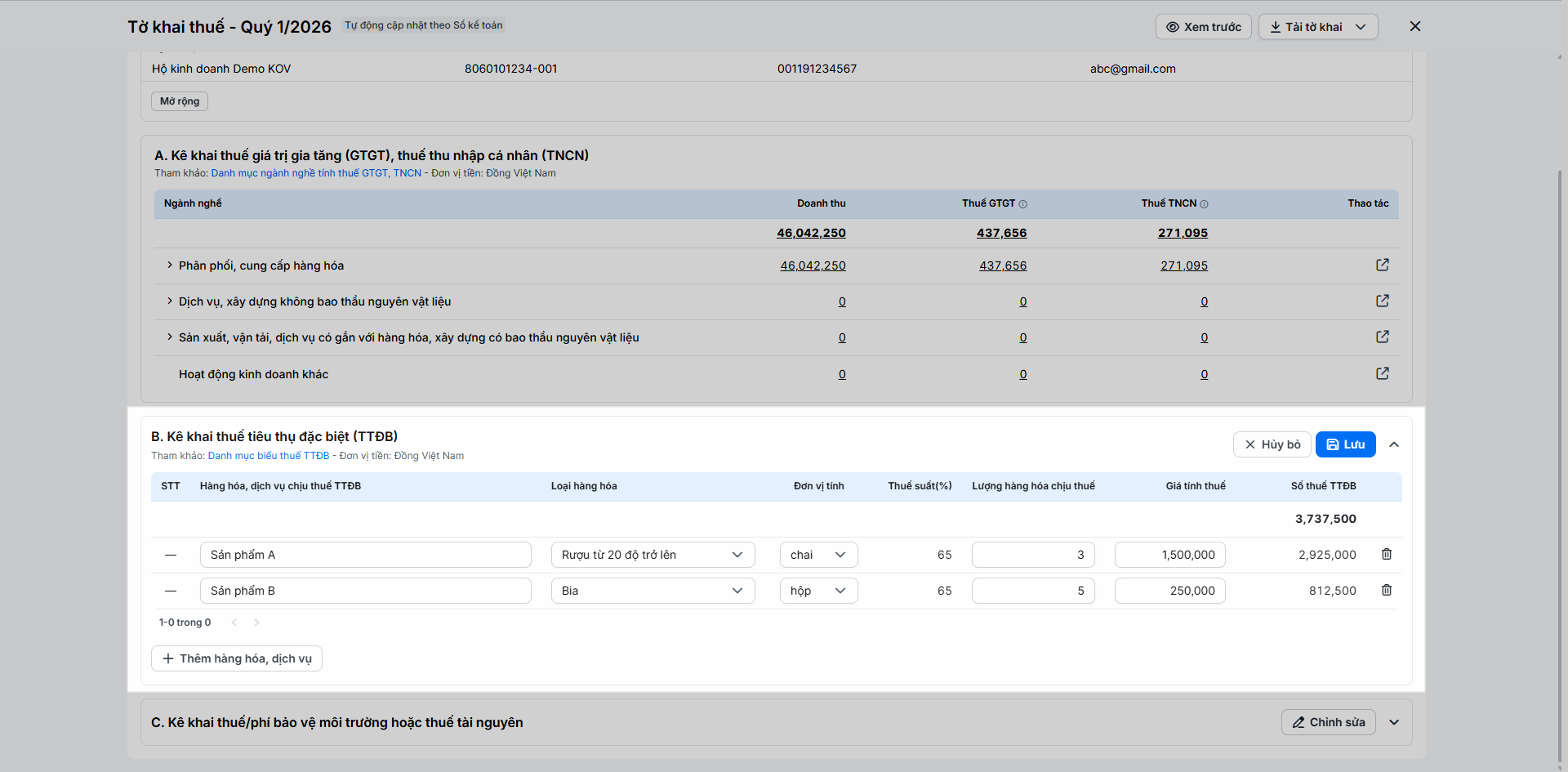
- Bước 2: Nhấn + Thêm hàng hóa, dịch vụ.
- Bước 3: Nhập thông tin Hàng hóa, dịch vụ chịu thuế TTĐB và chọn Loại hàng hóa. Hệ thống tự điền Thuế suất và gợi ý Đơn vị tính (có thể sửa đơn vị tính).
- Bước 4: Nhập Lượng hàng hóa chịu thuế và Giá tính thuế (phải ≥ 0). Hệ thống sẽ tự động hiển thị Số thuế TTĐB đã tính toán.
- Bước 5: Kiểm tra lại thông tin và nhấn Lưu → hệ thống tự động tạo bút toán và ghi vào Sổ thuế đặc thù (S3a-HKD).
3. Kê khai thuế/phí bảo vệ môi trường hoặc thuế tài nguyên
Tình huống: Bạn cần kê khai thêm các sản phẩm chịu thuế bảo vệ môi trường (túi nilon) hoặc thuế tài nguyên vào tờ khai kỳ này.
Thao tác thực hiện như sau:
- Bước 1: Tại mục C. Kê khai thuế/phí bảo vệ môi trường hoặc thuế tài nguyên trên tờ khai, bạn nhấn Chỉnh sửa.
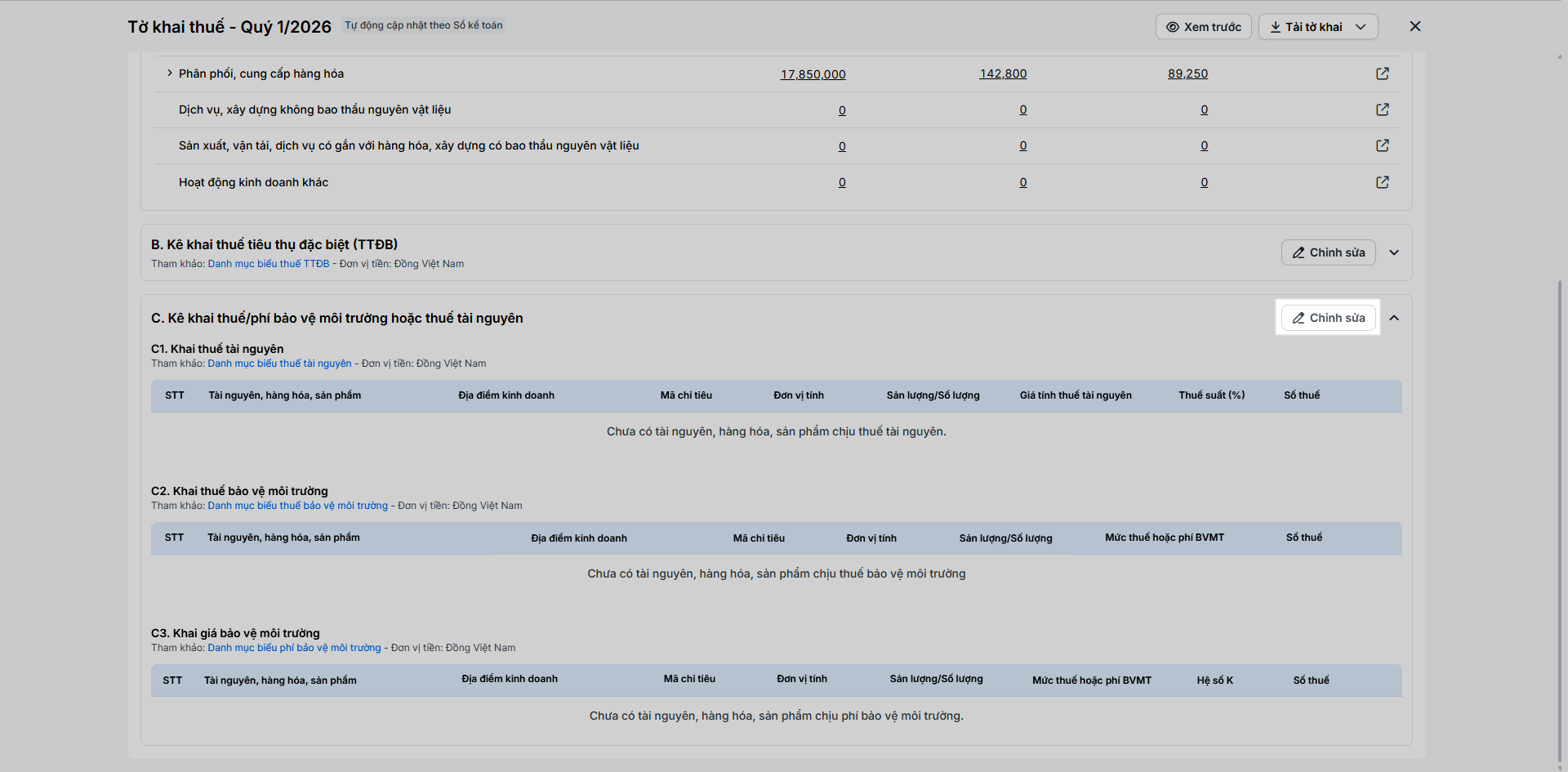
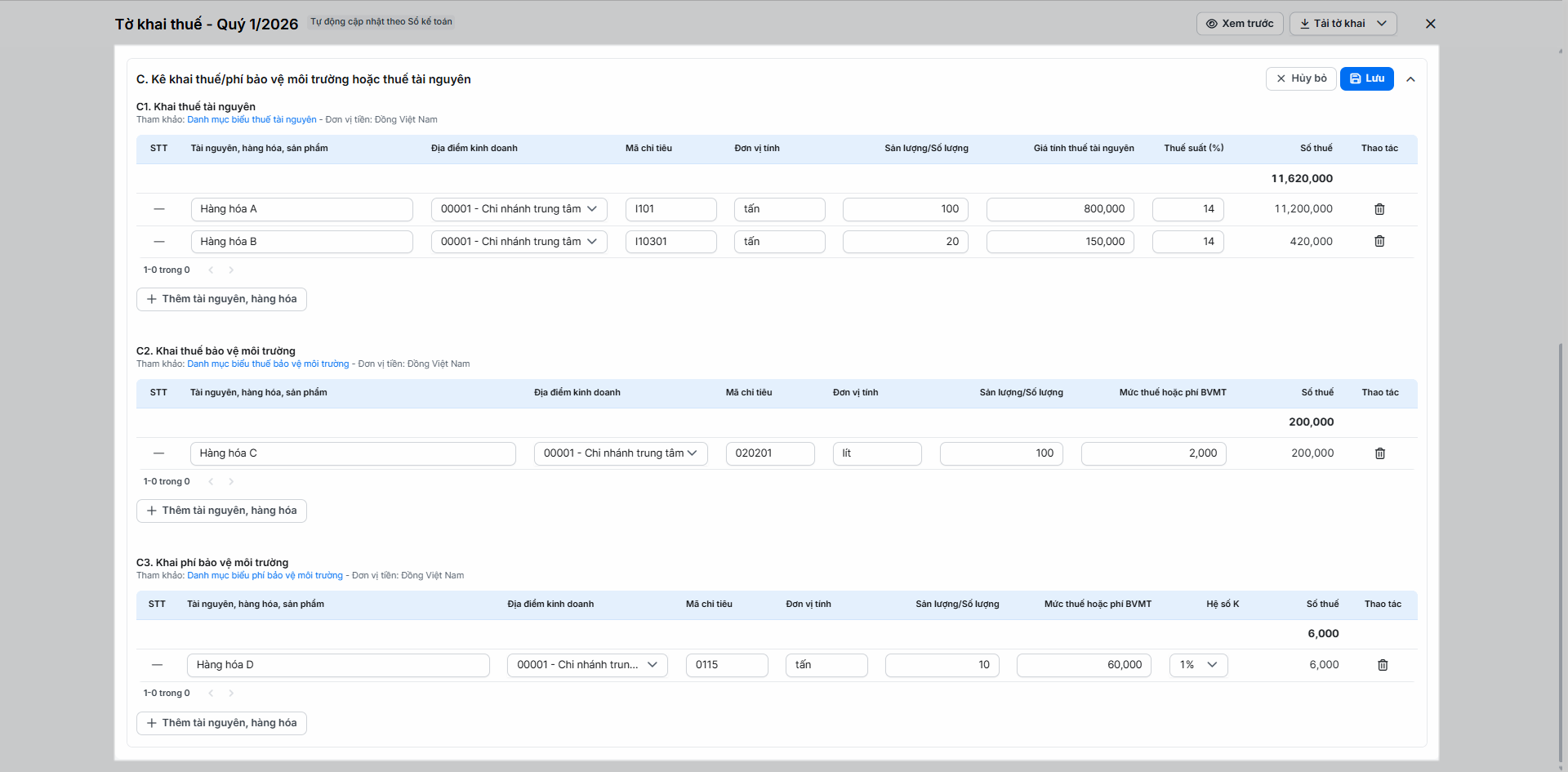
- Bước 2: Khai thuế. Tại từng bảng, bạn nhấn + Thêm tài nguyên, hàng hóa → nhập thông tin tài nguyên, hàng hóa, sản phẩm theo danh mục biểu thuế/phí tương ứng. (Bạn nhấn vào Danh mục biểu thuế/phí đính kèm trên từng mục để tham khảo thông tin).
- Bước 3: Sau khi hoàn tất nhấn Lưu → hệ thống tự động tạo bút toán và ghi vào Sổ Sổ thuế đặc thù (S3a-HKD).
4. Xem trước tờ khai theo biểu mẫu chuẩn
Tình huống: Trước khi tải tệp để mang đi nộp, bạn muốn đối chiếu toàn bộ số liệu xem đã khớp với bố cục của biểu mẫu 01/CNKD chuẩn quy định hay chưa.
Thao tác thực hiện như sau:
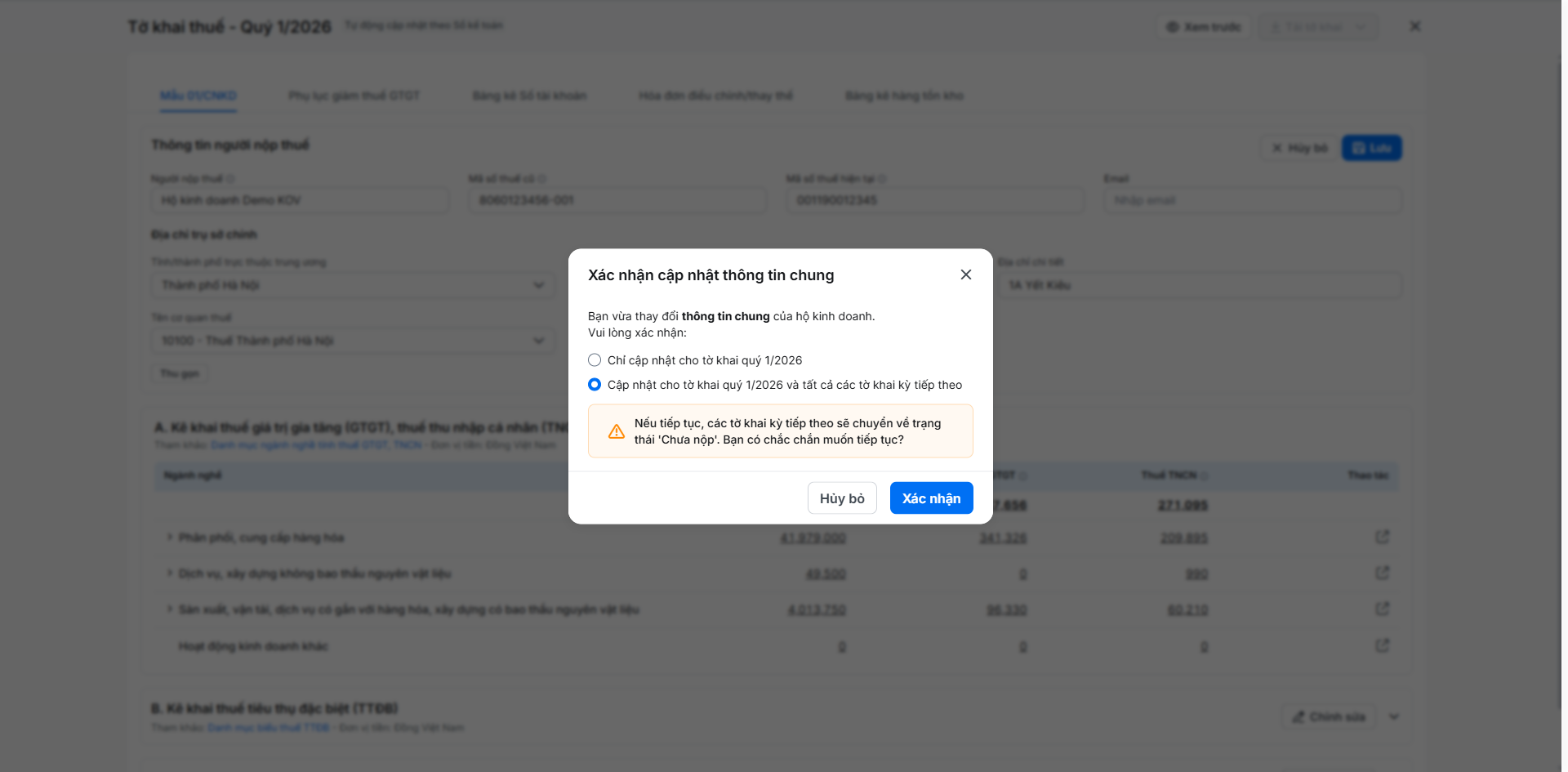
- Bước 1: Chỉnh sửa thông tin chung
- Tại màn hình Tờ khai thuế, bạn nhấn Chỉnh sửa.
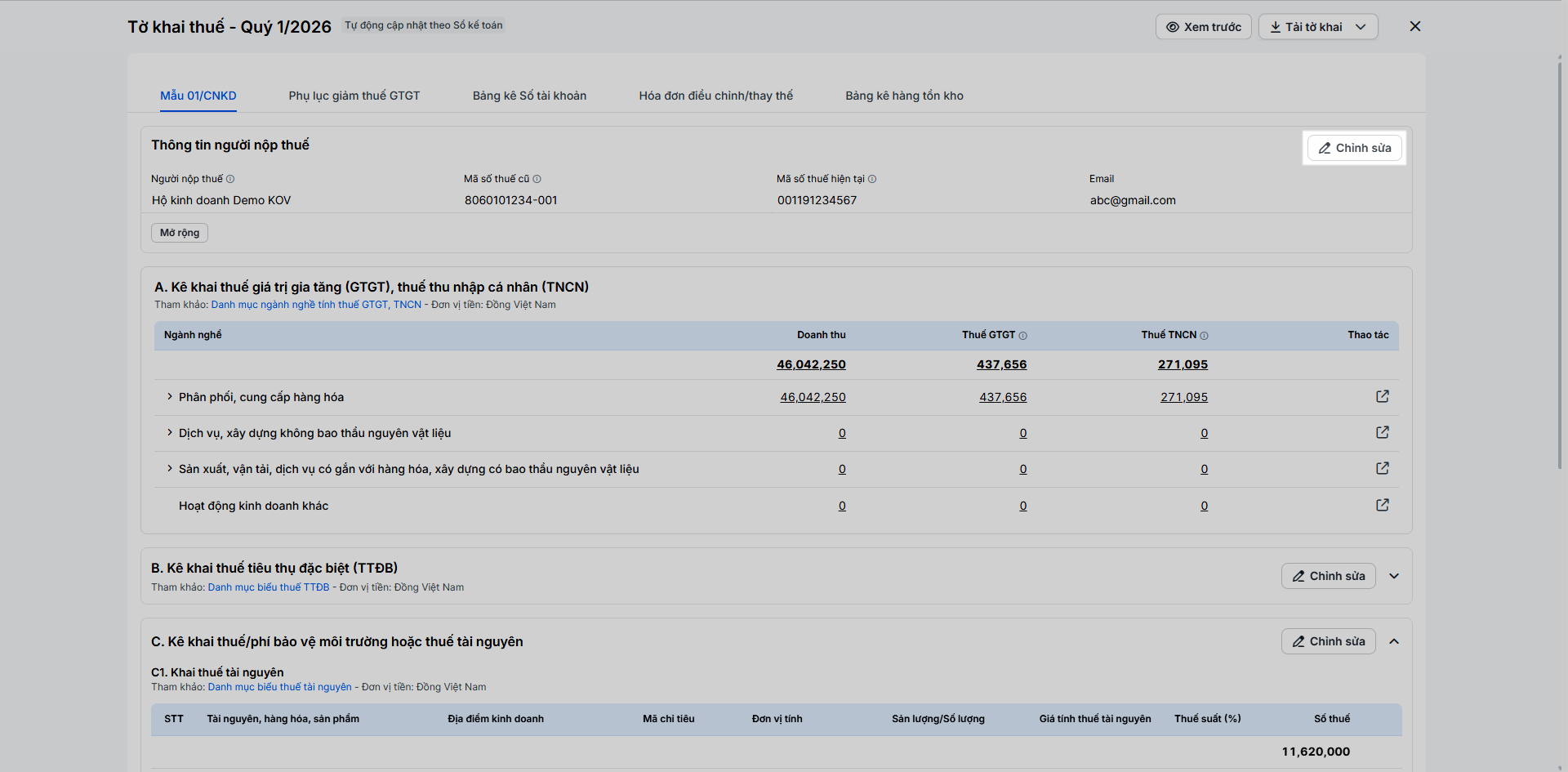
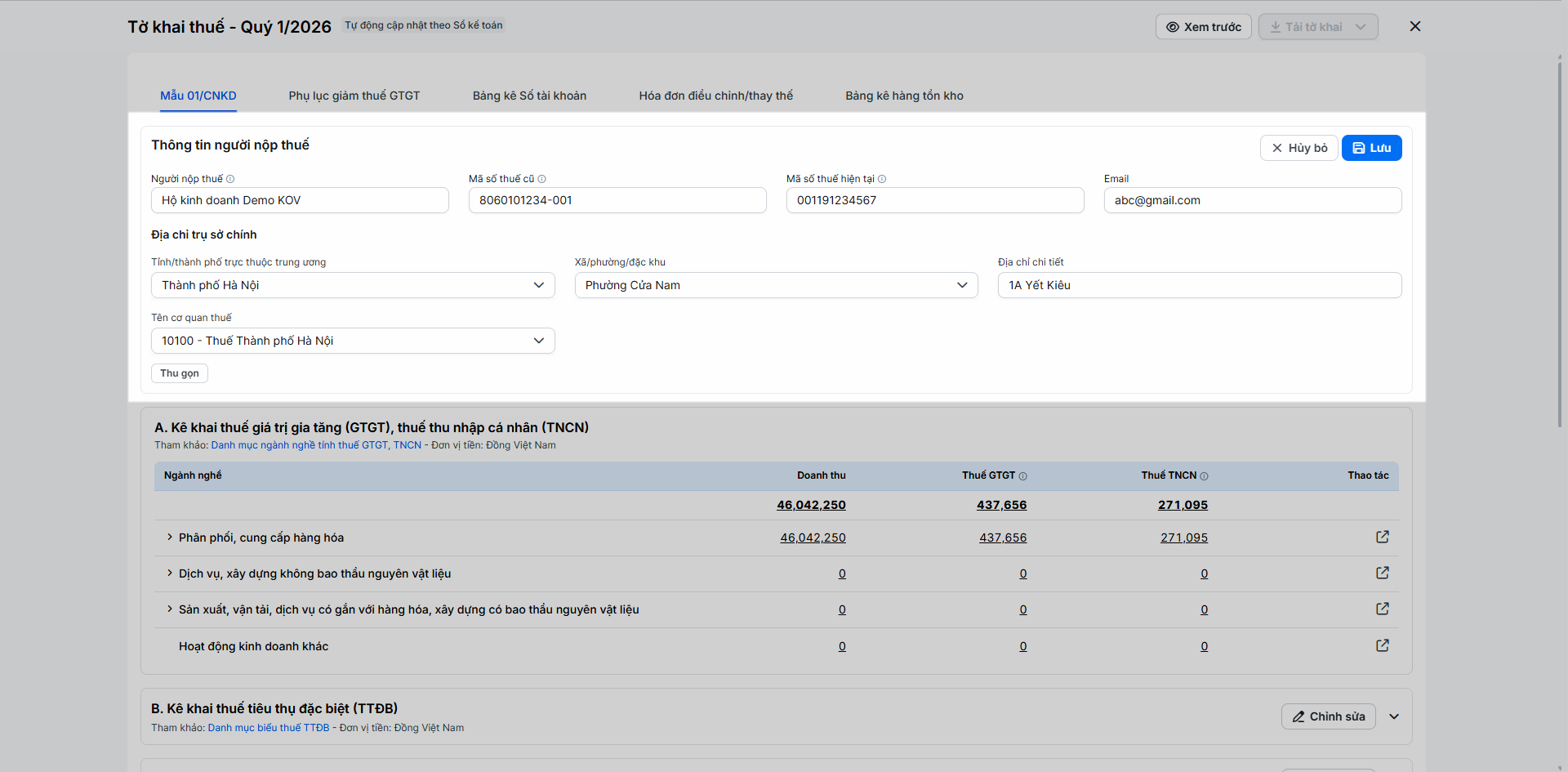
- Điền đầy đủ các thông tin bắt buộc của người nộp thuế: Tên người nộp thuế, Mã số thuế cũ, Mã số thuế hiện tại, Địa chỉ trụ sở chính…→ nhấn Lưu.
- Xác nhận theo 1 trong 2 lựa chọn:
- Chỉ cập nhật cho tờ khai quý 1/2026
- Cập nhật cho tờ khai quý 1/2026 và tất cả các tờ khai kỳ tiếp theo
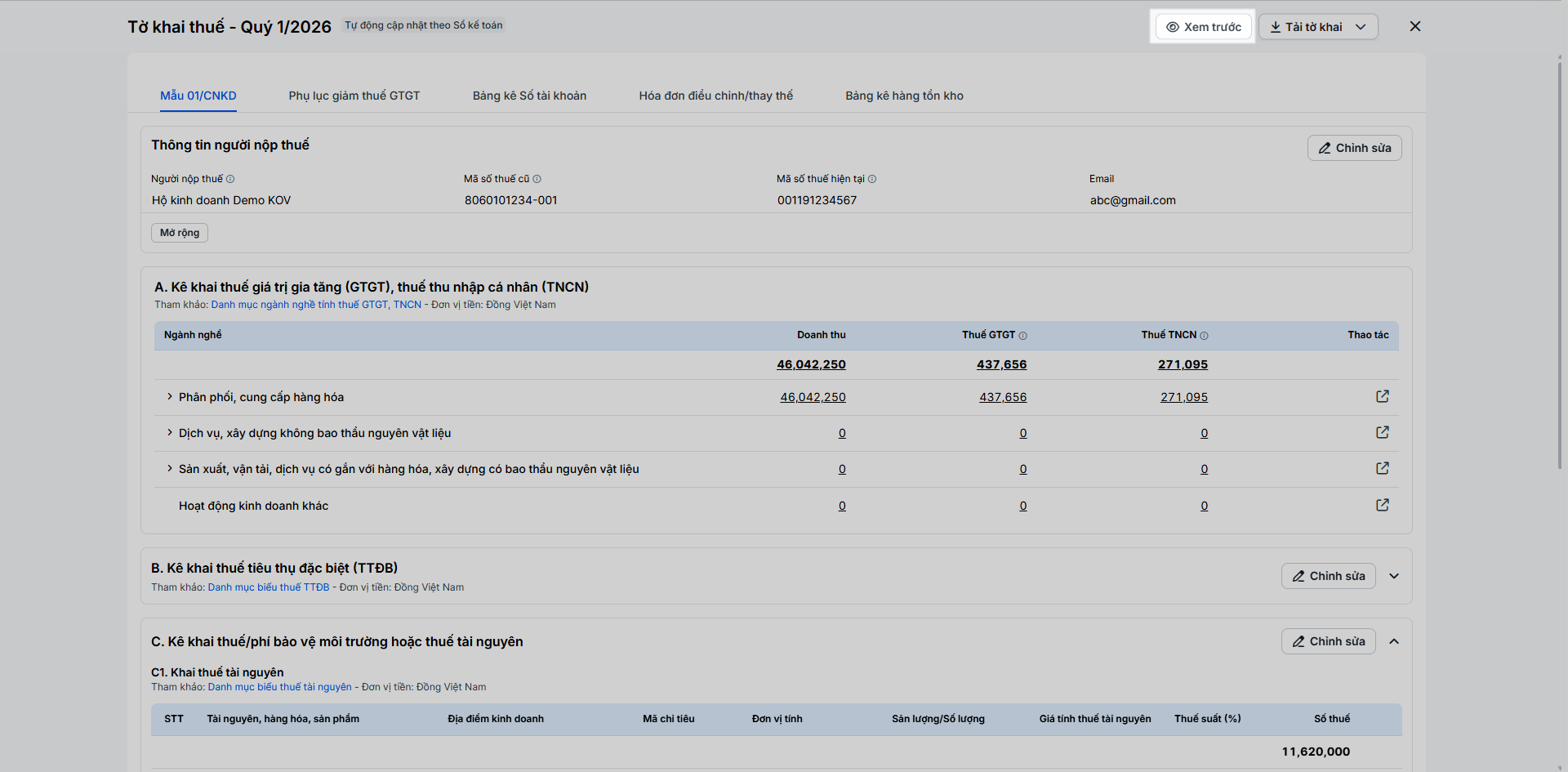
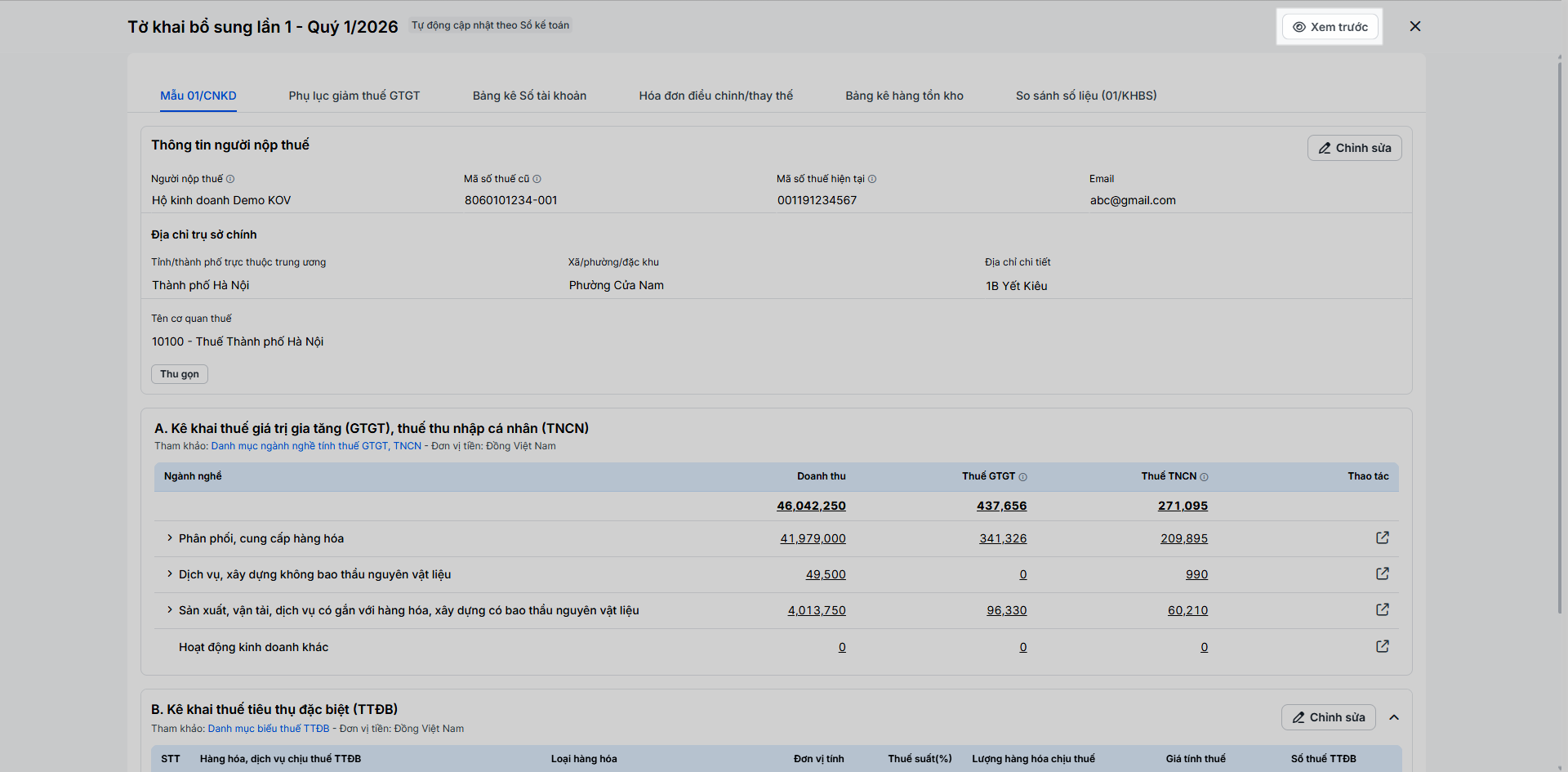
- Bước 2: Nhấn Xem trước ở góc phải màn hình.
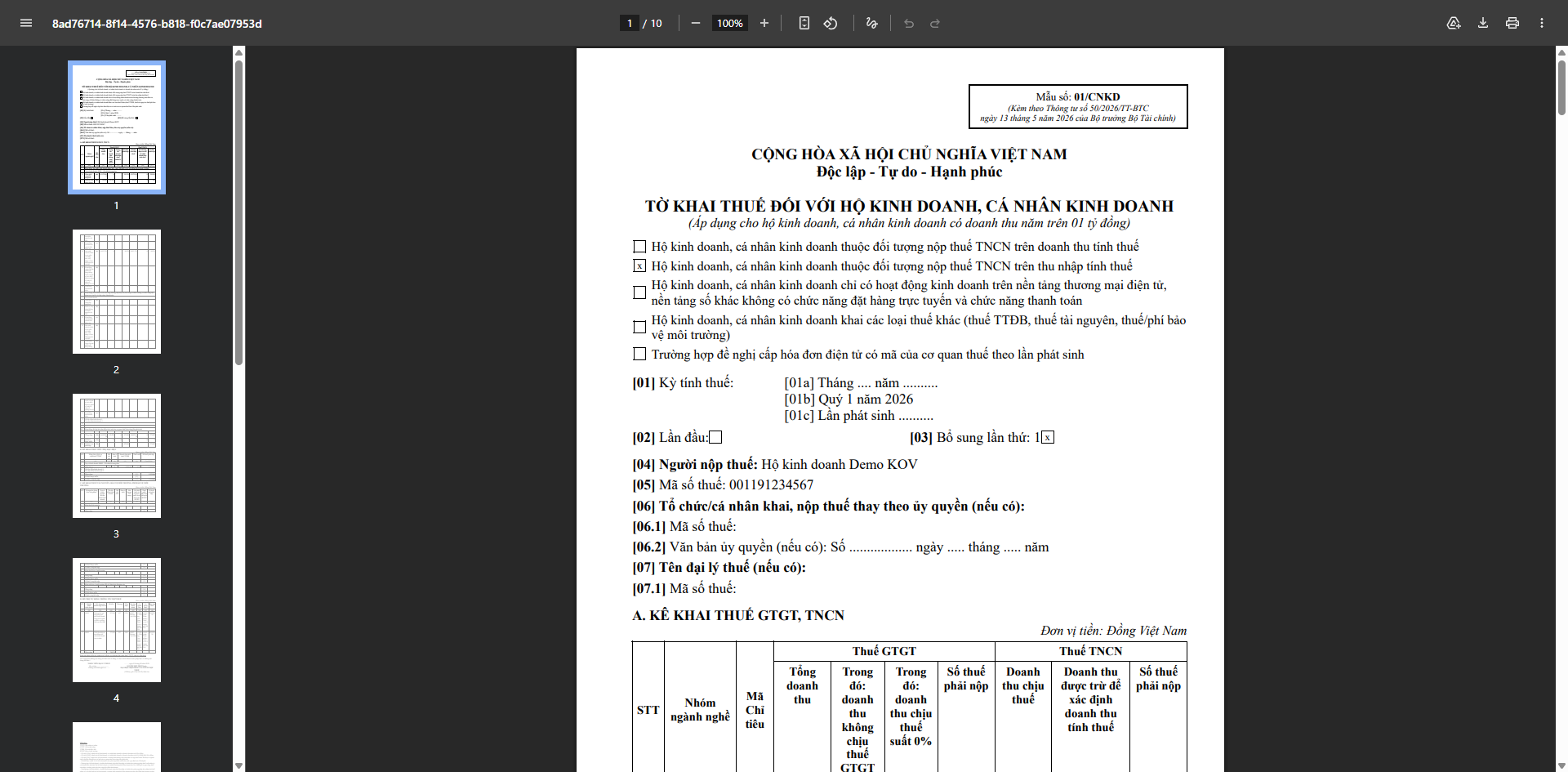
- Bước 3: Hệ thống sẽ mở một cửa sổ hiển thị toàn bộ biểu mẫu 01/CNKD đã điền dữ liệu tự động. Bạn đọc và đối chiếu từng nội dung.
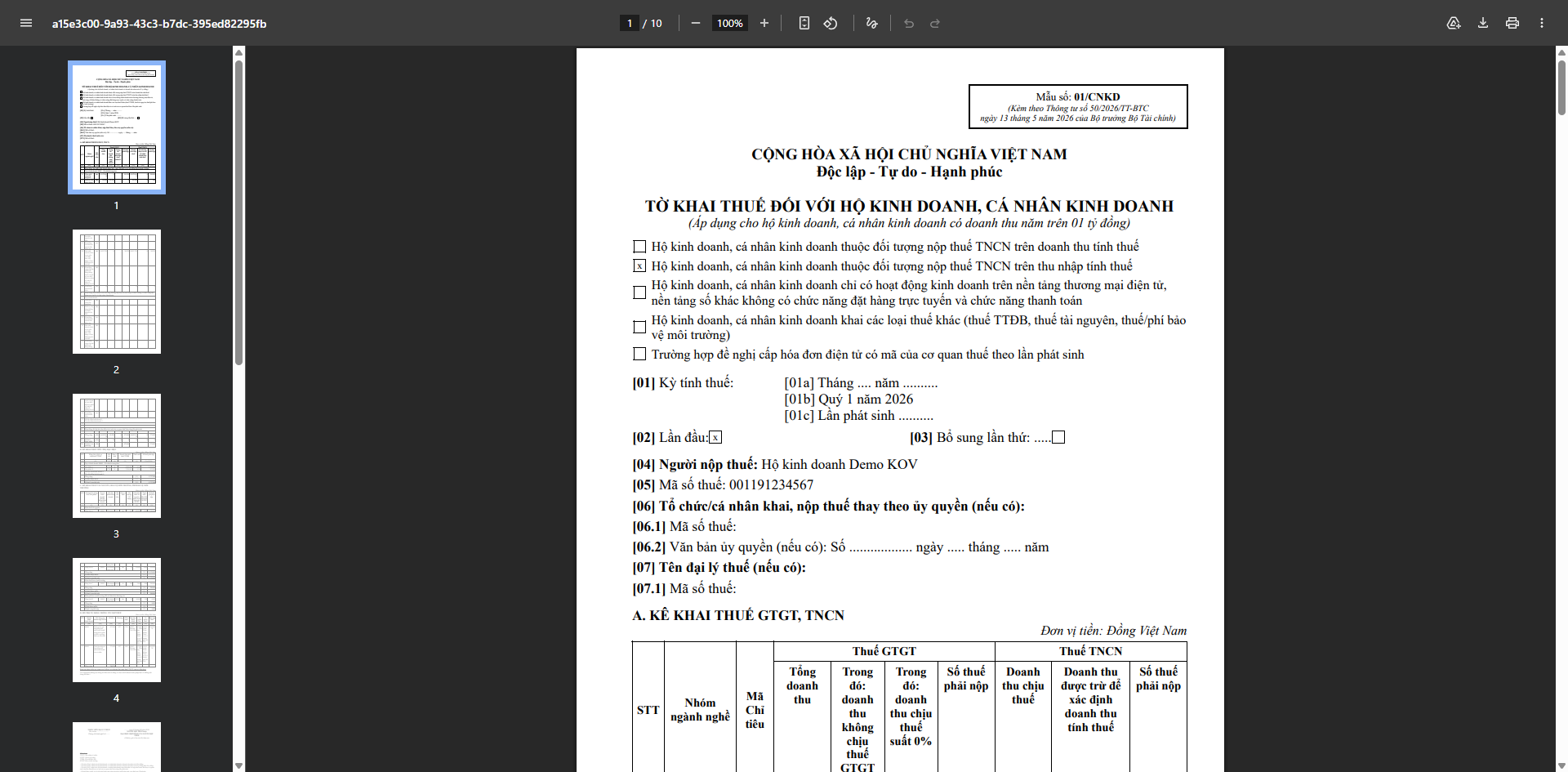
- Lưu ý: Hệ thống KHÔNG hỗ trợ chỉnh sửa trực tiếp số liệu trên bản xem trước. Nếu phát hiện sai sót, bạn cần quay lại màn hình chỉnh sửa ban đầu.
5. Tải tờ khai (định dạng XML và Excel)
Tình huống: Bạn đã chốt xong số liệu và cần xuất tệp XML để nộp lên trang Thuế điện tử (eTax) hoặc tải tệp Excel về máy tính lưu nội bộ.
Thao tác thực hiện như sau:
- Từ màn hình Tờ khai thuế → nhấn Tải tờ khai và chọn định dạng tệp mong muốn (XML hoặc Excel).
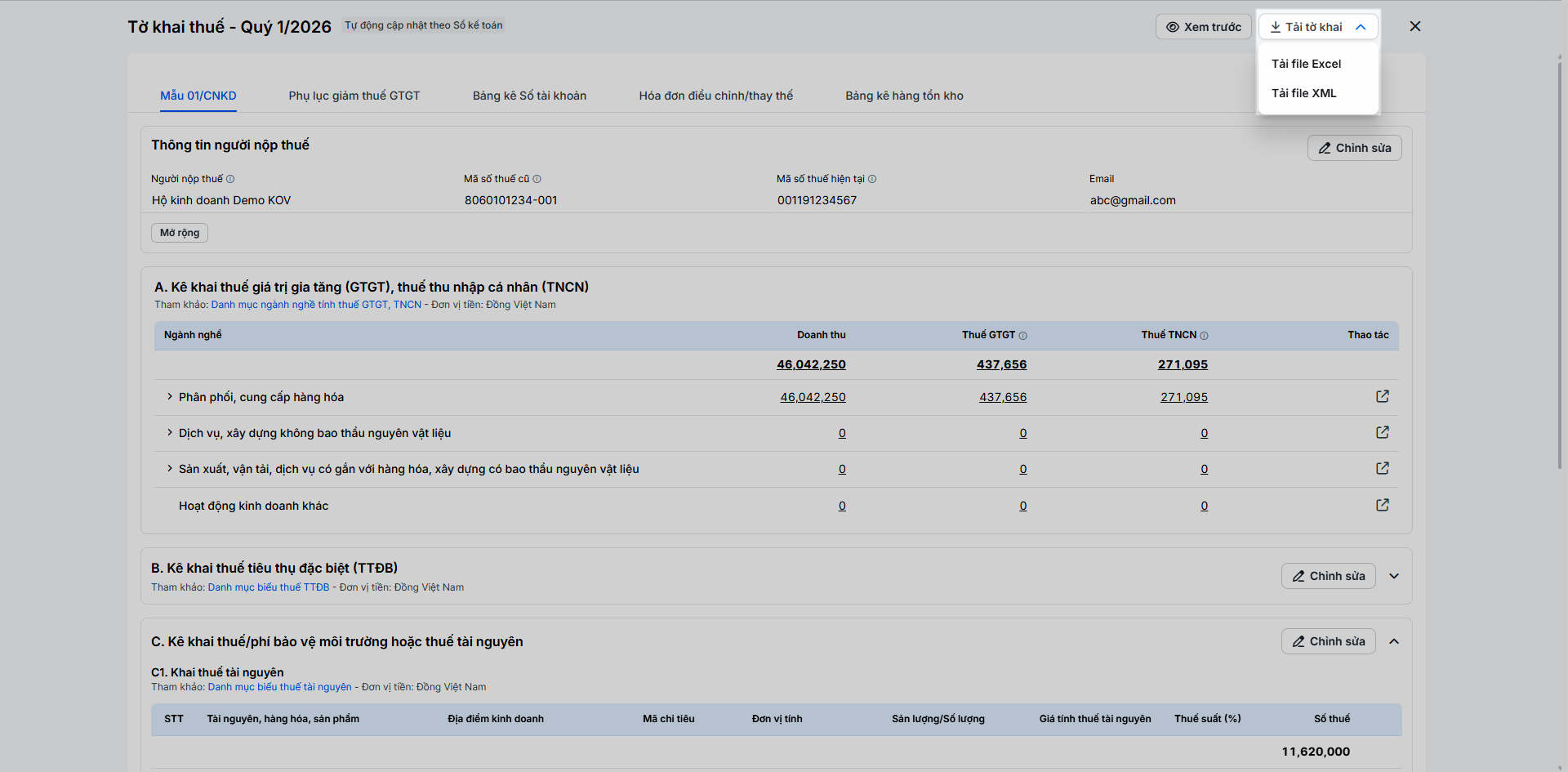
- Khi chọn Tải file XML:
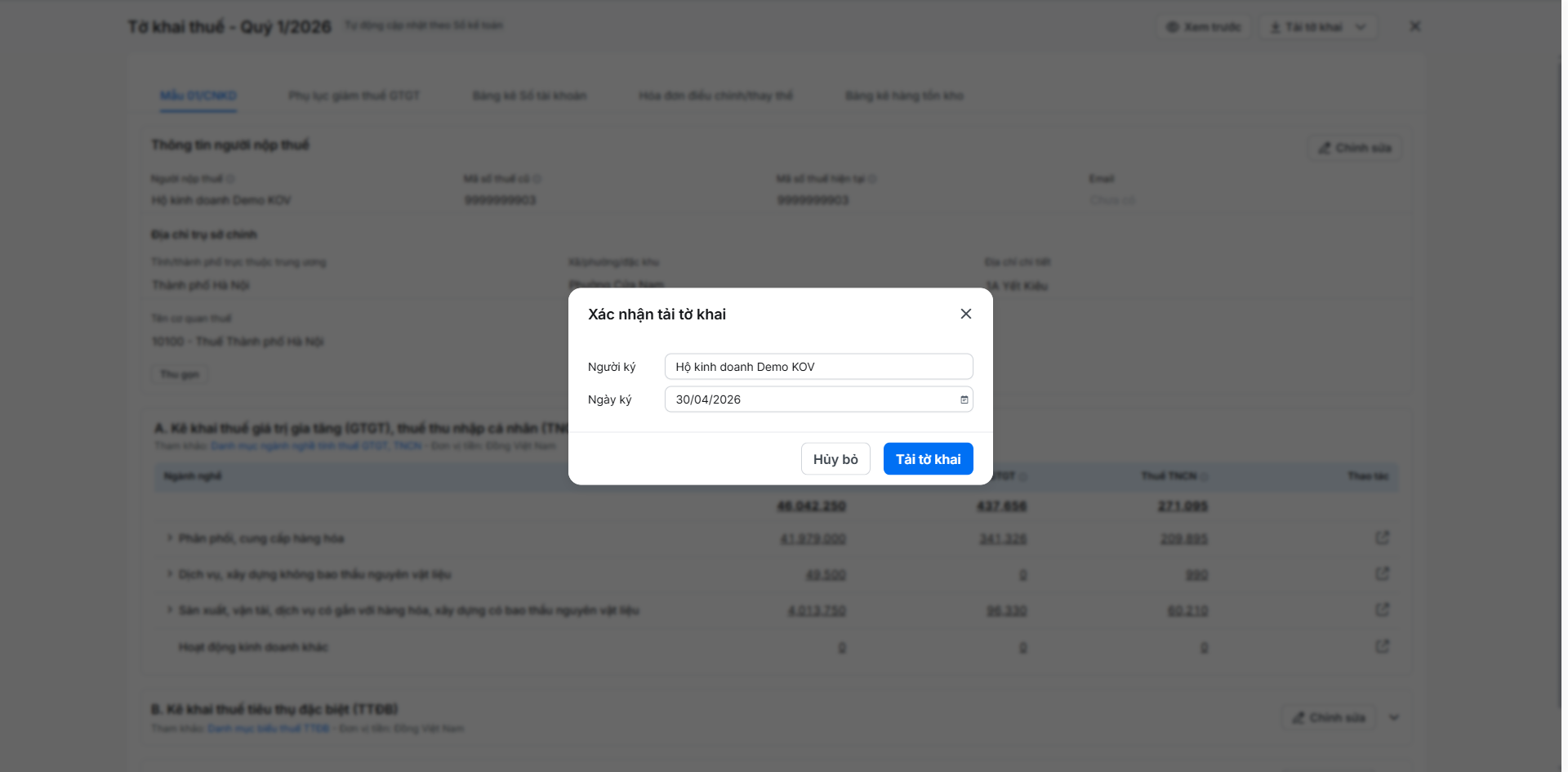
- Hệ thống hiển thị popup Xác nhận tải tờ khai → bạn chỉnh sửa thông tin Người ký và Ngày ký (nếu cần) → nhấn Tải tờ khai.
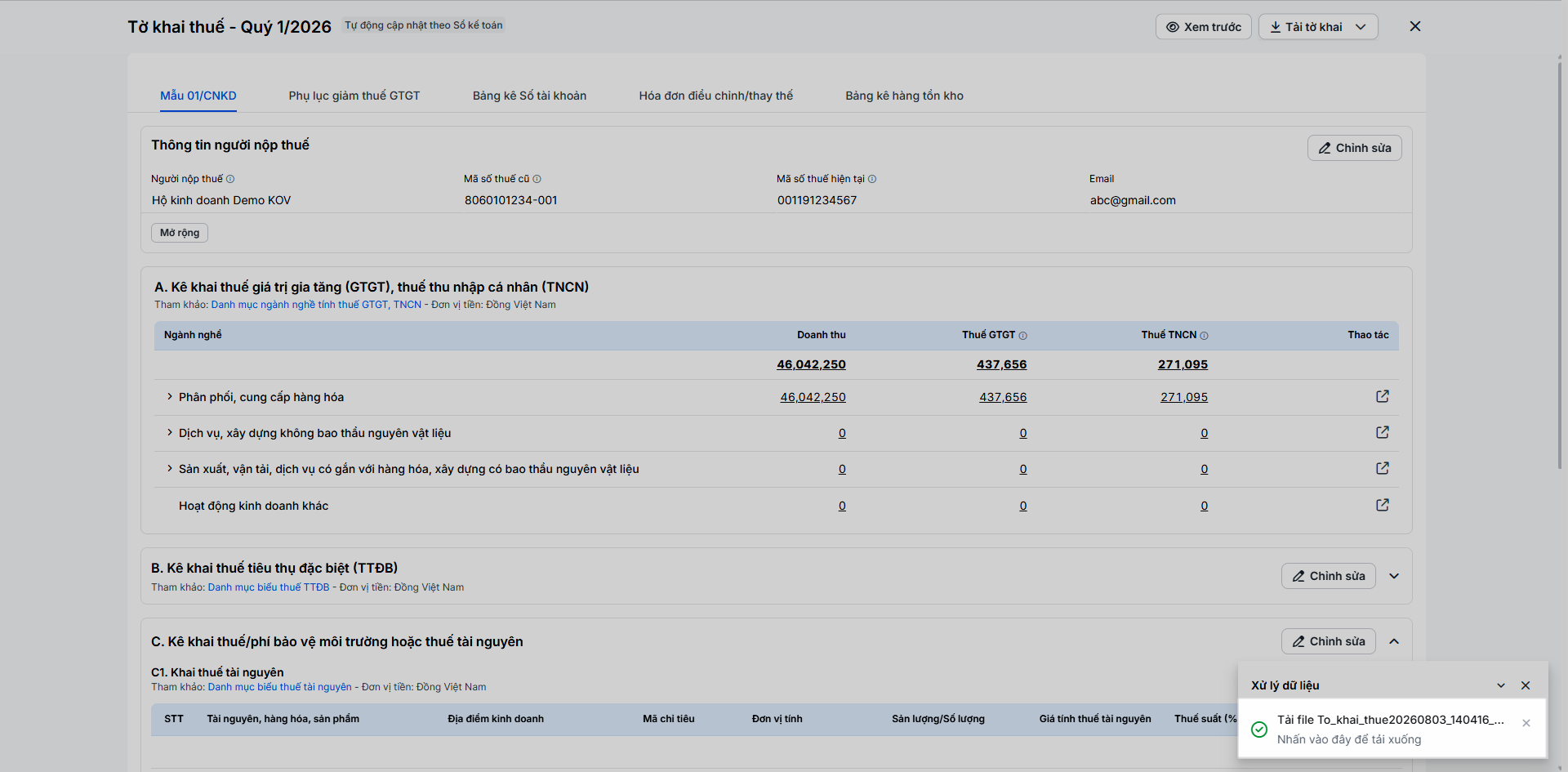
- Chờ hệ thống xử lý dữ liệu và nhấn Tải file... để lưu tệp về máy.
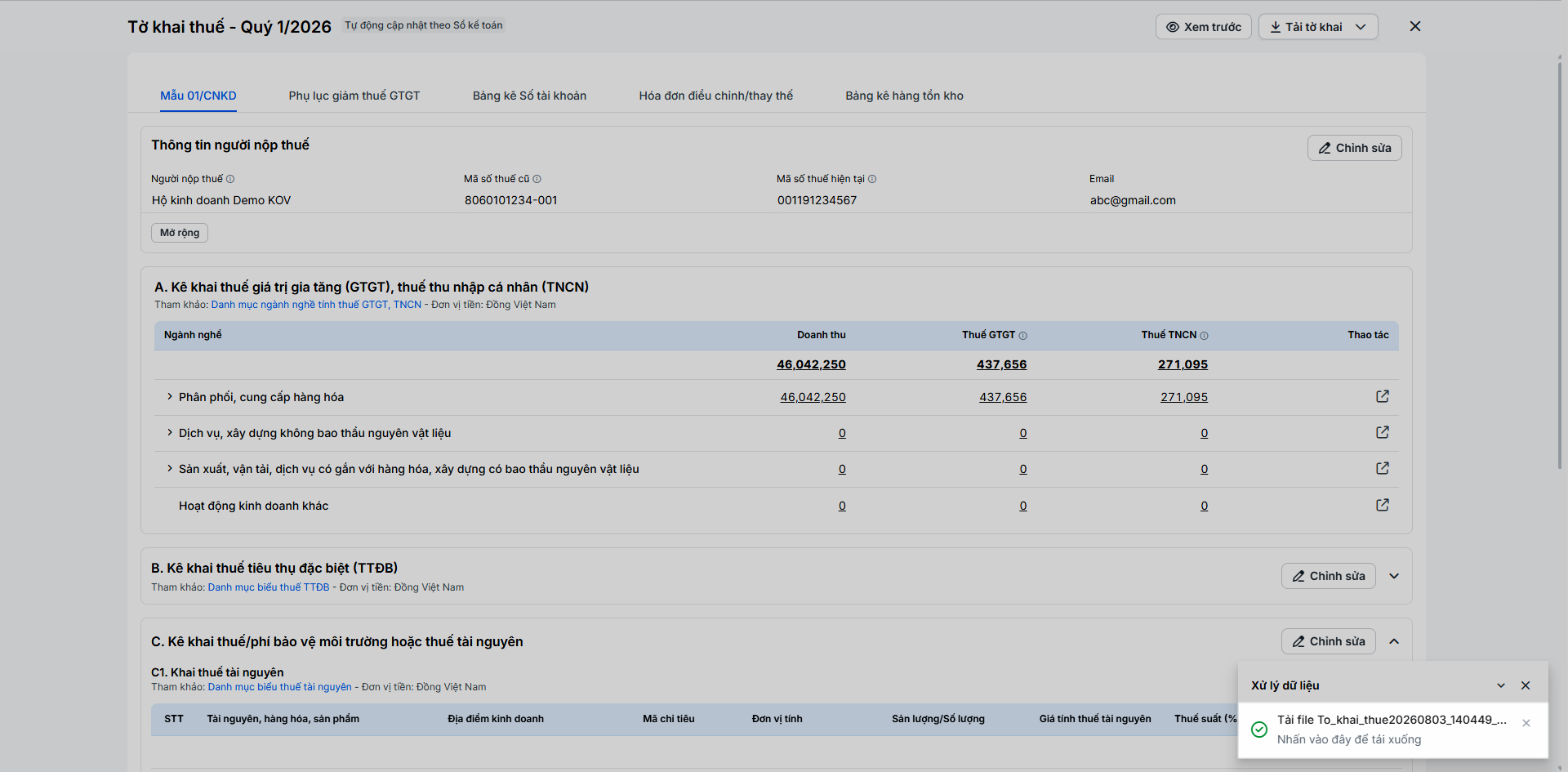
- Khi chọn Tải file Excel: Chờ hệ thống xử lý dữ liệu và nhấn Tải file... để lưu tệp về máy.
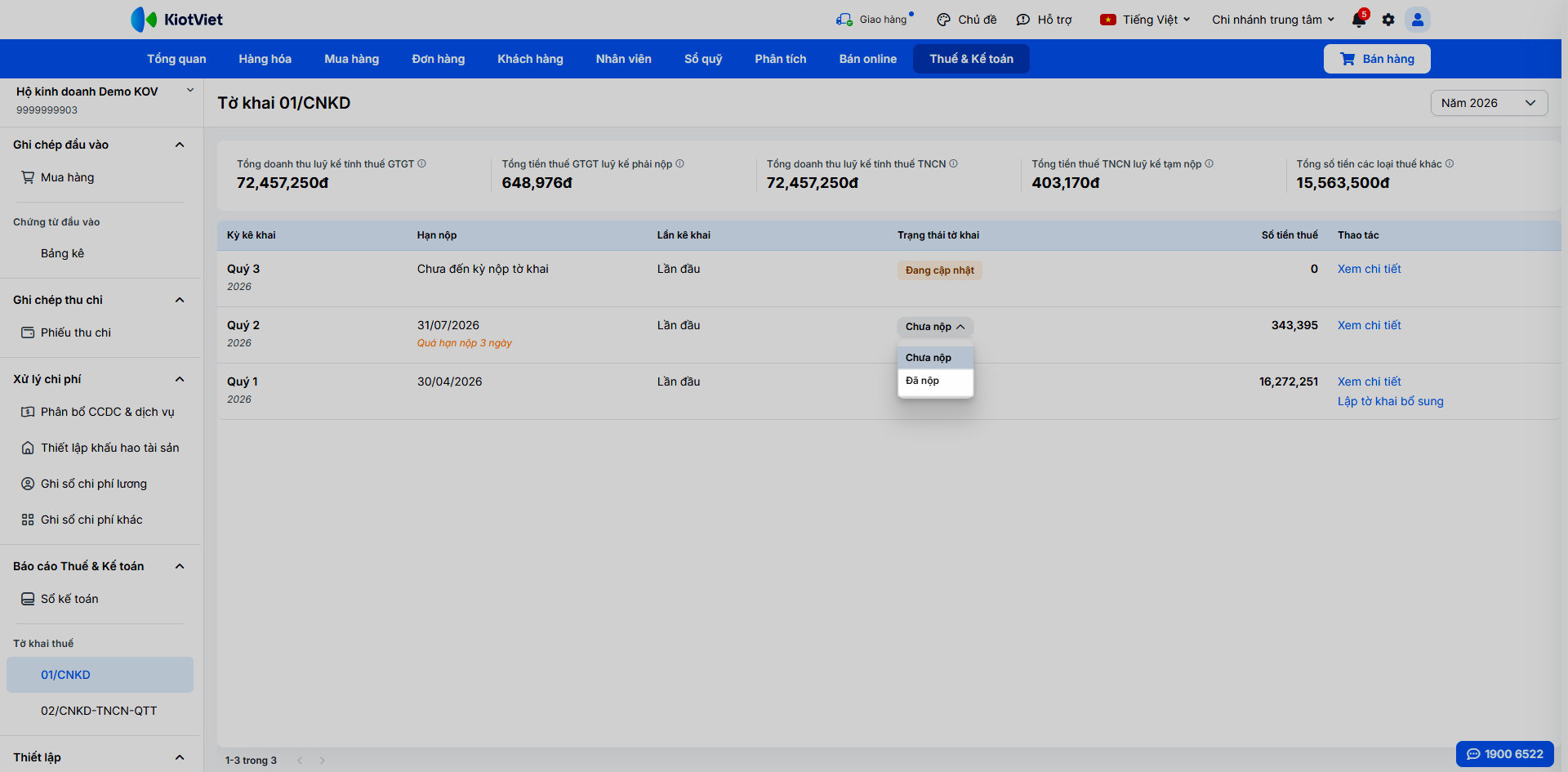
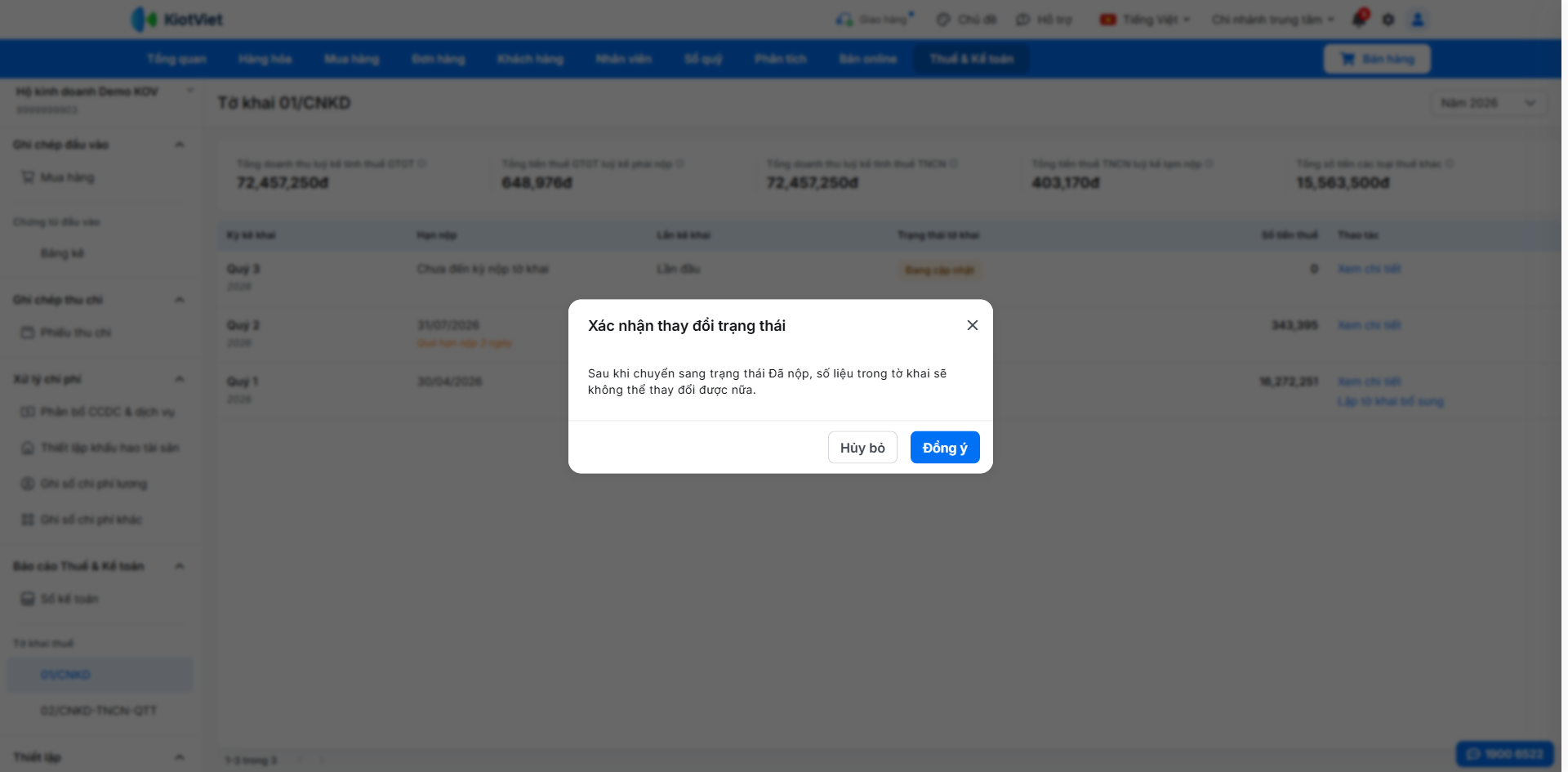
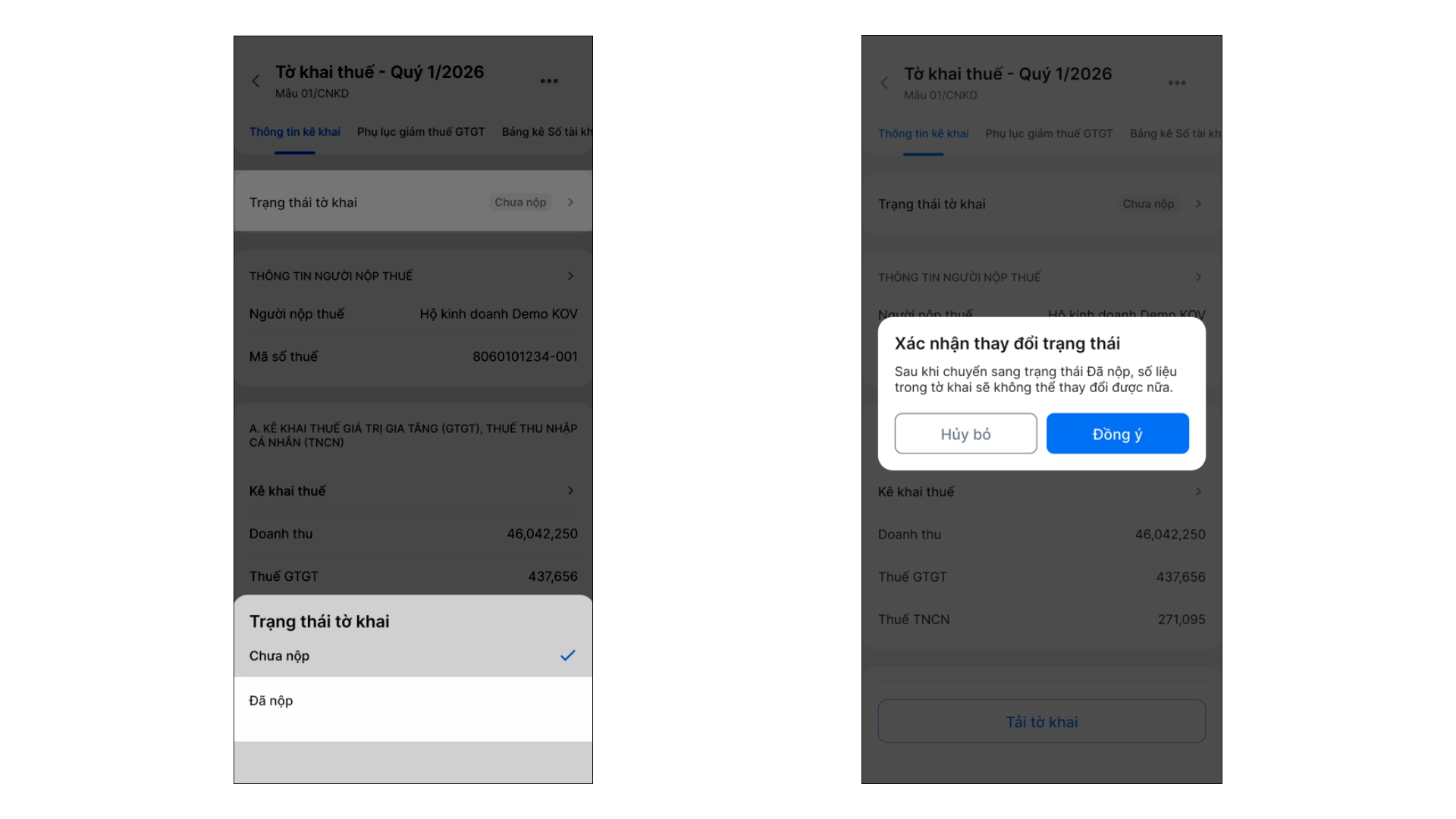
- Sau khi đã hoàn tất việc nộp tờ khai lên Cơ quan thuế, bạn chuyển trạng thái tờ khai thành Đã nộp → xác nhận Đồng ý. Tờ khai đã nộp không thể chỉnh sửa, nhưng bạn có thể lập tờ khai bổ sung nếu cần.
III. Các tính năng nâng cao
1. Quy tắc phân bổ tự động doanh thu được trừ
Tình huống: Hộ kinh doanh của bạn thuộc Nhóm 2 (doanh thu năm từ 1 tỷ đến 3 tỷ đồng) và nộp thuế TNCN theo phương pháp % doanh thu. Bạn cần hiểu cách hệ thống tính toán khoản giảm trừ tính thuế.
Mức giảm trừ: Tối đa 500.000.000 đồng/năm (cộng dồn tất cả các kỳ trong năm).
Thao tác thực hiện như sau:
- Bước 1: Bạn không cần thao tác thủ công. Hệ thống tự động ưu tiên phân bổ hết hạn mức 1 tỷ vào kỳ kê khai đầu tiên trong năm (Quý 1).
- Bước 2: Nếu doanh thu kỳ đầu tiên chưa đủ 1 tỷ, phần hạn mức còn dư sẽ được hệ thống chuyển sang trừ tiếp ở các kỳ tiếp theo, theo đúng thứ tự thời gian.
- Bước 3: Tại cùng một kỳ kê khai, hệ thống ưu tiên giảm trừ cho Trụ sở chính trước, sau đó mới phân bổ cho các chi nhánh.
Lưu ý: Nếu các địa điểm cùng cấp, hệ thống sẽ ưu tiên trừ vào địa điểm có tỷ lệ nộp thuế TNCN cao hơn (ví dụ ưu tiên 2% trước, rồi mới đến 1.5%, 1%...).
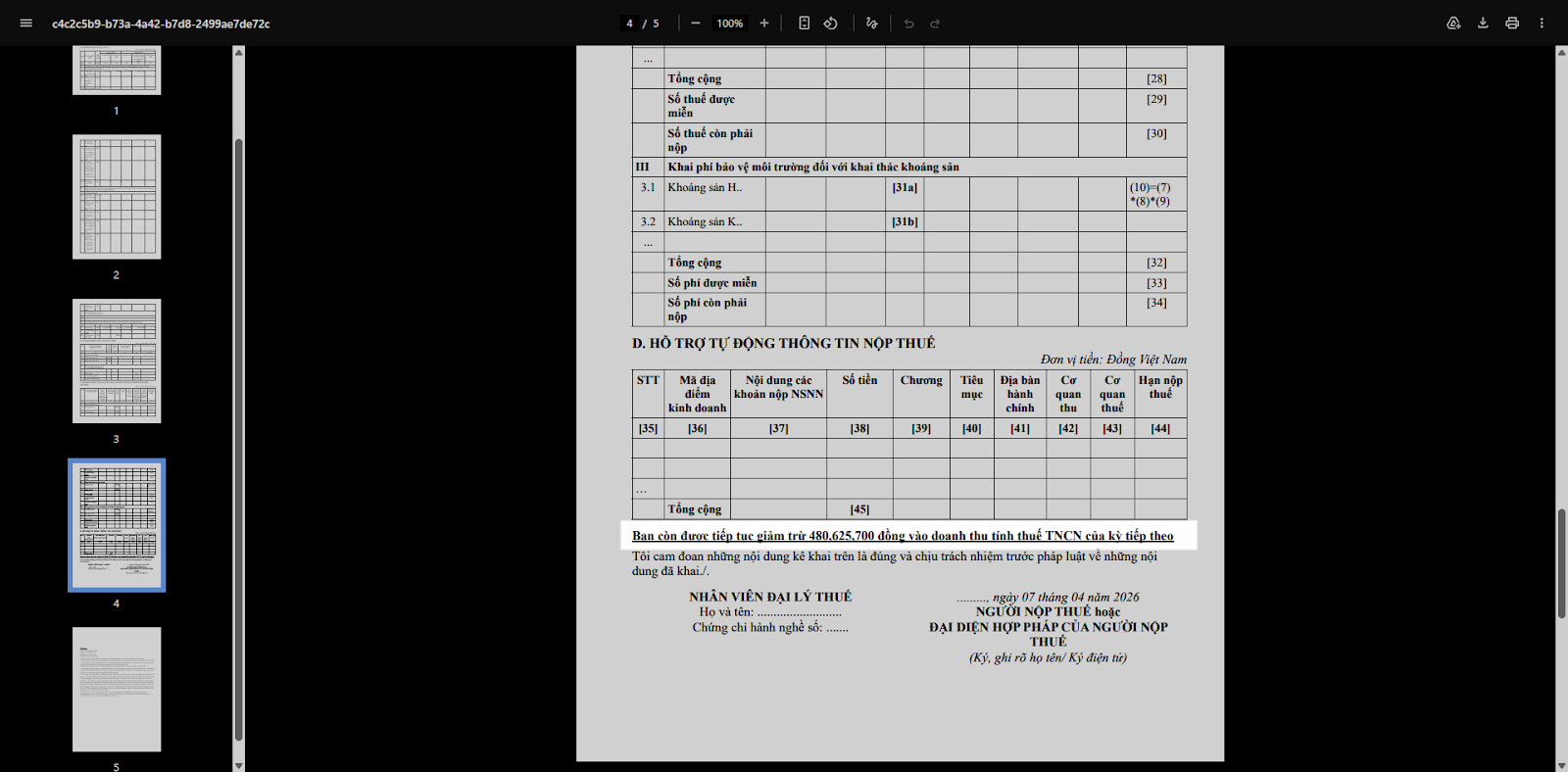
- Bước 4: Bạn có thể theo dõi thông báo dư giảm trừ ở cuối bản xem trước tờ khai để biết cửa hàng mình còn được tiếp tục trừ bao nhiêu tiền vào các kỳ sau.
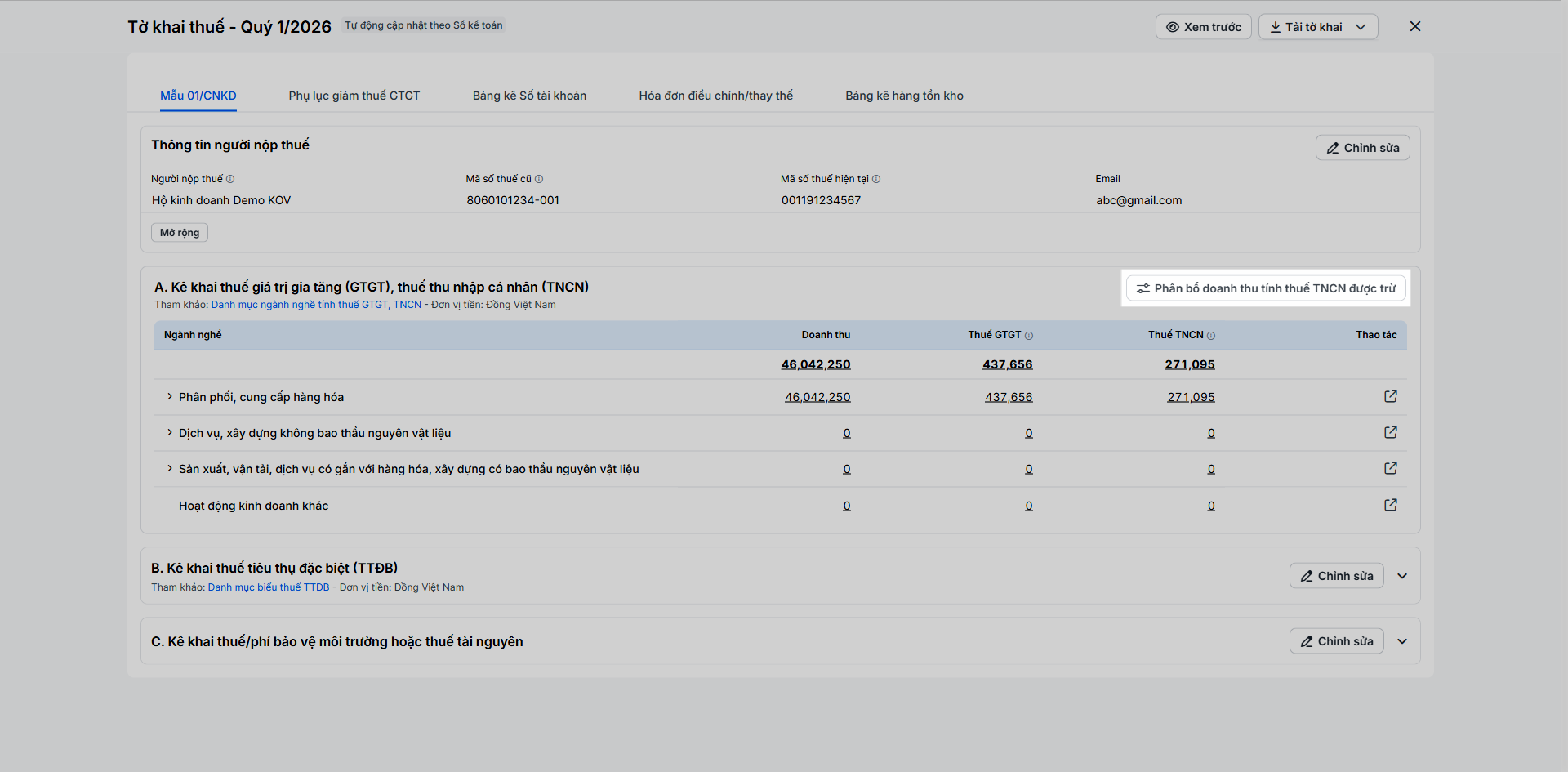
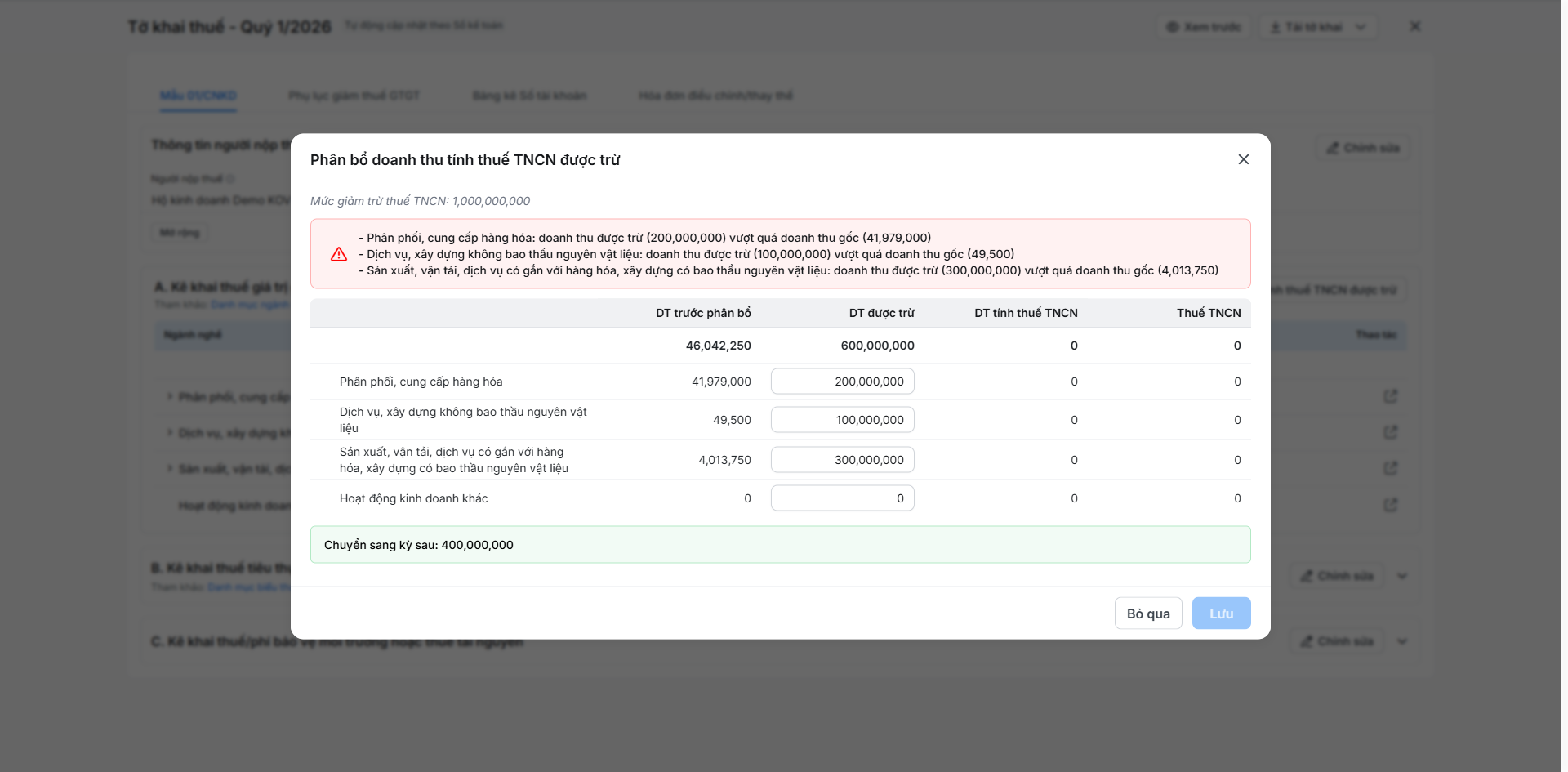
Ngoài ra, bạn có thể chủ động Phân bổ doanh thu tính thuế TNCN được trừ nhưng không được vượt quá doanh thu gốc và không được vượt quá mốc 1 tỷ.
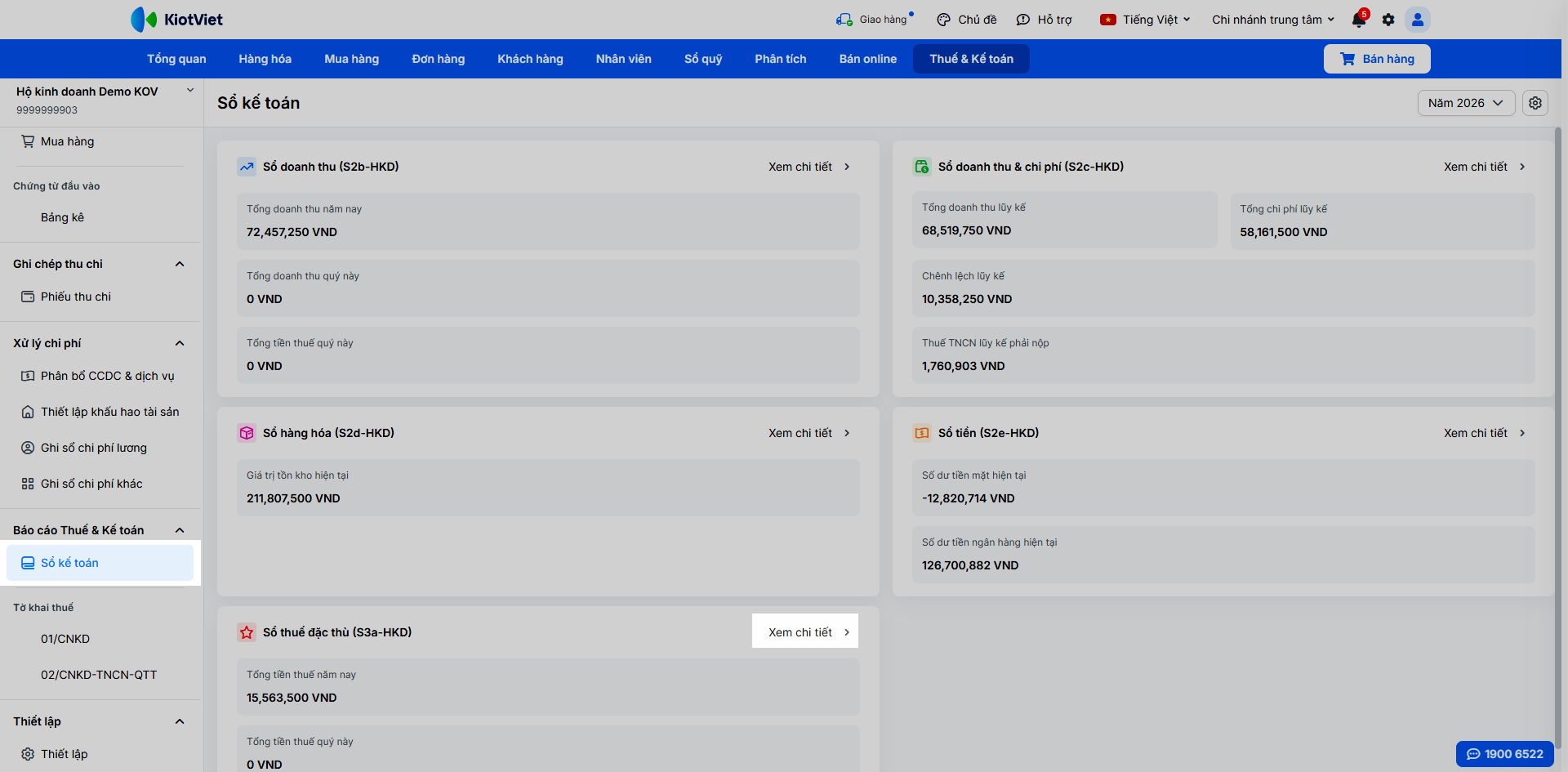
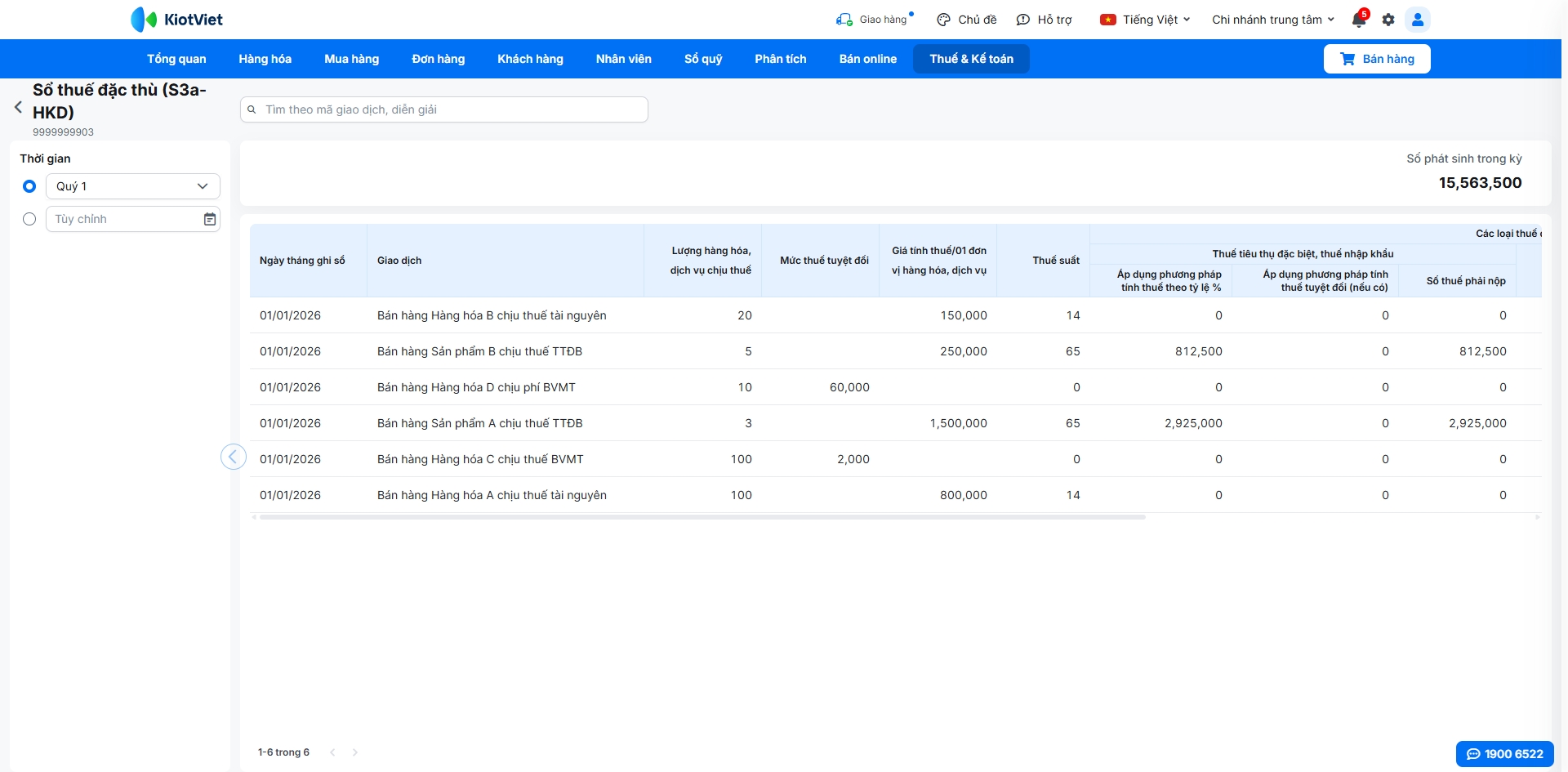
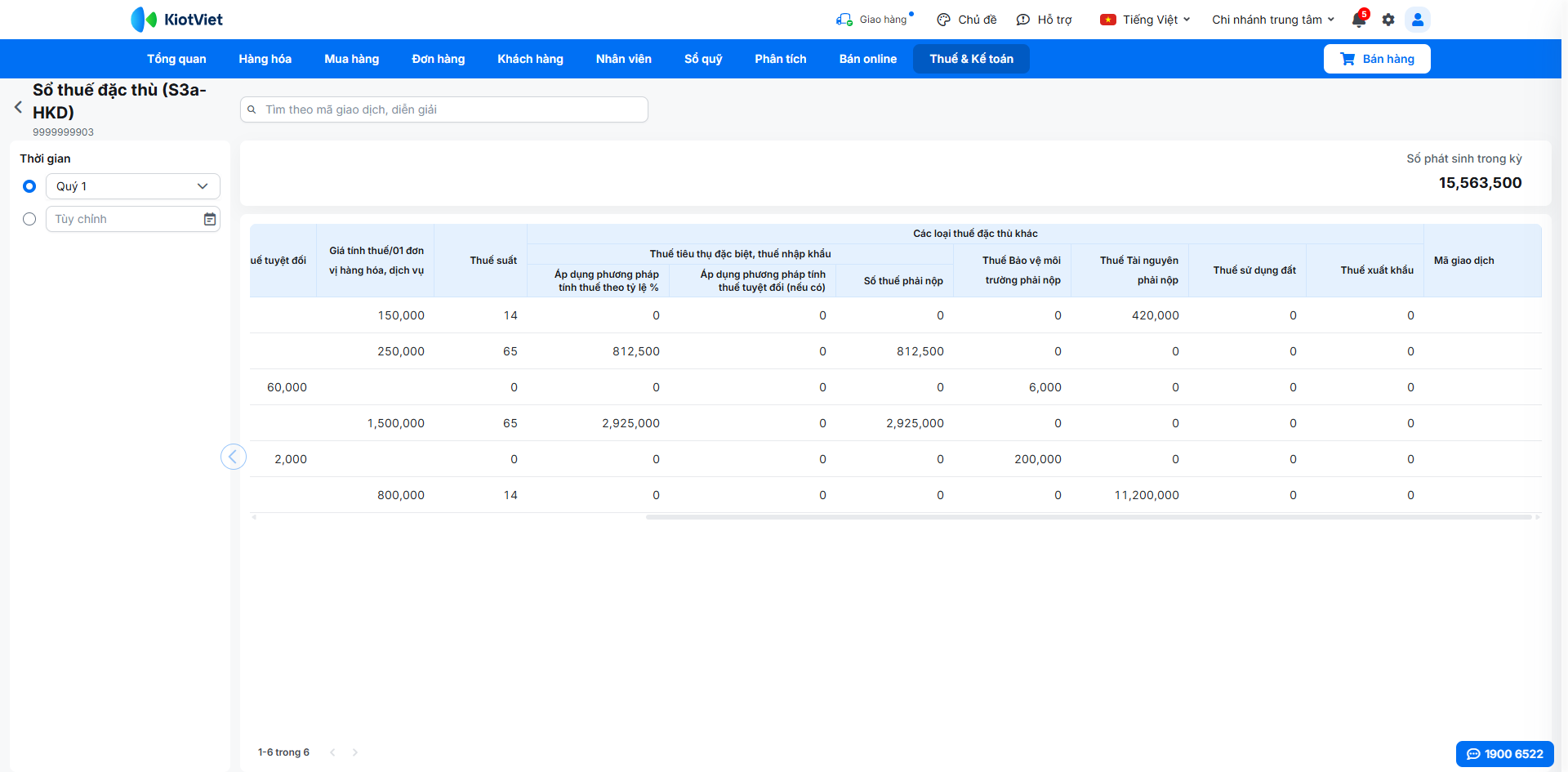
2. Xem Sổ thuế đặc thù S3a-HKD
Tình huống: Đến cuối kỳ, bạn muốn tra cứu lại chi tiết các khoản thuế tiêu thụ đặc biệt, bảo vệ môi trước, tài nguyên đã được hệ thống hạch toán.
Thao tác thực hiện như sau:
- Bước 1: Bạn vào menu Thuế & Kế toán, chọn Sổ kế toán → tại Sổ thuế đặc thù (S3a-HKD) nhấn Xem chi tiết.
- Bước 2: Chọn bộ lọc Thời gian (theo Quý/ năm hoặc khoảng ngày) để xem thông tin.
3. Xử lý các tình huống đặc biệt
Tình huống: Trong quá trình xử lý tờ khai, bạn không tìm thấy một số nút chức năng hoặc hệ thống cảnh báo không cho tải tệp.
Thao tác thực hiện như sau:
- Không thấy nút Xem trước/Tải tệp: Bạn cần kiểm tra lại kỳ tính thuế. Tính năng này chỉ hỗ trợ riêng cho biểu mẫu Thông tư 18/2026/TT-BTC tính từ Quý 1/2026 trở đi. Các tờ khai từ năm 2025 trở về trước sẽ không hỗ trợ.
- Phần B và C để trống: Đây là logic bình thường. Nếu hộ kinh doanh của bạn không phát sinh Thuế Tiêu thụ đặc biệt hoặc Thuế Tài nguyên/Bảo vệ môi trường, hệ thống sẽ tự động để trống các phần này trên biểu mẫu.
- Cột Doanh thu được trừ bằng 0: Nếu bạn thuộc đối tượng được giảm trừ (Nhóm 2) nhưng cột này bằng 0, có nghĩa là hạn mức 1 tỷ đồng của bạn đã được hệ thống phân bổ hết ở các kỳ trước đó trong cùng năm.
Lưu ý: Nếu bạn thuộc Nhóm 3 - doanh thu trên 3 tỷ, cột này cũng sẽ bằng 0 vì bạn không thuộc đối tượng áp dụng mức giảm trừ này.
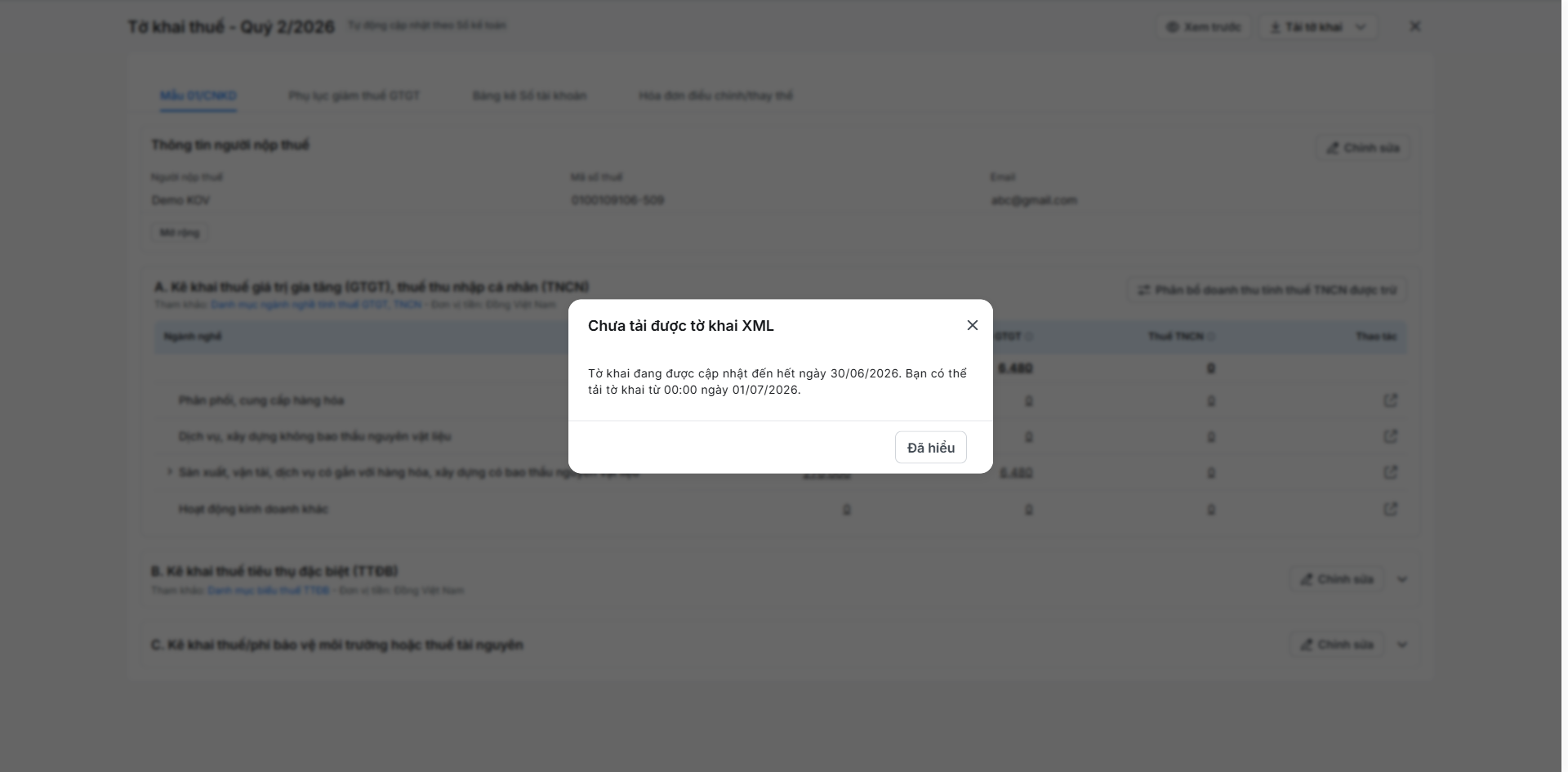
- Không tải được XML: Đọc kỹ cảnh báo trên màn hình. Nguyên nhân thường do tờ khai đang trong quá trình cập nhật.
4. Lập Tờ khai bổ sung chủ động
Tình huống: Khi bạn phát hiện cần điều chỉnh thông tin trên tờ khai đã nộp (ví dụ: sửa Tên người nộp thuế, Địa chỉ, các loại thuế đặc thù hoặc sửa thủ công Bảng kê Hàng tồn kho) mà sổ kế toán không thay đổi, bạn có thể chủ động lập Tờ khai bổ sung. Tờ khai gốc vẫn sẽ giữ nguyên trạng thái "Đã nộp" và mỗi lần điều chỉnh sẽ được hệ thống đánh số thứ tự (lần 1, lần 2...).
Thao tác thực hiện như sau:
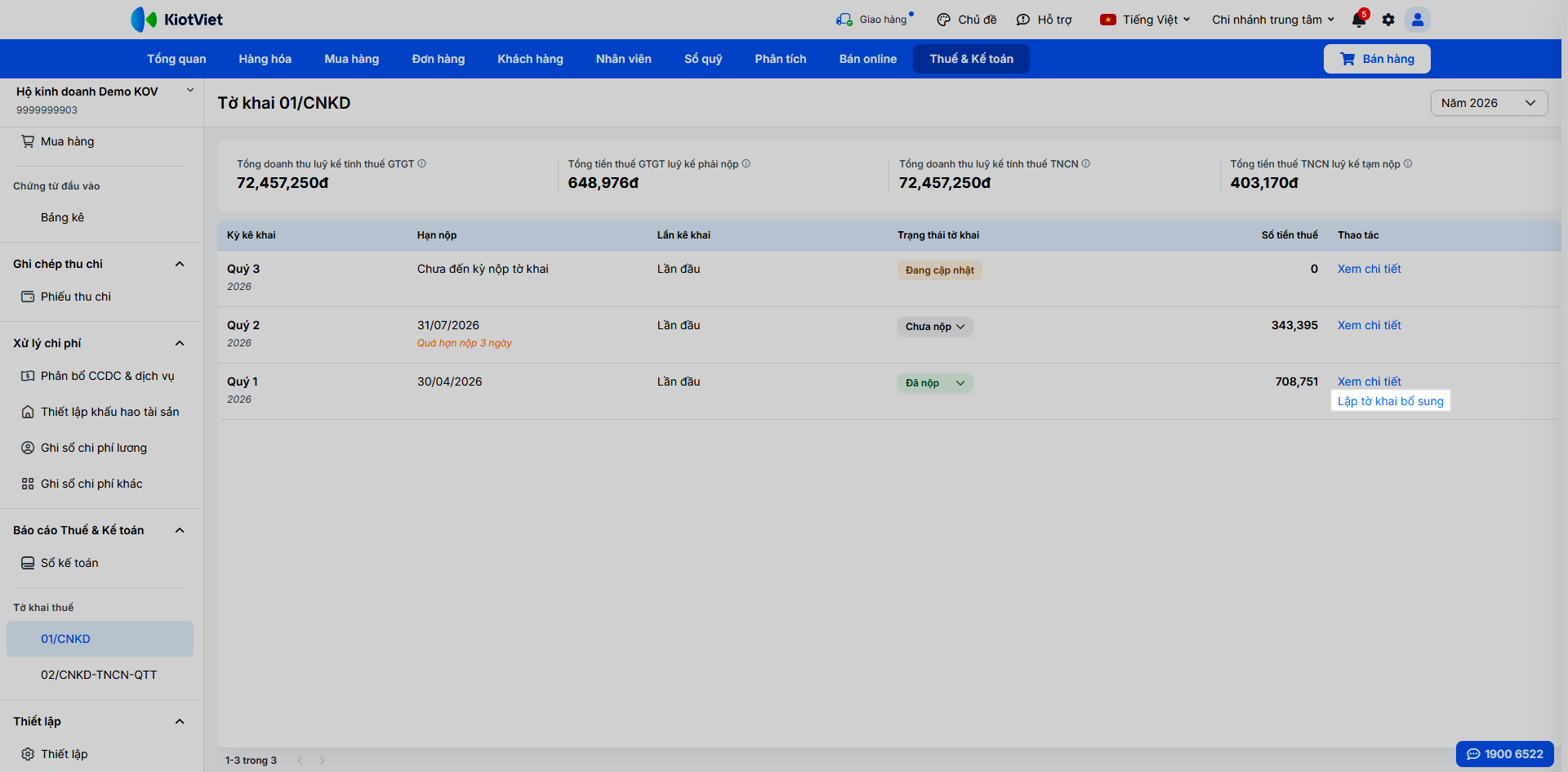
- Bước 1: Vào màn hình Tờ khai thuế → 01/CNKD, tìm kỳ kê khai cần điều chỉnh.
Lưu ý: Tờ khai gốc hoặc Tờ khai bổ sung gần nhất phải đang ở trạng thái "Đã nộp".
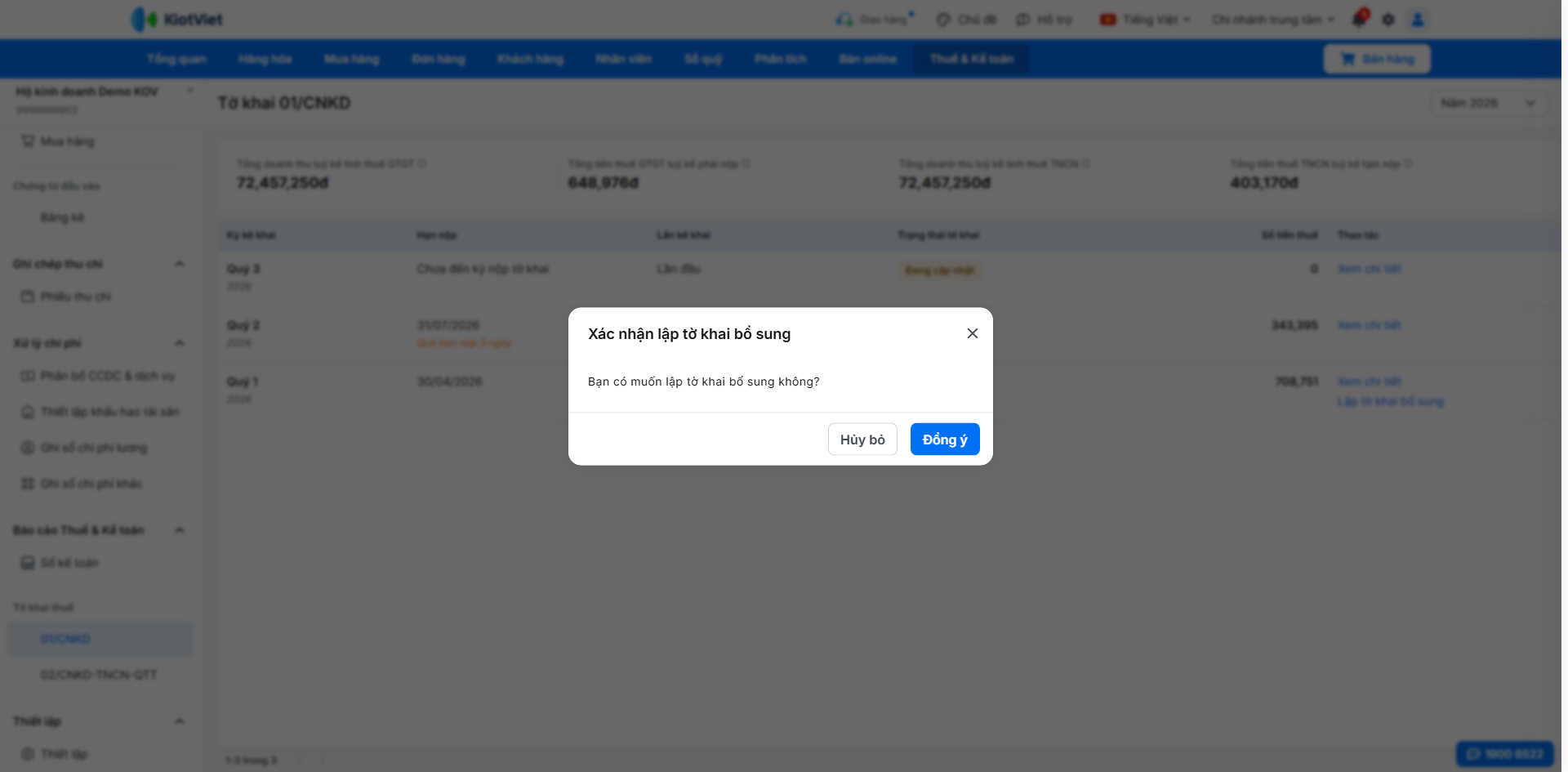
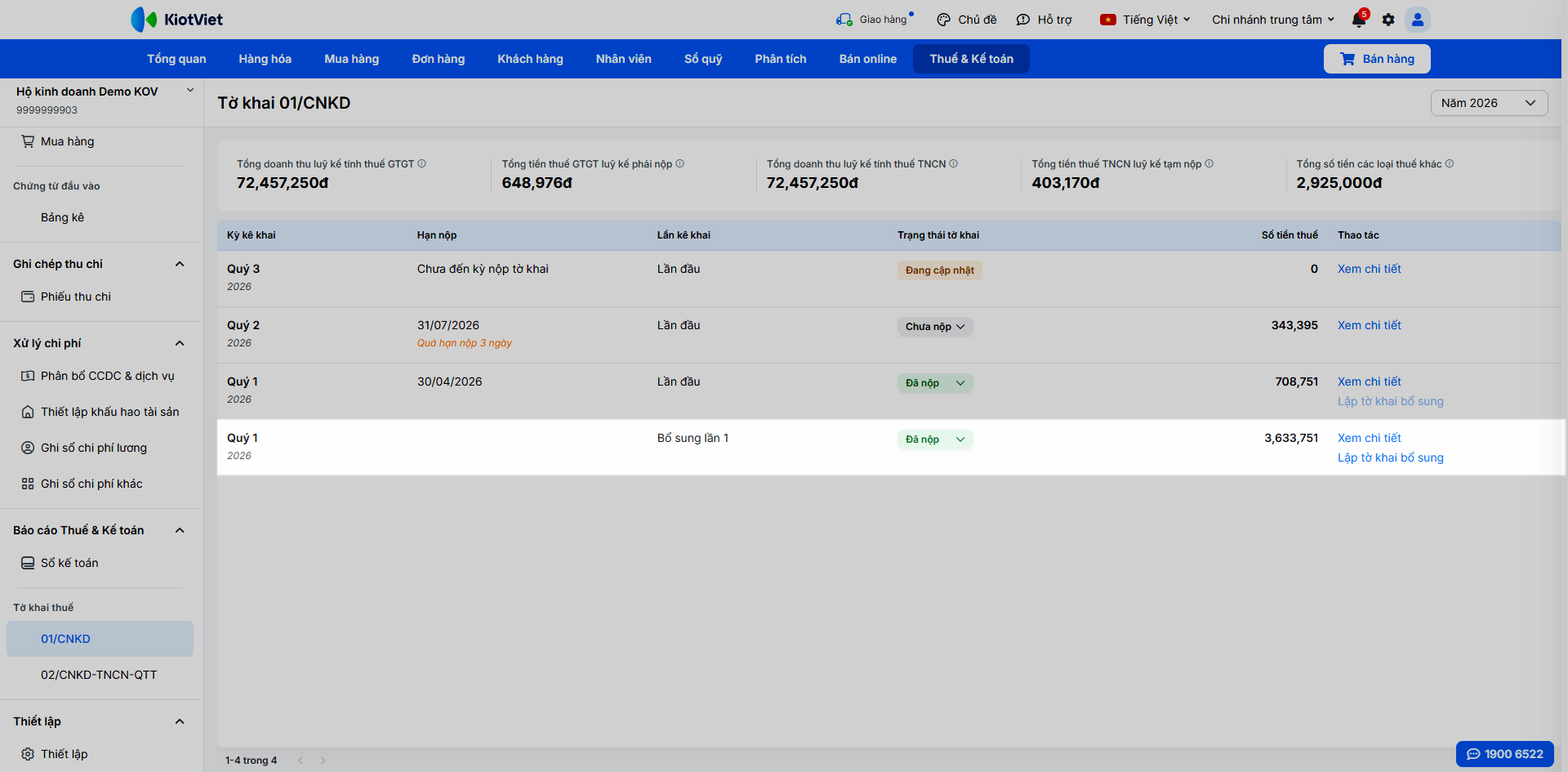
- Bước 2: Tại cột Thao tác → nhấn Lập tờ khai bổ sung → xác nhận Đồng ý.
- Bước 3: Hệ thống sẽ tạo một bản ghi Bổ sung lần n ở trạng thái Chưa nộp.
Lưu ý: Dữ liệu khởi tạo ban đầu của tờ khai bổ sung này sẽ giống hệt với số liệu của bản chốt tờ khai đã nộp gần nhất.
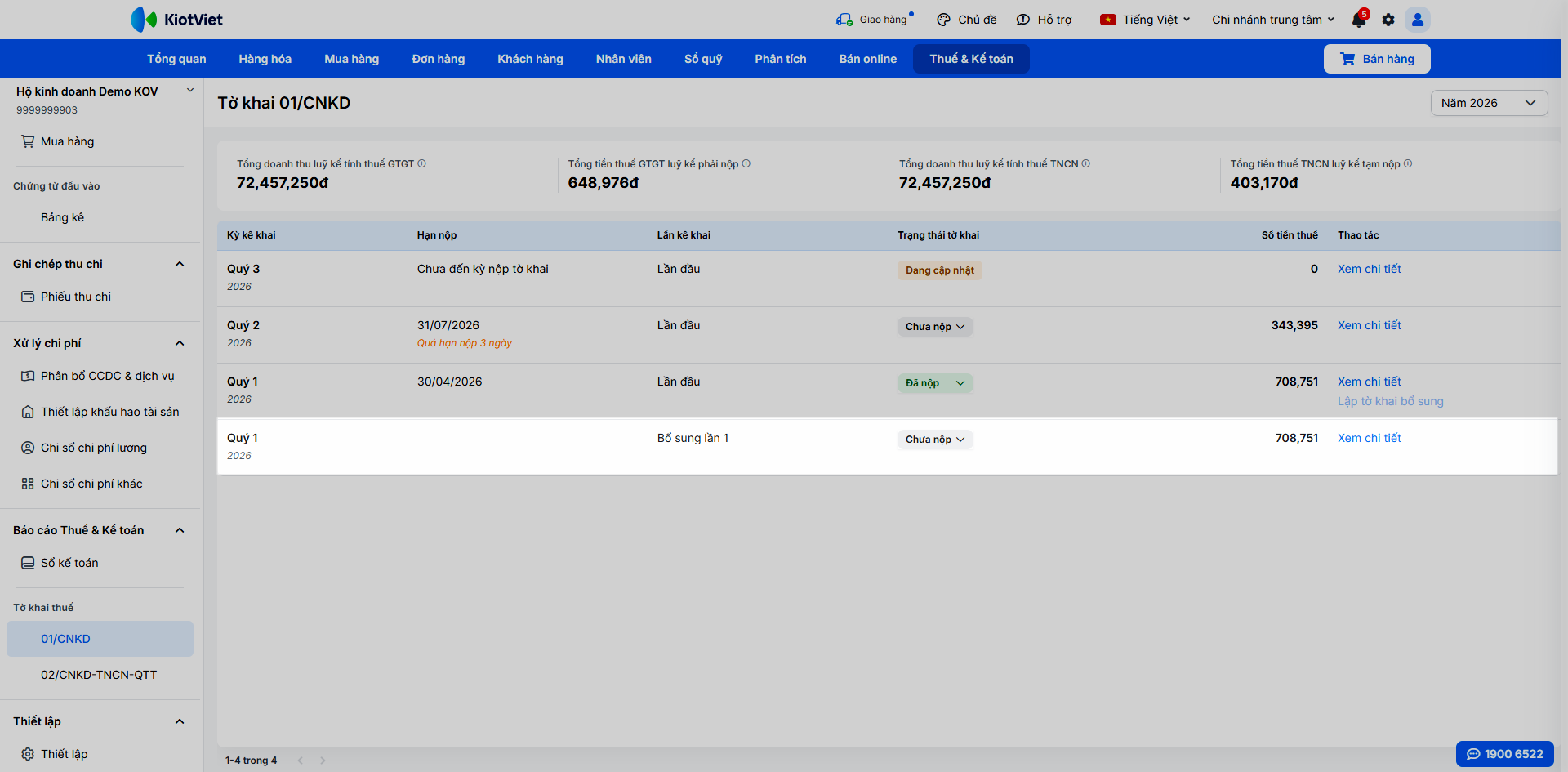
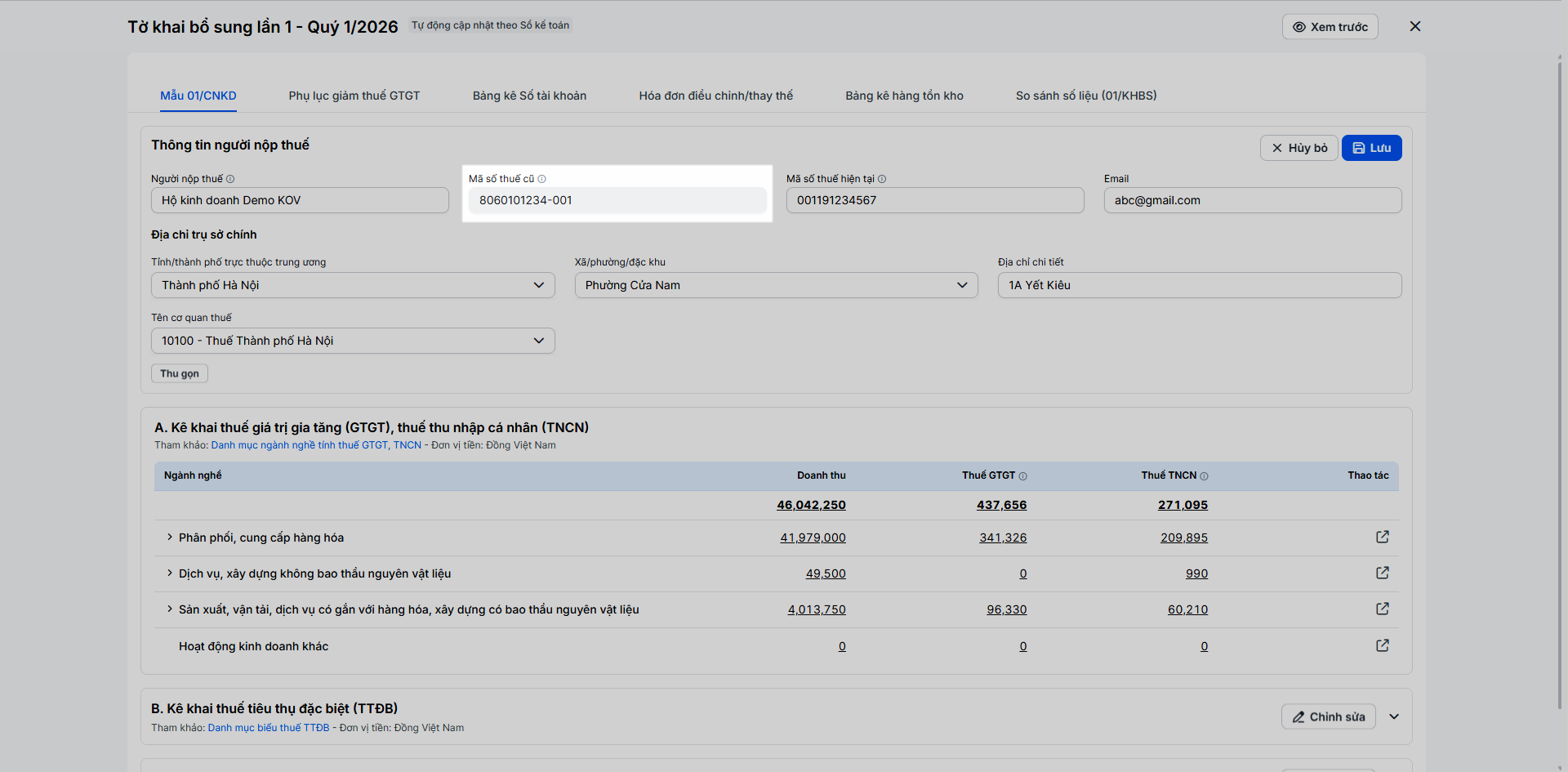
- Bước 4: Nhấn Xem chi tiết để tiến hành chỉnh sửa thông tin trên các mục Thông tin chung, Mục B (Thuế TTĐB), Mục C (Thuế/Phí BVMT).
Lưu ý: Bạn không thể sửa Mã số thuế cũ tại đây.
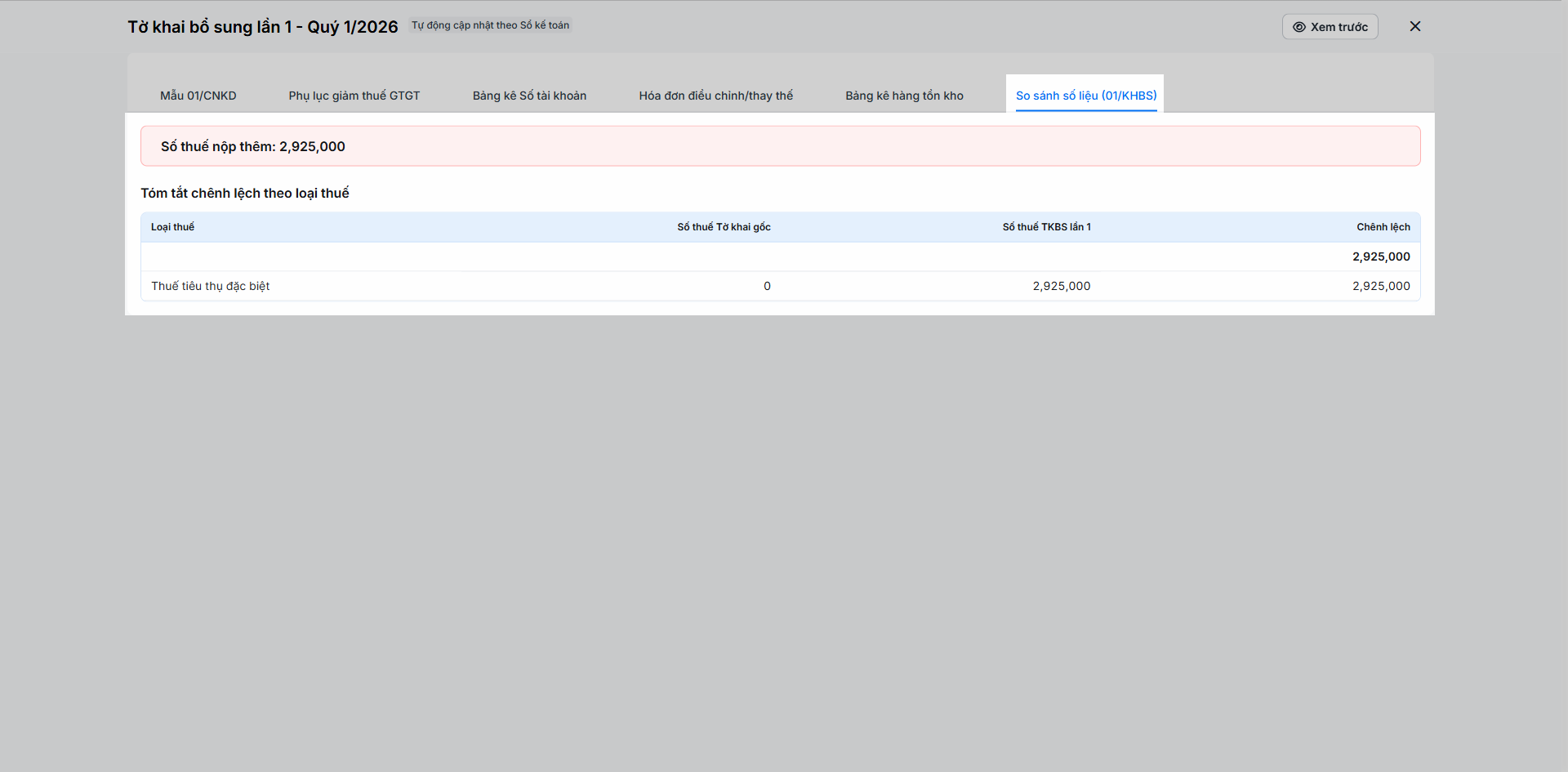
- Bước 5: Kiểm tra tab So sánh số liệu (01/KHBS) để xem chênh lệch các khoản thuế (hiển thị thông báo Số thuế nộp thêm (màu đỏ) hoặc Số thuế bù trừ (màu xanh)).
Lưu ý: Nếu bạn chỉ sửa thông tin chung (không làm thay đổi số liệu thuế), tab So sánh số liệu (01/KHBS) sẽ để trống.
- Bước 6: Bạn có thể nhấn Xem trước để kiểm tra bố cục biểu mẫu theo chuẩn quy định.
- Bước 7: Hoàn thiện và chuyển trạng thái Tờ khai bổ sung sang trạng thái Đã nộp. Tờ khai bổ sung đã nộp không thể chỉnh sửa, nhưng bạn có thể tiếp tục lập tờ khai bổ sung lần tiếp theo nếu cần.
5. Lập Tờ khai bổ sung khi có cảnh báo thay đổi sổ kế toán
Tình huống: Khi hệ thống phát hiện sổ kế toán có sự thay đổi làm ảnh hưởng đến kỳ đã nộp tờ khai (ví dụ: khách hàng trả lại hàng bán của kỳ đó, thay đổi số tài khoản trên sổ quỹ, loại bỏ/khôi phục giao dịch, sửa hàng tồn kho...), hệ thống sẽ tự động cảnh báo yêu cầu bạn lập Tờ khai bổ sung để tránh bỏ sót nghĩa vụ thuế.
Thao tác thực hiện như sau:
- Bước 1: Truy cập màn hình Tờ khai thuế. Hệ thống sẽ hiển thị một banner cảnh báo màu vàng/cam yêu cầu bạn lập tờ khai bổ sung cho kỳ tương ứng, kèm theo biểu tượng cảnh báo tại dòng của kỳ đó.
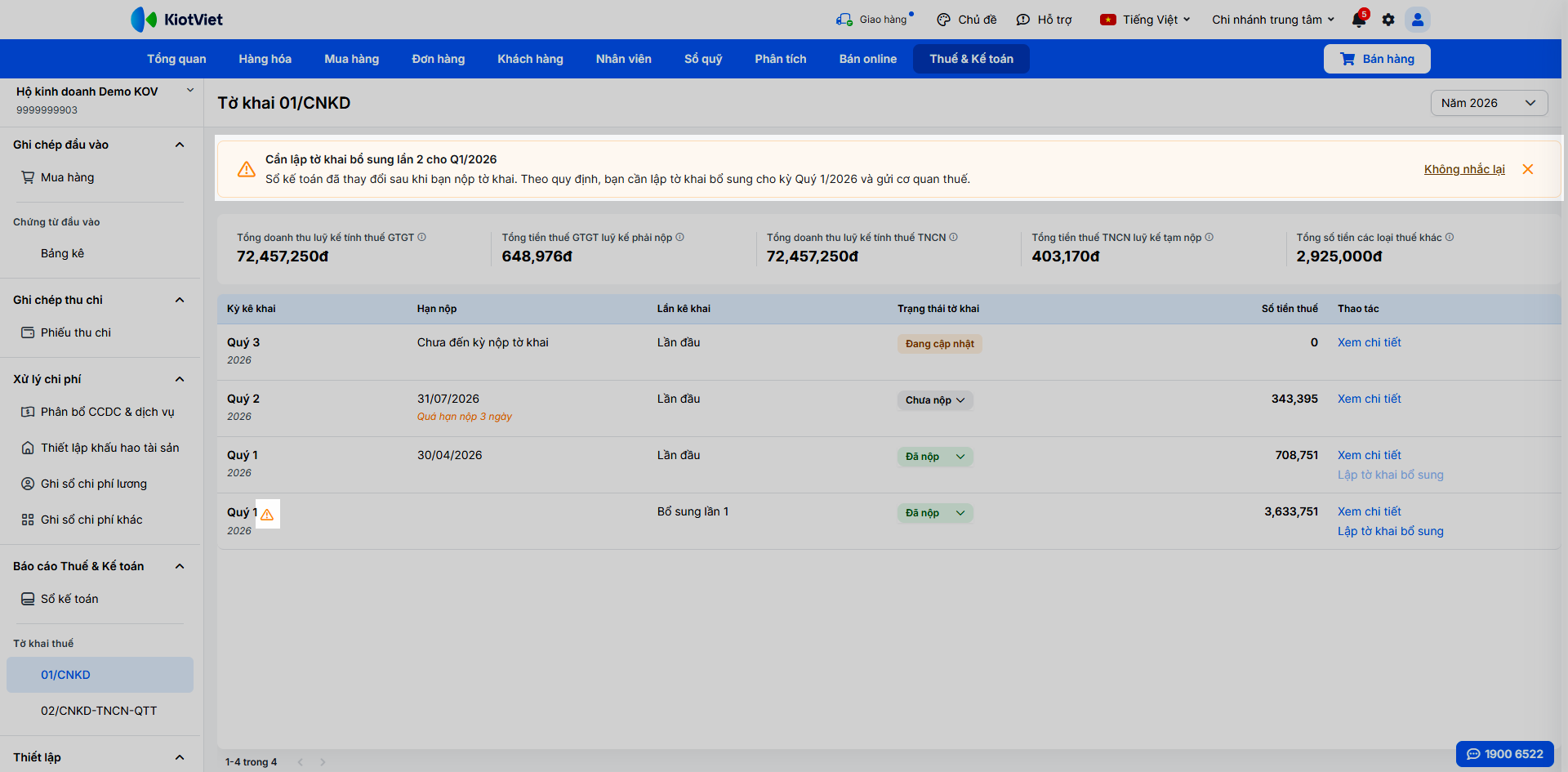
- Bước 2: Đọc thông tin banner để xác nhận kỳ bị ảnh hưởng. Tờ khai của kỳ đó vẫn giữ trạng thái Đã nộp (hệ thống không tự động chuyển về Chưa nộp).
- Bước 3: Tại cột Thao tác của kỳ được cảnh báo → nhấn Lập tờ khai bổ sung → xác nhận Đồng ý.
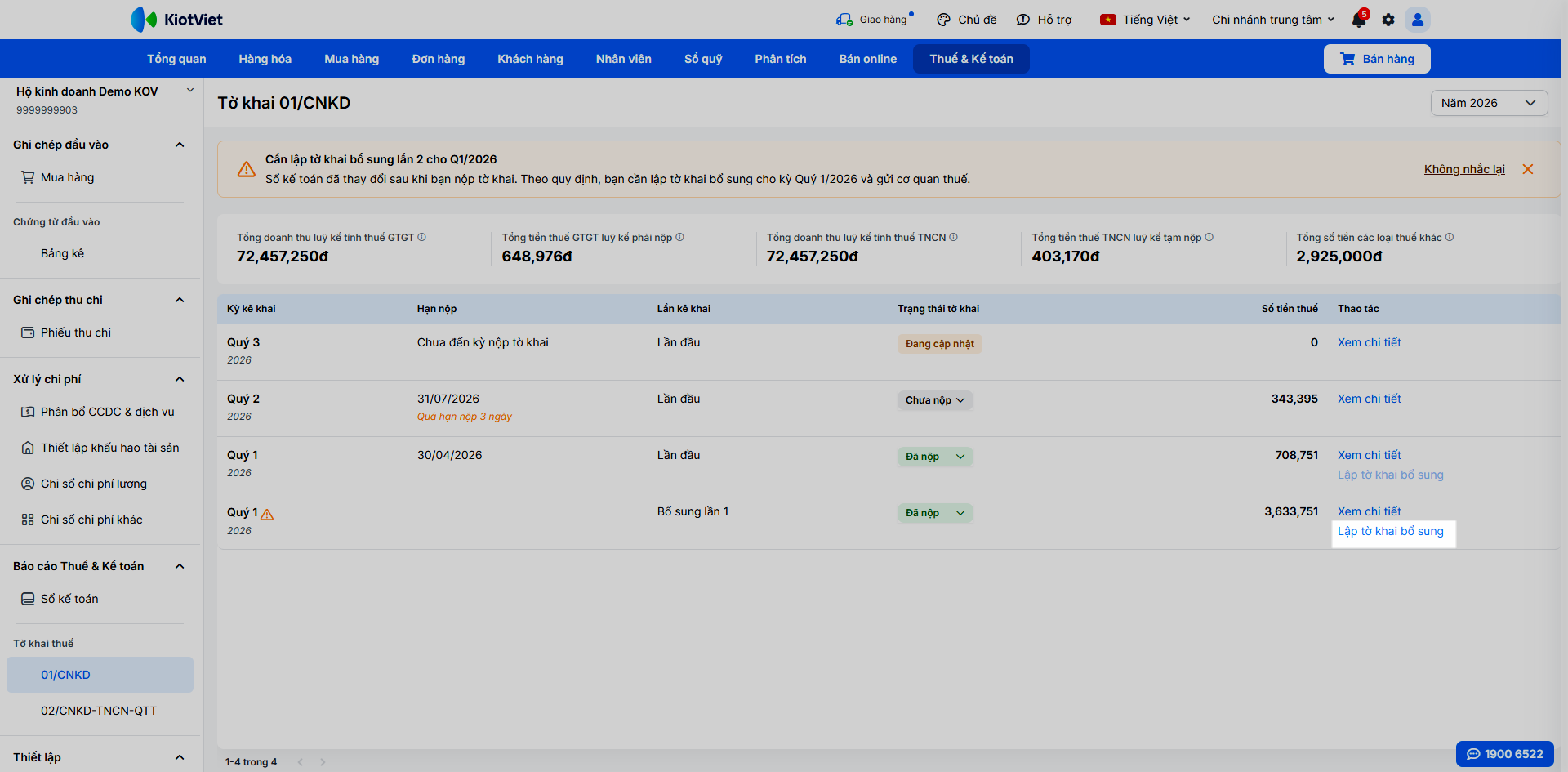
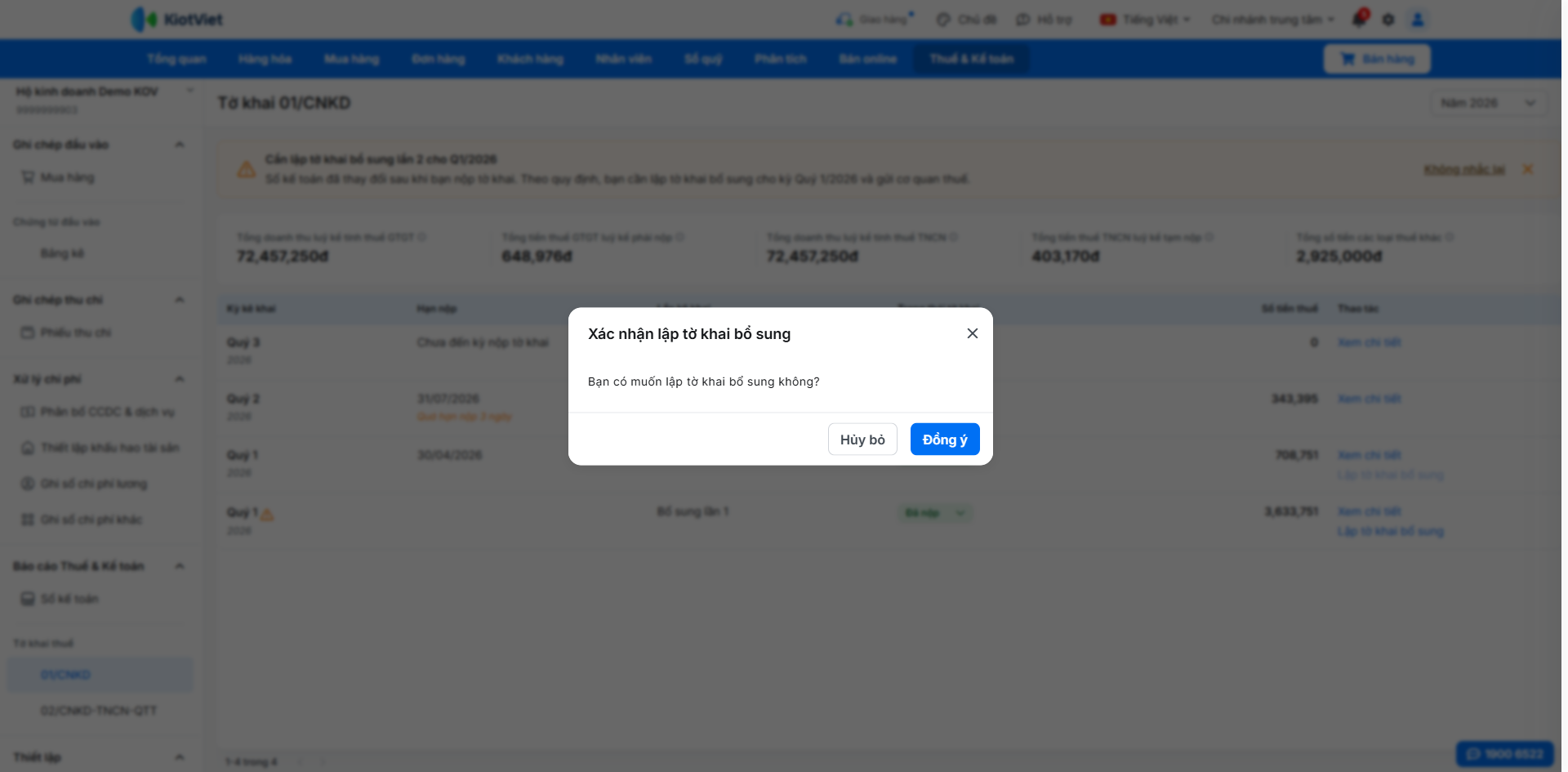
- Bước 4: Hệ thống sẽ tạo một Tờ khai bổ sung với số liệu được cập nhật mới nhất từ sổ kế toán (đã phản ánh các thay đổi), khác với luồng chủ động tạo là lấy lại số liệu cũ.
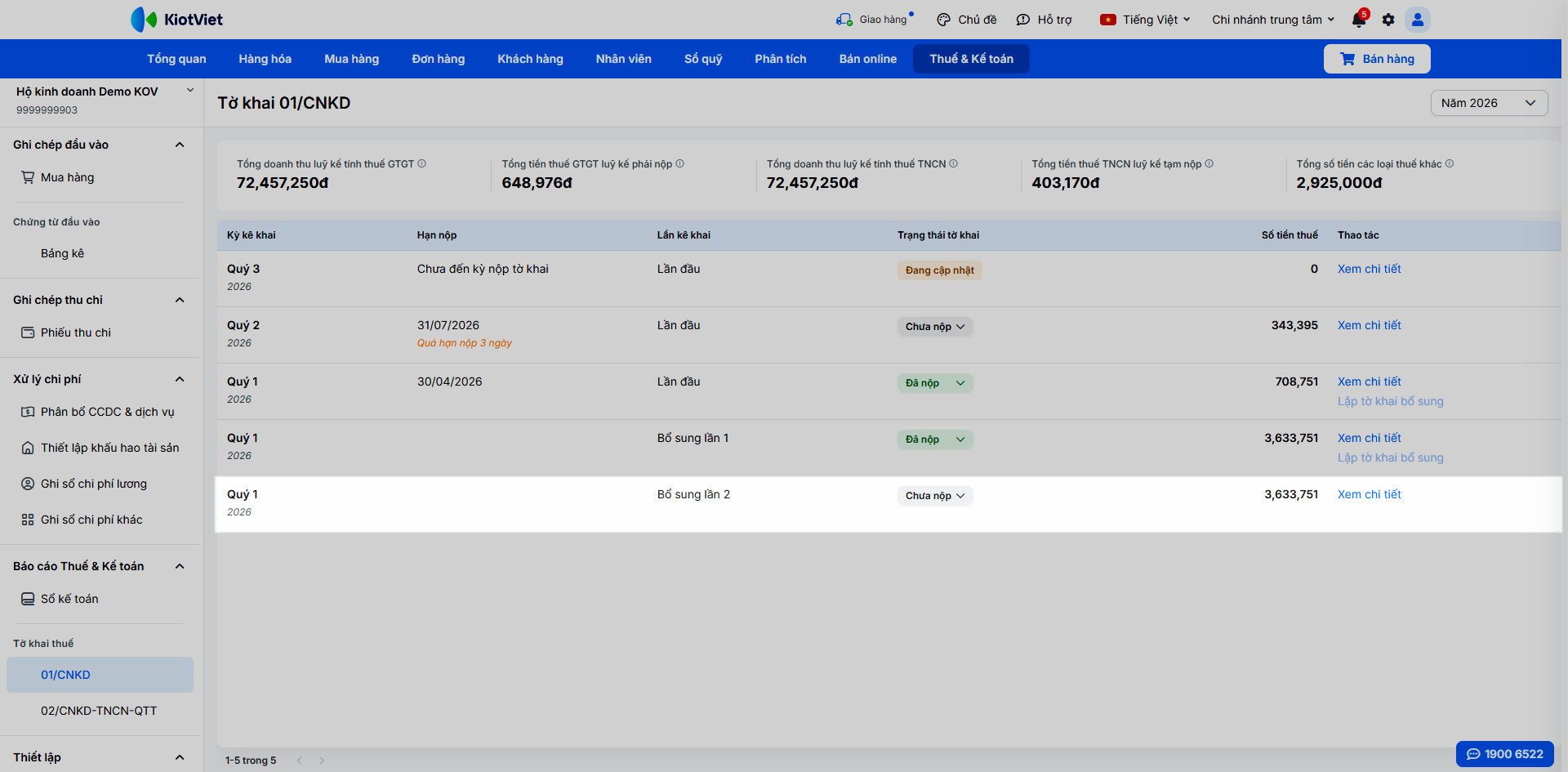
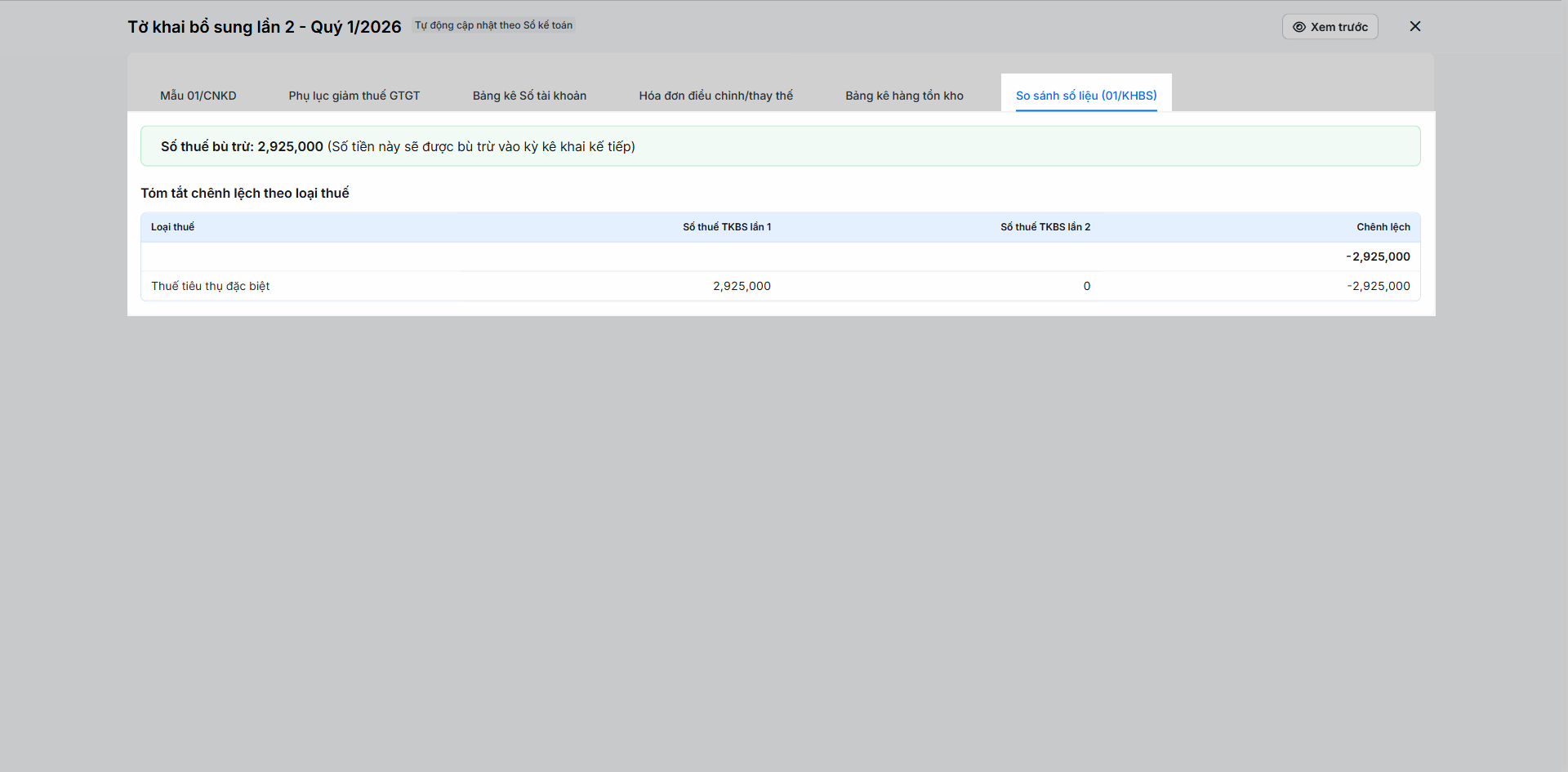
- Bước 5: Kiểm tra tab So sánh số liệu (01/KHBS). Hệ thống đã tự động tính sẵn mức chênh lệch ngay khi tạo và hiển thị thông báo Số thuế nộp thêm (màu đỏ) hoặc Số thuế bù trừ (màu xanh).
- Bước 6: Tiến hành chỉnh sửa các thông tin bổ sung khác (nếu cần), kiểm tra lại và nộp tờ khai. Banner cảnh báo trên màn hình sẽ tự động biến mất sau khi bạn hoàn tất.
6. Quy tắc lập Tờ khai bổ sung
Tình huống: Để thao tác lập tờ khai bổ sung được chính xác, bạn cần nắm rõ các quy tắc hiển thị nút chức năng, cách điều chỉnh từng phần dữ liệu và cách đọc bảng so sánh chênh lệch thuế.
Thao tác thực hiện như sau:
- Bước 1: Kiểm tra điều kiện hiển thị nút Lập tờ khai bổ sung.
- Nút này KHÔNG hiển thị nếu tờ khai đang ở trạng thái Chưa nộp.
- Nút hiển thị sáng (có thể bấm) tại dòng tờ khai gốc (nếu chưa có bản bổ sung nào) hoặc tại dòng bổ sung lần N đã nộp (khi cần lập lần N+1).
- Nút sẽ bị mờ nếu bạn đang có một bản bổ sung ở trạng thái Chưa nộp hoặc kỳ đó đang bị khóa sổ (cần bỏ khóa sổ để tiếp tục).
- Bước 2: Chỉnh sửa Thông tin người nộp thuế: Bạn không thể sửa Mã số thuế cũ. Để tránh sai sót hệ thống, nếu MST sai, bạn bắt buộc phải chuyển tờ khai gốc về Chưa nộp, sửa MST → nộp lại, rồi mới lập được tờ khai bổ sung mới.
- Bước 3: Cập nhật các Mục A, B, C.
- Dữ liệu Mục A tự động lấy từ Sổ doanh thu (S2a-HKD) hoặc Số doanh thu (S2b-HKD) và chỉ có thể xem trên tờ khai bổ sung.
- Mục B và C có thể sửa trực tiếp, hệ thống sẽ tự động hạch toán ngược về Sổ thuế đặc thù (S3a-HKD).
- Bước 4: Xử lý Bảng kê Số tài khoản và Bảng kê hàng tồn kho.
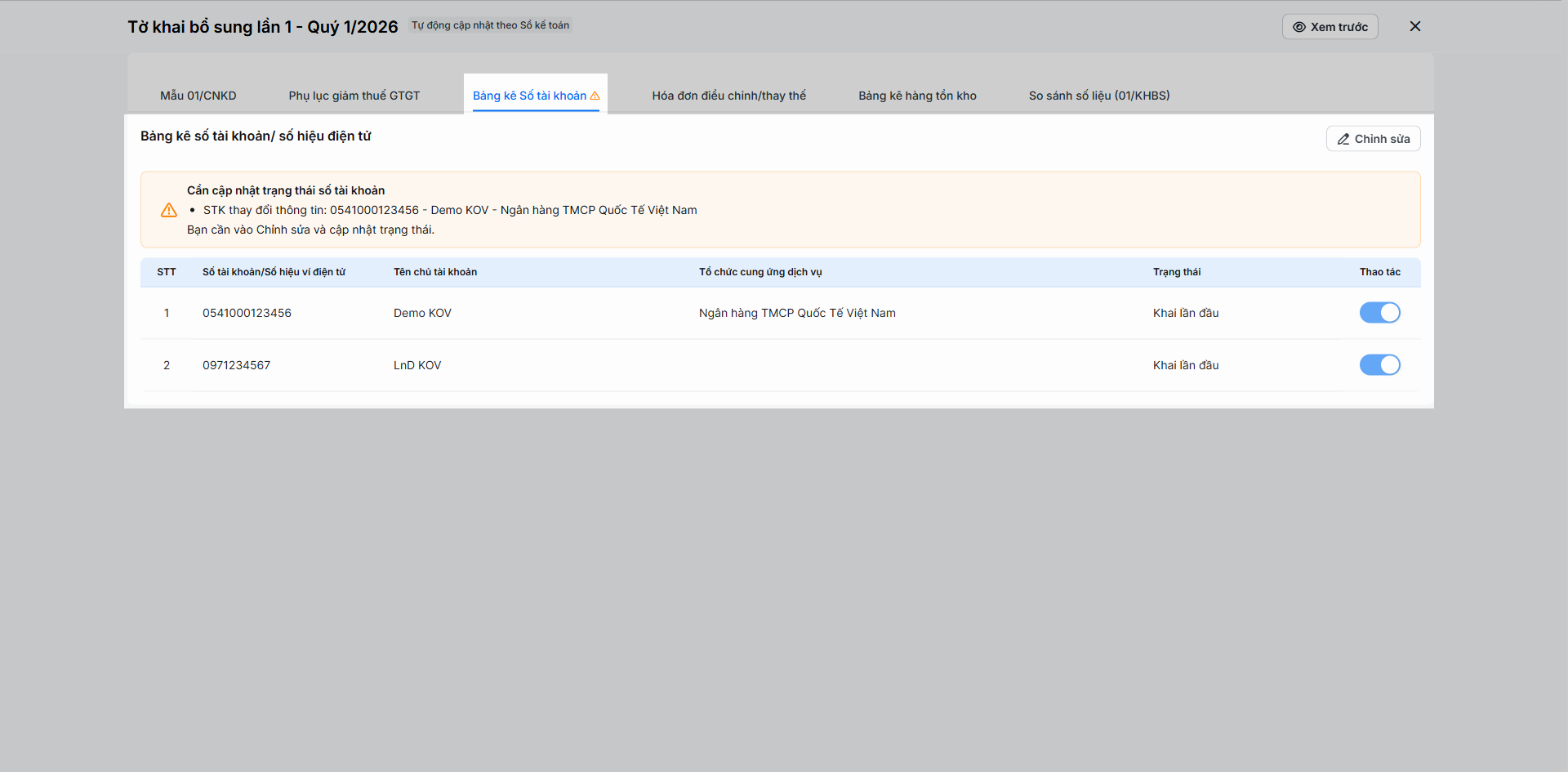
- Bảng kê Số tài khoản: Nếu có thay đổi từ Sổ quỹ, tờ khai bổ sung sẽ hiển thị banner yêu cầu cập nhật trạng thái. Bạn cần vào Chỉnh sửa, cập nhật trạng thái ("Thay đổi thông tin" hoặc "Đóng") để banner biến mất.
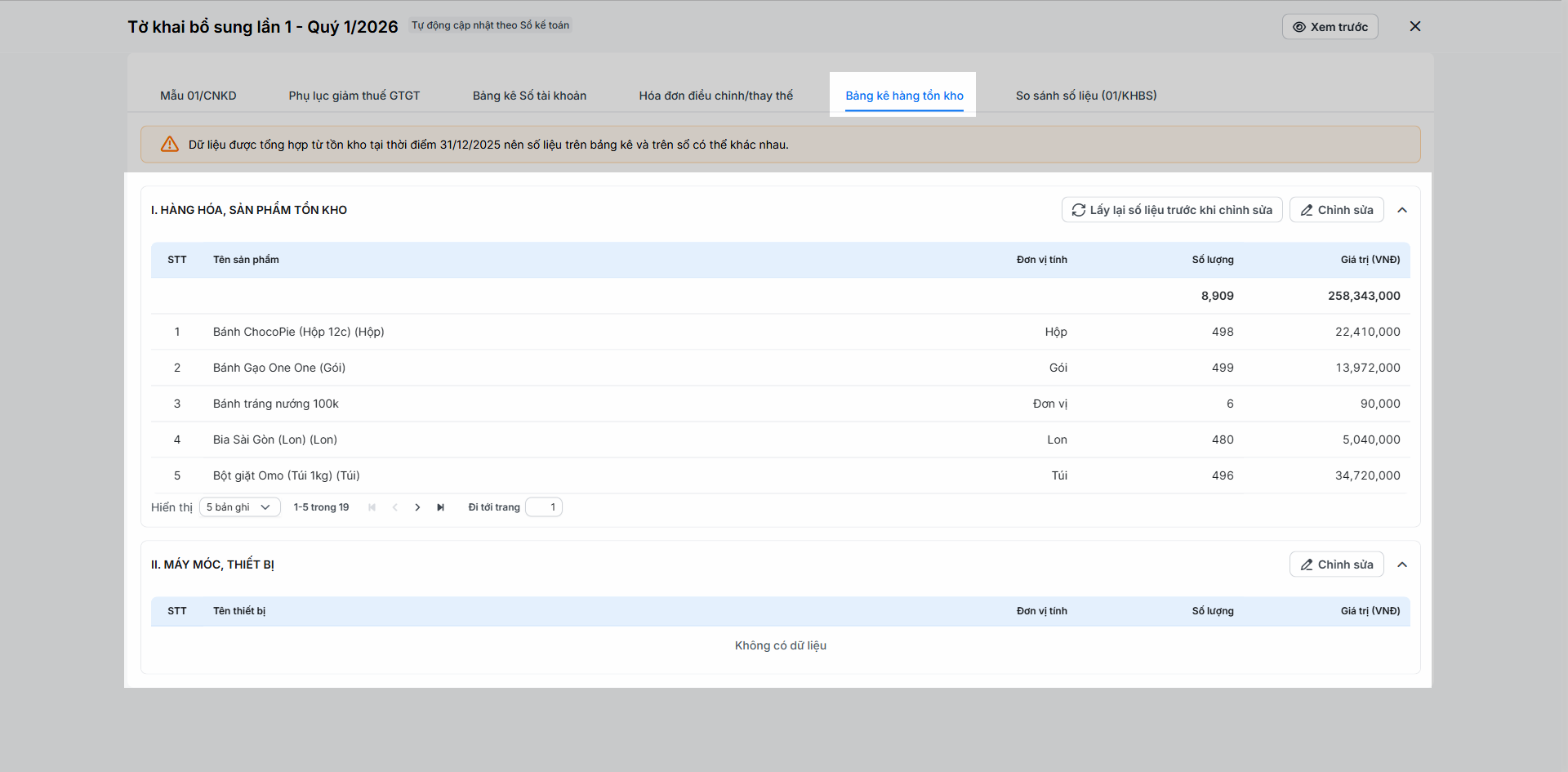
- Bảng kê hàng tồn kho: Tự động cập nhật khi sổ hàng hóa thay đổi, bạn cũng có thể sửa thủ công trực tiếp trên tờ khai bổ sung (sử dụng nút Lấy lại số liệu trước khi chỉnh sửa nếu muốn khôi phục về ban đầu).
- Bước 5: Đọc tab So sánh số liệu (01/KHBS).
- Bảng chỉ hiển thị các loại thuế có chênh lệch và luôn so sánh bản bổ sung hiện tại với bản bổ sung liền kề trước đó.
- Banner màu đỏ "Số thuế nộp thêm" cho biết số tiền chênh lệch dương bạn cần nộp thêm.
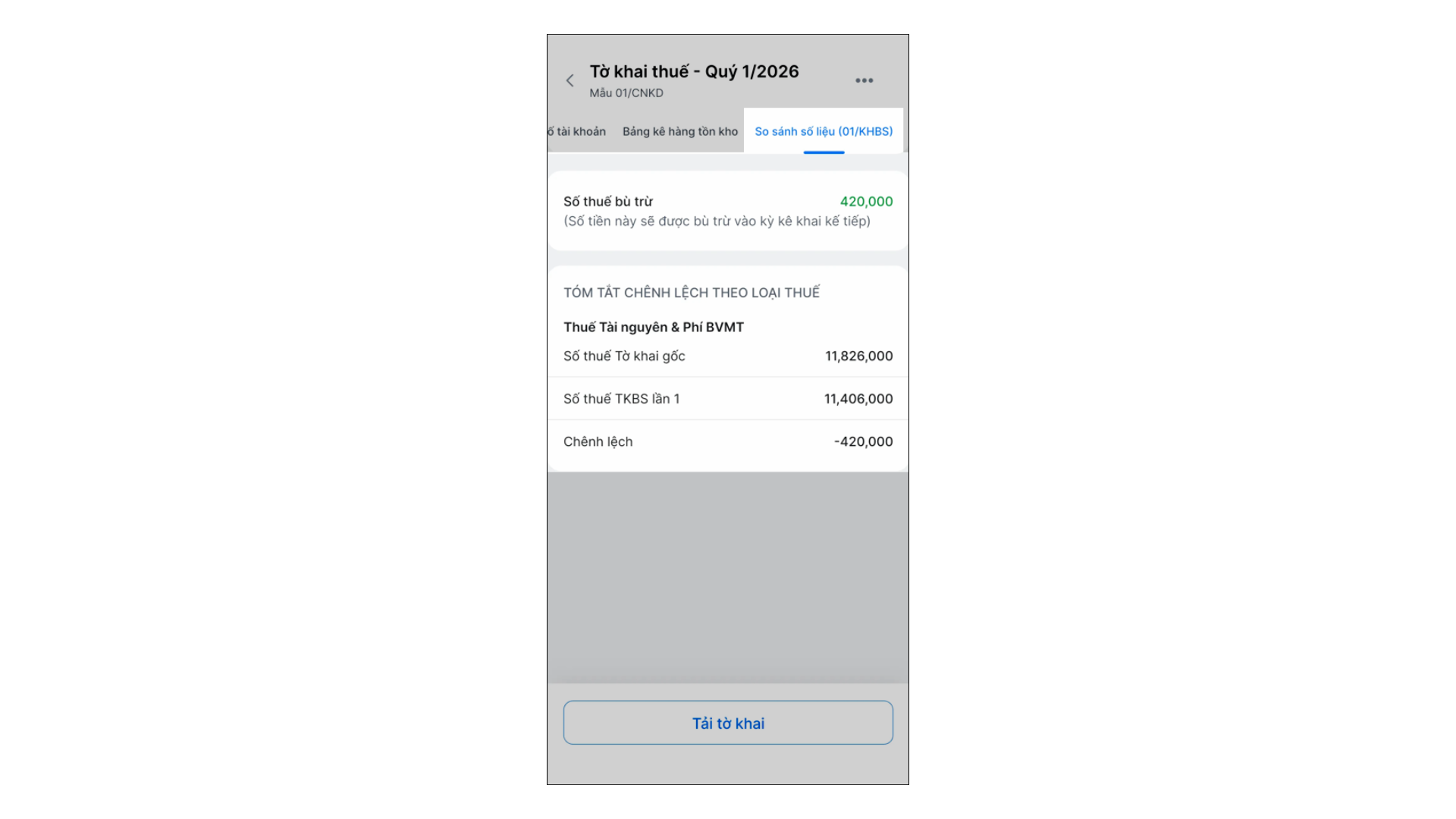
- Banner màu xanh "Số thuế bù trừ" cho biết số tiền dư được trừ vào kỳ kê khai sau.
- Bước 6: Theo dõi danh sách và xử lý gián đoạn. Trên màn hình danh sách, chỉ tiêu lũy kế sẽ dùng số liệu của tờ khai bổ sung mới nhất đã nộp để tính toán. Nếu bạn đóng trang tờ khai bổ sung giữa chừng, hệ thống tự động lưu ở trạng thái Chưa nộp. Để làm tiếp, bạn chỉ cần tìm dòng Bổ sung lần n và nhấn Xem chi tiết.
7. Hủy Tờ khai bổ sung
Tình huống: Khi bạn muốn sửa số liệu trực tiếp trên tờ khai gốc (ví dụ: phát hiện nhập sai Mã số thuế ngay từ đầu), bạn cần chuyển tờ khai gốc từ trạng thái "Đã nộp" về "Chưa nộp". Thao tác này sẽ xóa bỏ toàn bộ các tờ khai bổ sung đã lập trước đó của kỳ kê khai này.
Thao tác thực hiện như sau:
- Bước 1: Tìm tờ khai gốc cần đổi trạng thái trên màn hình danh sách.
- Bước 2: Chuyển sang trạng trạng thái Chưa nộp.
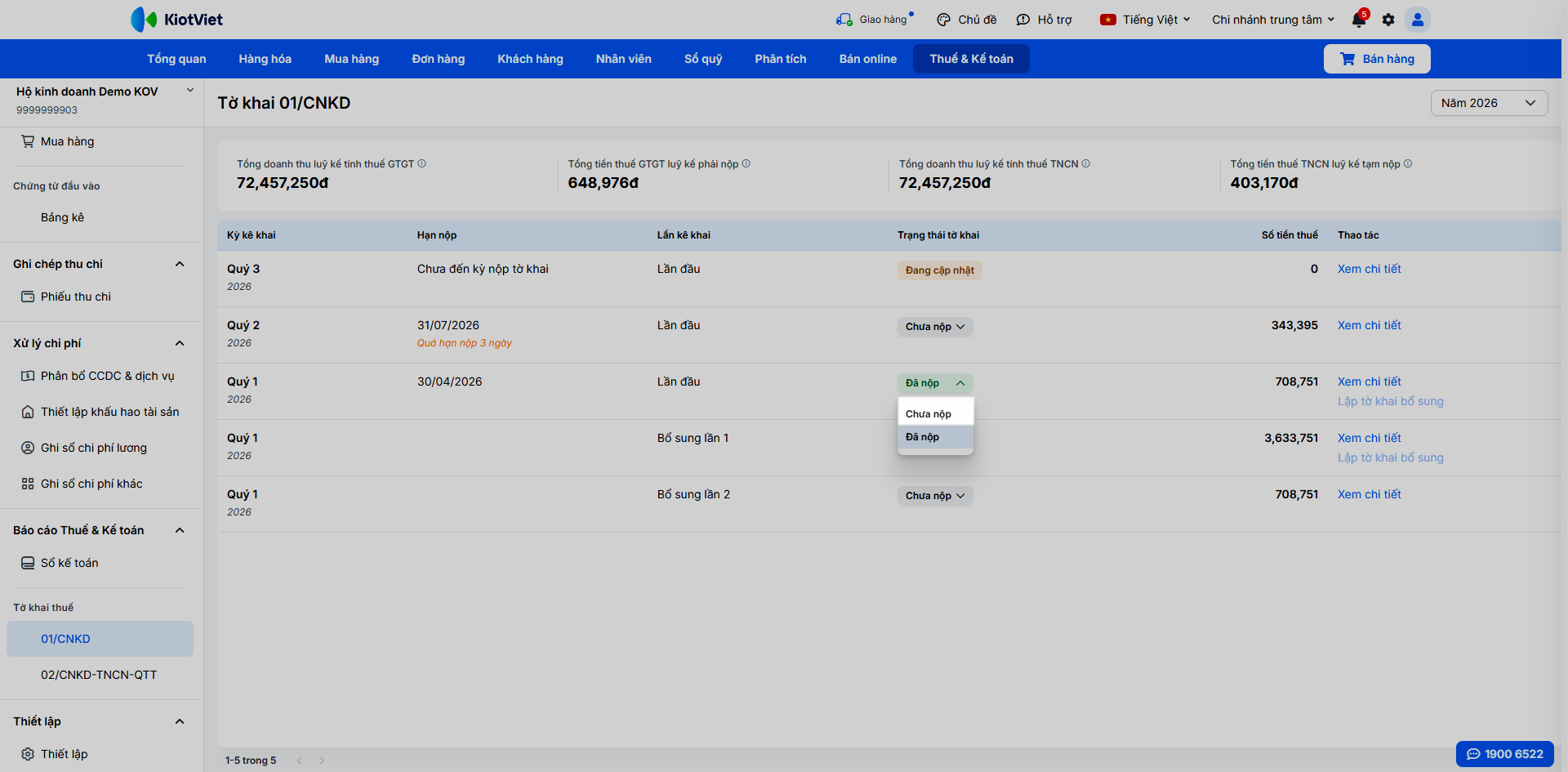
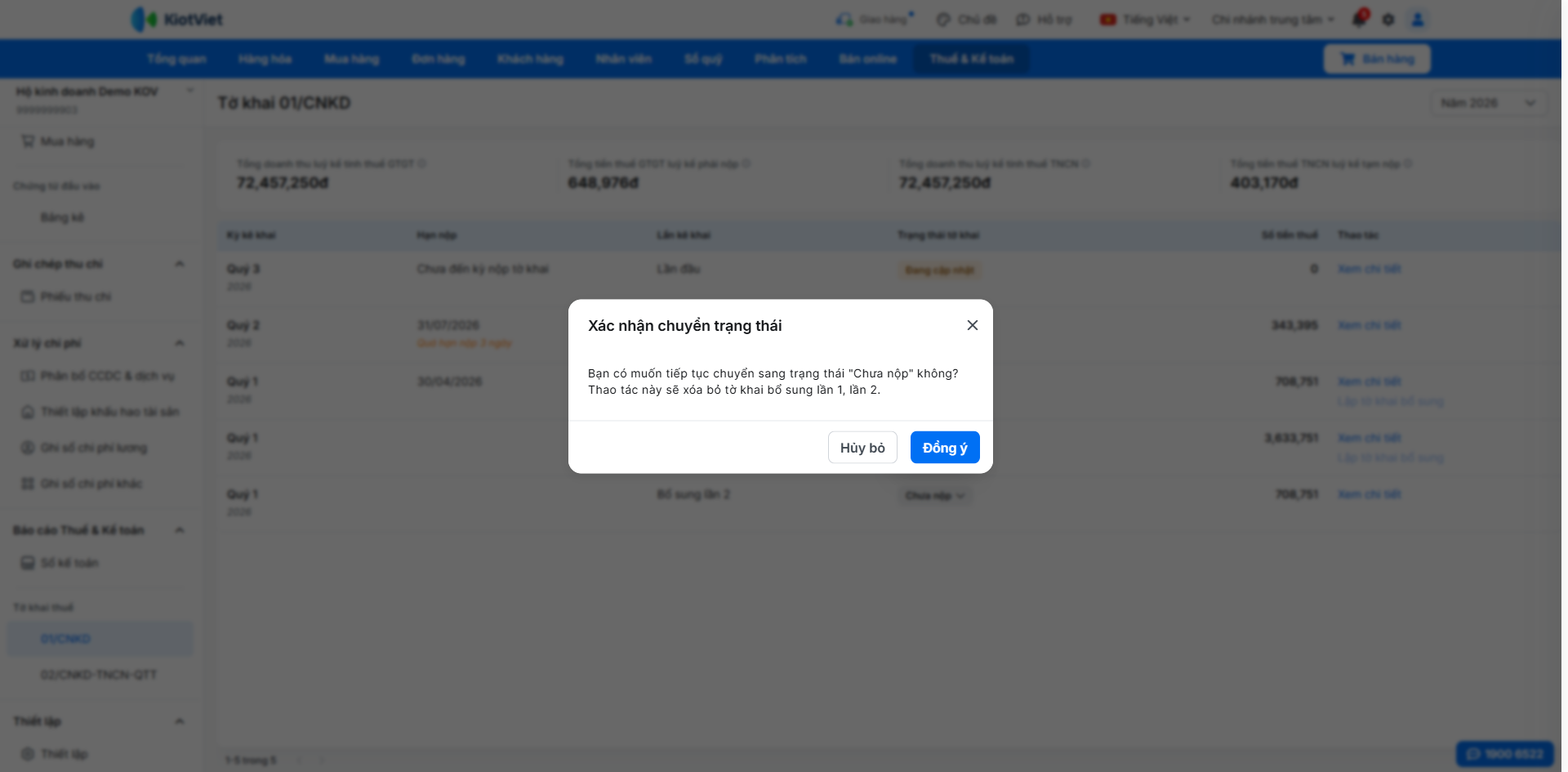
- Bước 3: Đọc kỹ popup Xác nhận chuyển trạng thái. Hệ thống sẽ liệt kê rõ những tờ khai bổ sung nào (lần 1, lần 2...) sẽ bị xóa bỏ theo thao tác này.
- Bước 4: Nhấn Đồng ý để xác nhận.
Lưu ý: Đây là thao tác không thể hoàn tác. Các tờ khai bổ sung đã bị xóa sẽ không thể khôi phục lại. Khuyến nghị chỉ sử dụng thao tác này khi thực sự cần sửa trực tiếp trên bản gốc.
IV. Thao tác trên Điện thoại
Tính năng Kê khai thuế theo Mẫu 01/CNKD trên ứng dụng KiotViet hỗ trợ cửa hàng xem, chỉnh sửa dữ liệu, tải tờ khai, lập tờ khai bổ sung.
1. Xem và chỉnh sửa tờ khai thuế
Tình huống: Bạn cần theo dõi nhanh số liệu tờ khai kỳ kê khai ngay trên điện thoại.
Thao tác thực hiện như sau:
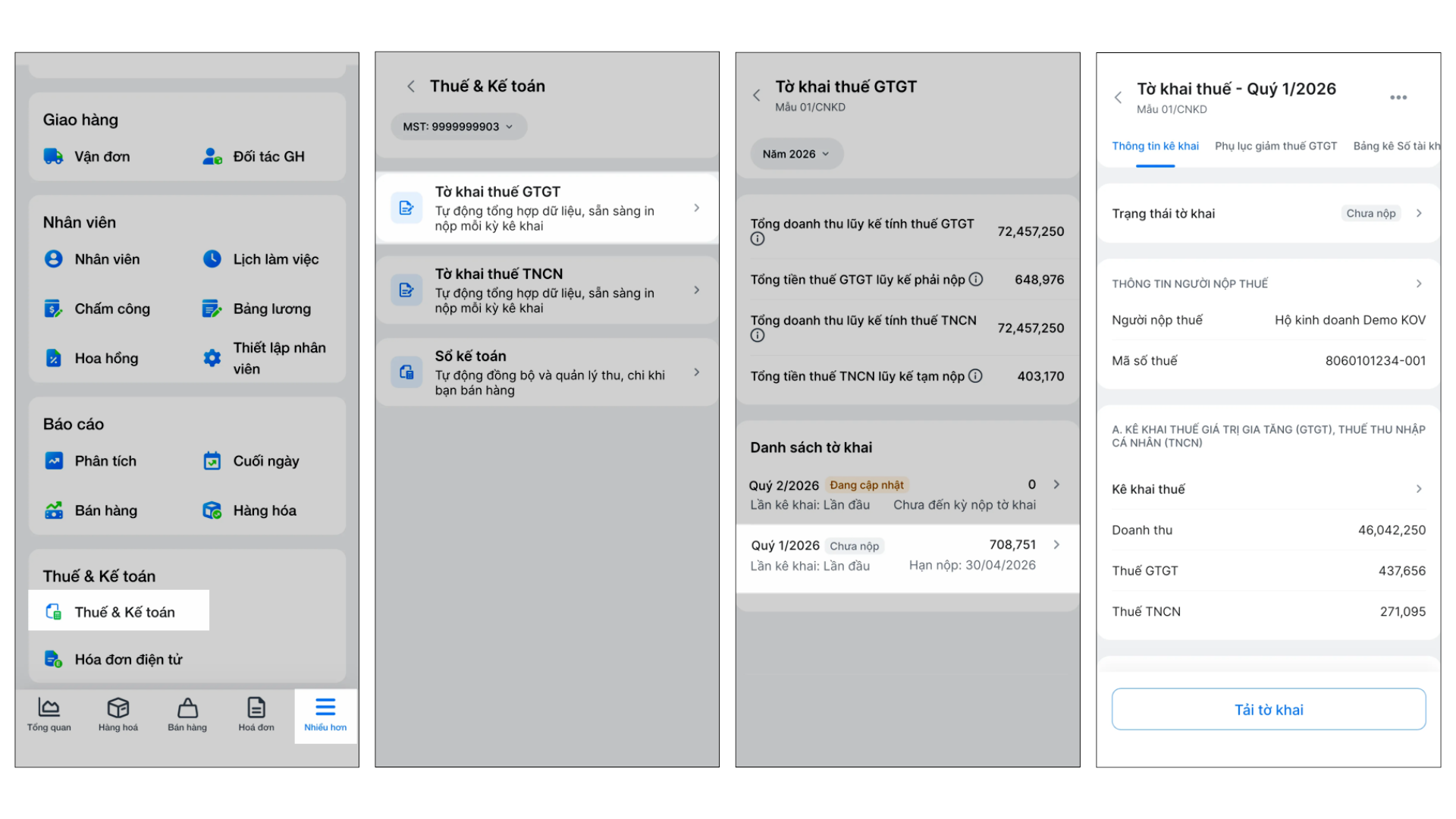
- Bước 1: Truy cập vào ứng dụng KiotViet trên điện thoại → chạm Nhiều hơn → chọn Thuế & Kế toán.
- Bước 2: Chọn MST (nếu có nhiều MST) → chọn Tờ khai thuế.
- Bước 3: Chọn kỳ kê khai và xem dữ liệu tổng hợp tương tự như trên giao diện Web.
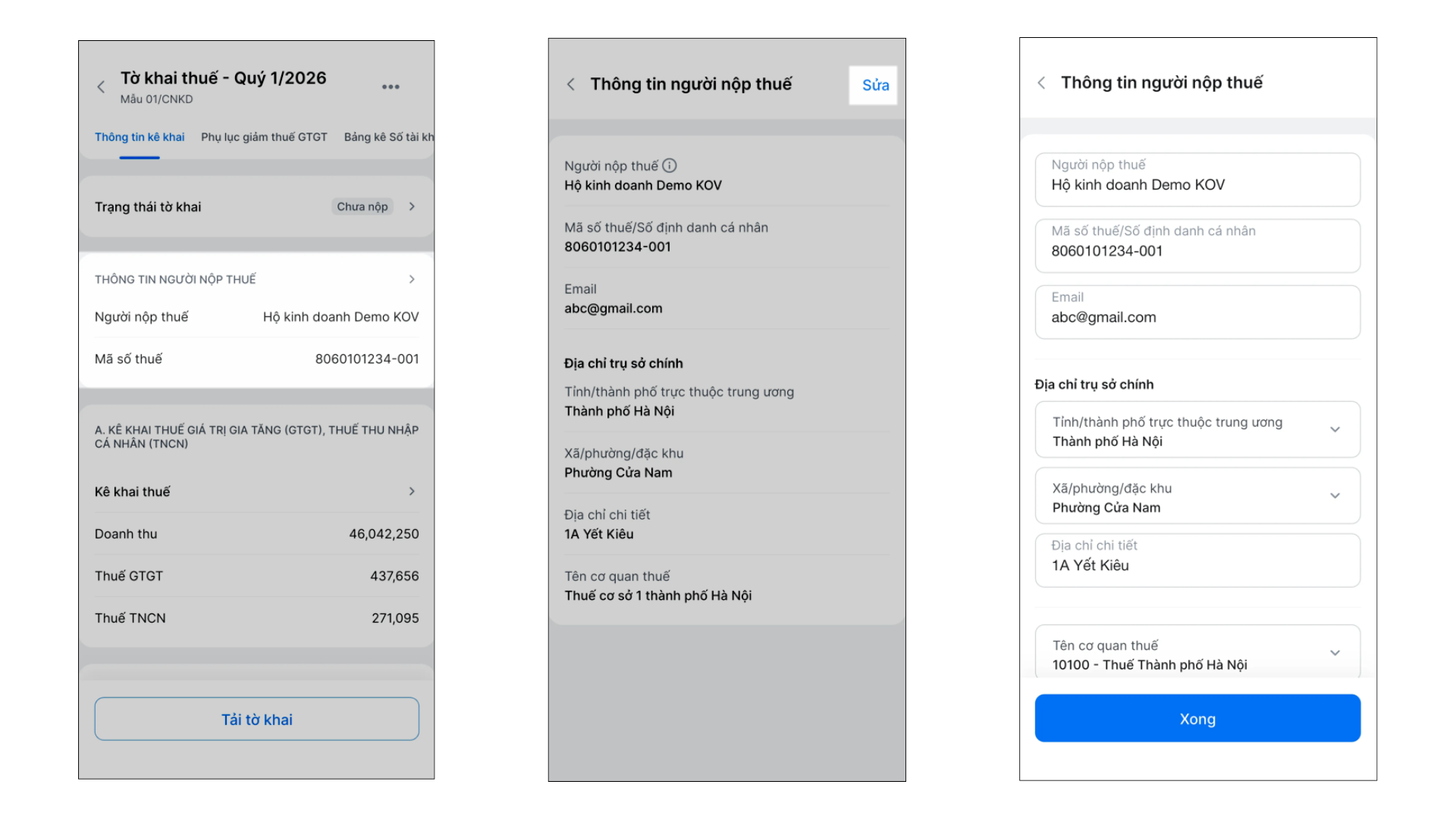
- Bước 4: Chỉnh sửa Thông tin người nộp thuế. Bạn chạm khối thông tin người nộp thuế → nhấn Sửa → thay đổi thông tin→ nhấn Xong để ghi nhận.
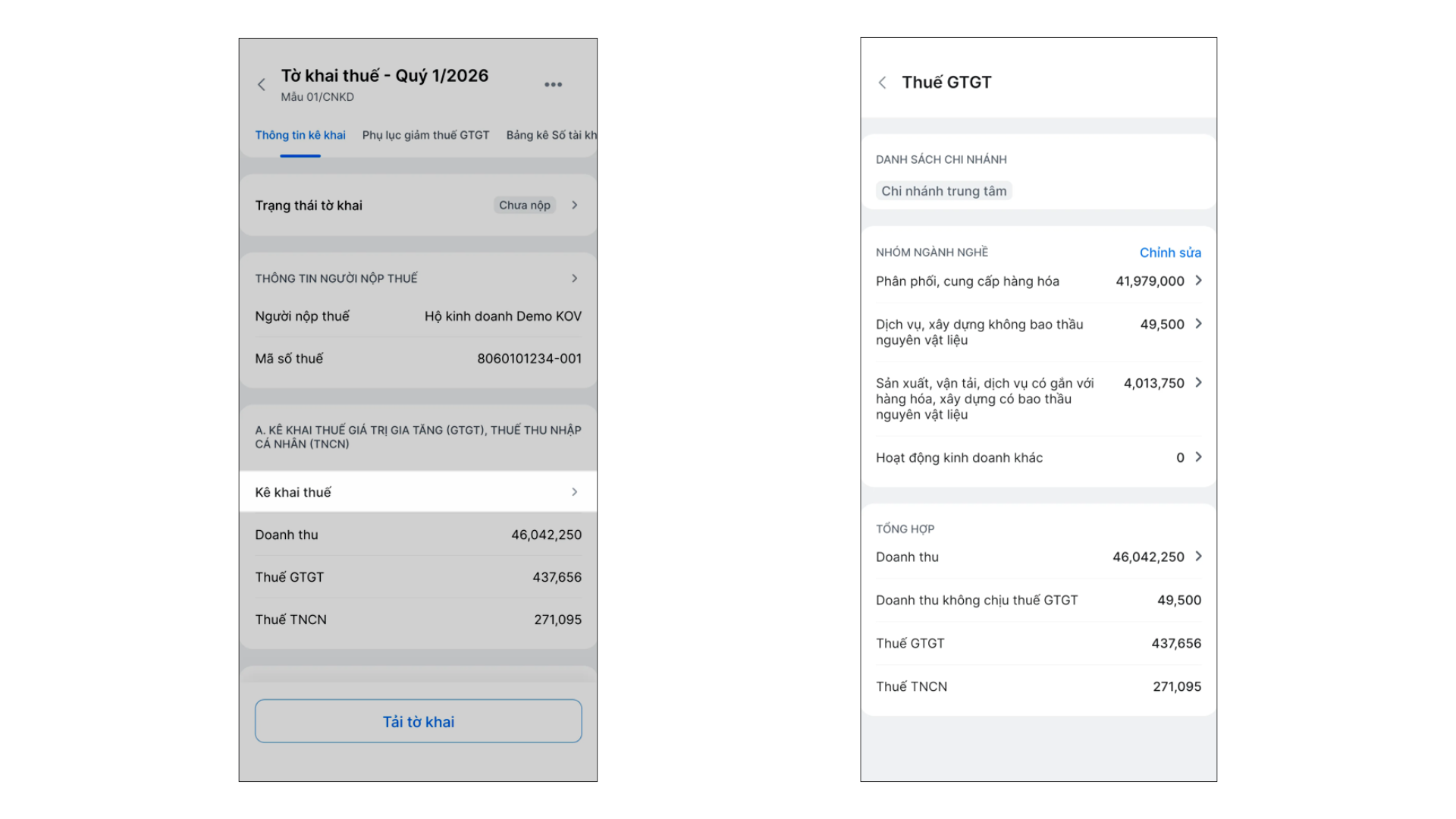
- Bước 5: Xem doanh thu theo nhóm ngành nghề. Bạn chạm vào khu vực A. Kê khai thuế giá trị trị gia tăng (GTGT), thuế thu nhập cá nhân (TNCN) để xem thông tin. Tại đây, bạn có thể chạm Chỉnh sửa để chuyển sang Sổ doanh thu (S2b-HKD) thực hiện thao tác loại bỏ hoặc khôi phục giao dịch (nếu cần).
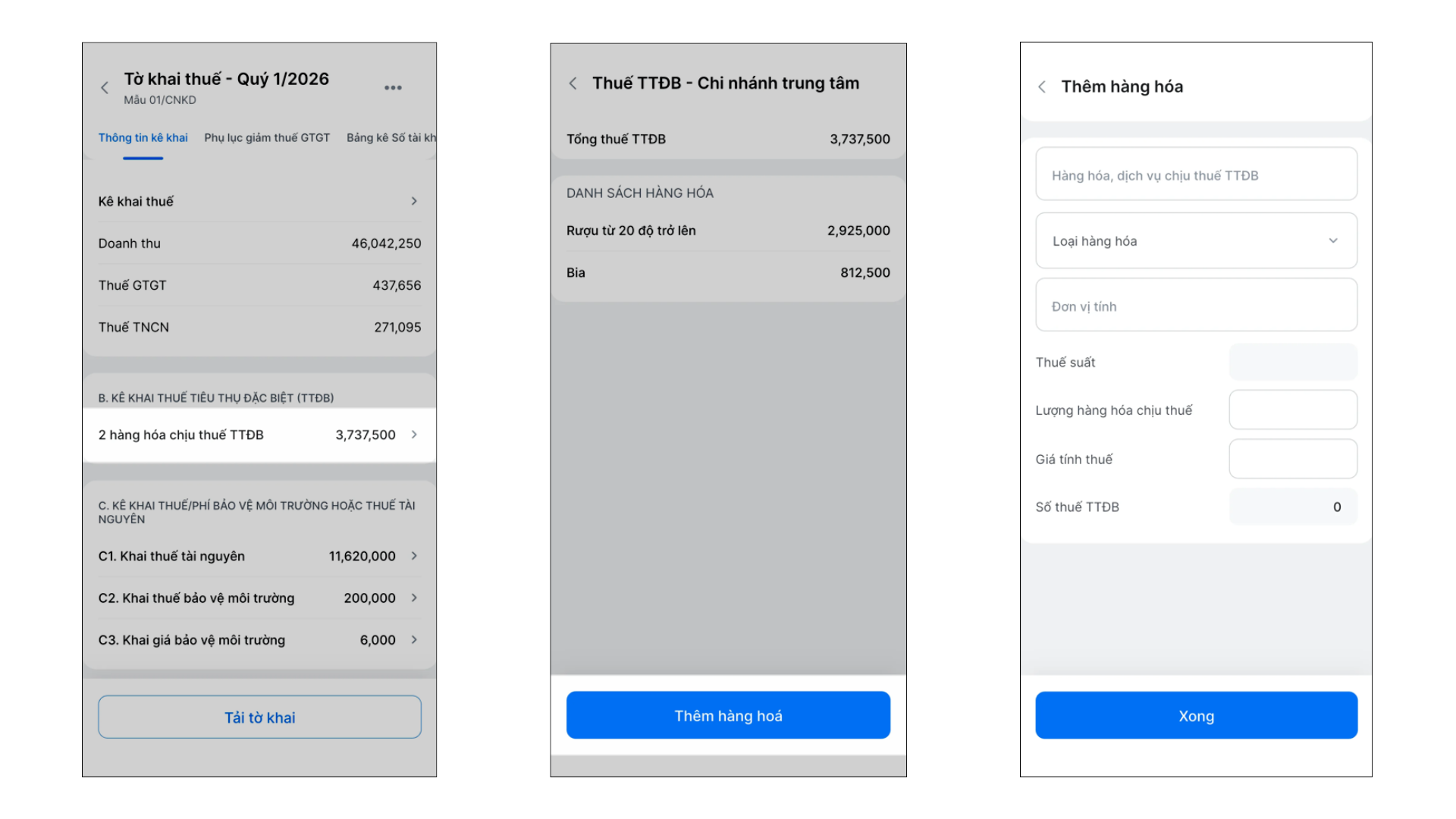
- Bước 6: Kê khai thuế tiêu thụ đặc biệt (TTĐB). Bạn chạm vào khu vực B → chạm Thêm hàng hóa → nhập thông tin → chạm Xong.
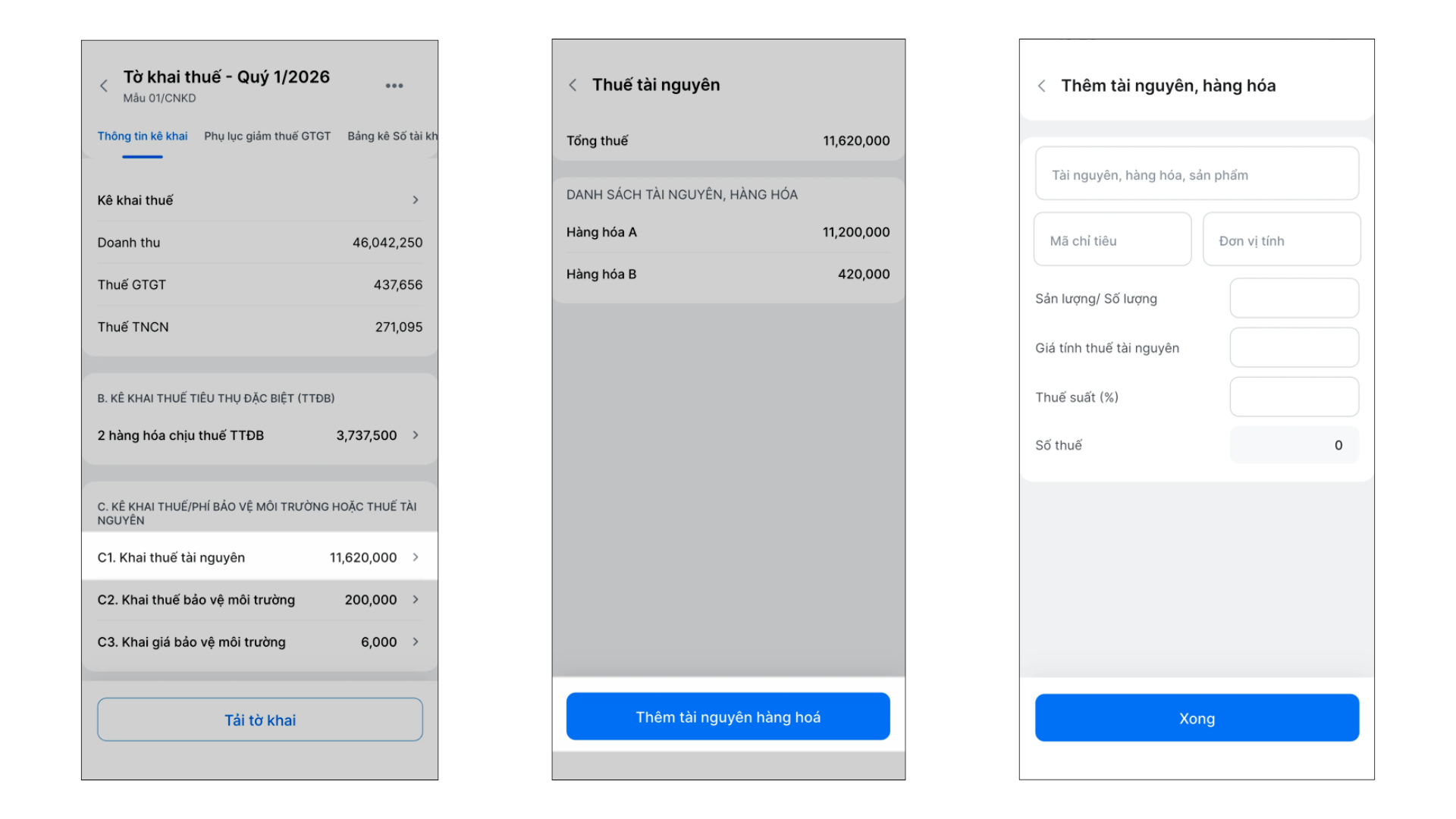
- Bước 7: Kê khai thuế/phí bảo vệ môi trường hoặc thuế tài nguyên. Tại khu vực C, bạn chạm vào mục cần khai thông tin tương ứng → chạm Thêm tài nguyên hàng hóa → nhập thông tin → chạm Xong.
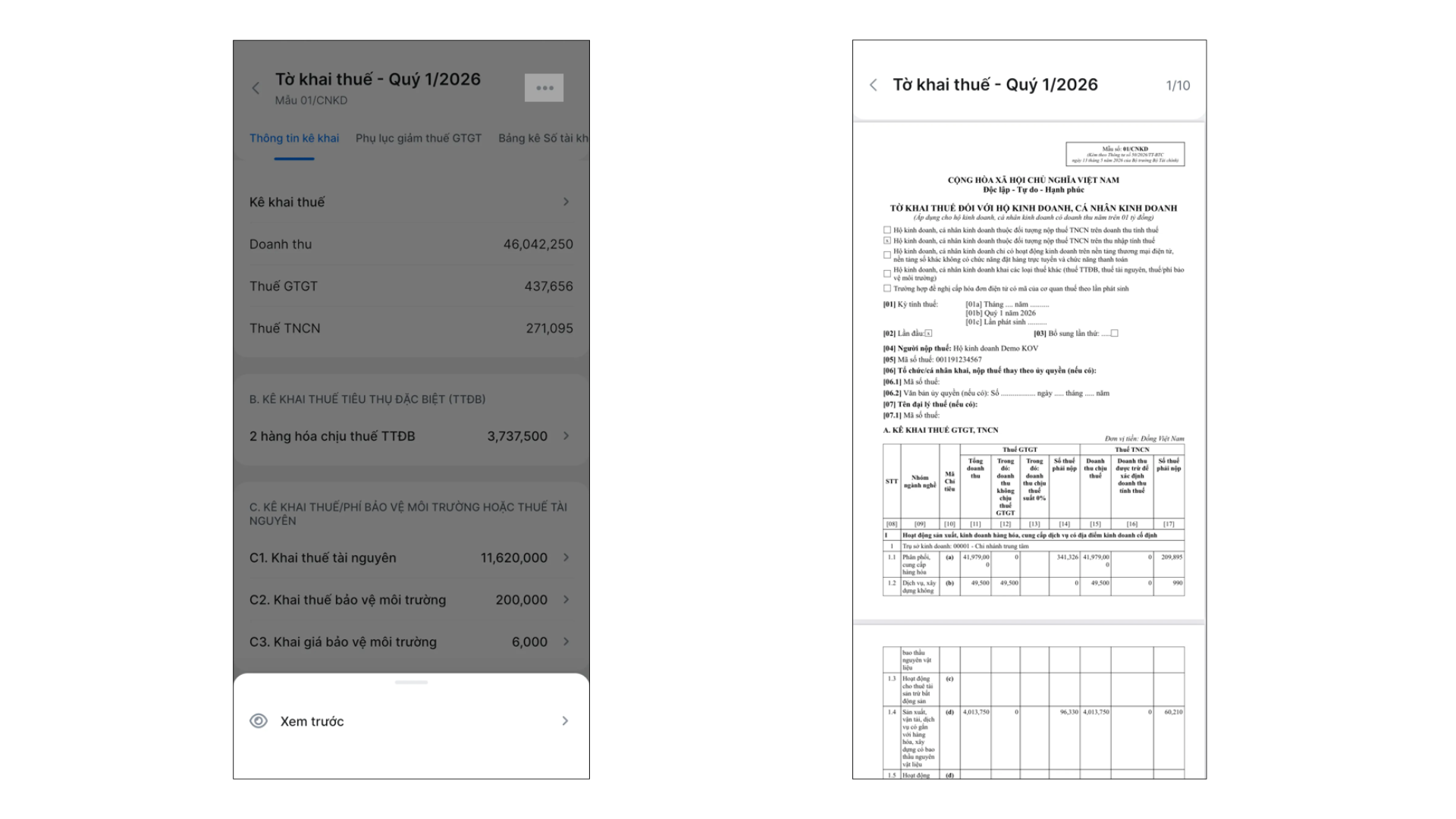
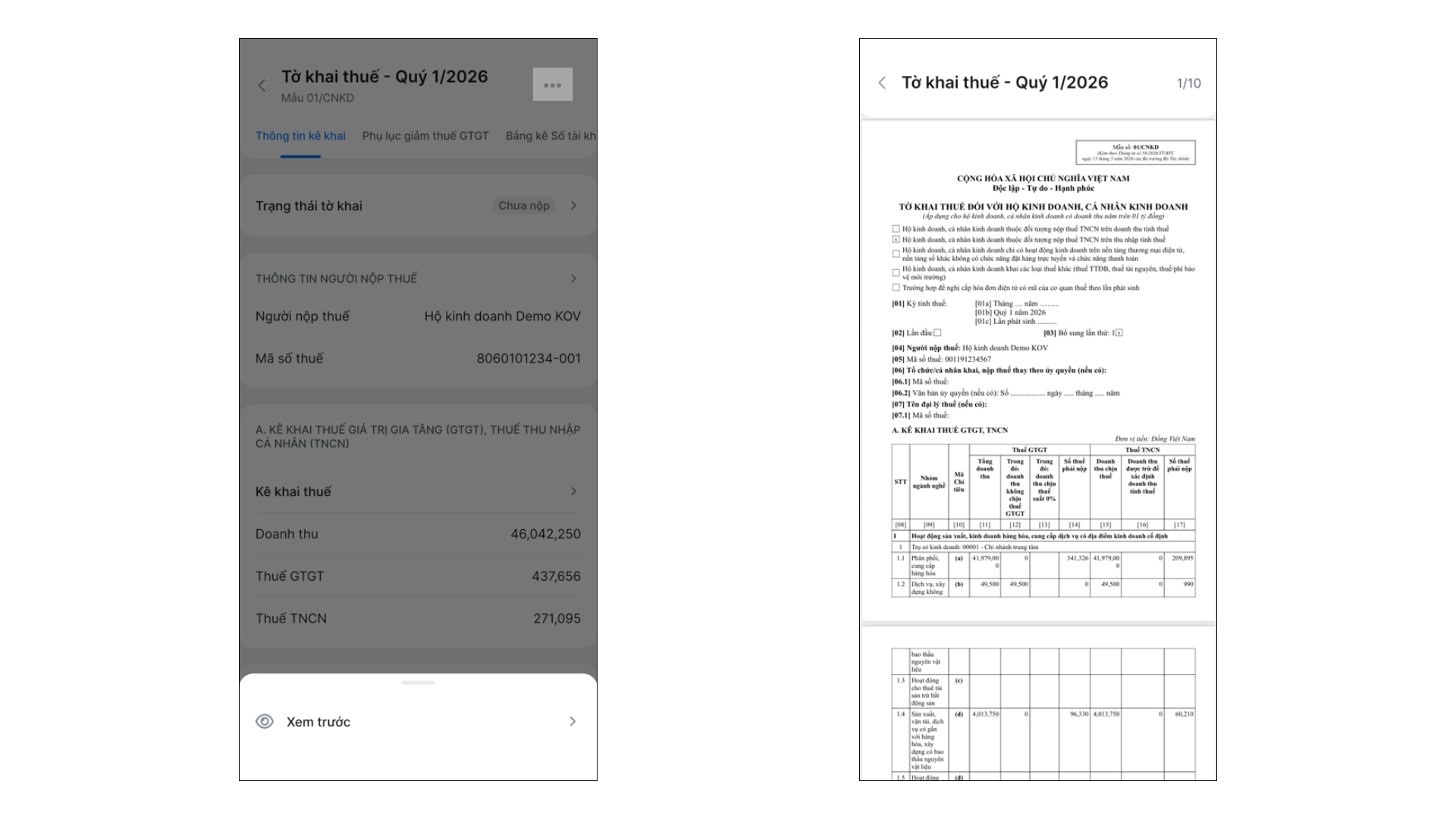
- Bước 8: Xem trước tờ khai theo biểu mẫu chuẩn. Trên màn hình Tờ khai thuế, bạn chạm 3 chấm → chạm Xem trước để hiển thị toàn bộ biểu mẫu 01/CNKD đã điền dữ liệu tự động.
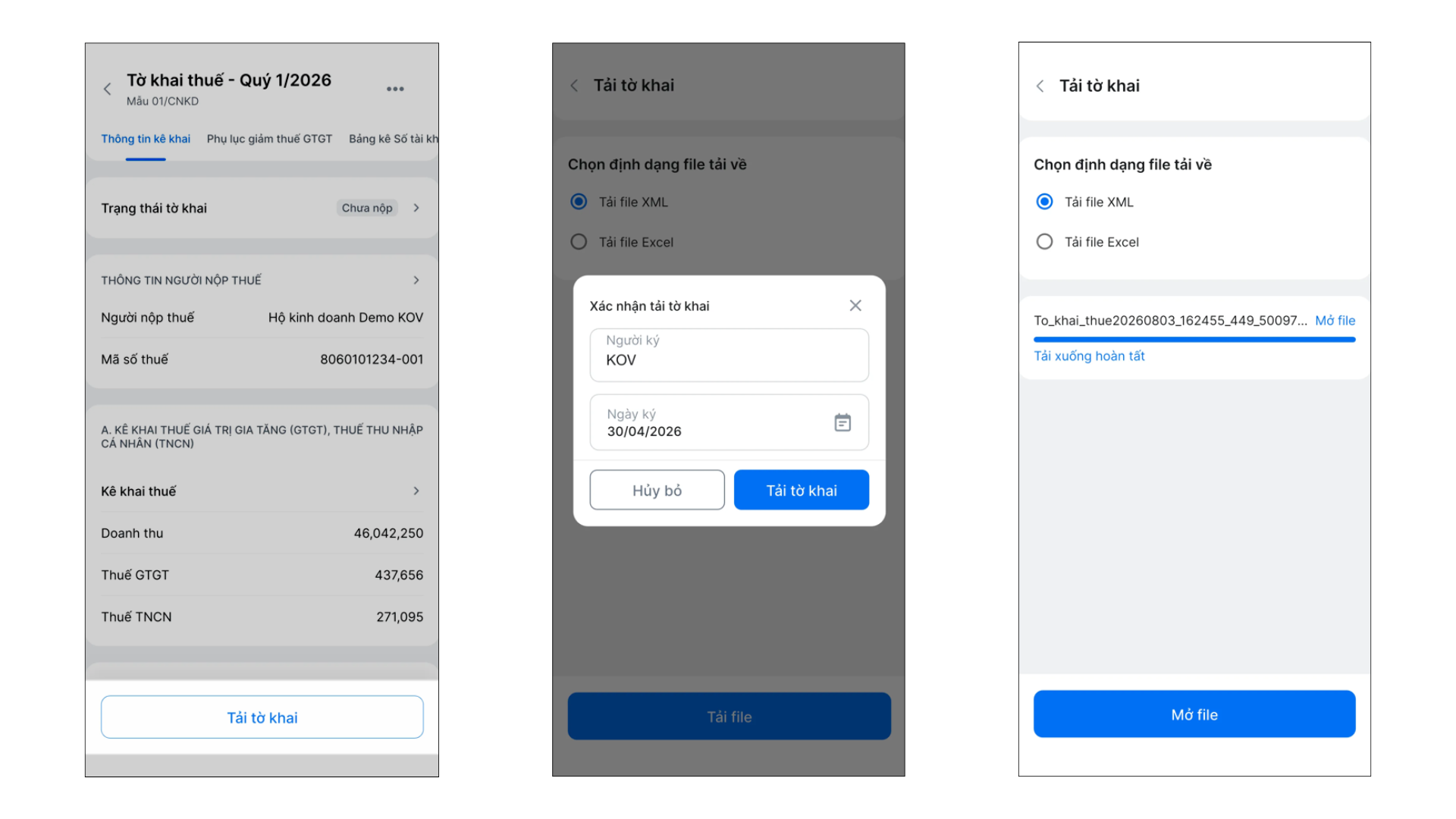
- Bước 9: Tải tờ khai (định dạng XML và Excel). Trên màn hình Tờ khai thuế, bạn chạm Tải tờ khai → chọn định dạng tệp mong muốn (XML hoặc Excel) → chạm Tải file → chỉnh sửa thông tin Người ký và Ngày ký (nếu cần) → chạm Tải tờ khai. Sau khi hoàn tất chạm Mở file để xem thông tin.
- Bước 10: Sau khi đã hoàn tất việc nộp tờ khai lên Cơ quan thuế, trên màn hình Tờ khai thuế bạn chuyển trạng thái tờ khai thành Đã nộp → xác nhận Đồng ý. Tờ khai đã nộp không thể chỉnh sửa, nhưng bạn có thể lập tờ khai bổ sung nếu cần.
2. Lập tờ khai bổ sung
Tình huống: Khi bạn cần lập tờ khai thuế bổ sung do phát hiện sai sót hoặc nhận được cảnh báo thay đổi sổ kế toán từ hệ thống.
Thao tác thực hiện như sau:
- Bước 1: Tìm và chọn kỳ kê khai cần lập tờ khai bổ sung.
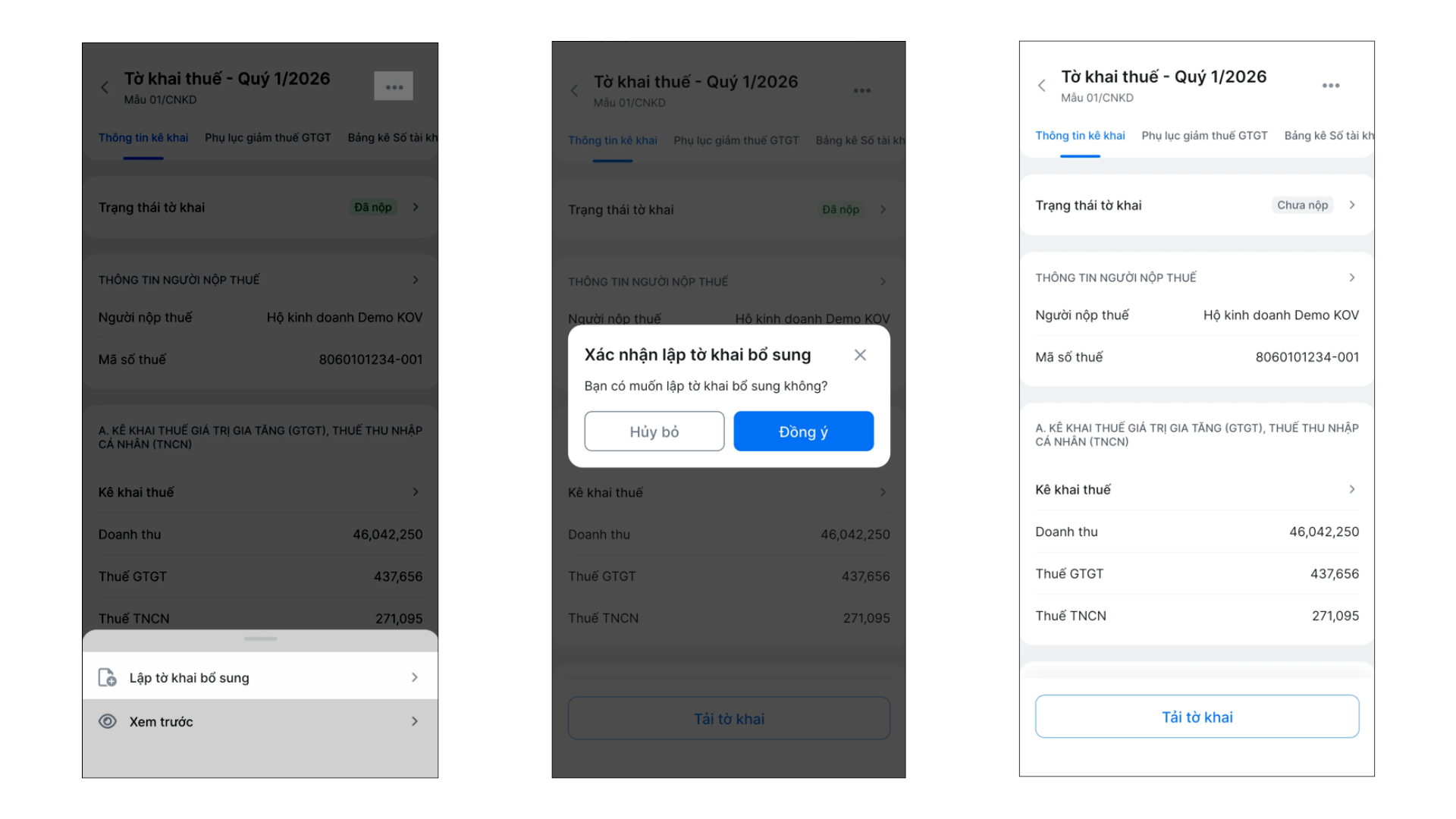
Đảm bảo tờ khai gốc hoặc bản bổ sung gần nhất đang ở trạng thái Đã nộp (Nếu hệ thống có cảnh báo sổ kế toán thay đổi, màn hình cũng sẽ hiển thị thông báo tương tự giao diện Web).
- Bước 2: Chạm 3 chấm → chọn Lập tờ khai bổ sung → xác nhận Đồng ý.
- Bước 3: Hệ thống sẽ tạo một bản ghi Bổ sung lần n ở trạng thái Chưa nộp.
- Bước 4: Bạn tiến hành chỉnh sửa các thông tin cần thiết trên các mục tương ứng (Thông tin chung, Thuế TTĐB, Thuế/Phí BVMT).
- Bước 5: Chuyển sang phần So sánh số liệu để kiểm tra các khoản chênh lệch (Số thuế nộp thêm hoặc Số thuế bù trừ) đã được hệ thống tính toán tự động.
- Bước 6: Bạn có thể nhấn Xem trước để kiểm tra bố cục biểu mẫu theo chuẩn quy định.
- Bước 7: Hoàn thiện và chuyển trạng thái Tờ khai bổ sung sang trạng thái Đã nộp. Tờ khai bổ sung đã nộp không thể chỉnh sửa, nhưng bạn có thể tiếp tục lập tờ khai bổ sung lần tiếp theo nếu cần.
- Lưu ý: Hệ thống sẽ tự động xóa các tờ khai bổ sung nếu bạn chuyển trạng thái tờ khai gốc về Chưa nộp.
Cảm ơn bạn đã theo dõi bài viết!
- Để tìm hiểu thêm về các nghiệp vụ quản lý bán hàng, mời bạn xem bài viết:
Tổng quan Các nhóm Giải pháp của KiotViet - Để tham khảo thêm các video hướng dẫn sử dụng, mời bạn theo dõi kênh YouTube:
HDSD - Phần mềm KiotViet
Chúc bạn kinh doanh hiệu quả cùng KiotViet!
Mục lục
- I. Giới thiệu chung
- II. Các thao tác cơ bản
- 1. Tạo và chỉnh sửa tờ khai 01/CNKD
- 2. Kê khai thuế tiêu thụ đặc biệt (TTĐB)
- 3. Kê khai thuế/phí bảo vệ môi trường hoặc thuế tài nguyên
- 4. Xem trước tờ khai theo biểu mẫu chuẩn
- 5. Tải tờ khai (định dạng XML và Excel)
- III. Các tính năng nâng cao
- 1. Quy tắc phân bổ tự động doanh thu được trừ
- 2. Xem Sổ thuế đặc thù S3a-HKD
- 3. Xử lý các tình huống đặc biệt
- 4. Lập Tờ khai bổ sung chủ động
- 5. Lập Tờ khai bổ sung khi có cảnh báo thay đổi sổ kế toán
- 6. Quy tắc lập Tờ khai bổ sung
- 7. Hủy Tờ khai bổ sung
- IV. Thao tác trên Điện thoại
- 1. Xem và chỉnh sửa tờ khai thuế
- 2. Lập tờ khai bổ sung

