


Quản lý Thu - Chi
(Ngành Bán buôn, Bán lẻ)
I. Giới thiệu chung
Theo quy định tại Nghị định số 68/2026/NĐ‑CP của Chính phủ quy định về chính sách thuế và quản lý thuế đối với hộ kinh doanh, cá nhân kinh doanh và Nghị định số 141/2026/NĐ‑CP của Chính phủ về quy định mới về chính sách thuế đối với hộ kinh doanh, doanh nghiệp, cá nhân kinh doanh, hộ kinh doanh áp dụng tính thuế thu nhập cá nhân (TNCN) theo lợi nhuận là các hộ có doanh thu trên 3 tỷ đồng/năm, hoặc từ 1 tỷ đến 3 tỷ đồng/năm lựa chọn phương pháp tính thuế này.
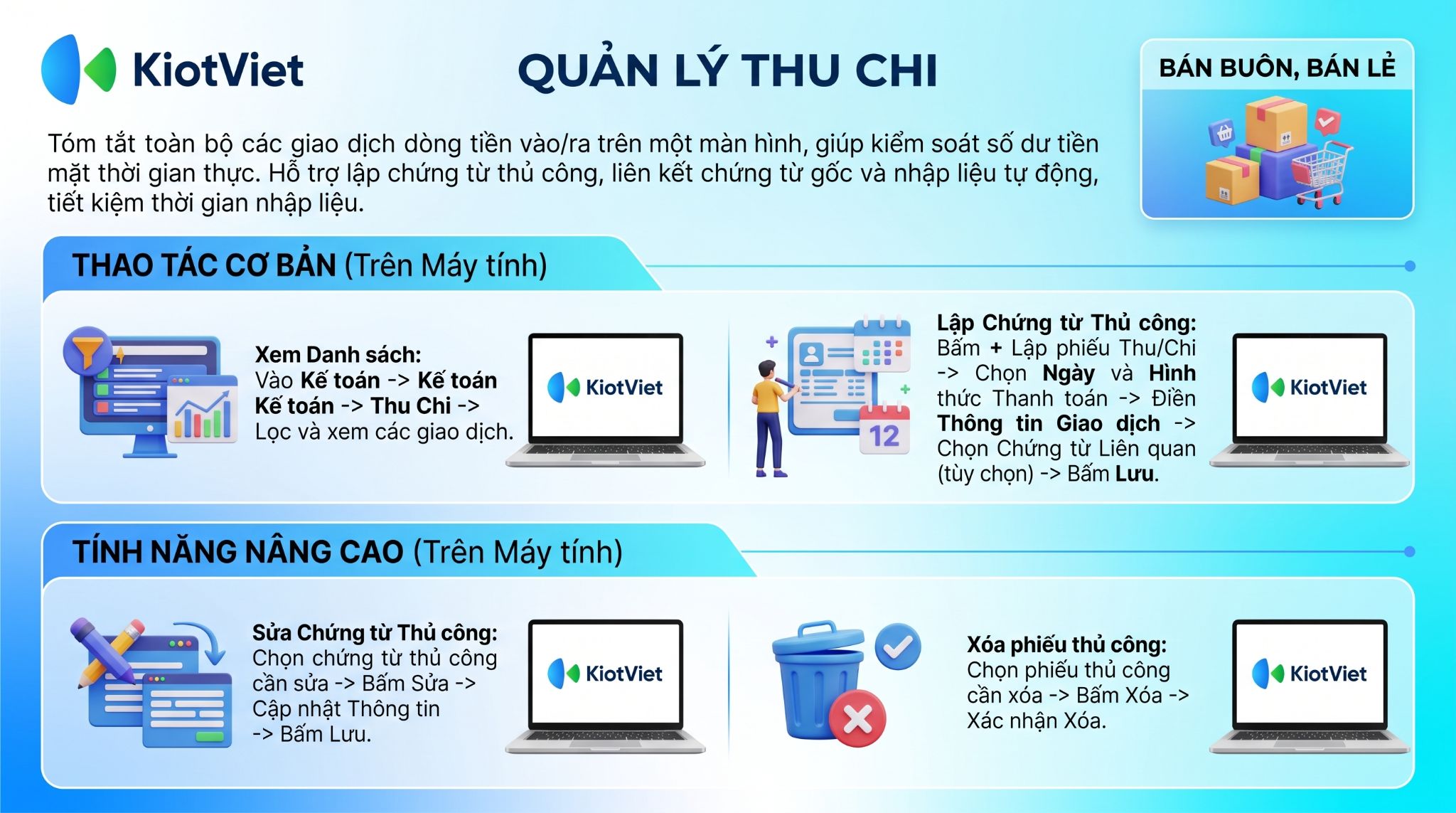
Khi hộ kinh doanh thiết lập hồ sơ khai thuế thuộc nhóm tính thuế TNCN theo lợi nhuận, trong nhóm chức năng "Thuế - Kế toán", phần mềm hỗ trợ tính năng Thu - Chi giúp tổng hợp toàn bộ giao dịch tiền vào/ra của cửa hàng trên một màn hình duy nhất — bao gồm cả các giao dịch đồng bộ từ phần mềm bán hàng và các phiếu do bạn tự lập thủ công.
Tại đây, bạn có thể tạo thêm các phiếu thu/chi thủ công cho các khoản phát sinh ngoài luồng bán hàng thông thường (ví dụ: thu tiền vay, chi trả lương, chi nộp thuế...). Hệ thống sẽ tự động sinh các ghi nhận hạch toán kế toán và liên kết với chứng từ gốc để bạn dễ dàng đối chiếu.
Đối tượng áp dụng: Chủ Hộ kinh doanh (HKD) hoặc Kế toán đóng thuế theo thu nhập cần theo dõi toàn bộ dòng tiền mặt và tiền gửi ngân hàng, đặc biệt là khi có các khoản thu/chi phát sinh bên ngoài phần mềm bán hàng.
Lợi ích nổi bật của tính năng:
- Xem toàn bộ dòng tiền vào/ra (từ phần mềm bán hàng và tự tạo thủ công) trên cùng một màn hình, giúp kiểm soát số dư quỹ theo thời gian thực.
- Cho phép liên kết với các chứng từ nguồn (như bảng lương, phiếu mua hàng, phiếu bán hàng, phiếu kế toán tổng hợp) và tự động điền số tiền, diễn giải giúp tiết kiệm thời gian nhập liệu.
II. Các thao tác cơ bản
1. Xem danh sách Thu - Chi
Tình huống: Khi bạn cần nắm bắt toàn bộ dòng tiền và số dư quỹ trong một khoảng thời gian nhất định.
Thao tác thực hiện như sau:
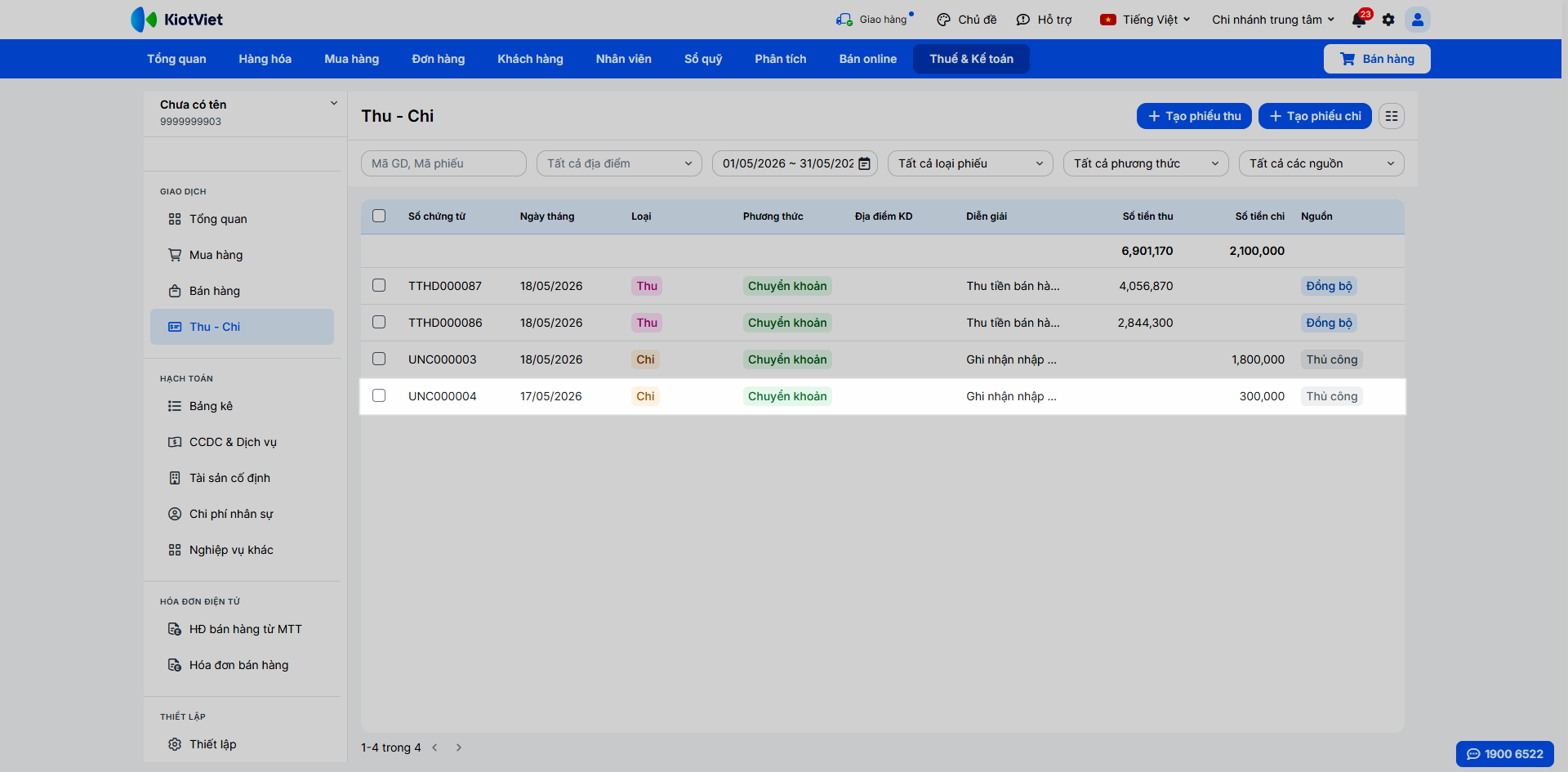
- Bước 1: Trên màn hình Quản lý, truy cập vào menu Thuế & Kế toán → Thuế & Kế toán → chọn Thu - chi.
- Bước 2: Hệ thống sẽ hiển thị toàn bộ giao dịch thu/chi, mặc định theo tháng này, được sắp xếp theo thứ tự giao dịch mới nhất ở trên cùng.
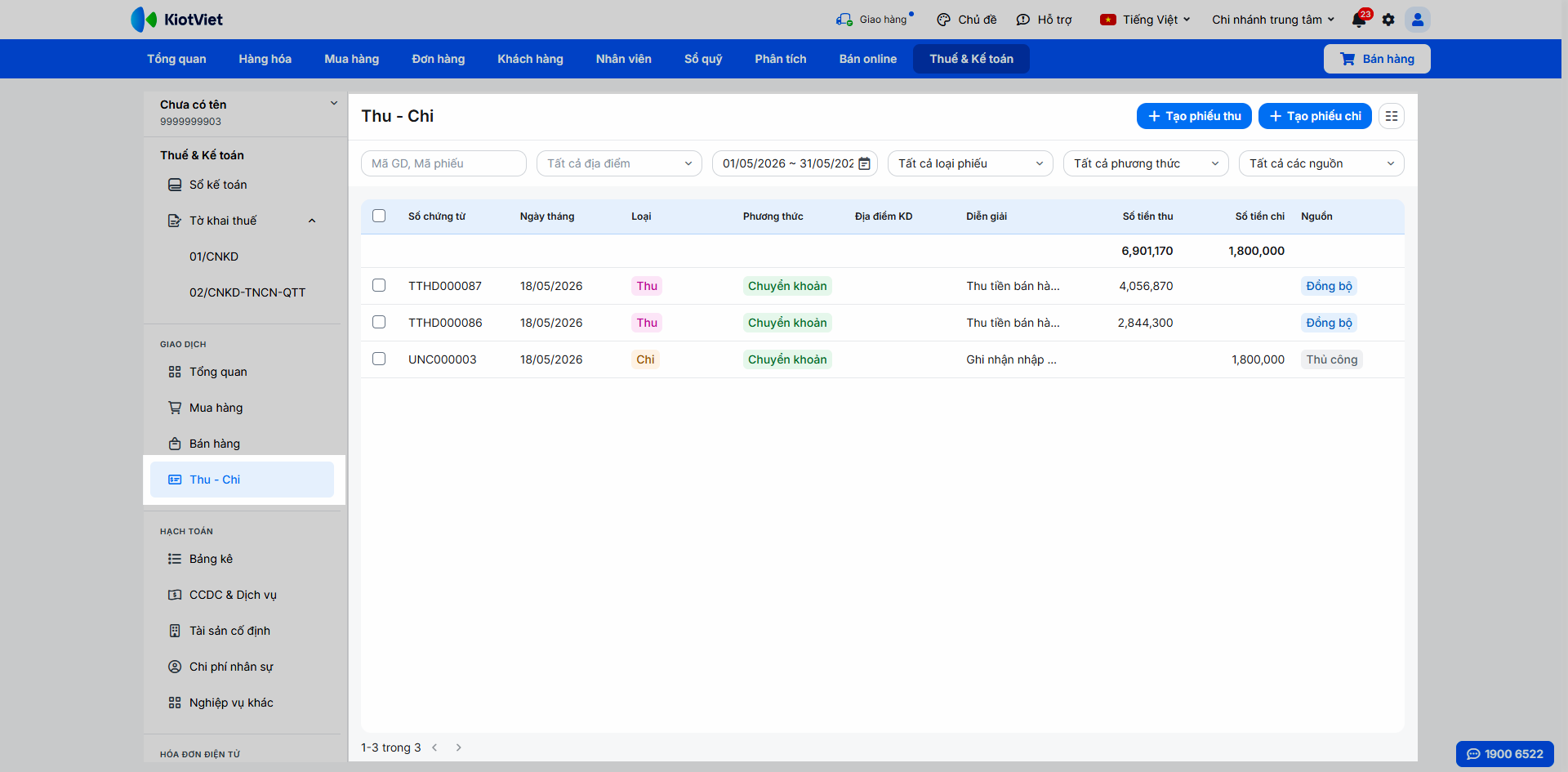
- Bước 3: Sử dụng bộ lọc để tìm kiếm các giao dịch cần thiết. Bạn có thể lọc theo:
- Mã GD, Mã phiếu
- Địa điểm
- Thời gian
- Loại phiếu (Tất cả/Thu/Chi)
- Phương thức thanh toán (Tất cả/Tiền mặt/Chuyển khoản)
- Nguồn (Tất cả/Thủ công/Đồng bộ):
- Các giao dịch do bạn tự tạo trên màn hình Thu - Chi sẽ hiển thị nhãn Thủ công.
- Các giao dịch được tự động chuyển từ phần mềm Quản lý bán hàng KiotViet sang sẽ hiển thị nhãn Đồng bộ.
2. Tạo phiếu Thu/Chi thủ công
Tình huống: Khi bạn cần ghi nhận một khoản tiền nộp vào quỹ hoặc chuyển vào tài khoản ngân hàng không thông qua các quy trình bán hàng thông thường.
Thao tác thực hiện như sau:
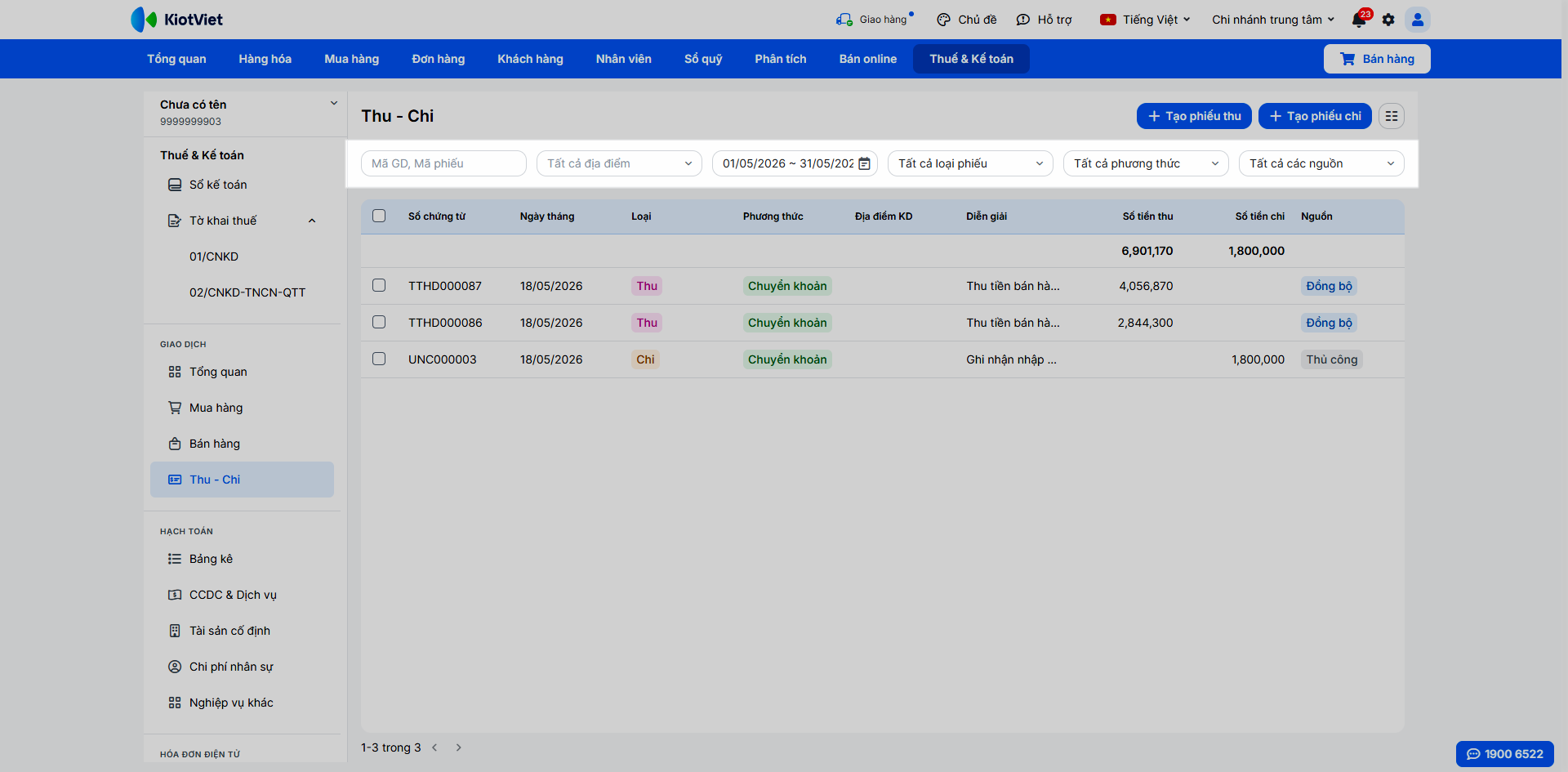
- Bước 1: Trên màn hình Thu - Chi → nhấn + Tạo phiếu thu hoặc + Tạo phiếu chi ở góc trên bên phải màn hình để mở màn hình tạo phiếu.
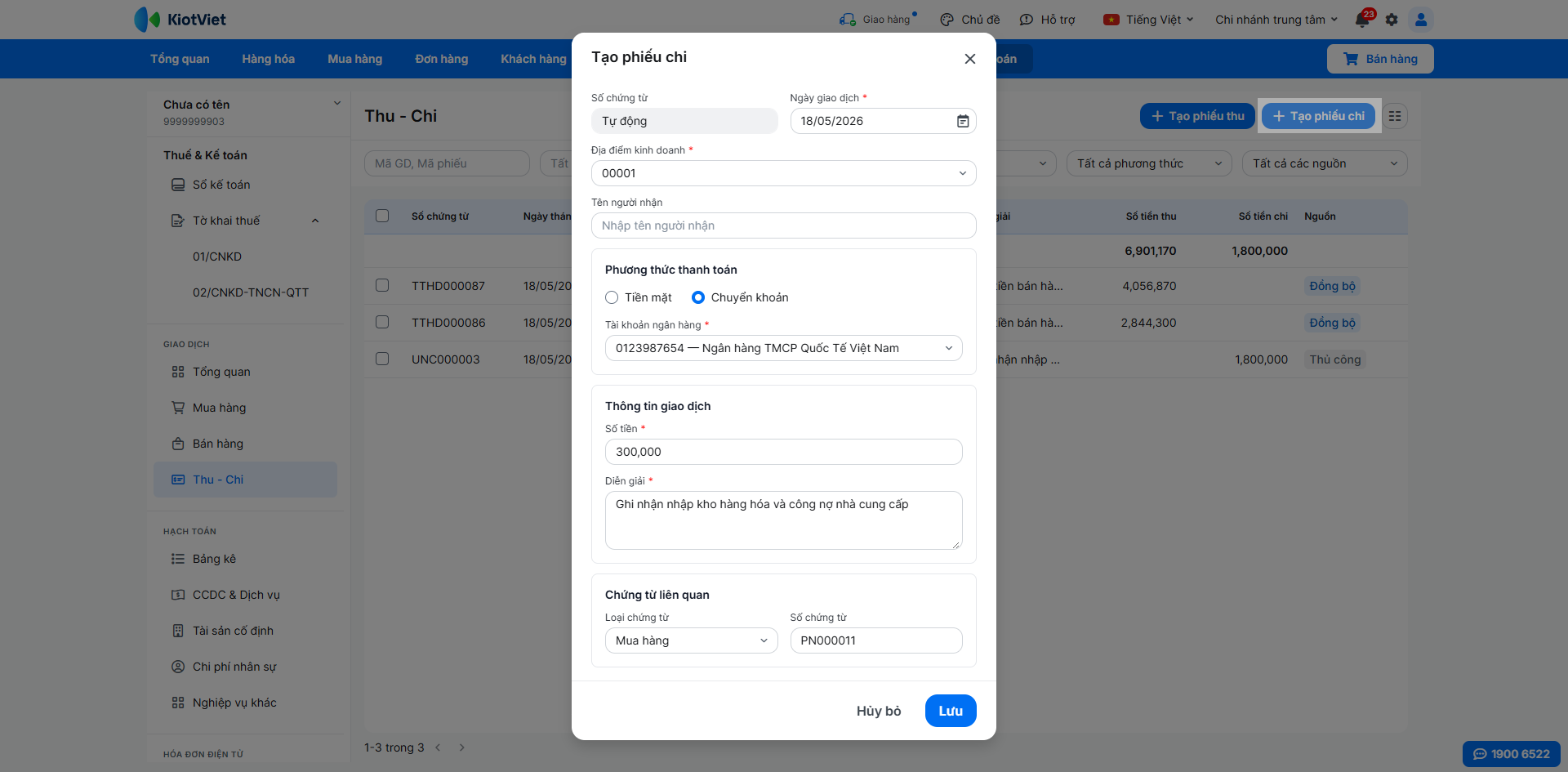
- Bước 2: Chọn Ngày giao dịch (bắt buộc).
- Bước 3: Chọn Địa điểm kinh doanh (nếu cửa hàng của bạn có nhiều địa điểm). Trường này sẽ tự động ẩn nếu bạn chỉ có 1 địa điểm.
- Bước 4: Nhập Tên người nộp (hoặc Người nhận).
- Bước 5: Chọn Phương thức thanh toán: Tiền mặt hoặc Chuyển khoản (bắt buộc). Nếu chọn phương thức Chuyển khoản, bạn bắt buộc phải chọn Tài khoản ngân hàng tương ứng.
- Bước 6: Điền Thông tin giao dịch. Bạn điền Số tiền thu/chi và Diễn giải. Đây là thông tin bắt buộc và Số tiền phải lớn hơn 0.
Lưu ý: Nếu có Số chứng từ liên quan → Thông tin giao dịch được tự động điền, bạn có thể chỉnh sửa (nếu cần).
- Bước 7: Chọn Chứng từ liên quan:
- Loại chứng từ liên quan (không bắt buộc): Bạn có thể chọn liên kết với: Bảng lương, Phiếu mua hàng, Phiếu bán hàng, Nghiệp vụ khác. Nếu không có chứng từ gốc, bạn có thể bỏ qua bước này.
- Số chứng từ liên quan (không bắt buộc): Nếu bạn chọn, hệ thống sẽ tự động điền Số tiền và Diễn giải từ chứng từ gốc vào phiếu. Bạn vẫn có thể chỉnh sửa lại các thông tin này nếu cần.
- Bước 8: Nhấn Lưu.
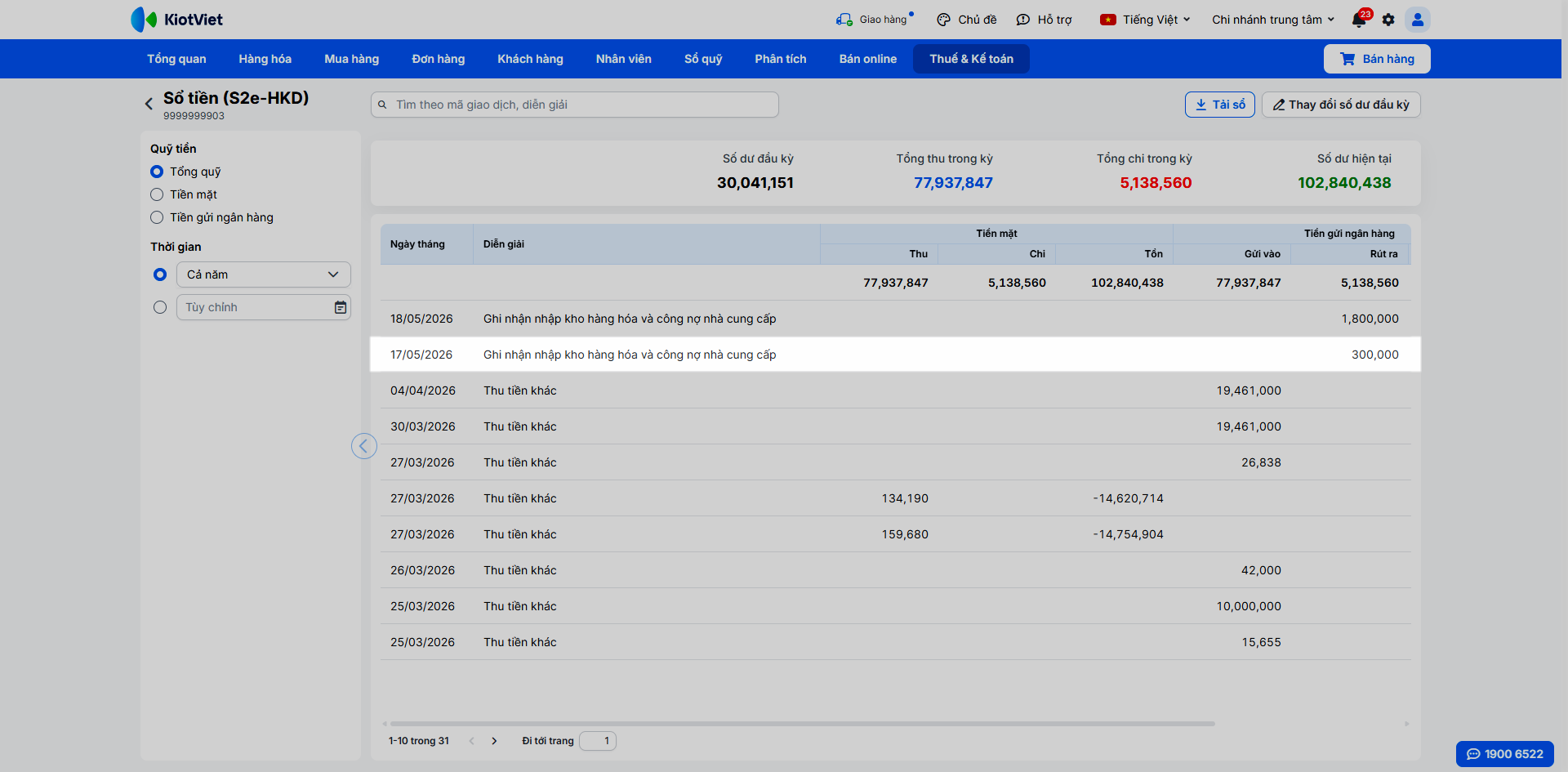
- Bước 9: Phiếu sẽ được ghi vào Sổ tiền (S2e-HKD) và hệ thống tự động sinh số chứng từ.
III. Các tính năng nâng cao
1. Sửa phiếu Thu/Chi thủ công
Tình huống: Khi bạn nhập sai thông tin trên phiếu thu/chi thủ công và cần điều chỉnh lại.
Thao tác thực hiện như sau:
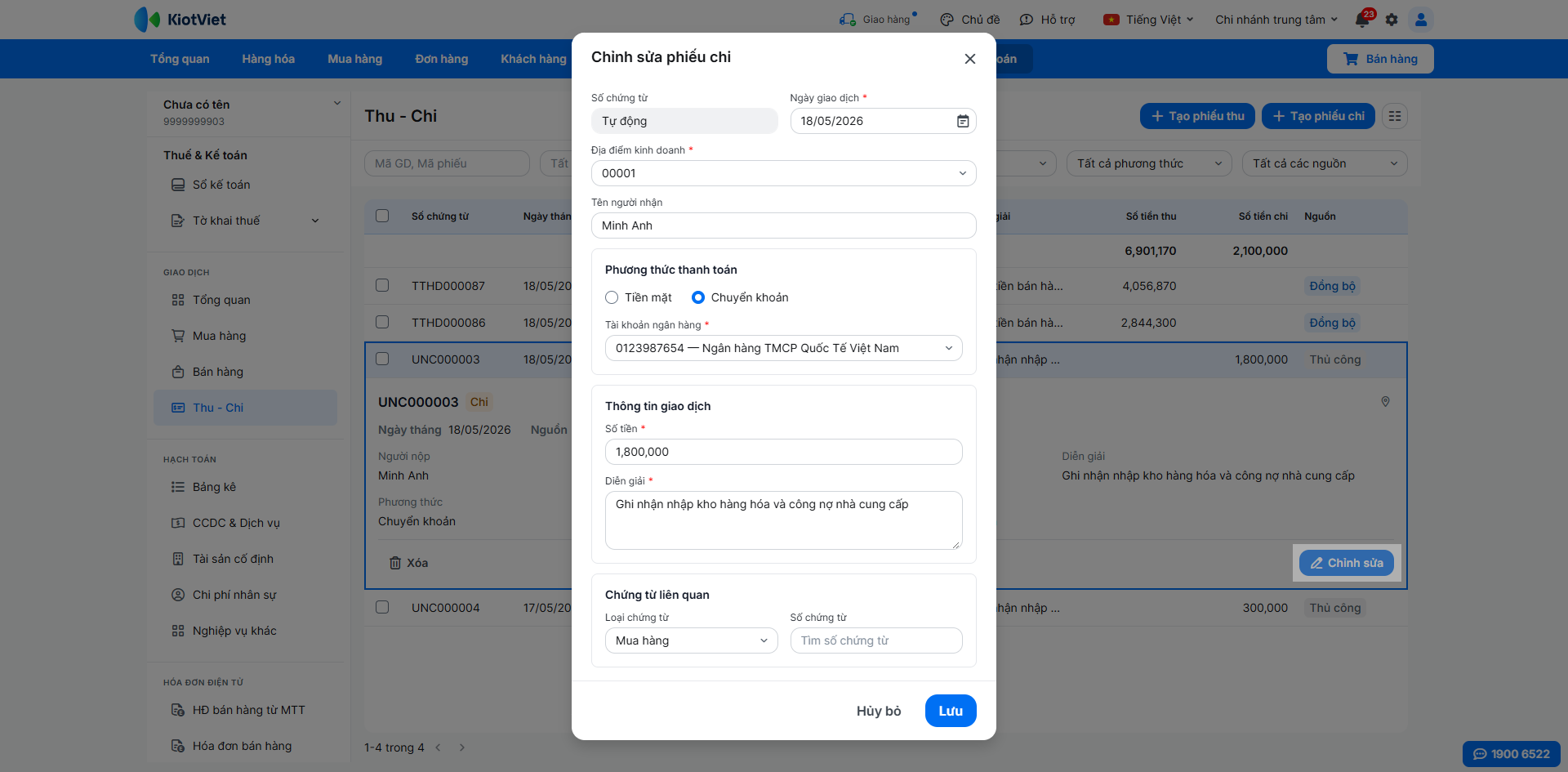
- Bước 1: Trên màn hình Thu - Chi, bạn tìm và chọn phiếu được tạo thủ công cần sửa → nhấn Chỉnh sửa.
- Bước 2: Thay đổi thông tin. Lưu ý: Bạn không thể sửa Số chứng từ và Nguồn của phiếu.
- Bước 3: Nhấn Lưu để ghi nhận thay đổi.
Lưu ý quan trọng: Nút Chỉnh sửa chỉ hiển thị đối với các phiếu có nguồn Thủ công và thuộc kỳ kế toán chưa bị khóa sổ. Bạn không thể sửa phiếu Đồng bộ hoặc phiếu nằm trong kỳ đã khóa.
2. Xóa phiếu Thu/Chi thủ công
Tình huống: Khi bạn lập sai phiếu hoặc khoản thu/chi đó bị hủy bỏ và muốn xóa hoàn toàn khỏi Sổ tiền (S2e-HKD).
Thao tác thực hiện như sau:
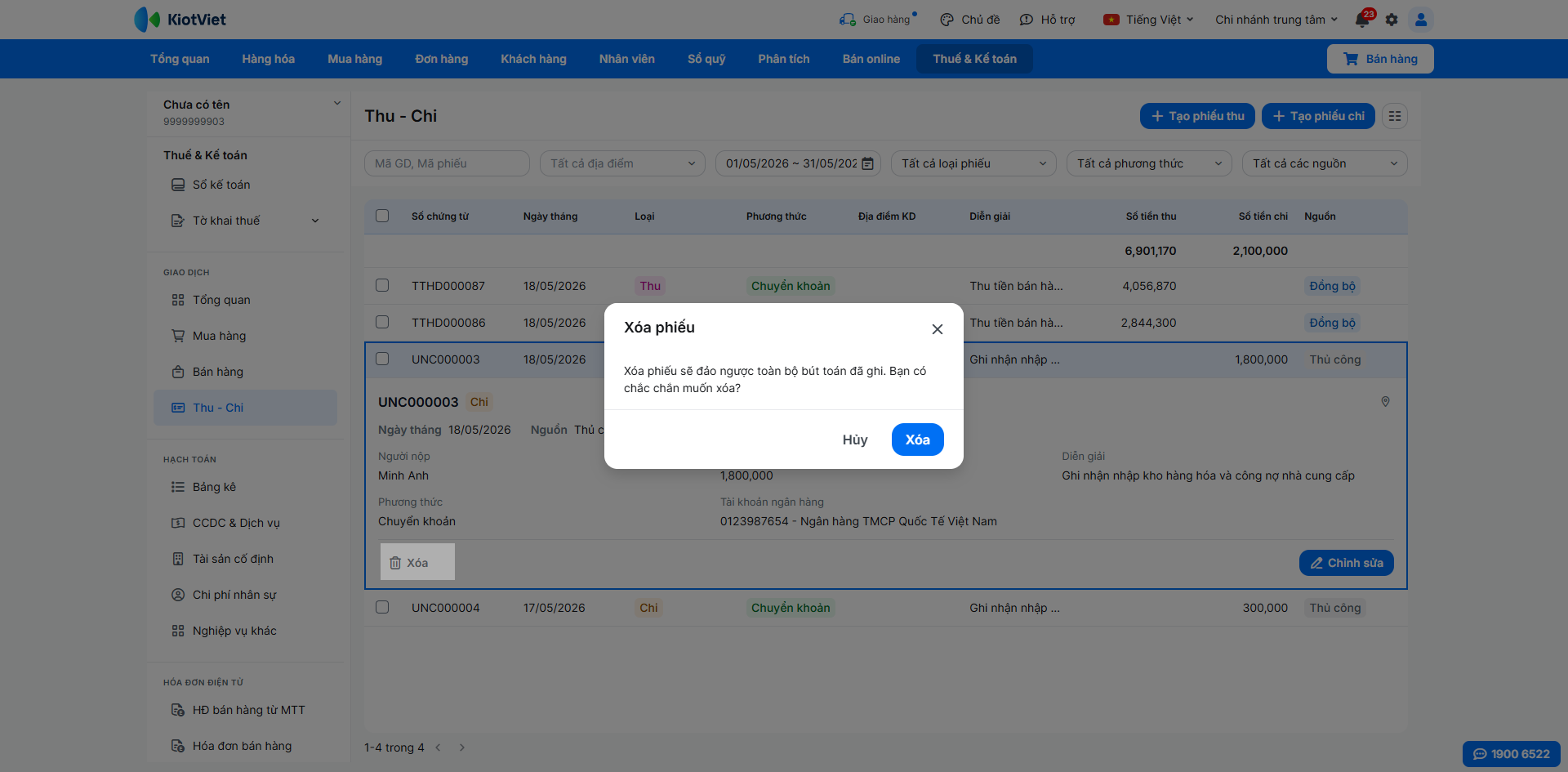
- Bước 1: Trên màn hình Thu - Chi, bạn tìm và chọn phiếu được tạo thủ công cần xóa → nhấn Xóa.
Lưu ý: Tương tự như thao tác Chỉnh sửa, bạn chỉ có thể Xóa các phiếu có nguồn Thủ công và kỳ kế toán chưa khóa sổ.
- Bước 2: Xác nhận Xóa để hoàn tất.
Cảm ơn bạn đã theo dõi bài viết!
- Để tìm hiểu thêm về các nghiệp vụ quản lý bán hàng, mời bạn xem bài viết:
Tổng quan Các nhóm Giải pháp của KiotViet - Để tham khảo thêm các video hướng dẫn sử dụng, mời bạn theo dõi kênh YouTube:
HDSD - Phần mềm KiotViet
Chúc bạn kinh doanh hiệu quả cùng KiotViet!

