


Đặt lịch xóa giao dịch và thu chi
(Ngành Ăn uống, Giải trí)
I. Giới thiệu chung
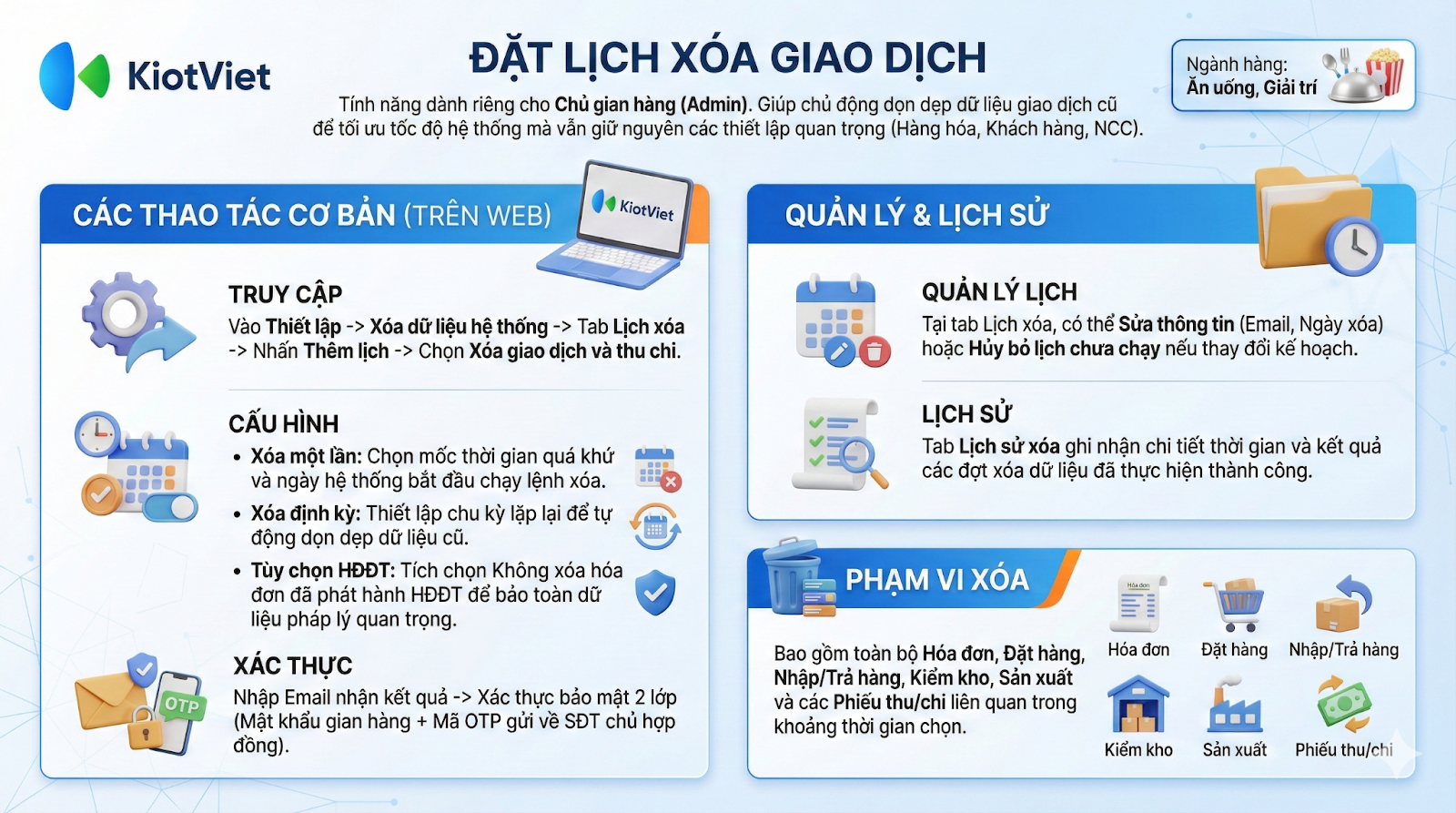
Tính năng này cho phép chủ nhà hàng, quán ăn chủ động dọn dẹp dữ liệu cũ, giúp hệ thống hoạt động nhẹ nhàng và hiệu quả hơn. Bạn có thể lựa chọn xóa các giao dịch và thu chi đến một thời điểm cụ thể, trong khi vẫn giữ lại toàn bộ các thiết lập quan trọng như thông tin hàng hóa, nguyên vật liệu, khách hàng, và nhà cung cấp.
Lưu ý: Tính năng này chỉ có trên gian hàng đã ký hợp đồng và chỉ tài khoản admin (chủ gian hàng) mới có thể thực hiện.
Lợi ích nổi bật của tính năng Đặt lịch xóa giao dịch và thu chi trên KiotViet:
- Chủ động dọn dẹp: Giúp chủ gian hàng chủ động đặt lịch để xóa dữ liệu giao dịch cũ ngay trên phần mềm.
- Giữ lại dữ liệu cốt lõi: Chỉ xóa dữ liệu giao dịch và thu chi, giữ lại toàn bộ thông tin hàng hóa (món ăn, đồ uống), đối tác (khách hàng, nhà cung cấp) để không tốn công thiết lập lại.
- Thiết lập linh hoạt: Có thể thiết lập xóa dữ liệu đến 1 thời điểm cụ thể (xóa một lần) hoặc đặt lịch xóa dữ liệu định kỳ (hàng tháng, hàng quý…).
- Phạm vi xóa rõ ràng: Các giao dịch và thu chi được xóa bao gồm Hóa đơn, Đặt hàng, Trả hàng, Nhập hàng, Trả hàng nhập, Kiểm kho, Chuyển hàng, Xuất hủy, Sản xuất, Phiếu thu, Phiếu chi và các giao dịch cân bằng tự động.
II. Các thao tác cơ bản
Để dễ hình dung, các ví dụ dưới đây sẽ minh họa những tình huống thực tế trong ngành Ăn uống, Giải trí.
1. Đặt lịch xóa một lần
- Tình huống: Nhà hàng của bạn đã hoạt động 5 năm. Để tăng tốc độ phần mềm, bạn muốn xóa toàn bộ dữ liệu giao dịch và thu chi từ quá khứ đến hết ngày 31/12/2023, và chỉ thực hiện một lần duy nhất.
- Thao tác thực hiện như sau:
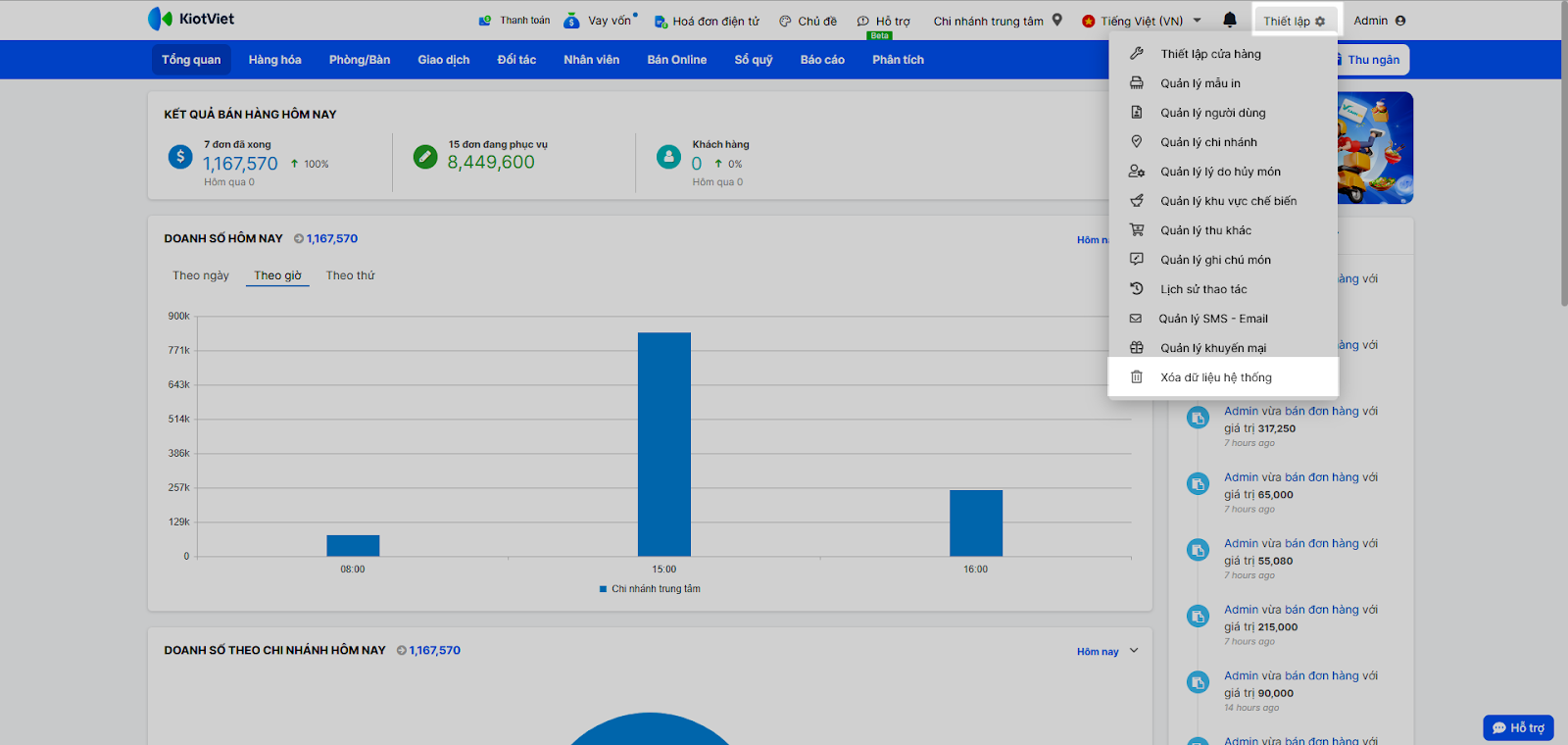
- Trên màn hình Quản lý, tài khoản admin của chủ gian hàng chọn Thiết lập → Xóa dữ liệu hệ thống.
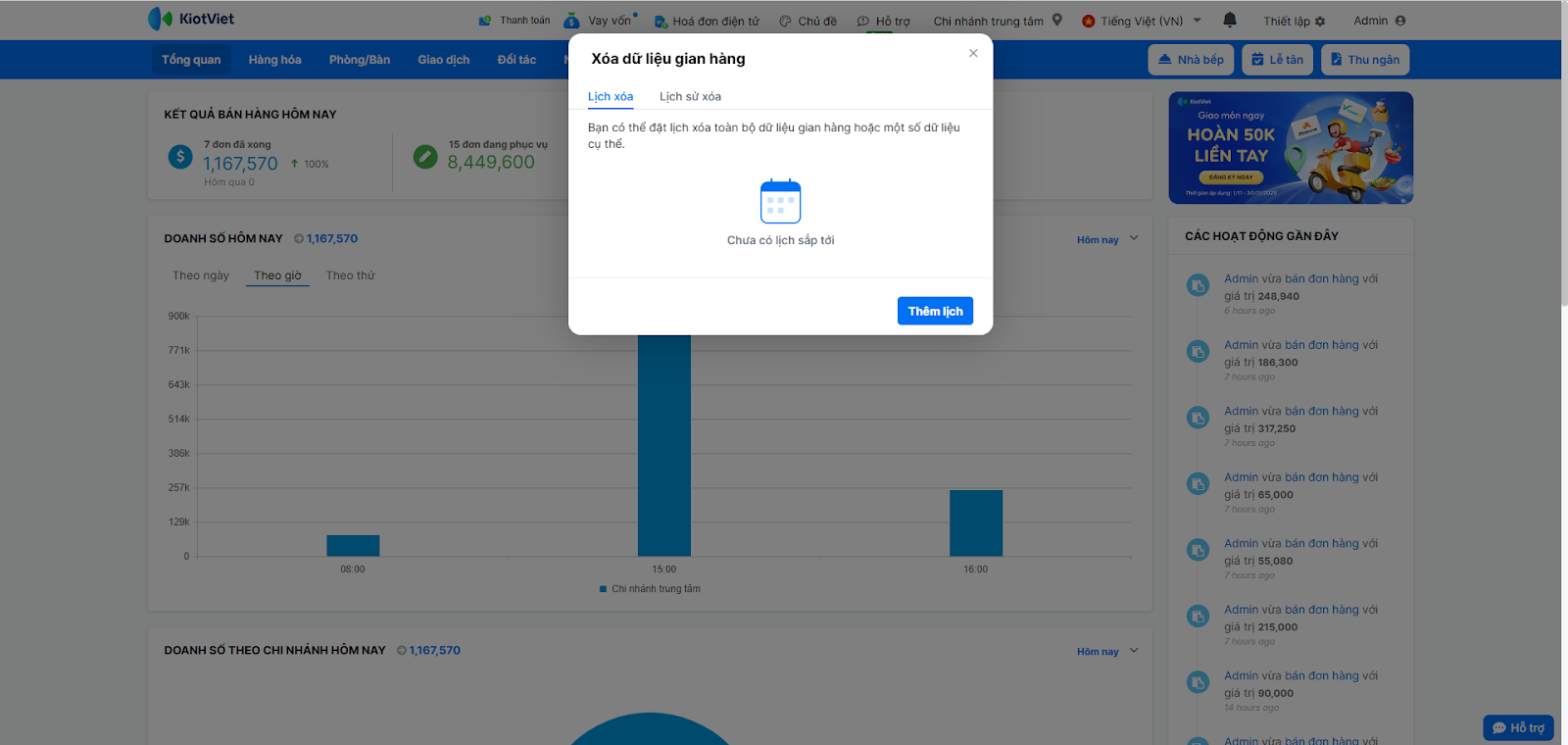
- Trên tab Lịch xóa, bạn chọn Thêm lịch.
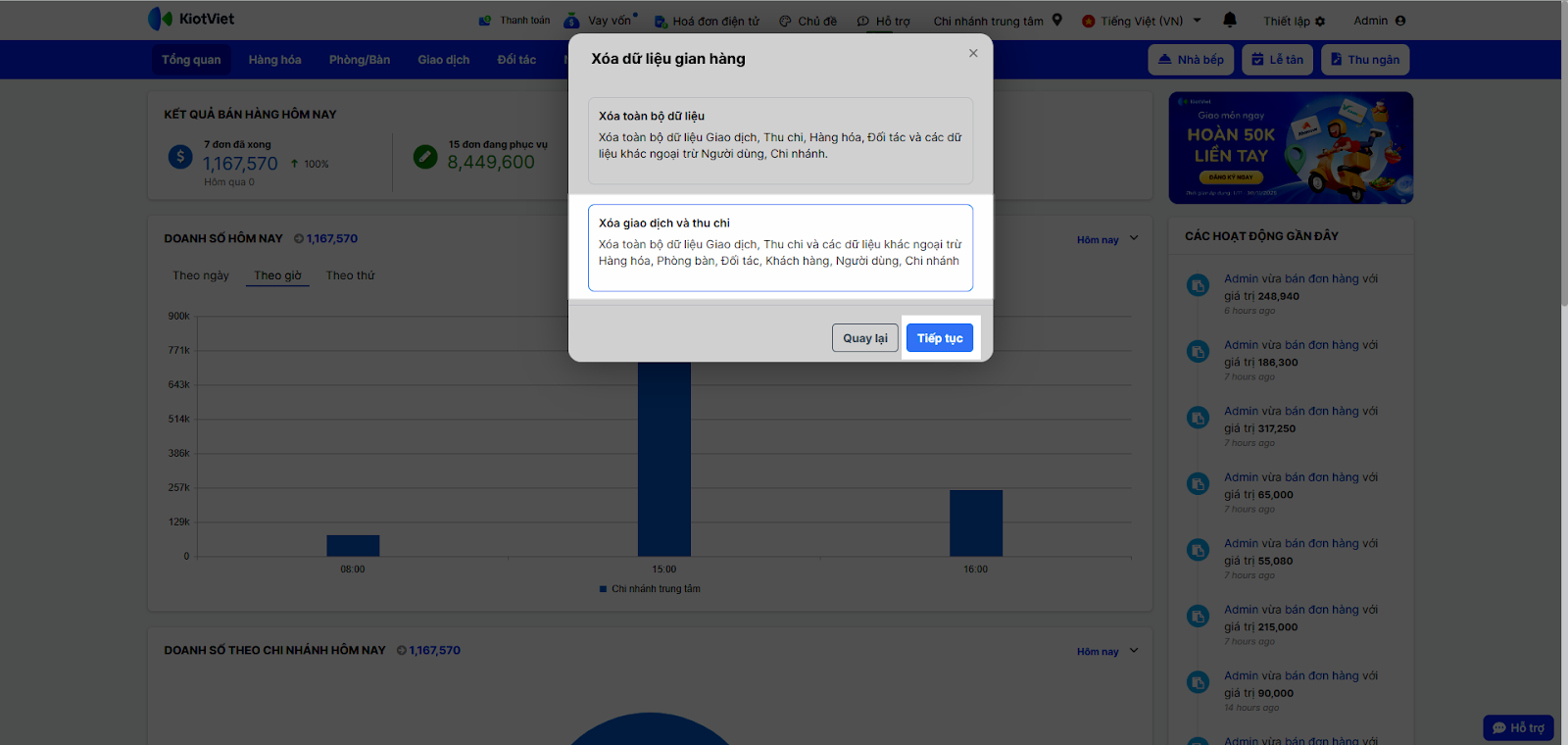
- Bạn chọn Xóa giao dịch và thu chi → nhấn Tiếp tục.
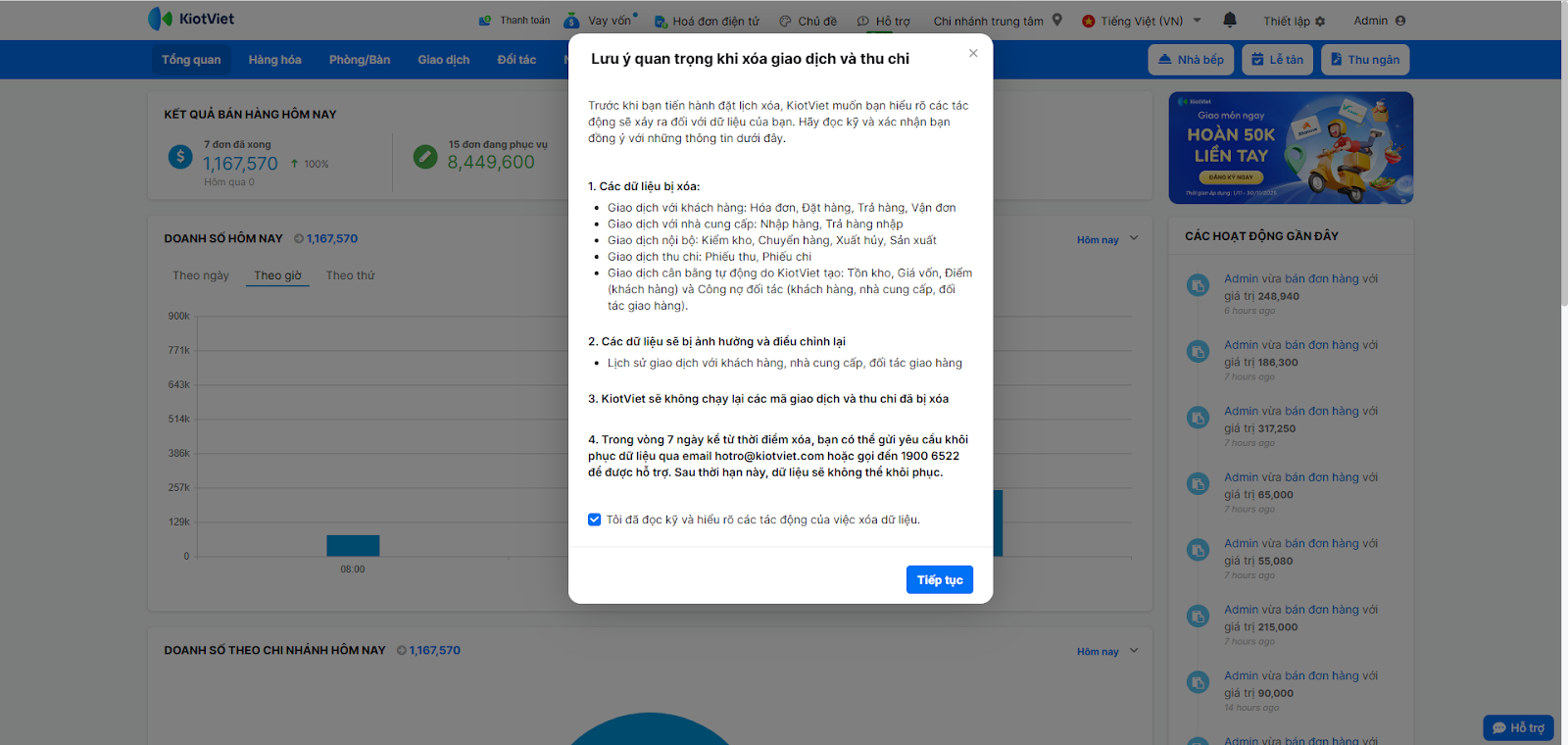
- Bạn đọc kỹ các lưu ý của hệ thống → tích chọn Tôi đã đọc kỹ và hiểu rõ các tác động của việc xóa dữ liệu → nhấn Tiếp tục.
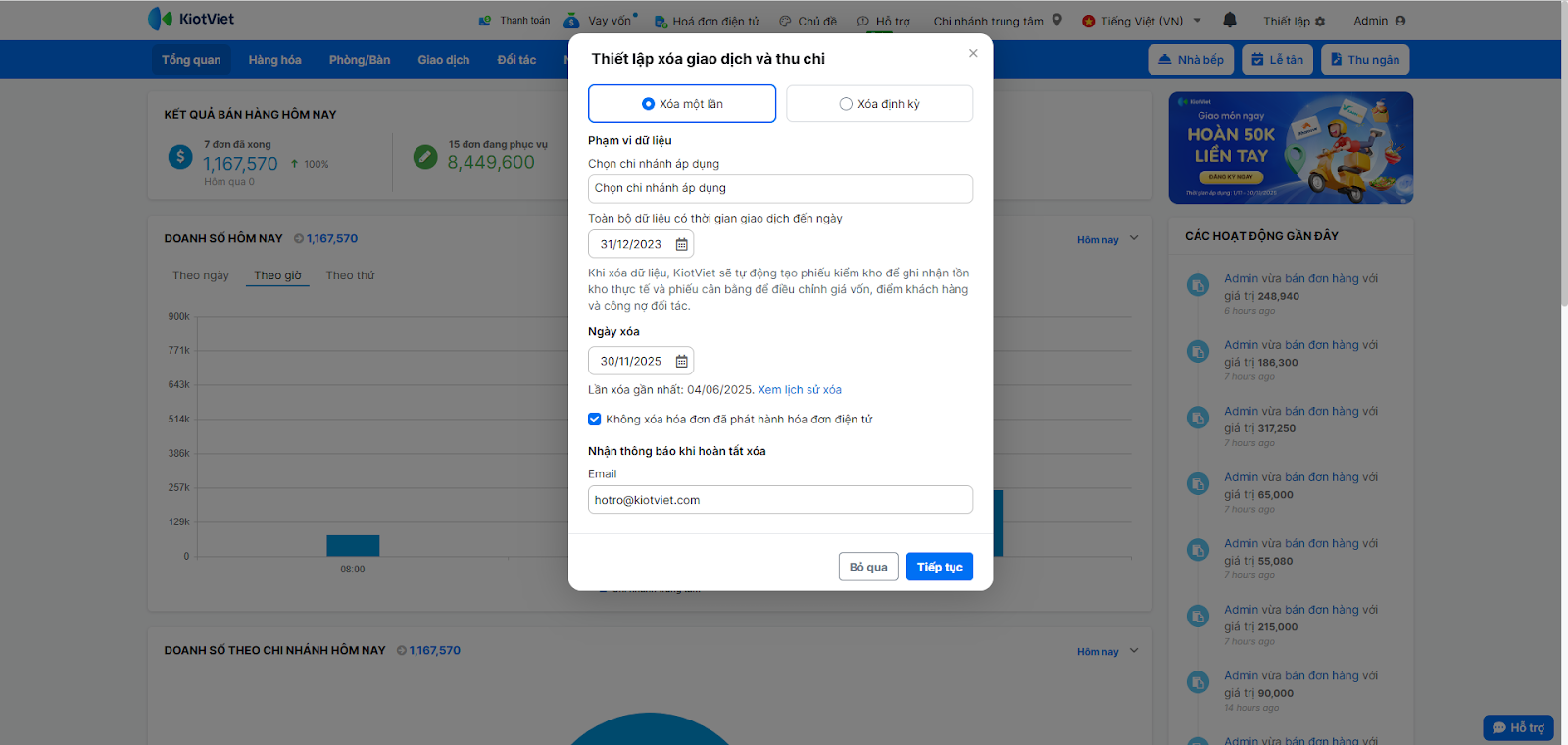
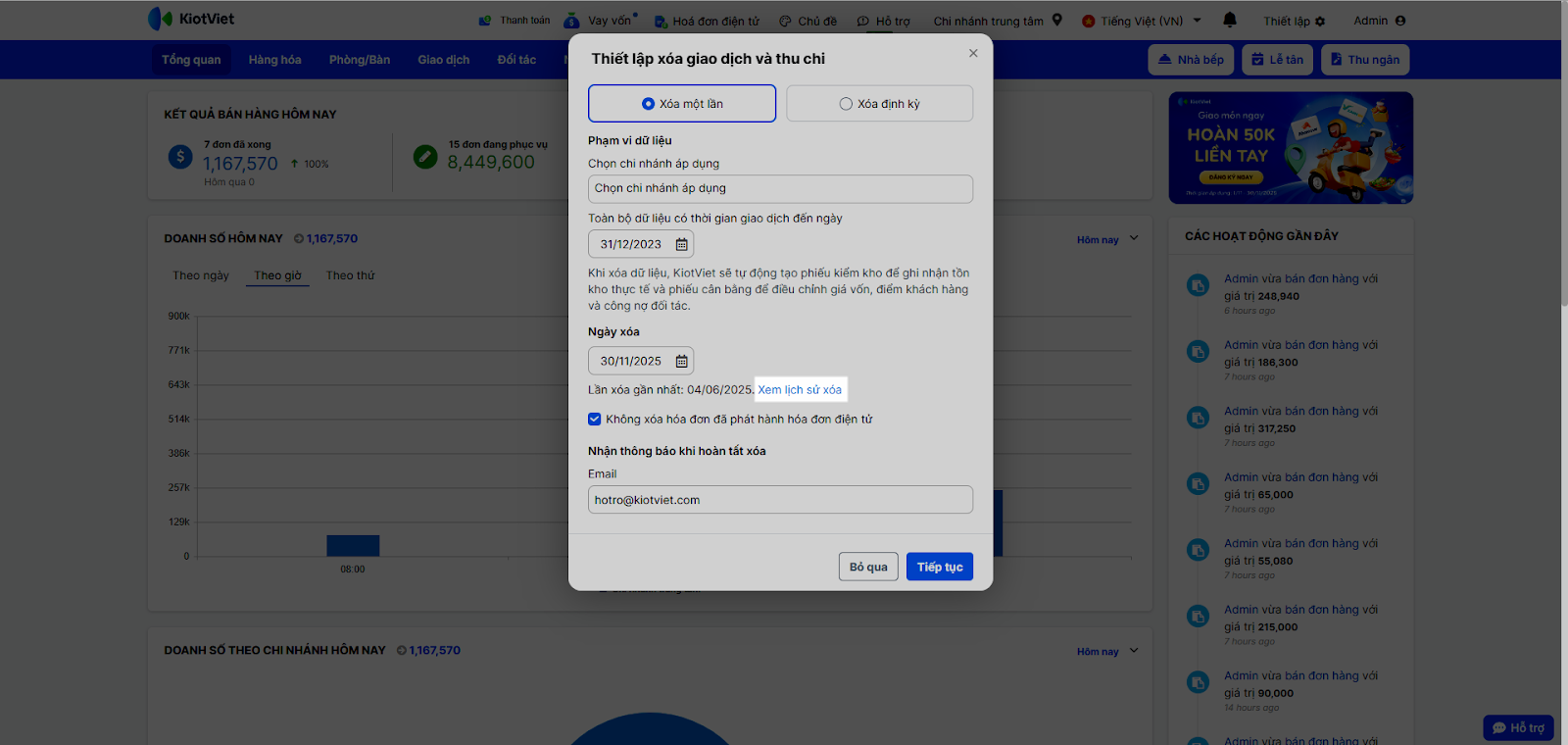
- Chọn Xóa một lần.
- Phạm vi dữ liệu: Chọn các chi nhánh áp dụng (nếu có nhiều chi nhánh) và chọn Thời gian cần xóa (ví dụ: chọn mốc thời gian đến hết ngày 31/12/2023).
- Ngày xóa: Chọn ngày hệ thống bắt đầu thực hiện lệnh xóa (ví dụ: 30/11/2025). Hệ thống sẽ bắt đầu chạy từ 00h ngày đã chọn.
- Lựa chọn Không xóa hóa đơn đã phát hành hóa đơn điện tử
- Nếu tích chọn: Hệ thống giữ lại các hóa đơn đã phát hành hóa đơn điện tử và phiếu thu gắn với hóa đơn trong phạm vi dữ liệu bạn đã chọn xóa.
- Nếu không tích chọn: Hệ thống xóa các hóa đơn đã phát hành hóa đơn điện tử trong phạm vi dữ liệu bạn đã chọn xóa.
- Email: Nhập email cần nhận thông báo khi hệ thống hoàn tất xóa.
- Nhấn Tiếp tục.
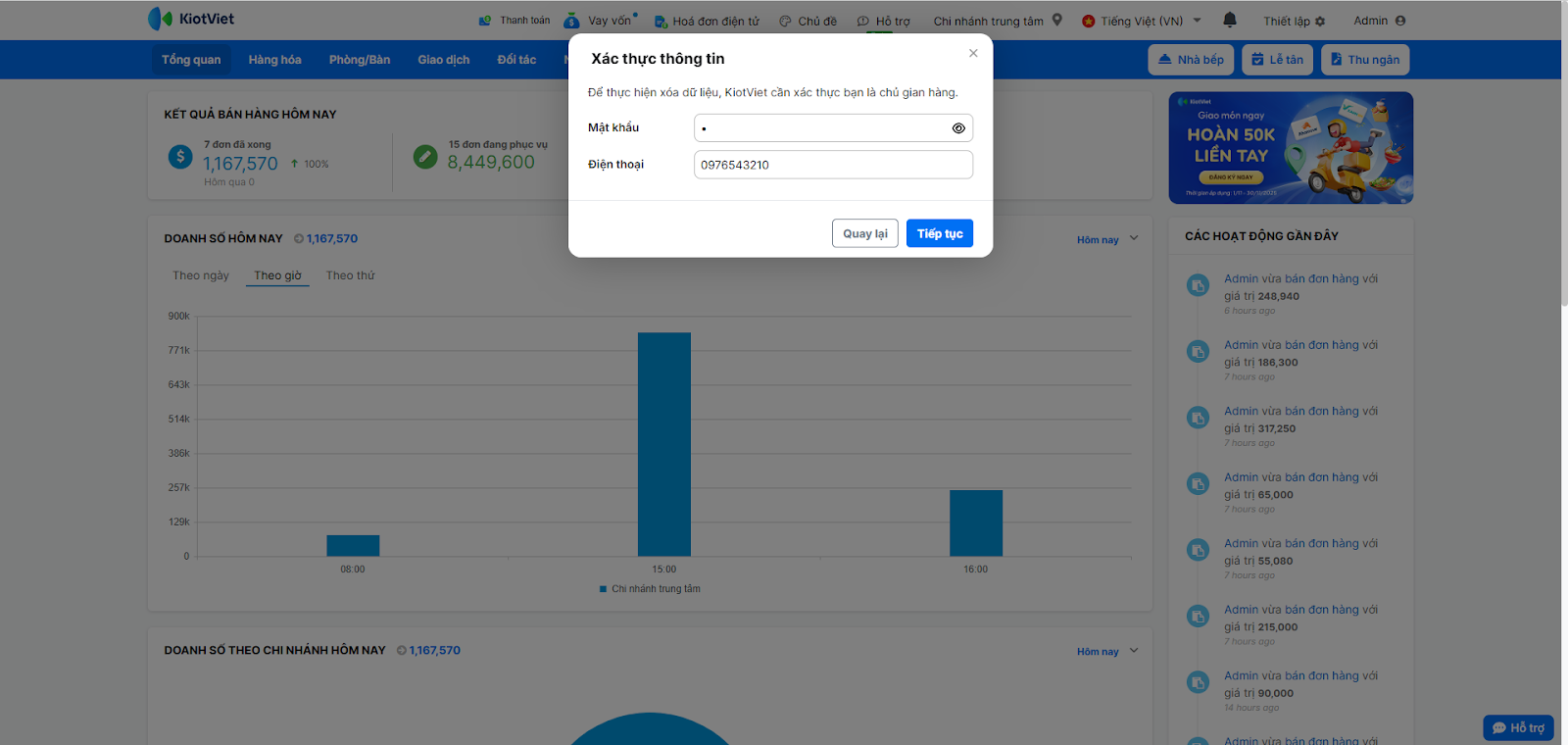
- Hệ thống sẽ yêu cầu bạn nhập Mật khẩu gian hàng và Điện thoại chính chủ trên hợp đồng để xác thực.
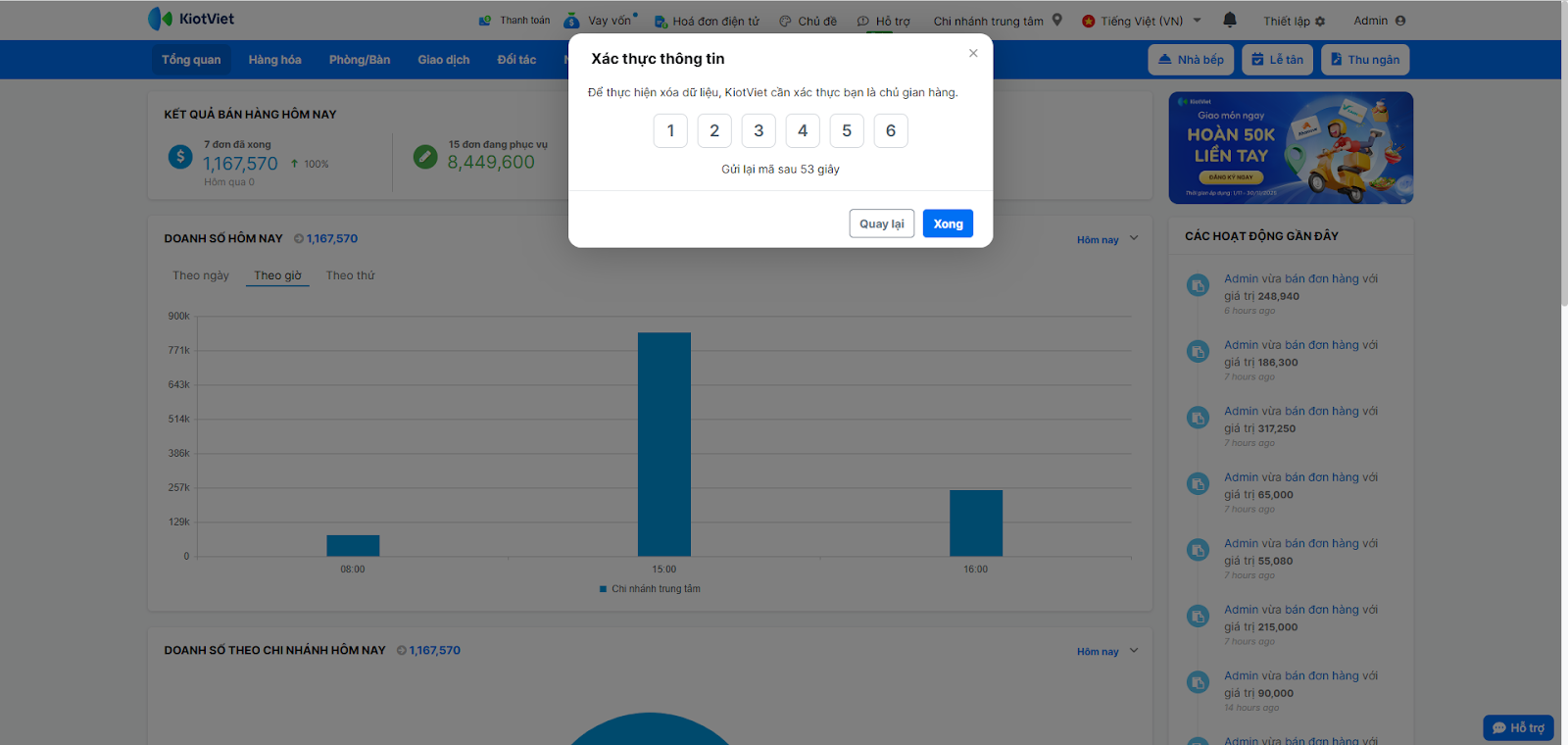
- Nhập mã xác thực (OTP) nhận được và nhấn Xong.
2. Đặt lịch xóa định kỳ
- Tình huống: Để giữ cho hệ thống luôn gọn nhẹ, bạn muốn hệ thống sẽ xóa toàn bộ giao dịch và thu chi phát sinh đến hết ngày 30/11/2025 bắt đầu từ 00h ngày 01/12/2025 và tiếp tục lặp lại vào ngày 01 của các tháng tiếp theo.
- Thao tác thực hiện như sau:
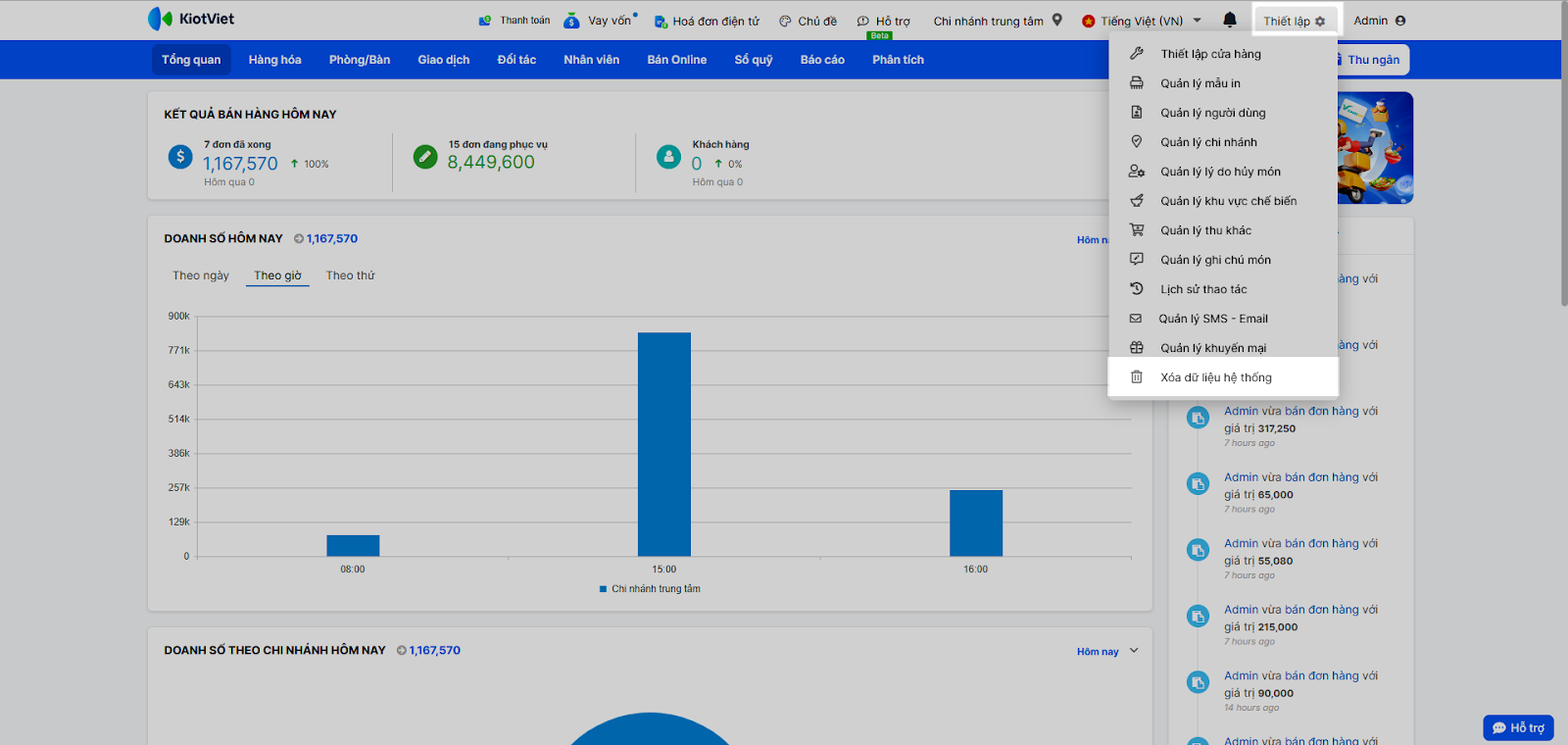
- Trên màn hình Quản lý, tài khoản admin của chủ gian hàng chọn Thiết lập → Xóa dữ liệu hệ thống.
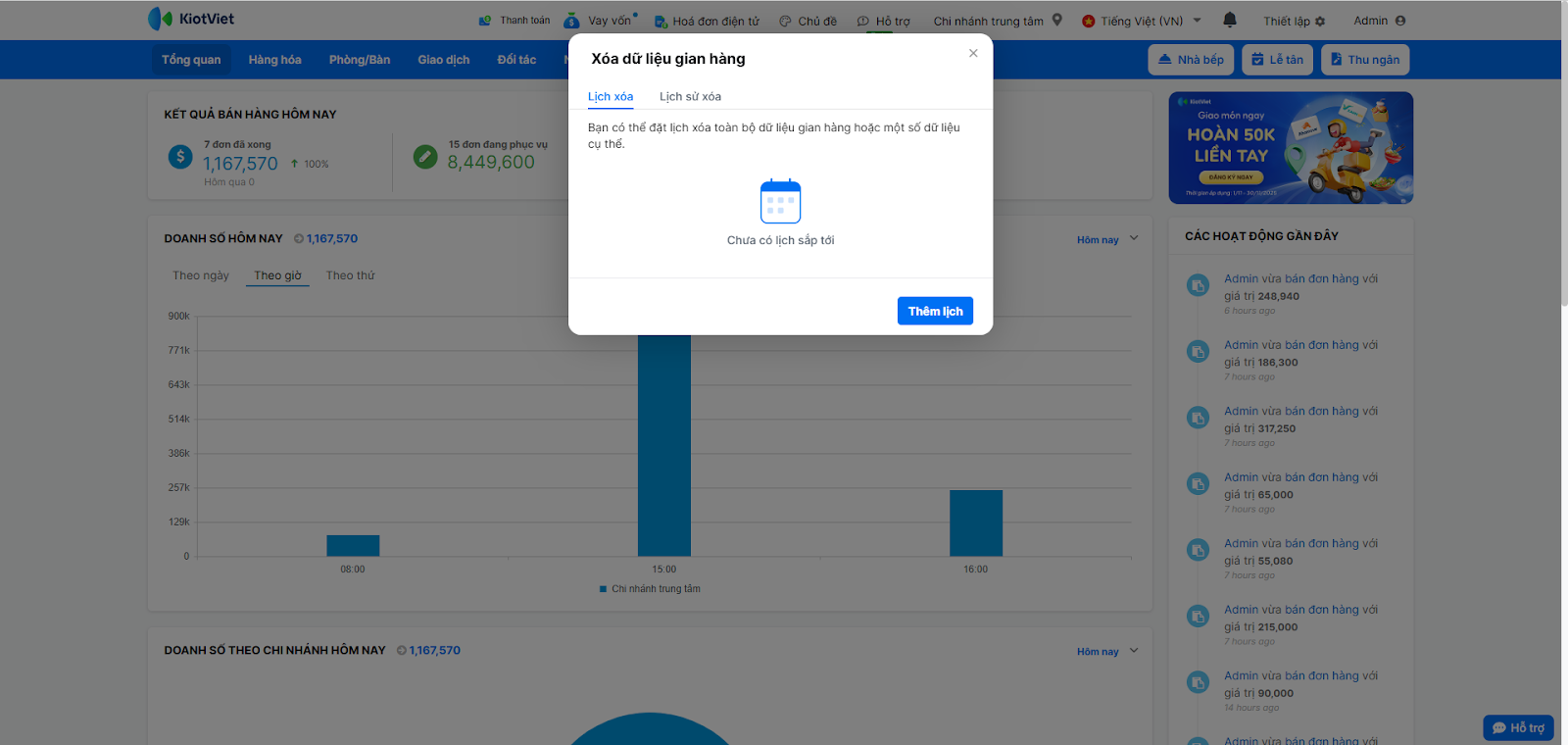
- Trên tab Lịch xóa, bạn chọn Thêm lịch.
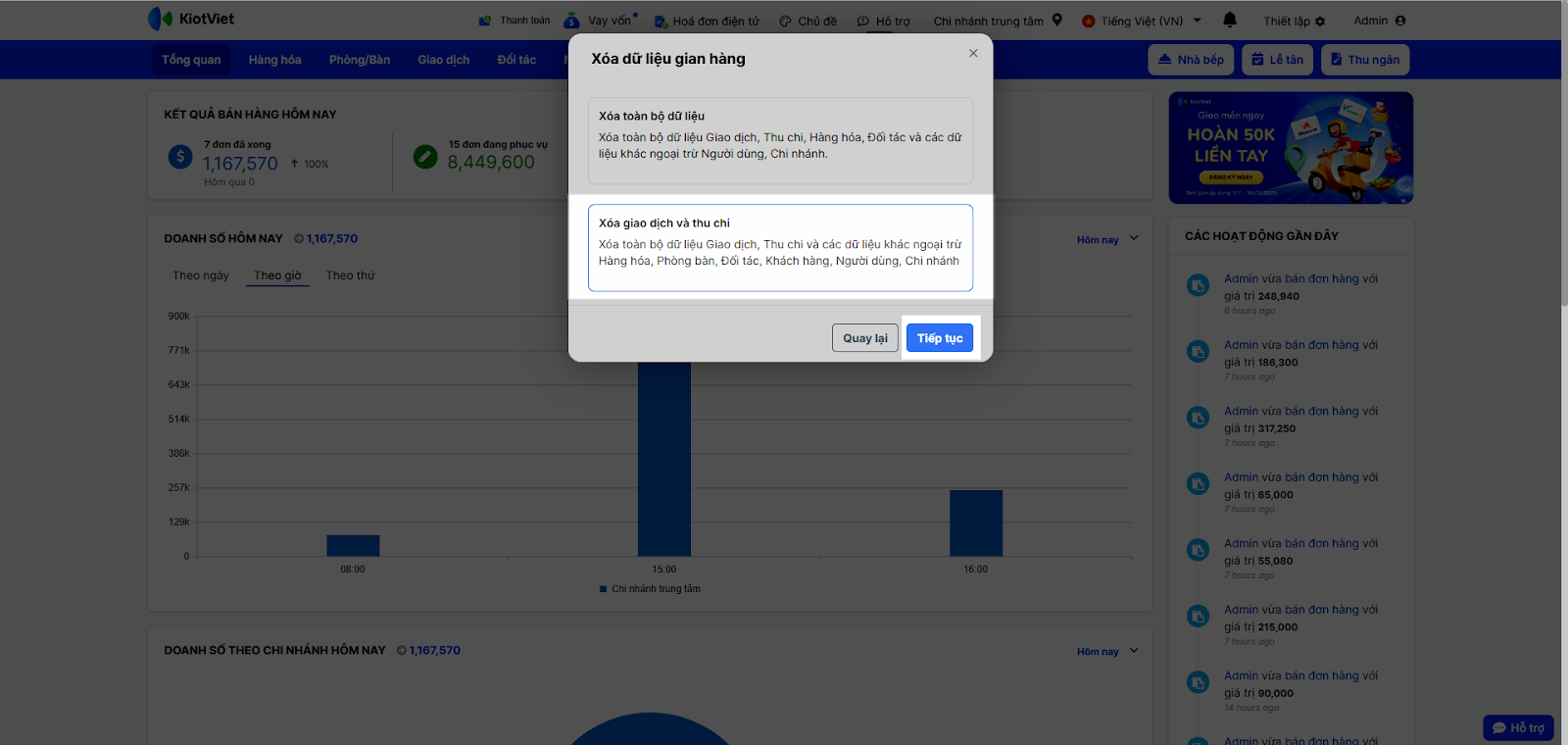
- Bạn chọn Xóa giao dịch và thu chi → nhấn Tiếp tục.
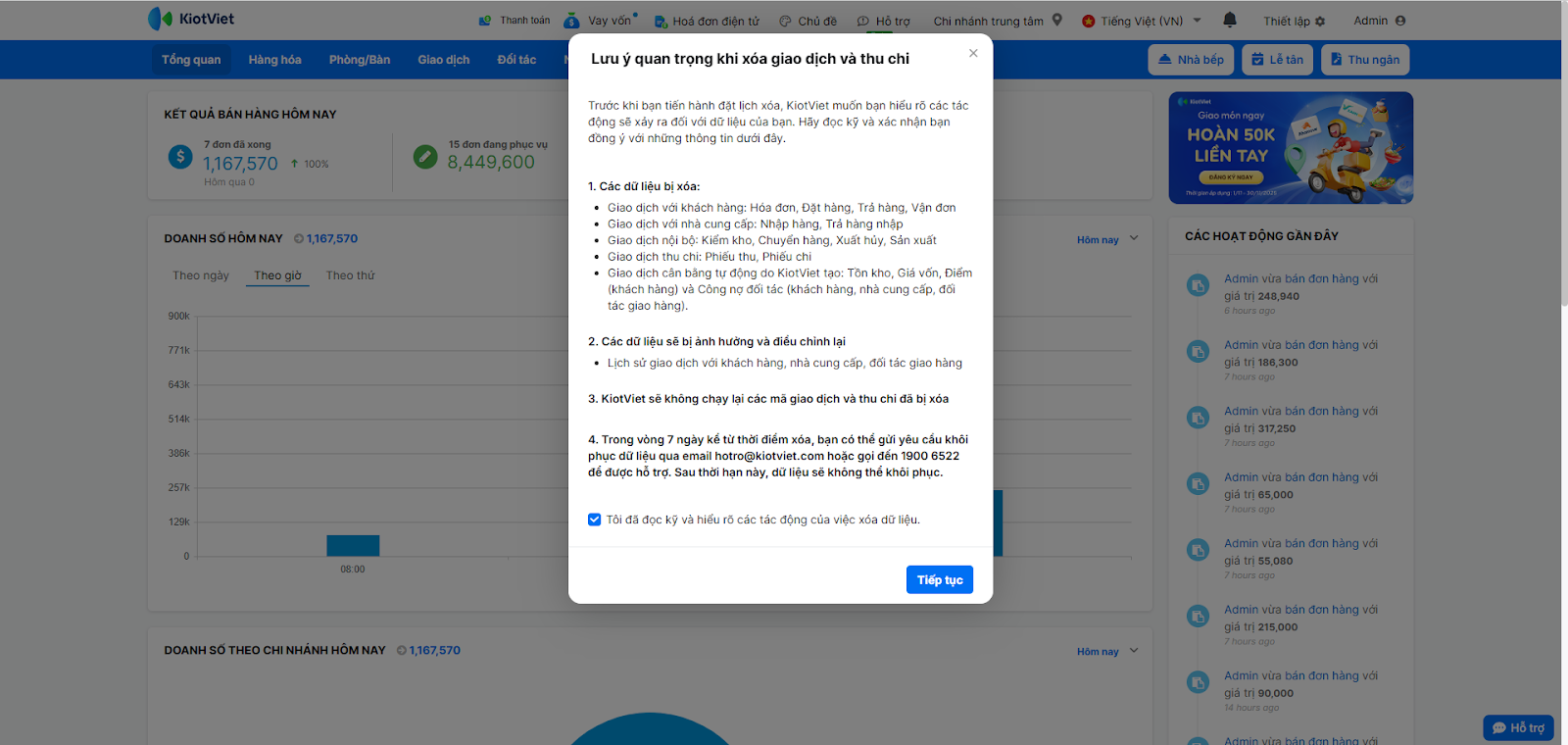
- Bạn đọc kỹ các lưu ý của hệ thống → tích chọn Tôi đã đọc kỹ và hiểu rõ các tác động của việc xóa dữ liệu → nhấn Tiếp tục.
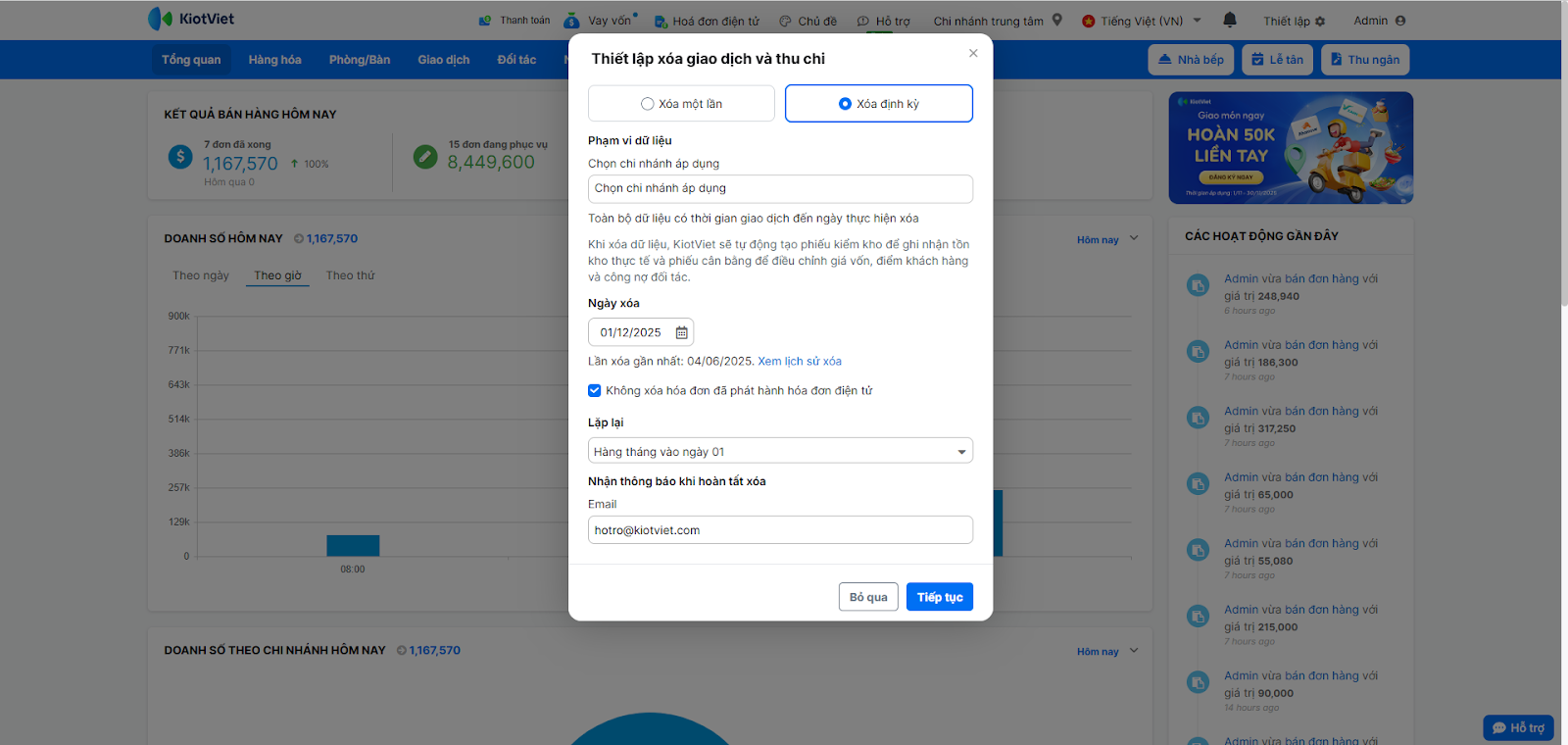
- Chọn Xóa định kỳ.
- Phạm vi dữ liệu: Chọn các chi nhánh áp dụng. (Lưu ý: Thời gian xóa là cố định, hệ thống sẽ xóa toàn bộ dữ liệu có thời gian giao dịch đến ngày thực hiện xóa).
- Ngày xóa: Chọn ngày bắt đầu chu kỳ xóa (ví dụ: 01/12/2025).
- Lựa chọn Không xóa hóa đơn đã phát hành hóa đơn điện tử
- Nếu tích chọn: Hệ thống giữ lại các hóa đơn đã phát hành hóa đơn điện tử và phiếu thu gắn với hóa đơn trong phạm vi dữ liệu bạn đã chọn xóa.
- Nếu không tích chọn: Hệ thống xóa các hóa đơn đã phát hành hóa đơn điện tử trong phạm vi dữ liệu bạn đã chọn xóa.
- Lặp lại: Chọn 1 trong 4 khoảng thời gian (ví dụ: Hàng tháng vào ngày 01).
- Email: Nhập email nhận thông báo.
- Nhấn Tiếp tục.
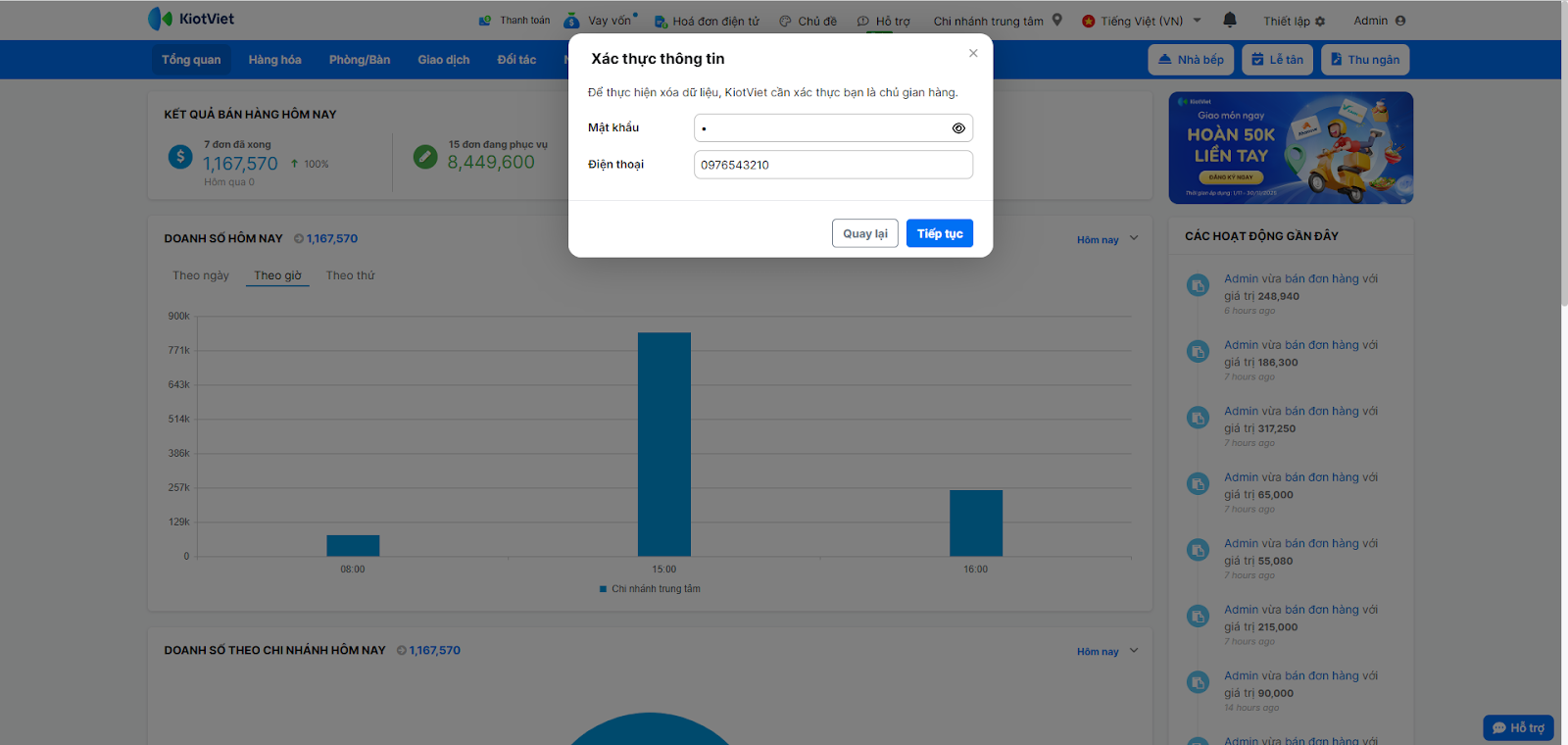
- Hệ thống sẽ yêu cầu bạn nhập Mật khẩu gian hàng và Điện thoại chính chủ trên hợp đồng để xác thực.
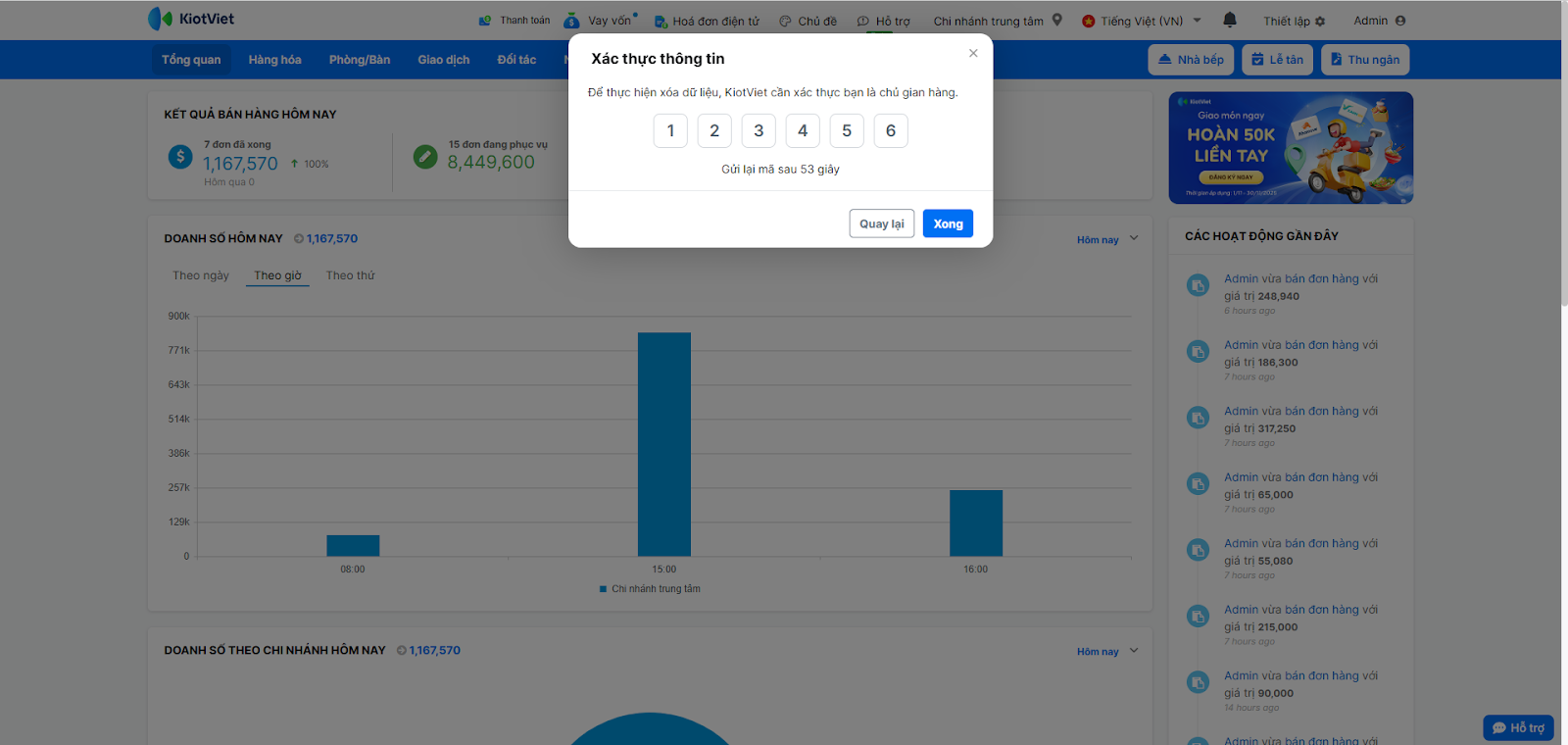
- Nhập mã xác thực (OTP) nhận được và nhấn Xong.
III. Các tính năng nâng cao
1. Quản lý lịch xóa (Sửa/Hủy)
- Tình huống: Bạn đã đặt lịch xóa dữ liệu vào tuần tới, nhưng sau đó quyết định lùi ngày xóa lại hoặc hủy bỏ hoàn toàn lịch đã đặt.
- Thao tác thực hiện như sau:
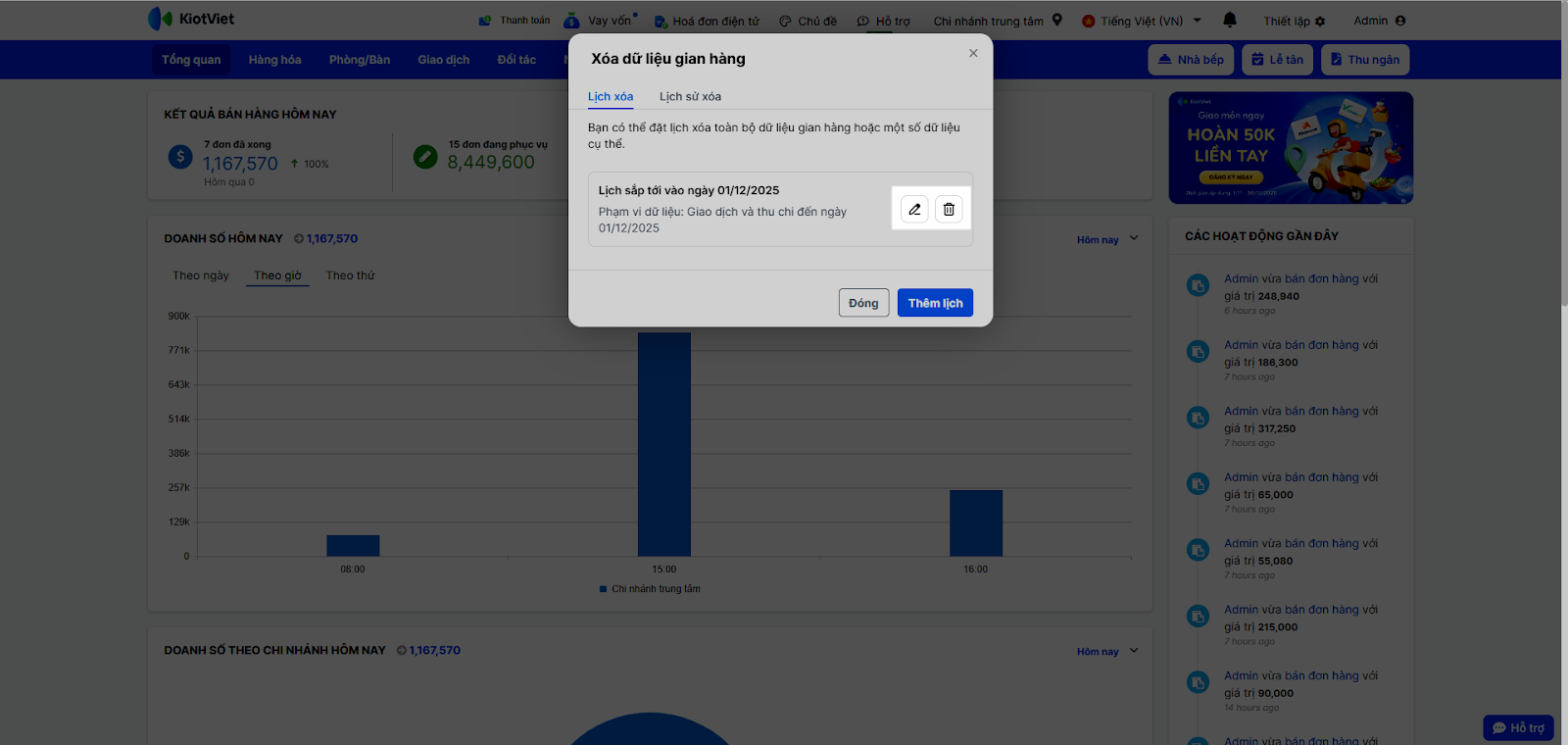
- Trong khoảng thời gian hệ thống chưa thực hiện xóa (trước ngày xóa đã đặt), bạn có thể vào Thiết lập → Xóa dữ liệu hệ thống → tab Lịch xóa.
- Tại đây, bạn có thể chọn sửa (biểu tượng cây bút) để thay đổi thông tin (như ngày xóa, email) hoặc hủy lịch (biểu tượng thùng rác) để hủy bỏ yêu cầu xóa.
2. Xem lịch sử xóa
- Tình huống: Bạn muốn kiểm tra xem các lần xóa dữ liệu định kỳ hàng tháng đã được hệ thống thực hiện thành công hay chưa.
- Thao tác thực hiện như sau:
- Các lịch xóa đã được thực hiện thành công sẽ hiển thị thông báo và chi tiết tại tab Lịch sử xóa.
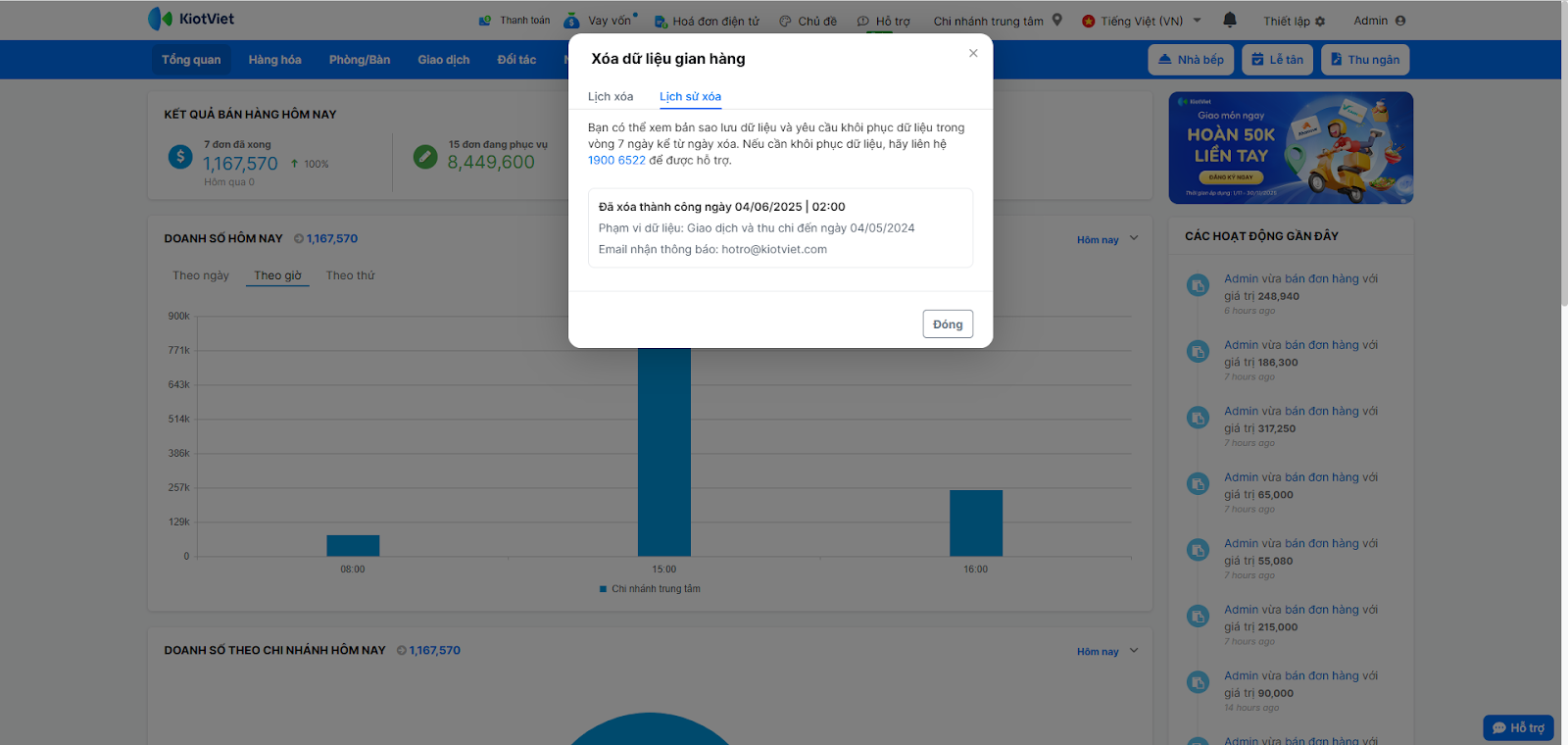
- Ngoài ra, khi bạn đặt một lịch xóa mới, hệ thống sẽ hiển thị thông tin về “Lần xóa gần nhất”, bạn có thể kích vào Xem lịch sử xóa để chuyển sang tab Lịch sử và xem chi tiết.
Cảm ơn bạn đã theo dõi bài viết!
- Để tìm hiểu thêm về các nghiệp vụ quản lý bán hàng, mời bạn xem bài viết:
Tổng quan Các nhóm Giải pháp của KiotViet - Để tham khảo thêm các video hướng dẫn sử dụng, mời bạn theo dõi kênh YouTube:
HDSD – Phần mềm KiotViet
Chúc bạn kinh doanh hiệu quả cùng KiotViet!


