


Quản lý khuyến mại có mã
(Ngành Ăn uống, Giải trí)
I. Giới thiệu chung
Tính năng Quản lý khuyến mại có mã là một hình thức khuyến mại chuyên biệt, cho phép nhà hàng, quán ăn, quán karaoke... tạo chương trình khuyến mại và phát hành hàng loạt các mã giảm giá (voucher) để khách hàng sử dụng khi thanh toán. Đây là công cụ mạnh mẽ để kích cầu, thu hút khách hàng mới và tri ân các khách hàng thân thiết.
Lợi ích nổi bật của tính năng:
- Phát hành hàng loạt: Cho phép bạn khởi tạo hàng nghìn mã cùng lúc với các quy tắc tạo mã tùy chỉnh (ví dụ: bắt đầu bằng "TRIAN", kết thúc bằng "VIP").
- Kích cầu hiệu quả: Dễ dàng tạo các chương trình giảm giá theo % hoặc số tiền cố định trên hóa đơn để kích thích khách hàng chi tiêu.
- Kiểm soát chặt chẽ: Theo dõi chi tiết trạng thái của từng mã (Chưa phát hành, Đã phát hành, Đã sử dụng), xem mã đã được áp dụng trên hóa đơn nào và xuất file danh sách dễ dàng.
- Áp dụng tiện lợi: Nhân viên thu ngân có thể nhập mã và áp dụng giảm giá cho khách ngay trên màn hình bán hàng một cách nhanh chóng và chính xác.
II. Các thao tác cơ bản
1. Tạo chương trình khuyến mại có mã
Tình huống: Quán của bạn muốn phát cho khách VIP một mã giảm giá để khách cung cấp cho thu ngân khi thanh toán, thay vì giảm giá tự động cho mọi đơn hàng. Bạn cần tạo một chương trình khuyến mại có mã trên hệ thống.
Thao tác thực hiện như sau:
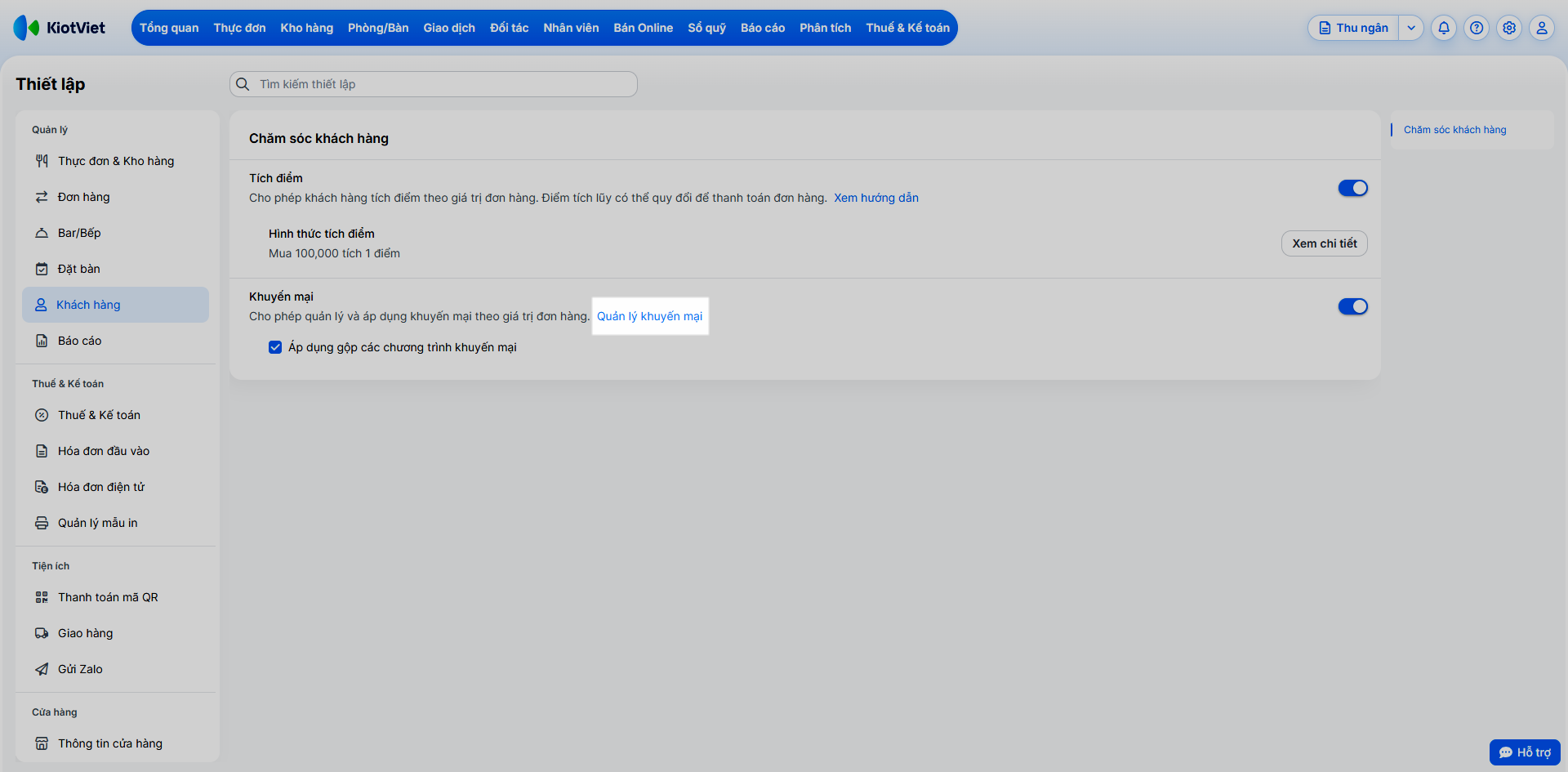
- Bước 1: Tại màn hình Quản lý, trên màn hình Thiết lập, sau khi bật tính năng Khuyến mại, bạn nhấn Quản lý khuyến mại.
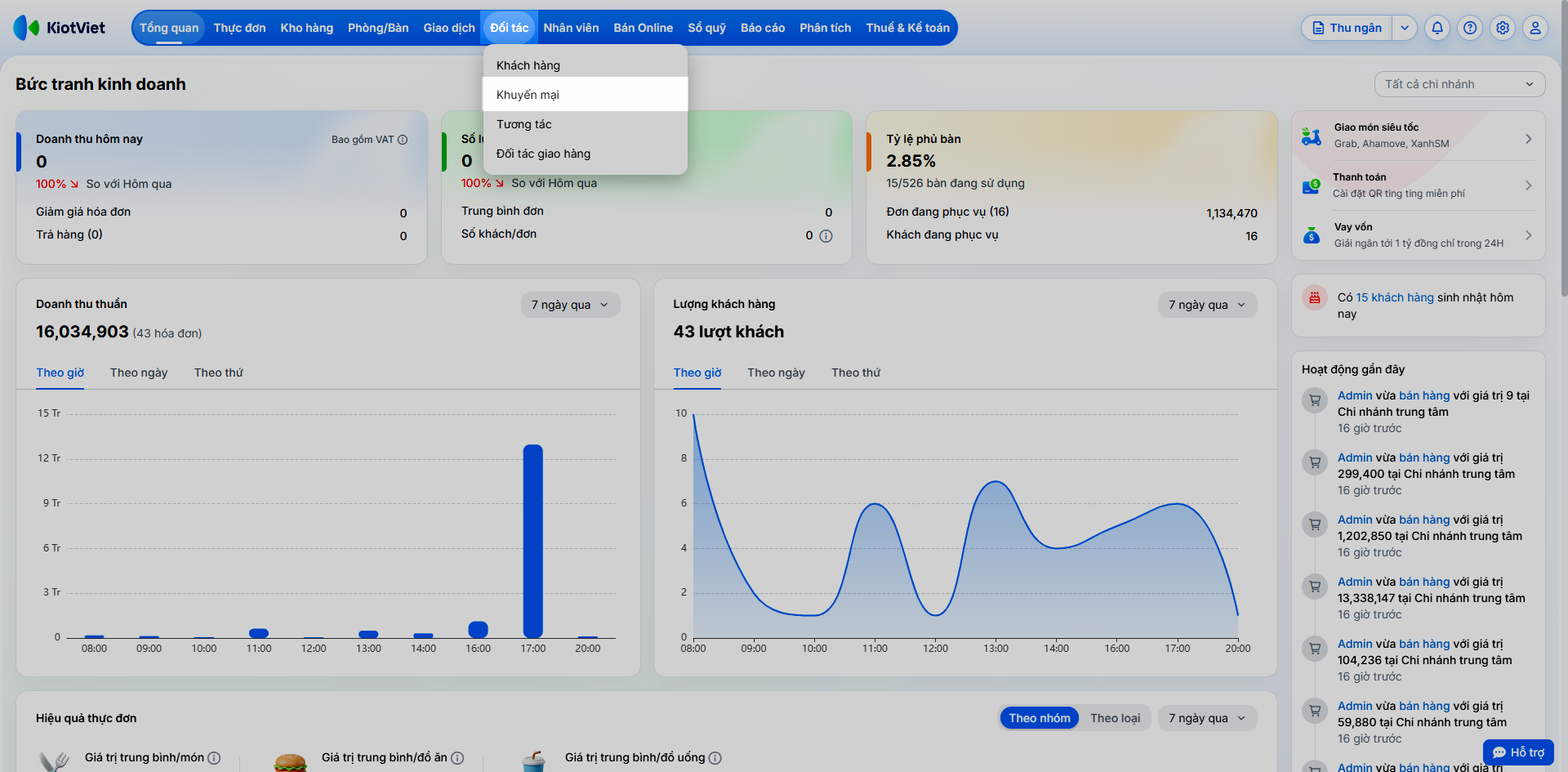
Hoặc trên menu Đối tác, bạn chọn Khuyến mại.
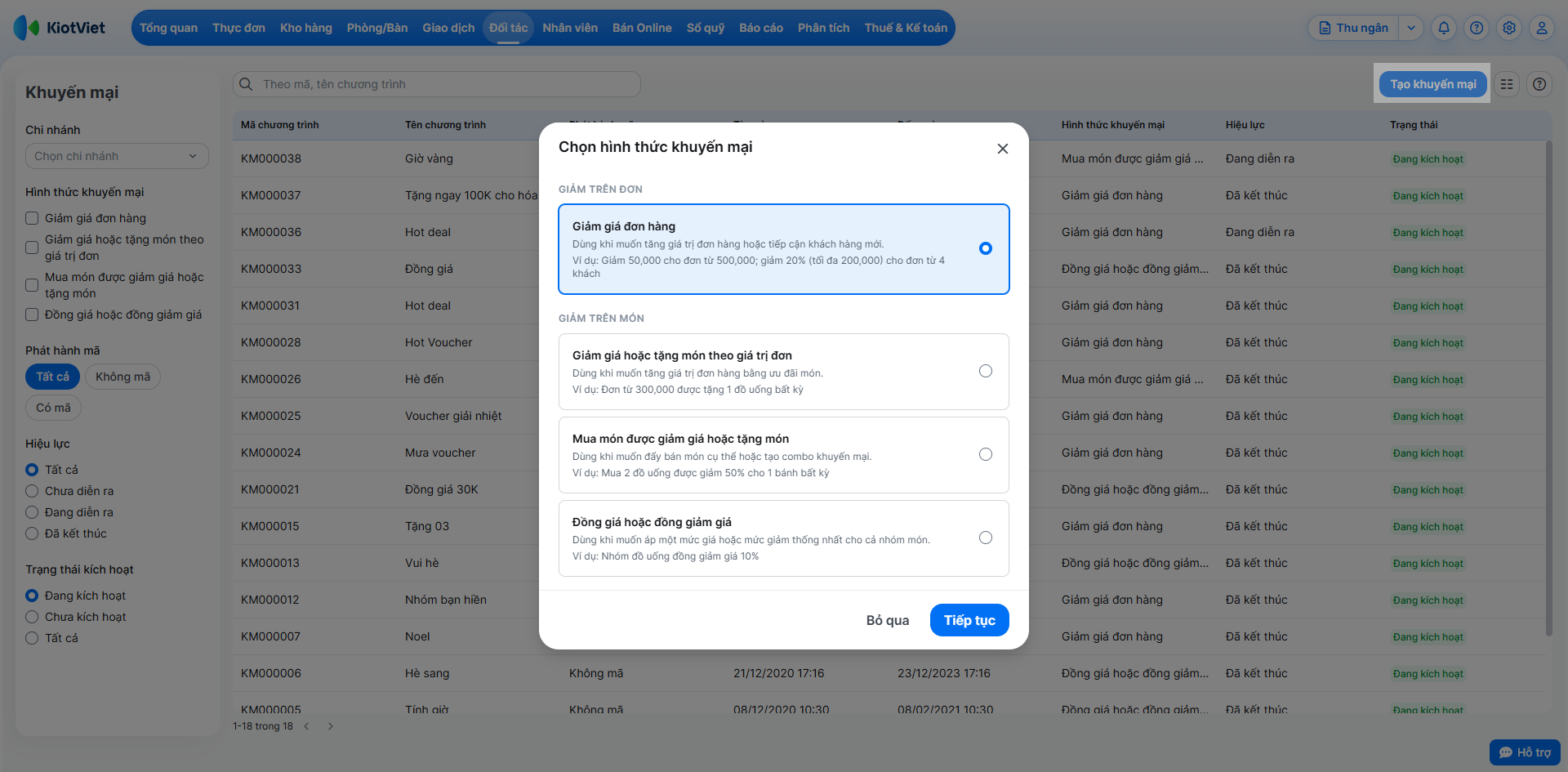
- Bước 2: Nhấn Tạo khuyến mại → chọn hình thức khuyến mại Giảm giá đơn hàng (chỉ hình thức này mới hỗ trợ thêm mã).
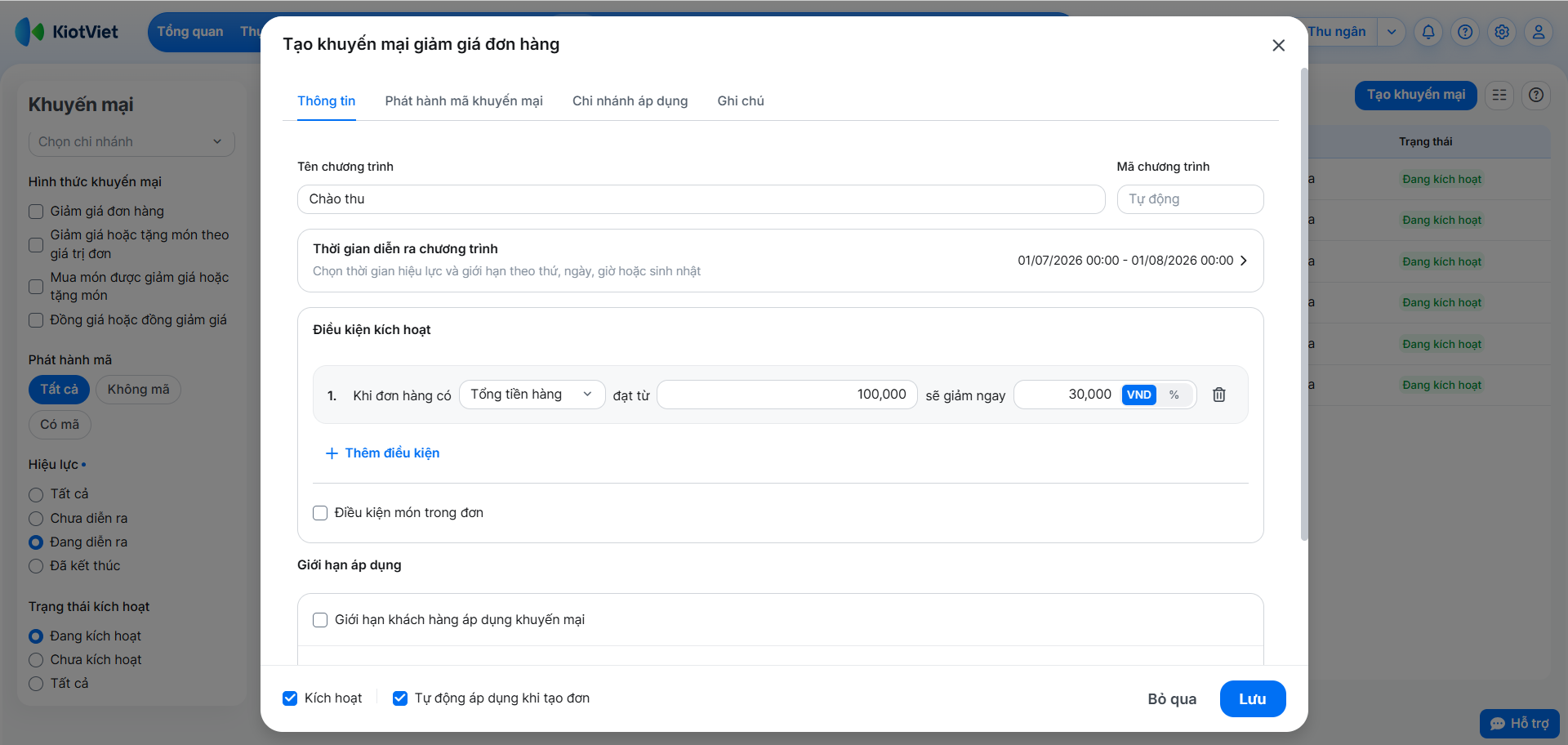
- Bước 3: Bạn nhập các thông tin định danh của chương trình tại tab Thông tin.
- Tên chương trình: Bắt buộc nhập.
- Mã chương trình: Để trống để hệ thống tự sinh hoặc bạn tự nhập mã (không trùng lặp).
- Thời gian diễn ra chương trình.
- Điều kiện kích hoạt: Bạn cài đặt mức ưu đãi cho chương trình theo hình thức đã chọn.
- Giới hạn áp dụng (tùy chọn): Bạn thiết lập các giới hạn về số lần trên mỗi khách, ngân sách, khách hàng hoặc món ăn.
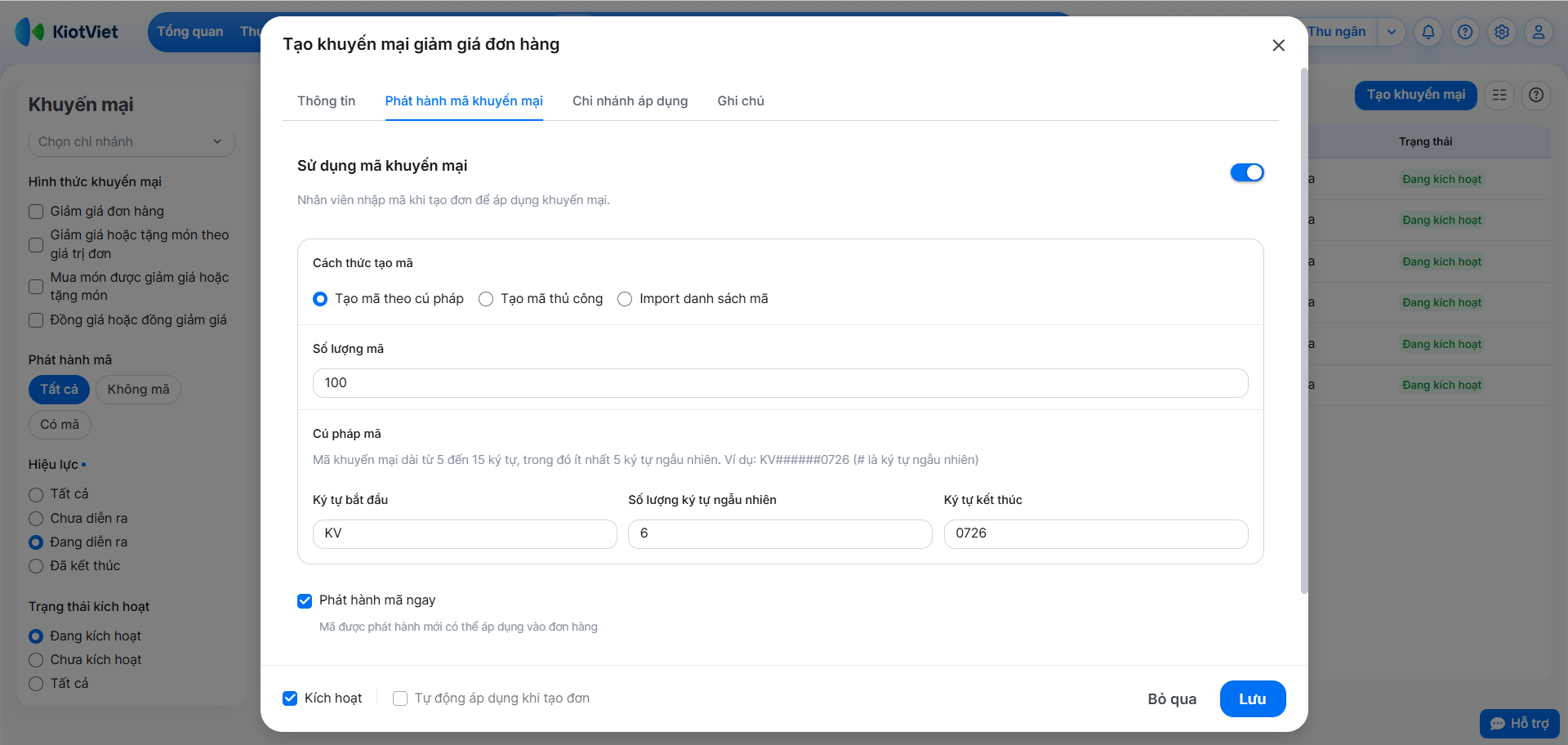
- Bước 4: Chuyển sang tab Phát hành mã khuyến mại
- Bật xanh Sử dụng mã khuyến mại.
- Chọn Cách thức tạo mã và nhập mã cho chương trình (xem chi tiết ở mục 2).
- Tùy chọn Phát hành mã ngay:
- Nếu tích chọn, sau khi tạo chương trình mã khuyến mại có thể sử dụng được ngay.
- Nếu không tích chọn, mã khuyến mại sẽ ở trạng thái Chưa phát hành và bạn cần thực hiện thao tác phát hành sau.
- Lưu ý:
- Khi bật Sử dụng mã khuyến mại → hệ thống tự động tắt và khóa tùy chọn Tự động áp dụng khi tạo đơn. Thu ngân phải nhập mã khuyến mại khi thanh toán để áp dụng chương trình ưu đãi.
- Thiết lập Sử dụng mã khuyến mại được xác định ngay khi tạo chương trình và không thể thay đổi sau khi lưu. Nếu cần chuyển đổi giữa chương trình có mã và không có mã, bạn cần tạo một chương trình khuyến mại mới.
- Sau khi bật Sử dụng mã khuyến mại, bạn có thể lưu chương trình trước rồi tạo mã sau tại tab Mã khuyến mại khi xem chi tiết chương trình khuyến mại.
- Nếu gian hàng thiết lập Giới hạn ngân sách và bật tùy chọn Ẩn khuyến mại khi chạm giới hạn, khi ngân sách của chương trình được sử dụng hết → hệ thống sẽ tự động ngừng áp dụng tất cả mã khuyến mại còn lại của chương trình.
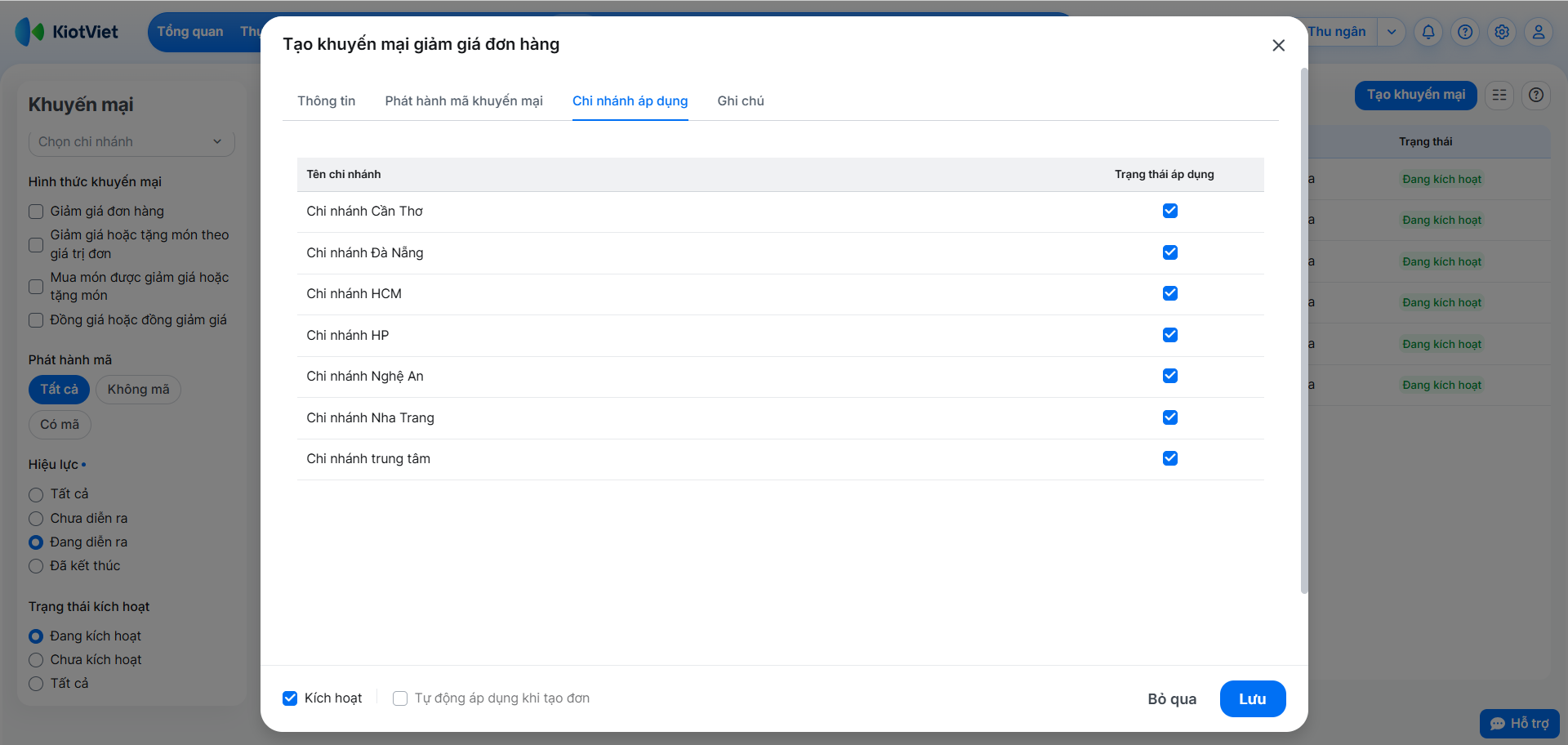
- Bước 5: Tại tab Chi nhánh áp dụng, bạn tích chọn các chi nhánh được chạy chương trình. Mặc định tất cả chi nhánh đang hoạt động đều được tích sẵn.
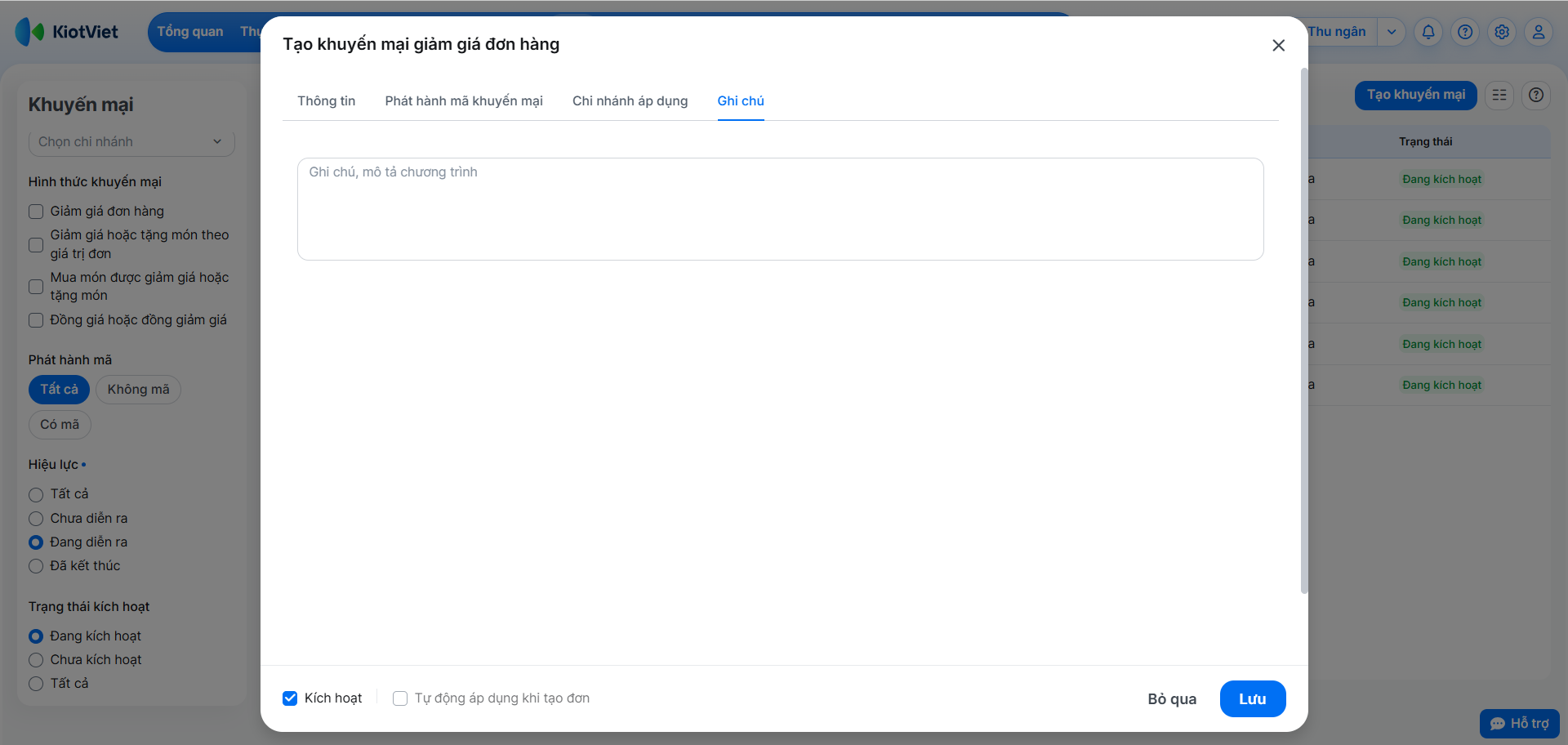
- Bước 6: Tại tab Ghi chú: Bạn nhập ghi chú, mô tả của chương trình khuyến mại để quản lý nội bộ (nếu cần).
- Bước 7: Tùy chọn Kích hoạt mặc định tích chọn. Bạn có thể bỏ tích.
- Bước 8: Nhấn Lưu để hoàn tất quá trình tạo.
2. Cách thức tạo mã khuyến mại
Tình huống: Bạn cần tạo mã cho chương trình khuyến mại (tạo lúc ban đầu hoặc bổ sung mã sau này). Dù sử dụng cách nào, bạn cũng cần tuân thủ quy tắc chung của hệ thống.
Lưu ý: Quy tắc chung của mã khuyến mại bao gồm:
- Mã có độ dài từ 5 đến 15 ký tự.
- Chỉ chứa chữ cái từ A-Z và số từ 0-9 (hệ thống tự động viết hoa chữ cái).
- Không chấp nhận khoảng trắng hay ký tự đặc biệt.
- Mỗi mã là duy nhất trong toàn gian hàng, không trùng lặp với bất kỳ chương trình nào (kể cả chương trình đã xóa hoặc kết thúc).
2.1. Tạo mã theo cú pháp
Tình huống: Bạn cần tạo một lượng lớn mã ngẫu nhiên theo một khuôn mẫu nhất định để hệ thống tự động sinh hàng loạt.
Thao tác thực hiện như sau:
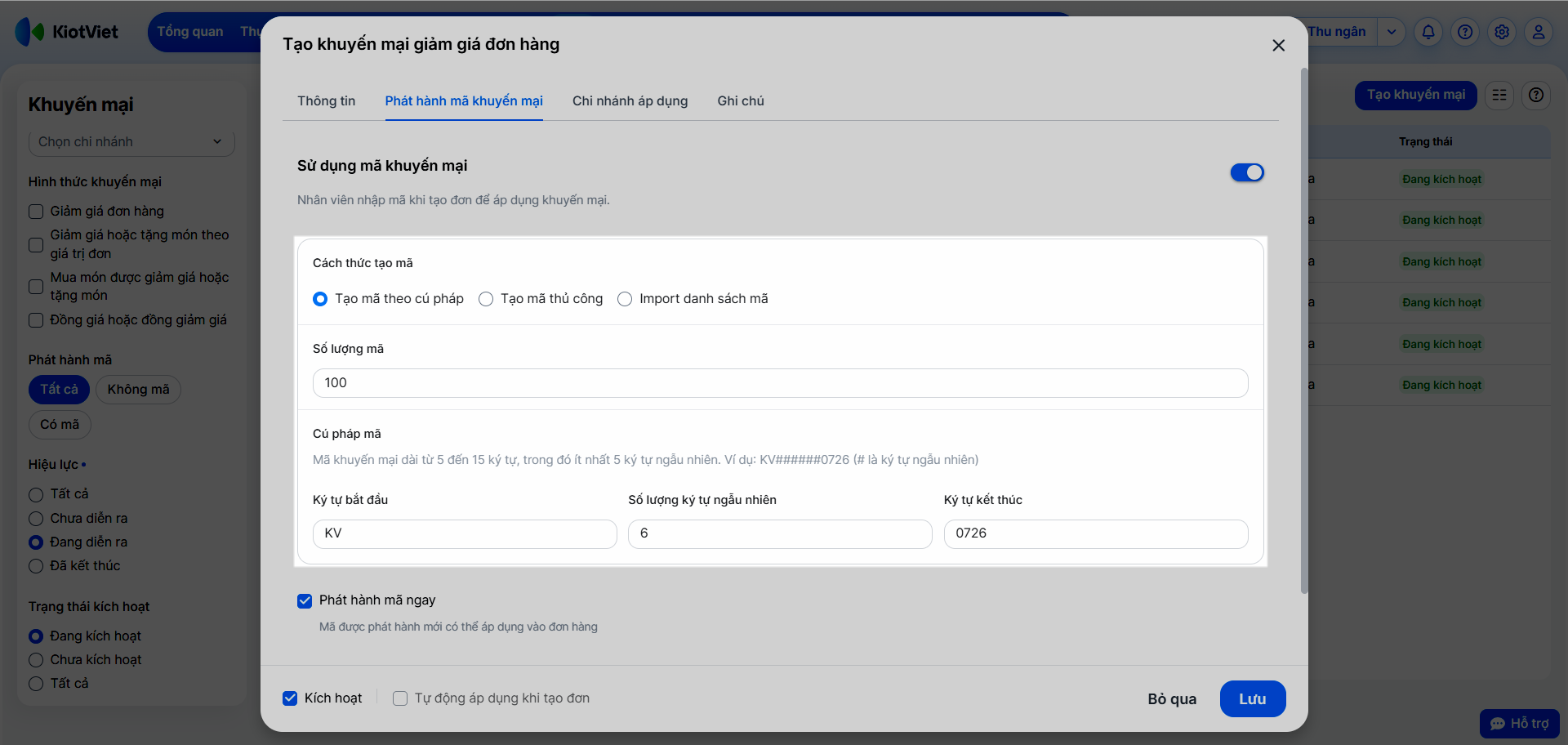
- Bước 1: Chọn Cách thức tạo mã: Tạo mã theo cú pháp.
- Bước 2: Nhập Số lượng mã cần tạo (phải lớn hơn 0).
- Bước 3: Nhập Cú pháp mã, gồm 3 phần (tổng độ dài nằm trong khoảng từ 5 đến 15 ký tự):
- Ký tự bắt đầu (tùy chọn).
- Số lượng ký tự ngẫu nhiên (bắt buộc, từ 5 trở lên).
- Ký tự kết thúc (tùy chọn).
- Bước 4: Nhấn Lưu. Hệ thống sẽ tự động sinh đúng số lượng mã theo cú pháp đã thiết lập.
2.2. Tạo mã thủ công
Tình huống: Bạn muốn tự đặt từng mã cụ thể theo ý muốn (ví dụ: tạo các mã dễ nhớ dành riêng cho khách quen).
Thao tác thực hiện như sau:
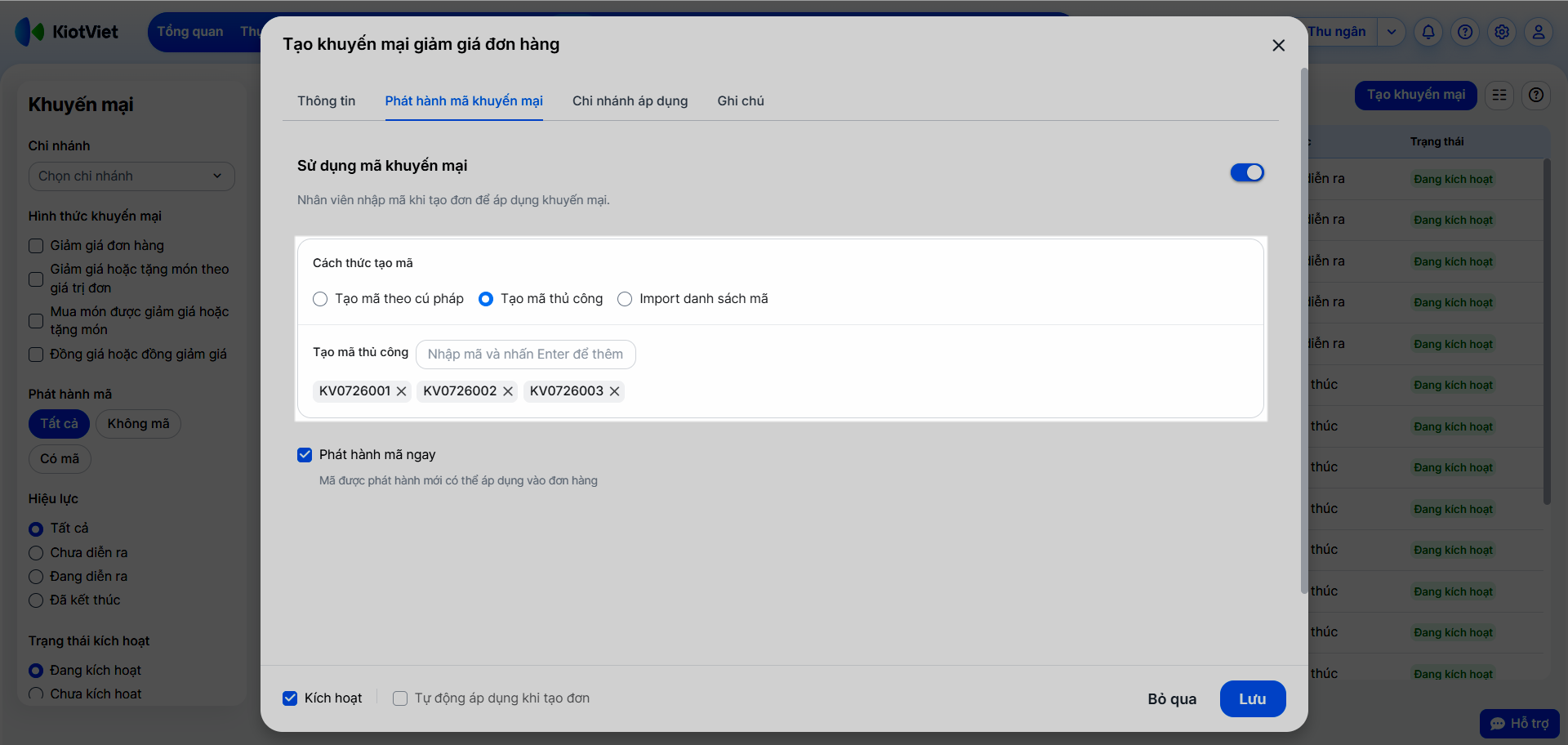
- Bước 1: Chọn Cách thức tạo mã: Tạo mã thủ công.
- Bước 2: Tại ô Tạo mã thủ công → nhập mã và nhấn Enter → mã hợp lệ sẽ hiển thị thành một thẻ bên dưới. Bạn tiếp tục nhập mã và nhấn Enter để thêm các mã khác.
- Bước 3: Nhấn Lưu. Hệ thống sẽ ghi nhận mã khuyến mại bạn đã nhập.
2.3. Import danh sách mã
Tình huống: Bạn đã có sẵn một danh sách mã được lưu trong file Excel (ví dụ: mã đã in sẵn trên thẻ quà tặng vật lý) và muốn đưa toàn bộ lên hệ thống.
Thao tác thực hiện như sau:
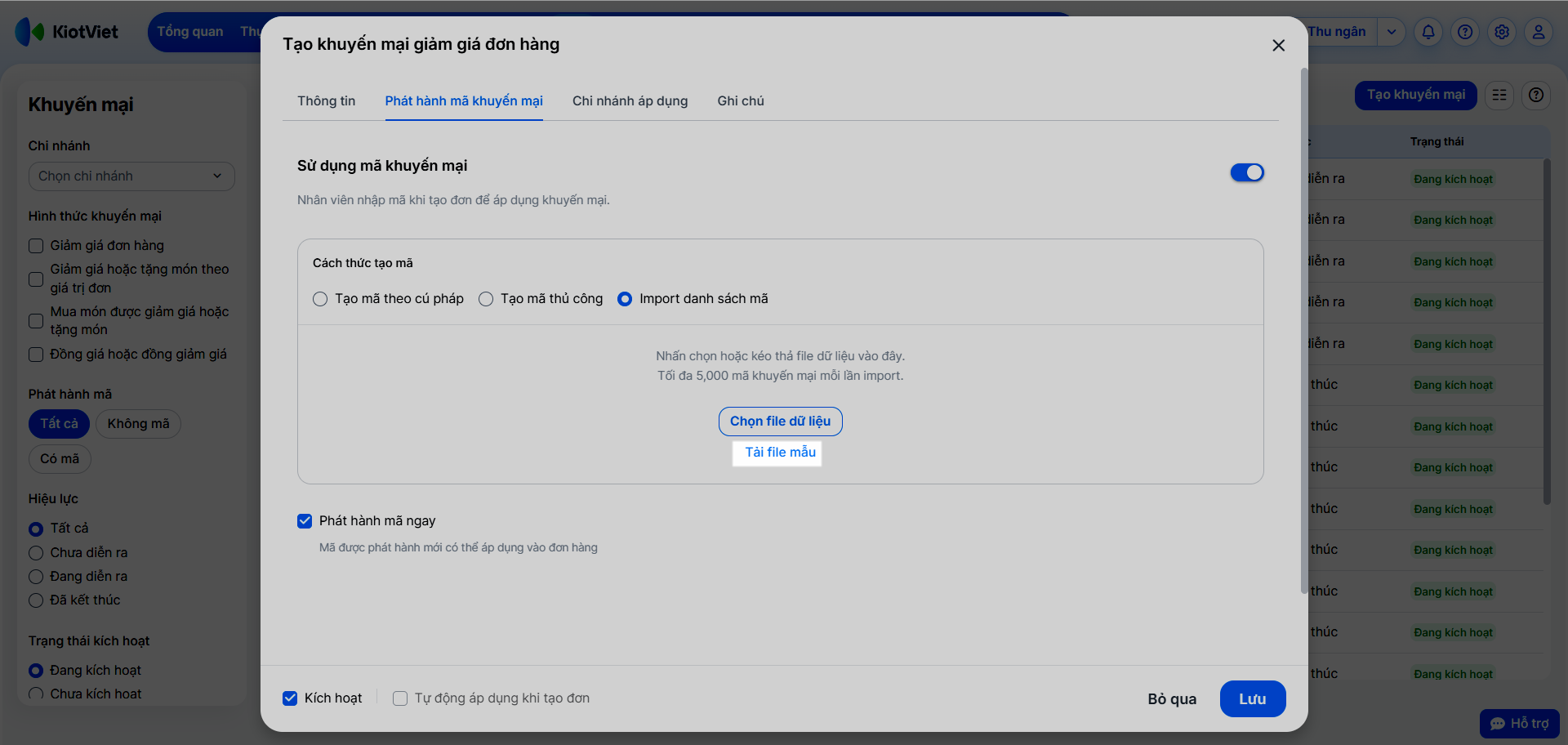
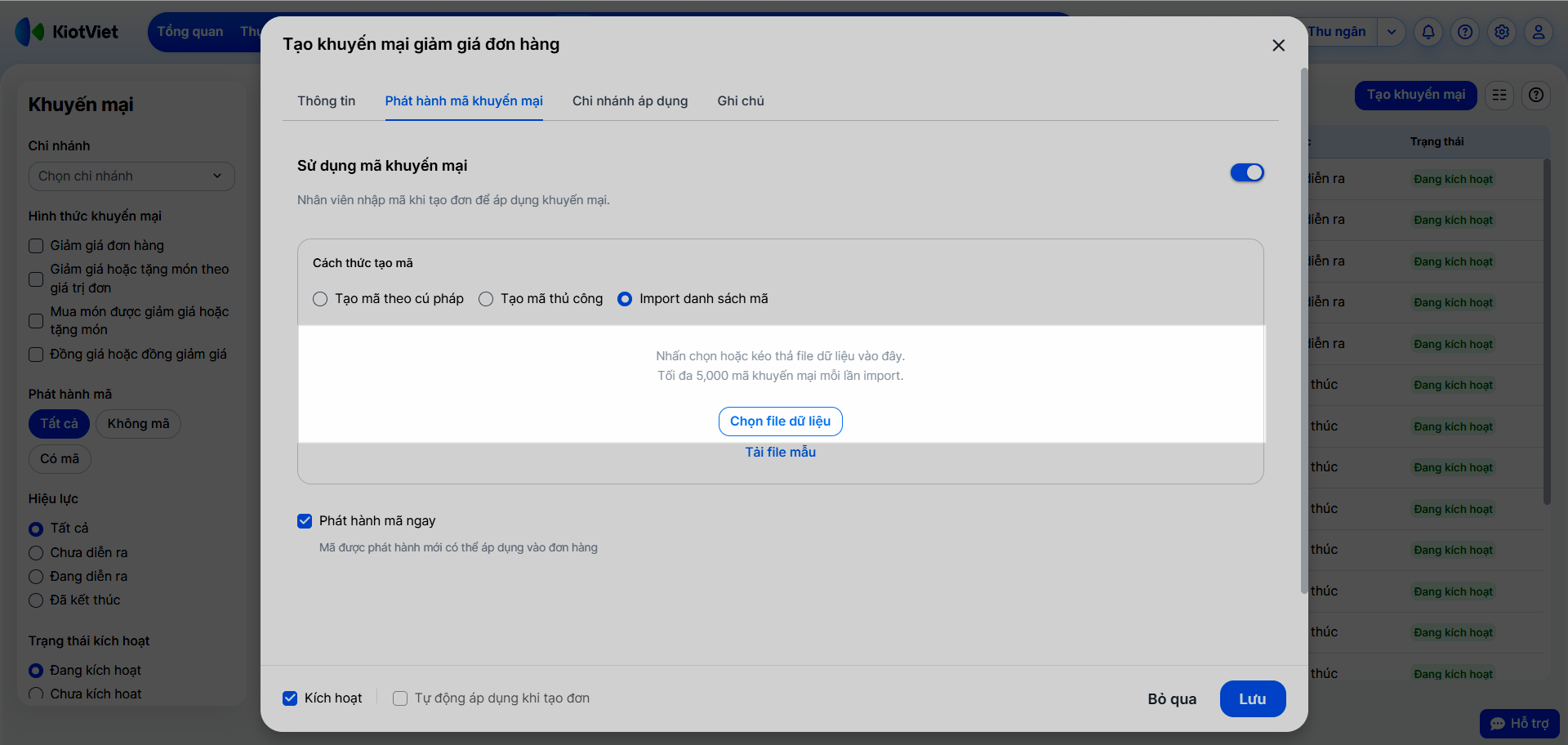
- Bước 1: Chọn Cách thức tạo mã: Import danh sách mã.
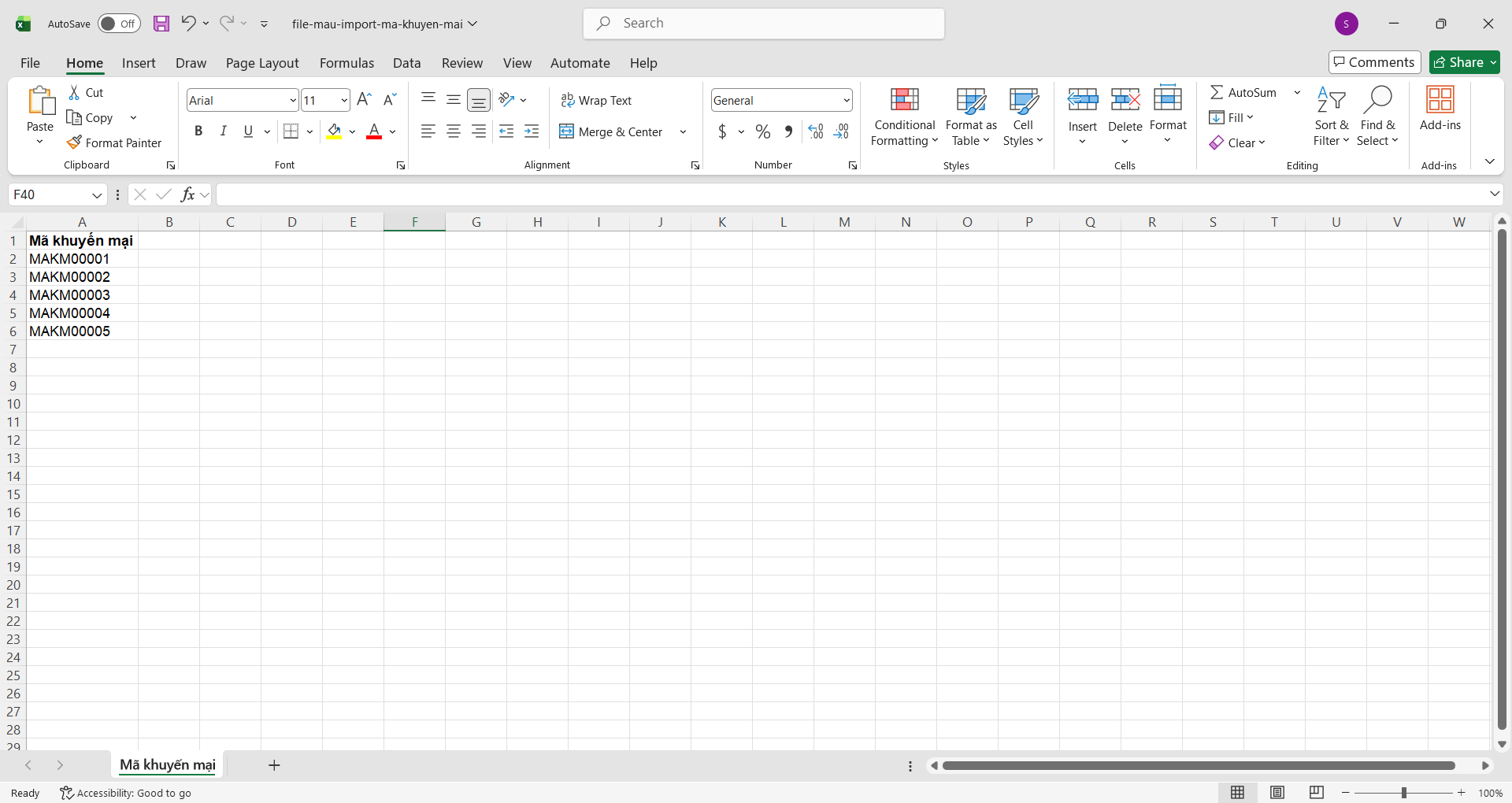
- Bước 2: Nhấn Tải file mẫu để tải về file Excel (.xlsx) chuẩn của hệ thống.
- Bước 3: Điền các mã vào đúng cột mã trong file (mỗi dòng tương ứng với một mã).
- Bước 4: Nhấn Chọn file dữ liệu hoặc kéo thả file dữ liệu vào.
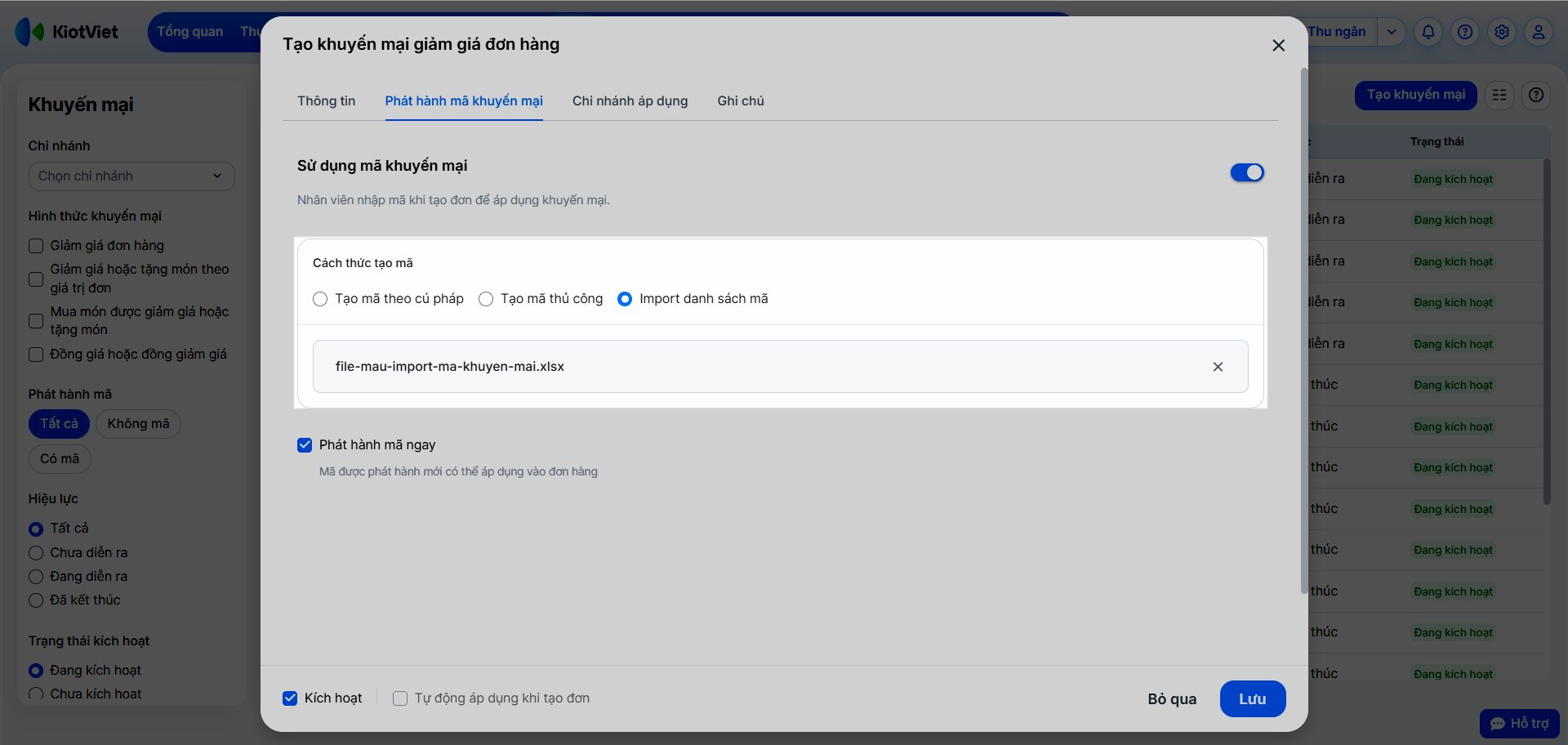
- Bước 5: Nhấn Lưu. Hệ thống sẽ ghi nhận mã khuyến mại bạn đã import.
Lưu ý: Mỗi lần import, hệ thống hỗ trợ tối đa 5,000 mã. Nếu file chứa mã sai quy tắc, mã trùng nhau hoặc mã đã tồn tại trên gian hàng, hệ thống sẽ báo rõ dòng bị lỗi và từ chối toàn bộ file để bạn sửa lại và tiến hành tải lại.
3. Xem danh sách và trạng thái mã
Tình huống: Bạn muốn kiểm tra xem chương trình đã phát hành bao nhiêu mã, khách hàng đã dùng mã nào, áp dụng trên hóa đơn nào và hiện còn bao nhiêu mã chưa sử dụng.
Thao tác thực hiện như sau:
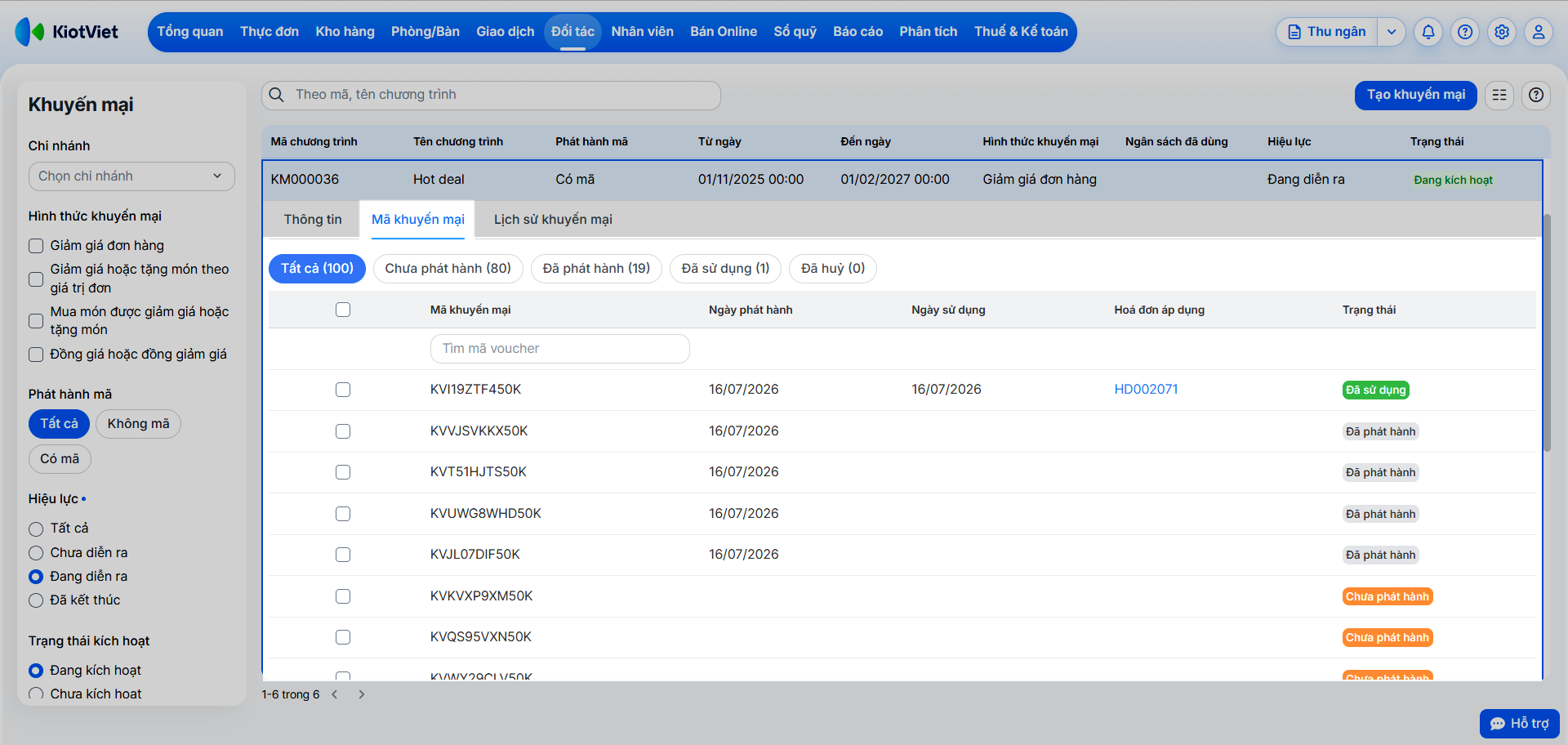
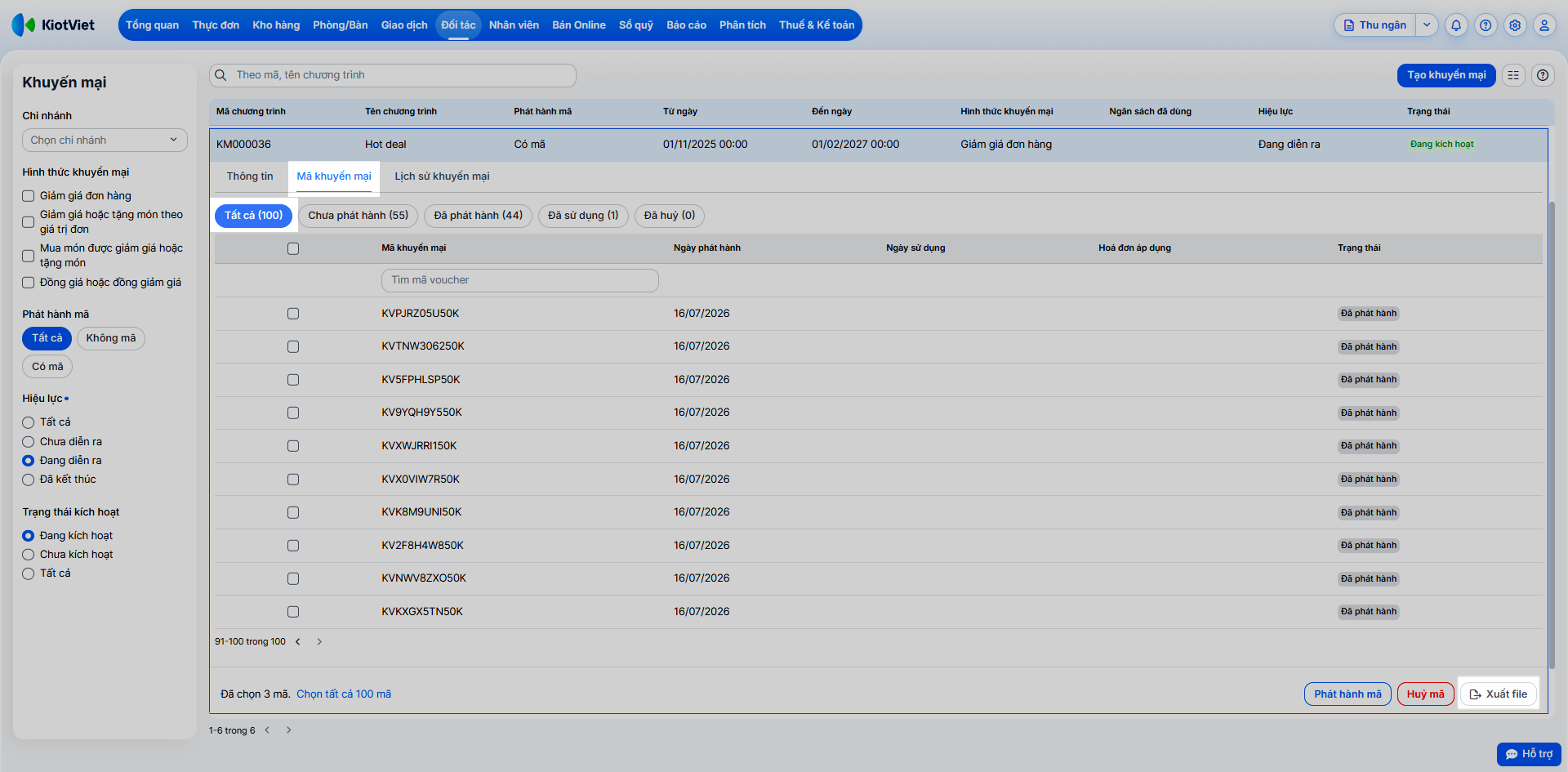
- Bước 1: Trên danh sách Khuyến mại, bạn nhấn vào chương trình có mã → chọn tab Mã khuyến mại.
- Bước 2: Xem danh sách mã khuyến mại theo bộ lọc trạng thái: Tất cả, Chưa phát hành, Đã phát hành, Đã sử dụng, Đã hủy hoặc tìm kiếm theo mã.
- Bước 3: Hệ thống hiển thị thông tin chi tiết mã khuyến mại. Bạn có thể nhấn trực tiếp vào mã hóa đơn (cột Hóa đơn áp dụng) để mở tab chi tiết hóa đơn đã dùng mã đó.
Lưu ý: Tab Mã khuyến mại chỉ hiển thị ở những chương trình có phát hành mã. Tại đây có 4 trạng thái để bạn theo dõi:
- Chưa phát hành: Mã mới tạo, chưa thể áp dụng.
- Đã phát hành: Mã sẵn sàng để thu ngân nhập khi thanh toán.
- Đã sử dụng: Mã đã được áp dụng thành công vào một hóa đơn - đây là trạng thái cuối, không thể thay đổi.
- Đã hủy: Mã đã bị hủy bỏ - trạng thái cuối.
4. Áp dụng mã khuyến mại khi thanh toán
Tình huống: Khách hàng thanh toán hóa đơn và đưa cho thu ngân một mã khuyến mại để được giảm giá.
Thao tác thực hiện như sau:
- Bước 1: Tại màn hình Thu ngân, khi thanh toán đơn hàng → bạn nhấn Thêm mã khuyến mại.
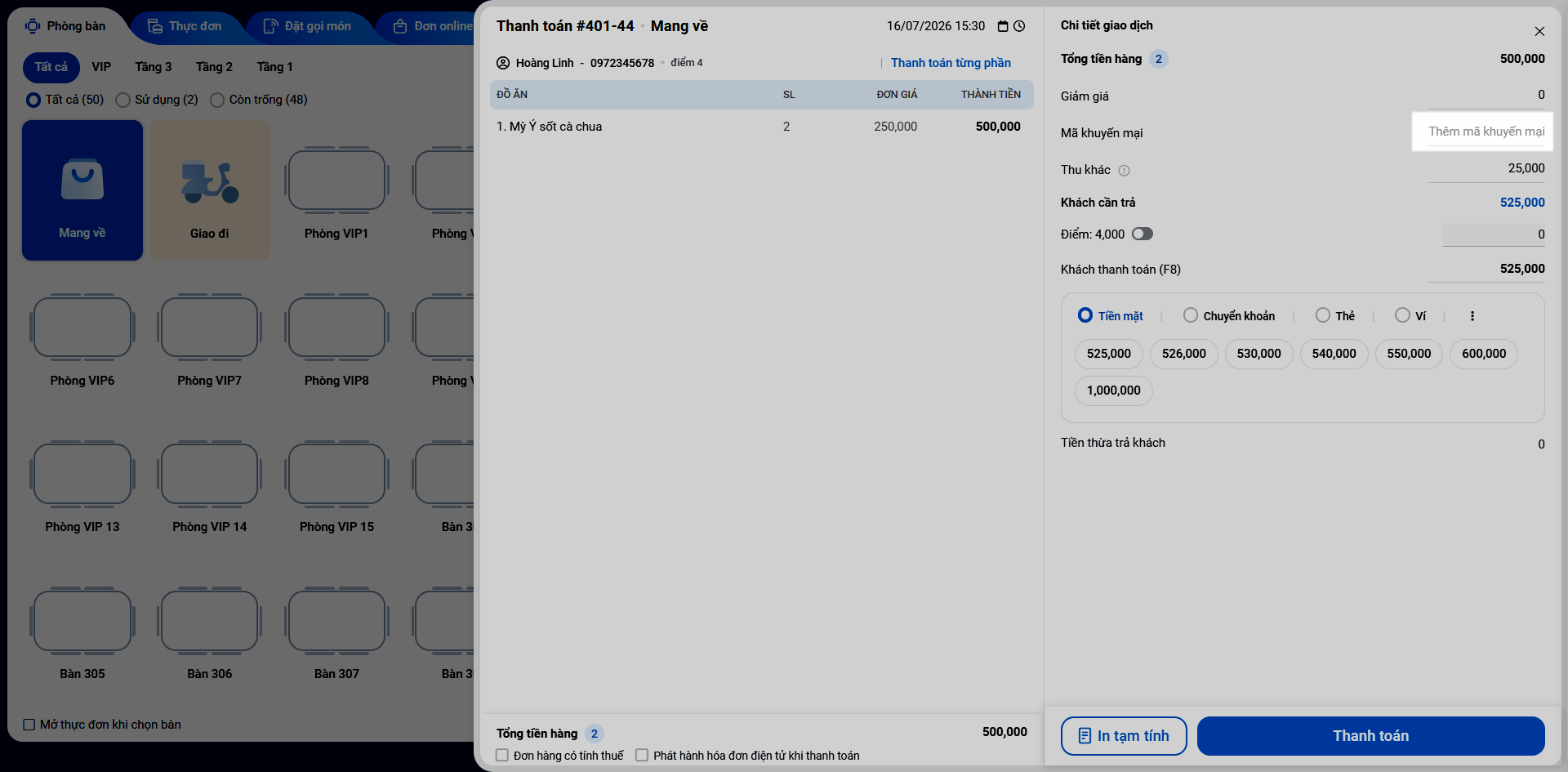
- Bước 2: Nhập mã khuyến mại của khách → nhấn Áp dụng.
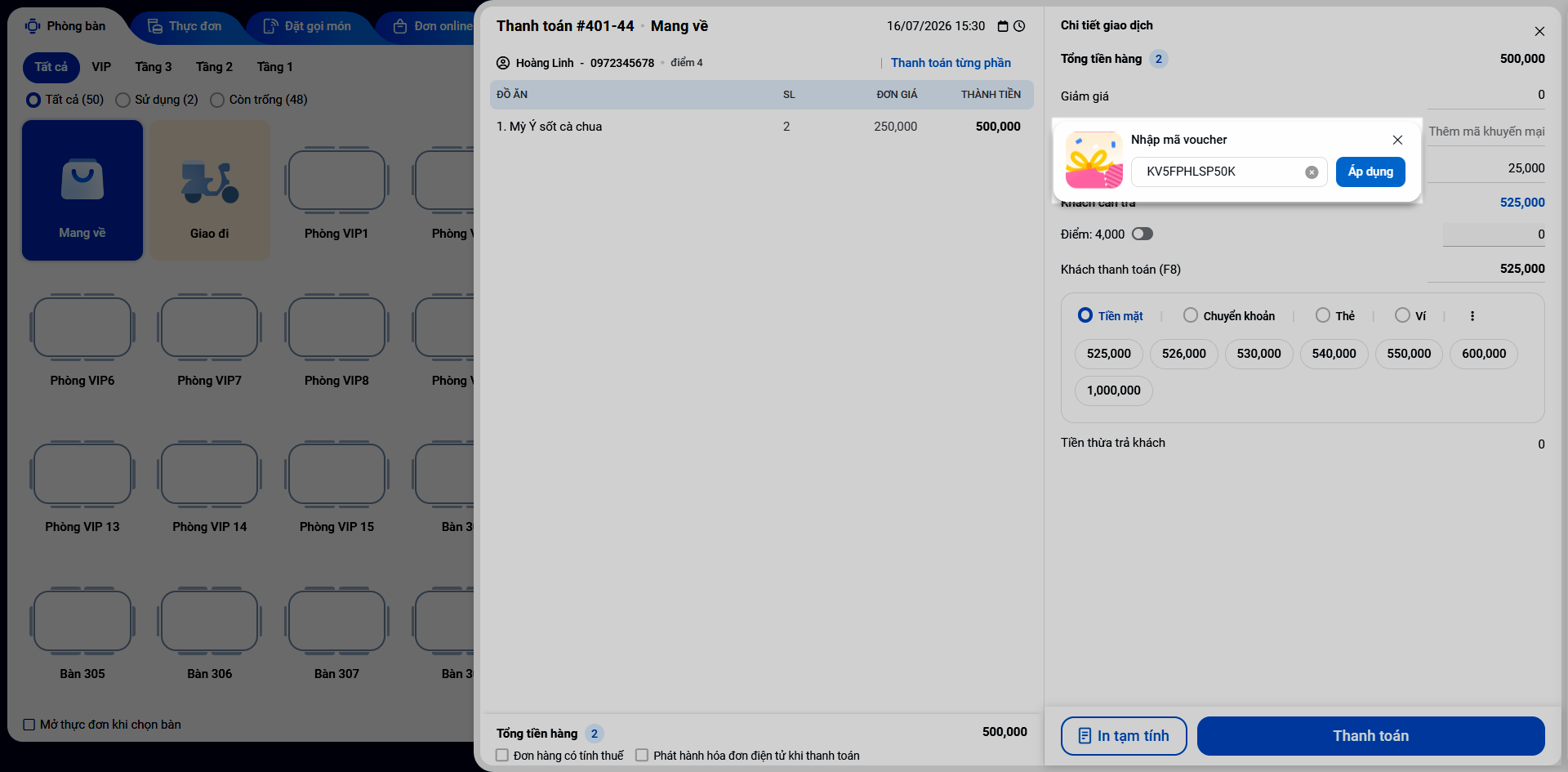
- Bước 3: Hệ thống kiểm tra thông tin.
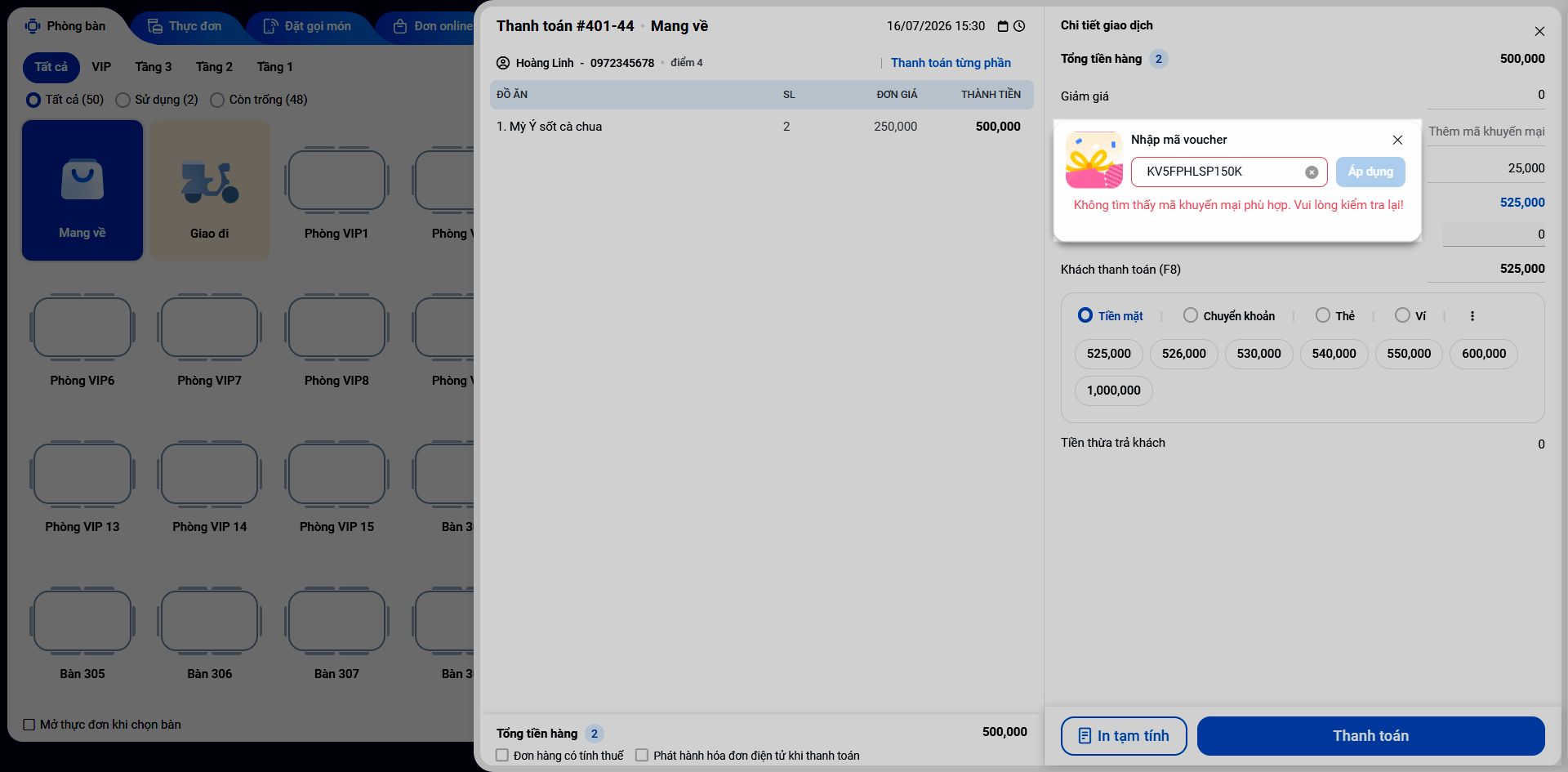
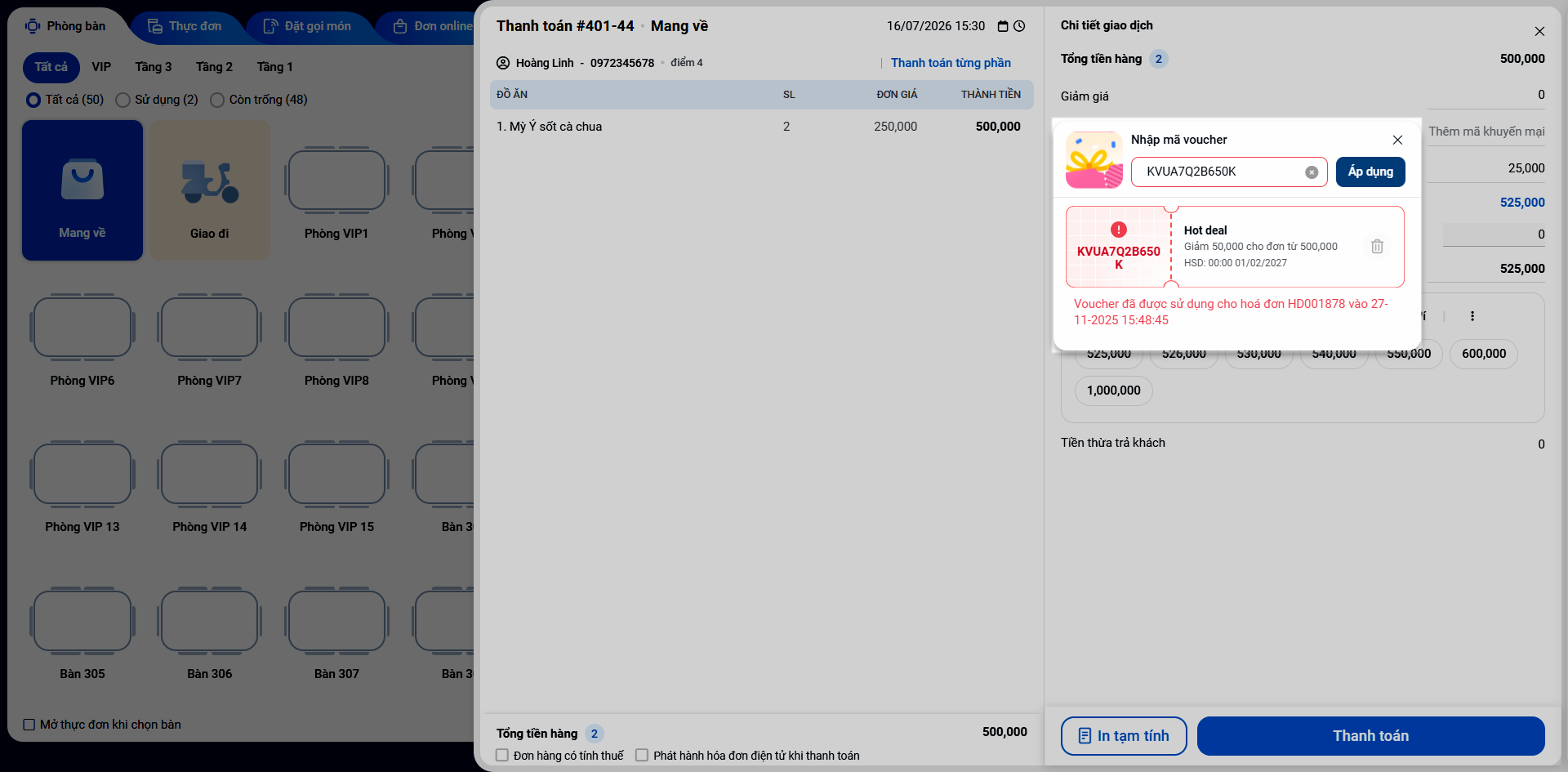
- Nếu mã khuyến mại không hợp lệ (sai mã, đã dùng, hết hạn,...), hệ thống sẽ hiển thị thông báo lỗi.
- Minh họa trường hợp mã mã khuyến mại không tồn tại.
- Minh họa trường hợp mã mã khuyến mại không tồn tại.
- Nếu mã khuyến mại không hợp lệ (sai mã, đã dùng, hết hạn,...), hệ thống sẽ hiển thị thông báo lỗi.
- Minh họa trường hợp mã khuyến mại tồn tại nhưng không thỏa mãn điều kiện áp dụng trên đơn.
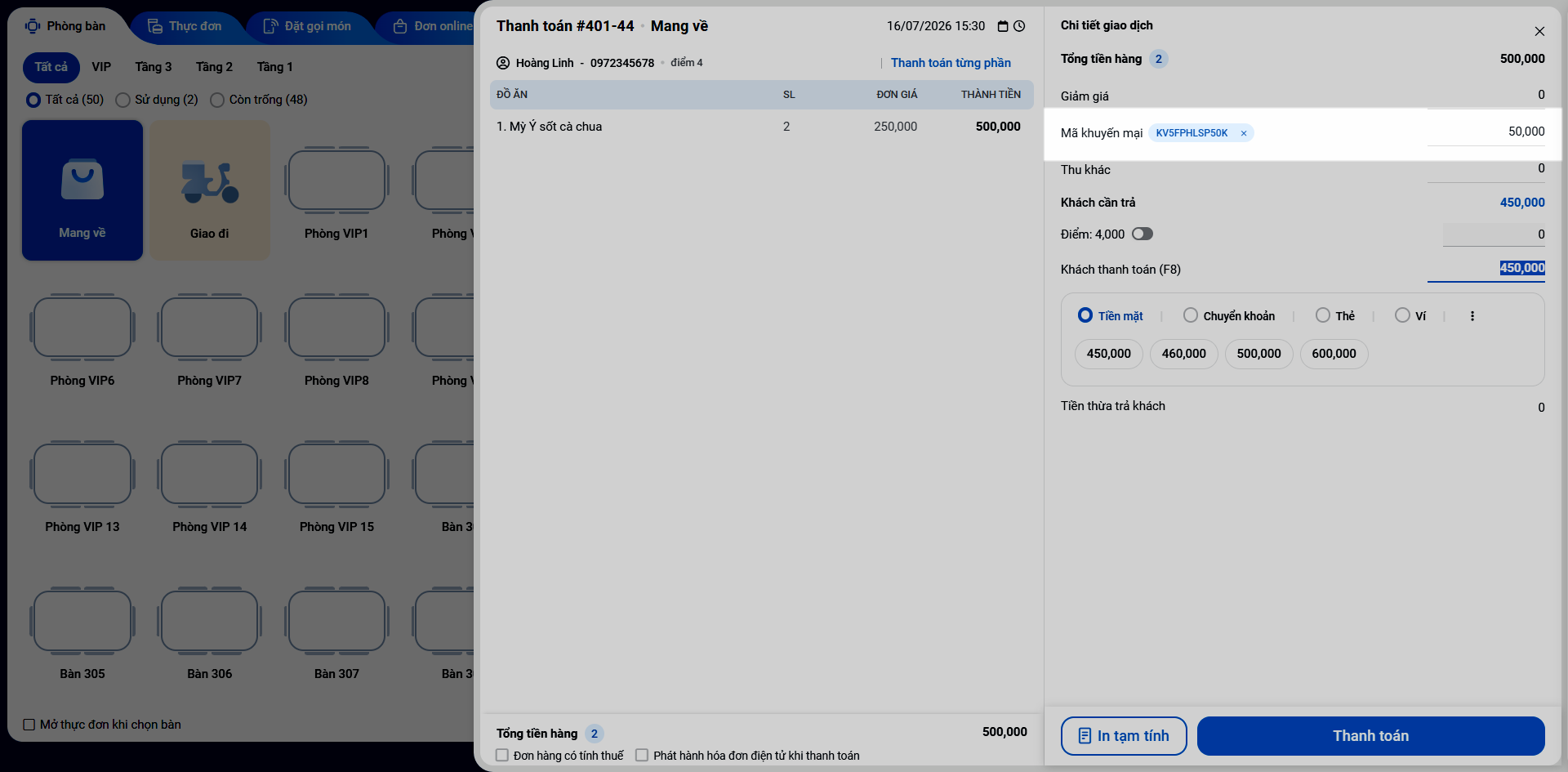
- Nếu mã khuyến mại hợp lệ, hệ thống sẽ hiển thị giá trị sử dụng trên đơn → làm giảm số tiền Khách cần trả.
III. Các tính năng nâng cao
1. Phát hành mã
Tình huống: Bạn đã tạo sẵn một loạt mã đang ở trạng thái Chưa phát hành, tới đợt triển khai tặng cho khách, bạn muốn kích hoạt các mã đó để thu ngân có thể nhập vào khi thanh toán.
Thao tác thực hiện như sau:
- Bước 1: Tại tab Mã khuyến mại khi xem chi tiết chương trình, bạn tích chọn các mã cần phát hành. Bạn có thể tích chọn từng mã hoặc tích vào ô ở đầu danh sách để chọn toàn bộ trang. Nếu muốn chọn tất cả các trang → nhấn Chọn tất cả … mã.
- Bước 2: Nhấn Phát hành mã.
- Bước 3: Nhấn Đồng ý để xác nhận.
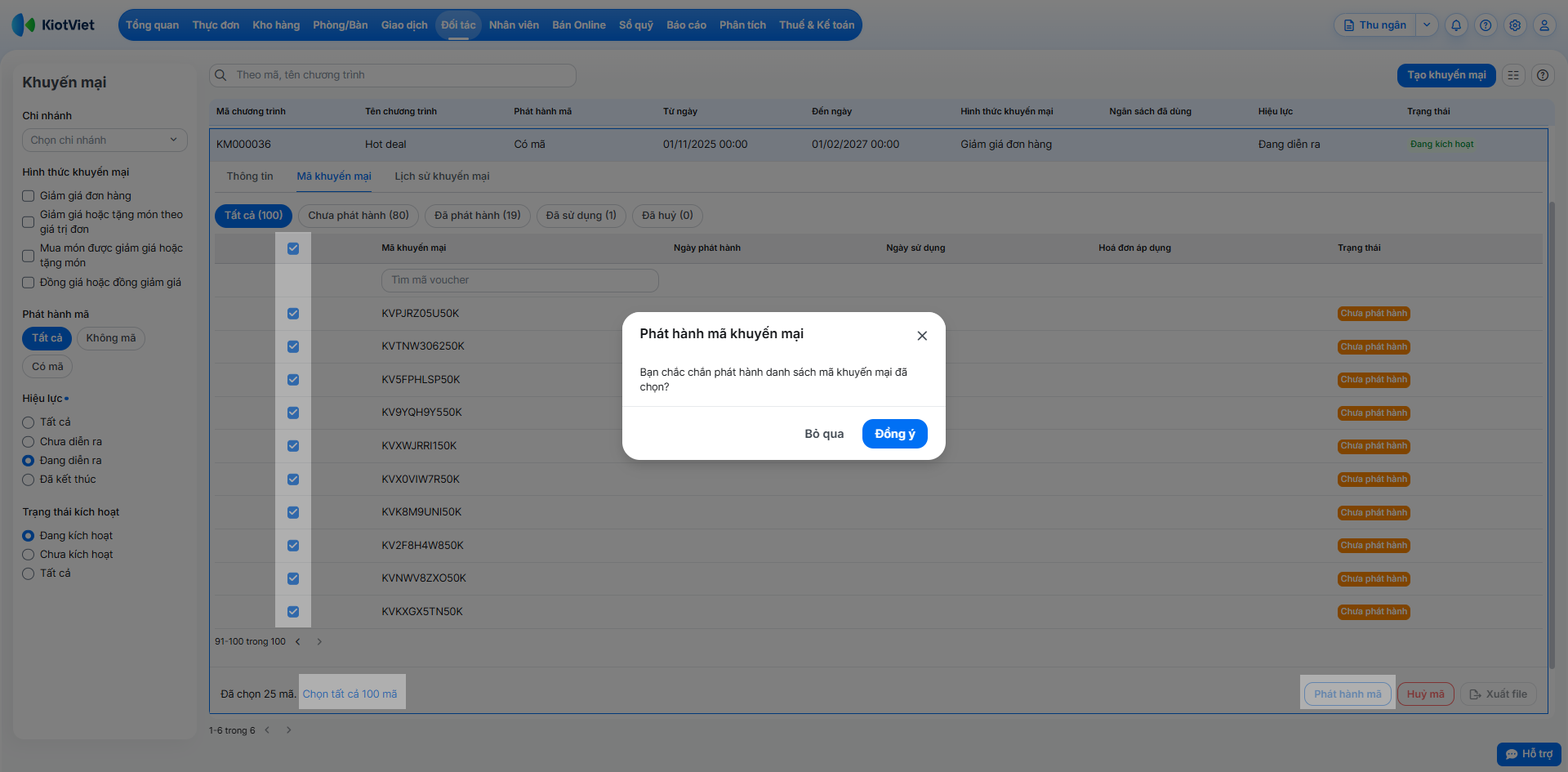
- Bước 4: Các mã vừa chọn sẽ chuyển sang trạng thái Đã phát hành.
Lưu ý:
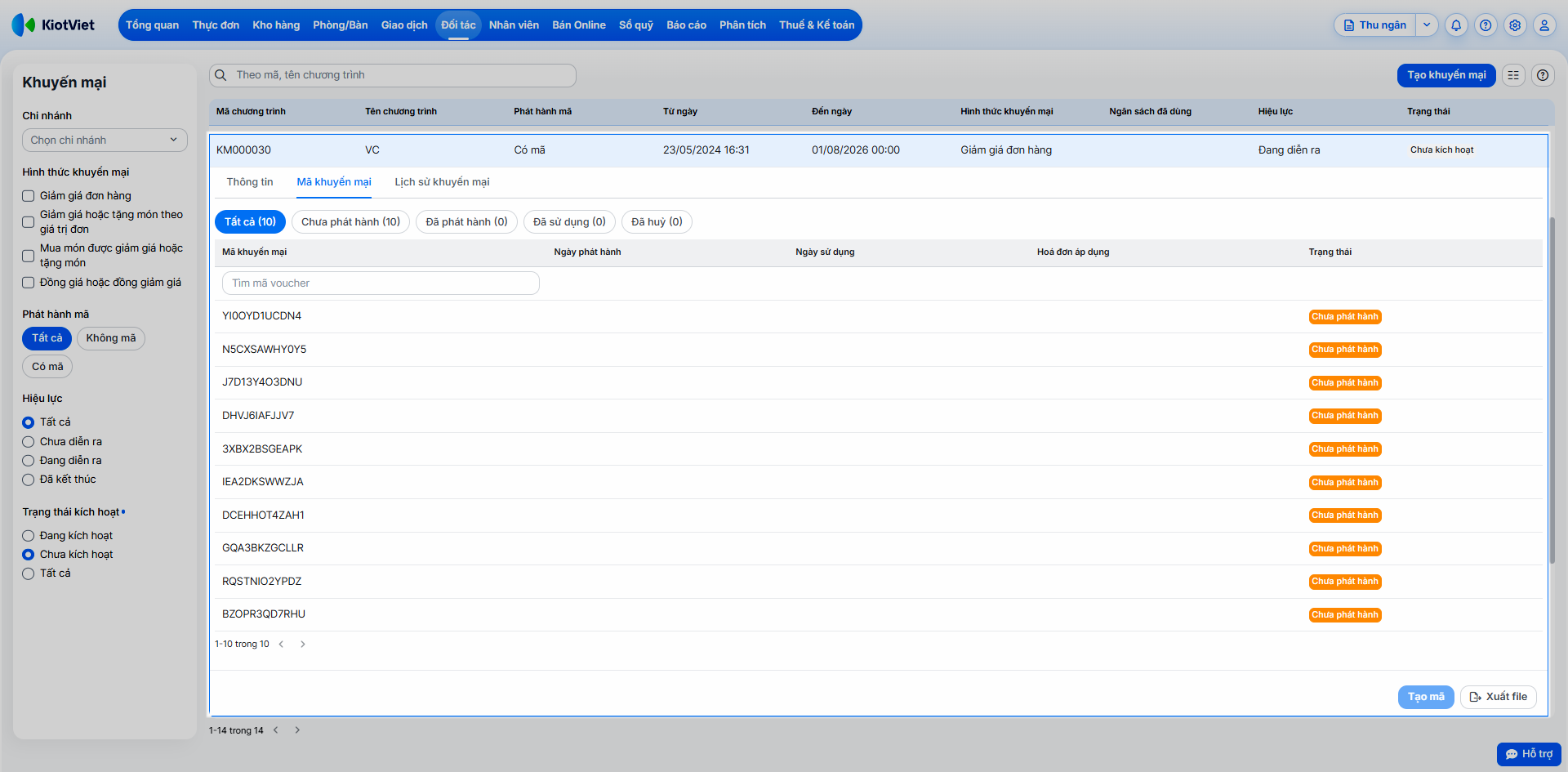
- Chỉ những mã ở trạng thái Chưa phát hành mới có thể phát hành thành công.
- Khi chương trình đang ở trạng thái Chưa kích hoạt, các nút thao tác mã (Tạo mã, Phát hành mã, Hủy mã) sẽ bị khóa, bạn vẫn có thể xem, lọc và xuất file danh sách mã.
2. Tạo thêm mã cho chương trình đã có
Tình huống: Chương trình khuyến mại đã chạy được một thời gian và bạn cần bổ sung thêm mã mới cho đợt phát hành tiếp theo mà không muốn phải thiết lập một chương trình hoàn toàn mới.
Thao tác thực hiện như sau:
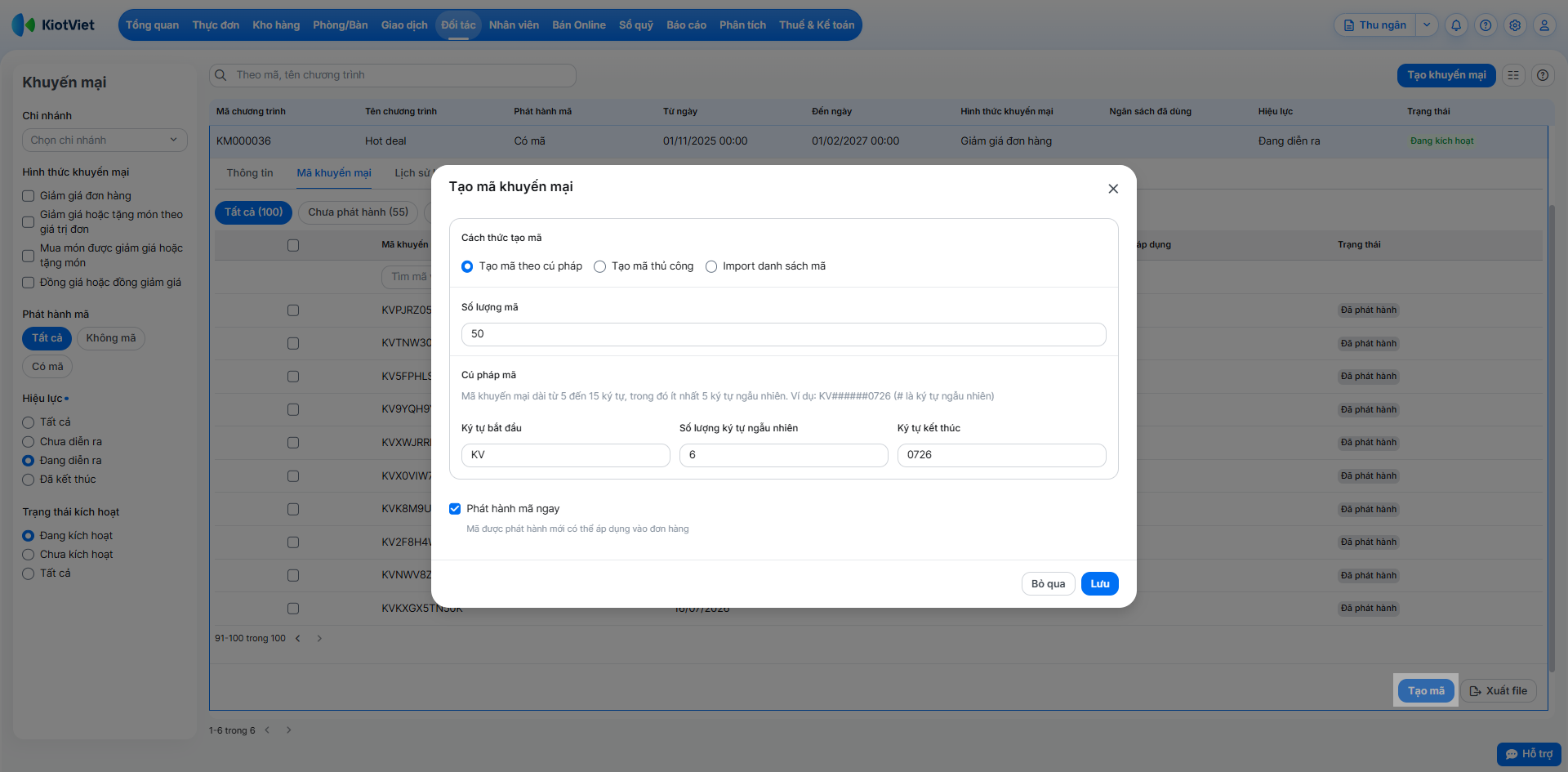
- Bước 1: Tại chi tiết chương trình đang kích hoạt, mở tab Mã khuyến mại và nhấn Tạo mã.
- Bước 2: Bạn chọn 1 trong 3 cách thức tạo mã và tiến hành nhập mã.
- Bước 3: Bạn có thể tích chọn Phát hành mã ngay nếu muốn các mã vừa tạo có thể sử dụng được ngay sau khi lưu.
- Bước 4: Nhấn Lưu → danh sách mã sẽ được cập nhật thêm vào chương trình.
3. Hủy mã chưa phát hành
Tình huống: Bạn đã thao tác tạo dư một số lượng mã và muốn xóa bỏ bớt các mã chưa phát hành để danh sách quản lý được gọn gàng hơn.
Thao tác thực hiện như sau:
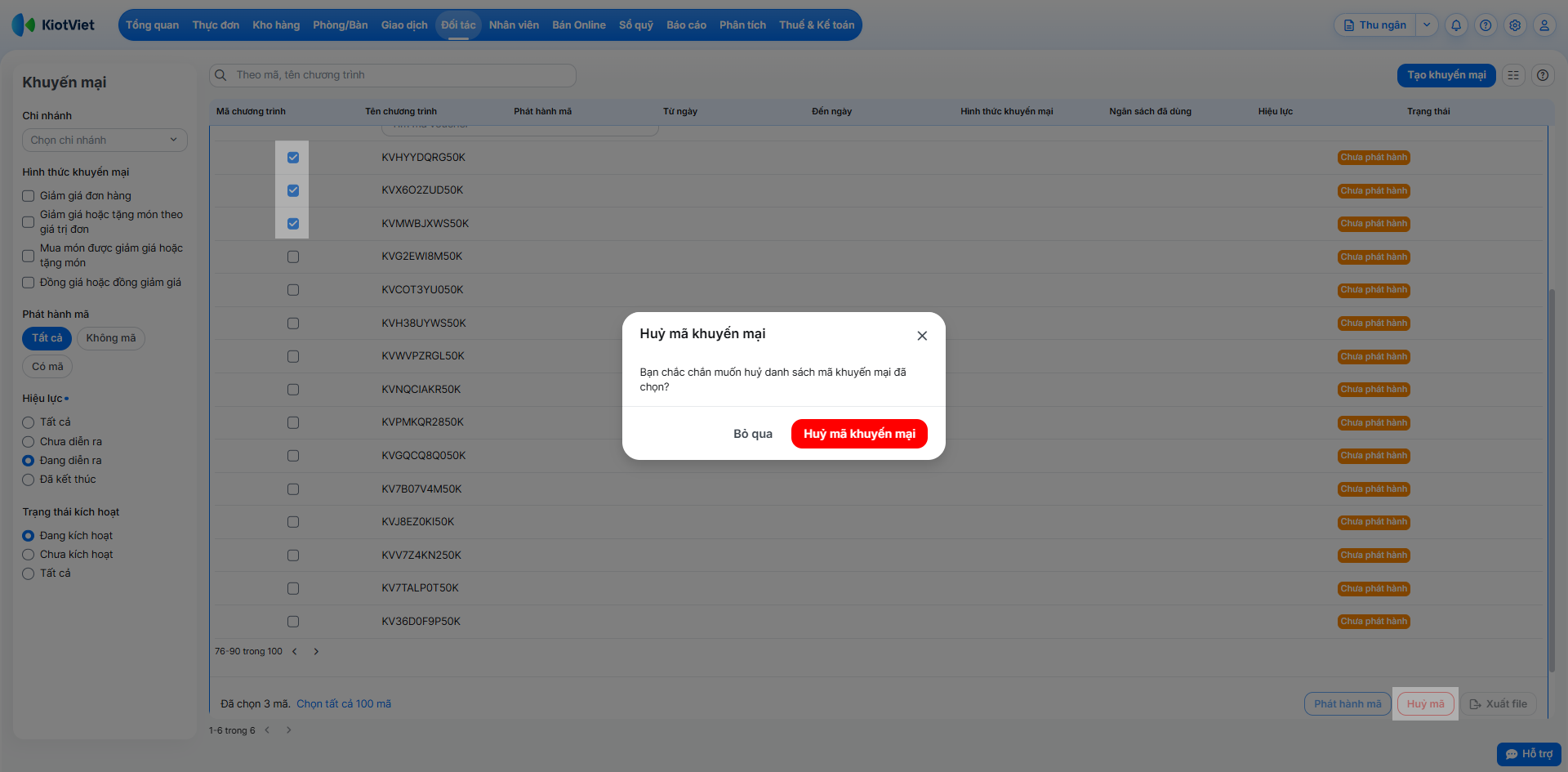
- Bước 1: Tại chi tiết chương trình, mở tab Mã khuyến mại và tích chọn các mã cần hủy.
- Bước 2: Nhấn Hủy mã.
- Bước 3: Xác nhận Huỷ mã khuyến mại.
- Bước 4: Các mã đã chọn sẽ chuyển sang trạng thái Đã hủy. Trạng thái Đã hủy là trạng thái cuối cùng, không thể khôi phục lại được
Lưu ý: Bạn chỉ có thể huỷ được những mã đang ở trạng thái Chưa phát hành.
4. Xuất file danh sách mã
Tình huống: Bạn muốn xuất danh sách các mã đã phát hành ra file Excel để gửi cho bộ phận Marketing tiến hành in lên phiếu quà tặng.
Thao tác thực hiện như sau:
- Bước 1: Tại chi tiết chương trình, mở tab Mã khuyến mại. Bạn chọn nhóm trạng thái muốn xuất.
- Bước 2: Nhấn Xuất file. Hệ thống sẽ tự động tải về máy file .xlsx chứa đúng danh sách mã thuộc nhóm trạng thái bạn đang xem.
IV. Thao tác trên Điện thoại
Tính năng áp dụng mã khuyến mại trên ứng dụng KiotViet Nhân viên nhà hàng hỗ trợ cửa hàng thao tác thanh toán linh hoạt cho khách hàng.
Tình huống: Bạn đang sử dụng điện thoại di động để thanh toán tại bàn cho khách. Khách hàng cung cấp một mã giảm giá và yêu cầu áp dụng cho đơn hàng.
Thao tác thực hiện như sau:
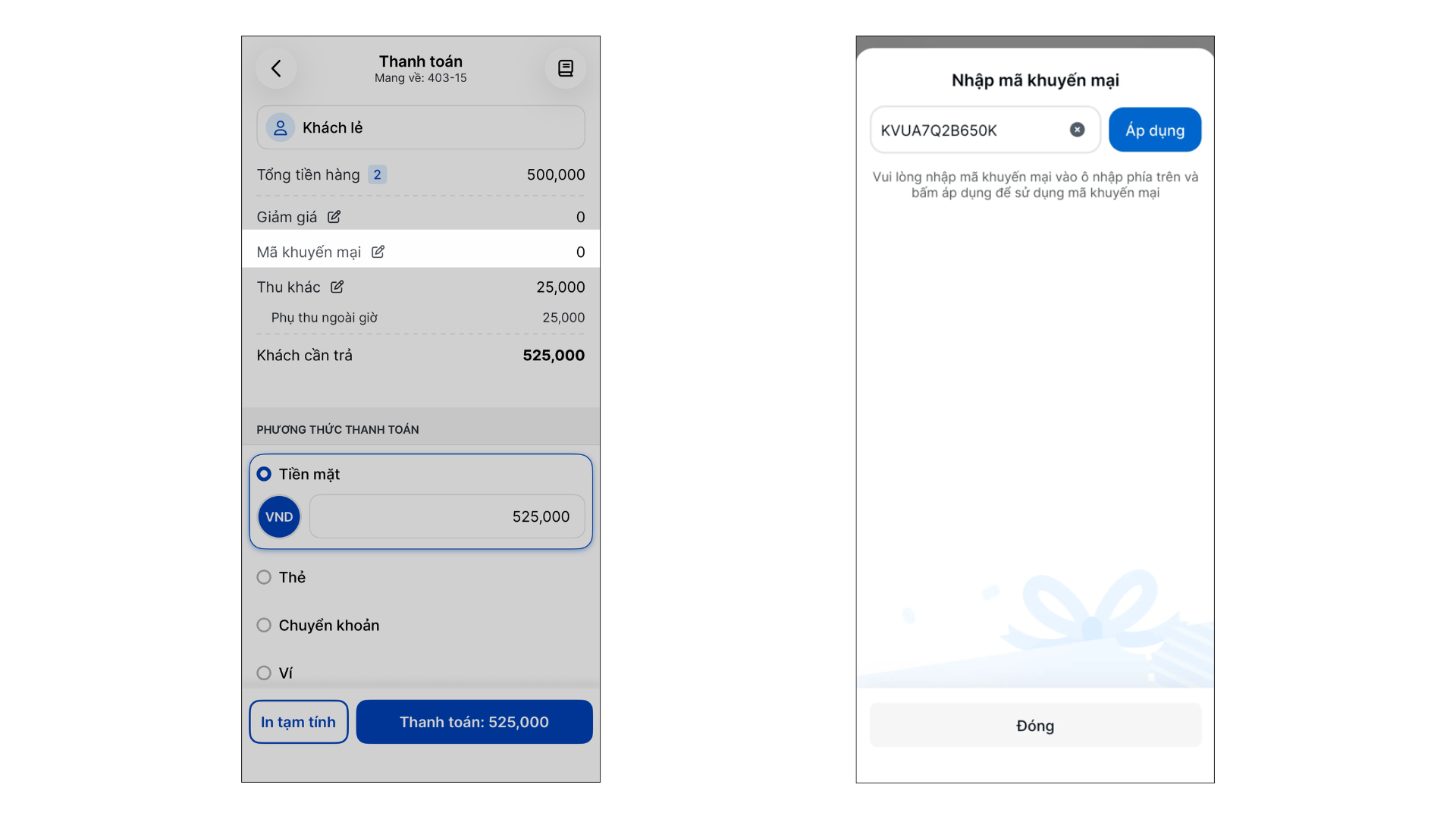
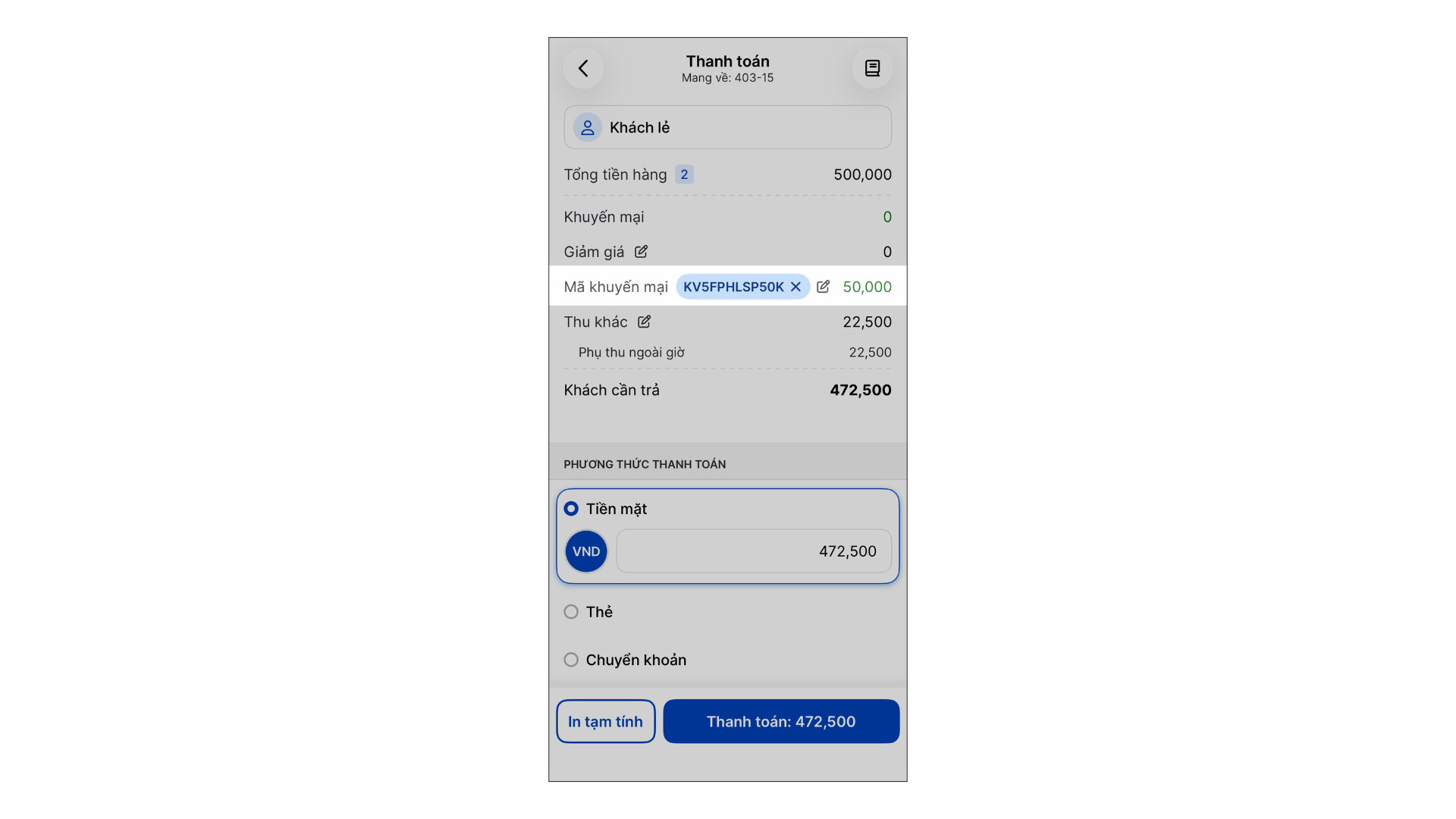
- Bước 1: Tại màn hình Thanh toán của đơn hàng, bạn chạm vào dòng Mã khuyến mại.
- Bước 2: Nhập mã khuyến mại mà khách hàng cung cấp.
- Bước 3: Chạm Áp dụng.
- Bước 4: Hệ thống kiểm tra thông tin.
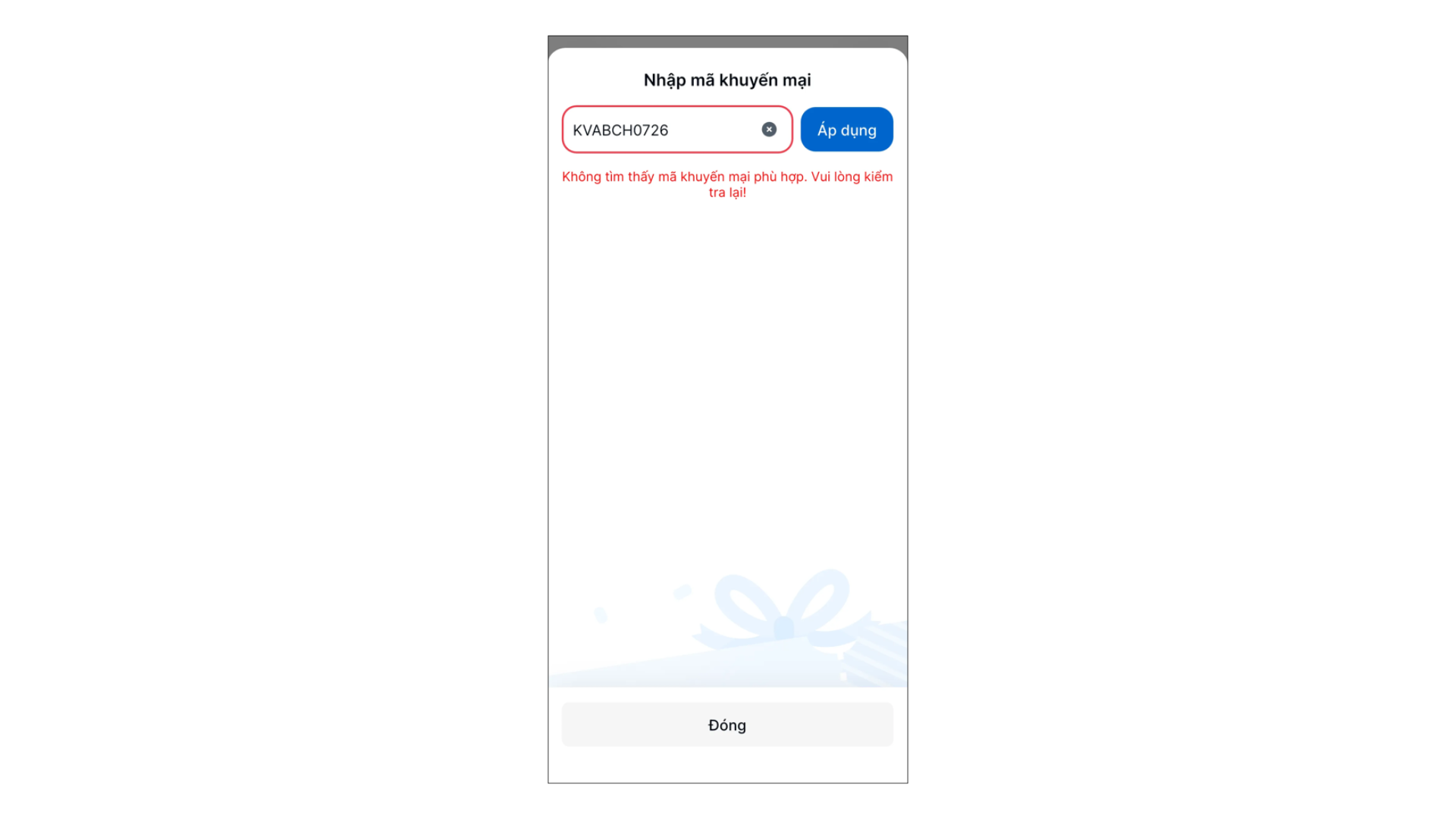
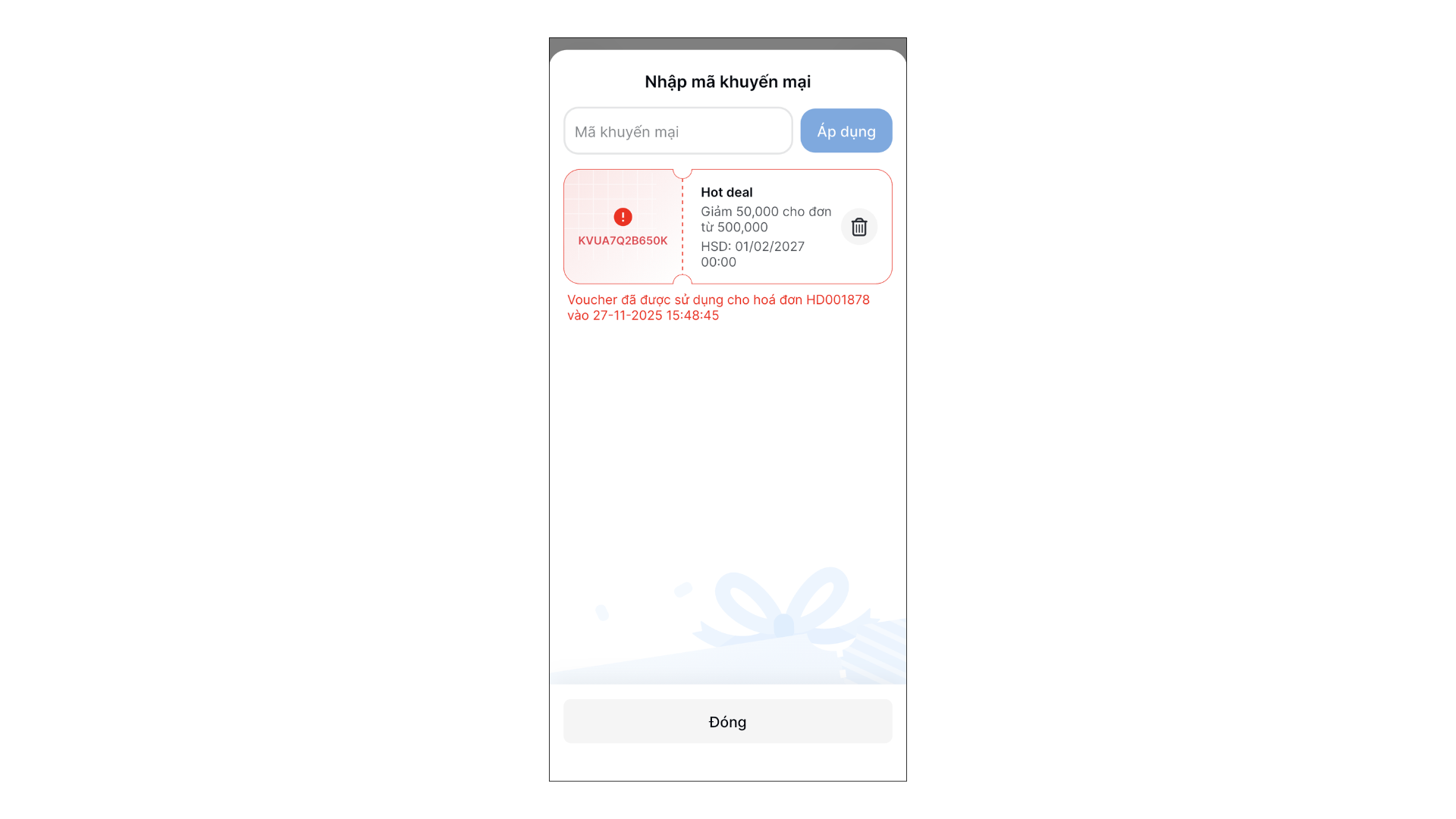
- Nếu mã khuyến mại không hợp lệ (sai mã, đã dùng, hết hạn,...), hệ thống sẽ hiển thị thông báo lỗi.
- Minh họa trường hợp mã khuyến mại tồn tại nhưng không thỏa mãn điều kiện áp dụng trên đơn.
- Minh họa trường hợp mã khuyến mại tồn tại nhưng không thỏa mãn điều kiện áp dụng trên đơn.
- Nếu mã khuyến mại không hợp lệ (sai mã, đã dùng, hết hạn,...), hệ thống sẽ hiển thị thông báo lỗi.
- Minh họa trường hợp mã khuyến mại tồn tại nhưng không thỏa mãn điều kiện áp dụng trên đơn.
- Nếu mã khuyến mại hợp lệ, hệ thống sẽ hiển thị giá trị sử dụng trên đơn → làm giảm số tiền Khách cần trả.
V. Thao tác trên Máy POS
Tính năng áp dụng mã trên KiotViet Máy POS Nhà hàng hỗ trợ cửa hàng thao tác nhanh chóng ngay tại quầy thu ngân.
Tình huống: Tại quầy thu ngân sử dụng máy POS cảm ứng, bạn cần thao tác nhập mã giảm giá một cách nhanh chóng cho đơn hàng của khách đang đứng đợi.
Thao tác thực hiện như sau:
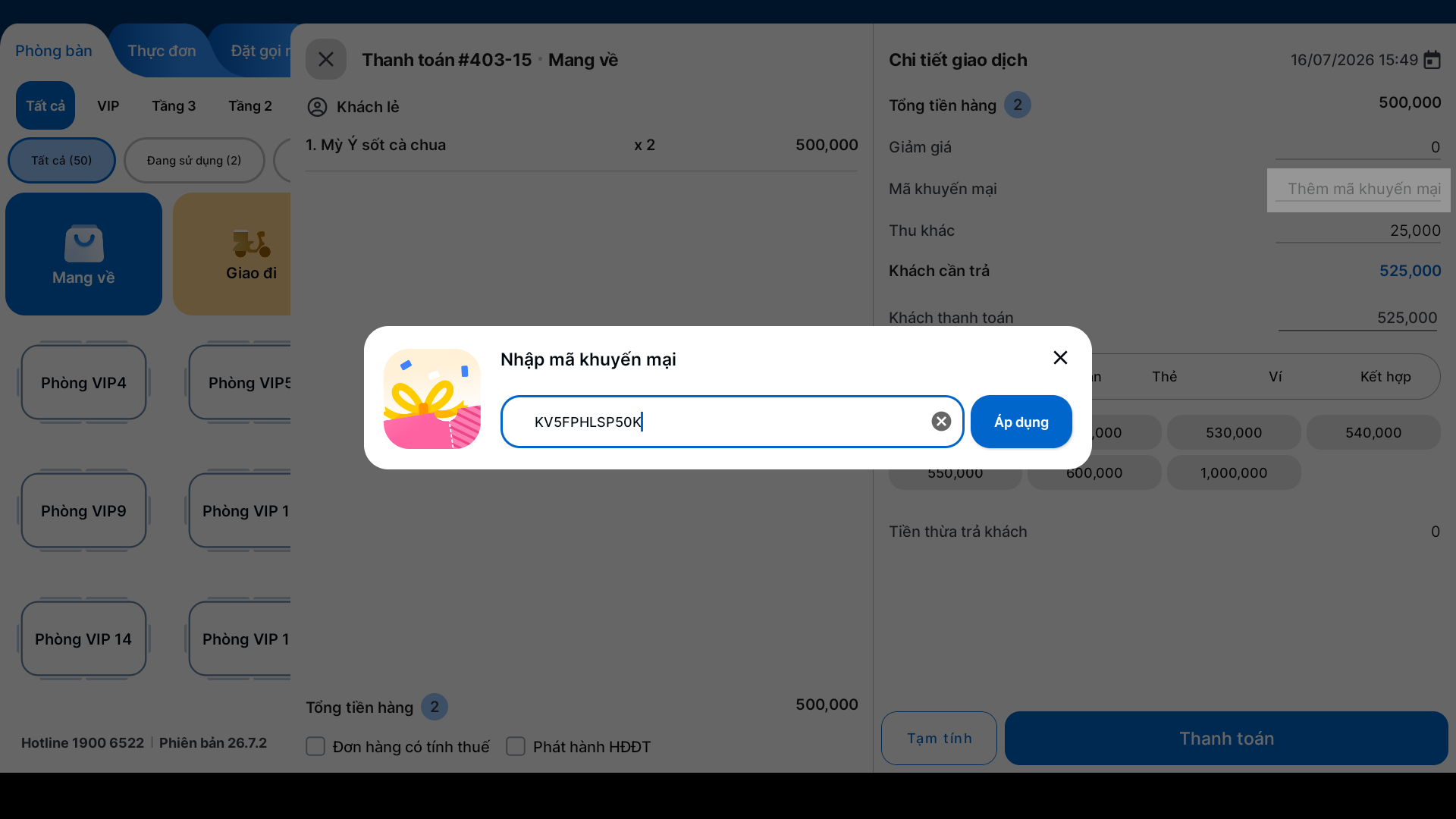
- Bước 1: Trên màn hình Thanh toán đơn hàng, bạn chạm vào Thêm mã khuyến mại.
- Bước 2: Nhập chính xác mã khuyến mại của khách hàng.
- Bước 3: Chạm Áp dụng.
- Bước 4: Hệ thống kiểm tra thông tin.
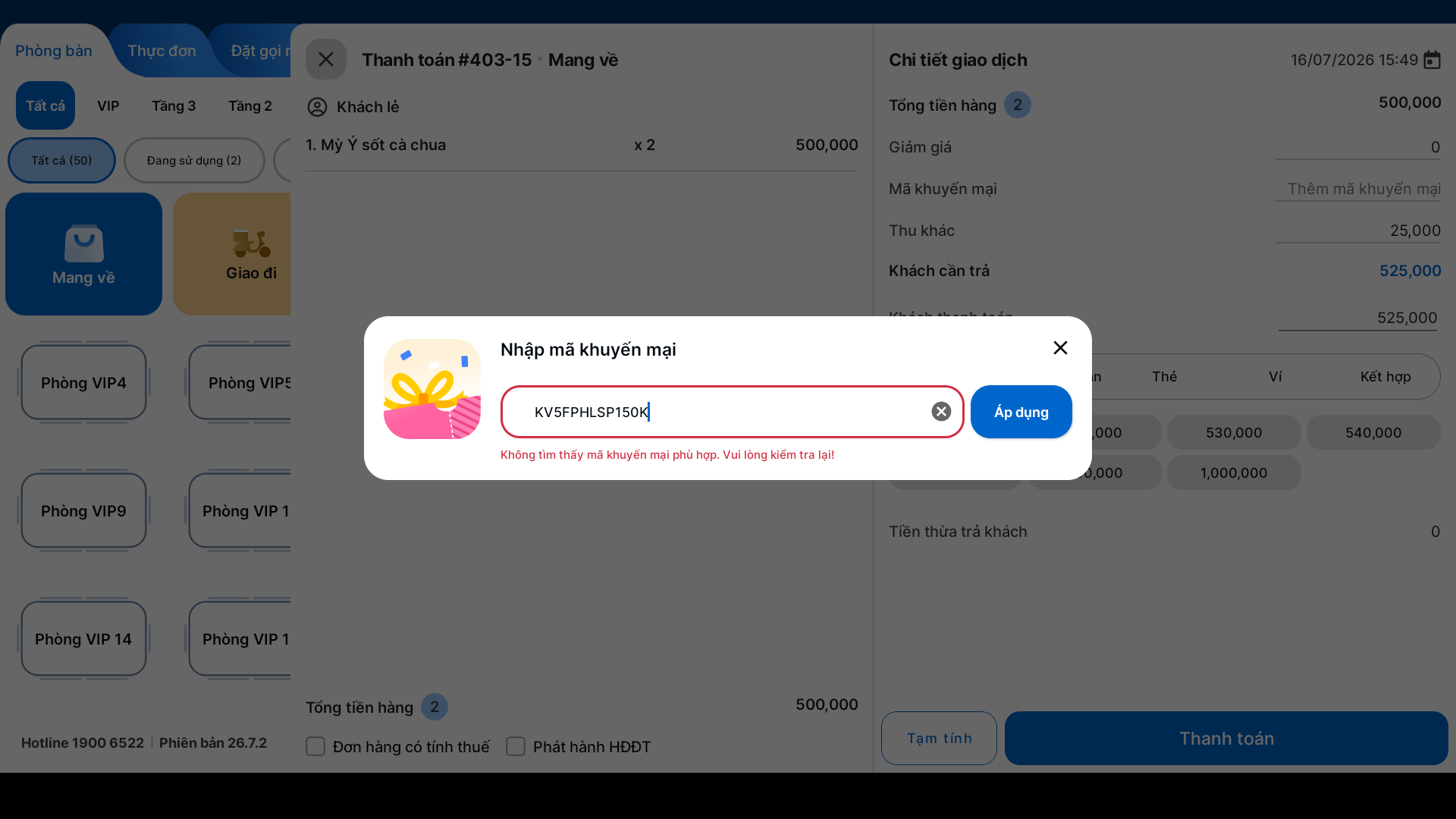
- Nếu mã khuyến mại không hợp lệ (sai mã, đã dùng, hết hạn,...), hệ thống sẽ hiển thị thông báo lỗi.
- Minh họa trường hợp mã khuyến mại không tồn tại.
- Minh họa trường hợp mã khuyến mại không tồn tại.
- Nếu mã khuyến mại không hợp lệ (sai mã, đã dùng, hết hạn,...), hệ thống sẽ hiển thị thông báo lỗi.
- Minh họa trường hợp mã khuyến mại tồn tại nhưng không thỏa mãn điều kiện áp dụng trên đơn.
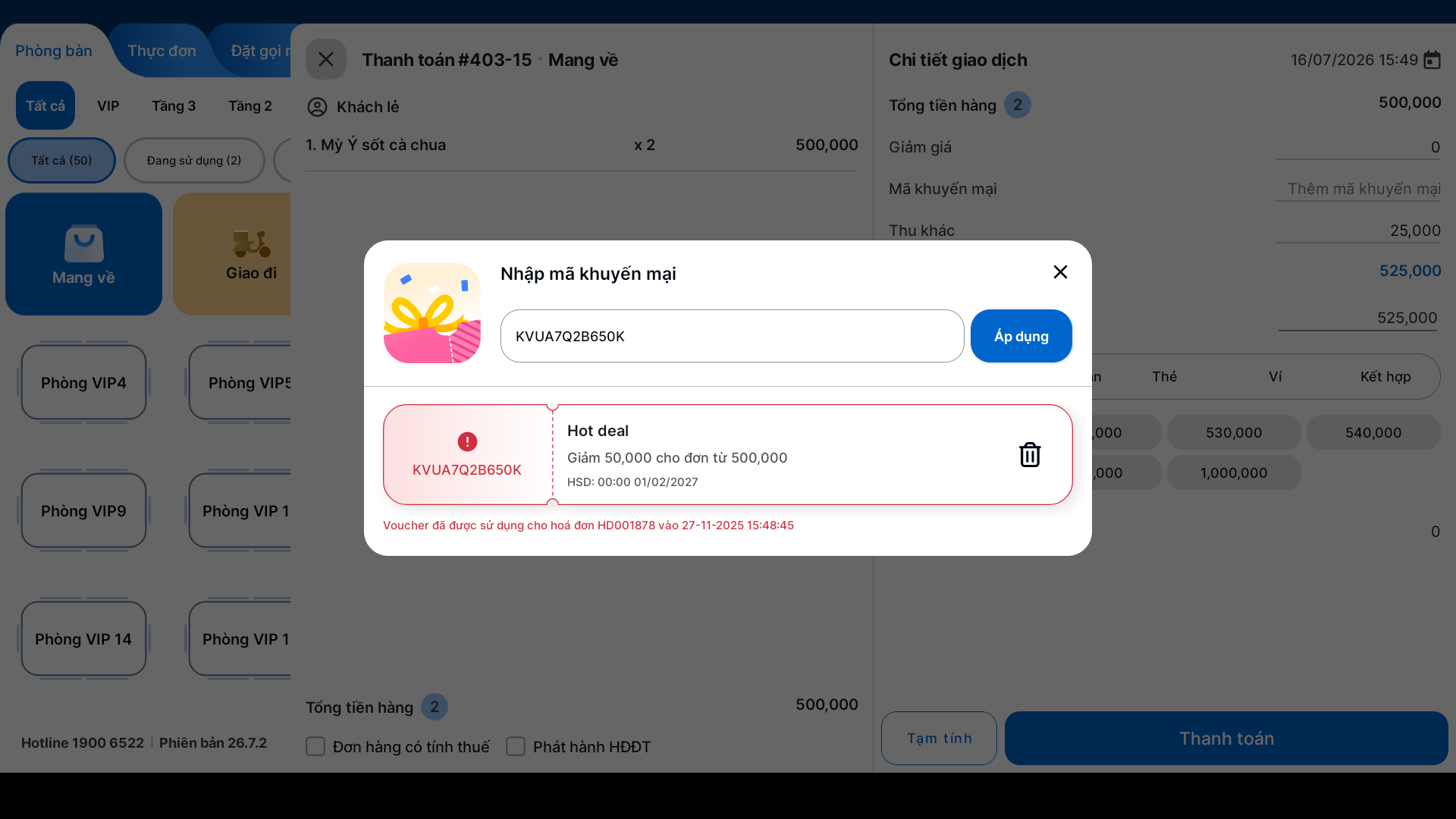
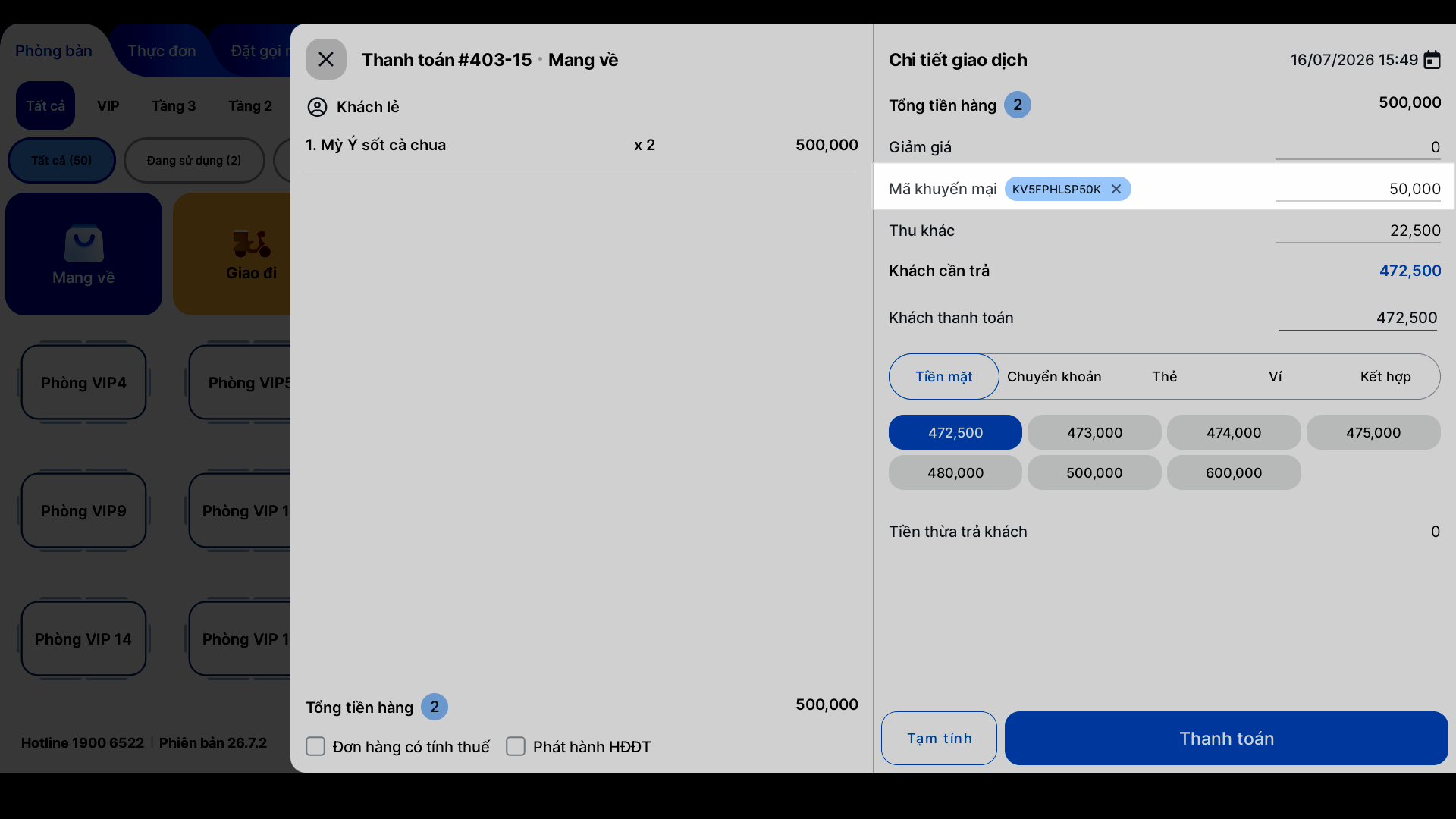
- Nếu mã khuyến mại hợp lệ, hệ thống sẽ hiển thị giá trị sử dụng trên đơn → làm giảm số tiền Khách cần trả.
Cảm ơn bạn đã theo dõi bài viết!
- Để tìm hiểu thêm về các nghiệp vụ quản lý bán hàng, mời bạn xem bài viết:
Tổng quan Các nhóm Giải pháp của KiotViet - Để tham khảo thêm các video hướng dẫn sử dụng, mời bạn theo dõi kênh YouTube:
HDSD - Phần mềm KiotViet
Chúc bạn kinh doanh hiệu quả cùng KiotViet!
Mục lục
- I. Giới thiệu chung
- II. Các thao tác cơ bản
- 1. Tạo chương trình khuyến mại có mã
- 2. Cách thức tạo mã khuyến mại
- 2.1. Tạo mã theo cú pháp
- 2.2. Tạo mã thủ công
- 2.3. Import danh sách mã
- 3. Xem danh sách và trạng thái mã
- 4. Áp dụng mã khuyến mại khi thanh toán
- III. Các tính năng nâng cao
- 1. Phát hành mã
- 2. Tạo thêm mã cho chương trình đã có
- 3. Hủy mã chưa phát hành
- 4. Xuất file danh sách mã
- IV. Thao tác trên Điện thoại
- V. Thao tác trên Máy POS

