


Máy in tem nhãn
(Ngành Ăn uống, Giải trí)
I. Giới thiệu chung
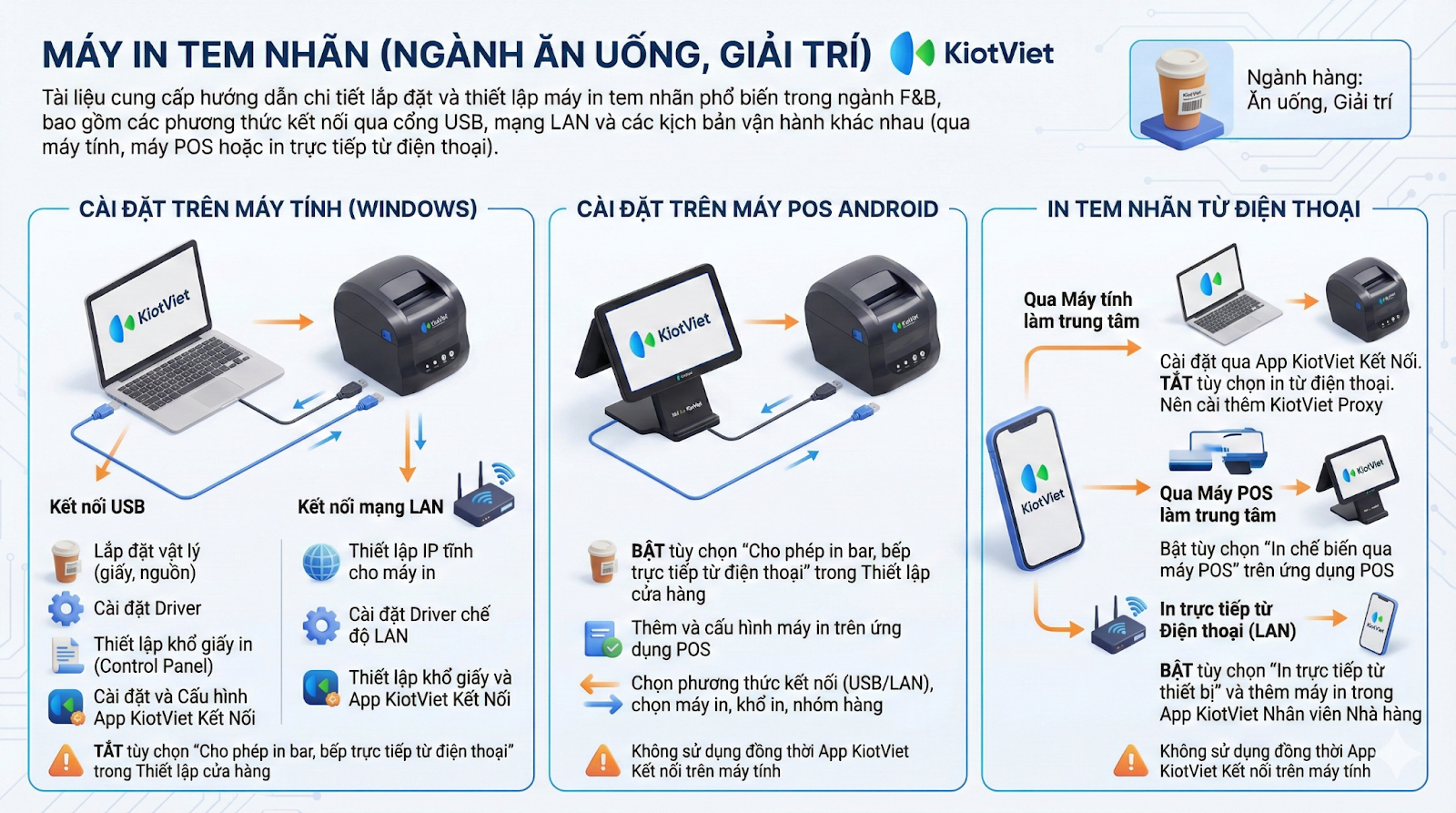
Tài liệu này cung cấp hướng dẫn chi tiết để lắp đặt và thiết lập máy in tem nhãn (in tem dán ly) phổ biến trong ngành F&B, minh họa với dòng máy in 365B và các máy tương tự. Hướng dẫn bao gồm các phương thức kết nối qua cổng USB, mạng LAN và các kịch bản vận hành khác nhau (sử dụng máy tính, máy POS làm trung tâm hoặc in trực tiếp từ điện thoại) để phù hợp với mọi mô hình quán trà sữa, cà phê.
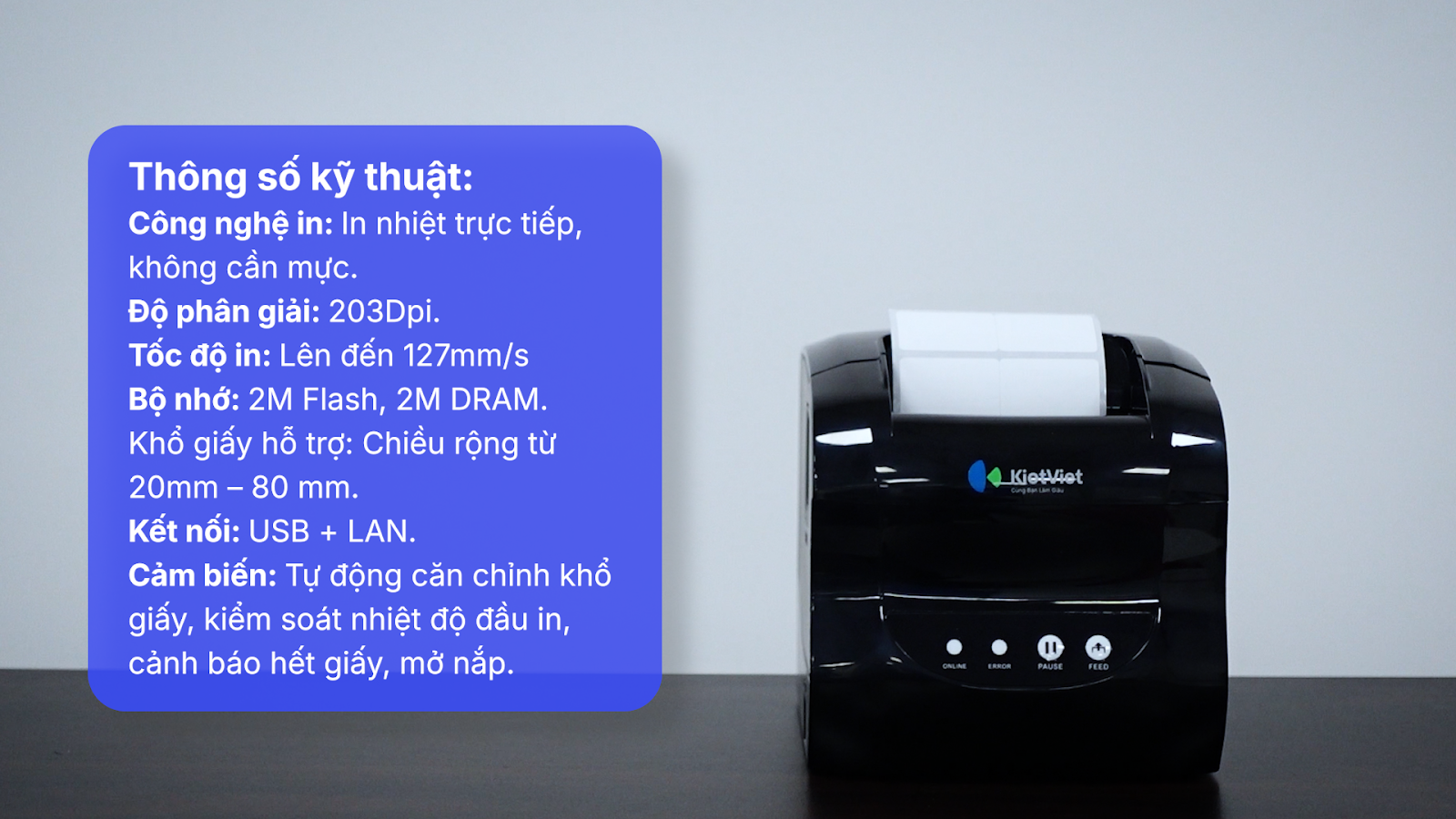
Giới thiệu máy in tem nhãn 365B:
- Công nghệ in: In nhiệt trực tiếp, không cần mực.
- Độ phân giải: 203Dpi.
- Tốc độ in: Lên đến 127mm/s (khoảng 400-620 tem/phút).
- Khổ giấy hỗ trợ: Chiều rộng từ 20mm – 80 mm.
- Kết nối: USB + LAN.
- Cảm biến: Tự động căn chỉnh khổ giấy, kiểm soát nhiệt độ đầu in.
Lợi ích nổi bật của tính năng In Tem Nhãn trên KiotViet:
- Giúp nhân viên pha chế làm việc chuyên nghiệp: Tem nhãn in rõ ràng thông tin (tên món, topping, mức đường/đá) được dán lên ly đồ uống, đảm bảo pha chế chính xác và giao đúng món cho khách.
- Hỗ trợ bộ phận thu ngân và pha chế tăng tốc độ phục vụ: Lệnh in tem được gửi tự động từ thiết bị order xuống máy in ngay khi bấm Thông báo, thay thế việc ghi chú thủ công, giúp quy trình nhanh và liền mạch.
- Giúp quản lý cửa hàng vận hành linh hoạt: Cung cấp nhiều mô hình kết nối (qua máy tính, máy POS, hoặc điện thoại) để phù hợp với quy mô và cách bố trí của quầy bar.
II. Cài đặt trên Máy tính (Windows)
Để dễ hình dung, các ví dụ dưới đây sẽ minh họa những tình huống thực tế.
1. Thiết lập phương thức In Tem Nhãn
- Tình huống: Khi bạn quyết định sử dụng máy tính làm thiết bị trung tâm để xử lý lệnh in tem, bạn cần thực hiện một số cài đặt nền tảng trên KiotViet.
- Thao tác thực hiện như sau:
- Đăng nhập vào màn hình quản lý KiotViet trên máy tính hoặc trình duyệt web.
- Vào mục Thiết lập (biểu tượng bánh răng) -> Thiết lập cửa hàng.
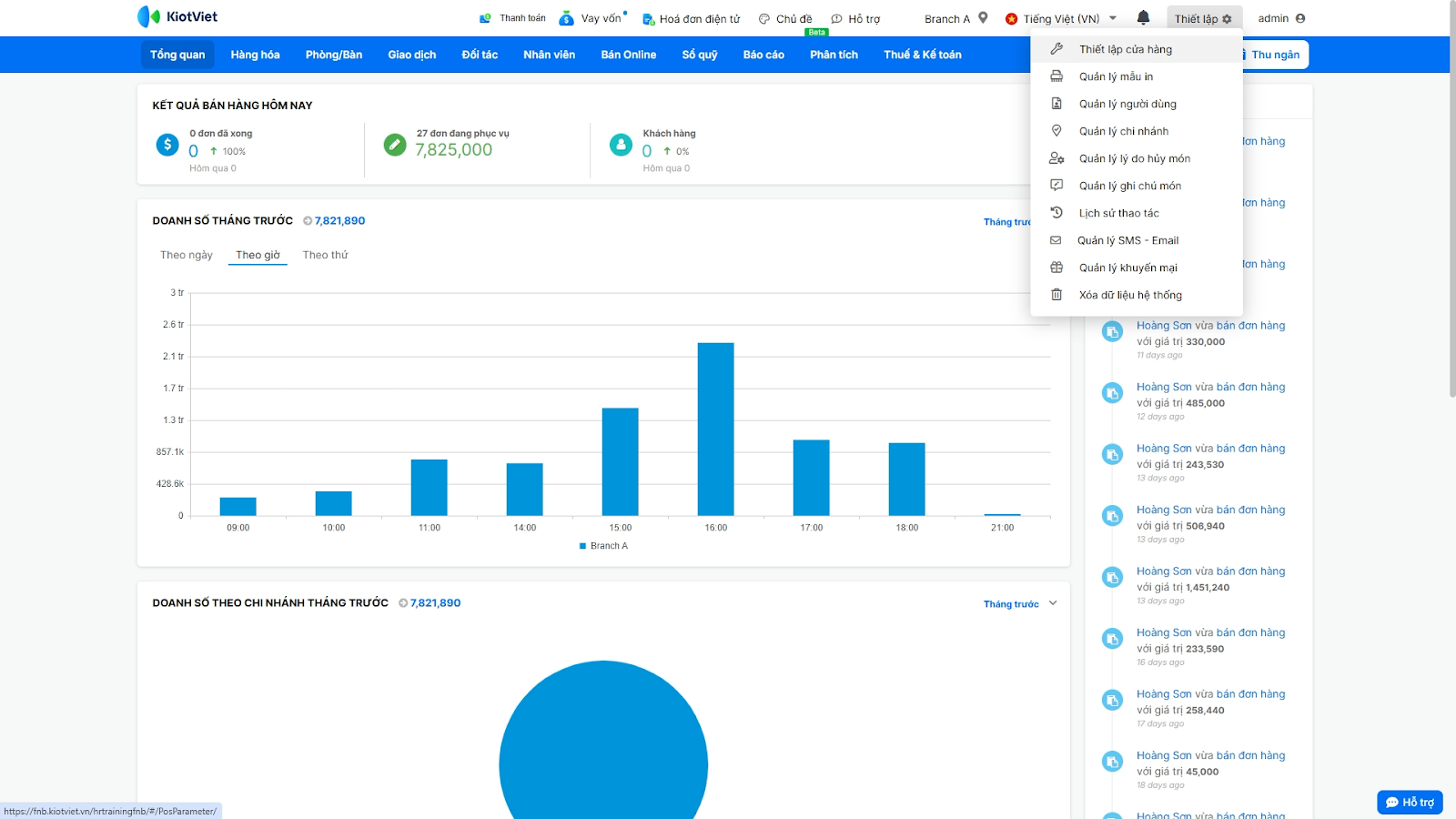
- Chọn tab Giao dịch.
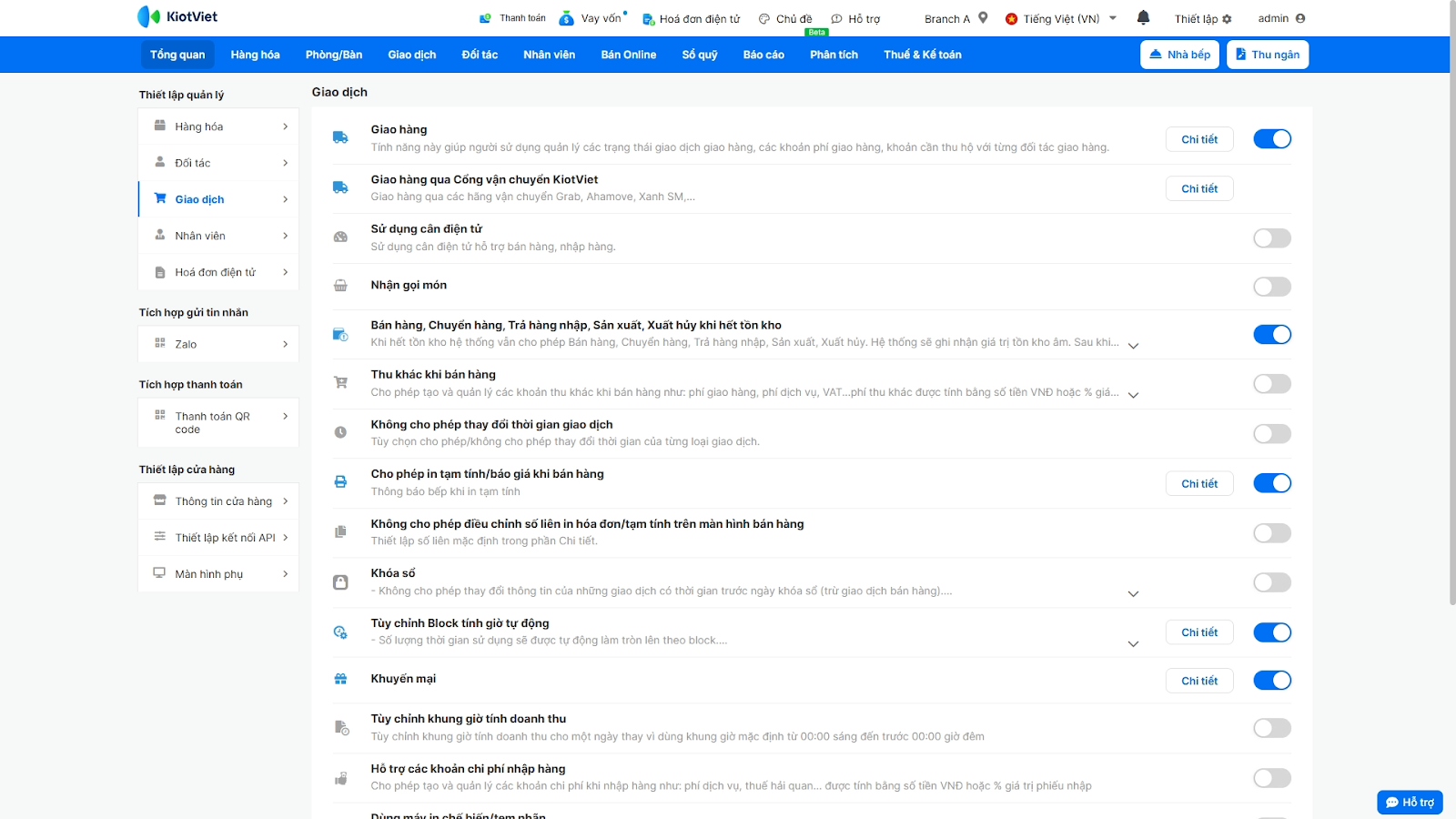
- Bật tùy chọn Dùng máy in chế biến tem nhãn.
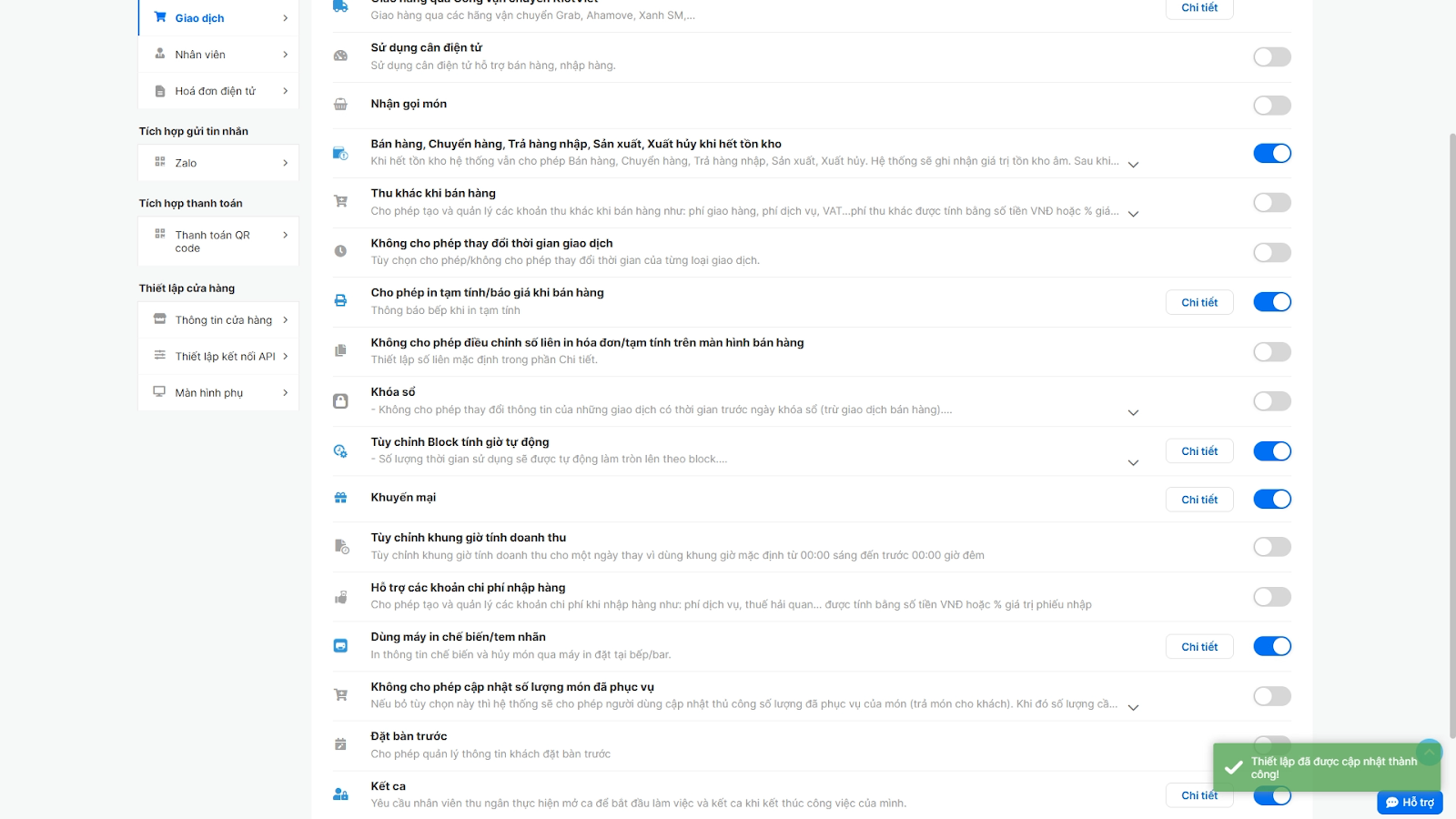
- Quan trọng: TẮT tùy chọn “Cho phép in bar, bếp trực tiếp từ điện thoại”.
- Lý do: Với trường hợp thiết lập In tem từ Máy tính, để đảm bảo các thông tin in được gửi chính xác, tránh tình trạng lỗi hoặc trùng đơn, bạn cần đảm bảo tùy chọn này được tắt.
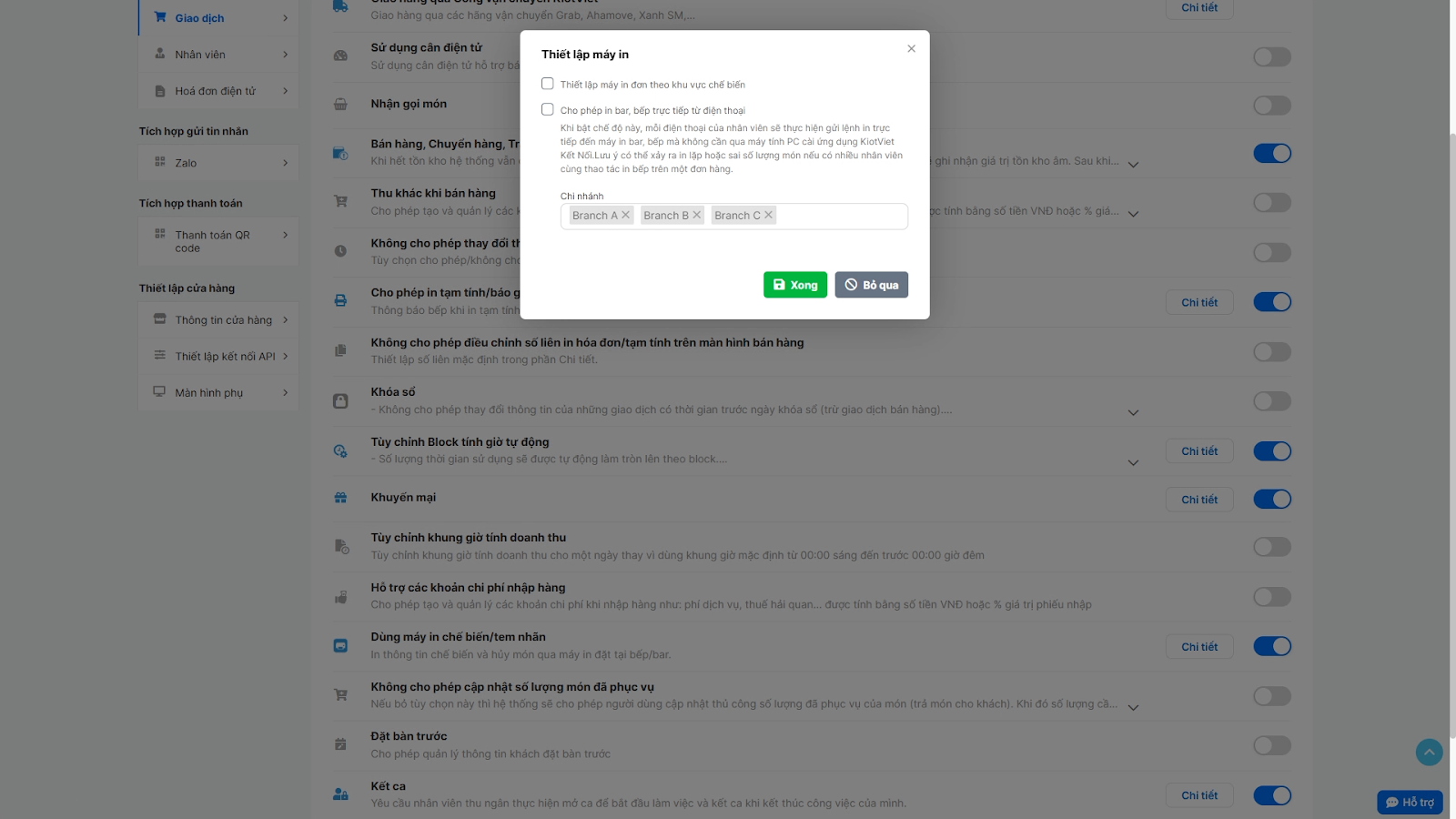
- Nhấn Lưu để hoàn tất.
2. Cài đặt máy in qua kết nối USB
- Tình huống: Khi bạn muốn sử dụng máy tính tại quầy thu ngân, kết nối trực tiếp với máy in tem qua cổng USB.
- Thao tác thực hiện như sau:
- Lắp đặt vật lý:
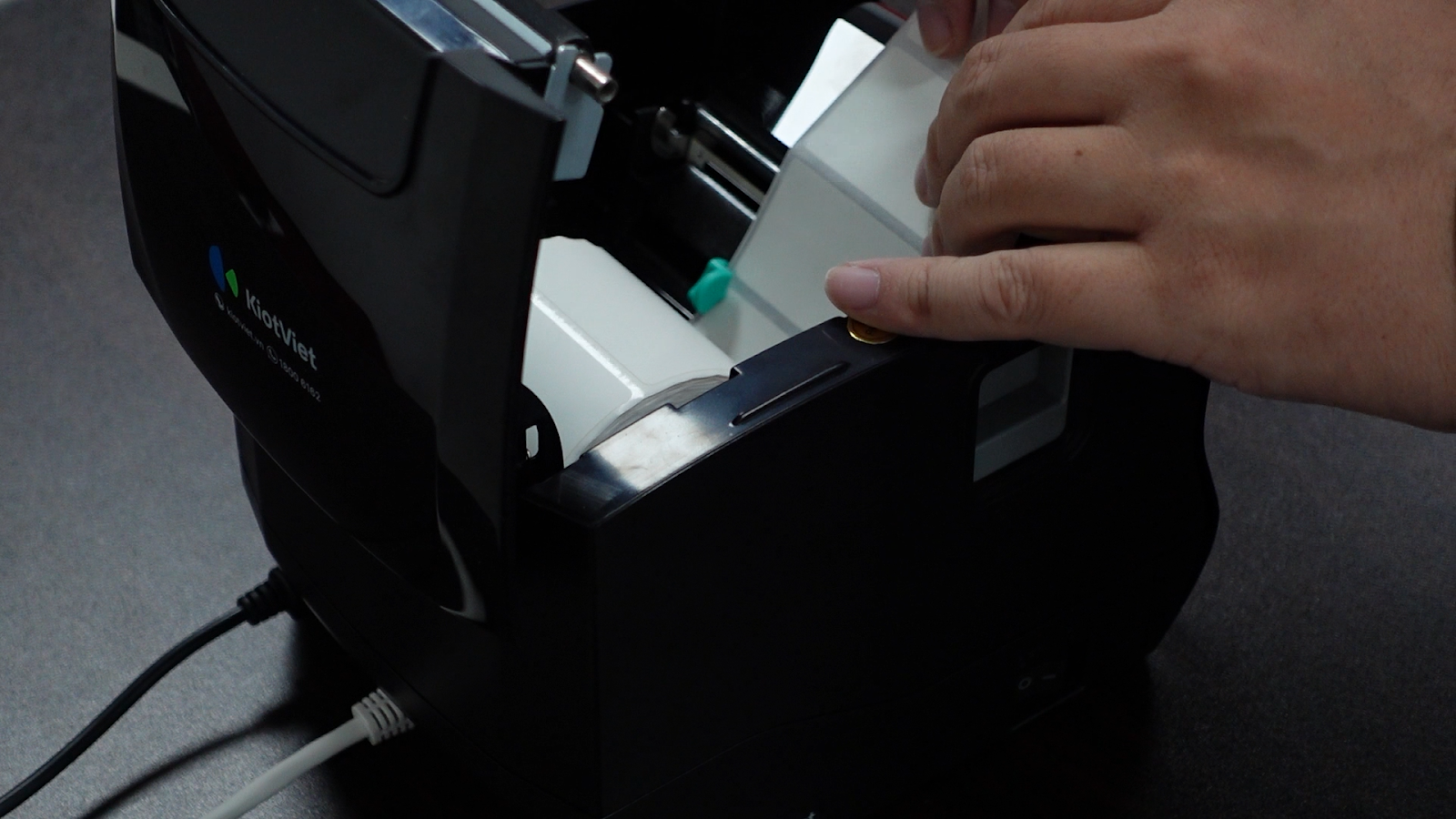
- Mở nắp máy in, đặt cuộn giấy vào thanh đỡ bên trong, sao cho mặt ngoài cuộn giấy hướng xuống dưới trước khi đóng nắp để giúp nội dung trên giấy sẽ hướng lên trên sau khi in ra.
- Lắp đặt vật lý:
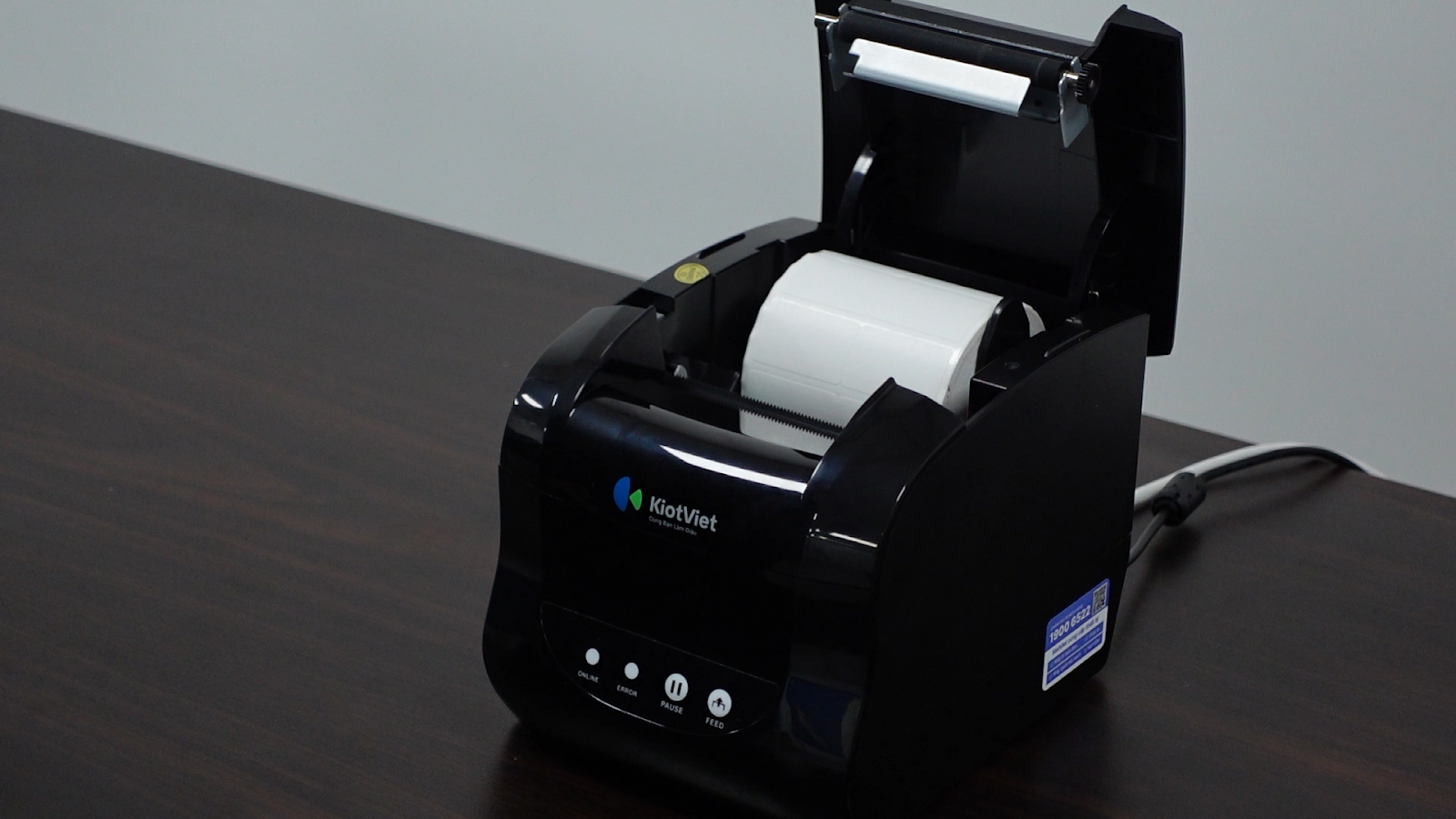
- Luồn giấy qua 2 kẹp giữ và điều chỉnh kẹp cho vừa khít với khổ giấy.
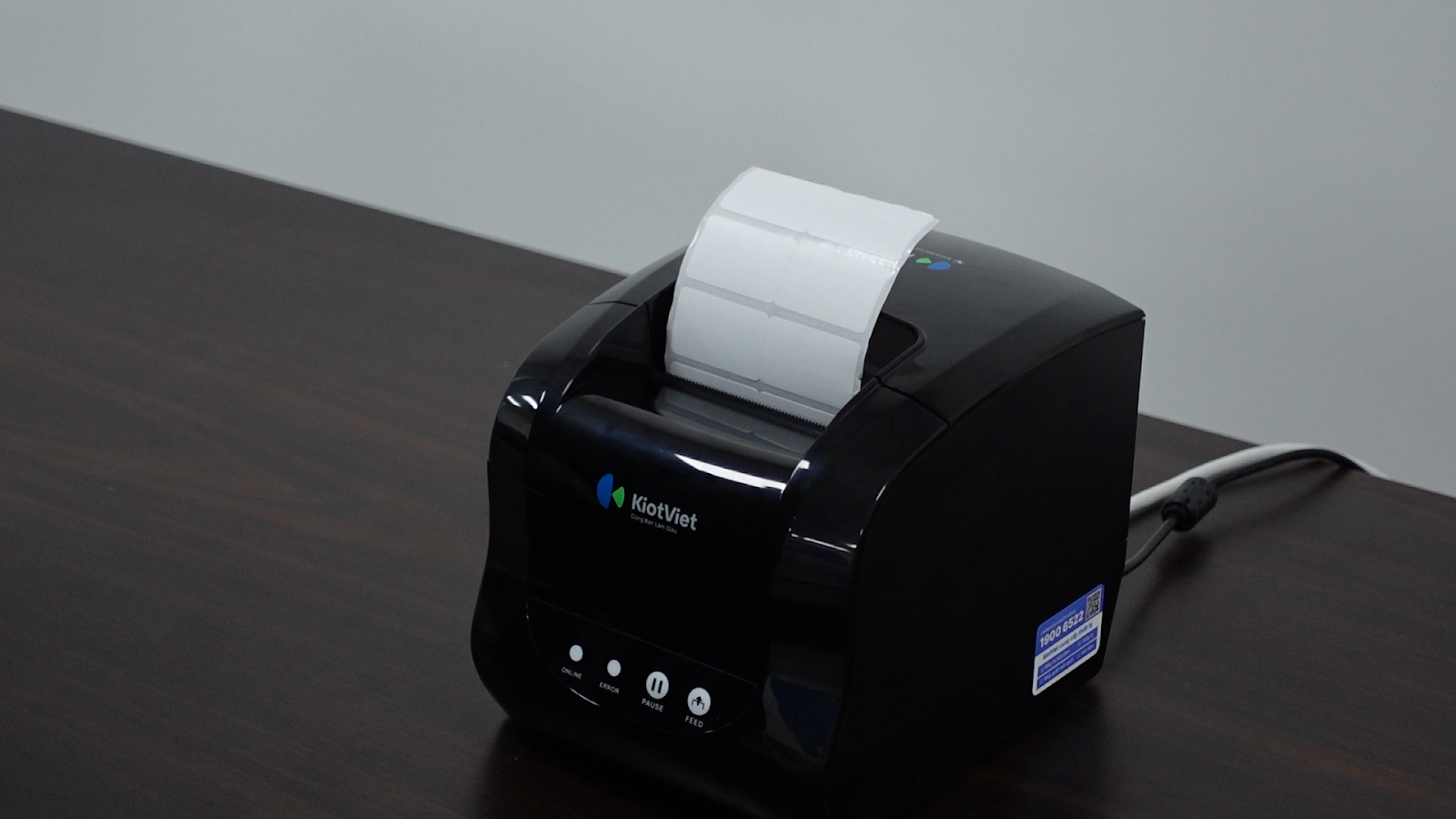
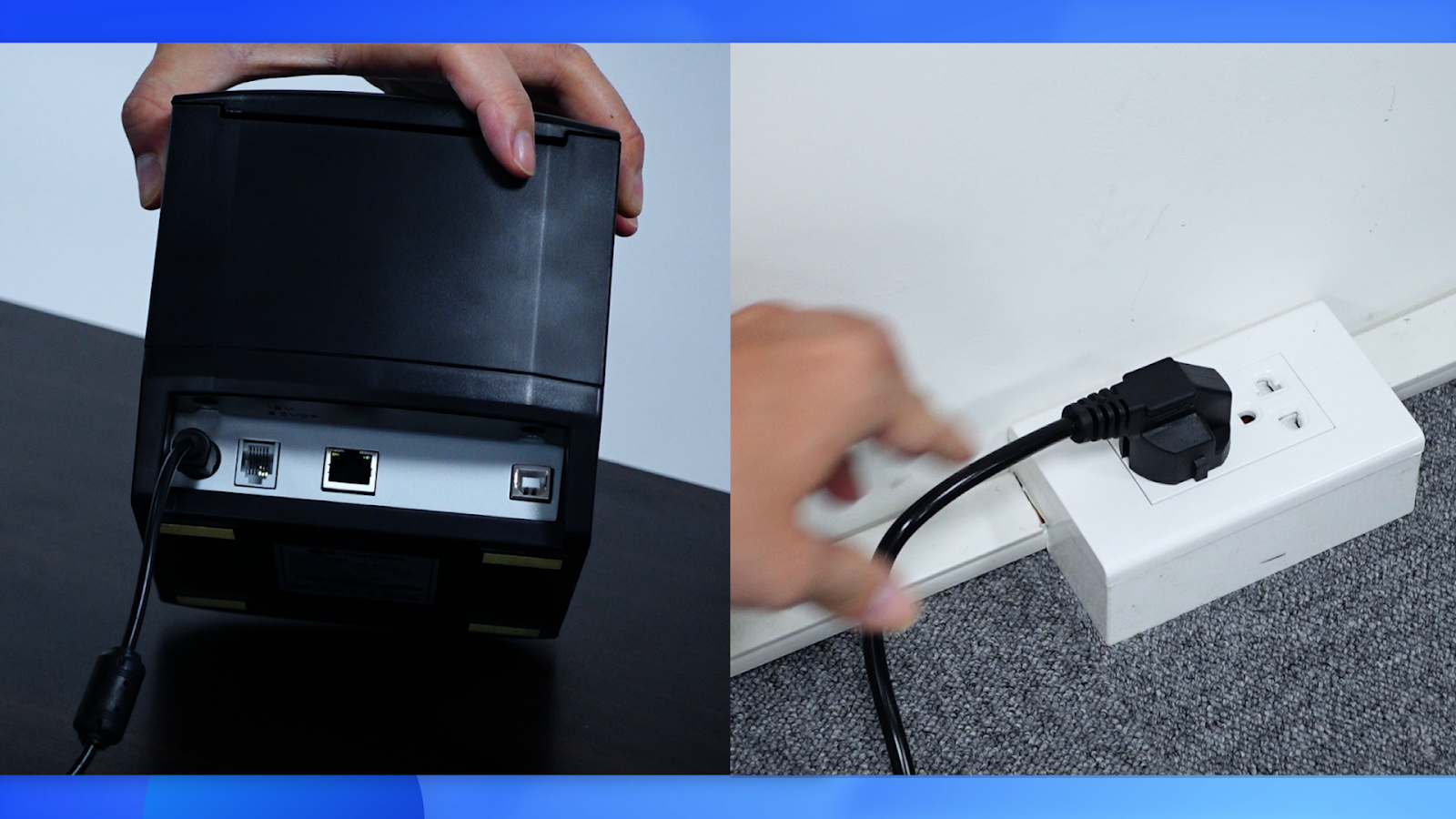
- Đóng nắp, kết nối máy in với nguồn điện và bật công tắc.
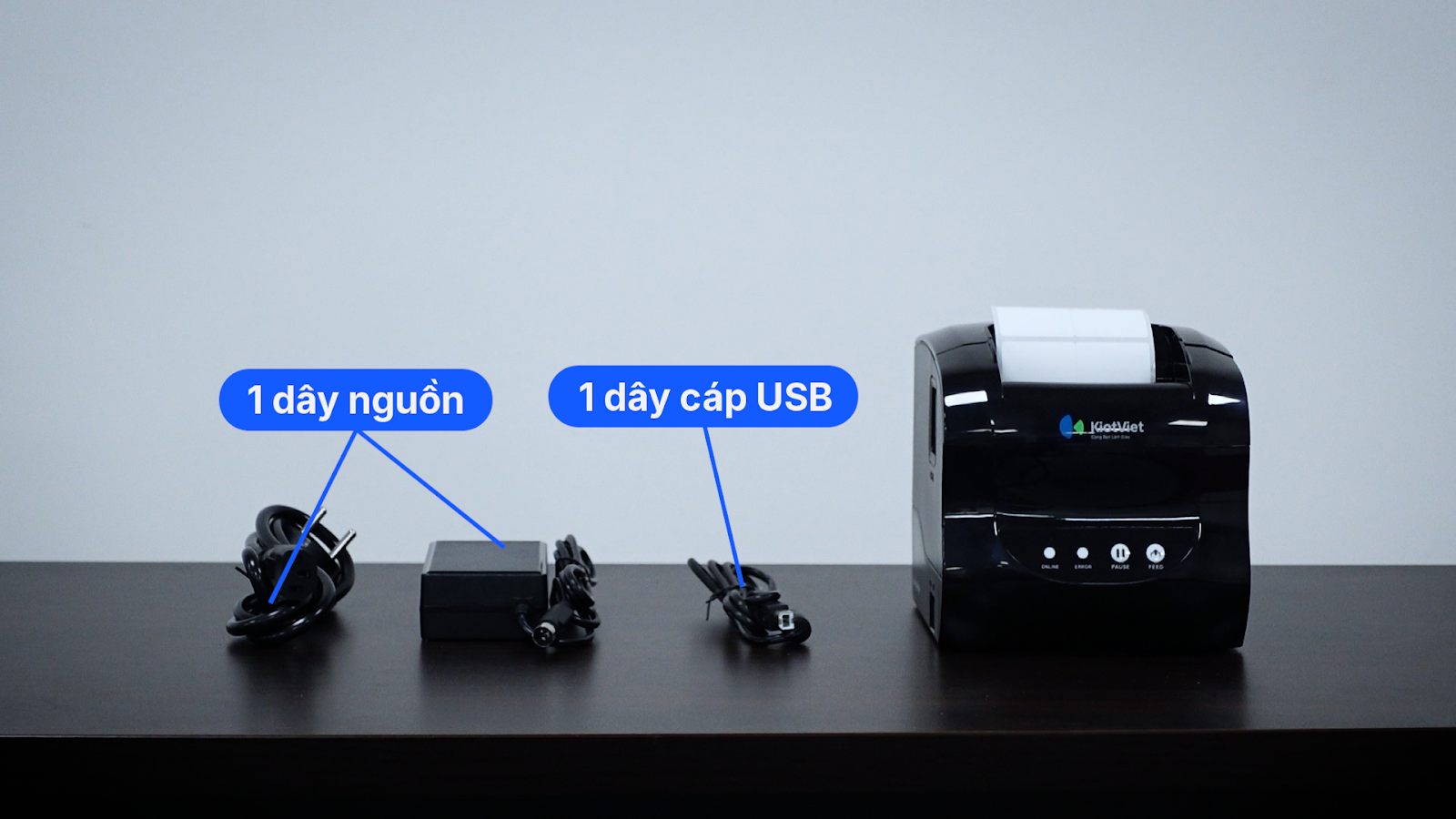
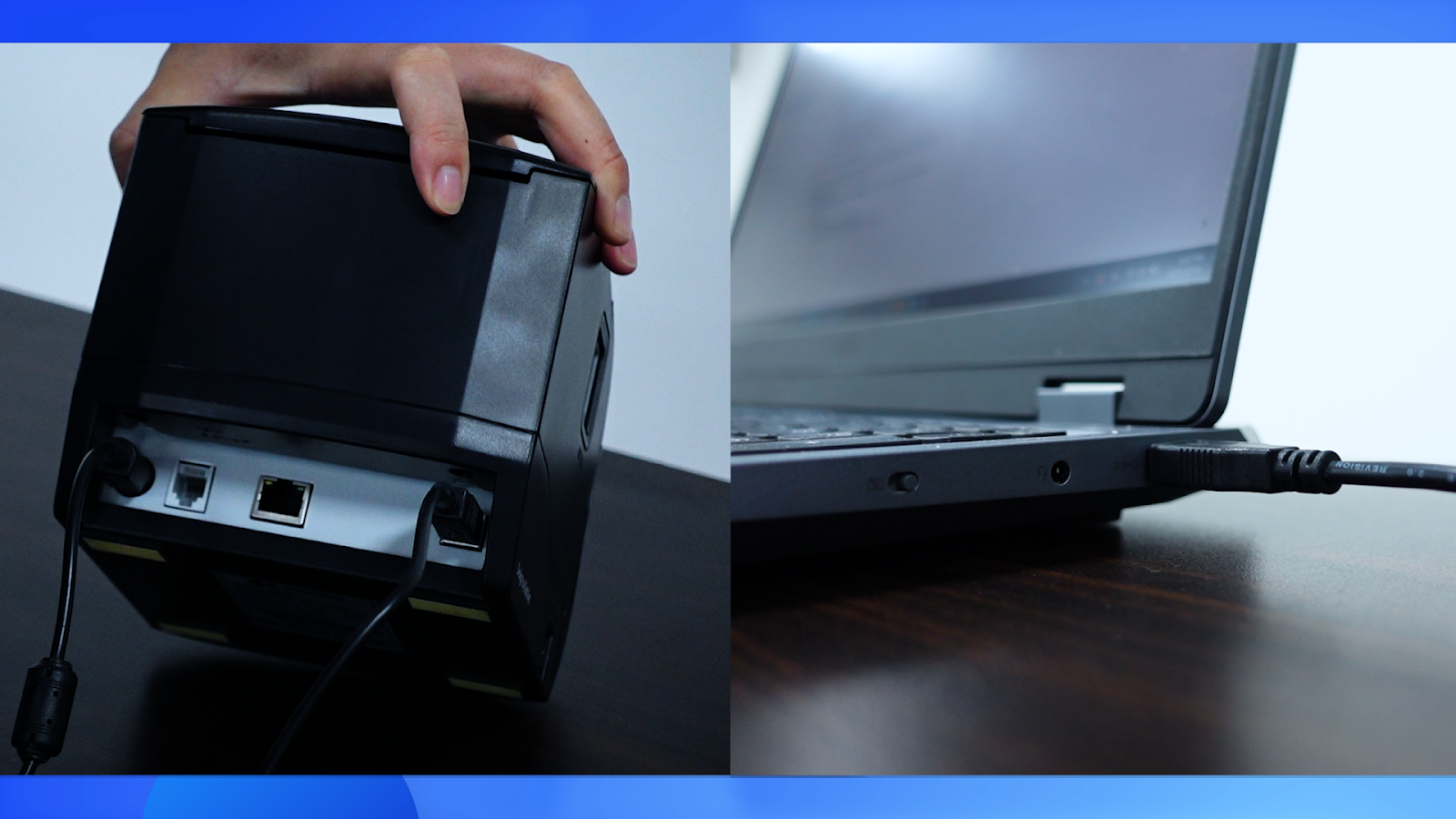
- Kết nối máy in với máy tính qua dây cáp USB.
- Cài đặt Driver:
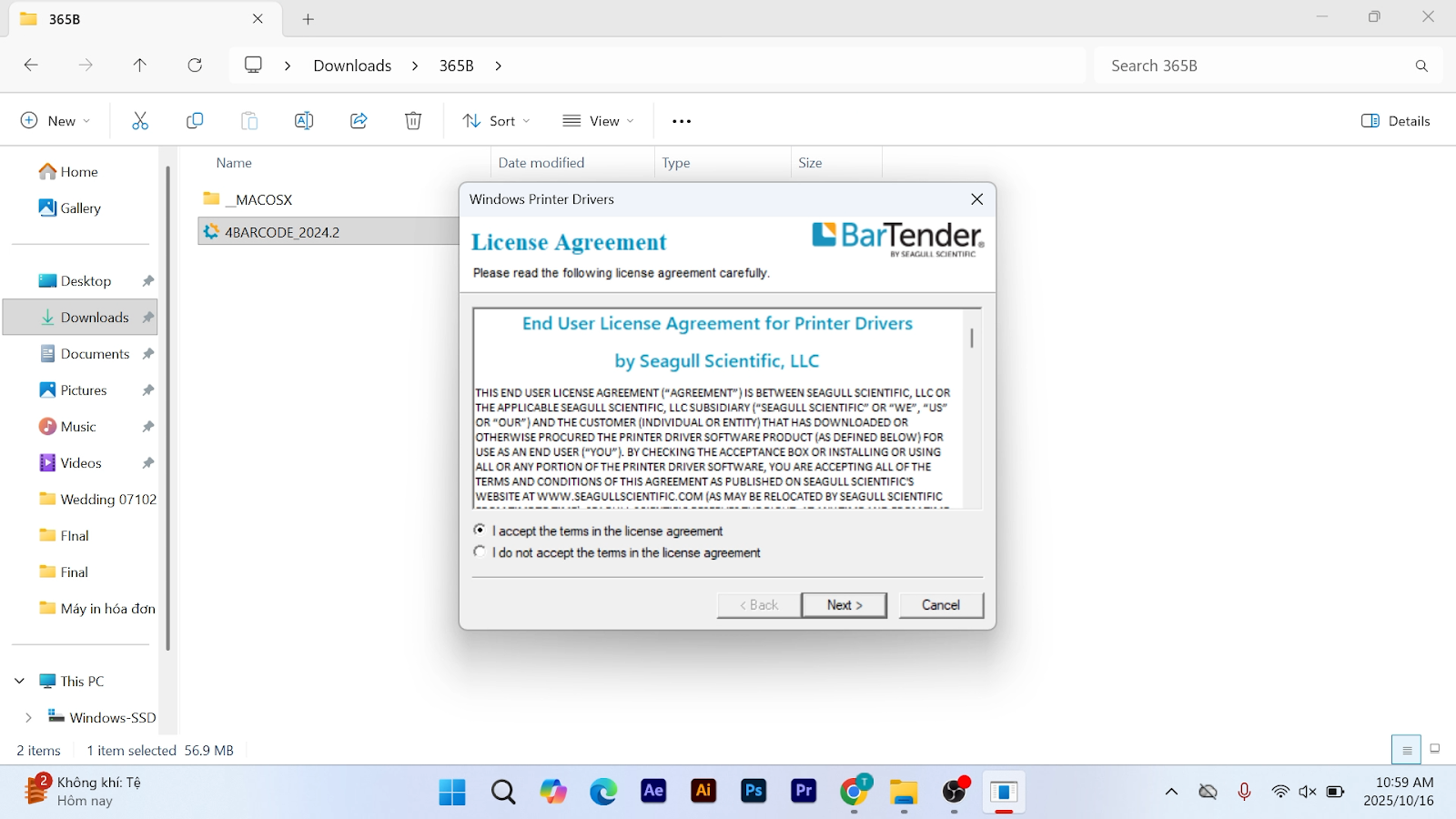
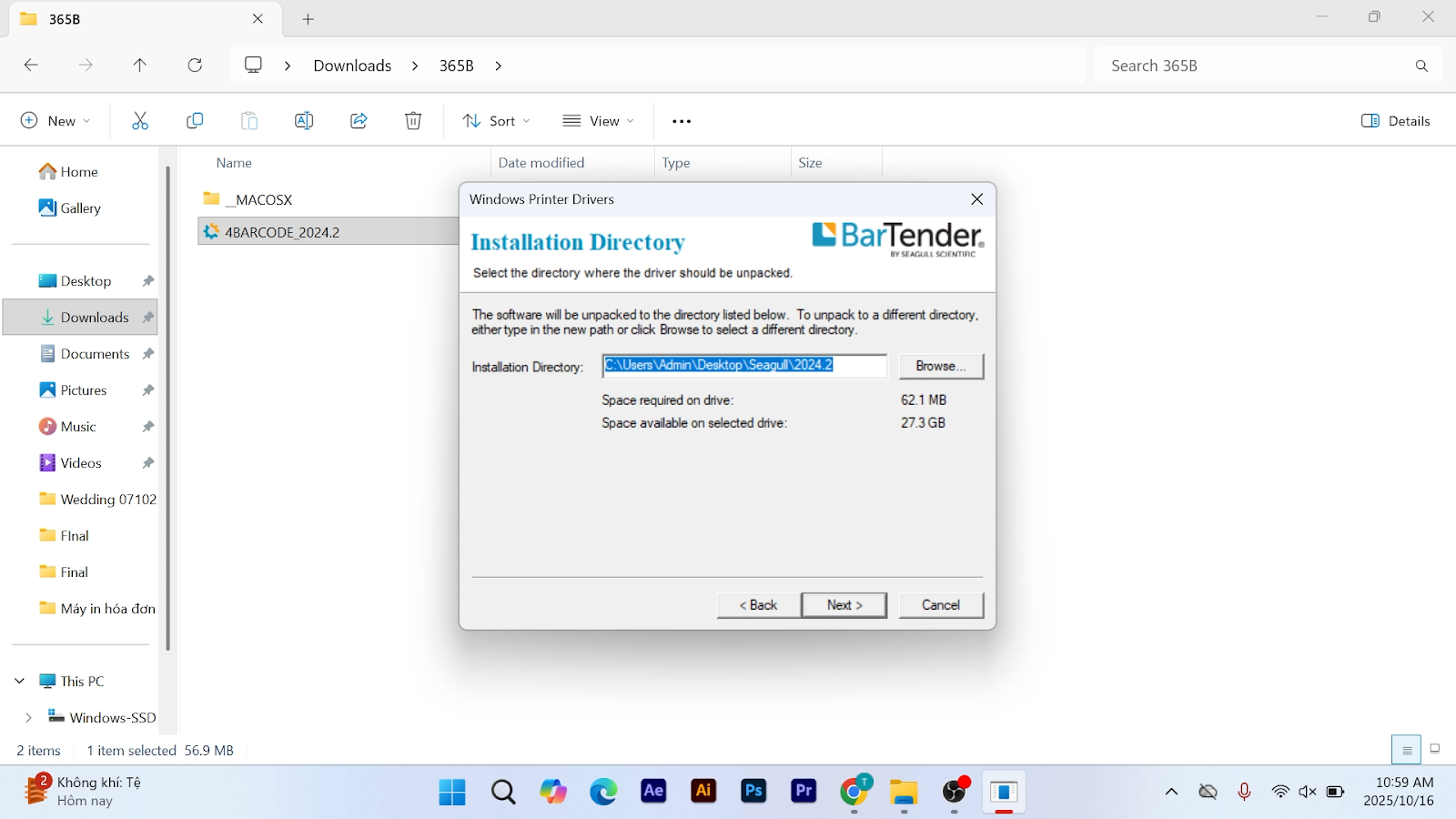
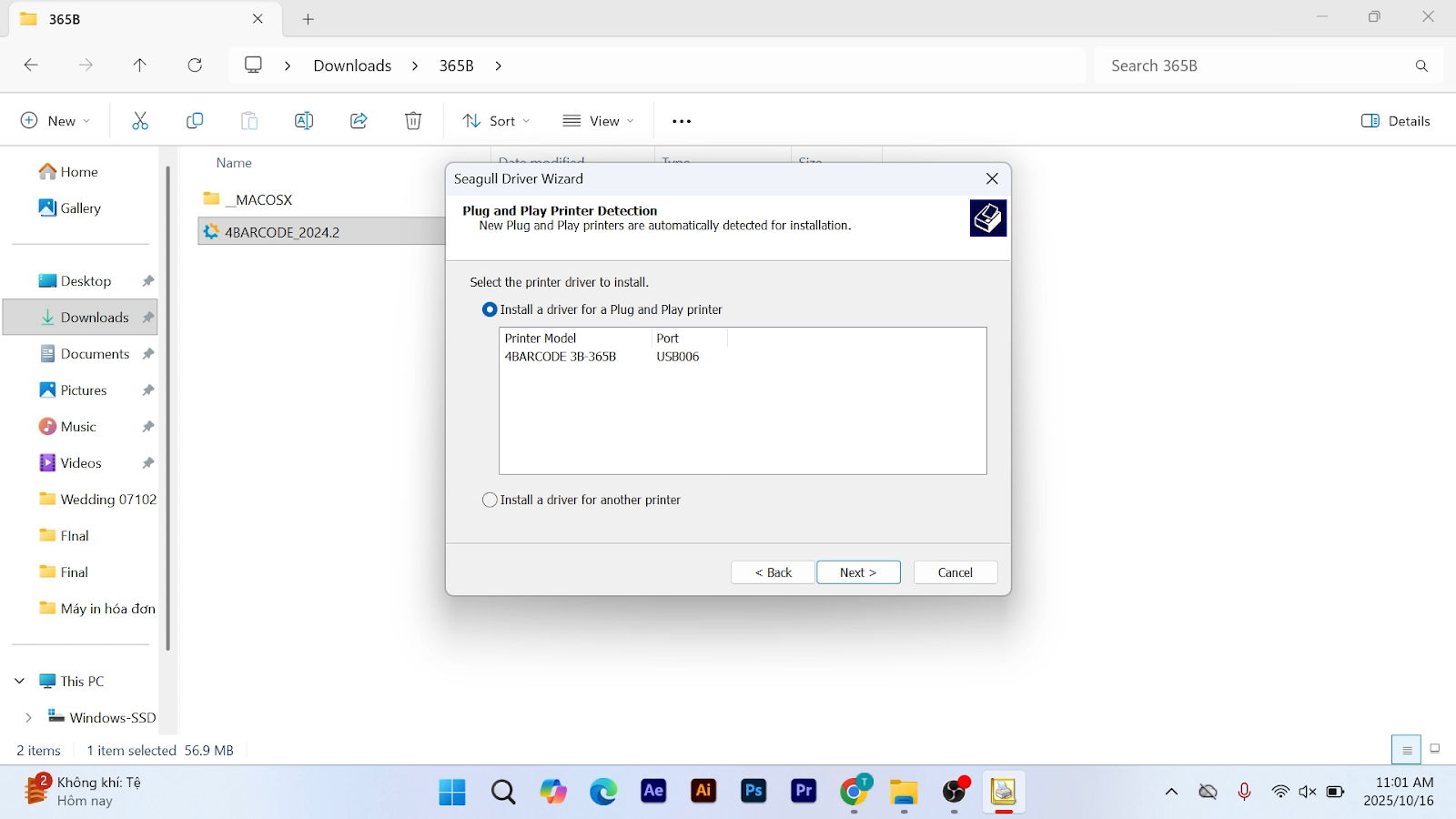
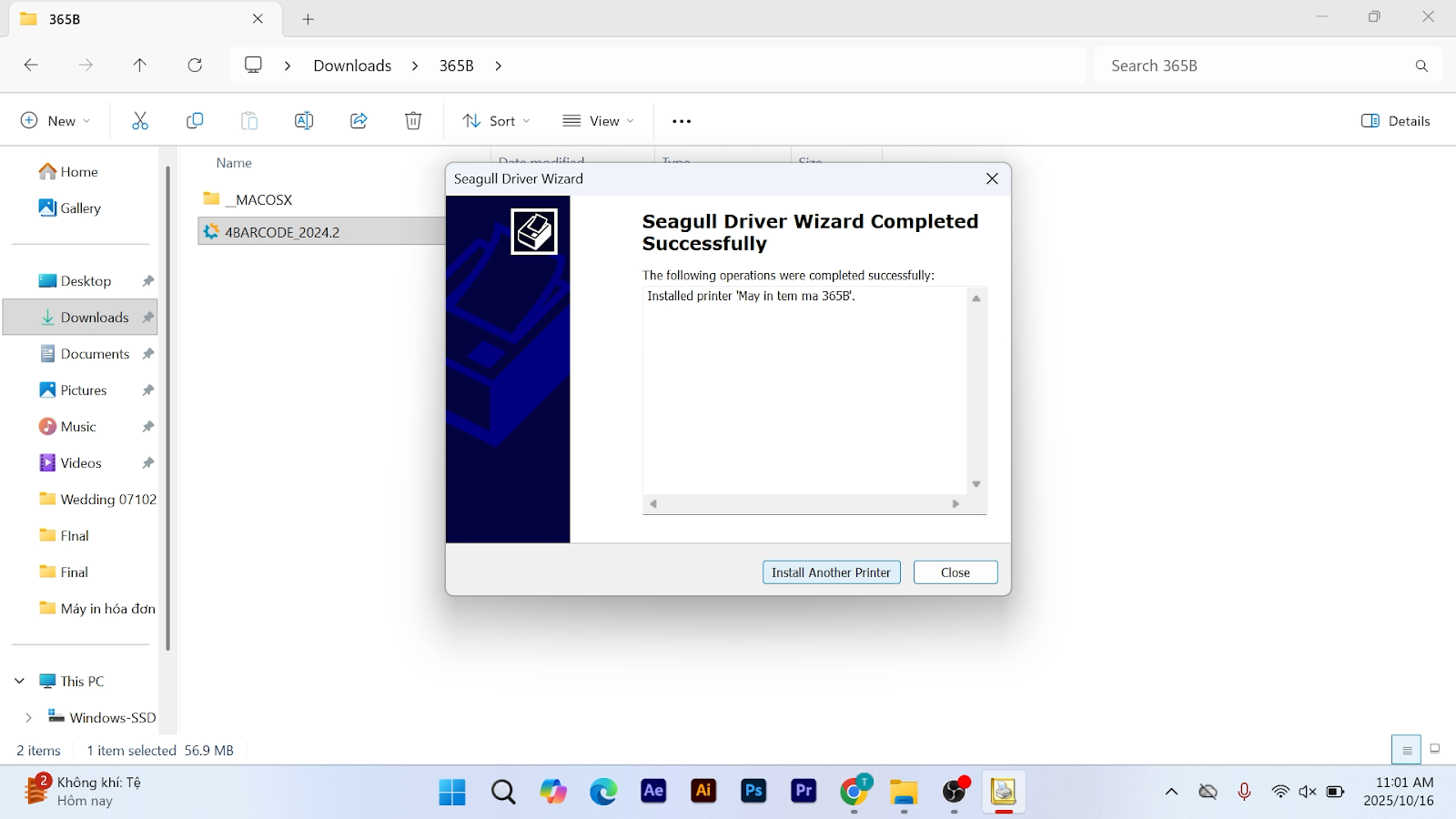
- Tải về và chạy file cài đặt Driver cho máy in 365B.
- Làm theo các bước hướng dẫn trên màn hình để hoàn tất quá trình cài đặt.
- Thiết lập khổ giấy in:
- Vào Control Panel -> View devices and printers.
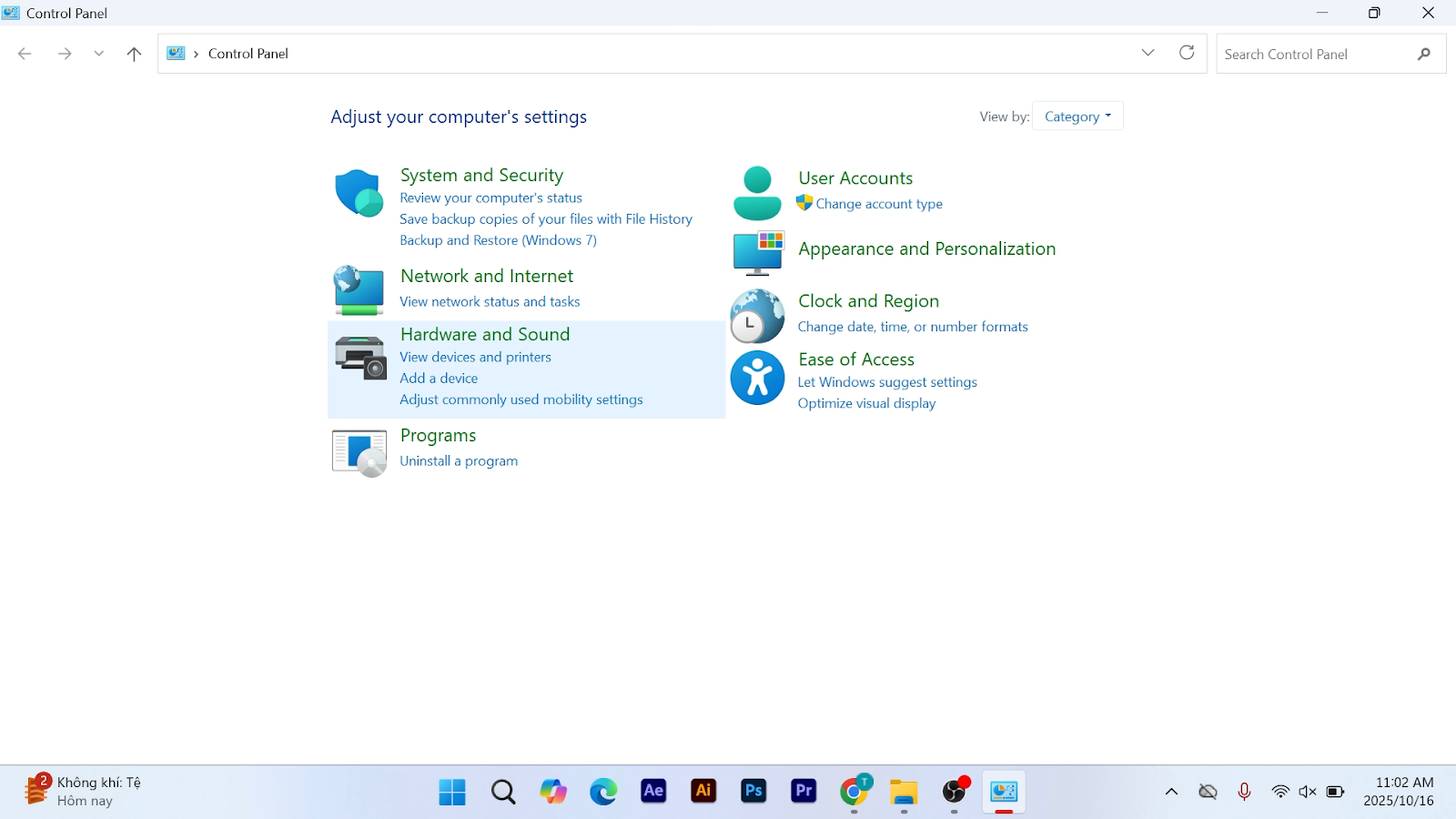
- Nhấn chuột phải vào máy in tem vừa cài, chọn Printer Properties.
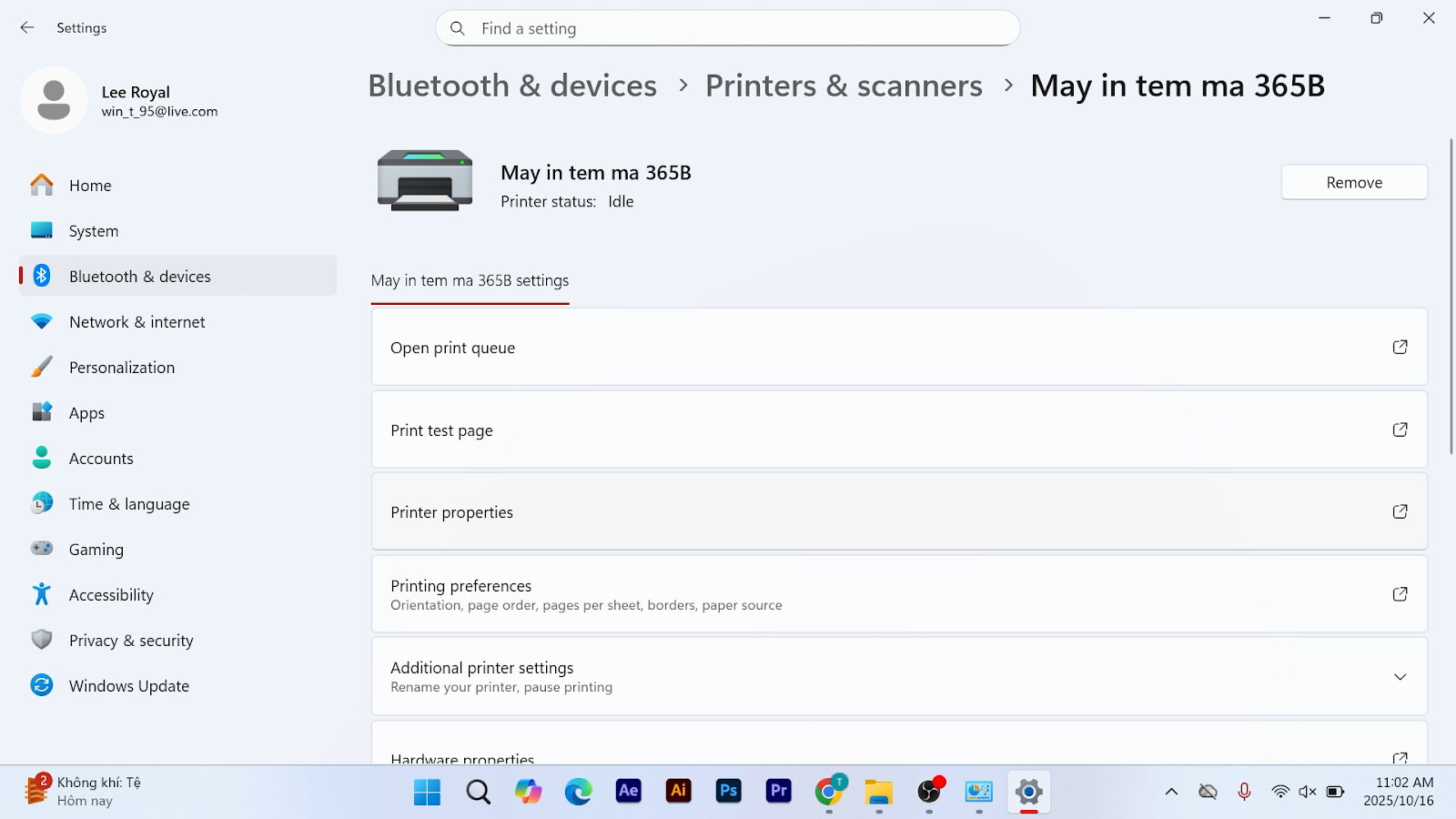
- Tại tab General, chọn Preferences… -> Page Setup.
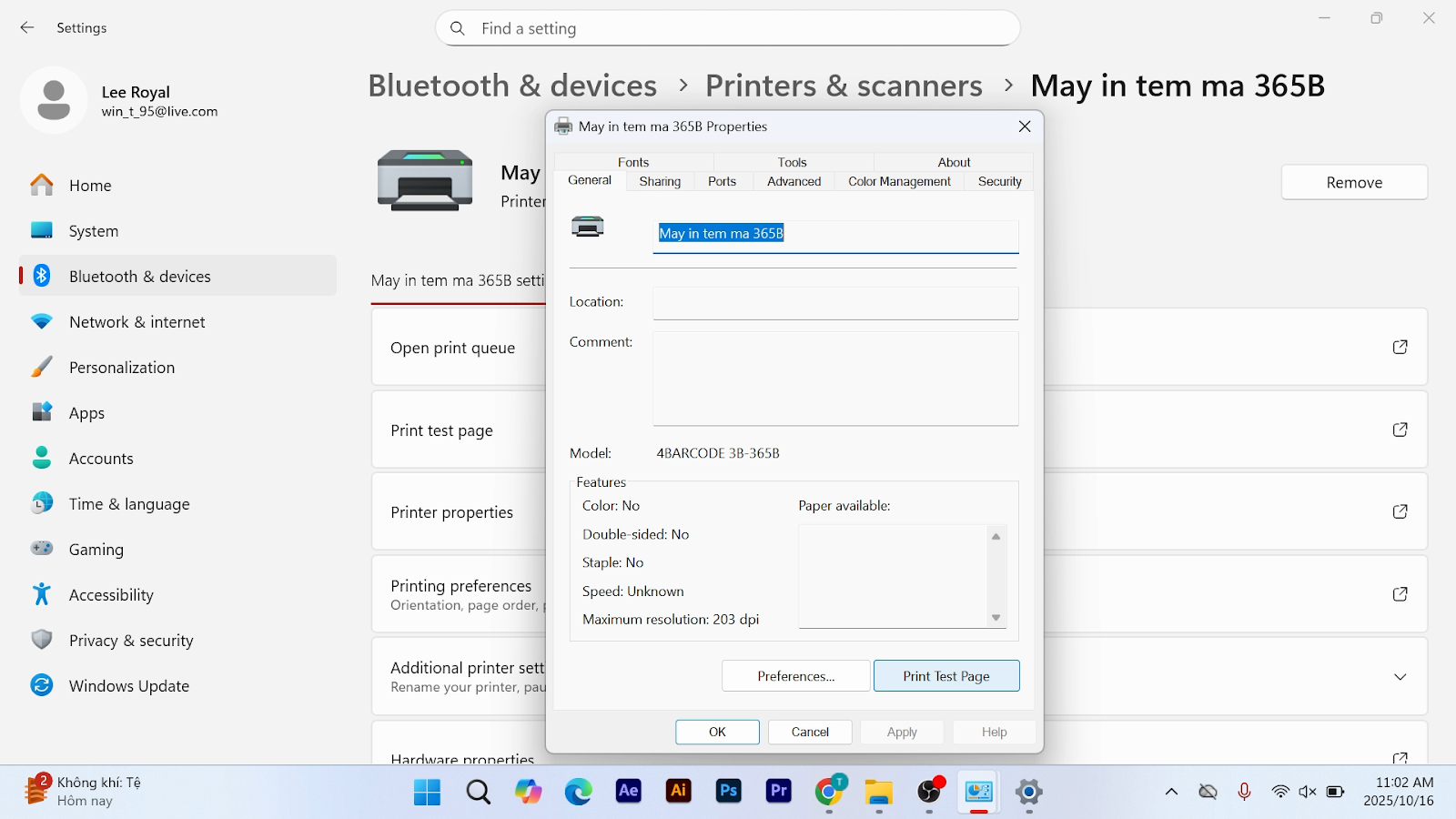
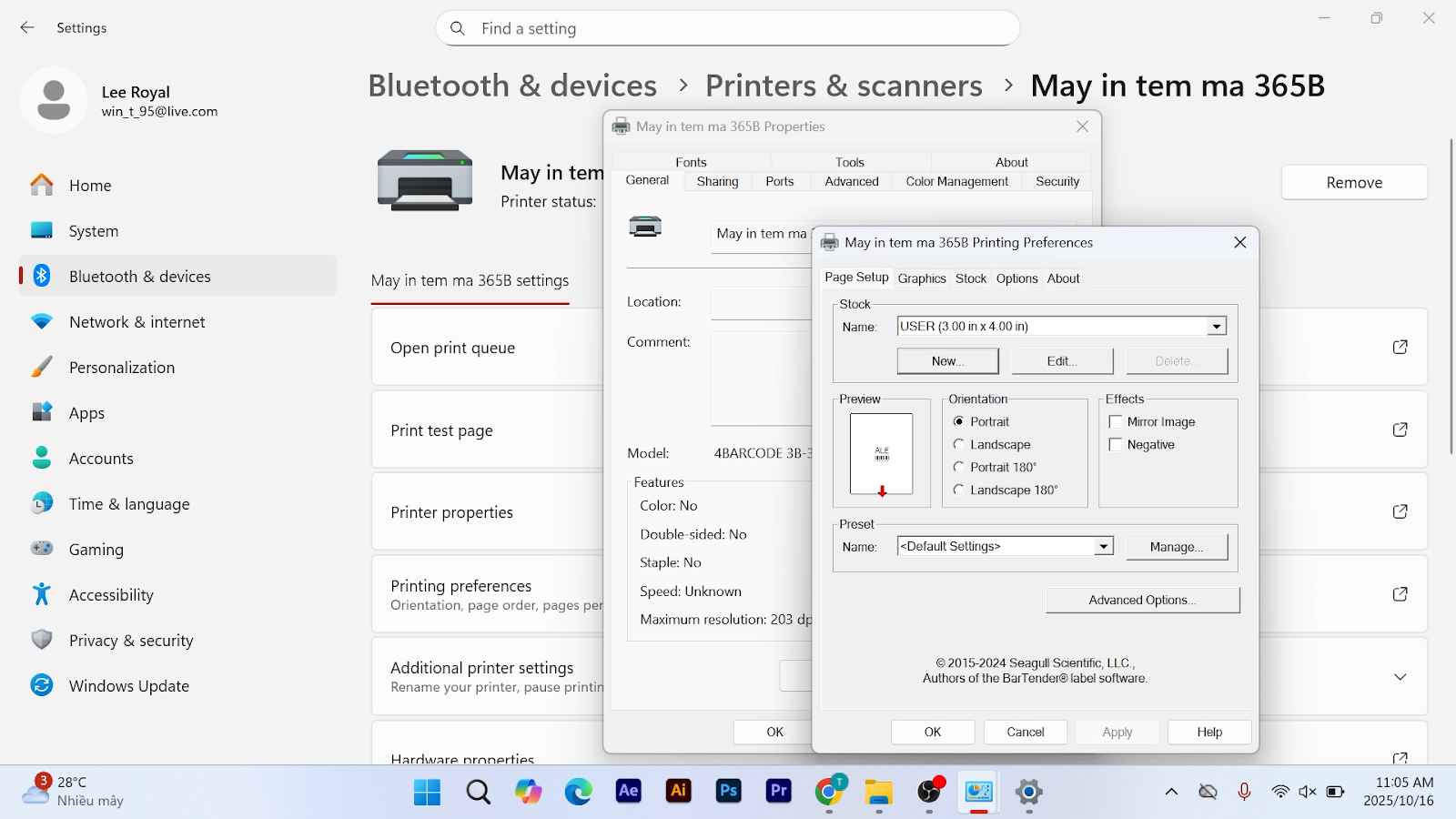
- Chọn New, đặt tên cho khổ giấy (ví dụ: Tem trà sữa 50x30mm) và nhập chính xác kích thước chiều rộng (Width), chiều cao (Height) của con tem.
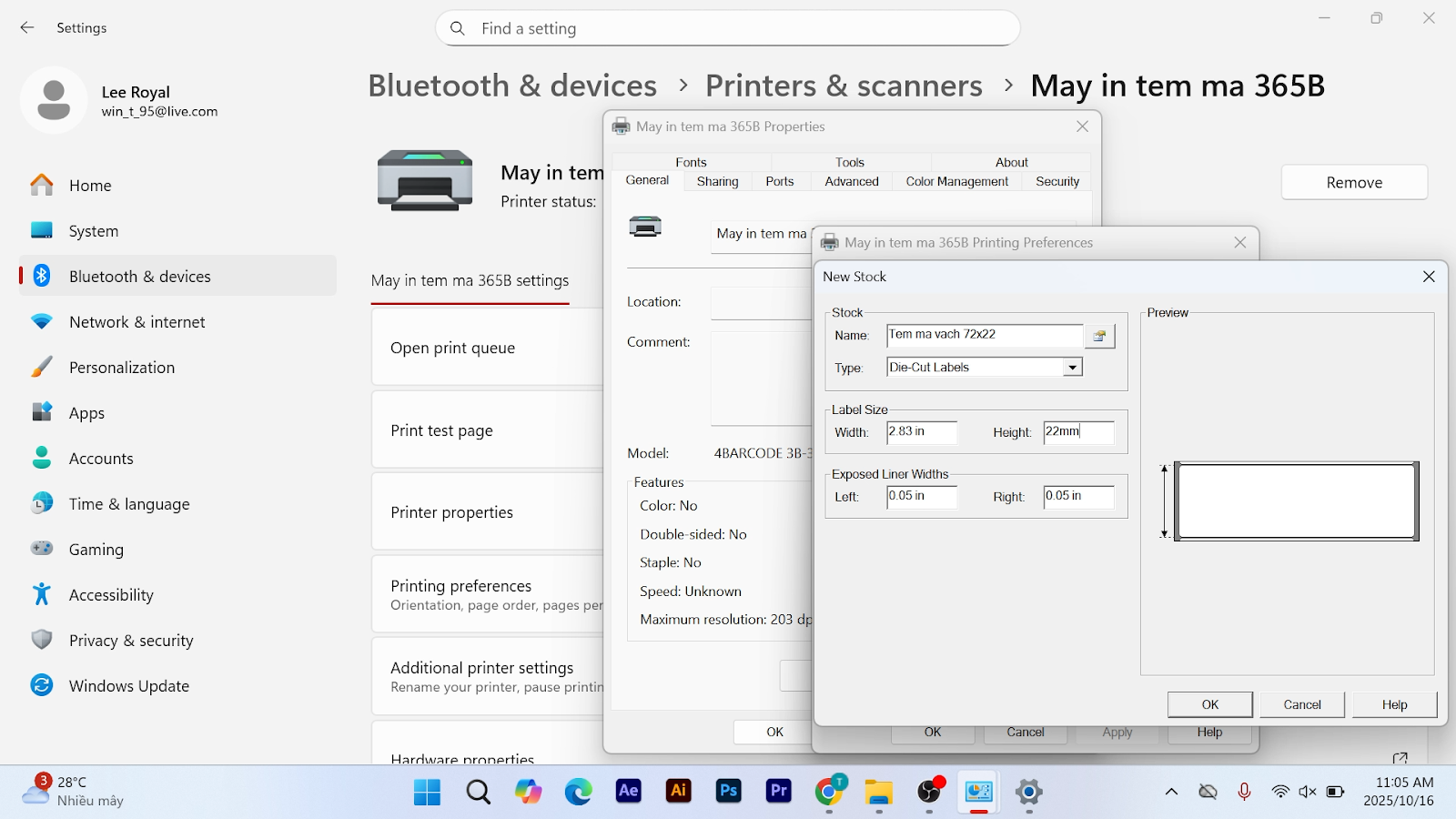
- Nhấn OK -> Apply để lưu lại.
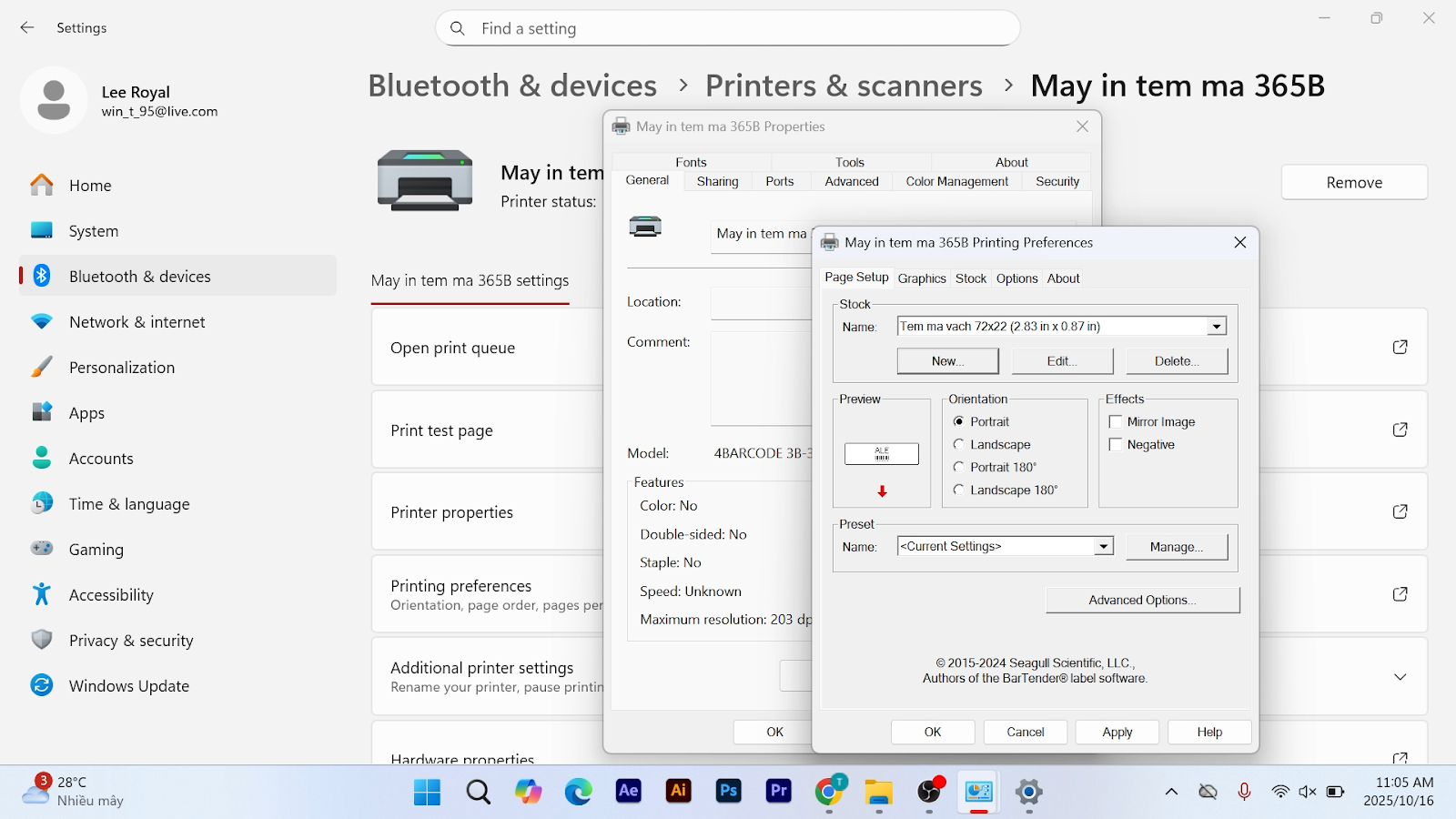
- Cài đặt và Cấu hình App KiotViet Kết Nối:
- Trên màn hình quản lý KiotViet, vào mục Hỗ trợ -> App KiotViet Kết Nối để tải về và cài đặt.
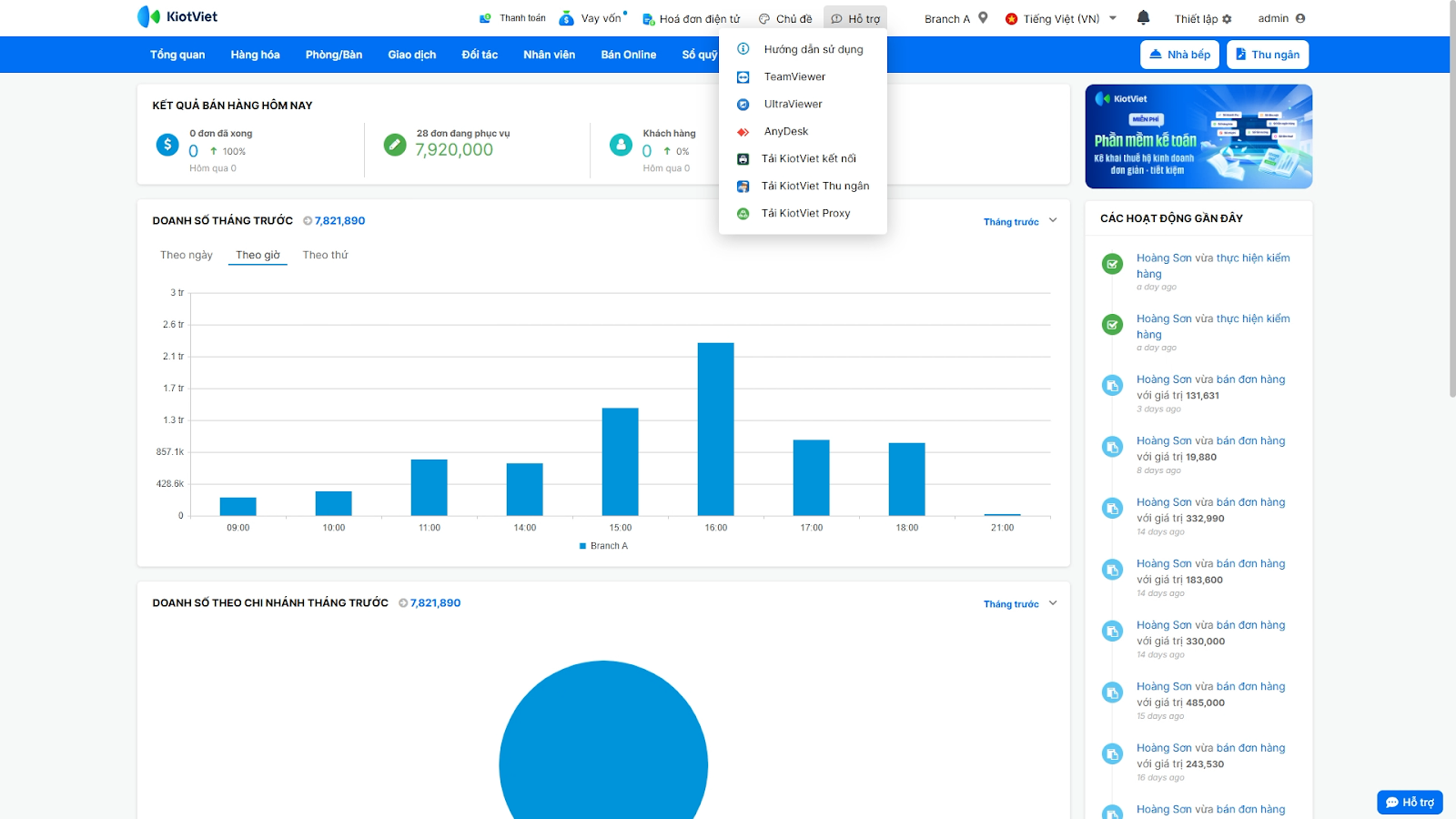
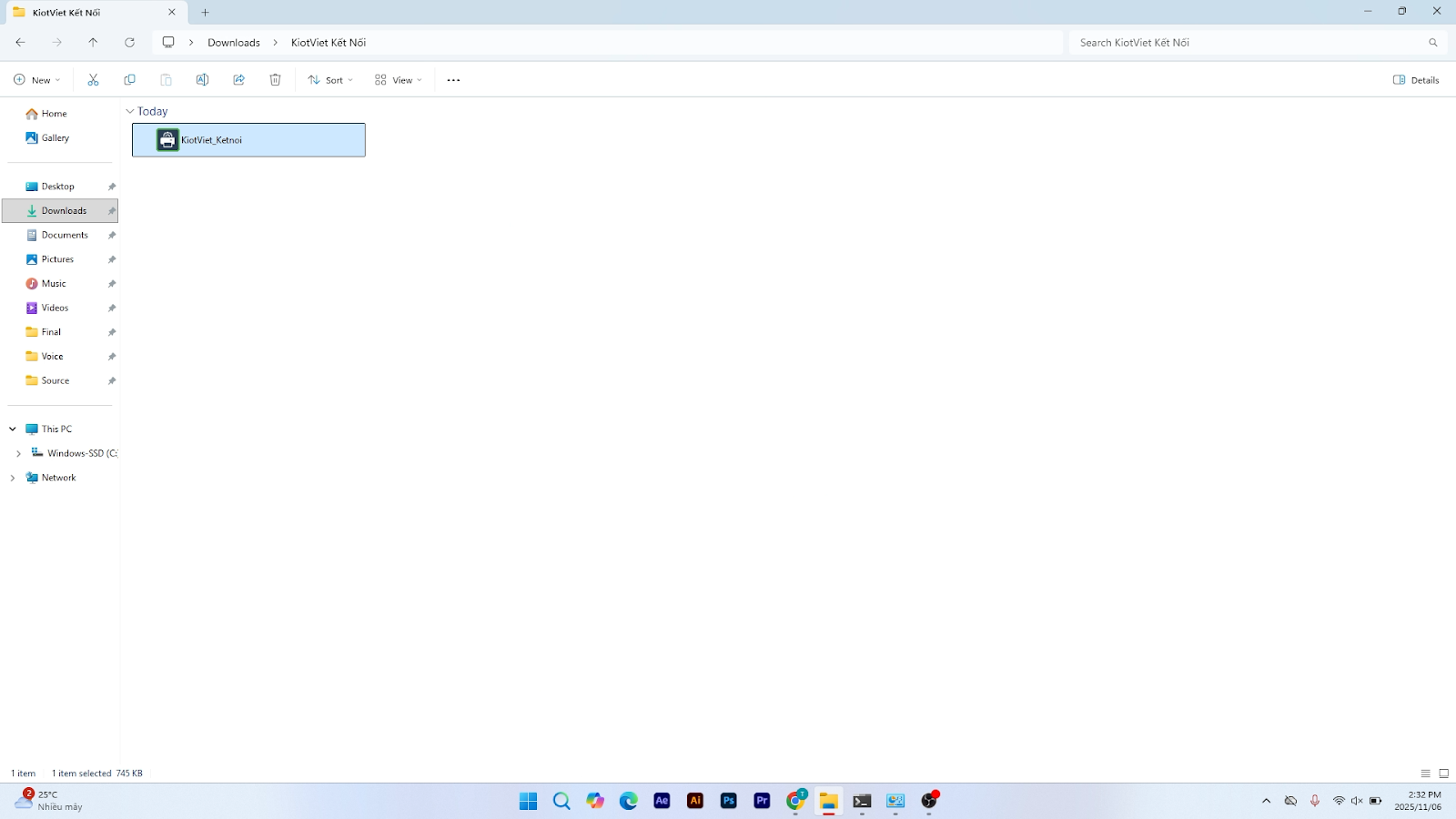
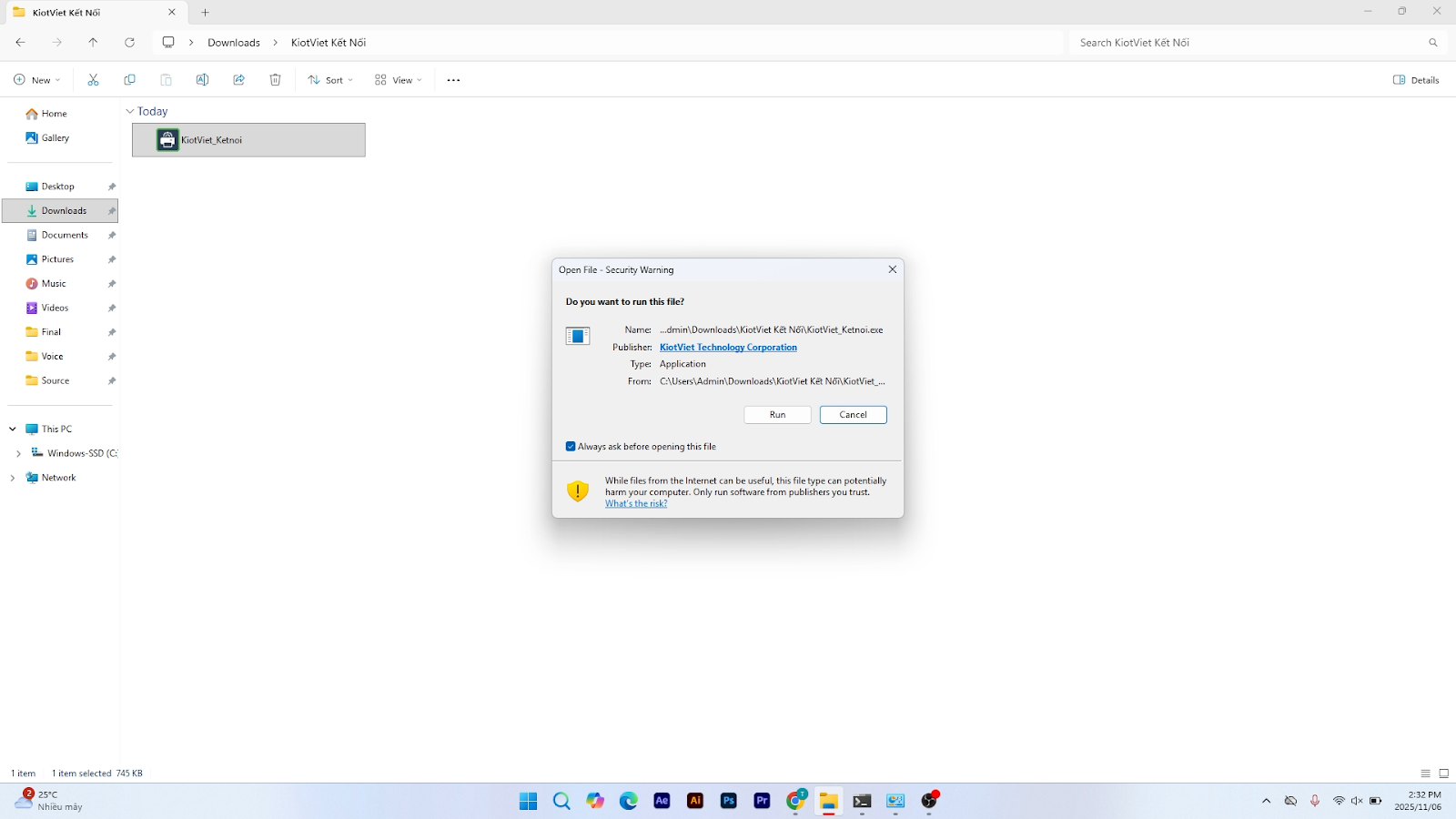
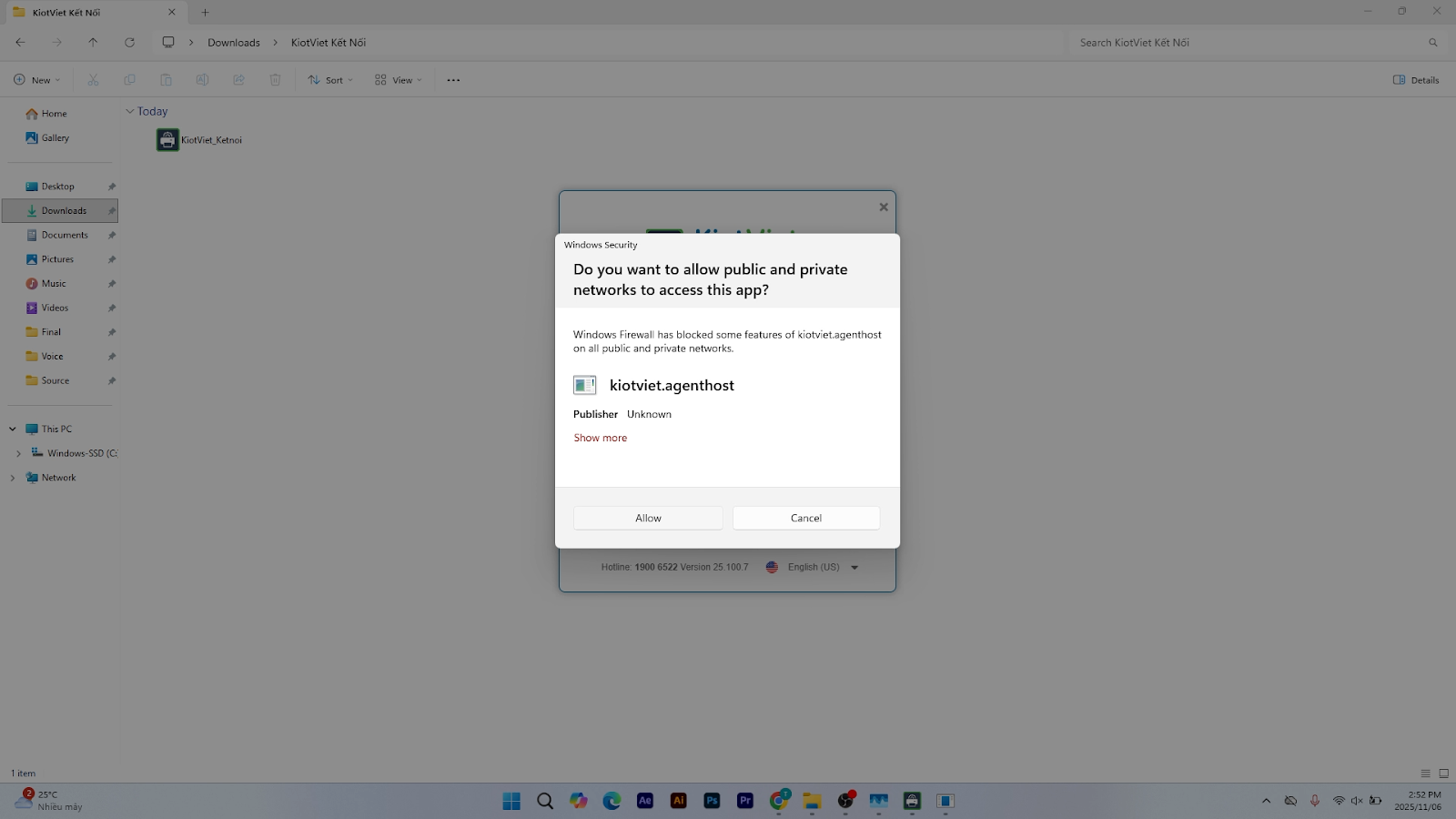
- Đăng nhập vào ứng dụng bằng tài khoản KiotViet của bạn.
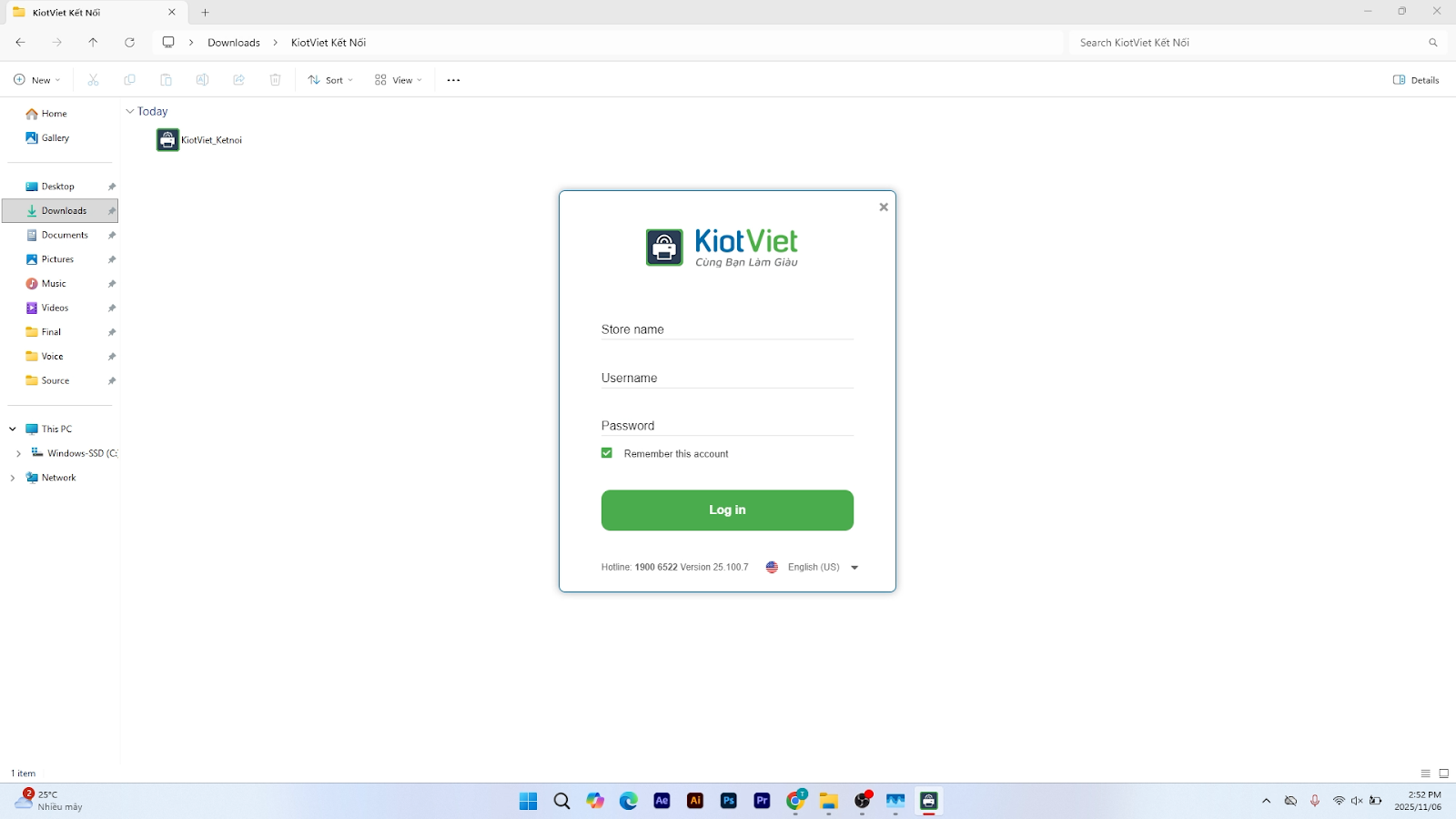
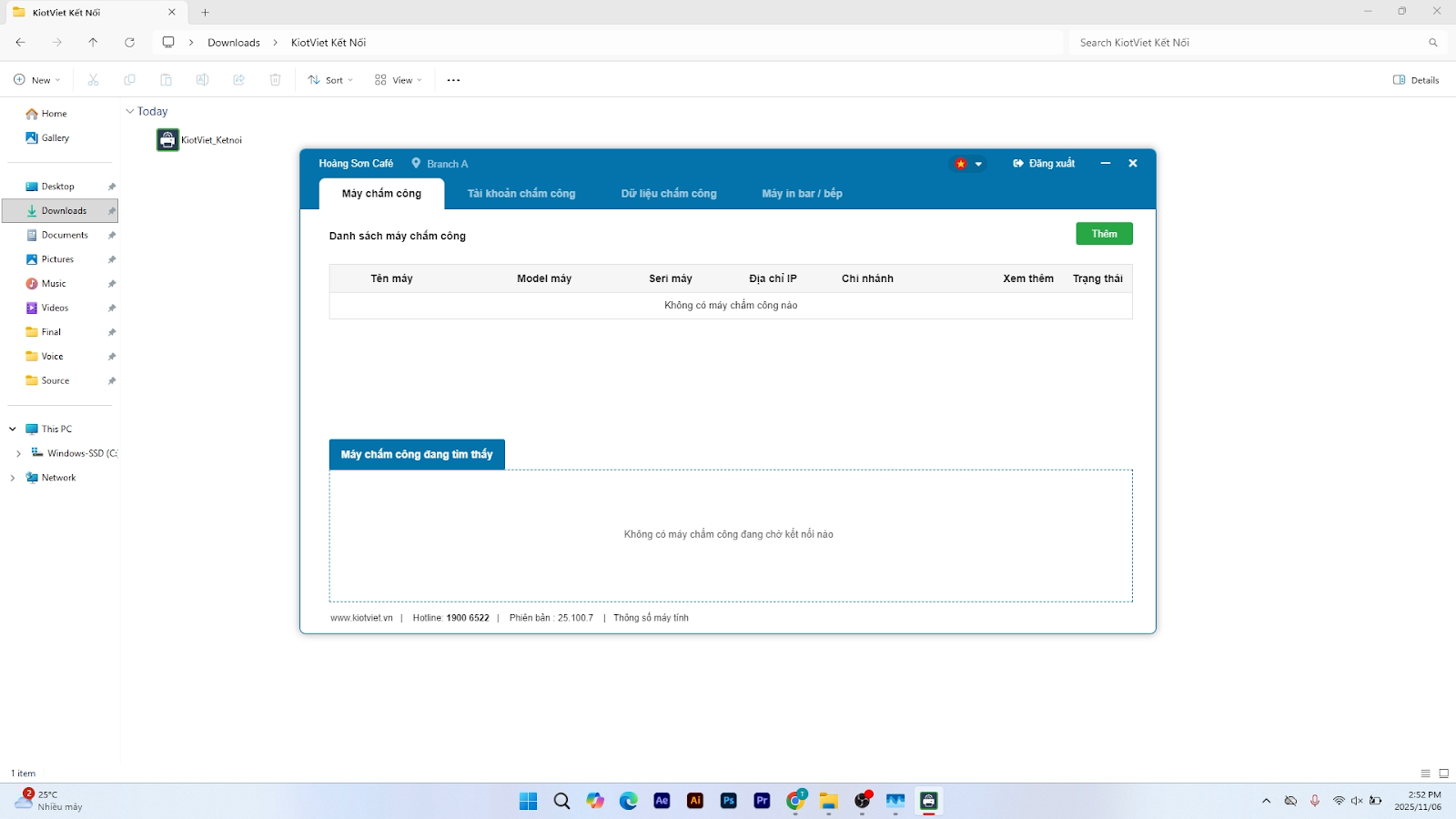
- Trong App, chọn mục Máy in bar bếp, nhấn Cập nhật.
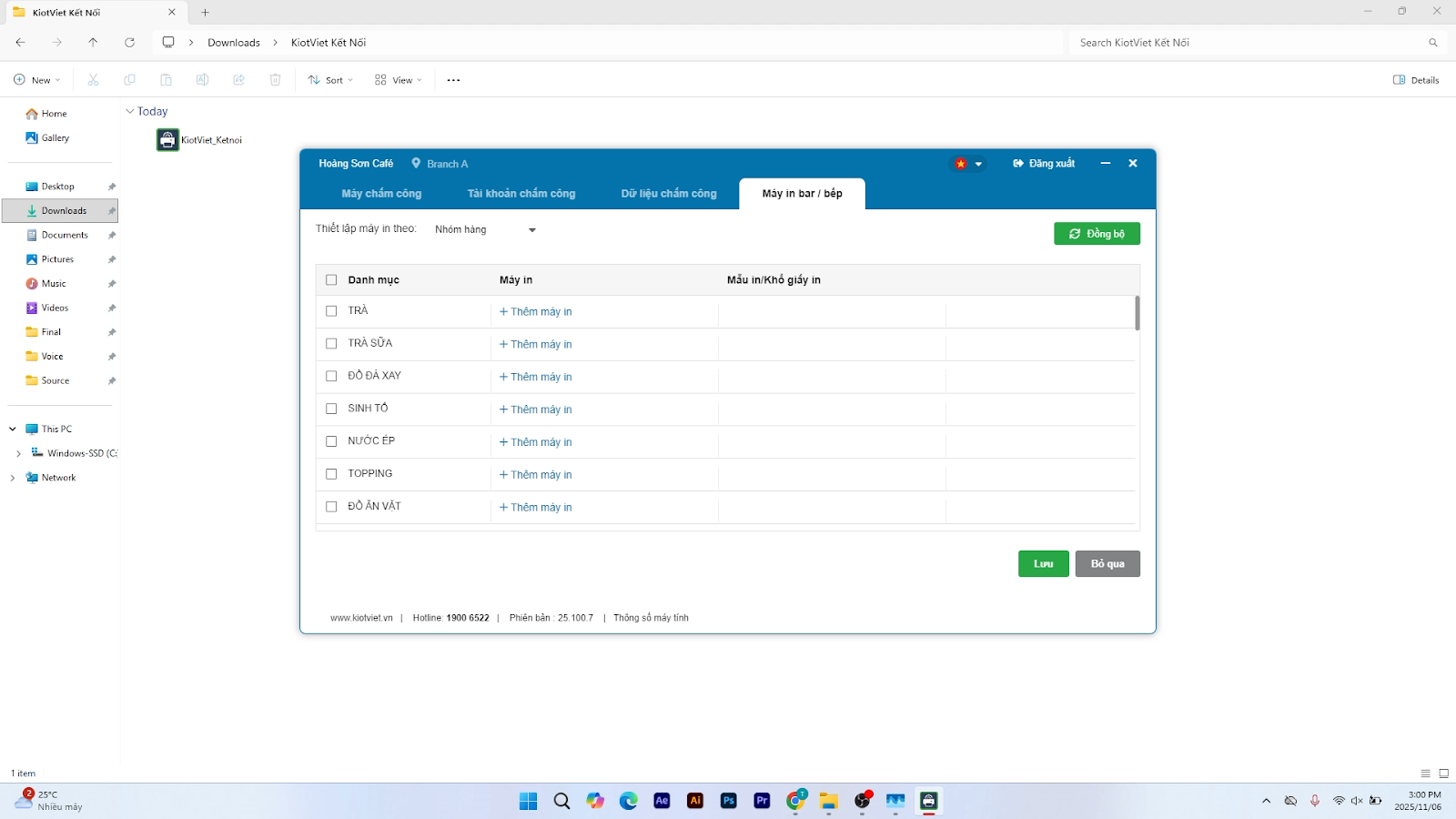
- Tích chọn các nhóm hàng (ví dụ: Trà sữa) mà bạn muốn máy in này in tem.
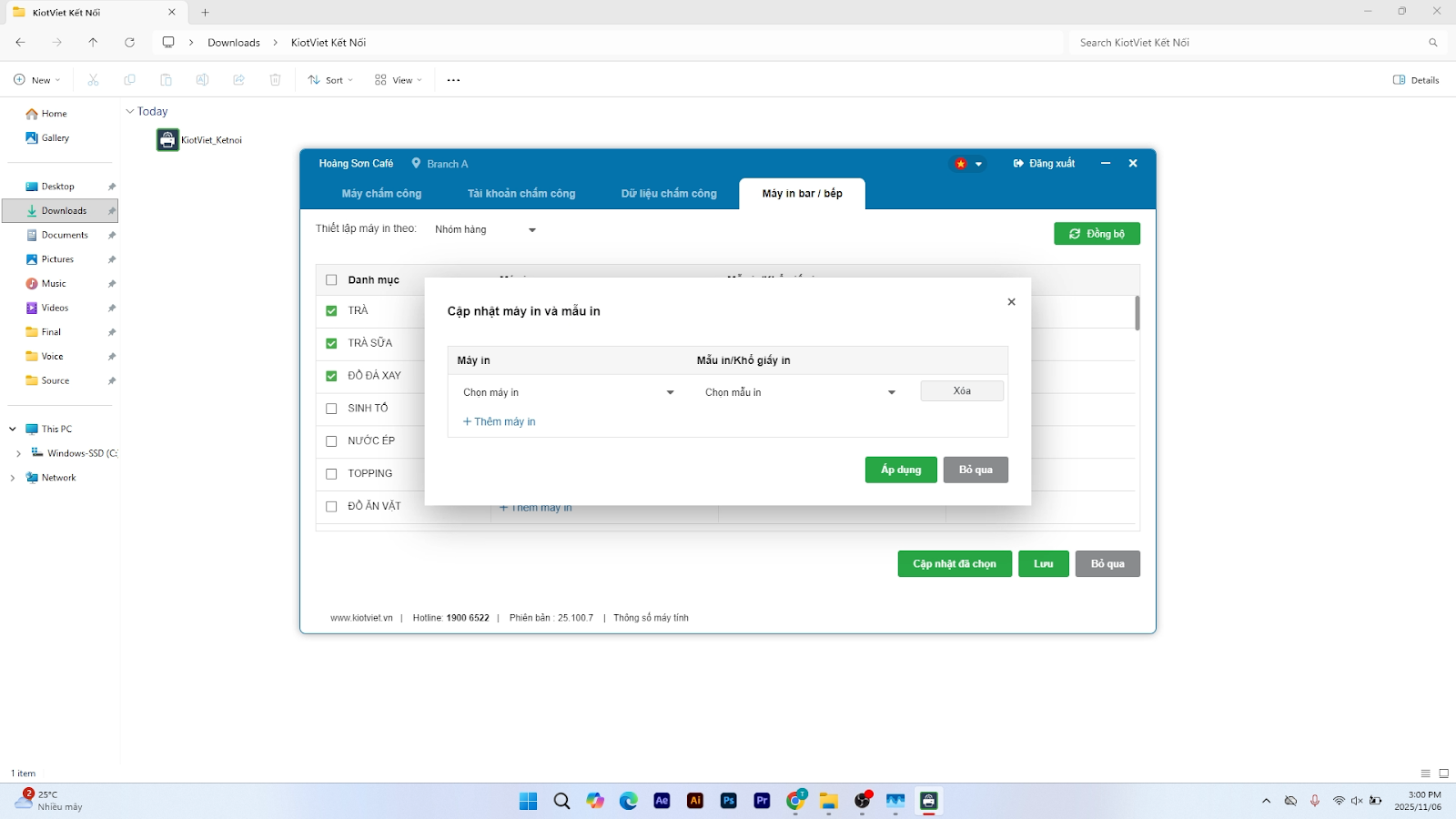
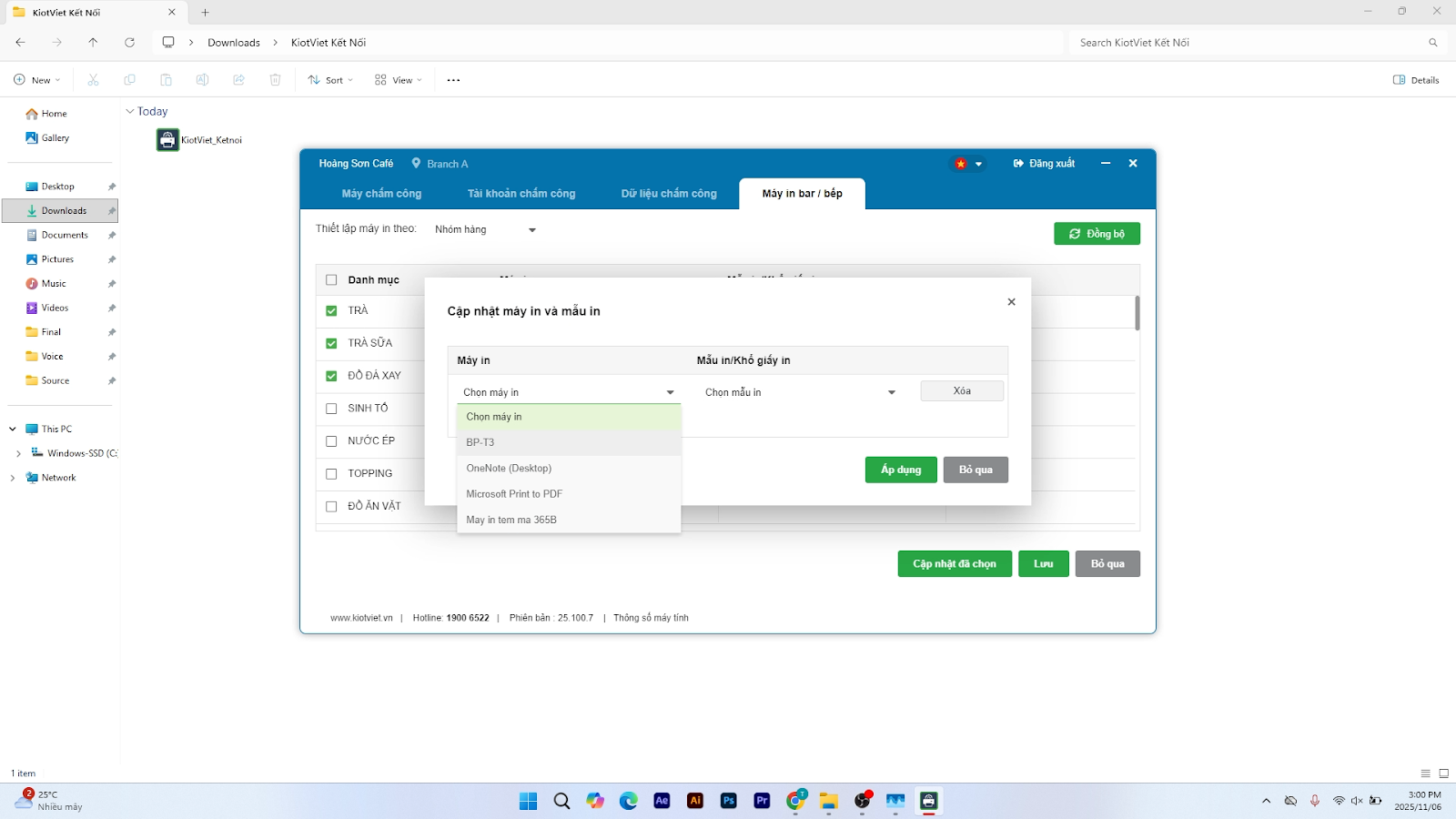
- Chọn tên máy in bạn vừa cài driver (ví dụ: 4BARCODE 3B-365B).
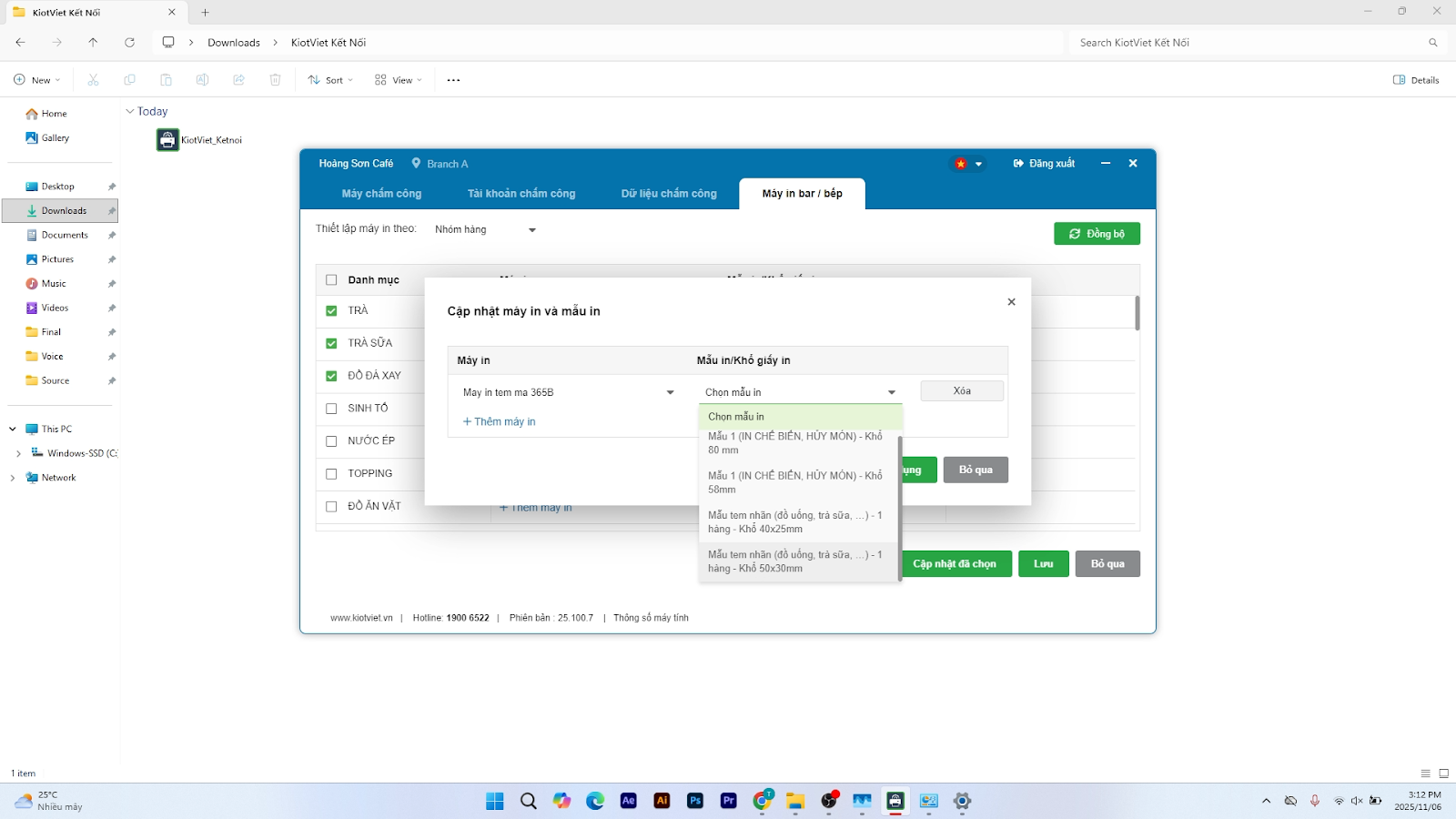
- Chọn khổ in là mẫu tem bạn vừa tạo (ví dụ: Tem nhãn 50x30mm).
- Nhấn Áp dụng và Lưu để hoàn tất.
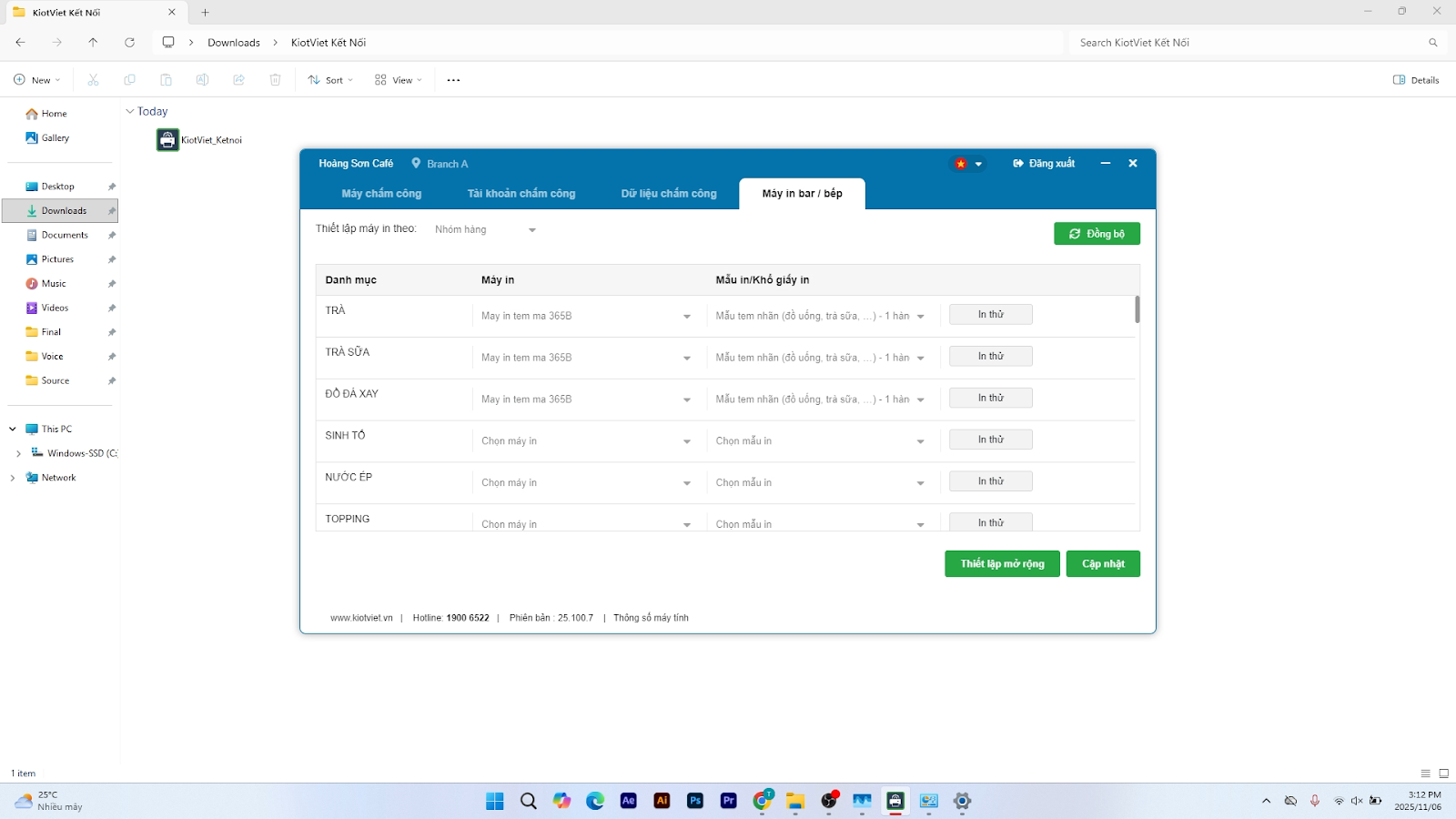
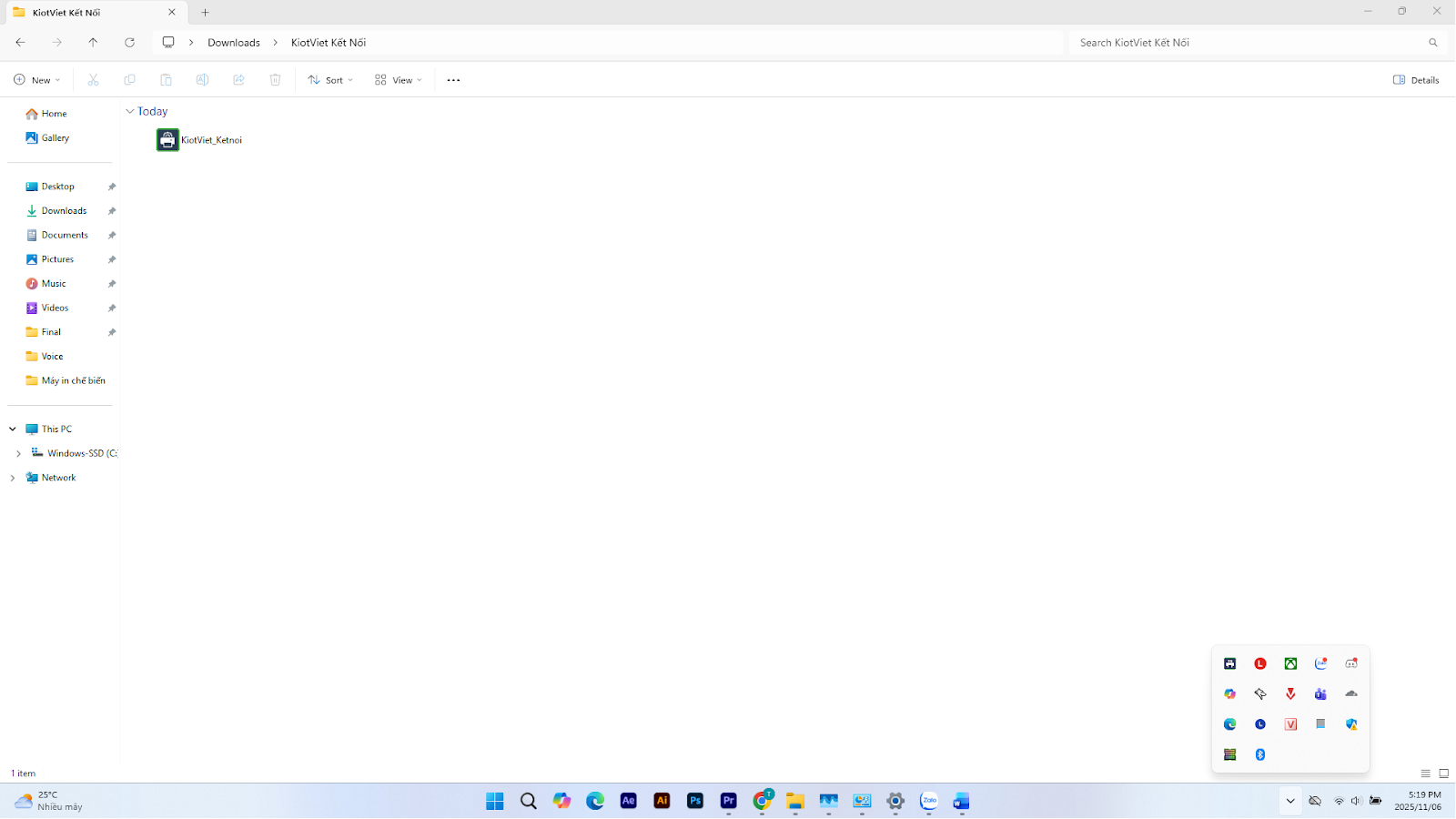
- Lưu ý: App KiotViet Kết Nối phải luôn được chạy ngầm trên máy tính.
3. Cài đặt máy in qua kết nối mạng LAN
- Tình huống: Khi máy in tem của bạn đặt ở vị trí xa máy tính hoặc bạn muốn nhiều thiết bị cùng in tới một máy in, bạn cần kết nối máy in vào mạng nội bộ (LAN).
- Thao tác thực hiện như sau:
- Thiết lập IP tĩnh cho máy in:
- Bước 1: Kiểm tra dải IP mạng LAN: Xác định dải IP của mạng nội bộ.
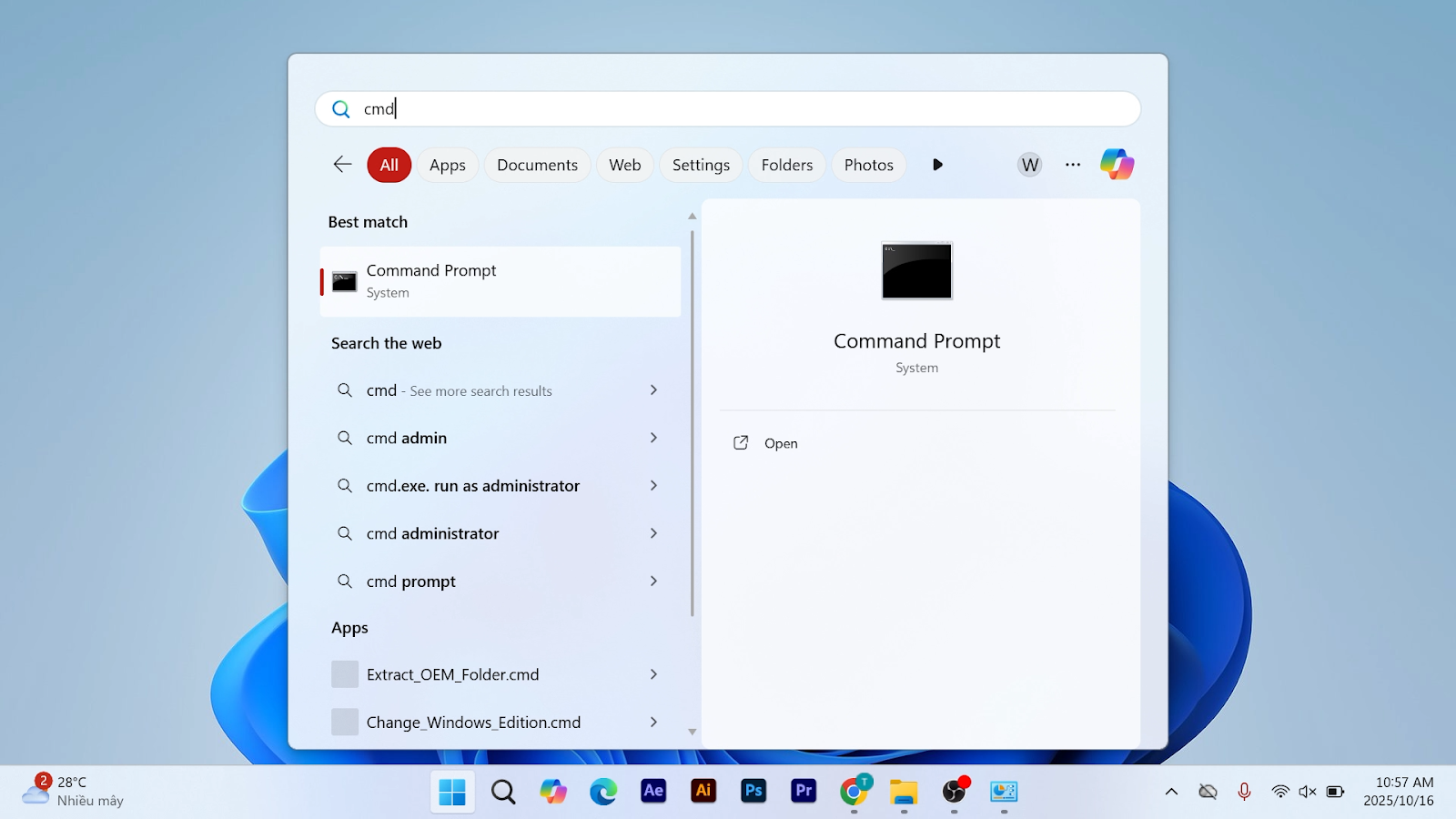
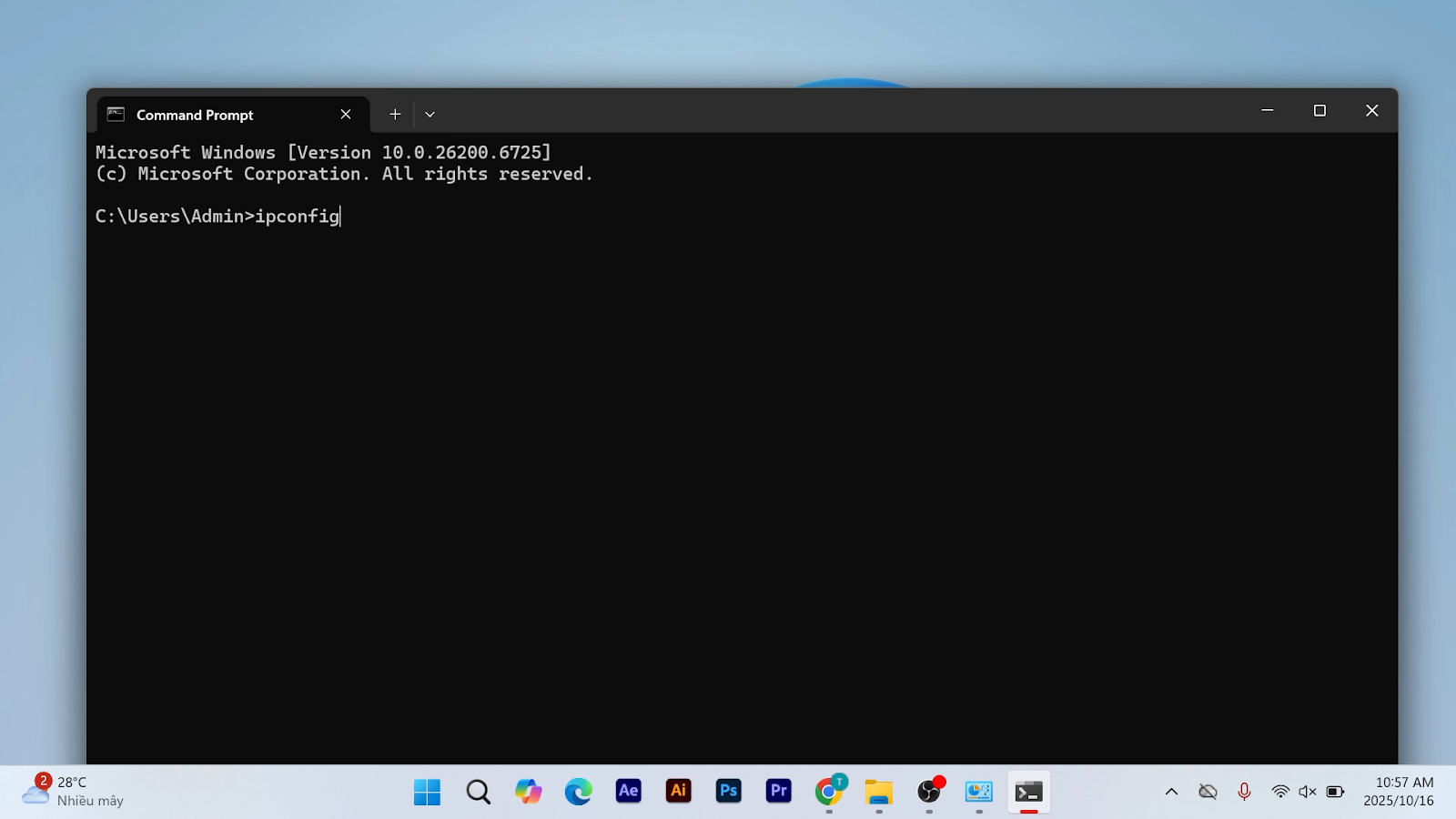
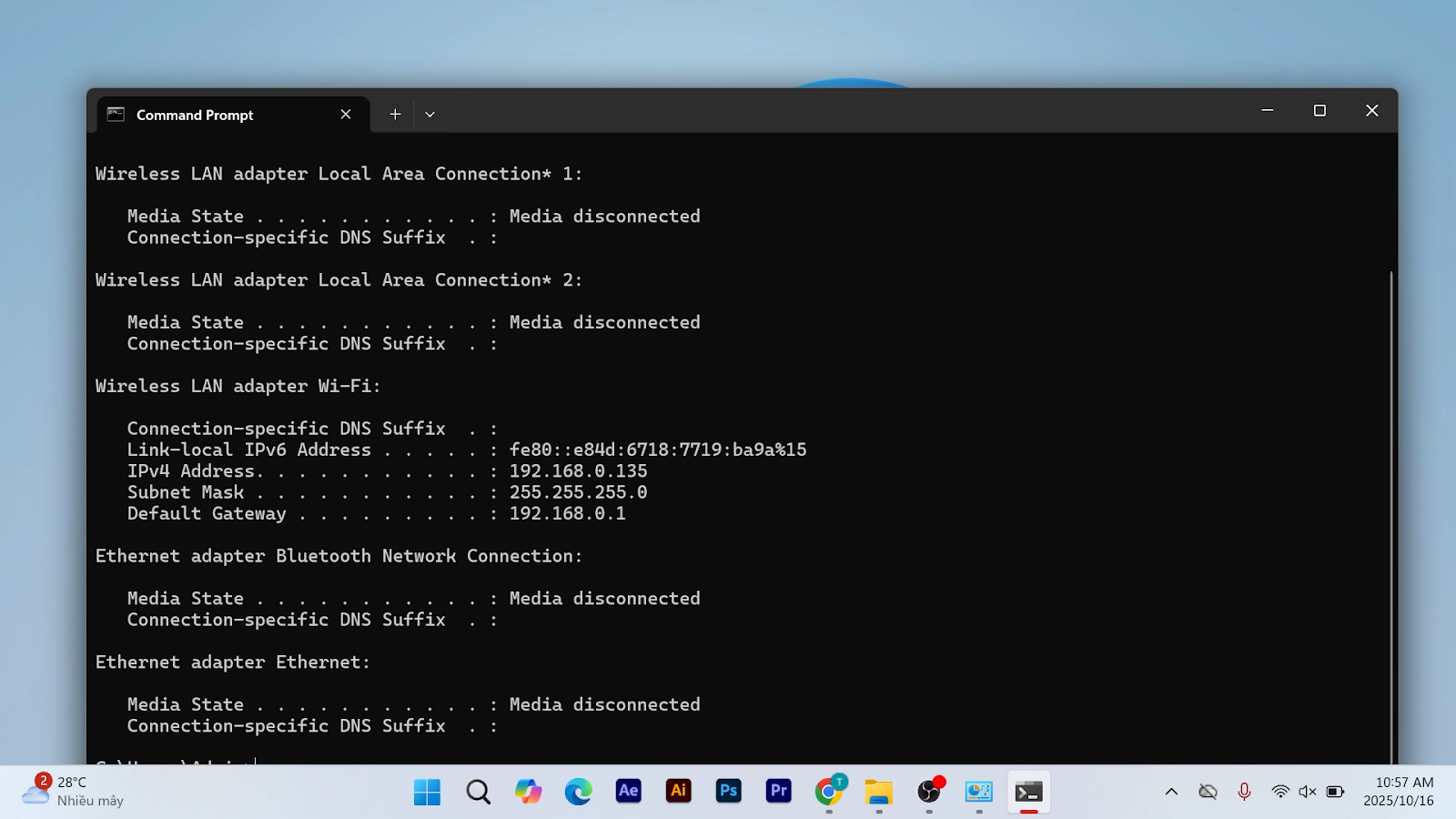
VD: ở trên máy tính bạn bấm Window → gõ CMD → gõ “ipconfig” → bạn tìm đến dòng “Ipv4 Address…” để biết dải IP (Ví dụ: 192.168.0.x) của mạng LAN.
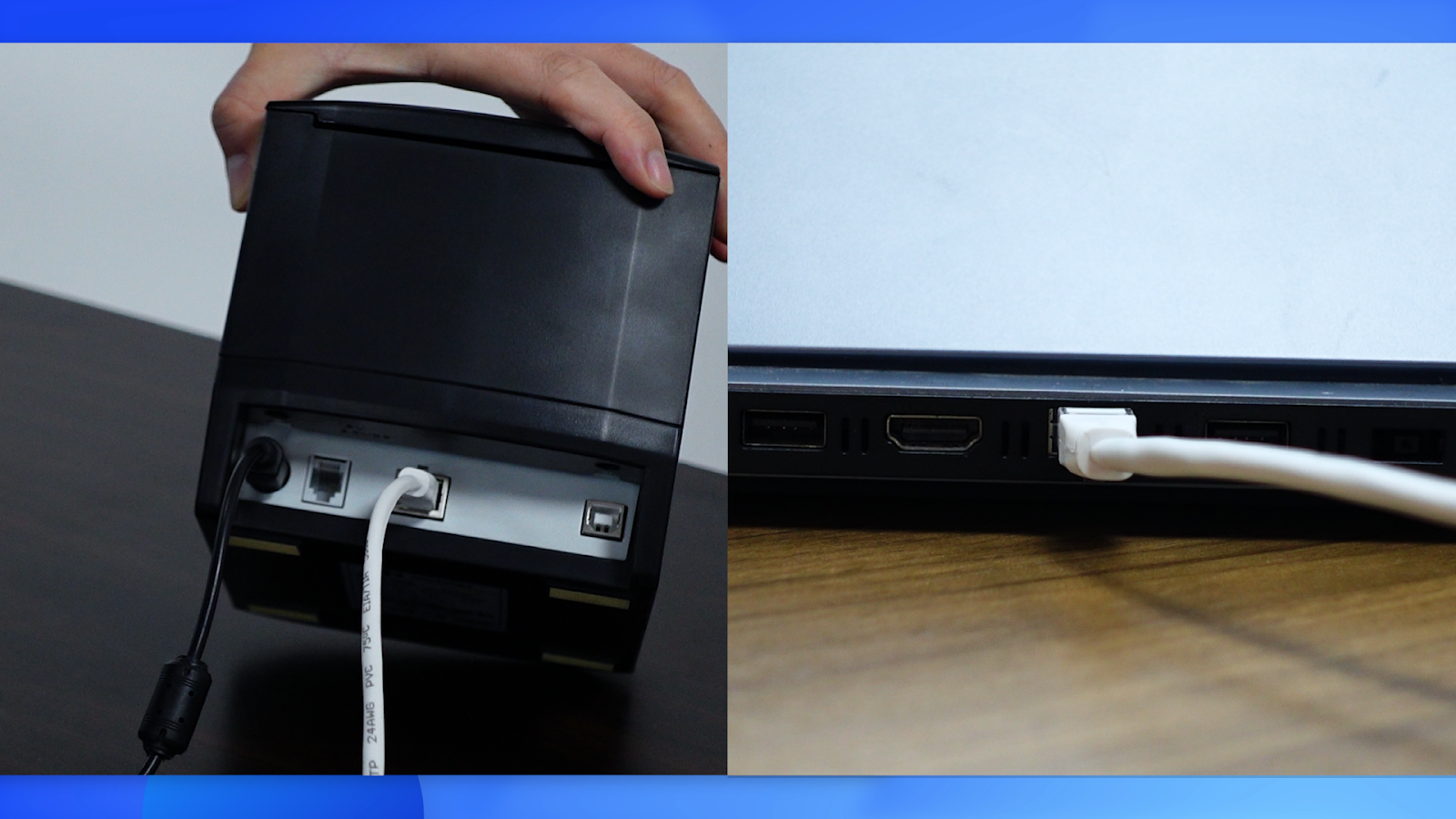
- Bước 2: Kết nối máy in và máy tính: Dùng dây LAN kết nối trực tiếp máy in với máy tính.
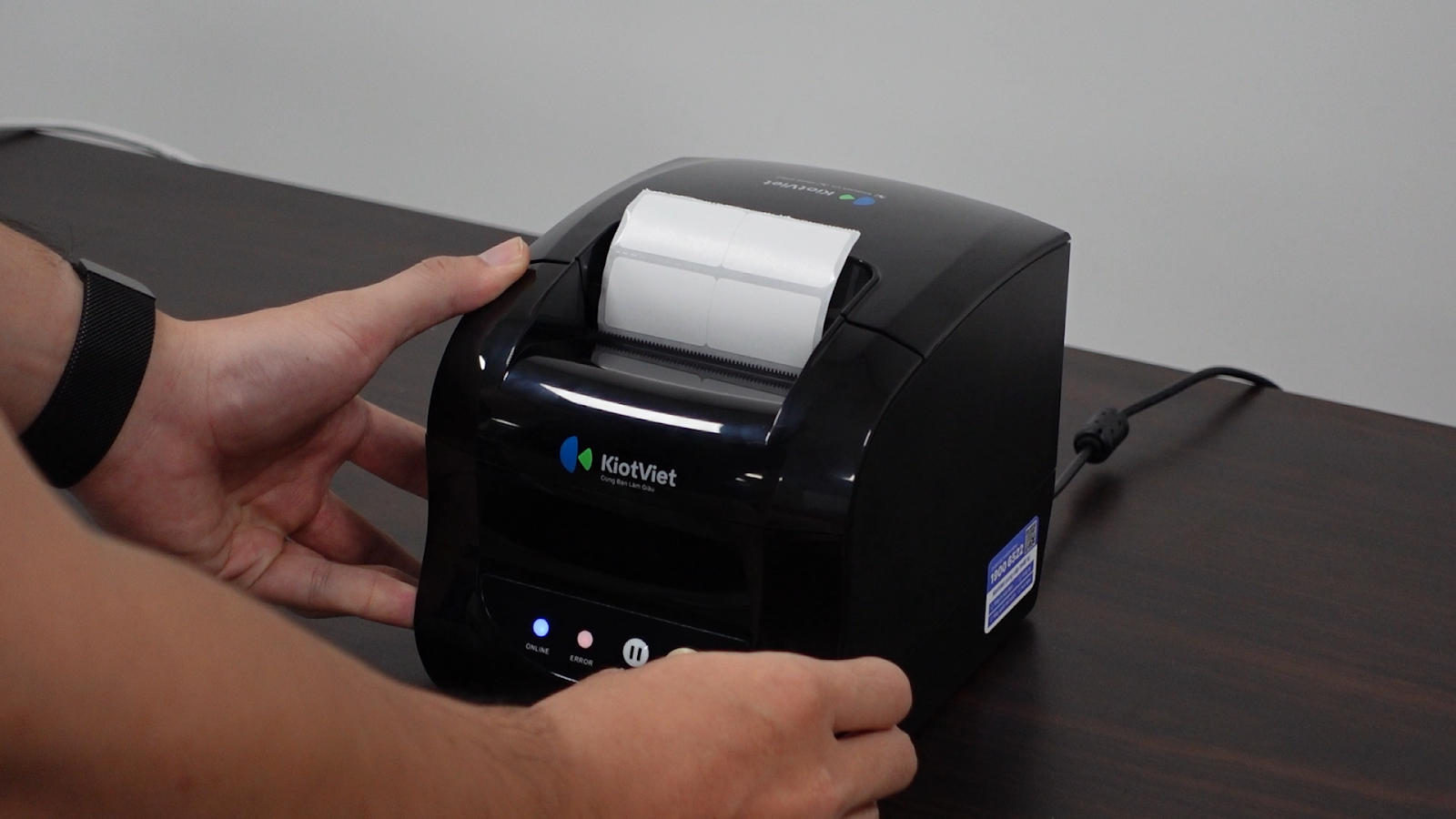
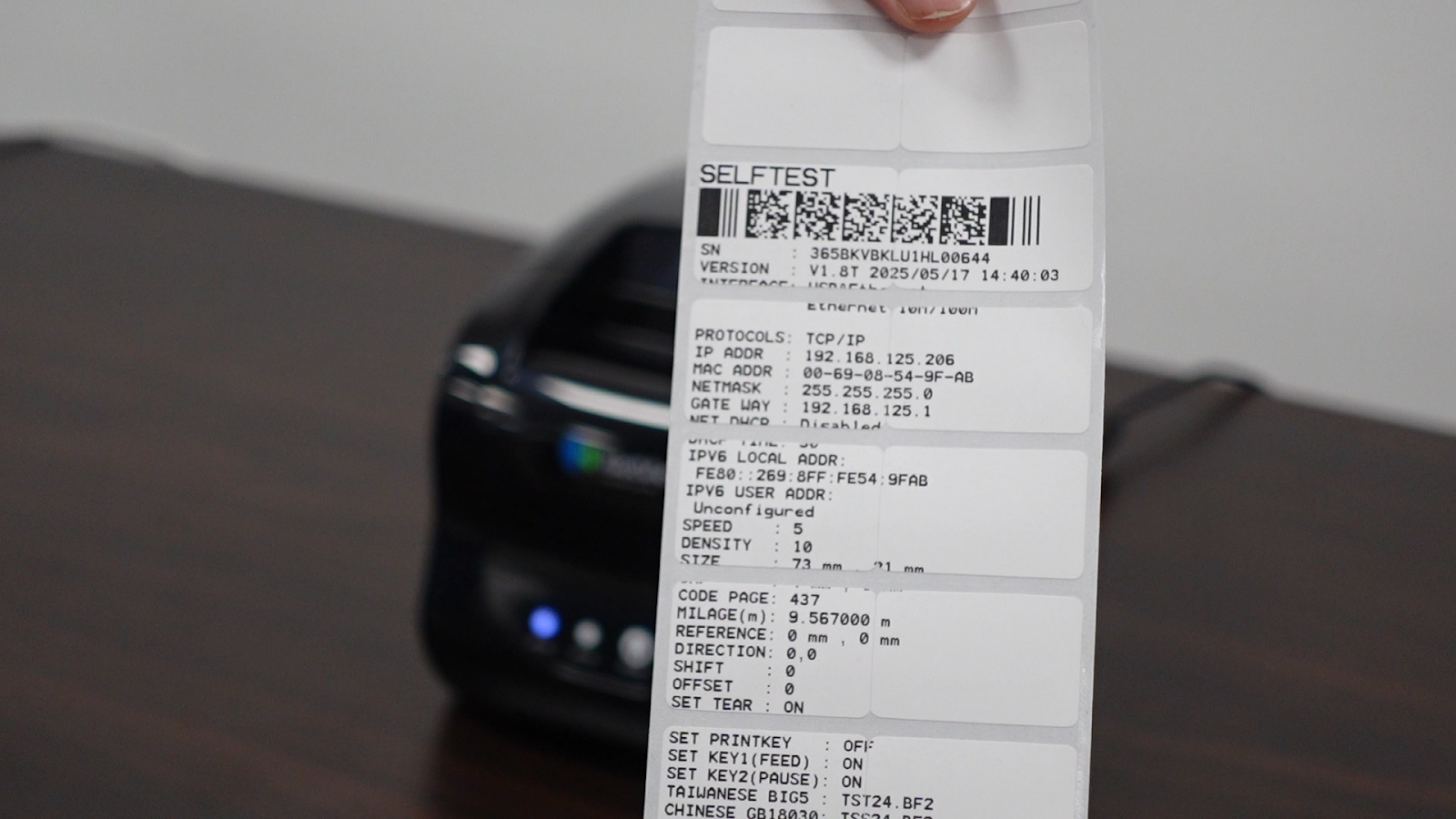
- Bước 3: Đổi IP cố định cho máy tính theo IP của máy in: Tạm thời đổi IP của máy tính sang cùng lớp mạng với IP mặc định của máy in (thông tin IP mặc định có thể xem bằng cách in giấy test: tắt nguồn, giữ nút Feed và bật nguồn).
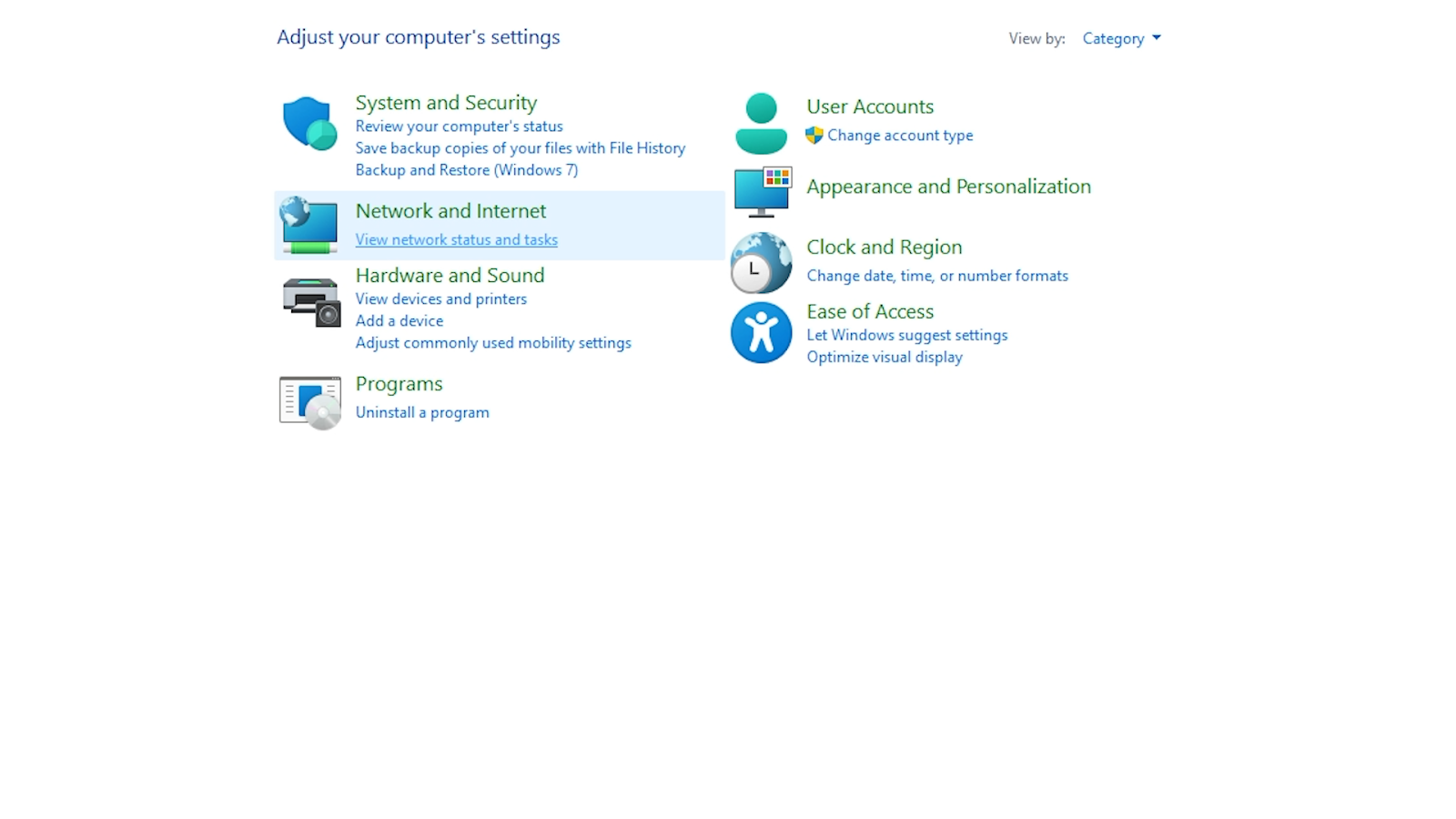
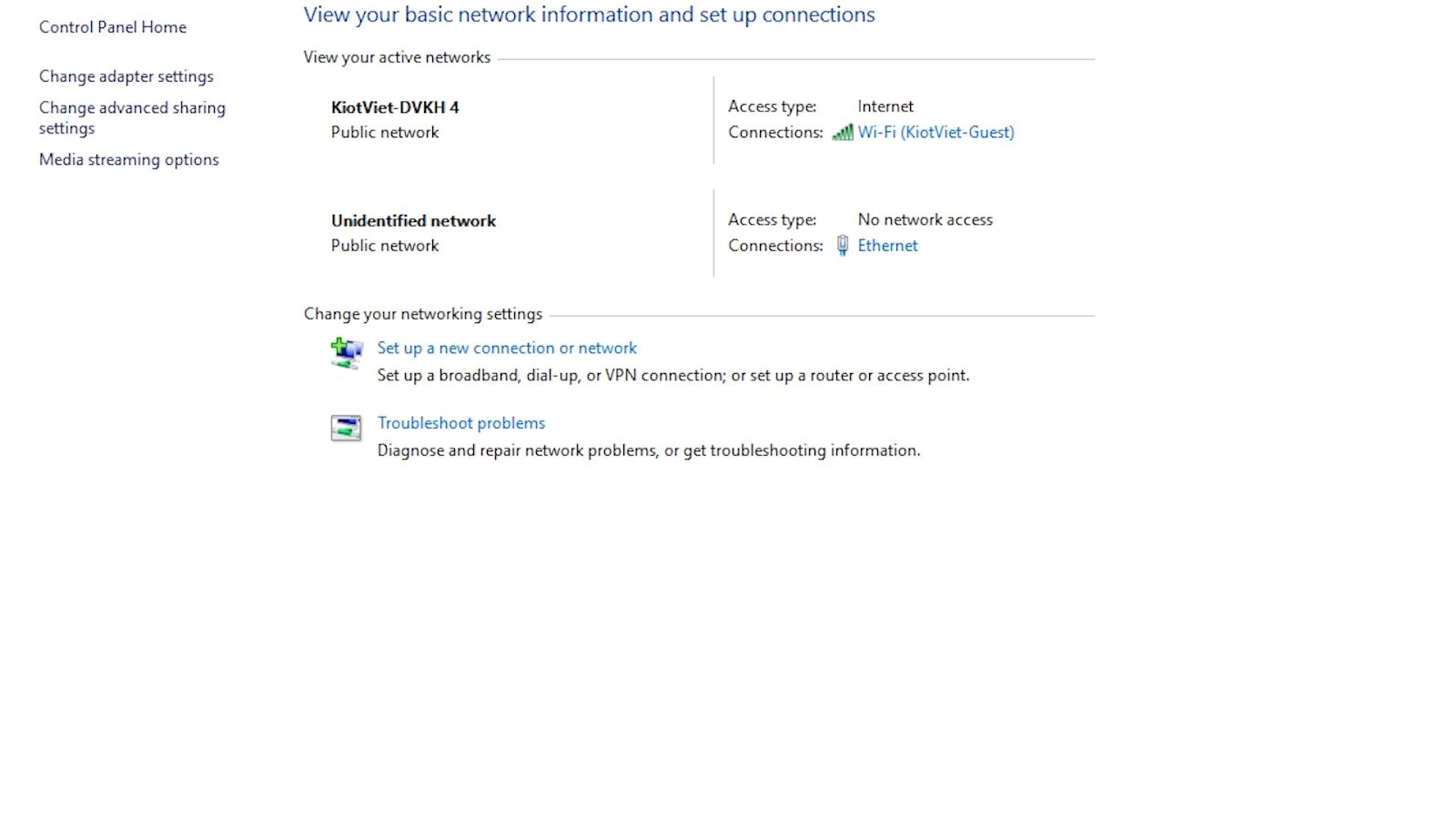
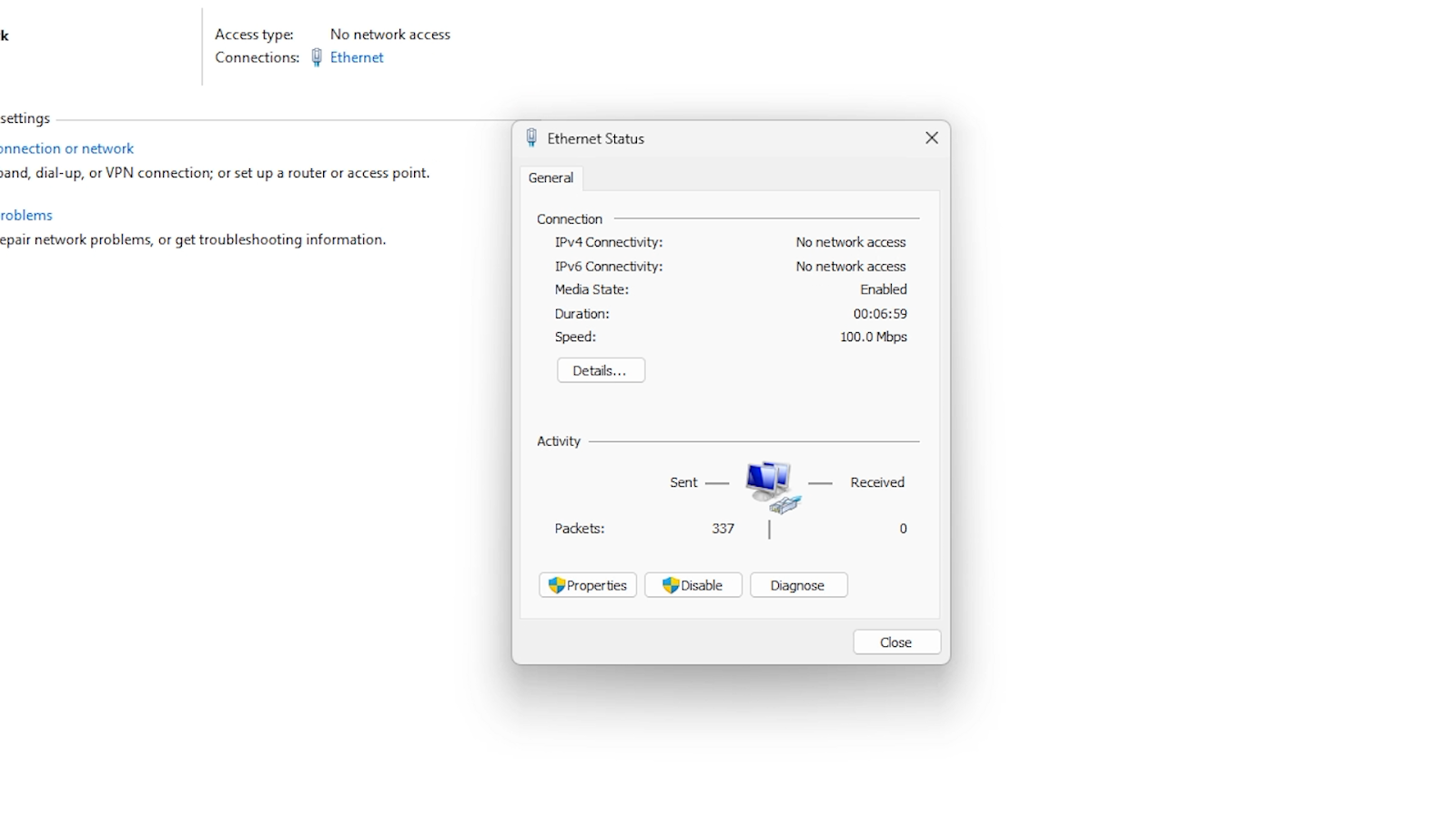
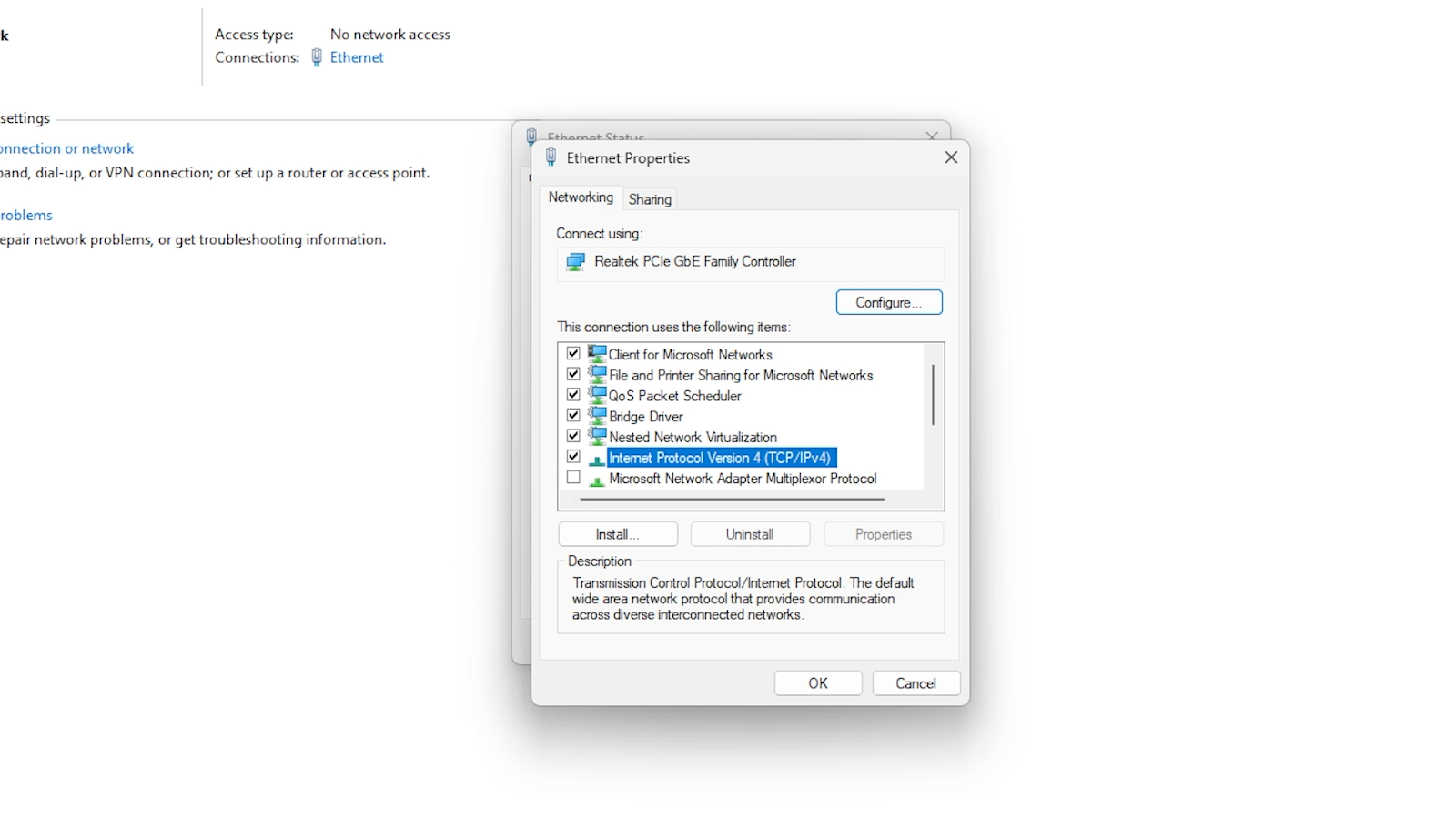
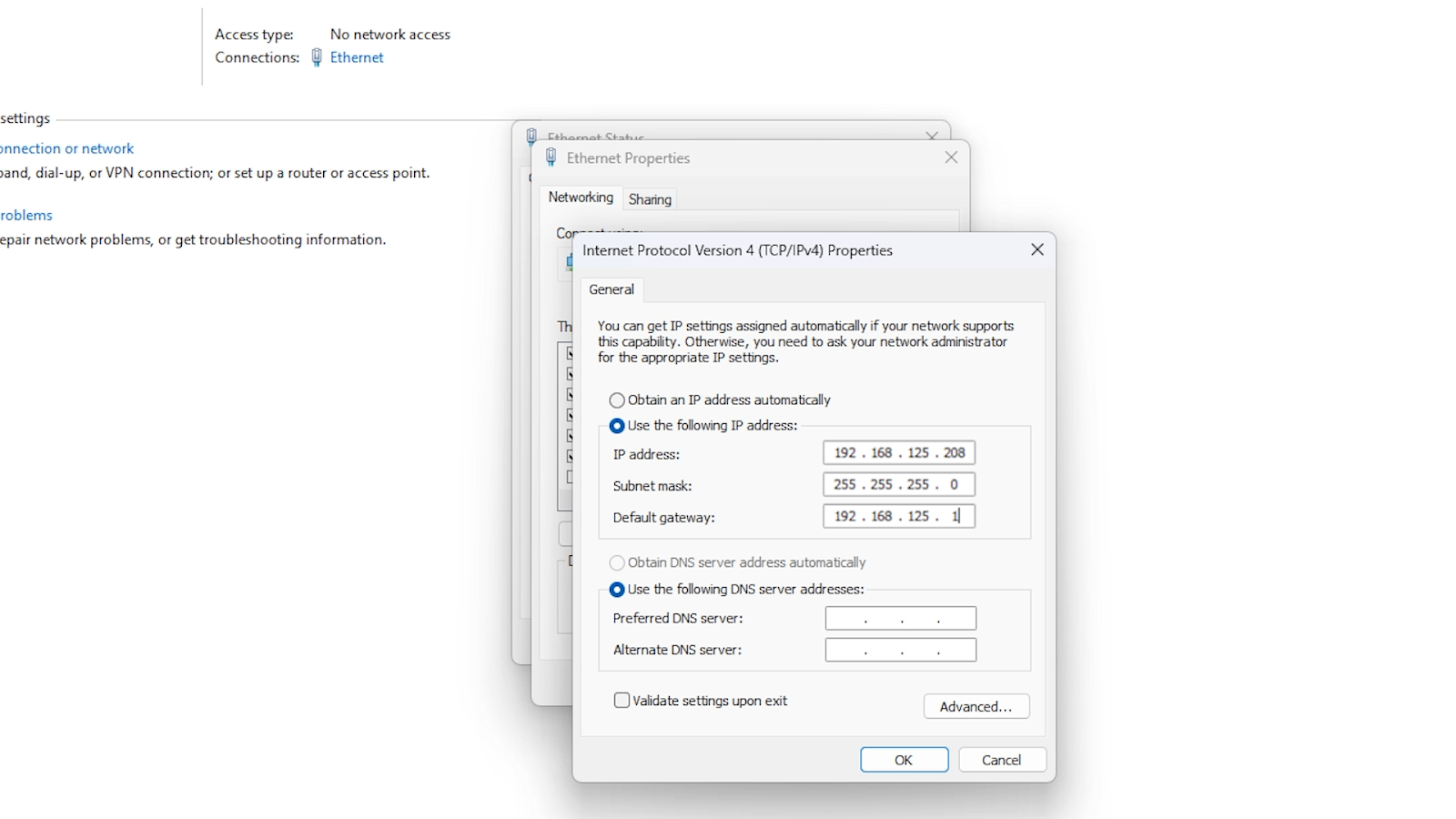
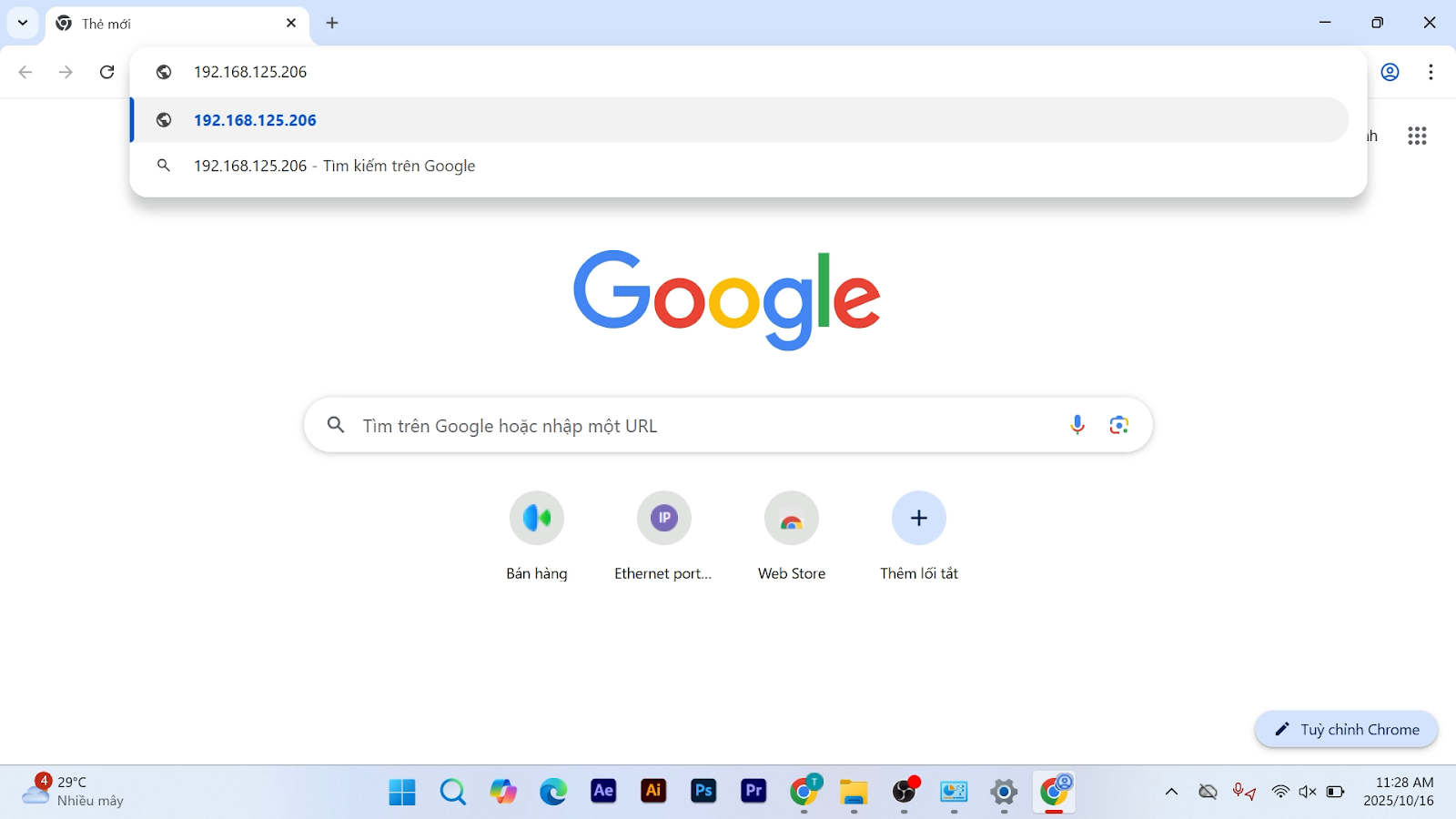
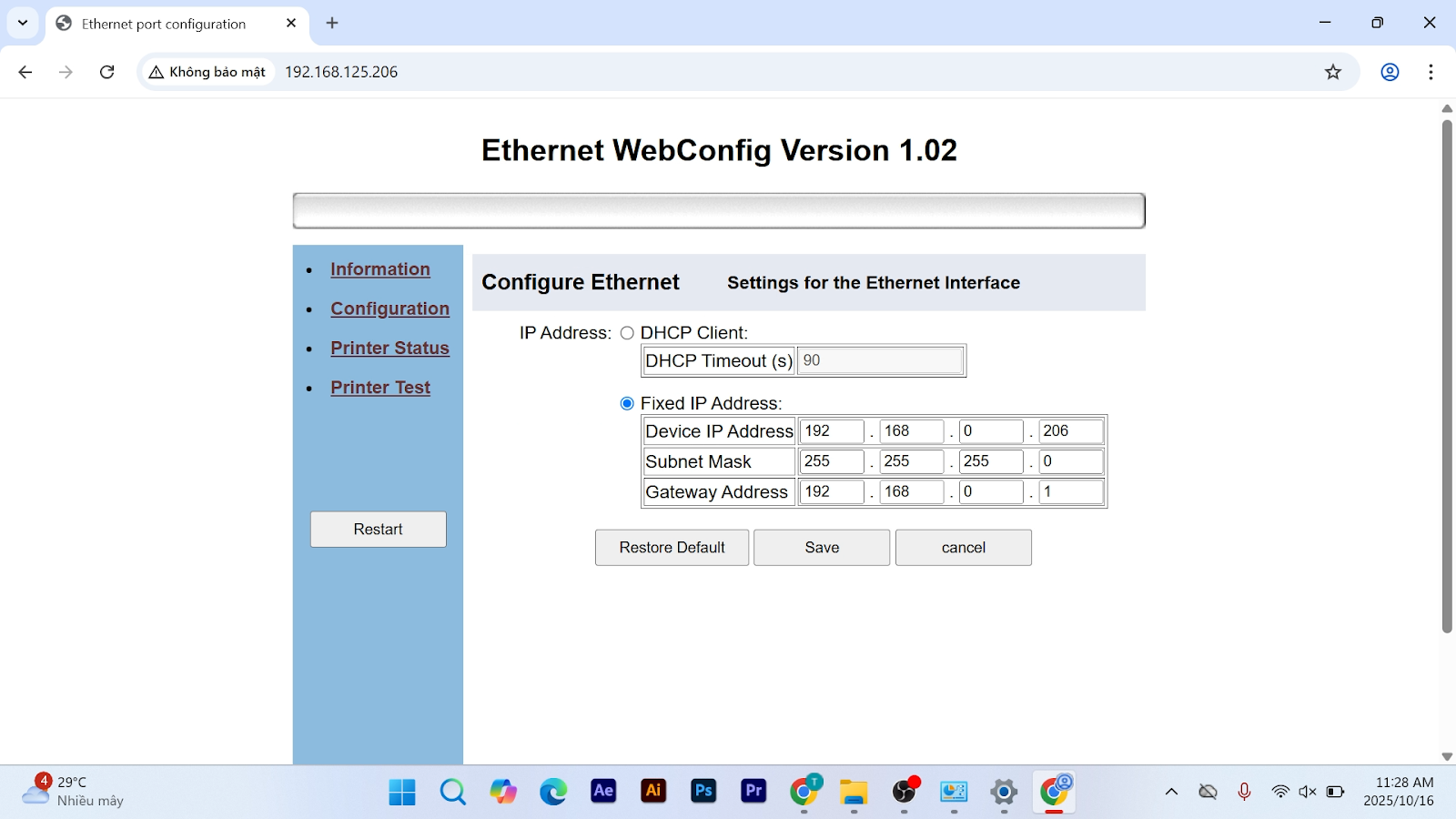
- Bước 4: Thiết lập IP cố định cho máy in: Mở trình duyệt web, truy cập vào IP mặc định của máy in.
Trong trang cấu hình, đổi IP của máy in sang một IP cố định thuộc dải mạng LAN của cửa hàng (ví dụ: 192.168.0.220) và lưu lại.
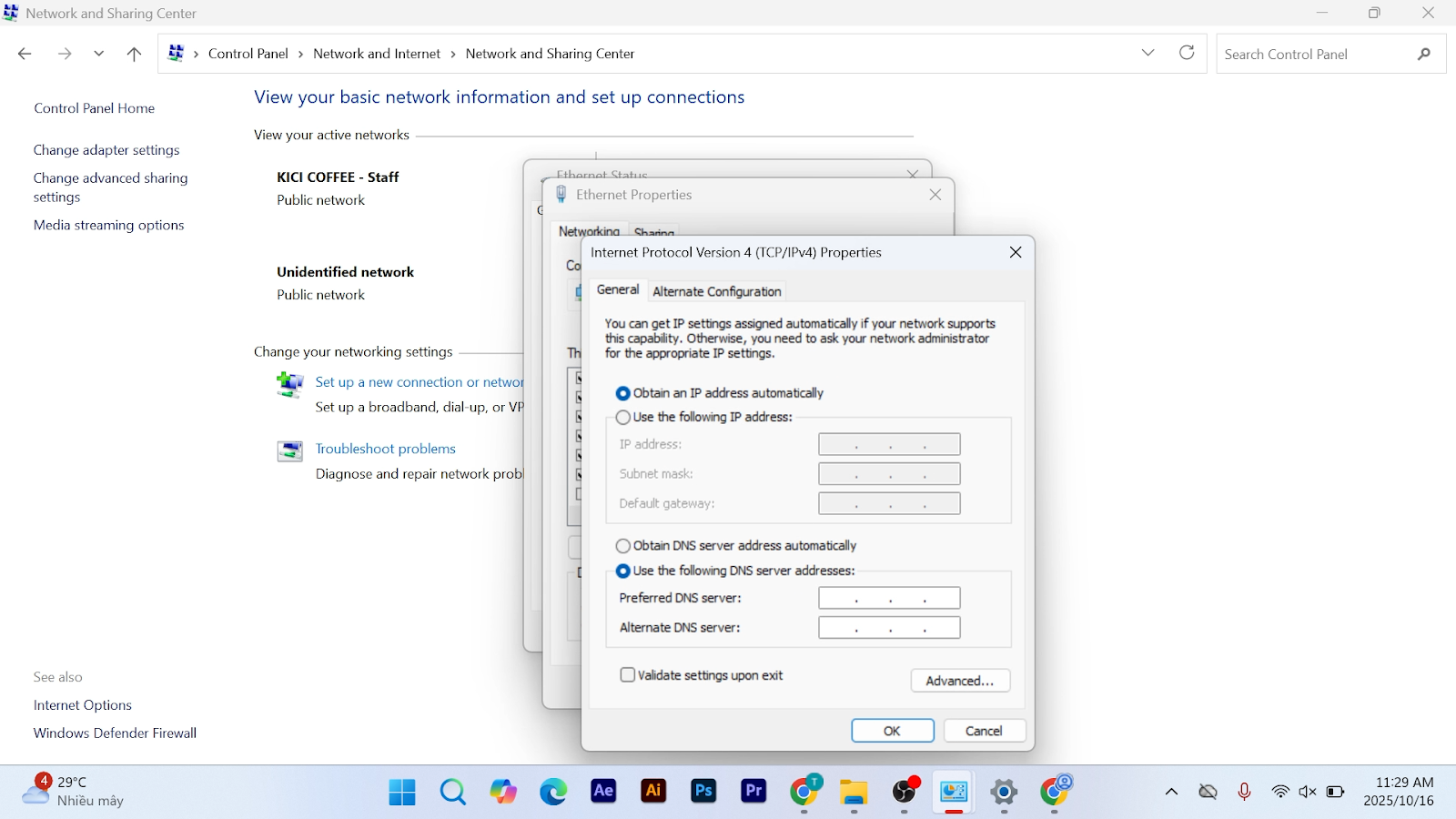
- Bước 5: Thiết lập lại IP động cho máy tính: Đổi IP máy tính về chế độ tự động để truy cập internet bình thường. Sau khi cố định IP cho máy in thành công bạn kết nối máy in vào router mạng của cửa hàng.
- Cài đặt Driver máy in ở chế độ LAN:
Cài đặt Driver:
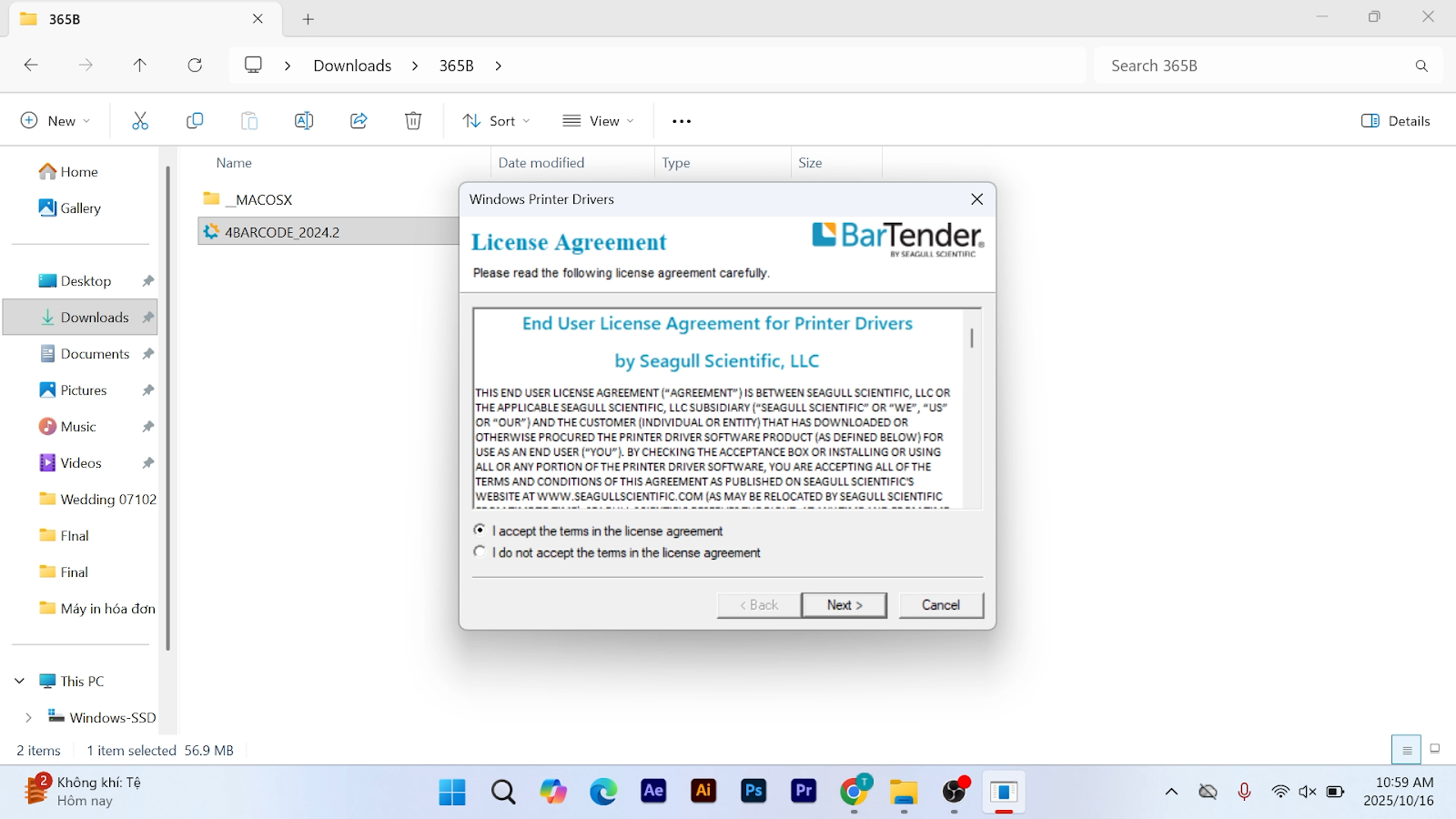
- Chạy file cài đặt, tích vào ô “I accept the terms…” và nhấn Next.
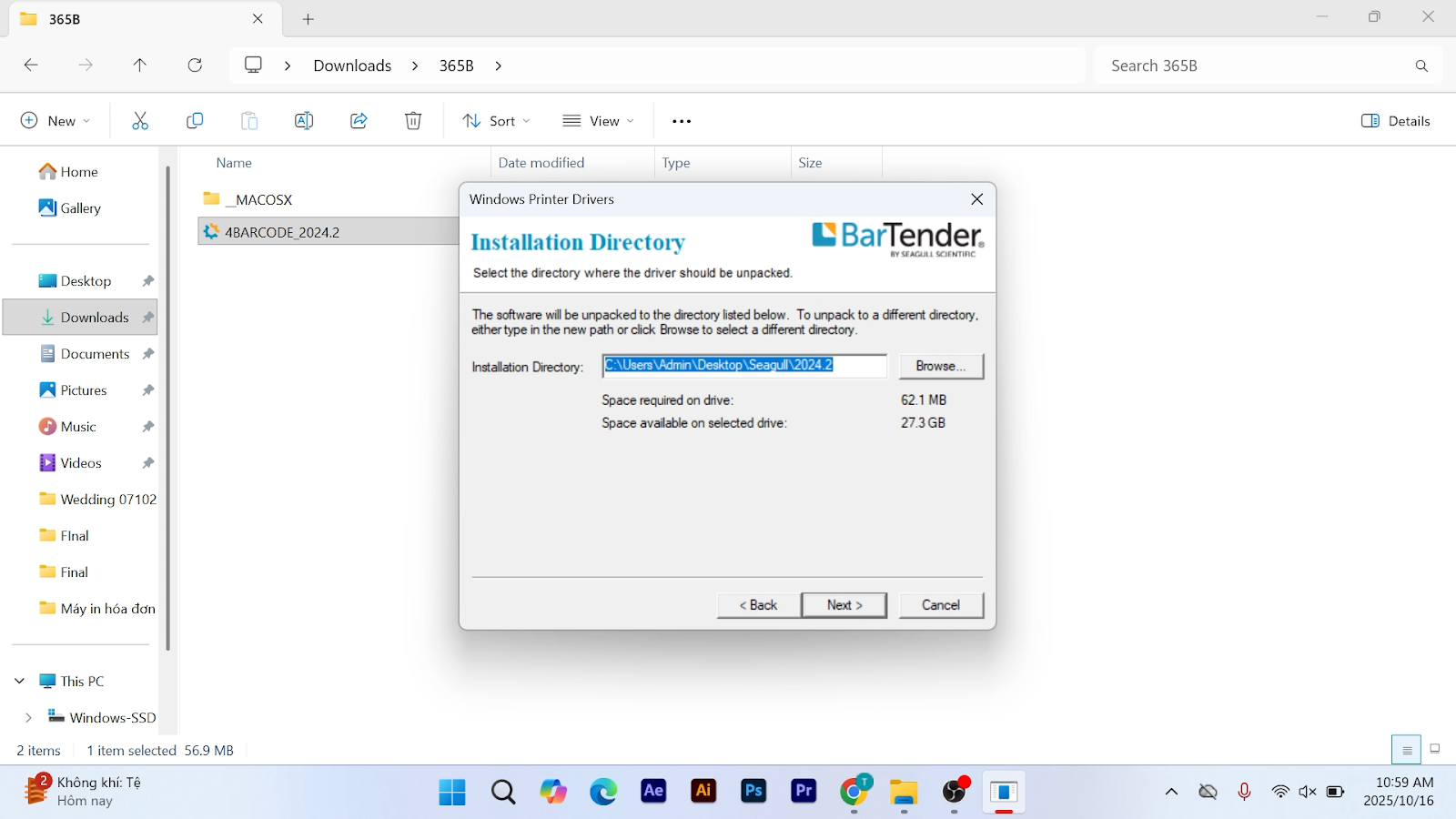
- Tiếp tục nhấn Next ở các bước tiếp theo và nhấn Finish.
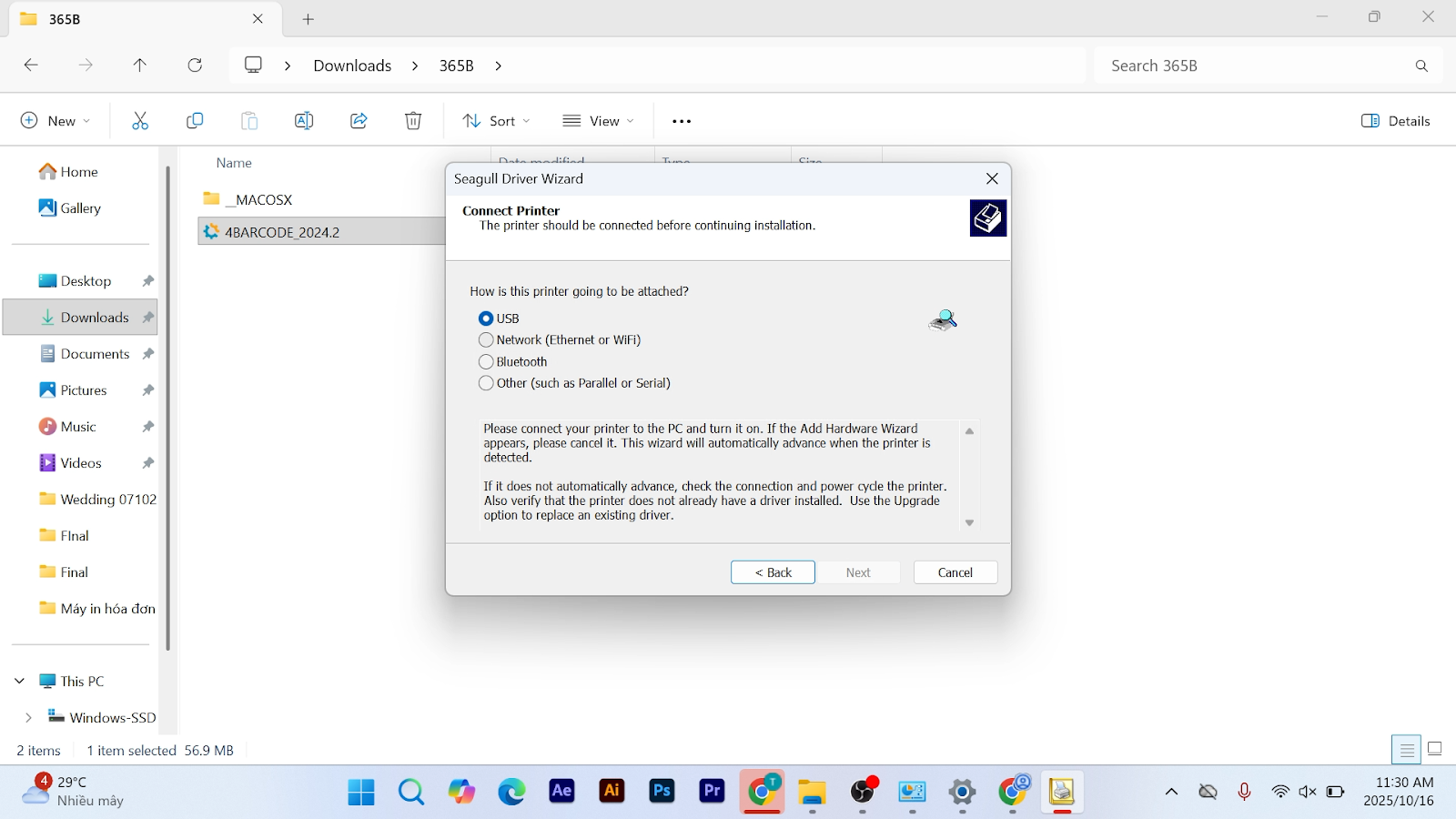
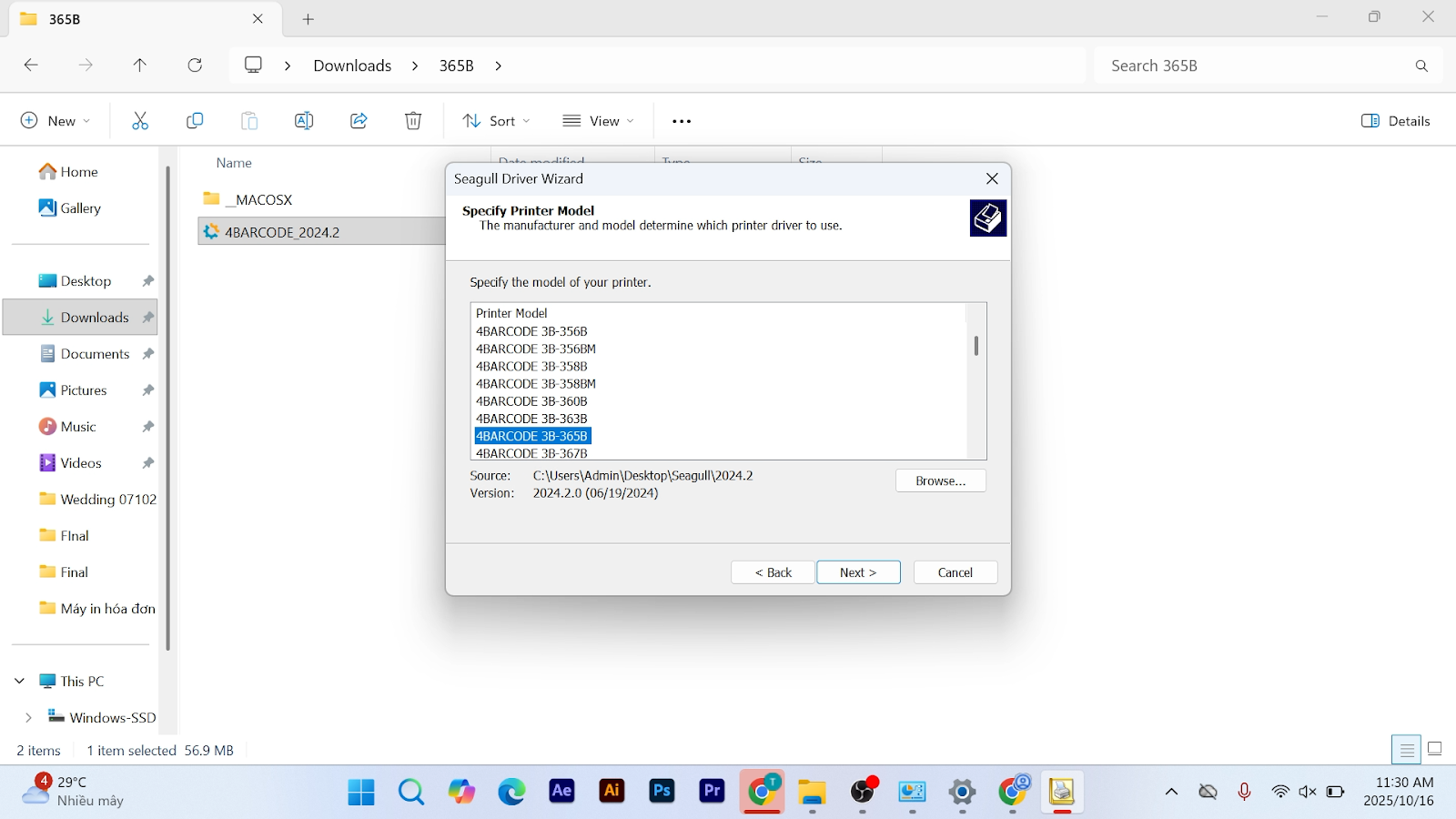
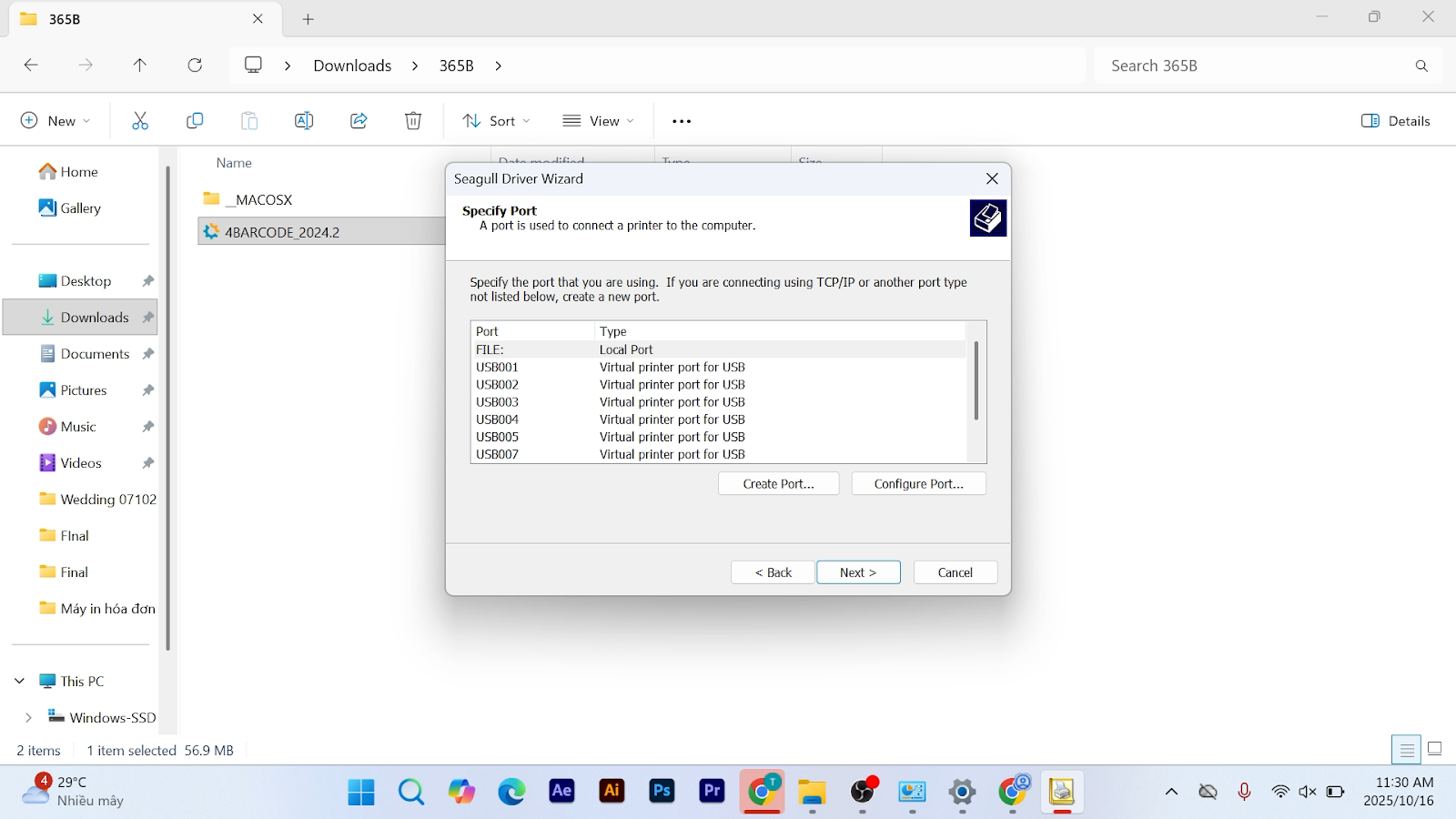
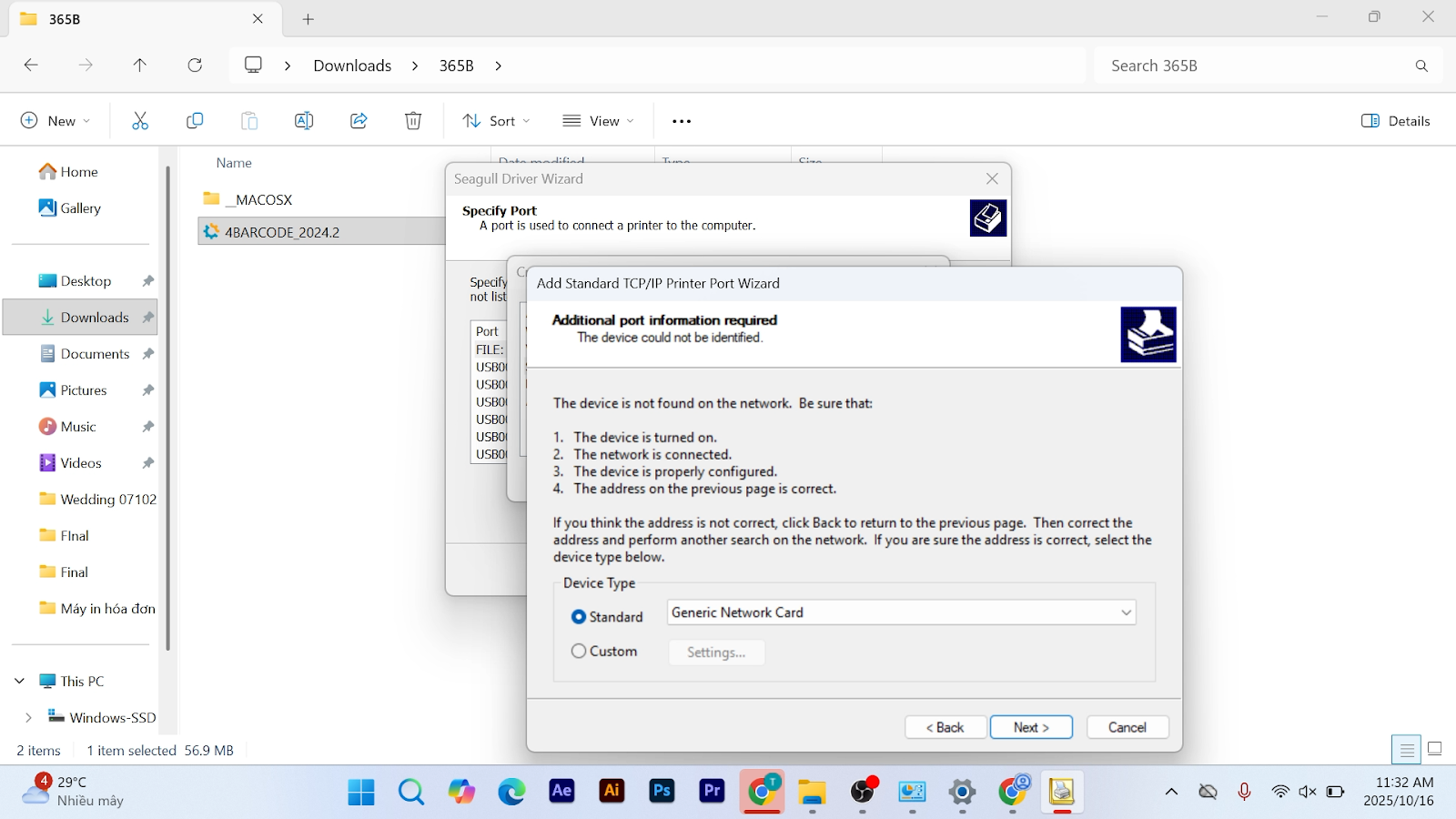
- Tại cửa sổ lựa chọn cách thức kết nối máy in, chọn Network (Ethernet or WIFI), chọn Next, tìm đúng tên mã máy in tem 365B.
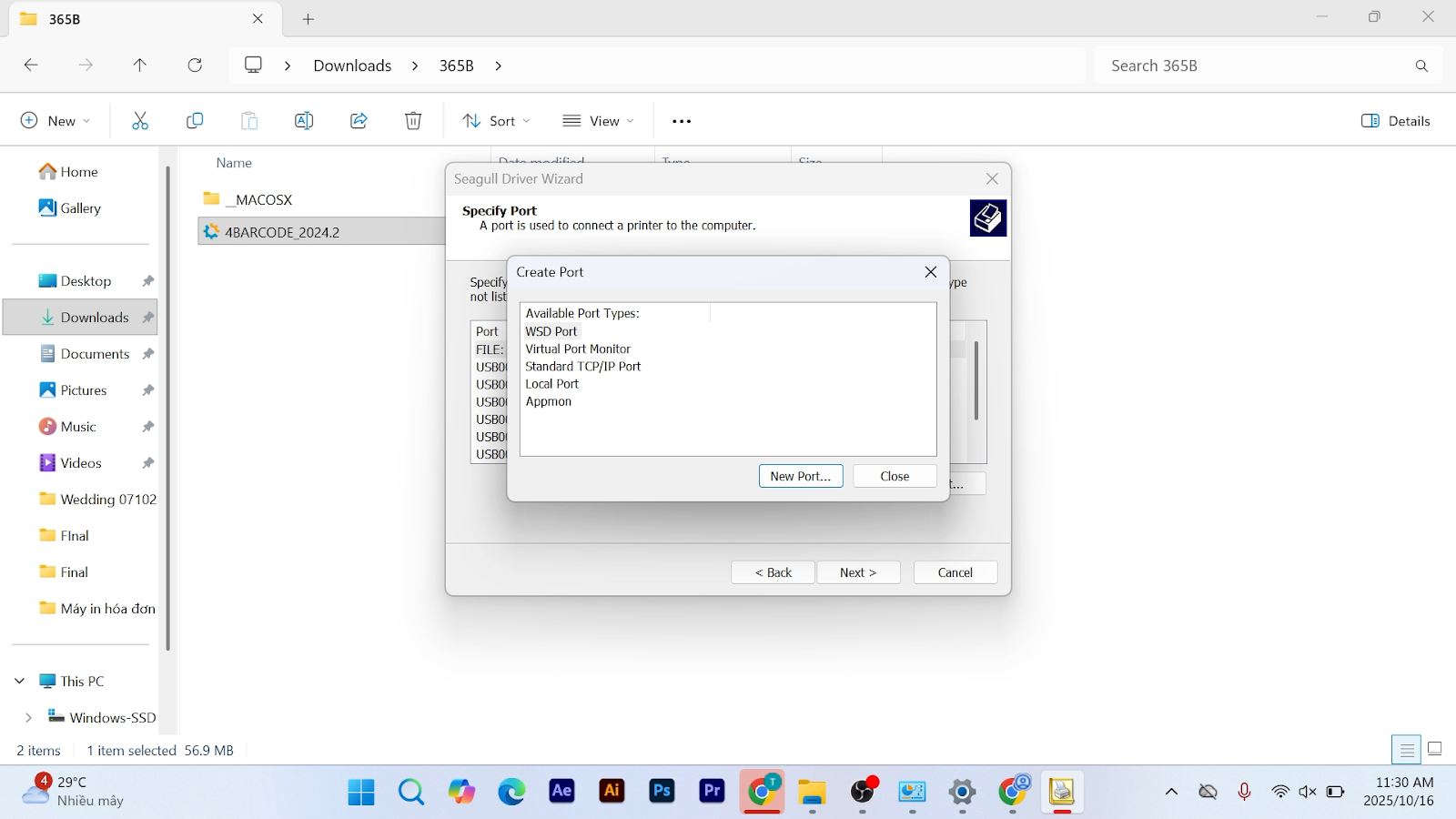
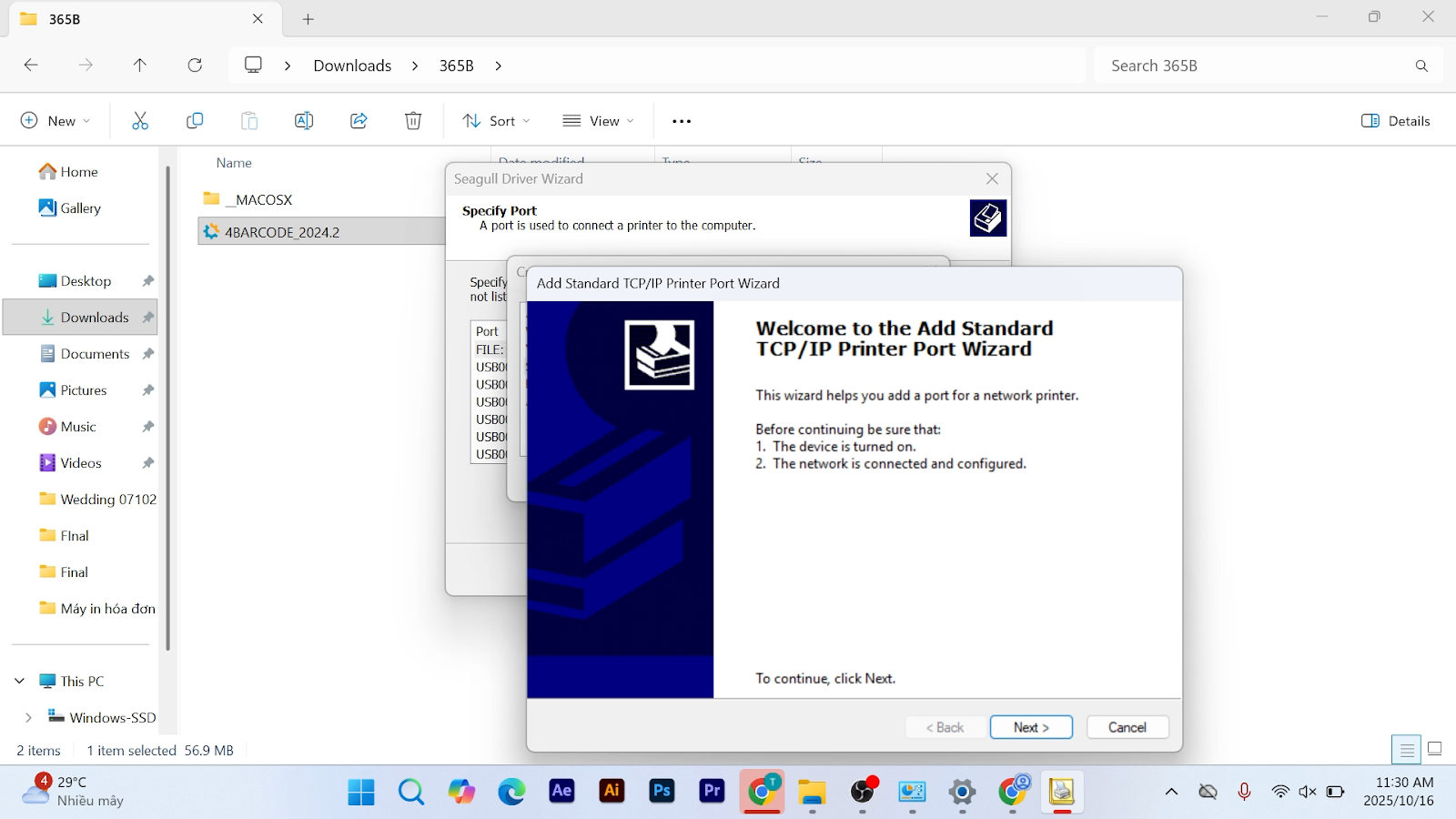
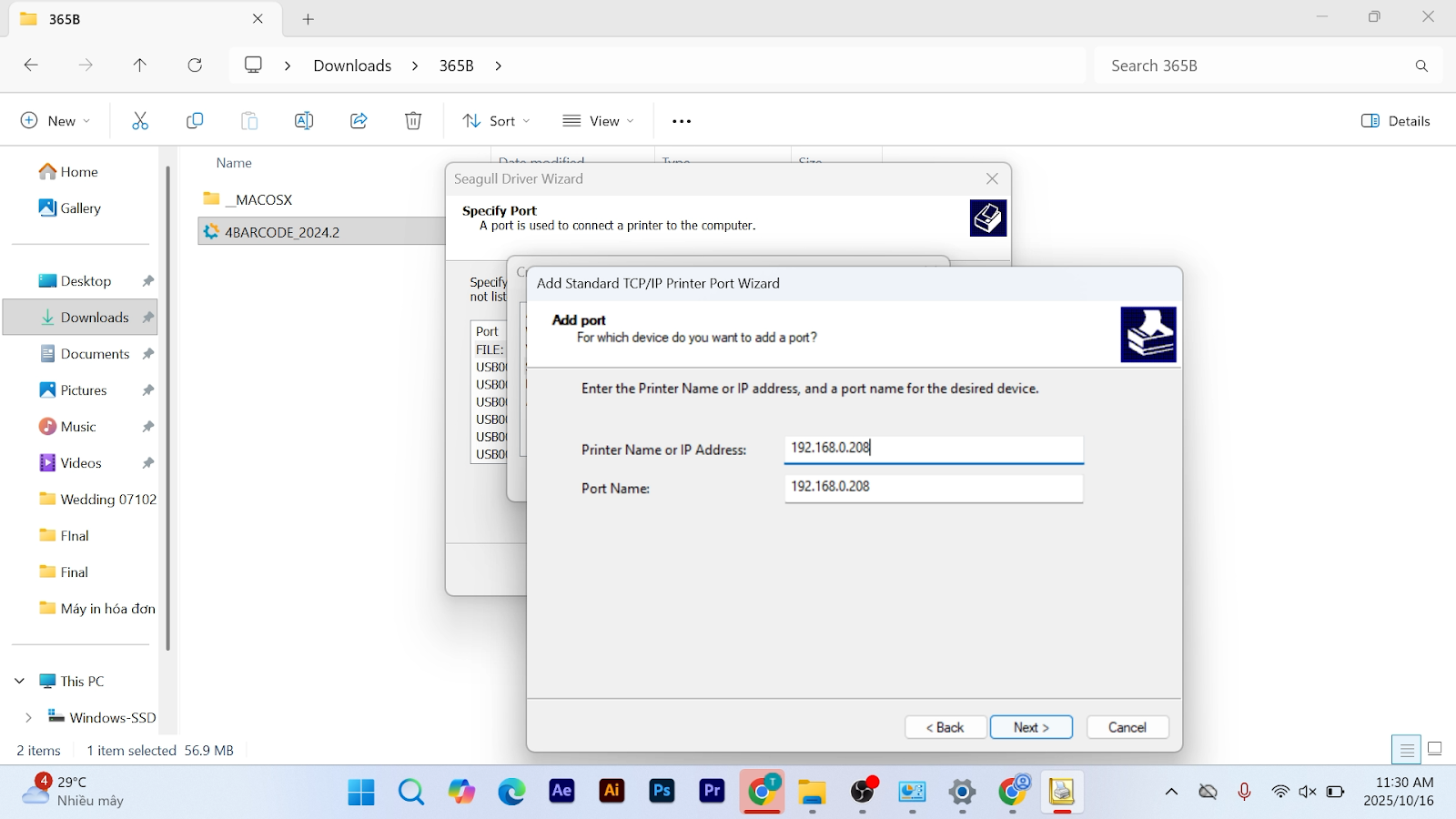
- Chọn Create port…, chọn Stardard TCP/IP Port, chọn Next, điền dải IP đã cố định, chọn Next, chọn Close, chọn Next, điền tên máy in tem mã, chọn Next để hoàn tất thiết lập.
- Thiết lập khổ giấy và cấu hình App KiotViet Kết Nối: Thực hiện tương tự như khi kết nối USB.
III. Cài đặt trên Máy POS
1. Thiết lập phương thức In Tem Nhãn
- Tình huống: Khi bạn muốn sử dụng máy POS Android làm thiết bị trung tâm để xử lý lệnh in tem mà không cần đến máy tính.
- Thao tác thực hiện như sau:
- Đăng nhập vào màn hình quản lý KiotViet (trên máy tính hoặc trình duyệt web).
- Vào mục Thiết lập (biểu tượng bánh răng) -> Thiết lập cửa hàng -> tab Giao dịch.
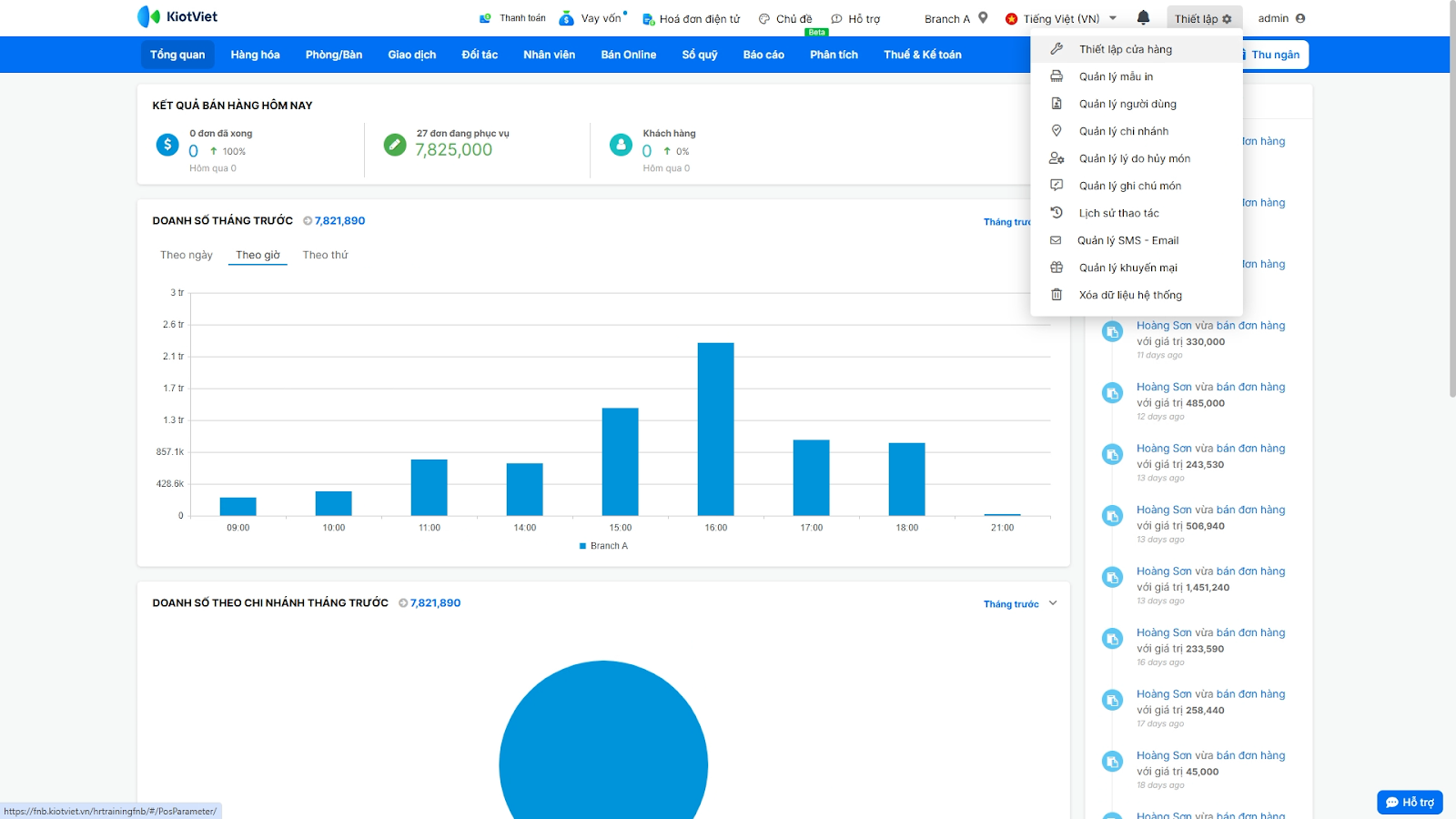
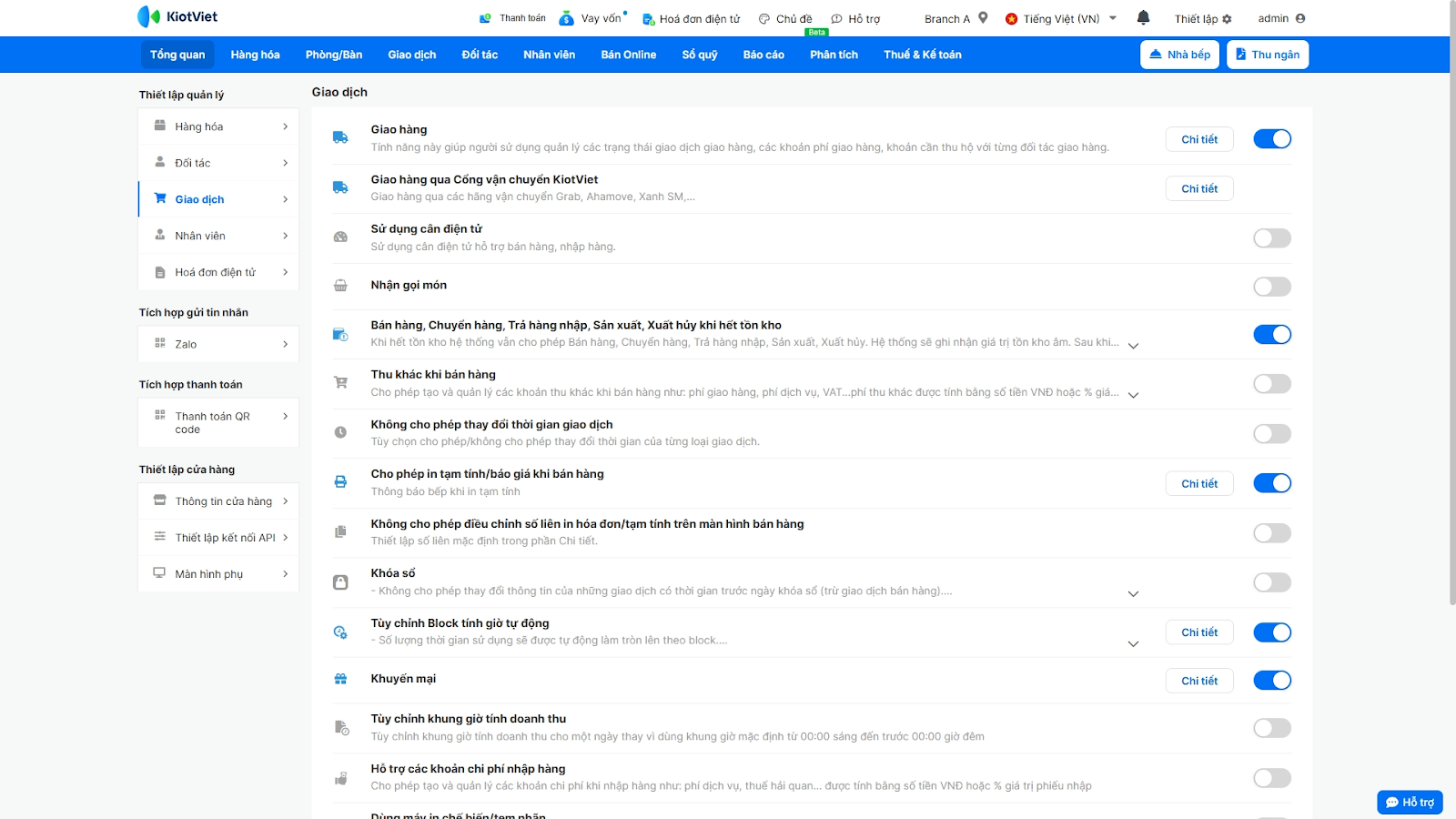
- Bật tùy chọn Dùng máy in chế biến tem nhãn.
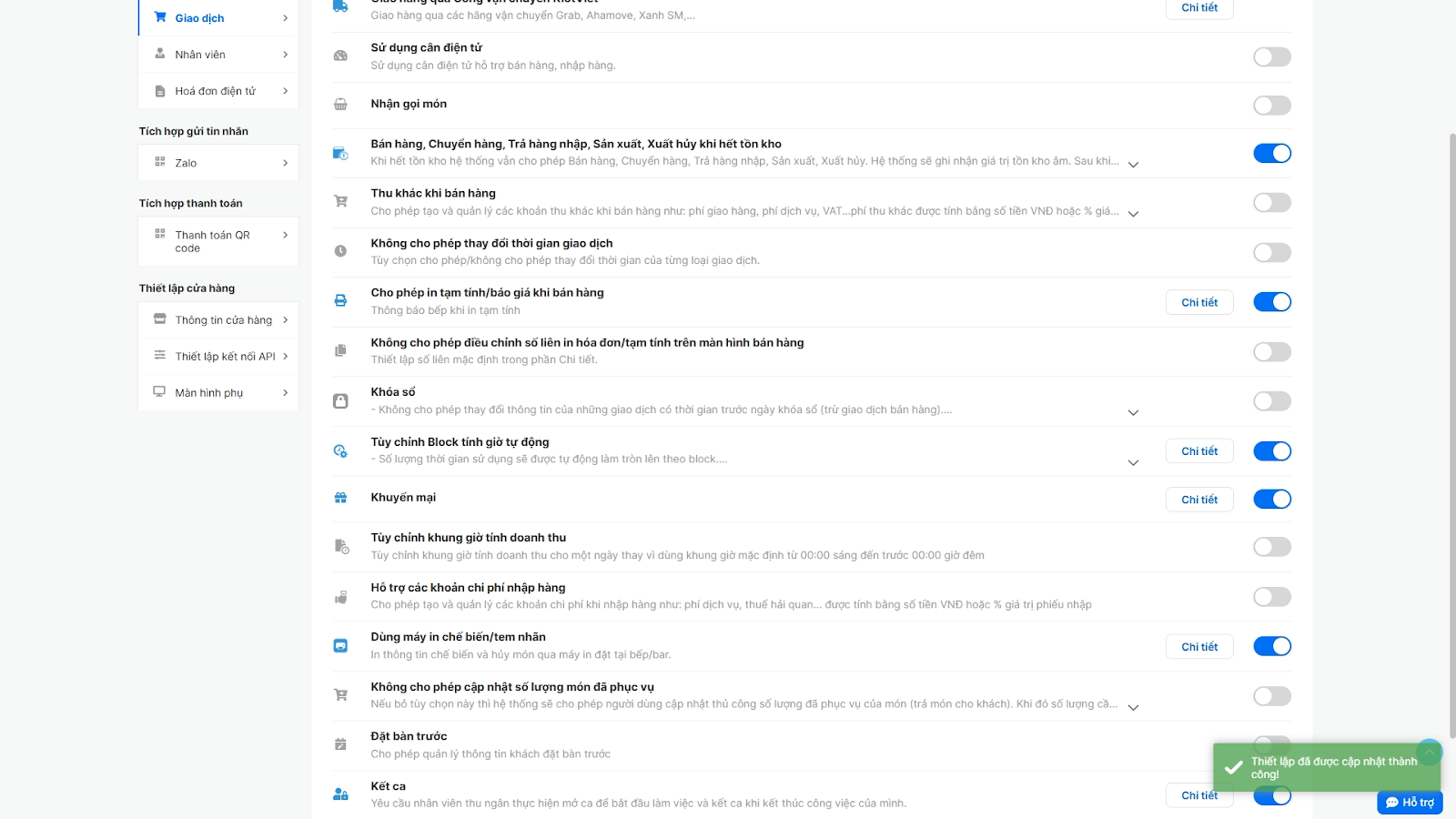
- Quan trọng: BẬT tùy chọn “Cho phép in bar, bếp trực tiếp từ điện thoại”.
- Lý do: Với trường hợp thiết lập In tem từ Máy POS, bạn cần bật tùy chọn này để chức năng In tem nhãn có thể hiển thị và hoạt động trên ứng dụng KiotViet của máy POS.
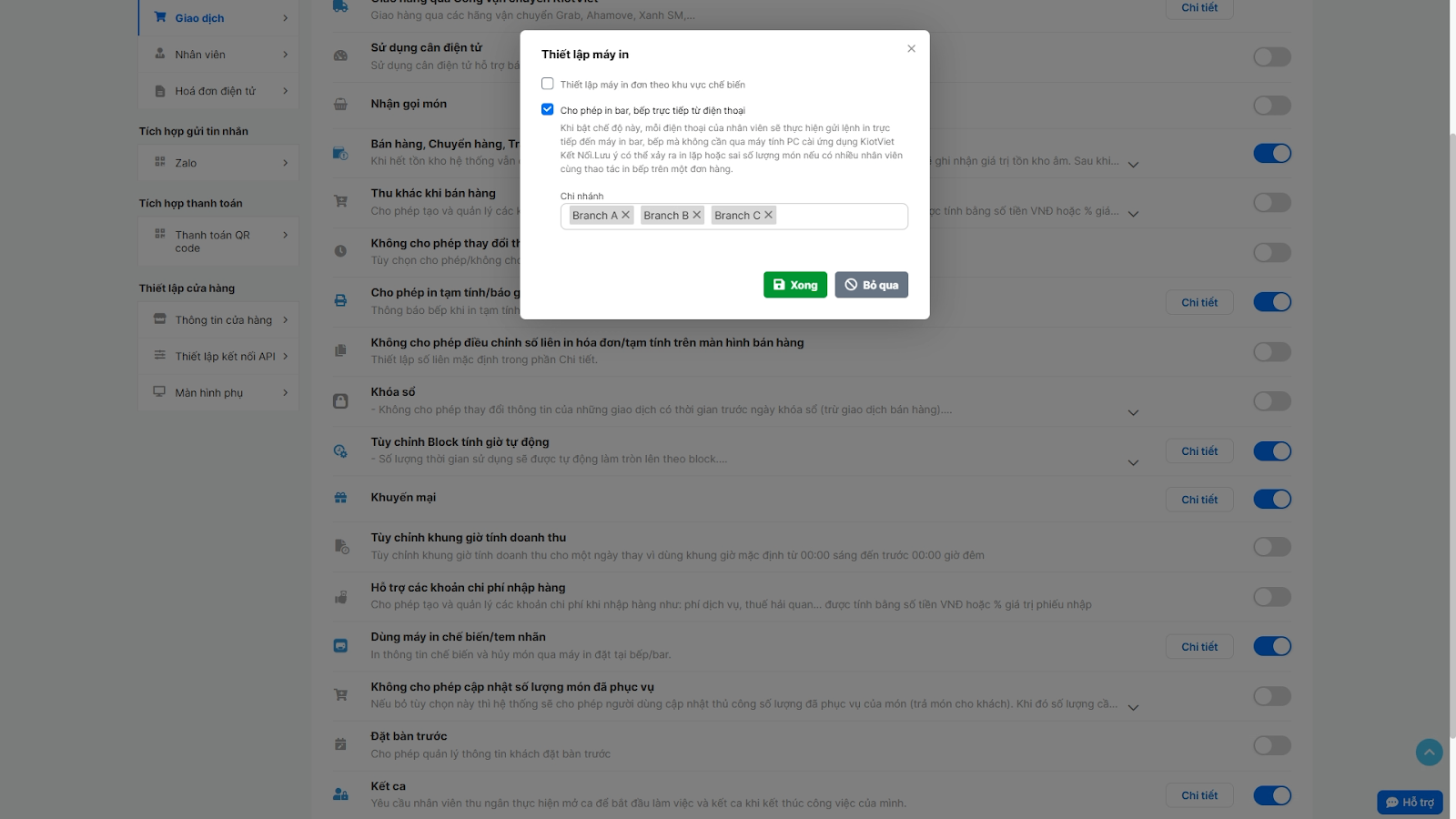
- Nhấn Lưu để hoàn tất.
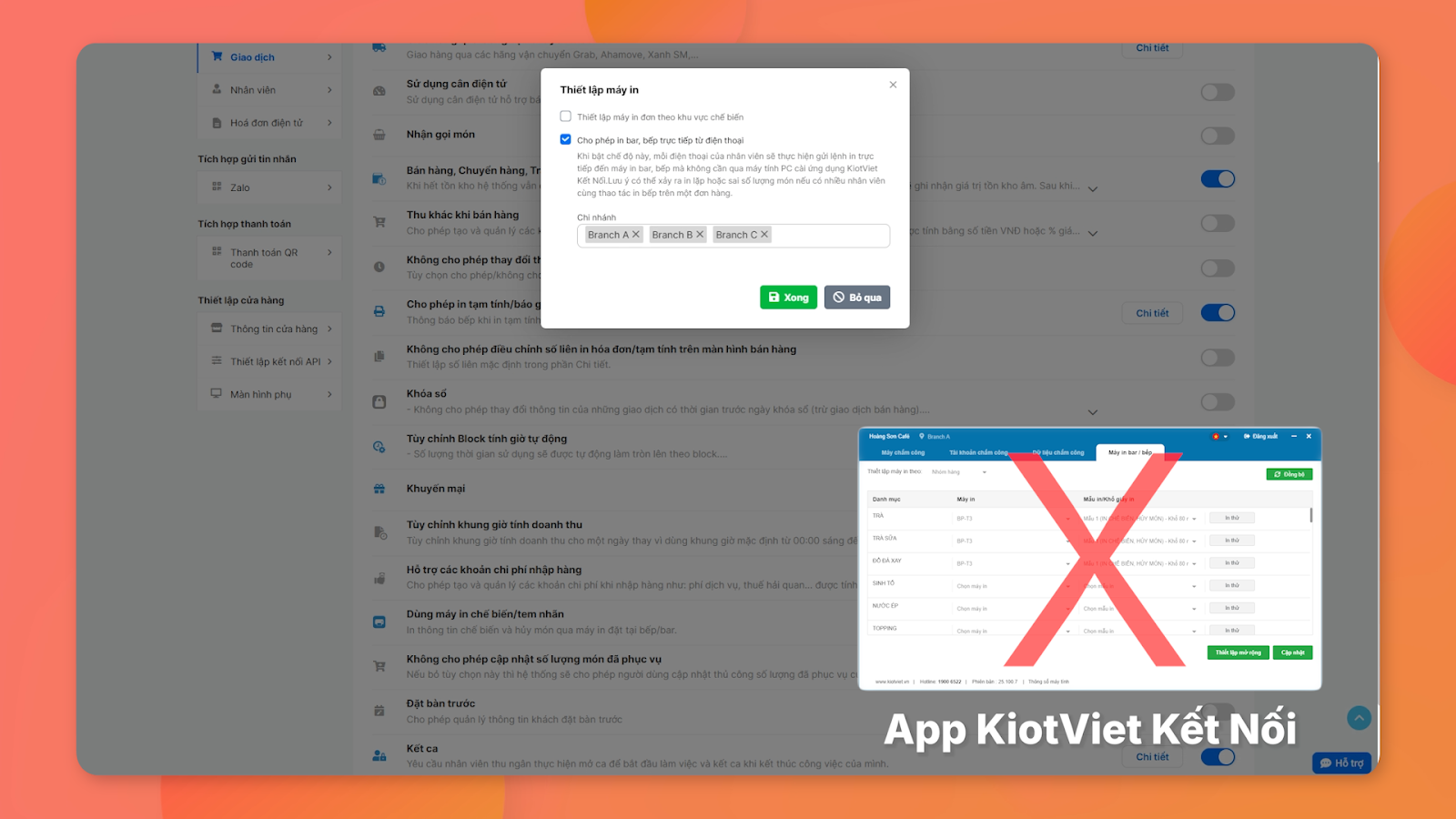
- Lưu ý: Để đảm bảo thông tin in chính xác, bạn không được sử dụng đồng thời App KiotViet Kết nối trên máy tính khi đang dùng máy POS để in tem.
2. Thêm và cấu hình máy in trên Máy POS
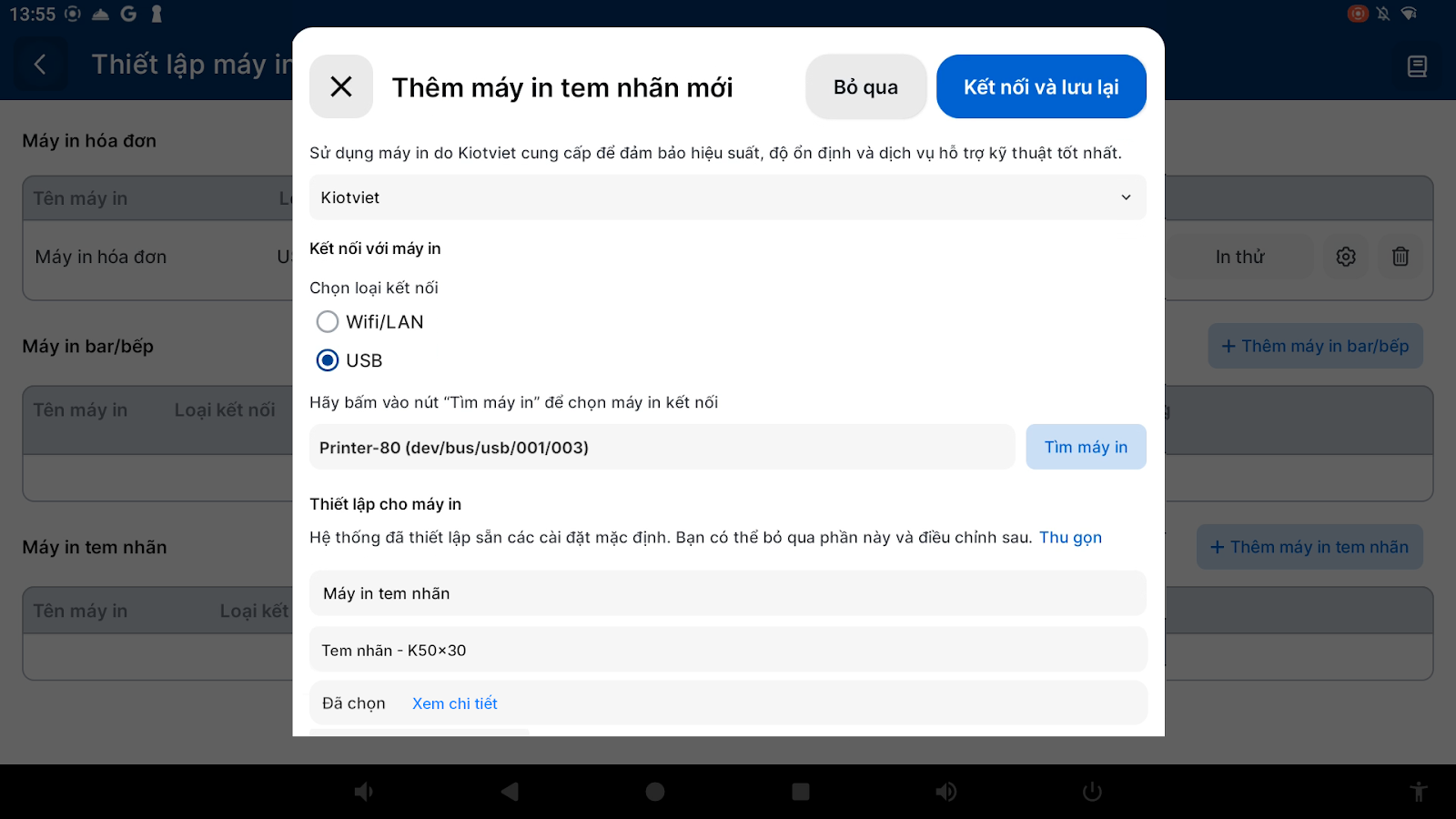
- Tình huống: Sau khi đã bật thiết lập nền, bạn cần kết nối máy POS với máy in tem qua cổng USB hoặc mạng LAN.
- Thao tác thực hiện như sau:
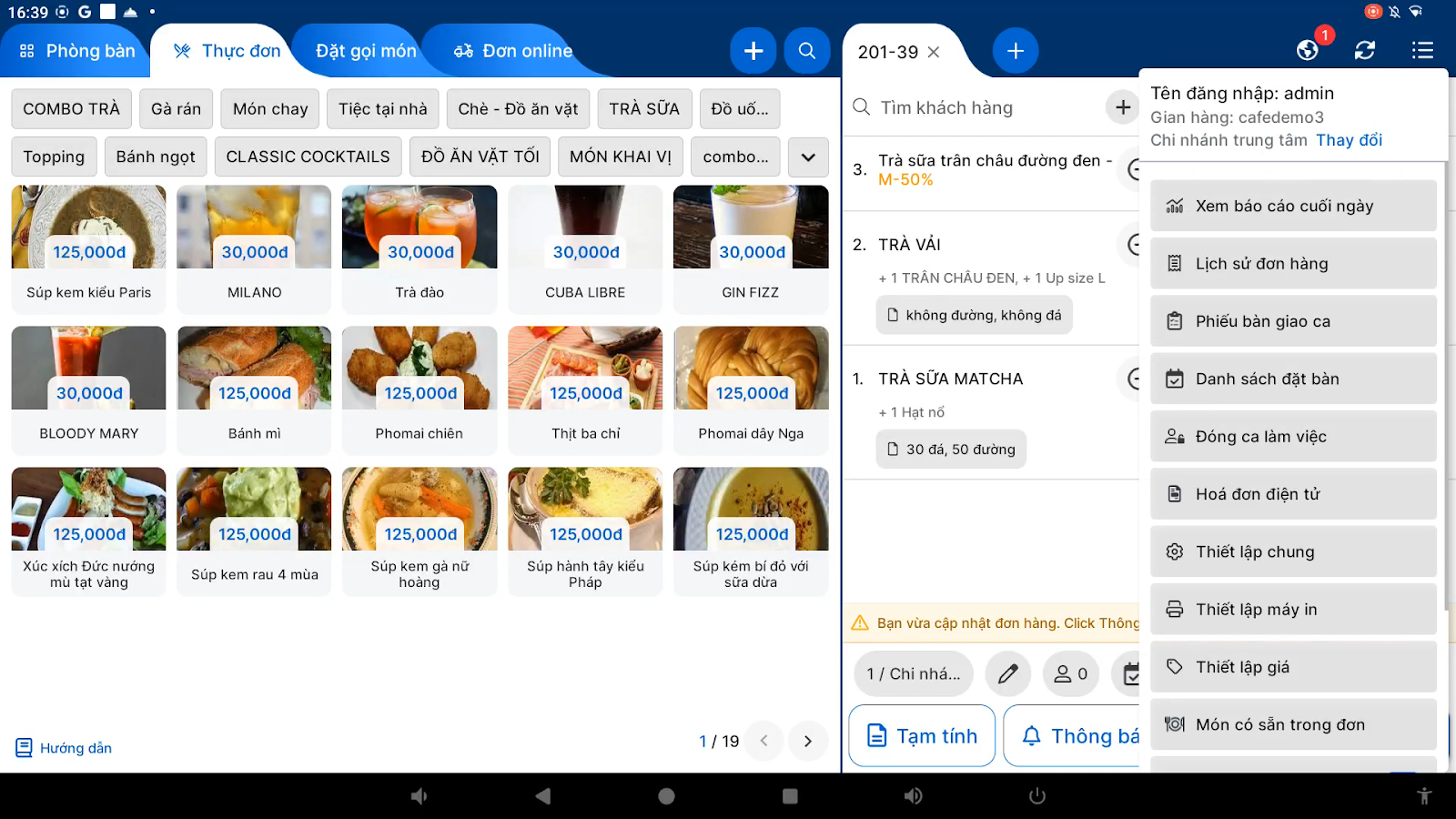
- Trên ứng dụng KiotViet trên máy POS, vào Menu (biểu tượng ba gạch) -> Thiết lập máy in.
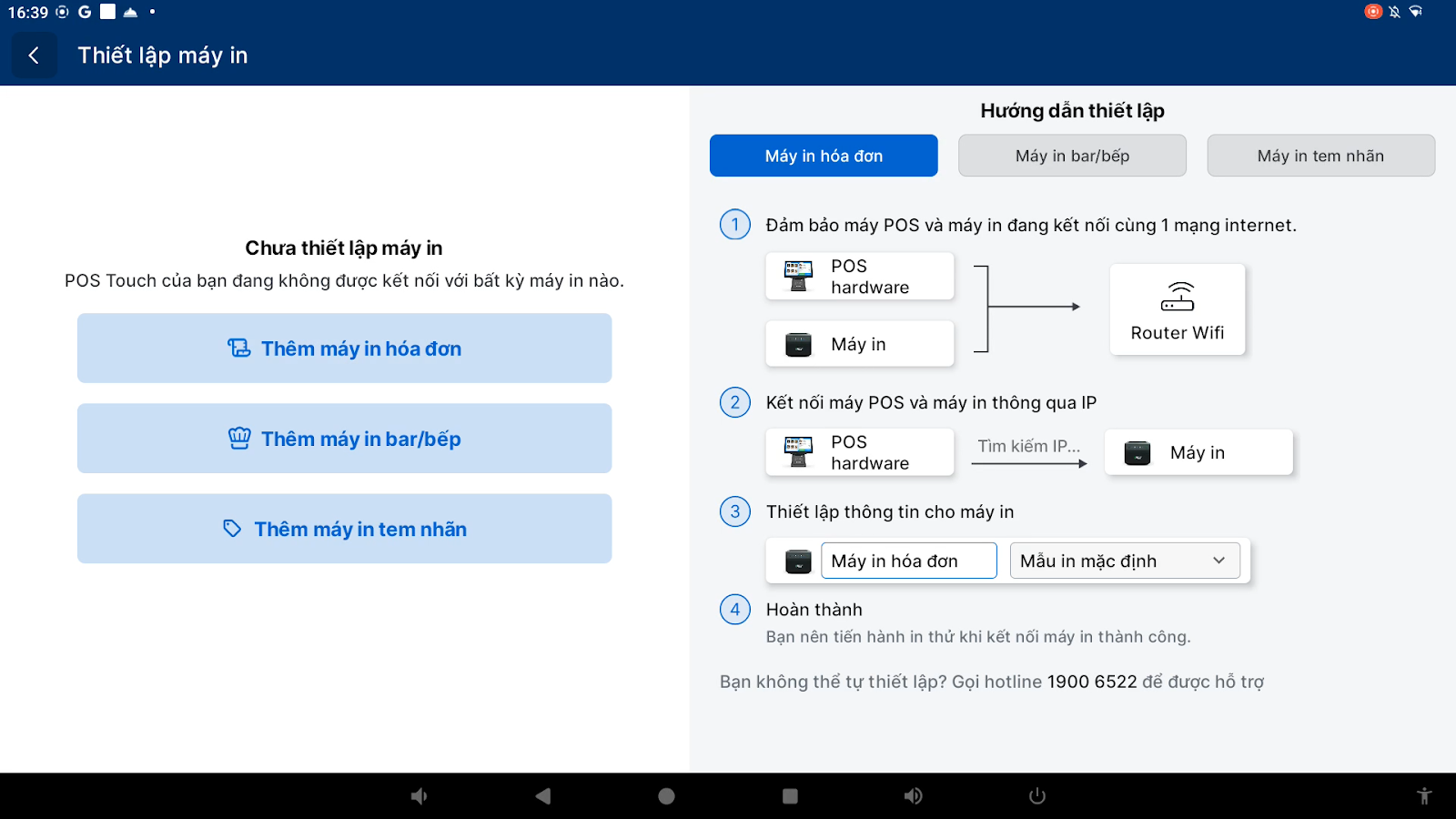
- Chọn Thêm máy in tem nhãn.
- Chọn phương thức kết nối là USB hoặc LAN.
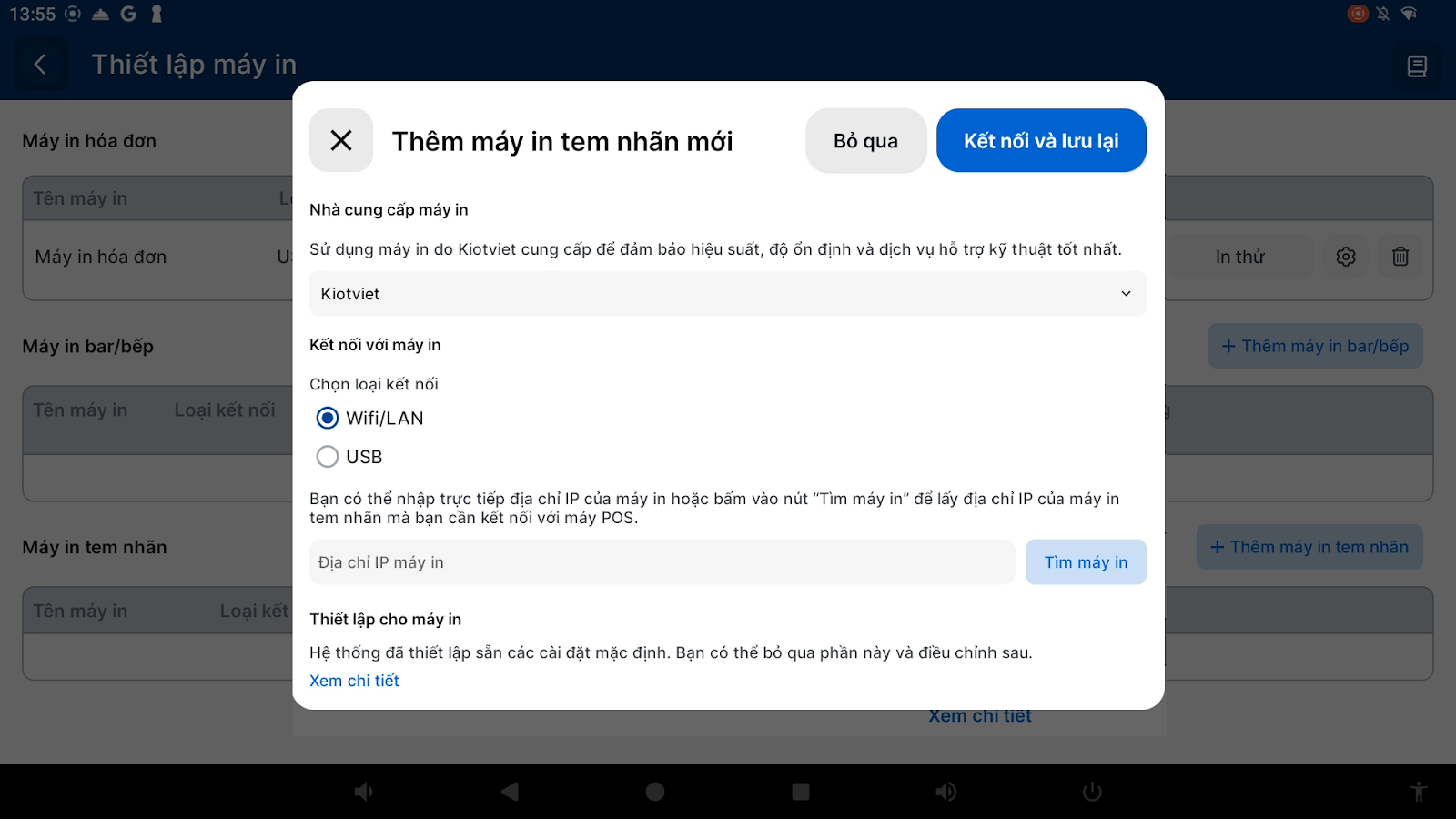
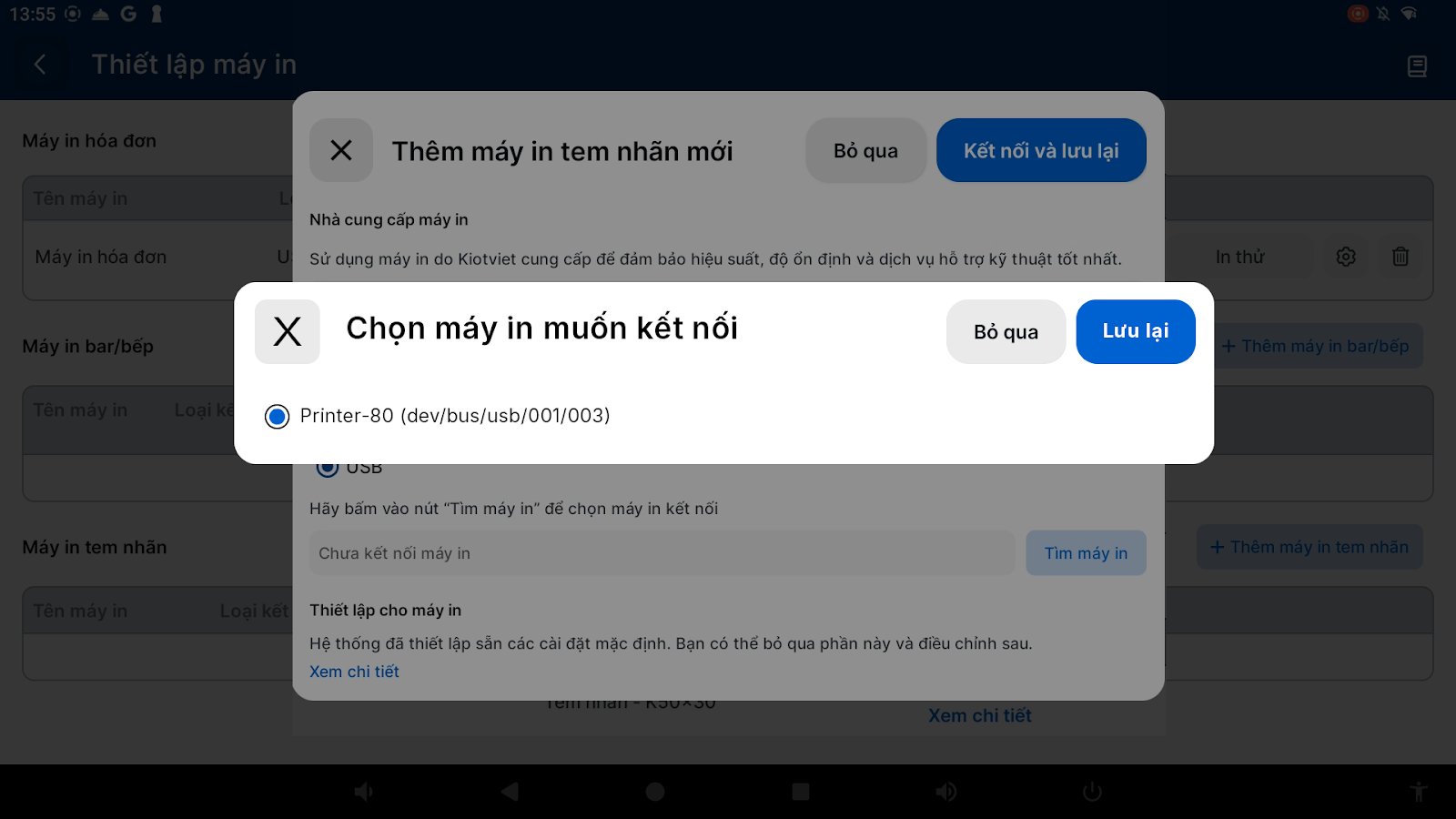
- Nhấn Tìm máy in.
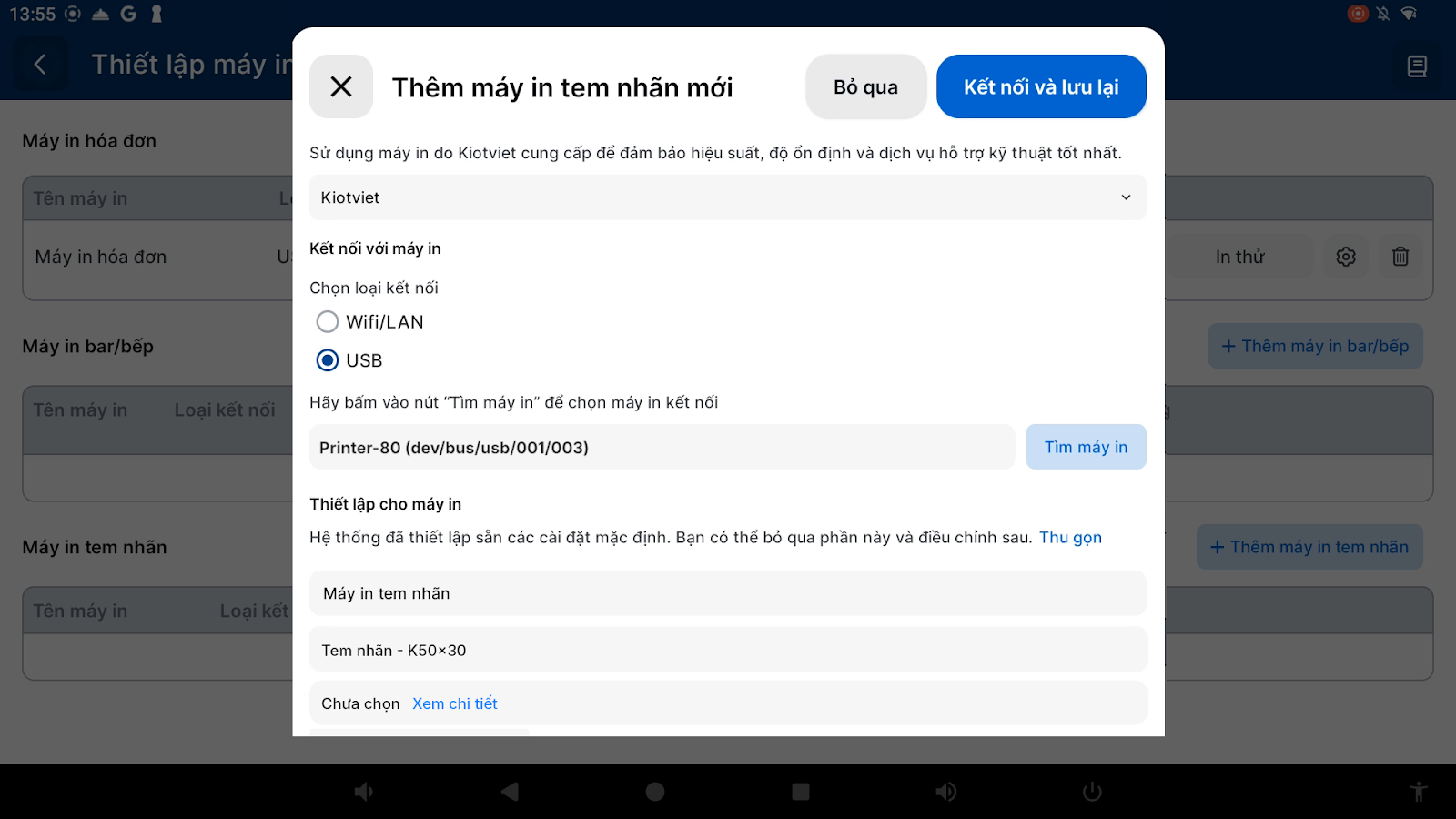
- Chọn đúng tên máy in từ danh sách kết quả.
- Chọn khổ in tem tương ứng (ví dụ: Tem 50x30mm).
- Tích chọn các nhóm hàng bạn muốn máy in này phụ trách.
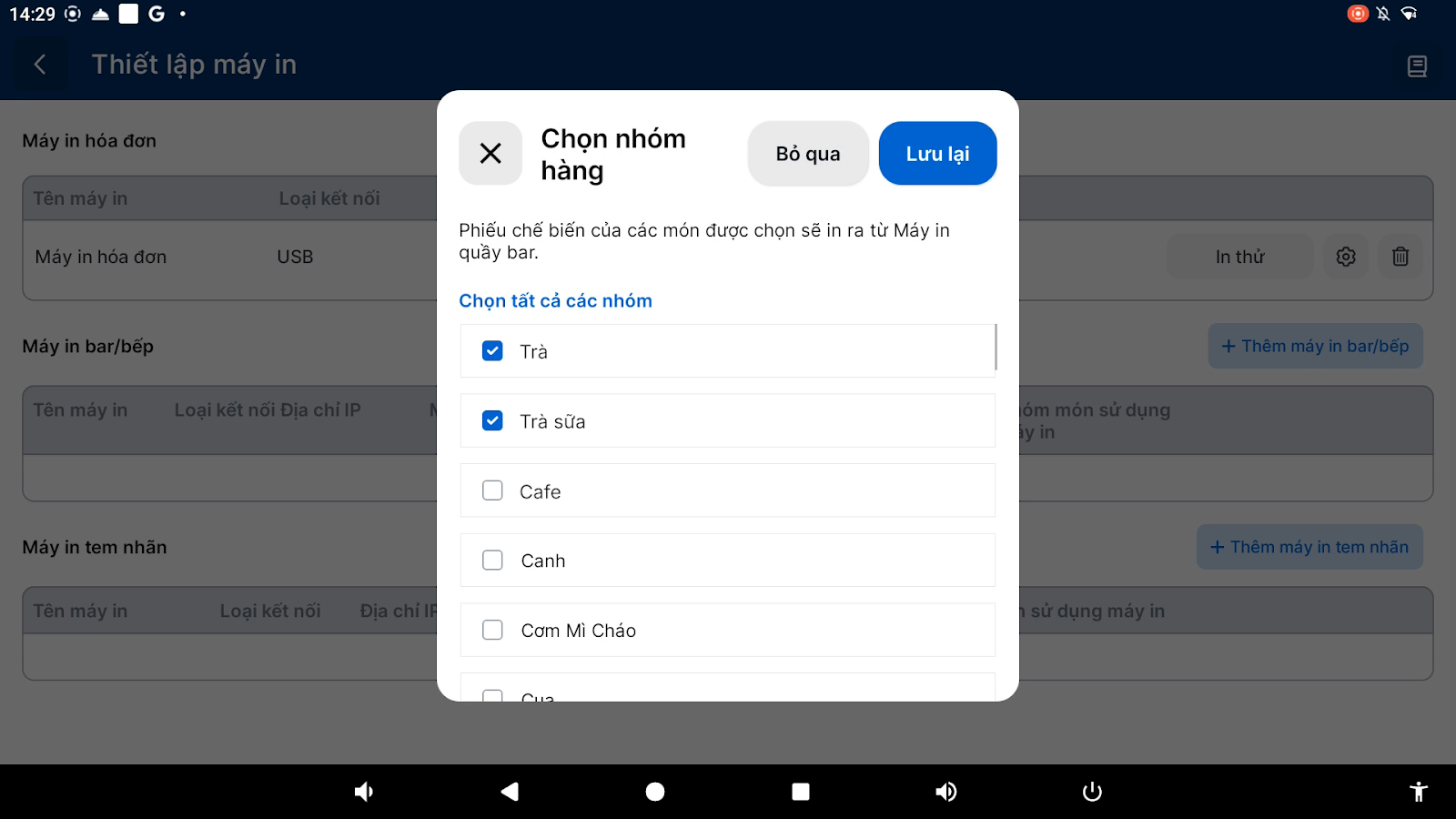
- Nhấn Kết nối và Lưu lại để hoàn tất.
IV. In tem nhãn từ Điện thoại
Bạn có thể sử dụng điện thoại để gửi lệnh in tem đến Thiết bị xử lý trung tâm (Máy tính hoặc Máy POS), hoặc in trực tiếp từ điện thoại đến máy in nếu cửa hàng không sử dụng các thiết bị trung tâm.
1. Kịch bản 1: In qua Máy tính làm trung tâm
- Tình huống: Cửa hàng bạn đã cài đặt máy in tem thông qua máy tính và App KiotViet Kết Nối (như Phần II).
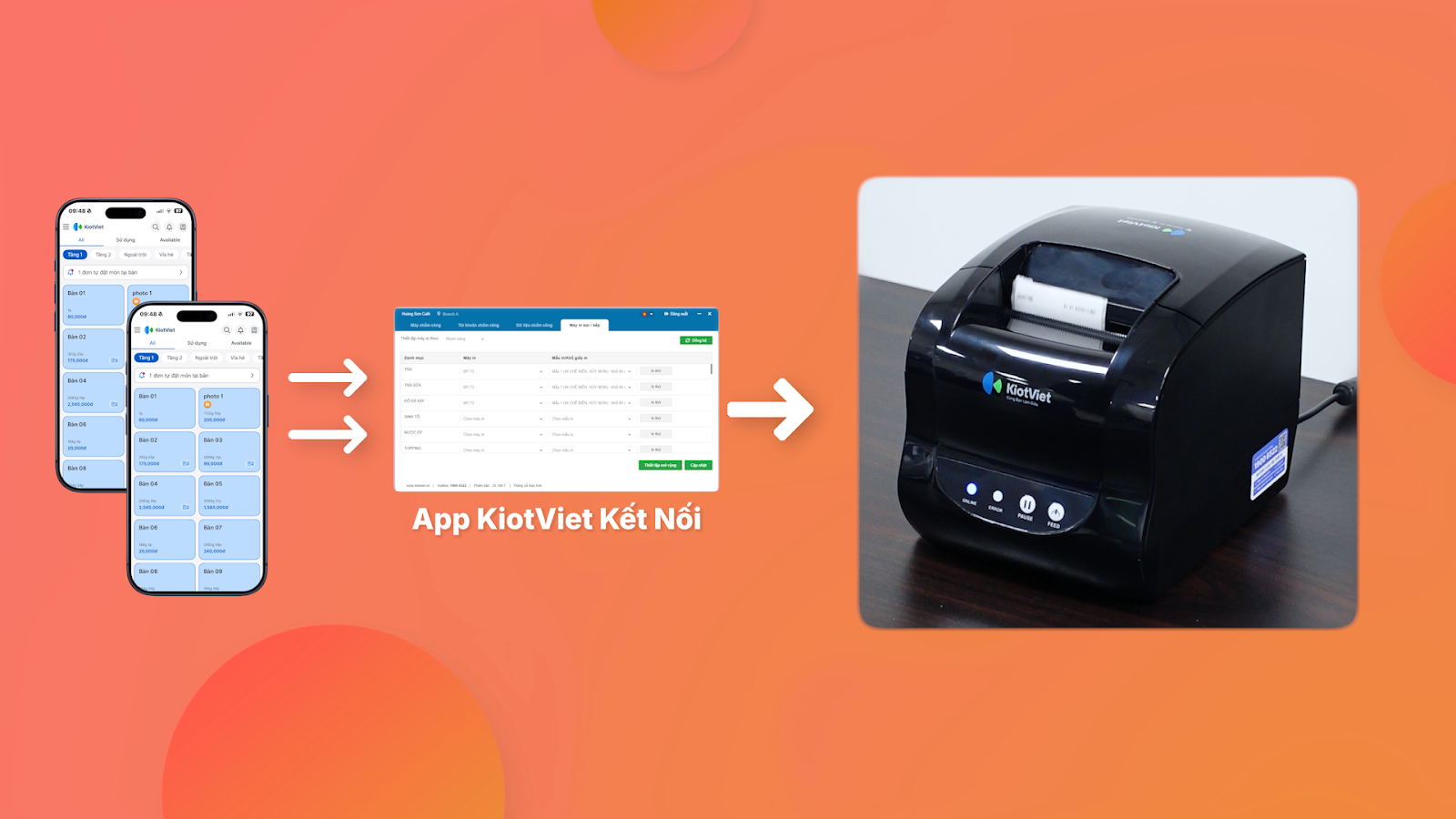
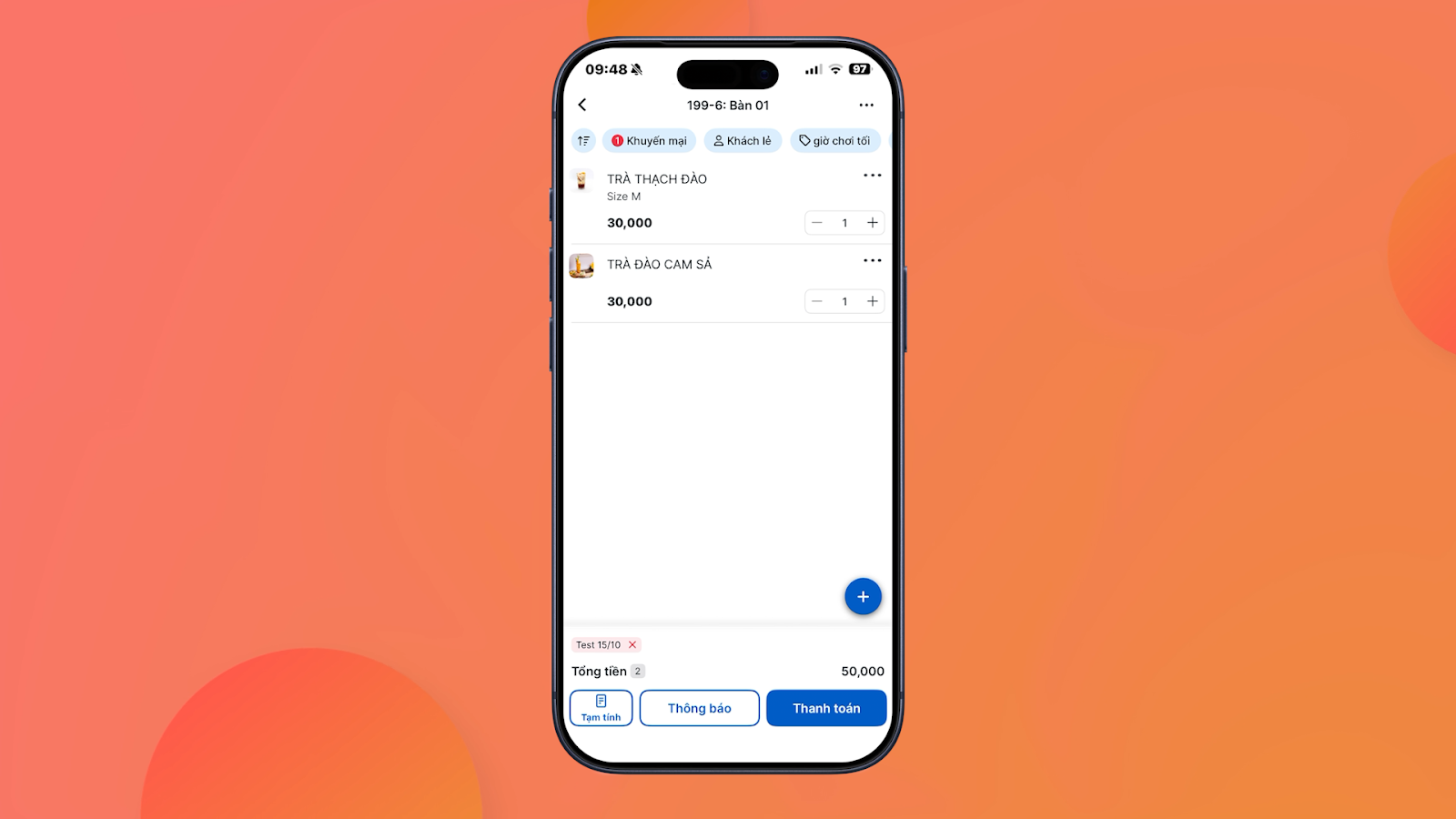
- Thao tác thực hiện như sau: Nhân viên không cần cài đặt gì thêm trên điện thoại. Khi họ bấm Thông báo, lệnh in sẽ tự động được chuyển đến máy tính để xử lý. (Lưu ý: Ở kịch bản này, bạn phải TẮT tùy chọn “Cho phép in bar, bếp trực tiếp từ điện thoại” theo hướng dẫn ở Phần II).
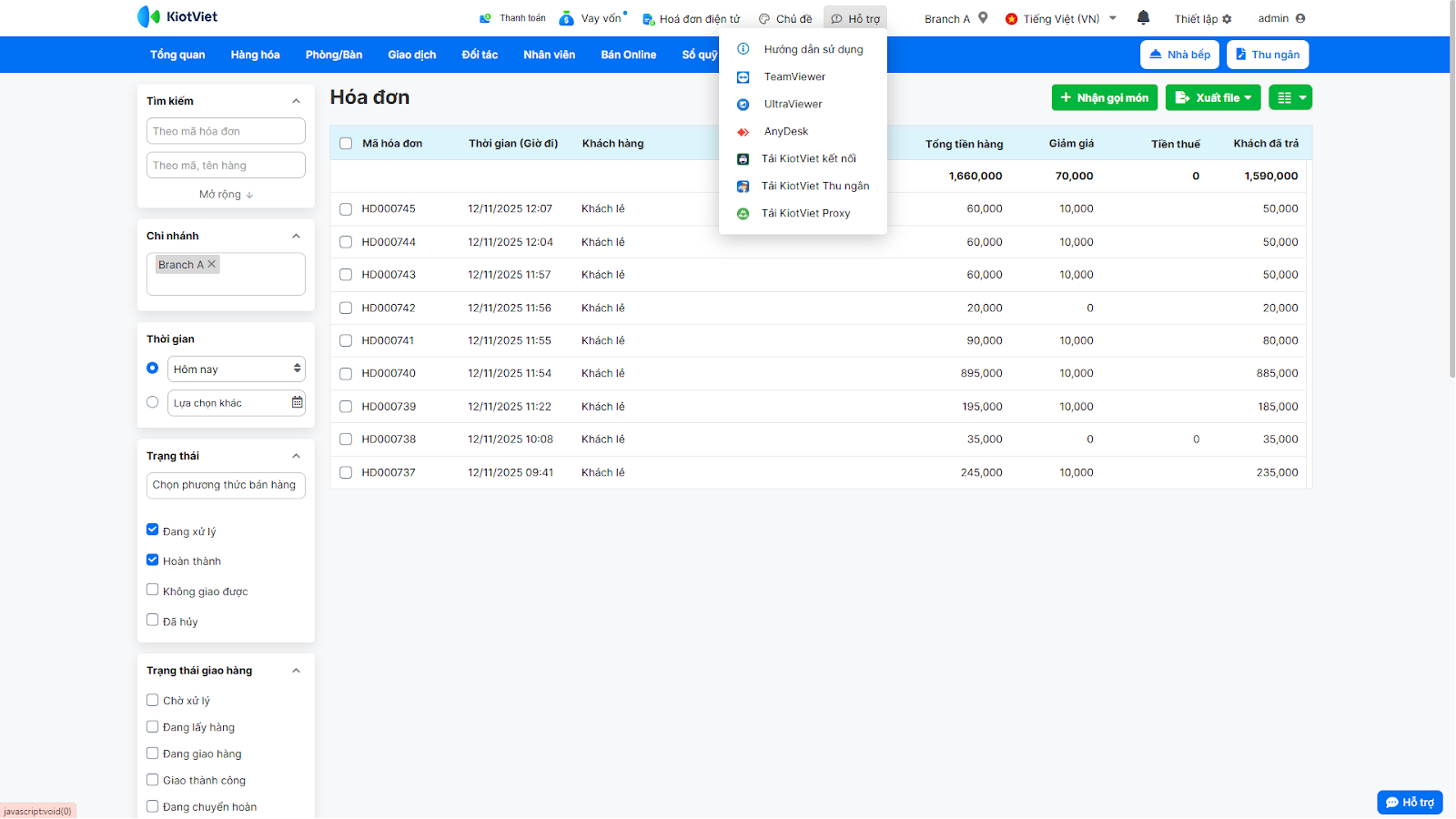
- Để việc gửi lệnh in bar/bếp từ điện thoại tới máy tính luôn ổn định, kể cả khi mất Internet, bạn nên cài đặt ứng dụng KiotViet Proxy chạy ngầm cùng với KiotViet Kết nối.
- Ngoài ra, bạn cũng có thể cài đặt ứng dụng KiotViet Thu ngân thay cho việc sử dụng Màn hình thu ngân trên web. Ứng dụng này vừa có chức năng tương tự màn hình thu ngân trên web, vừa được tích hợp sẵn khả năng in trong mạng nội bộ (LAN) mà không cần Internet.
2. Kịch bản 2: In qua Máy POS làm trung tâm
- Tình huống: Cửa hàng bạn đã cài đặt máy POS làm trung tâm xử lý in (như Phần III).
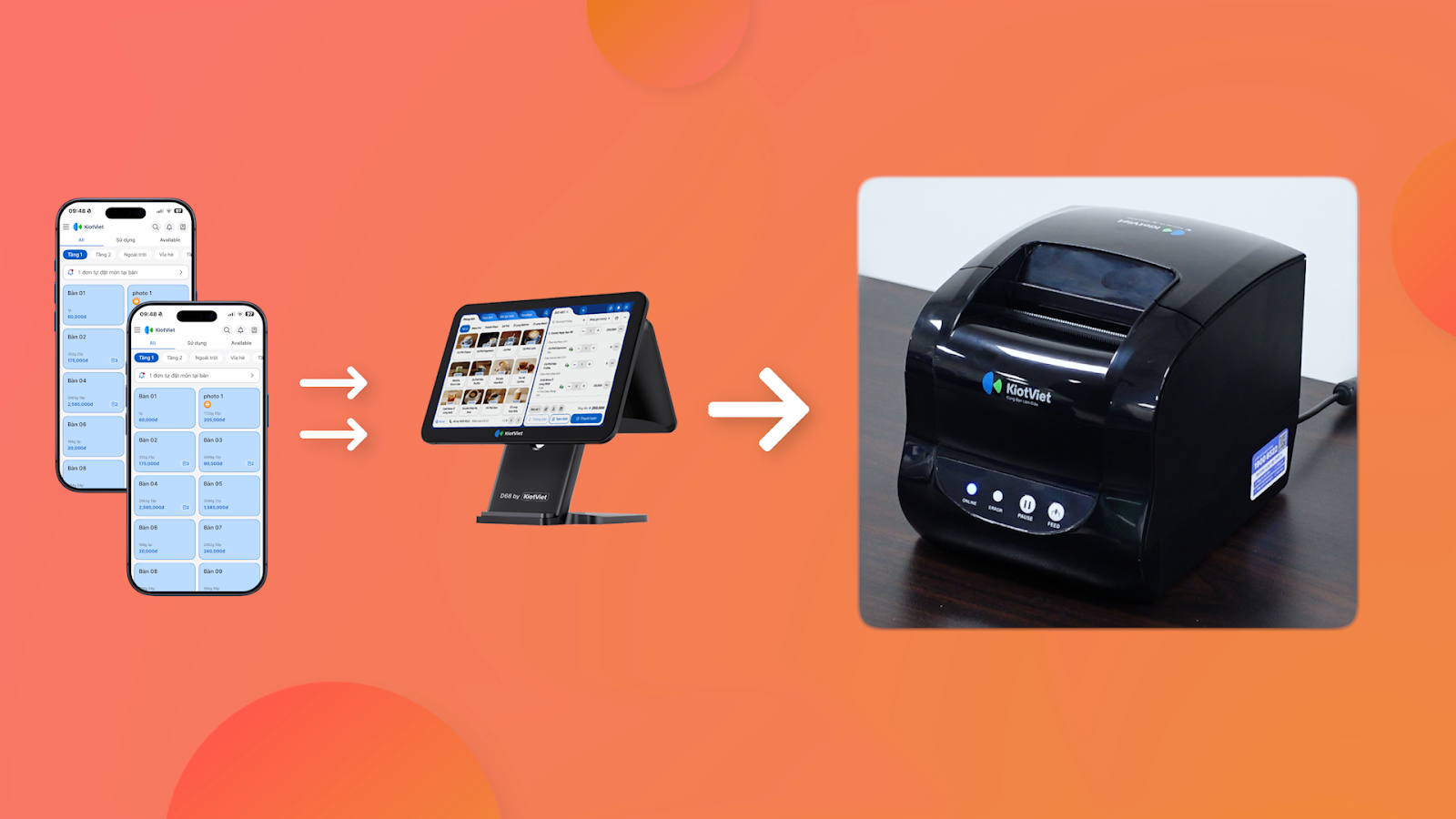
- Thao tác thực hiện như sau:
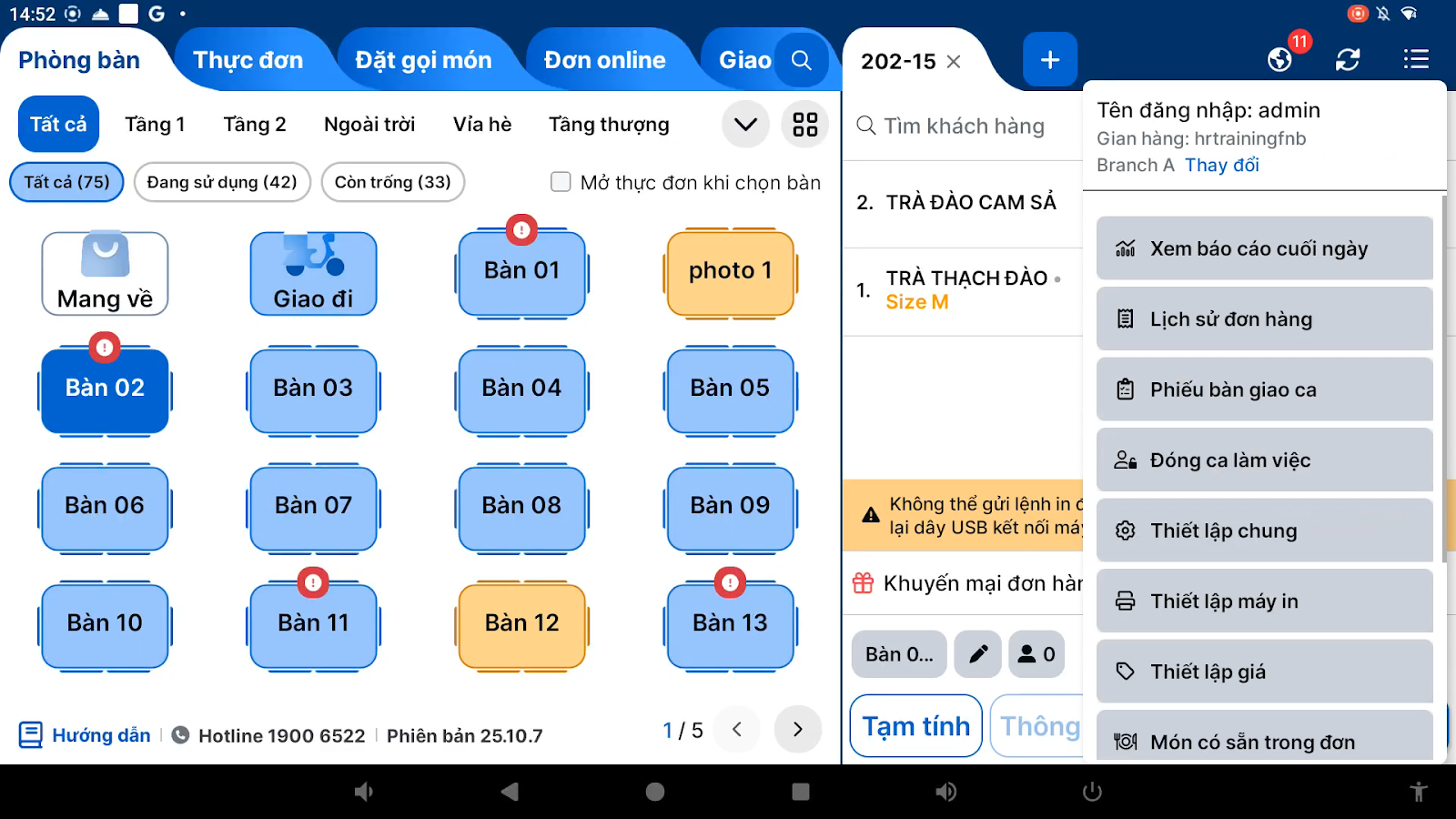
- Trên ứng dụng KiotViet trên máy POS, vào Menu (biểu tượng ba gạch) -> Thiết lập chung.
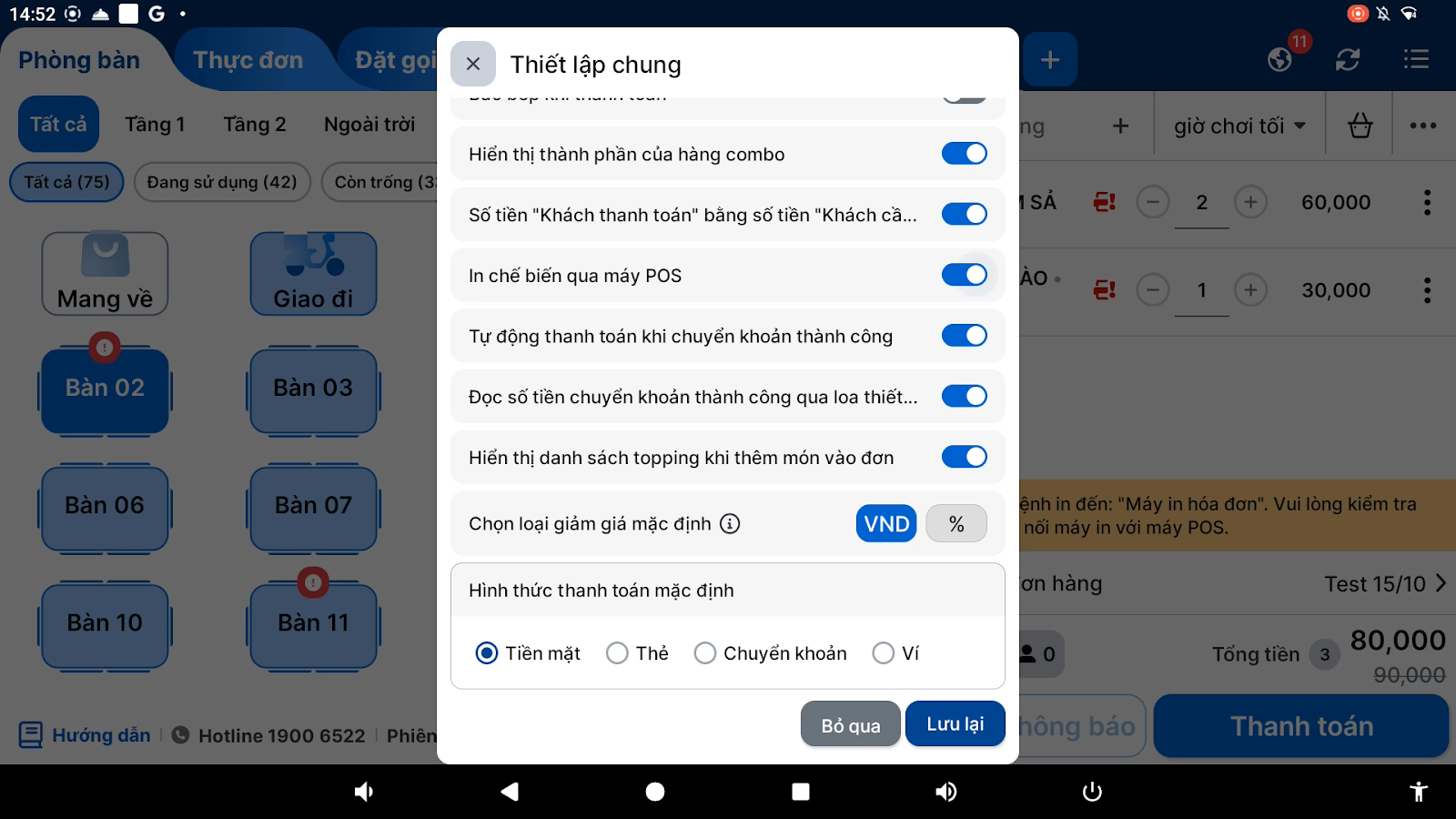
- Bật tùy chọn “In chế biến qua máy POS”. Lệnh Thông báo từ điện thoại sẽ được chuyển đến máy POS để xử lý.
3. Kịch bản 3: In trực tiếp từ Điện thoại (Kết nối LAN)
3.1. Thiết lập phương thức In Tem Nhãn
- Tình huống: Khi bạn muốn nhân viên sử dụng điện thoại để order và in tem, bạn cần bật thiết lập cho phép in từ thiết bị di động.
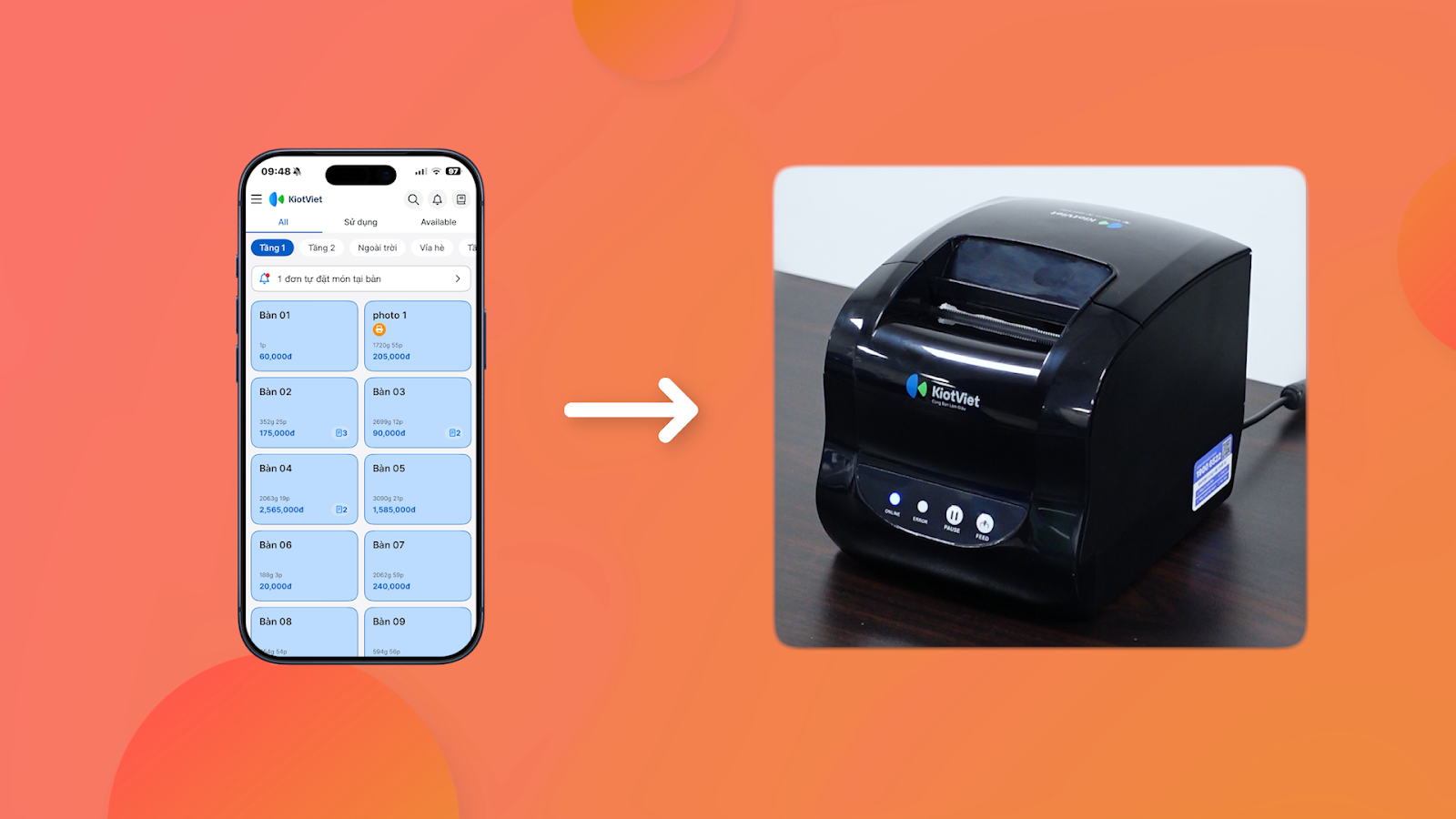
- Thao tác thực hiện như sau:
- Đăng nhập vào màn hình quản lý KiotViet (trên máy tính hoặc trình duyệt web).
- Vào mục Thiết lập (biểu tượng bánh răng) -> Thiết lập cửa hàng -> tab Giao dịch.
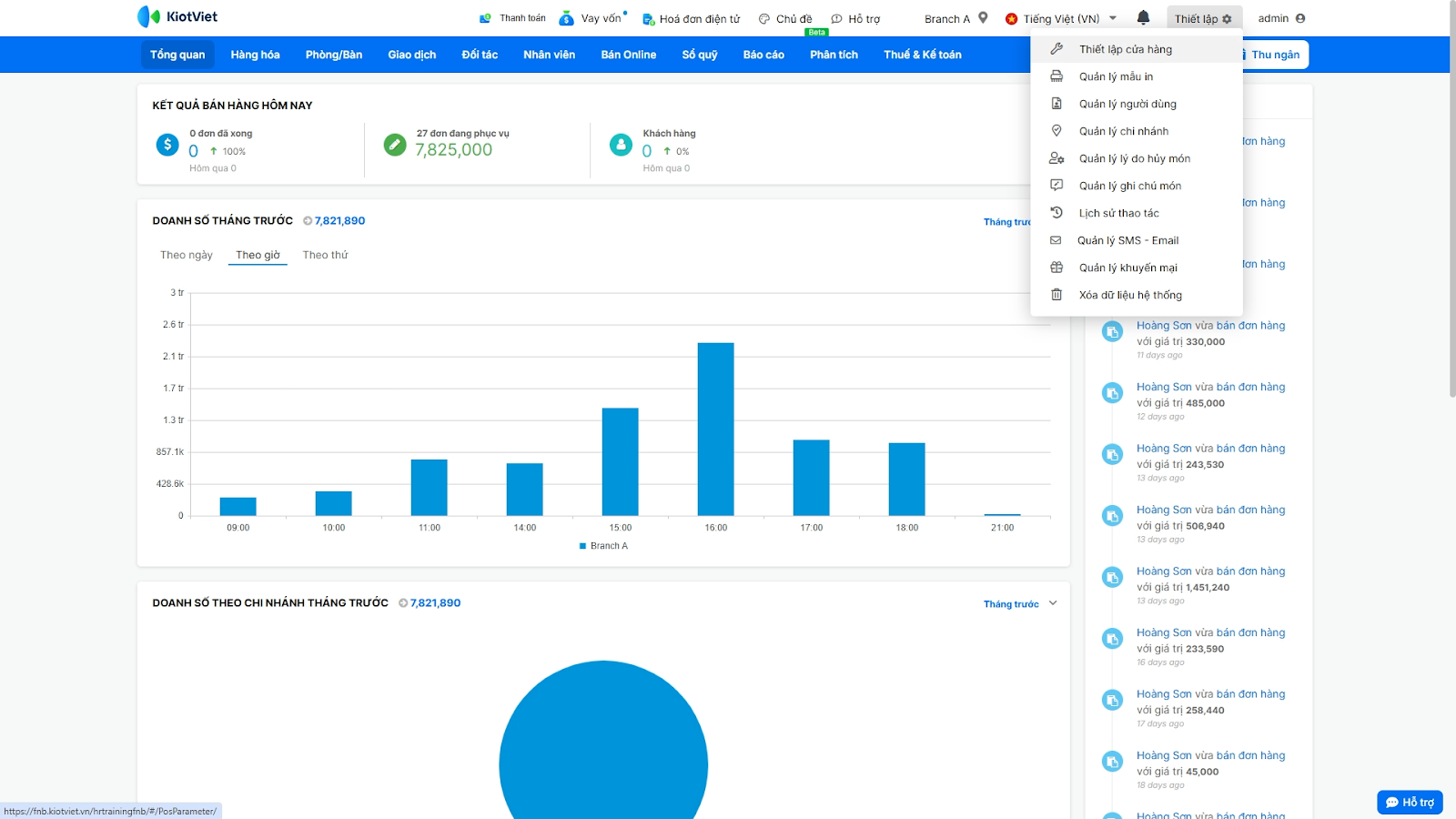
- Bật tùy chọn Dùng máy in chế biến tem nhãn.
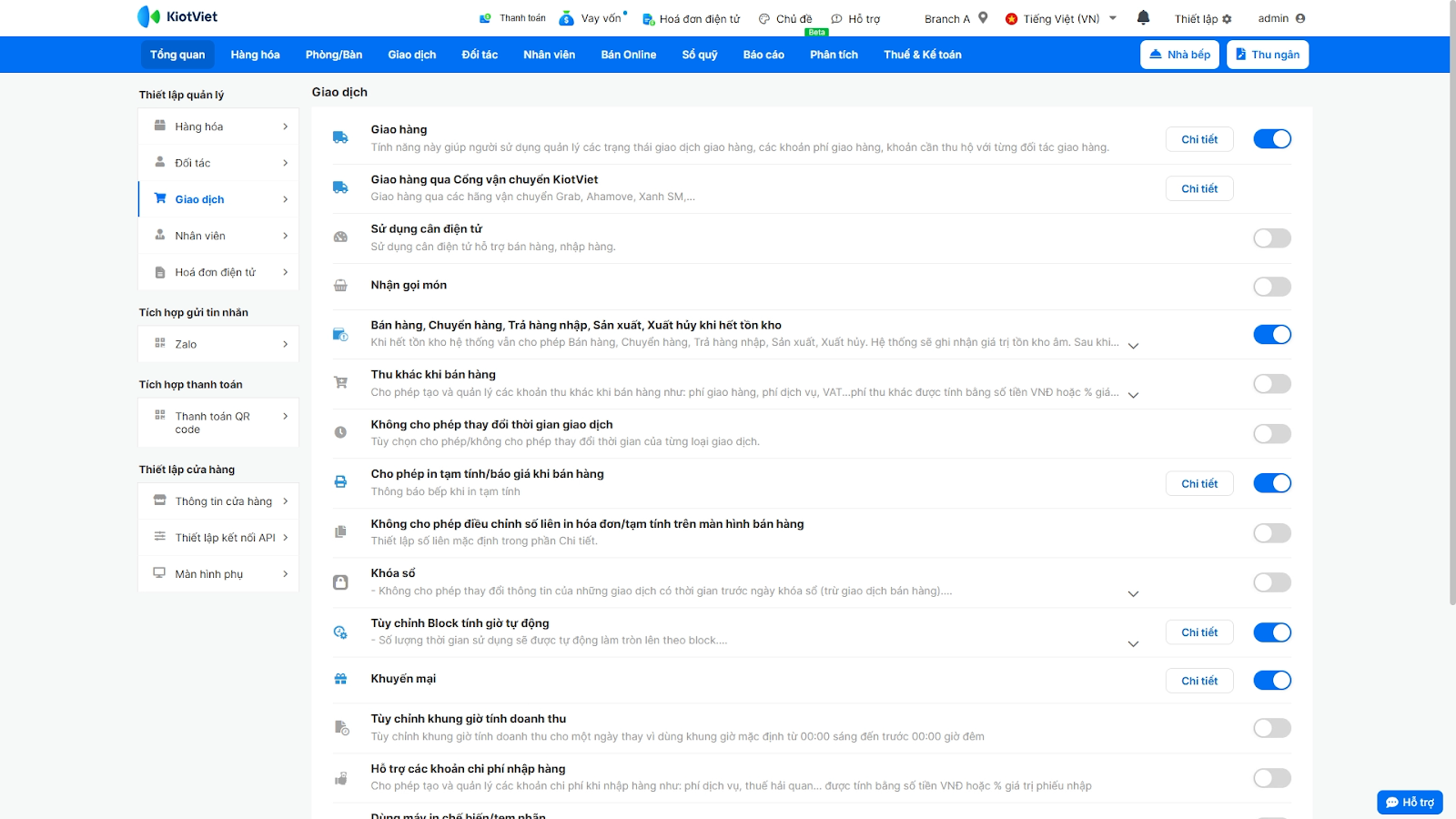
- Quan trọng: BẬT tùy chọn “Cho phép in bar, bếp trực tiếp từ điện thoại”.
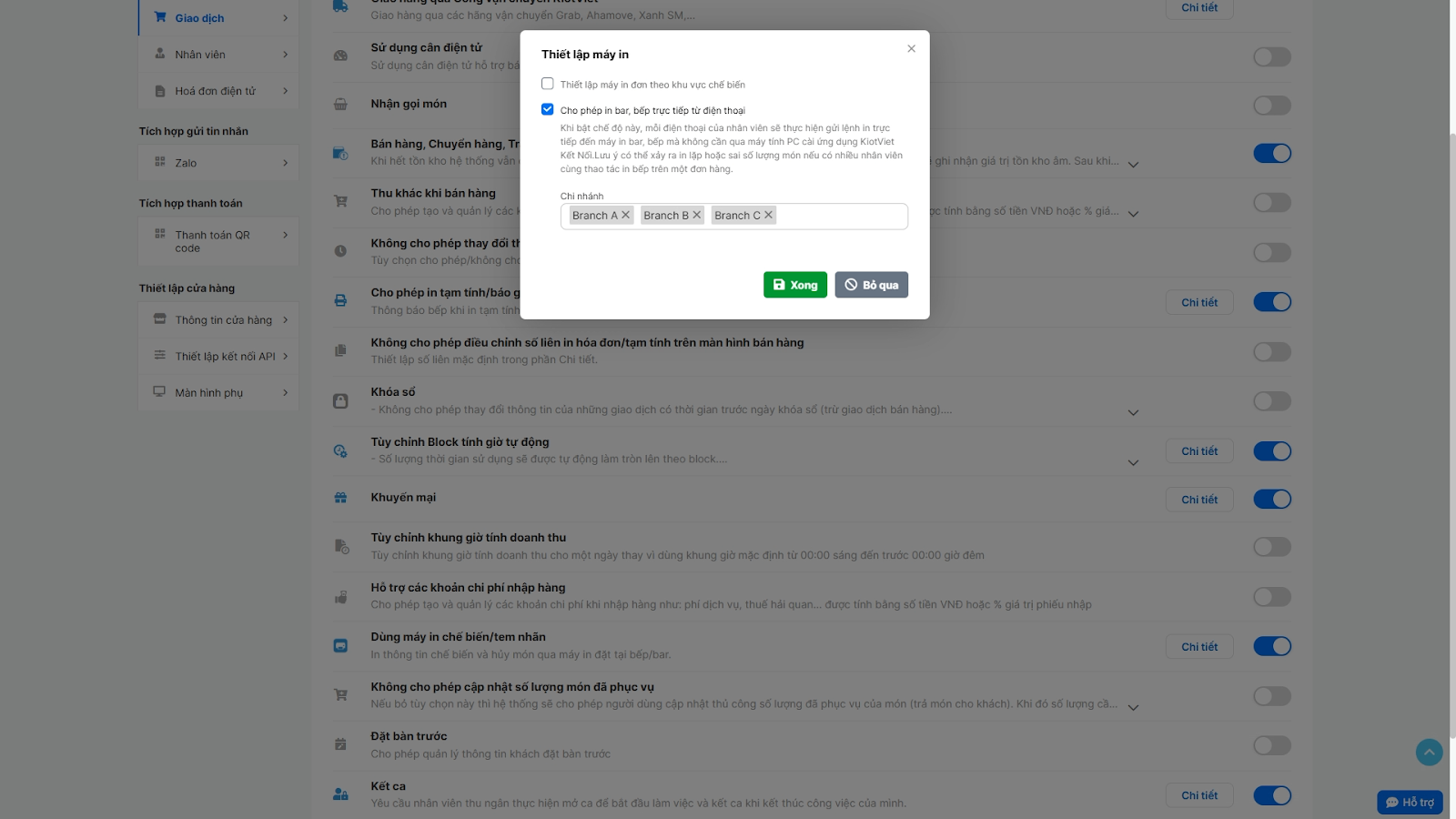
- Lý do: Với trường hợp thiết lập In tem từ điện thoại, bạn cần bật tùy chọn này để ứng dụng KiotViet Nhân viên Nhà hàng có chức năng In tem nhãn.
- Nhấn Lưu để hoàn tất.
- Lưu ý: Để đảm bảo thông tin in chính xác, bạn không được sử dụng đồng thời App KiotViet Kết nối trên máy tính khi muốn in tem từ điện thoại.
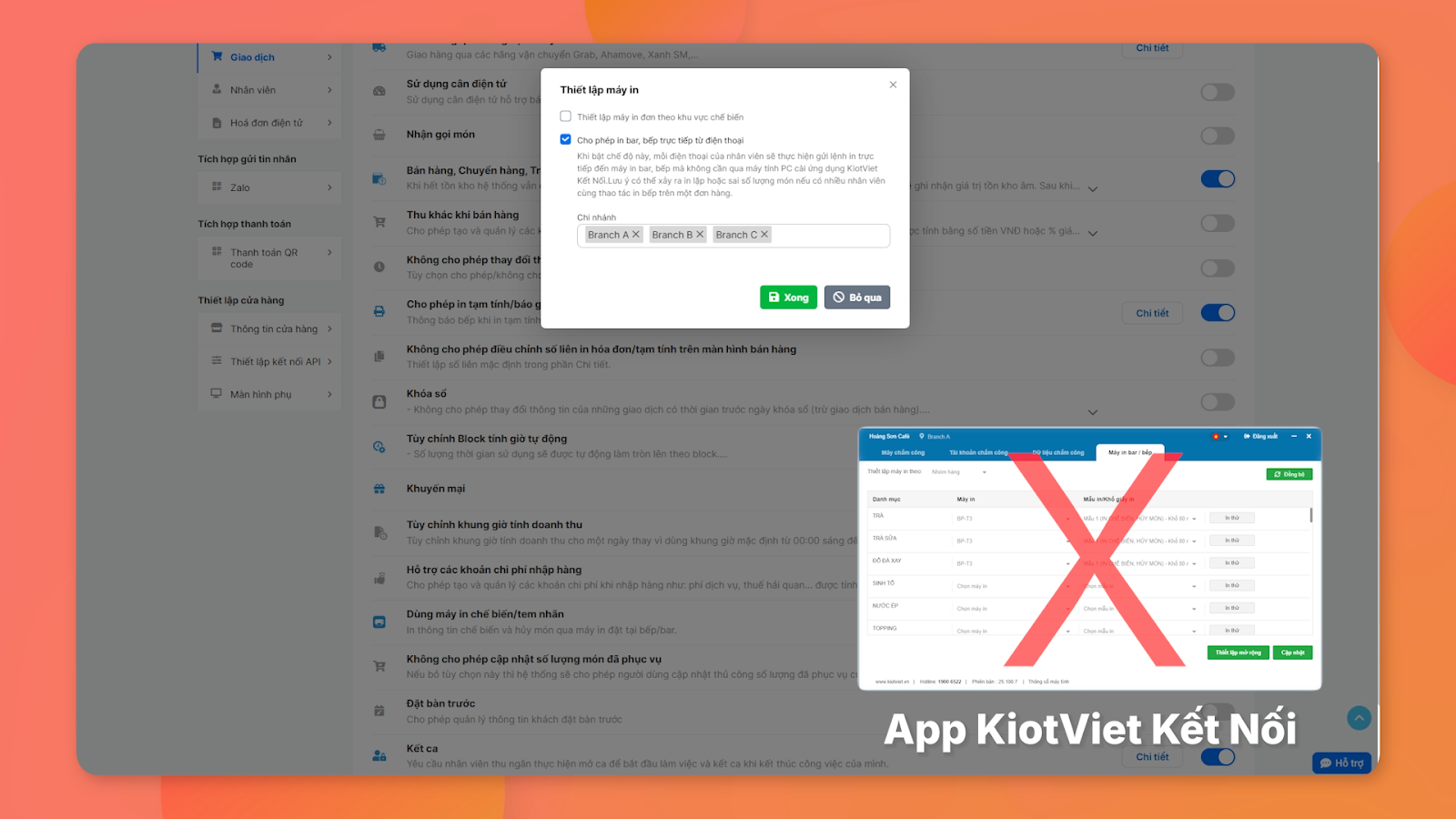
3.2. Thiết lập in tem nhãn trên app KiotViet Nhân viên Nhà hàng
- Tình huống: Khi bạn không dùng máy tính hay máy POS, và muốn điện thoại của nhân viên gửi lệnh in thẳng đến máy in tem đã kết nối mạng LAN.
- Thao tác thực hiện như sau:
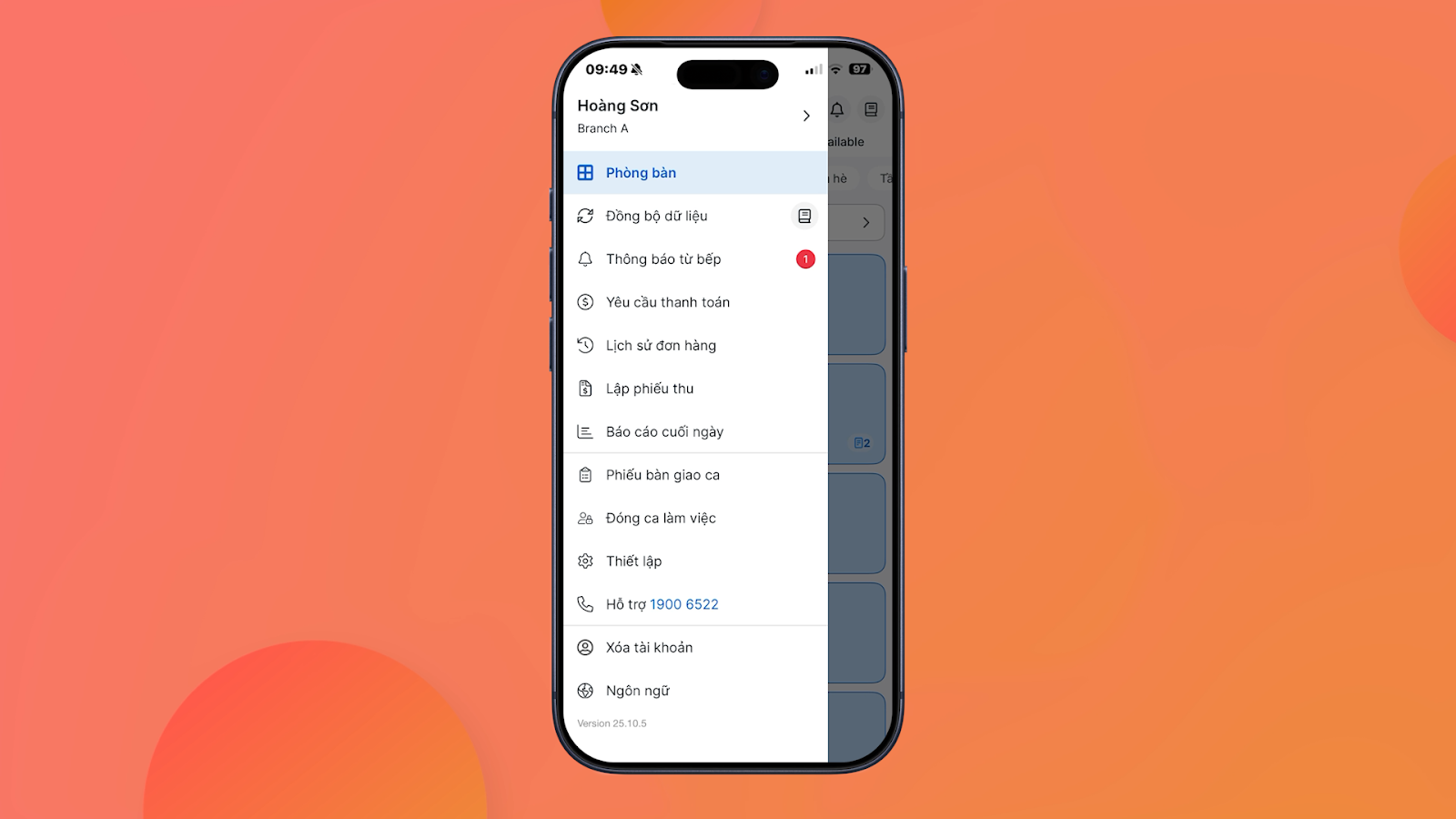
- Trên ứng dụng KiotViet Nhân viên Nhà hàng, vào Thiết lập -> Cài đặt máy in Bếp & tem nhãn.
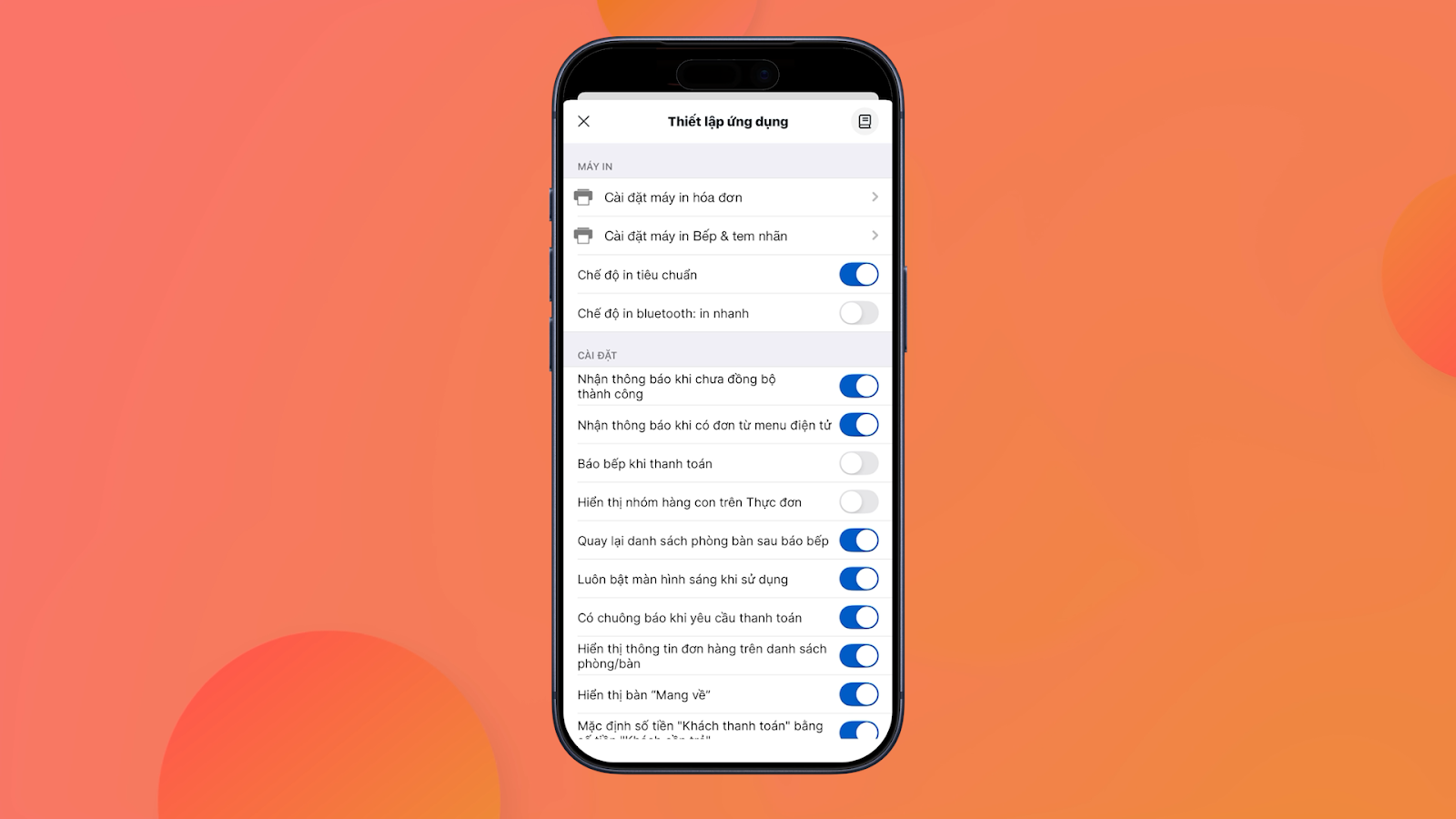
- Bật tùy chọn “In trực tiếp từ thiết bị” và chọn Thêm máy in tem nhãn.
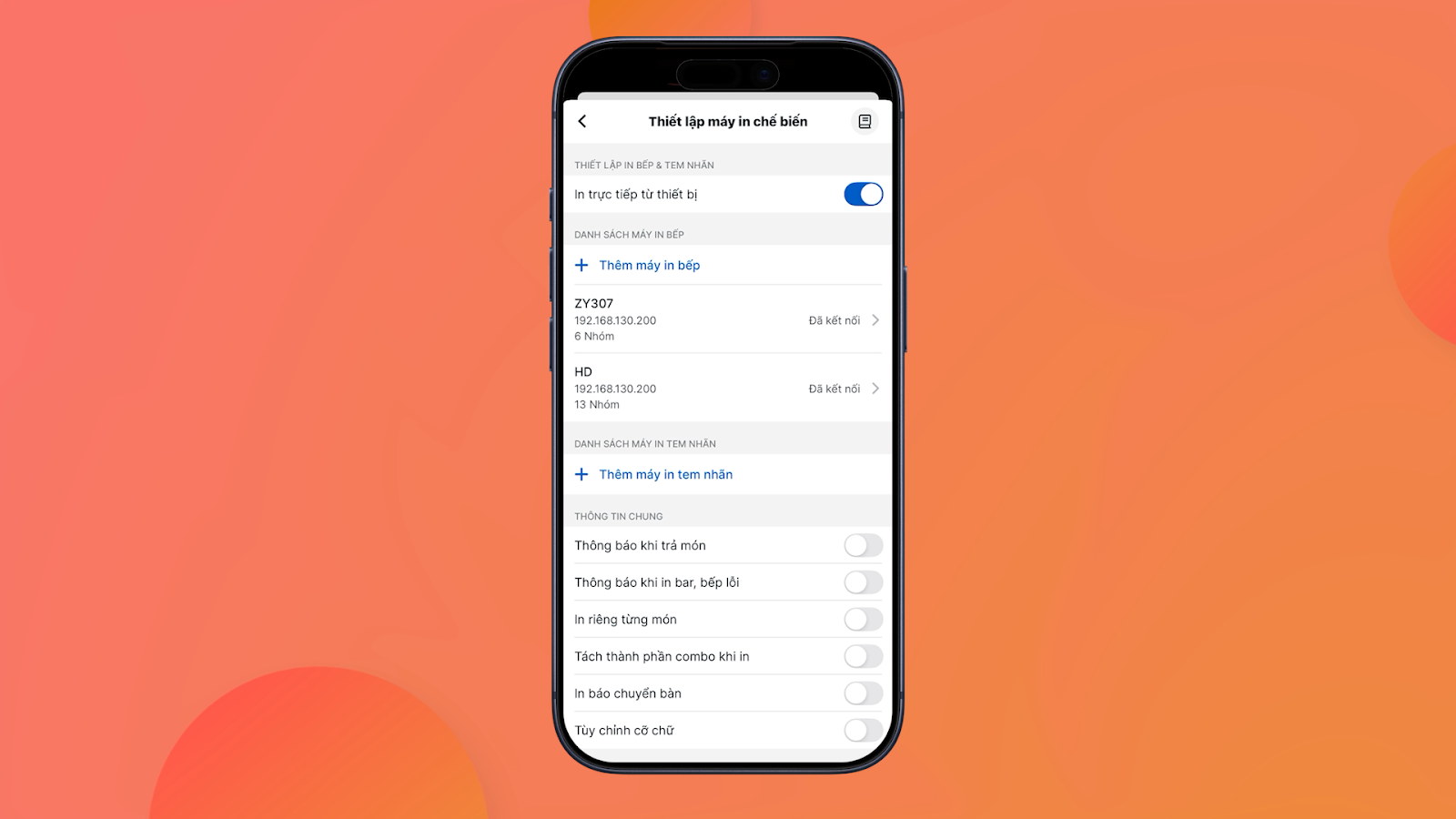
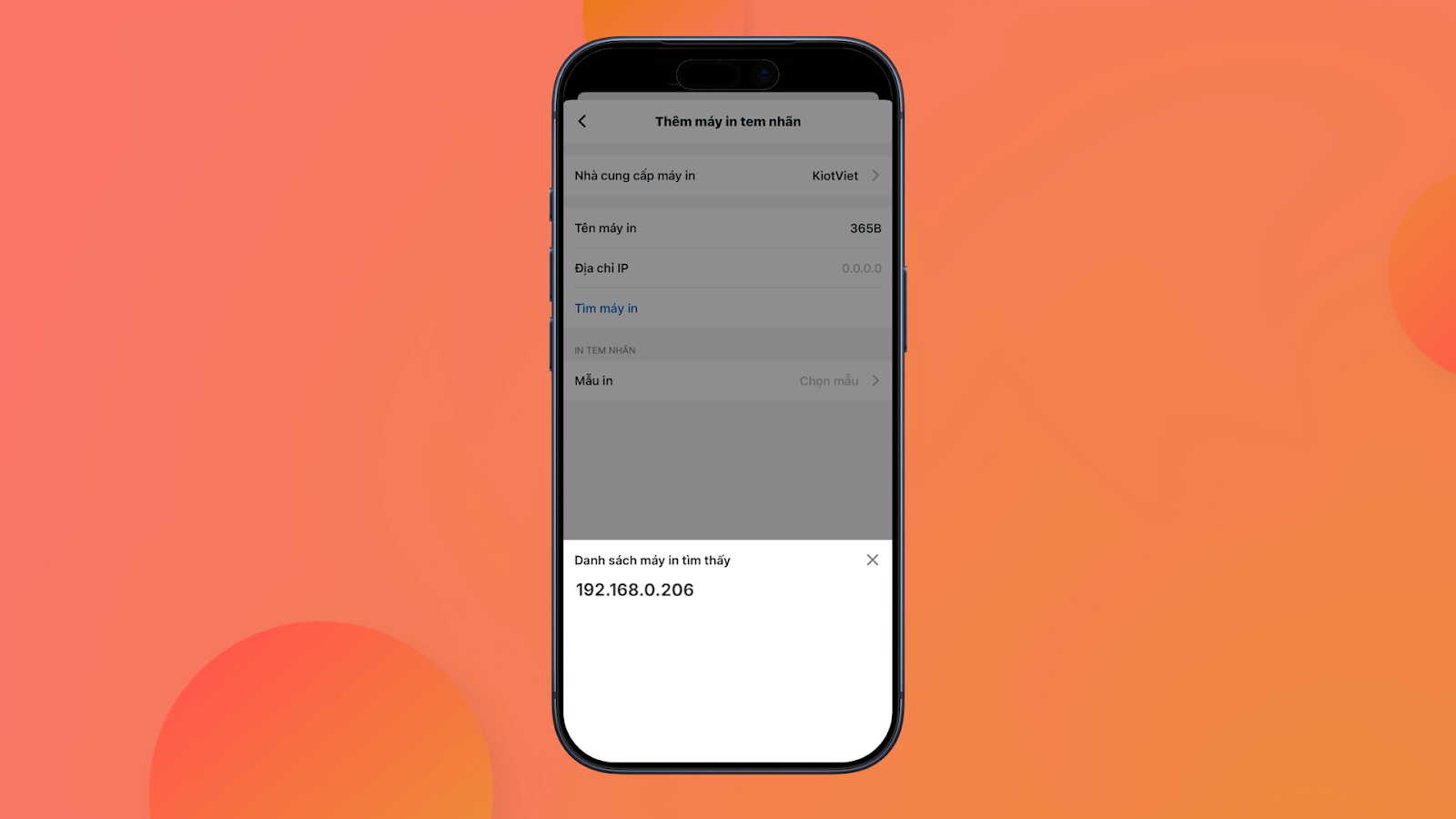
- Nhấn Tìm máy in để quét và chọn đúng IP của máy in tem.
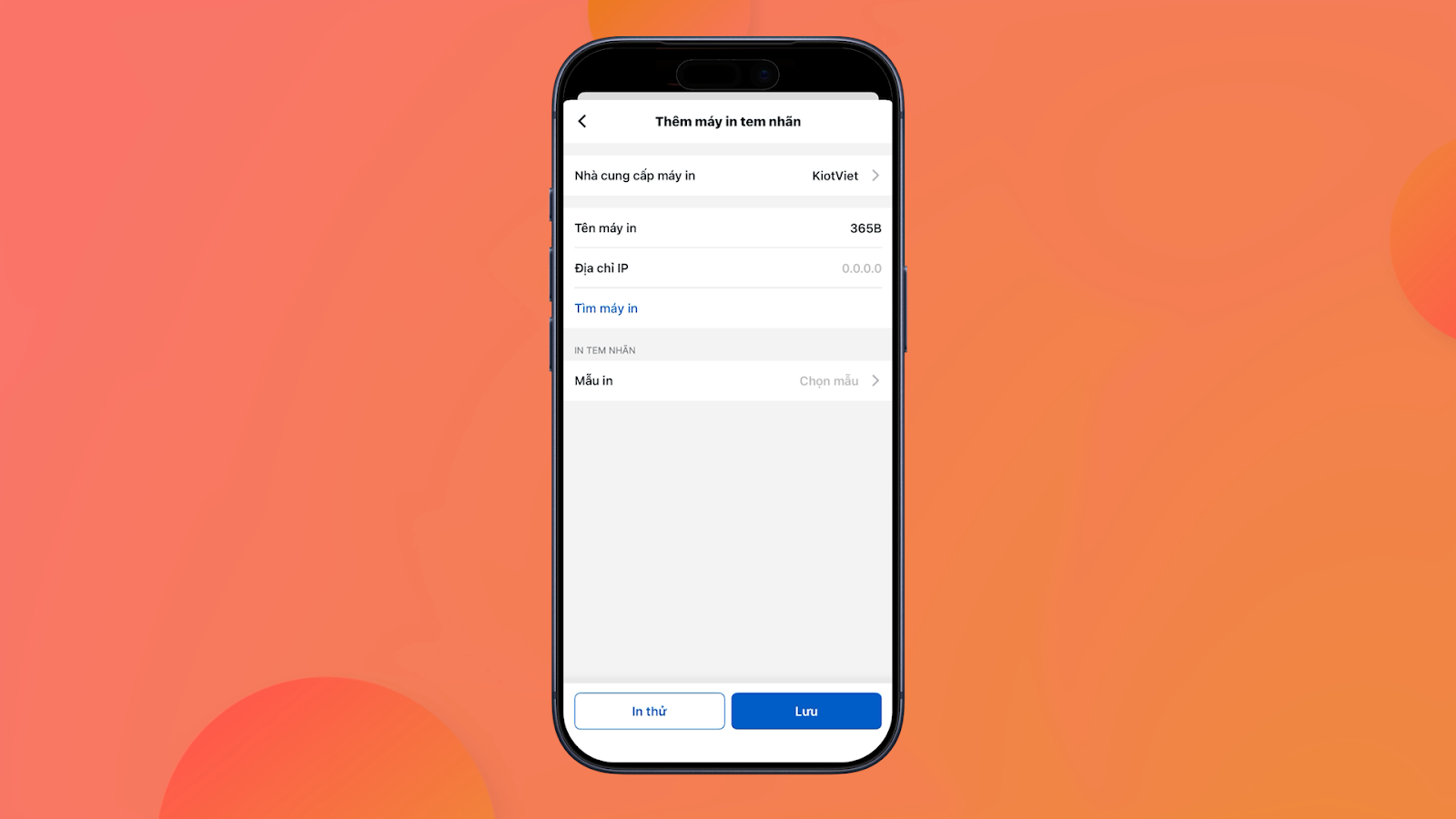
- Chọn mẫu in tương ứng (ví dụ: Tem nhãn K50 x 30).
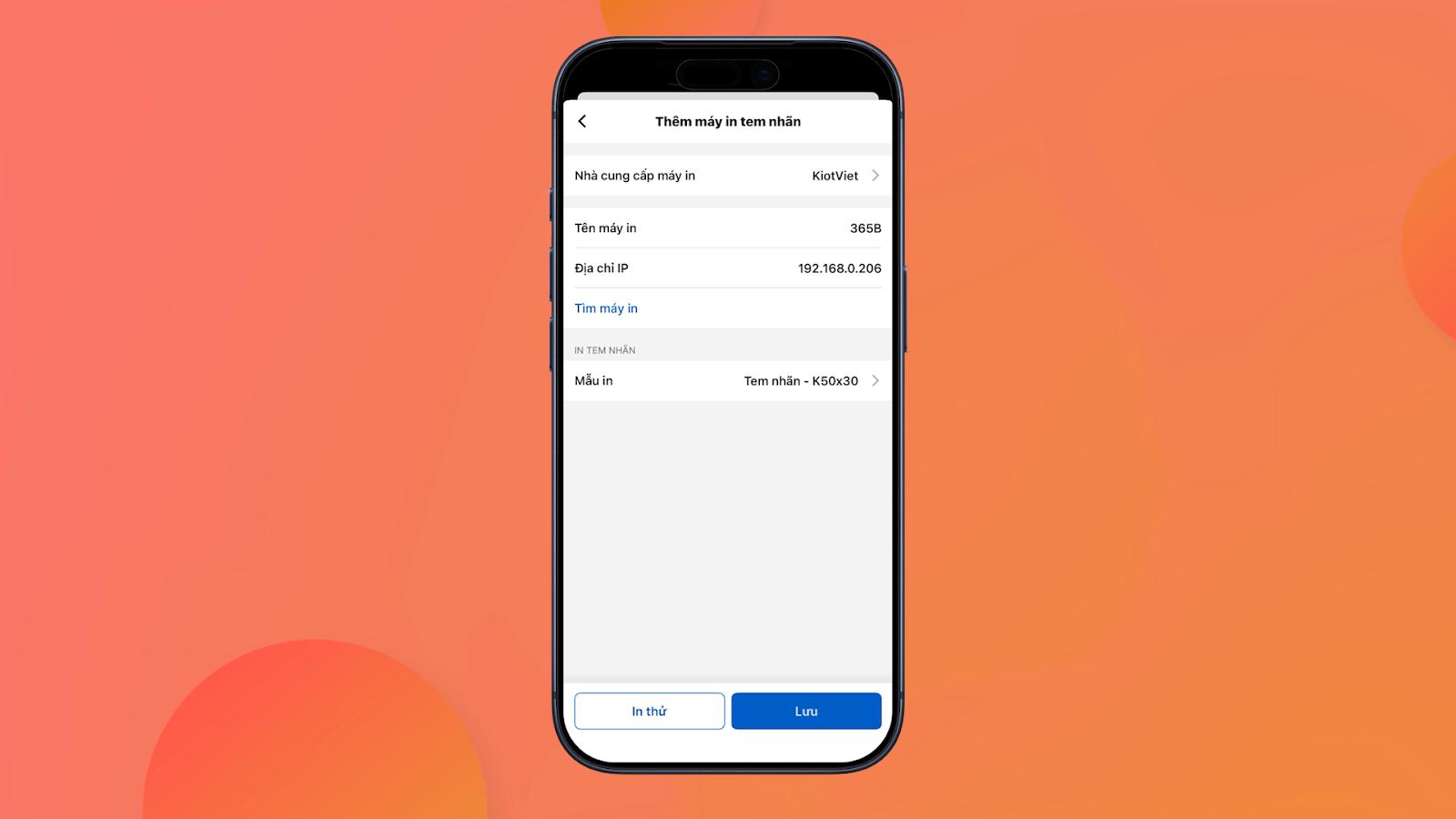
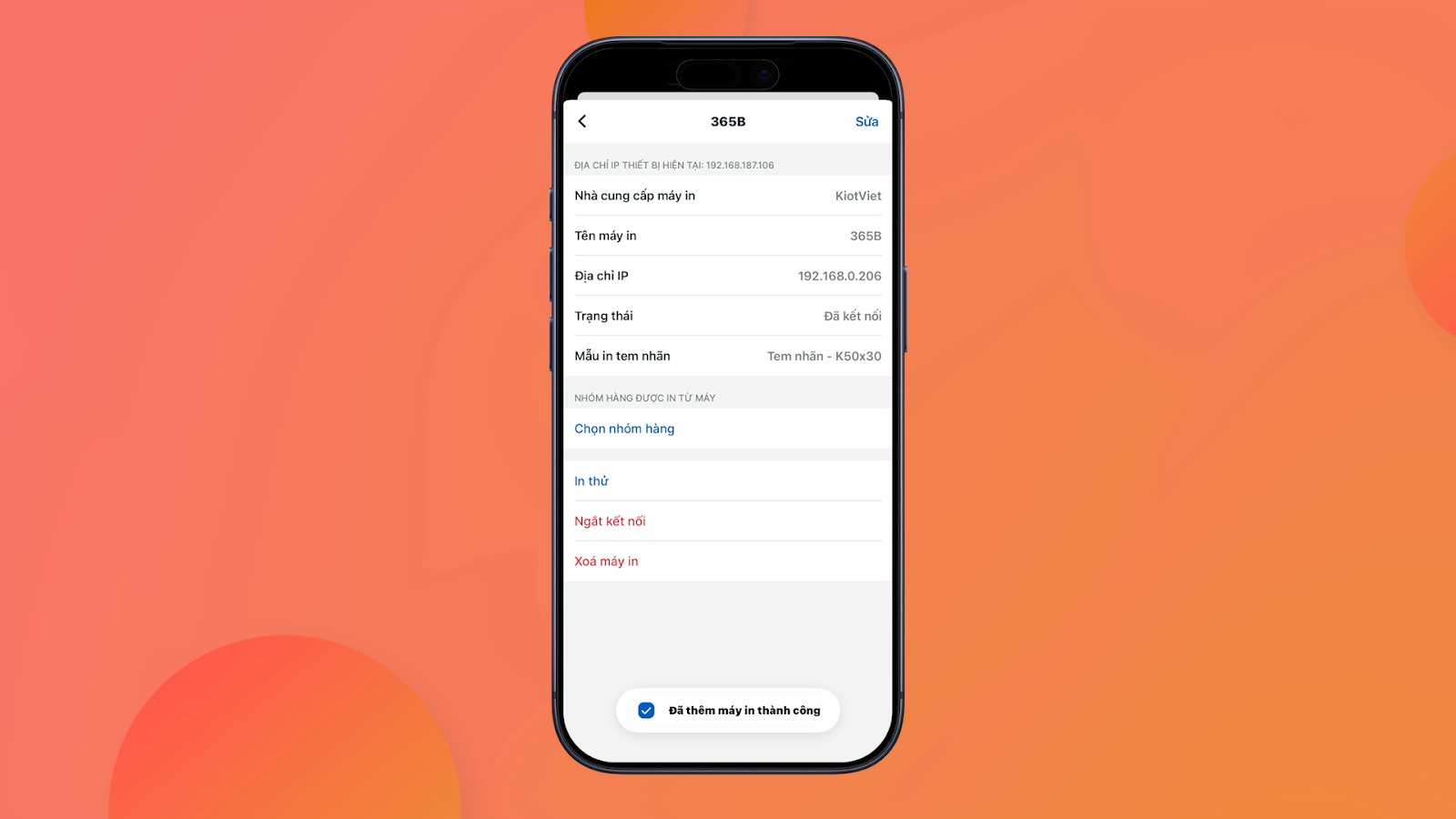
- Nhấn Lưu để hoàn tất.
Cảm ơn bạn đã theo dõi bài viết!
- Để tìm hiểu thêm về các nghiệp vụ quản lý bán hàng, mời bạn xem bài viết:
Tổng quan Các nhóm Giải pháp của KiotViet - Để tham khảo thêm các video hướng dẫn sử dụng, mời bạn theo dõi kênh YouTube:
HDSD – Phần mềm KiotViet
Chúc bạn kinh doanh hiệu quả cùng KiotViet!
Mục lục
- I. Giới thiệu chung
- II. Cài đặt trên Máy tính (Windows)
- 1. Thiết lập phương thức In Tem Nhãn
- 2. Cài đặt máy in qua kết nối USB
- 3. Cài đặt máy in qua kết nối mạng LAN
- III. Cài đặt trên Máy POS
- 1. Thiết lập phương thức In Tem Nhãn
- 2. Thêm và cấu hình máy in trên Máy POS
- IV. In tem nhãn từ Điện thoại
- 1. Kịch bản 1: In qua Máy tính làm trung tâm
- 2. Kịch bản 2: In qua Máy POS làm trung tâm
- 3. Kịch bản 3: In trực tiếp từ Điện thoại (Kết nối LAN)
- 3.1. Thiết lập phương thức In Tem Nhãn
- 3.2. Thiết lập in tem nhãn trên app KiotViet Nhân viên Nhà hàng


