


Máy In Chế Biến
(Ngành Ăn uống, Giải trí)
I. Giới thiệu chung
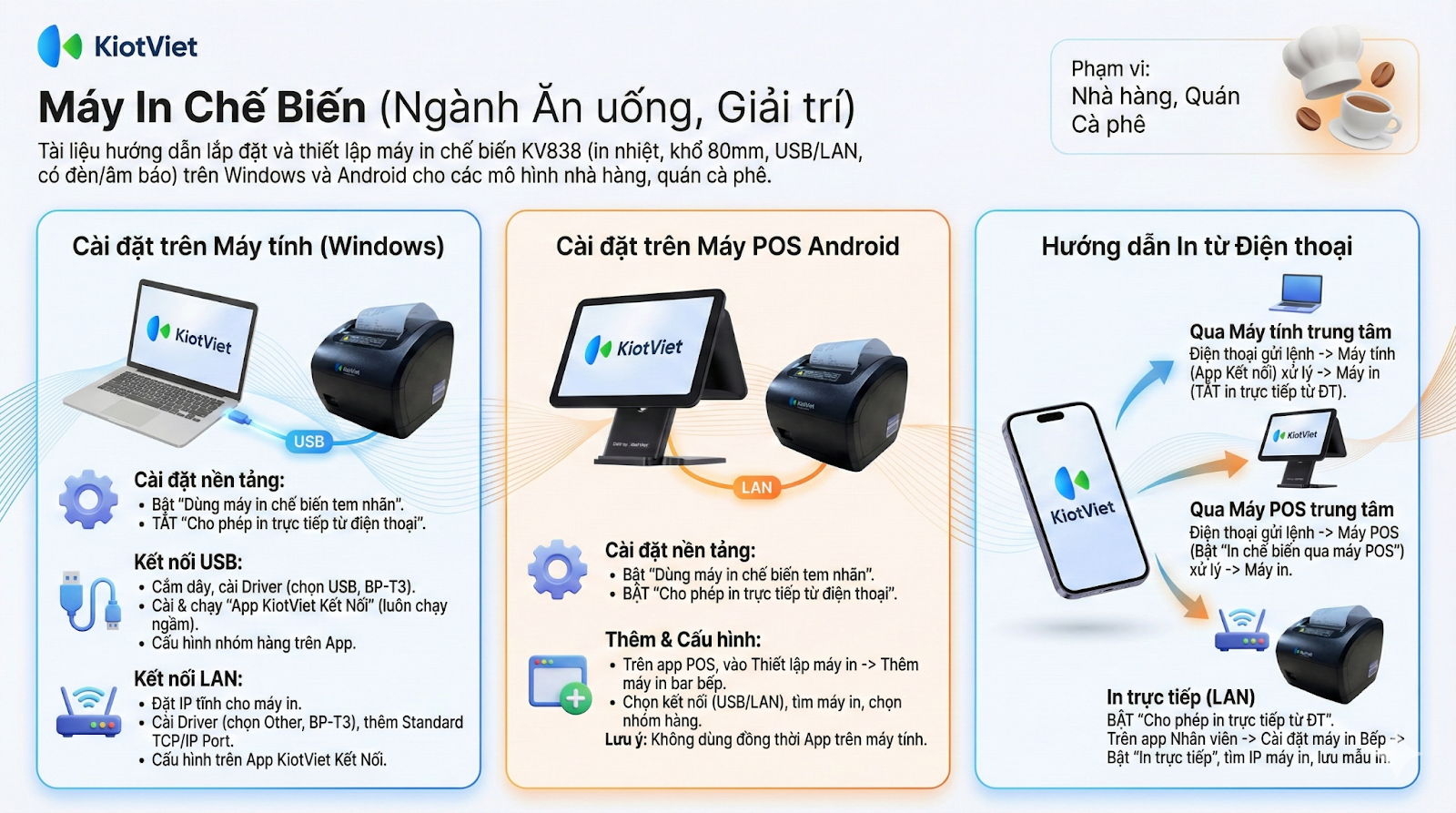
Tài liệu này cung cấp hướng dẫn chi tiết để lắp đặt và thiết lập máy in chế biến (in bar/bếp) KV838 và các dòng máy in nhiệt tương tự (khổ giấy 80mm). Hướng dẫn bao gồm các phương thức kết nối qua cổng USB, mạng LAN và các kịch bản vận hành khác nhau (sử dụng máy tính, máy POS làm trung tâm hoặc in trực tiếp từ điện thoại) để phù hợp với mọi mô hình nhà hàng, quán cà phê.
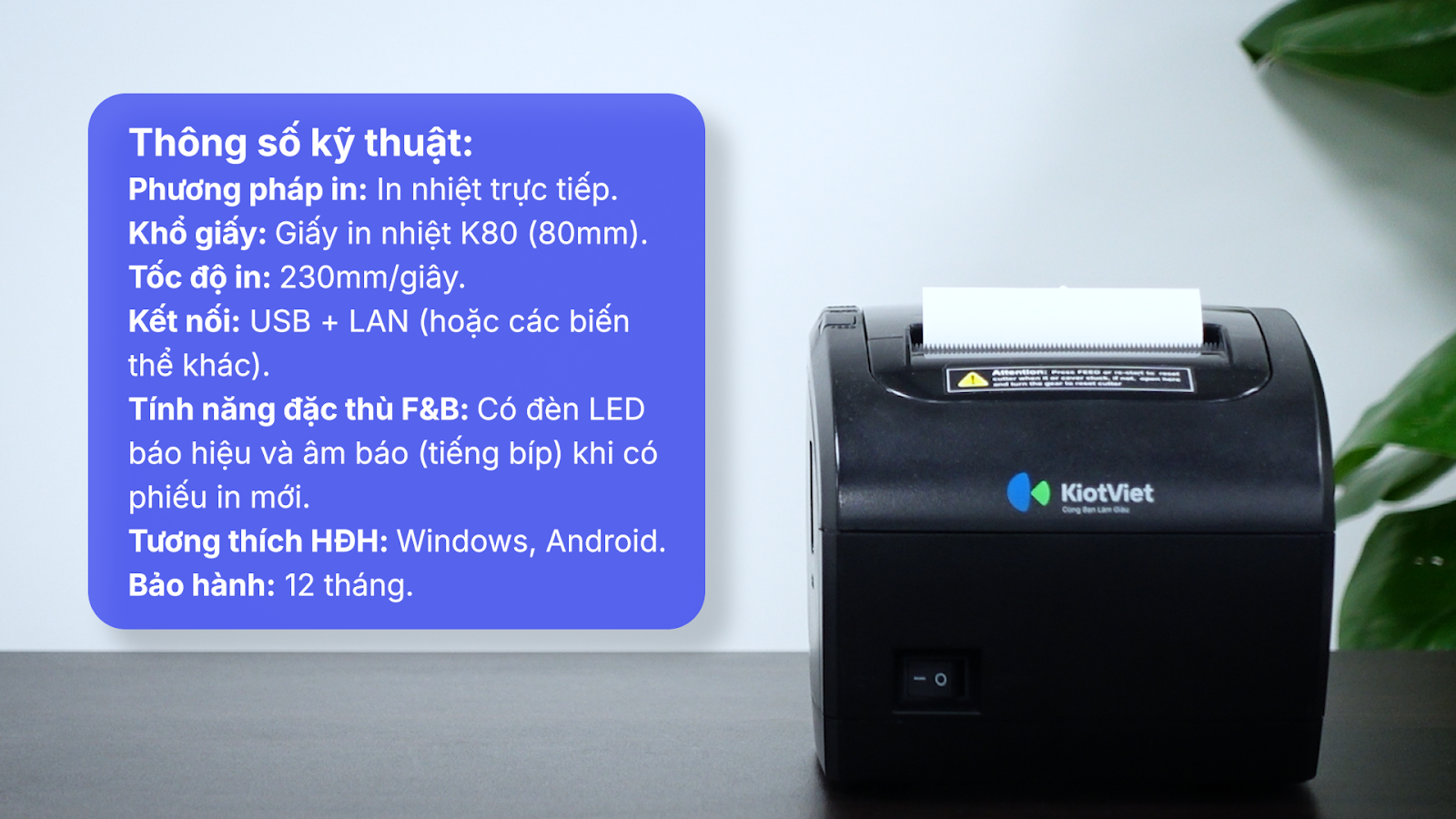
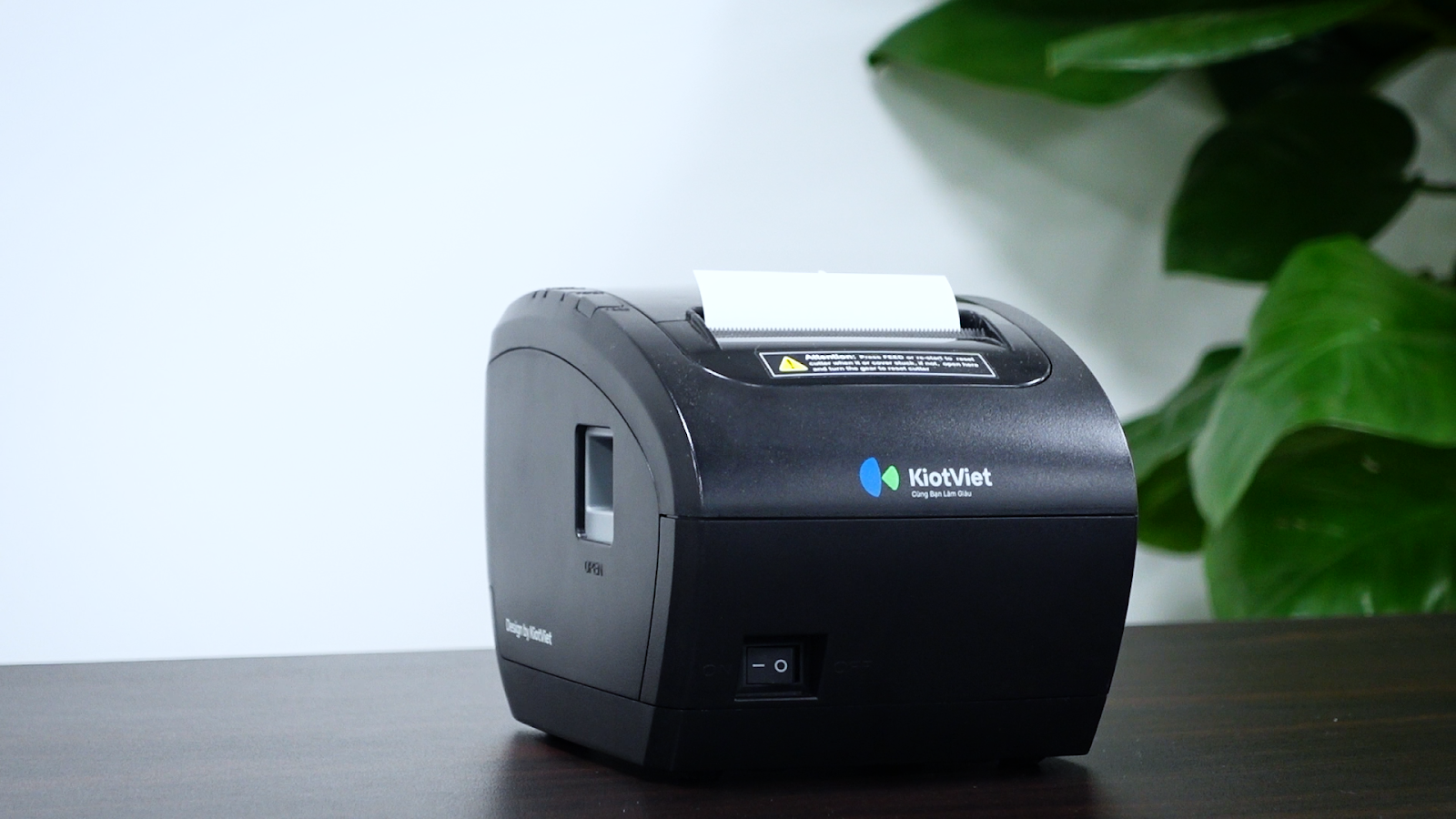
Giới thiệu máy in chế biến KV838:
- Phương pháp in: In nhiệt trực tiếp.
- Khổ giấy: Giấy in nhiệt K80 (80mm).
- Tốc độ in: 230mm/giây.
- Kết nối: USB + LAN (hoặc các biến thể khác).
- Tính năng đặc thù F&B: Có đèn LED báo hiệu và âm báo (tiếng bíp) khi có phiếu in mới.
- Tương thích HĐH: Windows, Android.
- Bảo hành: 12 tháng.
Lợi ích nổi bật của tính năng In Chế Biến trên KiotViet:
- Thông báo tức thời: Giúp nhân viên order gửi yêu cầu chế biến (order, hủy món, chuyển bàn) xuống bếp hoặc quầy bar ngay lập tức thông qua âm báo và đèn hiệu, giảm thời gian chờ đợi.
- Chính xác và rõ ràng: Phiếu in rõ nét, đúng mẫu (phiếu chế biến, phiếu hủy), giúp bộ phận bếp nhận đúng và đủ thông tin, hạn chế tối đa sai sót trong chuẩn bị món.
- Vận hành linh hoạt: Giúp quản lý nhà hàng tùy chọn nhiều mô hình kết nối (qua máy tính, máy POS, hoặc điện thoại) để phù hợp với quy mô và cách bố trí của cửa hàng.
II. Hướng dẫn cài đặt trên máy tính (Windows)
Để dễ hình dung, các ví dụ dưới đây sẽ minh họa những tình huống bán hàng thực tế.
1. Thiết lập phương thức In chế biến
- Tình huống: Khi bạn quyết định sử dụng máy tính làm thiết bị trung tâm để xử lý lệnh in chế biến, bạn cần thực hiện một số cài đặt nền tảng trên KiotViet.
- Thao tác thực hiện như sau:
- Đăng nhập vào màn hình quản lý KiotViet trên máy tính hoặc trình duyệt web.
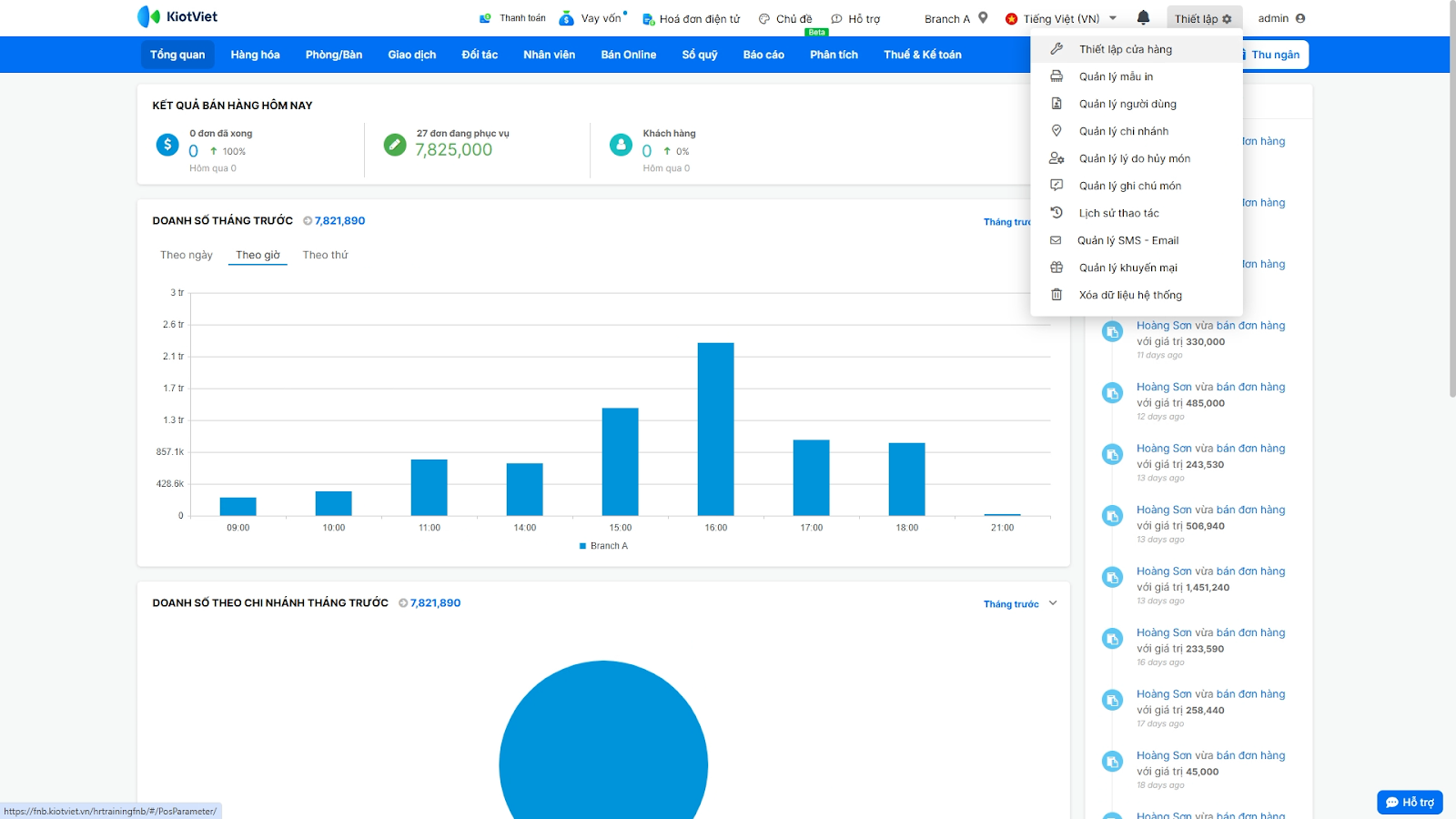
- Vào mục Thiết lập (biểu tượng bánh răng) -> Thiết lập cửa hàng.
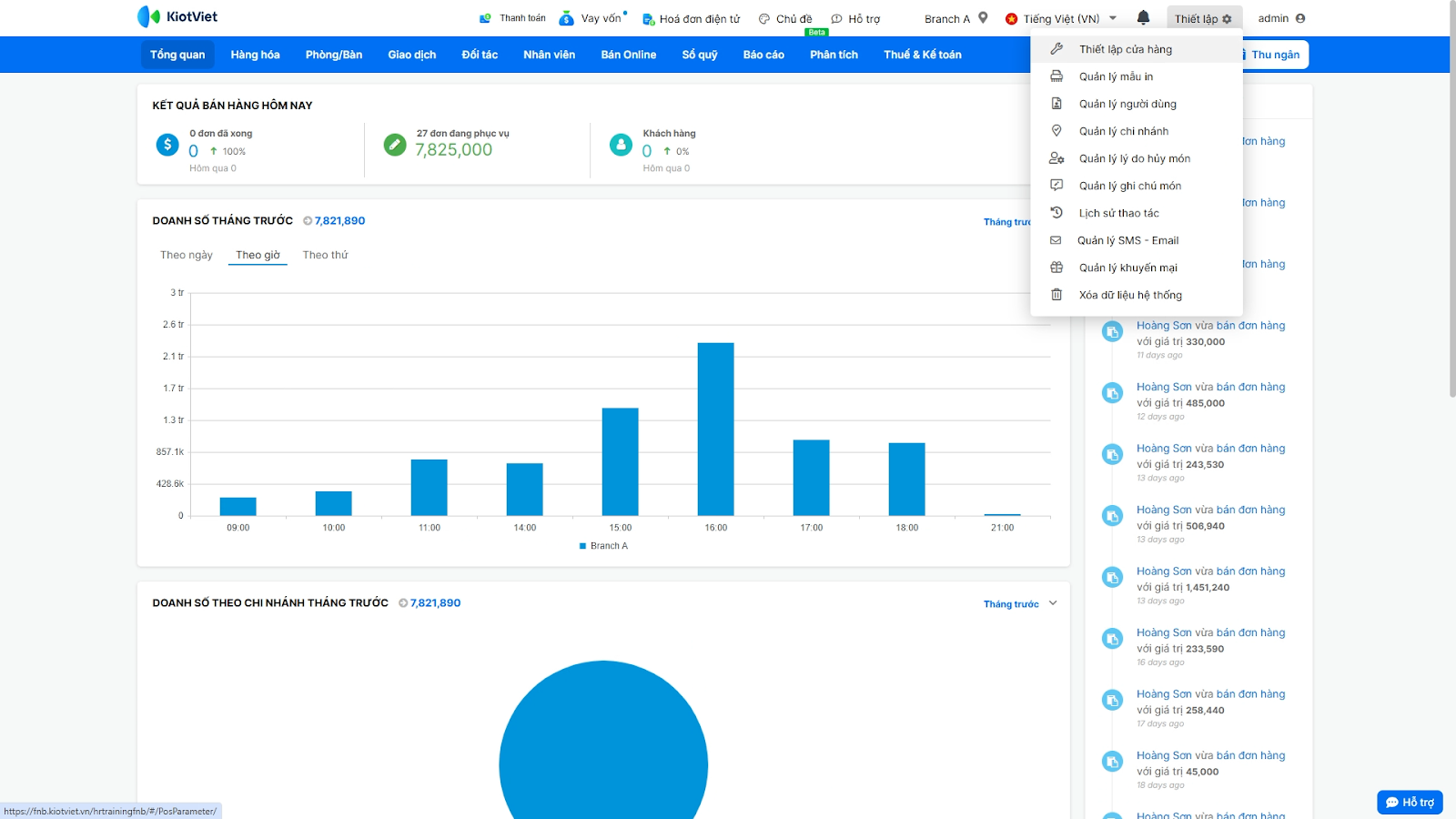
- Chọn tab Giao dịch.
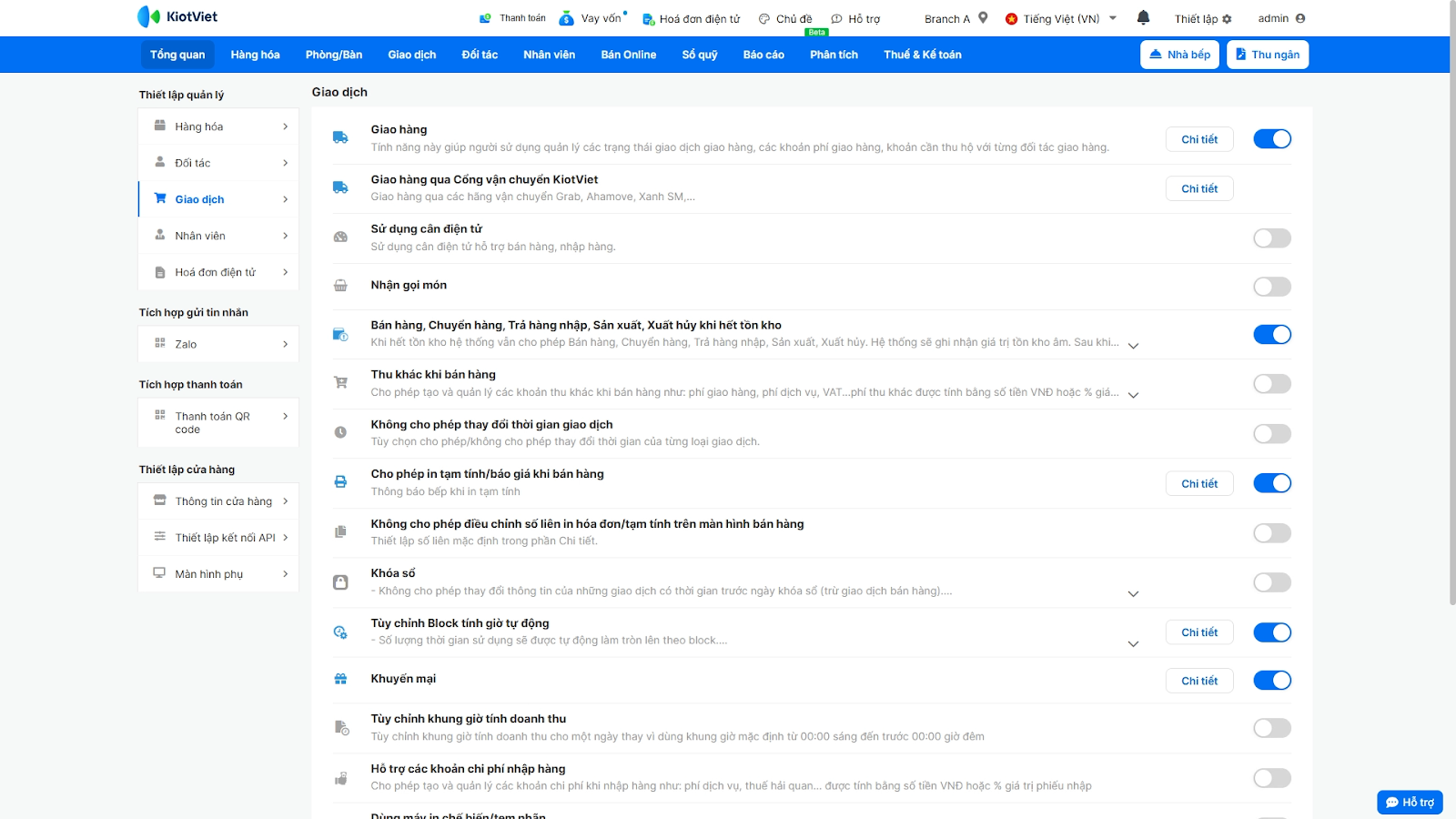
- Bật tùy chọn Dùng máy in chế biến tem nhãn.
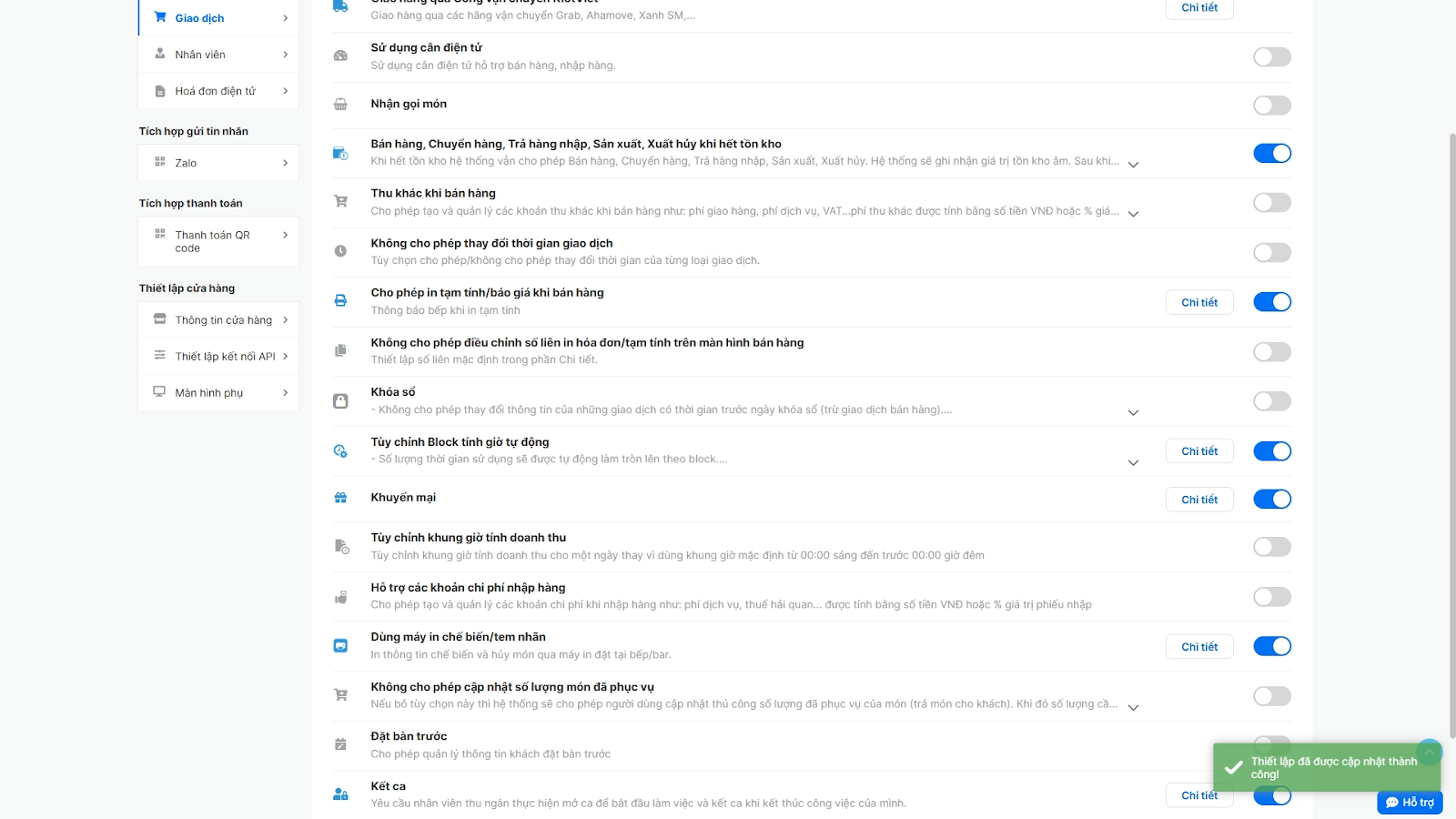
- Quan trọng: TẮT tùy chọn “Cho phép in bar, bếp trực tiếp từ điện thoại”.
- Lý do: Với trường hợp thiết lập In chế biến từ Máy tính, để đảm bảo các thông tin in được gửi chính xác, tránh tình trạng lỗi hoặc trùng đơn khi có nhiều thiết bị cùng sử dụng, bạn cần đảm bảo tùy chọn này được tắt.
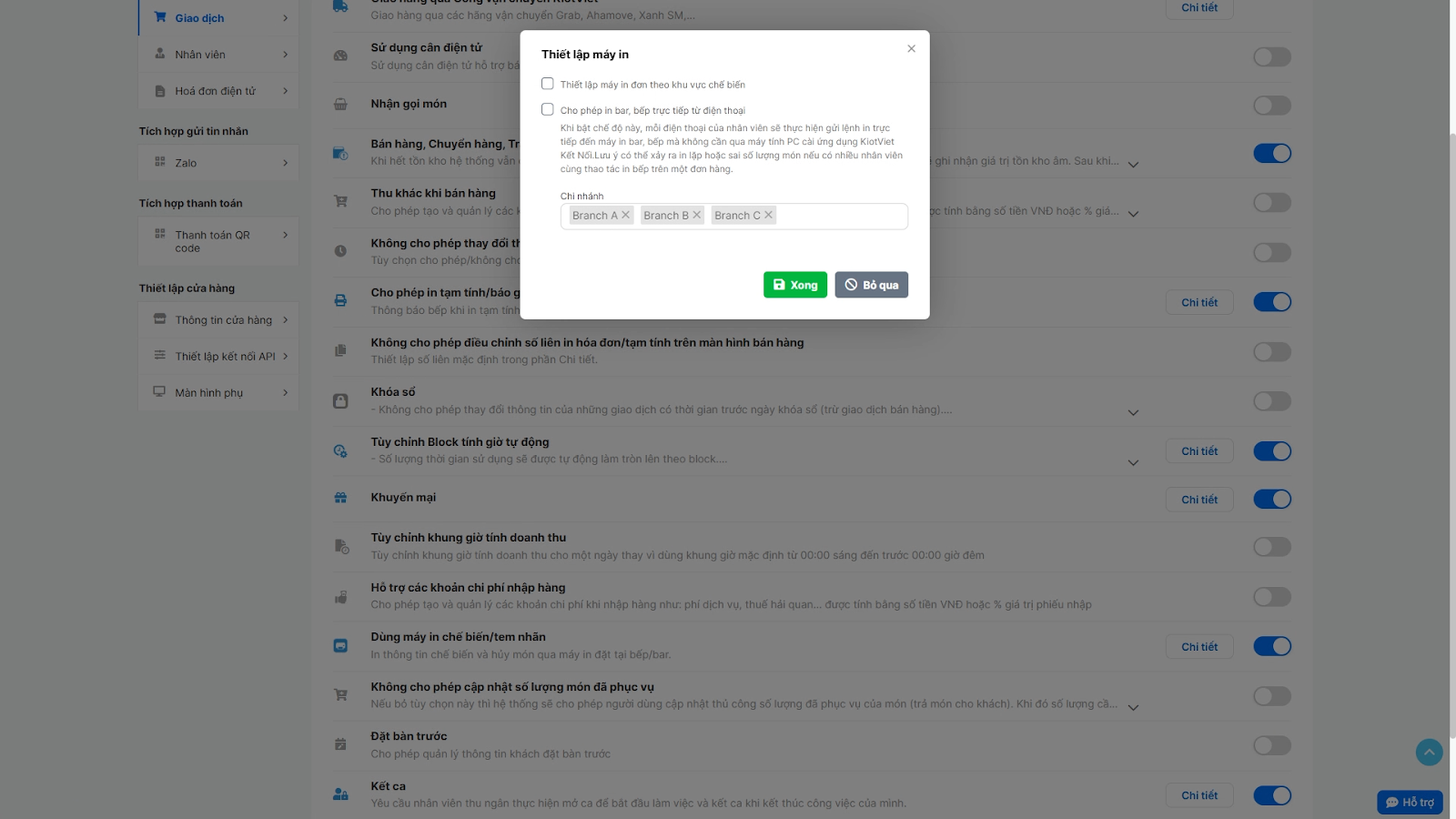
- Nhấn Xong để lưu lại.
2. Cài đặt máy in qua kết nối USB
- Tình huống: Khi bạn muốn sử dụng máy tính tại quầy thu ngân, kết nối trực tiếp với máy in bếp qua cổng USB. Đây là mô hình cài đặt phổ biến và cơ bản nhất.
- Thao tác thực hiện như sau:
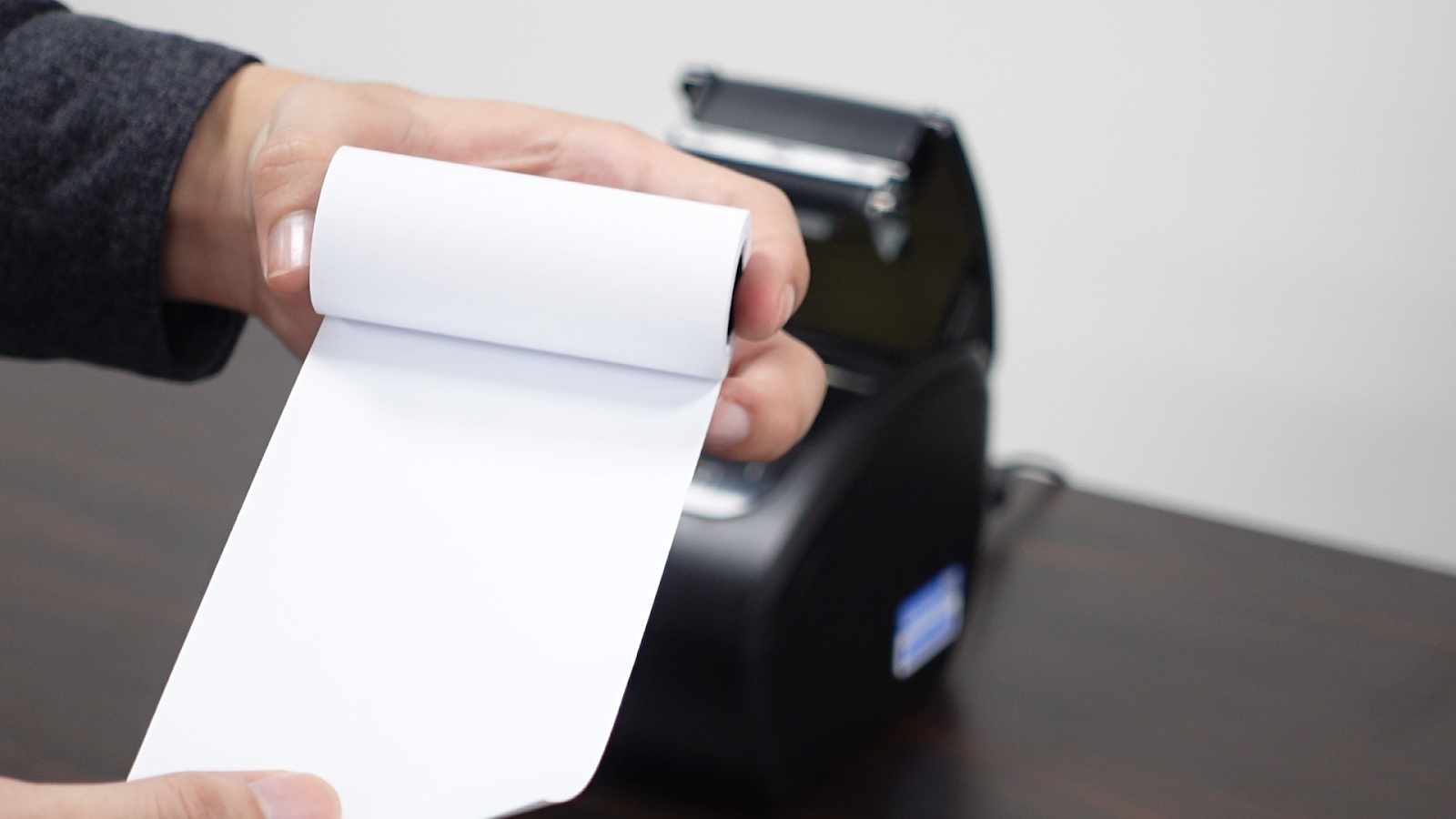
- Kết nối phần cứng: Cắm dây nguồn và dây USB vào máy in. Đầu USB còn lại cắm vào máy tính. Lắp cuộn giấy in nhiệt K80 theo đúng chiều.
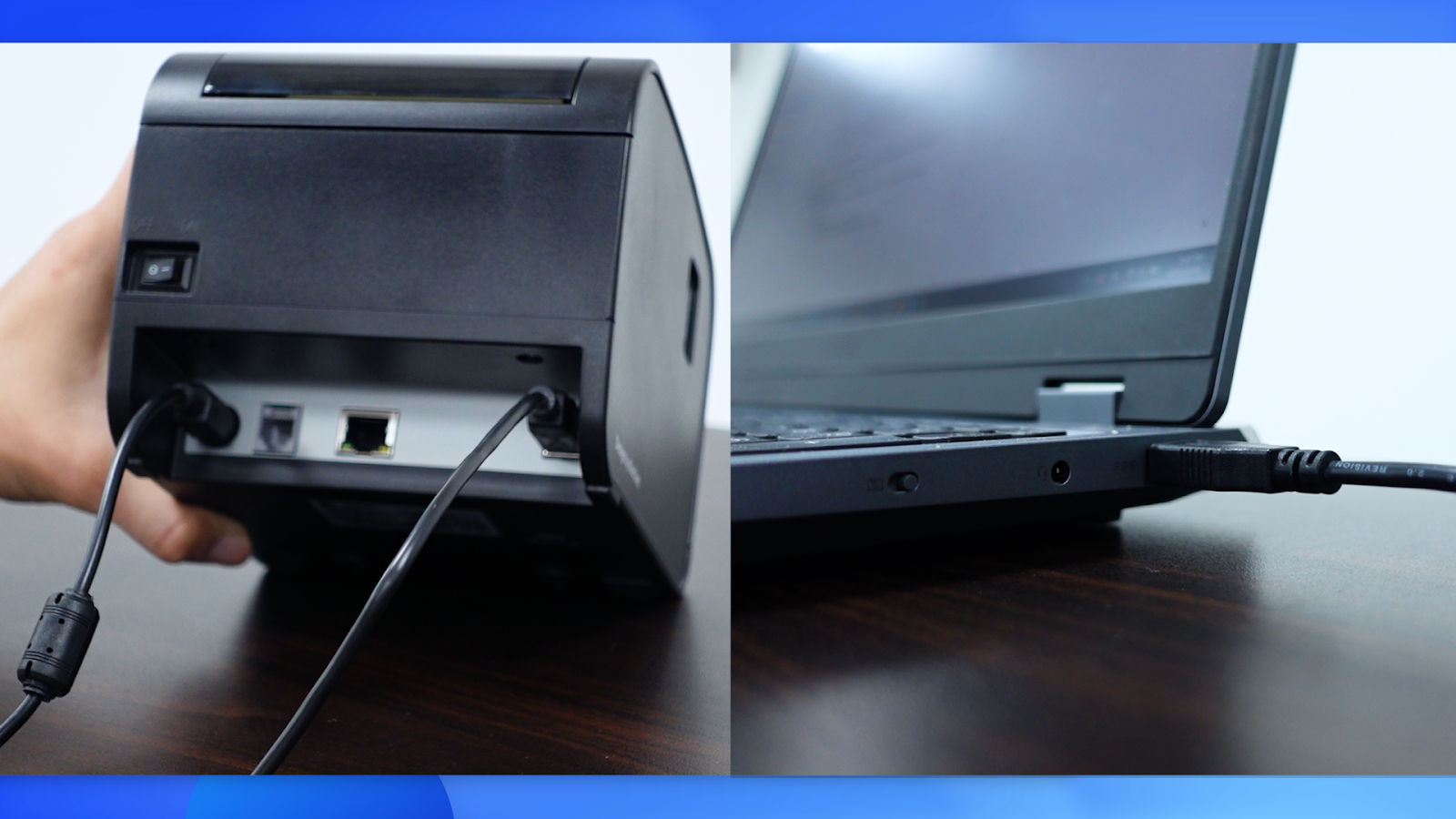
- Cài đặt Driver Máy in:
- Tải về bộ cài đặt Driver cho máy in nhiệt K80.
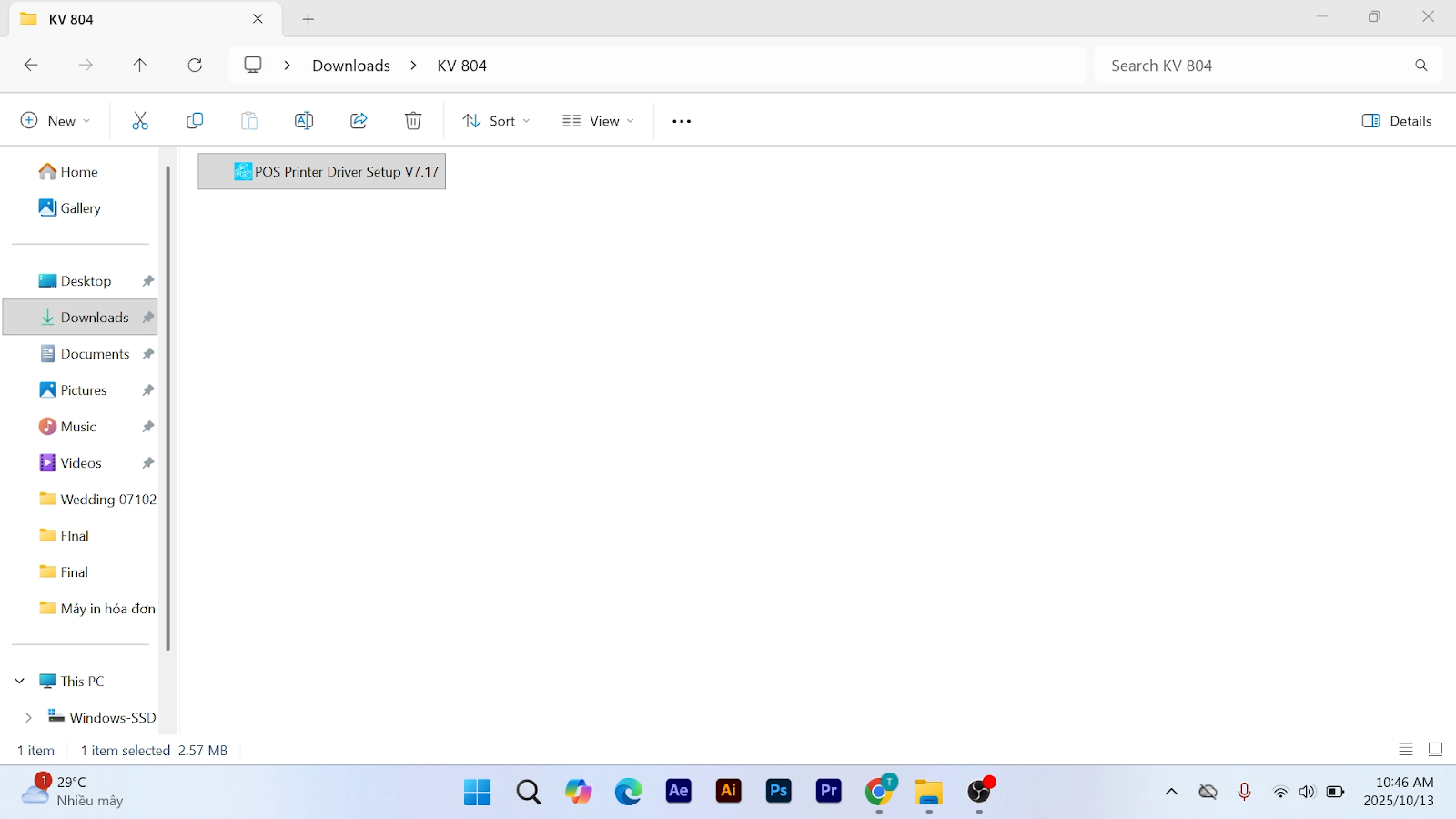
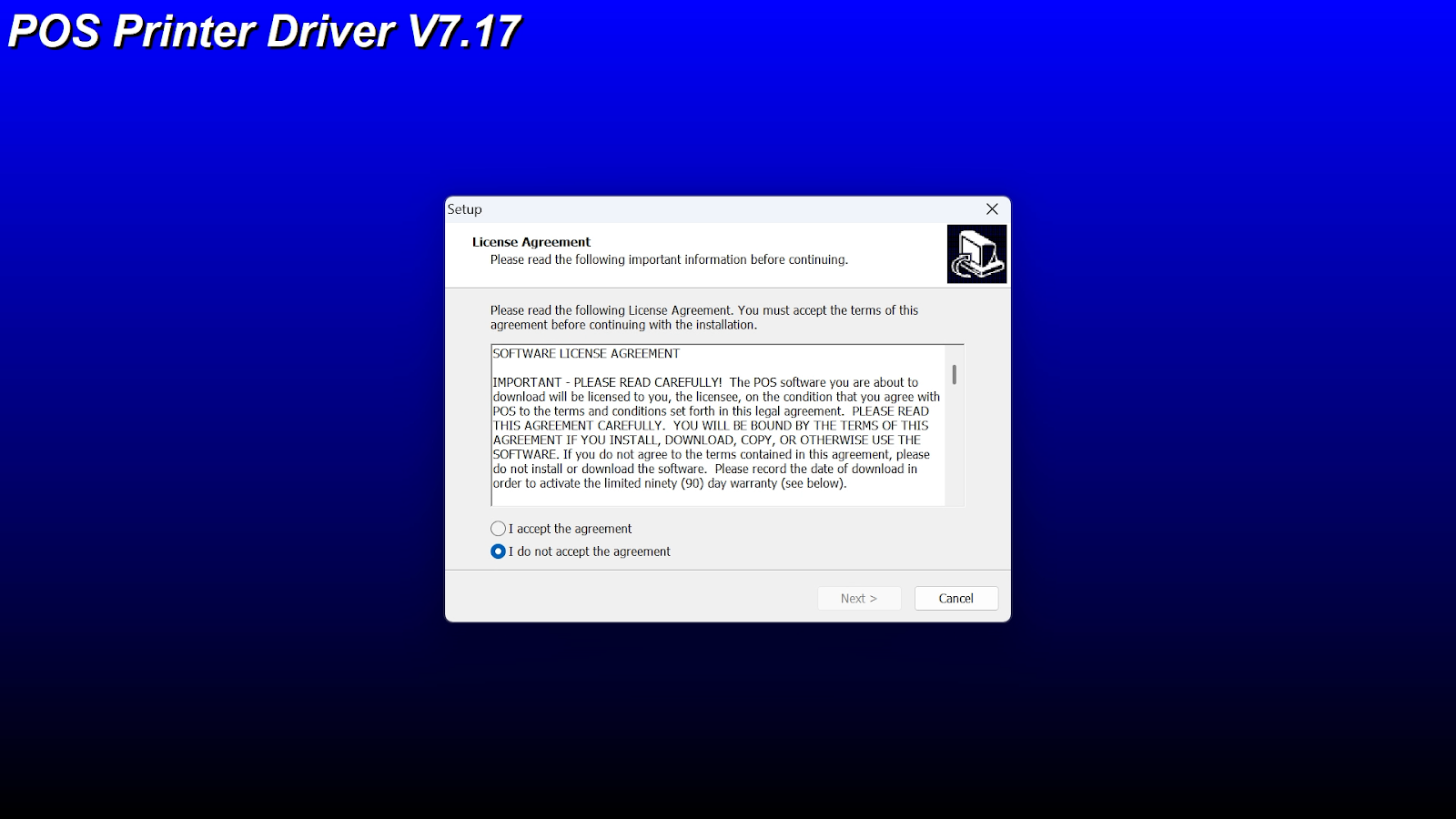
- Chạy file cài đặt, chọn Next -> Install -> Finish.
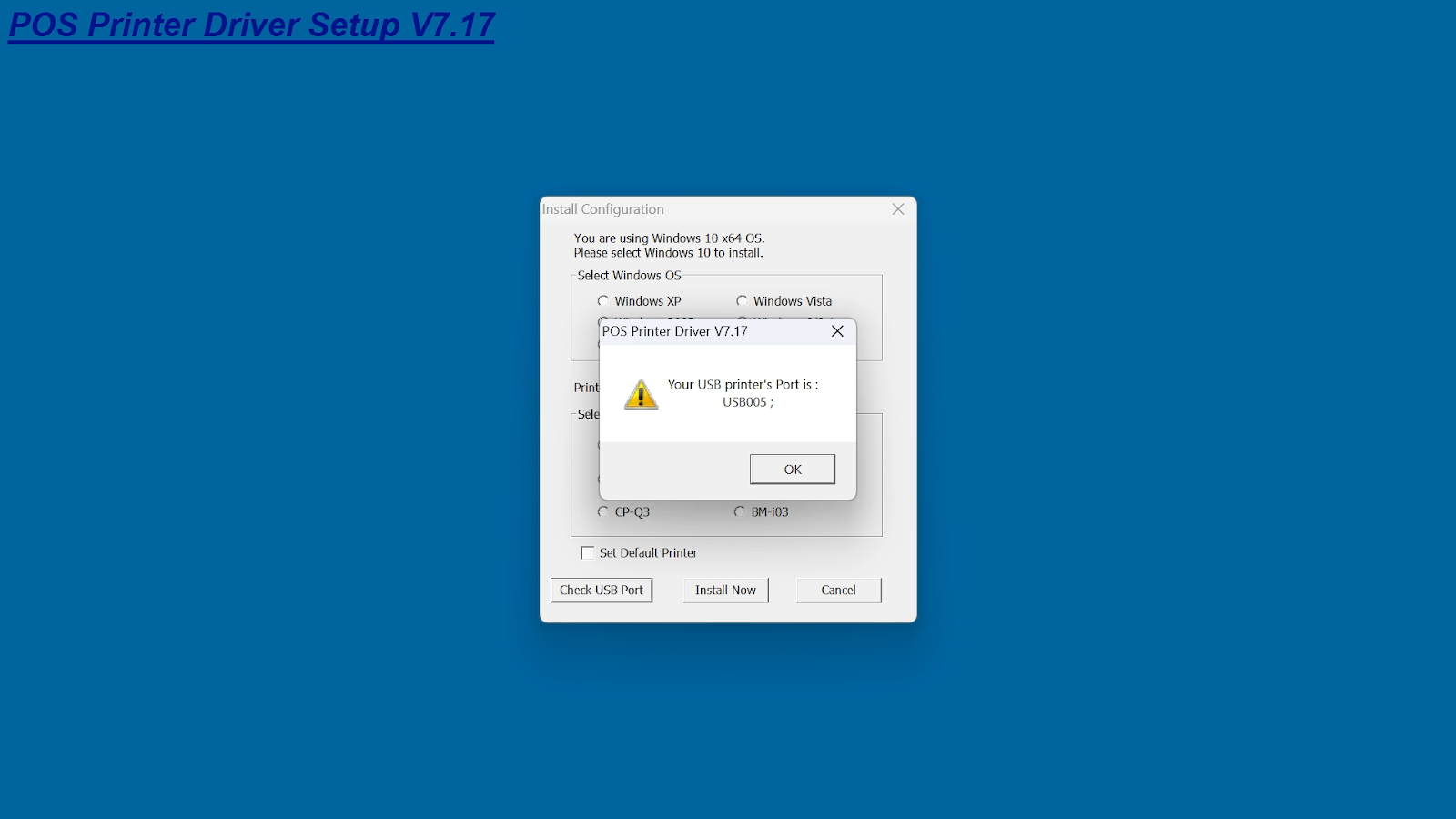
- Tại cửa sổ “POS Printer Driver” hiện ra, cấu hình như sau:
- OS: Chọn phiên bản Windows của bạn.
- Printer Interface: Chọn USB.
- Printer: Chọn BP-T3 (driver chung cho máy in K80 có cắt giấy tự động).
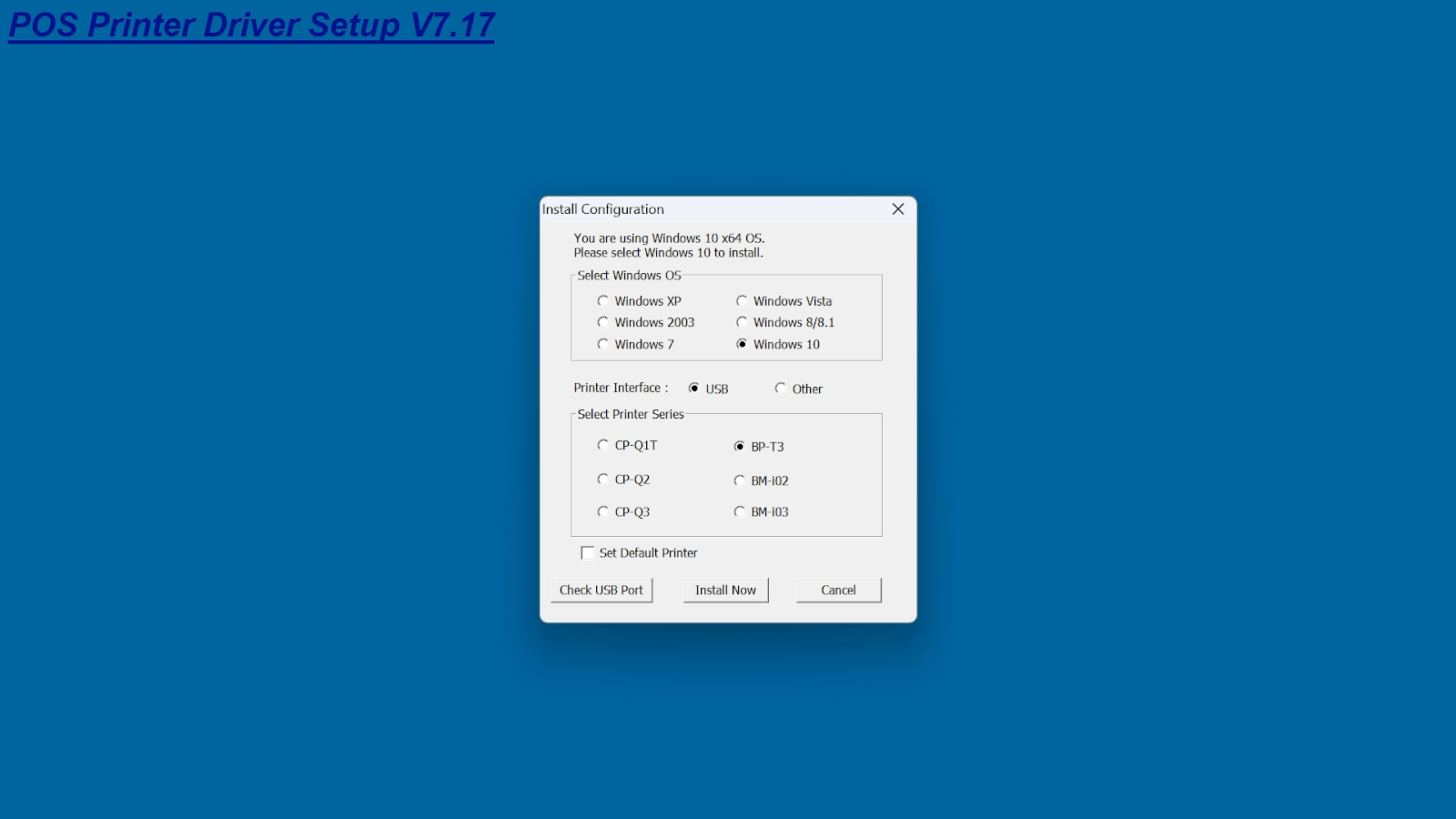
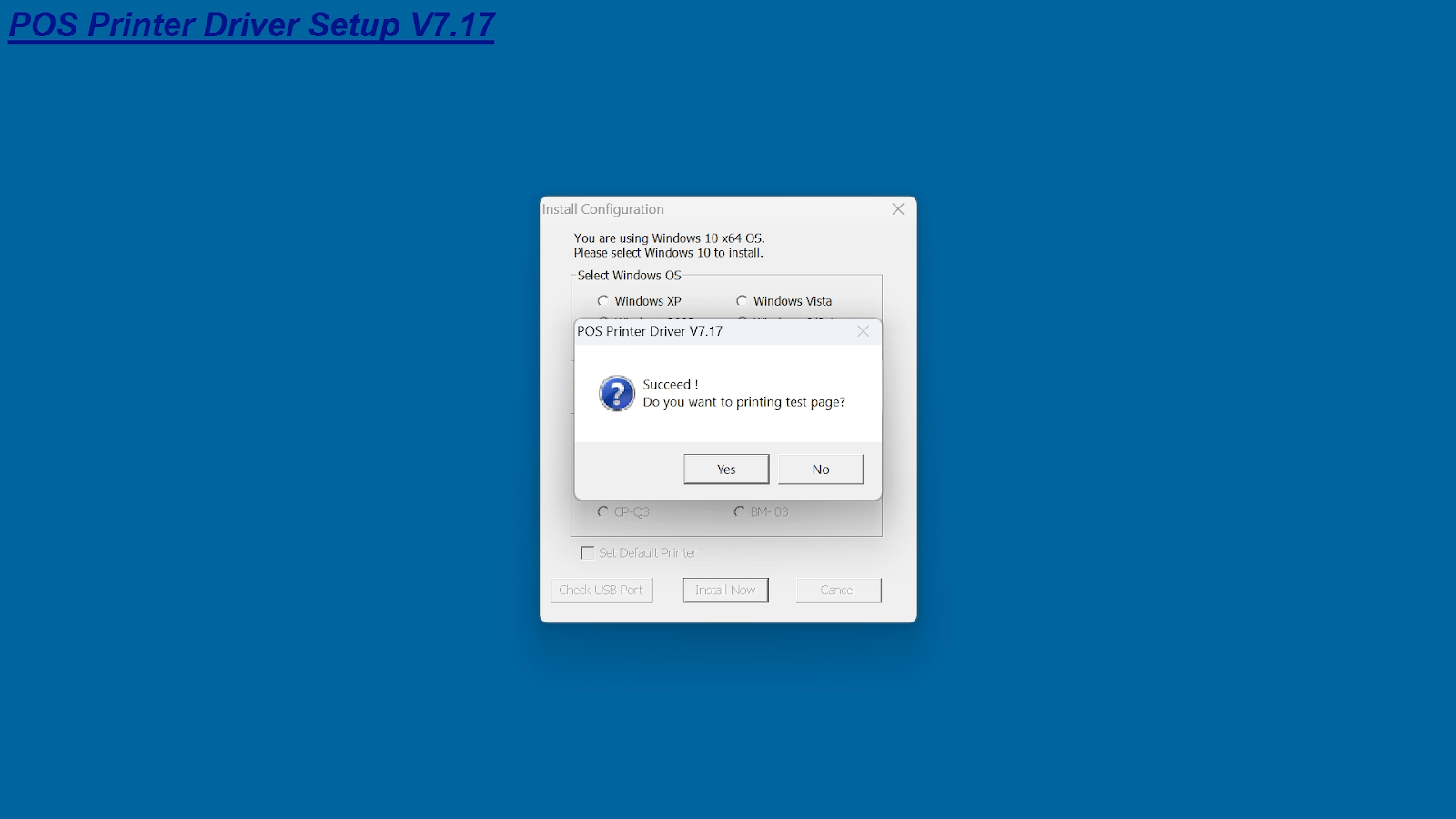
- Nhấn Check USB Port để kiểm tra, sau đó nhấn Install Now để hoàn tất.
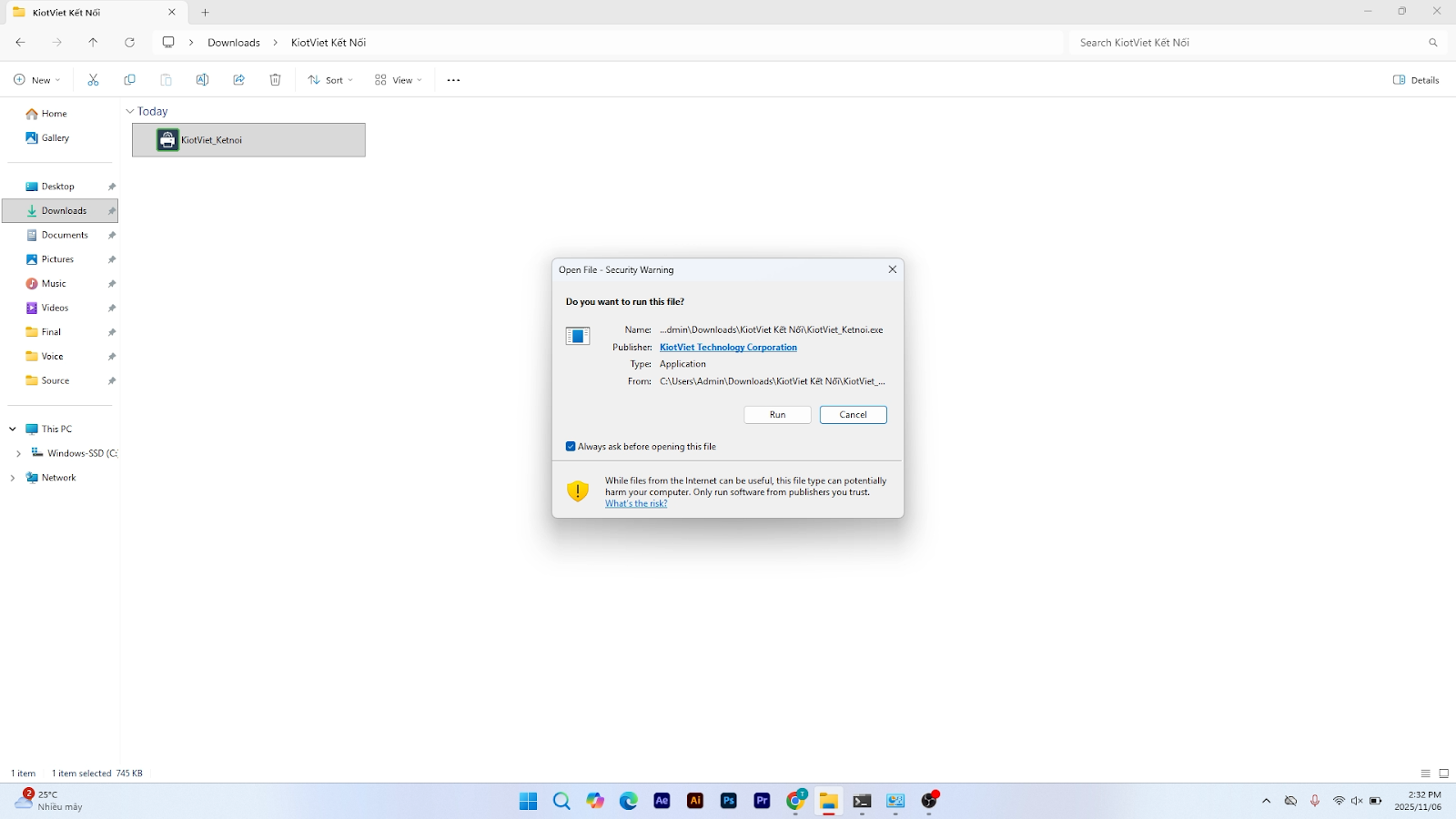
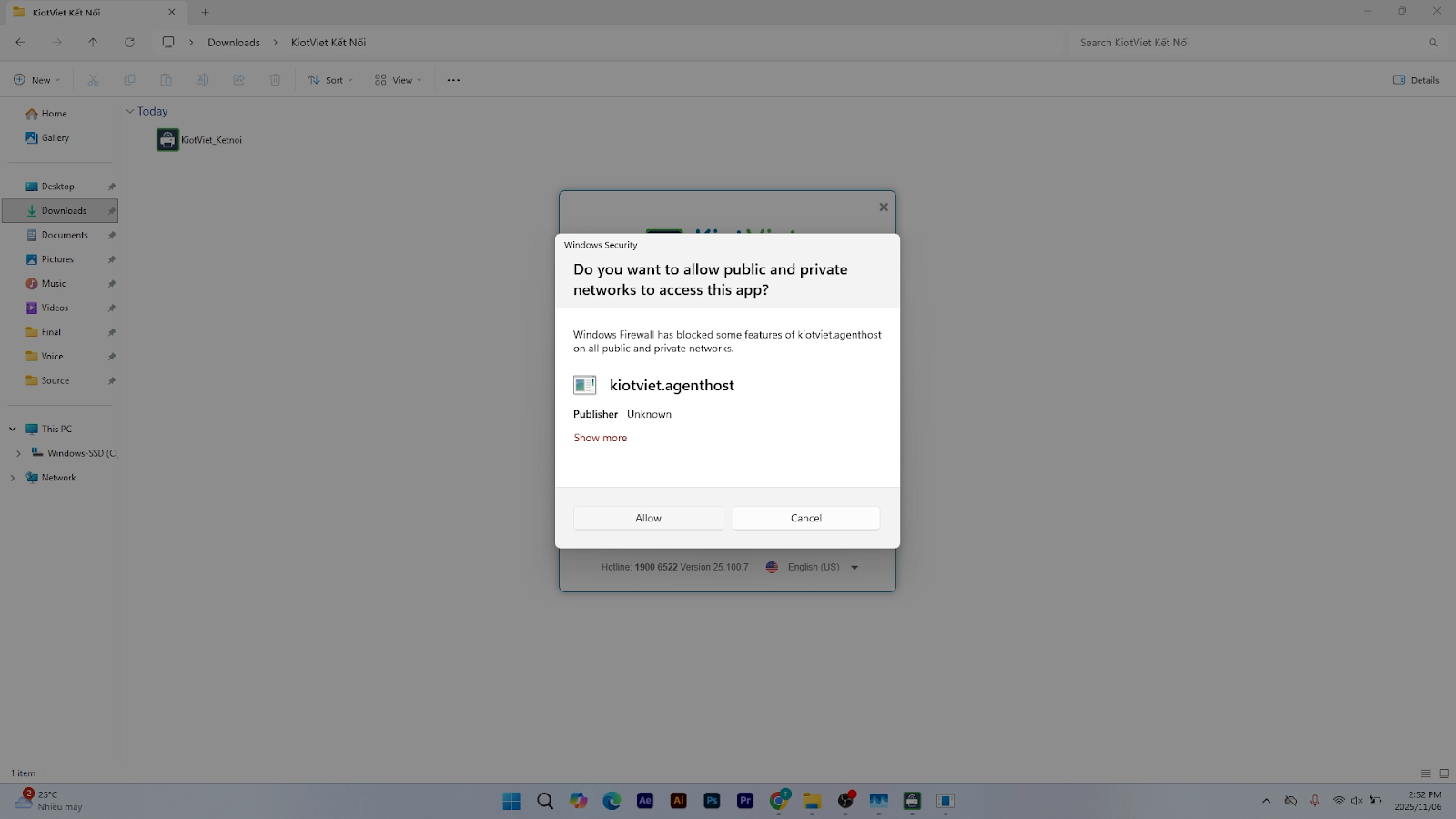
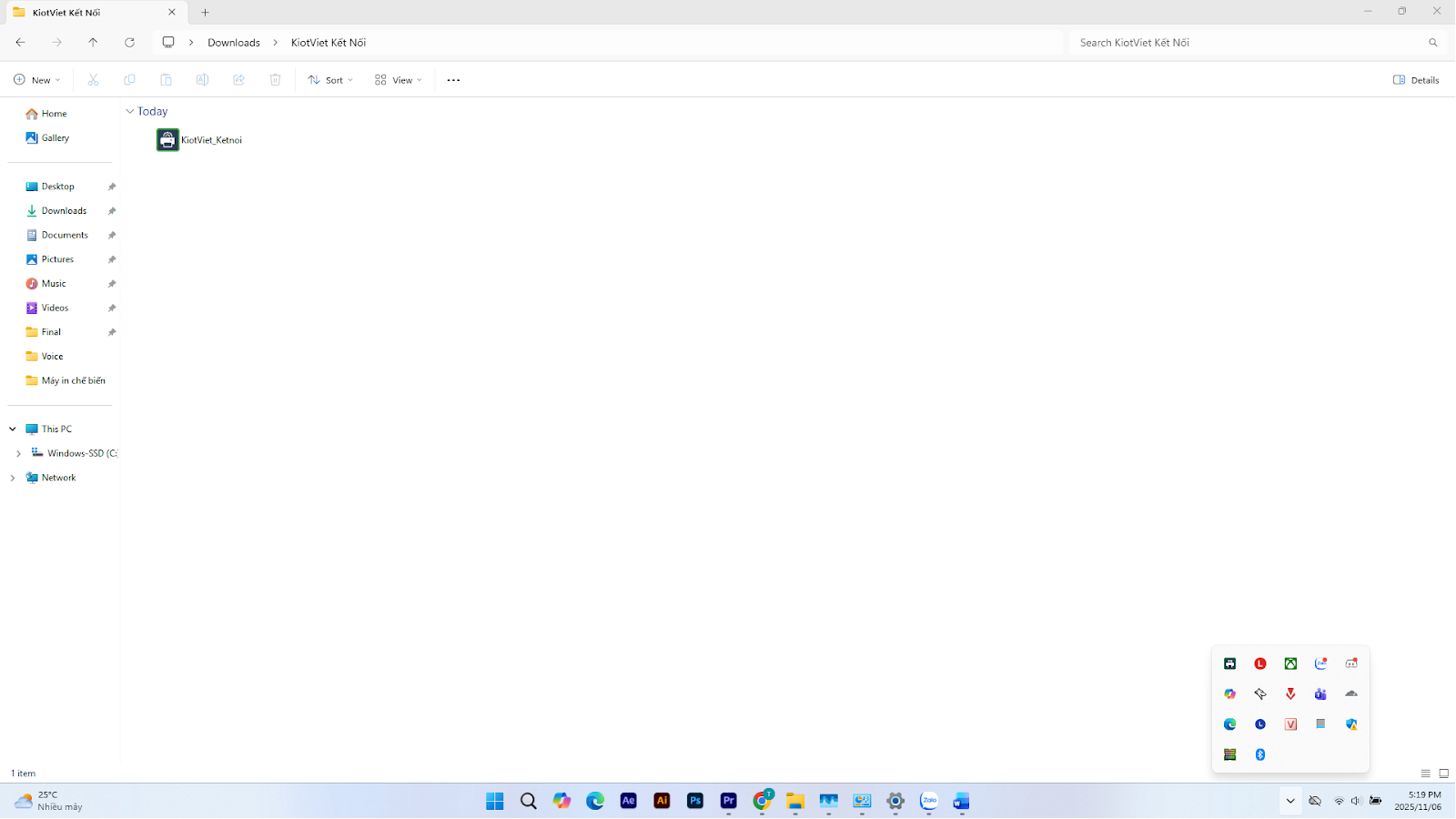
- Cài đặt App KiotViet Kết Nối:
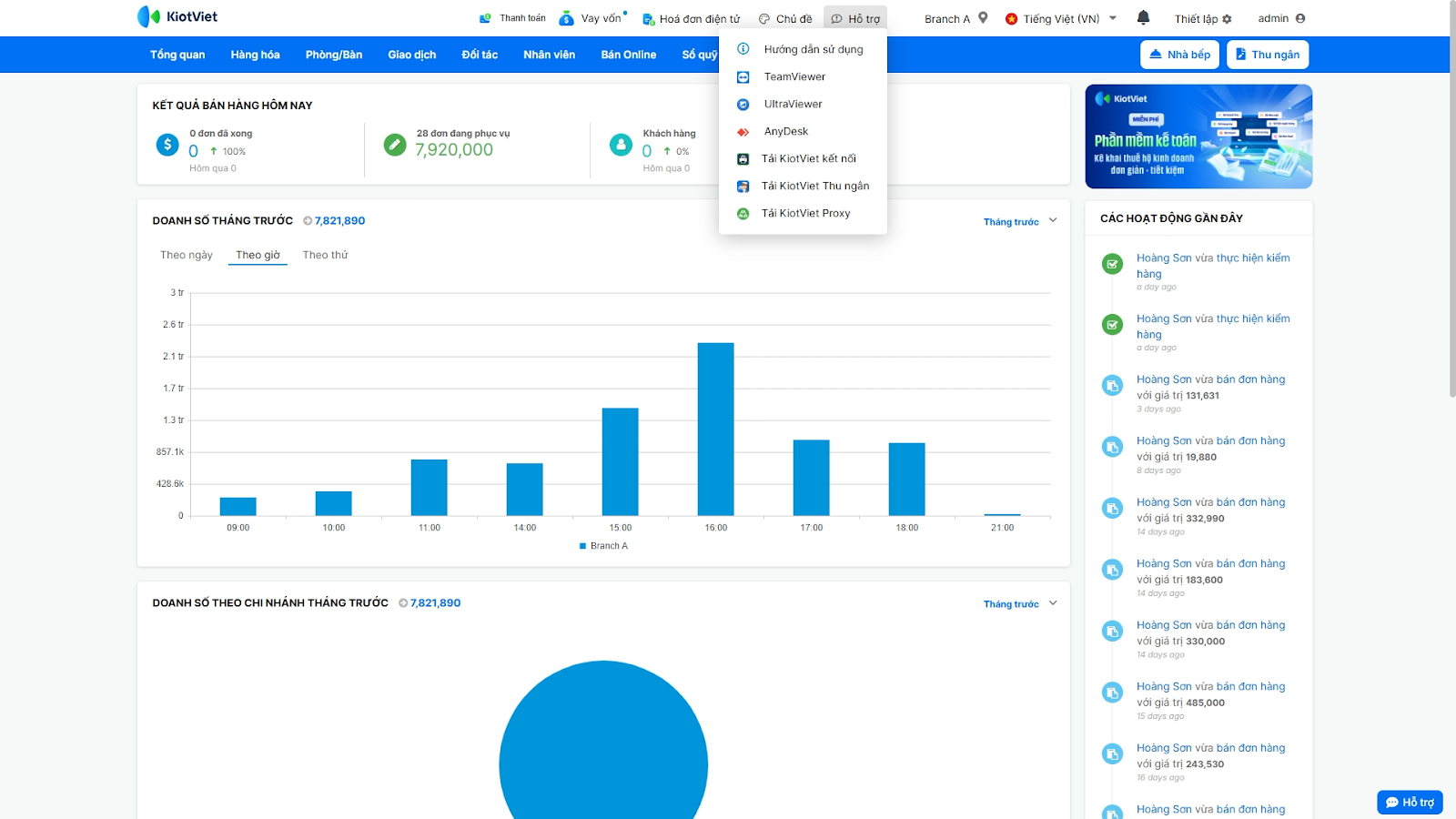
- Trên màn hình quản lý KiotViet, vào mục Hỗ trợ -> App KiotViet Kết Nối để tải về và cài đặt.
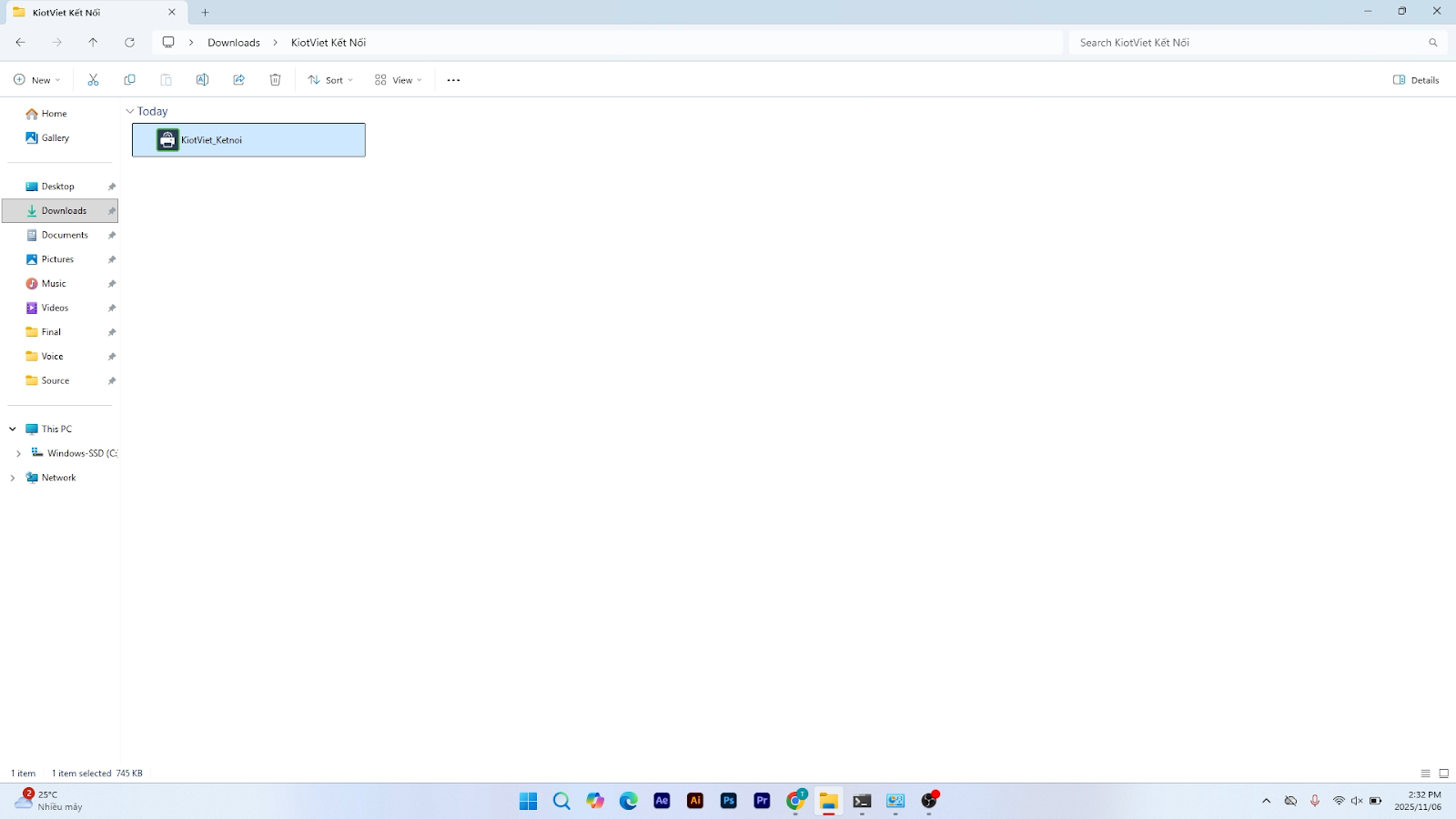
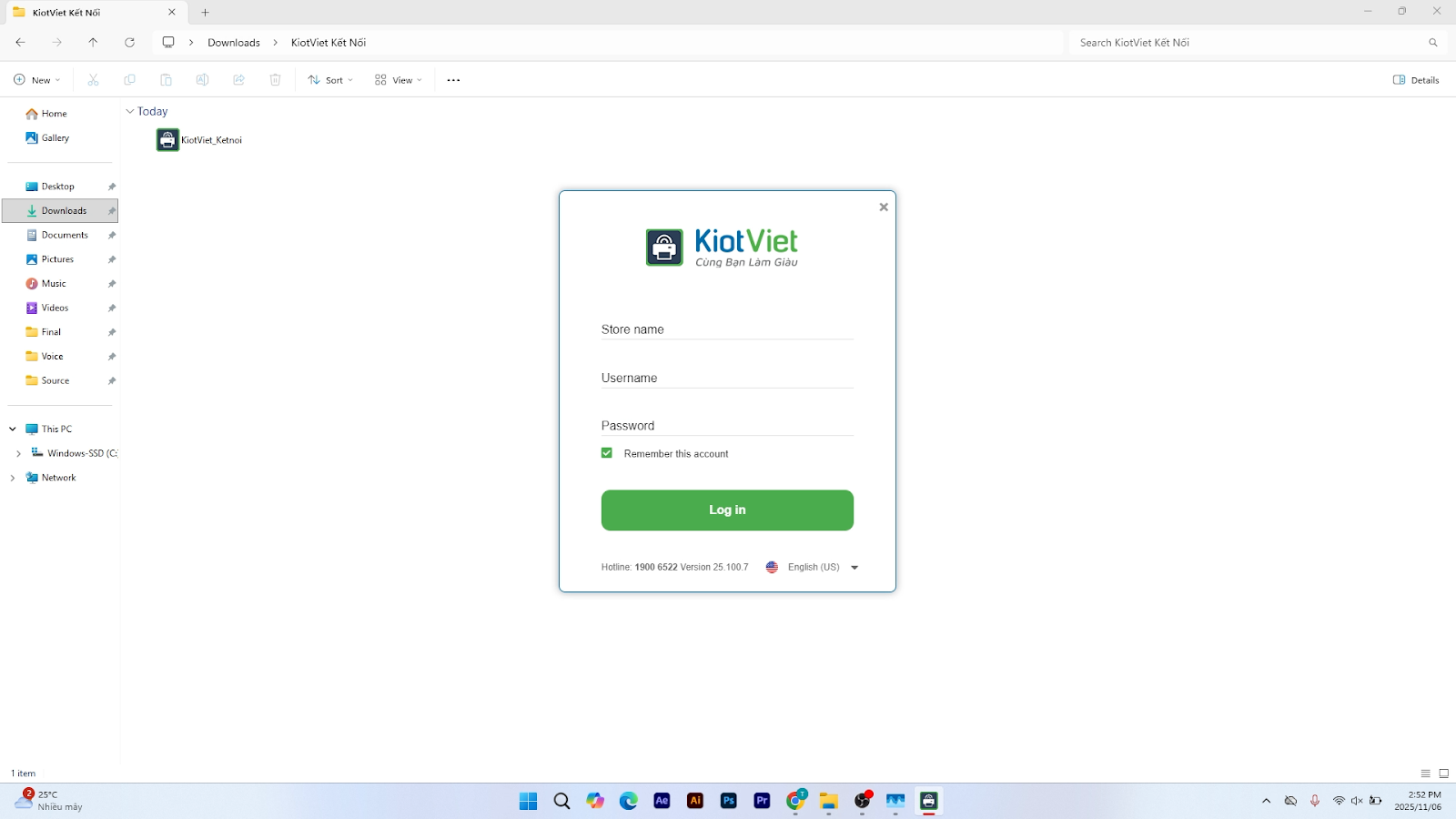
- Đăng nhập vào ứng dụng bằng tài khoản KiotViet của bạn.
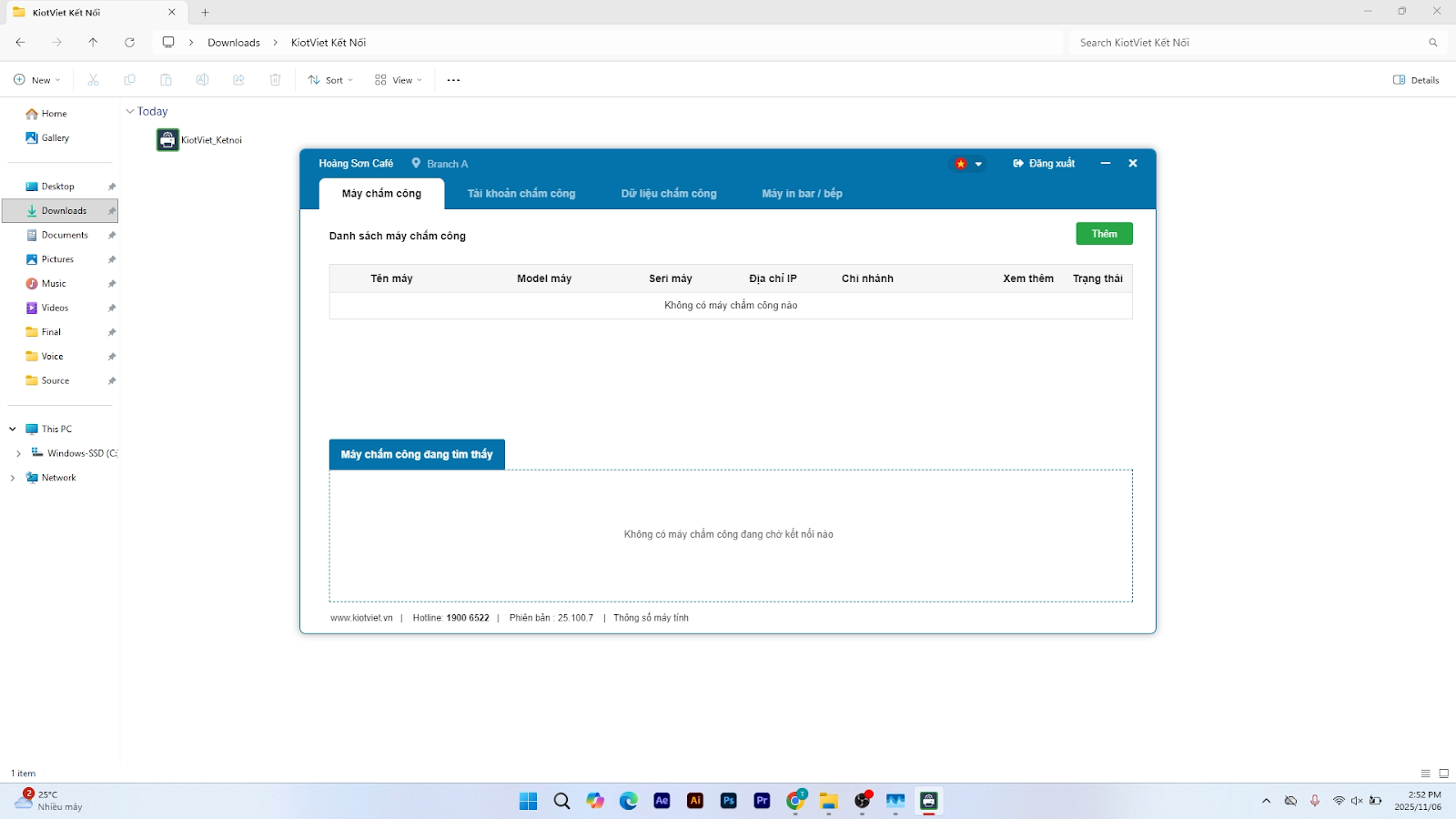
- Cấu hình In Chế Biến trên App:
- Trong App KiotViet Kết Nối, chọn mục Máy in bar bếp và nhấn Cập nhật.
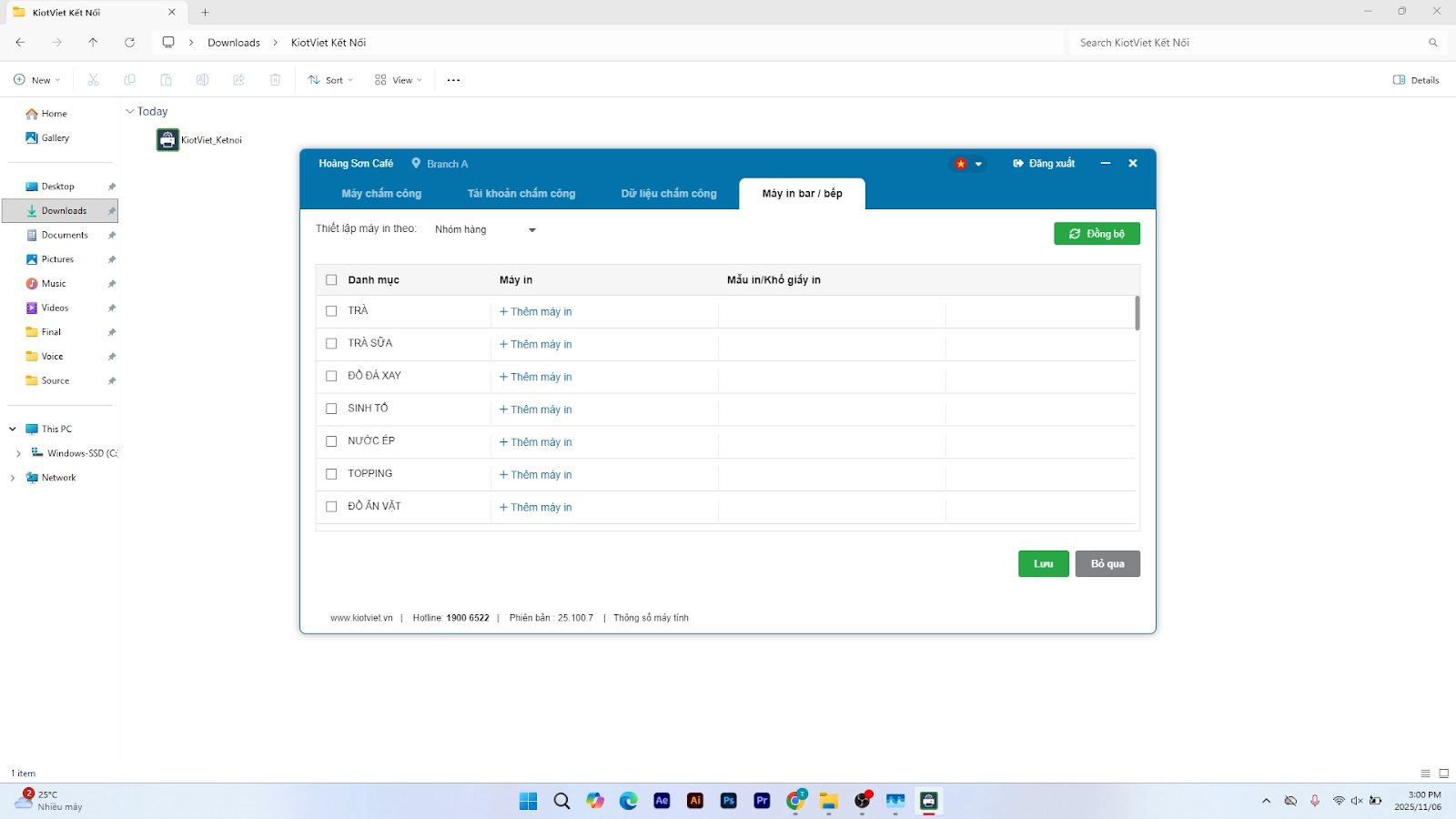
- Tích chọn các nhóm hàng (ví dụ: Món chính, Khai vị) mà bạn muốn máy in này phụ trách in.
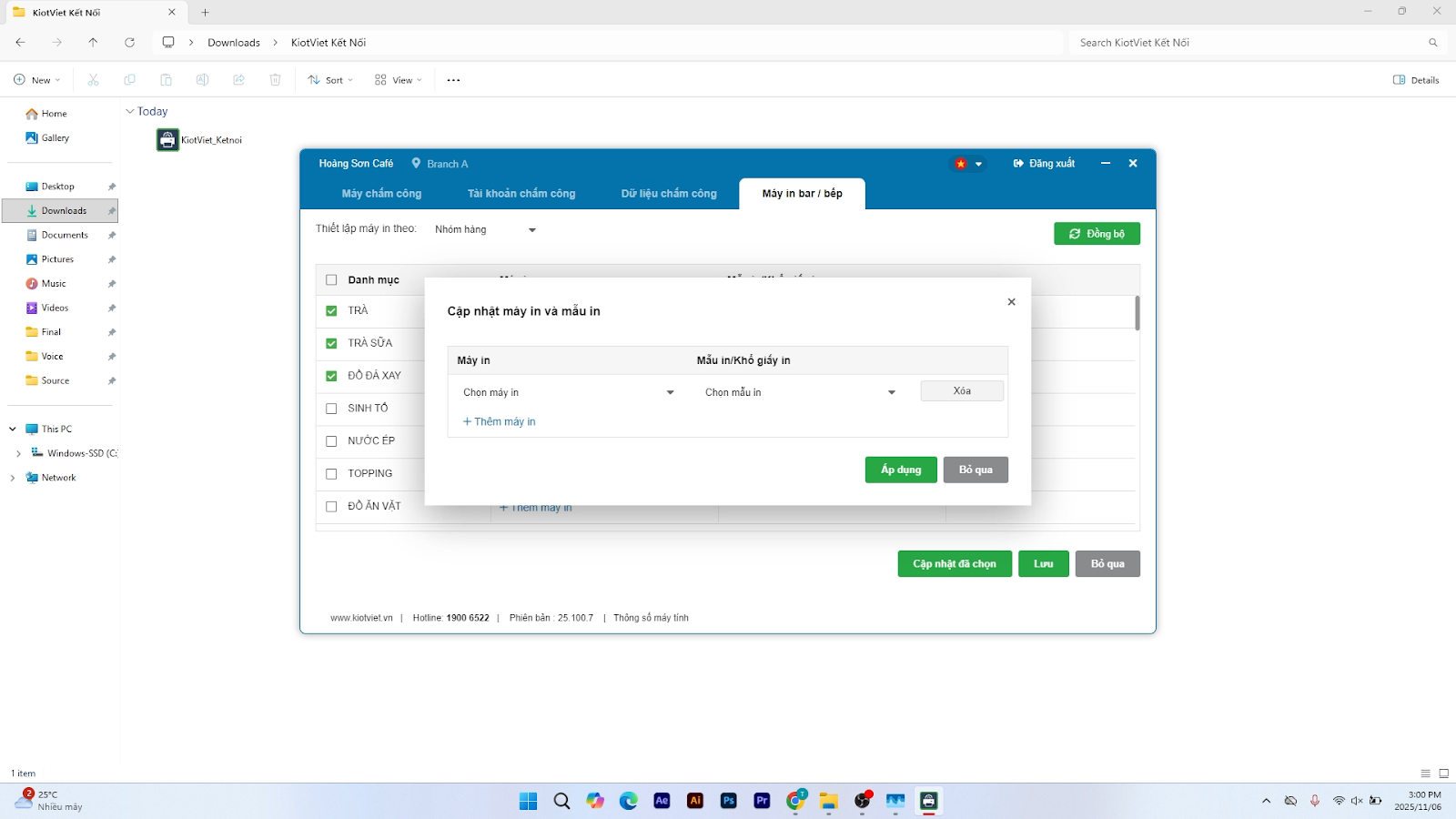
- Chọn tên máy in bạn vừa cài driver (ví dụ: BP-T3).
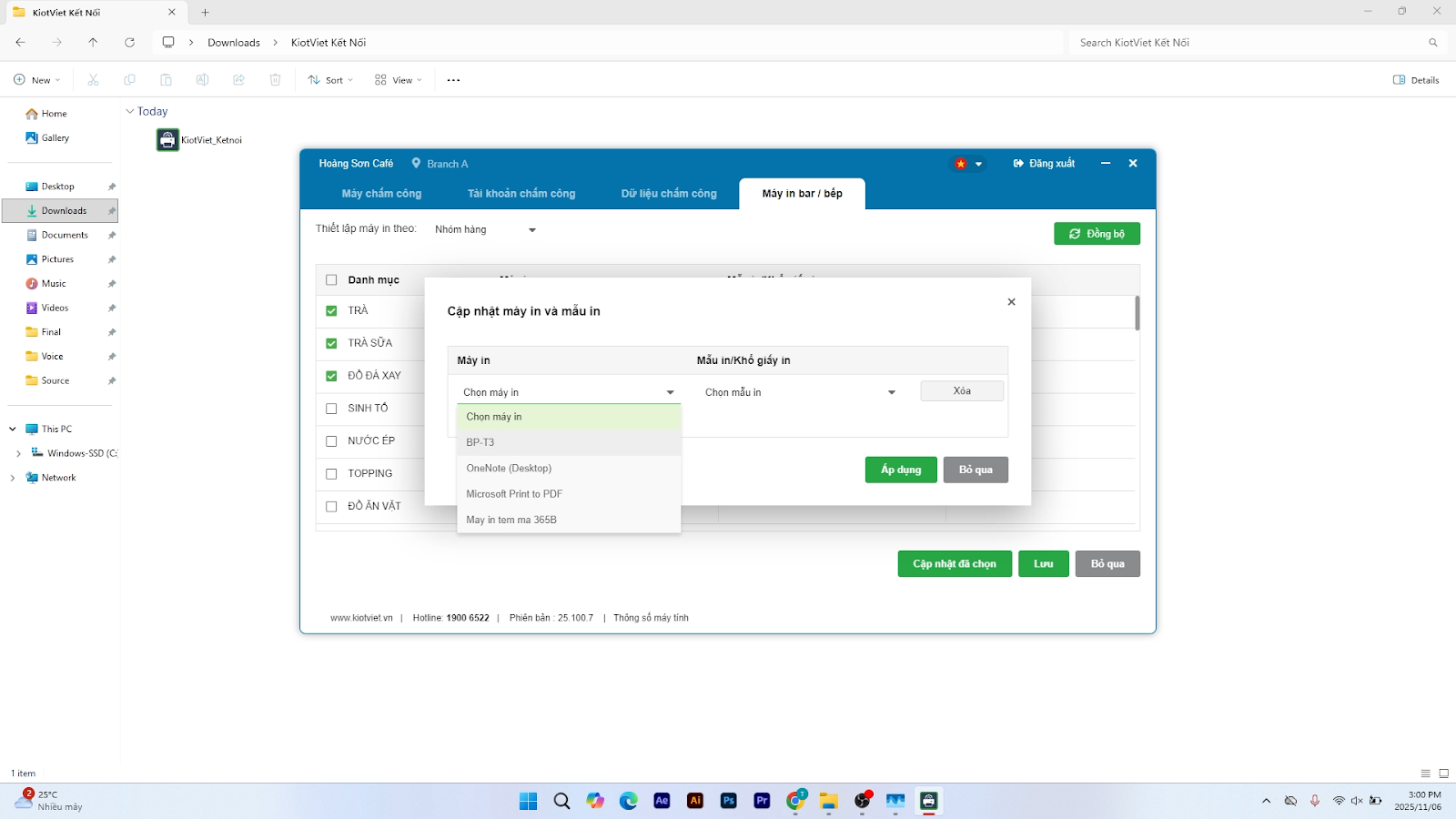
- Chọn khổ in là Chế biến K80.
- Nhấn Áp dụng và Xong để lưu lại.
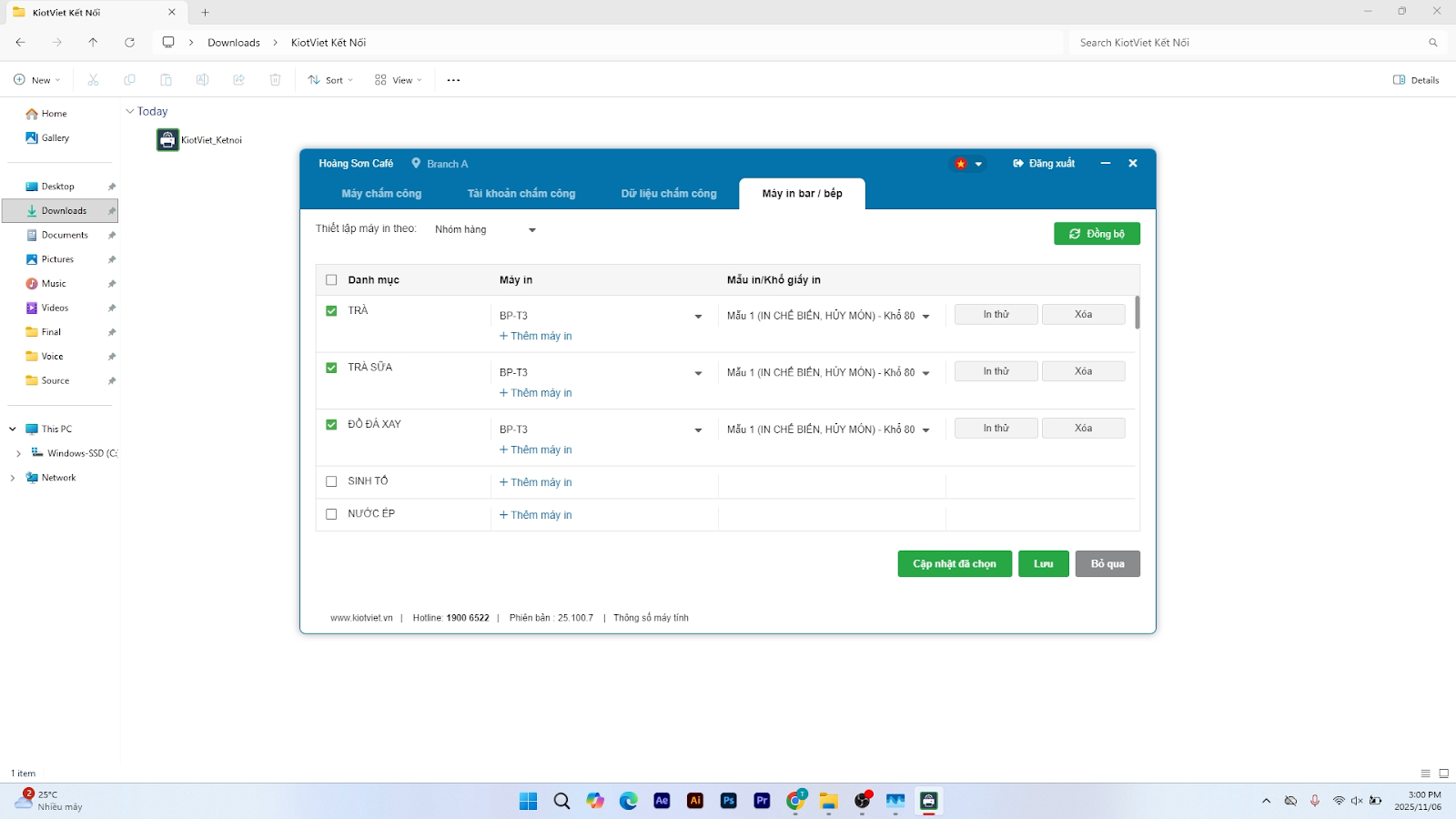
- Lưu ý: Để hệ thống hoạt động, App KiotViet Kết Nối phải luôn được chạy ngầm trên máy tính.
3. Cài đặt máy in qua kết nối mạng LAN
- Tình huống: Khi máy in bếp của bạn đặt ở vị trí xa máy tính (ví dụ: trong bếp), bạn cần kết nối cả hai thiết bị vào cùng một mạng nội bộ (mạng LAN).
- Thao tác thực hiện như sau:
- Thiết lập IP tĩnh cho máy in:
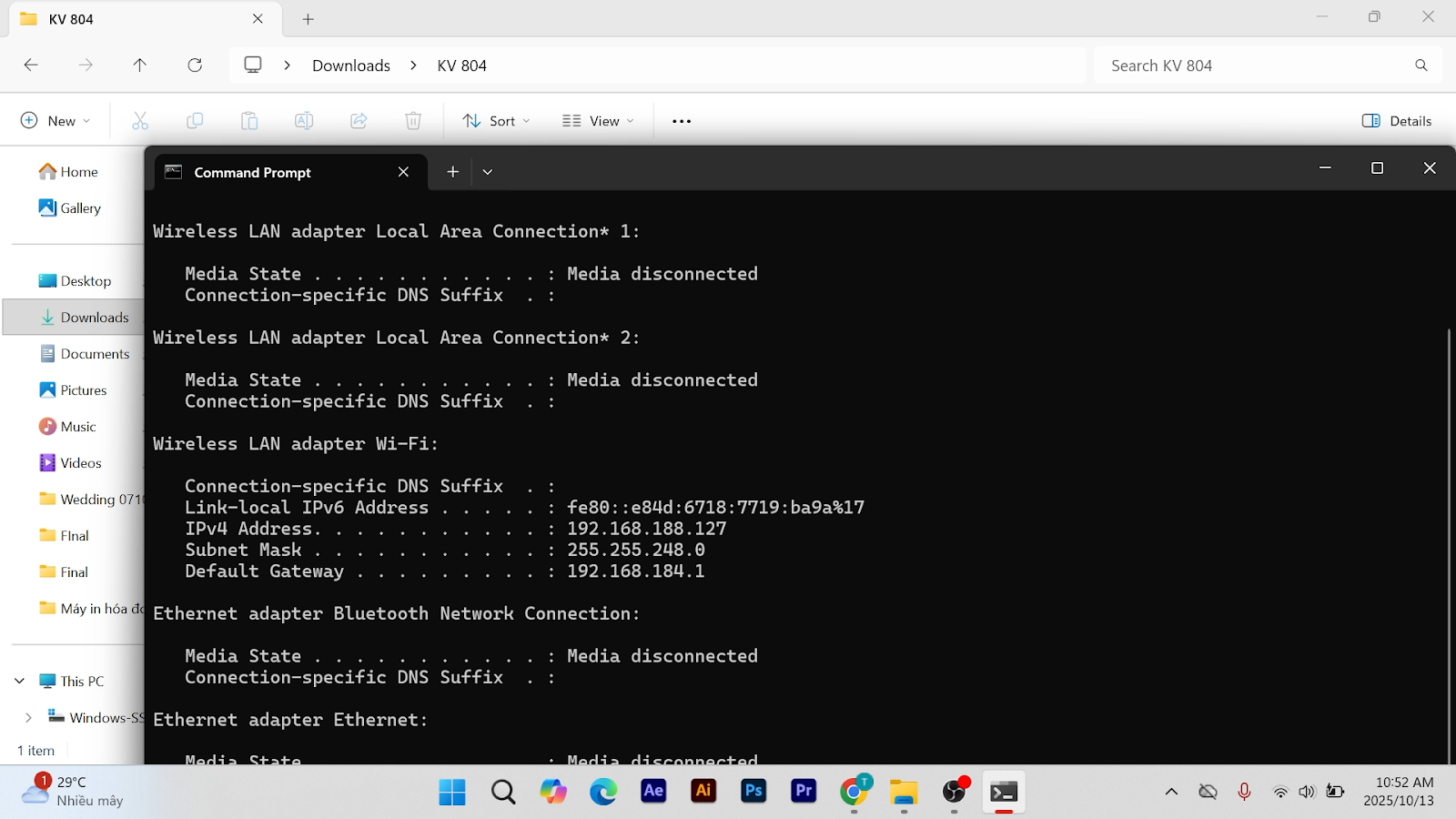
- Bước 1: Kiểm tra dải IP mạng LAN: Xác định dải IP của mạng nội bộ.
VD: ở trên máy tính bạn bấm Window → gõ CMD → gõ “ipconfig” → bạn tìm đến dòng “Ipv4 Address…” để biết dải IP (Ví dụ: 192.168.0.x) của mạng LAN.
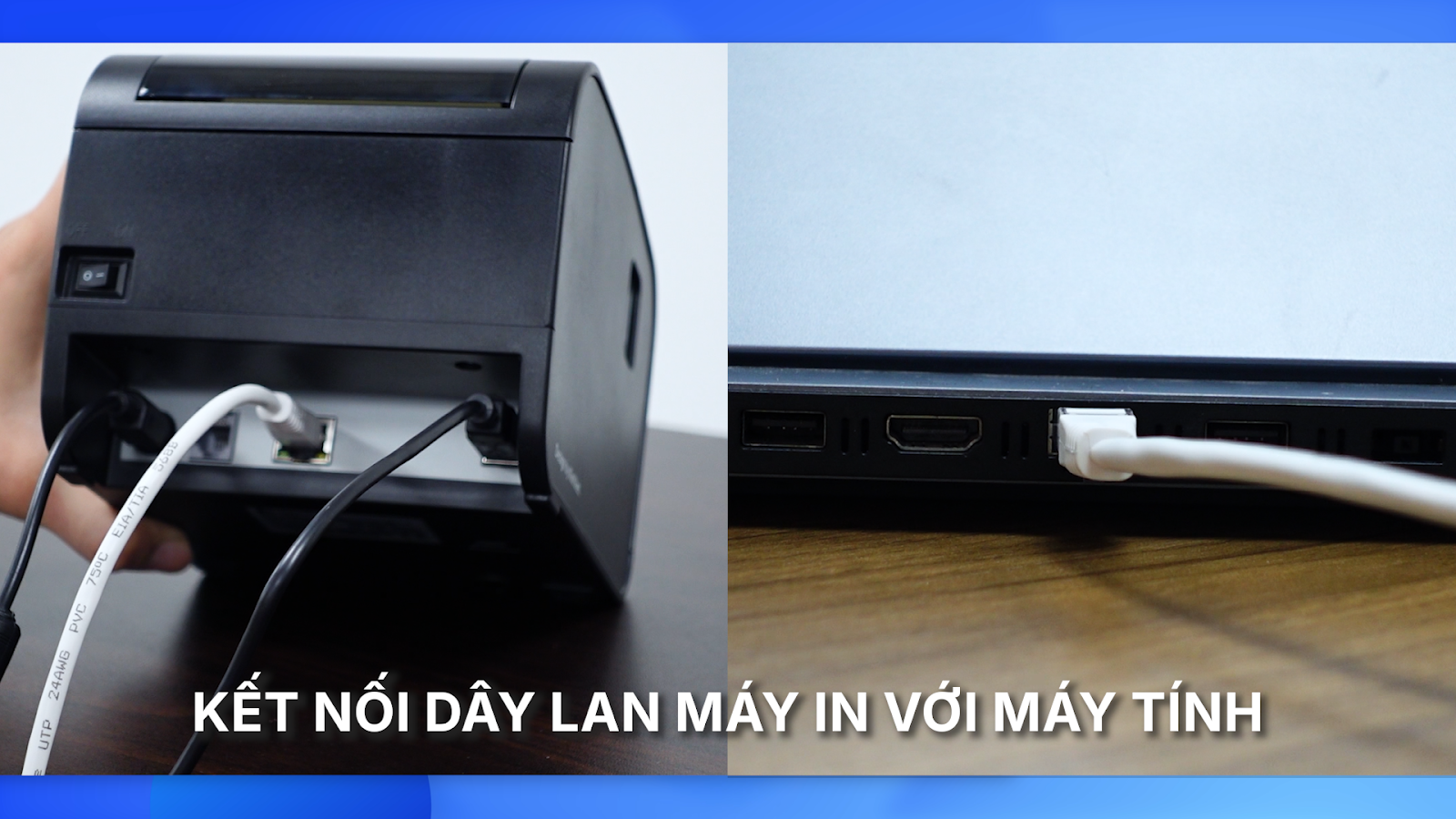
- Bước 2: Kết nối máy in và máy tính: Dùng dây LAN kết nối trực tiếp máy in với máy tính.
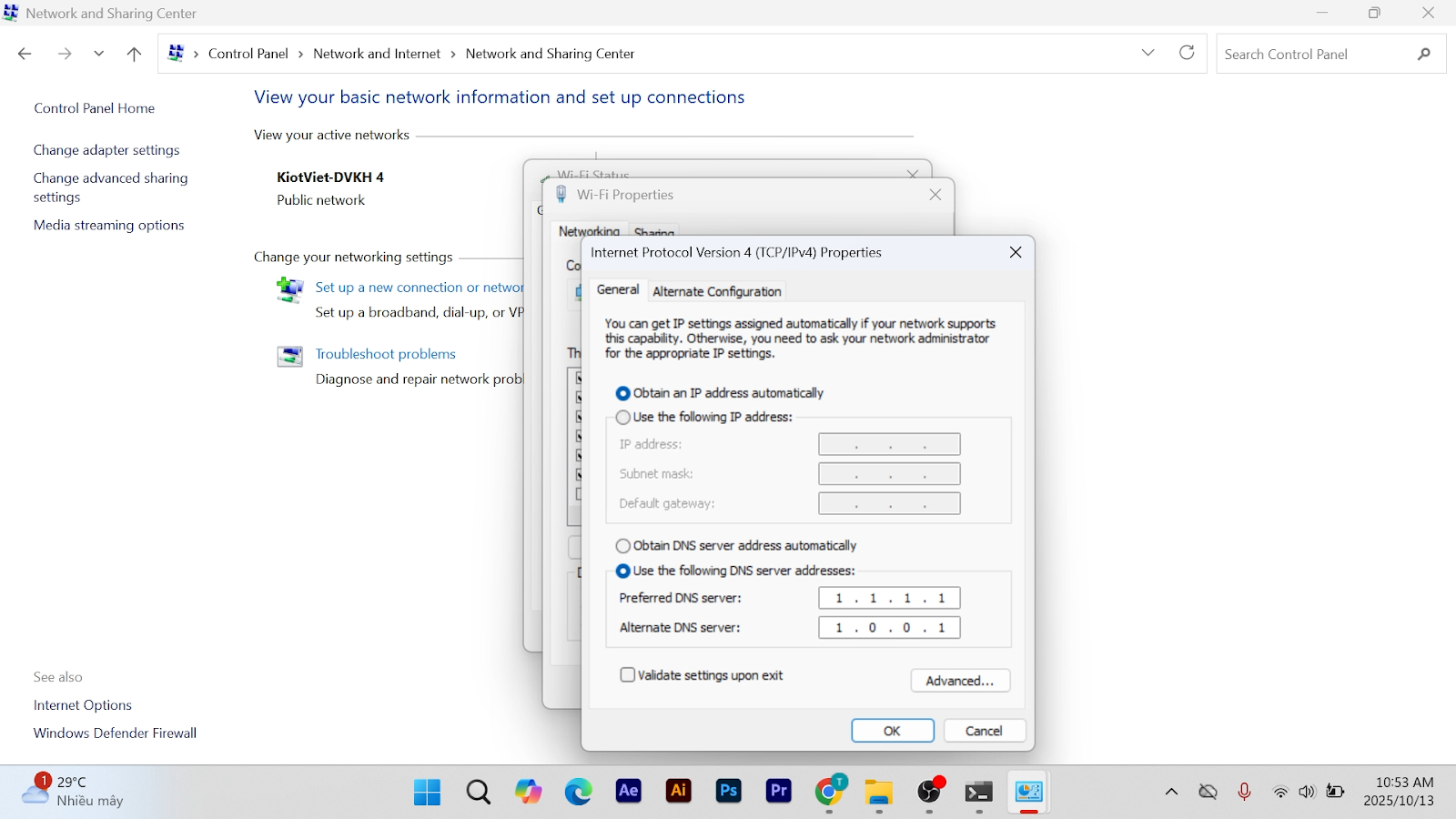
- Bước 3: Đổi IP cố định cho máy tính theo IP của máy in: Tạm thời đổi IP của máy tính sang cùng lớp mạng với IP mặc định của máy in (thông tin IP mặc định có thể xem bằng cách in giấy test: tắt nguồn, giữ nút Feed và bật nguồn).
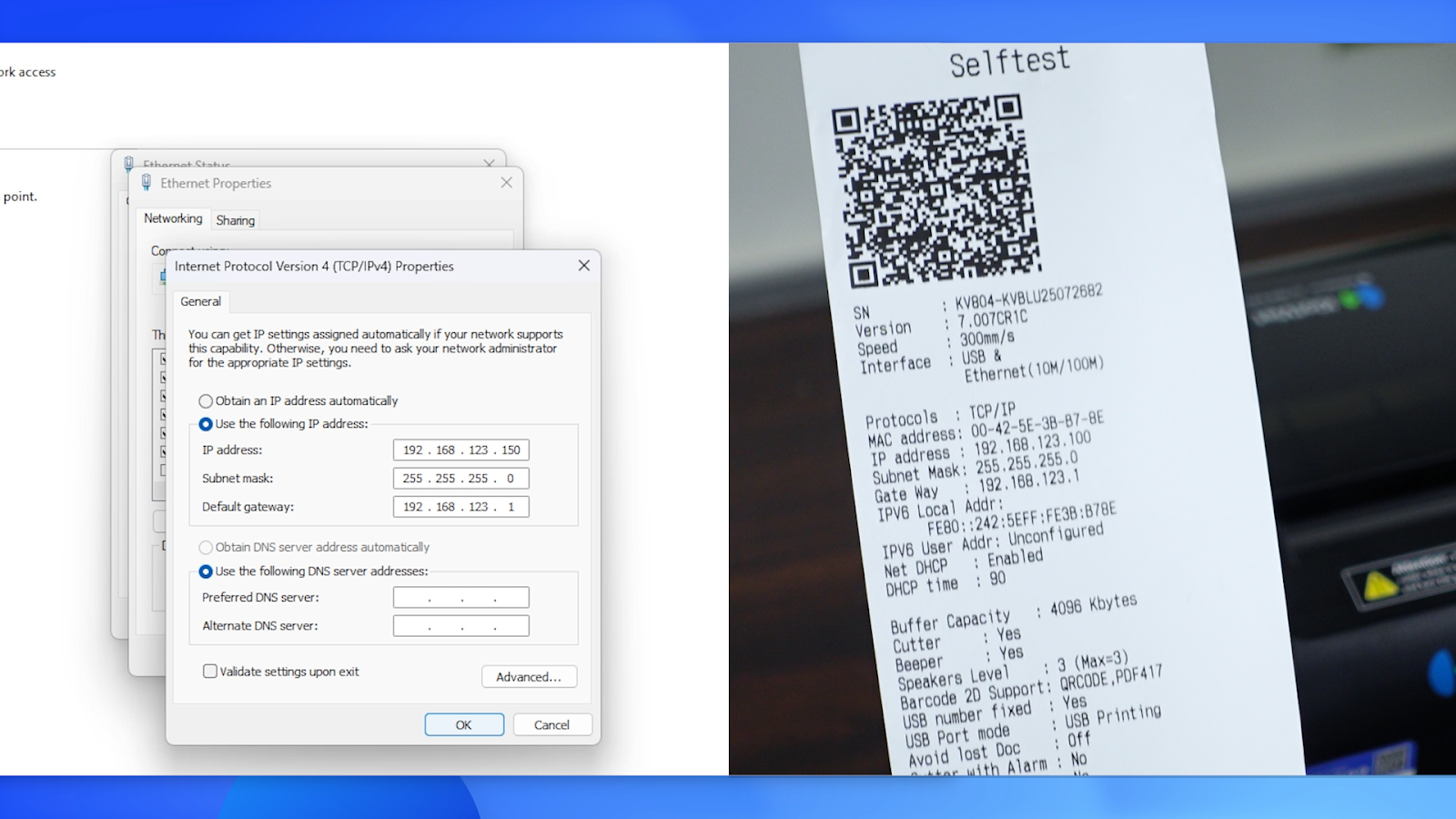
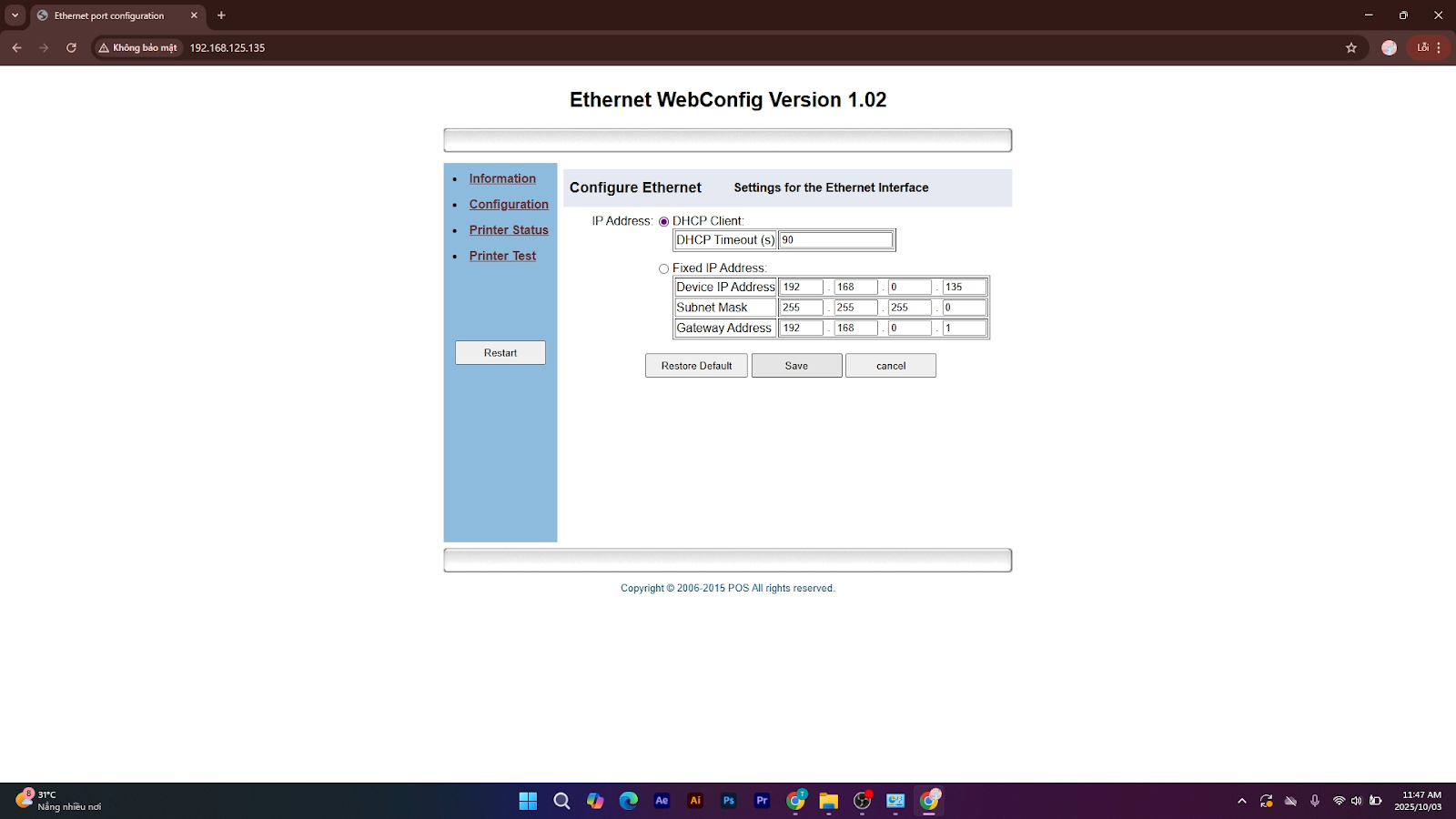
- Bước 4: Thiết lập IP cố định cho máy in: Mở trình duyệt web, truy cập vào IP mặc định của máy in.
Trong trang cấu hình, đổi IP của máy in sang một IP cố định thuộc dải mạng LAN của cửa hàng (ví dụ: 192.168.0.220) và lưu lại.
- Bước 5: Thiết lập lại IP động cho máy tính: Đổi IP máy tính về chế độ tự động để truy cập internet bình thường. Sau khi cố định IP cho máy in thành công bạn kết nối máy in vào router mạng của cửa hàng.
- Cài đặt Driver máy in ở chế độ LAN:
- Chạy file cài đặt vừa tải về, sau đó chọn Next -> Install -> Finish.
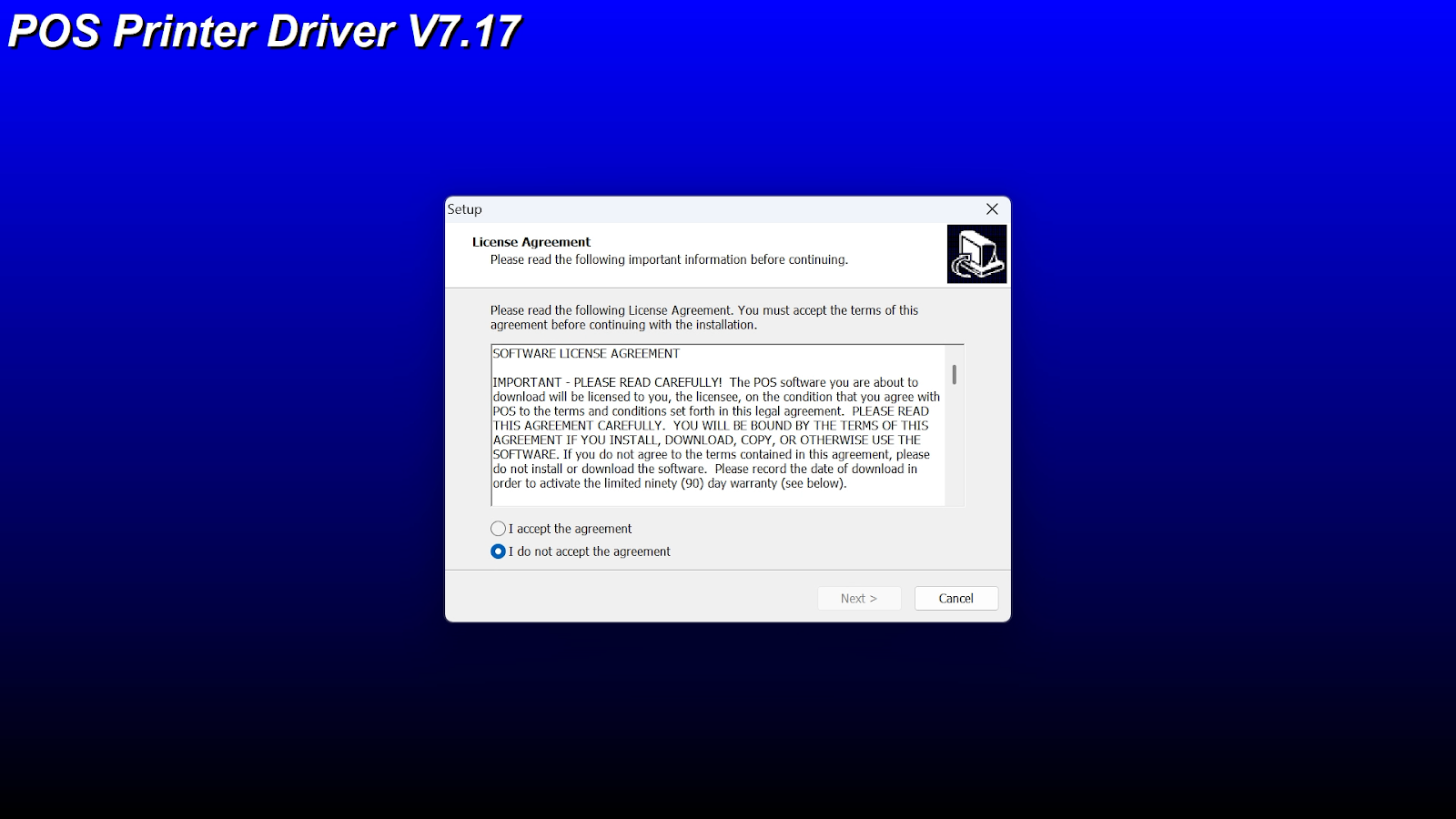
- Khi cửa sổ cấu hình “POS Printer Driver” hiện ra, bạn thiết lập như sau:
- Select Window OS: Chọn phiên bản Windows của bạn (ví dụ: Windows 10/11).
- Printer Interface: Chọn Other.
- Printer: Chọn BP-T3 (đại diện cho máy in K80 có cắt giấy tự động).
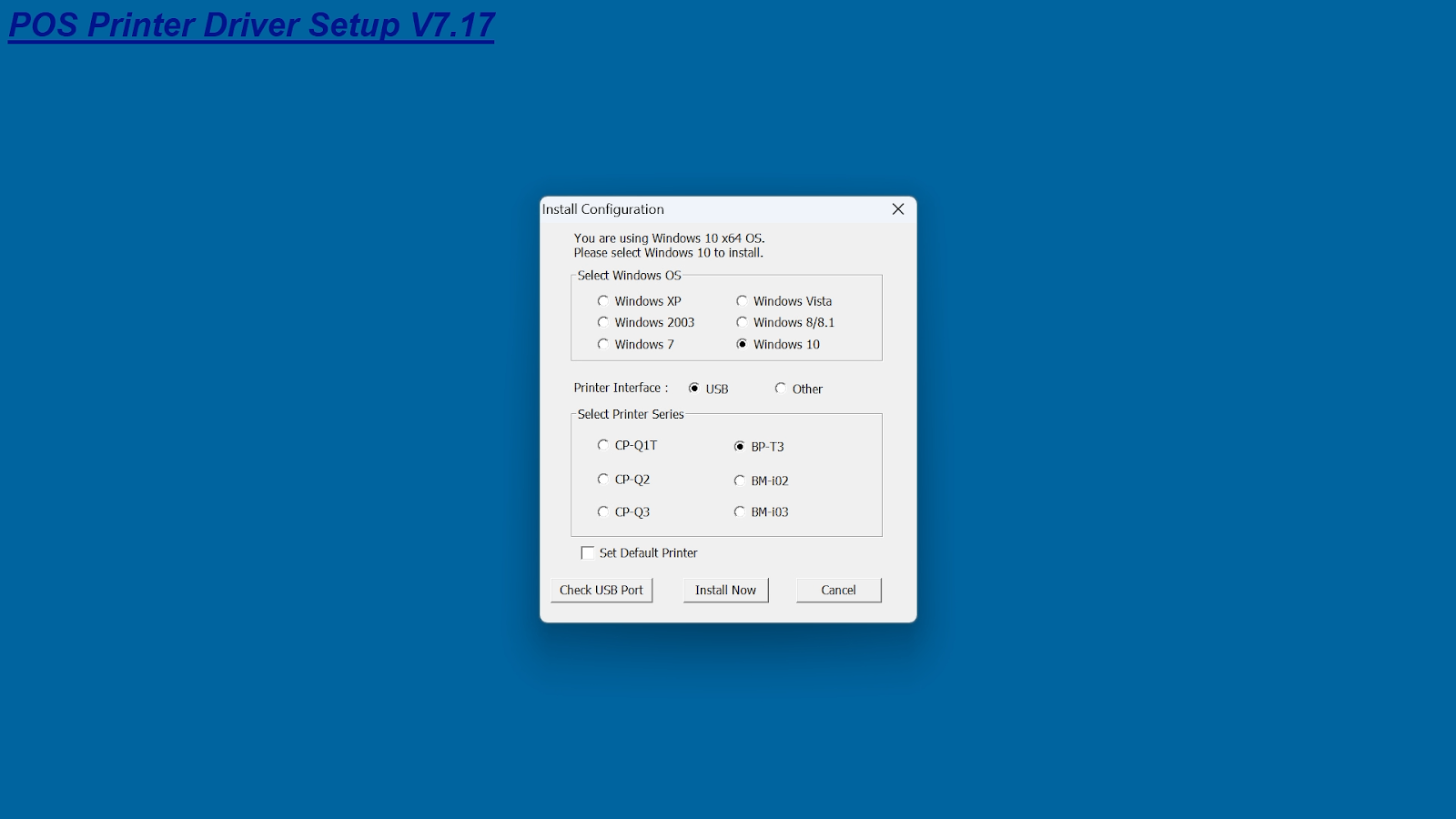
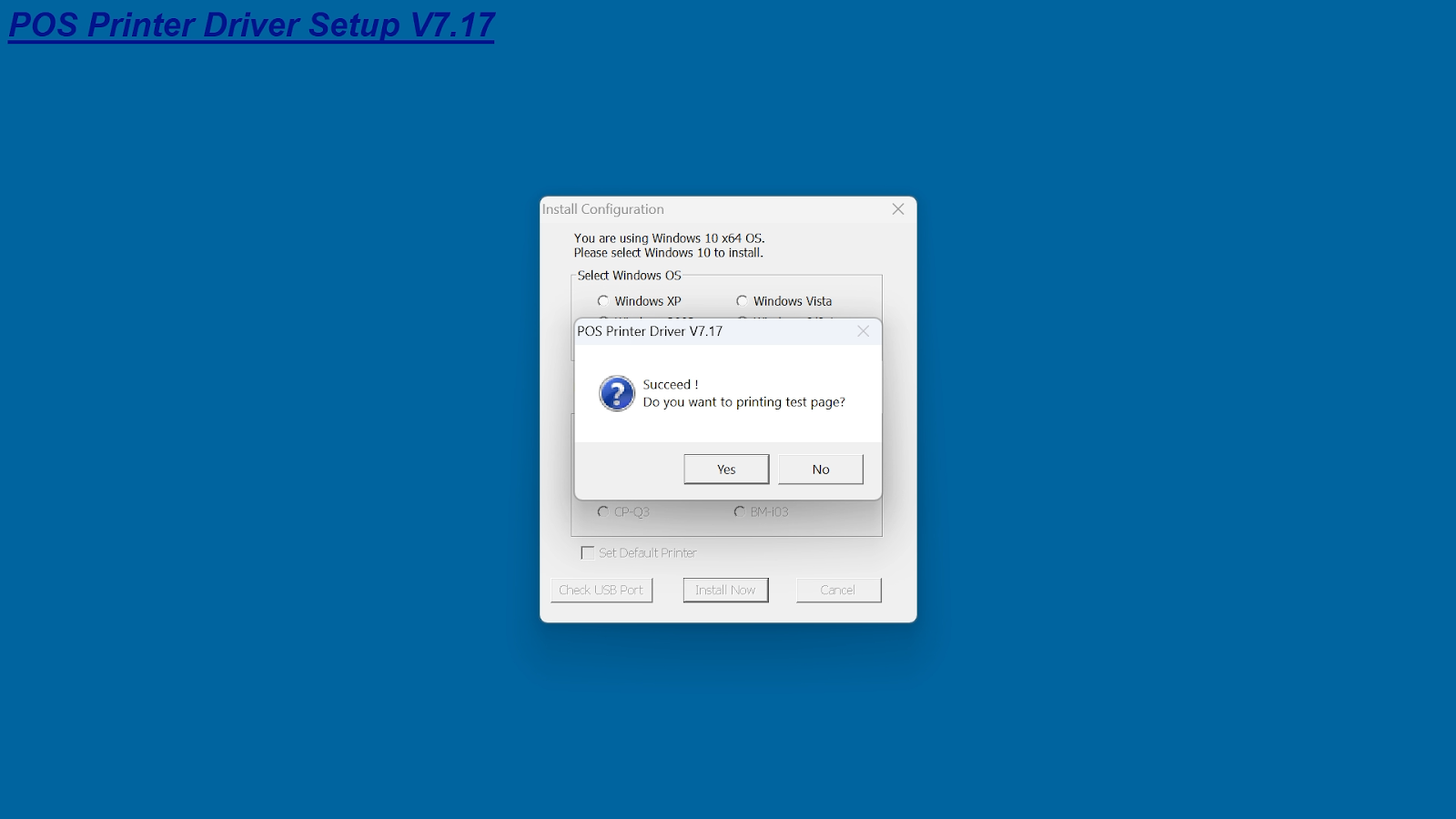
- Nhấn Install Now. Khi được hỏi có muốn in trang thử (Print Test Page) không, chọn Yes để hoàn tất.
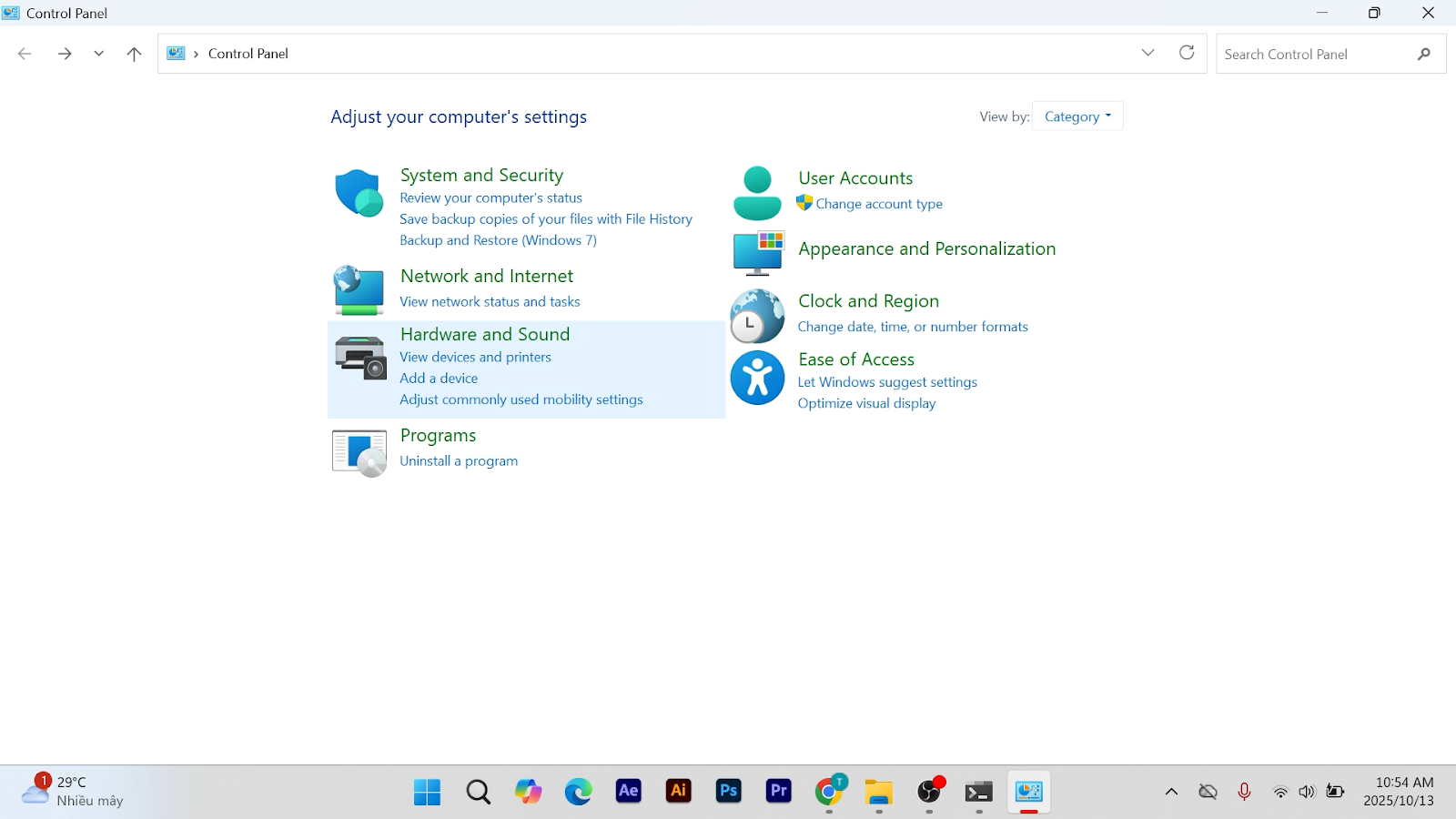
- Vào Control Panel -> View devices and printers.
- Nhấn chuột phải vào máy in đã cài, chọn Printer Properties.
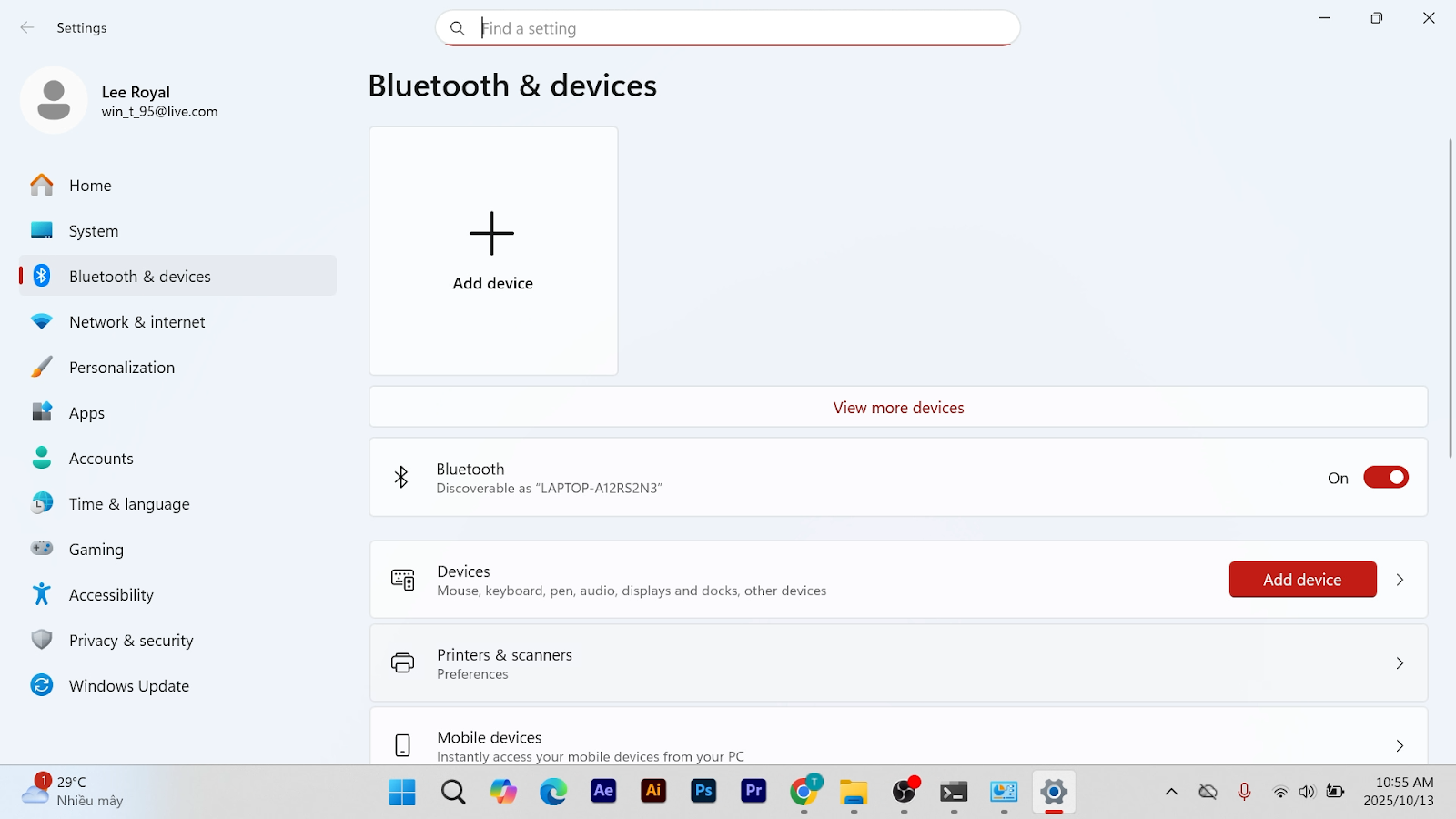
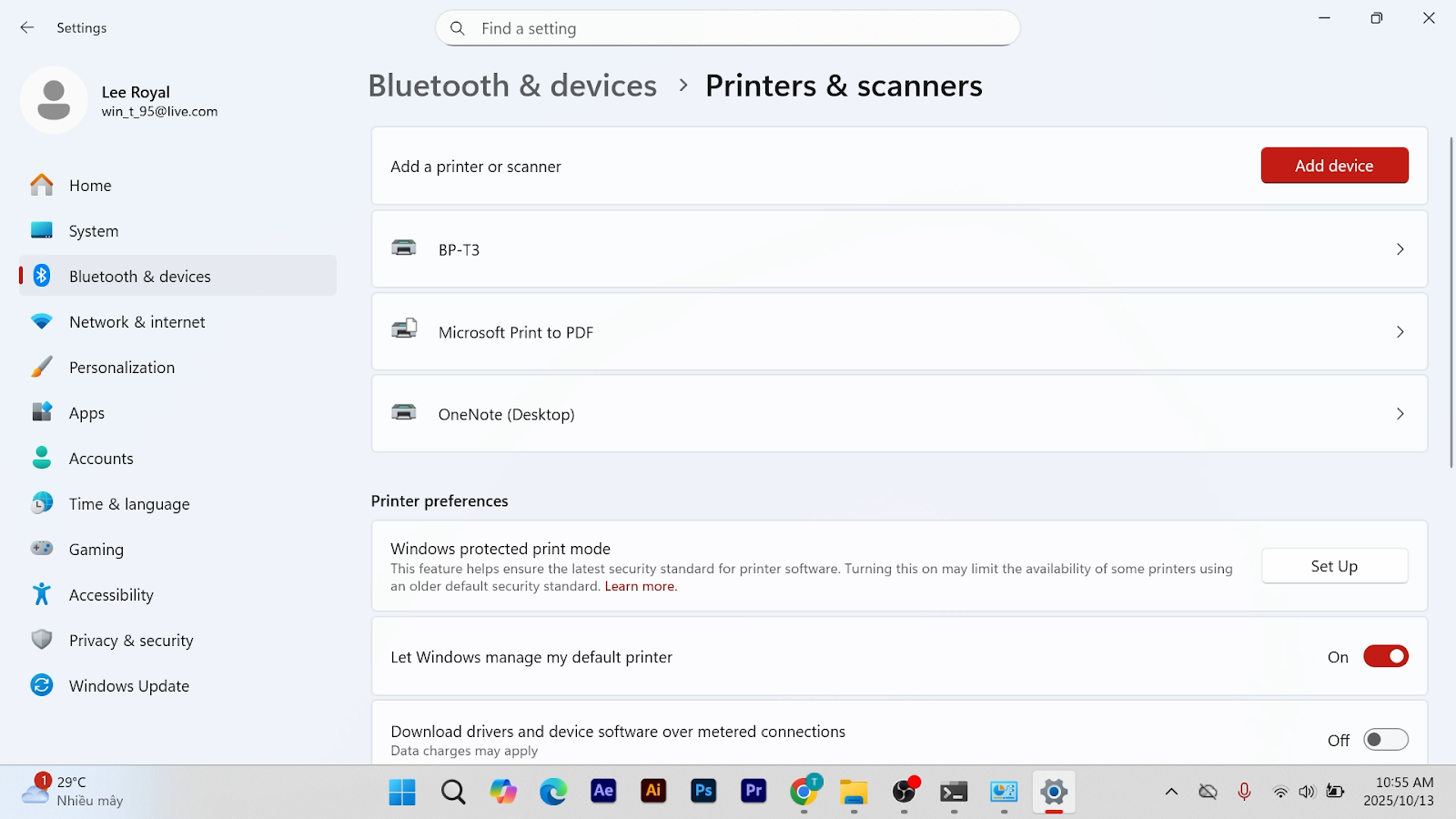
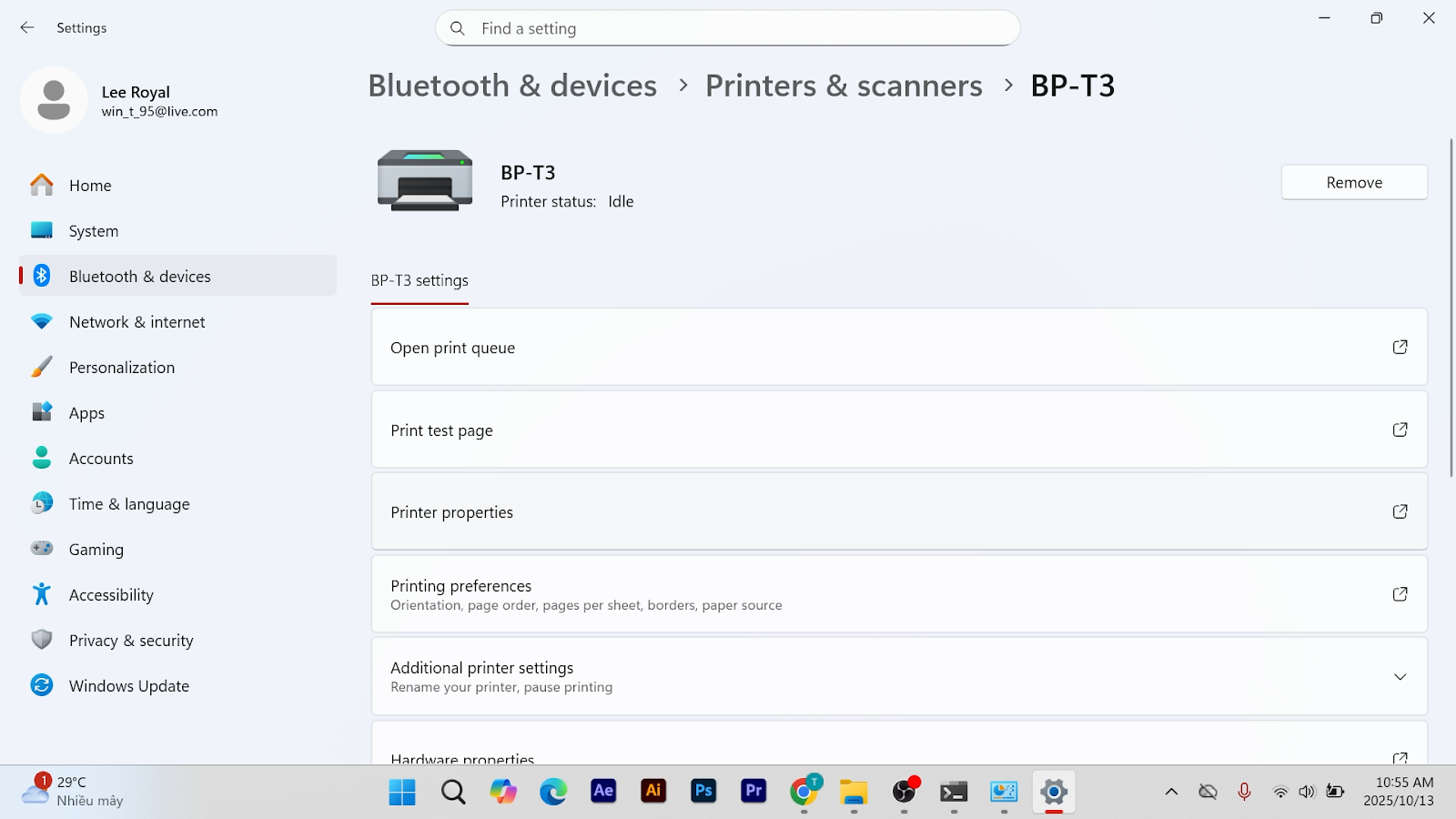
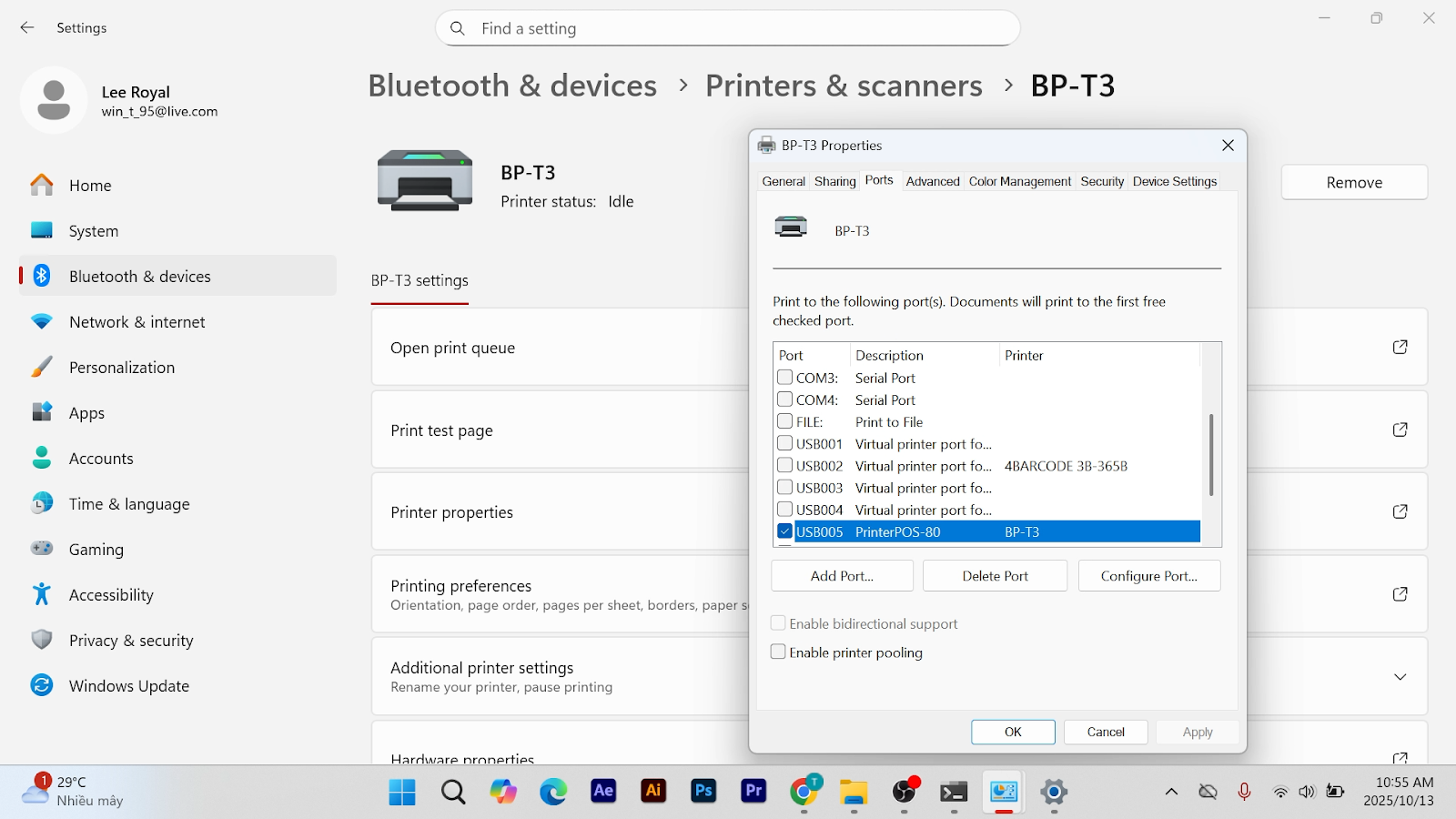
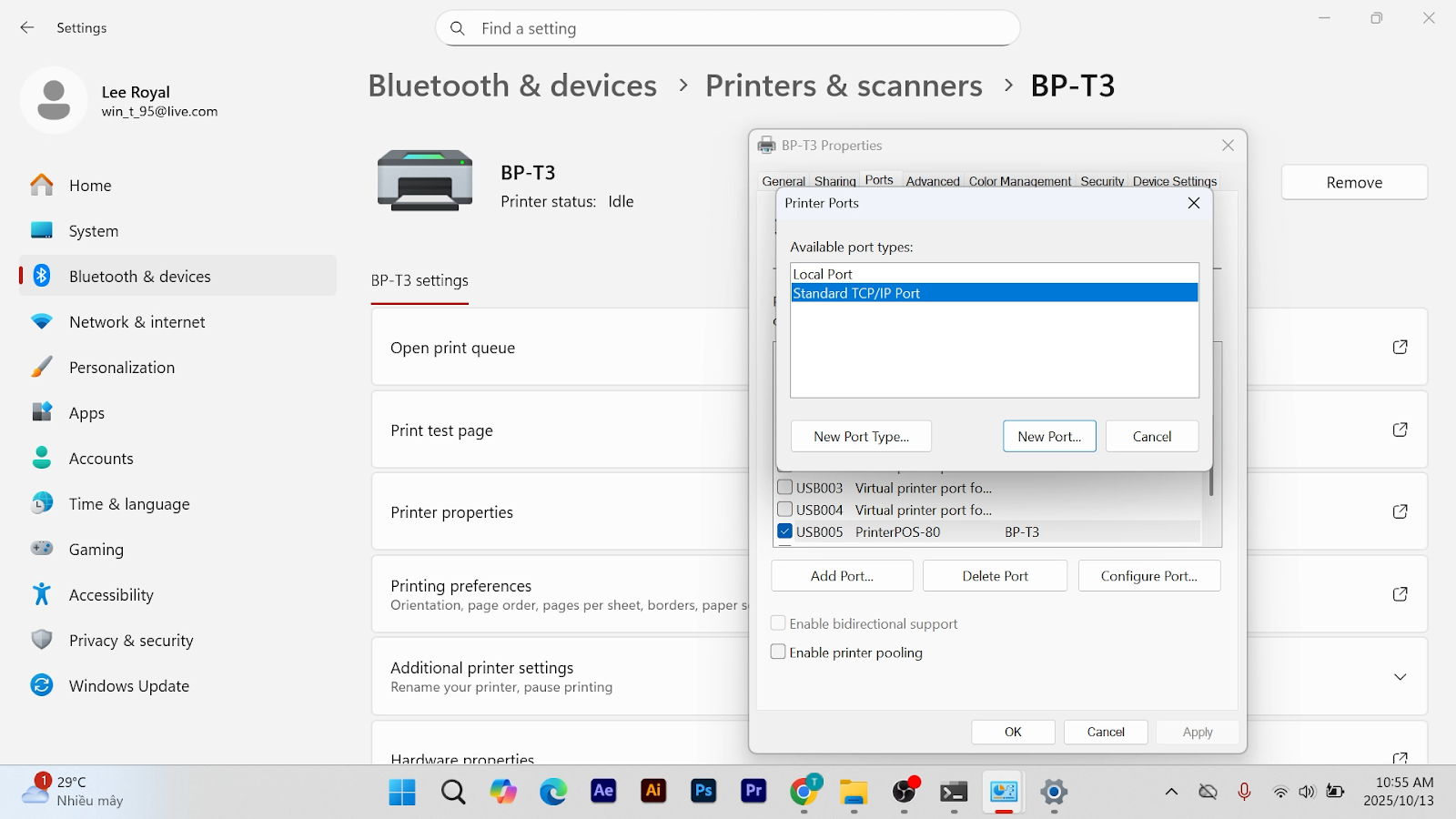
- Chuyển qua tab Ports -> Add Port… -> Standard TCP/IP Port -> New Port….
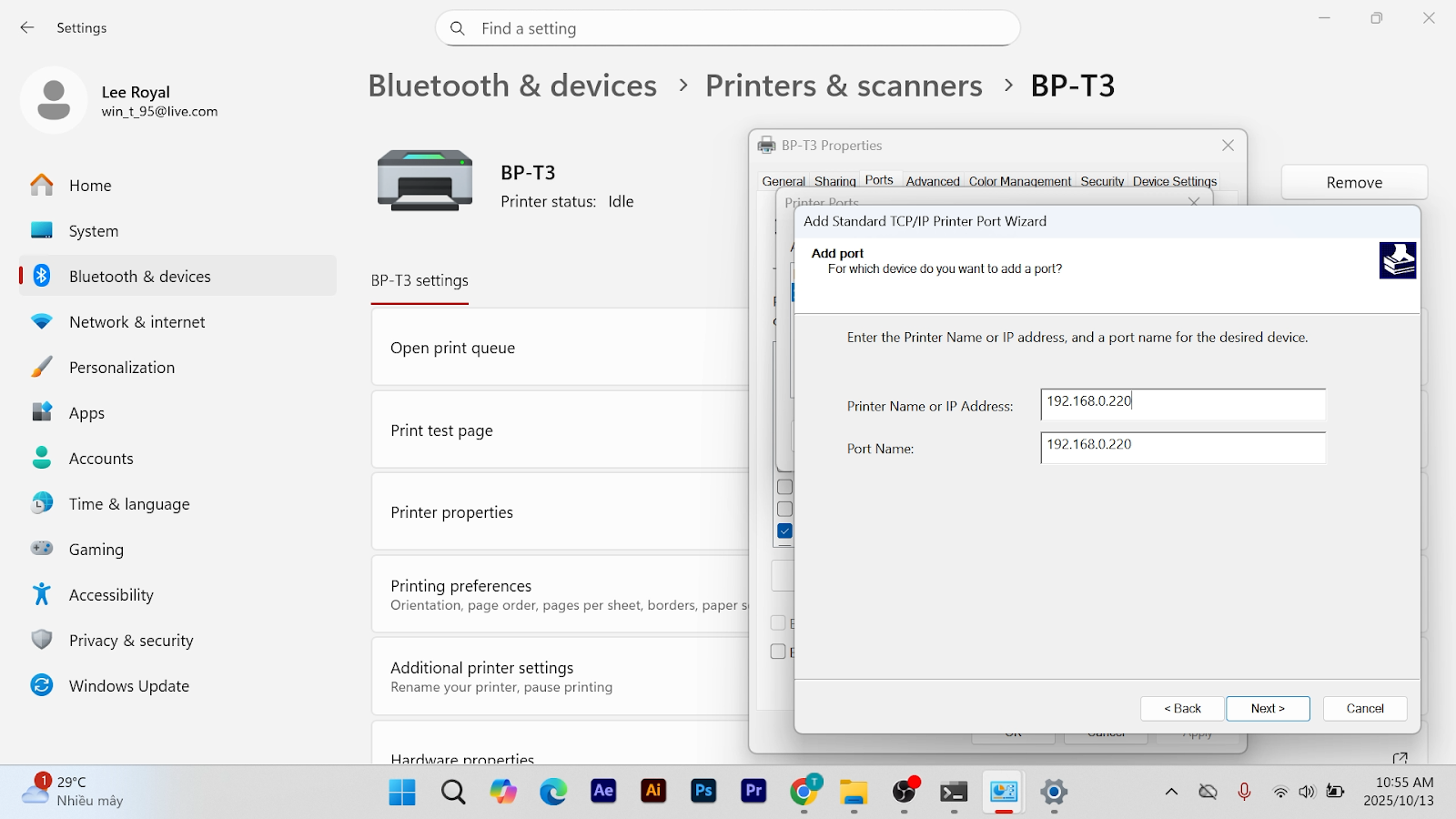
- Nhập địa chỉ IP cố định của máy in (ví dụ: 192.168.0.220) và làm theo các bước hướng dẫn để hoàn tất.
- Cấu hình App KiotViet Kết Nối: Thực hiện tương tự như khi kết nối USB, đảm bảo bạn chọn đúng tên máy in đã được cấu hình qua mạng LAN và gán các nhóm hàng tương ứng.
III. Hướng Dẫn Cài Đặt Trên Máy POS Android
1. Thiết lập phương thức In Chế Biến
- Tình huống: Khi bạn muốn sử dụng máy POS Android làm thiết bị trung tâm để xử lý lệnh in mà không cần đến máy tính.
- Thao tác thực hiện như sau:
- Đăng nhập vào màn hình quản lý KiotViet (trên máy tính hoặc trình duyệt web).
- Vào mục Thiết lập (biểu tượng bánh răng) -> Thiết lập cửa hàng -> tab Giao dịch.
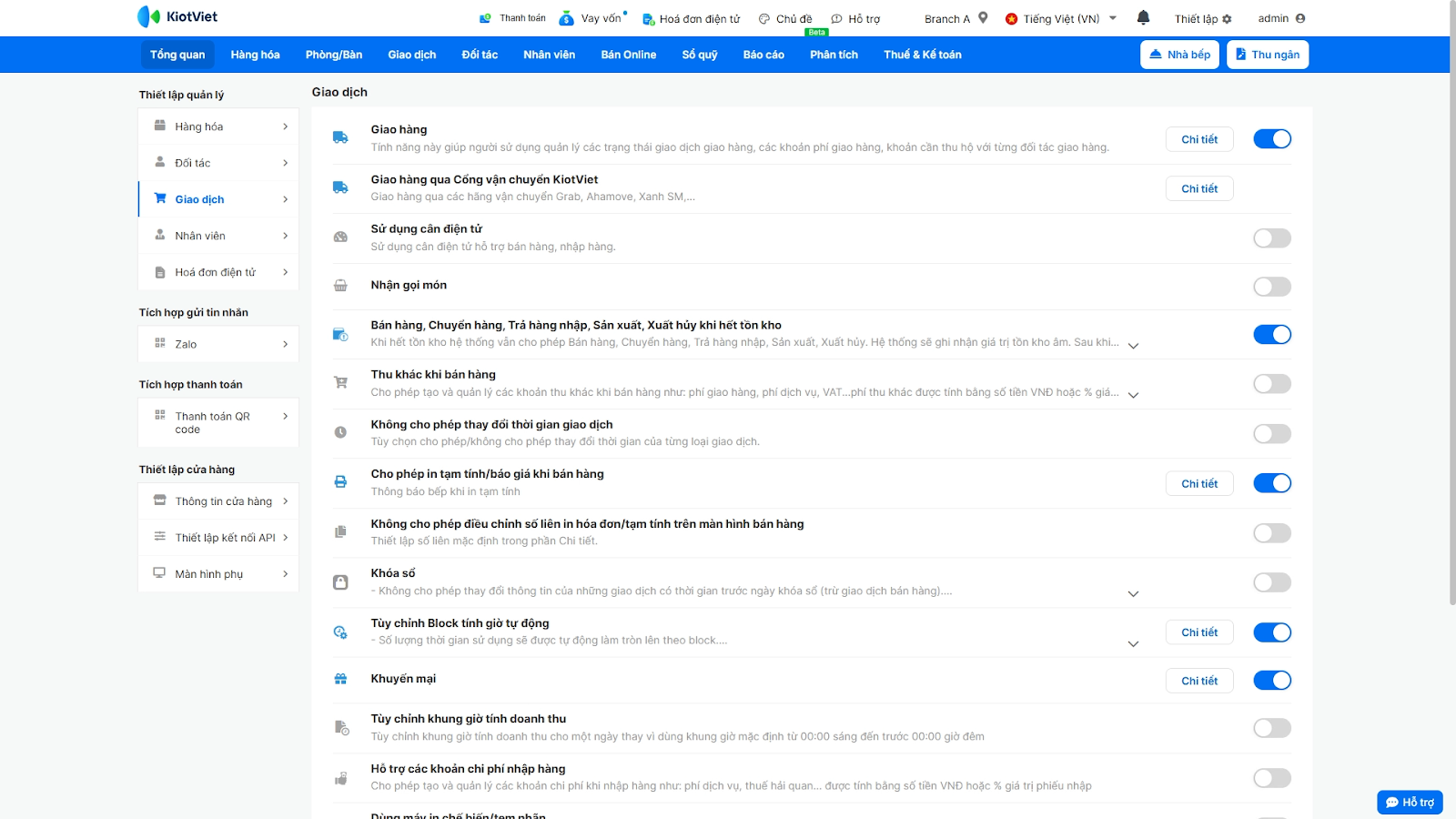
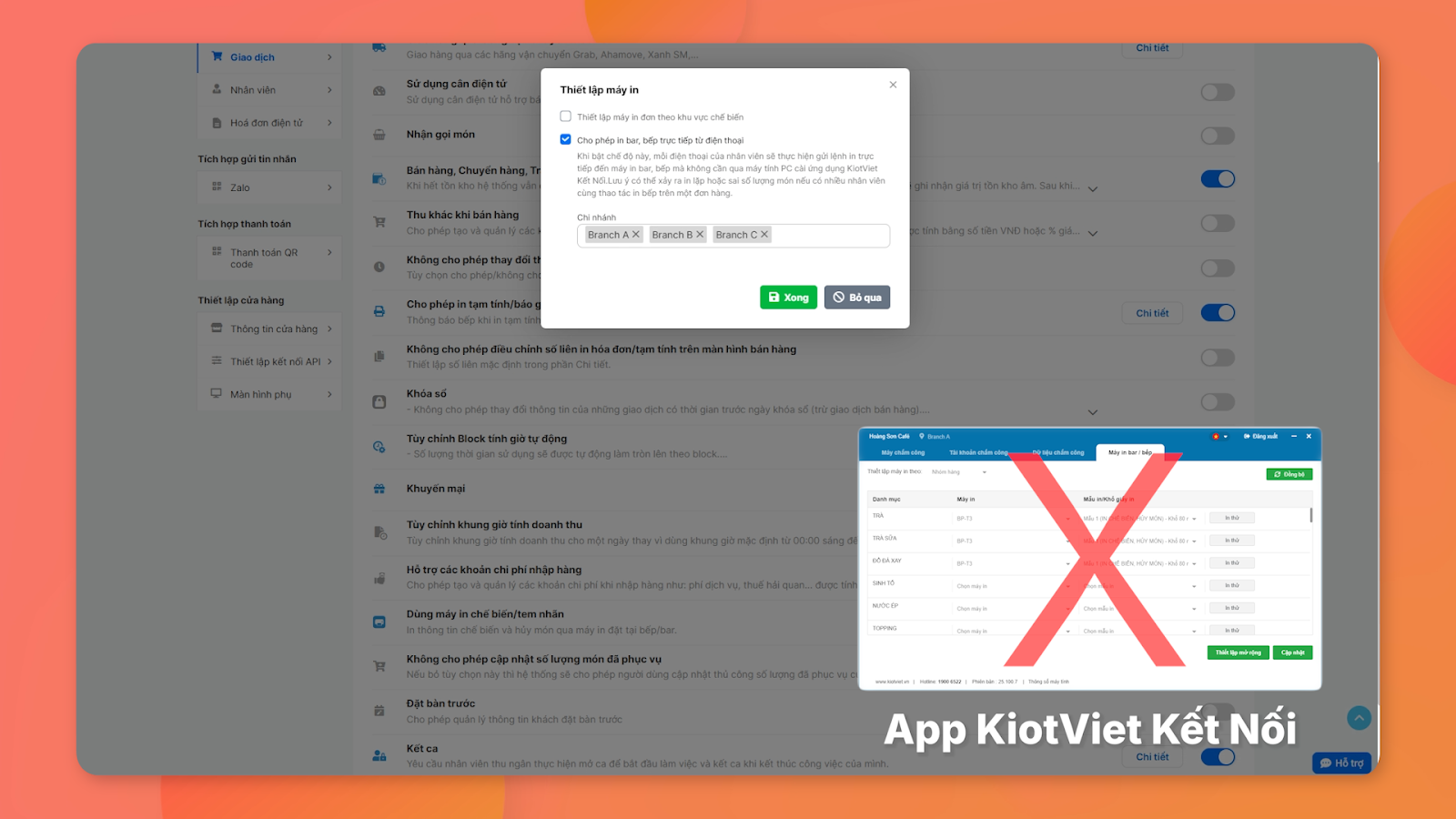
- Bật tùy chọn Dùng máy in chế biến tem nhãn.
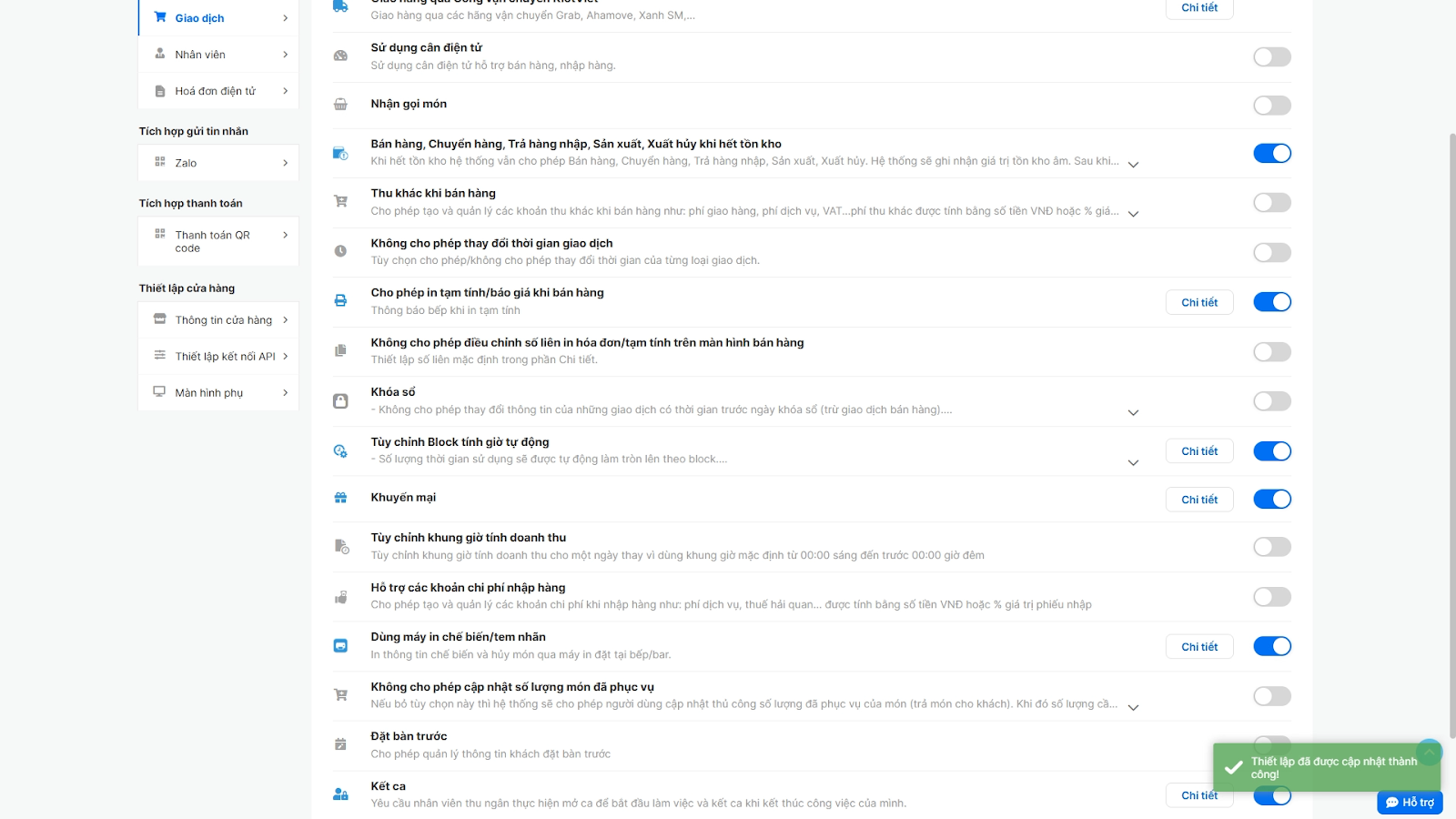
- Quan trọng: BẬT tùy chọn “Cho phép in bar, bếp trực tiếp từ điện thoại”.
- Lý do: Với trường hợp thiết lập In chế biến từ Máy POS, bạn cần bật tùy chọn này để chức năng In chế biến có thể hiển thị và hoạt động trên ứng dụng KiotViet của máy POS.
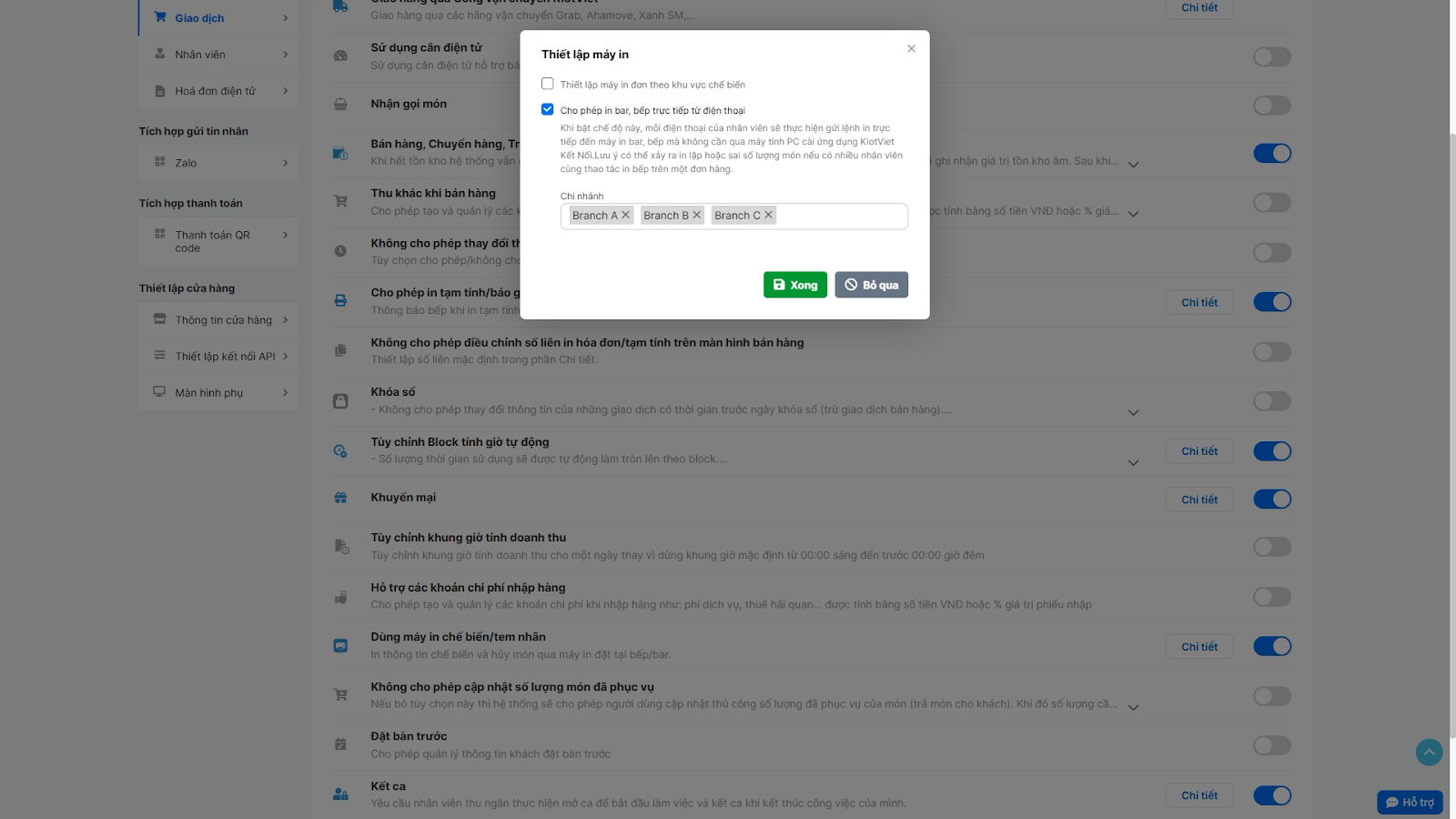
- Nhấn Xong để lưu lại.
- Lưu ý: Để đảm bảo thông tin in chính xác và tránh xung đột, bạn không được sử dụng đồng thời App KiotViet Kết nối trên máy tính khi đang dùng máy POS để in chế biến.
2. Thêm và cấu hình máy in trên Máy POS
- Tình huống: Sau khi đã bật thiết lập nền, bạn cần kết nối máy POS với máy in bếp qua cổng USB hoặc mạng LAN.
- Thao tác thực hiện như sau:
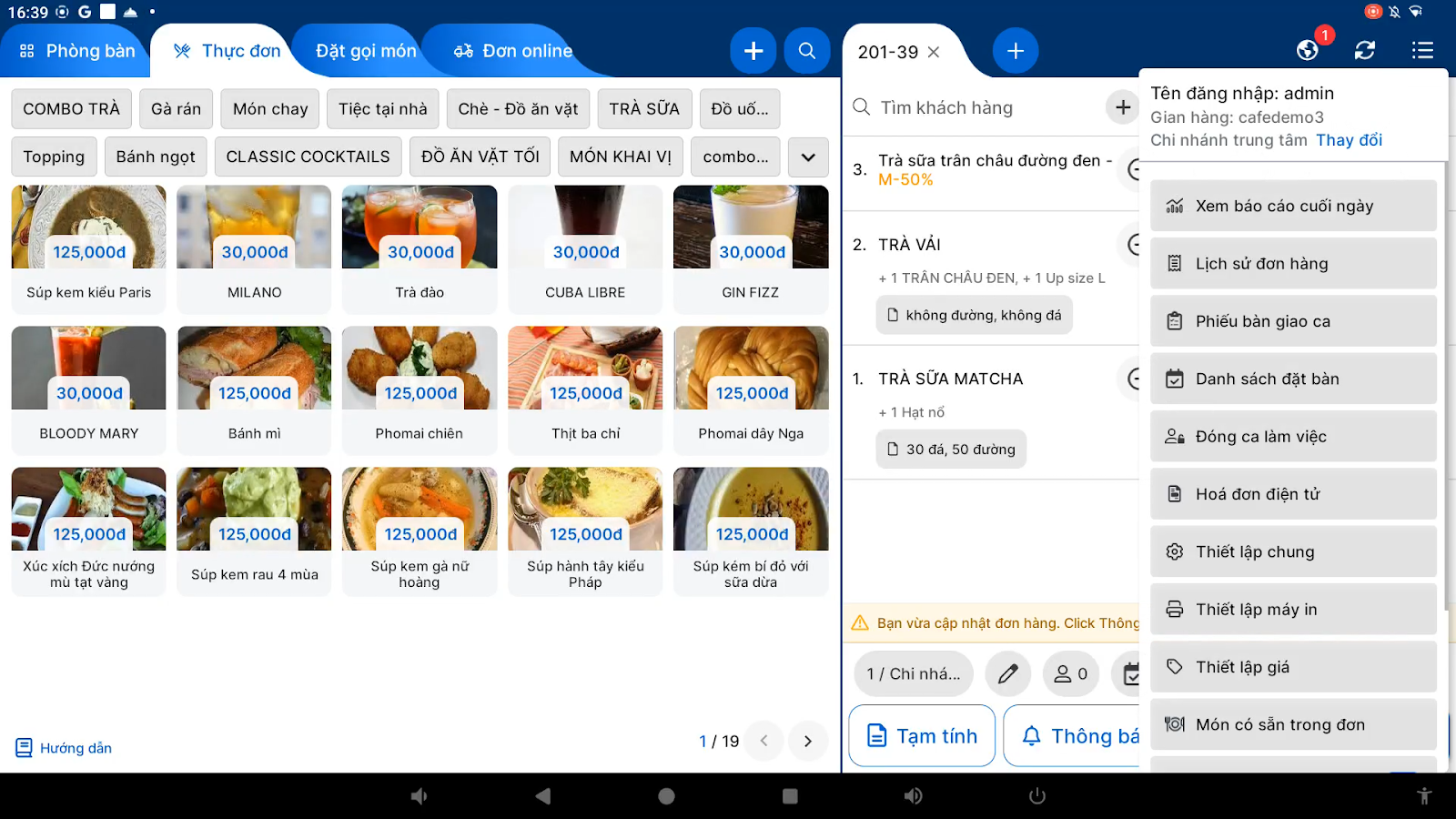
- Trên ứng dụng KiotViet trên máy POS, vào Menu (biểu tượng ba gạch) -> Thiết lập máy in.
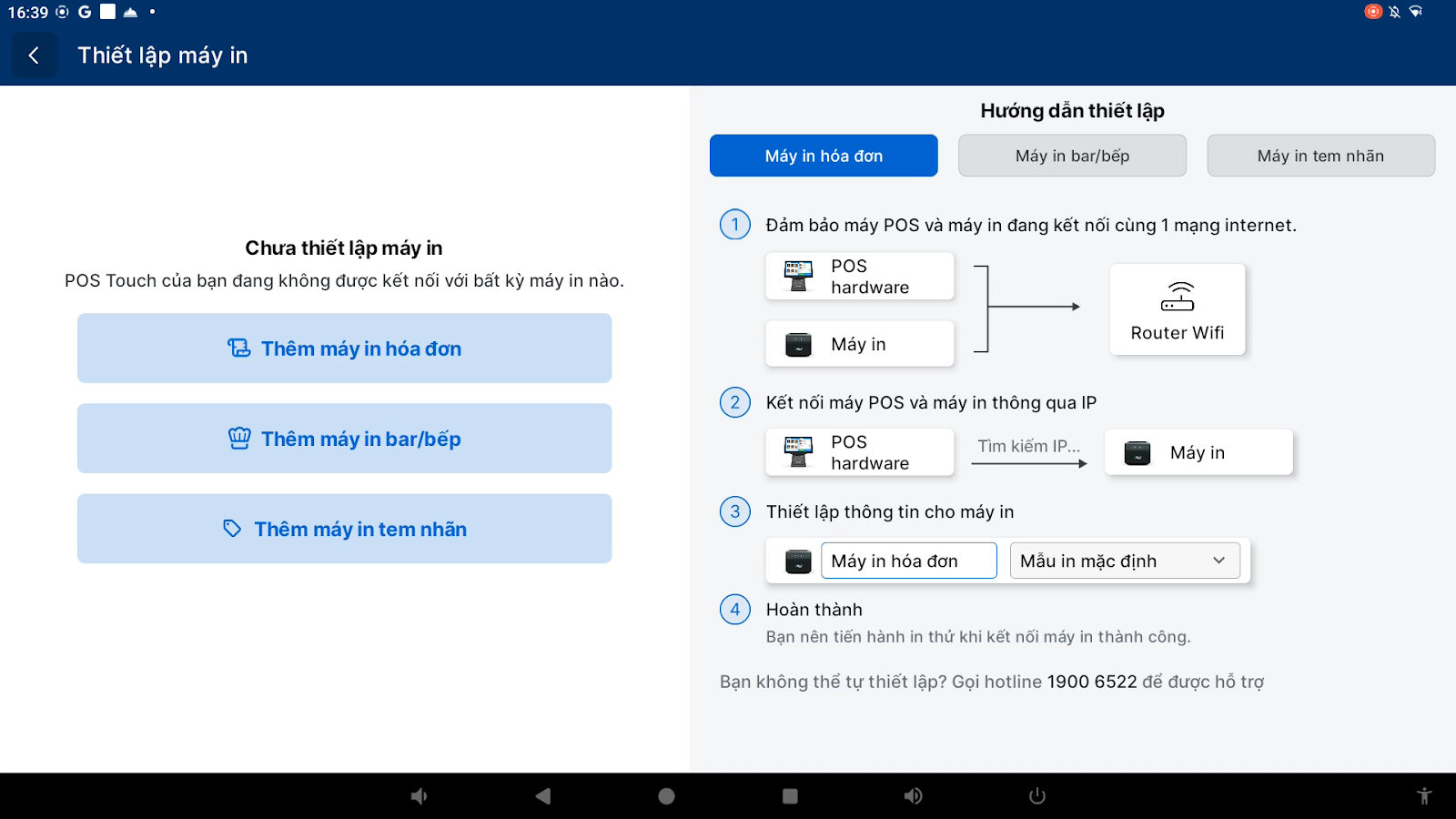
- Chọn Thêm máy in bar bếp.
- Chọn phương thức kết nối là USB hoặc LAN.
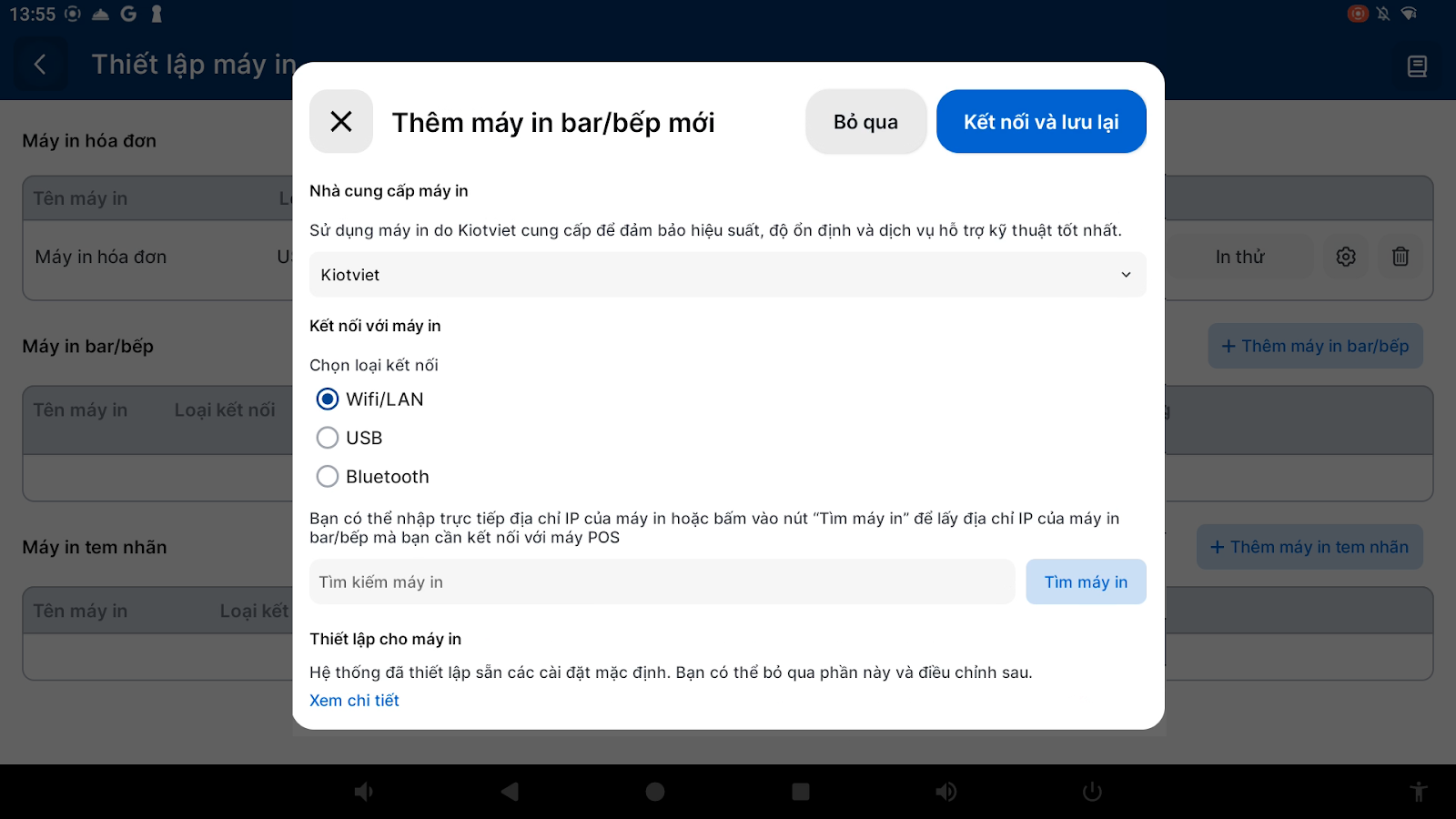
- Nhấn Tìm máy in. Hệ thống sẽ tự động quét các máy in đang được kết nối.
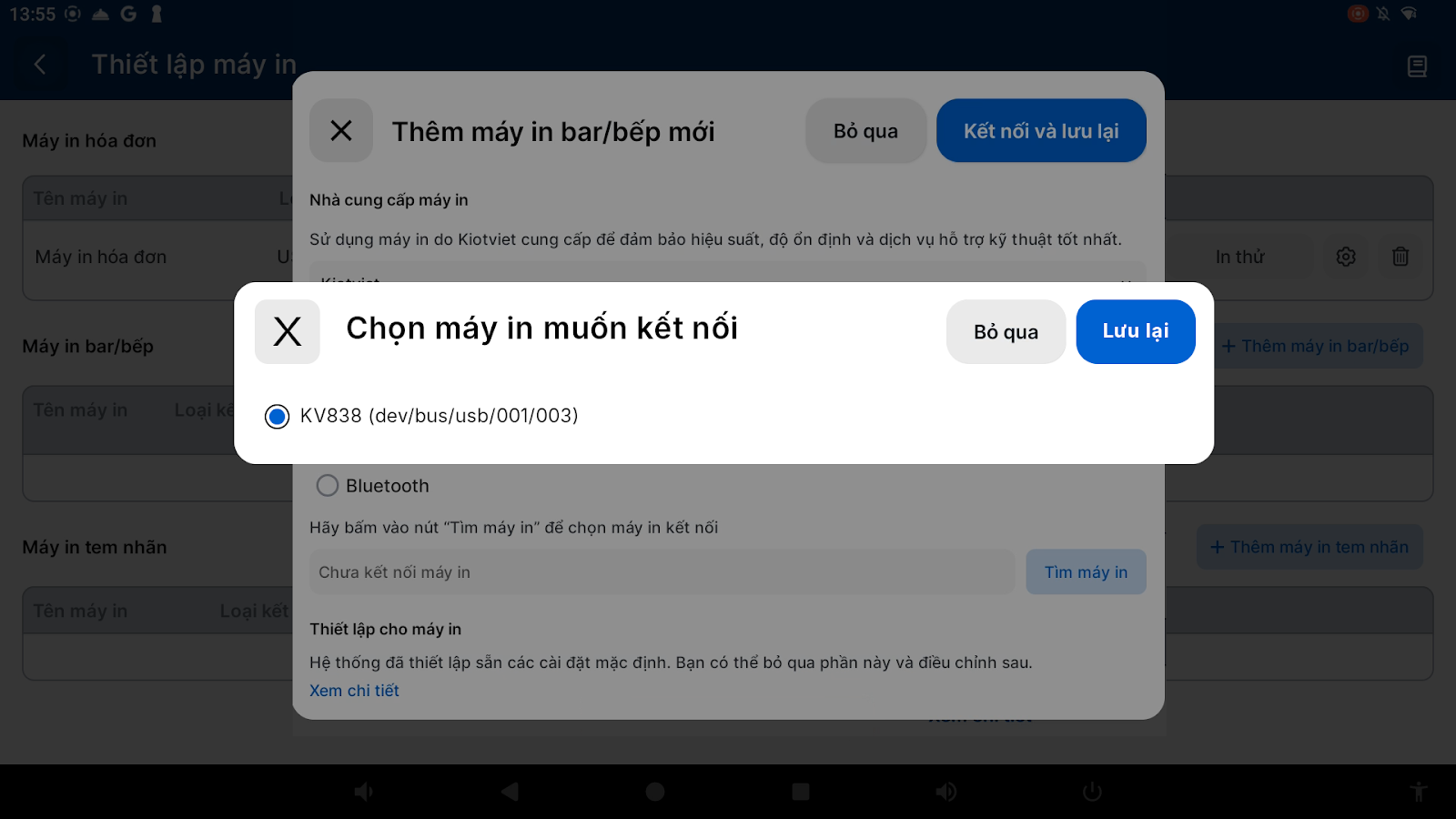
- Chọn đúng tên máy in từ danh sách kết quả.
- Chọn khổ in là Chế biến K80.
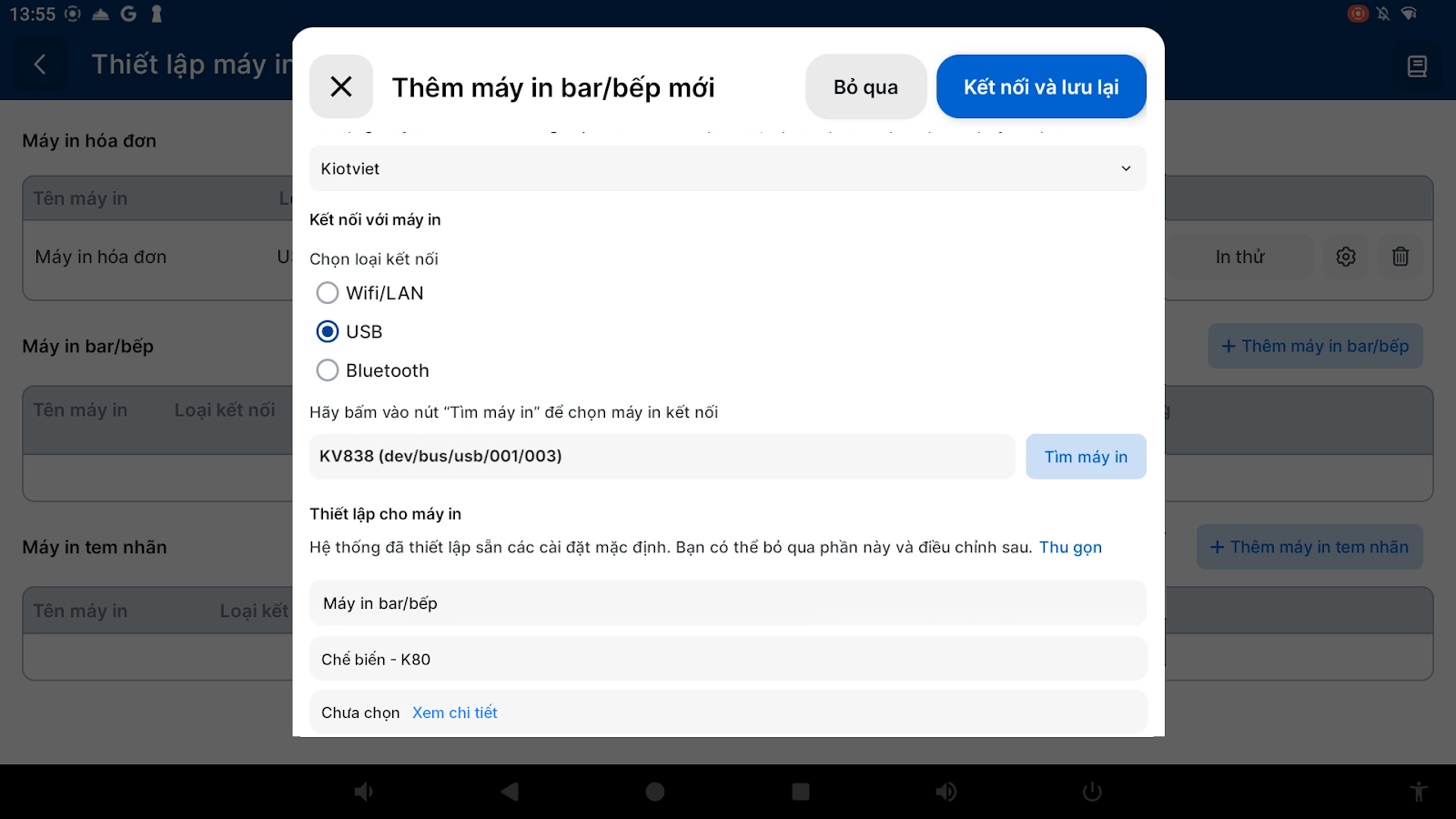
- Tích chọn các nhóm hàng mà bạn muốn máy in này phụ trách.
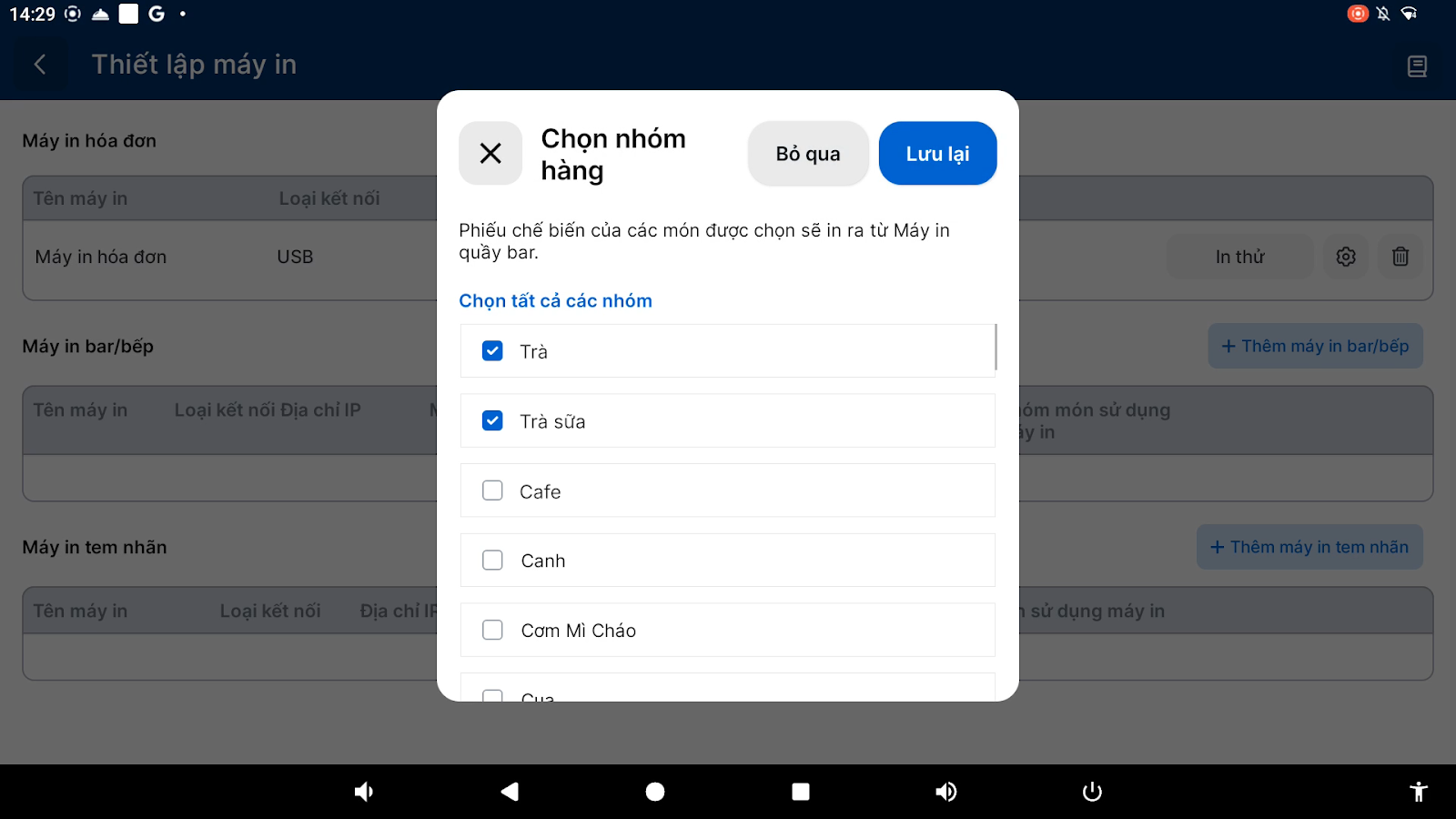
- Nhấn Kết nối và Lưu lại để hoàn tất.
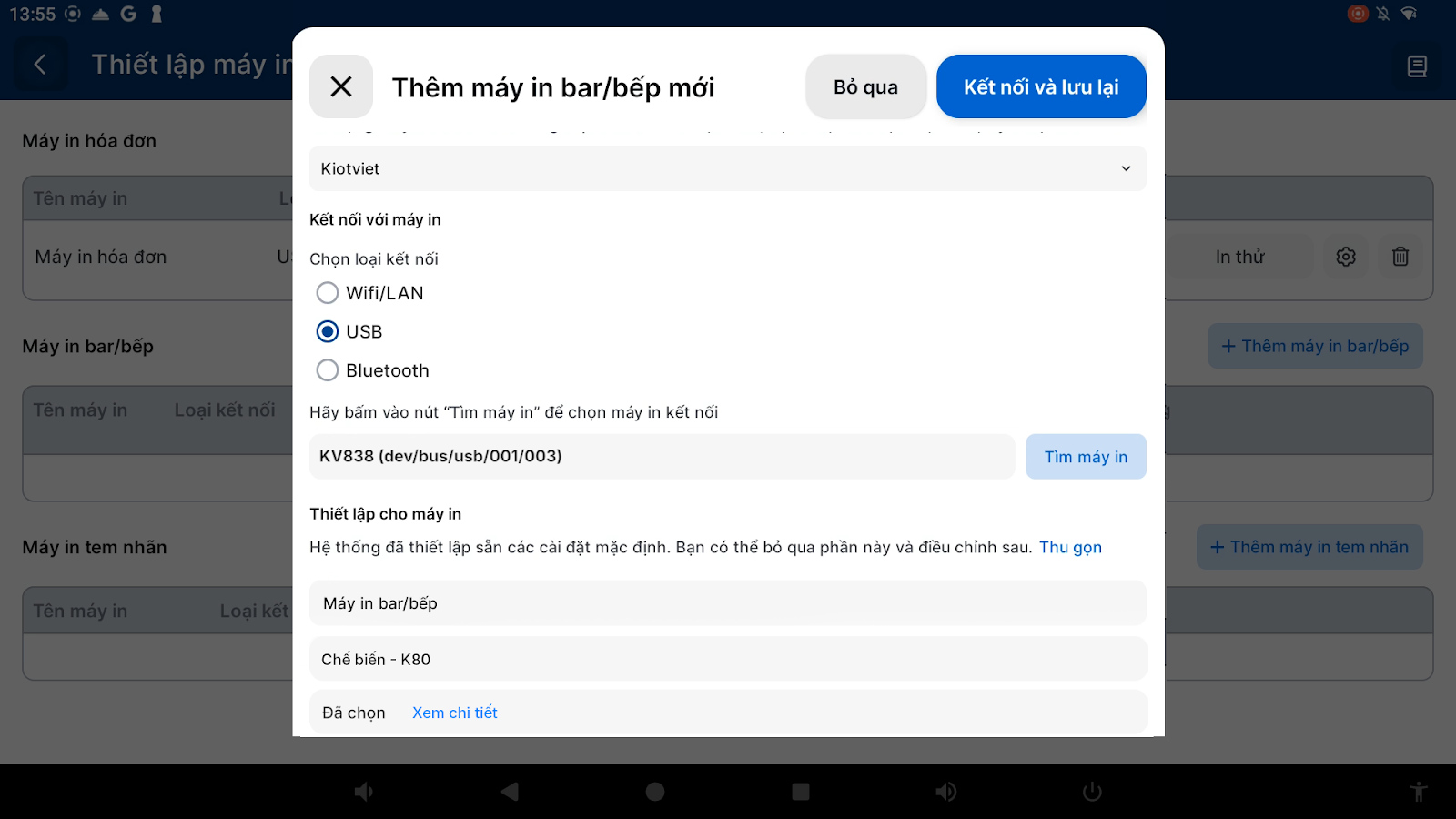
IV. Hướng Dẫn In Chế Biến Từ Điện Thoại
Bạn hoàn toàn có thể sử dụng điện thoại để thông báo in chế biến, bằng cách gửi lệnh in đến Thiết bị xử lý trung tâm là Máy tính cài app KiotViet Kết nối, hoặc Thiết bị xử lý trung tâm là Máy POS Android. Ngoài ra, nếu cửa hàng không có máy tính hoặc máy POS Android, bạn cũng hoàn toàn có thể thiết lập gửi thông báo in chế biến trực tiếp từ điện thoại tới các máy in chế biến.
1. Kịch bản 1: In qua Máy tính làm trung tâm
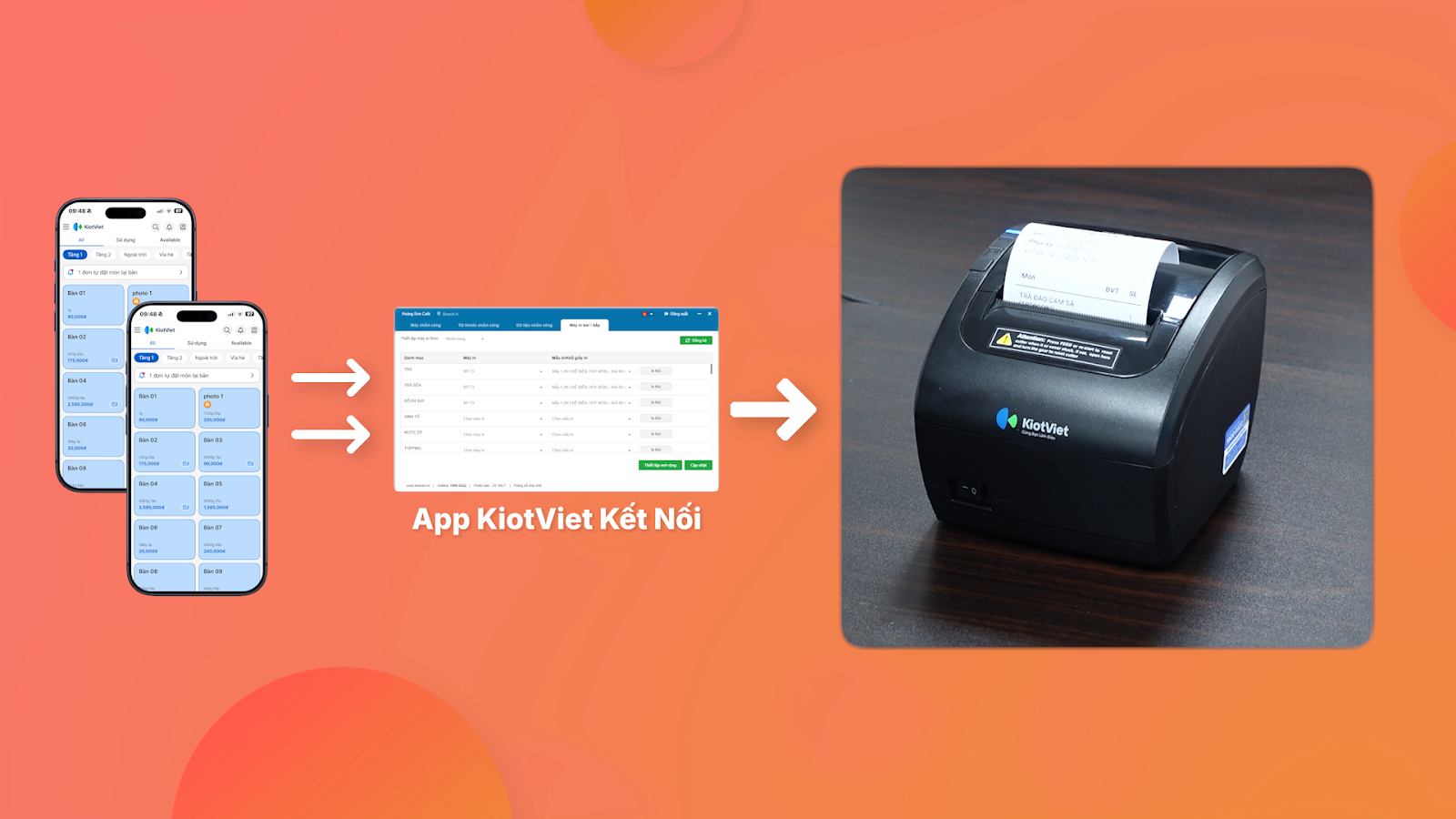
- Tình huống: Cửa hàng bạn đã cài đặt hệ thống in bếp thông qua máy tính và App KiotViet Kết Nối (như Phần II). Nhân viên chỉ dùng điện thoại để order.
- Thao tác thực hiện như sau:
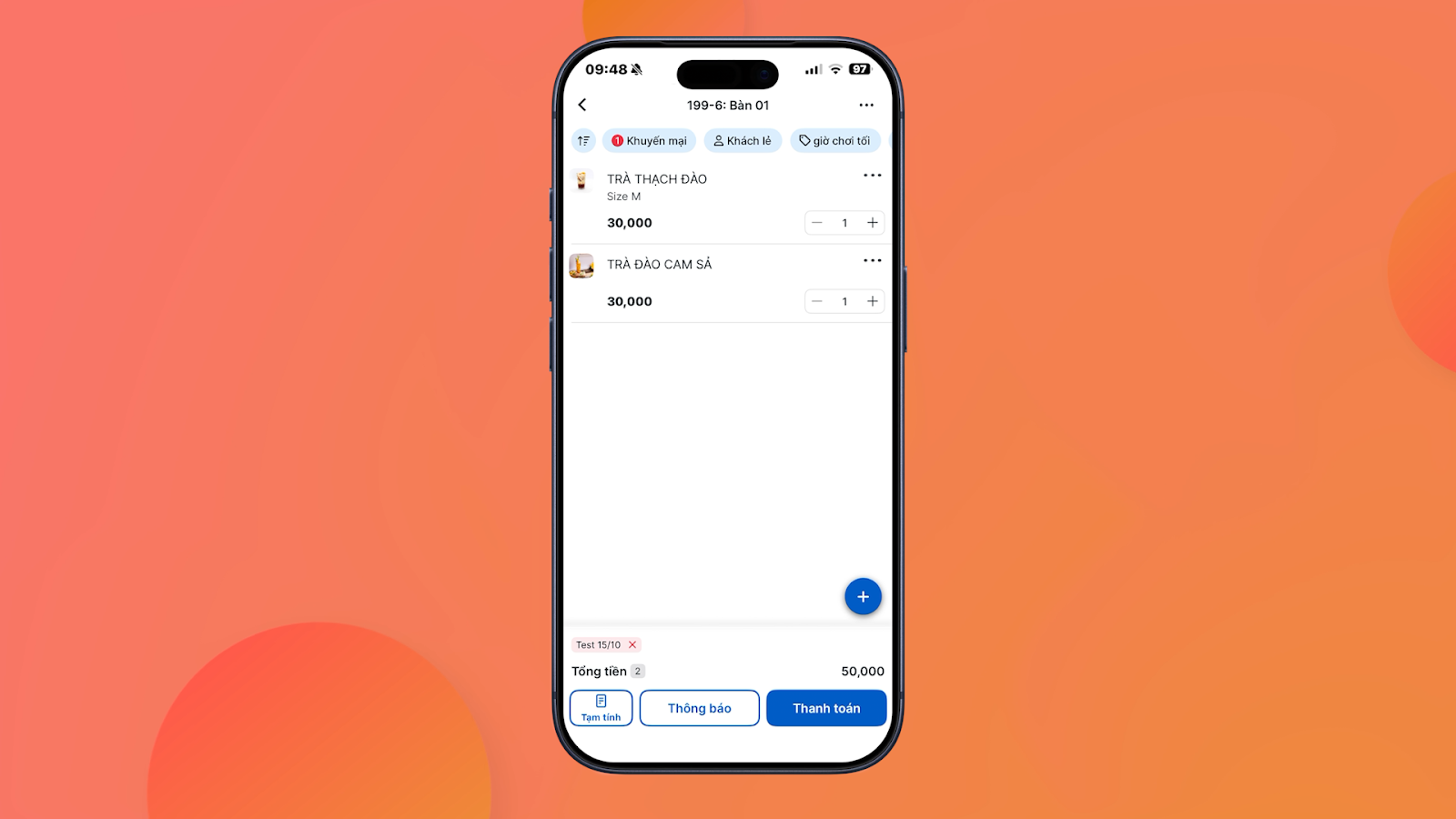
- KiotViet sẽ tự động xử lý. Nhân viên không cần cài đặt gì thêm trên điện thoại. Khi họ bấm Thông báo trên ứng dụng, lệnh in sẽ tự động được chuyển đến máy tính và in ra máy in bếp. (Lưu ý: Ở kịch bản này, bạn phải TẮT tùy chọn “Cho phép in bar, bếp trực tiếp từ điện thoại” theo hướng dẫn ở Phần II).
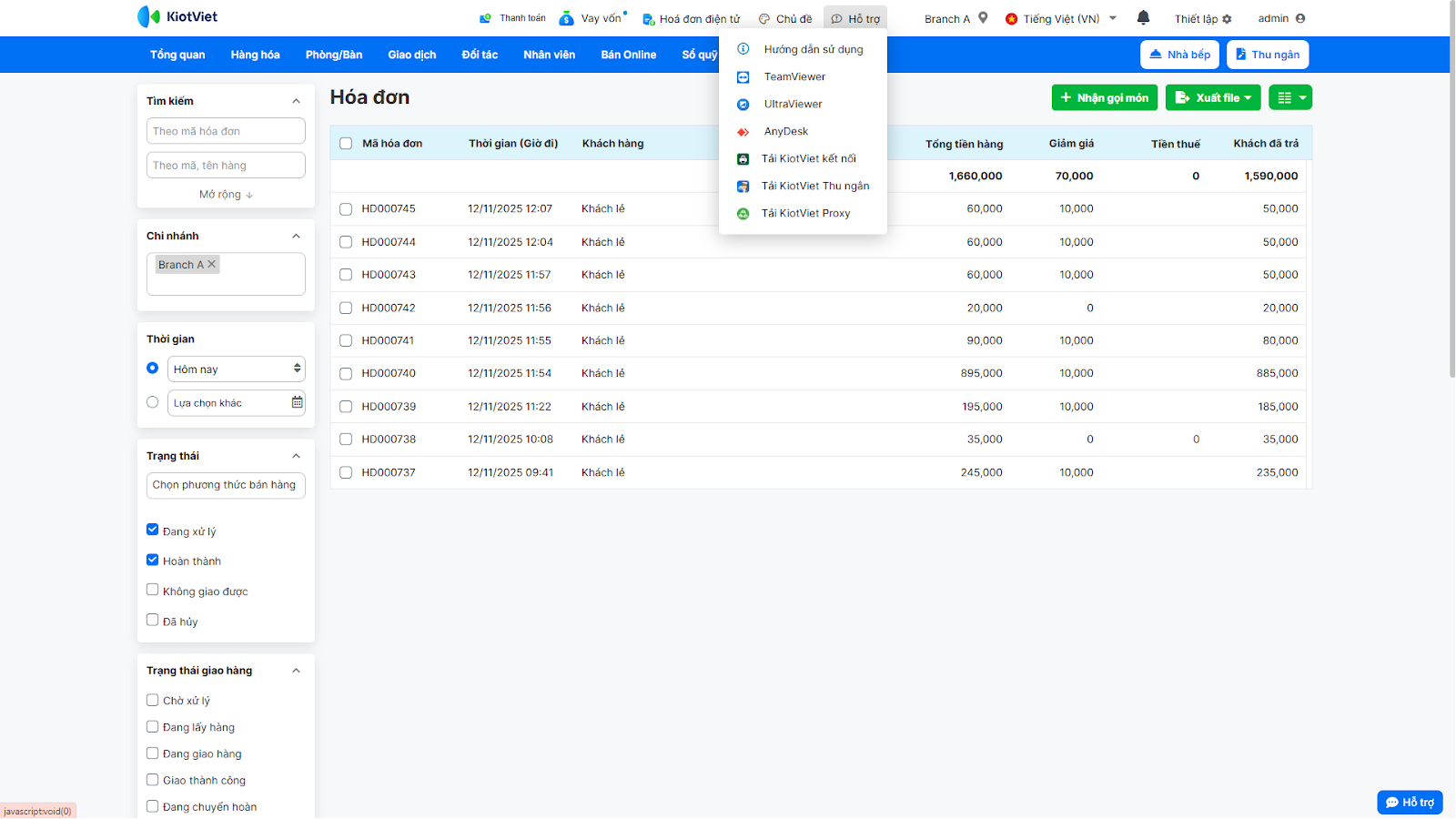
- Để việc gửi lệnh in bar/bếp từ điện thoại tới máy tính luôn ổn định, kể cả khi mất Internet, bạn nên cài đặt ứng dụng KiotViet Proxy chạy ngầm cùng với KiotViet Kết nối.
- Ngoài ra, bạn cũng có thể cài đặt ứng dụng KiotViet Thu ngân thay cho việc sử dụng Màn hình thu ngân trên web. Ứng dụng này vừa có chức năng tương tự màn hình thu ngân trên web, vừa được tích hợp sẵn khả năng in trong mạng nội bộ (LAN) mà không cần Internet.
2. Kịch bản 2: In qua Máy POS làm trung tâm
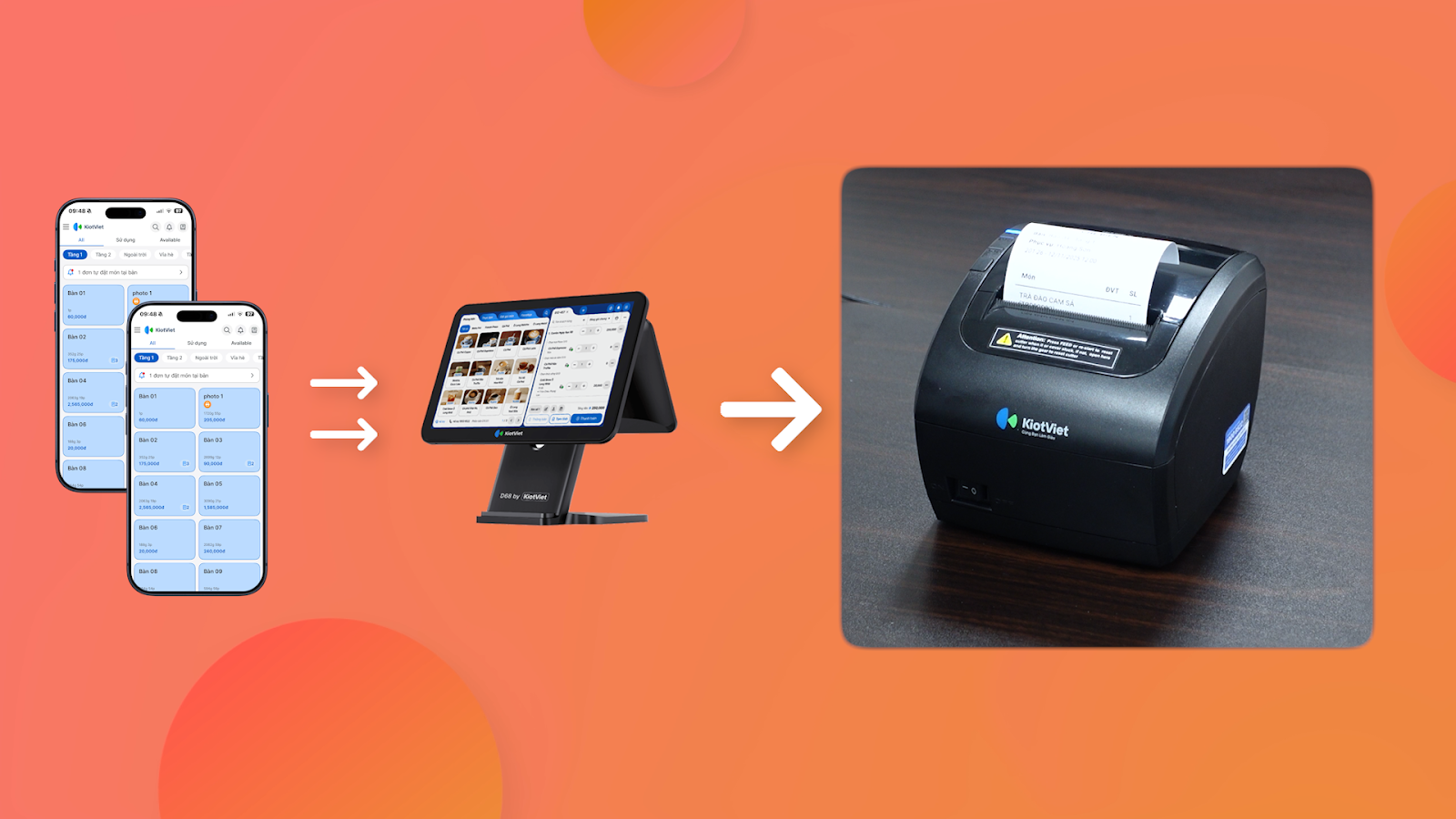
- Tình huống: Cửa hàng bạn đã cài đặt máy POS làm trung tâm xử lý in (như Phần III). Nhân viên dùng điện thoại để order.
- Thao tác thực hiện như sau:
- Trên ứng dụng KiotViet trên máy POS, vào Menu (biểu tượng ba gạch) -> Thiết lập chung.
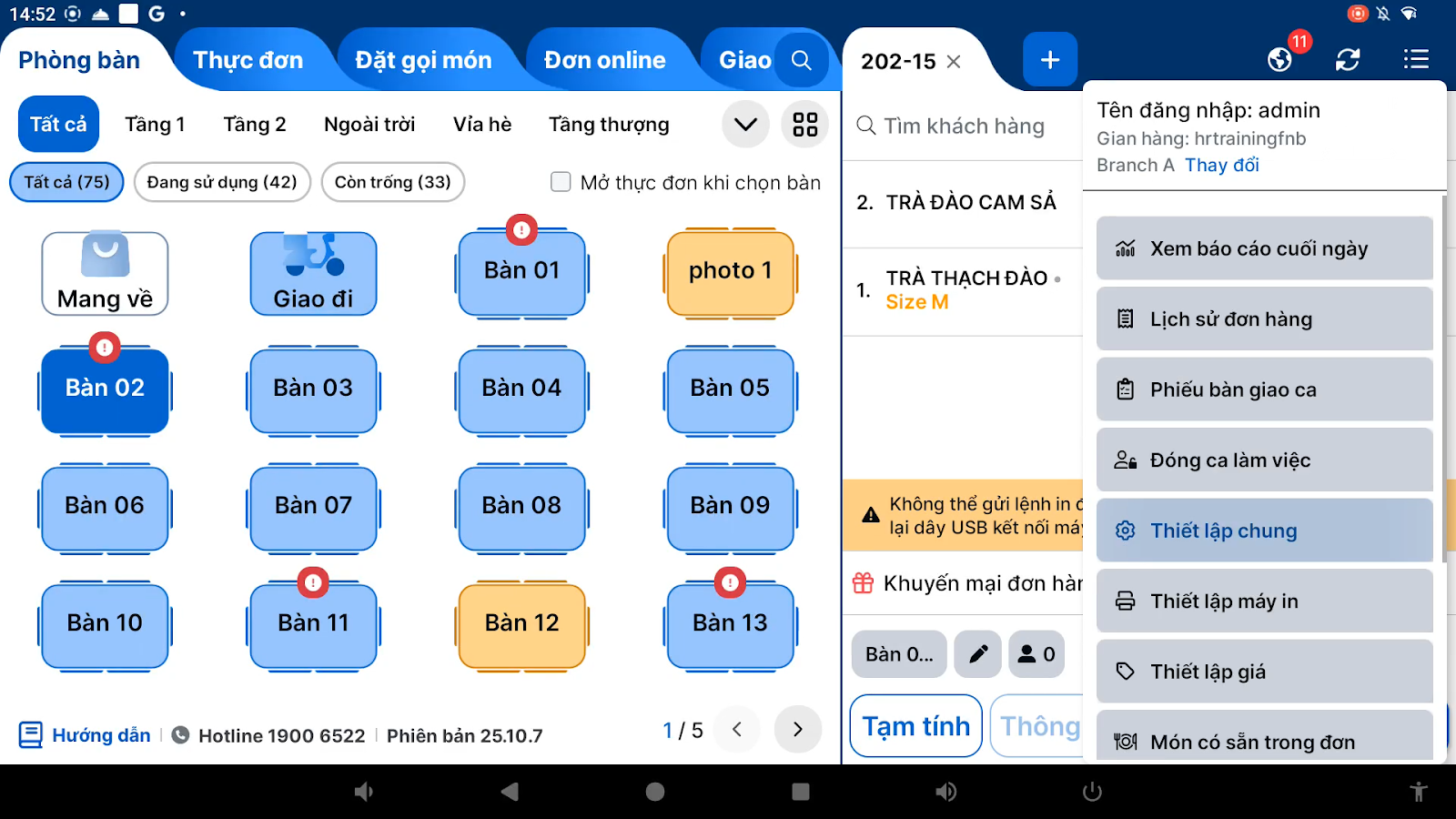
- Bật tùy chọn “In chế biến qua máy POS”.
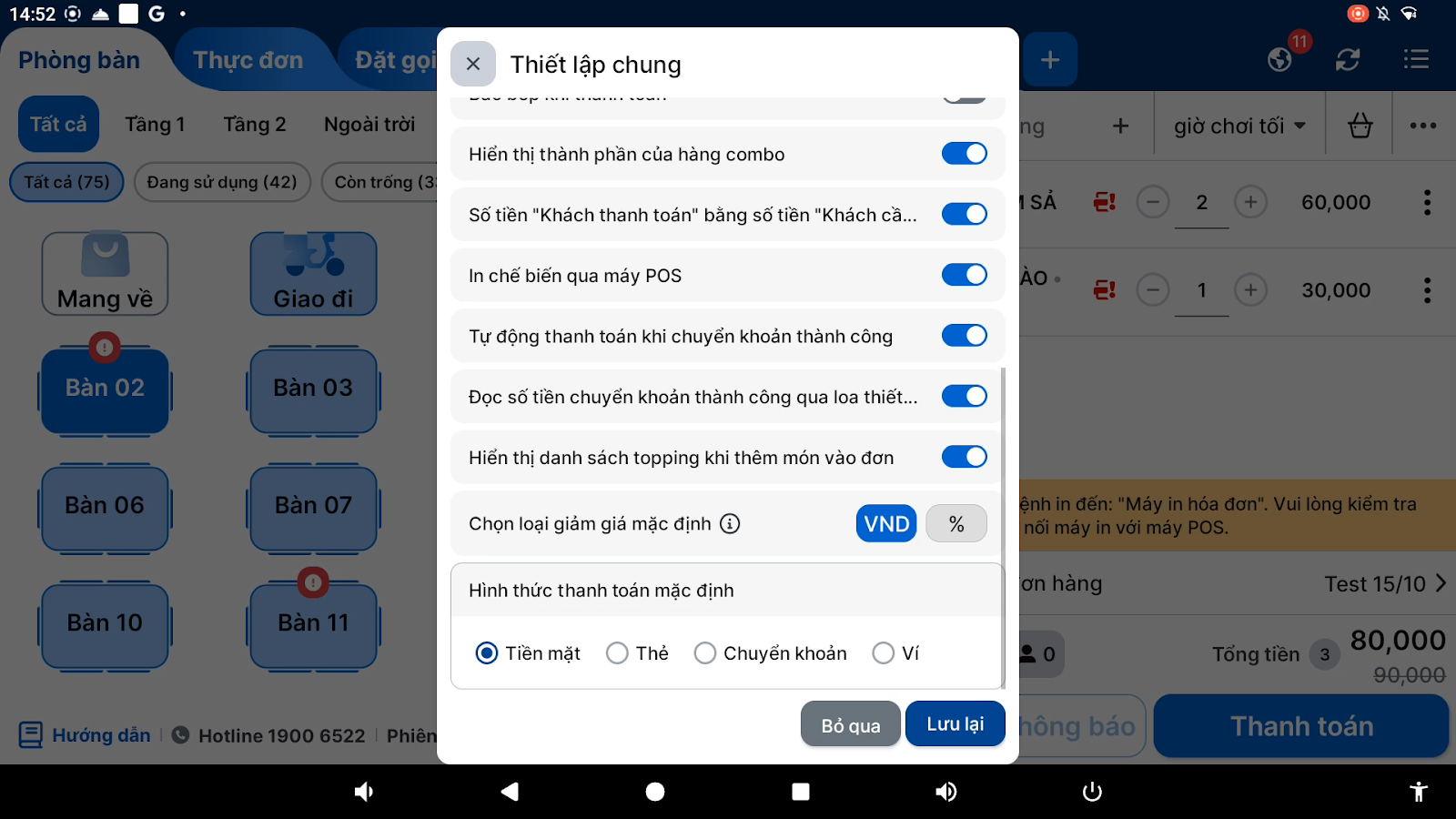
- Từ lúc này, mọi lệnh Thông báo từ điện thoại của nhân viên sẽ được chuyển đến máy POS để xử lý và in ra.
3. Kịch bản 3: In trực tiếp từ Điện thoại (Kết nối LAN)
3.1. Thiết lập phương thức In chế Biến qua điện thoại
- Tình huống: Khi bạn muốn nhân viên sử dụng điện thoại để order và in chế biến (in qua máy POS trung tâm hoặc in trực tiếp), bạn cần bật thiết lập cho phép in từ thiết bị di động.
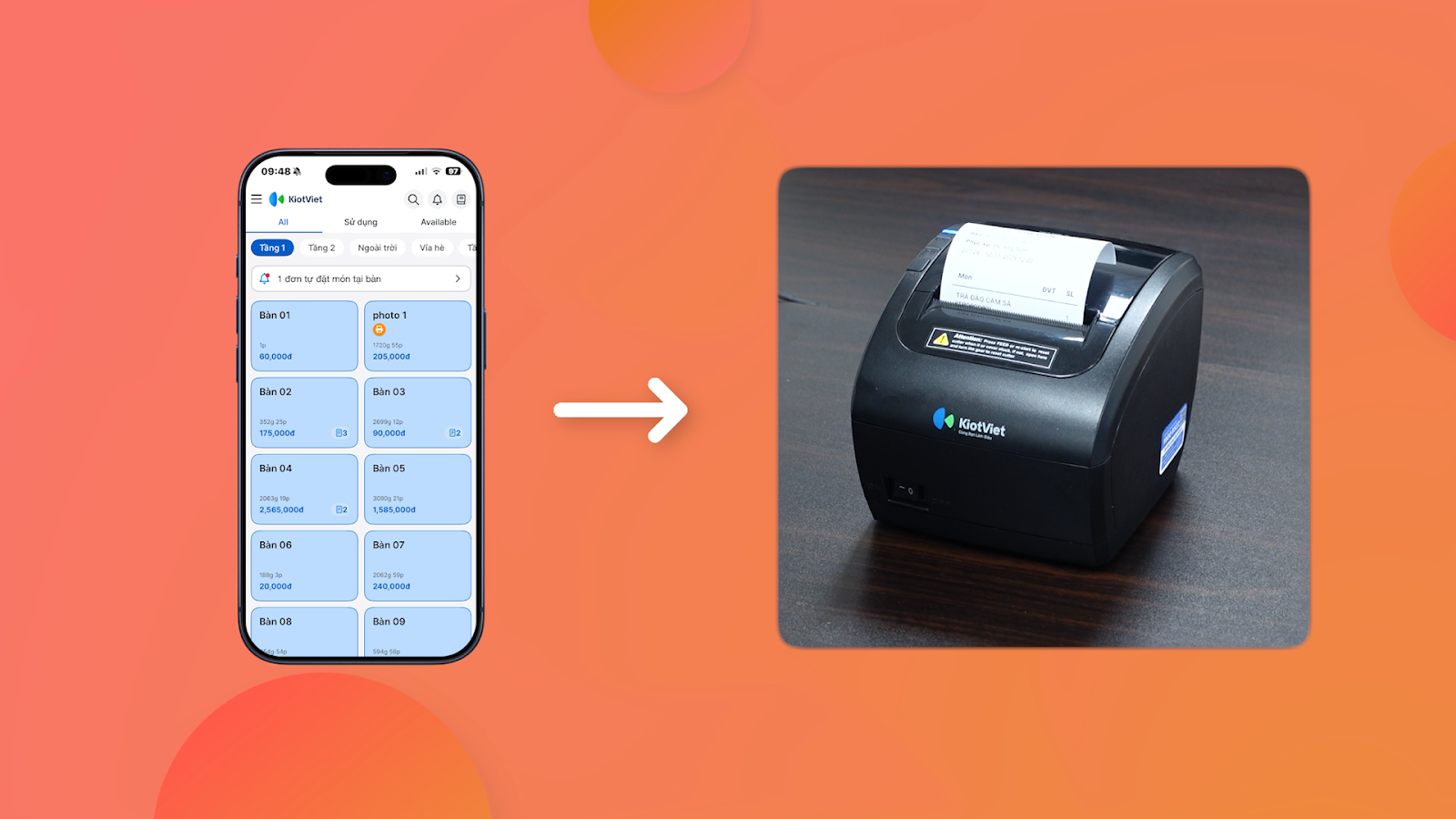
- Thao tác thực hiện như sau:
- Đăng nhập vào màn hình quản lý KiotViet (trên máy tính hoặc trình duyệt web).
- Vào mục Thiết lập (biểu tượng bánh răng) -> Thiết lập cửa hàng -> tab Giao dịch.
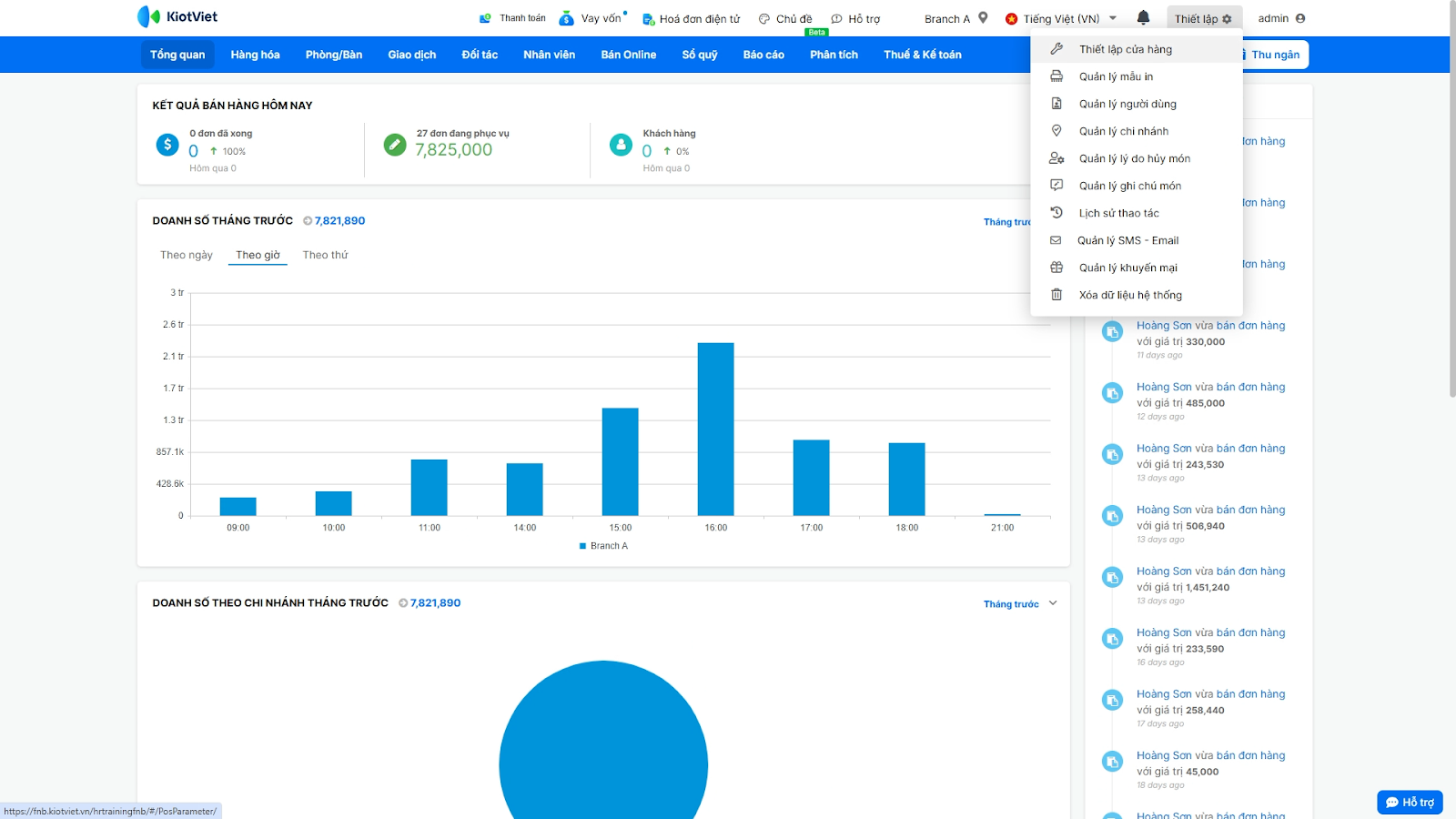
- Bật tùy chọn Dùng máy in chế biến tem nhãn.
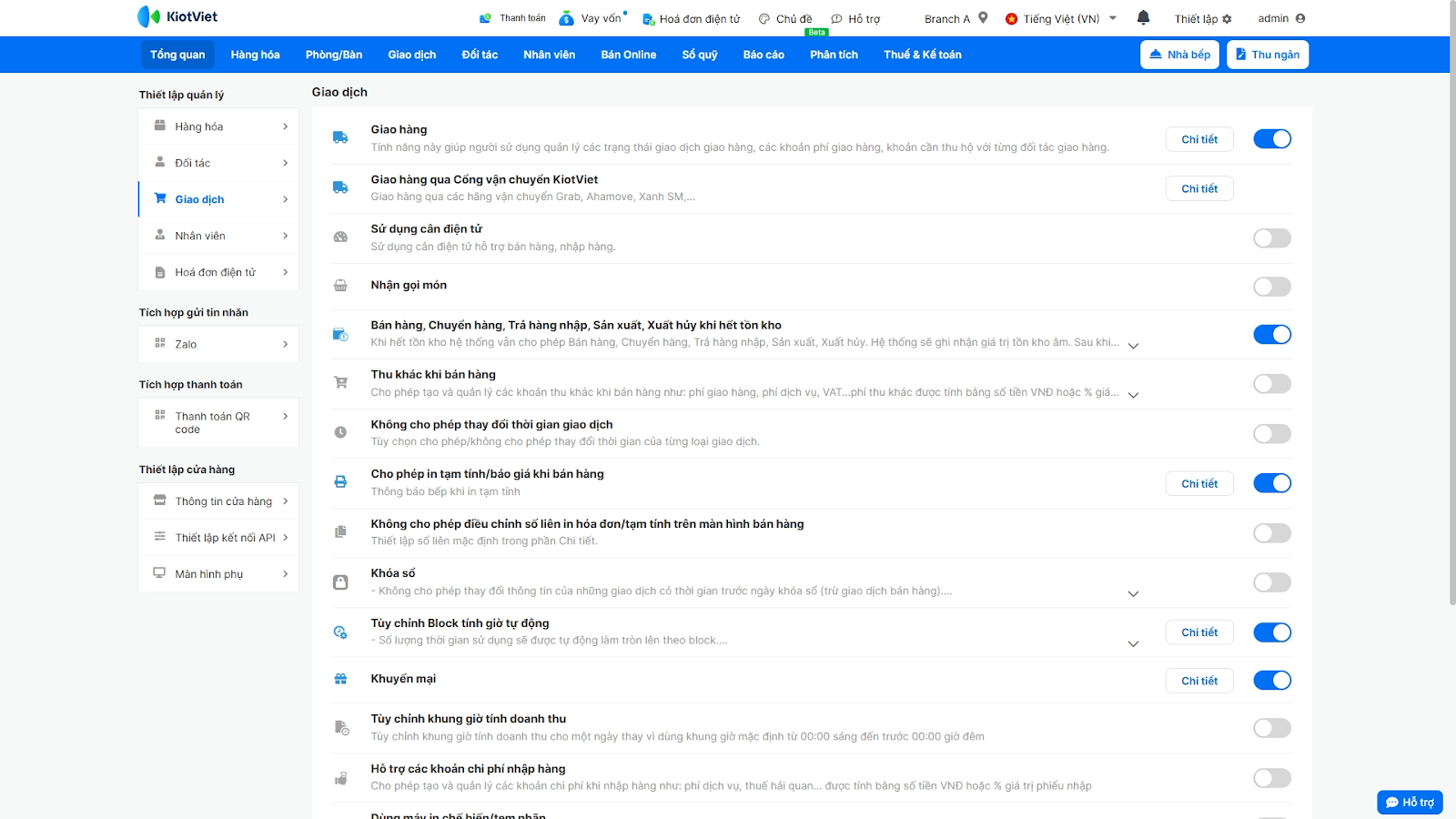
- Quan trọng: BẬT tùy chọn “Cho phép in bar, bếp trực tiếp từ điện thoại”.
- Lý do: Với trường hợp thiết lập In chế biến từ điện thoại, bạn cần bật tùy chọn này để ứng dụng KiotViet Nhân viên Nhà hàng có chức năng In chế biến.
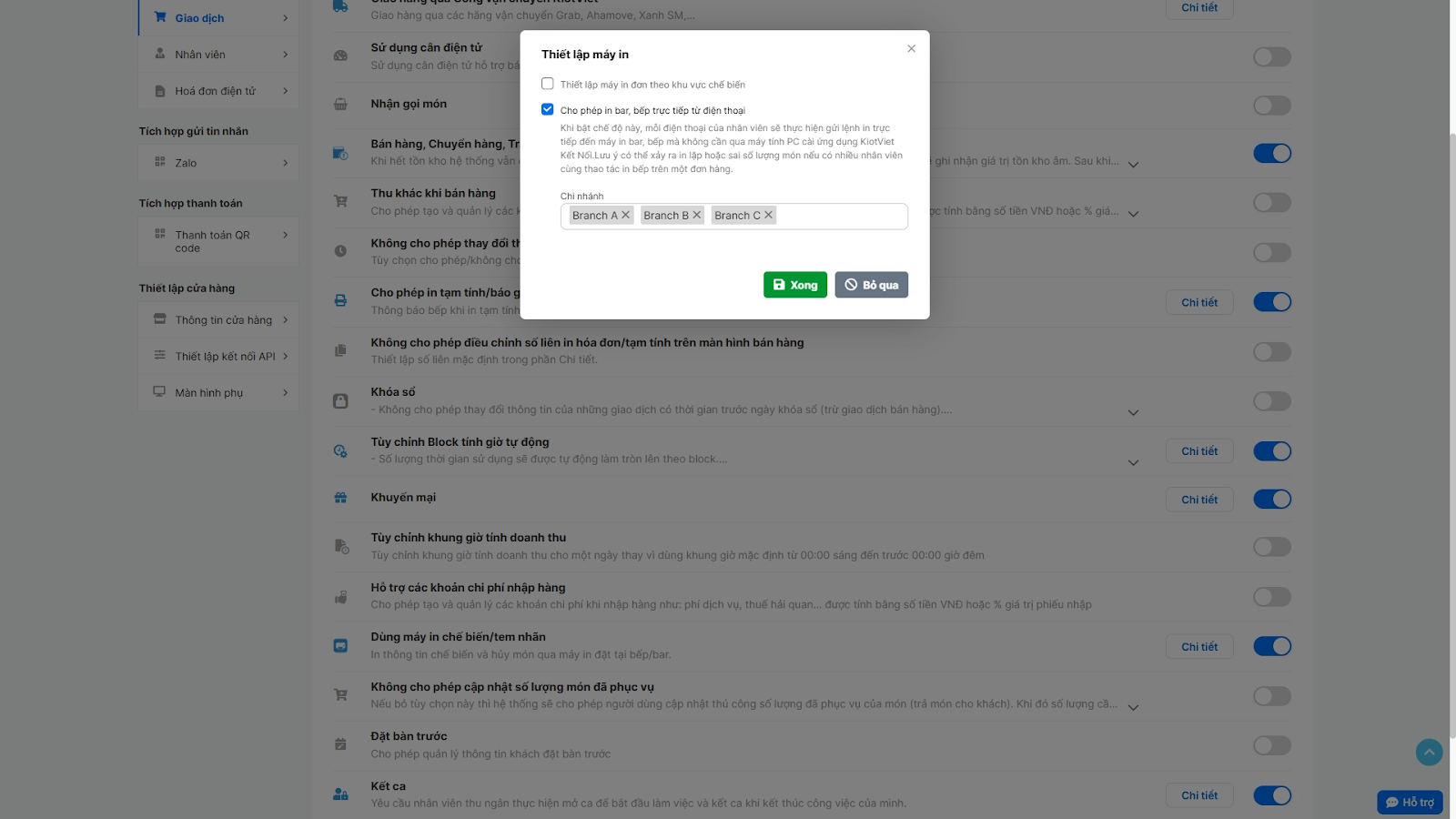
- Nhấn Xong để lưu lại.
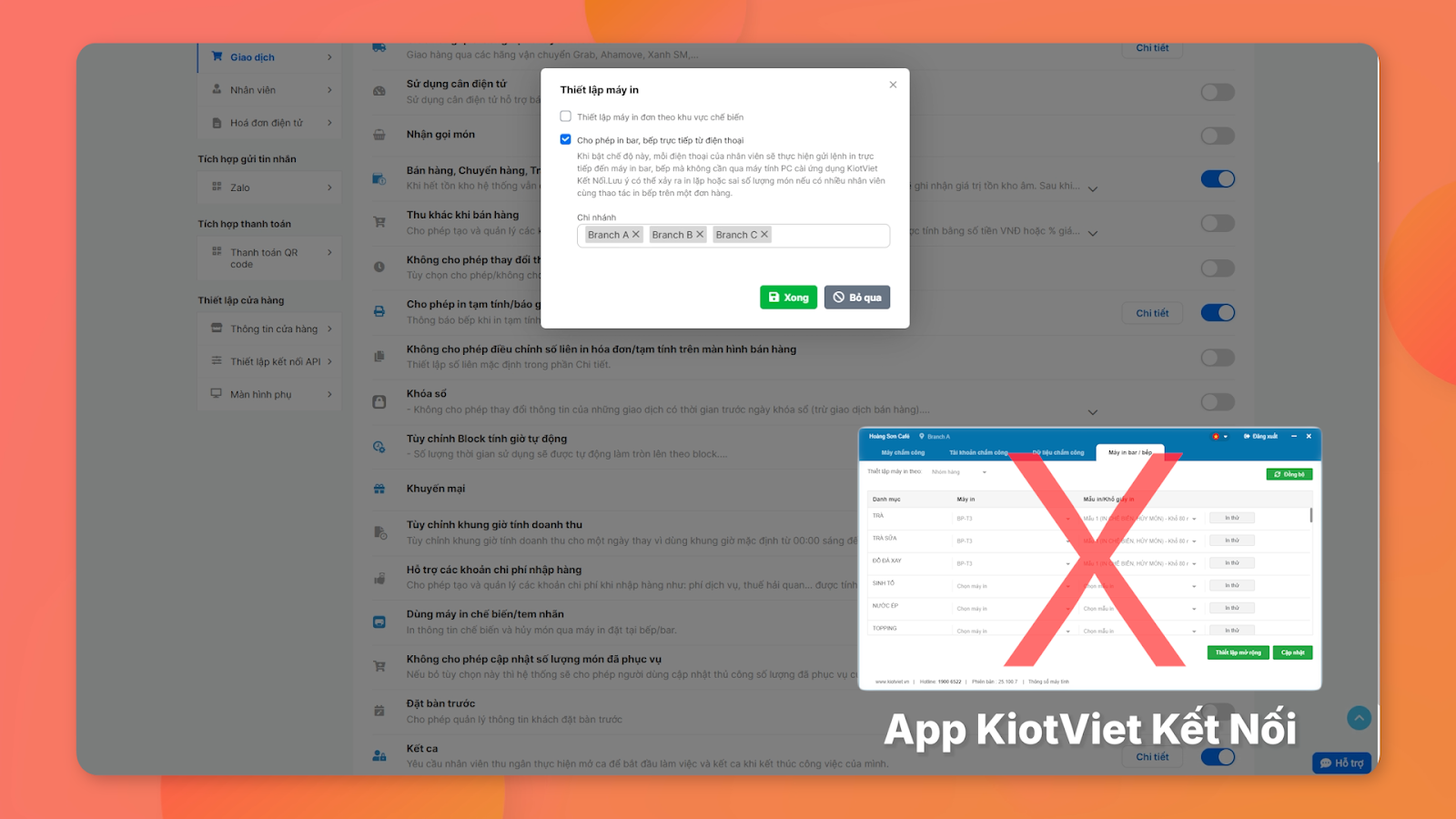
- Lưu ý: Để đảm bảo thông tin in chính xác và tránh xung đột, bạn không được sử dụng đồng thời App KiotViet Kết nối trên máy tính khi muốn in chế biến từ điện thoại.
3.2. Thiết lập in chế biến trên app KiotViet Nhân viên nhà hàng
- Tình huống: Khi bạn không dùng máy tính hay máy POS, và muốn điện thoại của nhân viên gửi lệnh in thẳng đến máy in bếp đã kết nối mạng LAN.
- Thao tác thực hiện như sau:
- Trên ứng dụng KiotViet Nhân viên Nhà hàng, vào Thiết lập -> Cài đặt máy in Bếp & tem nhãn.
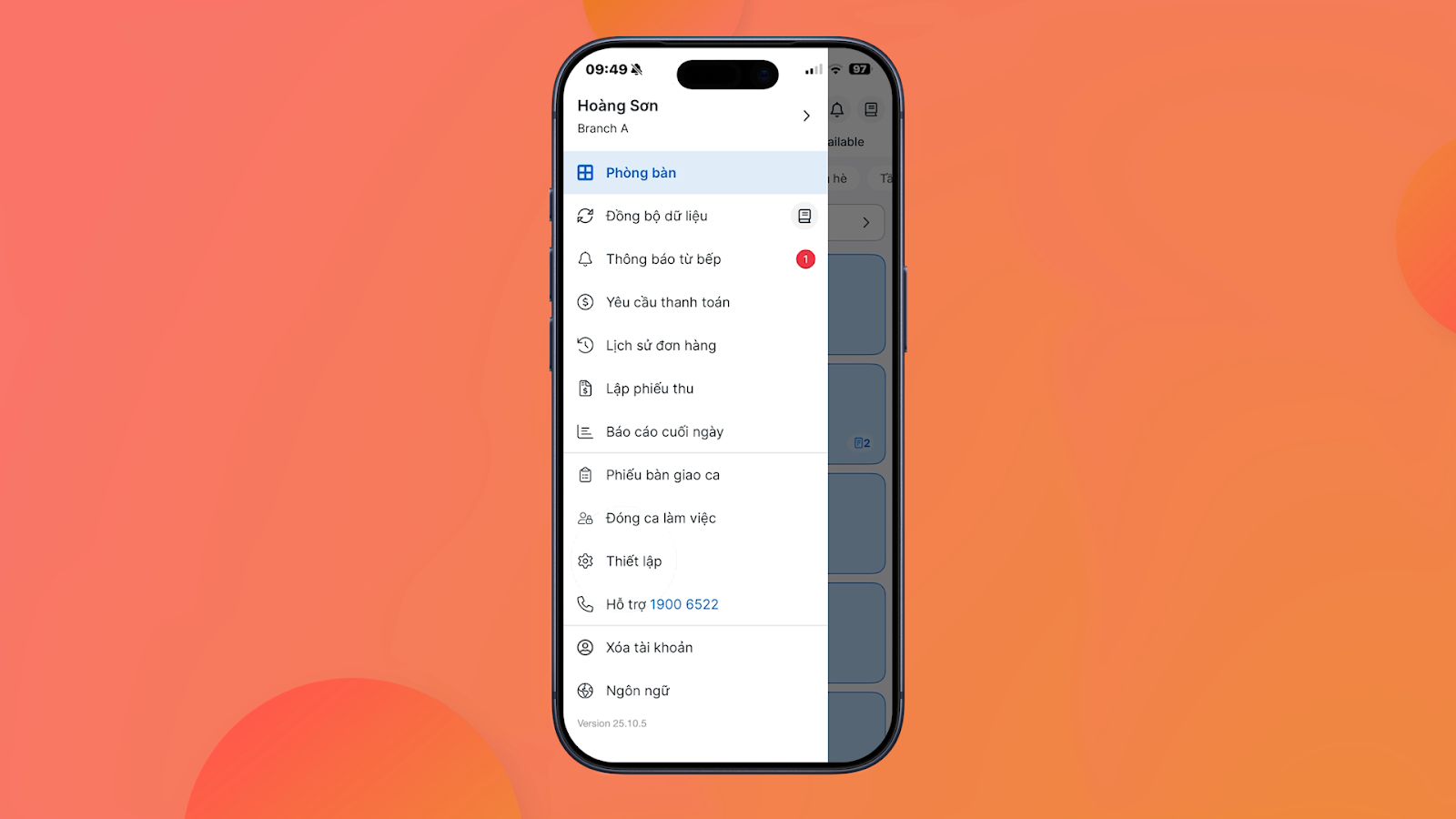
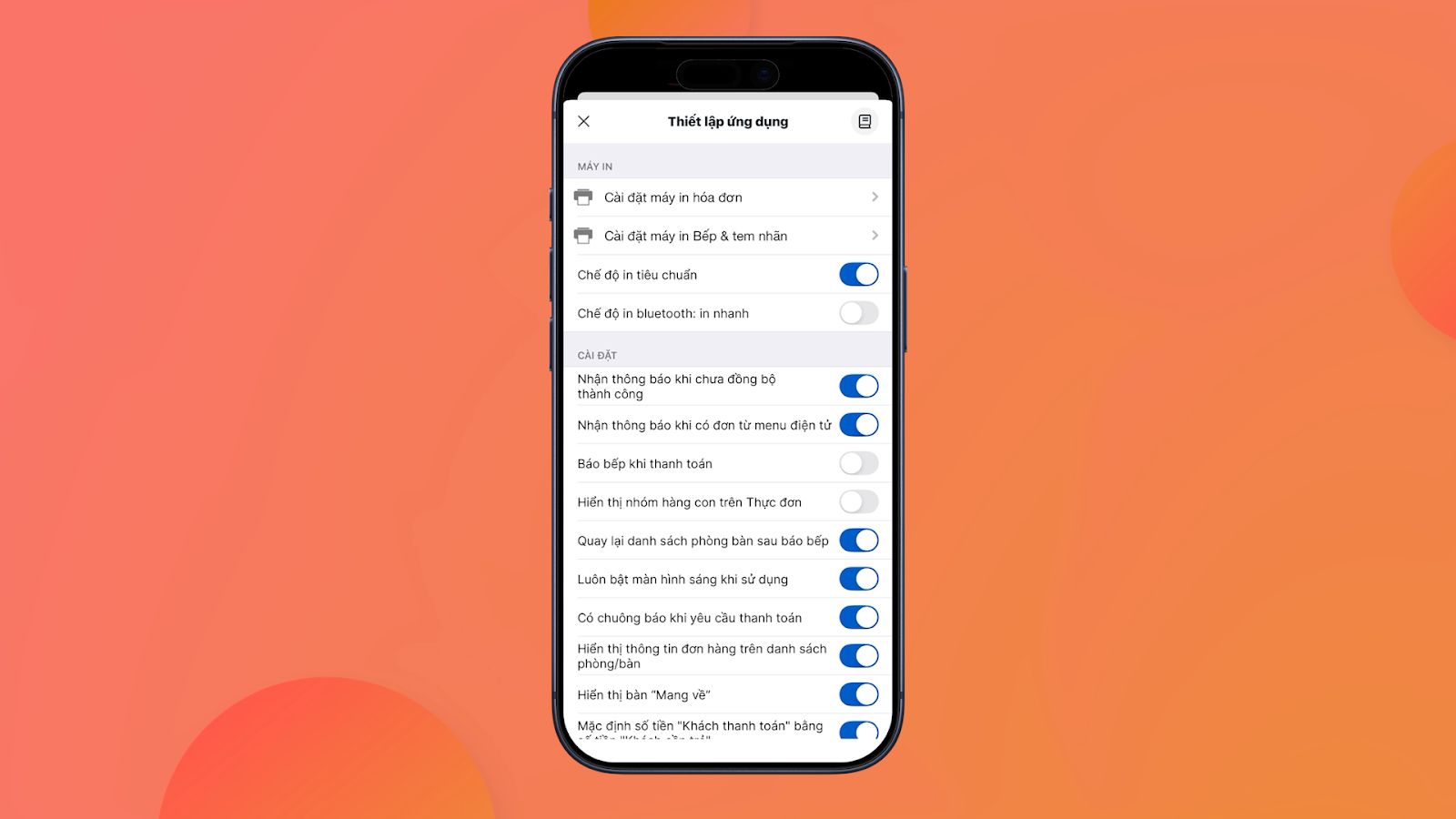
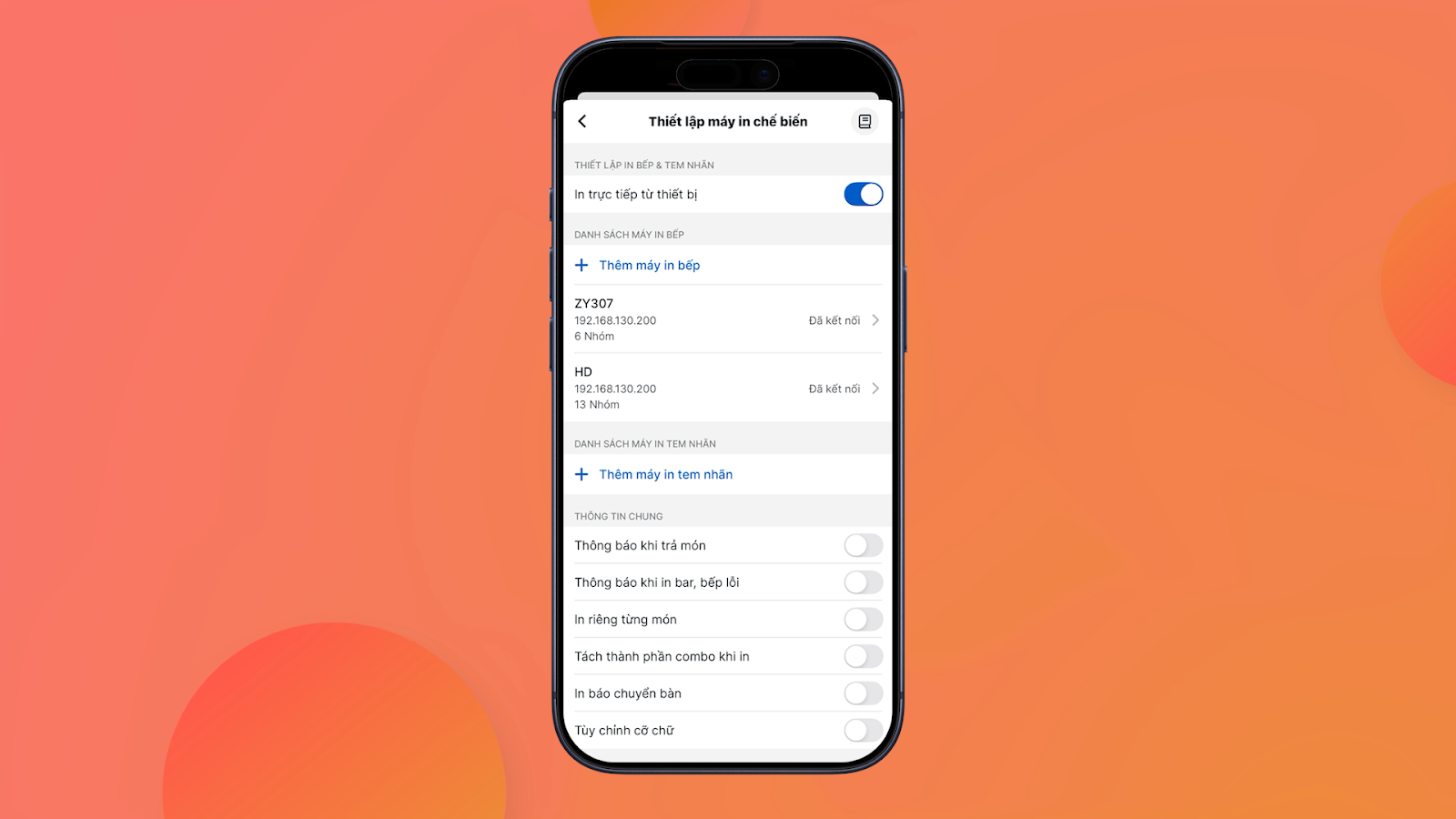
- Bật tùy chọn “In trực tiếp từ thiết bị”.
- Chọn Thêm máy in bếp.
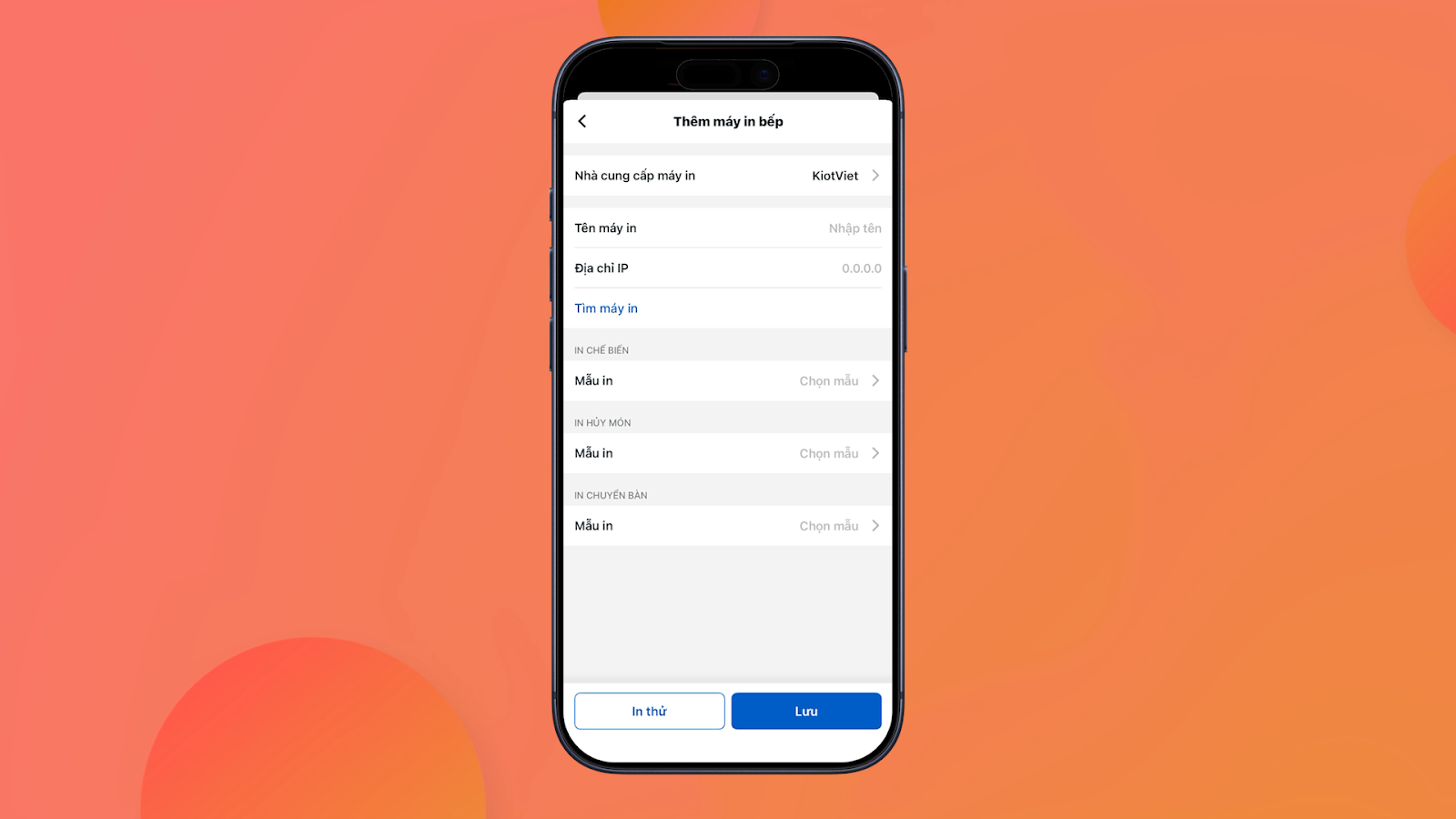
- Nhập tên máy in để dễ nhận biết (ví dụ: Máy in tem).
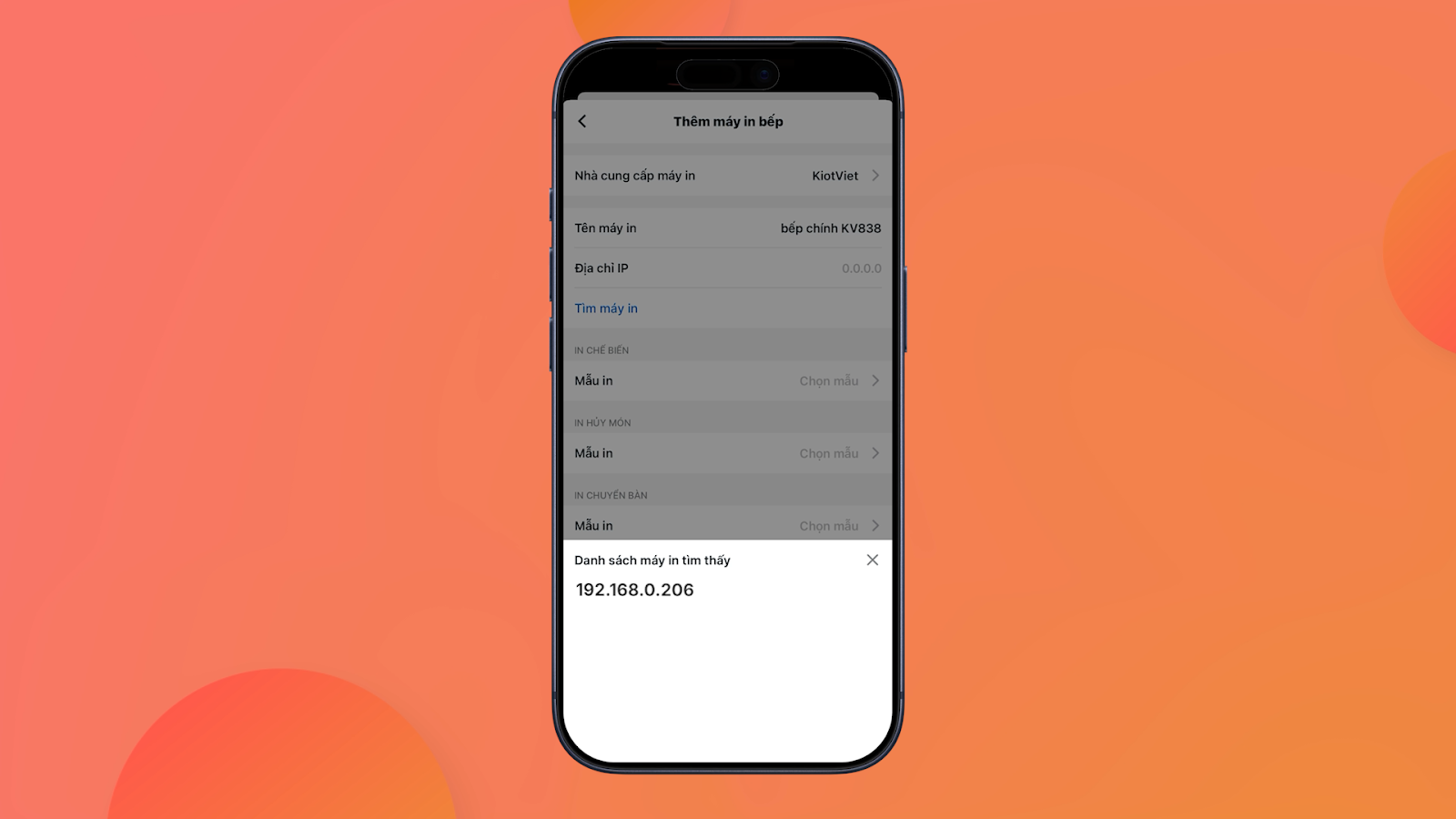
- Nhấn Tìm máy in để ứng dụng tự động quét và hiển thị IP của máy in trong mạng. Chọn đúng IP của máy in bếp.
- Chọn các mẫu in tương ứng cho từng loại phiếu (Chế biến, Hủy món, Chuyển bàn).
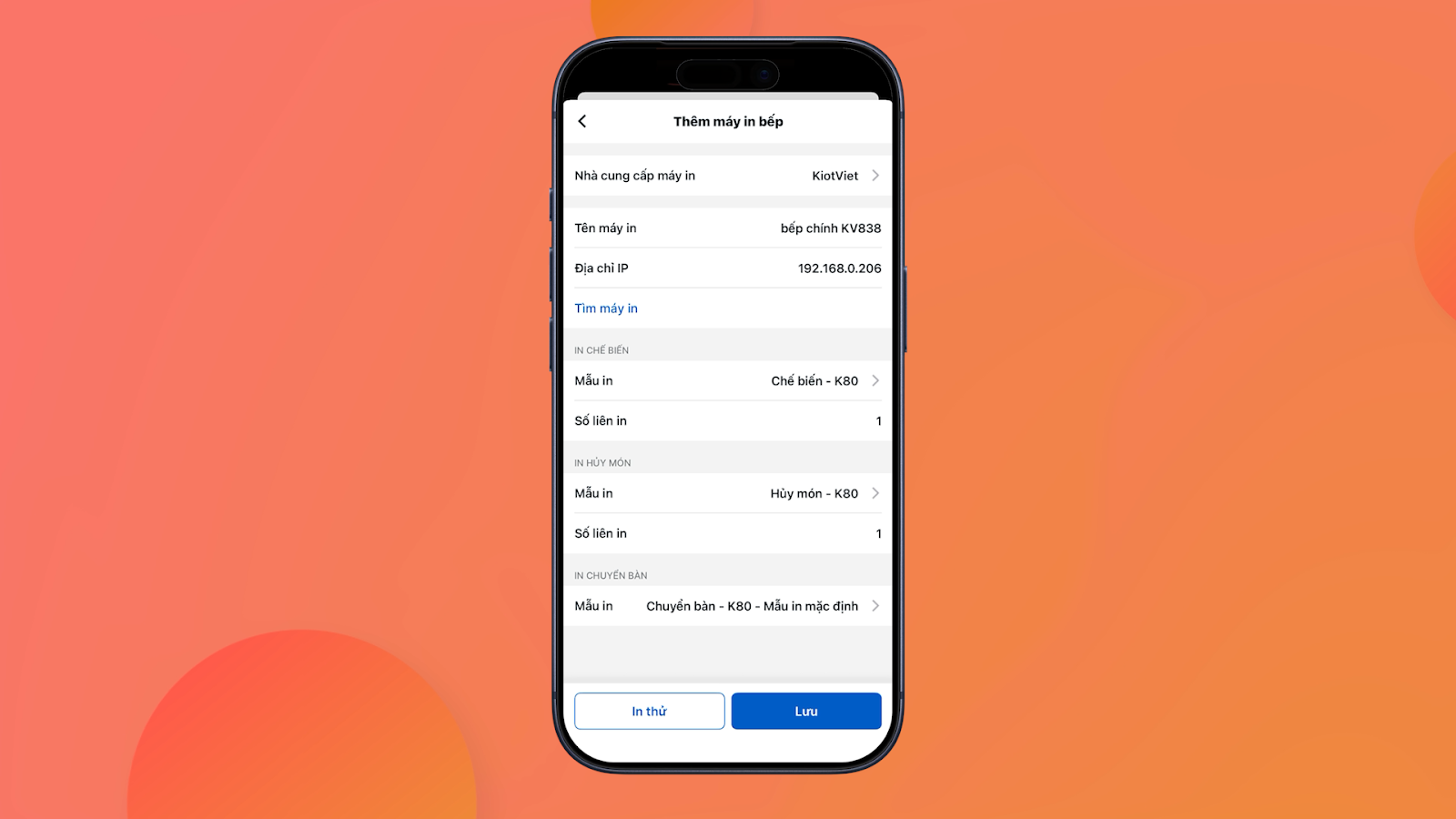
- Nhấn Lưu để hoàn tất.
Cảm ơn bạn đã theo dõi bài viết!
- Để tìm hiểu thêm về các nghiệp vụ quản lý bán hàng, mời bạn xem bài viết:
Tổng quan Các nhóm Giải pháp của KiotViet - Để tham khảo thêm các video hướng dẫn sử dụng, mời bạn theo dõi kênh YouTube:
HDSD – Phần mềm KiotViet
Chúc bạn kinh doanh hiệu quả cùng KiotViet!
Mục lục
- I. Giới thiệu chung
- II. Hướng dẫn cài đặt trên máy tính (Windows)
- 1. Thiết lập phương thức In chế biến
- 2. Cài đặt máy in qua kết nối USB
- 3. Cài đặt máy in qua kết nối mạng LAN
- III. Hướng Dẫn Cài Đặt Trên Máy POS Android
- 1. Thiết lập phương thức In Chế Biến
- 2. Thêm và cấu hình máy in trên Máy POS
- IV. Hướng Dẫn In Chế Biến Từ Điện Thoại
- 1. Kịch bản 1: In qua Máy tính làm trung tâm
- 2. Kịch bản 2: In qua Máy POS làm trung tâm
- 3. Kịch bản 3: In trực tiếp từ Điện thoại (Kết nối LAN)
- 3.1. Thiết lập phương thức In chế Biến qua điện thoại
- 3.2. Thiết lập in chế biến trên app KiotViet Nhân viên nhà hàng


