


Thanh toán qua QR
(Ngành Ăn uống, Giải trí)
I. Giới thiệu chung
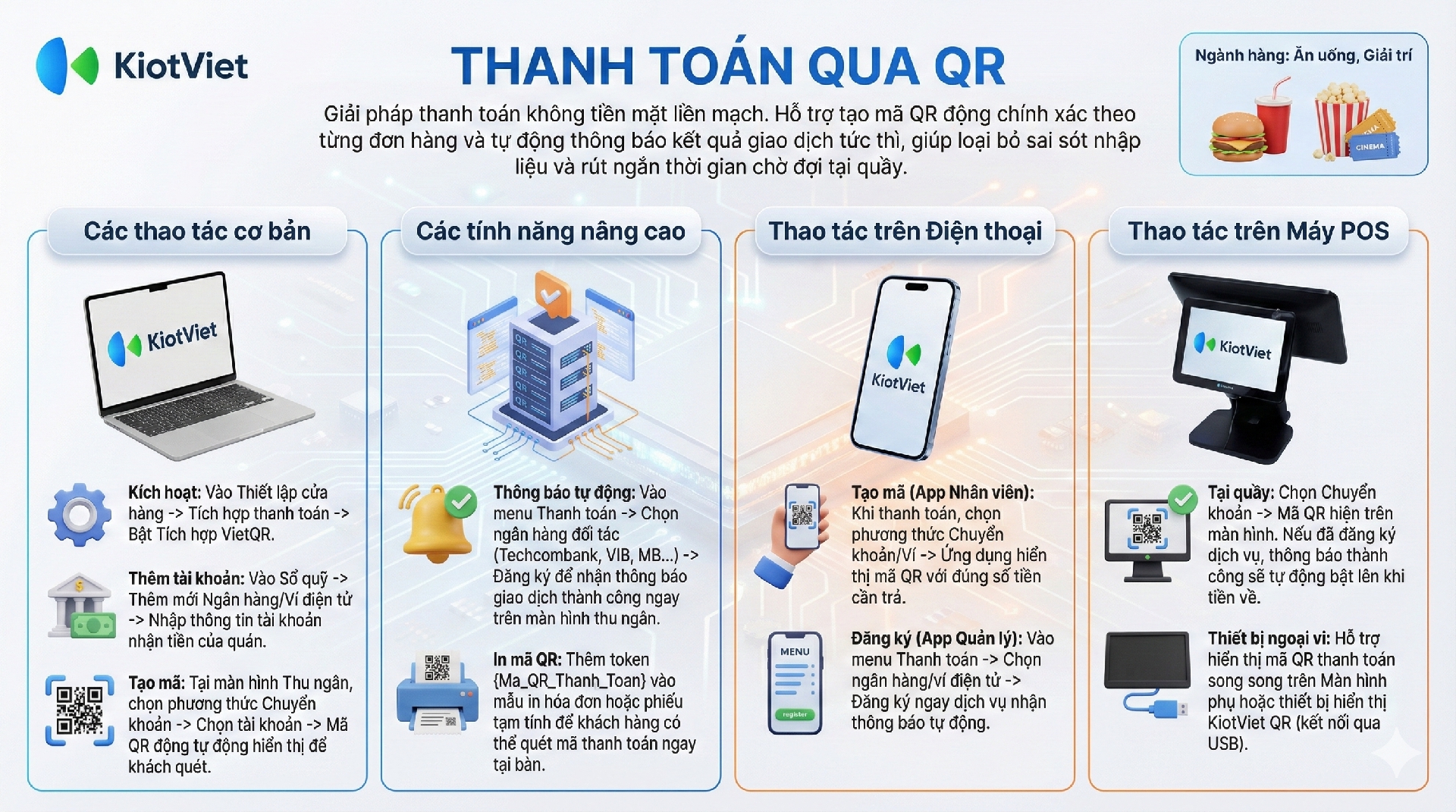
KiotViet hỗ trợ tính năng thanh toán bằng mã QR, giúp quy trình thanh toán tại nhà hàng, quán cafe của bạn diễn ra liền mạch, chính xác và không dùng tiền mặt. Tính năng này bao gồm:
- Chức năng cơ bản: Tạo mã QR động với đúng số tiền và thông tin tài khoản cho mỗi giao dịch.
- Chức năng nâng cao: Tự động gửi thông báo giao dịch thành công ngay trên phần mềm, được KiotViet hợp tác triển khai với các ngân hàng đối tác lớn (Techcombank, VIB, BIDV, Vietinbank, Vietcombank, MB Bank, VPBank, Sacombank,…) và ví điện tử (MoMo Doanh nghiệp).
Lợi ích nổi bật của tính năng:
- Thanh toán nhanh chóng, chính xác: Giúp nhân viên và khách hàng tiết kiệm thời gian tại quầy. Thông tin số tiền và nội dung chuyển khoản được tự động điền sẵn khi khách quét mã, giúp loại bỏ hoàn toàn sai sót do nhập liệu thủ công.
- Xác nhận giao dịch tức thì: Hỗ trợ nhân viên thu ngân xác nhận thanh toán ngay lập tức mà không cần mở ứng dụng ngân hàng, đảm bảo tính chính xác và minh bạch, đặc biệt trong giờ cao điểm.
- Tăng trải nghiệm khách hàng: Cung cấp phương thức thanh toán hiện đại, an toàn và tiện lợi, từ đó giảm thời gian chờ đợi tại quầy thu ngân.
II. Các thao tác cơ bản
Để dễ hình dung, các ví dụ dưới đây sẽ minh họa những tình huống thực tế. Các thao tác này áp dụng cho việc tạo mã QR cơ bản.
1. Kích hoạt tính năng VietQR
- Tình huống: Với phương thức thanh toán Chuyển khoản qua các tài khoản ngân hàng, để hệ thống có thể tạo mã QR khi thanh toán, bạn cần bật tính năng Thanh toán qua VietQR.
- Thao tác thực hiện như sau:
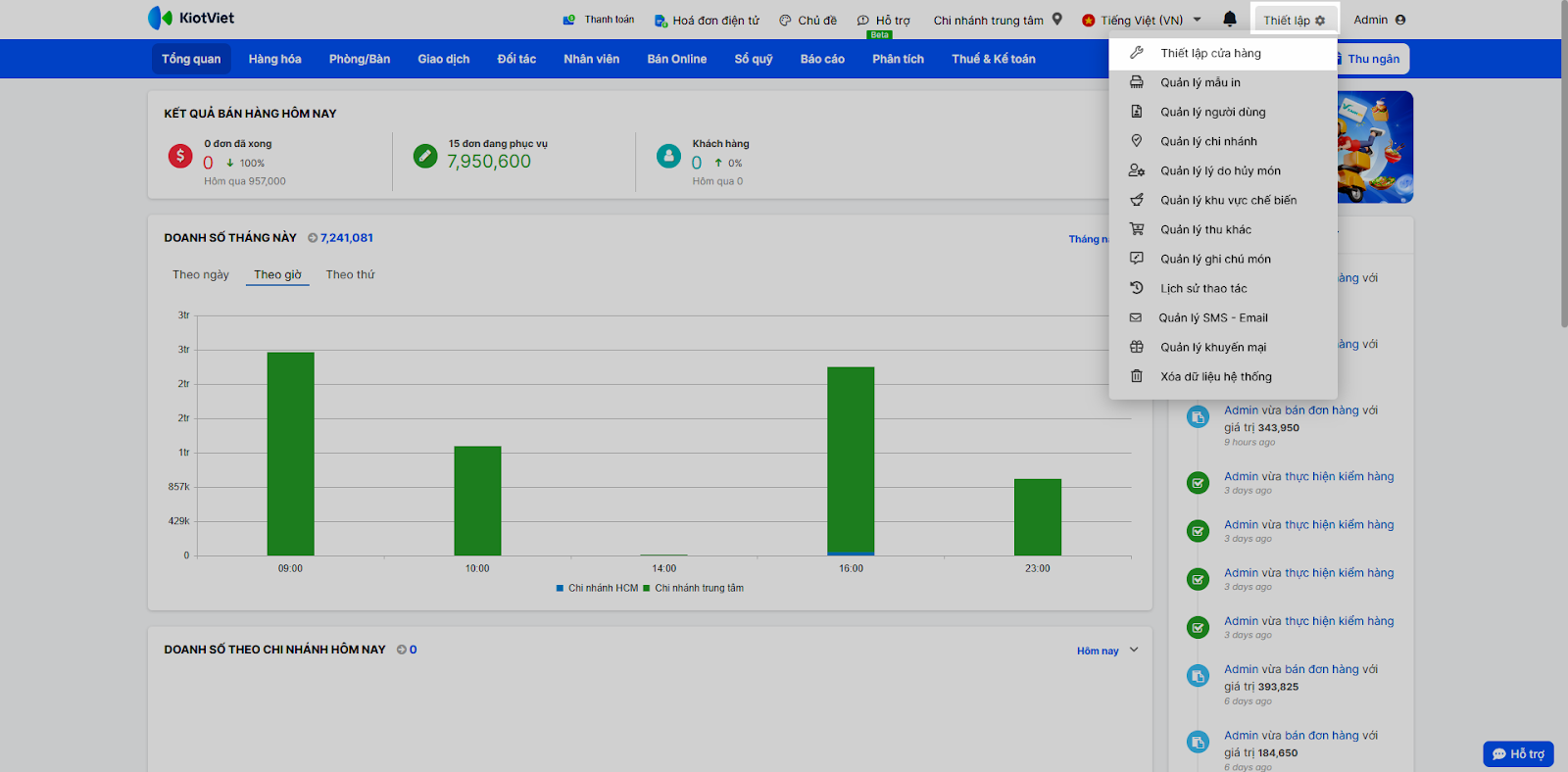
- Tại màn hình Quản lý, bạn vào menu Thiết lập → Thiết lập cửa hàng.
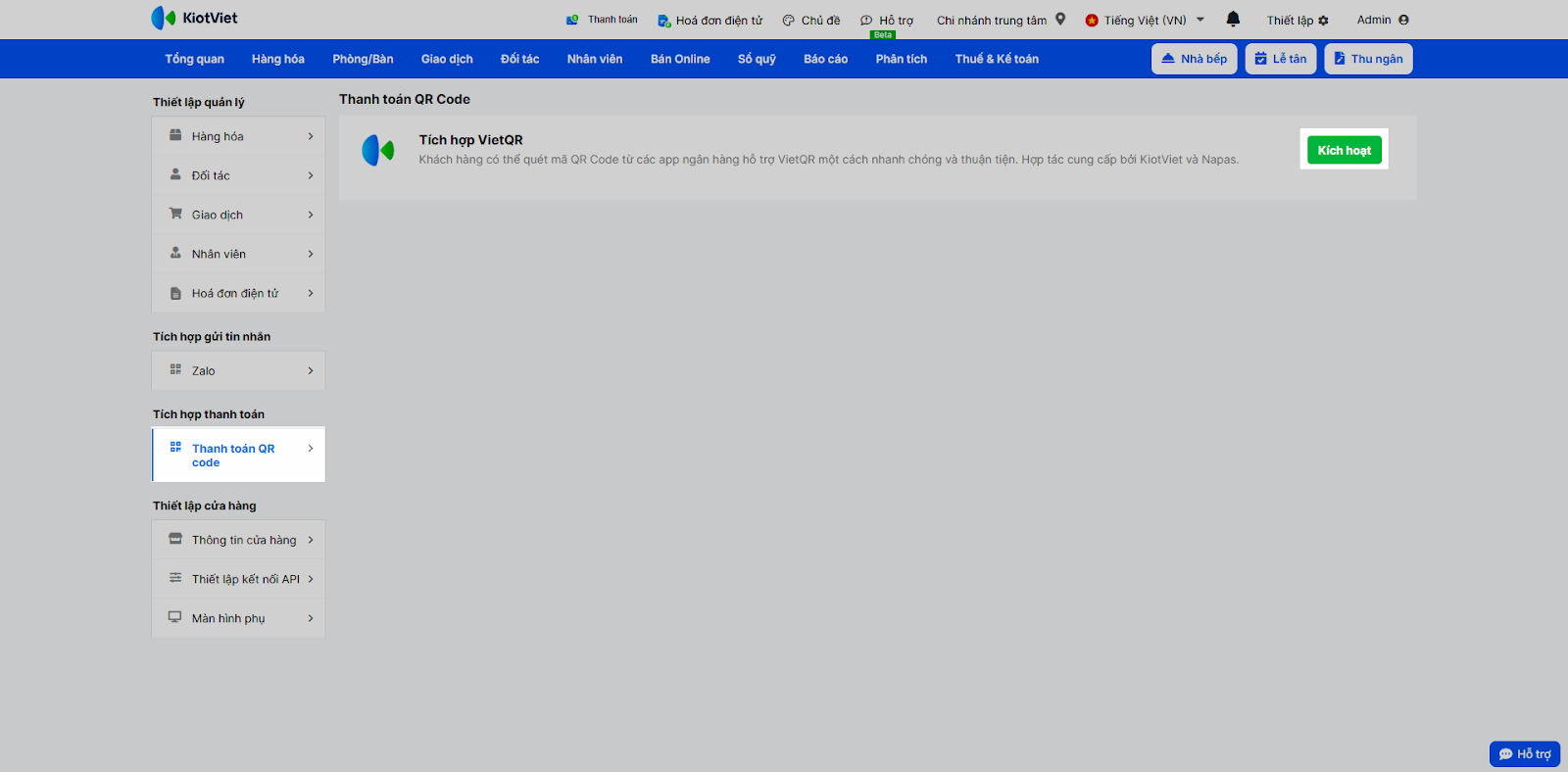
- Trong khối Tích hợp thanh toán → Tích hợp VietQR, chọn Kích hoạt.
2. Thêm tài khoản ngân hàng/ ví điện tử
- Tình huống: Bạn cần khai báo thông tin tài khoản ngân hàng/ ví điện tử của quán vào hệ thống KiotViet.
- Thao tác thực hiện như sau:
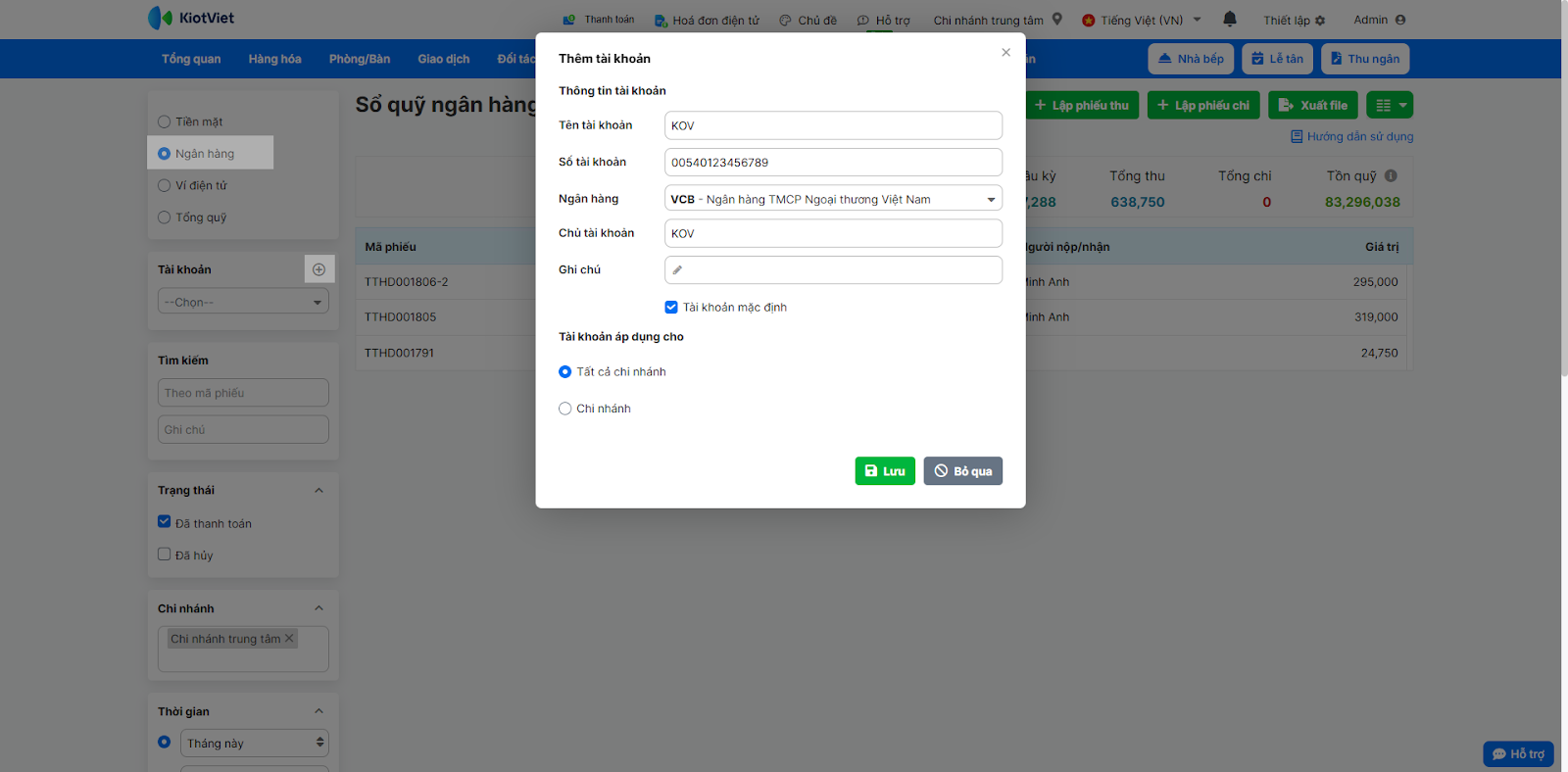
- Tại màn hình Quản lý → Sổ quỹ → chọn phương thức Ngân hàng/ Ví điện tử, bạn nhấn vào biểu tượng dấu cộng
 .
. - Chọn ngân hàng/ví tương ứng, điền đầy đủ thông tin tài khoản và nhấn Lưu.
3. Tạo mã QR khi thanh toán
- Tình huống: Khi khách hàng của bạn muốn thanh toán hóa đơn bằng cách quét mã QR.
- Thao tác thực hiện như sau:
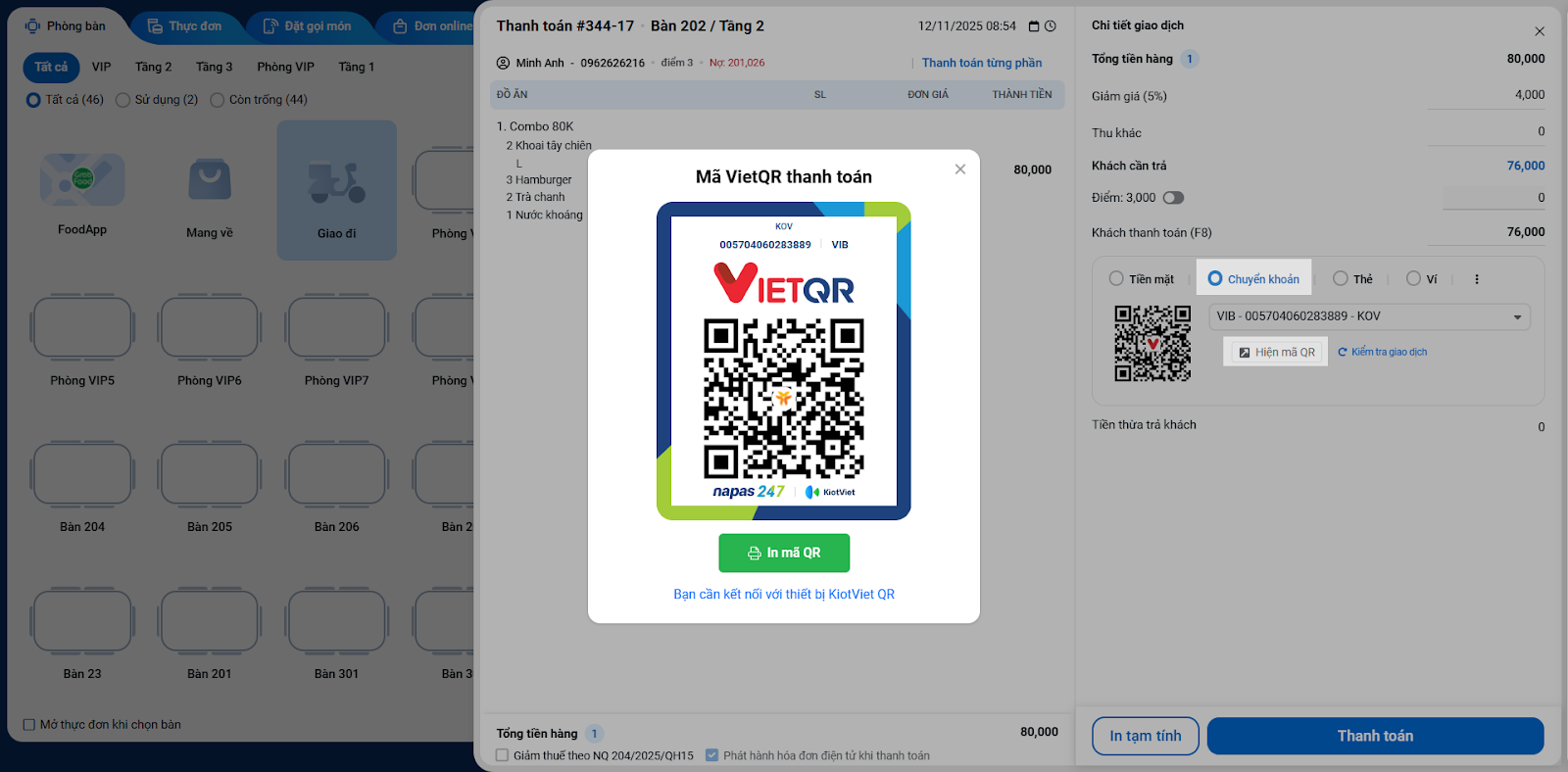
- Tại màn hình Thu ngân, sau khi lên đơn, chọn phương thức thanh toán là Chuyển khoản/ Ví và chọn tài khoản bạn đã thêm trong Sổ quỹ.
- Một mã QR động sẽ được tạo ra. Bạn có thể cho khách hàng quét trực tiếp trên màn hình, hoặc nhấn Hiện mã QR để phóng to.
- Lưu ý: Khách hàng cần giữ nguyên nội dung chuyển khoản mặc định để giao dịch được ghi nhận chính xác.
III. Các tính năng nâng cao
1. Đăng ký dịch vụ nhận thông báo tự động
- Tình huống: Khi bạn muốn hệ thống tự động xác nhận giao dịch thành công ngay trên màn hình Thu ngân mà không cần kiểm tra ứng dụng ngân hàng/ ví điện tử, giúp quy trình thanh toán diễn ra liền mạch.
- Thao tác thực hiện như sau (Đăng ký dịch vụ):
- Tại màn hình Quản lý, vào menu Thanh toán.
- Chọn thẻ của ngân hàng/ví điện tử bạn muốn kết nối (ví dụ: (Techcombank, VIB, BIDV, Vietinbank, Vietcombank, MB Bank, VPBank, Sacombank, MoMo,…) và nhấn Đăng ký.
- Chọn tài khoản, điền thông tin và thực hiện các bước xác thực theo yêu cầu (nhập mã OTP hoặc xác thực trực tiếp trên ứng dụng ngân hàng).
- Lưu ý: Tính năng nâng cao này chỉ áp dụng cho các ngân hàng/ví điện tử có hợp tác với KiotViet.

2. Thêm mã QR vào mẫu in
- Tình huống: Bạn muốn in mã QR trực tiếp lên phiếu tạm tính/hóa đơn để khách hàng có thể chủ động quét và thanh toán ngay tại bàn.
- Thao tác thực hiện như sau:
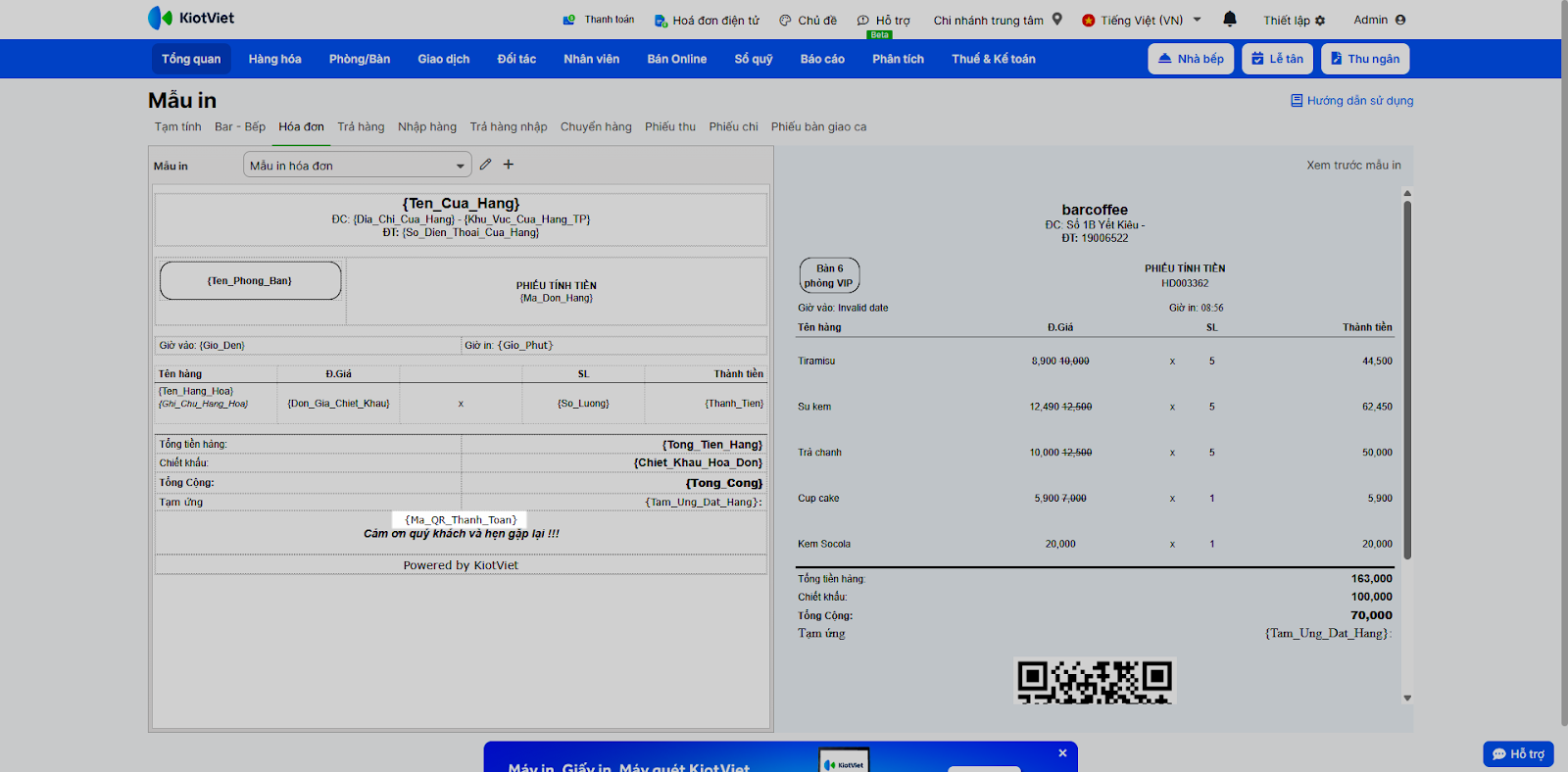
- Tại màn hình Quản lý, vào Thiết lập → Quản lý mẫu in.
- Chọn mẫu in Tạm tính hoặc Hóa đơn.
- Thêm token {Ma_QR_Thanh_Toan} vào vị trí bạn muốn hiển thị mã QR trên mẫu in và lưu lại.
- Khi in, mã QR sẽ tự động được tạo trên phiếu.
IV. Thao tác trên Điện thoại
Tính năng Thanh toán qua QR trên điện thoại hỗ trợ cả thao tác tạo mã cơ bản và thiết lập dịch vụ nhận thông báo tự động.
1. Tạo mã QR cơ bản
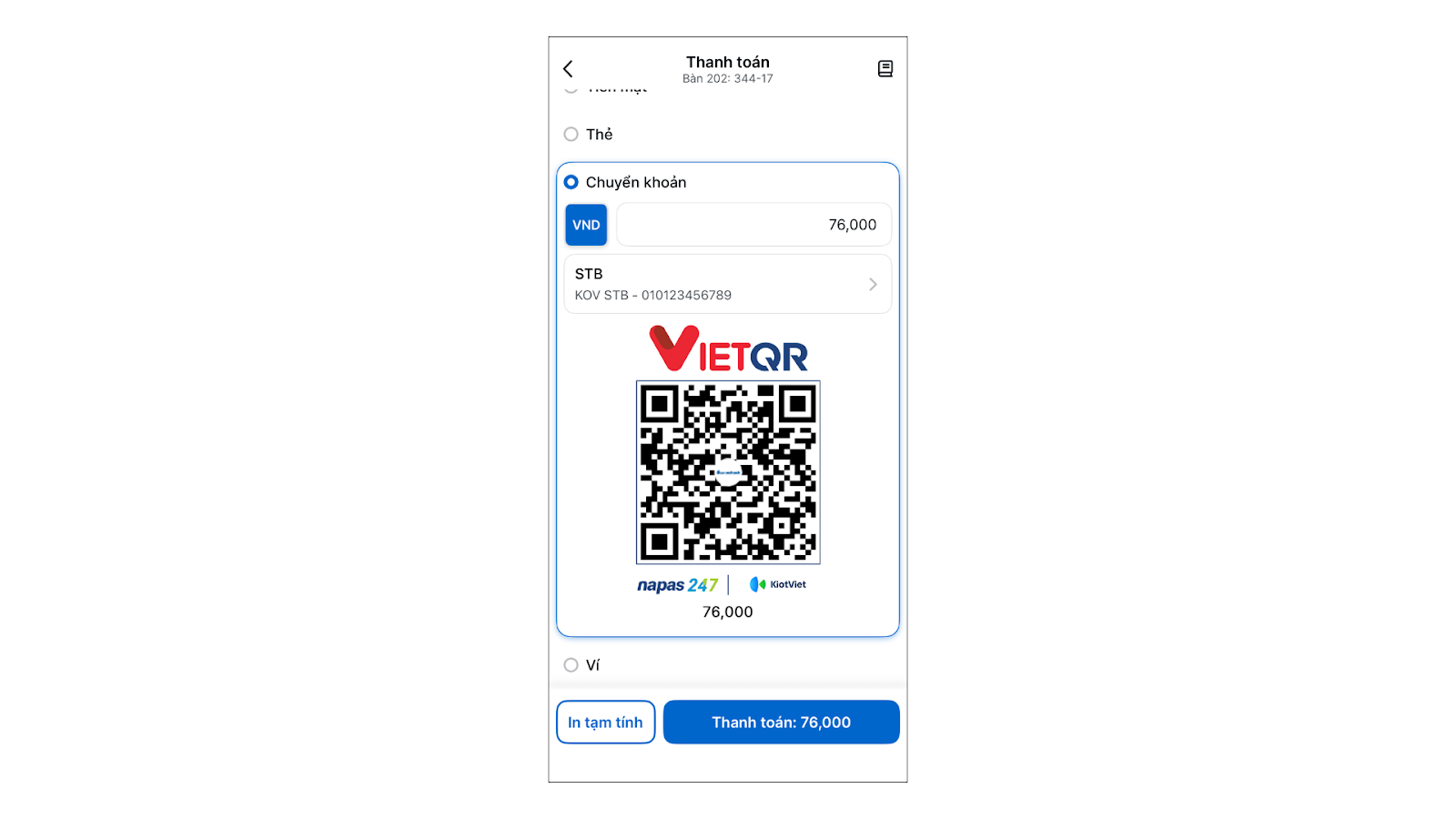
- Tình huống: Nhân viên phục vụ cần tạo mã QR cho khách thanh toán ngay tại bàn.
- Thao tác thực hiện như sau: Khi thanh toán trên ứng dụng KiotViet Nhân viên Nhà hàng, bạn chỉ cần chọn phương thức Chuyển khoản hoặc Ví và chọn tài khoản ngân hàng/ ví, ứng dụng sẽ hiển thị mã QR với đúng số tiền để khách hàng quét.
2. Đăng ký dịch vụ nhận thông báo tự động
- Tình huống: Bạn là chủ quán và muốn kích hoạt tính năng nhận thông báo thanh toán tự động ngay trên điện thoại.
- Thao tác thực hiện như sau:
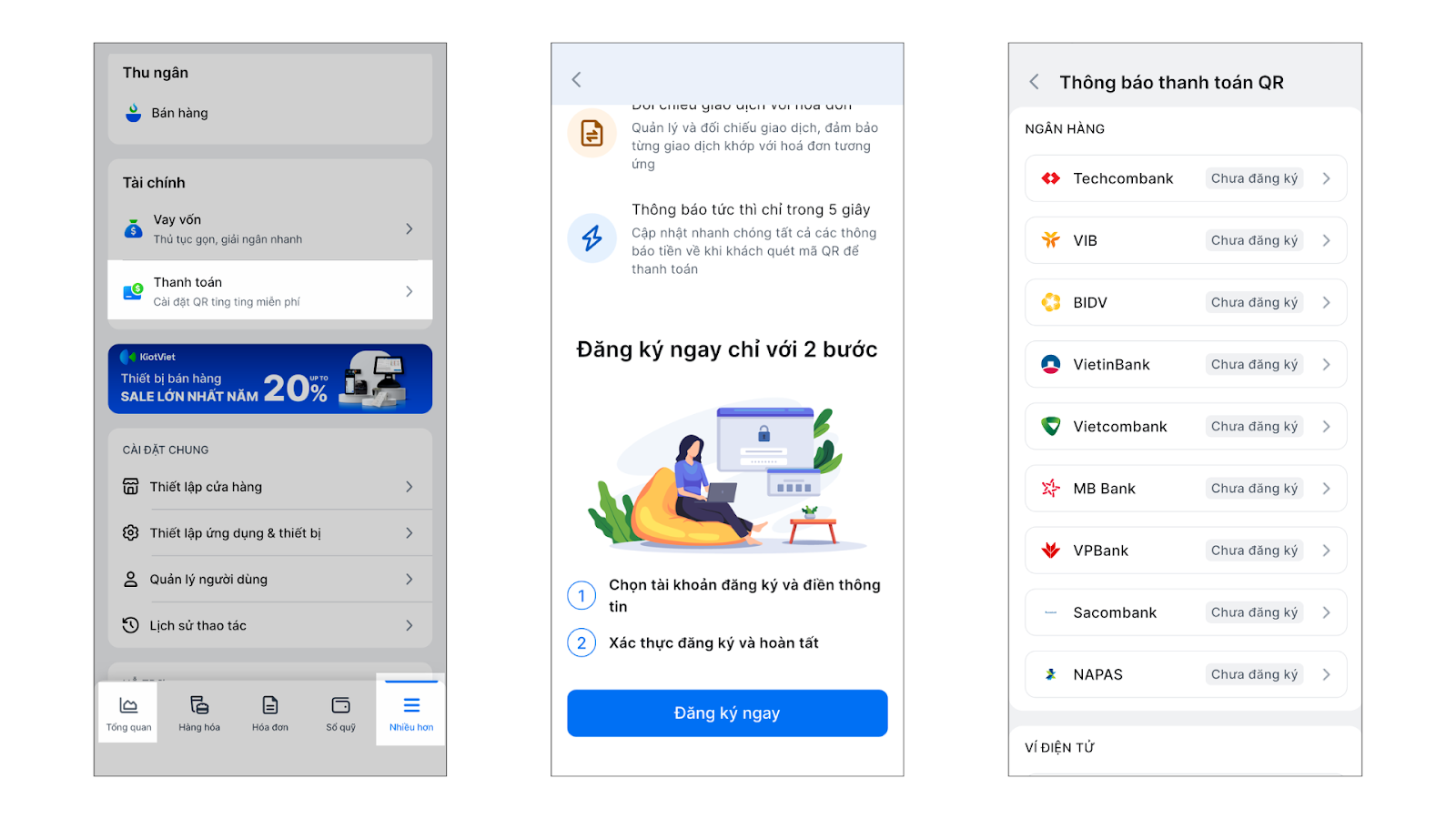
- Đăng nhập ứng dụng KiotViet Quản lý Nhà hàng bằng tài khoản admin. Từ menu Nhiều hơn hoặc Tổng quan, chọn mục Thanh toán.
- Chạm vào Đăng ký ngay. Chọn thẻ ngân hàng/ví điện tử bạn muốn liên kết.
- Điền thông tin và làm theo các bước xác thực.
V. Thao tác trên Máy POS
Tính năng Thanh toán qua QR trên KiotViet Máy POS Nhà hàng hỗ trợ nhiều hình thức hiển thị mã QR và nhận thông báo thanh toán tự động.
1. Tạo mã QR và nhận thông báo
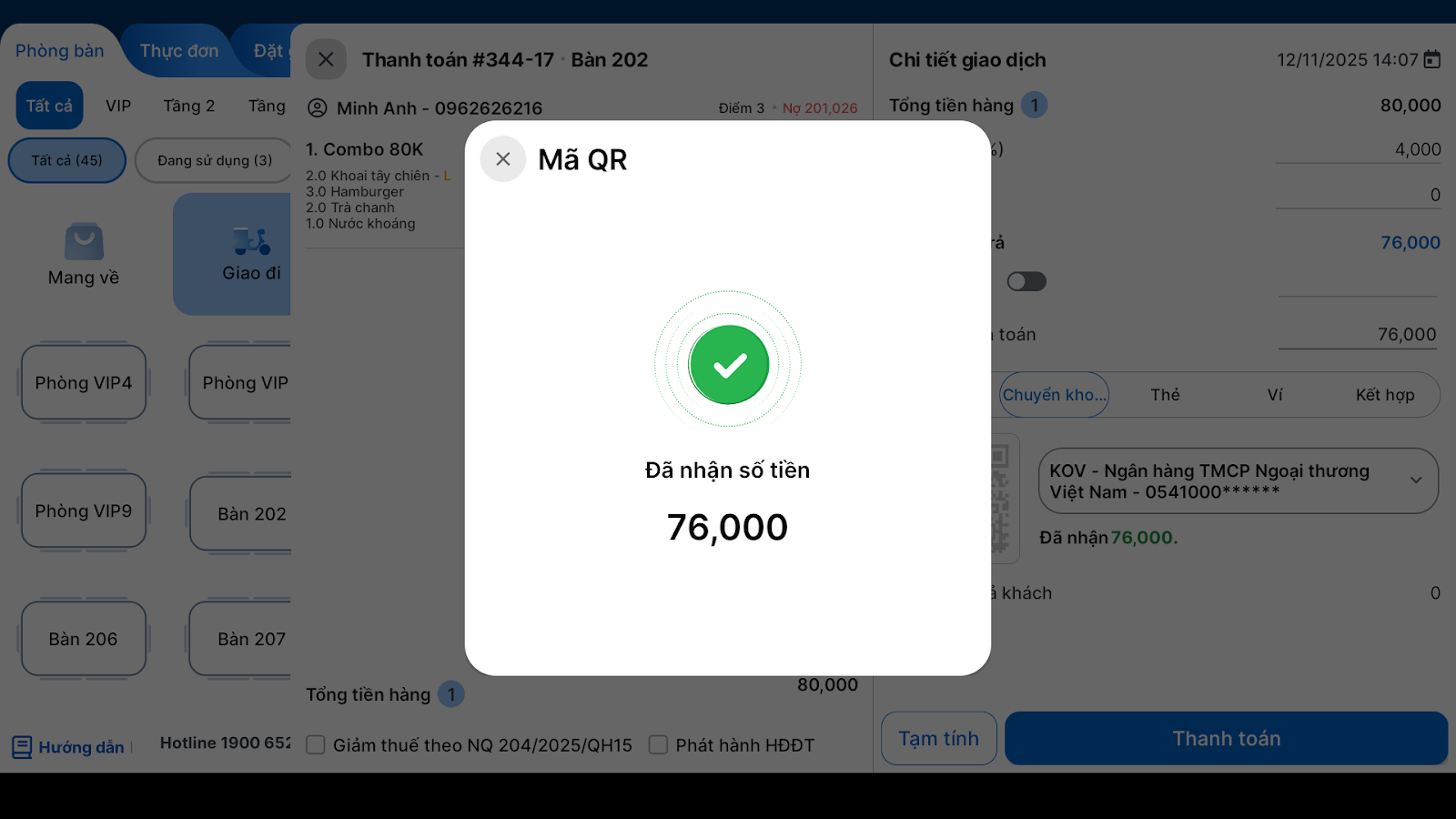
- Tình huống: Khi thu ngân cần tạo hóa đơn và nhận thanh toán bằng mã QR ngay trên máy POS tại quầy.
- Thao tác thực hiện như sau:
- Khi tạo hóa đơn, chọn phương thức thanh toán là Chuyển khoản/ Ví và chọn đúng tài khoản ngân hàng/ ví điện tử đã liên kết.
- Hệ thống sẽ hiển thị mã QR động trên màn hình máy POS.

- Nếu đã đăng ký dịch vụ nhận thông báo kết quả giao dịch, thông báo giao dịch thành công sẽ hiển thị ngay trên màn hình, giúp thu ngân xác nhận và hoàn tất đơn hàng.
2. Sử dụng mã QR trên màn hình phụ
- Tình huống: Nếu bạn sử dụng máy POS có 2 màn hình, bạn có thể hiển thị mã QR ở màn hình phụ cho khách hàng tiện theo dõi và thanh toán.
- Thao tác thực hiện như sau:
- Trong Thiết lập trên máy POS, bật tính năng Sử dụng màn hình phụ.
- Kích hoạt thêm tùy chọn Cho phép thanh toán bằng mã QR với hình thức Chuyển khoản.

- Khi thanh toán, màn hình phụ sẽ tự động hiển thị mã QR tương ứng.
3. Kết nối với thiết bị KiotViet QR
- Tình huống: Bạn muốn sử dụng một thiết bị chuyên dụng chỉ để hiển thị mã QR thanh toán.
- Thao tác thực hiện như sau:
- Kết nối thiết bị KiotViet QR với máy POS qua cổng USB và bật nguồn.
- Cấp quyền kết nối cho thiết bị trên máy POS (nếu được yêu cầu).
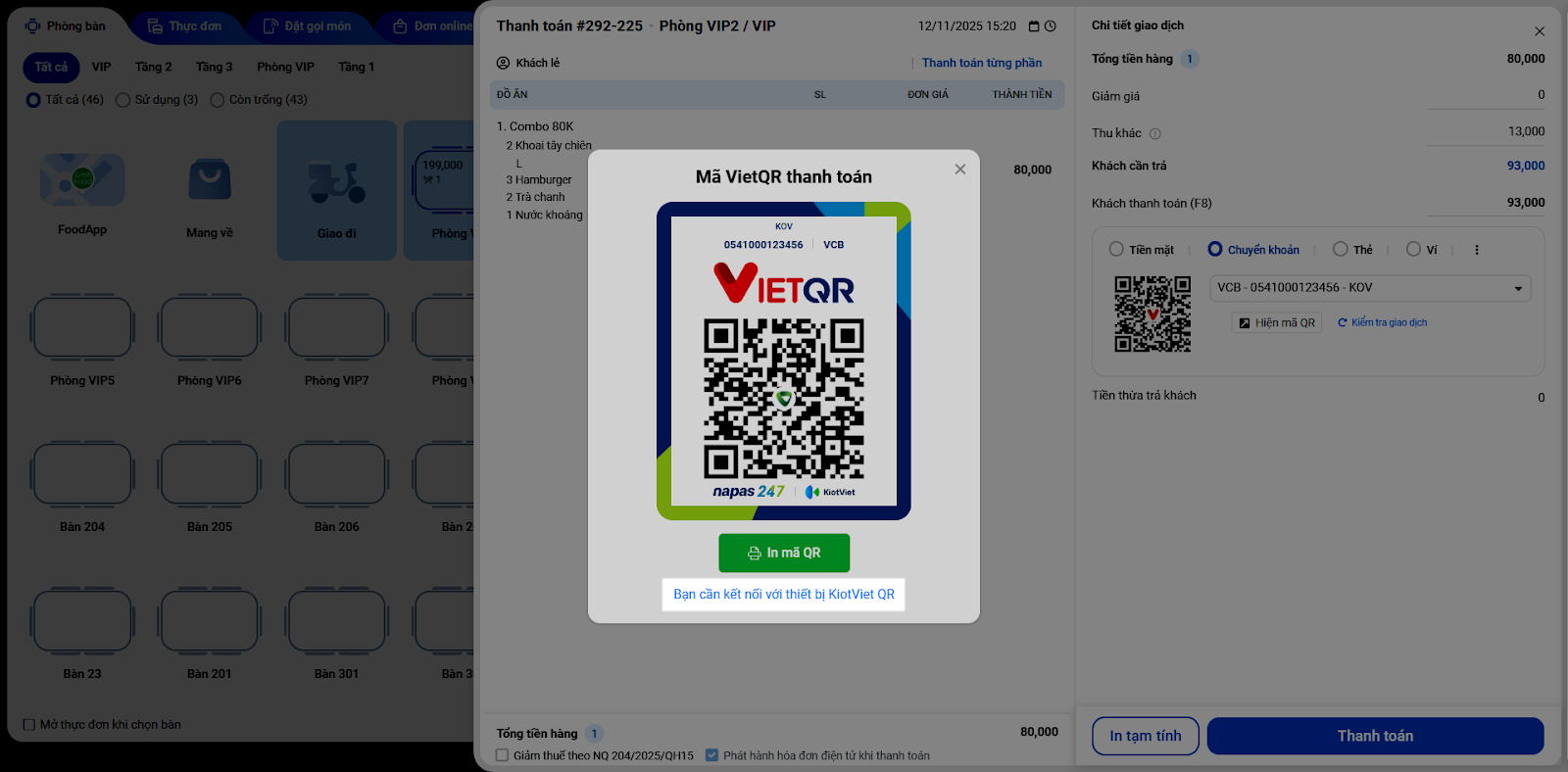
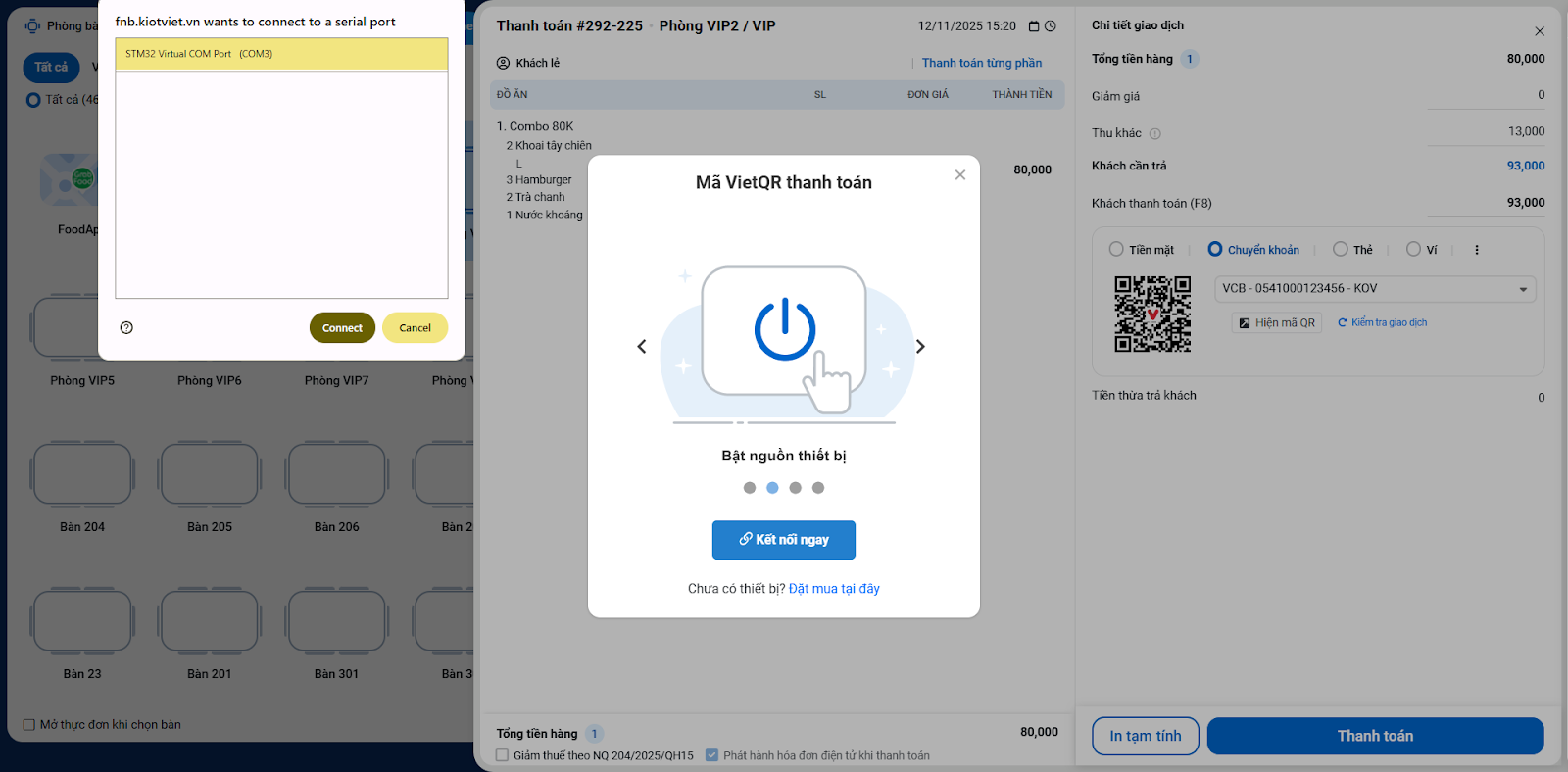
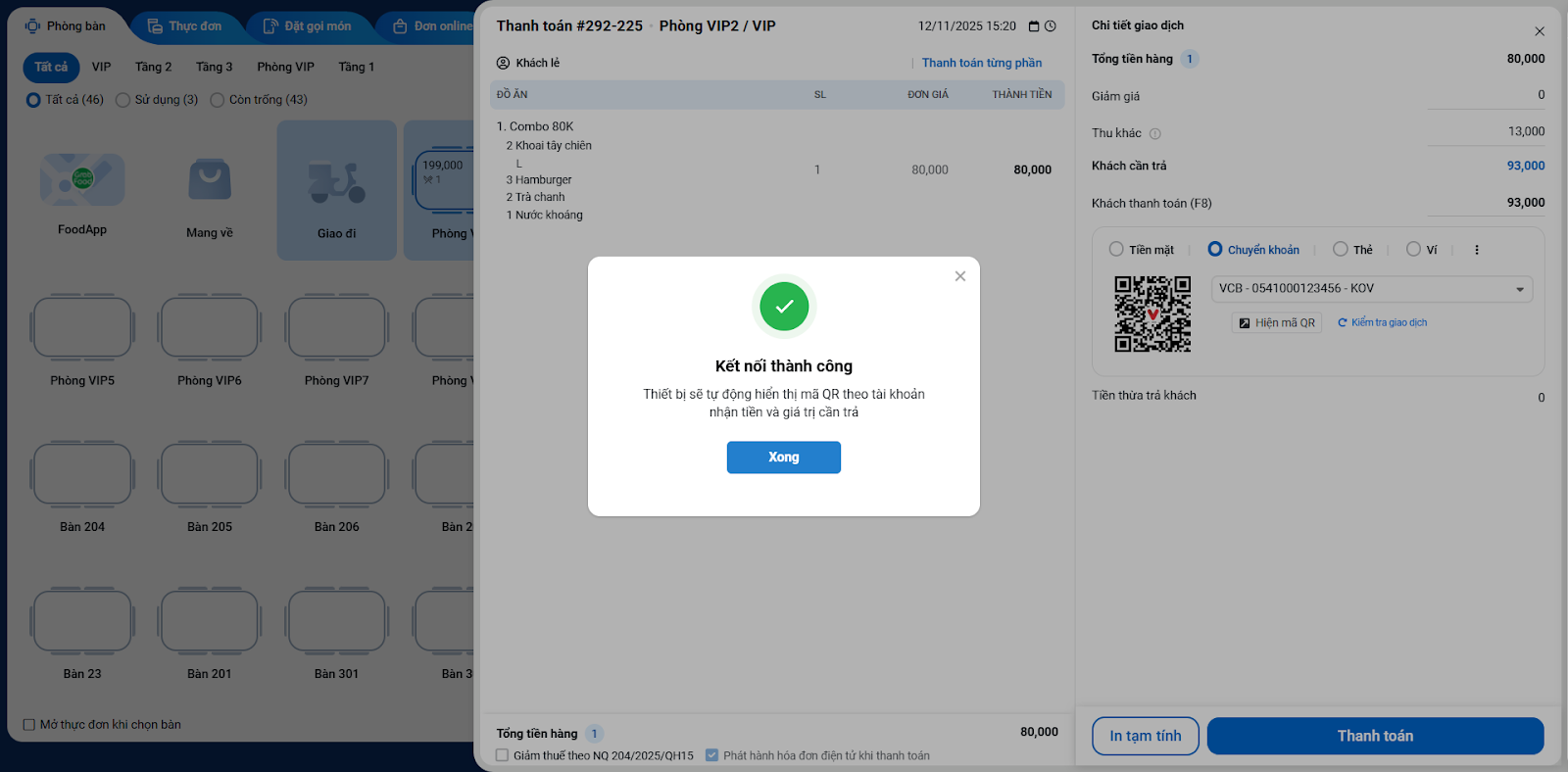
- Khi có hóa đơn thanh toán bằng phương thức Chuyển khoản, thiết bị sẽ tự động hiển thị mã QR.
Cảm ơn bạn đã theo dõi bài viết!
- Để tìm hiểu thêm về các nghiệp vụ quản lý bán hàng, mời bạn xem bài viết:
Tổng quan Các nhóm Giải pháp của KiotViet - Để tham khảo thêm các video hướng dẫn sử dụng, mời bạn theo dõi kênh YouTube:
HDSD – Phần mềm KiotViet
Chúc bạn kinh doanh hiệu quả cùng KiotViet!
Mục lục
- I. Giới thiệu chung
- II. Các thao tác cơ bản
- 1. Kích hoạt tính năng VietQR
- 2. Thêm tài khoản ngân hàng/ ví điện tử
- 3. Tạo mã QR khi thanh toán
- III. Các tính năng nâng cao
- 1. Đăng ký dịch vụ nhận thông báo tự động
- 2. Thêm mã QR vào mẫu in
- IV. Thao tác trên Điện thoại
- 1. Tạo mã QR cơ bản
- 2. Đăng ký dịch vụ nhận thông báo tự động
- V. Thao tác trên Máy POS
- 1. Tạo mã QR và nhận thông báo
- 2. Sử dụng mã QR trên màn hình phụ
- 3. Kết nối với thiết bị KiotViet QR


