


Thanh toán qua MoMo
(Ngành Ăn uống, Giải trí)
I. Giới thiệu chung
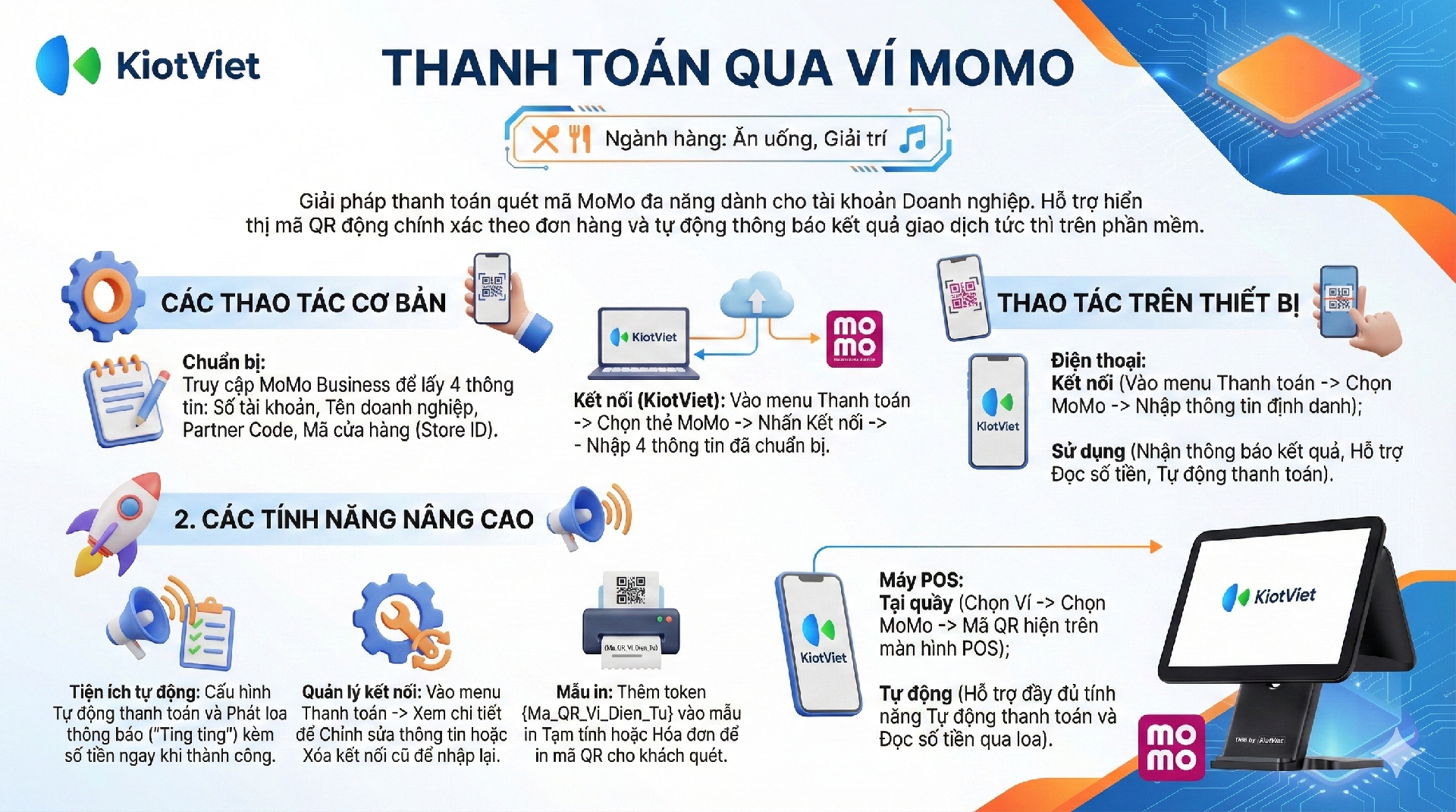
Nhằm hỗ trợ các gian hàng thúc đẩy việc thanh toán phi tiền mặt, KiotViet kết hợp cùng ví điện tử MoMo ra mắt tính năng thanh toán bằng phương pháp quét mã MoMo đa năng và nhận thông báo kết quả ngay trên phần mềm.
- Đối tượng áp dụng: Tất cả gian hàng trên KiotViet có tài khoản MoMo Doanh nghiệp.
Lưu ý: Nếu chưa có tài khoản MoMo Doanh nghiệp, bạn có thể liên hệ MoMo qua hotline 1900 54 54 41 để được tư vấn đăng ký.
Lợi ích nổi bật của tính năng:
- Giúp chủ cửa hàng và quản lý: Dễ dàng kết nối và quản lý tài khoản MoMo Doanh nghiệp, tập trung dòng tiền và đối soát giao dịch tự động, giảm thiểu sai sót thủ công.
- Hỗ trợ nhân viên bán hàng: Nhận thông báo thanh toán thành công ngay lập tức trên màn hình bán hàng, giúp xác nhận giao dịch nhanh chóng và chủ động kiểm tra lại trạng thái khi cần.
- Tăng trải nghiệm cho khách hàng: Cung cấp phương thức thanh toán qua ví điện tử phổ biến, hiện đại và tiện lợi, giúp giao dịch diễn ra nhanh chóng hơn.
II. Các thao tác cơ bản
Tóm tắt luồng hoạt động: Về cơ bản, luồng hoạt động của tính năng bao gồm 2 bước chính: 1. Kết nối tài khoản MoMo Doanh nghiệp -> 2. Nhận thông báo kết quả giao dịch trên màn hình Thu ngân.
Nội dung dưới đây sẽ hướng dẫn chi tiết các thao tác được thực hiện trên phiên bản KiotViet dành cho website.
1. Kết nối tài khoản MoMo Doanh nghiệp
Để kích hoạt tính năng, bạn cần lấy thông tin từ tài khoản MoMo Business và điền vào phần thiết lập trên KiotViet.
- Chuẩn bị thông tin cần thiết:
Trước khi kết nối, bạn cần đăng nhập vào tài khoản MoMo Business để lấy các thông tin sau:
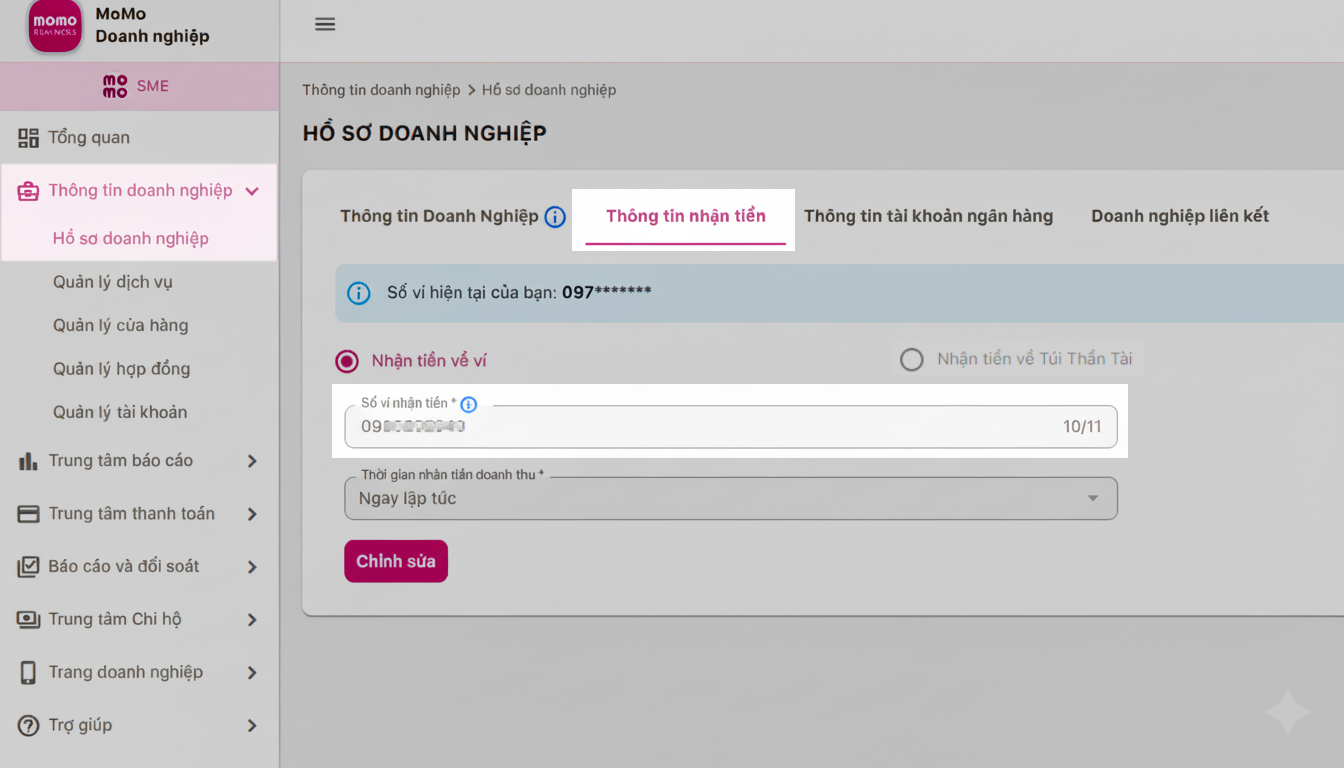
- Số tài khoản (Số ví hoặc STK ngân hàng nhận tiền): Bạn lấy thông tin trong Thông tin cửa hàng → Hồ sơ doanh nghiệp → Thông tin nhận tiền.
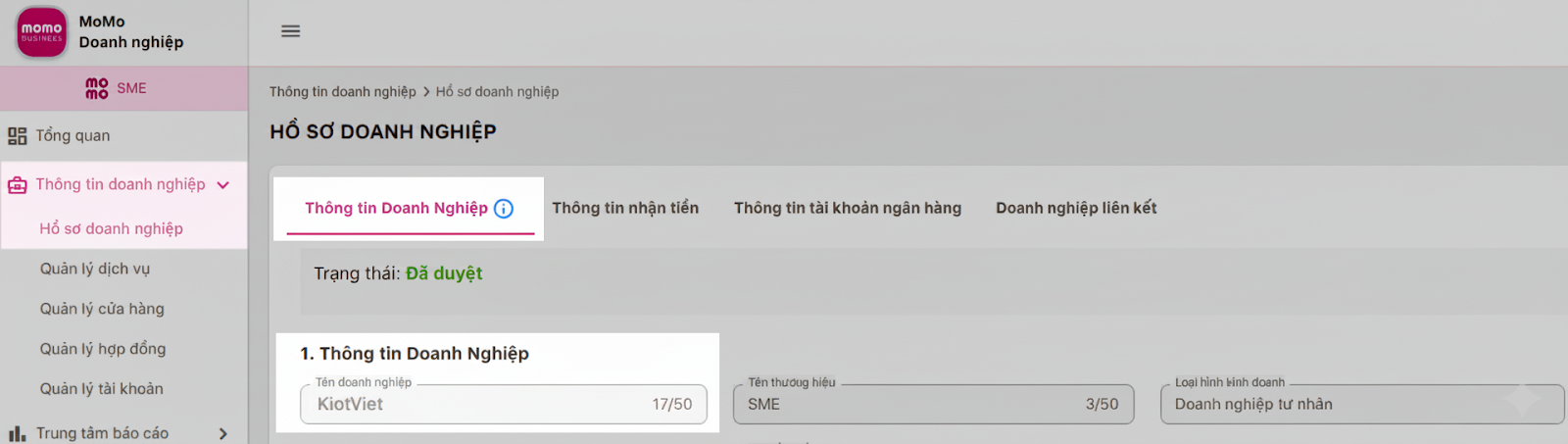
- Chủ tài khoản (Tên doanh nghiệp): Bạn lấy thông tin trong Thông tin cửa hàng → Hồ sơ doanh nghiệp → Thông tin doanh nghiệp.
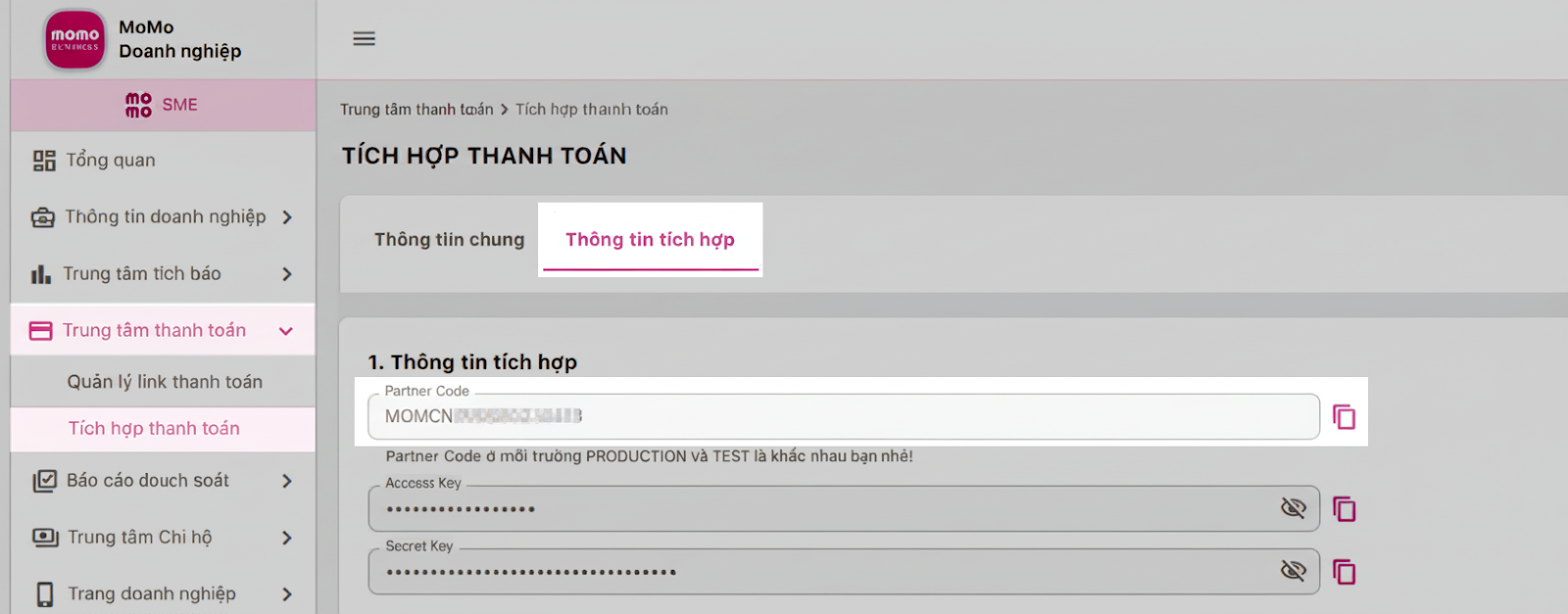
- Partner code: Bạn lấy thông tin trong Trung tâm thanh toán → Tích hợp thanh toán → Thông tin tích hợp.
- Mã cửa hàng (Store ID): Bạn lấy thông tin trong Thông tin cửa hàng → Quản lý cửa hàng
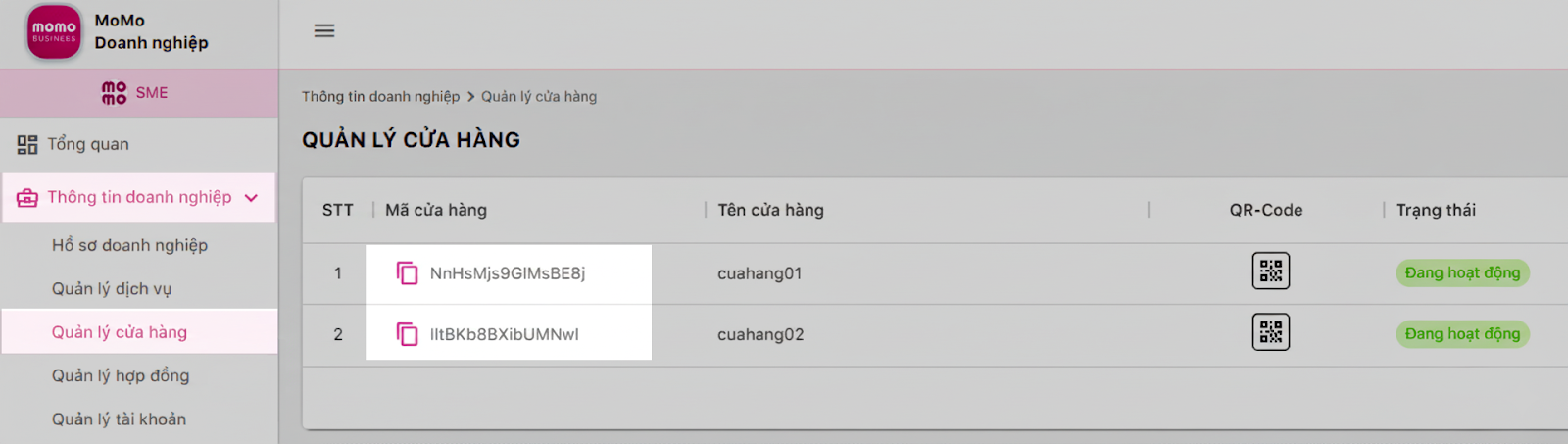
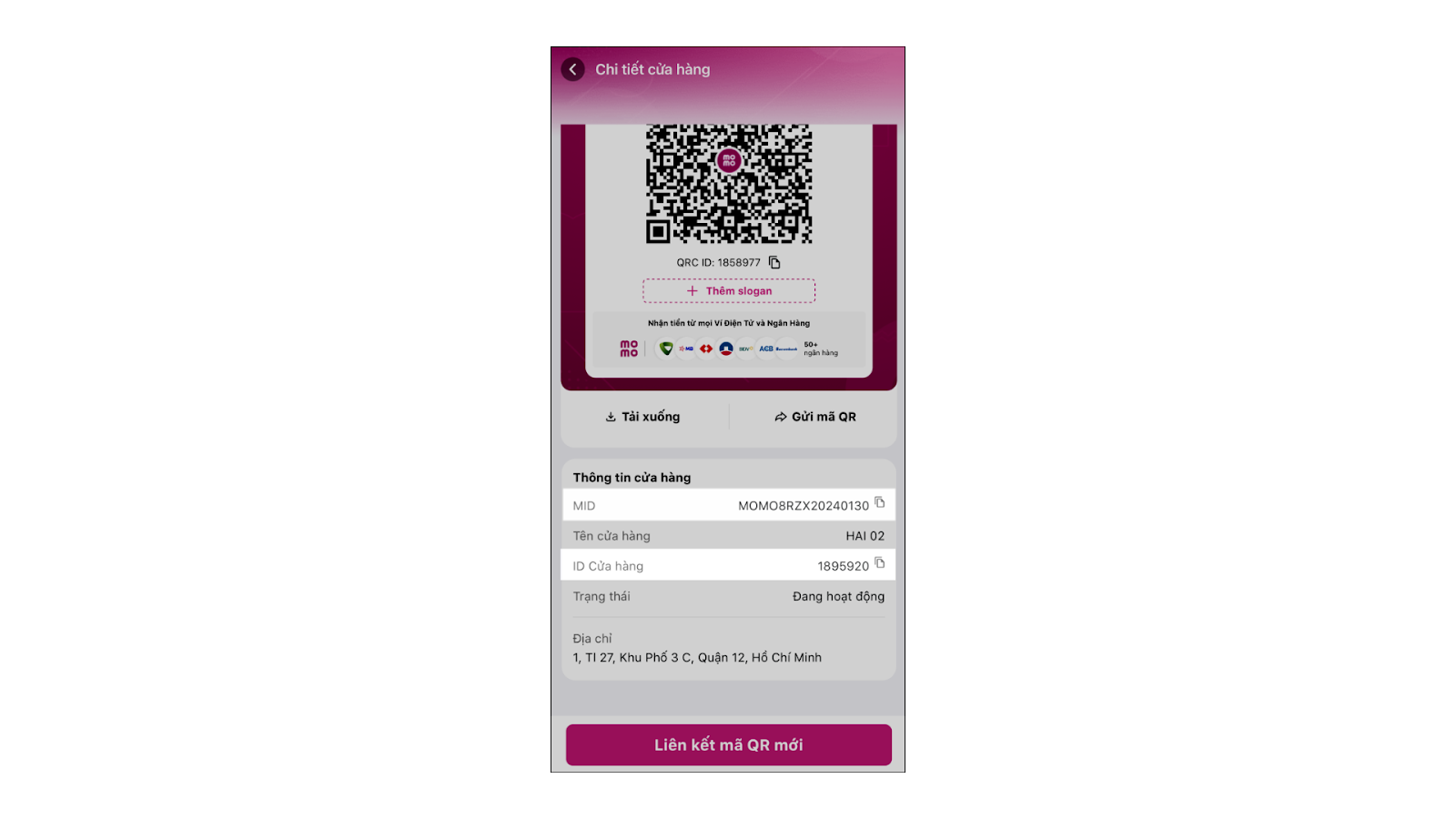
- Bạn cũng có thể lấy Partner Code và Mã cửa hàng trên app MoMo: Đăng nhập ví MoMo → chọn Đối tác MoMo → chọn Chi tiết cửa hàng.
- Partner Code: MID
- Mã cửa hàng: ID cửa hàng
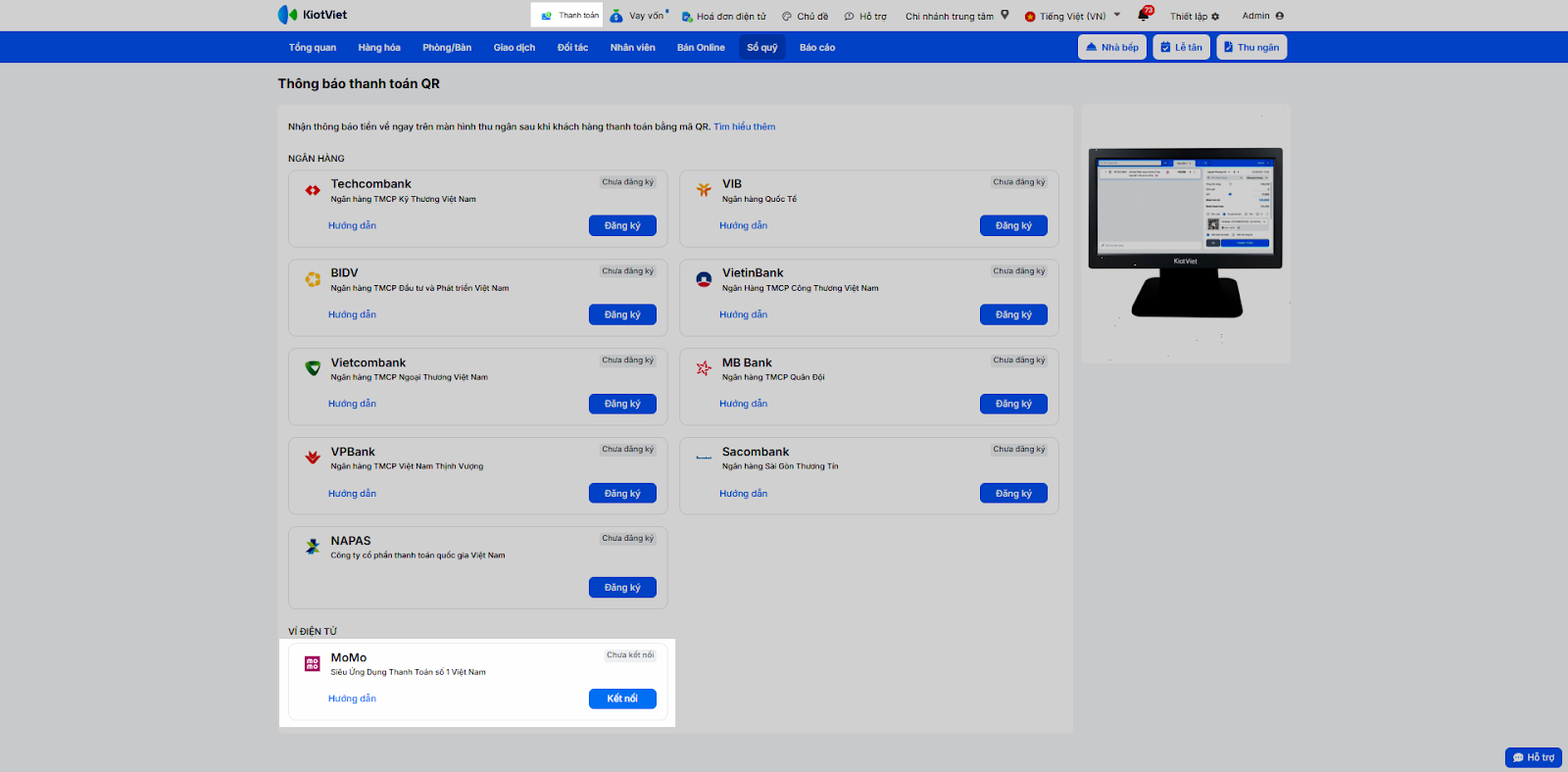
- Thực hiện kết nối trên KiotViet:
- Tài khoản admin của chủ gian hàng đăng nhập vào màn hình Quản lý, chọn mục Thanh toán → thẻ MoMo, nhấn Kết nối.
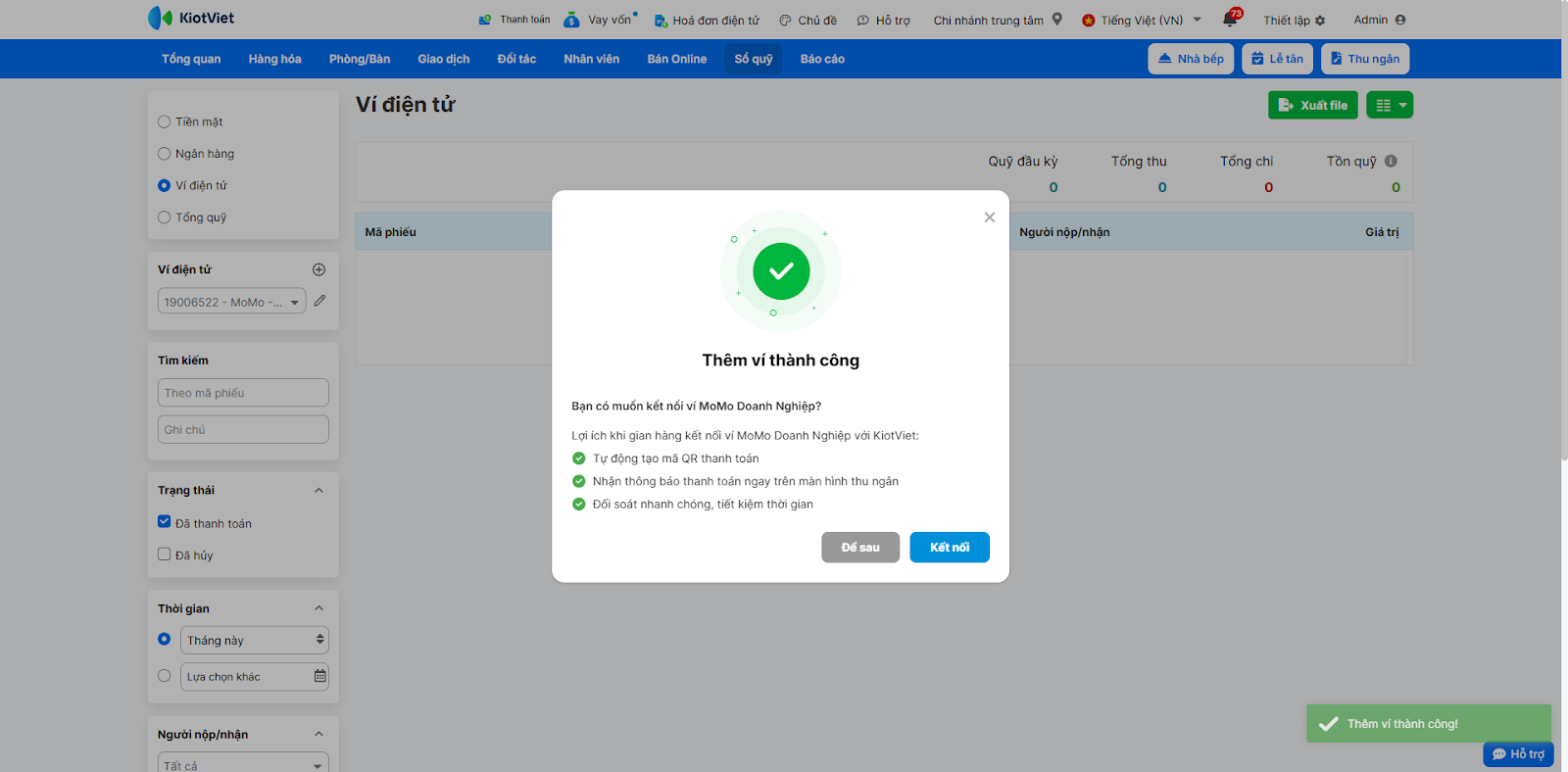
- Hoặc ngay sau khi Lưu thông tin thêm Ví MoMo thành công trên màn hình Sổ quỹ, bạn chọn Kết nối
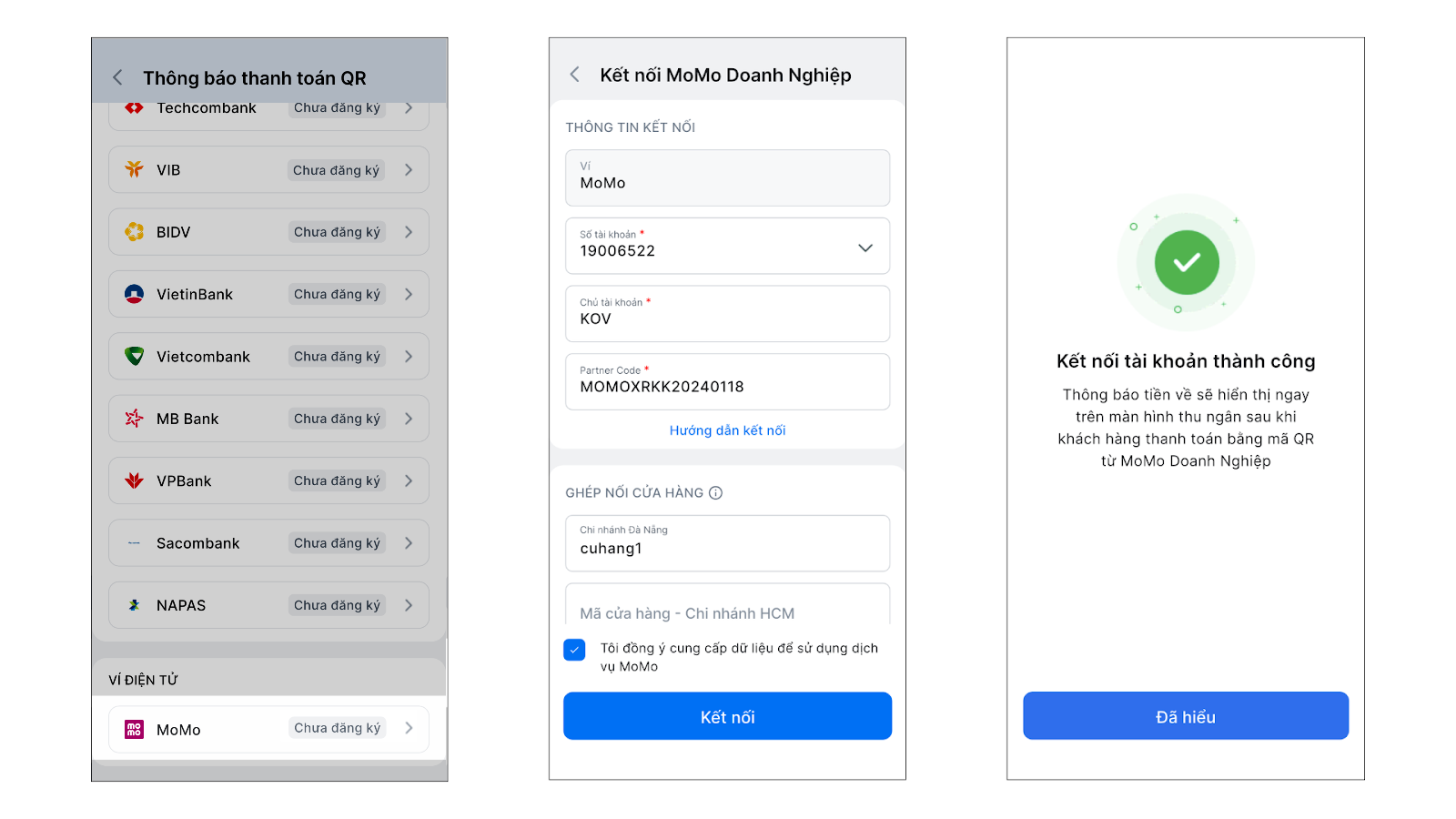
- Điền đầy đủ 4 thông tin đã chuẩn bị ở trên vào các trường tương ứng.
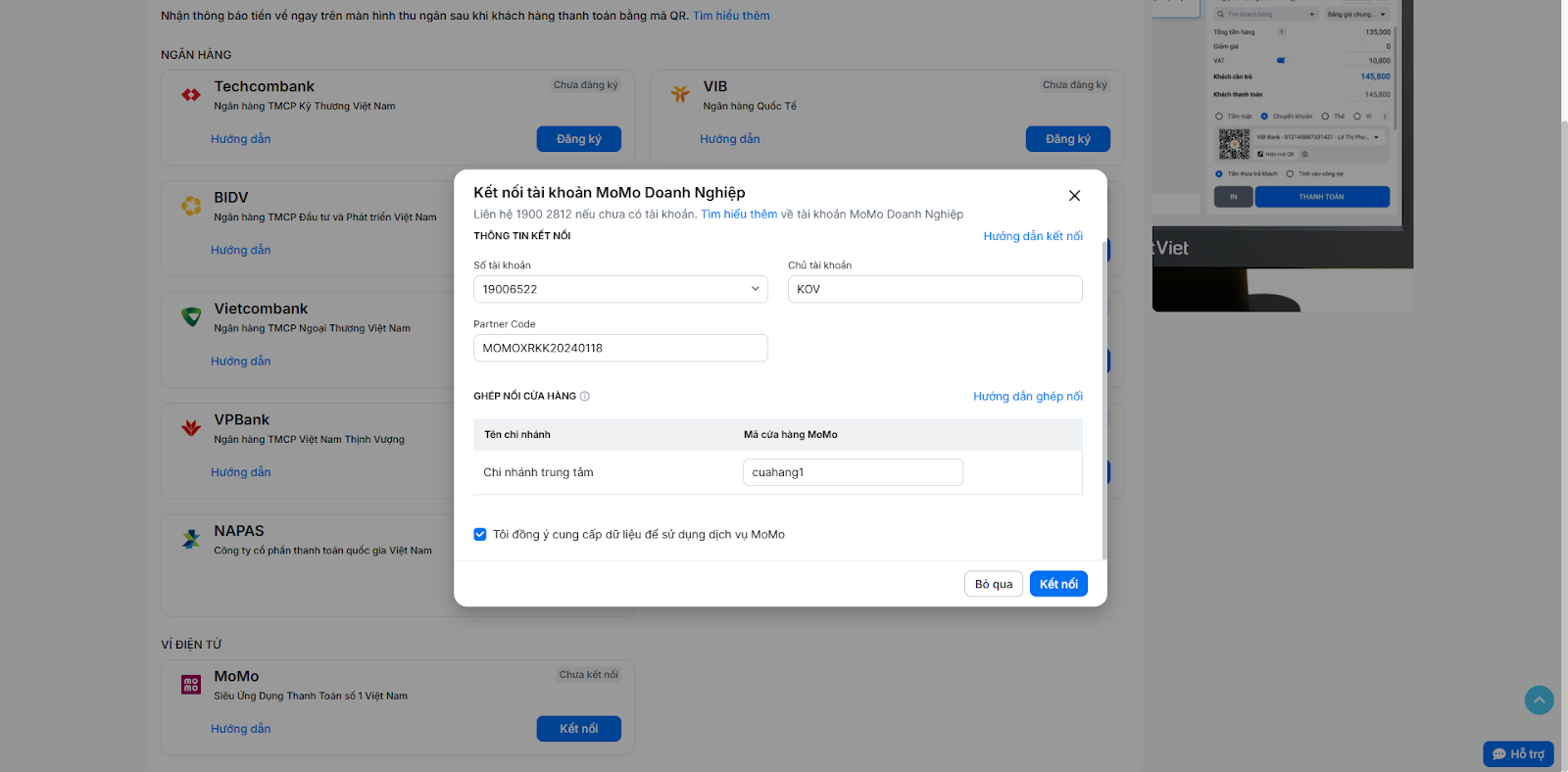
- Nhấn Kết nối để hoàn tất. Hệ thống sẽ báo thành công nếu thông tin chính xác. Bạn nhấn Đã hiểu
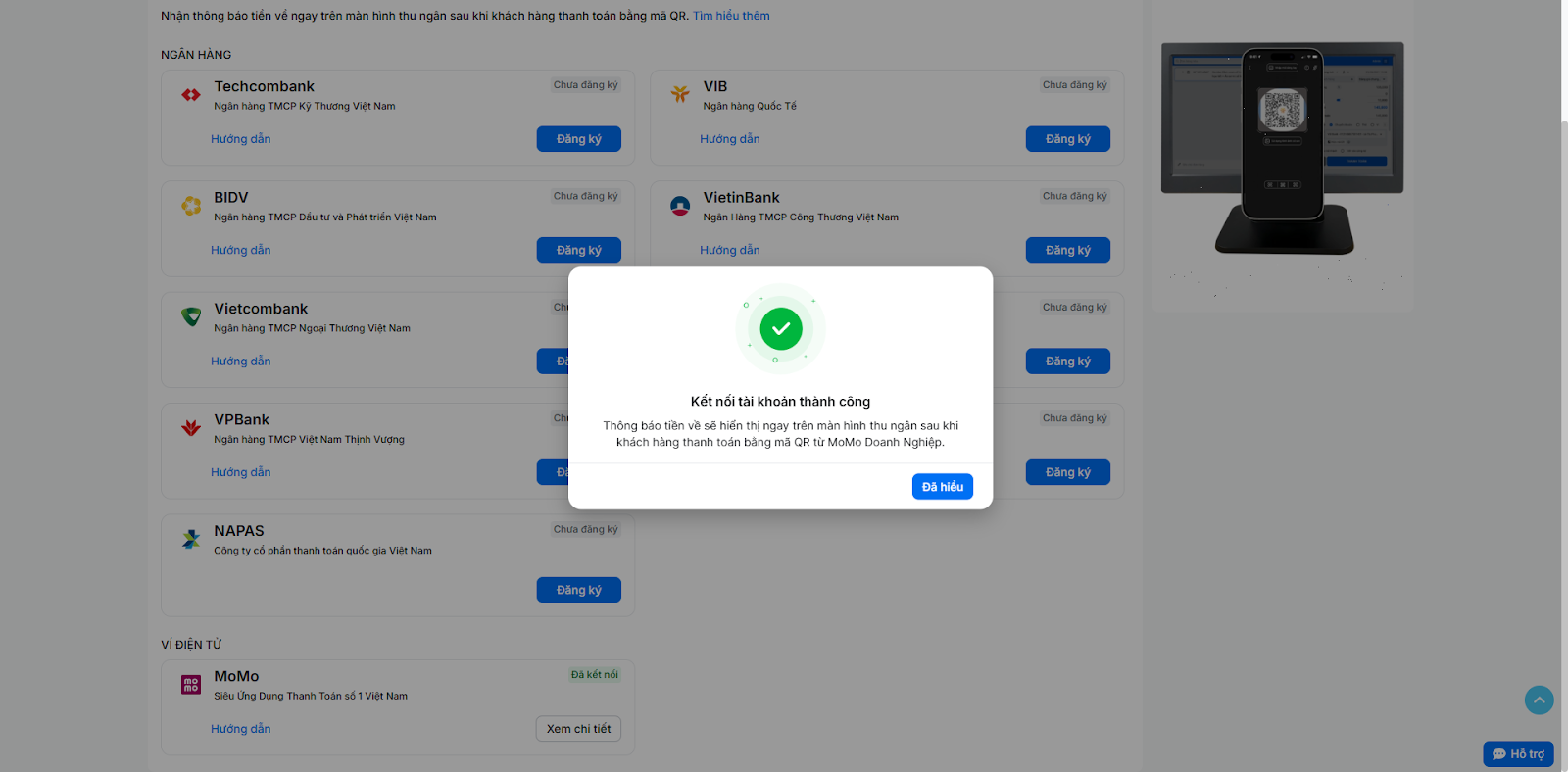
2. Nhận thông báo kết quả giao dịch
Khi khách hàng thực hiện thanh toán, hệ thống sẽ tự động hiển thị kết quả ngay trên màn hình Thu ngân để bạn xác nhận.
- Thao tác trên màn hình Thu ngân:
- Khi tạo hóa đơn, bạn chọn phương thức thanh toán Ví → chọn tài khoản MoMo đã liên kết để hiển thị mã QR.
- Sau khi khách hàng quét mã và chuyển khoản thành công, màn hình Thu ngân sẽ ngay lập tức hiển thị thông báo kết quả giao dịch.
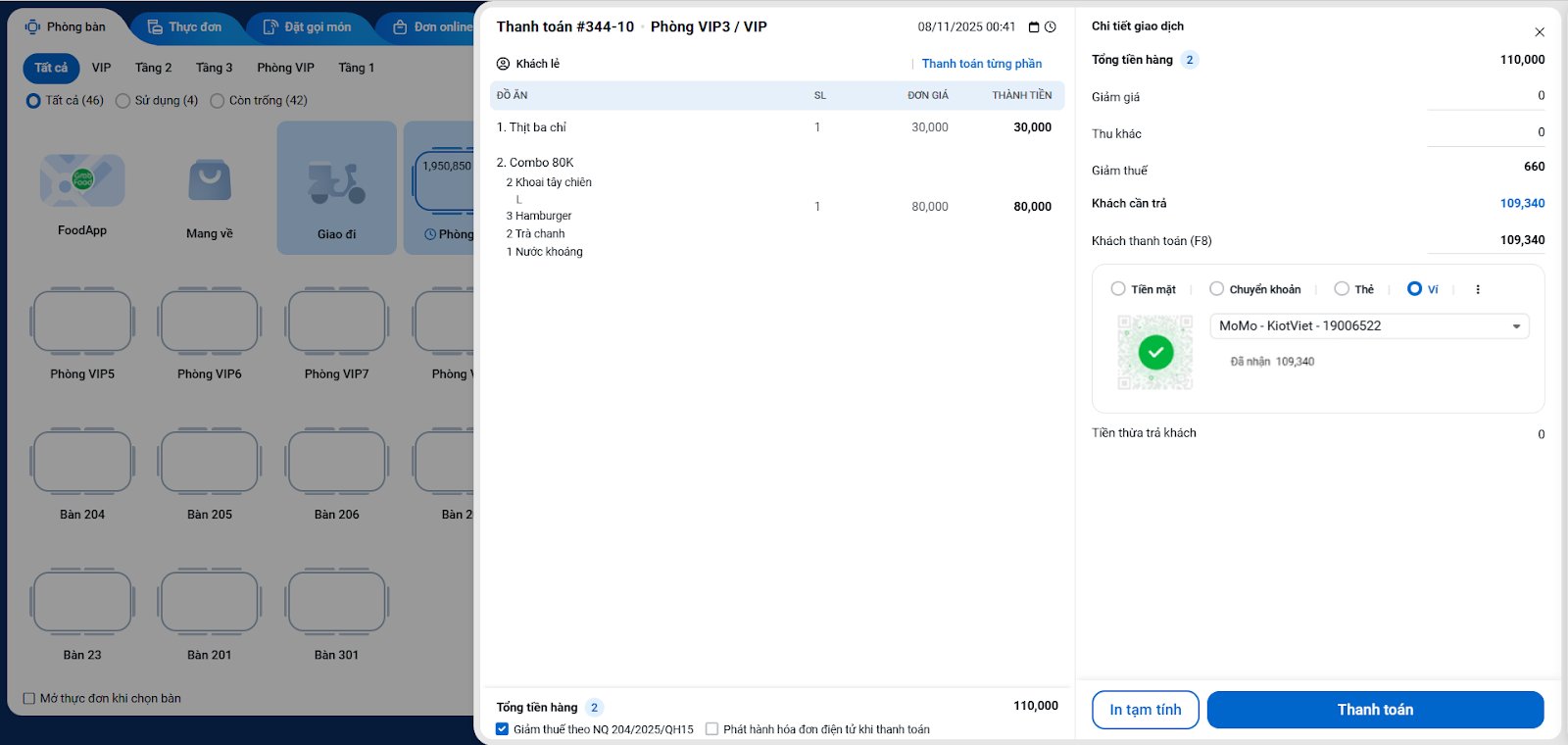
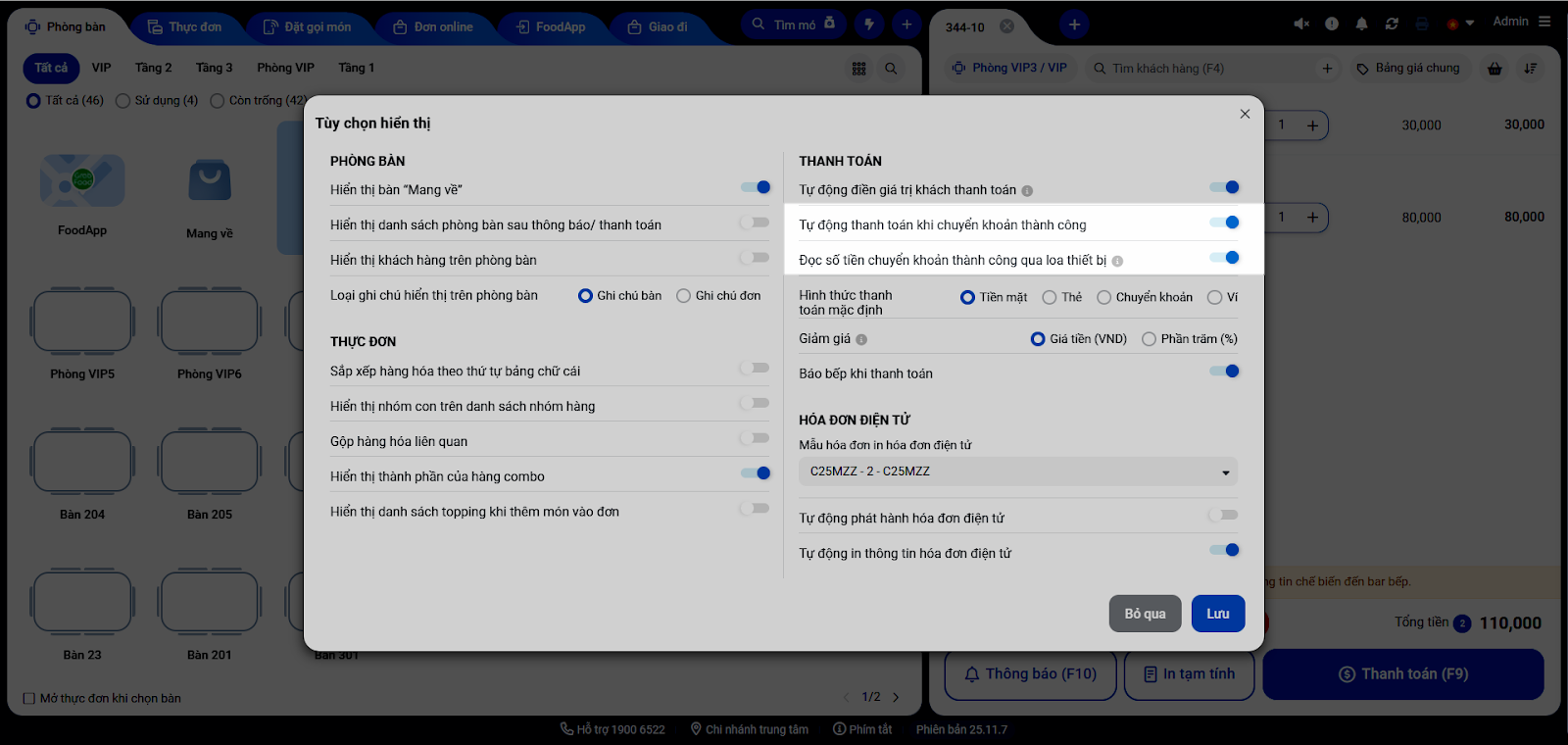
- Để gia tăng hiệu quả và tốc độ xử lý đơn hàng, bạn có thể kết hợp dịch vụ thông báo thanh toán của MoMo với các tiện ích như:
- Tự động thanh toán khi chuyển khoản thành công: Tự động thanh toán hóa đơn ngay khi hệ thống ghi nhận giao dịch thành công qua mã QR của đơn hàng, giúp tiết kiệm thao tác cho nhân viên.
- Đọc số tiền chuyển khoản thành công qua loa thiết bị: Thiết bị sẽ phát ra âm thanh thông báo (“Ting ting”) kèm số tiền vừa nhận được, giúp nhân viên xác nhận giao dịch nhanh chóng mà không cần nhìn vào màn hình.
- Lưu ý quan trọng:
- Khách hàng cần giữ nguyên nội dung chuyển khoản mặc định khi quét mã QR để giao dịch được ghi nhận tự động.
- Đối với các đơn hàng có mã QR được tạo ra trước khi bạn đăng ký dịch vụ, bạn cần tải lại trang Thu ngân để hệ thống có thể hiển thị thông báo.
III. Các tính năng nâng cao
1. Thay đổi thông tin kết nối
- Tình huống: Khi bạn muốn sửa, xóa hoặc kết nối với một tài khoản MoMo Doanh nghiệp khác.
- Thao tác thực hiện như sau:
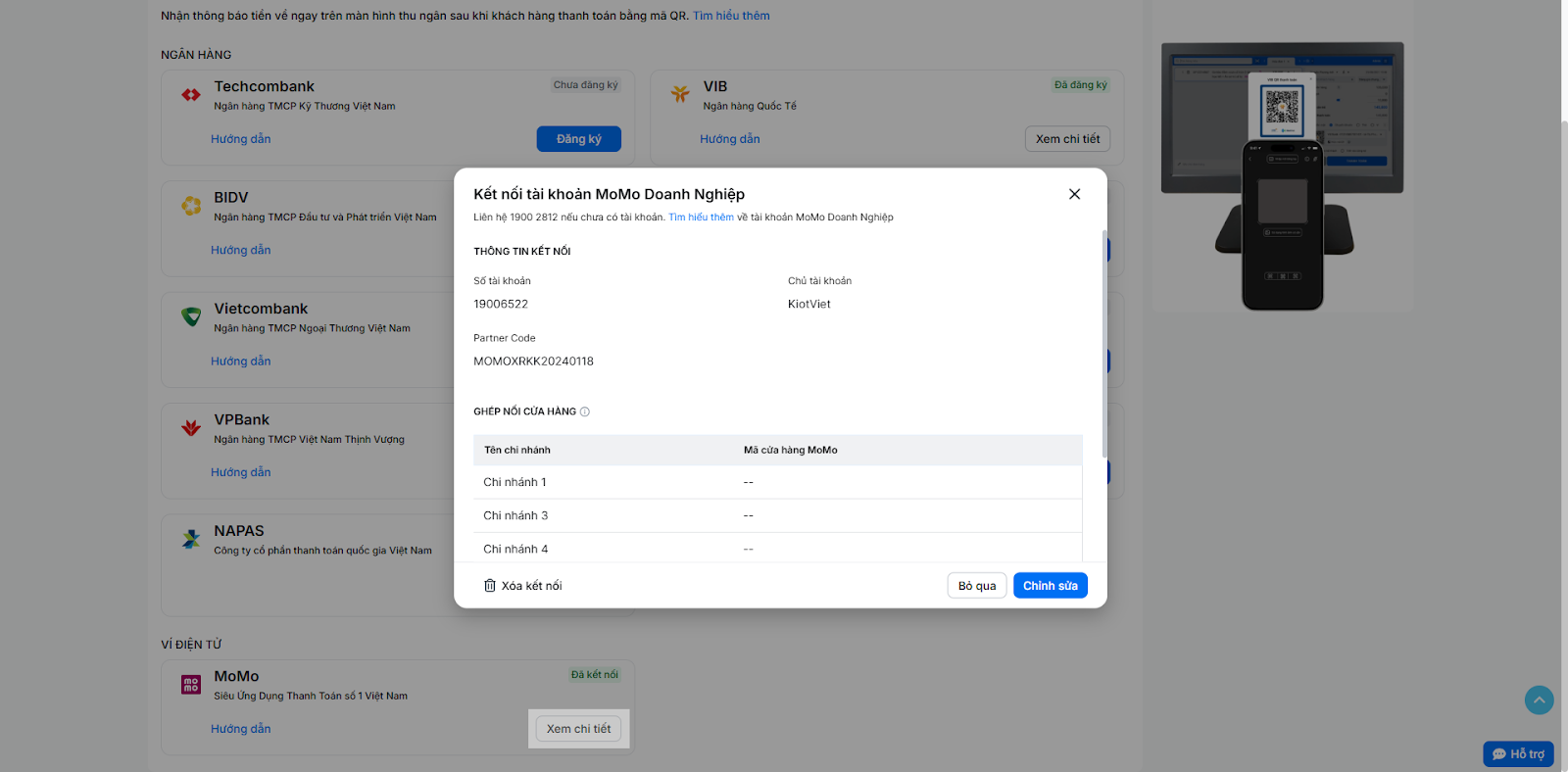
- Trên màn hình Quản lý, bạn truy cập menu Thanh toán, chọn thẻ MoMo và nhấn Xem chi tiết.
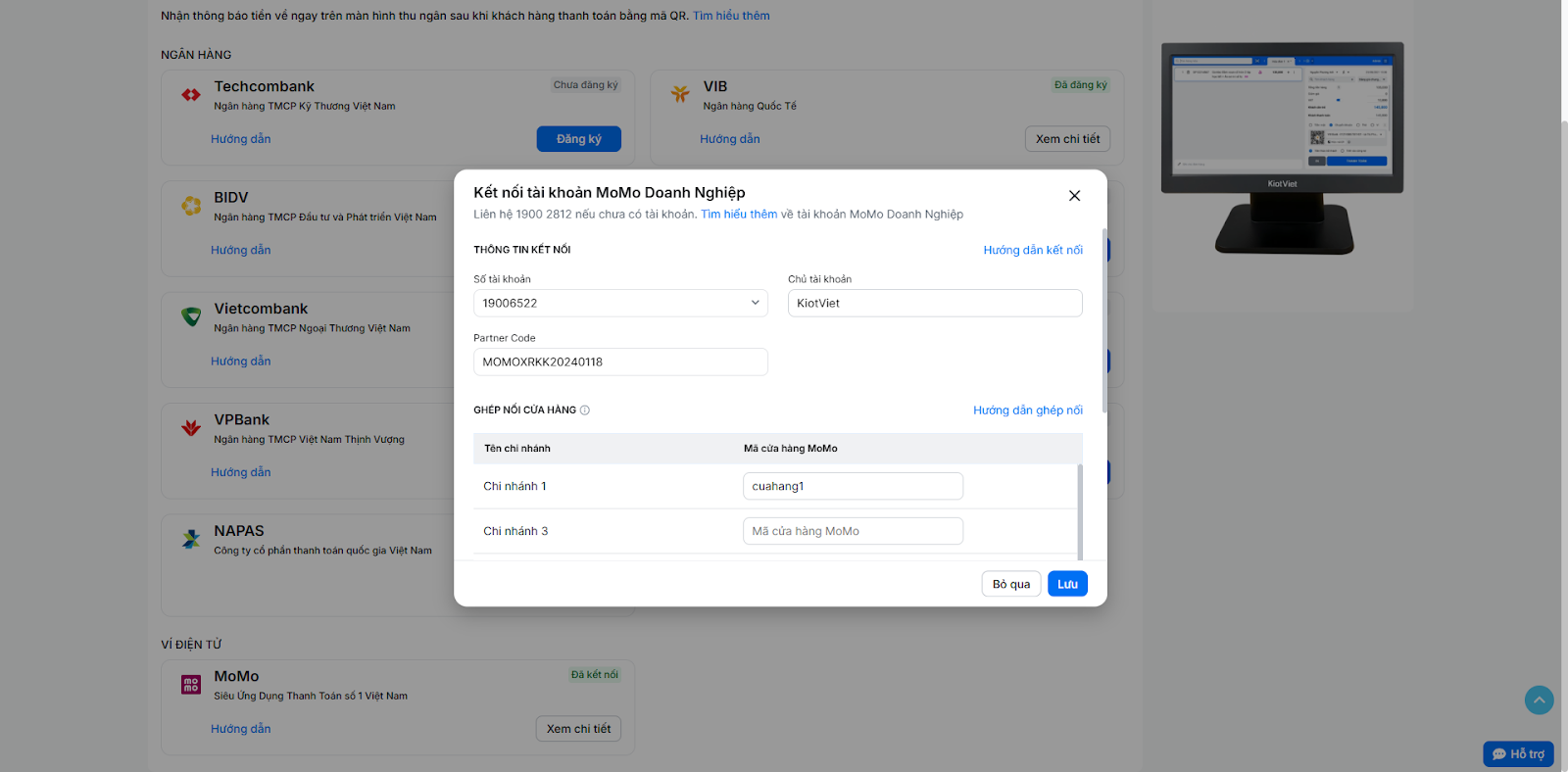
- Nhấn Chỉnh sửa để thay đổi trực tiếp Chủ tài khoản, Mã cửa hàng MoMo và nhấn Lưu.
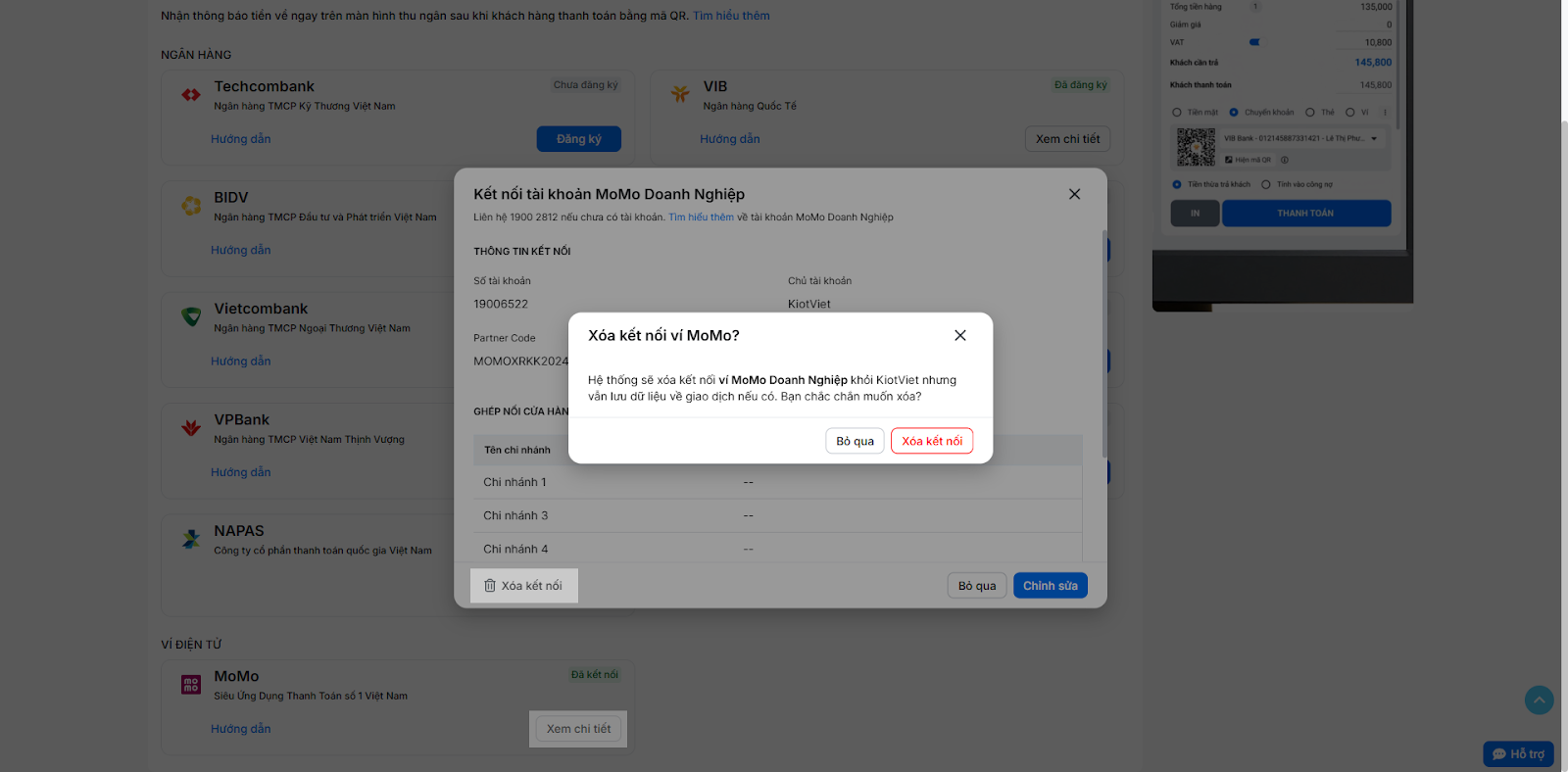
- Để thay đổi Số tài khoản và Partner code, bạn cần xóa kết nối hiện tại và thực hiện kết nối lại từ đầu.
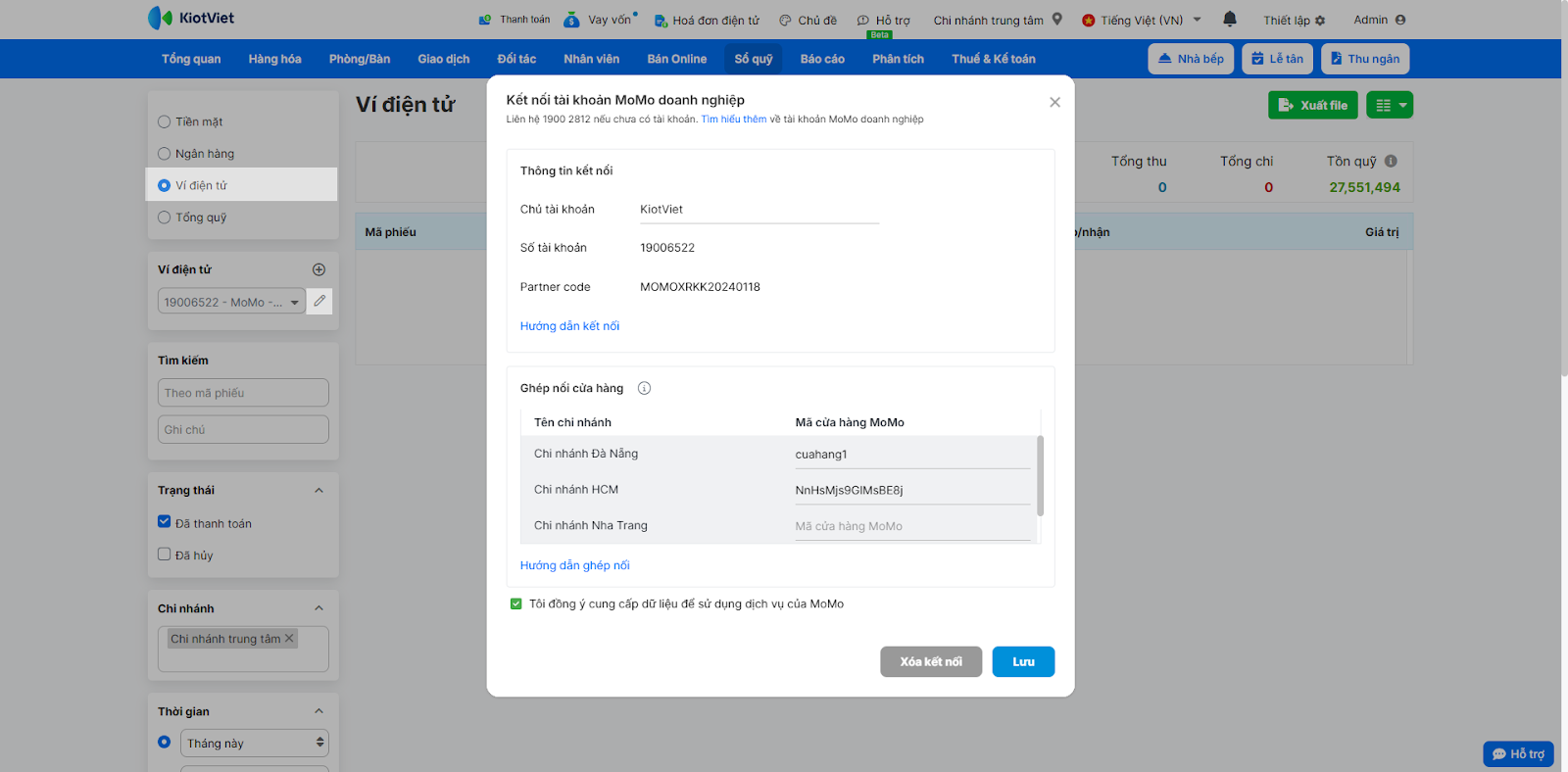
Ngoài ra, hệ thống còn hỗ trợ thao tác chỉnh sửa thông tin trên màn hình Sổ quỹ. Bạn chọn Ví điện tử → tài khoản MoMo → kích biểu tượng cây bút  .
.
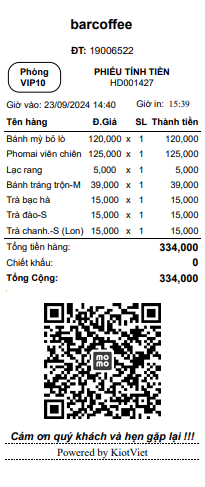
2. Thêm mã QR vào mẫu in
- Tình huống: Bạn muốn in mã QR trực tiếp lên phiếu tạm tính/hóa đơn để khách hàng c&ó; thể chủ động quét và thanh toán ngay tại bàn.
- Thao tác thực hiện như sau:
- Tại màn hình Quản lý, vào Thiết lập → Quản lý mẫu in.
- Chọn mẫu in Tạm tính/Hóa đơn.
- Thêm token {Ma_QR_Vi_Dien_Tu} vào vị trí bạn muốn hiển thị mã QR trên mẫu in và lưu lại.
IV. Thao tác trên Điện thoại
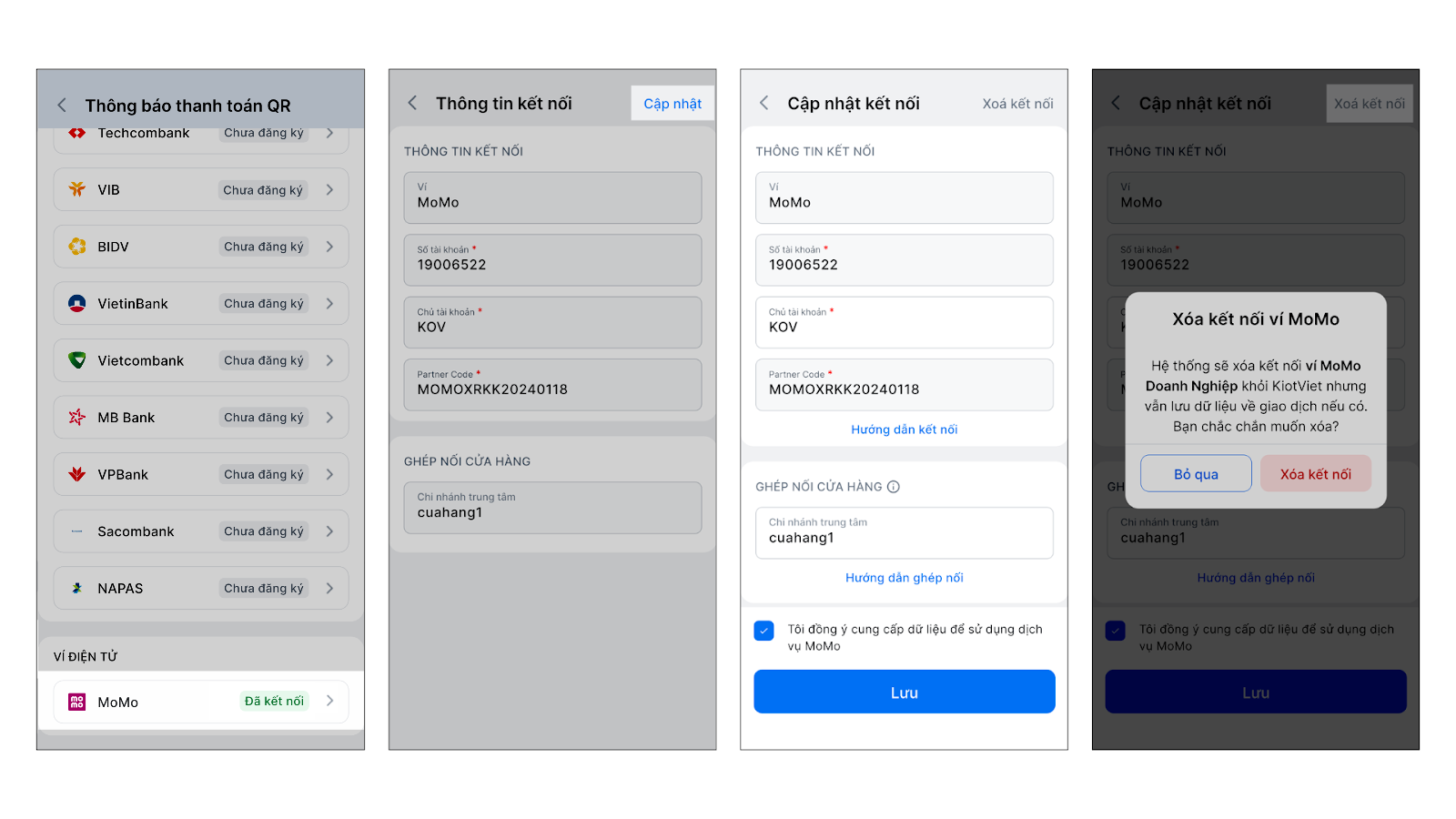
Tại ứng dụng KiotViet trên điện thoại, bạn có thể thực hiện các thao tác tương tự giao diện trên website bao gồm đăng ký, nhận thông báo kết quả giao dịch và quản lý tài khoản đã kết nối.
1. Đăng ký dịch vụ
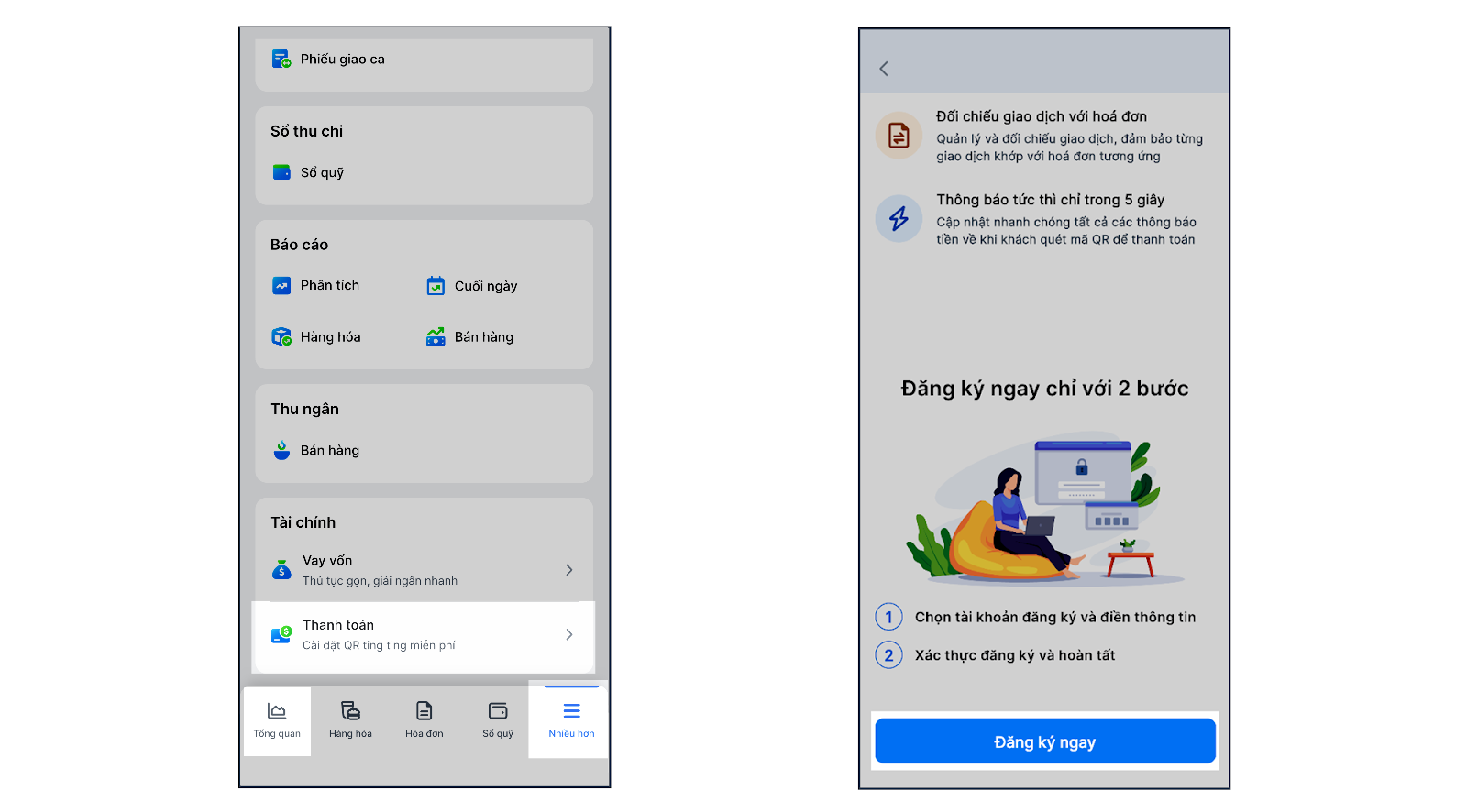
- Trên ứng dụng KiotViet Quản lý Nhà hàng, từ menu Nhiều hơn hoặc Tổng quan, bạn chọn mục Thanh toán → nhấn Đăng ký ngay.
- Chọn thẻ MoMo, điền các thông tin cần thiết và nhấn Kết nối.
2. Nhận thông báo kết quả giao dịch
- Tương tự phiên bản máy tính, khi khách hàng quét mã QR và thanh toán thành công, ứng dụng KiotViet Nhân viên Nhà hàng sẽ hiển thị thông báo kết quả ngay trên màn hình Thanh toán.
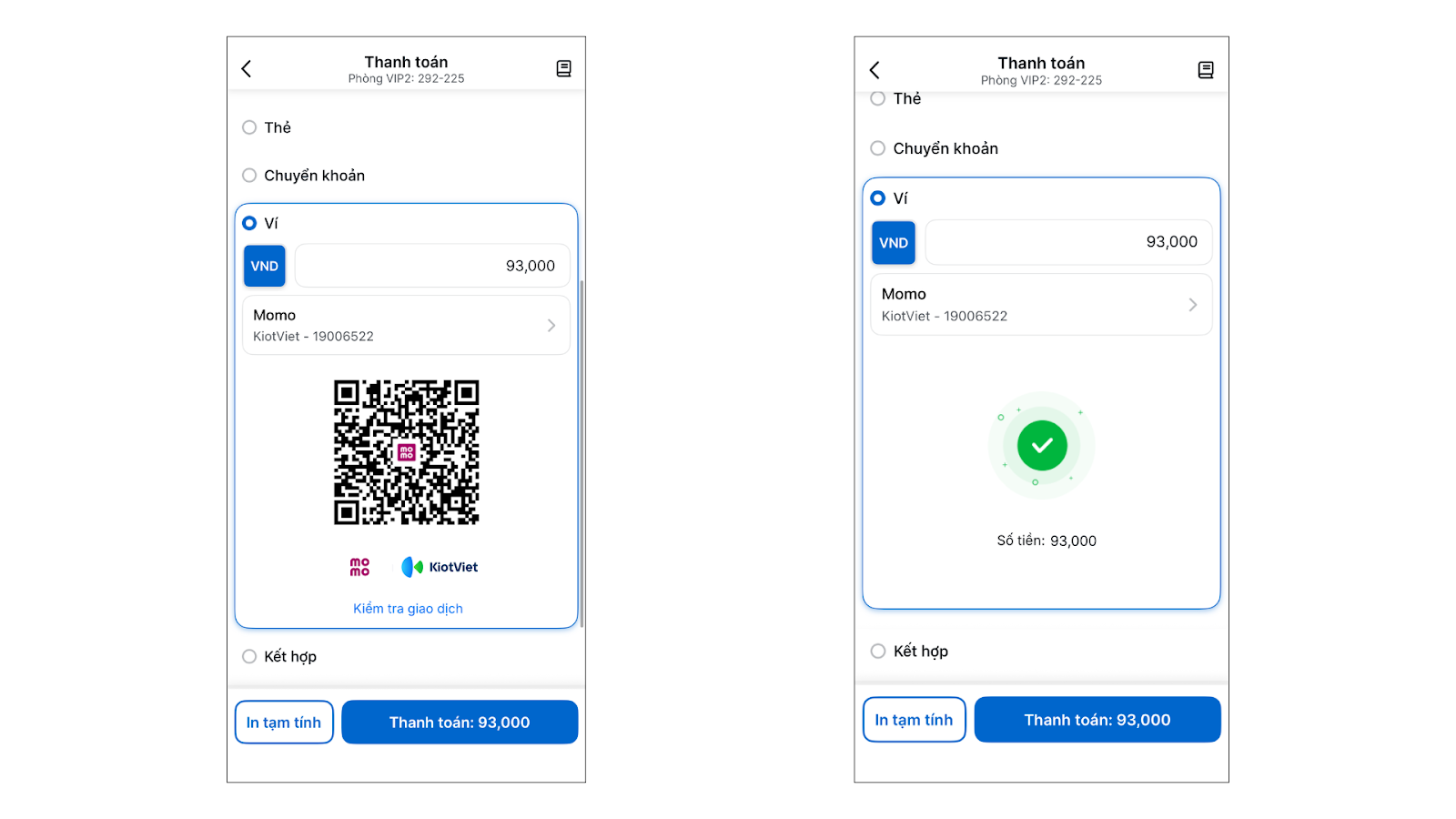
- Khi kết hợp với các Thiết lập trên ứng dụng, hệ thống sẽ:
- Đọc số tiền chuyển khoản thành công qua loa thiết bị.
- Tự động thanh toán khi chuyển khoản thành công.
3. Xem và quản lý kết nối
- Truy cập mục Thanh toán và chọn thẻ MoMo.
- Nhấn Cập nhật để chỉnh sửa hoặc Xóa kết nối hiện tại.
V. Thao tác trên Máy POS Android
Tính năng Thanh toán qua MoMo trên KiotViet Máy POS Nhà hàng hỗ trợ hiển thị mã QR và nhận thông báo ngay tại quầy.
- Tình huống: Khi thu ngân cần cho khách hàng thanh toán bằng cách quét mã QR của MoMo trên màn hình máy POS.
- Thao tác thực hiện như sau:
- Đảm bảo bạn đã kết nối tài khoản MoMo Doanh nghiệp trên phiên bản máy tính hoặc ứng dụng di động.
- Khi tạo hóa đơn trên ứng dụng KiotViet Máy POS Nhà hàng, chọn phương thức thanh toán là Ví và chọn tài khoản MoMo đã kết nối.
- Hệ thống sẽ hiển thị mã QR động trên màn hình máy POS hoặc trên thiết bị KiotViet QR được kết nối để khách hàng quét và thanh toán.

- Khách hàng quét mã QR và thanh toán thành công, ứng dụng sẽ hiển thị thông báo kết quả ngay trên màn hình Thanh toán.
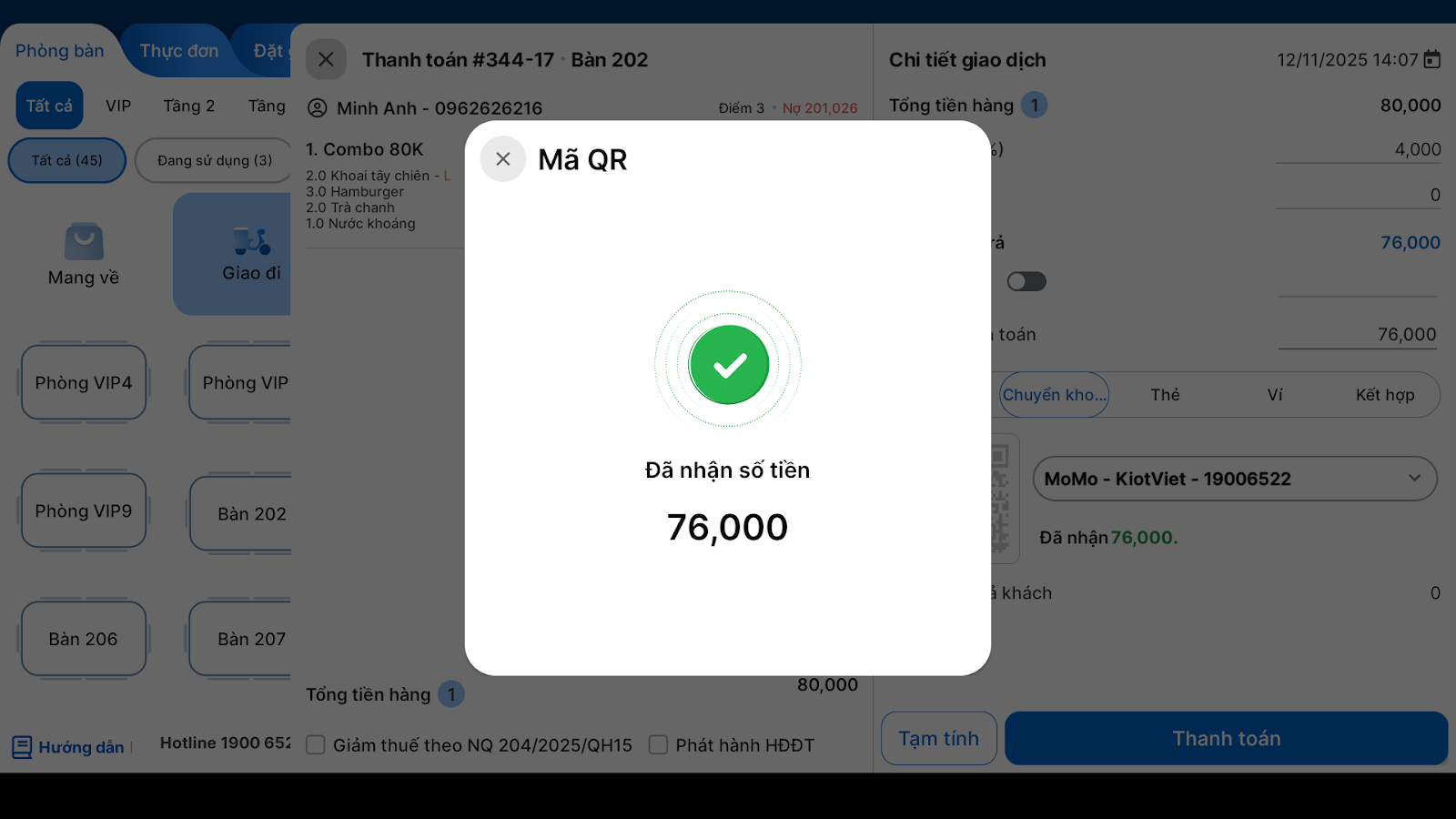
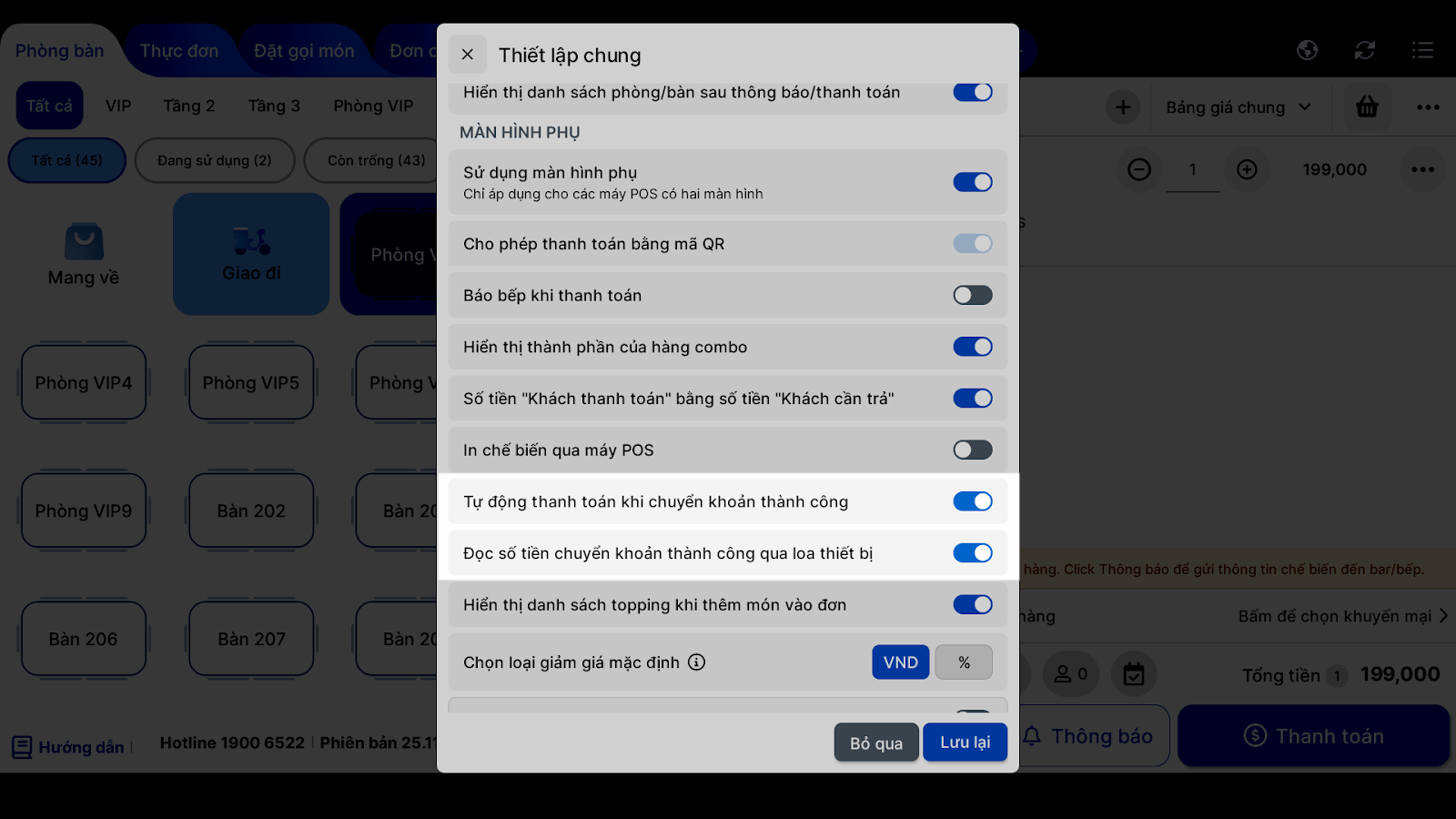
- Khi kết hợp với các Thiết lập chung (trong 3 gạch) trên ứng dụng, hệ thống sẽ:
- Tự động thanh toán khi chuyển khoản thành công thành công.
- Đọc số tiền chuyển khoản thành công qua loa thiết bị.

(Phần nội dung “Thông tin Hỗ Trợ” đã được xóa và thay thế bằng mã chân trang theo quy tắc C.)
Cảm ơn bạn đã theo dõi bài viết!
- Để tìm hiểu thêm về các nghiệp vụ quản lý bán hàng, mời bạn xem bài viết:
Tổng quan Các nhóm Giải pháp của KiotViet - Để tham khảo thêm các video hướng dẫn sử dụng, mời bạn theo dõi kênh YouTube:
HDSD – Phần mềm KiotViet
Chúc bạn kinh doanh hiệu quả cùng KiotViet!
Mục lục
- I. Giới thiệu chung
- II. Các thao tác cơ bản
- 1. Kết nối tài khoản MoMo Doanh nghiệp
- 2. Nhận thông báo kết quả giao dịch
- III. Các tính năng nâng cao
- 1. Thay đổi thông tin kết nối
- 2. Thêm mã QR vào mẫu in
- IV. Thao tác trên Điện thoại
- 1. Đăng ký dịch vụ
- 2. Nhận thông báo kết quả giao dịch
- 3. Xem và quản lý kết nối
- V. Thao tác trên Máy POS Android


