


Đăng nhập
(Ngành Ăn uống, Giải trí)
I. Giới thiệu chung
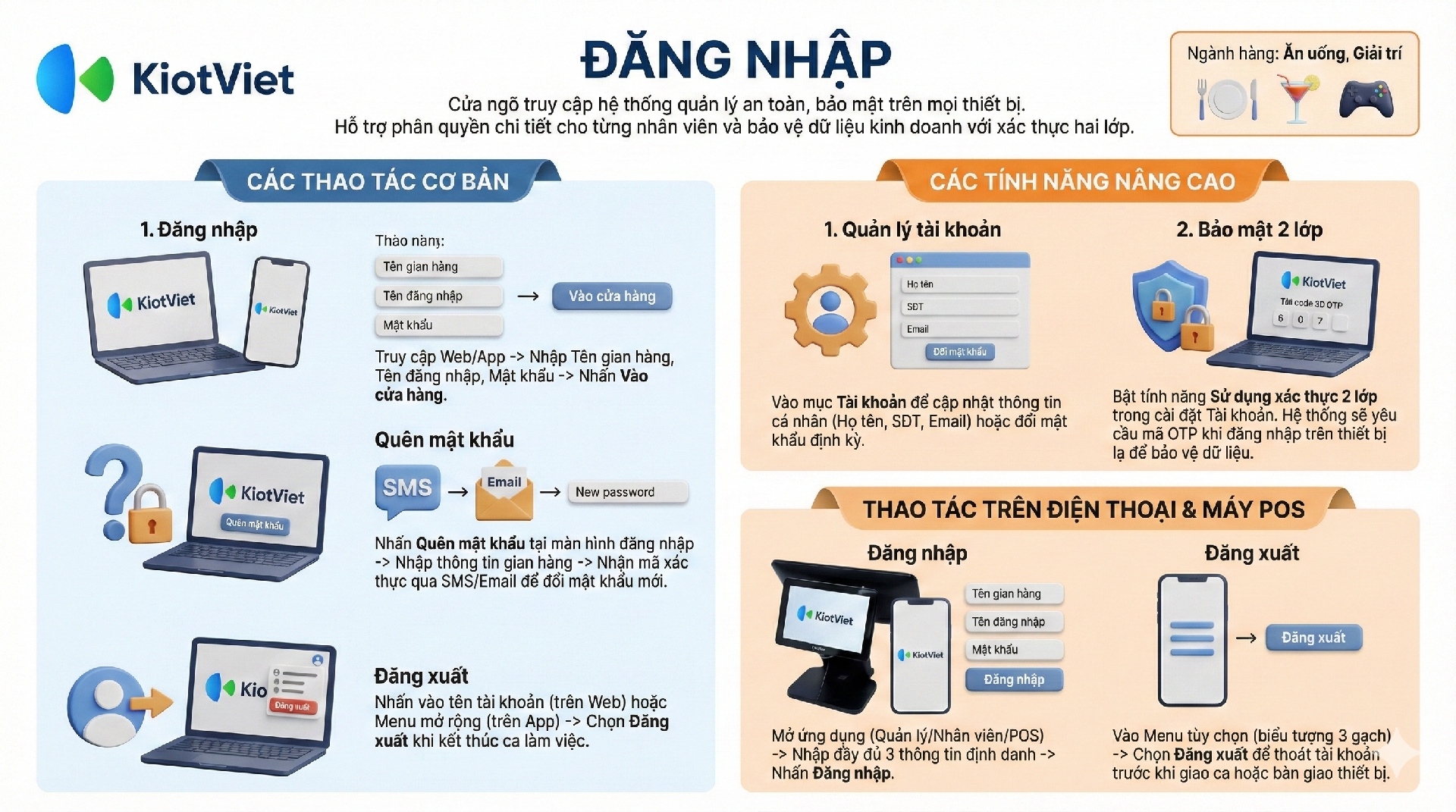
Tính năng Đăng nhập cho phép bạn và nhân viên truy cập hệ thống quản lý KiotViet một cách nhanh chóng và an toàn trên mọi thiết bị. Thao tác này là cửa ngõ để bạn vận hành toàn bộ hoạt động của nhà hàng, quán cafe từ khâu order, ghi món, thanh toán, cho đến quản lý báo cáo và bảo mật dữ liệu.
Lợi ích nổi bật của tính năng Đăng nhập trên KiotViet:
- Quản lý toàn diện hoạt động kinh doanh: Sau khi đăng nhập, bạn có thể truy cập vào mọi nghiệp vụ quản lý từ sơ đồ bàn, thực đơn, order, thông tin khách hàng đến các báo cáo chi tiết, giúp nắm bắt tình hình kinh doanh mọi lúc, mọi nơi.
- Bảo mật dữ liệu an toàn: KiotViet cho phép bạn phân quyền chi tiết cho từng vai trò (phục vụ, thu ngân, quản lý), kết hợp với các tính năng bảo mật nâng cao như xác thực hai lớp, đảm bảo chỉ người có thẩm quyền mới có thể truy cập và thao tác trên các dữ liệu quan trọng.
- Truy cập linh hoạt trên nhiều thiết bị: Bạn có thể đăng nhập vào KiotViet từ máy tính, điện thoại di động hay máy POS, đảm bảo công việc quản lý, order và thanh toán không bị gián đoạn, dù ở bất kỳ đâu trong quán.
II. Các thao tác cơ bản
Để dễ hình dung, các ví dụ dưới đây sẽ minh họa những tình huống thực tế trong ngành Ăn uống, Giải trí.
1. Đăng nhập tài khoản
- Tình huống: Bạn cần truy cập vào tài khoản KiotViet của mình thông qua trình duyệt web trên máy tính để xem báo cáo hoặc cấu hình hệ thống.
- Thao tác thực hiện như sau:
- Cách 1: Đăng nhập qua trang chủ KiotViet
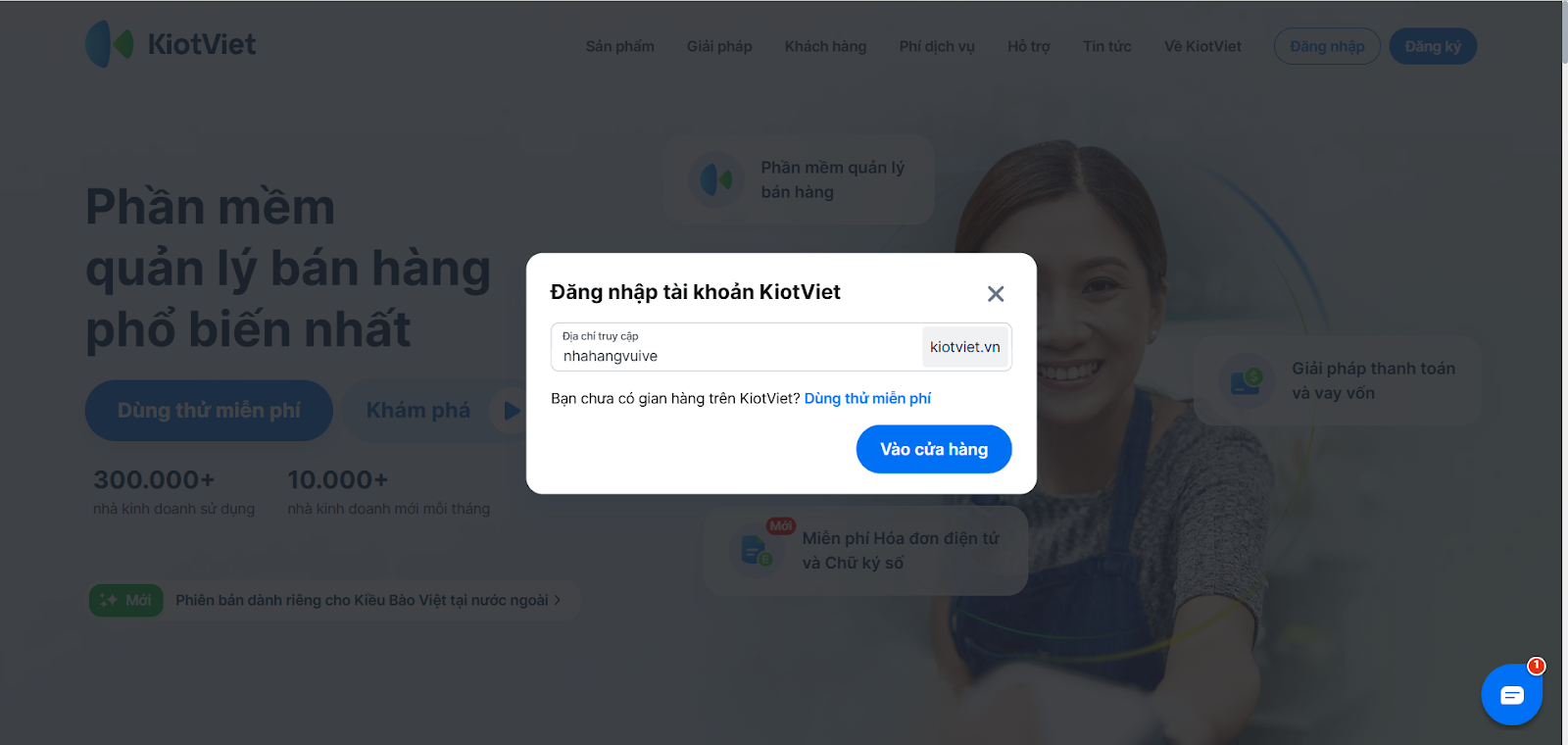
- Truy cập trang chủ KiotViet tại địa chỉ: https://www.kiotviet.vn/.
- Nhấn vào nút Đăng nhập ở góc phải màn hình.
- Nhập địa chỉ truy cập cửa hàng của bạn (ví dụ: nhahangvuive) và nhấn Vào cửa hàng.
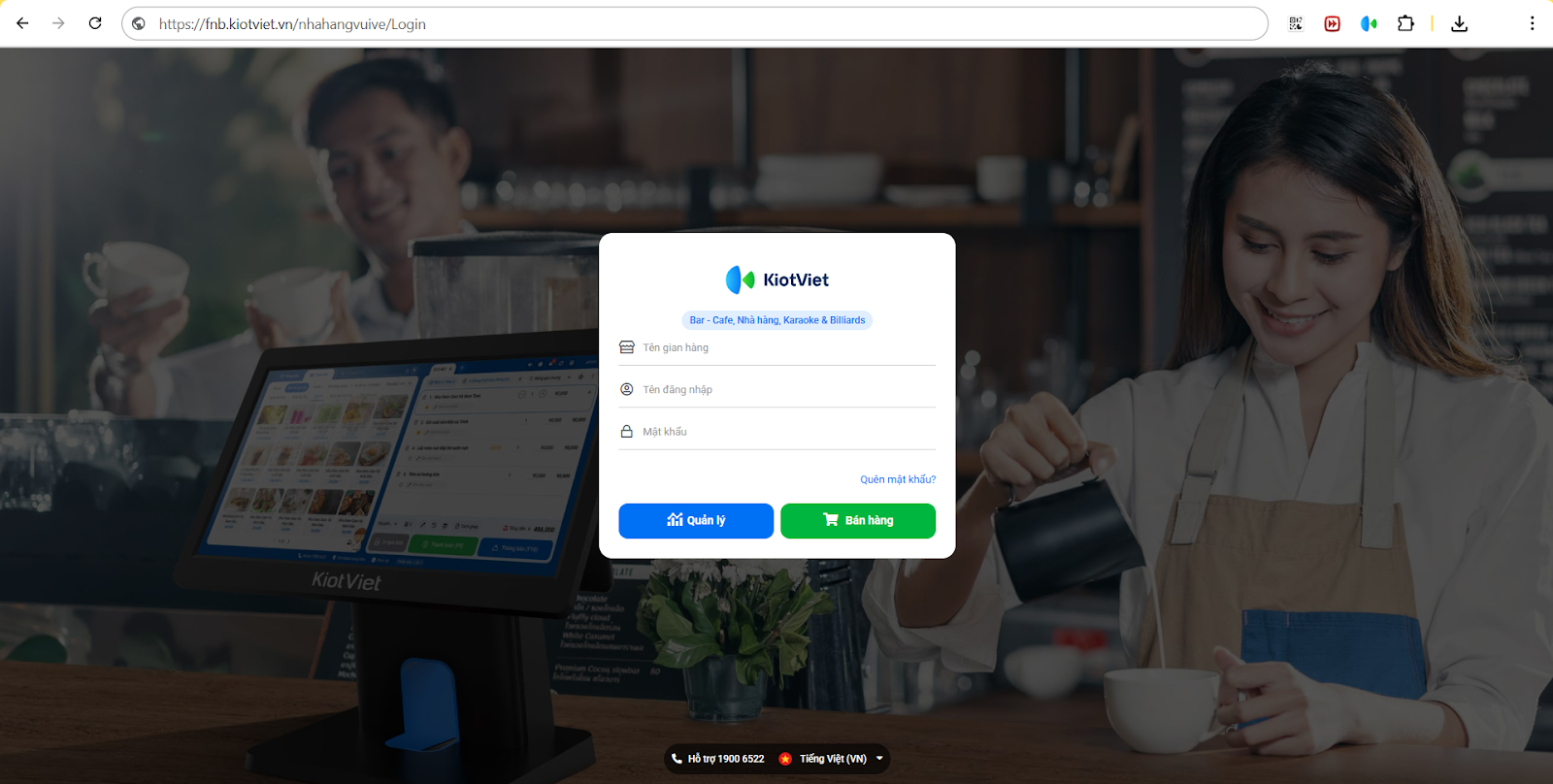
- Nhập Tên gian hàng, Tên đăng nhập và Mật khẩu để truy cập.
- Cách 2: Đăng nhập qua địa chỉ truy cập trực tiếp
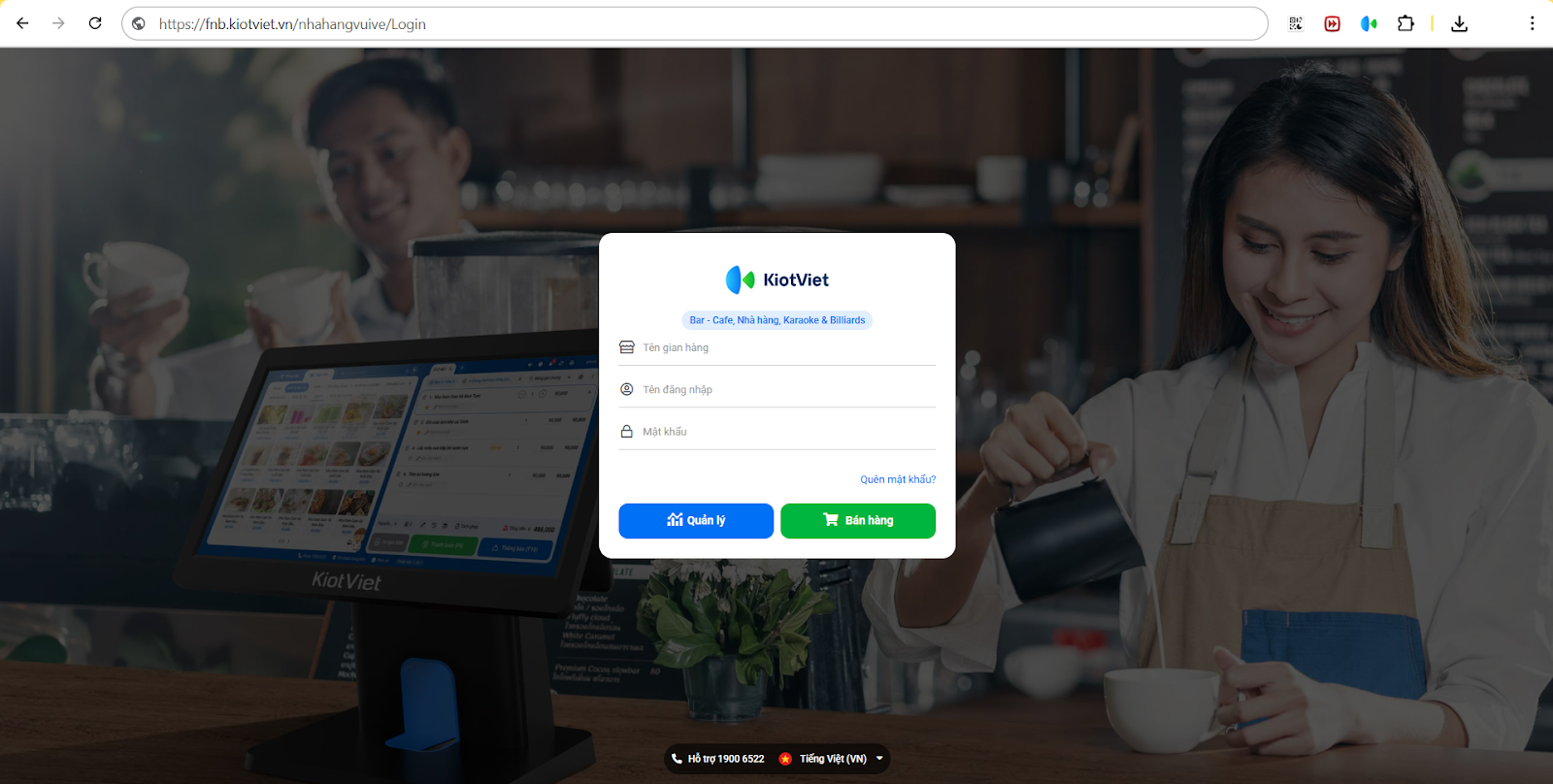
- Mở trình duyệt và gõ trực tiếp địa chỉ truy cập của cửa hàng vào thanh địa chỉ (ví dụ: fnb.kiotviet.vn/nhahangvuive).
- Tại màn hình đăng nhập, bạn nhập Tên gian hàng, Tên đăng nhập và Mật khẩu để vào hệ thống.
2. Lấy lại mật khẩu khi quên
- Tình huống: Bạn hoặc nhân viên quên mật khẩu và cần thiết lập lại để tiếp tục công việc.
- Thao tác thực hiện như sau:
- Đối với tài khoản Chủ cửa hàng (Admin):
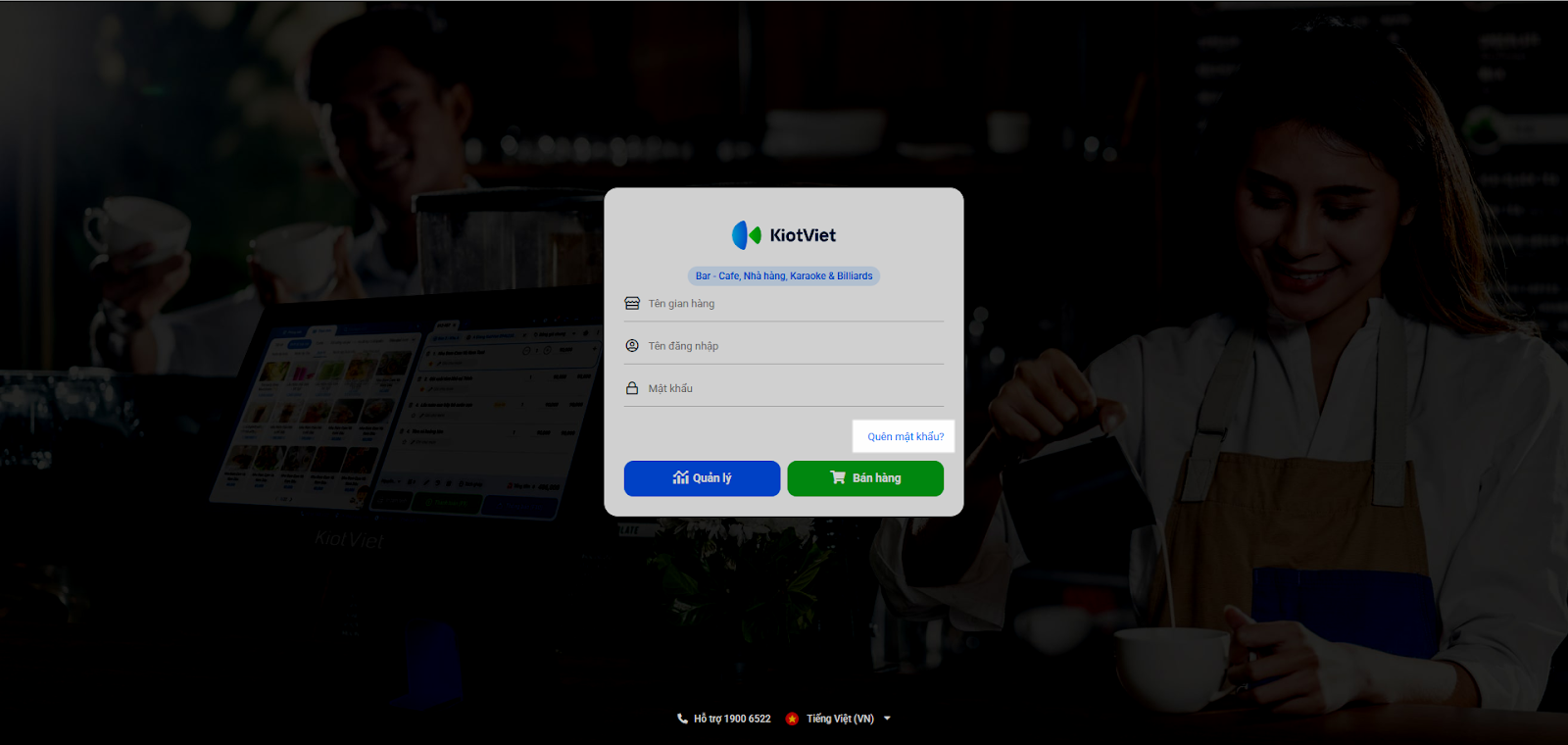
- Tại màn hình đăng nhập, nhấn vào Quên mật khẩu.
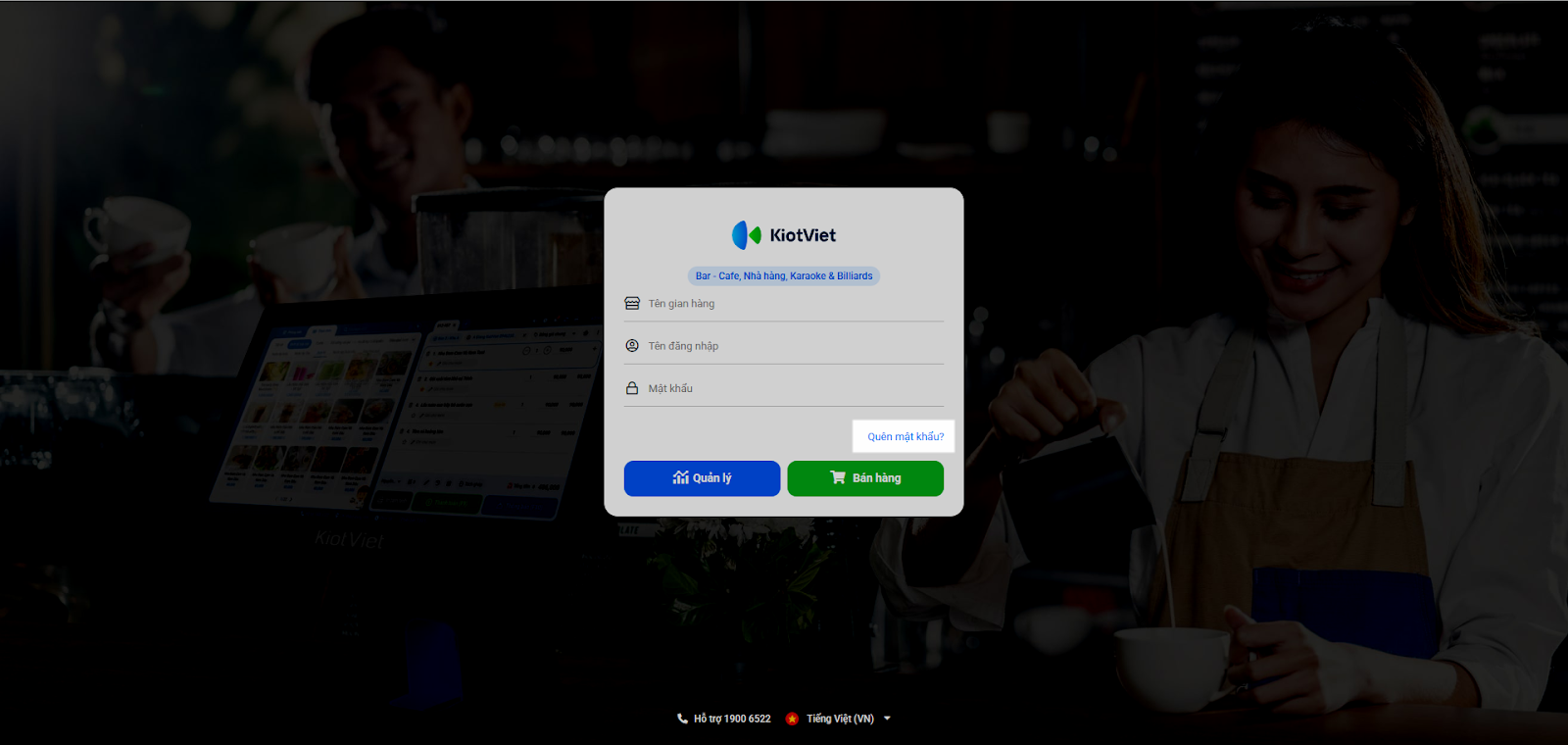
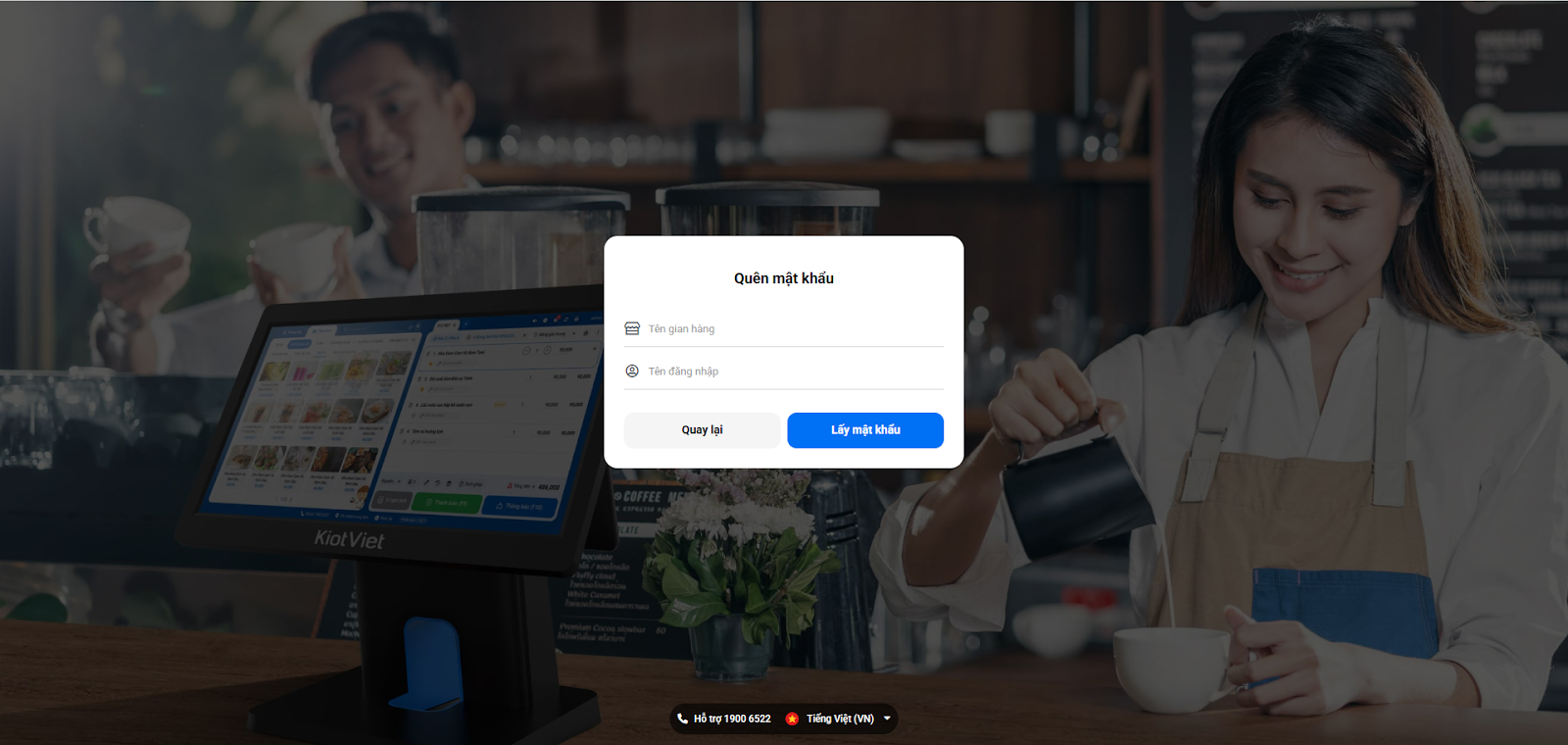
- Nhập Tên gian hàng và Tên đăng nhập của bạn và nhấn Lấy mật khẩu.
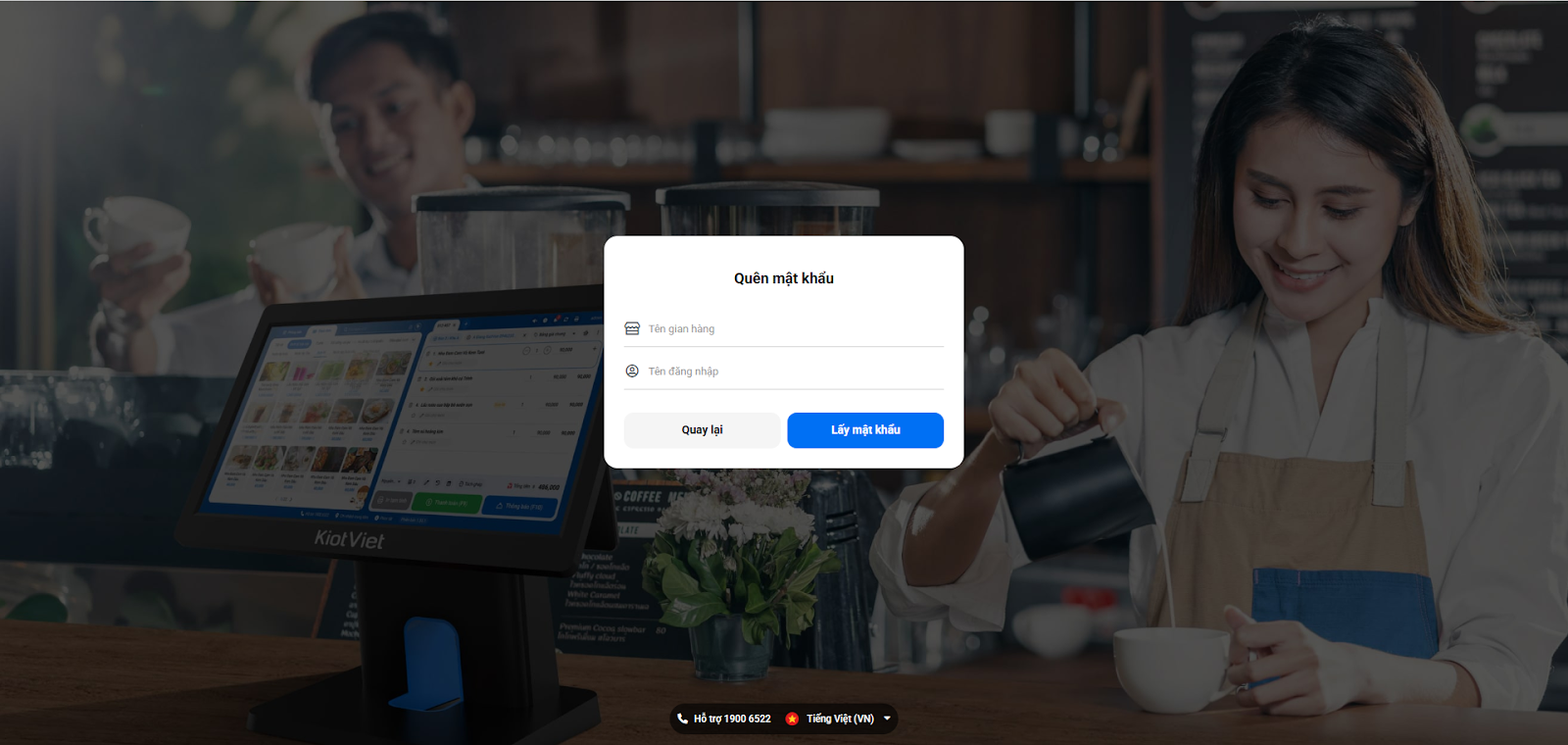
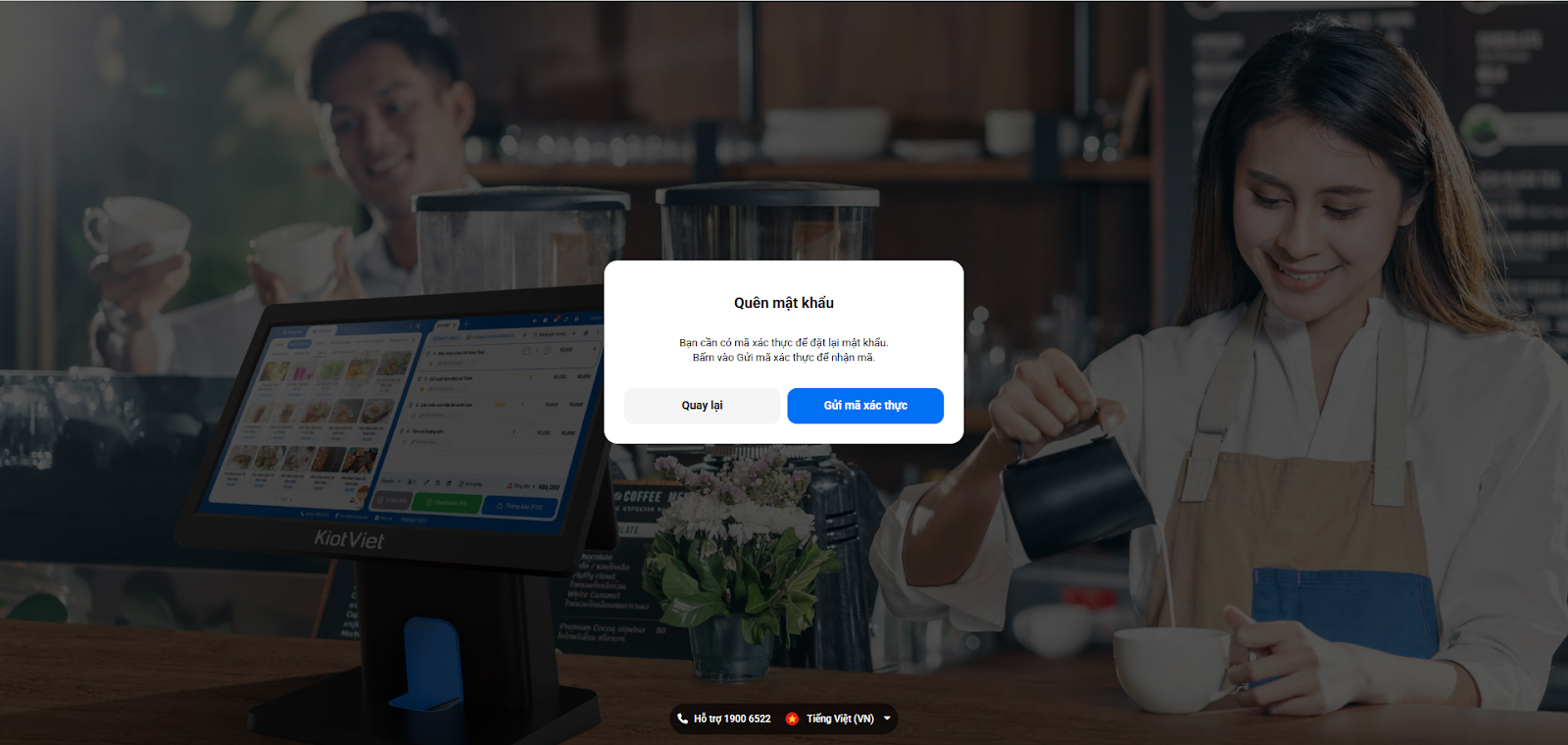
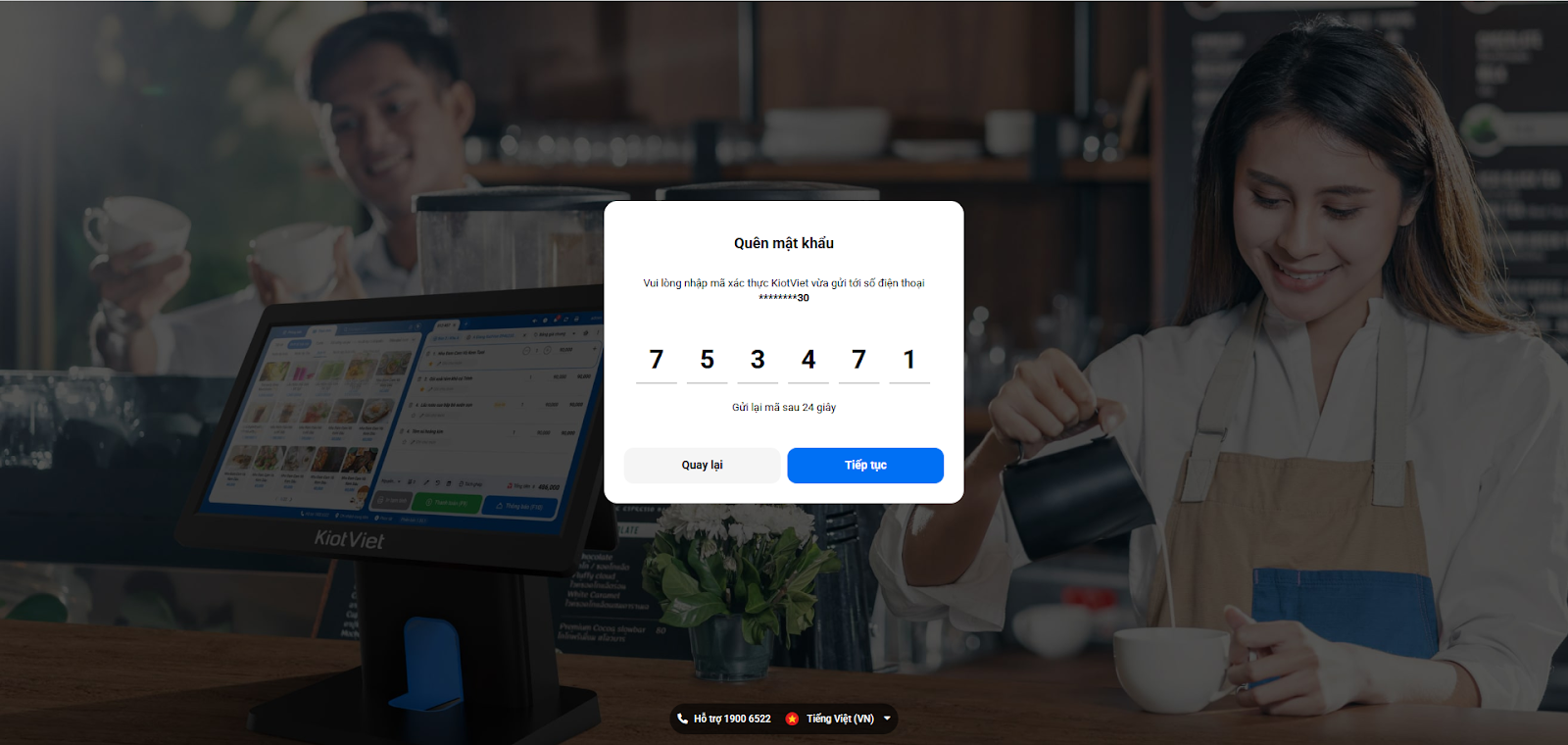
- Hệ thống sẽ gửi mã xác thực (OTP) đến số điện thoại bạn đã đăng ký.
- Hệ thống cung cấp 2 lựa chọn để lấy mật khẩu. Bạn tích chọn một trong 2 cách → nhấn Tiếp tục. Cụ thể như sau:
- Nhận link thiết lập lại mật khẩu qua email: KiotViet sẽ gửi một liên kết đến email bạn đã đăng ký.
- Nhận mã xác thực qua tin nhắn SMS nếu bạn sử dụng tính năng xác thực 2 lớp.
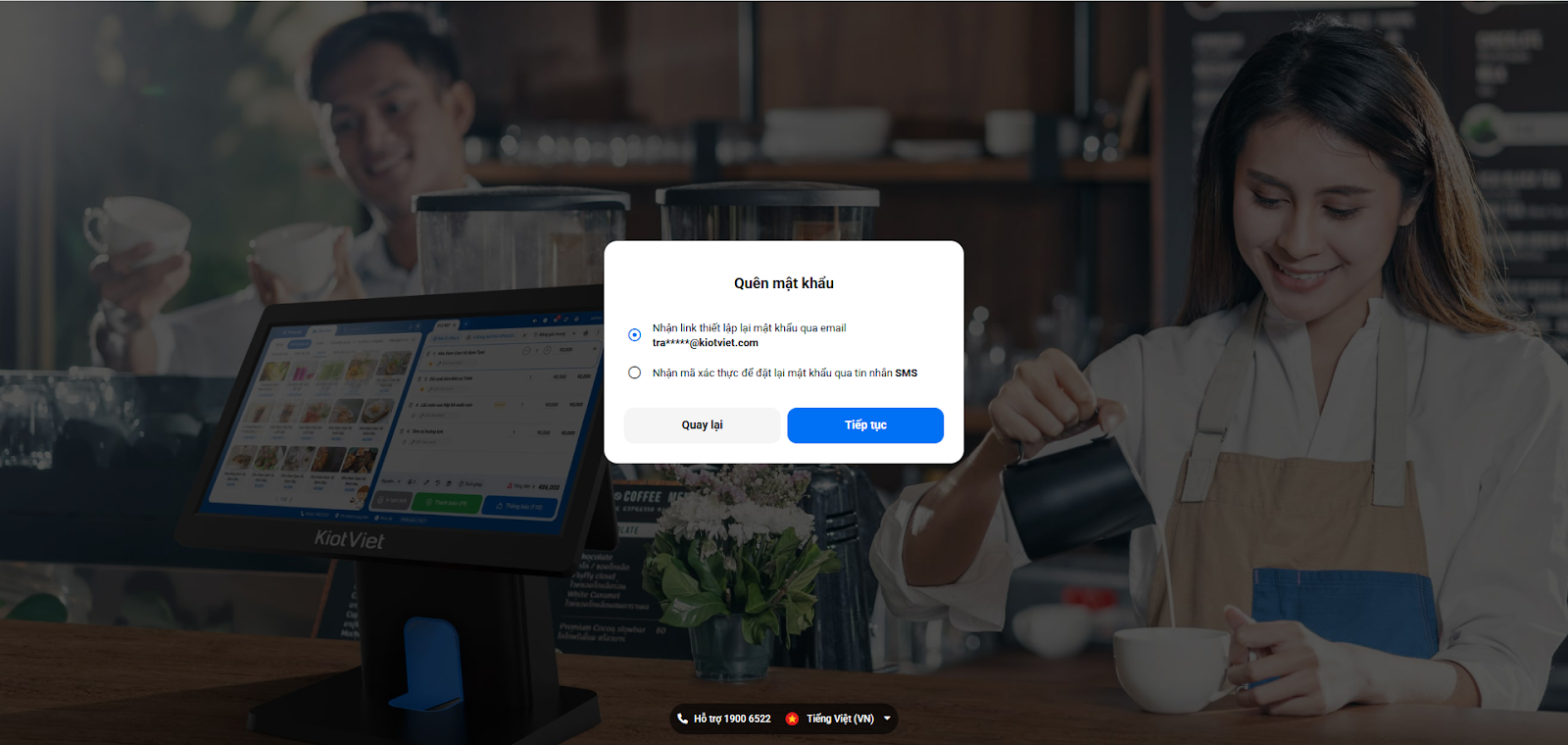
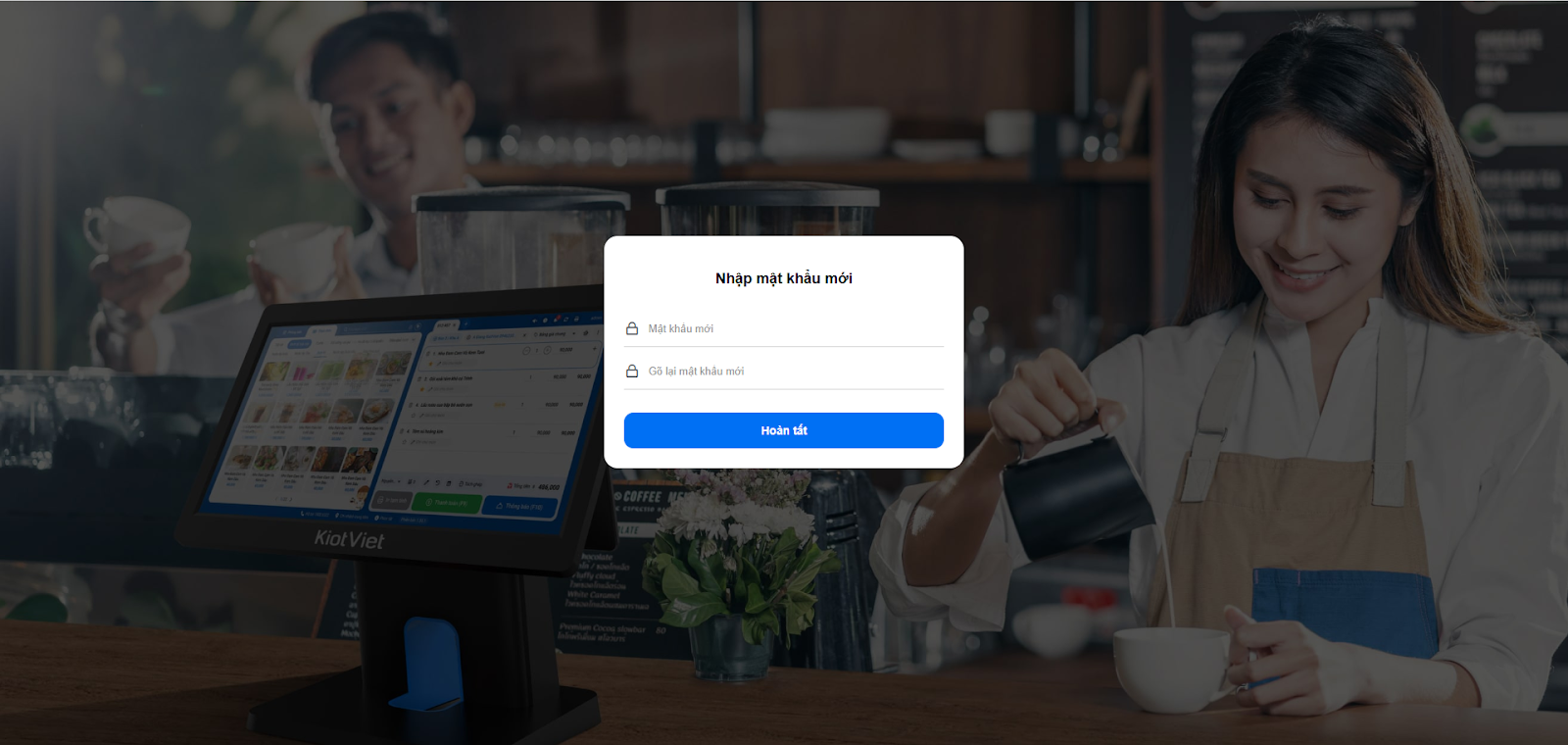
- Với lựa chọn nhận mã xác thực, sau khi nhập mã OTP, bạn tiếp tục điền mật khẩu mới và nhấn Hoàn tất.
- Đối với tài khoản Nhân viên:
- Tại màn hình đăng nhập, nhấn vào Quên mật khẩu.
- Nhập Tên gian hàng và Tên đăng nhập của bạn và nhấn Lấy mật khẩu.
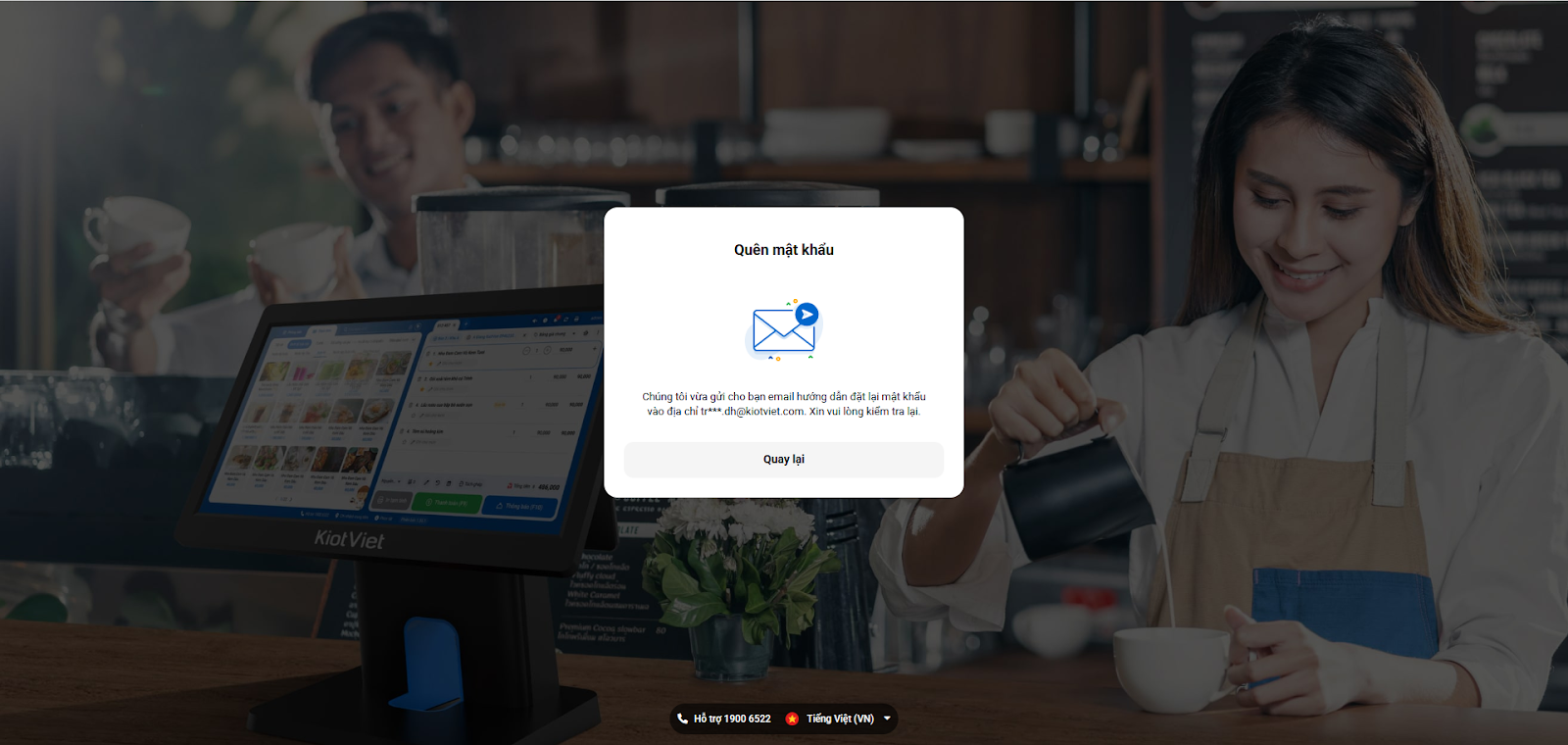
- Hệ thống sẽ gửi cho bạn email hướng dẫn đặt lại mật khẩu.
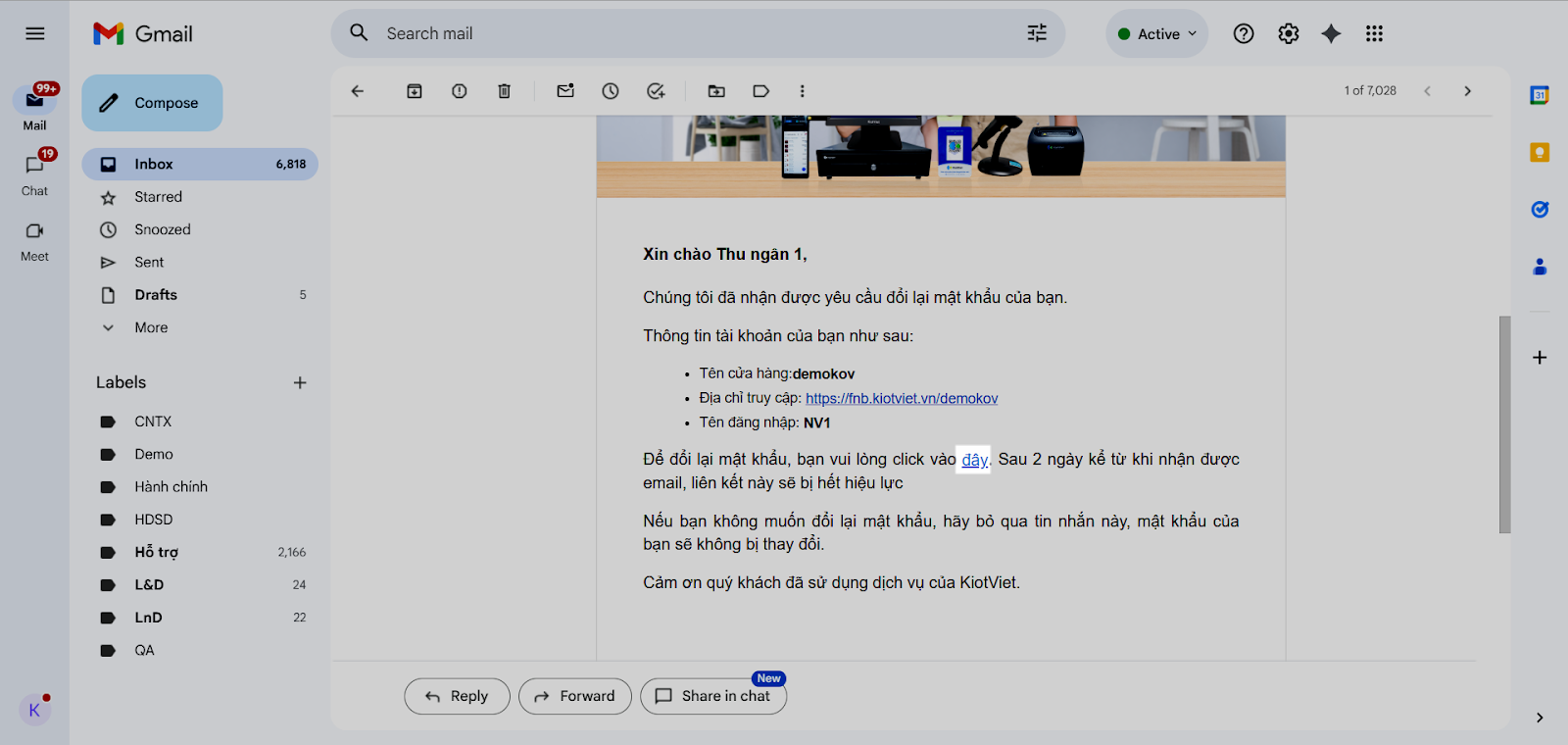
- Nhấn vào đây và tiến hành đặt lại mật khẩu mới.
3. Đăng xuất
- Tình huống: Bạn muốn đăng xuất tài khoản KiotViet trên máy tính sau khi kết thúc ca làm việc.
- Thao tác thực hiện như sau:
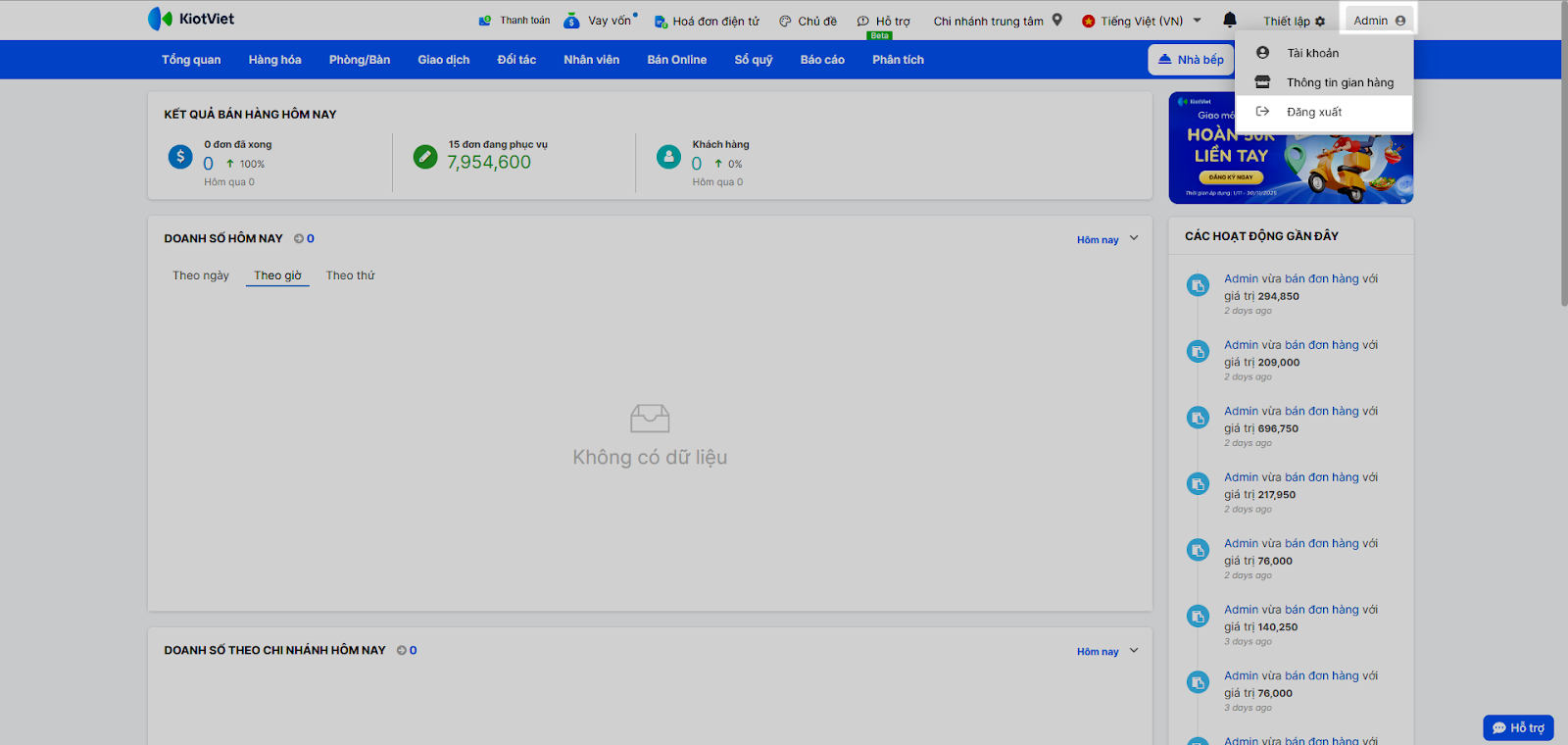
- Cách 1: Tại màn hình Quản lý: Nhấn vào biểu tượng tài khoản ở góc phải trên cùng và chọn Đăng xuất.
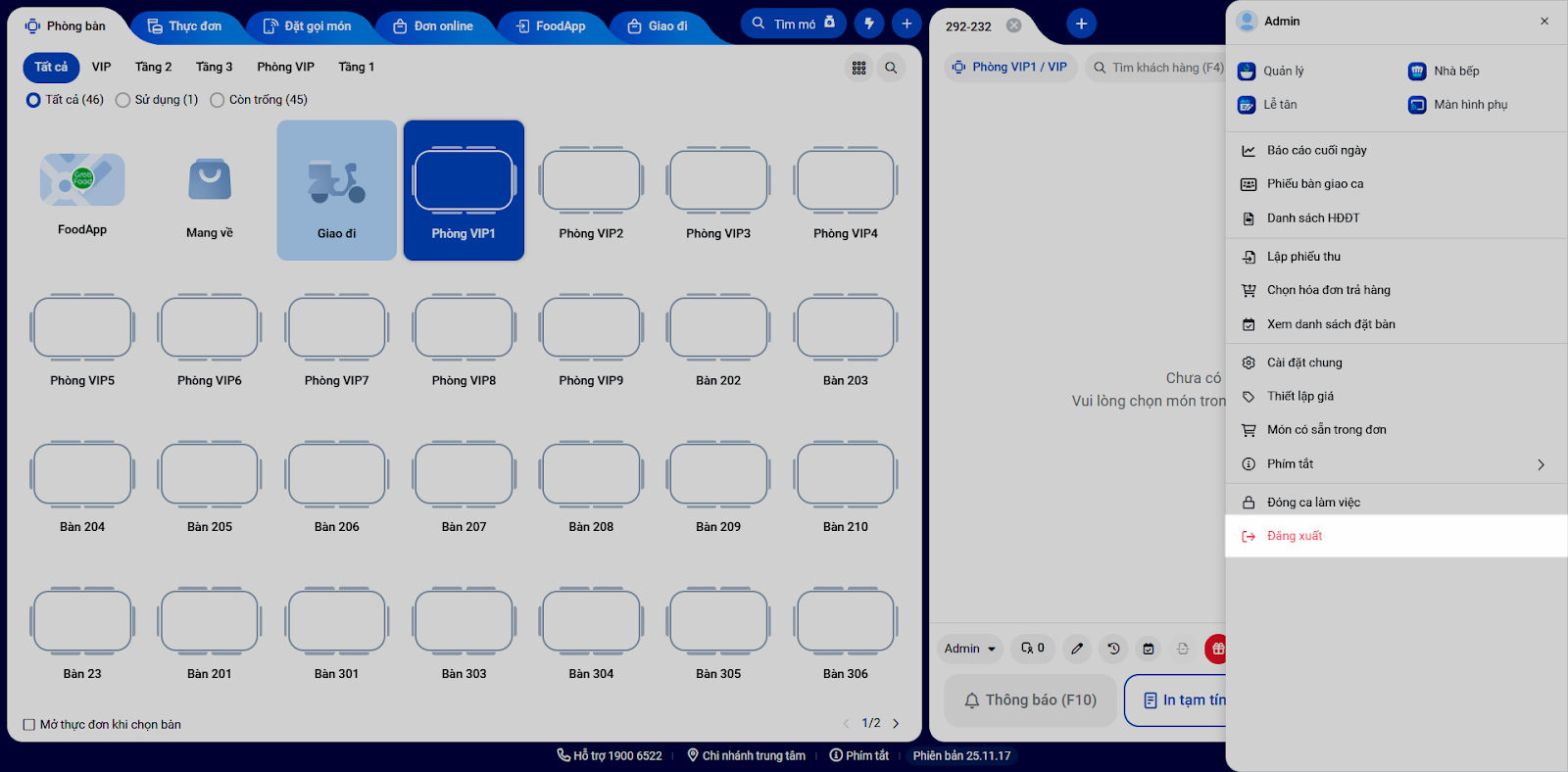
- Cách 2: Tại các màn hình nghiệp vụ (Thu ngân, Bếp, Lễ tân): Nhấn vào biểu tượng tùy chọn
 (ba dấu gạch ngang) và chọn Đăng xuất.
III. Các tính năng nâng cao
1. Quản lý thông tin tài khoản
- Tình huống: Sau khi đăng nhập, bạn cần cập nhật các thông tin cá nhân như số điện thoại, email hoặc thay đổi mật khẩu cho tài khoản của mình.
- Thao tác thực hiện như sau:
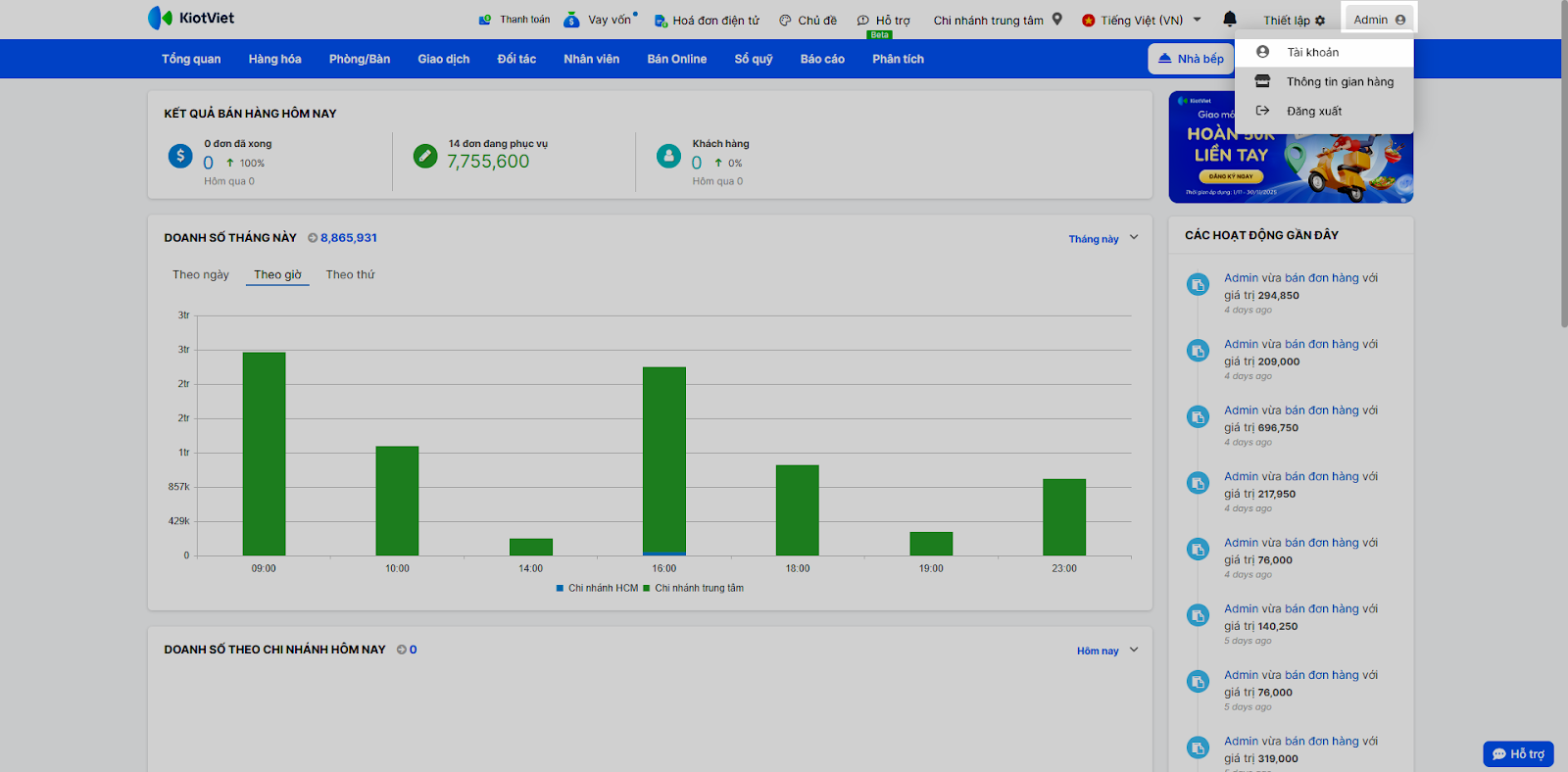
- Tại màn hình Quản lý, nhấn vào tên đăng nhập của bạn ở góc trên bên phải.
- Chọn Tài khoản.
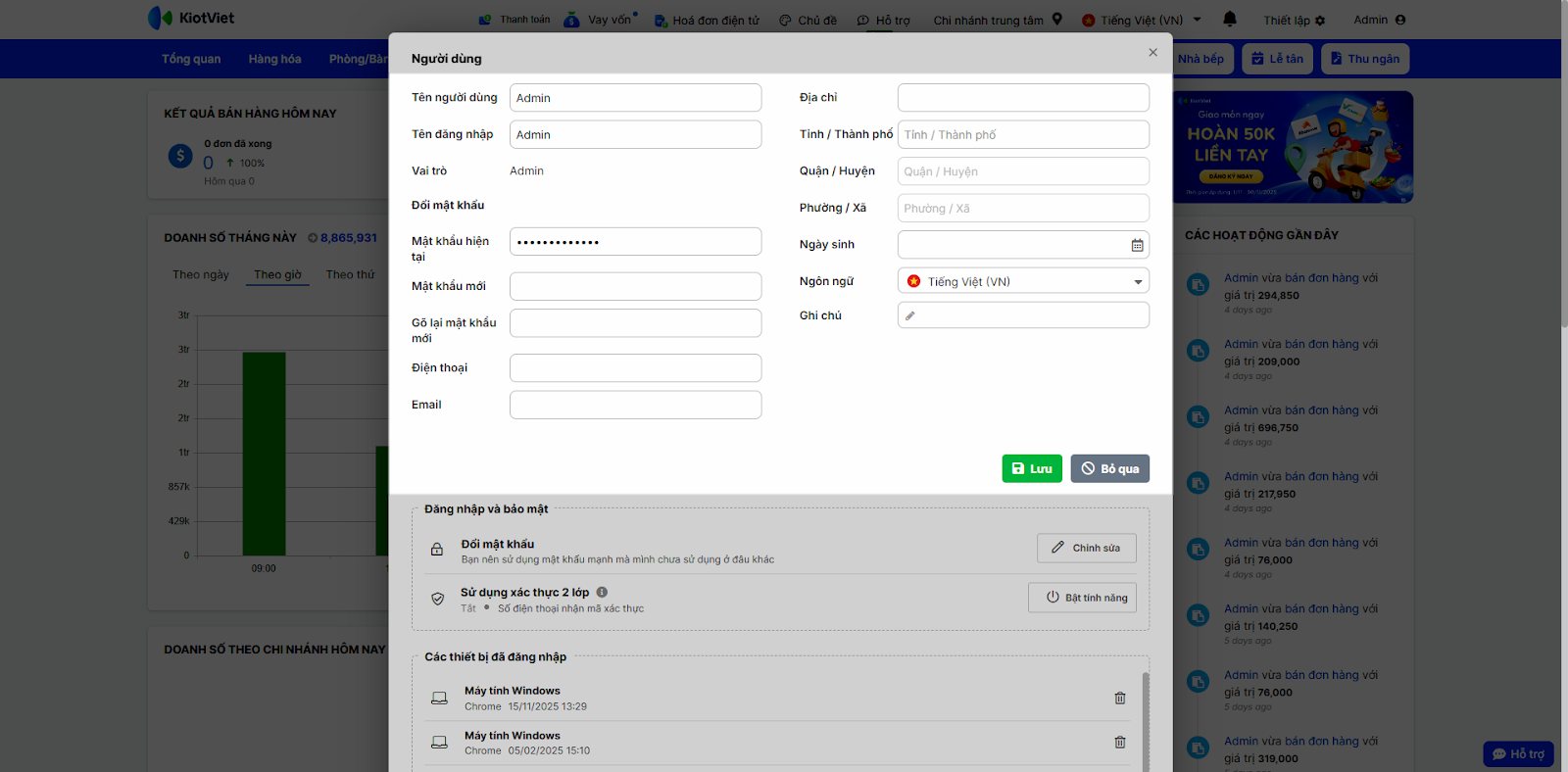
- Trên cửa sổ hiện ra, bạn có thể thay đổi các thông tin như: Tên người dùng, Mật khẩu, Điện thoại, Email và các thông tin cá nhân khác.
- Nhấn Lưu để hoàn tất cập nhật.
2. Thiết lập và sử dụng Xác thực 2 lớp
- Tình huống: Bạn là chủ cửa hàng và muốn tăng cường bảo mật cho tài khoản, yêu cầu phải có mã xác thực mỗi khi đăng nhập từ một thiết bị lạ.
- Thao tác thực hiện như sau:
- Bật tính năng:
- Tại màn hình Quản lý, nhấn vào tên đăng nhập của bạn ở góc trên bên phải.
- Chọn Tài khoản.
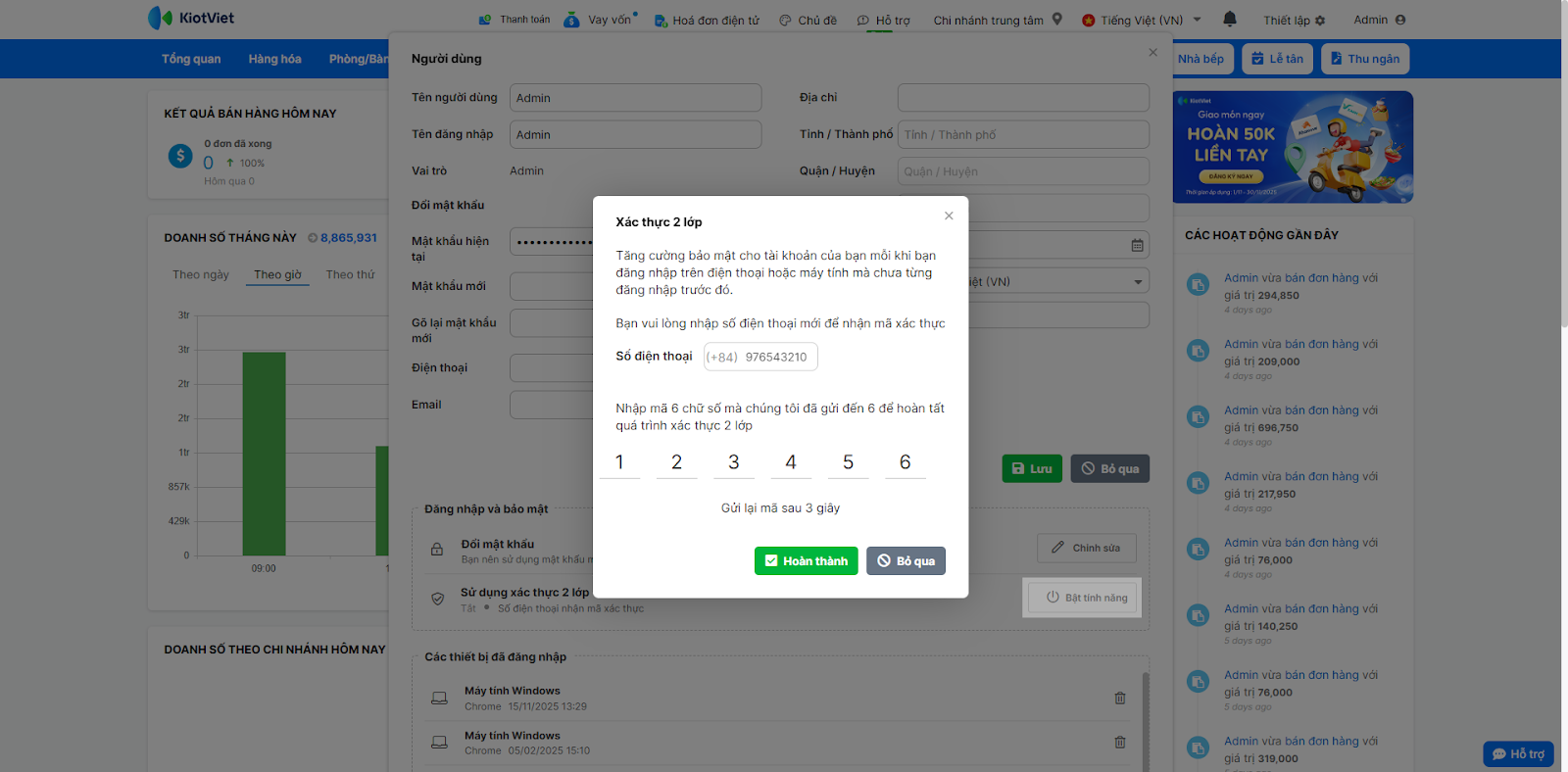
- Tại dòng Sử dụng xác thực 2 lớp, nhấn Bật tính năng.
- Nhập số điện thoại bạn muốn dùng để nhận mã xác thực → nhập mã xác thực được gửi đến để hoàn tất.
- Đăng nhập trên thiết bị mới:
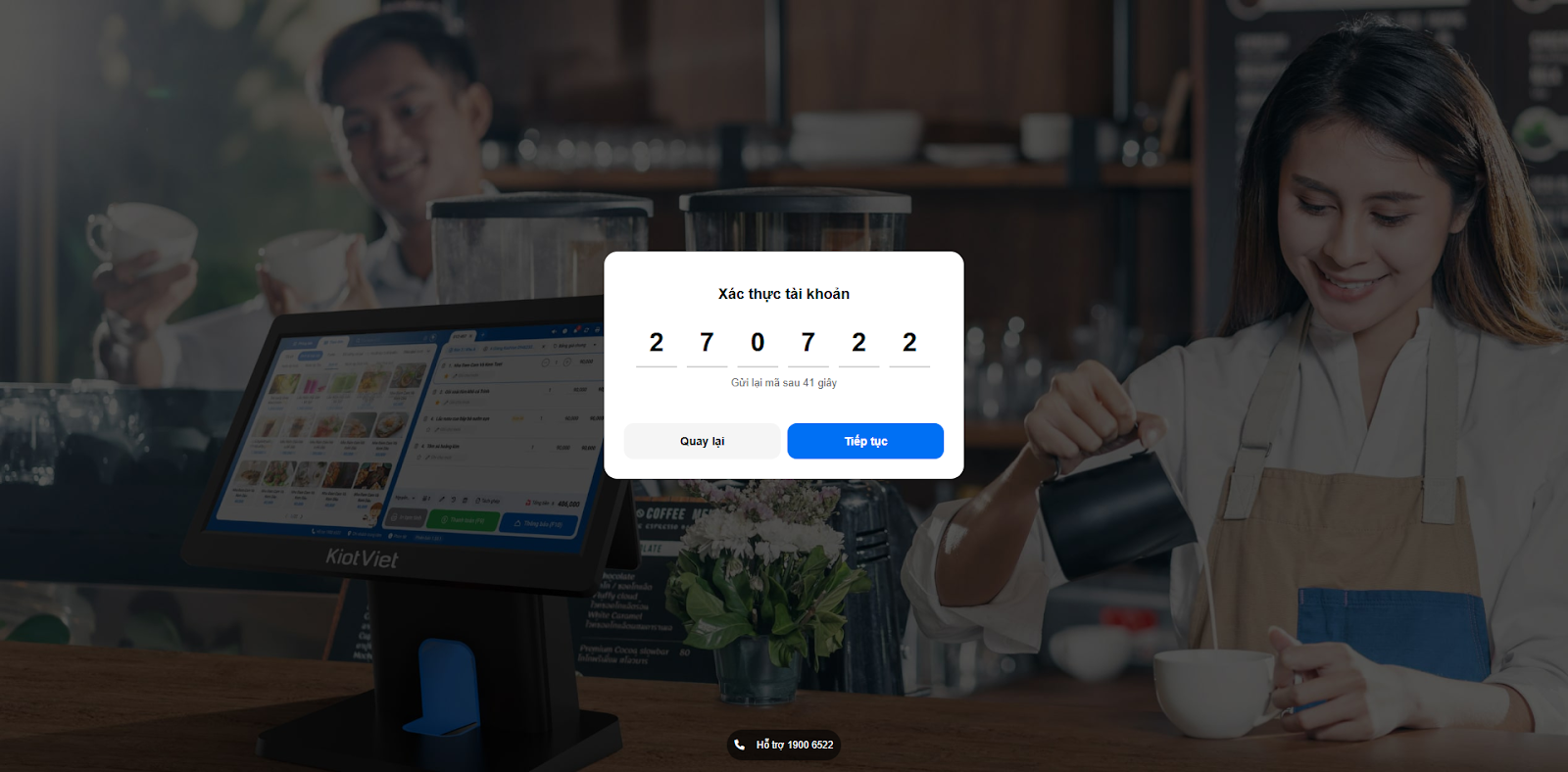
- Khi bạn đăng nhập trên một máy tính hoặc trình duyệt mới, sau khi nhập mật khẩu, KiotViet sẽ yêu cầu nhập mã xác thực.
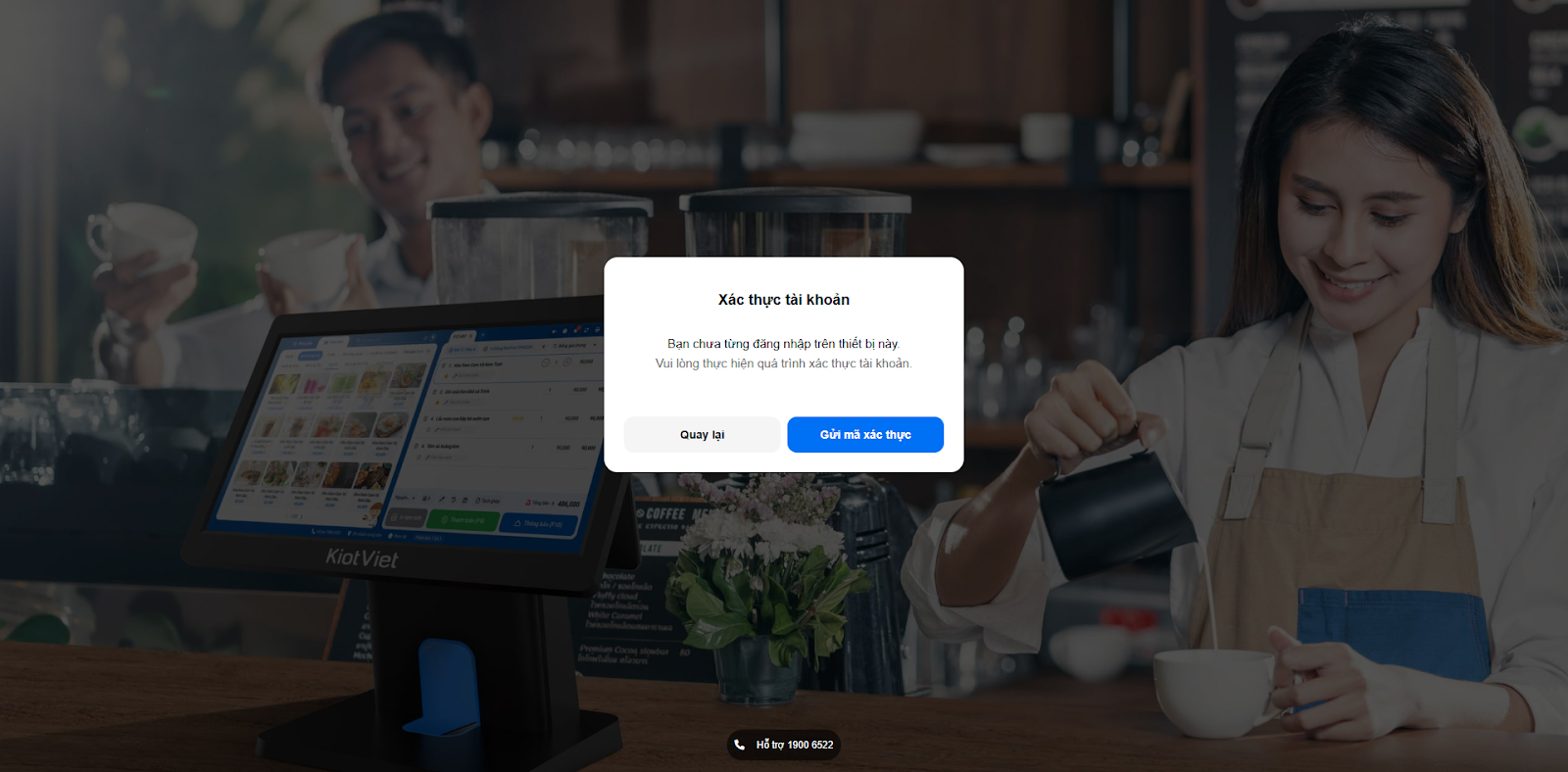
- Nhập mã OTP được gửi đến số điện thoại đã đăng ký để hoàn tất đăng nhập.
- Tắt tính năng:
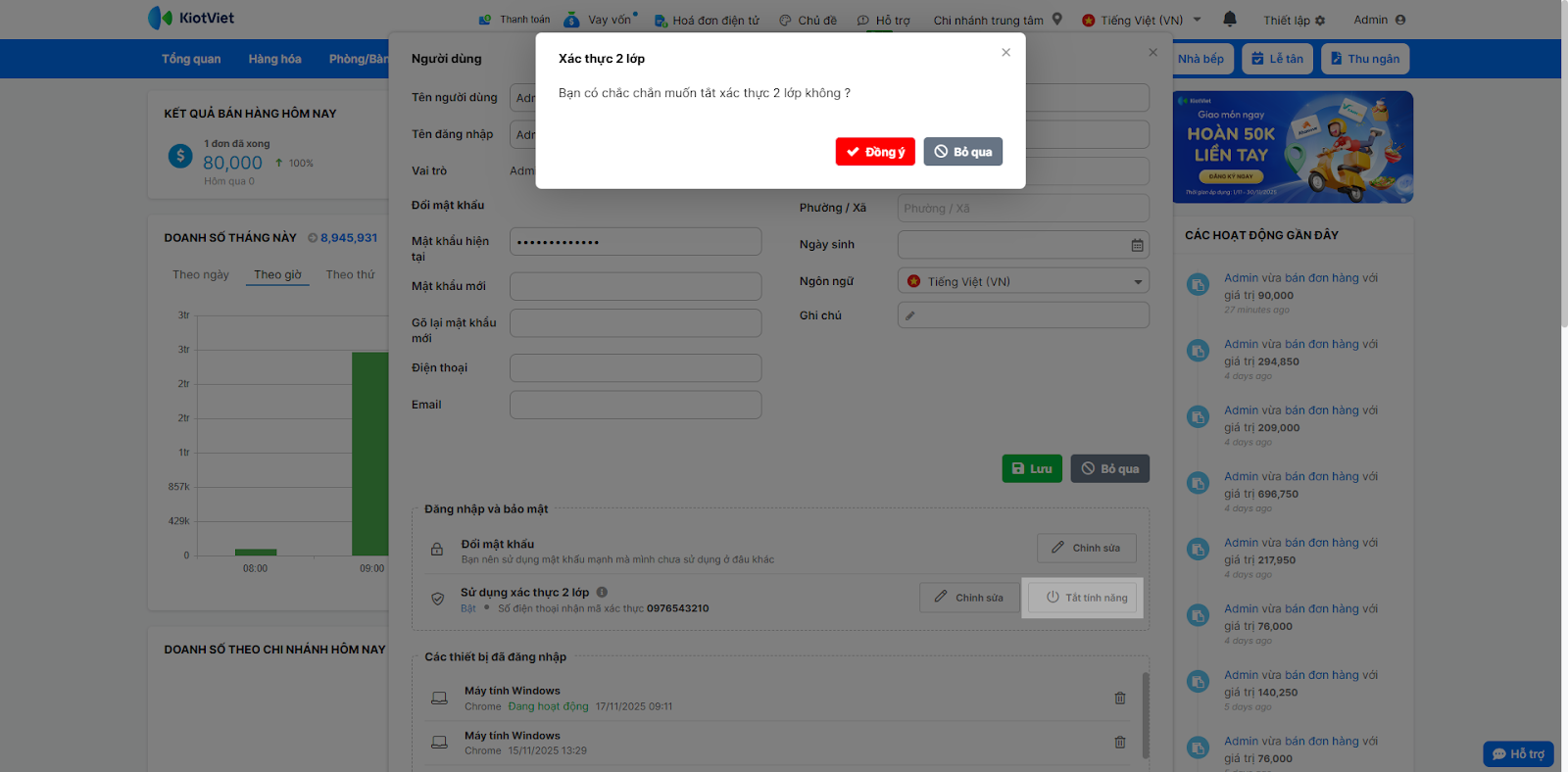
- Truy cập lại mục Tài khoản.
- Tại dòng Sử dụng xác thực 2 lớp, nhấn Tắt tính năng → Đồng ý để xác nhận.
IV. Thao tác trên Điện thoại
Trên các ứng dụng di động cho ngành F&B, bạn có thể thực hiện đầy đủ các nghiệp vụ liên quan đến tài khoản như đăng nhập, đăng xuất.
1. Đăng nhập
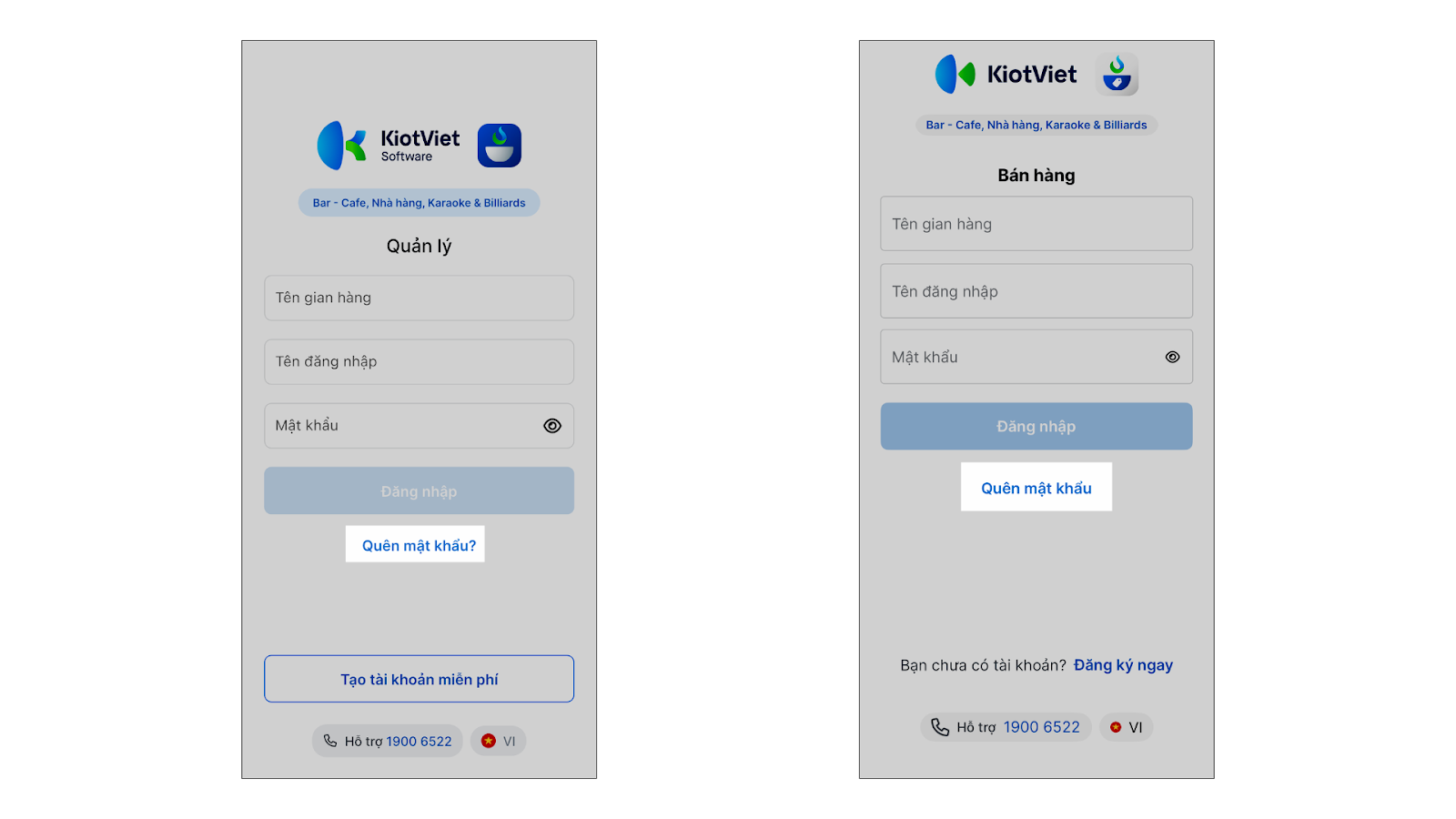
- Tình huống: Bạn cần đăng nhập vào KiotViet Nhân viên nhà hàng để ghi order, hoặc quản lý cần đăng nhập vào KiotViet Quản lý Nhà hàng để xem báo cáo.
- Thao tác thực hiện như sau:
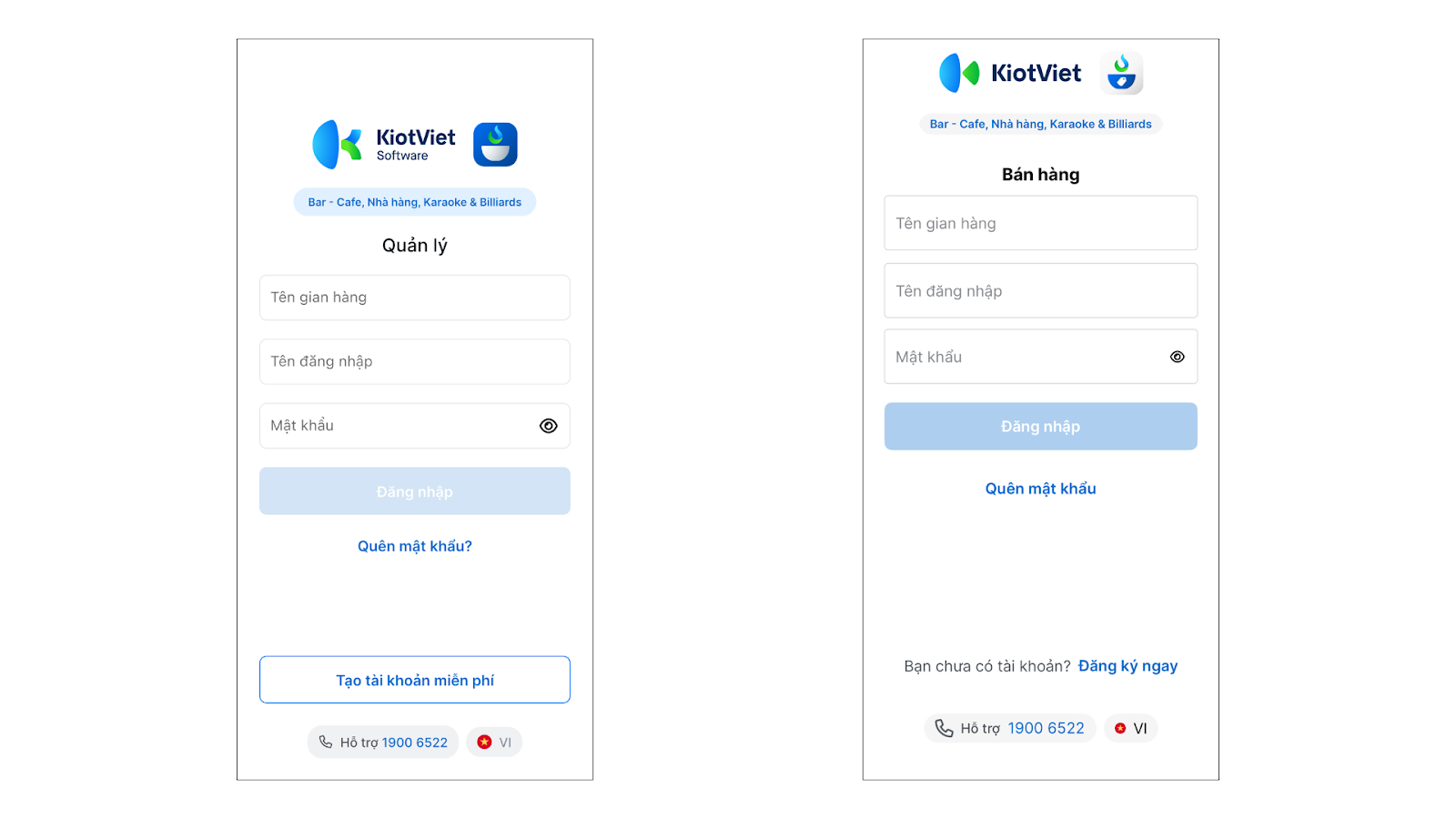
- Mở ứng dụng tương ứng trên điện thoại.
- Nhập Tên gian hàng, Tên đăng nhập và Mật khẩu.
- Nhấn Đăng nhập.
2. Quản lý và chuyển đổi tài khoản
- Tình huống: Bạn muốn lưu và chuyển đổi nhanh giữa nhiều tài khoản KiotViet để quản lý nhà hàng trên cùng một điện thoại.
- Thao tác thực hiện như sau:
- Thêm tài khoản:
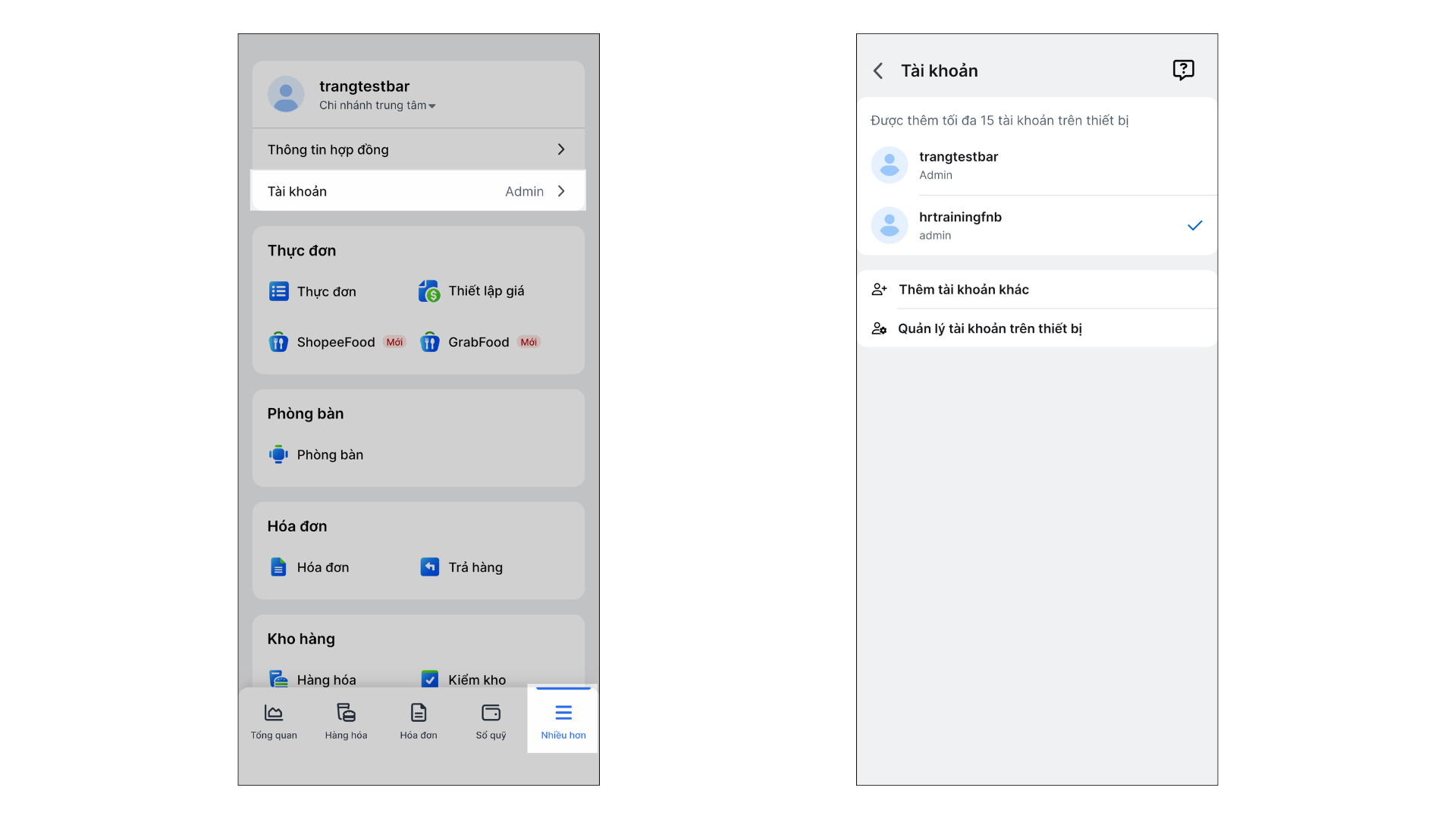
- Trên ứng dụng KiotViet Quản lý Nhà hàng, tại menu Nhiều hơn, bạn nhấn vào Tài khoản → chọn Thêm tài khoản → nhấn Tiếp tục và đăng nhập.
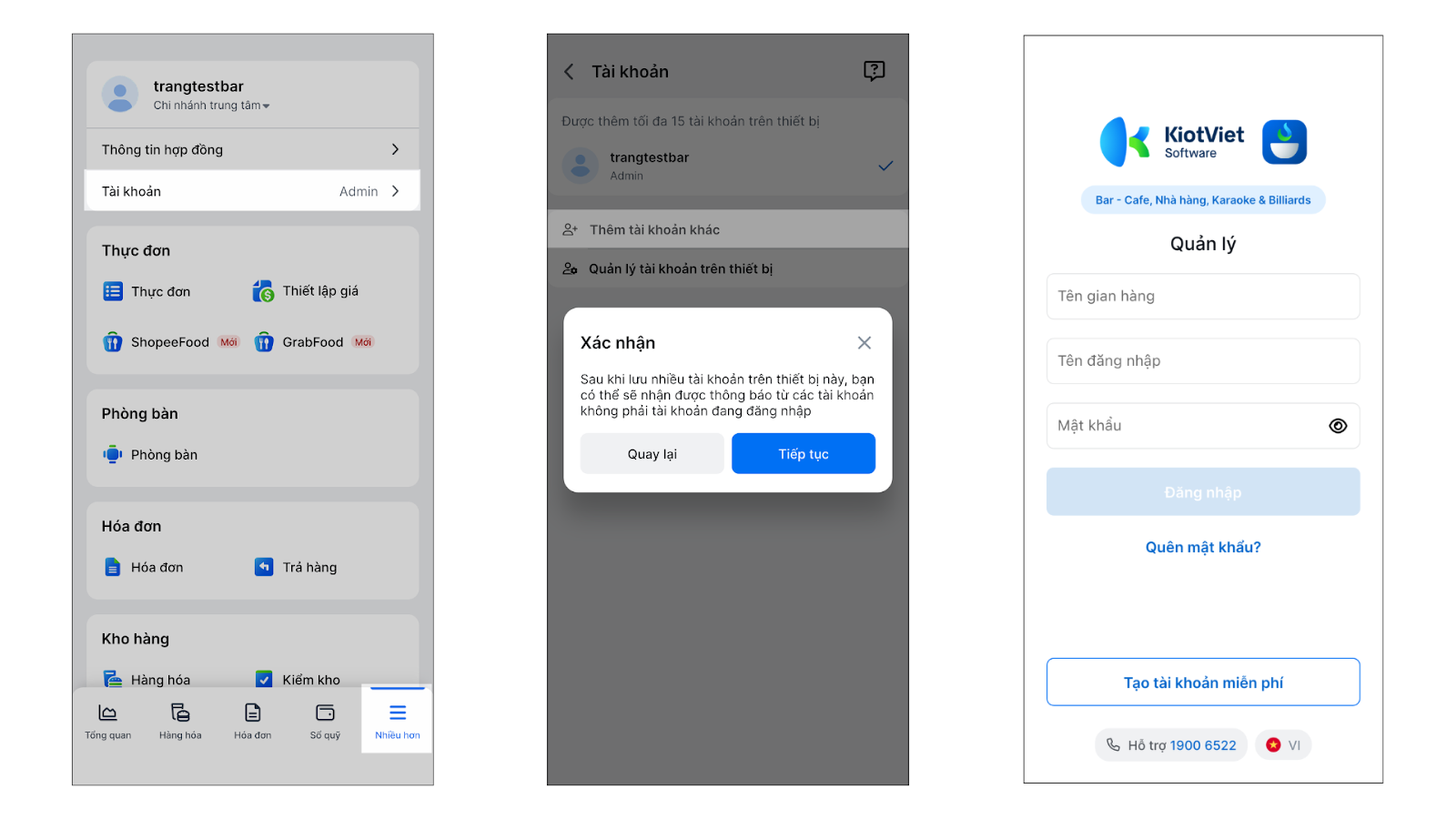
- Bạn có thể lưu tối đa 15 tài khoản trên 1 thiết bị.
- Lưu ý: Khi lưu nhiều tài khoản trên cùng 1 thiết bị → bạn sẽ nhận được thông báo từ tất cả các tài khoản đã lưu.
- Xem danh sách tài khoản:
- Trên menu Nhiều hơn, bạn chọn Tài khoản.
- Ứng dụng hiển thị danh sách tài khoản đang lưu.
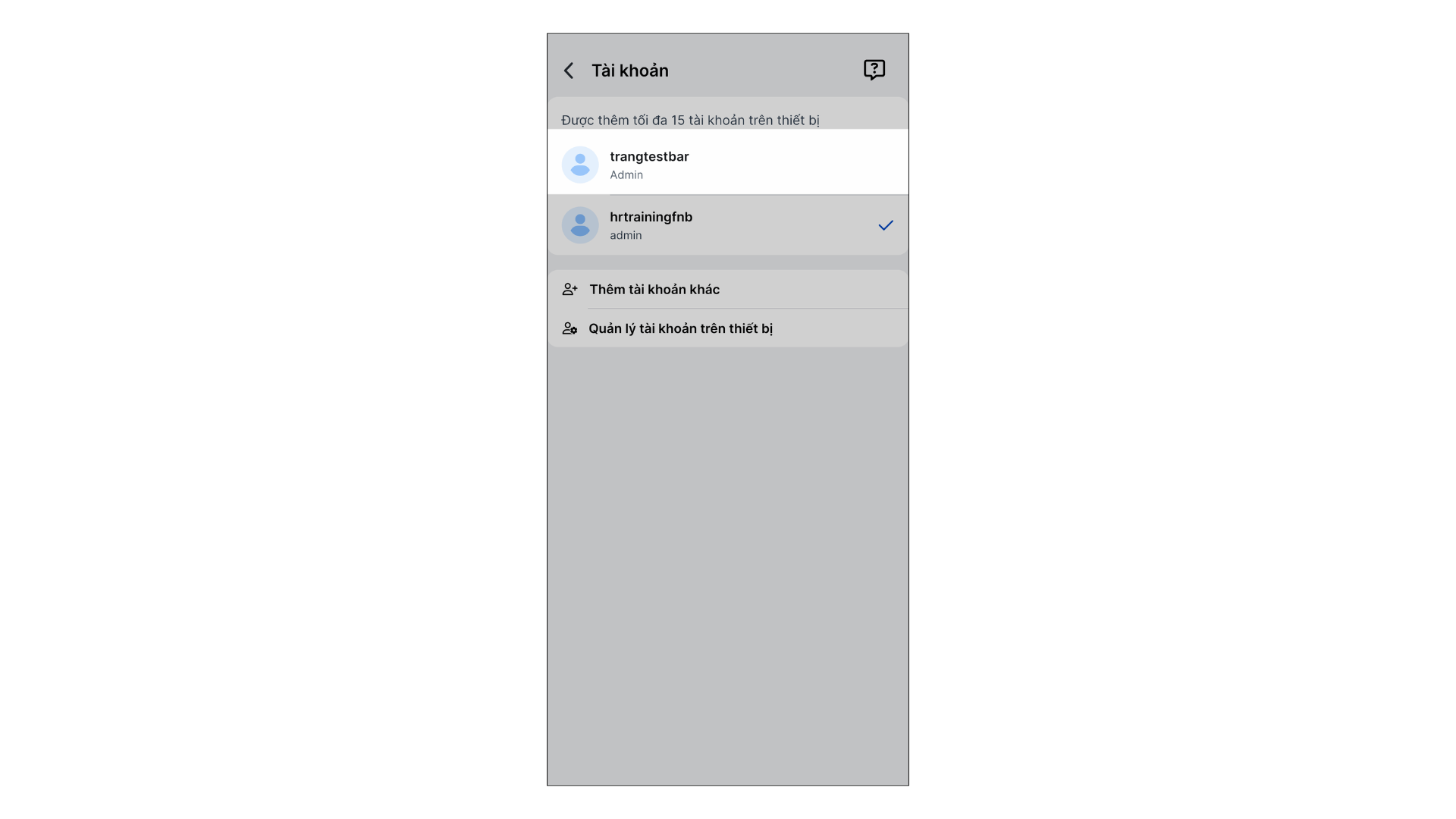
- Chuyển đổi: Trên danh sách Tài khoản, bạn chọn tài khoản muốn truy cập
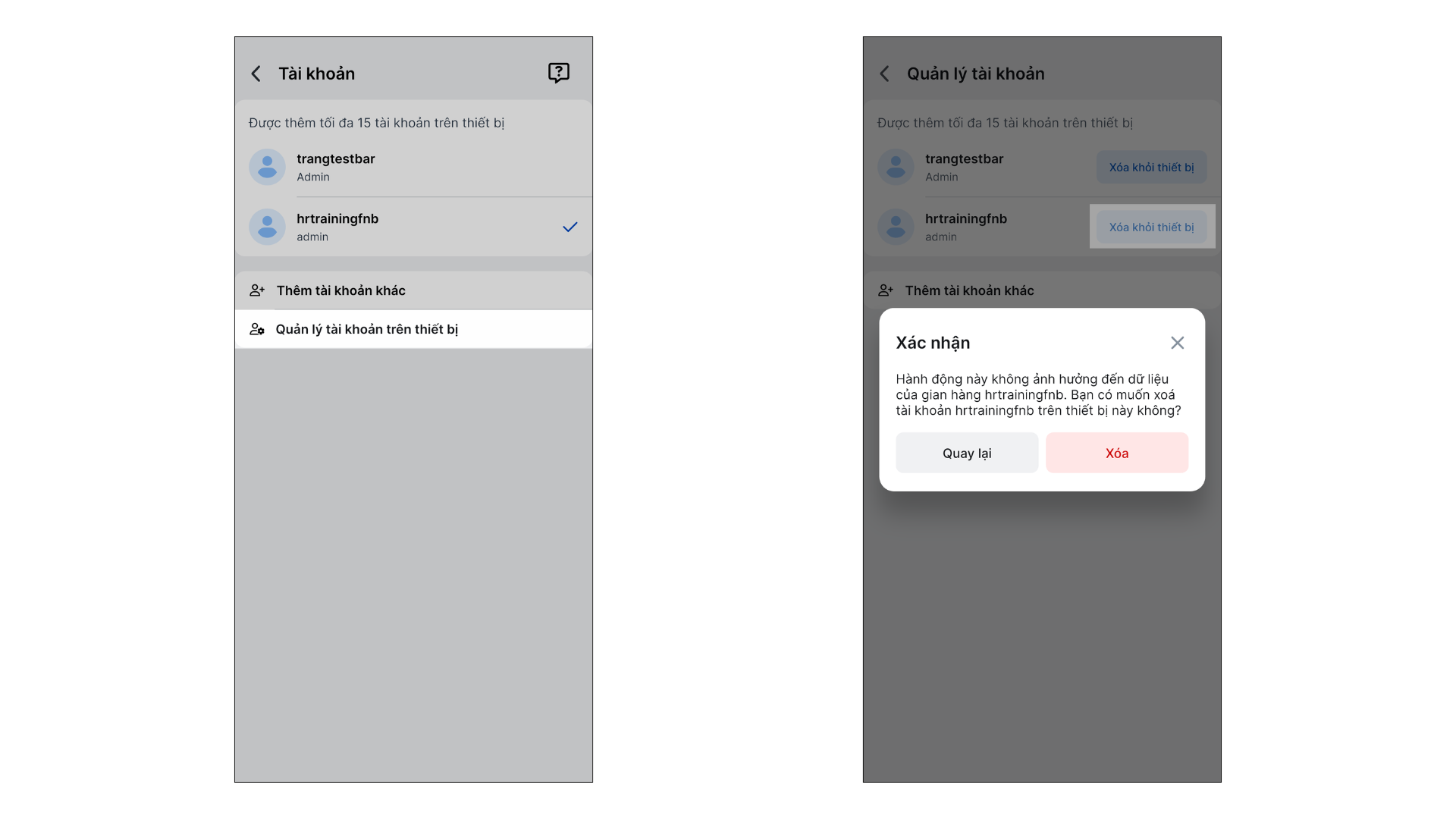
- Xóa tài khoản: Trên màn hình Tài khoản, bạn nhấn Quản lý tài khoản trên thiết bị → nhấn Xóa khỏi thiết bị trên dòng tài khoản cần gỡ → xác nhận Đồng ý.
3. Đăng xuất
- Tình huống: Bạn muốn đăng xuất khỏi tài khoản trên ứng dụng di động.
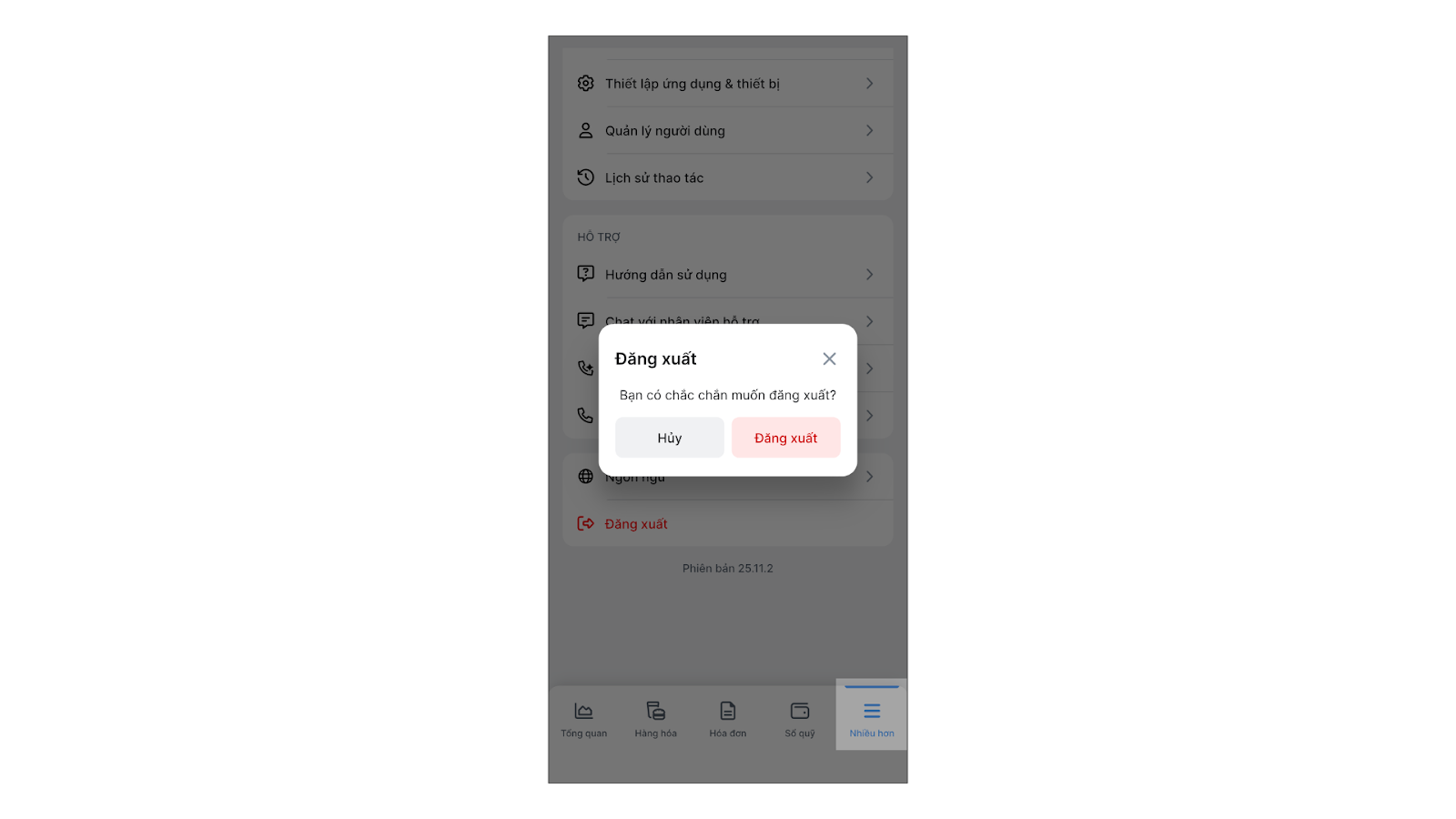
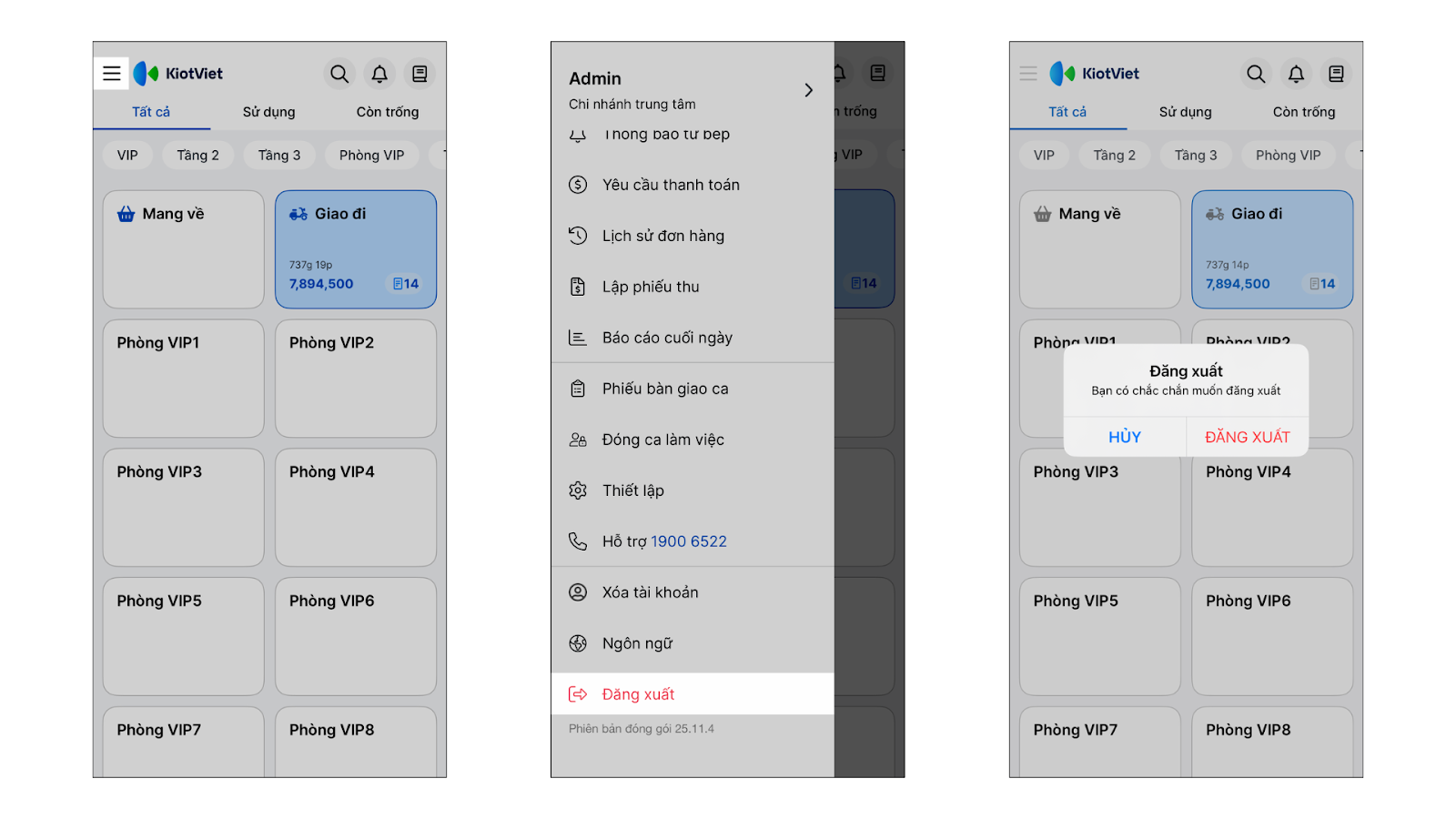
- Thao tác thực hiện như sau: Nhấn vào menu nhiều hơn (biểu tượng 3 gạch) → chạm Đăng xuất và xác nhận.
- Minh họa thao tác trên ứng dụng KiotViet Quản lý Nhà hàng:
- Minh họa thao tác trên ứng dụng KiotViet Nhân viên Nhà hàng:
4. Lấy lại mật khẩu khi quên
- Tình huống: Chủ gian hàng hoặc nhân viên quên mật khẩu khi đăng nhập trên ứng dụng KiotViet.
- Thao tác thực hiện như sau:
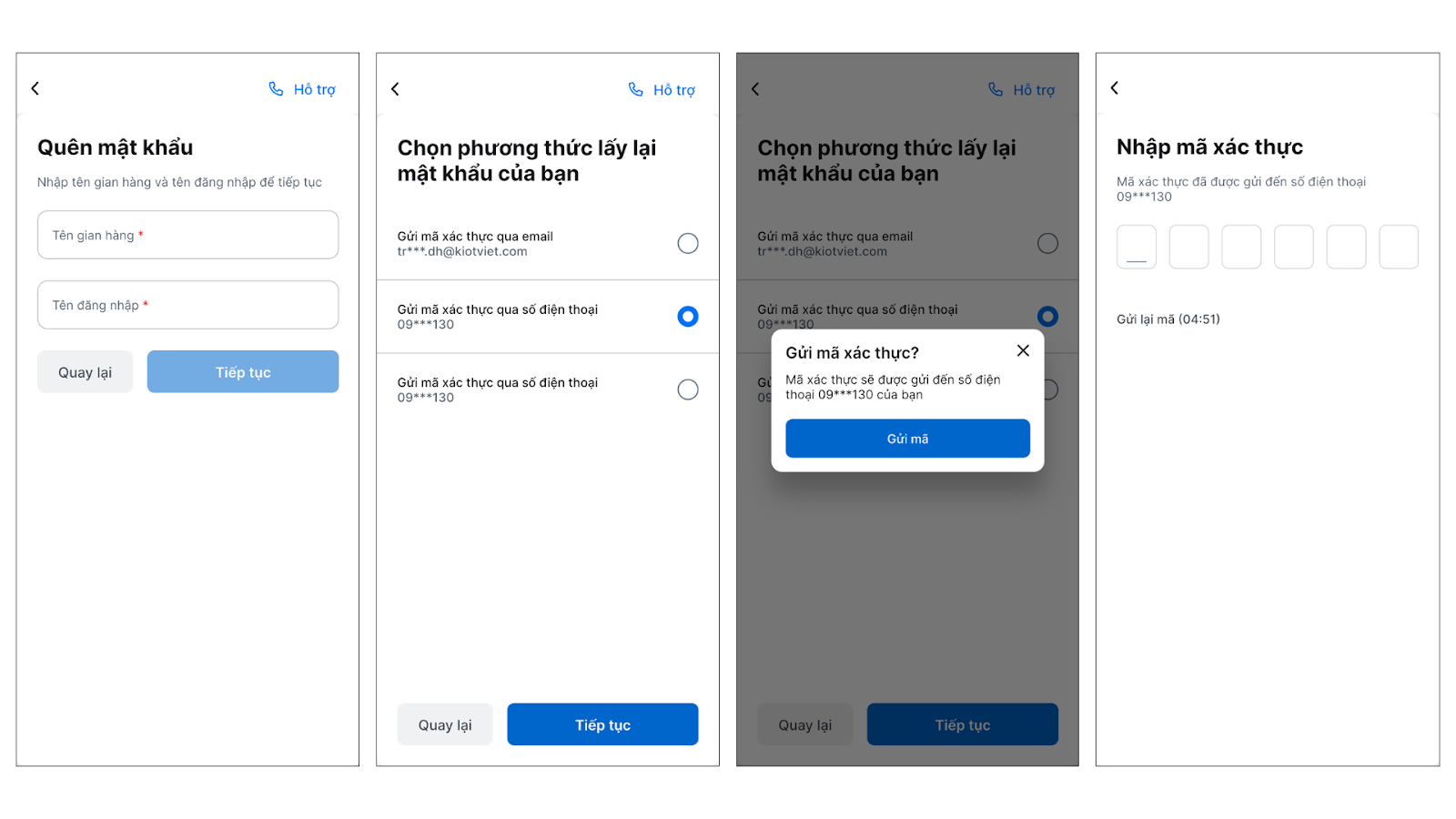
- Tại màn hình đăng nhập của ứng dụng KiotViet Quản lý Nhà hàng hoặc KiotViet Nhân viên Nhà hàng, nhấn vào Quên mật khẩu.
- Nhập tên gian hàng và tên đăng nhập → nhấn Tiếp tục.
- Chọn phương thức lấy lại mật khẩu → nhấn Tiếp tục.
- Nhập mã OTP được gửi về số điện thoại hoặc email
- Đối với tài khoản của chủ gian hàng: email và số điện là thông tin được ghi nhận trong Tài khoản người dùng hoặc số điện thoại xác thực 2 lớp.
- Đối với tài khoản nhân viên, hệ thống gửi về email ghi nhận trong Tài khoản người dùng.
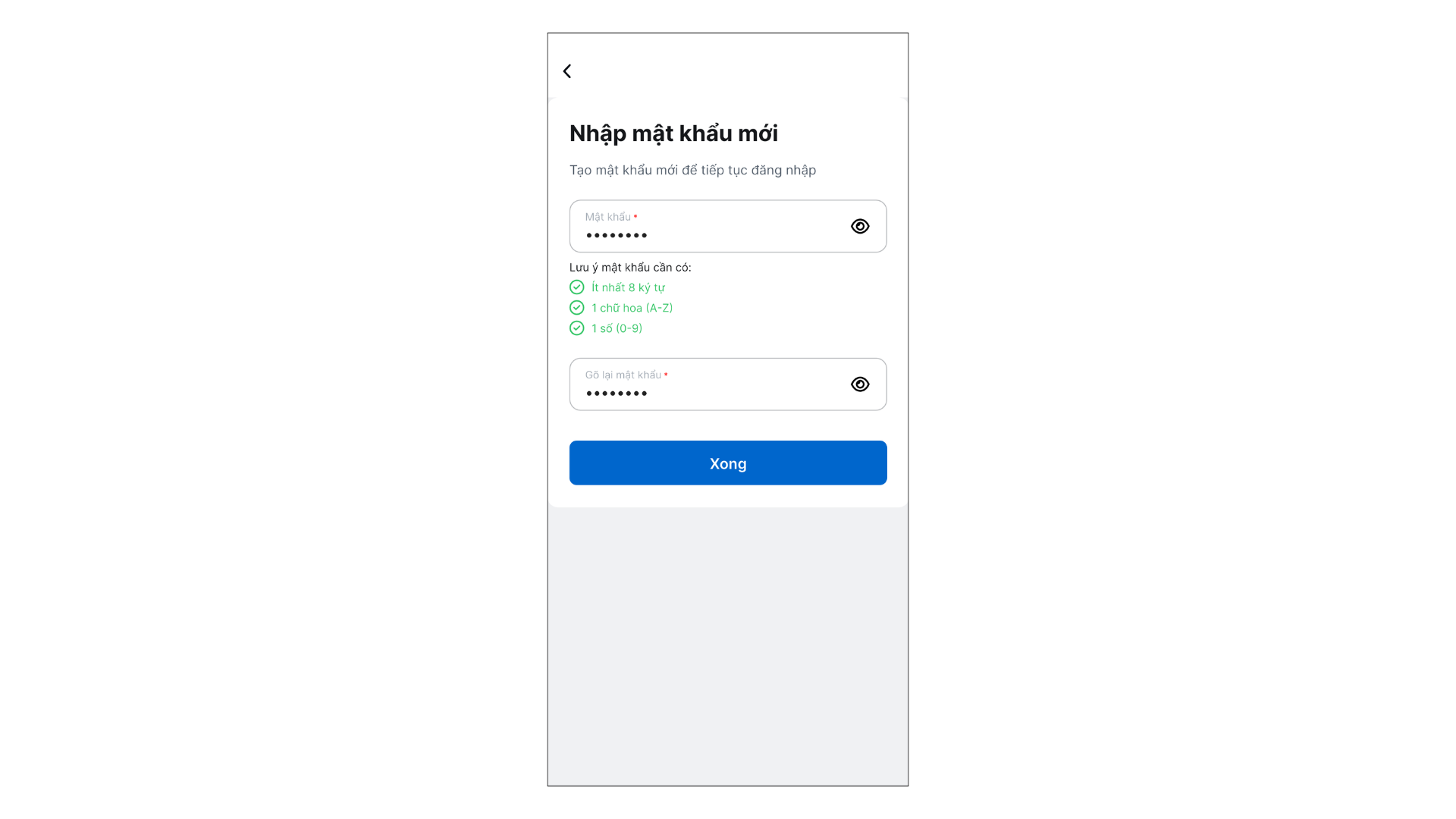
- Đặt lại mật khẩu mới.
V. Thao tác trên Máy POS Android
Trên ứng dụng KiotViet Máy POS Nhà hàng, bạn có thể thực hiện các nghiệp vụ tài khoản cần thiết ngay tại quầy thu ngân.
1. Đăng nhập
- Tình huống: Bạn bắt đầu ca làm việc và cần đăng nhập vào máy POS.
- Thao tác thực hiện như sau:
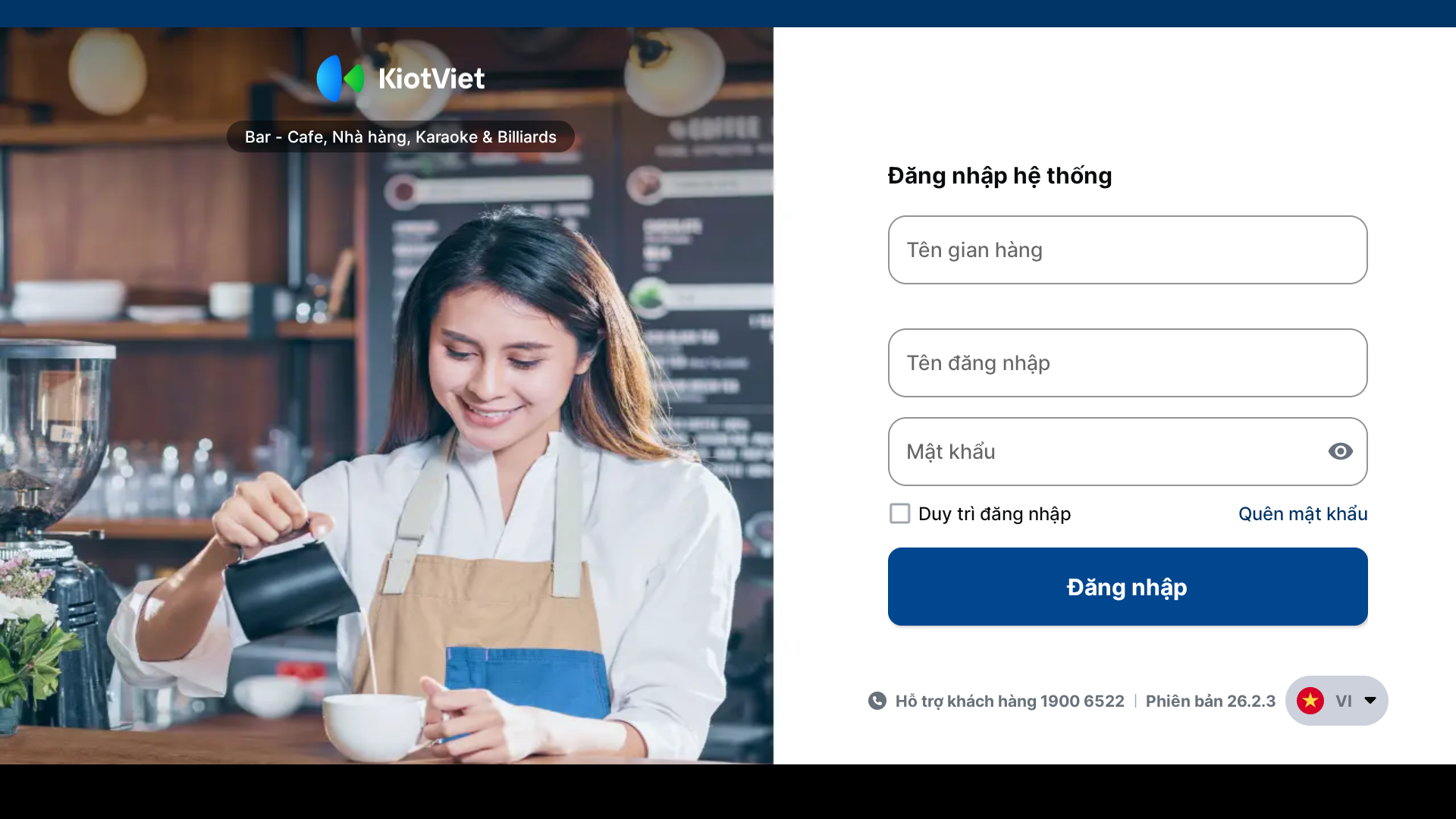
- Mở ứng dụng KiotViet Máy POS Nhà hàng.
- Tại màn hình đăng nhập, điền các thông tin: Tên gian hàng, Tên đăng nhập và Mật khẩu.
- Nhấn Đăng nhập.
2. Đăng xuất
- Tình huống: Bạn muốn đăng xuất khỏi tài khoản KiotViet trên máy POS khi giao ca.
- Thao tác thực hiện như sau:
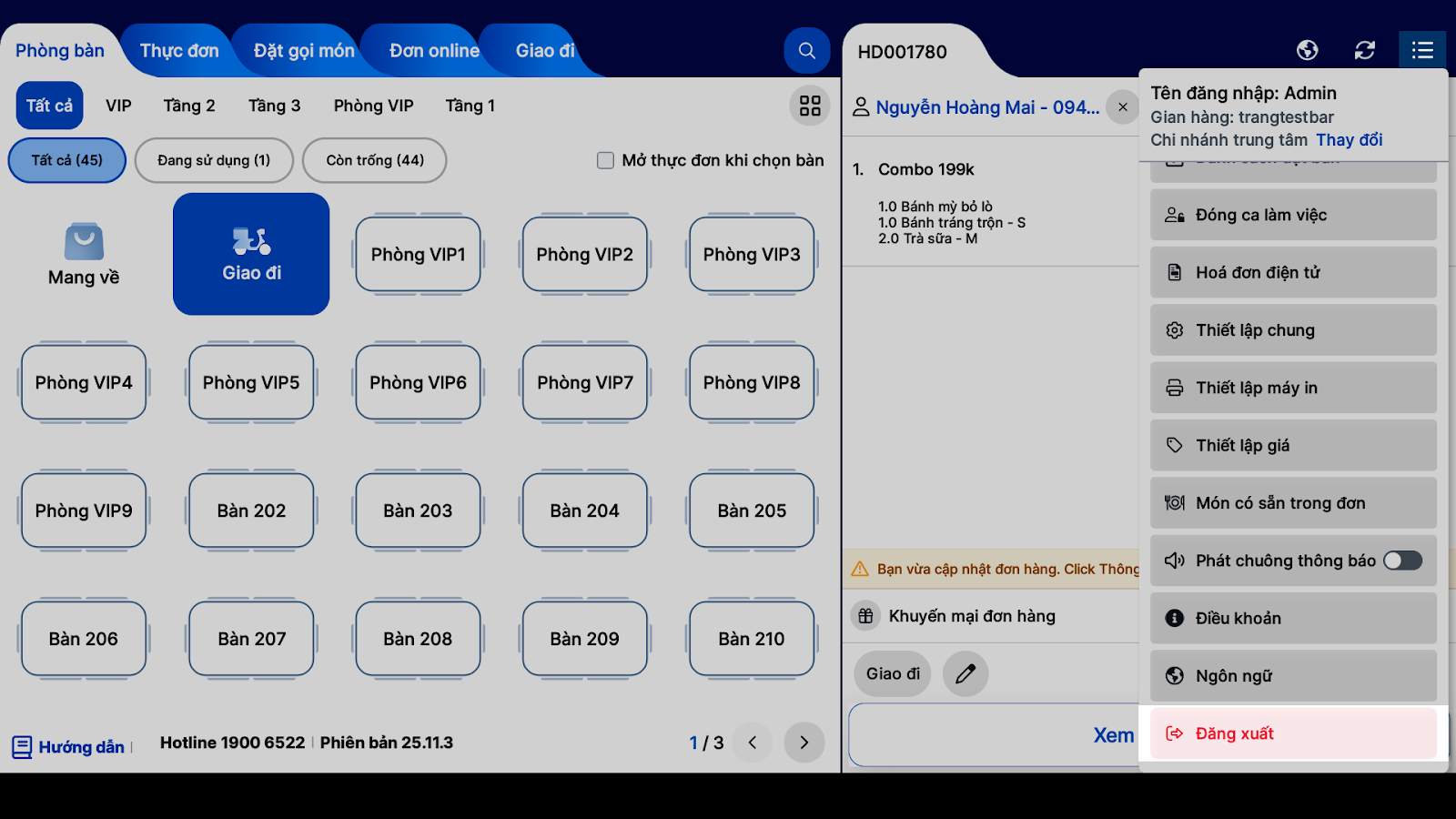
- Trên màn hình, nhấn vào biểu tượng tùy chọn (ba dấu gạch ngang) và chọn Đăng xuất.
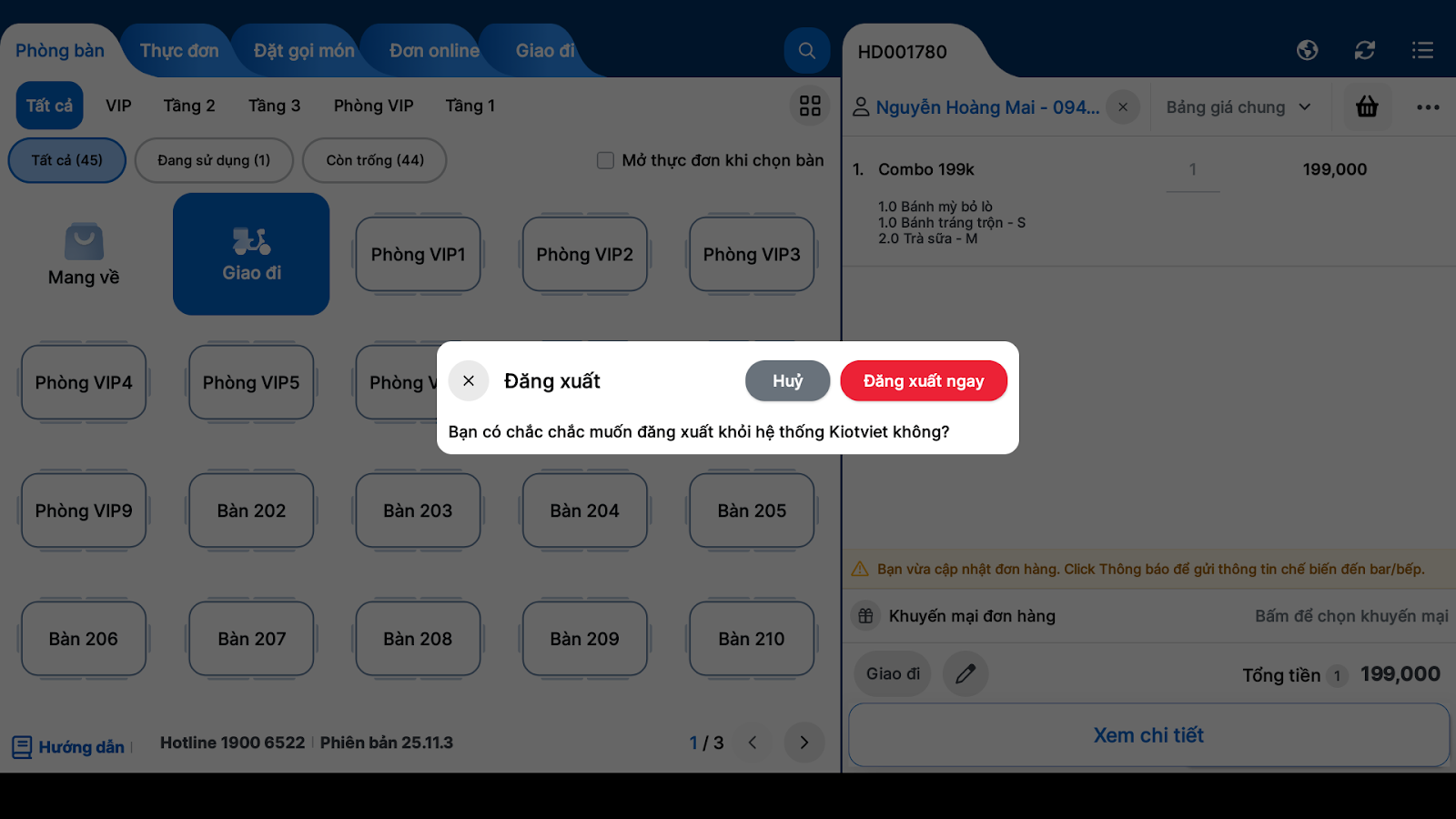
- Xác nhận Đăng xuất ngay để thoát khỏi phần mềm.
3. Lấy lại mật khẩu khi quên
- Tình huống: Bạn hoặc nhân viên quên mật khẩu khi đăng nhập trên máy POS.
- Thao tác thực hiện như sau:
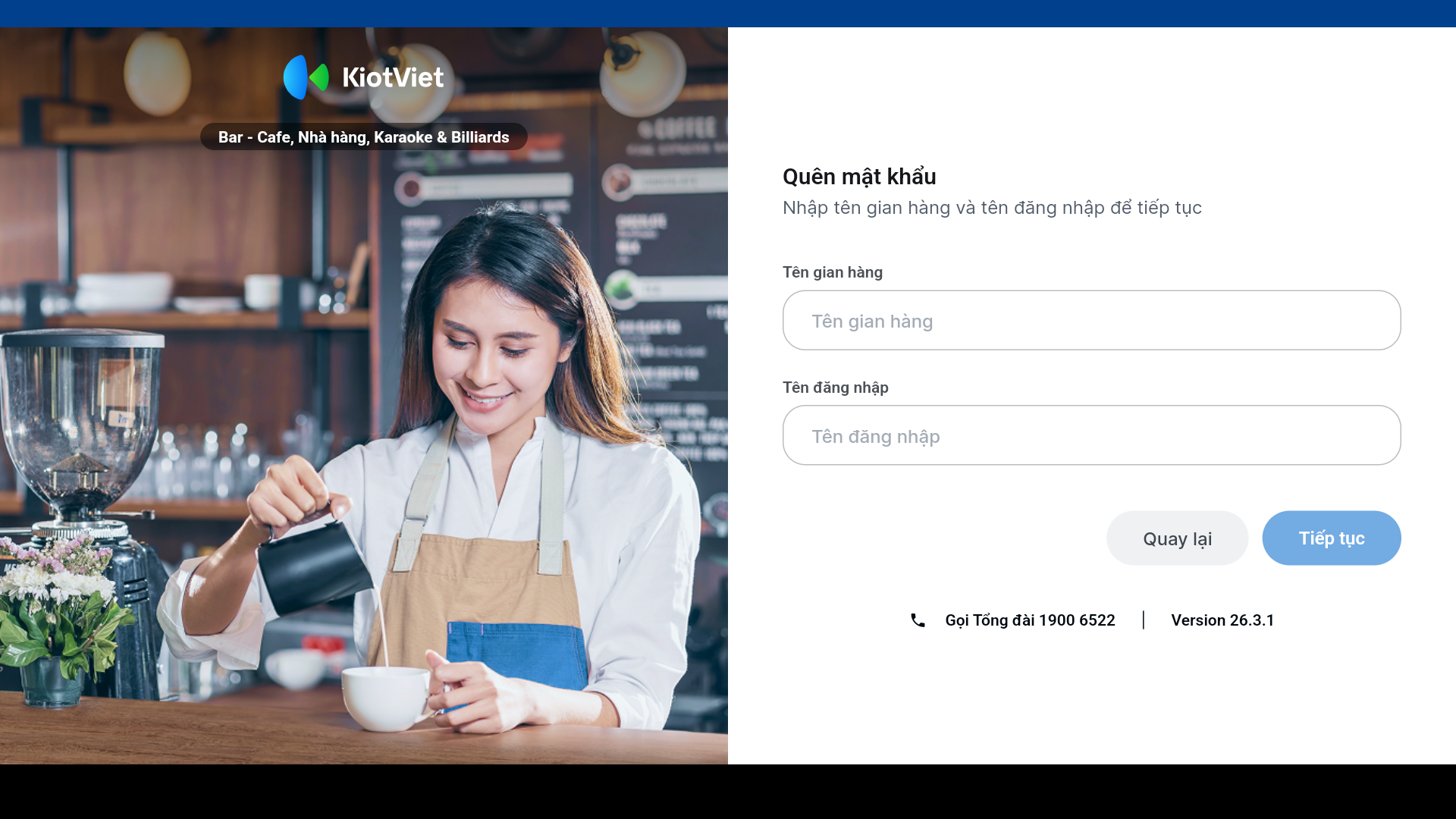
- Trên màn hình đăng nhập, bạn chạm Quên mật khẩu.
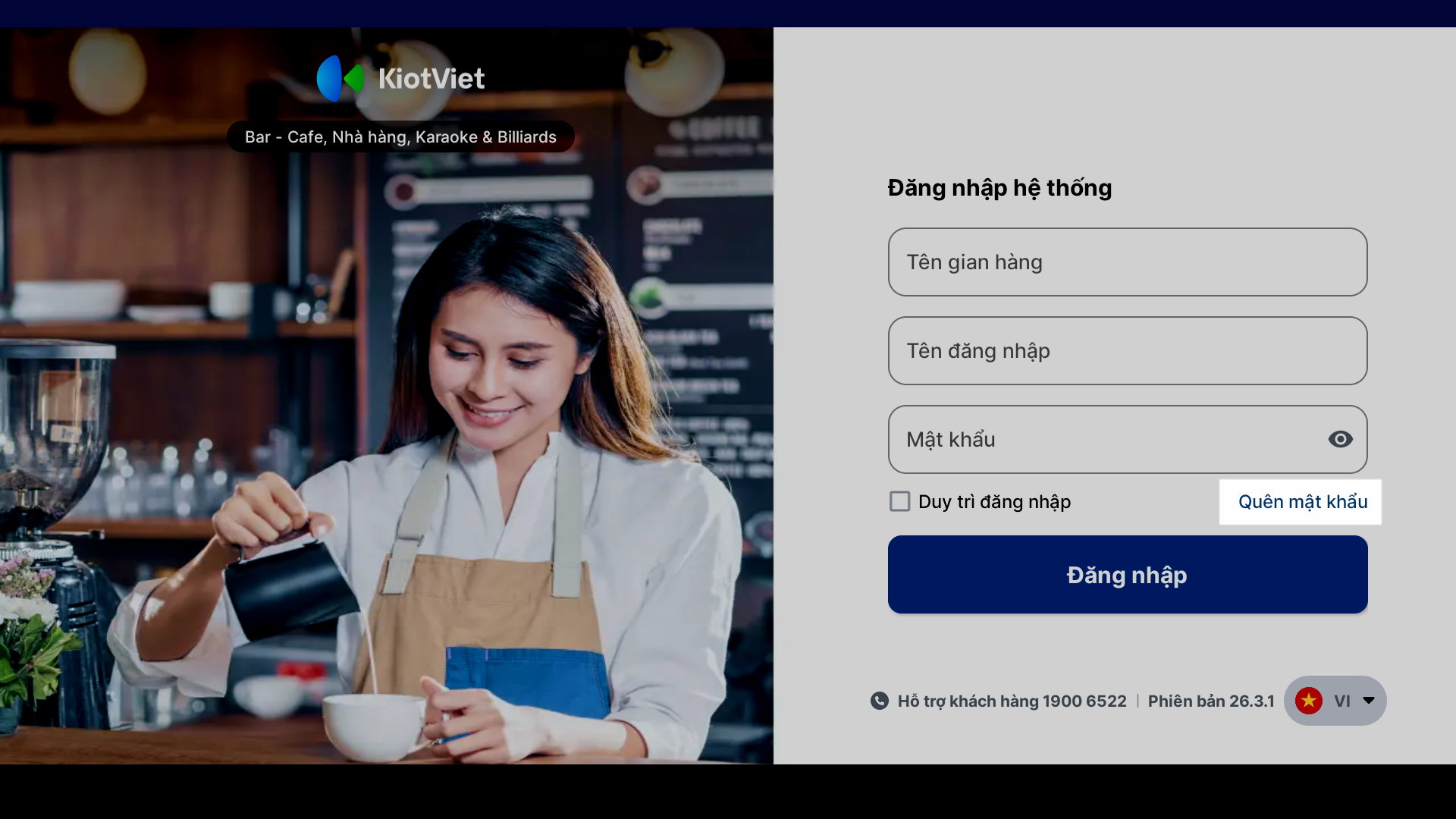
- Nhập Tên gian hàng, Tên đăng nhập → chạm Tiếp tục.
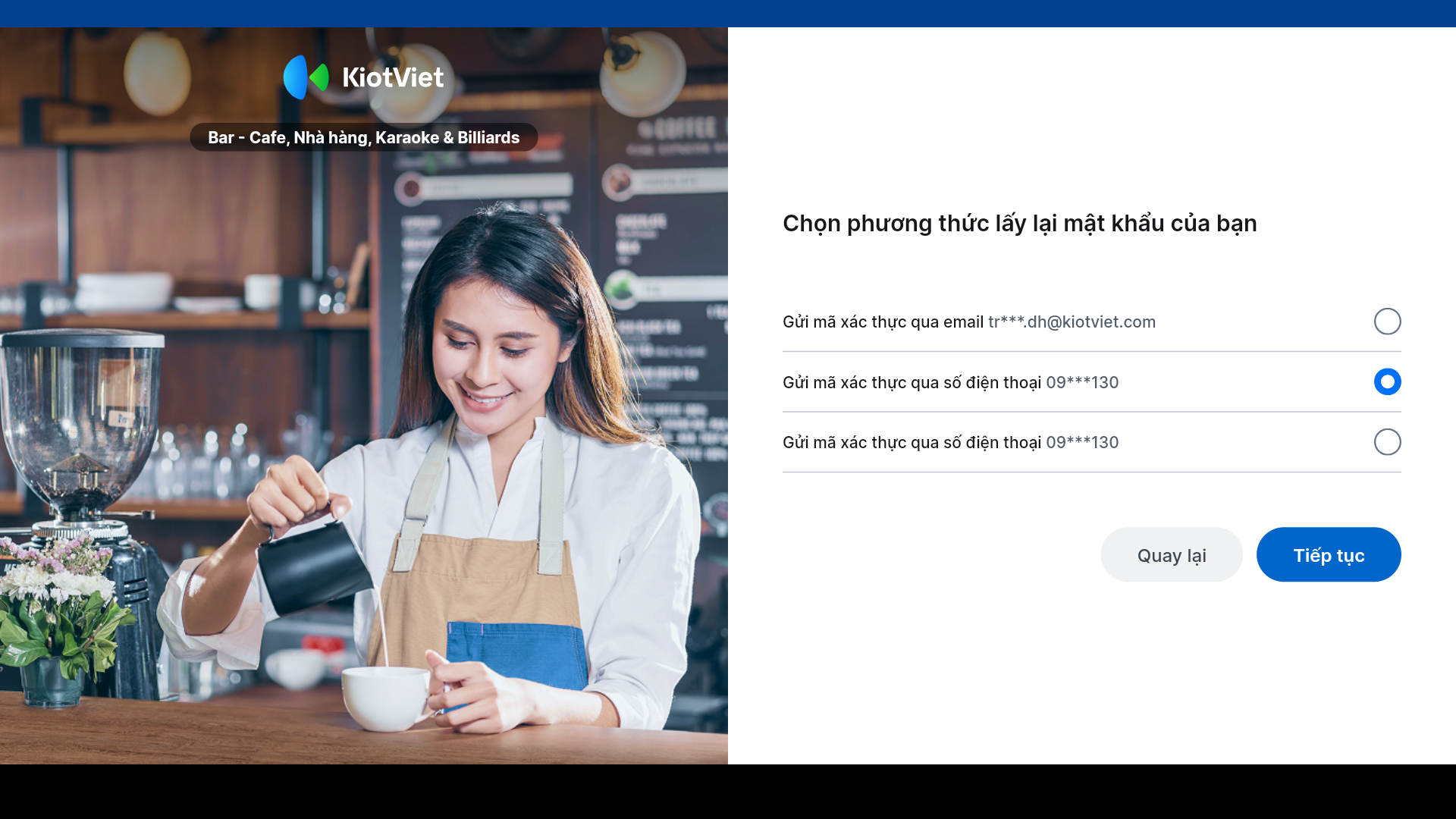
- Chọn phương thức lấy lại mật khẩu → chọn Tiếp tục.
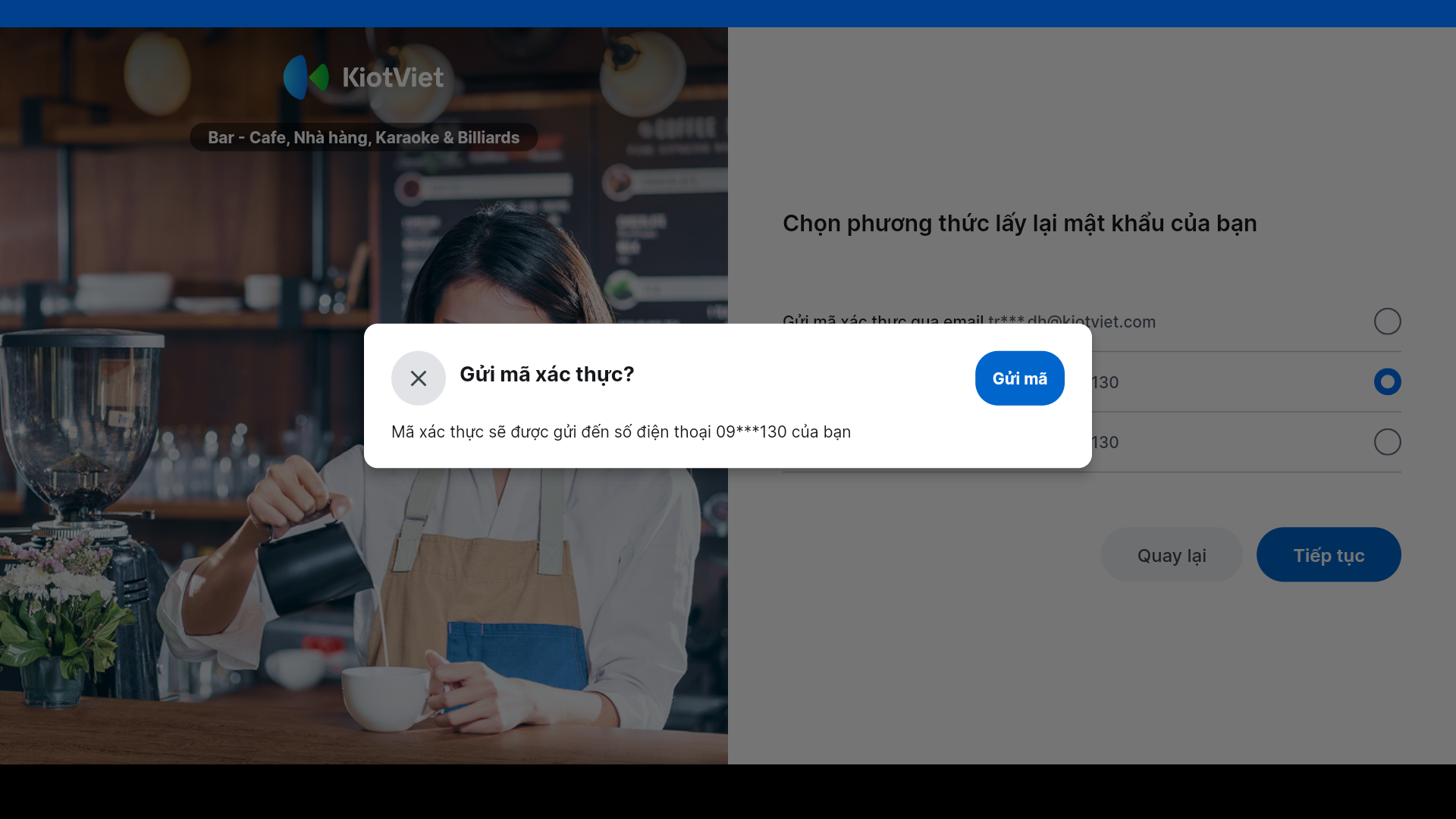
- Chạm Gửi mã.
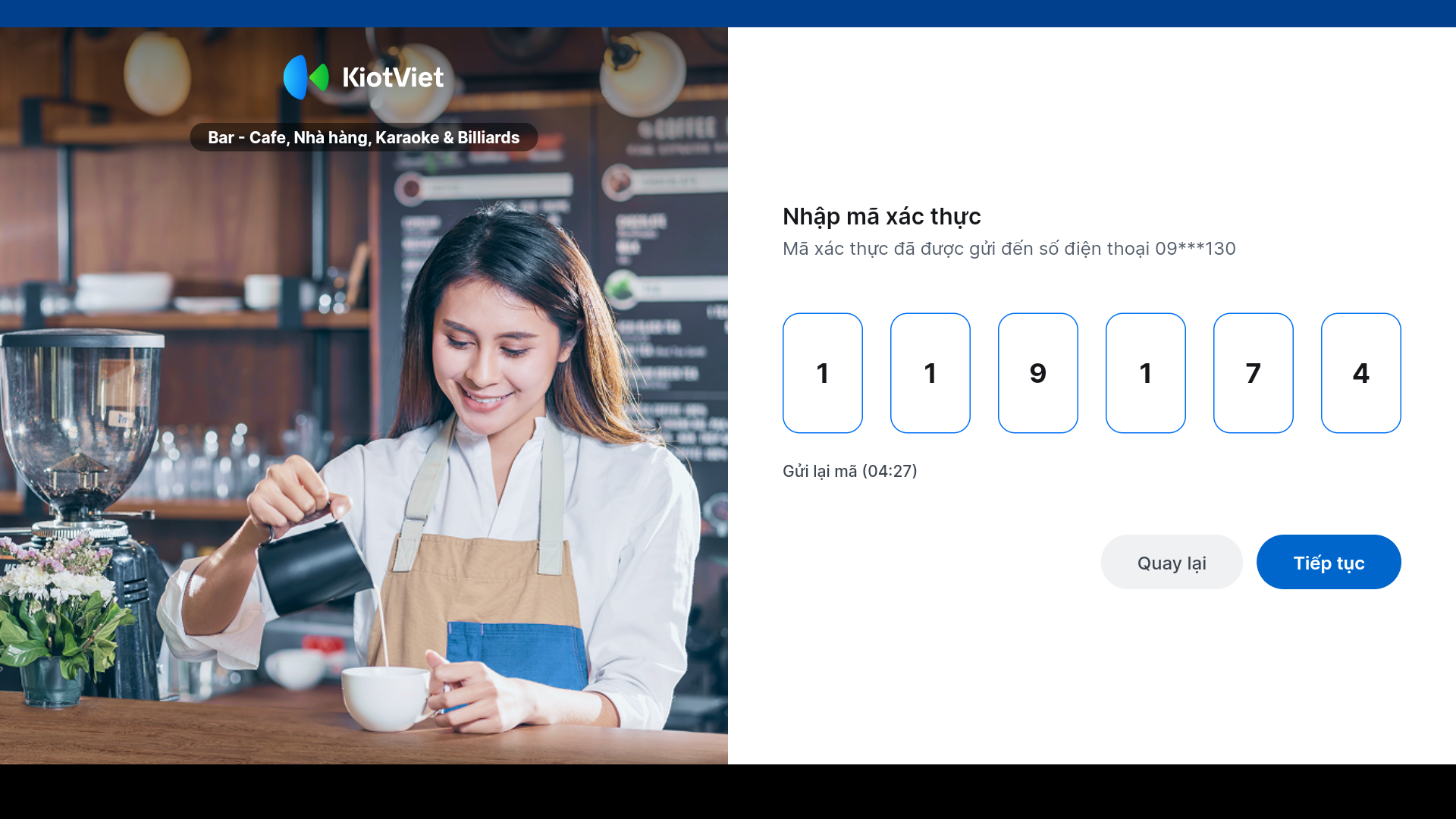
- Nhập mã OTP được gửi về số điện thoại hoặc email
- Đối với tài khoản của chủ gian hàng: email và số điện là thông tin được ghi nhận trong Tài khoản người dùng hoặc số điện thoại xác thực 2 lớp.
- Đối với tài khoản nhân viên, hệ thống gửi về email ghi nhận trong Tài khoản người dùng.
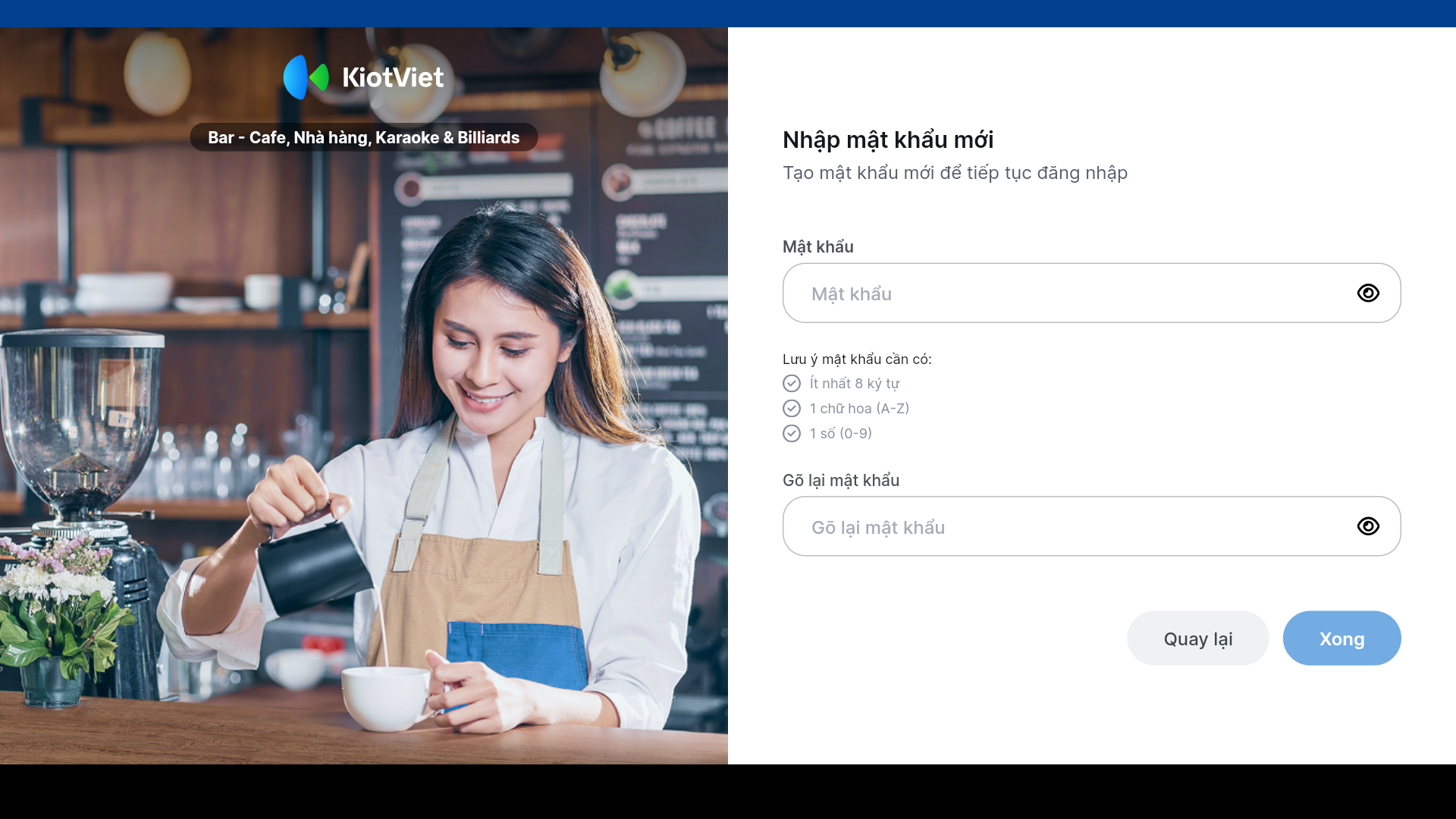
- Nhập mật khẩu mới và chọn Xong để hoàn tất.
Cảm ơn bạn đã theo dõi bài viết!
- Để tìm hiểu thêm về các nghiệp vụ quản lý bán hàng, mời bạn xem bài viết:
Tổng quan Các nhóm Giải pháp của KiotViet - Để tham khảo thêm các video hướng dẫn sử dụng, mời bạn theo dõi kênh YouTube:
HDSD – Phần mềm KiotViet
Chúc bạn kinh doanh hiệu quả cùng KiotViet!
Tài liệu được cập nhật mới nhất ngày 05/03/2026
Mục lục
- I. Giới thiệu chung
- II. Các thao tác cơ bản
- 1. Đăng nhập tài khoản
- 2. Lấy lại mật khẩu khi quên
- 3. Đăng xuất
- III. Các tính năng nâng cao
- 1. Quản lý thông tin tài khoản
- 2. Thiết lập và sử dụng Xác thực 2 lớp
- IV. Thao tác trên Điện thoại
- 1. Đăng nhập
- 2. Quản lý và chuyển đổi tài khoản
- 3. Đăng xuất
- 4. Lấy lại mật khẩu khi quên
- V. Thao tác trên Máy POS Android
- 1. Đăng nhập
- 2. Đăng xuất
- 3. Lấy lại mật khẩu khi quên


