


Kiểm kho
(Ngành Ăn uống, Giải trí)
I. Giới thiệu chung
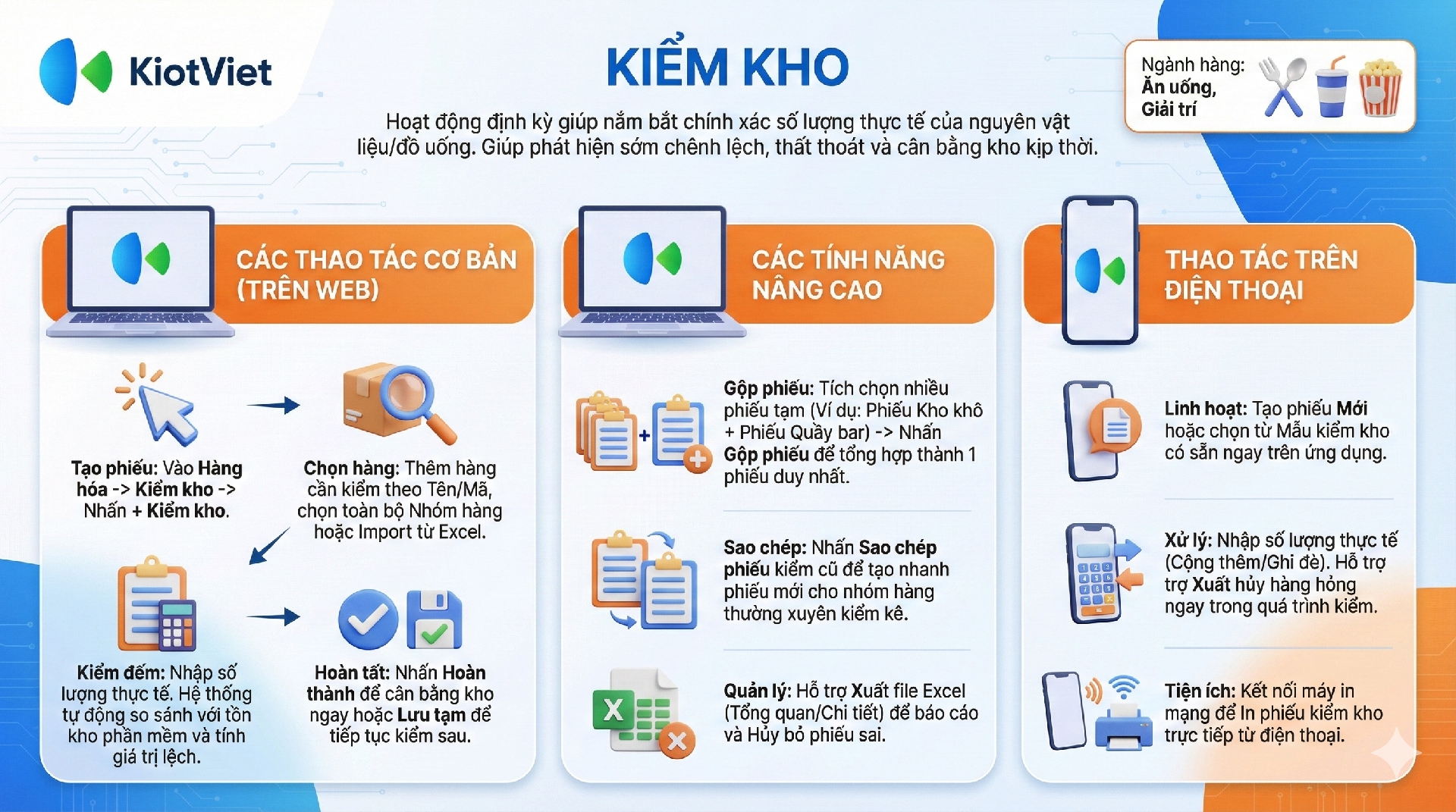
Kiểm kho là một hoạt động thường xuyên được các nhà hàng, quán ăn, quán karaoke thực hiện để kiểm kê số lượng và tình trạng của hàng hóa (nguyên vật liệu, đồ uống, vật dụng…) trong kho. Hoạt động này nhằm nắm được tình hình hàng hóa thực tế, so sánh và xử lý chênh lệch so với số liệu trên phần mềm.
Lợi ích nổi bật của tính năng Kiểm kho trên KiotViet:
- Nắm bắt chính xác tồn kho: Giúp chủ nhà hàng/quản lý biết chính xác số lượng nguyên vật liệu, đồ uống thực tế đang có.
- Phát hiện sai lệch kịp thời: So sánh lượng tồn thực tế và tồn trên phần mềm để phát hiện nhanh chóng các chênh lệch (mất mát, hư hỏng, hoặc sai sót trong khâu nhập/xuất).
- Hỗ trợ đa phương thức: Cho phép kiểm kho linh hoạt bằng máy tính, file Excel hoặc qua ứng dụng di động.
- Quản lý tập trung: Gộp nhiều phiếu kiểm kho tạm từ nhiều khu vực (kho khô, kho lạnh, quầy bar) thành một phiếu tổng hợp duy nhất.
II. Các thao tác cơ bản
Để dễ hình dung, các ví dụ dưới đây sẽ minh họa những tình huống thực tế trong ngành Ăn uống, Giải trí.
1. Tạo phiếu kiểm kho
- Tình huống: Bạn là quản lý nhà hàng, cần thực hiện kiểm kho tổng thể cuối tháng cho tất cả nguyên vật liệu khô và đồ uống tại quầy bar.
- Thao tác thực hiện như sau:
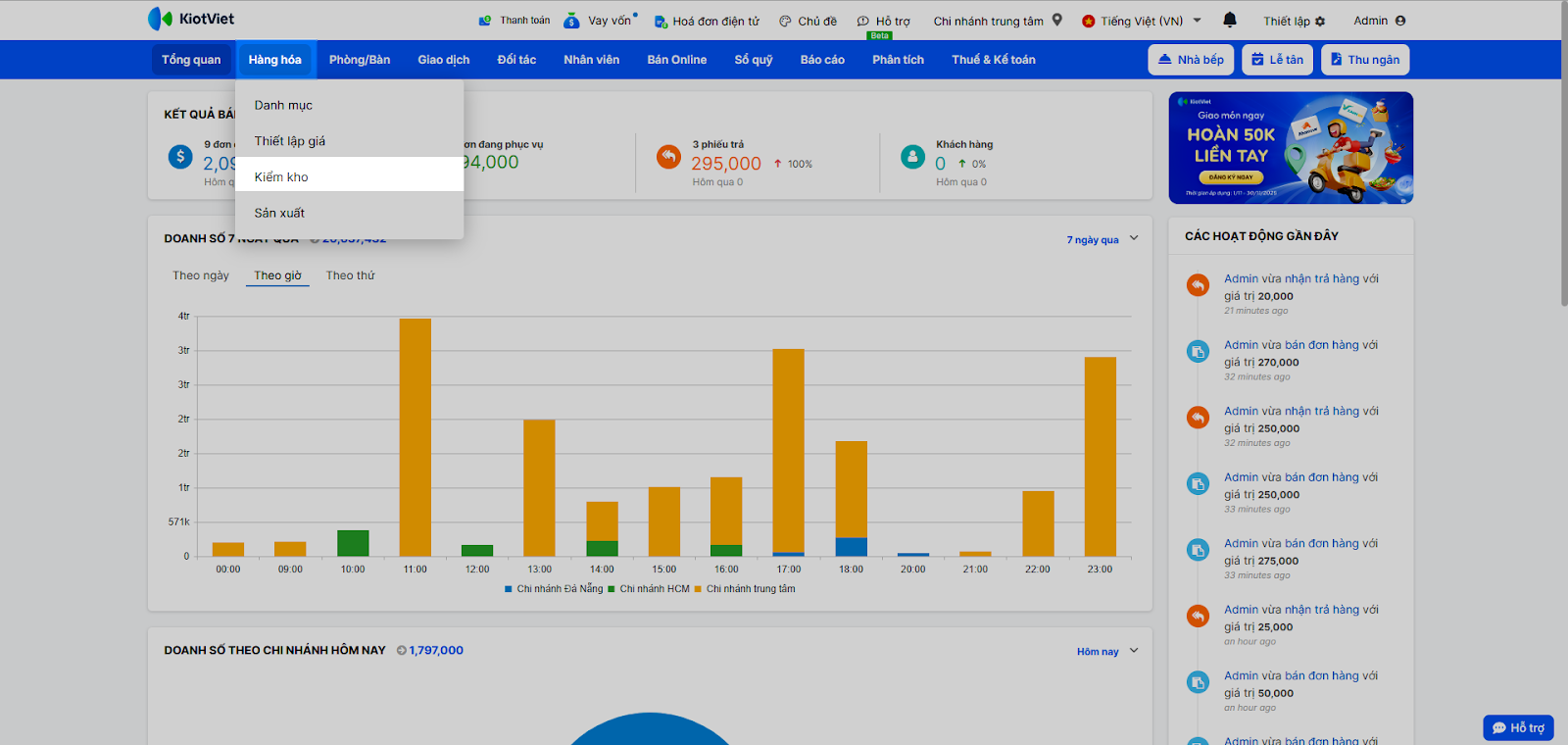
- Trên màn hình Quản lý, truy cập menu Hàng hóa, chọn Kiểm kho.
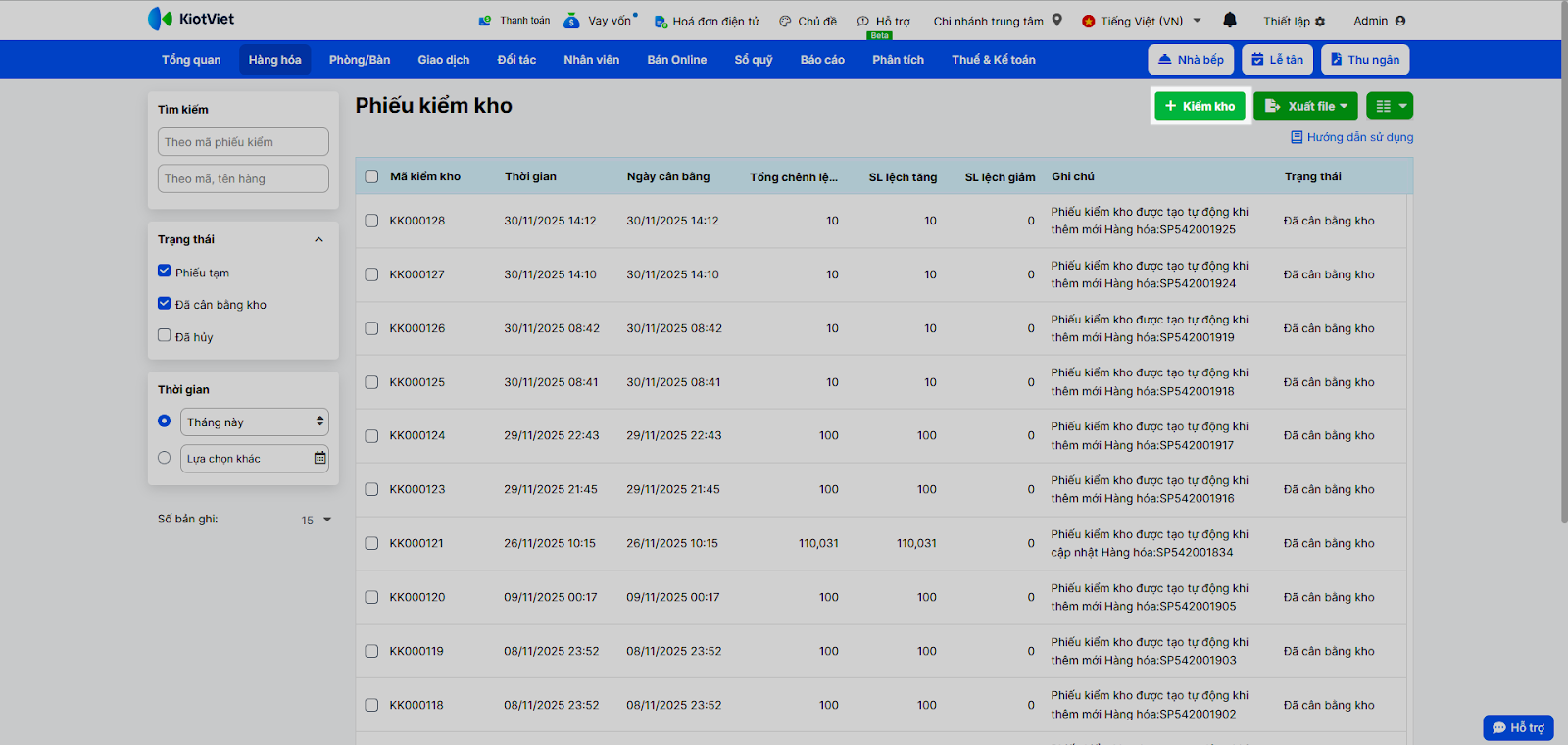
- Nhấn nút + Kiểm kho để tạo phiếu mới.
- Thêm hàng hóa vào phiếu kiểm:
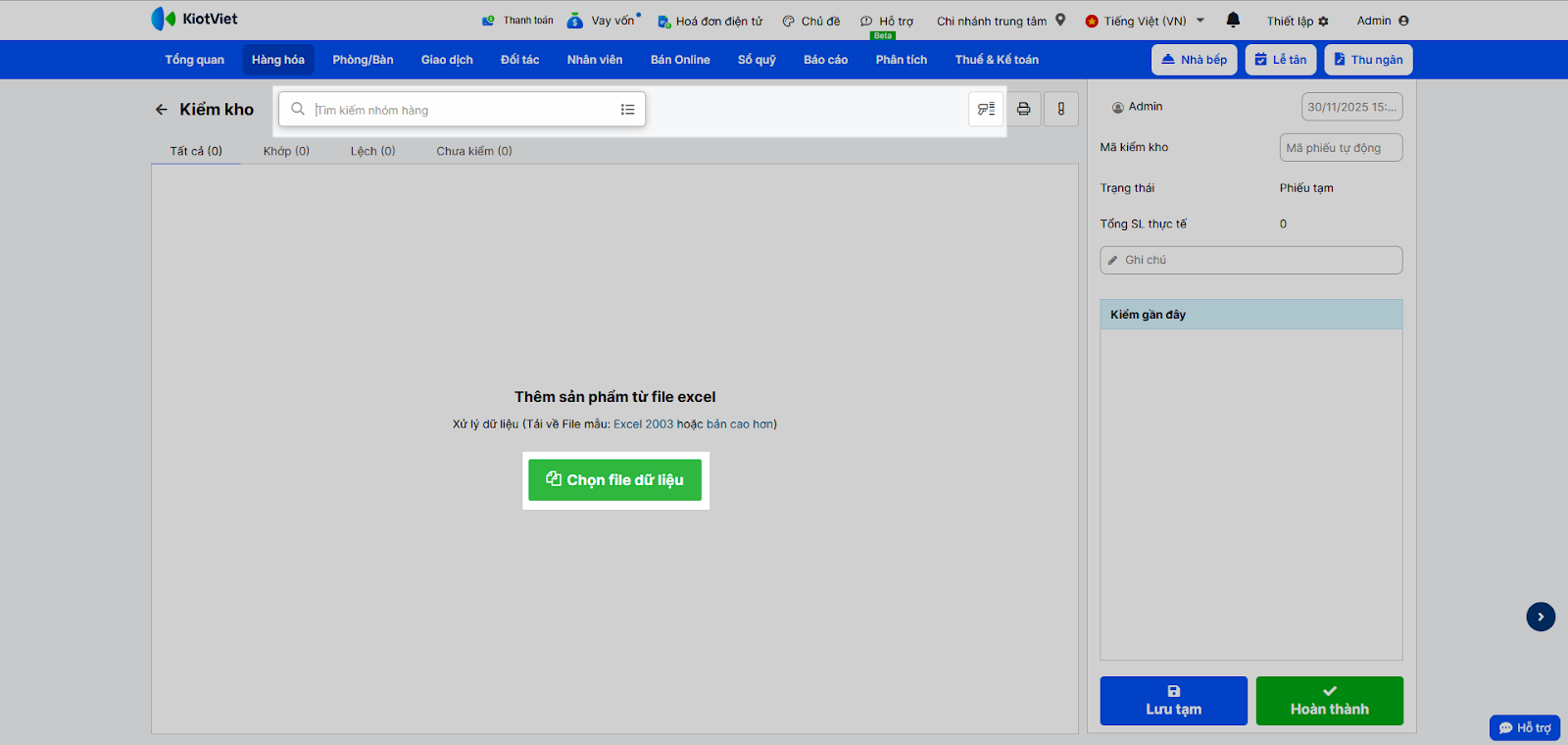
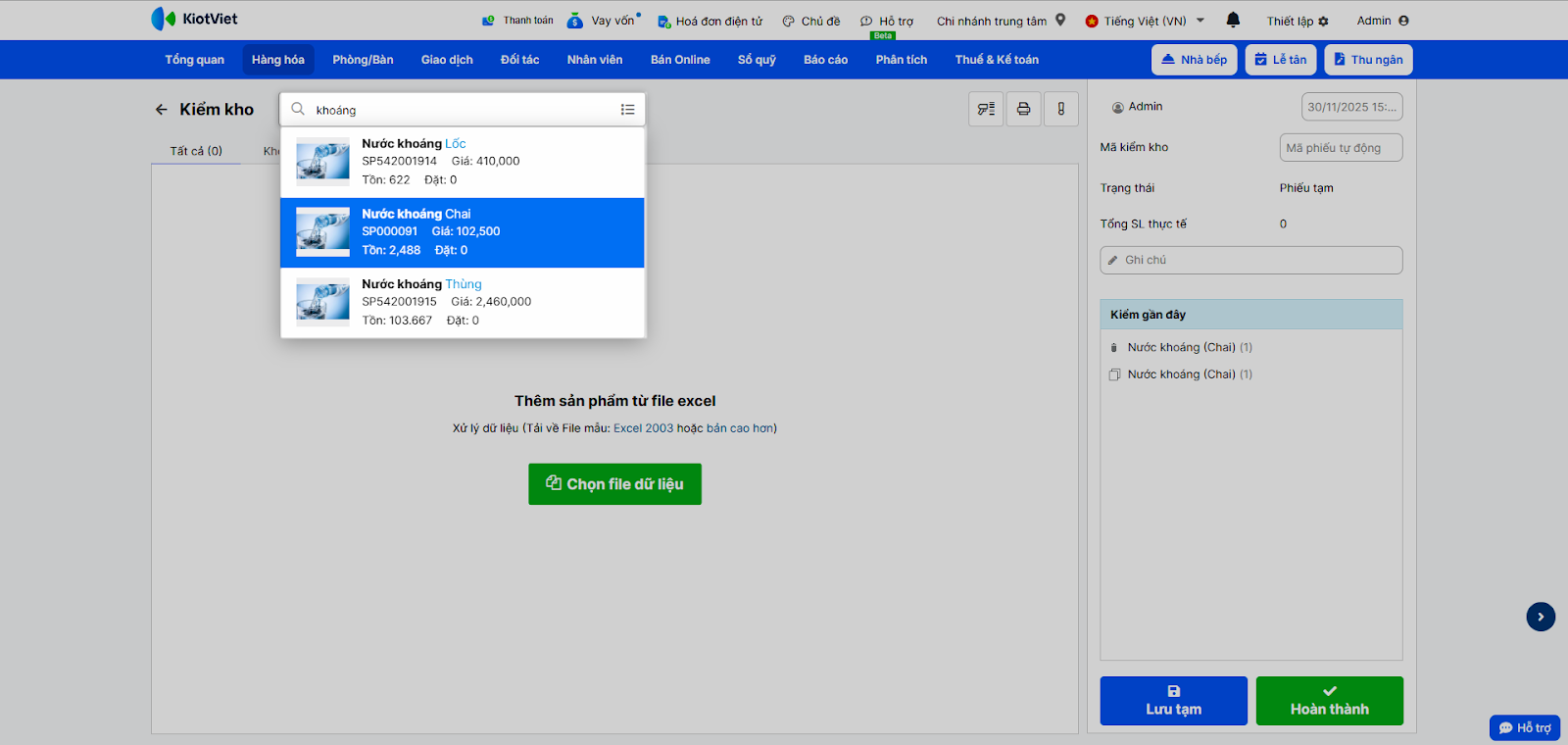
- Cách 1 (Tìm kiếm): Sử dụng ô tìm kiếm (hỗ trợ chế độ nhập thường và nhập nhanh – F6) để thêm từng món hàng.
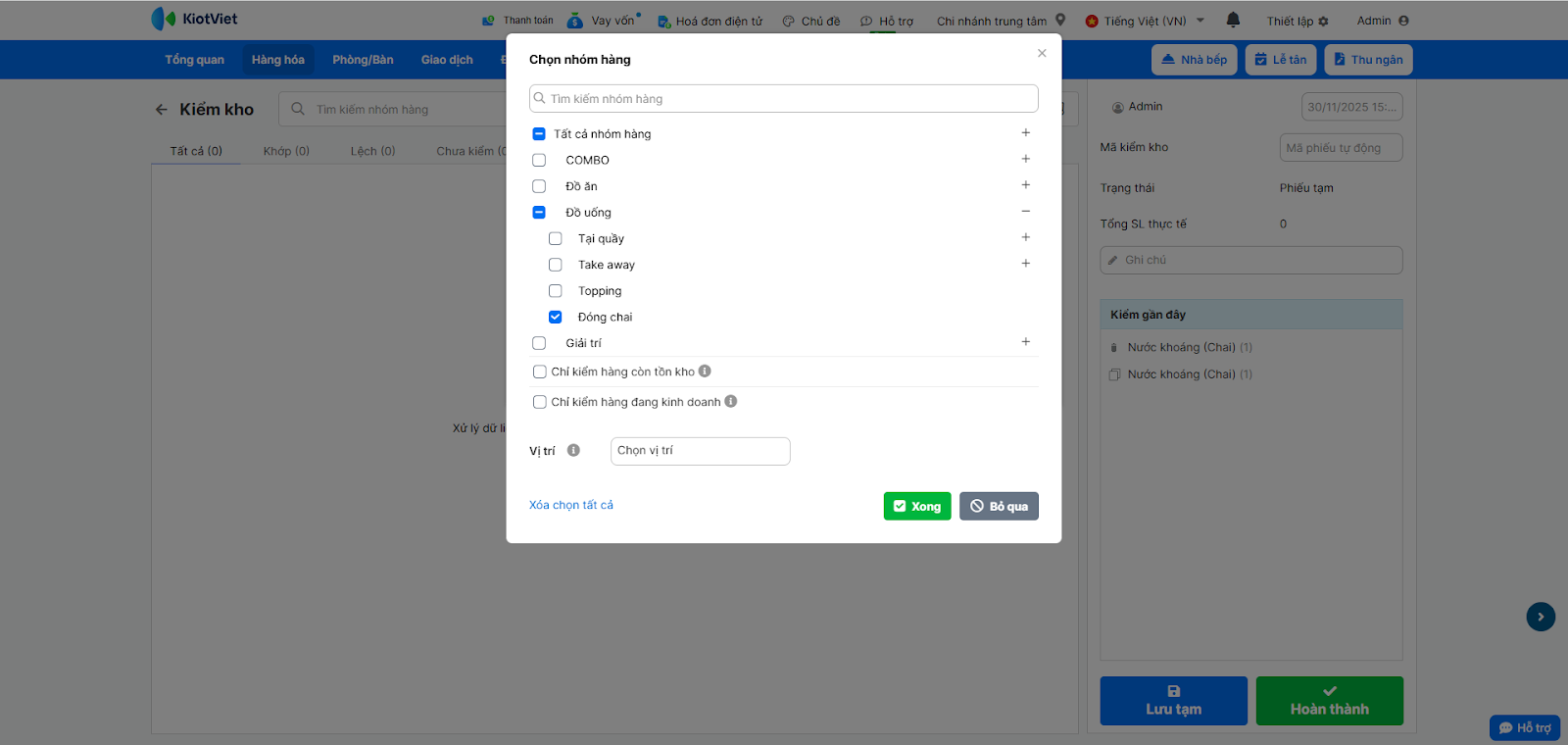
- Cách 2 (Theo nhóm hàng): Nhấn vào biểu tượng nhóm hàng trong ô tìm kiếm, chọn các nhóm cần kiểm và nhấn Xong. Toàn bộ hàng hóa trong nhóm sẽ được thêm vào phiếu.
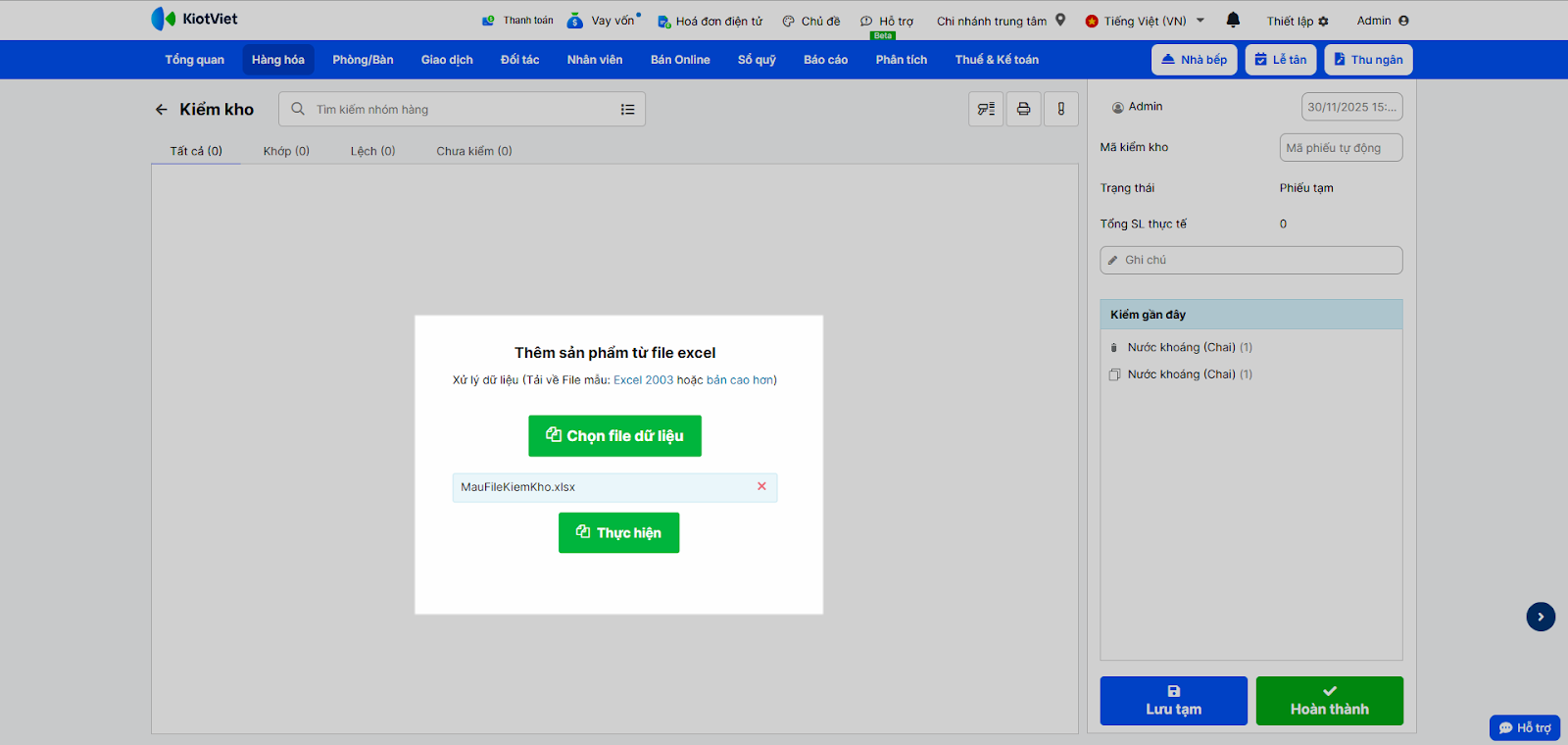
- Cách 3 (Từ file Excel): Tải về file mẫu của KiotViet, điền mã hàng và số lượng thực tế, sau đó nhấn Chọn file dữ liệu để tải lên.
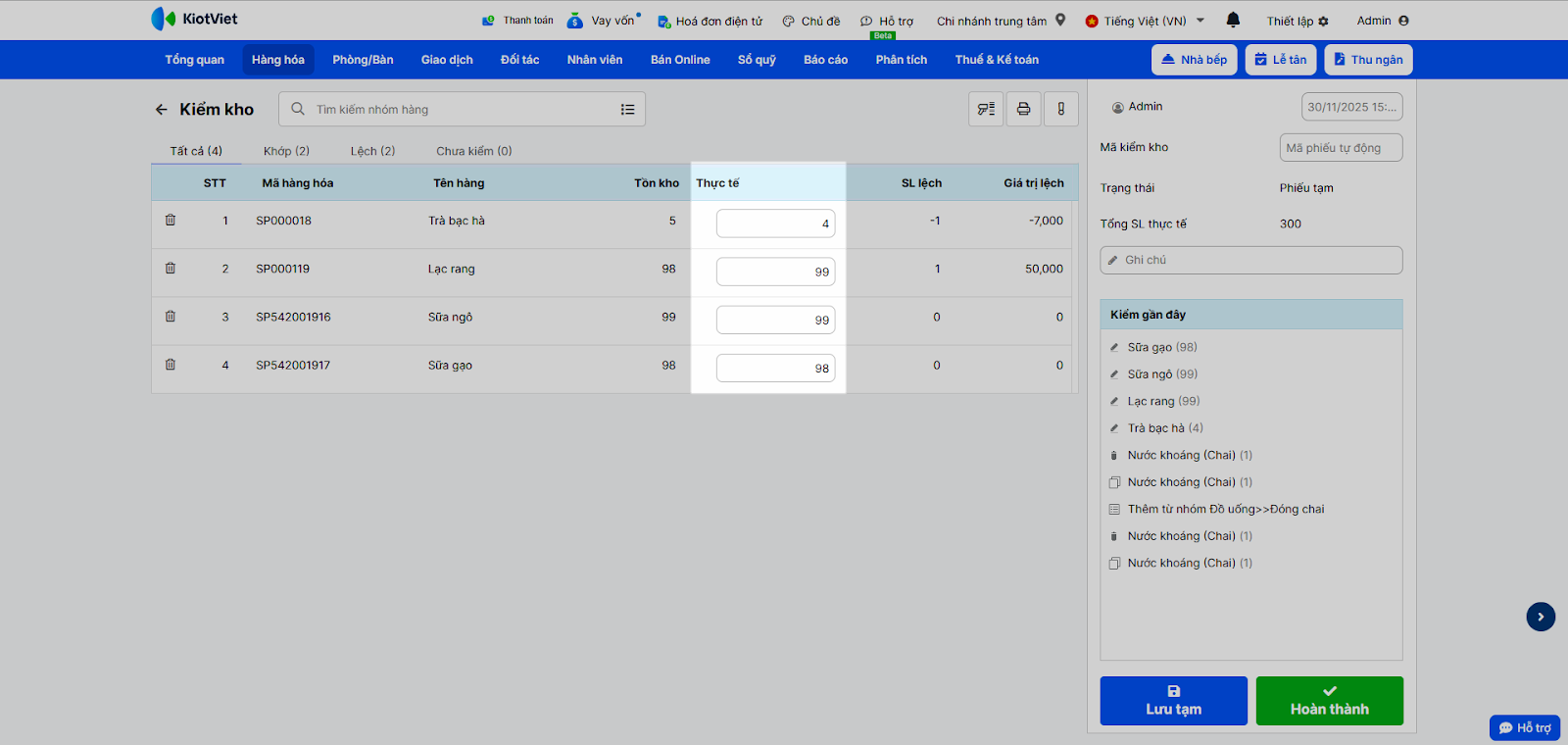
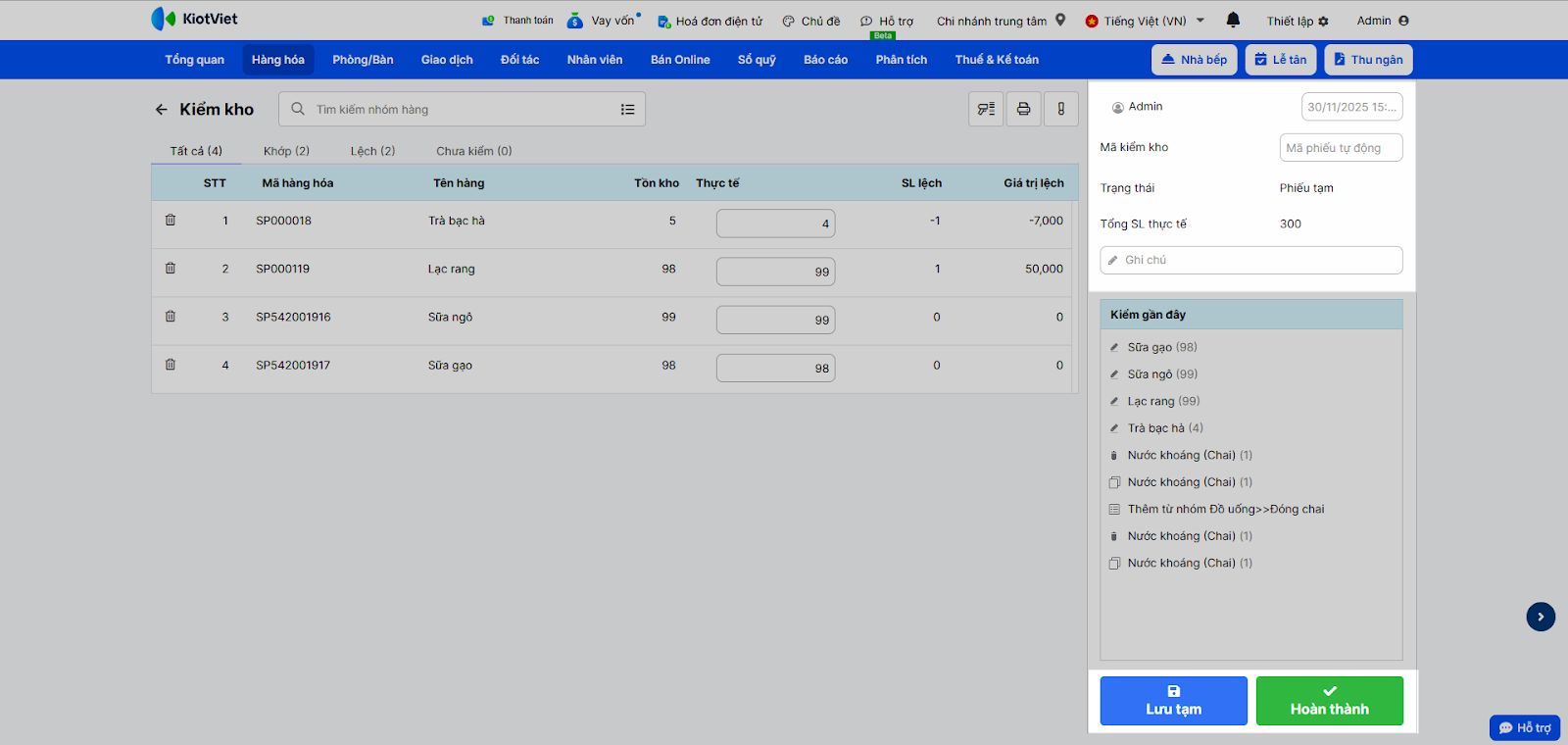
- Nhập số lượng thực tế: Điền số lượng đếm được tại kho vào cột Thực tế cho từng hàng hóa.
- Rà soát phiếu và hoàn tất:
- Bạn có thể xem các tab Tất cả, Khớp (thực tế = tồn phần mềm), Lệch (thực tế ≠ tồn phần mềm) và Chưa kiểm.
- Hệ thống sẽ tự động tính Giá trị lệch (Số lượng lệch * Giá vốn) để bạn biết tổng giá trị chênh lệch.
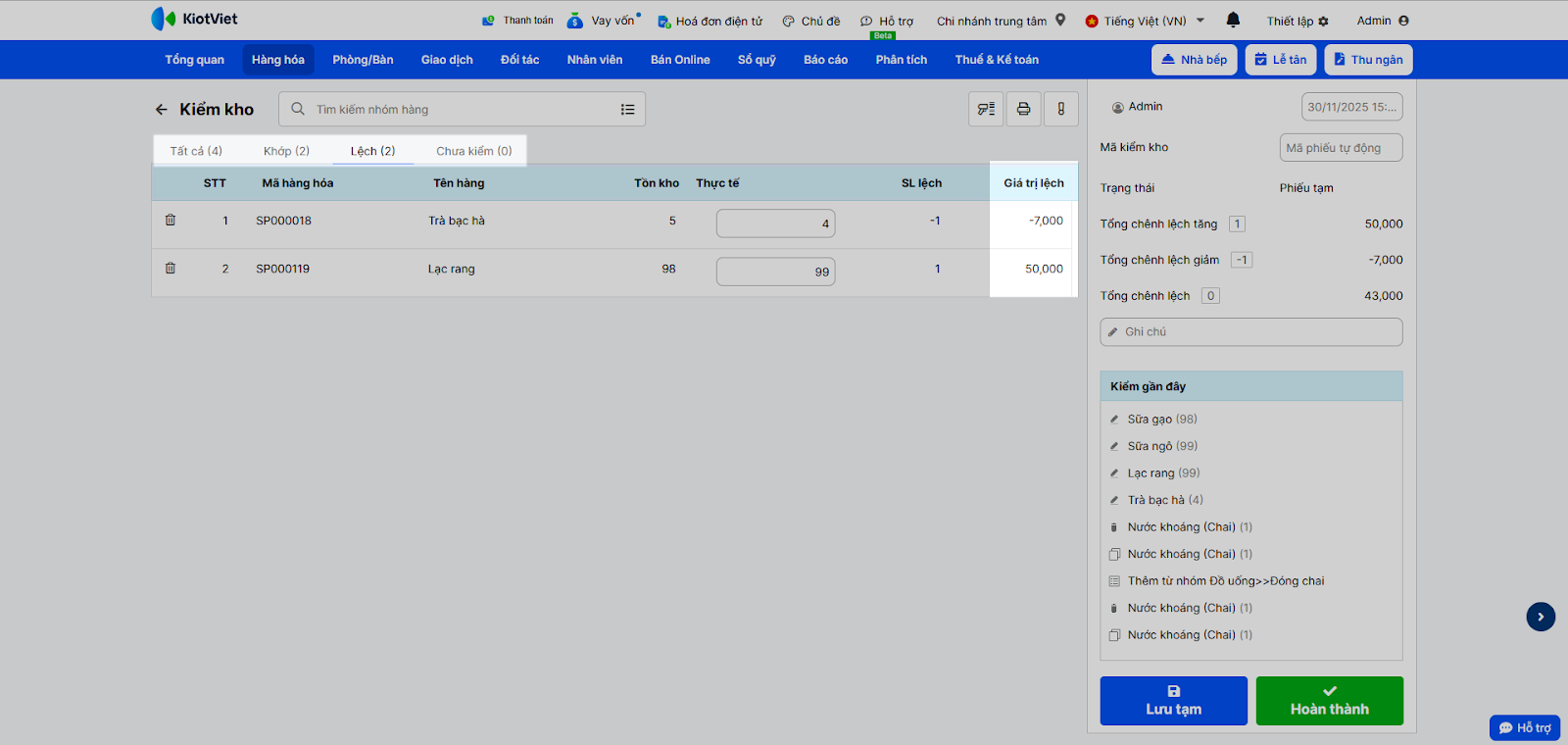
- Kiểm tra lại thông tin chung (Mã phiếu, ngày giờ) và thêm ghi chú nếu cần.
- Nhấn Hoàn thành để cân bằng kho. Nếu bạn cần dừng lại và kiểm sau, nhấn Lưu tạm.
2. Thay đổi nội dung phiếu kiểm kho (Tiếp tục phiếu tạm)
- Tình huống: Bạn đã “Lưu tạm” phiếu kiểm kho hôm qua vì chưa kiểm xong. Hôm nay bạn muốn tiếp tục hoàn thành phiếu đó.
- Thao tác thực hiện như sau:
- Truy cập menu Hàng hóa → Kiểm kho.
- Tìm và nhấn chọn phiếu kiểm kho có trạng thái Phiếu tạm mà bạn muốn tiếp tục.
- Nhấn nút Cập nhật.
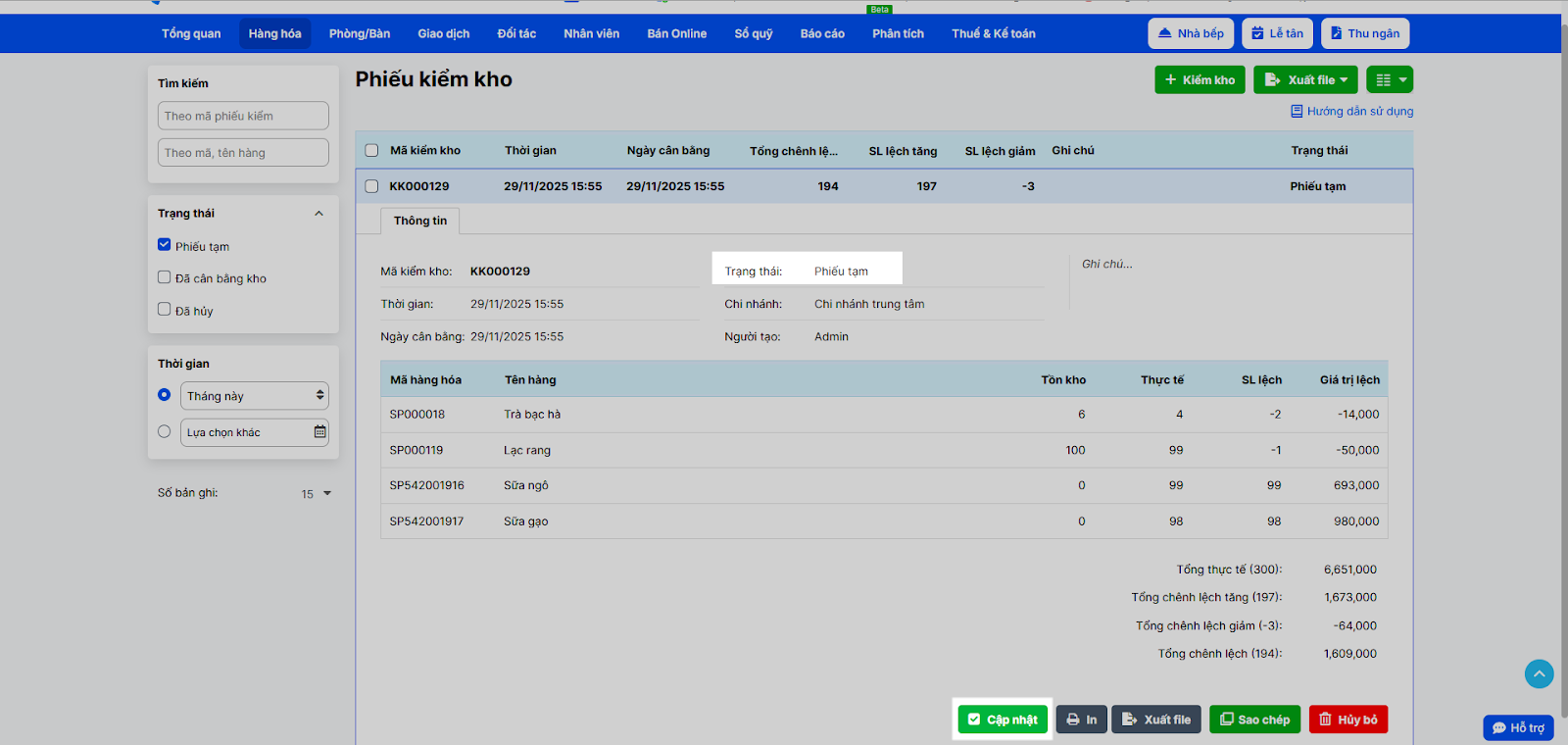
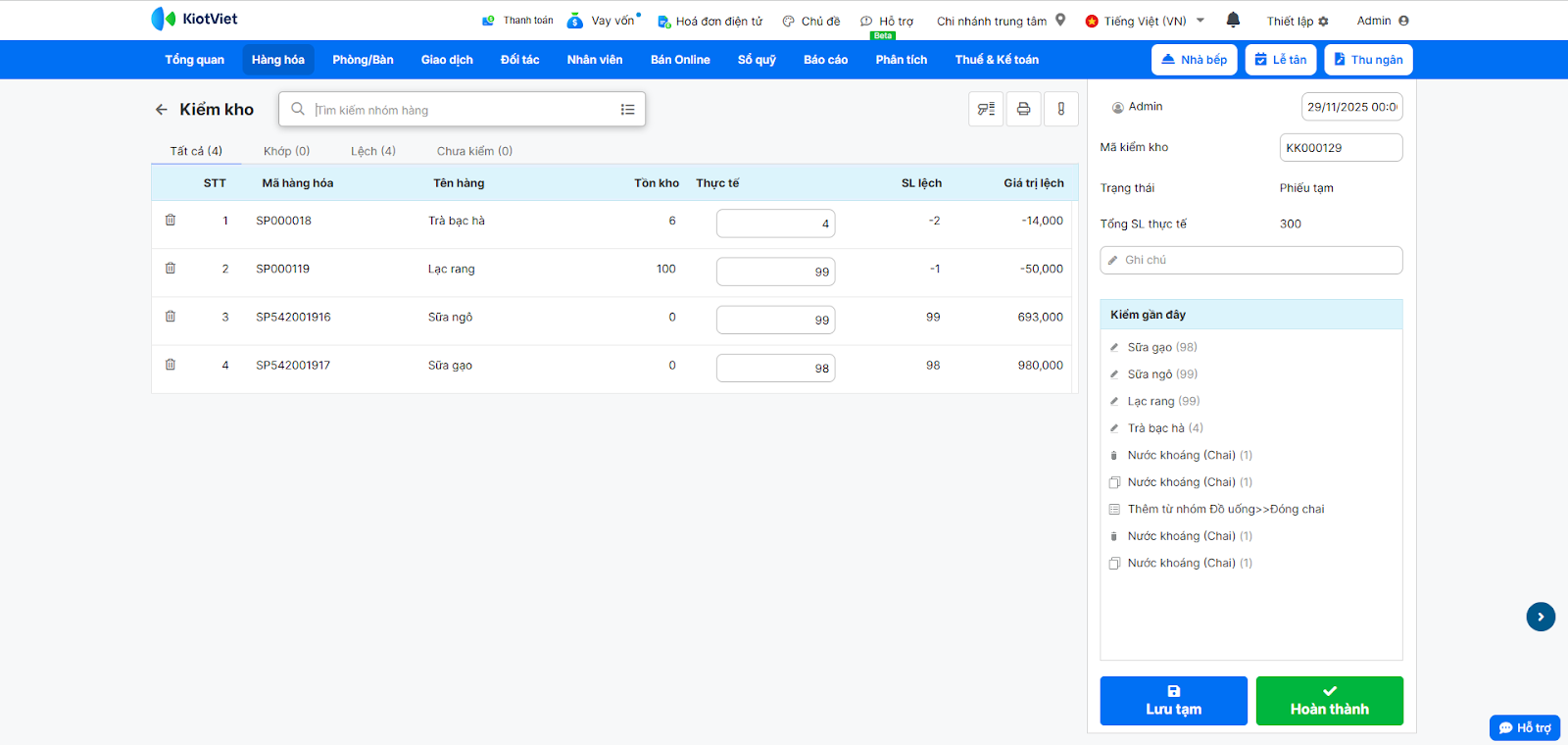
- Hệ thống sẽ mở lại màn hình Kiểm kho, cho phép bạn tiếp tục thêm hàng hóa, cập nhật số lượng thực tế và hoàn thành phiếu.
III. Các tính năng nâng cao
1. Tìm kiếm, sắp xếp phiếu kiểm kho
- Tình huống: Bạn muốn xem lại tất cả các phiếu kiểm kho đã bị “Lệch” trong tháng này.
- Thao tác thực hiện như sau:
- Truy cập menu Hàng hóa → Kiểm kho.
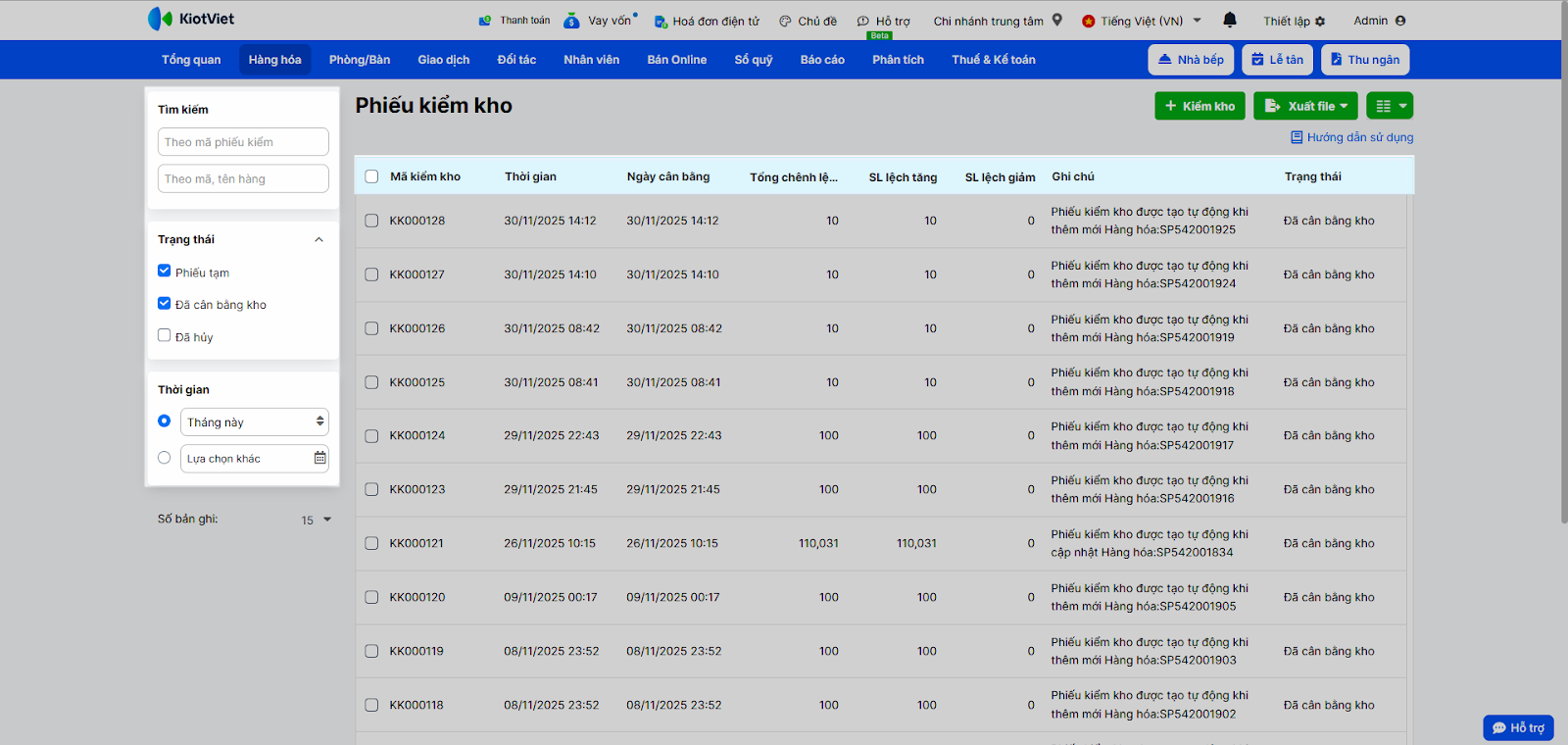
- Sử dụng các bộ lọc bên trái:
- Tìm theo mã phiếu, mã hoặc tên hàng.
- Lọc theo Trạng thái (Phiếu tạm, Đã cân bằng kho, Đã hủy).
- Lọc theo Thời gian.
- Bạn cũng có thể sắp xếp danh sách bằng cách nhấn vào tiêu đề các cột (Mã kiểm kho, Thời gian, Trạng thái…).
2. Xuất danh sách phiếu kiểm kho ra file Excel
- Tình huống: Bạn cần xuất file Excel toàn bộ lịch sử kiểm kho quý 4 để báo cáo, hoặc xuất chi tiết một phiếu kiểm kho cụ thể để lưu trữ.
- Thao tác thực hiện như sau:
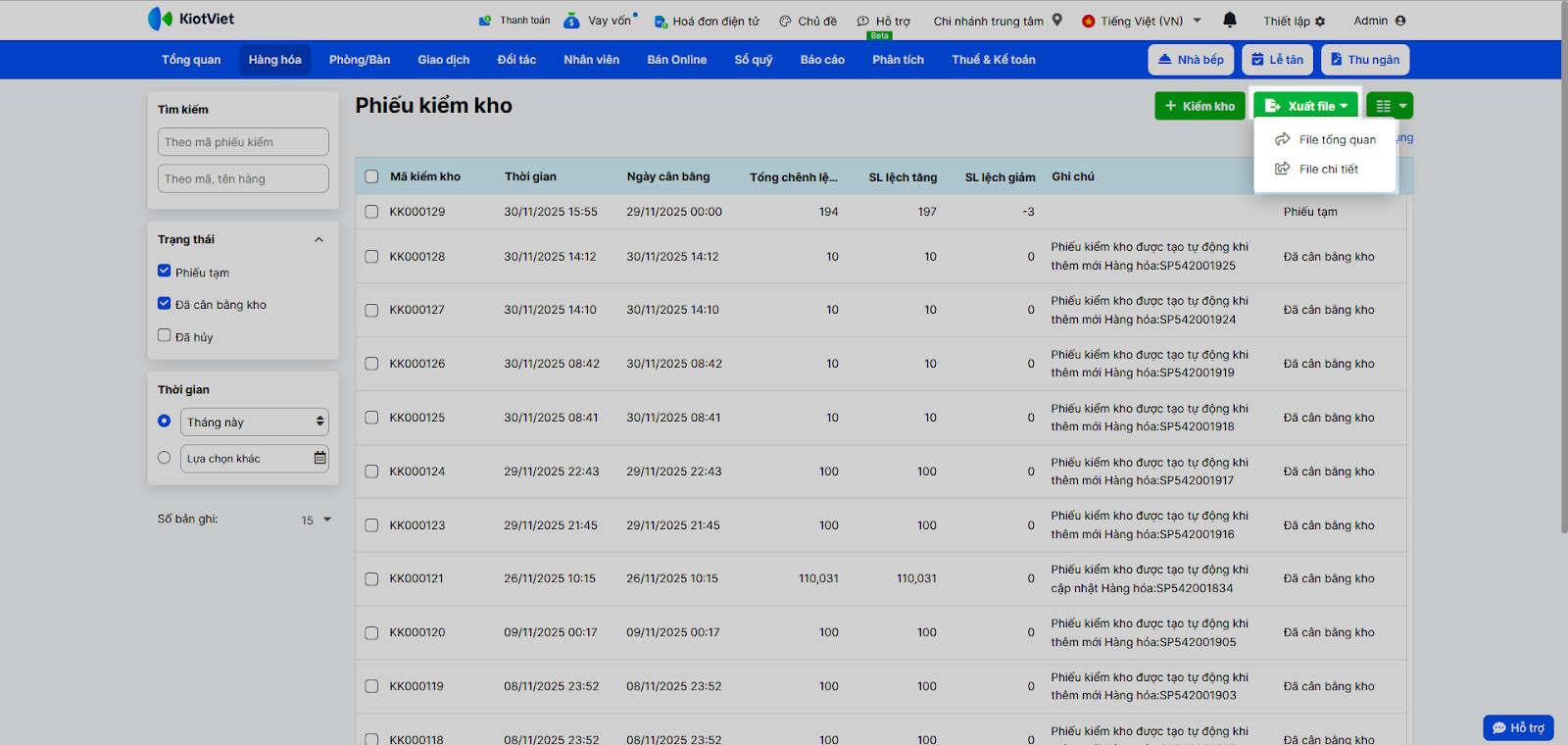
- Xuất danh sách: Tại màn hình danh sách Phiếu kiểm kho, sau khi lọc (nếu cần), nhấn nút Xuất file → chọn File tổng quan hoặc File chi tiết. Hệ thống sẽ xuất danh sách các phiếu bạn đang thấy.
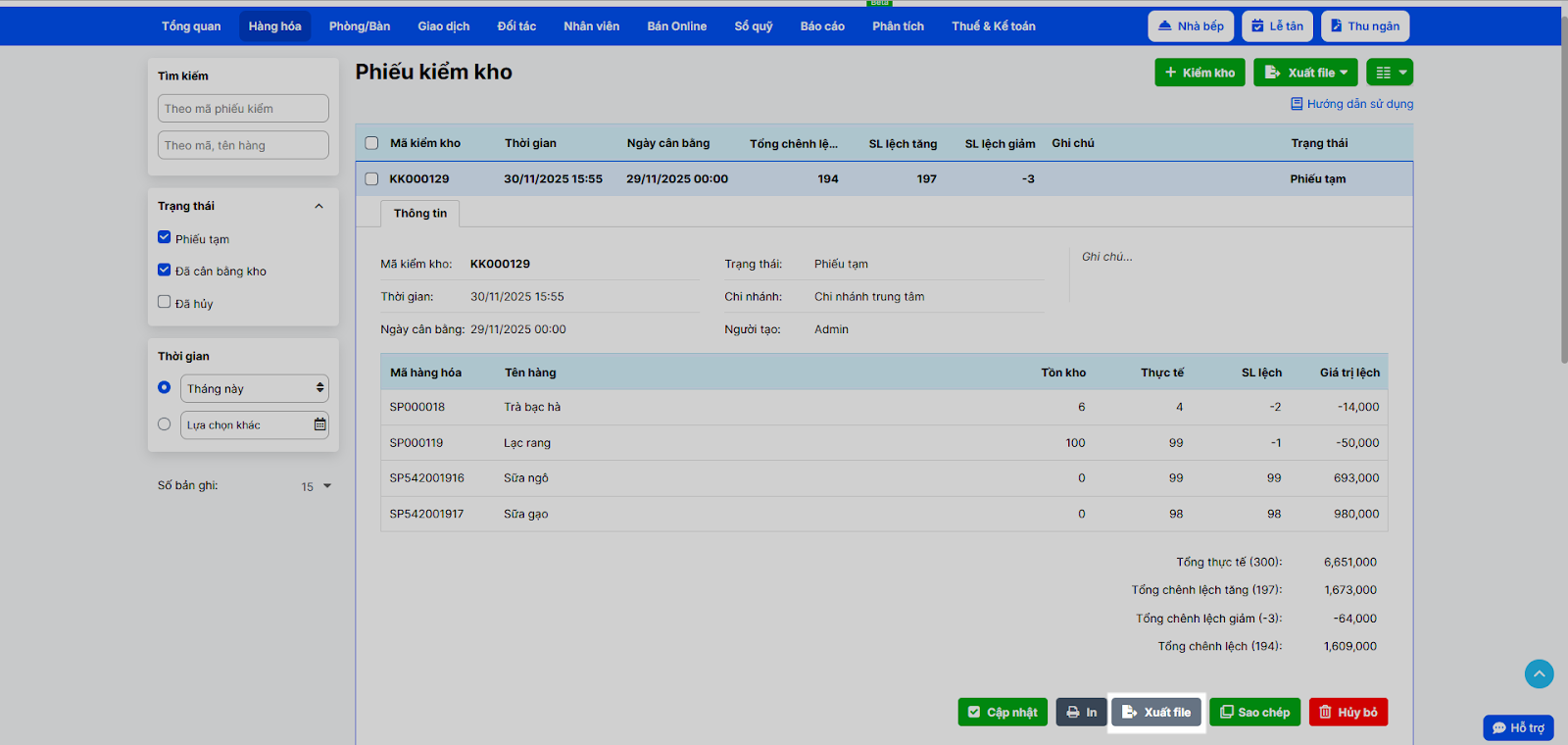
- Xuất chi tiết 1 phiếu: Nhấn vào phiếu kiểm kho bạn muốn xem, sau đó nhấn nút Xuất file trong màn hình chi tiết phiếu đó.
3. Xóa/Hủy phiếu kiểm kho
- Tình huống: Bạn tạo nhầm một phiếu kiểm kho và muốn xóa nó đi, hoặc bạn muốn hủy một phiếu đã cân bằng kho do có sai sót lớn.
- Thao tác thực hiện như sau:
- Truy cập menu Hàng hóa → Kiểm kho.
- Tìm và chọn phiếu kiểm kho cần xử lý.
- Nhấn nút Hủy bỏ.
- Nhấn Đồng ý để xác nhận.
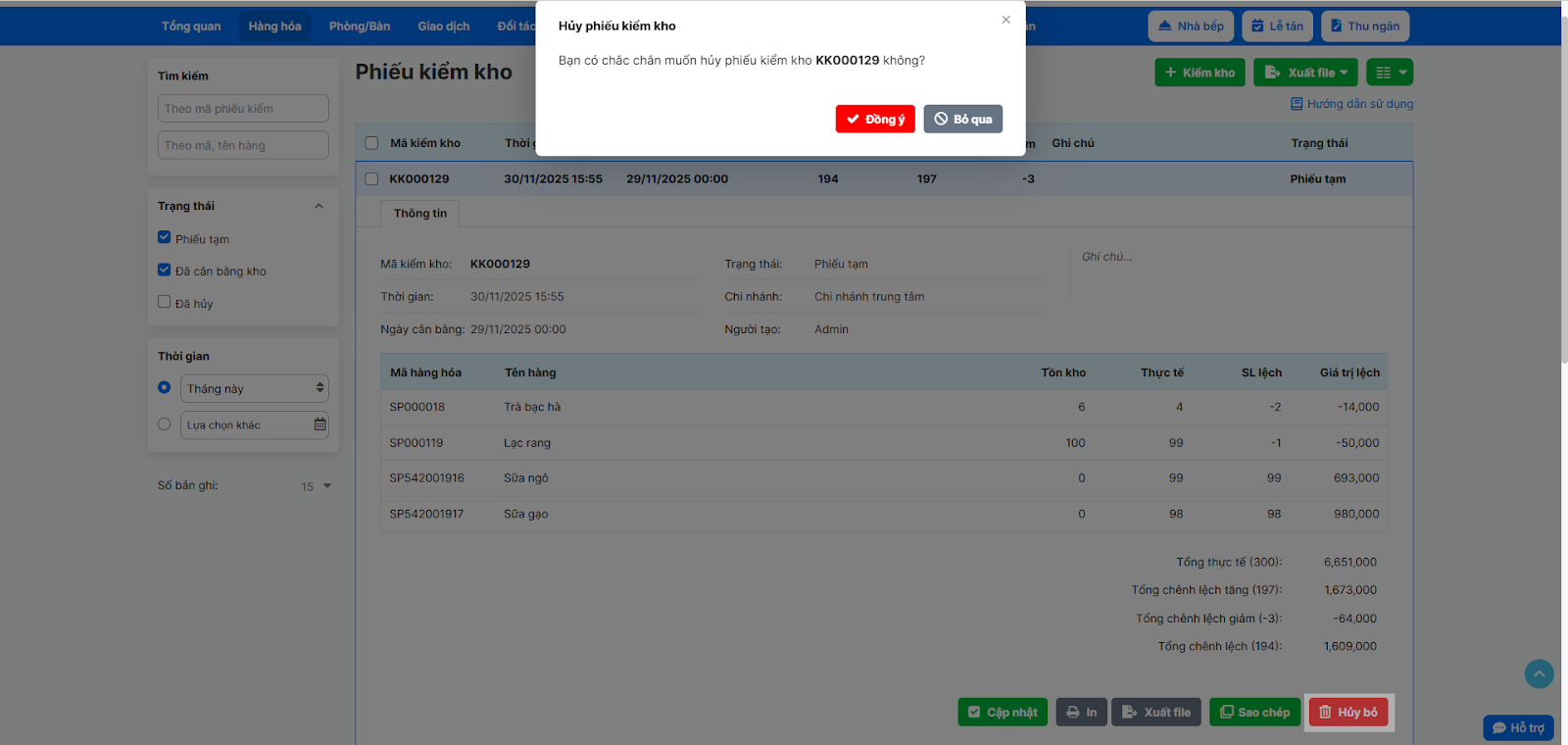
Lưu ý: Phiếu kiểm kho sau khi hủy thành công sẽ được chuyển sang trạng thái Đã hủy.
4. Sao chép phiếu kiểm kho
- Tình huống: Bạn thường xuyên kiểm kho định kỳ một nhóm hàng hóa cố định (ví dụ: Đóng chai). Bạn muốn sao chép phiếu kiểm của lần trước để kiểm cho nhanh, chỉ cần cập nhật lại số lượng.
- Thao tác thực hiện như sau:
- Truy cập menu Hàng hóa → Kiểm kho.
- Tìm và chọn phiếu kiểm kho bạn muốn dùng làm mẫu.
- Nhấn Sao chép.
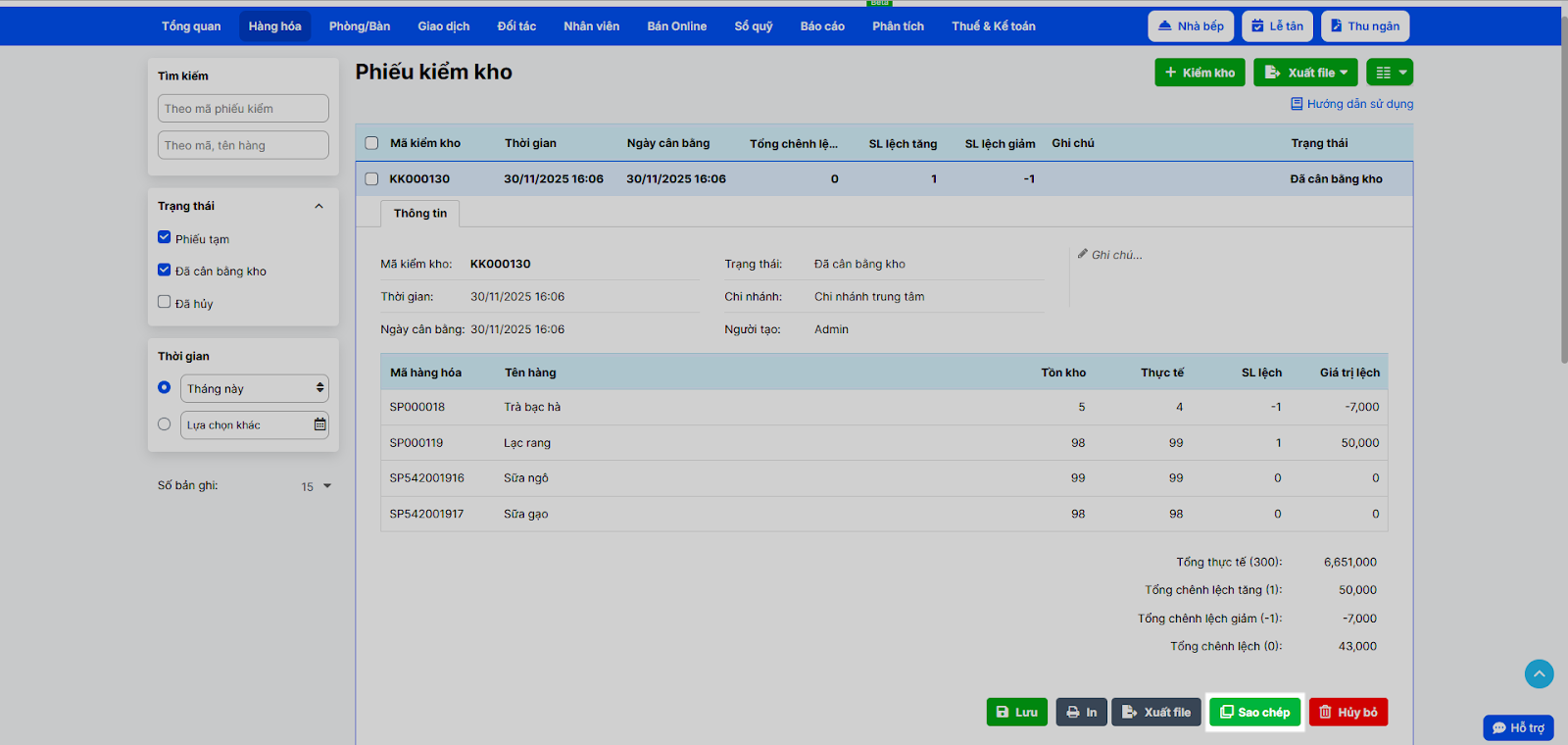
- Hệ thống sẽ tạo một phiếu kiểm kho mới (ở dạng phiếu tạm) với toàn bộ danh sách hàng hóa y hệt phiếu cũ, bạn chỉ cần điều chỉnh và nhấn Hoàn thành.
5. Gộp nhiều phiếu tạm
- Tình huống: Bạn cử 2 nhân viên kiểm kho song song: một người kiểm kho khô, một người kiểm quầy bar. Cả hai đều “Lưu tạm” phiếu của mình. Giờ bạn muốn gộp chúng lại thành 1 phiếu tổng duy nhất.
- Thao tác thực hiện như sau:
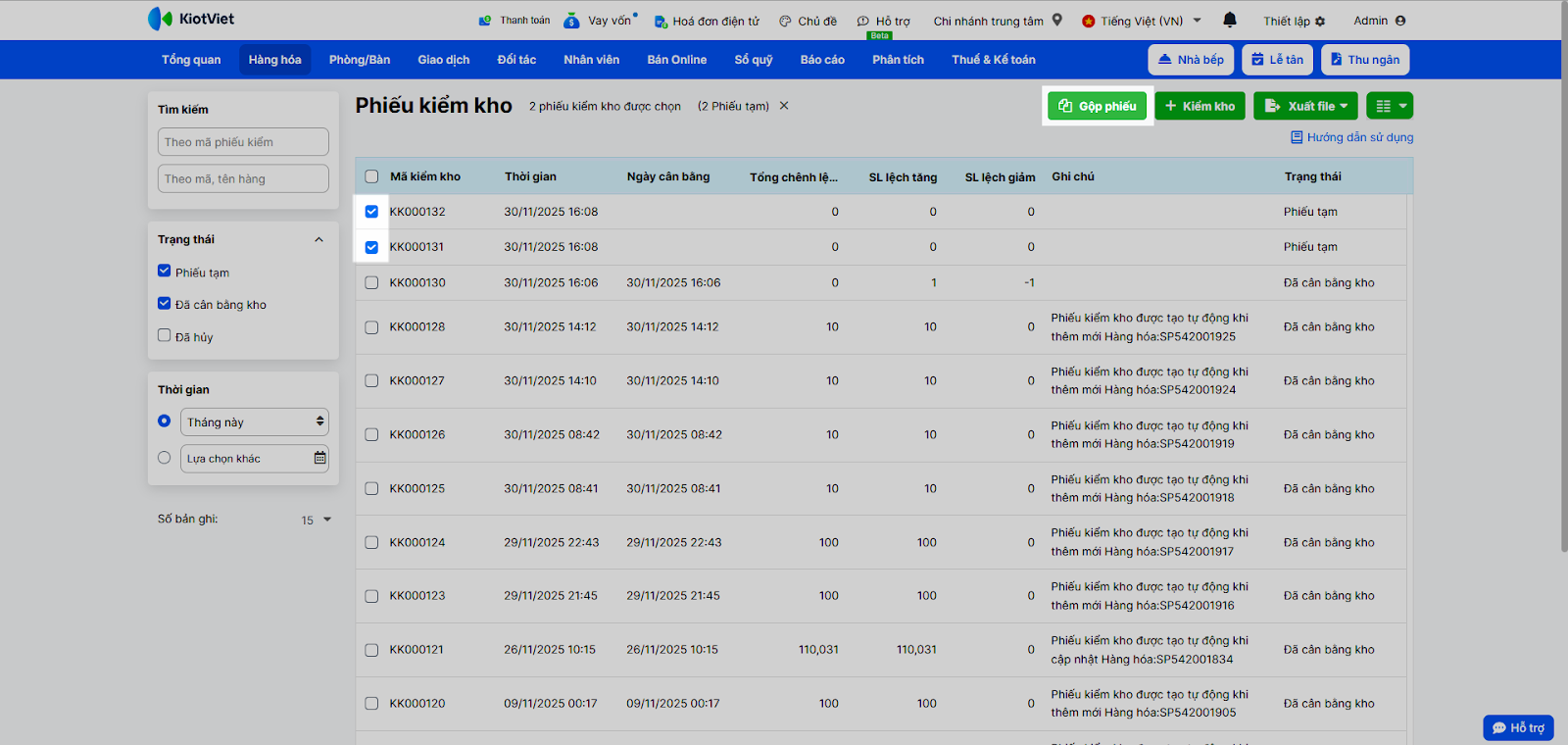
- Tại màn hình danh sách Kiểm kho, tích chọn vào các phiếu kiểm kho (trạng thái Phiếu tạm) mà bạn muốn gộp.
- Nhấn nút Gộp phiếu (nút này chỉ xuất hiện khi bạn chọn nhiều phiếu tạm).
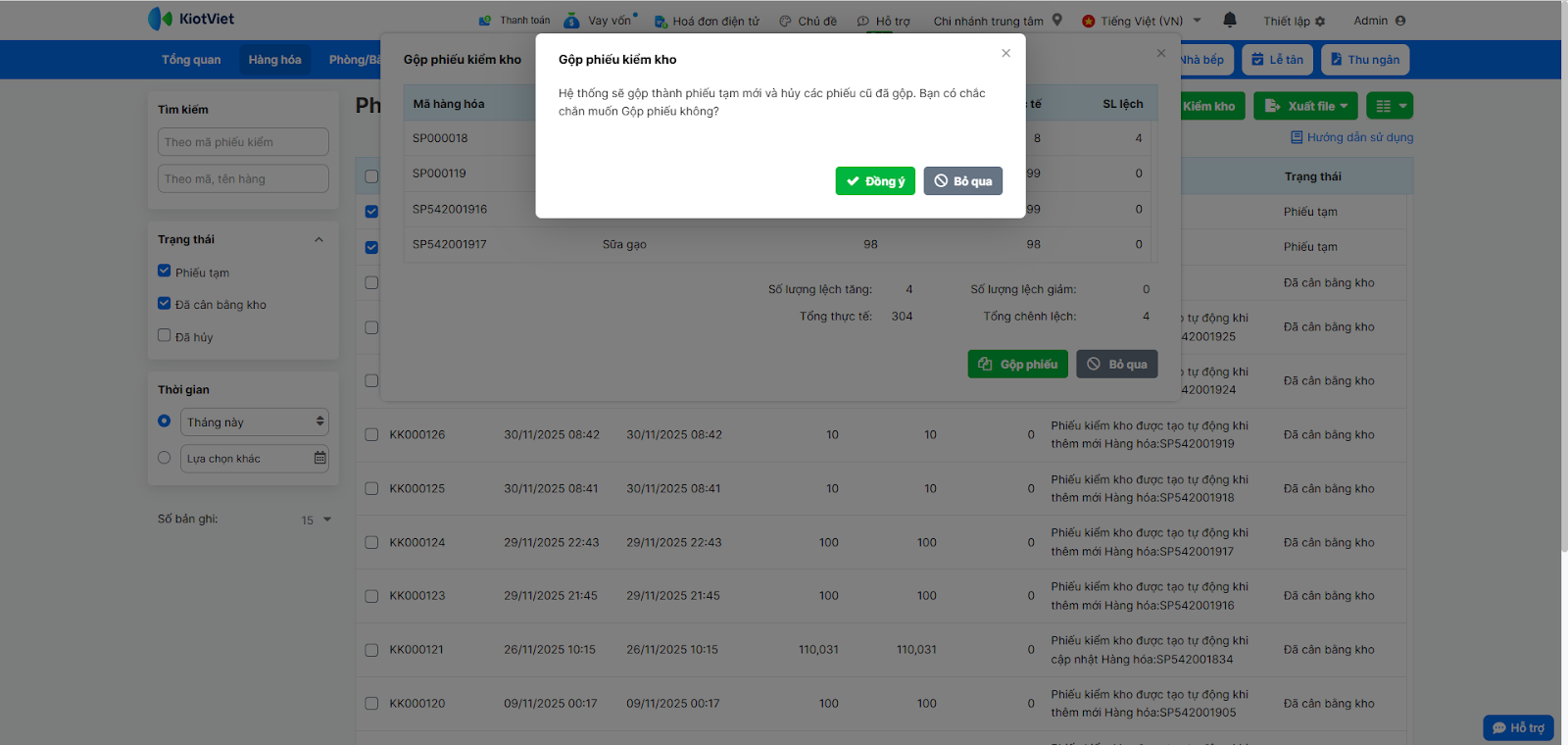
- Kiểm tra thông tin trên màn hình Gộp phiếu kiểm kho và nhấn Gộp phiếu → Đồng ý.
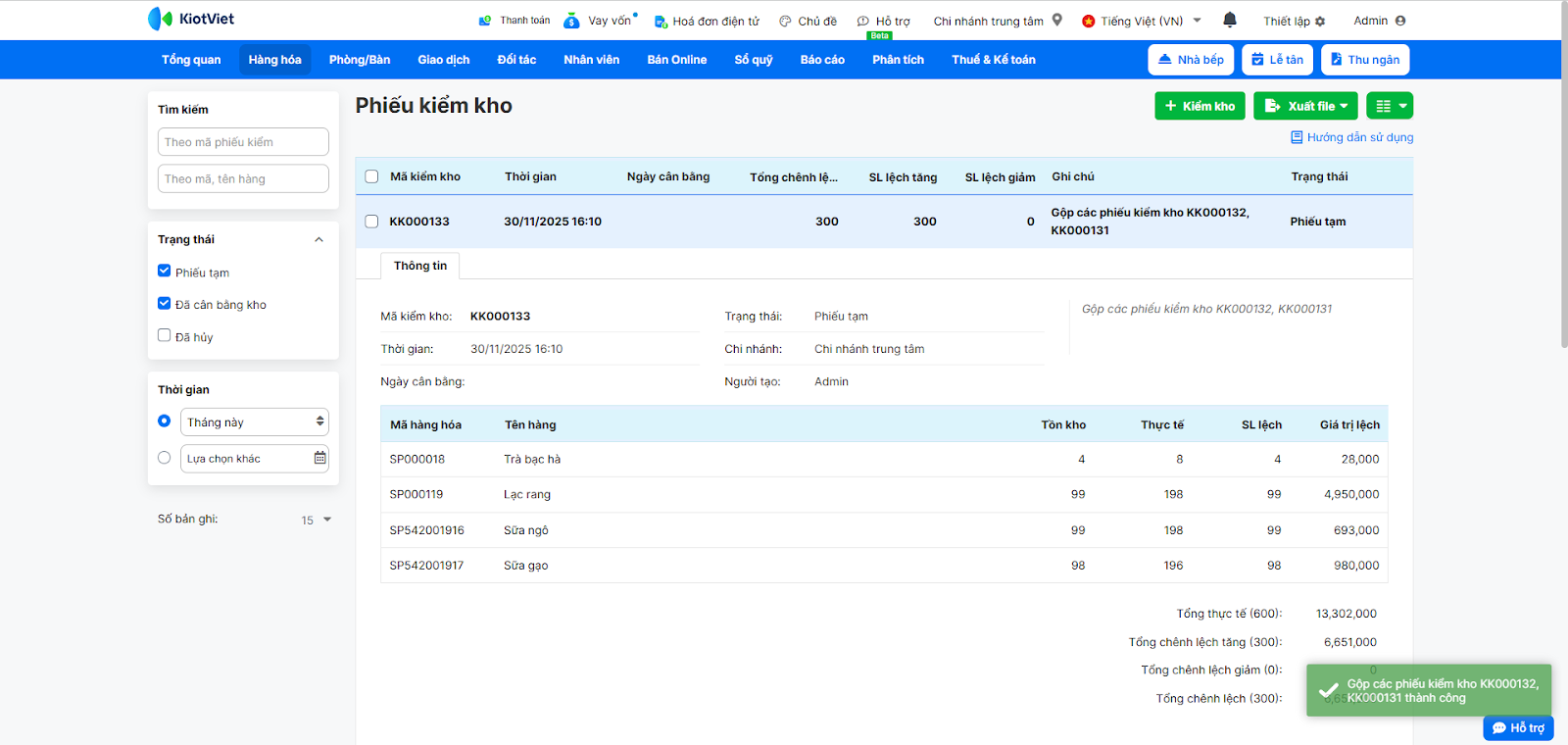
- Hệ thống sẽ tạo ra 1 phiếu tạm mới, gộp toàn bộ hàng hóa và số lượng thực tế từ các phiếu bạn đã chọn, đồng thời xóa các phiếu tạm cũ đi.
IV. Thao tác trên Điện thoại
Tính năng Kiểm kho trên ứng dụng KiotViet Quản lý Nhà hàng hỗ trợ quản lý nhà hàng thực hiện các thao tác: tạo mới, cập nhật, hủy phiếu, in phiếu, sao chép, tìm kiếm và sắp xếp.
1. Tạo phiếu kiểm kho
- Tình huống: Quản lý muốn bắt đầu một phiên kiểm kho mới trực tiếp trên điện thoại, sắp xếp danh sách hàng hóa trước khi kiểm và có khả năng xuất hủy hàng hỏng ngay lập tức.
- Thao tác thực hiện như sau:
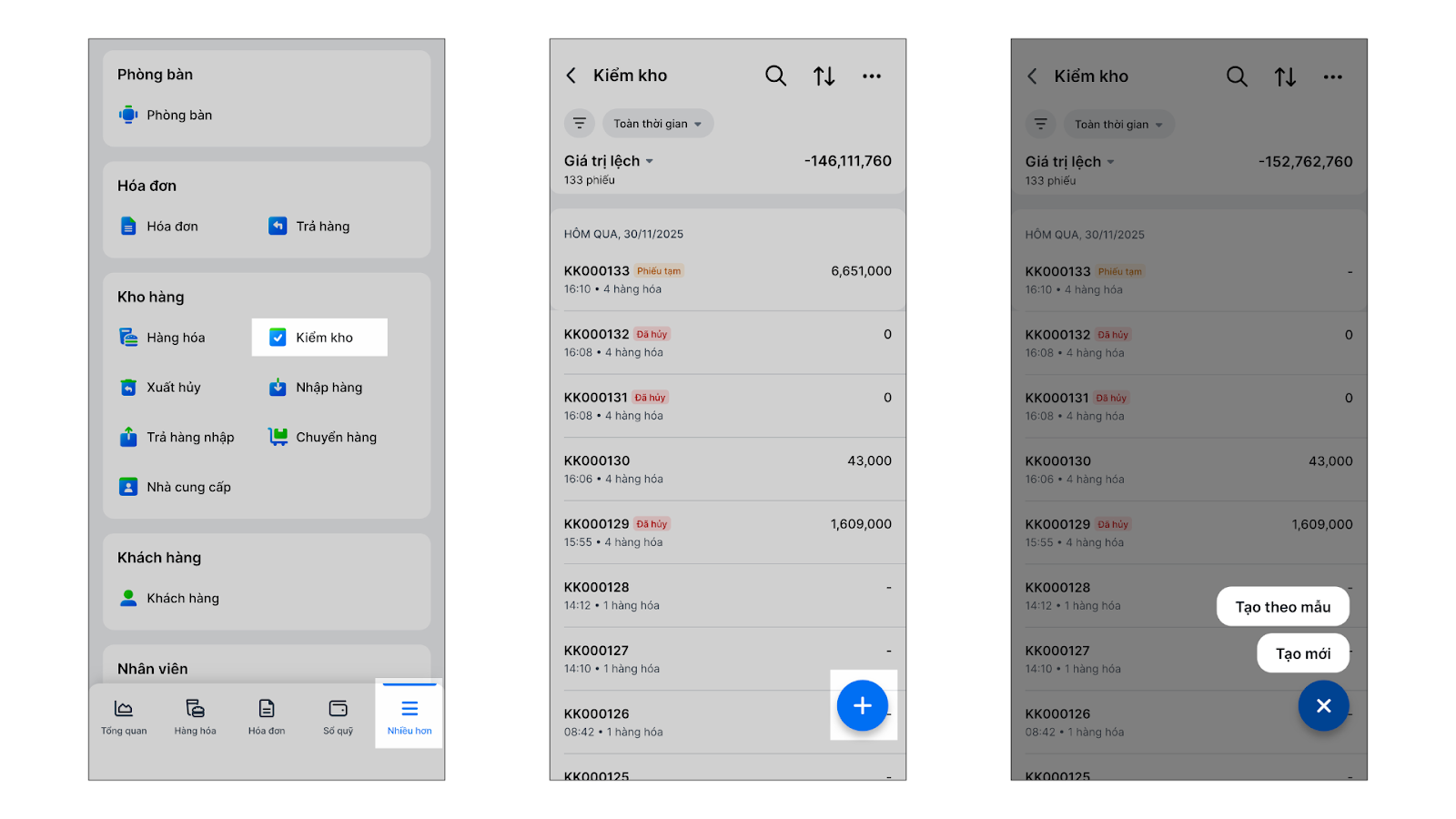
- Bạn vào menu Nhiều hơn → chạm Kiểm kho.
- Chạm vào biểu tượng dấu cộng (+).
- Chọn 1 trong 2 lựa chọn: Tạo theo mẫu hoặc Tạo mới.
(3.1) Tạo mới:
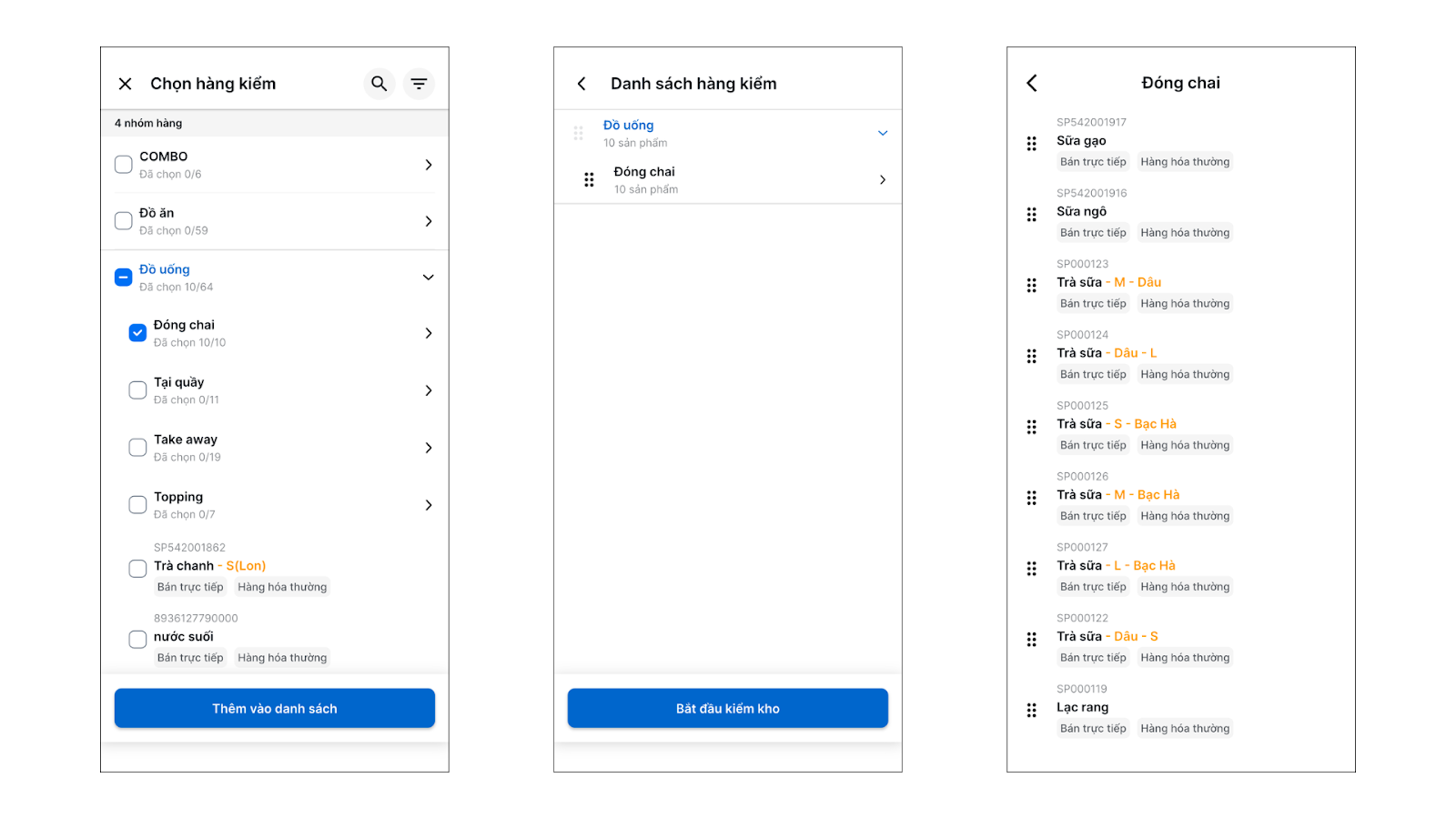
- Bạn tìm kiếm và chọn các hàng hóa cần kiểm hoặc tích chọn nhóm hàng → nhấn Thêm vào danh sách.
- Ứng dụng hiển thị Danh sách hàng kiểm theo nhóm hàng → bạn chạm vào nhóm để xem chi tiết các hàng hóa. Tại đây bạn có thể bạn có thể kéo thả để sắp xếp lại thứ tự của các nhóm hàng và hàng trong từng nhóm cho đúng với dự định kiểm kho thực tế.
- Chạm Bắt đầu kiểm kho.
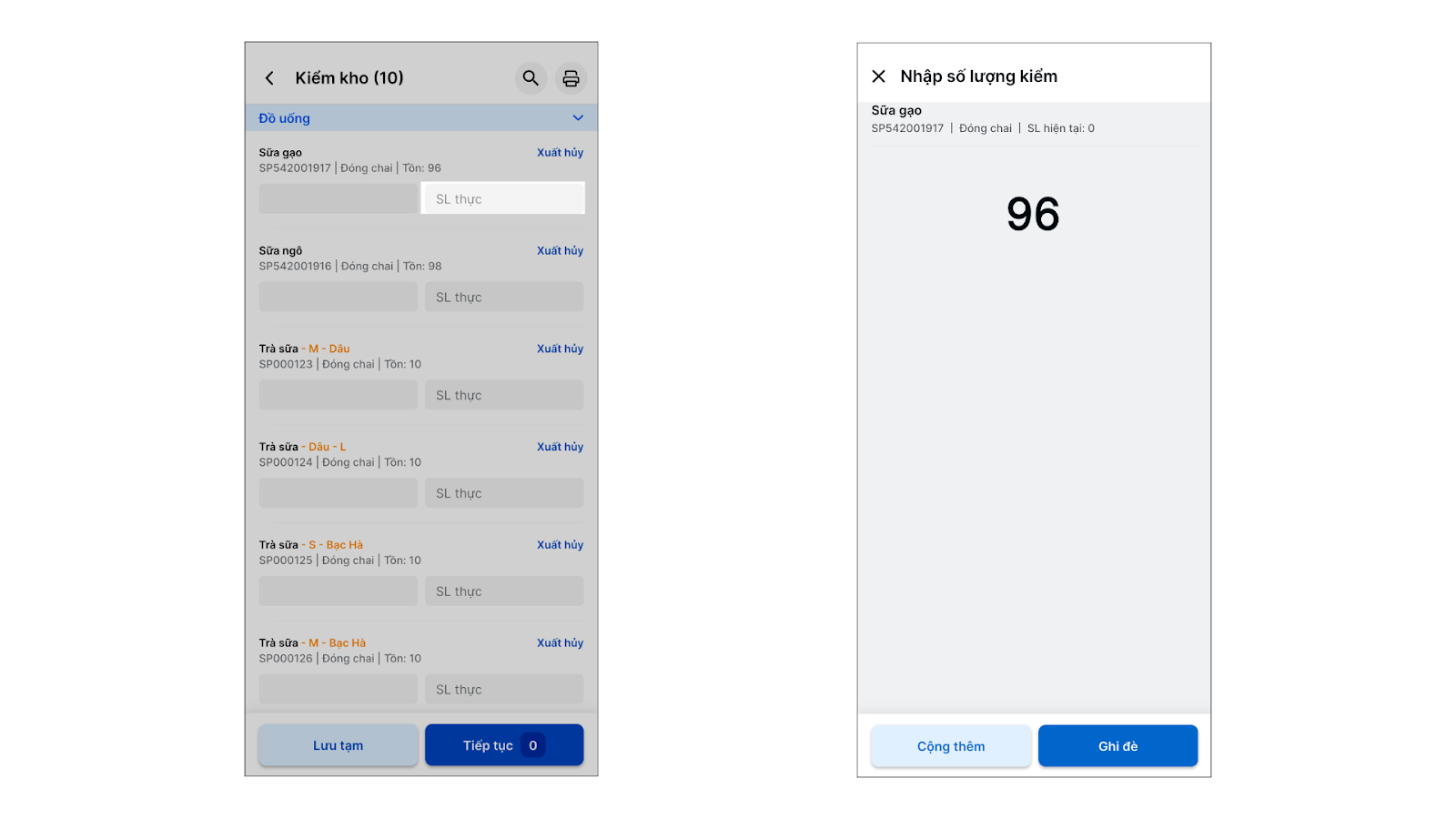
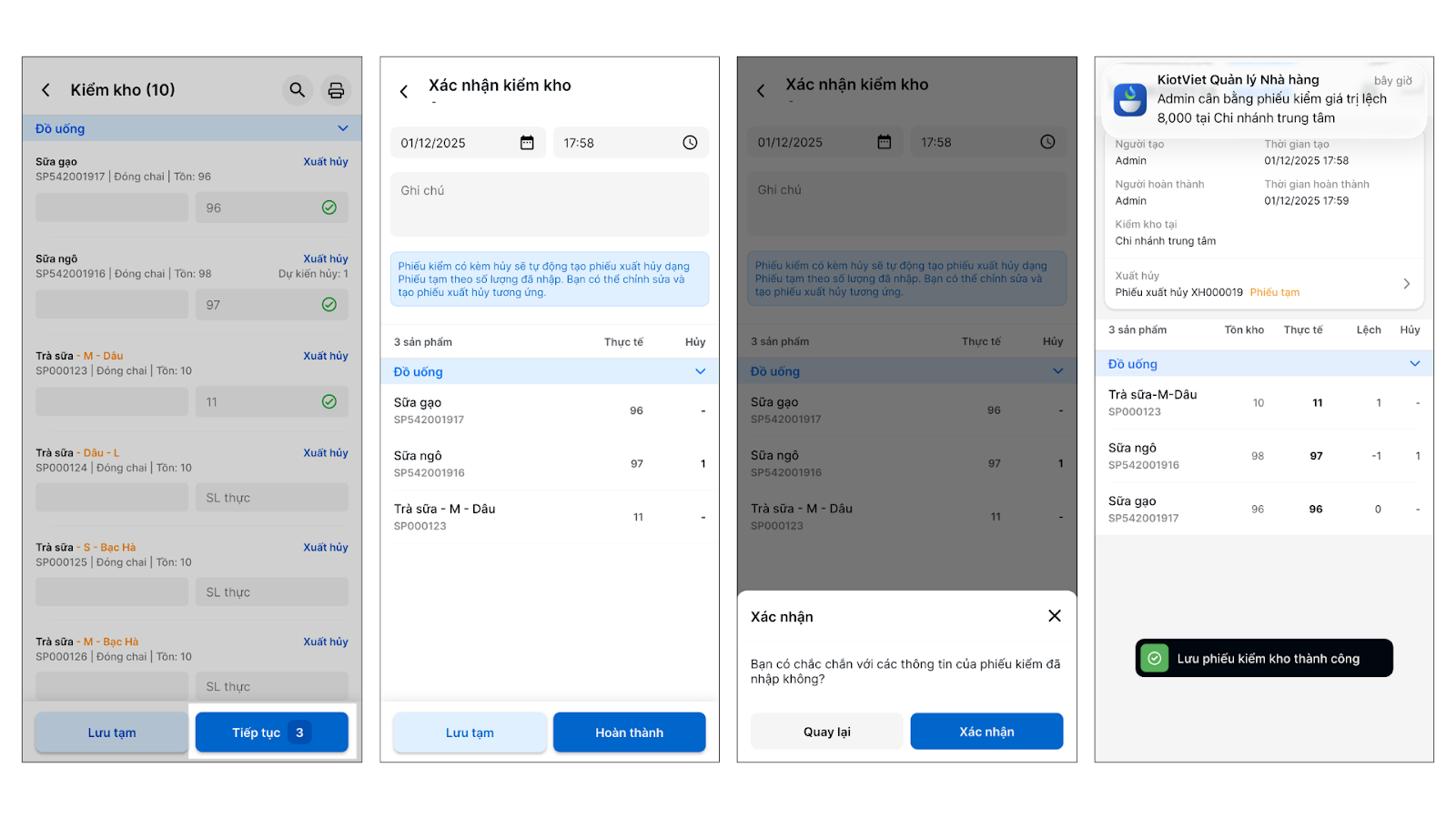
- Chọn đơn vị tính của hàng hóa và nhập thông tin hàng kiểm đếm được vào ô SL thực tế → chọn Cộng thêm hoặc Ghi đè.
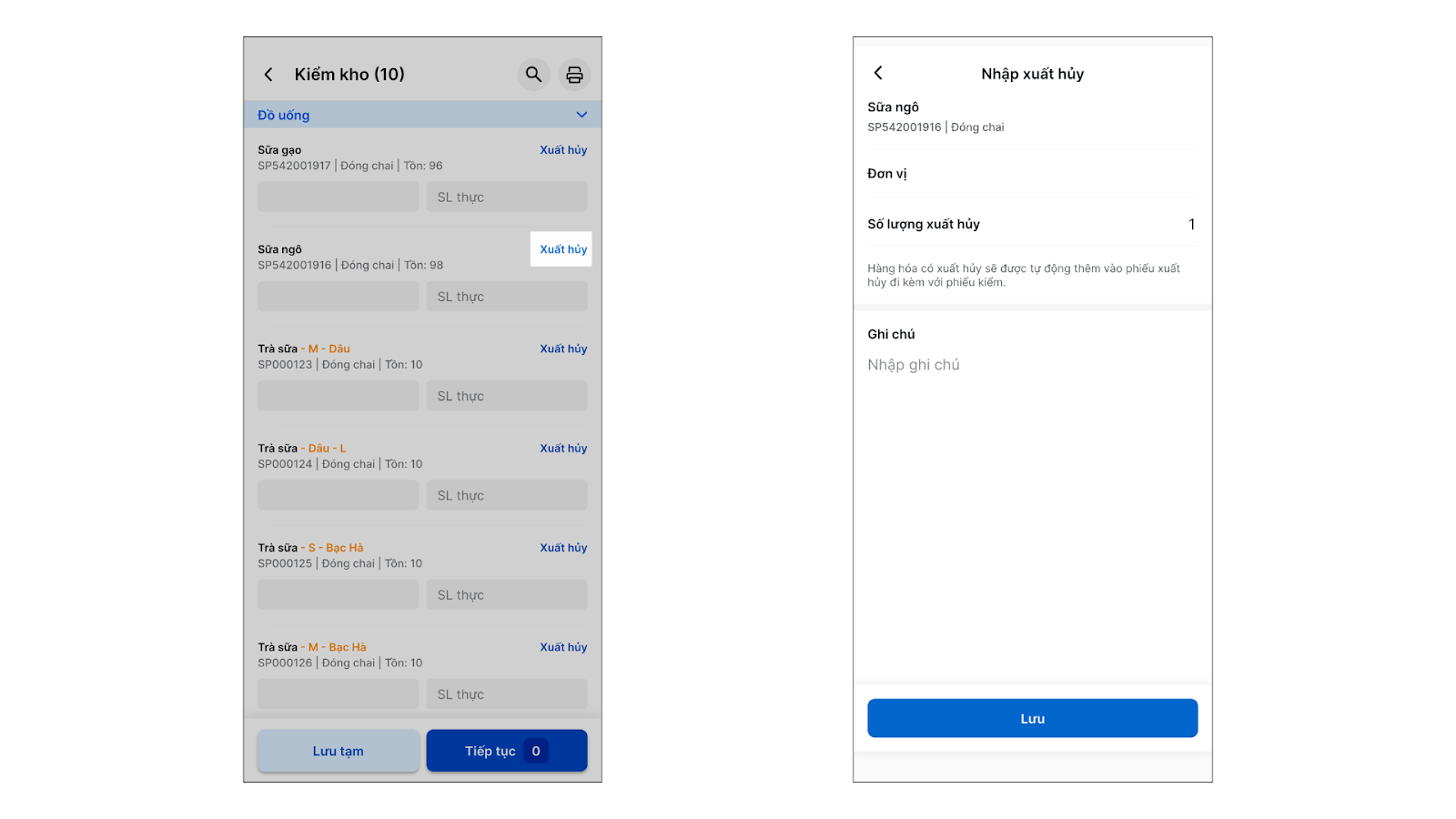
- Nếu phát hiện hàng hóa bị hư hỏng, không sử dụng được, bạn có thể thực hiện Xuất hủy ngay trong khi kiểm: Nhập Số lượng xuất hủy và Ghi chú (nếu có) → nhấn Lưu.
- Sau khi nhập xong số liệu, nhấn Tiếp tục.
- Kiểm tra lại toàn bộ thông tin, chỉnh sửa thời gian và ghi chú (nếu cần) → chọn Hoàn thành nếu đã hoàn tất kiểm kho hoặc Lưu tạm nếu cần kiểm tiếp.
- Ứng dụng hiển thị Chi tiết phiếu kiểm kho.
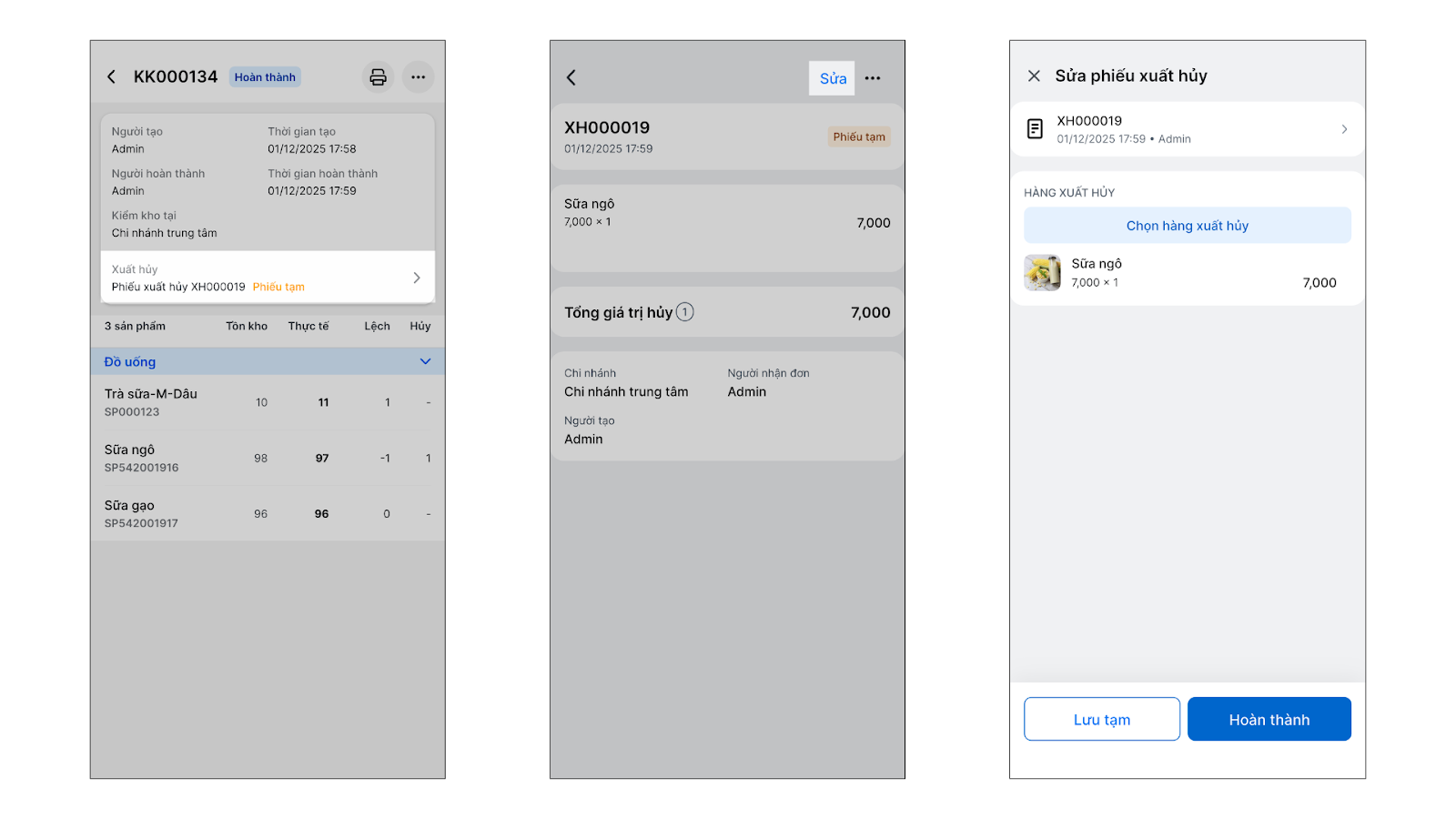
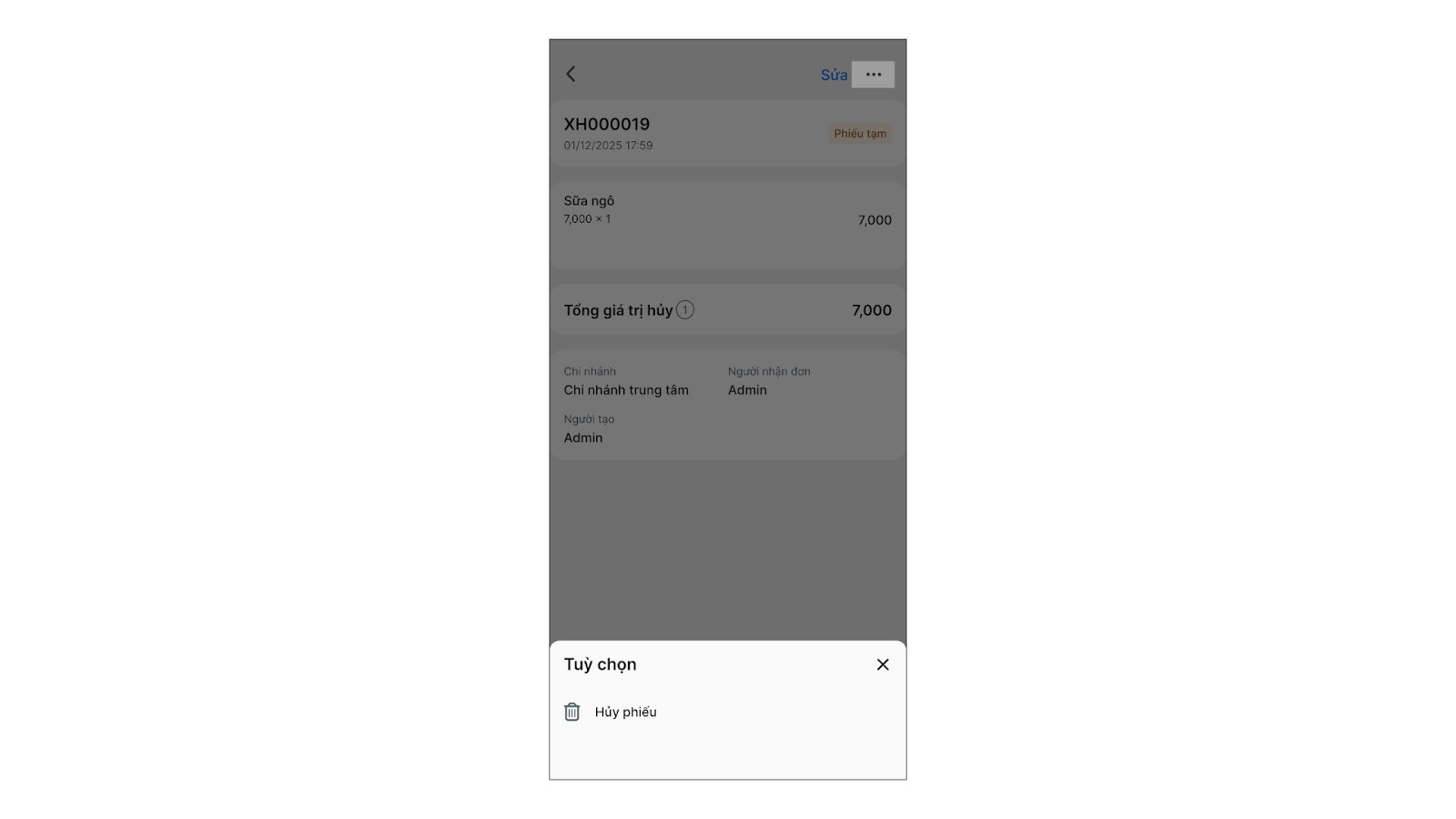
- Với các phiếu kiểm kho đã hoàn thành có thao tác xuất hủy → ứng dụng tự động tạo phiếu Xuất hủy với trạng thái Phiếu tạm. Bạn chạm vào dòng thông tin phiếu xuất hủy để tiếp tục Hoàn thành hoặc hủy phiếu (nếu sai)
(3.2) Tạo theo mẫu:
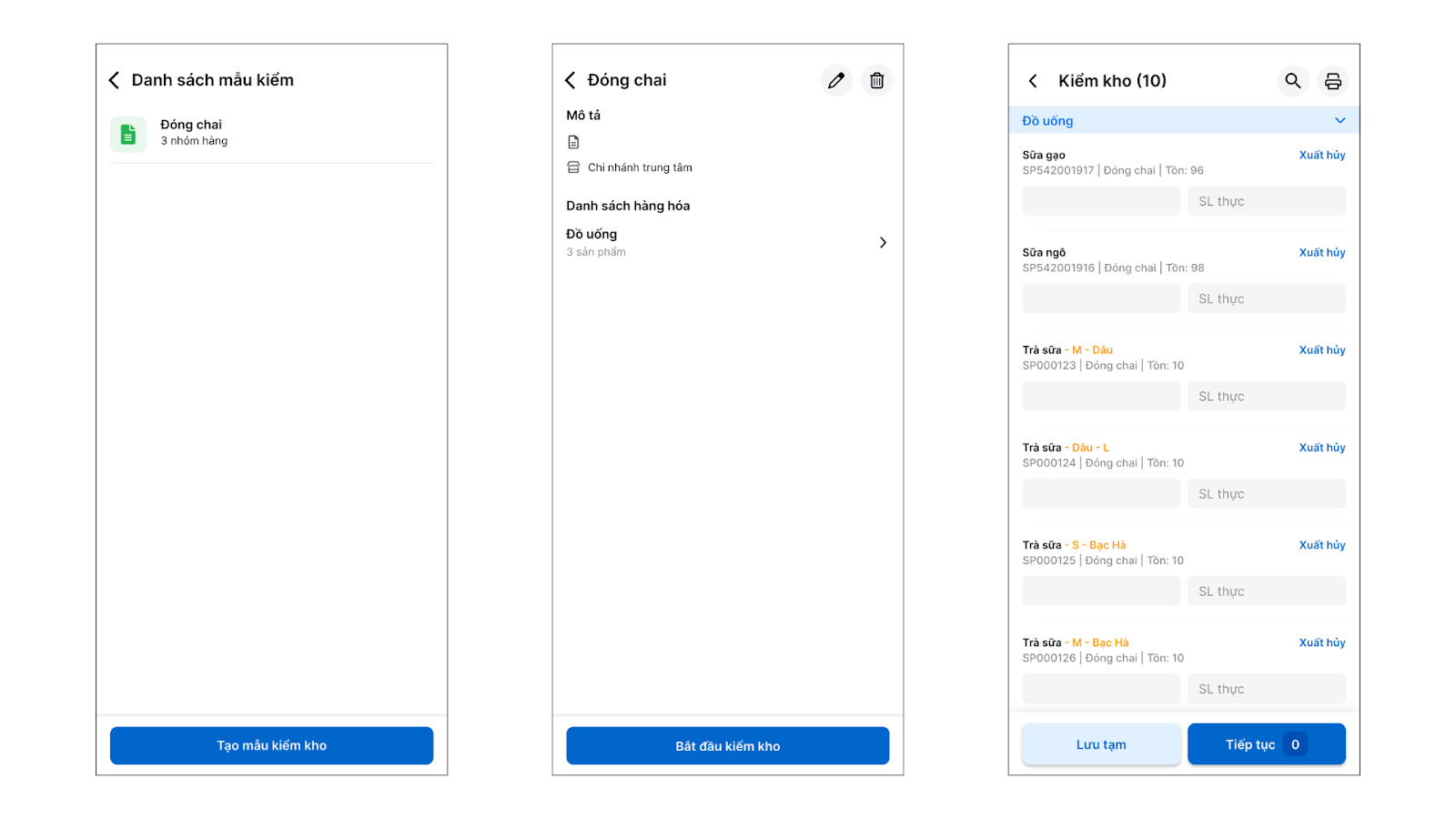
- Bạn chọn mẫu phiếu kiểm kho đã lưu trong danh sách.
- Chọn Bắt đầu kiểm kho và tiếp tục nhập số lượng kiểm đếm thực tế của hàng hóa như khi tạo mới ở trên.
2. Tạo mẫu phiếu kiểm kho
- Tình huống: Bạn muốn tạo ra các mẫu kiểm kho có chứa các hàng hóa cố định để có thể sử dụng nhanh.
- Thao tác thực hiện như sau
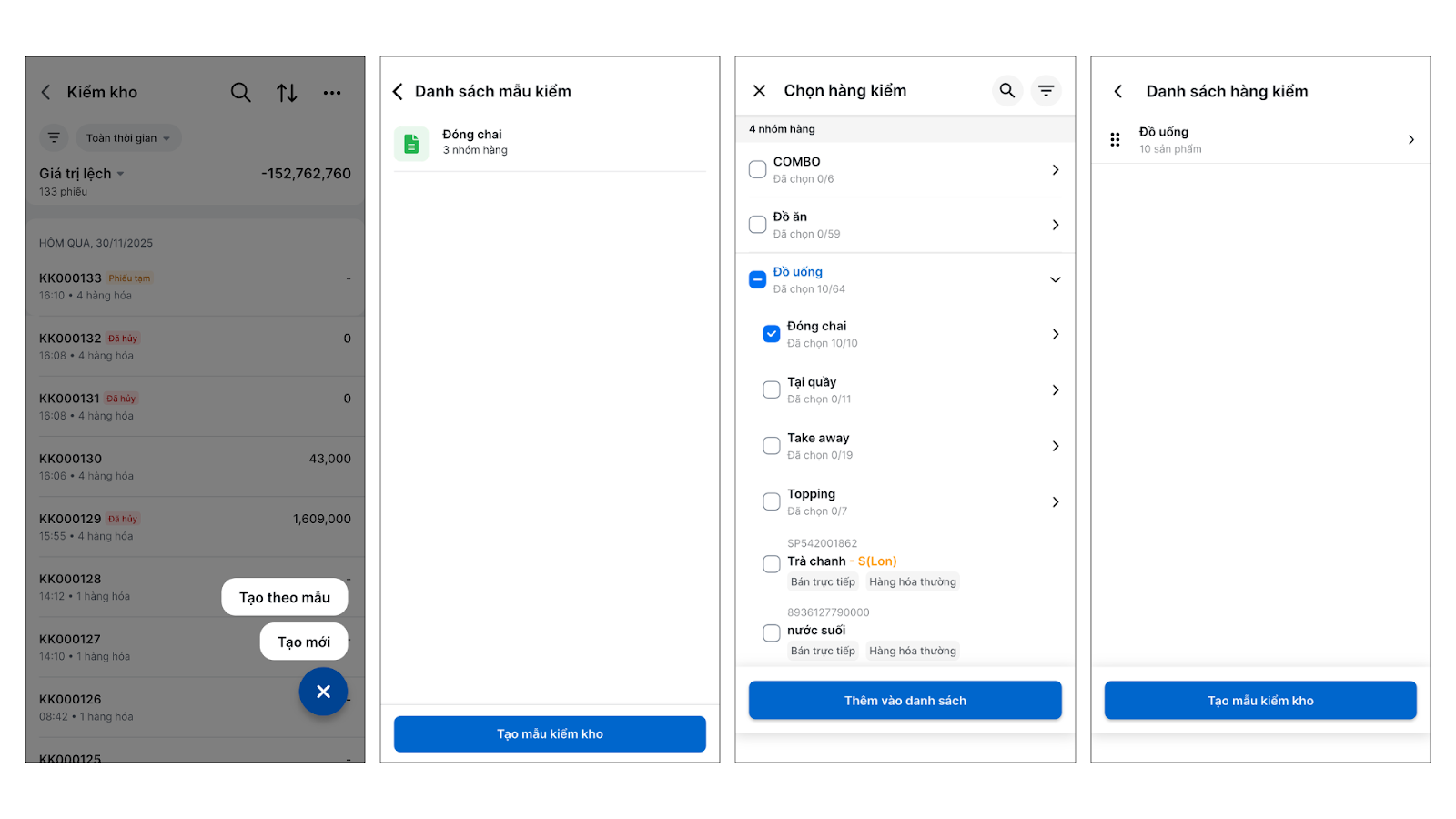
- Cách 1: Trên màn hình danh sách Kiểm kho → chạm dấu + → Tạo theo mẫu → nhấn Tạo mẫu kiểm kho → chọn hàng kiểm → Thêm vào danh sách → Tạo mẫu kiểm kho.
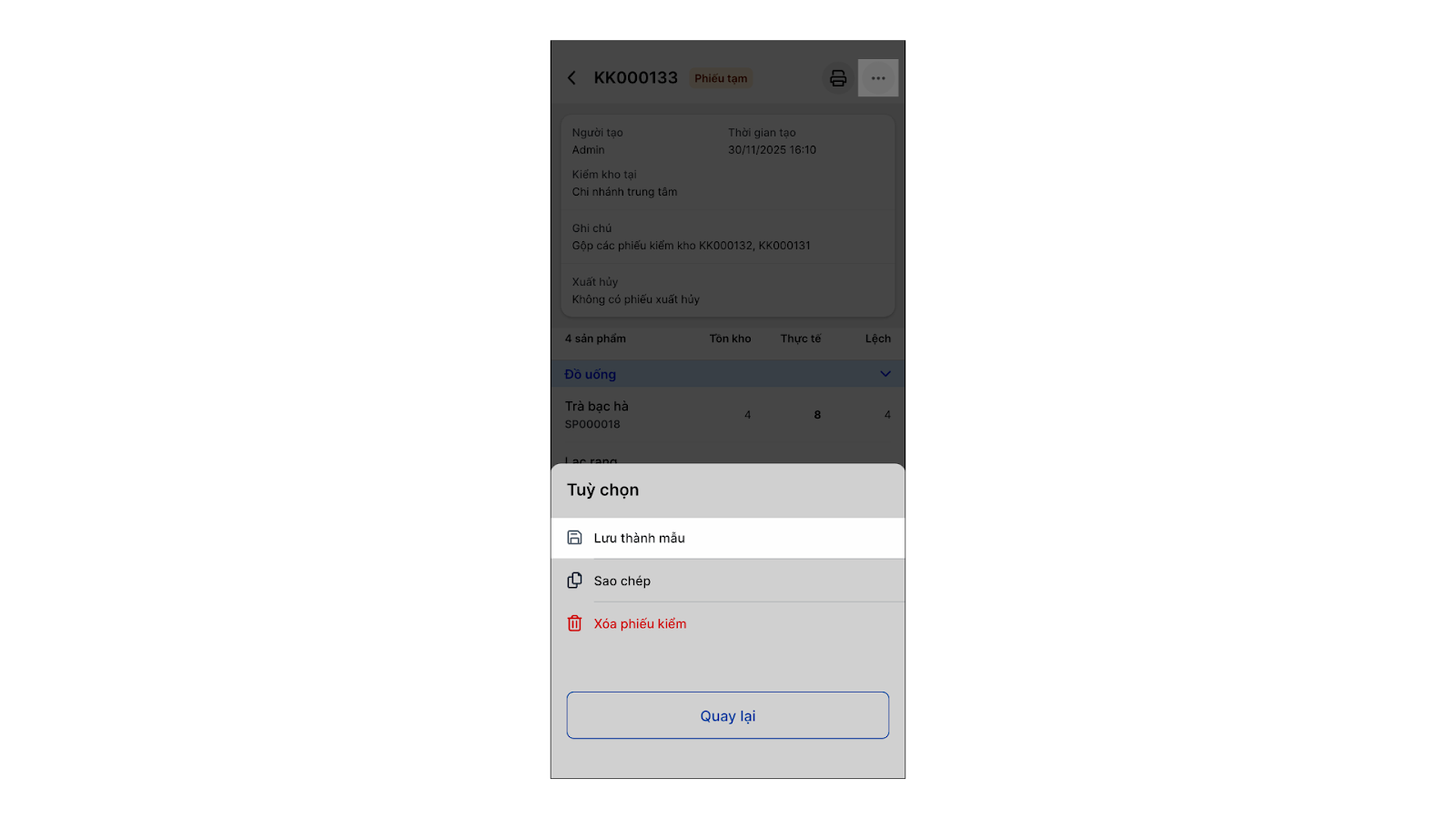
- Cách 2: Khi xem chi tiết 1 phiếu kiểm kho, bạn chọn 3 chấm → Lưu thành mẫu.
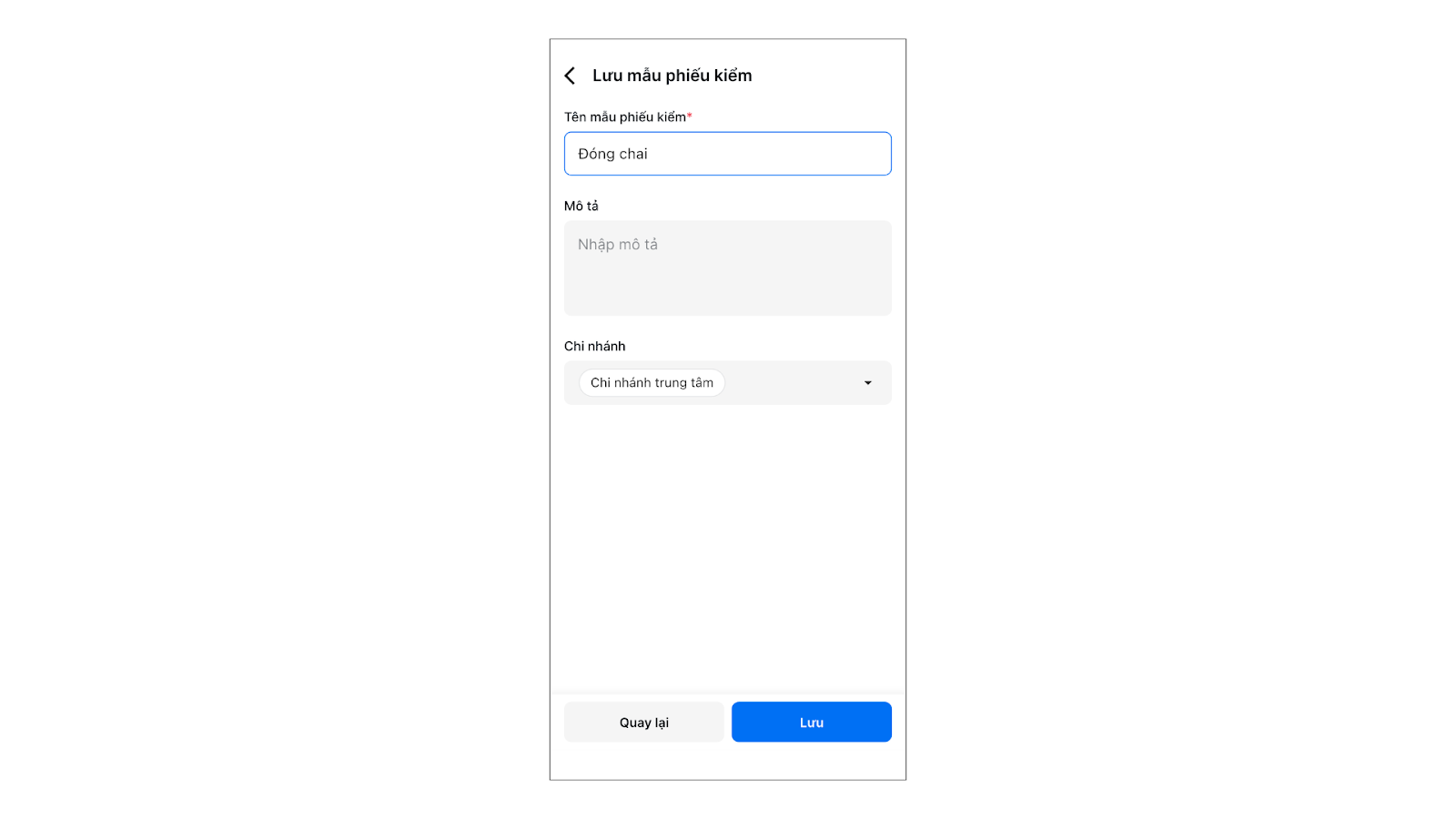
- Nhập Tên mẫu phiếu kiểm, Mô tả, Chi nhánh áp dụng (nếu có) → nhấn Lưu.
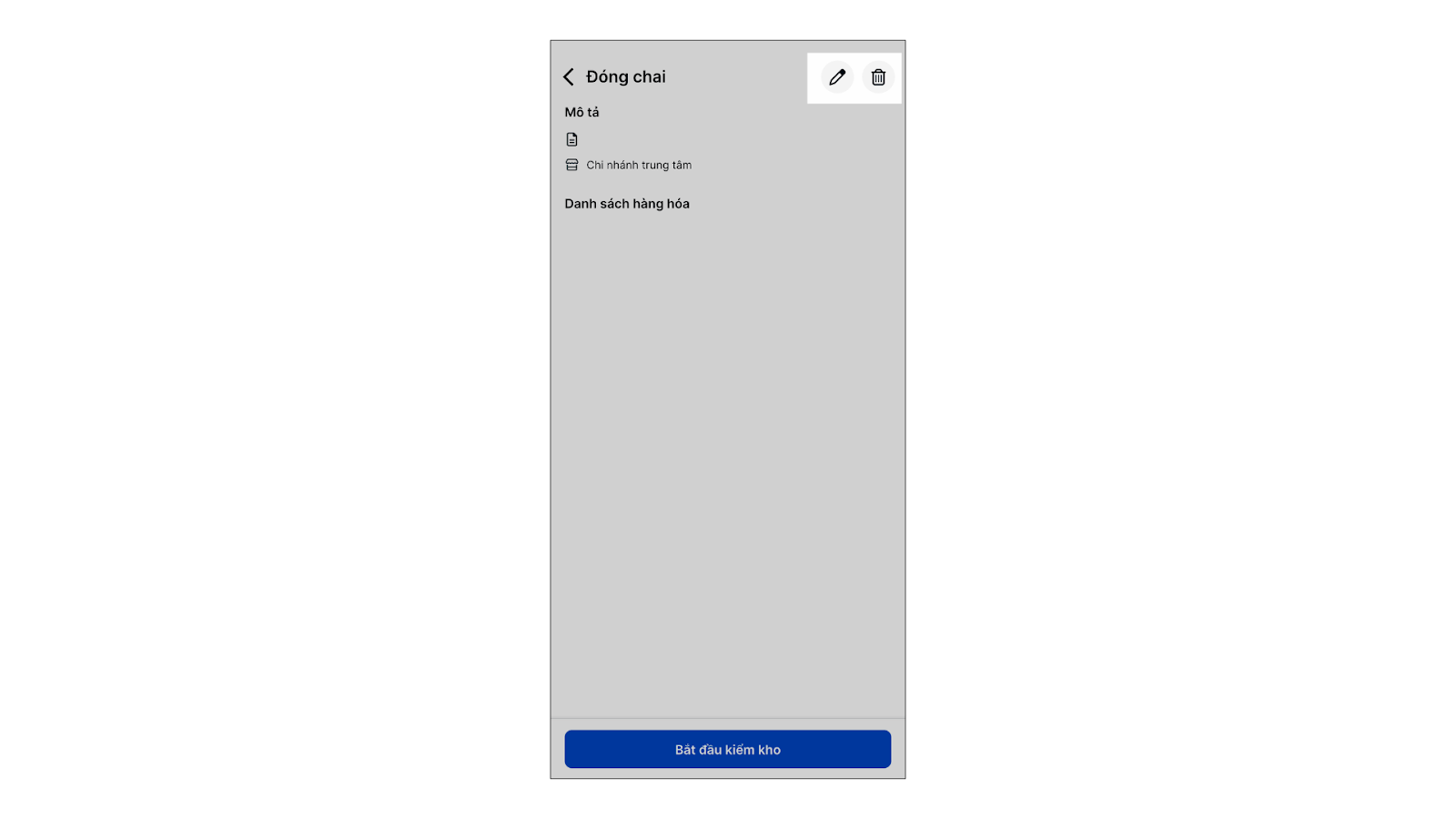
- Bạn có thể chỉnh sửa và xóa các mẫu phiếu không cần dùng khi xem chi tiết mẫu phiếu.
3. Cập nhật phiếu kiểm kho
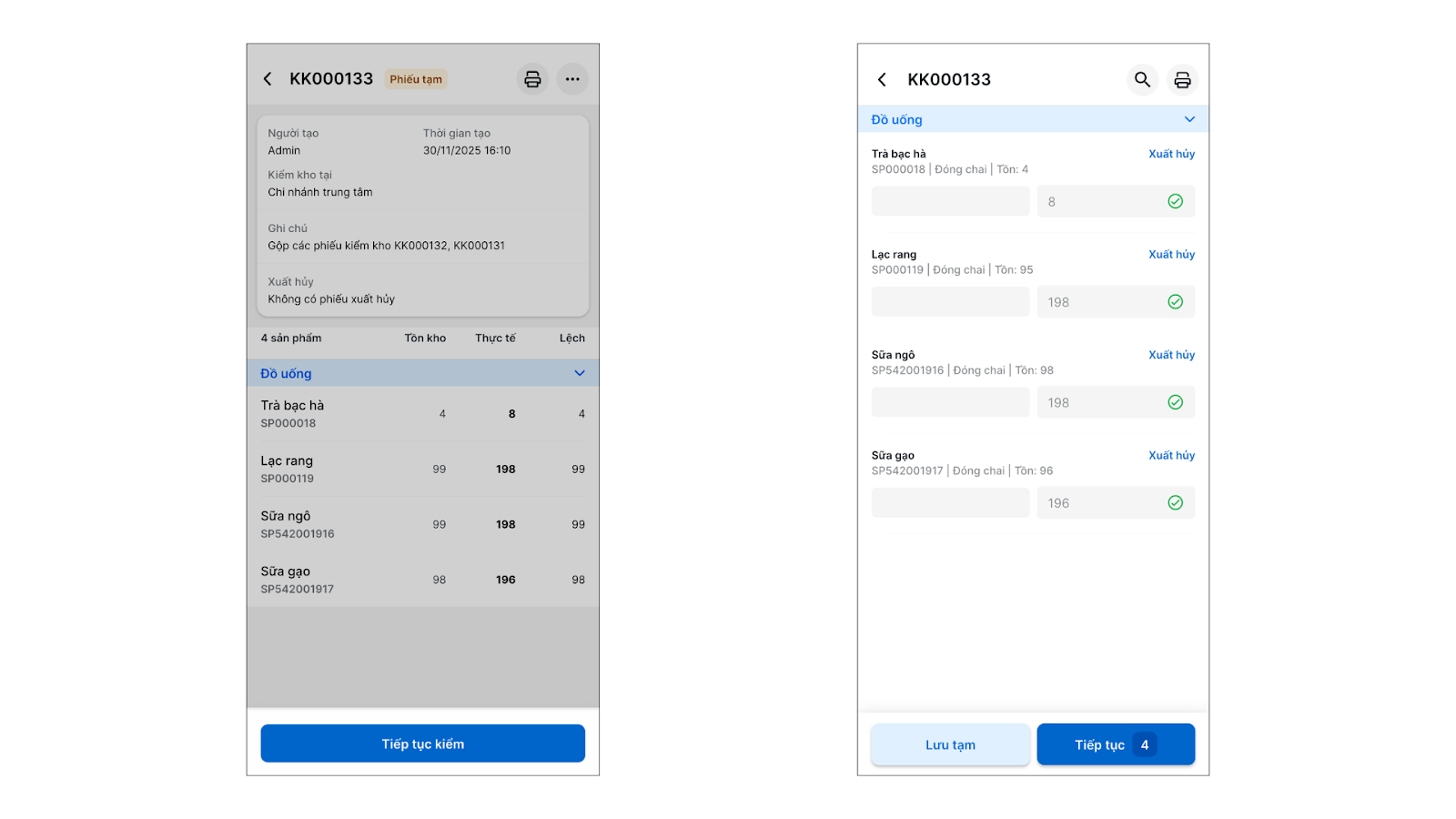
- Tình huống: Bạn muốn tiếp tục kiểm kho trên phiếu tạm đã lưu trước đó.
- Thao tác thực hiện như sau:
- Mở phiếu kiểm kho ở trạng thái Phiếu tạm.
- Chạm Tiếp tục kiểm.
- Thay đổi thông tin, cập nhật số lượng hàng hóa.
4. Hủy phiếu kiểm kho
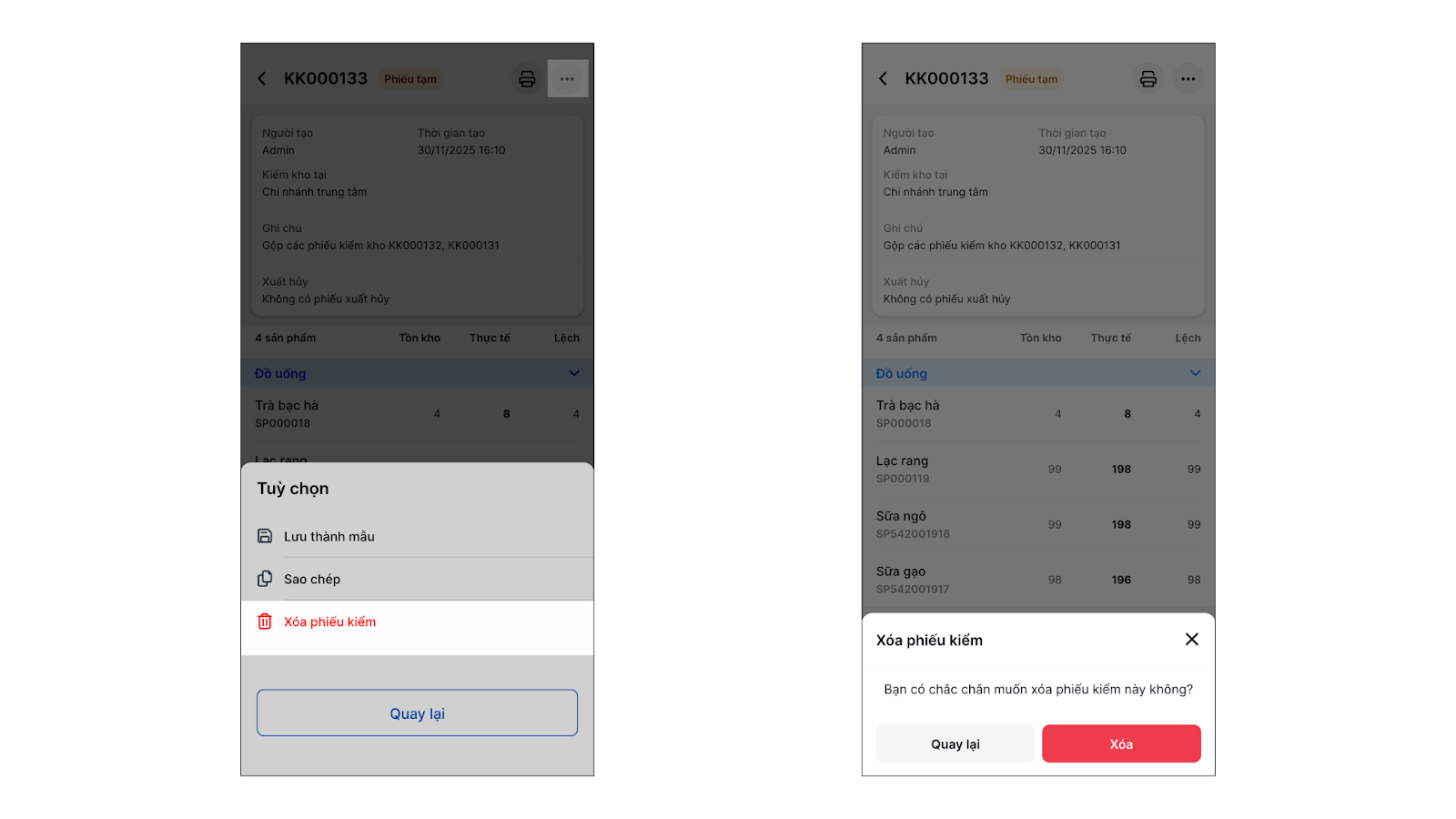
- Tình huống: Bạn muốn hủy một phiếu kiểm kho ngay trên điện thoại.
- Thao tác thực hiện như sau:
- Mở chi tiết phiếu kiểm, chạm vào biểu tượng ba chấm và chọn Xóa phiếu kiểm.
- Xác nhận Xóa.
5. In phiếu kiểm kho
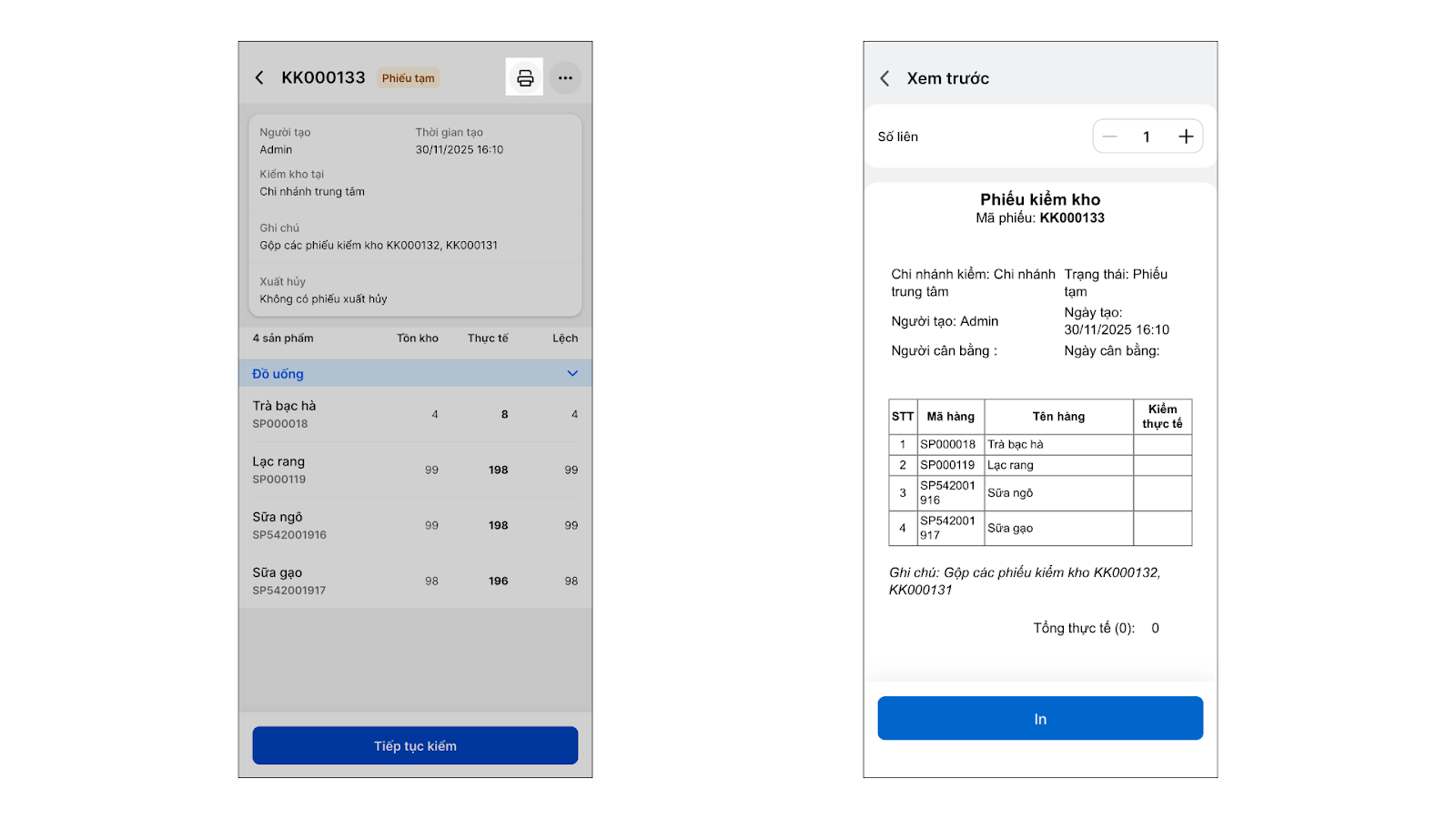
- Tình huống: Bạn muốn in chi tiết phiếu kiểm kho từ điện thoại ra máy in mạng.
- Thao tác thực hiện như sau:
- Đảm bảo bạn đã thiết lập Sử dụng máy in trong phần Cài đặt của ứng dụng.
- Mở chi tiết phiếu kiểm, chạm vào biểu tượng máy in.
- Chọn số liên cần in và chạm nút In trên màn hình xem trước.
6. Tìm kiếm/lọc và Sắp xếp phiếu kiểm
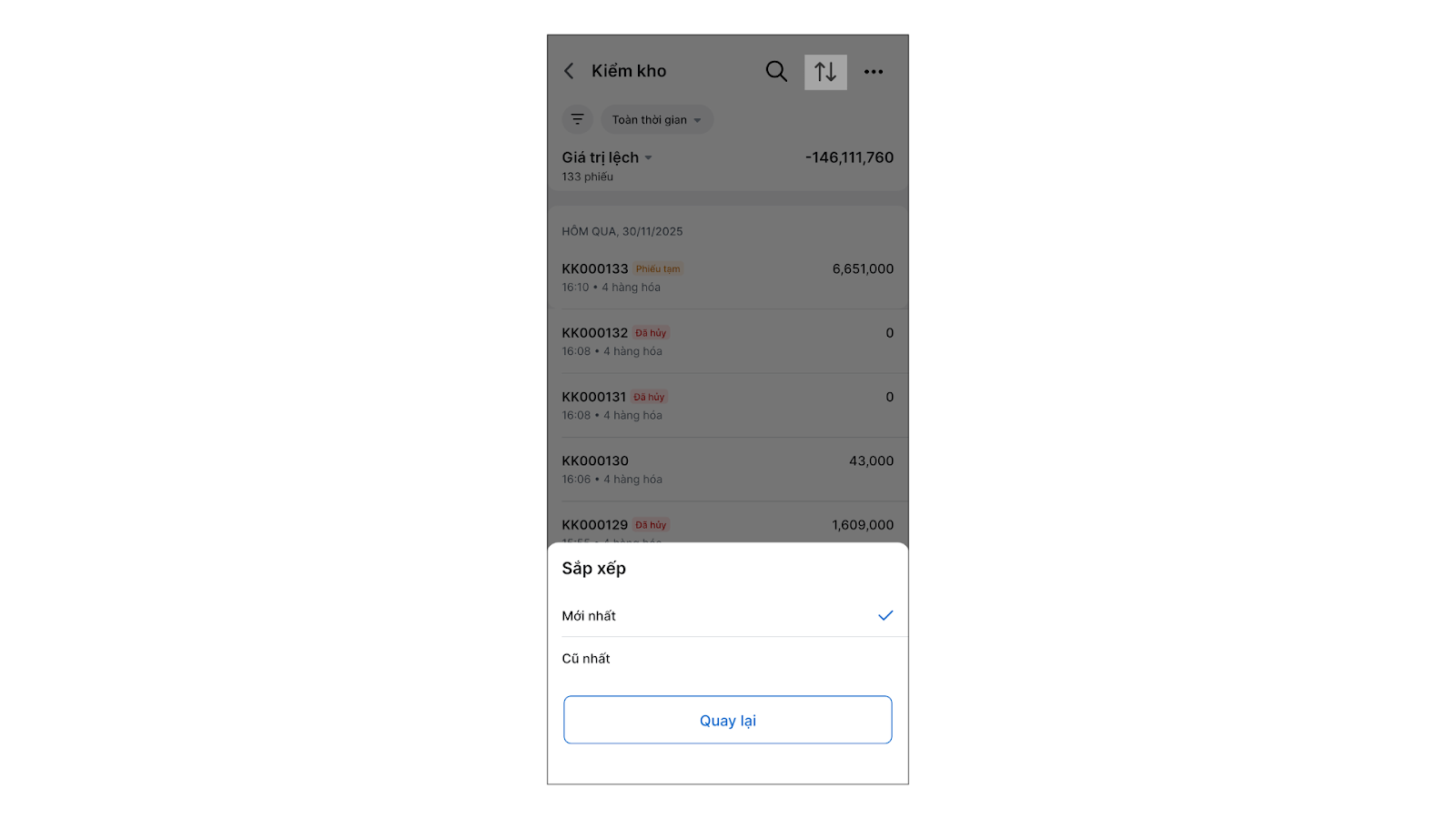
- Tình huống: Bạn muốn tìm nhanh một phiếu kiểm theo mã, hoặc sắp xếp danh sách phiếu từ mới nhất đến cũ nhất.
- Thao tác thực hiện như sau:
- Tìm kiếm/lọc: Chạm vào biểu tượng bộ lọc hoặc ô tìm kiếm để lọc theo Thời gian, Mã phiếu, Mã/tên hàng, hoặc Trạng thái phiếu.

- Sắp xếp: Chạm vào biểu tượng sắp xếp và chọn Mới nhất hoặc Cũ nhất.
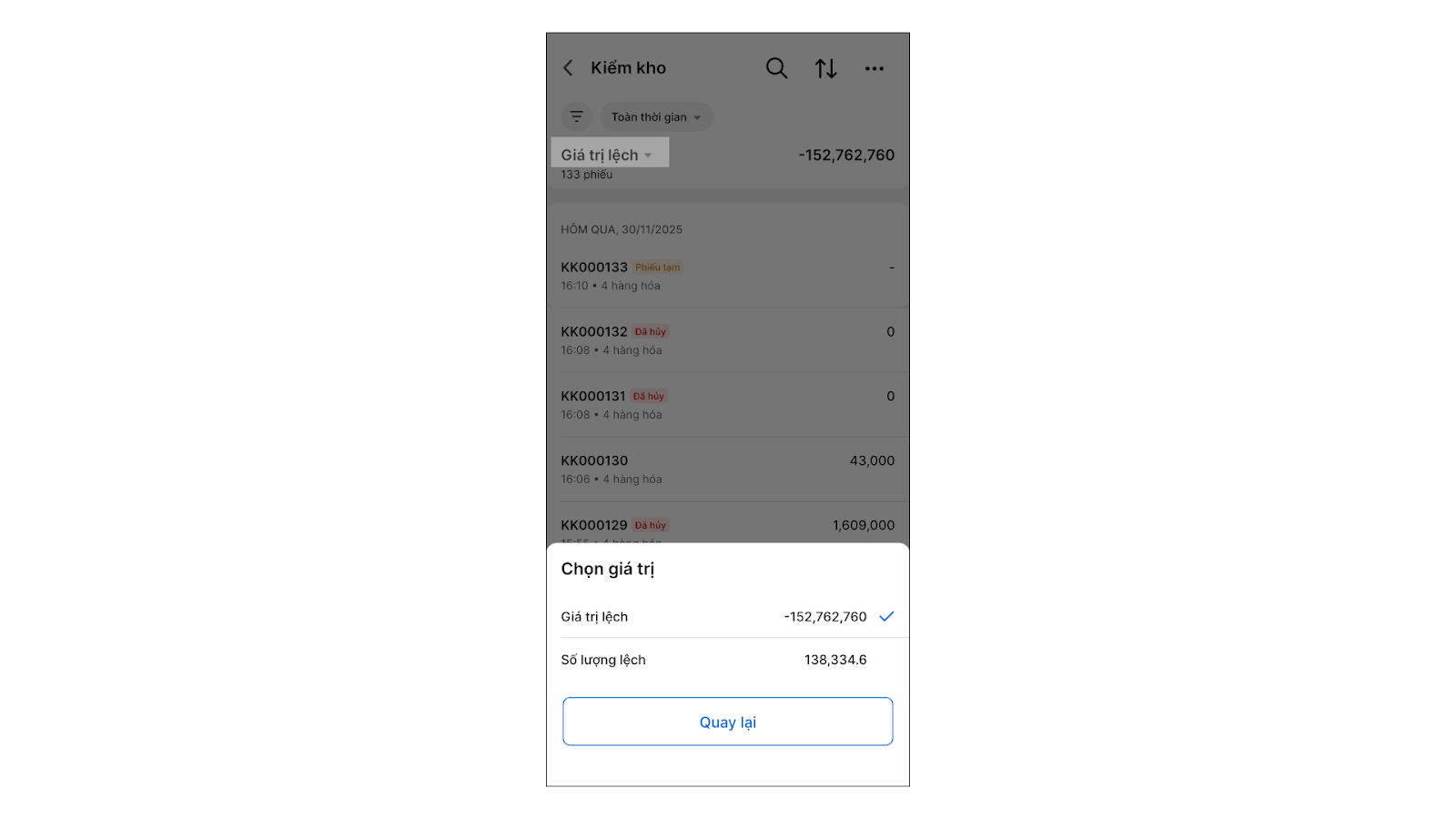
6. Tùy chọn hiển thị
- Tình huống: Bạn muốn xem nhanh “Số lượng lệch” thay vì “Giá trị lệch” của các phiếu kiểm trong danh sách.
- Thao tác thực hiện như sau:
- Chạm vào dòng Giá trị lệch trên danh sách Kiểm kho.
- Chọn thông tin bạn muốn hiển thị Số lượng lệch.
Cảm ơn bạn đã theo dõi bài viết!
- Để tìm hiểu thêm về các nghiệp vụ quản lý bán hàng, mời bạn xem bài viết:
Tổng quan Các nhóm Giải pháp của KiotViet - Để tham khảo thêm các video hướng dẫn sử dụng, mời bạn theo dõi kênh YouTube:
HDSD – Phần mềm KiotViet
Chúc bạn kinh doanh hiệu quả cùng KiotViet!
Mục lục
- I. Giới thiệu chung
- II. Các thao tác cơ bản
- 1. Tạo phiếu kiểm kho
- 2. Thay đổi nội dung phiếu kiểm kho (Tiếp tục phiếu tạm)
- III. Các tính năng nâng cao
- 1. Tìm kiếm, sắp xếp phiếu kiểm kho
- 2. Xuất danh sách phiếu kiểm kho ra file Excel
- 3. Xóa/Hủy phiếu kiểm kho
- 4. Sao chép phiếu kiểm kho
- 5. Gộp nhiều phiếu tạm
- IV. Thao tác trên Điện thoại
- 1. Tạo phiếu kiểm kho
- 2. Tạo mẫu phiếu kiểm kho
- 3. Cập nhật phiếu kiểm kho
- 4. Hủy phiếu kiểm kho
- 5. In phiếu kiểm kho
- 6. Tìm kiếm/lọc và Sắp xếp phiếu kiểm
- 6. Tùy chọn hiển thị


