


Combo tùy chọn
(Ngành Ăn uống, Giải trí)
I. Giới thiệu chung
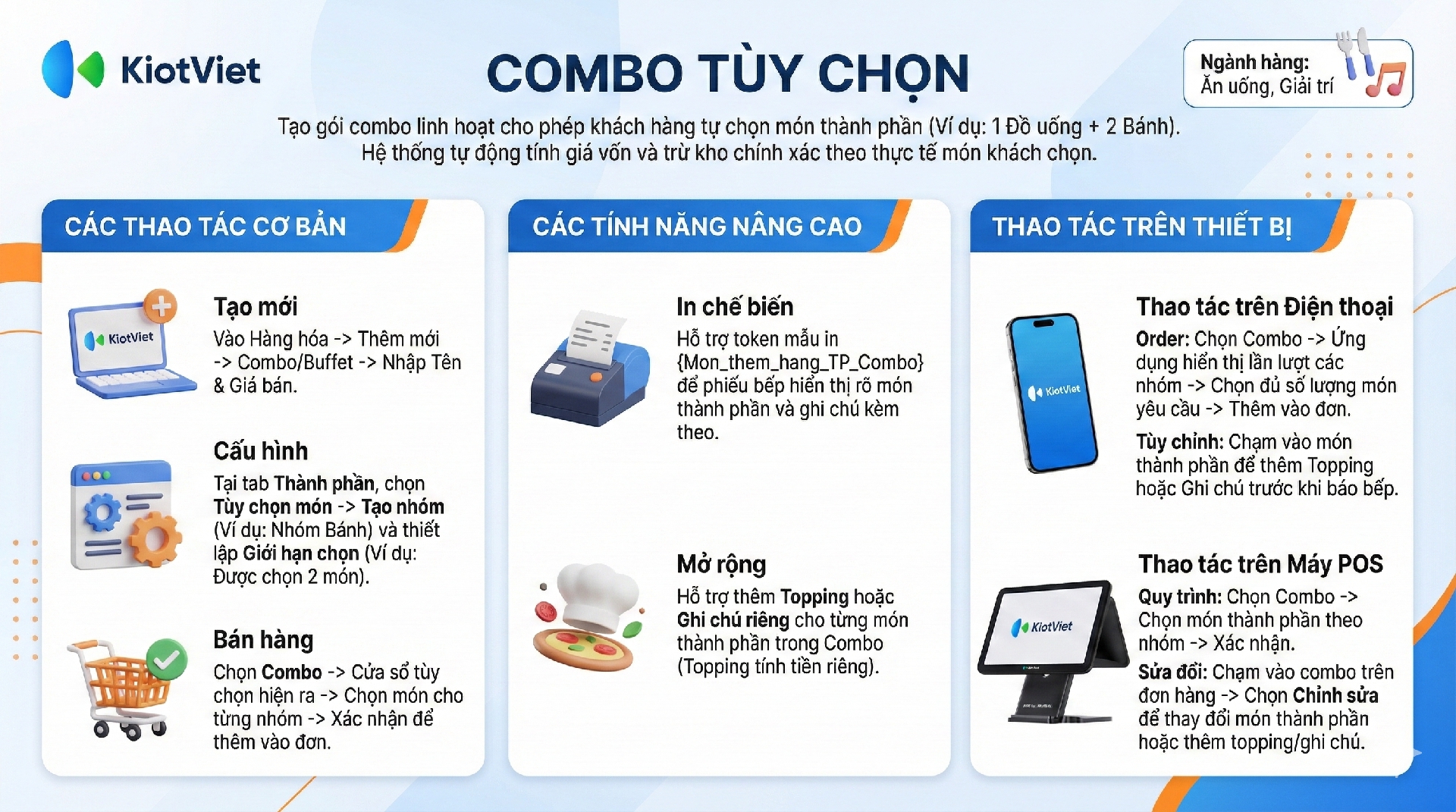
Nhằm giúp các nhà hàng, quán ăn dễ dàng tạo ra các gói combo linh hoạt, cho phép khách hàng tự chọn món thành phần theo nhu cầu, KiotViet đã ra mắt tính năng Combo tùy chọn.
Lợi ích nổi bật của tính năng:
- Linh hoạt: Cho phép tạo các gói combo với nhiều nhóm món và giới hạn lựa chọn tùy chỉnh (ví dụ: Combo 299K gồm 1 đồ uống và 2 bánh bất kỳ).
- Tự động hóa: Hệ thống tự động tính giá vốn và trừ tồn kho chính xác cho từng món thành phần được chọn khi bán combo.
- Tích hợp toàn diện: Hỗ trợ đầy đủ các nghiệp vụ liên quan như in thông báo bếp, phát hành hóa đơn điện tử, và thống kê báo cáo chi tiết.
Trong hướng dẫn này, bạn sẽ nắm được:
- Cách tạo và quản lý Combo tùy chọn
- Thao tác bán hàng Combo tùy chọn trên các thiết bị
- Thiết lập in chế biến cho Combo tùy chọn
II. Các thao tác cơ bản
Để dễ hình dung, các ví dụ dưới đây sẽ minh họa những tình huống thực tế trong nhà hàng.
1. Tạo mới combo tùy chọn
Hiện tại, việc tạo và cập nhật combo tùy chọn được thực hiện trên giao diện website KiotViet.
- Tình huống: Nhà hàng của bạn muốn tạo một “Combo 299K”, cho phép khách được chọn 1 món trong nhóm “Đồ uống” và 2 món trong nhóm “Bánh ngọt”.
- Thao tác tạo mới:
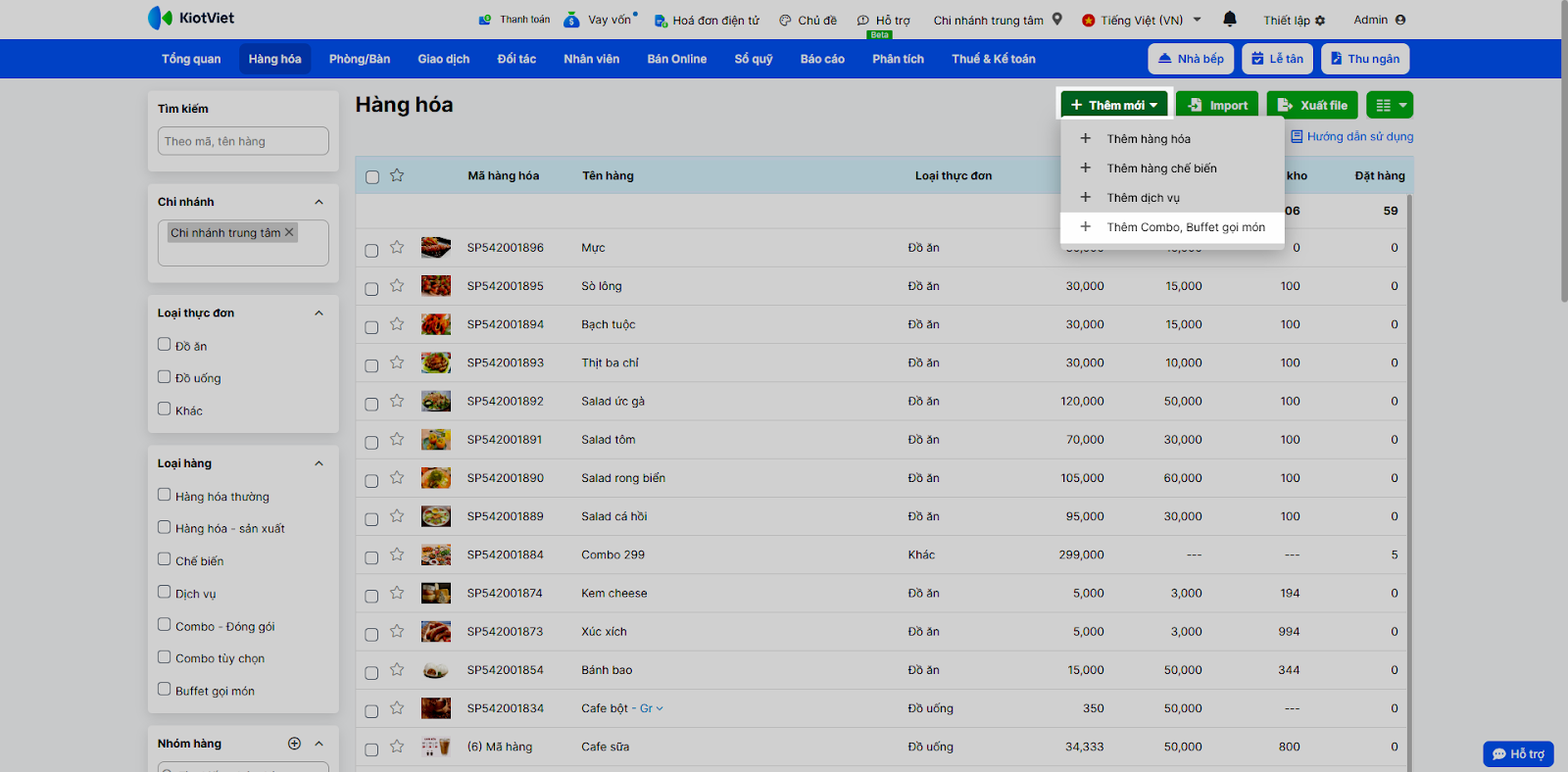
- Tại màn hình Quản lý, bạn chọn Hàng hóa → Danh mục, nhấn Thêm mới → Thêm Combo, Buffet gọi món.
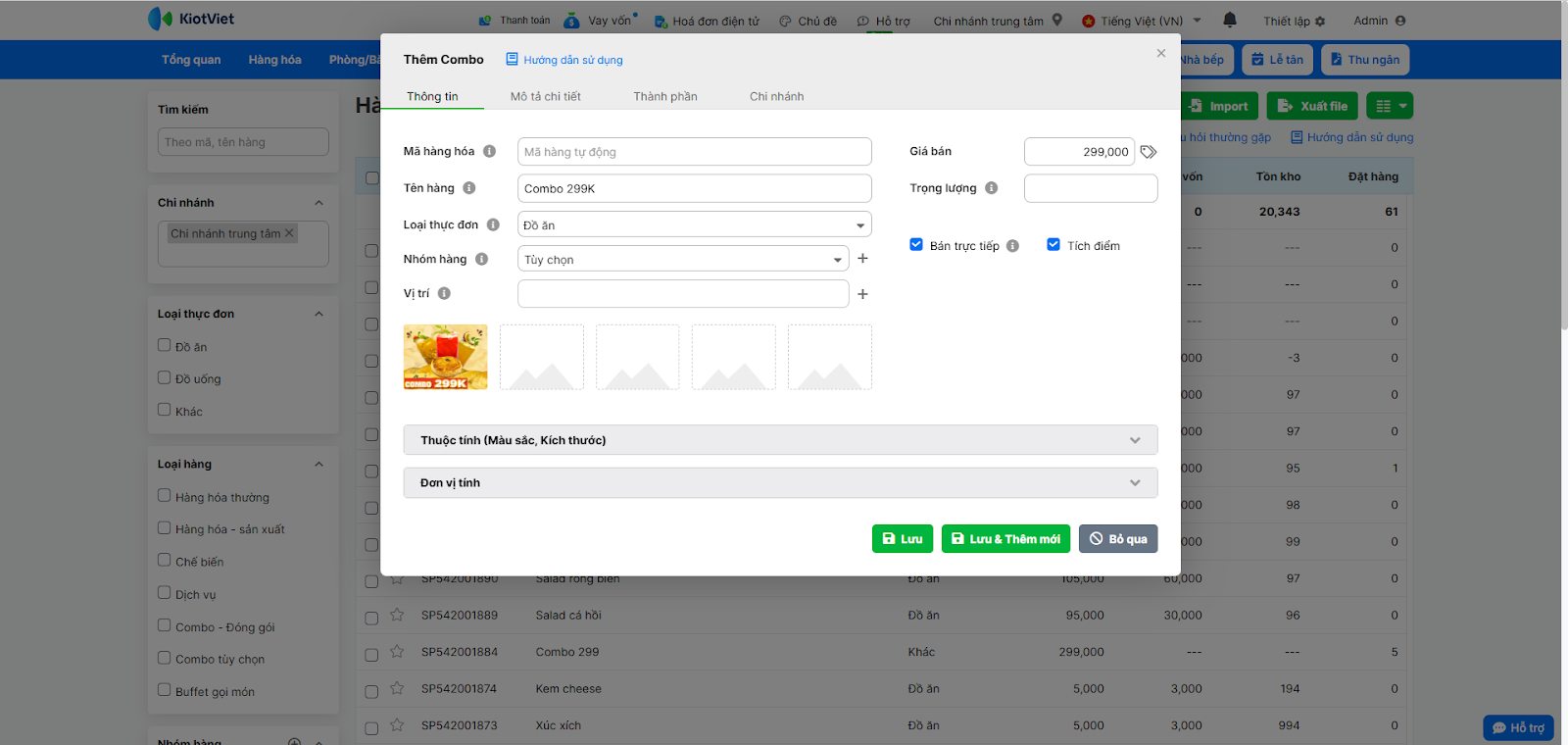
- Bạn điền các Thông tin chung:
- Tên Combo: Combo 299K.
- Giá bán: 299,000.
- Nhóm hàng: Chọn theo phân loại của bạn.
- Lưu ý: Hàng Combo tùy chọn không quản lý tồn kho, chỉ có 1 đơn vị tính và không hỗ trợ thuộc tính. Giá vốn combo được tính bằng tổng giá vốn các thành phần được chọn khi bán.
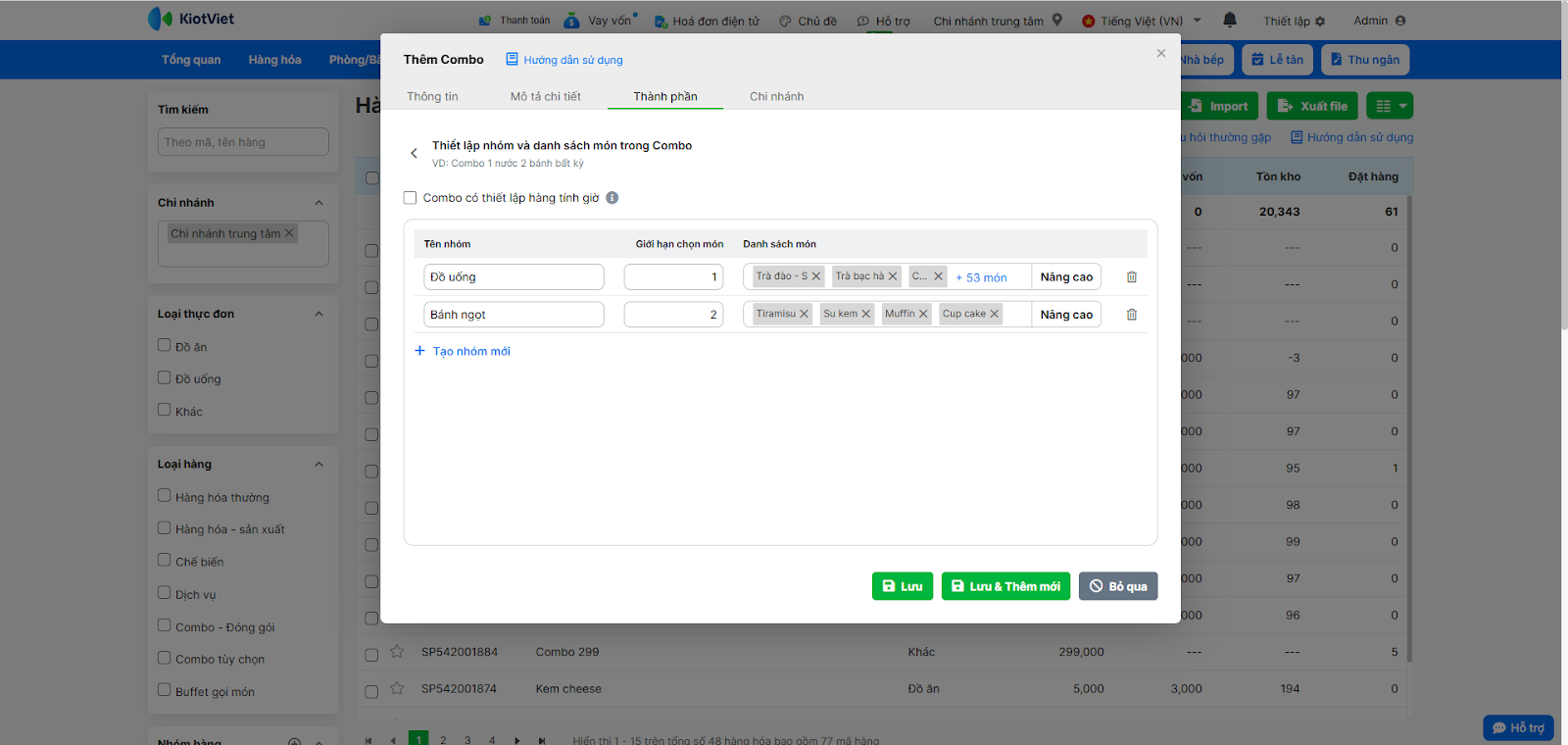
- Chuyển sang tab Thành phần, bạn chọn Tùy chọn món → nhấn Tiếp tục.

- Thiết lập nhóm món thành phần:
- Tên nhóm: Đặt tên cho nhóm (ví dụ: “Đồ uống”).
- Giới hạn chọn món: Nhập số lượng tối đa món khách được chọn trong nhóm này (ví dụ: 1). Nếu để trống, khách được chọn không giới hạn.
- Danh sách món trong nhóm: Chọn từng món hoặc thêm nhanh hàng loạt theo nhóm hàng (qua nút Nâng cao) để đưa vào nhóm tùy chọn này.
- Nhấn Tạo nhóm mới để thêm nhóm thứ hai (ví dụ: “Bánh ngọt”, Giới hạn chọn món: 2) và thêm các món thành phần tương ứng.
- Nhấn Lưu để hoàn tất việc tạo combo.
2. Chỉnh sửa/Xóa combo tùy chọn
- Tình huống: Bạn cần thay đổi thông tin combo tùy chọn hoặc xóa hàng không còn sử dụng.
- Thao tác thực hiện như sau:
- Cập nhật
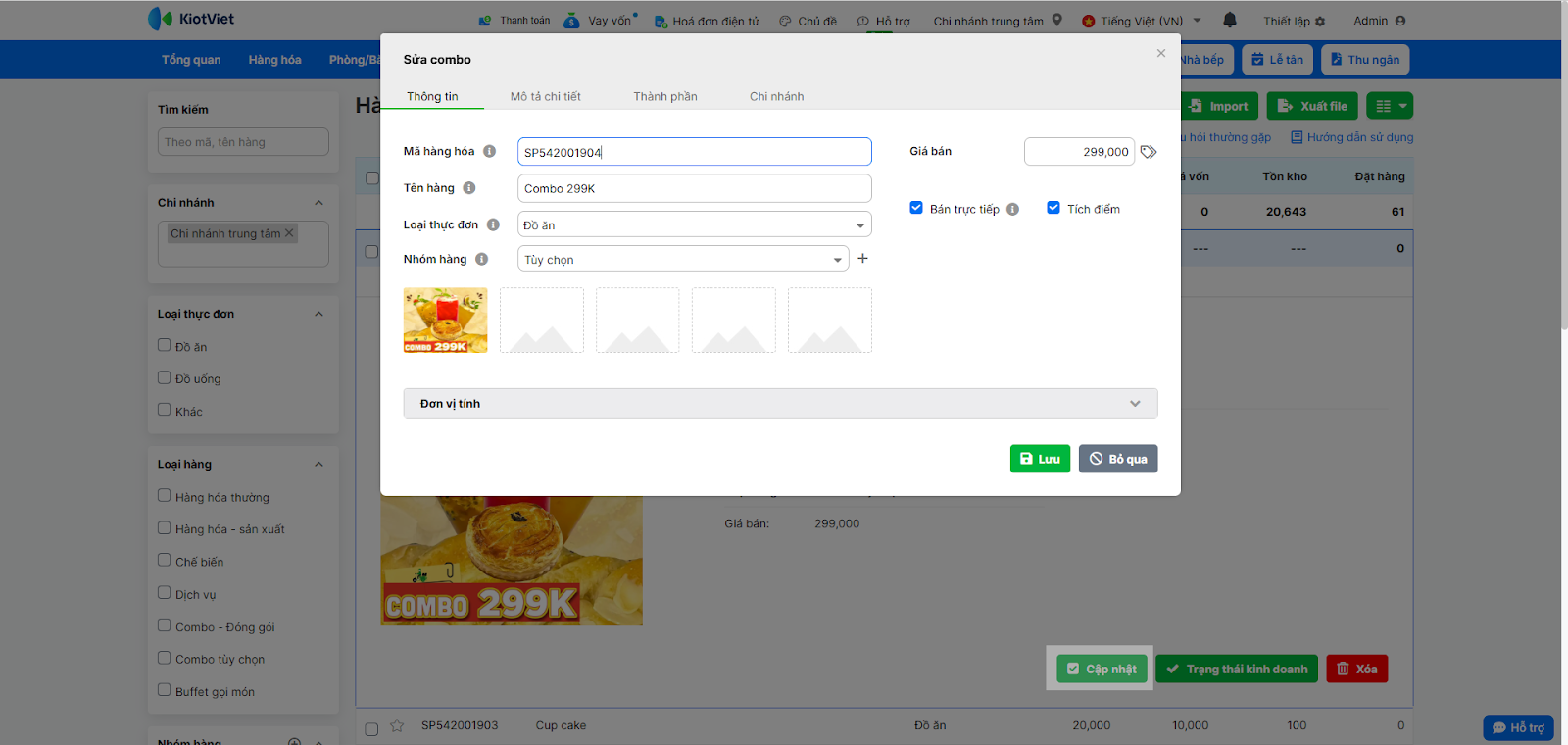
- Tại màn hình Hàng hóa → Danh mục, tìm và chọn combo tùy chọn cần sửa.
- Nhấn Cập nhật, thay đổi các thông tin mong muốn (thêm/xóa món, thay đổi giới hạn…) và nhấn Lưu.
- Xóa:
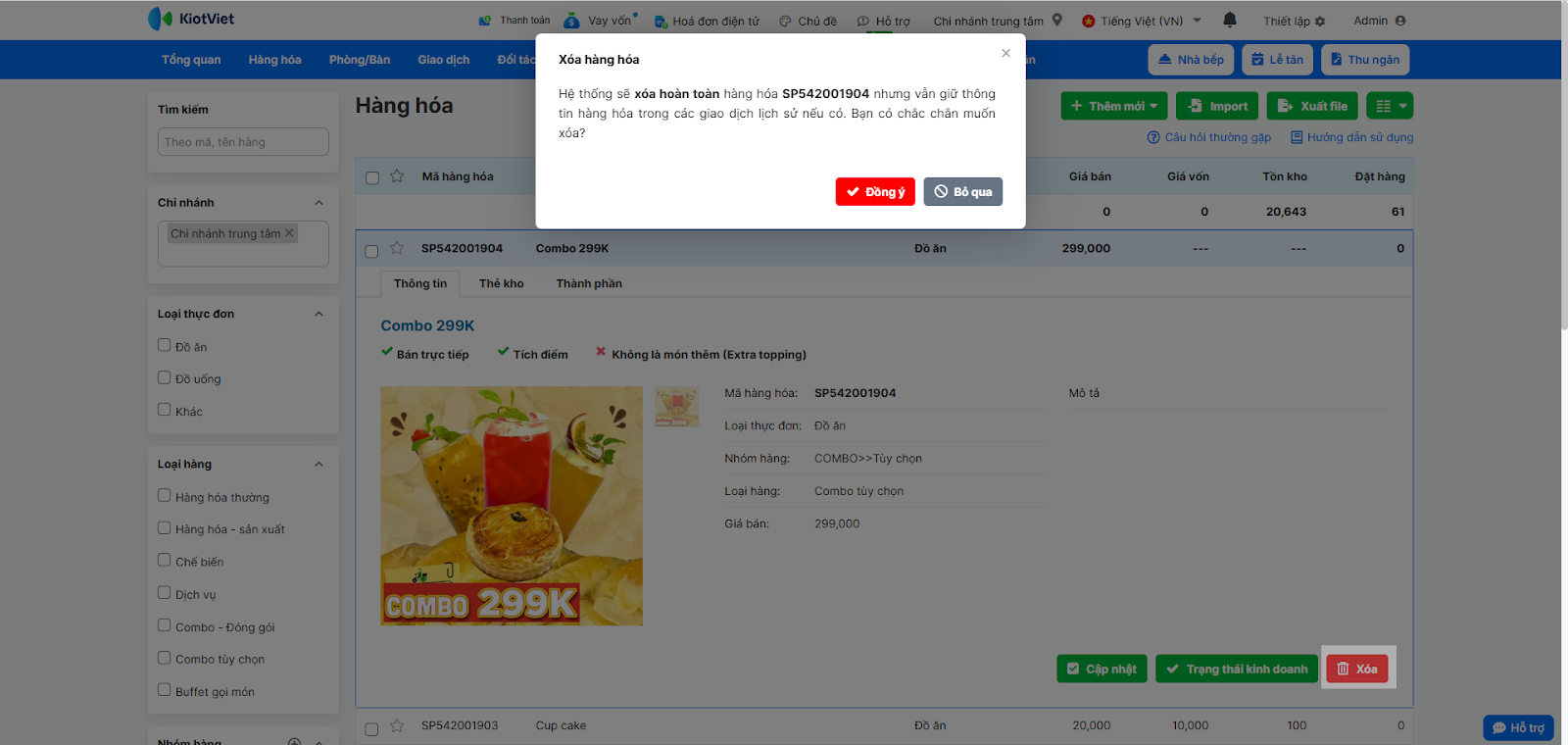
- Tìm đến vé Buffet cần xóa và nhấn Xóa → chọn Đồng ý.
- Hàng hóa đã xóa sẽ có thêm hậu tố {DEL} và vẫn được lưu trong các giao dịch lịch sử.
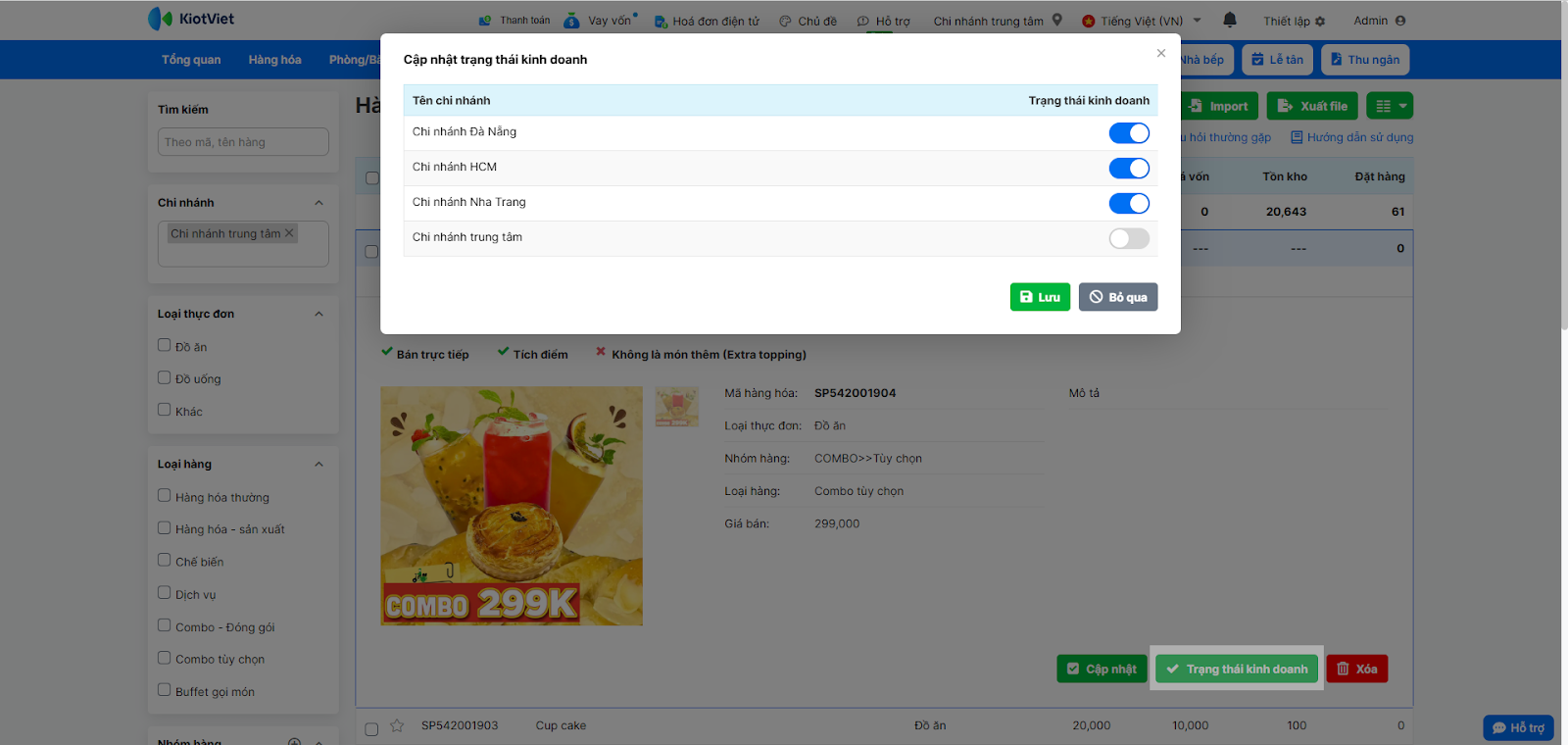
Lưu ý: Nếu đã phát sinh giao dịch, bạn nên tắt Trạng thái kinh doanh.
3. Thêm combo tùy chọn vào đơn hàng
- Tình huống: Khách hàng gọi “Combo 299K”. Bạn cần thêm combo vào đơn hàng và chọn các món theo yêu cầu của khách.
- Thao tác thực hiện như sau:
- Trên màn hình Thu ngân, bạn tìm và chọn “Combo 299K” từ Thực đơn.

- Màn hình chi tiết combo sẽ hiển thị các nhóm món. Bạn chọn lần lượt từng nhóm (ví dụ: “Đồ uống”) và chọn món cùng số lượng mà khách yêu cầu (ví dụ: 1 Trà chanh).
- Lặp lại thao tác cho các nhóm khác (ví dụ: chọn 2 món trong nhóm “Bánh ngọt”).
- Chọn số lượng combo cần mua và nhấn Xác nhận.

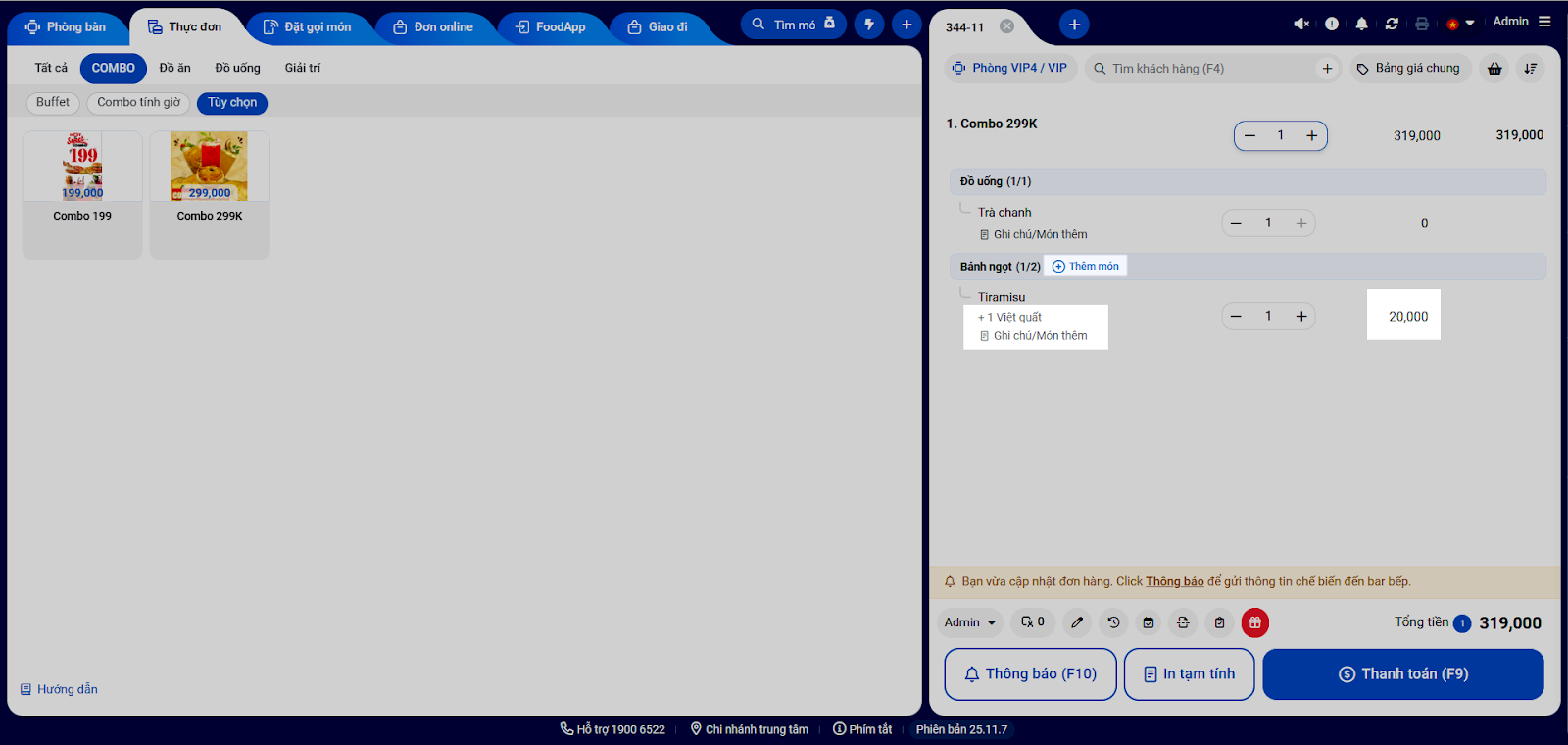
- Trên đơn hàng, hệ thống sẽ hiển thị combo kèm các món thành phần đã chọn.
- Nếu nhóm combo chưa chọn đủ số lượng, bạn có thể nhấn Thêm món để tiếp tục chọn.
- Để thay đổi thuộc tính, thêm topping, hoặc ghi chú cho món thành phần, bạn nhấn Ghi chú/Món thêm của món đó.
- Lưu ý: Topping cho món thành phần sẽ được bán riêng, ngoài giá trị combo.
- Sau khi hoàn tất, bạn thực hiện Thông báo bếp, In tạm tính, Thanh toán như bình thường.
III. Tính năng nâng cao
- Tình huống: Bạn cần thiết lập để khi thông báo bếp, phiếu in phải hiển thị rõ các món thành phần của combo, kèm theo ghi chú và topping của từng món.
- Thao tác thực hiện như sau:
- Để hỗ trợ in chi tiết combo, KiotViet cung cấp 2 cơ chế: in gộp thành phần trong Combo và in tách thành phần trong Combo.
- Bạn vào Thiết lập → Quản lý mẫu in→ Bar – Bếp.
- Khi chỉnh sửa mẫu in, bạn có thể sử dụng các token (trường thông tin) sau:
- {Mon_them_hang_TP_Combo}: Danh sách món thêm (topping) của món thành phần trong combo, mỗi topping là 1 dòng.
- {Ghi_chu_hang_TP_Combo}: Ghi chú của món thành phần trong Combo.

IV. Thao tác trên Điện thoại
Tính năng Combo tùy chọn trên ứng dụng di động KiotViet Nhân viên nhà hàng hỗ trợ cửa hàng thực hiện thao tác: Thêm combo vào đơn và gọi món.
- Tình huống: Nhân viên phục vụ sử dụng ứng dụng di động để nhận order “Combo 299K” tại bàn của khách.
- Thao tác thực hiện như sau:
- Khi lên đơn, bạn tìm và chọn “Combo 299K”.
- Ứng dụng hiển thị các nhóm, bạn Chọn lần lượt từng nhóm và chọn các món thành phần khách yêu cầu → chạm Xong.
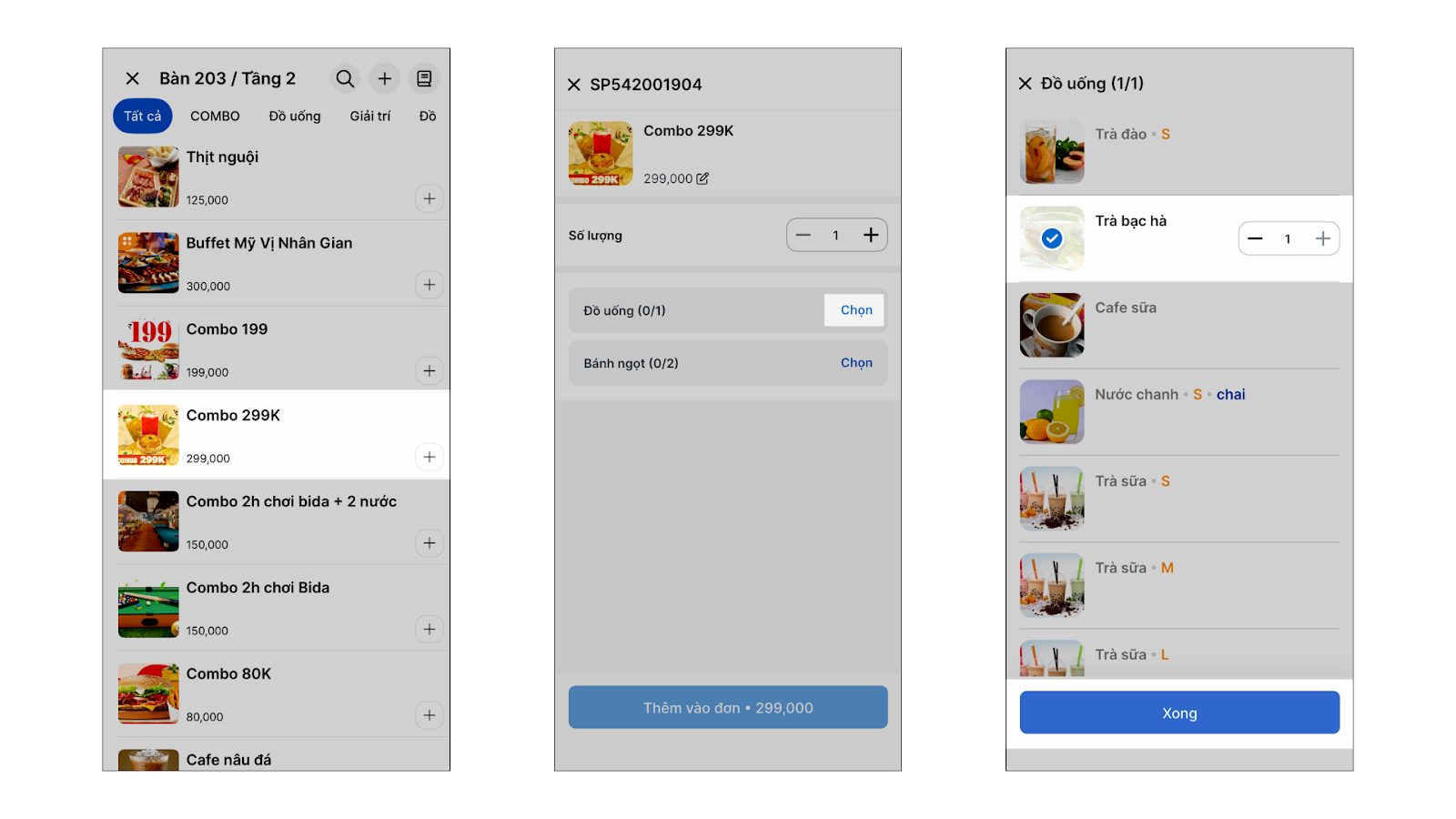
- Với món có topping, ứng dụng sẽ chuyển sang màn hình chi tiết để bạn nhập số lượng topping, ghi chú. Lưu ý: Topping được bán riêng.
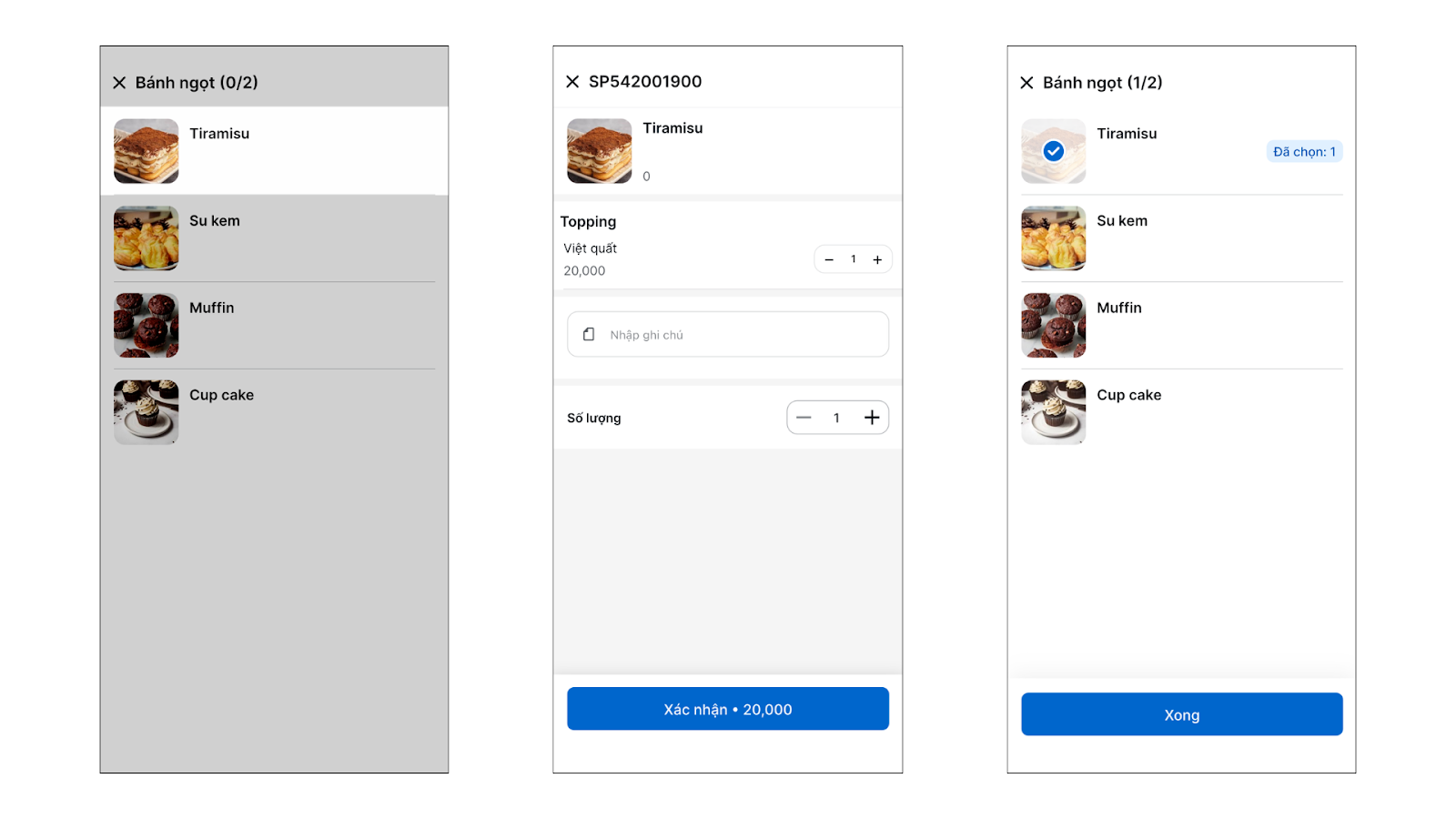
- Tại màn hình chi tiết combo, bạn kiểm tra lại các món đã chọn, nhập số lượng combo và chạm Thêm vào đơn.
- Nhấn Xem đơn.
- Nếu nhóm combo chưa chọn đủ, bạn có thể chạm Chọn thêm.
- Bạn có thể chạm vào món để thay đổi thuộc tính/topping/ghi chú, hoặc nhấn 3 chấm (vuốt sang trái) để xóa món thành phần.

- Sau khi hoàn tất, bạn thực hiện Thông báo bếp, Thanh toán… như bình thường.
V. Thao tác trên Máy POS
Tính năng Combo tùy chọn trên KiotViet Máy POS Nhà hàng hỗ trợ cửa hàng thực hiện thao tác: Thêm combo vào đơn và gọi món.
- Tình huống: Thu ngân tại quầy sử dụng máy POS cảm ứng để lên đơn “Combo 299K” cho khách mang về.
- Thao tác thực hiện như sau:
- Bạn tìm và chọn “Combo 299K” từ Thực đơn.
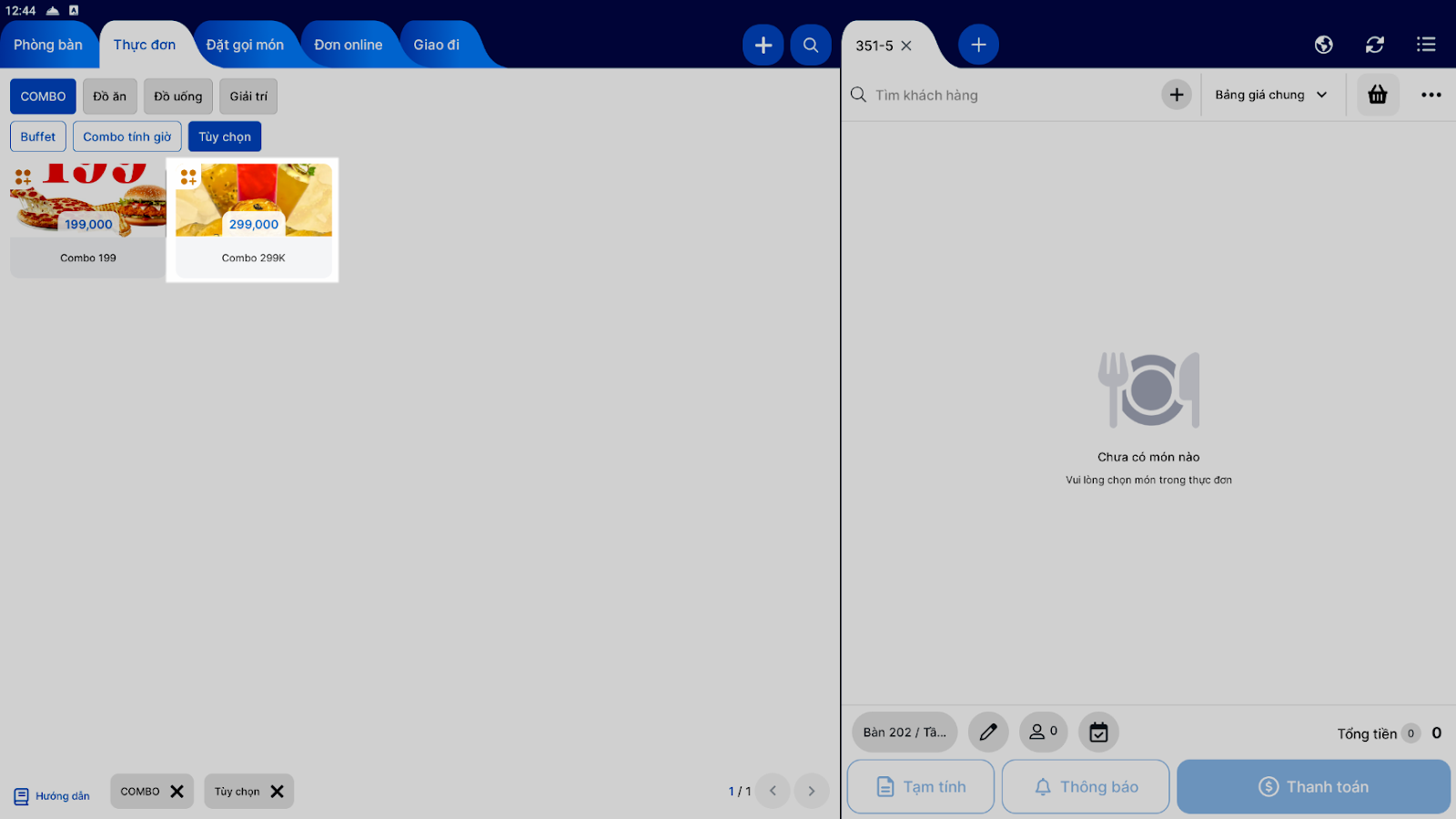
- Màn hình chi tiết combo hiển thị, bạn chọn lần lượt các nhóm và các món thành phần theo yêu cầu của khách.
- Chọn số lượng combo và chạm Xác nhận.
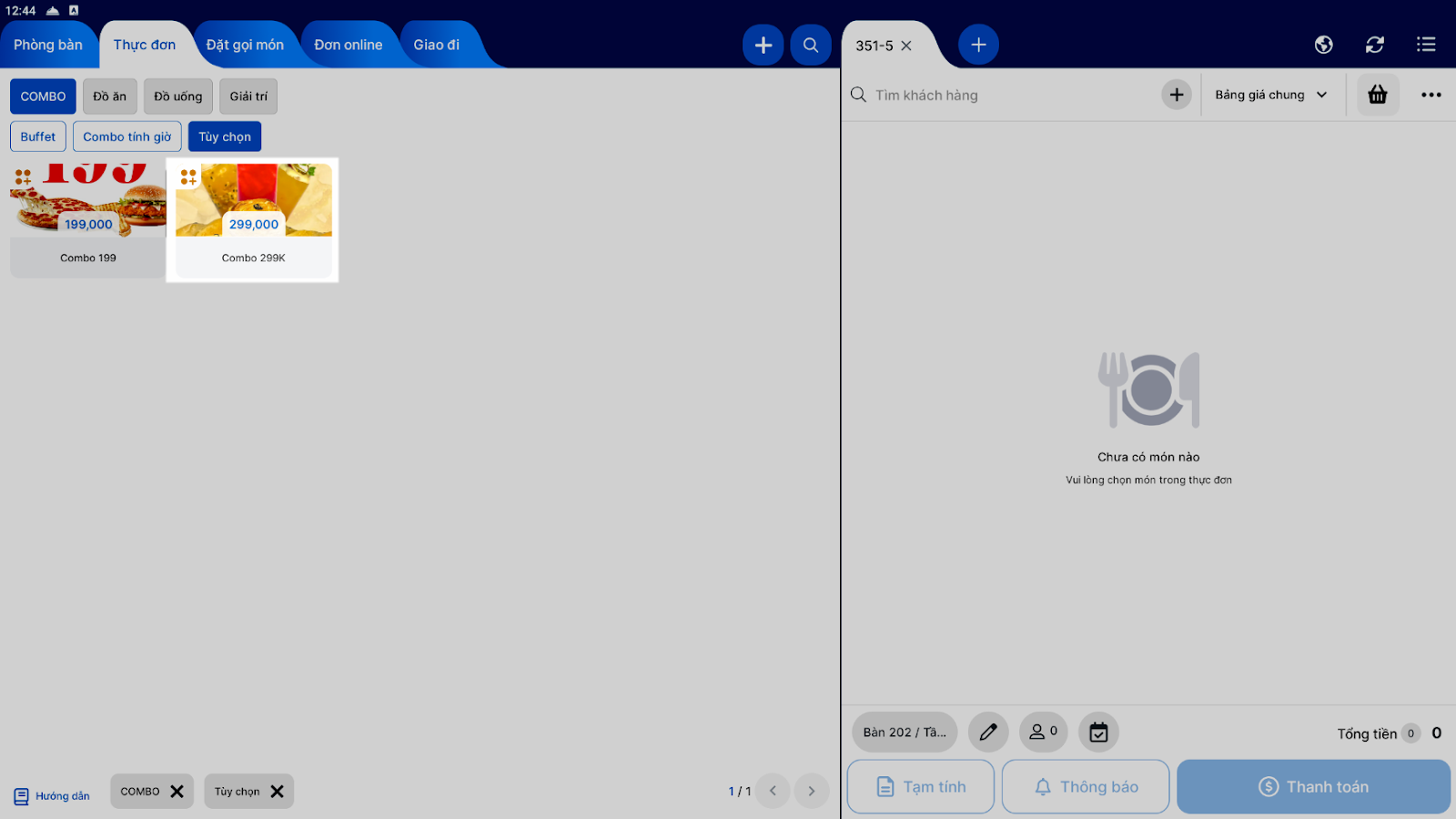
- Trên đơn hàng, bạn có thể:
- Chạm Thêm món nếu combo chưa chọn đủ số lượng.
- Chạm vào 3 chấm (…) → Chỉnh sửa (hoặc chạm trực tiếp vào dòng topping/ghi chú) để thay đổi chi tiết món thành phần.
- Lưu ý: Topping được bán riêng.
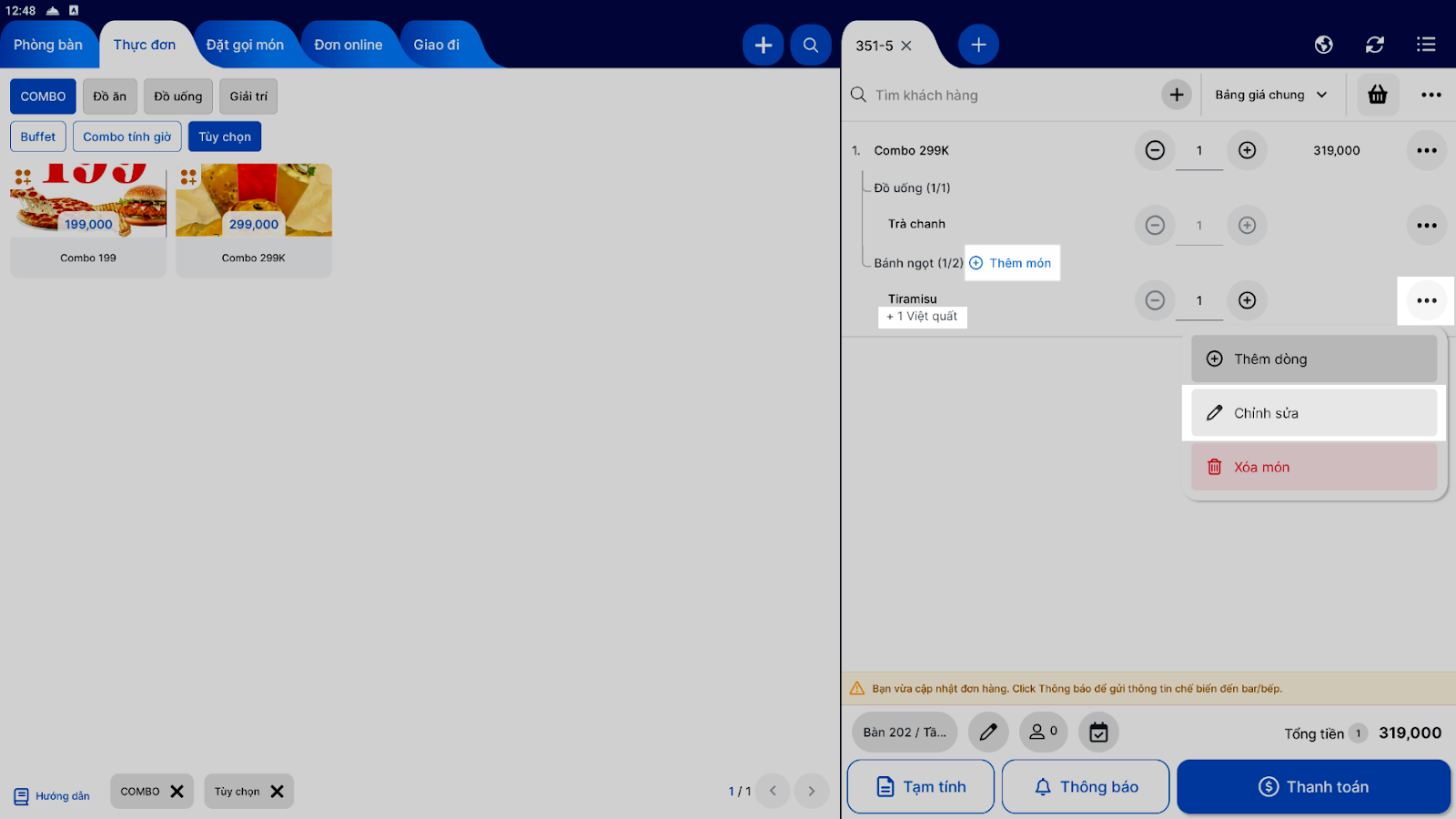
- Sau khi hoàn tất, bạn thực hiện Thông báo bếp, Tạm tính, Thanh toán như bình thường.
Cảm ơn bạn đã theo dõi bài viết!
- Để tìm hiểu thêm về các nghiệp vụ quản lý bán hàng, mời bạn xem bài viết:
Tổng quan Các nhóm Giải pháp của KiotViet - Để tham khảo thêm các video hướng dẫn sử dụng, mời bạn theo dõi kênh YouTube:
HDSD – Phần mềm KiotViet
Chúc bạn kinh doanh hiệu quả cùng KiotViet!


