


Màn hình bếp
(Ngành Ăn uống, Giải trí)
I. Giới thiệu chung
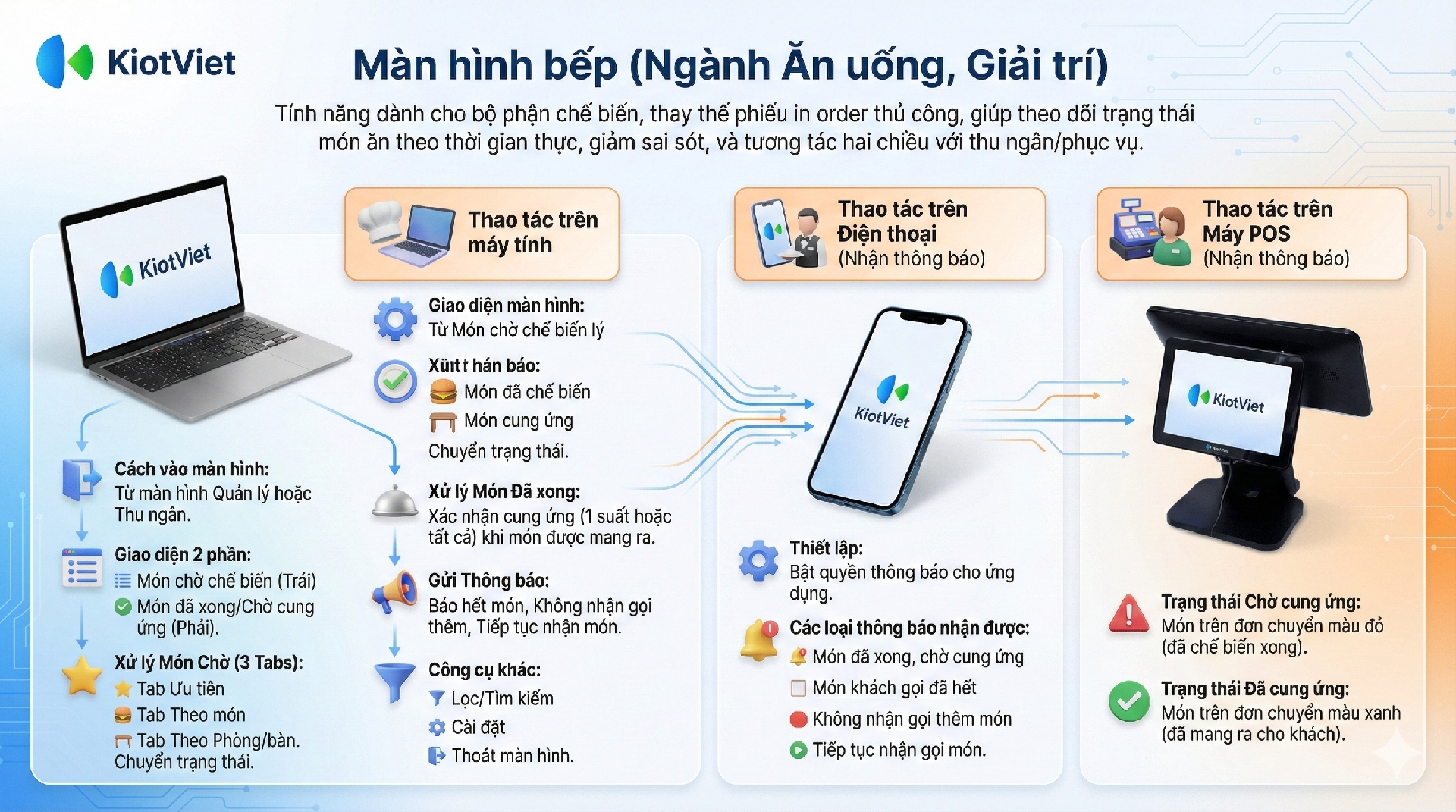
Màn hình bếp KiotViet là một tính năng dành riêng cho bộ phận chế biến, giúp thay thế các phiếu in order thủ công. Tại màn hình này, bộ phận bếp có thể theo dõi, quản lý chi tiết danh sách, trạng thái các món ăn đang yêu cầu, xem thứ tự ưu tiên và xác nhận trả món khi chế biến xong.
Lợi ích nổi bật của Màn hình bếp:
- Trực quan: Hiển thị toàn bộ yêu cầu chế biến theo thời gian thực, phân loại r&õ; ràng các món “Chờ chế biến” và “Đã xong”.
- Chính xác: Giảm thiểu sai sót, thất lạc order so với việc dùng phiếu giấy.
- Tương tác hai chiều: Bếp có thể chủ động gửi thông báo “Báo hết/Báo còn món” đến nhân viên thu ngân và phục vụ.
- Đồng bộ: Nhân viên Thu ngân (trên Máy tính/Máy POS) và Phục vụ (trên Điện thoại) sẽ nhận được thông báo tức thời về trạng thái món ăn (“chờ cung ứng”, “đã cung ứng”) do Bếp gửi đi.
(Lưu ý: Màn hình bếp hiện tại chỉ hỗ trợ giao diện trên máy tính. Các thiết bị khác như điện thoại và máy POS sẽ thực hiện vai trò nhận thông báo từ màn hình Bếp.)
II. Các thao tác trên máy tính
1. Cách vào màn hình Bếp
Để vào màn hình Bếp, hệ thống hỗ trợ 2 cách:
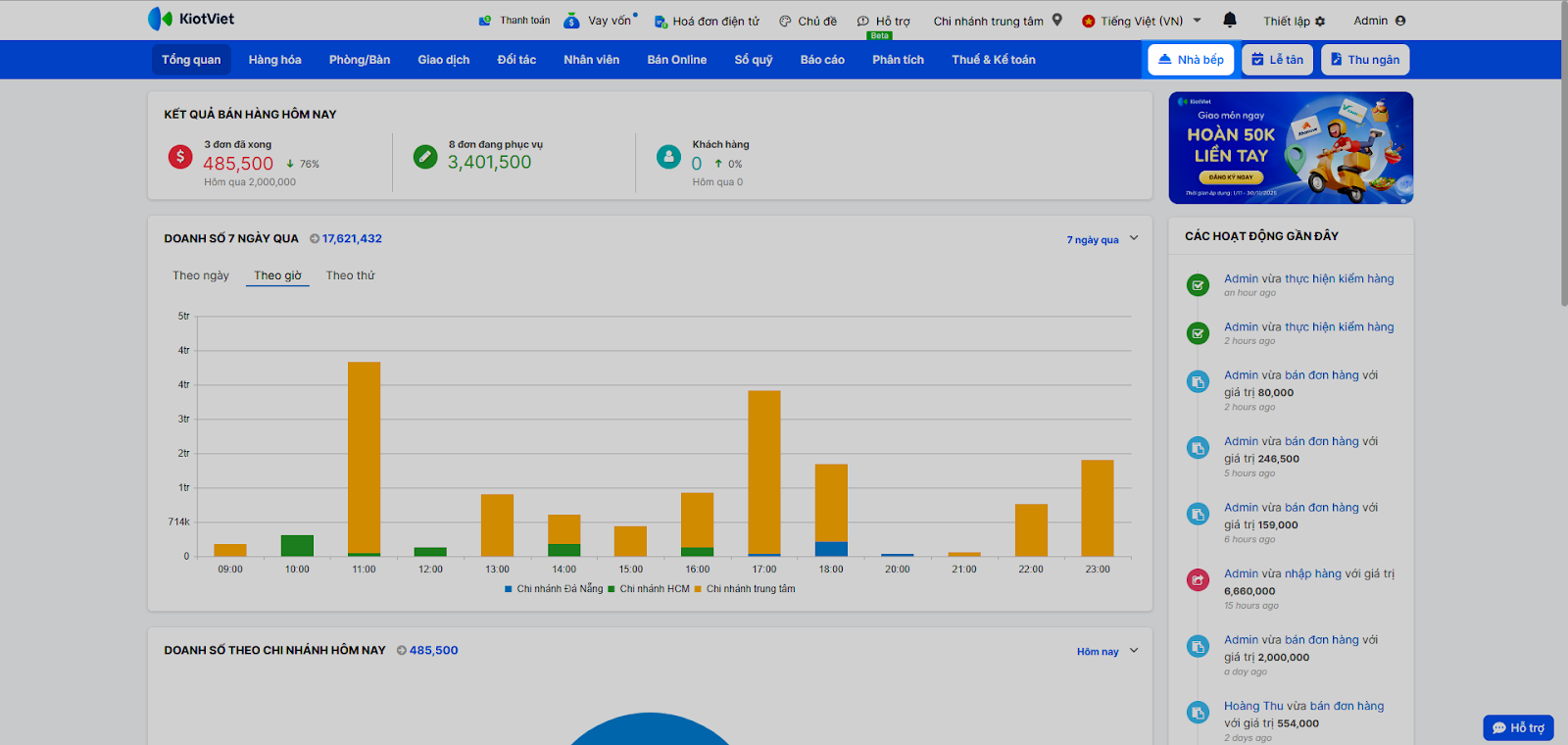
- Cách 1: Trên màn hình Quản lý, bạn kích chọn Nhà bếp.
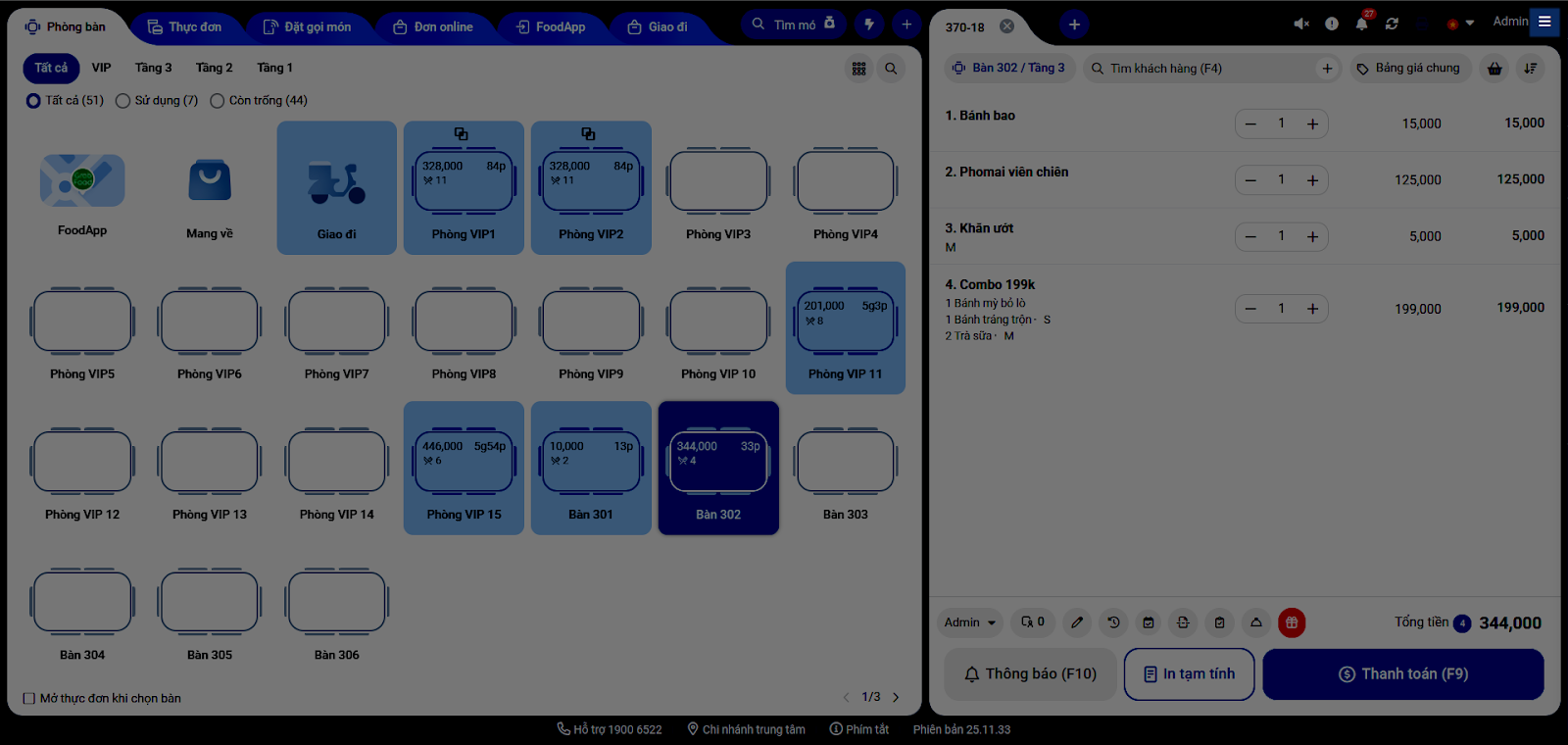
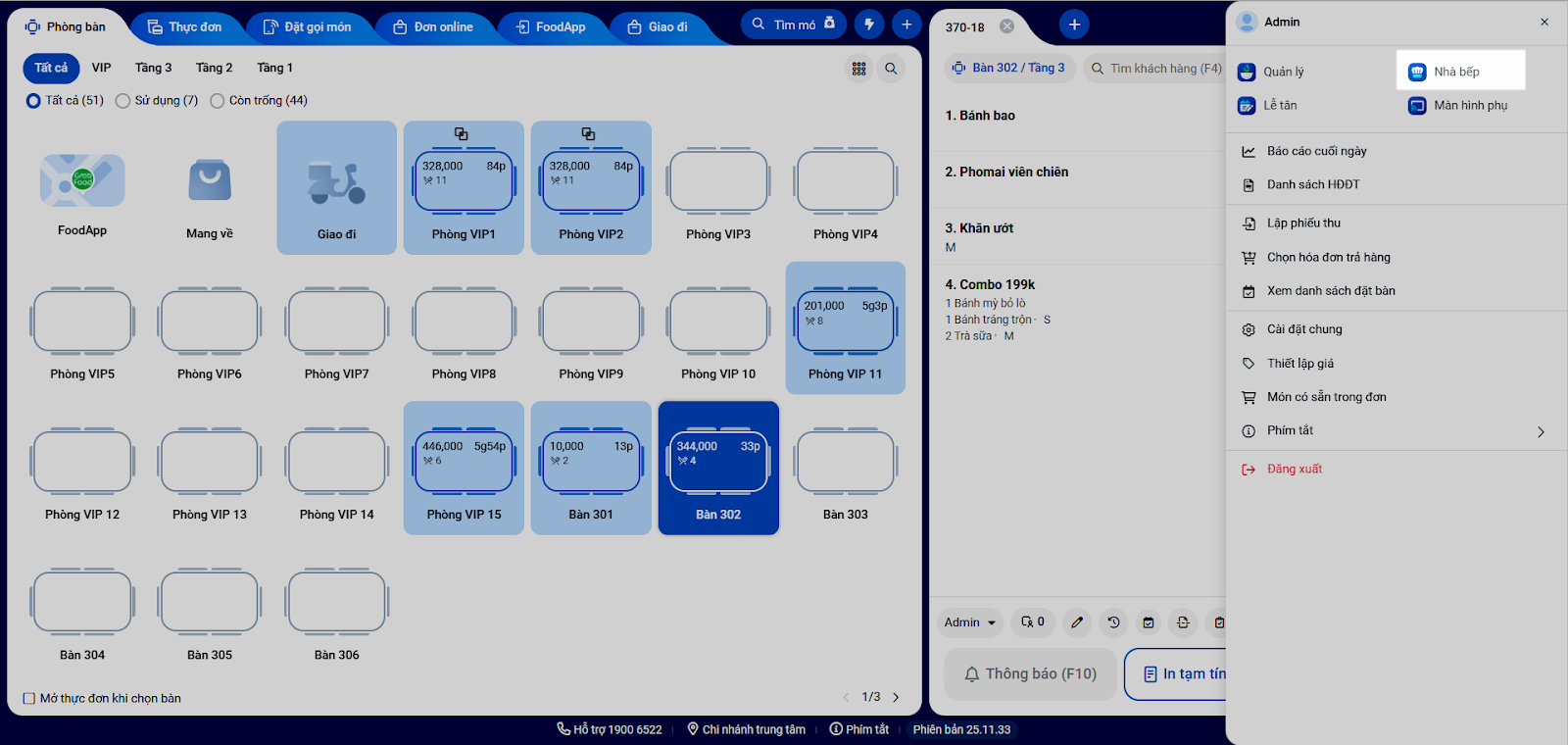
- Cách 2: Trên màn hình Thu ngân, bạn kích biểu tượng tùy chọn 3 gạch → chọn Nhà bếp.
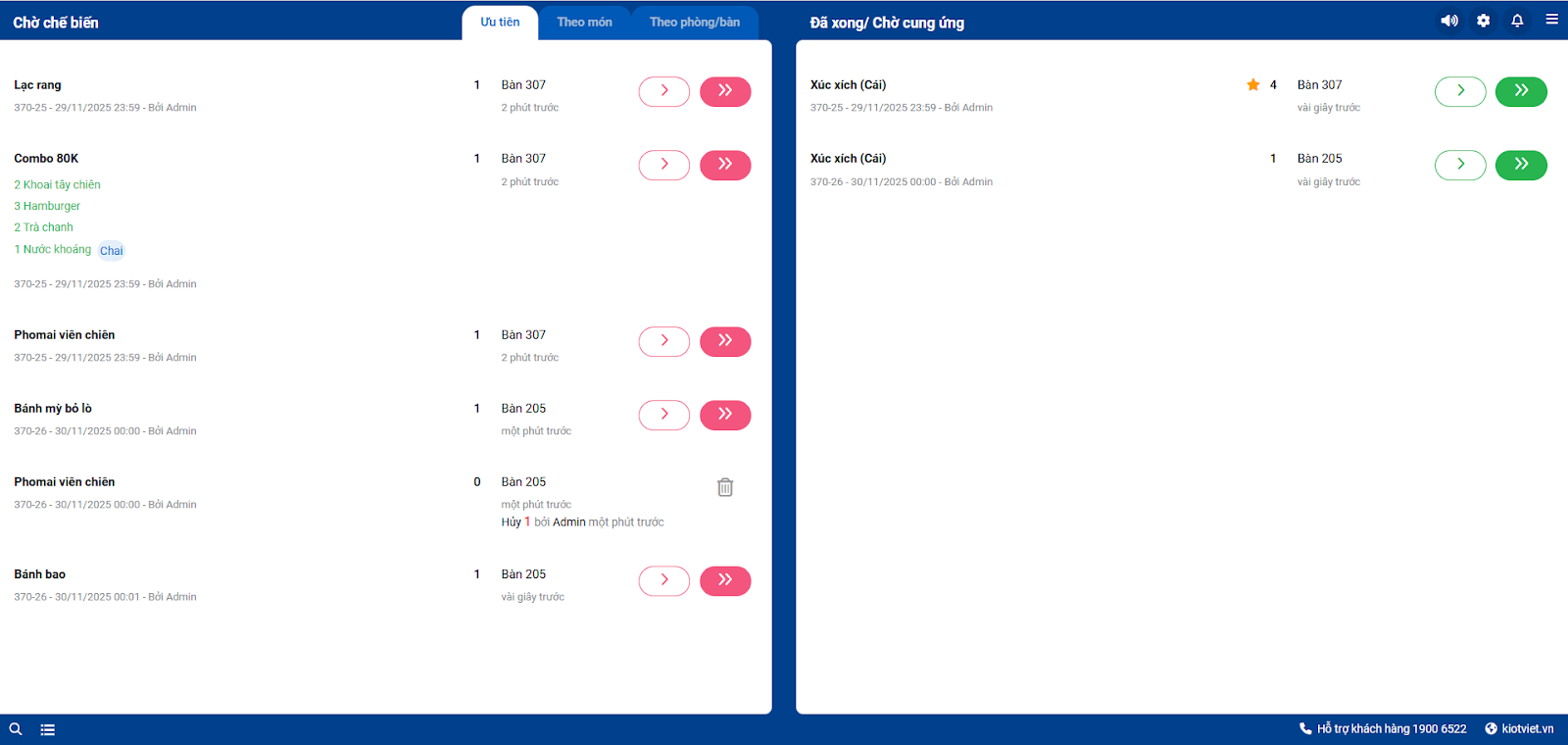
Giao diện màn hình Bếp sẽ có 2 phần chính:
- Bên trái: Danh sách các món Chờ chế biến.
- Bên phải: Danh sách các món Đã xong/Chờ cung ứng.
2. Xử lý món Chờ chế biến
Phía bên trái là danh sách các món đang Chờ chế biến, được gửi từ Thu ngân hoặc Bồi bàn. Bạn có thể xem danh sách này qua 3 tab:
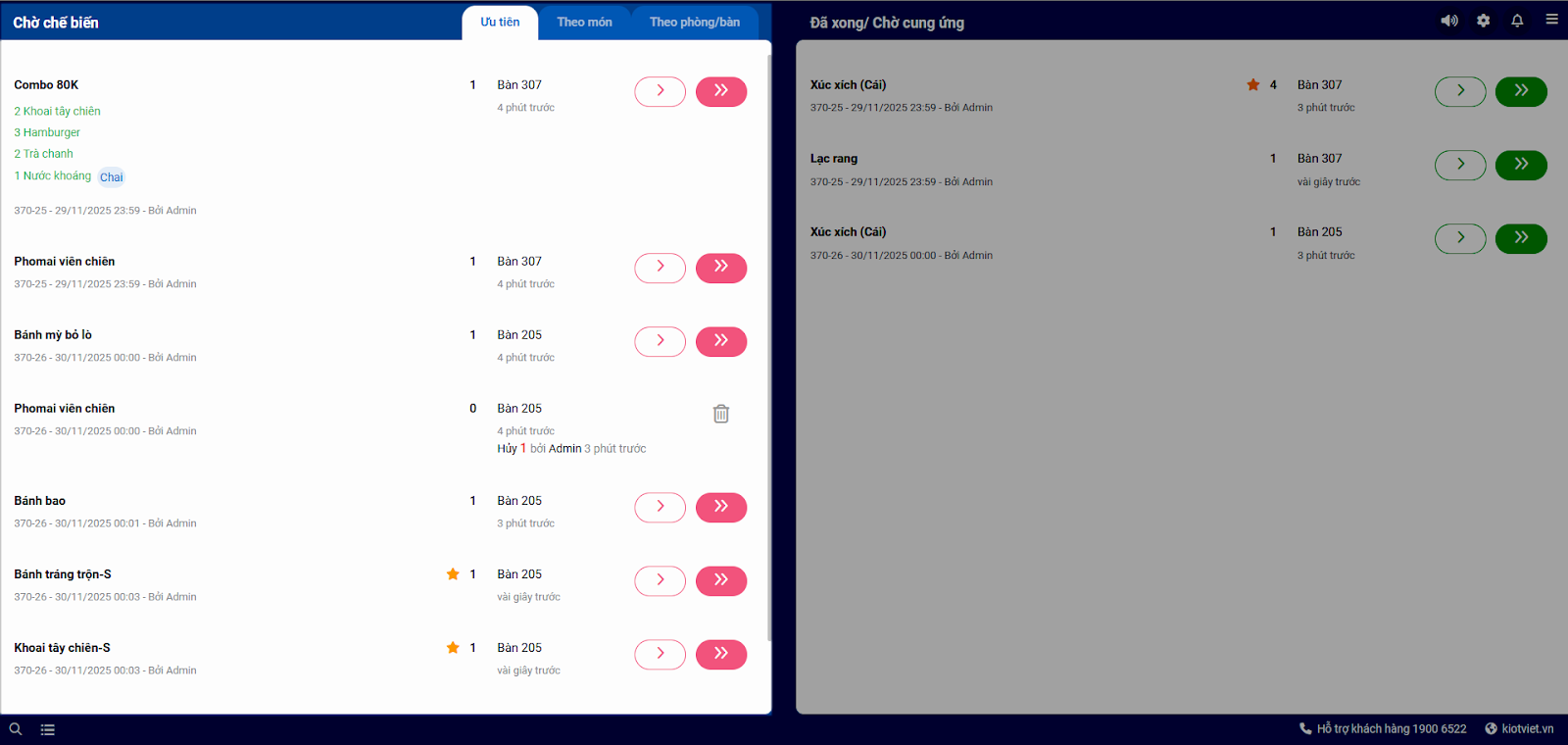
- Tab Ưu tiên:
- Hiển thị tất cả các món được báo bếp thành công (tên món, số lượng, số bàn, ghi chú, món thêm, thời gian báo…).
- Các món được đặt “ưu tiên” khi order sẽ hiển thị ở đầu danh sách trong cùng lần gọi.
- Hiển thị các yêu cầu “hủy món” (số lượng hủy, nhân viên báo hủy).
- Khi chế biến xong 1 suất (với món có nhiều suất), nhấn vào biểu tượng
 để chuyển món đó sang Đã xong/Chờ cung ứng.
 - Nhấn vào biểu tượng
 khi đã hoàn thành tất cả các suất của món đó.
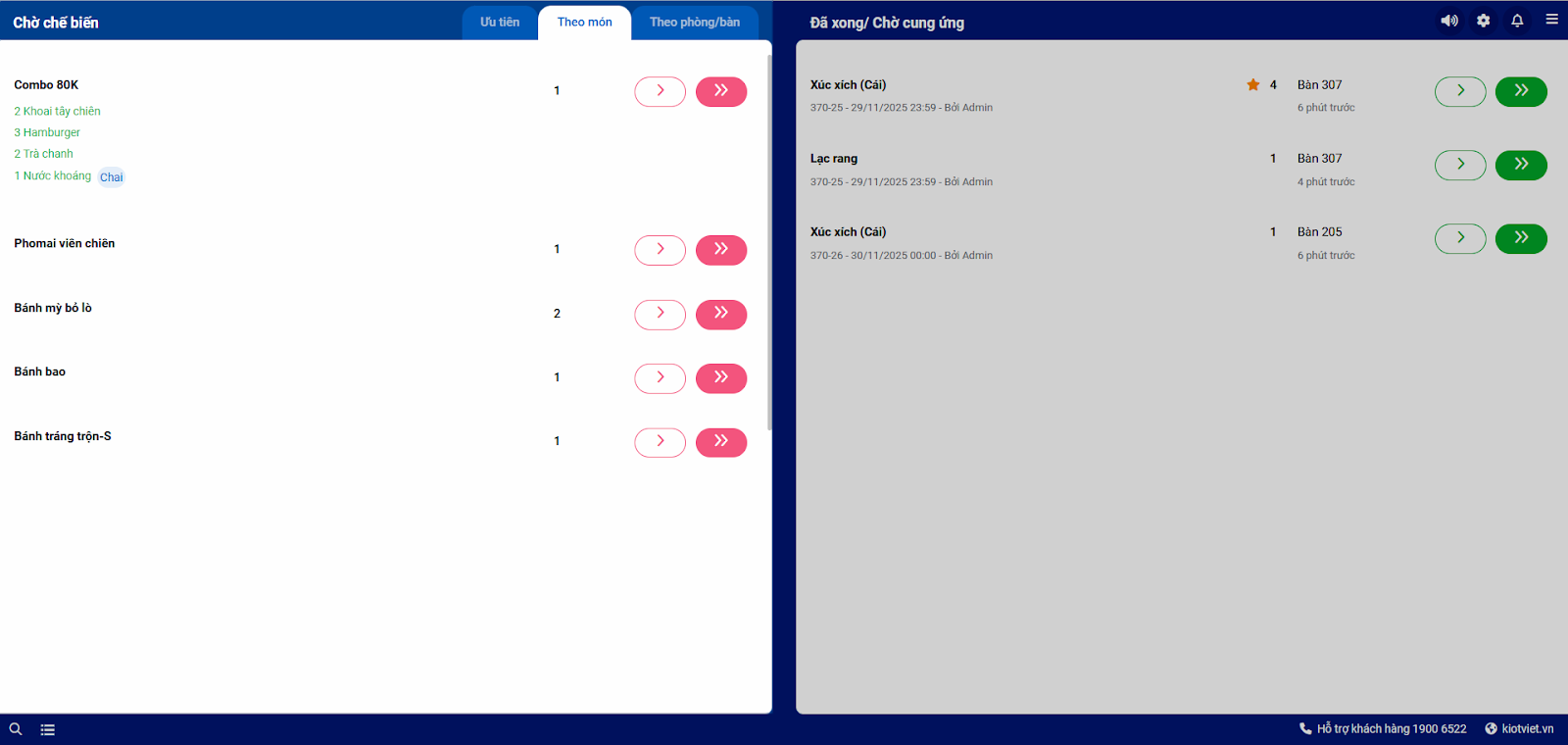
- Tab Theo món:
- Giúp xem nhanh tổng số lượng của cùng một món cần chế biến trên tất cả các bàn.
- Các món giống hệt nhau (cùng mã, cùng ghi chú, cùng topping) sẽ được gộp lại thành 1 dòng.
- Nhấn vào biểu tượng khi đã hoàn thành tất cả các suất để chuyển sang trạng thái Đã xong/Chờ cung ứng.
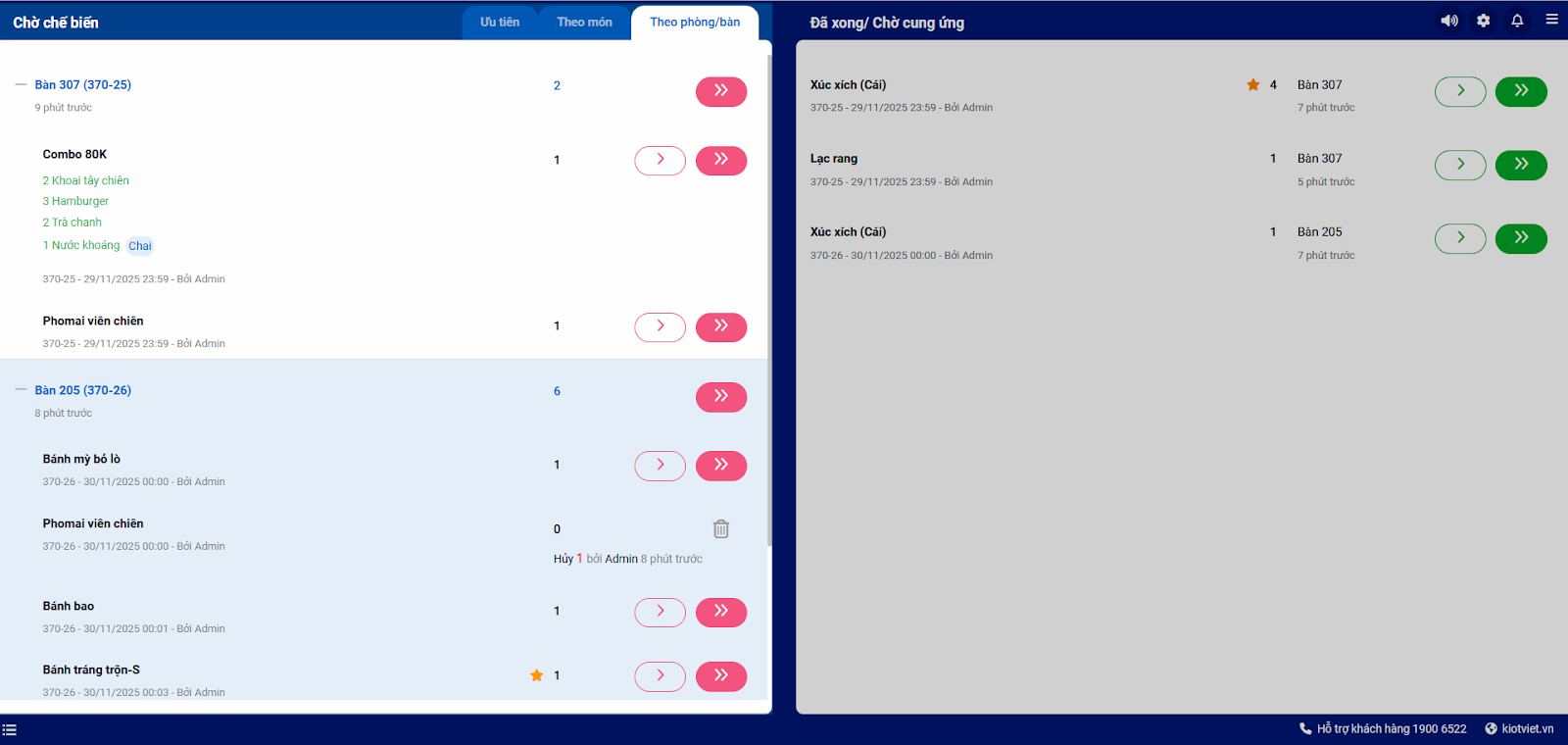
- Tab Theo Phòng/bàn:
- Giúp xem nhanh tất cả các món cần chế biến trên từng phòng/bàn cụ thể.
- Bạn có thể nhấn (hoàn thành 1 món) hoặc (hoàn thành tất cả món của bàn đó) để chuyển sang Đã xong/Chờ cung ứng.
3. Xử lý món Đã xong/Chờ cung ứng
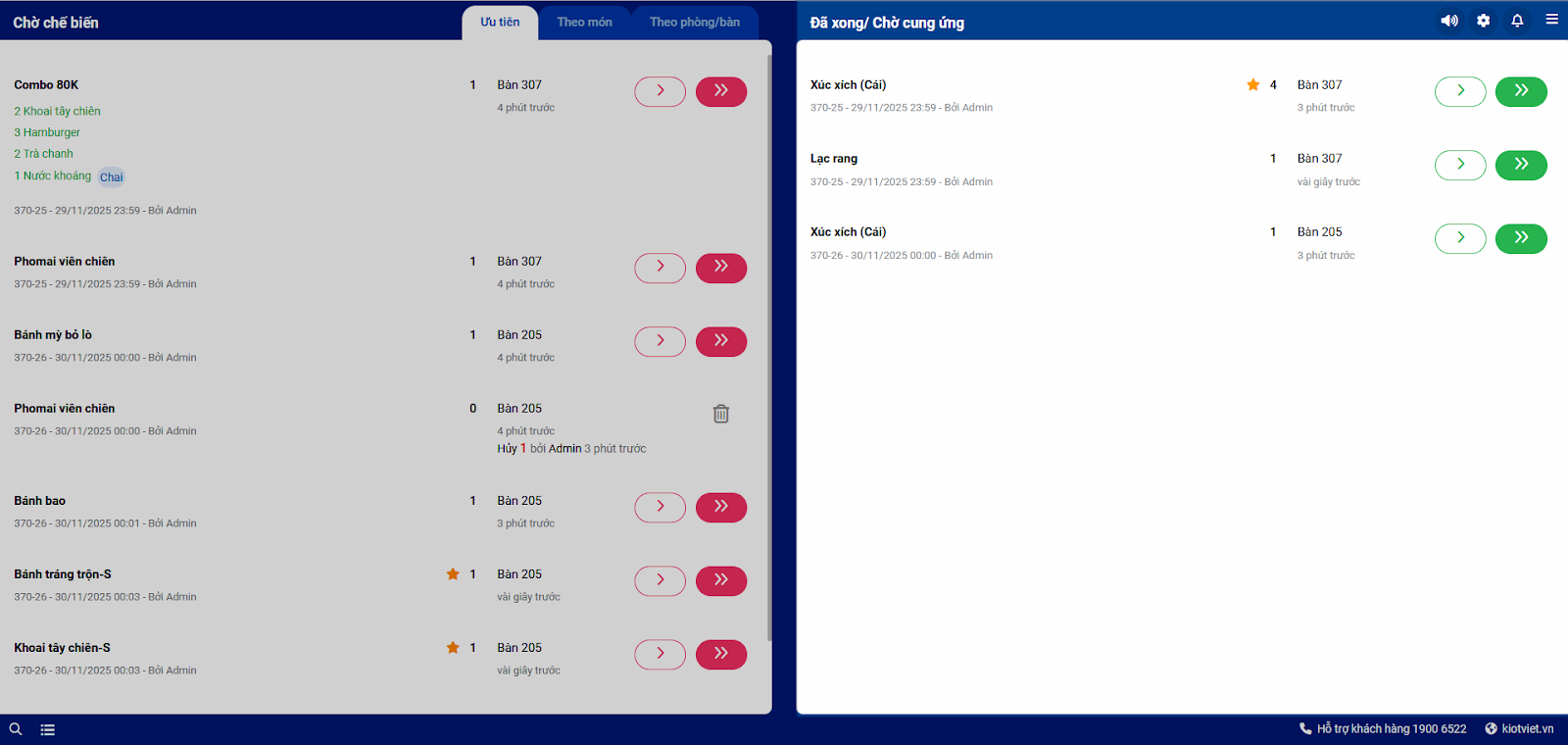
- Tình huống: Các món sau khi chế biến xong sẽ được chuyển sang Đã xong/Chờ cung ứng, chờ nhân viên phục vụ mang ra cho khách.
- Thao tác thực hiện như sau:
- Khi nhân viên phục vụ đã mang món ra cho khách, bộ phận bếp kích vào biểu tượng
 (cung ứng 1 suất) hoặc
  (cung ứng tất cả các suất).
- Khi nhân viên phục vụ đã mang món ra cho khách, bộ phận bếp kích vào biểu tượng
- Món ăn sẽ được đánh dấu là Đã cung ứng (chuyển sang màu xanh lá) trên màn hình Thu ngân của nhân viên.
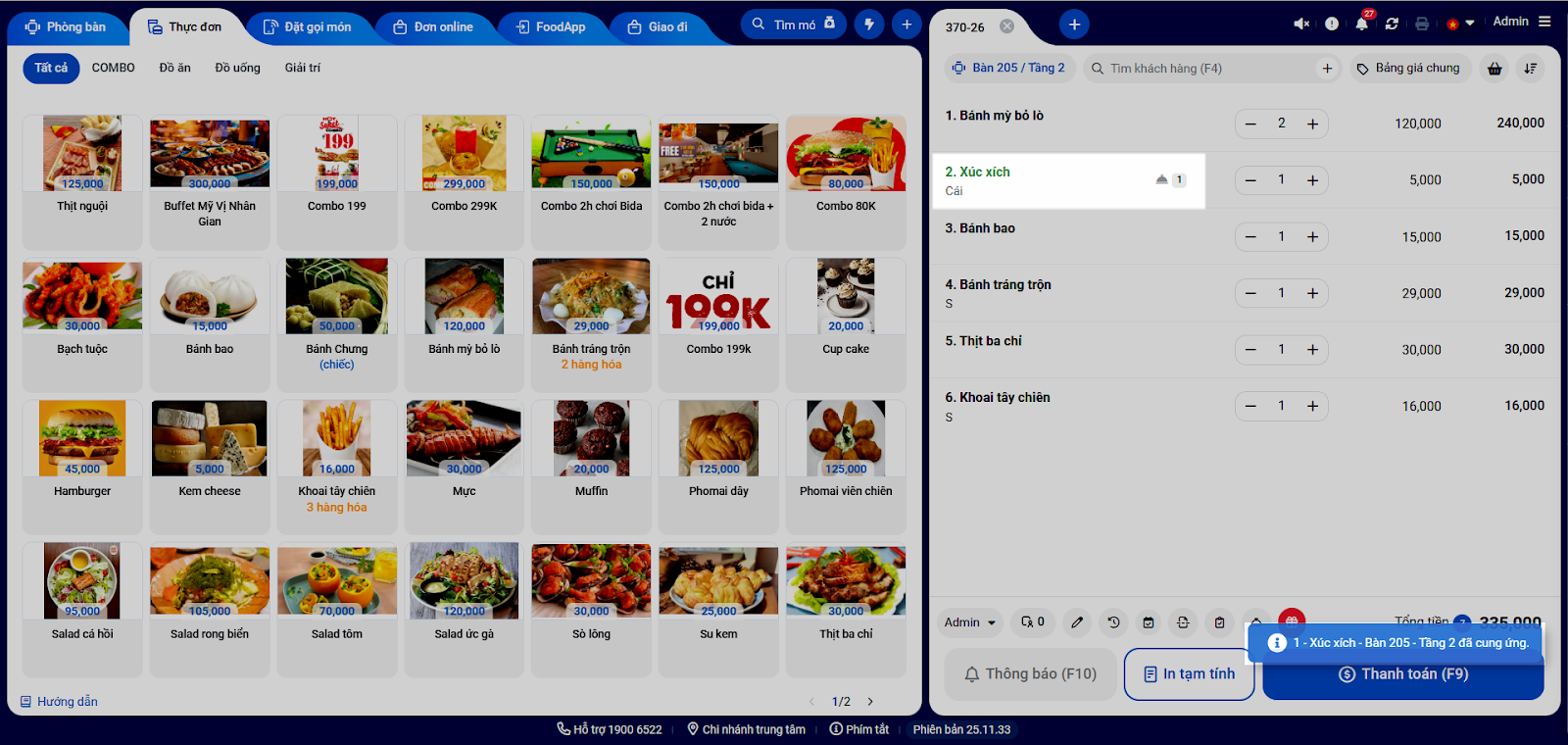
- Sau khi được đánh dấu Đã cung ứng, món đó sẽ biến mất khỏi màn hình Bếp.
4. Báo hết – báo còn món
- Tình huống: Nhà bếp cần gửi thông báo về tình trạng nguyên vật liệu hoặc khả năng phục vụ món đến thu ngân/bồi bàn.
- Thao tác thực hiện như sau:
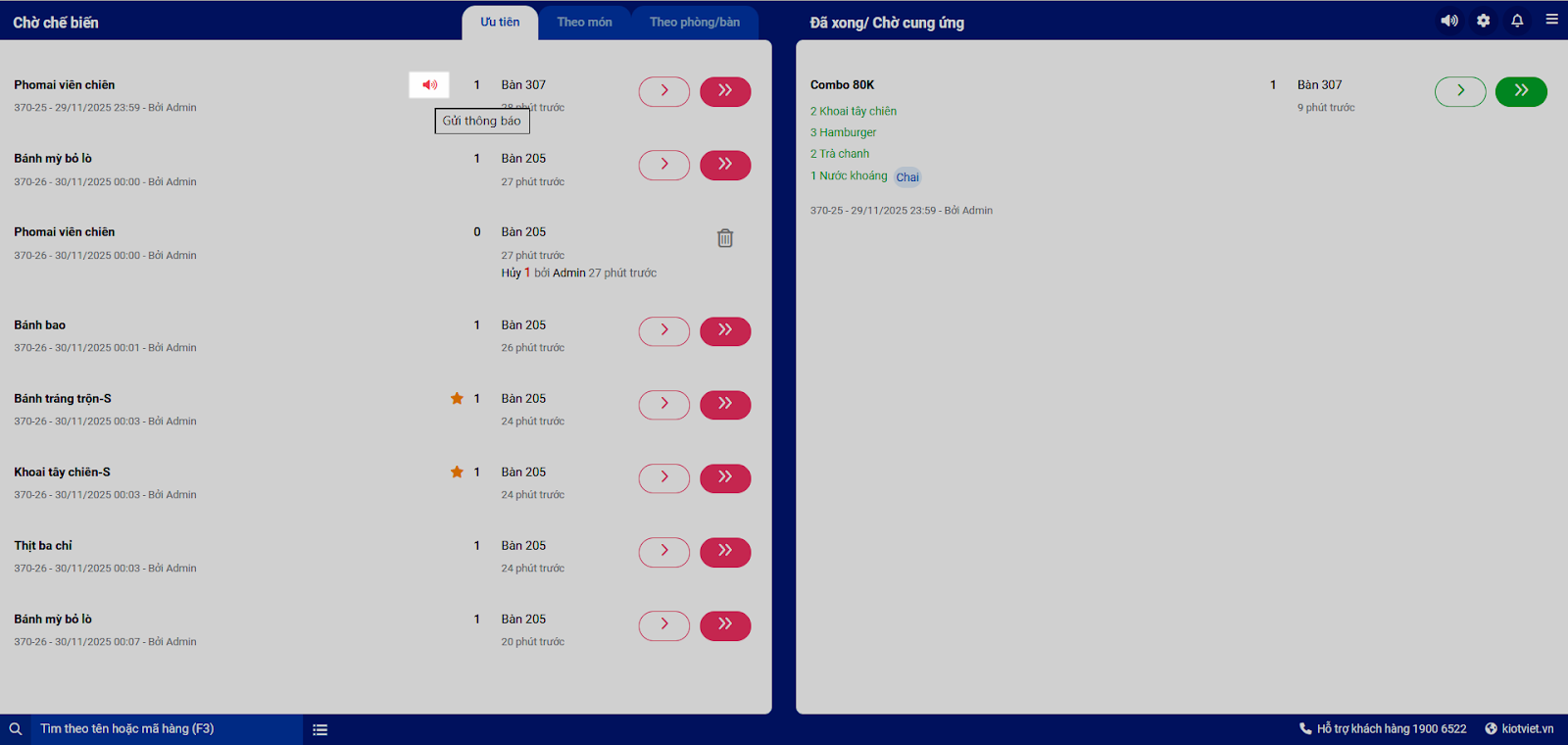
- Trường hợp 1: Thông báo món khách vừa gọi đã hết
- Tại tab Ưu tiên (tại phần Chờ chế biến), trên món khách vừa gọi đã hết, bạn kích vào biểu tượng thông báo
 .
.
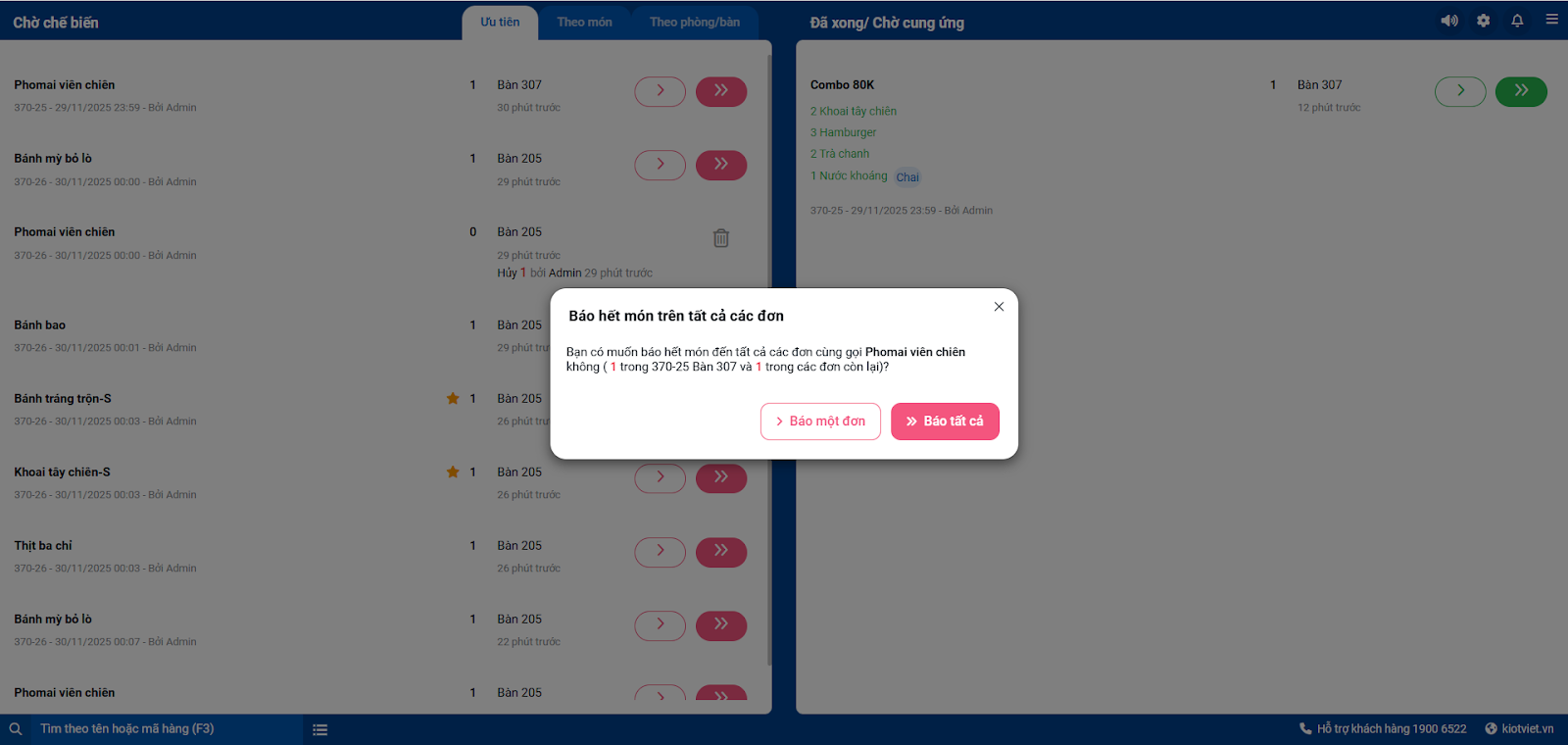
- Hệ thống sẽ hỏi bạn muốn “Báo tất cả” (gửi thông báo cho tất cả các đơn đang gọi món này) hay “Báo một đơn” (chỉ báo cho đơn vừa chọn).
- Trường hợp 2: Thông báo “Không nhận gọi thêm” (Hết nguyên liệu)
- Ở trạng thái Đã xong/ Chờ cung ứng, bạn kích vào biểu tượng thông báo → chọn +Thêm thông báo.
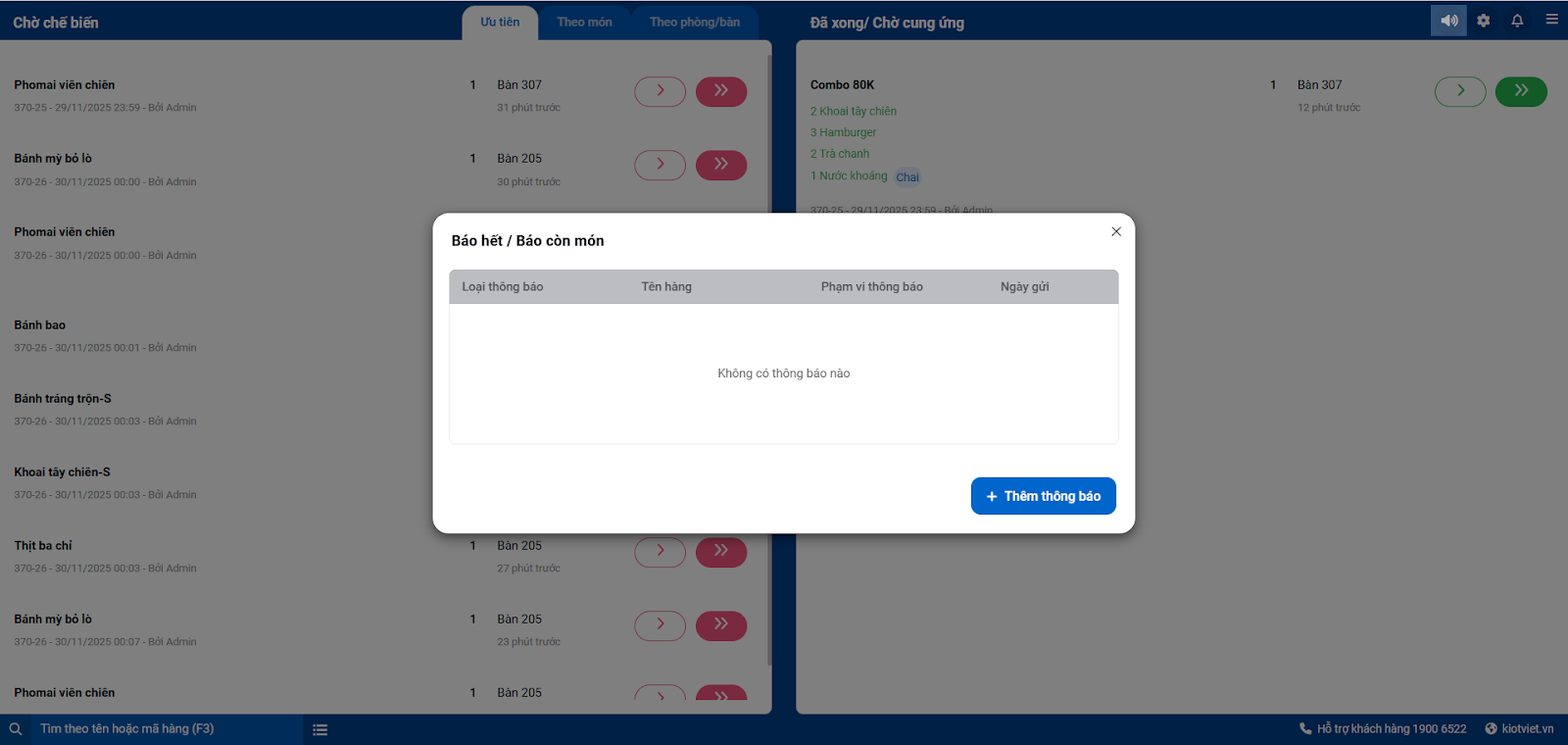
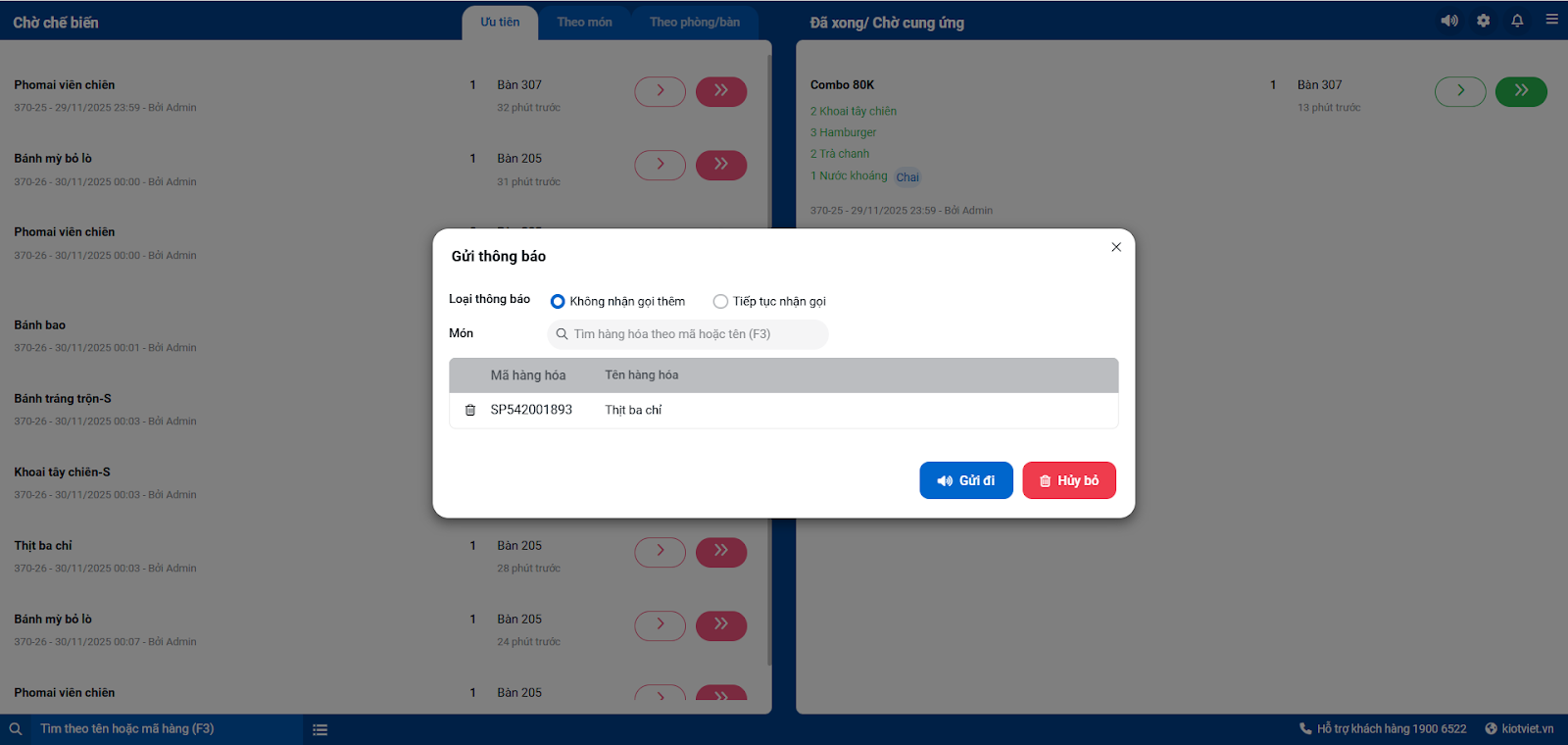
- Tại popup Gửi thông báo, chọn Loại thông báo: Không nhận gọi thêm.
- Nhập thông tin món đã hết nguyên liệu.
- Nhấn Gửi đi.
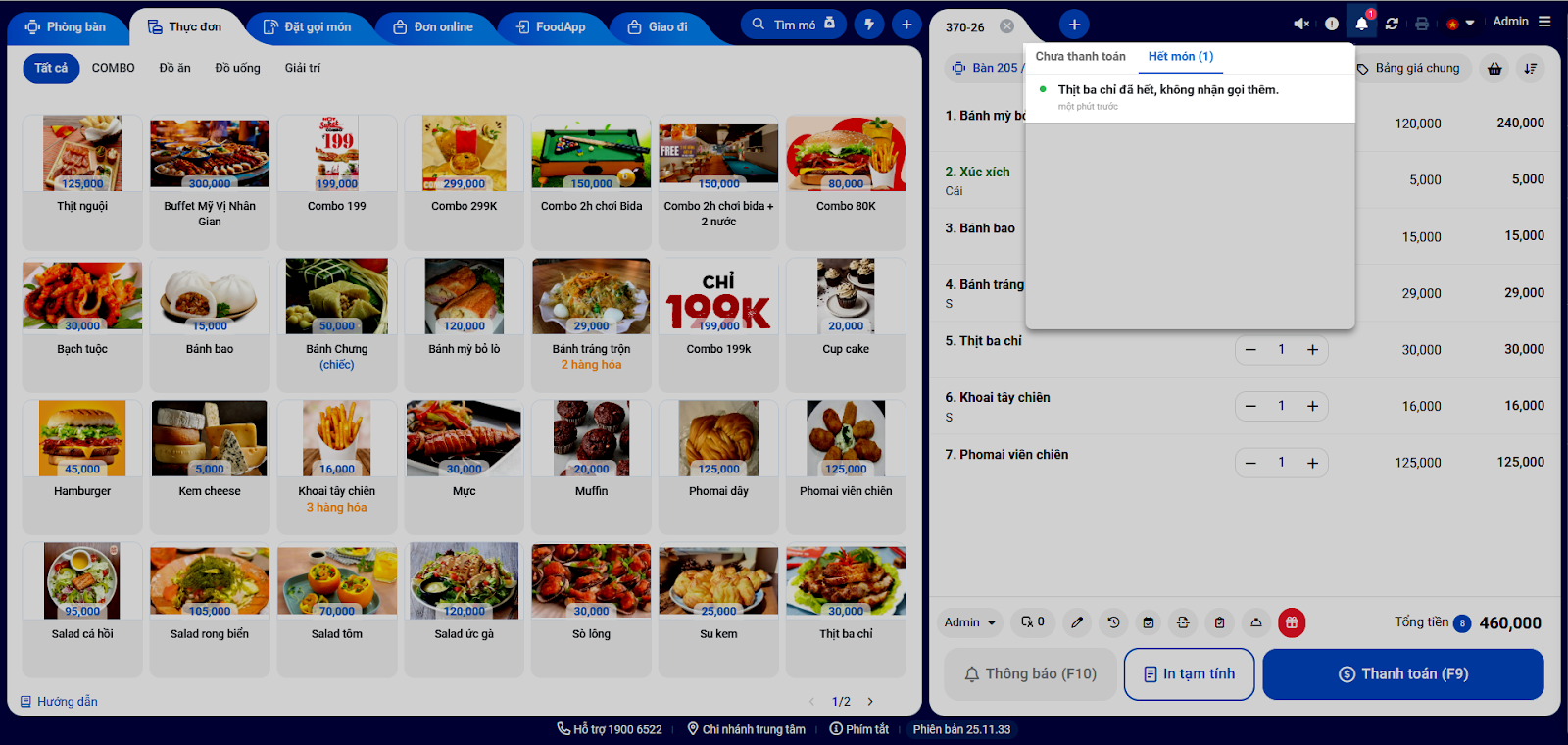
- Màn hình Thu ngân sẽ nhận được thông báo này.
- Trường hợp 3: Thông báo “Tiếp tục nhận món” (Có lại nguyên liệu)
- Ở trạng thái Đã xong/ Chờ cung ứng, bạn kích vào biểu tượng thông báo → chọn +Thêm thông báo.
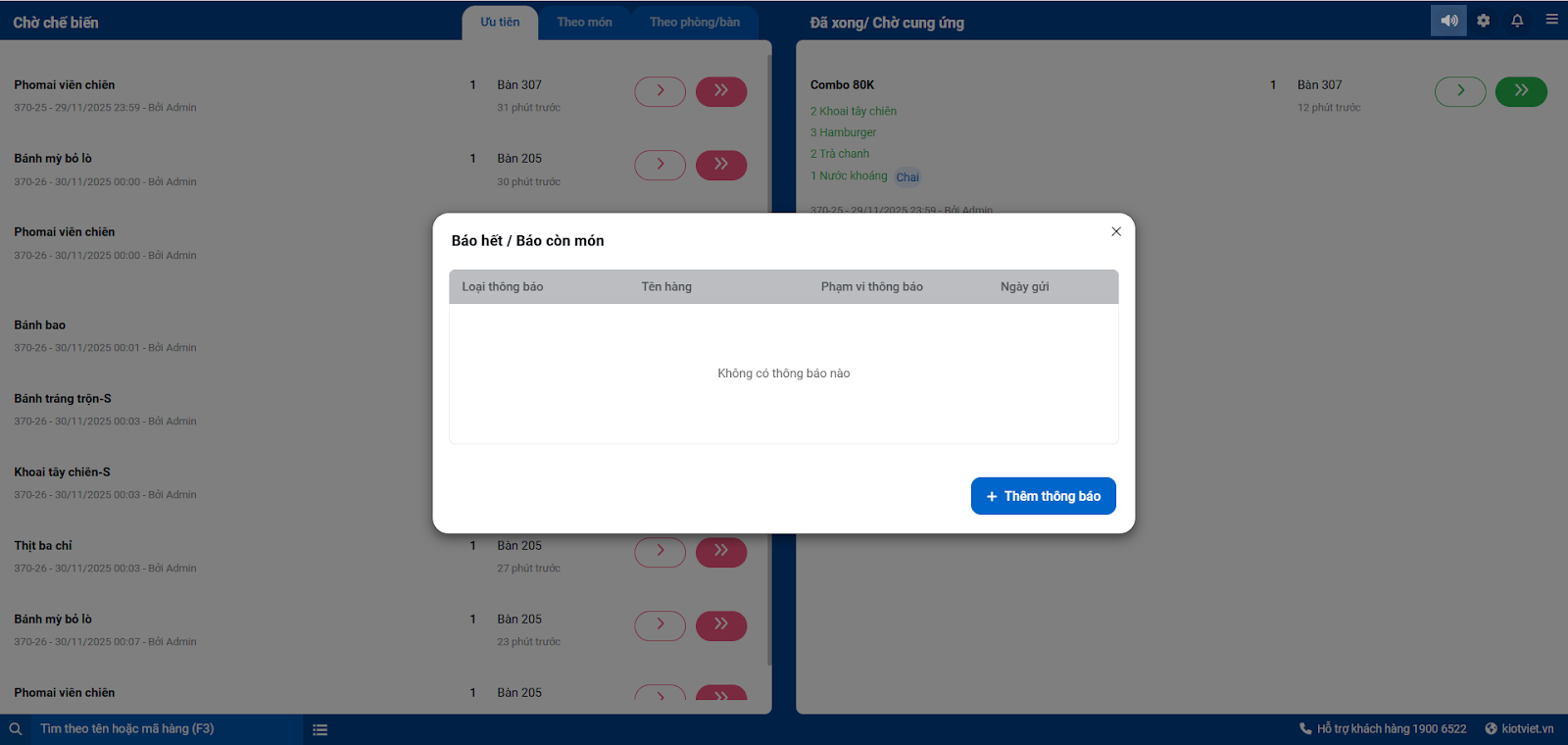
- Tại popup Gửi thông báo, chọn Loại thông báo: Tiếp tục nhận món.
- Nhập thông tin món đã có thể nhận gọi lại.
- Nhấn Gửi đi.
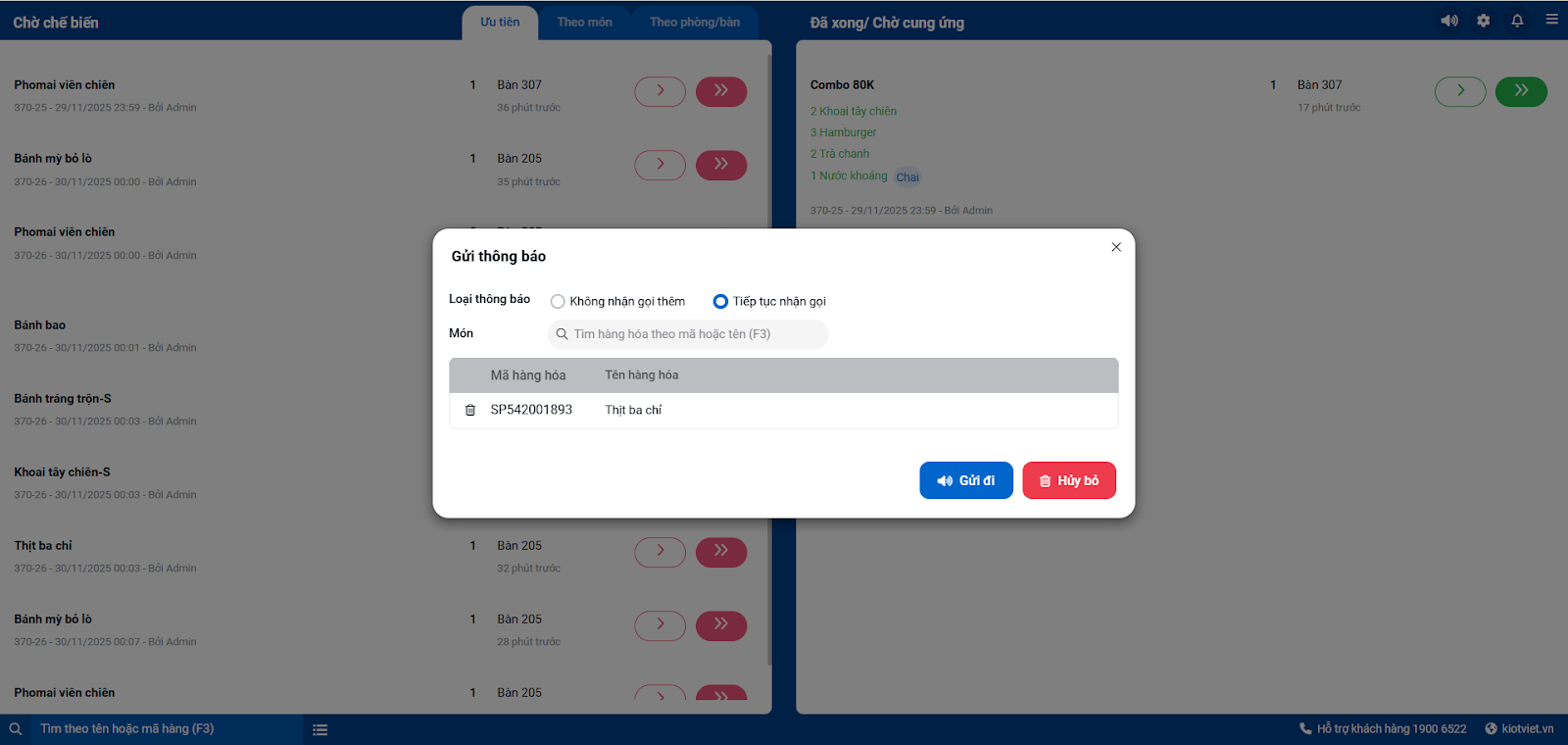
- Màn hình Thu ngân sẽ nhận được thông báo này.
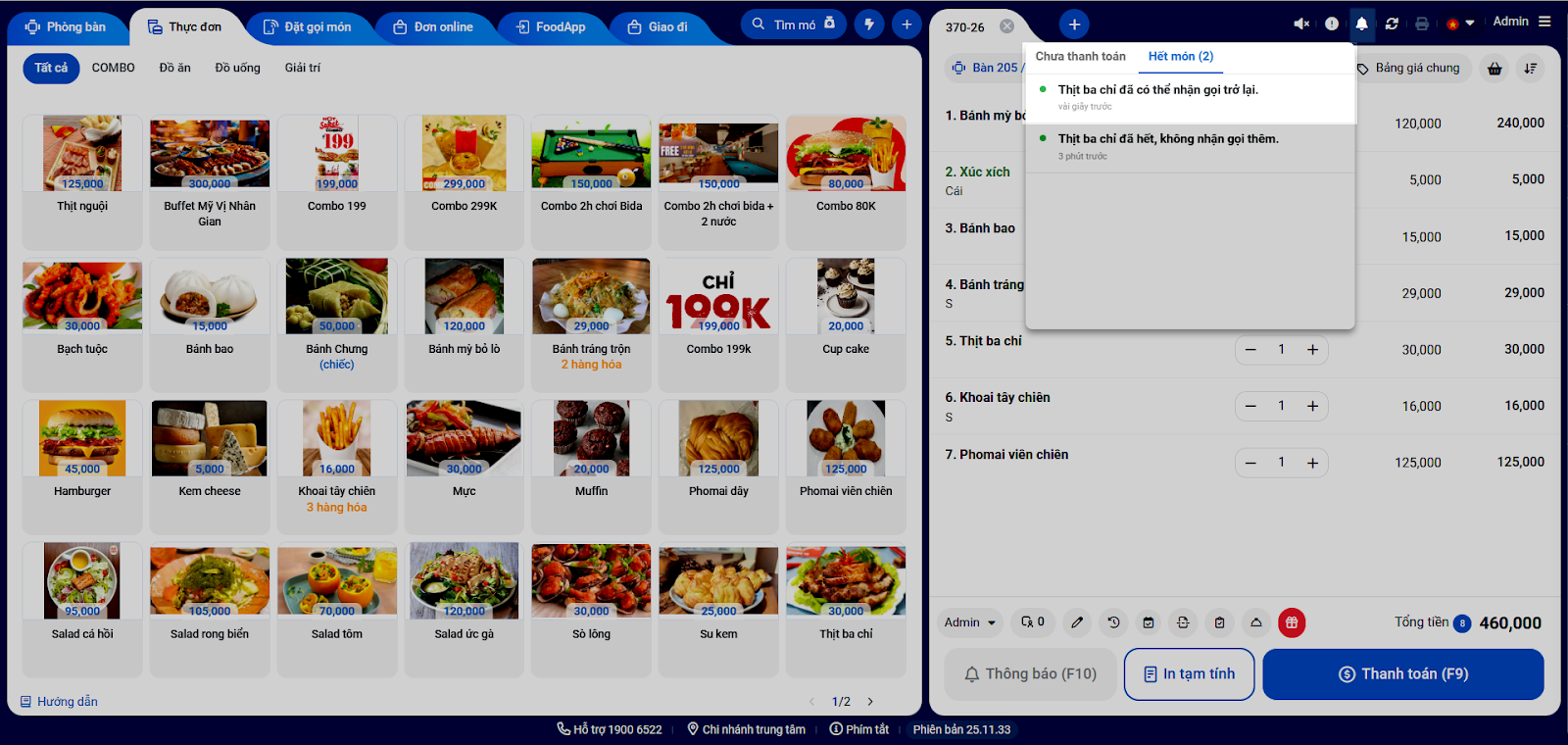
Lưu ý: Danh sách các thông báo đã gửi sẽ được lưu lại trong 48h và có thể xem lại ở cả màn hình Bếp và màn hình Thu ngân.
5. Tìm kiếm, Lọc và Cài đặt
- Tìm kiếm/Lọc (Biểu tượng phễu):
- Giúp các khu vực bếp khác nhau (Bếp chính, Bar) lọc các món mình phụ trách.
- Nhấn vào biểu tượng 3 gạch ở góc dưới bên trái.
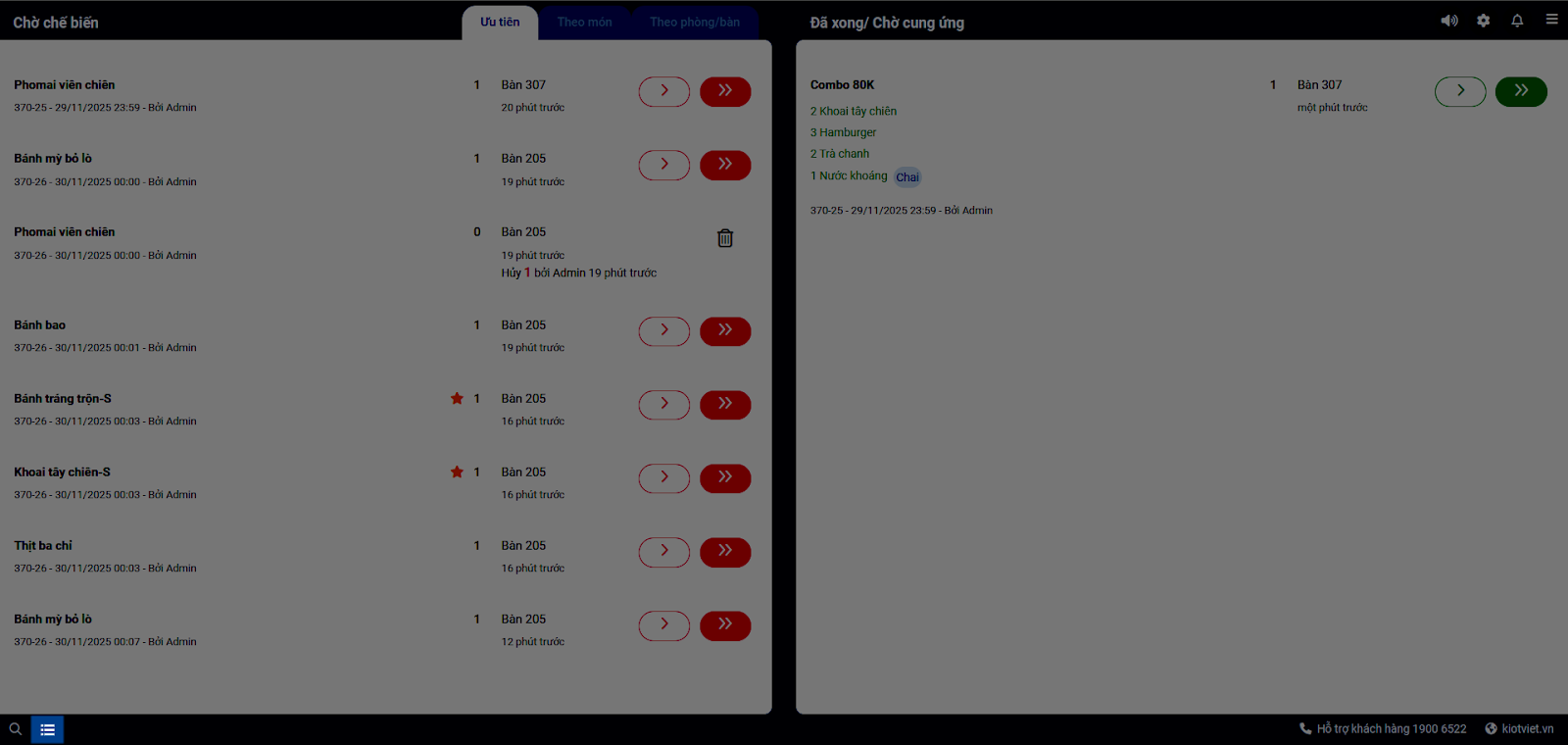
- Bạn có thể lọc theo Nhóm hàng (nếu ở tab Ưu tiên/Theo món) hoặc lọc theo Phòng/bàn (nếu ở tab Theo phòng/bàn).
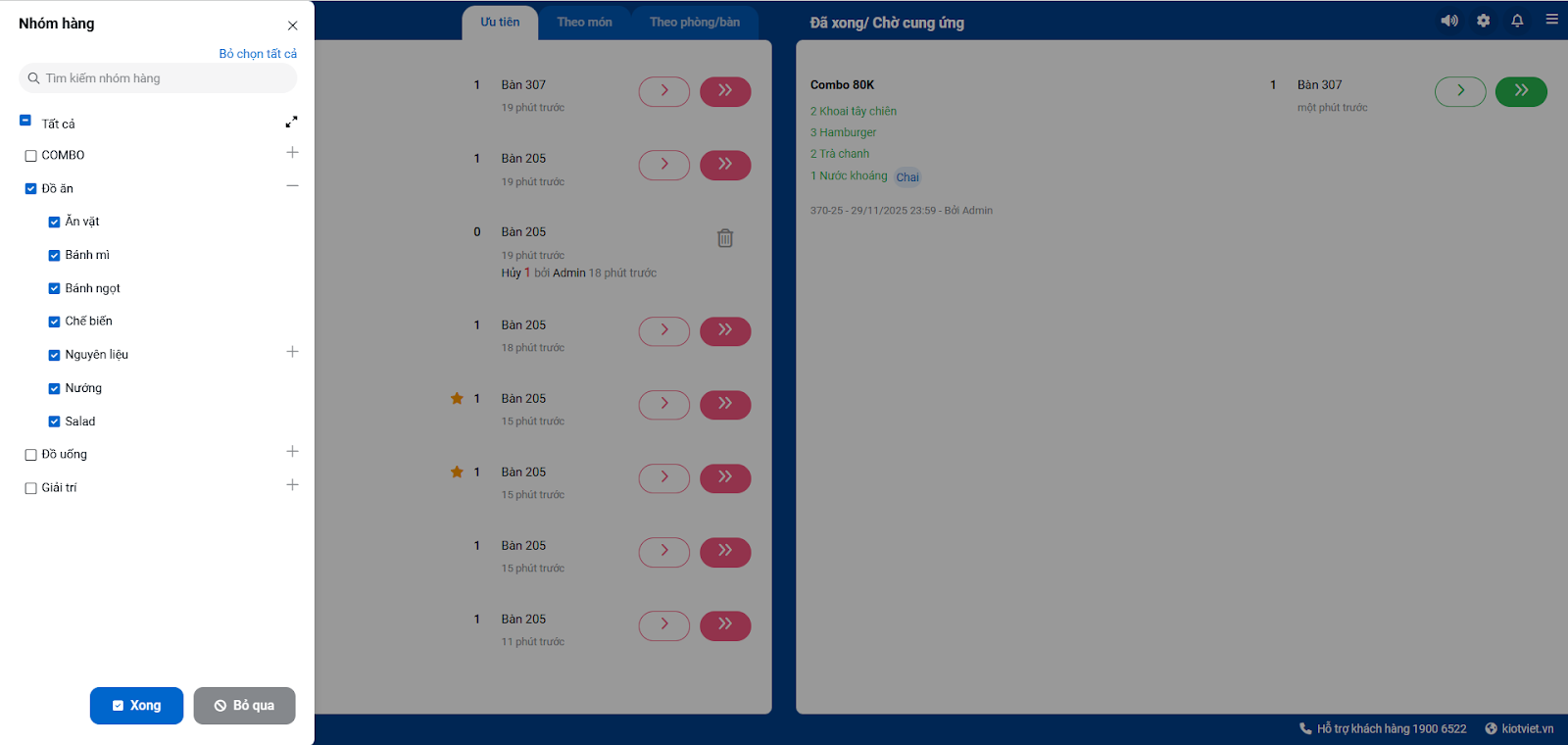
- Bạn cũng có thể dùng thanh tìm kiếm (biểu tượng kính lúp) để tìm theo tên hoặc mã hàng.
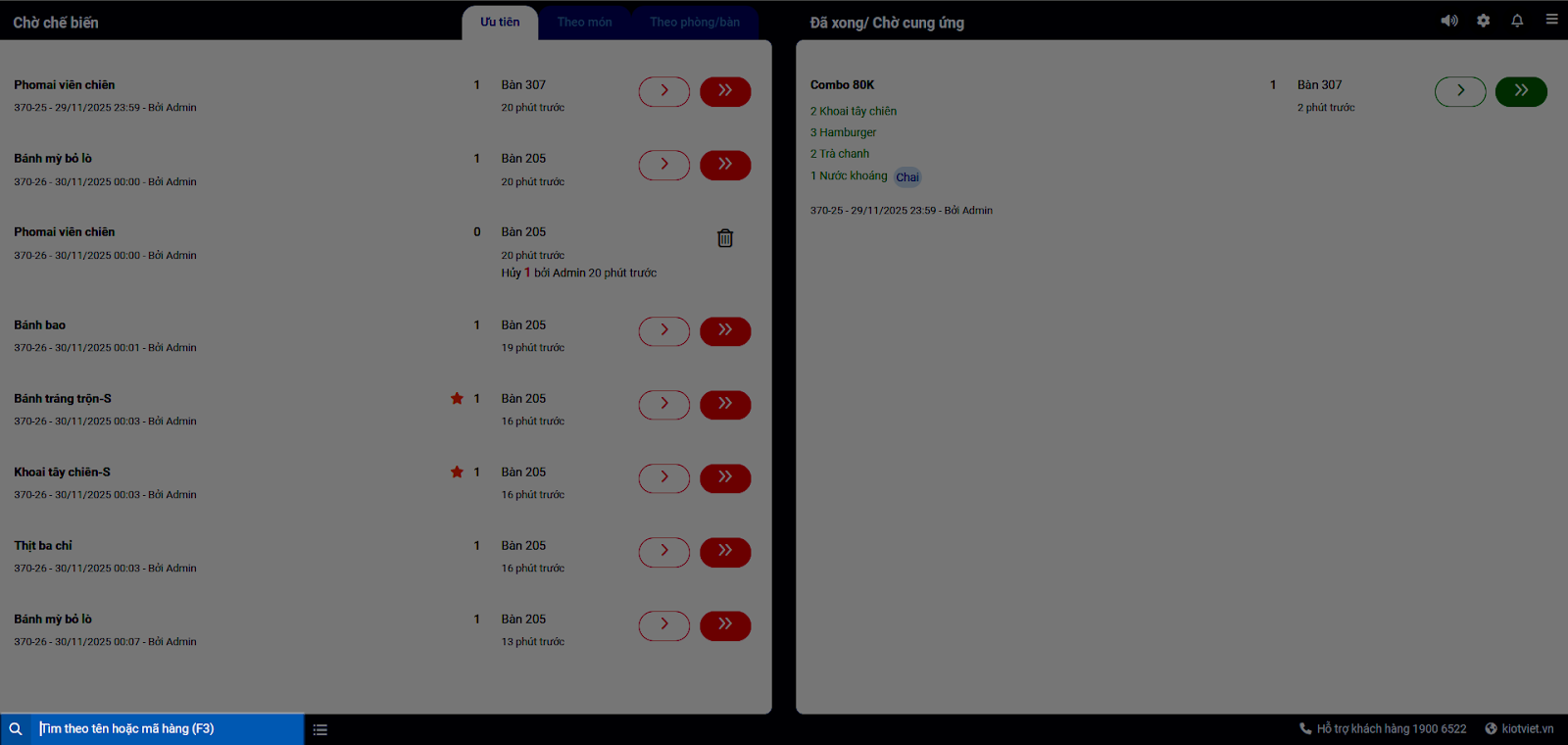
- Cài đặt (Biểu tượng bánh răng):
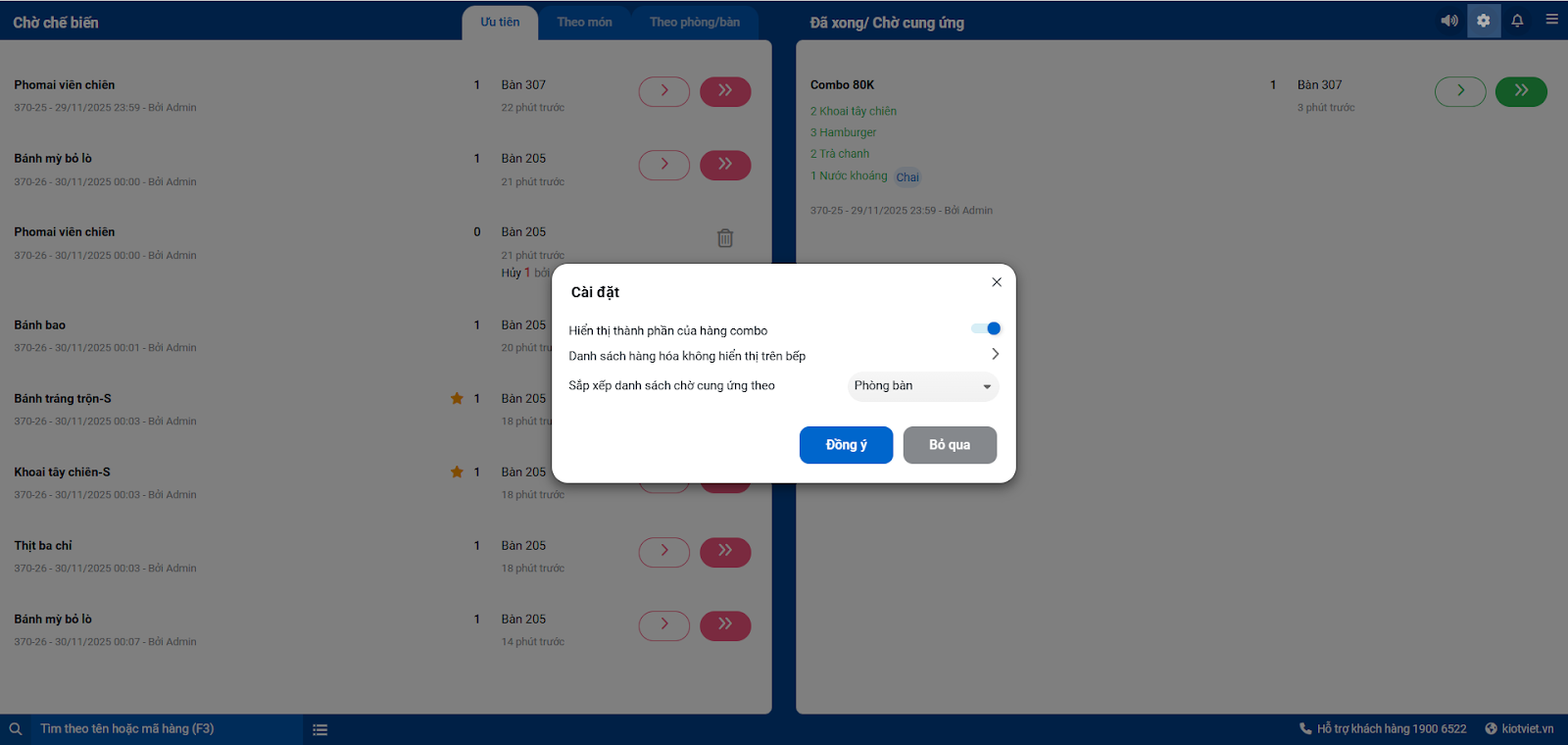
- Hiển thị thành phần của hàng combo: Bật/tắt việc hiển thị các món con bên trong một combo.
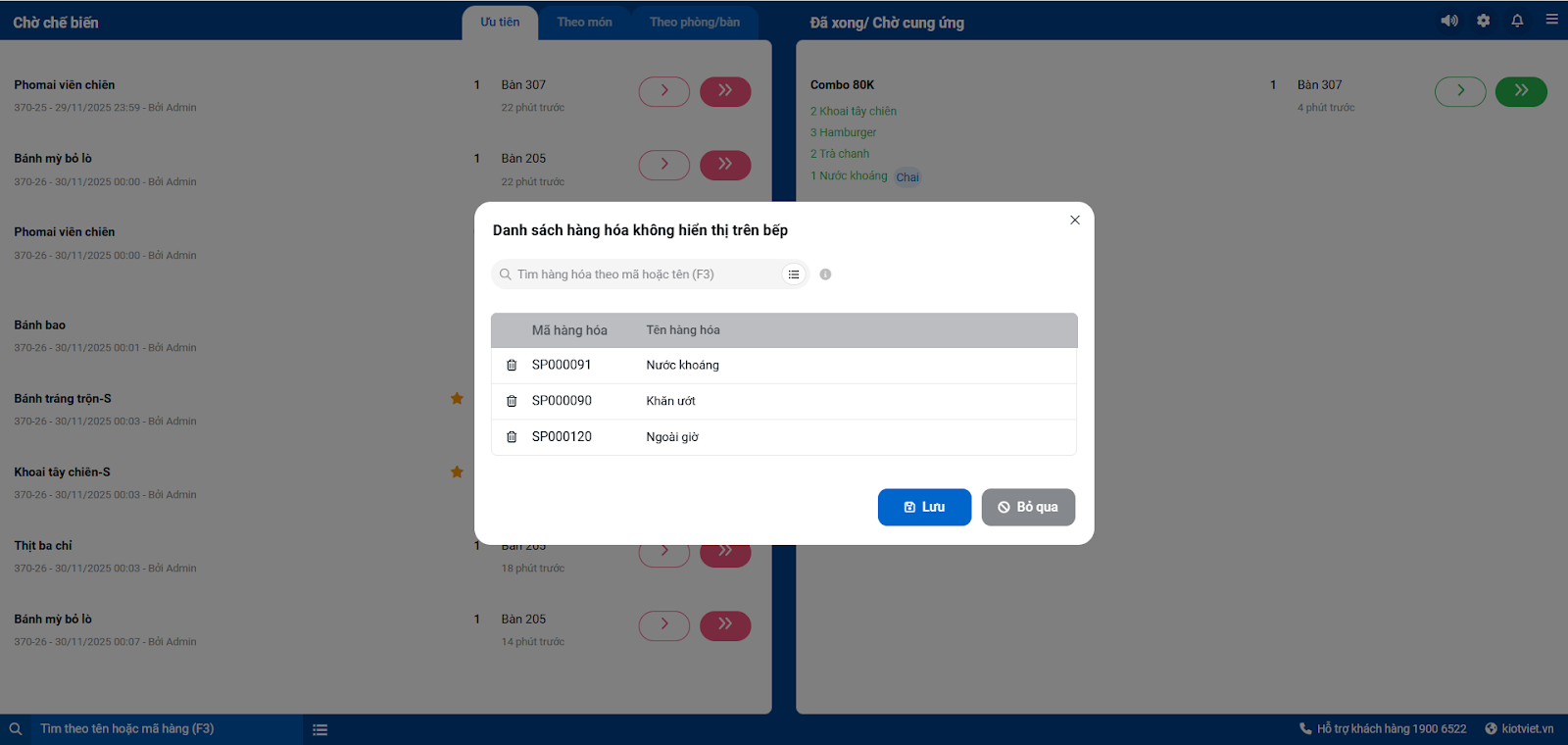
- Danh sách hàng hóa không hiển thị trên bếp: (Chỉ dành cho tài khoản chủ gian hàng) Cho phép thiết lập các mặt hàng (ví dụ: Nước khoáng, Khăn ướt) không cần gửi thông báo đến Bếp khi order.
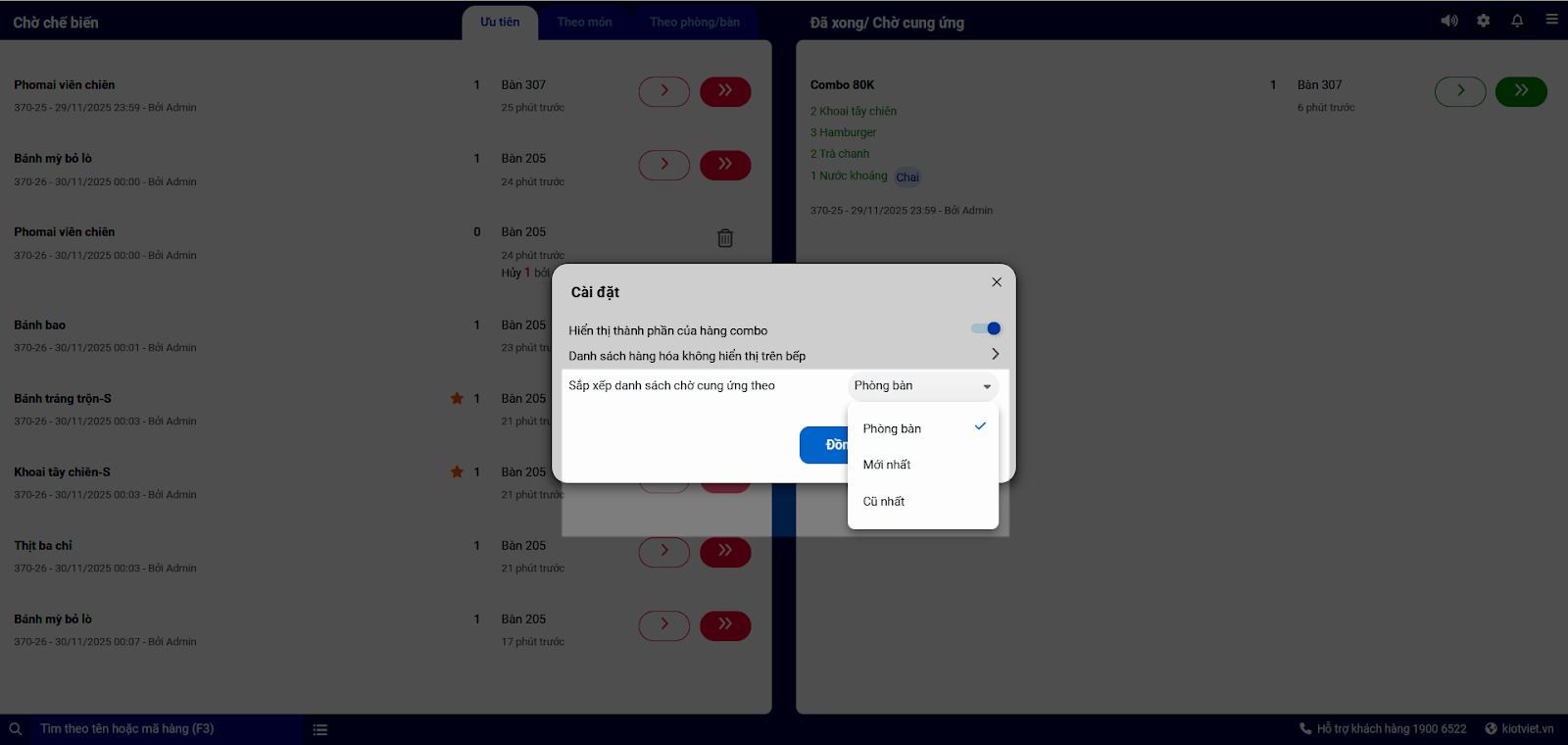
- Sắp xếp danh sách chờ cung ứng theo 1 trong 3 cách: Phòng bàn, Mới nhất hoặc Cũ nhất.
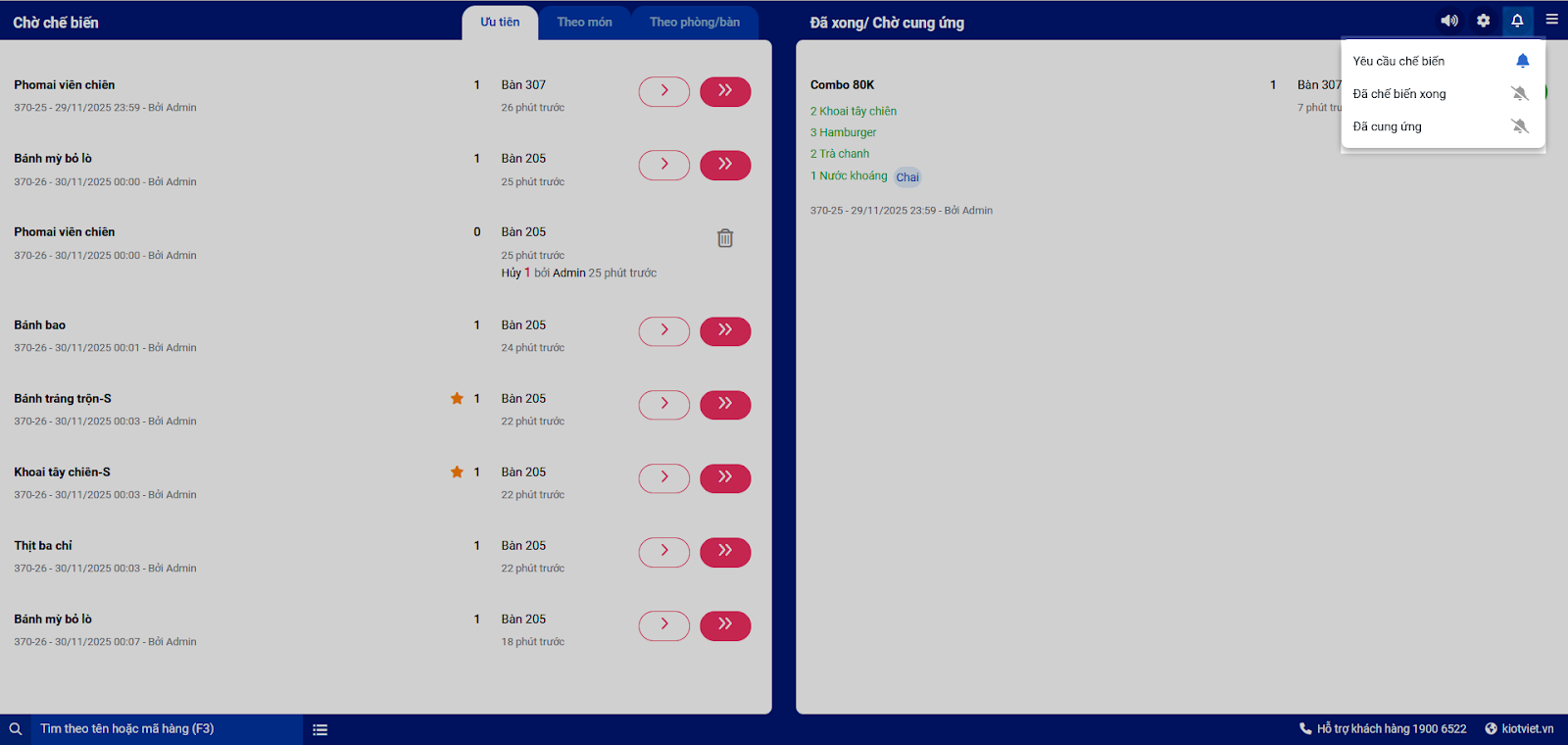
- Cài đặt chuông báo (Biểu tượng chuông): Cho phép bật/tắt âm thanh thông báo cho 3 hành động: Yêu cầu chế biến (món mới vào), Đã chế biến xong, Đã cung ứng.
6. Thoát khỏi màn hình Bếp
- Tình huống: Chuyển sang màn hình khác hoặc đăng xuất.
- Thao tác thực hiện như sau:
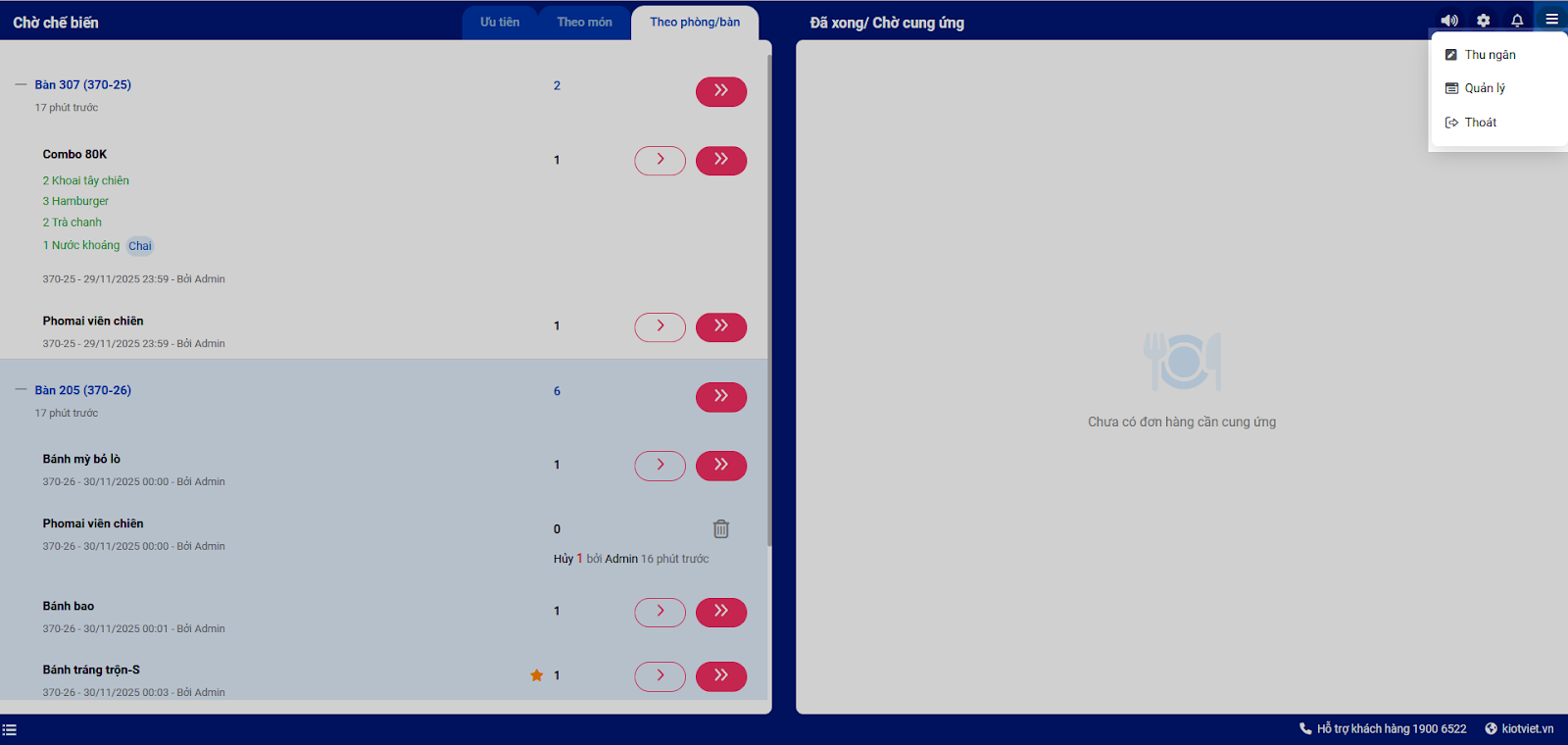
- Nhấn vào menu tùy chọn 3 gạch ở góc phải màn hình.
- Bạn có thể chọn Thu ngân (chuyển sang màn hình Thu ngân), Quản lý (về màn hình Quản lý), hoặc Thoát (đăng xuất).
III. Thao tác trên Điện thoại (Nhận thông báo)
Các thao tác được thực hiện trên ứng dụng KiotViet Nhân viên nhà hàng, giúp nhân viên phục vụ nhận thông báo trực tiếp từ Màn hình bếp.
1. Thiết lập nhận thông báo
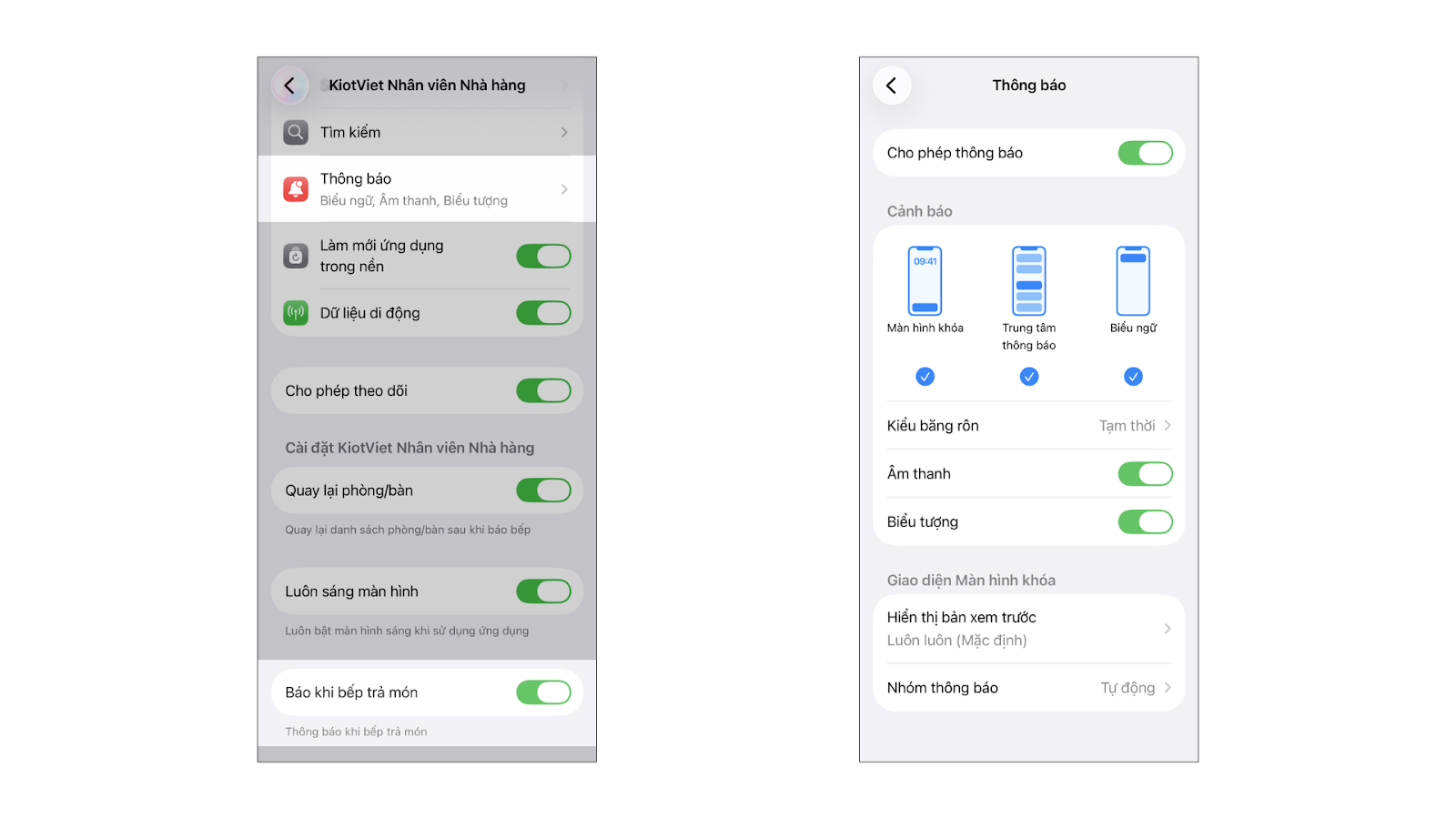
- Tình huống: Để đảm bảo nhận được thông báo từ bếp, bạn cần bật quyền thông báo cho ứng dụng trong cài đặt của điện thoại.
- Thao tác thực hiện như sau:
- Vào Cài đặt của điện thoại (iOS hoặc Android).
- Tìm ứng dụng KiotViet Nhân viên nhà hàng.
- Bật tùy chọn Cho phép thông báo.
2. Các loại thông báo nhận được
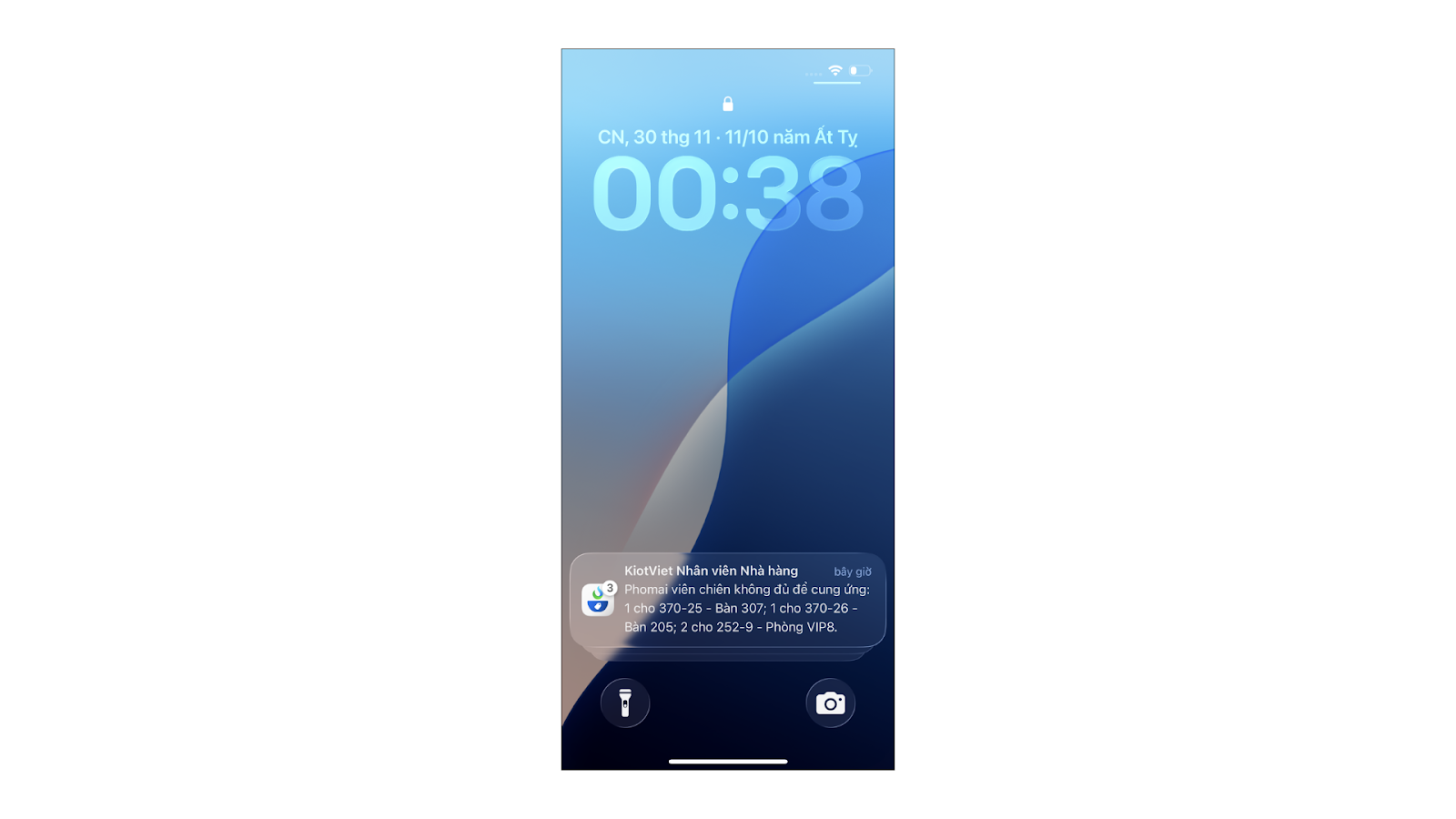
- Tình huống: Khi Màn hình bếp cập nhật trạng thái hoặc gửi cảnh báo, ứng dụng của bạn sẽ nhận được các thông báo đẩy (push notification) tương ứng:
- Các loại thông báo:
- Thông báo món đã chế biến xong, chờ cung ứng: Nhắc nhở nhân viên ra bếp lấy món.
- Thông báo món khách gọi đã hết: Báo món khách vừa order không đủ để phục vụ.
- Thông báo “Không nhận gọi thêm” m&ó;n: Báo một món nào đó đã hết nguyên liệu, không nhận order nữa.
- Thông báo “Tiếp tục nhận” gọi: Báo món trước đó đã hết nay đã có thể nhận order trở lại.
IV. Thao tác trên Máy POS (Nhận thông báo)
Nhân viên Thu ngân sử dụng ứng dụng KiotViet Máy POS Nhà hàng sẽ nhận được các dấu hiệu từ Màn hình bếp ngay trên giao diện lên đơn.
- Tình huống: Khi màn hình Bếp cập nhật trạng thái món, màn hình Thu ngân sẽ nhận được các dấu hiệu.
- Các loại thông báo:
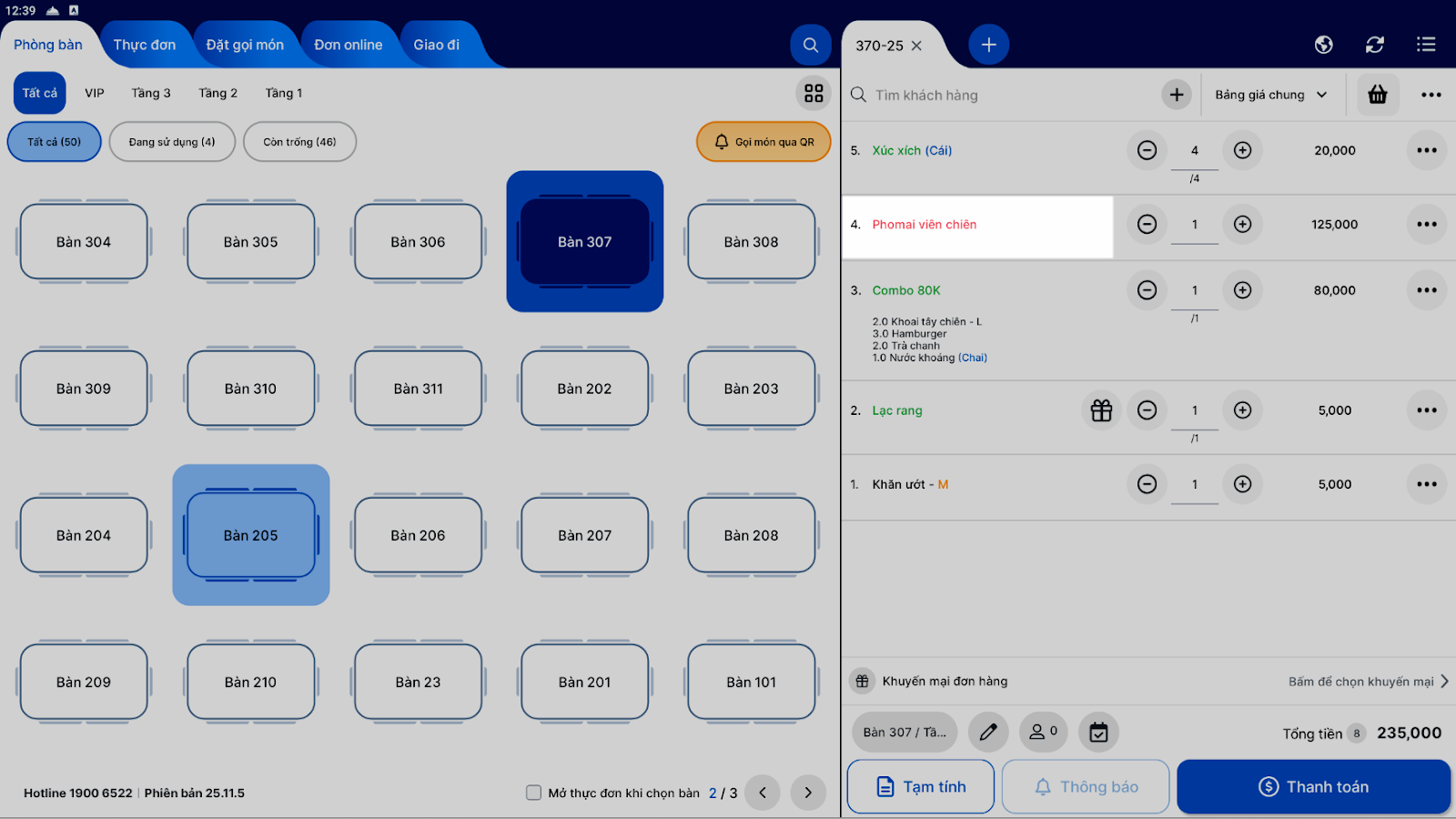
- Bếp chuyển trạng thái chờ cung ứng món: Món trên đơn chuyển sang màu đỏ để thu ngân/bồi bàn biết món đã chế biến xong.
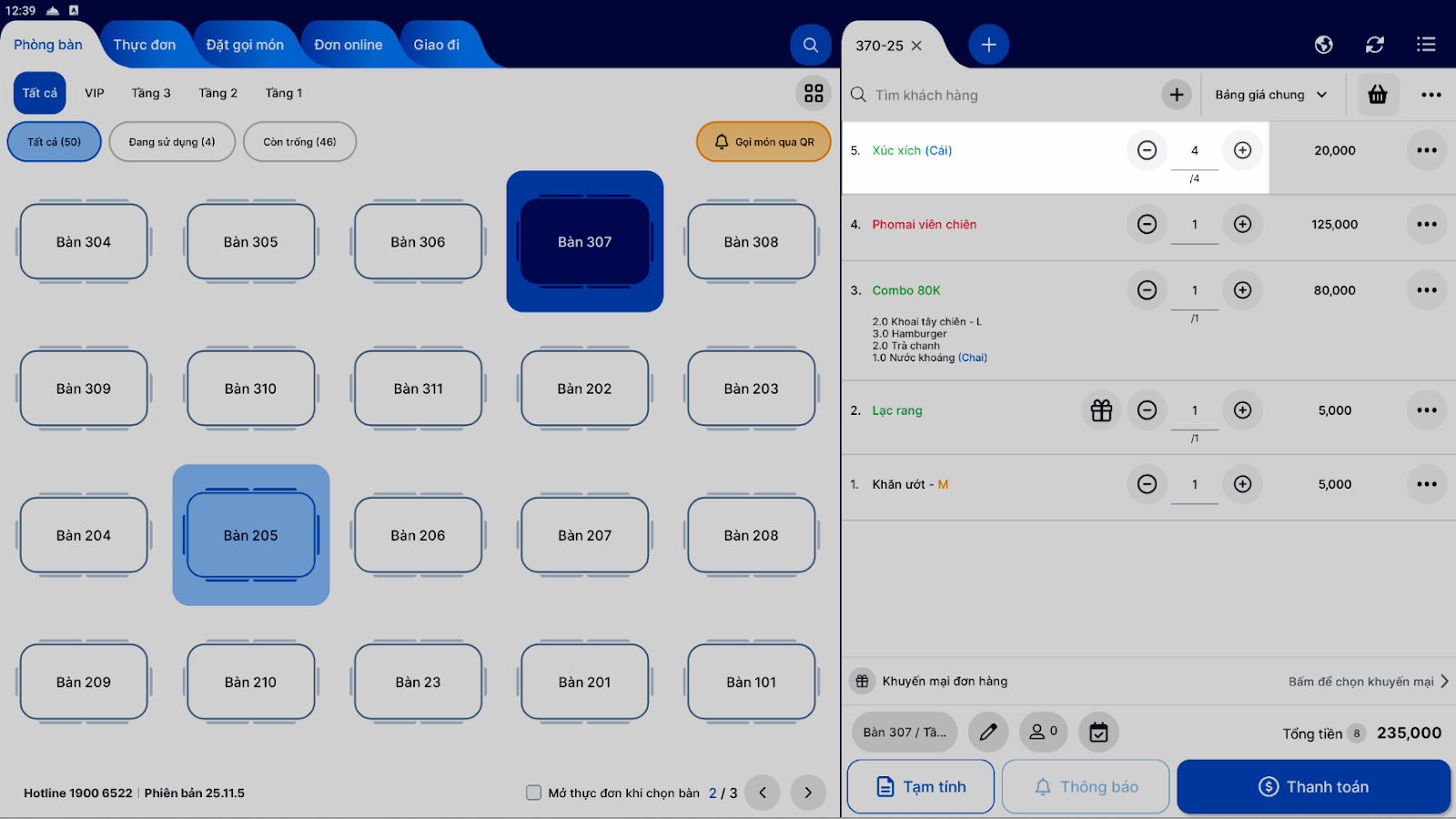
- Bếp chuyển trạng thái đã cung ứng món: Món trên đơn chuyển sang màu xanh khi bếp xác nhận món đã được mang ra cho khách.
Cảm ơn bạn đã theo dõi bài viết!
- Để tìm hiểu thêm về các nghiệp vụ quản lý bán hàng, mời bạn xem bài viết:
Tổng quan Các nhóm Giải pháp của KiotViet - Để tham khảo thêm các video hướng dẫn sử dụng, mời bạn theo dõi kênh YouTube:
HDSD – Phần mềm KiotViet
Chúc bạn kinh doanh hiệu quả cùng KiotViet!
Mục lục
- I. Giới thiệu chung
- II. Các thao tác trên máy tính
- 1. Cách vào màn hình Bếp
- 2. Xử lý món Chờ chế biến
- 3. Xử lý món Đã xong/Chờ cung ứng
- 4. Báo hết – báo còn món
- 5. Tìm kiếm, Lọc và Cài đặt
- 6. Thoát khỏi màn hình Bếp
- III. Thao tác trên Điện thoại (Nhận thông báo)
- 1. Thiết lập nhận thông báo
- 2. Các loại thông báo nhận được
- IV. Thao tác trên Máy POS (Nhận thông báo)


