


Phát hành hóa đơn điều chỉnh từ trả hàng
(Ngành Bán buôn, Bán lẻ)
I. Giới thiệu chung
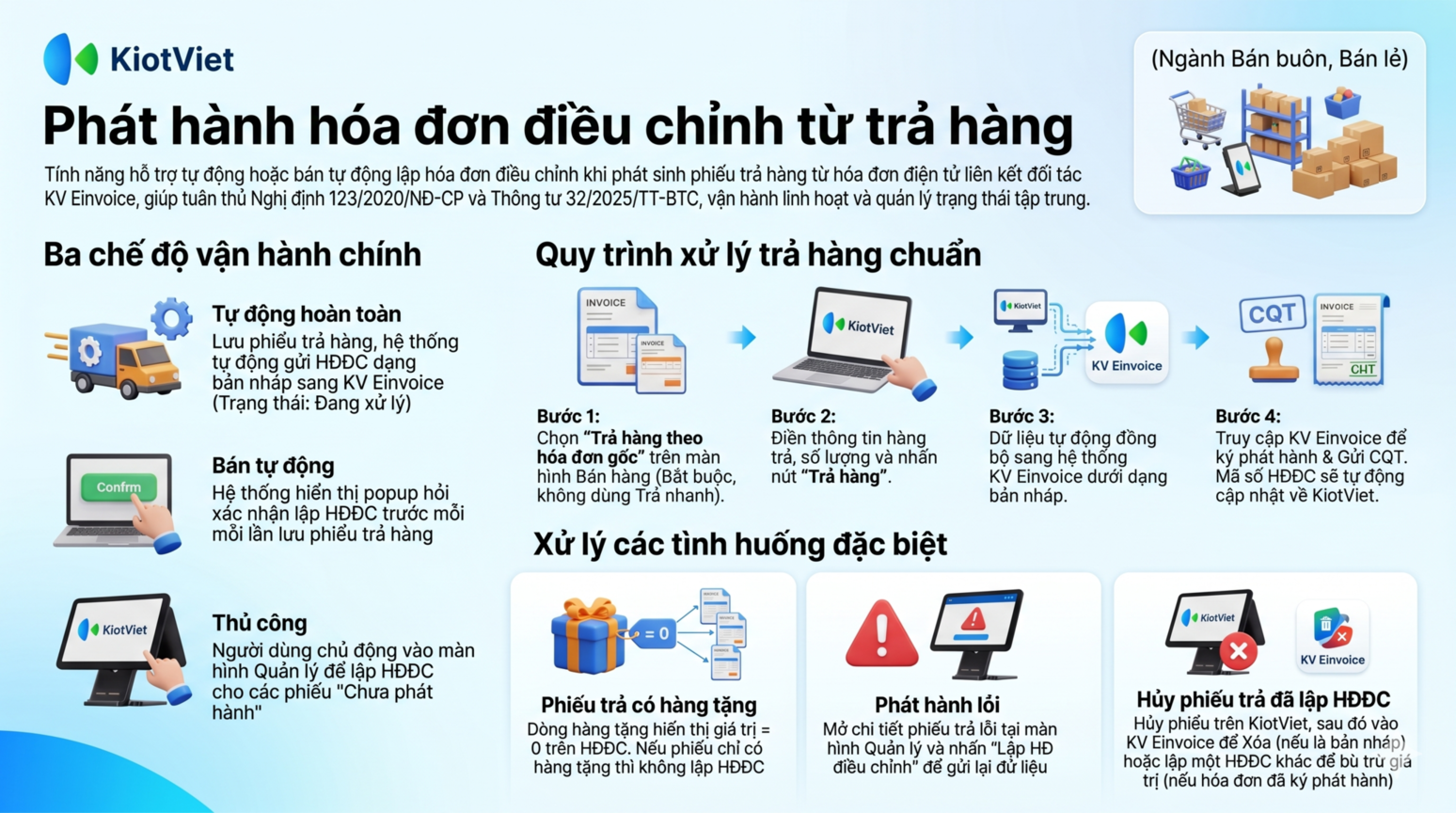
Tính năng cho phép bạn tự động hoặc bán tự động lập hóa đơn điều chỉnh khi phát sinh phiếu trả hàng liên kết với hóa đơn điện tử đã phát hành lên Cơ quan Thuế (đối tác KV Einvoice). Điều này giúp rút ngắn thao tác và đảm bảo tuân thủ theo Nghị định 123/2020/NĐ-CP và Thông tư 32/2025/TT-BTC.
Lợi ích nổi bật của tính năng:
- Tuân thủ pháp lý tự động, không bỏ sót: Hệ thống tự động phát hành hóa đơn điều chỉnh ngay khi lưu phiếu trả (nếu bật thiết lập), đảm bảo không bỏ sót nghĩa vụ thuế so với việc phải thao tác thủ công trên hệ thống khác.
- Vận hành linh hoạt theo nhu cầu: Bạn có thể chọn tự động hoàn toàn, bán tự động (hỏi xác nhận trước mỗi lần), hoặc lập thủ công sau. Trạng thái hóa đơn luôn hiển thị rõ ràng trên danh sách phiếu trả.
- Theo dõi tập trung, dễ xử lý tồn đọng: Cột trạng thái mới trên danh sách Quản lý trả hàng giúp bạn nhận biết ngay phiếu nào đã hoặc chưa phát hành để xử lý kịp thời.
II. Các thao tác cơ bản
1. Bật thiết lập tự động phát hành hóa đơn điều chỉnh
Tình huống: Khi bạn muốn cấu hình cho chi nhánh để hệ thống tự động xử lý hóa đơn điều chỉnh mỗi khi có phát sinh phiếu trả hàng.
Lưu ý: Thiết lập áp dụng riêng theo từng chi nhánh. Chuỗi nhiều chi nhánh cần thiết lập cho từng nơi sử dụng KV Einvoice. Chi nhánh chưa kết nối KV Einvoice sẽ không thể chọn được thiết lập này.
Thao tác thực hiện như sau:
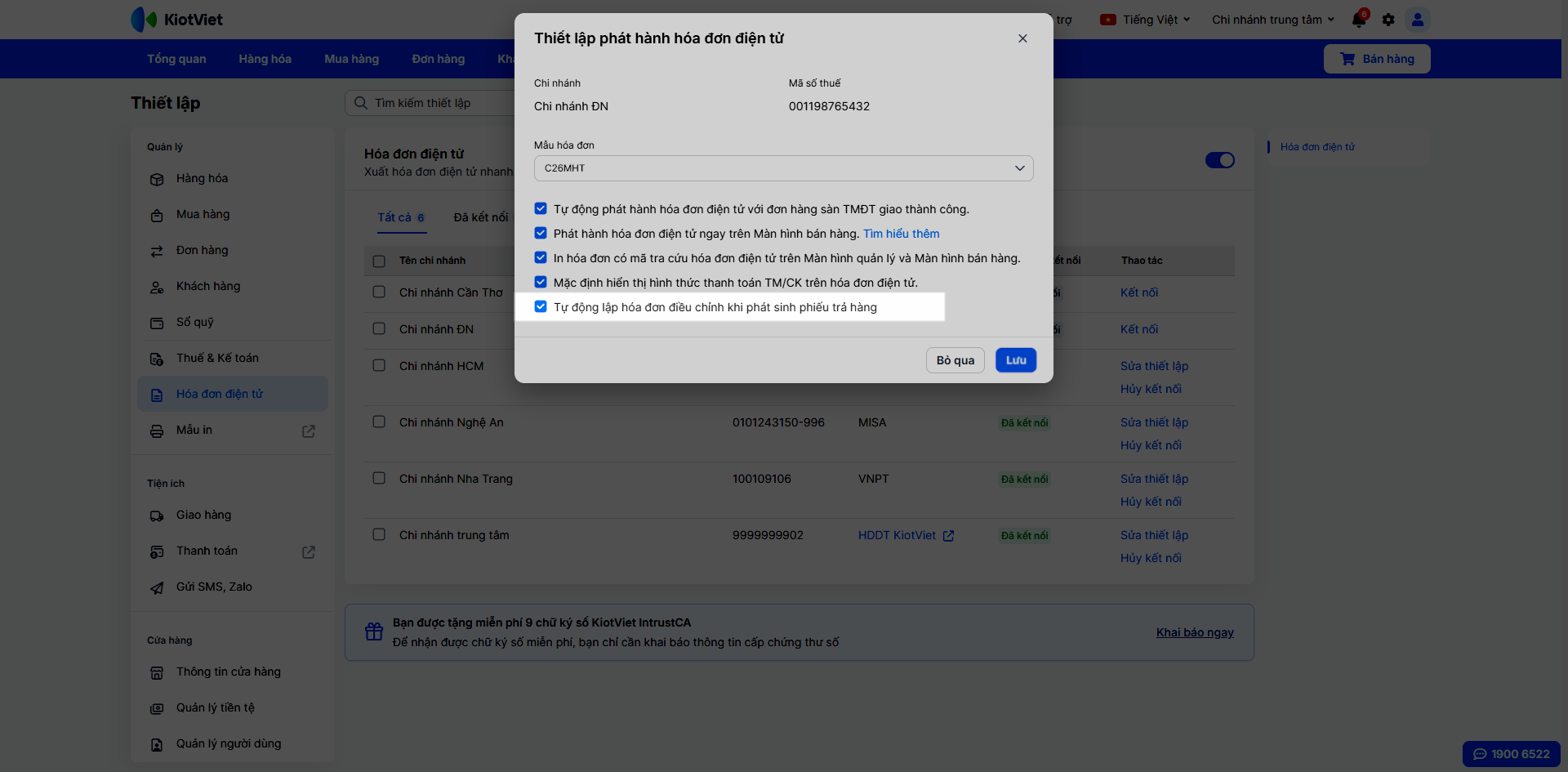
- Bước 1: Tại màn hình Quản lý, tài khoản admin của chủ gian hàng vào menu Thiết lập → Xem tất cả thiết lập → chọn Thuế & Kế toán.
- Bước 2: Chọn Hóa đơn điện tử → chọn chi nhánh kết nối với đối tác Hóa đơn điện tử KiotViet (KV Einvoice) để mở cửa sổ thiết lập.
- Bước 3: Tích chọn Tự động lập hóa đơn điều chỉnh khi phát sinh phiếu trả hàng.
- Bước 4: Nhấn Lưu để hoàn tất, hệ thống sẽ hiện thông báo lưu thành công.
2. Bật tự động phát hành hóa đơn điện tử trên màn hình bán hàng
Tình huống: Khi bạn cần thiết lập hệ thống tự động phát hành hóa đơn ngay tại màn hình bán hàng để thao tác thanh toán diễn ra nhanh chóng hơn.
Thao tác thực hiện như sau:
- Bước 1: Truy cập vào màn hình Bán hàng.
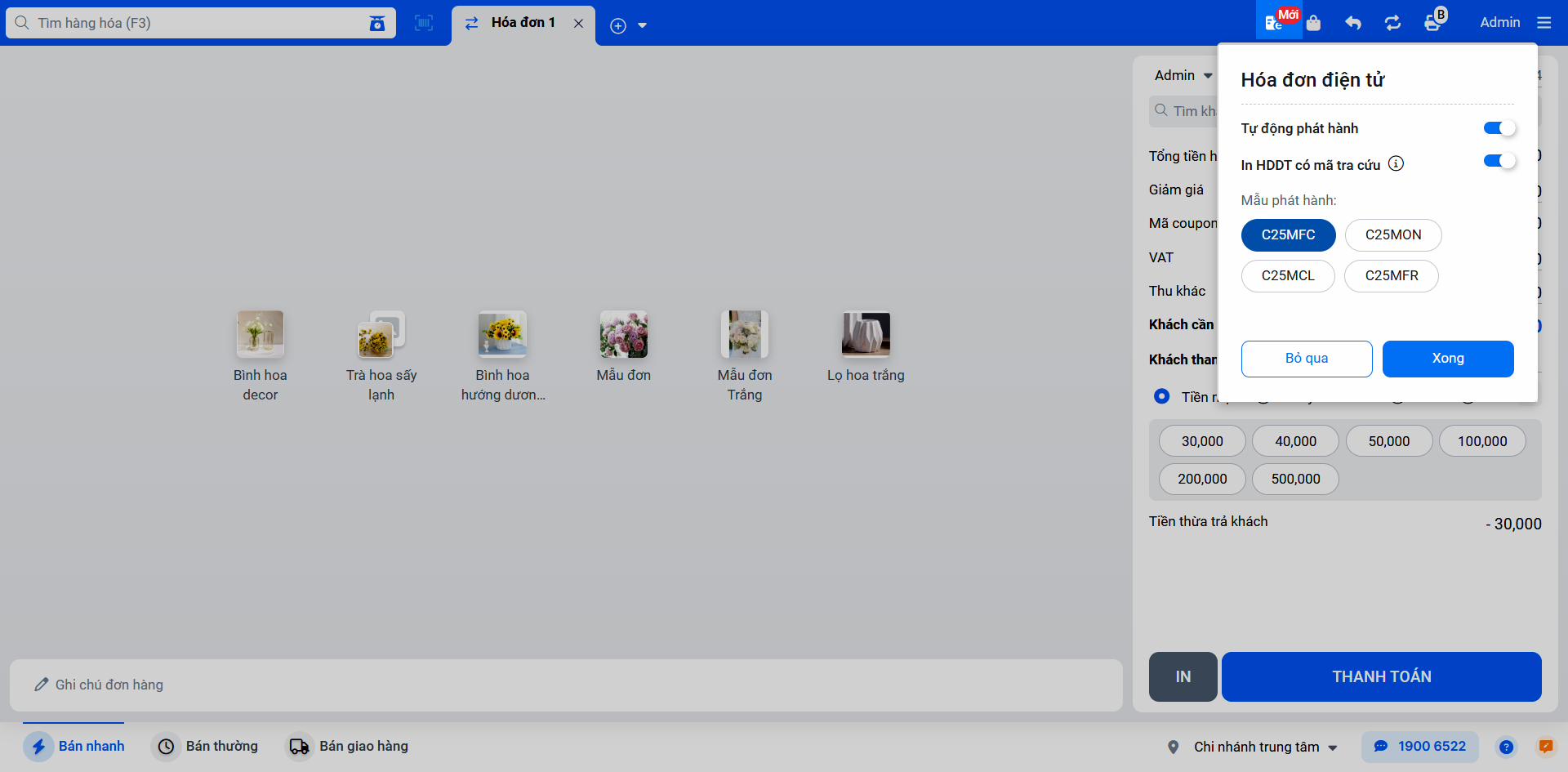
- Bước 2: Nhấn biểu tượng chữ e
 → bật tính năng Tự động phát hành hóa đơn điện tử.
 - Bước 3: Chọn mẫu phát hành hóa đơn điện tử phù hợp.
- Bước 4: Nhấn Xong để lưu lại thiết lập.
- Bước 5: Ngay sau khi bạn thực hiện trả hàng đồng thời lập hóa đơn điều chỉnh cho hóa đơn điện tử → hệ thống tự động chuyển thông tin đến KV Einvoice dưới dạng bản nháp → Trạng thái HĐĐC của phiếu trả hàng trong menu Đơn hàng → Trả hàng tại màn hình Quản lý là Đang xử lý.
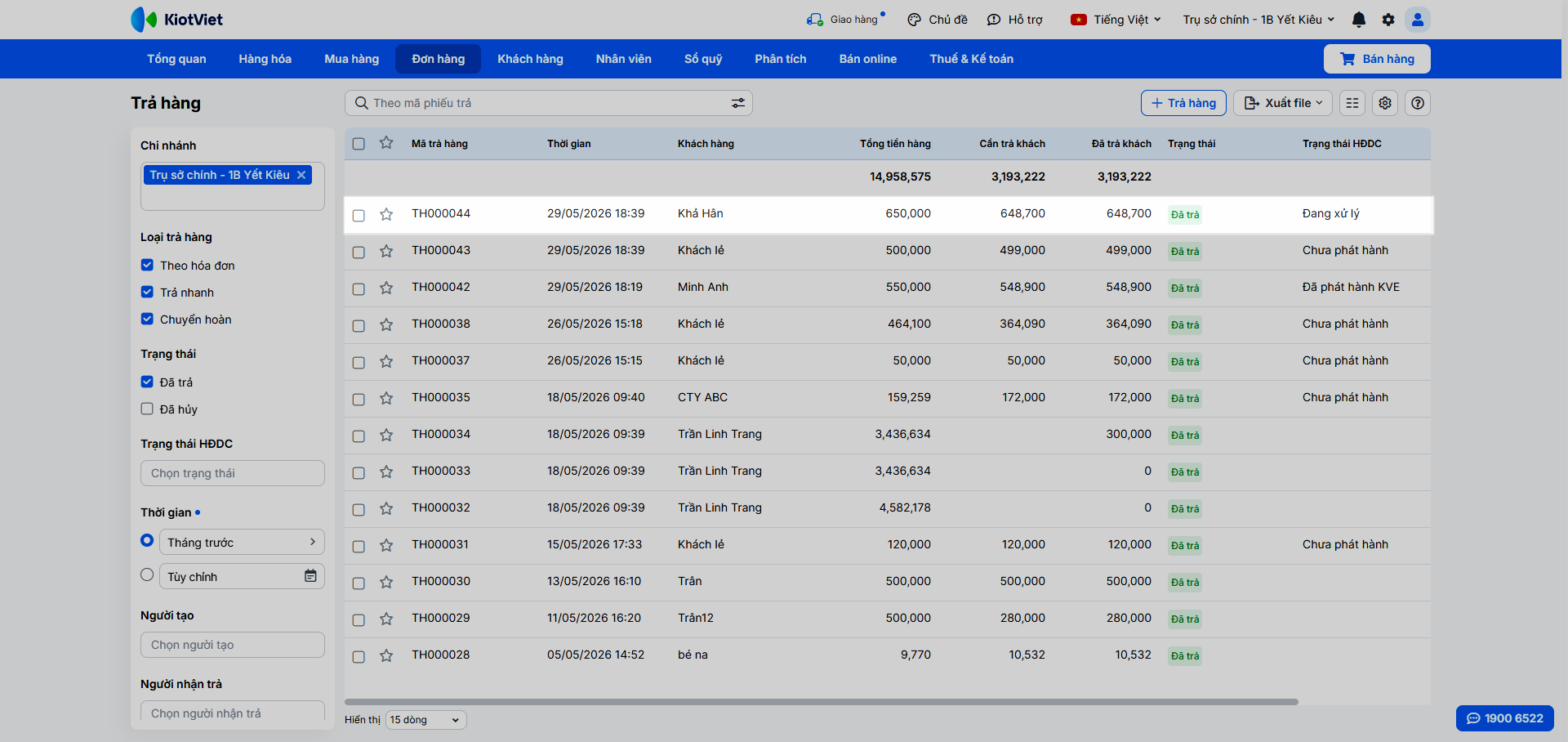
Lưu ý: Nếu không bật tính năng Tự động phát hành hóa đơn điện tử trên màn hình Bán hàng → khi bạn thực hiện trả hàng đồng thời lập hóa đơn điều chỉnh cho hóa đơn điện tử → hệ thống KHÔNG chuyển thông tin đến KV Einvoice, Trạng thái HĐĐC của phiếu trả hàng trong menu Đơn hàng → Trả hàng tại màn hình Quản lý là Chưa phát hành.
3. Tạo phiếu trả hàng theo hóa đơn gốc có hóa đơn điện tử
Tình huống: Khi khách mang hàng đến trả, bạn cần tạo giao dịch trả hàng đúng cách để hệ thống nhận biết được hóa đơn điện tử cần điều chỉnh.
Thao tác thực hiện như sau:
- Bước 1: Tại màn hình Bán hàng → chọn Trả hàng.
- Bước 2: Chọn đúng hóa đơn đã xuất hóa đơn điện tử.
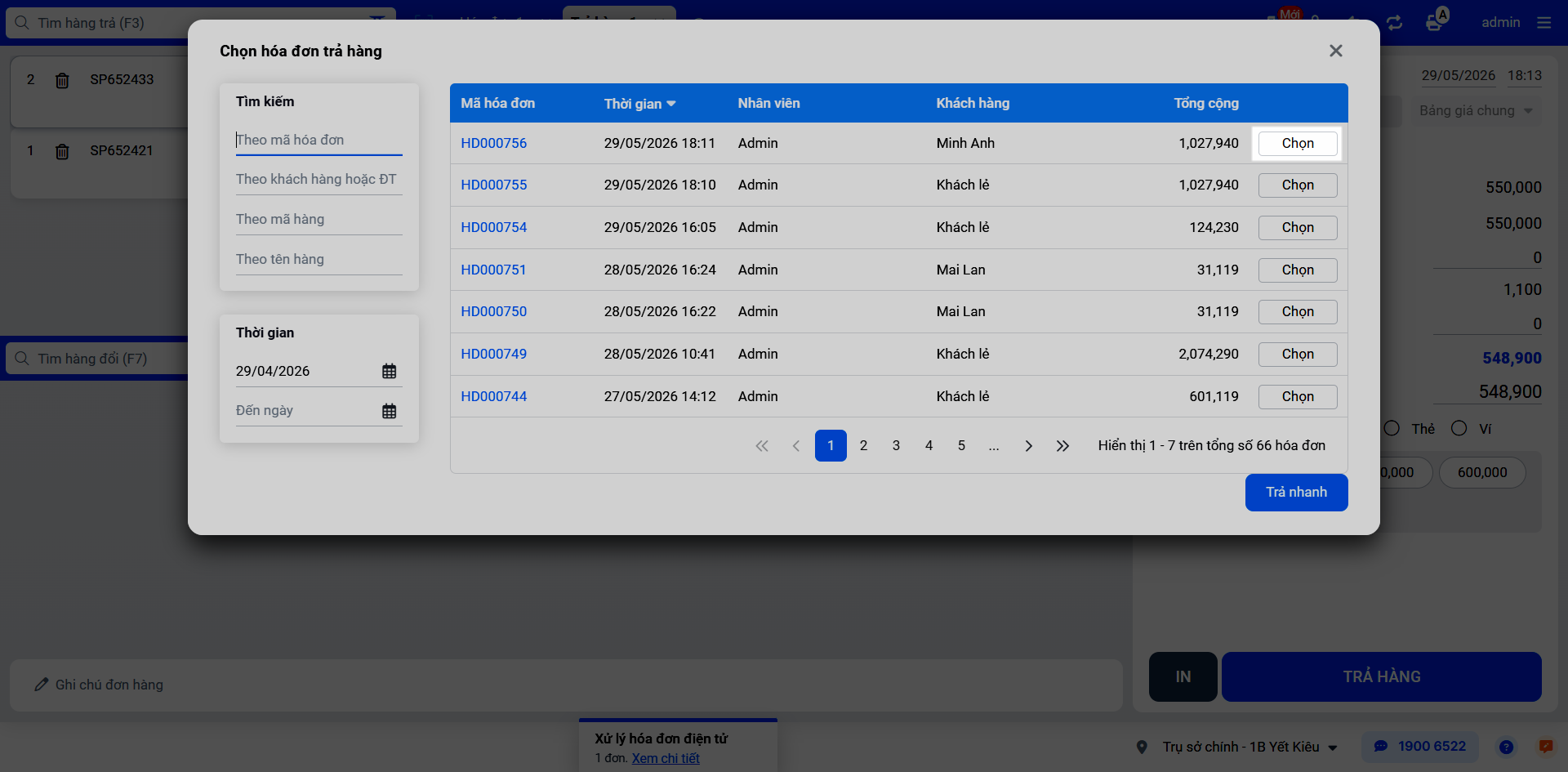
- Bước 3: Điền thông tin hàng trả, số lượng, ghi chú,… như bình thường.
- Bước 4: Nhấn Trả hàng.
- Bước 5: Nếu gian hàng thiết lập Tự động lập hóa đơn điều chỉnh khi phát sinh phiếu trả hàng và Tự động phát hành hóa đơn điện tử → dữ liệu sẽ được tổng hợp và gửi yêu cầu lập hóa đơn điều chỉnh sang KV Einvoice với Trạng thái gửi CQT là Nháp.
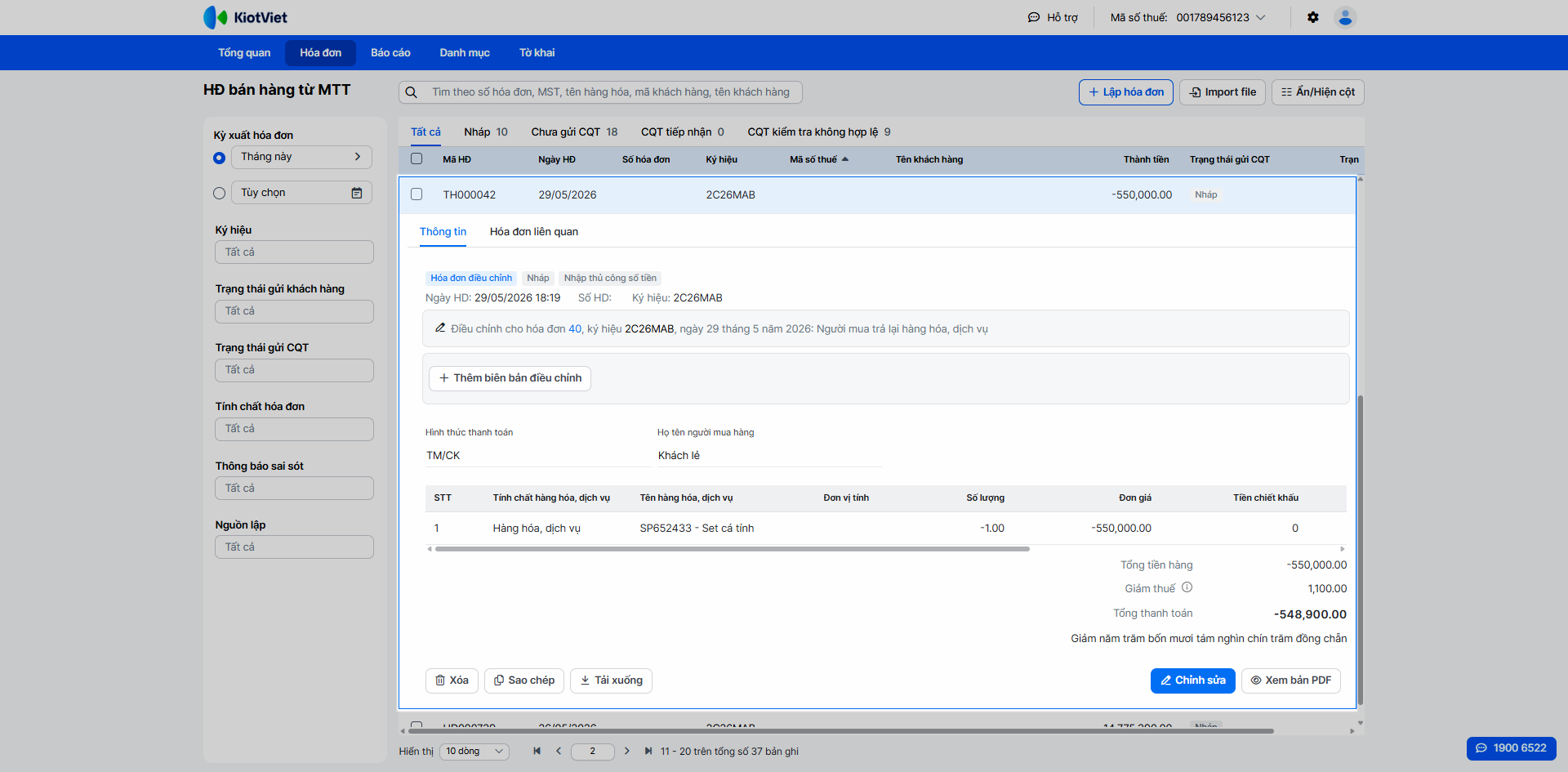
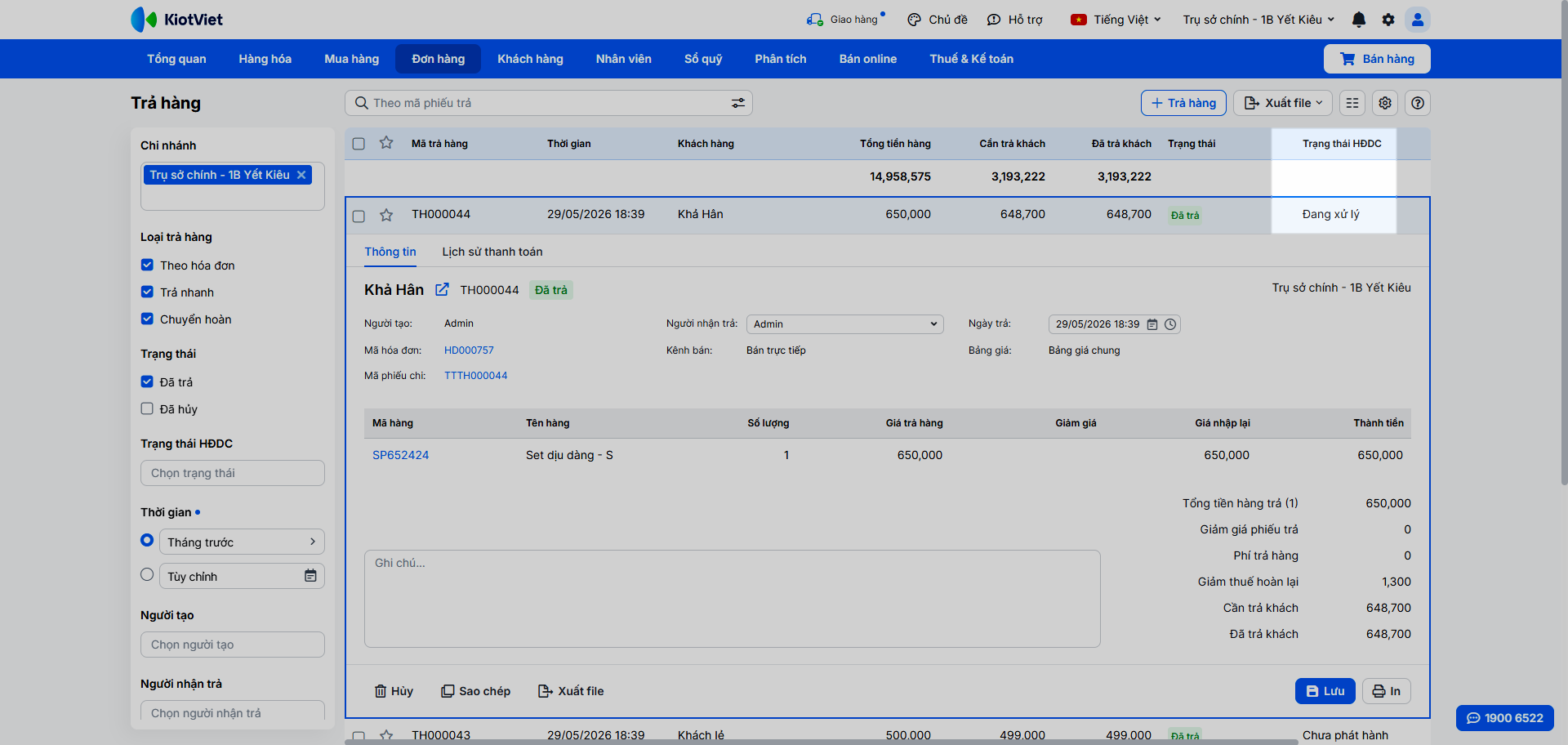
- Bước 6: Tại màn hình Quản lý → Đơn hàng → Trả hàng → phiếu trả hàng được lập hóa đơn điều chỉnh thành công trên KV Einvoice có trạng thái Đang xử lý.
- Bước 7: Bạn truy cập KV Einvoice → vào menu Hóa đơn → Hóa đơn bán hàng/GTGT từ máy tính tiền thực hiện các thao tác Phát hành hóa đơn điều chỉnh, Gửi CQT.
Lưu ý: Bạn có thể chỉnh sửa trước khi phát hành (nếu cần).
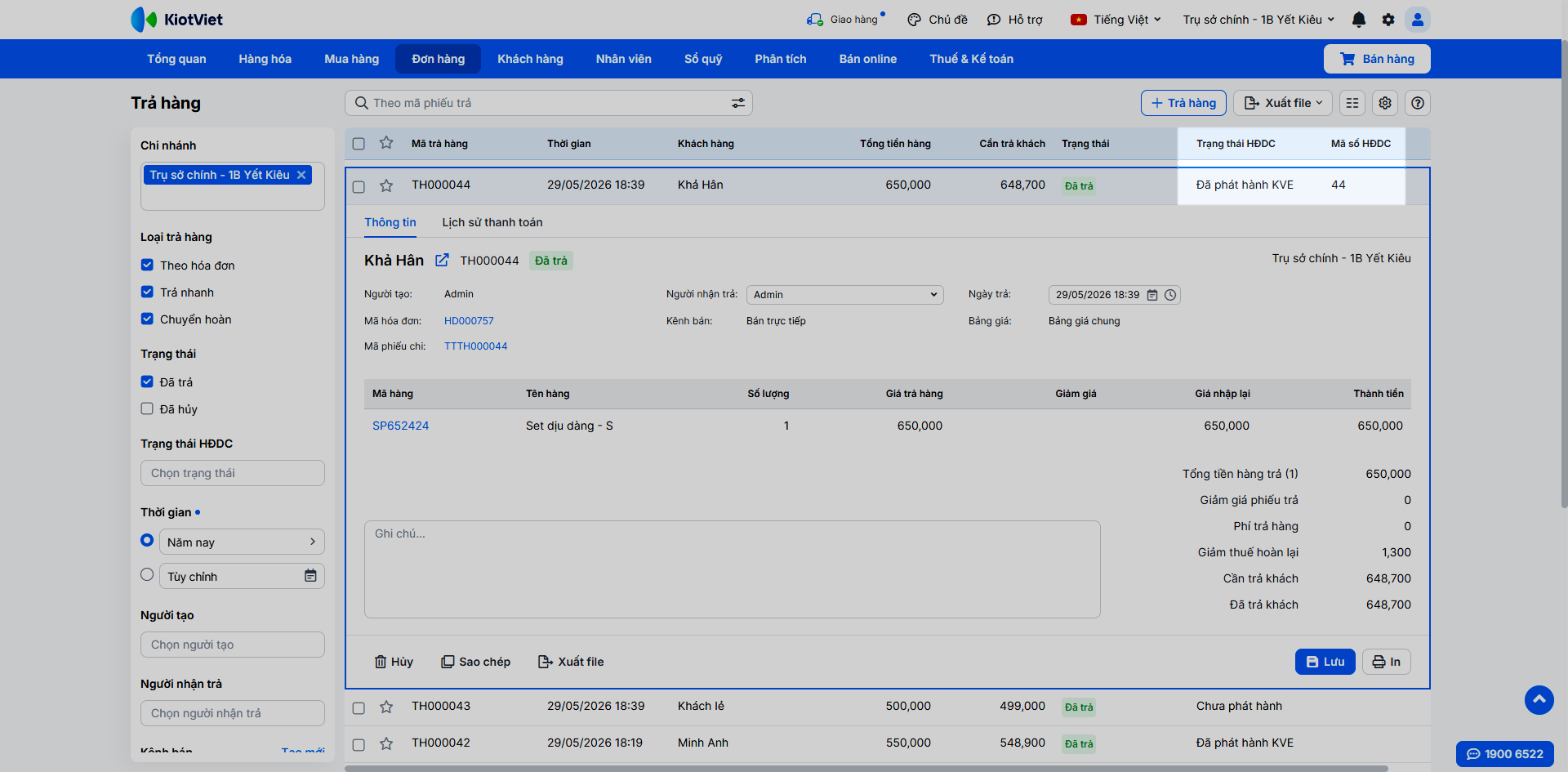
- Bước 8: Tại màn hình Quản lý → Đơn hàng → Trả hàng → hệ thống tự động cập nhật Trạng thái HĐĐC và Mã số HĐĐC tương ứng trên phiếu trả hàng.
Lưu ý:
- Bạn bắt buộc phải chọn trả hàng theo hóa đơn.
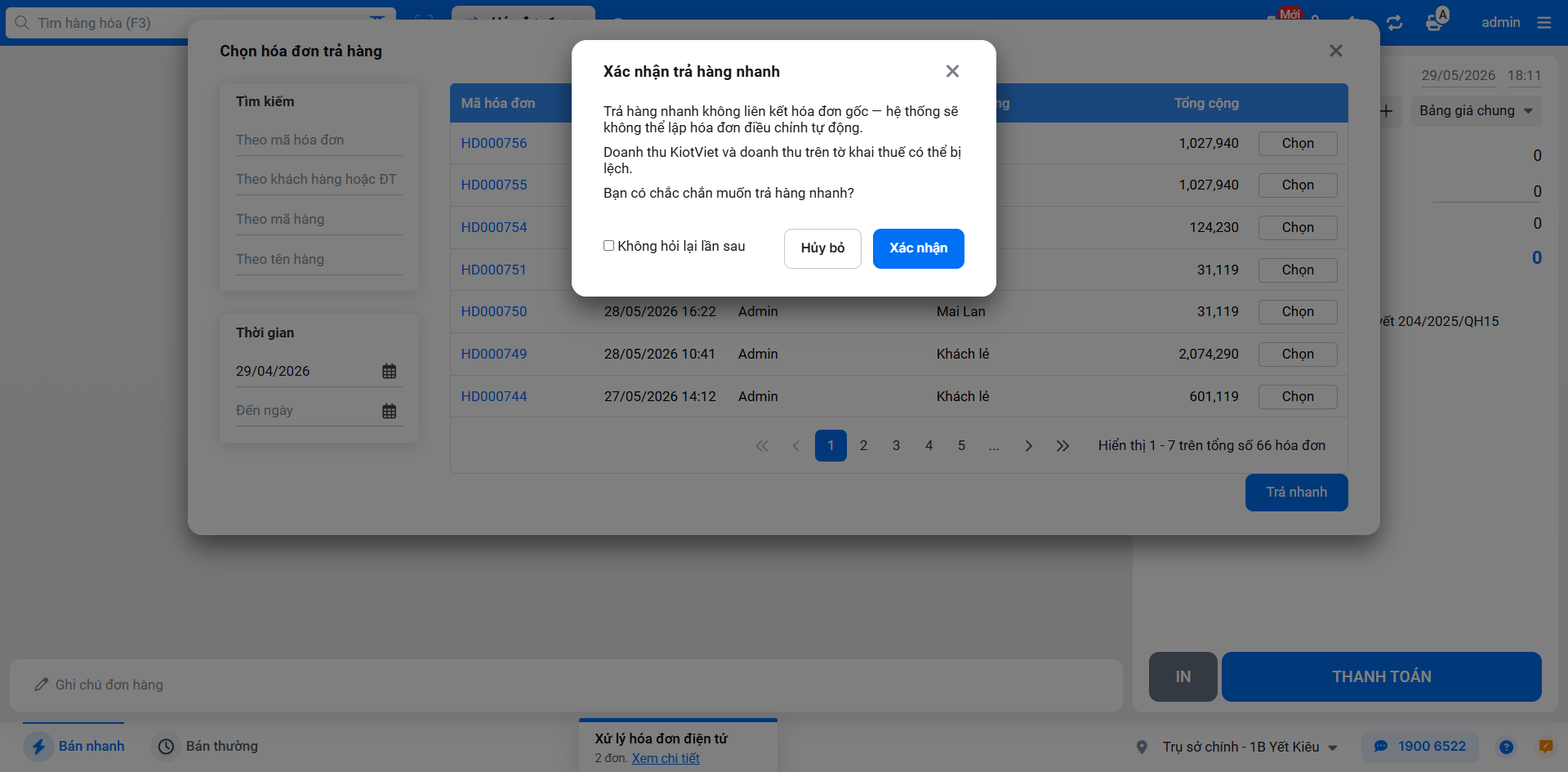
- Nếu dùng Trả nhanh, phiếu trả sẽ không liên kết với hóa đơn điện tử cụ thể nên hệ thống không thể tự lập hóa đơn điều chỉnh. Mỗi lần nhấn trả nhanh sẽ xuất hiện cảnh báo, bạn có thể chọn Không hỏi lại lần sau nếu muốn ẩn đi.
4. Kiểm tra trạng thái và xử lý tồn đọng trên phiếu trả
Tình huống: Khi bạn cần kiểm tra lại kết quả phát hành hóa đơn điều chỉnh hoặc tìm kiếm các phiếu chưa được xử lý để phát hành bổ sung nhằm không bỏ sót.
Thao tác thực hiện như sau:
- Bước 1: Trên màn hình Quản lý → truy cập menu Đơn hàng → Trả hàng.
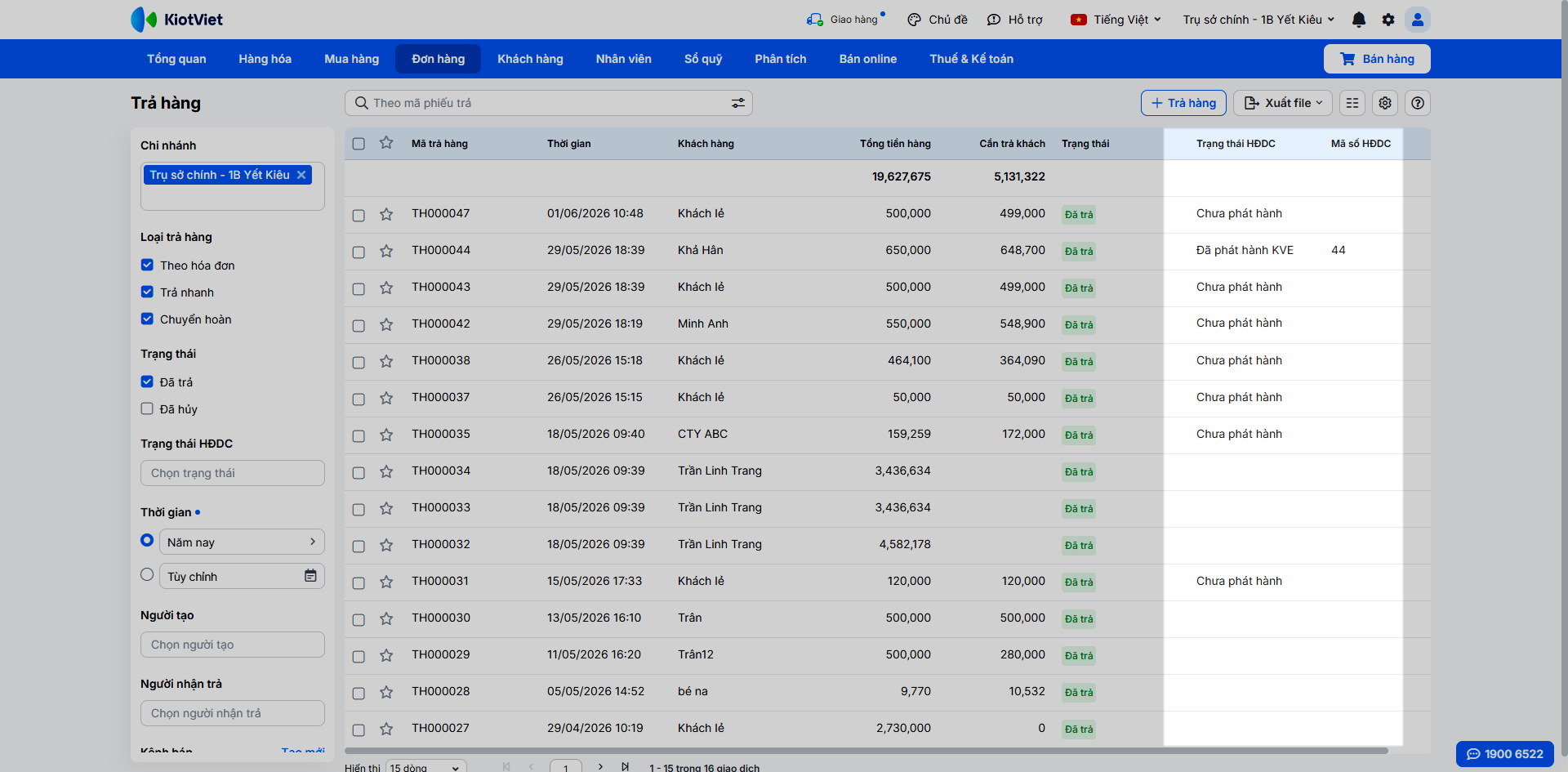
- Bước 2: Hệ thống hiển thị trạng thái hóa đơn điều chỉnh trên từng phiếu, bao gồm:
- Trống
- Chưa phát hành
- Đang xử lý
- Đã phát hành KVE
- Phát hành lỗi
- Đã gửi CQT
- CQT chấp nhận
- CQT kiểm tra không hợp lệ
Bạn có thể bật thêm cột Mã số HĐĐC trên danh sách để xem mã cơ quan thuế cấp nhanh chóng.
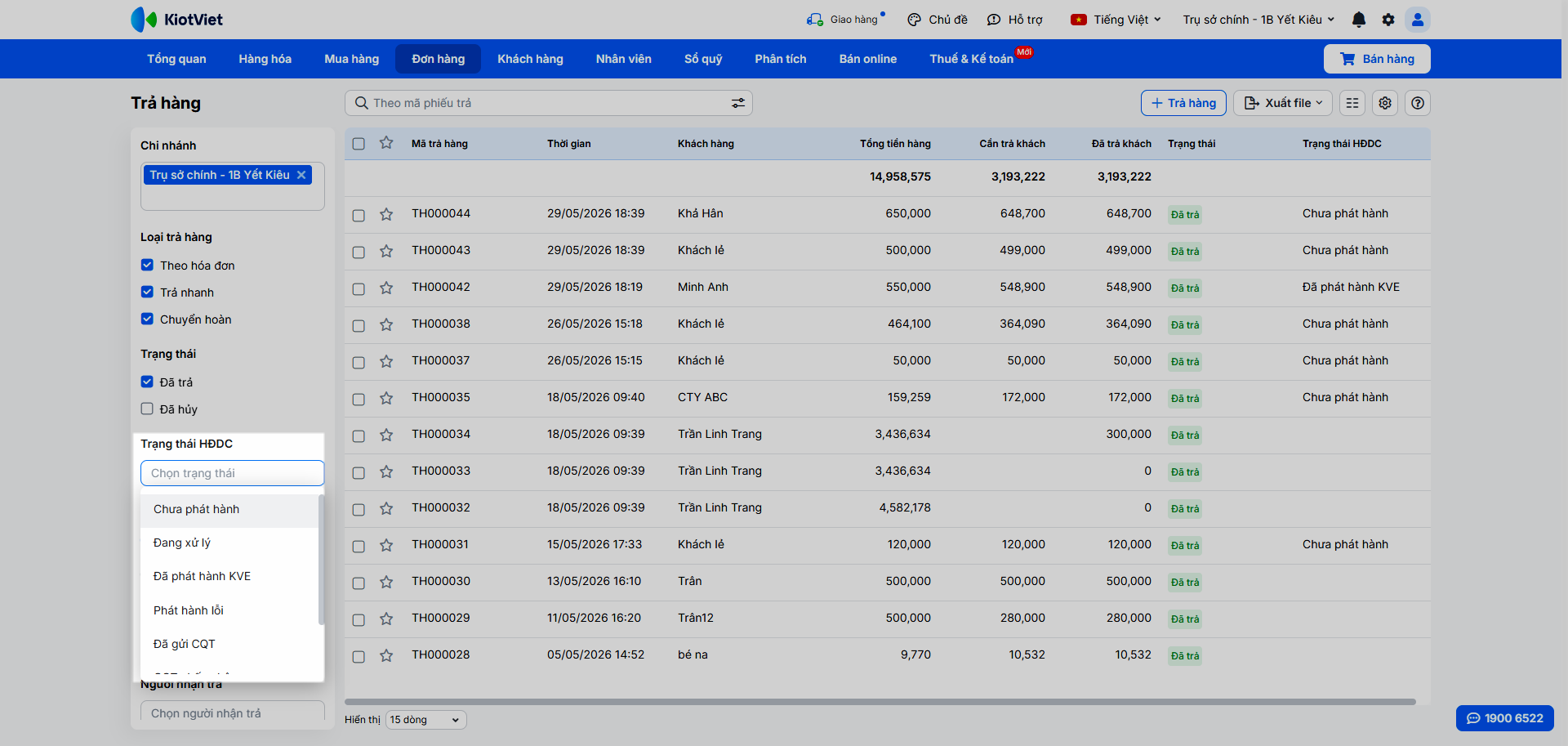
- Bước 3: Sử dụng bộ lọc Trạng thái HĐĐC bên trái màn hình để lọc các phiếu trả Chưa phát hành, Phát hành lỗi.
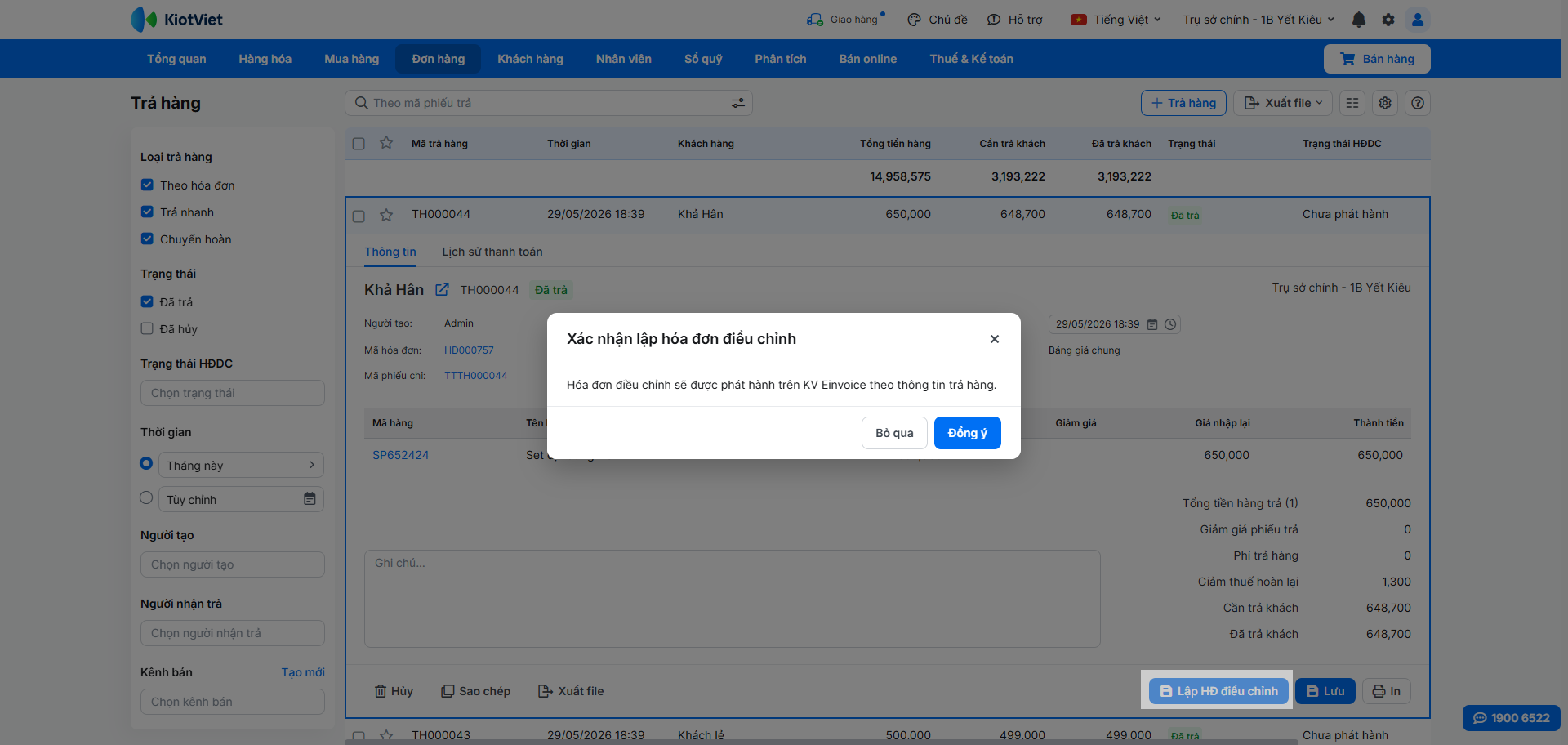
- Bước 4: Mở chi tiết từng phiếu Chưa phát hành, Phát hành lỗi → nhấn Lập HĐ điều chỉnh → xác nhận Đồng ý.
III. Các tính năng nâng cao
1. Vận hành ở chế độ bán tự động
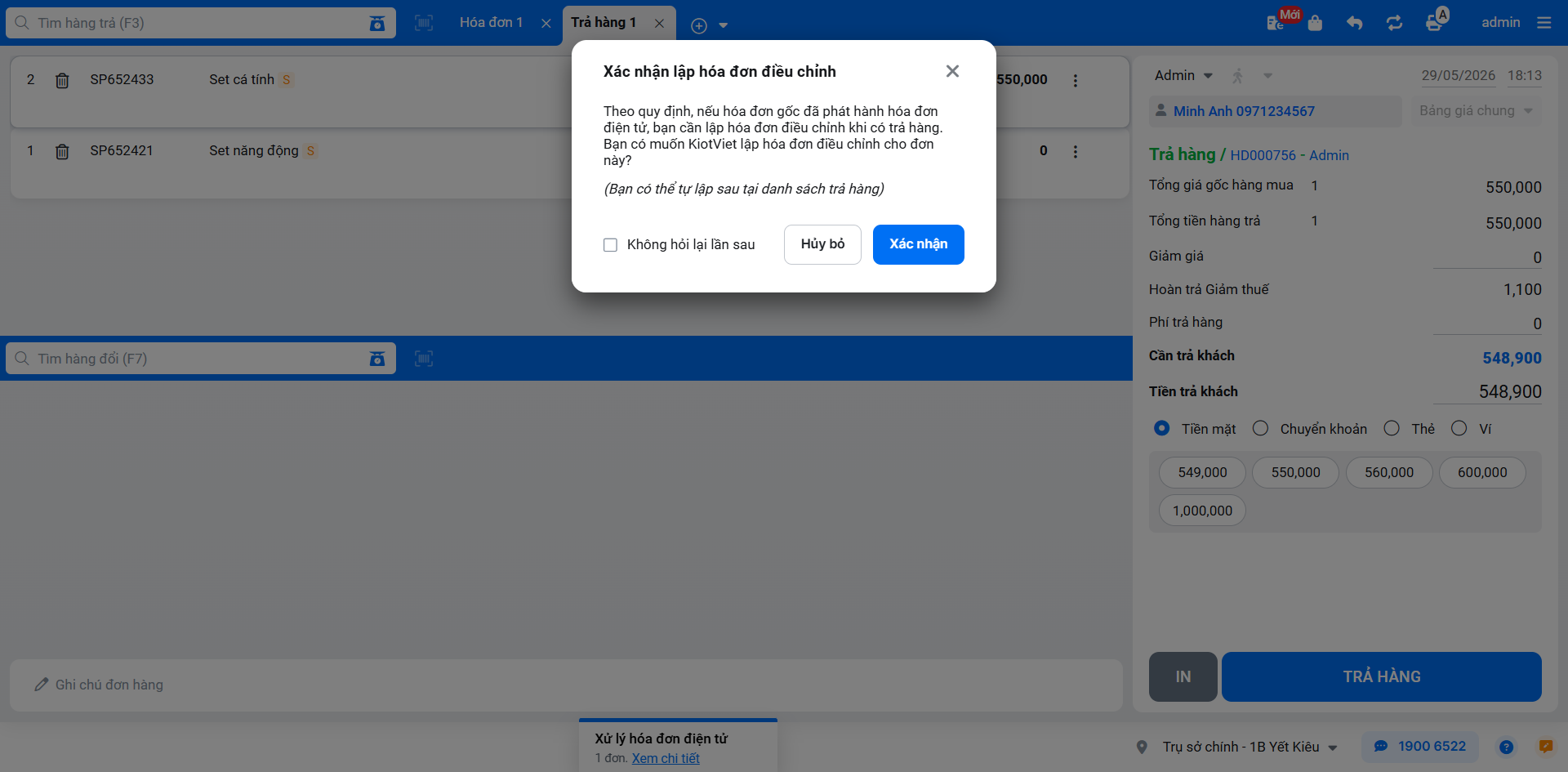
Tình huống: Khi cửa hàng chưa thiết lập tính năng Tự động lập hóa đơn điều chỉnh khi phát sinh phiếu trả hàng, hệ thống sẽ hiển thị popup xác nhận để bạn quyết định có lập hóa đơn điều chỉnh hay không trước mỗi lần trả hàng.
Thao tác thực hiện như sau:
- Bước 1: Tạo phiếu trả theo đơn gốc có hóa đơn điện tử và nhấn Trả hàng.
- Bước 2: Hệ thống hiển thị popup Xác nhận lập hóa đơn điều chỉnh.
- Bước 3: Nhấn Xác nhận để lưu phiếu trả và tự động phát hành hóa đơn điều chỉnh. Nếu nhấn Hủy bỏ hoặc dấu X → hệ thống chỉ lưu phiếu trả và trạng thái hóa đơn sẽ là Chưa phát hành. Bạn có thể lập hóa đơn điều chỉnh tại màn hình Quản lý → Đơn hàng → Trả hàng sau.
Lưu ý: Tùy chọn Không hỏi lại lần sau trên popup thông báo chỉ áp dụng cho thiết bị hiện tại, không thay đổi cài đặt gốc của chi nhánh. Để bật chế độ tự động hoàn toàn, bạn cần thao tác trong menu Thiết lập.
2. Vận hành ở chế độ thủ công
Tình huống: Khi bạn đã tắt thiết lập Tự động lập hóa đơn điều chỉnh khi phát sinh phiếu trả hàng và Tự động phát hành trên màn hình Bán hàng, hệ thống sẽ không tự động thao tác và cũng không hỏi xác nhận. Bạn cần chủ động lập hóa đơn điều chỉnh bất cứ lúc nào từ chi tiết phiếu trả.
Thao tác thực hiện như sau:
- Bước 1: Tạo và lưu phiếu trả hàng như bình thường. Trạng thái HĐĐC của phiếu trả hàng lúc này là Chưa phát hành.
- Bước 2: Để lập hóa đơn điều chỉnh cho phiếu trả hàng, bạn vào màn hình Quản lý → chọn Đơn hàng → Trả hàng, lọc Trạng thái HĐĐC là Chưa phát hành để tìm phiếu và thực hiện Lập HĐ điều chỉnh → xác nhận Đồng ý.
3. Xử lý đơn gốc có nhiều phiếu trả
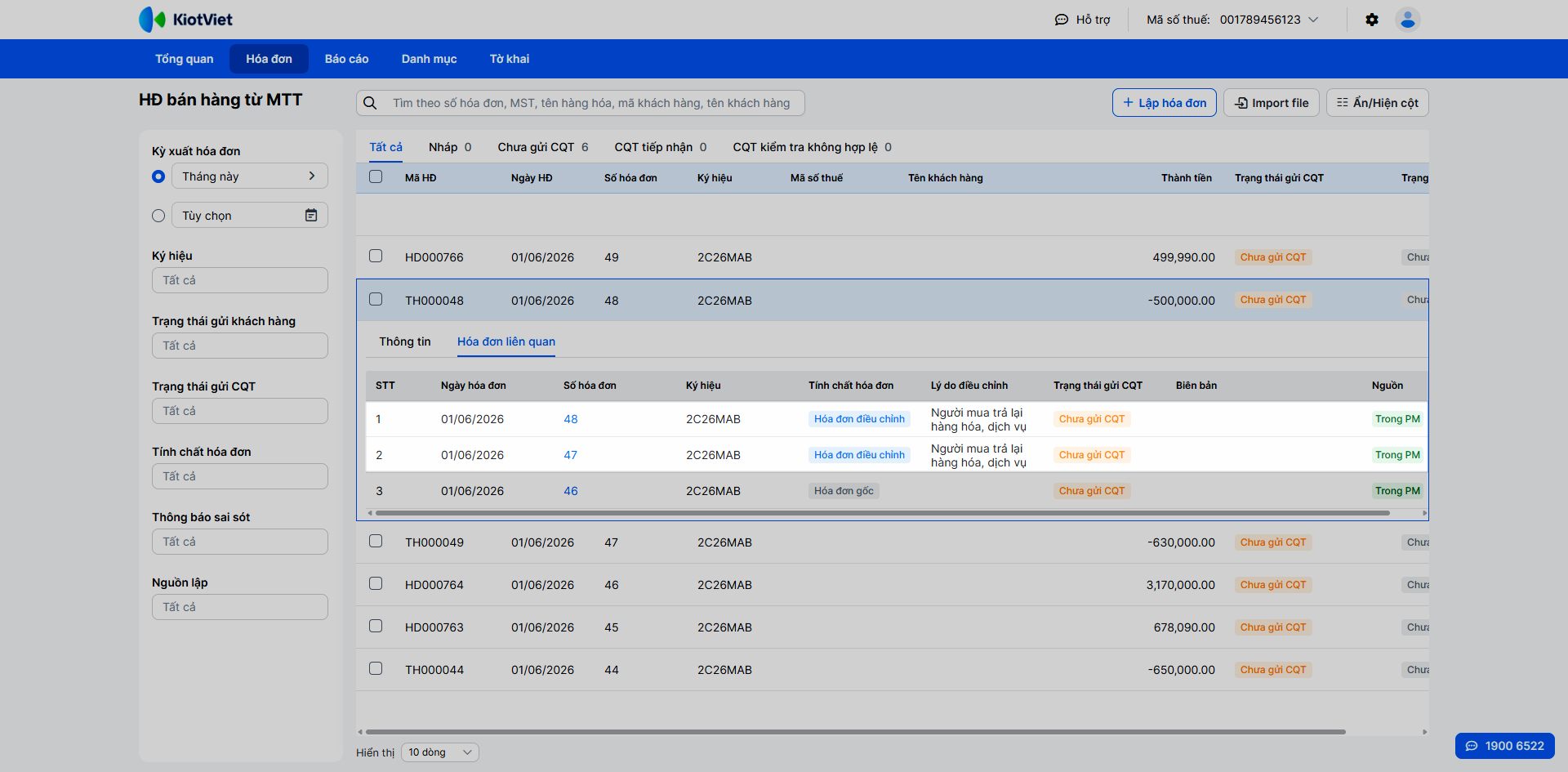
Tình huống: Khách mua trả hàng nhiều lần trên cùng một hóa đơn điện tử gốc.
Thao tác thực hiện như sau:
- Bước 1: Tạo phiếu trả hàng cho từng lần khách trả hàng từ hóa đơn điện tử gốc.
- Bước 2: Mỗi 1 phiếu trả hàng được lập 1 hóa đơn điều chỉnh tương ứng.
4. Xử lý phiếu trả có hàng tặng
Tình huống: Khi phiếu trả hàng của bạn bao gồm cả hàng hóa thông thường và hàng được tặng khuyến mãi (có giá trị =0).
Thao tác thực hiện như sau:
- Bước 1: Tạo phiếu trả có bao gồm hàng tặng và nhấn Trả hàng.
- Bước 2: Hóa đơn điều chỉnh được tạo sẽ ghi nhận dòng hàng hóa thông thường với giá trị bình thường, riêng dòng hàng tặng sẽ hiển thị giá trị = 0.
- Bước 3: Trong trường hợp phiếu trả chỉ chứa hàng tặng, hệ thống sẽ không lập hóa đơn điều chỉnh tương ứng.
5. Xử lý khi hóa đơn điều chỉnh phát hành thất bại
Tình huống: Khi KV Einvoice trả lỗi (mất kết nối, lỗi server, hết phiên đăng nhập…), phiếu trả vẫn được lưu thành công nhưng hóa đơn điều chỉnh ở trạng thái Chưa phát hành.
Thao tác thực hiện như sau:
- Bước 1: Xem thông báo lỗi trên hệ thống.
- Bước 2: Tại màn hình Quản lý → Đơn hàng → Trả hàng → mở chi tiết phiếu trả hàng.
- Bước 3: Nhấn Lập HĐ điều chỉnh.
6. Xử lý khi hủy phiếu trả hàng đã lập hóa đơn điều chỉnh
Tình huống: Khi bạn cần hủy phiếu trả hàng đã có hóa đơn điều chỉnh phát hành thành công sang cơ quan Thuế.
Lưu ý: Hiện tại, hệ thống chưa tự động tạo hóa đơn điều chỉnh đảo ngược để hoàn lại thông tin khi hủy phiếu trả trên KiotViet. Do đó, khi bạn thực hiện thao tác hủy phiếu trả trên hệ thống bán hàng, bạn cần xử lý thêm các bước đối với hóa đơn điện tử.
Thao tác thực hiện như sau:
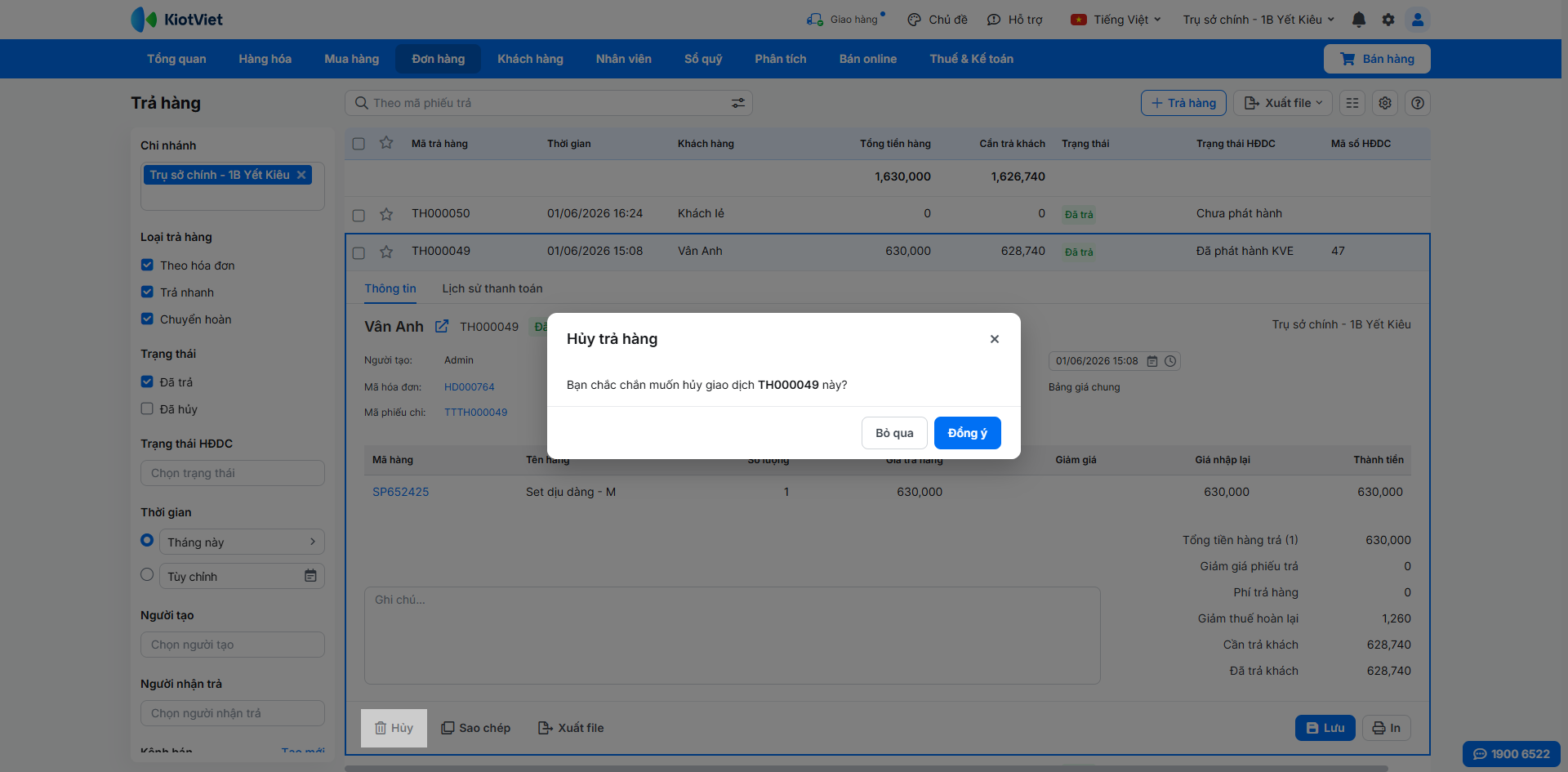
- Bước 1: Tại màn hình Quản lý → Đơn hàng → Trả hàng → tìm và chọn phiếu trả cần hủy → nhấn Hủy → xác nhận Đồng ý.
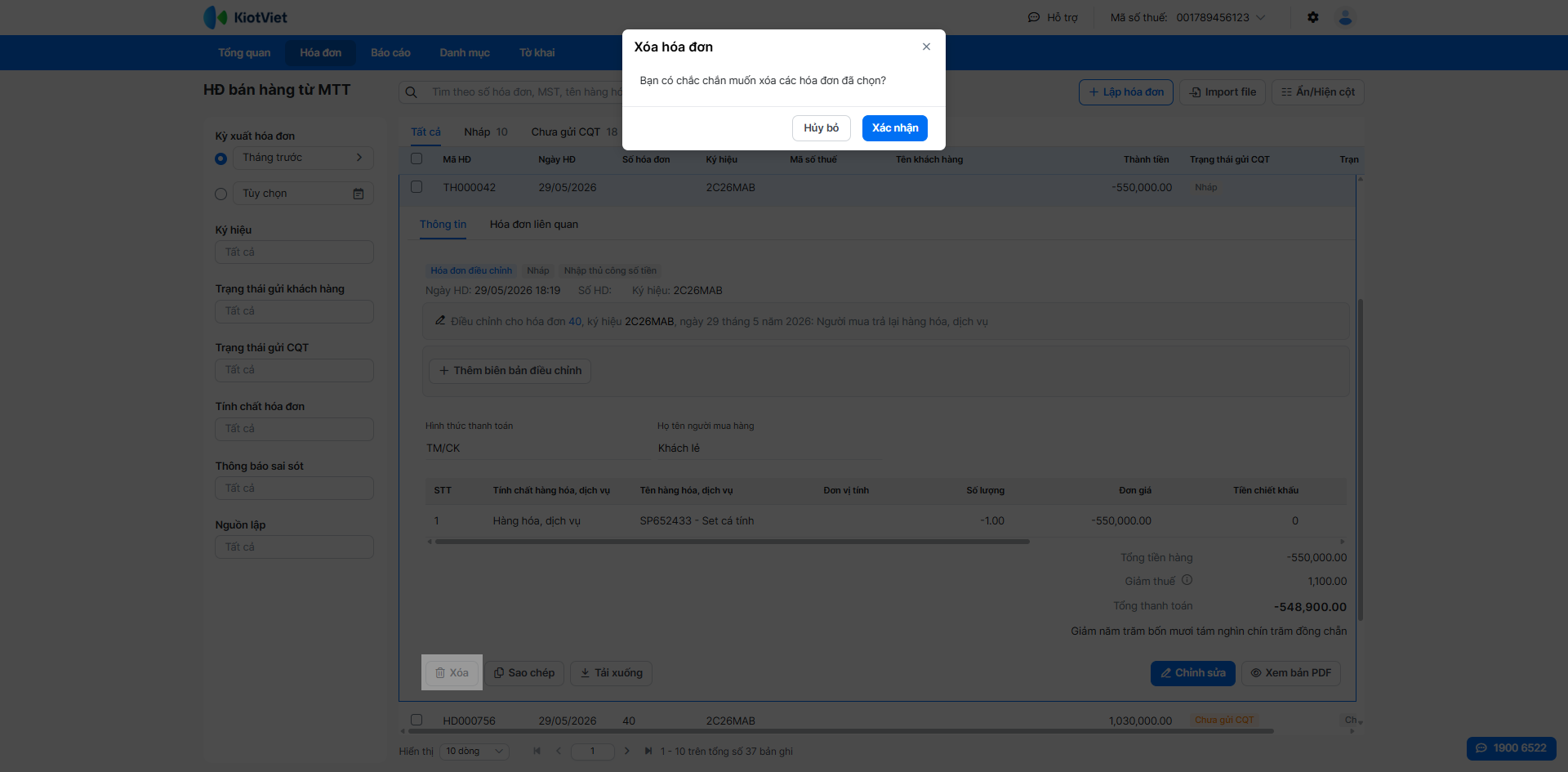
- Bước 2: Đăng nhập vào hệ thống KV Einvoice → kiểm tra Trạng thái gửi CQT của phiếu trả vừa hủy.
- Nếu ở trạng thái Nháp: Bạn thực hiện Xóa → Xác nhận trực tiếp trên KV Einvoice.
- Nếu hóa đơn đã được phát hành: Bạn cần lập một hóa đơn điều chỉnh khác trên KV Einvoice để bù trừ lại giá trị cho đơn trả bị hủy.
Cảm ơn bạn đã theo dõi bài viết!
- Để tìm hiểu thêm về các nghiệp vụ quản lý bán hàng, mời bạn xem bài viết:
Tổng quan Các nhóm Giải pháp của KiotViet - Để tham khảo thêm các video hướng dẫn sử dụng, mời bạn theo dõi kênh YouTube:
HDSD – Phần mềm KiotViet
Chúc bạn kinh doanh hiệu quả cùng KiotViet!
Mục lục
- I. Giới thiệu chung
- II. Các thao tác cơ bản
- 1. Bật thiết lập tự động phát hành hóa đơn điều chỉnh
- 2. Bật tự động phát hành hóa đơn điện tử trên màn hình bán hàng
- 3. Tạo phiếu trả hàng theo hóa đơn gốc có hóa đơn điện tử
- 4. Kiểm tra trạng thái và xử lý tồn đọng trên phiếu trả
- III. Các tính năng nâng cao
- 1. Vận hành ở chế độ bán tự động
- 2. Vận hành ở chế độ thủ công
- 3. Xử lý đơn gốc có nhiều phiếu trả
- 4. Xử lý phiếu trả có hàng tặng
- 5. Xử lý khi hóa đơn điều chỉnh phát hành thất bại
- 6. Xử lý khi hủy phiếu trả hàng đã lập hóa đơn điều chỉnh


