


Kiểm phòng
(Ngành Khách sạn, Nhà nghỉ)
I. Giới thiệu chung
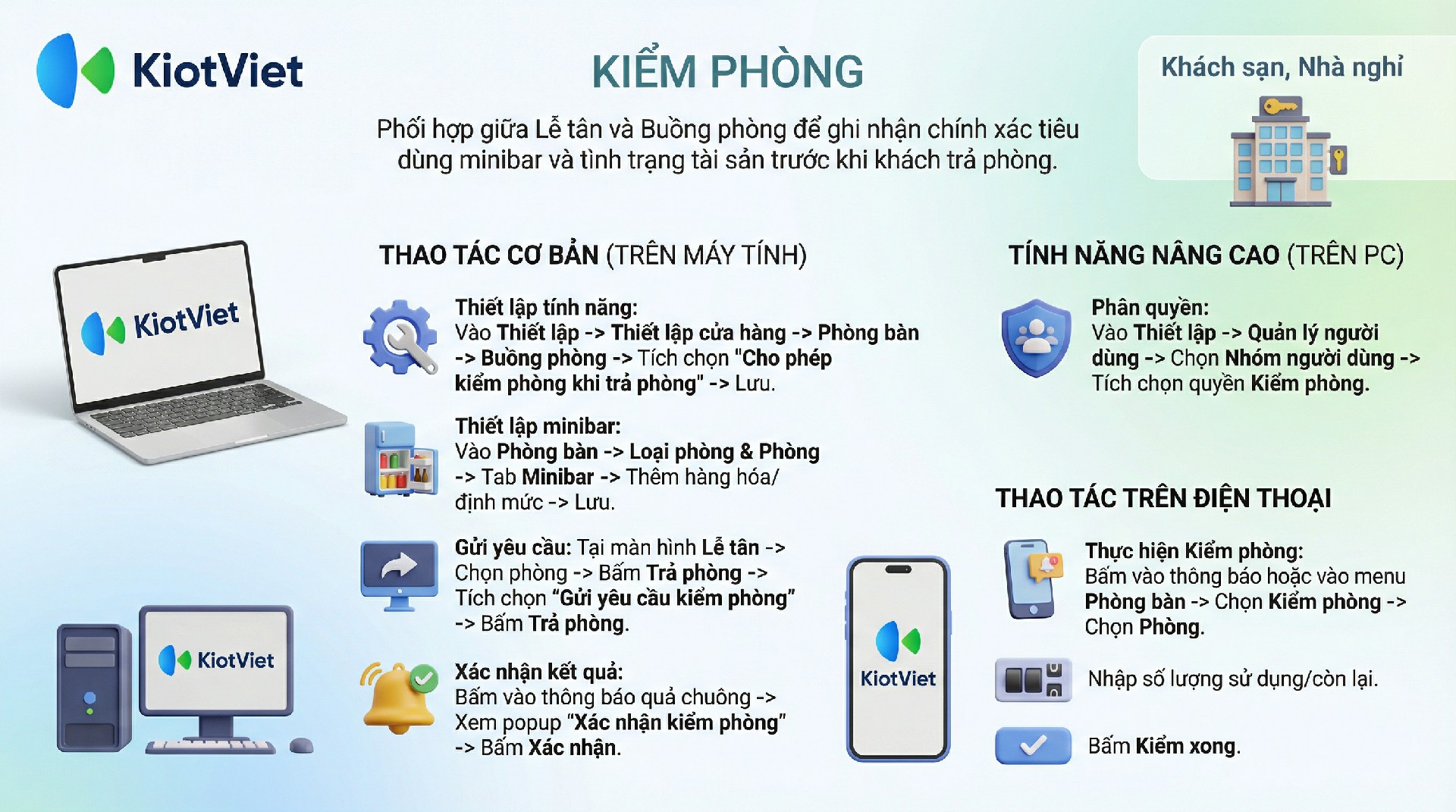
Kiểm phòng là nghiệp vụ phối hợp quan trọng giữa bộ phận Lễ tân và bộ phận Buồng phòng nhằm đảm bảo mọi tiêu dùng của khách (Minibar) và tình trạng tài sản trong phòng được ghi nhận chính xác trước khi thanh toán. Tính năng này giúp quy trình check-out diễn ra minh bạch, tránh thất thoát và nâng cao sự hài lòng của khách hàng.
Lợi ích nổi bật của tính năng Kiểm phòng trên KiotViet:
- Phối hợp nhịp nhàng: Lễ tân gửi yêu cầu kiểm phòng tức thì qua ứng dụng di động cho nhân viên buồng phòng.
- Quản lý Minibar chặt chẽ: Tự động đối chiếu danh mục hàng hóa theo từng hạng phòng để ghi nhận số lượng tiêu dùng.
- Hạn chế sai sót: Kết quả kiểm phòng từ điện thoại được đồng bộ ngay lập tức về màn hình thanh toán của lễ tân.
- Chuyên nghiệp hóa vận hành: Giảm thiểu thời gian chờ đợi của khách tại quầy lễ tân trong lúc chờ kiểm tra phòng.
II. Các thao tác cơ bản
Để tính năng này hoạt động hiệu quả, bạn cần thực hiện các bước thiết lập và gửi yêu cầu như sau:
1. Thiết lập tính năng và danh mục minibar
- Tình huống: Bạn muốn mỗi hạng phòng (như phòng VIP) có một danh mục đồ uống và đồ ăn nhẹ riêng biệt để nhân vi&ên buồng phòng dễ dàng kiểm tra.
- Thao tác thực hiện như sau:
- Bật tính năng:
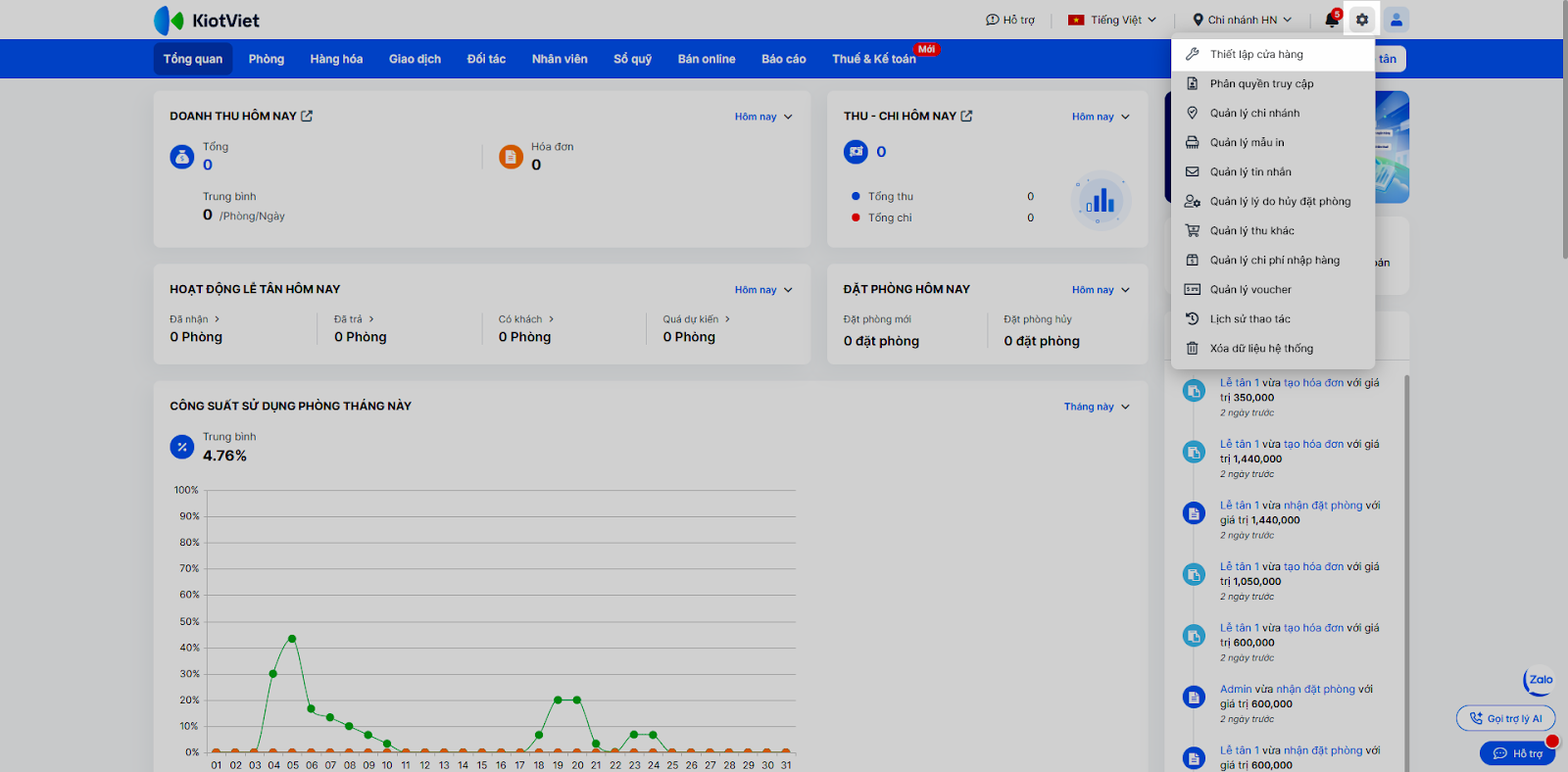
- Vào Thiết lập → Thiết lập cửa hàng.
- Bật tính năng:
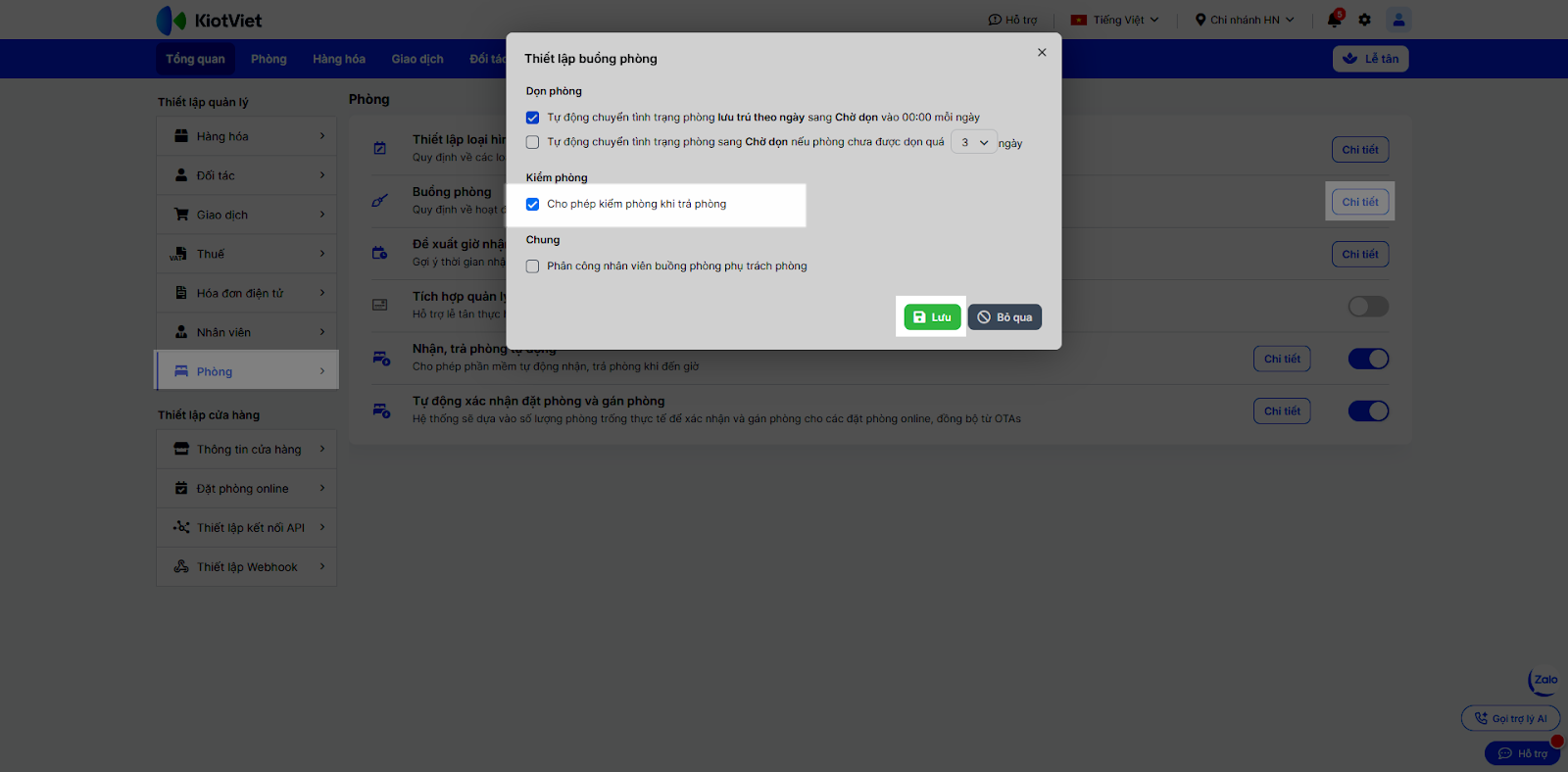
- Chọn Phòng → Buồng phòng → nhấn Chi tiết → tích chọn tính năng Cho phép kiểm phòng khi trả phòng → nhấn Lưu.
- Thiết lập Minibar:
- Vào menu Phòng → Hạng phòng & Phòng.
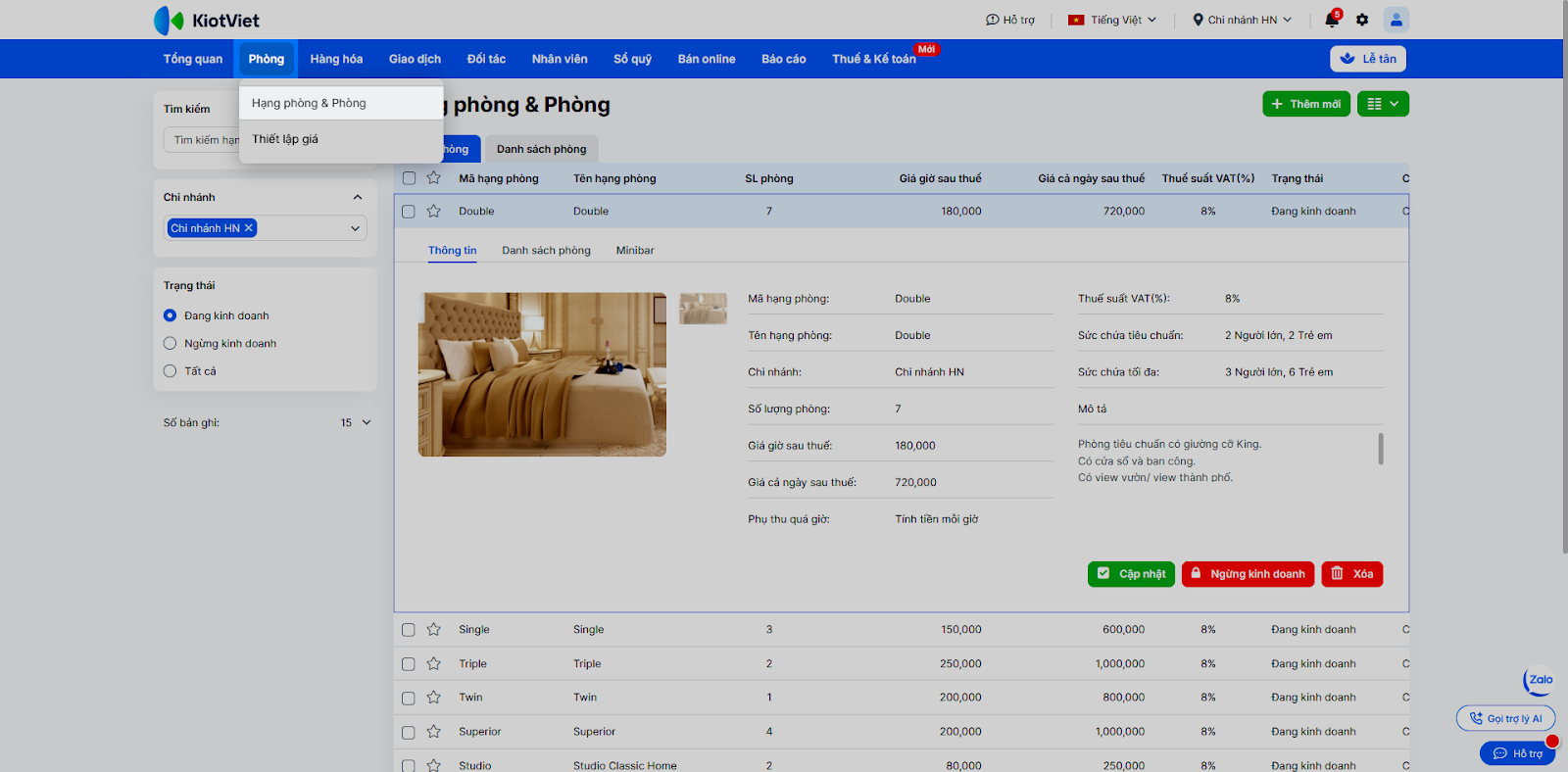
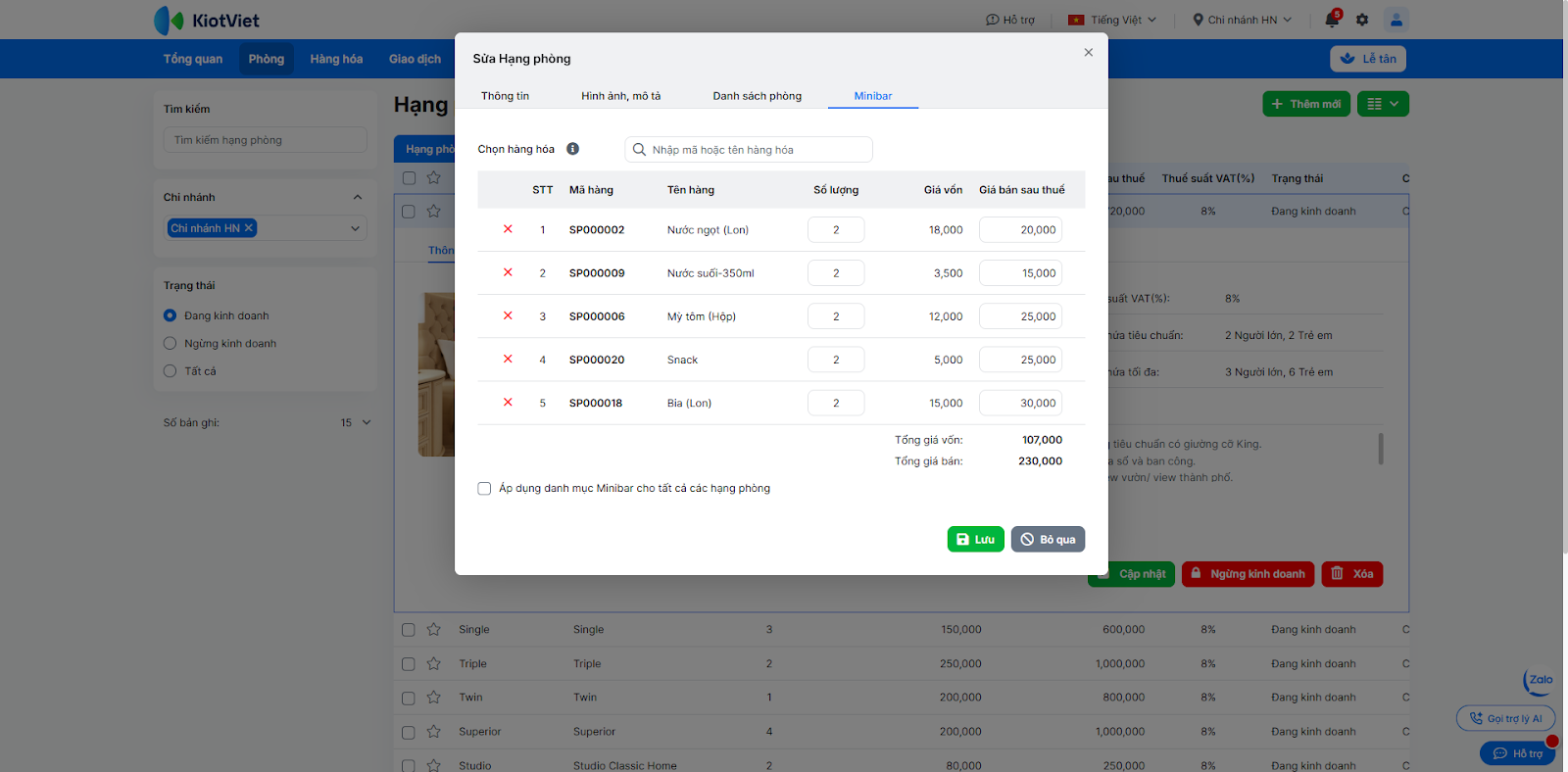
- Khi cập nhật/ thêm mới hạng phòng, bạn chọn tab Minibar.
- Tại đây, bạn tìm kiếm và thêm các hàng hóa thường dùng (nước suối, snack, nước ngọt…). Bạn có thể điều chỉnh đơn giá bán riêng cho Minibar và số lượng định mức có sẵn trong phòng.
- Tùy chọn Áp dụng danh mục Minibar cho tất cả các hạng phòng.
- Nhấn Lưu để hoàn tất.
2. Gửi yêu cầu Kiểm phòng
- Tình huống: Khách hàng báo trả phòng tại quầy, bạn cần gửi lệnh yêu cầu nhân viên buồng phòng lên kiểm tra thực tế.
- Thao tác thực hiện như sau:
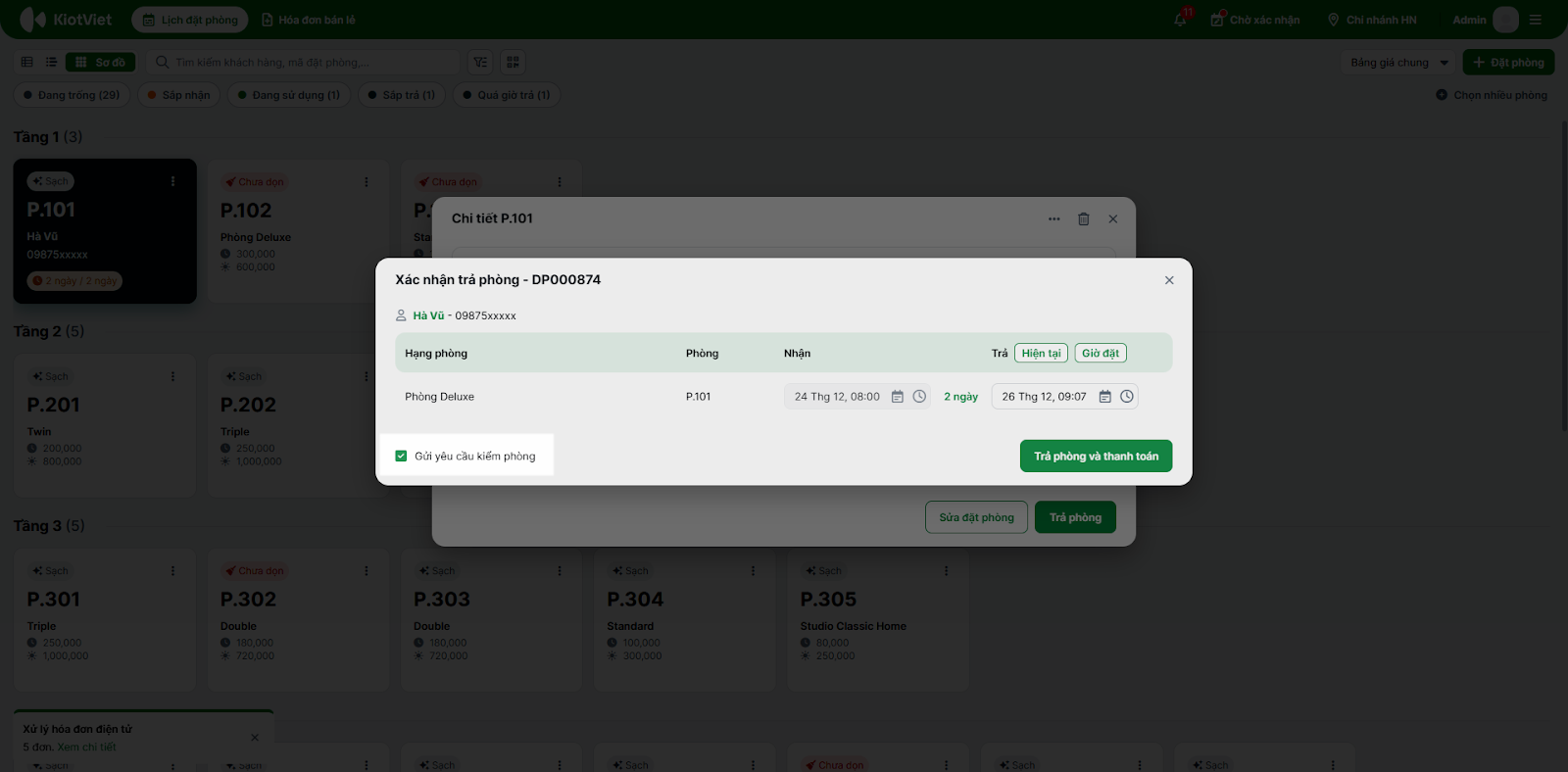
- Trên màn hình Lễ tân, chọn phòng khách đang sử dụng và nhấn Trả phòng.
- Trên cửa sổ xác nhận, tích chọn ô Gửi yêu cầu kiểm phòng.
- Nhấn Trả phòng hoặc Trả phòng và thanh toán. Hệ thống sẽ gửi một thông báo đến điện thoại của nhân viên buồng phòng đang trực.
3. Xác nhận kết quả kiểm phòng
- Tình huống: Sau khi bộ phận buồng phòng báo kiểm xong, bạn cần đưa các mặt hàng khách đã dùng vào hóa đơn thanh toán.
- Thao tác thực hiện như sau:
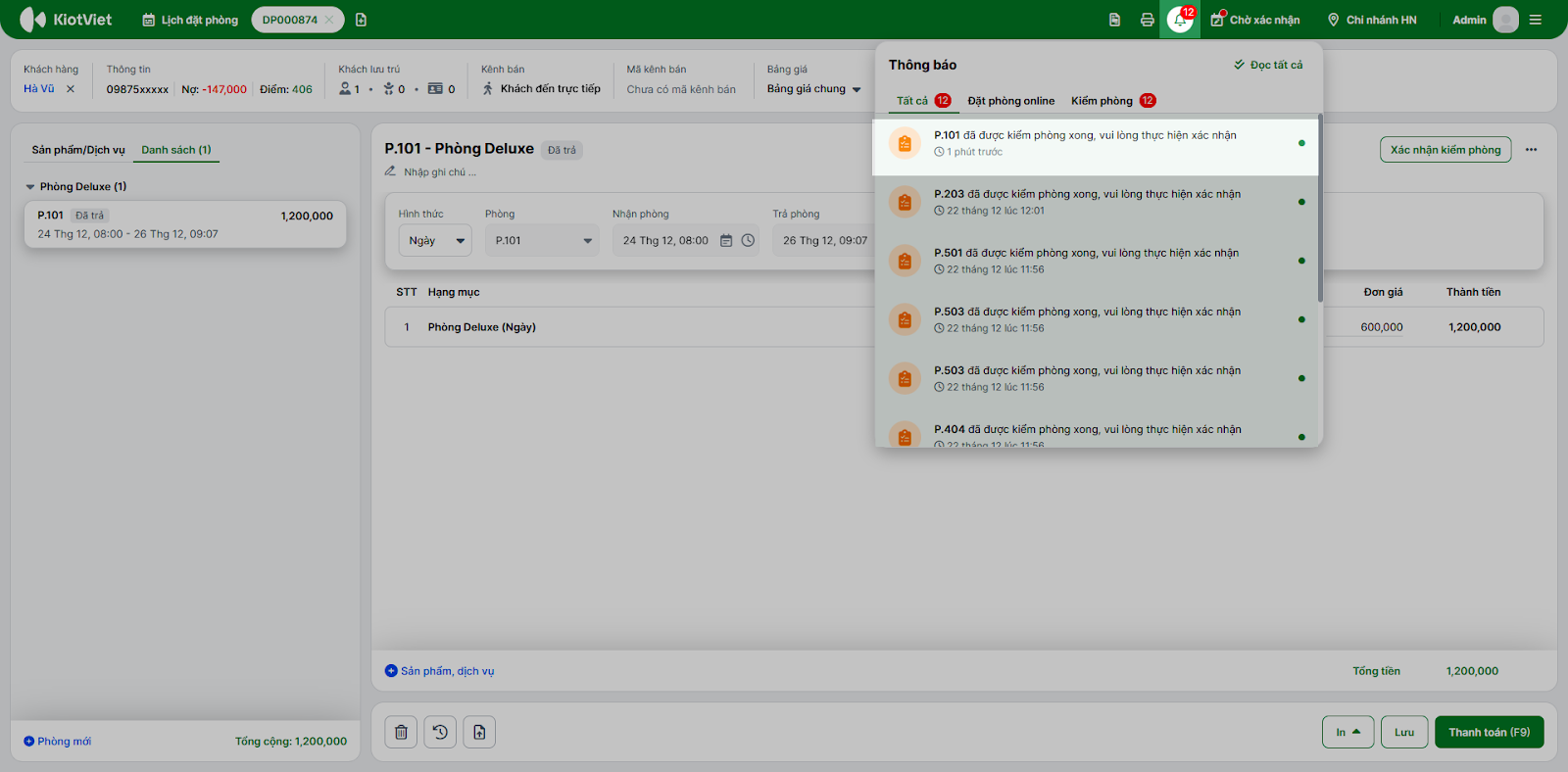
- Trên màn hình Lễ tân, bạn nhấn vào thông báo [Phòng] đã được kiểm phòng xong trong biểu tượng quả chuông.
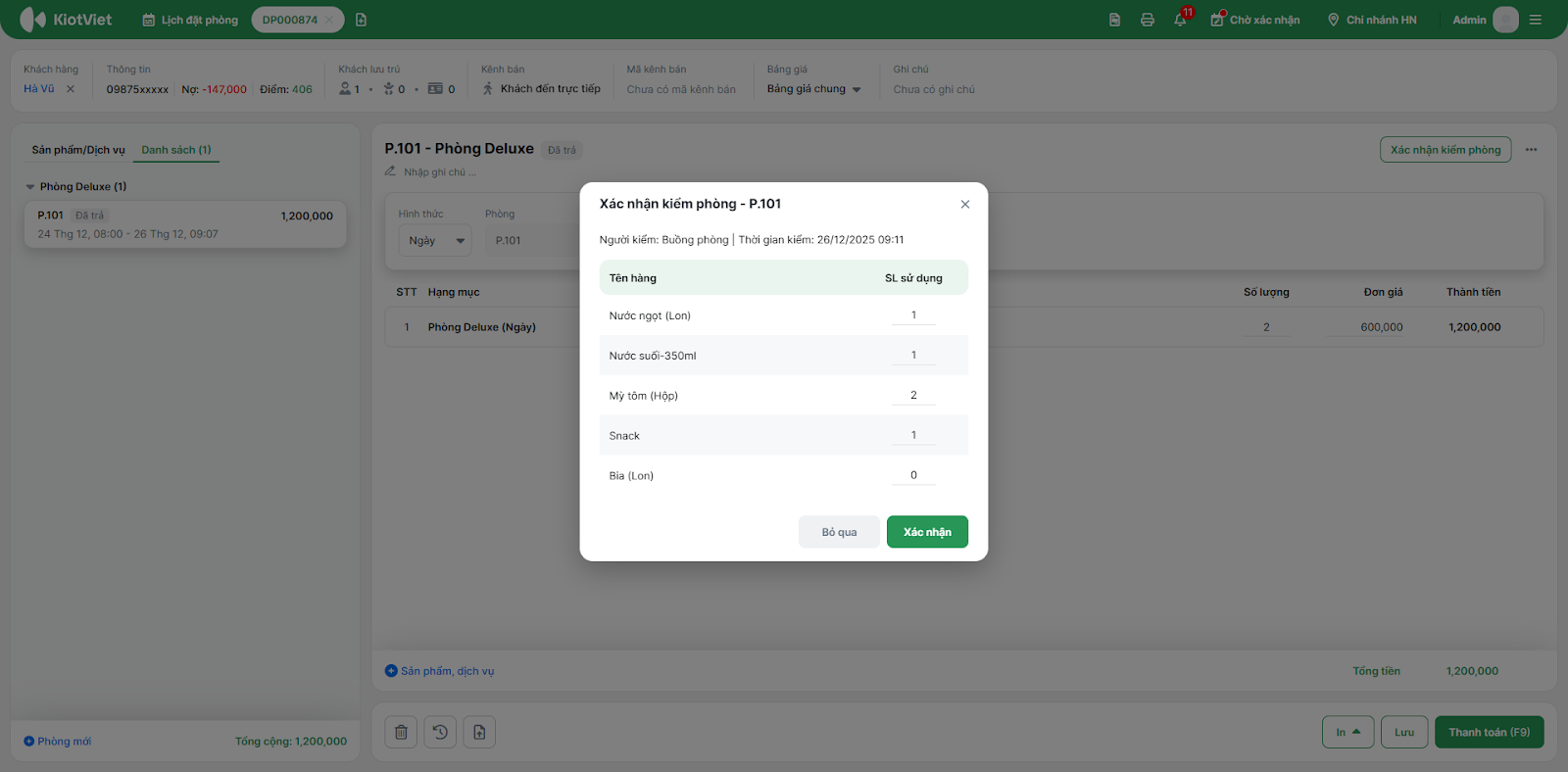
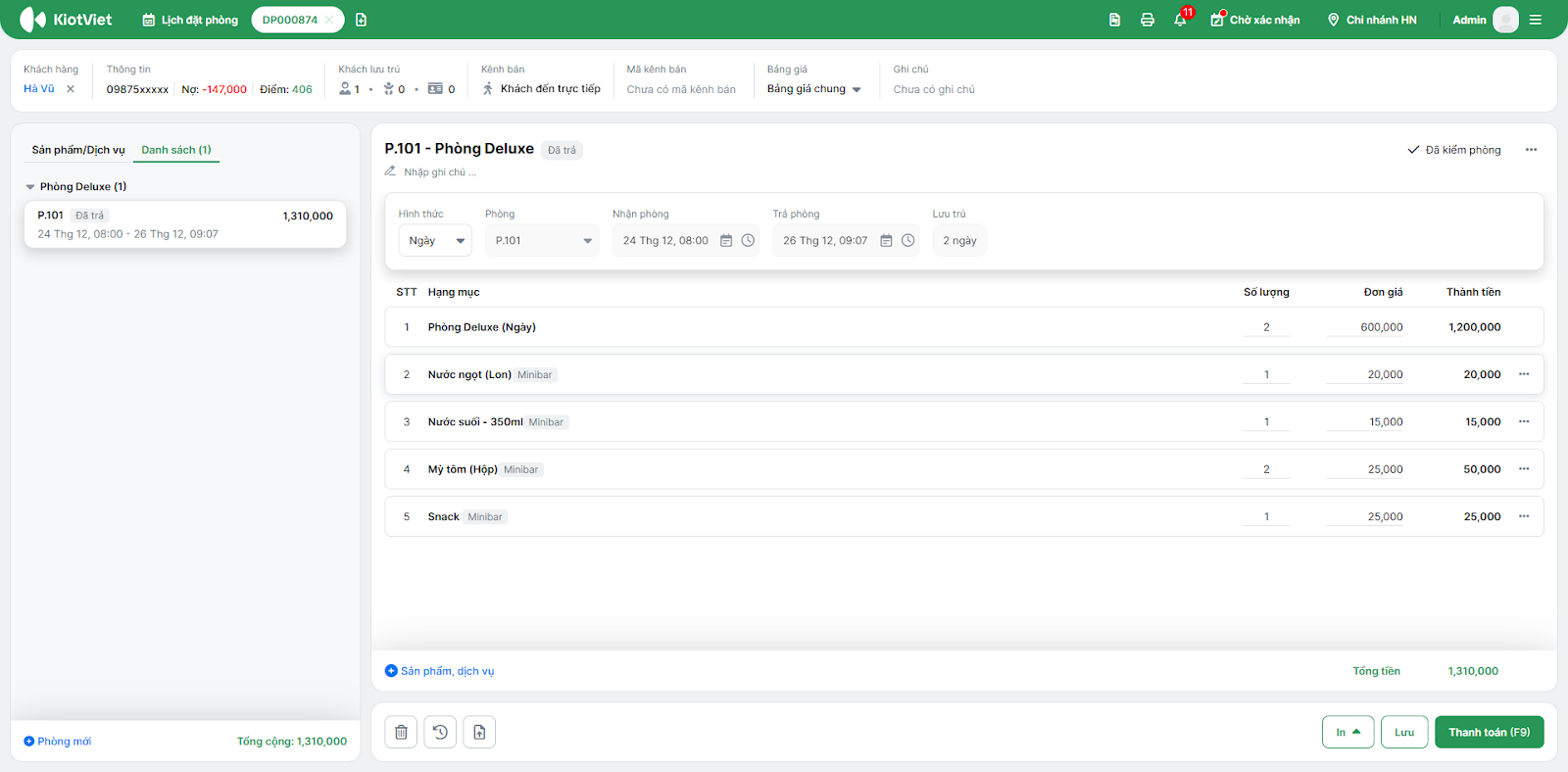
- Màn hình hiển thị popup Xác nhận kiểm phòng hiển thị danh sách đồ trong Minibar kèm số lượng nhân viên buồng phòng đã ghi nhận khách sử dụng.
- Sau khi xác nhận thông tin với khách → bạn nhấn Xác nhận.
- Hệ thống sẽ tự động thêm vào hóa đơn và có đánh dấu ký hiệu Minibar.
III. Tính năng nâng cao
Quản lý phân quyền và Thông báo
- Tình huống: Bạn muốn nhân viên thuộc bộ phận buồng phòng nhận được yêu cầu kiểm phòng trên điện thoại.
- Thao tác thực hiện như sau:
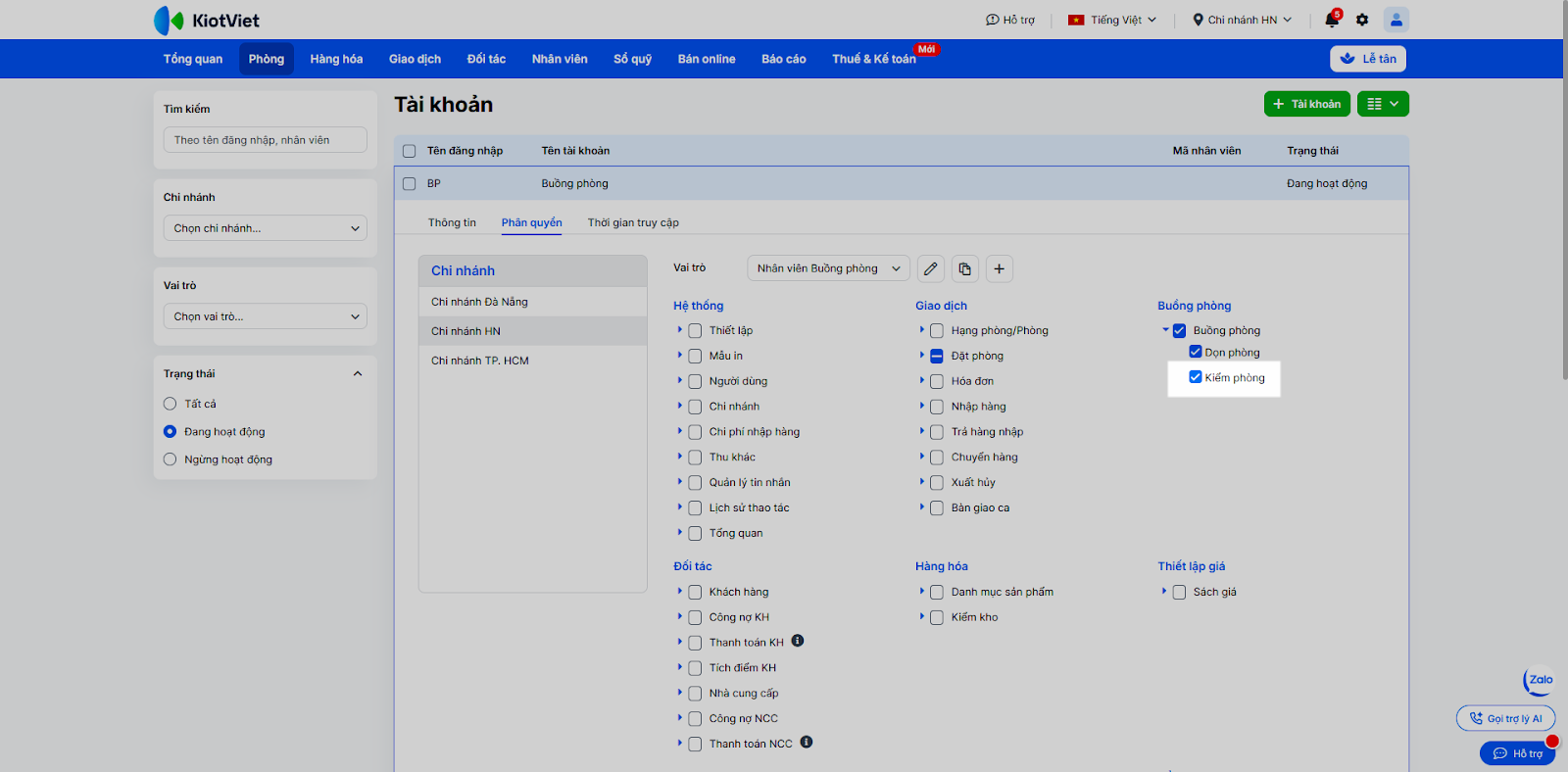
- Vào mục Thiết lập → Phân quyền truy cập.
- Chọn nhóm người dùng (ví dụ: Nhân viên Buồng phòng) và tích chọn quyền Kiểm phòng trong mục Buồng phòng.
- Nhắc nhở nhân vi&ên bật thông báo của ứng dụng KiotViet Hotel trong phần cài đặt điện thoại để đảm bảo không bỏ lỡ yêu cầu từ lễ tân.
IV. Thao tác trên Điện thoại
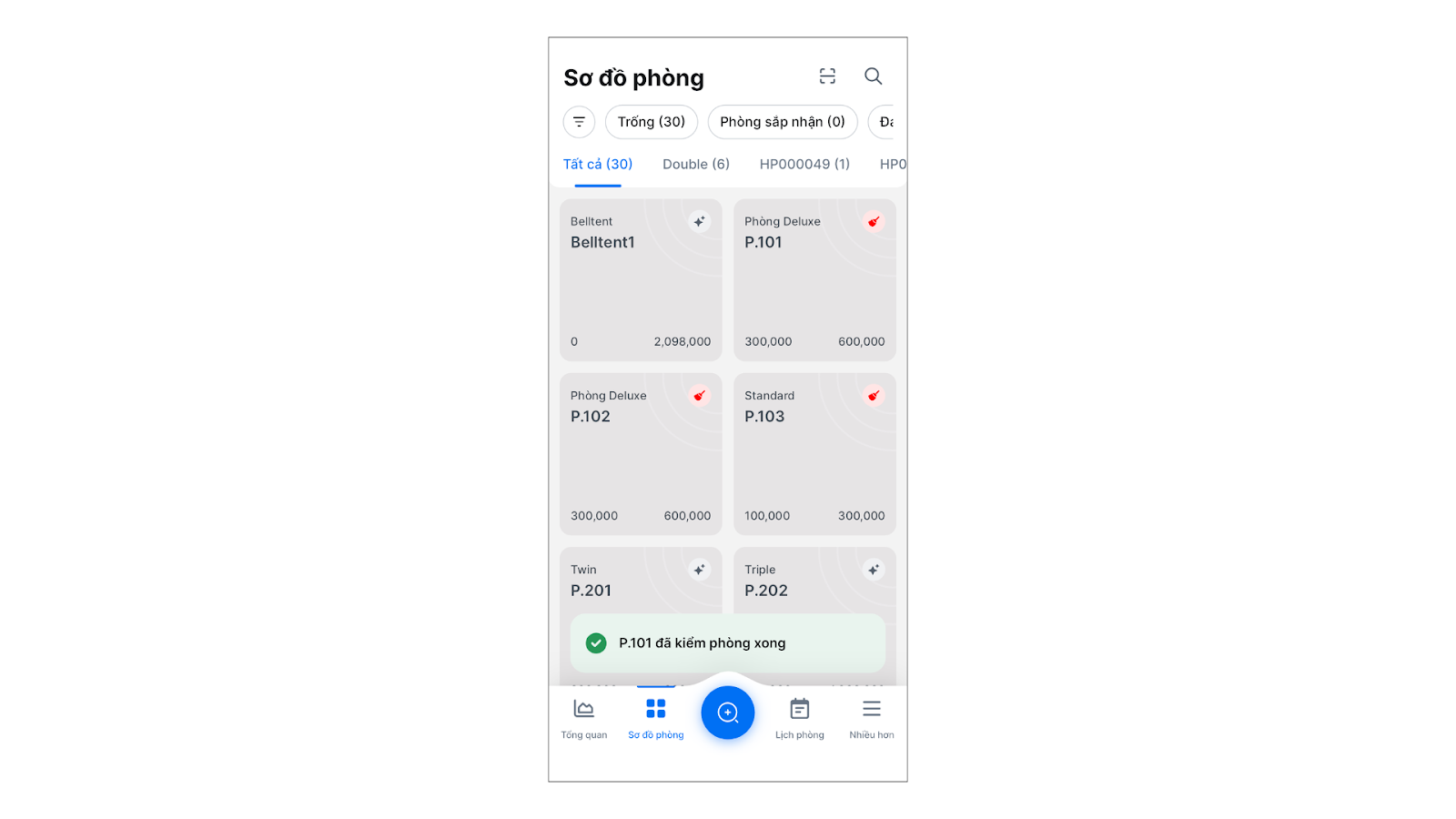
Tính năng Kiểm phòng trên ứng dụng KiotViet Hotel hỗ trợ khách sạn, nhà nghỉ thực hiện các thao tác: Nhận thông báo và cập nhật kết quả kiểm tra thực tế.
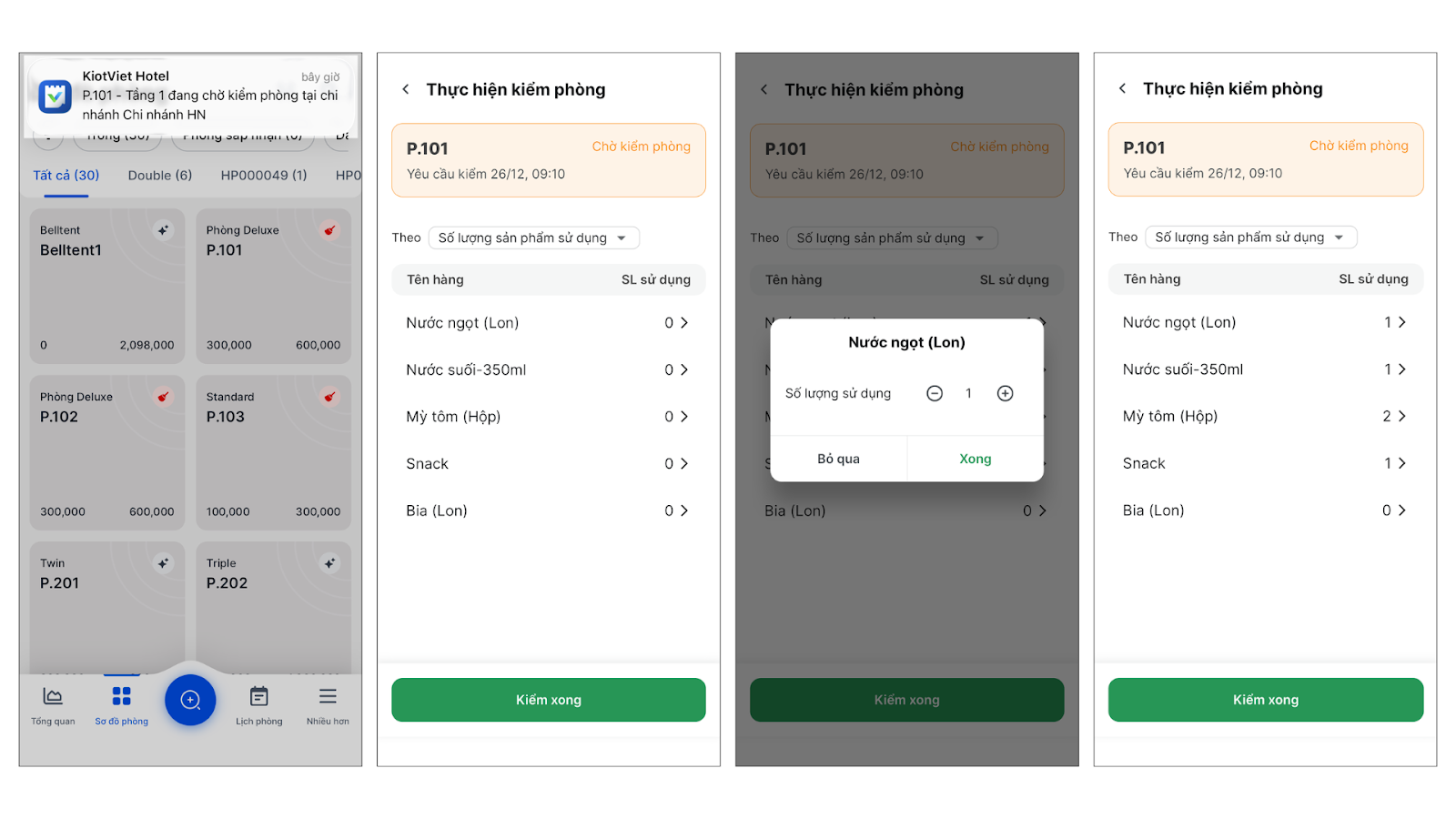
- Tình huống: Nhân viên buồng phòng nhận được thông báo yêu cầu kiểm tra phòng 101 vừa có khách báo trả.
- Thao tác thực hiện như sau:
- Chạm vào thông báo trên điện thoại hoặc vào menu Nhiều hơn → Buồng phòng → tab Kiểm phòng.
- Chọn phòng cần kiểm tra để vào màn hình Thực hiện kiểm phòng.
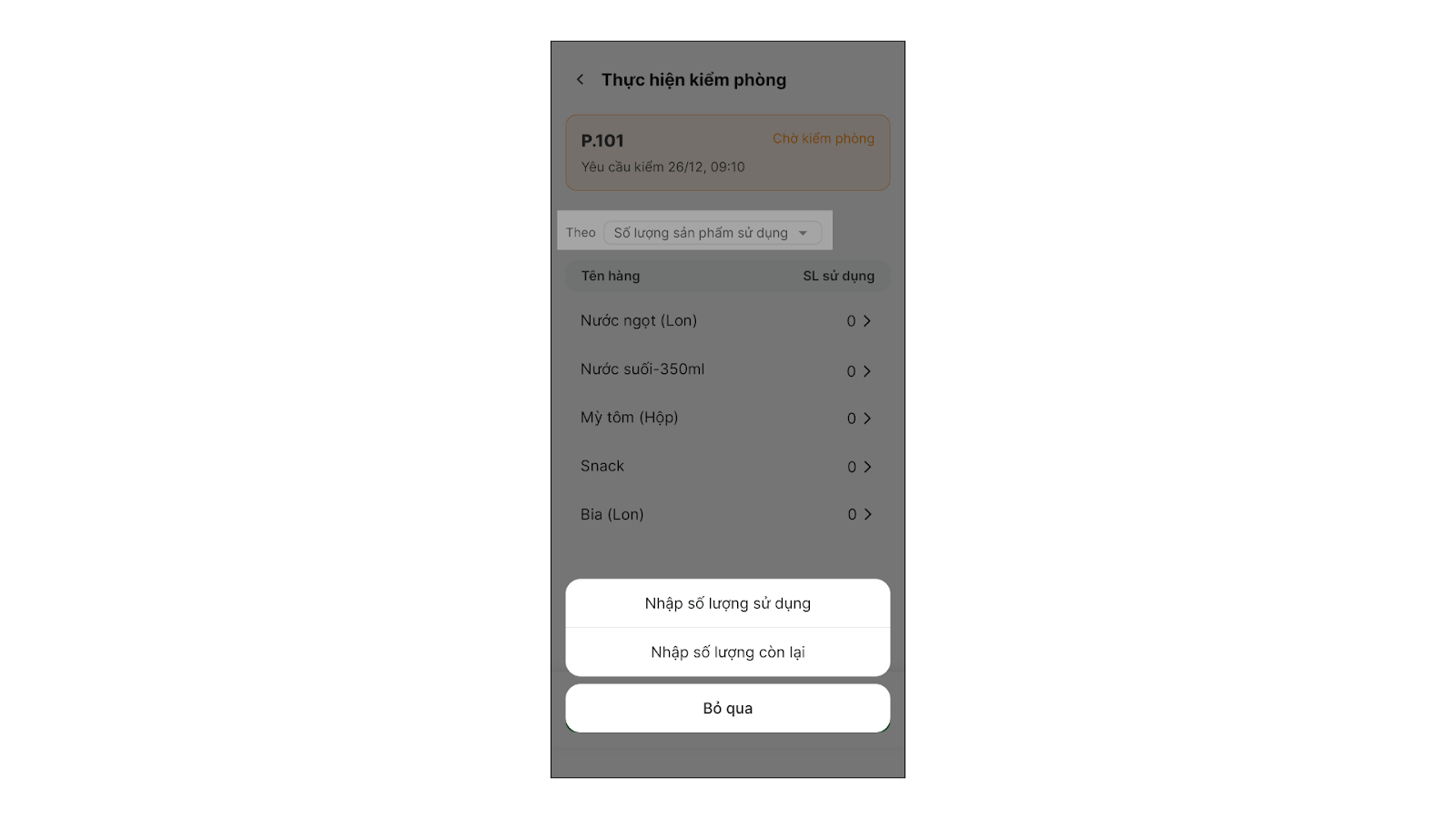
- Bạn có thể chọn kiểm theo:
- Số lượng sử dụng: Nhập số lượng món khách đã dùng.
- Số lượng còn lại: Nhập số lượng thực tế còn lại trong tủ lạnh, hệ thống sẽ tự tính ra số đã dùng.
- Nhấn Kiểm xong. Kết quả sẽ được gửi ngay lập tức về quầy lễ tân để làm thủ tục thanh toán.
Cảm ơn bạn đã theo dõi bài viết!
- Để tìm hiểu thêm về các nghiệp vụ quản lý bán hàng, mời bạn xem bài viết:
Tổng quan Các nhóm Giải pháp của KiotViet - Để tham khảo thêm các video hướng dẫn sử dụng, mời bạn theo dõi kênh YouTube:
HDSD – Phần mềm KiotViet
Chúc bạn kinh doanh hiệu quả cùng KiotViet!


