


Email Chăm sóc khách hàng
(Ngành Bán buôn, Bán lẻ)
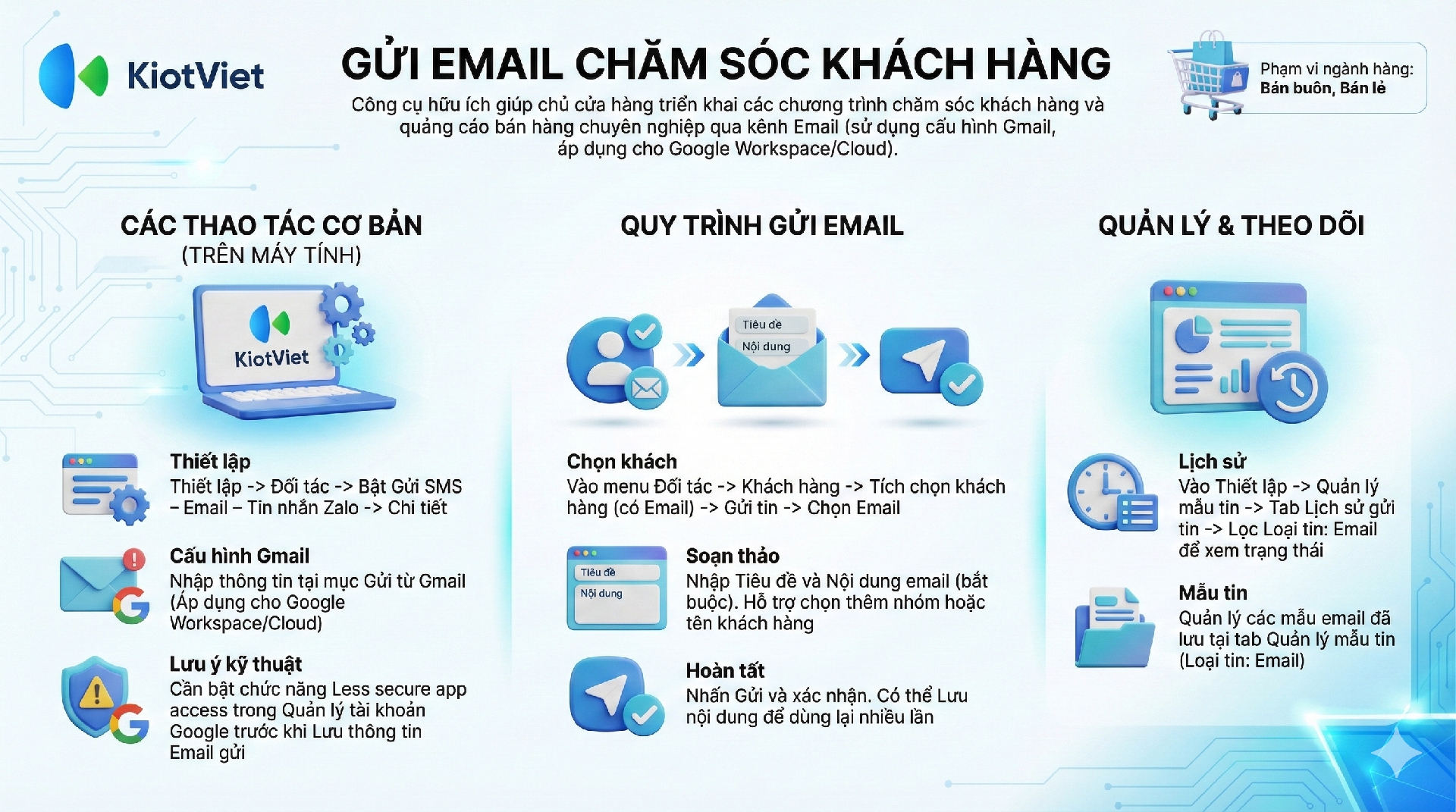
Tính năng gửi email cho khách hàng là một công cụ hữu ích giúp chủ cửa hàng triển khai chương trình chăm sóc khách hàng hay quảng cáo bán hàng.
Thông báo về việc cập nhật giao diện
Hiện tại, KiotViet đang triển khai nâng cấp giao diện mới 2026 cho màn hình quản lý. Bạn vui lòng lưu ý một số thông tin sau:
-
Về thay đổi giao diện: Một số gian hàng sẽ được cập nhật hiển thị theo giao diện mới 2026 với cấu trúc menu và vị trí các tính năng được sắp xếp lại để tối ưu trải nghiệm.
-
Về tài liệu hướng dẫn: Nội dung trong bài viết này đang hướng dẫn luồng thao tác thực hiện trên giao diện tiêu chuẩn 2025.
-
Lộ trình cập nhật: Ngay sau khi giao diện mới 2026 được áp dụng đồng bộ cho tất cả các gian hàng, KiotViet sẽ cập nhật lại hệ thống tài liệu hướng dẫn này trong thời gian sớm nhất.
Về mặt nghiệp vụ, quy trình vận hành trên giao diện mới về cơ bản tương tự giao diện tiêu chuẩn 2025, đồng thời có thêm một số tinh chỉnh nâng cấp để thao tác thuận tiện hơn. Bạn hoàn toàn có thể yên tâm thực hiện theo các bước hướng dẫn để hoàn thành công việc.
I. Thiết lập
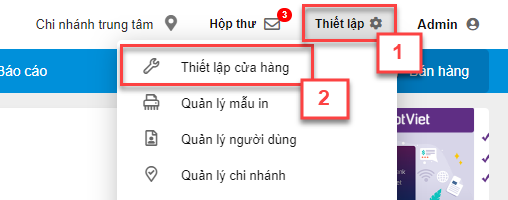
– Tại màn hình Quản lý, từ menu Thiết lập (1), bạn chọn Thiết lập cửa hàng (2).
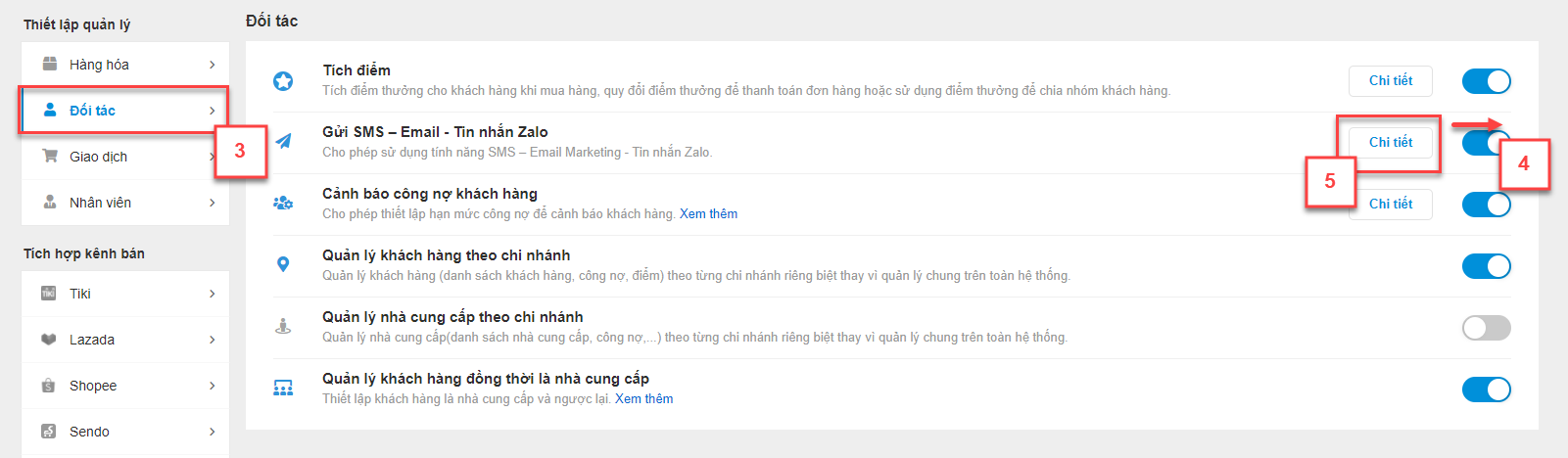
– Trên khối Thiết lập quản lý bạn chọn Đối tác (3), kích chọn biểu tượng  để bật tính năng Gửi SMS – Email – Tin nhắn Zalo (4) -> bạn kích Chi tiết (5) để cài đặt cấu hình Gửi Email
– KiotViet hỗ trợ bạn cấu hình gửi email qua Gmail cho khách hàng. Áp dụng với mail: doanh nghiệp/công ty/tổ chức… sử dụng loại mail Google Workspace, Google Cloud.
– Trong màn hình Thiết lập email, nhập thông tin tại mục Gửi từ Gmail
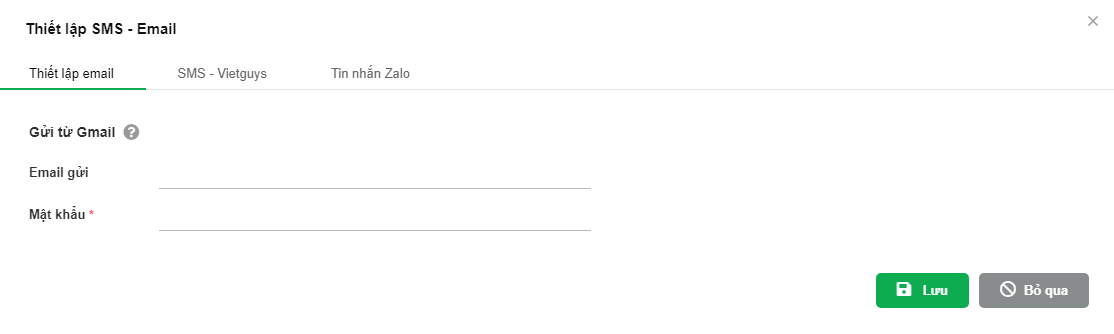
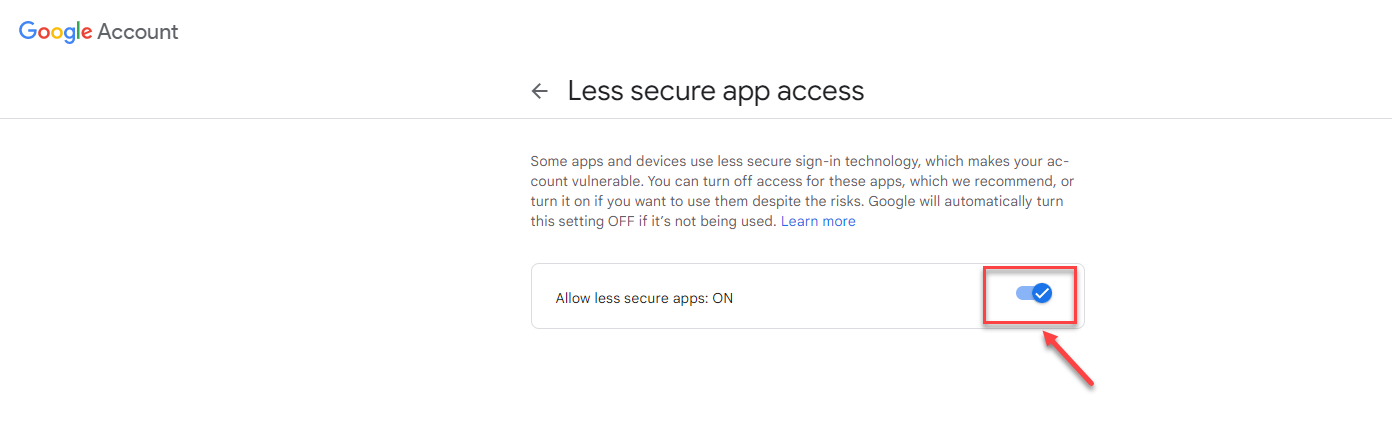
– Lưu ý: Người dùng cần bật ON tại chức năng Less secure app access trong Quản lý tài khoản Google (Manage your Google Account) trước khi Lưu thông tin Email gửi trong Thiết lập SMS – Email ở KiotViet.
II. Gửi email
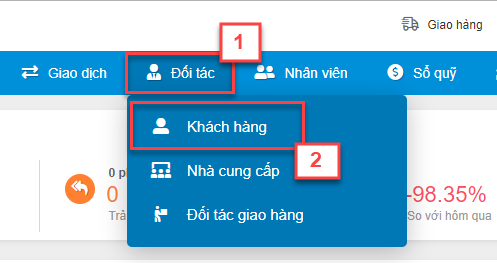
– Trên menu Đối tác, chọn mục Khách hàng
– Trong màn hình Khách hàng chọn khách hàng cần gửi tin theo 2 cách:
- Cách 1: Tích chọn vào khách hàng cần gửi email, kích Gửi tin, chọn Email hoặc
- Cách 2: Kích Gửi tin, chọn Email, nhập khách hàng

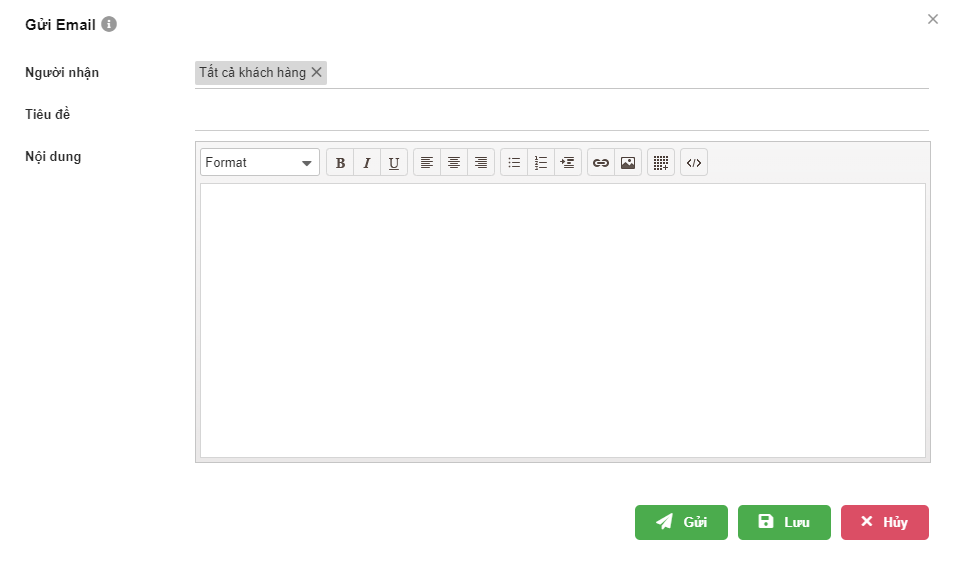
– Màn hình soạn thảo email được hiện ra như sau:
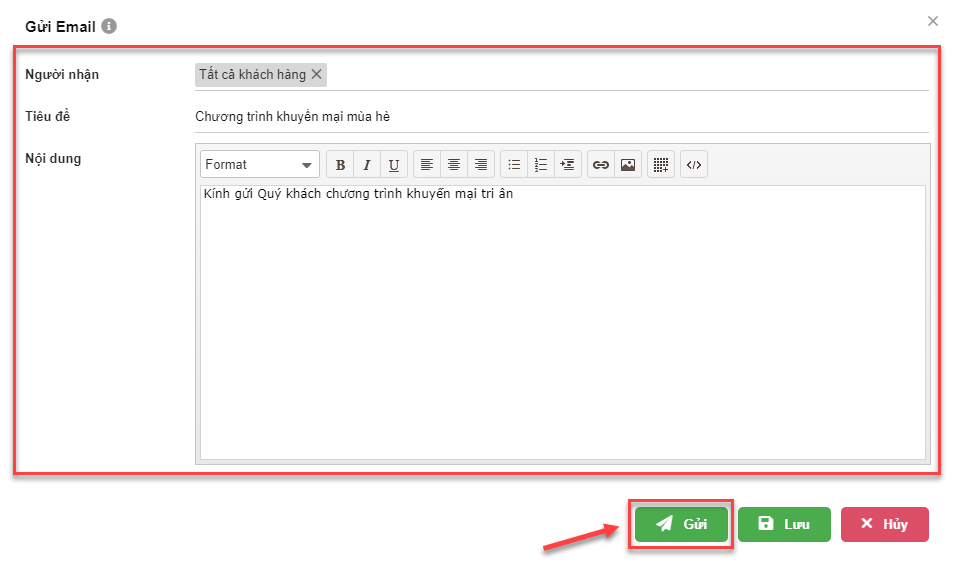
– Tiếp tục nhập các thông tin:
- Người nhận: Ngầm định danh sách khách hàng đã chọn và có thể chọn thêm khách hàng khác bằng cách chọn nhóm khách hàng hoặc tên khách hàng.
- Tiêu đề: Bắt buộc nhập.
- Nội dung: Bắt buộc nhập.
- Lưu ý: khách hàng phải có thông tin địa chỉ email.
- Sau khi soạn thảo nội dung email xong, có các tùy chọn:
- Gửi: Thực hiện việc gửi email.
- Lưu: Sao lưu nội dung để sau này dùng nhiều lần
- Hủy: Hủy bỏ việc gửi email
- Hoàn tất thông tin email, kích Gửi và xác nhận để thực hiện gửi tin.
– Gửi tin thành công hệ thống trả về thông báo: Hoàn tất gửi tin
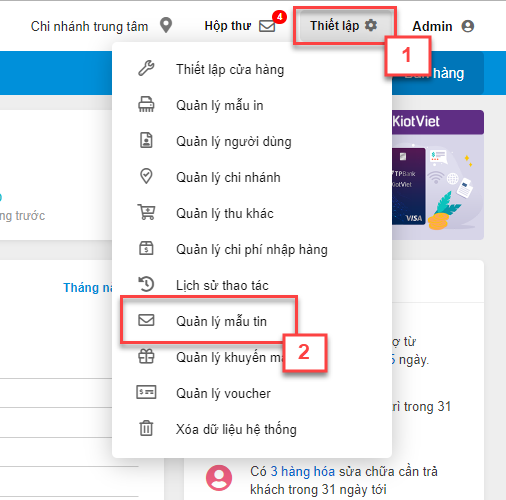
– Để xem lại các chiến dịch gửi email, các nội dung email được lưu, từ menu Thiết lập, chọn Quản lý mẫu tin
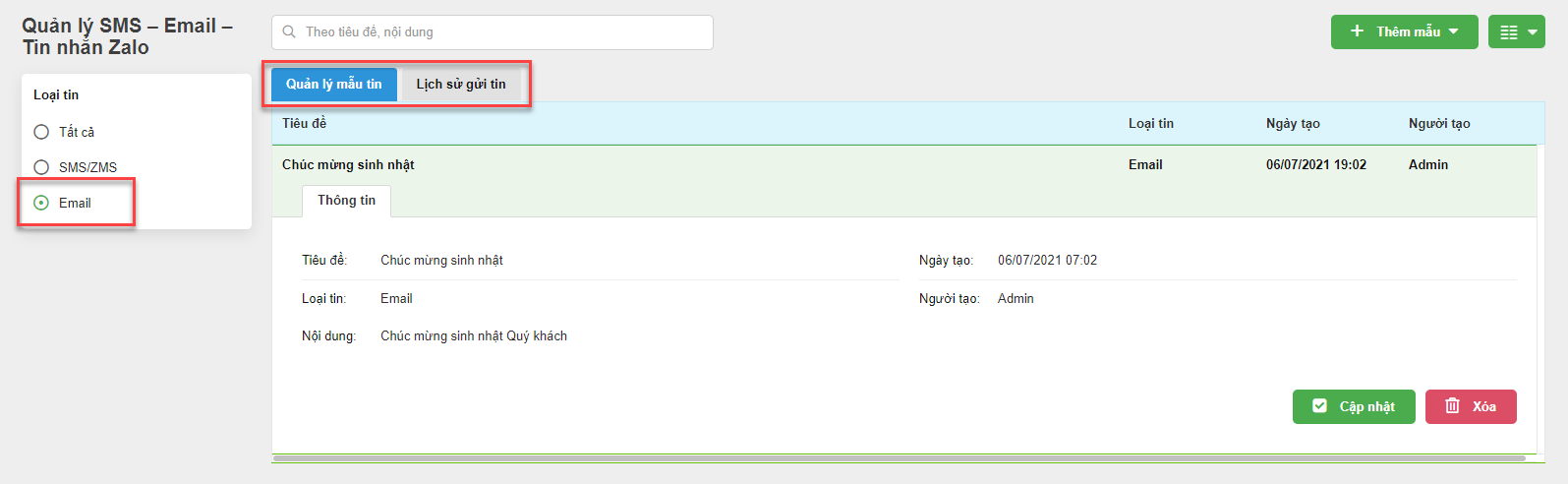
– Màn hình Quản lý mẫu tin, mục Loại tin chọn Email để xem các thông tin:
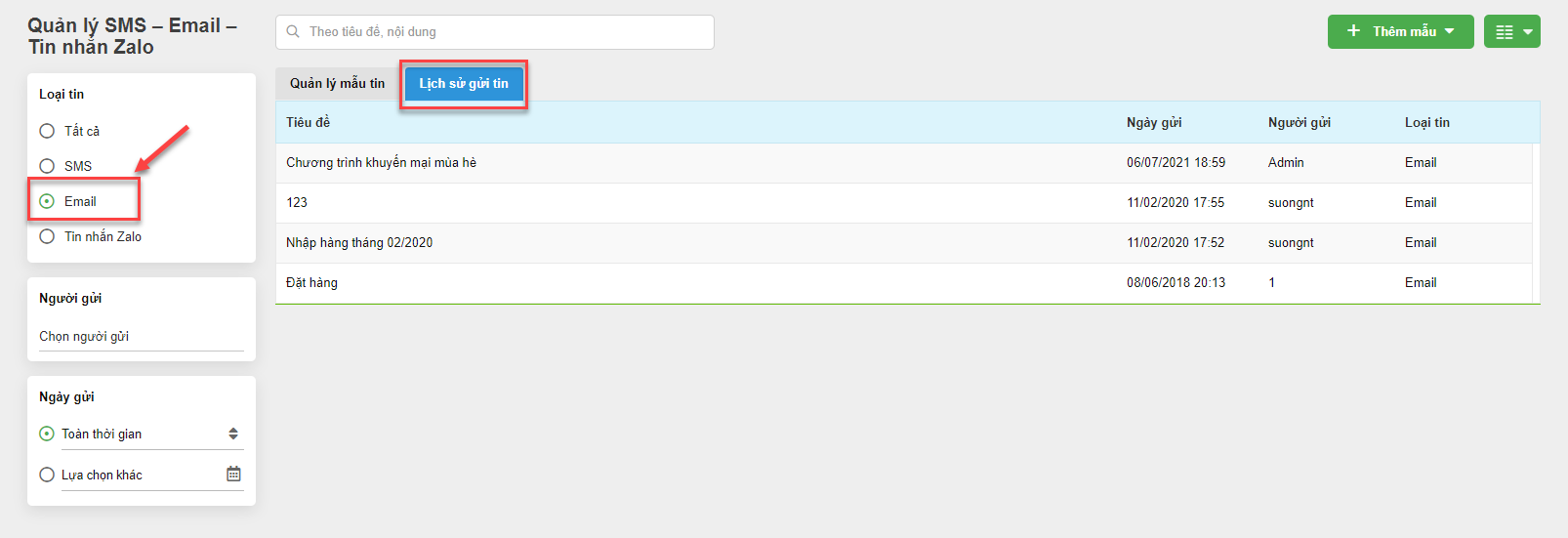
– Ngoài ra, trong màn hình Quản lý mẫu tin, tab Lịch sử gửi tin, KiotViet cung cấp các bộ lọc: tìm kiếm, loại tin, người gửi hay thời gian gửi để xem lại các lần gửi email của mình.
Cảm ơn bạn đã theo dõi bài viết!
- Để tìm hiểu thêm về các nghiệp vụ quản lý bán hàng, mời bạn xem bài viết:
Tổng quan Các nhóm Giải pháp của KiotViet - Để tham khảo thêm các video hướng dẫn sử dụng, mời bạn theo dõi kênh YouTube:
HDSD – Phần mềm KiotViet
Chúc bạn kinh doanh hiệu quả cùng KiotViet!


