


Quản lý Voucher
(Ngành Khách sạn, Nhà nghỉ)
I. Giới thiệu chung
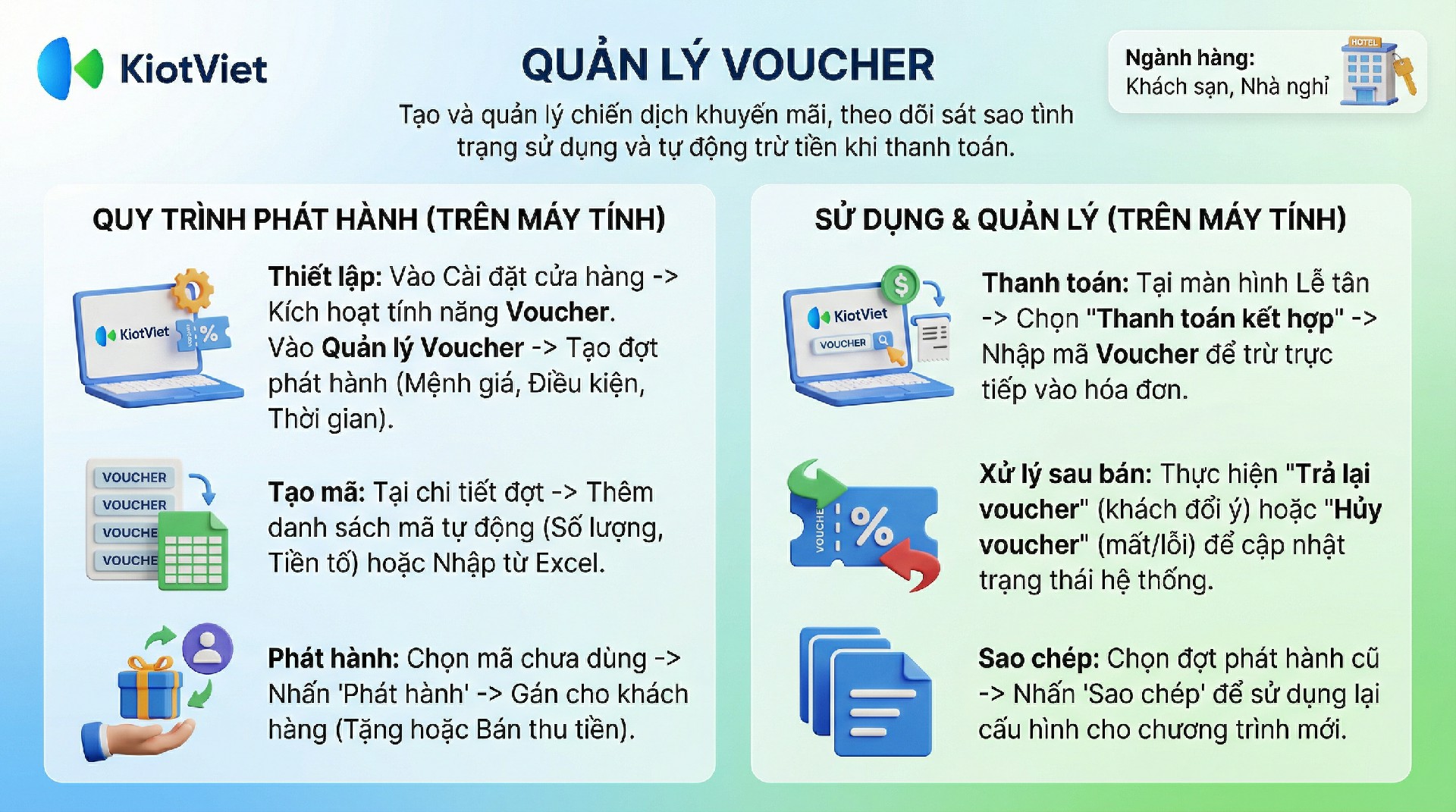
Voucher (Phiếu quà tặng/Phiếu giảm giá) là công cụ Marketing hiệu quả giúp khách sạn thu hút khách đặt phòng mới và giữ chân khách hàng cũ. Tính năng Quản lý Voucher trên KiotViet Hotel hỗ trợ bạn tạo và quản lý các đợt phát hành voucher chuyên nghiệp, theo dõi chặt chẽ trạng thái sử dụng (đã phát hành, đã sử dụng, thu hồi) để tránh gian lận và thất thoát.
Lợi ích nổi bật của tính năng:
- Quản lý tập trung: Theo dõi toàn bộ các đợt phát hành, mệnh giá và hạn sử dụng trên một hệ thống duy nhất.
- Linh hoạt vận hành: Hỗ trợ cả hai hình thức: Tặng voucher (tri ân khách hàng) hoặc Bán voucher (bán trước các gói ưu đãi).
- Kiểm soát chặt chẽ: Hệ thống tự động kiểm tra điều kiện áp dụng (tổng tiền hóa đơn, thời gian hiệu lực) khi lễ tân thực hiện thanh toán, đảm bảo đúng chính sách giá.
- Báo cáo chi tiết: Phân tích hiệu quả của từng chiến dịch voucher thông qua báo cáo doanh thu và chi phí bán hàng.
II. Các thao tác cơ bản
Để triển khai chương trình Voucher, bạn cần thực hiện theo quy trình: Thiết lập → Tạo đợt phát hành → Thêm mã → Phát hành cho khách → Thanh toán.
1. Thiết lập và Tạo đợt phát hành mới
- Tình huống: Khách sạn chạy chương trình “Chào Hè”, tặng voucher trị giá 200.000đ cho các khách hàng đến lưu trú trong tháng 6, áp dụng cho lần đặt phòng tiếp theo.
- Thao tác thực hiện như sau:
- Bật tính năng: Vào Thiết lập → Thiết lập cửa hàng.
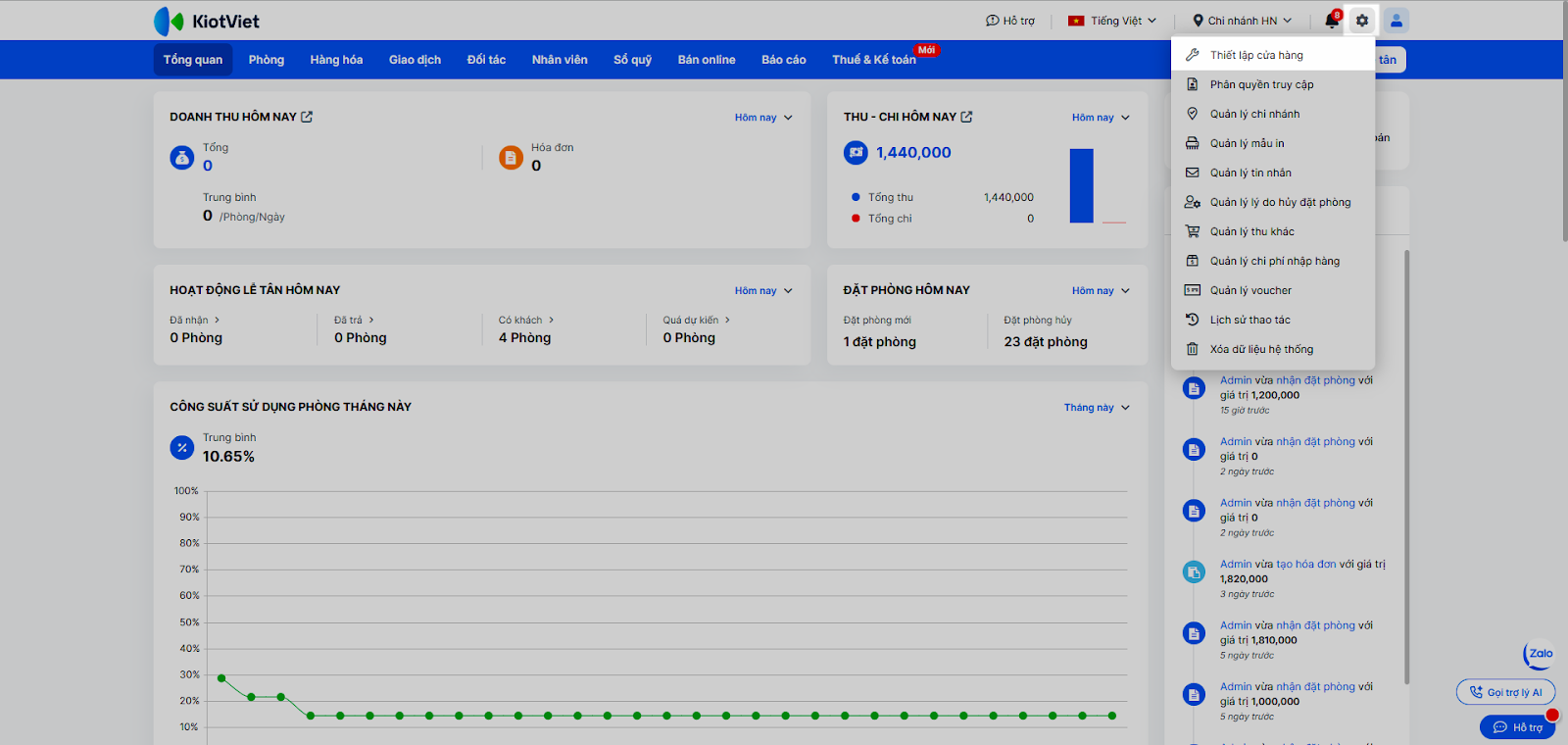
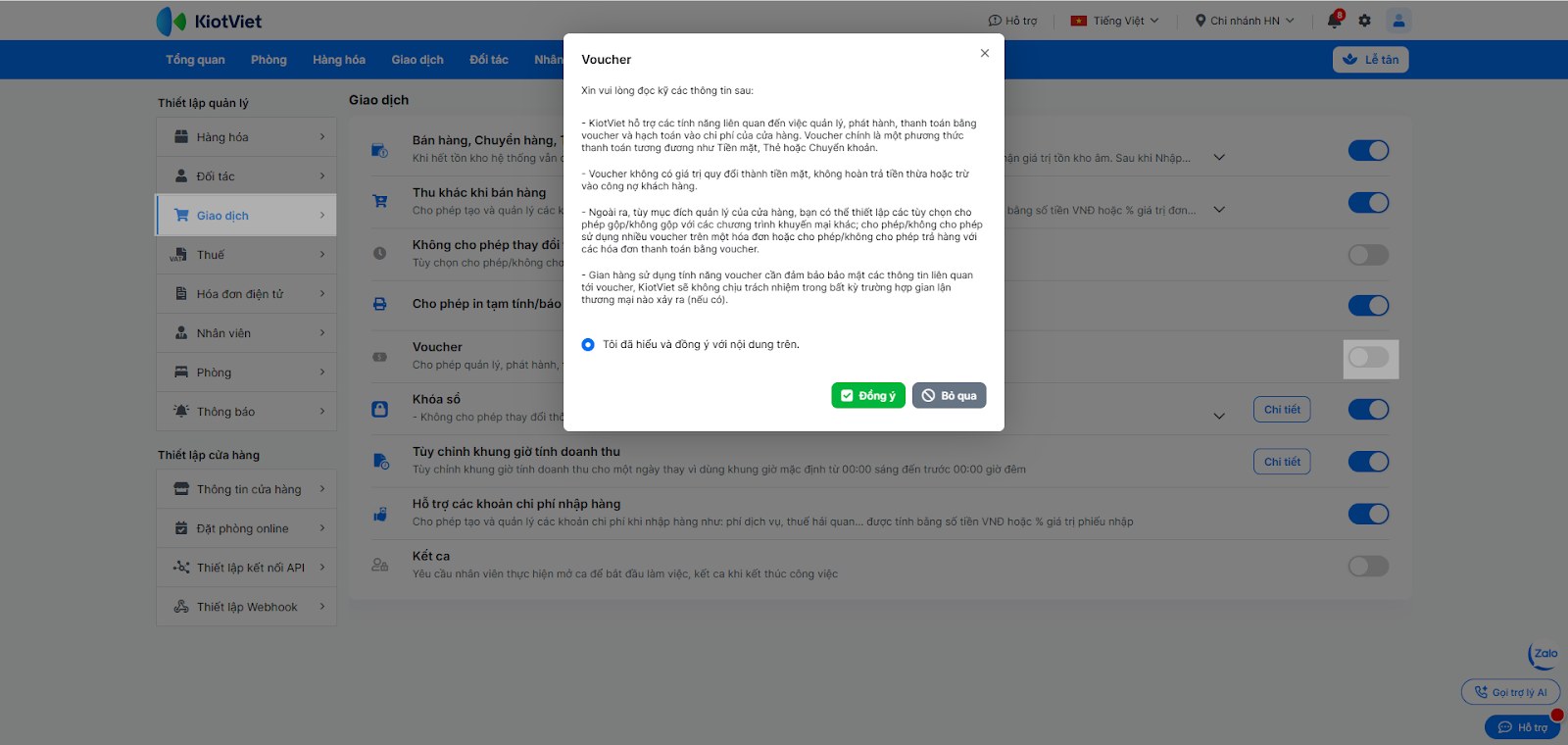
- Trong khối Giao dịch → bật tính năng Voucher → đọc kỹ thông tin → chọn Tôi đã hiểu và đồng ý với nội dung trên. → chọn Đồng ý.
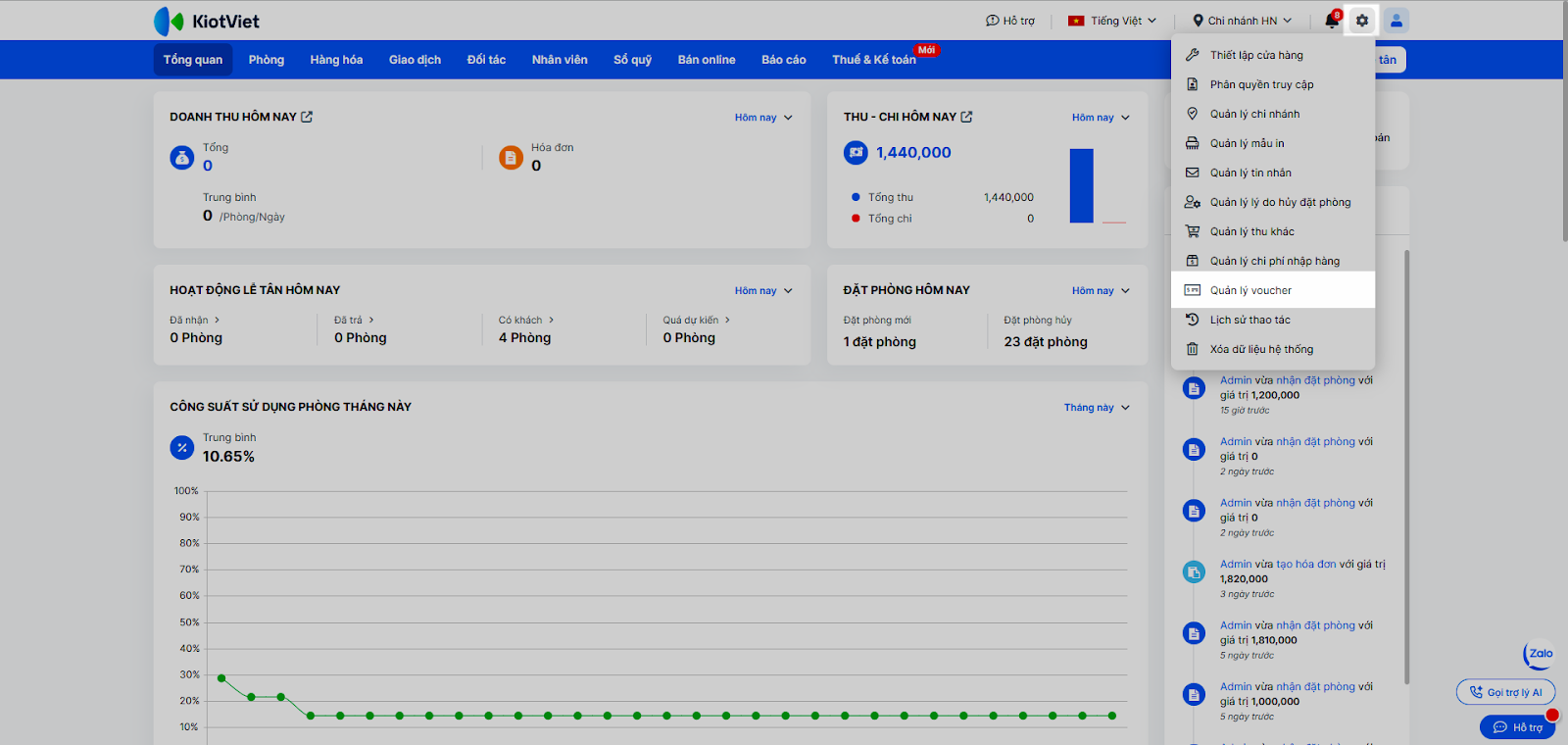
- Tạo đợt phát hành:
- Vào menu Thiết lập → Quản lý voucher.
- Nhấn + Thêm đợt phát hành mới.
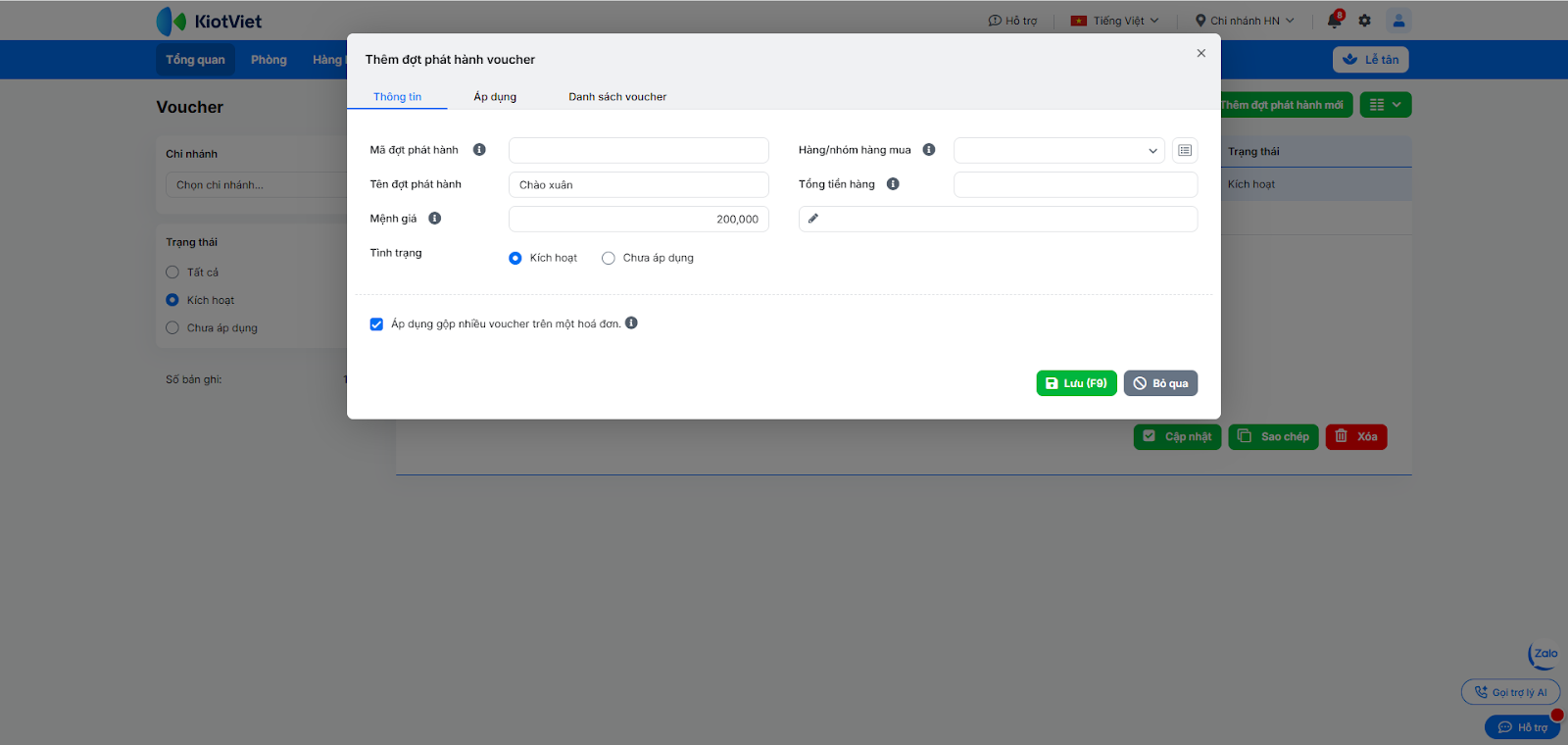
- Điền Thông tin:
- Tên đợt phát hành: Chào xuân.
- Mệnh giá: 200,000.
- Điều kiện: Có thể thiết lập:
- Hàng/nhóm hàng mua: Hóa đơn cần chứa nhóm hàng này mới có thể sử dụng voucher.
- Tổng tiền mua: Tổng tiền hàng tối thiểu để được dùng voucher.
- Tình trạng: Kích hoạt.
- Áp dụng gộp: Tích chọn nếu cho phép khách dùng nhiều voucher trên 1 hóa đơn.
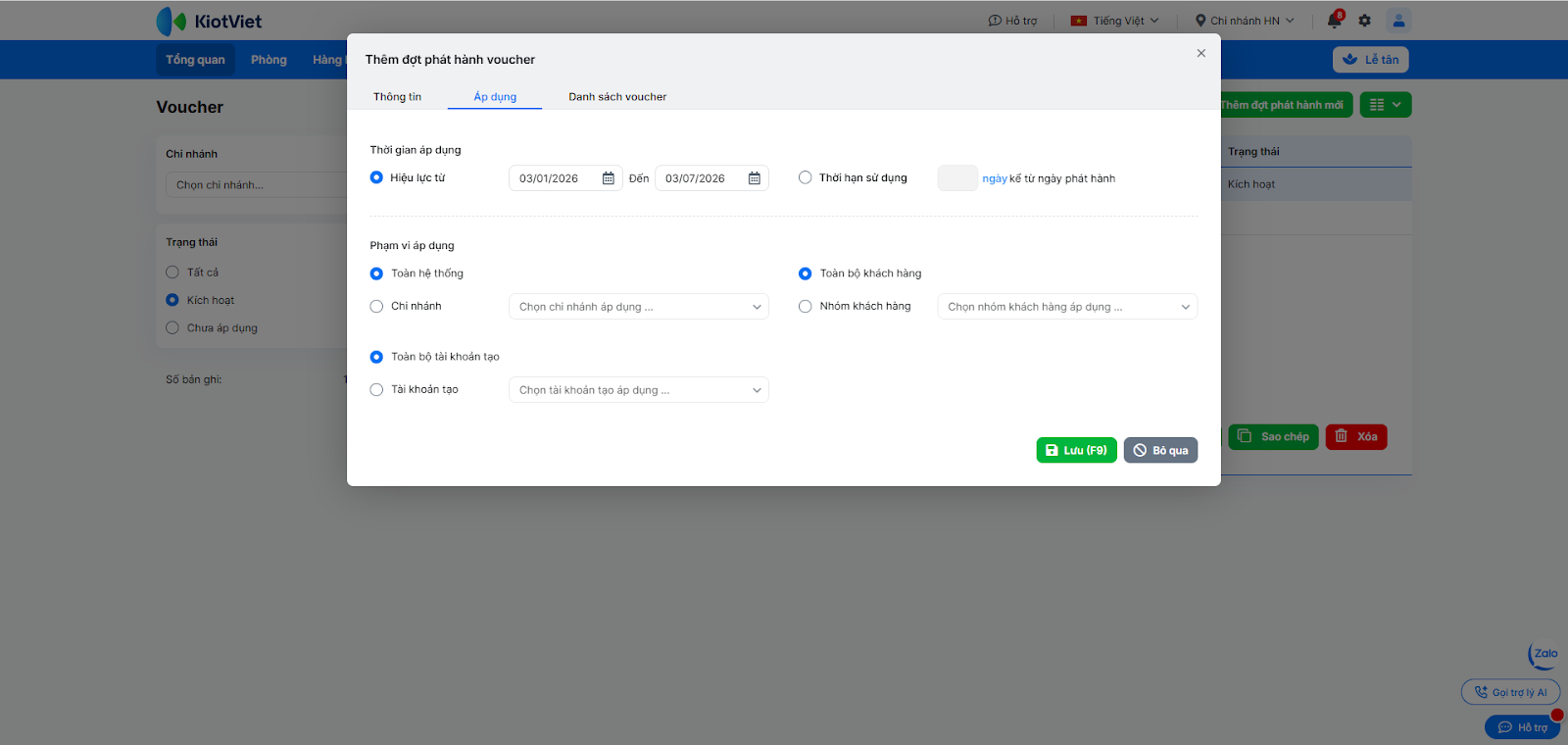
- Áp dụng:
- Thời gian áp dụng: Chọn khoảng thời gian hiệu lực.
- Phạm vi áp dụng: Chọn Toàn bộ hệ thống, Toàn bộ khách hàng, Toàn bộ người tạo hoặc giới hạn cụ thể.
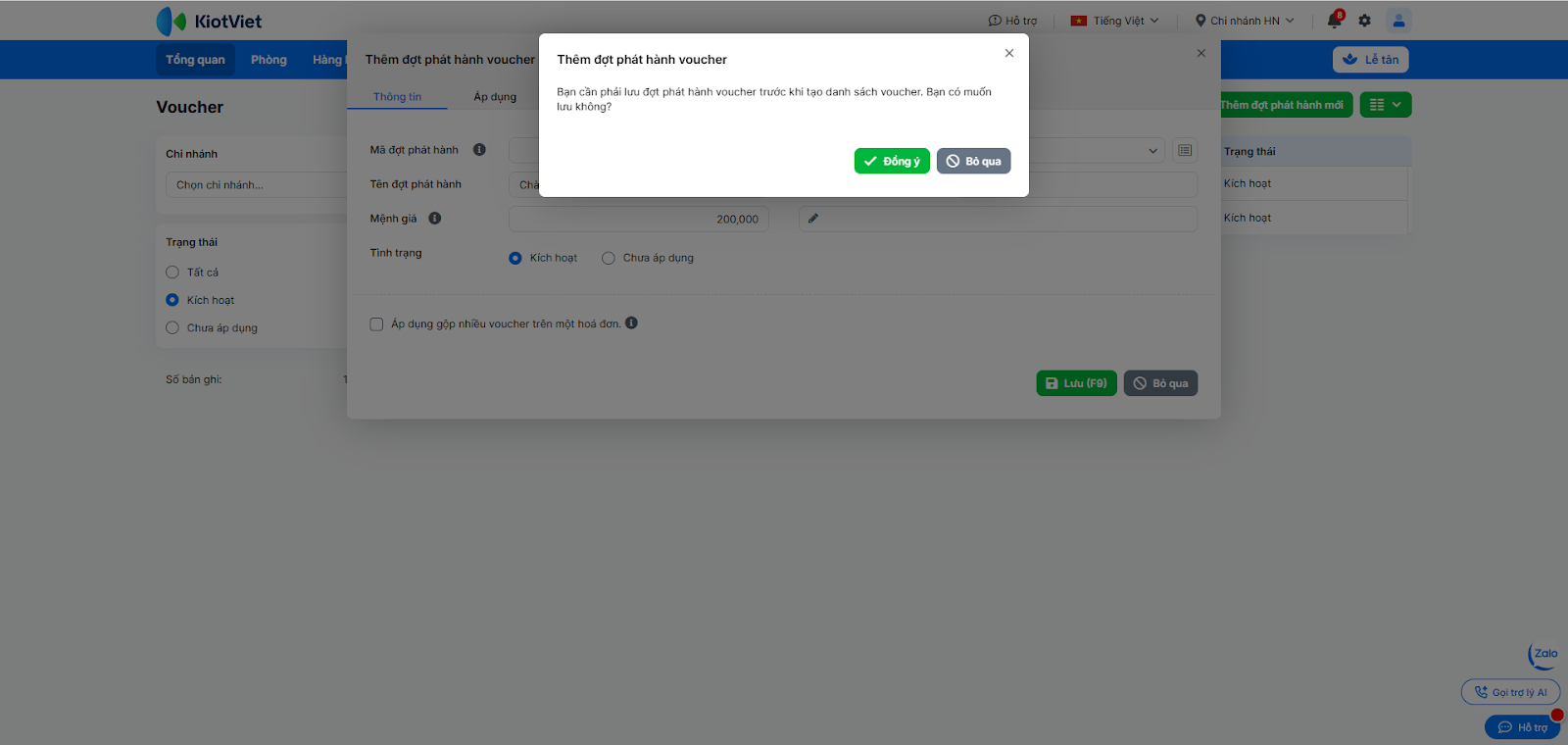
- Nhấn Lưu hoặc chuyển qua tab Danh sách voucher. Nếu chuyển qua Danh sách voucher → hệ thống hiển thị thông báo Bạn cần phải lưu đợt phát hành voucher trước khi tạo danh sách voucher. Bạn có muốn lưu không? → chọn Đồng ý.
2. Thêm mã Voucher vào hệ thống
- Tình huống: Sau khi tạo đợt phát hành voucher Chào Xuân, bạn cần tạo ra 100 mã voucher cụ thể để in ra hoặc gửi cho khách.
- Thao tác thực hiện như sau:
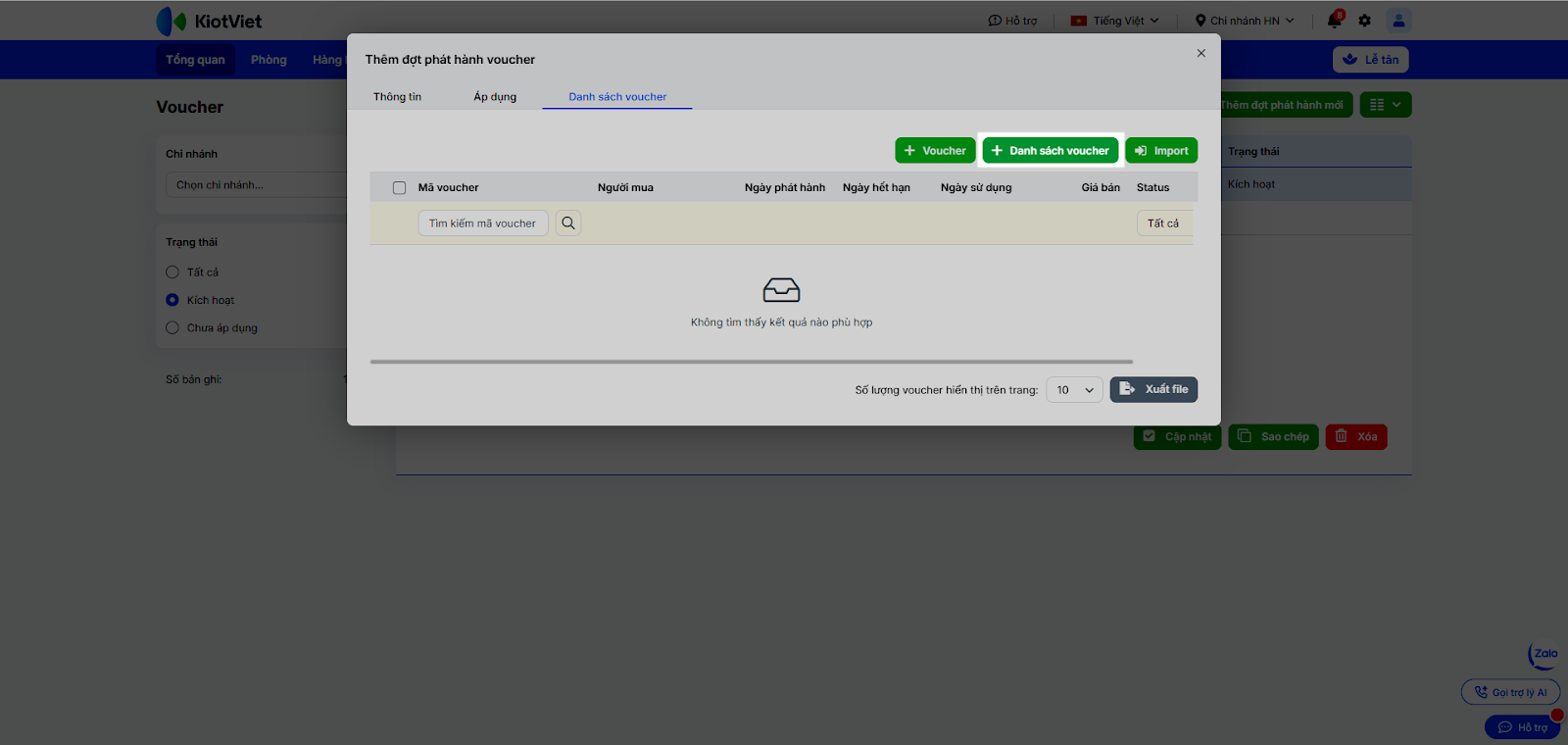
- Trong chi tiết đợt phát hành, chọn tab Danh sách voucher.
- Nhấn + Danh sách voucher để tạo hàng loạt.
- Nhập Số lượng (100), Độ dài mã voucher (khi trừ đi ký tự bắt đầu và kết thúc phái >=6), Ký tự bắt đầu (XN), Ký tự kết thúc (26).
- Nhấn Lưu.
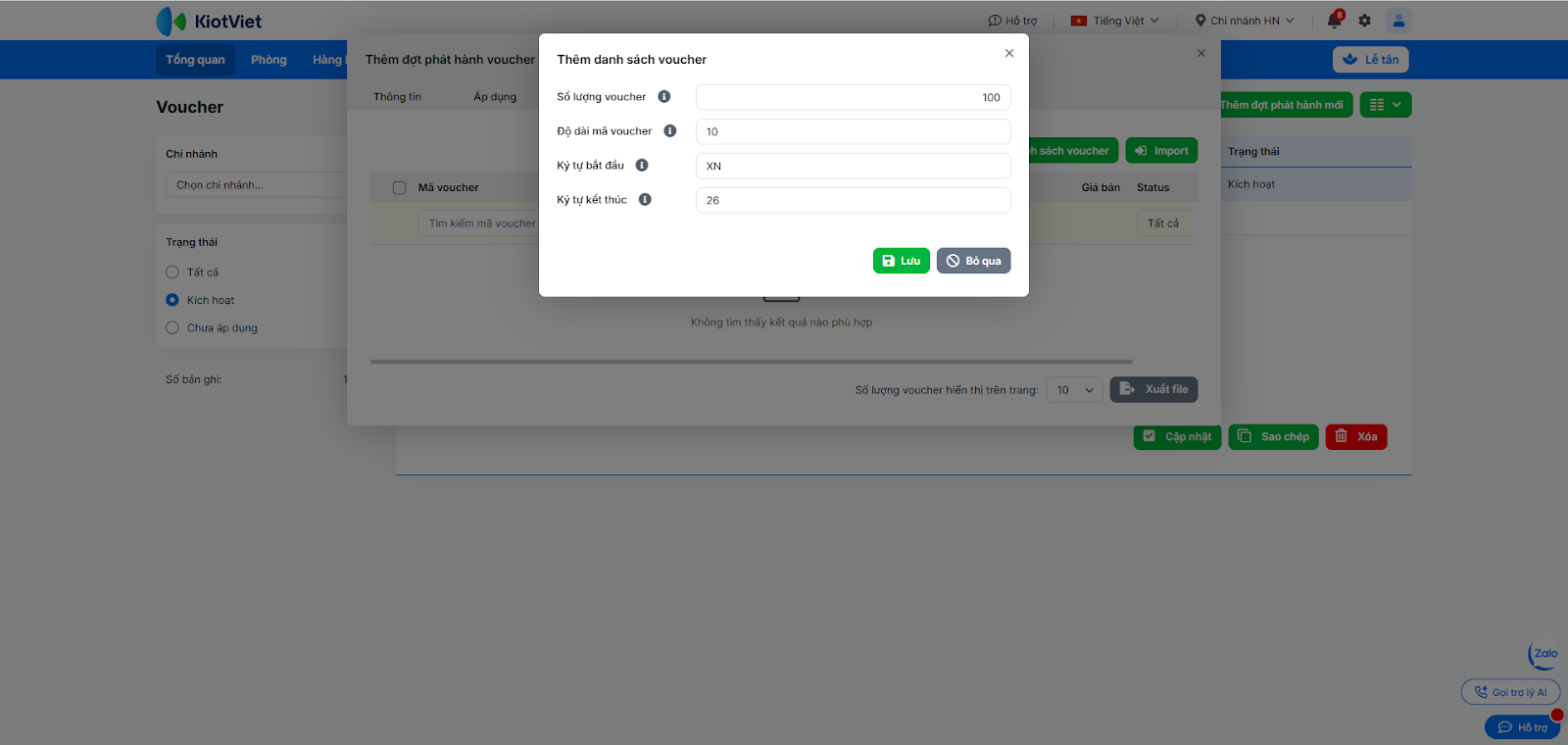
- Hệ thống sẽ tự động sinh ra 100 mã voucher duy nhất.
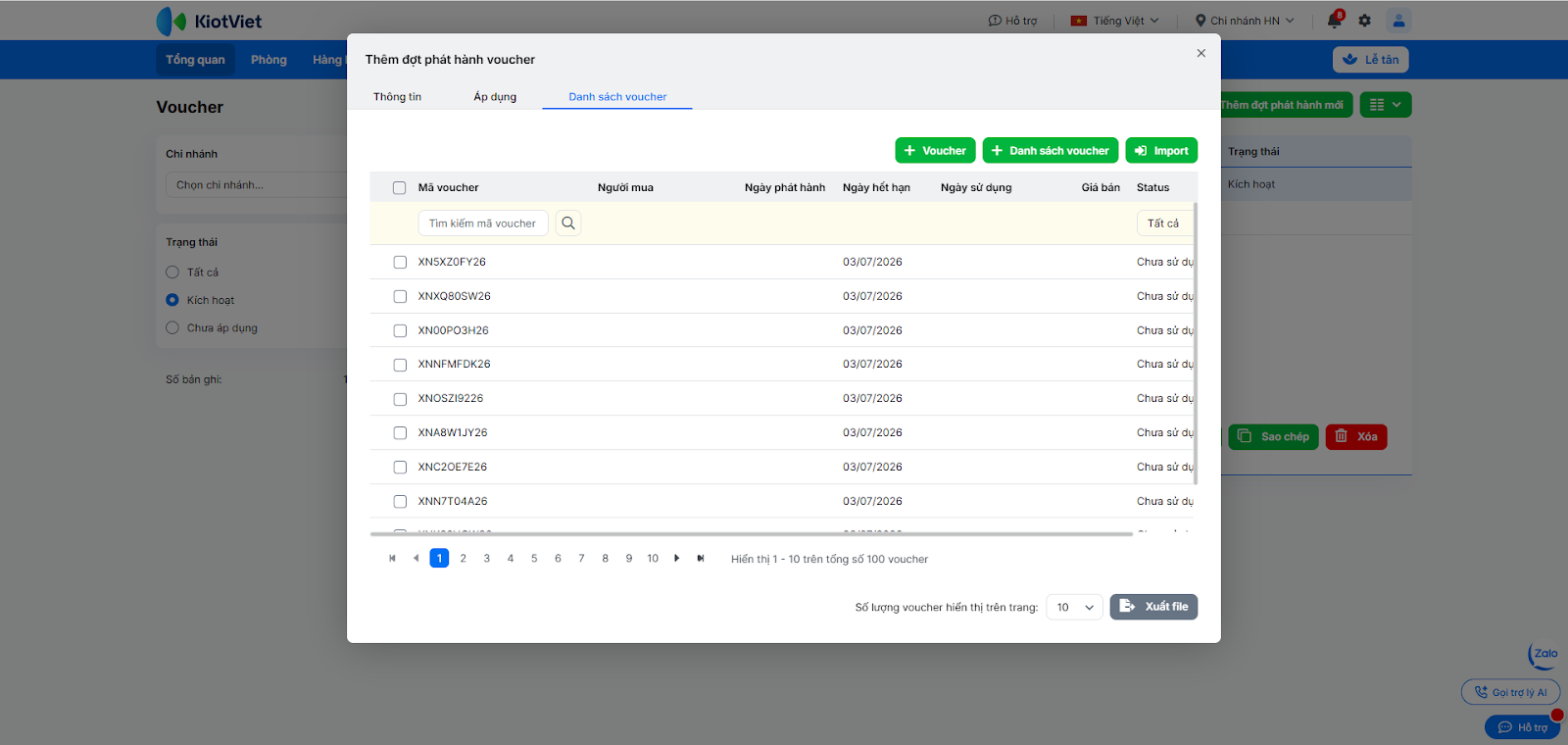
- Bạn cũng có thể Import danh sách mã từ file Excel nếu đã in voucher giấy có mã sẵn bên ngoài hoặc thêm nhập liệu từng mã voucher bằng cách nhấn + Voucher.
3. Phát hành Voucher cho khách (Tặng hoặc Bán)
- Tình huống: Khách hàng Mai Ngọc check-in, lễ tân tặng khách 1 voucher giấy và cần ghi nhận vào hệ thống để kích hoạt mã đó.
- Thao tác thực hiện như sau:
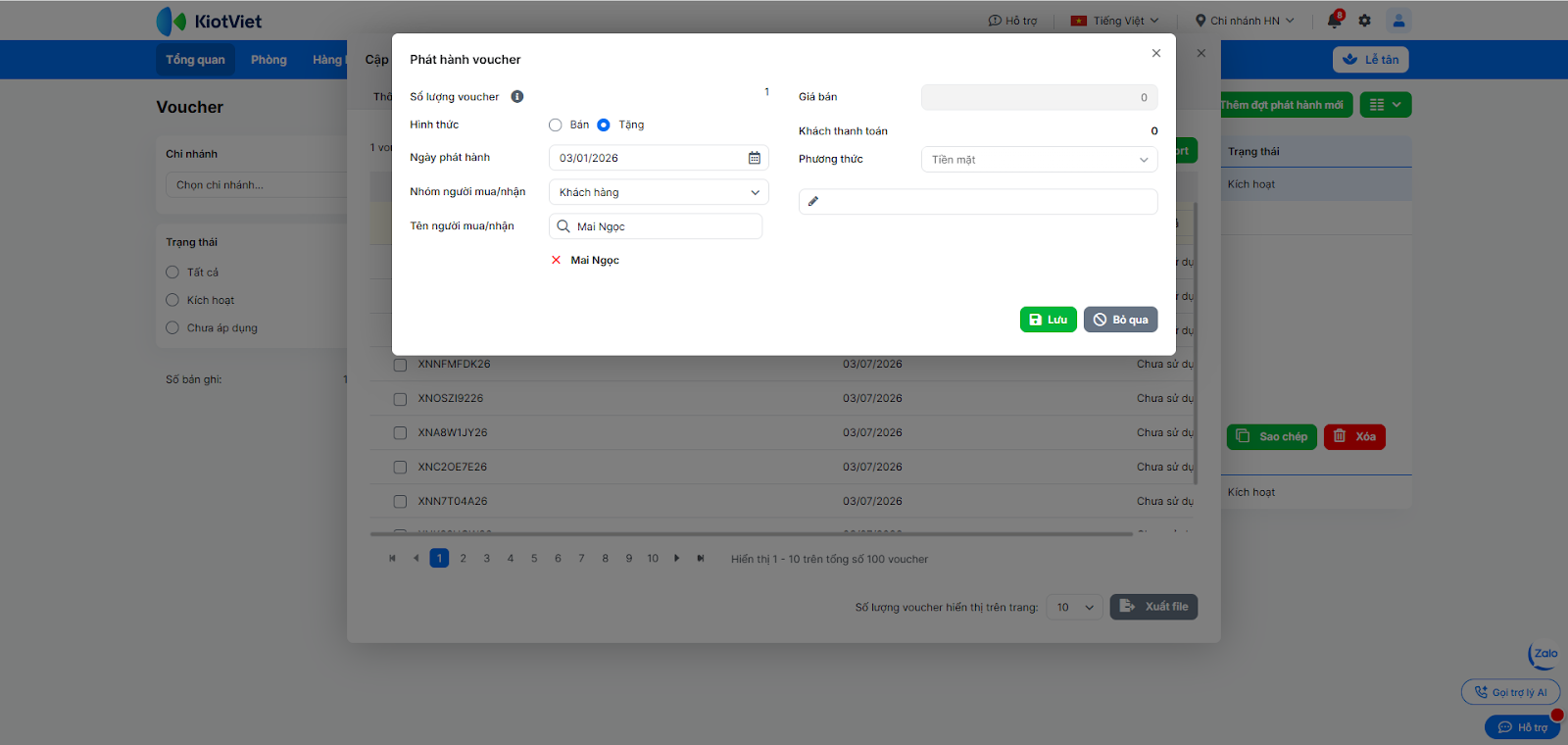
- Tại chi tiết của đợt phát hành → nhấn Cập nhật → chọn tab Danh sách voucher, tìm mã voucher trên thẻ giấy bạn cầm.
- Tích chọn mã đó → nhấn Thao tác → Phát hành voucher.

- Điền thông tin:
- Hình thức: Chọn Tặng (giá bán = 0) hoặc Bán (nhập giá tiền khách mua voucher).
- Đối tượng: Chọn tên khách hàng Mai Ngọc.
- Nhấn Lưu. Trạng thái voucher chuyển từ Chưa sử dụng sang Đã phát hành.
4. Thanh toán bằng Voucher
- Tình huống: Khách hàng Mai Ngọc quay lại lưu trú và đưa voucher 200,000đ để trừ vào tiền phòng.
- Thao tác thực hiện như sau:
- Tại màn hình Thanh toán (Check-out), nhập tổng tiền khách cần trả.
- Nhấn Thanh toán kết hợp → tích chọn Voucher.
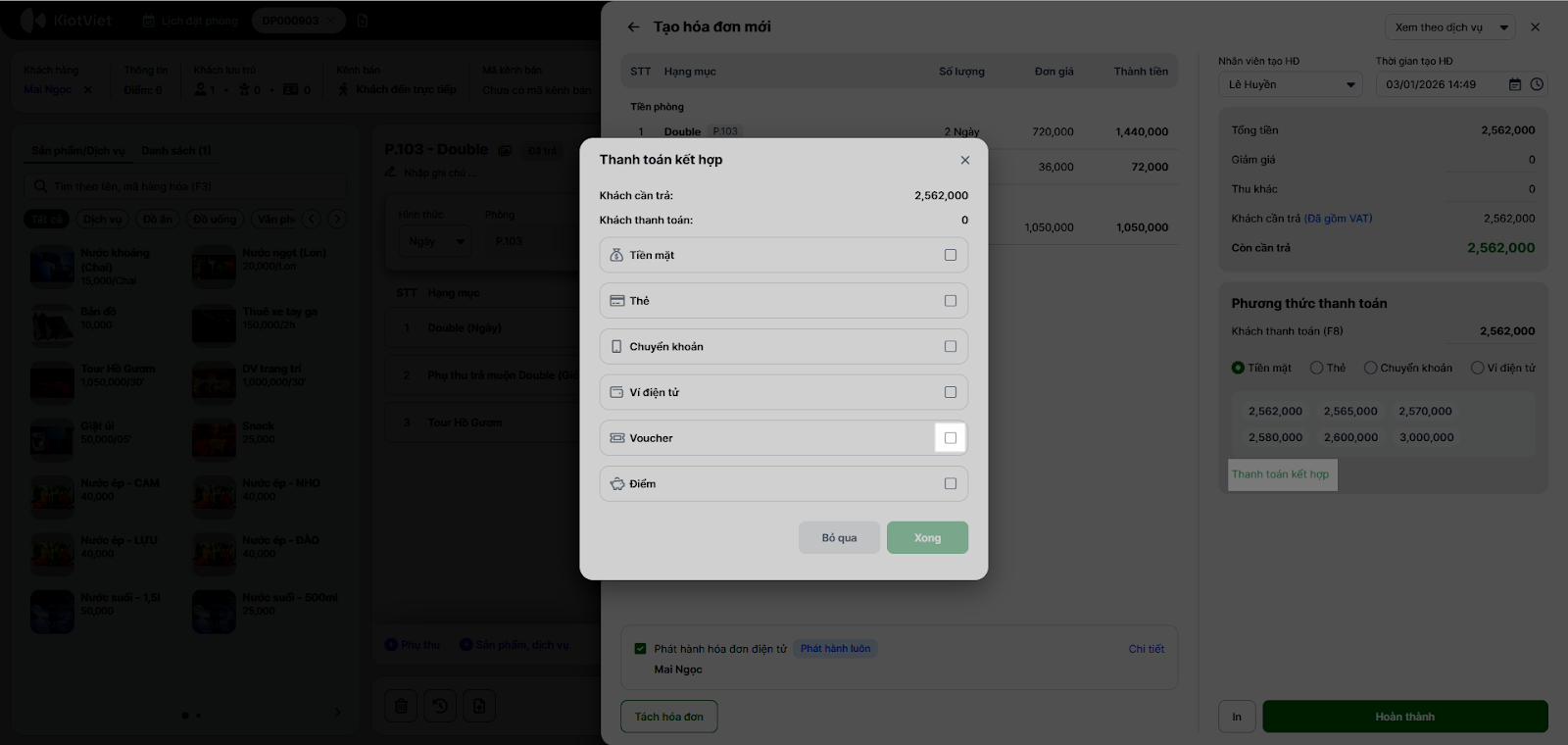
- Nhập mã voucher khách đưa → nhấn Áp dụng.
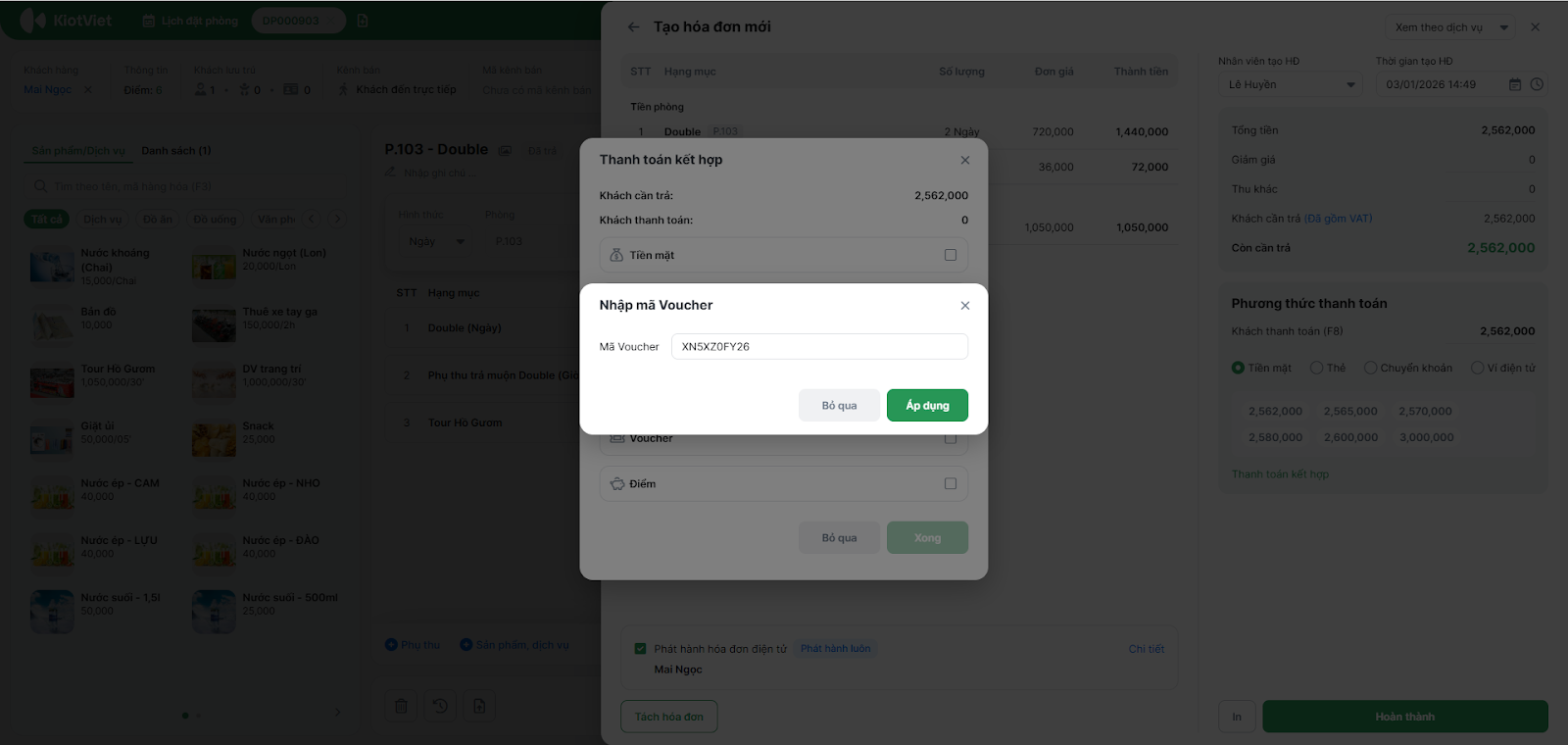
- Hệ thống kiểm tra điều kiện, nếu hợp lệ sẽ trừ 200,000đ vào tổng tiền phải trả.
- Tích chọn hình thức khác và nhập số tiền còn lại (nếu có) và nhấn Xong.
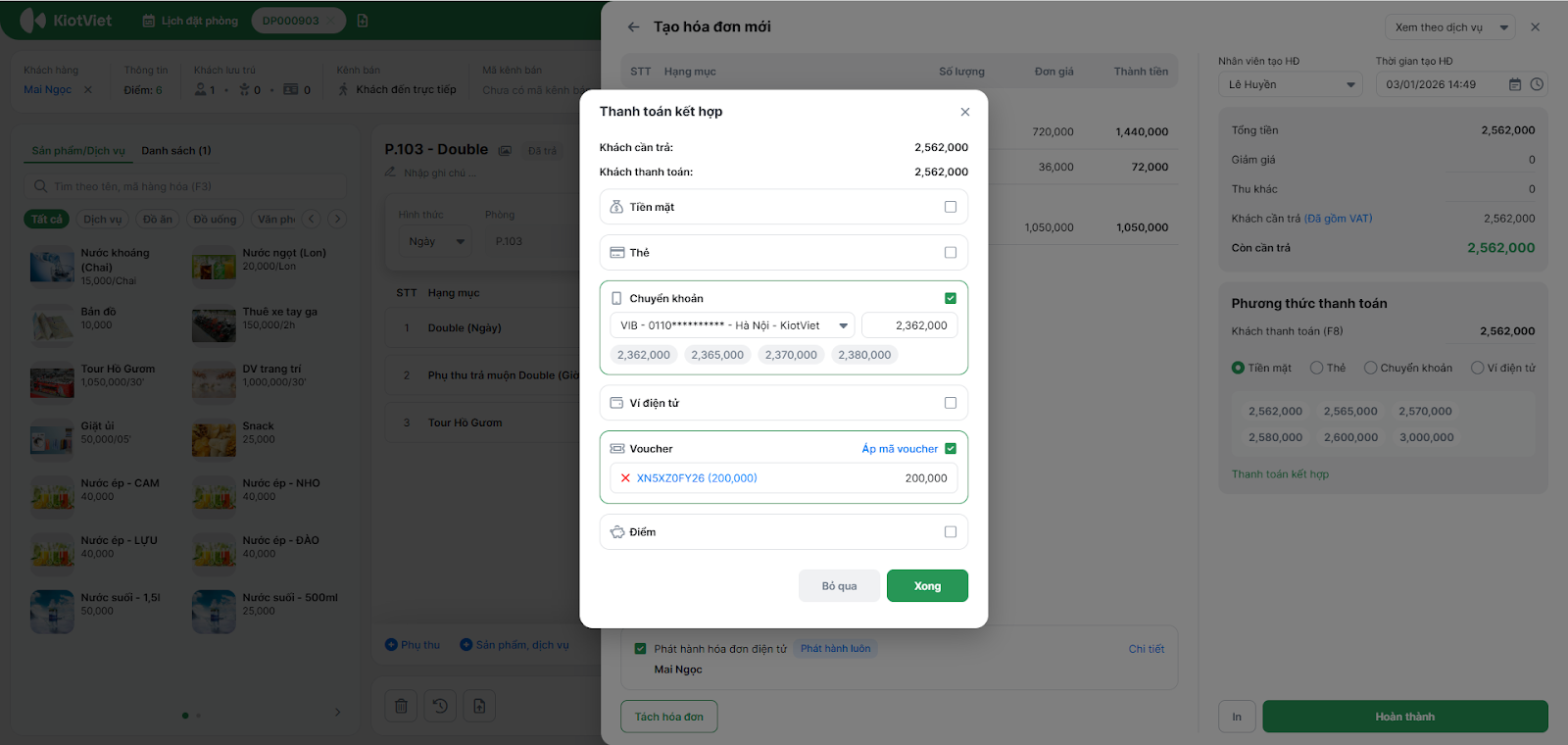
- Tiếp tục nhấn Hoàn thành để ghi nhận hóa đơn.
III. Các tính năng nâng cao
1. Trả lại hoặc Hủy Voucher
- Tình huống:
- Trả lại: Khách mua voucher nhưng đổi ý không dùng nữa và muốn hoàn tiền.
- Hủy: Phát hiện một loạt voucher bị in lỗi hoặc mất cắp, cần hủy bỏ để không ai sử dụng được.
- Thao tác thực hiện như sau:
- Trả voucher:
- Tìm mã voucher (trạng thái Đã phát hành) → nhấn Thao tác → Trả voucher.
- Trả voucher:
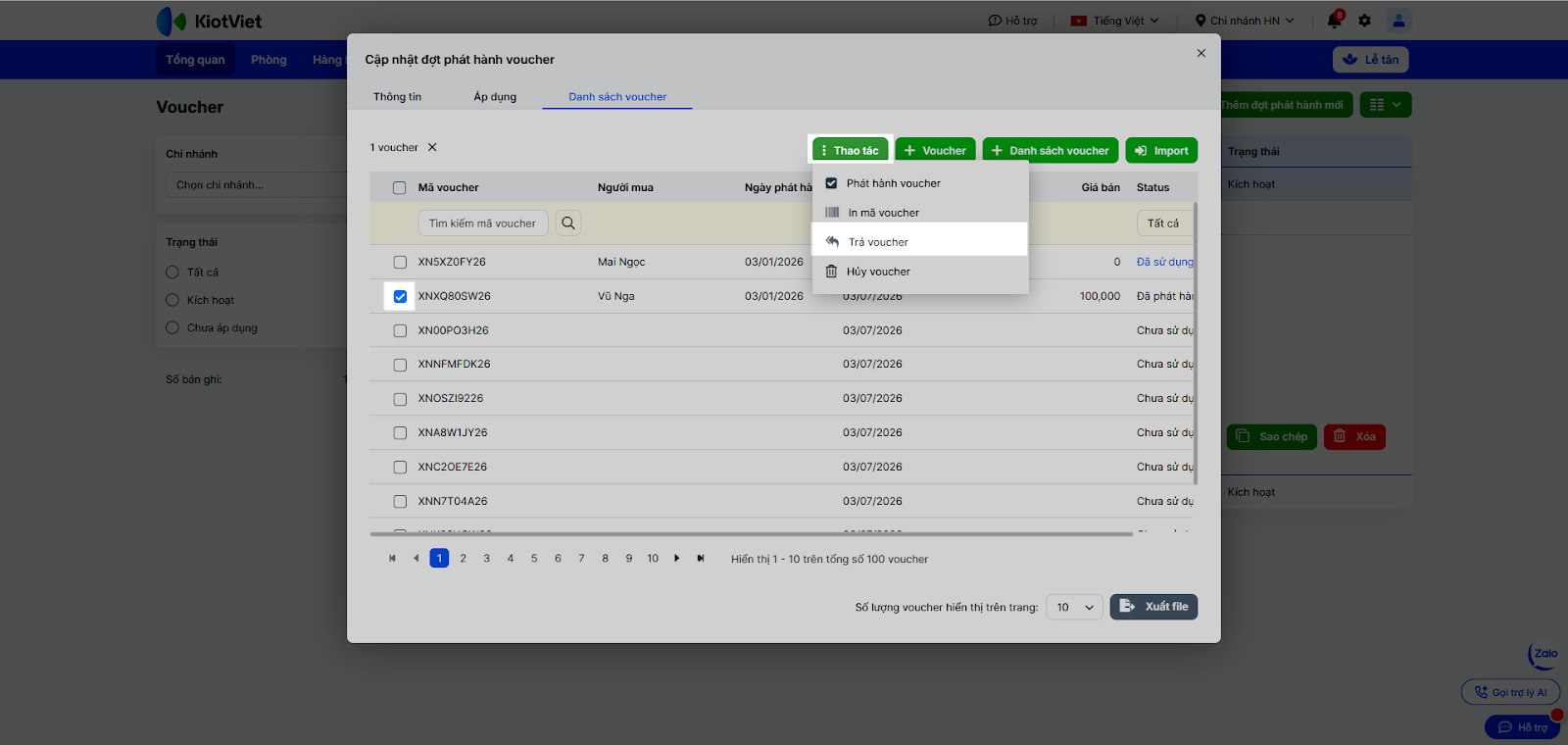
- Hệ thống sẽ ghi nhận phiếu chi hoàn tiền (nếu có) và đổi trạng thái về Chưa sử dụng.
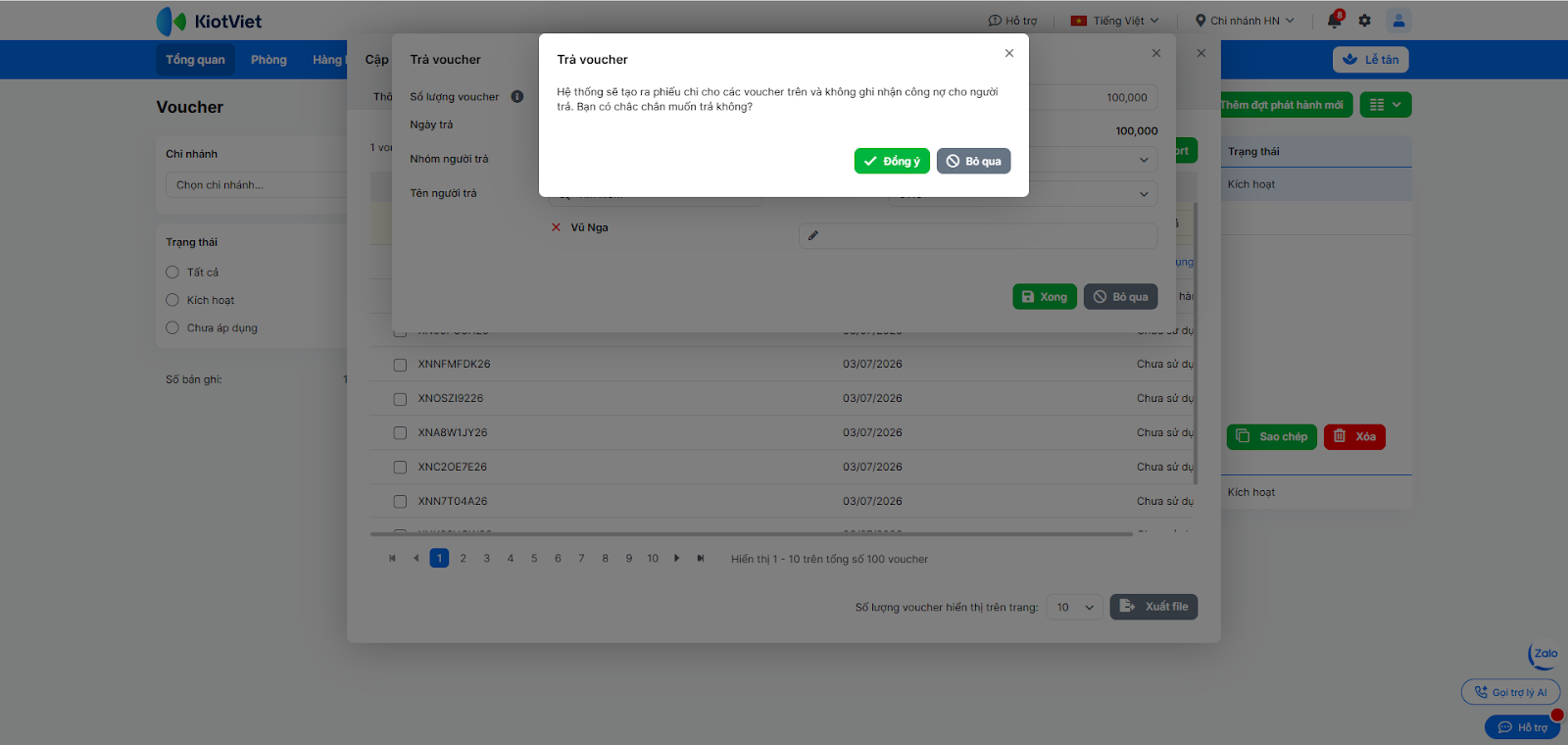
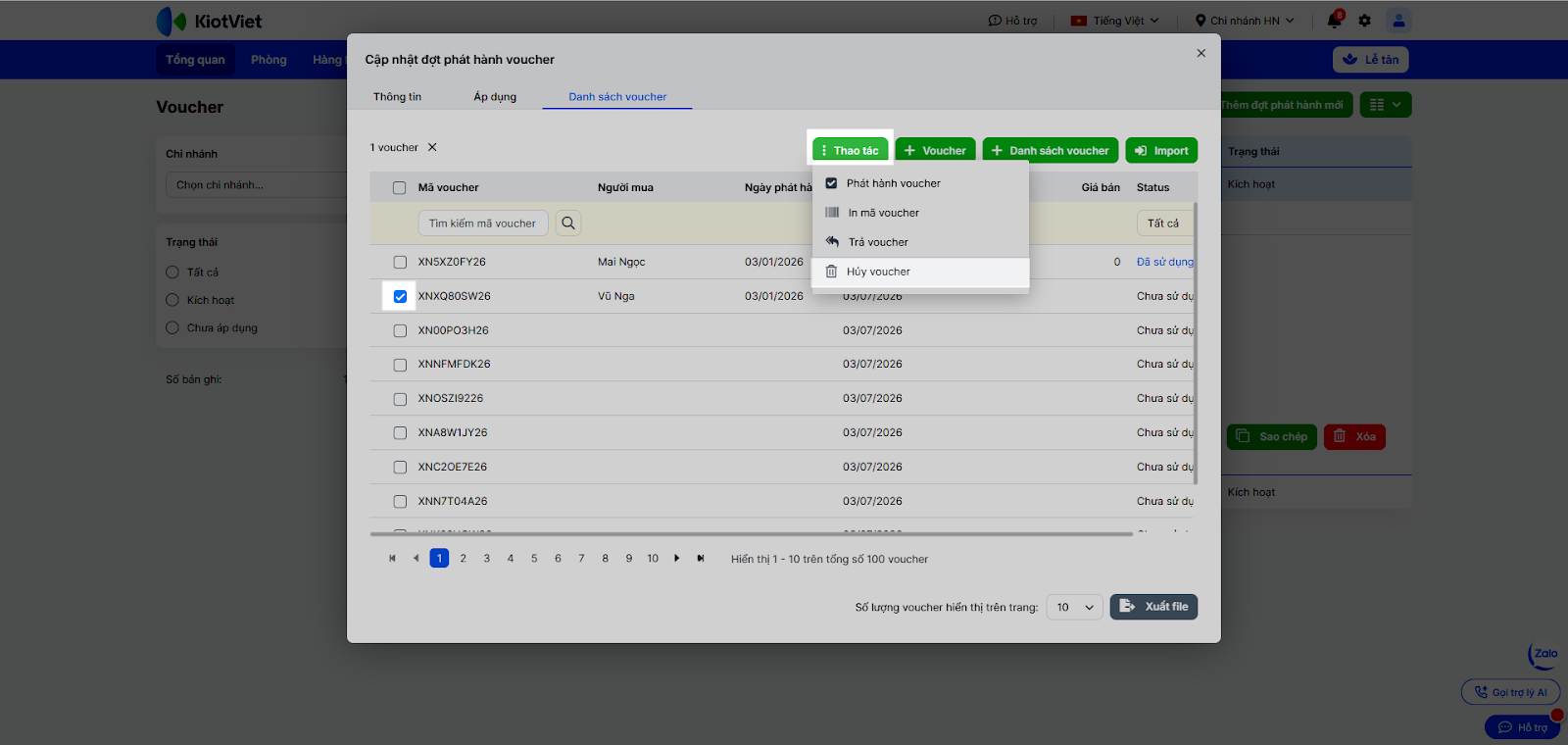
- Hủy voucher:
- Tìm mã voucher → nhấn Thao tác → Hủy voucher.
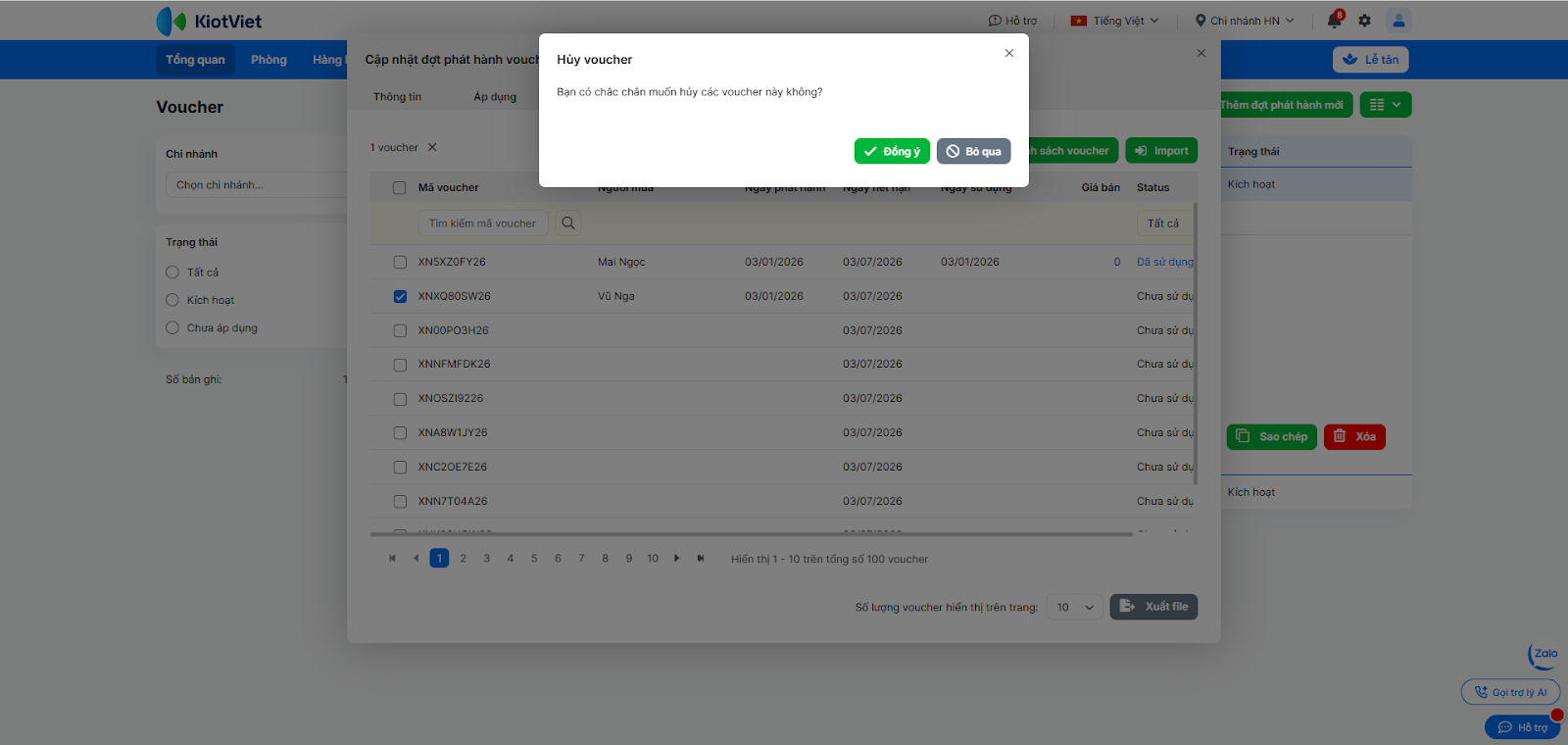
- Nhấn Đồng ý → mã này sẽ bị vô hiệu hóa vĩnh viễn và chuyển thành trạng thái Đã hủy.
2. Sao chép và Quản lý đợt phát hành
- Tình huống: Bạn muốn chạy lại chương trình khuyến mãi tương tự năm ngoái mà không muốn nhập lại toàn bộ thông tin cấu hình.
- Thao tác thực hiện như sau:
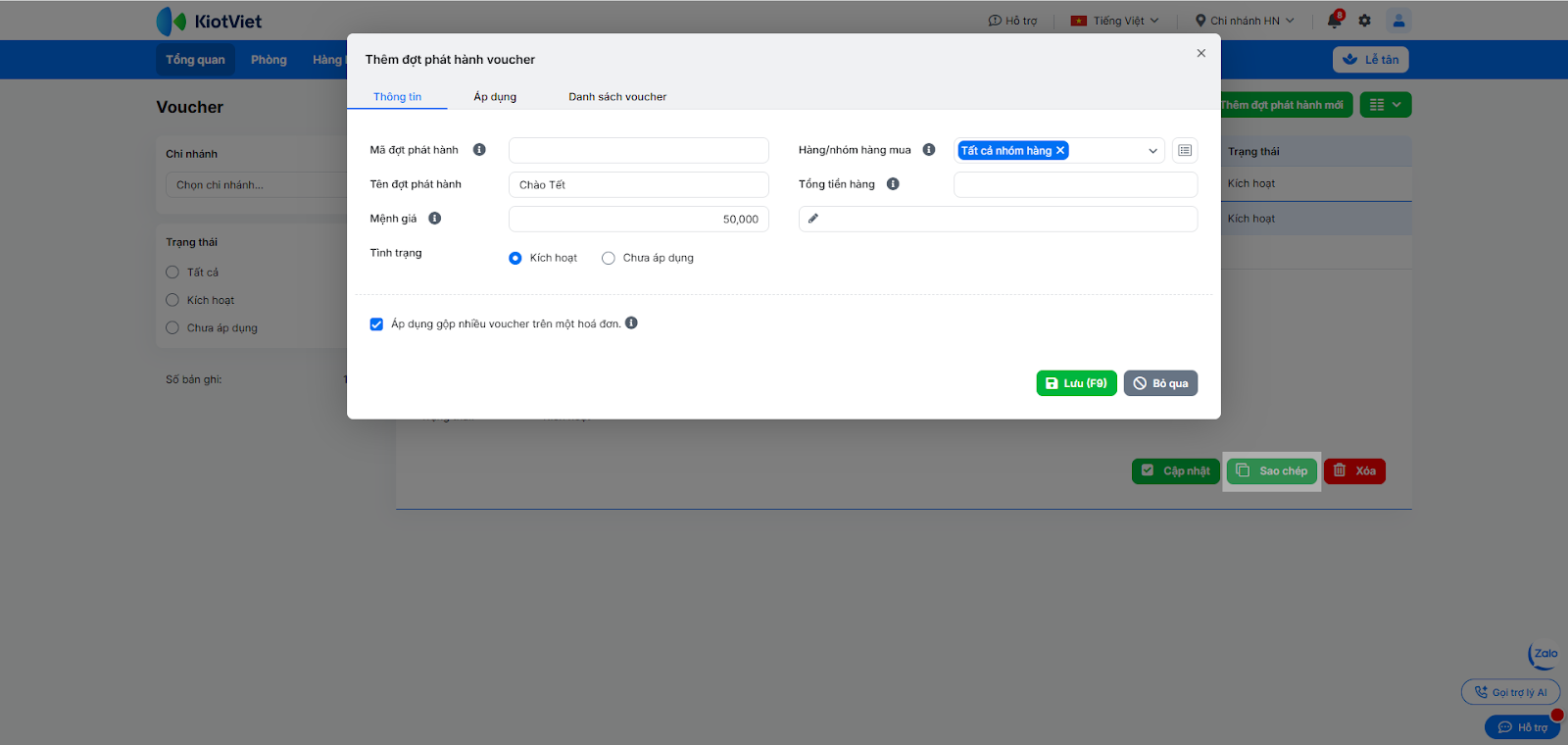
- Tại màn hình Quản lý voucher, chọn đợt phát hành cũ.
- Nhấn Sao chép.
- Chỉnh sửa lại thời gian áp dụng cho năm nay và nhấn Lưu.
Cảm ơn bạn đã theo dõi bài viết!
- Để tìm hiểu thêm về các nghiệp vụ quản lý bán hàng, mời bạn xem bài viết:
Tổng quan Các nhóm Giải pháp của KiotViet - Để tham khảo thêm các video hướng dẫn sử dụng, mời bạn theo dõi kênh YouTube:
HDSD – Phần mềm KiotViet
Chúc bạn kinh doanh hiệu quả cùng KiotViet!


