


Cập nhật trạng thái buồng phòng
(Ngành Khách sạn, Nhà nghỉ)
I. Giới thiệu chung
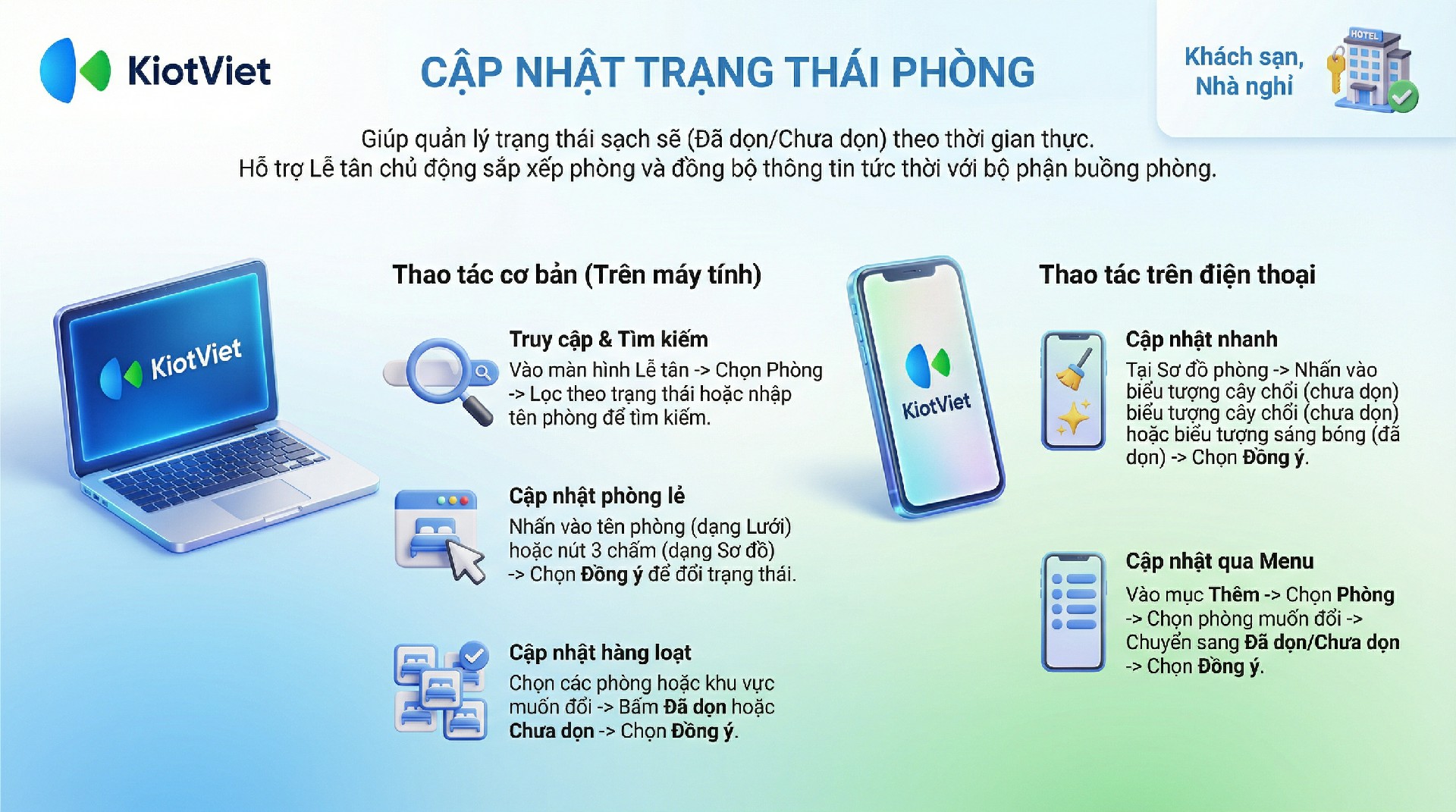
Tính năng Buồng phòng giúp chủ khách sạn và nhân viên quản lý chặt chẽ tình trạng vệ sinh của từng phòng theo thời gian thực. Việc cập nhật nhanh trạng thái Sạch/Chưa dọn giúp bộ phận Lễ tân chủ động trong việc sắp xếp phòng cho khách mới và đảm bảo chất lượng phục vụ đồng bộ.
Lợi ích nổi bật của tính năng:
- Quản lý trực quan: Theo dõi danh sách phòng theo khu vực hoặc tầng với trạng thái vệ sinh rõ ràng.
- Tối ưu thời gian: Hỗ trợ cập nhật trạng thái hàng loạt cho nhiều phòng cùng lúc chỉ với vài thao tác.
- Phối hợp nhịp nhàng: Thông tin trạng thái phòng được đồng bộ tức thì giữa bộ phận buồng phòng và quầy lễ tân.
- Tìm kiếm thông minh: Dễ dàng lọc và tìm kiếm phòng theo tên hoặc theo tình trạng vệ sinh cụ thể.
II. Các thao tác cơ bản
Dưới đây là các bước giúp bạn cập nhật tình trạng phòng trên giao diện máy tính (Web).
1. Truy cập và lọc danh sách phòng
- Tình huống: Bạn muốn kiểm tra xem ở khu vực Tầng 2 hiện còn bao nhiêu phòng chưa được dọn dẹp.
- Thao tác thực hiện như sau:
- Tại màn hình Lễ tân, bạn nhấn vào biểu tượng tùy chọn (ba dấu gạch) → chọn Buồng phòng.
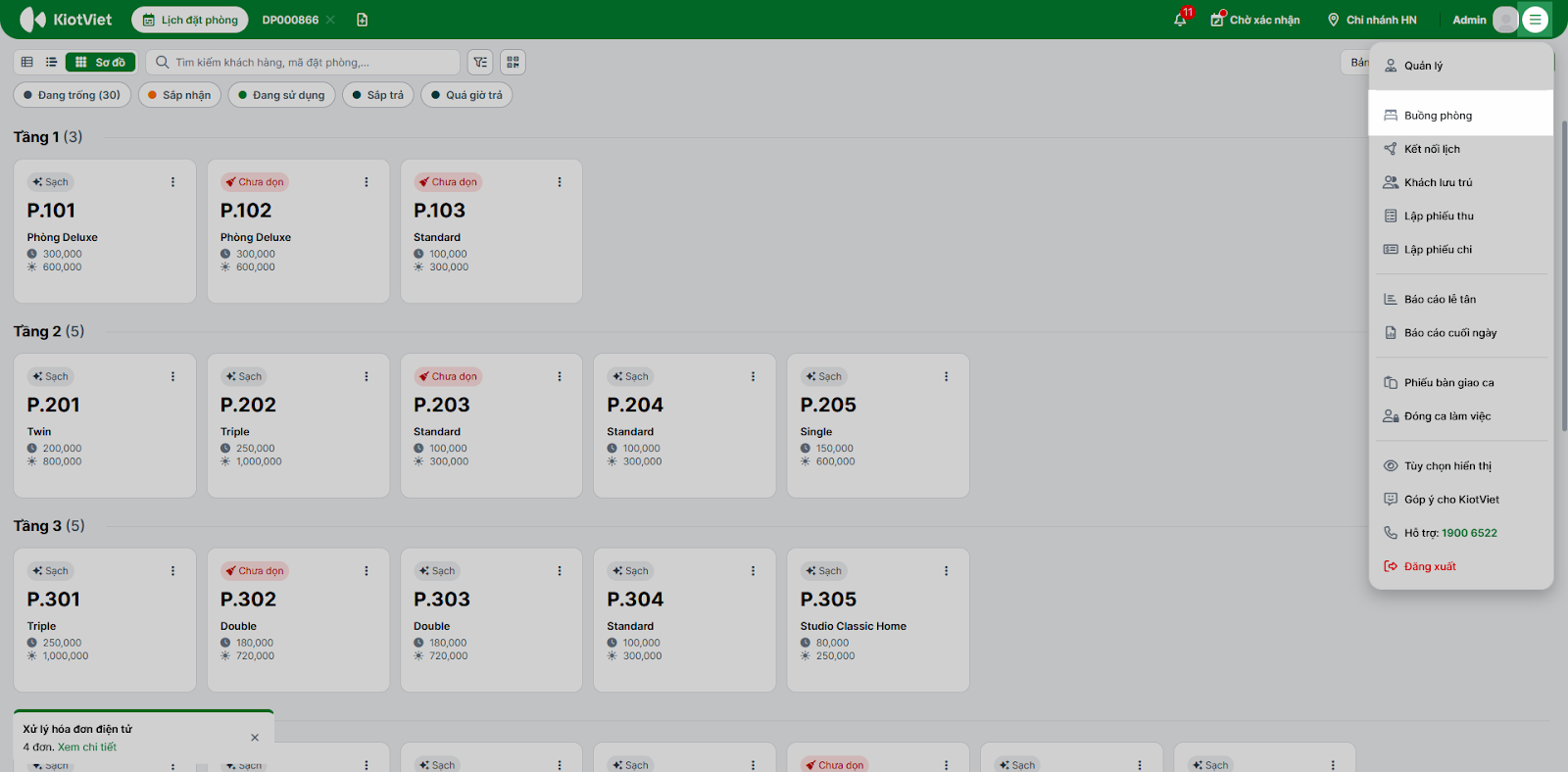
- Tại đây, bạn có thể:
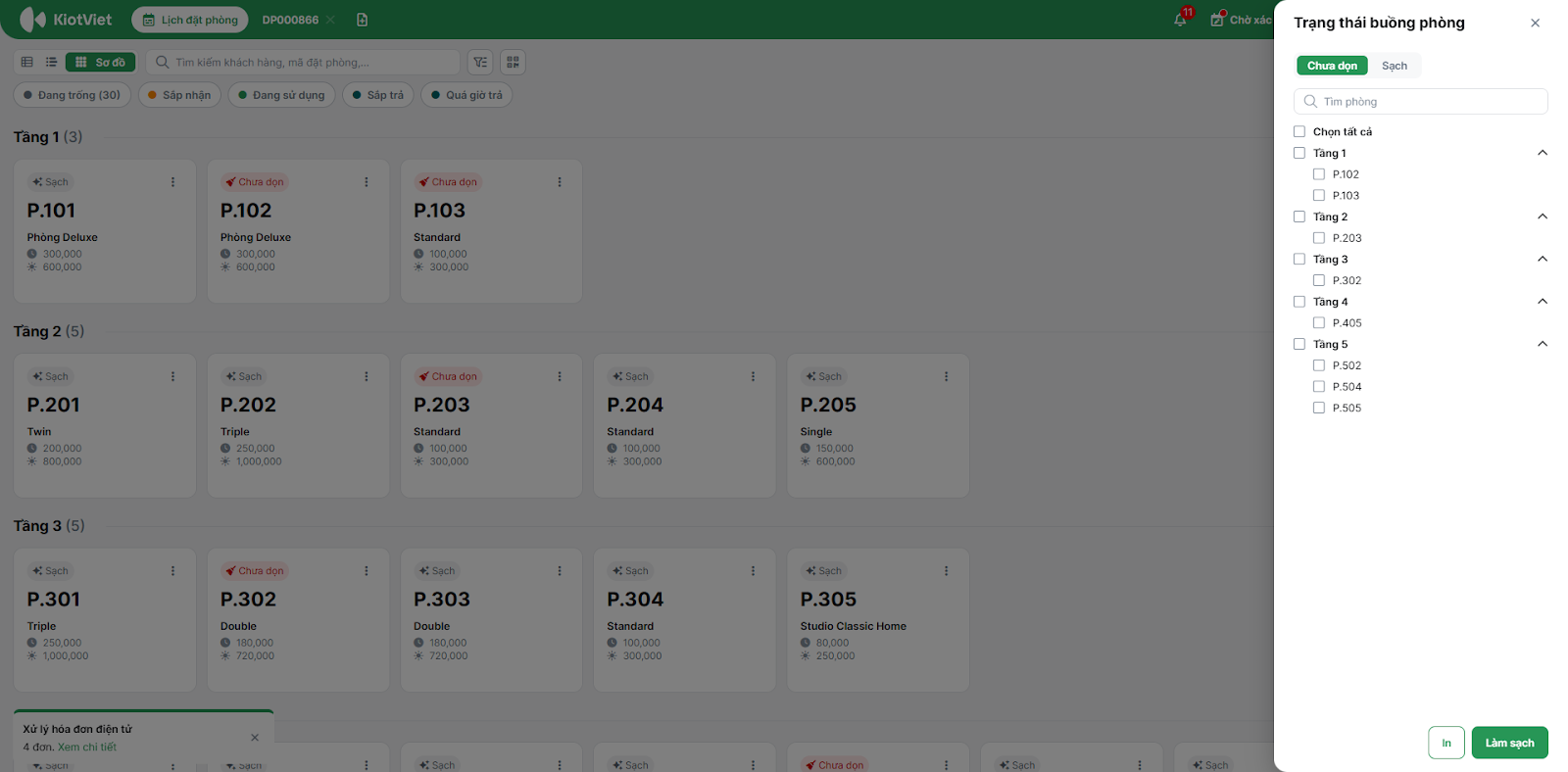
- Lọc trạng thái: Chọn xem danh sách phòng đang ở trạng thái Sạch hoặc Chưa dọn để nắm bắt tình hình vệ sinh.
- Tìm kiếm: Nhập tên phòng cụ thể vào ô tìm kiếm để kiểm tra trạng thái của phòng đó.
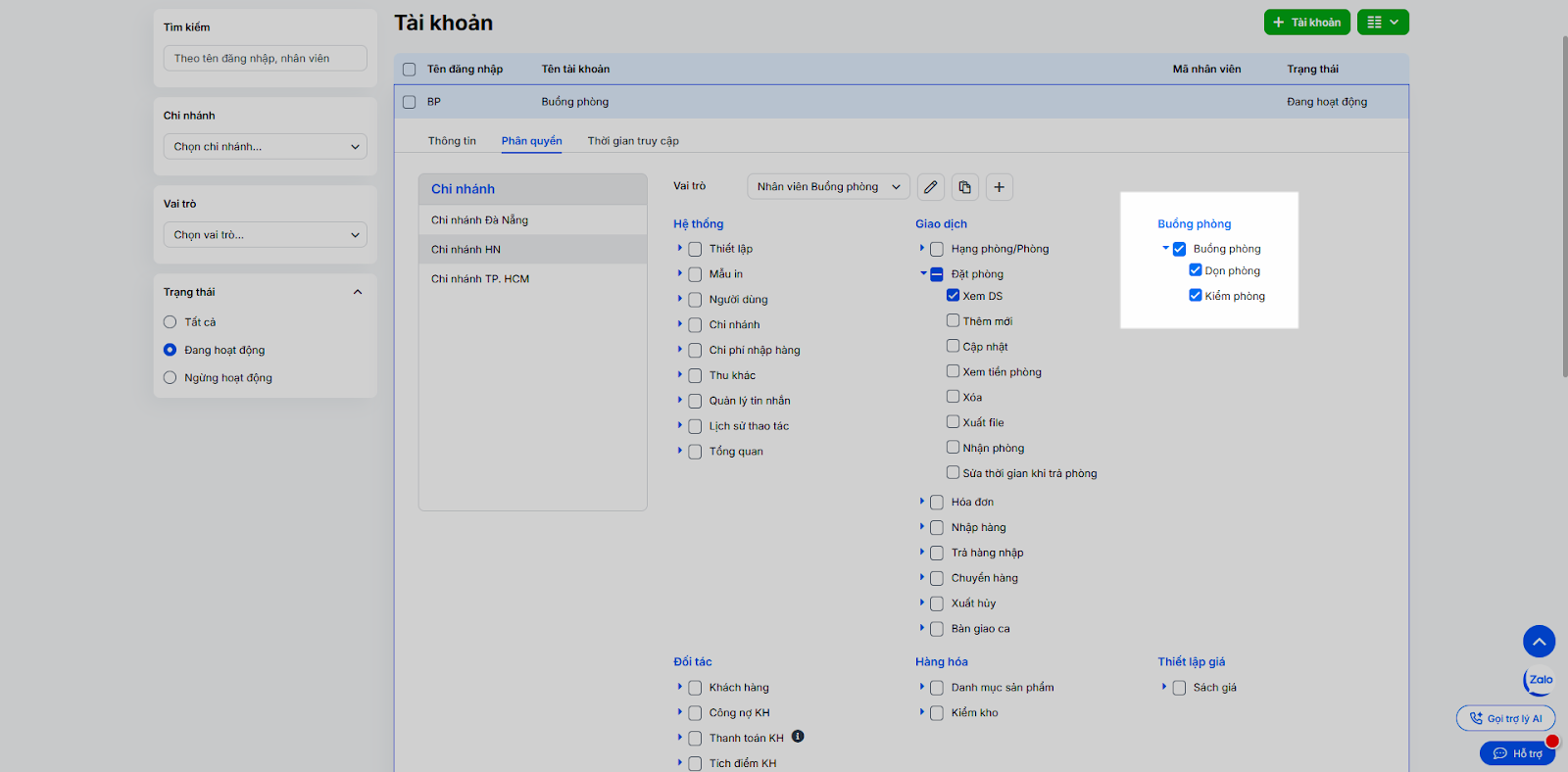
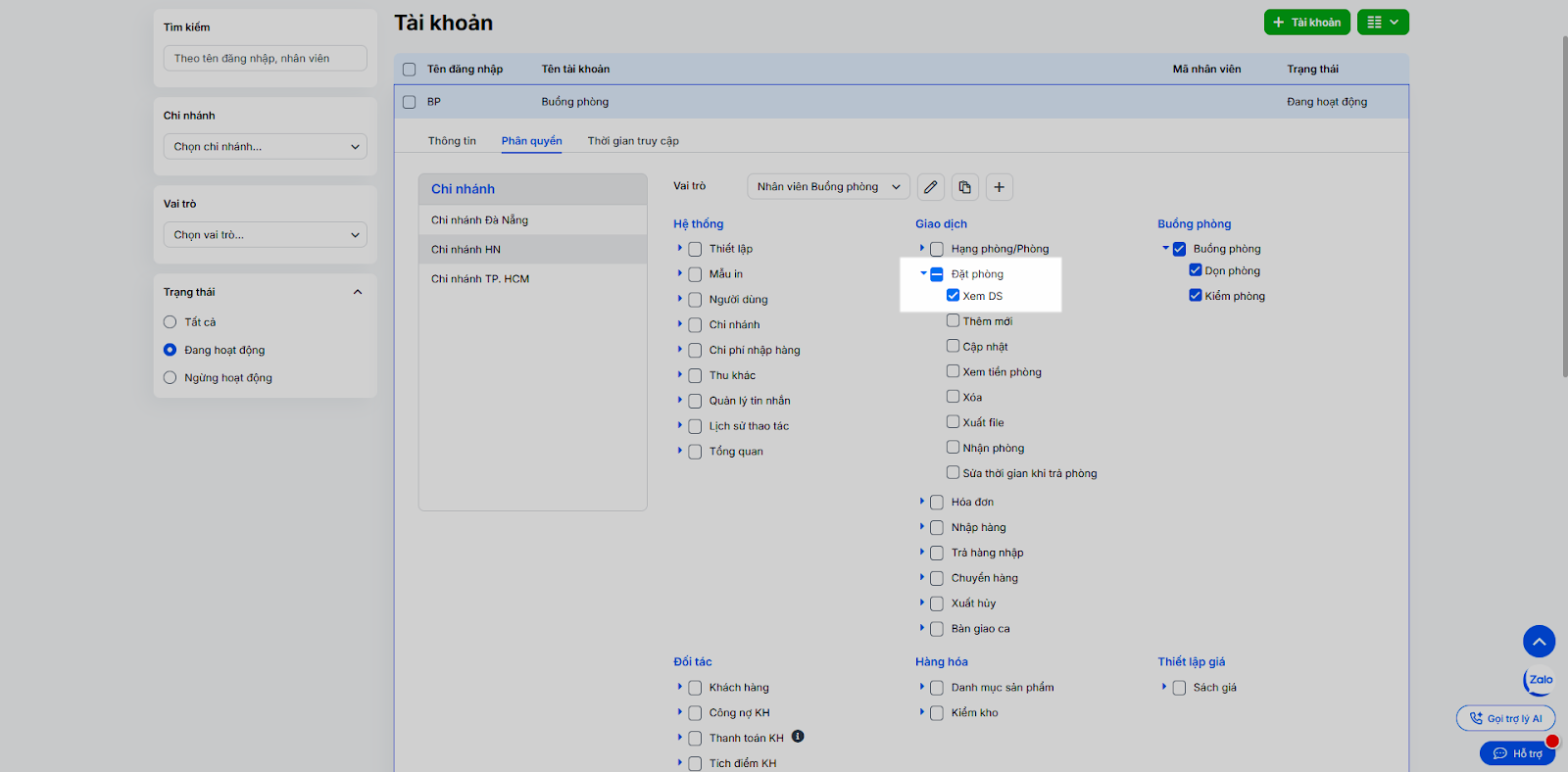
Lưu ý: Với tài khoản truy cập khác admin, bạn cần được phân quyền Buồng phòng.
2. Cập nhật trạng thái từng phòng
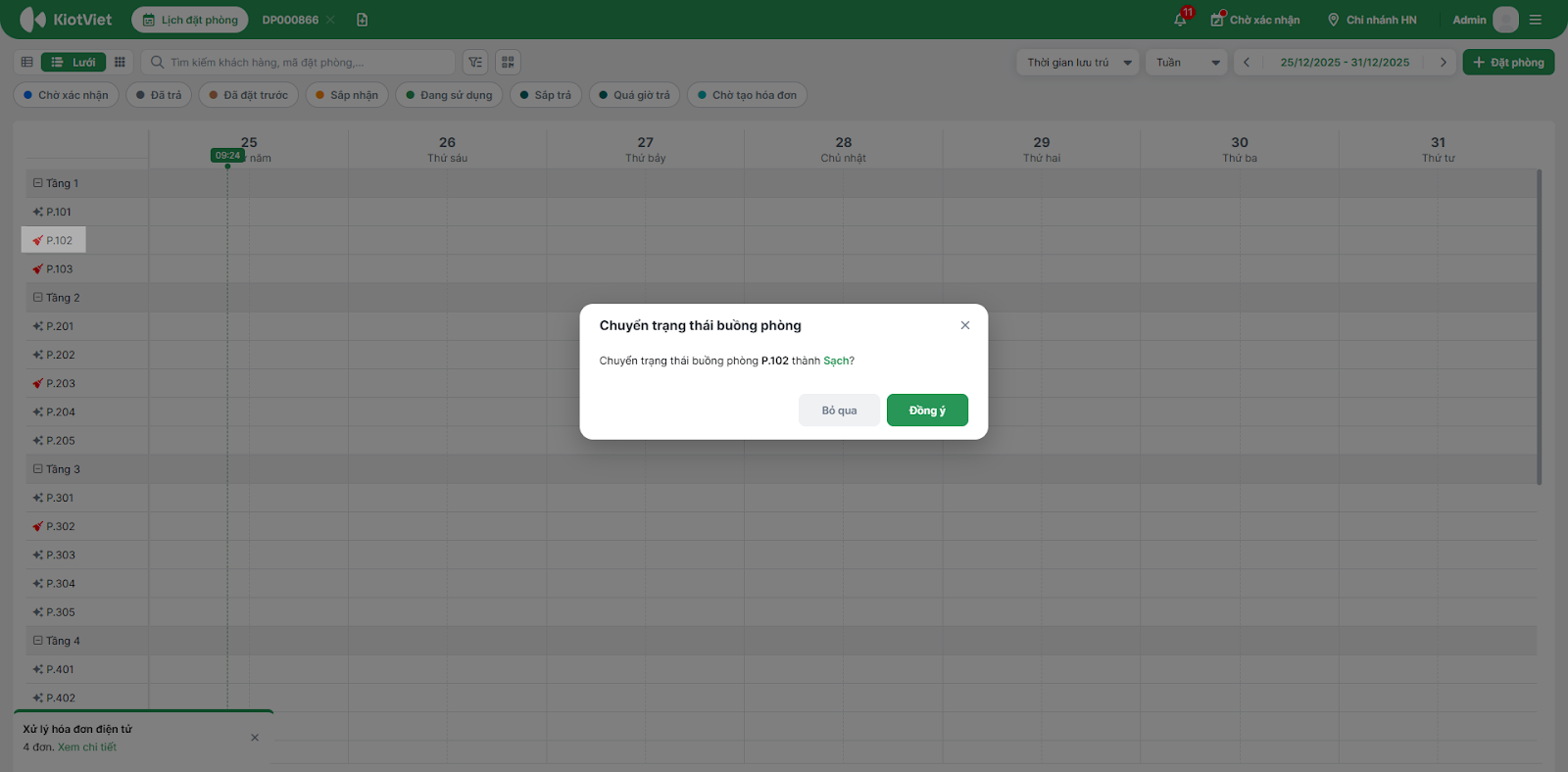
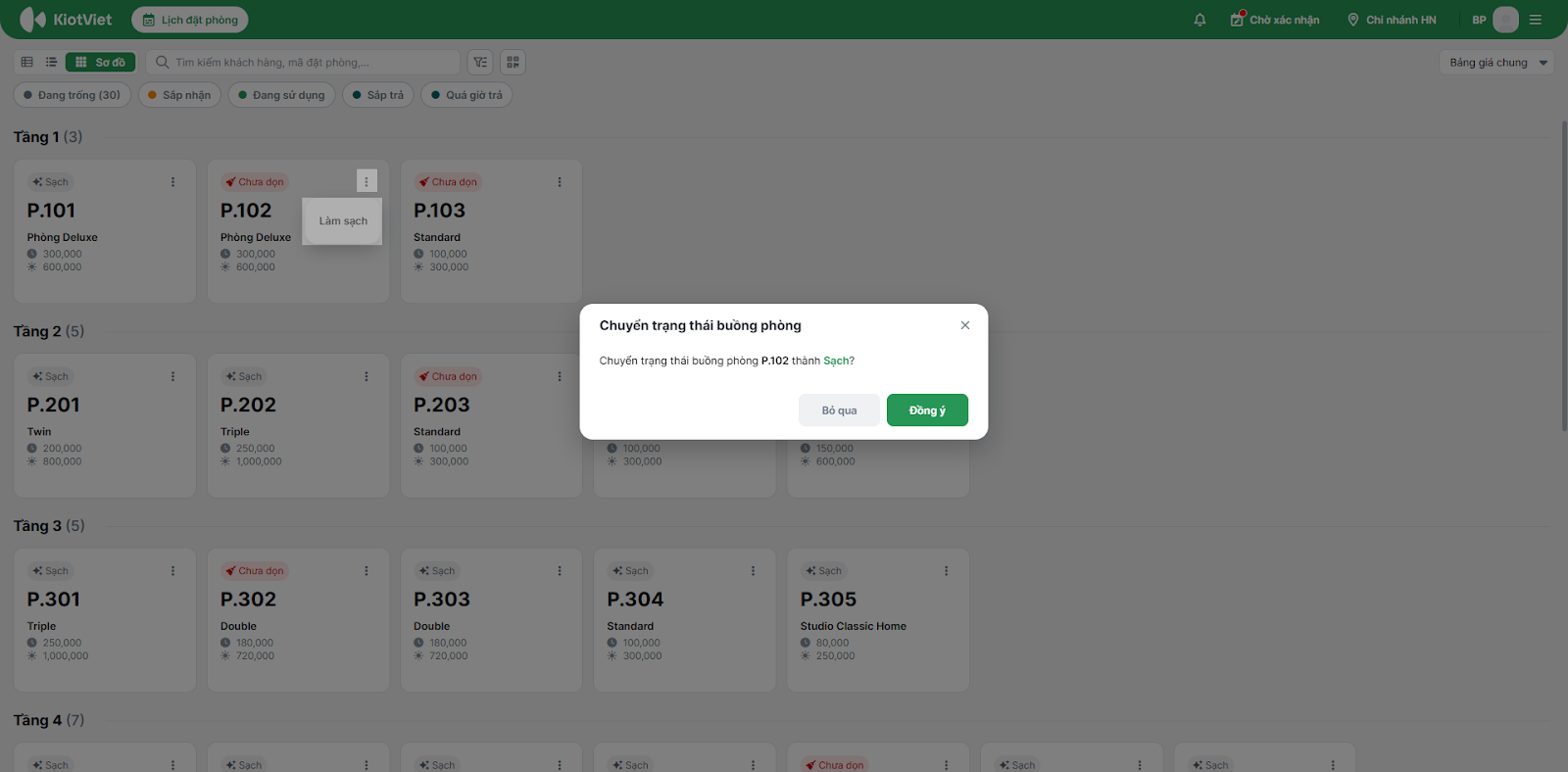
- Tình huống: Bộ phận buồng phòng đã hoàn tất việc dọn dẹp cho phòng 102 và cập nhật lên hệ thống.
- Thao tác thực hiện như sau: Trong màn hình Lễ tân, bạn có thể chuyển trạng thái buồng phòng theo 2 cách sau:
- Cách 1: Ở chế độ hiển thị dạng Lưới: Bạn nhấn vào t&ê;n phòng → chọn Đồng ý để chuyển trạng thái.
- Cách 2: Ở chế độ hiển thị dạng Sơ đồ: Bạn nhấn vào 3 chấm trên buồng phòng cần chuyển trạng thái → chọn Đồng ý để xác nhận thông tin.
Lưu ý: Để hiển thị buồng phòng tại màn Sơ đồ, Lưới, tài khoản cần được thêm phân quyền Đặt phòng → Xem DS.
3. Cập nhật trạng thái hàng loạt
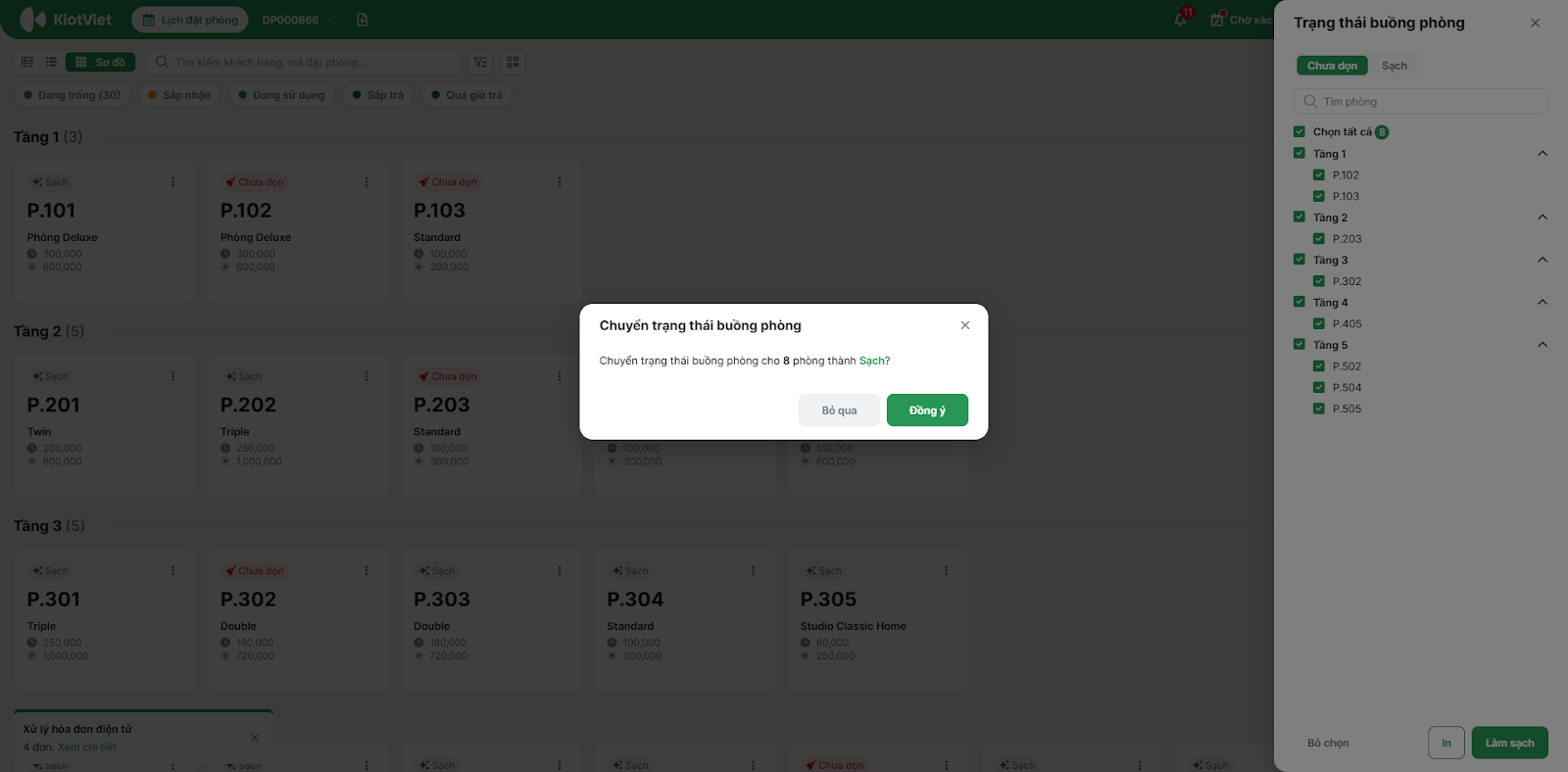
- Tình huống: Bộ phận buồng phòng đã hoàn tất việc dọn dẹp cho toàn bộ các phòng tại khu vực tầng 1 và cập nhật lên hệ thống.
- Thao tác thực hiện như sau:
- Trong menu Buồng phòng, bạn tích chọn vào ô vuông phía trước tên phòng hoặc khu vực cần cập nhật.
- Nhấn Làm sạch hoặc Chưa dọn.
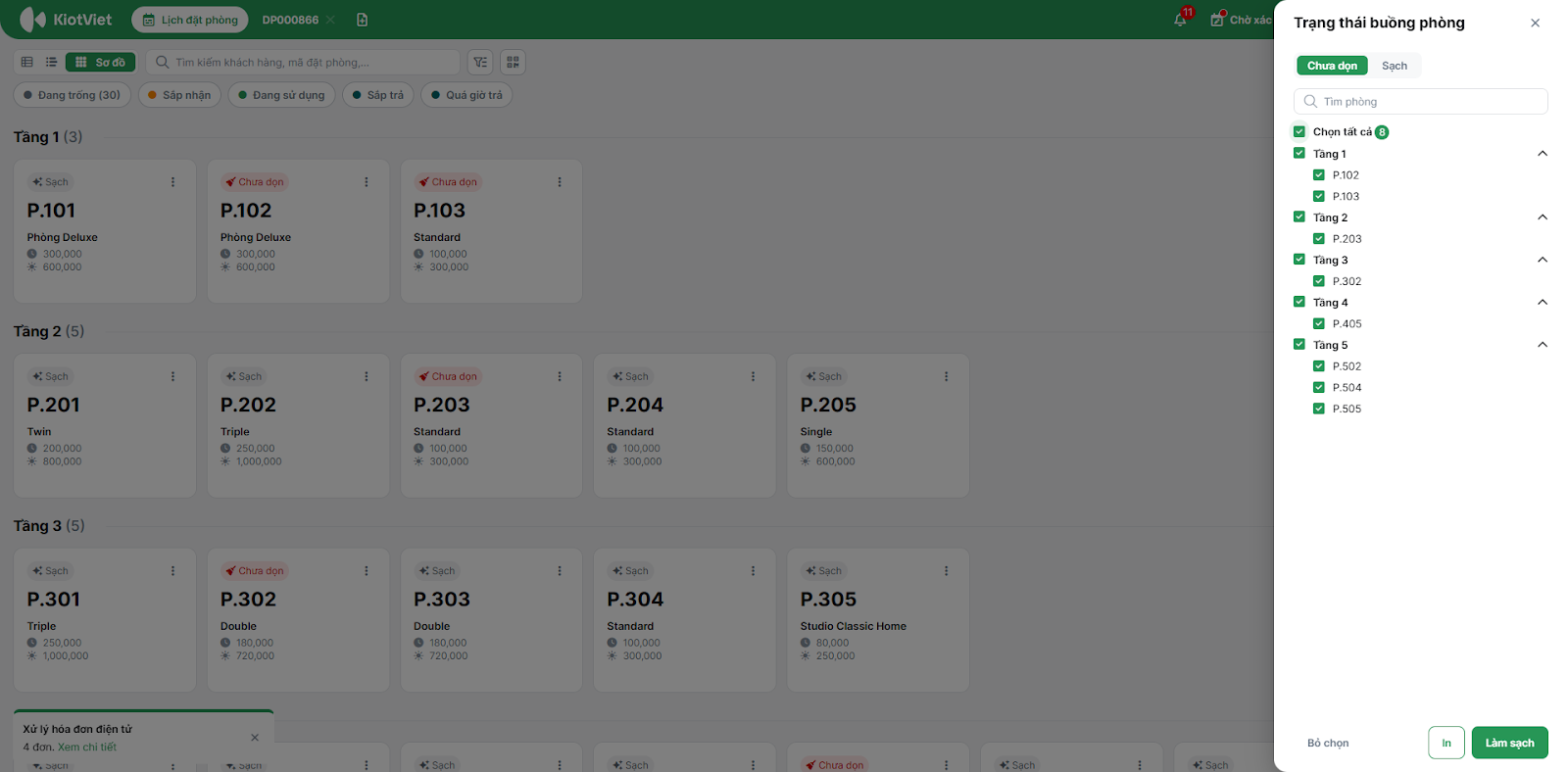
- Chọn Đồng ý.
III. Thao tác trên Điện thoại
Tính năng Cập nhật trạng thái buồng phòng trên ứng dụng KiotViet Hotel hỗ trợ khách sạn, nhà nghỉ thực hiện thao tác: Cập nhật trạng thái Sạch/Chưa dọn ngay tại phòng.
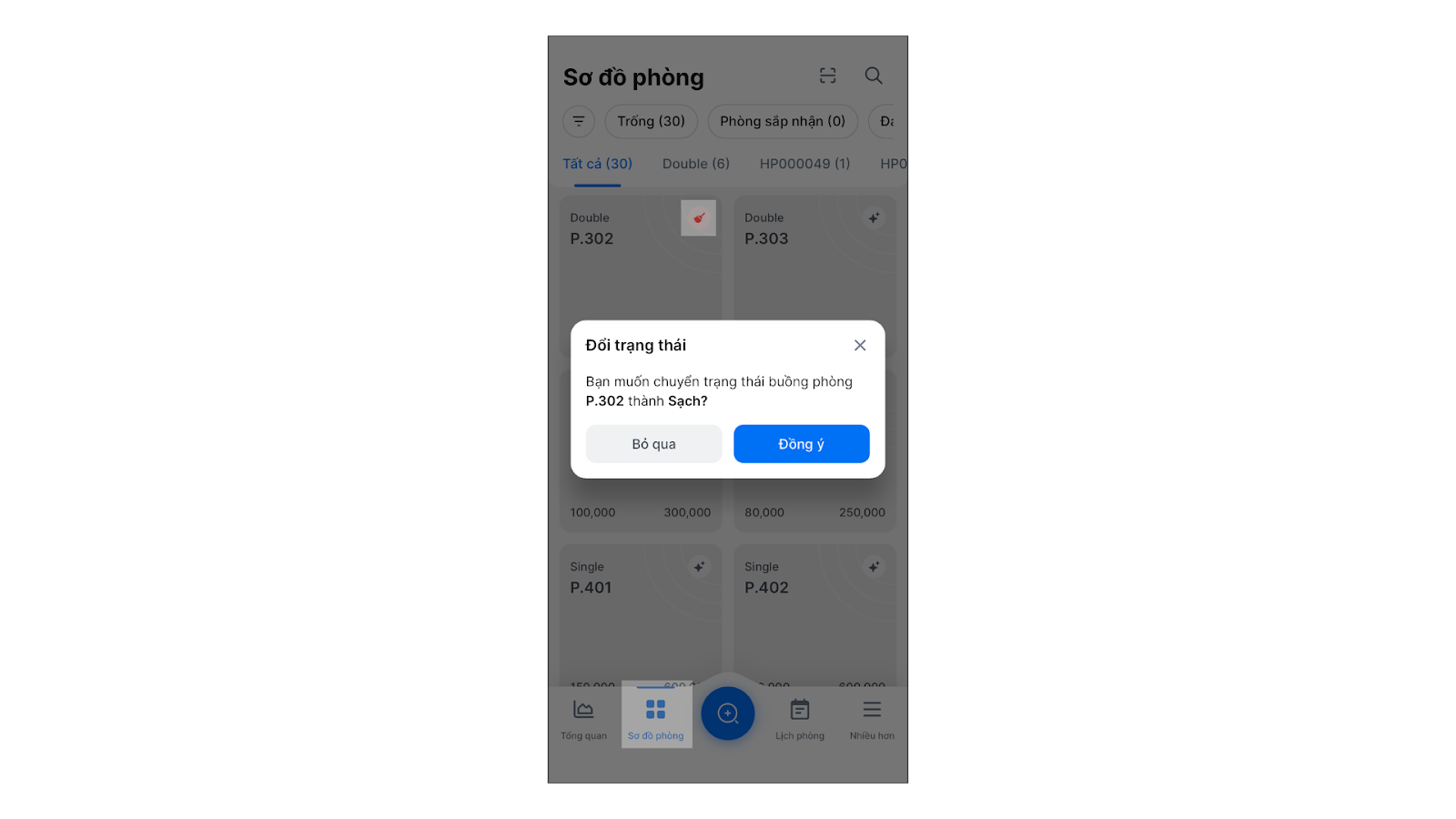
- Tình huống: Nhân viên dọn dẹp xong phòng 302 và muốn cập nhật ngay trạng thái “Sạch” để lễ tân có thể nhận khách.
- Thao tác thực hiện như sau:
- Cách 1: Trên menu Sơ đồ phòng, bạn chạm vào chưa dọn (biểu tượng cái chổi) hoặc sạch (biểu tượng sáng bóng) trên buồng phòng cần thay đổi trạng thái → chọn Đồng ý để xác nhận chuyển trạng thái.
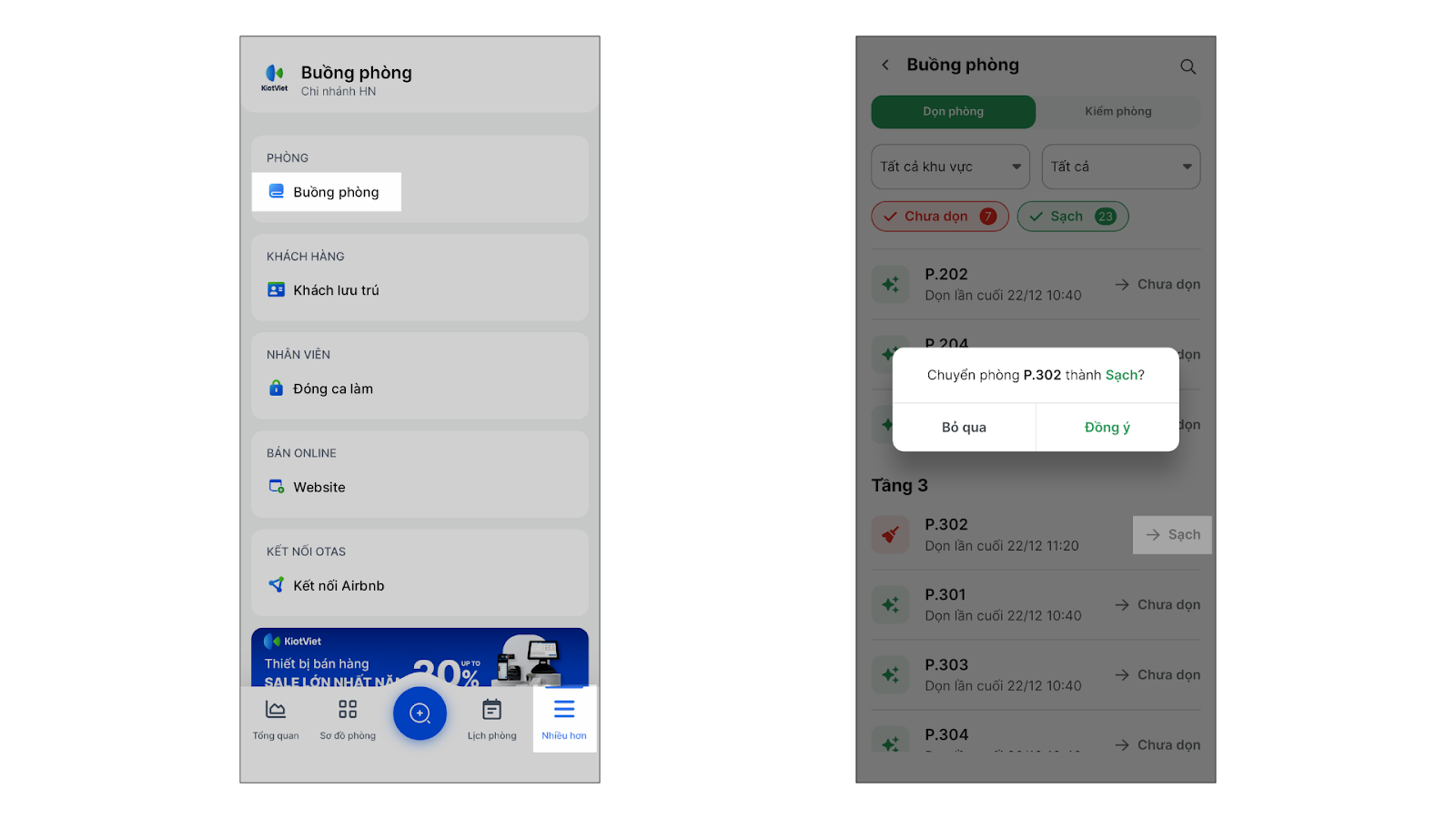
- Cách 2: Trên menu Nhiều hơn → bạn chọn Buồng phòng
- Tại dòng buồng phòng cần thay đổi trạng thái → nhấn vào mũi tên → xác nhận Đồng ý để chuyển trạng thái.
- Hoặc nhấn vào phòng cần thay đổi trạng thái → chạm Chuyển sang Sạch/ Chưa dọn → nhấn Đồng ý để xác nhận.
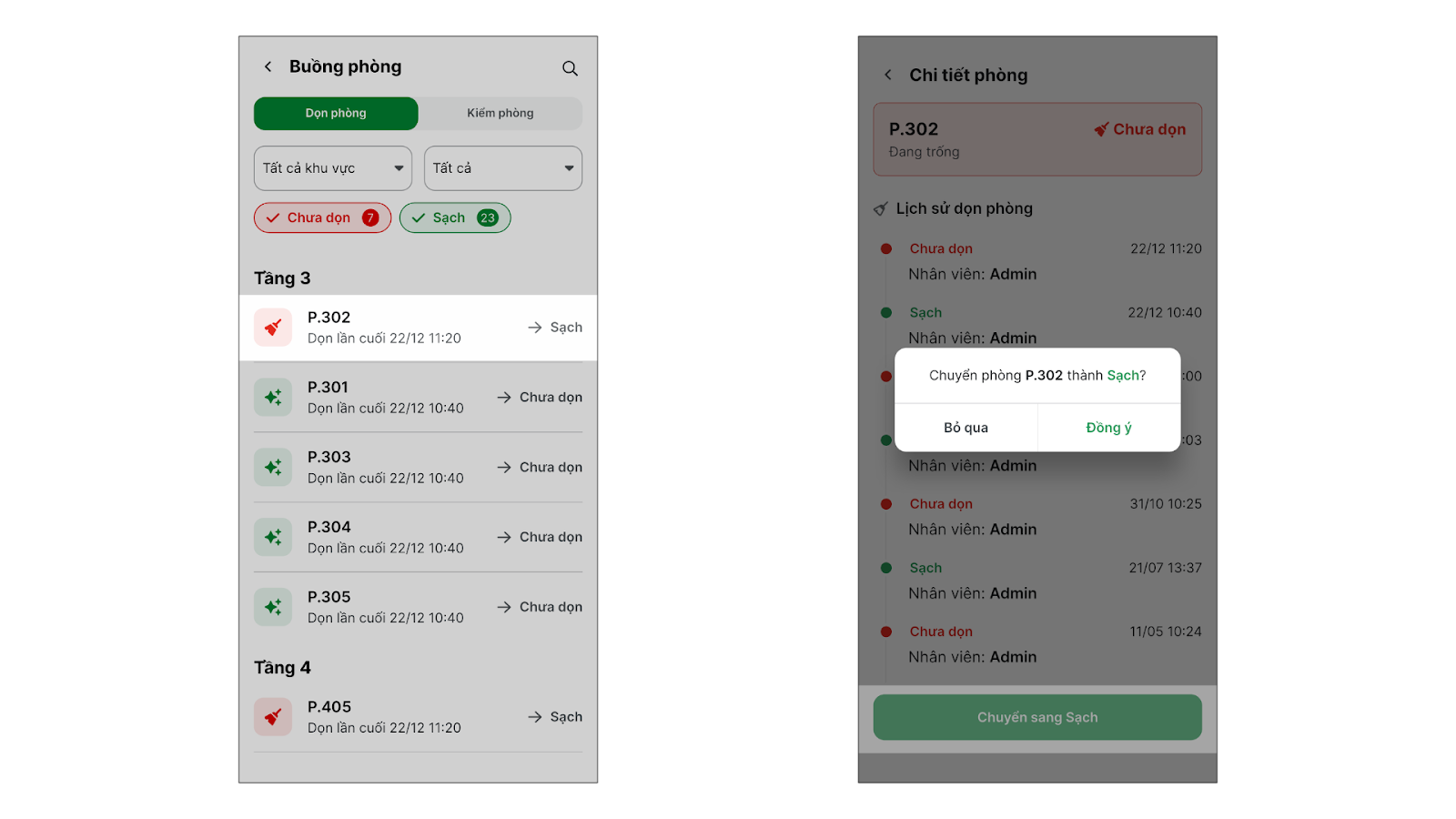
- Trạng thái mới sẽ được đồng bộ ngay lập tức trên hệ thống để lễ tân có thể nhận khách.
Cảm ơn bạn đã theo dõi bài viết!
- Để tìm hiểu thêm về các nghiệp vụ quản lý bán hàng, mời bạn xem bài viết:
Tổng quan Các nhóm Giải pháp của KiotViet - Để tham khảo thêm các video hướng dẫn sử dụng, mời bạn theo dõi kênh YouTube:
HDSD – Phần mềm KiotViet
Chúc bạn kinh doanh hiệu quả cùng KiotViet!


