


Quản lý Chấm công
(Ngành Khách sạn, Nhà nghỉ)
I. Giới thiệu chung
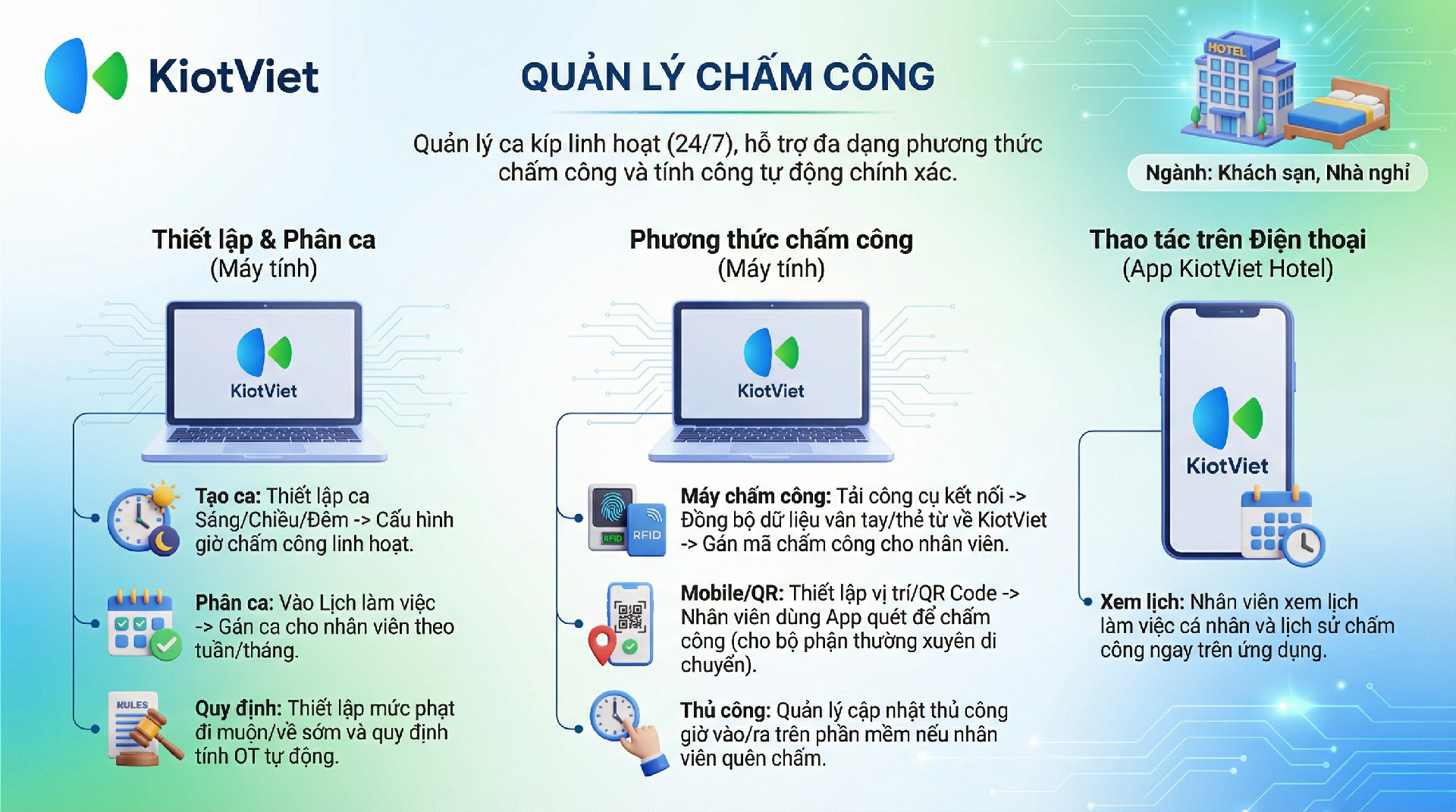
Tính năng Quản lý Chấm công trên KiotViet giúp chủ khách sạn theo dõi và quản lý thời gian làm việc của nhân viên một cách chính xác, minh bạch. Đặc biệt với mô hình khách sạn hoạt động 24/7, việc quản lý đa dạng các ca làm việc (Ca hành chính, Ca gãy, Ca đêm) cho nhiều bộ phận như Lễ tân, Buồng phòng, Bếp, Bảo vệ là vô cùng quan trọng để tính lương và thưởng phạt công bằng.
Lợi ích nổi bật của tính năng:
- Quản lý ca kíp linh hoạt: Dễ dàng thiết lập các ca làm việc đặc thù của khách sạn (Ca sáng, Ca chiều, Ca đêm) và xếp lịch xoay ca cho nhân viên.
- Ghi nhận đa hình thức: Hỗ trợ chấm công bằng vân tay, thẻ từ hoặc chấm công qua điện thoại (quét QR) cho nhân viên buồng phòng khi di chuyển giữa các tầng.
- Tự động hóa tính công: Hệ thống tự động tính toán giờ đi muộn, về sớm, tăng ca dựa trên dữ liệu thực tế so với lịch phân công.
- Minh bạch và Chính xác: Dữ liệu chấm công được cập nhật tức thì, giúp quản lý dễ dàng duyệt đơn xin nghỉ phép hay xác nhận làm thêm giờ.
II. Các thao tác cơ bản
Để dễ hình dung, các ví dụ dưới đây sẽ minh họa những tình huống thực tế trong ngành Khách sạn, Nhà nghỉ.
1. Thiết lập Ca làm việc
- Tình huống: Khách sạn hoạt động 24/7 và bạn cần chia 3 ca làm việc chuẩn cho bộ phận Lễ tân: Ca Sáng (6h-14h), Ca Chiều (14h-22h) và Ca Đêm (22h-6h sáng hôm sau).
- Thao tác thực hiện như sau:
- Trên màn hình Quản lý, vào menu Nhân viên → Thiết lập nhân viên→ Ca làm việc.
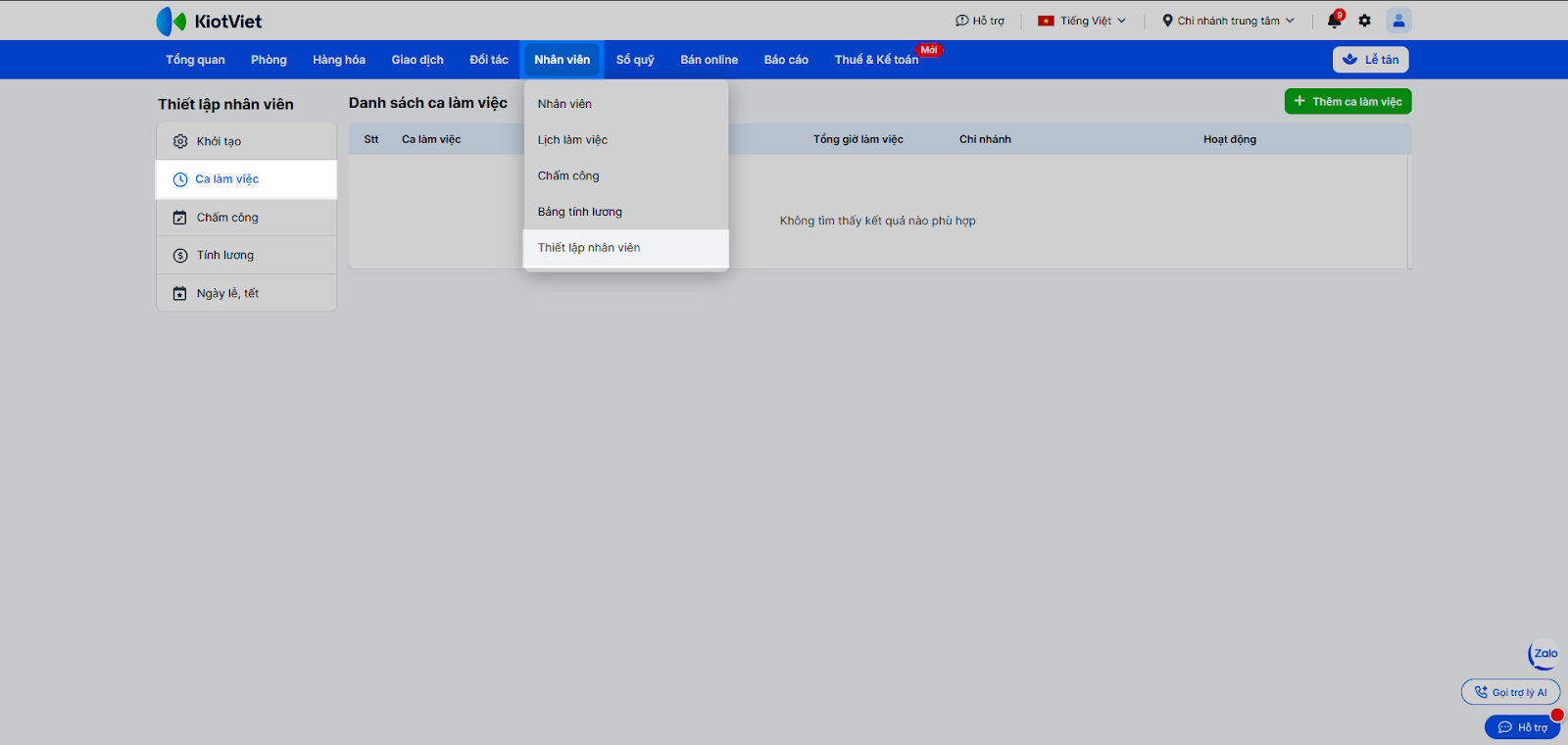
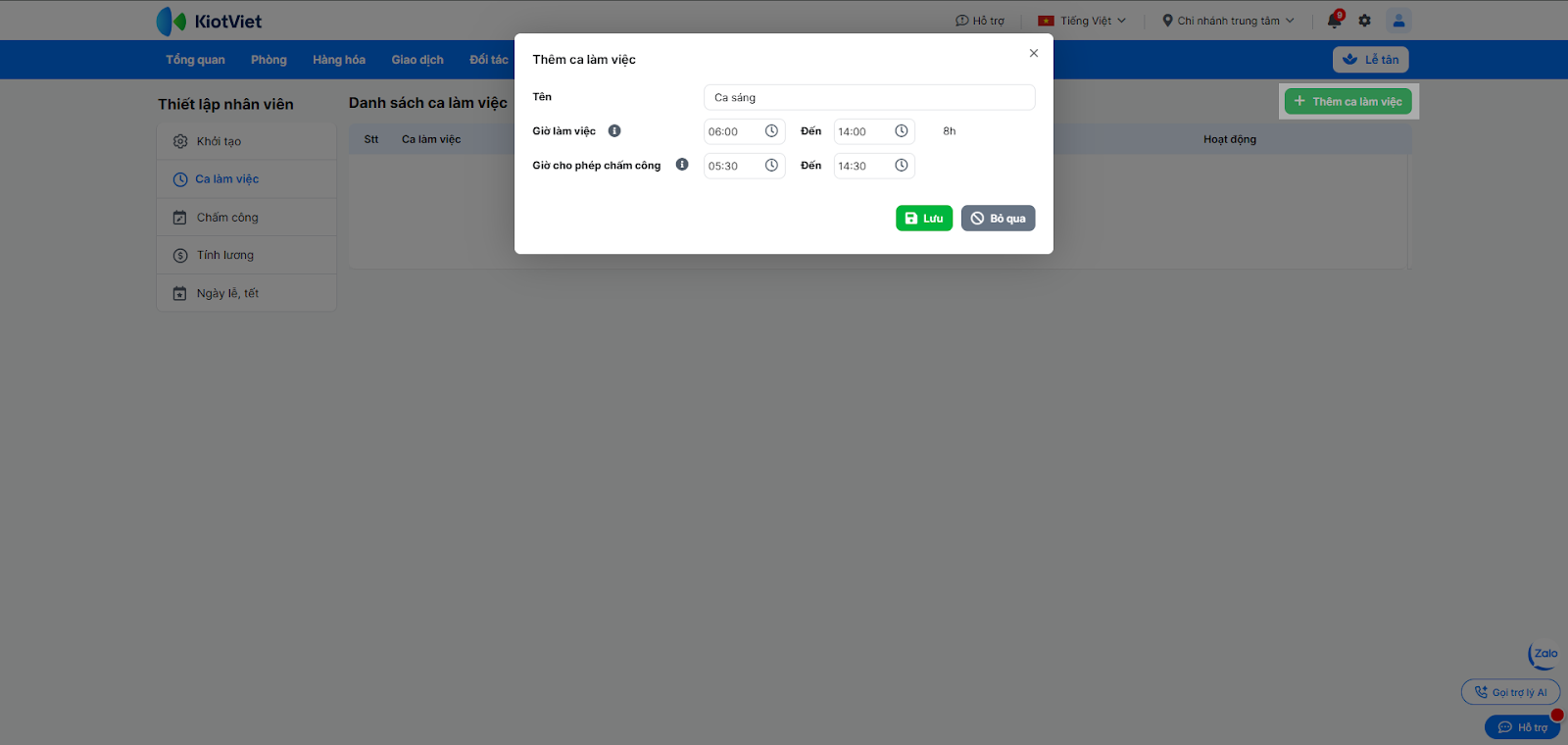
- Nhấn + Thêm ca làm việc.
- Nhập thông tin ca:
- Tên ca: Ca Sáng.
- Giờ làm việc: 06:00 – 14:00.
- Giờ cho phép chấm công: Thiết lập khoảng thời gian linh động (ví dụ: cho phép chấm trước 30 phút và sau 30 phút) để hệ thống ghi nhận đúng ca.
- Nhấn Lưu. Lặp lại thao tác cho các ca còn lại.
2. Đặt lịch làm việc
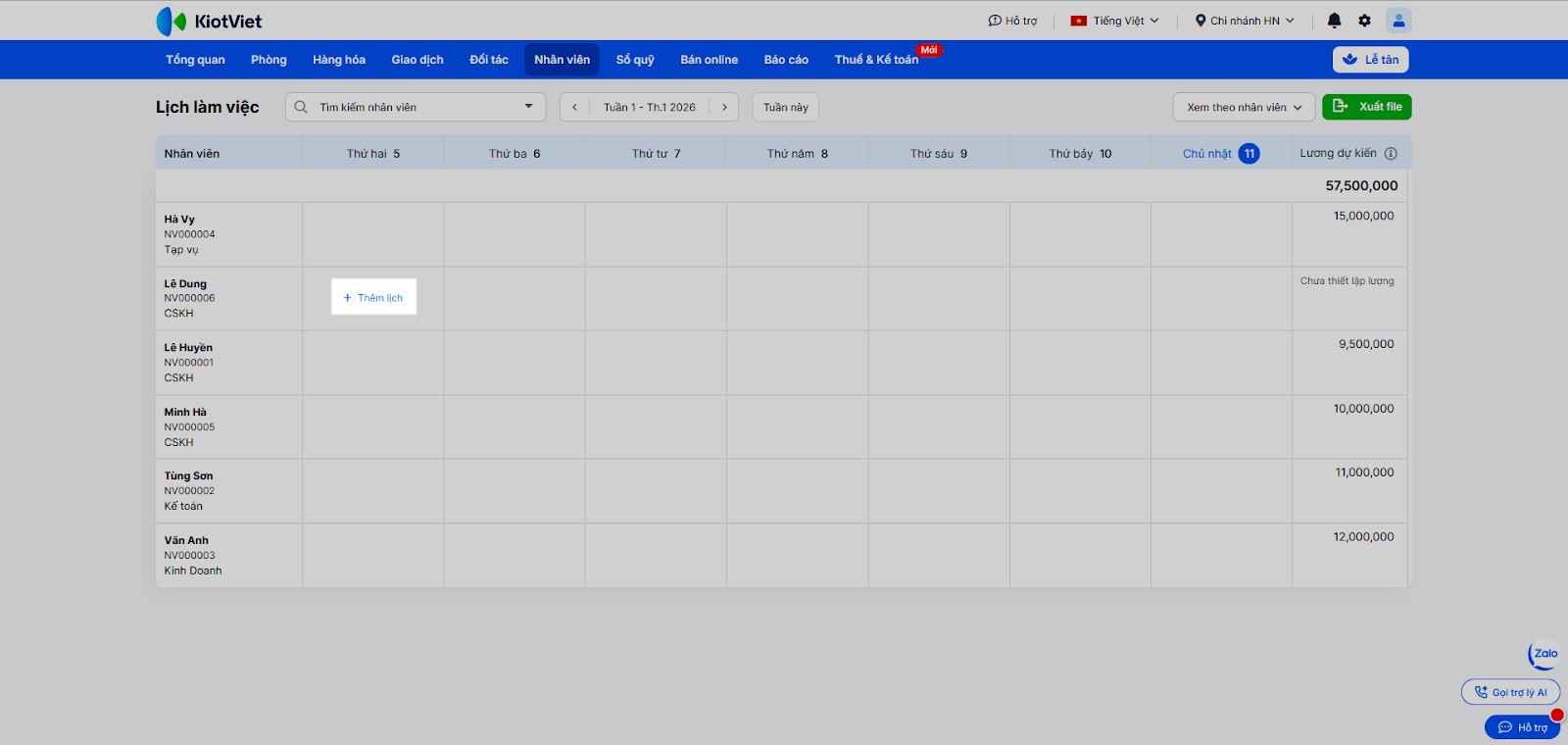
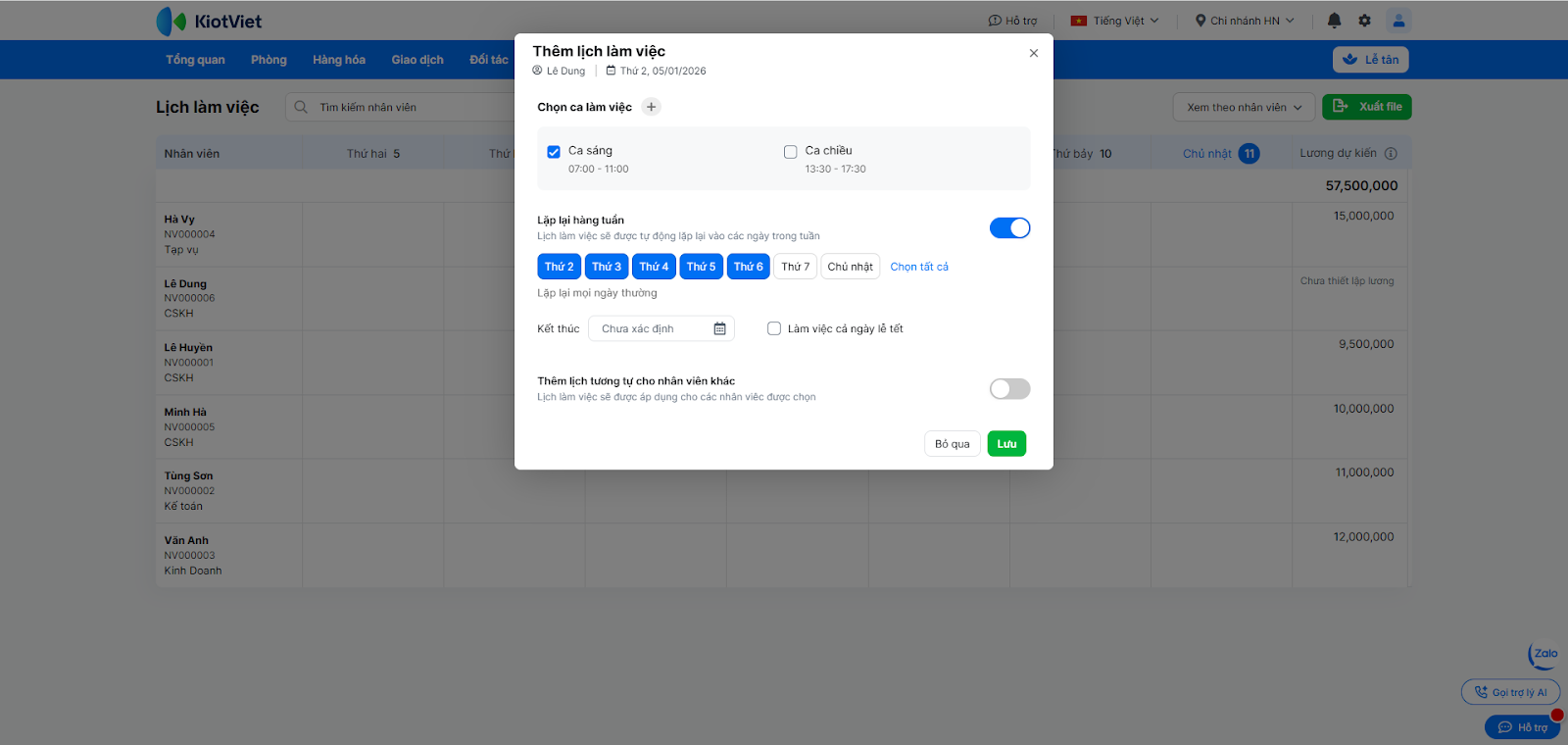
- Tình huống: Bạn cần xếp lịch làm việc cho nhân viên Lê Dung (Lễ tân) làm Ca Sáng từ Thứ 2 đến Thứ 6 hàng tuần.
- Thao tác thực hiện như sau:
- Vào menu Nhân viên → Lịch làm việc → chọn chế độ xem theo Nhân viên.
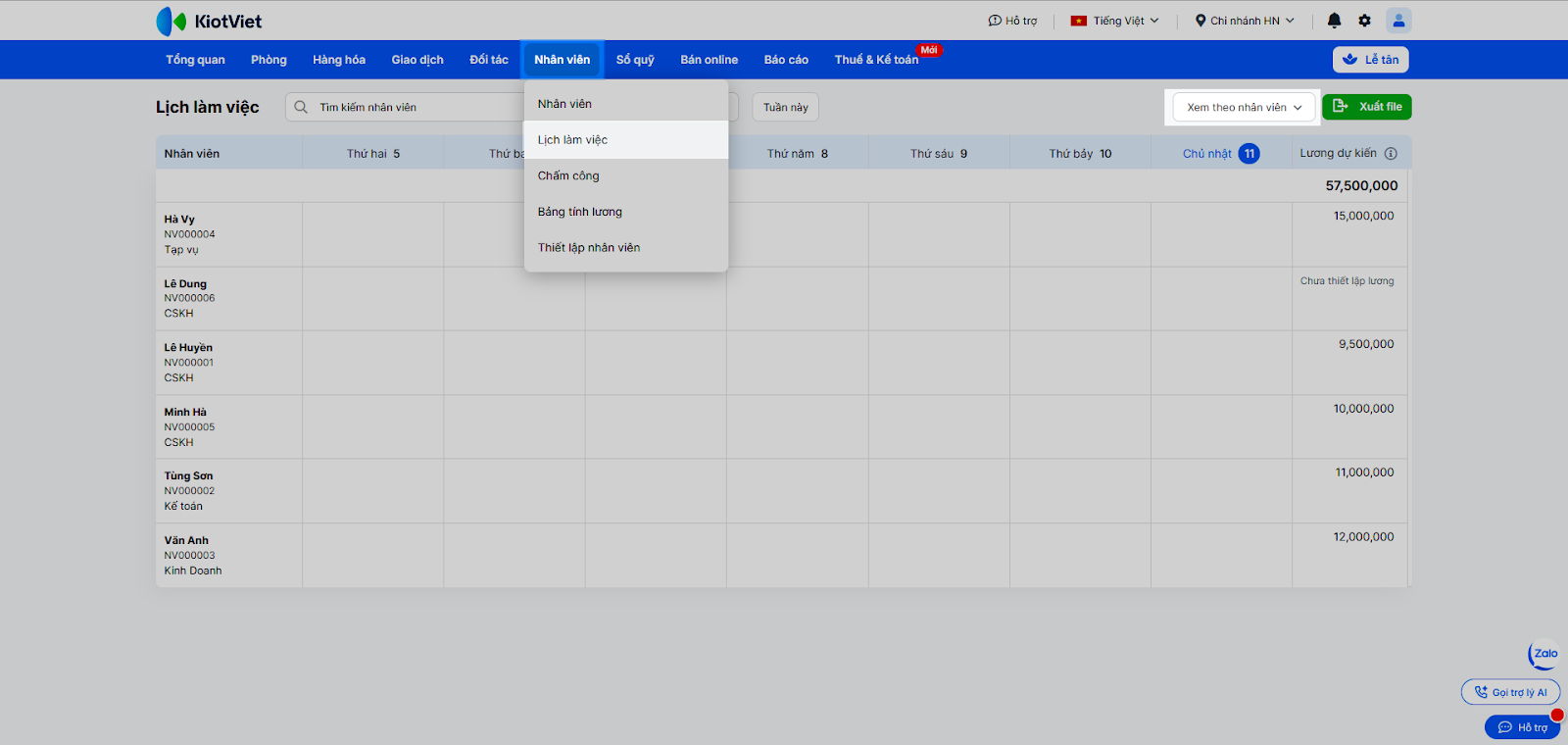
- Tại dòng tên nhân viên Lê Dung, nhấn Thêm lịch.
- Tích chọn Ca sáng.
- Bật tùy chọn Lặp lại hàng tuần và tích vào các ngày từ Thứ 2 đến Thứ 6.
- Nhấn Lưu. Hệ thống sẽ tự động tạo lịch cho các tuần tiếp theo.
3. Chấm công thủ công
- Tình huống: Nhân viên buồng phòng quên chấm công lúc ra về hoặc máy chấm công vân tay gặp sự cố mất điện, quản lý cần ghi nhận giờ làm việc thủ công cho nhân viên.
- Thao tác thực hiện như sau:
- Vào menu Nhân viên → Chấm công.
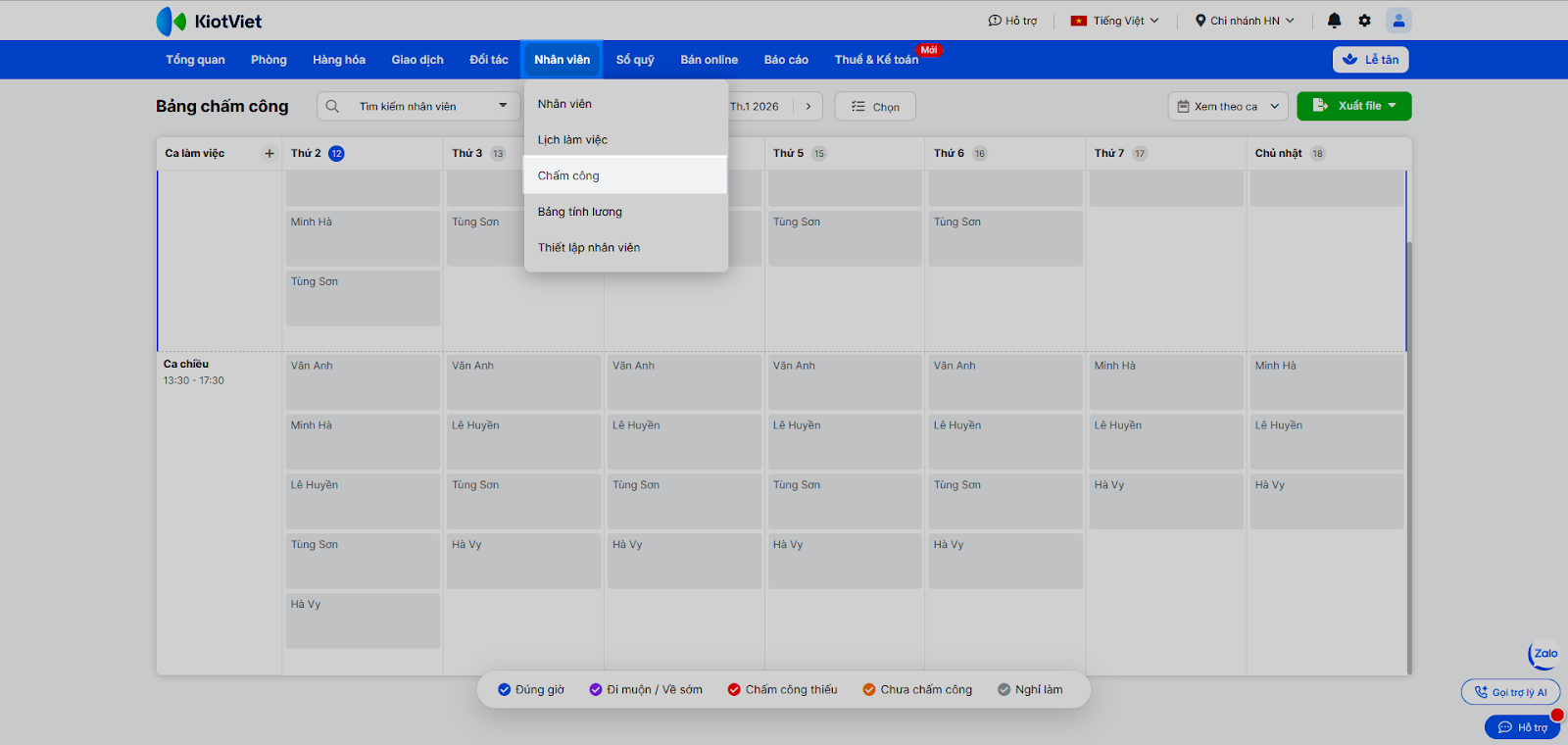
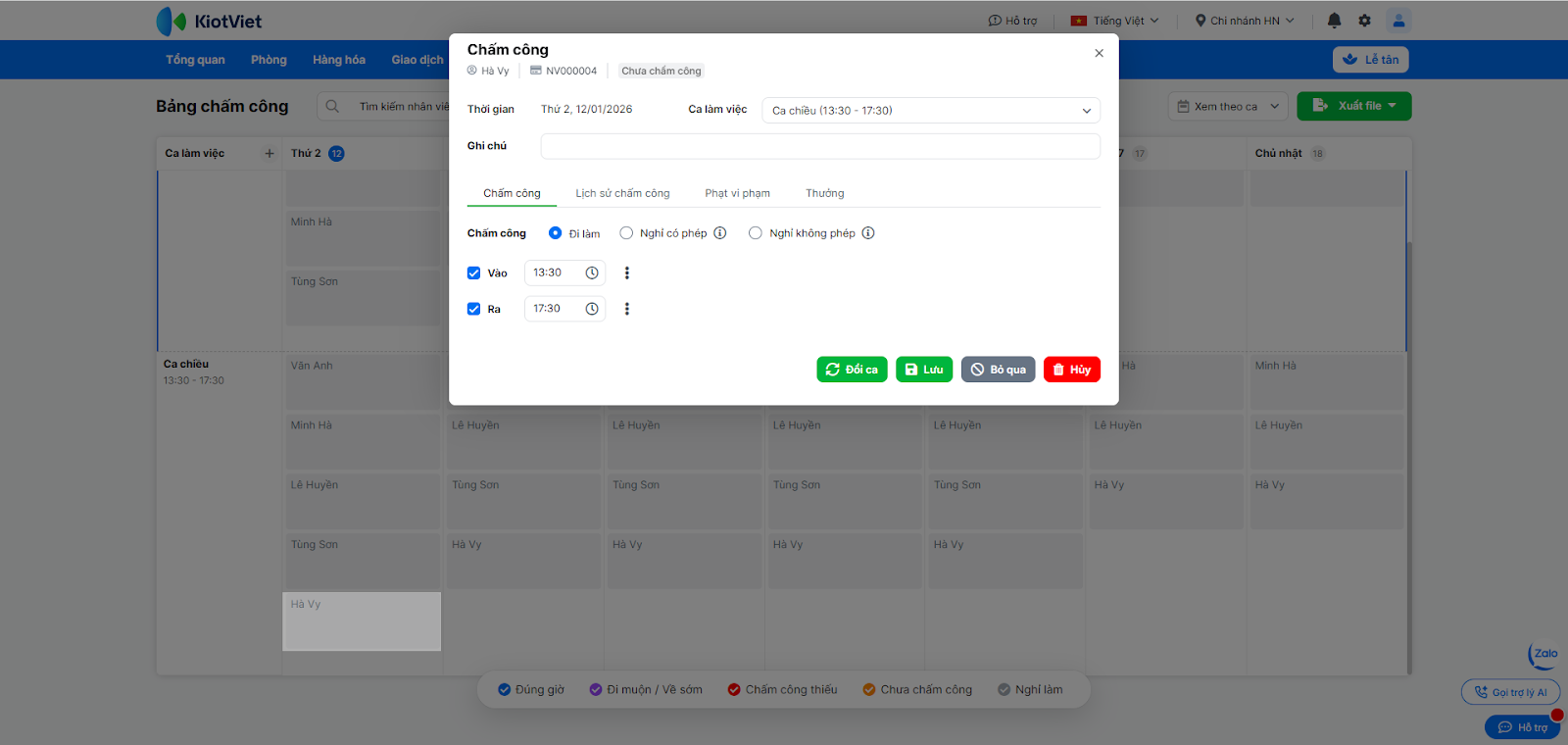
- Nhấn vào ô ngày công của nhân viên cần sửa.
- Chọn loại Chấm công: Đi làm.
- Tích và nhập giờ Vào và giờ Ra thực tế (Ví dụ: Vào 13:30, Ra 17:30).
- Nhấn Lưu để hệ thống cập nhật công.
III. Các tính năng nâng cao
1. Thiết lập quy tắc chấm công (Đi muộn/Về sớm/Làm thêm)
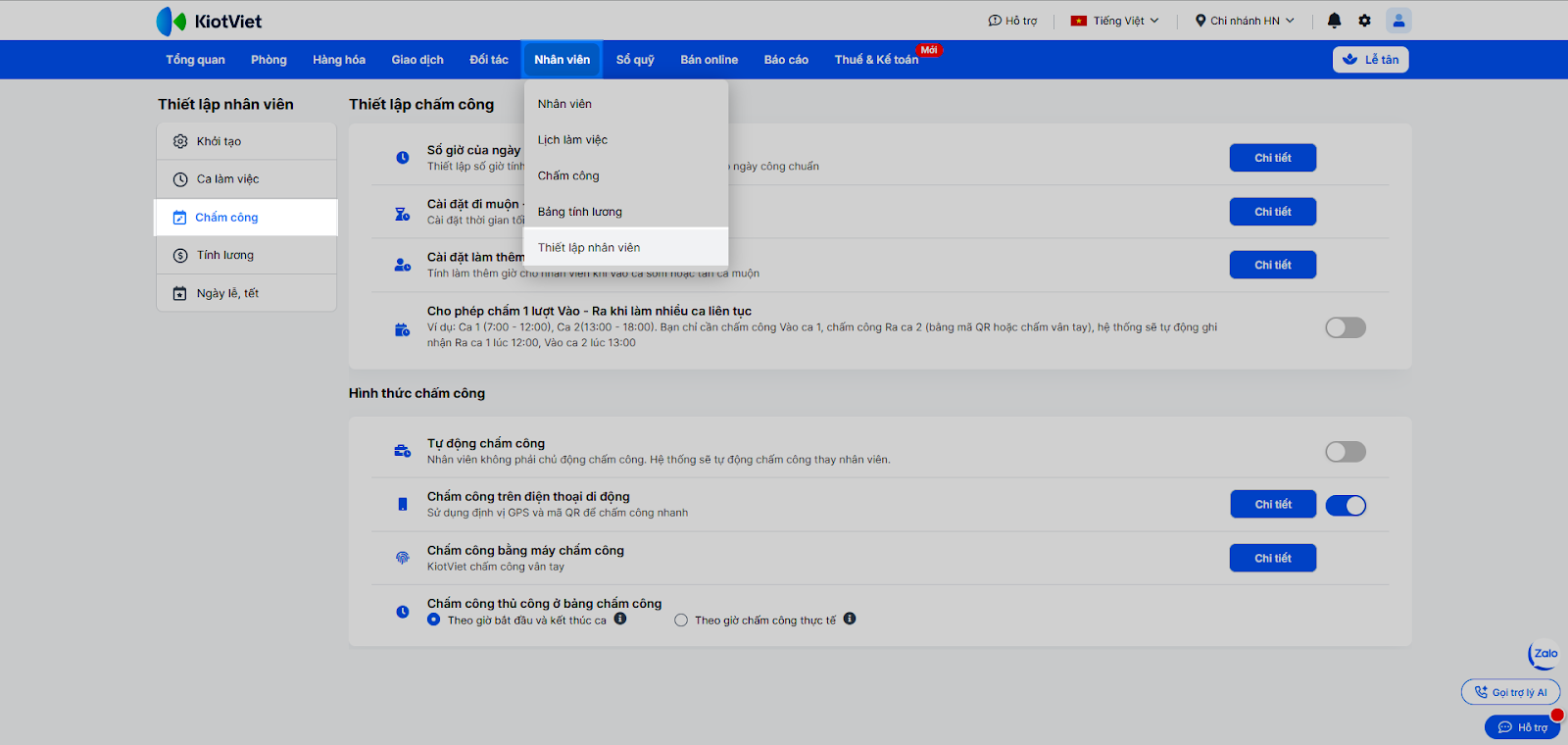
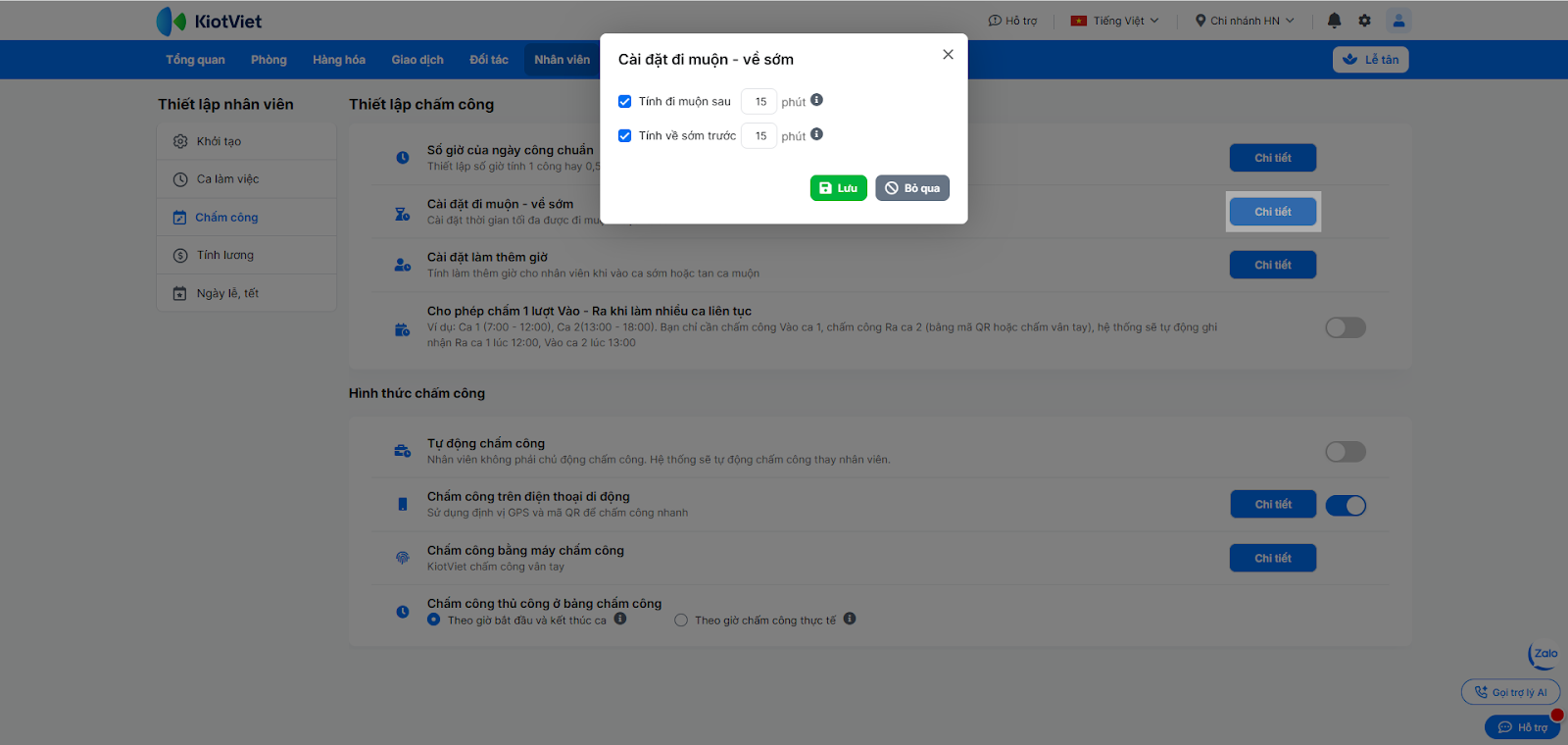
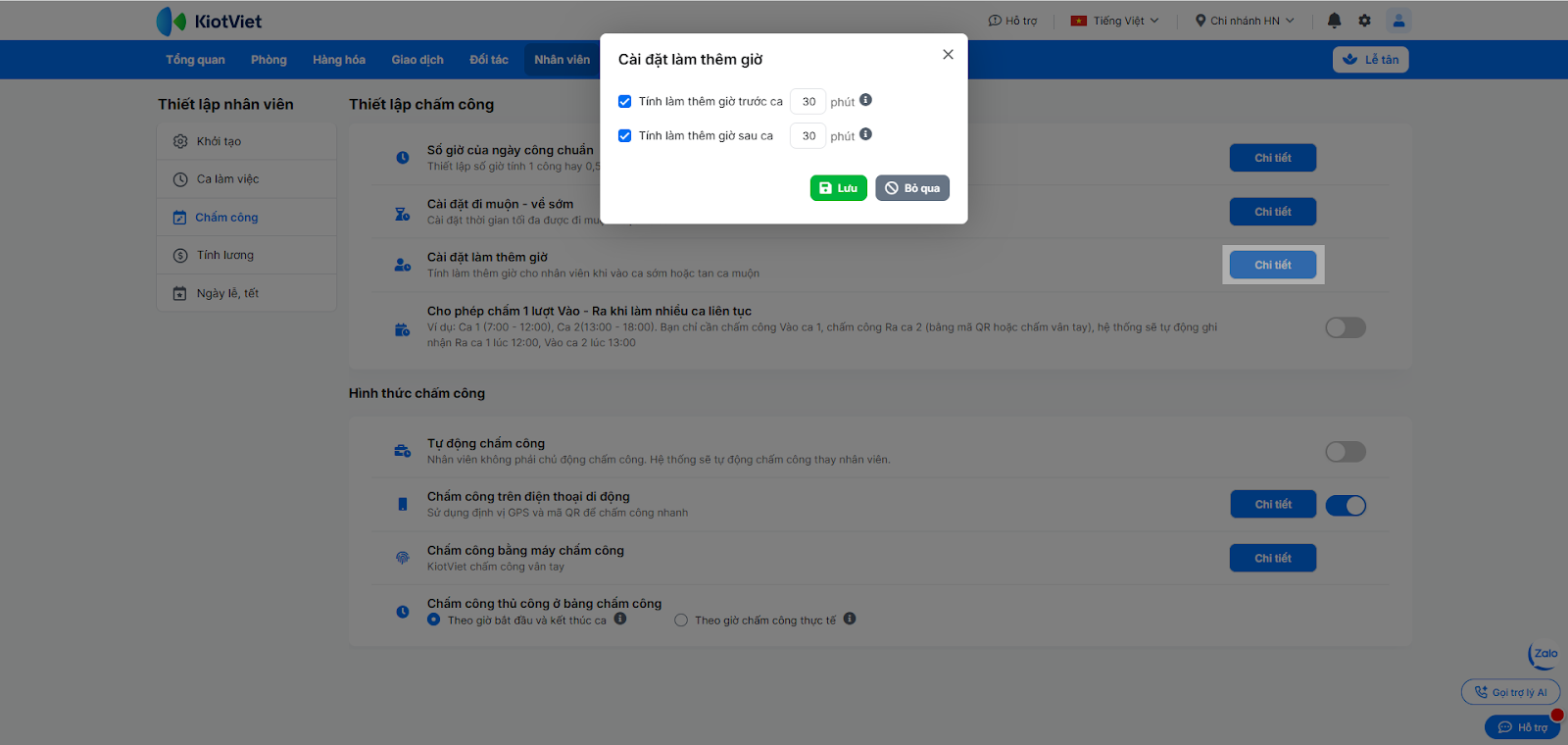
- Tình huống: Khách sạn quy định nhân viên đi muộn quá 15 phút sẽ bị phạt, hoặc nhân viên ở lại dọn phòng quá 30 phút sau giờ làm sẽ được tính tăng ca.
- Thao tác thực hiện như sau:
- Vào Nhân viên → Thiết lập nhân viên → chọn Chấm công.
- Cài đặt đi muộn – về sớm: Nhấn Chi tiết, tích chọn và nhập số phút cho phép (ví dụ: 15 phút) trước khi hệ thống bắt đầu ghi nhận lỗi vi phạm.
- Cài đặt làm thêm giờ: Nhấn Chi tiết, nhập số phút làm thêm tối thiểu (ví dụ: 30 phút) để hệ thống tự động tính làm thêm giờ.
2. Kết nối máy chấm công vân tay
- Tình huống: Bạn muốn đồng bộ dữ liệu từ máy chấm công vân tay đặt tại cửa nhân viên vào phần mềm KiotViet để không phải nhập tay.
- Thao tác thực hiện như sau:
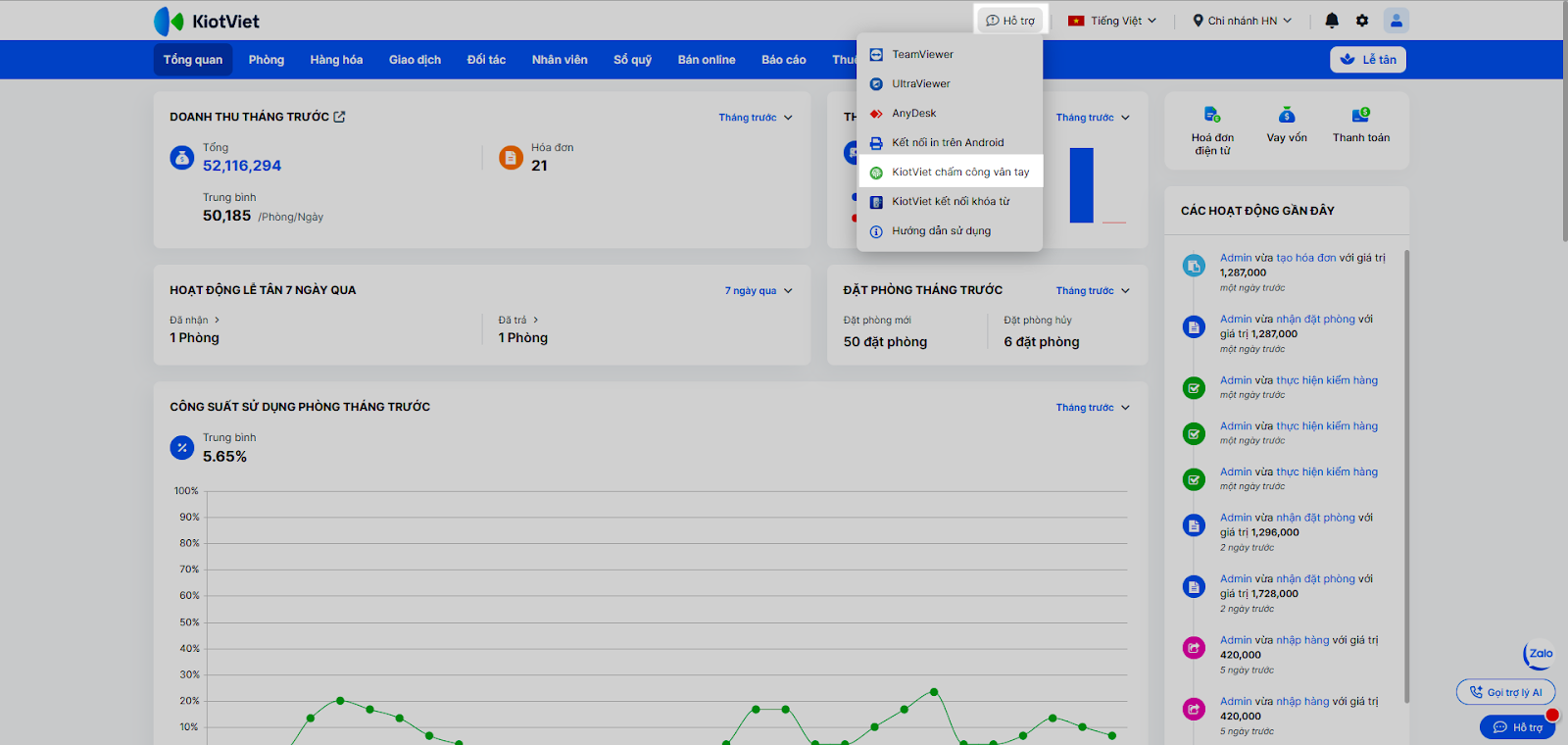
- Cài đặt Ứng dụng KiotViet Quản lý máy chấm công:
- Tại màn hình Quản lý, vào menu Hỗ trợ → tải KiotViet chấm công vân tay.
- Cài đặt Ứng dụng KiotViet Quản lý máy chấm công:
- Chạy file cài đặt KiotViet_Ketnoi.exe trên máy tính (cần quyền admin).
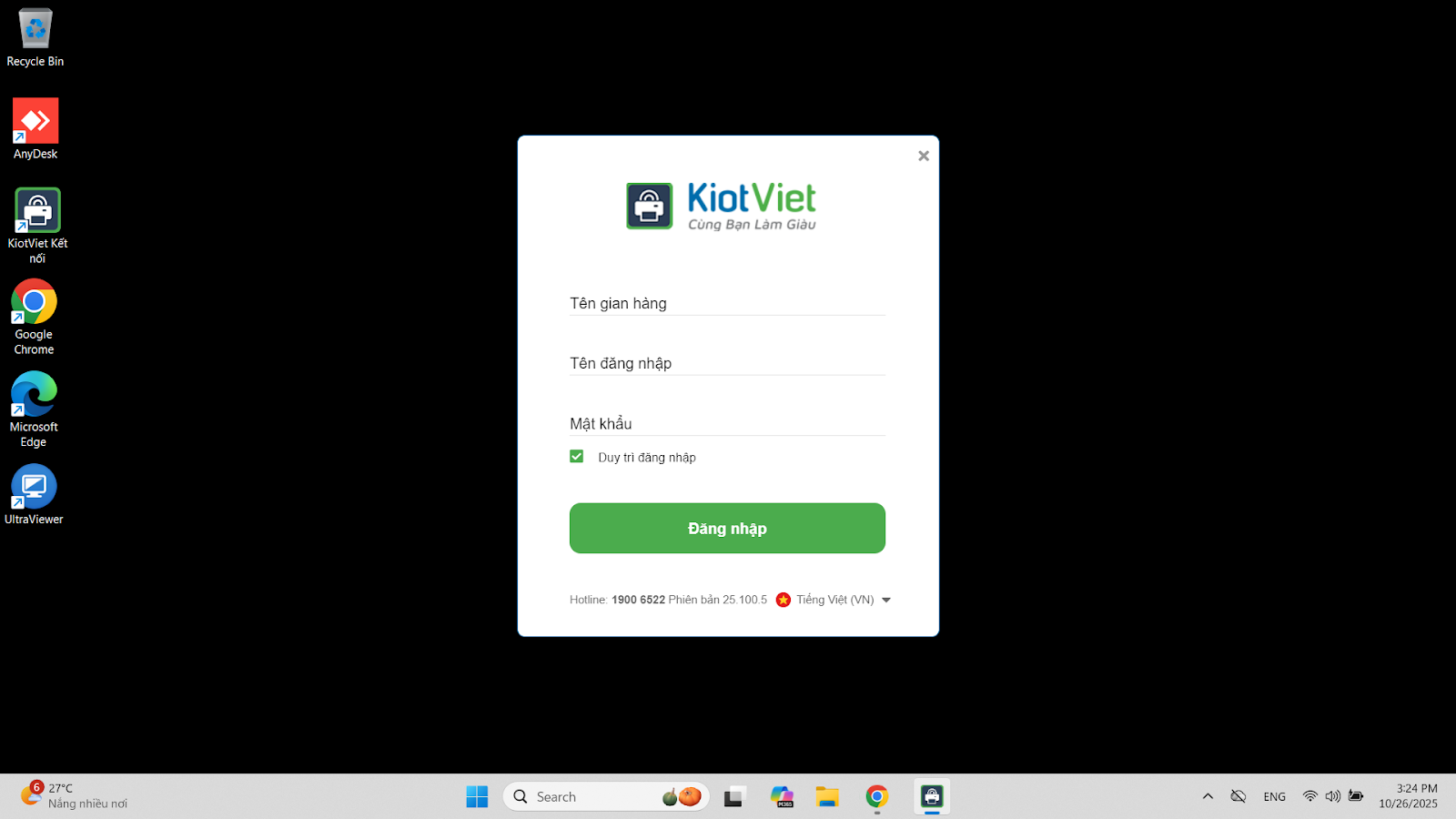
- Sau khi cài đặt, mở ứng dụng và Đăng nhập bằng tài khoản KiotViet của bạn.
- Kết nối máy chấm công:
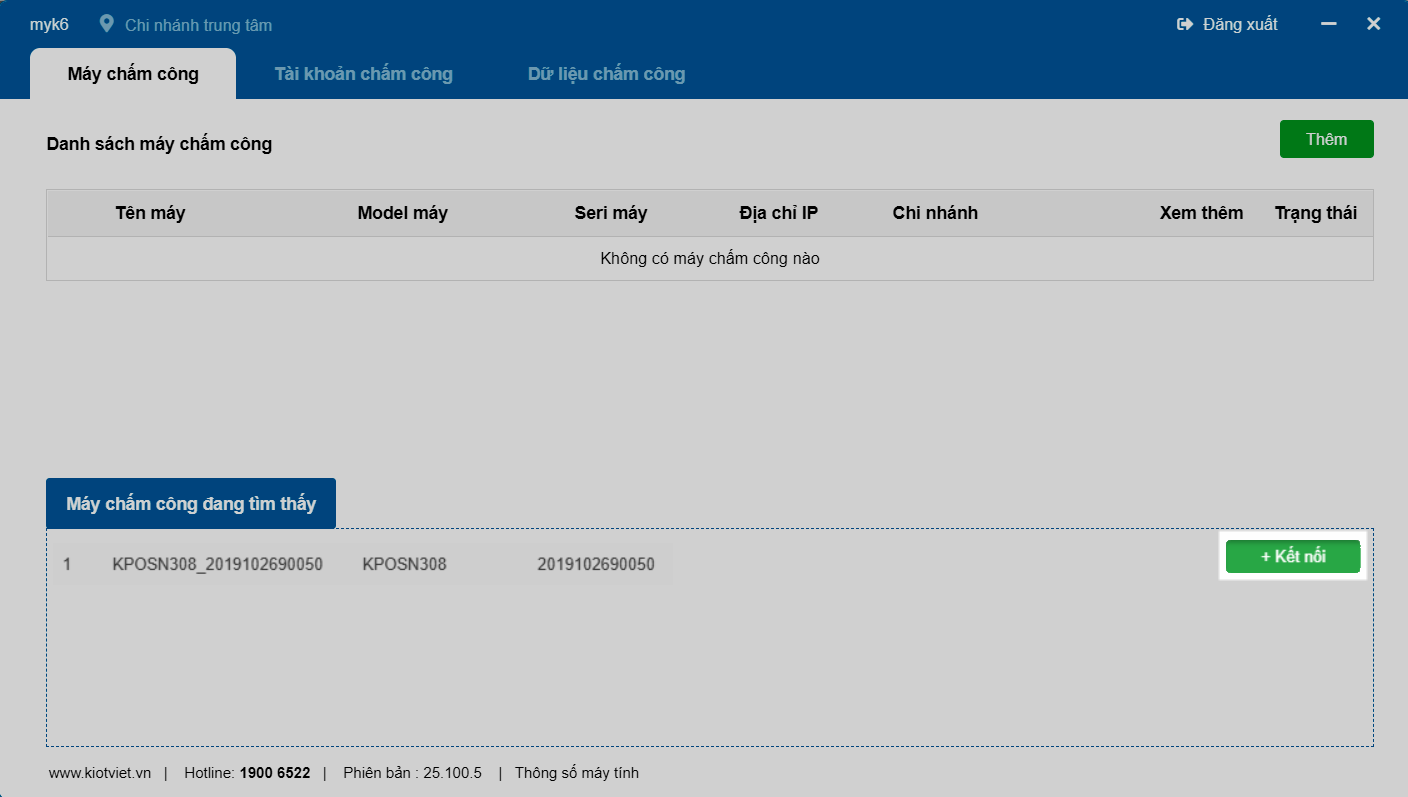
- Kết nối qua cổng USB: Cắm máy chấm công vào máy tính đã cài ứng dụng. Trên ứng dụng, tại danh sách Máy chấm công đang tìm thấy, nhấn + Kết nối.
- Kết nối qua mạng LAN (TCP/IP):
- Đảm bảo máy chấm công và máy tính cài ứng dụng đang ở cùng mạng LAN.
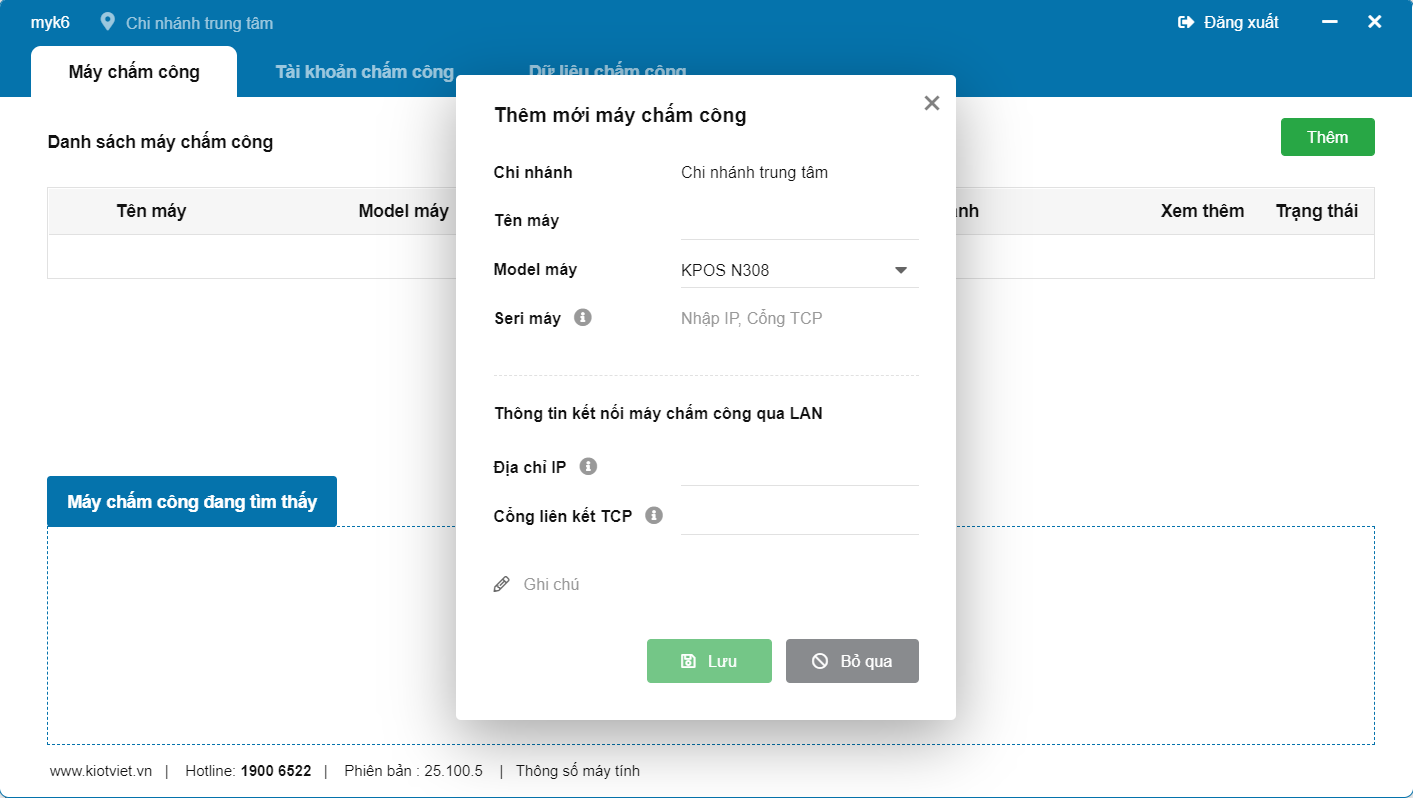
- Trên ứng dụng, nhấn Thêm.
- Nhập các thông tin: Tên máy, Model máy, Địa chỉ IP, Cổng liên kết TCP, Mã kết nối (nếu có) của máy chấm công.
- Nhấn Lưu. Máy chấm công sẽ xuất hiện trong Danh sách máy chấm công.
- Quản lý tài khoản chấm công:
- Trên ứng dụng, tại Danh sách máy chấm công, nhấn vào biểu tượng vân tay của máy cần quản lý.
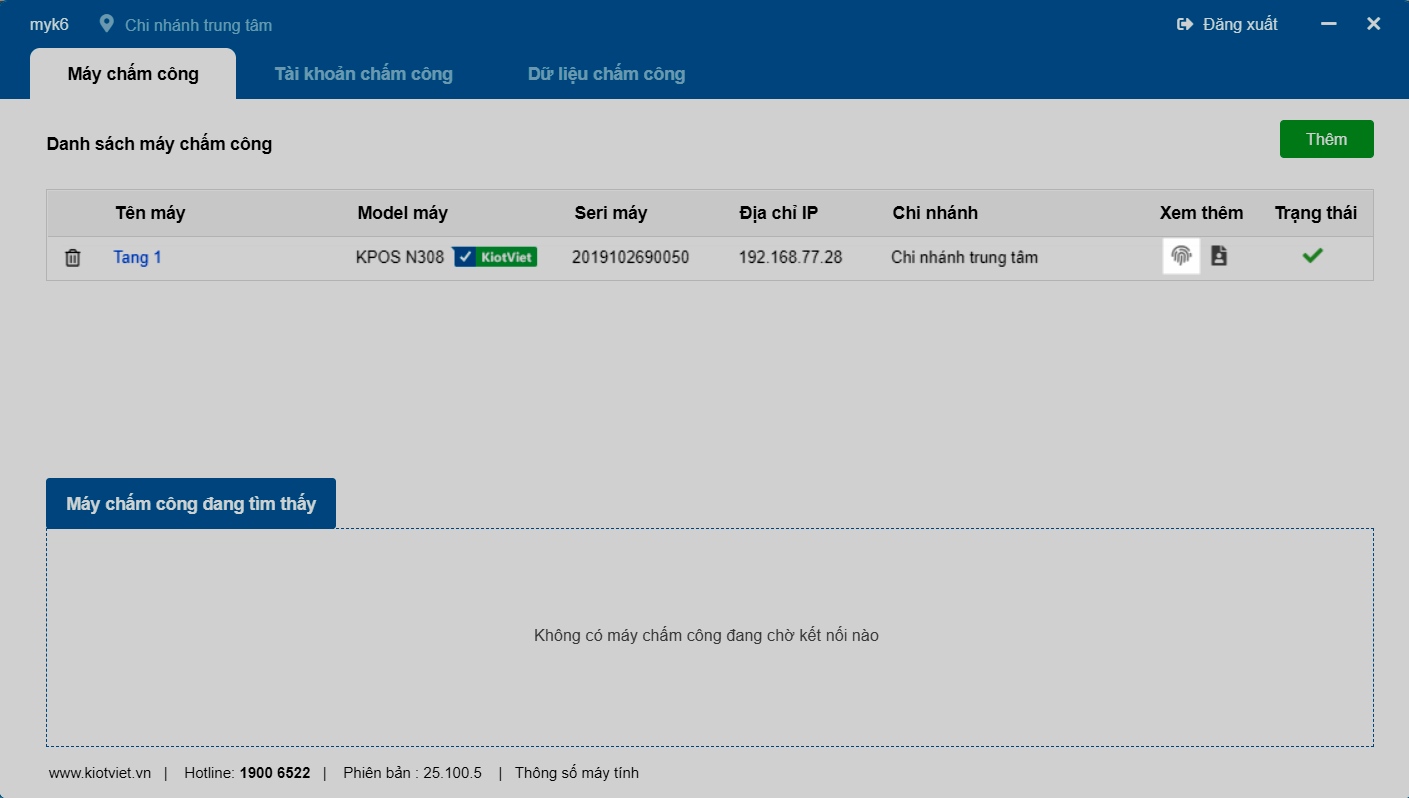
- Hoặc vào tab Tài khoản chấm công và chọn Máy chấm công.
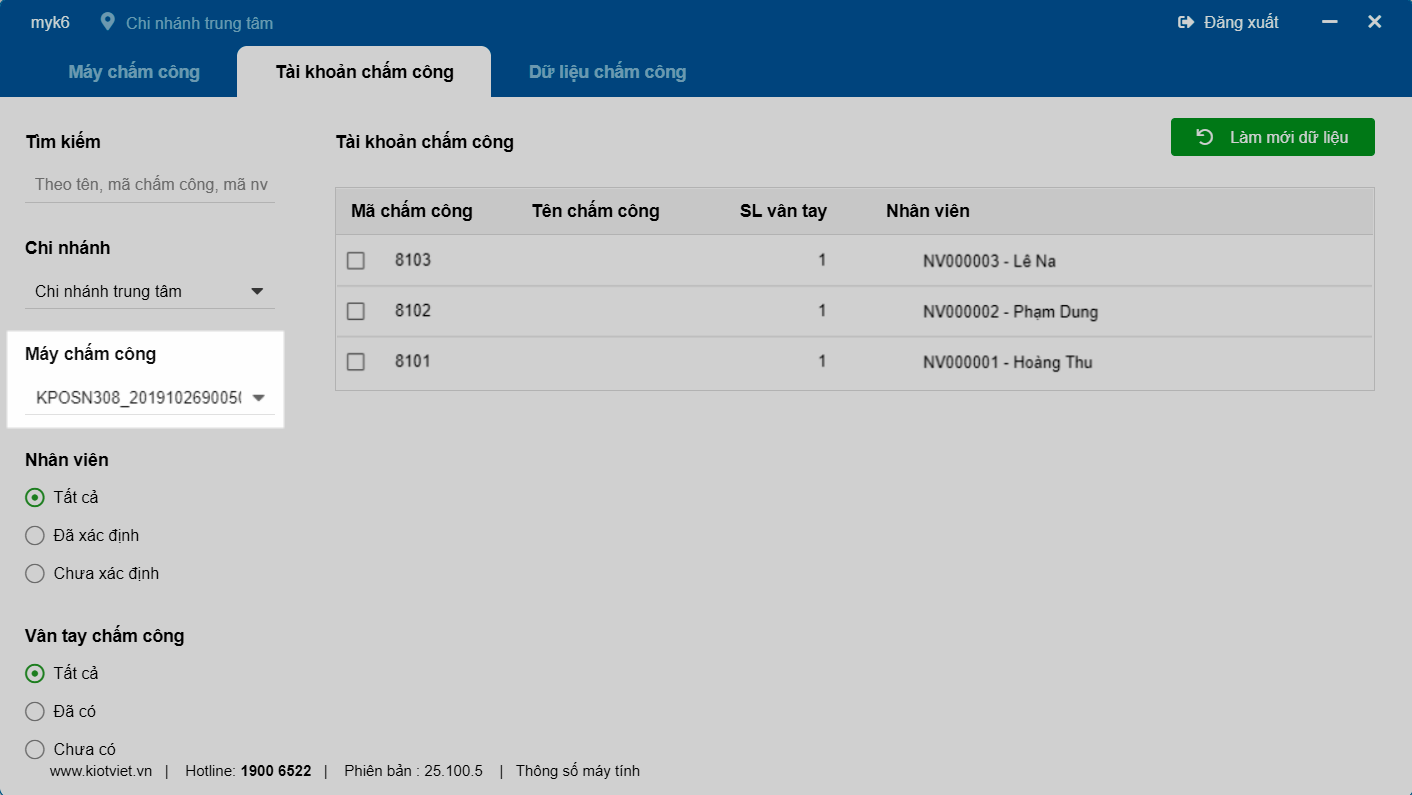
- Danh sách các tài khoản (vân tay/thẻ…) trên máy sẽ hiển thị. Tại cột Nhân viên, bạn cần chọn đúng nhân viên KiotViet tương ứng với từng Mã chấm công trên máy. Nhấn Làm mới dữ liệu nếu cần cập nhật.
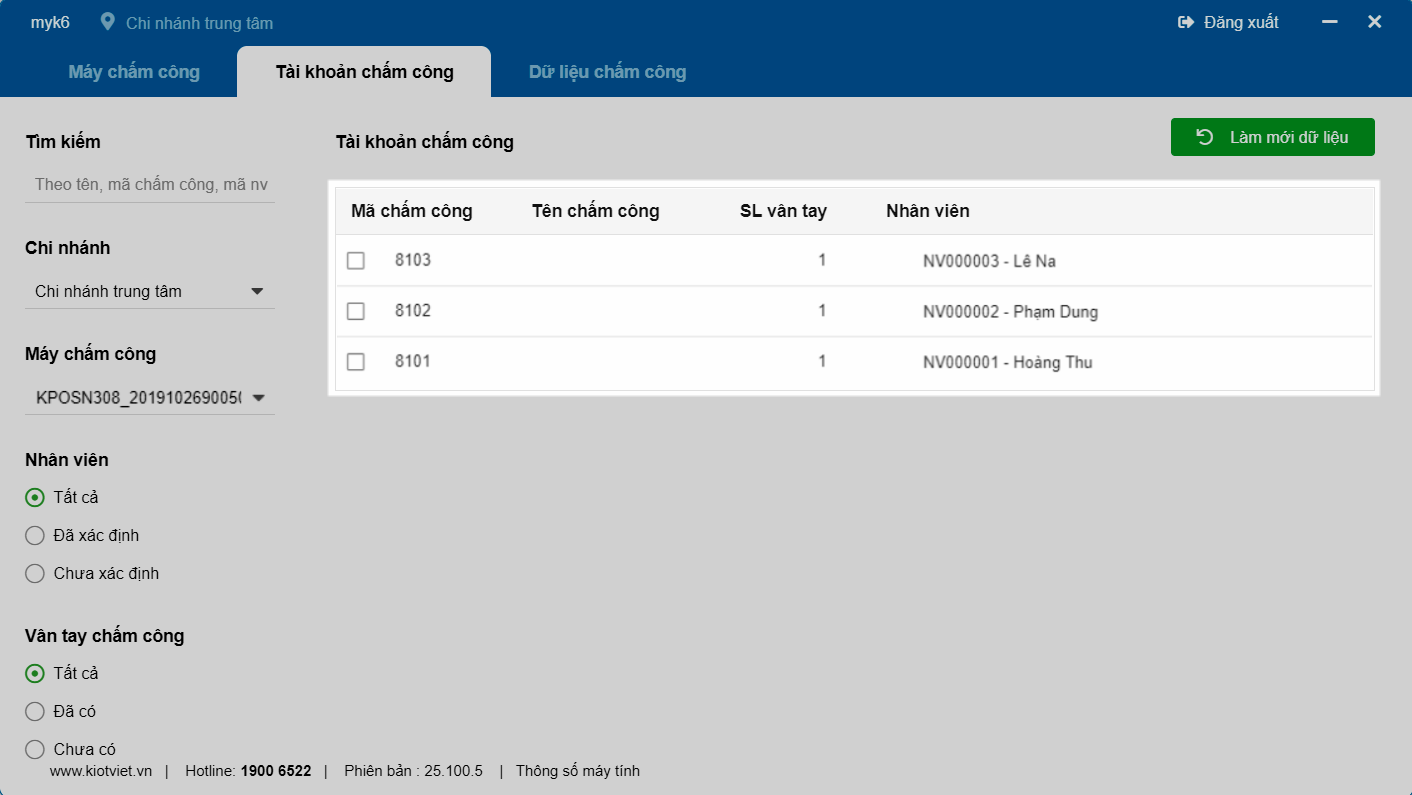
- Đồng bộ dữ liệu chấm công:
- Sau khi kết nối và gán nhân viên, ứng dụng sẽ tự động đồng bộ dữ liệu chấm công từ máy về KiotViet.
- Bạn có thể vào tab Dữ liệu chấm công và chọn Máy chấm công để xem lịch sử các lượt chấm công đã đồng bộ.
- Nếu có lỗi (ví dụ: không xác định được nhân viên hoặc ca làm việc), hệ thống sẽ báo lỗi. Bạn cần sửa thông tin (ví dụ: gán nhân viên) và nhấn nút Đồng bộ (hình mũi tên xoay tròn) để cập nhật.
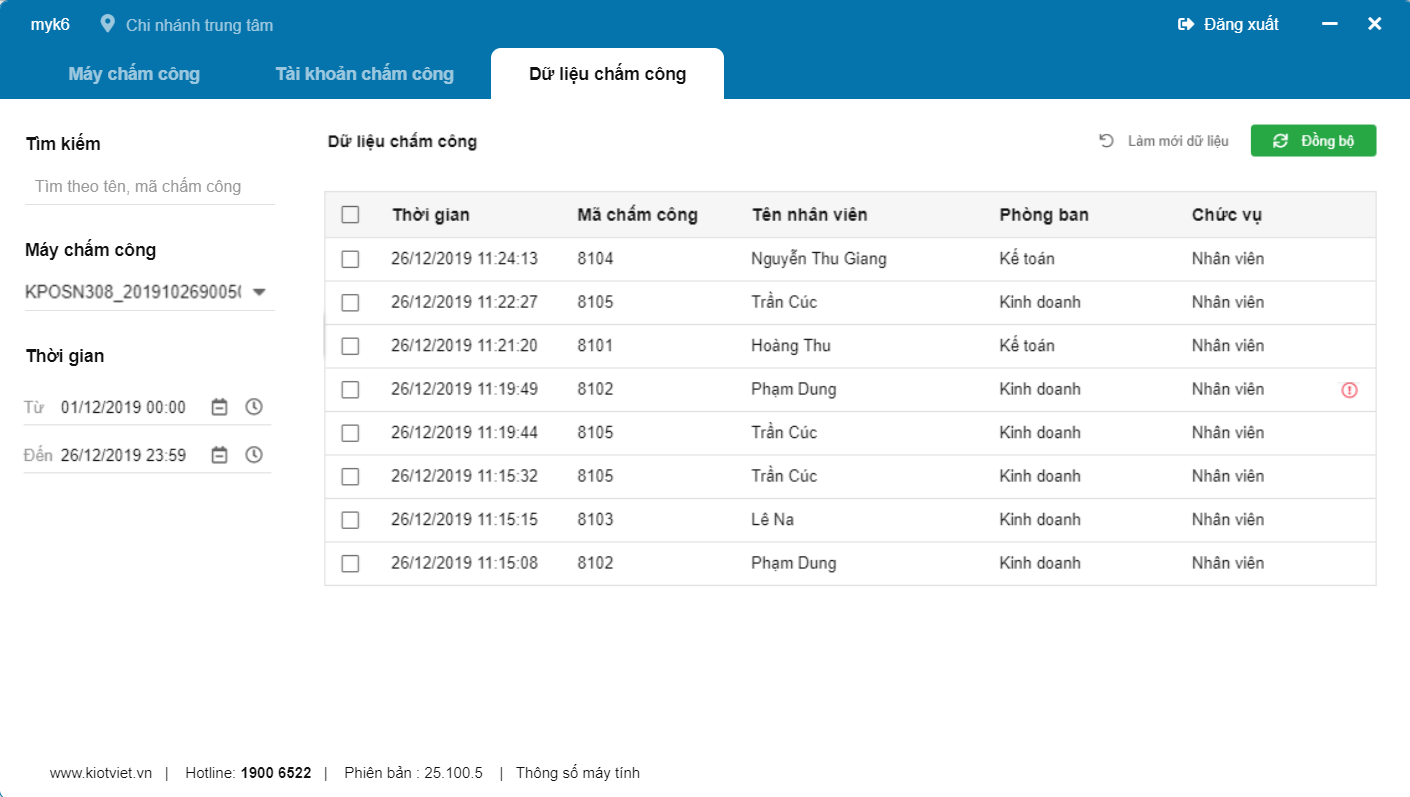
3. Chấm công trên điện thoại di động (GPS/QR)
- Tình huống: Nhân viên bảo vệ hoặc tạp vụ không tiện dùng máy vân tay, bạn cho phép họ dùng điện thoại cá nhân quét mã QR dán tại sảnh để chấm công.
- Thao tác thực hiện như sau:
- Thiết lập:
- Vào Nhân viên → Thiết lập nhân viên → Chấm công.
- Bật tính năng Chấm công trên điện thoại di động → nhấn biểu tượng cây bút.
- Thiết lập:
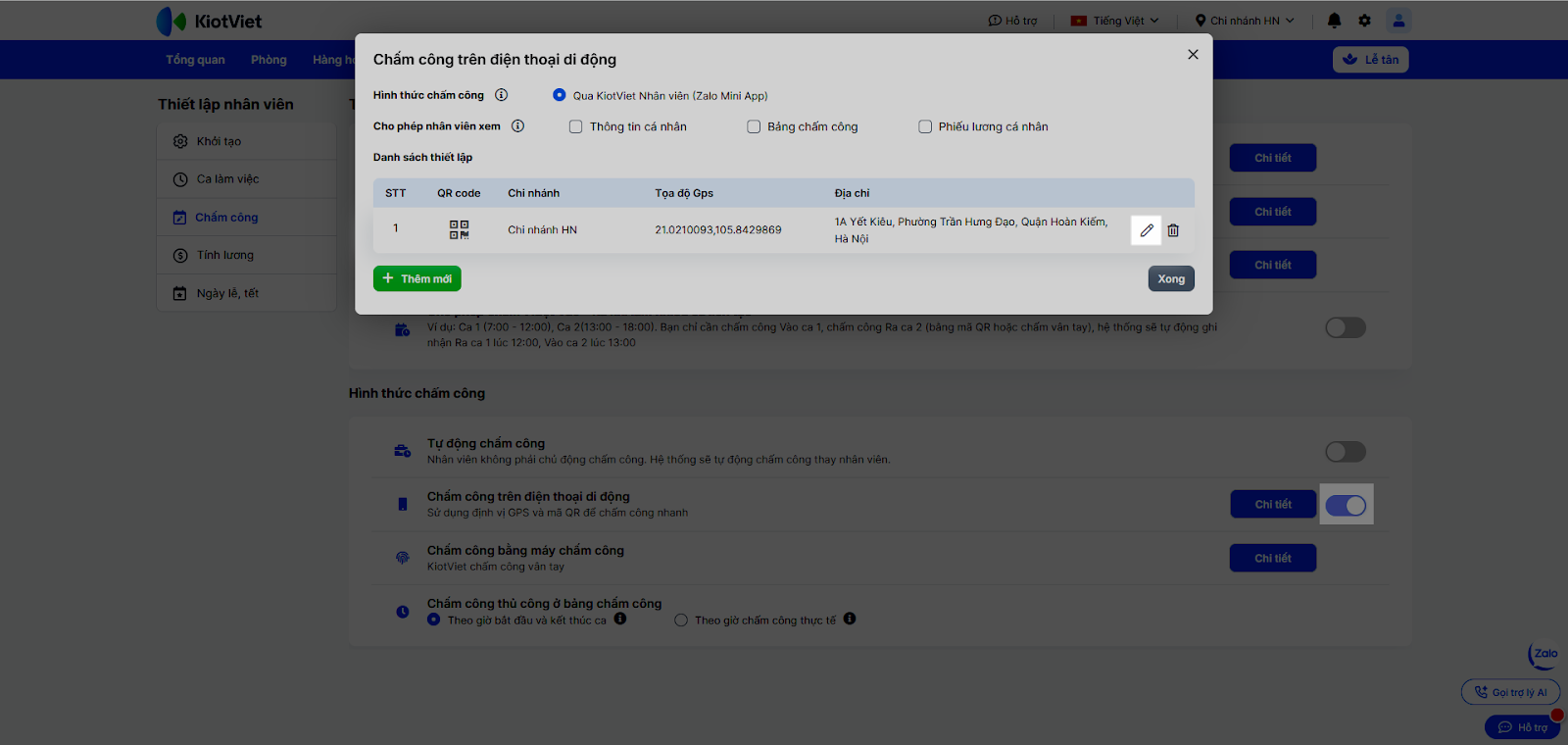
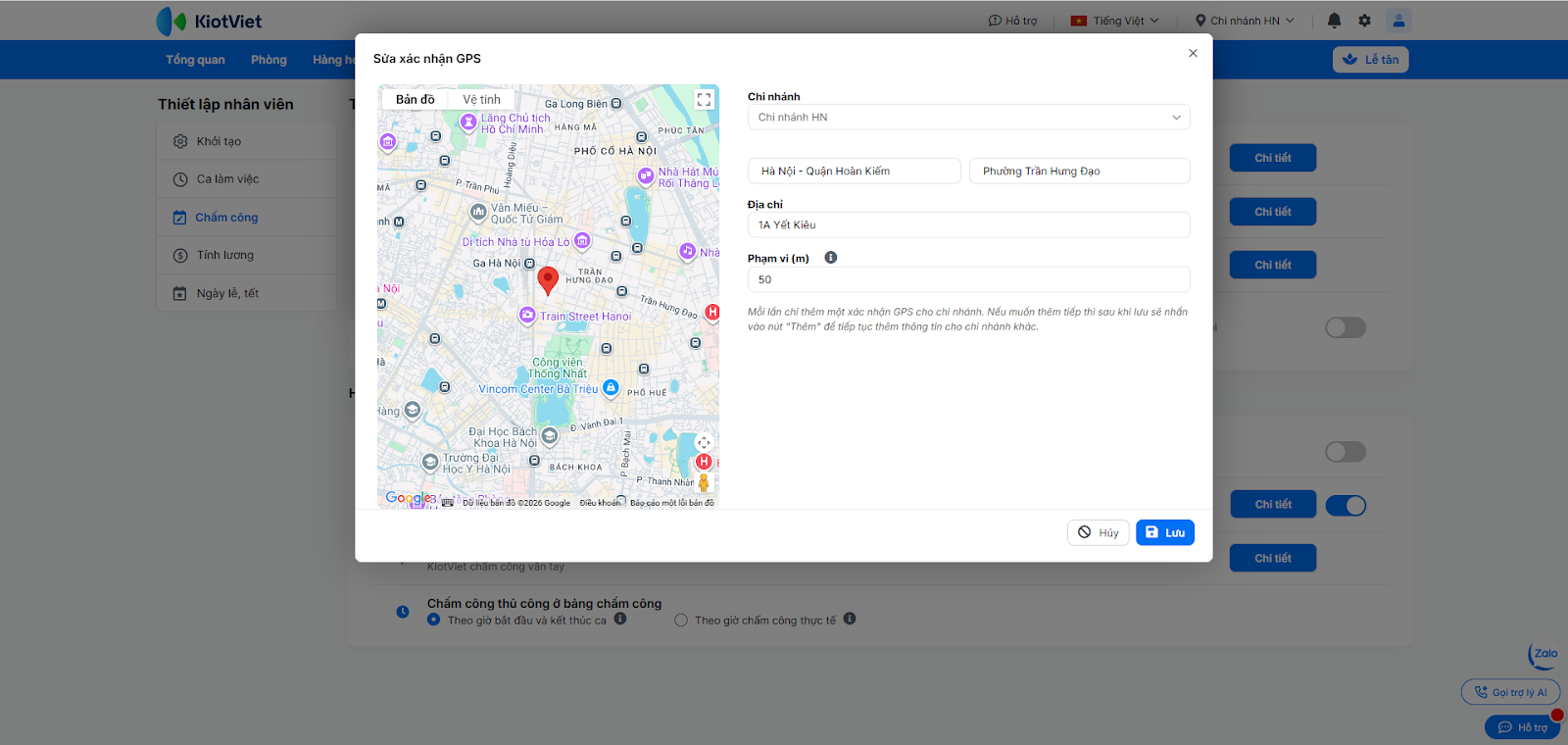
- Kiểm tra/nhập các thông tin Tỉnh/Thành phố, Xã/Phường/Đặc khu, Địa chỉ và Phạm vi (m) (khoảng cách tối đa từ vị trí đặt mã QR mà nhân viên có thể chấm công thành công).
- Nhấn Lưu.
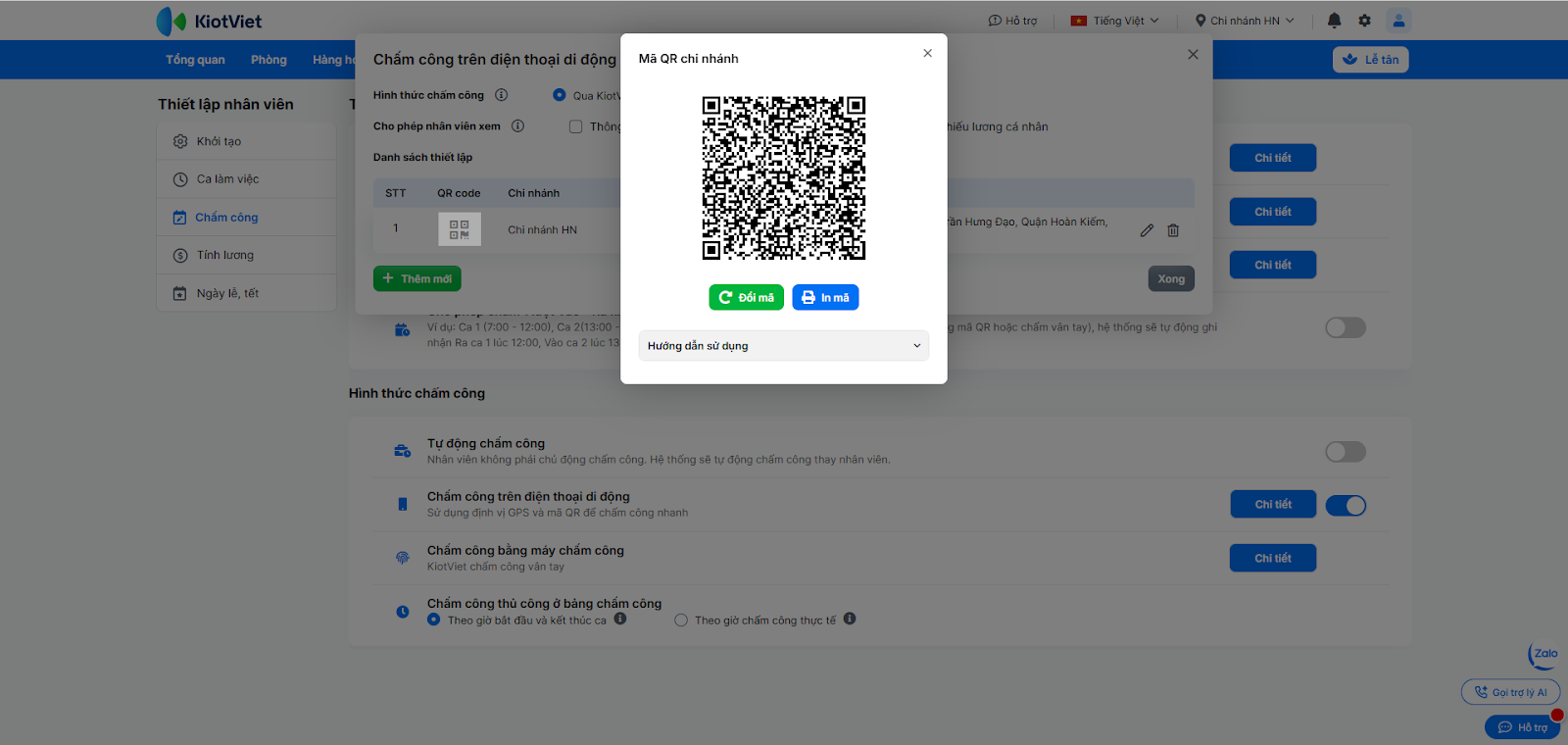
- Bạn có thể In mã QR này và dán tại sảnh. Có thể Đổi mã (mã cũ mất hiệu lực) hoặc Thêm mới vị trí chấm công khác.
- Nhân viên chấm công:
- Lần đầu tiên:
- Nhân viên dùng điện thoại (đã bật GPS và chia sẻ vị trí) quét mã QR tại cửa hàng.
- Nhấn Mở link → chọn Tiếp tục → Cho phép ứng dụng truy cập vị trí.
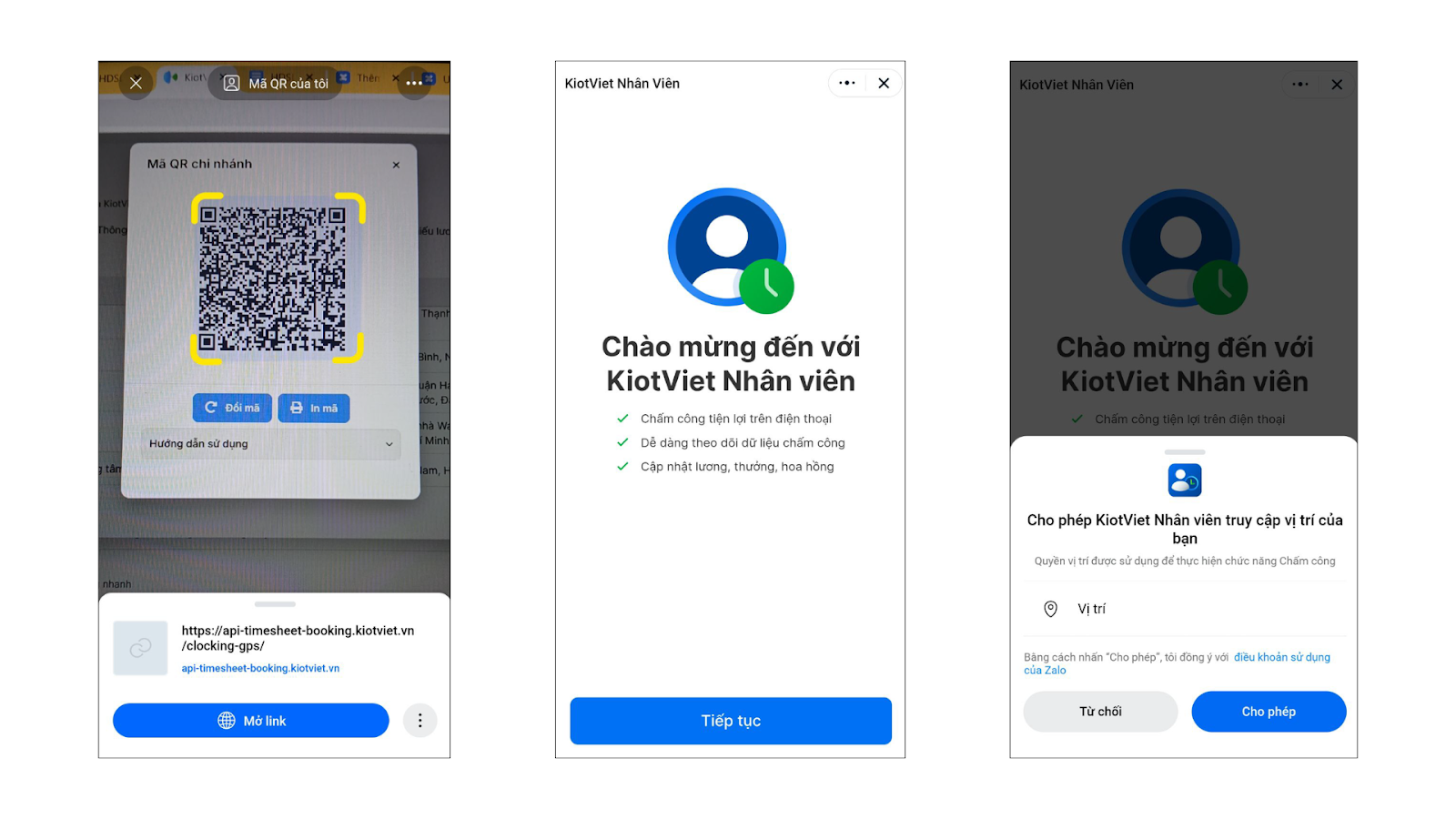
- Tiếp tục nhấn Cho phép ứng dụng truy cập số điện thoại → nhập Số điện thoại hoặc Mã nhân viên → nhấn Tiếp tục.
- Nhập Mã xác nhận (do quản lý lấy từ thông tin nhân viên trên KiotViet: màn hình Danh sách nhân viên → chi tiết nhân viên → Lấy mã xác nhận). Mã này có hiệu lực 5 phút → nhấn Tiếp tục.
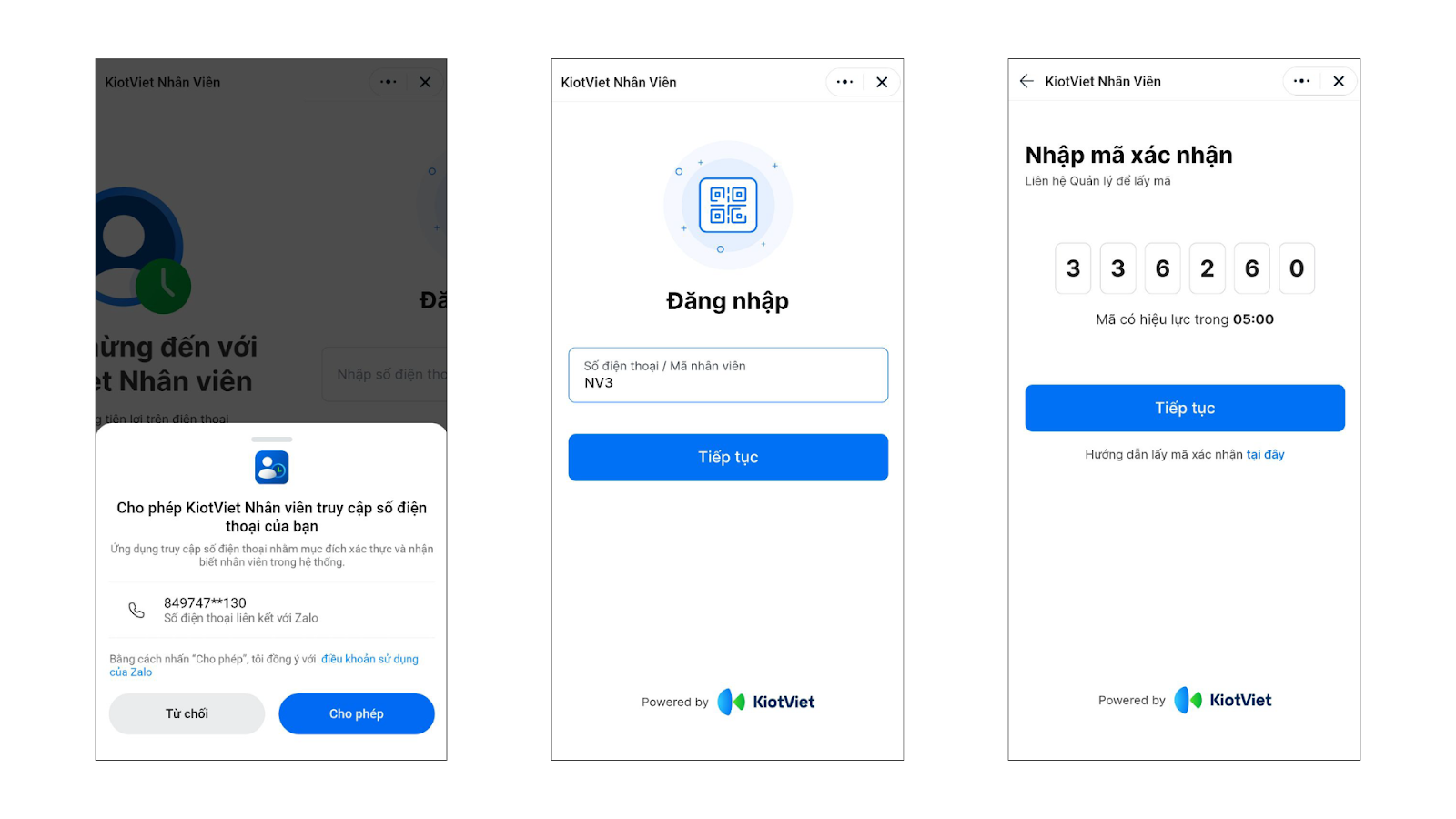
- Sau khi xác nhận thành công, màn hình chấm công hiện ra. Hệ thống tự gợi ý ca làm việc phù hợp. Nhân viên chọn Vào hoặc Ra để ghi nhận chấm công.
- Các lần chấm công sau: Sau khi đã được xác thực thiết bị dùng để chấm công thành công, nhân viên chỉ cần quét mã và chọn Vào, Ra để ghi nhận chấm công.
Lưu ý:
- Một nhân viên chỉ được chấm công trên 1 thiết bị di động. Nếu nhân viên muốn thay đổi chấm công sang thiết bị khác, trước tiên quản lý gian hàng cần xóa thông tin thiết bị di động cũ trước. Sau đó nhân viên thực hiện lại các bước quét mã QR như trên đến khi nhập được mã xác nhận thành công.
- Hệ thống chỉ hỗ trợ chấm công cho ca làm việc có thời gian chấm công ở hiện tại và tương lai.
- Nếu nhân viên chấm công ngoài phạm vi, sai thiết bị, hoặc không bật GPS, hệ thống sẽ báo lỗi và yêu cầu quản lý Xác nhận chấm công thủ công.
- Quản lý xác nhận chấm công Mobile:
- Tại màn hình Nhân viên → Chấm công → nhấn biểu tượng Xét duyệt chấm công
 .
.
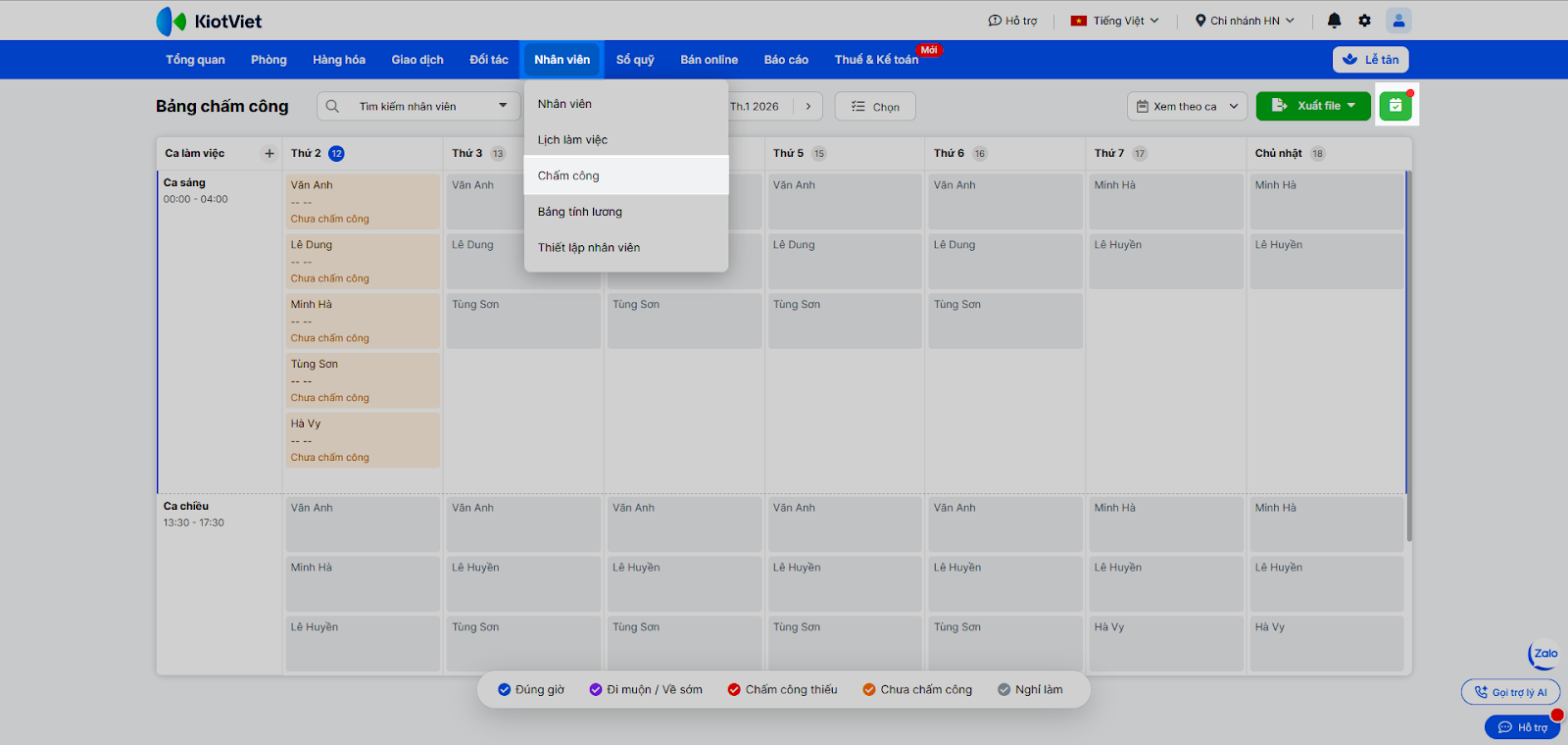
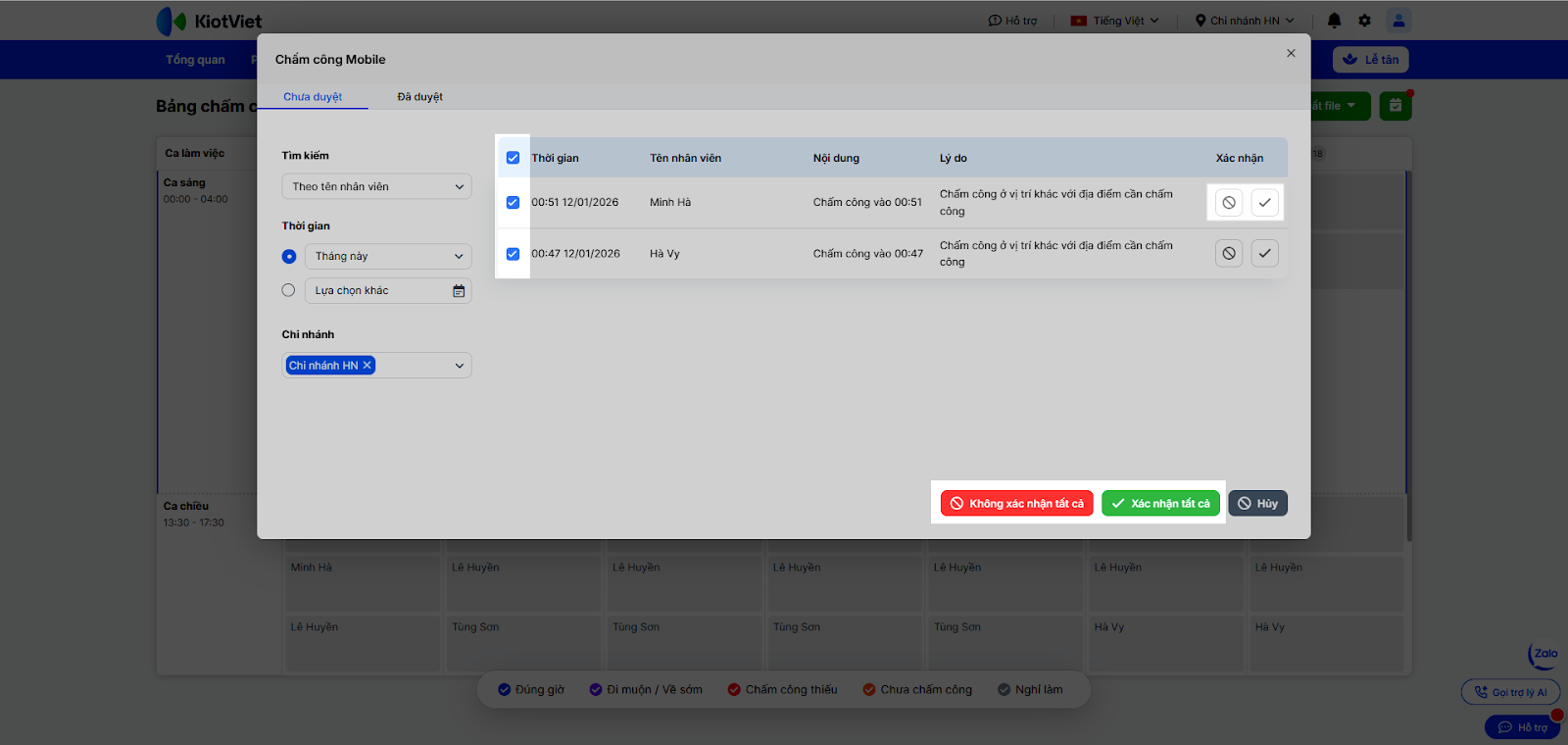
- Danh sách các lượt chấm công cần xác nhận sẽ hiển thị. Bạn xác nhận/ không xác nhận từng lượt chấm công hoặc tích chọn các lượt hợp lệ và nhấn Xác nhận tất cả hoặc Không xác nhận tất cả.
4. Quản lý phạt vi phạm
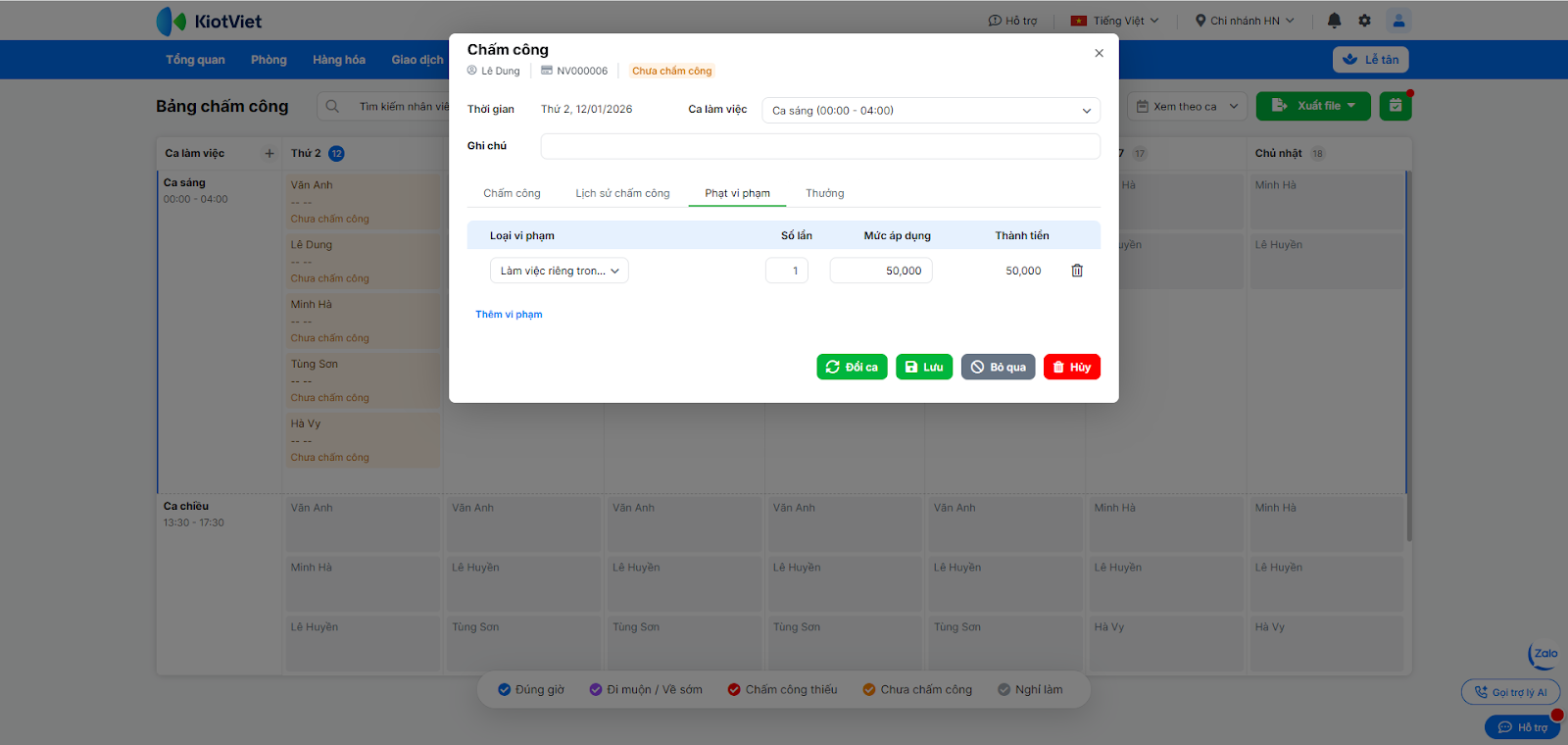
- Tình huống: Nhân viên Lễ tân ra ngoài trong giờ làm việc, bạn cần ghi nhận lỗi để trừ vào lương.
- Thao tác thực hiện như sau:
- Trong chi tiết chấm công của nhân viên, chuyển sang tab Phạt vi phạm.
- Nhấn Thêm vi phạm → chọn lỗi (ví dụ: làm việc riêng trong giờ).
- Nhập số tiền phạt (nếu có quy định cứng) hoặc hệ thống tự trừ theo quy chế lương.
- Nhấn Lưu.
IV. Thao tác trên Điện thoại
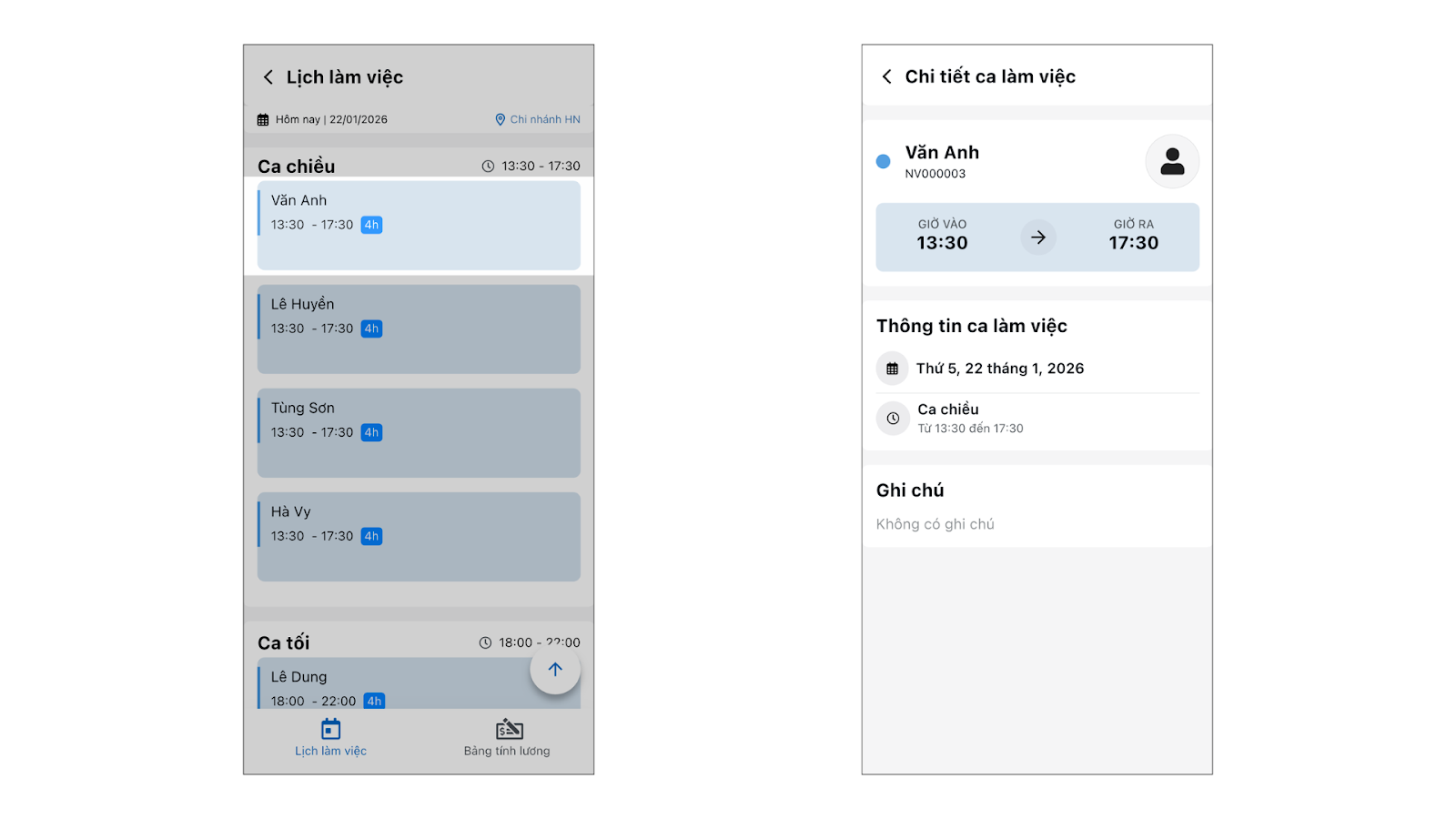
Tính năng Quản lý Chấm công trên ứng dụng KiotViet Hotel hỗ trợ khách sạn, nhà nghỉ xem lịch làm việc của nhân viên.
1. Xem lịch làm việc
- Tình huống: Quản lý muốn kiểm tra xem hôm nay nhân viên nào có lịch ca chiều.
- Thao tác thực hiện như sau:
- Mở ứng dụng KiotViet Hotel, vào menu Nhiều hơn → Nhân viên.
- Chạm vào Lịch làm việc.
- Hệ thống hiển thị danh sách nhân viên và ca làm việc tương ứng. Bạn có thể tìm kiếm thông tin theo Thời gian và Chi nhánh.
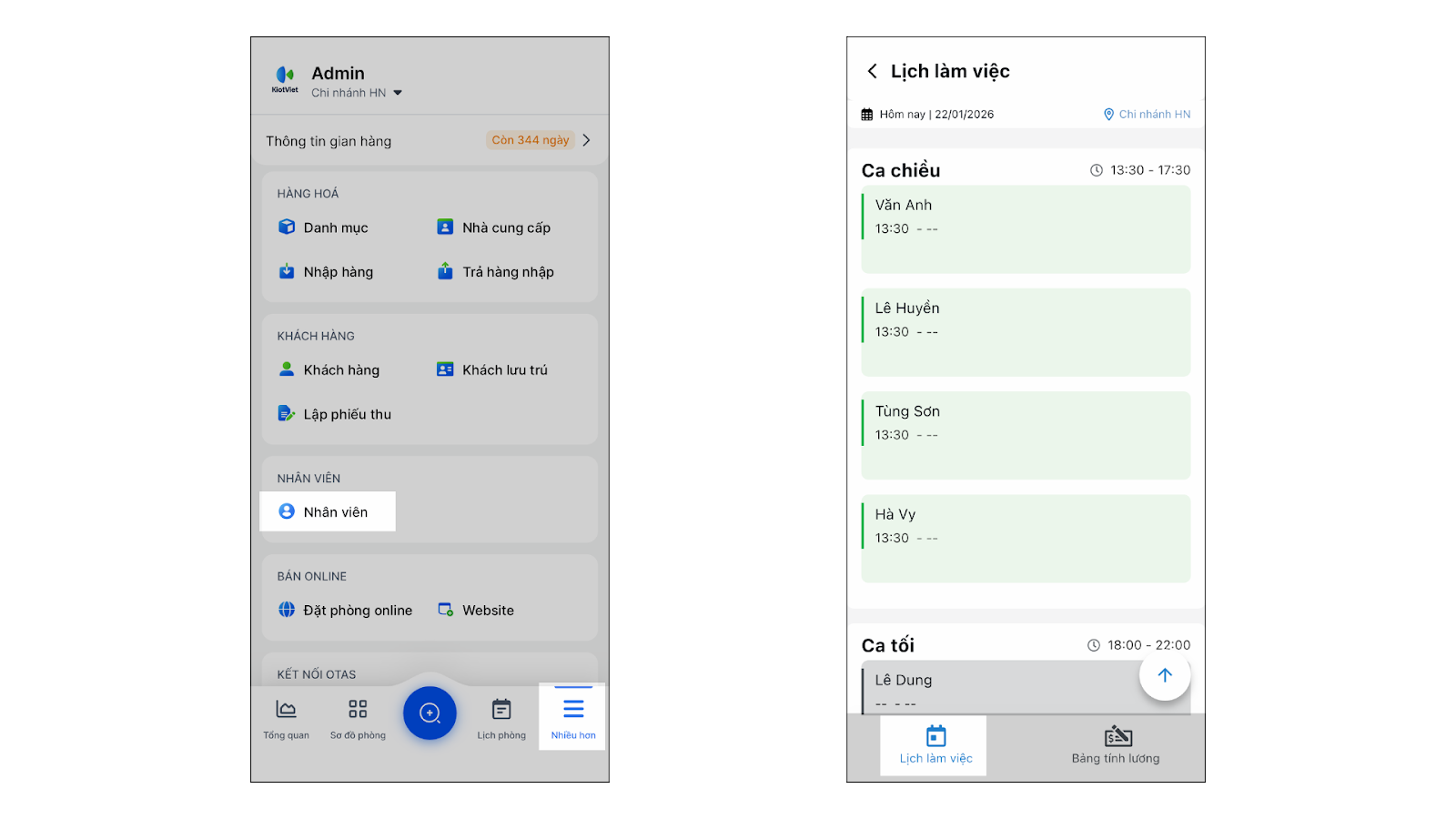
- Để xem chi tiết ca làm việc của nhân viên, trên màn hình Lịch làm việc → bạn nhấn vào nhân viên.
Cảm ơn bạn đã theo dõi bài viết!
- Để tìm hiểu thêm về các nghiệp vụ quản lý bán hàng, mời bạn xem bài viết:
Tổng quan Các nhóm Giải pháp của KiotViet - Để tham khảo thêm các video hướng dẫn sử dụng, mời bạn theo dõi kênh YouTube:
HDSD – Phần mềm KiotViet
Chúc bạn kinh doanh hiệu quả cùng KiotViet!
Mục lục
- I. Giới thiệu chung
- II. Các thao tác cơ bản
- 1. Thiết lập Ca làm việc
- 2. Đặt lịch làm việc
- 3. Chấm công thủ công
- III. Các tính năng nâng cao
- 1. Thiết lập quy tắc chấm công (Đi muộn/Về sớm/Làm thêm)
- 2. Kết nối máy chấm công vân tay
- 3. Chấm công trên điện thoại di động (GPS/QR)
- 4. Quản lý phạt vi phạm
- IV. Thao tác trên Điện thoại
- 1. Xem lịch làm việc


