


Thiết lập giá phòng
(Ngành Khách sạn, Nhà nghỉ)
I. Giới thiệu chung
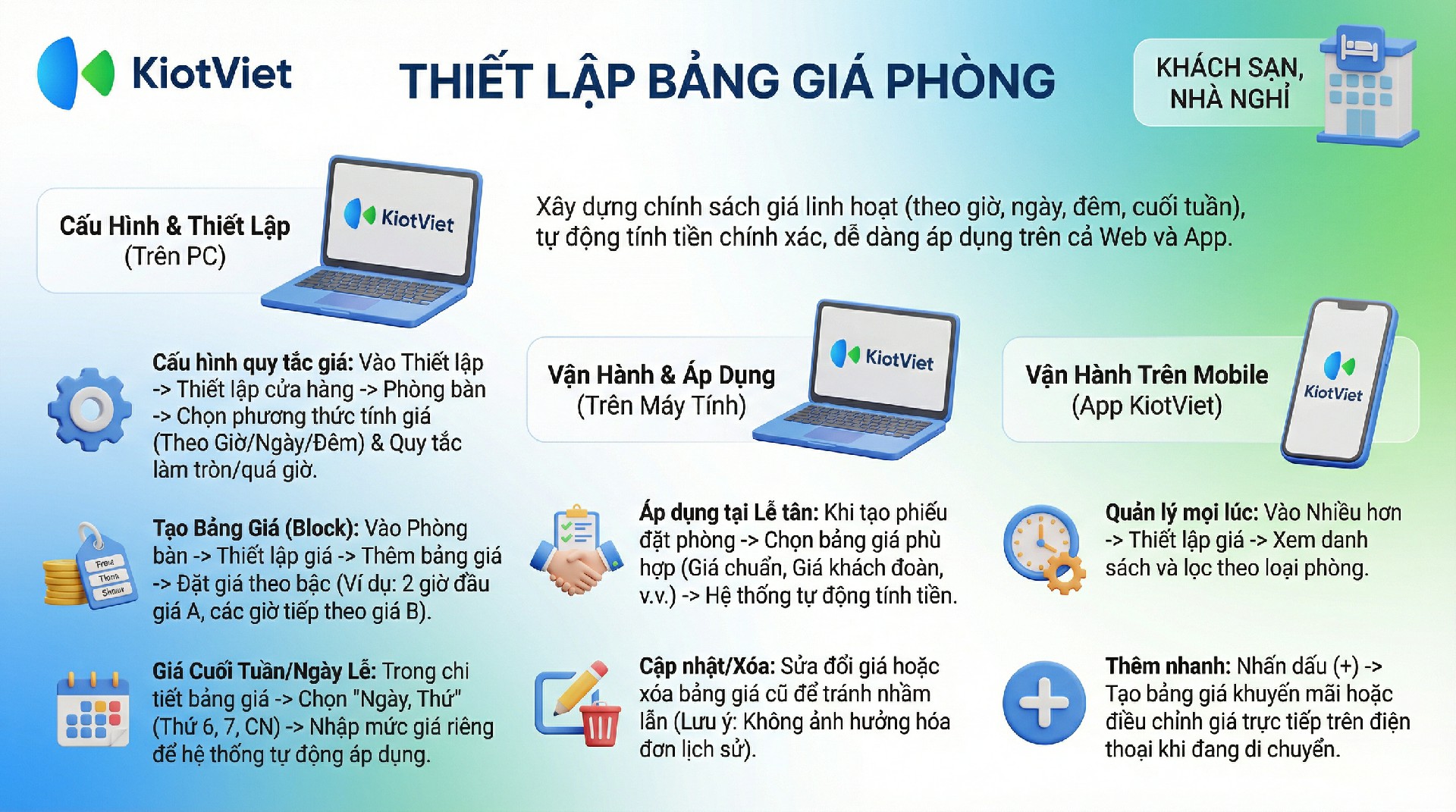
Tính năng Thiết lập giá phòng giúp chủ khách sạn xây dựng các chính sách giá linh hoạt và tự động hóa việc tính tiền phòng. Thay vì phải nhớ giá thủ công hoặc tính toán phức tạp, hệ thống sẽ tự động áp dụng mức giá đúng theo khung giờ, ngày cuối tuần/lễ tết hoặc nhóm khách hàng đặc thù (Khách đoàn, Khách VIP).
Lợi ích nổi bật của tính năng:
- Đa dạng chính sách giá: Thiết lập giá theo nấc giờ (Block), giá qua đêm, hoặc giá ngày thường/cuối tuần riêng biệt.
- Tự động hóa tính toán: Hệ thống tự động tính tổng tiền dựa trên thời gian lưu trú thực tế và bảng giá đã chọn, giảm thiểu sai sót của lễ tân.
- Quản lý linh hoạt: Dễ dàng áp dụng các bảng giá khuyến mãi theo mùa hoặc bảng giá riêng cho từng chi nhánh.
II. Các thao tác cơ bản
Dưới đây là quy trình tạo mới và áp dụng bảng giá trên phần mềm quản lý giao diện Website.
1. Thiết lập tính tiền phòng
Trước khi tạo bảng giá chi tiết, bạn cần định nghĩa các quy tắc tính giờ và khung giờ chuẩn của khách sạn.
- Tình huống: Khách sạn của bạn có quy định tính tiền phòng theo giờ (ví dụ: tính thêm 1 giờ mới nếu khách ở quá 10 phút) và theo ngày (ví dụ: nhận phòng 14:00, trả phòng 12:00).
- Thao tác thực hiện như sau:
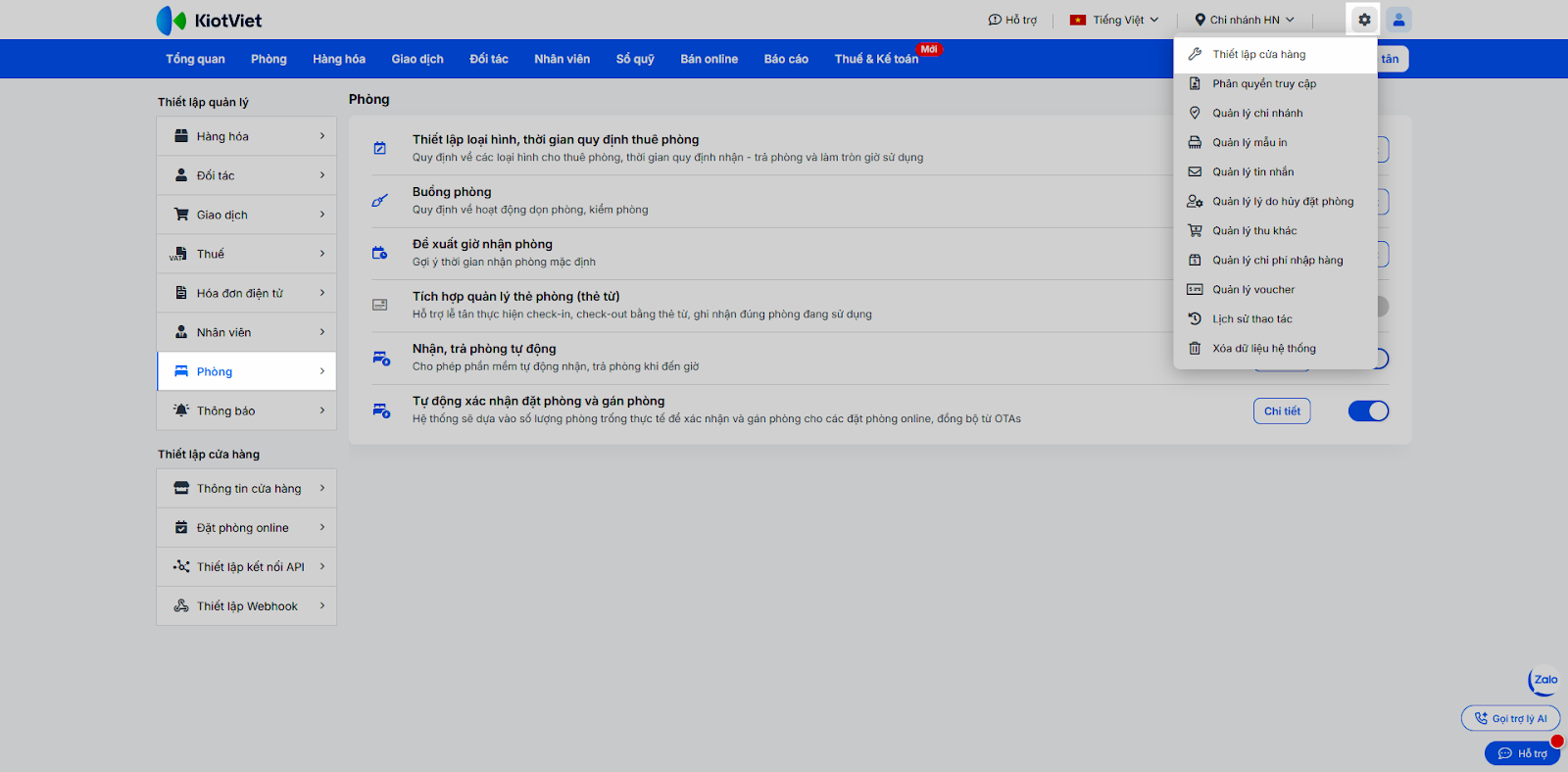
- Trên màn hình Quản lý, bạn vào mục Thiết lập → Thiết lập cửa hàng → chọn Phòng.
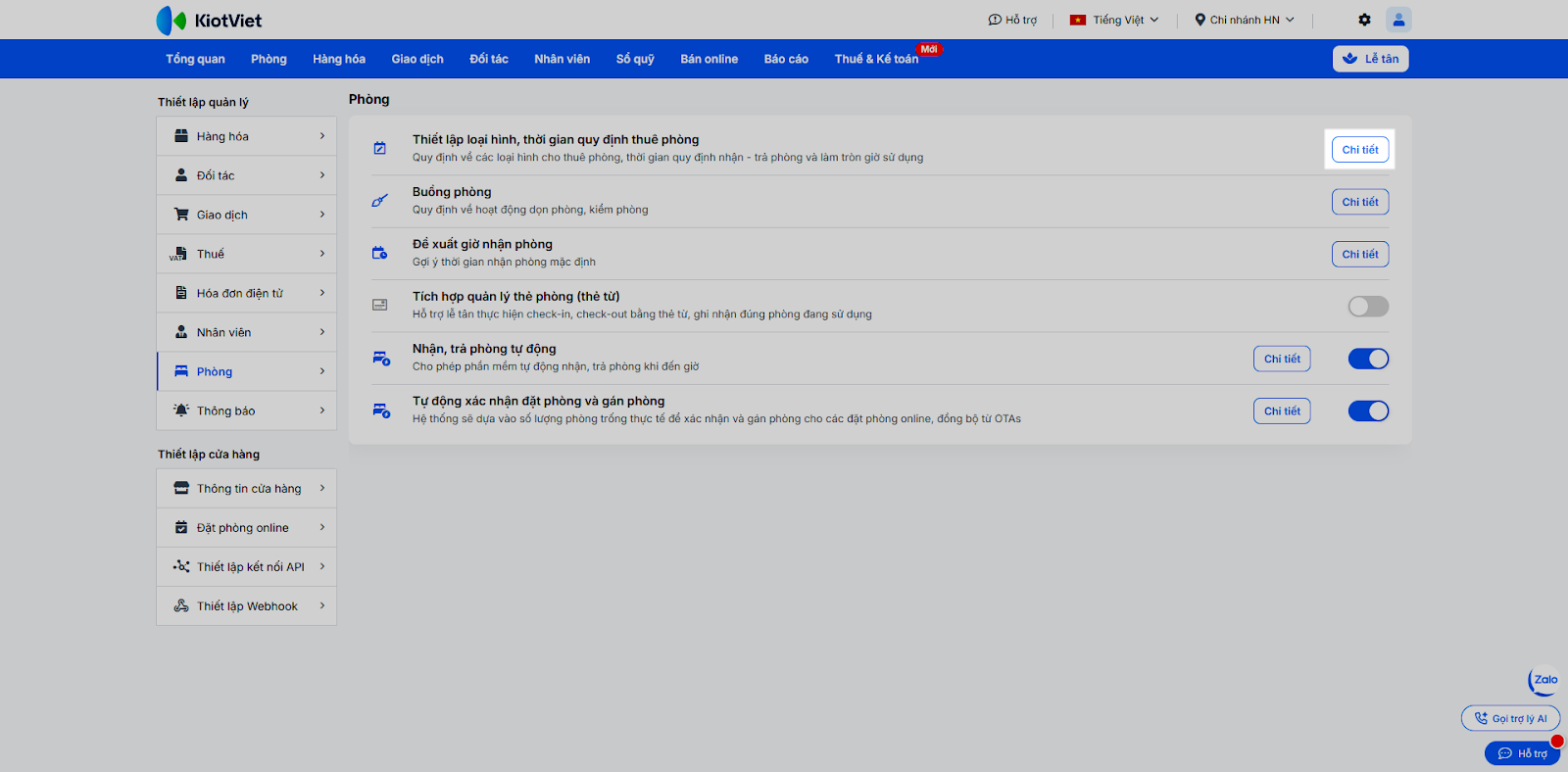
- Tại mục Thiết lập loại hình, thời gian quy định thuê phòng nhấn Chi tiết.
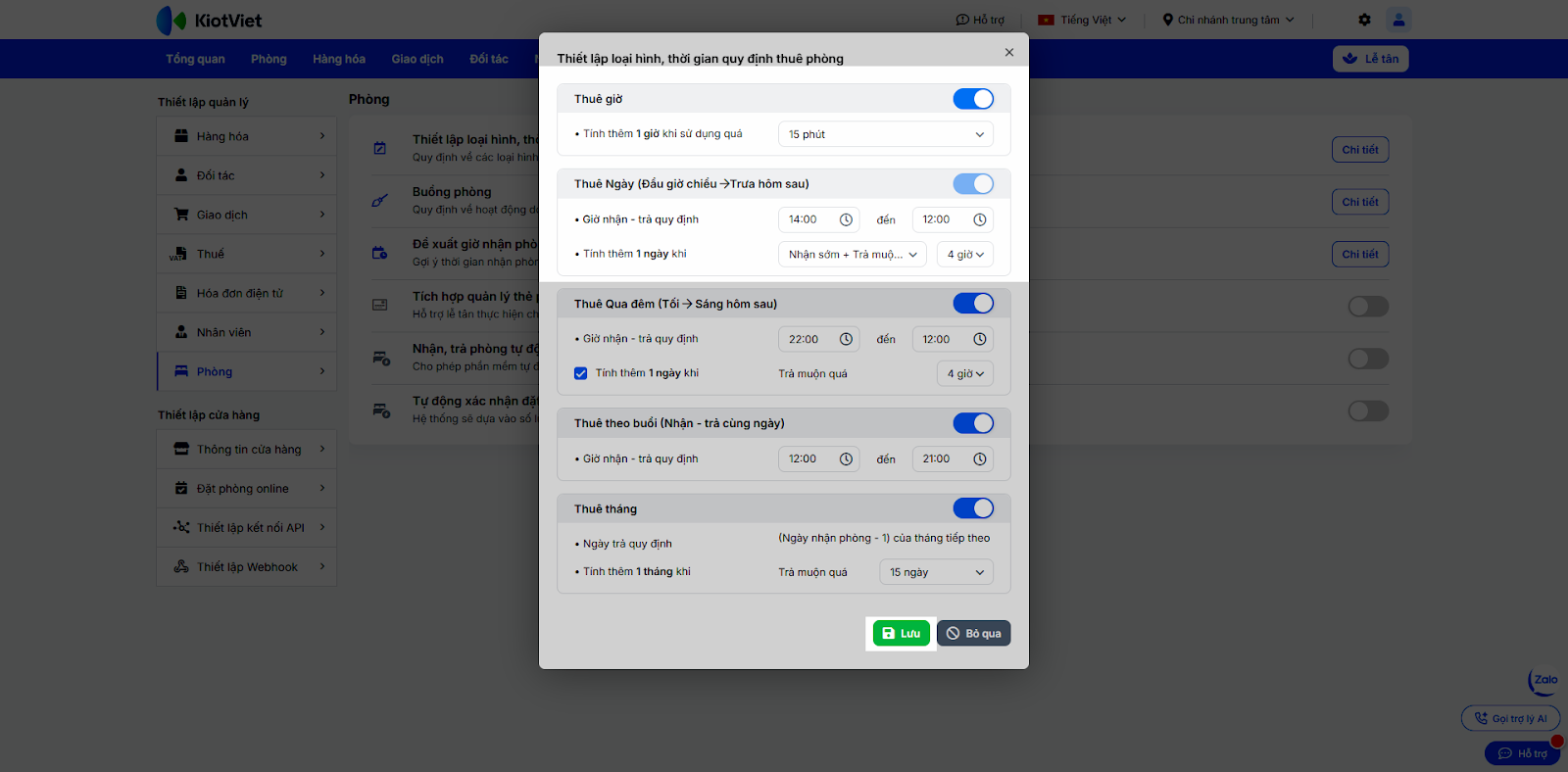
- Tại đây, bạn sẽ thấy các cách tính tiền phòng được KiotViet Hotel hỗ trợ (theo giờ, ngày, đêm, buổi, tháng). Trong tình huống này, bạn bật các tùy chọn Theo giờ và Theo ngày.
- Đối với hình thức theo giờ: Bạn có thể cấu hình chi tiết việc tính thêm giờ khi khách ở quá thời gian quy định (ví dụ: nếu khách hàng ở quá 15 phút, hệ thống sẽ tự động tính thêm một giờ mới).
- Đối với hình thức theo ngày:
- Bạn thiết lập khung giờ nhận và trả phòng (ví dụ: nhận phòng lúc 14:00 và trả phòng là 12:00 hôm sau).
- Chọn thời gian tính thêm 1 ngày khi:
- Nhận sớm và trả muộn quá số giờ.
- Hoặc Trả muộn quá số giờ.
- Sau khi hoàn thành thiết lập, bạn nhấn Lưu.
2. Thiết lập giá theo nấc giờ (Block)
Đây là thao tác cơ bản để xây dựng bảng giá tính tiền phòng thông minh, giúp tự động cộng dồn tiền theo thời gian lưu trú.
- Tình huống: Khách sạn có quy định giá phòng Standard là 200,000 cho 2 giờ đầu và mỗi giờ tiếp theo tính giá 150,000, còn giá theo ngày là 800,000. Bạn muốn thiết lập mức giá linh hoạt này.
- Thao tác thực hiện như sau:
- Trên màn hình Quản lý, bạn chọn Phòng → Thiết lập giá.
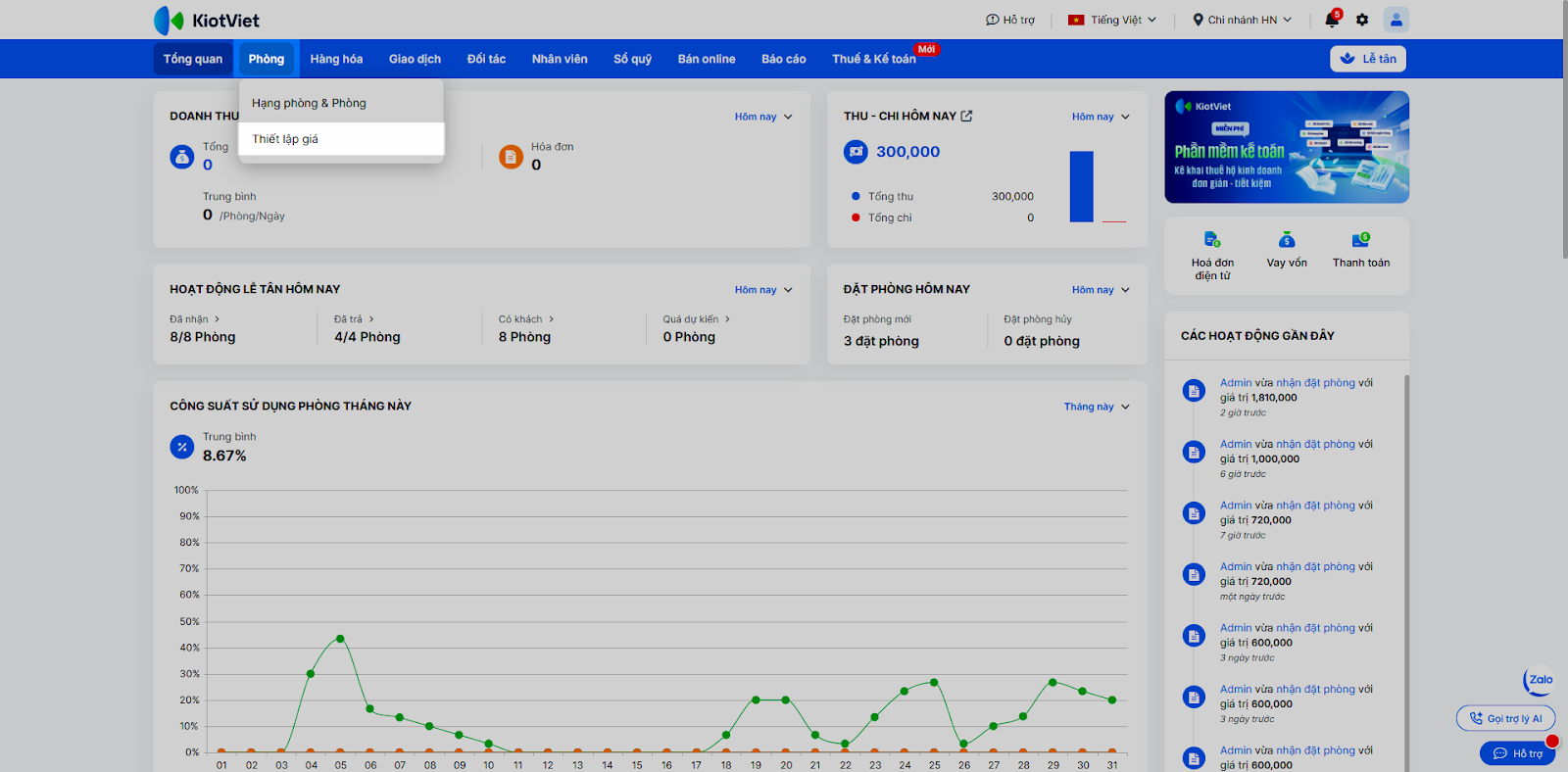
- Nhấn + Thêm bảng giá.
- Thiết lập giá theo từng bậc cho hạng phòng Standard:
- Tạo một dòng Block cho 2 giờ đầu với giá 200,000.
- Nhấn dấu + thêm một dòng mới từ giờ thứ 3 Mỗi giờ có giá 150,000.
- Nhấn Lưu.
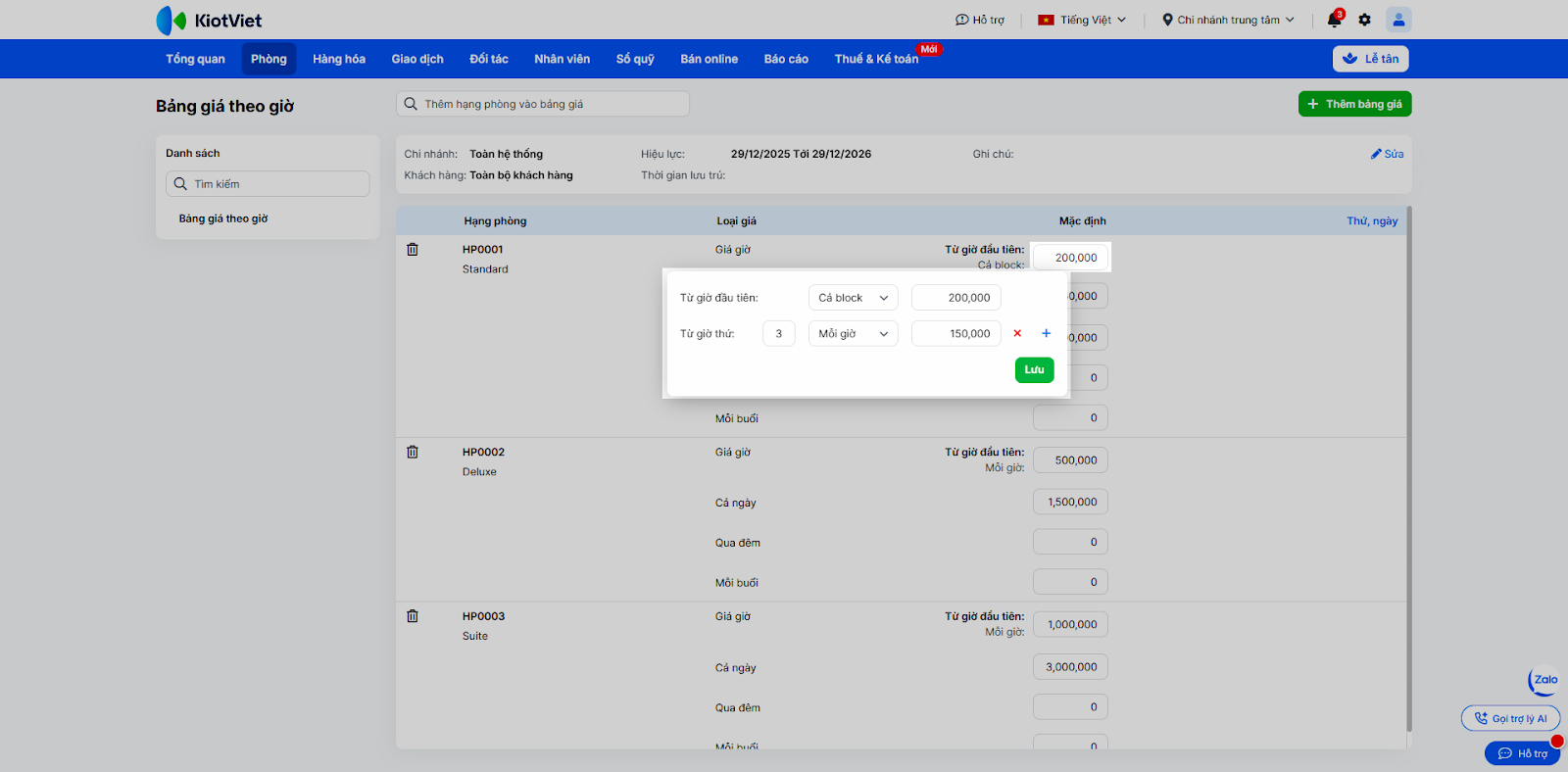
- Thực hiện tương tự cho các hạng phòng Deluxe và Suite nếu có quy định giá tương tự.
3. Áp dụng bảng giá tại Lễ tân
- Tình huống: Khách đoàn đến nhận phòng và bạn cần áp dụng “Bảng giá khách đoàn” thay vì giá niêm yết thông thường để tính tiền ưu đãi cho họ.
- Thao tác thực hiện như sau:
- Khi tạo mới hoặc điều chỉnh một phiếu đặt phòng, bạn chọn vào thông tin bảng giá.
- Danh sách các bảng giá đang hiệu lực sẽ hiện ra, bạn chọn Bảng giá khách đoàn.
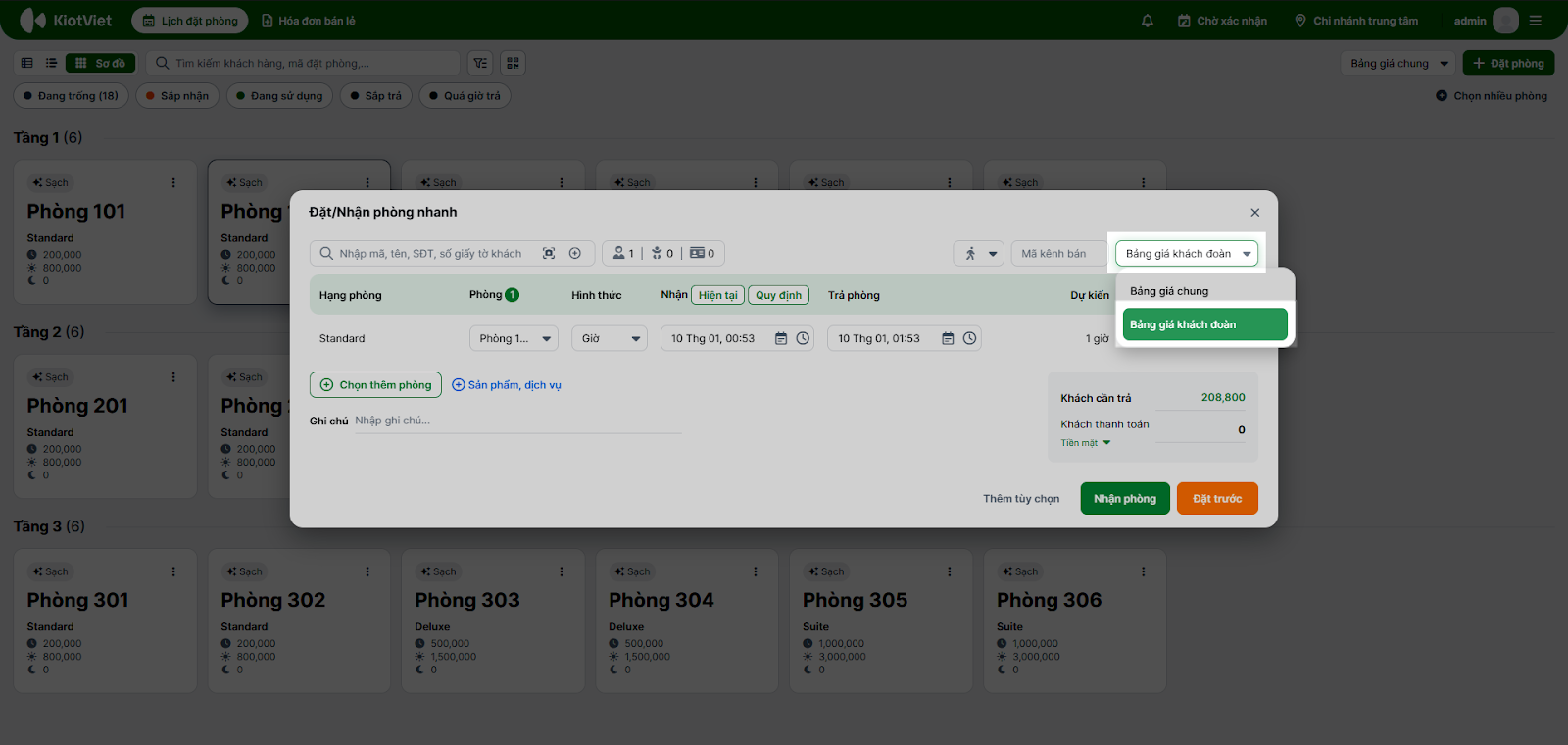
- Hệ thống sẽ tự động tính lại số tiền tạm tính cho từng phòng dựa trên quy tắc của bảng giá vừa chọn.
Lưu ý: Nếu hạng phòng nào chưa được thiết lập trong bảng giá này, hệ thống sẽ tính theo giá chung mặc định.
III. Các tính năng nâng cao
1. Thiết lập Bảng giá cuối tuần (Theo thời điểm)
- Tình huống: Bạn muốn tạo một “Bảng giá Mùa Hè” áp dụng giá cao hơn vào các ngày cuối tuần (Thứ 6, 7, CN) cho tất cả các hạng phòng.
- Thao tác thực hiện như sau:
- Trên chi tiết bảng giá → nhấn chọn Thứ, ngày.
- Tích chọn các ngày áp dụng: “Thứ 6, Thứ 7, Chủ nhật” → nhấn Lưu.
- Nhập mức giá riêng cho các ngày này → nhấn enter.
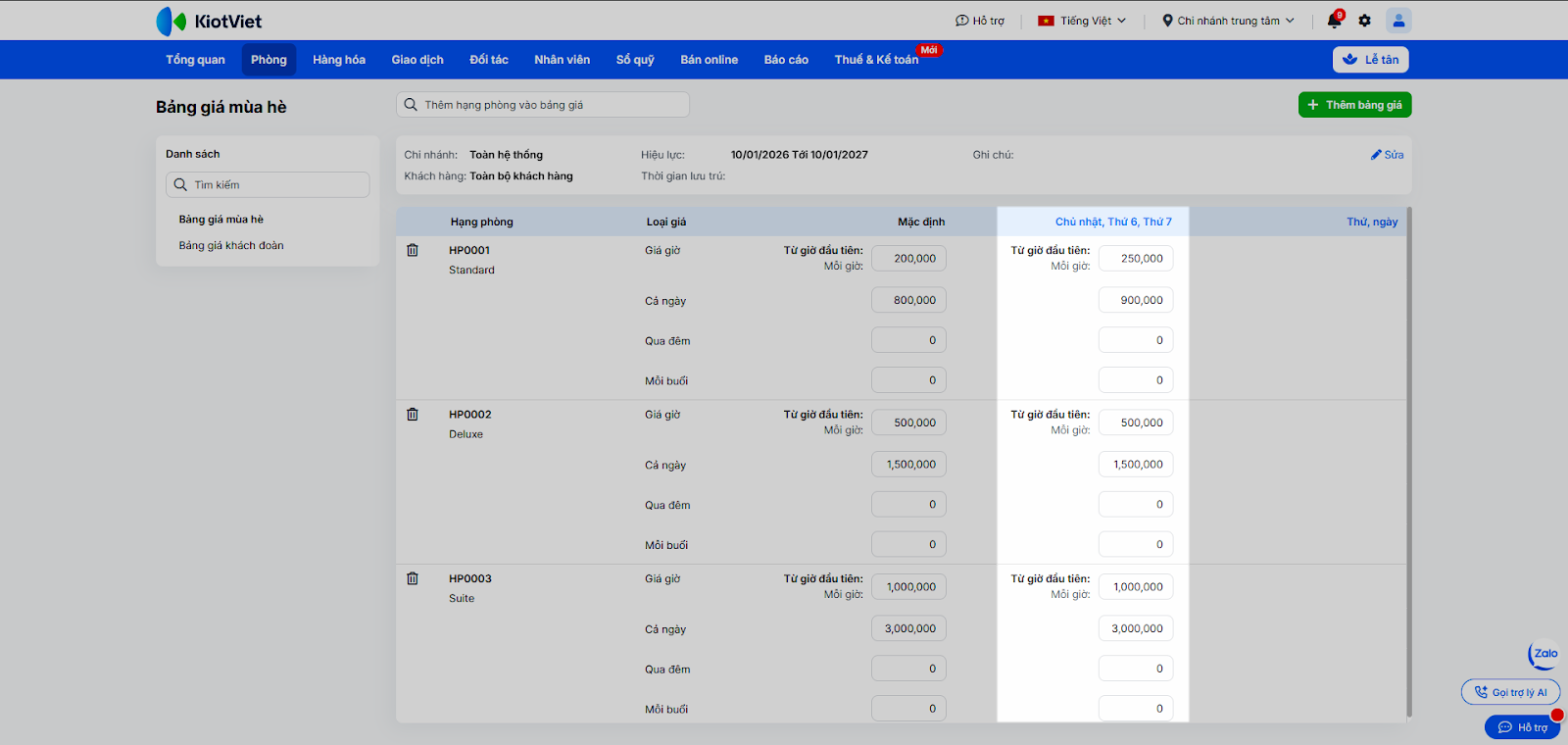
- Khi khách lưu trú vào đúng các thứ này, hệ thống sẽ tự động ưu tiên lấy giá trong điều kiện thời gian.
2. Cập nhật và xóa bảng giá
- Tình huống: Hết mùa cao điểm, bạn muốn sửa lại giá hoặc xóa bảng giá cũ để tránh nhân viên chọn nhầm.
- Thao tác thực hiện như sau:
- Cập nhật:
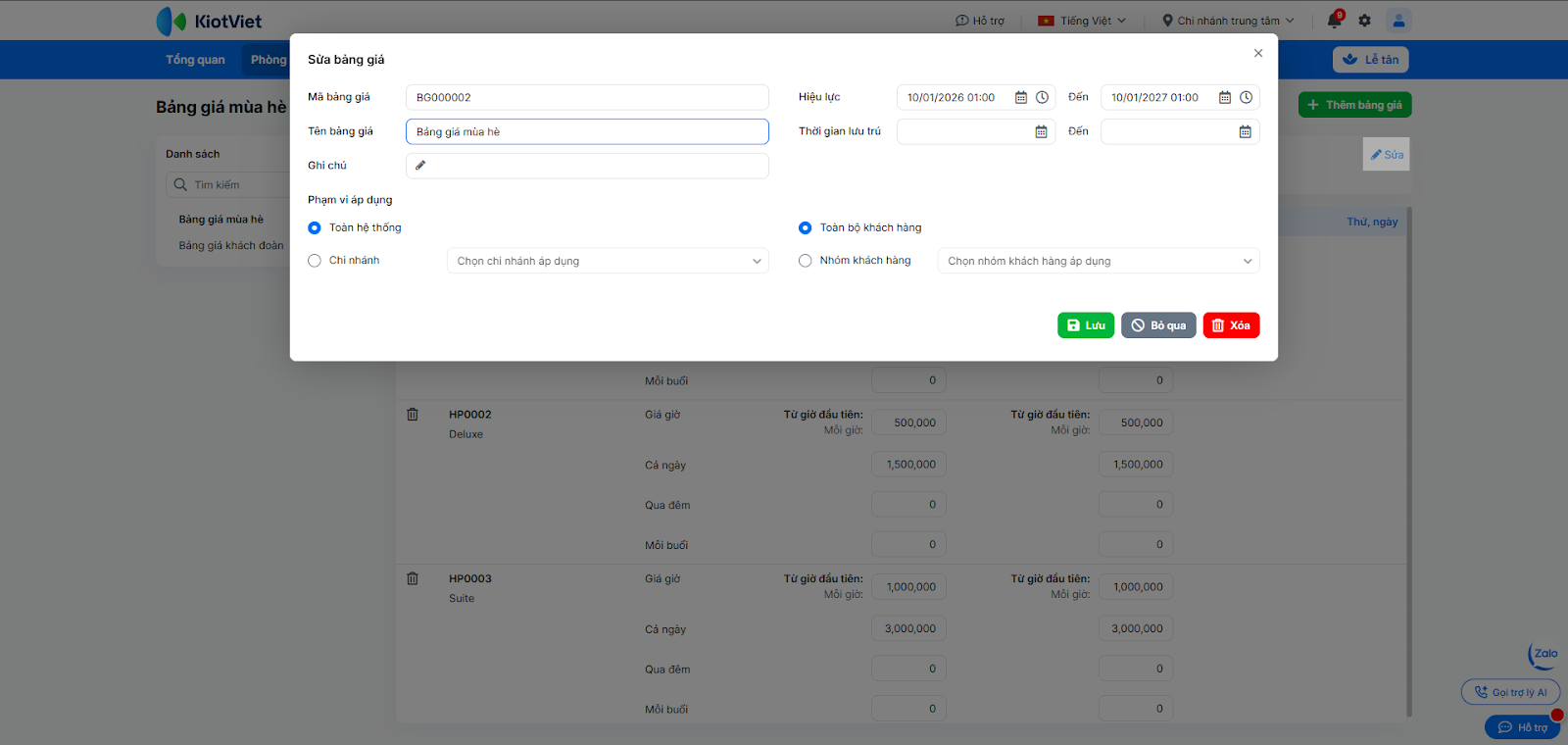
- Để thay đổi thông tin chung của bảng giá (tên, hiệu lực, thời gian lưu trú, ghi chú, phạm vi áp dụng) → tại danh sách bảng giá, chọn tên bảng giá → nhấn biểu tượng cây bút hoặc khi xem chi tiết bảng giá đang chọn nhấn Sửa → thay đổi các thông tin chung của bảng giá → nhấn Lưu.
- Cập nhật:
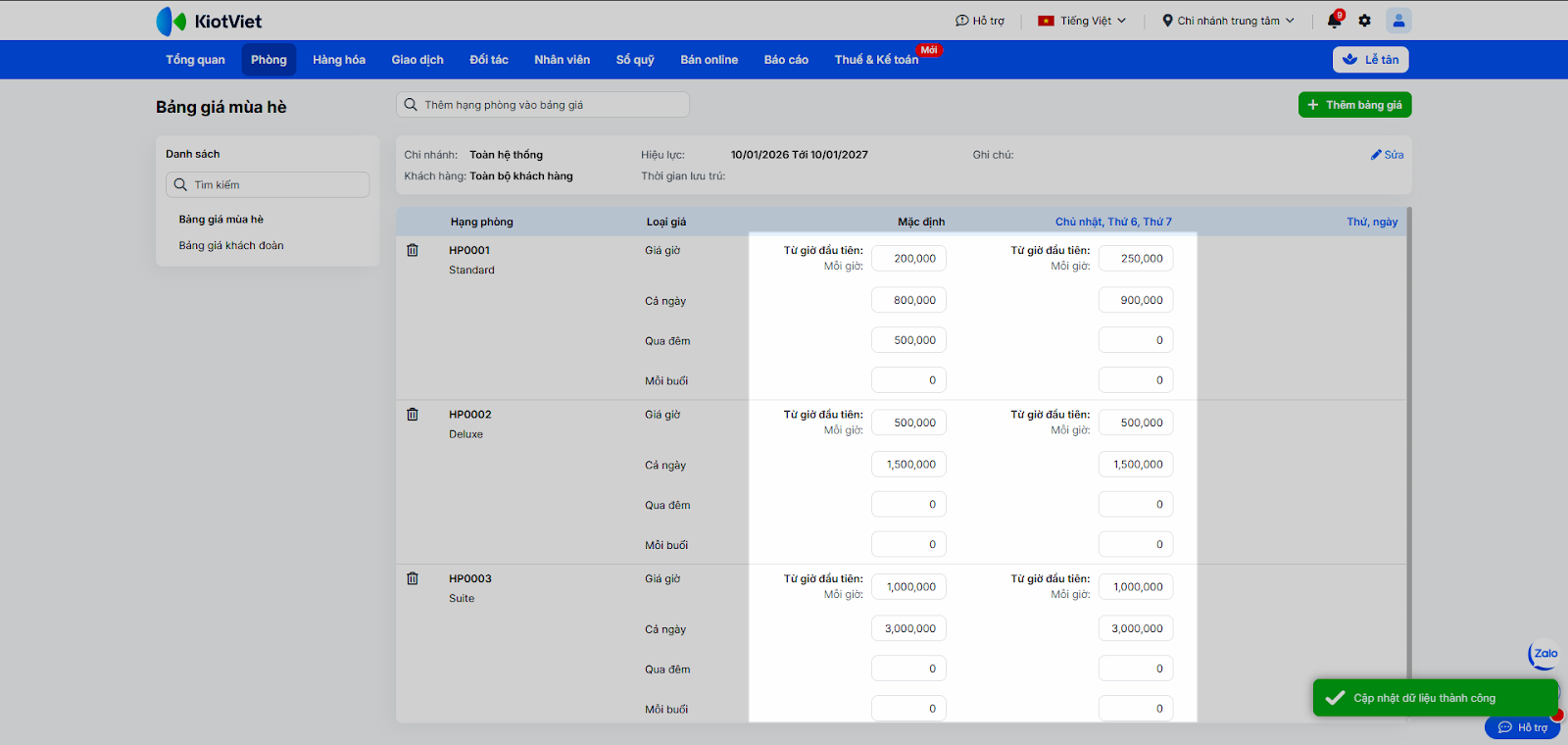
- Để thay đổi giá phòng: bạn nhập giá mới → nhấn enter.
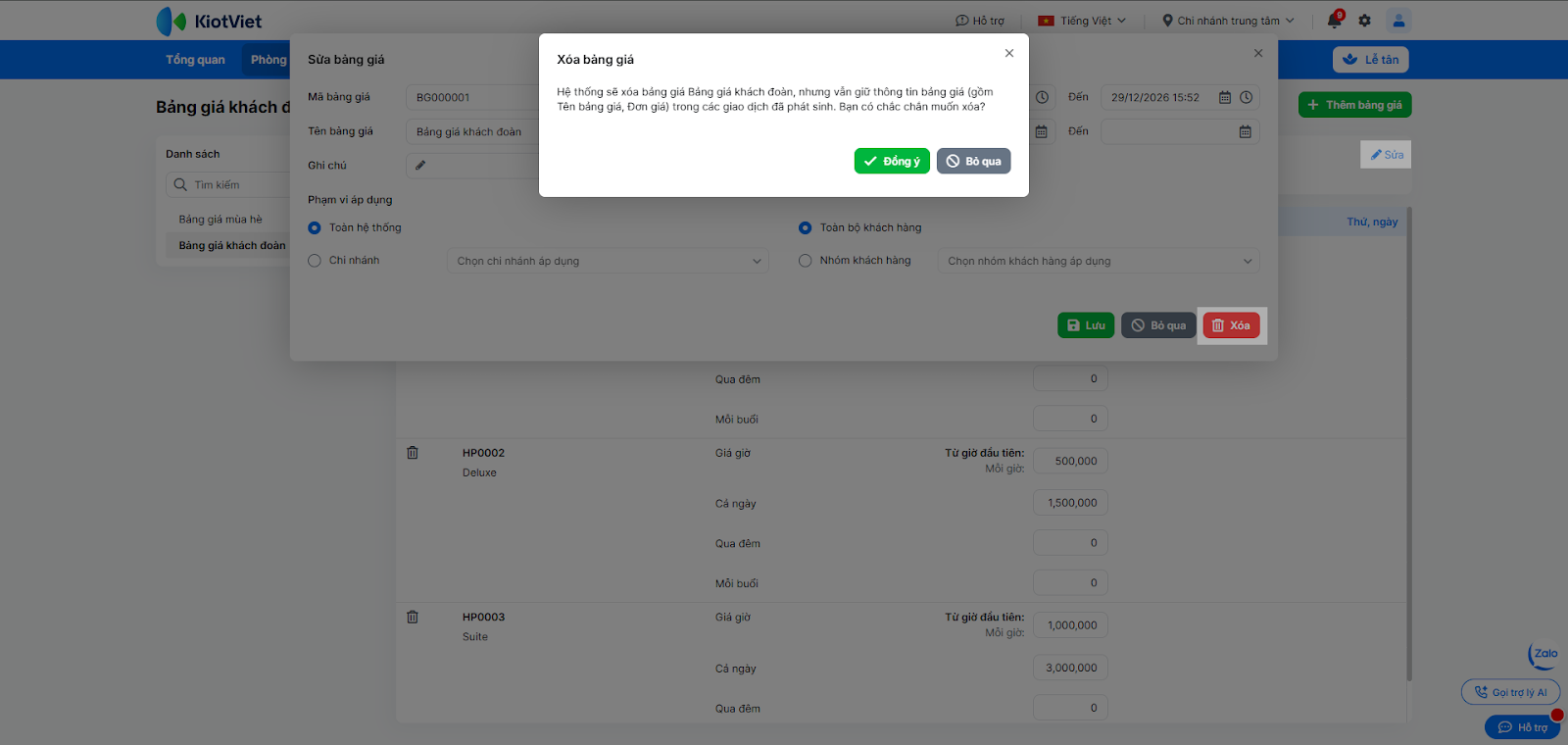
- Xóa: Sau khi nhấn Sửa bảng giá → chọn Xóa → xác nhận Đồng ý.
Lưu ý: Các hóa đơn lịch sử đã áp dụng bảng giá này vẫn sẽ giữ nguyên thông tin tên bảng giá và đơn giá cũ để đảm bảo tính toàn vẹn dữ liệu.
IV. Thao tác trên Điện thoại
Tính năng Thiết lập bảng giá phòng trên ứng dụng di động hỗ trợ cửa hàng thực hiện các thao tác: Xem, thêm mới, sửa, xóa bảng giá.
1. Xem danh sách bảng giá
- Tình huống: Chủ khách sạn cần kiểm tra nhanh các bảng giá đang áp dụng khi không có mặt tại quầy lễ tân.
- Thao tác thực hiện như sau:
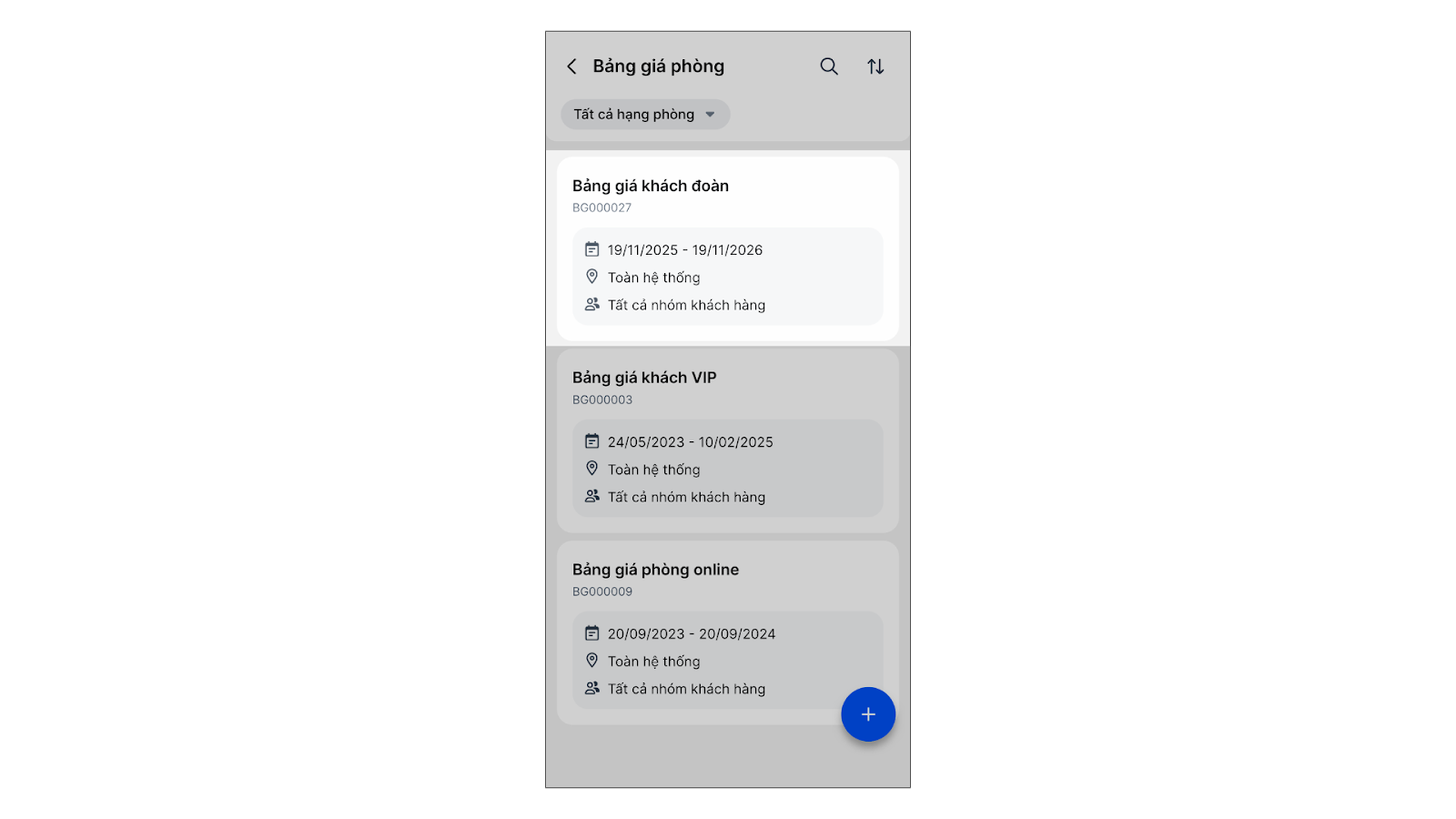
- Truy cập ứng dụng KiotViet Hotel, nhấn vào menu Nhiều hơn → chọn Thiết lập giá.
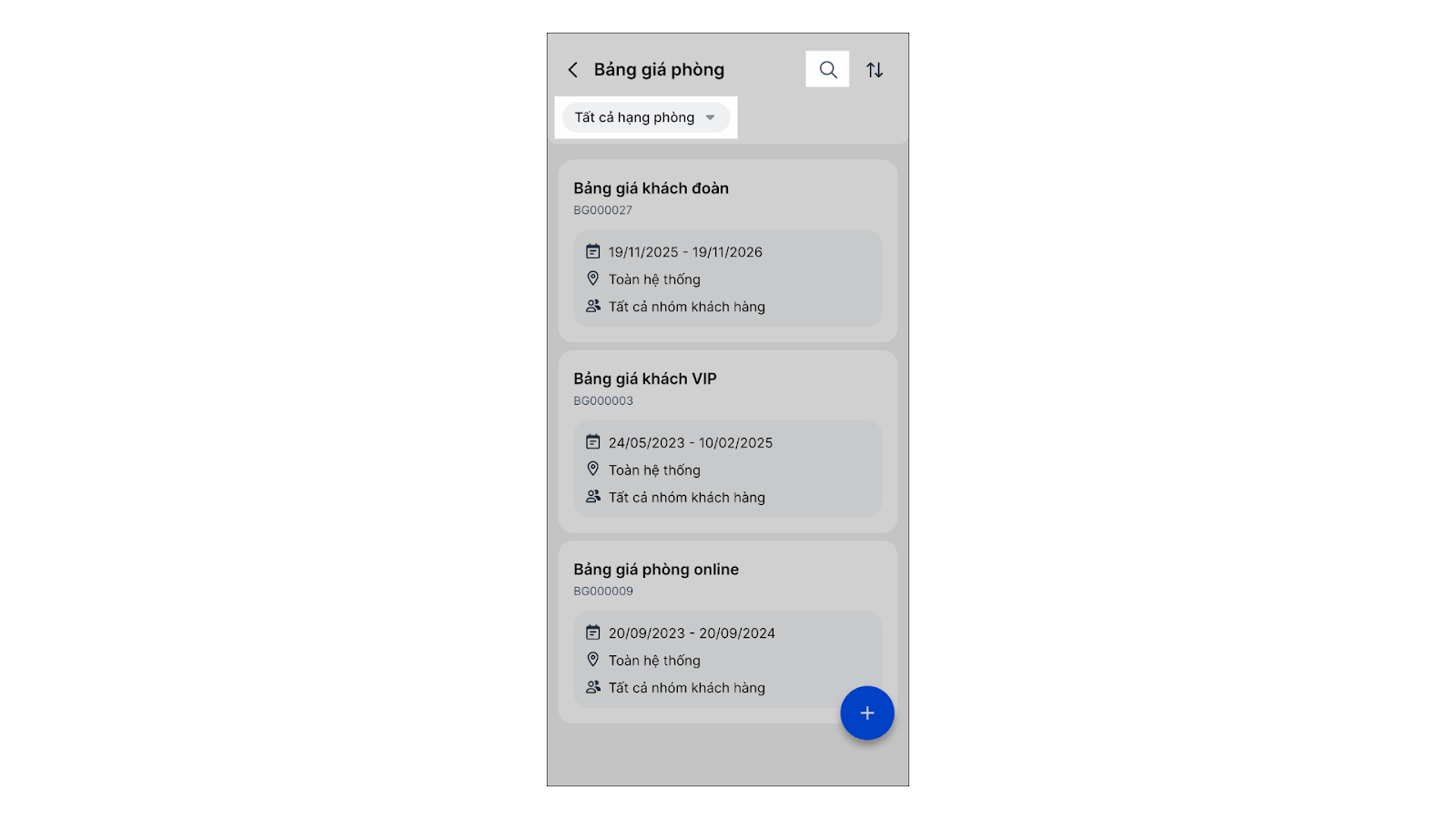
- Hệ thống sẽ hiển thị toàn bộ danh sách các bảng giá đang có tại cửa hàng.
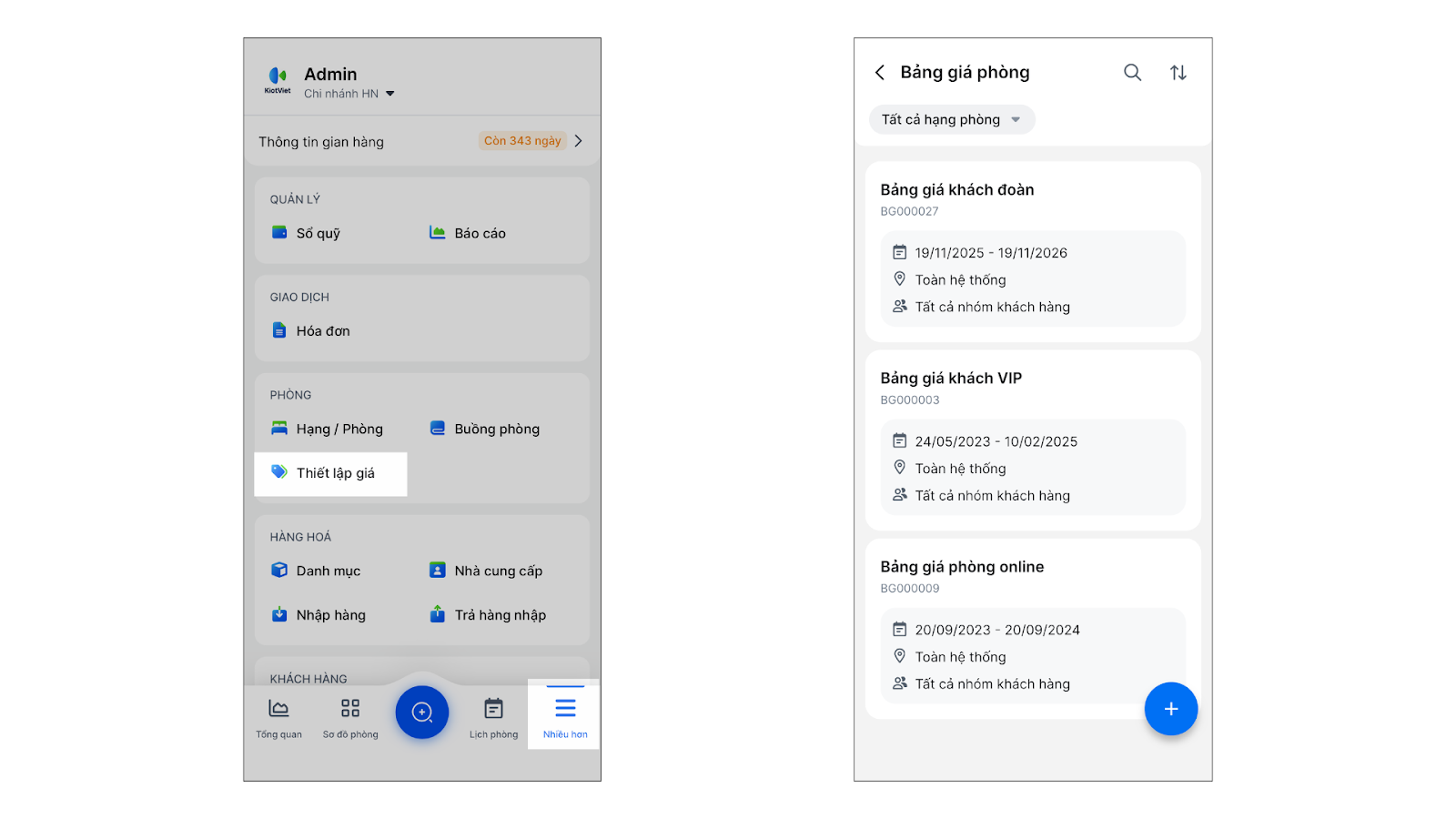
- Để tìm kiếm và lọc bảng giá bạn nhấn vào biểu tượng kính lúp và bộ lọc hạng phòng.
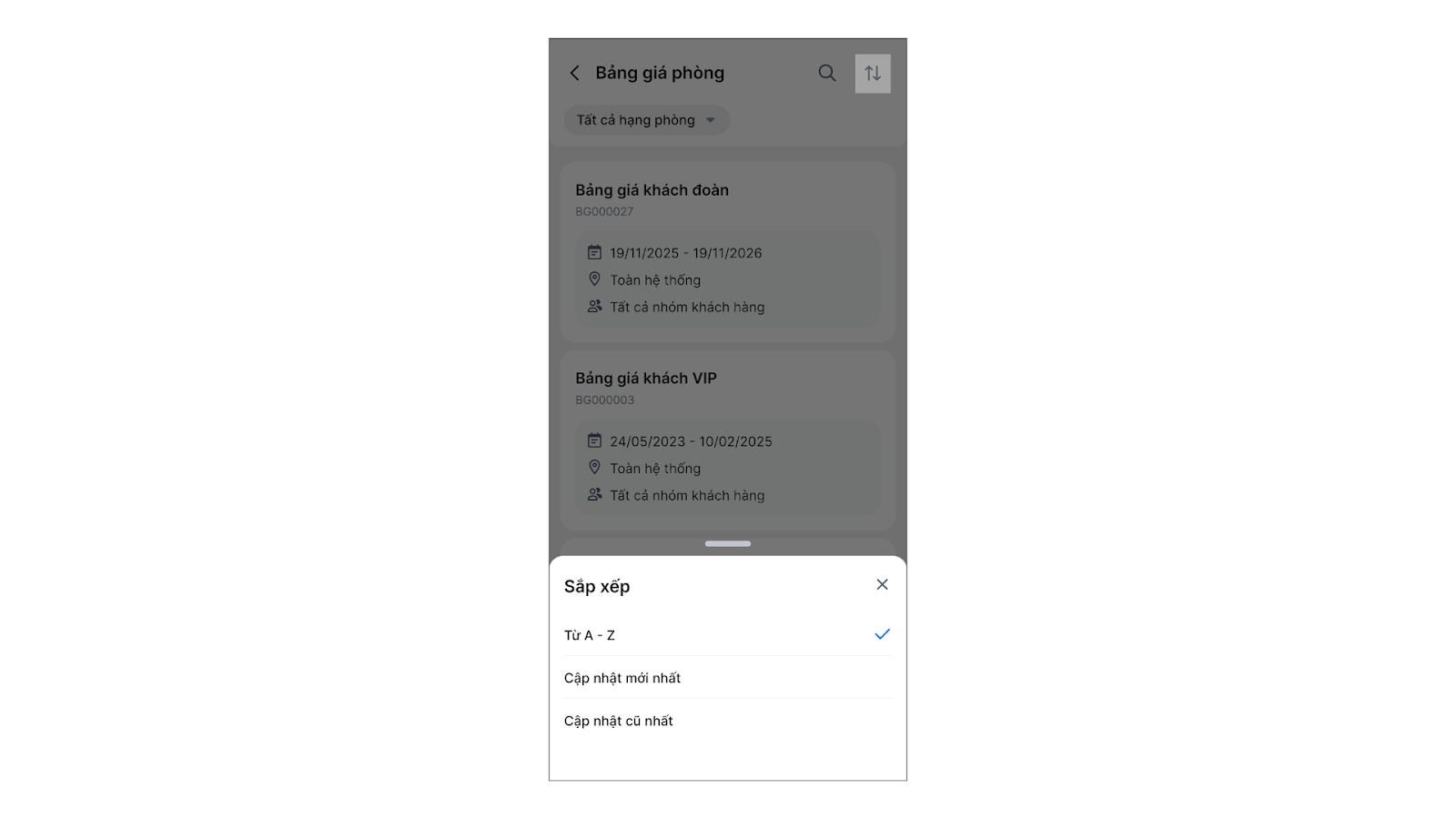
- Để sắp xếp thứ tự hiển thị bảng giá, bạn chọn biểu tượng mũi tên 2 chiều.
2. Thêm mới bảng giá
- Tình huống: Bạn muốn tạo nhanh một bảng giá khuyến mãi mới ngay trên điện thoại khi đang di chuyển bên ngoài.
- Thao tác thực hiện như sau:
- Tại màn hình Bảng giá phòng, nhấn vào biểu tượng (+) ở góc phải.
- Nhập thông tin bảng giá → nhấn Lưu.

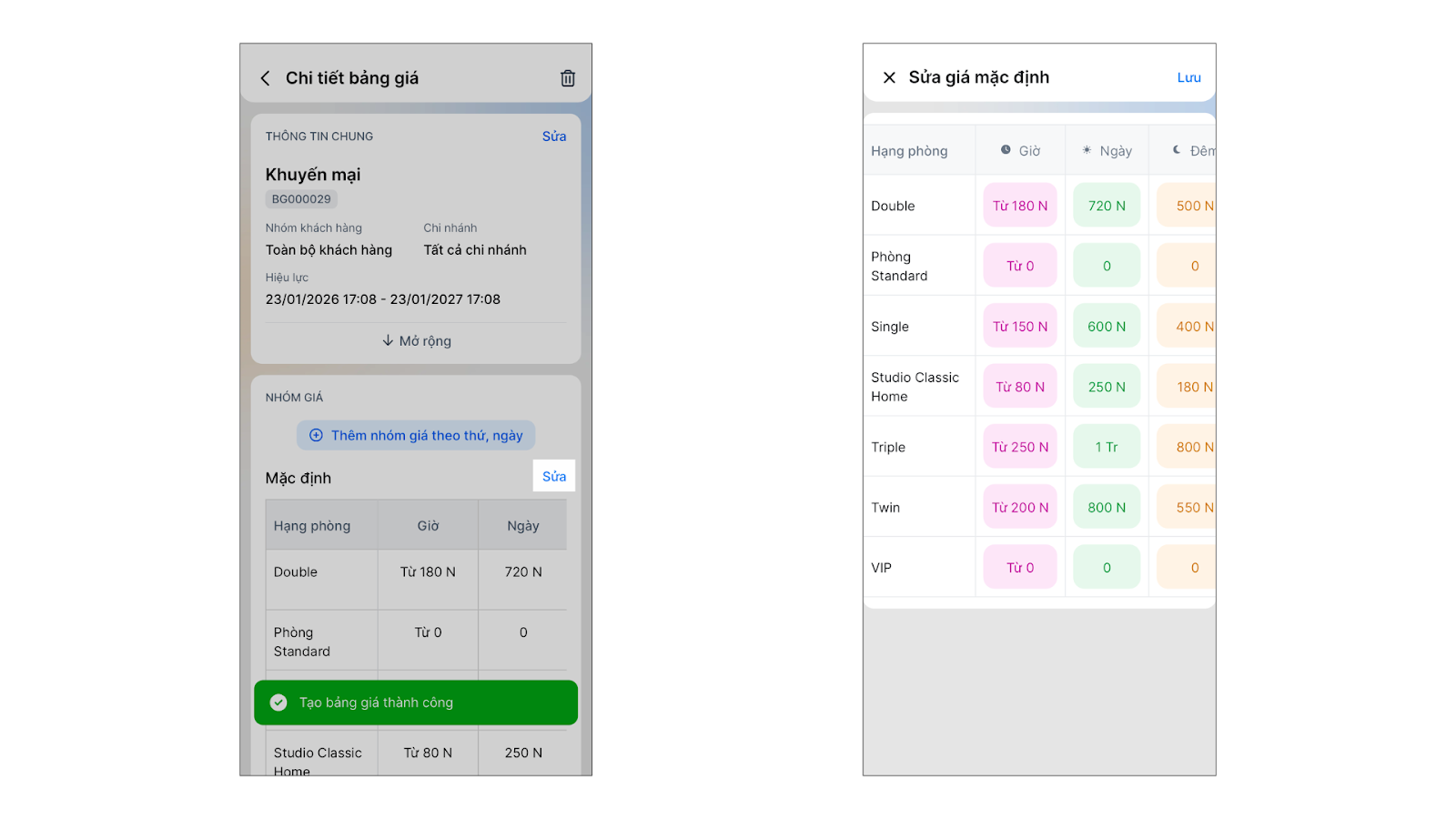
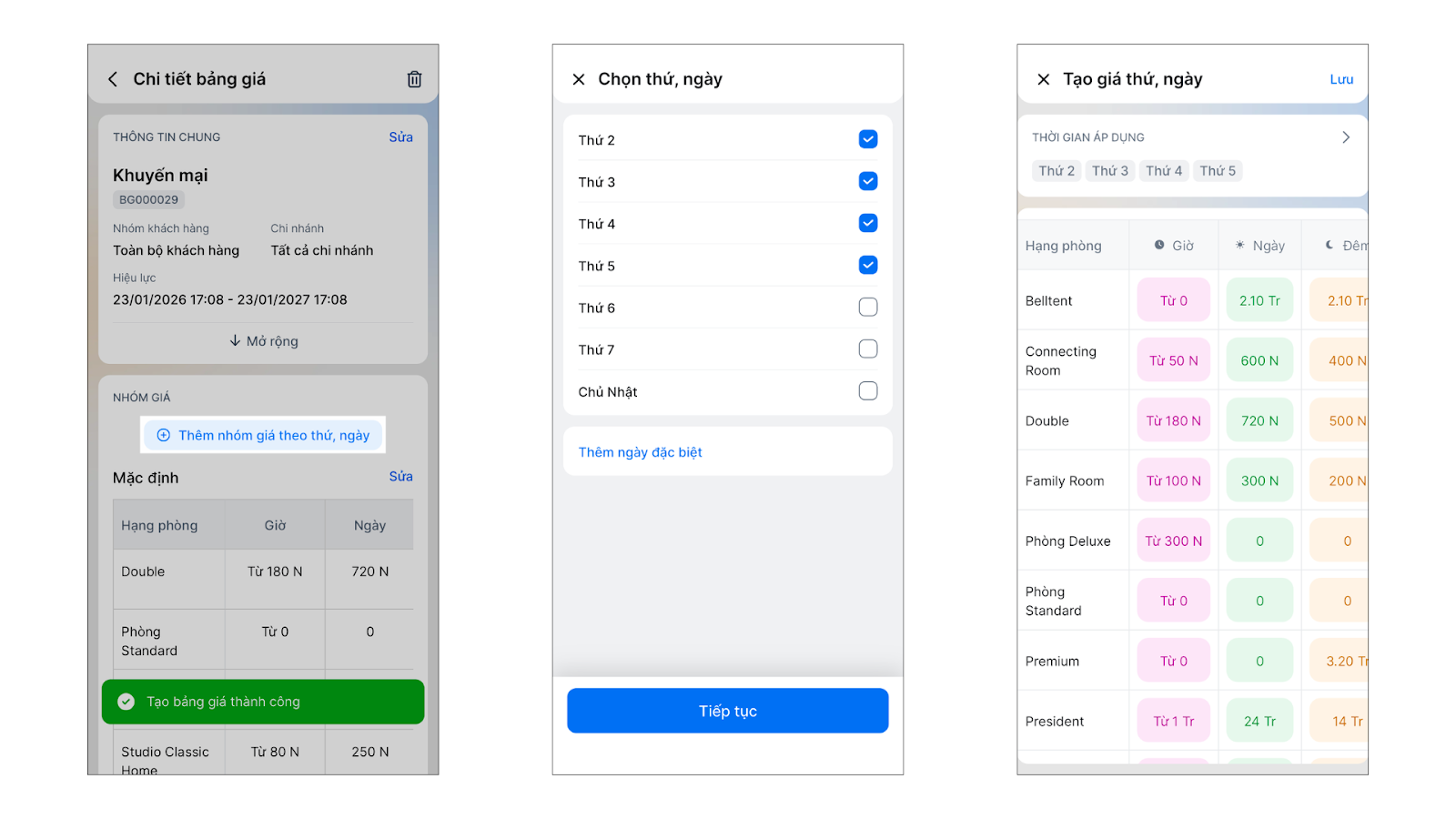
- Ứng dụng chuyển sang màn hình Chi tiết bảng giá → bạn nhấn Sửa hoặc Thêm nhóm giá theo thứ, ngày.
- Bạn thêm giá cho từng hạng phòng → nhấn Lưu để ghi nhận thông tin.
3. Cập nhật và Xóa bảng giá
- Tình huống: Phát hiện sai sót trong giá phòng hoặc muốn xóa bảng giá cũ để tránh nhầm lẫn.
- Thao tác thực hiện như sau:
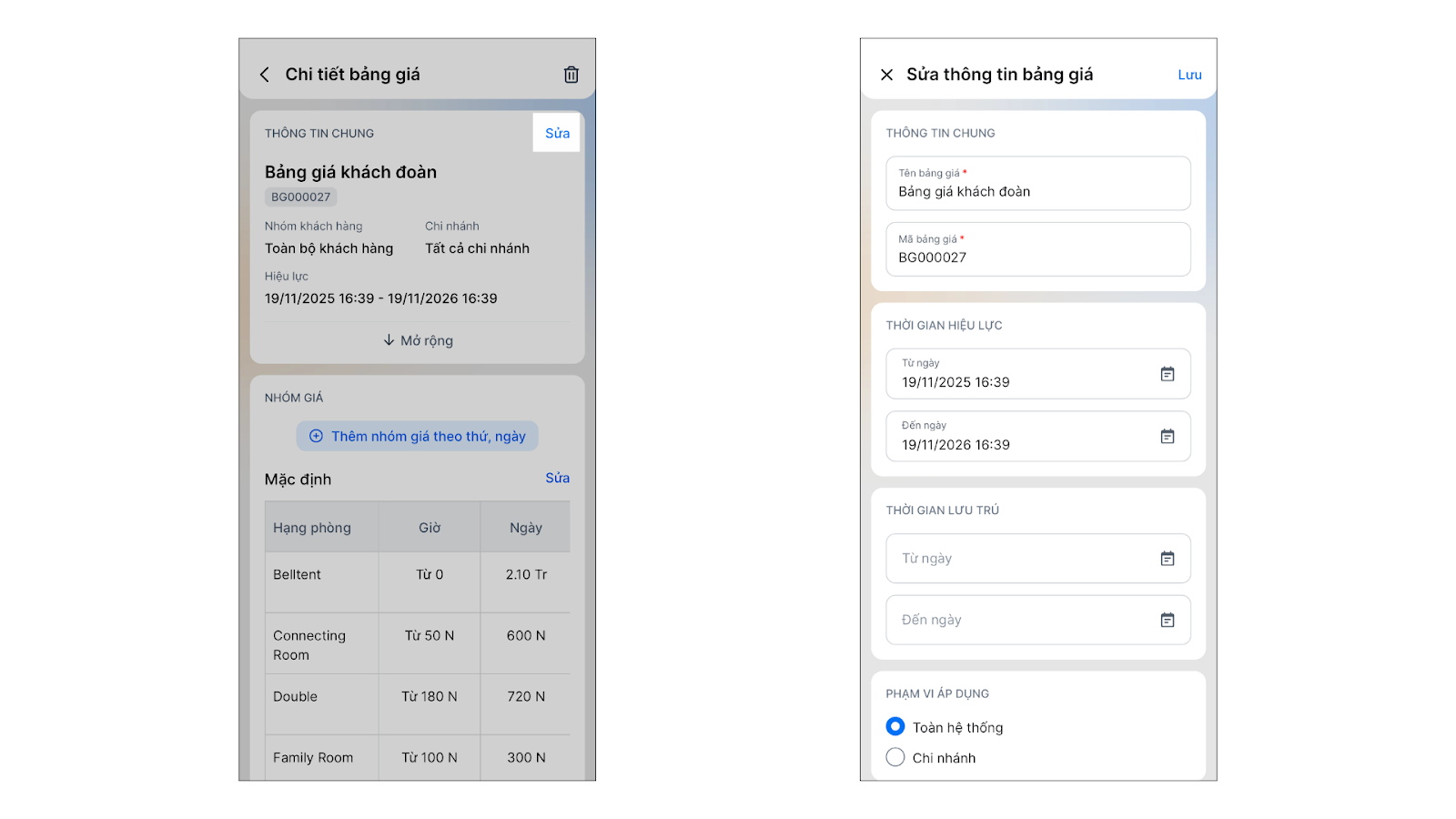
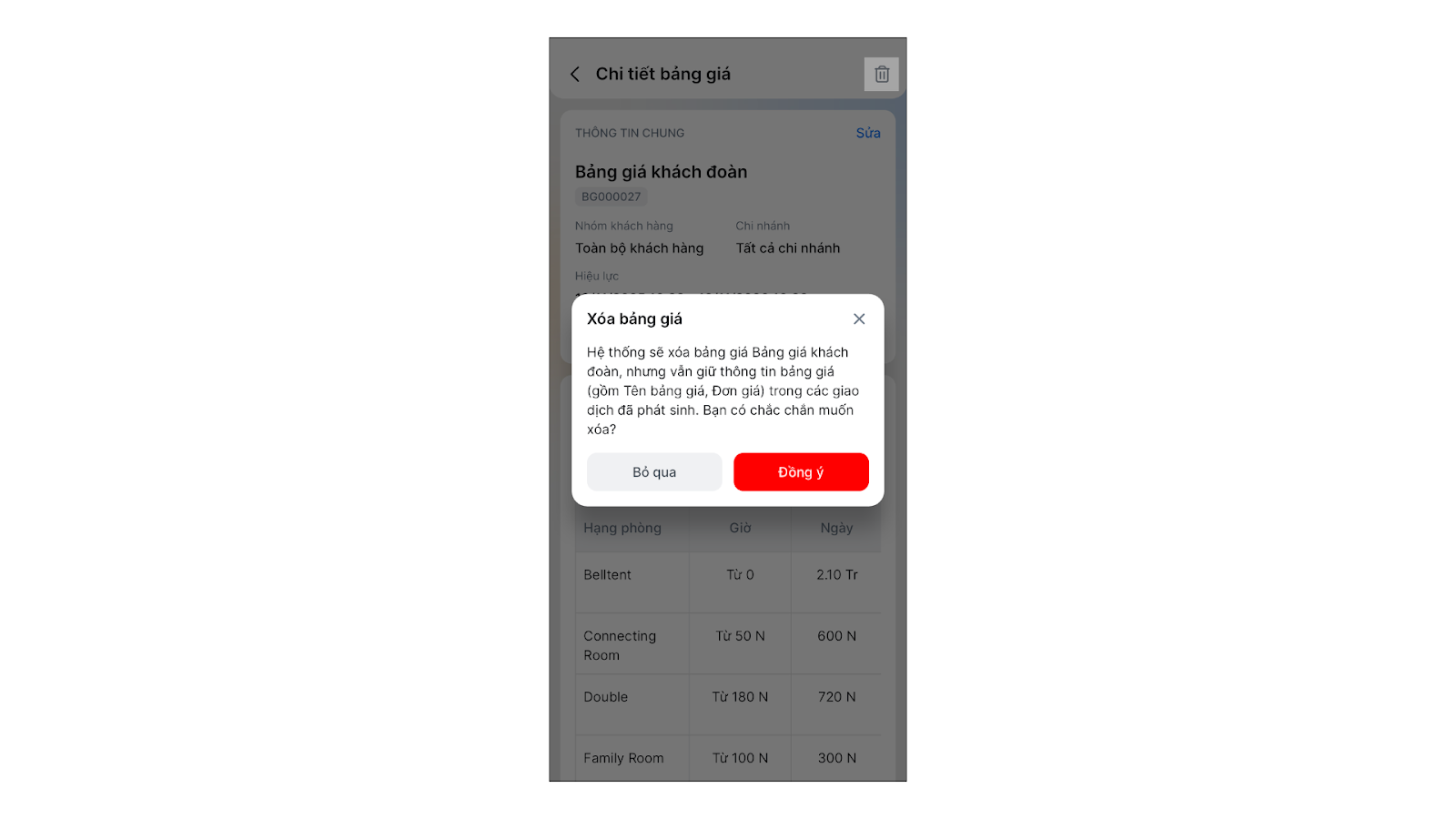
- Tại màn hình Bảng giá phòng, chọn vào tên bảng giá cần thao tác.
- Sửa: Trên khối thông tin cần thay đổi → nhấn Sửa → cập nhật thông tin → nhấn Lưu.
- Xóa: Nhấn biểu tượng thùng rác → xác nhận Đồng ý để xóa bảng giá khỏi hệ thống.
Cảm ơn bạn đã theo dõi bài viết!
- Để tìm hiểu thêm về các nghiệp vụ quản lý bán hàng, mời bạn xem bài viết:
Tổng quan Các nhóm Giải pháp của KiotViet - Để tham khảo thêm các video hướng dẫn sử dụng, mời bạn theo dõi kênh YouTube:
HDSD – Phần mềm KiotViet
Chúc bạn kinh doanh hiệu quả cùng KiotViet!
Mục lục
- I. Giới thiệu chung
- II. Các thao tác cơ bản
- 1. Thiết lập tính tiền phòng
- 2. Thiết lập giá theo nấc giờ (Block)
- 3. Áp dụng bảng giá tại Lễ tân
- III. Các tính năng nâng cao
- 1. Thiết lập Bảng giá cuối tuần (Theo thời điểm)
- 2. Cập nhật và xóa bảng giá
- IV. Thao tác trên Điện thoại
- 1. Xem danh sách bảng giá
- 2. Thêm mới bảng giá
- 3. Cập nhật và Xóa bảng giá


