


Tính năng Thuê tháng
(Ngành Khách sạn, Nhà nghỉ)
I. Giới thiệu chung
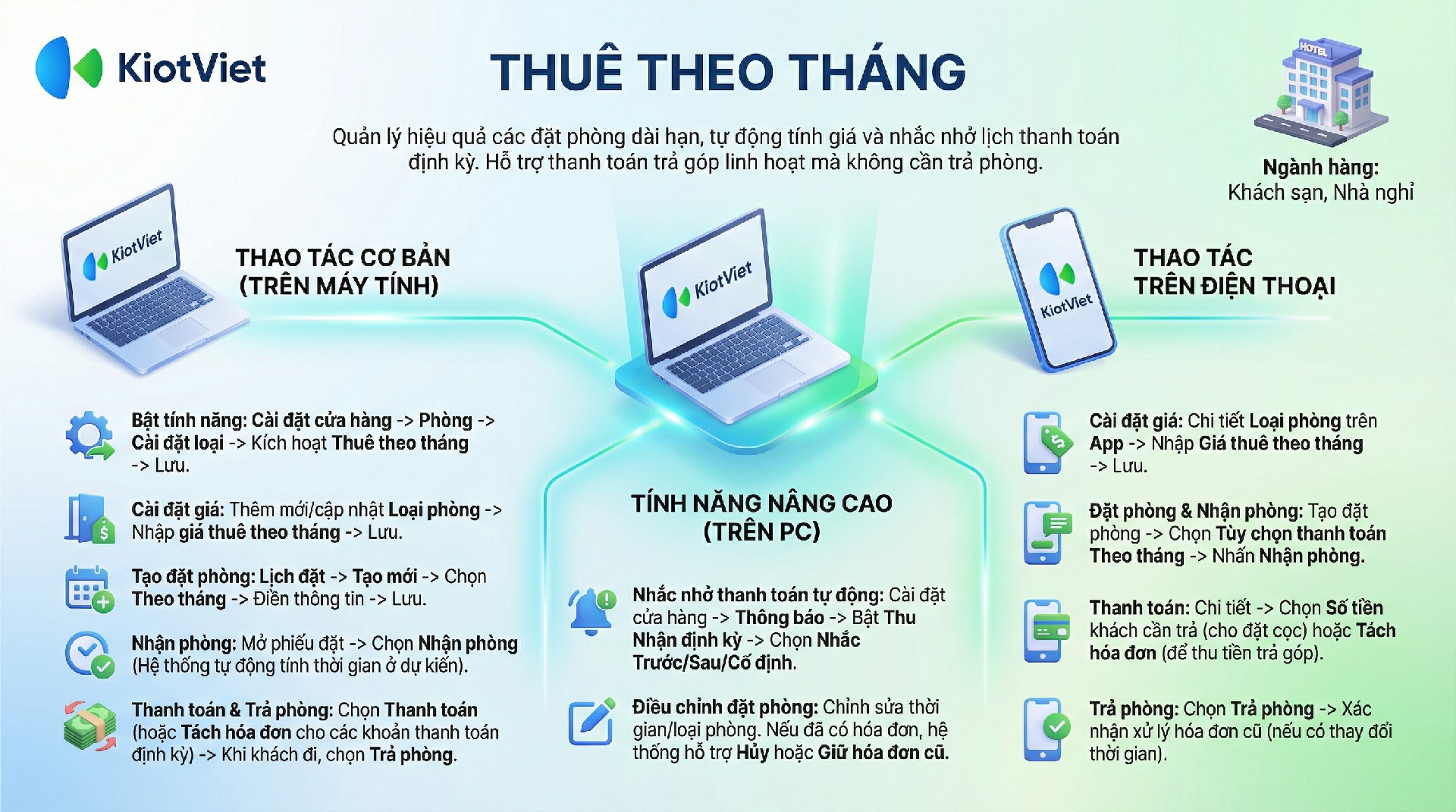
Ngoài các hình thức lưu trú ngắn hạn theo giờ, ngày hoặc đêm, nhiều cơ sở lưu trú hiện nay cung cấp dịch vụ cho thuê dài hạn (theo tháng, quý, năm) để đáp ứng nhu cầu đa dạng của khách hàng. Tính năng Thuê tháng trên phần mềm KiotViet giúp bạn quản lý chặt chẽ các đặt phòng dài hạn, tự động tính toán giá cước và nhắc lịch thu tiền định kỳ.
Lợi ích nổi bật của tính năng:
- Linh hoạt trong việc thiết lập thời gian thuê và tự động làm tròn ngày thuê lẻ thành tháng theo quy định của khách sạn.
- Hỗ trợ tạo hóa đơn thanh toán từng phần (thu tiền định kỳ) mà không cần phải trả phòng, giúp quản lý dòng tiền hiệu quả cho các hợp đồng dài hạn.
- Hệ thống tự động gửi thông báo nhắc lịch thu tiền, giúp lễ tân và quản lý không bỏ sót các khoản công nợ định kỳ.
- Dễ dàng chuyển đổi linh hoạt giữa các hình thức lưu trú khi tạo mới đặt phòng.
II. Các thao tác cơ bản
Để dễ hình dung, các ví dụ dưới đây sẽ minh họa những tình huống thực tế trong ngành Khách sạn, Nhà nghỉ.
1. Thiết lập tính năng và cài đặt giá thuê
Trước khi bắt đầu sử dụng, bạn cần kích hoạt tính năng và thiết lập giá thuê tháng cho các hạng phòng.
- Tình huống: Khách sạn của bạn bắt đầu triển khai gói cho thuê phòng dài hạn cho chuyên gia nước ngoài và cần cấu hình hệ thống để áp dụng bảng giá tháng.
- Thao tác thực hiện như sau:
- Bật tính năng:
- Tại màn hình Quản lý, bạn vào menu Thiết lập → chọn Thiết lập cửa hàng.
- Bật tính năng:
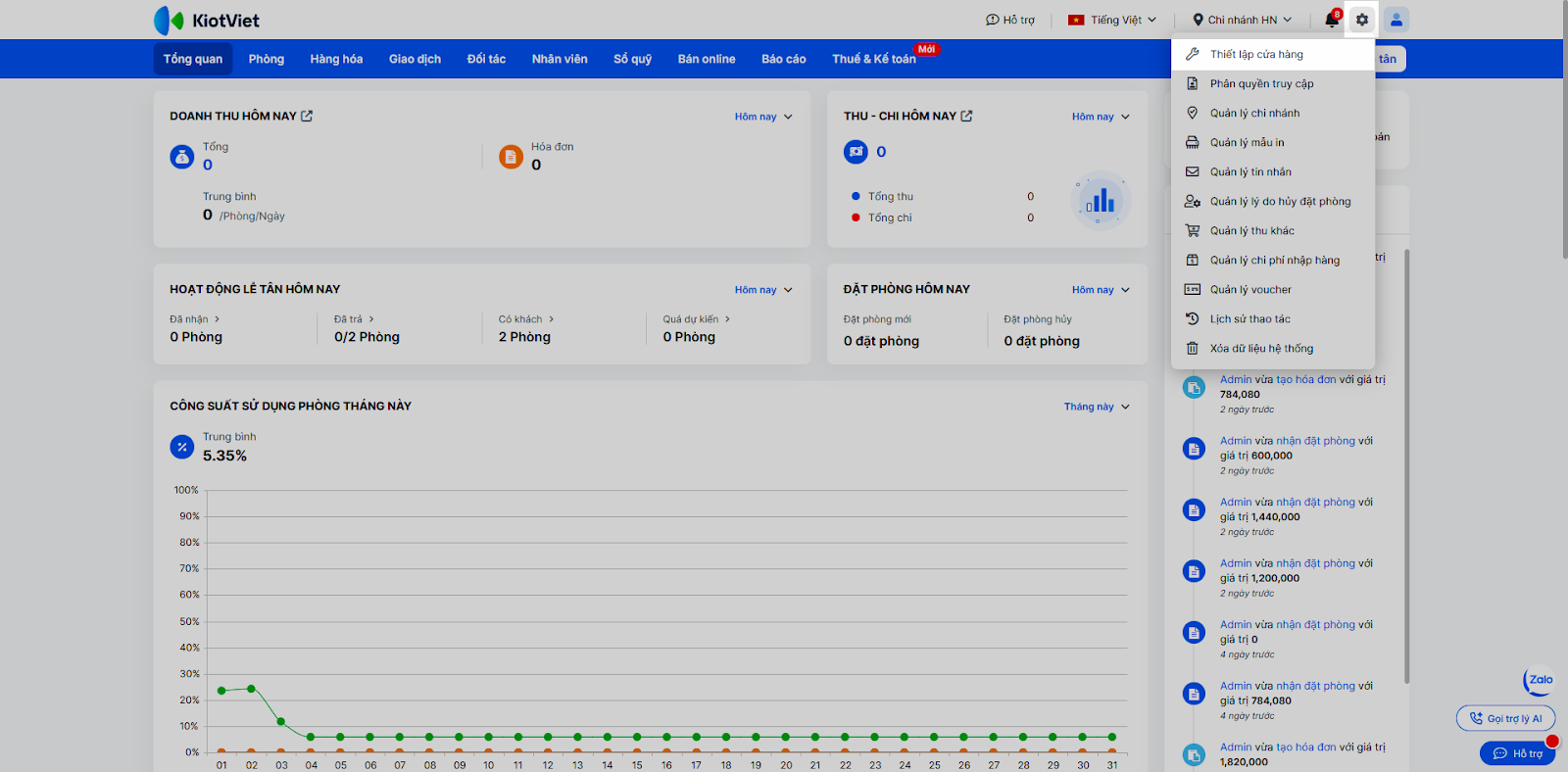
- Trong khối Thiết lập quản lý, chọn Phòng → Thiết lập loại hình, thời gian quy định thuê phòng → nhấn Chi tiết.
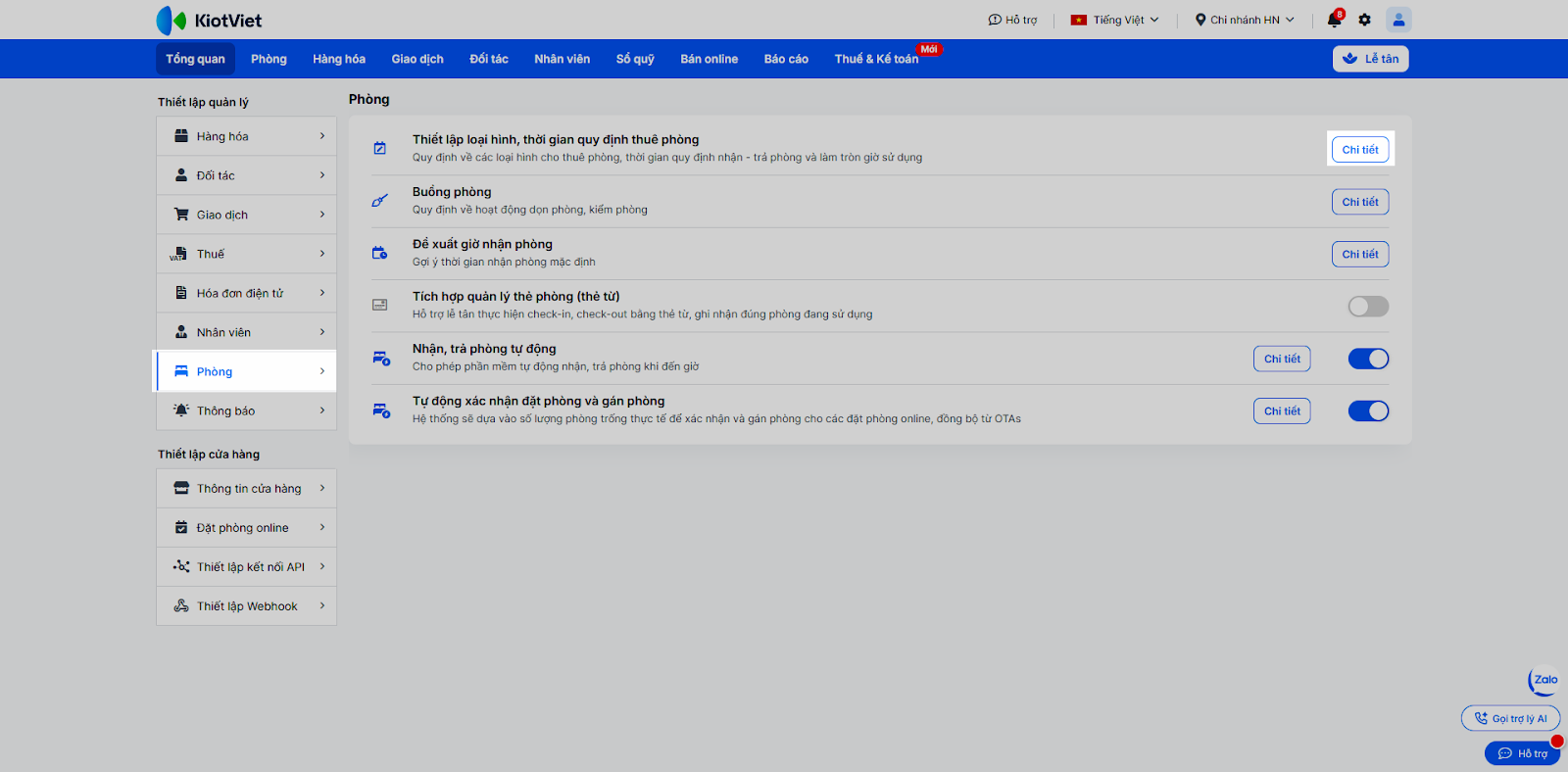
- Bật xanh Thuê tháng.
- Tùy chỉnh số ngày Tính thêm 1 tháng khi Trả muộn quá (mặc định là 15 ngày). Nếu khách thuê lẻ ngày (ví dụ: 1 tháng 15 ngày), hệ thống sẽ dựa vào thiết lập này để gợi ý tính tiền theo ngày lẻ hay làm tròn thành tháng tiếp theo.
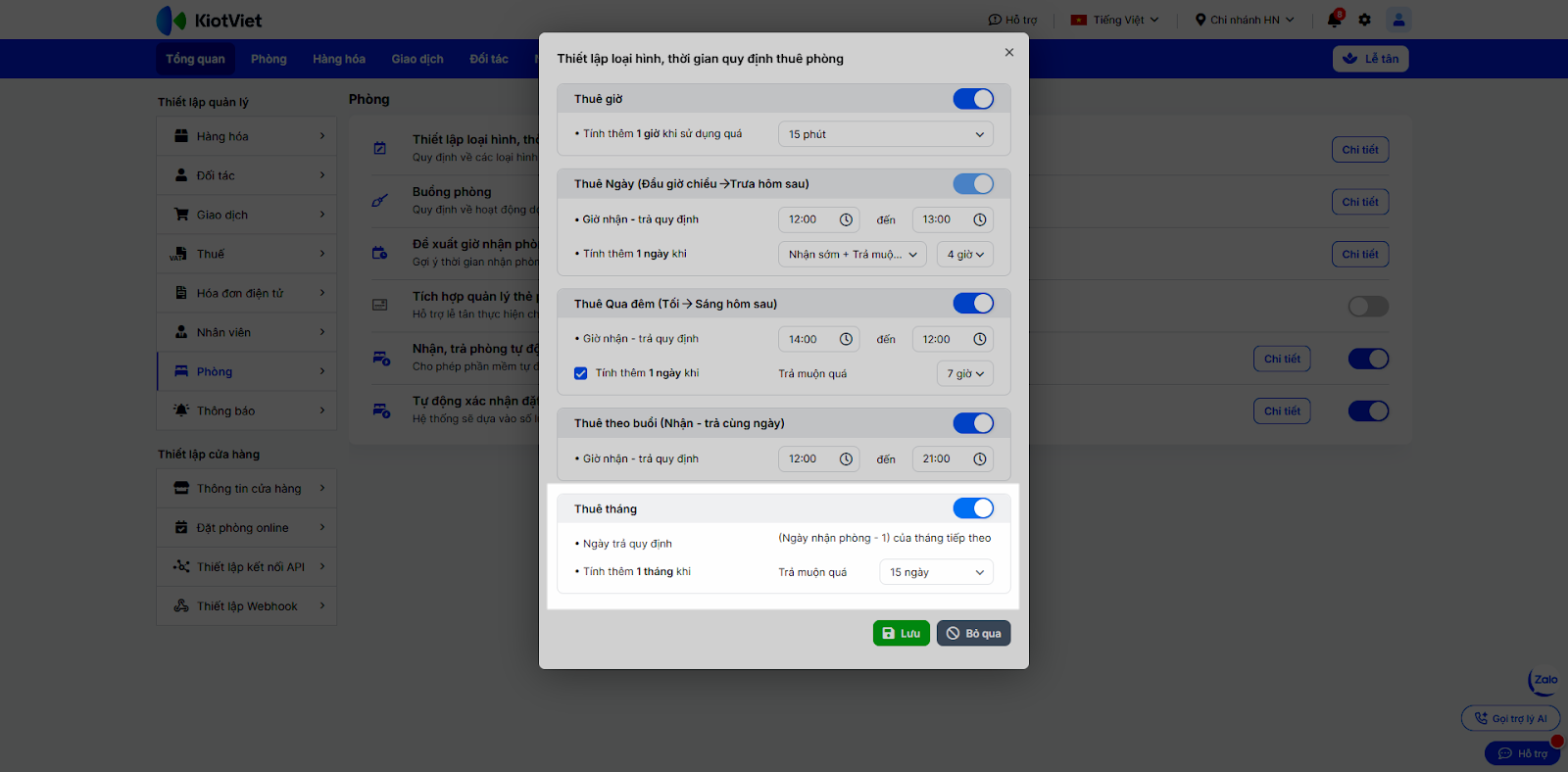
- Nhấn Lưu.
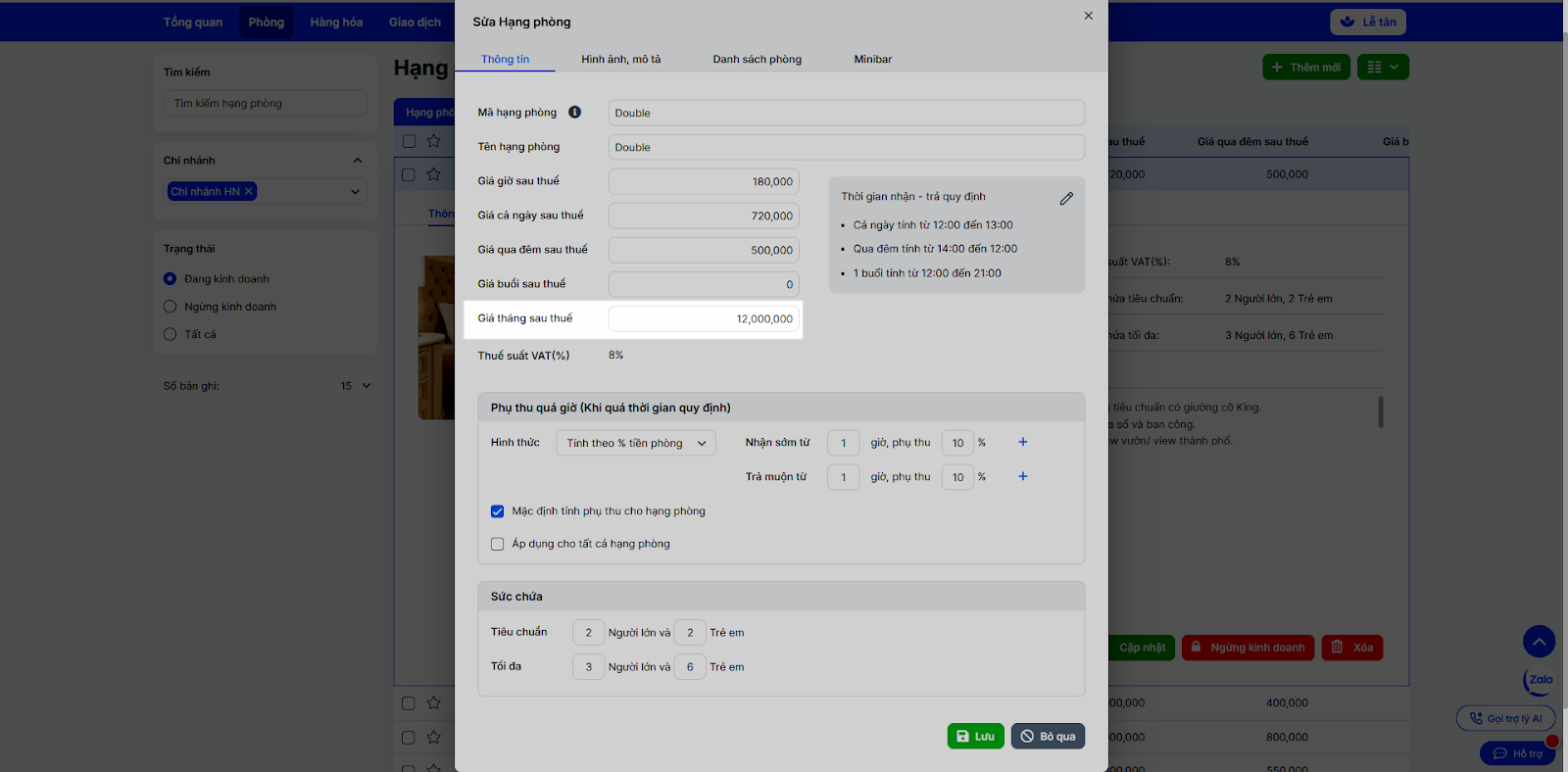
- Cài đặt giá: Khi Thêm mới hoặc Cập nhật một Hạng phòng, hệ thống sẽ hiển thị thêm trường thông tin giá cho hình thức thuê tháng. Bạn nhập đơn giá thuê tháng tương ứng cho từng hạng phòng và lưu lại.
2. Tạo đặt phòng và nhận phòng
- Tình huống: Có khách hàng đến quầy lễ tân yêu cầu thuê phòng trong 1 tháng. Bạn cần tạo phiếu đặt phòng và làm thủ tục nhận phòng cho khách với hình thức tính giá theo tháng.
- Thao tác thực hiện như sau:
- Tạo đặt phòng:
- Tại màn hình Lễ tân → Lịch đặt phòng, bạn có thể tạo đặt phòng từ nút Đặt phòng, hoặc chọn phòng trống trực tiếp trên Sơ đồ phòng.
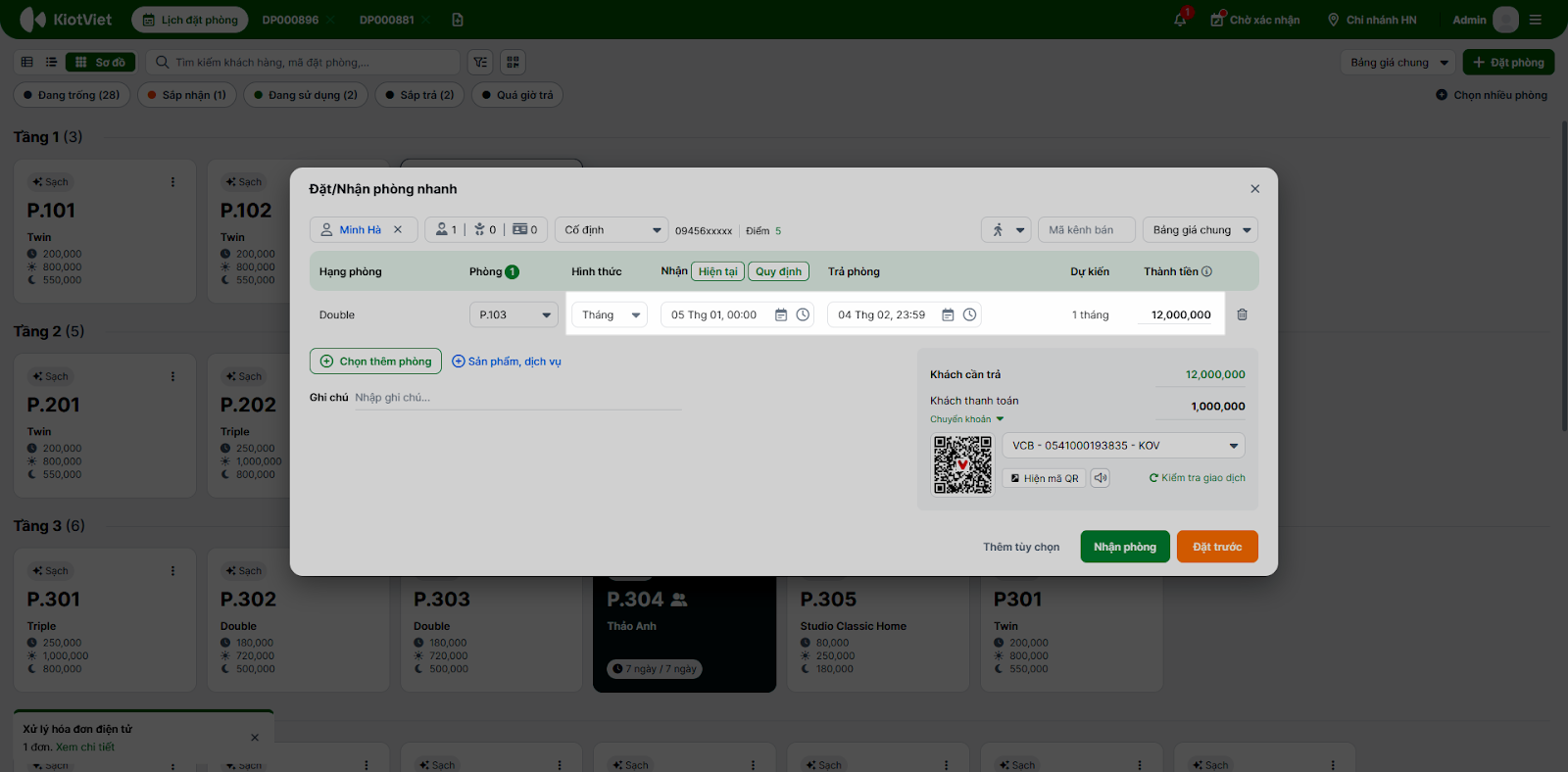
- Trên pop-up Đặt/Nhận phòng nhanh hoặc màn hình Chi tiết phòng đặt, tại mục hình thức lưu trú, bạn chọn Hình thức Tháng.
- Hệ thống mặc định gợi ý thời gian là 1 tháng. Bạn điều chỉnh thời gian dự kiến trả phòng theo nhu cầu của khách.
- Tạo đặt phòng:
- Lưu ý: Đối với khách đoàn (đặt nhiều phòng cùng lúc), tất cả các phòng trong cùng mã đặt phòng phải có chung hình thức lưu trú là thuê tháng.
- Nhận phòng:
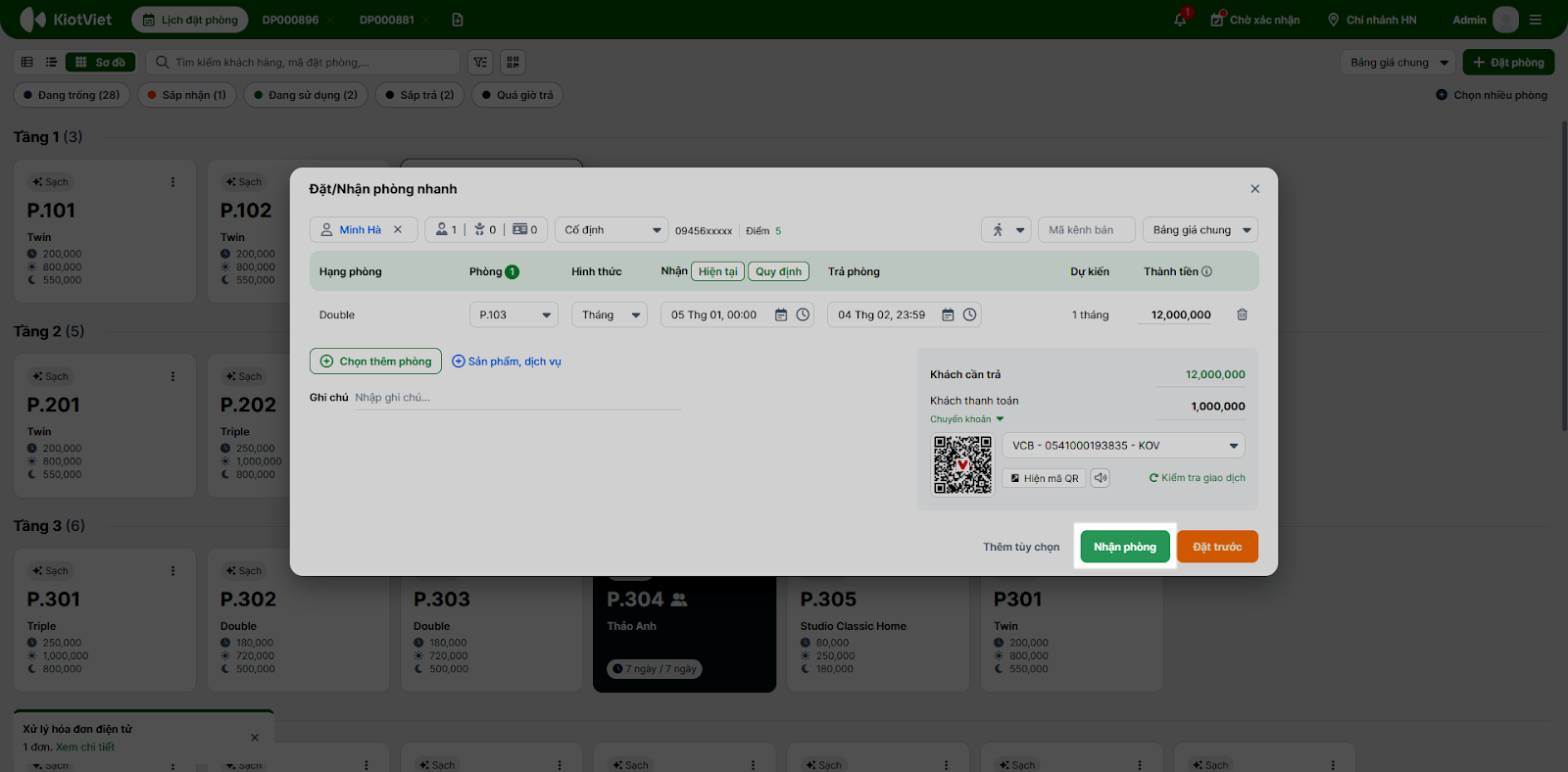
- Sau khi điền đầy đủ thông tin khách hàng, bạn bấm Nhận phòng.
- Đối với các đặt phòng đã tạo trước đó ở trạng thái Đã đặt, bạn mở chi tiết và bấm Nhận phòng. Lúc này, bạn có thể chỉnh sửa lại thời gian thực tế, hệ thống sẽ tự động tính lại thời gian dự kiến lưu trú.
- Lưu ý: Nếu khách trả phòng sớm và số ngày sử dụng thực tế nhỏ hơn thời gian thiết lập làm tròn, hệ thống vẫn tính là 1 tháng. Nếu muốn tính tiền theo ngày, bạn cần chuyển đổi hình thức lưu trú về “Theo ngày”.
3. Thanh toán và Trả phòng
- Tình huống: Khách hàng thuê dài hạn muốn thanh toán tiền phòng của tháng đầu tiên hoặc thanh toán toàn bộ khi kết thúc đợt lưu trú.
- Thao tác thực hiện như sau:
- Đặt cọc/Thanh toán tạm ứng:
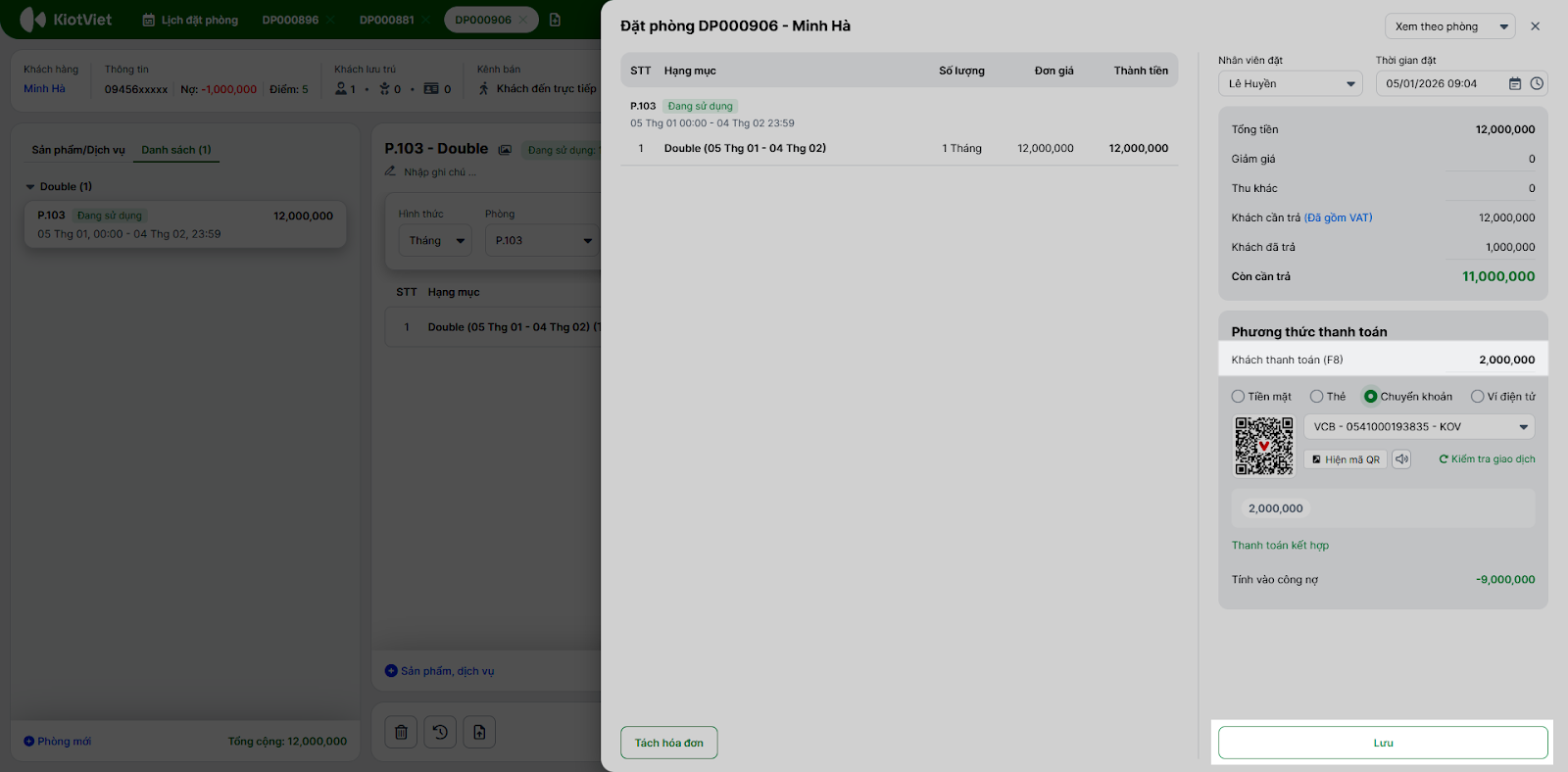
- Trên màn hình chi tiết đặt phòng, chọn Thanh toán. Nhập số tiền vào ô Khách thanh toán và bấm Lưu.
- Đặt cọc/Thanh toán tạm ứng:
- Hoặc từ màn hình Lễ tân, bạn nhấn vào biểu tượng tùy chọn → Lập phiếu thu.
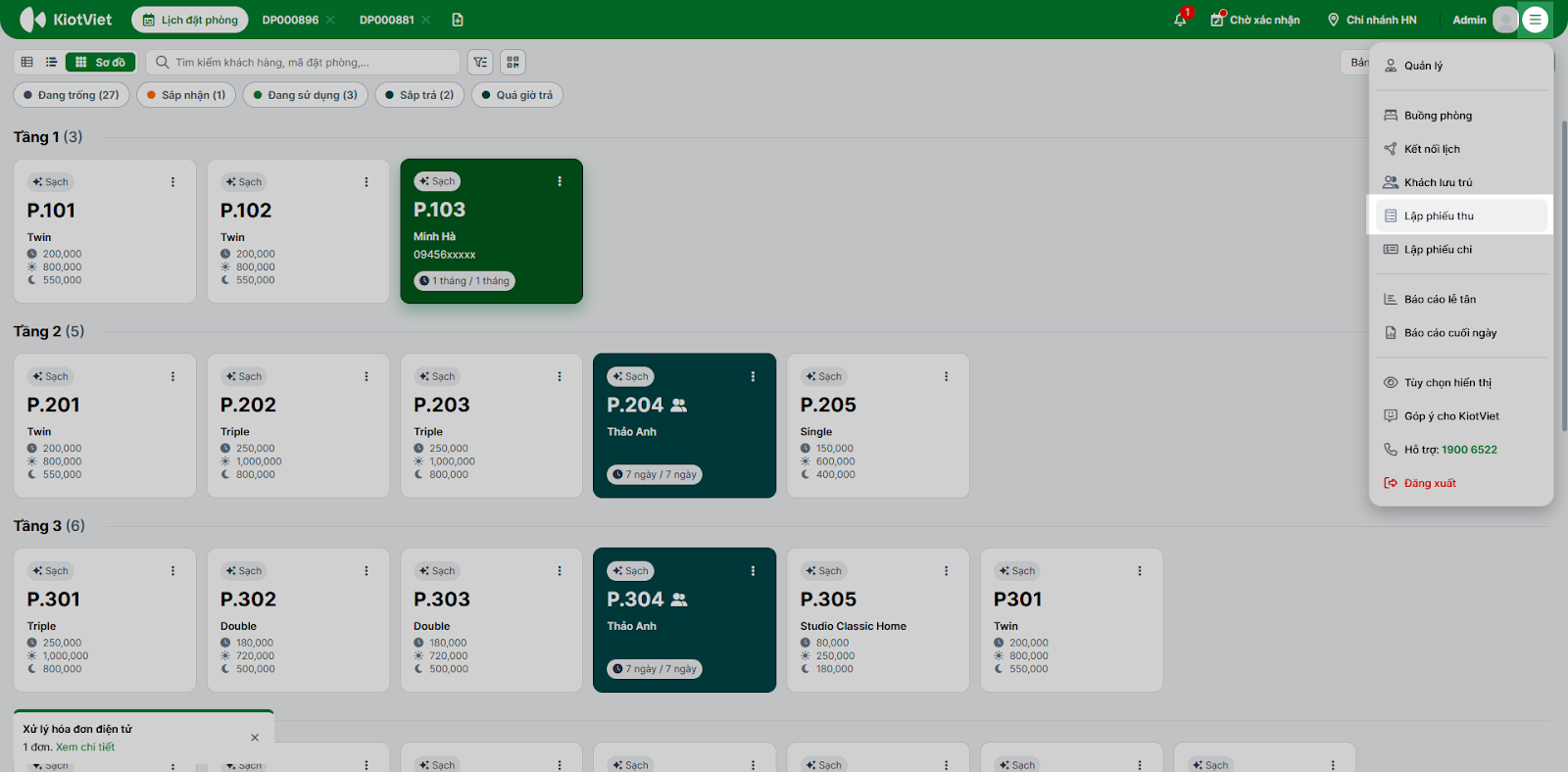
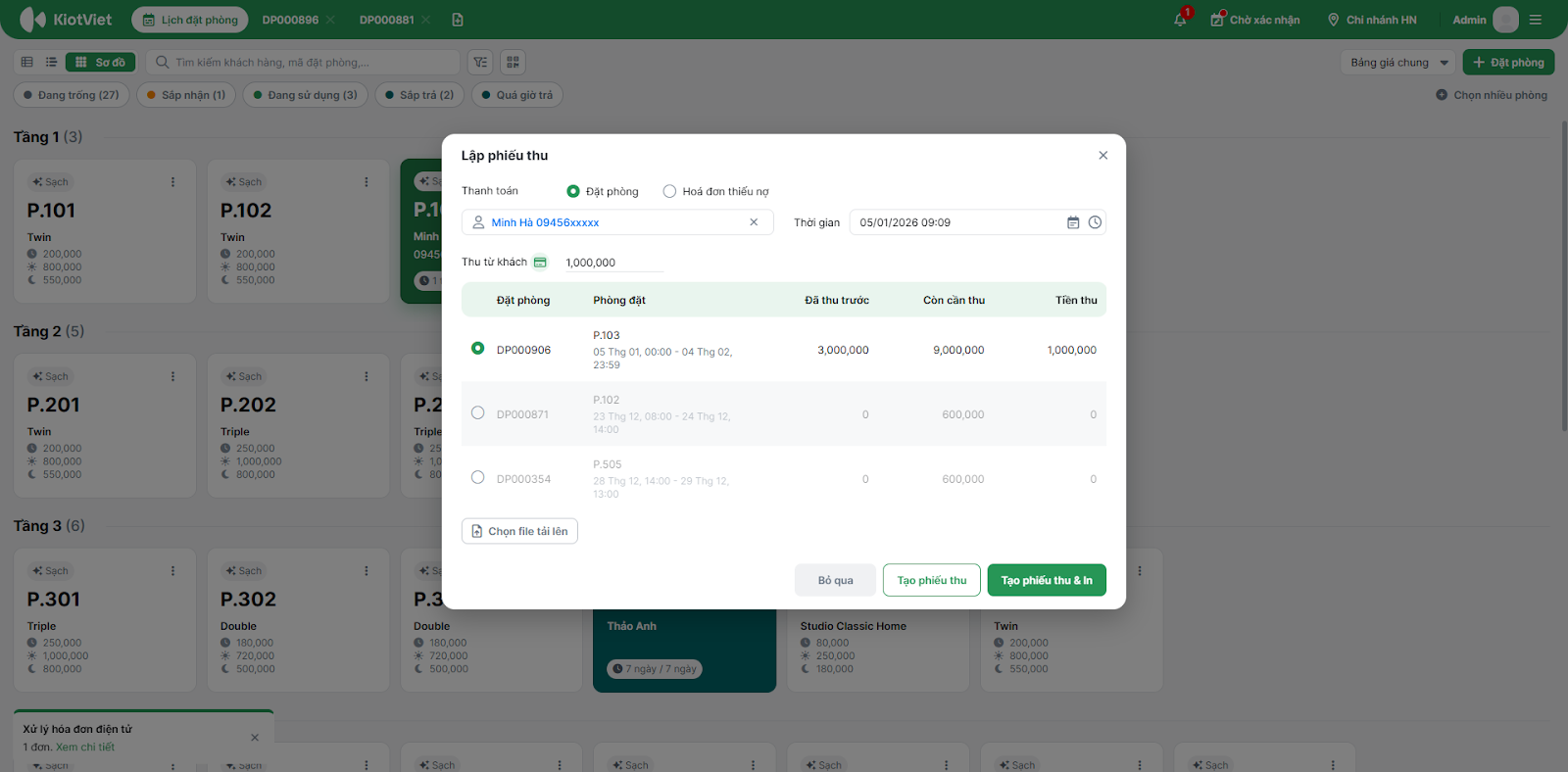
- Chọn Thanh toán Đặt phòng.
- Tìm tên khách hàng.
- Chọn mã đặt phòng.
- Nhấn Tạo phiếu thu hoặc Tạo phiếu thu & In.
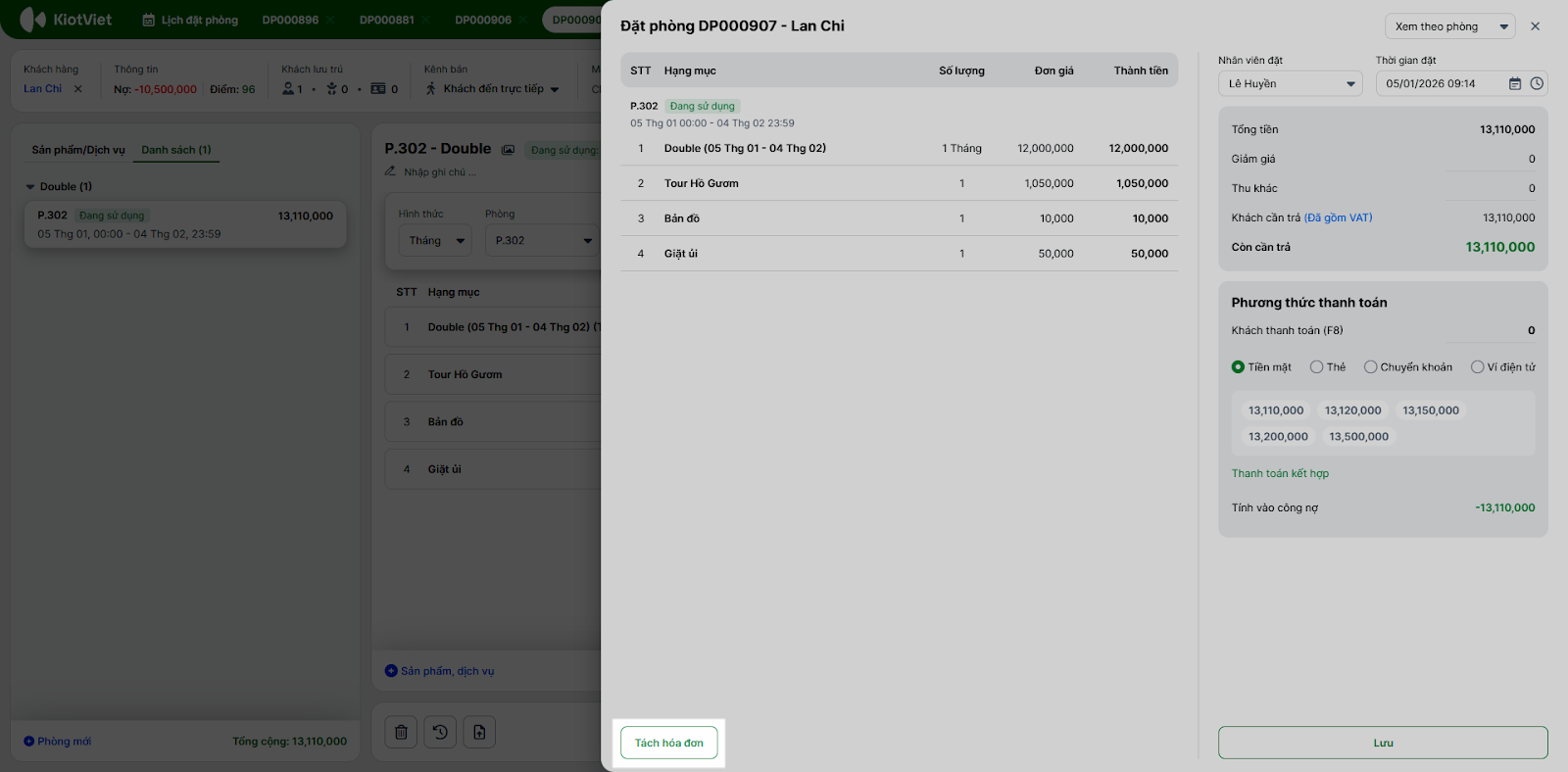
- Thanh toán từng phần (Thu tiền định kỳ):
- Trên chi tiết đặt phòng, chọn Thanh toán → Tách hóa đơn.
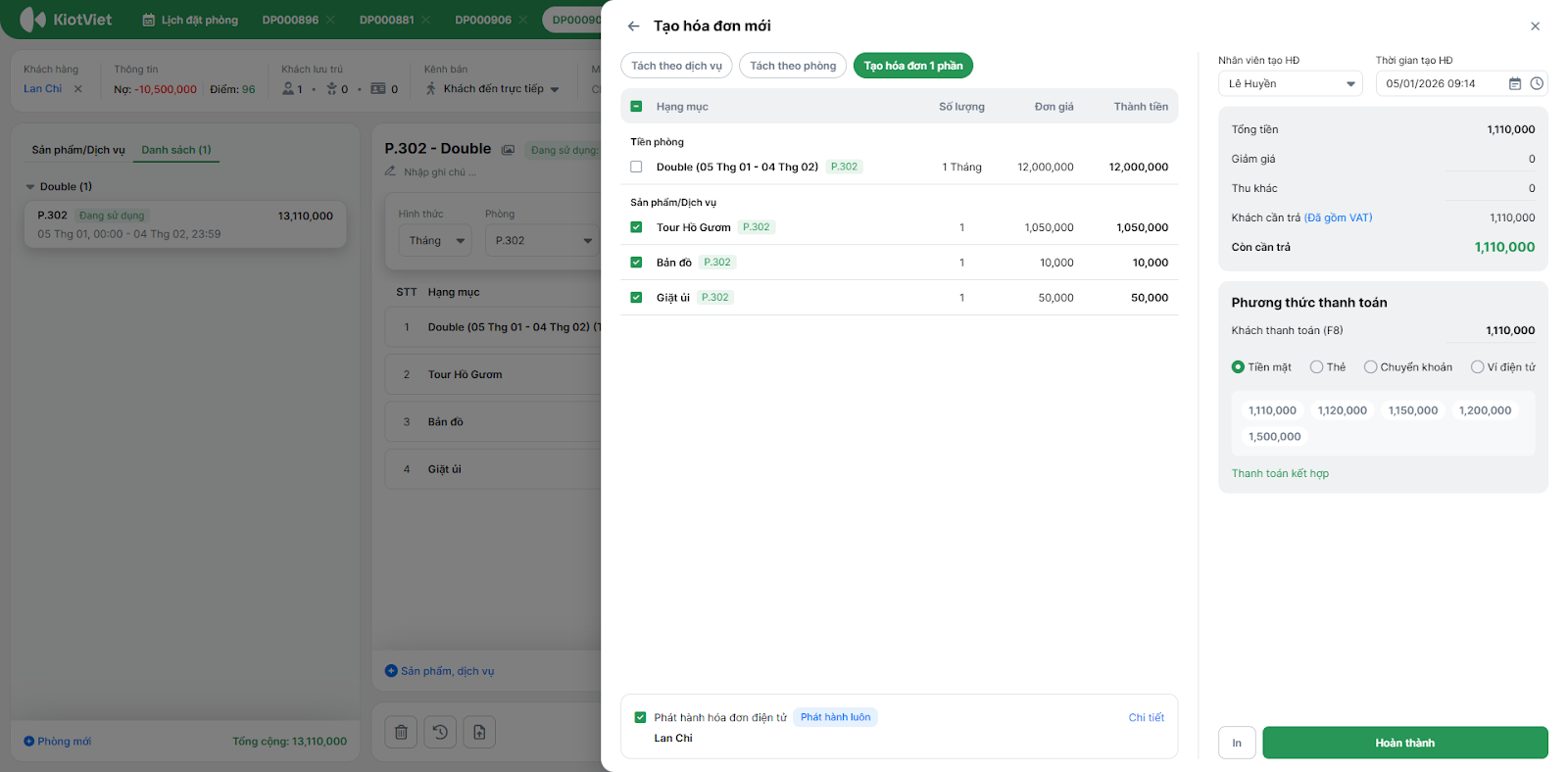
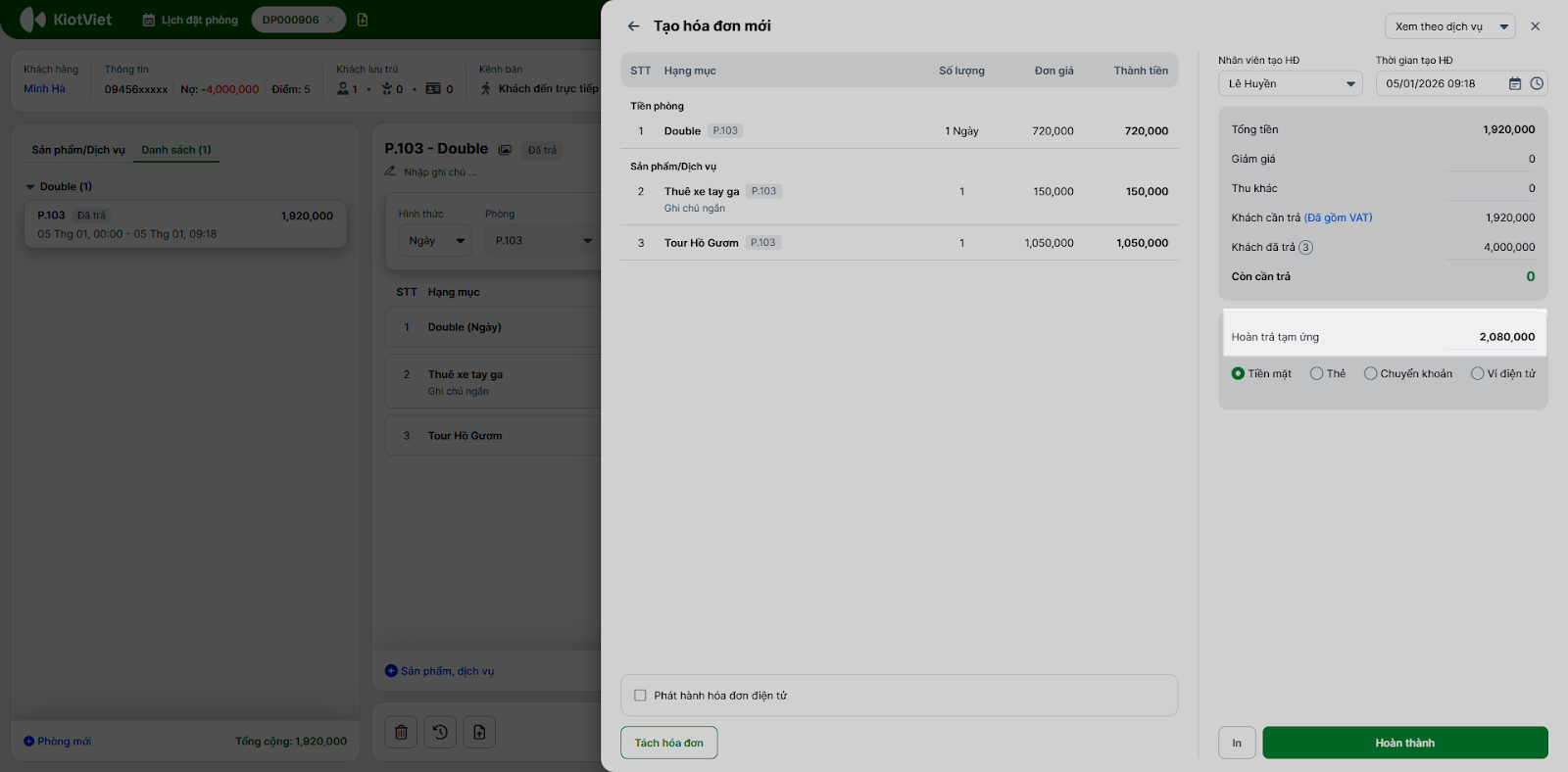
- Chọn các phòng và dịch vụ muốn thanh toán, nhập số tiền khách trả rồi nhấn Hoàn thành. Việc này giúp ghi nhận doanh thu mà không cần trả phòng (check-out).
- Trả phòng (Check-out):
- Khi khách kết thúc kỳ lưu trú, bạn chọn thao tác Trả phòng.
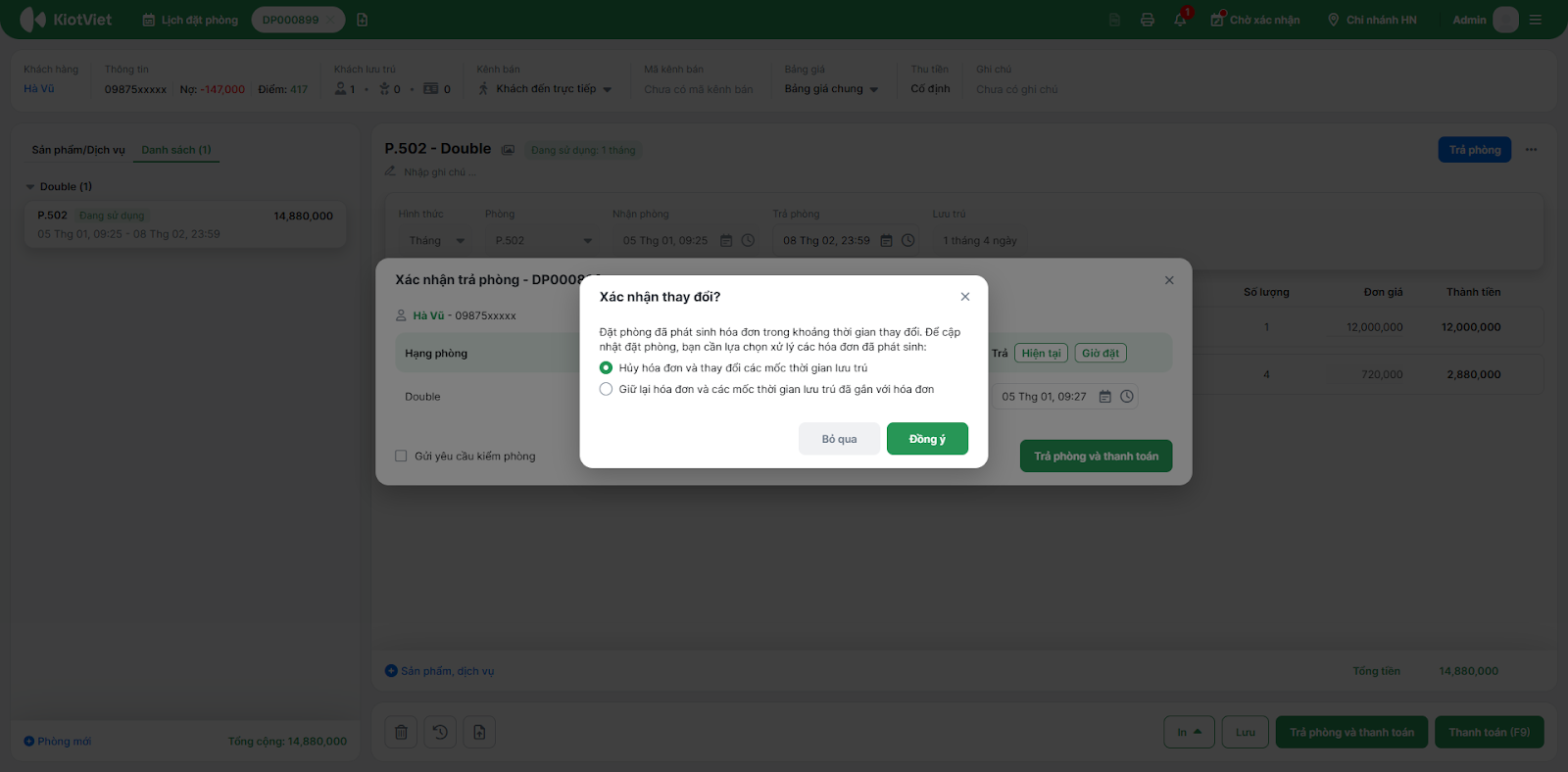
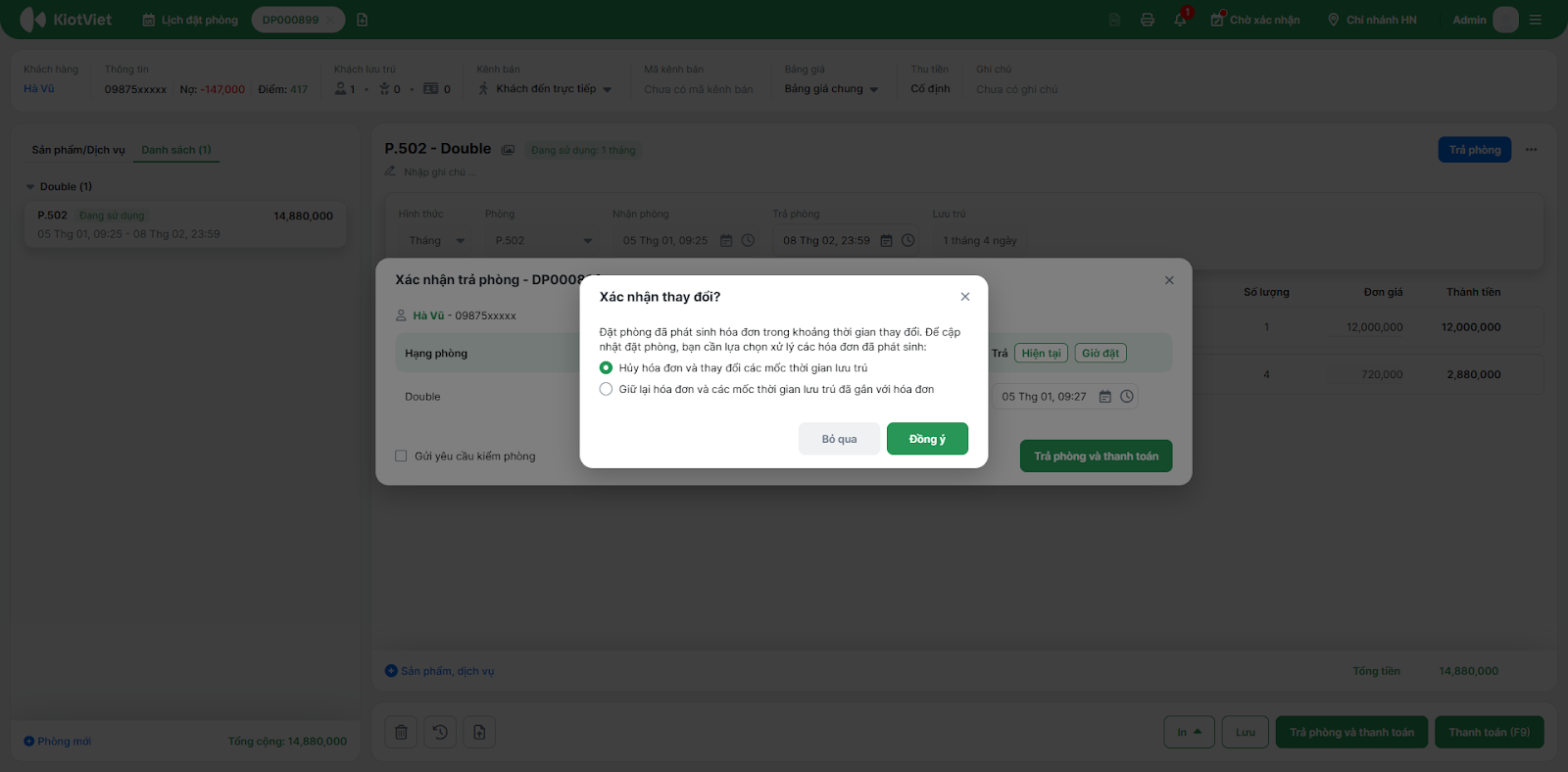
- Nếu thời gian trả phòng thay đổi so với dự kiến và ảnh hưởng đến các hóa đơn đã tạo trước đó, hệ thống sẽ hiện thông báo để bạn chọn: Hủy hóa đơn cũ để cập nhật lại hoặc Giữ nguyên hóa đơn cũ.
- Nếu số tiền khách đã tạm ứng/thanh toán trước nhiều hơn số tiền thực tế phải trả, phần mềm sẽ tự động tính số tiền cần hoàn lại cho khách.
III. Các tính năng nâng cao
1. Thiết lập thông báo thu tiền định kỳ
Để đảm bảo không bị sót công nợ với khách thuê dài hạn, bạn có thể cài đặt hệ thống tự động nhắc nhở việc thu tiền.
- Tình huống: Bạn muốn hệ thống tự động nhắc lễ tân thu tiền phòng trước 5 ngày khi bắt đầu một chu kỳ tháng mới.
- Thao tác thực hiện như sau:
- Kích hoạt thông báo:
- Vào Thiết lập → Thiết lập cửa hàng → Thông báo.
- Bật tính năng Thu tiền thuê tháng.
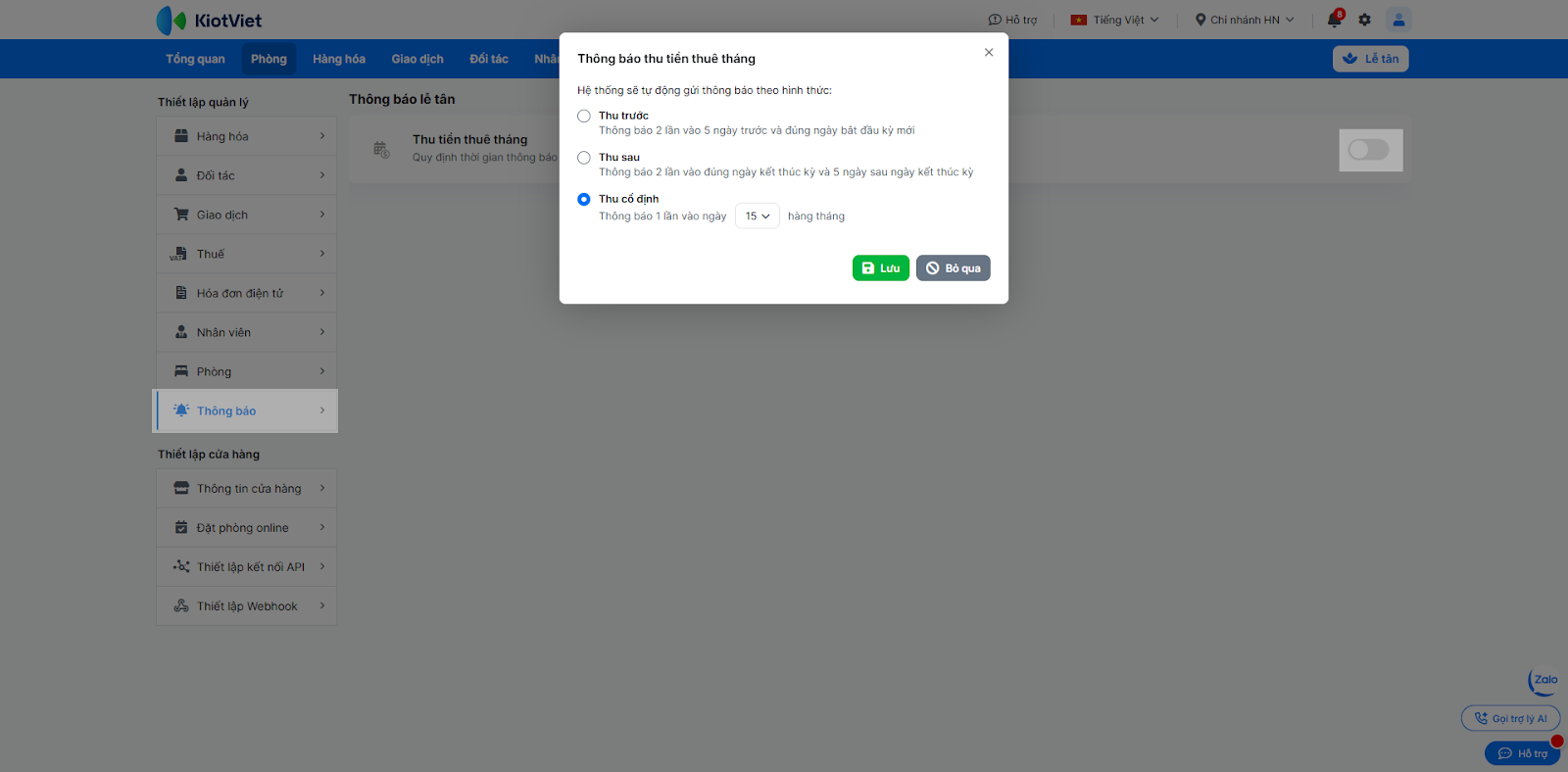
- Bạn chọn một trong các hình thức:
- Thu trước: Thông báo trước khi bắt đầu chu kỳ mới 5 ngày.
- Thu sau: Thông báo vào ngày kết thúc chu kỳ và nhắc lại sau 5 ngày nếu chưa thanh toán.
- Thu cố định: Thông báo vào một ngày cố định trong tháng.
- Nhấn Lưu.
- Kích hoạt thông báo:
- Vận hành:
- Khi tạo đặt phòng thuê tháng, bạn có thể chọn áp dụng hình thức thu (Thu trước/Thu sau/Cố định) cho riêng đặt phòng đó.
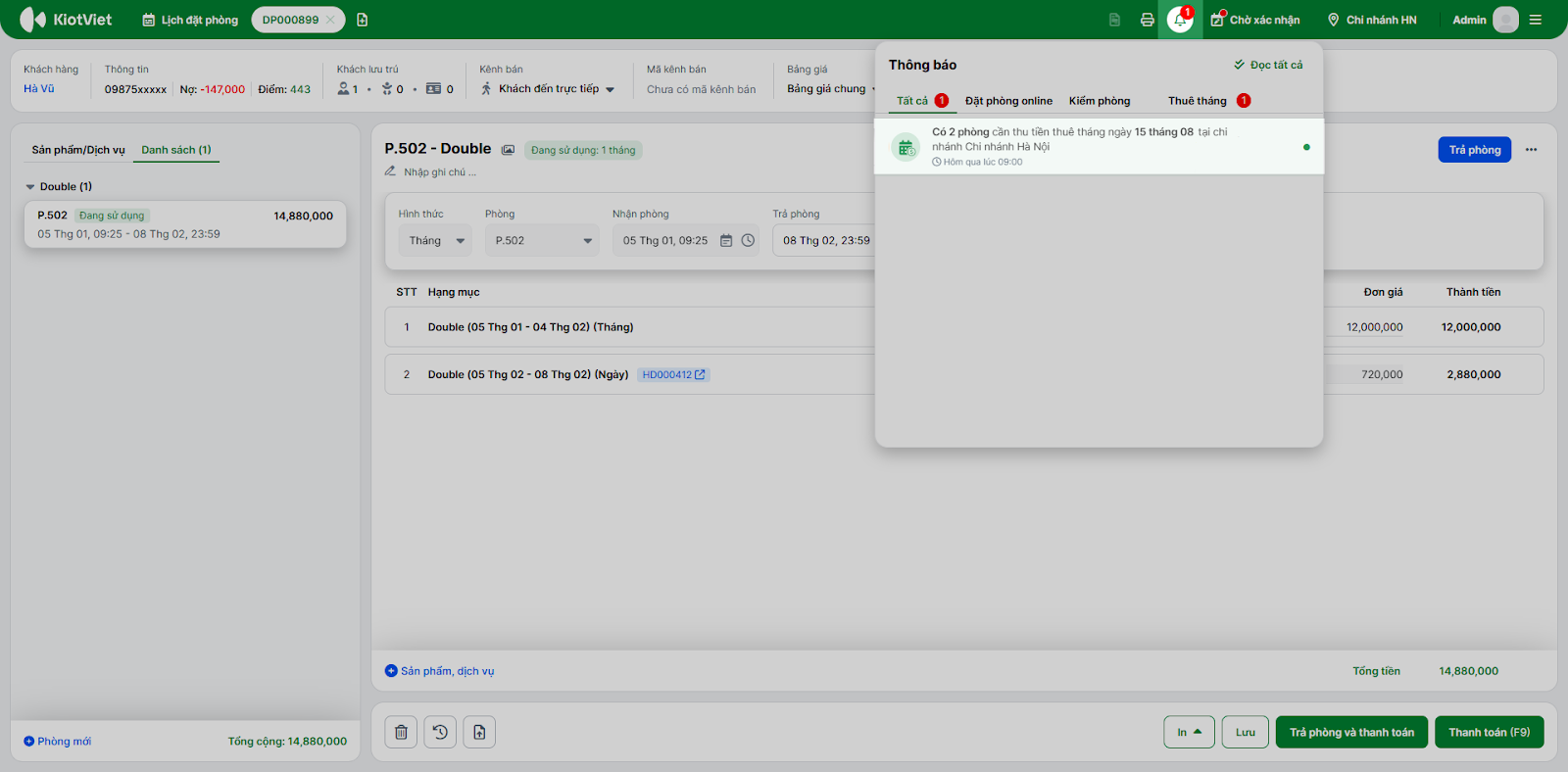
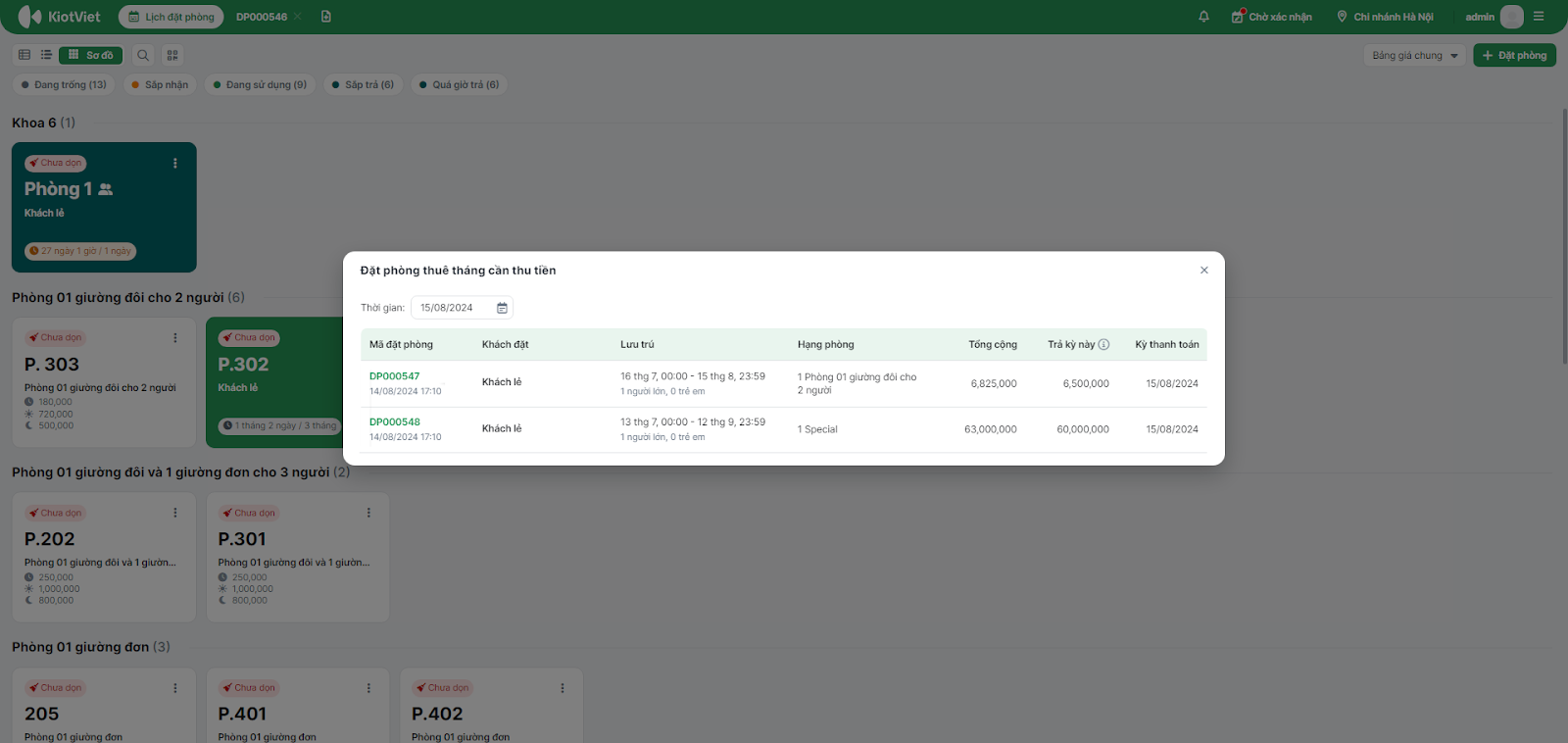
- Trên màn hình Lễ tân, khi đến hạn, hệ thống sẽ hiển thị thông báo (hình quả chuông). Bạn kích vào thông báo để xem danh sách các phòng cần thu tiền và xử lý.
2. Điều chỉnh thông tin đặt phòng
- Tình huống: Khách hàng muốn gia hạn thêm thời gian lưu trú hoặc thay đổi ngày trả phòng sau khi đã có một số hóa đơn thanh toán trước đó.
- Thao tác thực hiện như sau:
- Đối với đặt phòng chưa tạo hóa đơn: Bạn có thể điều chỉnh thời gian, hạng phòng tùy ý tương tự các hình thức lưu trú khác.
- Đối với đặt phòng đang sử dụng đã tạo hóa đơn:
- Các sản phẩm/dịch vụ đã xuất hóa đơn sẽ không thể xóa.
- Khi thay đổi thời gian trả phòng: Nếu việc thay đổi làm giảm thời gian lưu trú của tháng đã xuất hóa đơn, hệ thống sẽ yêu cầu xác nhận: Hủy hóa đơn cũ và cập nhật lại hoặc Giữ nguyên hóa đơn cũ.
- Lưu ý:
- Đặt phòng đã thanh toán một phần không hỗ trợ chuyển về trạng thái trước.
- Đặt phòng cho khách đoàn có phòng thuê tháng không hỗ trợ các hình thức lưu trú khác nhau.
- Đặt phòng thuê tháng chưa hỗ trợ thao tác đổi phòng.
IV. Thao tác trên Điện thoại
Tính năng Thuê tháng trên ứng dụng KiotViet Hotel hỗ trợ cửa hàng thực hiện các thao tác: Cài đặt giá, Tạo đặt phòng, Nhận phòng, Thanh toán hóa đơn và Trả phòng.
1. Cài đặt giá thuê tháng
- Tình huống: Quản lý cửa hàng muốn thiết lập bảng giá thuê tháng cho các hạng phòng trực tiếp trên điện thoại.
- Thao tác thực hiện như sau:
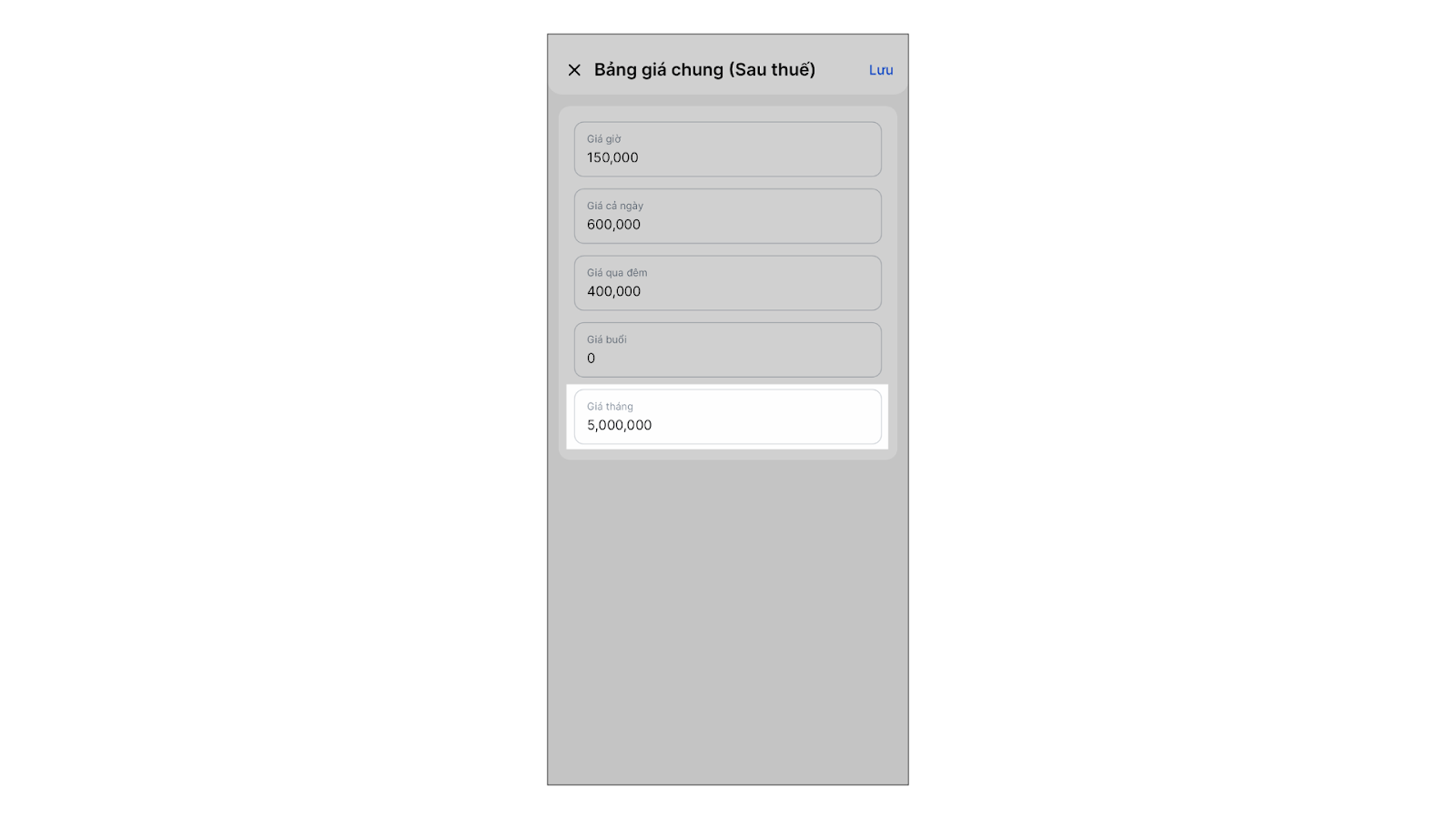
- Sau khi tính năng thuê tháng đã được bật, khi bạn thực hiện Thêm mới hoặc Cập nhật một hạng phòng, ứng dụng sẽ hiển thị thêm trường để nhập giá thuê tháng.
- Bạn nhập mức giá quy định cho hạng phòng đó và nhấn Lưu.
2. Đặt phòng và Nhận phòng
- Tình huống: Lễ tân sử dụng điện thoại để tạo phiếu đặt phòng dài hạn cho khách vừa đến.
- Thao tác thực hiện như sau:
- Thêm mới đặt phòng:
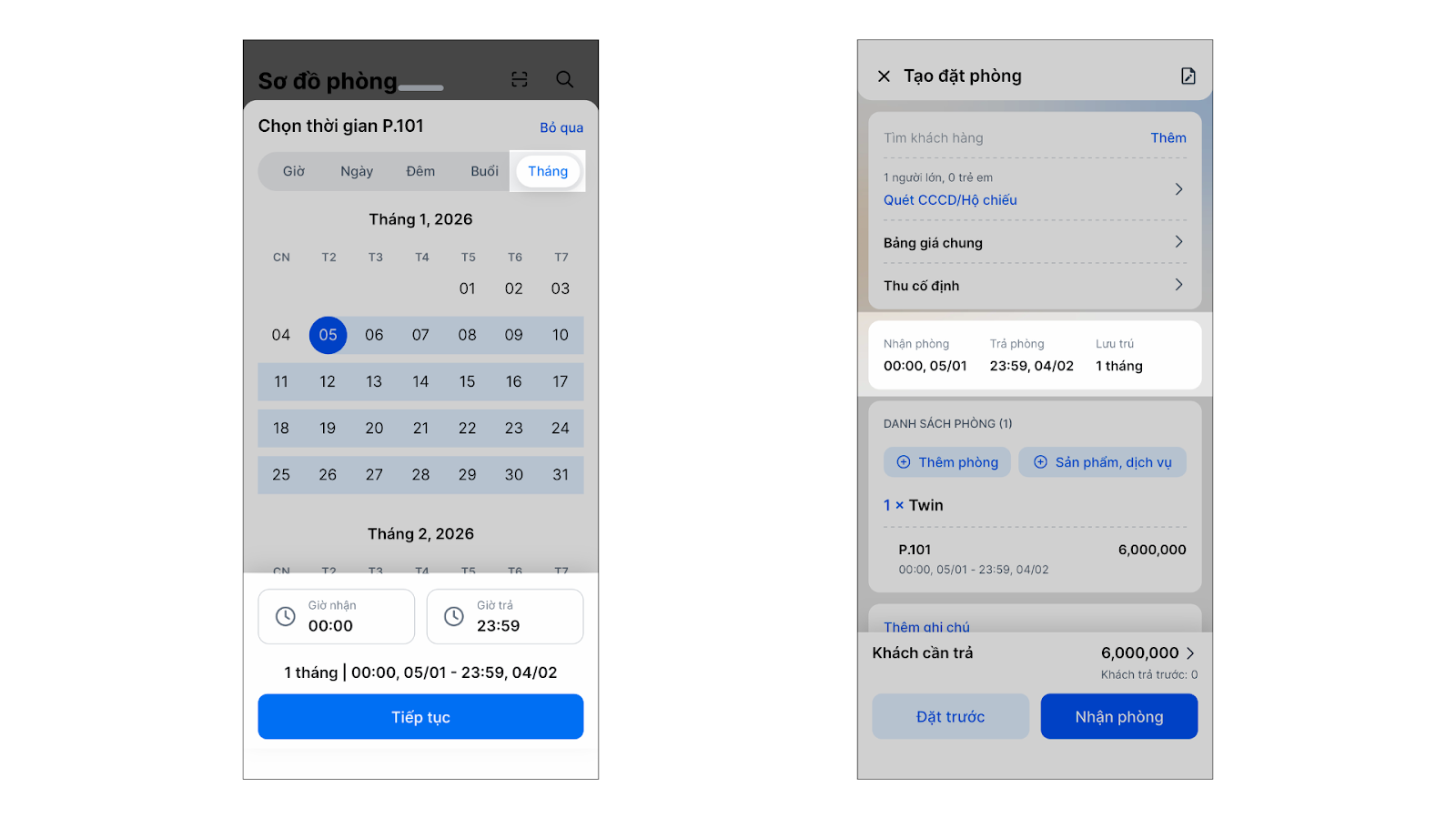
- Tương tự như các hình thức lưu trú khác, khi tạo đặt phòng mới, bạn chọn hình thức lưu trú là Theo tháng.
- Thêm mới đặt phòng:
- Lưu ý:
- Khi đặt phòng cho khách đoàn, tất cả các phòng phải có cùng hình thức thuê tháng.
- Nếu thêm phòng vào một nhóm đang thuê tháng, phòng mới mặc định sẽ là thuê tháng.
- Hệ thống gợi ý thời gian mặc định là 1 tháng. Nếu khách thuê thời gian lẻ (Ví dụ: 1 tháng 5 ngày), giá tháng tính theo thiết lập hạng phòng, giá ngày lẻ tính theo bảng giá hiện tại.
- Nhận phòng:
- Bạn có thể thao tác Nhận phòng ngay khi tạo đặt phòng hoặc nhận phòng cho các phiếu ở trạng thái Đã đặt trước.
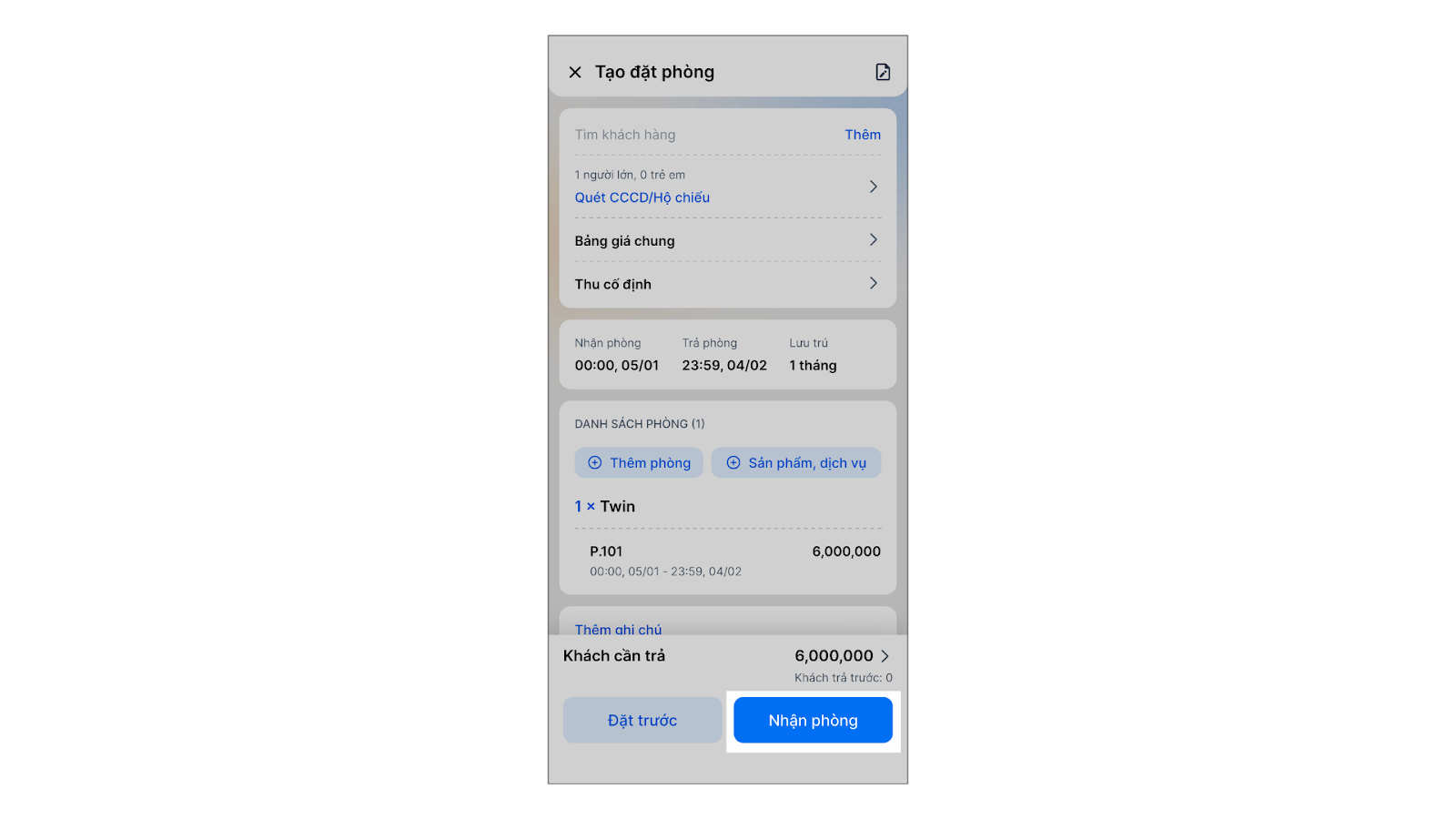
- Khi nhận phòng Đã đặt trước, bạn có thể chỉnh sửa lại thời gian nhận – trả thực tế.
- Lưu ý: Dù khách sử dụng ít hơn thời gian quy định làm tròn 1 tháng, hệ thống vẫn tính là 1 tháng. Muốn tính theo ngày, bạn cần chuyển hình thức lưu trú sang “Theo ngày”.
3. Điều chỉnh đặt phòng
- Tình huống: Khách hàng thay đổi kế hoạch, cần gia hạn hoặc trả phòng sớm hơn dự kiến trên ứng dụng.
- Thao tác thực hiện như sau:
- Với đặt phòng chưa tạo hóa đơn: Bạn điều chỉnh thông tin thời gian, phòng ốc bình thường.
- Với đặt phòng Đang sử dụng và đã tạo hóa đơn:
- Không thể xóa các sản phẩm/dịch vụ đã xuất hóa đơn.
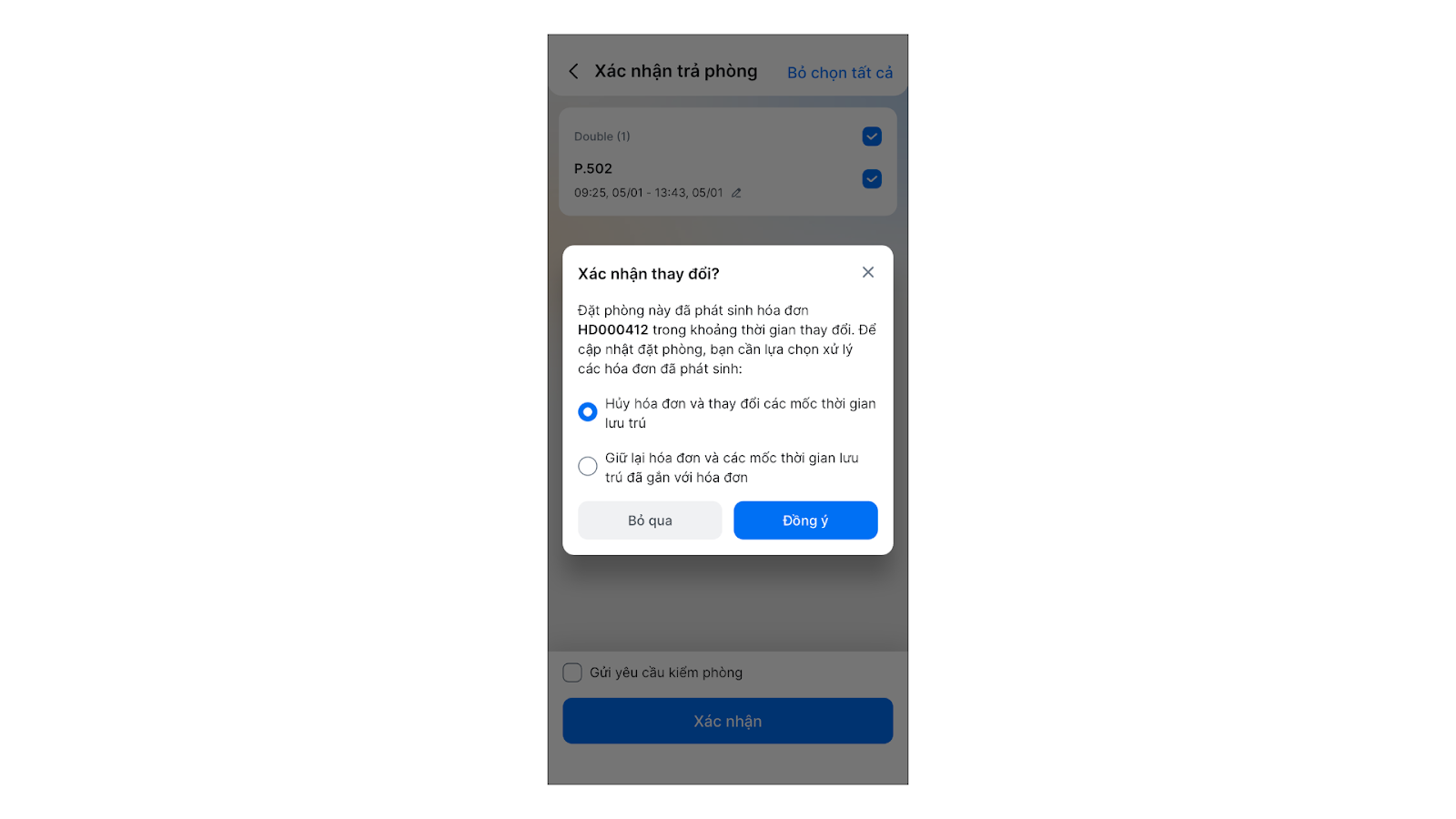
- Nếu thay đổi thời gian trả phòng làm giảm thời gian của tháng đã xuất hóa đơn, ứng dụng sẽ hiển thị pop-up Xác nhận thay đổi. Bạn chọn: Hủy hóa đơn cũ và cập nhật hoặc Giữ nguyên hóa đơn.
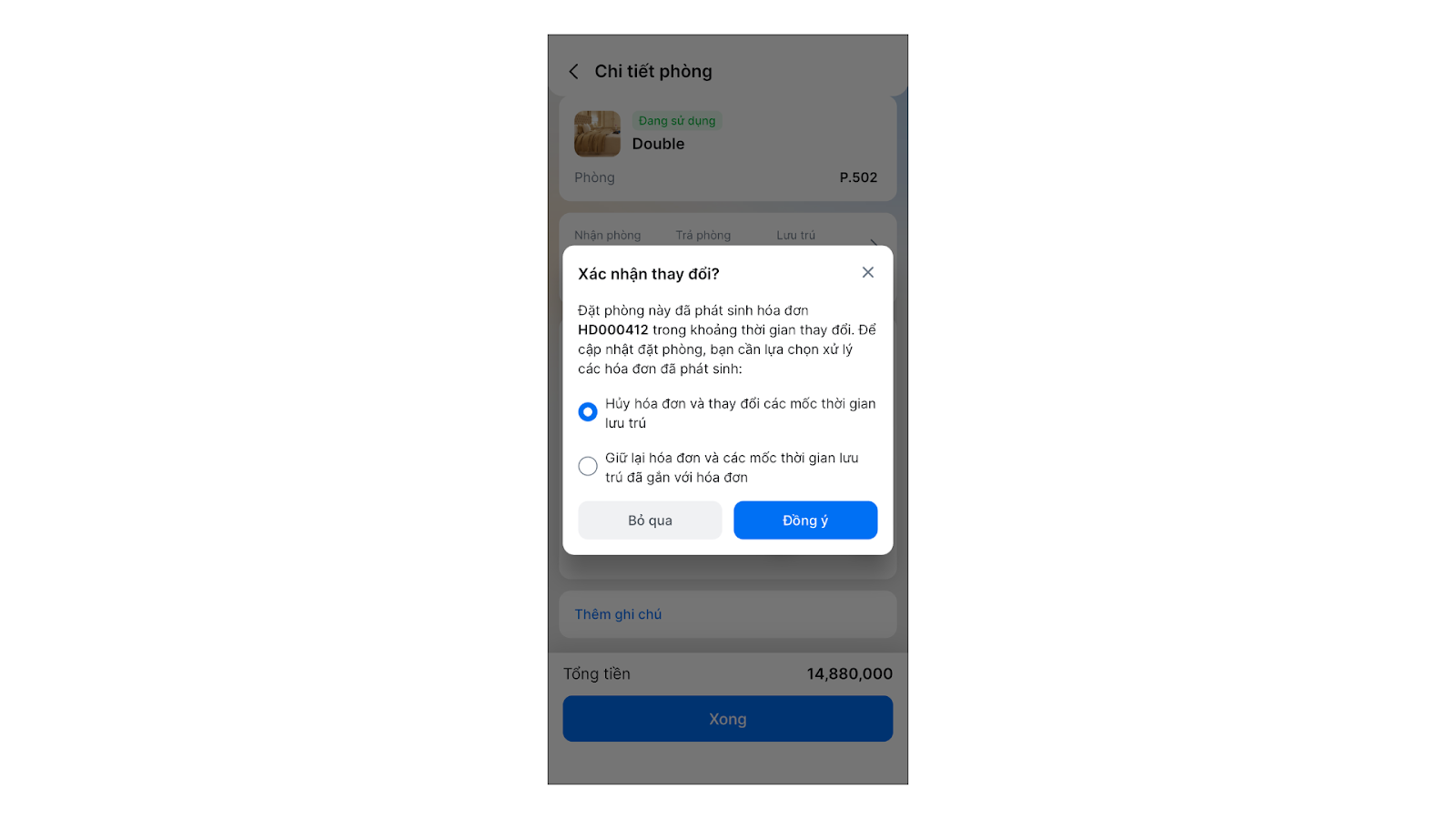
- Nếu thay đổi không ảnh hưởng đến tháng đã thanh toán, hệ thống sẽ cập nhật ngay theo thao tác mới.
4. Thanh toán
- Tình huống: Khách hàng muốn đặt cọc trước hoặc thanh toán tiền phòng của tháng hiện tại.
- Thao tác thực hiện như sau:
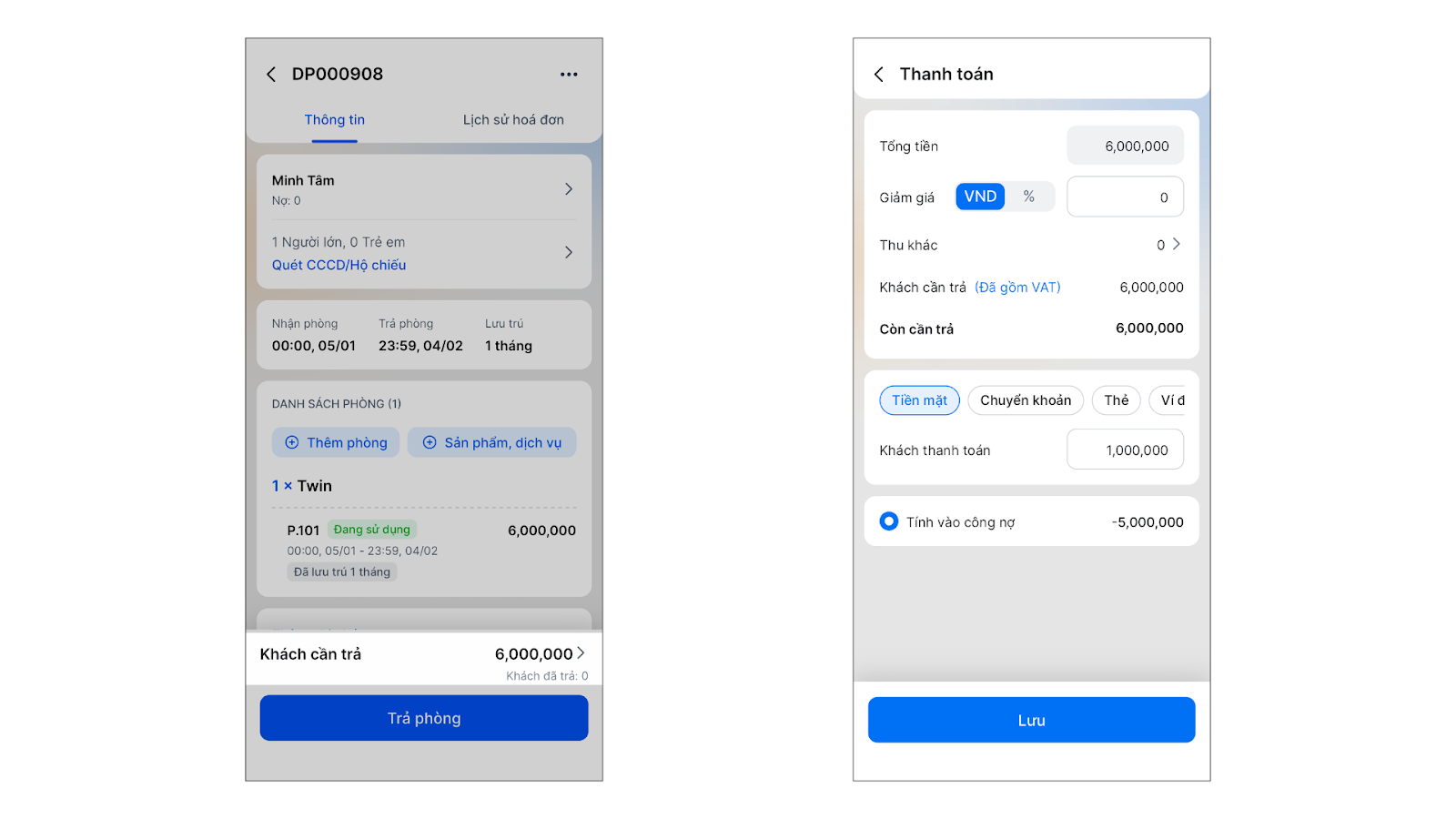
- Thanh toán tạm ứng (Đặt cọc):
- Trên màn hình chi tiết đặt phòng → nhấn vào Khách cần trả.
- Nhập số tiền vào trường Khách thanh toán và nhấn Lưu.
- Thanh toán tạm ứng (Đặt cọc):
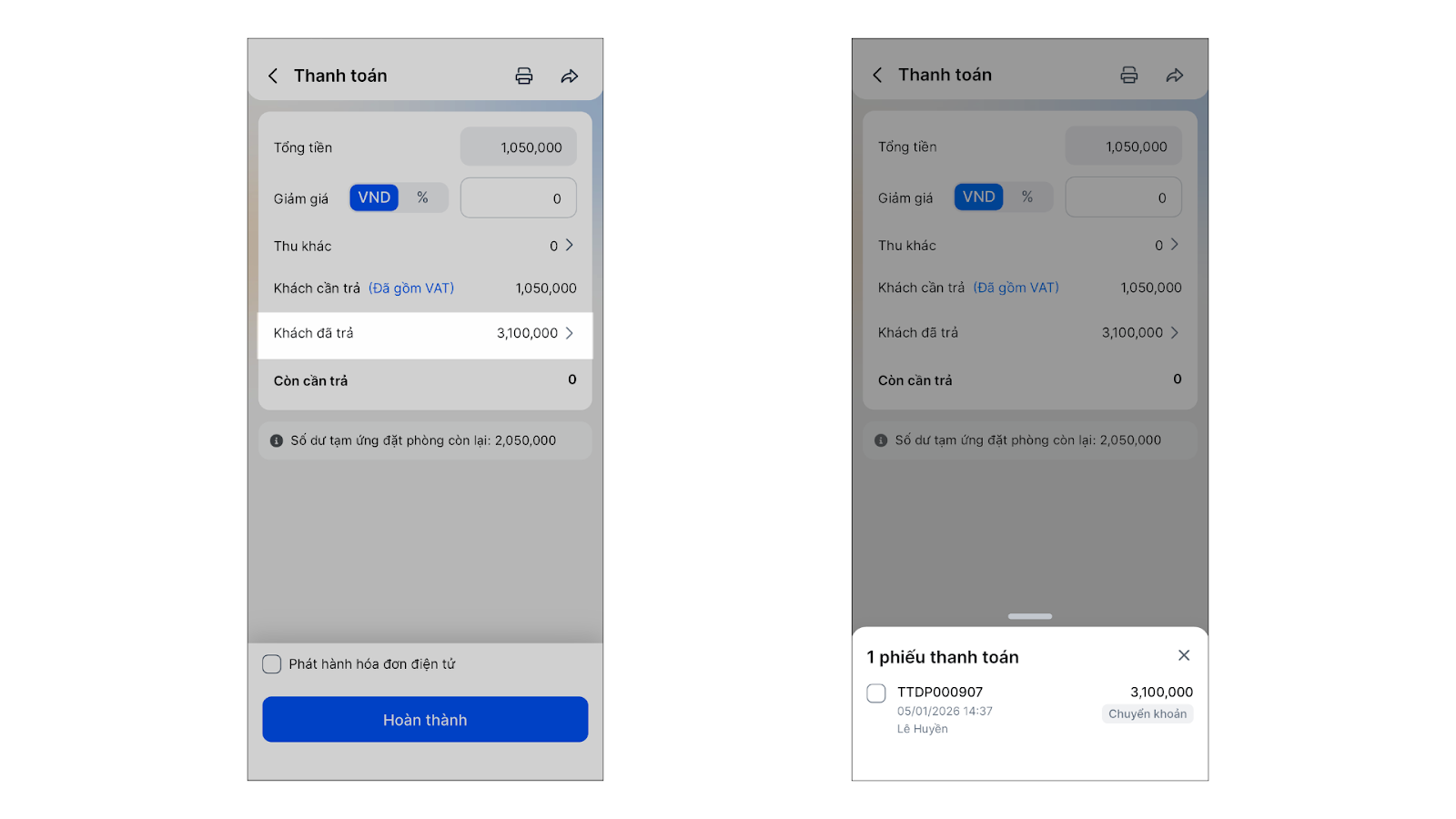
- Thanh toán theo tháng (Tạo hóa đơn một phần):
- Trên màn hình chi tiết đặt phòng, chọn 3 chấm → Tách hóa đơn.
- Chọn các phòng và hàng hóa/dịch vụ cần thanh toán → chạm Thanh toán.
- Nhập số tiền khách trả và chọn Hoàn thành.
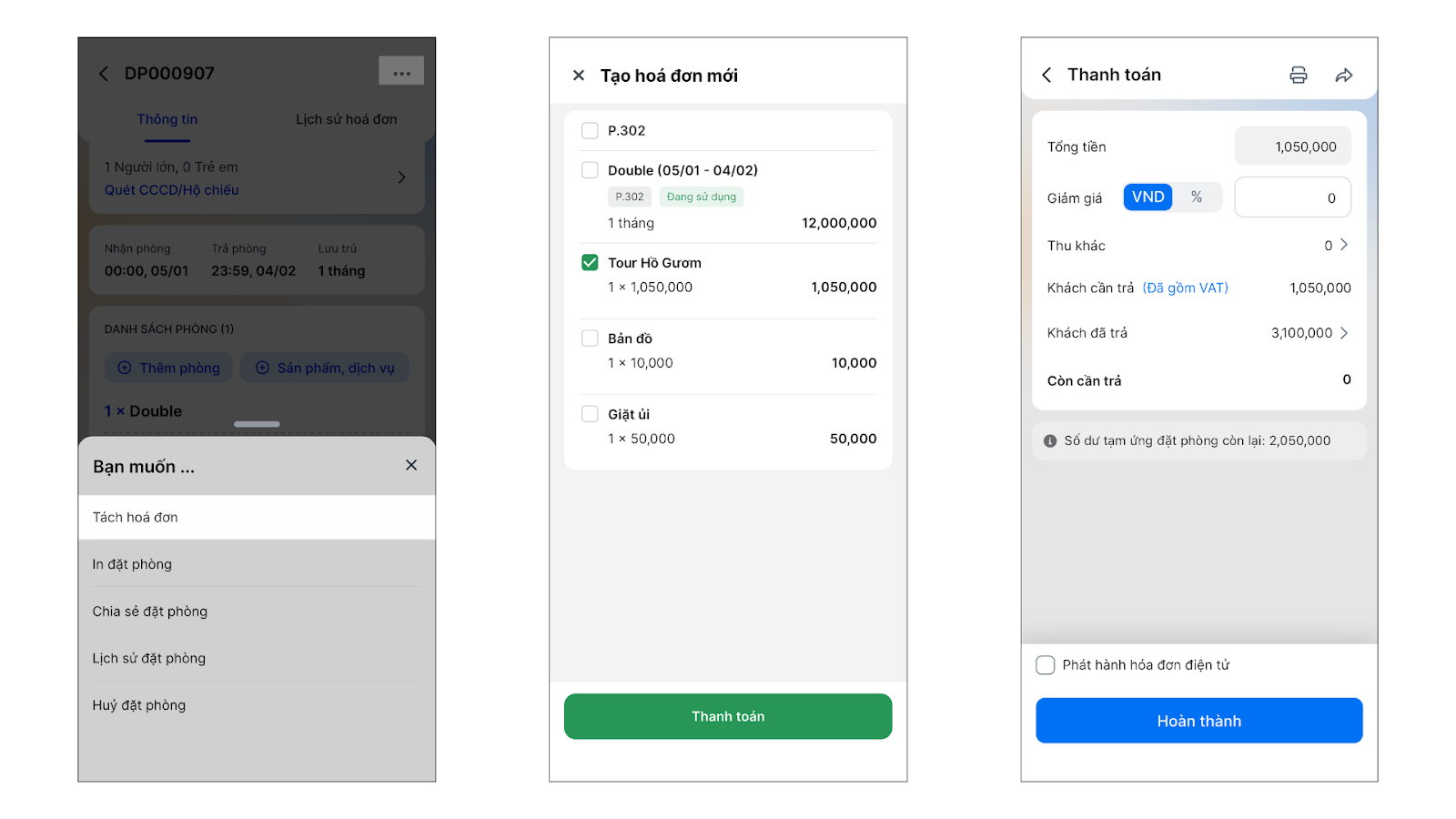
- Lưu ý: Nếu bạn không muốn dùng tiền cọc trước đó để thanh toán cho đợt này, nhấn vào Khách đã trả → bỏ tích chọn phiếu thu tiền cọc.
5. Trả phòng
- Tình huống: Khách hàng hoàn tất kỳ lưu trú và làm thủ tục trả phòng trên ứng dụng.
- Thao tác thực hiện như sau:
- Khi thực hiện trả phòng, bạn có thể điều chỉnh thời gian lưu trú thực tế khác với dự kiến.
- Tùy thuộc vào việc thay đổi thời gian có ảnh hưởng đến hóa đơn cũ hay không, ứng dụng sẽ hiển thị pop-up yêu cầu bạn chọn phương án xử lý hóa đơn (tương tự như khi điều chỉnh đặt phòng).
Cảm ơn bạn đã theo dõi bài viết!
- Để tìm hiểu thêm về các nghiệp vụ quản lý bán hàng, mời bạn xem bài viết:
Tổng quan Các nhóm Giải pháp của KiotViet - Để tham khảo thêm các video hướng dẫn sử dụng, mời bạn theo dõi kênh YouTube:
HDSD – Phần mềm KiotViet
Chúc bạn kinh doanh hiệu quả cùng KiotViet!
Mục lục
- I. Giới thiệu chung
- II. Các thao tác cơ bản
- 1. Thiết lập tính năng và cài đặt giá thuê
- 2. Tạo đặt phòng và nhận phòng
- 3. Thanh toán và Trả phòng
- III. Các tính năng nâng cao
- 1. Thiết lập thông báo thu tiền định kỳ
- 2. Điều chỉnh thông tin đặt phòng
- IV. Thao tác trên Điện thoại
- 1. Cài đặt giá thuê tháng
- 2. Đặt phòng và Nhận phòng
- 3. Điều chỉnh đặt phòng
- 4. Thanh toán
- 5. Trả phòng


