


Quản lý Đặt phòng
(Ngành Khách sạn, Nhà nghỉ)
I. Giới thiệu chung
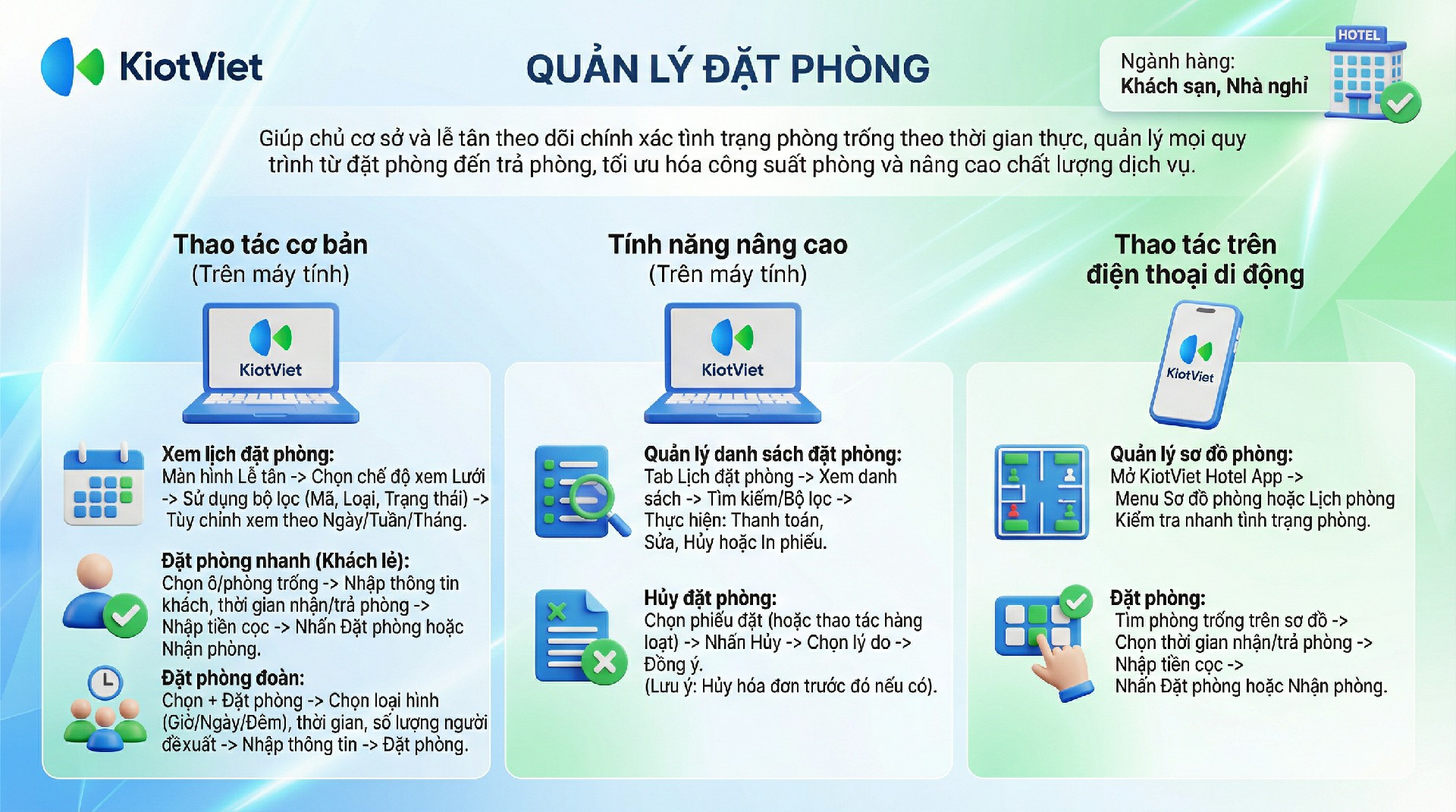
Tính năng Quản lý đặt phòng giúp chủ khách sạn, nhà nghỉ và nhân viên lễ tân nắm bắt toàn diện tình trạng sử dụng phòng theo thời gian thực. Hệ thống hỗ trợ theo dõi từ lúc khách đặt chỗ, nhận phòng cho đến khi trả phòng, giúp tối ưu công suất phòng và nâng cao chất lượng phục vụ.
Lợi ích nổi bật của tính năng:
- Trực quan hóa vận hành: Theo dõi danh sách phòng trống, phòng đang có khách, hoặc phòng sắp đến hạn trả qua sơ đồ màu sắc sinh động.
- Tối ưu quy trình lễ tân: Thực hiện đặt phòng nhanh hoặc đặt phòng chi tiết cho khách đoàn chỉ với vài thao tác đơn giản.
- Quản lý thông tin khách lưu trú: Lưu trữ chi tiết thông tin giấy tờ, lịch sử thanh toán và tạm ứng của khách hàng.
- Linh hoạt trên mọi thiết bị: Đồng bộ dữ liệu tức thì giữa máy tính tại quầy lễ tân và ứng dụng di động.
II. Các thao tác cơ bản
Để dễ hình dung, các ví dụ dưới đây sẽ minh họa những tình huống thực tế trong ngành Khách sạn, Nhà nghỉ.
1. Xem lịch đặt phòng
- Tình huống: Bạn muốn kiểm tra nhanh xem trong tuần tới khách sạn còn bao nhiêu phòng trống để nhận thêm khách đoàn.
- Thao tác thực hiện như sau:
- Tại màn hình Lễ tân, bạn chọn chế độ xem dạng Lưới (giúp bạn có cái nhìn tổng quát về lịch đặt trong ngày, tuần hoặc tháng)
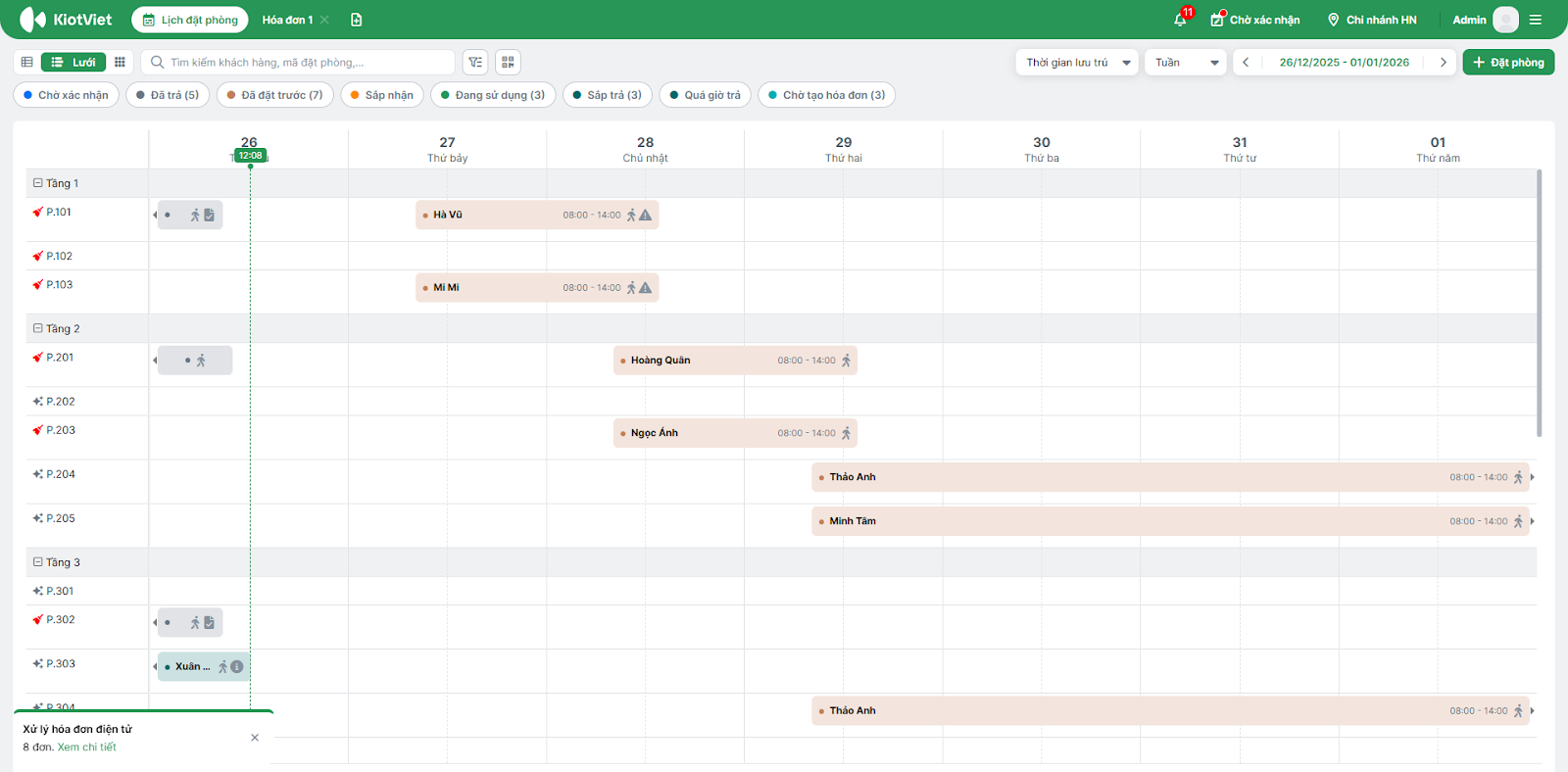
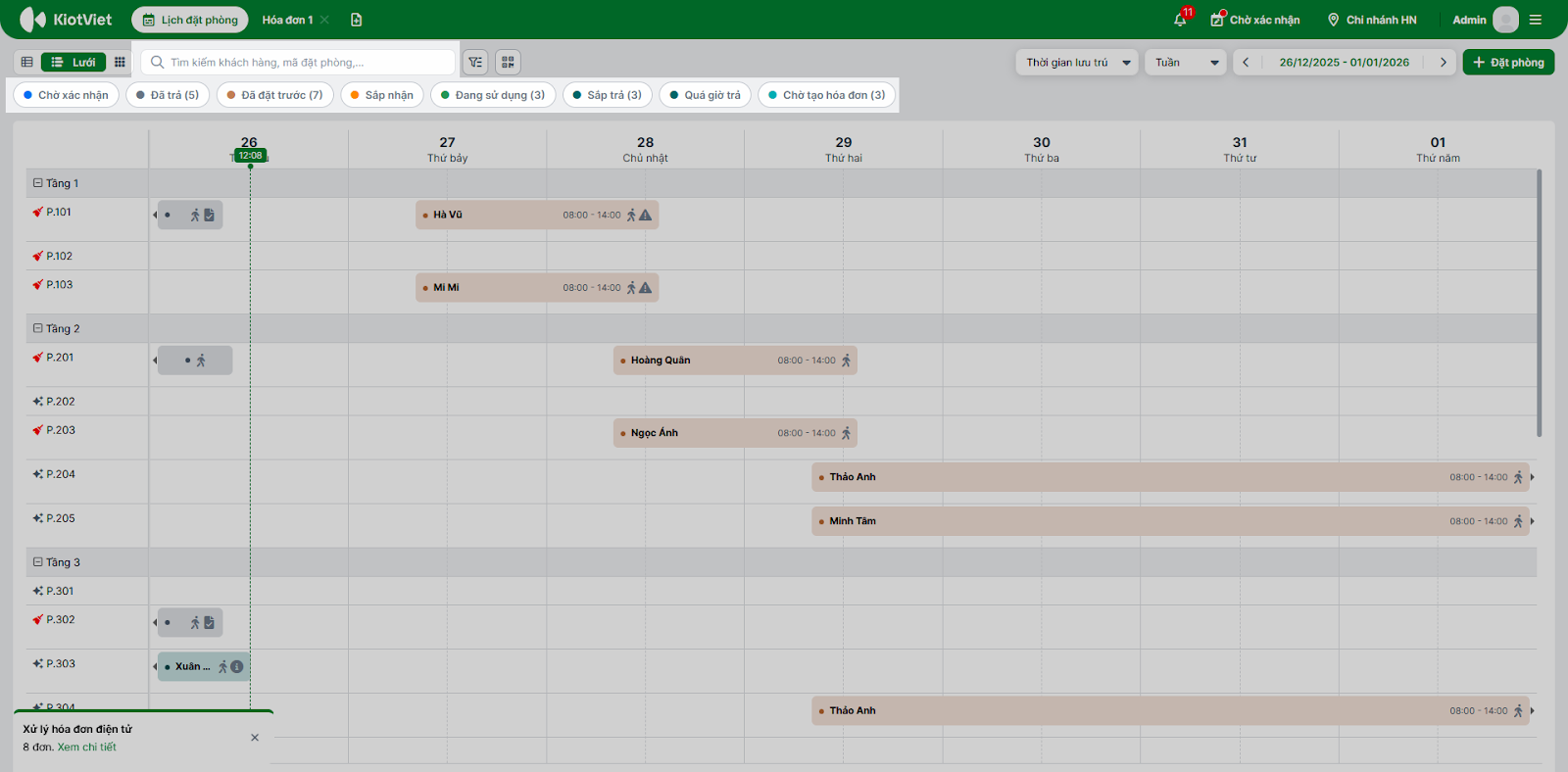
- Sử dụng bộ lọc bên trái để tìm kiếm theo: Mã đặt phòng, Hạng phòng, Khu vực hoặc Trạng thái (Đặt trước – Đang sử dụng – Đã trả phòng).
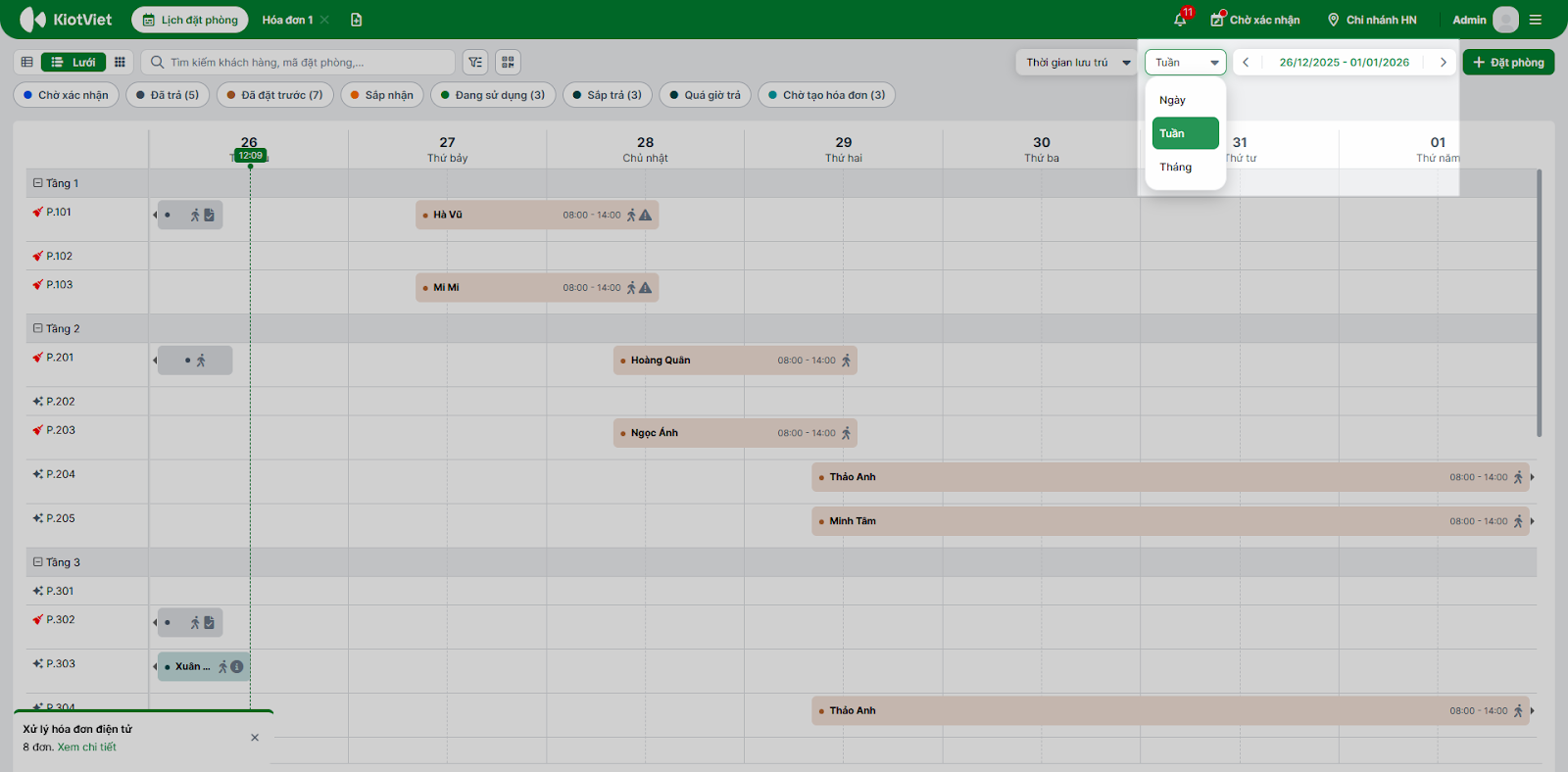
- Tùy chỉnh hiển thị theo Ngày/Tuần/Tháng để có kế hoạch đón tiếp phù hợp.
2. Đặt phòng mới
- Tình huống: Một khách lẻ gọi điện muốn đặt phòng đôi vào cuối tuần này và muốn đặt cọc trước một khoản tiền.
- Thao tác thực hiện như sau:
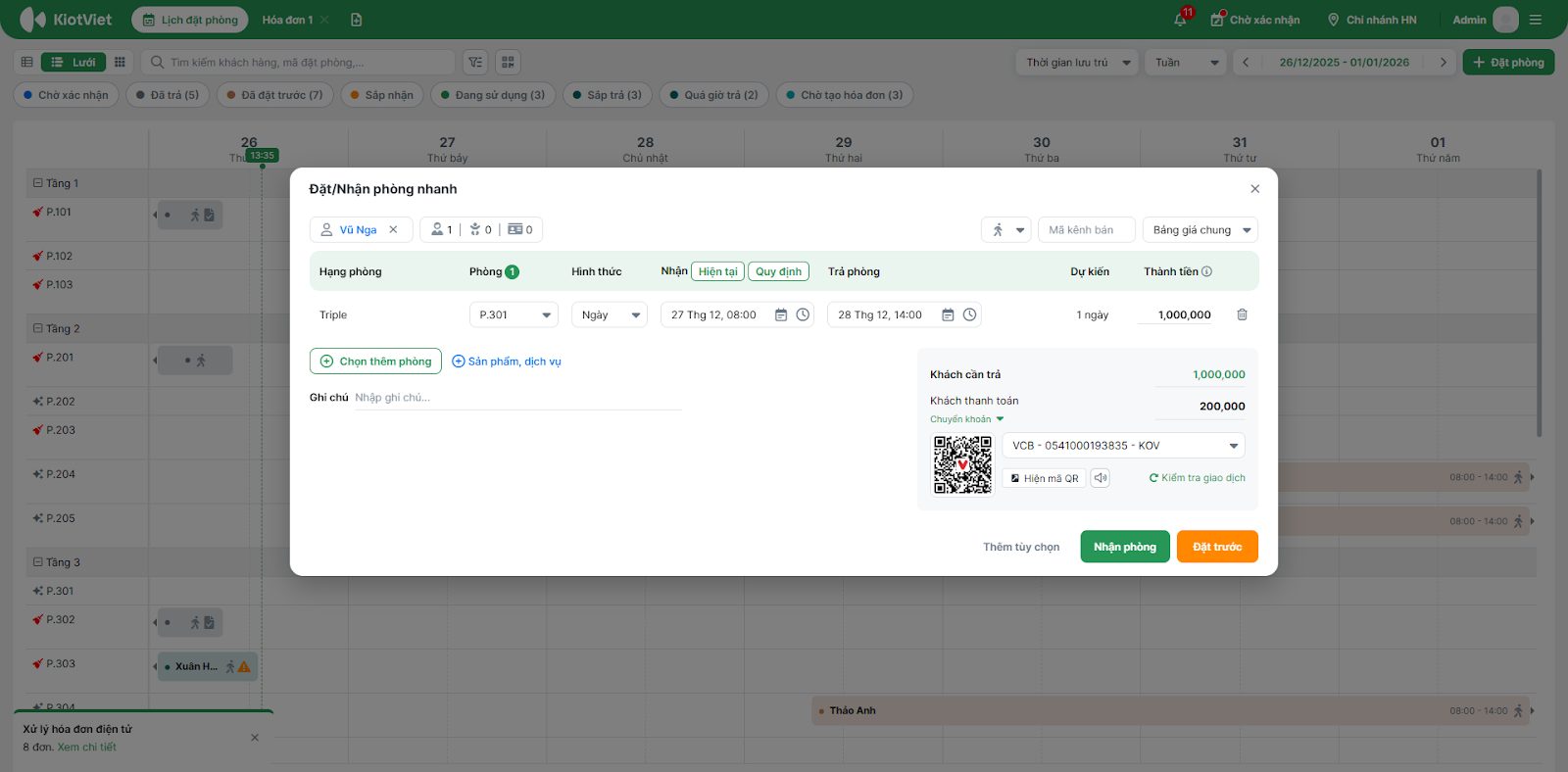
- Cách 1: Đặt phòng nhanh
- Bạn chọn vào khoảng trống (dạng lưới) hoặc phòng trống (dạng sơ đồ) → hệ thống mở pop-up Đặt/nhận phòng nhanh.
- Điền thông tin khách hàng, thời gian nhận/trả, chọn bảng giá.
- Ghi nhận tiền khách tạm ứng (nếu có) và chọn phương thức thanh toán.
- Nhấn Đặt trước hoặc Nhận phòng.
- Cách 1: Đặt phòng nhanh
- Cách 2: Đặt phòng cho khách đoàn
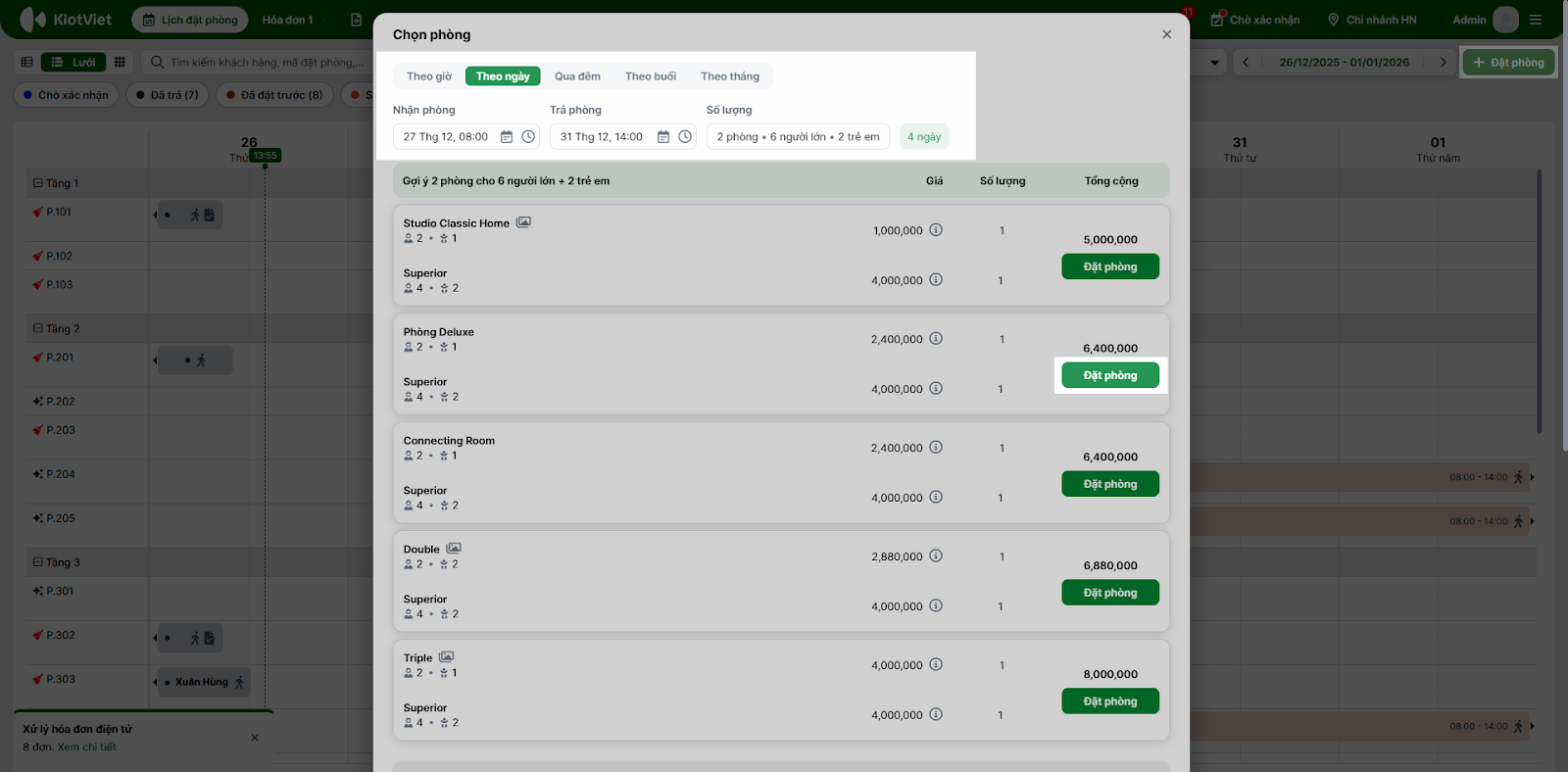
- Chọn + Đặt phòng để mở màn hình Chọn phòng.
- Chọn hình thức lưu trú (Theo giờ, Theo ngày, Qua đêm, Theo buổi, Theo tháng), thời gian nhận, trả phòng, Số lượng khách lưu trú.
- Hệ thống hiển thị gợi ý cá phòng phù hợp.
- Bạn nhấn Đặt phòng.
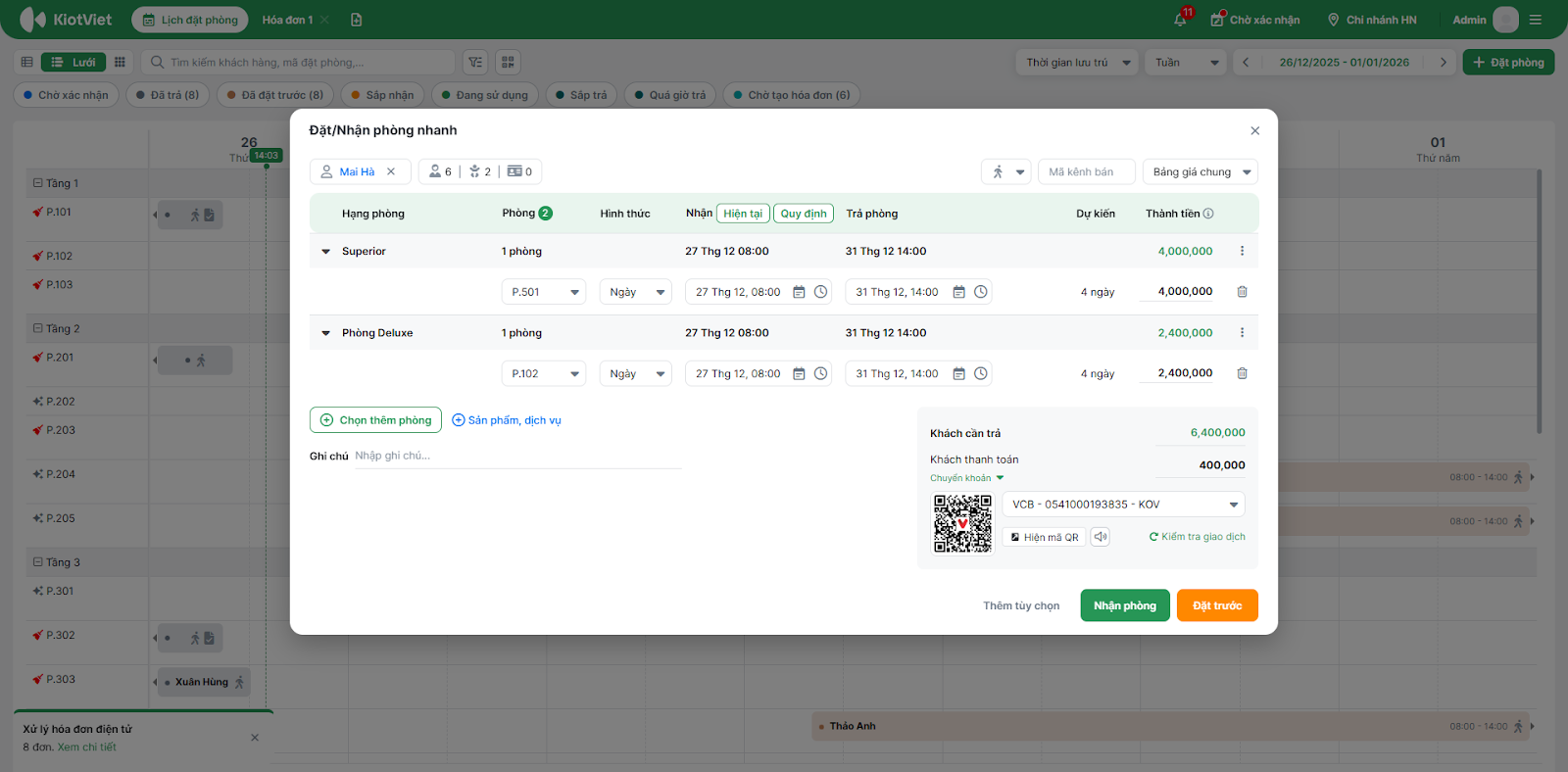
- Nhập thông tin khách hàng, khách lưu trú. Bạn có thể thêm số lượng người lớn/trẻ em và đính kèm ảnh giấy tờ tùy thân (CCCD/Hộ chiếu).
- Thêm Sản phẩm, dịch vụ đi kèm nếu cần.
- Kiểm tra thông tin thanh toán và nhấn Đặt trước.
III. Các tính năng nâng cao
Để dễ hình dung, cá ví dụ dưới đây sẽ minh họa những tình huống thực tế trong ngành Dịch vụ lưu trú.
1. Quản lý danh sách đặt phòng tại màn hình Lễ tân
- Tình huống: Bạn đang ở màn hình Lễ tân và cần xem lại danh sách cá đặt phòng trong tuần này.
- Thao tác thực hiện như sau:
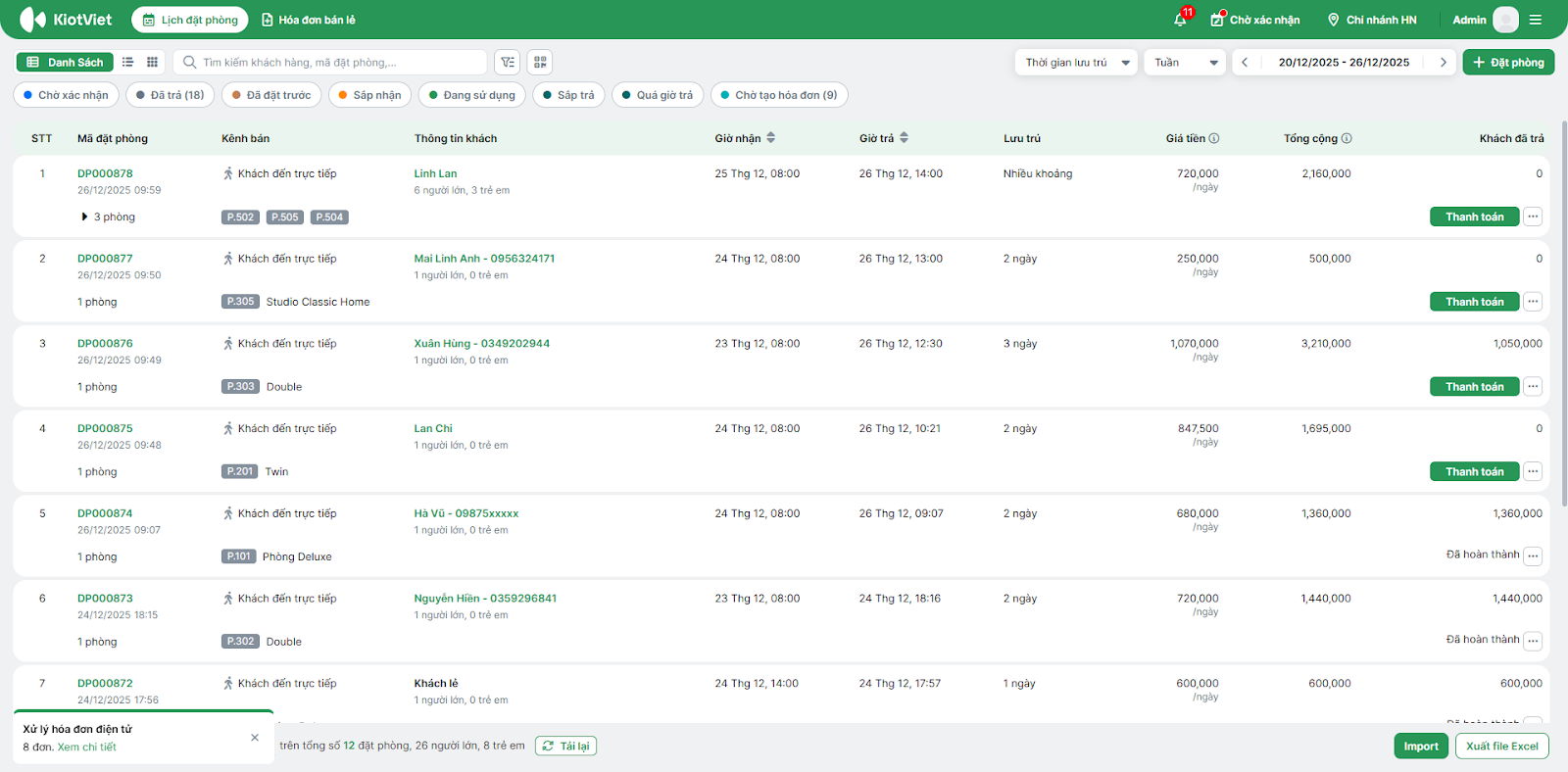
- Trên tab Lịch đặt phòng → kiểu hiển thị Danh sách.
- Tìm kiếm đặt phòng theo cá tiêu chí: khách hàng, mã đặt phòng, thời gian, trạng thái.
- Hệ thống hiển thị danh sách cá đặt phòng. Bạn có thể thực hiện thao tác Import, Xuất file ngay tại đây.
- Tại chi tiết đặt phòng,
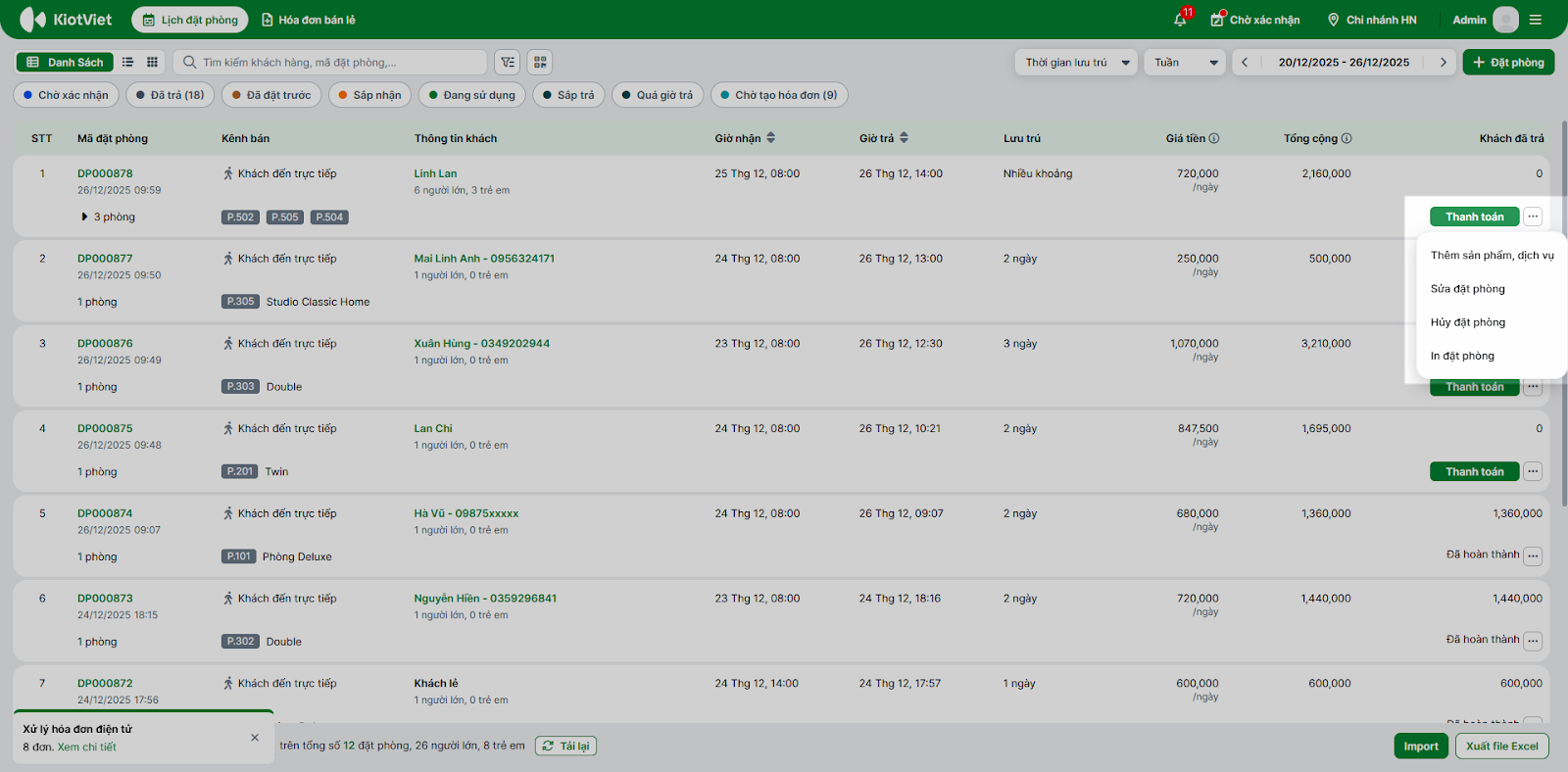
- Với đặt phòng chưa thanh toán, bạn có thể thực hiện cá thao tác: Thanh toán; Thêm sản phẩm, dịch vụ; Sửa đặt phòng; Hủy đặt phòng; In đặt phòng.
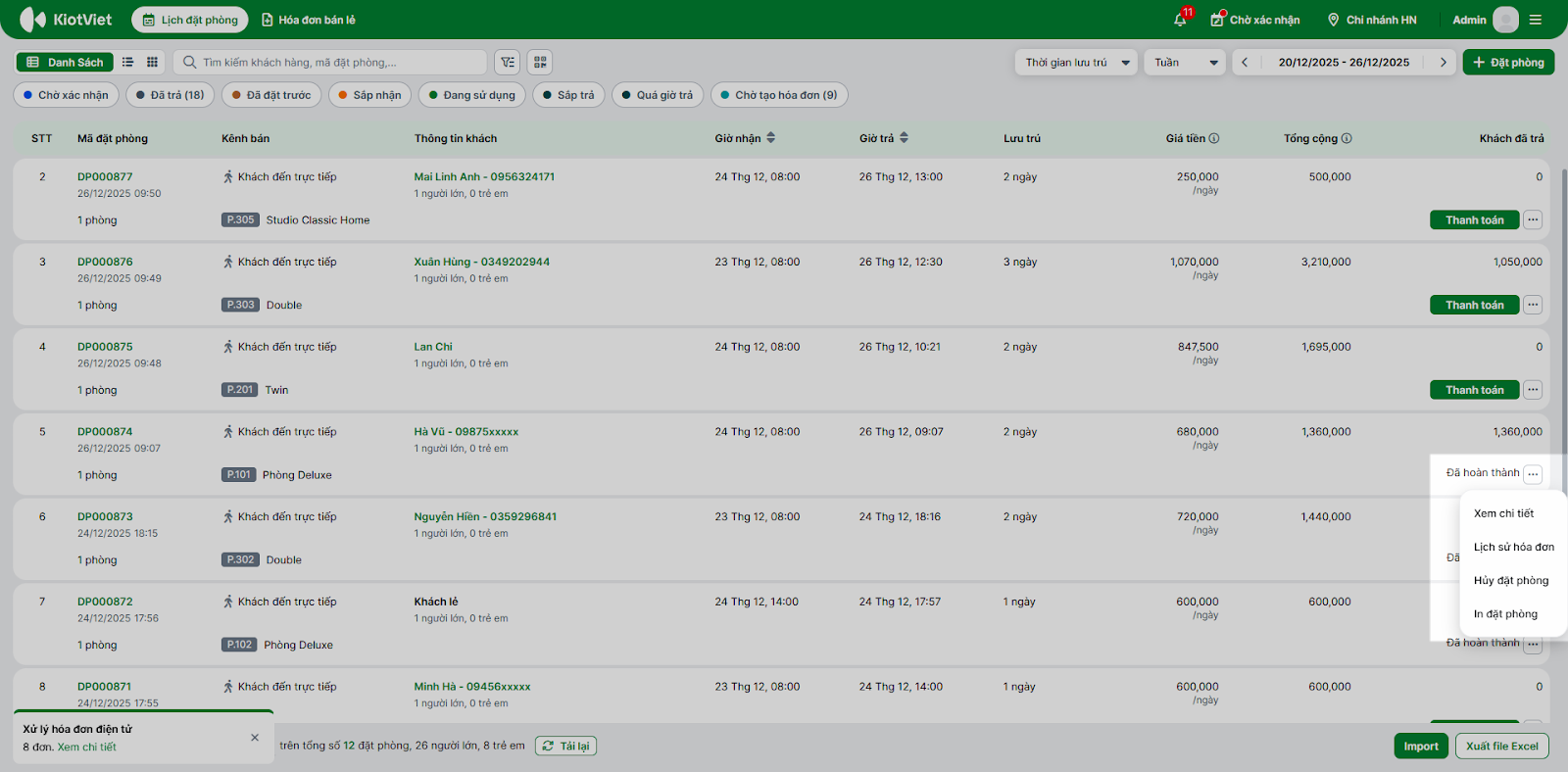
- Với đặt phòng đã hoàn thành, bạn có thể thực hiện cá thao tác: Xem chi tiết; Lịch sử hóa đơn; Hủy đặt phòng; In đặt phòng.
2. Quản lý danh sách đặt phòng tại màn hình Quản lý
- Tình huống: Bạn đang ở màn hình Quản lý và cần xem lại danh sách cá đặt phòng trong tuần này.
- Thao tác thực hiện như sau:
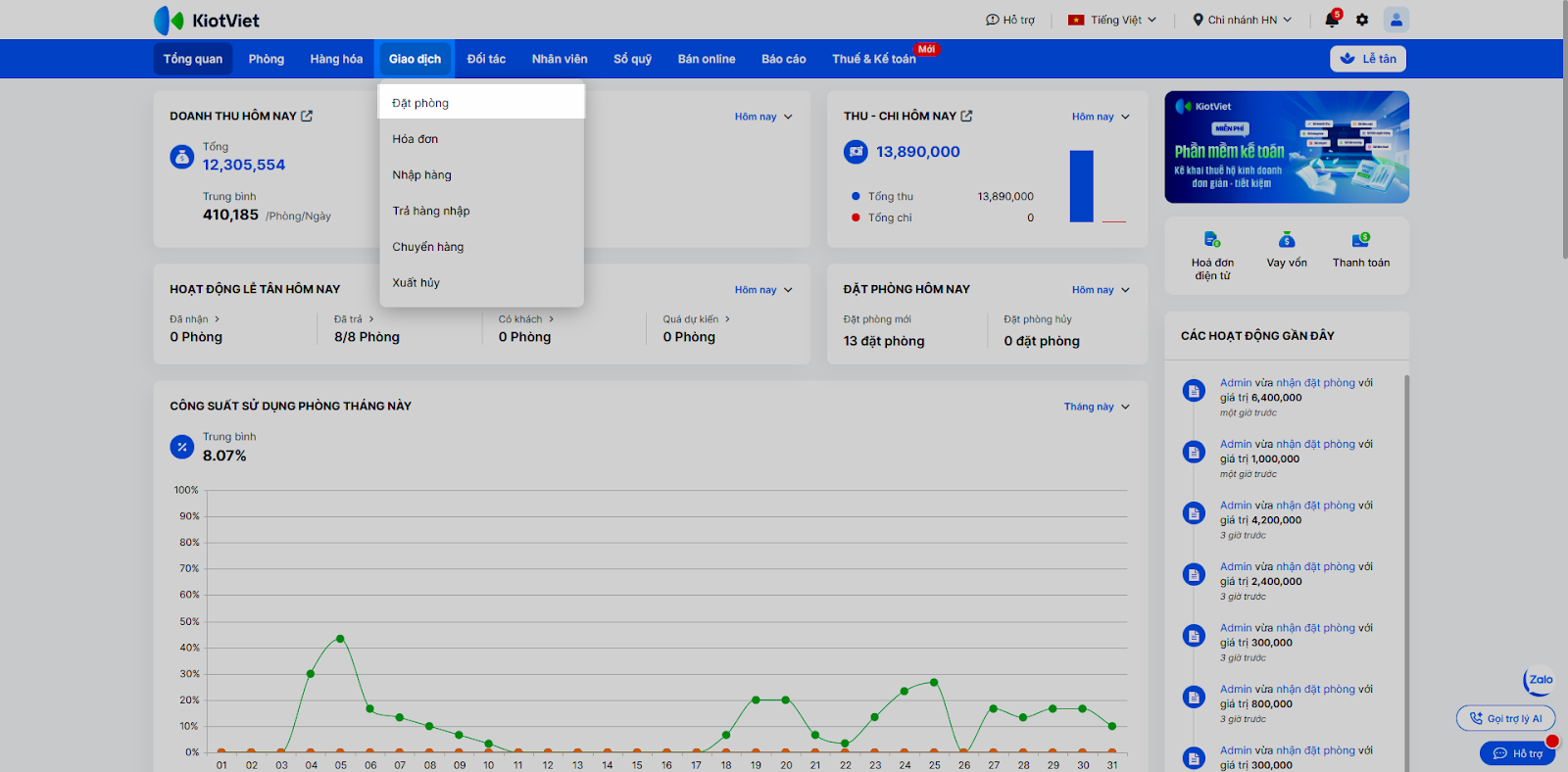
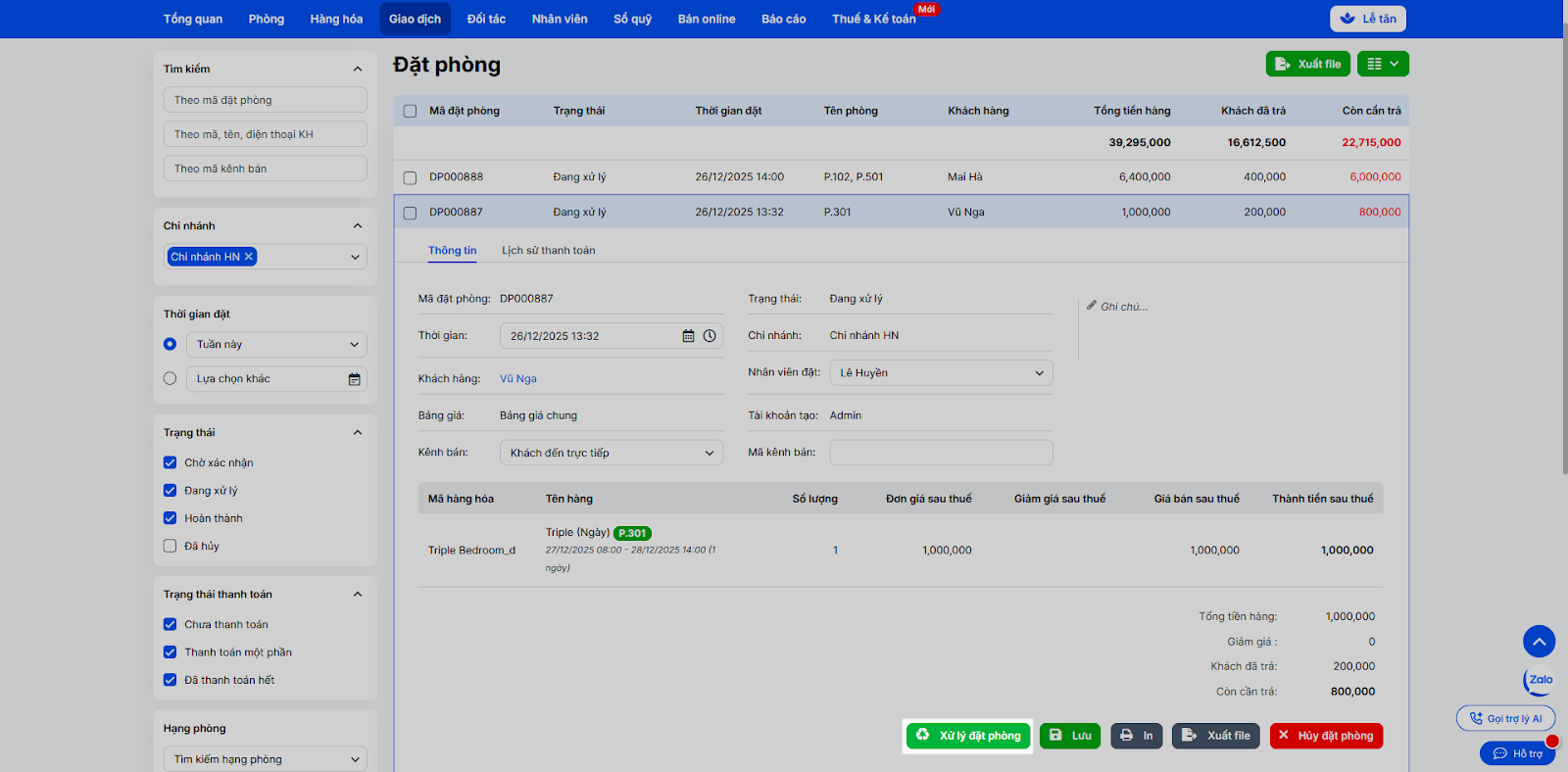
- Vào menu Giao dịch → chọn Đặt phòng.
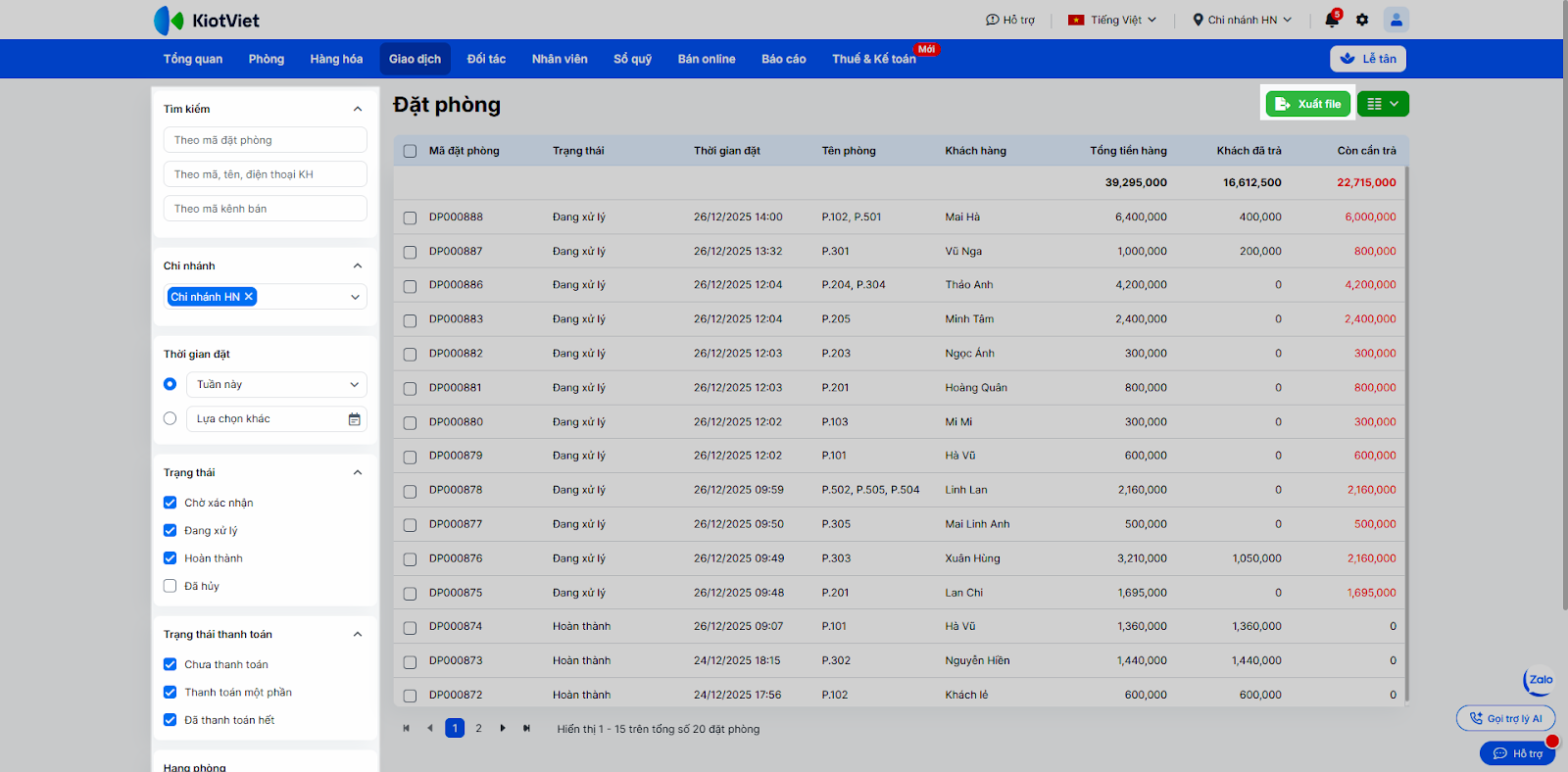
- Sử dụng công cụ tìm kiếm, bộ lọc bên trái màn hình để tìm kiếm đặt phòng. bạn có thể Xuất file danh sách đặt phòng đã lọc.
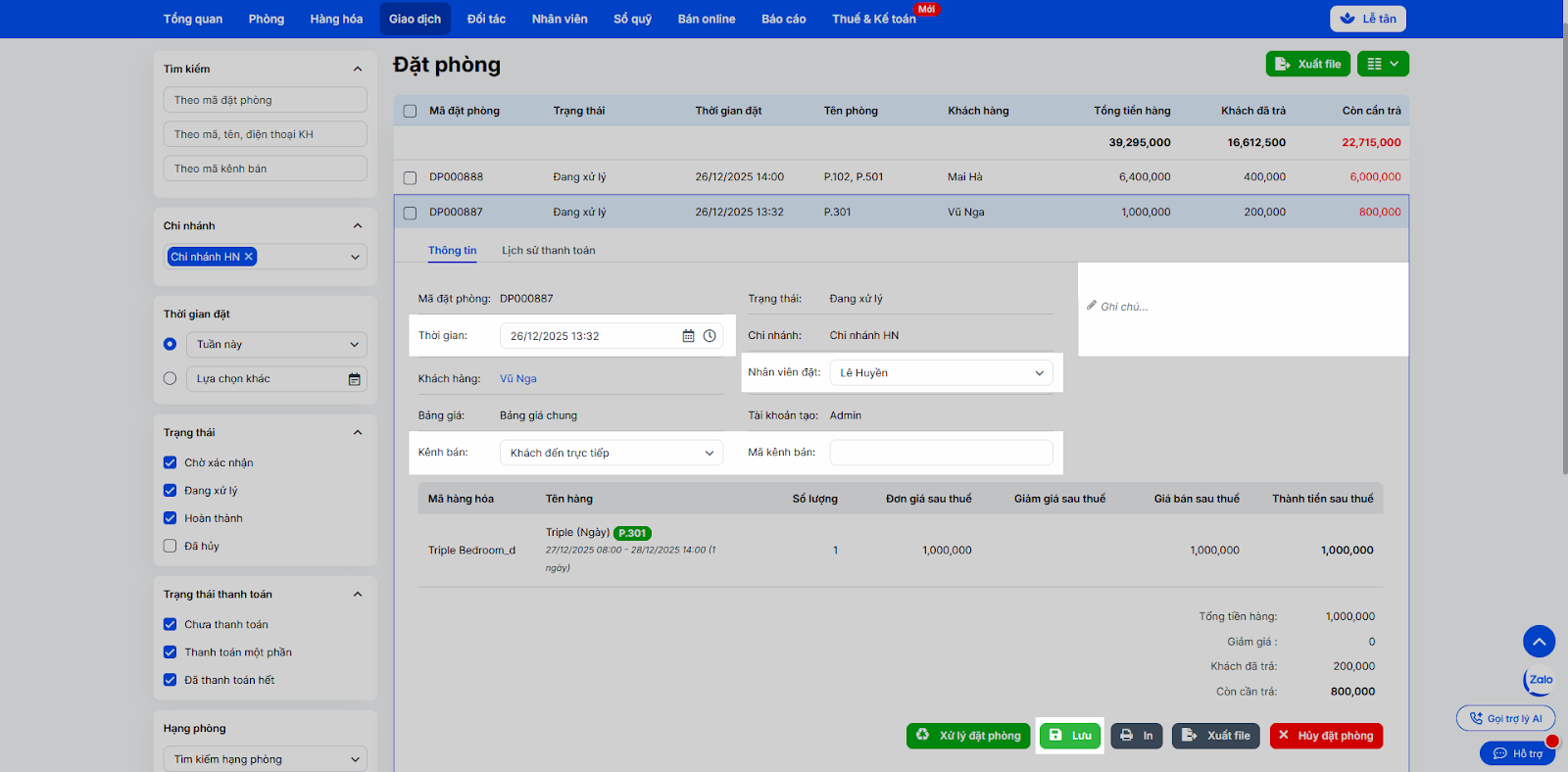
- Để cập nhật thông tin (Thời gian, nhân viên đặt, kênh bán, ghi chú), bạn chọn đặt phòng tương ứng và nhấn Lưu.
- Để hủy đặt phòng:
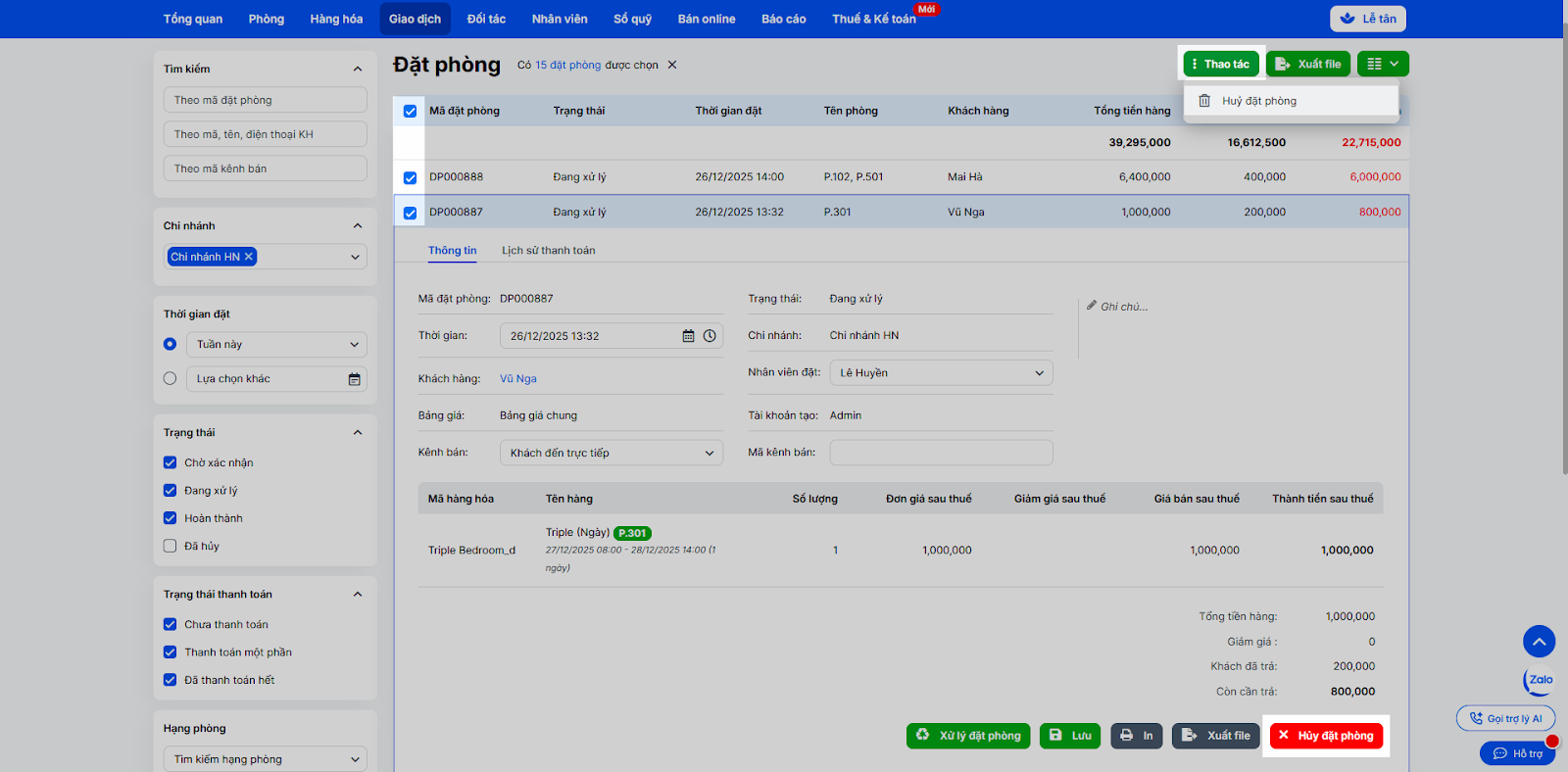
- Bạn nhấn Hủy đặt phòng trên chi tiết đặt phòng hoặc hủy hàng loạt bằng cách tích chọn nhiều đặt phòng → chọn Thao tác → nhấn Hủy đặt phòng.
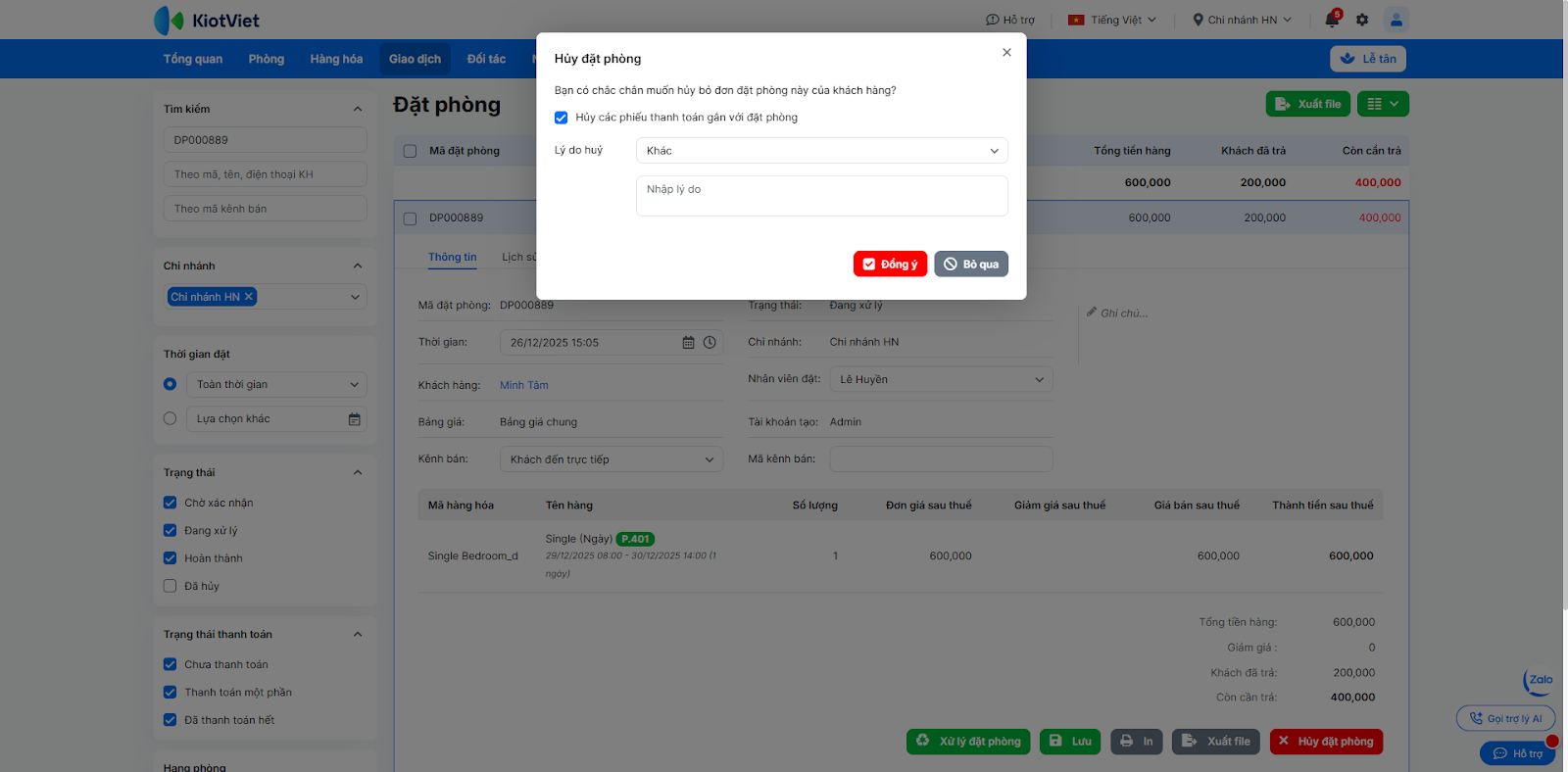
- Tích Hủy cá phiếu thanh toán gắn với đặt phòng, chọn Lý do hủy và nhấn Đồng ý.
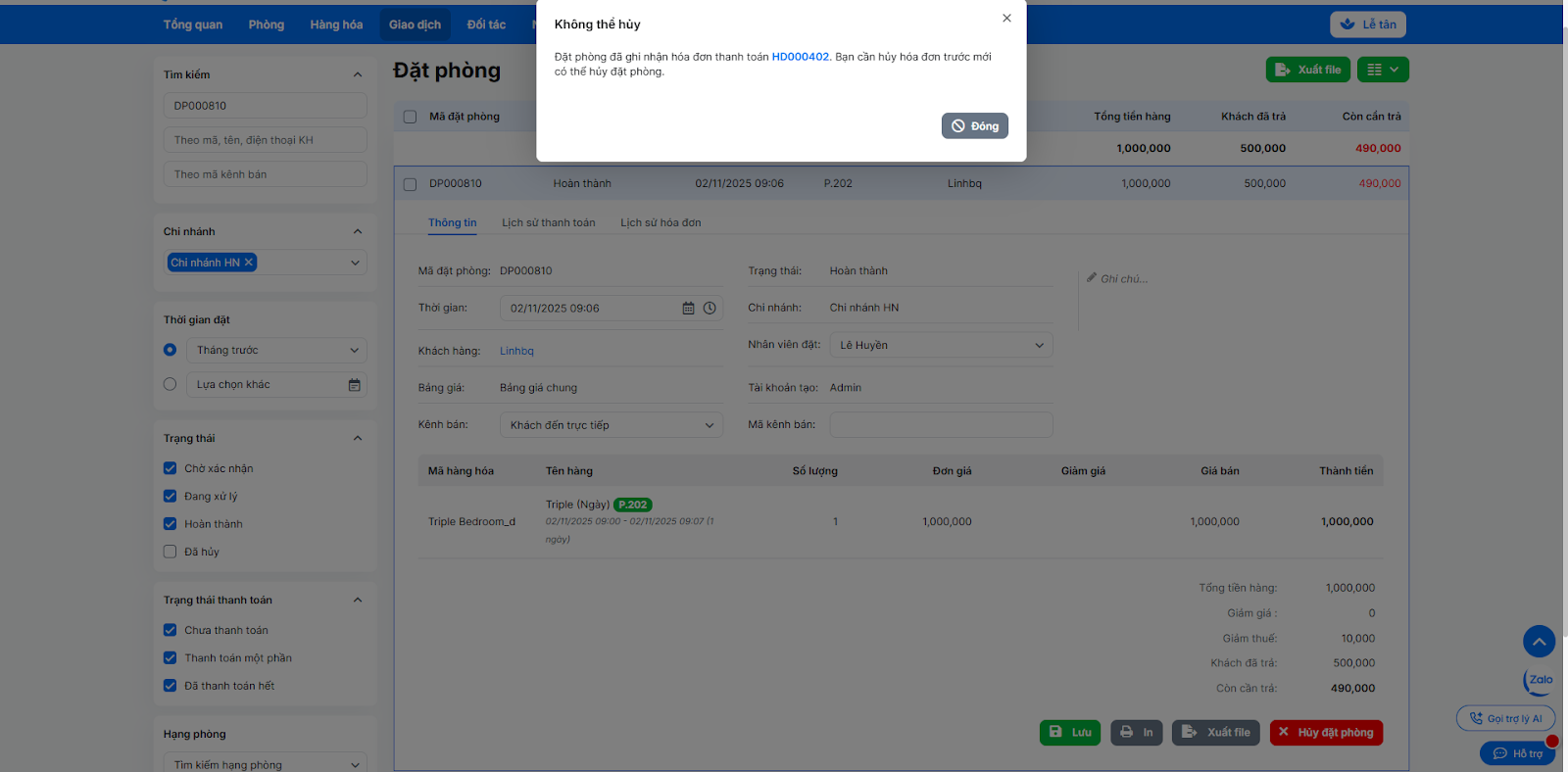
- Lưu ý: Với đặt phòng đã có hóa đơn, bạn cần hủy hóa đơn trước khi hủy đặt phòng.
- Để tiếp tục xử lý nhận/trả phòng, nhấn nút Xử lý đặt phòng để quay lại màn hình Lễ tân.
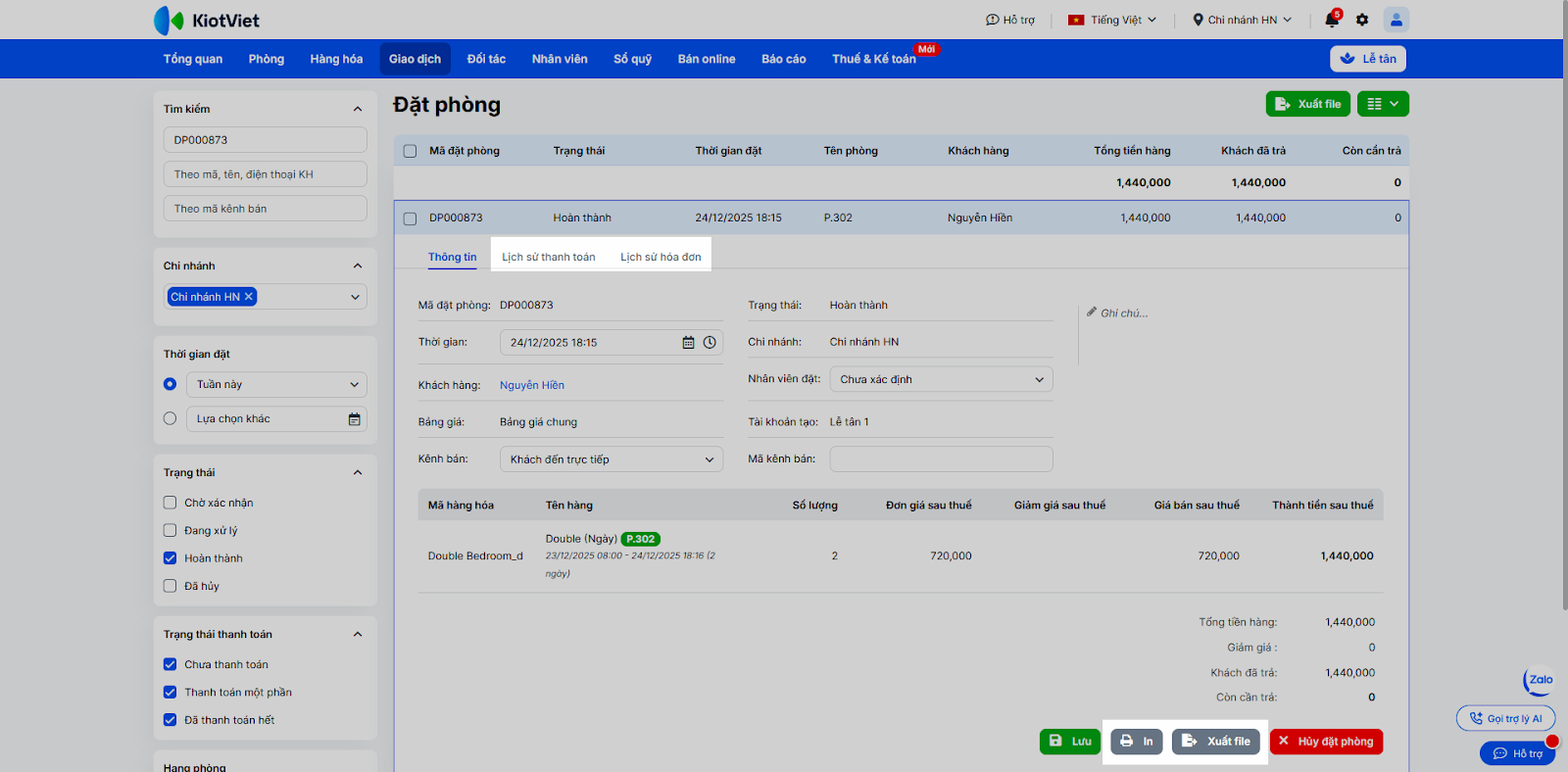
- Tại chi tiết của 1 đặt phòng bạn có thể xem Lịch sử thanh toán, Lịch sử hóa đơn, In và Xuất file.
IV. Thao tác trên Điện thoại
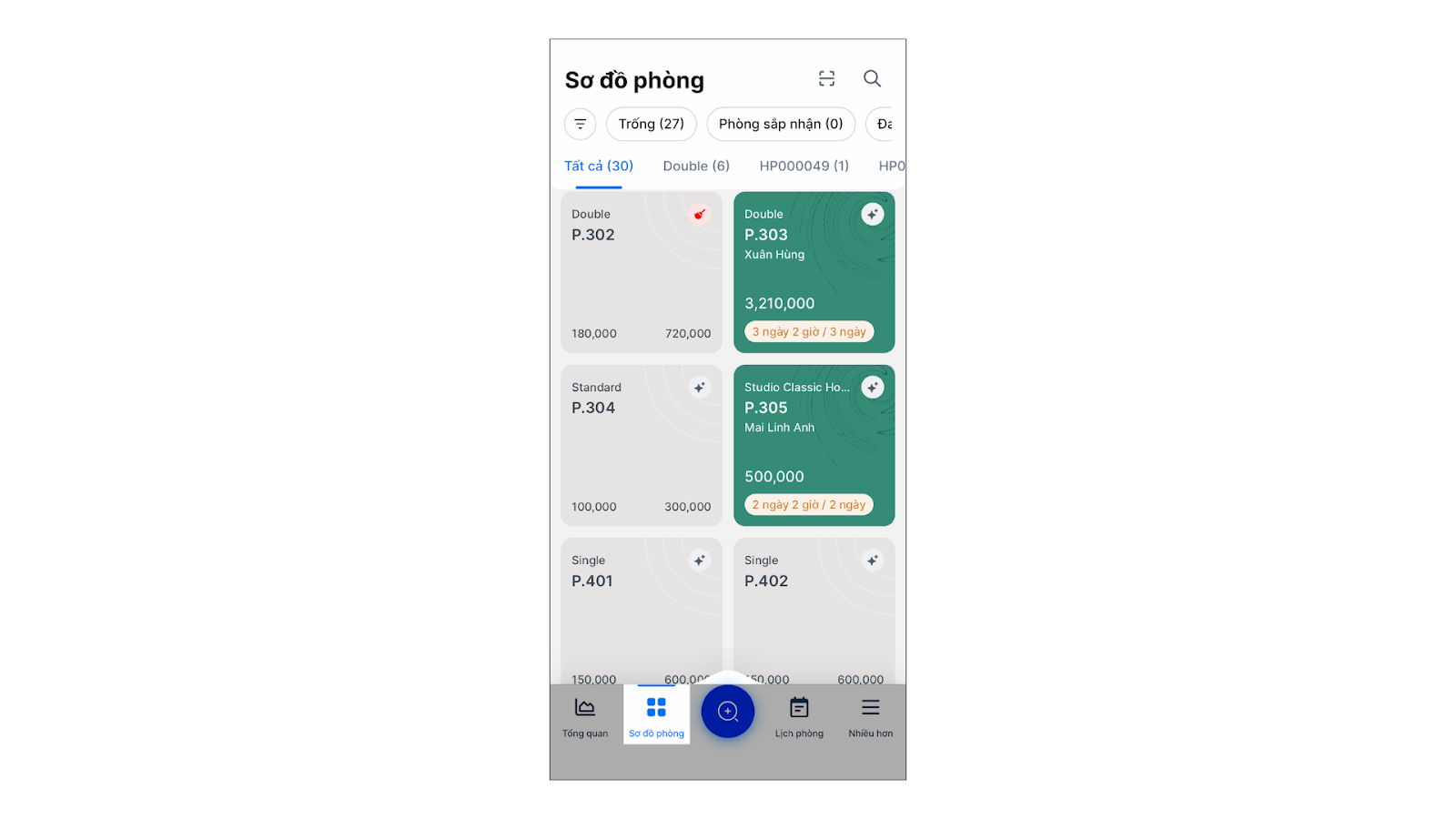
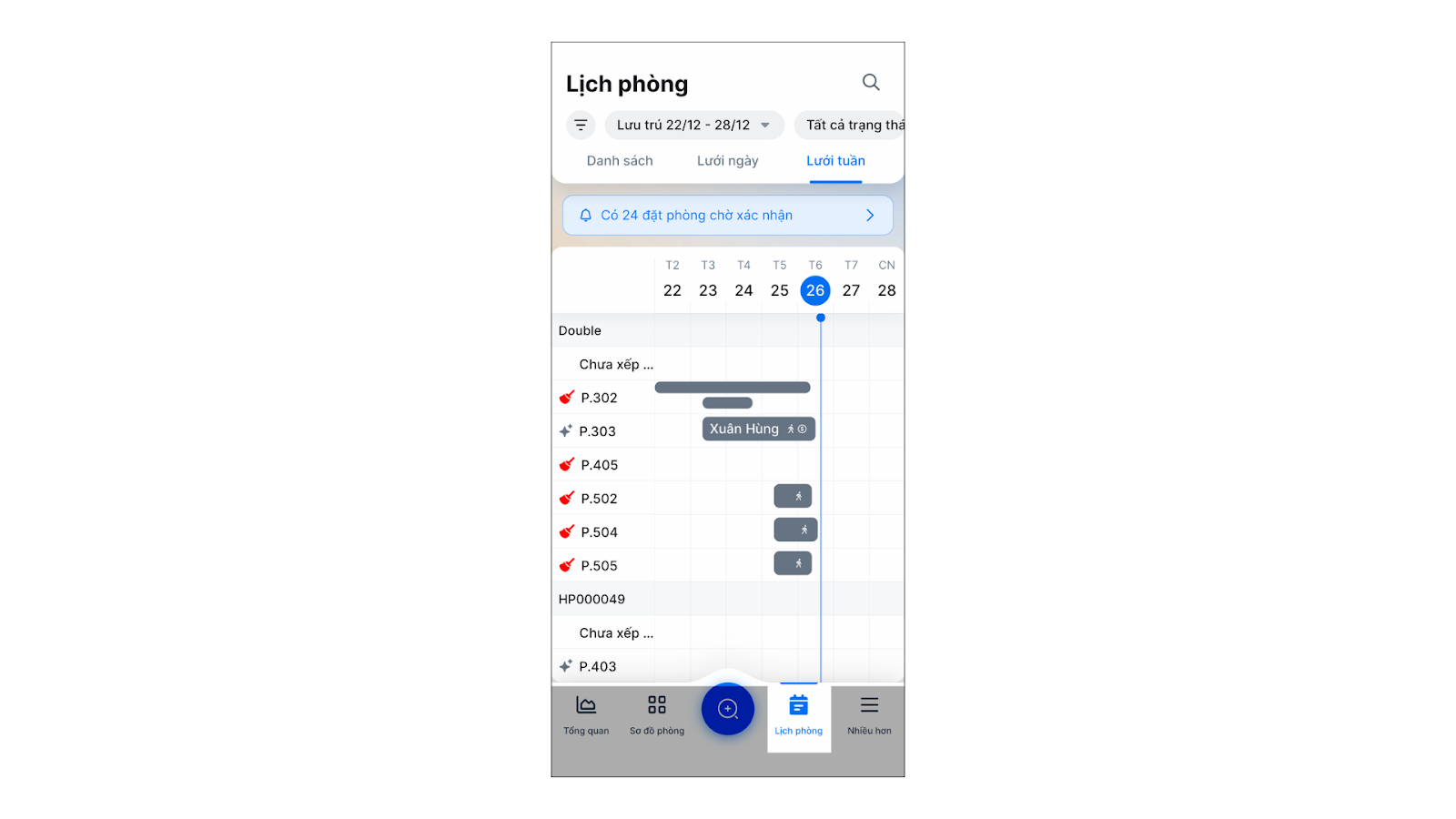
Tính năng Quản lý đặt phòng trên ứng dụng KiotViet Hotel hỗ trợ cửa hàng thực hiện cá thao tác: Xem sơ đồ phòng, tìm phòng trống, tạo đặt phòng mới và cập nhật thông tin khách lưu trú nhanh chóng.
1. Quản lý sơ đồ và lịch phòng
- Tình huống: Bạn muốn kiểm tra nhanh tình trạng phòng và lịch khách sắp đến ngay trên điện thoại.
- Thao tác thực hiện như sau:
- Mở ứng dụng KiotViet Hotel, chọn menu Sơ đồ phòng.
- Hoặc chọn menu Lịch phòng.
2. Đặt phòng
- Tình huống: Bạn cần tìm nhanh phòng trống theo thời gian khách yêu cầu và tạo đơn đặt phòng trực tiếp trên điện thoại.
- Thao tác thực hiện như sau:
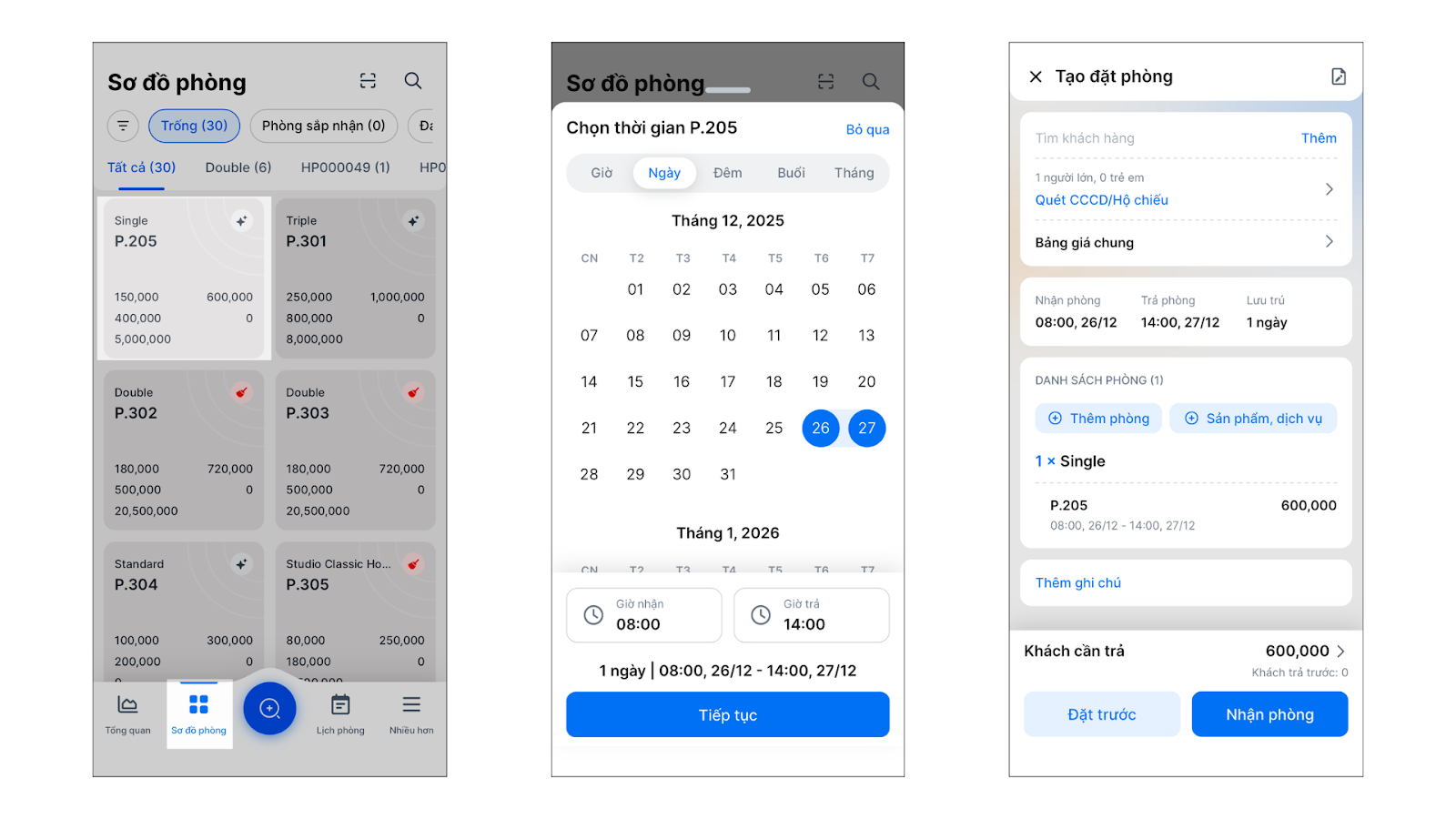
- Cách 1: Đặt phòng khi xem Sơ đồ phòng
- Trên menu Sơ đồ phòng → bạn tìm kiếm và chọn vào phòng trống.
- Chọn thời gian nhận/trả → nhấn Tiếp tục.
- Ghi nhận tiền khách tạm ứng (nếu có) và chọn phương thức thanh toán.
- Nhấn Đặt trước hoặc Nhận phòng.
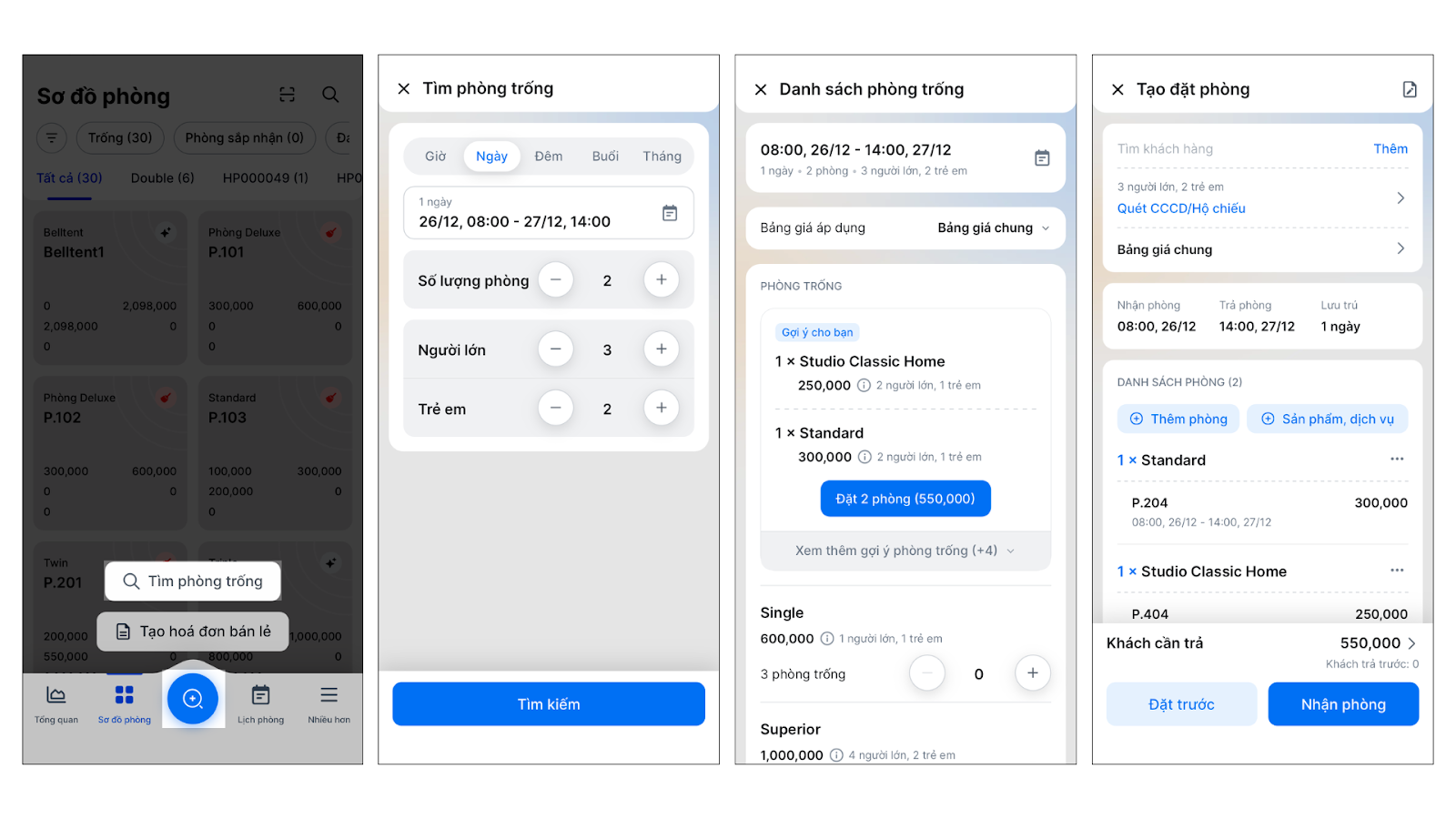
- Cách 2: Đặt phòng cho khách đoàn
- Trên menu tính năng chọn biểu tượng dấu + → Tìm phòng trống.
- Chọn hình thức lưu trú (theo Giờ, Ngày, Đêm, Buổi, Tháng), thời gian nhận, trả phòng, Số lượng khách lưu trú → nhấn Tìm kiếm.
- Hệ thống hiển thị gợi ý cá phòng phù hợp → nhấn Đặt phòng hoặc chọn trên danh sách cá phòng trống → nhấn Tiếp tục.
- Ghi nhận tiền khách tạm ứng (nếu có) và chọn phương thức thanh toán → nhấn Đặt trước hoặc Nhận phòng.
Cảm ơn bạn đã theo dõi bài viết!
- Để tìm hiểu thêm về các nghiệp vụ quản lý bán hàng, mời bạn xem bài viết:
Tổng quan Các nhóm Giải pháp của KiotViet - Để tham khảo thêm các video hướng dẫn sử dụng, mời bạn theo dõi kênh YouTube:
HDSD – Phần mềm KiotViet
Chúc bạn kinh doanh hiệu quả cùng KiotViet!


