


Đặt phòng Online
(Ngành Khách sạn, Nhà nghỉ)
I. Giới thiệu chung
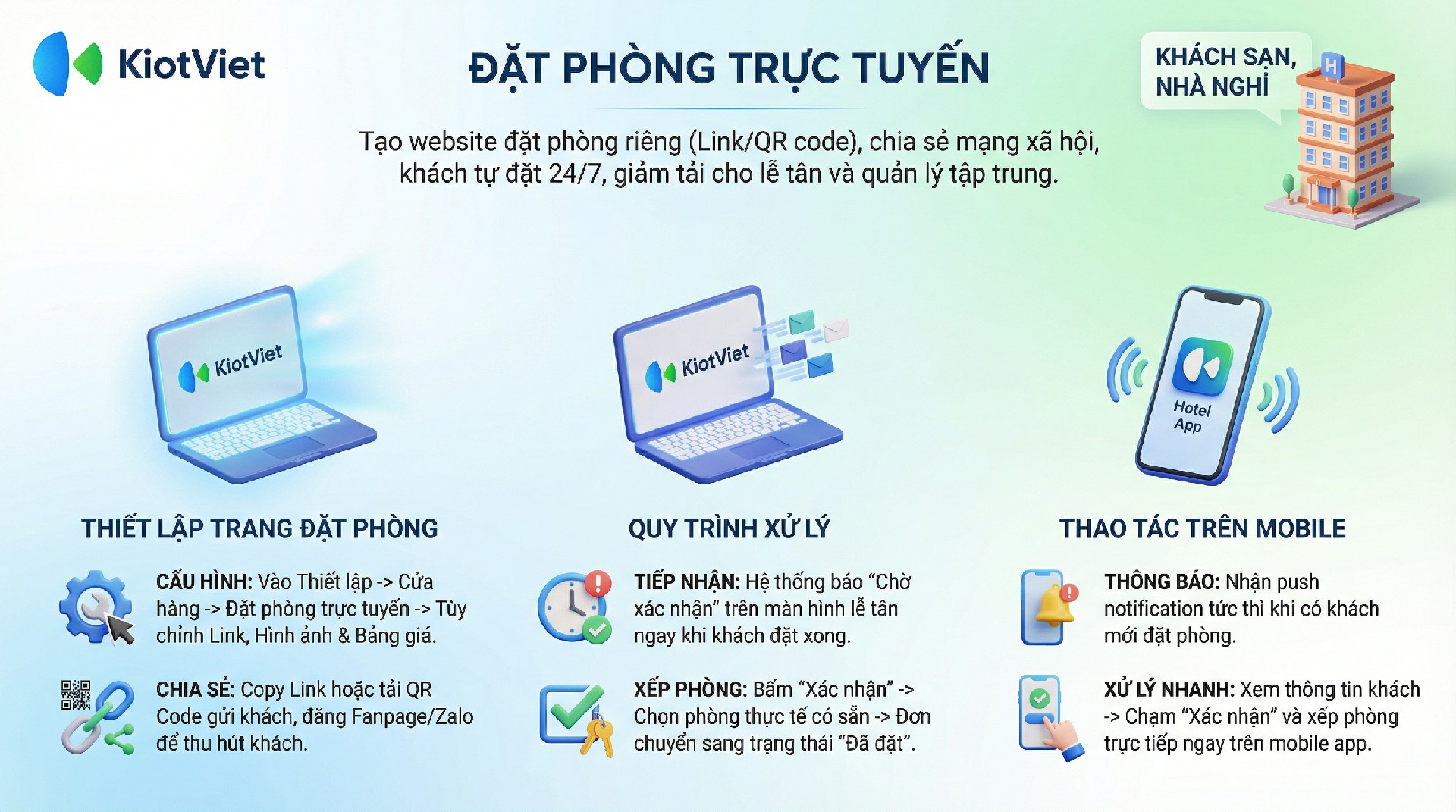
Tính năng Đặt phòng Online cung cấp cho khách sạn một đường link (liên kết) hoặc mã QR để chia sẻ lên Facebook, Zalo hoặc gửi trực tiếp cho khách hàng. Khách hàng có thể truy cập vào đường dẫn này để xem hình ảnh phòng, giá cả, tình trạng phòng trống và tự thực hiện đặt phòng mà không cần gọi điện thoại. Thông tin đặt phòng sẽ được đồng bộ ngay lập tức về màn hình Lễ tân để nhân viên xử lý.
Lợi ích nổi bật của tính năng:
- Tăng trải nghiệm khách hàng: Khách chủ động chọn phòng và đặt lịch mọi lúc mọi nơi.
- Giảm tải cho lễ tân: Hạn chế việc phải trả lời tin nhắn/điện thoại báo giá và check phòng thủ công.
- Quản lý tập trung: Đơn đặt phòng đổ về một mối trên màn hình Lễ tân, tránh sót đơn hoặc trùng lịch.
- Tùy biến linh hoạt: Cho phép thiết lập bảng giá riêng, giới hạn số lượng phòng bán online và tùy chỉnh giao diện trang đặt phòng.
II. Các thao tác cơ bản
Dưới đây là các bước để thiết lập trang đặt phòng và quy trình xử lý đơn hàng khi có khách đặt.
1. Thiết lập trang Đặt phòng
- Tình huống: Bạn muốn tạo một đường link đặt phòng để đăng lên Fanpage Facebook của khách sạn.
- Thao tác thực hiện như sau:
- Tại màn hình Quản lý, vào menu Thiết lập → Thiết lập cửa hàng.
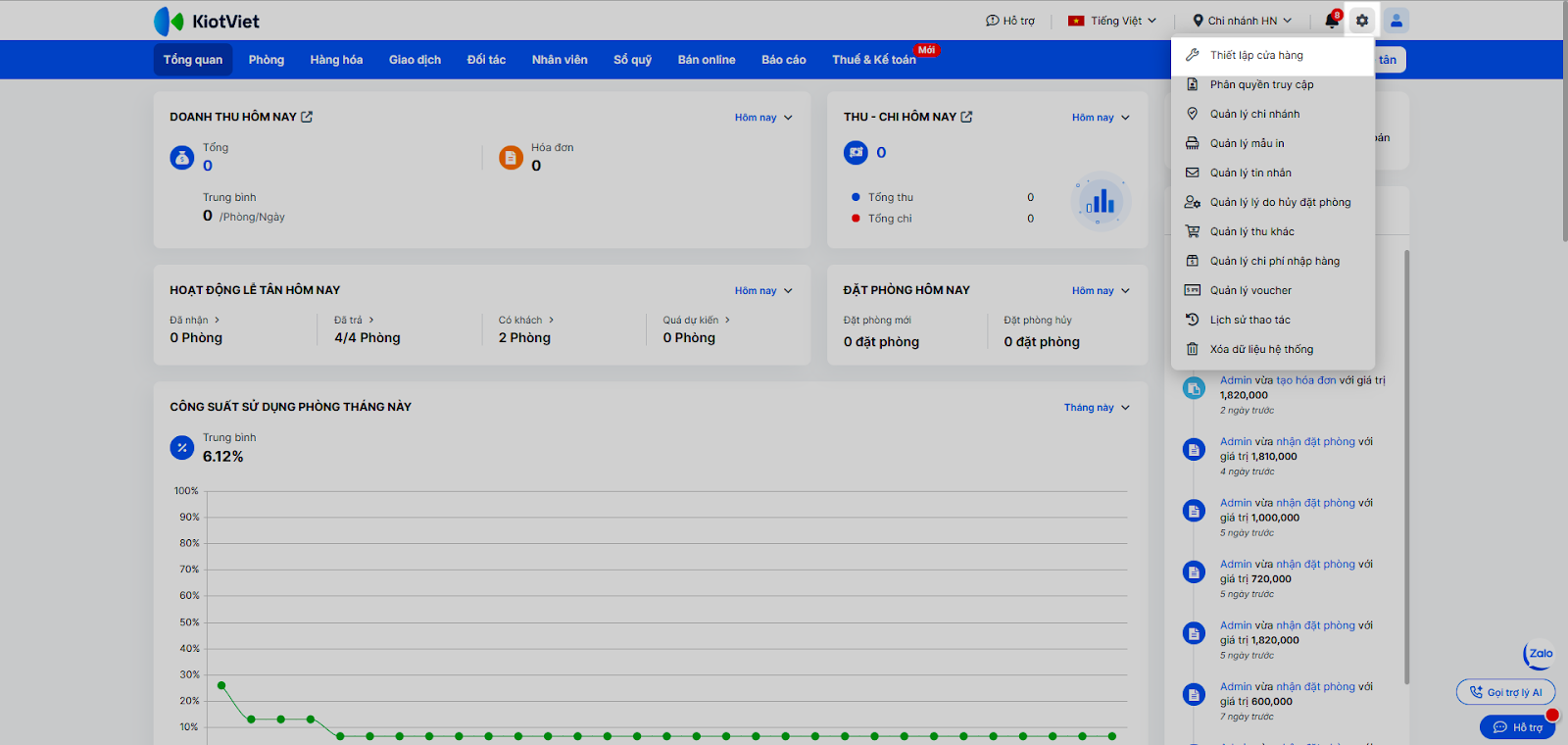
- Trong khối Thiết lập cửa hàng, chọn mục Đặt phòng online.
- Bật xanh tính năng Khách hàng tạo đặt phòng và gửi thông tin về màn hình lễ tân.
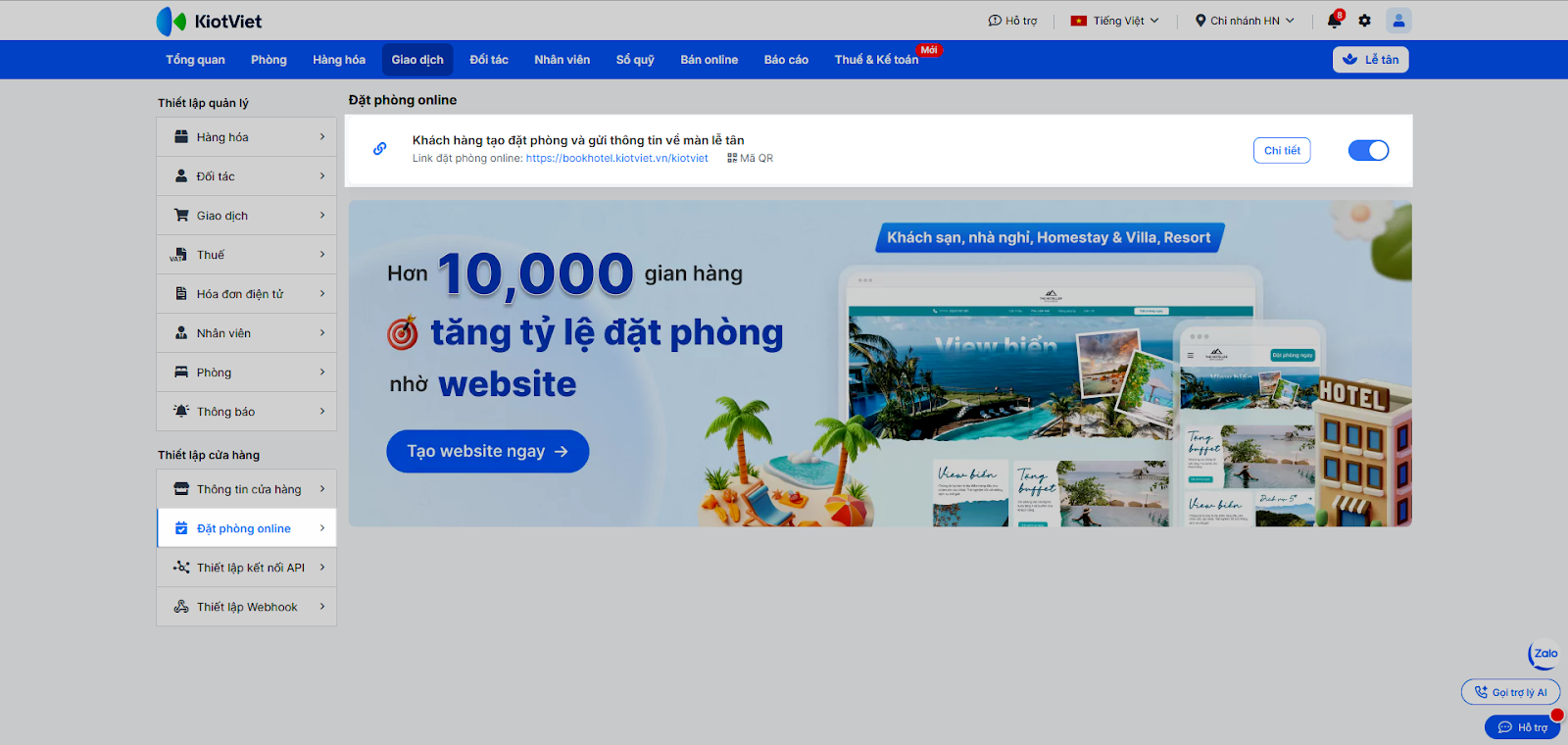
- Bấm Chi tiết để cấu hình:
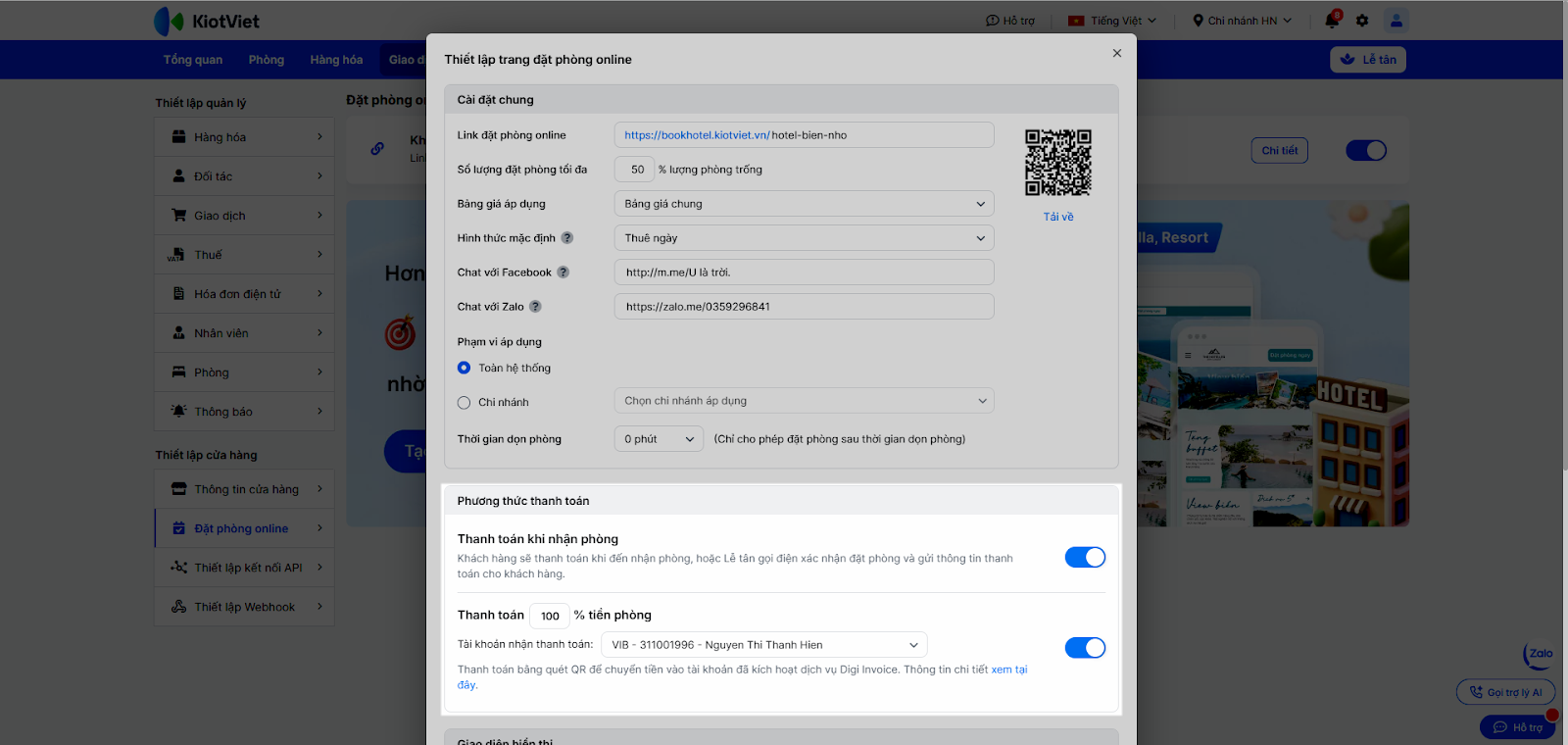
- Cài đặt chung:
- Link đặt phòng online: Tùy chỉnh đường dẫn (Ví dụ: hotel-bien-nho).
- Cài đặt chung:
Lưu ý: Hệ thống hỗ trợ nhập các ký tự chữ, số, hoặc dấu (.), dấu (_) dấu (-), không chứa ký tự đặc biệt, tối đa 50 ký tự, không trùng lặp với gian hàng khác trên hệ thống.
- Số lượng đặt phòng tối đa: Sử dụng cài đặt này nếu bạn muốn giới hạn tỷ lệ phòng có thể đặt từ trang đặt phòng online trên tổng số phòng đang trống. Nhập giá trị % lượng phòng trống.
- Bảng giá áp dụng: Chọn bảng giá muốn hiển thị cho khách online (thường là Bảng giá chuẩn hoặc Bảng giá niêm yết).
- Hình thức mặc định: Chọn hình thức lưu trú thuê giờ/ngày/đêm/tháng/buổi.
- Chat với Facebook: Nhập link facebook của khách sạn, nhà nghỉ để khách liên hệ. Bạn có thể nhấn vào biểu tượng ? để xem hướng dẫn cách lấy link facebook.
- Chat với Zalo: Nhập link Zalo của khách sạn, nhà nghỉ để khách liên hệ. Bạn có thể nhấn vào biểu tượng ? để xem hướng dẫn cách lấy link Zalo.
- Phạm vi áp dụng: Chọn Toàn hệ thống hoặc chi nhánh cụ thể.
- Thời gian dọn phòng: Nhập thời gian cho phép đặt phòng sau thời gian dọn phòng này.
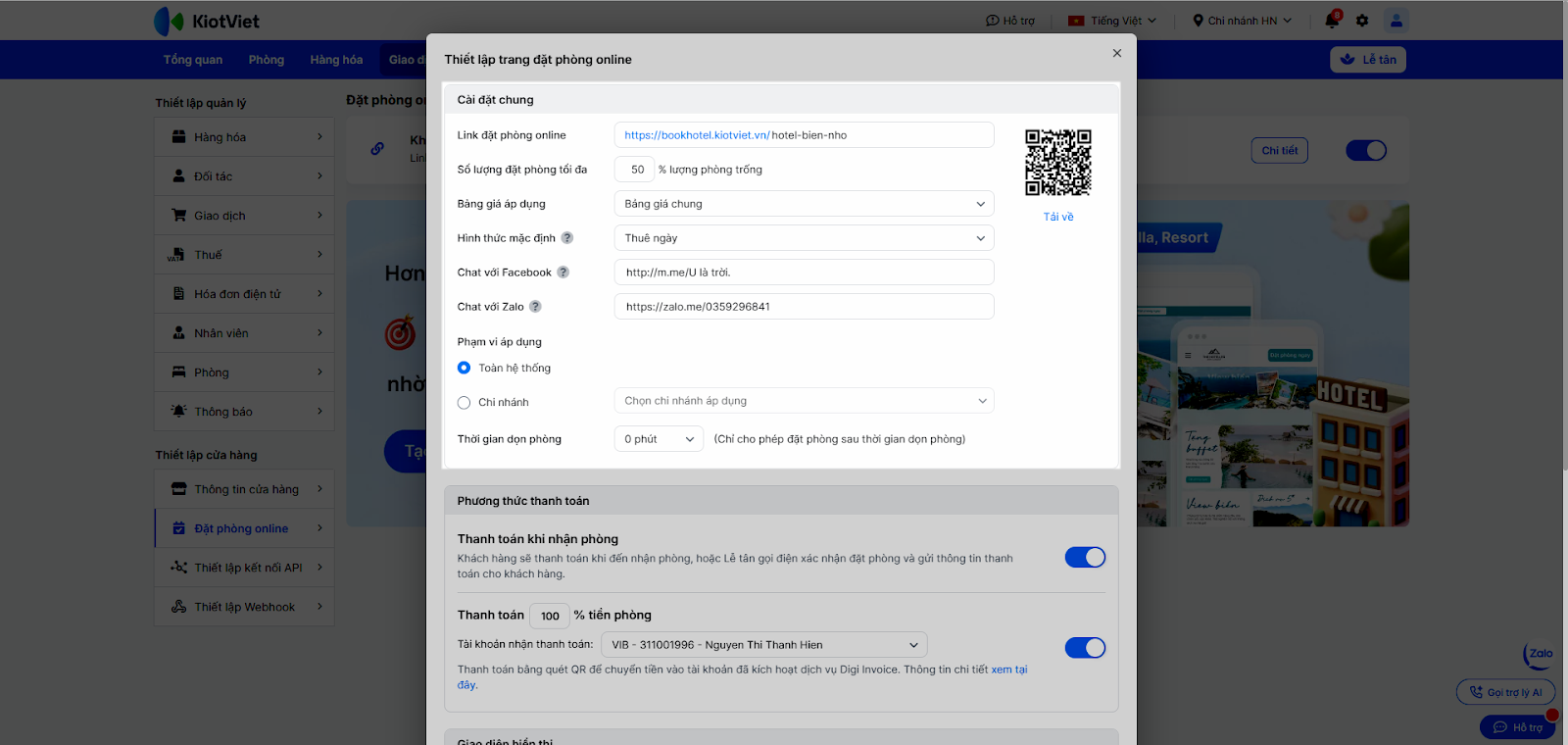
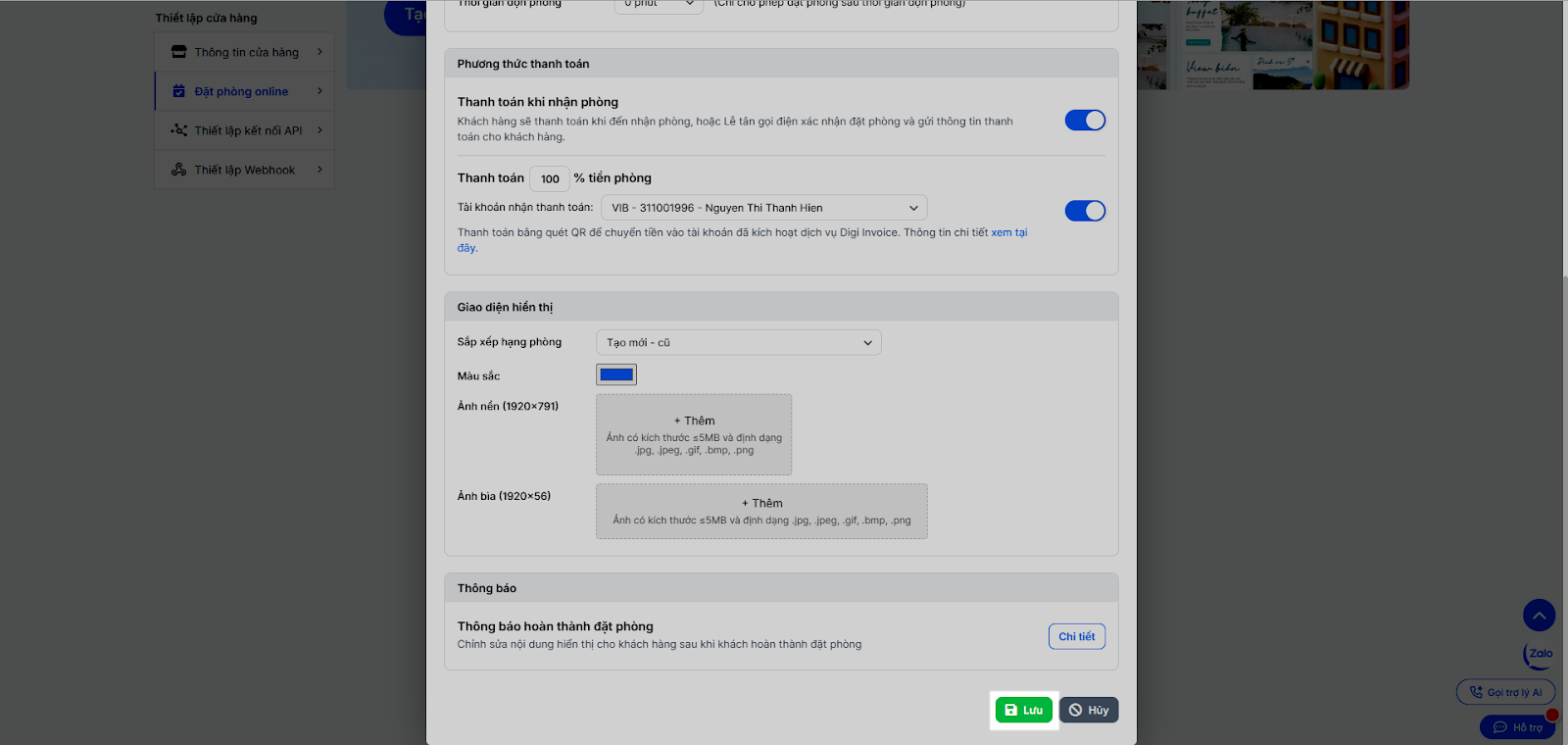
- Phương thức thanh toán:
- Bật/tắt tùy chọn: Thanh toán khi nhận phòng
- Tùy chọn Thanh toán % tiền phòng. Nếu bật tùy chọn này → bạn chọn Tài khoản nhận thanh toán. Đây là tài khoản đã kích hoạt dịch vụ Digi Invoice → khách thanh toán bằng quét QR để chuyển tiền vào.
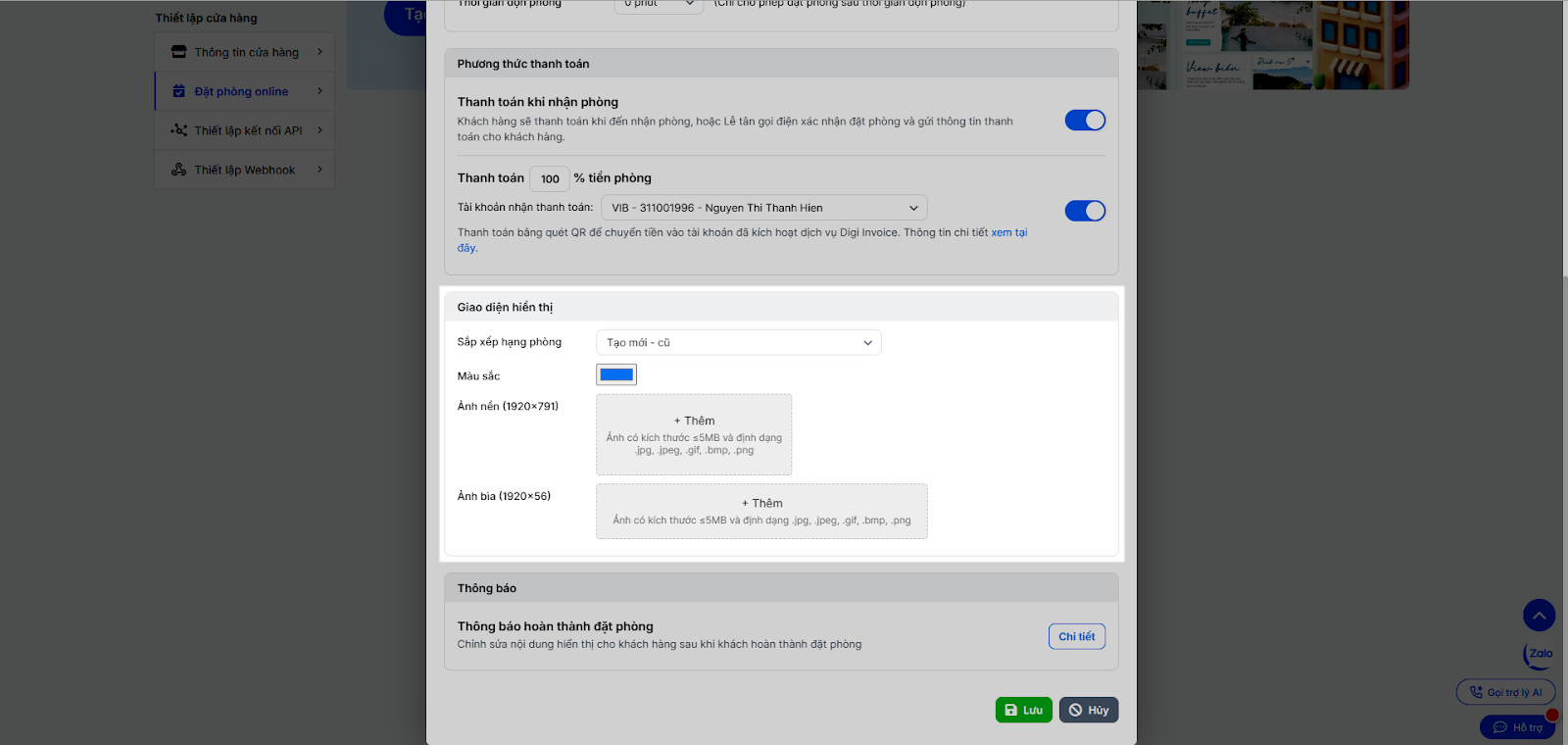
- Giao diện: Thiết lập cách Sắp xếp thứ tự hạng phòng, Màu sắc chủ đạo, Ảnh nền, Ảnh bìa.
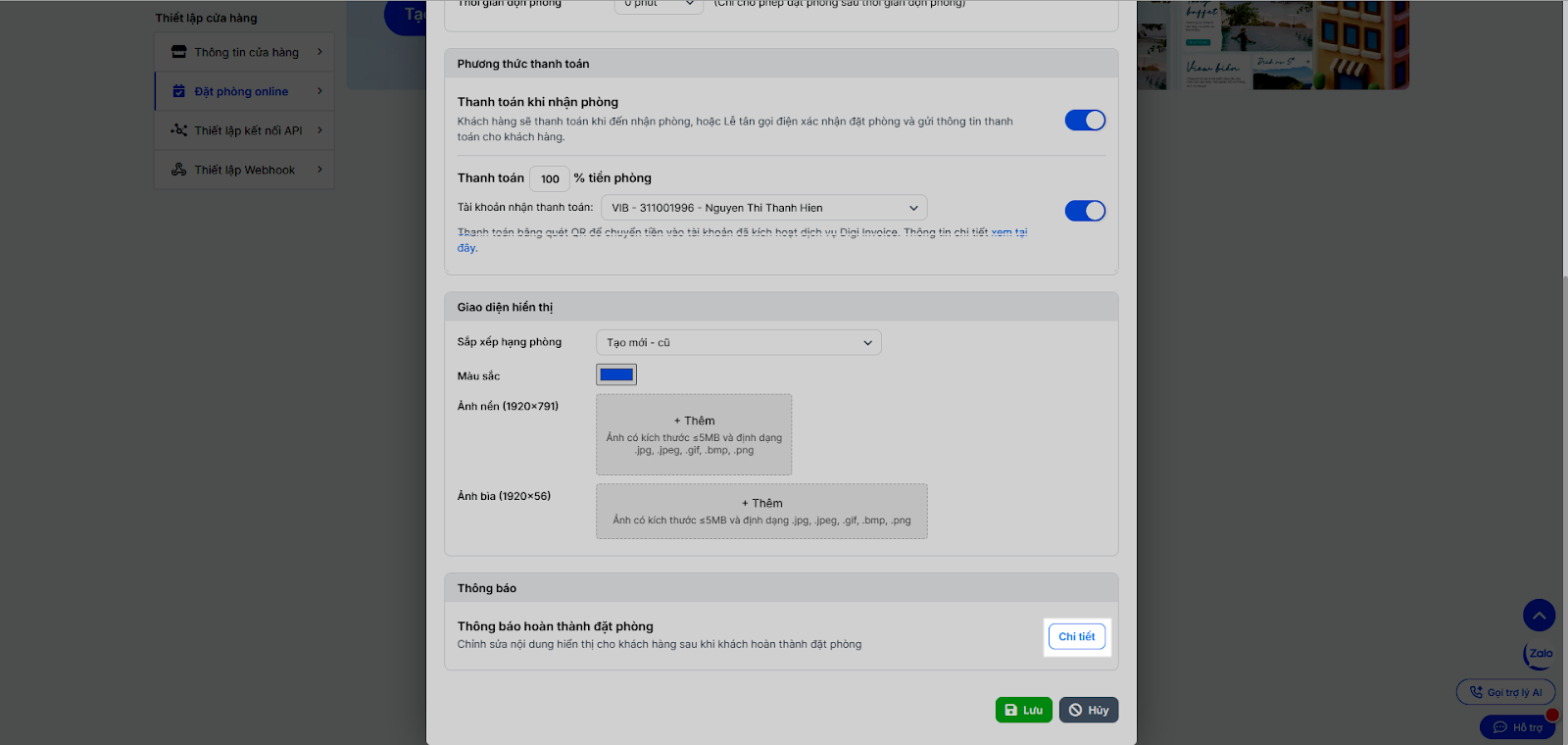
- Thông báo:
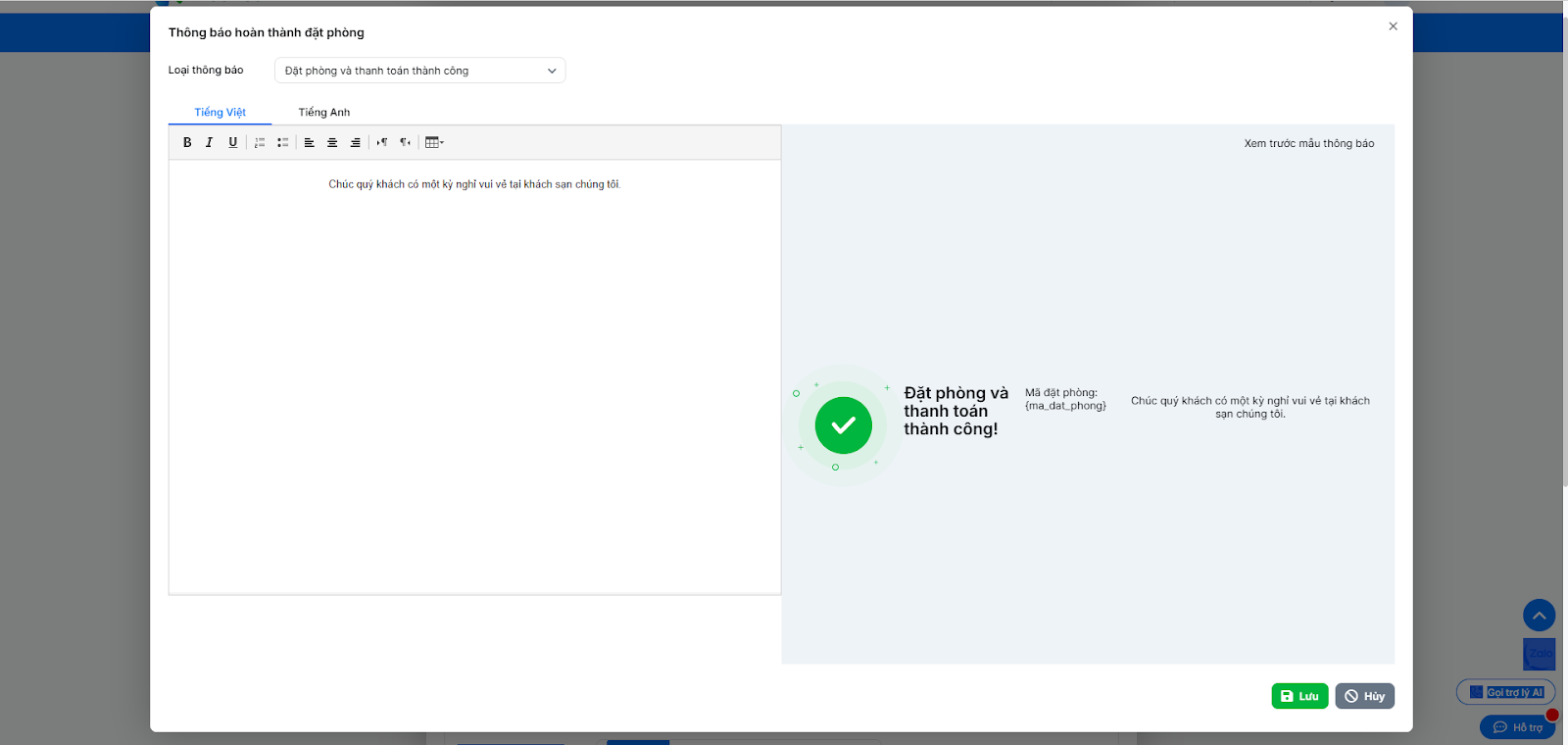
- Nhấn Chi tiết để xem và chỉnh sửa nội dung hiển thị cho khách hàng sau khi khách hoàn thành đặt phòng.
- Nhấn Lưu để ghi nhận thay đổi nội dung thông báo.
- Nhấn Lưu. Sau đó bạn có thể sao chép Link hoặc tải mã QR để gửi cho khách.
2. Xử lý đặt phòng chờ xác nhận
- Tình huống: Có một khách hàng vừa đặt phòng thành công qua link bạn chia sẻ nhưng chưa thanh toán. Lễ tân cần xác nhận đơn này để giữ phòng cho khách.
- Thao tác thực hiện như sau:
- Trên màn hình Lễ tân, hệ thống sẽ hiển thị thông báo và có chấm đỏ tại menu Chờ xác nhận.
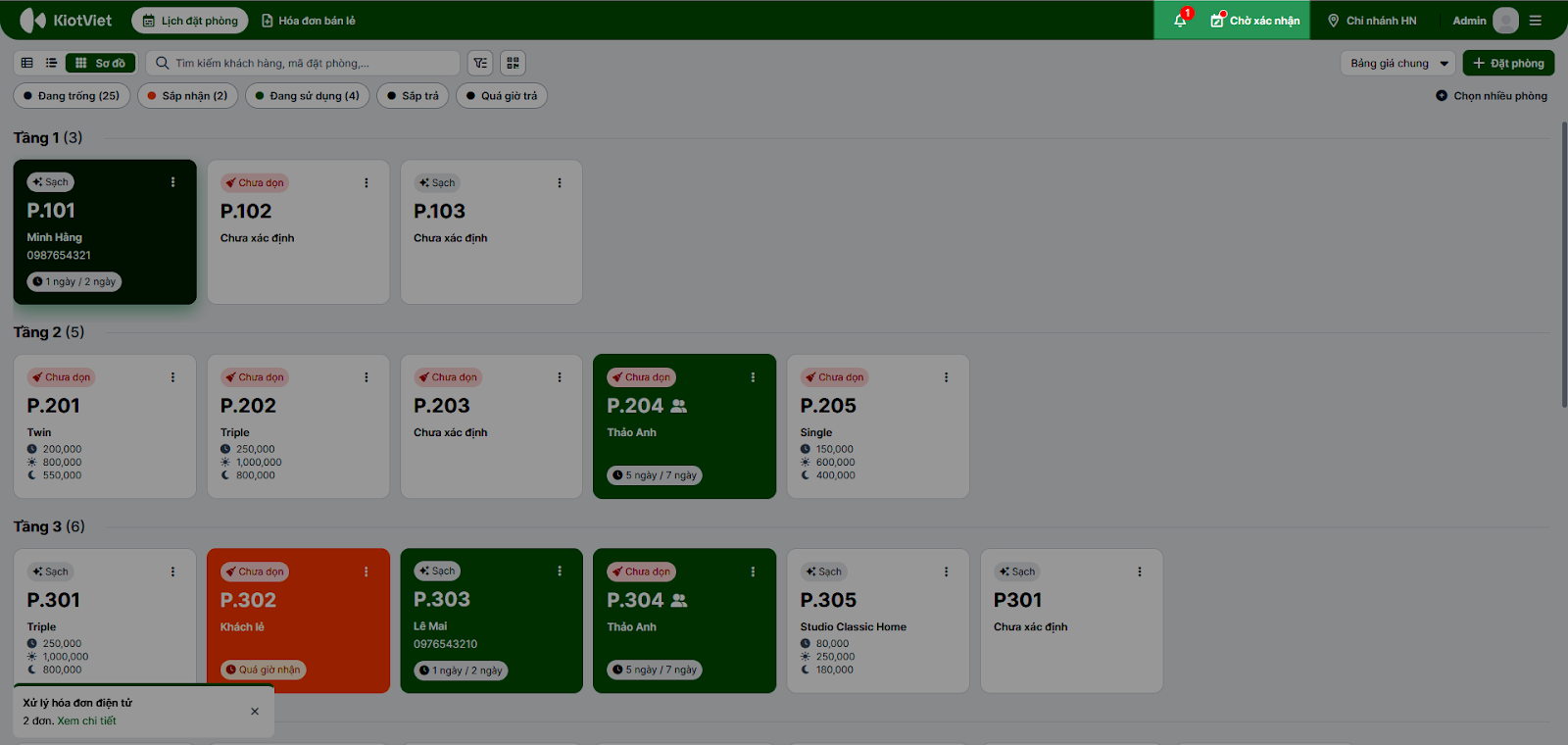
- Nhấn vào Chờ xác nhận để mở danh sách các đơn đặt phòng online.
- Xác nhận:
- Nhấn biểu tượng V để xác nhận đặt phòng.
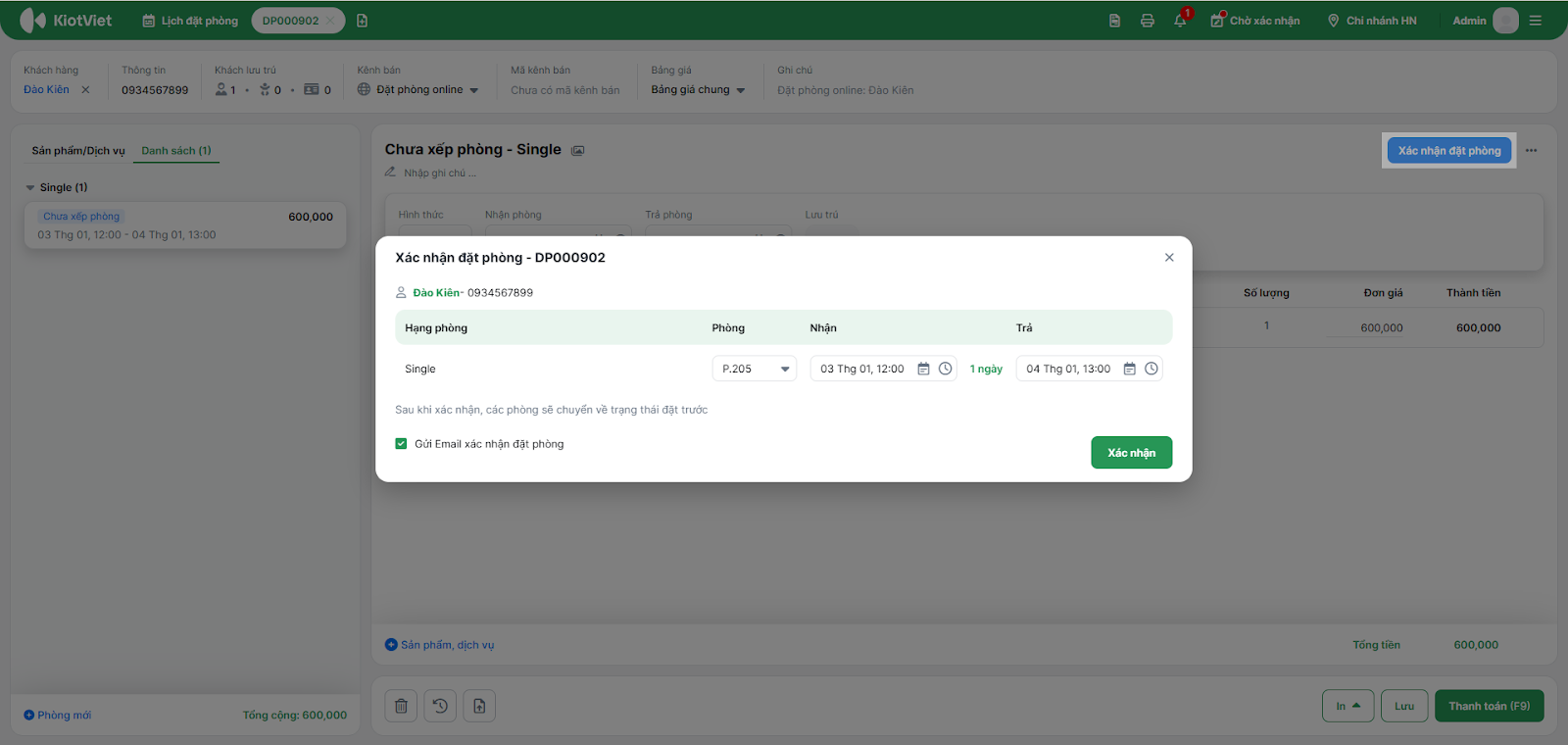
- Hệ thống mở pop-up Xác nhận đặt phòng: Bạn chọn phòng cụ thể (ví dụ: Phòng 205) cho khách.
- Kiểm tra lại thời gian Nhận, Trả và nhấn Xác nhận.
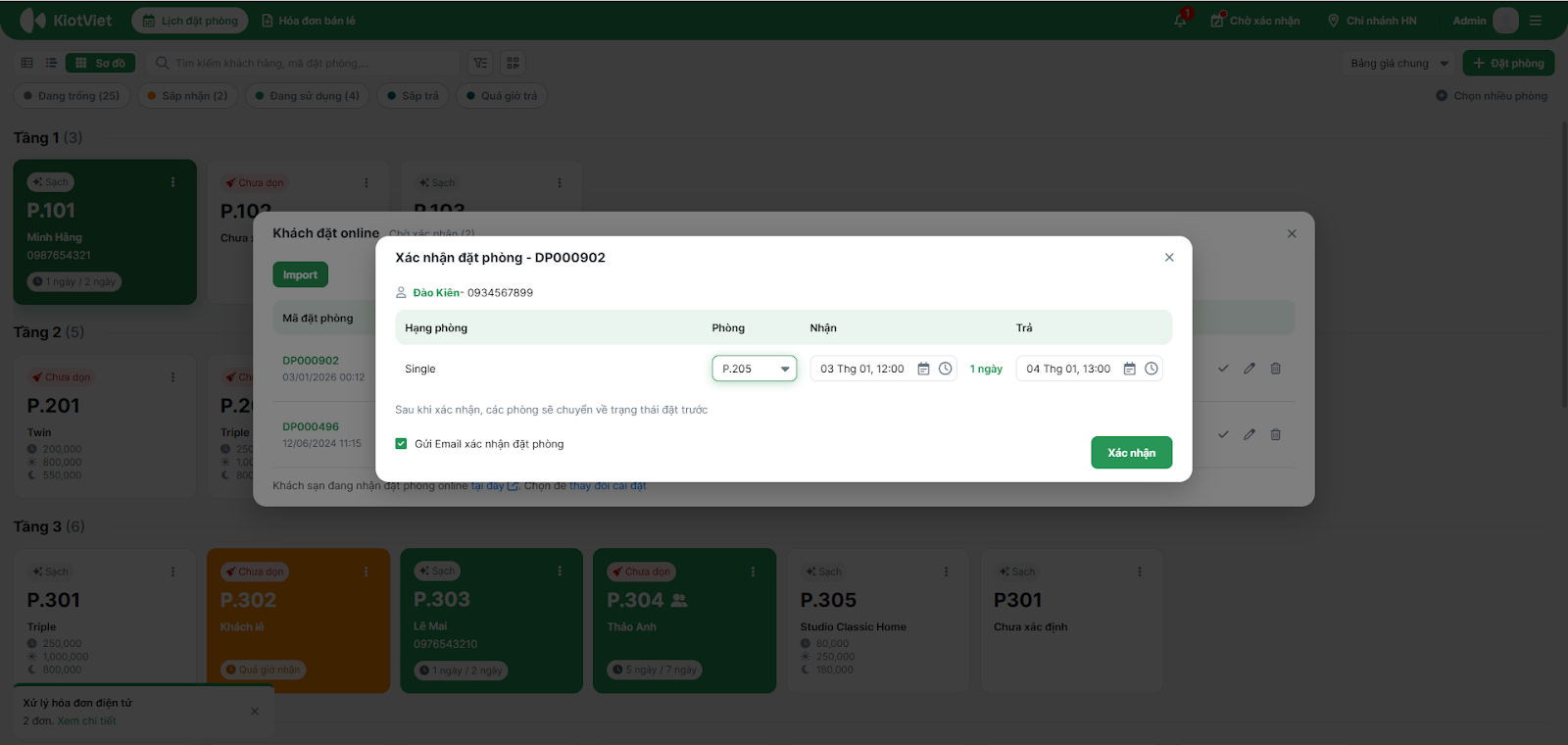
- Đặt phòng sẽ chuyển từ trạng thái Chờ xác nhận sang Đã đặt trước và hiện trên sơ đồ phòng.
Ngoài ra, bạn có thể thực hiện Xác nhận đặt phòng từ quả chuông thông báo:
- Nhấn vào nội dung thông báo trên quả chuông.
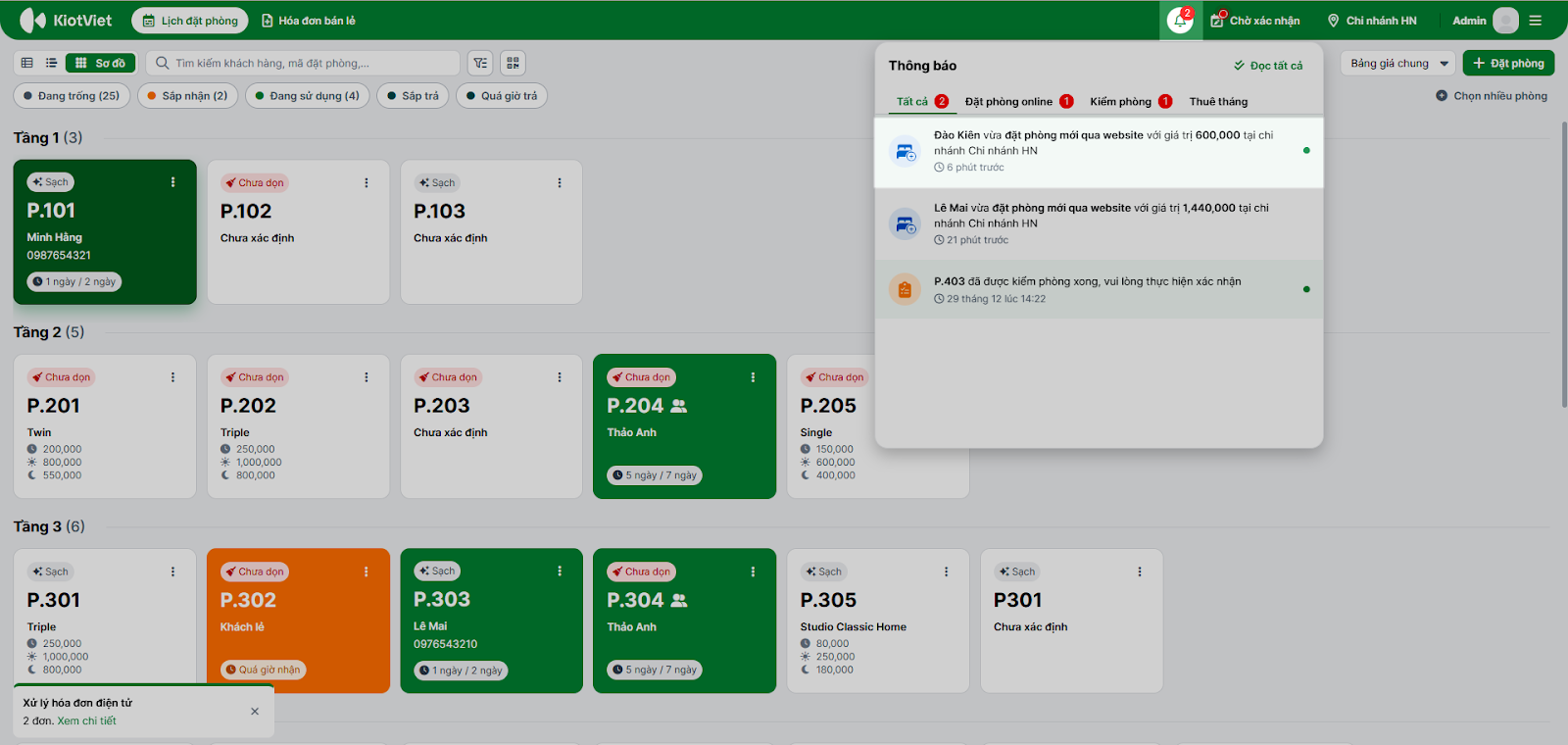
- Chọn Xác nhận đặt phòng → chọn phòng → nhấn Xác nhận.
III. Các tính năng nâng cao
1. Quy trình đặt phòng từ phía khách hàng
- Tình huống: Bạn cần hướng dẫn khách hàng cách sử dụng trang đặt phòng online để họ tự thao tác.
- Thao tác thực hiện như sau: Khách hàng truy cập link hoặc quét mã QR, sau đó thực hiện theo các bước:
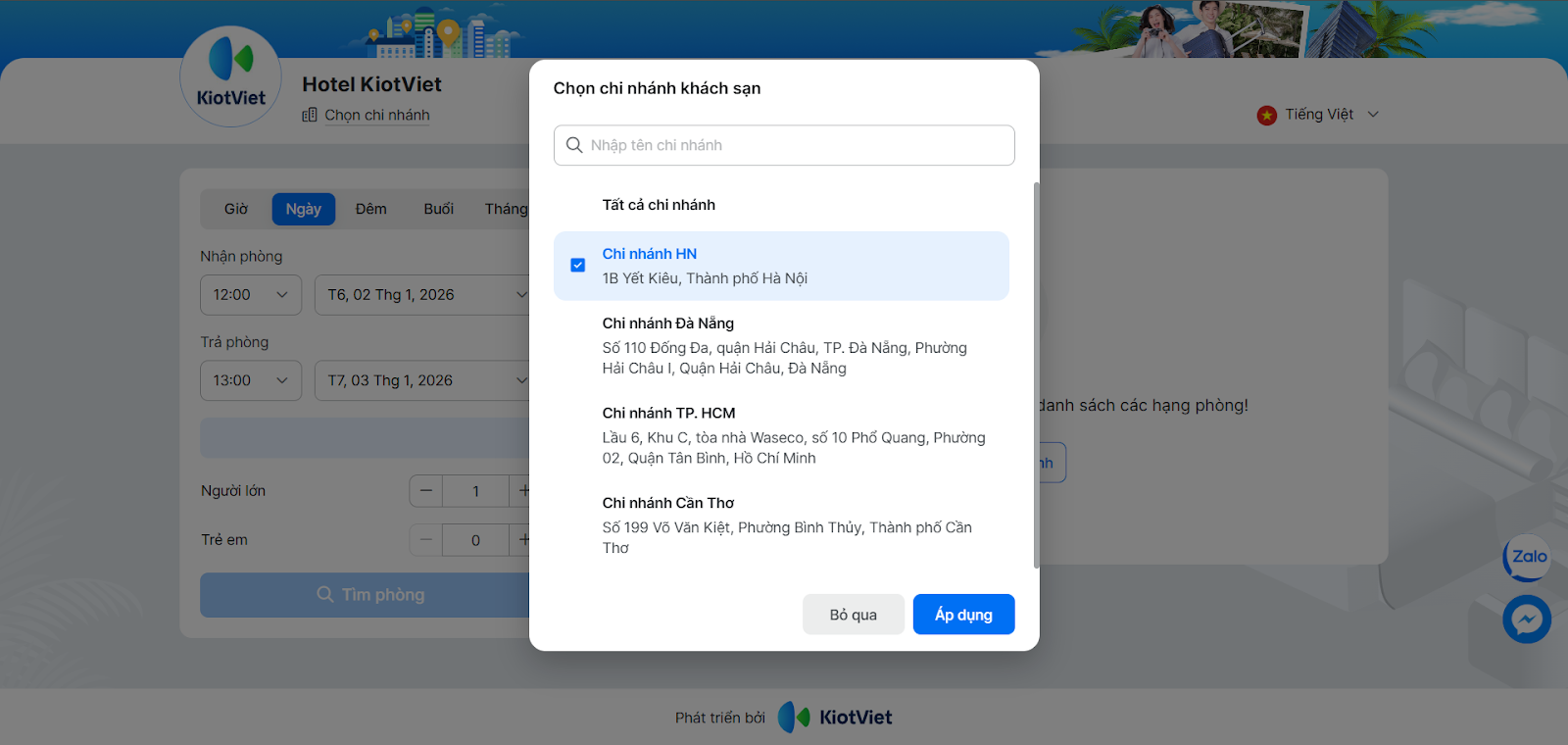
- Chọn chi nhánh khách sạn: Với khách sạn có nhiều chi nhánh/ cơ sở → khách chọn 1 chi nhánh cần đặt phòng → chọn Áp dụng.
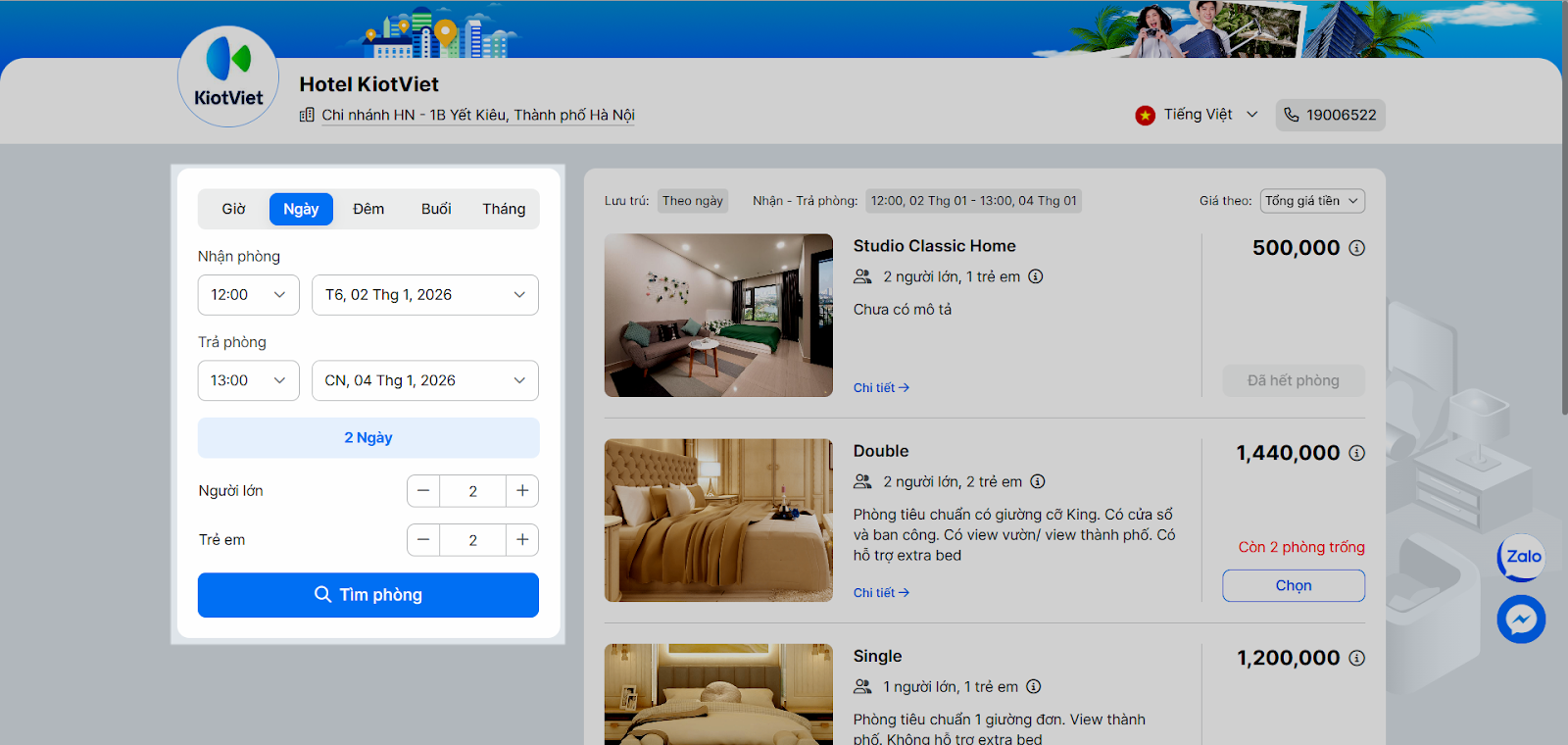
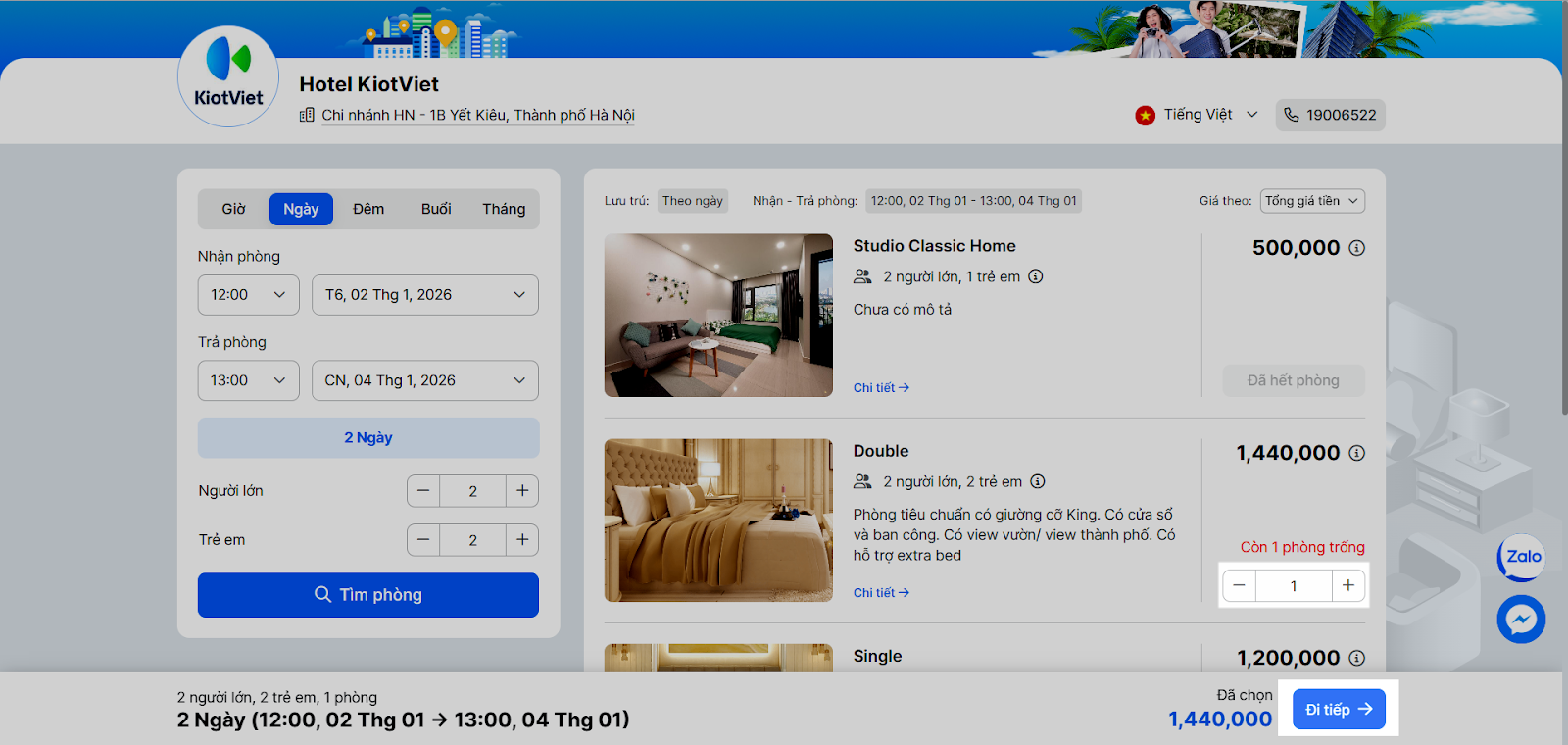
- Tìm phòng trống: Bên trái màn hình, khách chọn hình thức lưu trú, thời gian nhận phòng, trả phòng, số lượng người và bấm Tìm phòng.
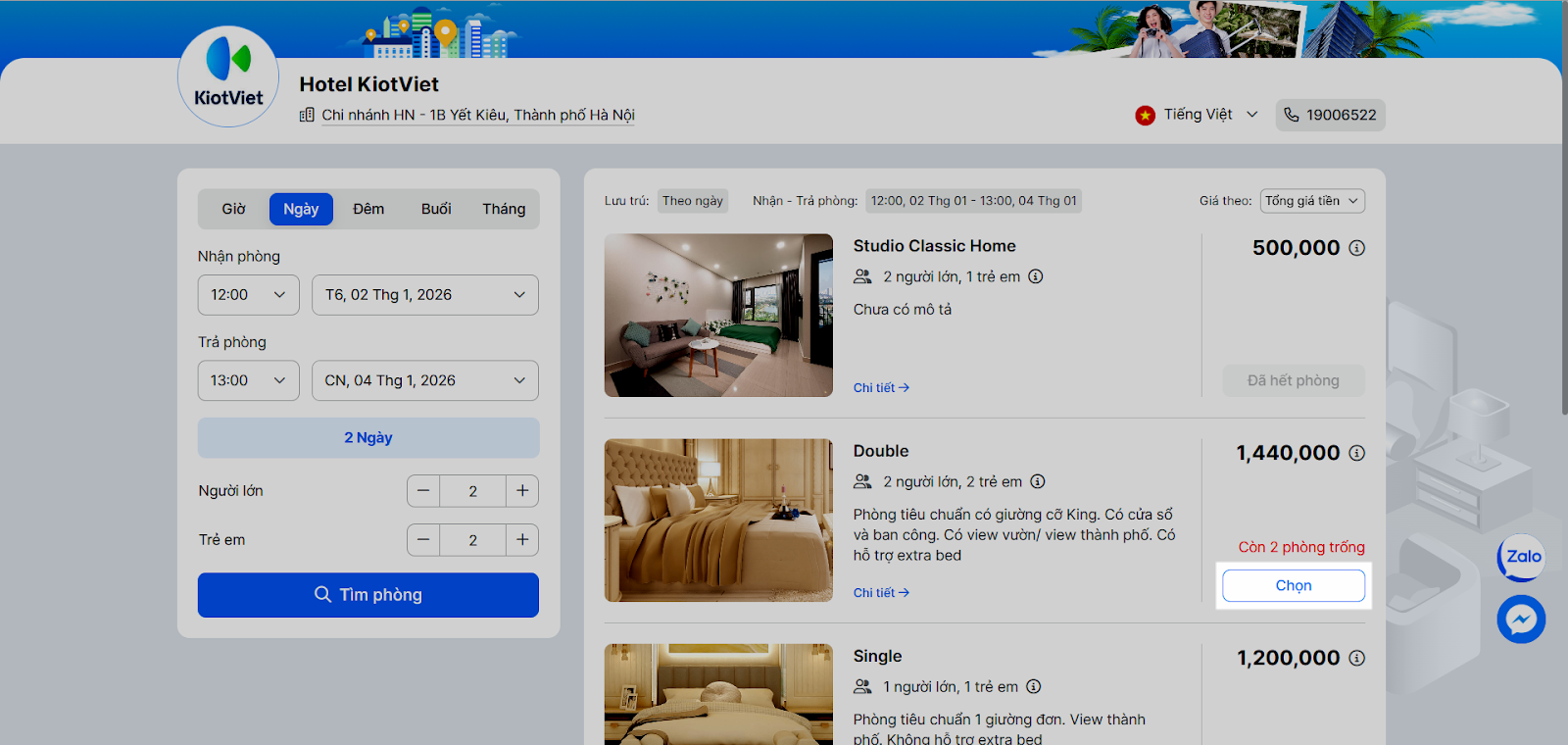
- Chọn phòng:
- Xem hình ảnh và mô tả hạng phòng.
- Nhấn Chọn.
- Điều chỉnh số lượng phòng cần đặt → nhấn Đi tiếp.
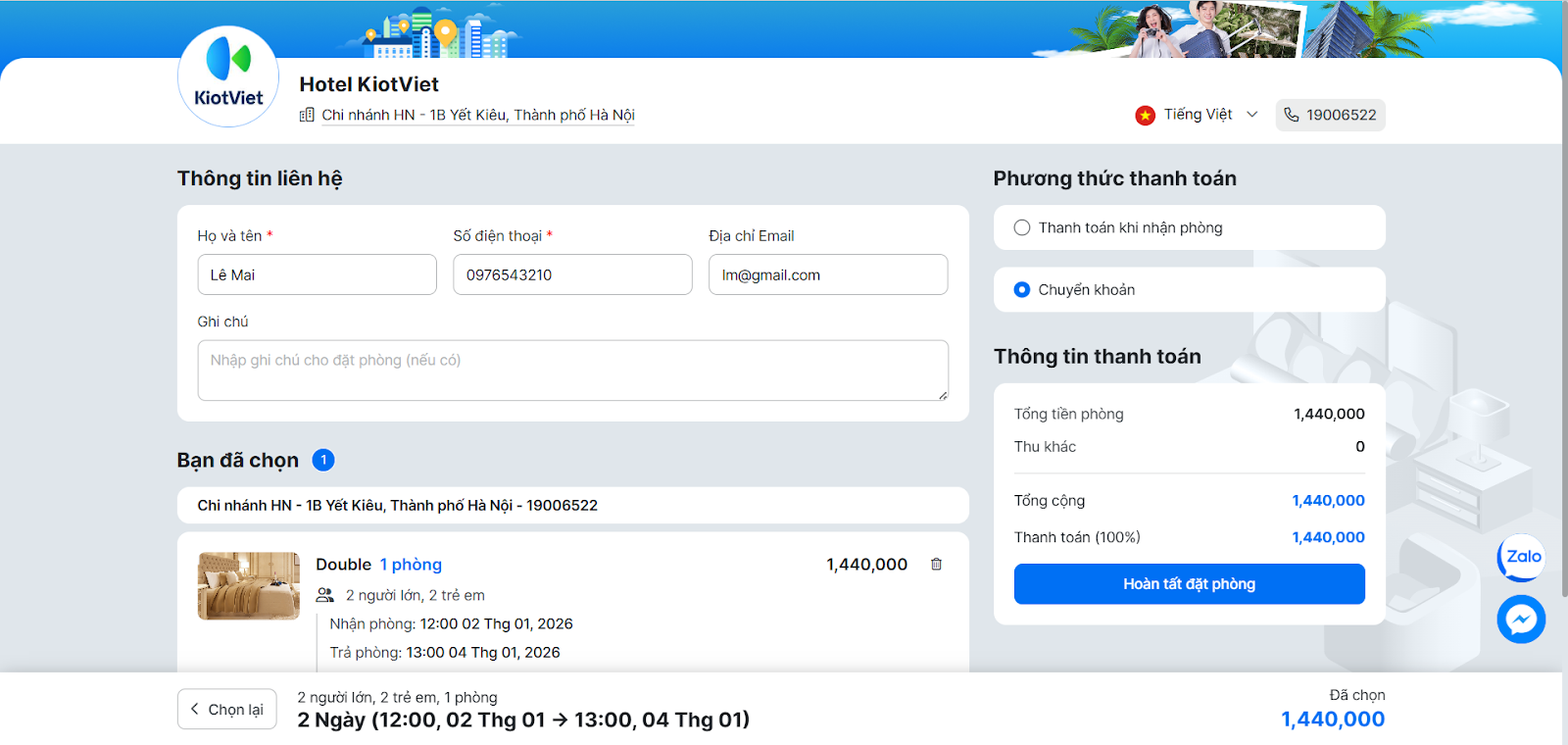
- Xác nhận và Thanh toán:
- Khách nhập Thông tin liên hệ bắt buộc: Họ và tên, Số điện thoại.
- Chọn Phương thức thanh toán: Thanh toán khi nhận phòng hoặc Chuyển khoản.
- Nhấn Hoàn tất đặt phòng.
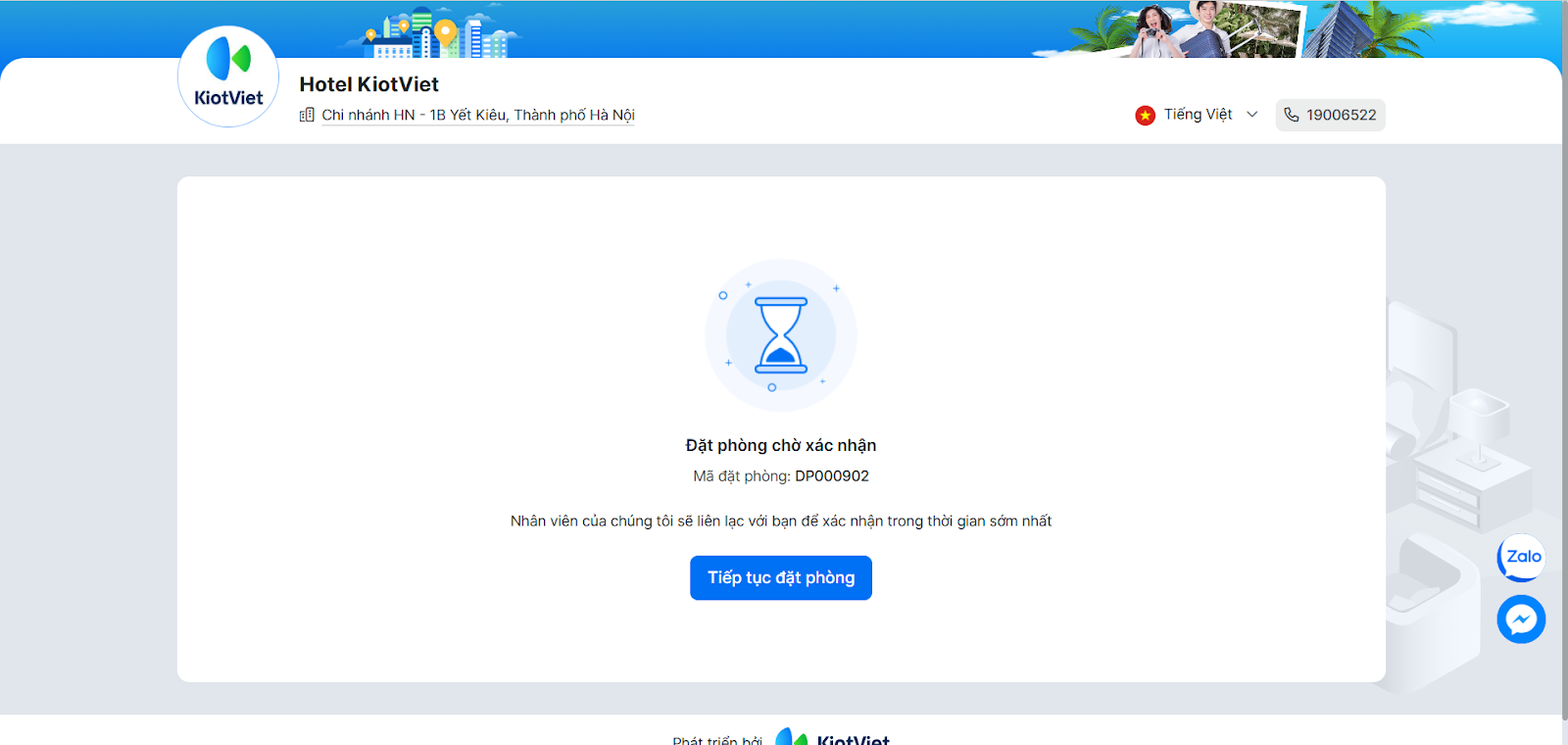
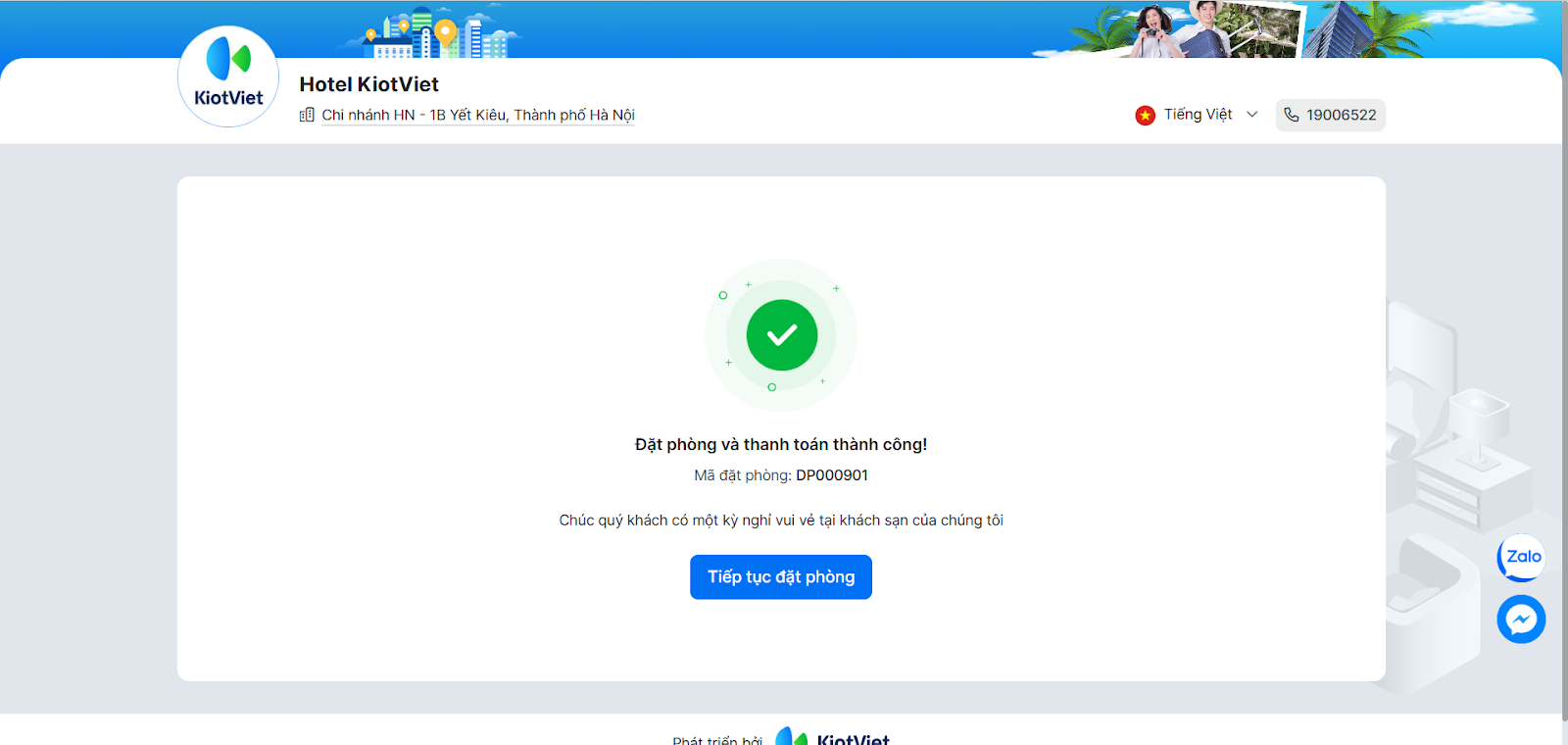
- Nếu chọn Thanh toán khi nhận phòng: Hệ thống gửi thông báo chờ xác nhận kèm theo mã đặt phòng.
- Nếu chọn Chuyển khoản:
- Khách thực hiện quét mã QR thanh toán.
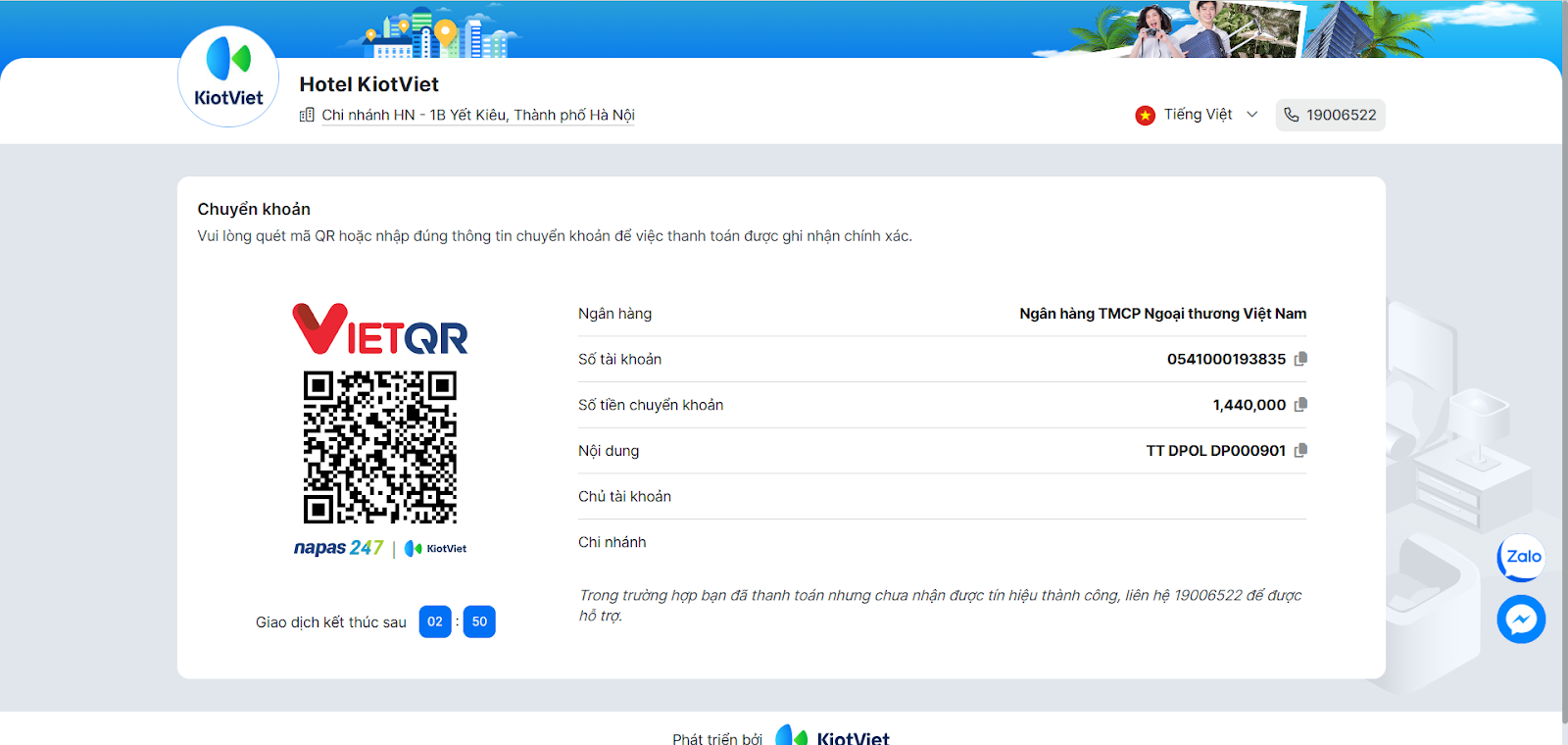
- Hệ thống báo đặt phòng thành công và gửi mã đặt phòng cho khách.
2. Hủy đặt phòng online
- Tình huống: Khách hàng liên hệ báo hủy lịch hoặc bạn phát hiện thông tin đặt phòng không hợp lệ (spam), bạn cần hủy yêu cầu này khỏi danh sách chờ.
- Thao tác thực hiện như sau:
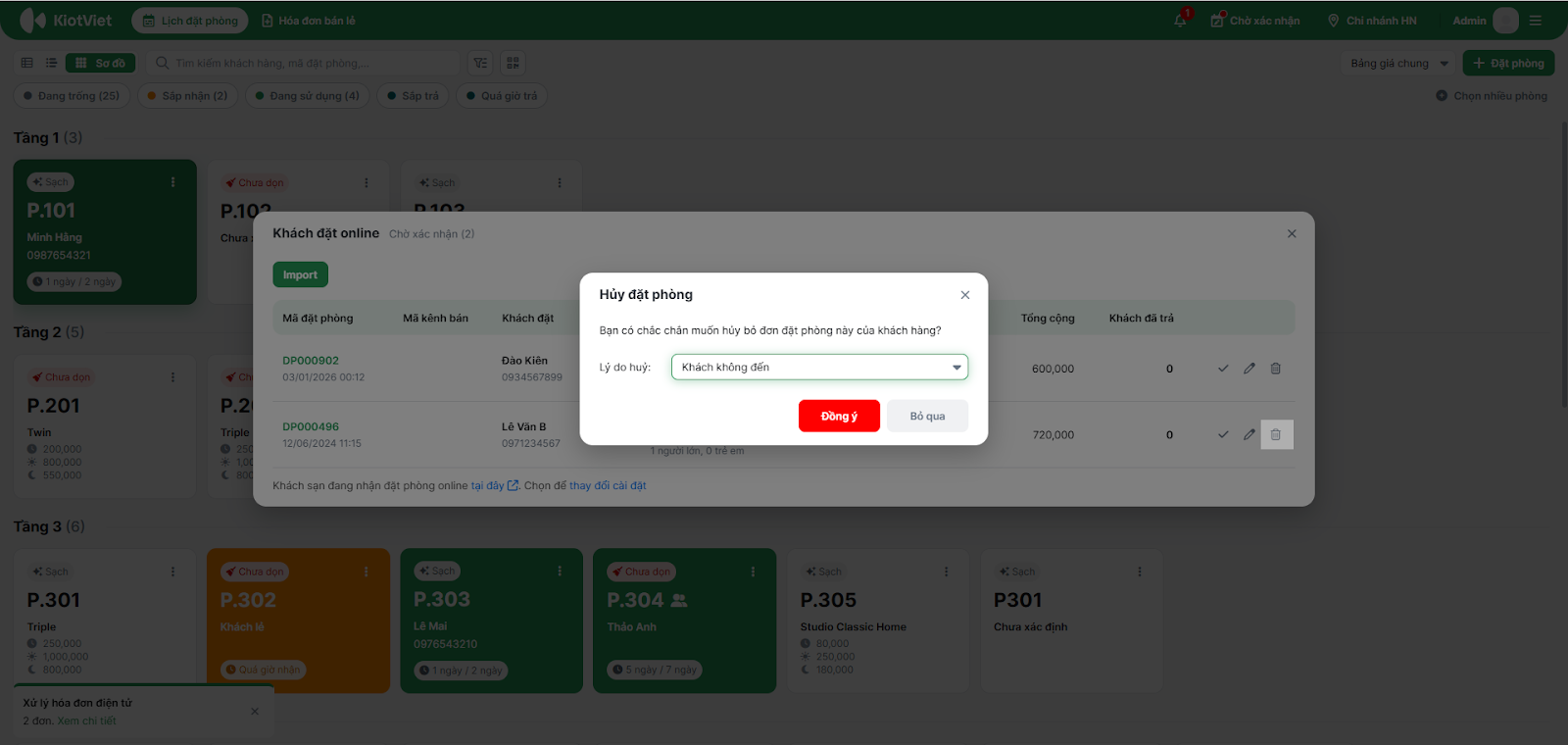
- Tại danh sách Khách đặt online trong menu Chờ xác nhận, bạn nhấn biểu tượng thùng rác tương ứng với đặt phòng cần hủy.
- Pop-up Hủy đặt phòng hiện ra, bạn chọn lý do hủy có sẵn hoặc nhập ghi chú lý do khác.
- Chọn Đồng ý. Trạng thái đặt phòng sẽ chuyển sang Đã hủy.
IV. Thao tác trên Điện thoại
Tính năng Đặt phòng online trên ứng dụng KiotViet Hotel hỗ trợ cửa hàng thực hiện các thao tác: Thiết lập trang đặt phòng, nhận thông báo và xác nhận đơn đặt phòng nhanh chóng.
1. Thiết lập trang Đặt phòng trên ứng dụng
- Tình huống: Bạn muốn kích hoạt hoặc điều chỉnh thông tin trang đặt phòng ngay trên điện thoại.
- Thao tác thực hiện như sau:
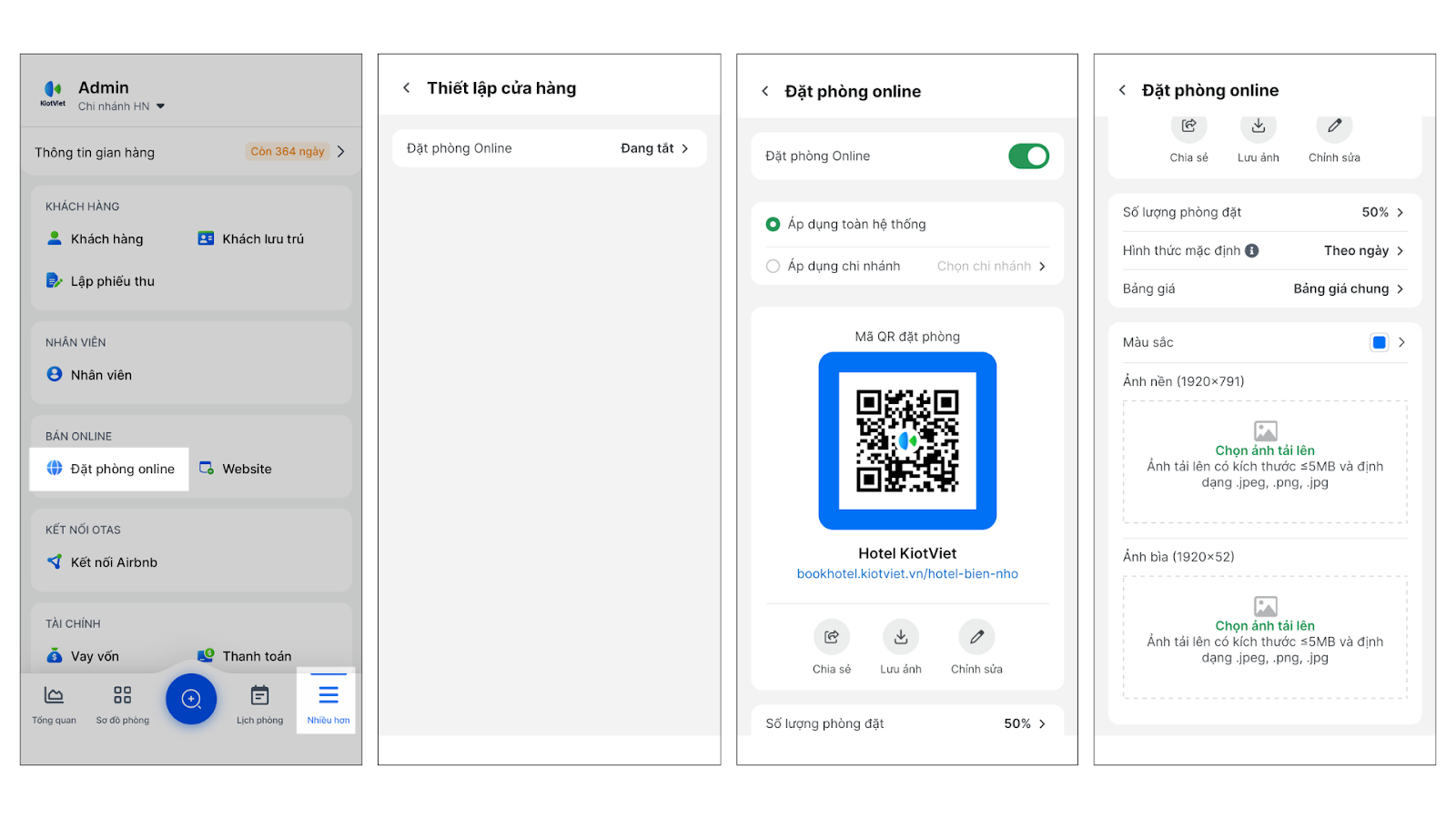
- Mở ứng dụng KiotViet Hotel, vào menu Nhiều hơn → chọn Đặt phòng online.
- Tại đây, bạn có thể bật/tắt tính năng và thiết lập các thông tin chi tiết cho trang đặt phòng tương tự như trên Web.
2. Xử lý đặt phòng Online
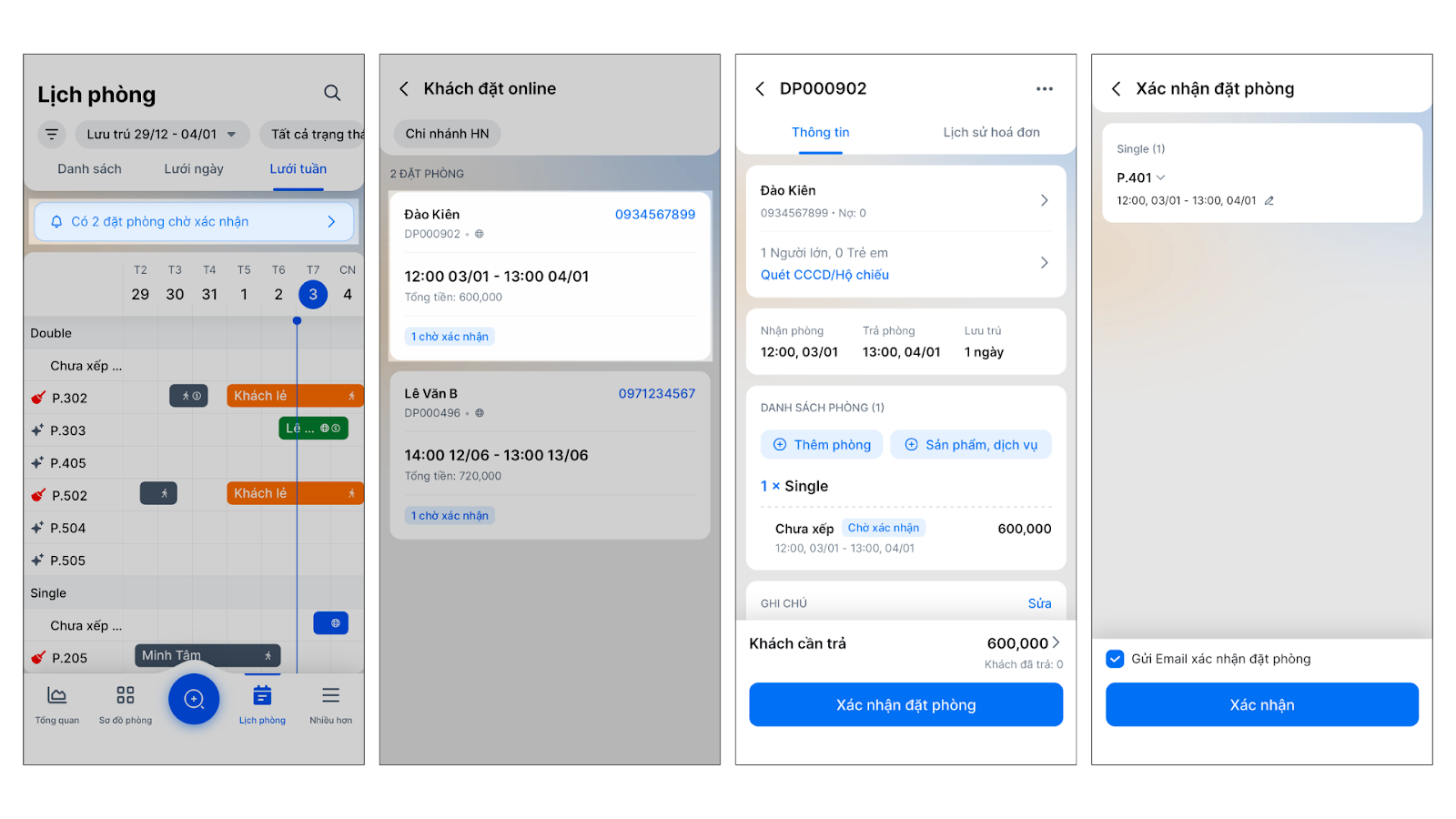
- Tình huống: Bạn nhận được thông báo có khách đặt phòng qua website hoặc đang kiểm tra lịch phòng và thấy đơn chờ xác nhận.
- Thao tác thực hiện như sau:
- Cách 1: Từ thông báo hoặc menu Đặt phòng Online:
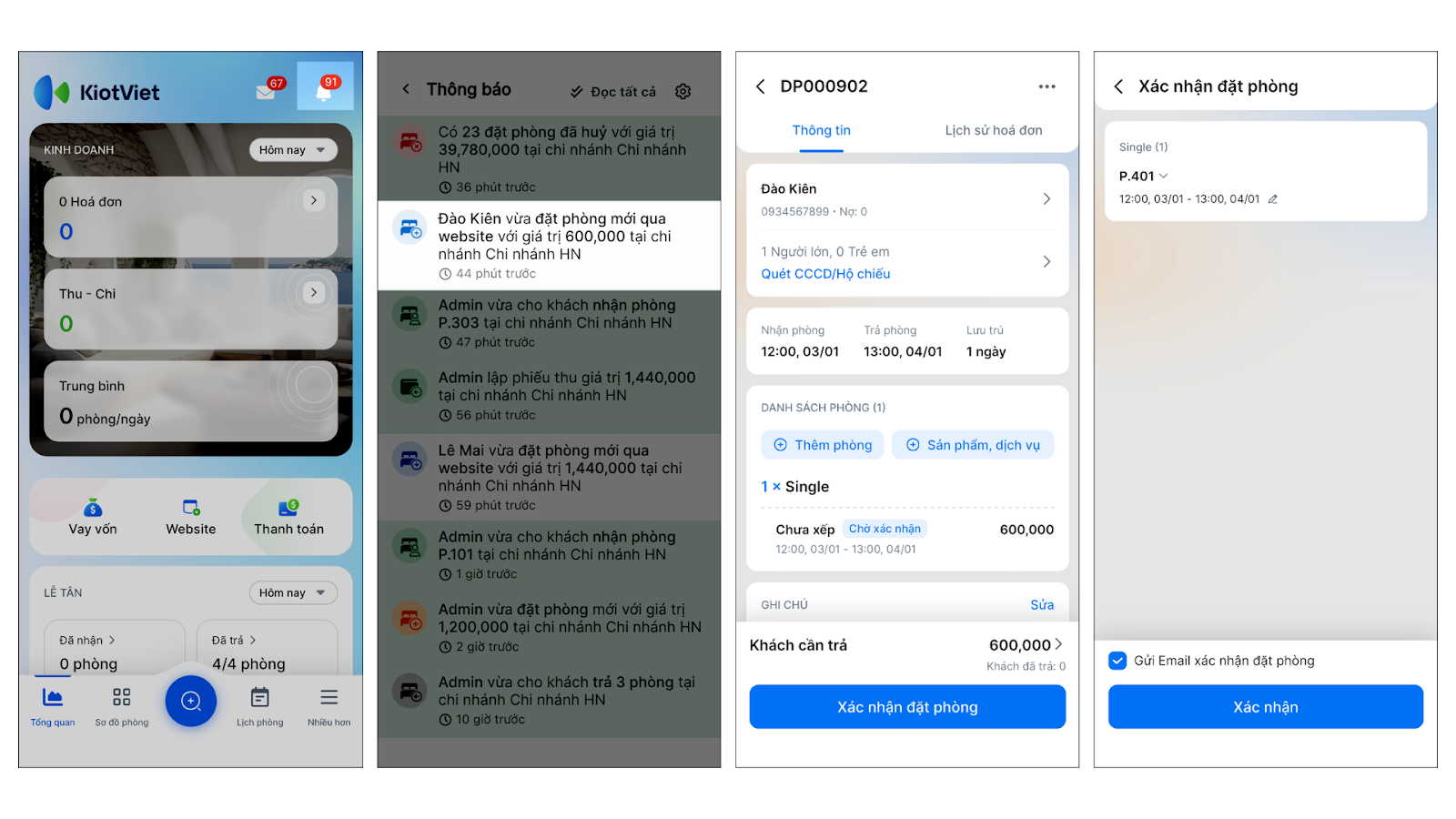
- Chạm vào thông báo đặt phòng hoặc vào menu Tổng quan → nhấn biểu tượng quả chuông.
- Chọn đặt phòng cần xử lý → kiểm tra thông tin → chạm Xác nhận đặt phòng.
- Chọn số phòng trống phù hợp và chạm Xác nhận.
- Cách 1: Từ thông báo hoặc menu Đặt phòng Online:
- Cách 2: Từ màn hình Lịch phòng:
- Khi xem Lịch phòng các đơn đặt phòng online chưa xác nhận sẽ hiển thị thông báo.
- Bạn chạm vào thông báo để xem danh sách.
- Chọn đặt phòng cần xác nhận.
- Chạm Xác nhận đặt phòng.
- Chọn số phòng trống phù hợp và chạm Xác nhận.
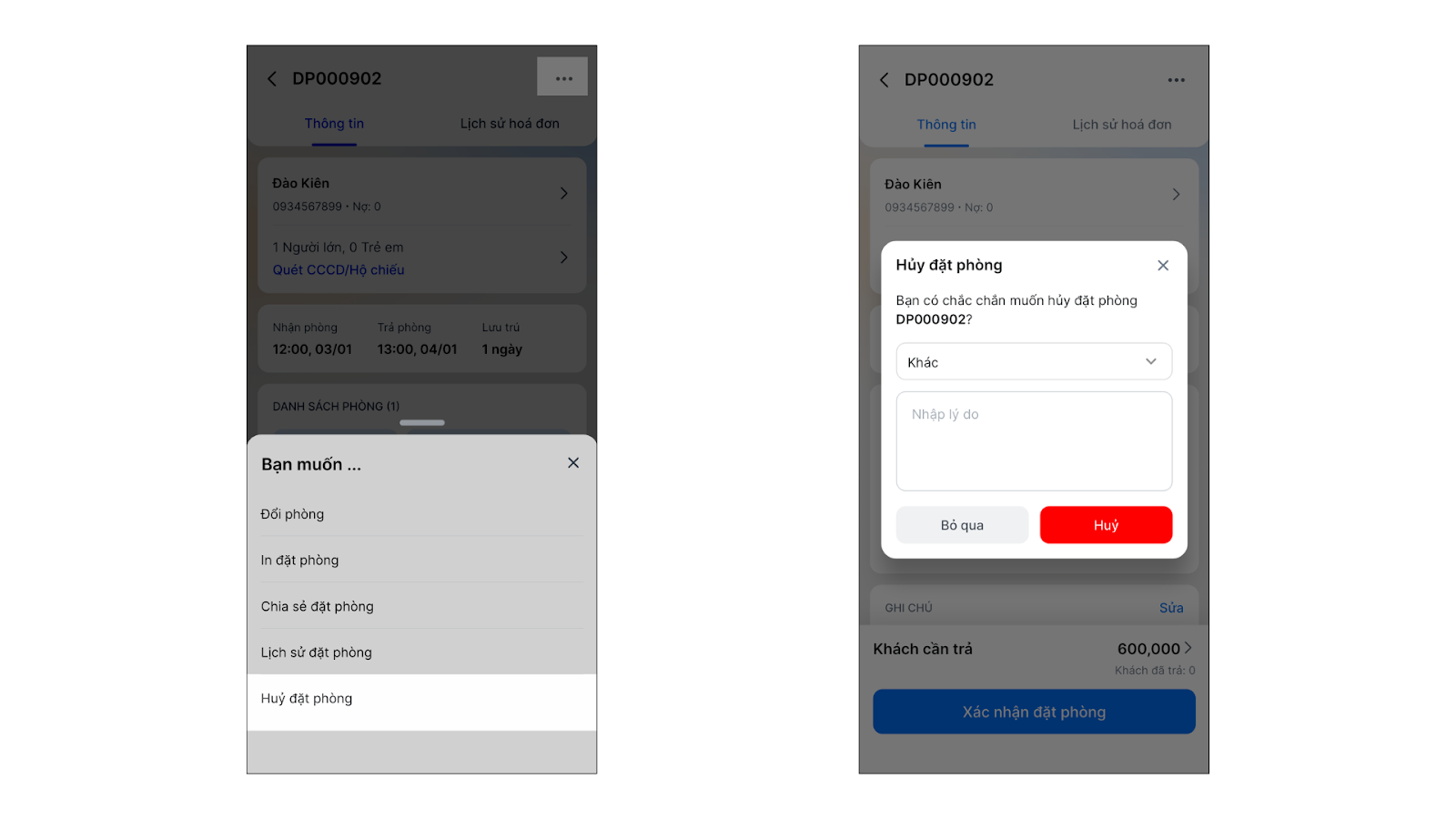
- Để hủy đặt phòng, trong chi tiết đặt phòng bạn nhấn 3 chấm → chọn Hủy đặt phòng → chọn Lý do hủy → nhấn Hủy.
Cảm ơn bạn đã theo dõi bài viết!
- Để tìm hiểu thêm về các nghiệp vụ quản lý bán hàng, mời bạn xem bài viết:
Tổng quan Các nhóm Giải pháp của KiotViet - Để tham khảo thêm các video hướng dẫn sử dụng, mời bạn theo dõi kênh YouTube:
HDSD – Phần mềm KiotViet
Chúc bạn kinh doanh hiệu quả cùng KiotViet!


