


Email Xác nhận đặt phòng
(Ngành Khách sạn, Nhà nghỉ)
I. Giới thiệu chung
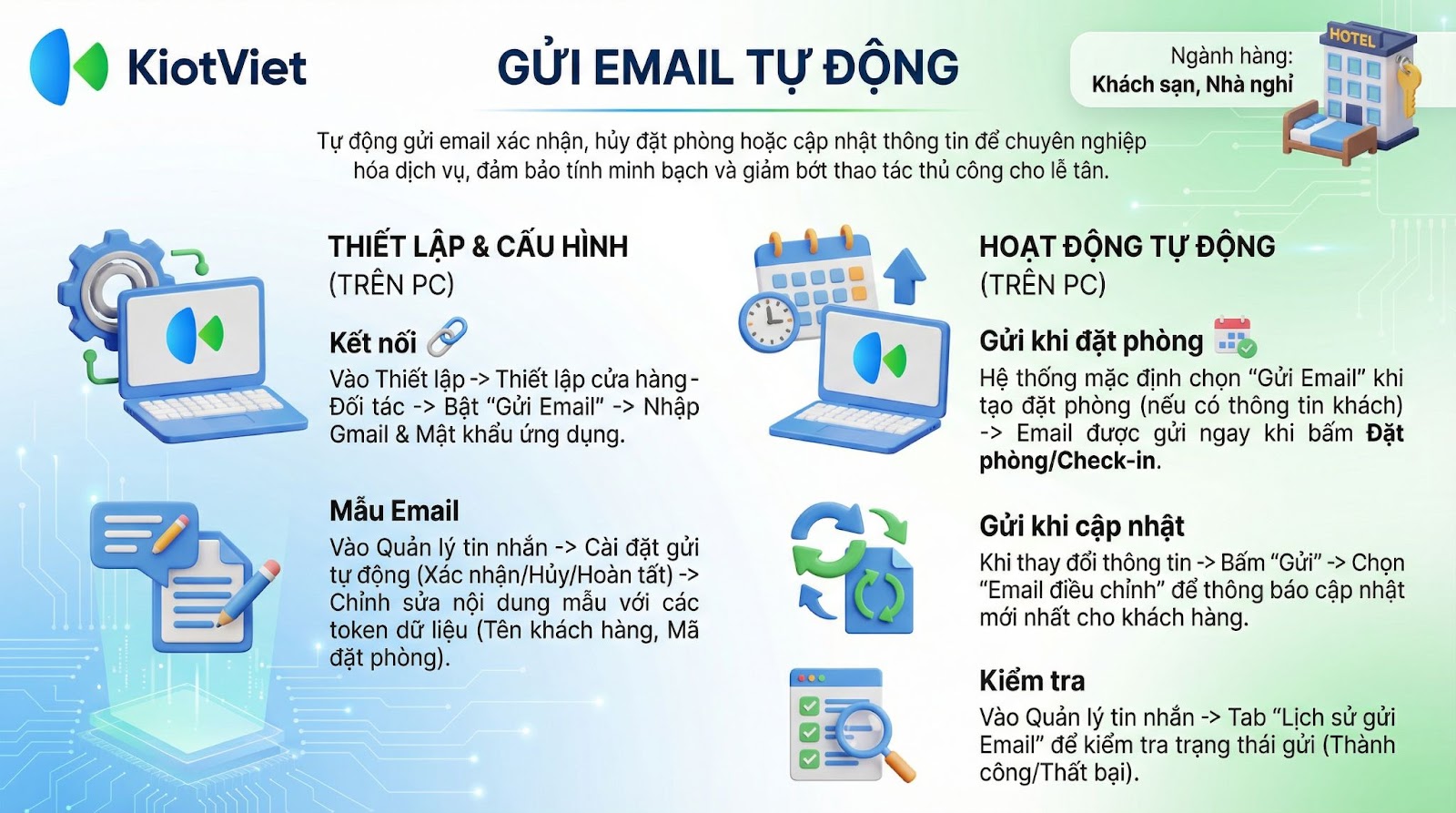
KiotViet hỗ trợ tính năng gửi email tự động giúp khách sạn gửi thông báo xác nhận khi khách đặt phòng thành công, cập nhật thay đổi hoặc hủy đặt phòng. Tính năng này không chỉ giúp khách hàng an tâm với dịch vụ mà còn thể hiện sự chuyên nghiệp và uy tín của khách sạn.
Lợi ích nổi bật của tính năng:
- Tự động hóa quy trình: Giảm thiểu thao tác thủ công cho lễ tân khi phải soạn thảo và gửi thư xác nhận riêng lẻ.
- Thông tin minh bạch: Khách hàng nhận được đầy đủ thông tin về mã đặt phòng, thời gian lưu trú và số tiền tạm ứng qua email.
- Cá nhân hóa nội dung: Cho phép chỉnh sửa mẫu email theo phong cách thương hiệu riêng của khách sạn.
II. Các thao tác cơ bản
Dưới đây là quy trình thiết lập kết nối và quản lý mẫu email trên giao diện Web Quản lý.
1. Thiết lập kết nối Email (Gmail)
- Tình huống: Bạn muốn kết nối tài khoản Gmail của khách sạn vào hệ thống KiotViet để làm địa chỉ gửi thư đi.
- Thao tác thực hiện như sau:
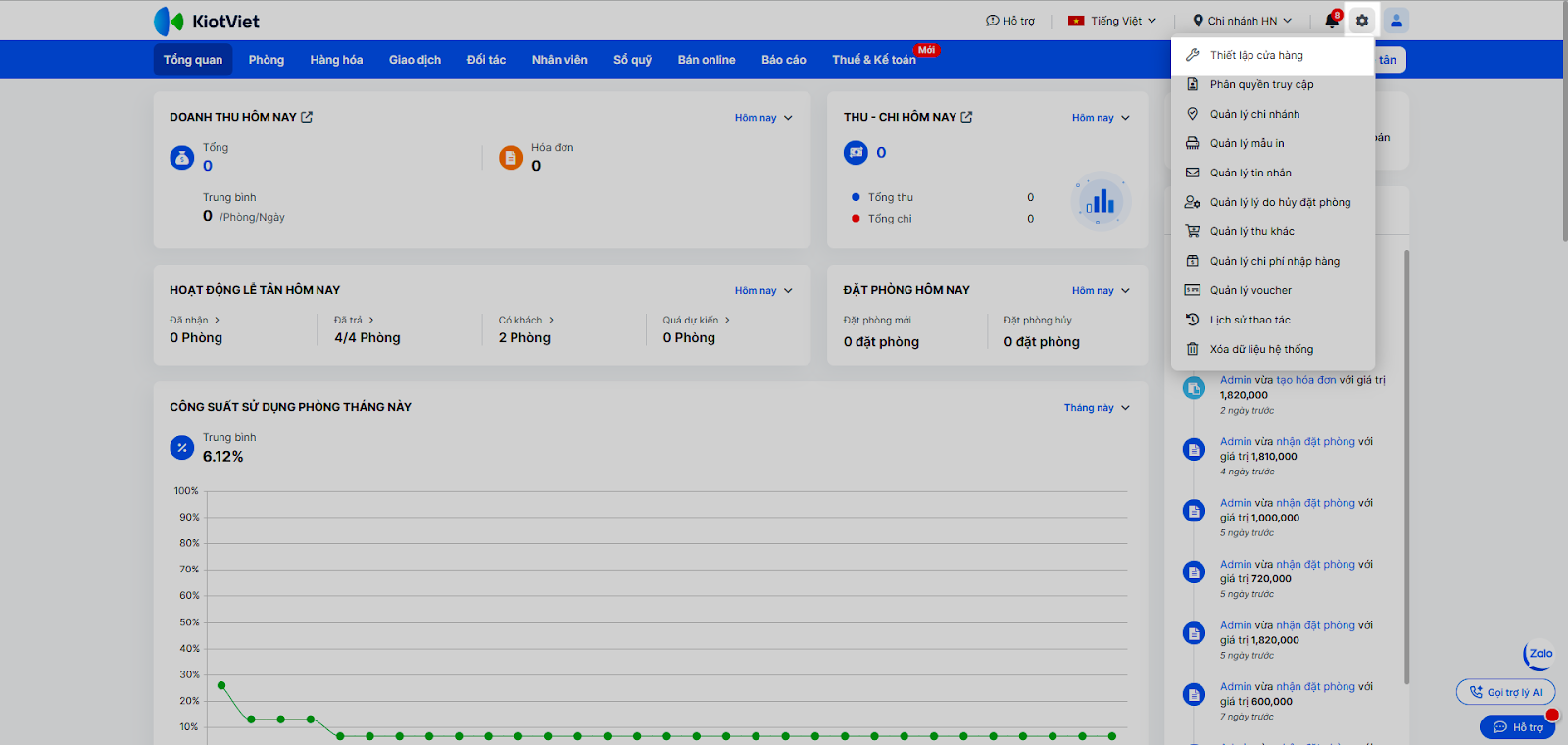
- Tại màn hình Quản lý, vào menu Thiết lập → Thiết lập cửa hàng.
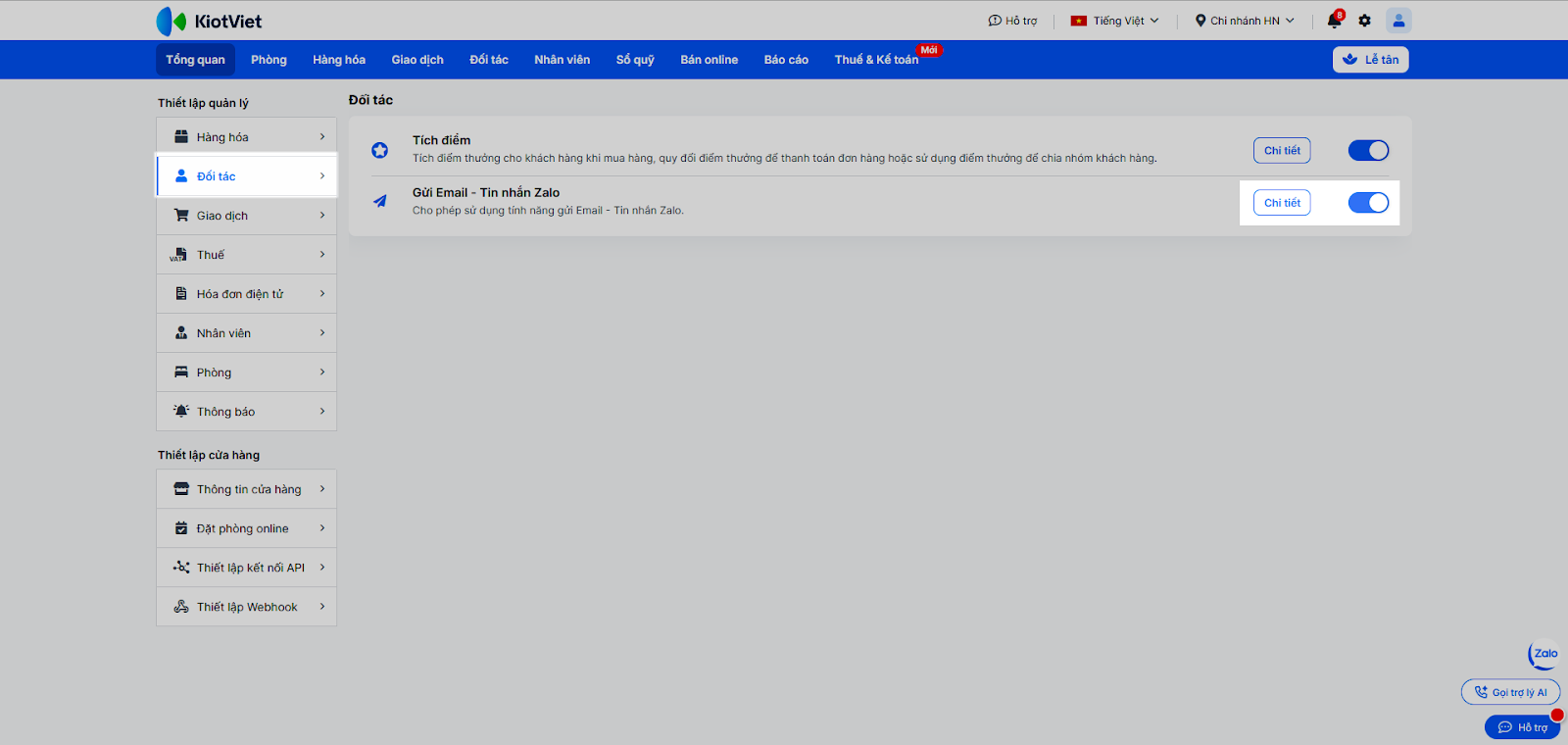
- Trong khối Thiết lập quản lý, chọn mục Đối tác.
- Bật xanh tính năng Gửi Email – Tin nhắn Zalo và nhấn Chi tiết.
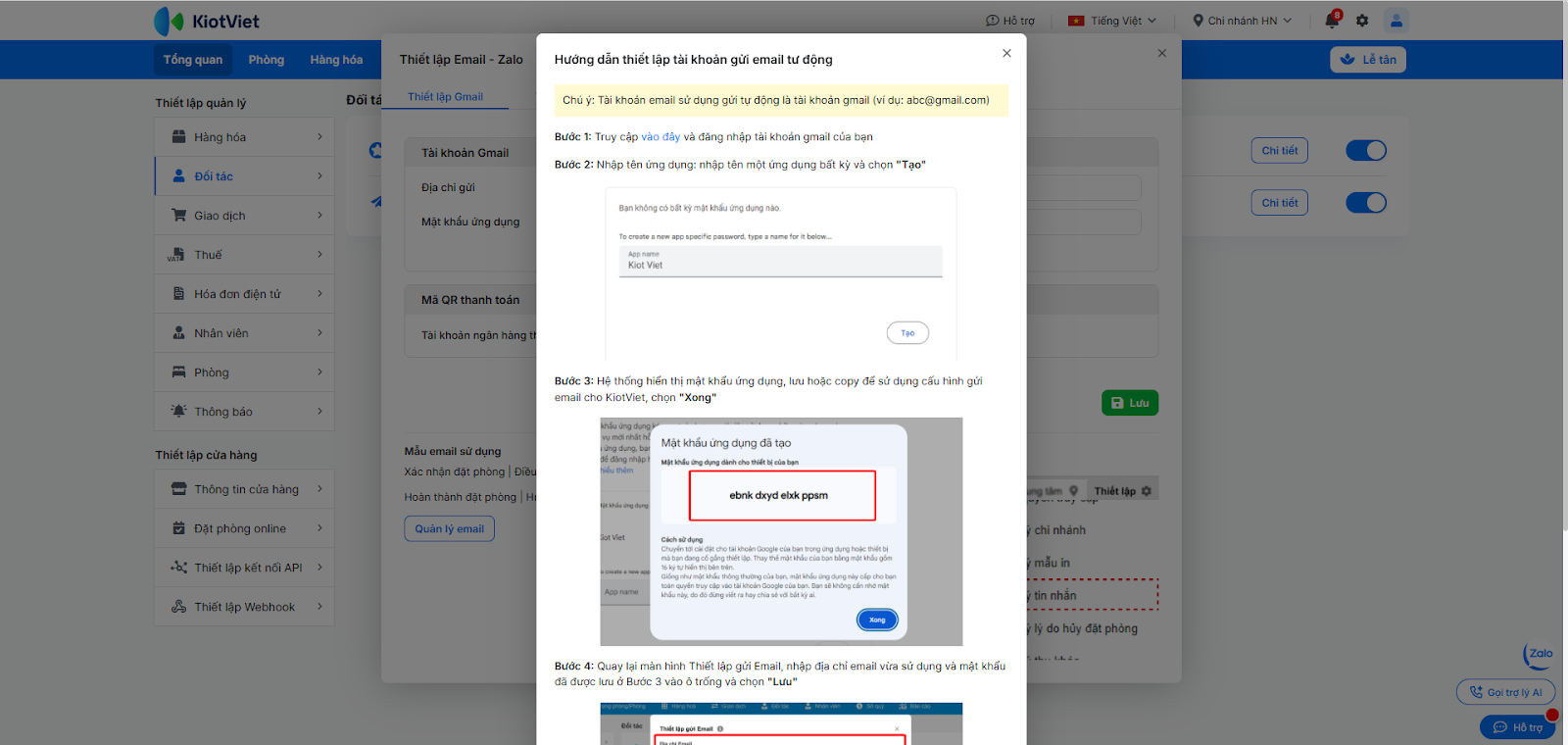
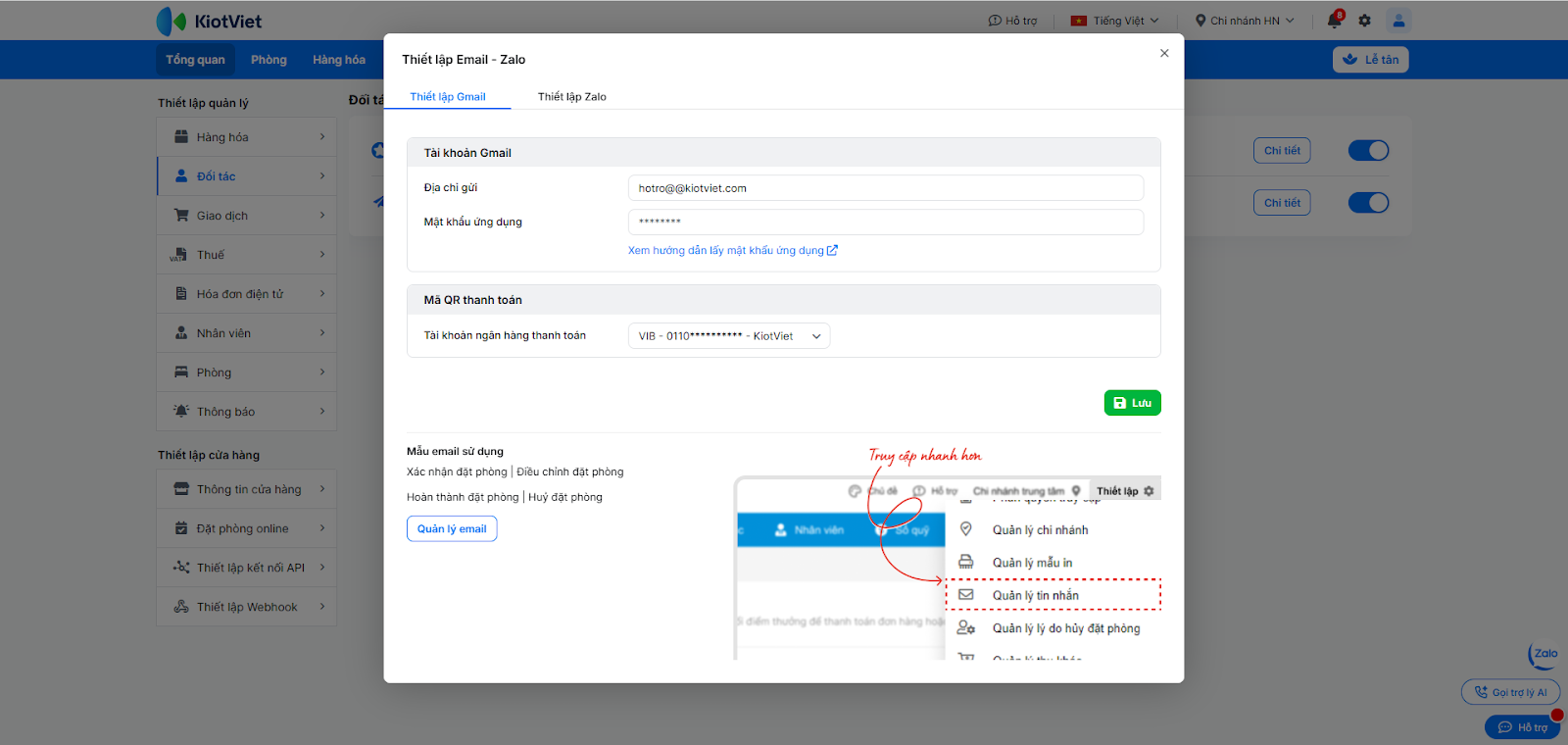
- Nhập Địa chỉ gửi và Mật khẩu ứng dụng.
Lưu ý quan trọng: Mật khẩu này KHÔNG phải là mật khẩu đăng nhập Gmail thông thường. Bạn cần bật xác minh 2 bước cho tài khoản Google và tạo mật khẩu dành riêng cho ứng dụng. Nhấn Xem hướng dẫn lấy mật khẩu ứng dụng.
- Nhấn Lưu.
2. Quản lý Mẫu Email
- Tình huống: Bạn muốn chỉnh sửa lời chào trong thư xác nhận hoặc thêm các thông tin lưu ý đặc biệt của khách sạn vào email gửi khách.
- Thao tác thực hiện như sau:
- Sau khi thiết lập email thành công, chọn Quản lý email.
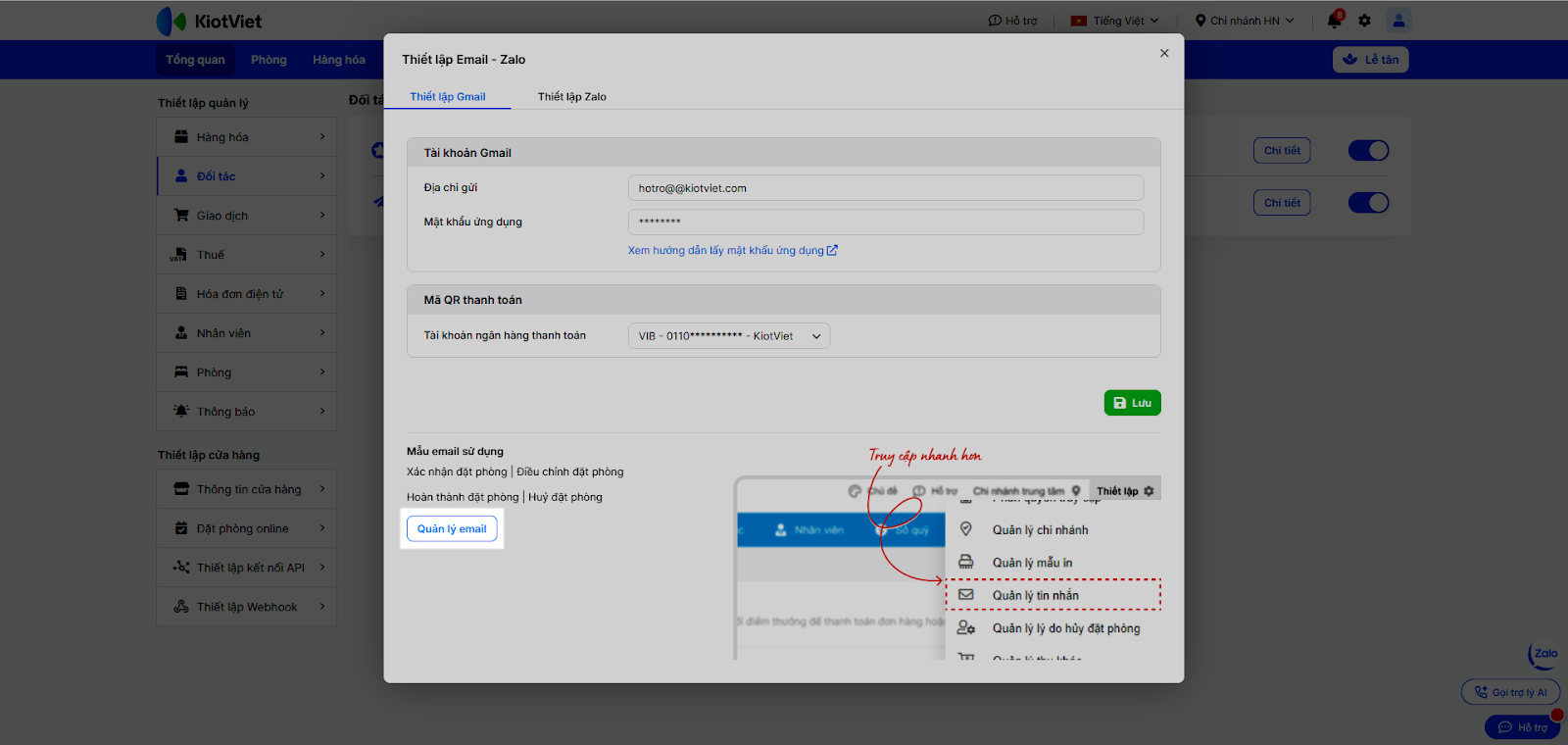
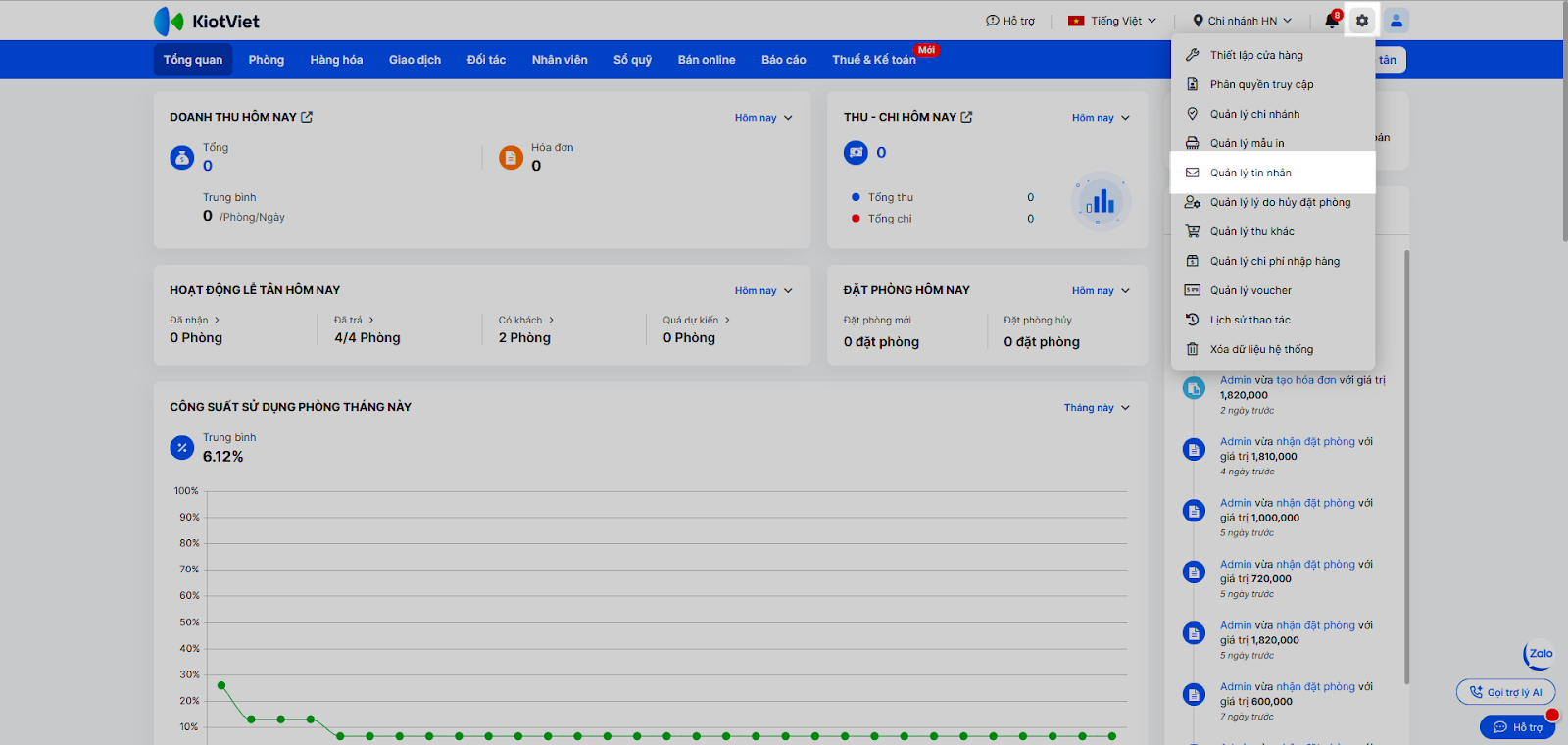
Hoặc vào menu Thiết lập → Quản lý tin nhắn.
- Tại đây, bạn có thể:
- Cài đặt gửi tự động:
- Bật/tắt chế độ tự động gửi cho từng loại sự kiện (Xác nhận đặt phòng, Điều chỉnh đặt phòng, Hoàn thành đặt phòng, Hủy đặt phòng).
- Cài đặt gửi tự động:
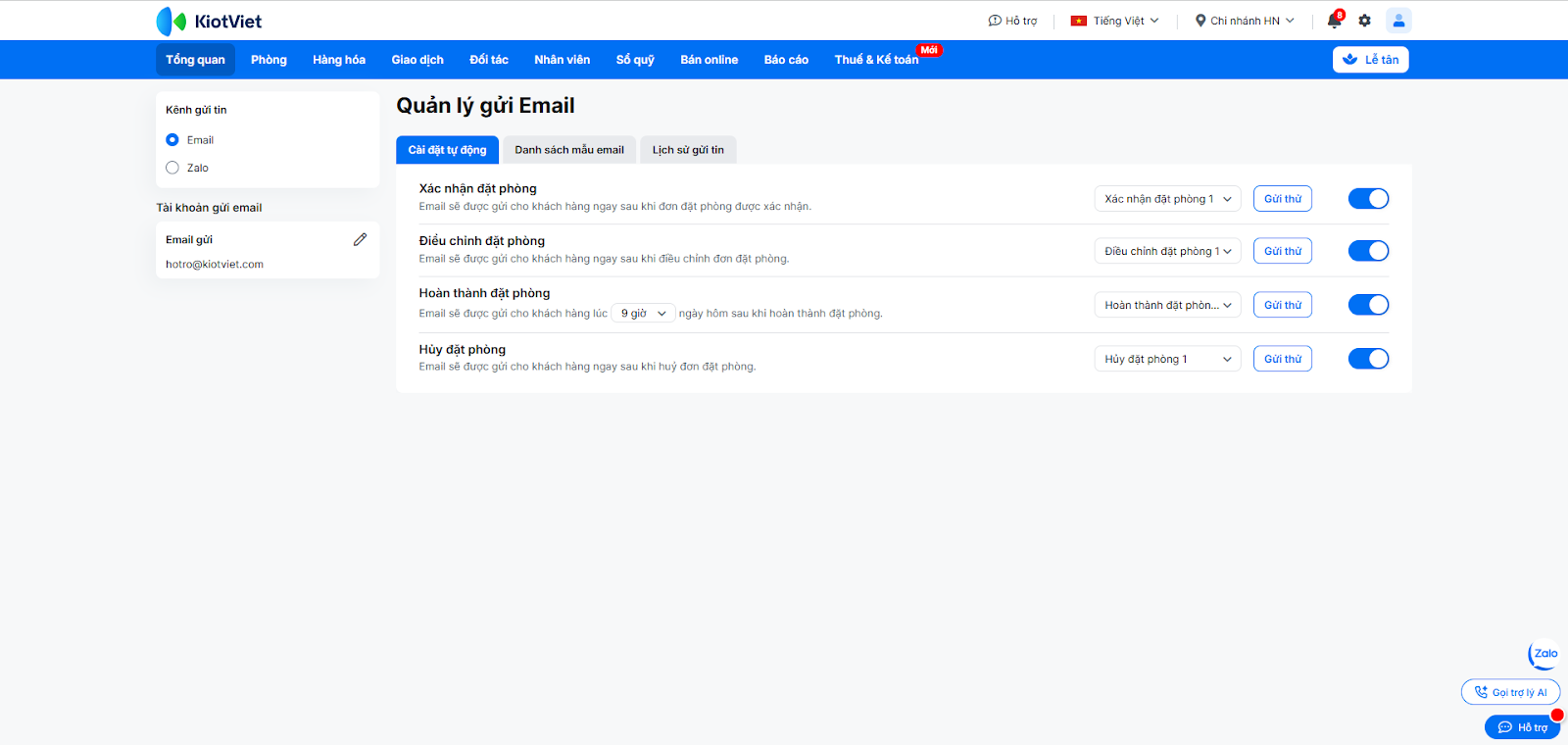
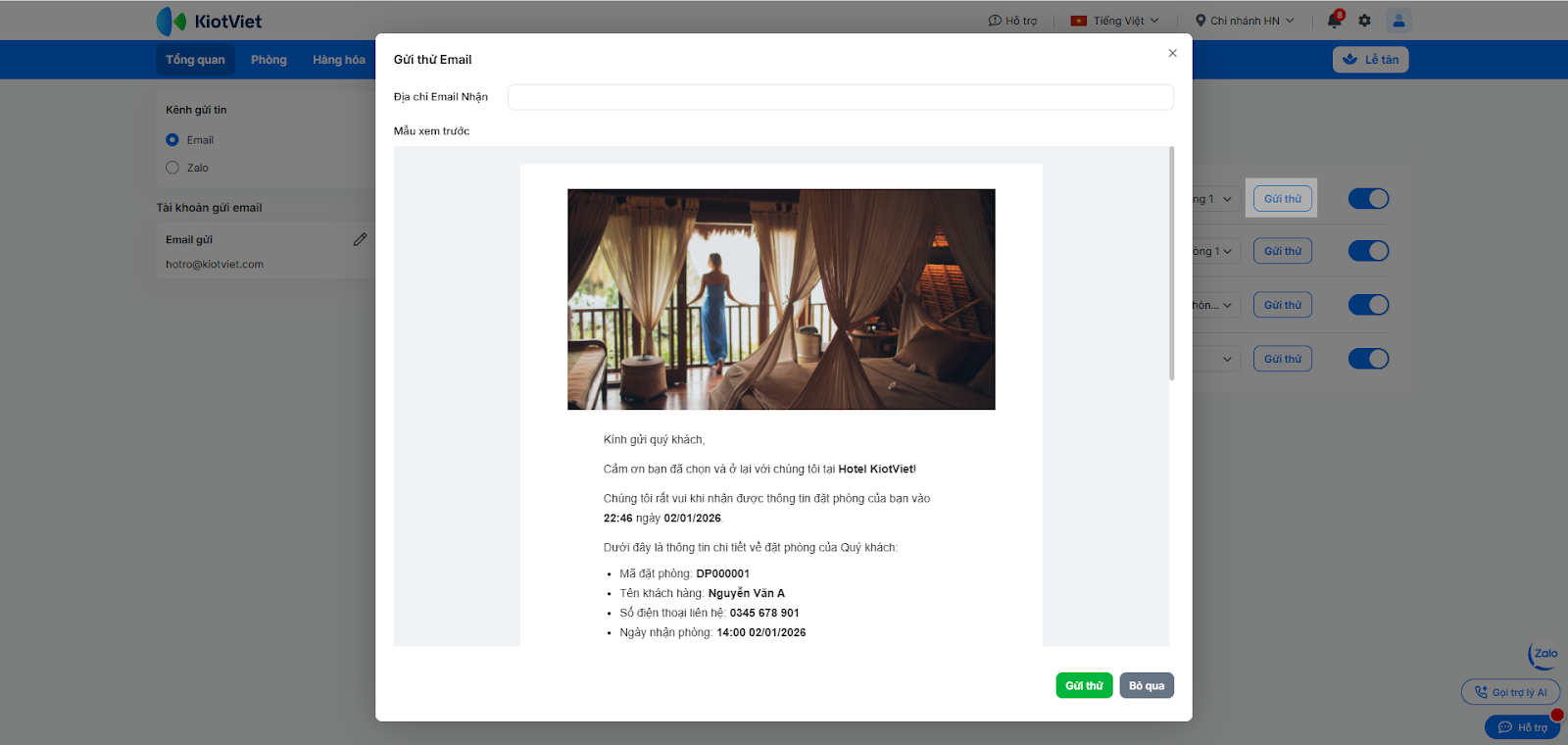
- Gửi thử: Nhập email cá nhân để kiểm tra hiển thị trước khi áp dụng.
- Chỉnh sửa mẫu:
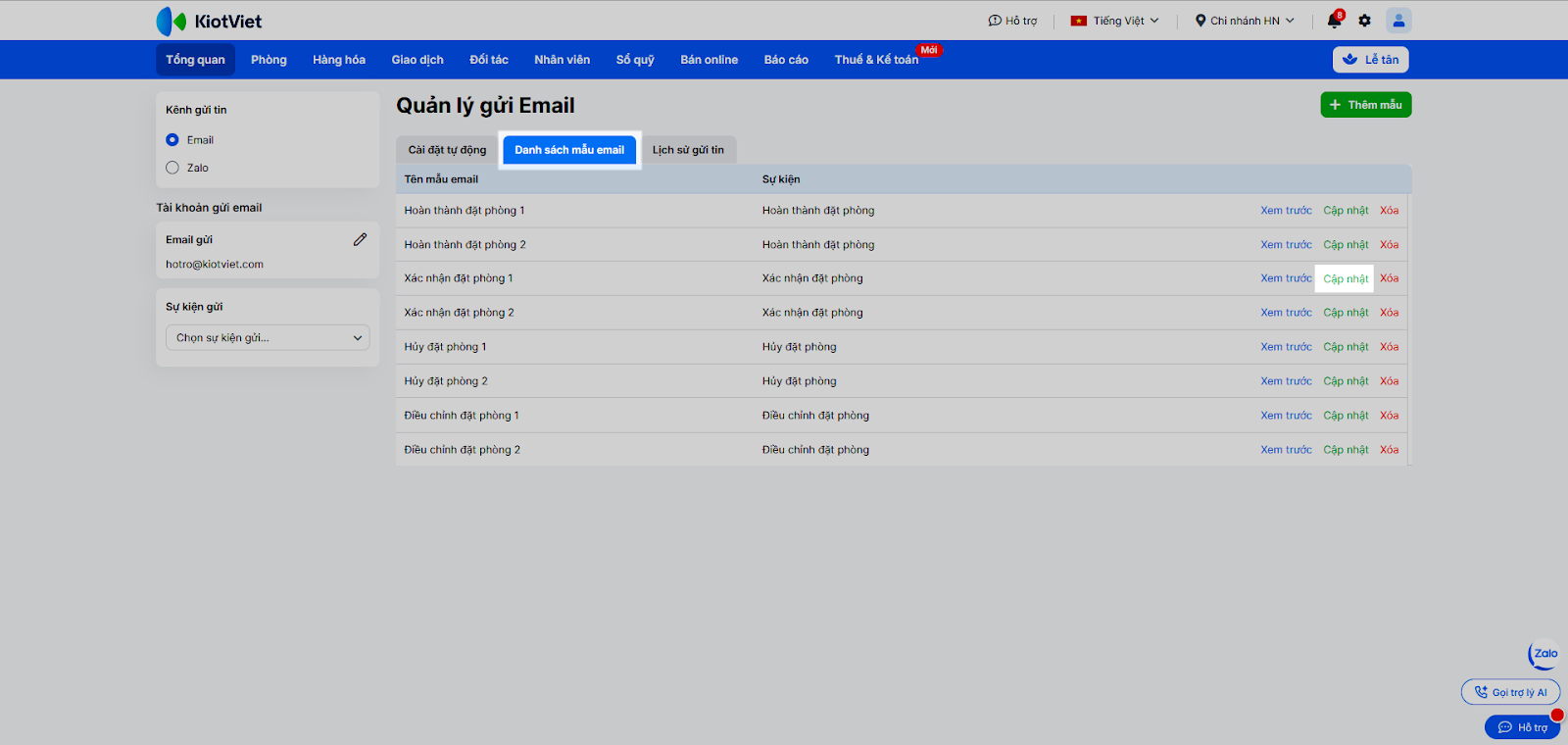
- Tại tab Danh sách mẫu email → chọn mẫu email cần sửa, nhấn Cập nhật.
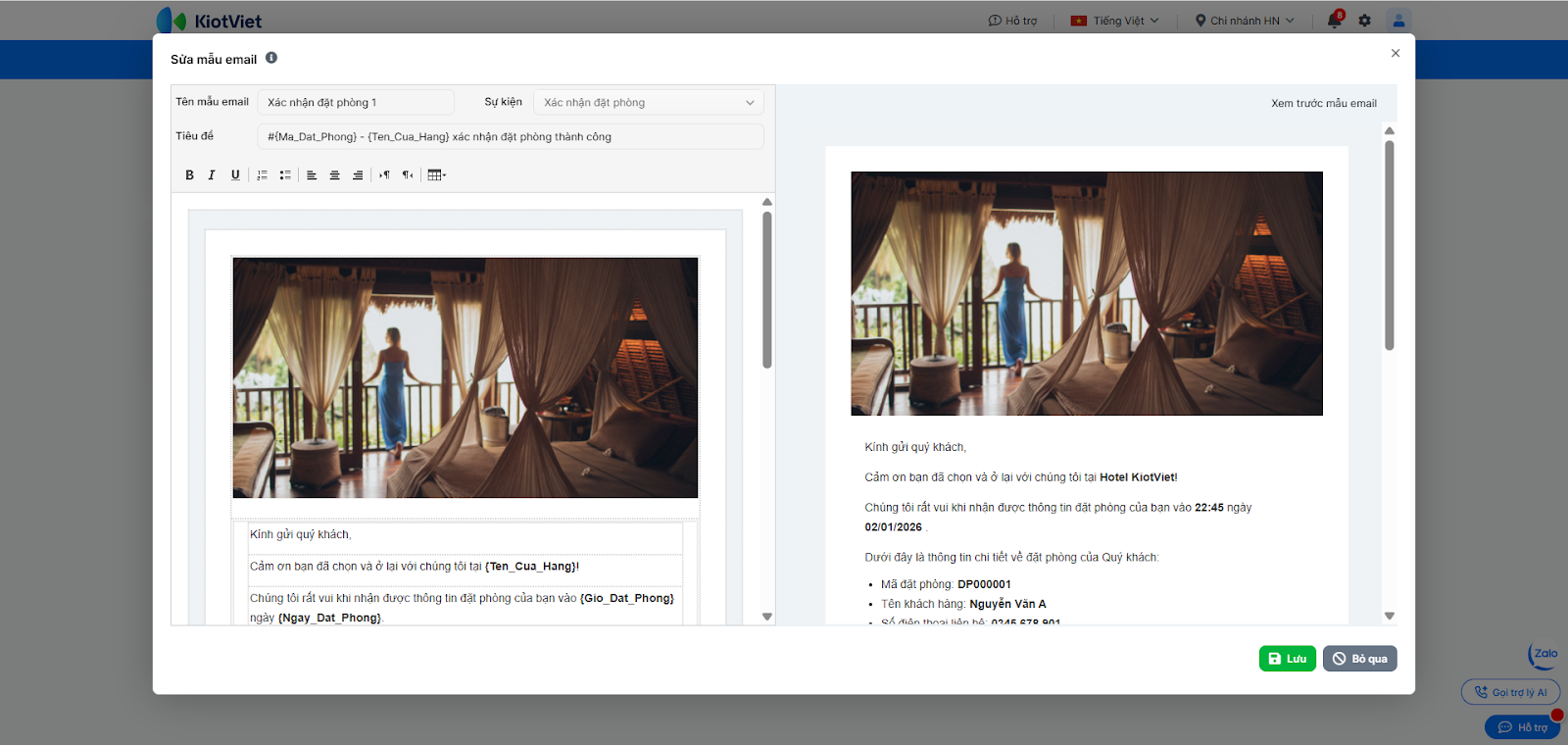
- Sử dụng danh sách Token (ký tự đại diện) để chèn các thông tin động như {Ten_Khach}, {Ma_Dat_Phong}.
3. Gửi email xác nhận khi Đặt phòng/Hủy phòng
- Tình huống: Lễ tân thực hiện nhận một booking mới và muốn hệ thống tự động gửi xác nhận ngay lập tức.
- Thao tác thực hiện như sau:
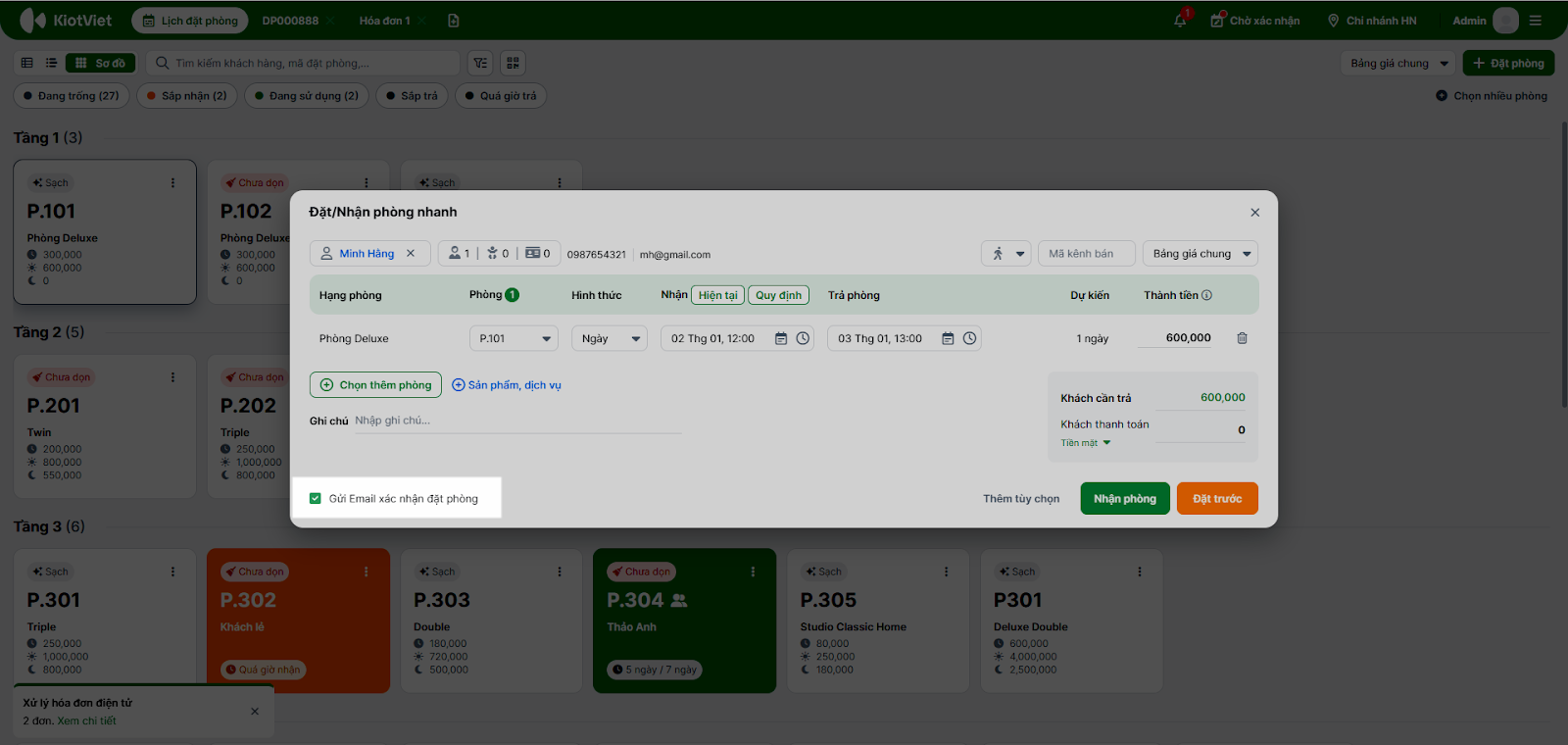
- Trên màn hình tạo đặt phòng, nếu khách hàng đã có thông tin Email trong hồ sơ, hệ thống sẽ mặc định tích chọn Gửi Email xác nhận.
- Nếu khách chưa có email, hệ thống sẽ cảnh báo để lễ tân bổ sung.
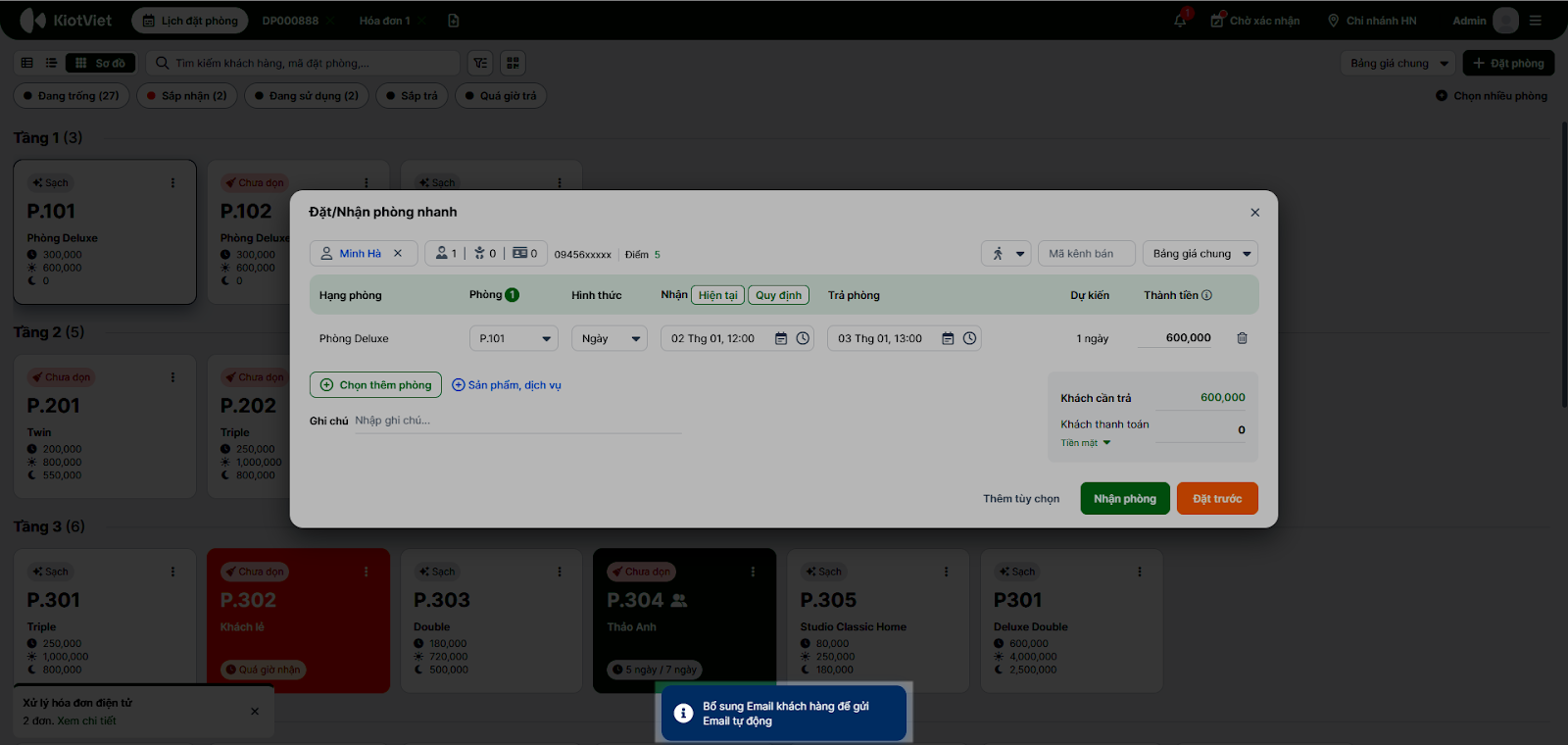
- Khi bấm Đặt phòng/Nhận phòng hoặc Hủy phòng, email sẽ được gửi đi tự động (nếu đã bật cấu hình). Bạn cũng có thể bỏ tích chọn nếu khách không có nhu cầu nhận thư.
4. Gửi email khi cập nhật thông tin đặt phòng
- Tình huống: Khách hàng thay đổi ngày lưu trú hoặc đổi hạng phòng, bạn cần gửi lại xác nhận mới nhất.
- Thao tác thực hiện như sau:
- Tại màn hình chi tiết đặt phòng, sau khi chỉnh sửa thông tin, bạn nhấn Gửi → chọn Email điều chỉnh đặt phòng.
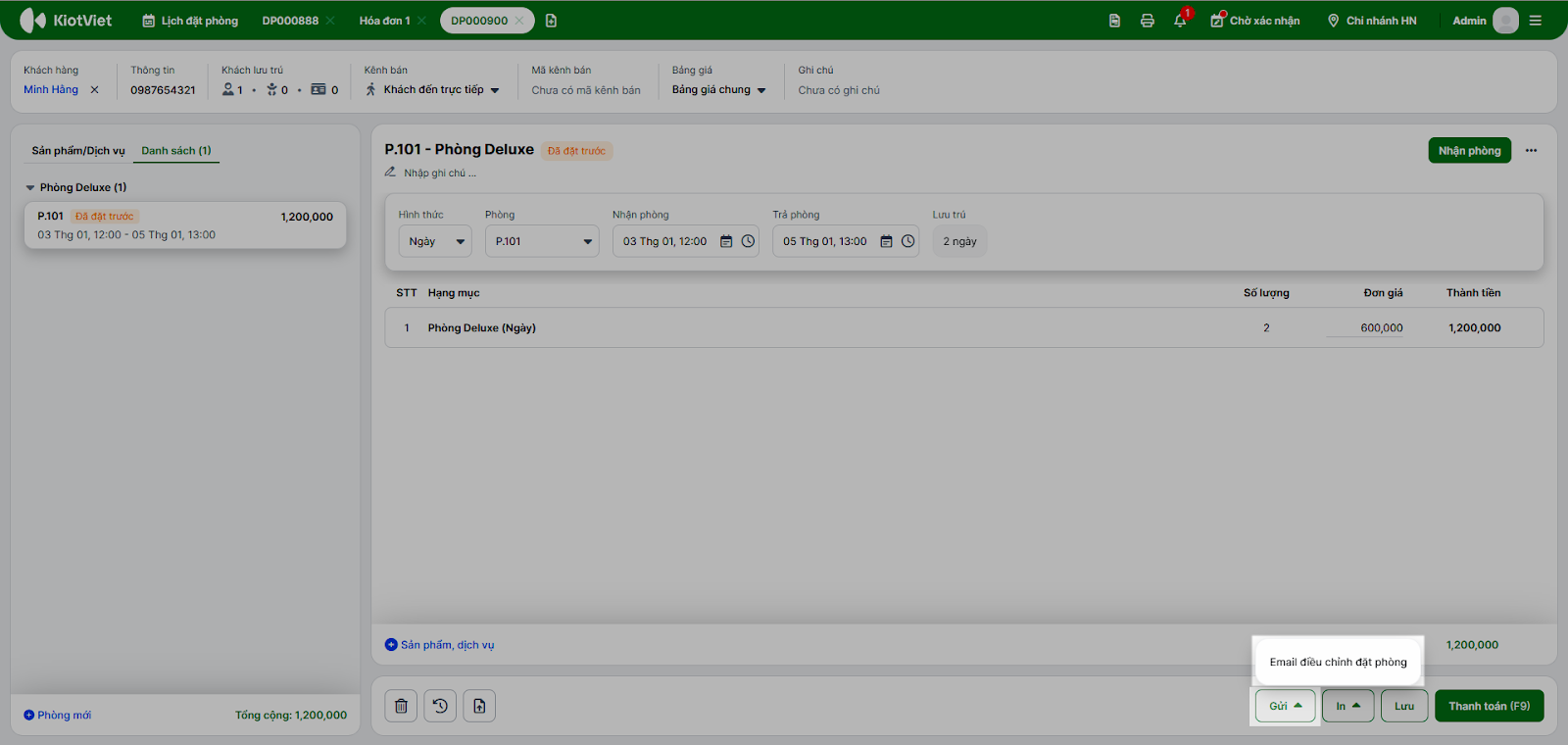
- Nếu chưa lưu các thay đổi, hệ thống sẽ hiển thị pop-up yêu cầu Lưu thông tin trước khi gửi → bạn chọn Đồng ý.
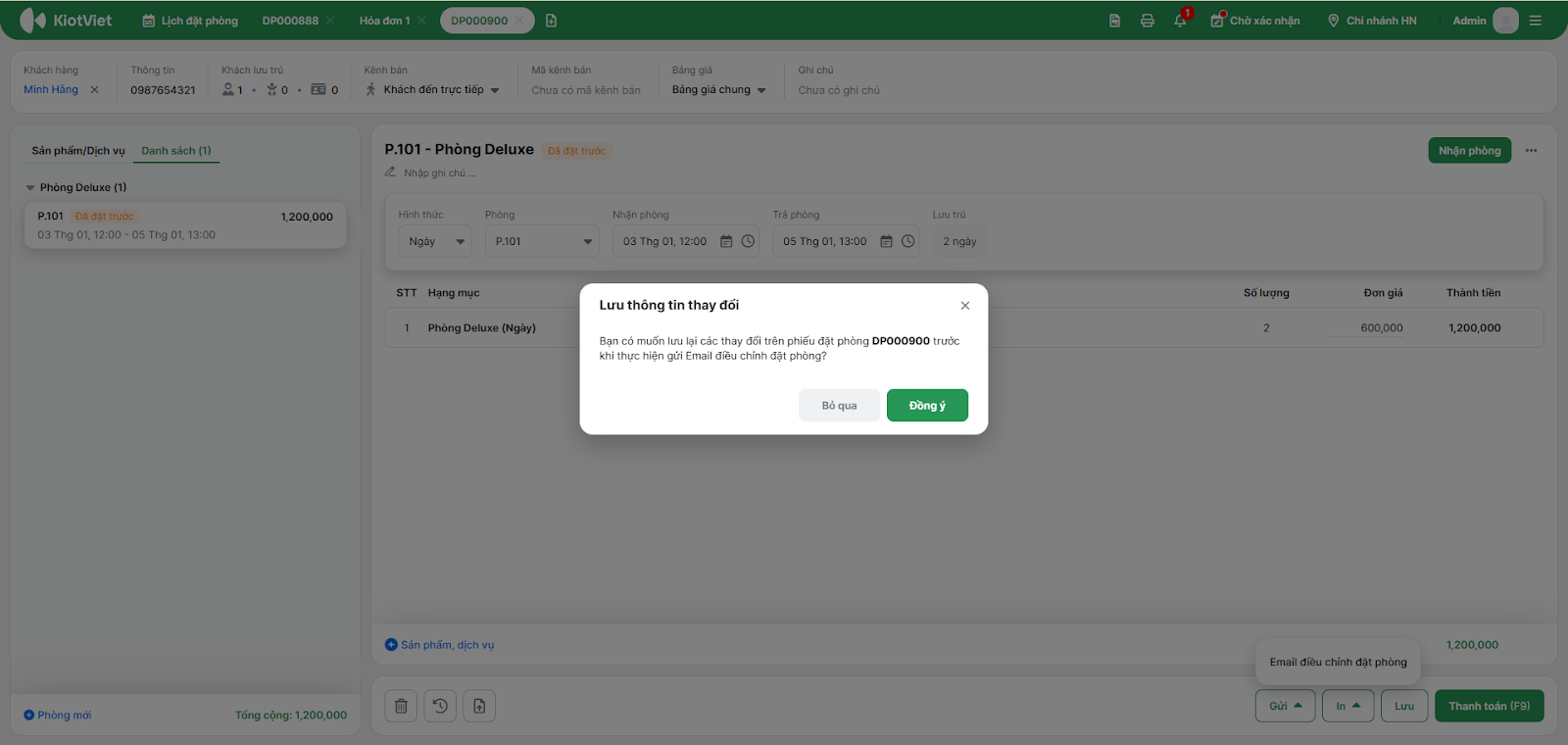
Lưu ý: Nội dung email chỉ bao gồm thông tin về phòng và tiền cọc, không liệt kê chi tiết các hàng hóa/dịch vụ (minibar, giặt là) phát sinh thêm.
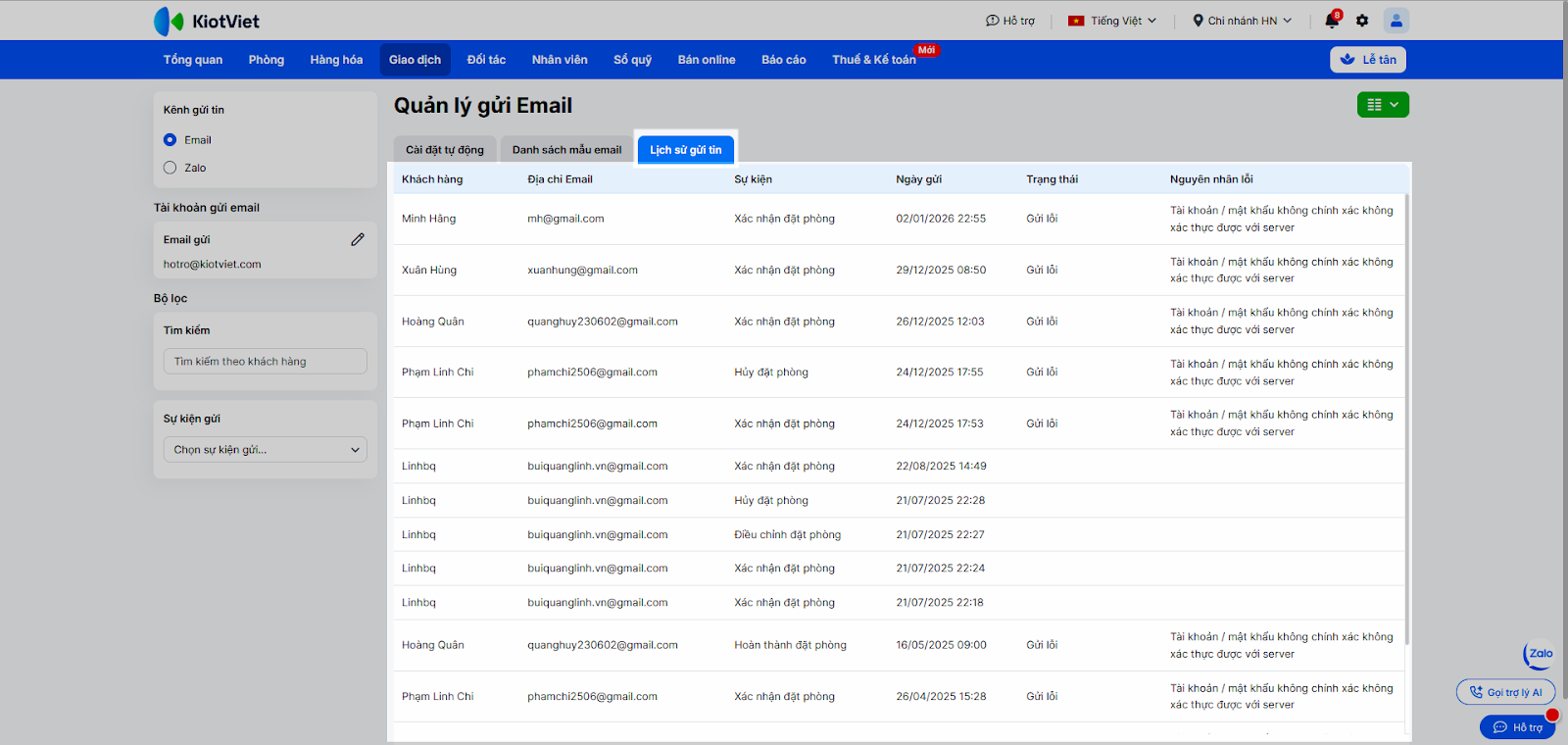
5. Xem lịch sử gửi Email
- Tình huống: Khách phản hồi chưa nhận được thư, bạn cần kiểm tra lại xem hệ thống đã gửi đi thành công hay chưa.
- Thao tác thực hiện như sau:
- Vào menu Thiết lập → Quản lý tin nhắn.
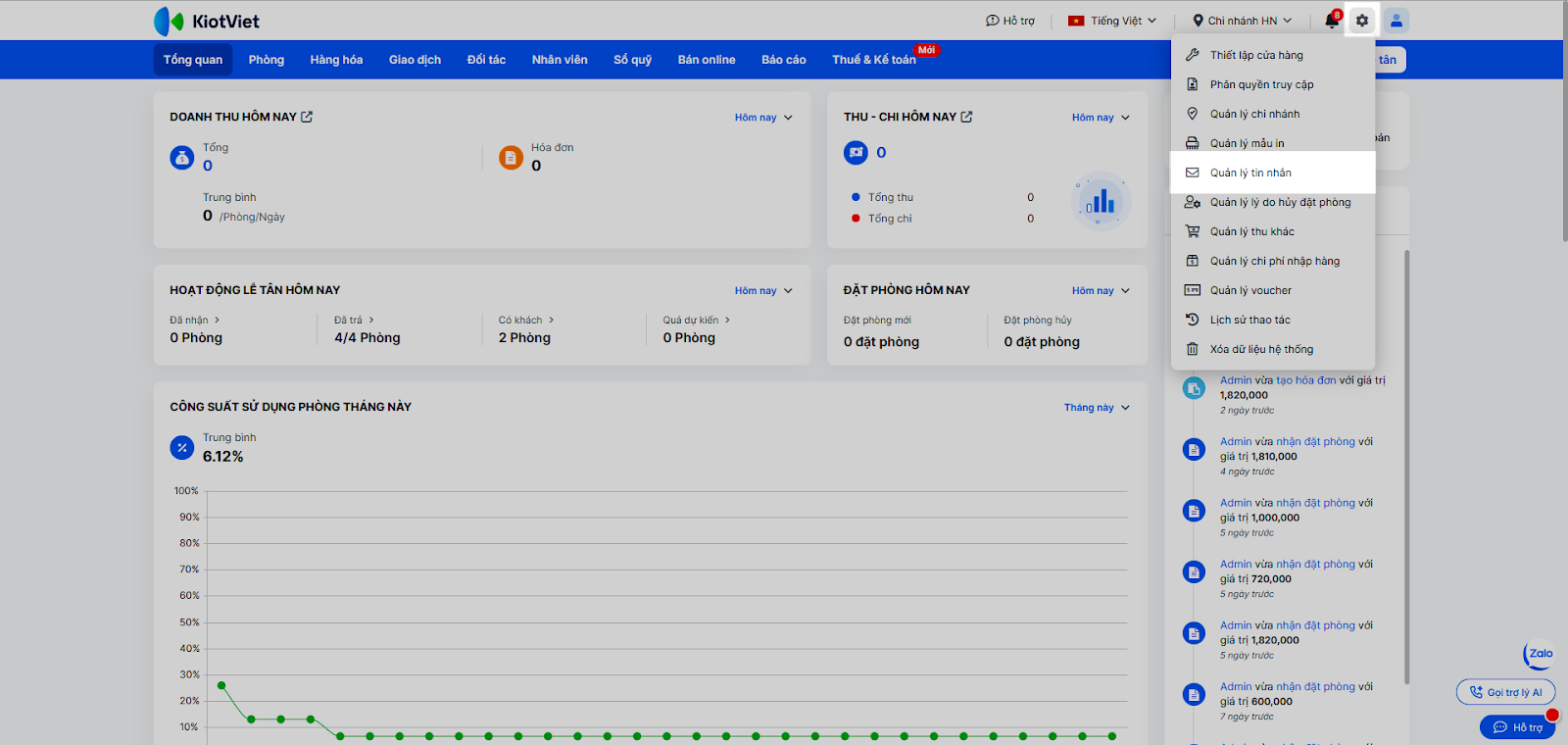
- Chọn tab Lịch sử gửi email.
- Hệ thống hiển thị danh sách các email đã gửi kèm trạng thái (Thành công/Thất bại) và thời gian gửi.
Cảm ơn bạn đã theo dõi bài viết!
- Để tìm hiểu thêm về các nghiệp vụ quản lý bán hàng, mời bạn xem bài viết:
Tổng quan Các nhóm Giải pháp của KiotViet - Để tham khảo thêm các video hướng dẫn sử dụng, mời bạn theo dõi kênh YouTube:
HDSD – Phần mềm KiotViet
Chúc bạn kinh doanh hiệu quả cùng KiotViet!


