


Lập hóa đơn GTGT (Thông thường)
(Ngành Bán buôn, Bán lẻ – Dành cho Doanh nghiệp)
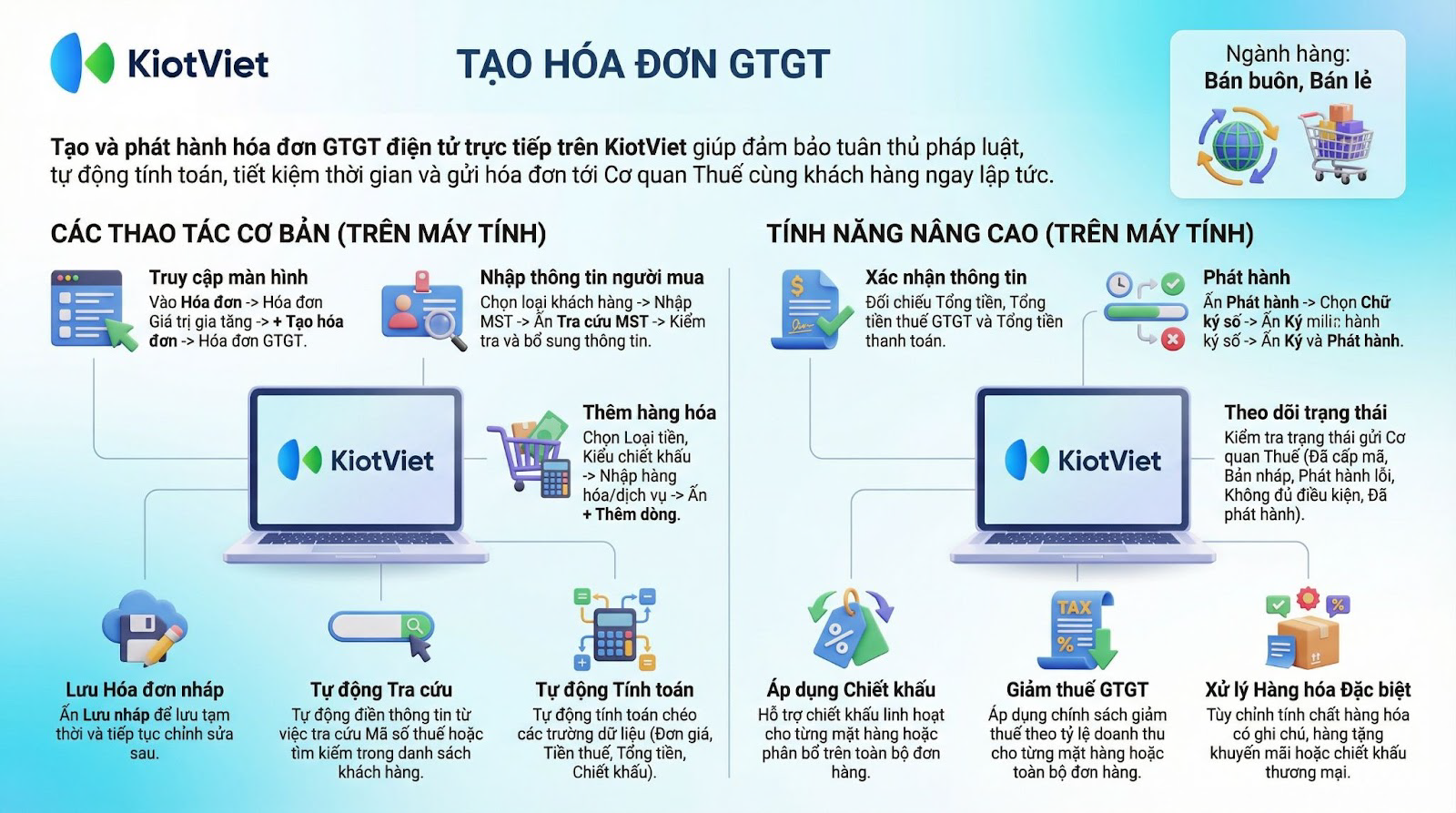
I. Giới thiệu chung
1. Phân biệt HĐĐT thông thường và HĐĐT từ máy tính tiền
Theo khoản 2 Điều 3 Nghị định 123/2020/NĐ-CP được bổ sung bởi điểm a khoản 2 Điều 1 Nghị định 70/2025/NĐ-CP, Hoá đơn điện tử là hóa đơn có mã hoặc không có mã của cơ quan thuế được thể hiện ở dạng dữ liệu điện tử do tổ chức, cá nhân bán hàng hóa, cung cấp dịch vụ lập bằng phương tiện điện tử để ghi nhận thông tin bán hàng hóa, cung cấp dịch vụ theo quy định. Điều này bao gồm cả trường hợp hóa đơn được khởi tạo từ máy tính tiền có kết nối chuyển dữ liệu điện tử với cơ quan thuế.
Điểm chung: “Hóa đơn điện tử thông thường (Có mã CQT/ Không có mã CQT)” và “Hóa đơn điện tử khởi tạo từ máy tính tiền” đều là HĐĐT hợp pháp. Sự khác biệt chủ yếu nằm ở cách lập và cách truyền dữ liệu cho cơ quan Thuế.
- Hóa đơn điện tử thông thường (Có mã CQT/ Không có mã CQT)
- Cách lập: Lập thủ công trên phần mềm hóa đơn/kế toán, cần điền đầy đủ thông tin chi tiết.
- Ký số: Bắt buộc phải ký số trước khi phát hành và gửi CQT.
- Áp dụng: Phù hợp với giao dịch B2B, xuất hóa đơn theo hợp đồng, số lượng ít. Đòi hỏi nhiều thao tác kế toán.
- Hóa đơn điện tử khởi tạo từ máy tính tiền:
- Cách lập: Lập tự động, trực tiếp từ máy POS/phần mềm bán hàng (nhân viên thao tác bán đến đâu hệ thống tự tính tiền, lập hóa đơn và truyền dữ liệu đến đó).
- Ký số & Nội dung: Nội dung hóa đơn đơn giản hơn, KHÔNG BẮT BUỘC có chữ ký số trên tờ hóa đơn in ra cho khách hàng.
- Áp dụng: Phù hợp với mô hình bán lẻ, dịch vụ đông khách (nhiều hóa đơn lẻ). Bắt buộc áp dụng với Hộ kinh doanh nhóm này có doanh thu từ 1 tỷ/năm trở lên. Giúp giảm tối đa thao tác thủ công.
2. Phân biệt Hóa đơn Bán hàng và Hóa đơn Giá trị gia tăng
- Hóa đơn Bán hàng:
- Đối tượng sử dụng: Dành cho Hộ/cá nhân kinh doanh, Doanh nghiệp kê khai thuế theo phương pháp trực tiếp.
- Dòng thuế suất: Không có dòng thuế suất riêng.
- Tiền thuế: Đã bao gồm trong giá bán, không tách riêng.
- Khấu trừ thuế đầu vào: Không được khấu trừ thuế đầu vào.
- Hạch toán: Ghi nhận giá trị hàng hóa bao gồm cả thuế.
- Hóa đơn Giá trị gia tăng (VAT):
- Đối tượng sử dụng: Dành cho Doanh nghiệp kê khai thuế theo phương pháp khấu trừ.
- Dòng thuế suất: Có dòng thuế suất rõ ràng (0%, 5%, 10%…).
- Tiền thuế: Tách riêng biệt tiền thuế GTGT.
- Khấu trừ thuế đầu vào: Được phép khấu trừ thuế đầu vào.
- Hạch toán: Tách riêng thuế GTGT đầu vào/đầu ra khi hạch toán.
3. Giới thiệu chung về tính năng
Tính năng này cho phép bạn lập và phát hành hóa đơn giá trị gia tăng điện tử (VAT Invoice) trực tiếp trên phần mềm Hóa đơn điện tử KiotViet, đáp ứng đầy đủ quy định của cơ quan thuế. Bạn có thể dễ dàng nhập thông tin người mua, hàng hóa/dịch vụ, thuế GTGT và phát hành hóa đơn đến cơ quan thuế (CQT) cùng khách hàng trong một luồng thao tác liền mạch.
Lợi ích nổi bật của tính năng Lập hóa đơn giá trị gia tăng trên KiotViet:
- Tuân thủ pháp lý tự động: Hóa đơn được lập đúng mẫu theo quy định, tự động tính thuế GTGT, kiểm tra điều kiện cấp mã CQT và phân loại trạng thái gửi CQT (Đã cấp mã / Không đủ điều kiện cấp mã / Đã gửi CQT).
- Tiết kiệm thời gian nhờ tự động hóa: Hệ thống tự động tra cứu và điền thông tin khách hàng khi bạn nhập mã số thuế (MST), tự động tính toán thành tiền, tiền thuế GTGT và tổng thanh toán theo mọi chiều nhập liệu.
- Phát hành và gửi khách hàng tức thì: Sau khi ký số và phát hành, hóa đơn được gửi ngay lên CQT, đồng thời tự động gửi email kèm file PDF/XML đến người mua (nếu cửa hàng đã cấu hình).
II. Các thao tác cơ bản
Để dễ hình dung, các ví dụ dưới đây sẽ minh họa những tình huống thực tế trong ngành Bán buôn, Bán lẻ.
1. Truy cập màn hình Hóa đơn GTGT và mở form Lập hóa đơn
- Tình huống: Doanh nghiệp của bạn cần tạo mới một hóa đơn điện tử cho khách mua sỉ hoặc mua lẻ, do đó nhân viên cần điều hướng đến đúng màn hình danh sách Hóa đơn GTGT trên phần mềm để bắt đầu thao tác.
- Thao tác thực hiện như sau:
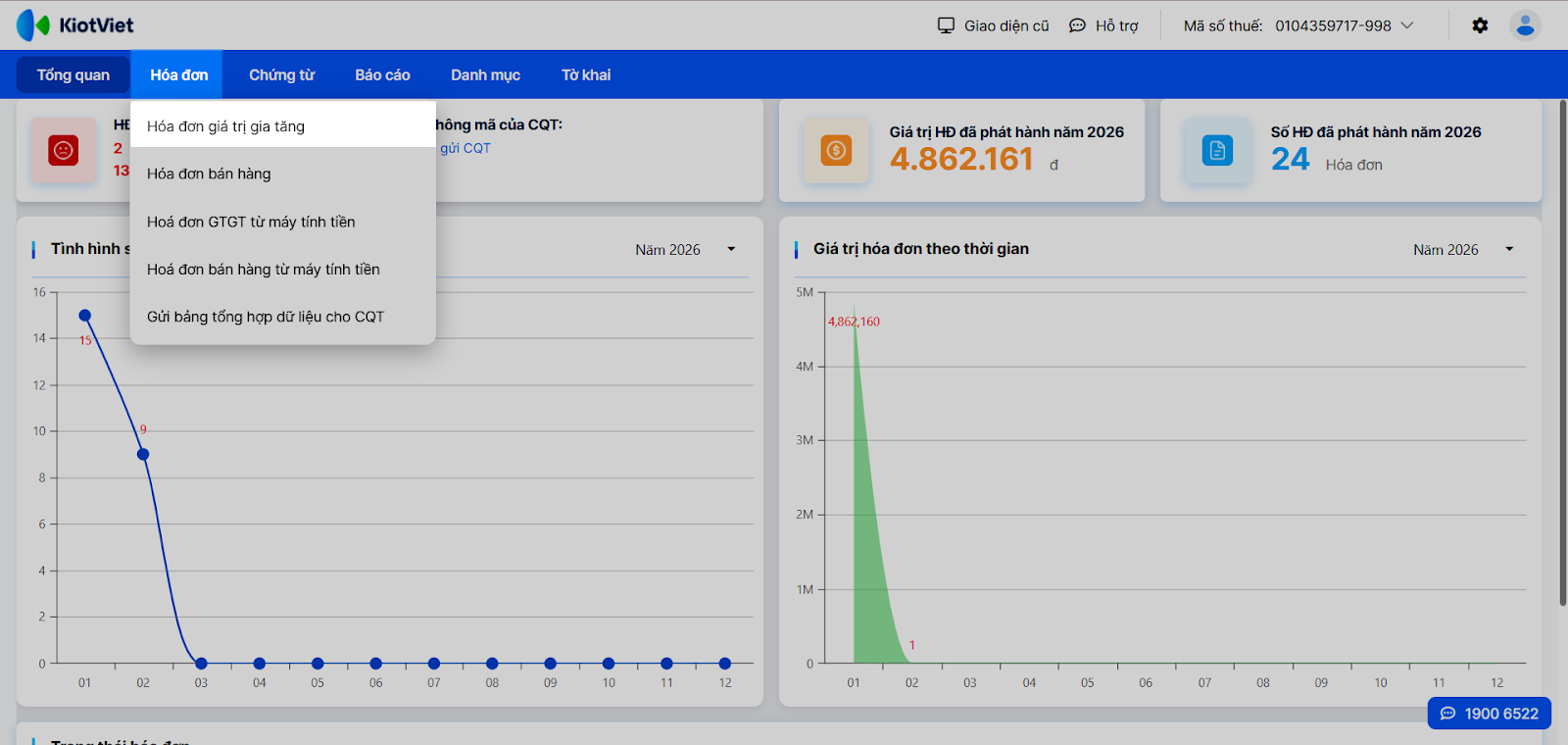
- Truy cập menu Hóa đơn → chọn Hóa đơn giá trị gia tăng
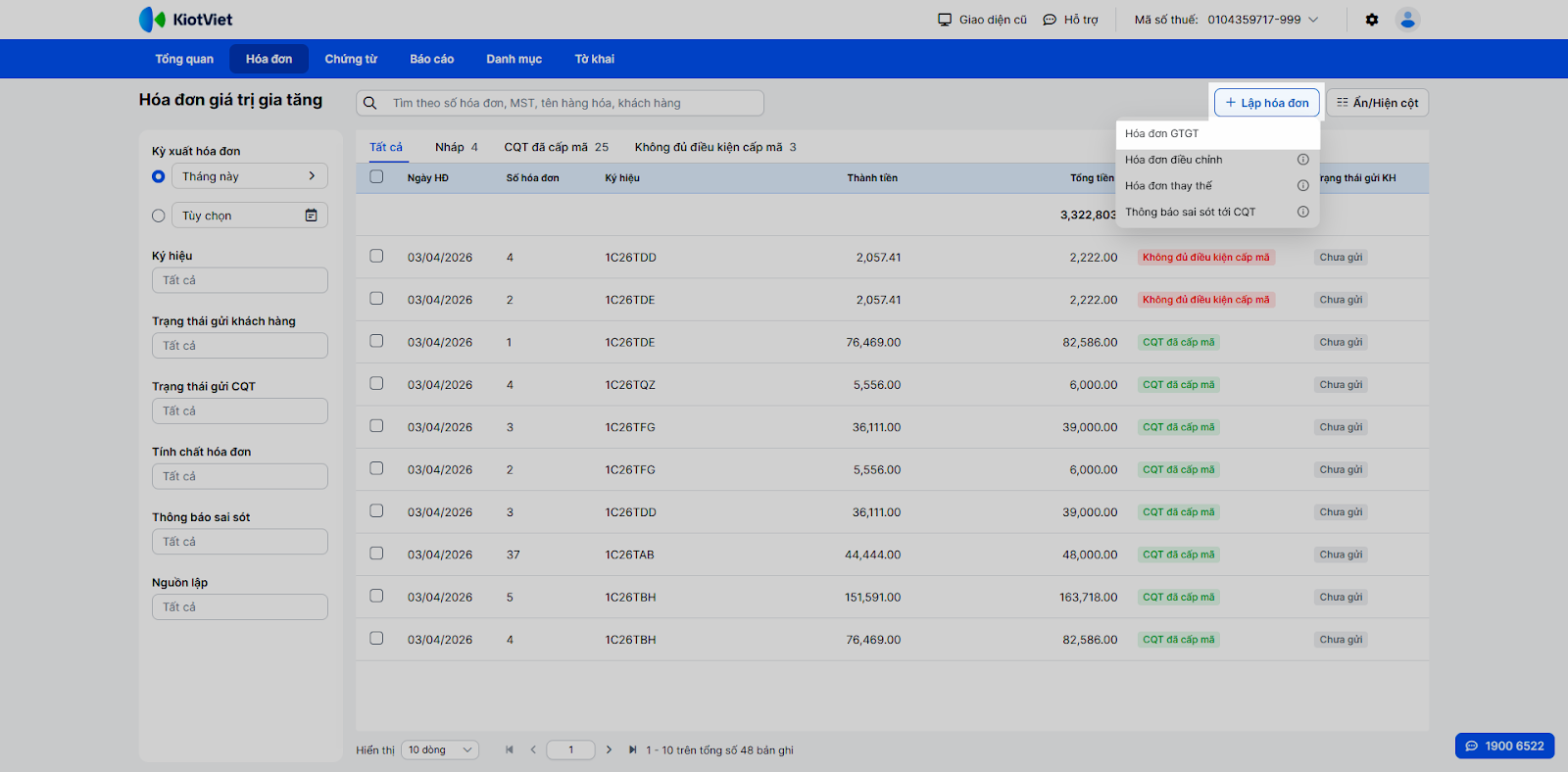
- Nhấn + Lập hóa đơn → chọn Hóa đơn GTGT.
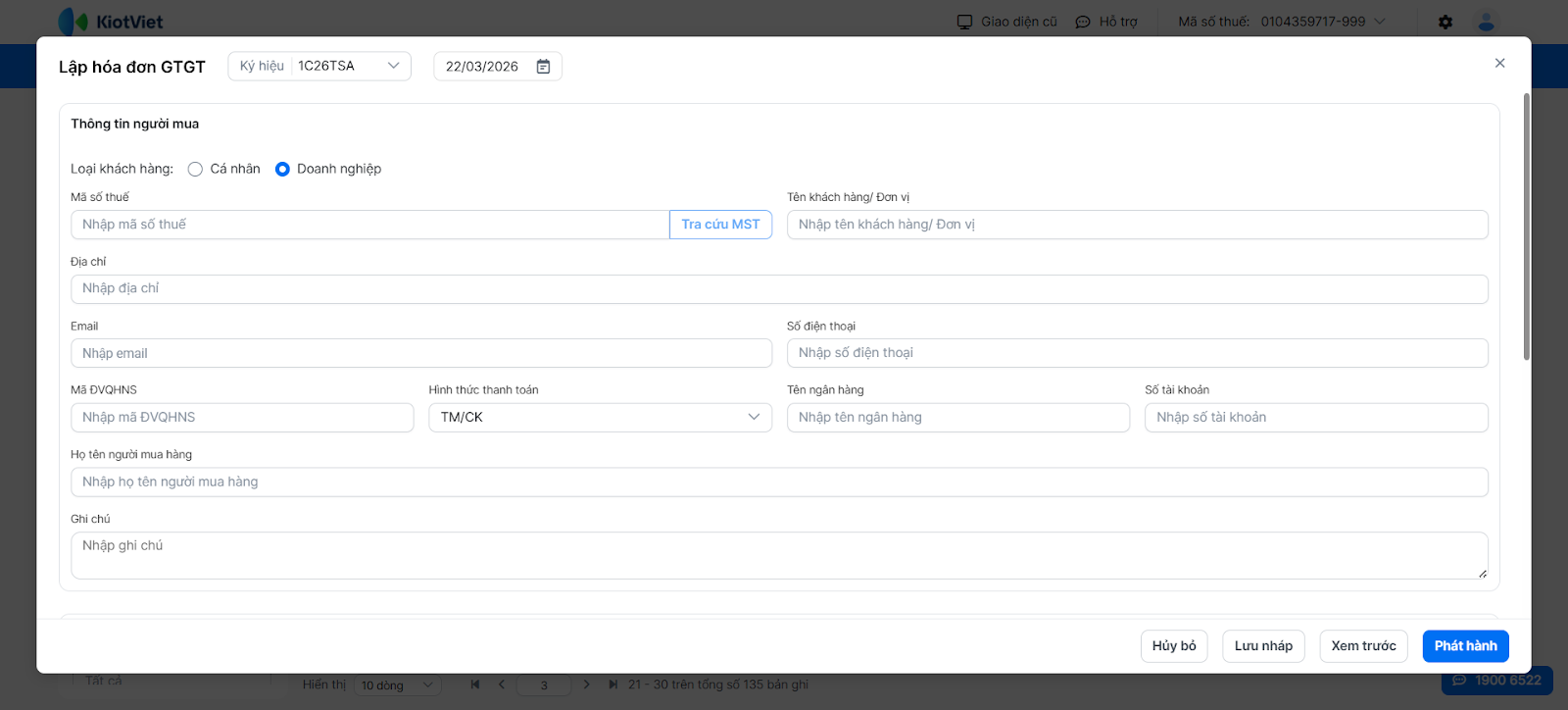
- Hệ thống hiển thị màn hình Lập hóa đơn GTGT.
Lưu ý: Bạn cần được phân quyền Lập hóa đơn Điện tử trong Thiết lập → Quản lý người dùng để có thể thao tác bước này.
2. Nhập thông tin người mua
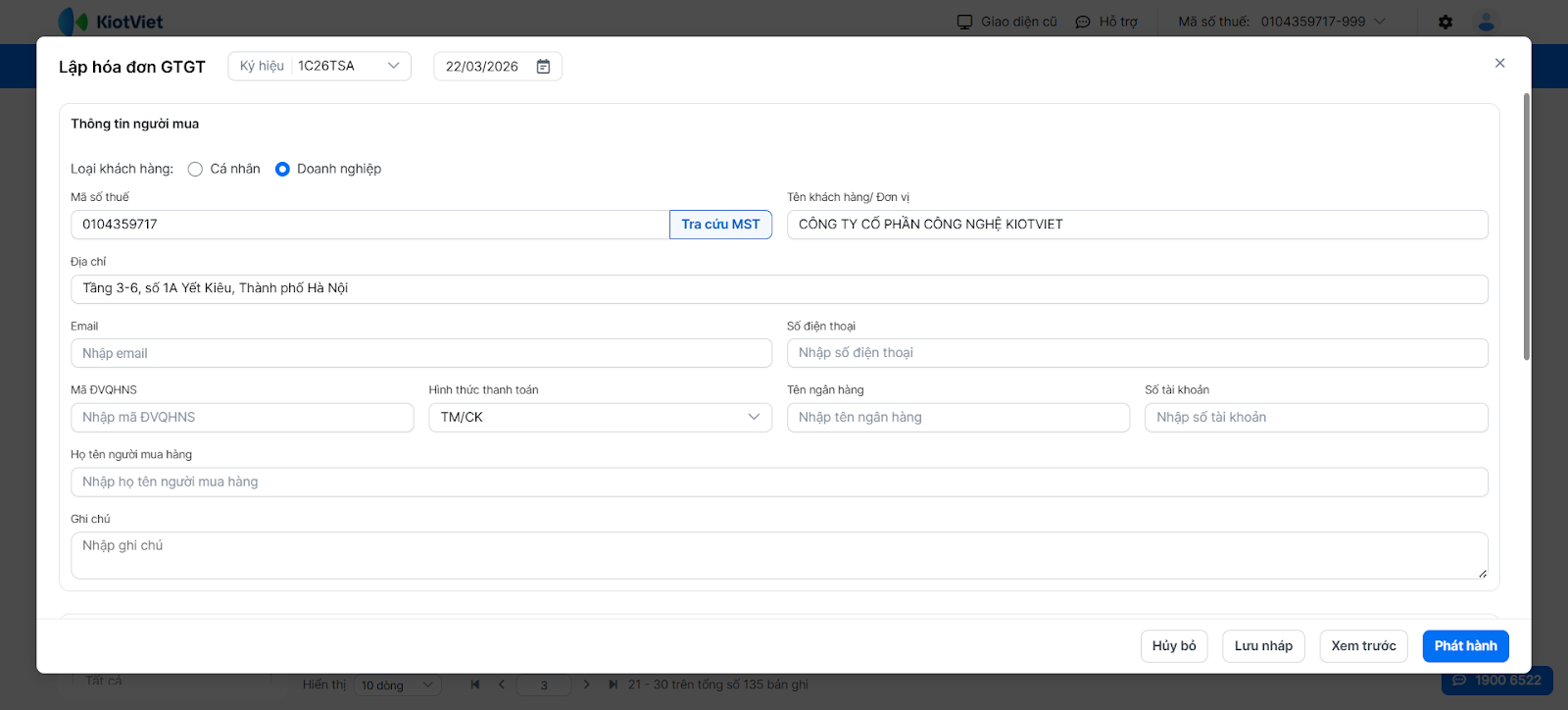
- Tình huống: Doanh nghiệp của bạn cần điền đầy đủ thông tin khách mua hàng để hóa đơn hợp lệ về mặt pháp lý và gửi chính xác đến khách hàng.
- Thao tác thực hiện như sau:
- Chọn Ký hiệu mẫu hóa đơn và kiểm tra lại ngày xuất hóa đơn.
- Chọn Loại khách hàng là Cá nhân hoặc Doanh nghiệp (hệ thống mặc định là Doanh nghiệp).
- Nhập Mã số thuế vào ô Mã số thuế, sau đó nhấn nút Tra cứu MST để hệ thống tự động lấy dữ liệu điền Tên khách hàng/Đơn vị và Địa chỉ.
- Kiểm tra và bổ sung các trường còn lại: Địa chỉ, Email, Số điện thoại, Hình thức thanh toán, Tên ngân hàng, Số tài khoản.
Lưu ý: Nếu khách hàng đã có trong danh sách lưu trữ của cửa hàng, bạn chỉ cần nhập tên khách hàng vào ô tìm kiếm để hệ thống tự động điền thông tin.
3. Thêm hàng hóa/dịch vụ vào hóa đơn
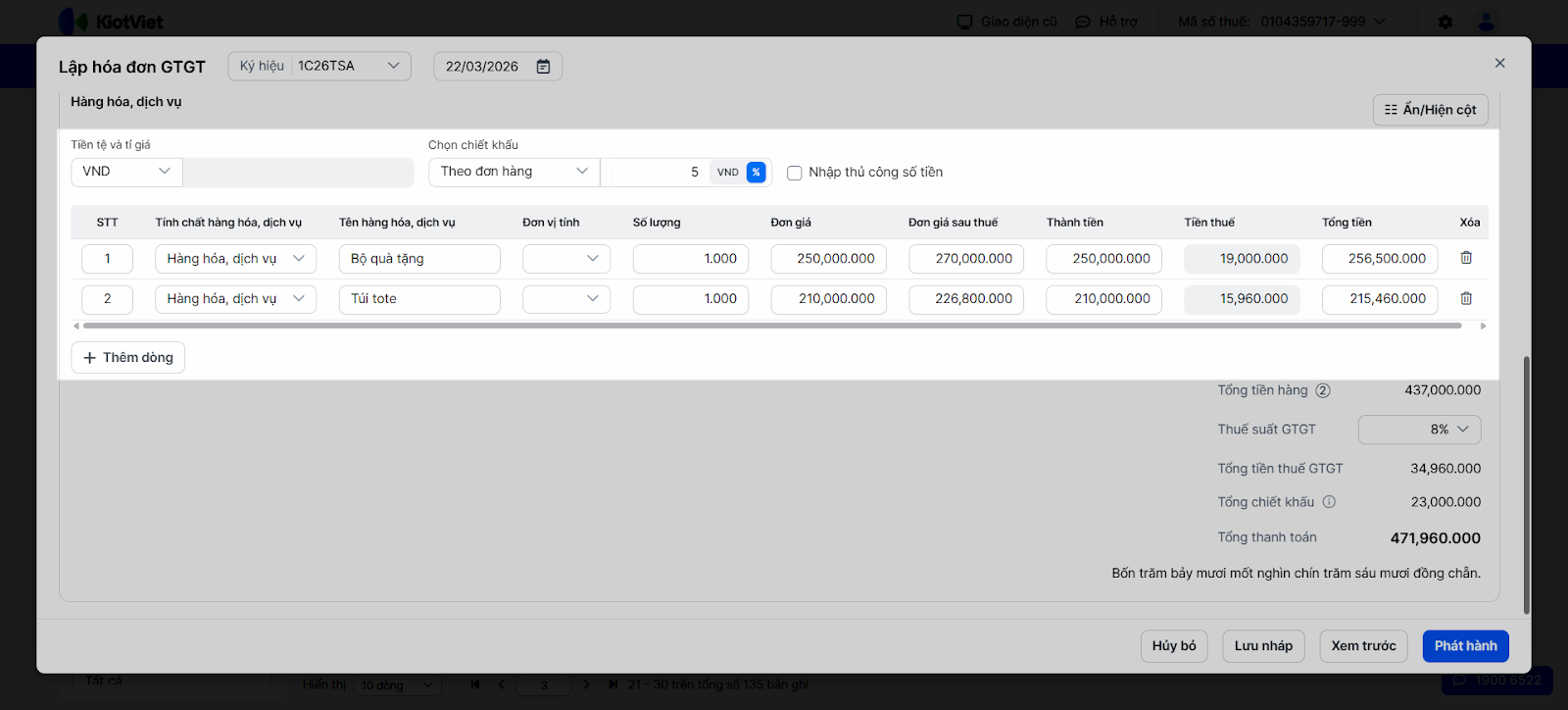
- Tình huống: Doanh nghiệp của bạn tiến hành khai báo danh sách các mặt hàng xuất bán để hệ thống tính toán chính xác tổng tiền hàng và thuế GTGT.
- Thao tác thực hiện như sau: Tại khu vực Hàng hóa, dịch vụ → chọn/nhập các thông tin sau:
- Tiền tệ và tỉ giá: Loại tiền tệ tự động chọn theo Tiền mặc định trong Thiết lập → Hóa đơn.
- Chiết khấu: Hệ thống mặc định Không chiết khấu, bạn chọn loại chiết khấu Theo từng mặt hàng hoặc Theo đơn hàng nếu có.
- Nhập thông tin hàng hóa/dịch vụ.
- Nhấn + Thêm dòng để tiếp tục đưa thêm hàng hóa vào hóa đơn.
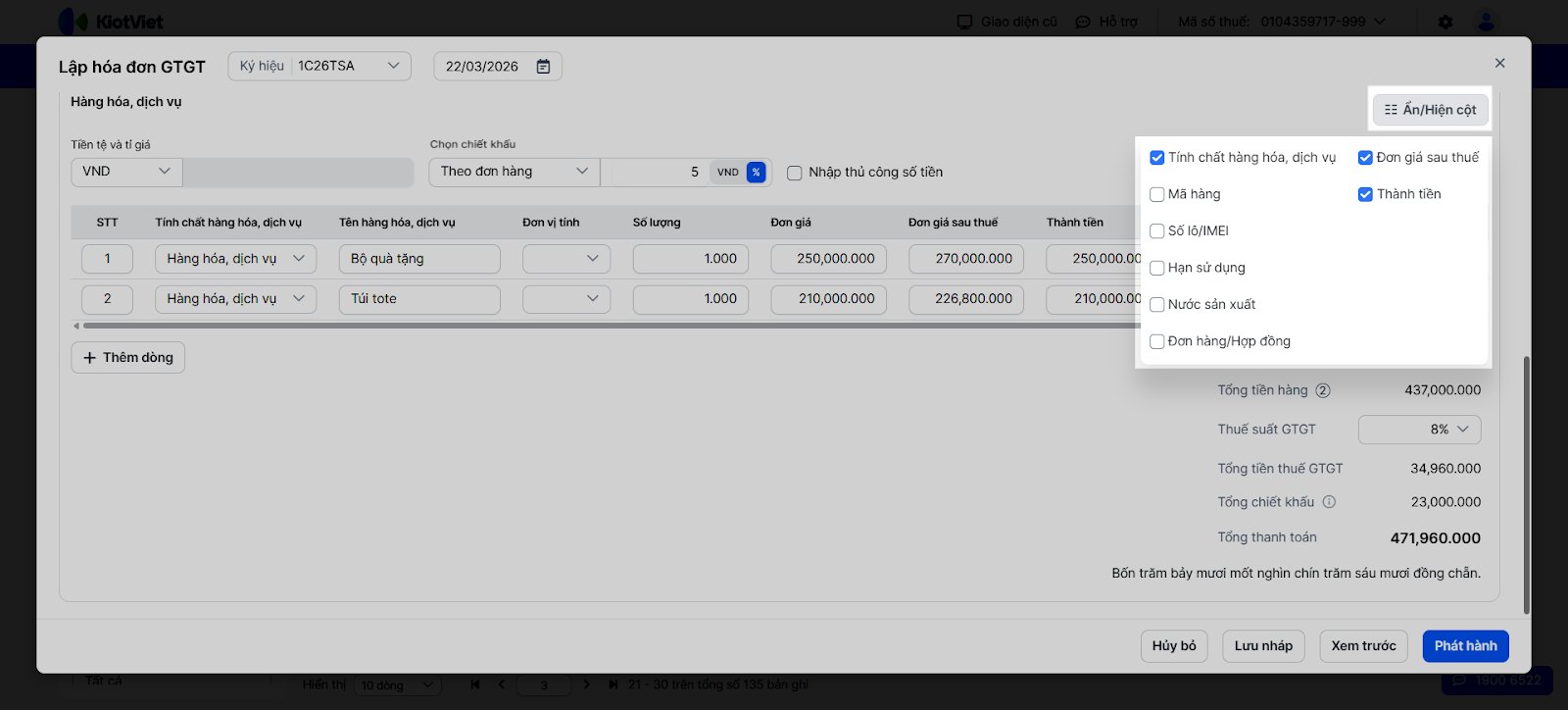
Lưu ý: Bạn có thể tùy chỉnh ẩn/hiện các cột thông tin bằng cách nhấn Ẩn/Hiện cột → tích/bỏ chọn các cột muốn hiển thị/ẩn trên màn hình.
4. Kiểm tra tổng tiền hàng, thuế GTGT và tổng thanh toán
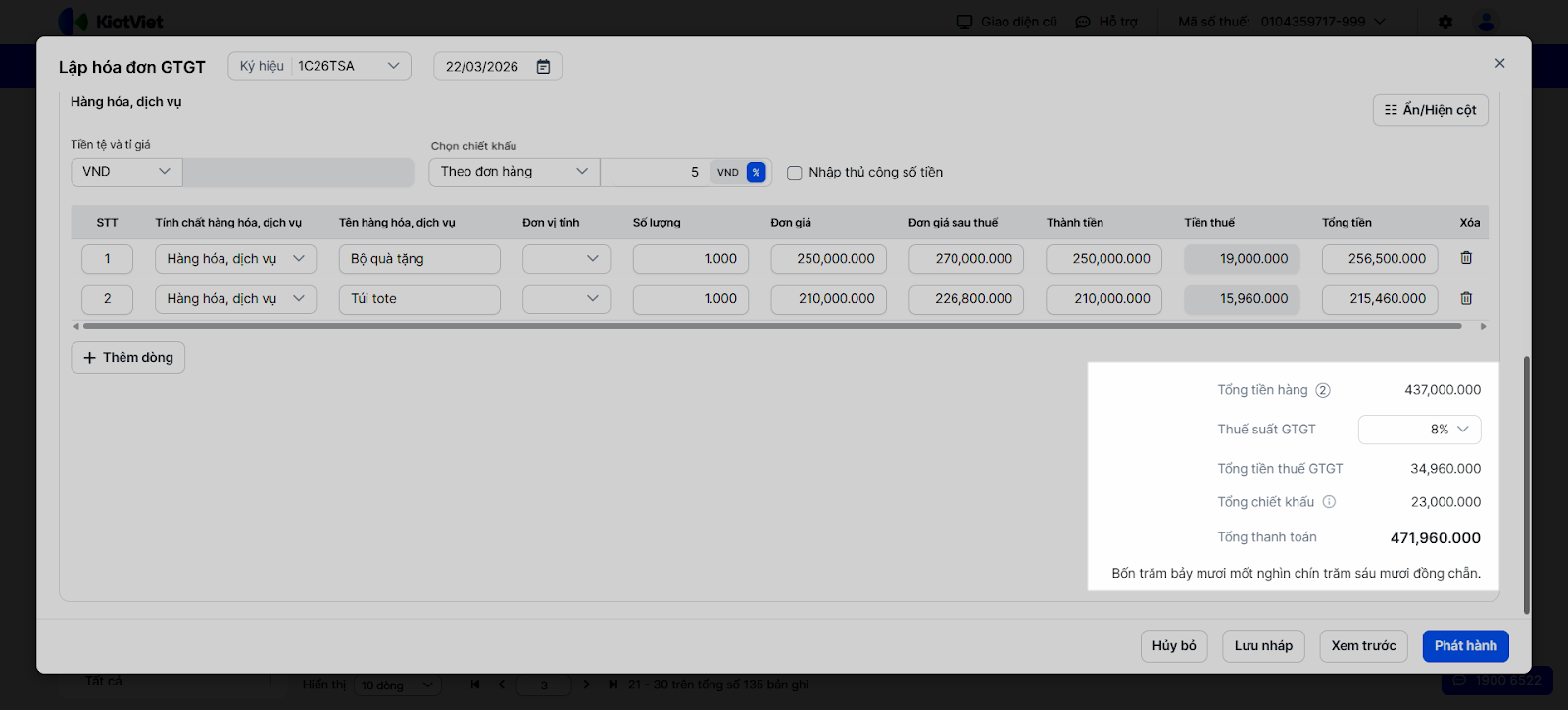
- Tình huống: Trước khi thực hiện thao tác phát hành, doanh nghiệp cần xác nhận lại toàn bộ số liệu tài chính để tránh sai sót, hạn chế tối đa việc phải xử lý hóa đơn điều chỉnh hay thay thế về sau.
- Thao tác thực hiện như sau:
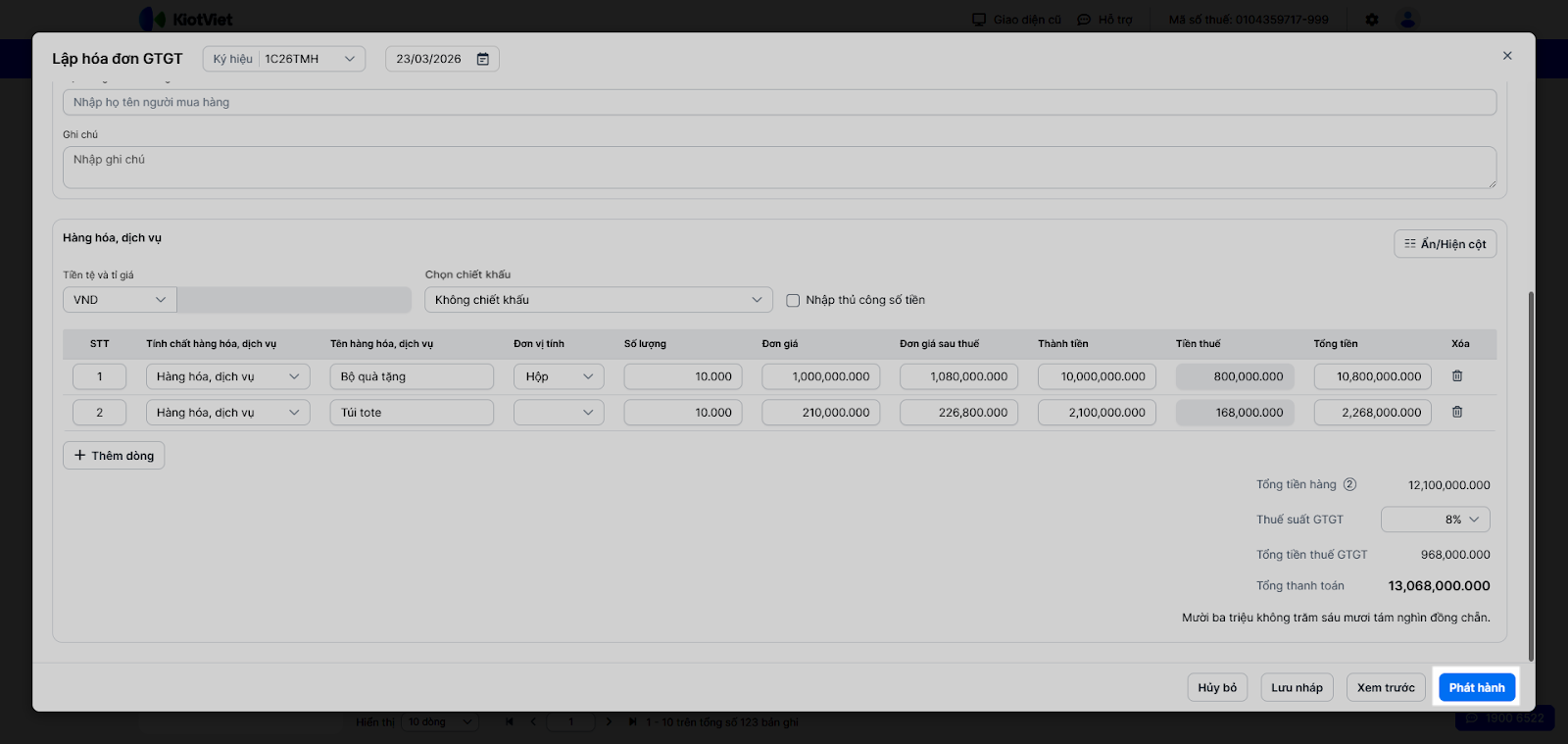
- Kiểm tra 3 dòng tổng cộng ở cuối bảng hàng hóa: Tổng tiền hàng, Tổng tiền thuế GTGT và Tổng thanh toán.
- Đối soát số tiền bằng chữ hiển thị ngay bên dưới để đảm bảo khớp số liệu chính xác.
5. Xem trước hóa đơn và phát hành
- Tình huống: Khách hàng cần xem trước hóa đơn (bản PDF) để đảm bảo thông tin và bố cục chính xác trước khi thực hiện ký số và phát hành hóa đơn điện tử.
- Thao tác thực hiện như sau:
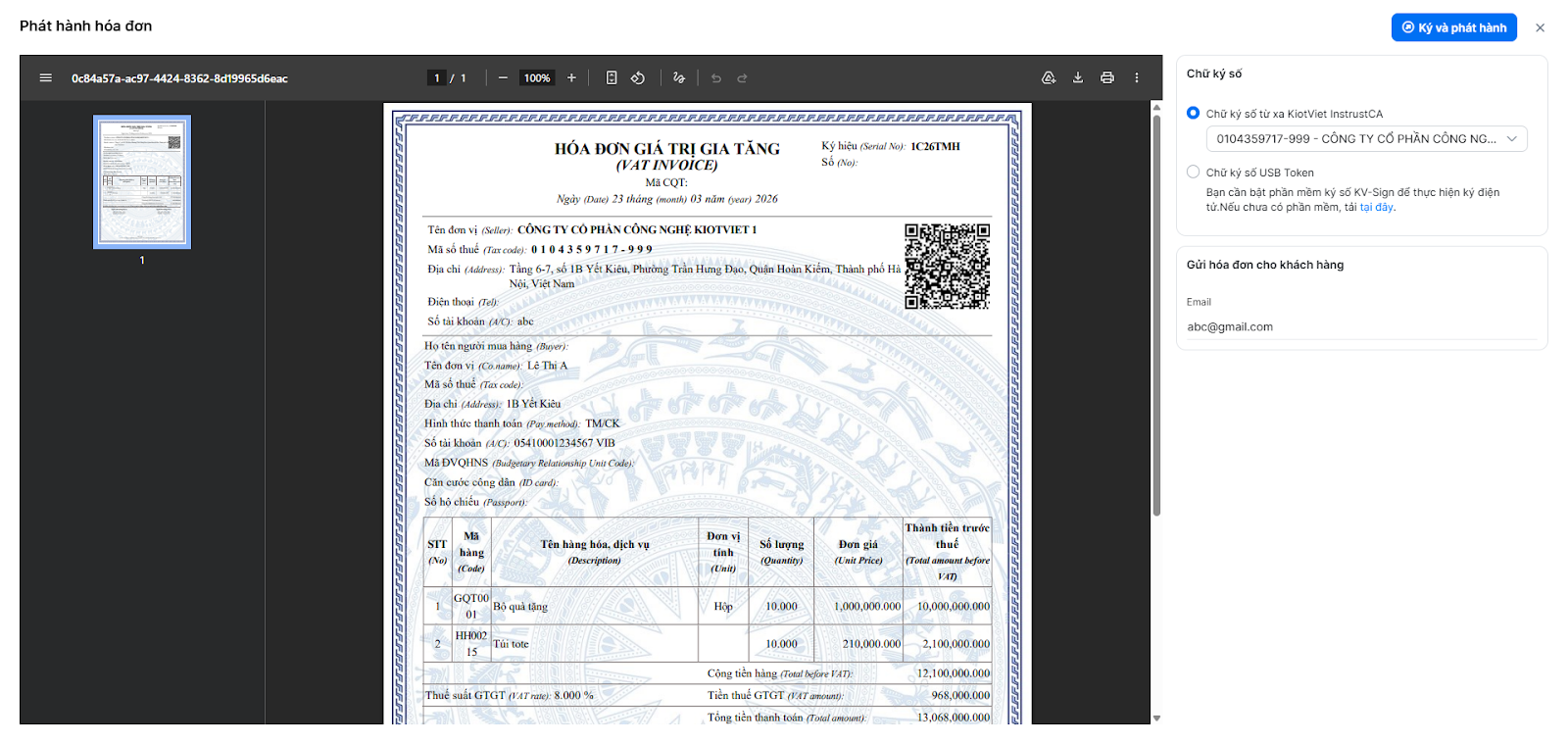
- Nhấn nút Phát hành để mở bản PDF hóa đơn toàn trang.
- Chọn loại Chữ ký số gian hàng đang sử dụng (Chữ ký số từ xa KiotViet IntrustCA hoặc USB Token).
- Kiểm tra lại chính xác Email người mua.
- Nhấn nút Ký và phát hành để hoàn tất thao tác.
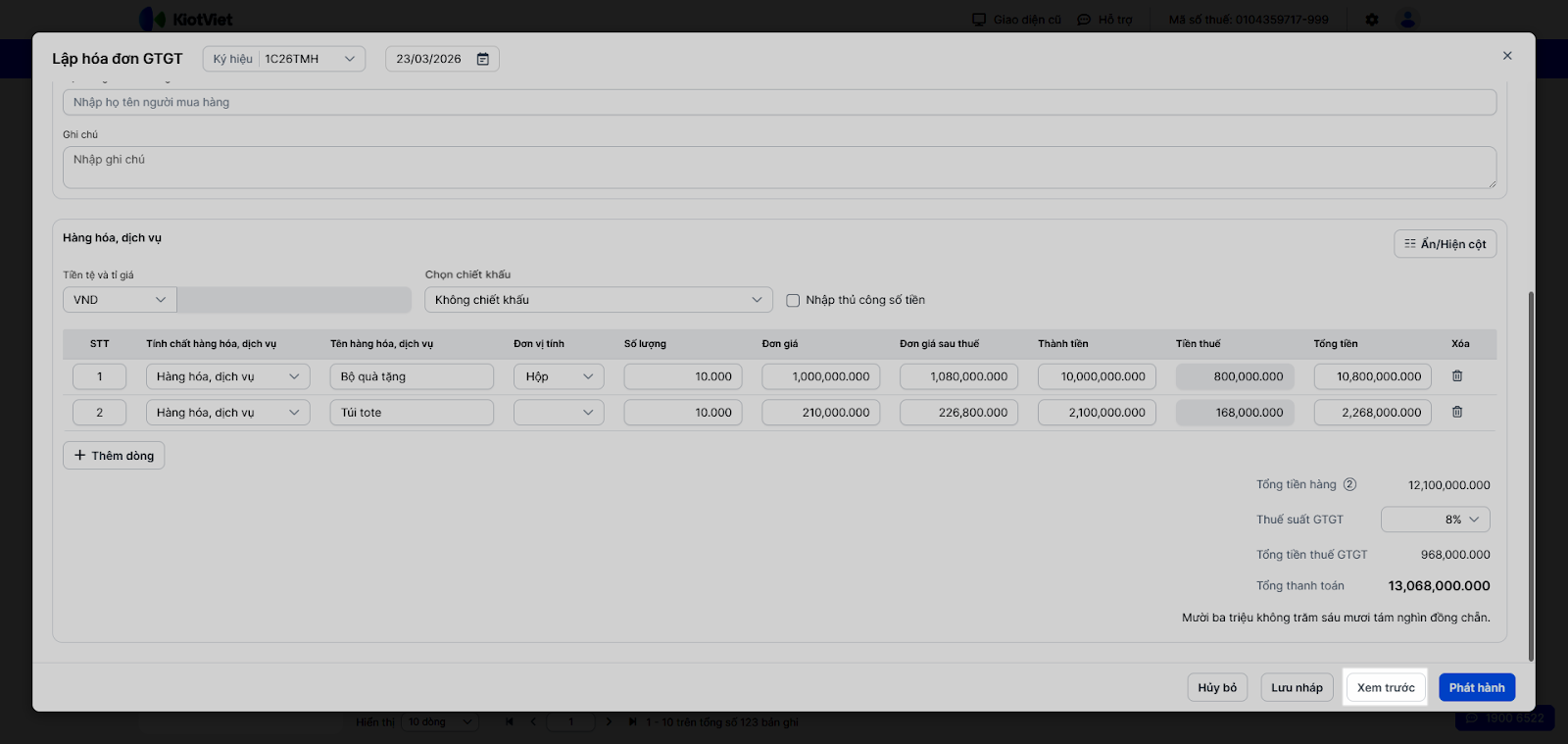
Ngoài ra, nếu chỉ cần xem trước bản PDF hóa đơn, chưa cần phát hành ngay, trên màn hình Lập hóa đơn, bạn có thể nhấn Xem trước.
6. Theo dõi trạng thái gửi Cơ quan Thuế
- Tình huống: Doanh nghiệp cần theo dõi trạng thái gửi Cơ quan Thuế để kịp thời thực hiện điều chỉnh/ thay thế nếu có.
- Thao tác thực hiện như sau:
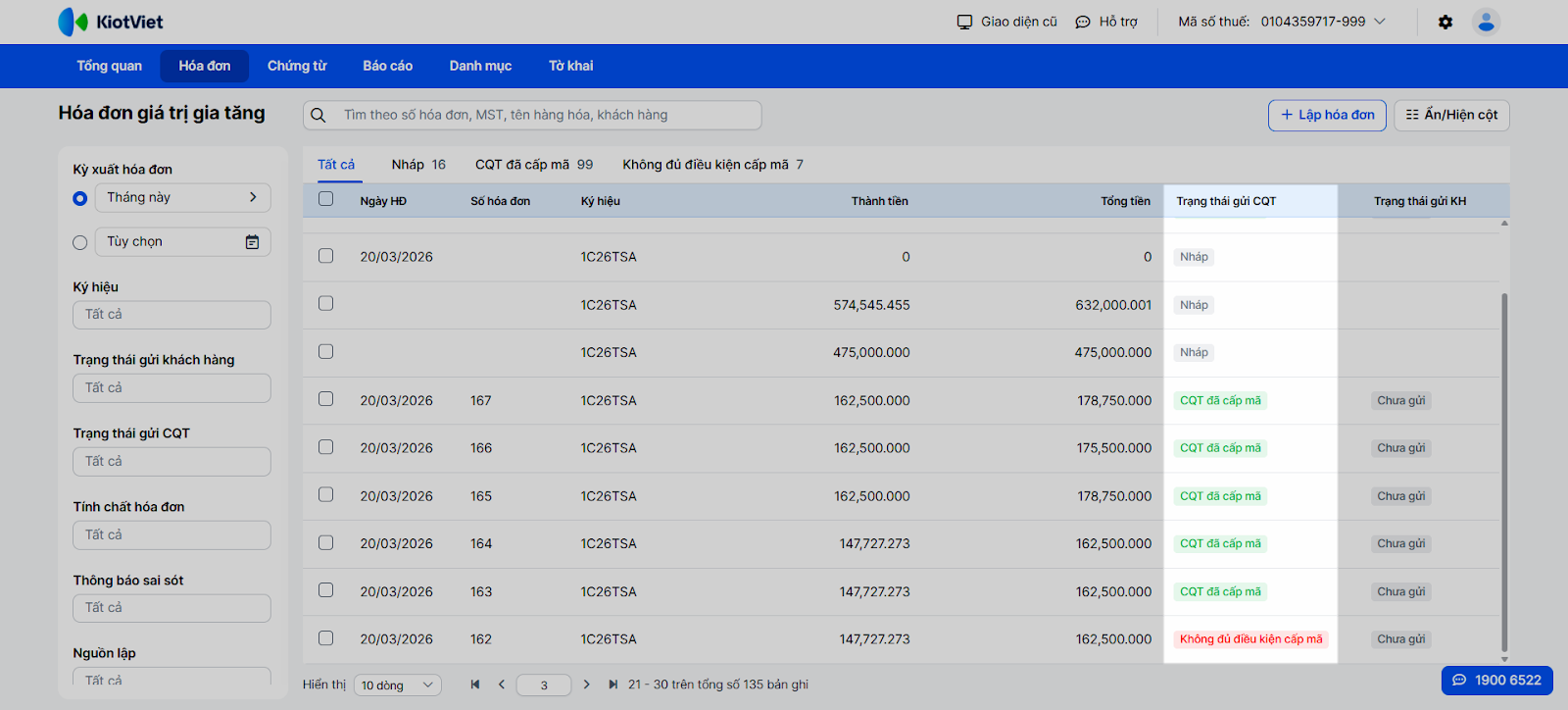
- Sau khi phát hành hóa đơn điện tử, hệ thống ký số và gửi hóa đơn lên CQT theo cấu hình thiết lập. Danh sách hóa đơn hiển thị gồm các trạng thái sau:
- CQT đã cấp mã: CQT đã nhận và cấp mã hóa đơn → hóa đơn có đầy đủ giá trị pháp lý.
- Nháp: Hóa đơn được lưu thủ công qua nút Lưu nháp, chưa phát hành.
- Phát hành lỗi: Hóa đơn phát hành lỗi.
- Không đủ điều kiện cấp mã: CQT từ chối cấp mã → cửa hàng cần kiểm tra thông báo sai sót.
- Đã phát hành: Hóa đơn đã phát hành thành công ngay sau khi ký.
- Sau khi phát hành hóa đơn điện tử, hệ thống ký số và gửi hóa đơn lên CQT theo cấu hình thiết lập. Danh sách hóa đơn hiển thị gồm các trạng thái sau:
- Nếu đã cấu hình Tự động gửi email sau khi xuất hóa đơn trong Thiết lập → Gửi email, hệ thống tự động gửi email tới người mua.
III. Các tính năng nâng cao
1. Lưu nháp hóa đơn
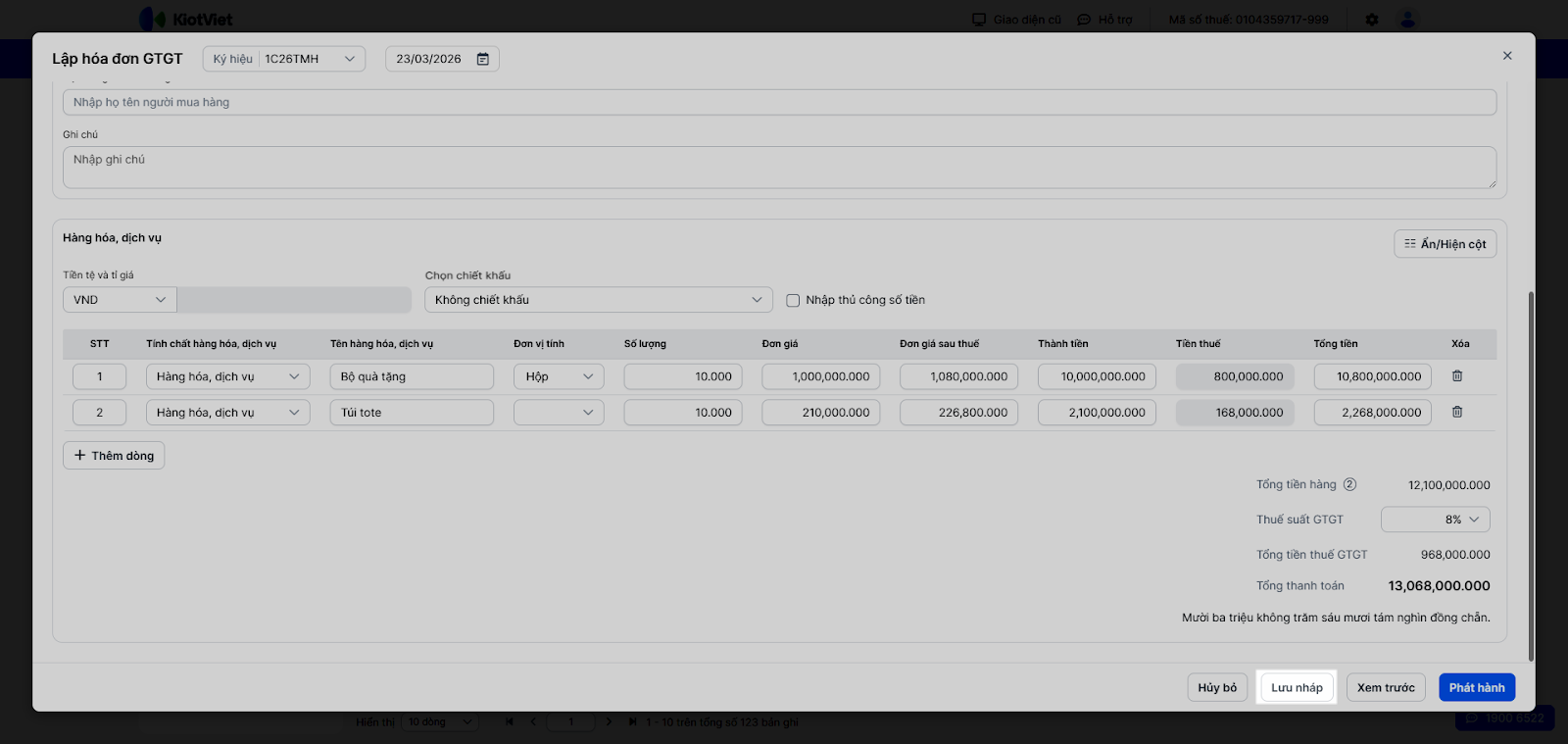
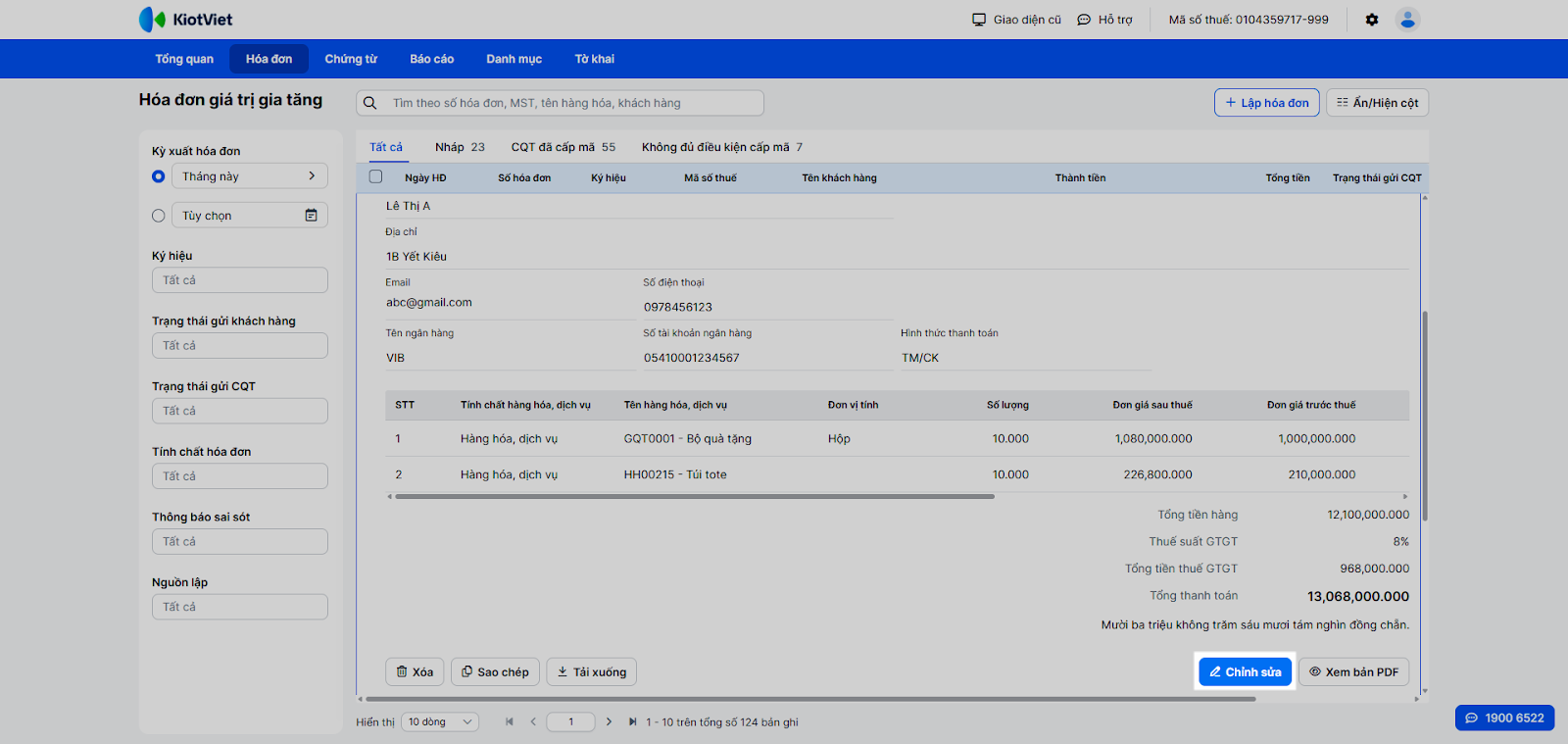
- Tình huống: Doanh nghiệp đang lập hóa đơn thì khách hàng yêu cầu chờ để bổ sung thêm hàng hóa vào đơn. Bạn cần lưu tạm thông tin vừa nhập để lát sau xử lý tiếp mà không phải gõ lại từ đầu.
- Thao tác thực hiện như sau:
- Trên màn hình Lập hóa đơn → nhấn Lưu nháp.
- Khi cần làm tiếp, trên danh sách Hóa đơn giá trị gia tăng, bạn nhấn vào hóa đơn để mở chi tiết → nhấn Chỉnh sửa để hoàn thiện và phát hành hóa đơn.
2. Tra cứu và tự động điền thông tin khách hàng
- Tình huống: Doanh nghiệp của bạn muốn tiết kiệm thời gian nhập liệu thông tin người mua bằng cách sử dụng các công cụ hỗ trợ tra cứu thông minh trên hệ thống.
- Thao tác thực hiện như sau:
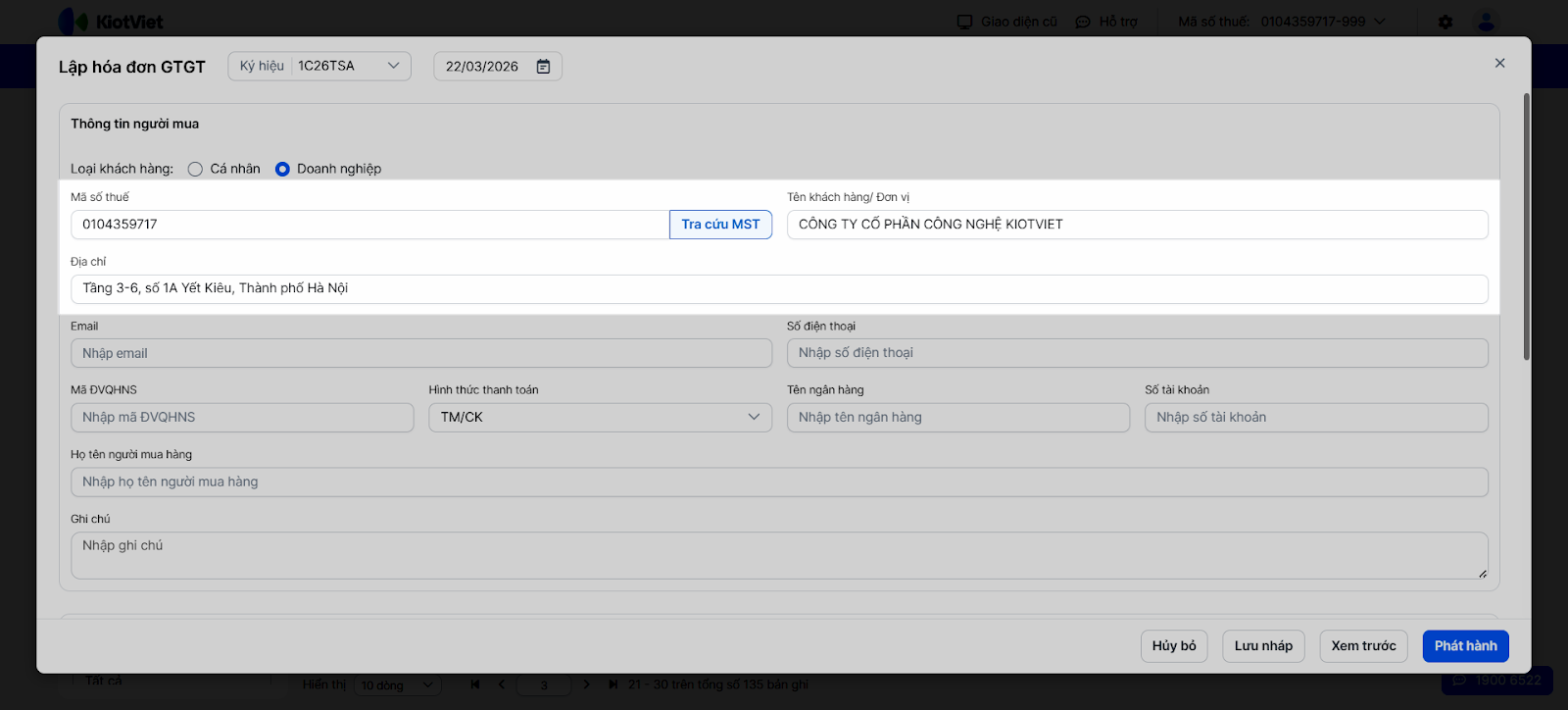
- Tra cứu MST: Khi lập hóa đơn, bạn nhập Mã số thuế và nhấn Tra cứu MST → hệ thống tự động điền Tên khách hàng và Địa chỉ từ Tổng cục Thuế.
- Tìm kiếm từ danh mục khách hàng: Bạn chỉ cần nhập tên → nếu khách đã có trong Danh mục → Khách hàng → hệ thống tự động điền các thông tin khách trong danh mục: Tên, MST, Địa chỉ, Email, Số điện thoại, Số CCCD, Số hộ chiếu, Họ tên người mua, Tên ngân hàng, Số tài khoản.
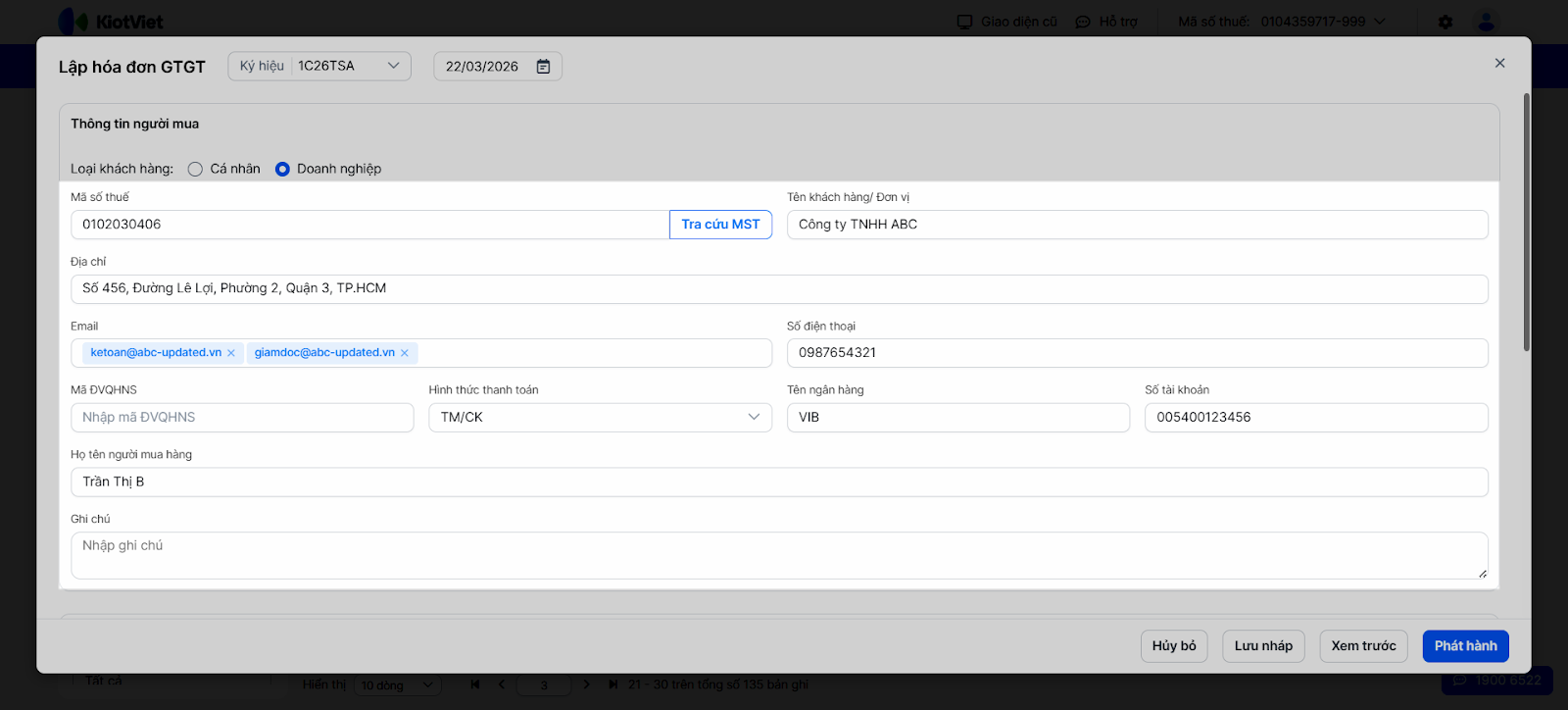
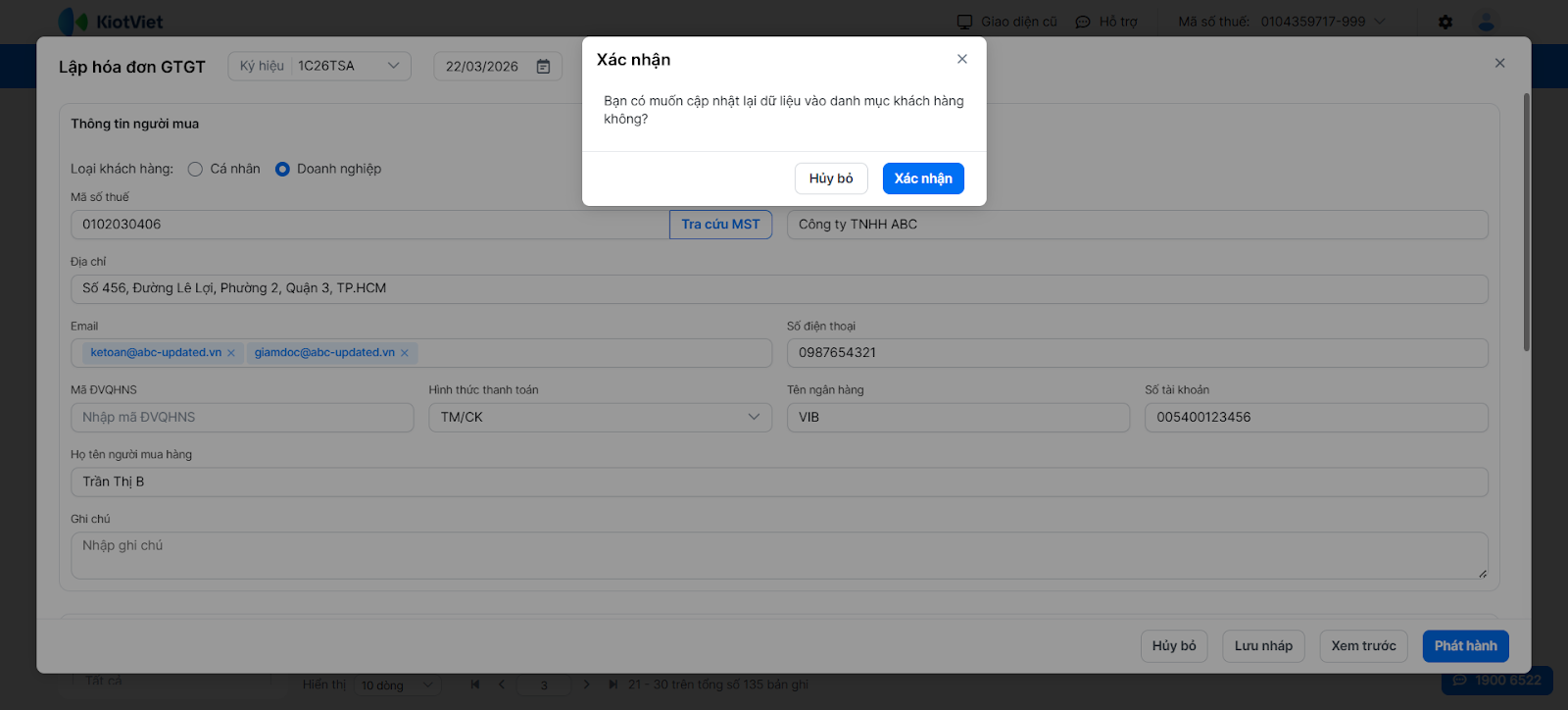
- Nếu sửa thông tin sau khi đã chọn từ danh mục, khi phát hành hoặc lưu nháp hệ thống hỏi: Bạn có muốn cập nhật lại dữ liệu vào danh mục khách hàng không? → chọn Xác nhận nếu muốn cập nhật lại hoặc Hủy bỏ nếu không cần cập nhật lại dữ liệu trong danh mục khách hàng.
3. Tự động tính toán đa chiều
- Tình huống: Bạn muốn hệ thống tự động tính toán các giá trị trên hóa đơn hoặc muốn nhập thủ công trong những trường hợp cần thiết mà không bị ràng buộc bởi công thức tự động.
- Thao tác thực hiện như sau:
- Hệ thống tự động tính toán: Sau khi bạn nhập giá trị vào bất kỳ cột nào trong bảng hàng hóa (Đơn giá, Đơn giá sau thuế, Thành tiền, Tổng tiền) → hệ thống tự động tính toán tất cả các cột còn lại.
- Ví dụ: Tính hóa đơn cho 1 mặt hàng có Số lượng = 1; Đơn giá (chưa thuế, chưa chiết khấu) = 5,000; VAT = 10%; Chiết khấu = 10% → hệ thống tự động tính:
- Thành tiền trước CK: 1 * 5,000 = 5,000
- Tiền chiết khấu (10%): 5,000 * 10% = 500
- Thành tiền (Giá trị tính thuế): 5,000 – 500 = 4,500
- Ví dụ: Tính hóa đơn cho 1 mặt hàng có Số lượng = 1; Đơn giá (chưa thuế, chưa chiết khấu) = 5,000; VAT = 10%; Chiết khấu = 10% → hệ thống tự động tính:
- Hệ thống tự động tính toán: Sau khi bạn nhập giá trị vào bất kỳ cột nào trong bảng hàng hóa (Đơn giá, Đơn giá sau thuế, Thành tiền, Tổng tiền) → hệ thống tự động tính toán tất cả các cột còn lại.
(Đây là số tiền thực tế khách hàng trả cho hàng hóa trước khi cộng thuế)
- Tiền thuế VAT (10%): 4,500 * 10% = 450
(Lưu ý: Thuế tính trên con số 4,500 đã trừ chiết khấu)
- Tổng thanh toán: 4,500 + 450 = 4,950
- Khi nhập Tổng tiền và sau đó thay đổi VAT% → hệ thống giữ nguyên Tổng tiền và tính lại Thành tiền, Tiền thuế, Đơn giá theo VAT mới.
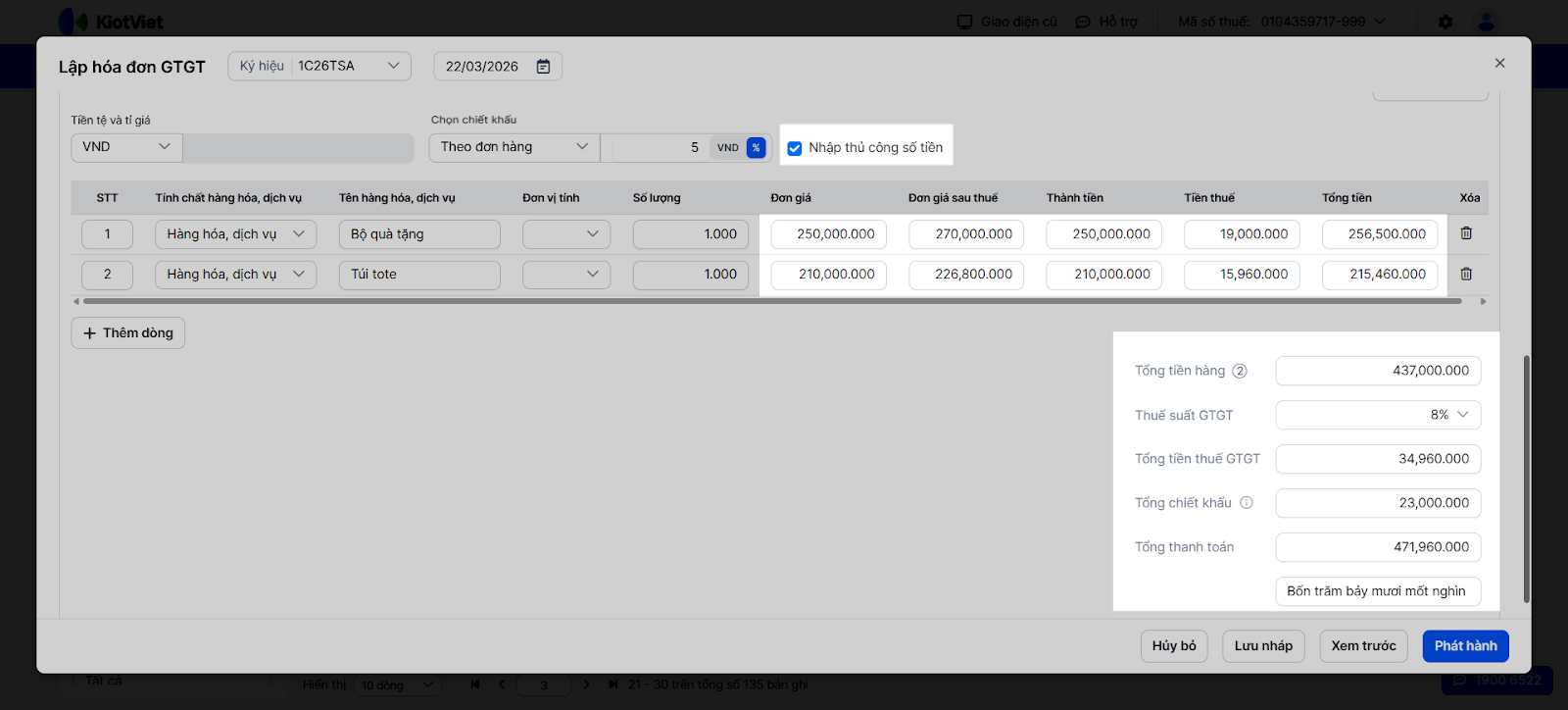
- Nhập thủ công: Bạn tích chọn Nhập thủ công số tiền để nhập trực tiếp mà không qua công thức tự động.
4. Áp dụng chiết khấu theo hàng hóa hoặc theo đơn hàng
- Tình huống: Doanh nghiệp của bạn đang chạy chương trình giảm giá linh hoạt và cần áp dụng mức chiết khấu cho một số mặt hàng cụ thể hoặc trên toàn bộ tổng đơn hàng.
- Thao tác thực hiện như sau:
- Tại mục Chọn chiết khấu, hệ thống mặc định Không chiết khấu.
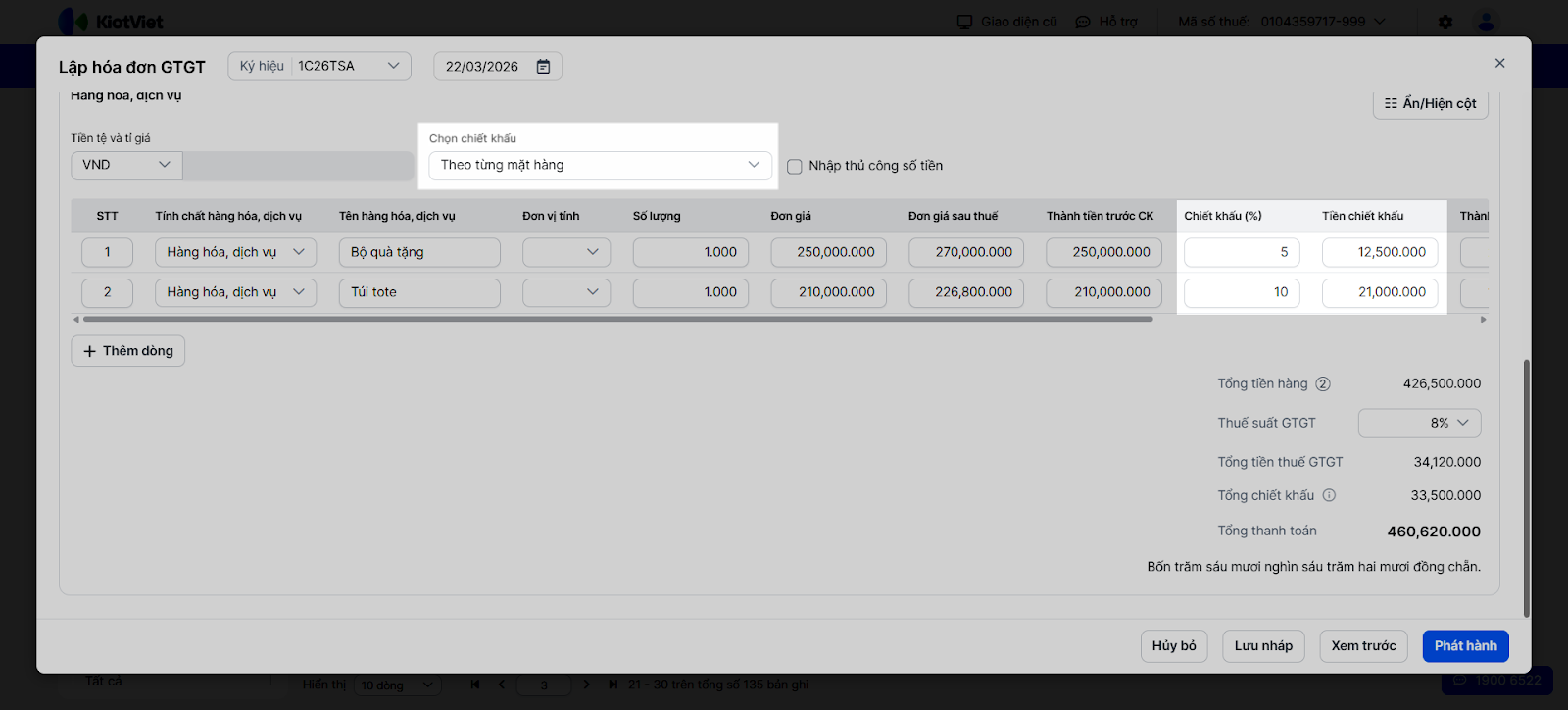
- Bạn chọn loại chiết khấu Theo từng mặt hàng → nhập Chiết khấu (%) hoặc Tiền chiết khấu theo từng mặt hàng.
- Hoặc chiết khấu Theo đơn hàng → nhập giá trị chiết khấu theo VND hoặc % → hệ thống phân bổ chiết khấu vào từng dòng hàng hóa theo tỉ lệ thành tiền, sau đó tính VAT và Tổng tiền.
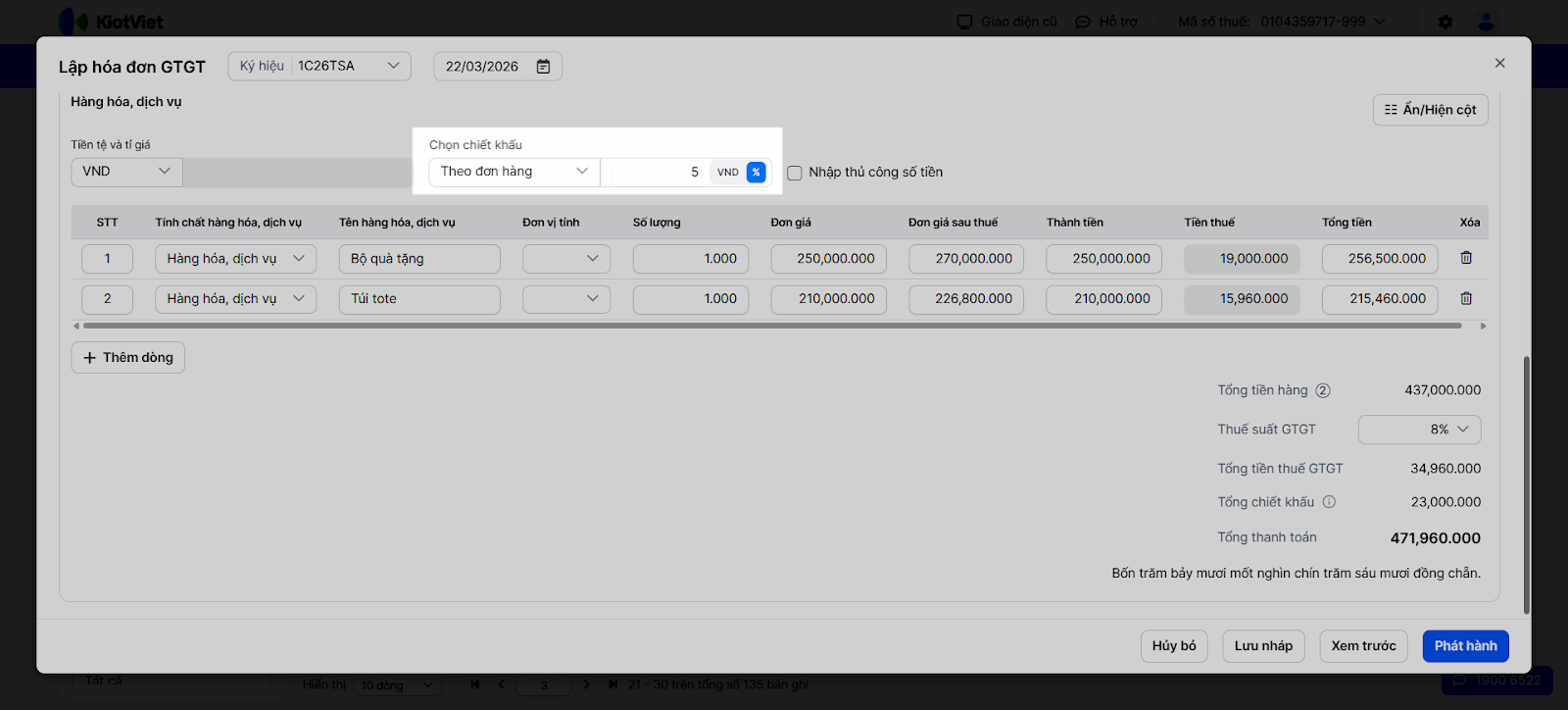
- Lưu ý: Tiền thuế GTGT luôn được tính từ thành tiền sau khi đã trừ chiết khấu (áp dụng cho cả chiết khấu theo hàng hóa và theo đơn hàng).
5. Xử lý tính chất hàng hóa đặc biệt
- Tình huống: Trong hóa đơn xuất bán cho khách hàng, có một số dòng hàng hóa được gán tính chất đặc biệt, ảnh hưởng đến cách hệ thống tính tổng tiền cần được ghi nhận.
- Thao tác thực hiện như sau:
- Tại dòng hàng hóa → cột Tính chất hàng hóa, dịch vụ, chọn tính chất tương ứng:
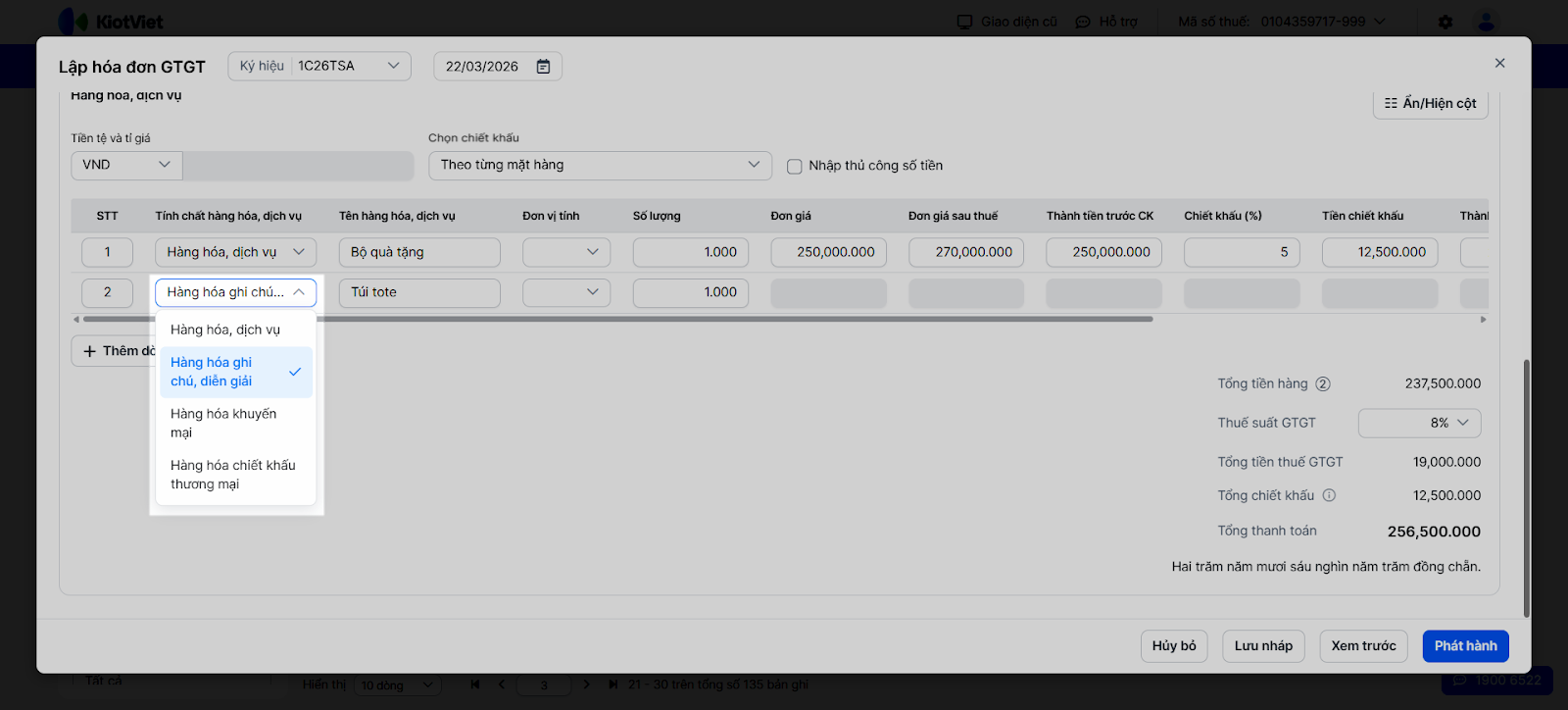
- Hàng hóa ghi chú, diễn giải: Không cộng vào Tổng tiền hàng. Hệ thống ẩn toàn bộ cột giá (Đơn giá sau thuế, Đơn giá, Thành tiền trước CK, Chiết khấu, VAT, Thành tiền, Tiền thuế, Giảm thuế, Tổng tiền).
- Hàng hóa khuyến mại: Không cộng vào Tổng tiền hàng.
- Hàng hóa chiết khấu thương mại: Trừ giá trị thành tiền dòng này khỏi Tổng tiền hàng và cộng vào Cộng chiết khấu. Hệ thống ẩn cột Chiết khấu (%) và Tiền chiết khấu.
- Lưu ý: Mỗi dòng hàng hóa chỉ được chọn một loại tính chất đặc biệt. Nếu tổng tiền hàng < 0 do chiết khấu thương mại vượt tổng Hàng hóa, dịch vụ → hệ thống hiển thị cảnh báo pháp lý và yêu cầu người dùng xác nhận chịu trách nhiệm trước khi phát hành.
Thông tin hỗ trợ
- Tổng đài tư vấn bán hàng: 1800 6162
- Tổng đài hỗ trợ phần mềm: 1900 6522
- Email hỗ trợ: hotro@kiotviet.com
Mục lục
- I. Giới thiệu chung
- 1. Phân biệt HĐĐT thông thường và HĐĐT từ máy tính tiền
- 2. Phân biệt Hóa đơn Bán hàng và Hóa đơn Giá trị gia tăng
- 3. Giới thiệu chung về tính năng
- II. Các thao tác cơ bản
- 1. Truy cập màn hình Hóa đơn GTGT và mở form Lập hóa đơn
- 2. Nhập thông tin người mua
- 3. Thêm hàng hóa/dịch vụ vào hóa đơn
- 4. Kiểm tra tổng tiền hàng, thuế GTGT và tổng thanh toán
- 5. Xem trước hóa đơn và phát hành
- 6. Theo dõi trạng thái gửi Cơ quan Thuế
- III. Các tính năng nâng cao
- 1. Lưu nháp hóa đơn
- 2. Tra cứu và tự động điền thông tin khách hàng
- 3. Tự động tính toán đa chiều
- 4. Áp dụng chiết khấu theo hàng hóa hoặc theo đơn hàng
- 5. Xử lý tính chất hàng hóa đặc biệt


