QR Cửa Hàng (QR Tĩnh)
(Ngành Dịch vụ làm đẹp)
I. Giới thiệu chung
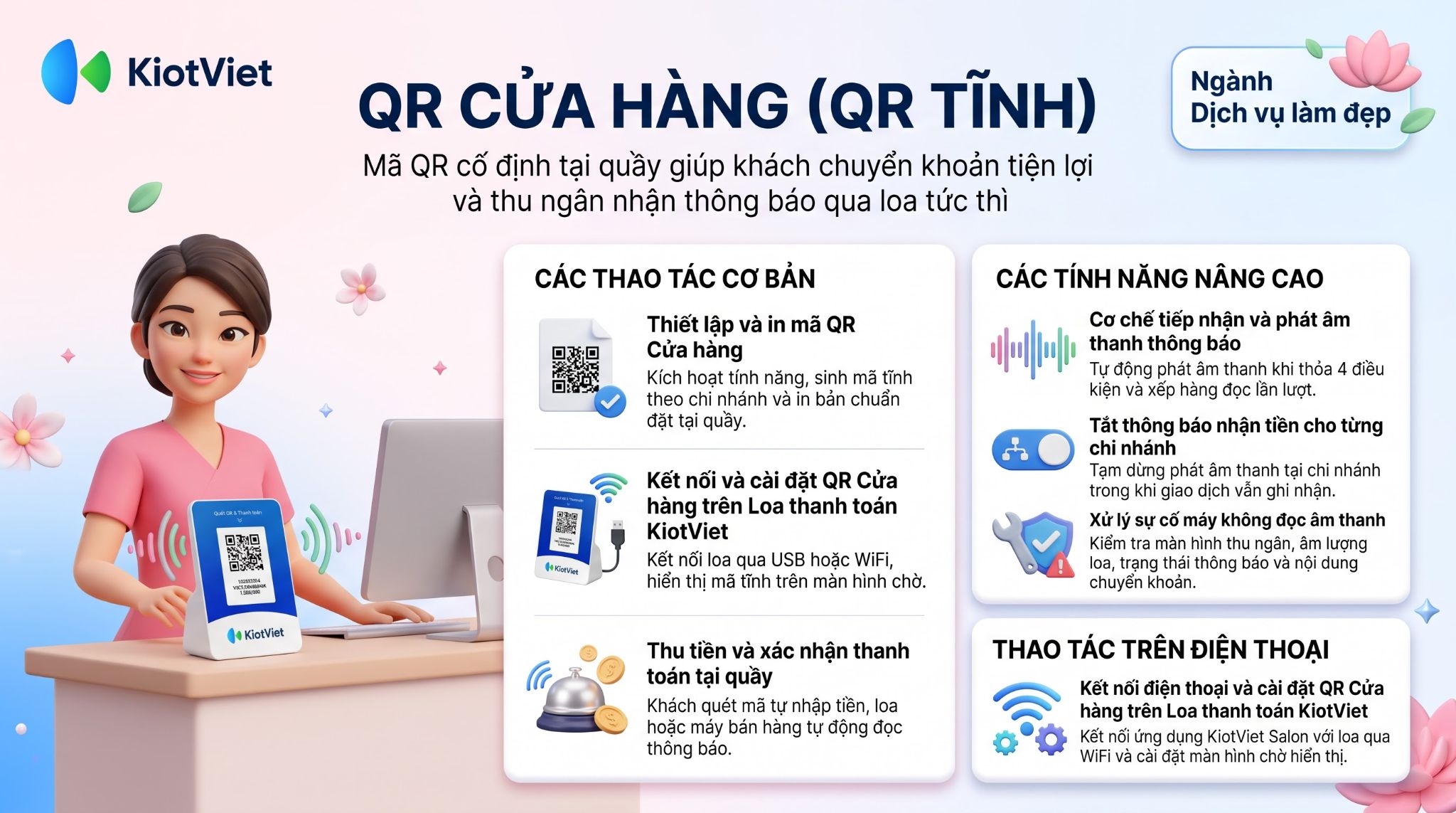
Tính năng QR Cửa hàng (QR tĩnh) cho phép mỗi tài khoản ngân hàng tại từng chi nhánh có một mã QR cố định duy nhất. Mã QR này có thể được đặt tại quầy thu ngân hoặc hiển thị trên màn hình chờ của thiết bị hiển thị QR, loa thanh toán KiotViet.
Tính năng hỗ trợ khách hàng quét mã, tự nhập số tiền cần trả và chuyển khoản nhanh chóng. Ngay khi tiền về tài khoản, máy bán hàng/loa thanh toán sẽ tự động phát âm thanh thông báo, giúp thu ngân xác nhận thanh toán tức thì mà không cần mở ứng dụng ngân hàng để kiểm tra.
Điều kiện áp dụng: Cửa hàng đã đăng ký dịch vụ báo có thành công cho tài khoản ngân hàng liên kết trên KiotViet (không áp dụng cho ngân hàng MB và ví điện tử).
Lợi ích nổi bật của tính năng:
- Tối ưu thời gian xác nhận thanh toán: Thu ngân nhận thông báo bằng âm thanh và xác nhận giao dịch nhanh chóng, minh bạch ngay tại quầy thanh toán mà không cần mở ứng dụng ngân hàng.
- Tiết kiệm chi phí đầu tư thiết bị: Cửa hàng chỉ cần in mã QR và đặt tại quầy. Thông báo giao dịch được phát trực tiếp qua loa trên máy tính, không cần đầu tư thêm thiết bị chuyên dụng.
- Quản lý dòng tiền rõ ràng theo từng chi nhánh: Mỗi chi nhánh được gắn một mã định danh riêng, giúp chủ cửa hàng dễ dàng nhận biết nguồn tiền phát sinh tại từng cơ sở.
Phân biệt QR Cửa hàng và QR Đơn hàng:
- Cách hiển thị:
- QR Đơn hàng hiển thị trên màn hình theo từng hóa đơn (mỗi đơn một mã riêng).
- QR Cửa hàng được in ra giấy hoặc hiển thị trên màn hình chờ của loa.
- Số tiền thanh toán:
- QR Đơn hàng gắn sẵn số tiền cần trả của hóa đơn.
- QR Cửa hàng do khách hàng tự nhập trên app ngân hàng sau khi quét mã.
- Thiết bị yêu cầu:
- QR Đơn hàng cần thiết bị hiển thị hướng về phía khách (màn hình phụ POS, màn hình phụ thứ hai hoặc Loa thanh toán KiotViet).
- QR Cửa hàng chỉ cần bản in dán quầy hoặc màn hình chờ của loa.
- Quy trình phục vụ khách:
- QR Đơn hàng yêu cầu thu ngân tạo đơn xong khách mới quét mã.
- Với QR Cửa hàng, thu ngân chỉ cần thông báo số tiền, khách quét mã và chuyển tiền bất cứ lúc nào.
Cửa hàng có thể vận hành linh hoạt và song song cả hai hình thức thanh toán qua mã QR Cửa hàng và QR Đơn hàng nhằm tối ưu trải nghiệm của khách hàng.
II. Các thao tác cơ bản
1. Thiết lập và in mã QR Cửa hàng
Tình huống: Bạn bắt đầu kích hoạt tính năng để hệ thống sinh mã QR Cửa hàng cho từng chi nhánh, tải file và in mã đặt tại các vị trí thuận tiện giúp khách hàng thanh toán nhanh chóng.
Thao tác thực hiện như sau:
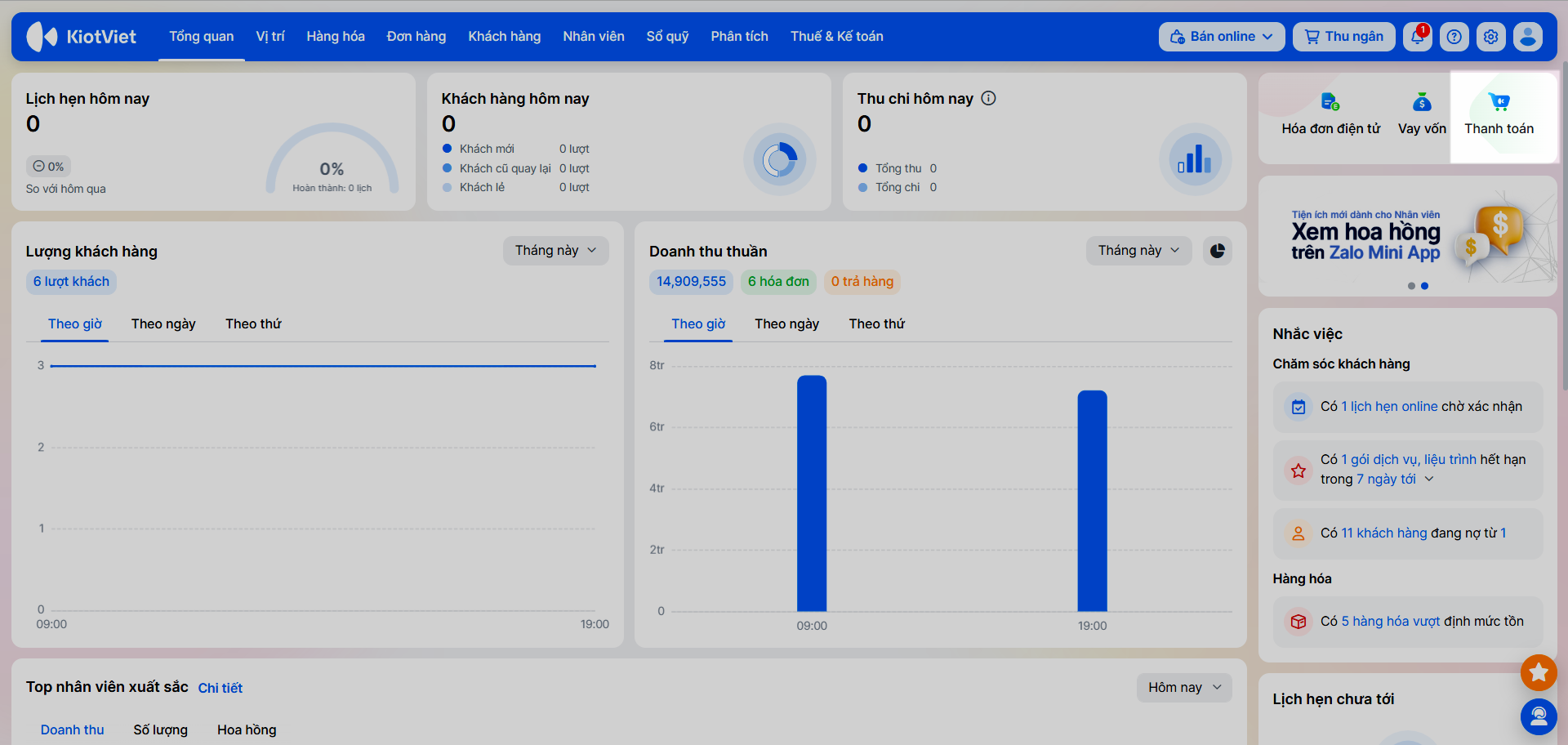
- Bước 1: Tại màn hình Quản lý → Tổng quan → vào menu Thanh toán.
- Bước 2: Đăng ký dịch vụ thông báo thanh toán QR trên KiotViet (tham khảo hướng dẫn tại đây).
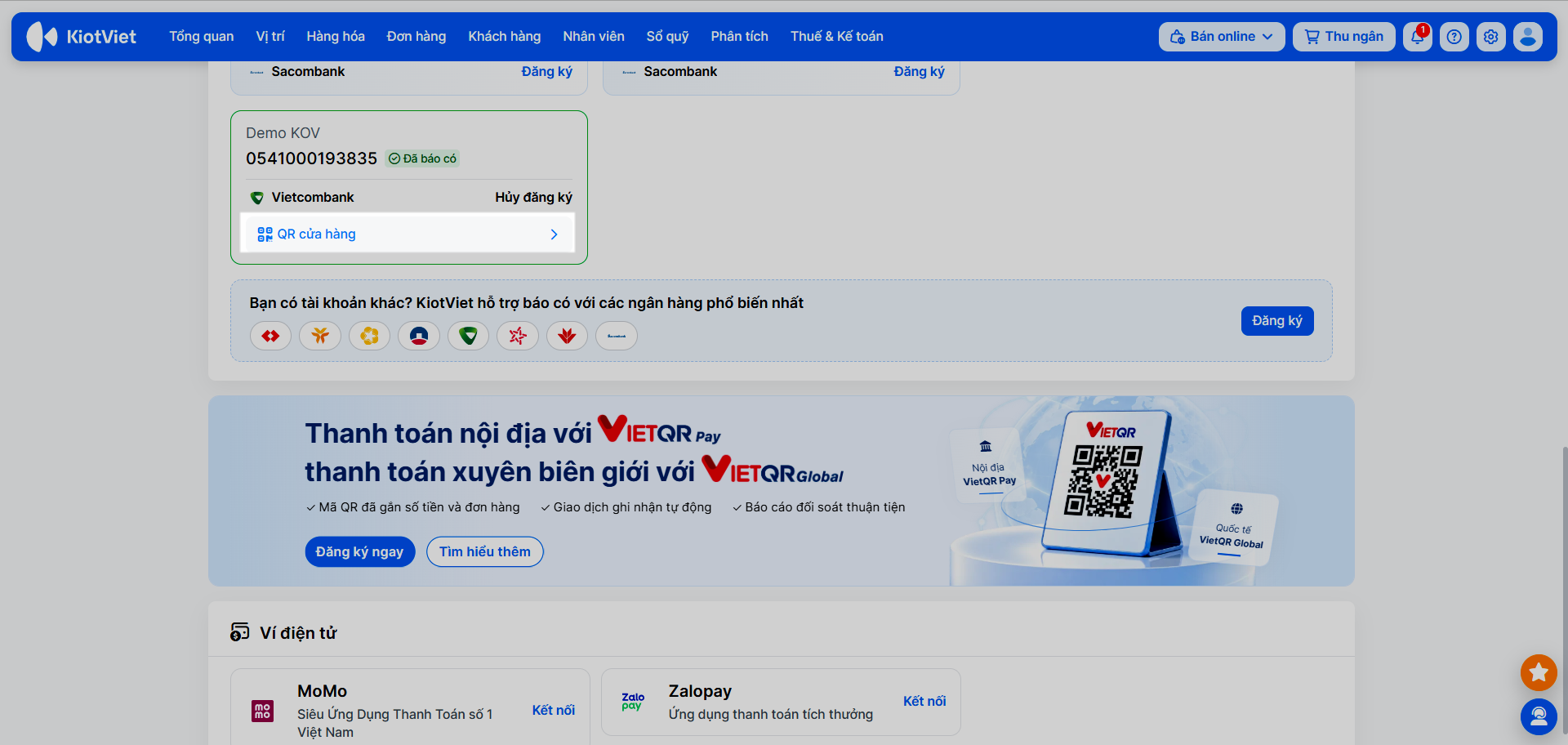
- Bước 3: Trên thẻ tài khoản ngân hàng Đã báo có, bạn nhấn QR cửa hàng.
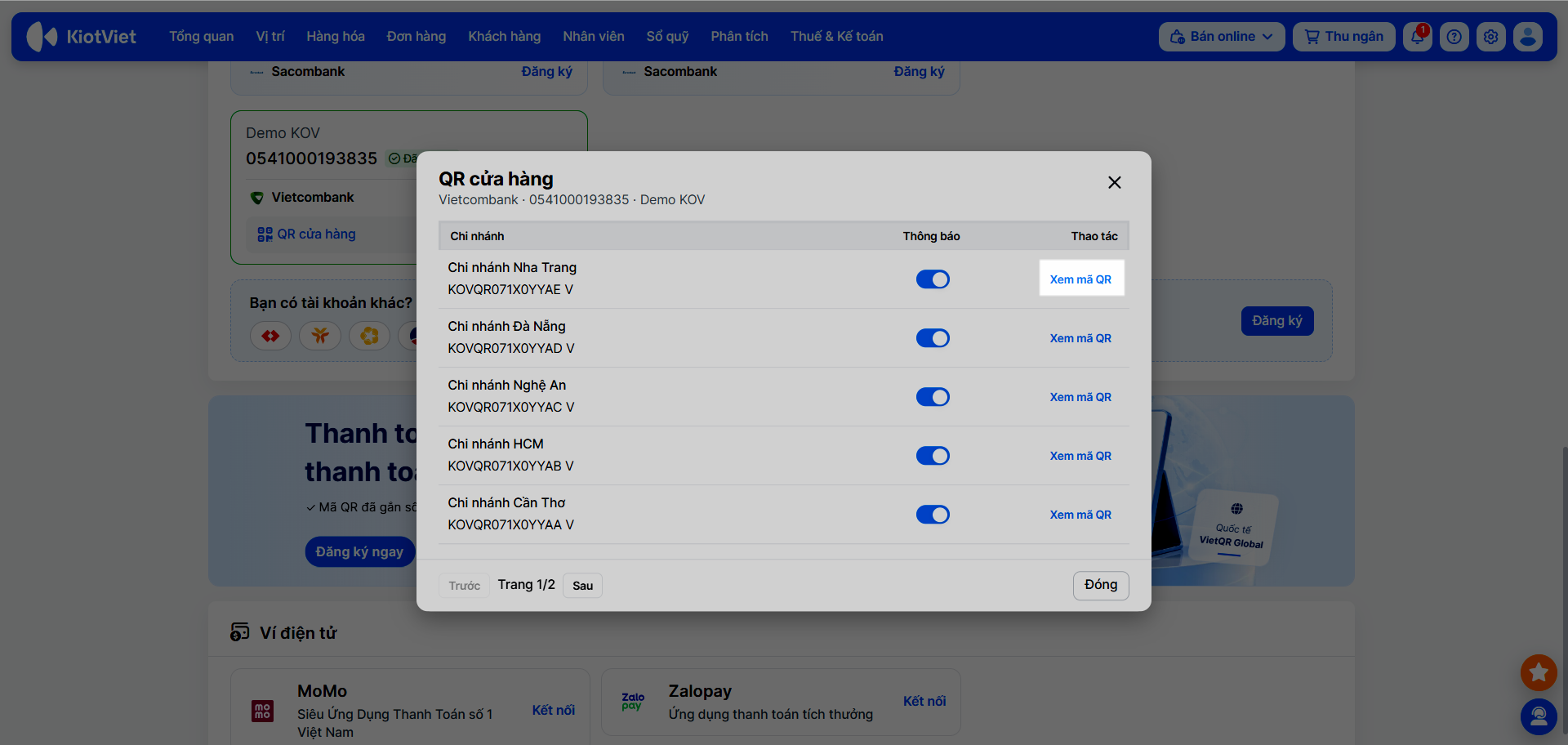
- Bước 4: Hệ thống hiển thị popup QR cửa hàng với danh sách tất cả các chi nhánh đang hoạt động của gian hàng, mặc định bật Thông báo (cho phép phát âm thanh thông báo khi nhận tiền thanh toán qua mã QR tĩnh của cửa hàng).
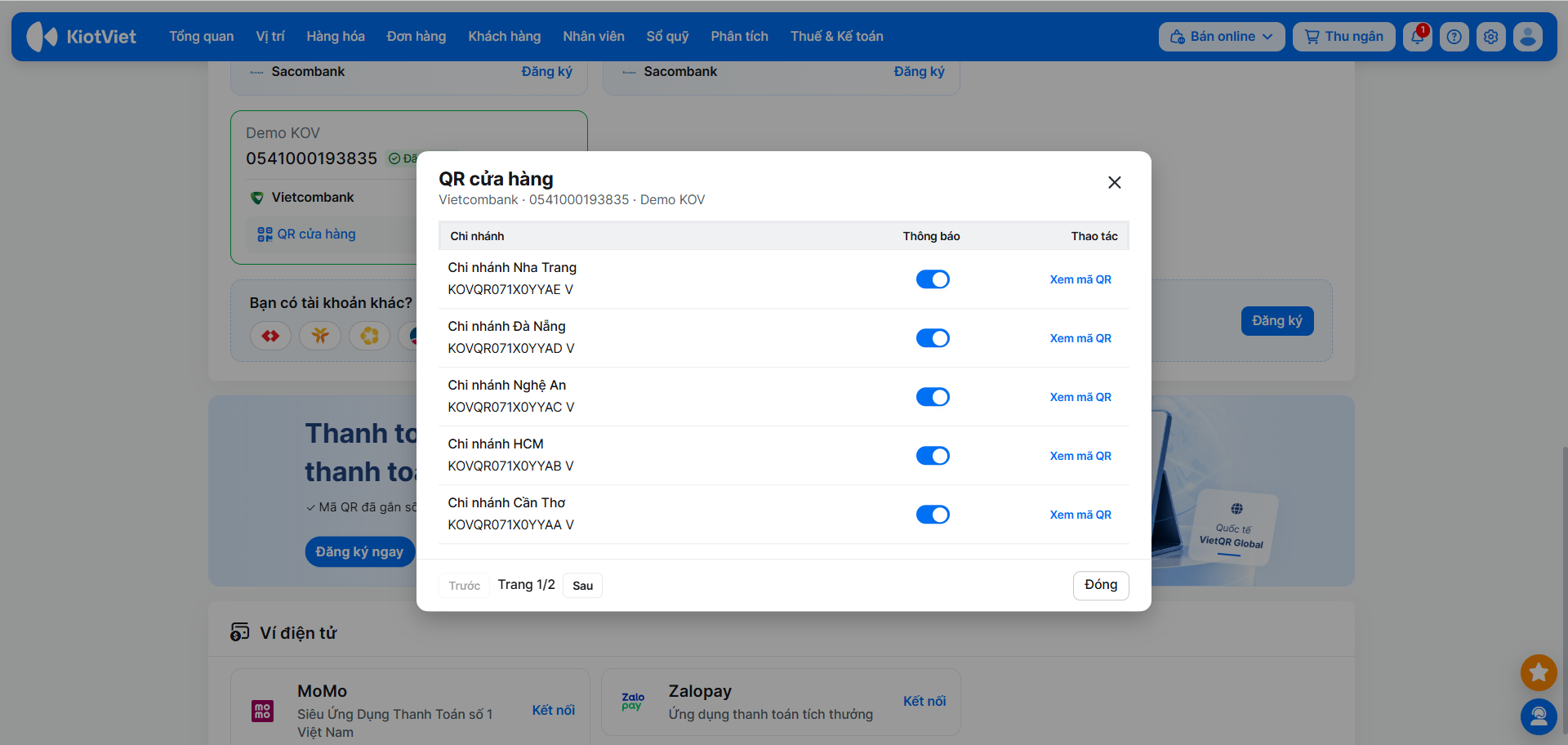
- Bước 5: Tại từng chi nhánh, bạn nhấn Xem mã QR.
- Bước 6: Hệ thống hiển thị mã QR tĩnh của chi nhánh.
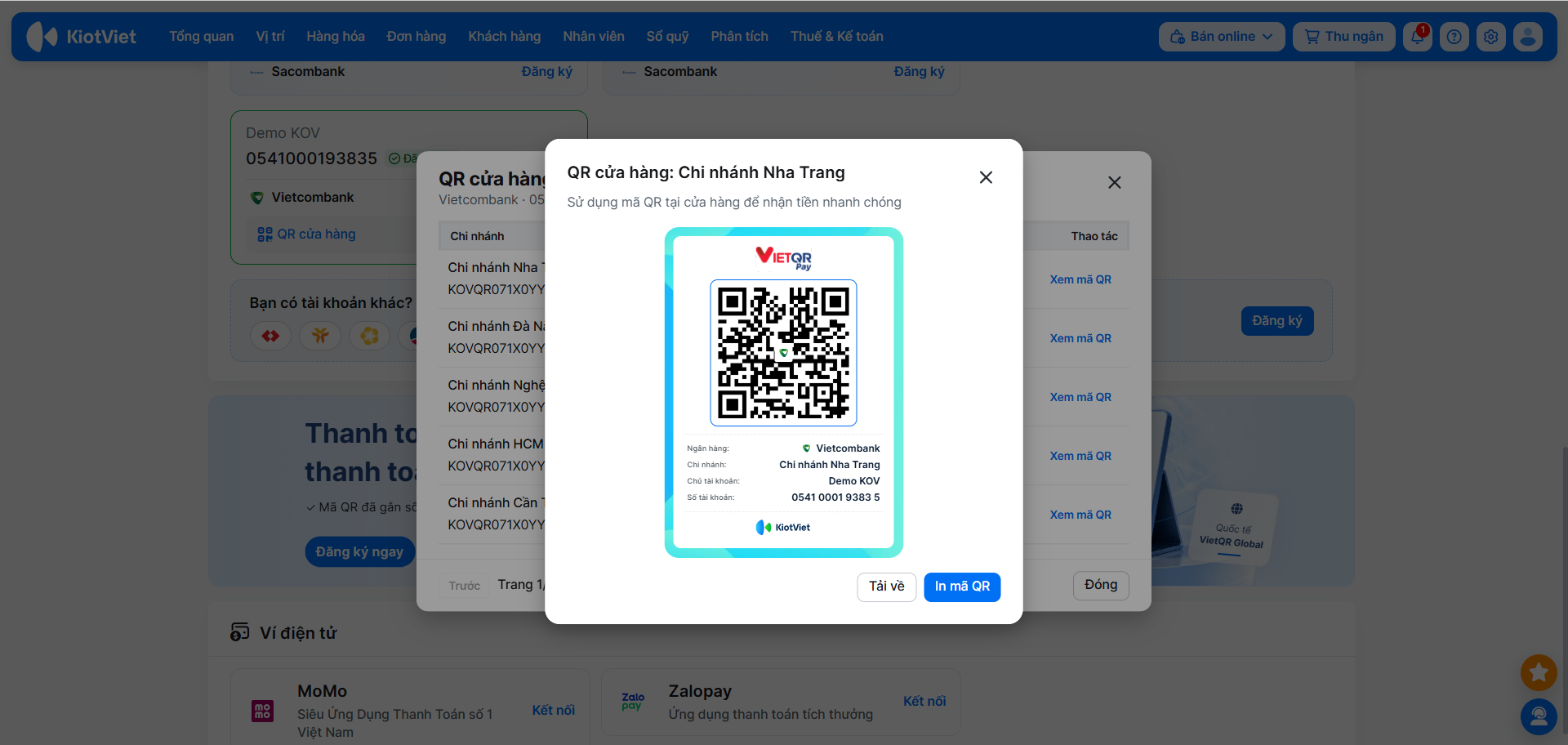
- Bạn nhấn In mã QR để in trực tiếp bản in khổ dọc theo tỷ lệ chuẩn, đã bao gồm đầy đủ mã QR (logo ngân hàng ở giữa), tên ngân hàng, tên chi nhánh, tên chủ tài khoản và số tài khoản. Bạn chỉ cần in ra là dùng được ngay.
- Hoặc nhấn Tải về để lưu file ảnh về thiết bị.
- Bước 7: Đặt hoặc dán bản in mã QR (của đúng chi nhánh) tại vị trí thuận tiện để khách dễ dàng quét mã khi thanh toán.
2. Kết nối và cài đặt QR Cửa hàng trên Loa thanh toán KiotViet
Tình huống: Khi cửa hàng trang bị Loa thanh toán KiotViet (dòng KV66, KV99, KV68) và muốn cài đặt màn hình chờ của loa hiển thị mã QR tĩnh để khách quét chuyển khoản khi chưa có đơn, đồng thời tự động chuyển đổi sang mã QR động khi có đơn hàng cần thanh toán.
Thao tác thực hiện như sau:
- Bước 1: Kết nối loa thanh toán với màn hình Thu ngân
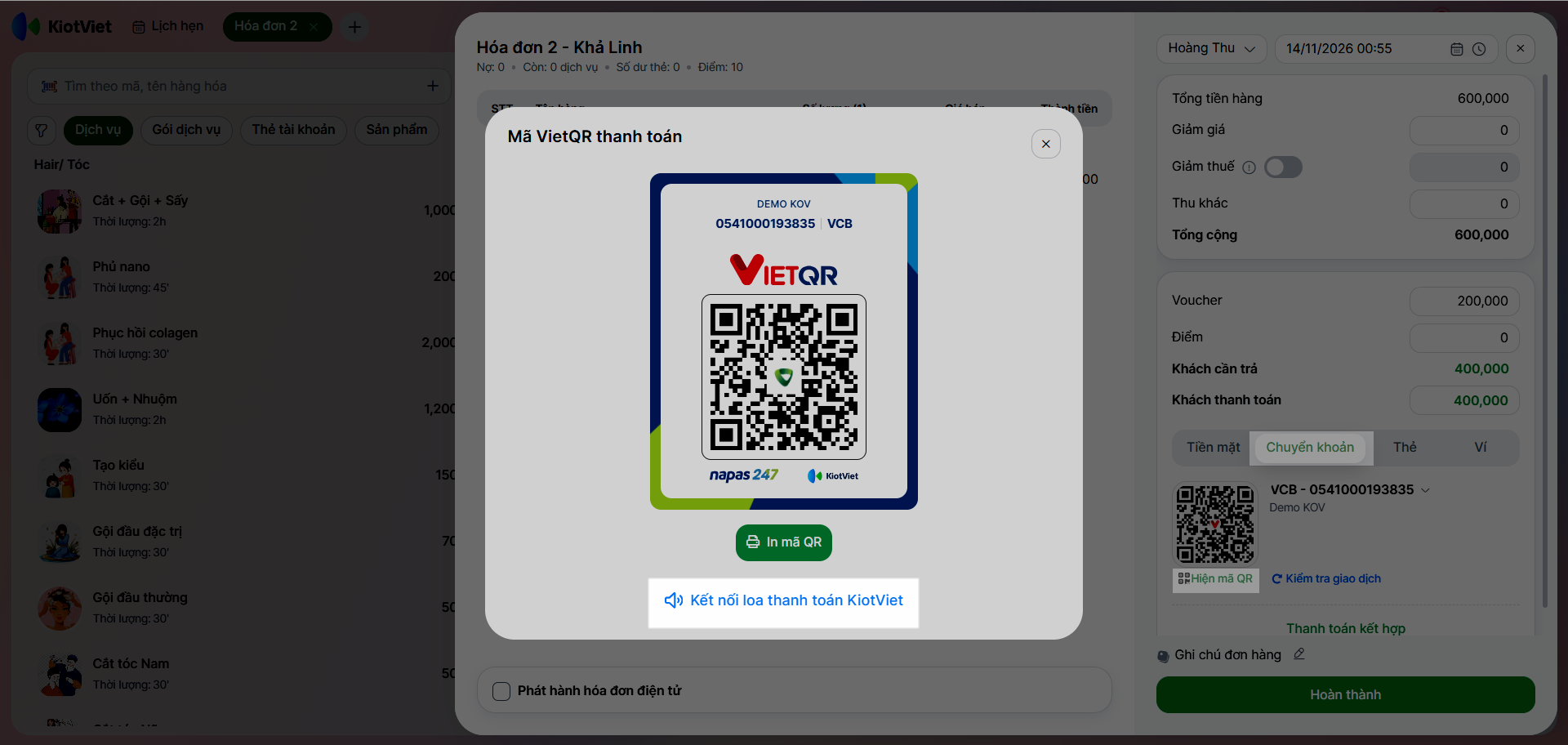
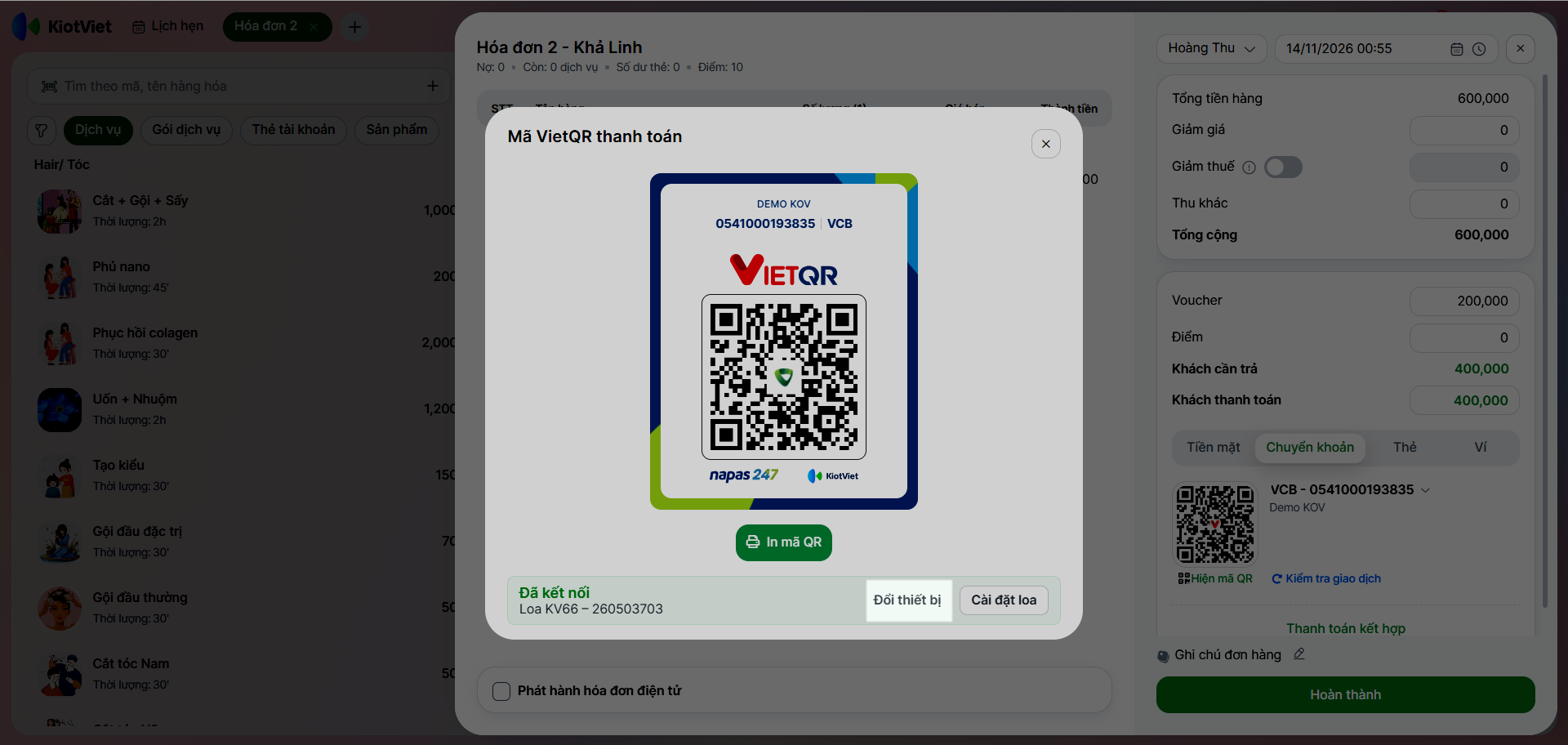
- Trên màn hình Thu ngân, khi thực hiện Thanh toán với phương thức Chuyển khoản, bạn nhấn Hiện mã QR → hệ thống hiển thị popup Mã VietQR thanh toán, bạn nhấn Kết nối loa thanh toán KiotViet.
- Chọn 1 trong 2 phương thức kết nối → nhấn Tiếp tục.
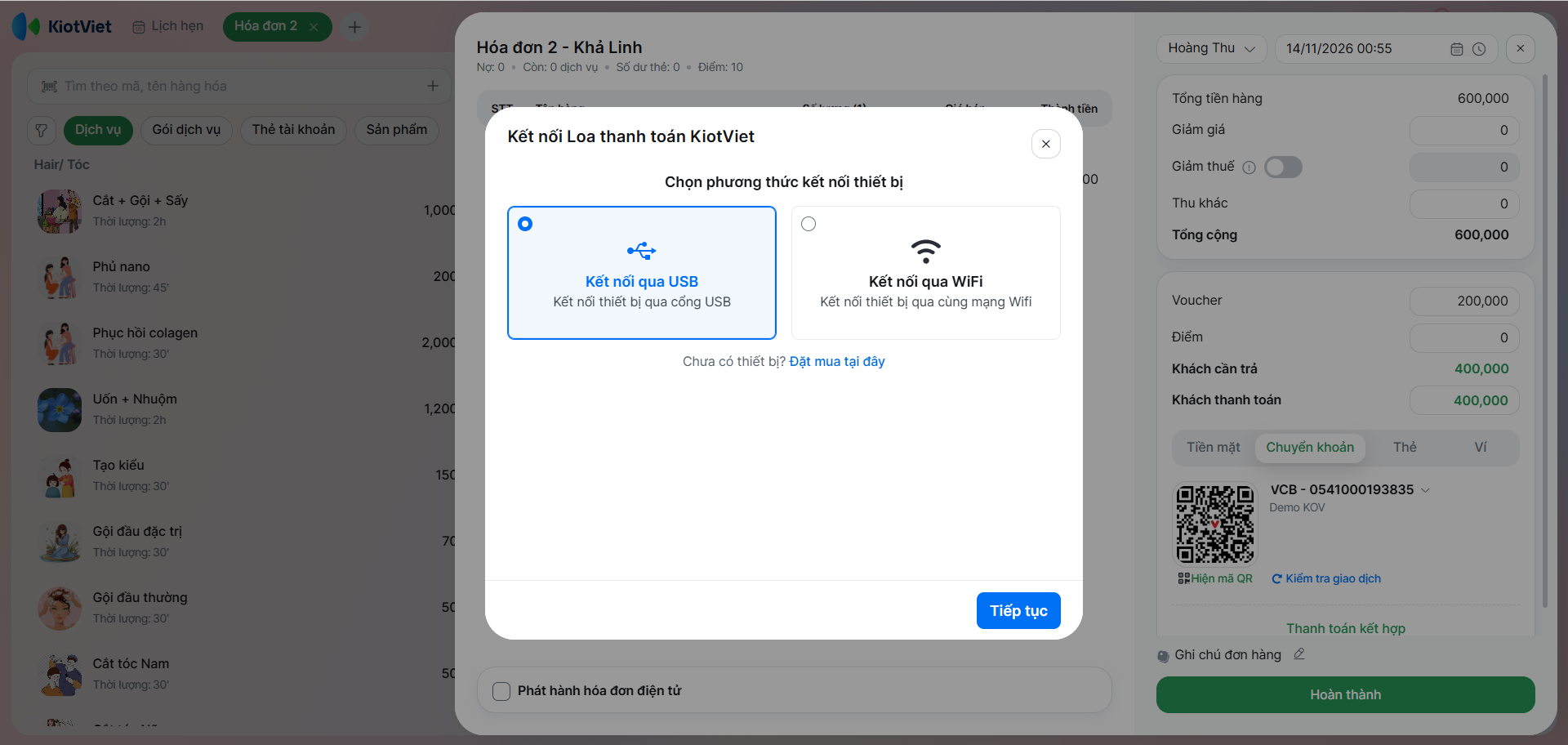
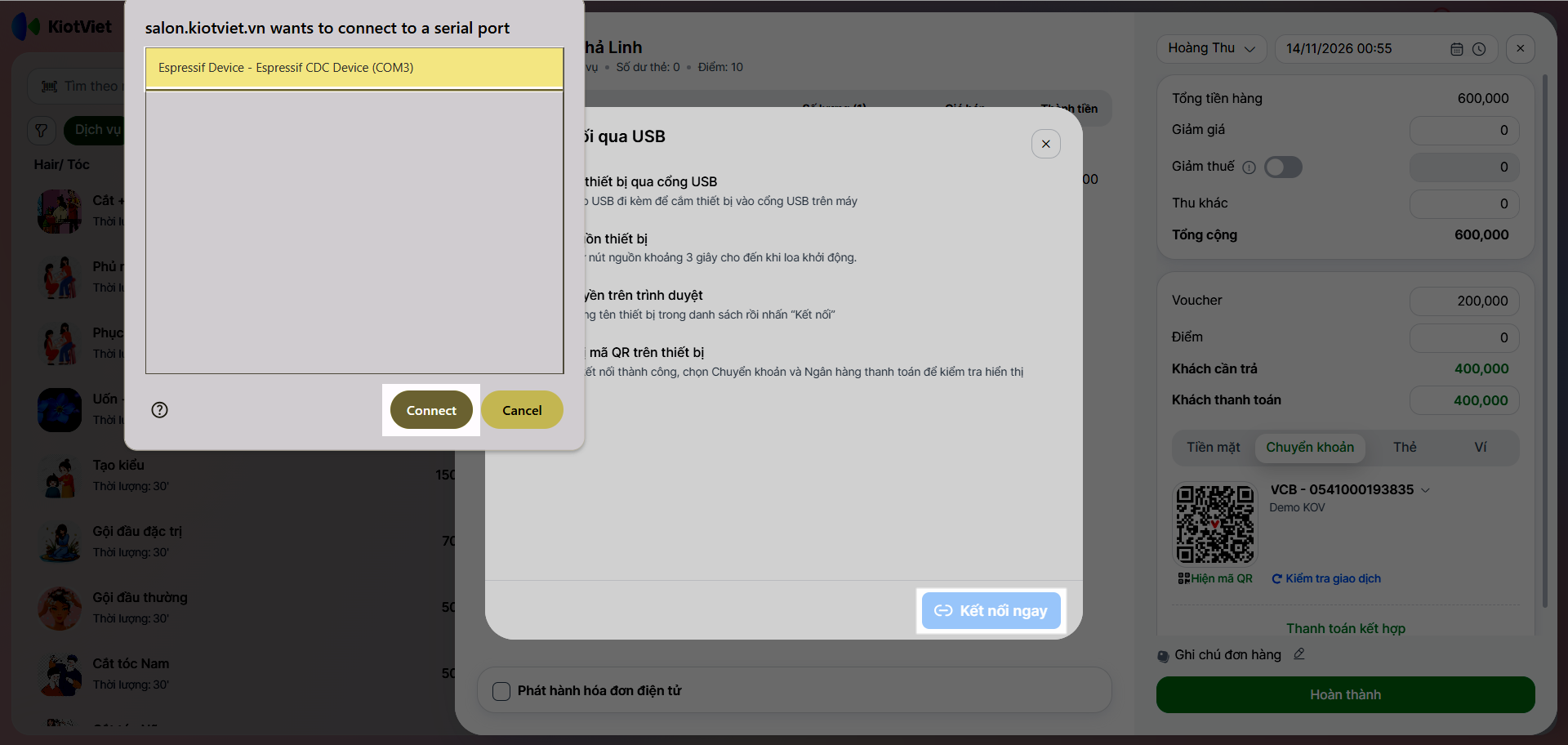
- Nếu Kết nối qua USB (áp dụng cho KV66, KV99, KV68): Bạn cắm trực tiếp cáp USB từ loa vào máy bán hàng → bật nguồn loa → xác nhận quyền kết nối trên trình duyệt.
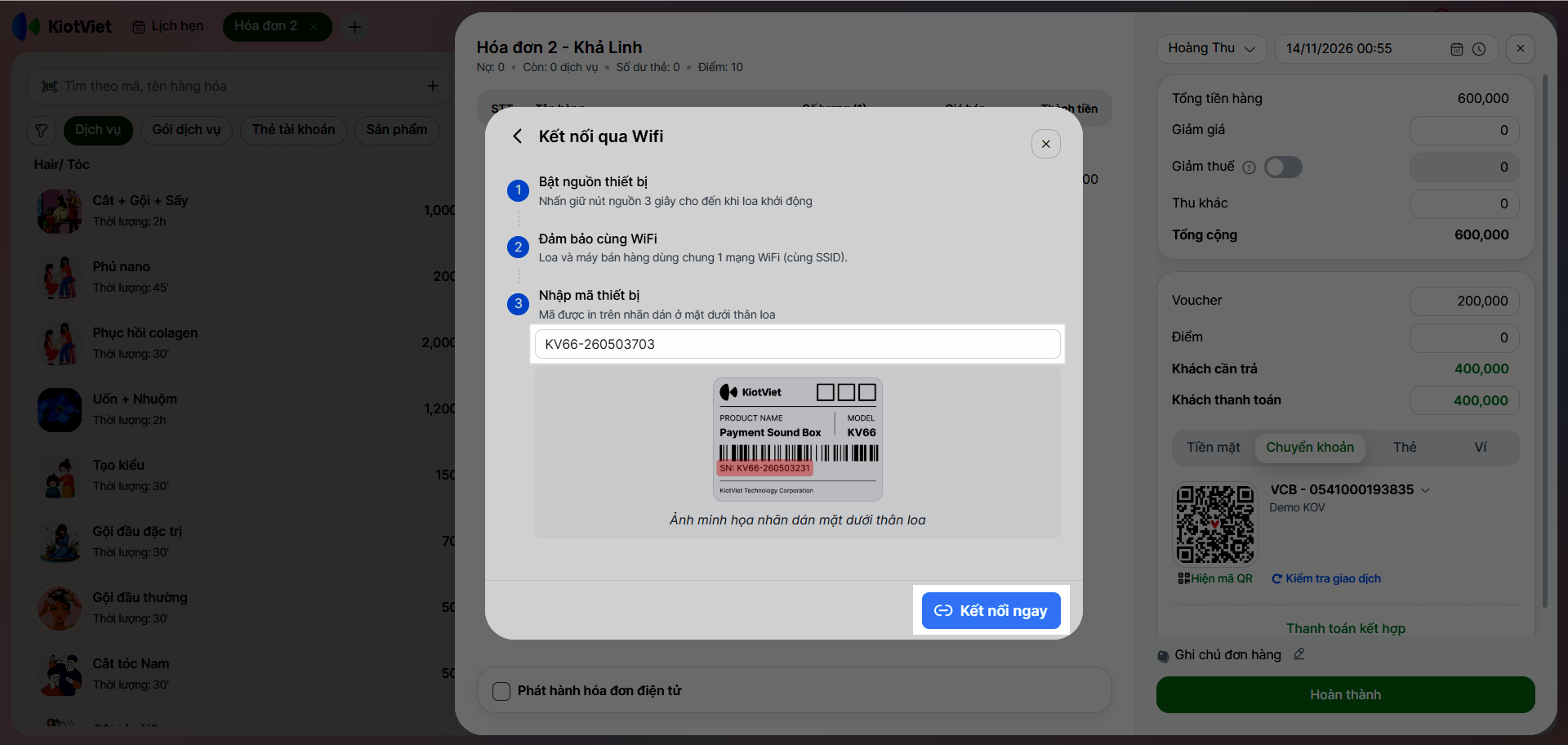
- Nếu Kết nối qua WiFi (áp dụng cho KV66):
- Bạn bật nguồn loa.
- Đảm bảo loa và máy bán hàng kết nối chung một mạng WiFi.
- Nhập mã thiết bị in dưới đáy loa (dạng KVxx – xxxxxxxxxx) hoặc địa chỉ IP hiển thị trên màn hình của loa.
- Nhấn Kết nối ngay.
- Lưu ý: Trình duyệt của bạn cần cho phép truy cập mạng nội bộ.

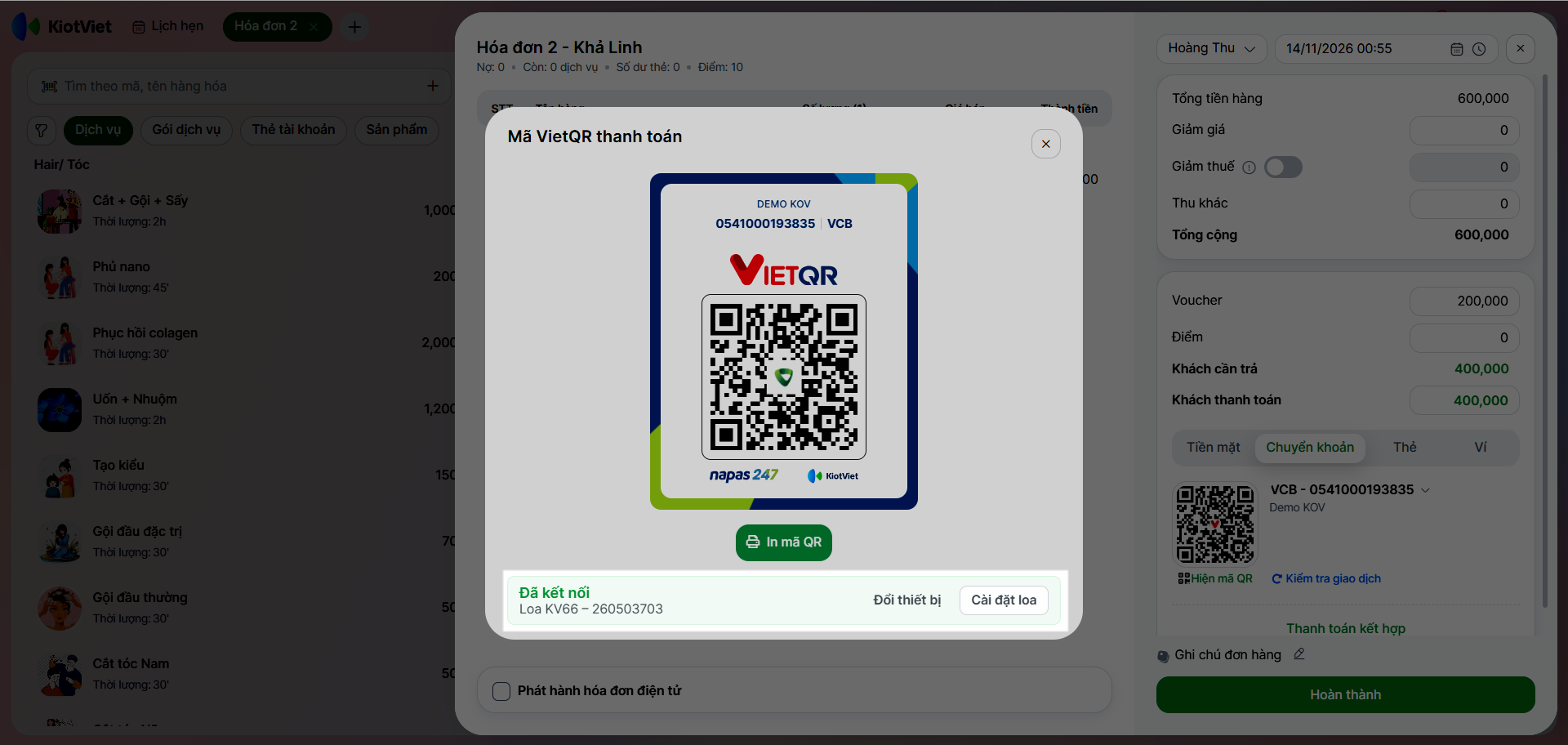
- Khi hoàn tất, hệ thống hiển thị trạng thái Đã kết nối màu xanh kèm tên loa.
- Bước 2: Cài đặt màn hình chờ hiển thị QR Cửa hàng
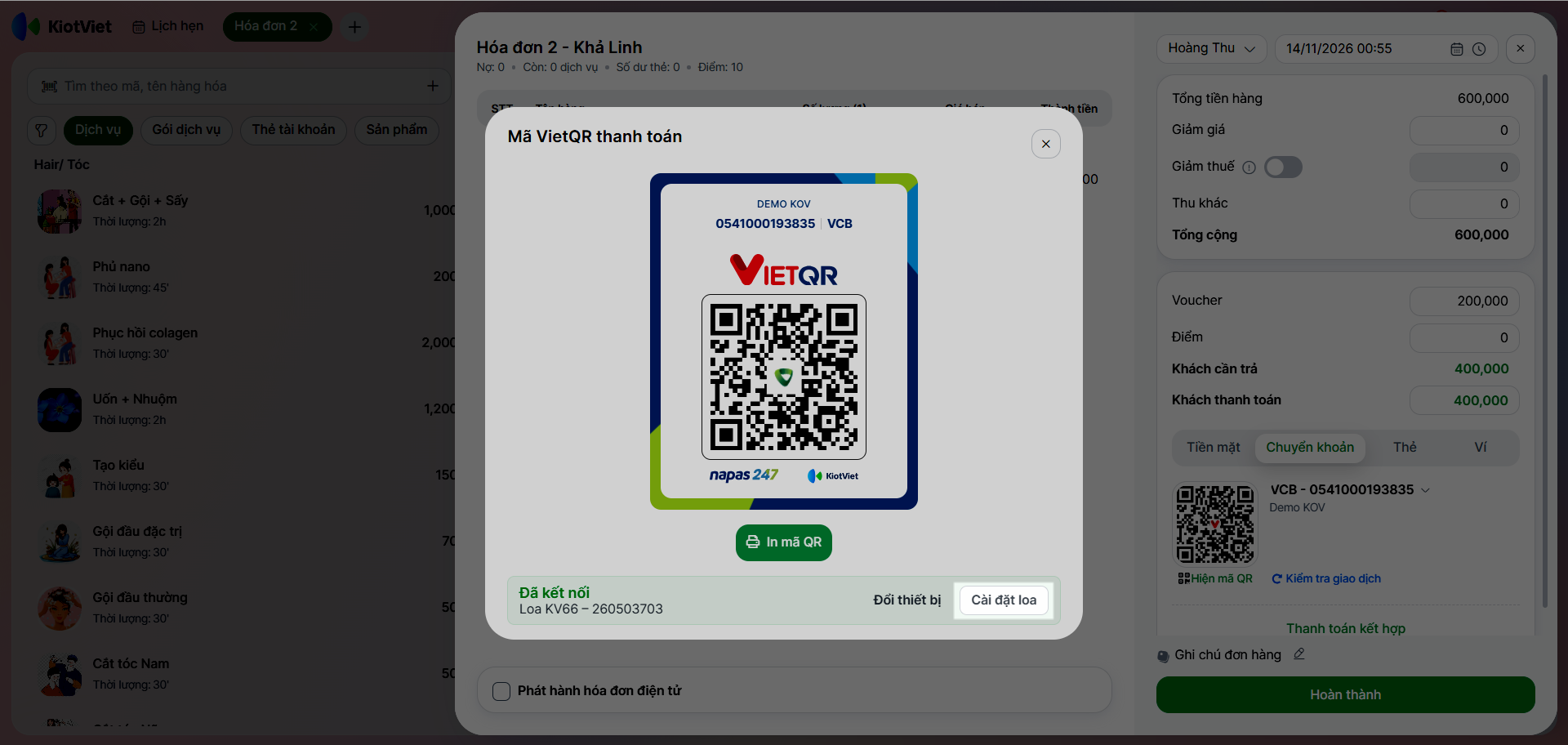
- Sau khi kết nối loa thành công, tại popup Mã VietQR thanh toán, bạn nhấn Cài đặt loa.
- Hệ thống mặc định hiển thị logo KiotViet khi chưa có đơn hàng cần thanh toán (màn hình chờ).
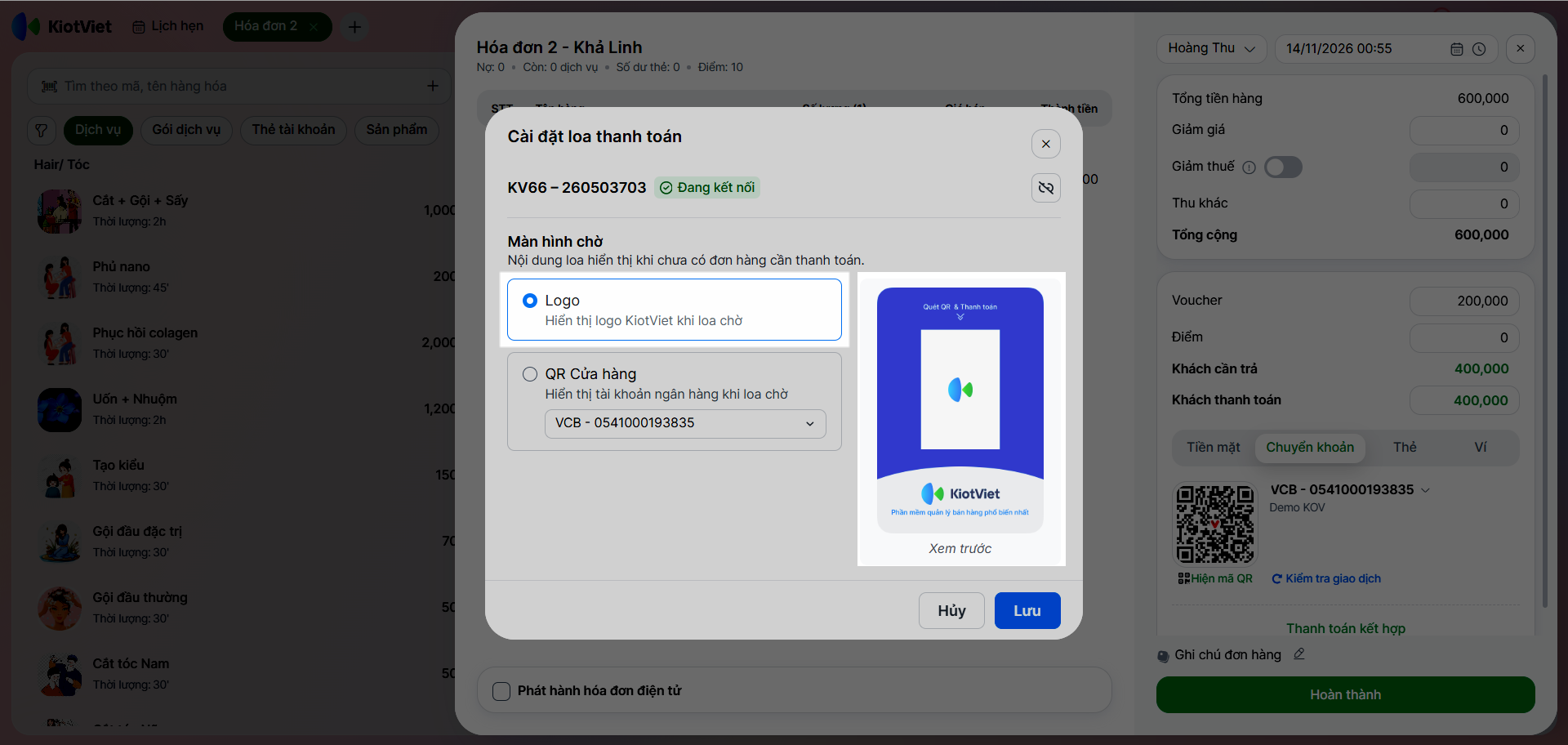
- Bạn chọn QR Cửa hàng → chọn tài khoản ngân hàng cần hiển thị (nếu có nhiều tài khoản Đã báo có thuộc chi nhánh đang đăng nhập) → xem khung Xem trước bên phải → nhấn Lưu.

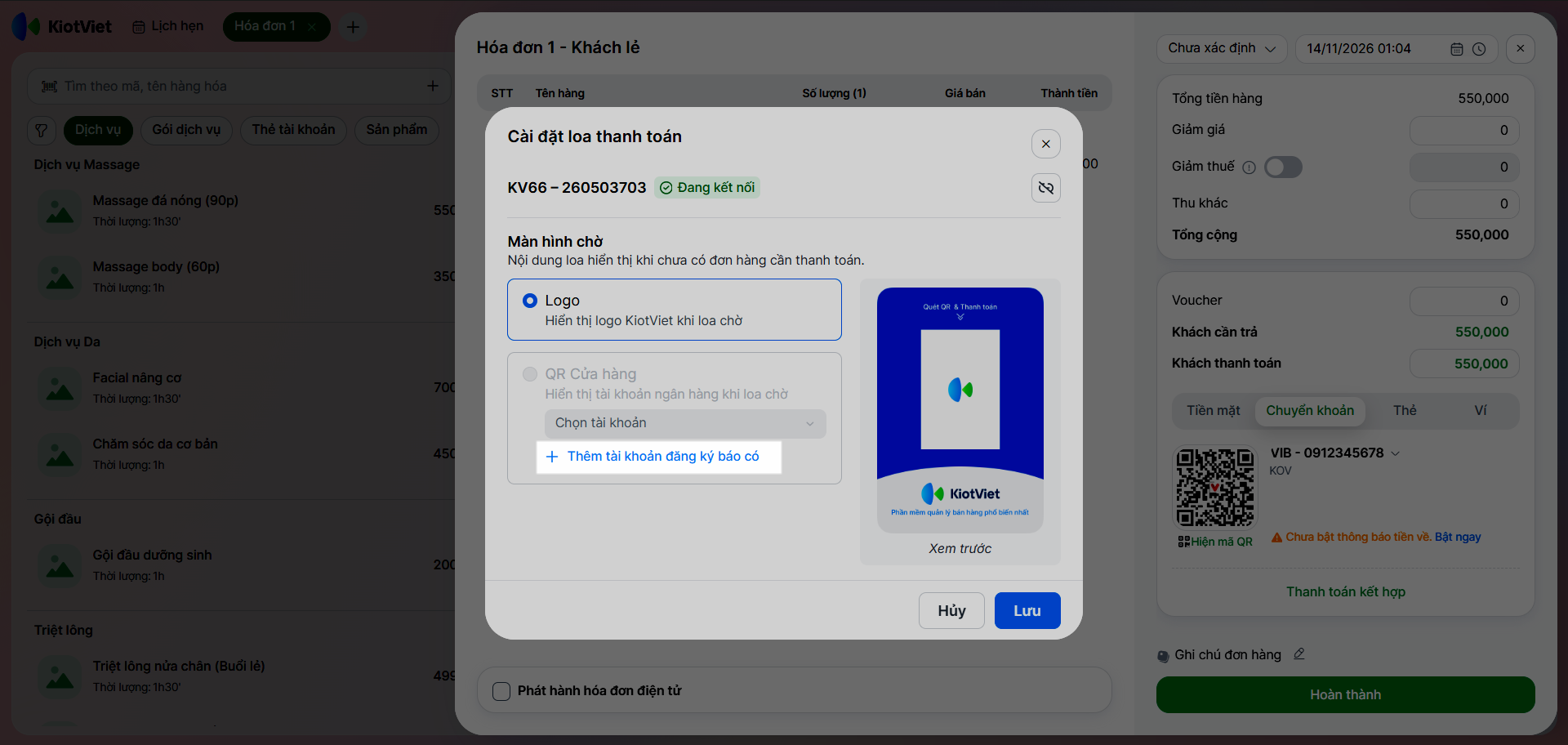
- Nếu cửa hàng chưa có tài khoản ngân hàng báo có → tùy chọn QR Cửa hàng bị mờ. Bạn có thể nhấn Thêm tài khoản đăng ký báo có để chuyển đến màn hình Đăng ký dịch vụ thông báo thanh toán QR và thực hiện Đăng ký.
- Nếu không sử dụng loa nữa, bạn nhấn biểu tượng liên kết
 để Ngắt kết nối.

- Lưu ý:
- Mỗi thiết bị bán hàng kết nối 1 loa. Cấu hình loa được quản lý riêng theo từng chi nhánh và từng số Serial. Nếu nhiều màn hình Thu ngân cùng cấu hình cho một loa, hệ thống sẽ áp dụng cấu hình được lưu sau cùng. Trường hợp mang loa sang chi nhánh khác, màn hình chờ sẽ trở về mặc định là Logo KiotViet, cần cài đặt lại nếu muốn hiển thị QR Cửa hàng.
- Để đổi sang loa khác, trên popup Mã VietQR thanh toán, bạn nhấn Đổi thiết bị để kết nối với loa mới thay thế loa cũ.
3. Thu tiền và xác nhận thanh toán tại quầy
Tình huống: Khách thanh toán đơn hàng bằng cách quét mã QR Cửa hàng (trên bản in tại quầy hoặc màn hình chờ của Loa thanh toán).
Thao tác thực hiện như sau:
- Bước 1: Thu ngân báo số tiền cần thanh toán cho khách.
- Bước 2: Khách mở ứng dụng ngân hàng, quét mã QR Cửa hàng → nhập số tiền và lưu ý giữ nguyên nội dung chuyển khoản tự điền để hệ thống nhận diện đọc loa.
- Bước 3: Ngay khi tiền về tài khoản, máy bán hàng (hoặc thiết bị có tích hợp loa) đọc thông báo Thanh toán thành công {số tiền} đồng (thiết bị không có loa chỉ hiển thị mã QR và không phát âm thanh).
III. Các tính năng nâng cao
1. Cơ chế tiếp nhận và phát âm thanh thông báo
Tình huống: Khi bạn cần nắm rõ nguyên lý vận hành thông báo âm thanh của hệ thống để phân bổ thiết bị tại các quầy và kiểm soát luồng tiền.
Tiền chuyển khoản luôn về trực tiếp tài khoản ngân hàng của cửa hàng. Hệ thống chỉ phát âm thanh đọc thông báo 1 lần tại tất cả các máy đang mở màn hình Thu ngân của chi nhánh sở hữu mã khi thỏa mãn đồng thời 4 điều kiện:
- Nội dung chuyển khoản còn nguyên mã định danh tự động điền sẵn.
- Giao dịch là giao dịch mới, chưa từng được đọc trước đó.
- Mã QR của chi nhánh đang bật thông báo.
- Đang có ít nhất một máy mở màn hình Thu ngân của đúng chi nhánh đó và không tắt tiếng.
Nếu có nhiều giao dịch về sát nhau, máy sẽ tự động xếp hàng đọc lần lượt từng giao dịch, không bị chồng tiếng.
Các trường hợp máy không phát âm thanh thông báo:
- Không có máy nào mở màn hình Thu ngân của chi nhánh: Không đọc và không đọc bù khi mở lại sau đó.
- Mã chi nhánh đang tắt thông báo: Hệ thống tạm ngừng đọc loa.
- Khách sửa hoặc xóa nội dung chuyển khoản: Hệ thống không nhận diện được chi nhánh sở hữu giao dịch.
- Dán nhầm mã chi nhánh khác: Âm thanh phát tại chi nhánh sở hữu mã, máy tại quầy thực tế không đọc.
2. Tắt thông báo nhận tiền cho từng chi nhánh
Tình huống: Khi một chi nhánh tạm thời ngừng hoạt động hoặc bạn muốn tạm dừng phát âm thanh đọc thông báo nhận tiền tại một chi nhánh.
Thao tác thực hiện như sau:
- Bước 1: Tại màn hình Quản lý → Tổng quan → vào menu Thanh toán.
- Bước 2: Trên thẻ tài khoản ngân hàng Đã báo có, bạn nhấn QR cửa hàng.
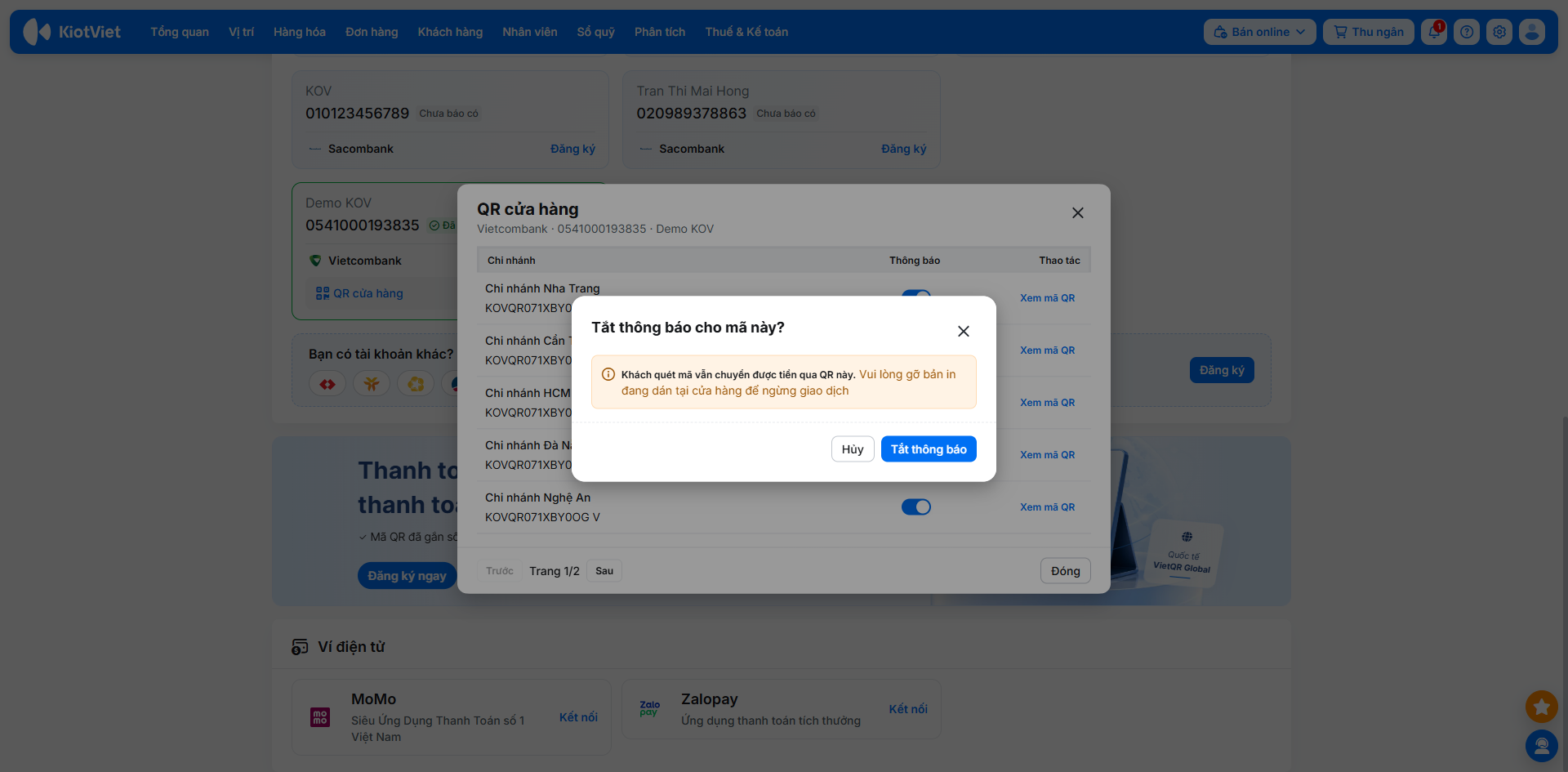
- Bước 3: Tại dòng chi nhánh cần tạm ngưng, nhấn vào cột Thông báo đang bật xanh.
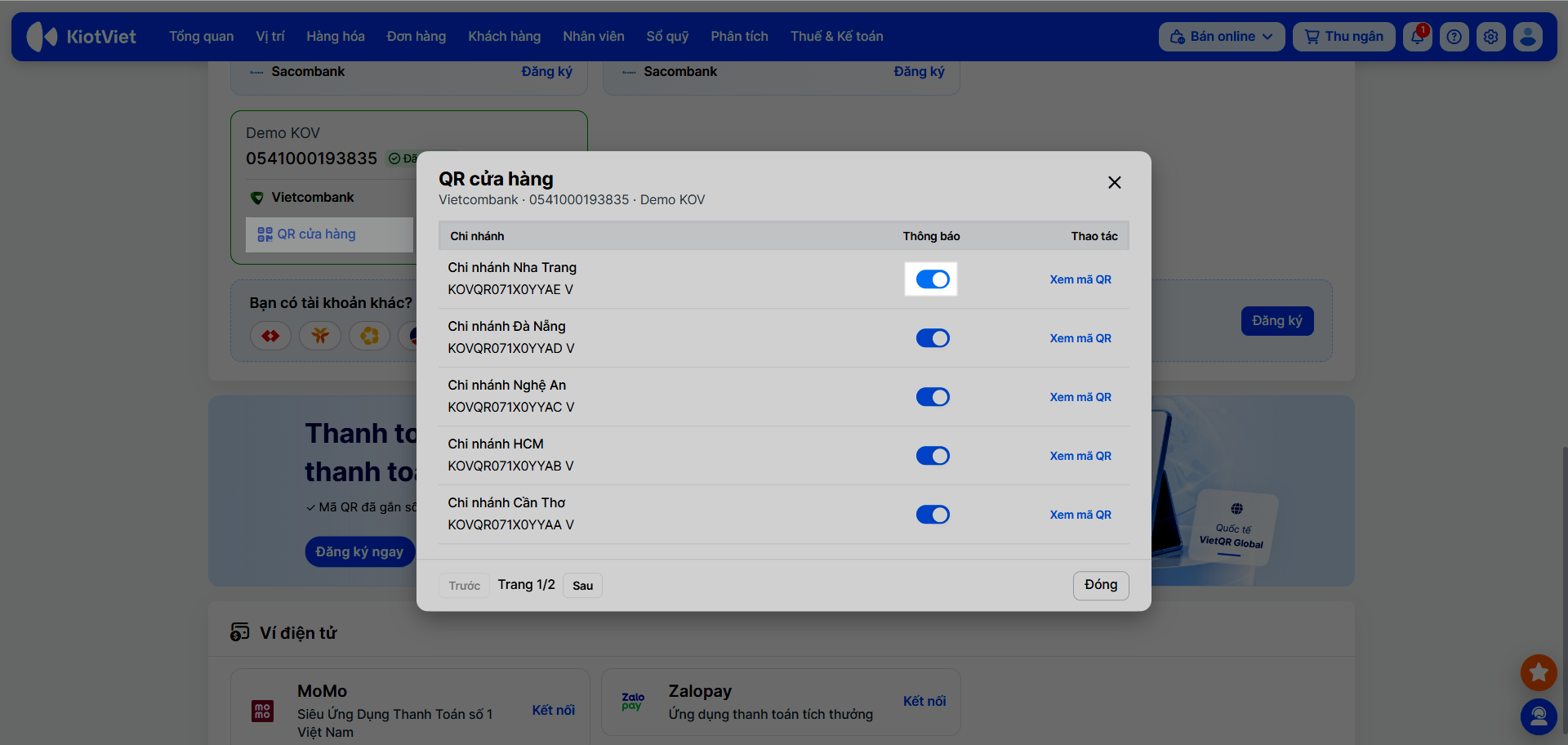
- Bước 4: Xác nhận Tắt thông báo.
- Lưu ý:
- Tắt thông báo chỉ dừng phát âm thanh đọc qua loa, nếu khách quét mã QR này → tiền vẫn vào tài khoản bình thường.
- Chi nhánh ngừng hoạt động trên phần mềm sẽ tự động tắt thông báo và ẩn khỏi danh sách. Khi chi nhánh hoạt động trở lại → hệ thống sẽ tự động khôi phục với đúng mã QR cũ.
3. Xử lý sự cố máy không đọc âm thanh
Tình huống: Khi khách hàng báo đã chuyển khoản thành công nhưng máy bán hàng tại quầy không phát âm thanh đọc tiền về.
Thao tác kiểm tra lần lượt như sau:
- Bước 1: Kiểm tra máy bán hàng có đang mở đúng màn hình Thu ngân của chi nhánh tiếp nhận hay không.
- Bước 2: Kiểm tra âm lượng thiết bị có đang bị tắt tiếng (Mute) hoặc để mức quá nhỏ hay không (âm lượng do hệ điều hành của thiết bị quản lý).
- Bước 3: Kiểm tra chi nhánh trong danh sách QR Cửa hàng có đang bật Thông báo không.
- Bước 4: Đối chiếu tên chi nhánh trên mã QR in ra có nhầm với mã của chi nhánh khác không.
- Bước 5: Xác nhận lại với khách xem có xóa hoặc sửa nội dung chuyển khoản tự động trên app ngân hàng hay không.
Nếu đã kiểm tra đủ 5 bước trên mà máy vẫn không đọc âm thanh, bạn vui lòng liên hệ KiotViet để được hỗ trợ.
IV. Thao tác trên Điện thoại
Tính năng QR cửa hàng trên ứng dụng KiotViet Salon hỗ trợ kết nối WiFi với Loa thanh toán KiotViet (dòng KV66), cài đặt màn hình chờ QR Cửa hàng.
1. Kết nối điện thoại và cài đặt QR Cửa hàng trên Loa thanh toán KiotViet
Tình huống: Khi bạn sử dụng ứng dụng KiotViet Salon trên điện thoại để kết nối với Loa thanh toán KiotViet (dòng KV66) qua WiFi và cài đặt màn hình chờ hiện QR Cửa hàng.
Thao tác thực hiện như sau:
- Bước 1: Kết nối loa thanh toán với điện thoại
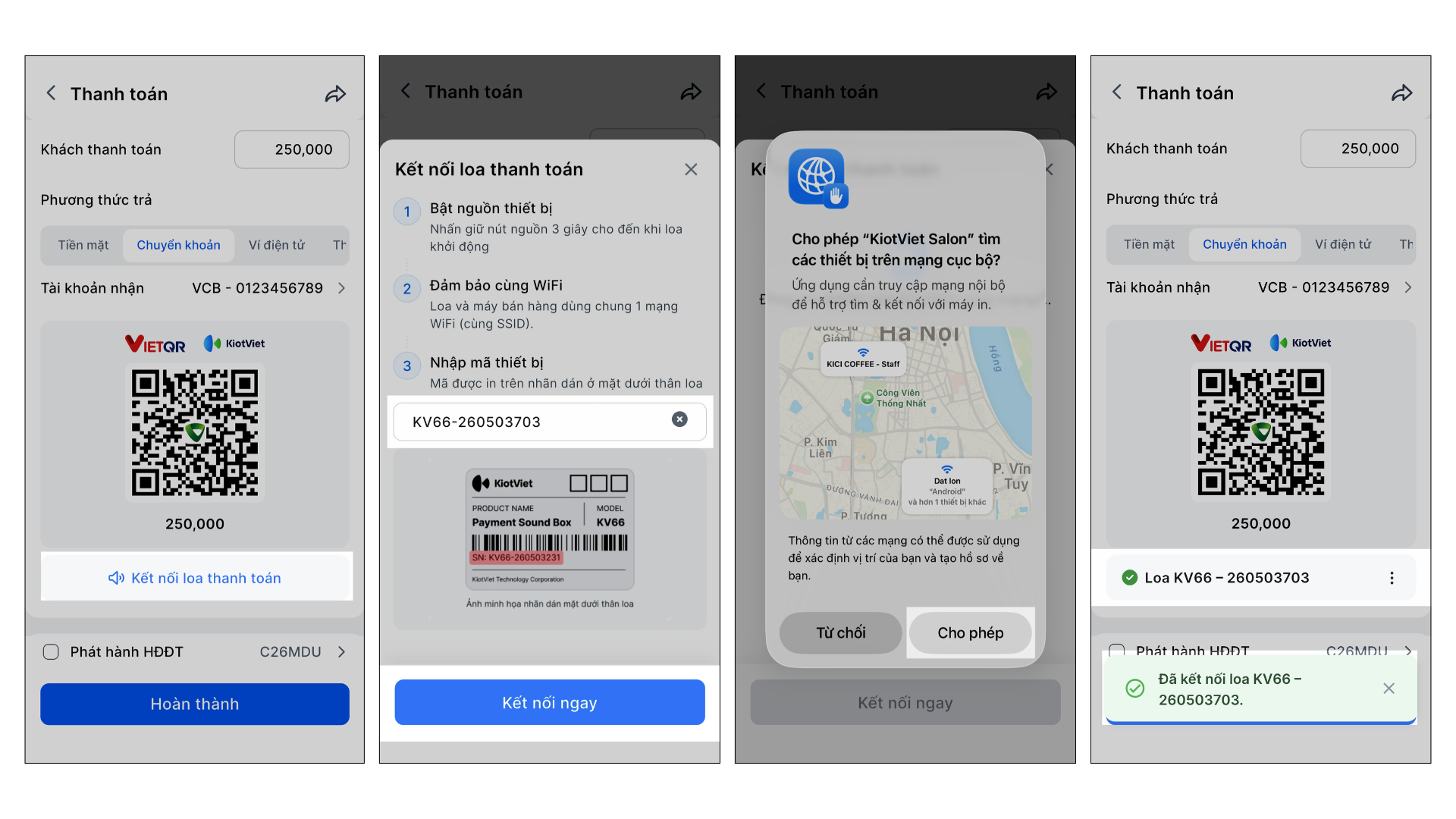
- Trên màn hình Thanh toán, bạn chọn phương thức Chuyển khoản → chạm Kết nối loa thanh toán.
- Bật nguồn loa KV66.
- Đảm bảo điện thoại và loa kết nối chung mạng WiFi.
- Nhập mã thiết bị in dưới đáy loa hoặc nhập địa chỉ IP hiển thị trên màn hình của loa → chạm Kết nối ngay.
- Cho phép ứng dụng tìm các thiết bị trên mạng cục bộ.
- Ứng dụng hiển thị thông báo kết nối thành công.
- Bước 2: Cài đặt màn hình chờ hiển thị QR Cửa hàng
- Sau khi kết nối loa thành công, trên dòng thông tin loa, bạn chạm 3 chấm.
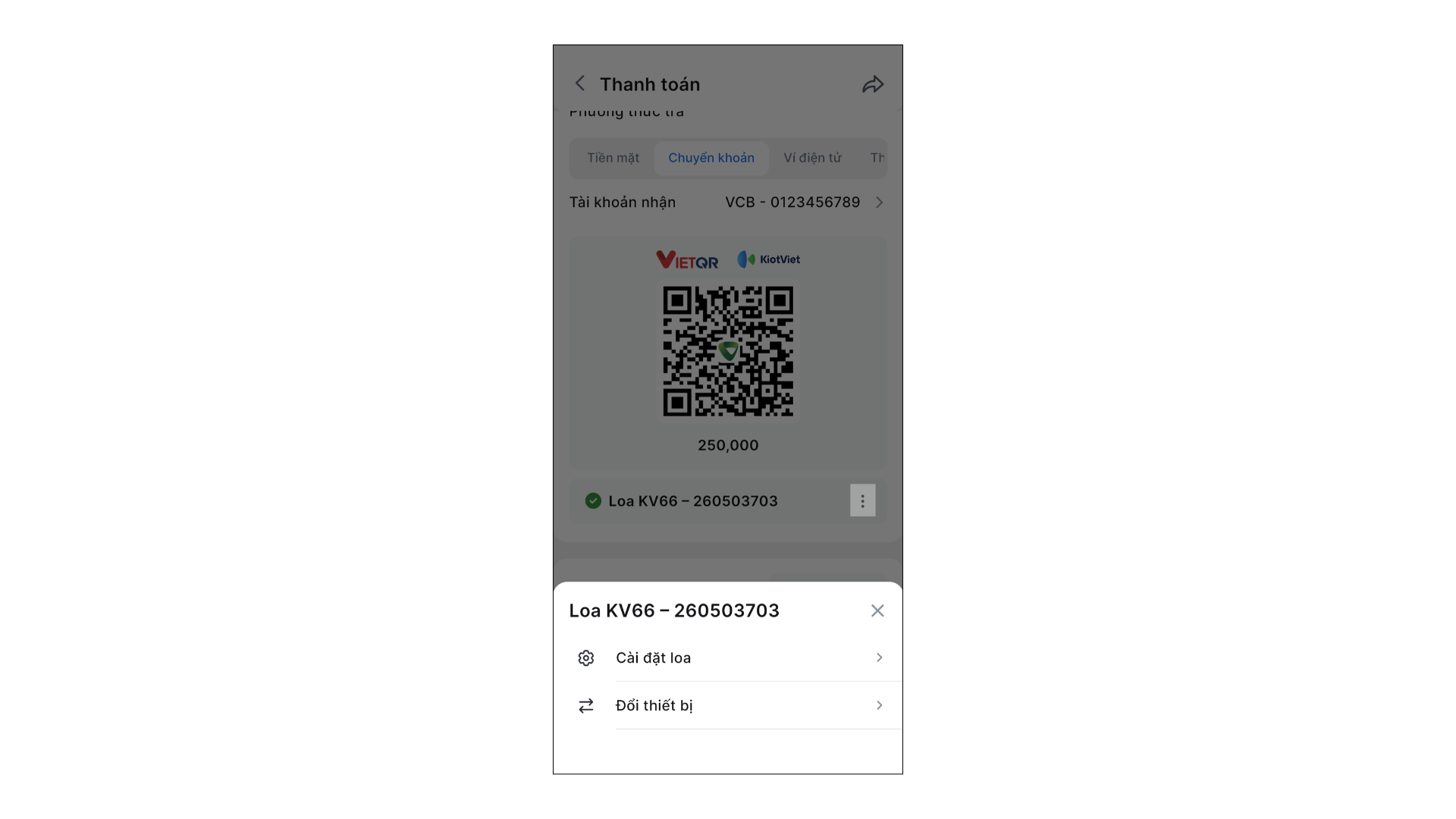
- Chọn Cài đặt loa → ứng mặc định hiển thị logo KiotViet khi chưa có đơn hàng cần thanh toán (màn hình chờ). Bạn chọn QR Cửa hàng → chọn tài khoản ngân hàng cần hiển thị (nếu có nhiều tài khoản Đã báo có thuộc chi nhánh đang đăng nhập) → chạm Lưu.
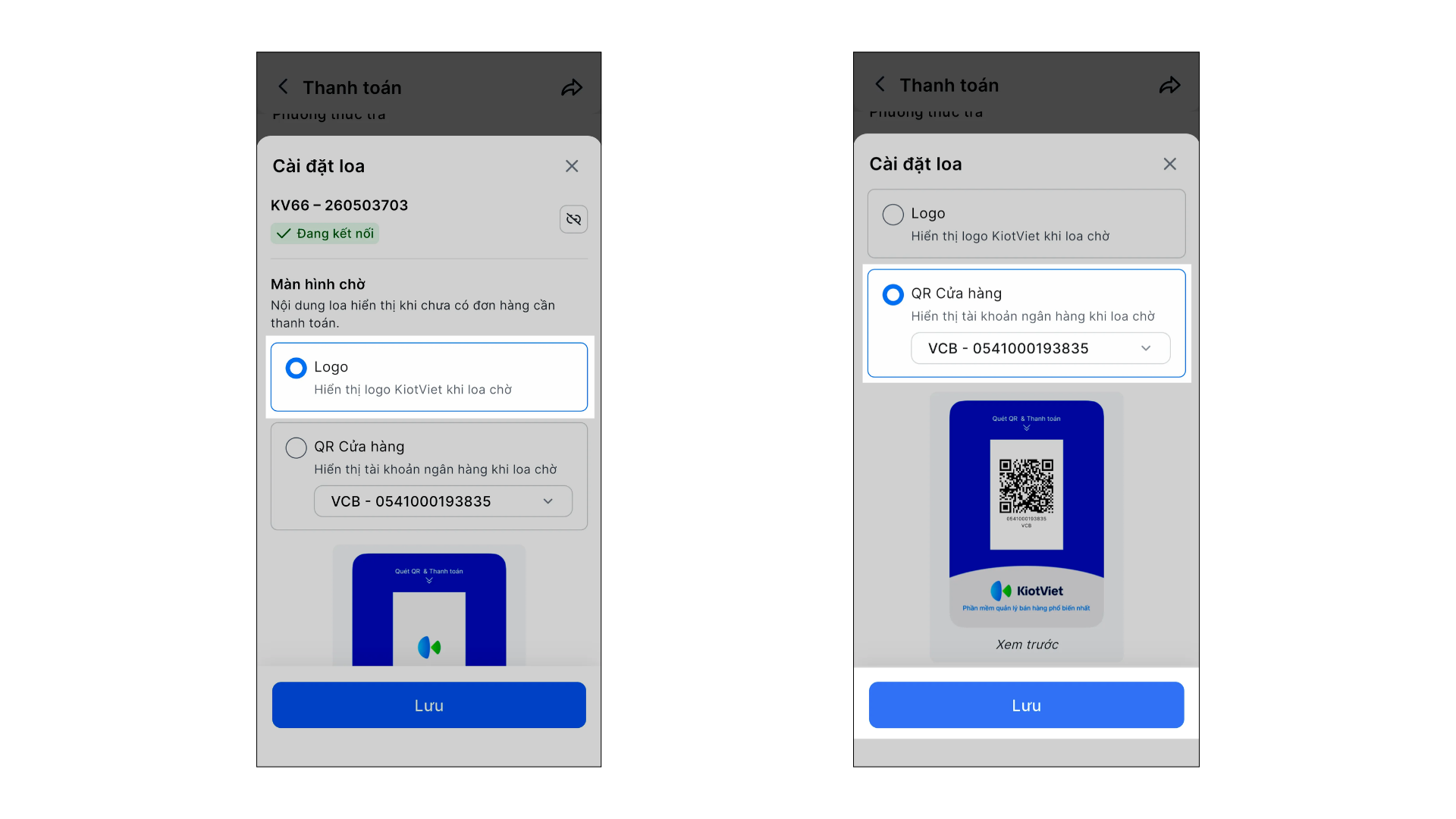
- Nếu không sử dụng loa nữa, trên màn hình Cài đặt loa, bạn chạm biểu tượng liên kết
 để Ngắt kết nối.
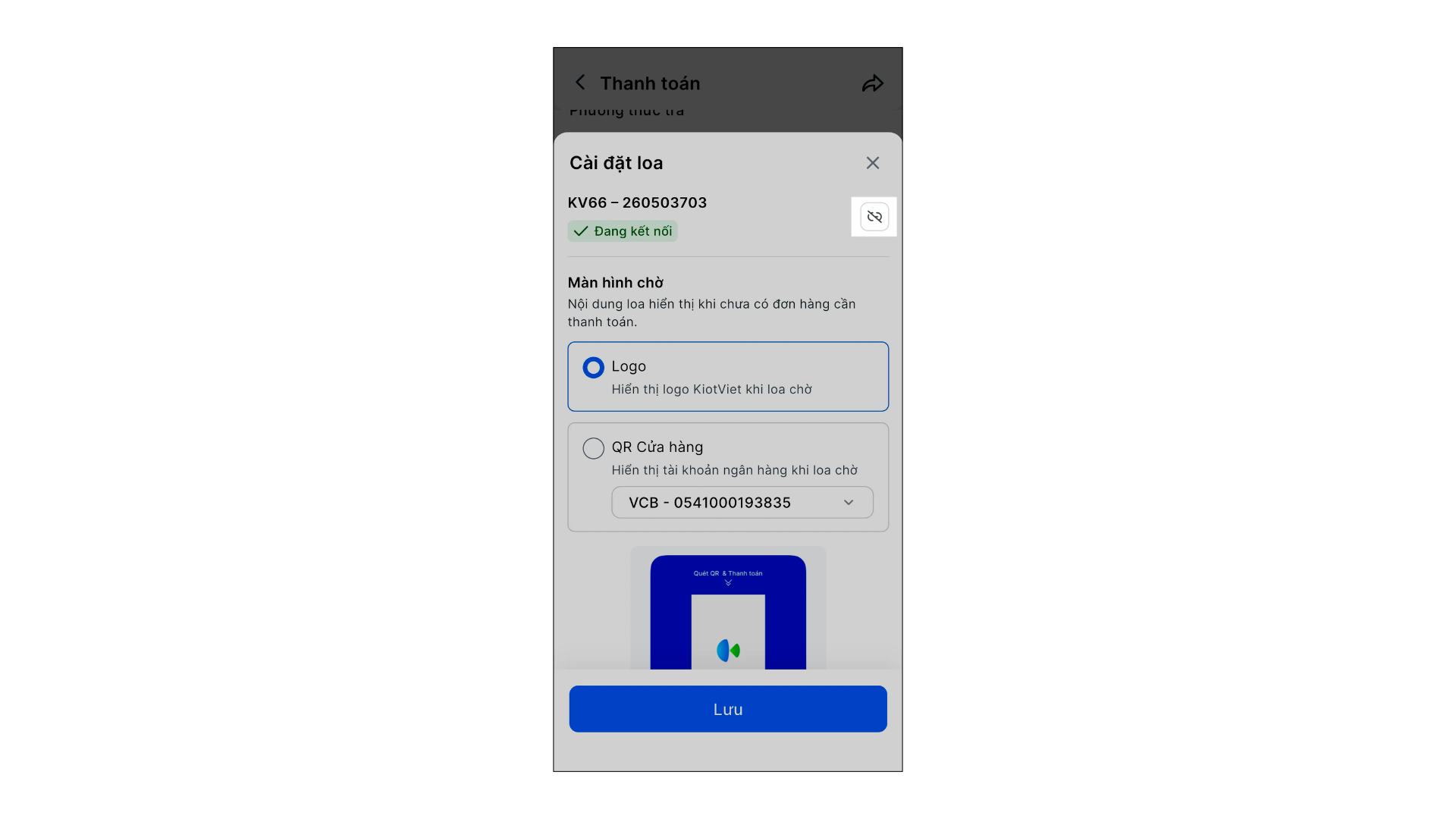
- Để đổi sang loa khác, sau khi chạm 3 chấm, bạn chọn Đổi thiết bị để kết nối với loa mới thay thế loa cũ.

Cảm ơn bạn đã theo dõi bài viết!
- Để tìm hiểu thêm về các nghiệp vụ quản lý bán hàng, mời bạn xem bài viết:
Tổng quan Các nhóm Giải pháp của KiotViet - Để tham khảo thêm các video hướng dẫn sử dụng, mời bạn theo dõi kênh YouTube:
HDSD - Phần mềm KiotViet
Chúc bạn kinh doanh hiệu quả cùng KiotViet!
Tài liệu được cập nhật mới nhất ngày 22/11/2026
Mục lục
- I. Giới thiệu chung
- II. Các thao tác cơ bản
- 1. Thiết lập và in mã QR Cửa hàng
- 2. Kết nối và cài đặt QR Cửa hàng trên Loa thanh toán KiotViet
- 3. Thu tiền và xác nhận thanh toán tại quầy
- III. Các tính năng nâng cao
- 1. Cơ chế tiếp nhận và phát âm thanh thông báo
- 2. Tắt thông báo nhận tiền cho từng chi nhánh
- 3. Xử lý sự cố máy không đọc âm thanh
- IV. Thao tác trên Điện thoại
- 1. Kết nối điện thoại và cài đặt QR Cửa hàng trên Loa thanh toán KiotViet