


Máy POS Android KiotViet
(Ngành Bán buôn, Bán lẻ)
I. Giới thiệu chung
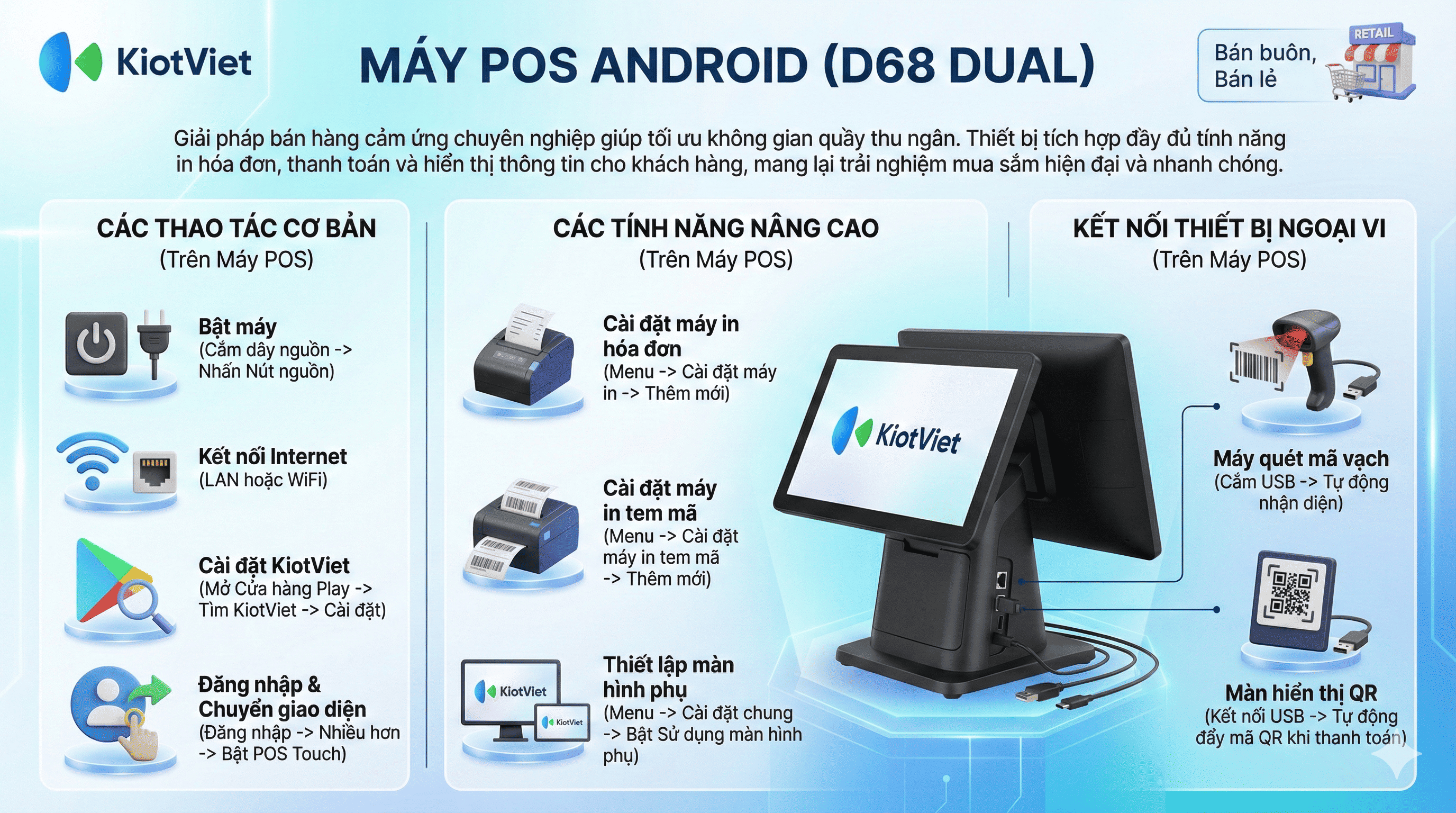
KiotViet cung cấp nhiều dòng Máy POS Android chuyên dụng như D10, D10 Pro, D68 Single, và D68 Dual, phù hợp cho ngành bán lẻ. Đây là các thiết bị bán hàng cảm ứng chuyên nghiệp, được thiết kế để vận hành ứng dụng Quản lý Bán hàng KiotViet một cách tối ưu.
Trong bài viết này, KiotViet sẽ minh họa việc cài đặt và sử dụng với thiết bị D68 Dual. Bạn có thể thực hiện các thao tác cài đặt tương tự với các dòng máy POS Android khác từ KiotViet.
Lợi ích nổi bật của tính năng:
- Tối ưu hóa không gian và vận hành: Giúp chủ cửa hàng thiết lập một quầy thu ngân hiện đại, nhỏ gọn nhưng đầy đủ chức năng, từ bán hàng, in hóa đơn đến thanh toán, thay thế cho các bộ máy tính cồng kềnh.
- Tăng trải nghiệm khách hàng và tốc độ xử lý: Hỗ trợ nhân viên bán hàng xử lý đơn hàng hiệu quả nhờ màn hình chính 15.6 inch, đồng thời hiển thị thông tin đơn hàng cho khách qua màn hình phụ 10.1 inch, giúp giảm thời gian chờ đợi và tăng tính minh bạch.
- Kết nối linh hoạt, hệ thống hoàn chỉnh: Giúp chủ cửa hàng và quản lý dễ dàng xây dựng một hệ thống bán hàng chuyên nghiệp bằng cách kết nối máy POS với máy in hóa đơn, két tiền, màn hình hiển thị QR và các thiết bị ngoại vi khác.
II. Các thao tác cơ bản
Để dễ hình dung, các ví dụ dưới đây sẽ minh họa những tình huống bán hàng thực tế.
1. Giới thiệu máy POS D68 Dual
- Tình huống: Khi bạn vừa nhận máy D68 Dual và cần tìm hiểu tổng quan về thiết bị cũng như cách bật máy lần đầu tiên.
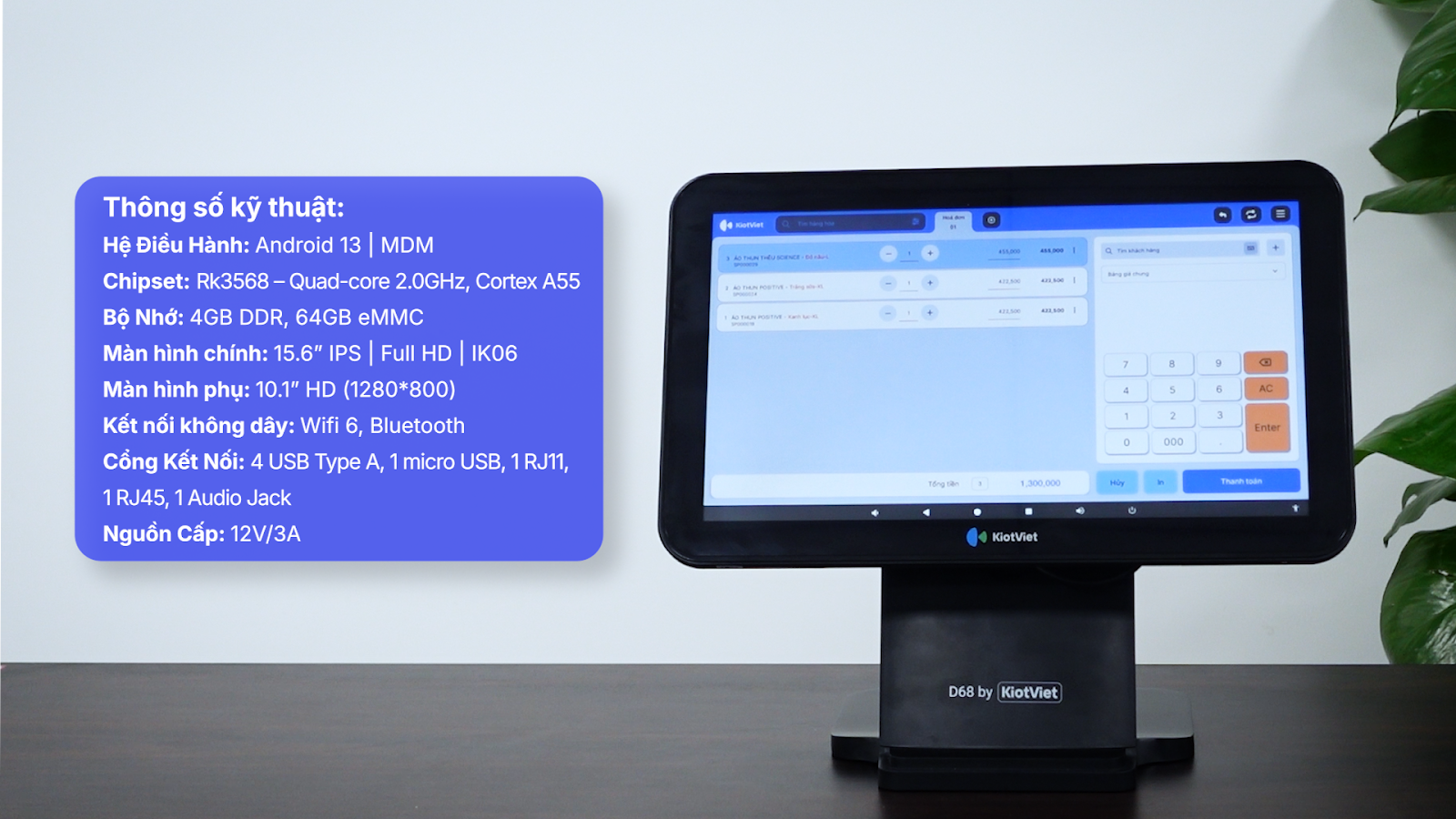
- Thông số kỹ thuật:
- Nguồn Cấp: 12V/3A
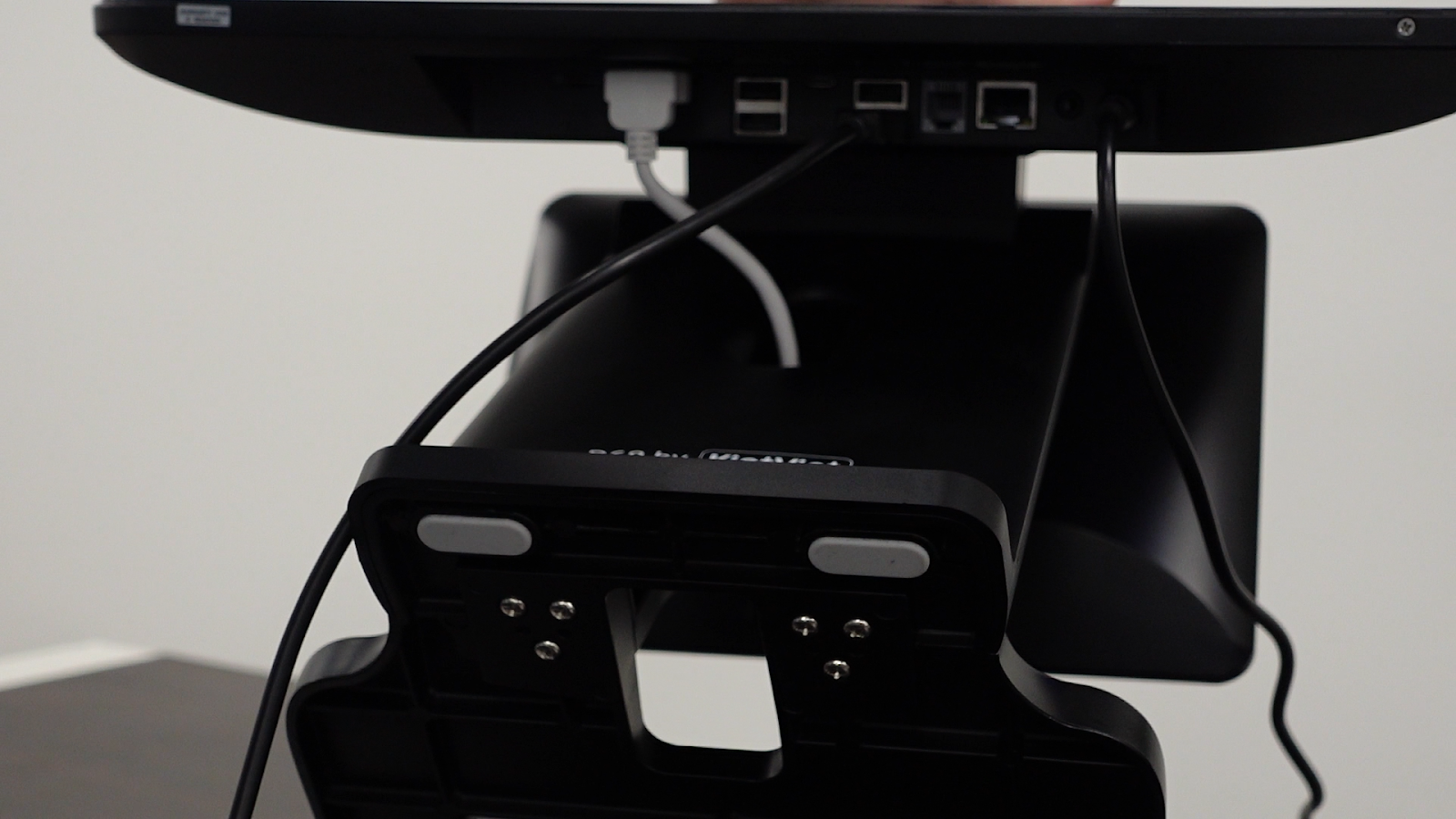
- Cổng Kết Nối: 4 USB Type A, 1 micro USB, 1 RJ11, 1 RJ45, 1 Audio Jack
- Kết nối không dây: WiFi (hỗ trợ Wifi 6)/Bluetooth/Ethernet
- Màn hình phụ: 10.1” HD (1280*800)
- Màn hình chính: 15.6” IPS | Full HD | IK06
- Bộ Nhớ: 4GB DDR, 64GB eMMC
- Chipset: Rk3568 – Quad-core 2.0GHz, Cortex A55
- Hệ Điều Hành: Android 13 | MDM
- Ưu điểm nổi bật:
- Hai màn hình: Tăng tính chuyên nghiệp khi màn hình phụ hiển thị thông tin cho khách hàng.
- Hiệu năng cao: Tốc độ CPU và bộ nhớ RAM lớn đảm bảo xử lý mượt mà các tác vụ bán hàng.
- Kết nối đa dạng: Nhiều cổng USB cho phép kết nối đồng thời với máy quét mã vạch, máy in, và các thiết bị khác. Cổng RJ45 cho kết nối mạng LAN ổn định, trong khi Wifi 6 mang lại tốc độ không dây vượt trội.
- Âm thanh linh hoạt: Máy có tích hợp sẵn loa ngoài, đồng thời hỗ trợ kết nối với tai nghe hoặc loa ngoài thông qua jack 3.5mm và kết nối Bluetooth.
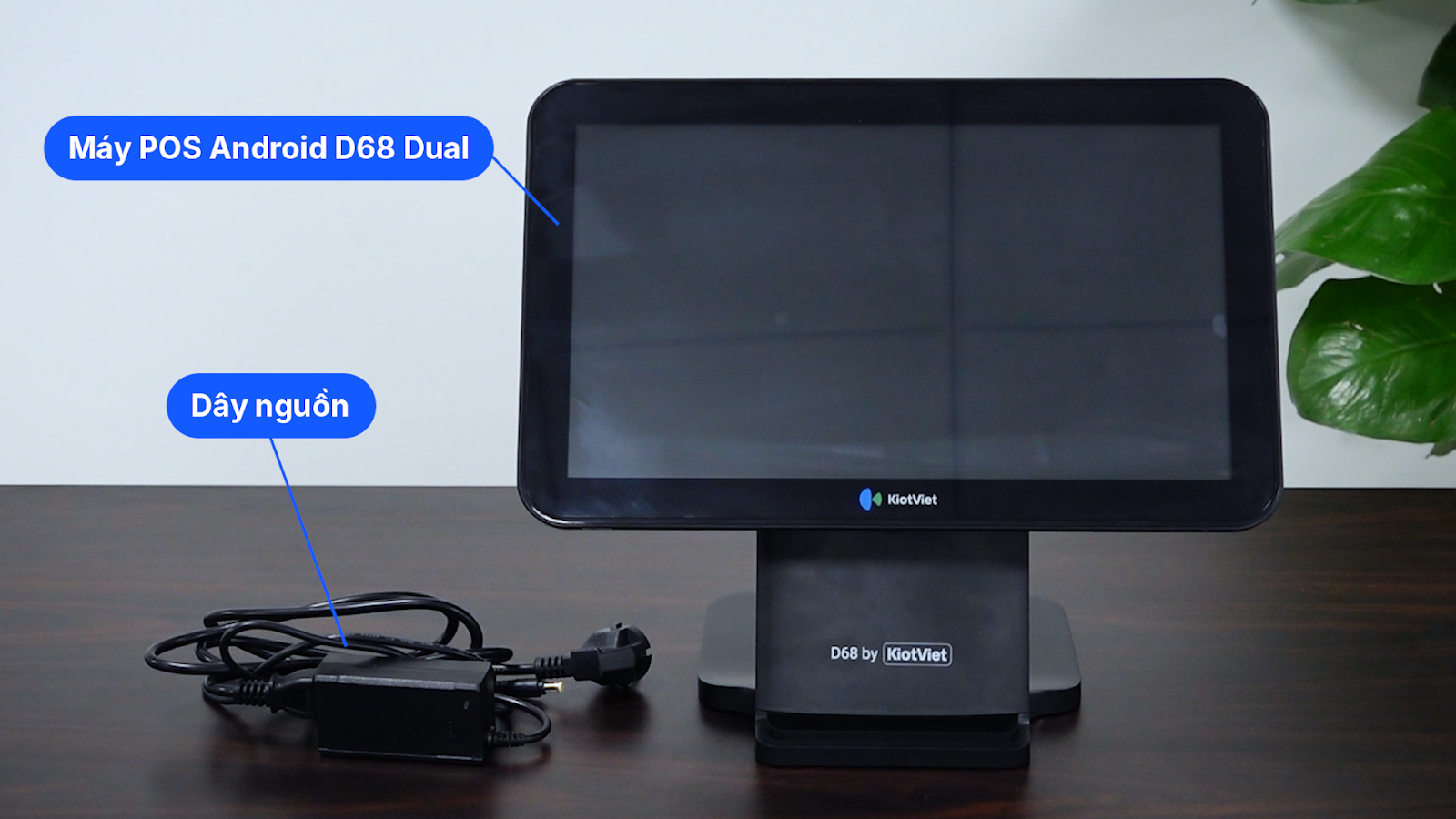
- Phụ kiện đi kèm:
- Máy POS Android D68 Dual
- Dây nguồn
- Cách bật máy:
- Cắm dây nguồn vào máy và nguồn điện.
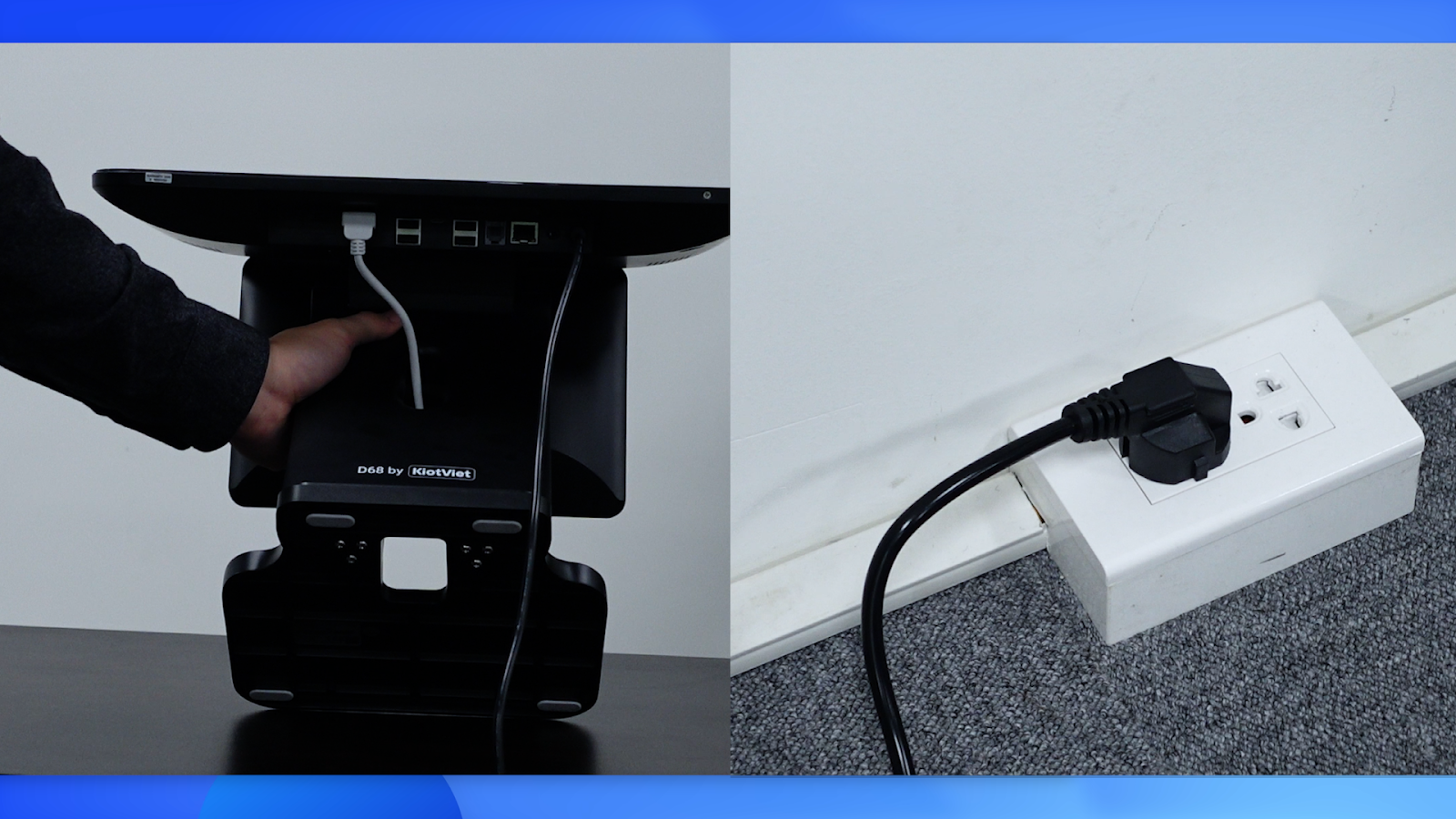
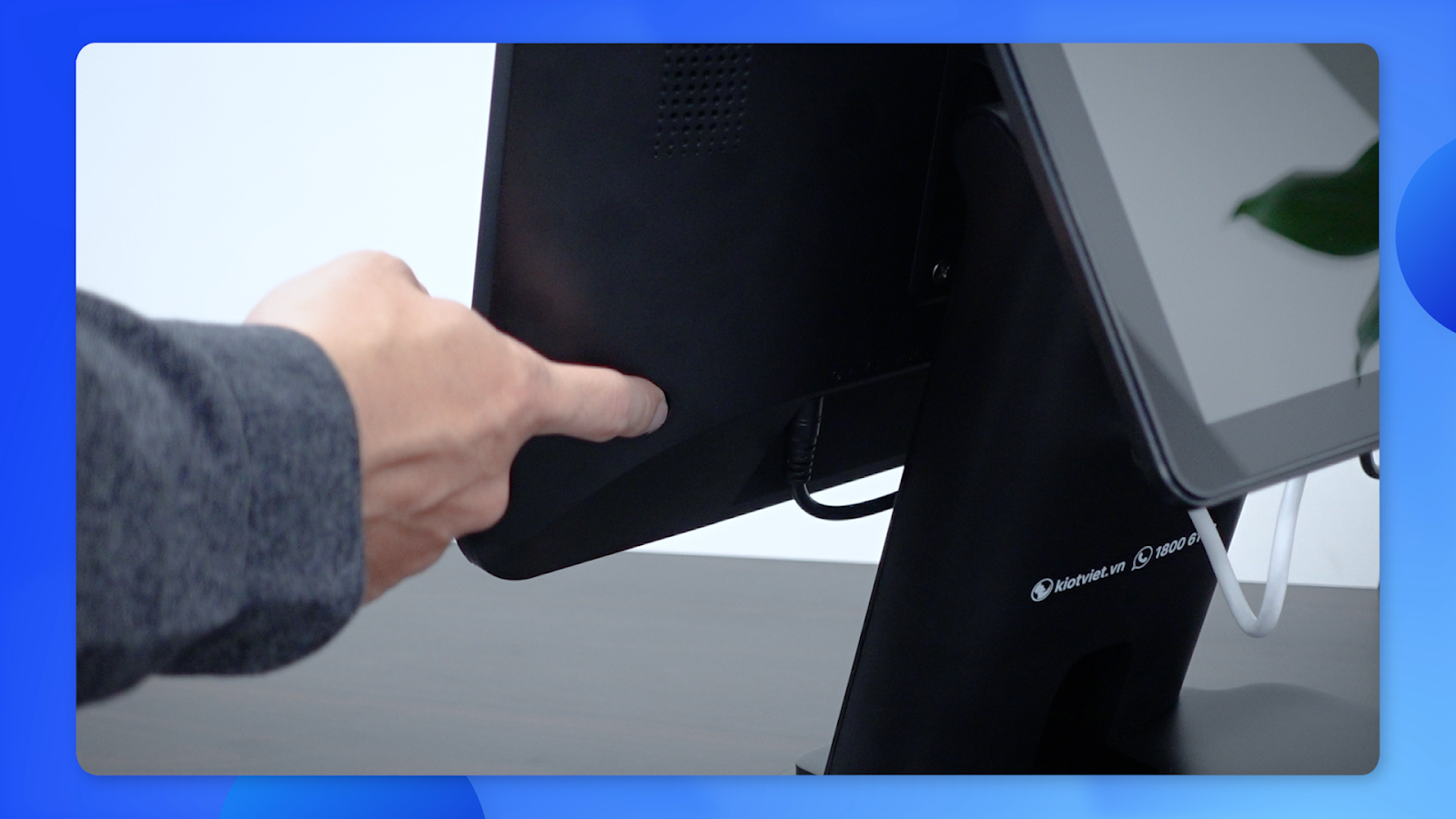
- Nhấn nút nguồn ở góc dưới bên phải màn hình lớn.
2. Kết nối Internet
- Tình huống: Sau khi khởi động máy, bạn cần kết nối Internet để có thể tải ứng dụng và đăng nhập tài khoản KiotViet.
- Thao tác thực hiện:
- Kết nối qua mạng LAN (Cắm dây):
- Cắm một đầu dây mạng (LAN) vào cổng RJ45 ở phía sau máy POS.
- Cắm đầu còn lại vào modem hoặc router mạng của bạn. Máy sẽ tự động nhận kết nối.
- Kết nối qua mạng LAN (Cắm dây):
- Kết nối qua WiFi:
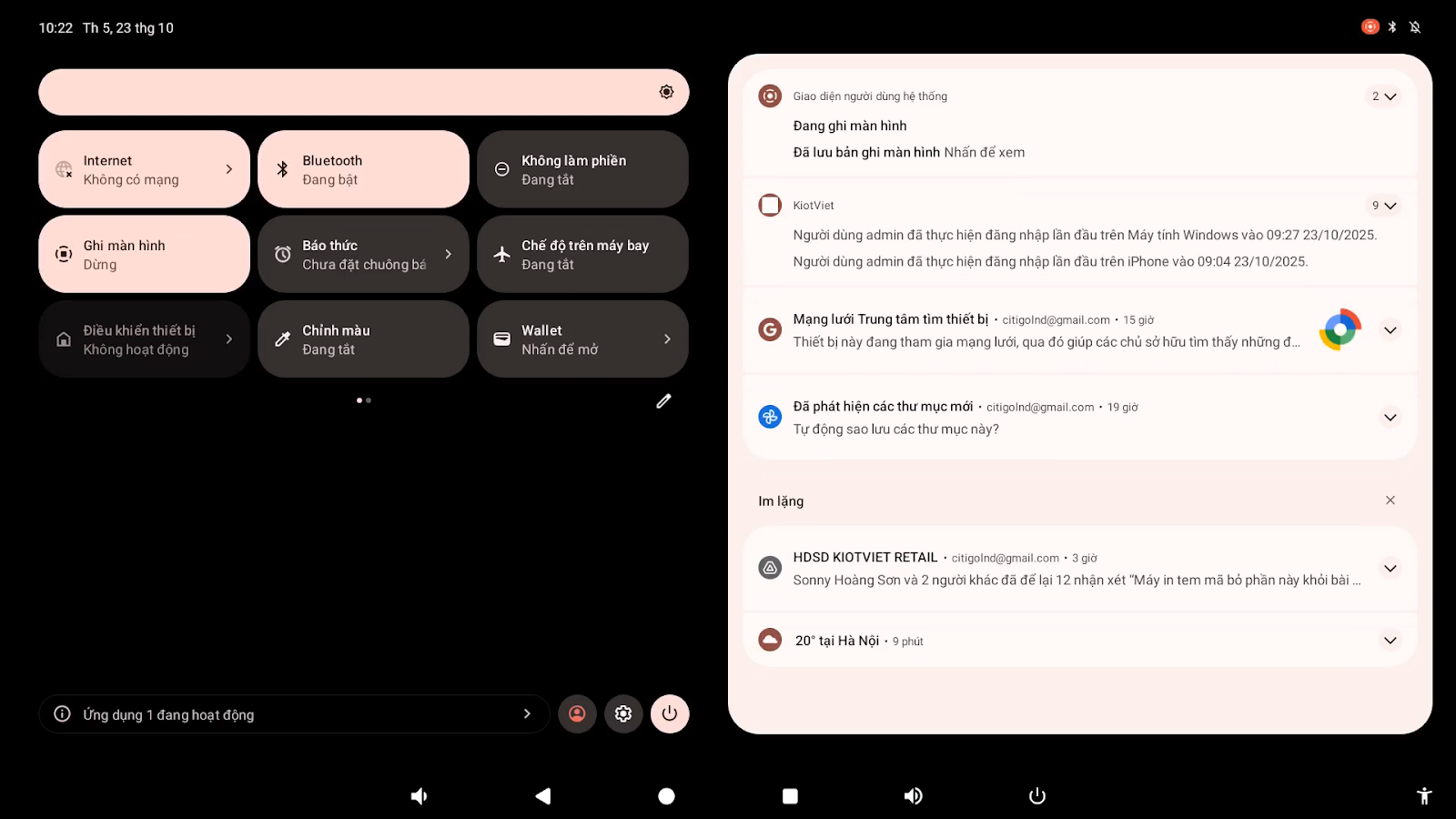
- Từ màn hình chính, vuốt từ cạnh trên xuống để mở bảng cài đặt nhanh.
- Nhấn giữ vào biểu tượng WiFi.
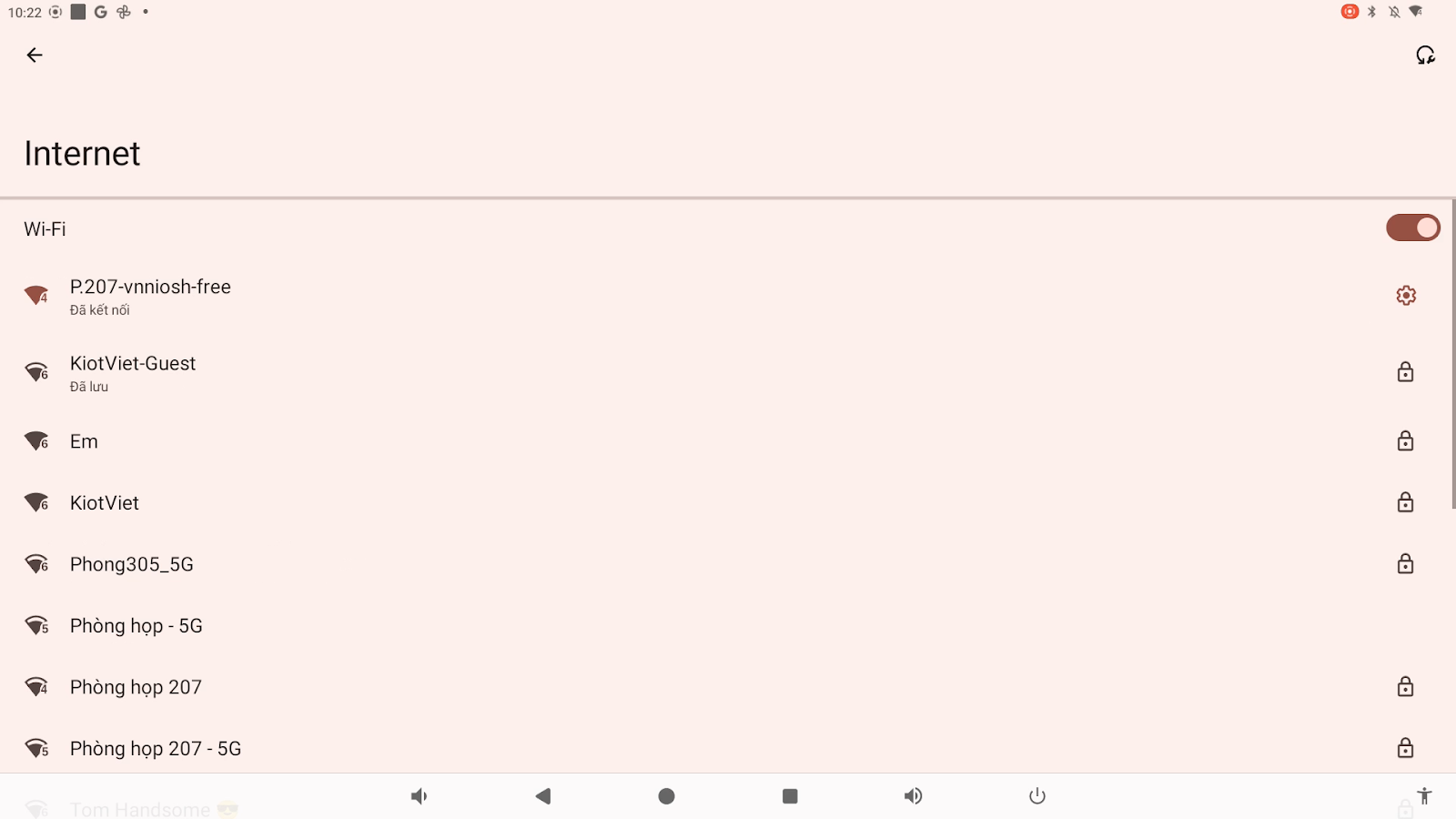
- Bật kết nối WiFi, chọn tên mạng của bạn, nhập mật khẩu và nhấn Kết nối.
3. Cài đặt ứng dụng KiotViet
Tính năng bán hàng trên POS Touch được tích hợp liền mạch vào ứng dụng KiotViet duy nhất. Điều này cho phép người dùng tự do chuyển đổi linh hoạt giữa giao diện POS Touch và Mobile ngay trên cùng một thiết bị, hỗ trợ đầy đủ các nghiệp vụ về thuế và hóa đơn điện tử.
- Lợi ích nổi bật:
- Trải nghiệm đồng nhất và cập nhật nhanh: Tất cả tính năng POS touch được tích hợp vào một ứng dụng duy nhất, giúp giảm thiểu rủi ro lỗi và tối ưu hiệu suất thiết bị.
- Linh hoạt tối đa trong vận hành: Tự do chuyển đổi giữa giao diện POS Touch (tối ưu cho bán hàng tại quầy) và Mobile (phù hợp cho bán hàng di động) ngay trên cùng một thiết bị.
- Quản lý thuế và hóa đơn điện tử chuyên nghiệp: Hỗ trợ đầy đủ các tính năng thuế (giá bán trước thuế, thuế trực tiếp, giá bán sau thuế) và tích hợp phát hành hóa đơn điện tử tự động.
- Tình huống: Khi bạn cần cài đặt phần mềm quản lý bán hàng KiotViet lên máy POS để bắt đầu sử dụng.
- Thao tác thực hiện:
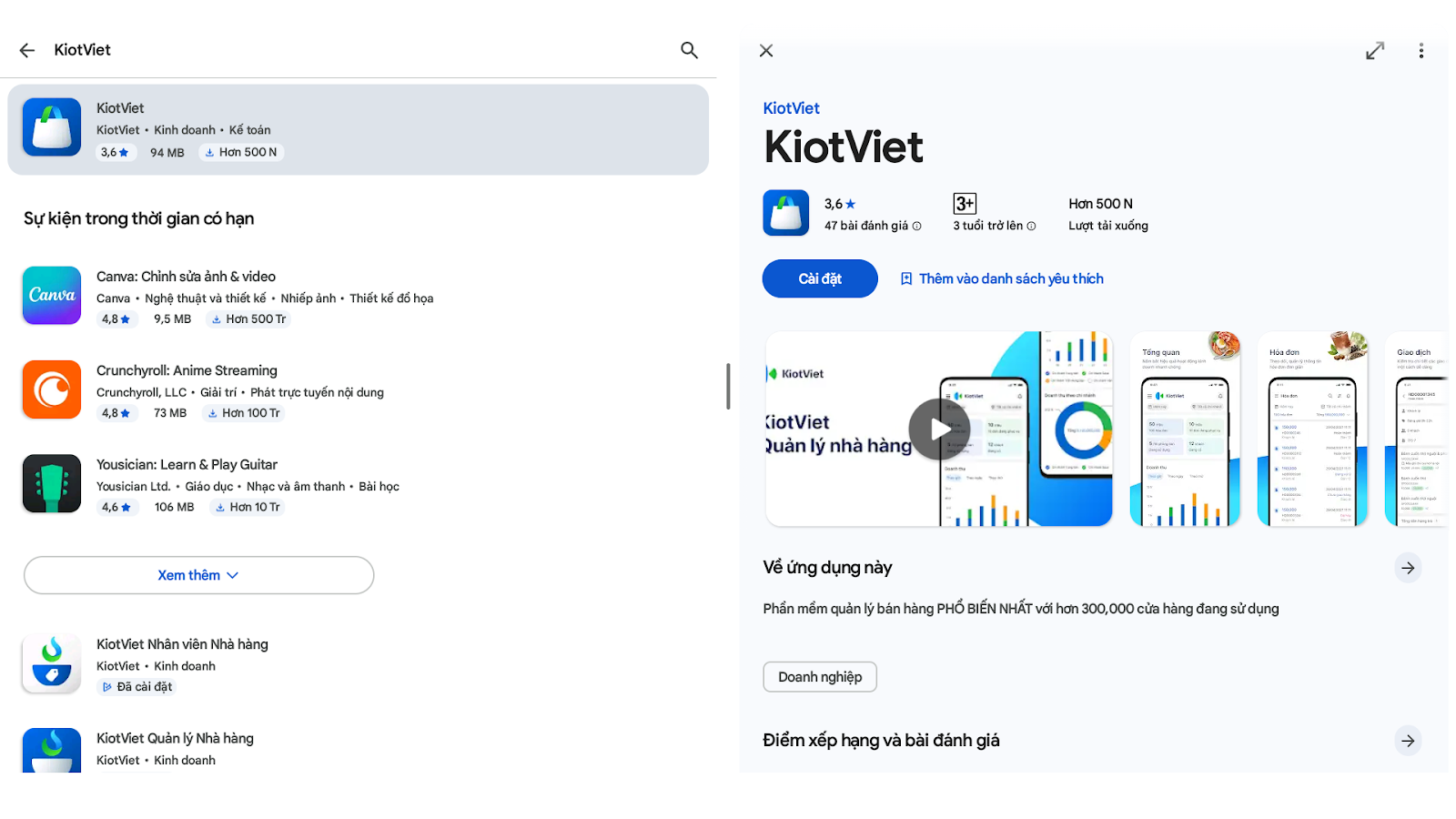
- Trên màn hình chính của máy POS, bạn tìm và mở kho ứng dụng Cửa hàng Play.
- Nhập từ khóa KiotViet trên thanh tìm kiếm.
- Chọn đúng ứng dụng và nhấn Cài đặt.
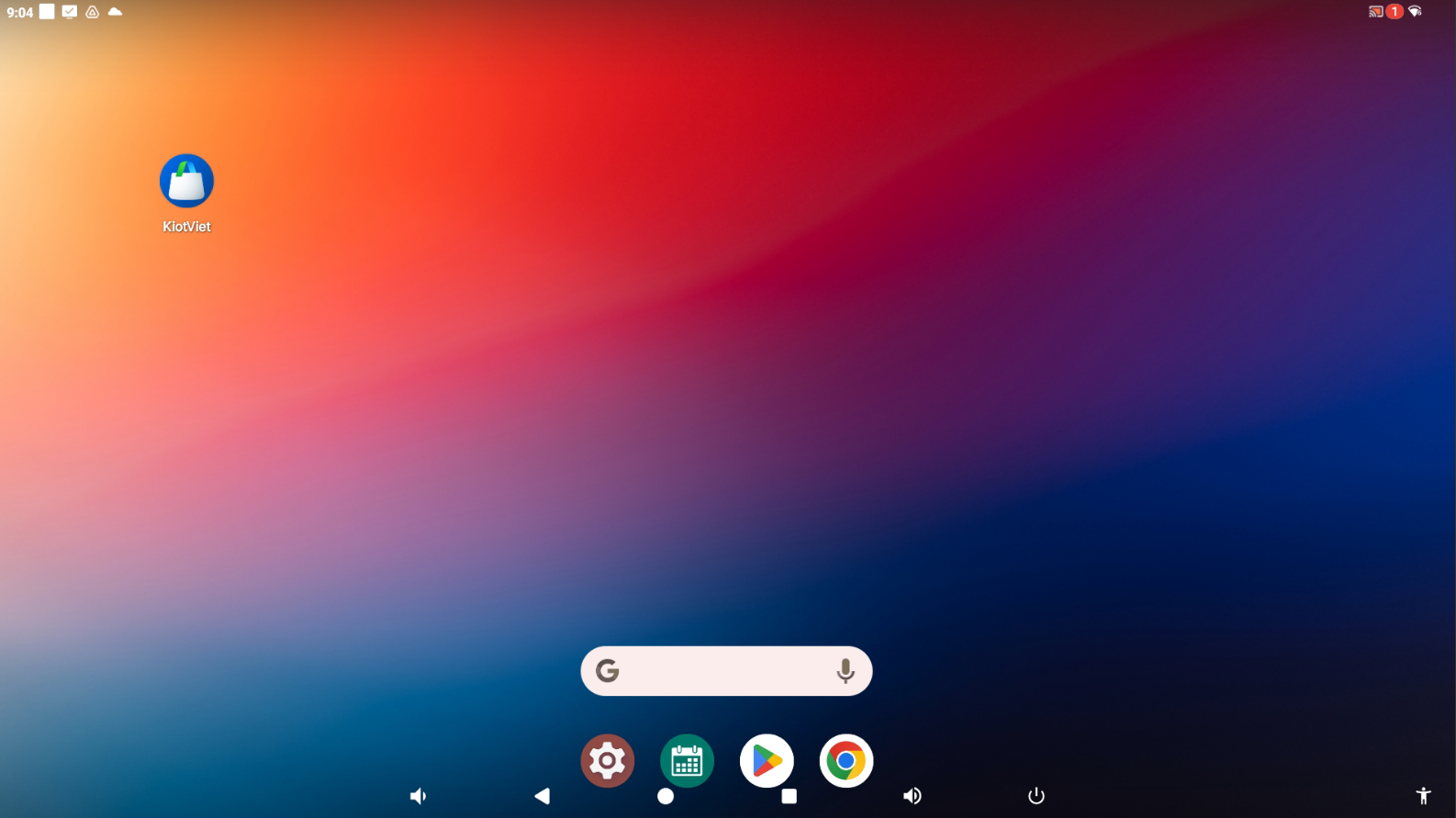
- Sau khi cài đặt hoàn tất, biểu tượng ứng dụng sẽ xuất hiện trên màn hình chính.
4. Đăng nhập vào tài khoản KiotViet
- Tình huống: Sau khi đã cài đặt thành công ứng dụng, bạn cần đăng nhập vào tài khoản của cửa hàng để bắt đầu các thao tác quản lý bán hàng.
- Thao tác thực hiện:
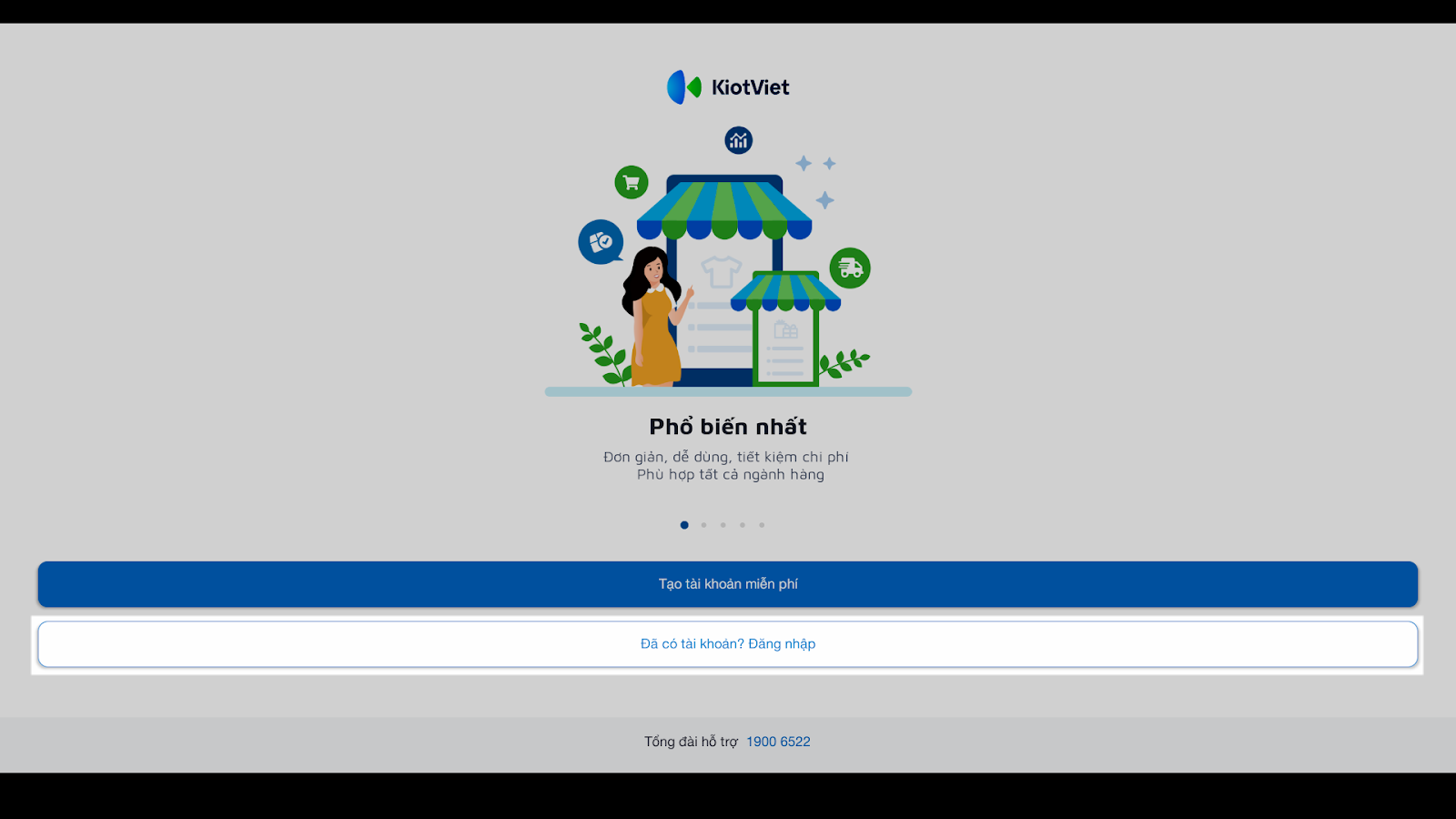
- Mở ứng dụng KiotViet vừa cài đặt.
- Nhấn Đã có tài khoản? Đăng nhập.
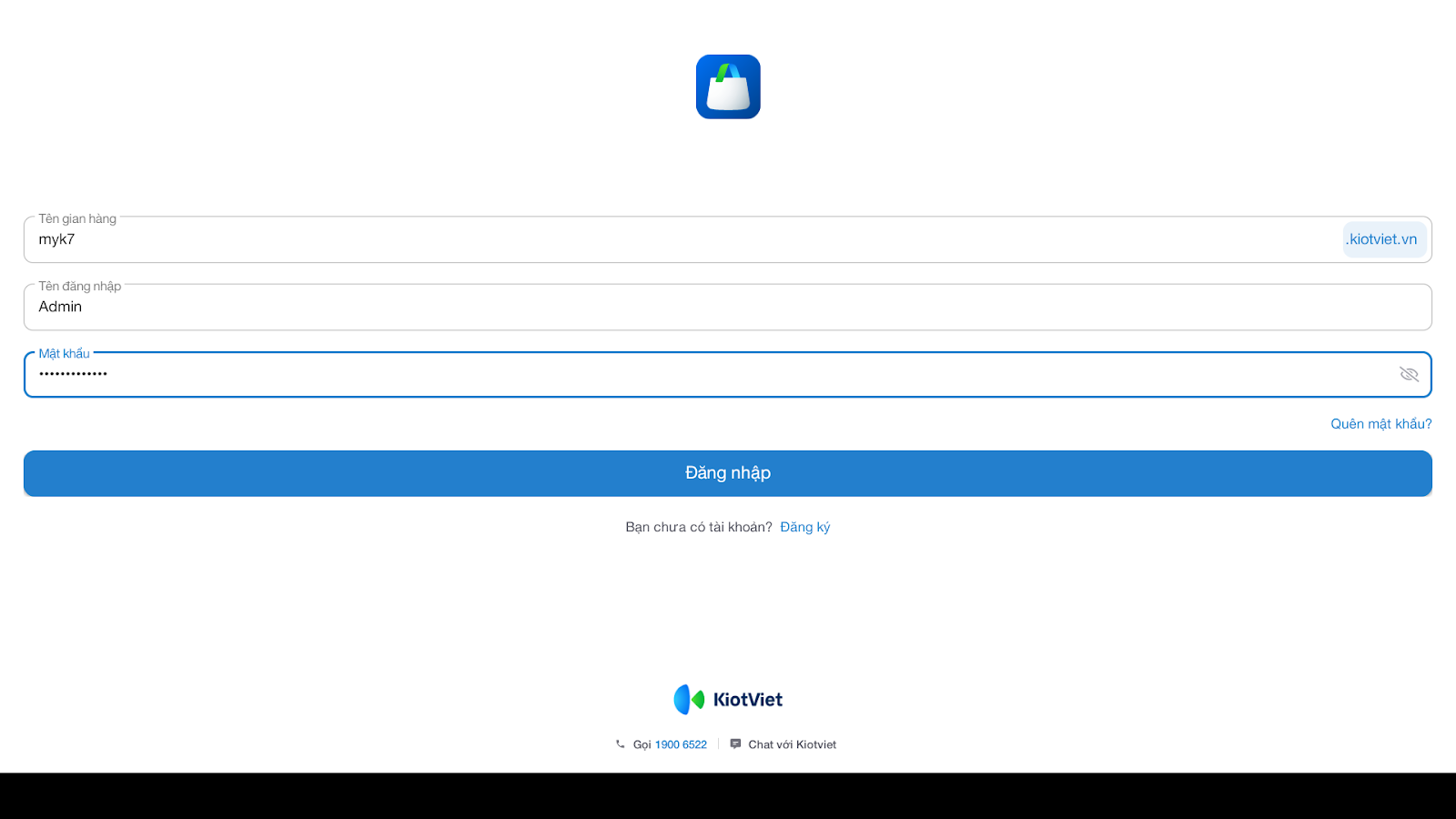
- Nhập đầy đủ thông tin vào 3 trường: Tên gian hàng, Tên đăng nhập và Mật khẩu → nhấn Đăng nhập để vào phần mềm.
- Chuyển đổi giao diện:
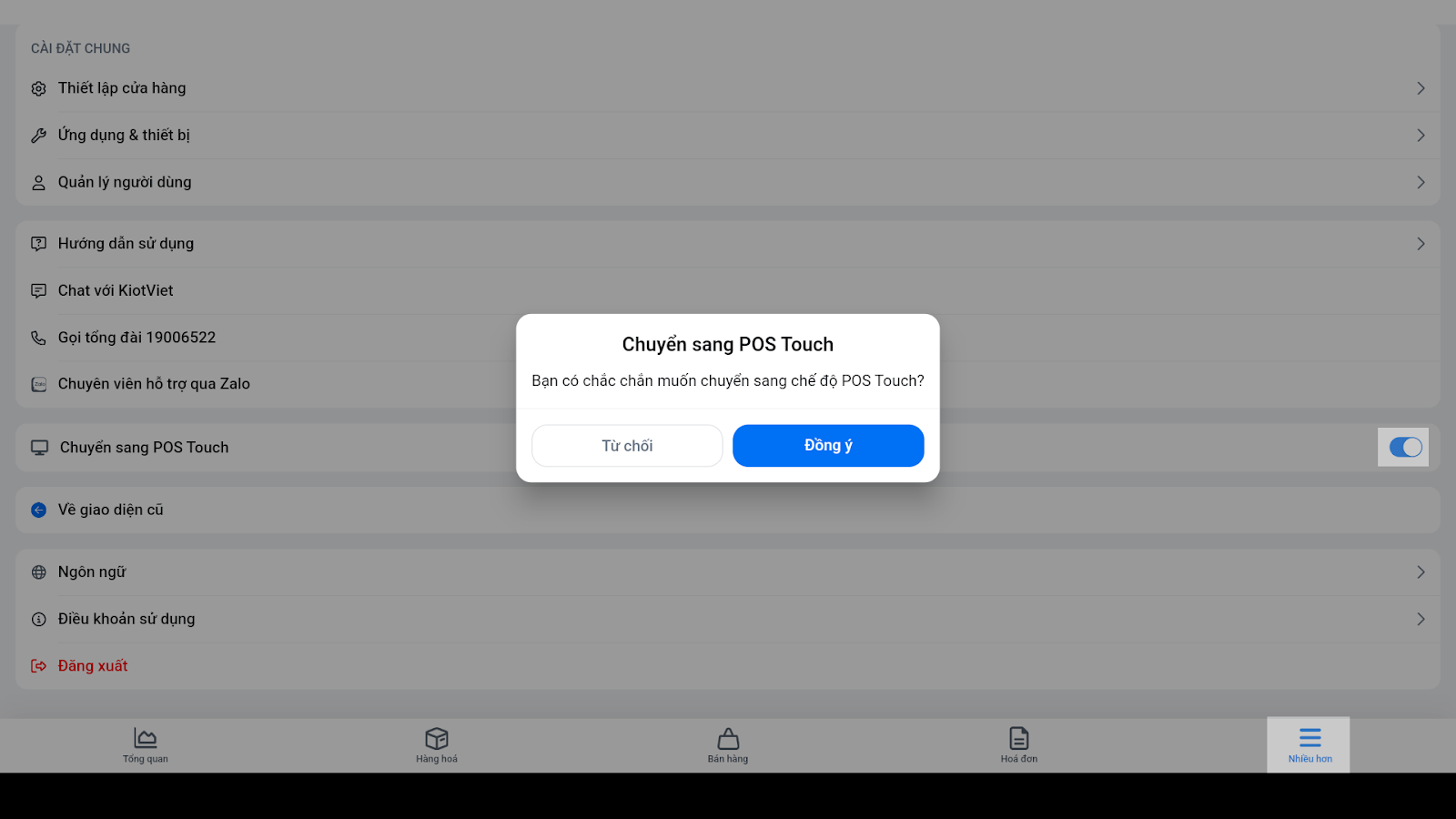
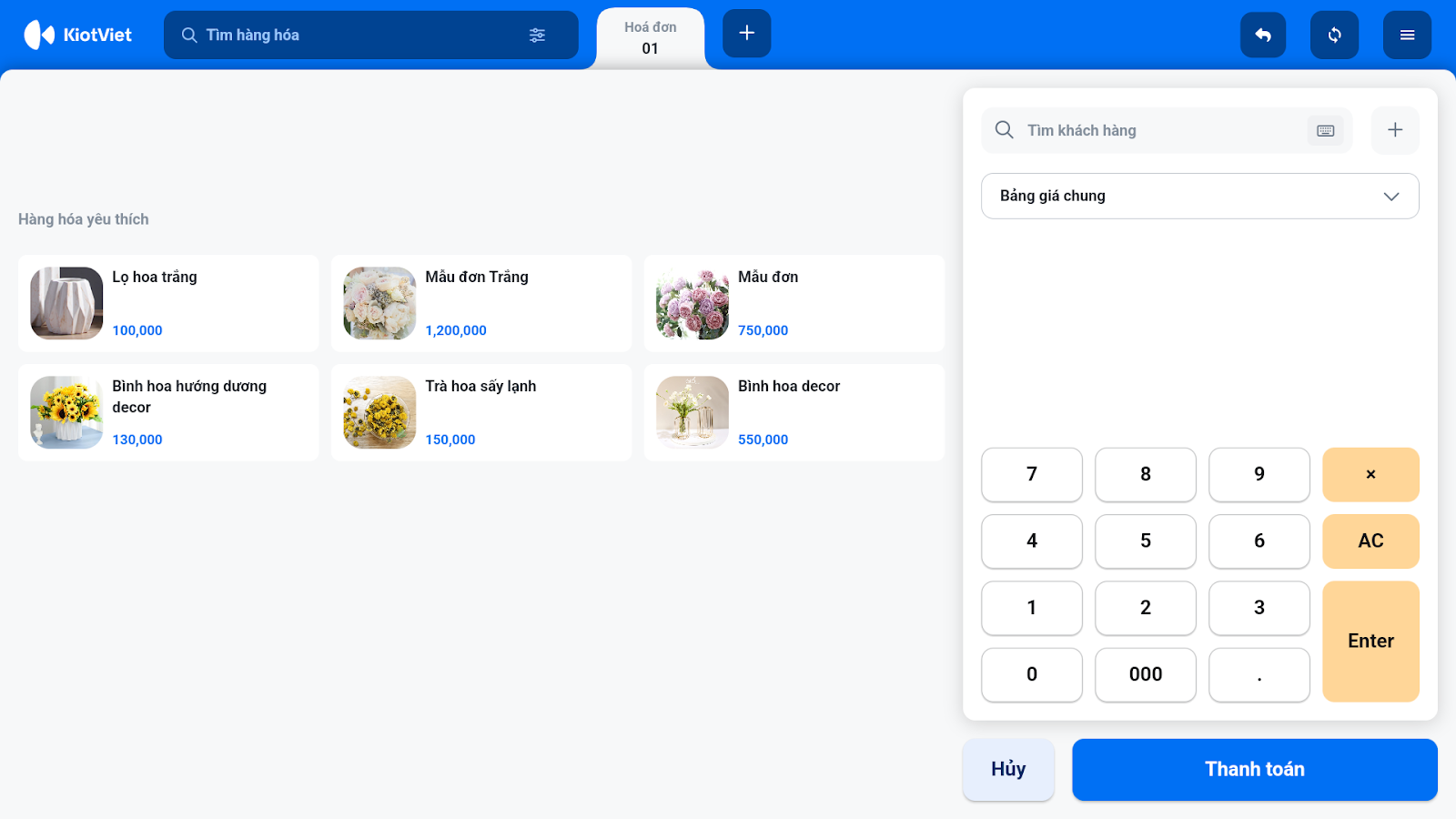
- Để tối ưu hiển thị cho máy POS bán hàng, sau khi đăng nhập thành công bạn chọn menu Nhiều hơn → bật Chuyển sang POS Touch → chọn Đồng ý xác nhận thông tin.
- Giao diện đổi sang chế độ bán hàng chuyên nghiệp cho máy POS.
- Lưu ý:
- Hệ thống sẽ tự động ghi nhớ chế độ hiển thị cuối cùng của bạn cho những lần đăng nhập sau.
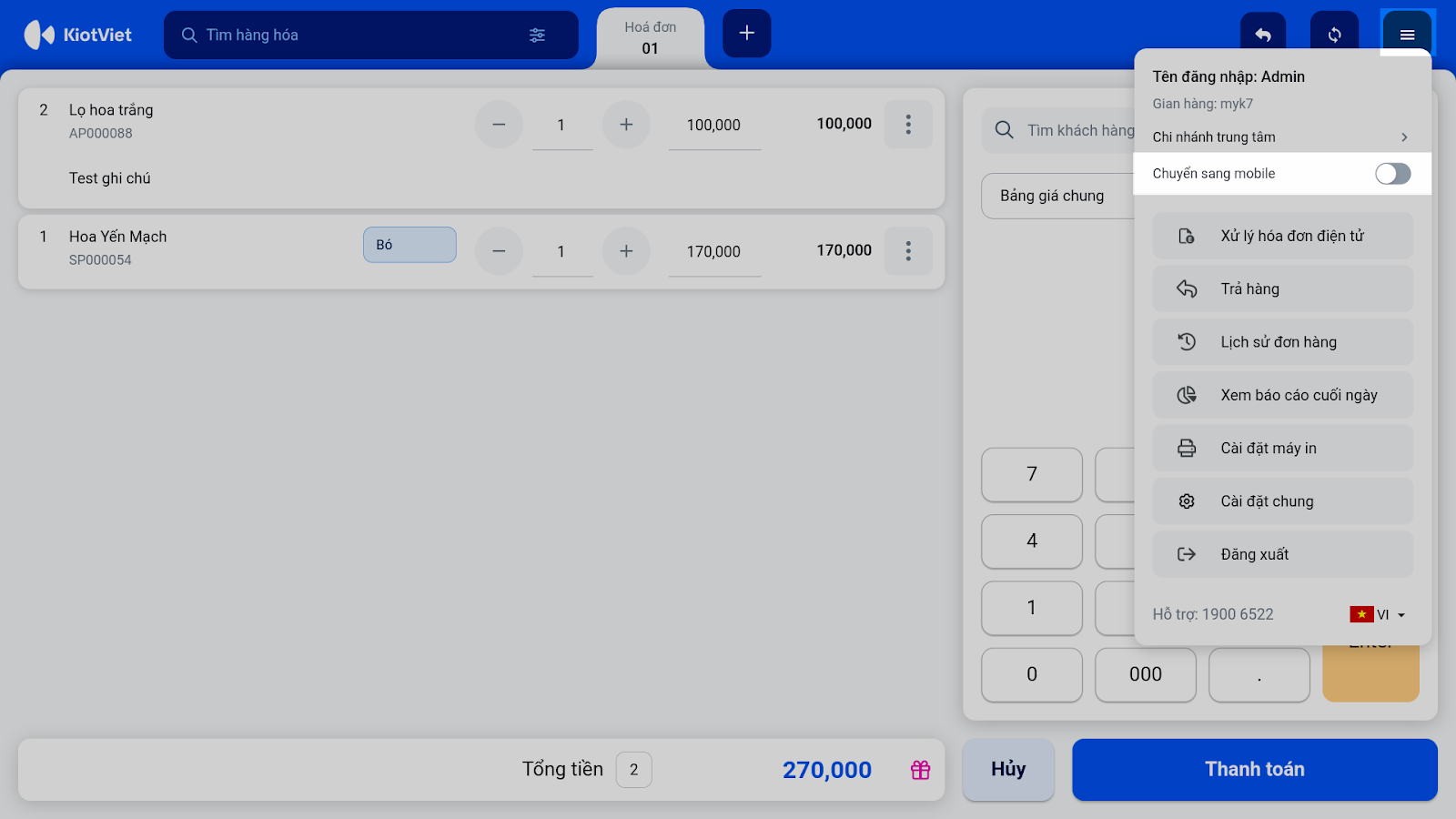
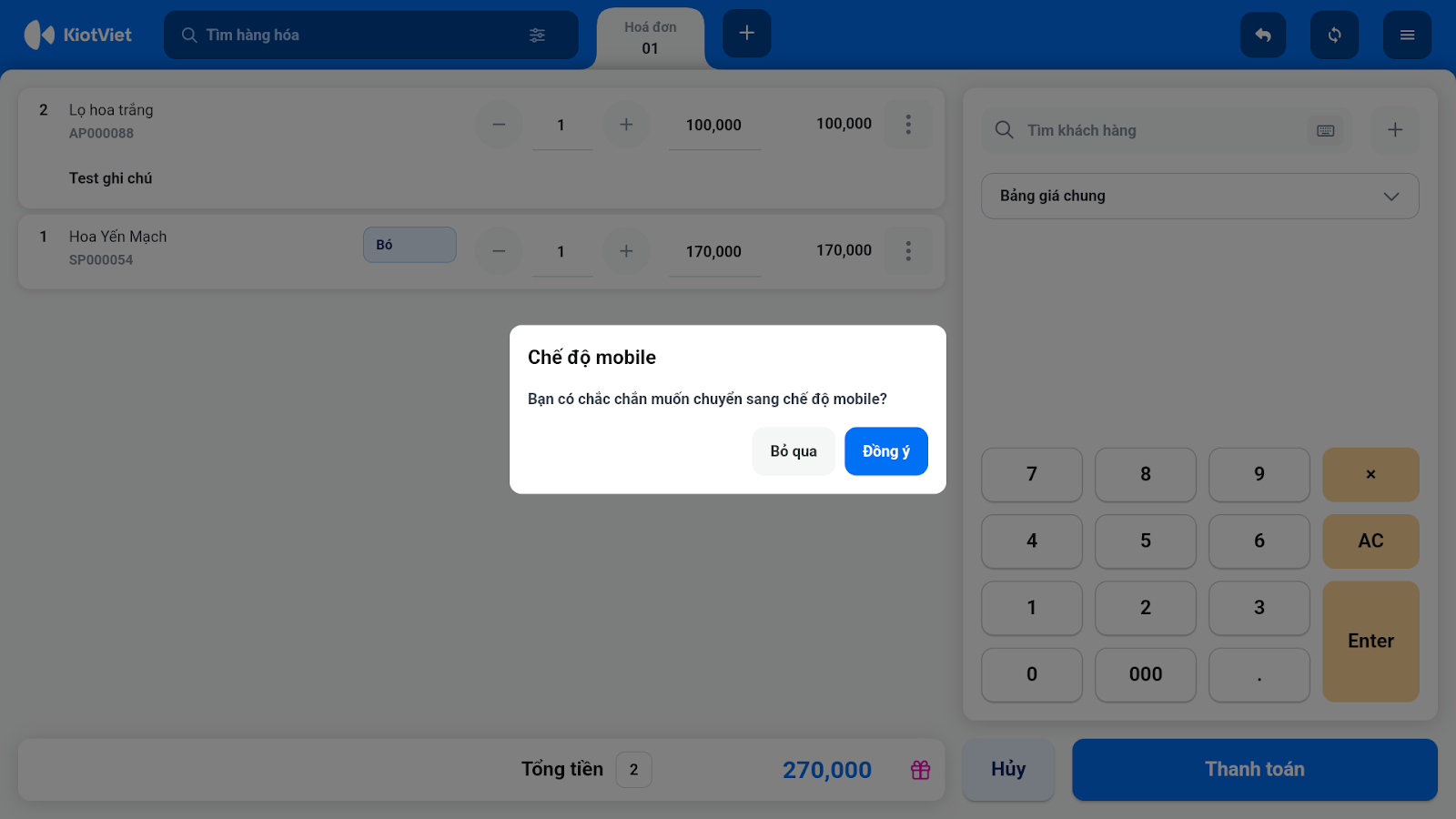
- Để chuyển sang giao diện Mobile (nếu cần), bạn nhấn vào tùy chọn 3 gạch → Menu → bật Chuyển sang mobile → xác nhận Đồng ý.
5. Cài đặt máy in hóa đơn
- Tình huống: Để có thể in hóa đơn thanh toán cho khách hàng ngay tại quầy, bạn cần kết nối và thiết lập máy in trên máy POS.
- Thao tác thực hiện:
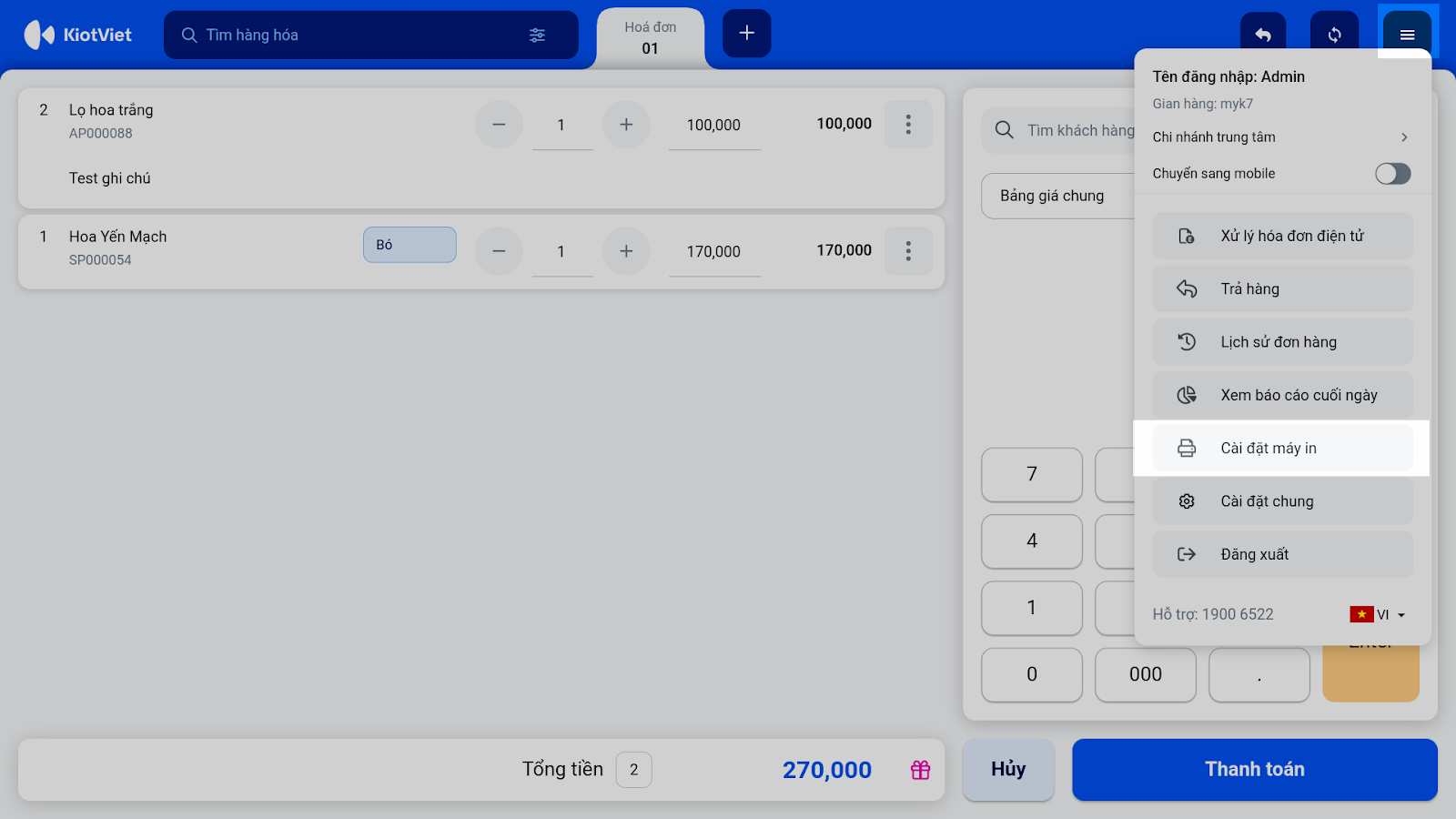
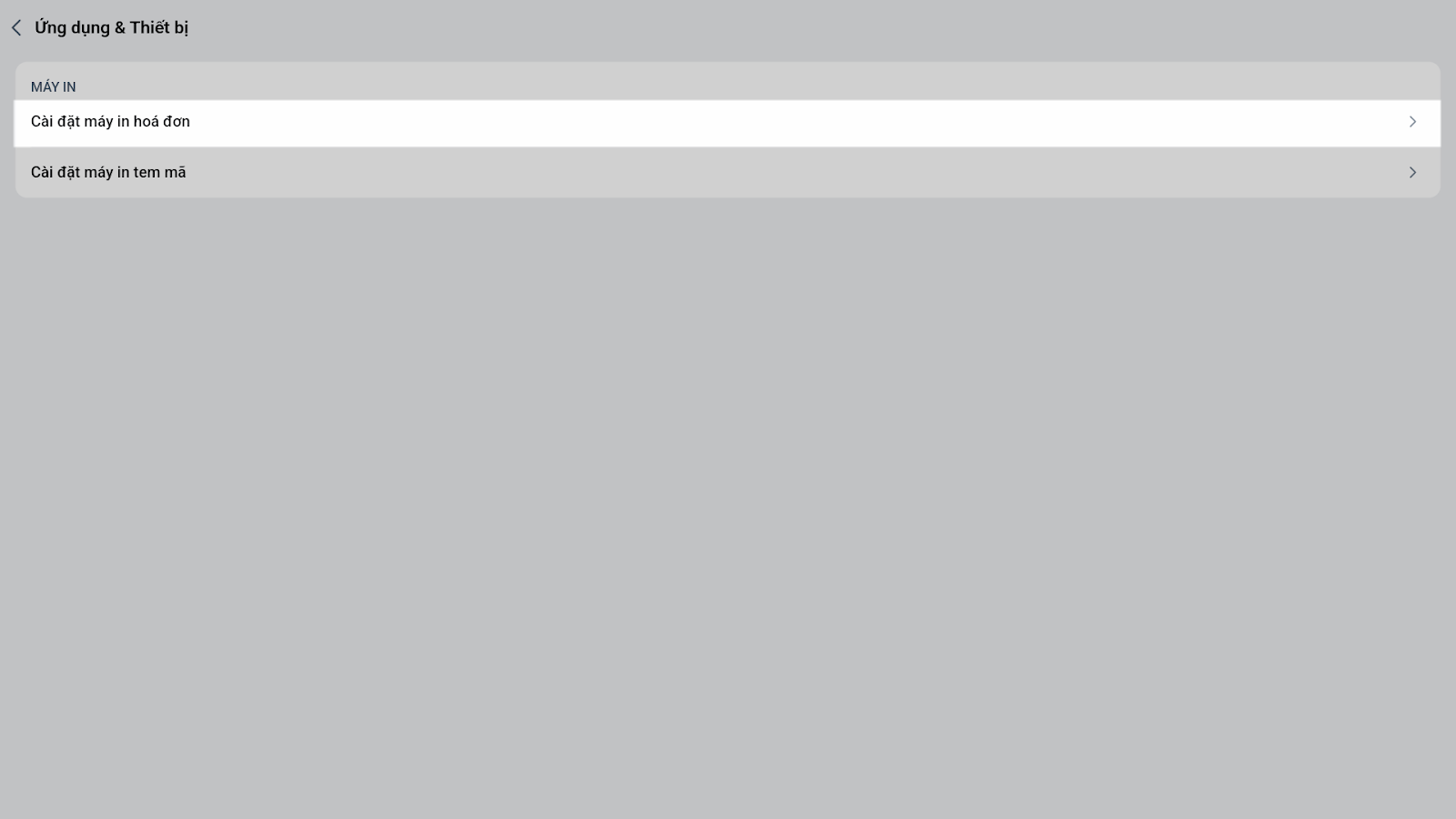
- Trên ứng dụng KiotViet, bạn nhấn biểu tượng tùy chọn 3 gạch → chọn Cài đặt máy in.
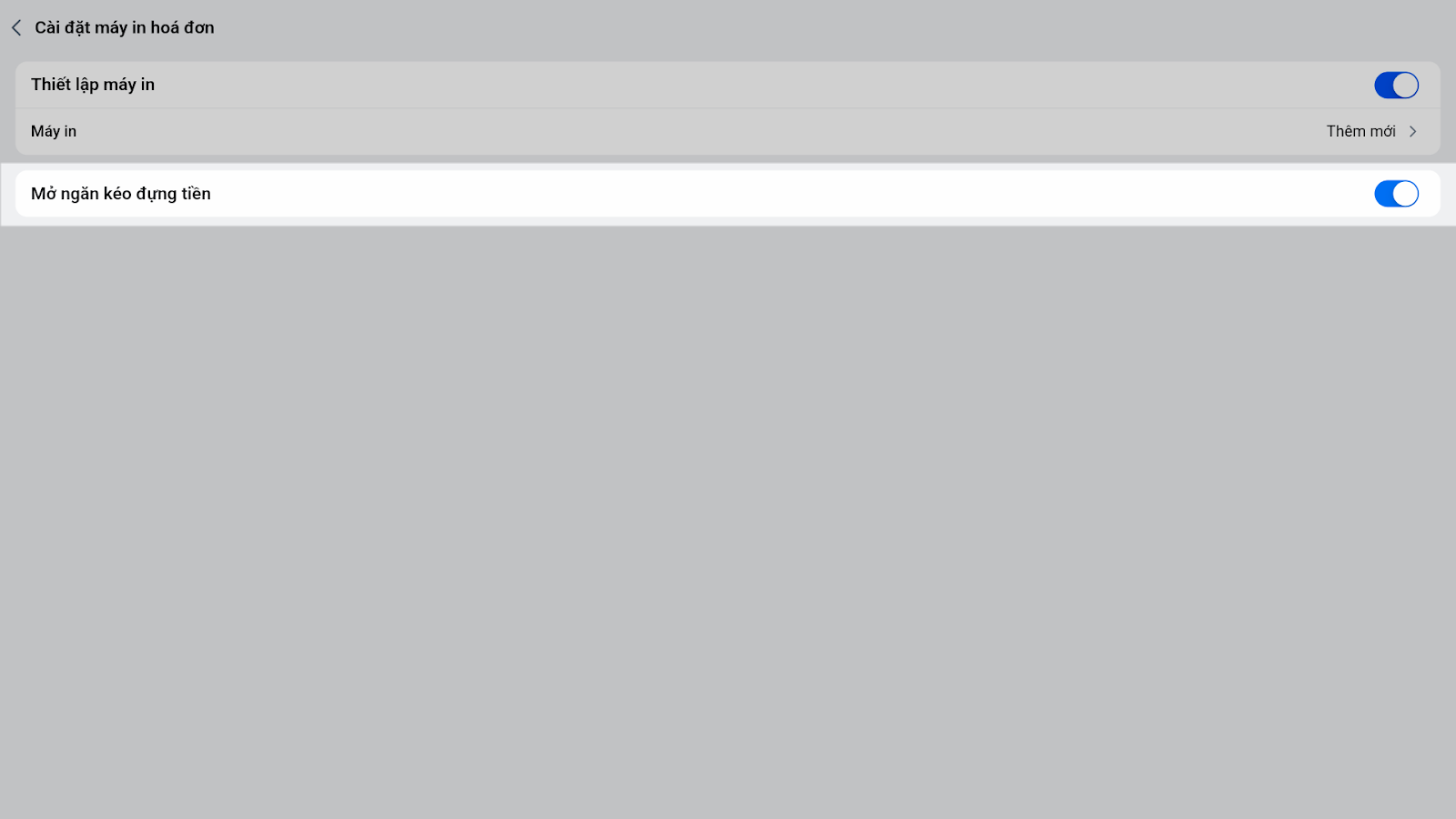
- Chọn Cài đặt máy in hóa đơn.
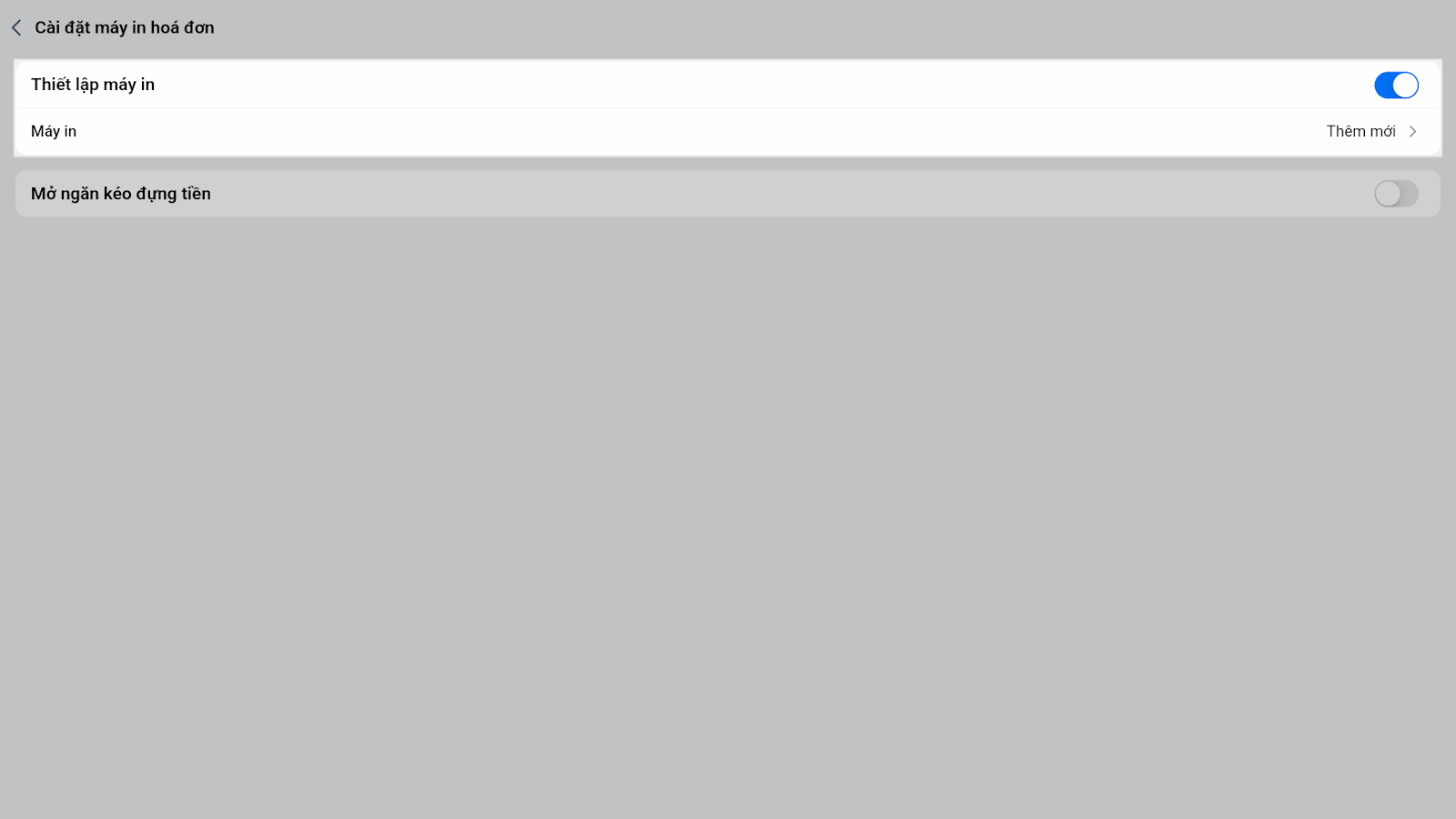
- Bật xanh Thiết lập máy in → chọn Thêm mới.
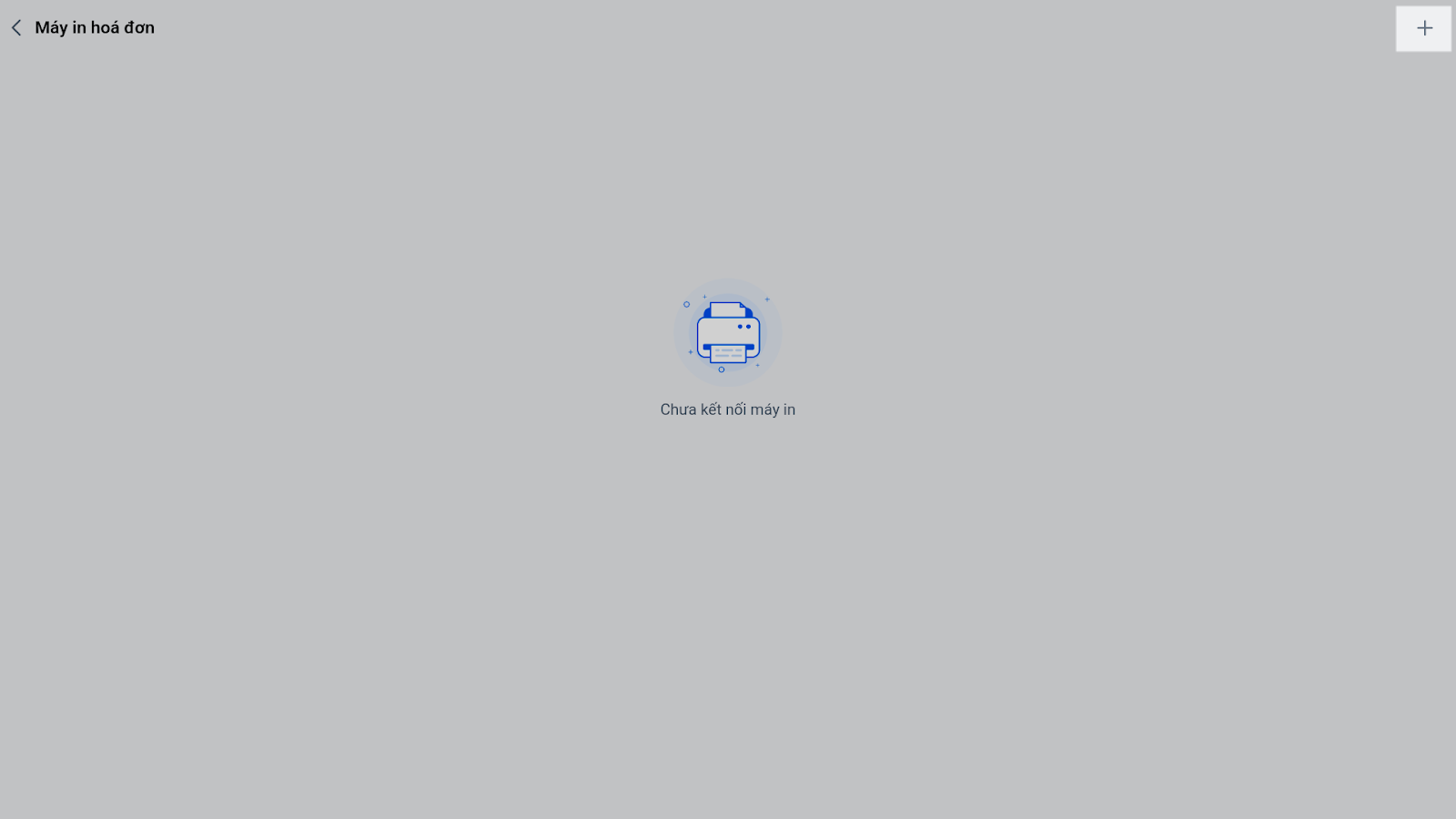
- Nhấn dấu + góc phải màn hình.
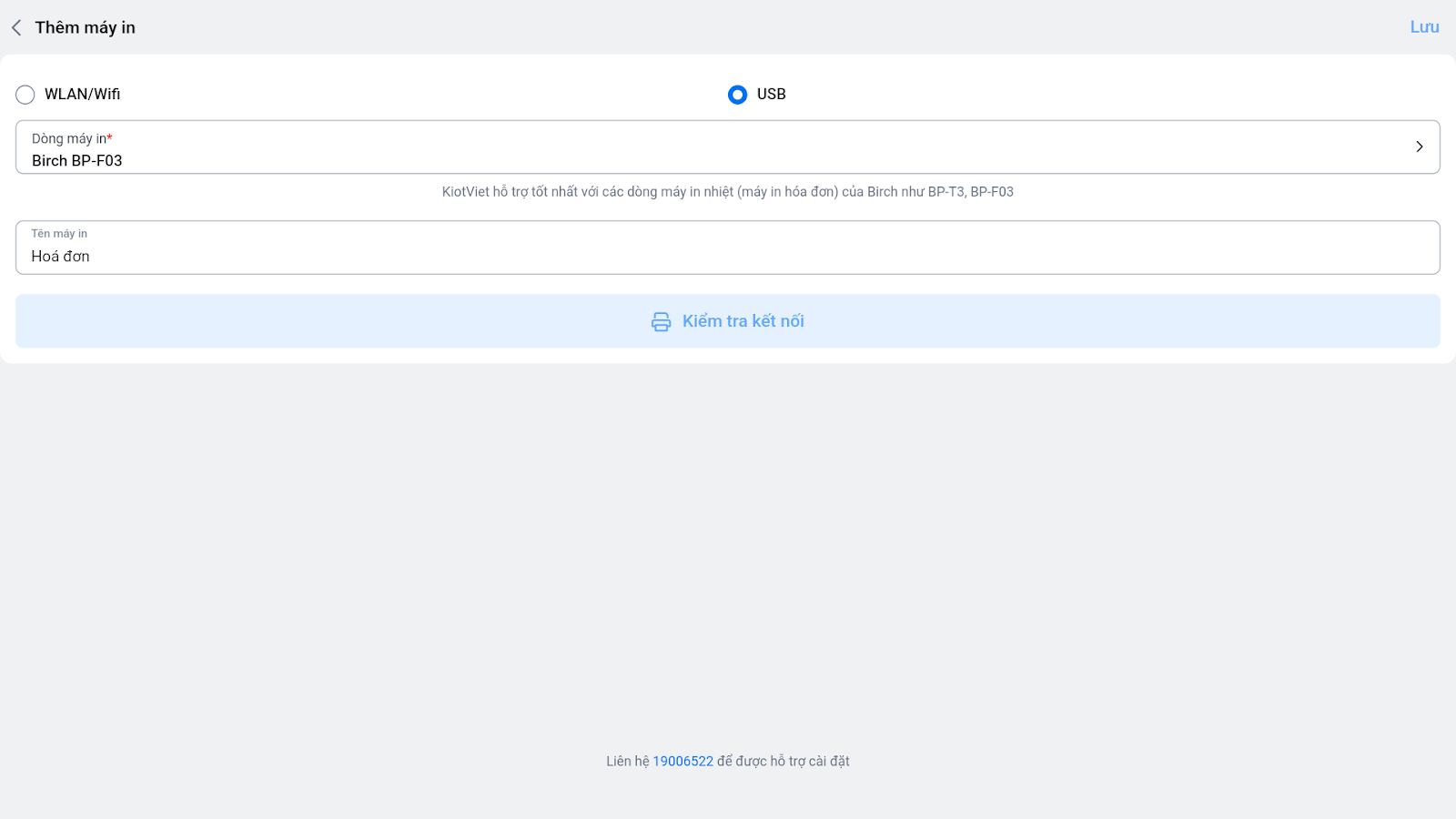
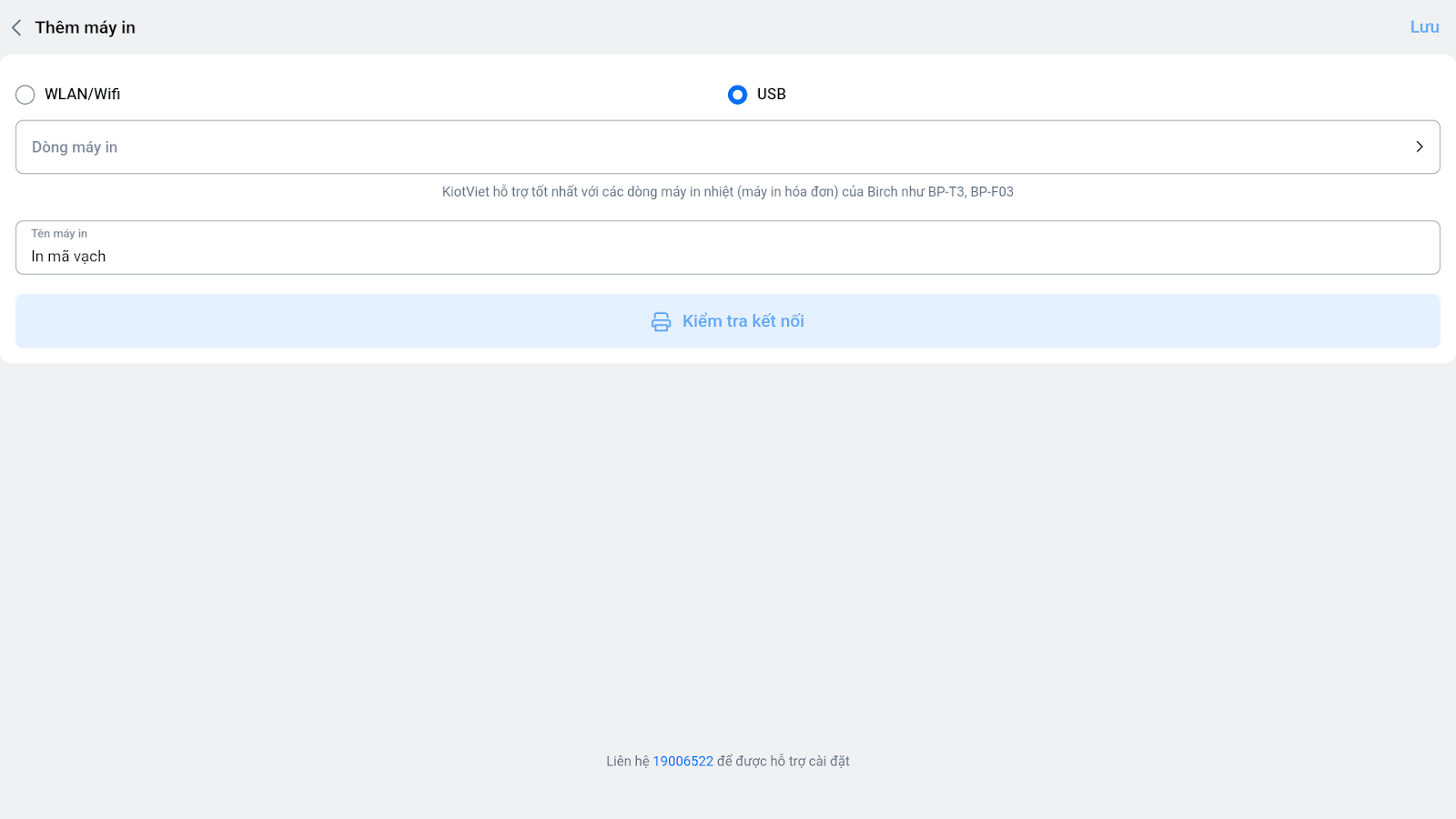
- Tùy vào kết nối Wi-Fi/LAN hay USB → ứng dụng sẽ dò tìm các máy in khả dụng. Bạn chọn đúng máy in muốn sử dụng và Lưu lại để hoàn tất.
- Tại màn hình Cài máy in hóa đơn, bạn có thể bật tính năng Mở ngăn kéo đựng tiền → khi in hóa đơn từ ứng dụng quản lý bán hàng KiotViet trên máy POS → ngăn kéo sẽ tự động mở.
6. Cài đặt máy in
- Tình huống: Bạn cần in tem mã dán lên sản phẩm để thuận tiện cho việc quét mã khi bán hàng.
- Thao tác thực hiện:
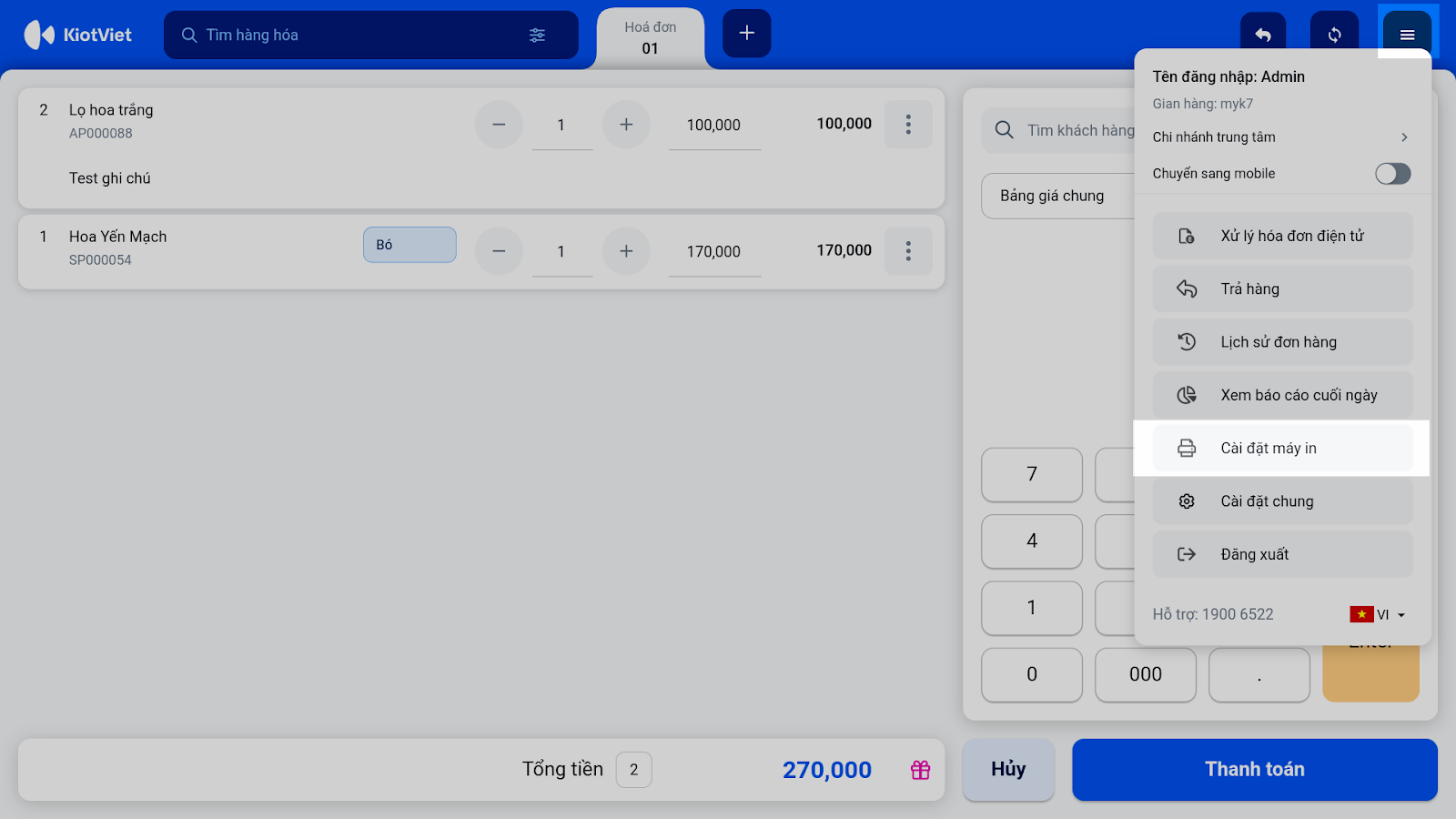
- Trên ứng dụng KiotViet, bạn nhấn biểu tượng tùy chọn 3 gạch → chọn Cài đặt máy in.
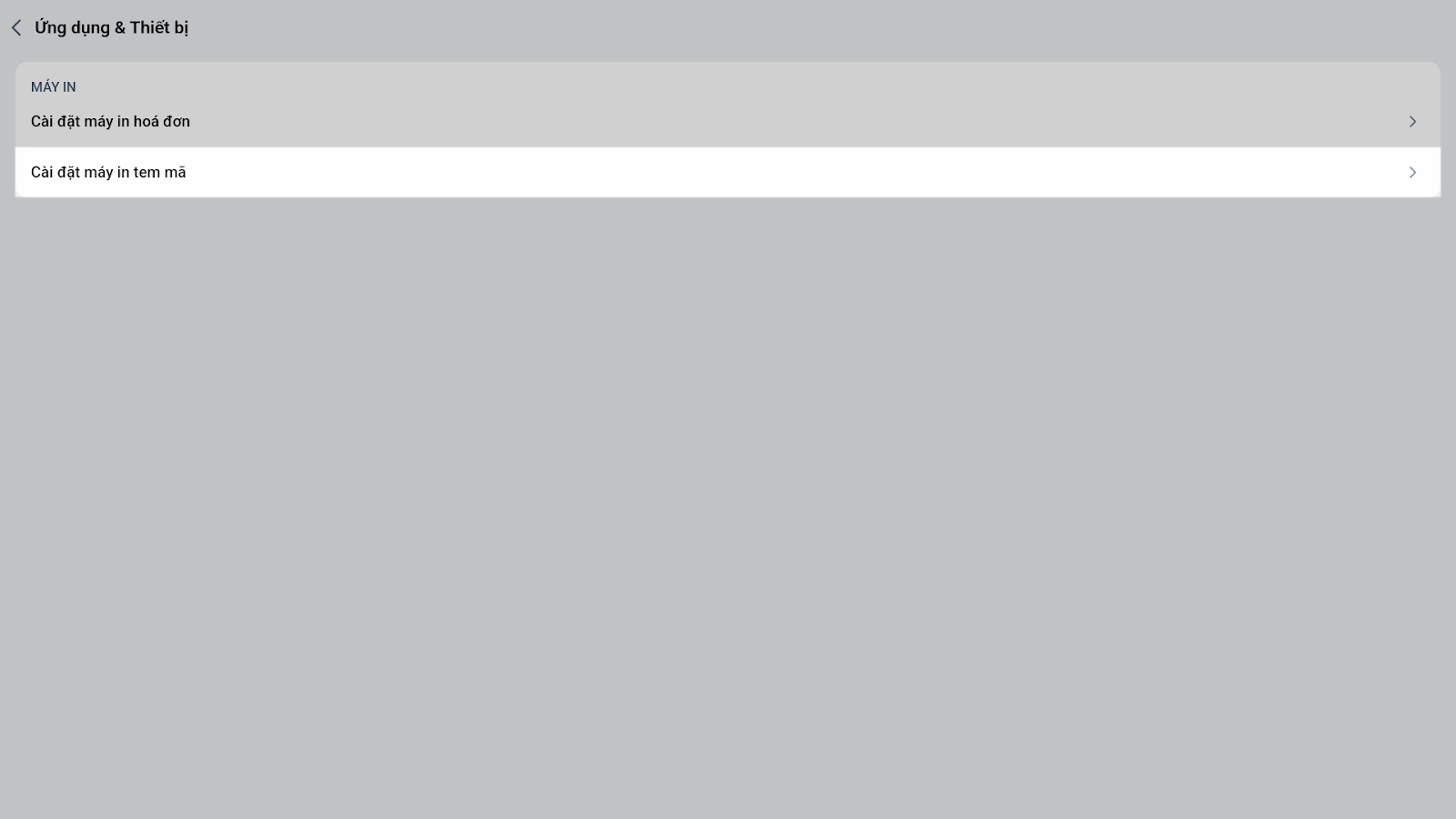
- Chọn Cài đặt máy in tem mã.
- Bật xanh Thiết lập máy in → chọn Thêm mới.
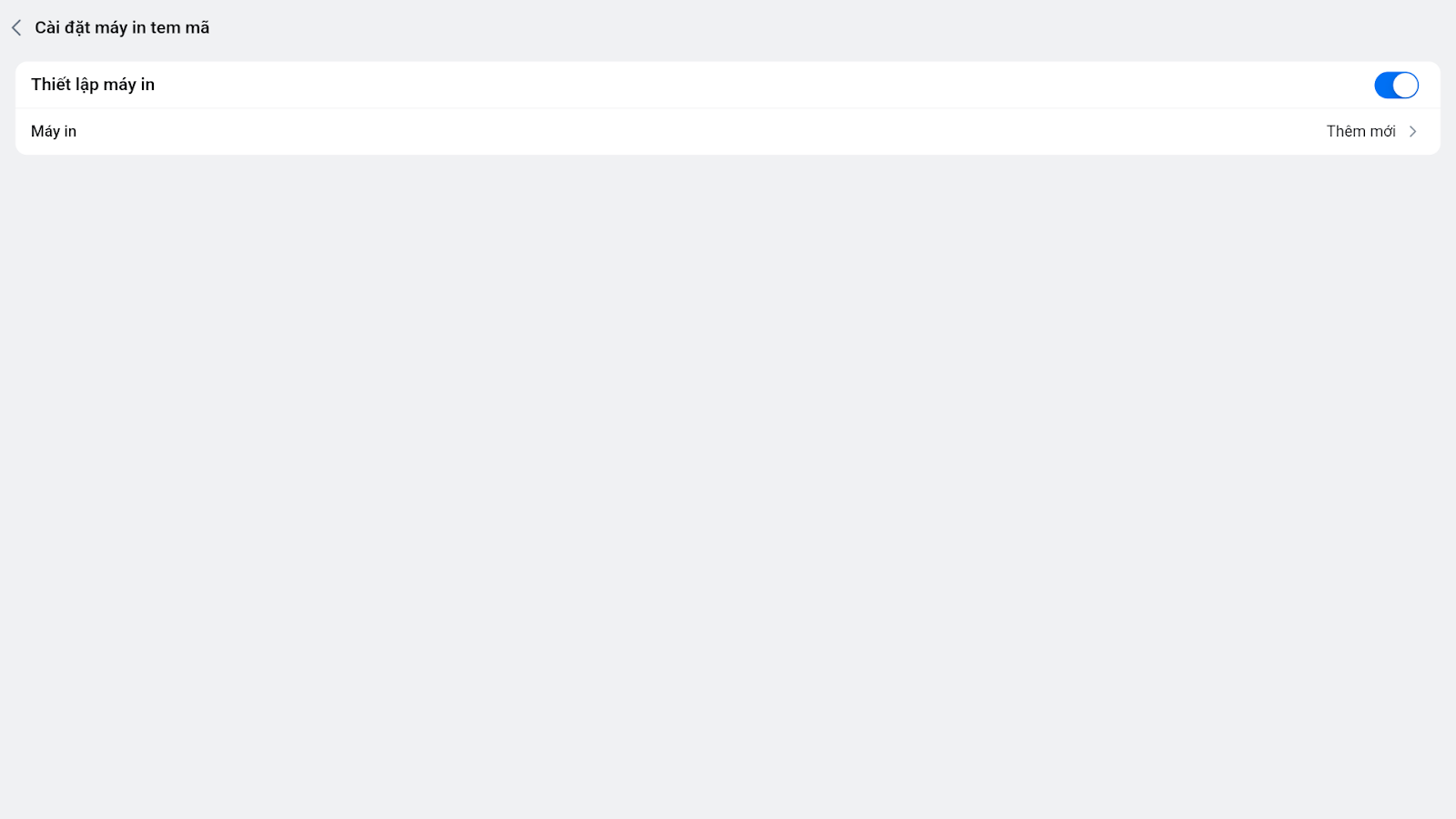
- Nhấn dấu + góc phải màn hình.
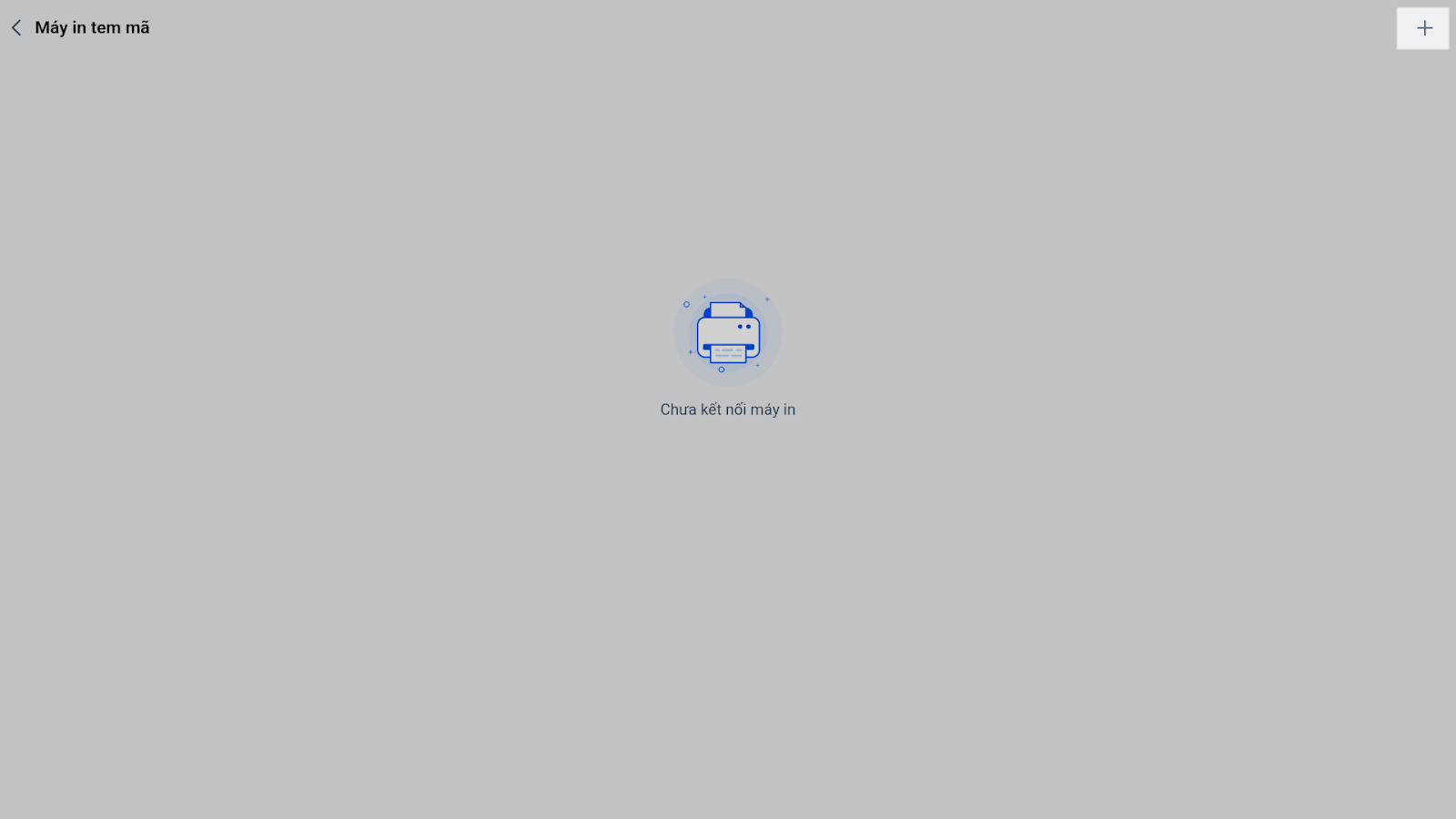
- Tùy vào kết nối Wi-Fi/LAN hay USB → ứng dụng sẽ dò tìm các máy in khả dụng. Bạn chọn đúng máy in muốn sử dụng và Lưu lại để hoàn tất.
7. Kết nối máy quét mã vạch
- Tình huống: Bạn muốn kết nối máy quét mã vạch với máy POS bán hàng của KiotViet để tối ưu hóa thao tác bán hàng.
- Thao tác thực hiện:
- Cắm đầu USB của máy quét (cả dòng XL-6500A và XL-2302) vào cổng USB trên máy POS Android.
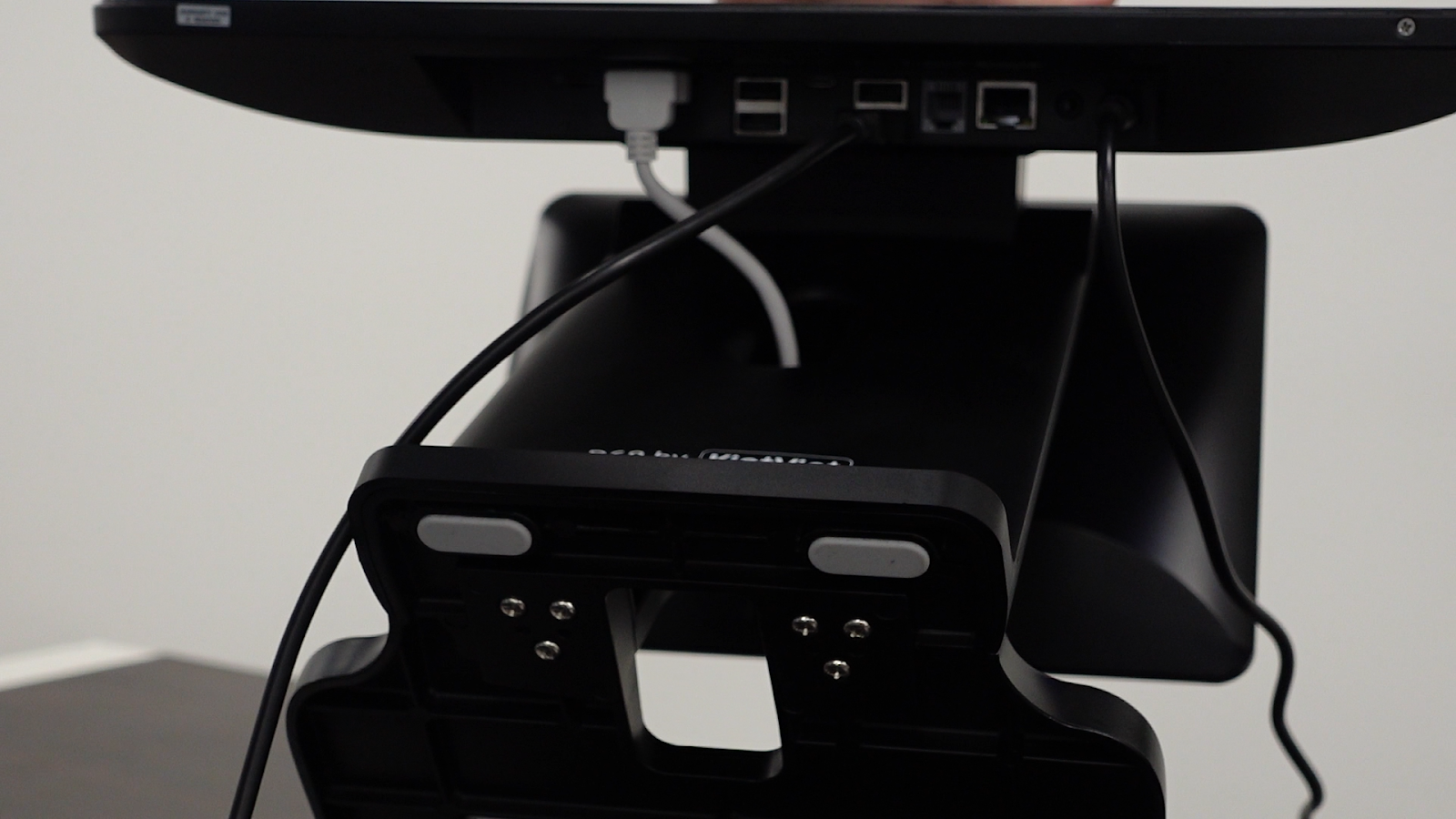
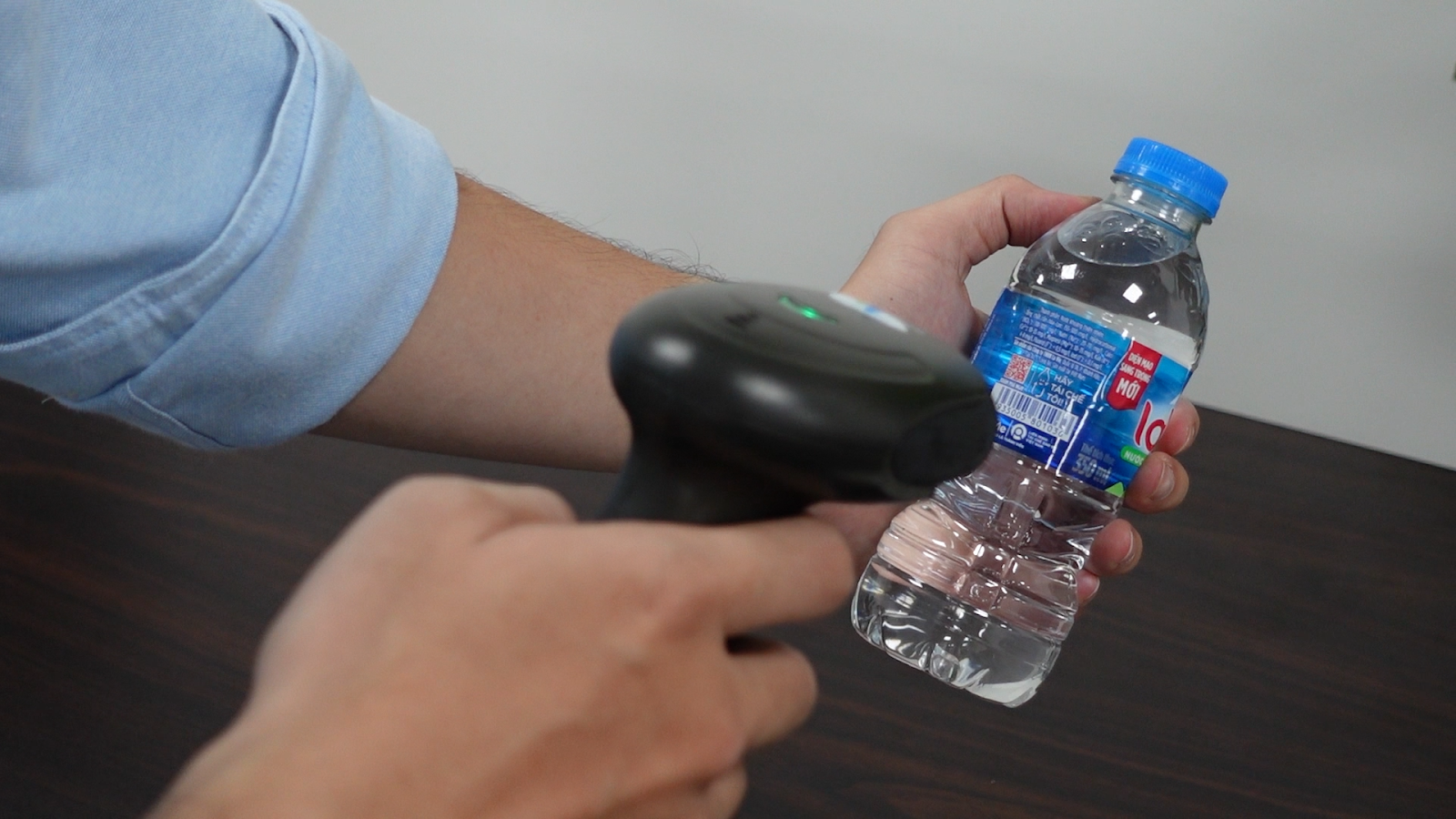
- Hệ thống sẽ tự động nhận diện thiết bị mà không cần cài đặt.
- Bạn có thể bắt đầu quét mã vạch để bán hàng ngay lập tức.
8. Kết nối màn hiển thị QR
- Tình huống: Bạn muốn sử dụng màn hình hiển thị QR chuyên dụng với máy POS Android của KiotViet.
- Thao tác thực hiện:
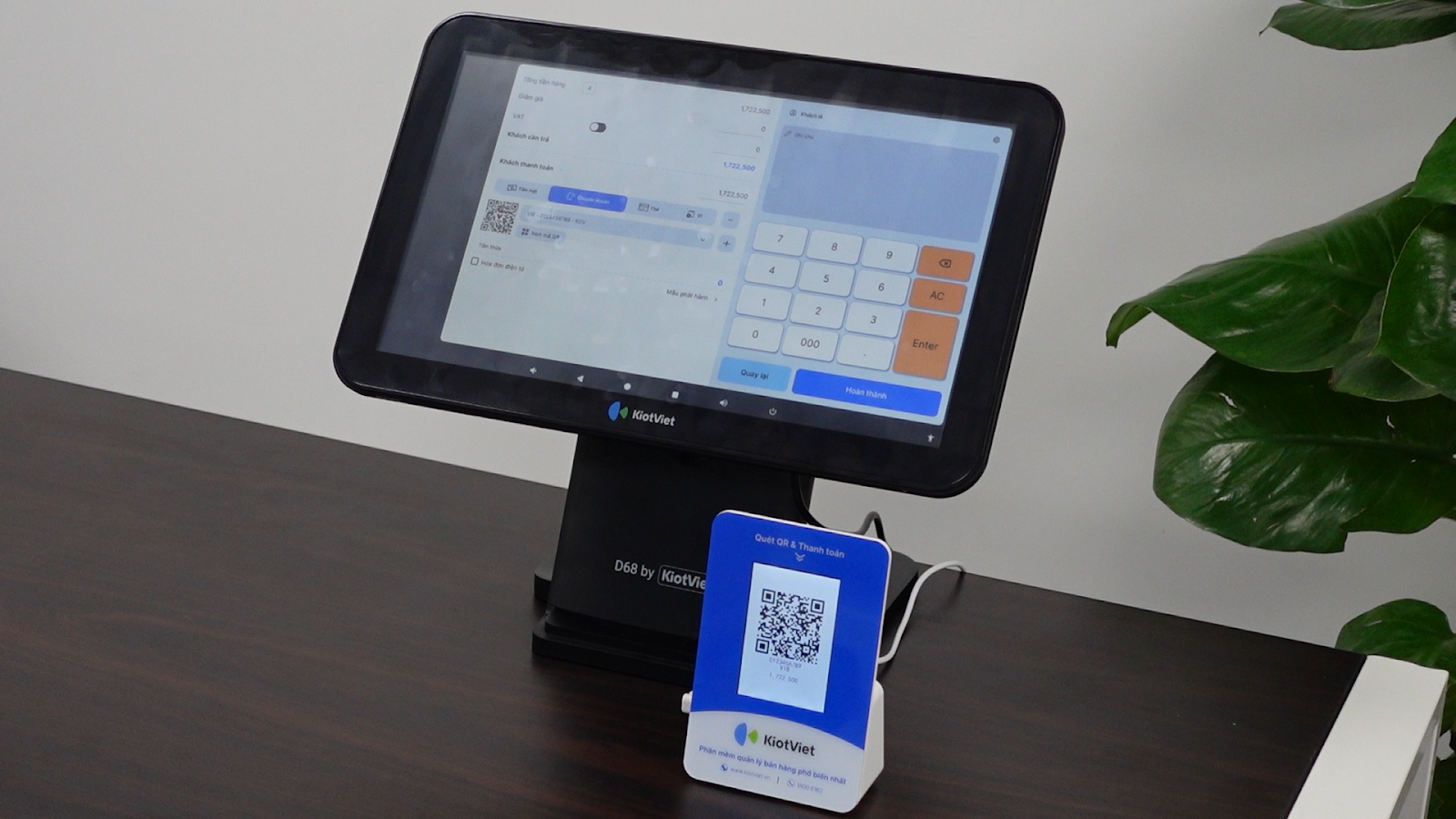
- Kết nối màn hình hiển thị QR vào cổng USB trên máy POS. Thiết bị sẽ được tự động nhận diện (cắm là chạy) mà không cần cài đặt.
- Khi bán hàng và chọn hình thức thanh toán là Chuyển khoản, ứng dụng sẽ tự động đẩy mã QR ra màn hình phụ để khách hàng thực hiện thanh toán.
III. Tính năng nâng cao
Thiết lập màn hình phụ
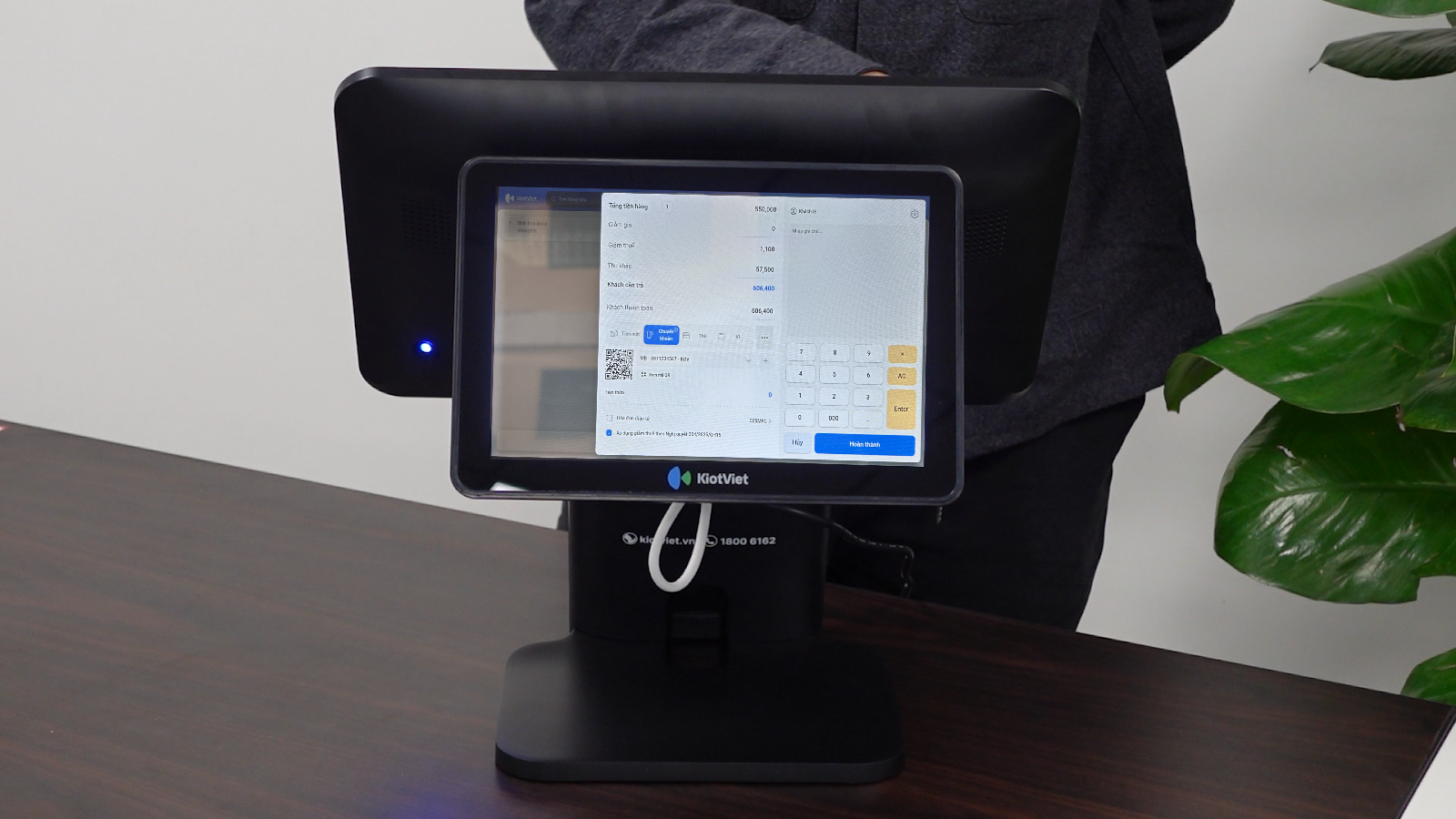
- Tình huống: Khi sử dụng máy POS 2 màn hình như D68 Dual, bạn muốn màn hình phụ (hướng về phía khách hàng) hiển thị thông tin đơn hàng (danh sách sản phẩm, tổng tiền, thông tin khuyến mãi) một cách chuyên nghiệp, thay vì chỉ phản chiếu lại toàn bộ thao tác của nhân viên thu ngân trên màn hình chính.
- Thao tác thực hiện:
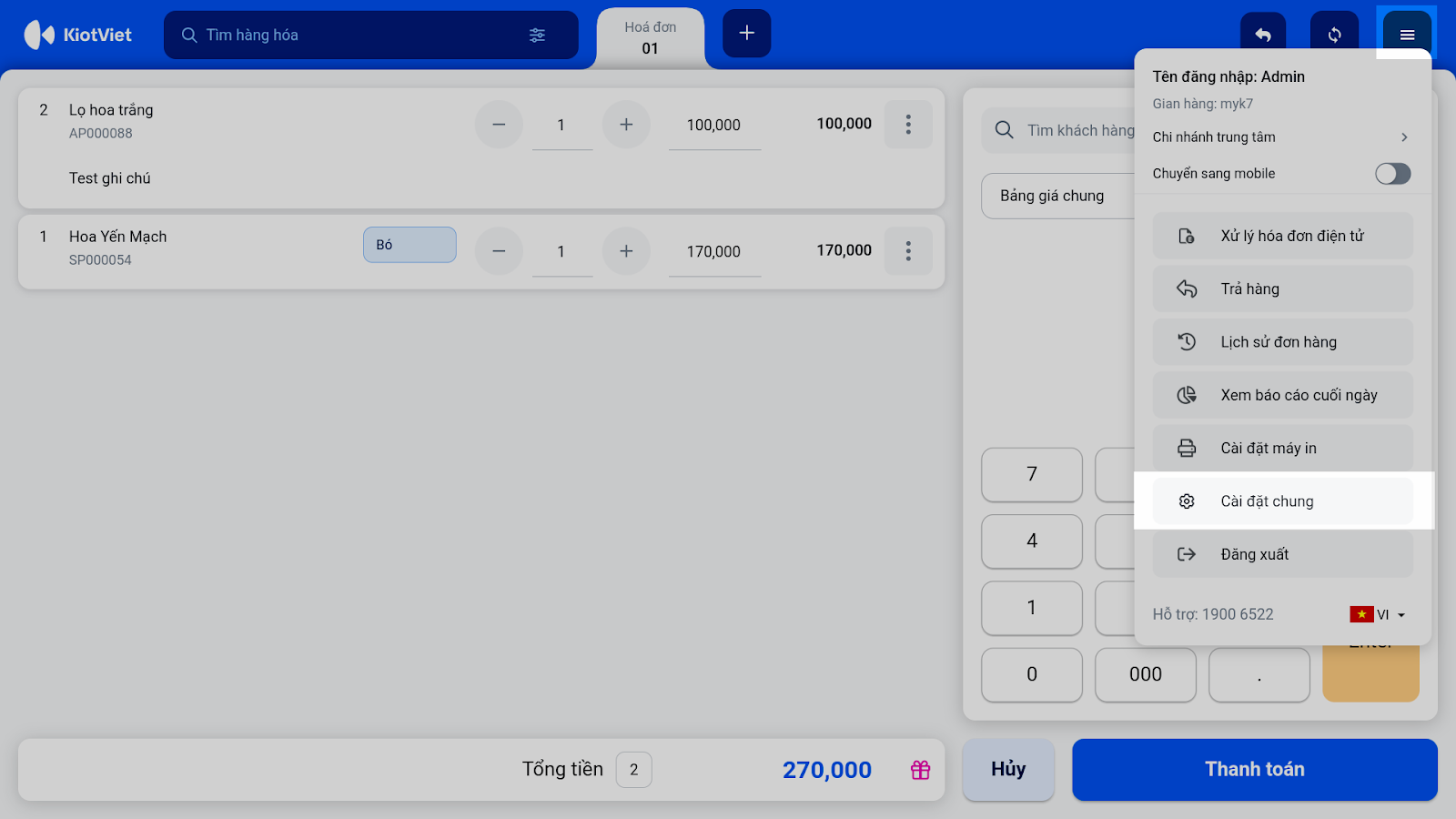
- Trên ứng dụng KiotViet, bạn nhấn biểu tượng tùy chọn 3 gạch → chọn Cài đặt chung.
- Bật xanh tính năng Sử dụng màn hình phụ.
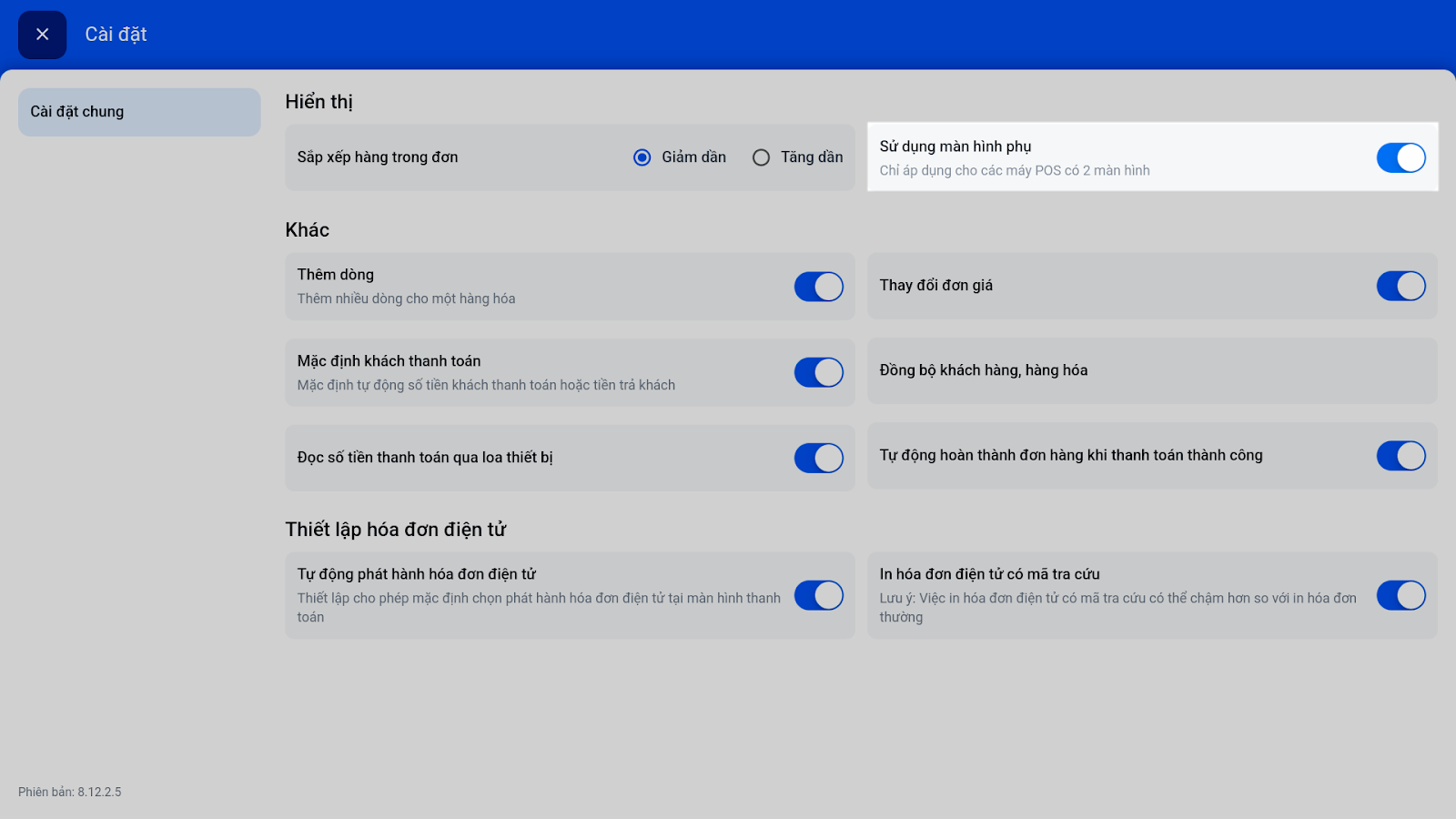
- Hệ thống sẽ tự động hiển thị giao diện tối ưu cho khách hàng trên màn hình phụ mỗi khi bạn thực hiện bán hàng (ví dụ: hiển thị chi tiết đơn hàng, tổng tiền phải trả).
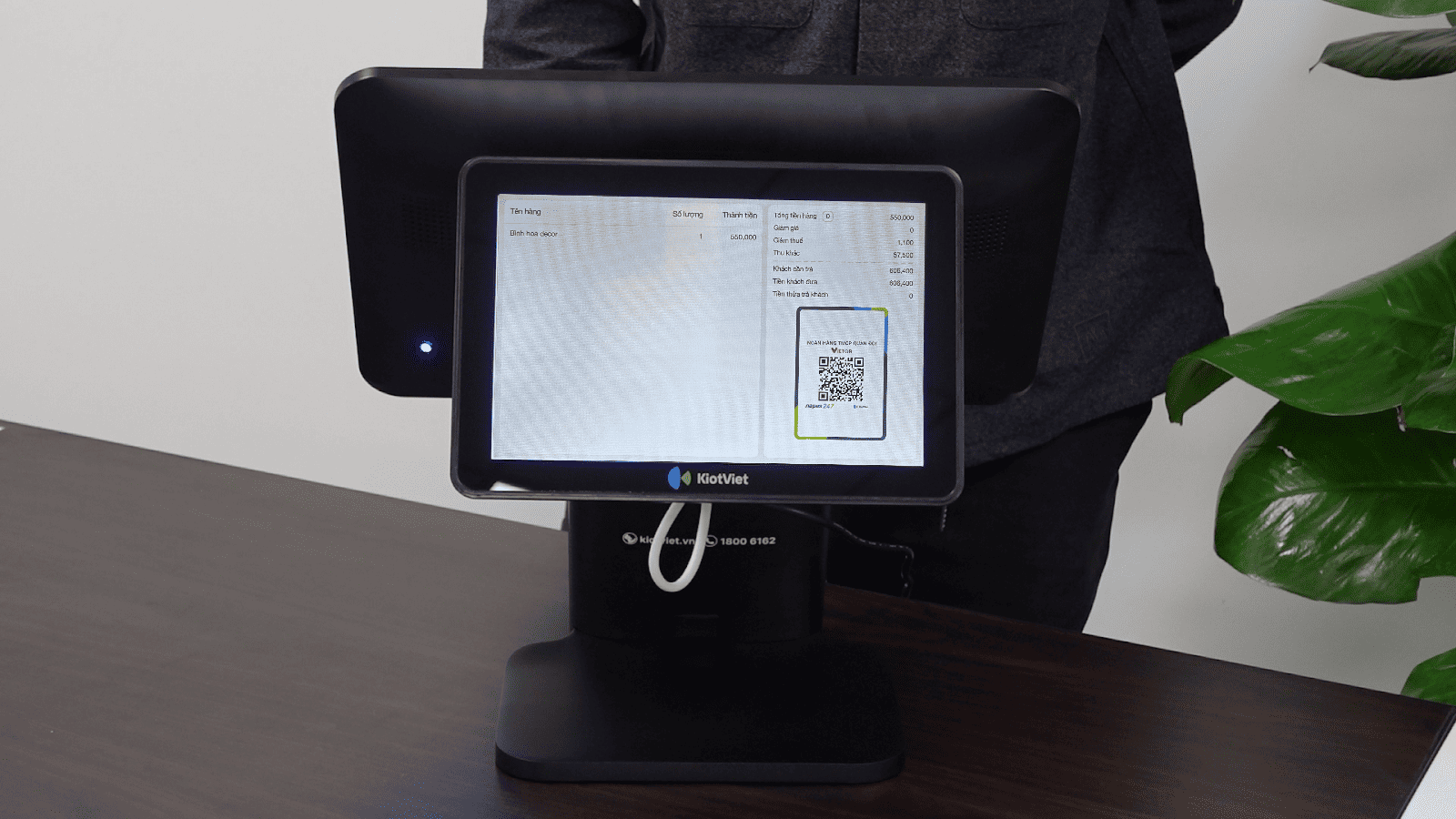
- Nếu bạn tắt tính năng này, màn hình phụ sẽ chỉ phản chiếu lại chính xác những gì đang diễn ra trên màn hình chính của thu ngân.
Cảm ơn bạn đã theo dõi bài viết!
- Để tìm hiểu thêm về các nghiệp vụ quản lý bán hàng, mời bạn xem bài viết:
Tổng quan Các nhóm Giải pháp của KiotViet - Để tham khảo thêm các video hướng dẫn sử dụng, mời bạn theo dõi kênh YouTube:
HDSD – Phần mềm KiotViet
Chúc bạn kinh doanh hiệu quả cùng KiotViet!
Tài liệu được cập nhật mới nhất ngày 20/01/2026


