


Website Bán Hàng (KiotViet Web)
(Ngành Bán buôn, Bán lẻ)
I. Giới thiệu chung
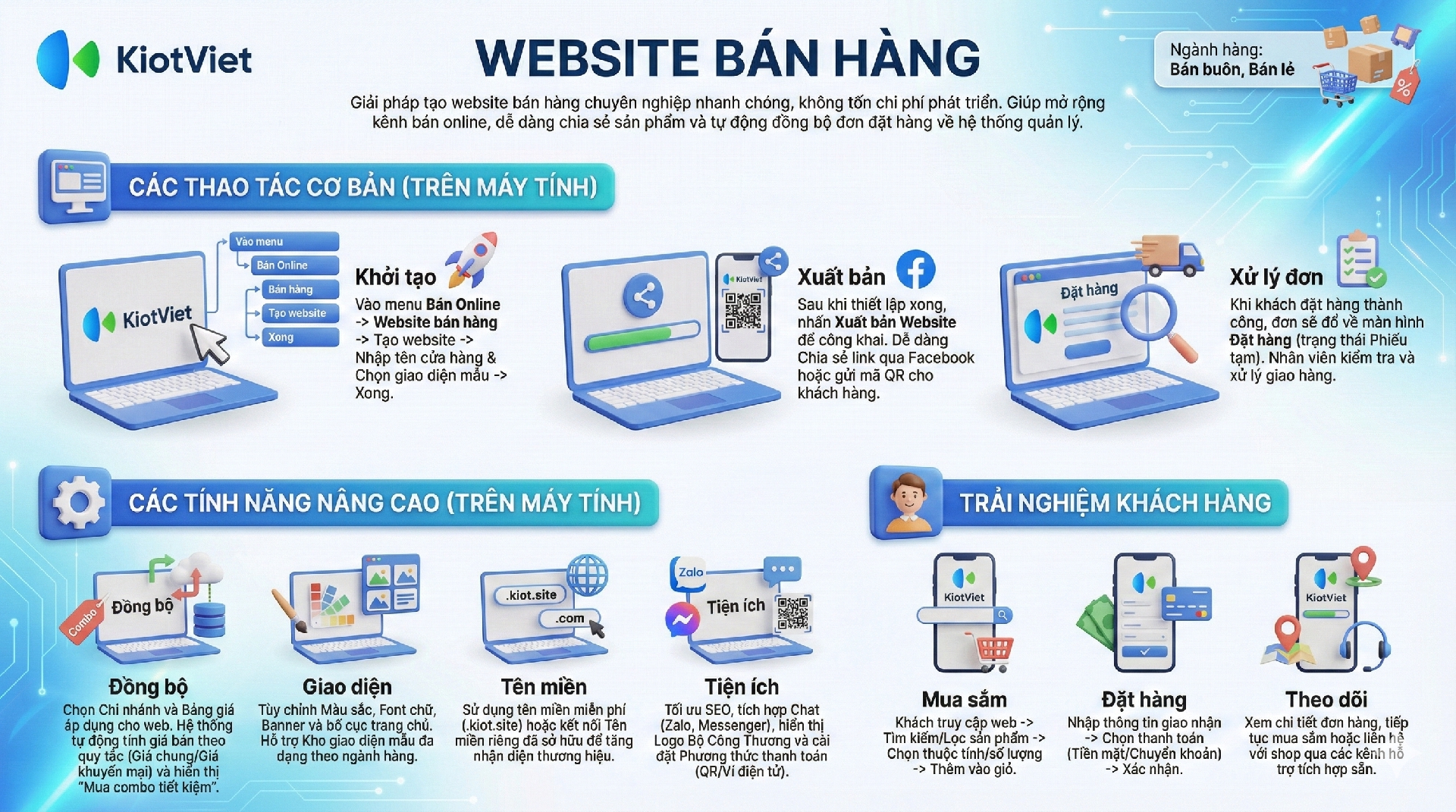
KiotViet cung cấp tính năng Website bán hàng (KiotViet Web), giúp bạn mở rộng kênh bán hàng và tối ưu mục tiêu bán hàng đa kênh. Với KiotViet Web, bạn không tốn chi phí phát triển bên ngoài mà đã có ngay 1 website bán hàng và dễ dàng chia sẻ trang bán tới khách hàng công cộng. Các đơn hàng sẽ ở hình thức Đặt hàng. Khi khách hàng đặt hàng thành công, KiotViet Web sẽ tự động tạo phiếu đặt hàng trên phần mềm KiotViet của bạn.
Lợi ích nổi bật của tính năng Website Bán Hàng (KiotViet Web) trên KiotViet:
- Mở rộng kênh bán hàng: Tiếp cận khách hàng hiệu quả trên môi trường trực tuyến.
- Tiết kiệm chi phí: Có ngay một website bán hàng chuyên nghiệp mà không cần tốn chi phí phát triển riêng.
- Dễ dàng chia sẻ: Nhanh chóng chia sẻ trang bán hàng của bạn tới khách hàng qua nhiều kênh.
- Tự động hóa quy trình: Đơn đặt hàng từ website được tự động tạo phiếu đặt hàng trên KiotViet, giúp bạn quản lý tập trung.
II. Các Thao Tác Cơ Bản
Để dễ hình dung, các ví dụ dưới đây sẽ minh họa những tình huống bán hàng thực tế.
1. Tạo website
- Tình huống: Bạn muốn khởi tạo website bán hàng lần đầu tiên để đồng bộ sản phẩm từ KiotViet.
- Thao tác thực hiện như sau:
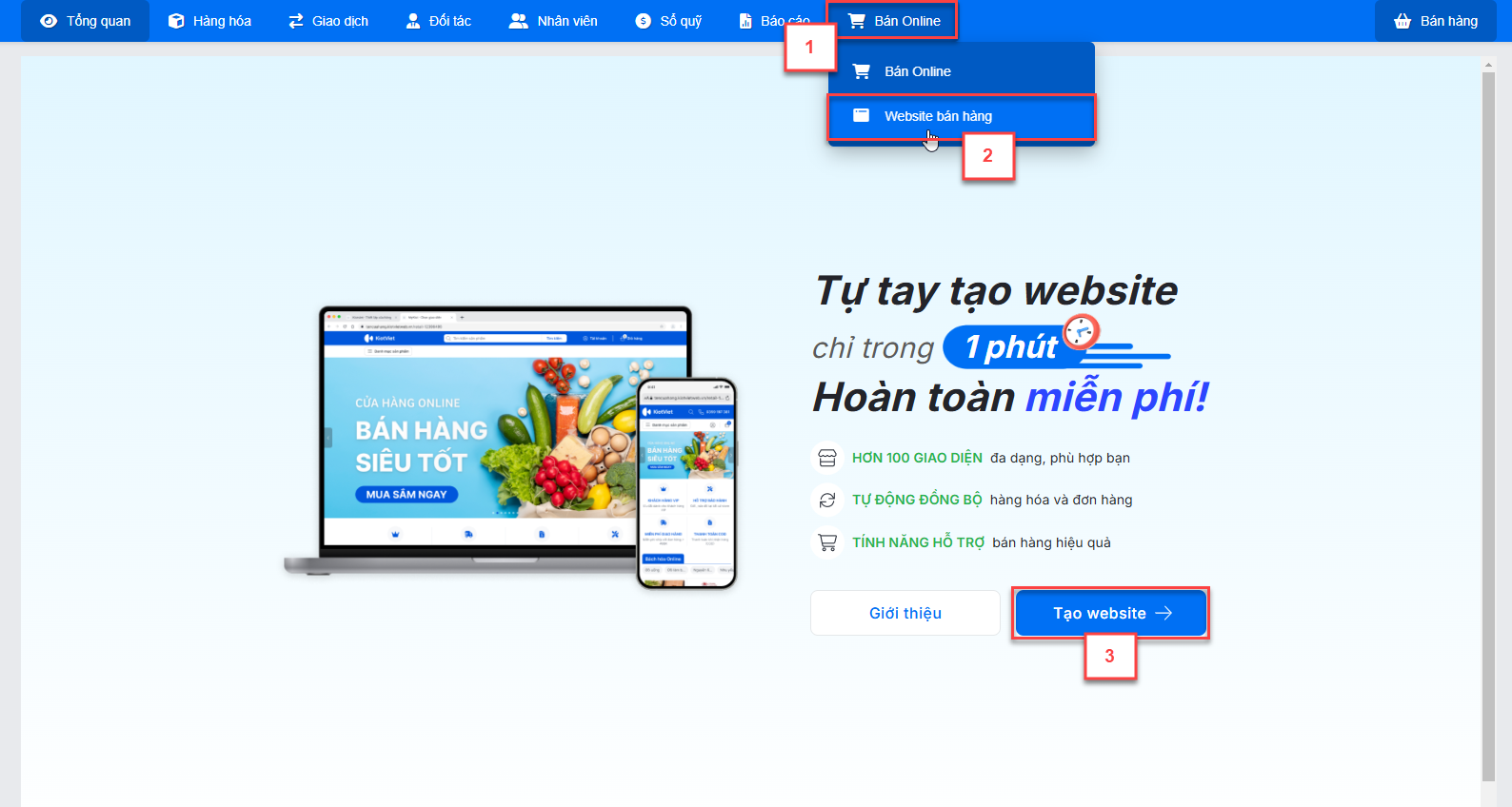
- Trên màn hình Quản lý KiotViet, bạn kích Bán Online (1) -> Website bán hàng (2) -> chọn Tạo website (3).
- Nhập lại Tên cửa hàng mong muốn hiển thị trên website (4) -> kích Tiếp theo (5).

- Chọn giao diện website muốn hiển thị (6) -> chọn Xong (7).

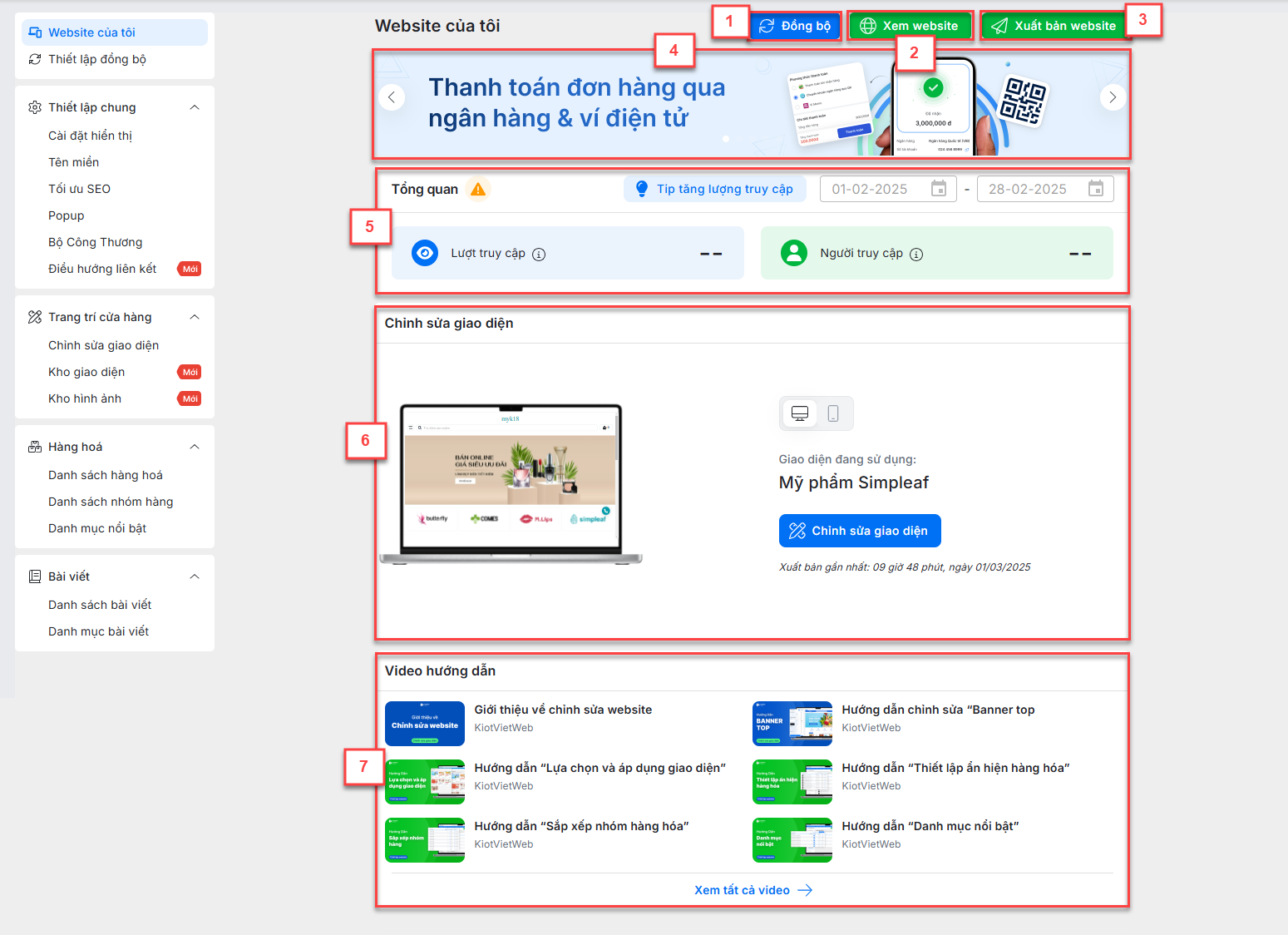
- Sau khi khởi tạo thành công, hệ thống sẽ hiển thị màn hình Website của tôi. Tại đây, bạn có thể thực hiện các thao tác quản lý chung như Đồng bộ dữ liệu, Xem website, Xuất bản, và Chỉnh sửa giao diện.
- Trên màn hình Quản lý KiotViet, bạn kích Bán Online (1) -> Website bán hàng (2) -> chọn Tạo website (3).
2. Xuất bản website
- Tình huống: Sau khi đã thiết lập và trang trí website hoàn thiện, bạn muốn cho khách hàng truy cập và đặt hàng.
- Thao tác thực hiện như sau:
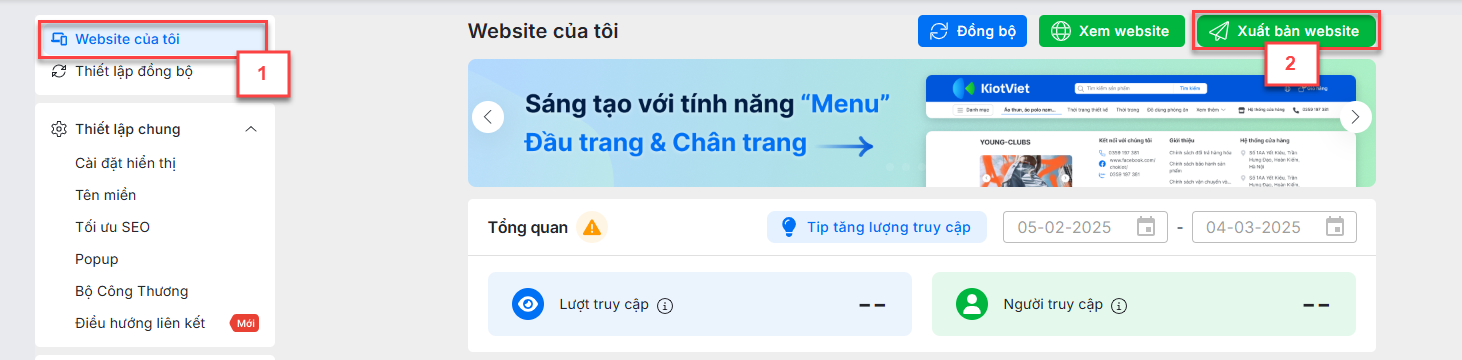
- Trên menu Website của tôi (1), bạn kích chọn Xuất bản Website (2).
- Sau khi xuất bản, bạn có thể Chia sẻ website (1) qua đường link (2), tải ảnh gửi mã QR (3), hoặc chia sẻ qua Facebook (4).
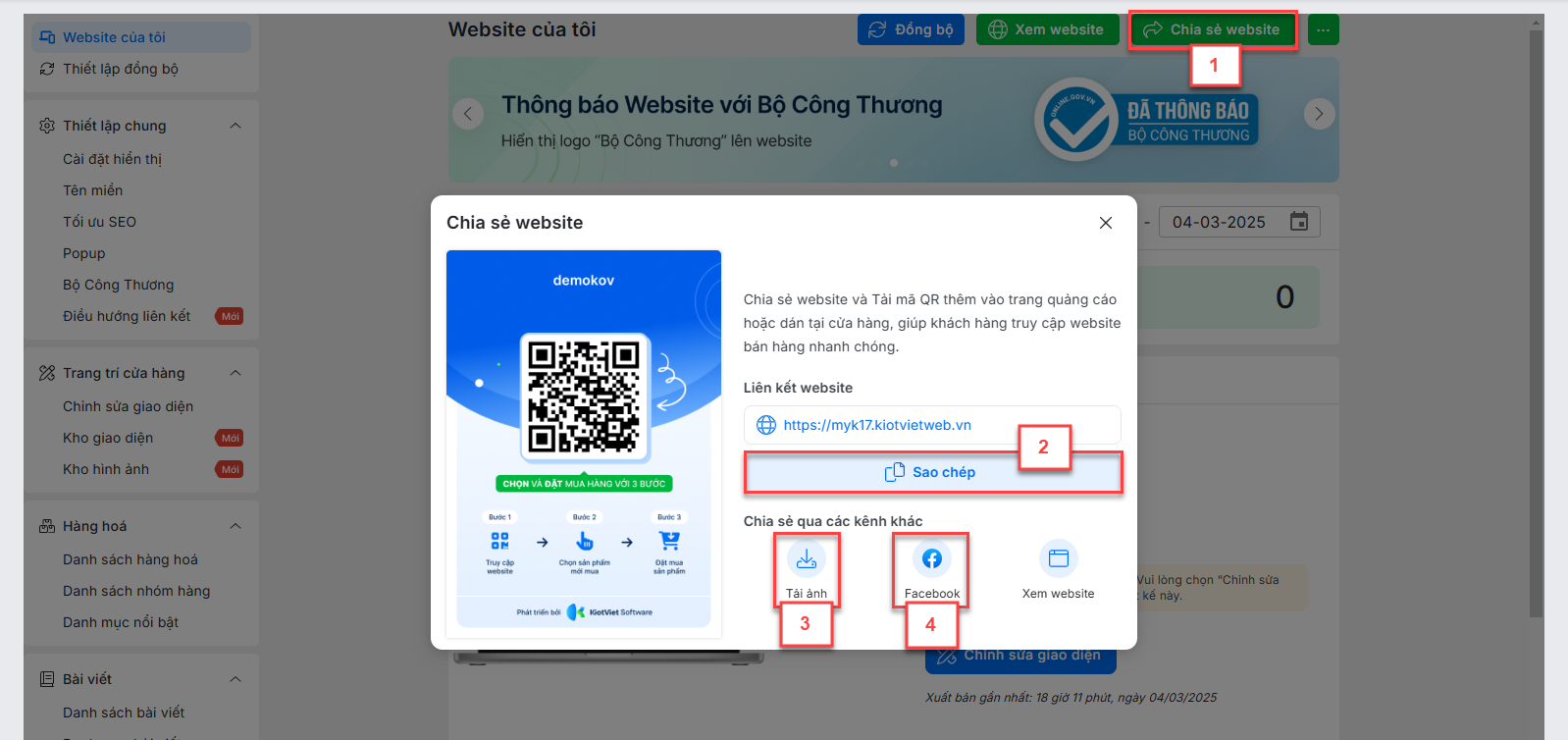
- Trên menu Website của tôi (1), bạn kích chọn Xuất bản Website (2).
3. Kiểm tra đơn đặt hàng từ KiotViet Web
- Tình huống: Khách hàng vừa đặt hàng thành công trên website. Bạn cần kiểm tra và xử lý đơn hàng này trên KiotViet.
- Thao tác thực hiện như sau:
- Khi có đơn đặt hàng mới, KiotViet sẽ hiển thị thông báo trên màn hình Tổng quan.
- Bạn vào màn hình Đơn hàng -> Đặt hàng.
- Các đơn hàng mới sẽ hiển thị với mã DHMK ở trạng thái Phiếu tạm và kênh bán Website.
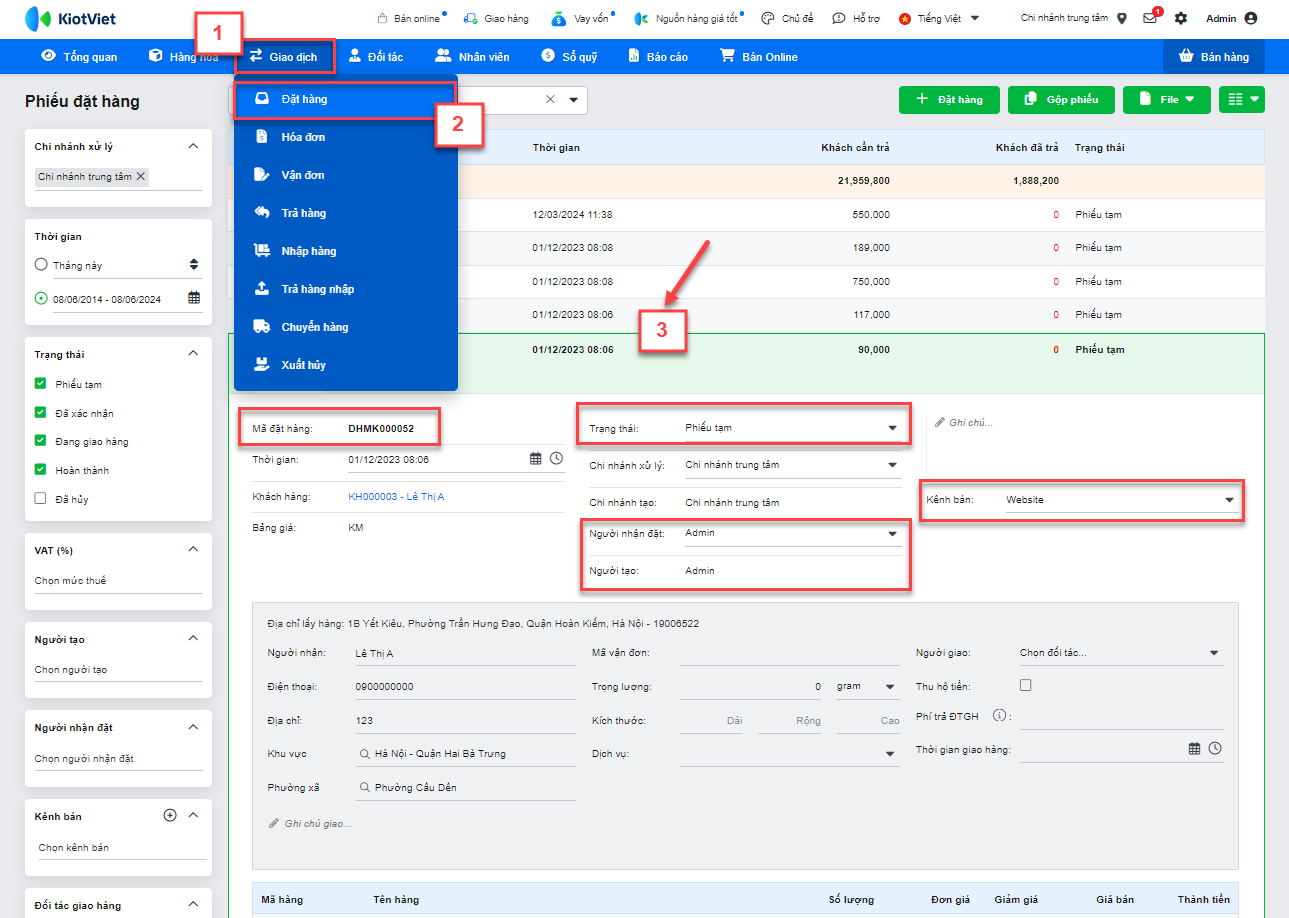
- Bạn tiến hành xác nhận thông tin với khách và xử lý đơn hàng theo quy trình.
III. Các Tính Năng Nâng Cao
1. Thiết lập đồng bộ
- Tình huống: Bạn cần cài đặt chi nhánh, bảng giá và các quy tắc đồng bộ sản phẩm, tồn kho, đơn hàng giữa KiotViet và KiotViet Web.
- Thao tác thực hiện như sau:
Tại màn hình Website của tôi, chọn Thiết lập đồng bộ: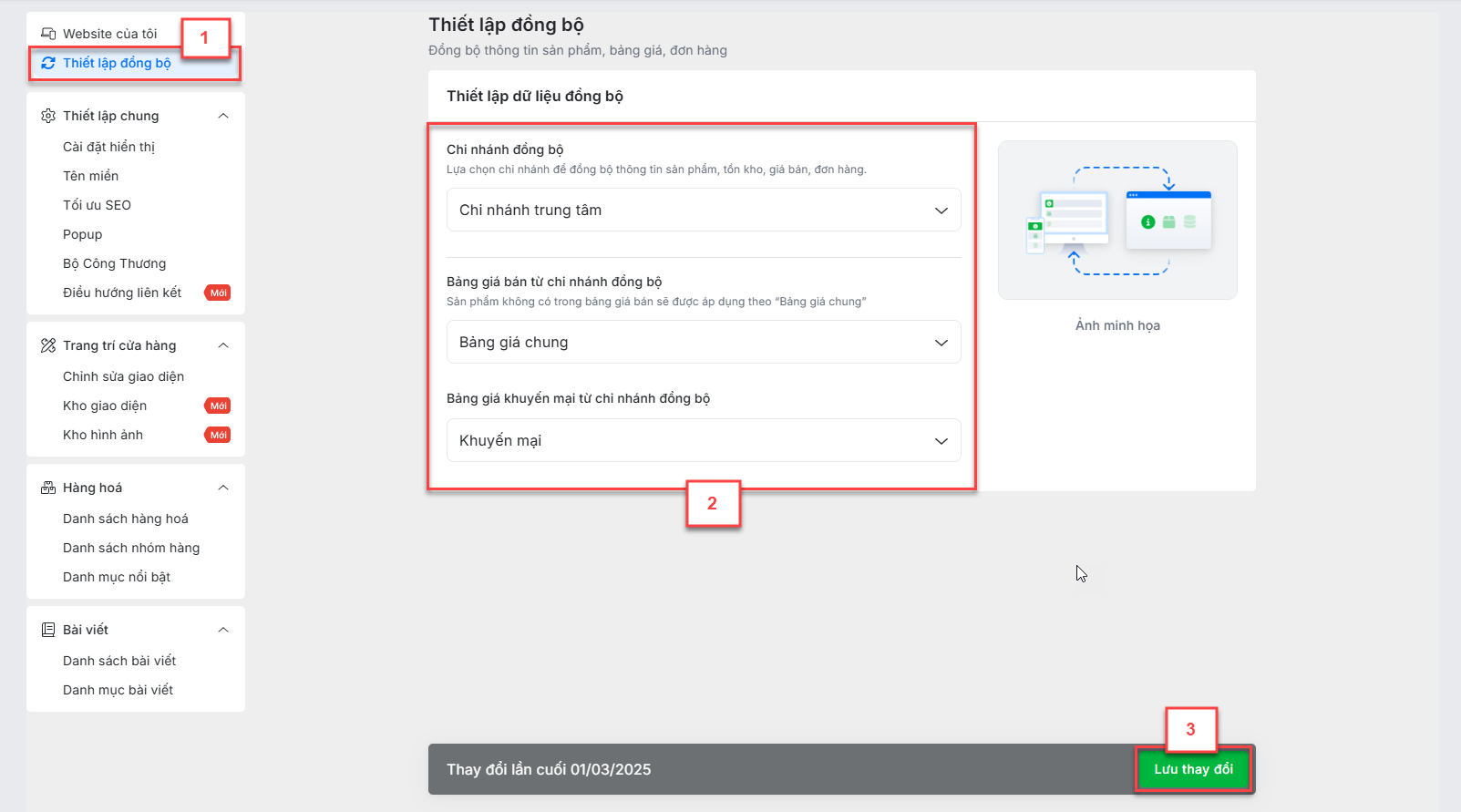
- Chi nhánh đồng bộ: Bạn chọn chi nhánh để đồng bộ thông tin sản phẩm, tồn kho, giá bán, đơn hàng.
- Bảng giá bán: Mặc định là bảng giá chung (chưa hỗ trợ thay đổi).
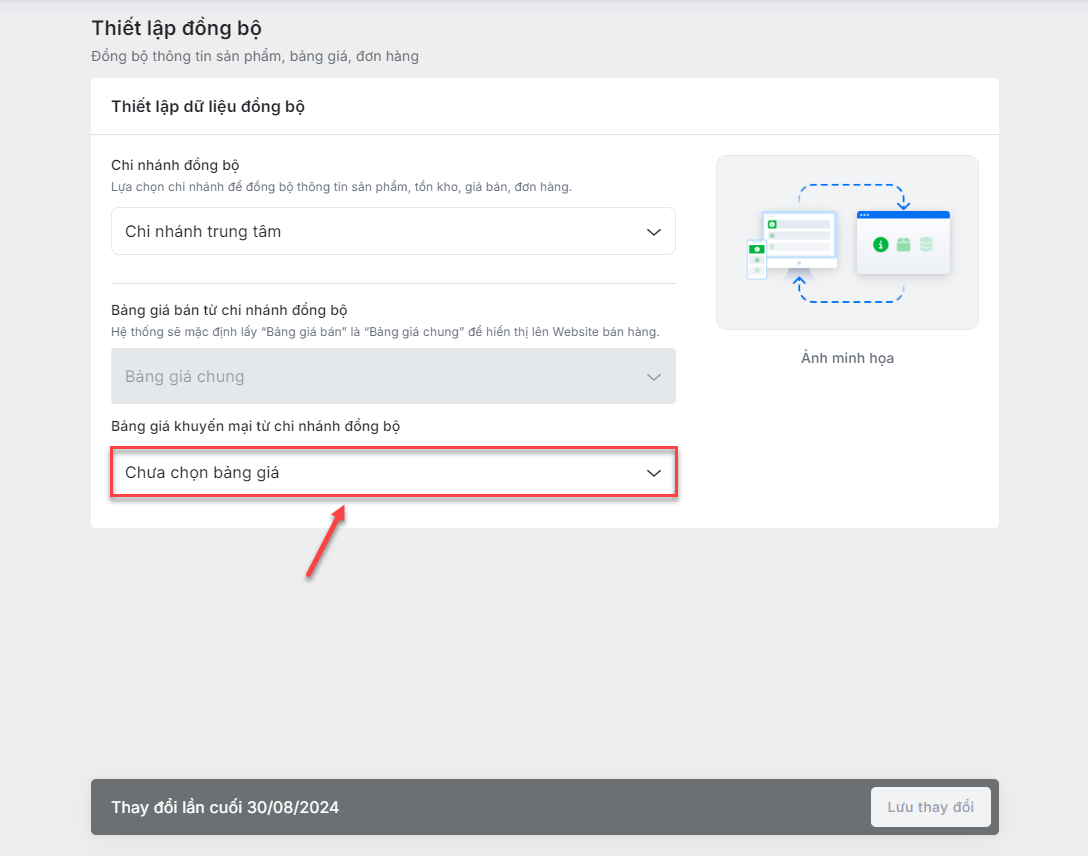
- Bảng giá khuyến mại: Bạn có thể lựa chọn bảng giá để hiển thị thông tin khuyến mại trên website.
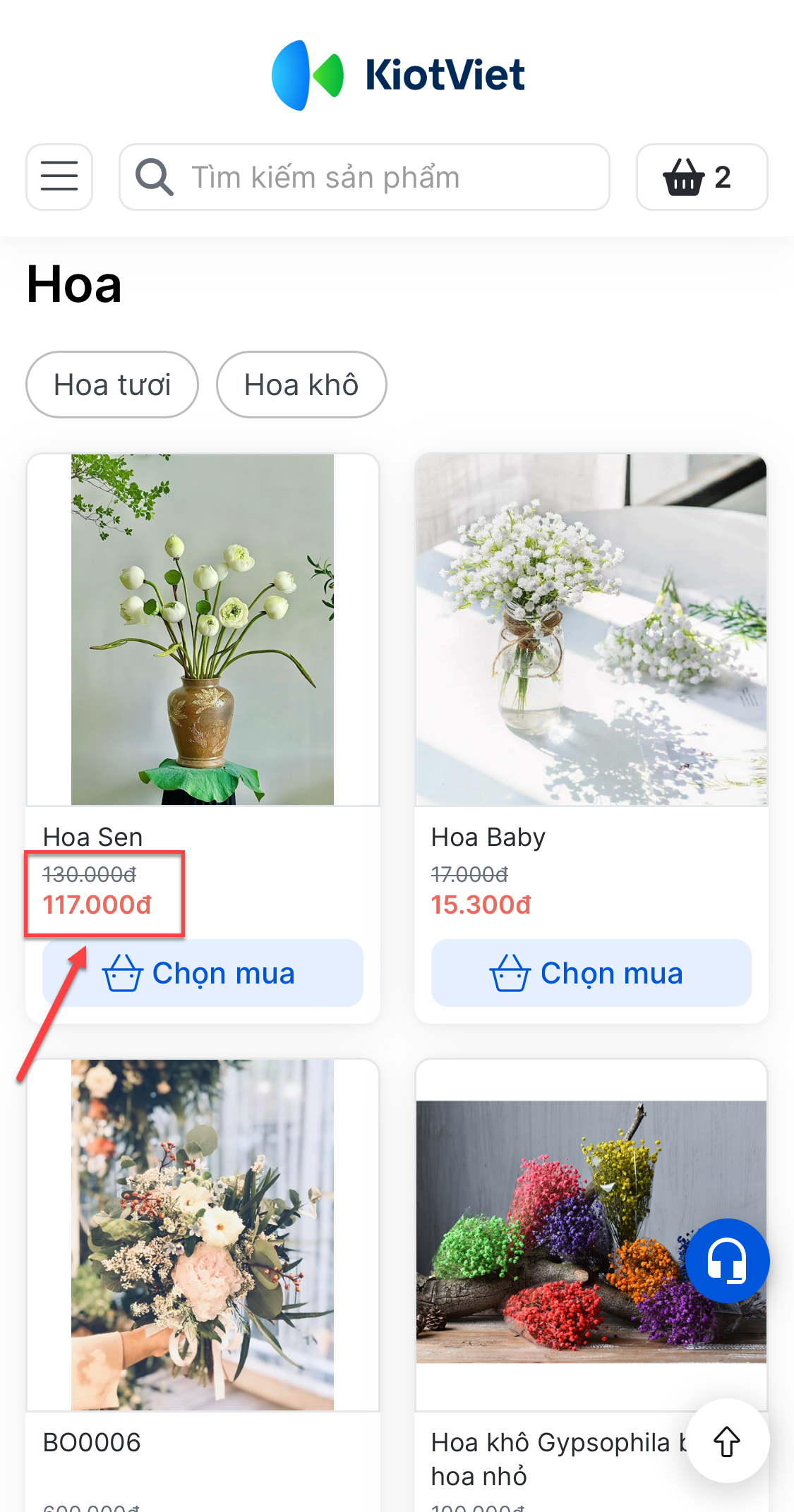
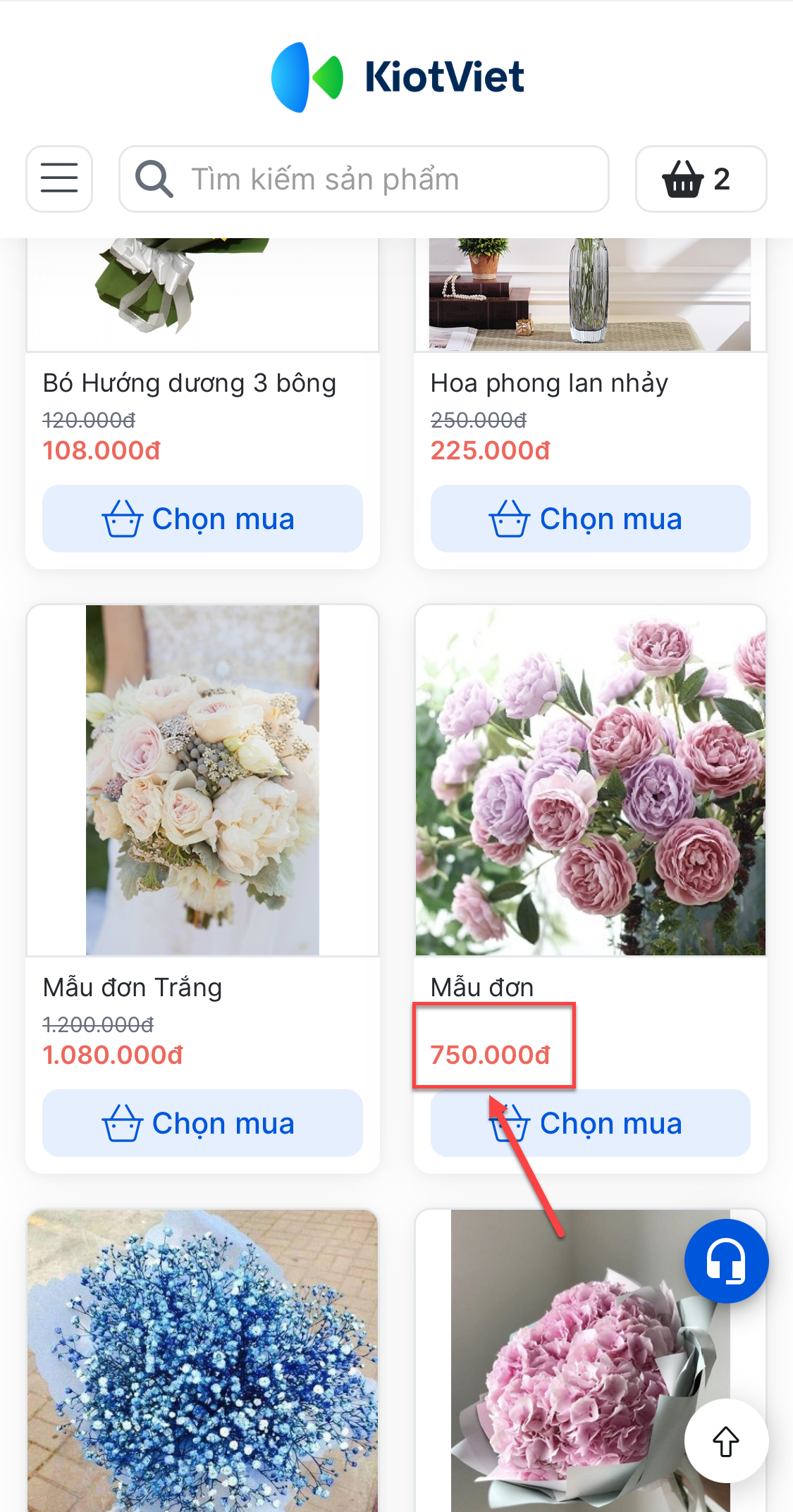
- Nếu giáv khuyến mại cao hơn giá chung, website chỉ hiển thị giá bán chung.
- Nếu bảng giá không còn hiệu lực, hệ thống hiện Chưa chọn bảng giá.
- Nếu giáv khuyến mại cao hơn giá chung, website chỉ hiển thị giá bán chung.
- Quy tắc hiển thị giá Combo:
- Trường hợp 1 (Chỉ có giá chung):
- Nếu giá chung combo = 0 -> Giá web = Tổng giá chung các hàng thành phần.
- Nếu giá chung combo > 0 -> Giá web = Giá chung của combo. (Nếu giá này < tổng giá thành phần, web sẽ hiển thị "Mua combo tiết kiệm").
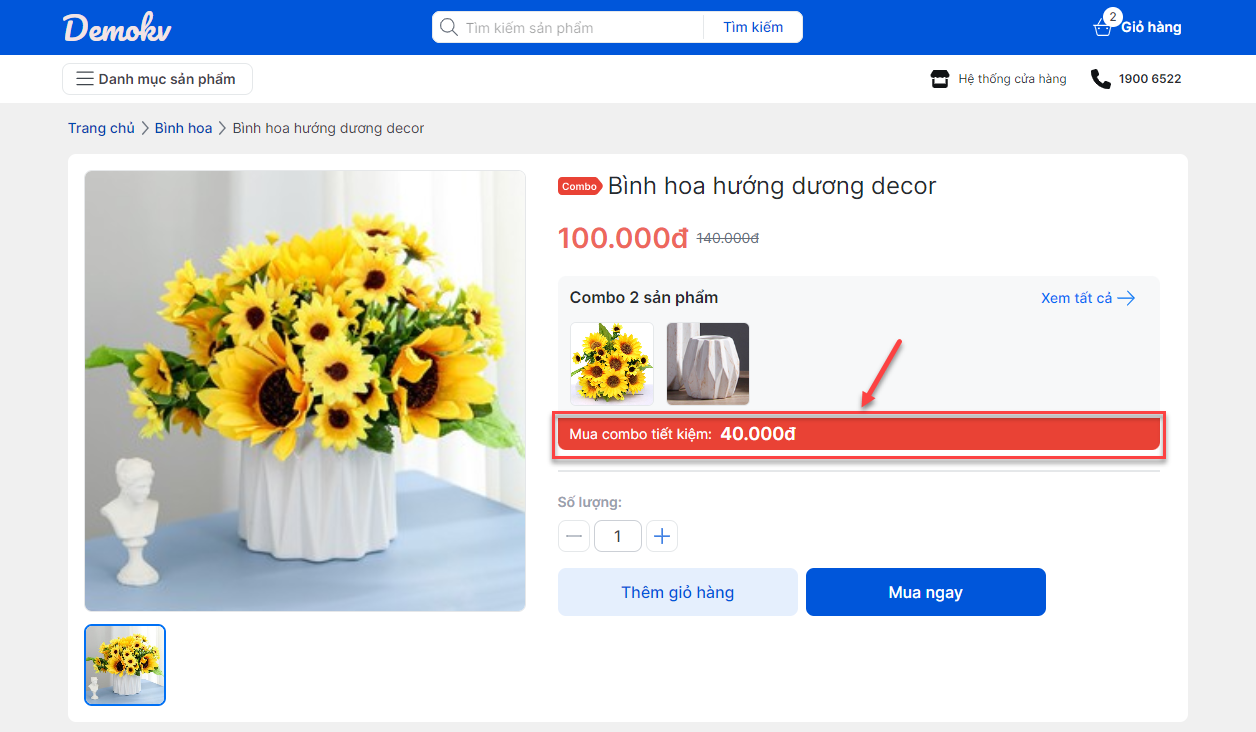
- Trường hợp 2 (Sử dụng Bảng giá KM và Combo CÓ giá KM):
- Giá KM và Giá chung = 0 -> Giá web = 0.
- Giá KM = 0 và Giá chung > 0 -> Giá web = 0 (Hiển thị “Mua combo tiết kiệm” = Giá chung).
- Giá KM > 0 và Giá chung = 0 -> Giá web = Giá KM.
- Giá KM và Giá chung đều > 0:
- Giá KM < Giá chung -> Giá web = Giá KM (Hiển thị “Mua combo tiết kiệm” = Giá chung – Giá KM).
- Giá KM > Giá chung -> Giá web = Giá chung.
- Trường hợp 1 (Chỉ có giá chung):
2. Cài đặt hiển thị (Thông tin, Ngôn ngữ, Chat, Thanh toán)
- Tình huống: Bạn muốn tùy chỉnh các thông tin chung hiển thị trên website như thông tin cửa hàng, ngôn ngữ, các kênh chat và phương thức thanh toán.
- Thao tác thực hiện như sau:
Trong mục Thiết lập website, chọn Cài đặt hiển thị:- Thông tin cửa hàng:
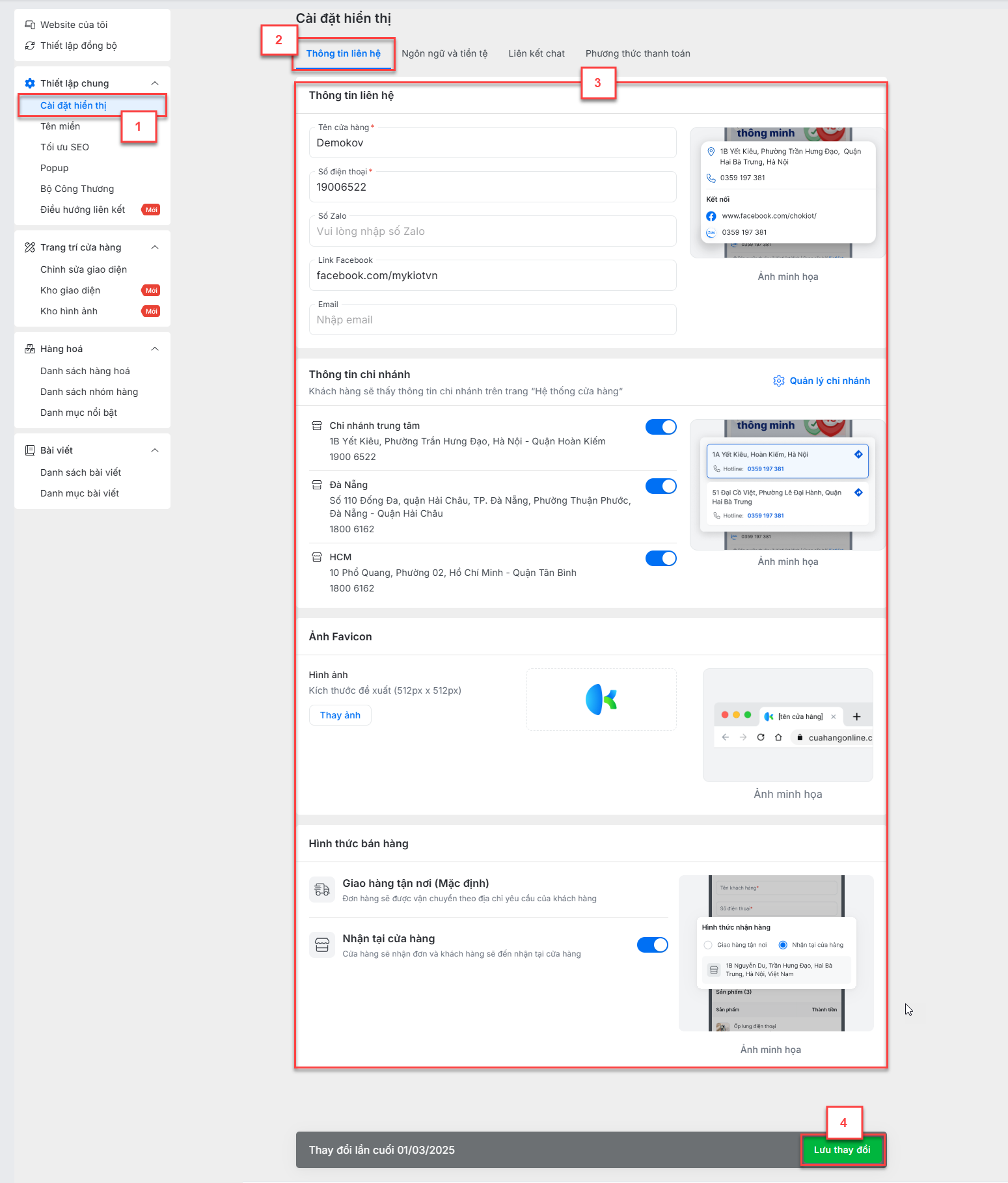
- Thông tin liên hệ: Nhập Tên cửa hàng, Số điện thoại (bắt buộc), Số Zalo, Link Facebook, Email.
- Thông tin chi nhánh: Bật/tắt hiển thị thông tin các chi nhánh trên trang “Hệ thống cửa hàng”.
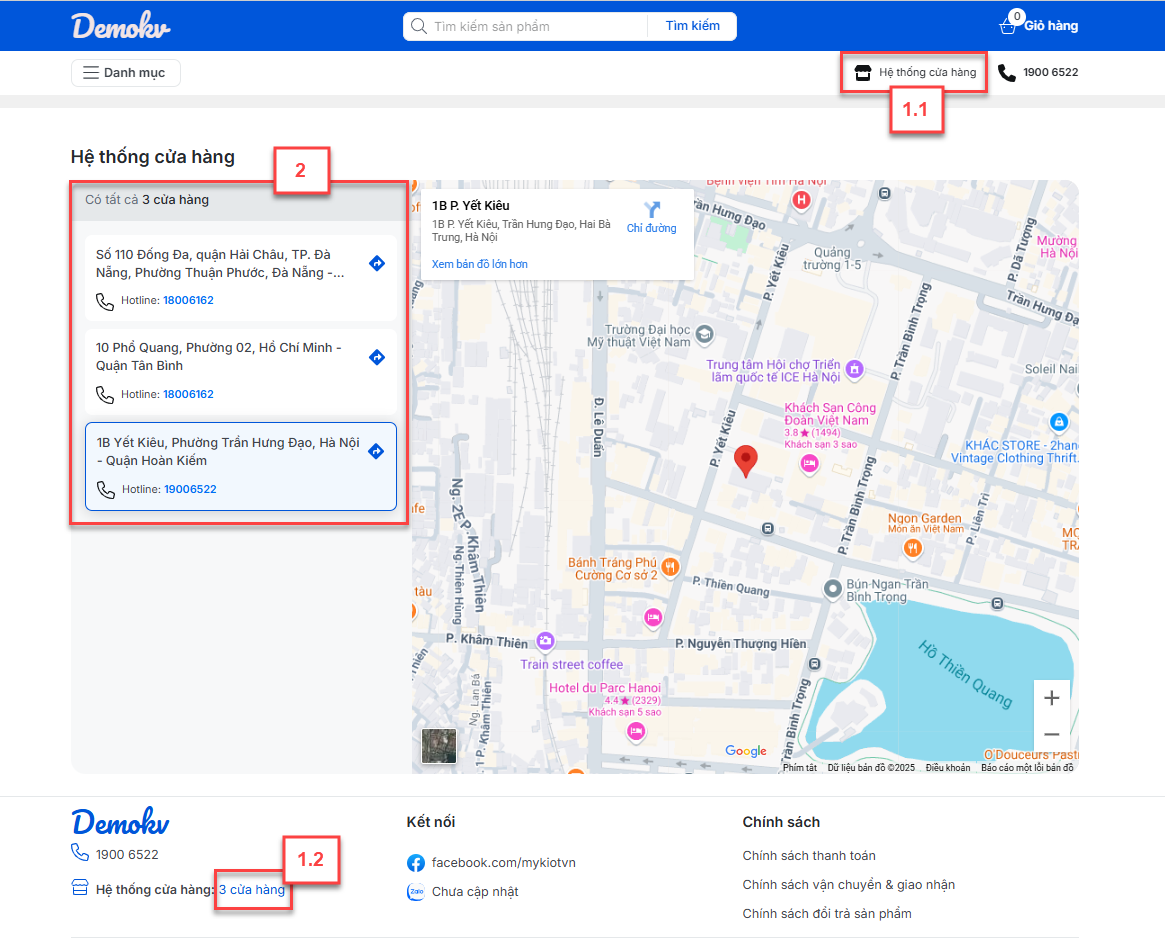
- Ảnh Favicon: Thay đổi biểu tượng website hiển thị trên tab trình duyệt.
- Hình thức bán hàng:
- Giao hàng tận nơi: Luôn bật.
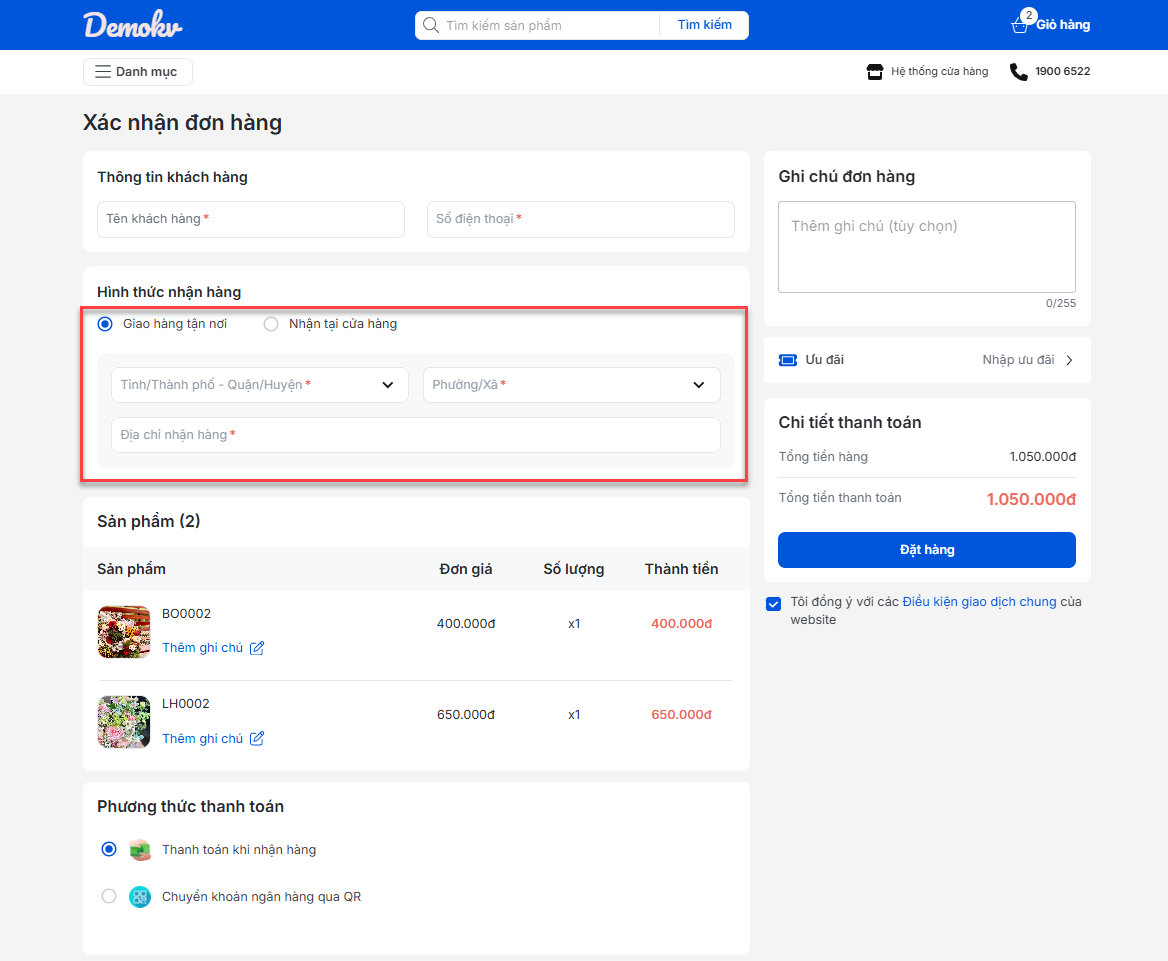
- Nhận tại cửa hàng: Tùy chọn bật/tắt. Nếu bật, khách hàng có thể chọn đến cửa hàng đã thiết lập để nhận hàng.
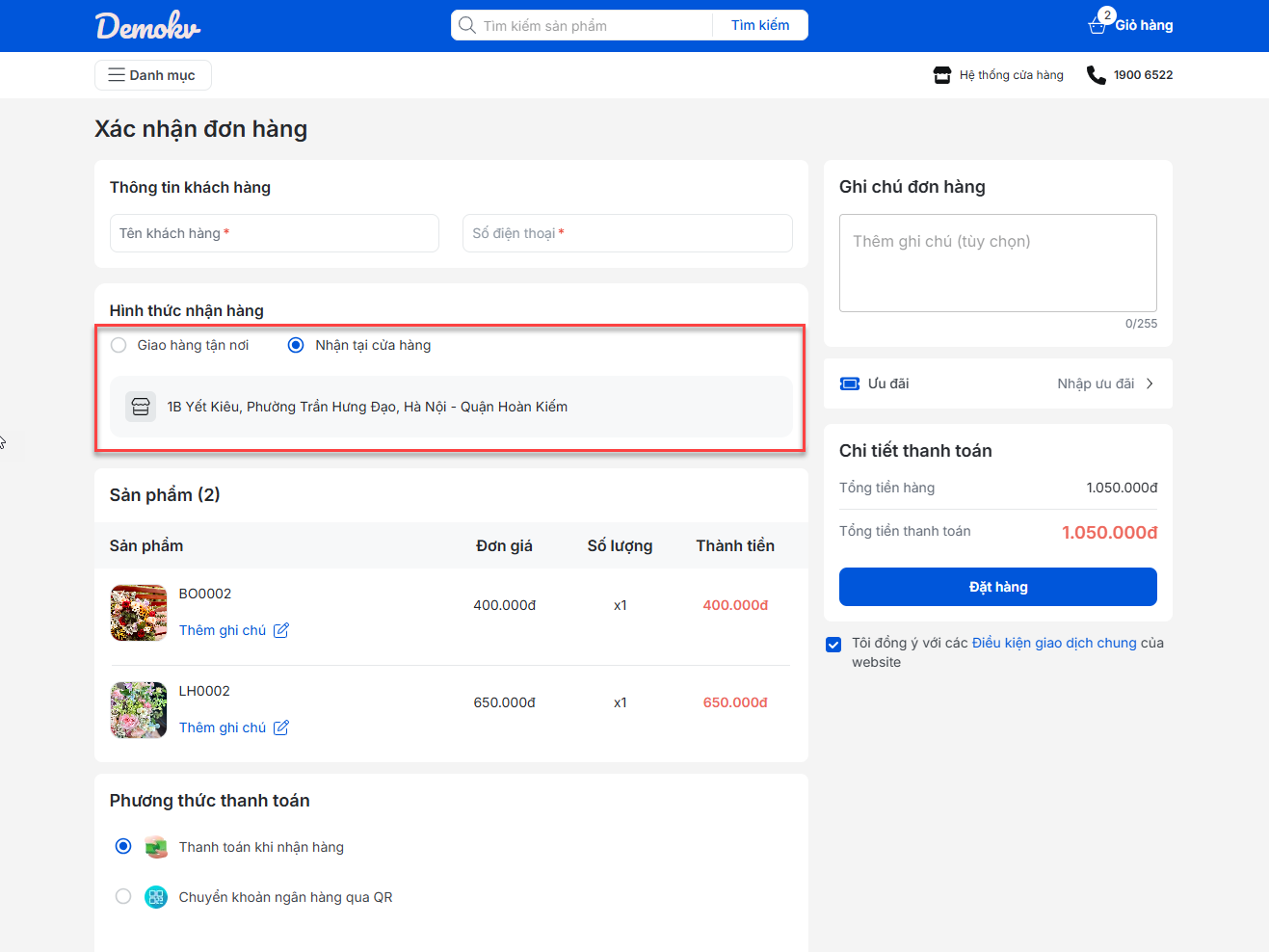
- Giao hàng tận nơi: Luôn bật.
- Kích Lưu thay đổi để hoàn tất.
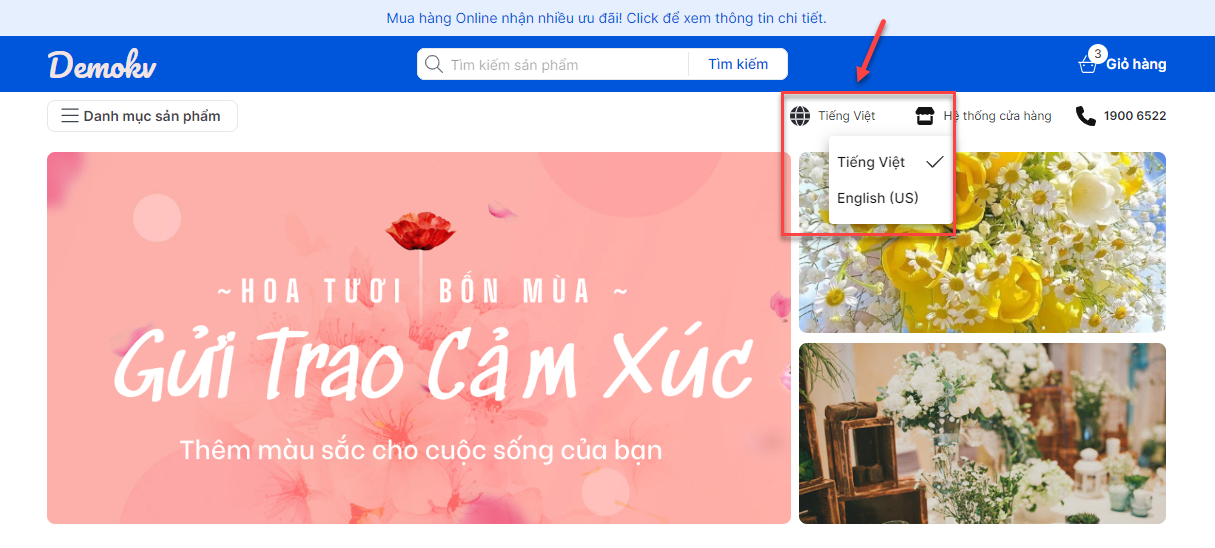
- Ngôn ngữ & Tiền tệ:
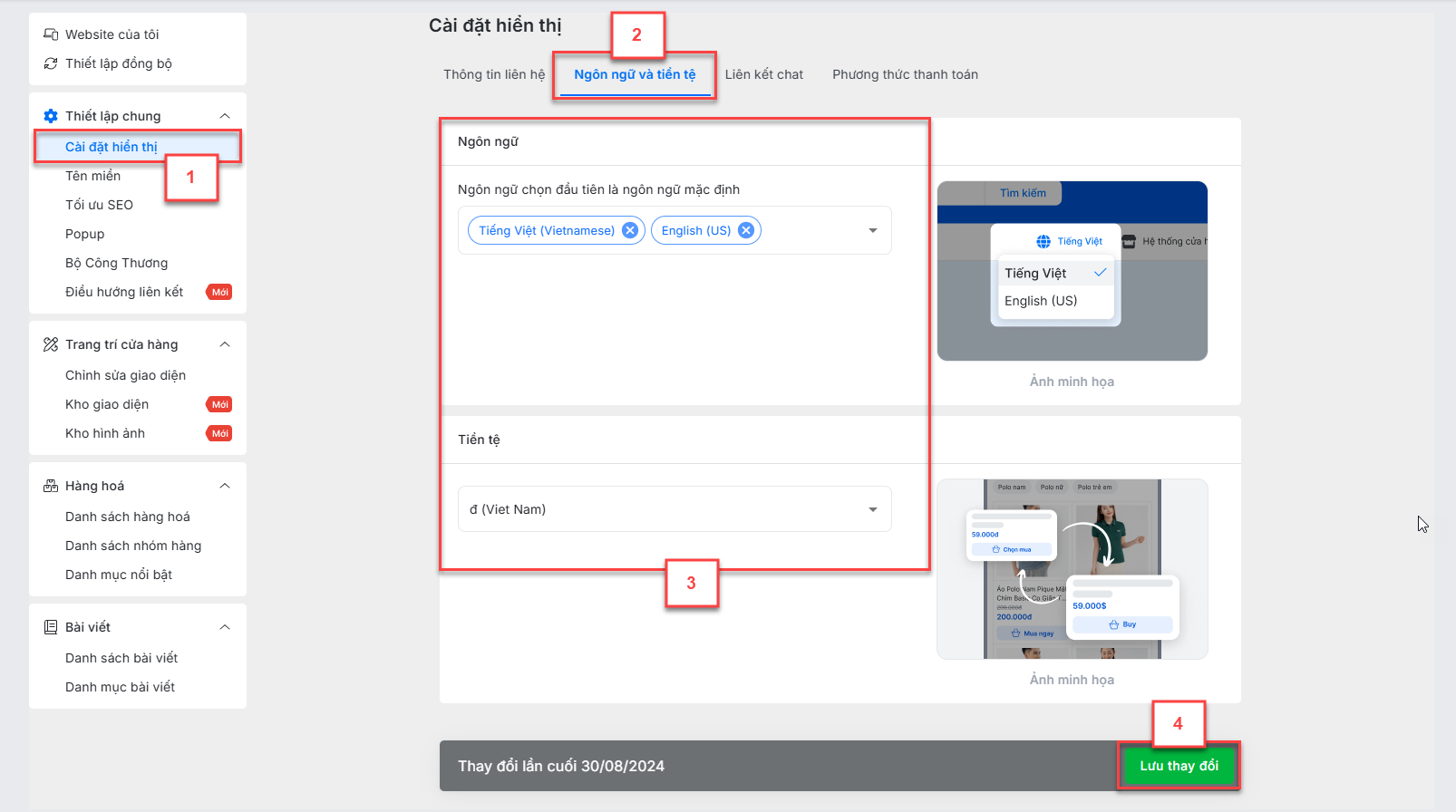
- Mặc định là Tiếng Việt và ₫ (Việt Nam).
- Bạn có thể chọn 1 hoặc nhiều ngôn ngữ để hiển thị trên website.
- Liên kết chat:
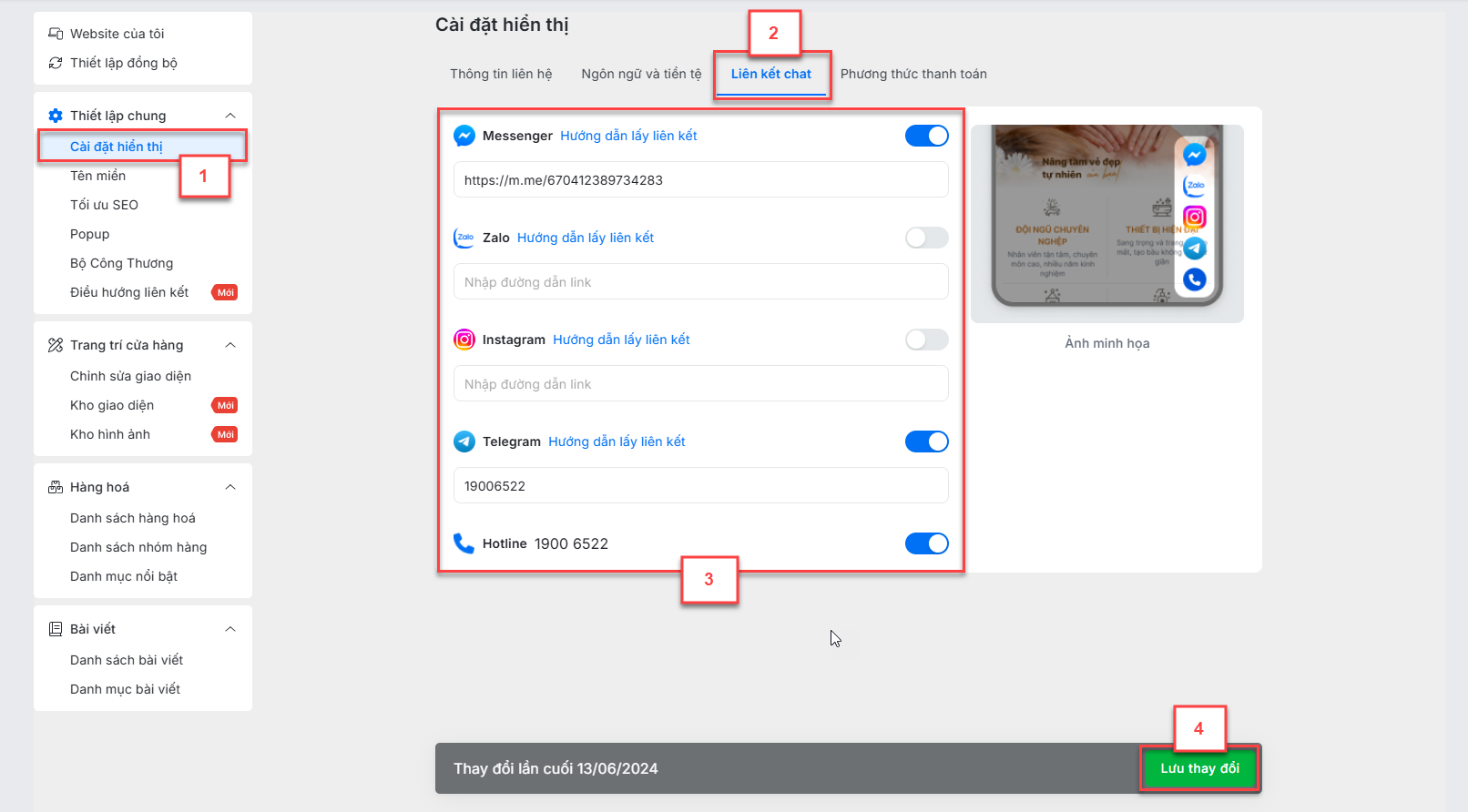
- Bật/tắt và nhập đường dẫn cho các công cụ liên hệ: Messenger, Zalo, Instagram, Telegram, Hotline.
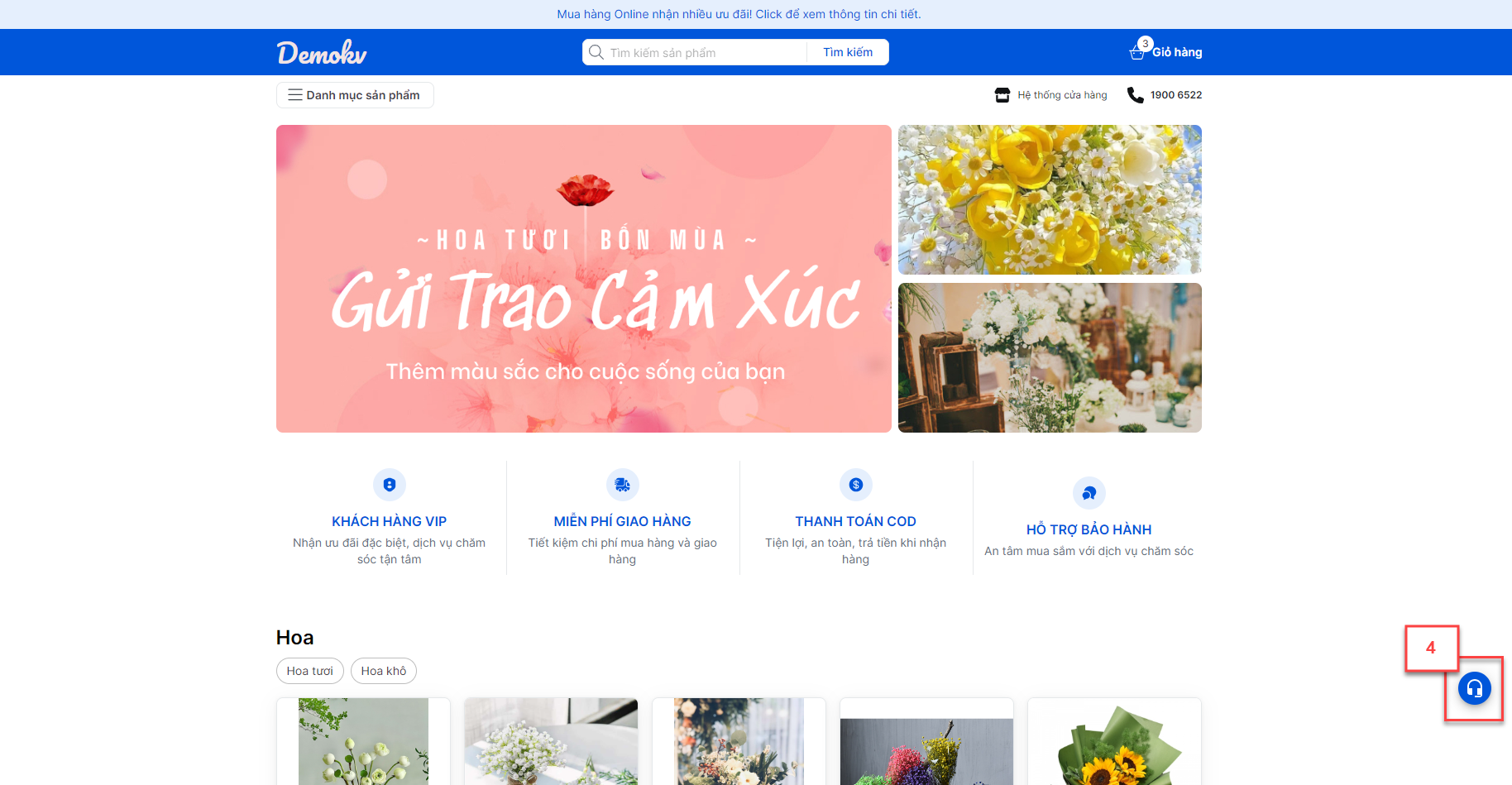
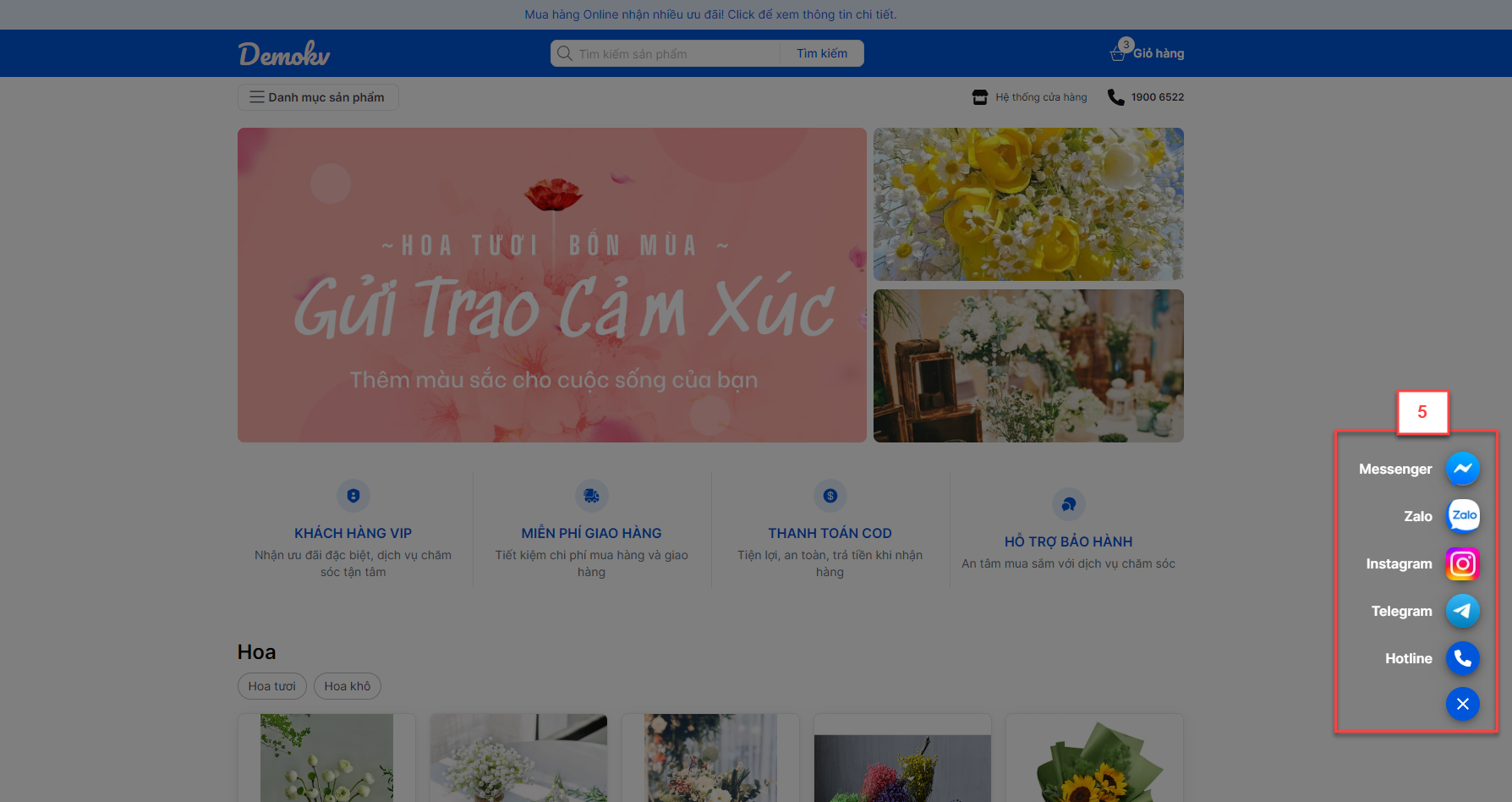
- Thông tin Hotline được đồng bộ từ số điện thoại trong Thông tin cửa hàng.
- Bật/tắt và nhập đường dẫn cho các công cụ liên hệ: Messenger, Zalo, Instagram, Telegram, Hotline.
- Phương thức thanh toán:
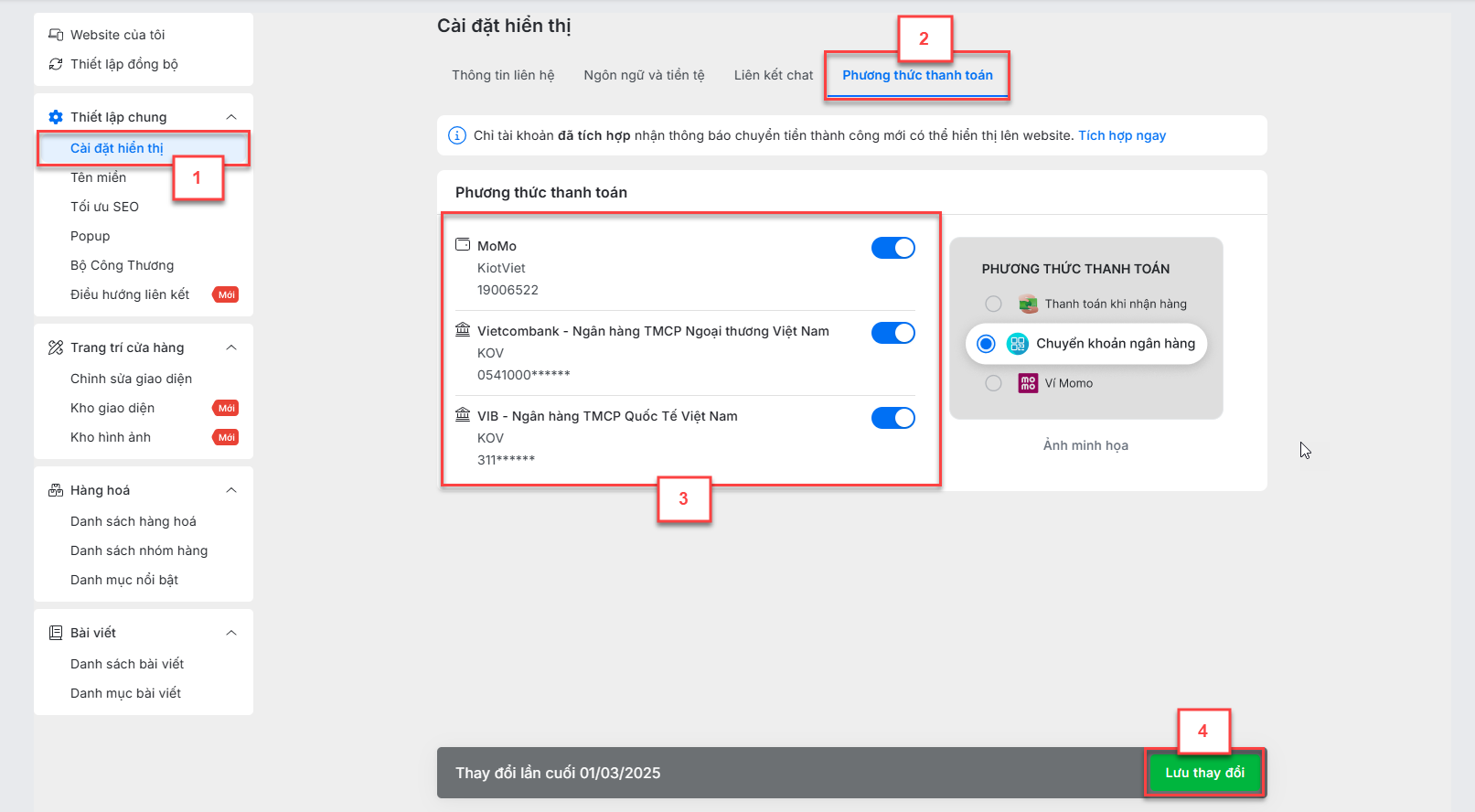
- Hệ thống hiển thị danh sách các tài khoản ngân hàng và ví điện tử đã tích hợp nhận thông báo chuyển tiền trên KiotViet.
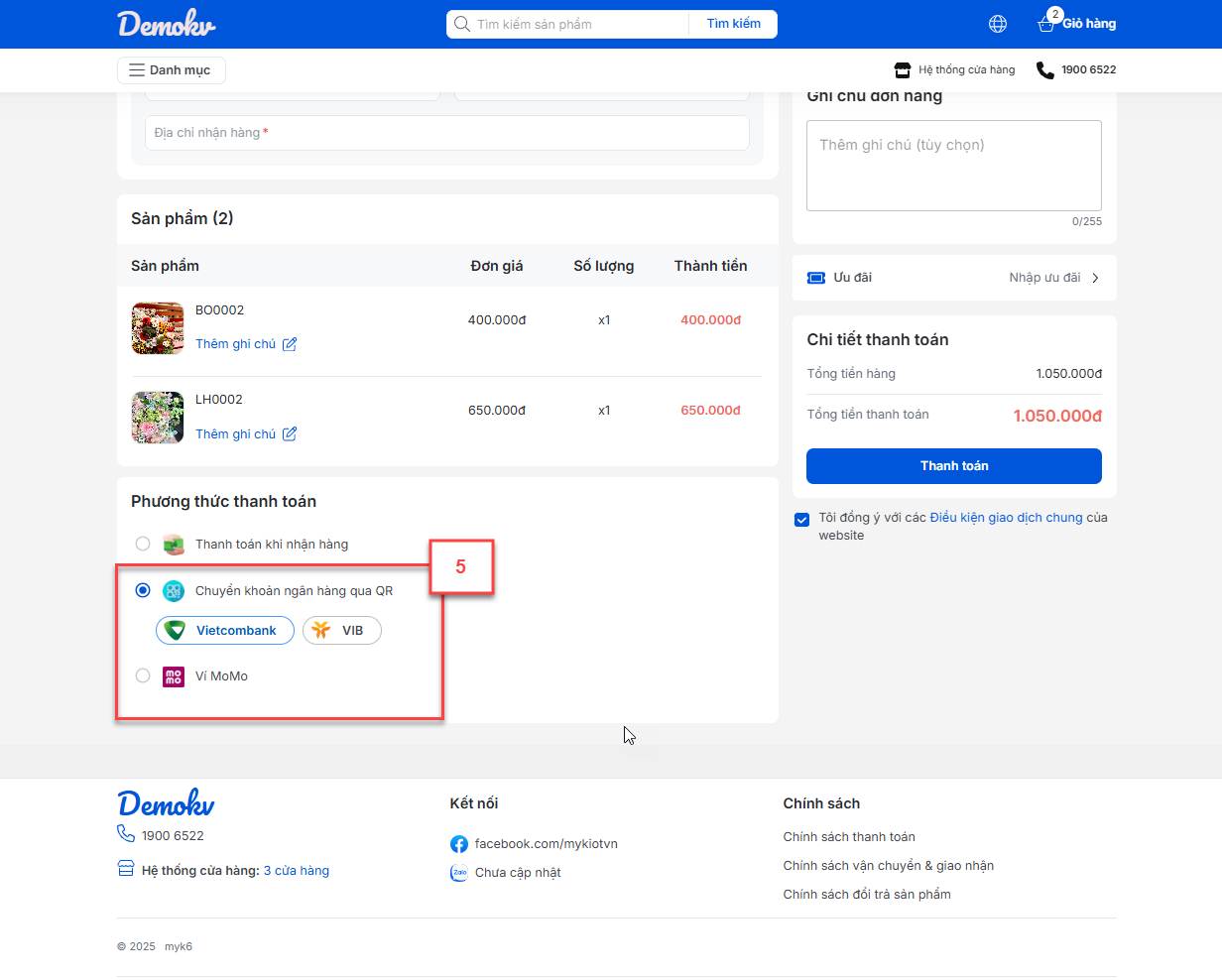
- Bạn có thể bật/tắt hiển thị các phương thức này trên website.
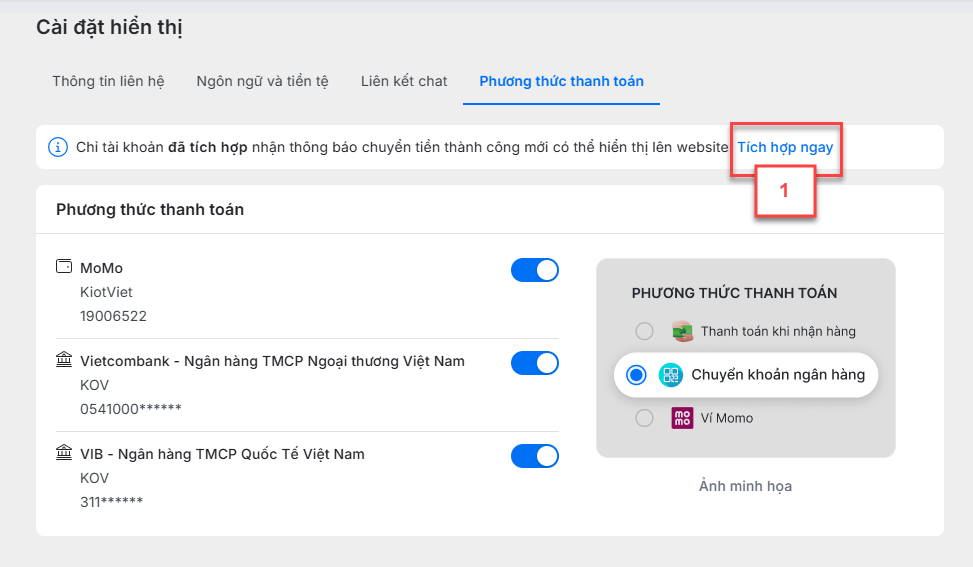
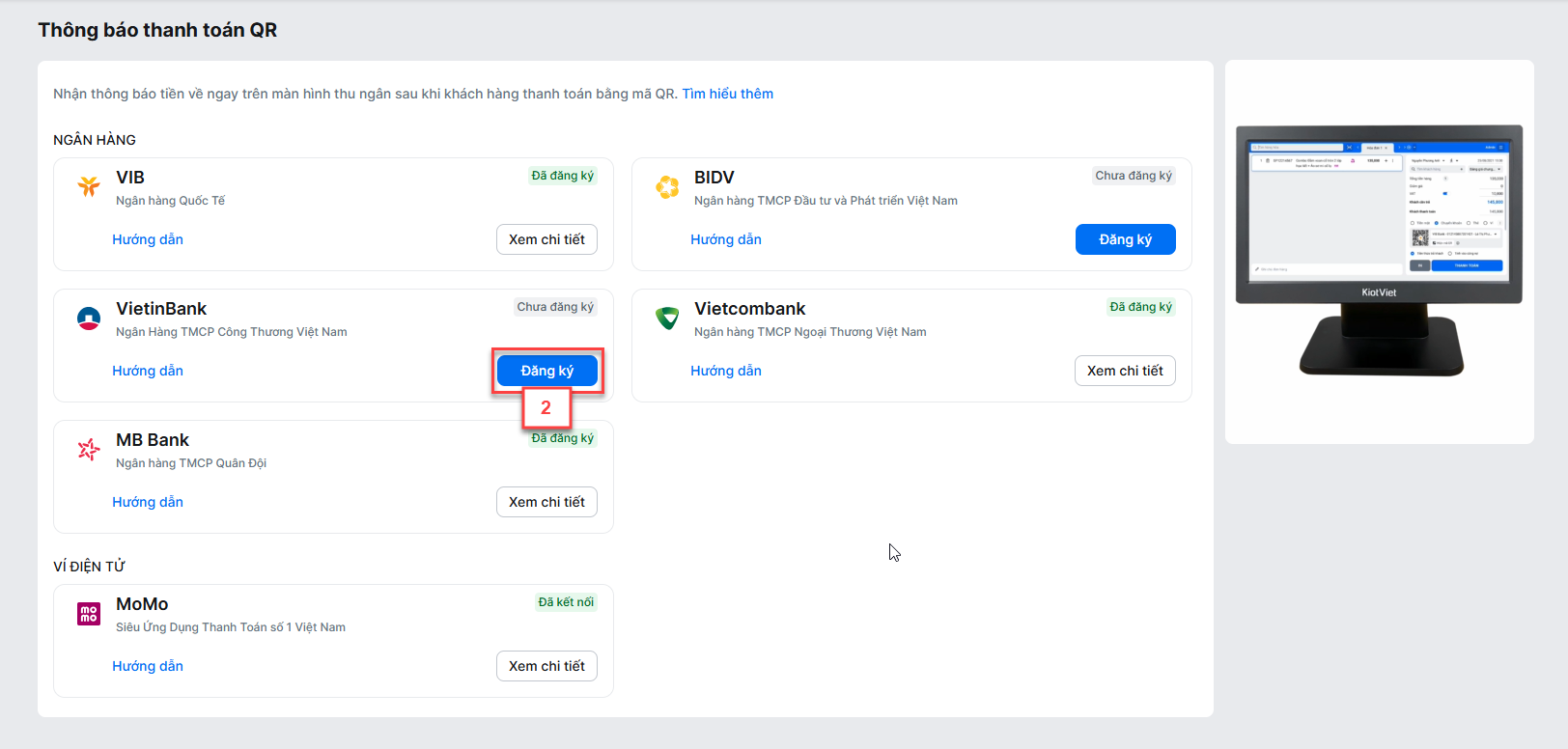
- Để thêm tài khoản, kích Tích hợp ngay -> hệ thống chuyển đến màn hình Thông báo thanh toán QR để bạn đăng ký dịch vụ.
- Khi khách hàng thanh toán qua QR và được xác nhận thành công, website sẽ tự động ghi nhận đơn đặt hàng.
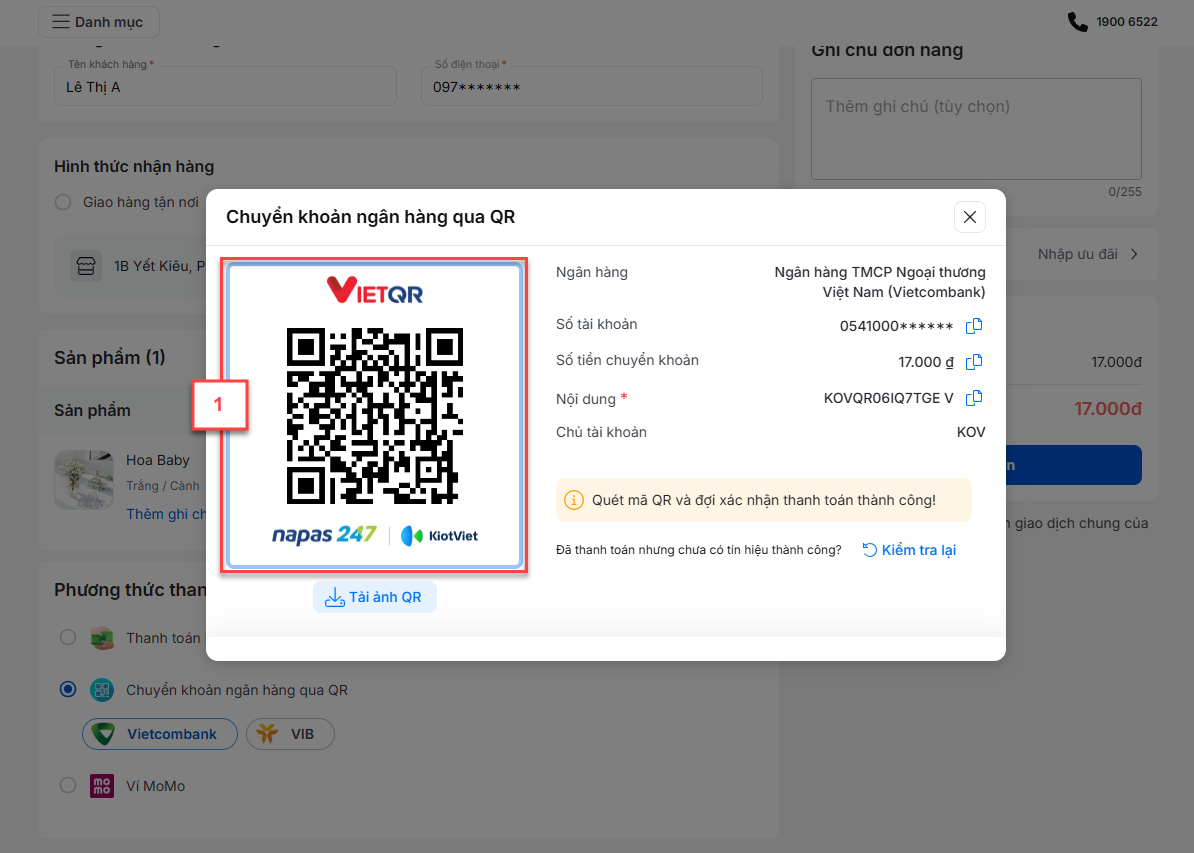
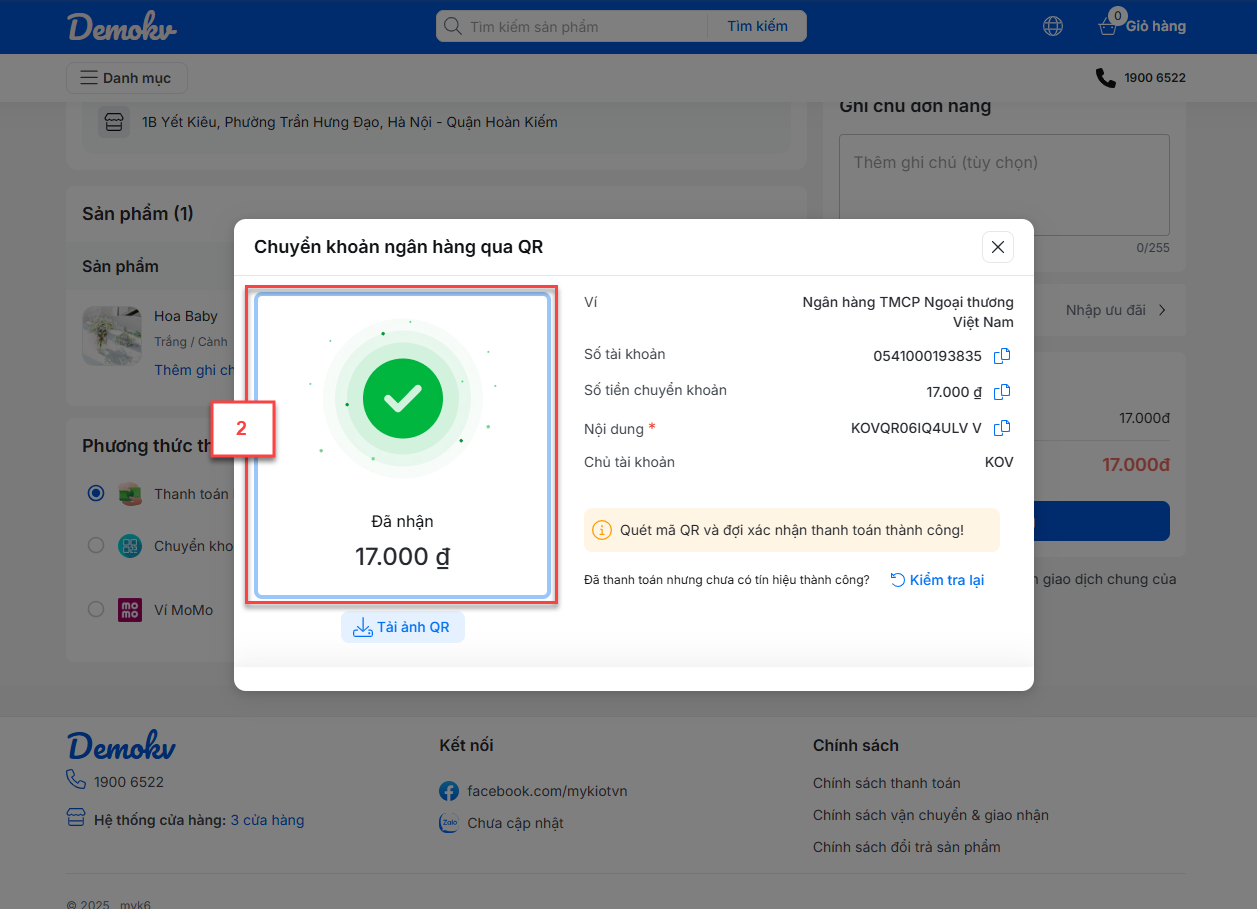
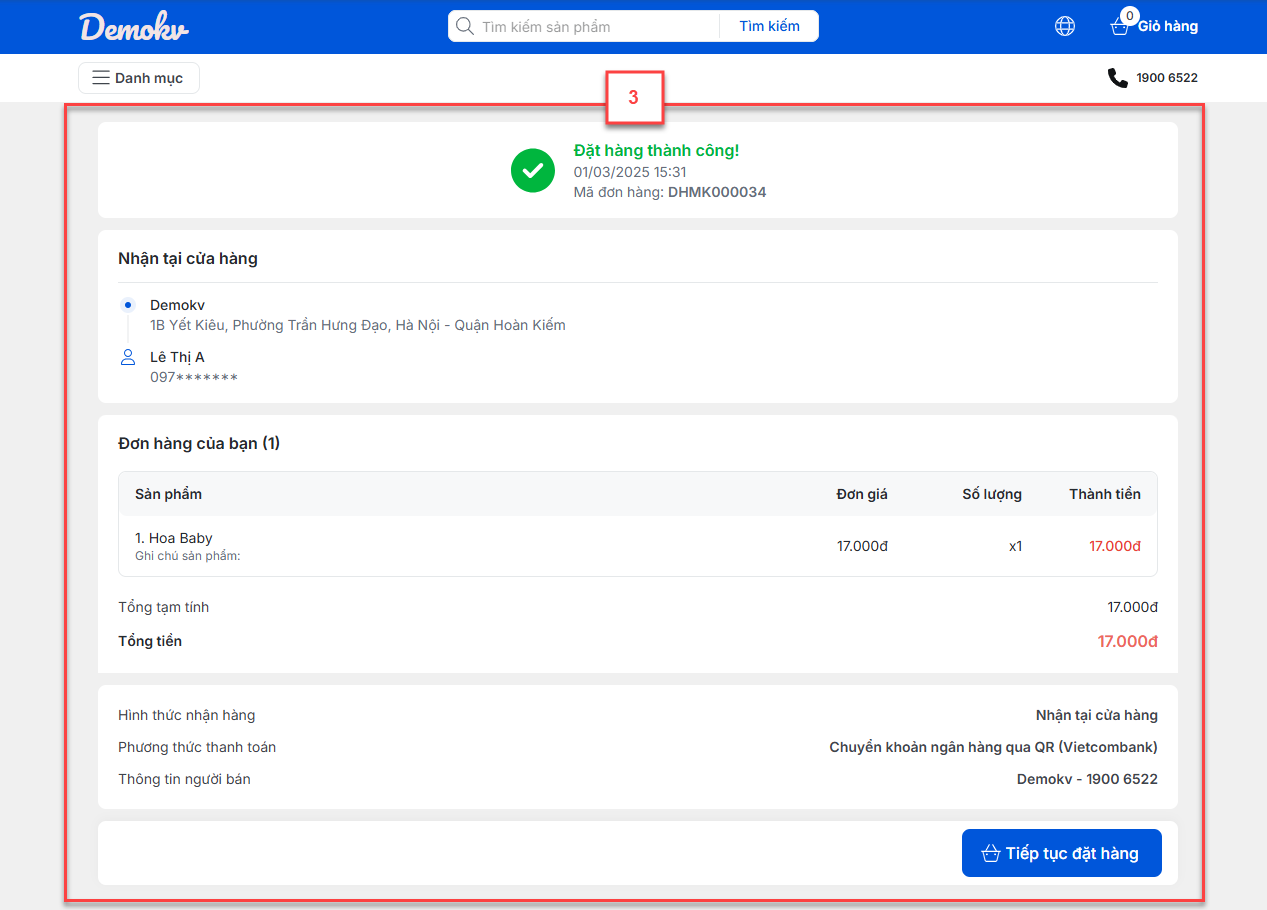
- Hệ thống hiển thị danh sách các tài khoản ngân hàng và ví điện tử đã tích hợp nhận thông báo chuyển tiền trên KiotViet.
- Thông tin cửa hàng:
3. Thiết lập Tên miền
- Tình huống: Bạn muốn thay đổi địa chỉ website mặc định (do KiotViet Web cung cấp) bằng tên miền riêng của bạn hoặc một tên miền miễn phí khác.
- Thao tác thực hiện như sau:
Trong Thiết lập website, chọn Tên miền.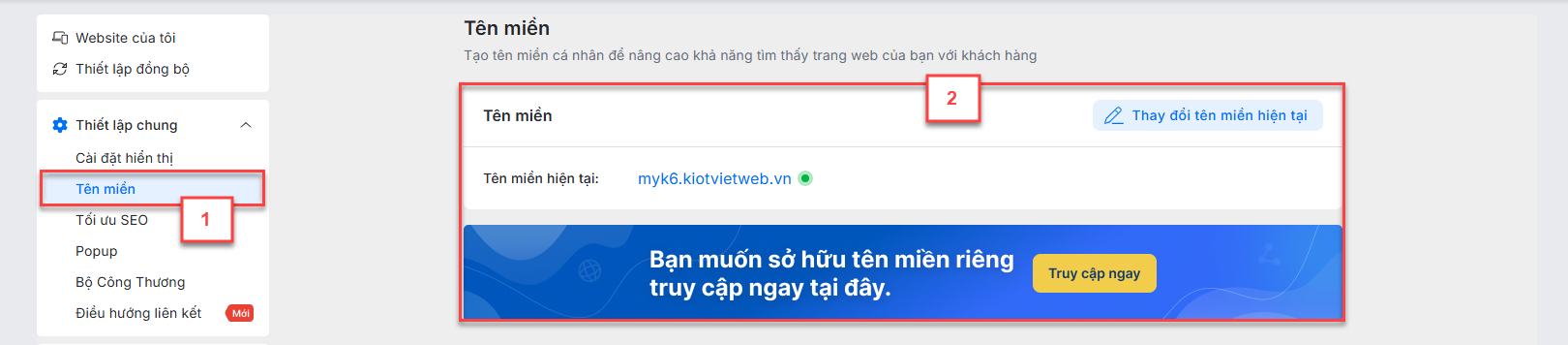
Cách 1: Trỏ tên miền bạn đã sở hữu
- Bạn cần có tên miền riêng đã mua từ trước.
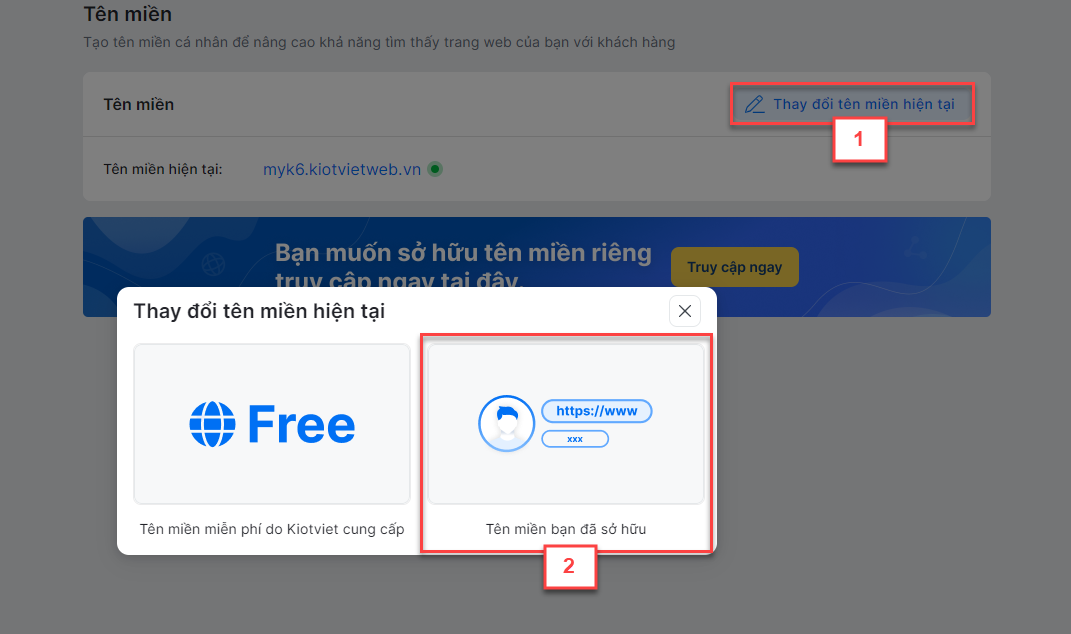
- Chọn Thay đổi tên miền hiện tại (1) -> Tên miền bạn đã sở hữu (2).
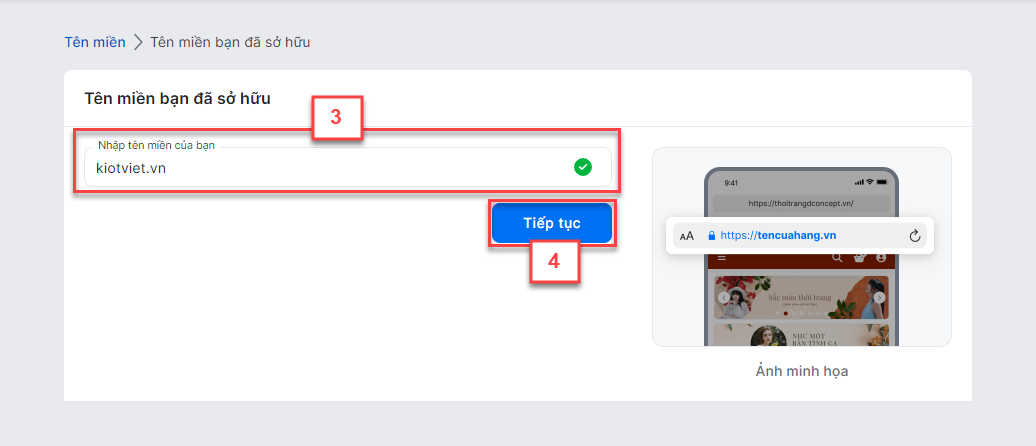
- Nhập tên miền của bạn (3) -> Tiếp tục (4).
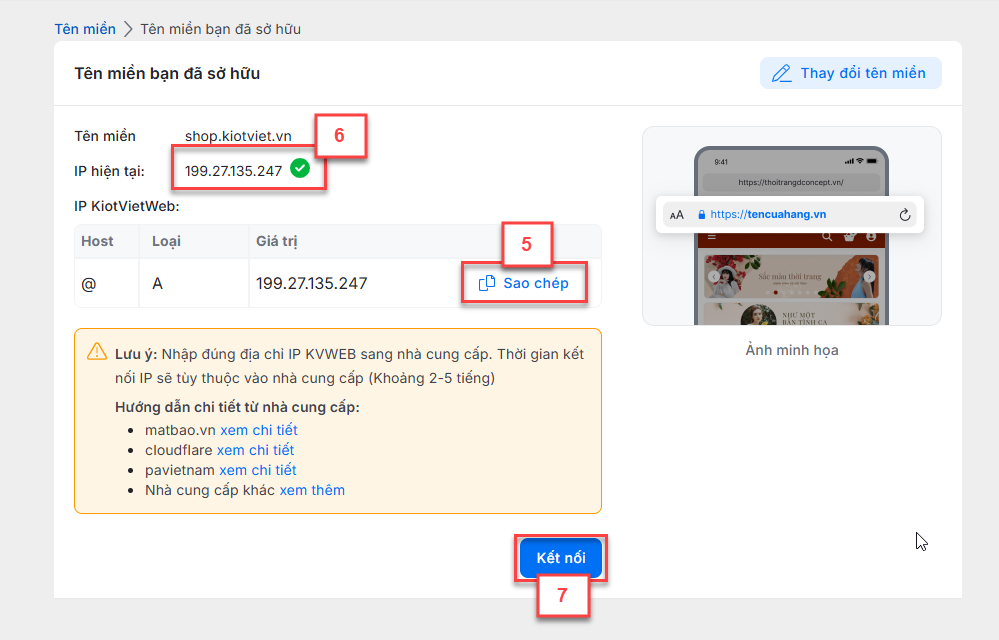
- Hệ thống sẽ cung cấp một giá trị IP. Bạn Sao chép (5) giá trị này.
- Dán giá trị IP vào mục DNS (thường là bản ghi A) trên trang quản trị domain của nhà cung cấp tên miền.
- Sau khi xác nhận địa chỉ IP đã được thay đổi thành công (6), quay lại KiotViet và kích Kết nối (7).
Cách 2: Sử dụng tên miền miễn phí do KiotViet cung cấp
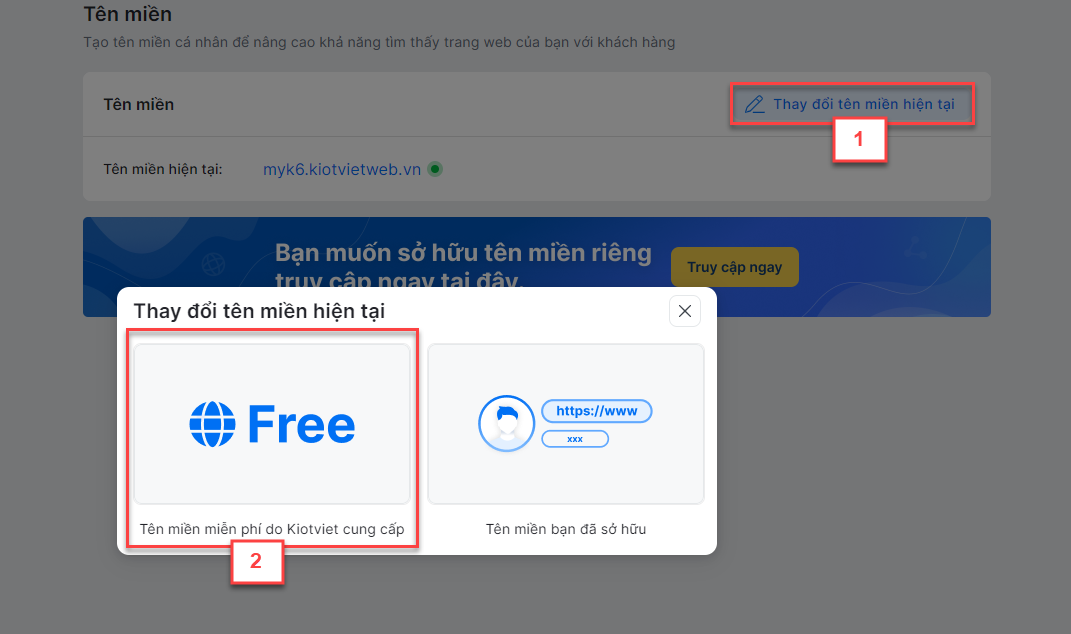
- Chọn Thay đổi tên miền hiện tại (1) -> Tên miền miễn phí do Kiotviet cung cấp (2).
- Nhập tên miền bạn mong muốn (3) -> chọn 1 tên miền với đuôi miễn phí theo đề xuất bên dưới (***.gicungban.vn, ***.nhathuocchoban.vn, ***.myphamuytin.vn, thoitrangonline.vn, foodtuoi.com, thucphamtuoisach.com, danhchobe.vn) -> nhấn Kết nối (4).

4. Tối ưu SEO
- Tình huống: Bạn muốn thiết lập các thông tin để tối ưu hóa website cho các công cụ tìm kiếm (như Google), giúp khách hàng dễ dàng tìm thấy bạn hơn.
- Thao tác thực hiện như sau:
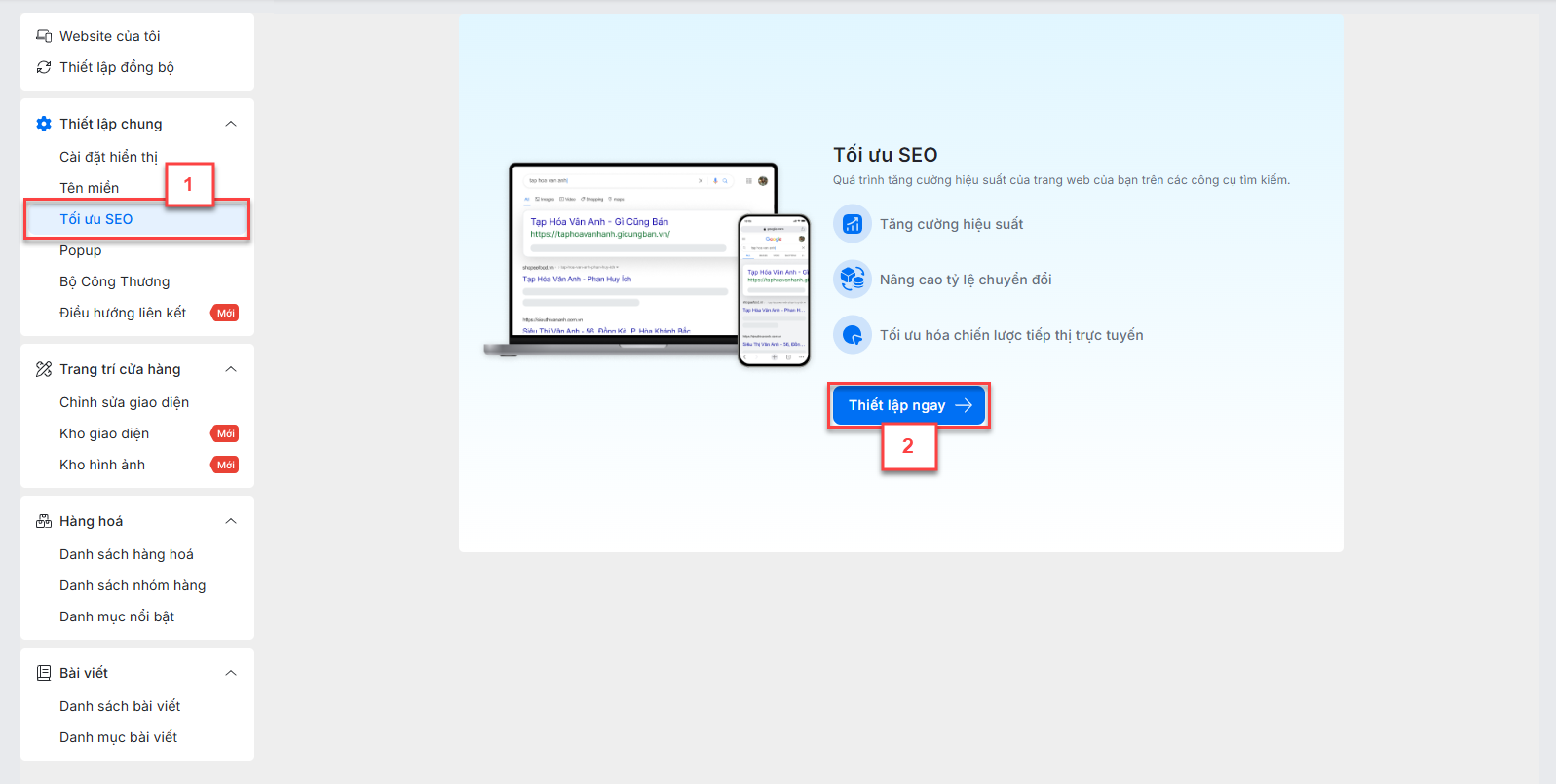
- Trong Thiết lập website, chọn Tối ưu SEO (1) -> Thiết lập ngay (2).
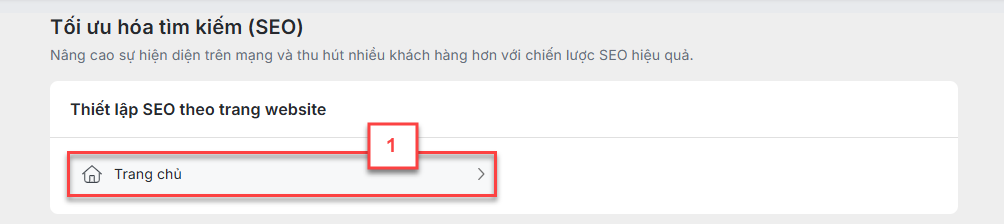
Thiết lập SEO theo trang (ví dụ: Trang chủ):
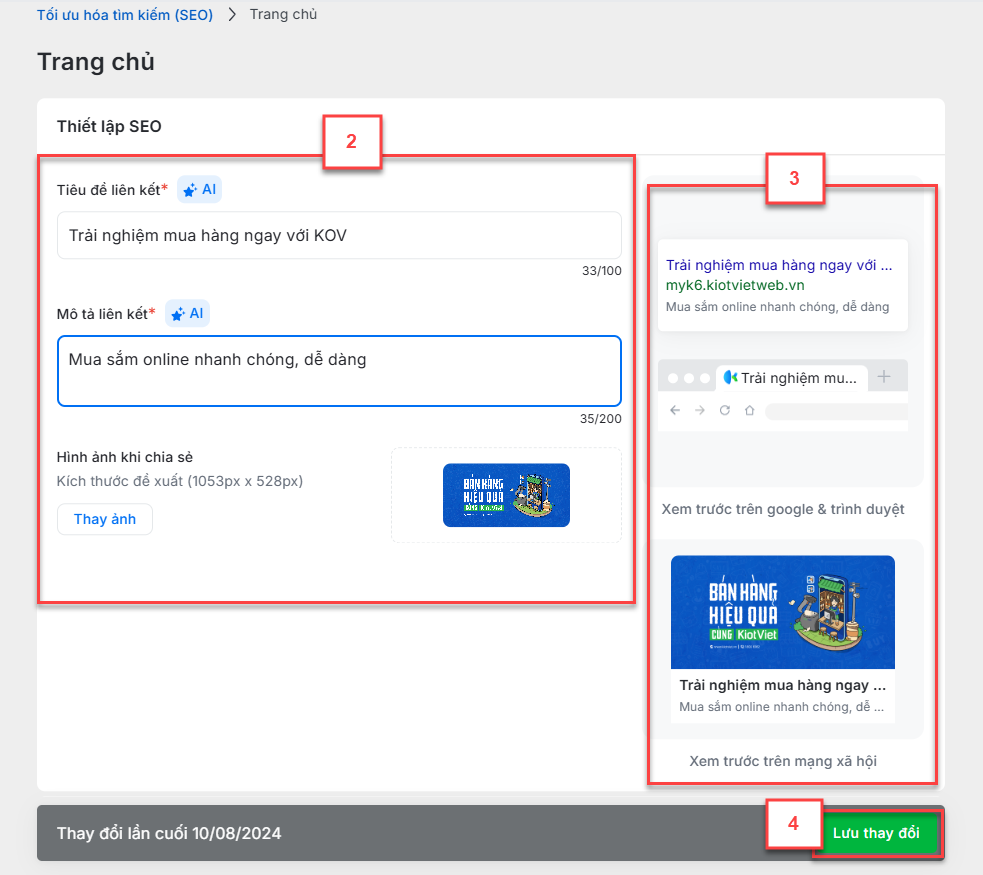
- Chọn Trang chủ (1).
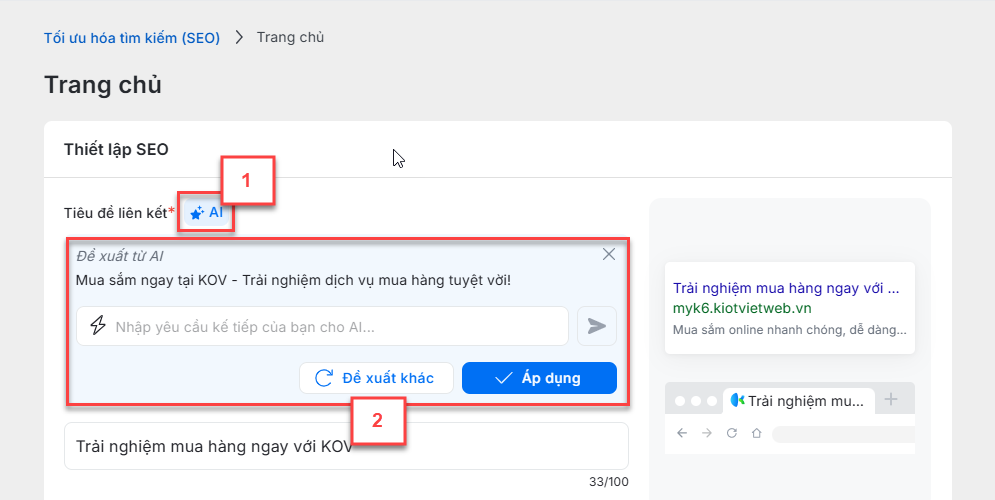
- Thay đổi các thông tin (2):
- Tiêu đề liên kết: Hiển thị trên tab trình duyệt (Tối đa 100 ký tự). Có thể dùng đề xuất từ AI.
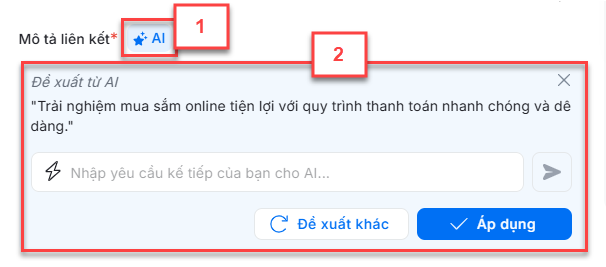
- Mô tả liên kết: Hiển thị khi chia sẻ link (Tối đa 200 ký tự). Có thể dùng đề xuất từ AI.
- Hình ảnh: Ảnh hiển thị khi chia sẻ link.
- Tiêu đề liên kết: Hiển thị trên tab trình duyệt (Tối đa 100 ký tự). Có thể dùng đề xuất từ AI.
- Xem trước (5) và kích Lưu thay đổi (6).
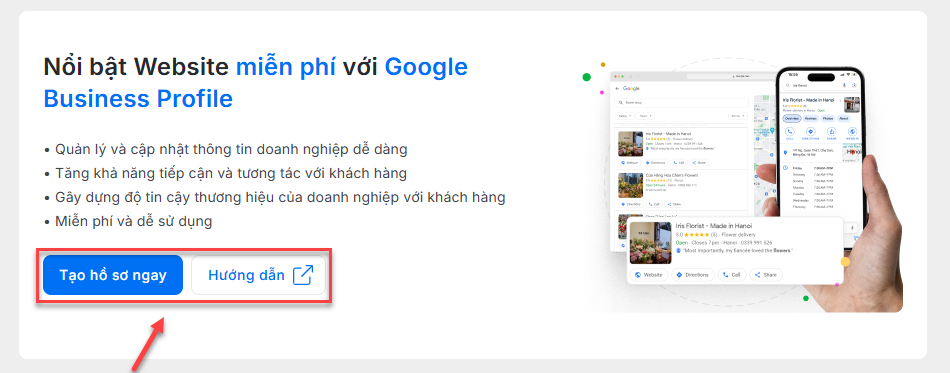
Google Business Profile:
- Đây là công cụ miễn phí giúp quản lý thông tin doanh nghiệp trên Google Search và Maps.
- Bạn có thể kích Tạo hồ sơ ngay (để chuyển đến trang Google) hoặc Hướng dẫn để xem thêm.
- Trong Thiết lập website, chọn Tối ưu SEO (1) -> Thiết lập ngay (2).
5. Thiết lập Popup
- Tình huống: Bạn muốn tạo các popup quảng cáo (ví dụ: thông báo khuyến mại, sản phẩm mới) hiển thị khi khách hàng truy cập website.
- Thao tác thực hiện như sau:
- Trong Thiết lập website, chọn Popup (1) -> Tạo Popup (2).
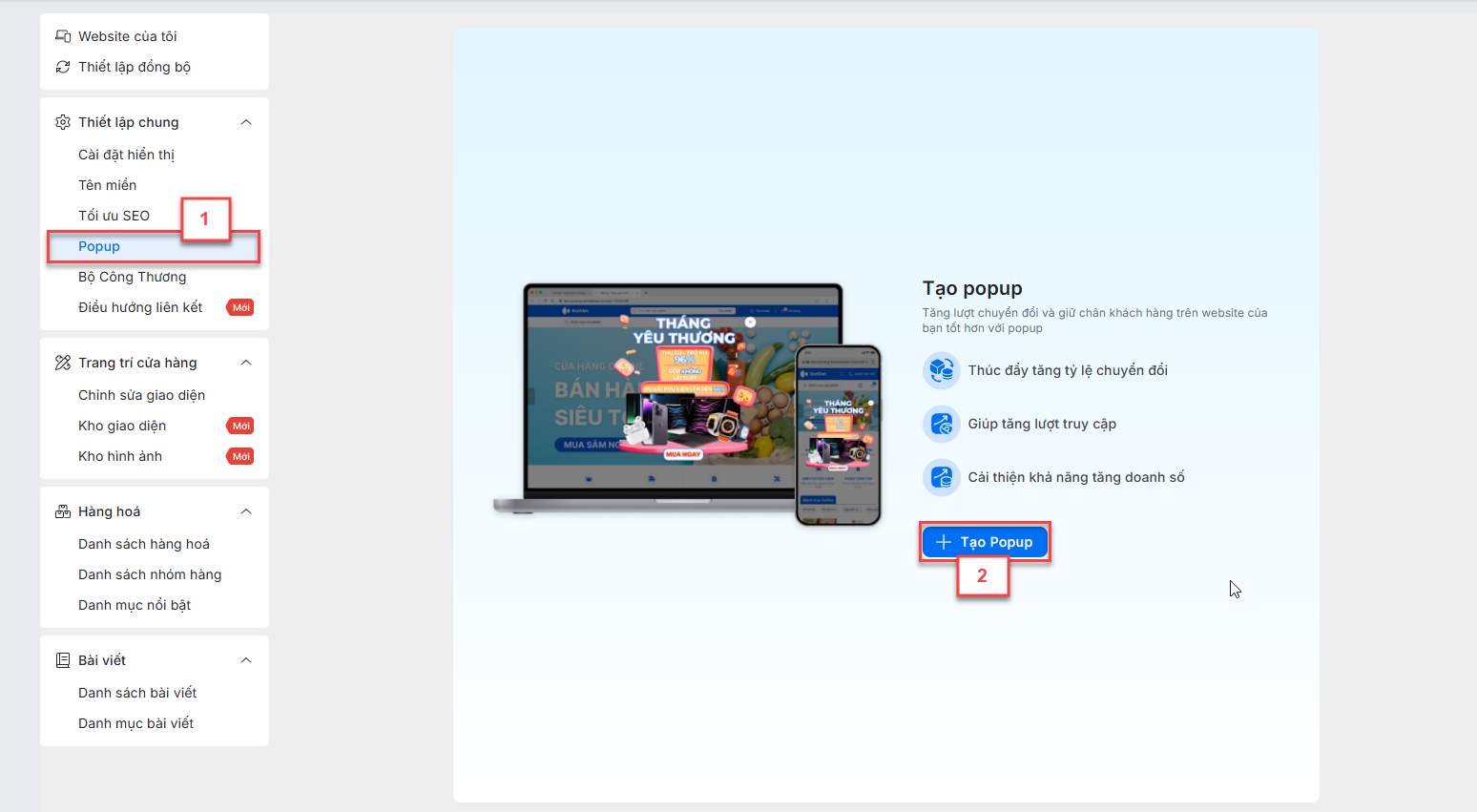
- Nhập các thông tin (3):

- Tên popup: Tên quản lý (bắt buộc, không trùng).
- Đường dẫn popup: Link sẽ mở ra khi khách hàng kích vào popup.
- Loại đường dẫn: (Cửa sổ mới hoặc Tại trang).
- Hì nh ảnh: Ảnh popup (bắt buộc, 540x540px).
- Thời gian hiển thị: (Ngày bắt đầu, Ngày kết thúc).
- Kích Lưu (4).
- Danh sách popup đã tạo sẽ hiển thị, cho phép bạn Cập nhật hoặc Xóa.
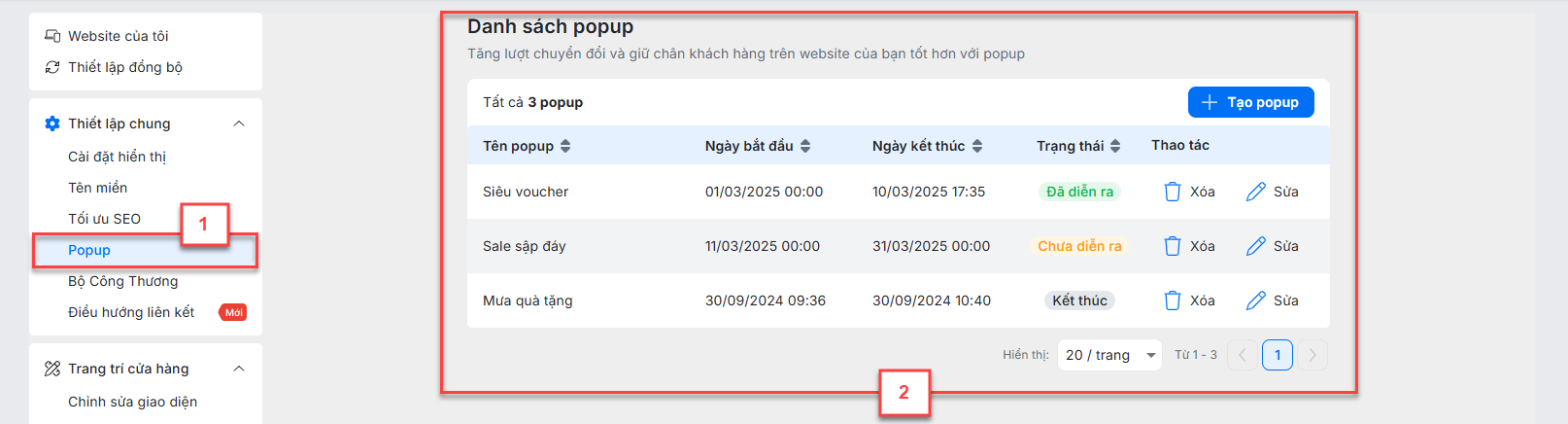
- Trong Thiết lập website, chọn Popup (1) -> Tạo Popup (2).
6. Thiết lập Bộ Công thương và Trang chính sách
- Tình huống: Bạn cần hiển thị logo chứng nhận đã thông báo với Bộ Công Thương và tạo các trang chính sách (đổi trả, bảo hành, vận chuyển…).
- Thao tác thực hiện như sau:
Trong Thiết lập website, chọn Bộ Công thương.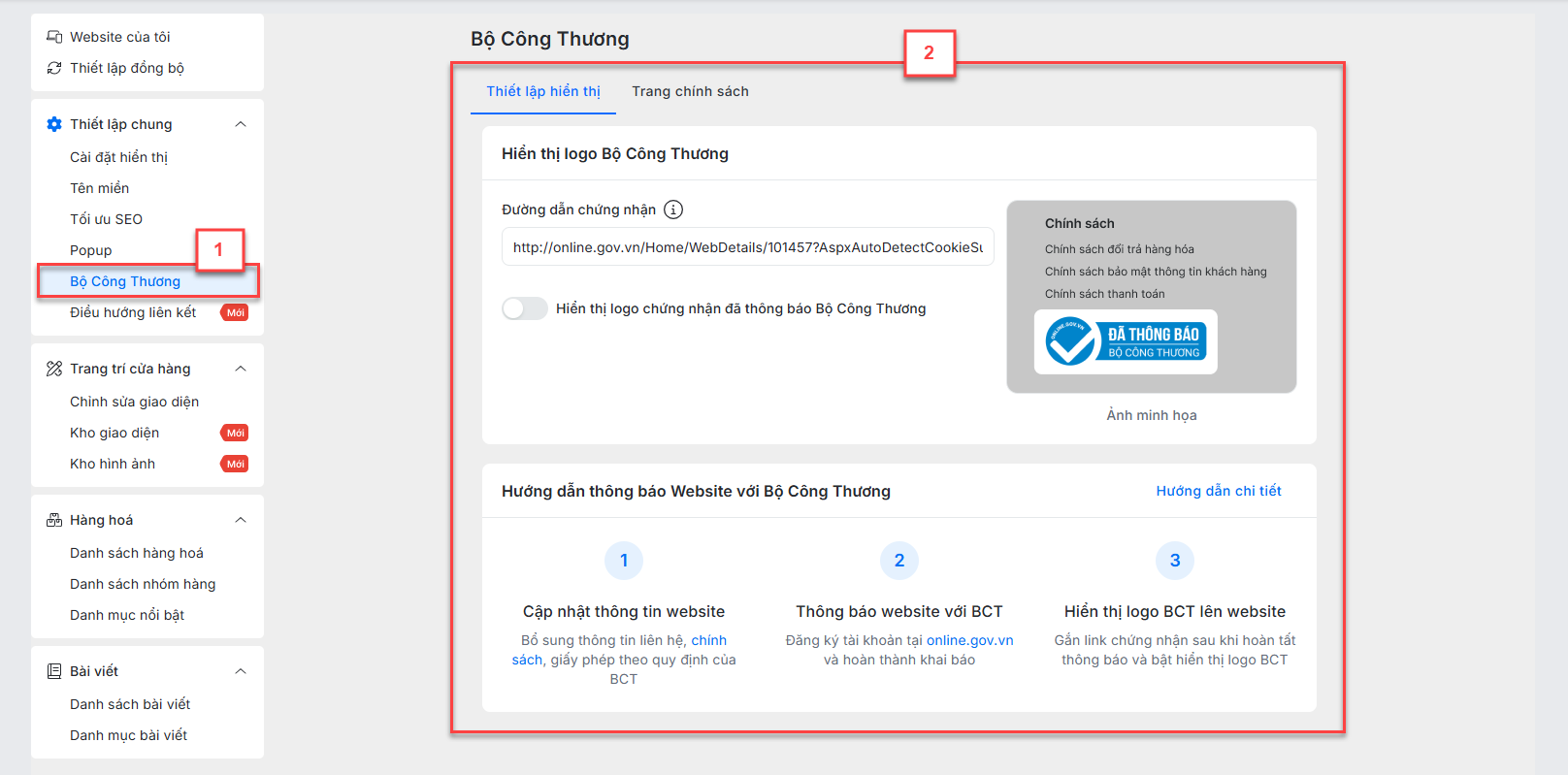
1. Thiết lập hiển thị (Logo BCT):
- Tại tab Thiết lập hiển thị (1), nhập link dẫn đến trang xác nhận từ Bộ Công Thương (2).
- Bật Hiển thị logo chứng nhận… (3).
- Tích Tôi đã đọc và hiểu (4) -> chọn Hiển thị logo (5).
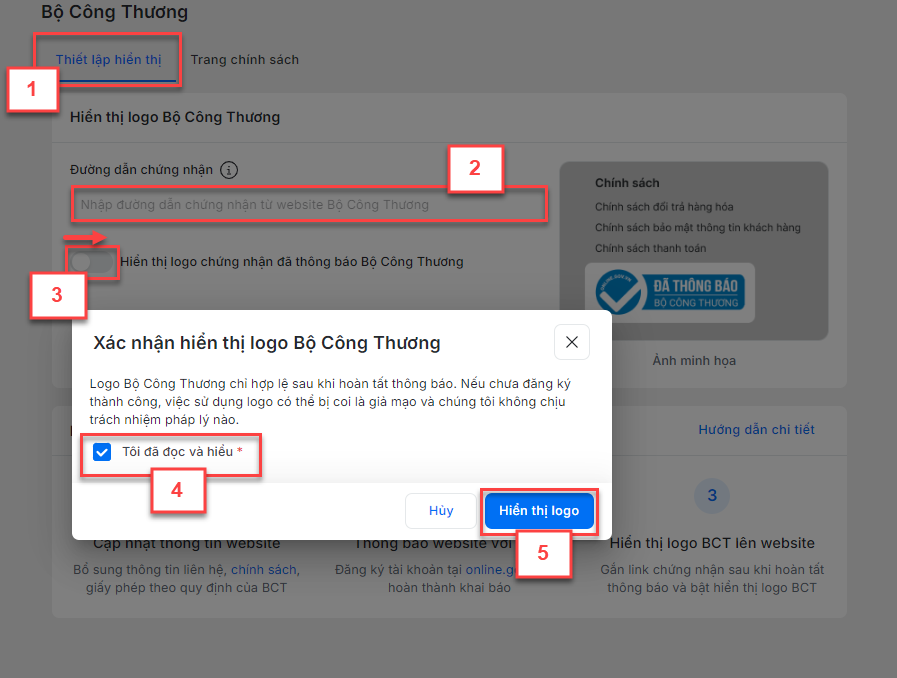
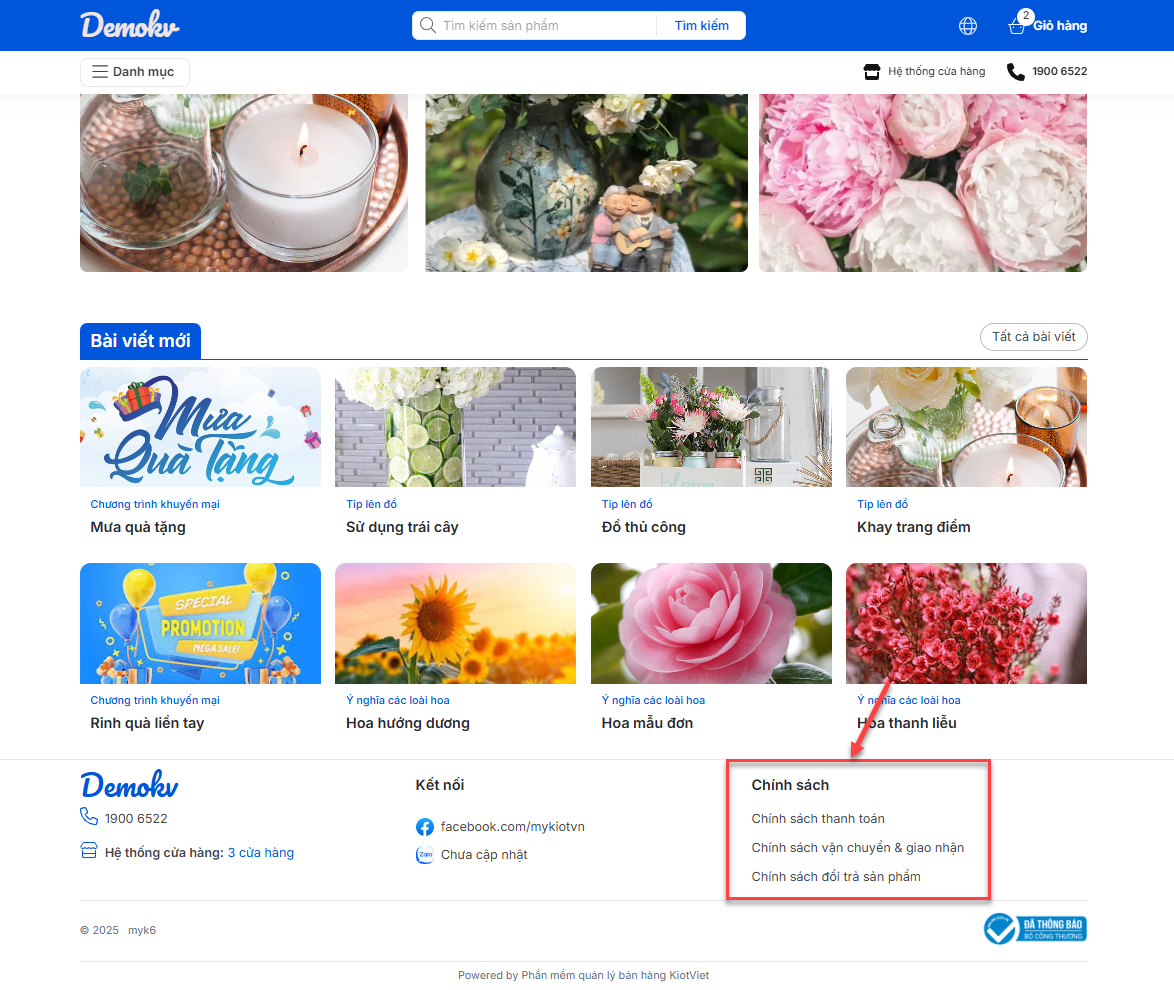
- Logo sẽ hiển thị ở chân trang website.
2. Trang chính sách:
- Chuyển qua tab Trang chính sách.
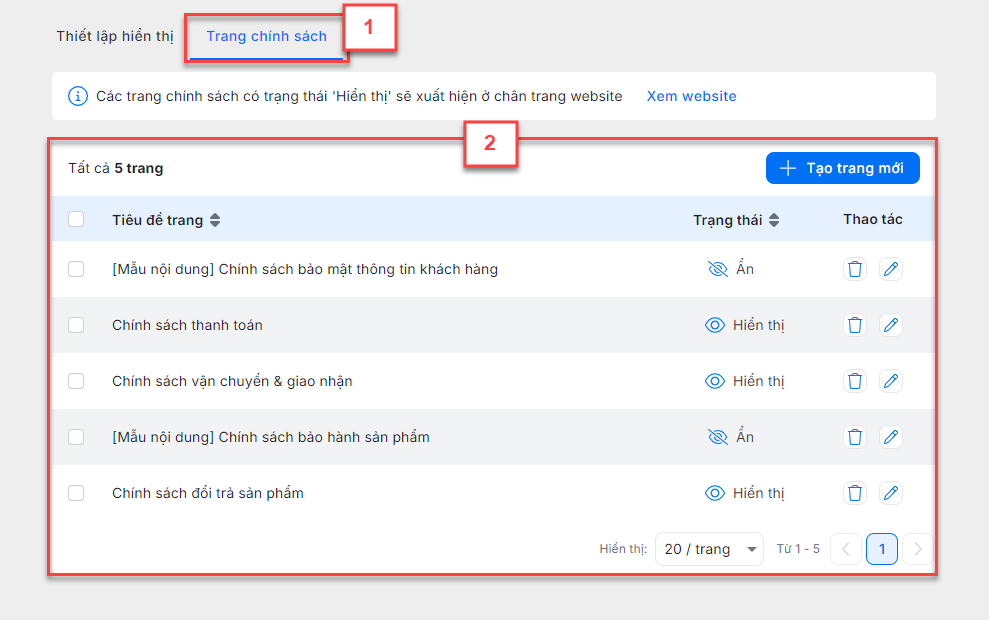
- Hệ thống gợi ý các Mẫu nội dung chính sách (đang ở trạng thái Ẩn).
- Bạn có thể Tạo thêm trang mới (2) hoặc Cập nhật (5), Xóa (6), Ẩn/Hiển thị (3, 4) các trang chính sách.
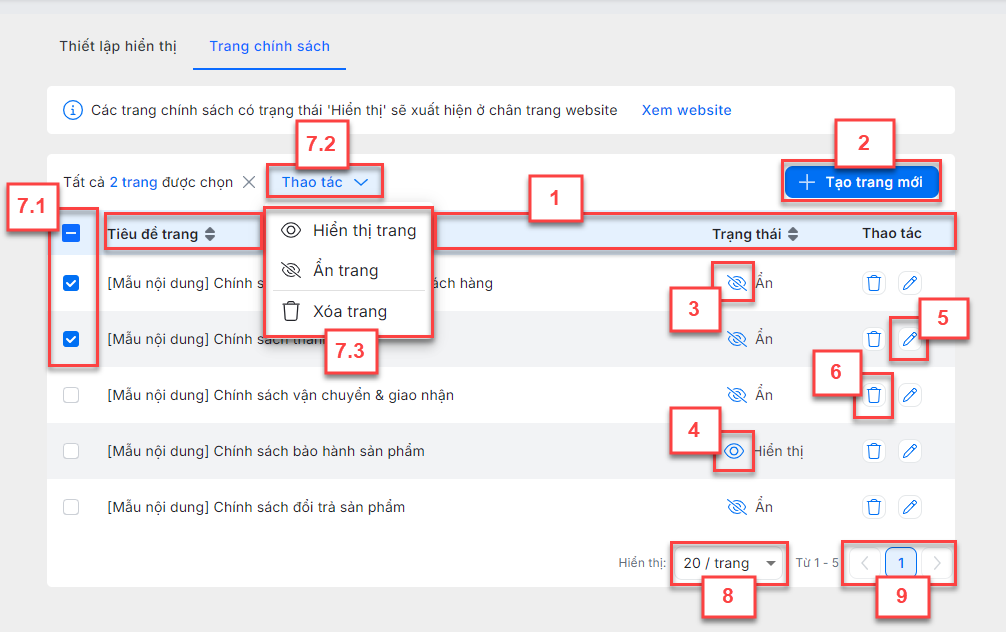
- Các trang có trạng thái Hiển thị sẽ xuất hiện ở chân trang website.
7. Điều hướng liên kết
- Tình huống: Bạn thay đổi đường dẫn một trang và muốn tự động chuyển hướng người dùng từ đường dẫn cũ sang đường dẫn mới (để không bị lỗi 404 và giữ hạng SEO).
- Thao tác thực hiện như sau:
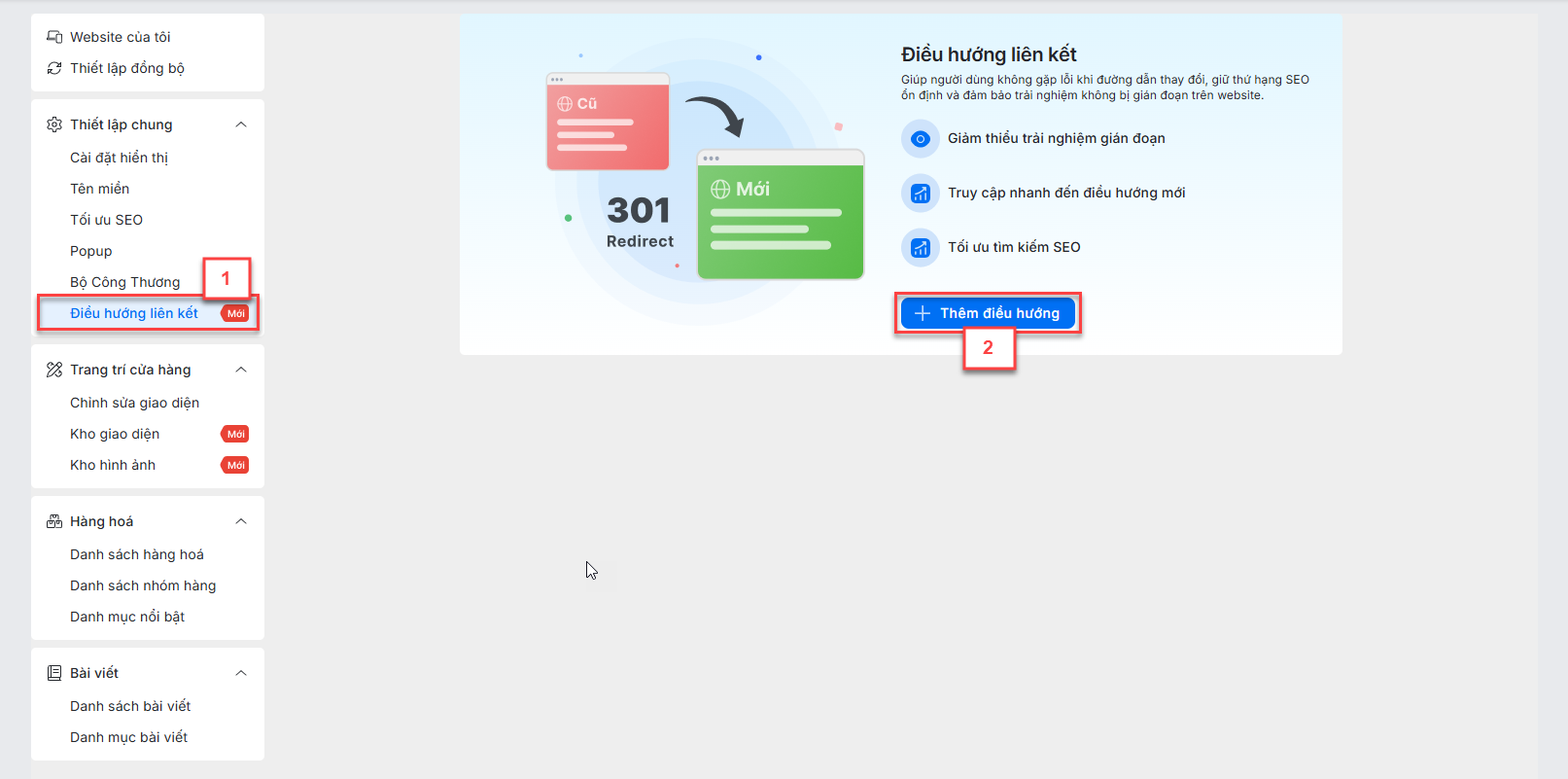
- Trong Thiết lập website, chọn Điều hướng liên kết (1) -> Thêm điều hướng (2).
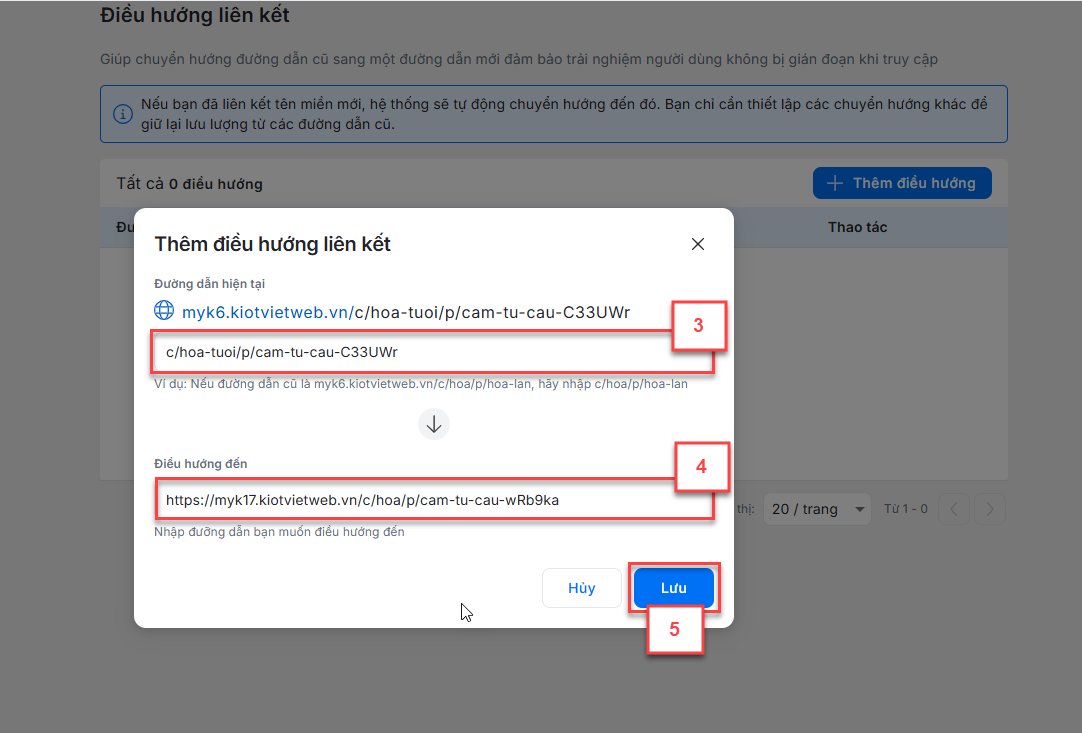
- Đường dẫn hiện tại: Nhập đường dẫn cũ (chỉ nhập phần sau tên miền, ví dụ: /san-pham-cu).
- Điều hướng đến: Nhập đường dẫn mới (ví dụ: /san-pham-moi).
- Kích Lưu (5).
- Trong Thiết lập website, chọn Điều hướng liên kết (1) -> Thêm điều hướng (2).
8. Trang trí cửa hàng – Tùy chỉnh giao diện
- Tình huống: Bạn muốn thay đổi bố cục, màu sắc, và nội dung hiển thị trên các trang của website (Trang chủ, Giới thiệu…).
- Thao tác thực hiện như sau:
- Tại màn hình Website của tôi, kích Tùy chỉnh giao diện.
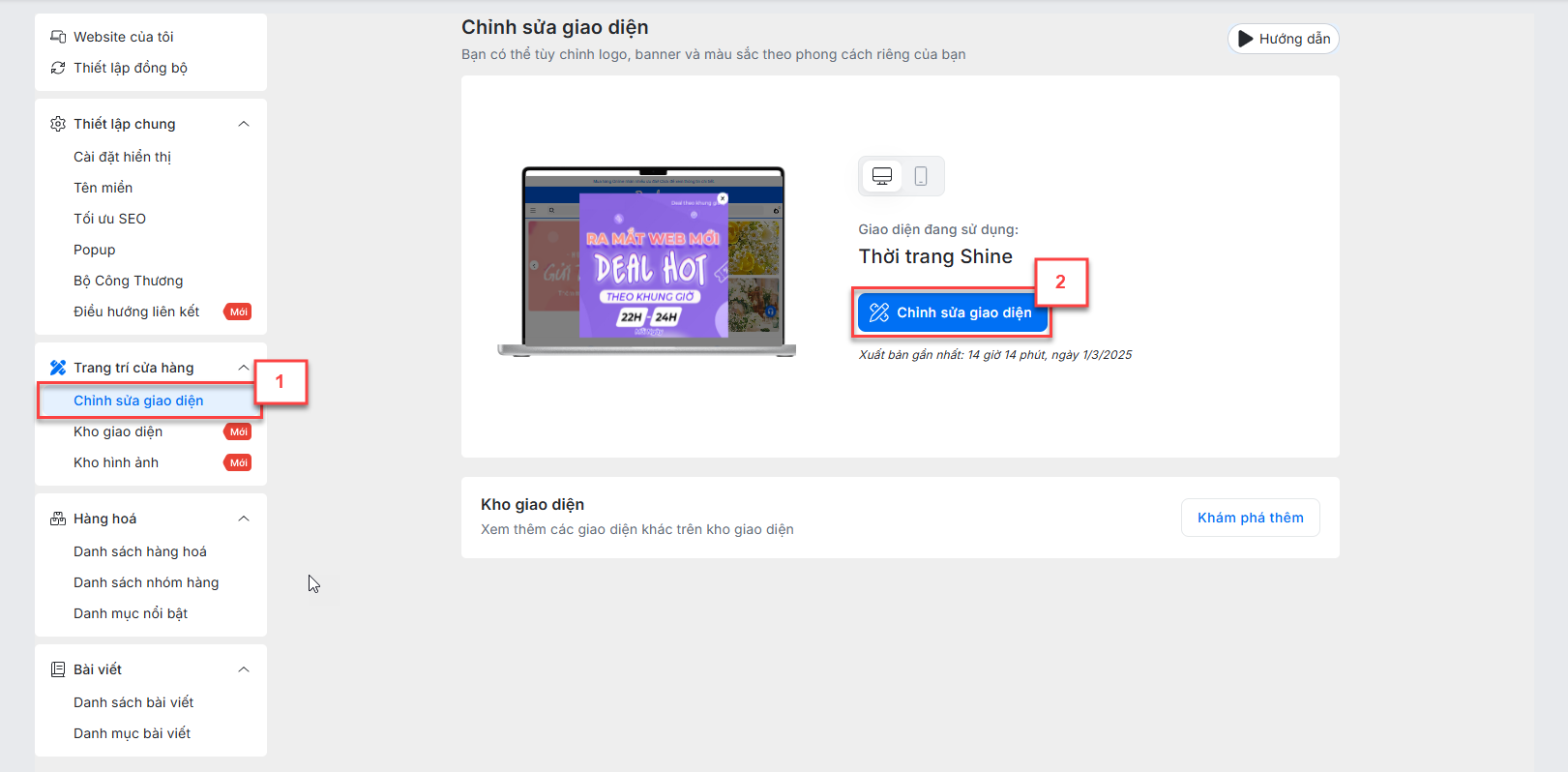
- Hệ thống chuyển đến màn hình Trang trí cửa hàng.
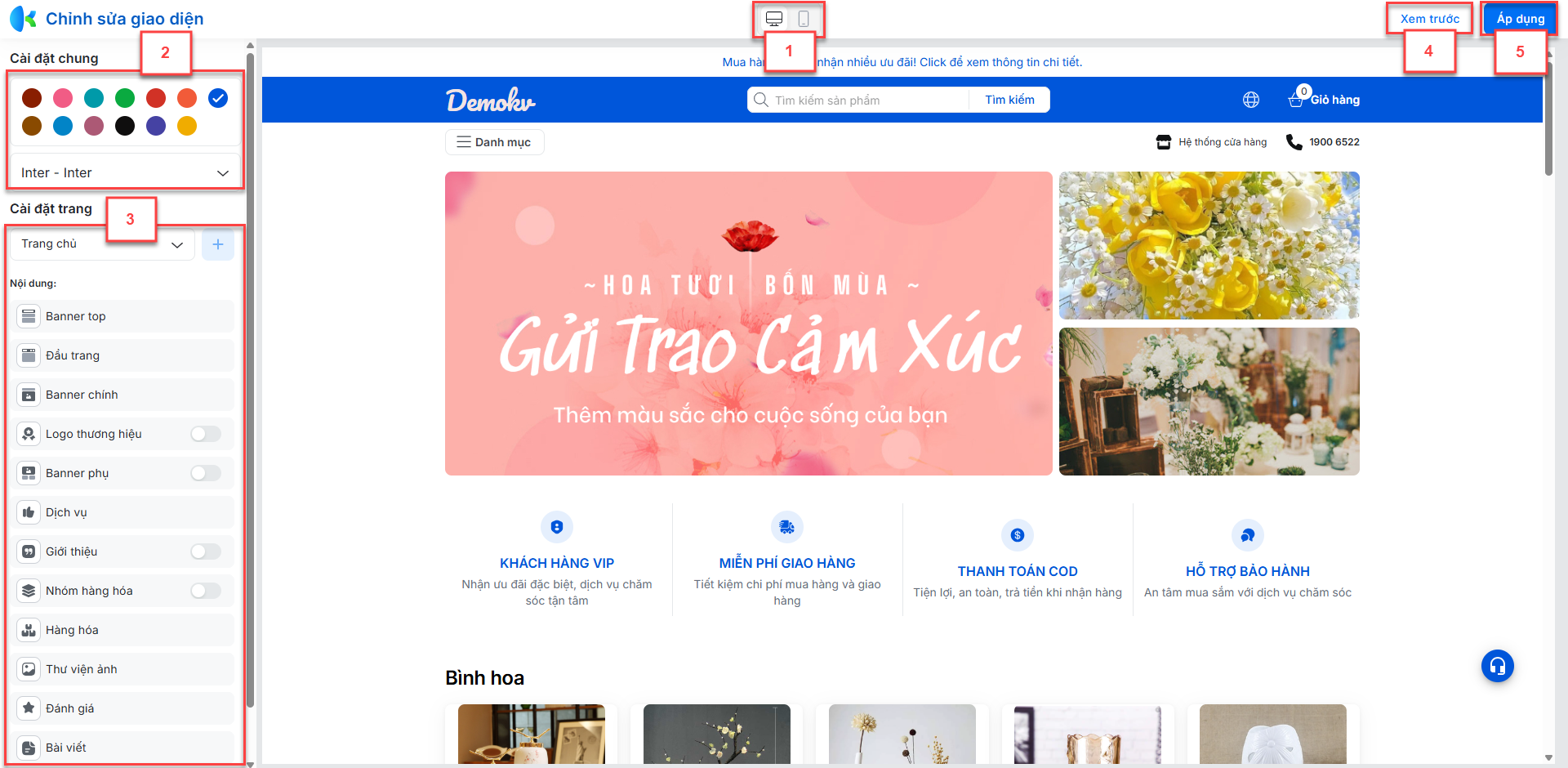
- Xem theo phiên bản (1): Chọn xem trước trên Máy tính hoặc Điện thoại.
- Cài đặt chung (2):
- Màu sắc chủ đề: Chọn màu chủ đạo (ảnh hưởng đến các nút bấm, tiêu đề, link).
- Cài đặt font chữ: Chọn font chữ cho tiêu đề và nội dung.
- Cài đặt trang (3):
- Chọn trang cần chỉnh sửa (ví dụ: Trang chủ, Trang giới thiệu…). Kích Quản lý trang để Thêm/Sửa/Xóa trang.
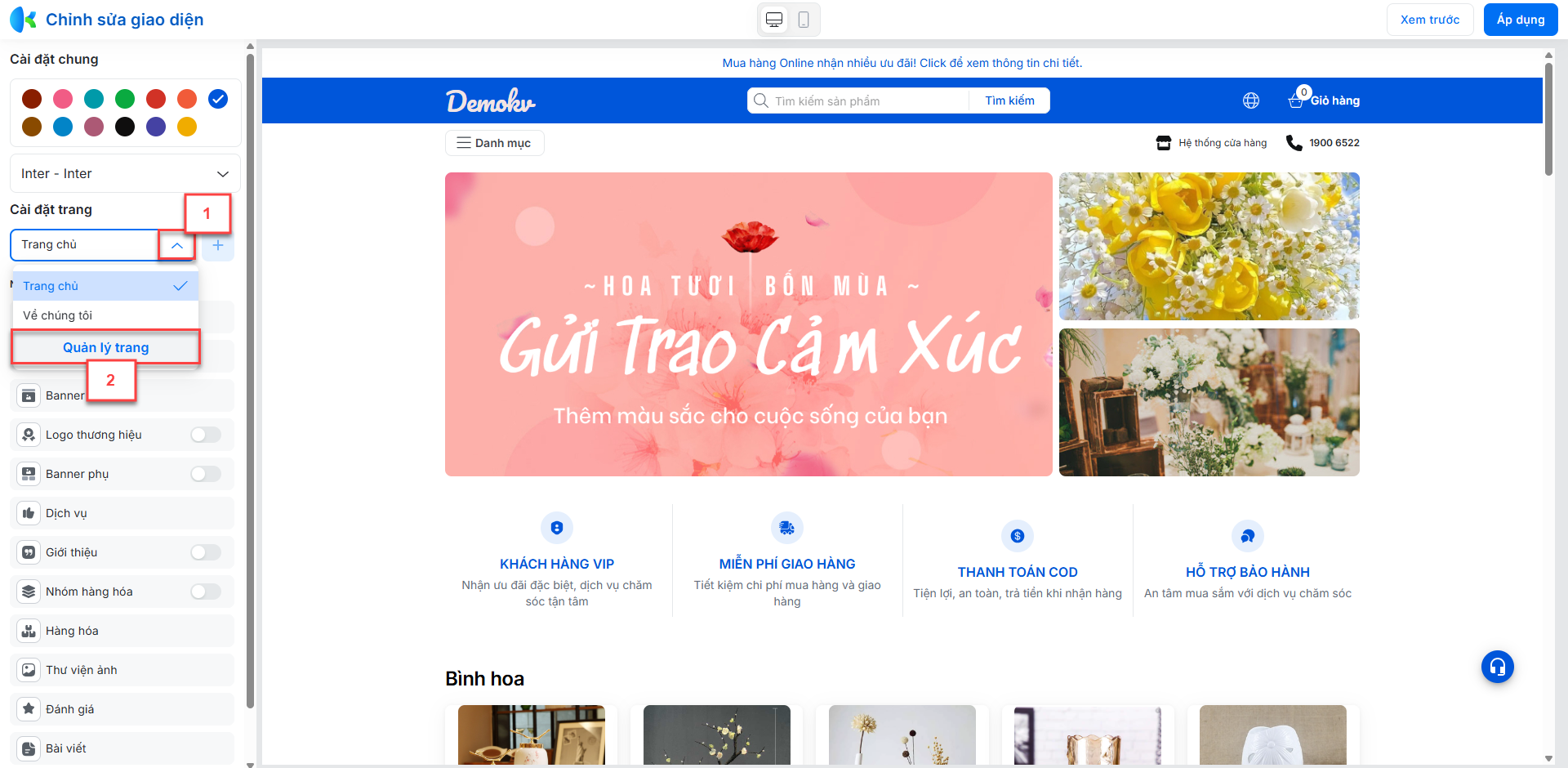
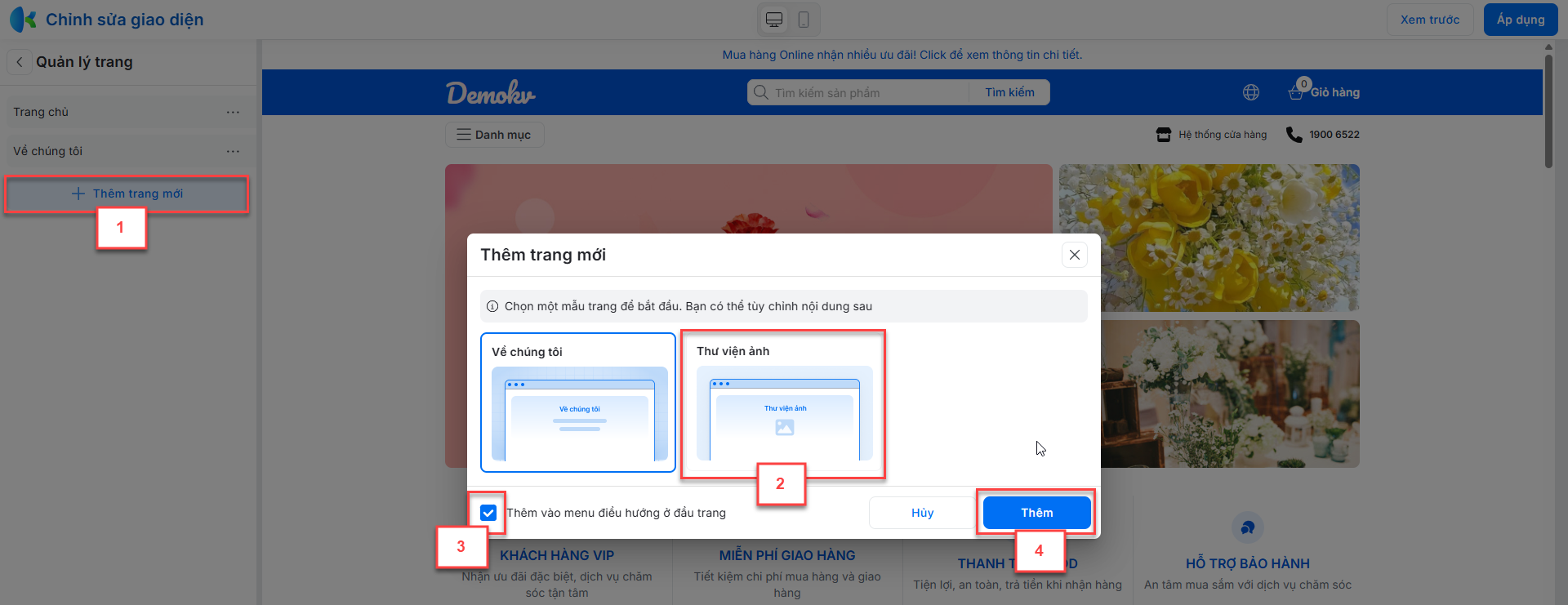
- Khi Thêm trang mới, bạn có thể chọn Thêm vào menu điều hướng ở đầu trang.
- Chọn trang cần chỉnh sửa (ví dụ: Trang chủ, Trang giới thiệu…). Kích Quản lý trang để Thêm/Sửa/Xóa trang.
- Tùy chỉnh các thành phần của trang:
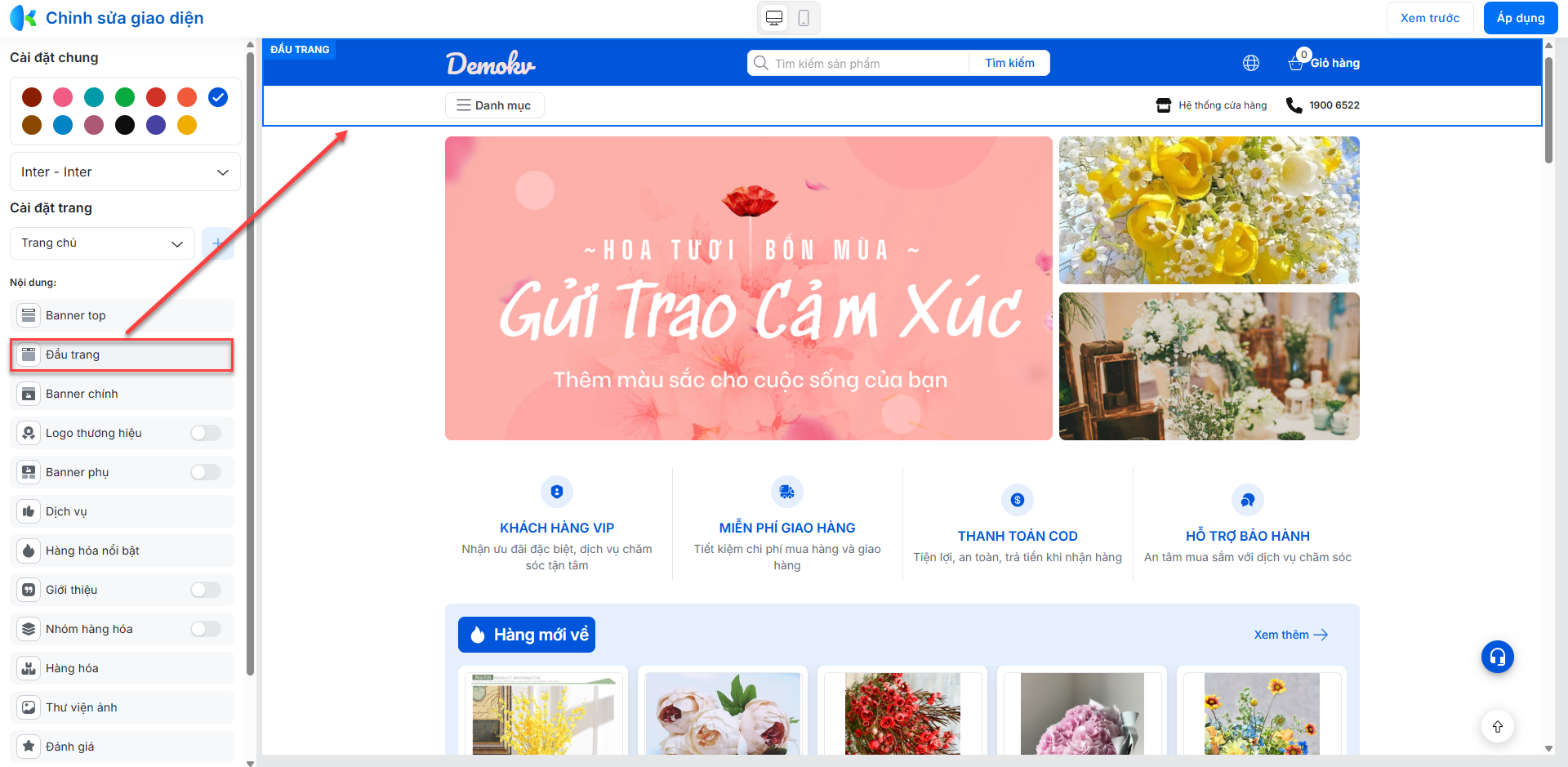
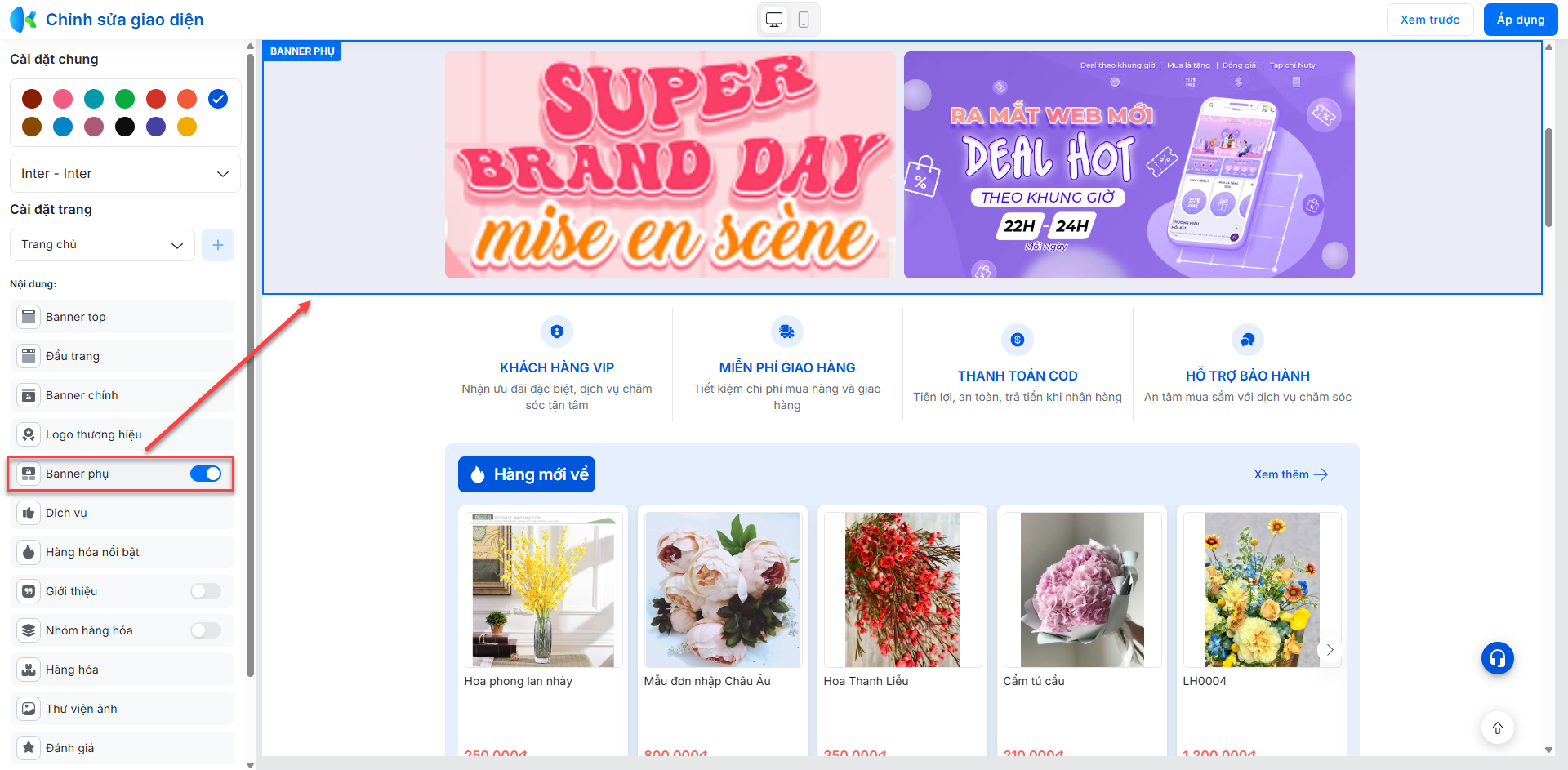
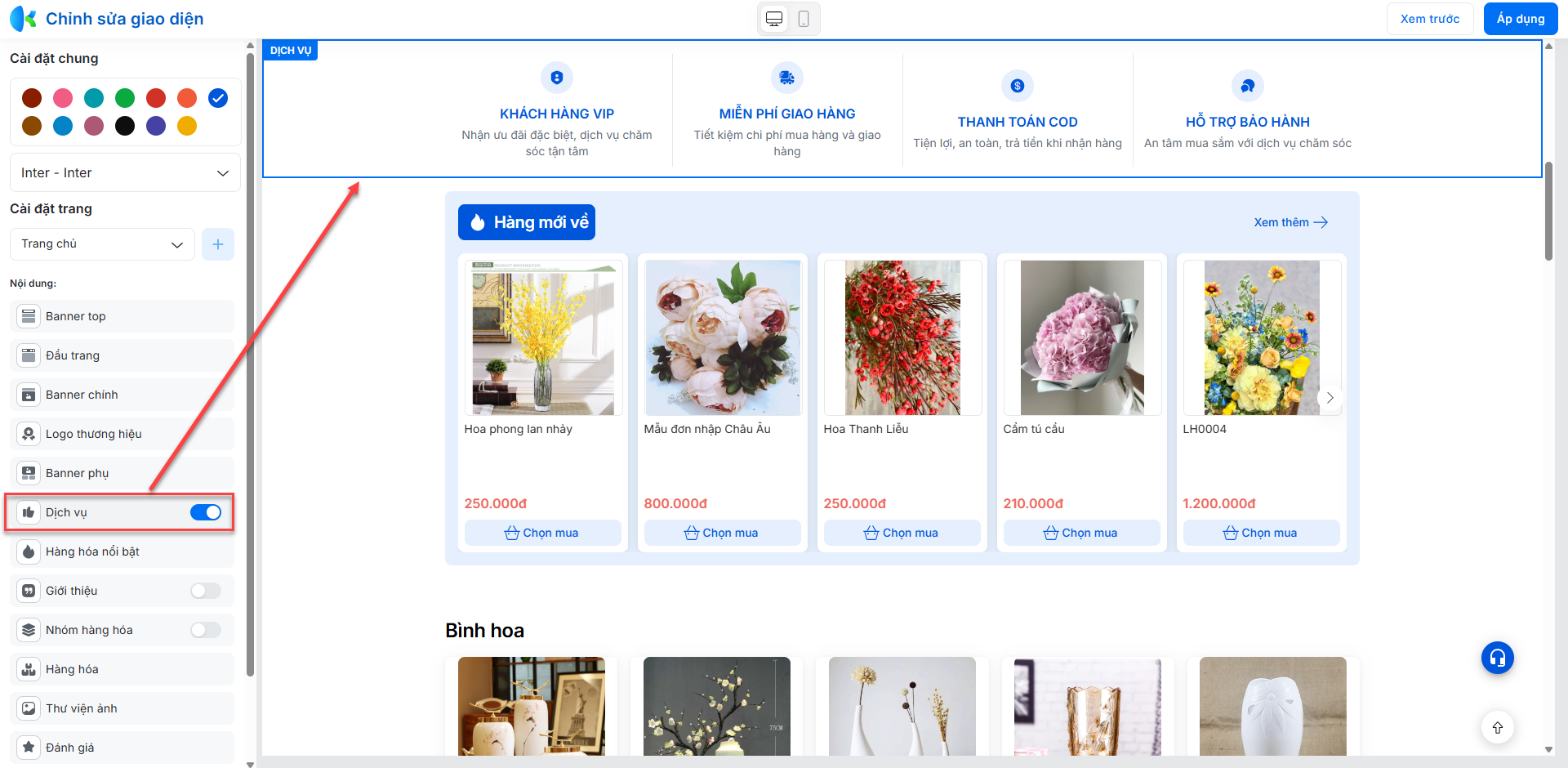
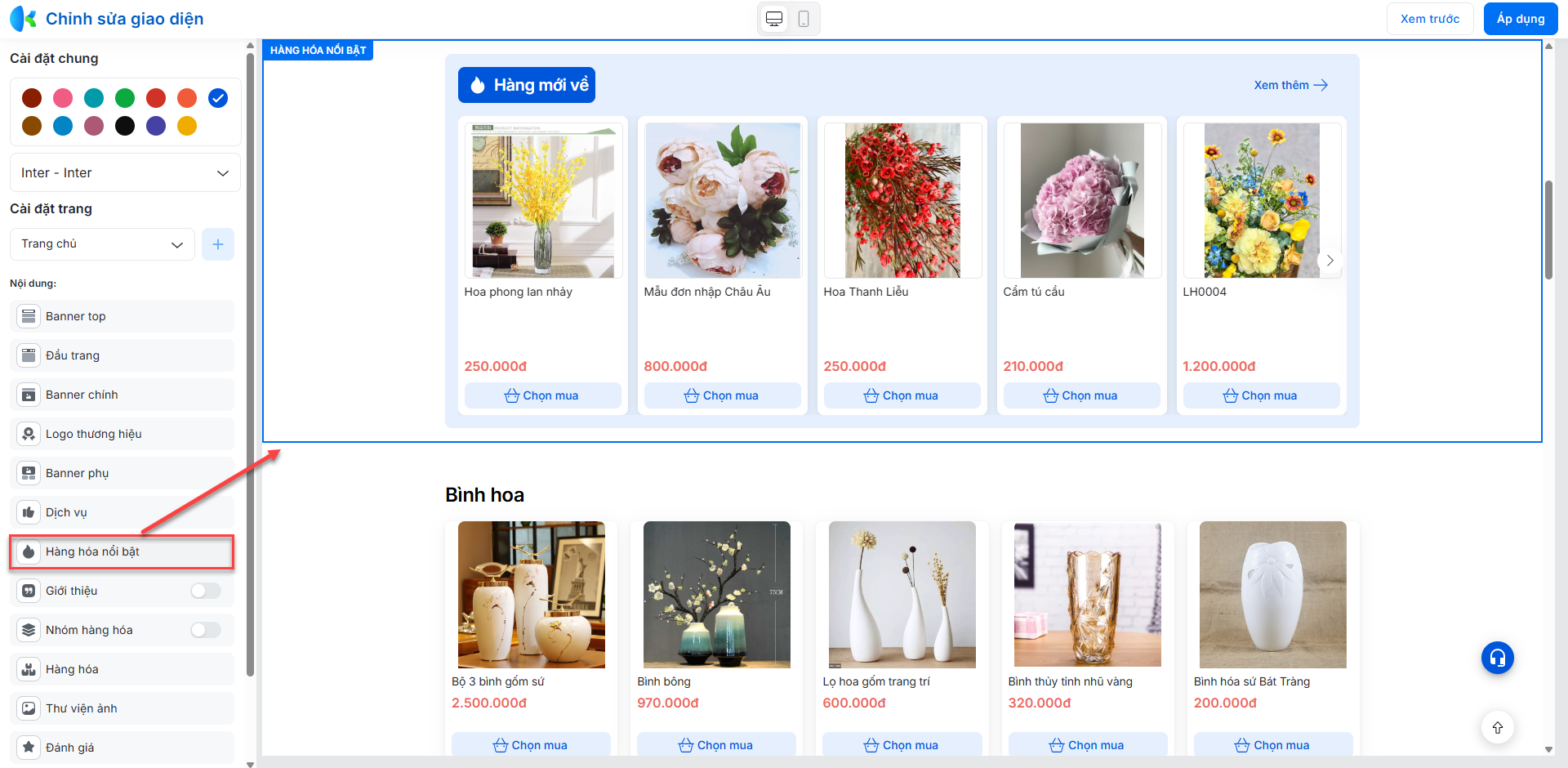
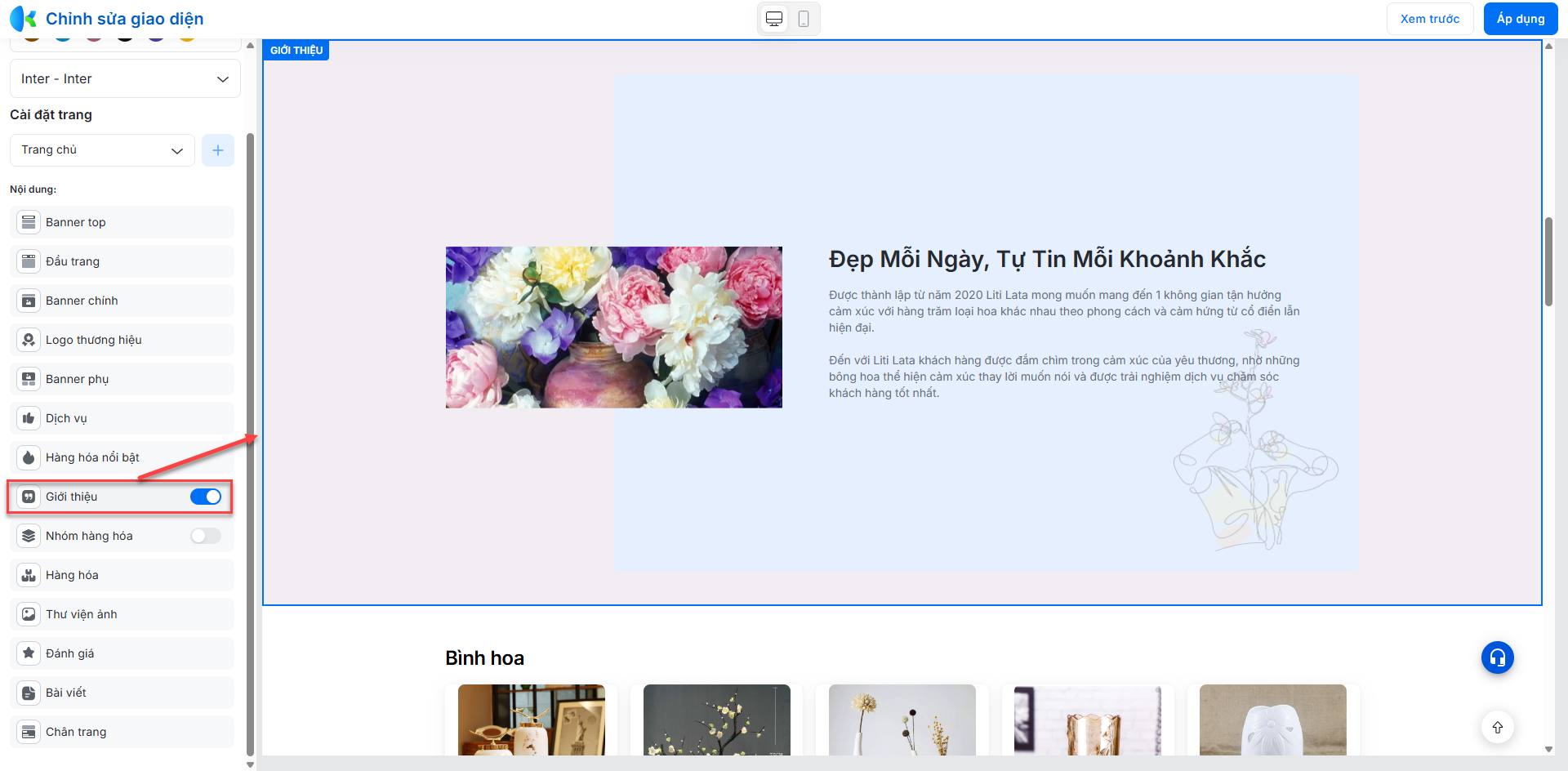
- Bạn có thể bật/tắt, kéo-thả để thay đổi thứ tự, và kích vào từng thành phần (ví dụ: Banner top, Đầu trang, Banner chính,…) để thay đổi Bố cục và Nội dung (hình ảnh, văn bản, đường dẫn).
- Banner top:
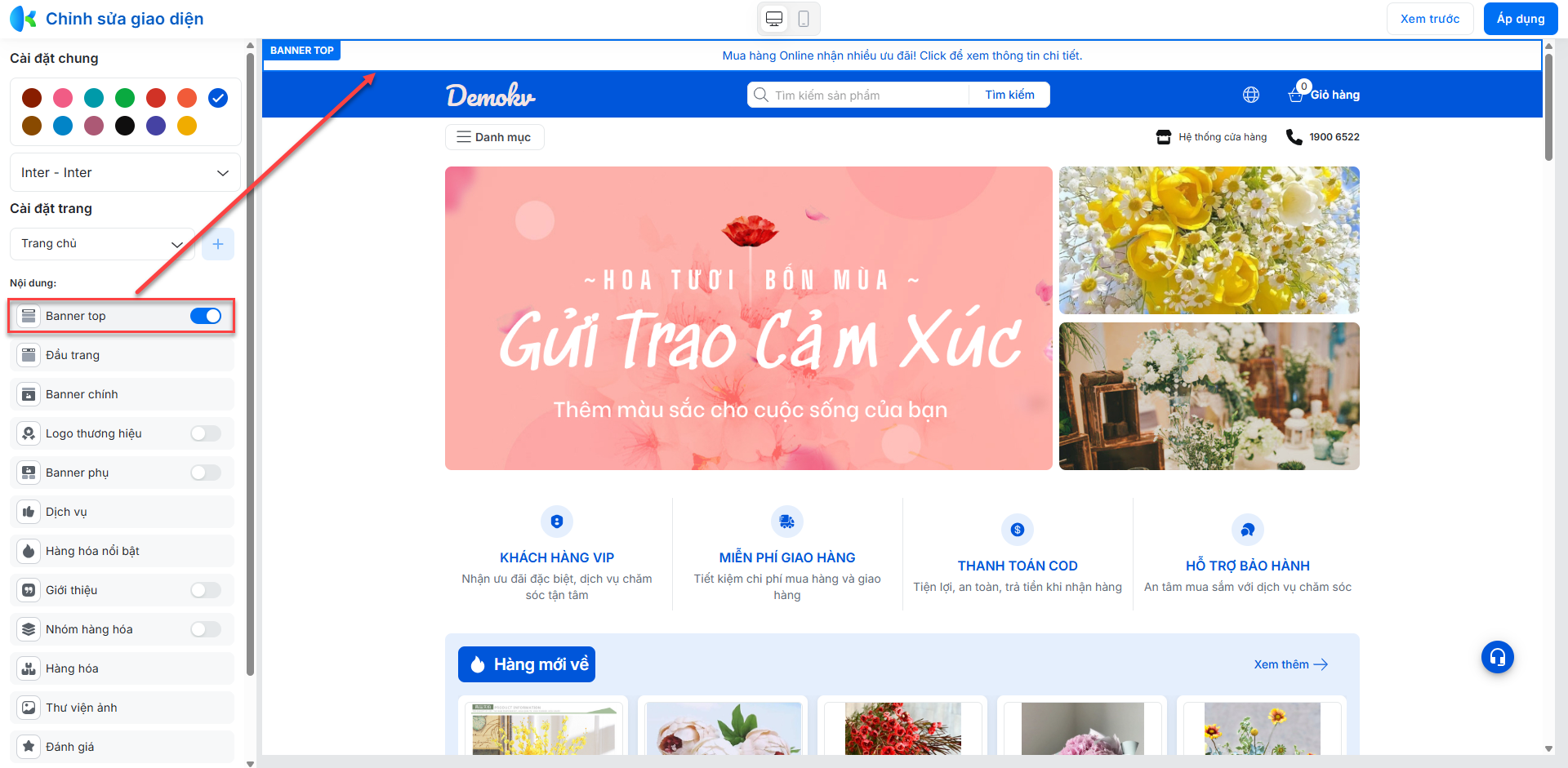
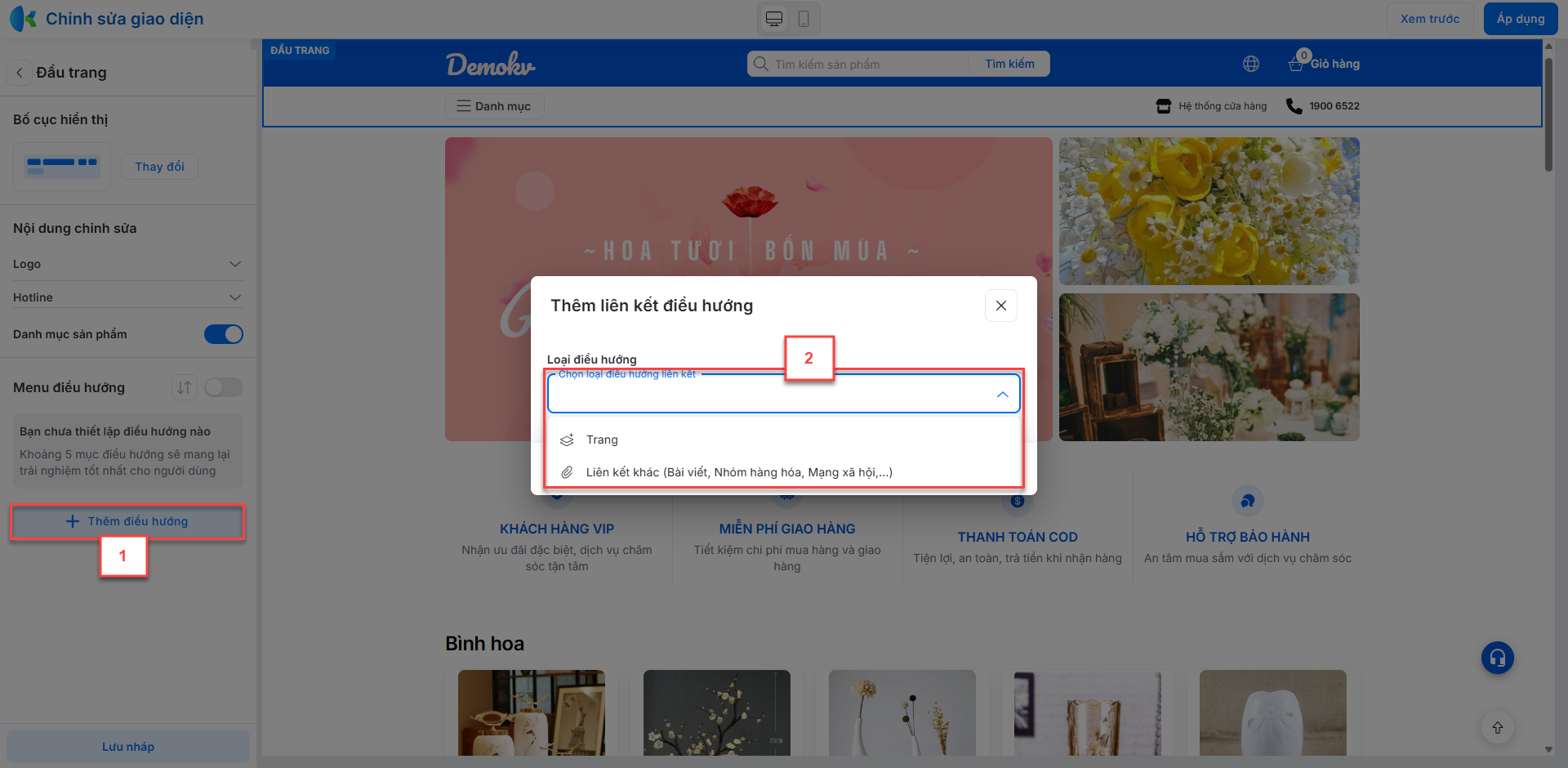
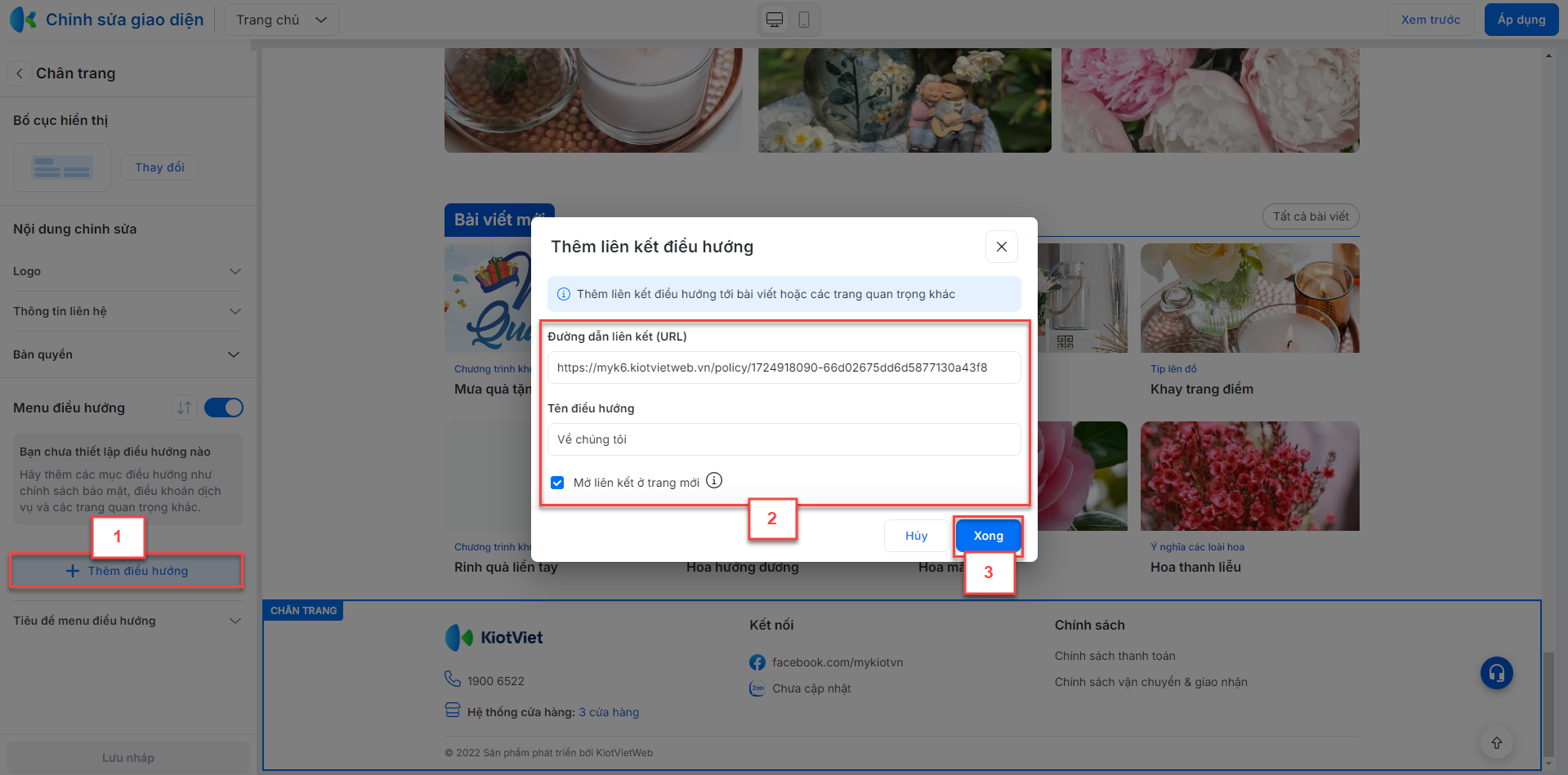
- Đầu trang: Cho phép tùy chỉnh Logo (văn bản hoặc hình ảnh), Hotline, và Menu điều hướng (thêm các link Trang hoặc Liên kết khác).
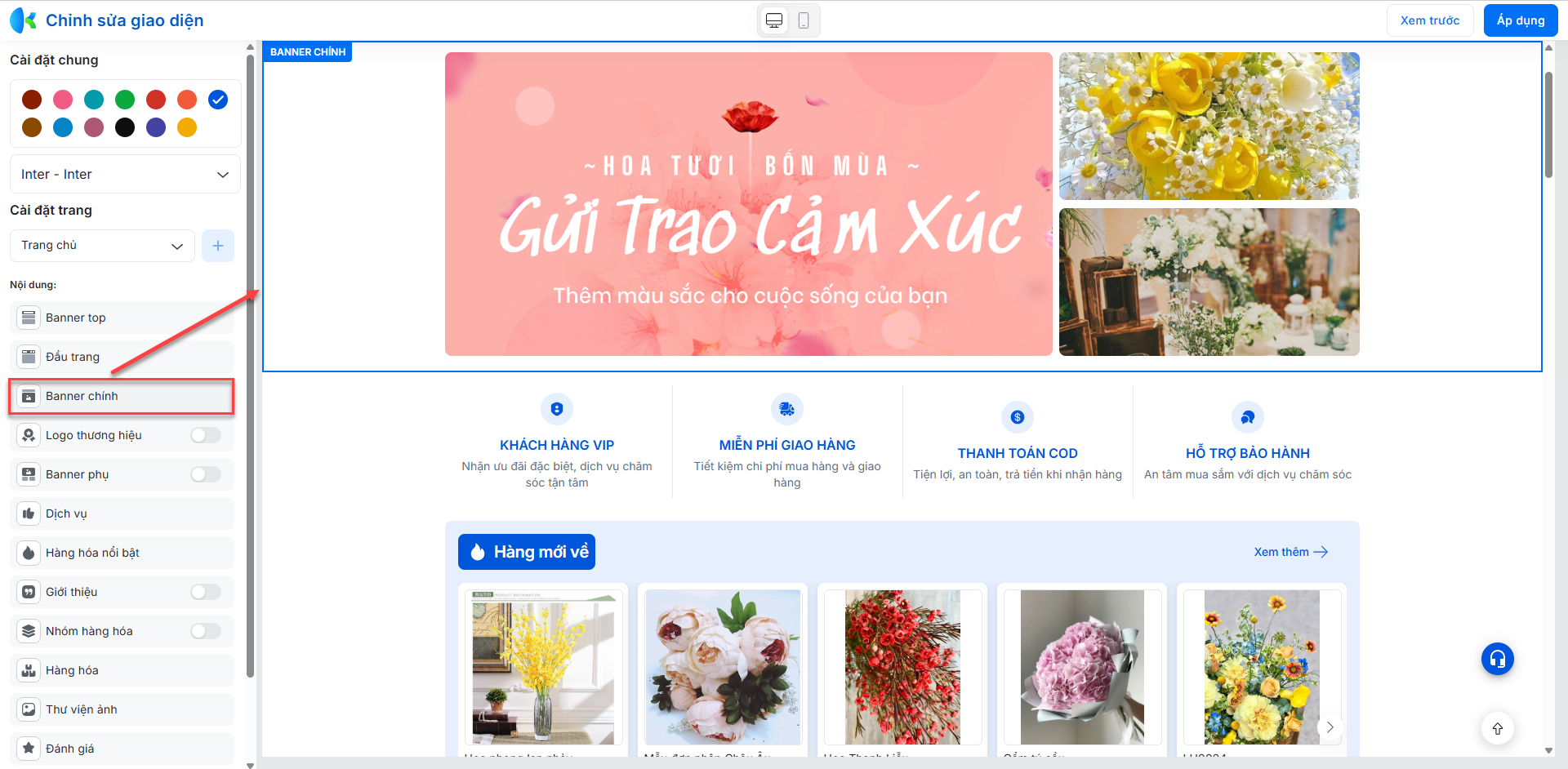
- Banner chính: Hỗ trợ nhiều kiểu bố cục (slide, tổng hợp) và cho phép tải ảnh, chọn từ kho mẫu, và gắn đường dẫn.
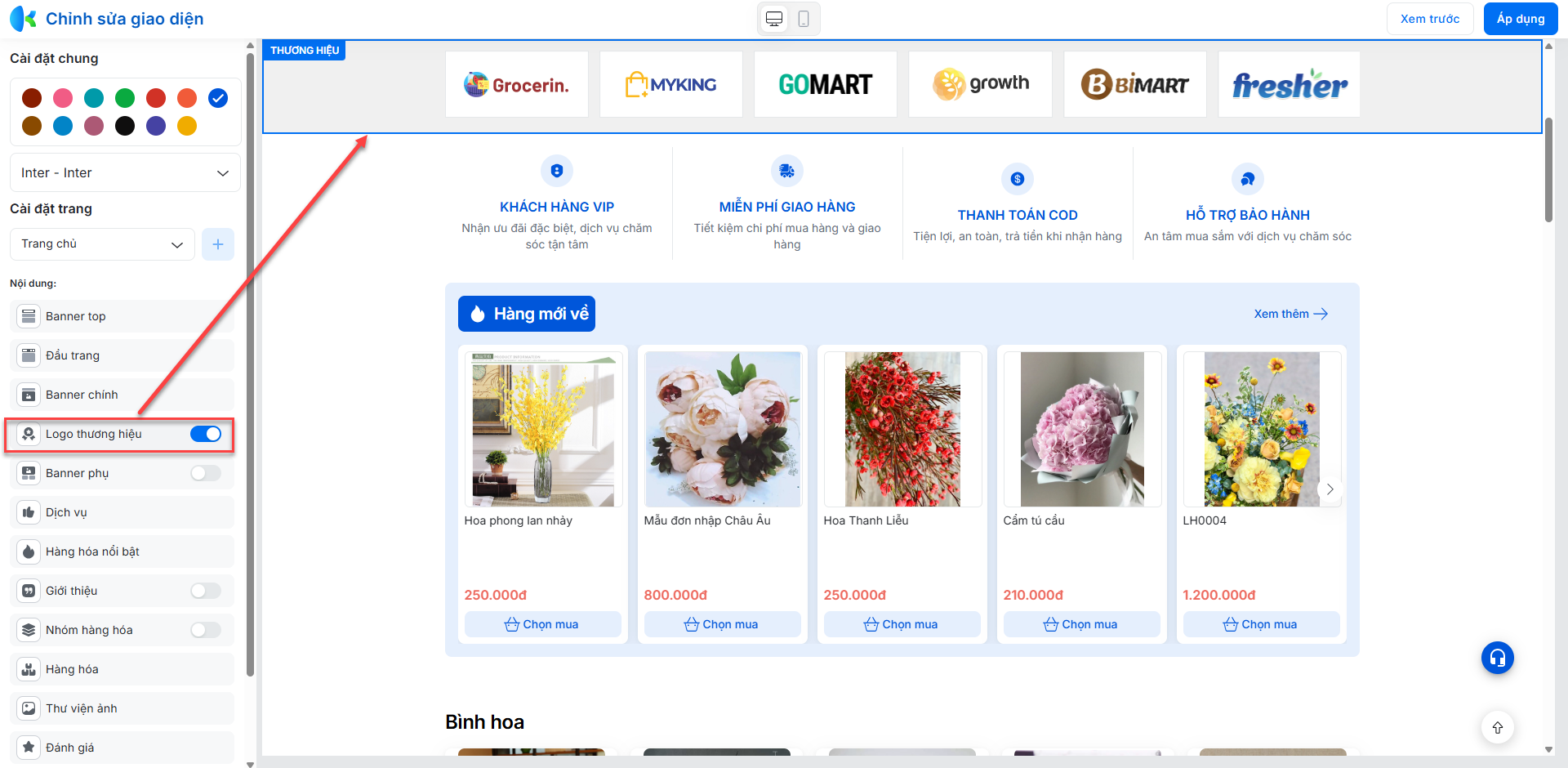
- Logo thương hiệu:
- Banner phụ:
- Dịch vụ:
- Hàng hóa nổi bật:
- Giới thiệu:
- Nhóm hàng hóa:
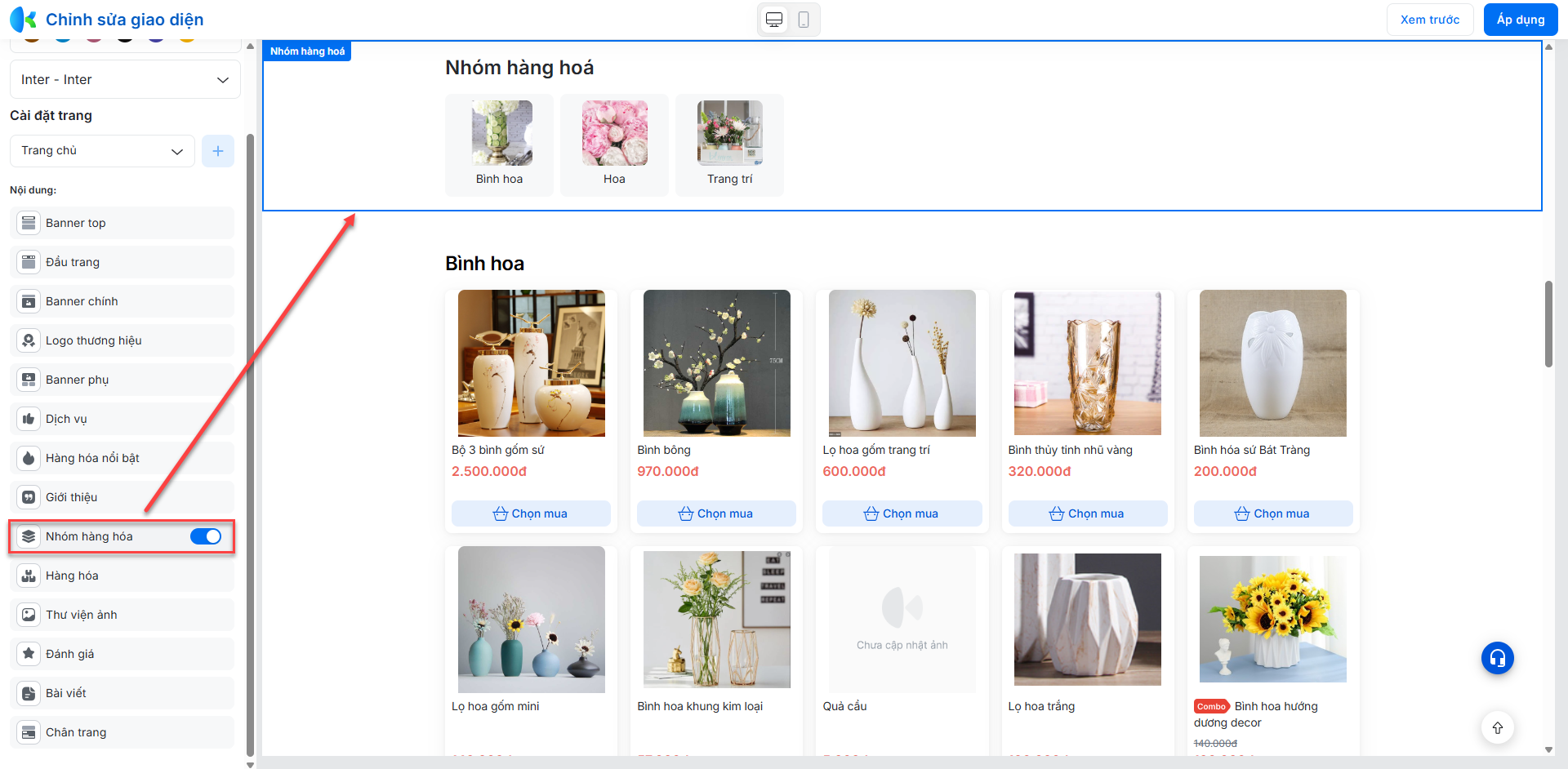
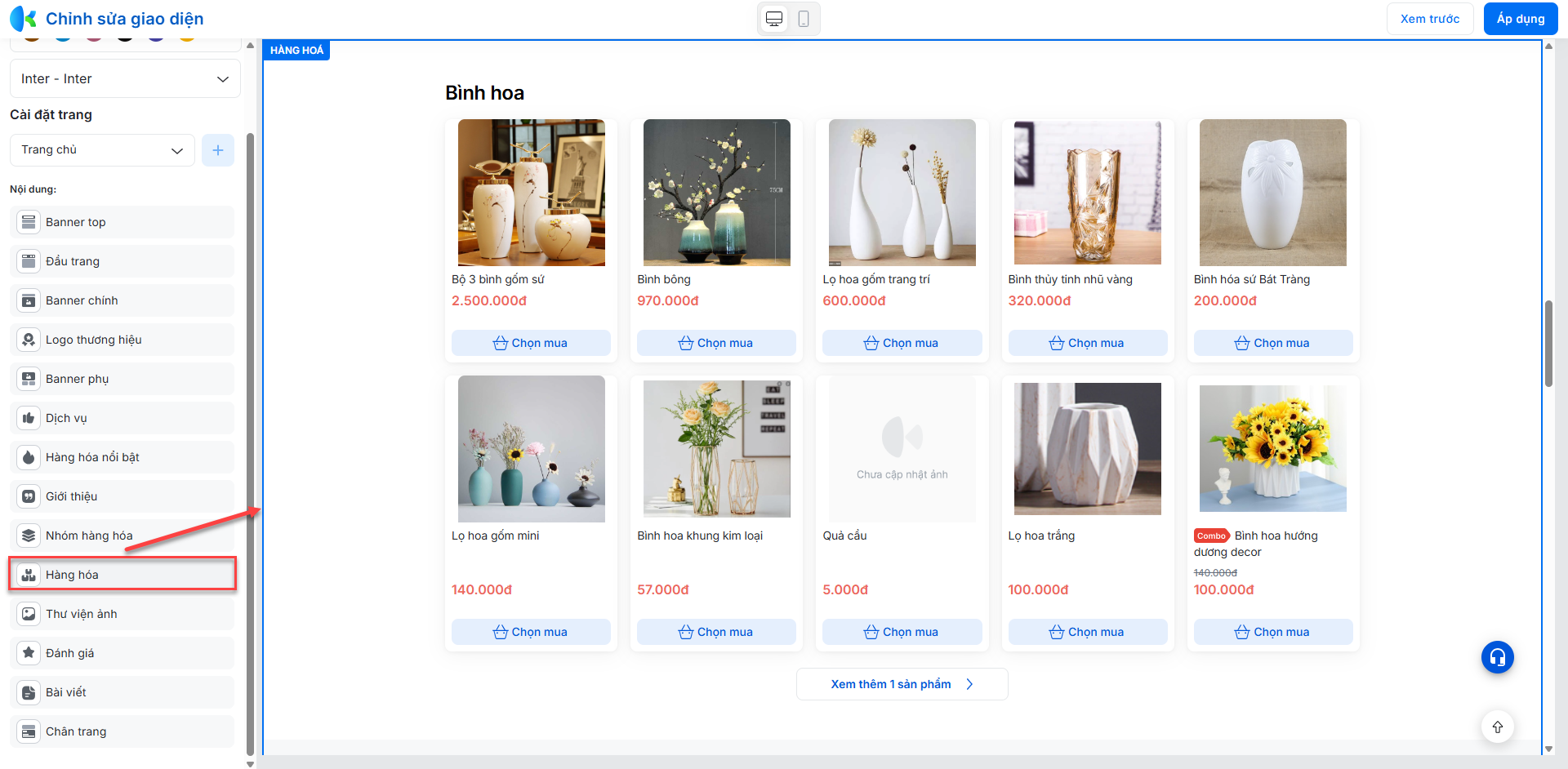
- Hàng hóa: Cho phép chọn kiểu bố cục hiển thị và số lượng nhóm hàng (5, 10, 15 nhóm).
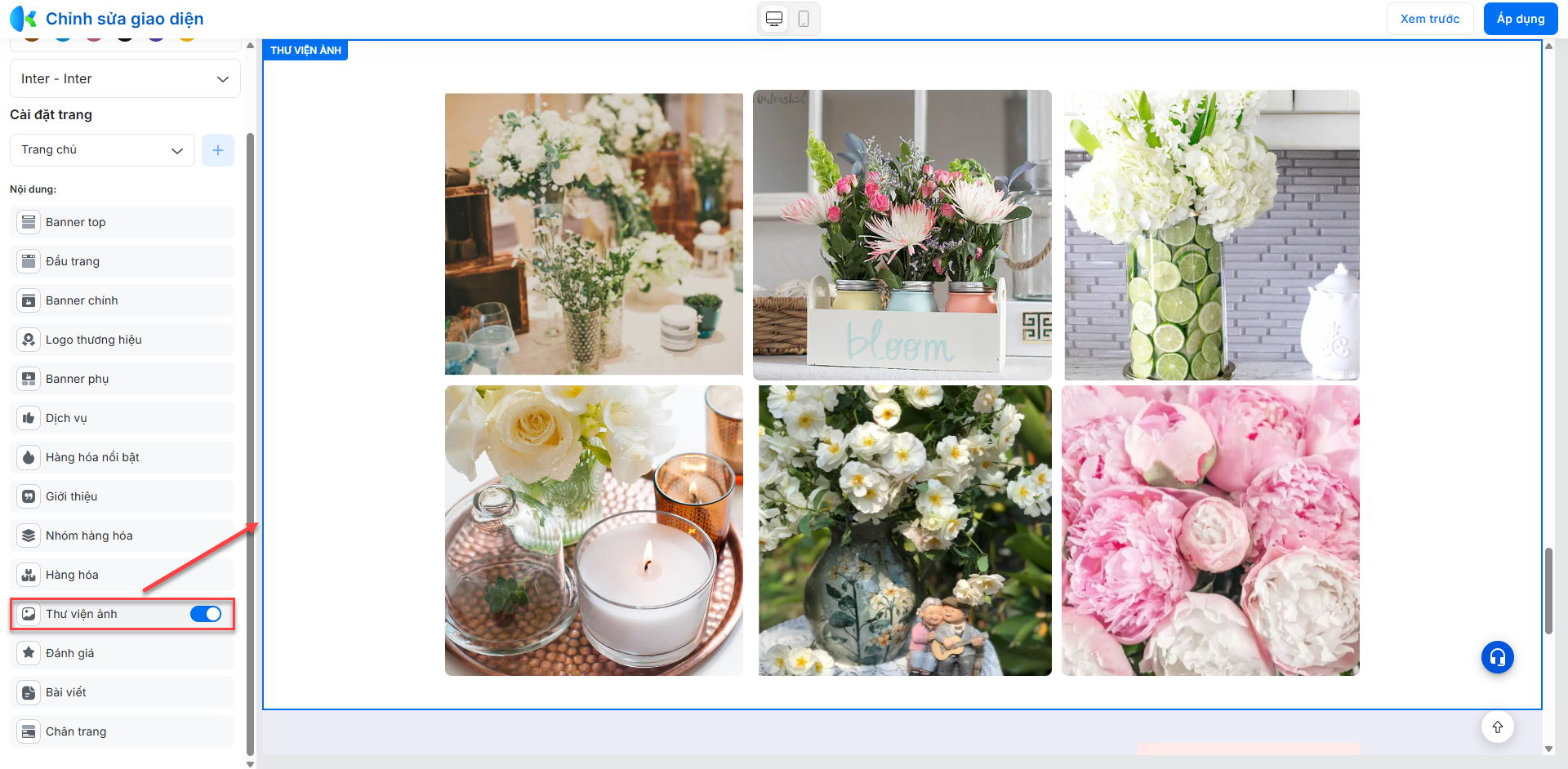
- Thư viện ảnh:
- Đánh giá:
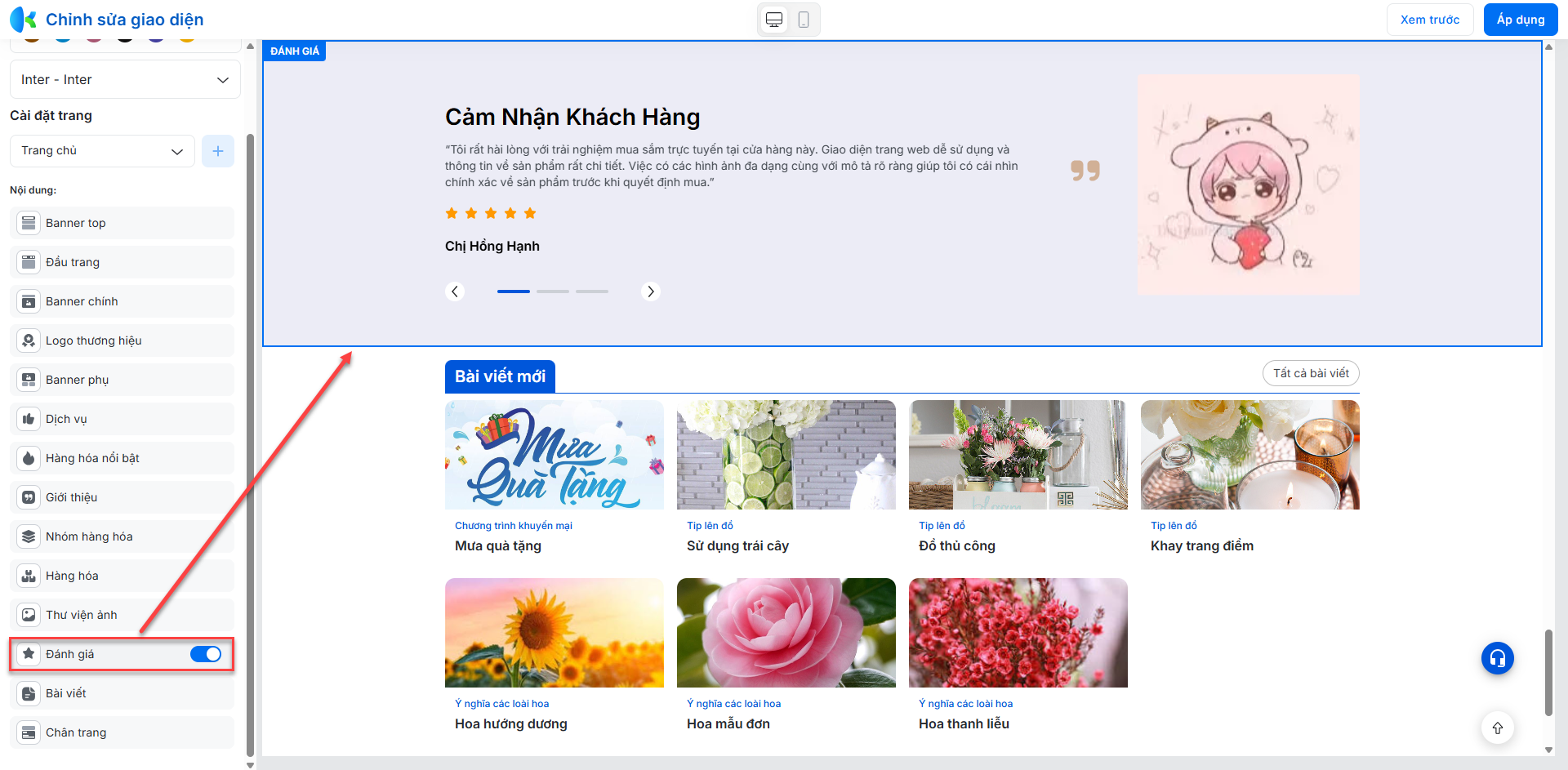
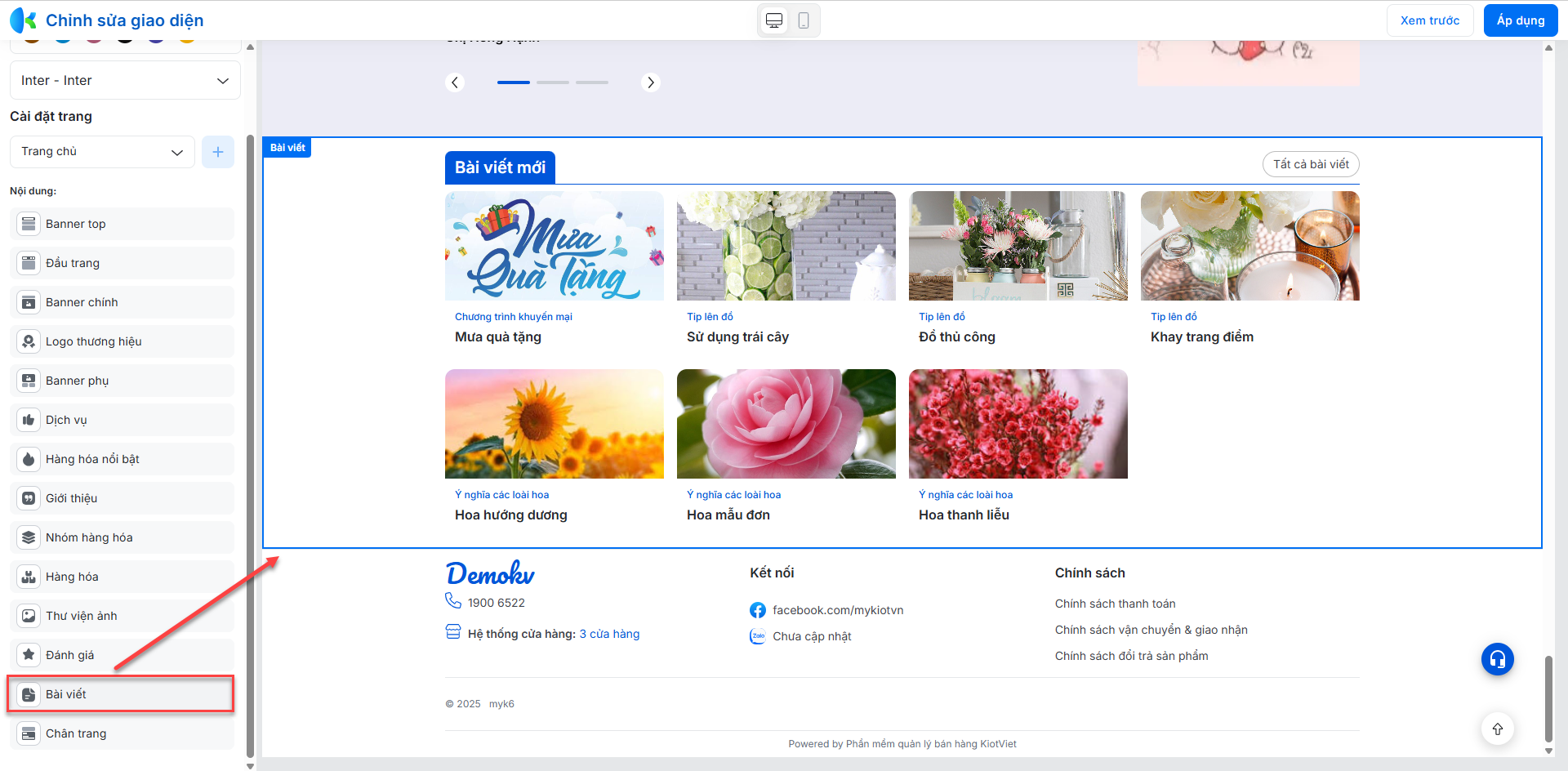
- Bài viết: Hiển thị các bài viết (nếu có) theo nhiều kiểu bố cục.
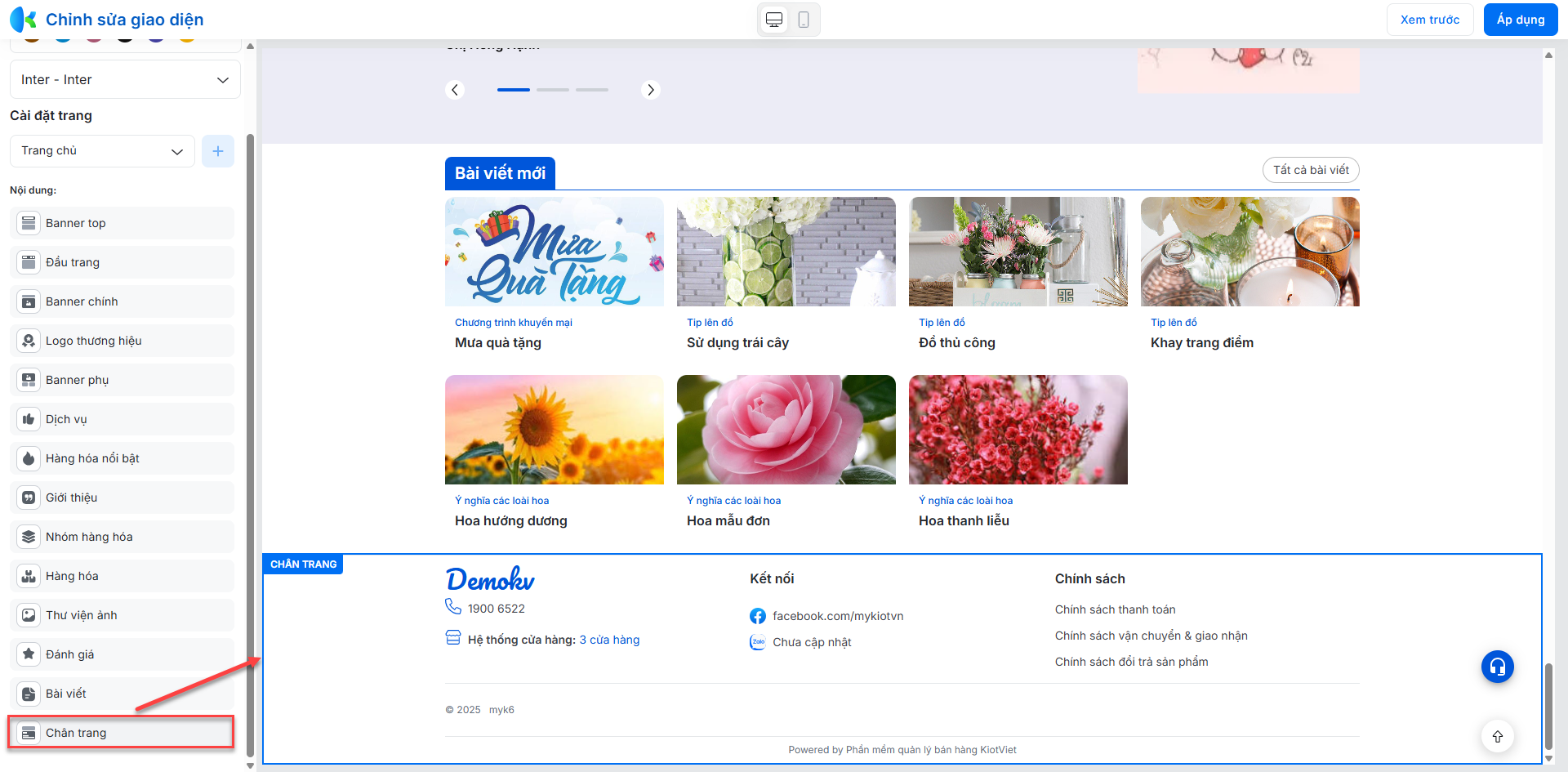
- Chân trang: Cho phép tùy chỉnh Logo, thông tin liên hệ, bản quyền và thêm các menu điều hướng (ví dụ: link chính sách).
- Lưu nháp / Áp dụng (5): Sau khi chỉnh sửa, bạn chọn Áp dụng để xuất bản thay đổi ra website.
- Tại màn hình Website của tôi, kích Tùy chỉnh giao diện.
9. Trang trí cửa hàng – Kho giao diện và Kho hình ảnh
- Tình huống: Bạn muốn thay đổi hoàn toàn giao diện website bằng một mẫu có sẵn, hoặc quản lý thư viện hình ảnh của mình.
- Thao tác thực hiện như sau:
Trong mục Trang trí cửa hàng:- Kho giao diện:
- Hệ thống hiển thị các mẫu giao diện theo ngành hàng.
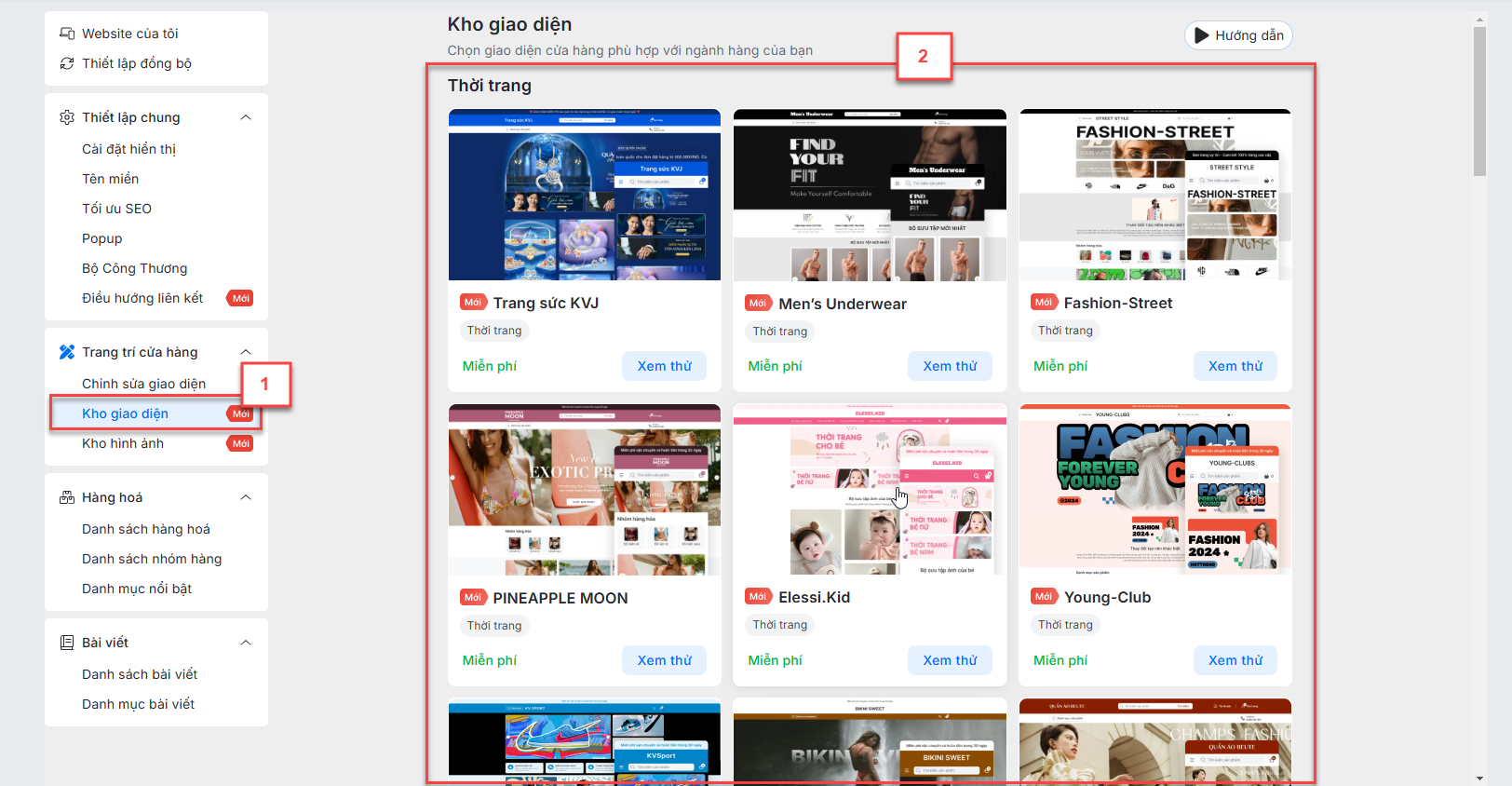
- Bạn có thể Xem thử (1.2) giao diện trên máy tính/điện thoại, hoặc Áp dụng giao diện (1.1 hoặc 2) để thay đổi website của mình.
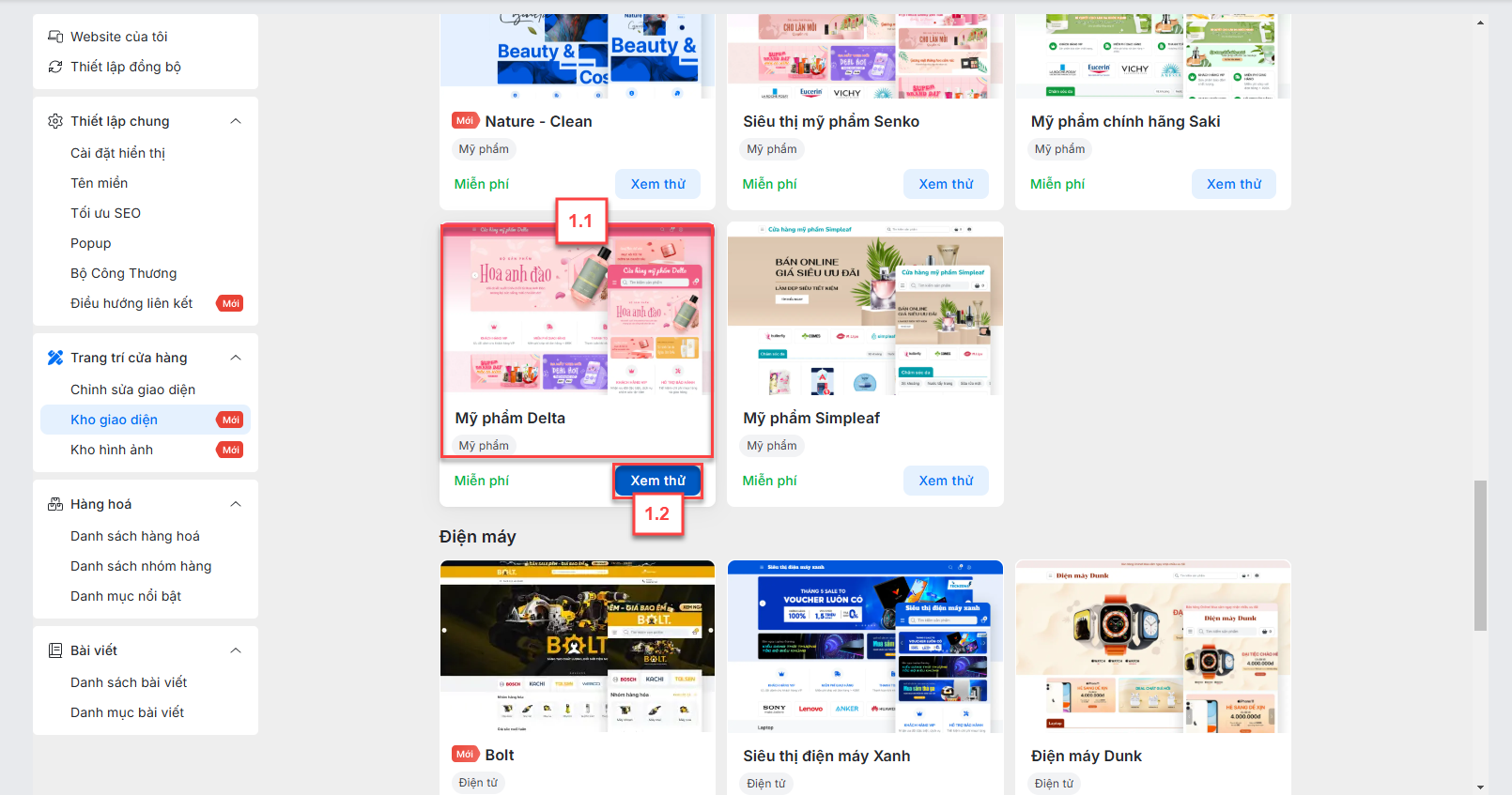
- Hệ thống hiển thị các mẫu giao diện theo ngành hàng.
- Kho hình ảnh:
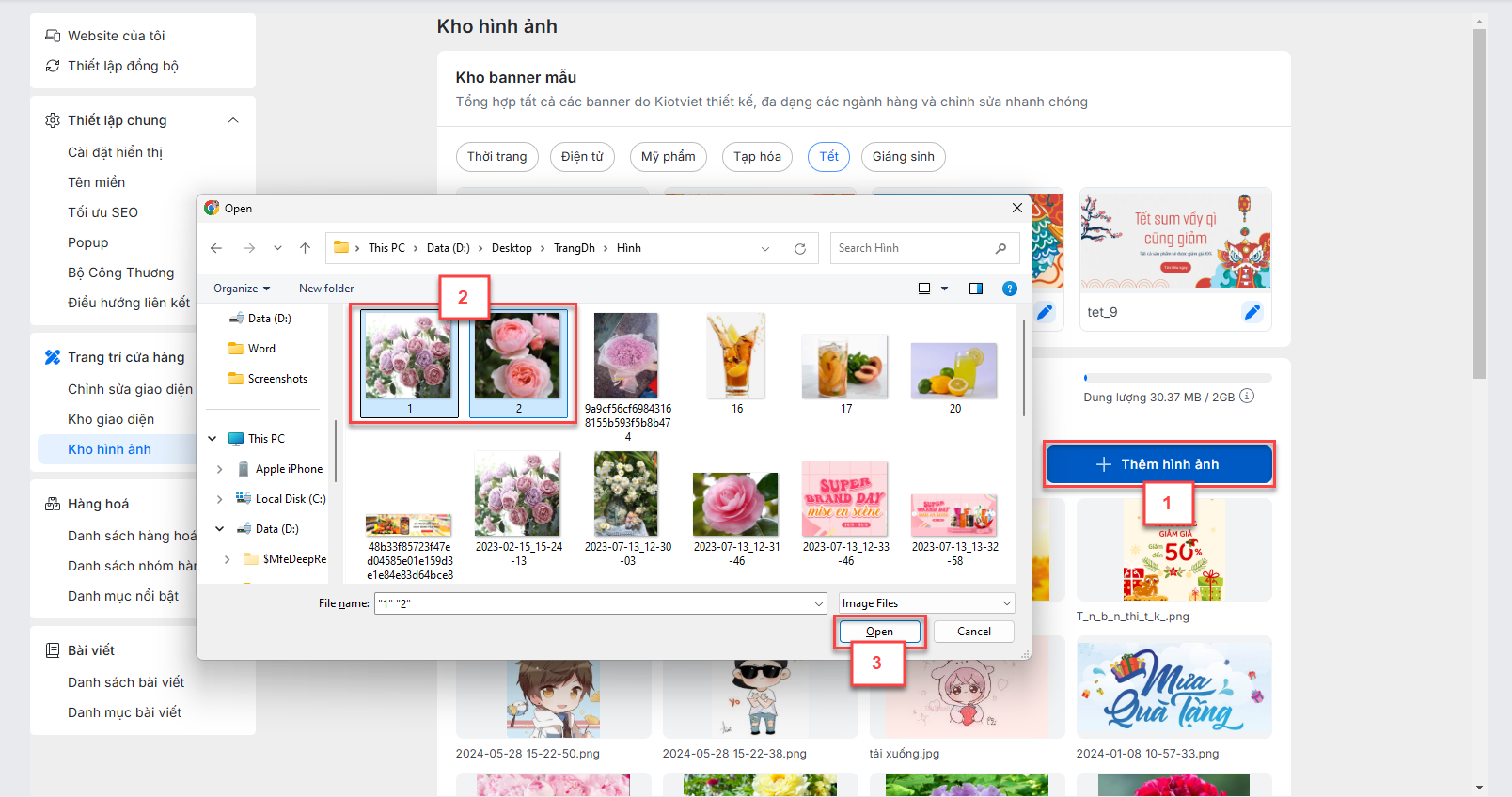
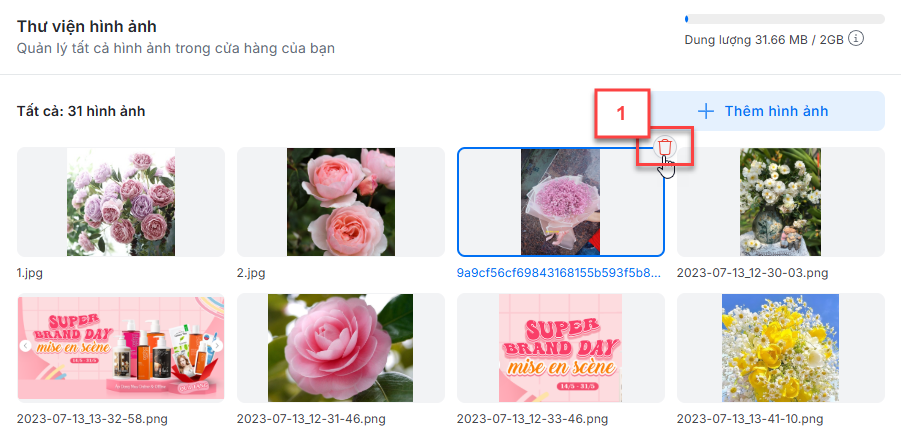
- Đây là nơi lưu trữ tất cả hình ảnh bạn đã tải lên hoặc chỉnh sửa từ mẫu.
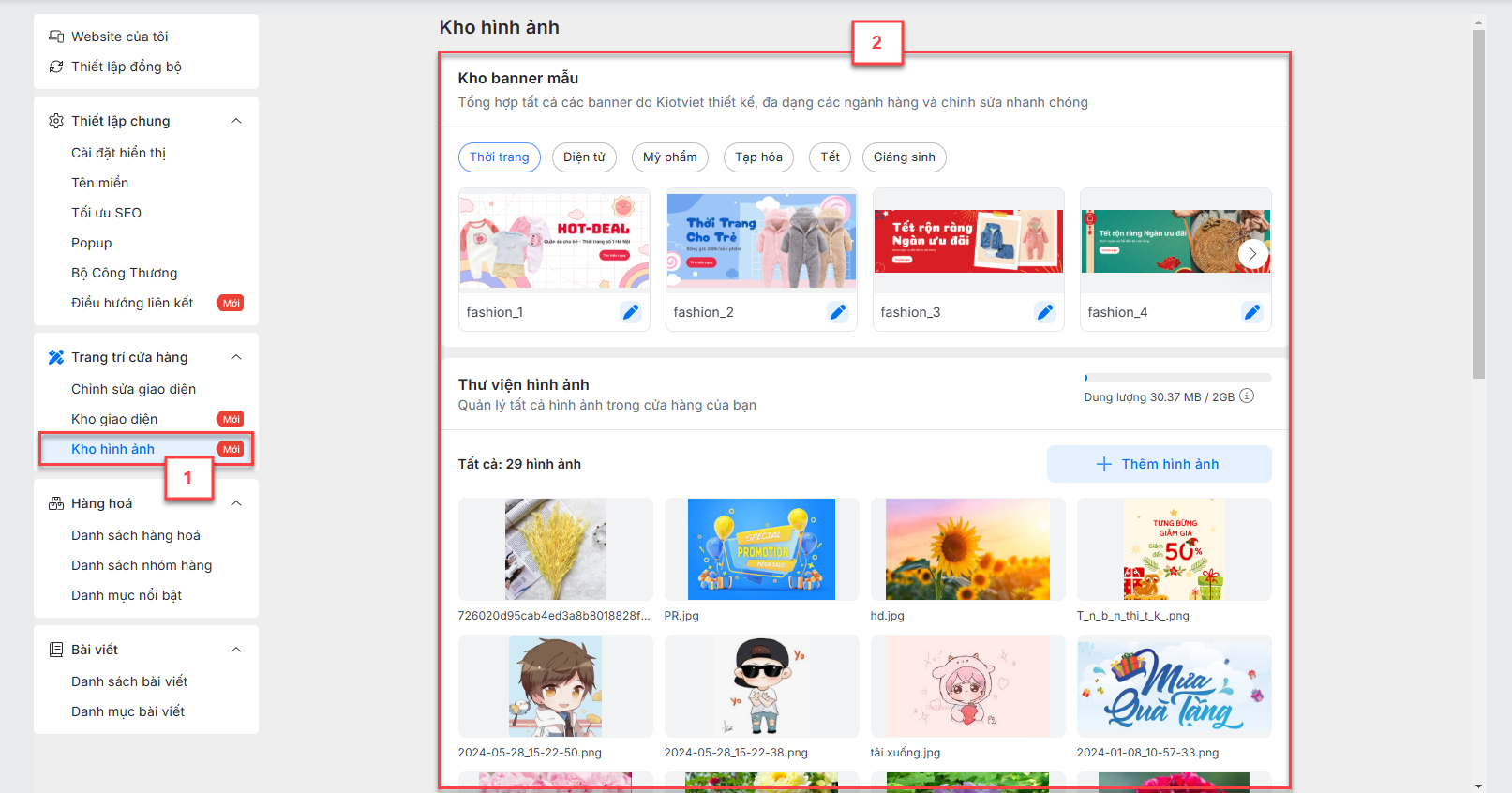
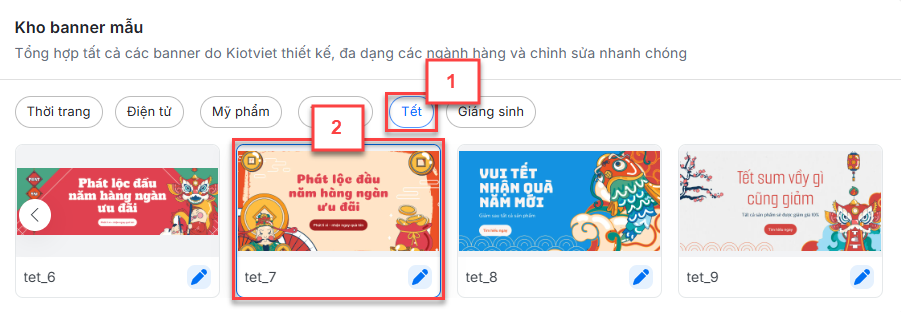
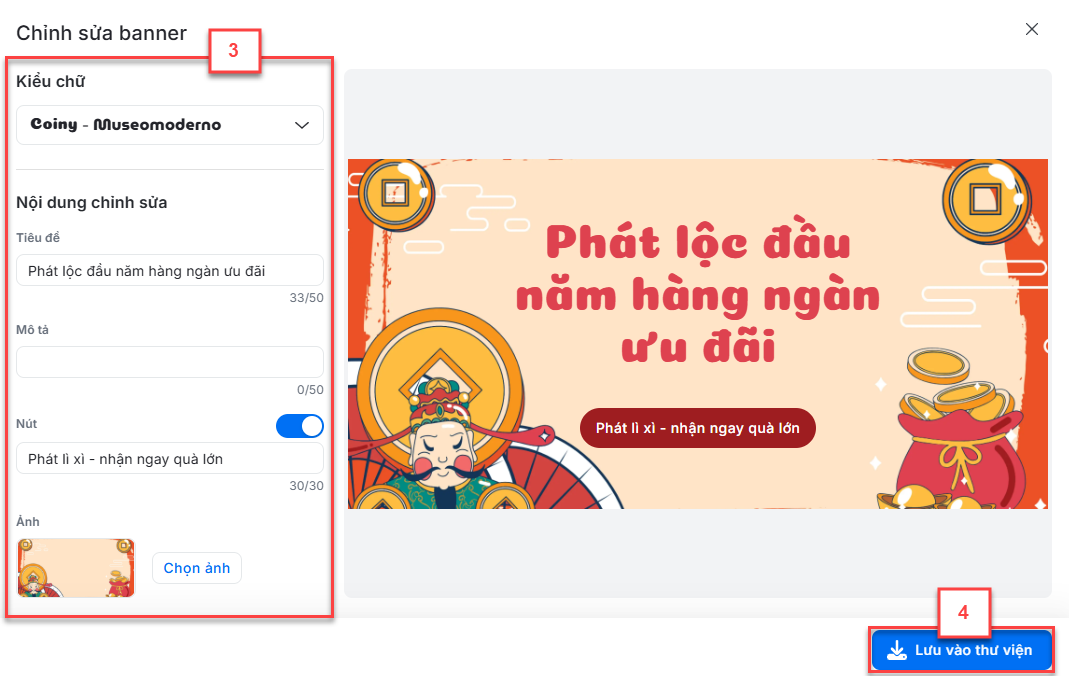
- Kho banner mẫu: KiotViet cung cấp các mẫu banner. Bạn có thể chọn mẫu (2), Chỉnh sửa mẫu (3) (thay đổi text, ảnh nền,…) và Lưu vào thư viện (4).
- Thư viện hình ảnh: Quản lý ảnh của bạn (dung lượng tối đa 2GB). Bạn có thể tải ảnh lên hoặc xóa ảnh.
- Đây là nơi lưu trữ tất cả hình ảnh bạn đã tải lên hoặc chỉnh sửa từ mẫu.
- Kho giao diện:
10. Quản lý hiển thị Hàng hóa
- Tình huống: Bạn muốn thiết lập hàng hóa nào được phép hiển thị, ẩn/hiện hàng hết kho, và quản lý các nhóm hàng, danh mục nổi bật trên website.
- Thao tác thực hiện như sau:
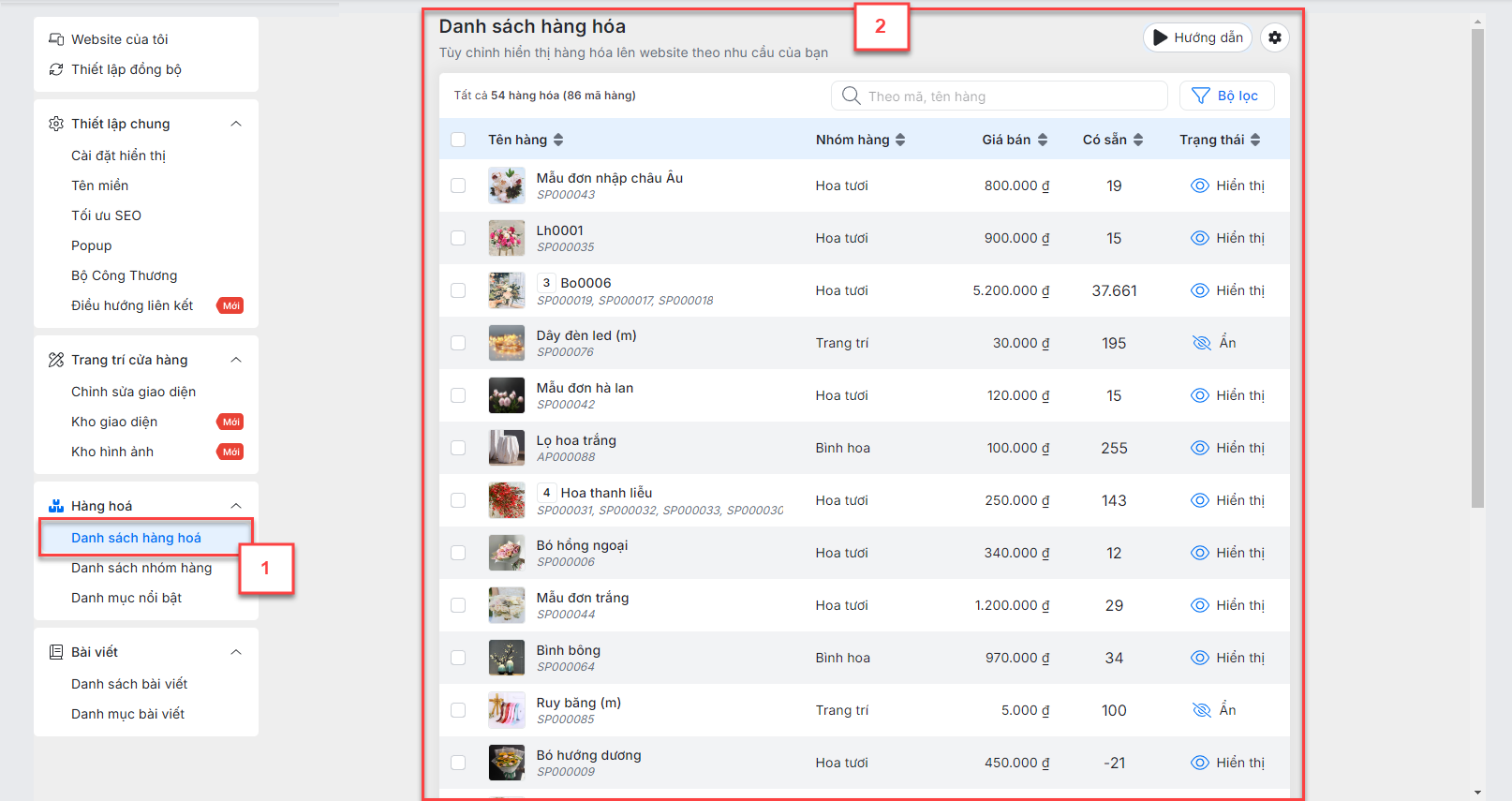
Trong menu Website của tôi, chọn Hàng hóa.- Danh sách hàng hóa:
- Thiết lập hiển thị:
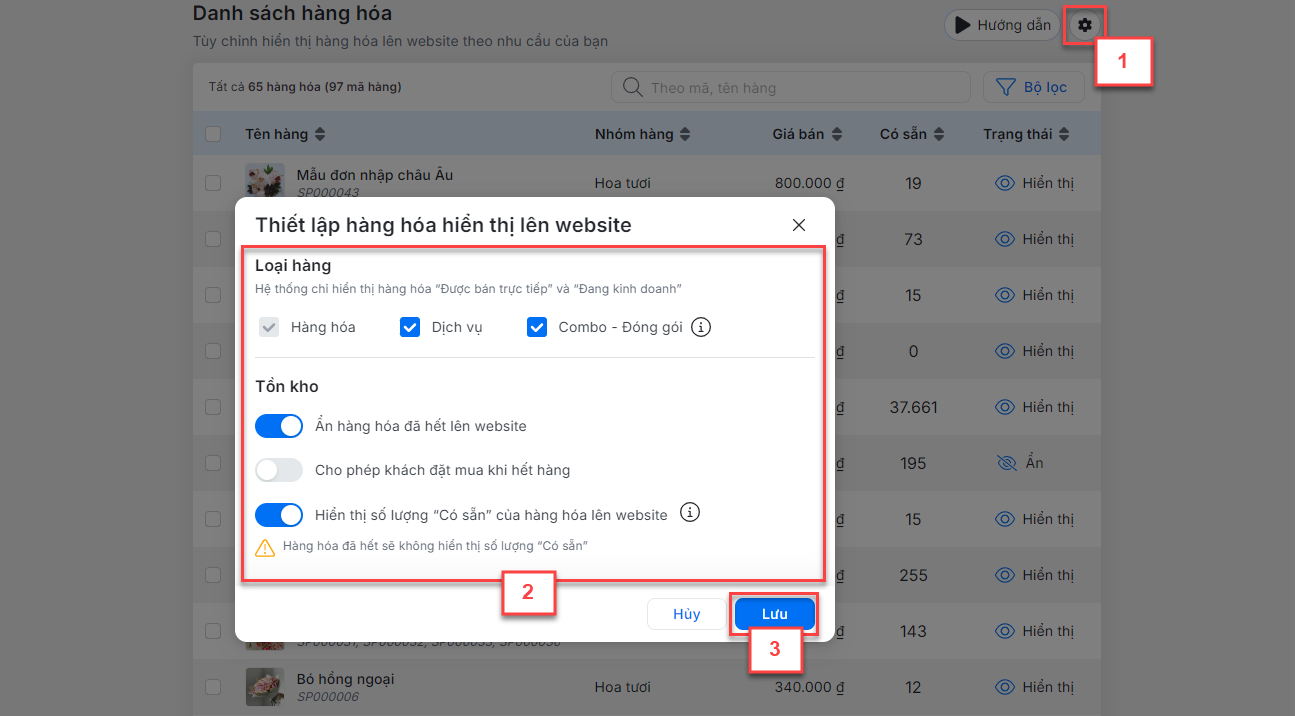
- Mặc định hiển thị hàng hóa “Đang bán trực tiếp” và “Đang kinh doanh”.
- Ẩn hàng hóa đã hết lên website: Bật để ẩn hàng tồn kho = 0.
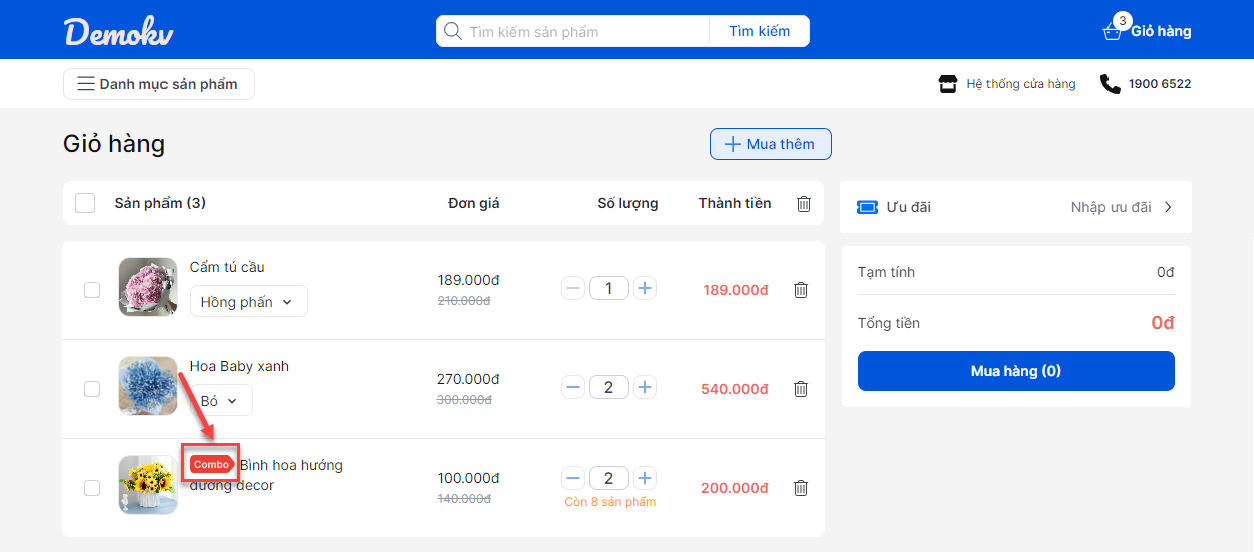
- Hiển thị hàng Dịch vụ/Combo: Tích chọn nếu muốn hiển thị các loại hàng này.
- Combo hiển thị trên web:
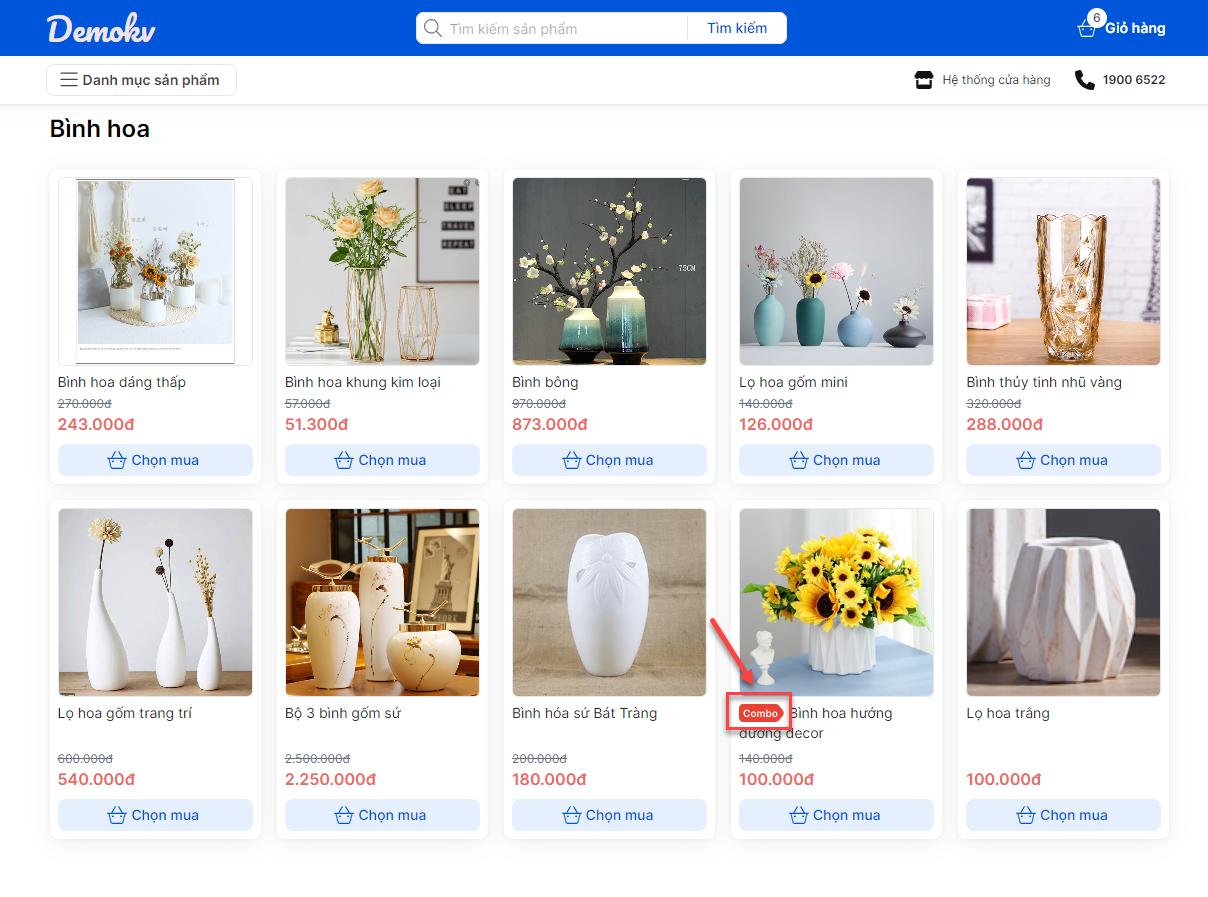
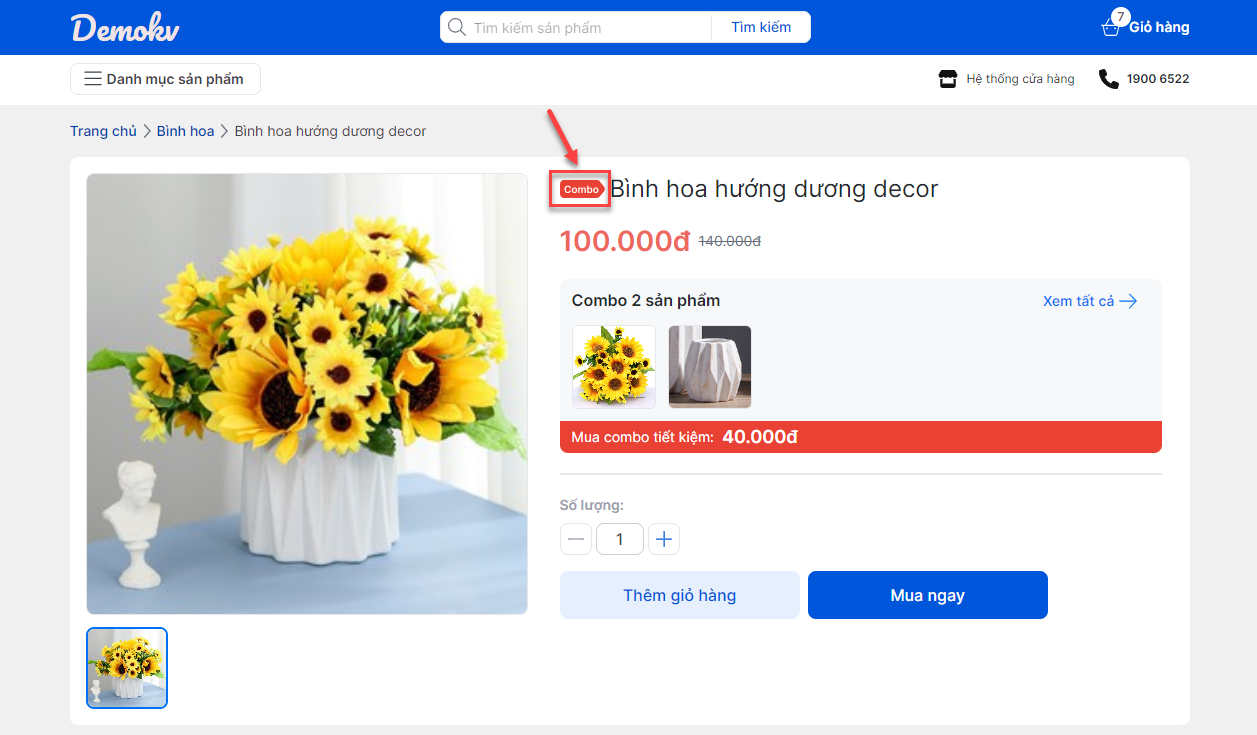
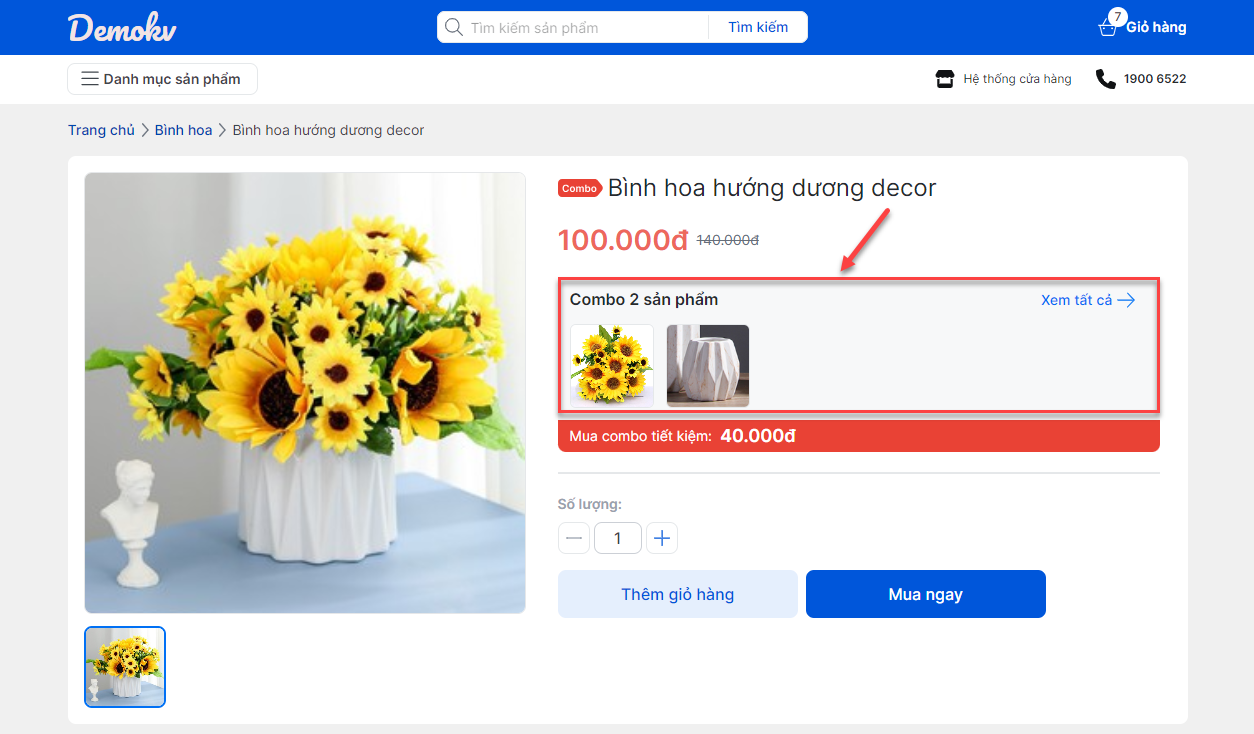
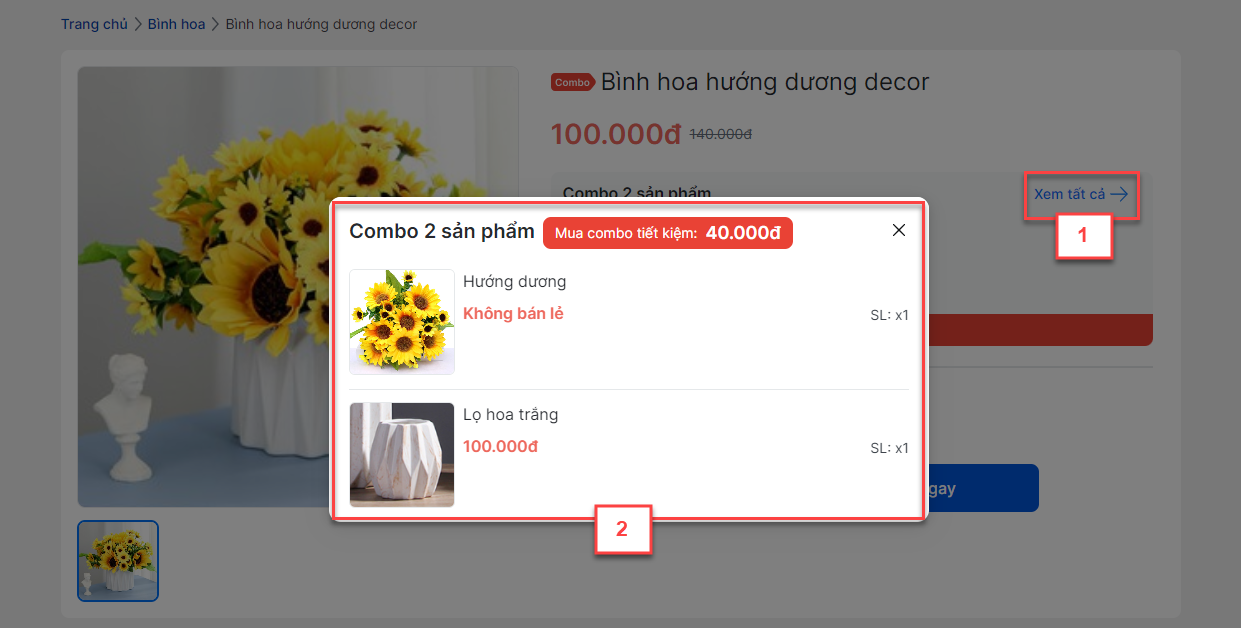
- Combo hiển thị trên web:
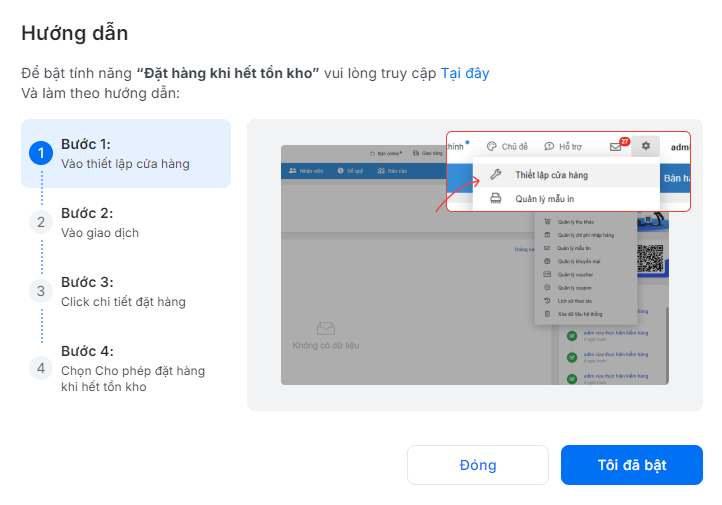
- Cho phép khách đặt mua khi hết hàng: Bật nếu bạn muốn nhận đơn đặt hàng ngay cả khi tồn kho = 0 (Yêu cầu thiết lập tương ứng trong Thiết lập cửa hàng trên KiotViet).


- Danh sách hàng hóa:
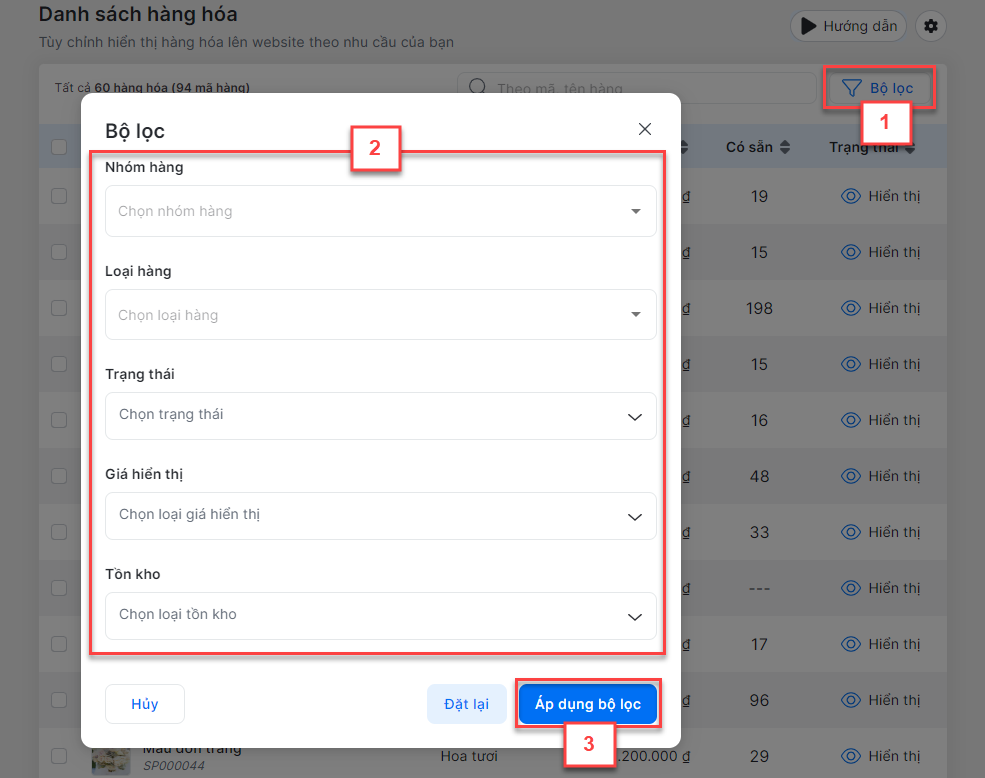
- Cho phép Tìm kiếm (1), Lọc (2) (theo Nhóm hàng, Loại hàng, Trạng thái,…).
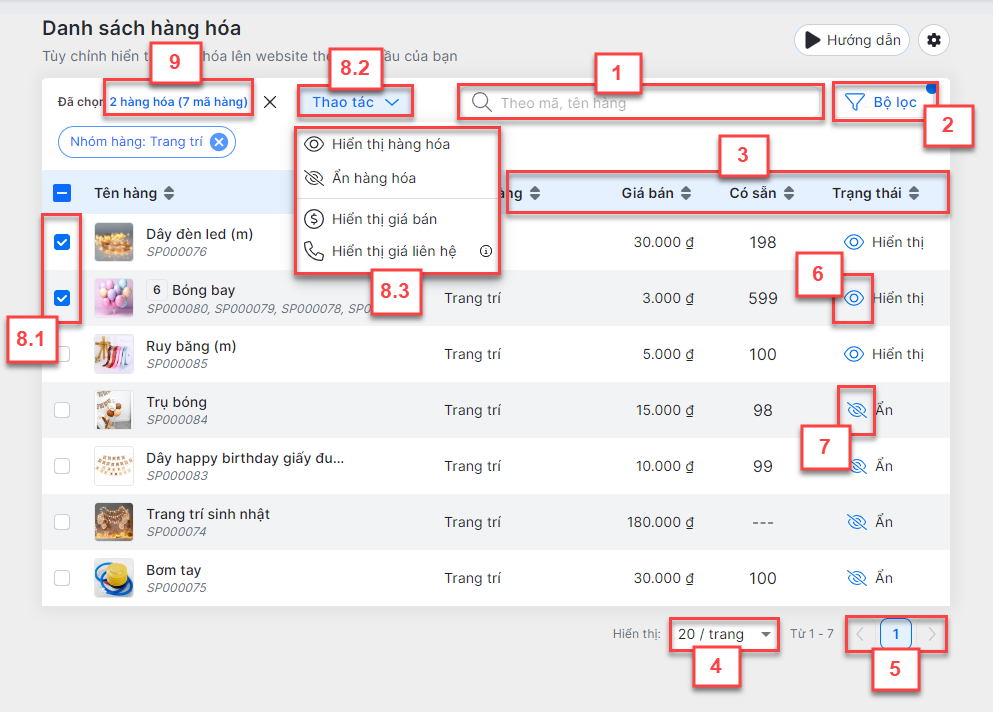
- Bạn có thể Ẩn/Hiển thị (6, 7) từng hàng hóa hoặc thiết lập hàng loạt (8) (Hiển thị/Ẩn, Hiển thị giá bán/Giá liên hệ).
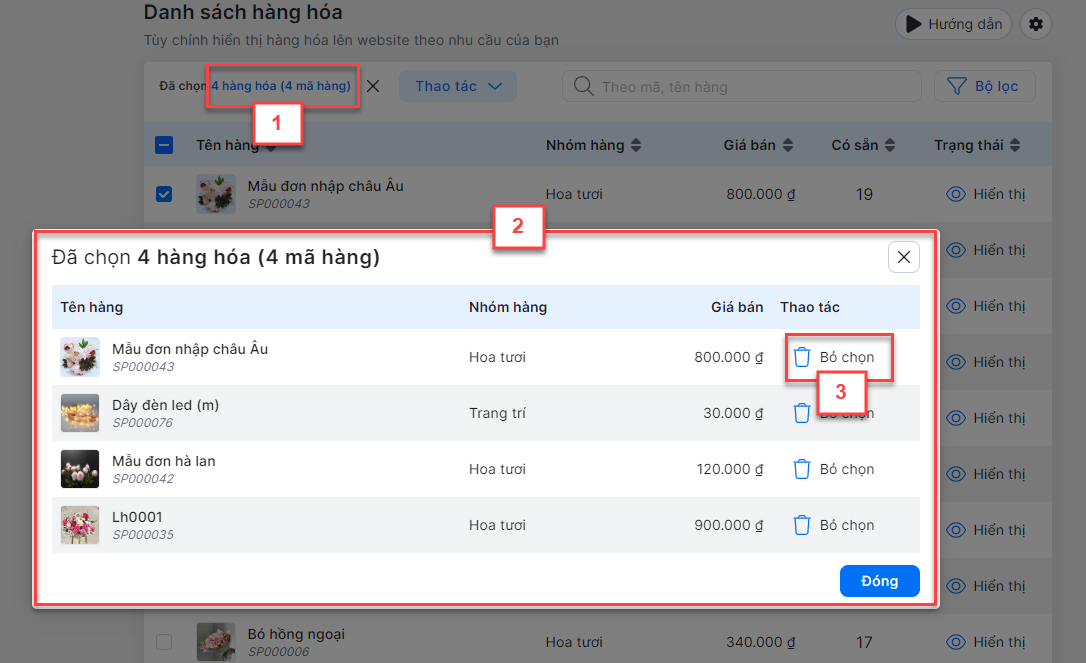
- Cho phép Tìm kiếm (1), Lọc (2) (theo Nhóm hàng, Loại hàng, Trạng thái,…).
- Thiết lập hiển thị:
- Danh sách nhóm hàng:
- Quản lý việc hiển thị/ẩn các nhóm hàng cấp 1 trên website.
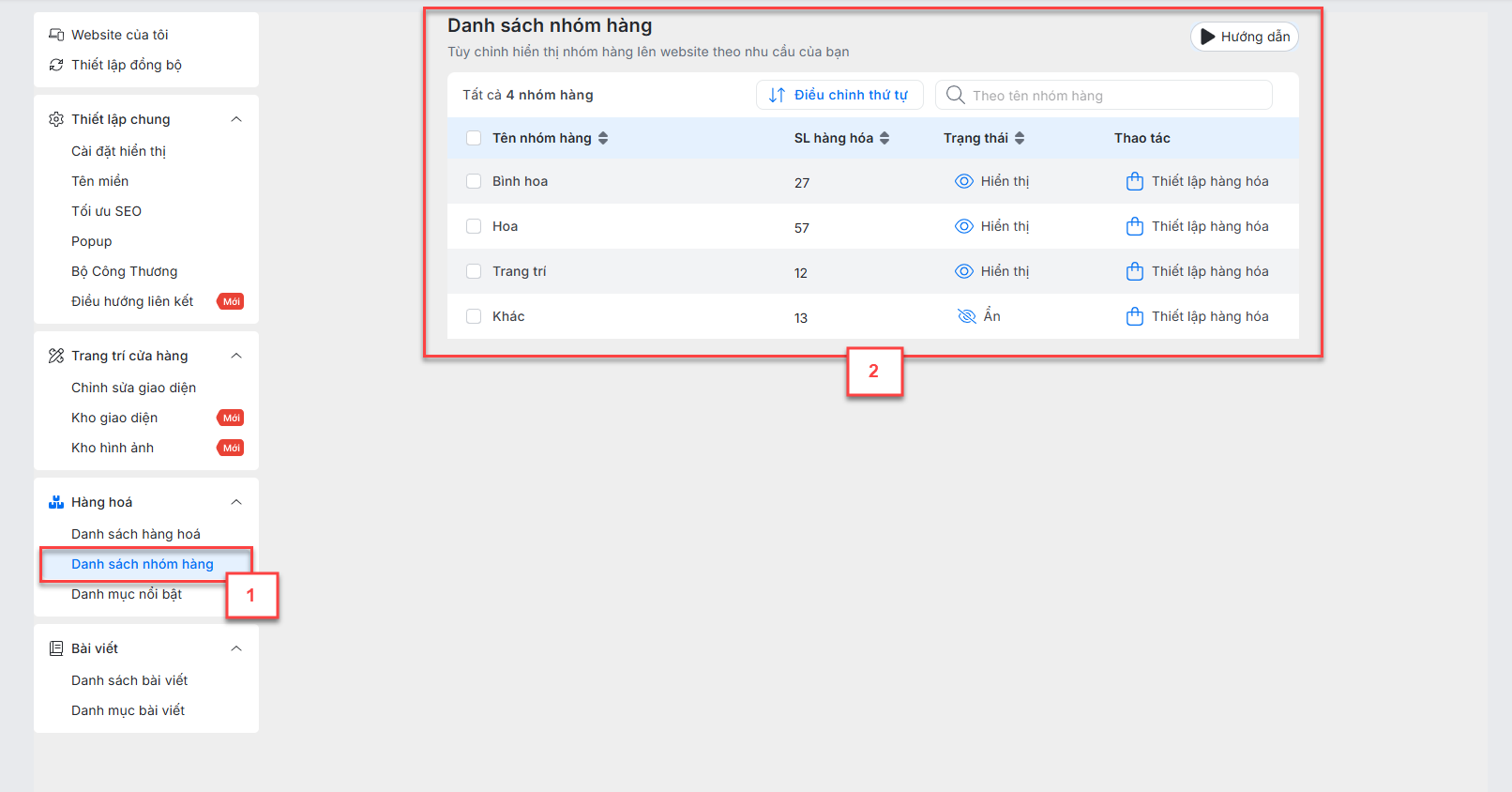
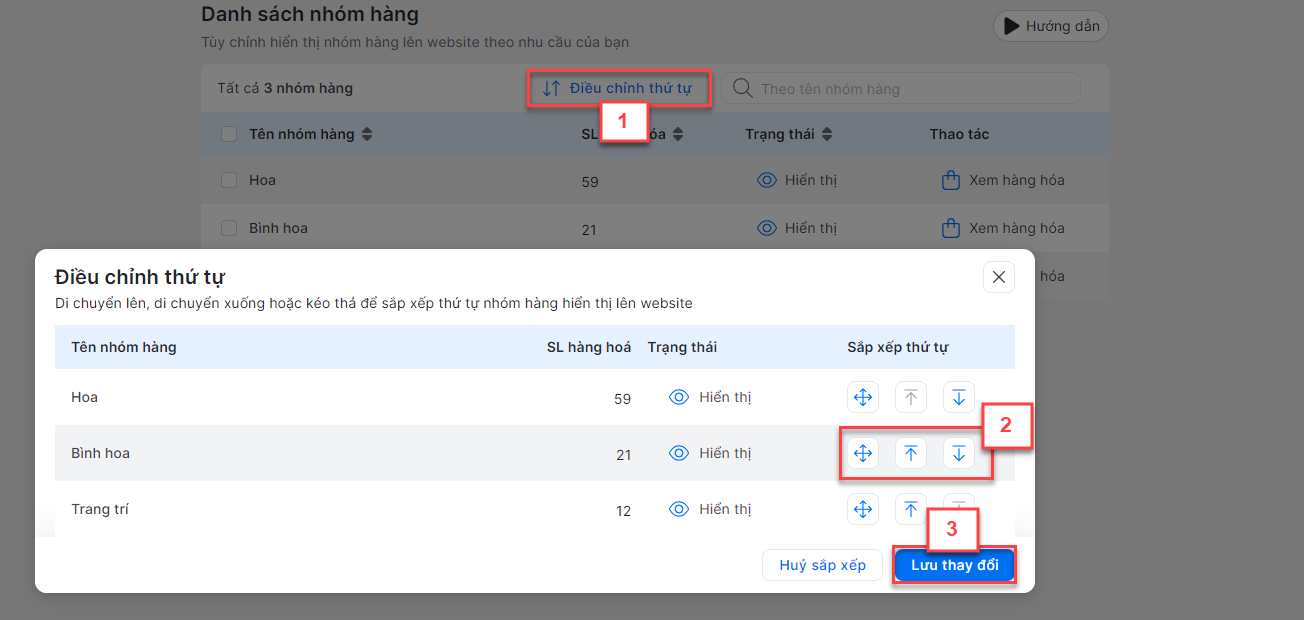
- Cho phép Tìm kiếm, Ẩn/Hiển thị (hàng loạt hoặc từng nhóm), và Điều chỉnh thứ tự hiển thị (bằng cách kéo thả
 ).
).
- Xem sản phẩm chi tiết trong nhóm:
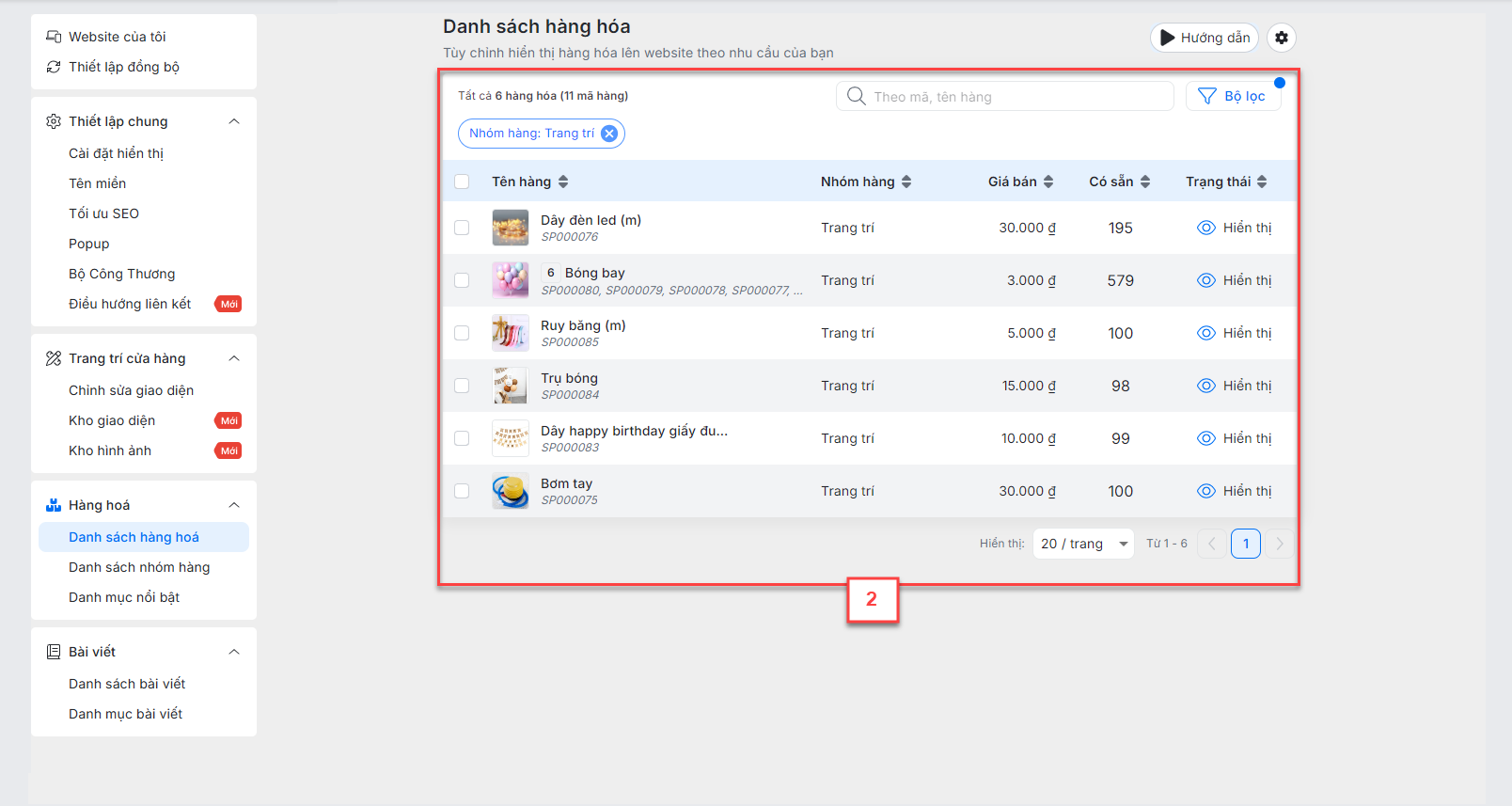
- Quản lý việc hiển thị/ẩn các nhóm hàng cấp 1 trên website.
- Danh mục nổi bật:
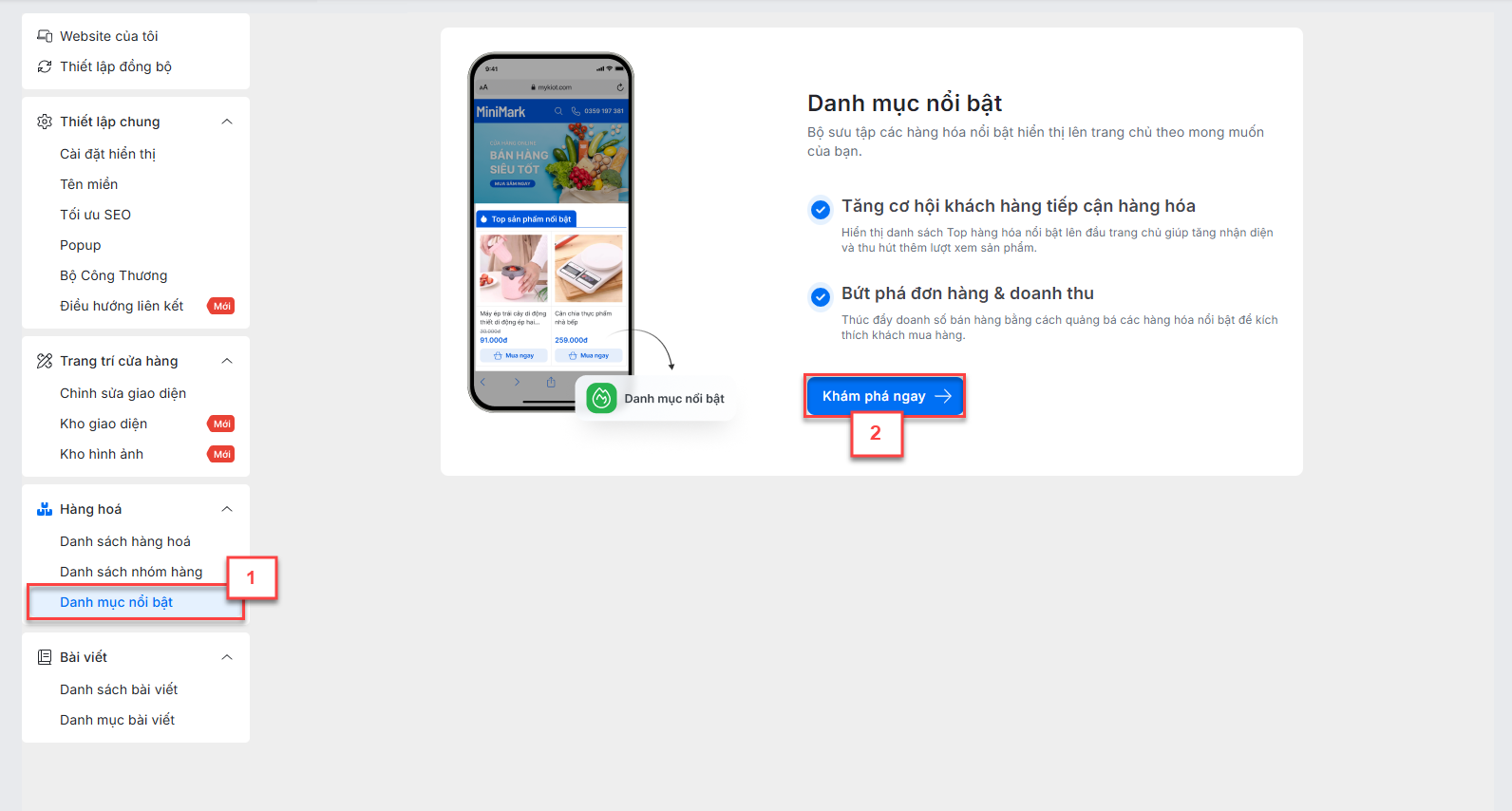
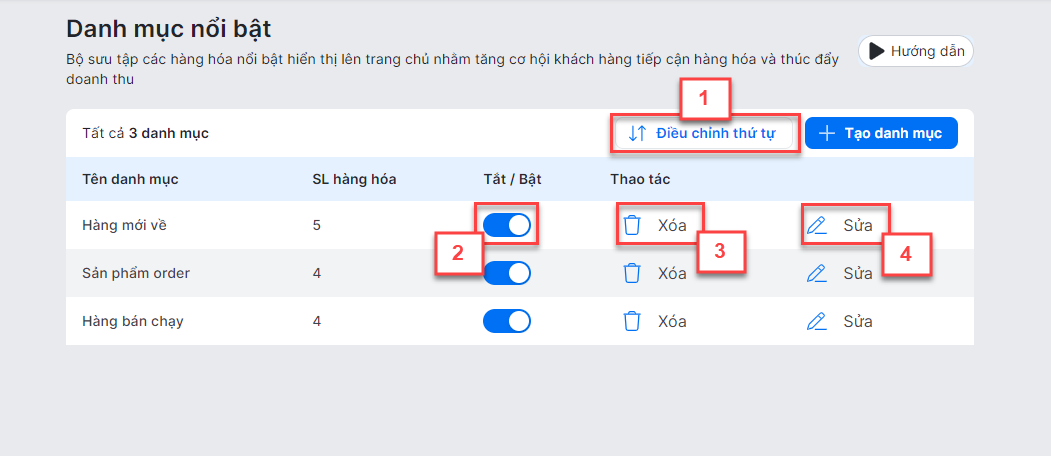
- Giúp tạo các nhóm sản phẩm đặc biệt (ví dụ: “Hàng mới về”, “Bán chạy nhất”) để hiển thị trên trang chủ.
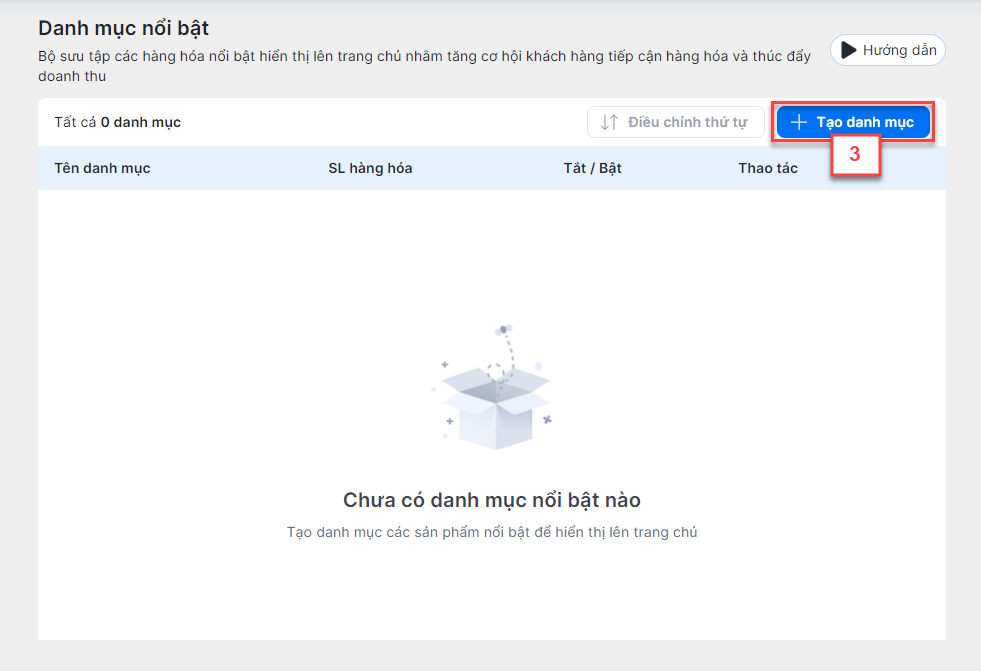
- Chọn Danh mục nổi bật (1) -> Khám phá ngay (2) -> Tạo danh mục (3).
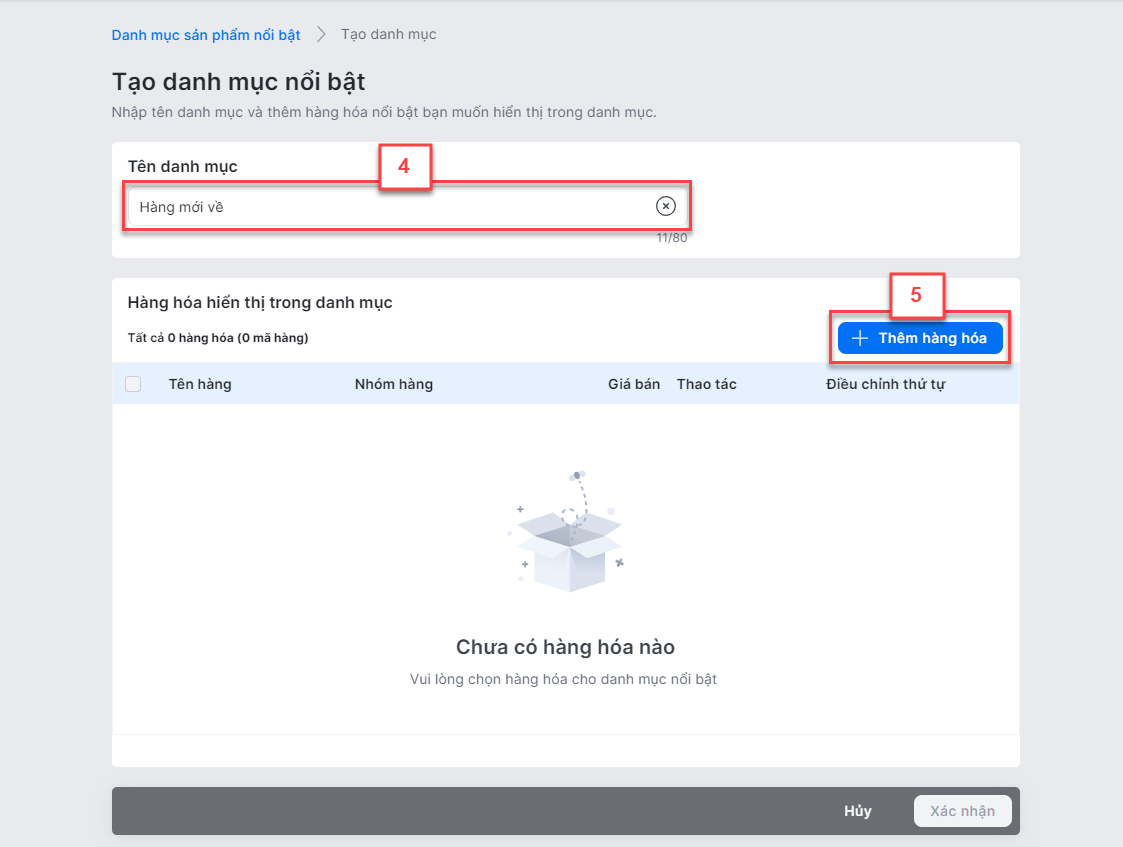
- Điền Tên danh mục (4) -> Thêm hàng hóa (5).
- Tích chọn các sản phẩm (8) -> Xong (10).

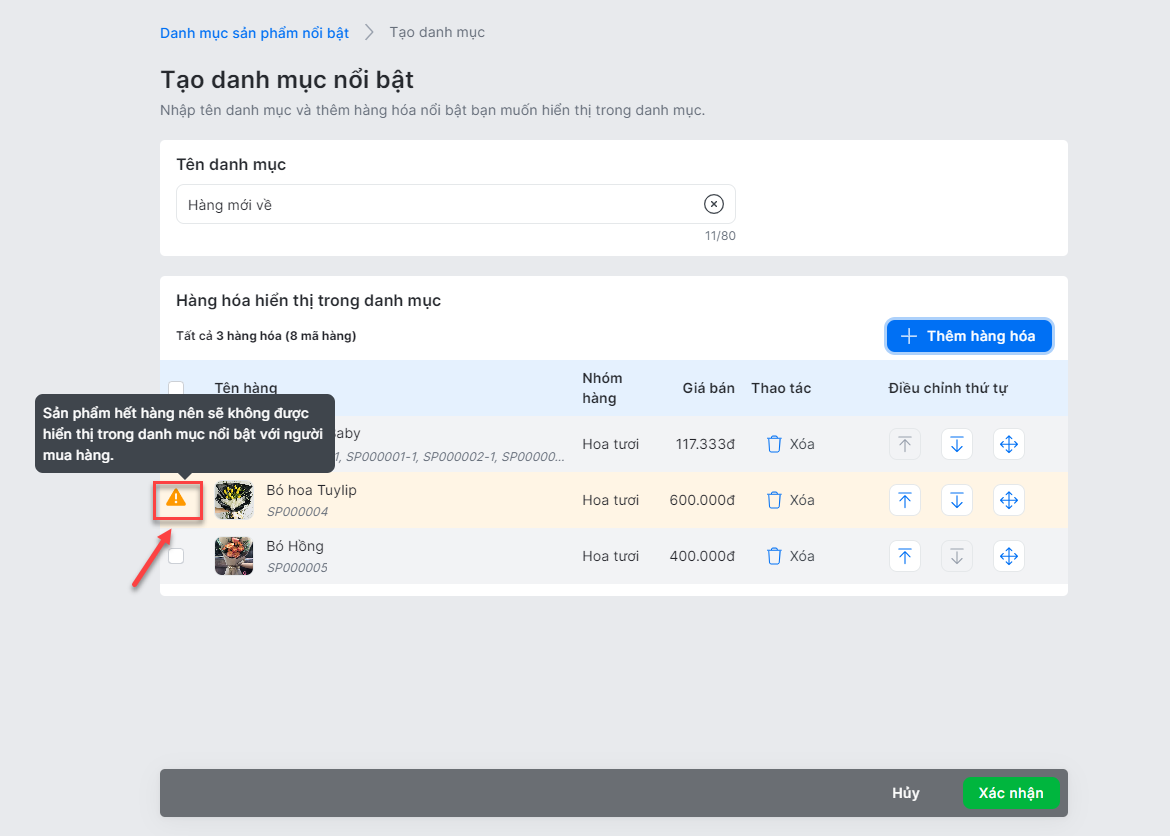
- Kích Xác nhận (11) để lưu danh mục.

- Tại màn hình danh sách, bạn có thể Sửa (4), Xóa (3), Bật/Tắt (2) và sắp xếp thứ tự (1) các danh mục nổi bật.
- Danh sách hàng hóa:
11. Quản lý Bài viết
- Tình huống: Bạn muốn tạo, chỉnh sửa và quản lý các bài viết tin tức, quảng cáo, blog để hiển thị trên website.
- Thao tác thực hiện như sau:
Trong menu Website của tôi, chọn Bài viết.- Danh mục bài viết:
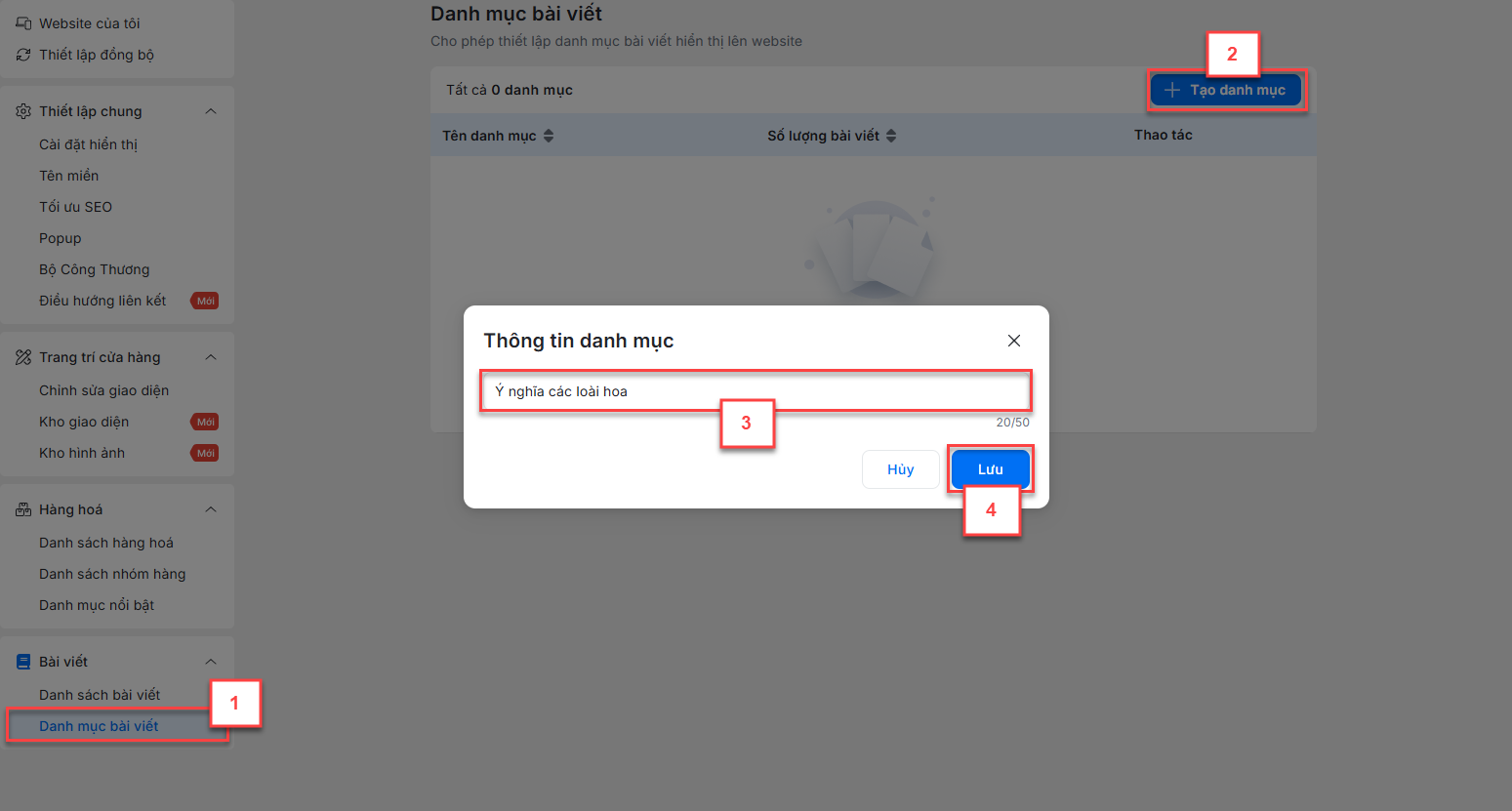
- Dùng để phân loại các bài viết (ví dụ: Tin tức, Khuyến mại, Mẹo hay).
- Chọn tab Danh mục bài viết (1) -> Tạo danh mục (2).
- Nhập Tên danh mục (3) -> Lưu (4).
- Bạn có thể Sửa hoặc Xóa các danh mục đã tạo.
- Danh sách bài viết:
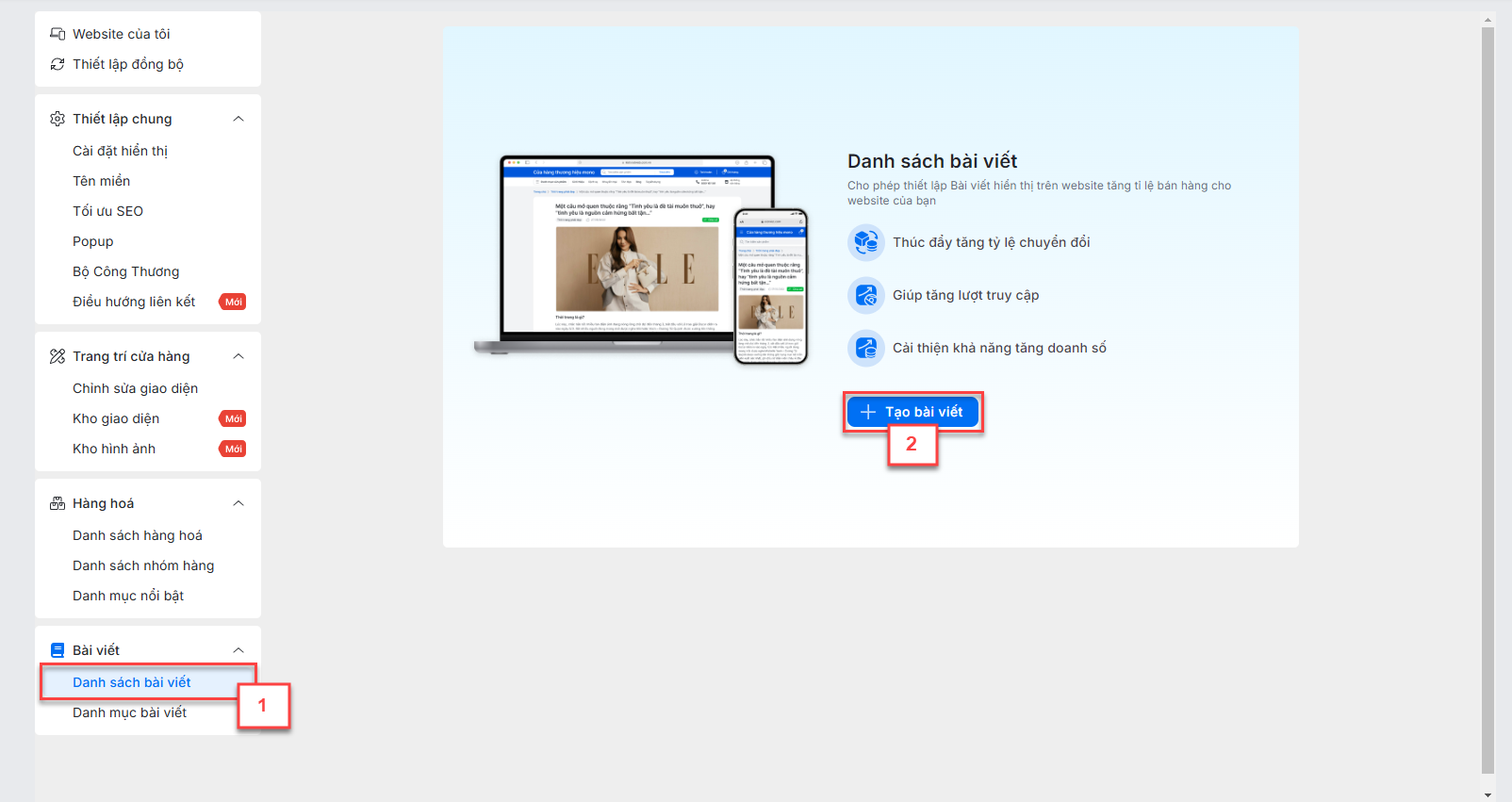
- Chọn tab Danh sách bài viết (1) -> Tạo bài viết (2).
- Nhập các thông tin (3):
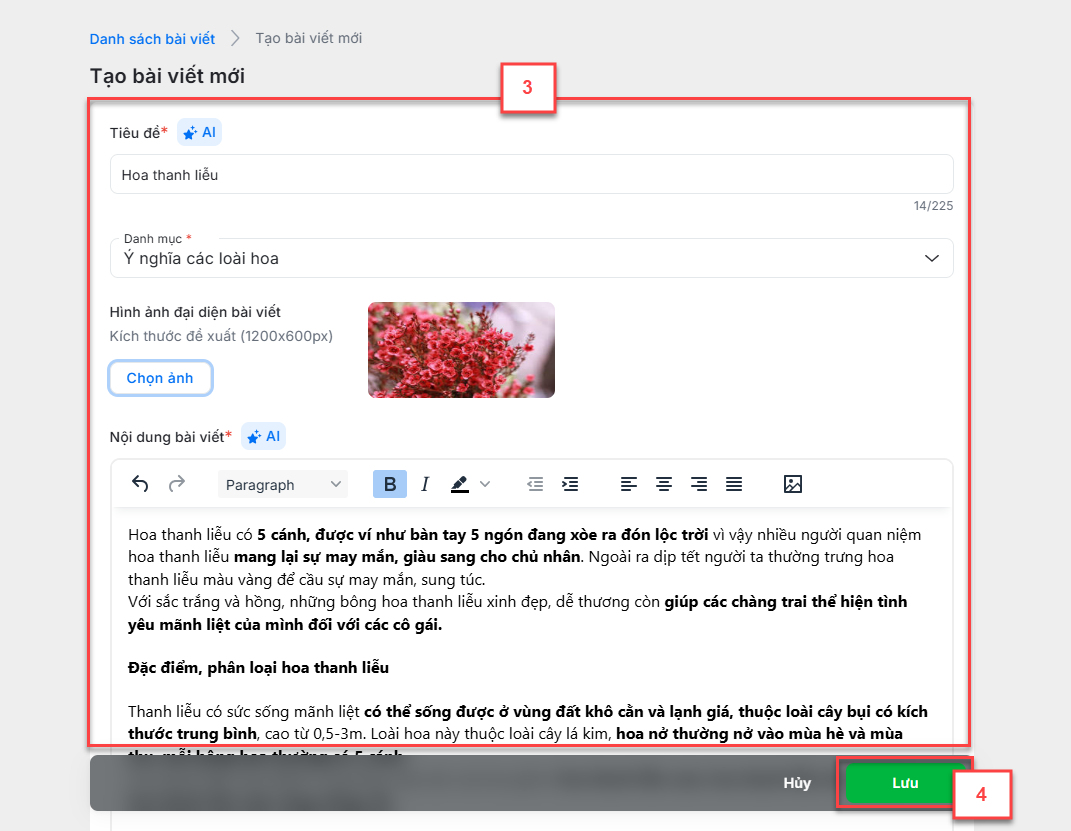
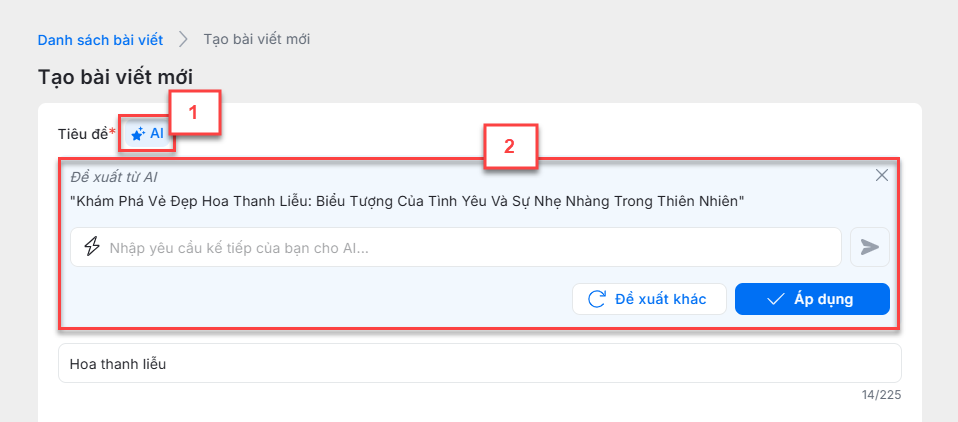
- Tiêu đề: Tên bài viết (Bắt buộc).
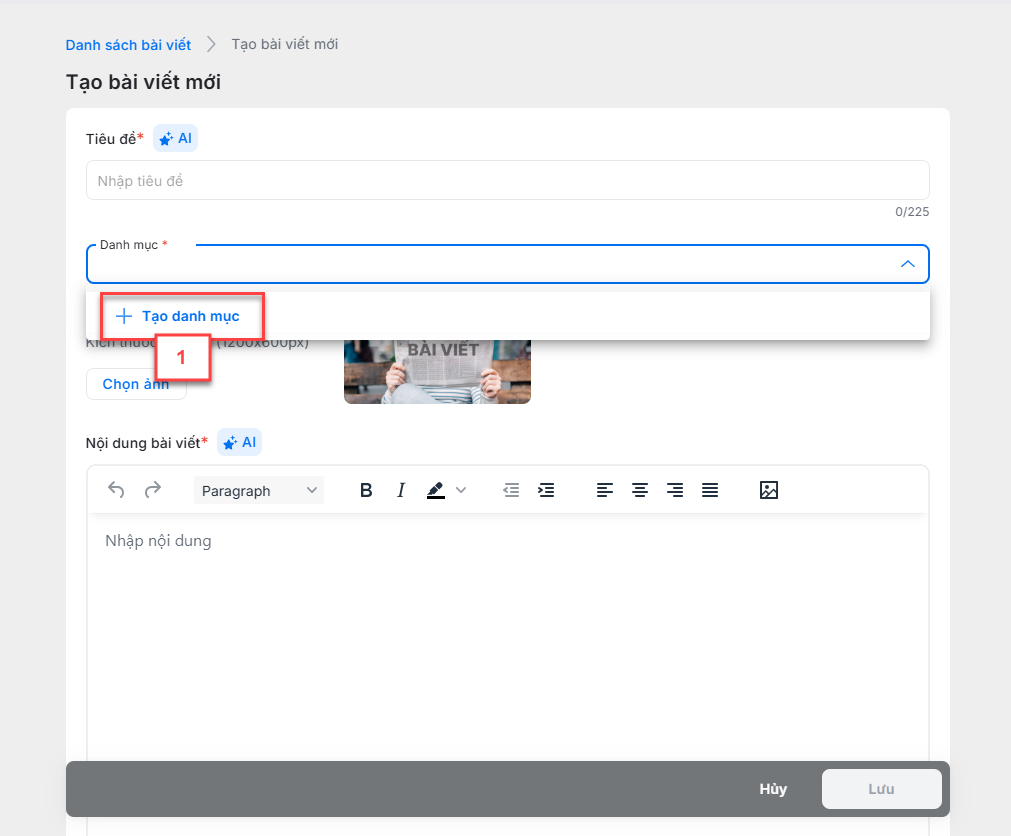
- Danh mục: Chọn danh mục đã tạo.
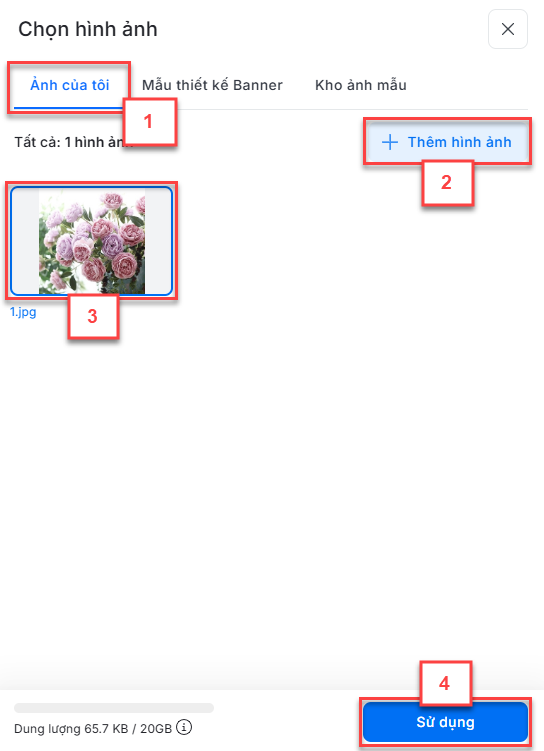
- Hình ảnh đại diện: Ảnh bìa cho bài viết.
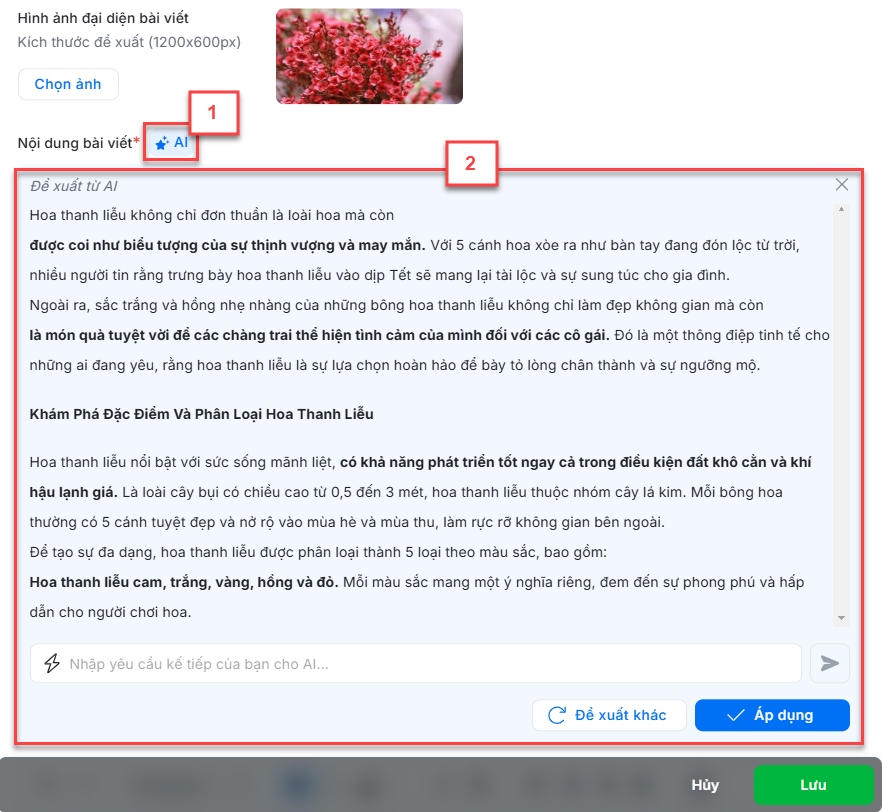
- Nội dung bài viết: Soạn thảo nội dung chi tiết. (Có thể sử dụng đề xuất từ AI cho Ti&êu đề và Nội dung).
- Tiêu đề: Tên bài viết (Bắt buộc).
- Kích Lưu thay đổi (4).
- Tại màn hình danh sách, bạn có thể Ẩn/Hiển thị, Cập nhật, hoặc Xóa bài viết.
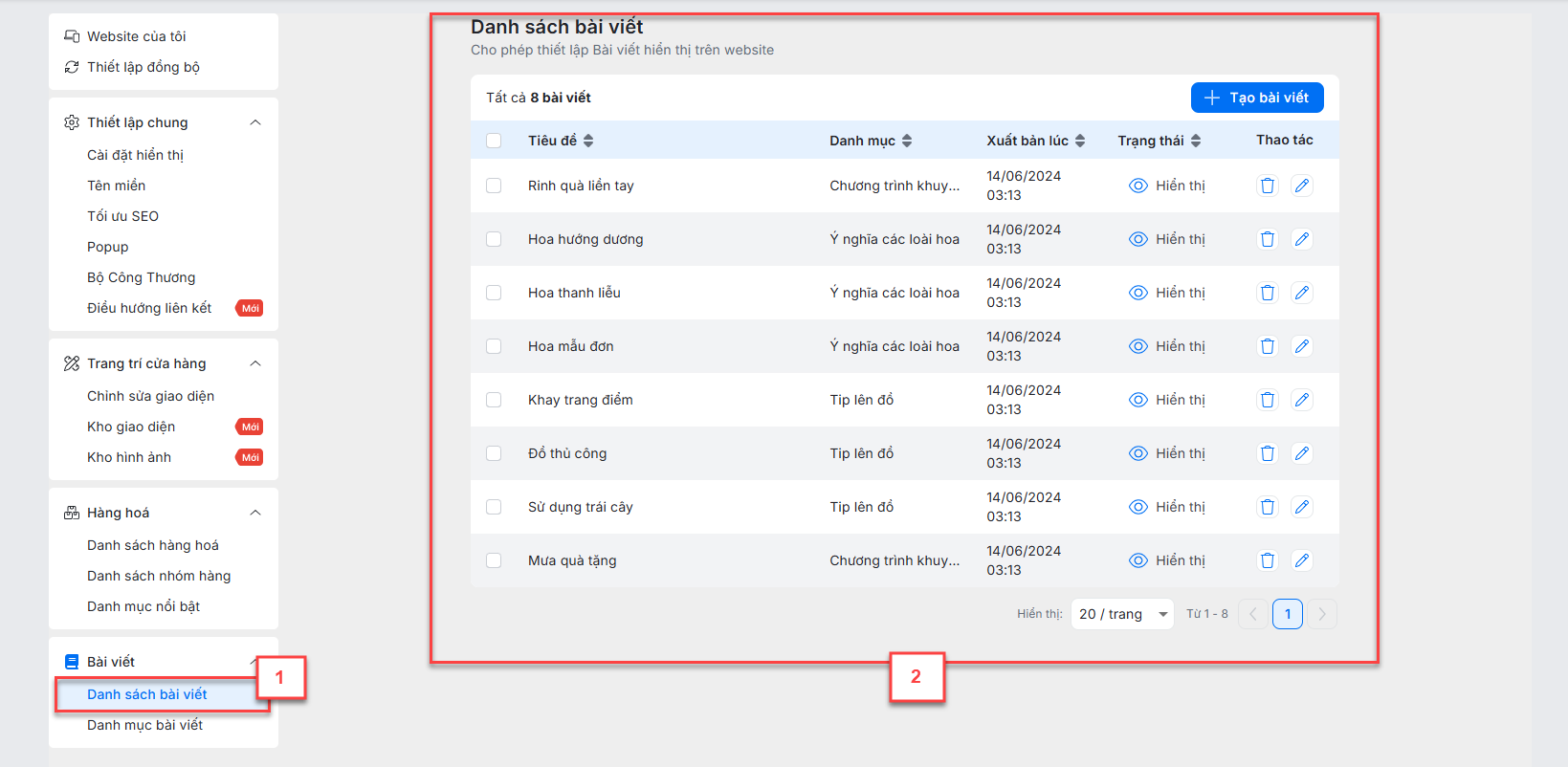
- Chọn tab Danh sách bài viết (1) -> Tạo bài viết (2).
- Danh mục bài viết:
12. Ngừng xuất bản website
- Tình huống: Bạn tạm thời không muốn khách hàng truy cập vào website nữa.
- Thao tác thực hiện như sau:
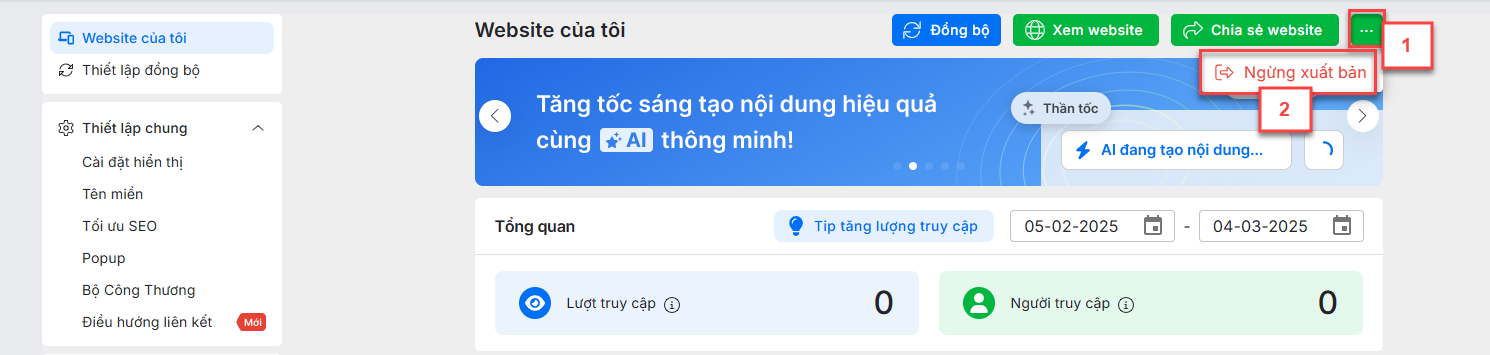
- Trên menu Website của tôi (1).
- Kích chọn biểu tượng
 (2).
(2). - Chọn Ngừng xuất bản (3).
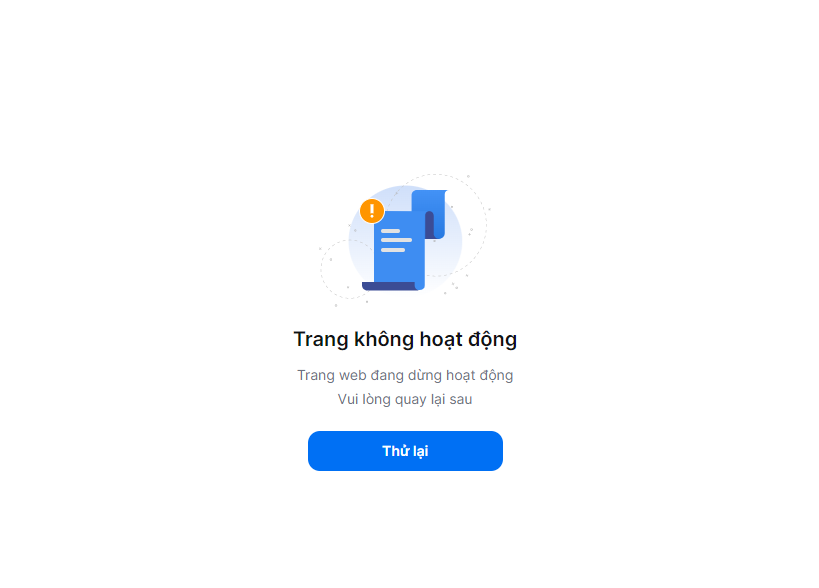
- Khách hàng truy cập vào đường link sẽ thấy thông báo website đã ngừng xuất bản.
IV. Khách hàng đặt hàng trên Website Bán hàng
Phần này mô tả trải nghiệm và các thao tác của khách mua hàng khi truy cập website của bạn.
1. Đặt hàng từ Điện thoại
Khách hàng truy cập website qua link chia sẻ hoặc quét mã QR.
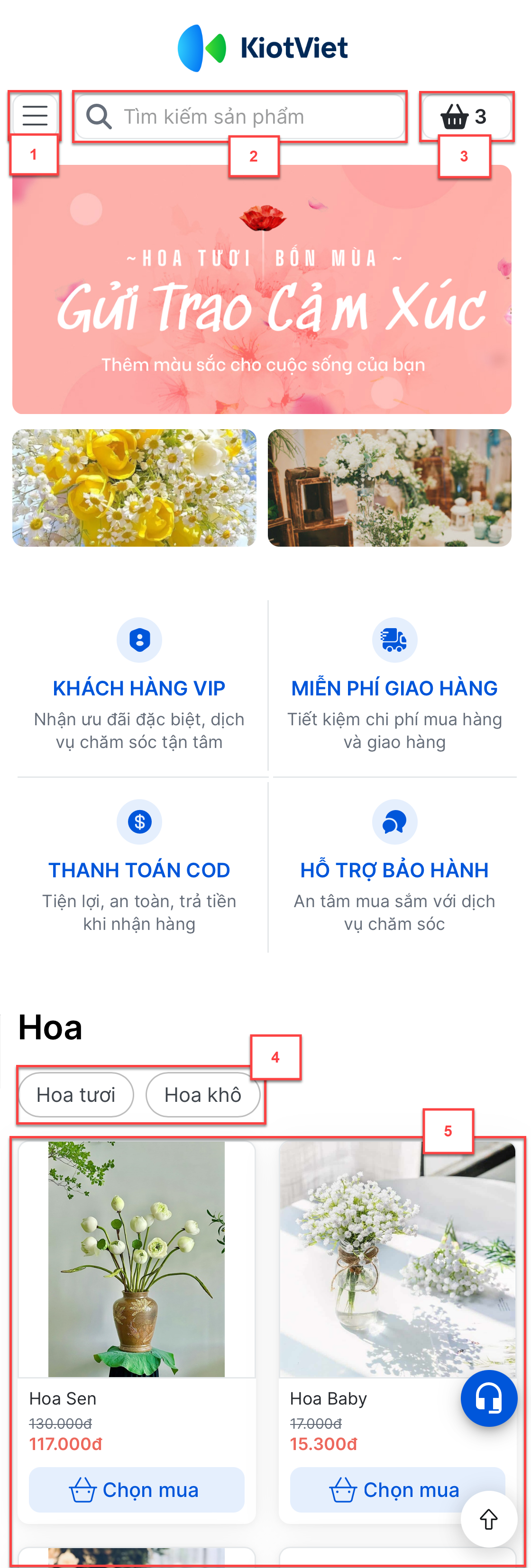
1.1. Tìm kiếm/lọc – xem thông tin hàng hóa
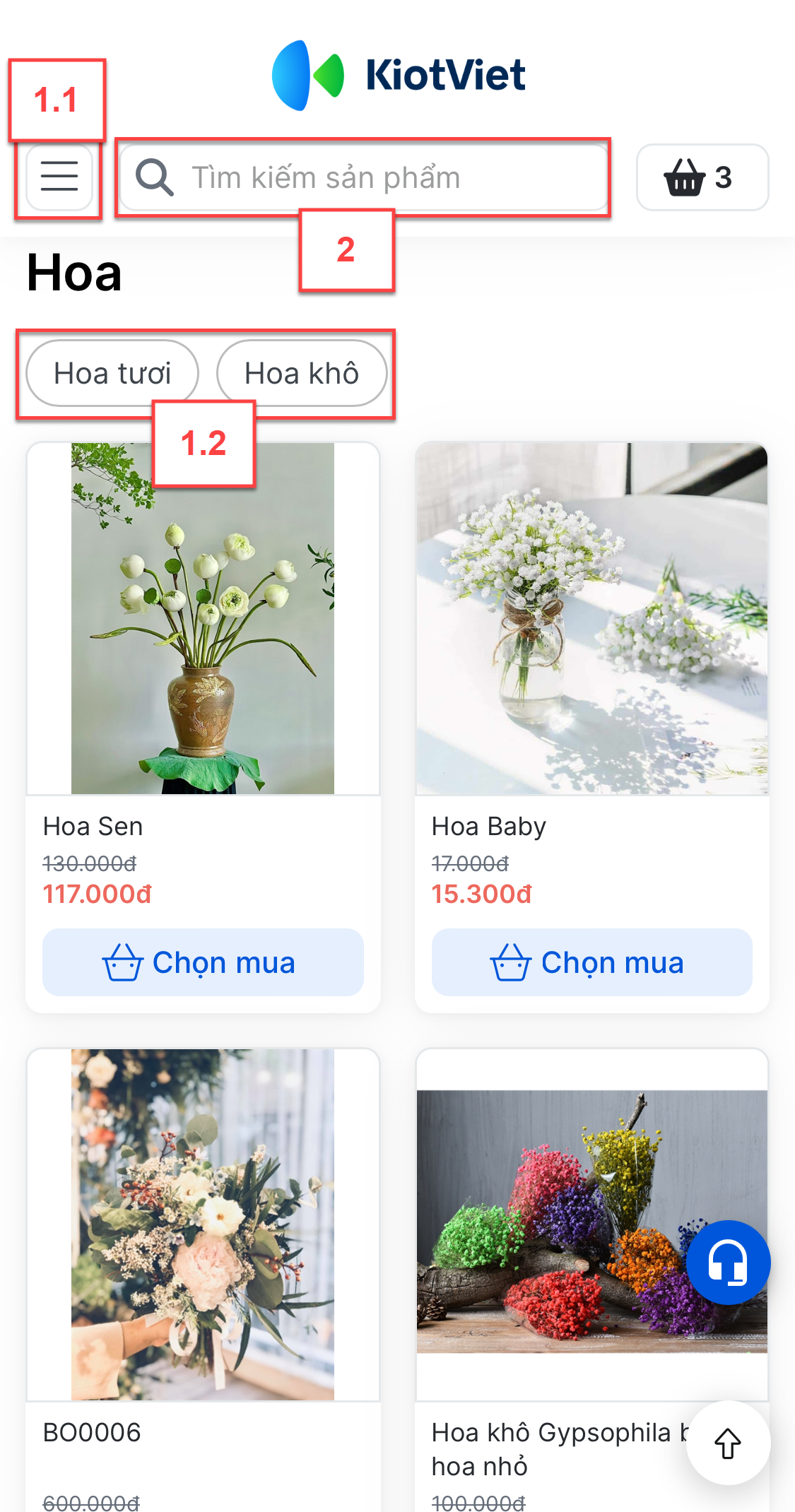
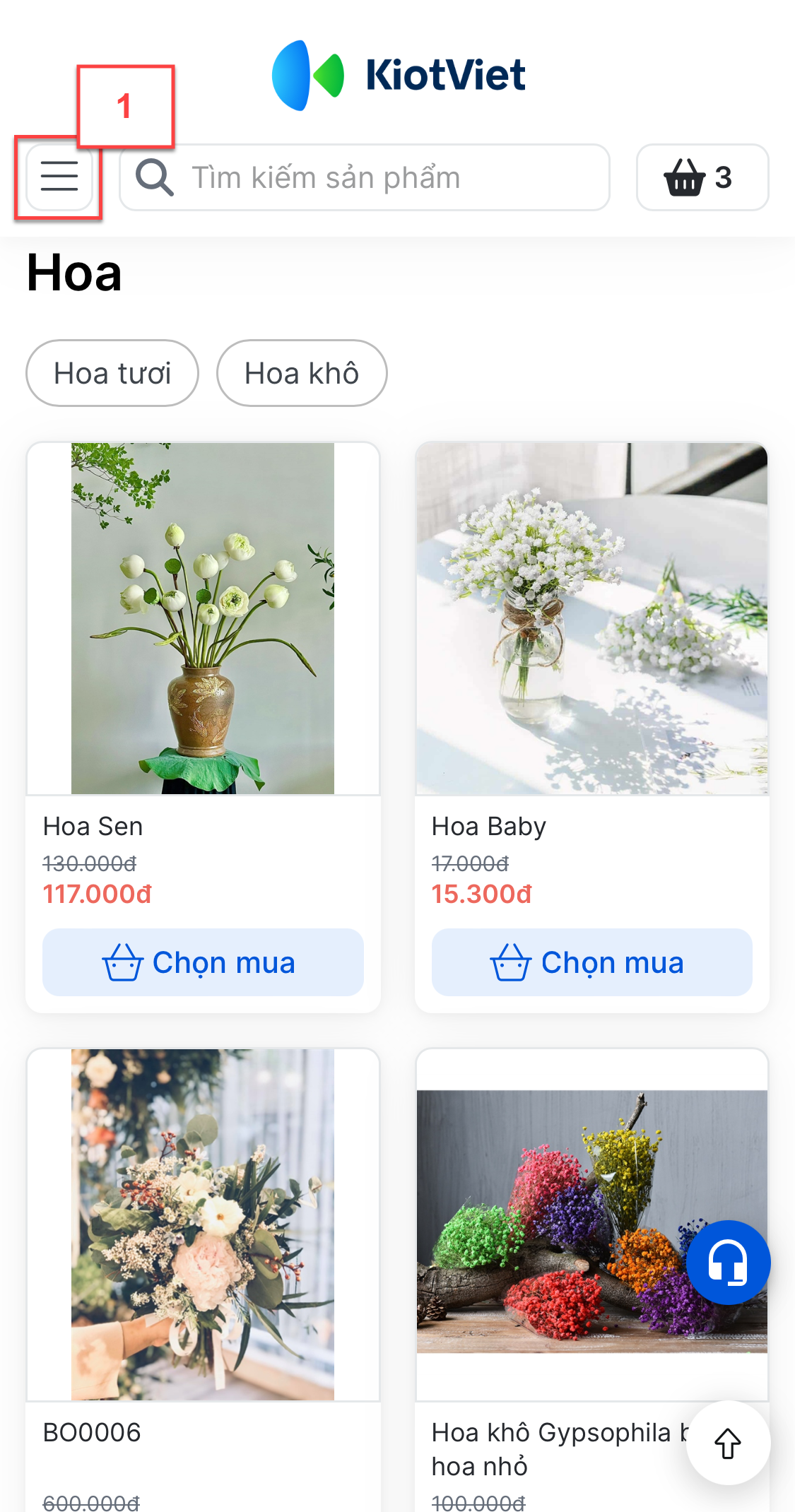
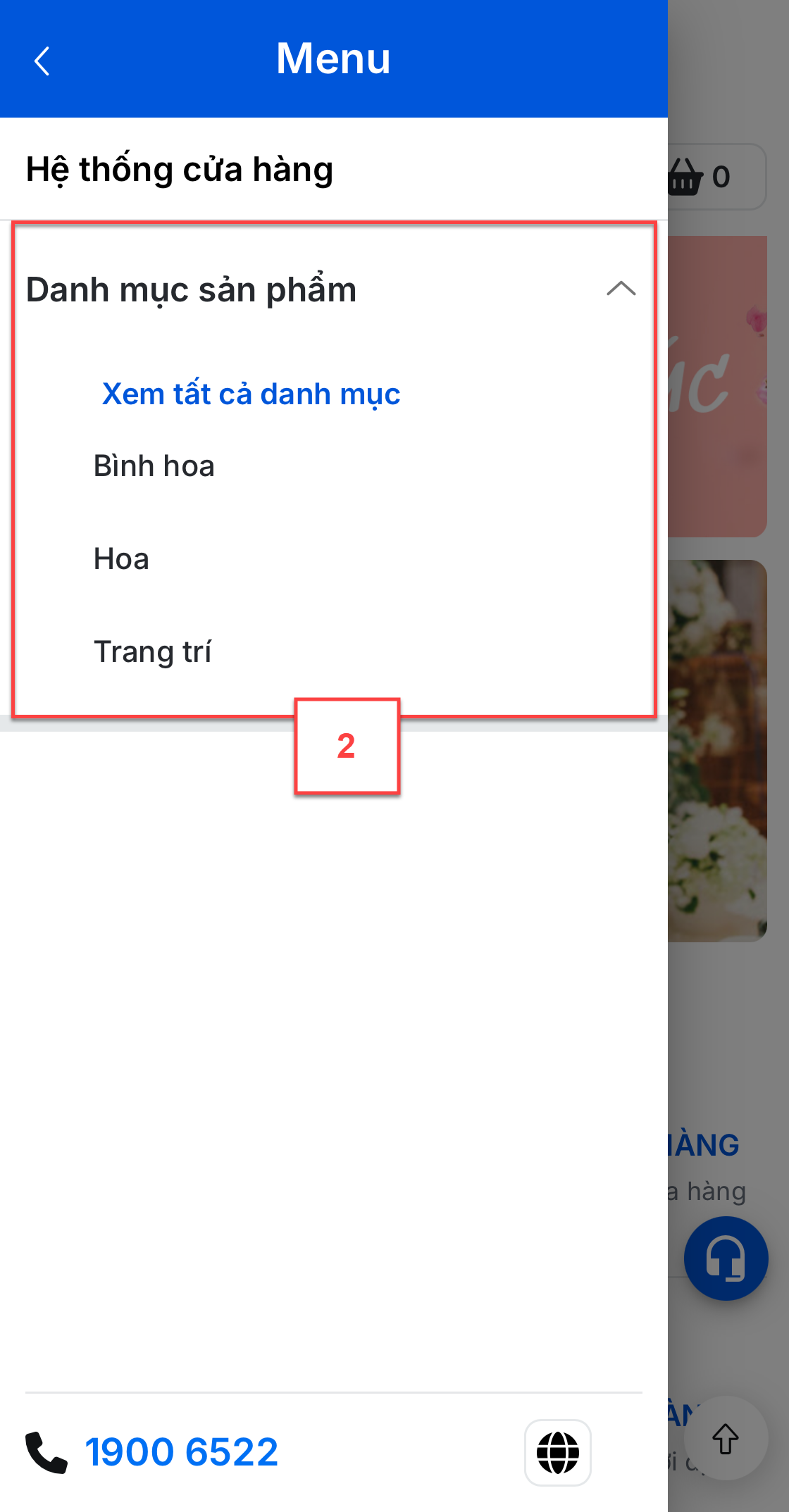
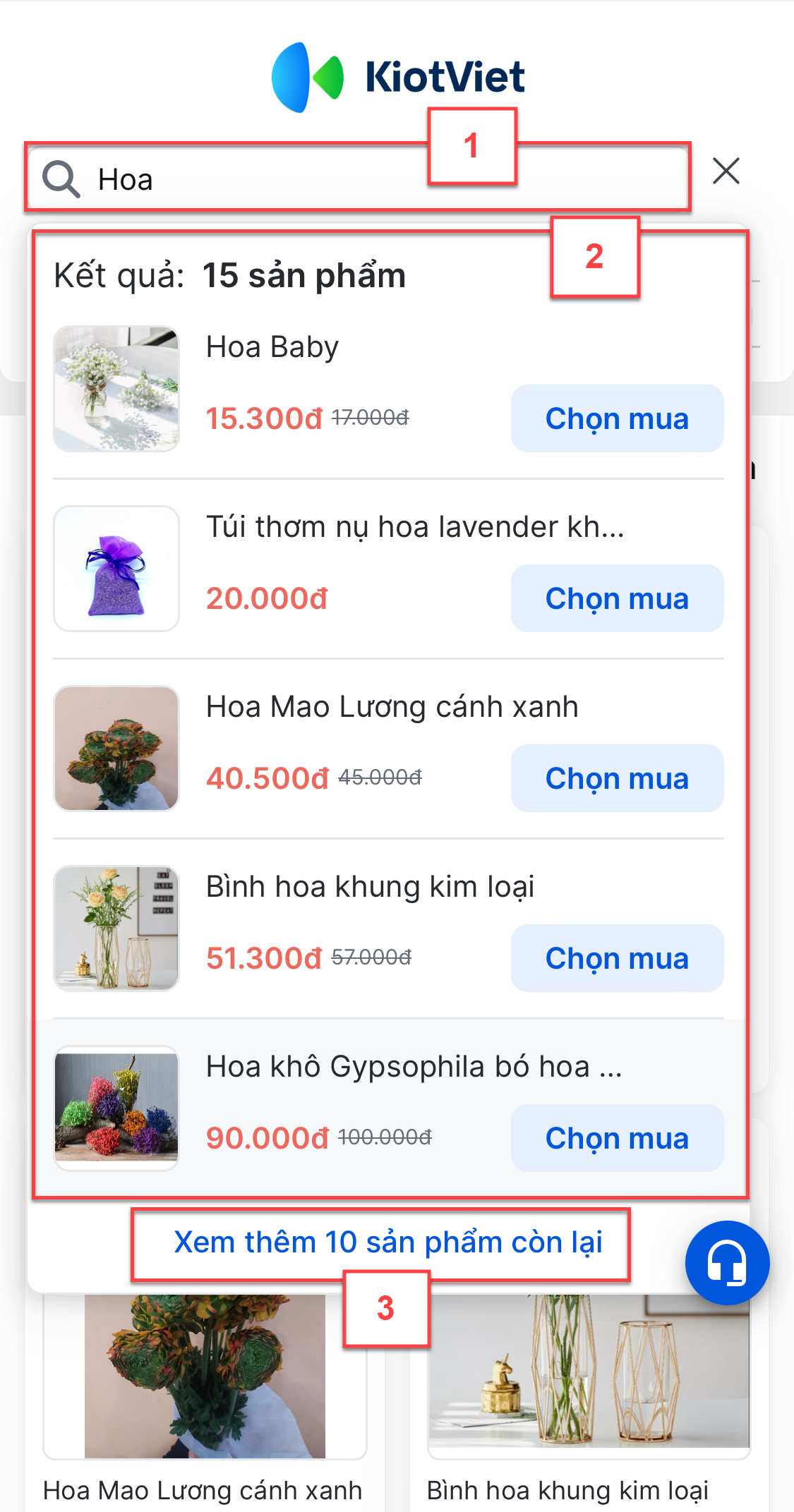
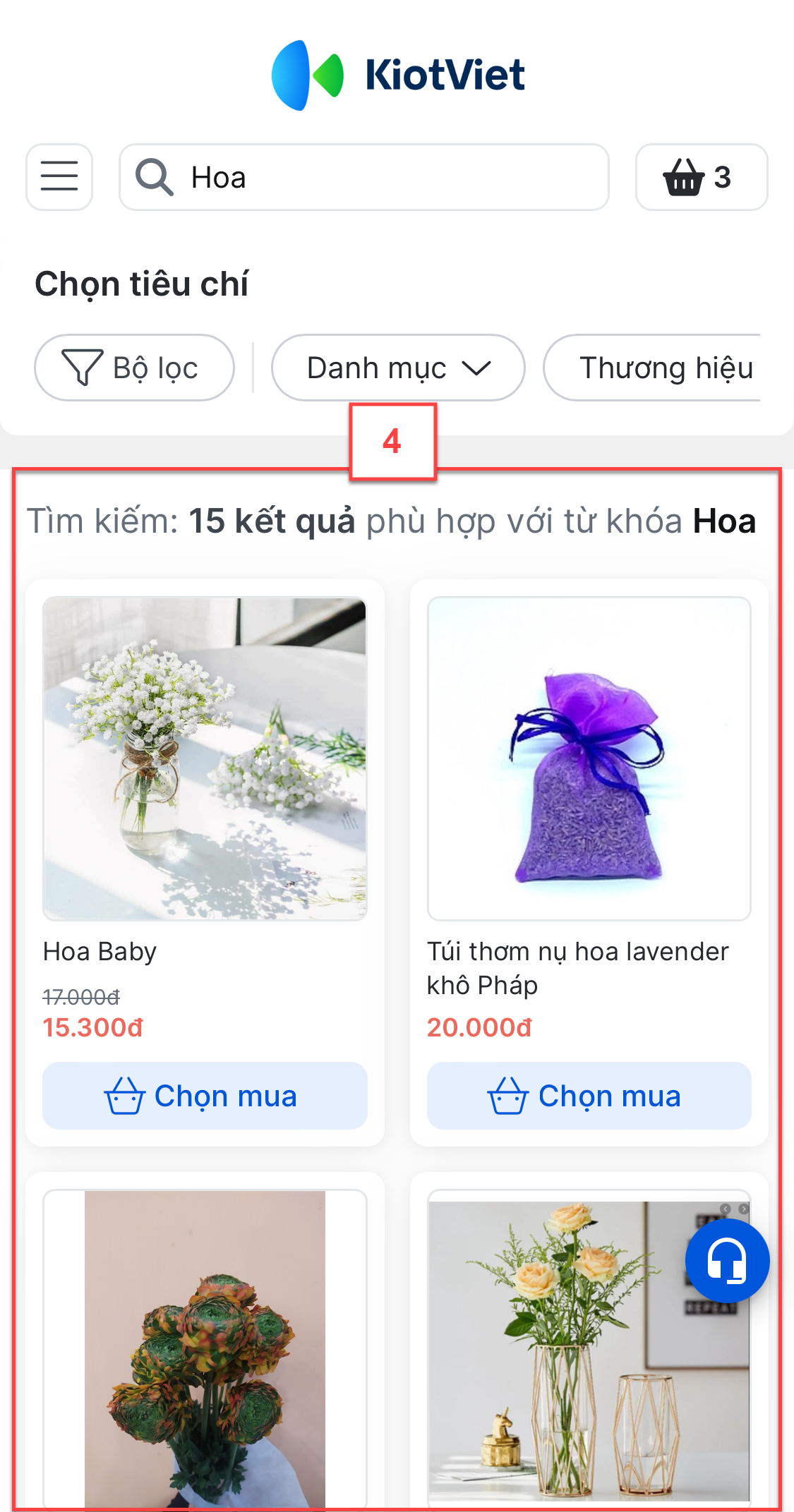
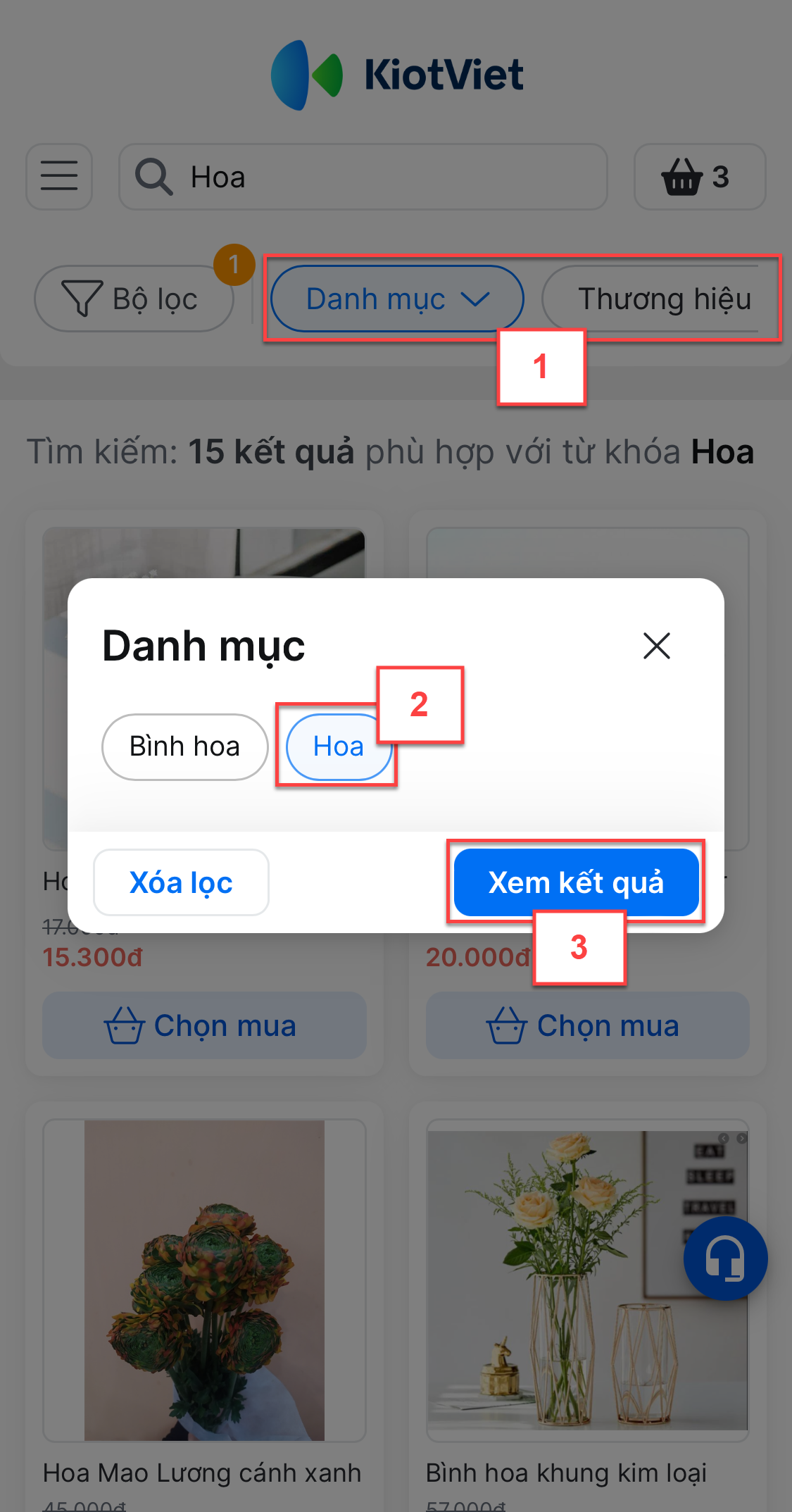
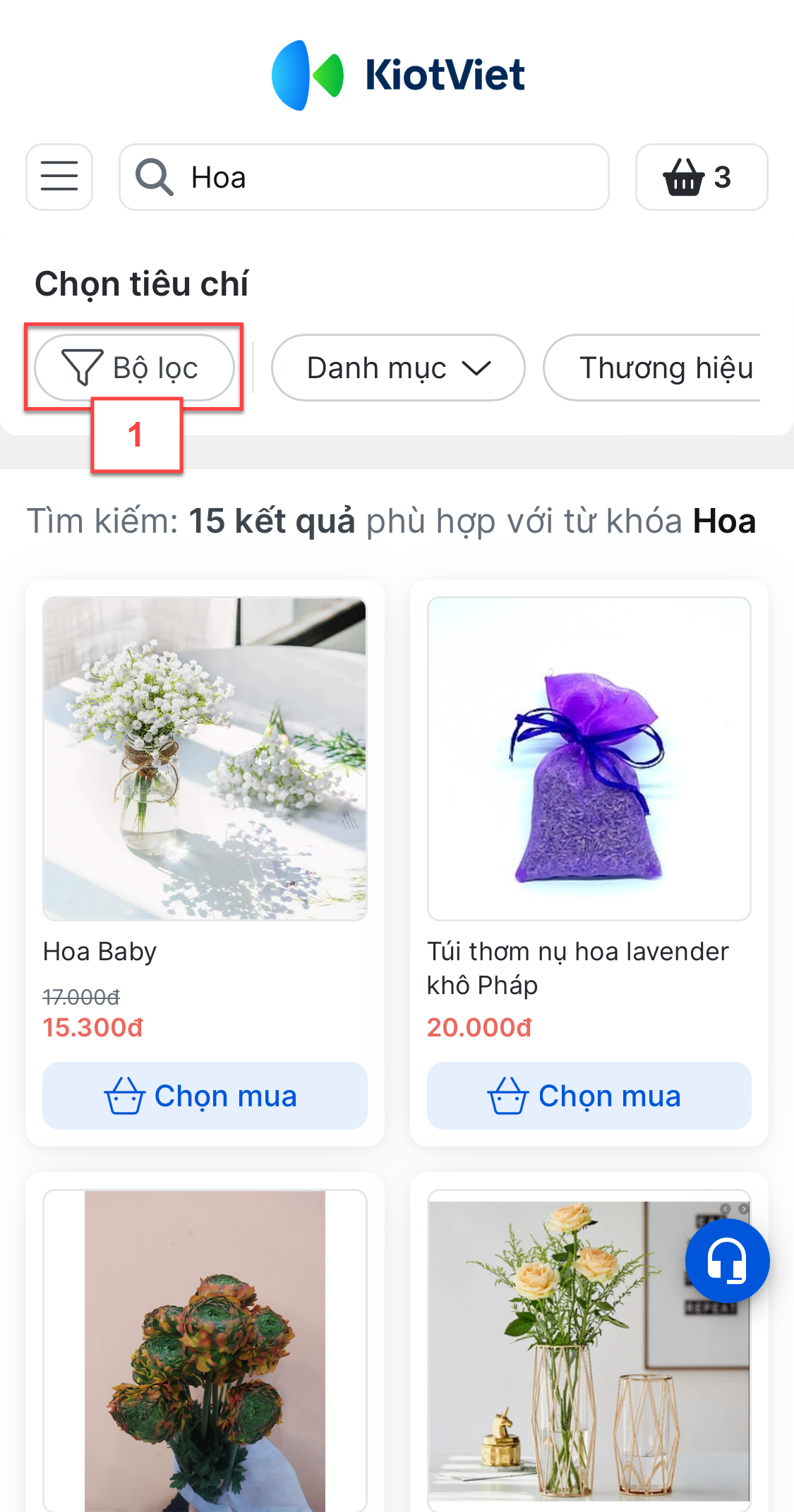
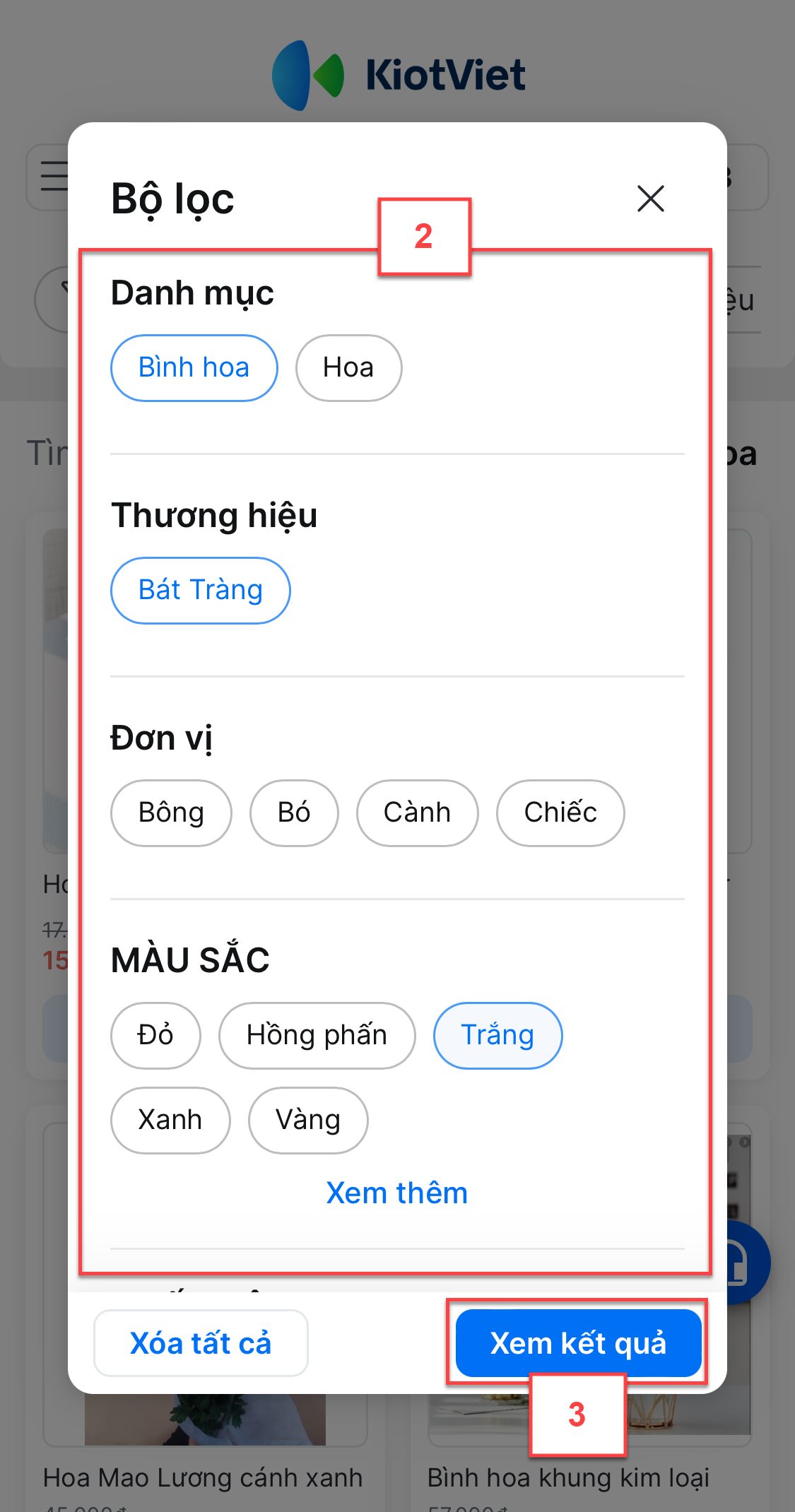
- Khách hàng lọc theo nhóm hàng (1) hoặc tìm kiếm theo tên (2).
- Thao tác lọc trong Danh mục sản phẩm:
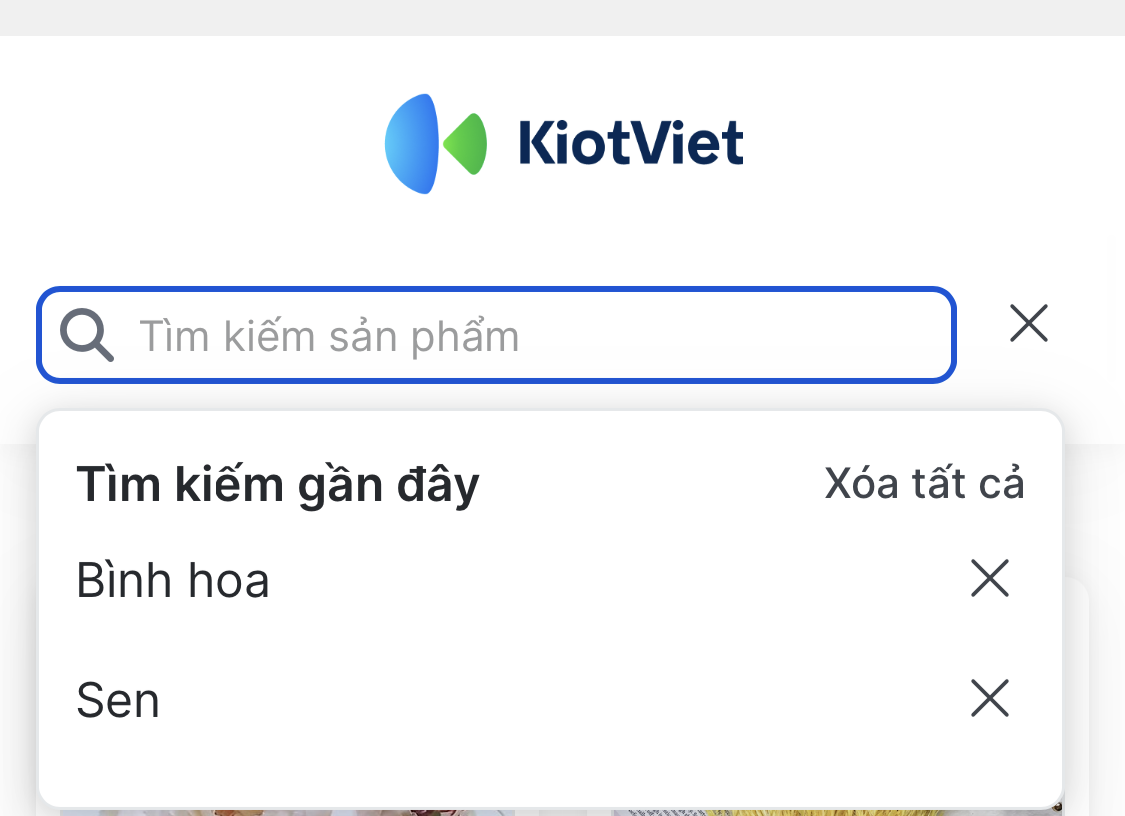
- Thao tác Tìm kiếm sản phẩm (gợi ý từ khóa gần đây):
- Lọc nhanh tại trang danh sách:
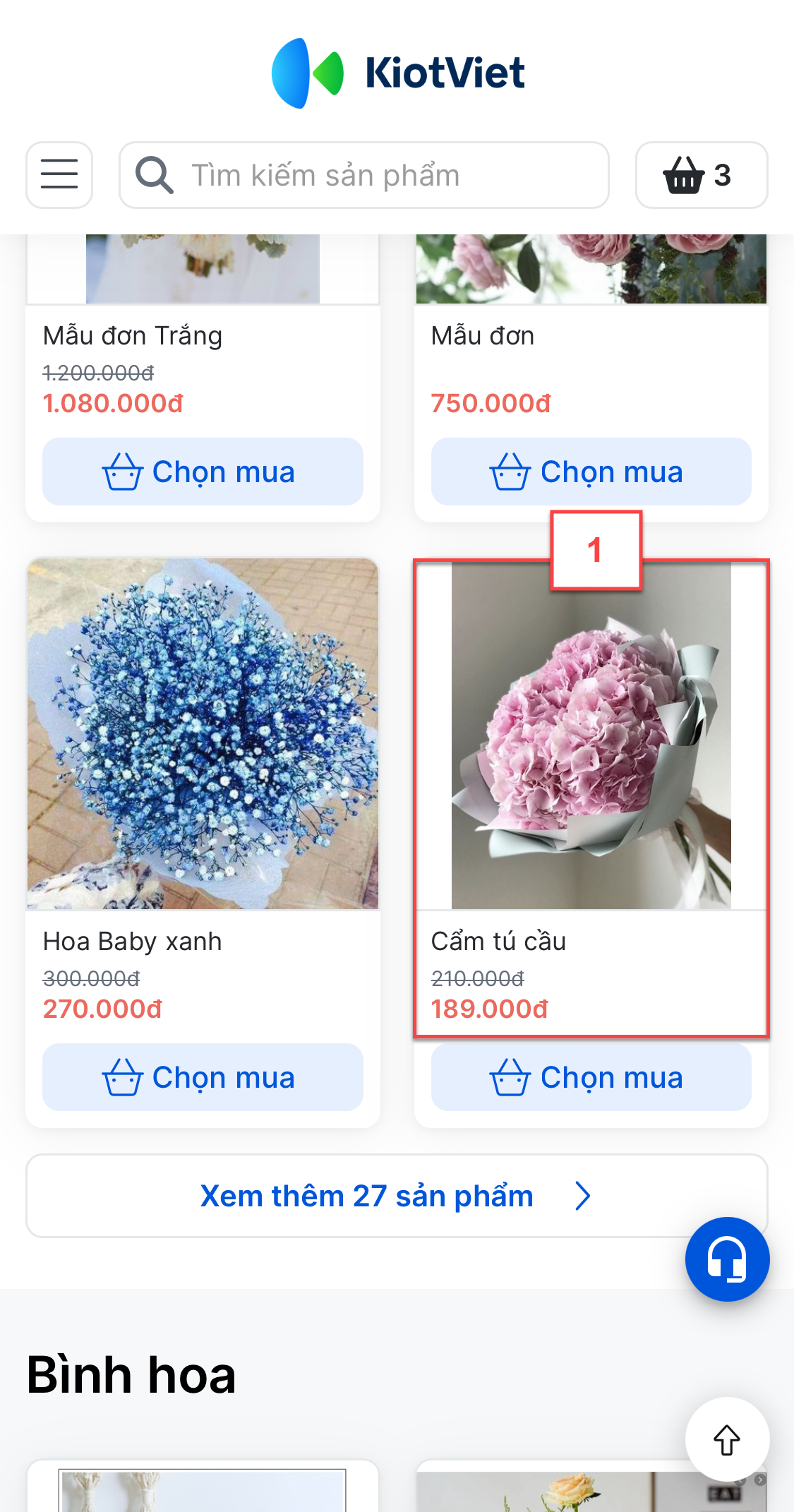
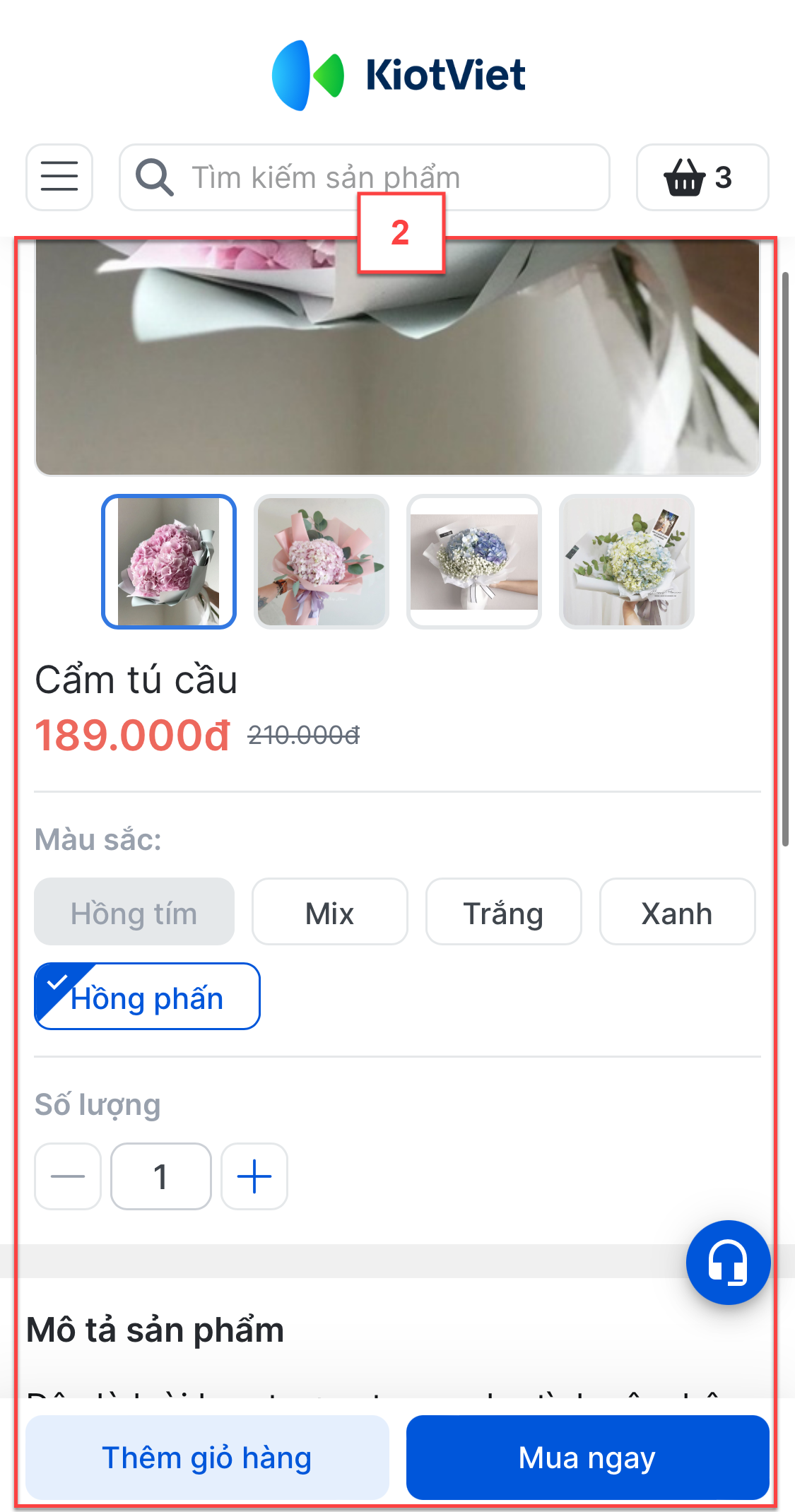
- Xem chi tiết sản phẩm: Kích vào hàng hóa (1) -> xem màn hình chi tiết (2).
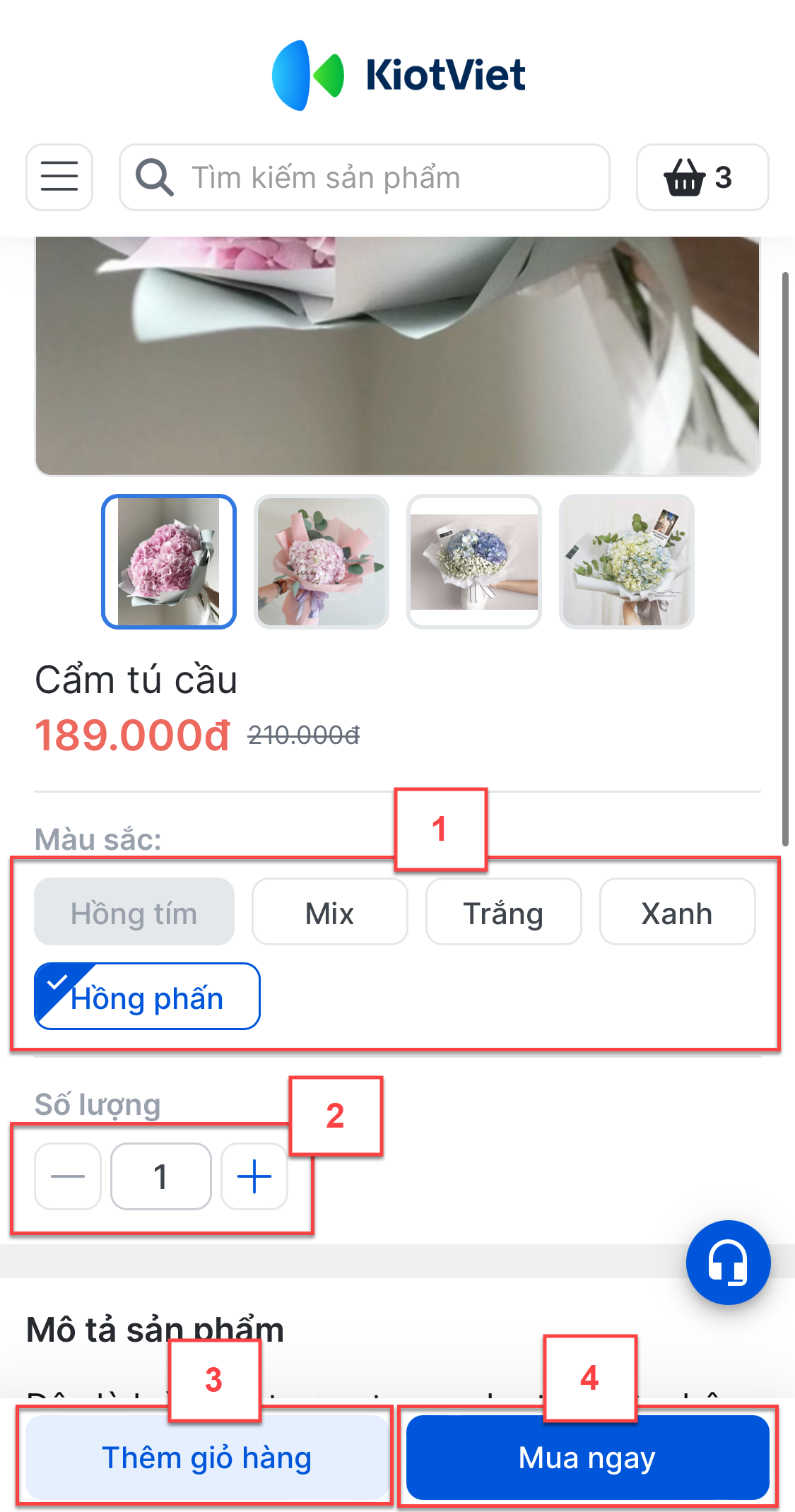
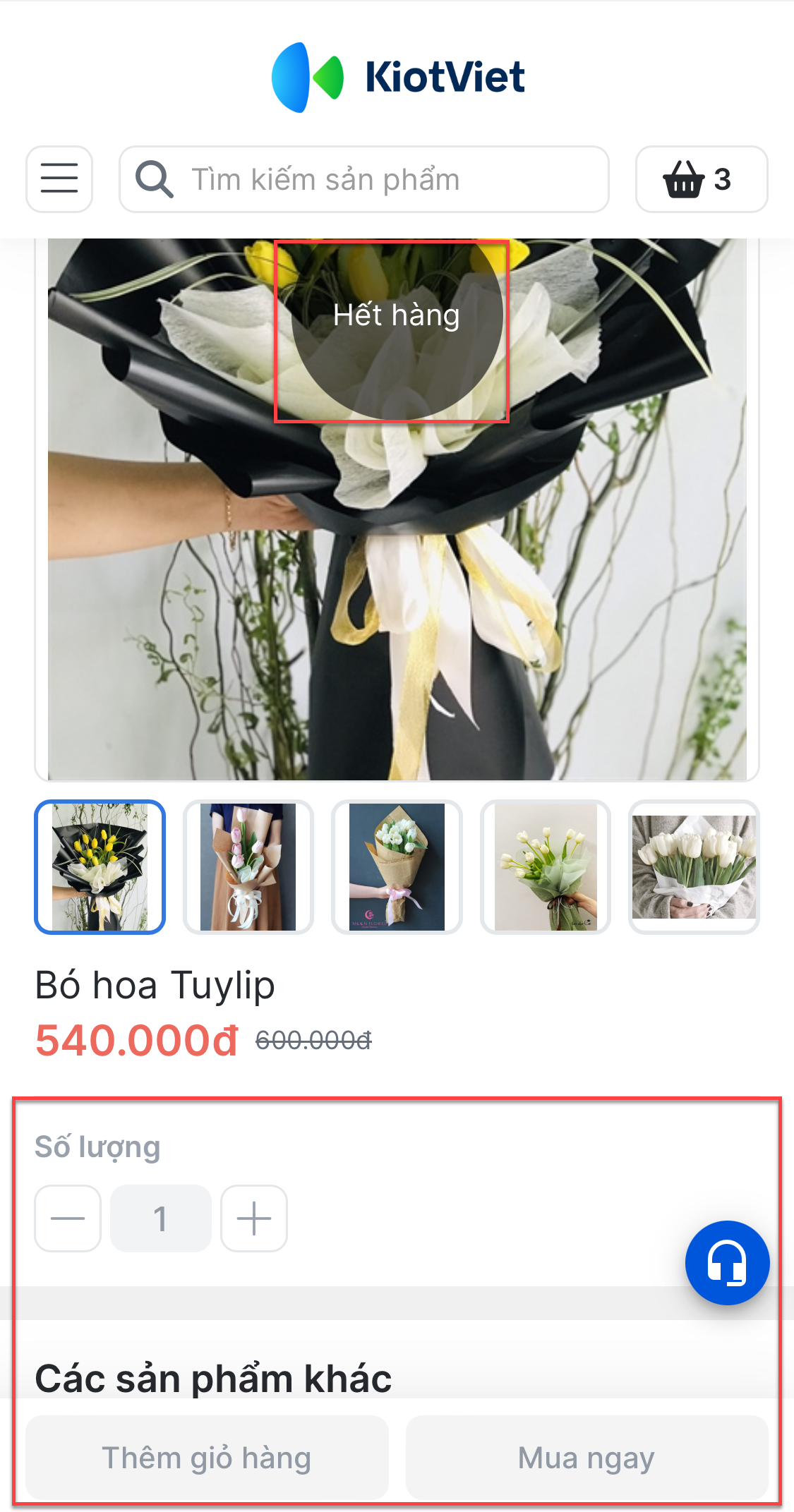
- Tại chi tiết sản phẩm, khách hàng chọn thuộc tính (1), số lượng (2) và Thêm giỏ hàng (3) hoặc Mua ngay (4).
- Sản phẩm hết hàng sẽ bị mờ và không thể thao tác.
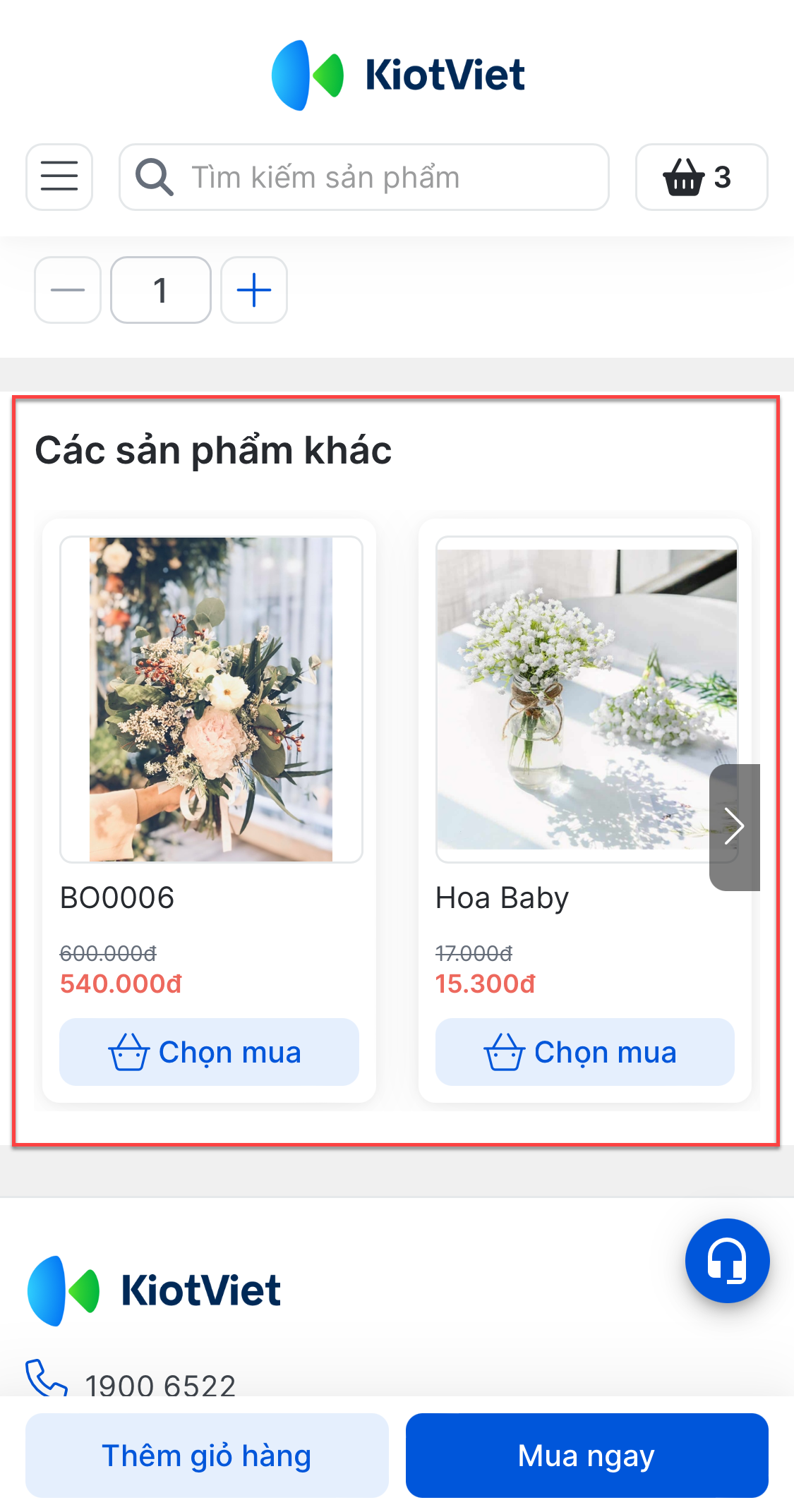
- Website cũng gợi ý Các sản phẩm khác cùng nhóm.
1.2. Thêm vào giỏ hàng
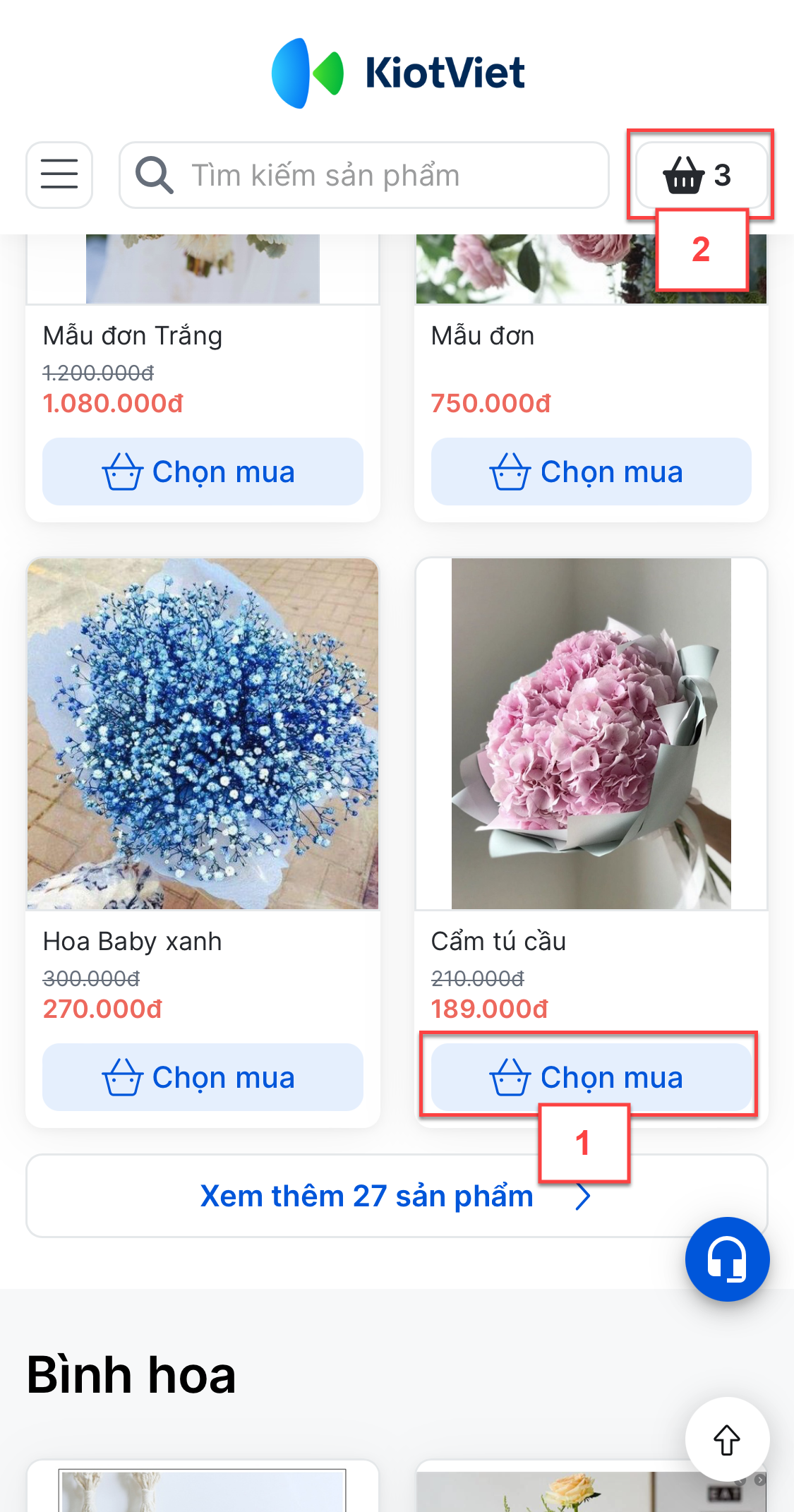
- Khách hàng chạm Chọn mua (1) -> vào Giỏ hàng (2).
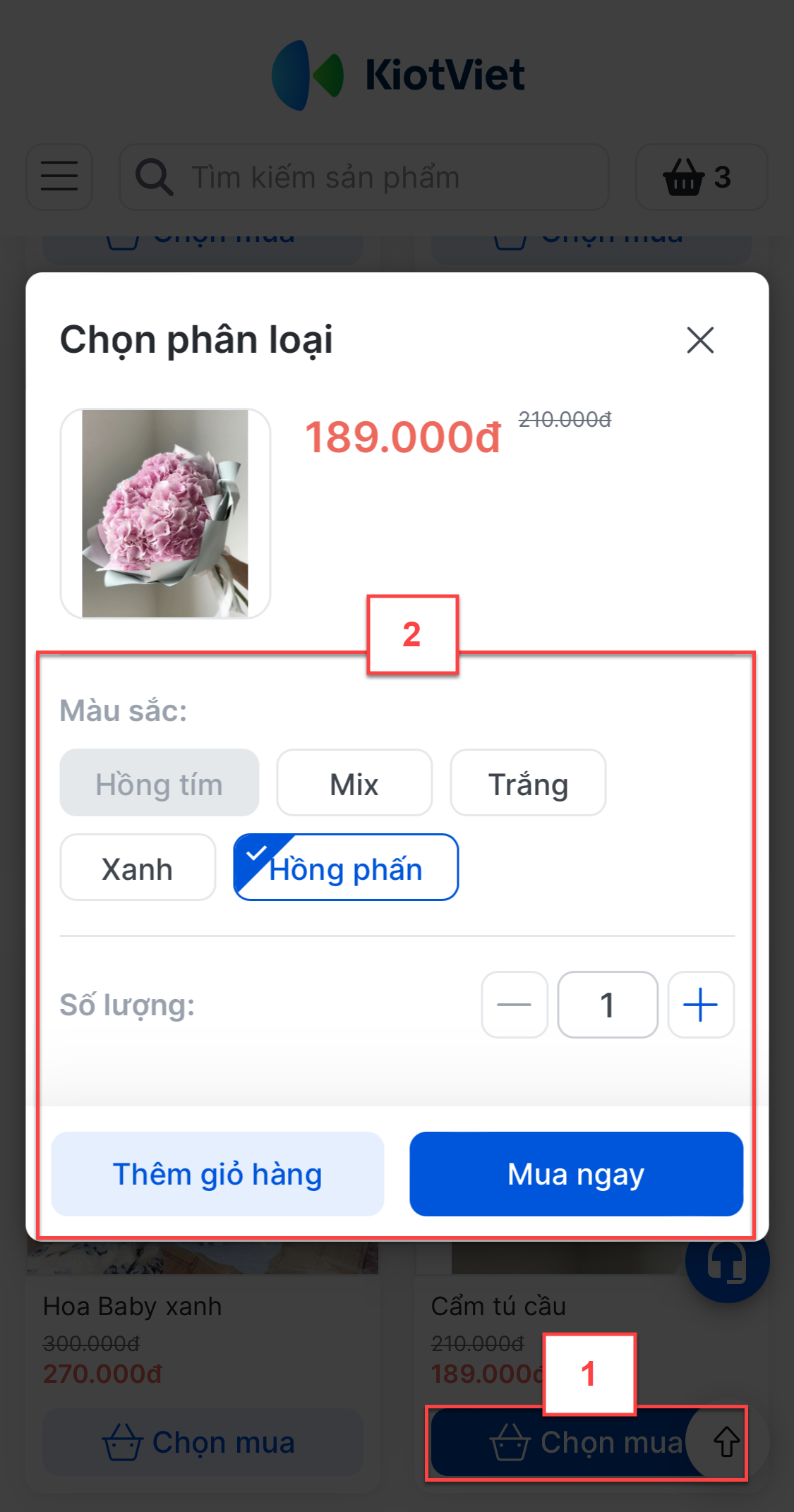
- Với hàng có nhiều thuộc tính, hệ thống sẽ hiển thị pop-up chọn (2).
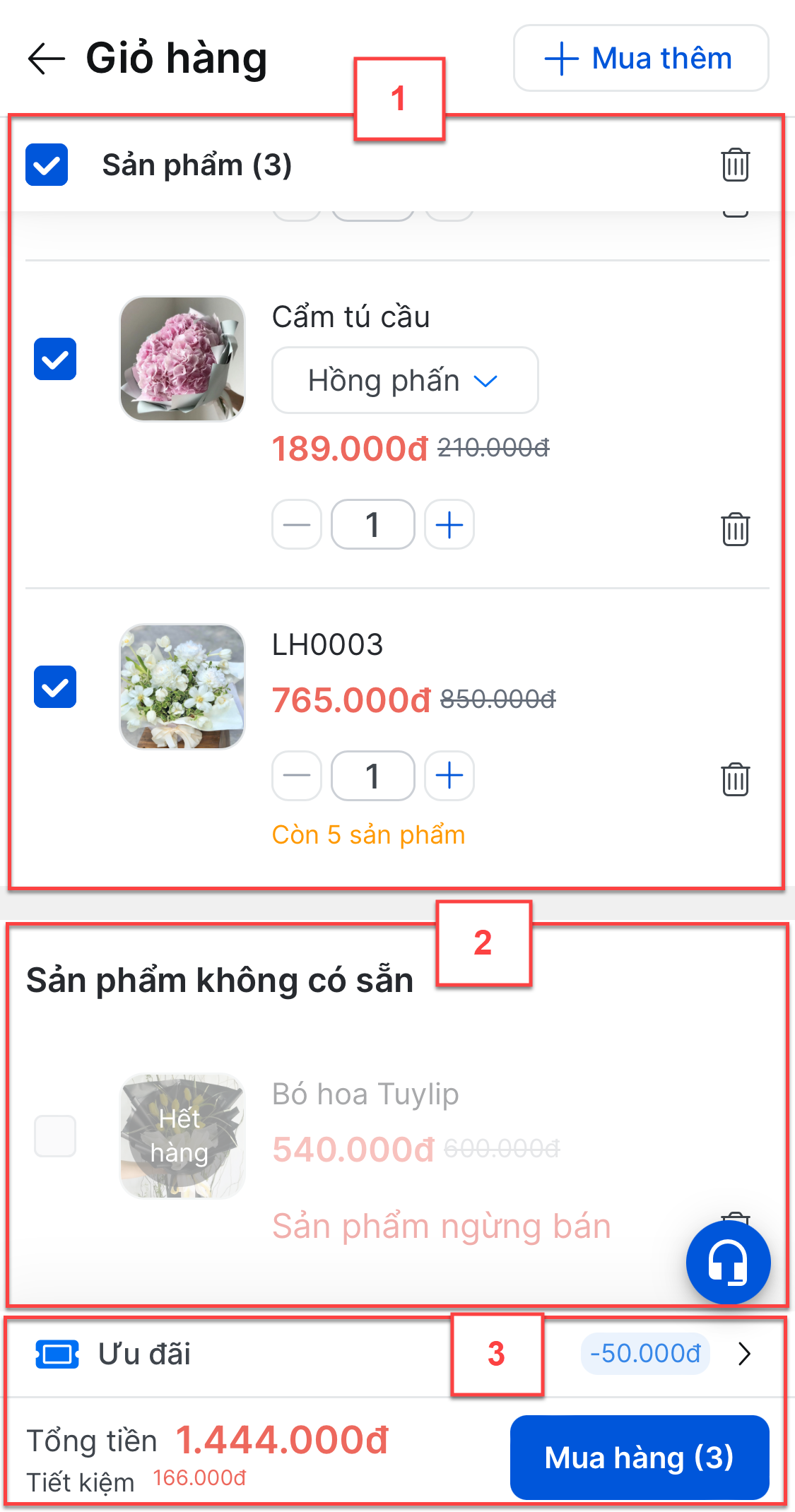
- Màn hình Giỏ hàng hiển thị sản phẩm cón hàng (1), sản phẩm không có sẵn (2), và thông tin thanh toán (3).
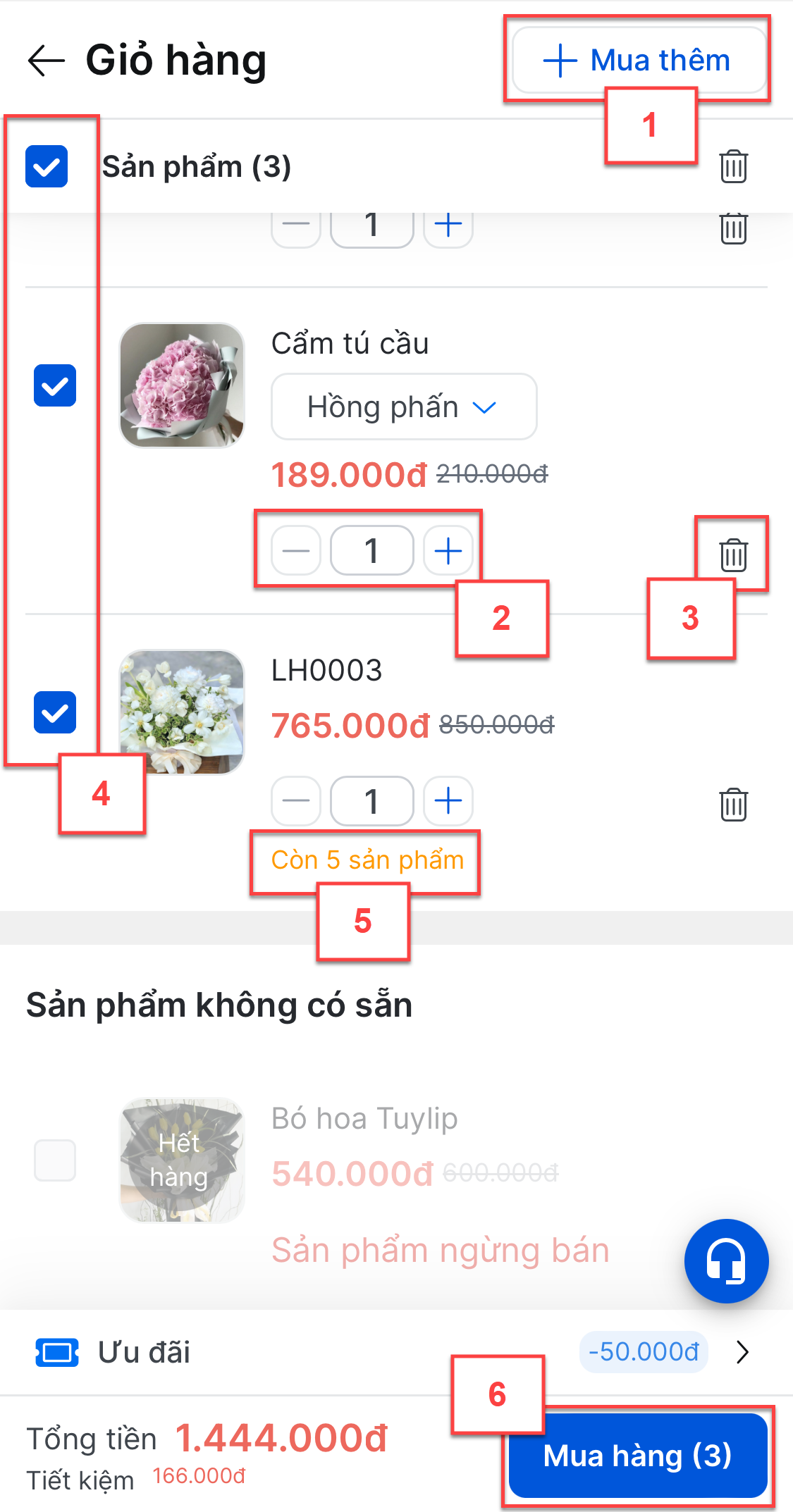
- Khách hàng có thể tiếp tục mua sắm (1), thay đổi số lượng (2), xóa sản phẩm (3), hoặc Mua hàng (6).
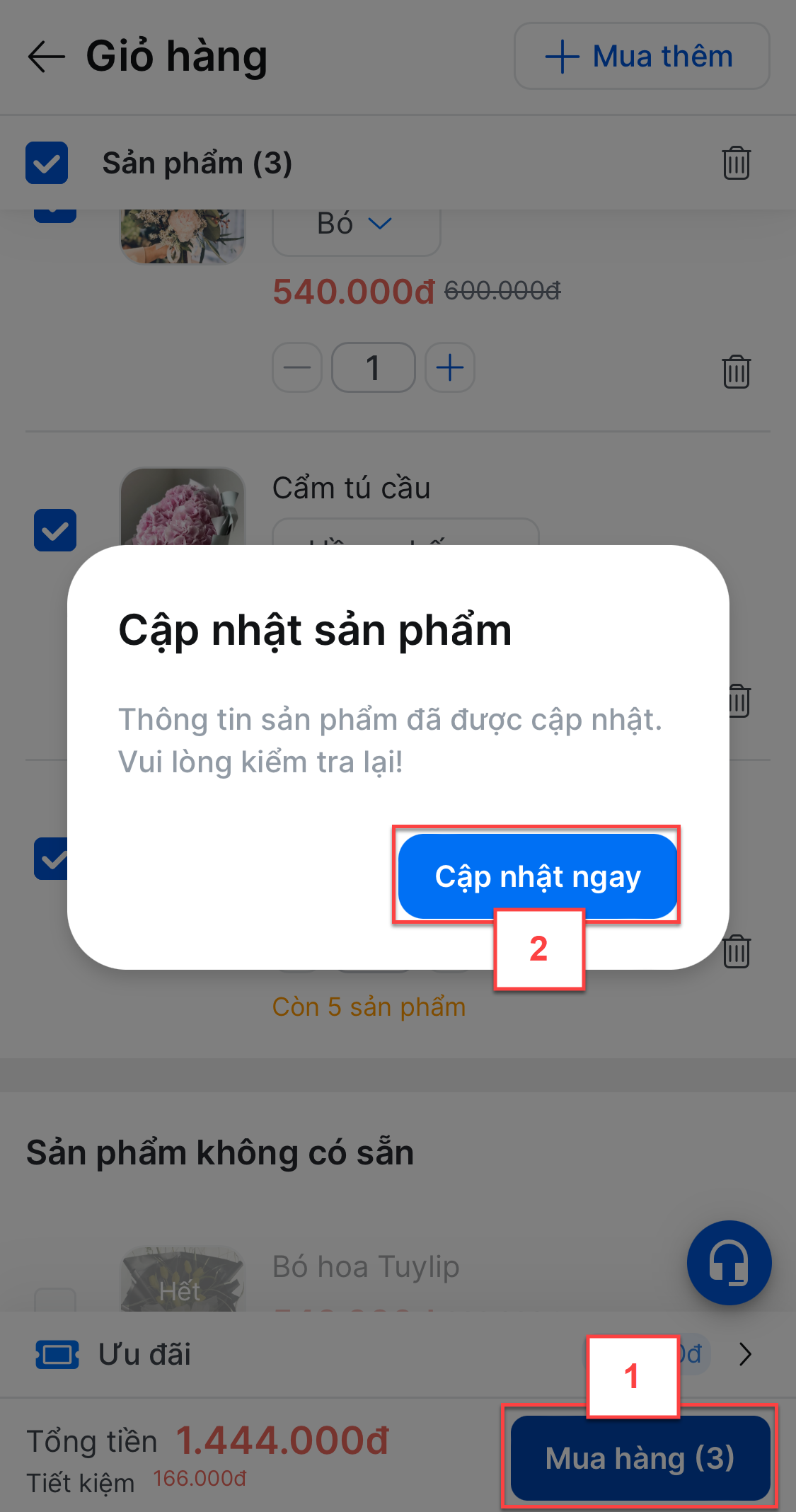
- Nếu có thay đổi (hết hàng, đổi giá), hệ thống sẽ yêu cầu Cập nhật ngay.
1.3. Xác nhận đơn hàng
- Tại màn hình Xác nhận đơn hàng:
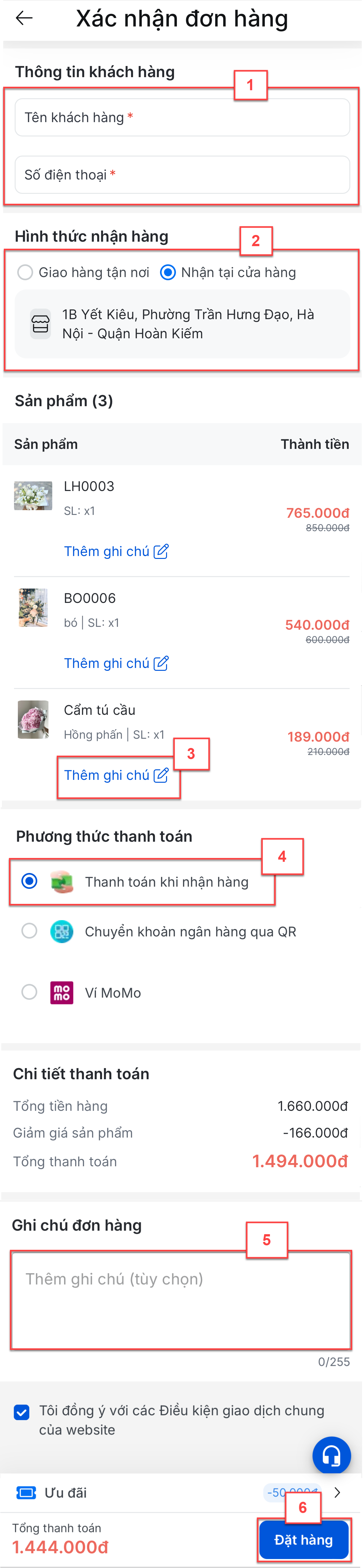
- Điền thông tin khách hàng (1).
- Chọn cách thức giao hàng (2) (Giao tận nơi hoặc Nhận tại cửa hàng).
- Thêm Ghi chú hàng hóa (3).
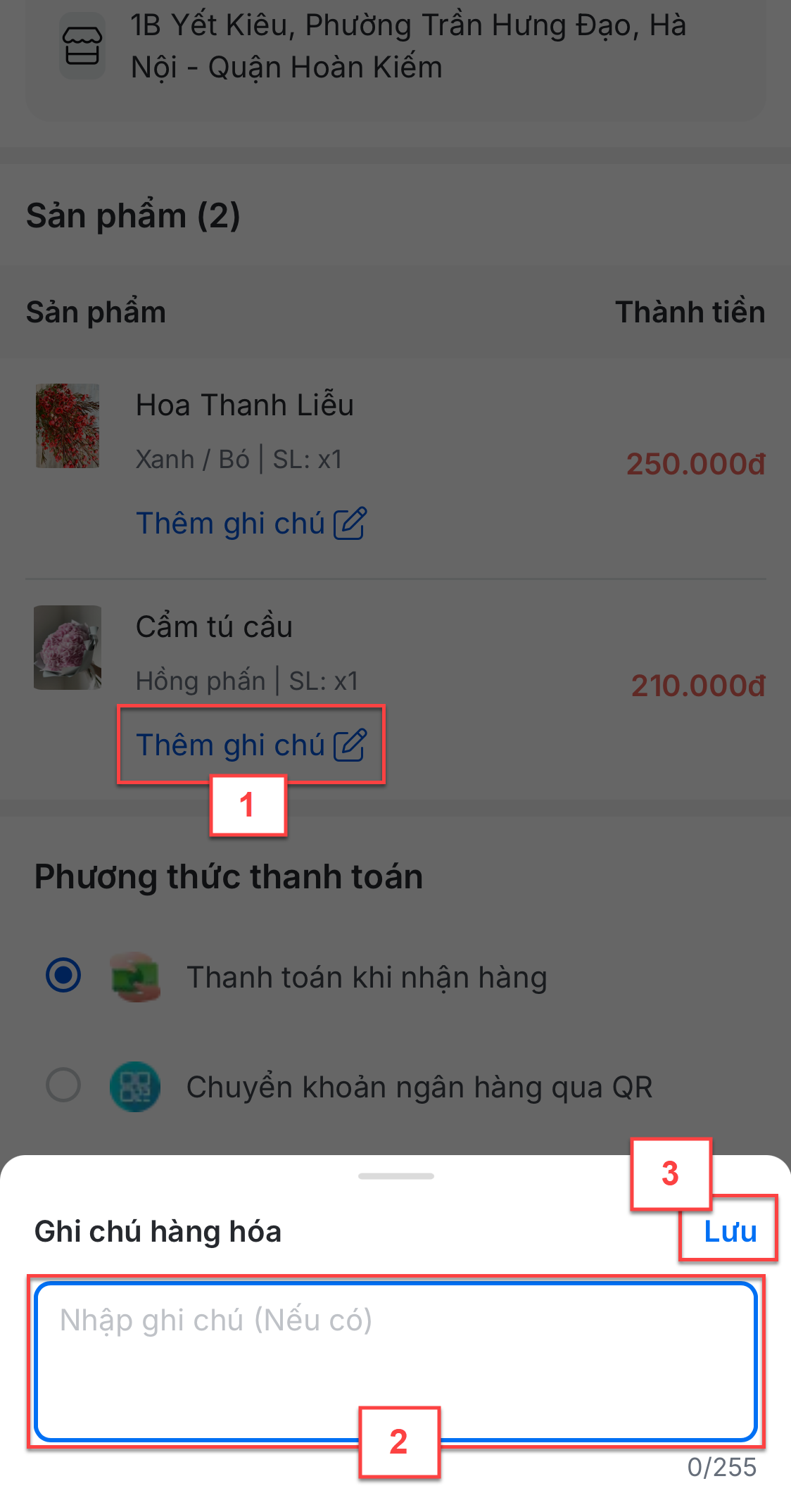
- Chọn Phương thức thanh toán (4) (Tiền mặt, Chuyển khoản QR, Ví MoMo).
- Thanh toán QR/MoMo:
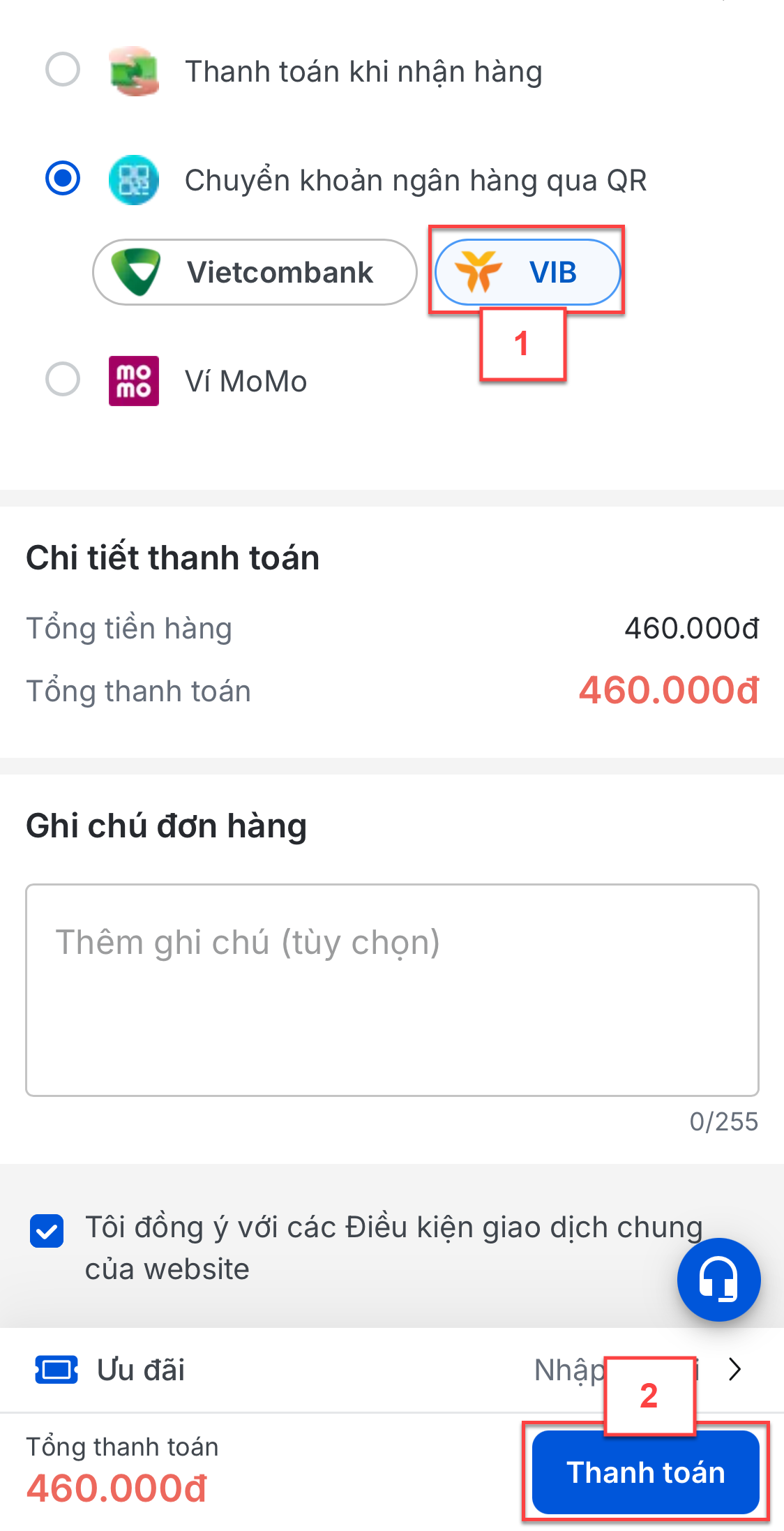
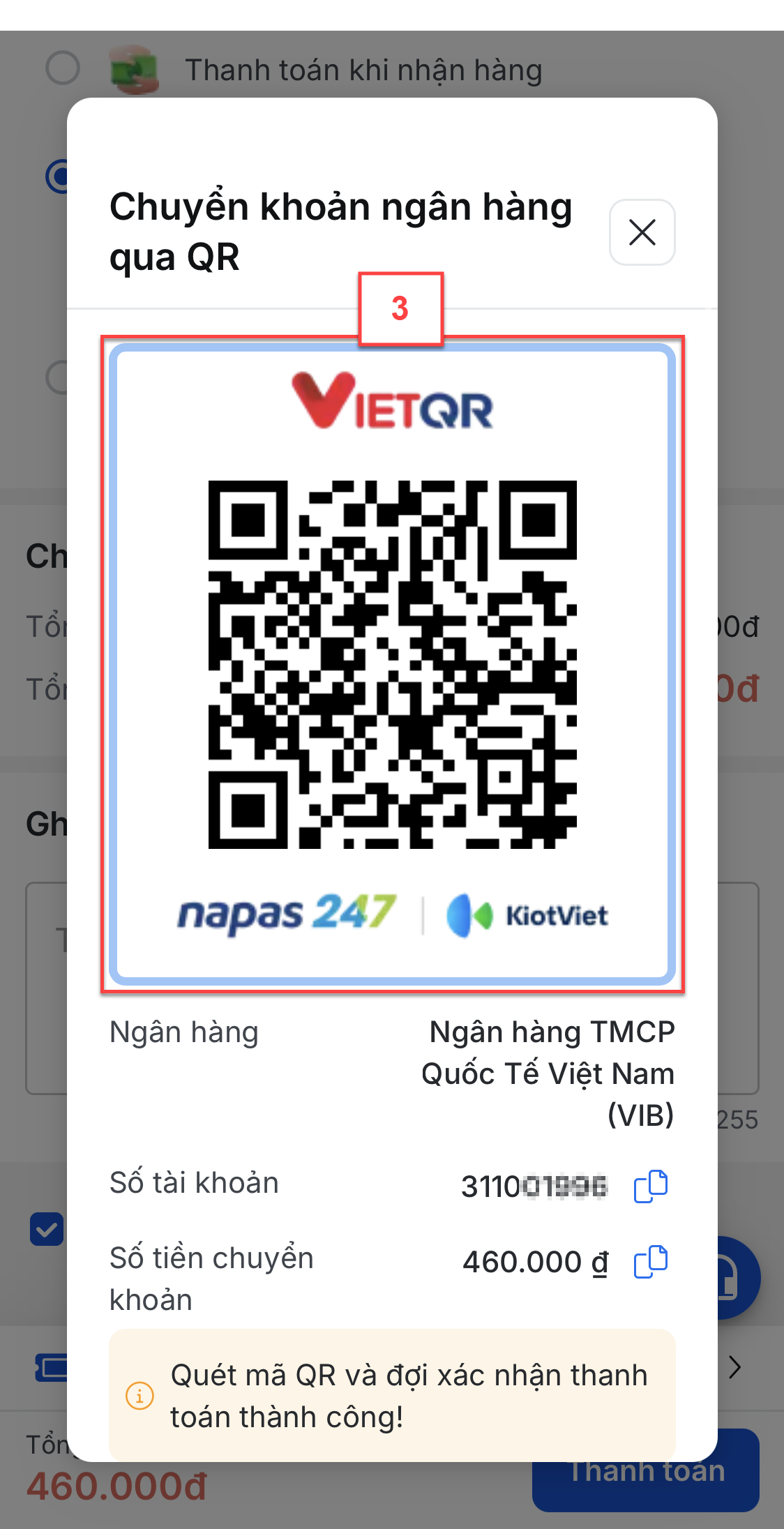
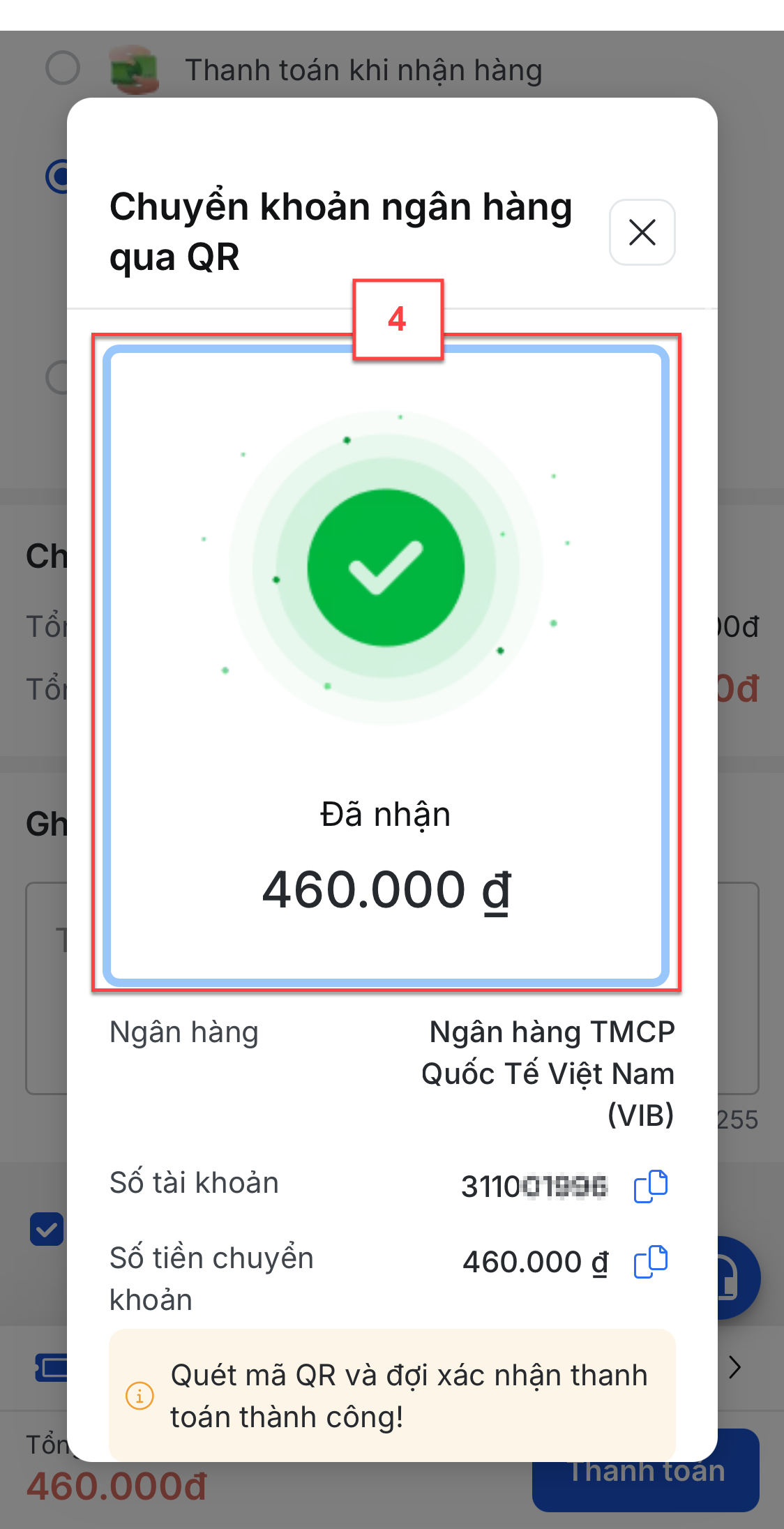
- Thanh toán QR/MoMo:
- Thêm Ghi chú đơn hàng (5).
- Chạm Đặt hàng (6).
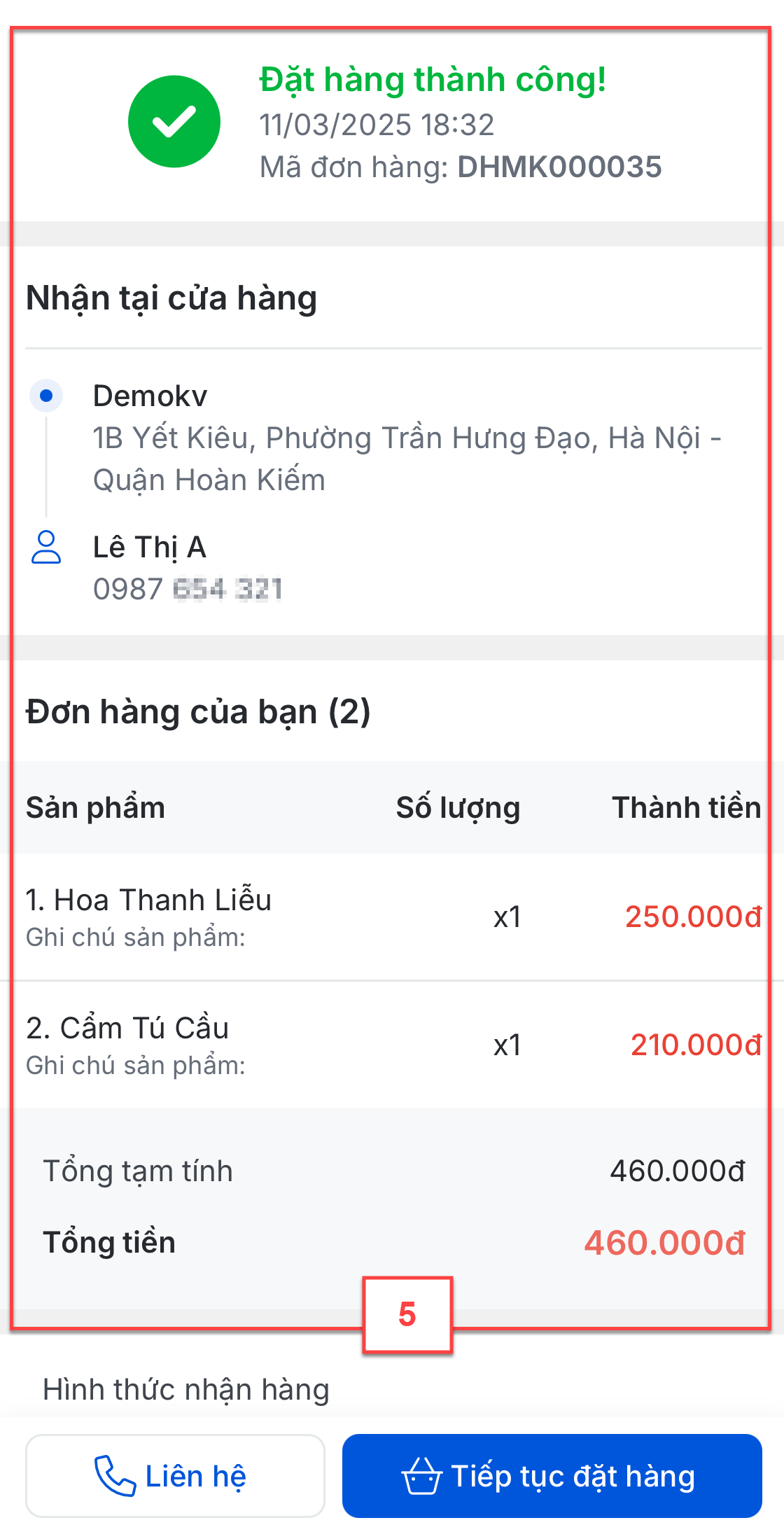
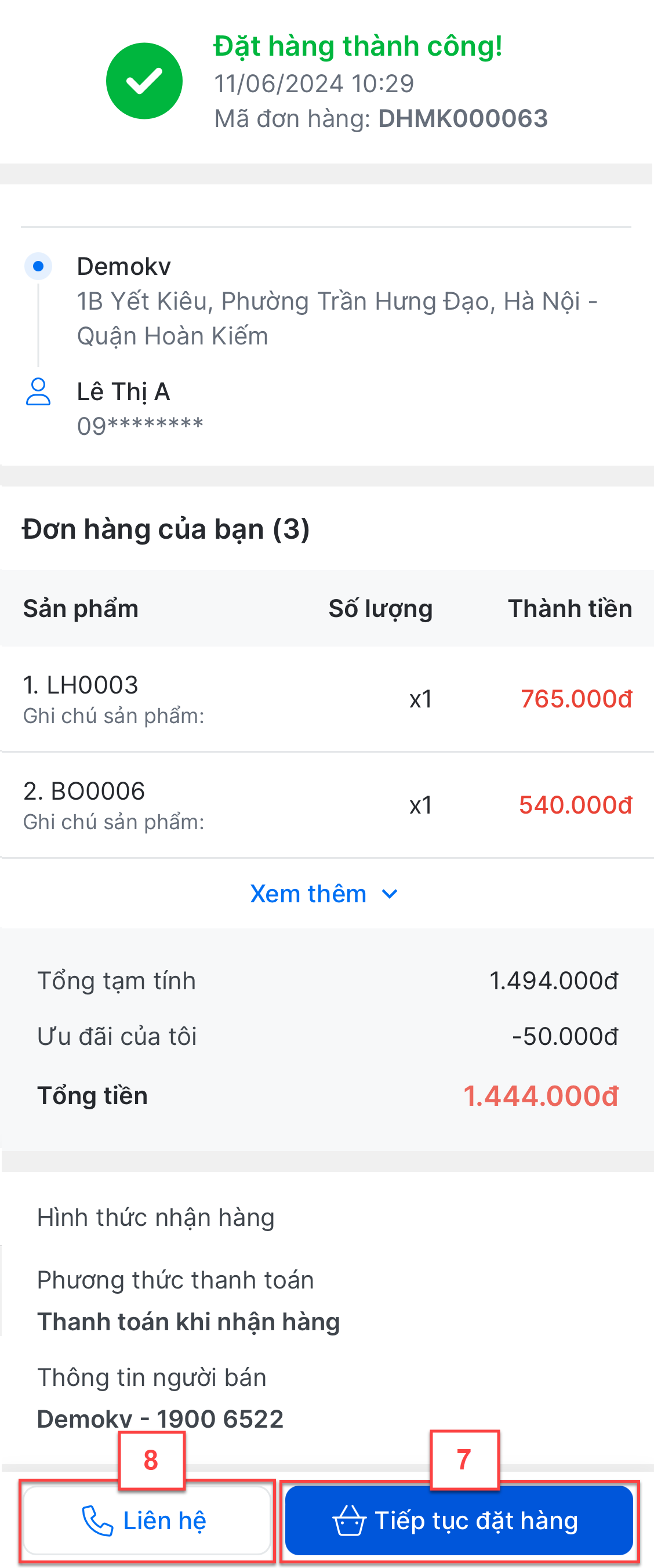
- Đặt hàng thành công, khách hàng có thể Tiếp tục đặt hàng (7) hoặc Liên hệ (8).
1.4. Xem bài viết
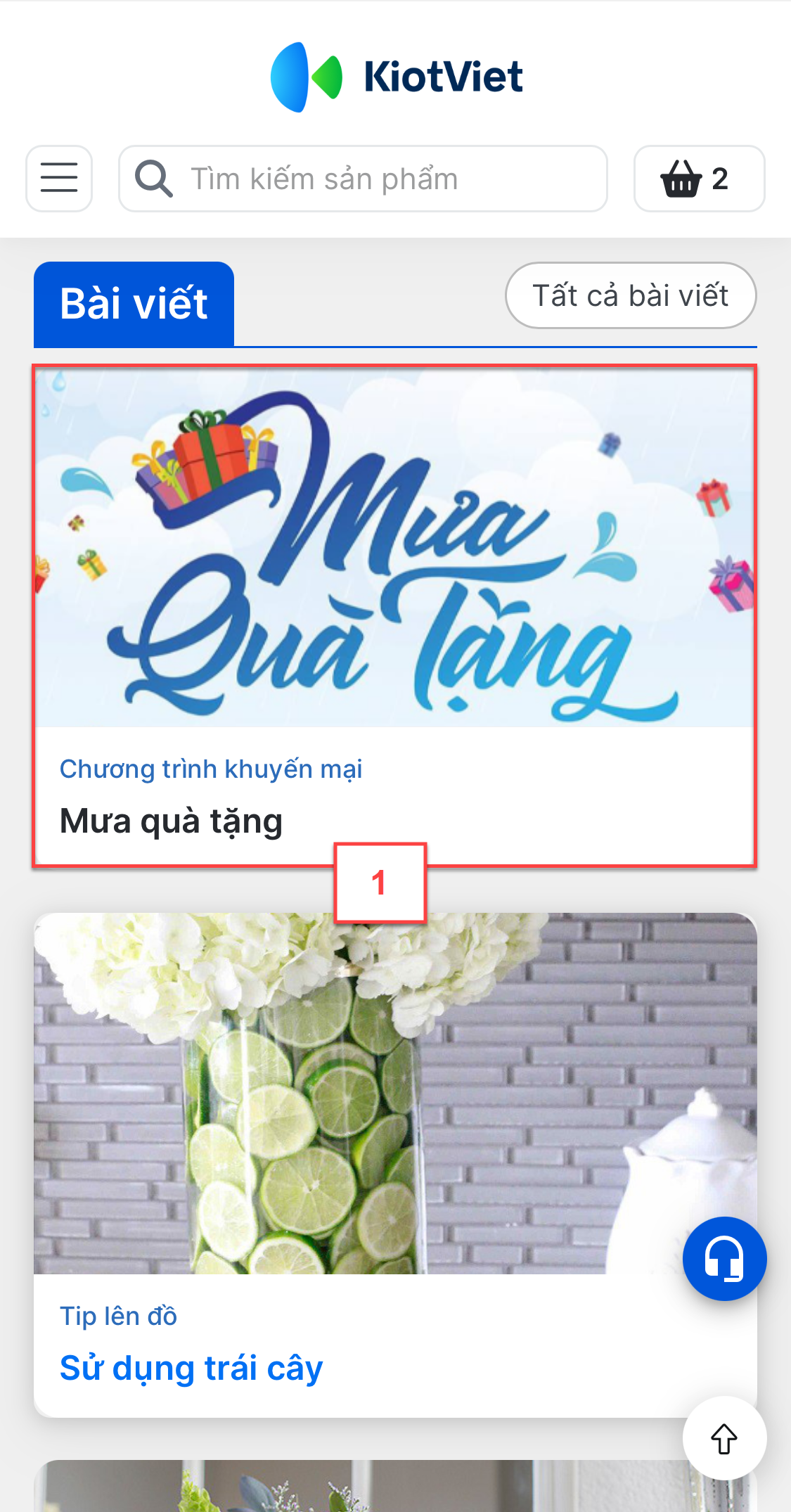
- Khách hàng kích vào bài viết trên trang chủ (1).
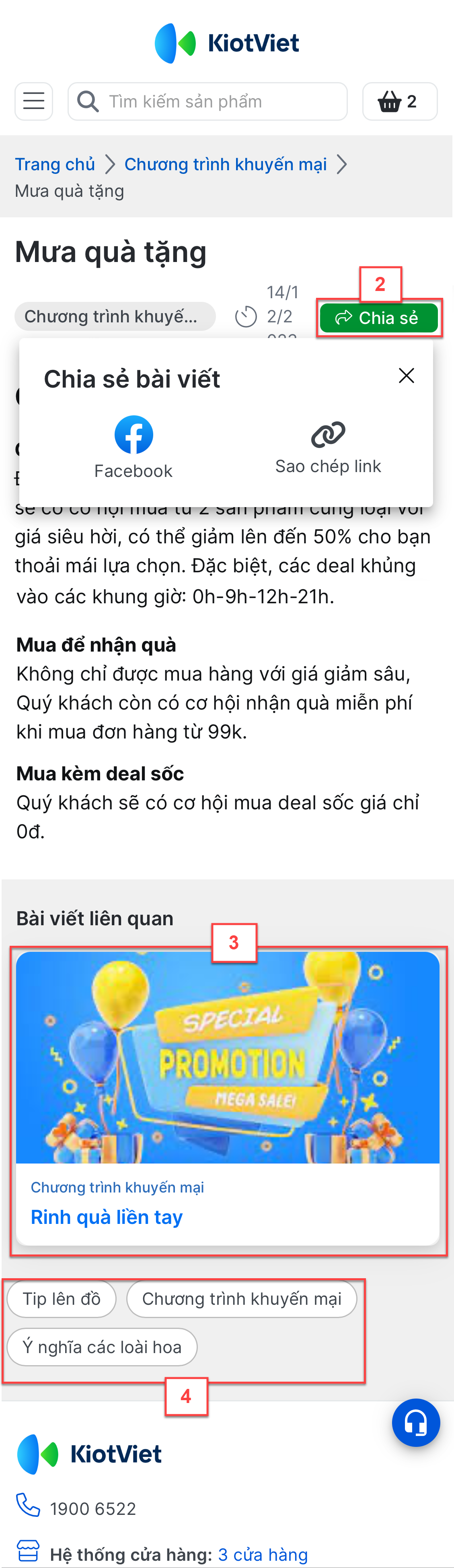
- Xem chi tiết, Chia sẻ (2), xem bài liên quan (3) hoặc danh mục (4).
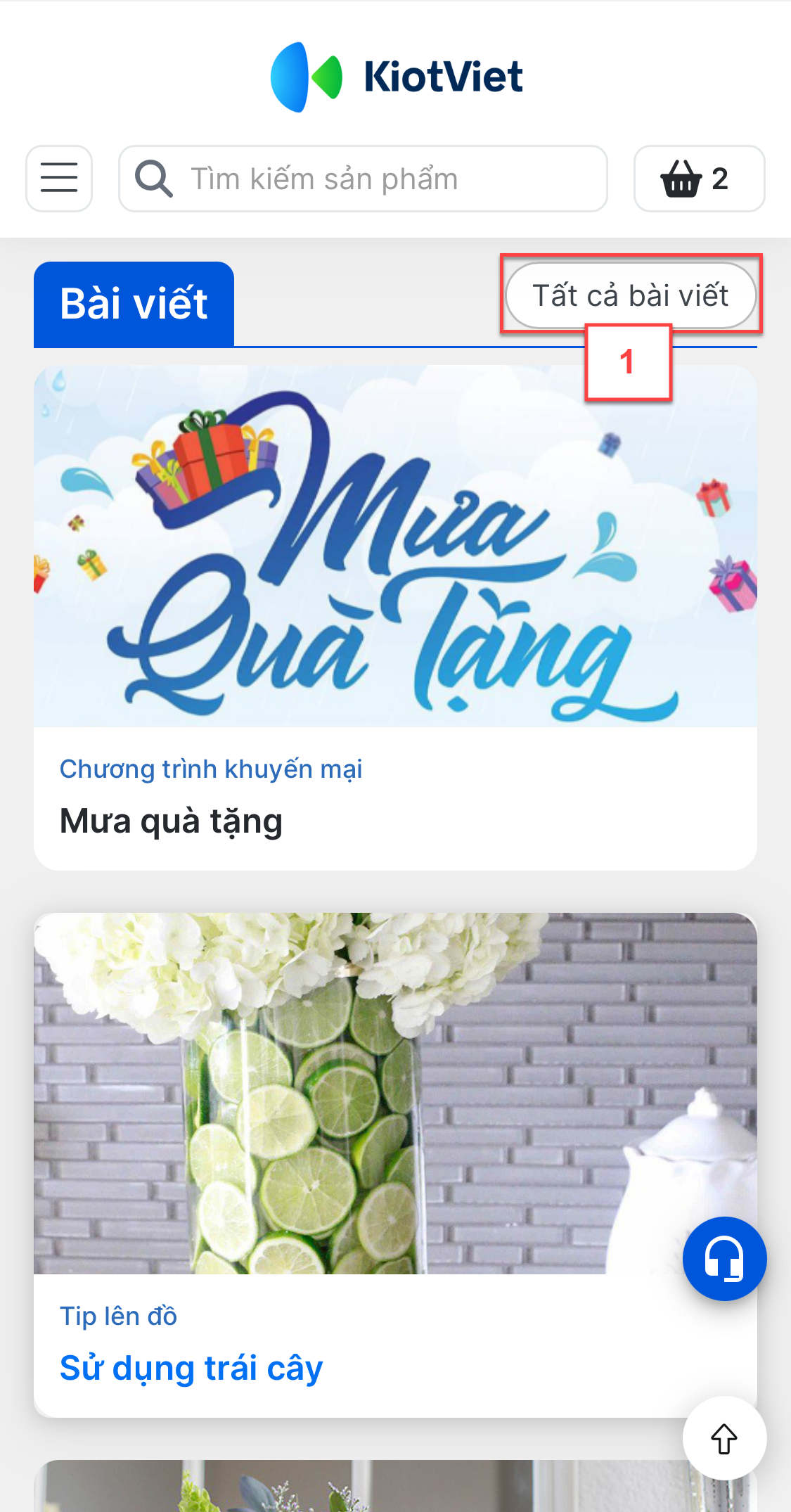
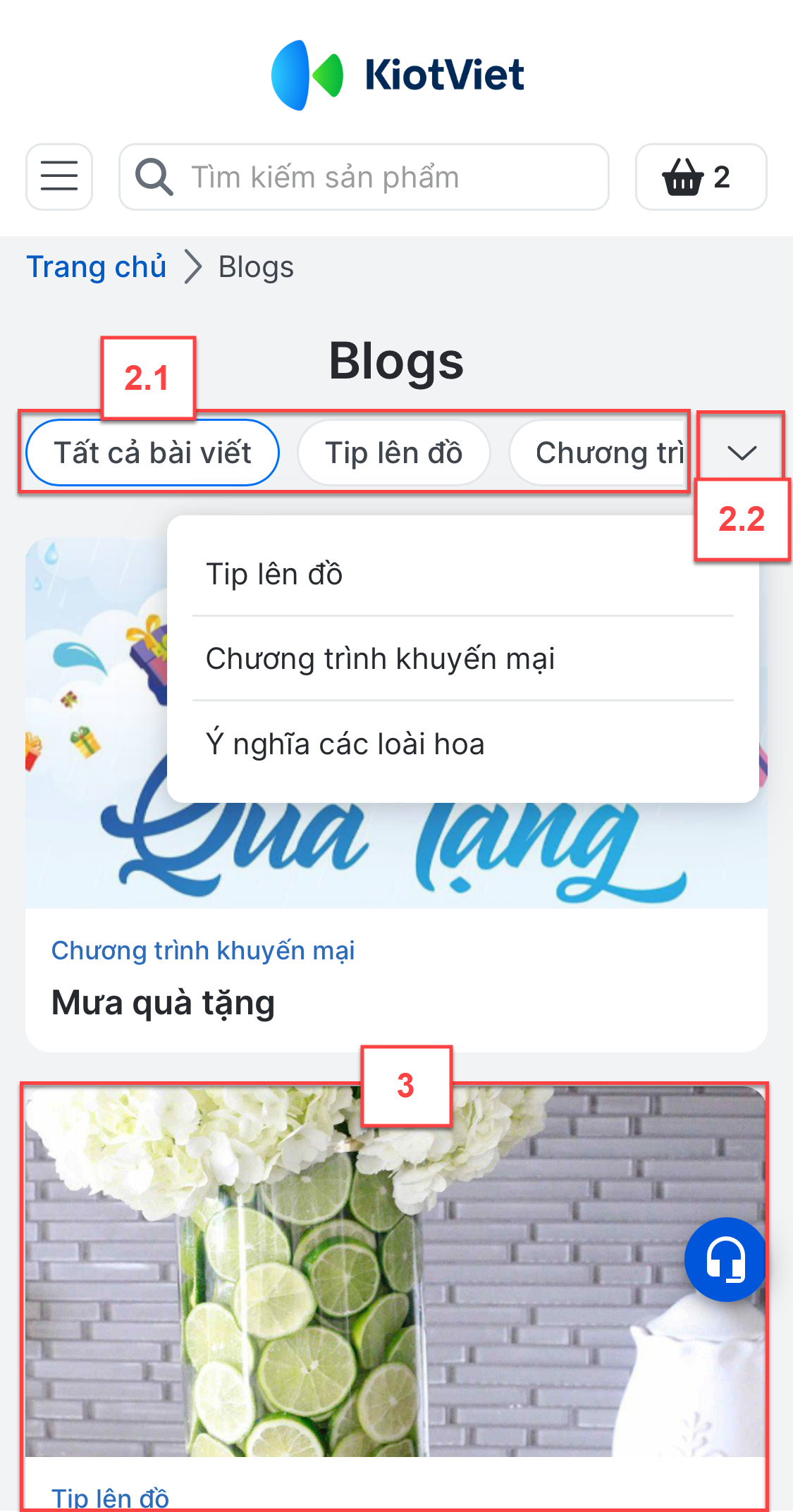
- Xem Tất cả bài viết (1) và lọc theo danh mục (2).
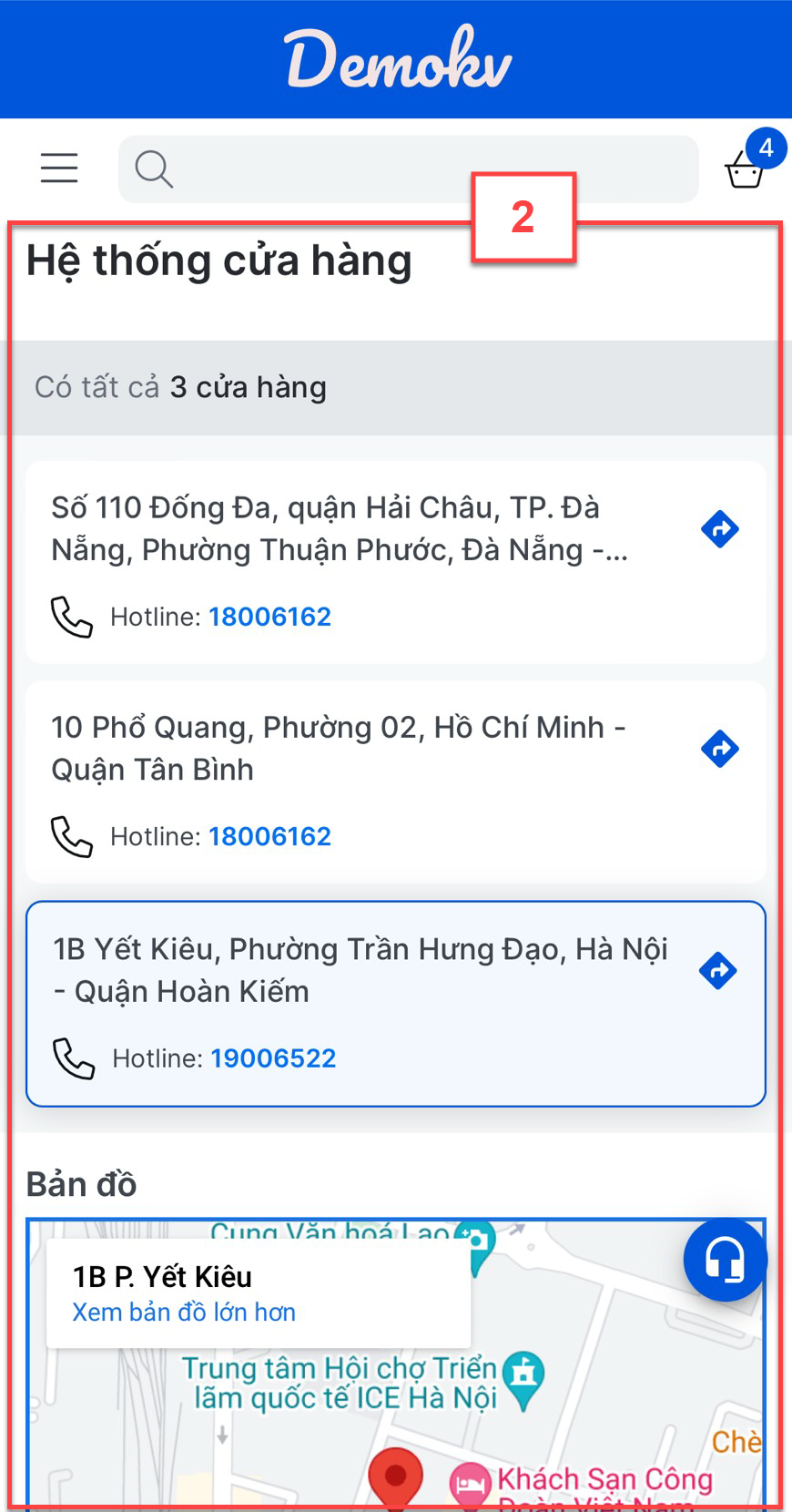
1.5. Tiện ích
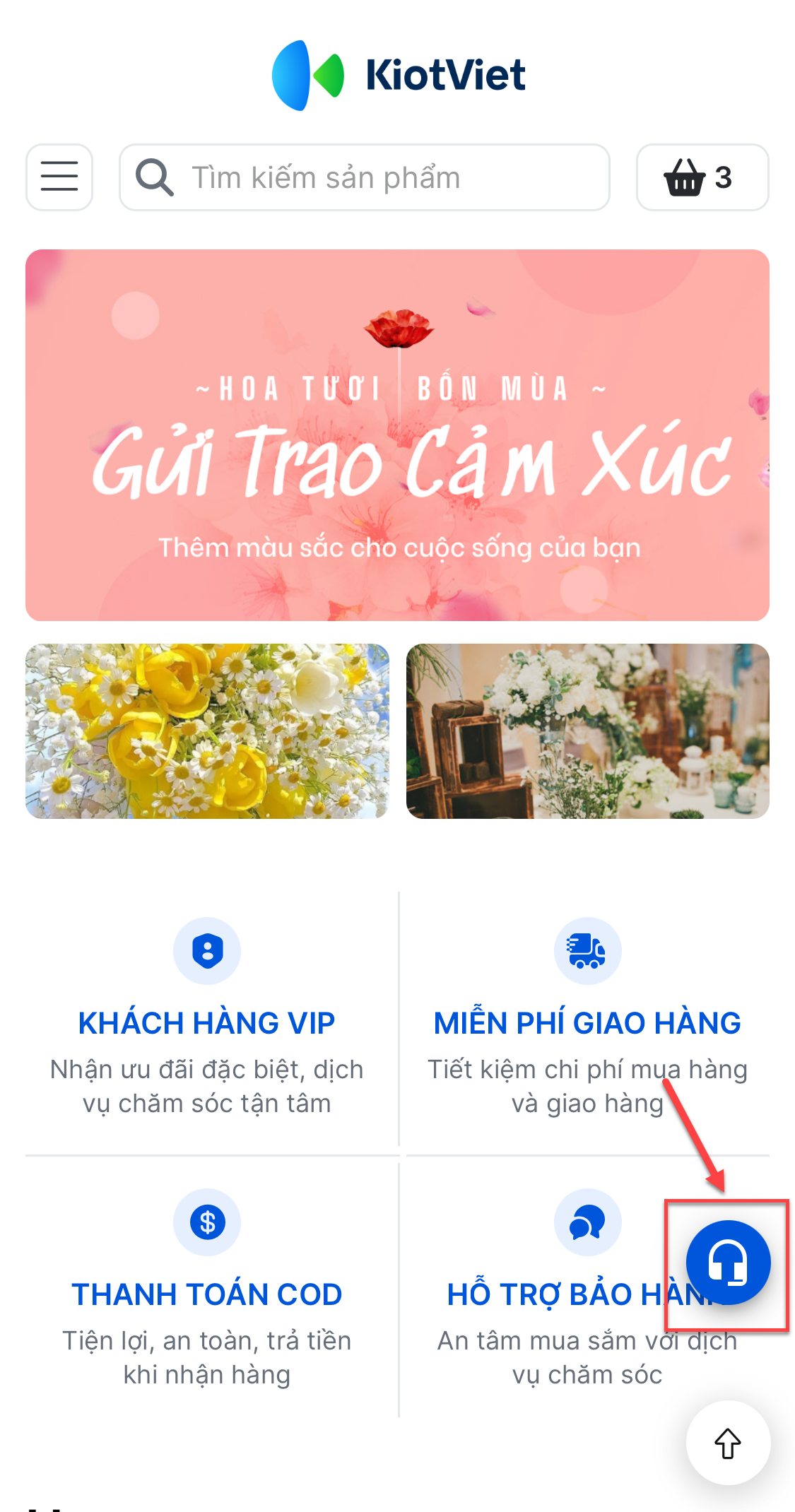
- Liên hệ shop qua các biểu tượng mạng xã hội và hotline (2).
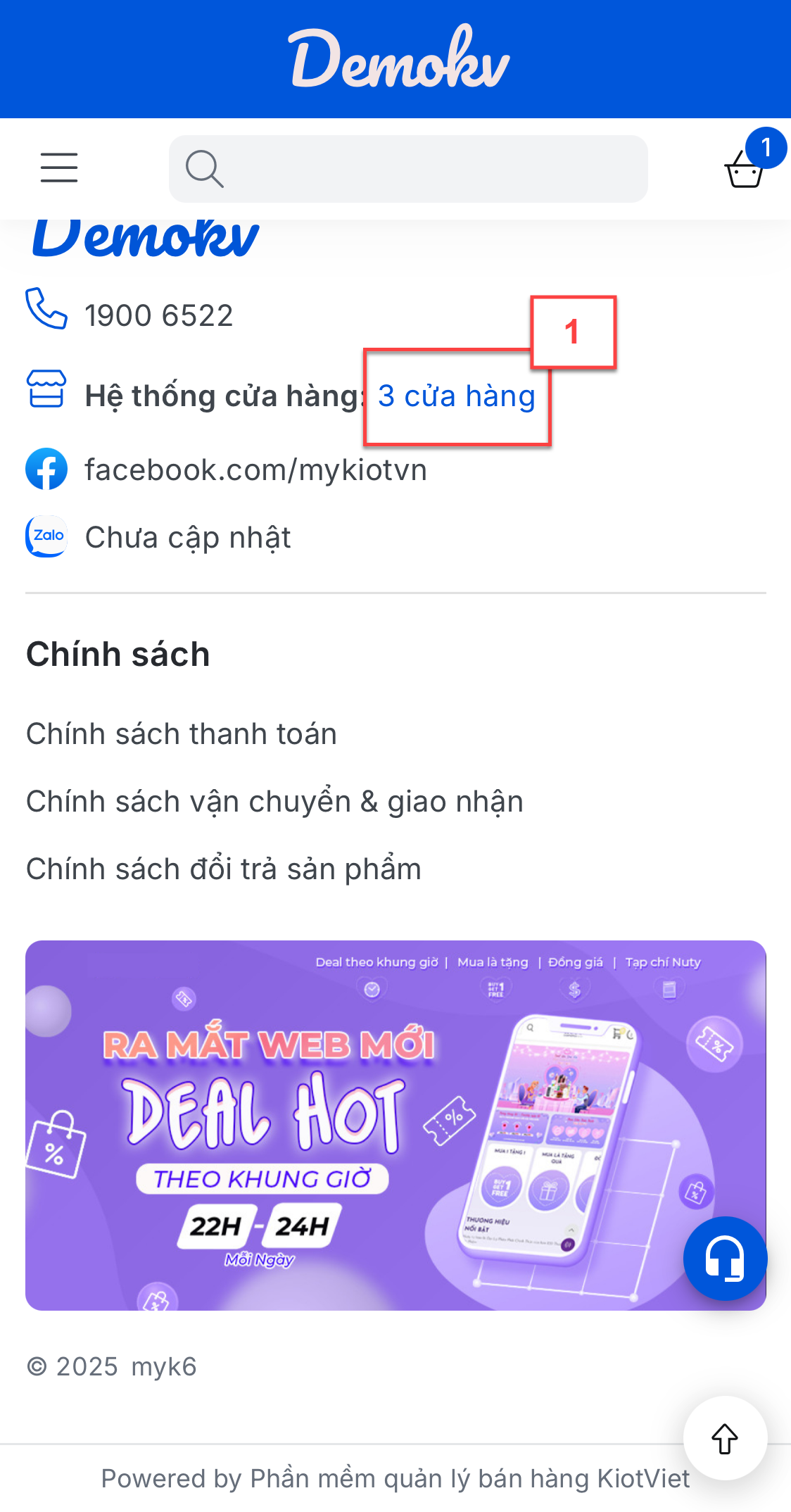
- Xem địa chỉ cửa hàng trên Google Map.
2. Đặt hàng từ Máy tính
Khách hàng truy cập website qua link chia sẻ.
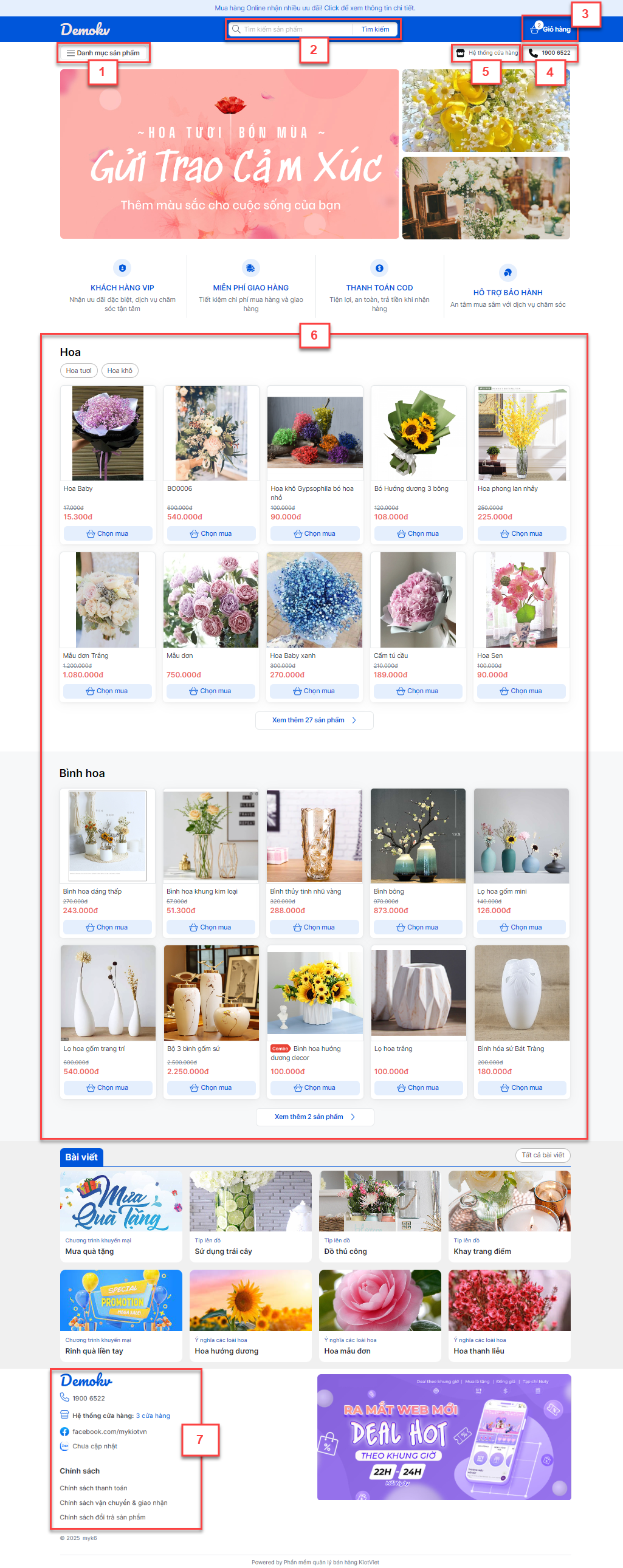
2.1. Tìm kiếm/lọc – xem thông tin hàng hóa
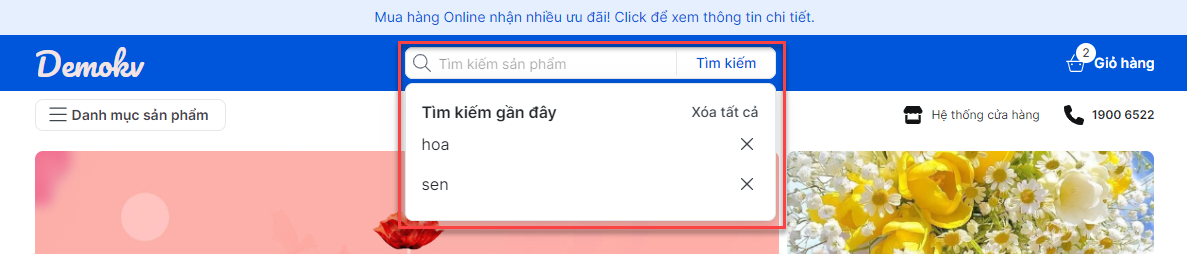
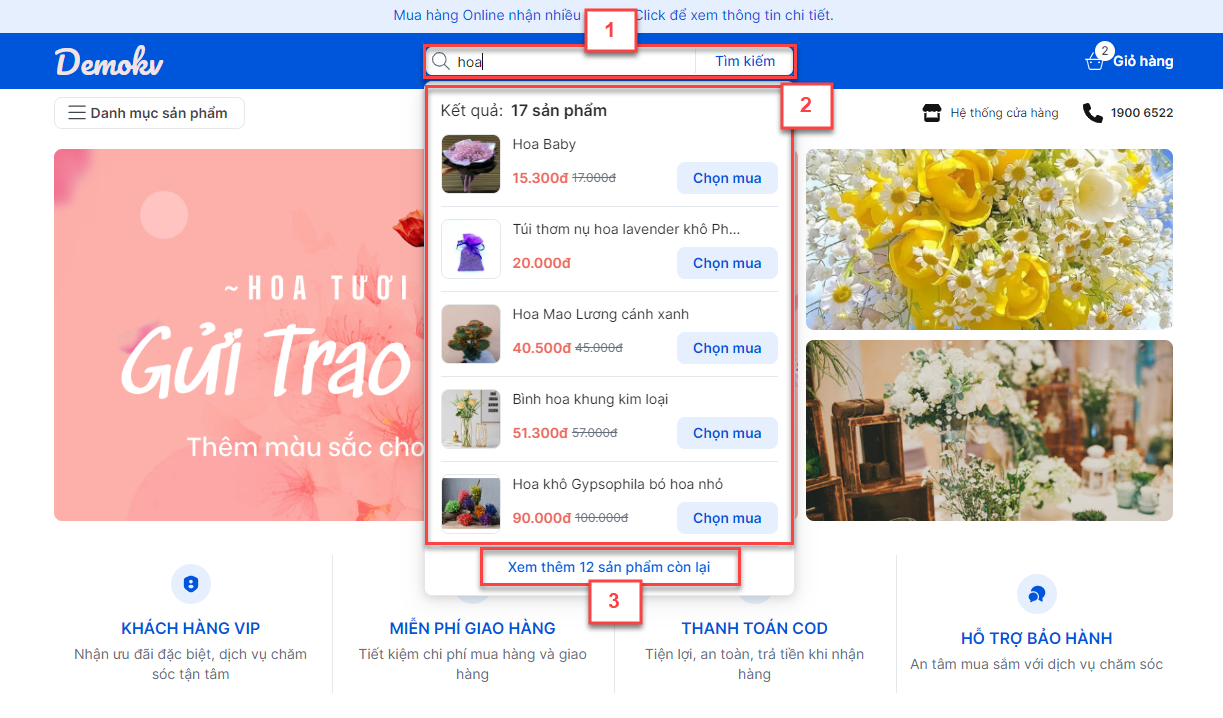
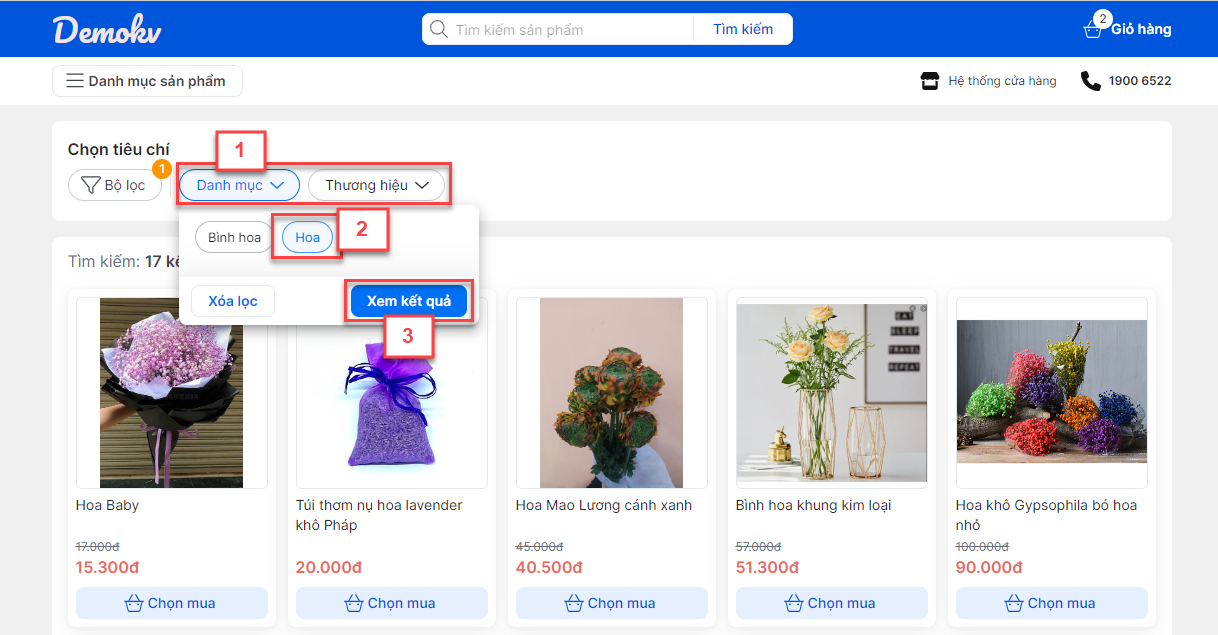
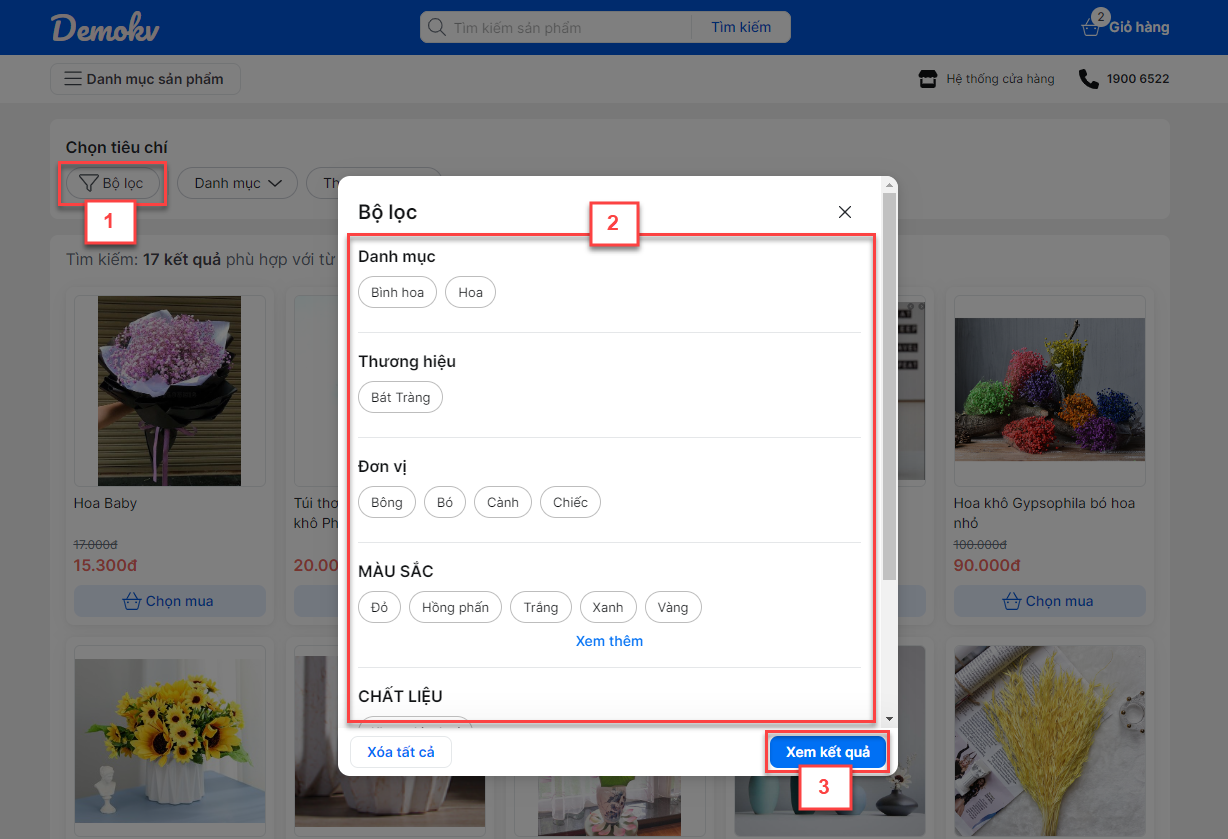
- Khách hàng lọc theo **Danh mục sản phẩm** (1) hoặc **Tìm kiếm** (2).
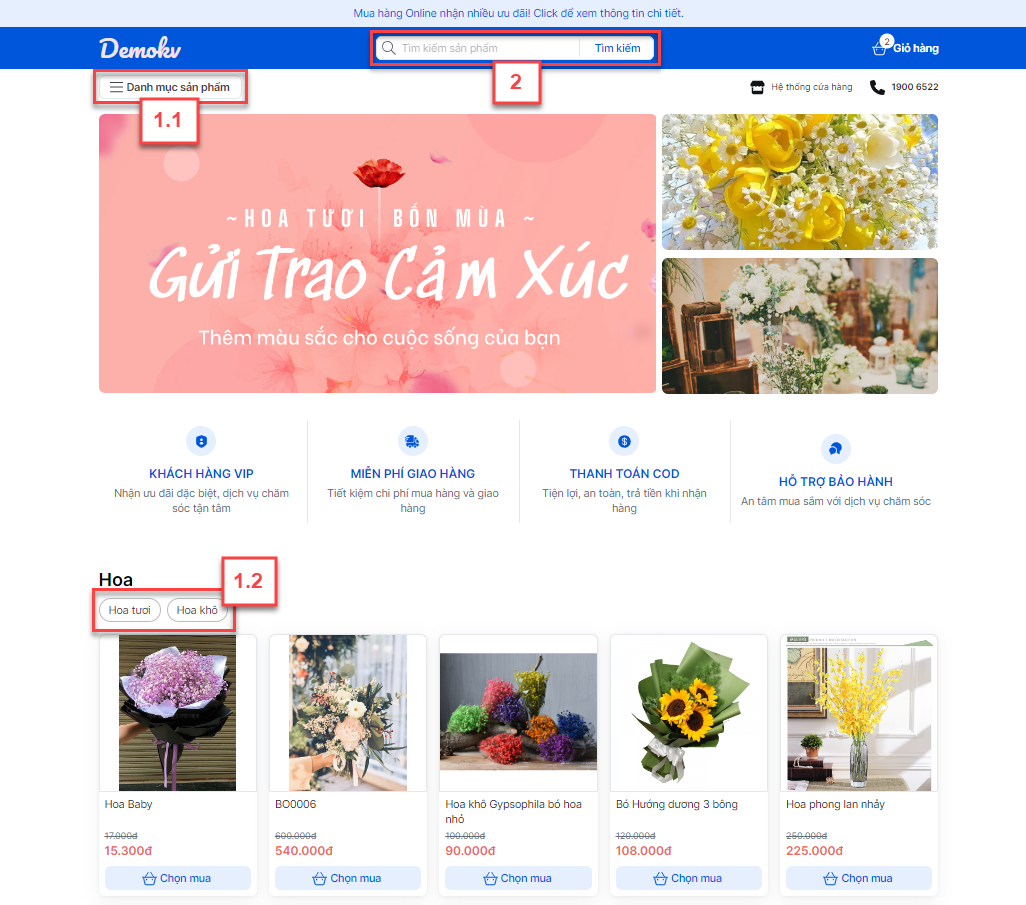
- Thao tác lọc:
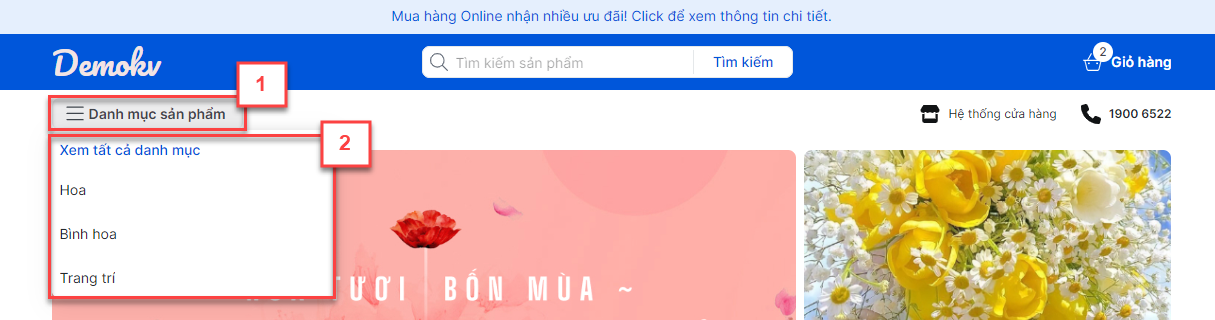
- Thao tác tìm kiếm (gợi ý từ khóa gần đây và phổ biến):
- Lọc nhanh tại trang danh sách:
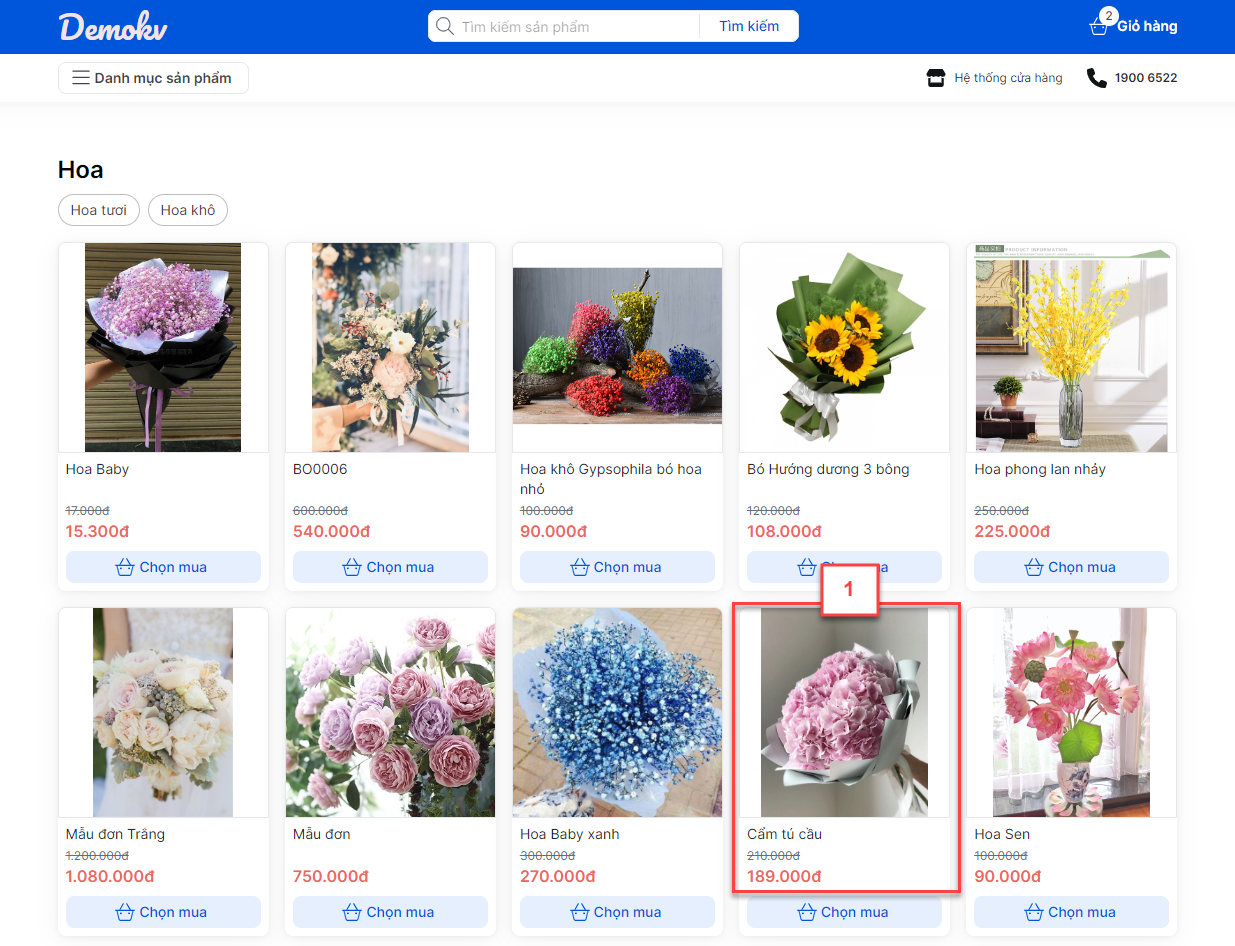
- Xem chi tiết sản phẩm: Kích vào hàng hóa (1) -> xem màn hình chi tiết (2).
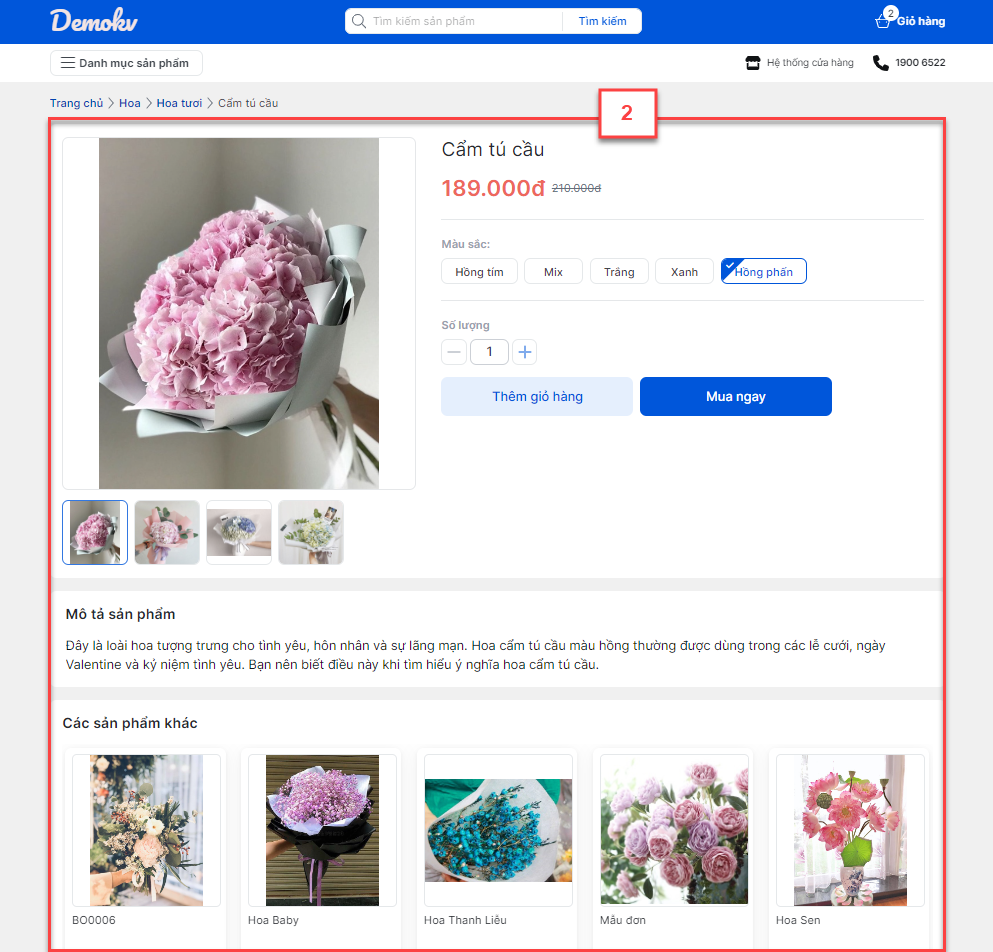
- Tại chi tiết sản phẩm, khách hàng chọn thuộc tính (1), số lượng (2) và Thêm vào giỏ hàng (3) hoặc Mua ngay (4).

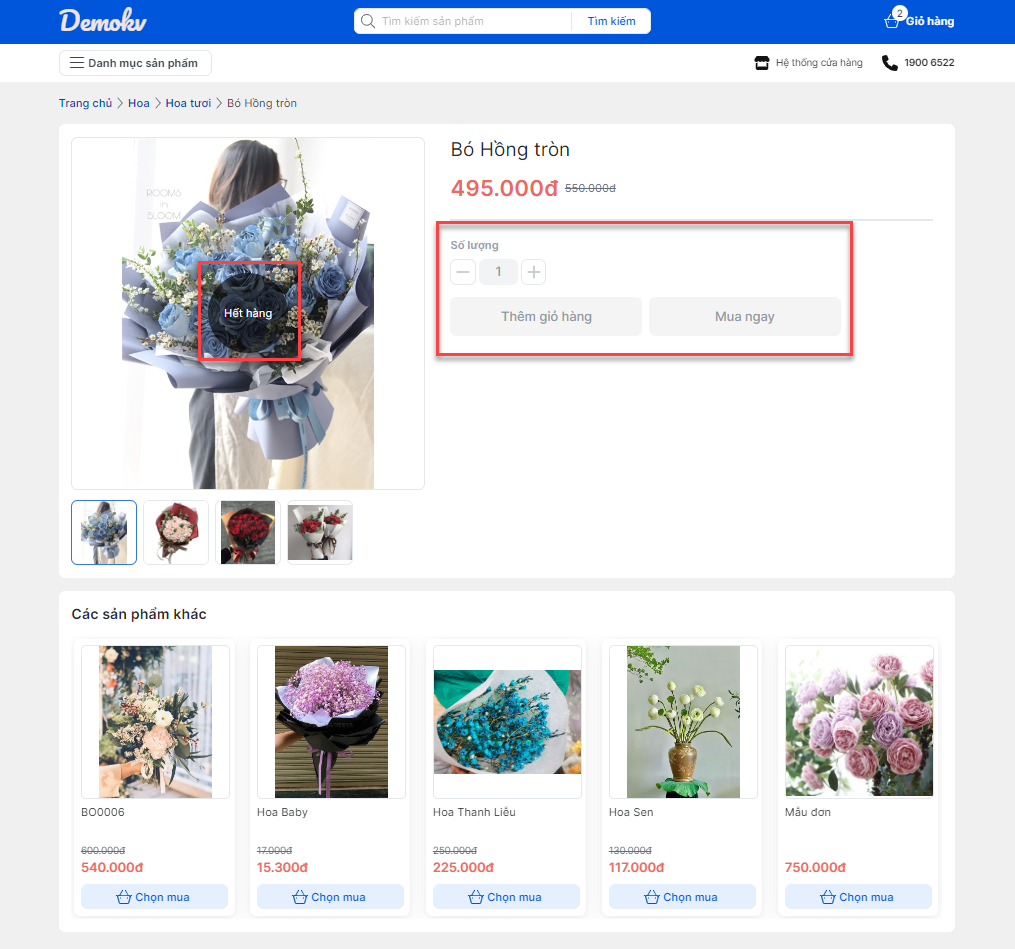
- Sản phẩm hết hàng sẽ bị mờ.
2.2. Thêm vào giỏ hàng
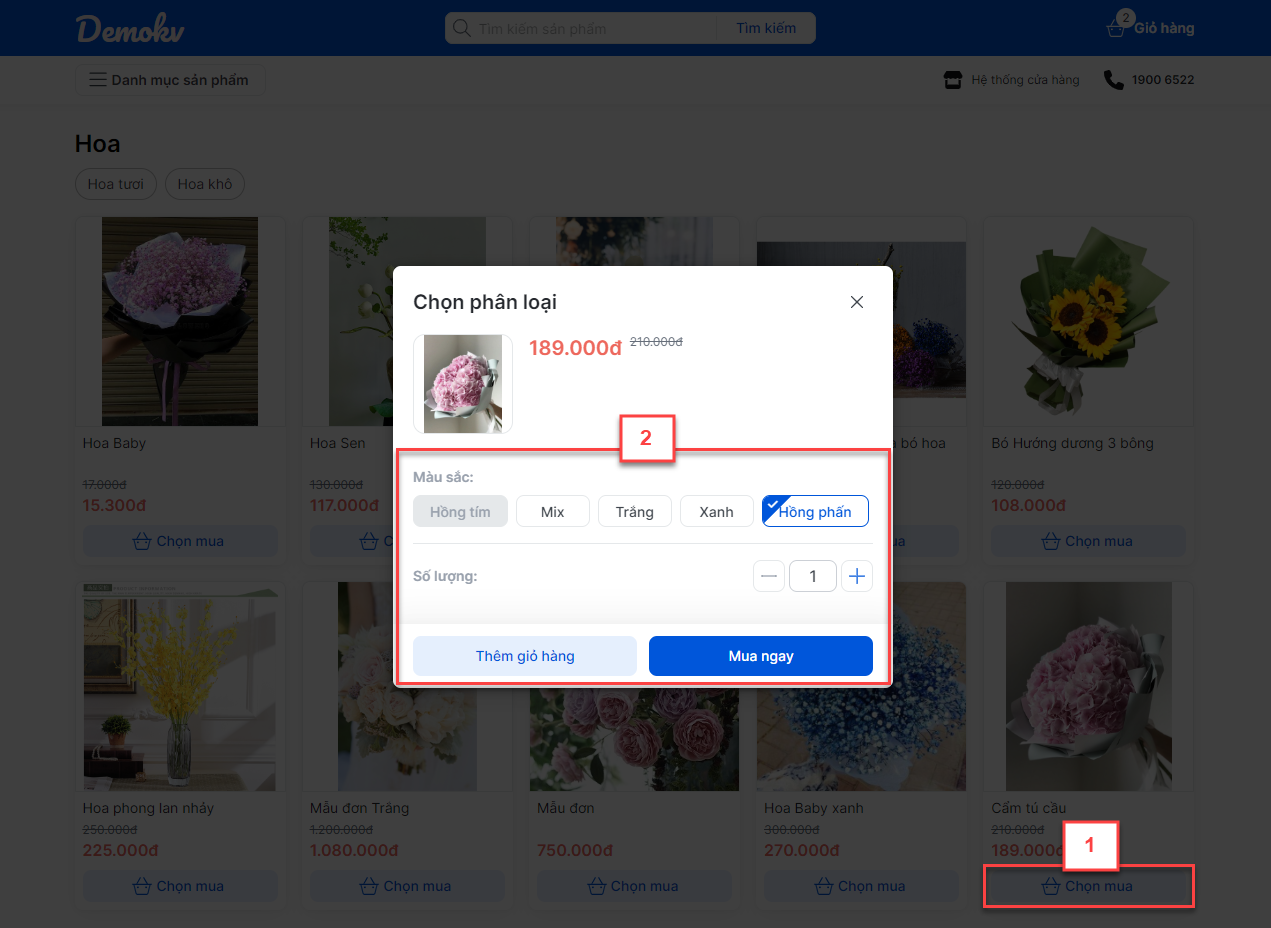
- Khách hàng kích Chọn mua (1) -> vào Giỏ hàng (2).
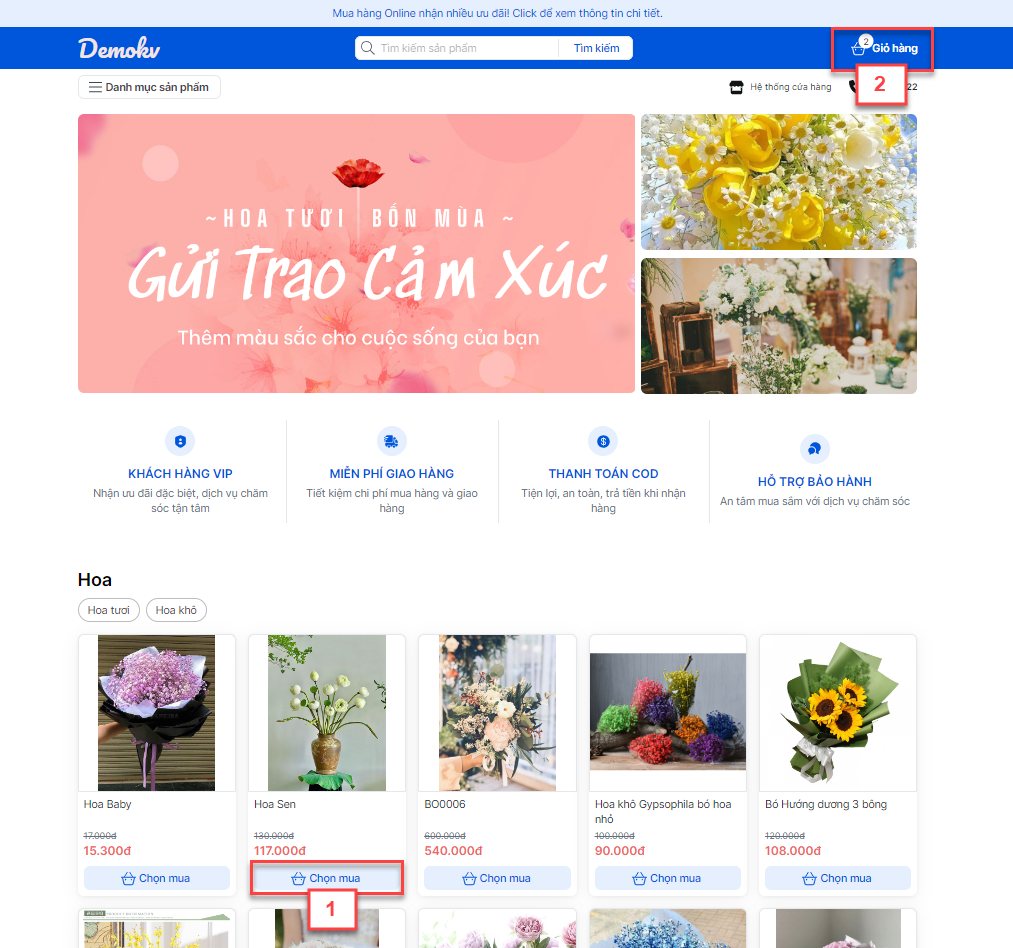
- Với hàng có nhiều thuộc tính, hệ thống sẽ hiển thị pop-up chọn (2).
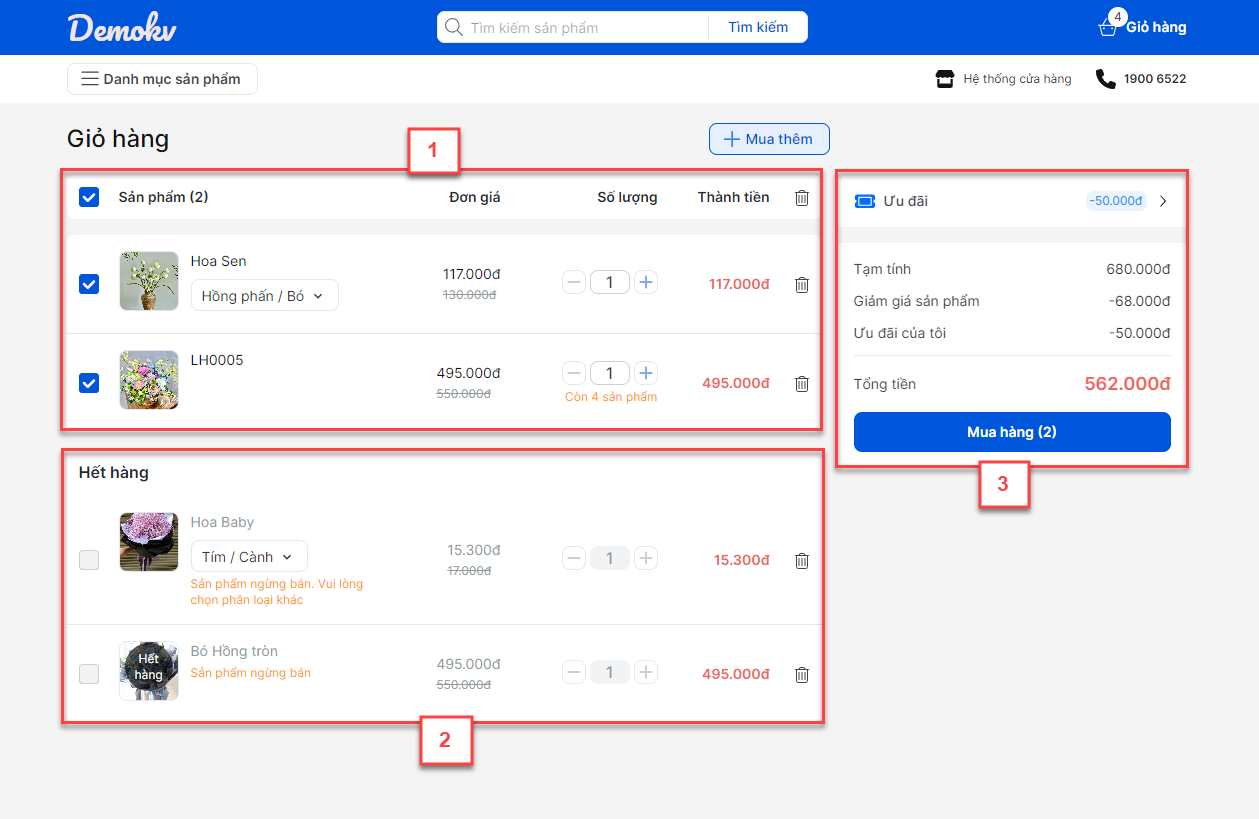
- Màn hình Giỏ hàng hiển thị sản phẩm cón hàng (1), sản phẩm không có sẵn (2), và thông tin thanh toán (3).
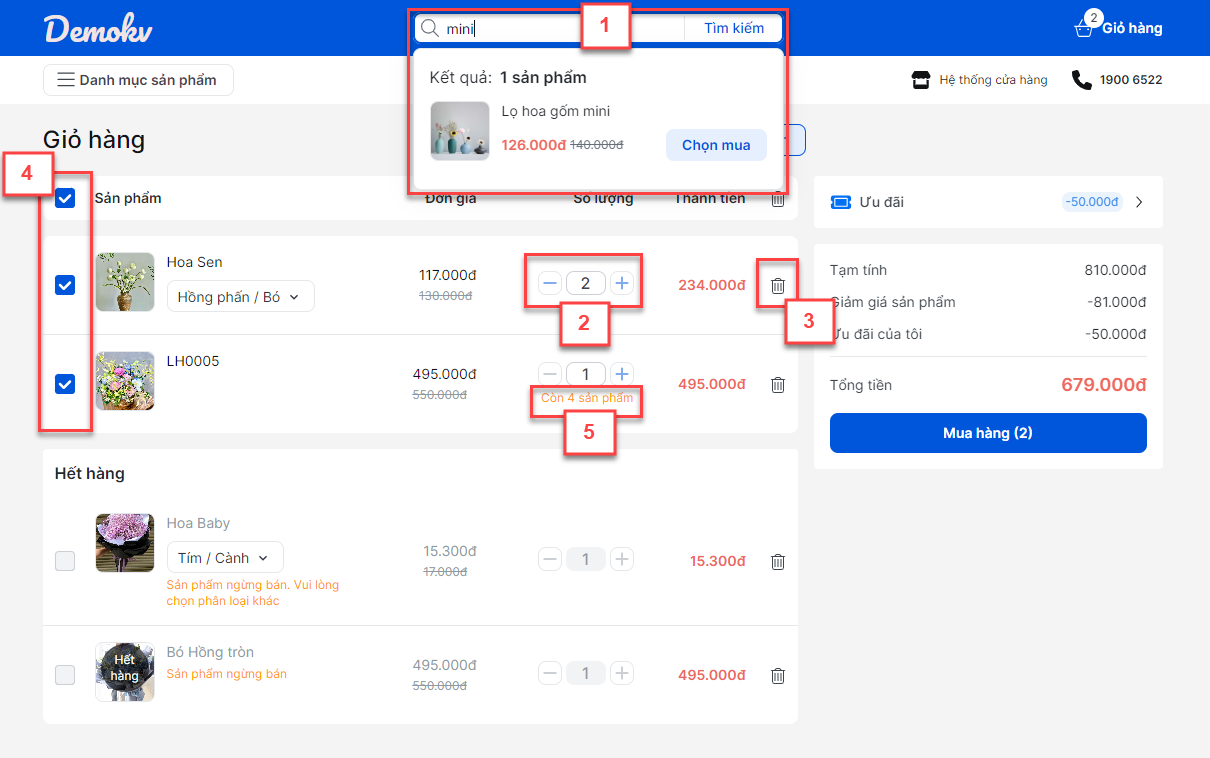
- Khách hàng có thể thay đổi số lượng (2), xóa sản phẩm (3), hoặc chọn nhiều (4).
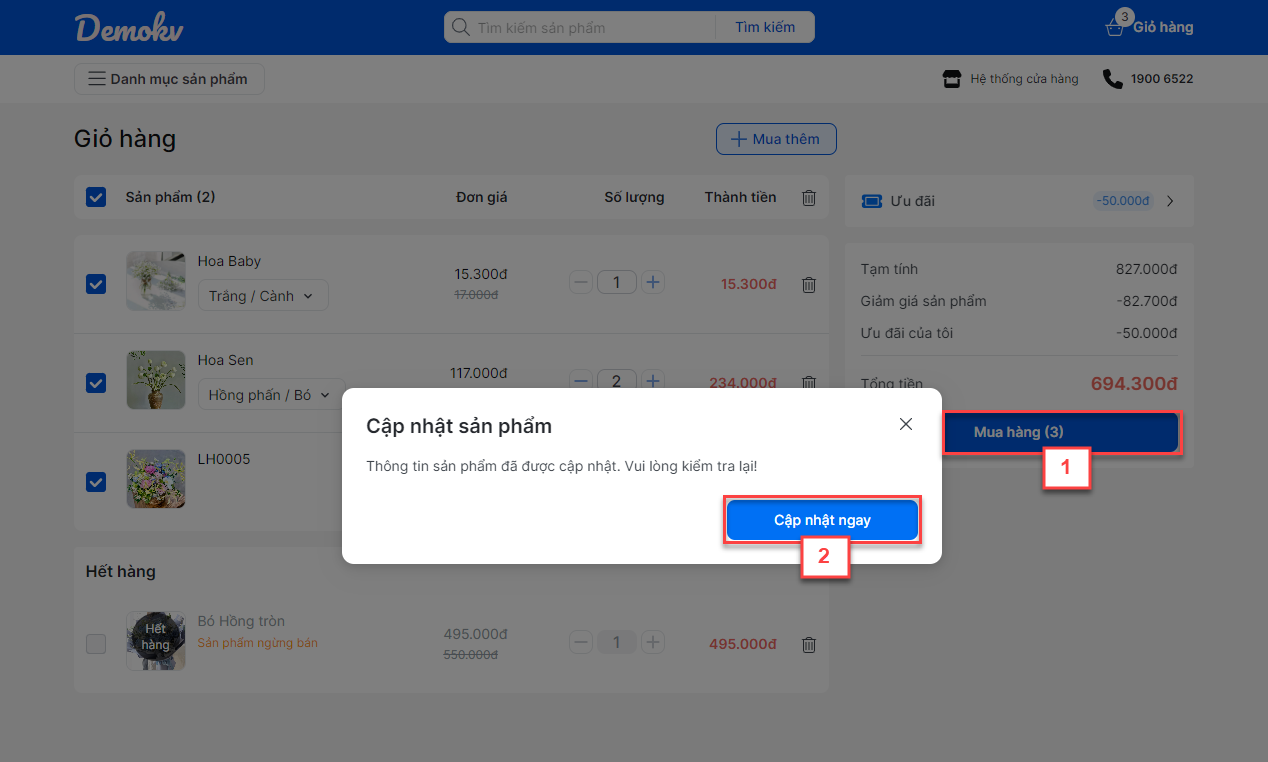
- Nếu có thay đổi (hết hàng, đổi giá), hệ thống sẽ yêu cầu Cập nhật ngay.
2.3. Xác nhận đơn hàng
- Tại màn hình Xác nhận đơn hàng:
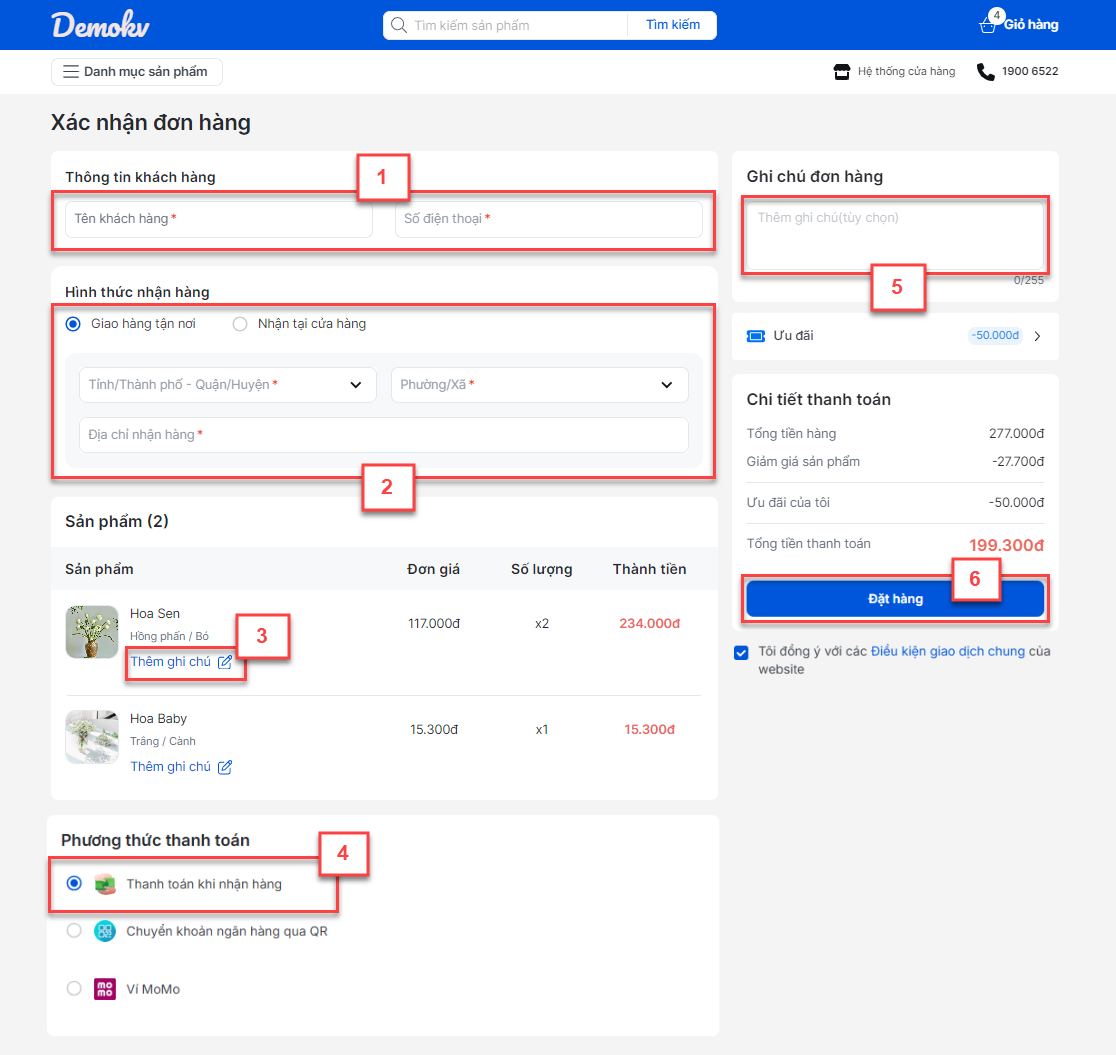
- Điền thông tin khách hàng (1).
- Chọn cách thức giao hàng (2) (Giao tận nơi hoặc Nhận tại cửa hàng).
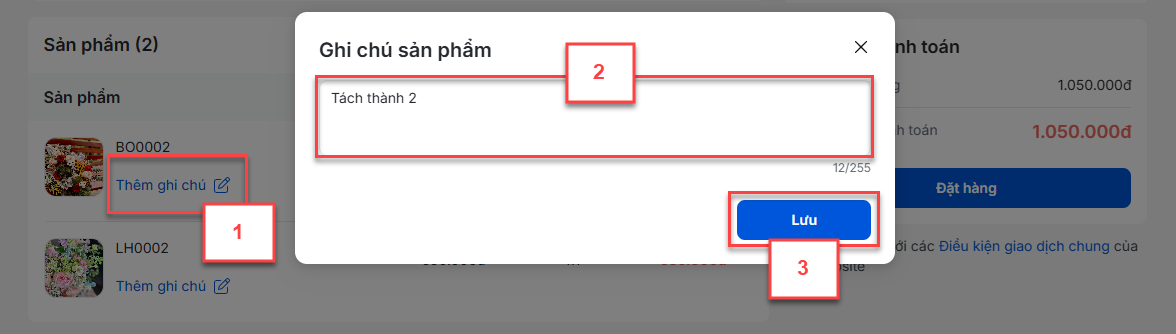
- Thêm Ghi chú hàng hóa (3).
- Chọn Phương thức thanh toán (4) (Tiền mặt, Chuyển khoản QR, Ví MoMo).
- Thanh toán QR/MoMo:
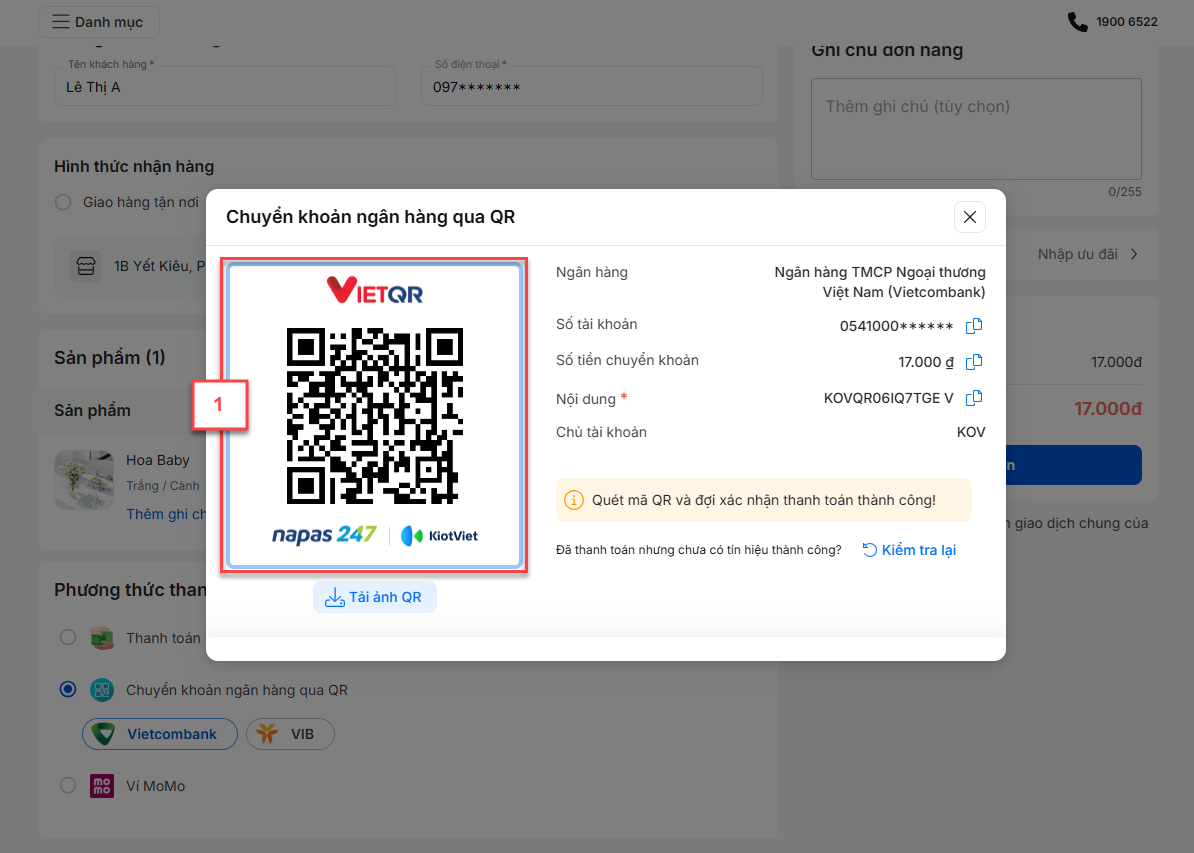
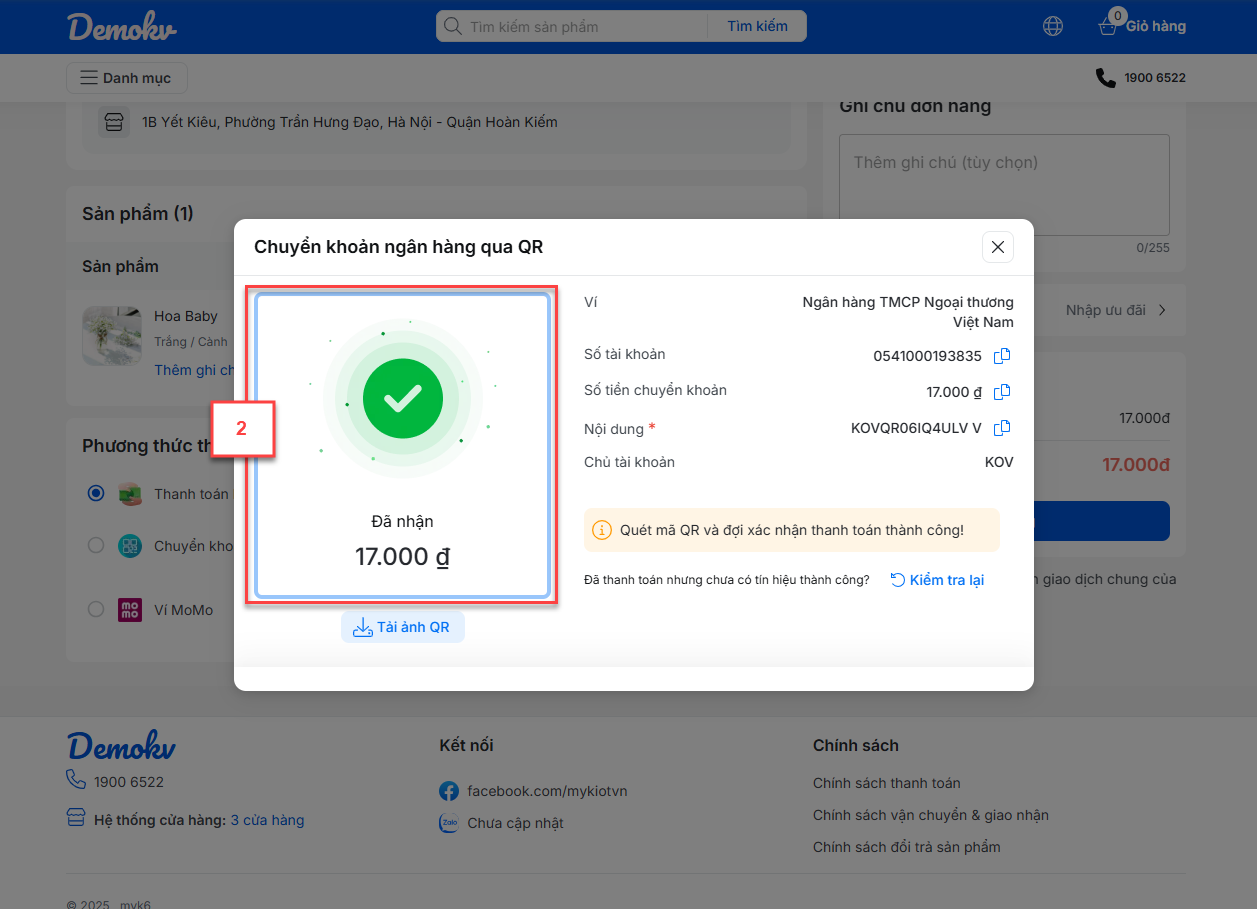
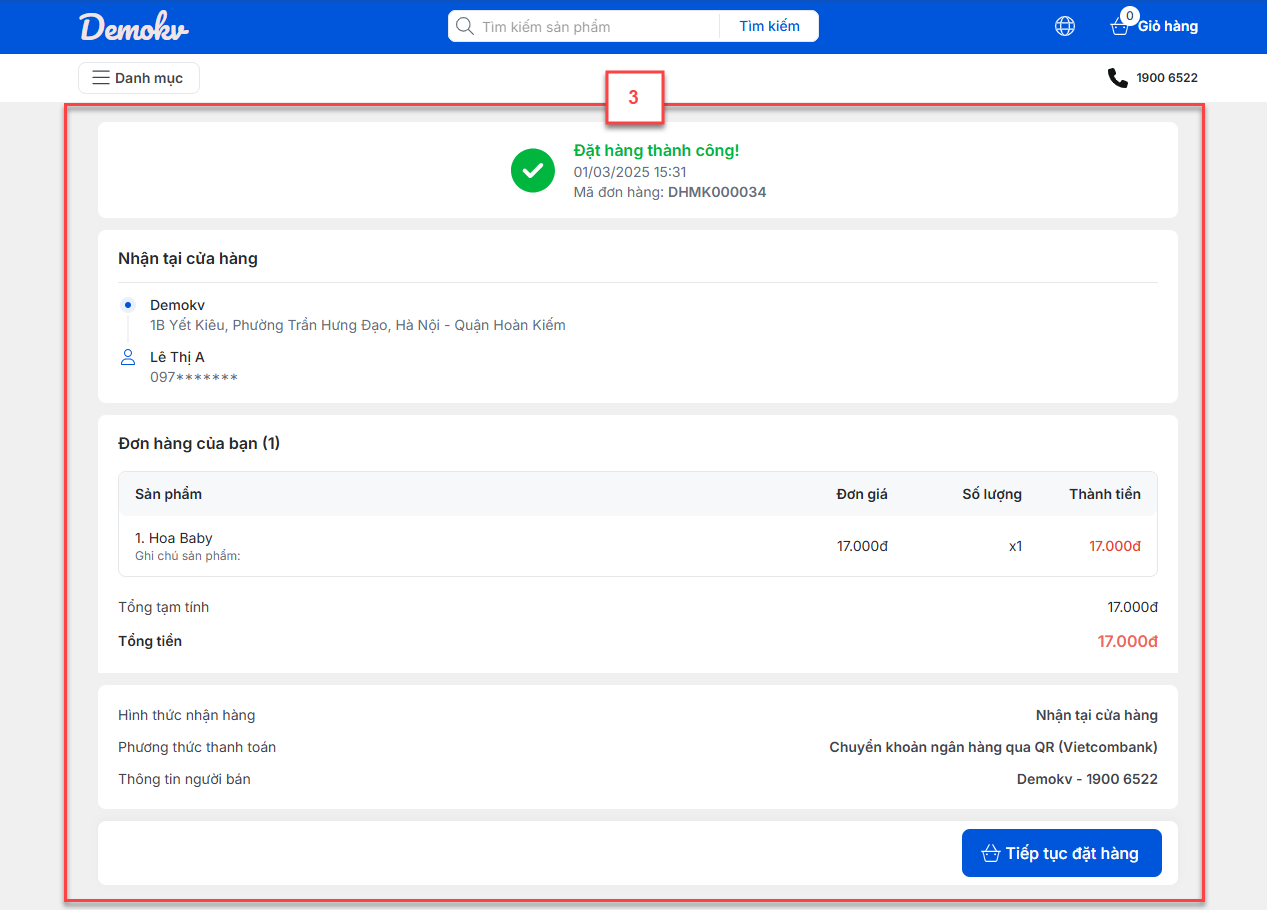
- Thanh toán QR/MoMo:
- Thêm Ghi chú đơn hàng (5).
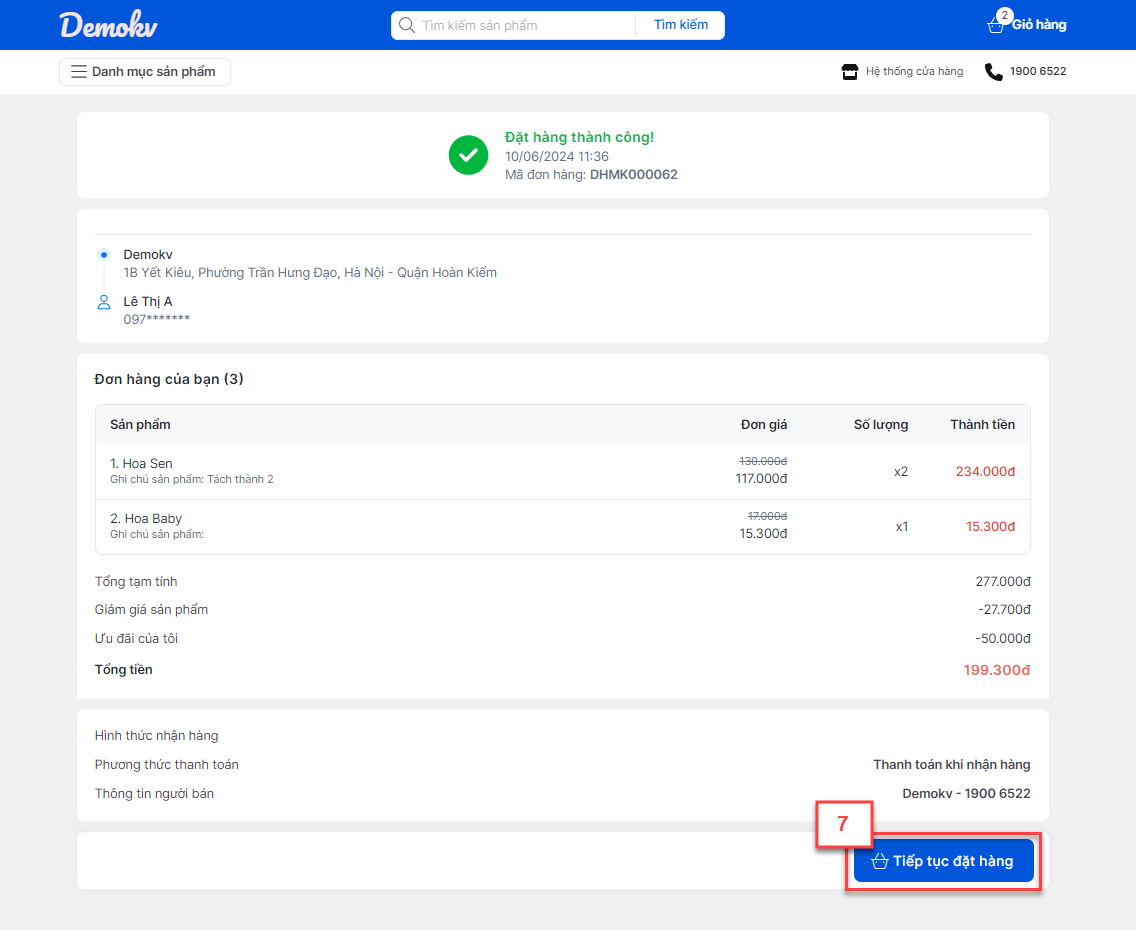
- Kích Đặt hàng (6).
- Đặt hàng thành công, khách hàng có thể Tiếp tục mua (7).
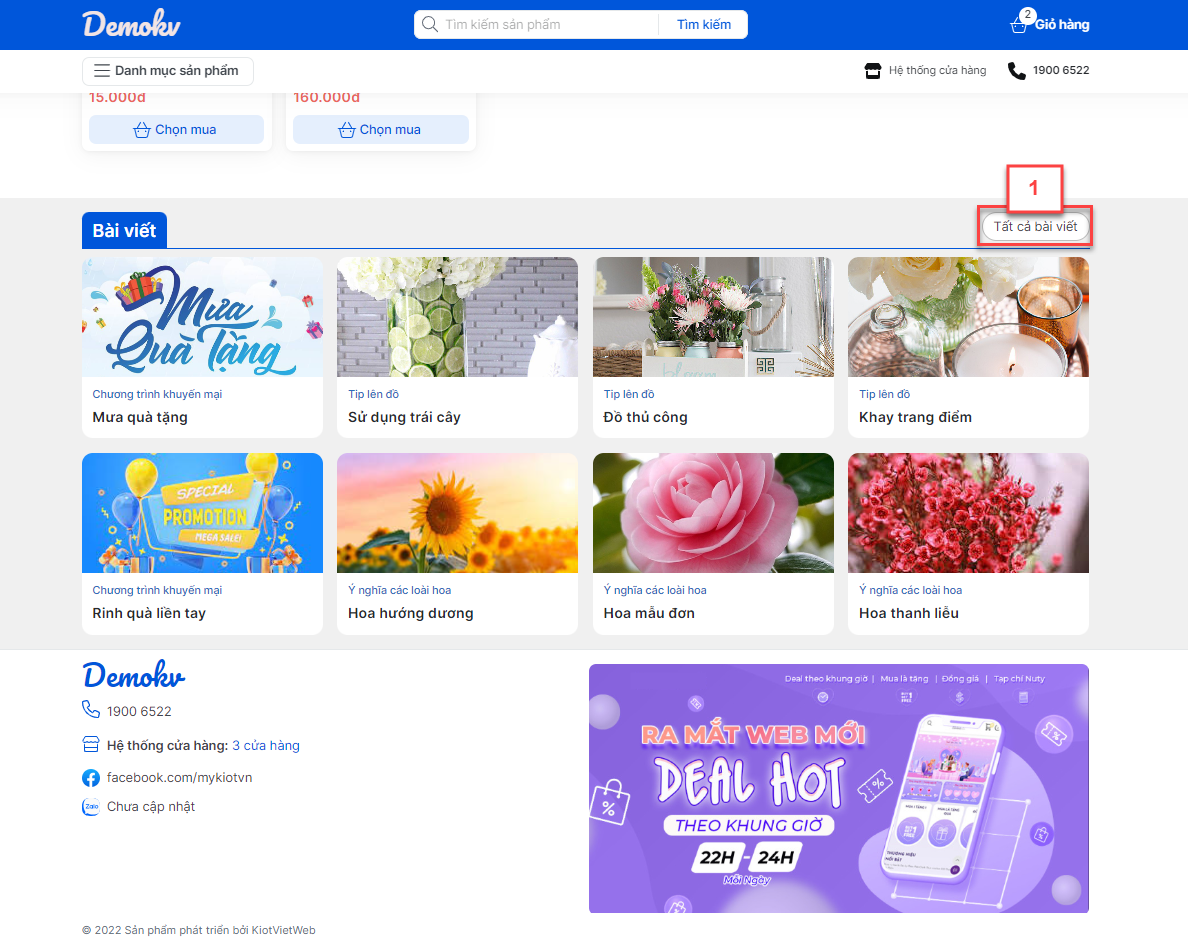
2.4. Xem bài viết
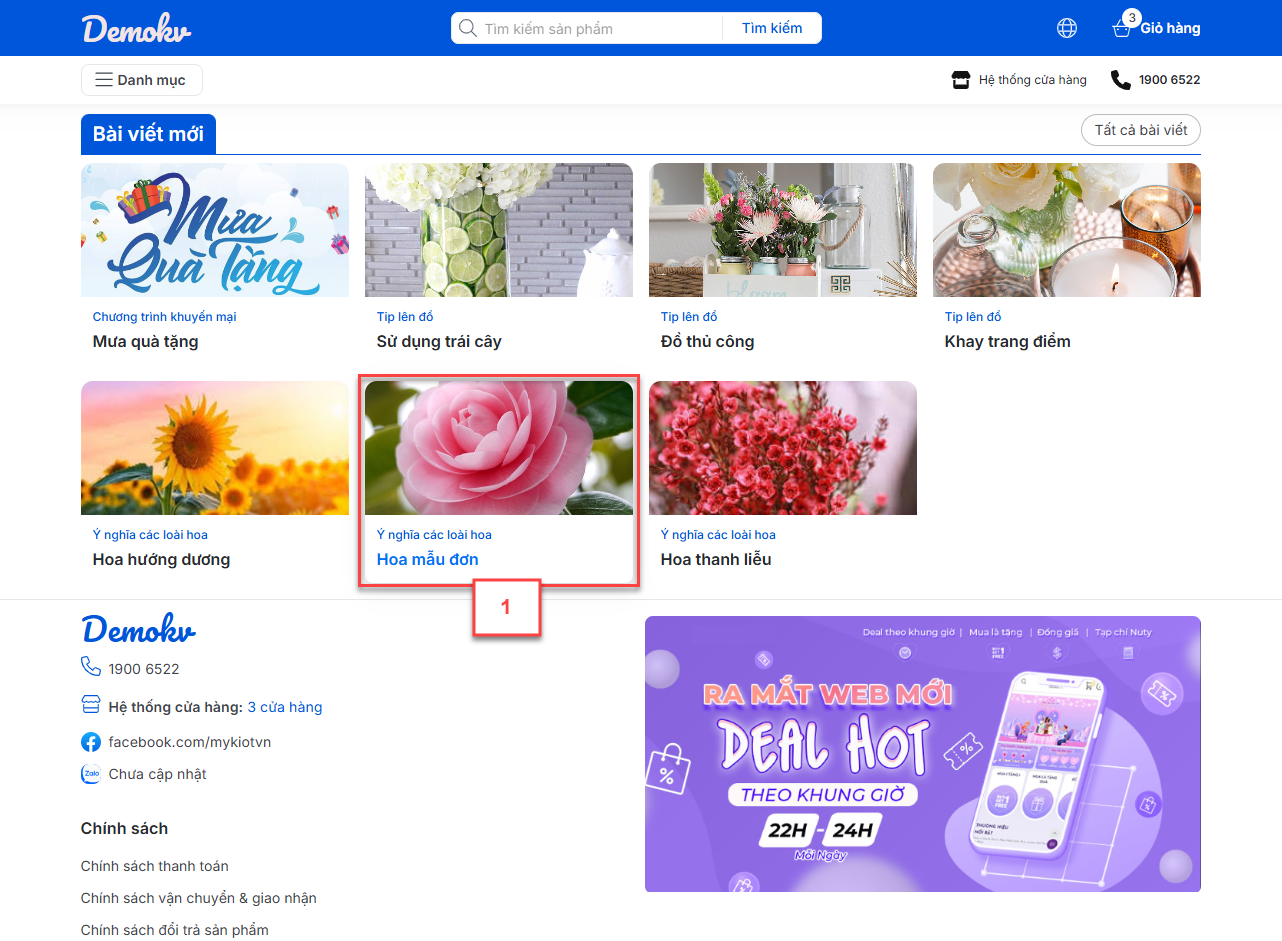
- Khách hàng kích vào bài viết trên trang chủ (1).
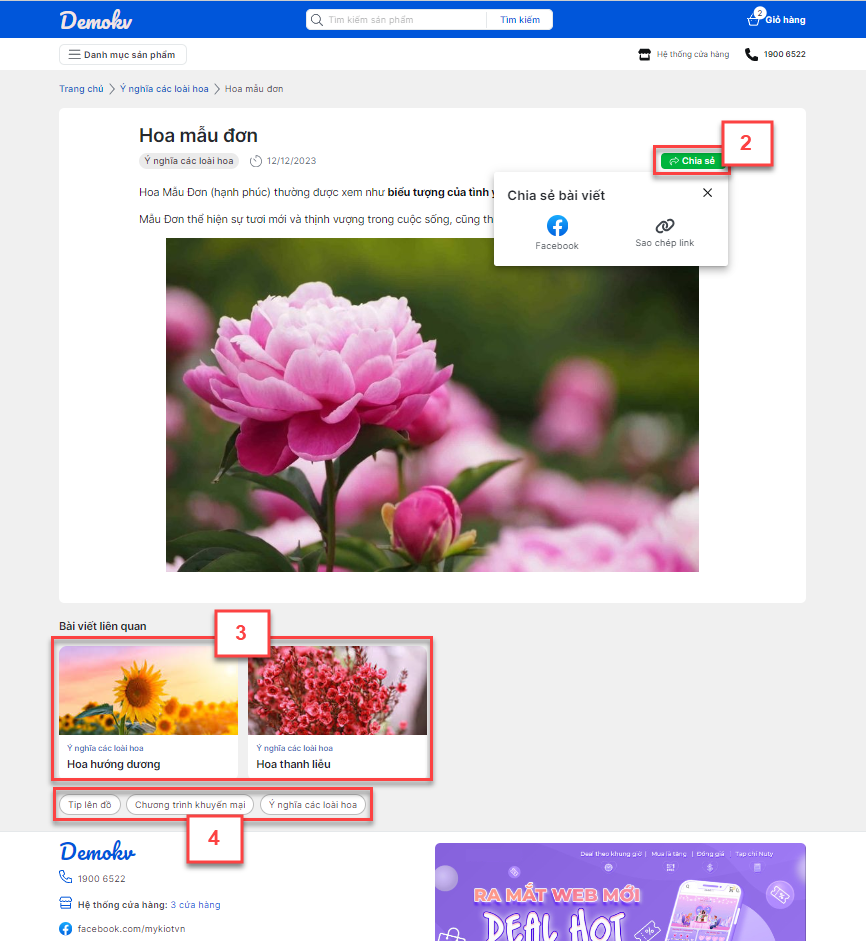
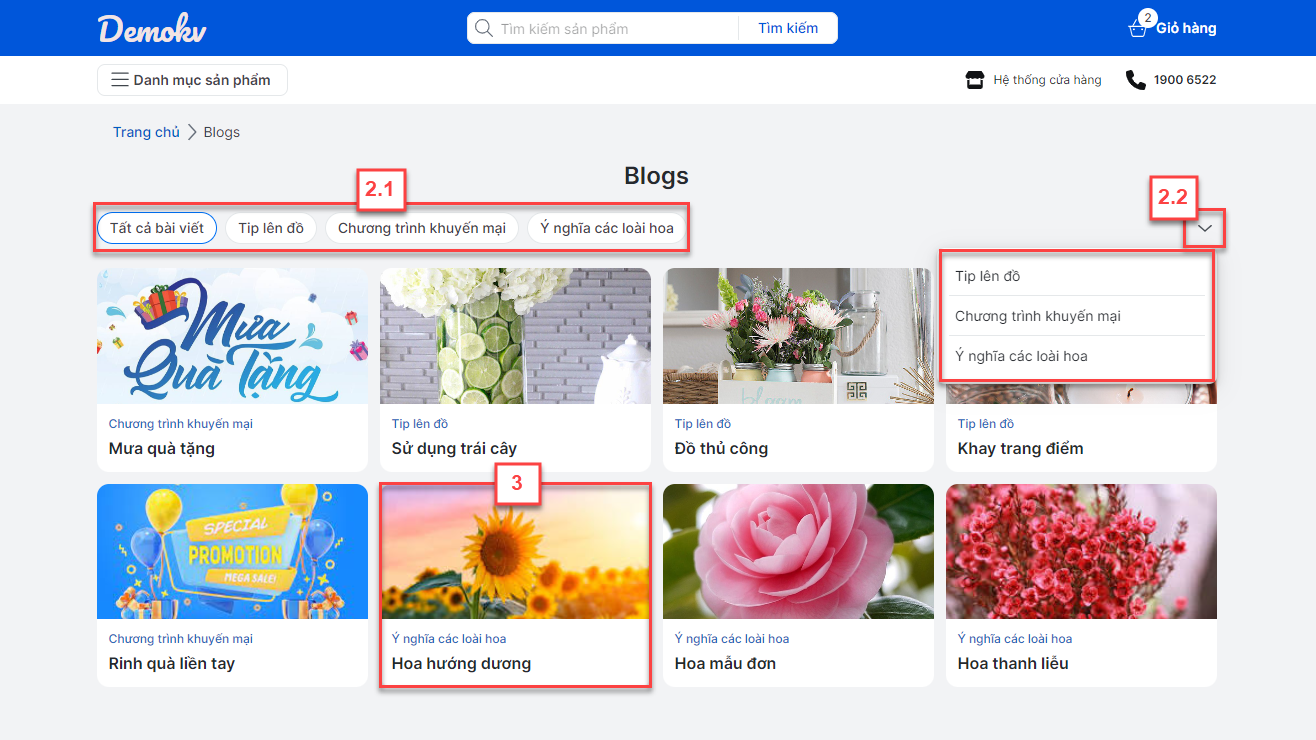
- Xem chi tiết, Chia sẻ (2), xem bài liên quan (3) hoặc danh mục (4).
- Xem Tất cả bài viết (1) và lọc theo danh mục (2).
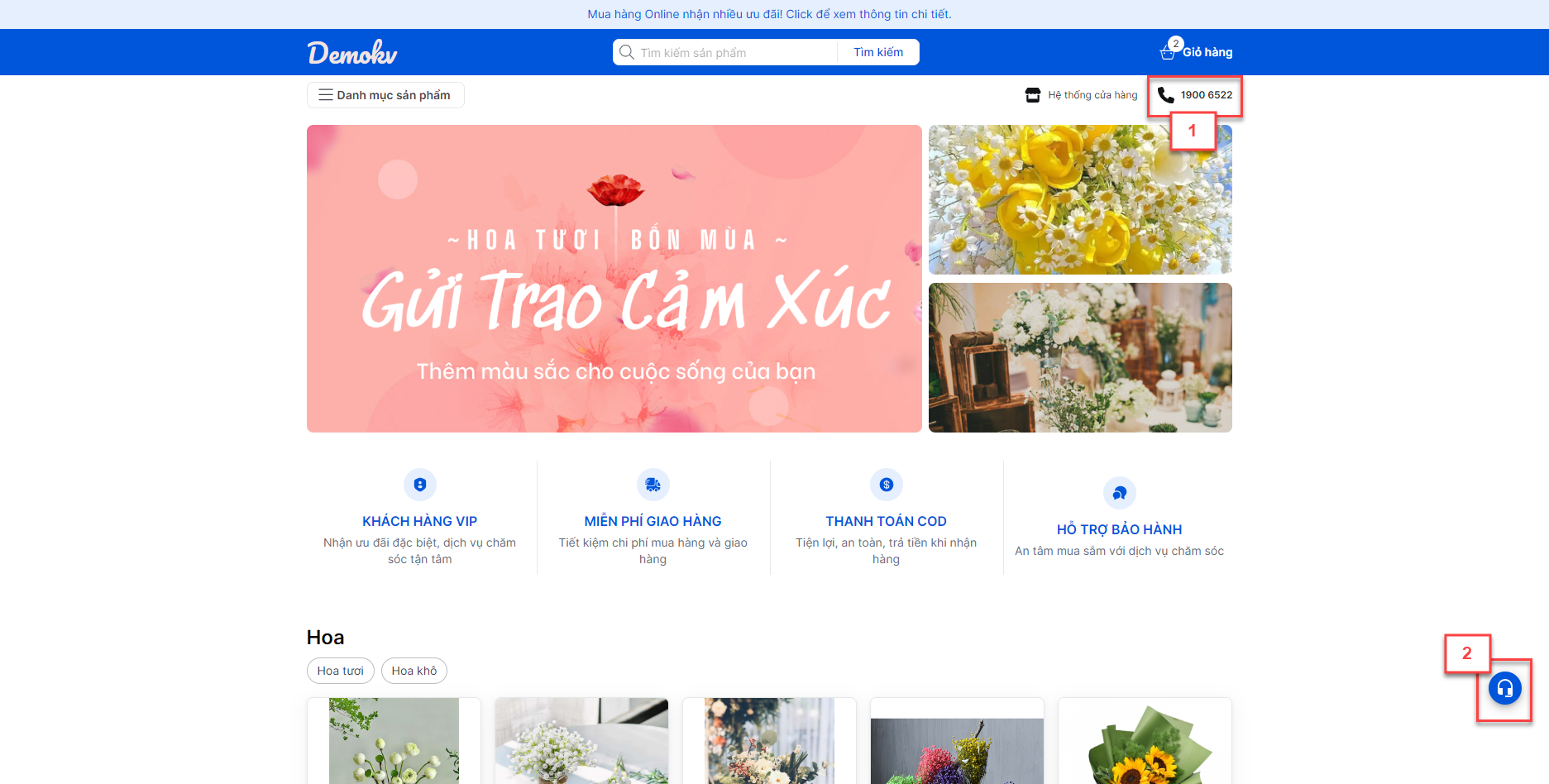
2.5. Tiện ích
- Liên hệ qua hotline (1) hoặc các kênh mạng xã hội (2).
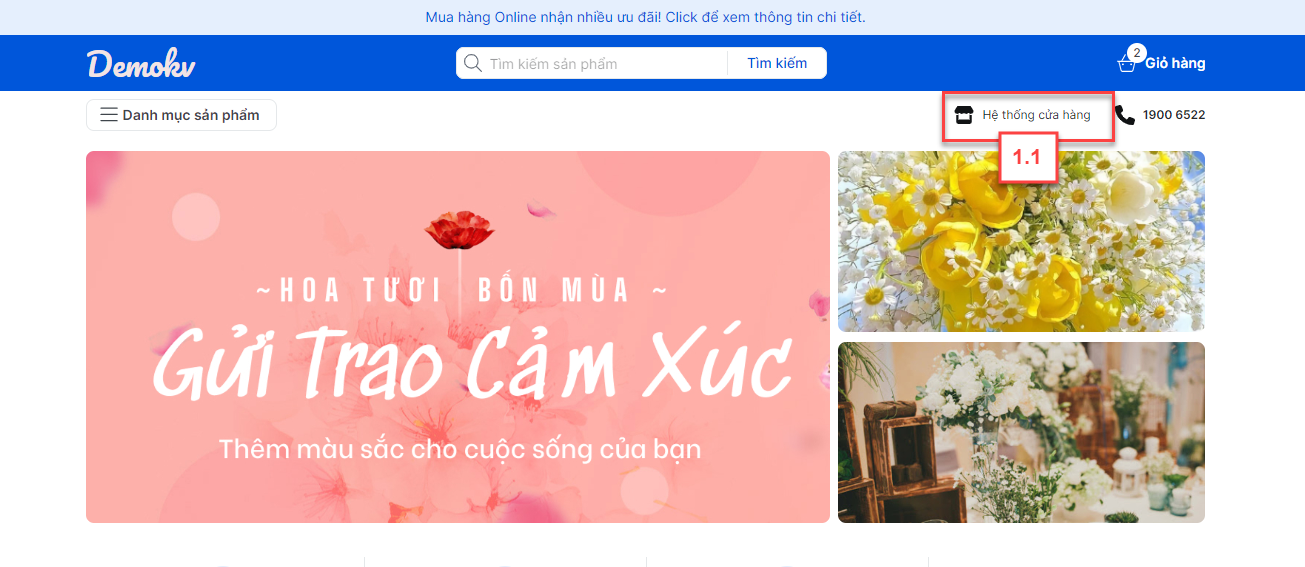
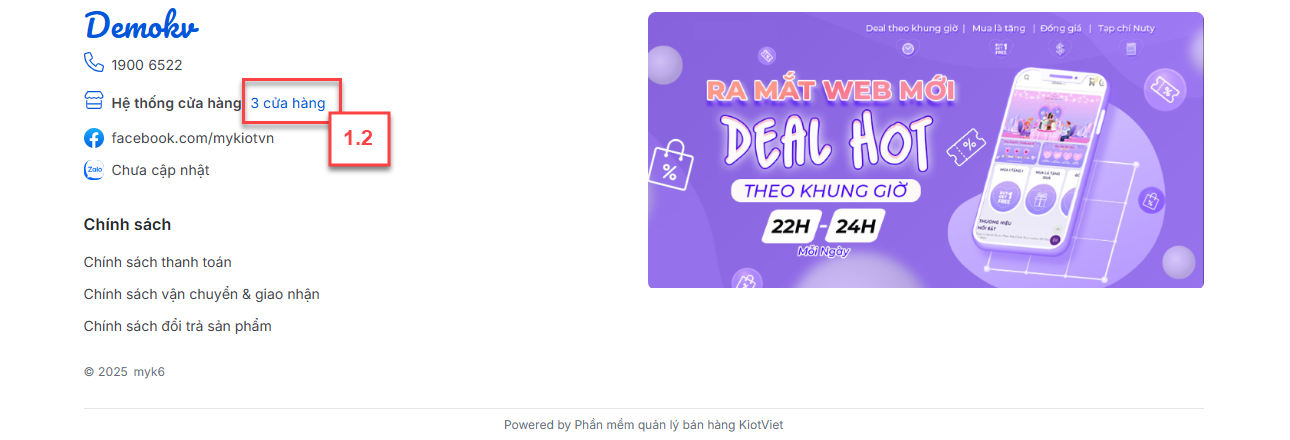
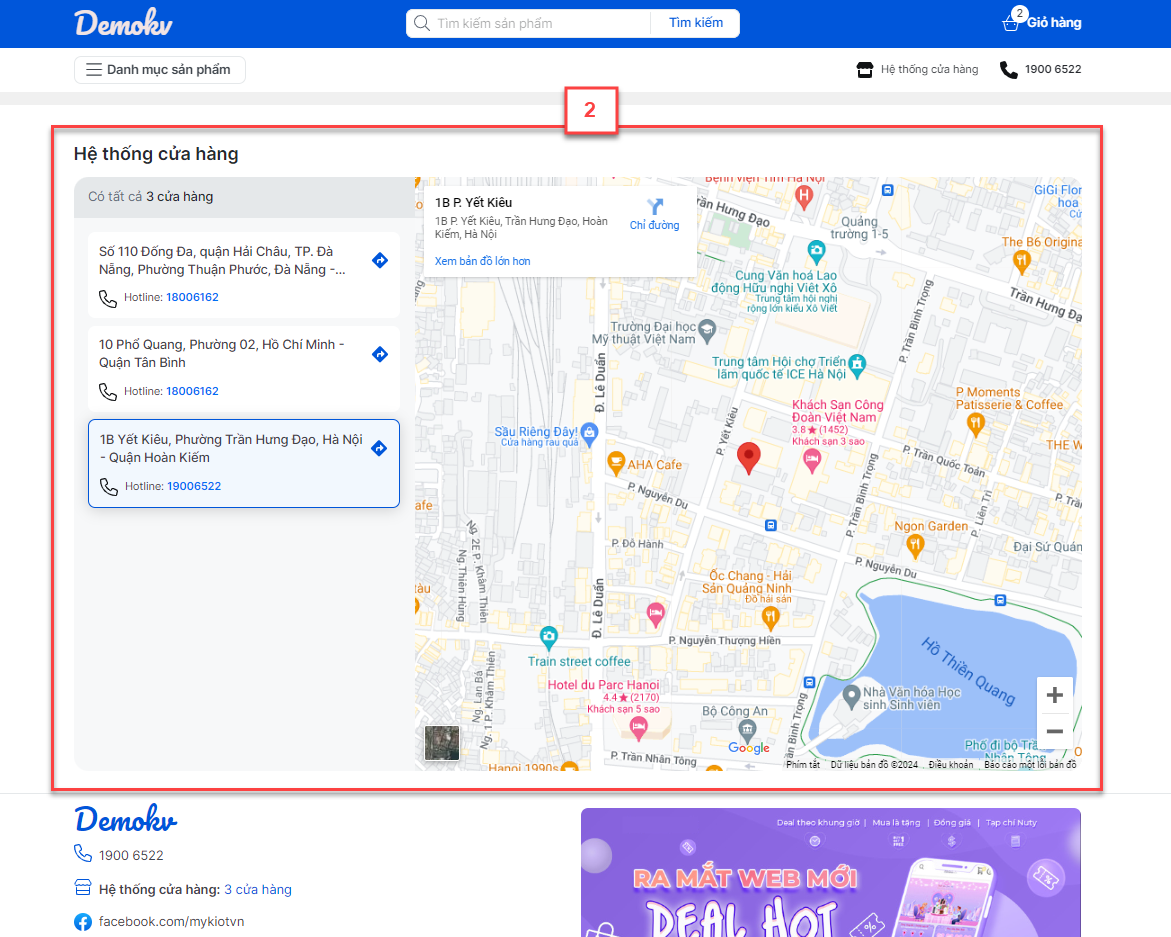
- Xem nhanh địa chỉ của gian hàng trên Google map từ đầu trang hoặc Chân trang.
Cảm ơn bạn đã theo dõi bài viết!
- Để tìm hiểu thêm về các nghiệp vụ quản lý bán hàng, mời bạn xem bài viết:
Tổng quan Các nhóm Giải pháp của KiotViet - Để tham khảo thêm các video hướng dẫn sử dụng, mời bạn theo dõi kênh YouTube:
HDSD – Phần mềm KiotViet
Chúc bạn kinh doanh hiệu quả cùng KiotViet!
Mục lục
- I. Giới thiệu chung
- II. Các Thao Tác Cơ Bản
- 1. Tạo website
- 2. Xuất bản website
- 3. Kiểm tra đơn đặt hàng từ KiotViet Web
- III. Các Tính Năng Nâng Cao
- 1. Thiết lập đồng bộ
- 2. Cài đặt hiển thị (Thông tin, Ngôn ngữ, Chat, Thanh toán)
- 3. Thiết lập Tên miền
- 4. Tối ưu SEO
- 5. Thiết lập Popup
- 6. Thiết lập Bộ Công thương và Trang chính sách
- 7. Điều hướng liên kết
- 8. Trang trí cửa hàng - Tùy chỉnh giao diện
- 9. Trang trí cửa hàng - Kho giao diện và Kho hình ảnh
- 10. Quản lý hiển thị Hàng hóa
- 11. Quản lý Bài viết
- 12. Ngừng xuất bản website
- IV. Khách hàng đặt hàng trên Website Bán hàng
- 1. Đặt hàng từ Điện thoại
- 1.1. Tìm kiếm/lọc - xem thông tin hàng hóa
- 1.2. Thêm vào giỏ hàng
- 1.3. Xác nhận đơn hàng
- 1.4. Xem bài viết
- 1.5. Tiện ích
- 2. Đặt hàng từ Máy tính
- 2.1. Tìm kiếm/lọc - xem thông tin hàng hóa
- 2.2. Thêm vào giỏ hàng
- 2.3. Xác nhận đơn hàng
- 2.4. Xem bài viết
- 2.5. Tiện ích


