


Thiết lập Chữ ký số trên KiotViet EInvoice
(Ngành Bán buôn, Bán lẻ)
I. Giới thiệu chung
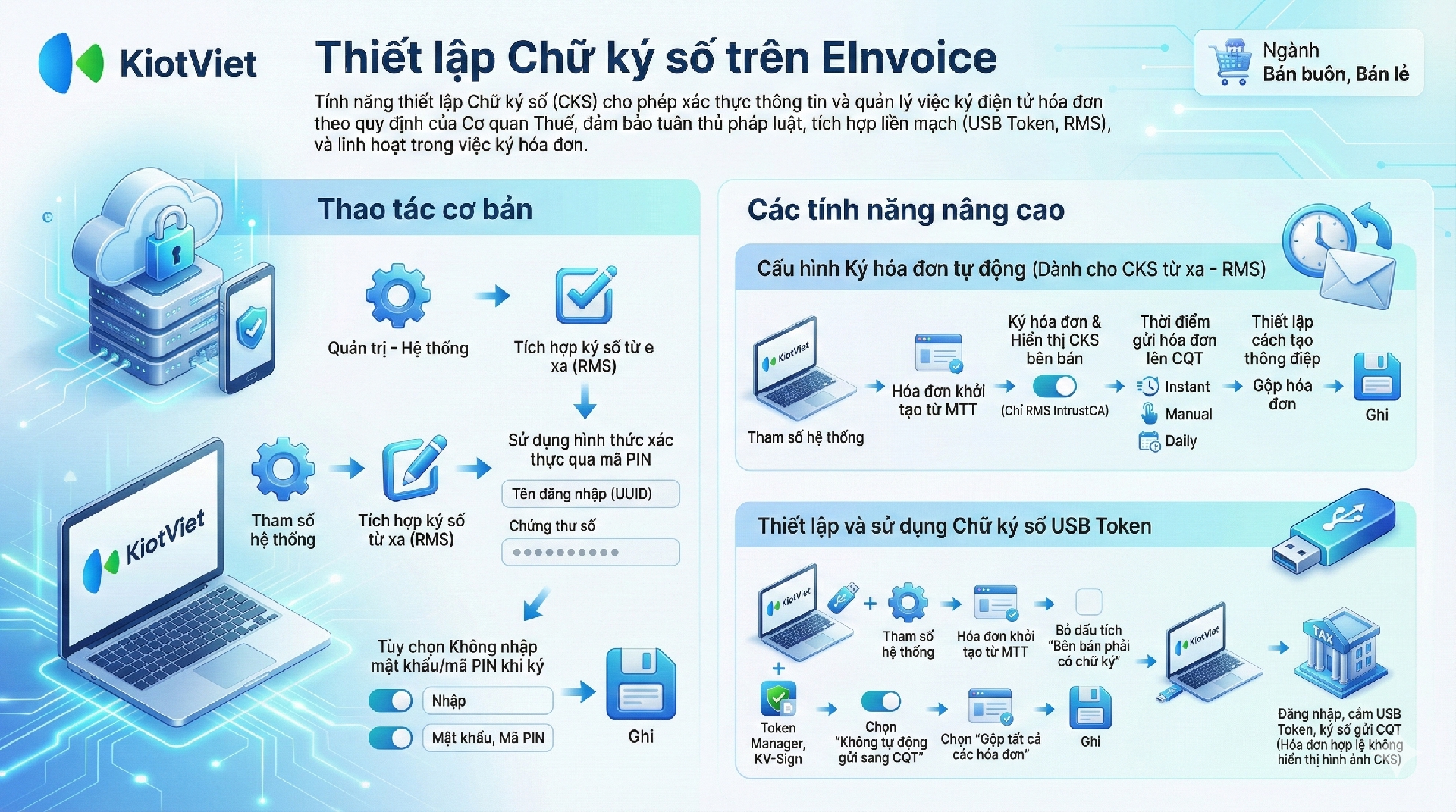
Tính năng thiết lập Chữ ký số (CKS) trên KiotViet EInvoice cho phép cửa hàng của bạn xác thực thông tin và quản lý việc ký điện tử cho các hóa đơn theo đúng quy định của Cơ quan Thuế. Thao tác này được thực hiện sau khi bạn đã có tài khoản KiotViet eInvoice.
Lợi ích nổi bật của tính năng Thiết lập Chữ ký số trên KiotViet EInvoice:
- Tuân thủ Pháp luật & Giảm thiểu rủi ro: Giúp bạn thực hiện kê khai thuế và phát hành hóa đơn điện tử (HĐĐT) tuân thủ các quy định hiện hành của nhà nước.
- Tích hợp liền mạch: Tương thích với nhiều loại chữ ký số như USB Token và Chữ ký số từ xa (RMS), giúp bạn ký hóa đơn mọi lúc mọi nơi.
- Linh hoạt trong Ký hóa đơn: Giúp bạn tùy chọn cấu hình thời điểm ký và gửi HĐĐT lên Cơ quan Thuế (tự động hoặc thủ công) để phù hợp với nhu cầu quản lý.
II. Thao tác cơ bản
- Tình huống: Sau khi đã đăng ký tài khoản KiotViet eInvoice thành công, bạn cần tích hợp Chữ ký số từ xa (RMS) vào hệ thống để có thể nộp tờ khai và ký hóa đơn điện tử.
- Thao tác thực hiện như sau:
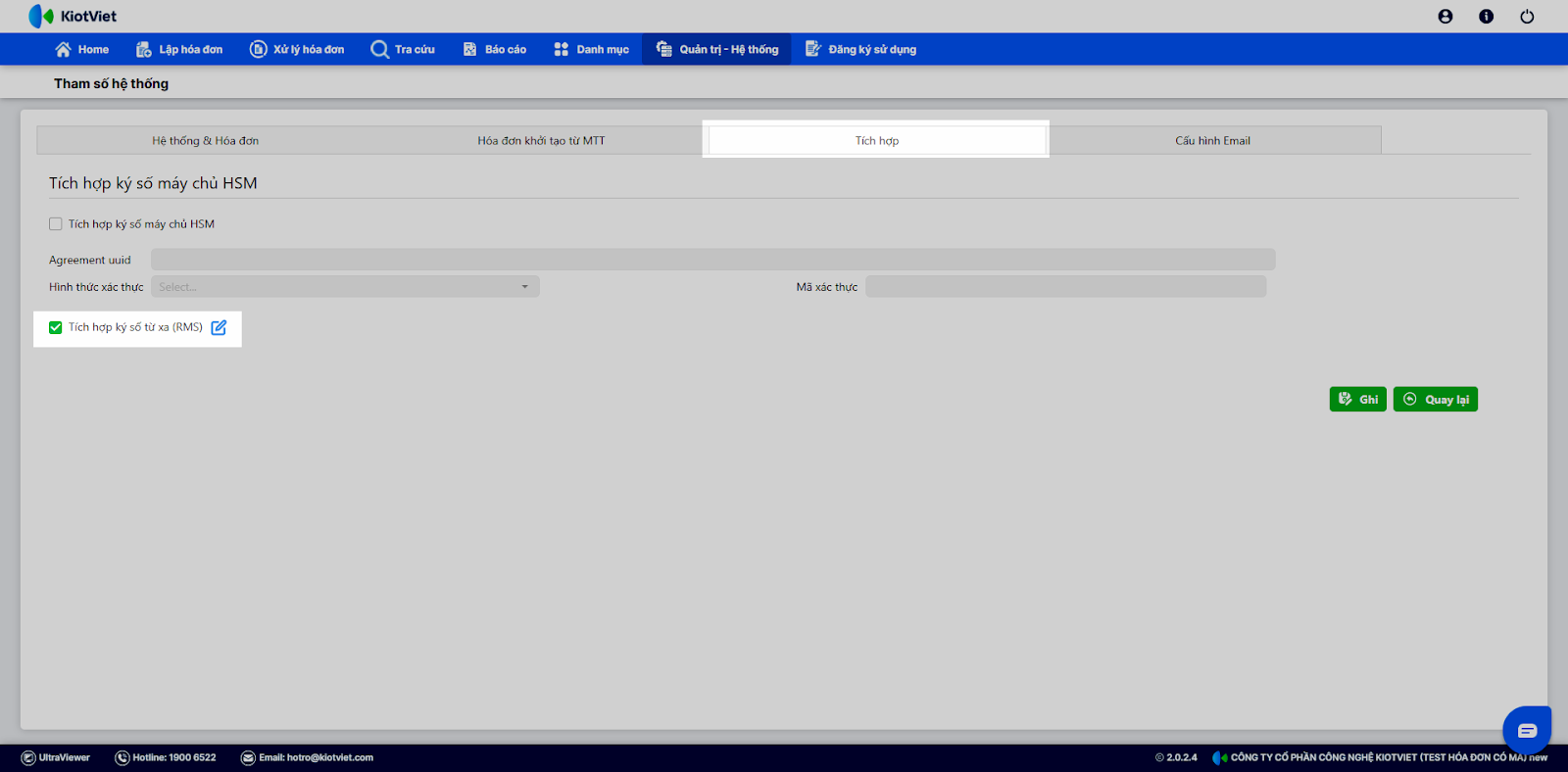
- Bạn đăng nhập vào phần mềm KiotViet Hóa đơn điện tử, trên menu chức năng, chọn Quản trị – Hệ thống → Tham số hệ thống.
- Chọn Tích hợp → tích Tích hợp ký số từ xa (RMS) và nhấn biểu tượng cây bút

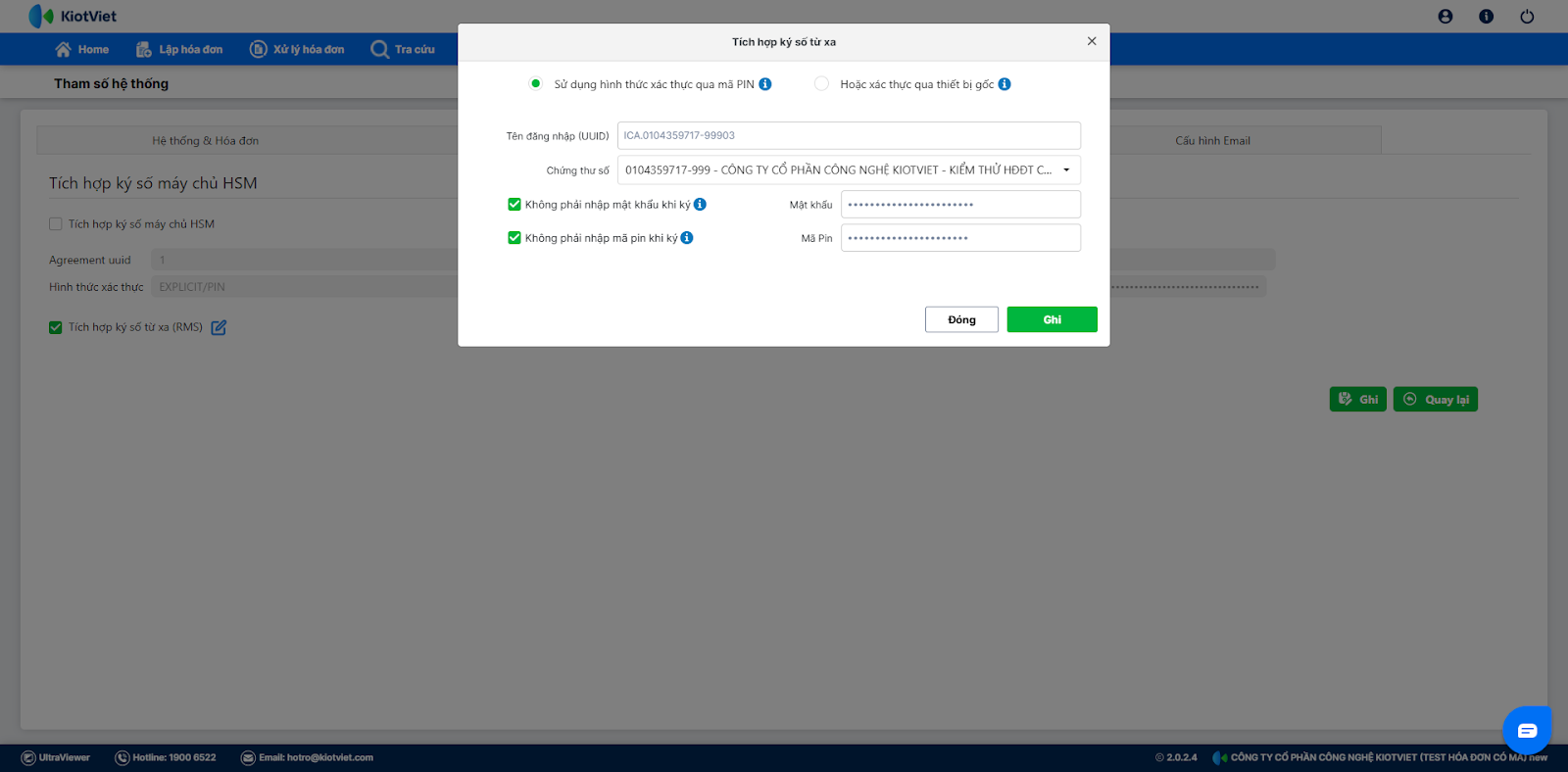
- Tại đây, bạn chọn Sử dụng hình thức xác thực qua mã PIN → nhập chính xác Tên đăng nhập (UUID) → hệ thống sẽ hiển thị thông tin Chứng thư số tương ứng.
- Bạn có thể tích chọn Không phải nhập mật khẩu khi ký, Không phải nhập mã pin khi ký và nhập Mật khẩu, Mã Pin để tiết kiệm thời gian mỗi lần ký số.
- Sau khi nhập xong, bạn nhấn Ghi để hoàn tất. Giờ đây bạn đã có thể chọn RMS khi lập tờ khai.
III. Các tính năng nâng cao
1. Cấu hình Ký hóa đơn tự động (Dành cho CKS từ xa – RMS)
- Tình huống: Sau khi đã liên kết chữ ký số từ xa thành công, bạn muốn thiết lập cách hệ thống tự động ký và gửi hóa đơn đi để tiết kiệm thời gian, đồng thời đảm bảo tuân thủ quy định về việc ký tên bên bán.
- Thao tác thực hiện như sau:
- Trong phần mềm KiotViet Hóa đơn điện tử, bạn chọn Quản trị – Hệ thống → Tham số hệ thống.
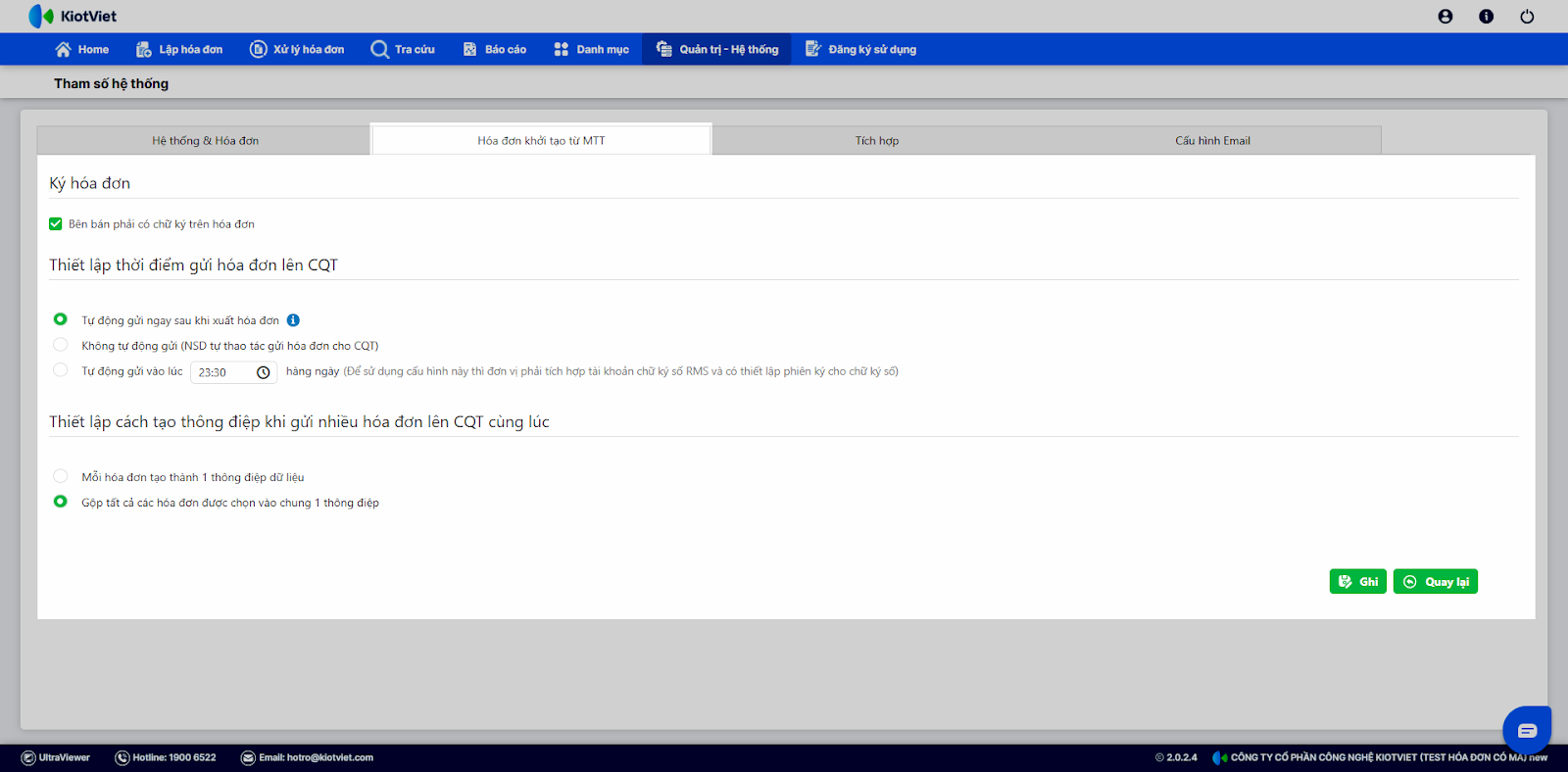
- Bạn chọn tab Hóa đơn khởi tạo từ MTT.
- Tại mục Ký hóa đơn, bạn có thể tùy chọn việc có phải ký số khi xuất hóa đơn và hiển thị thông tin chữ ký số của bên bán trên hóa đơn hay không.
Lưu ý: Tính năng này chỉ hỗ trợ khi bạn sử dụng loại chữ ký số từ xa RMS KiotViet IntrustCA.
- Tại mục Thời điểm gửi hóa đơn lên CQT, bạn chọn một trong các tùy chọn:
- Tự động gửi ngay sau khi xuất hóa đơn.
- Không tự động gửi (gửi thủ công).
- Tự động gửi vào một thời điểm cố định hàng ngày (chỉ áp dụng với CKS từ xa)
- Thiết lập cách tạo thông điệp khi gửi nhiều hóa đơn lên CQT cùng lúc: Mỗi lần gửi dữ liệu lên CQT được gọi là một thông điệp. Mỗi lần gửi 1 thông điệp hóa đơn thì phải xử lý 1 lần ký vào thông điệp đó để gửi lên CQT.
- Nhấn Ghi để lưu thông tin.
2. Thiết lập và sử dụng Chữ ký số USB Token
- Tình huống: Bạn đã có sẵn Chữ ký số dạng USB Token từ một nhà cung cấp khác và muốn sử dụng nó để ký các giao dịch hóa đơn trên KiotViet eInvoice.
- Thao tác thực hiện như sau:
- Chuẩn bị ban đầu:
- Cắm USB Token vào máy tính.
- Cài đặt phần mềm Token Manager đi kèm với USB của bạn.
- Cài đặt thiết bị ký số KV-Sign. Bạn có thể tải bộ cài đặt tại đây hoặc tải từ màn hình Đăng ký SD hóa đơn khi Thêm chữ ký số.
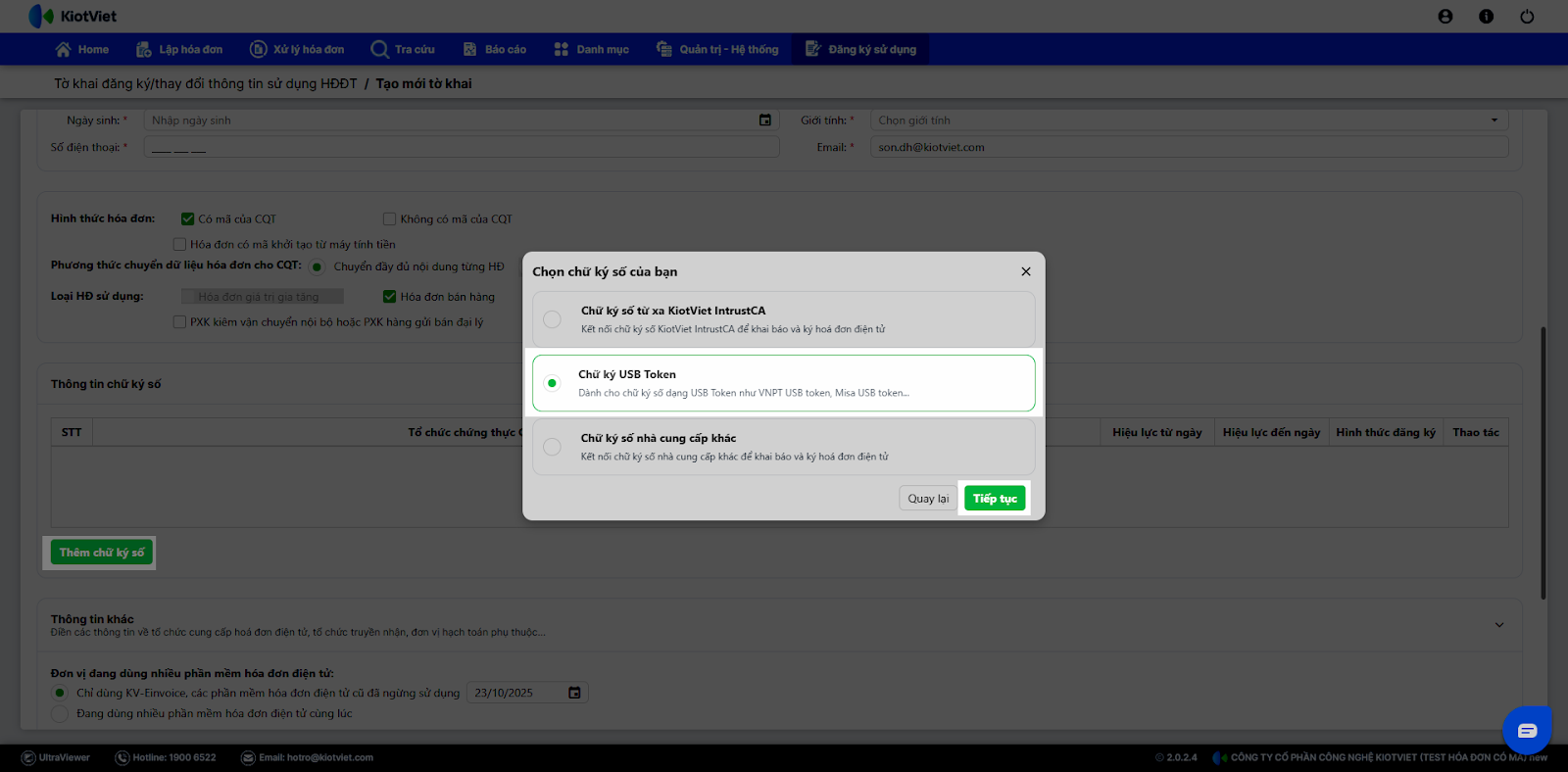
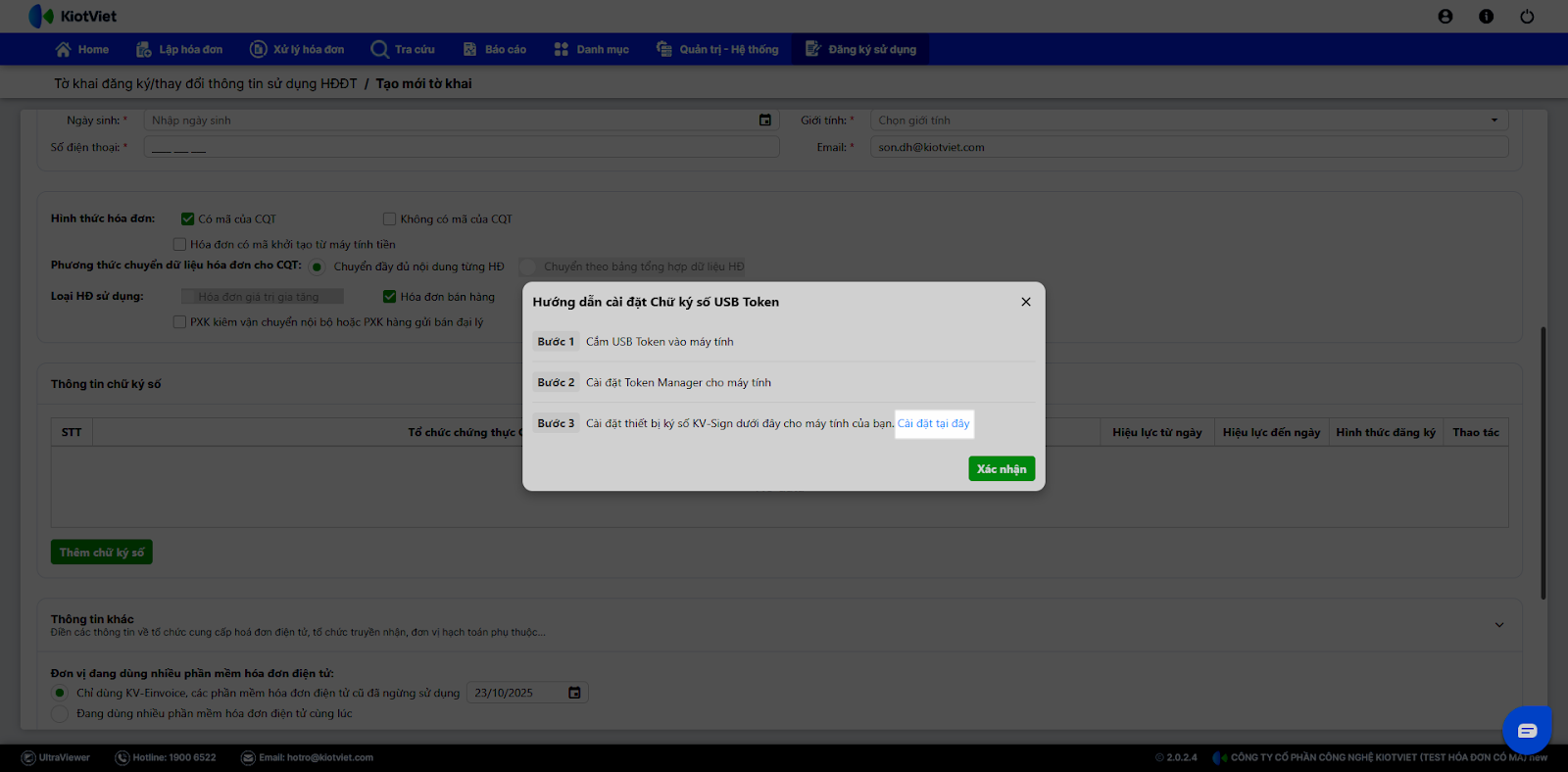
- Cấu hình Tham số hệ thống: Vì USB Token yêu cầu thao tác cắm trực tiếp, bạn cần tắt các tính năng tự động để tránh phát sinh lỗi.
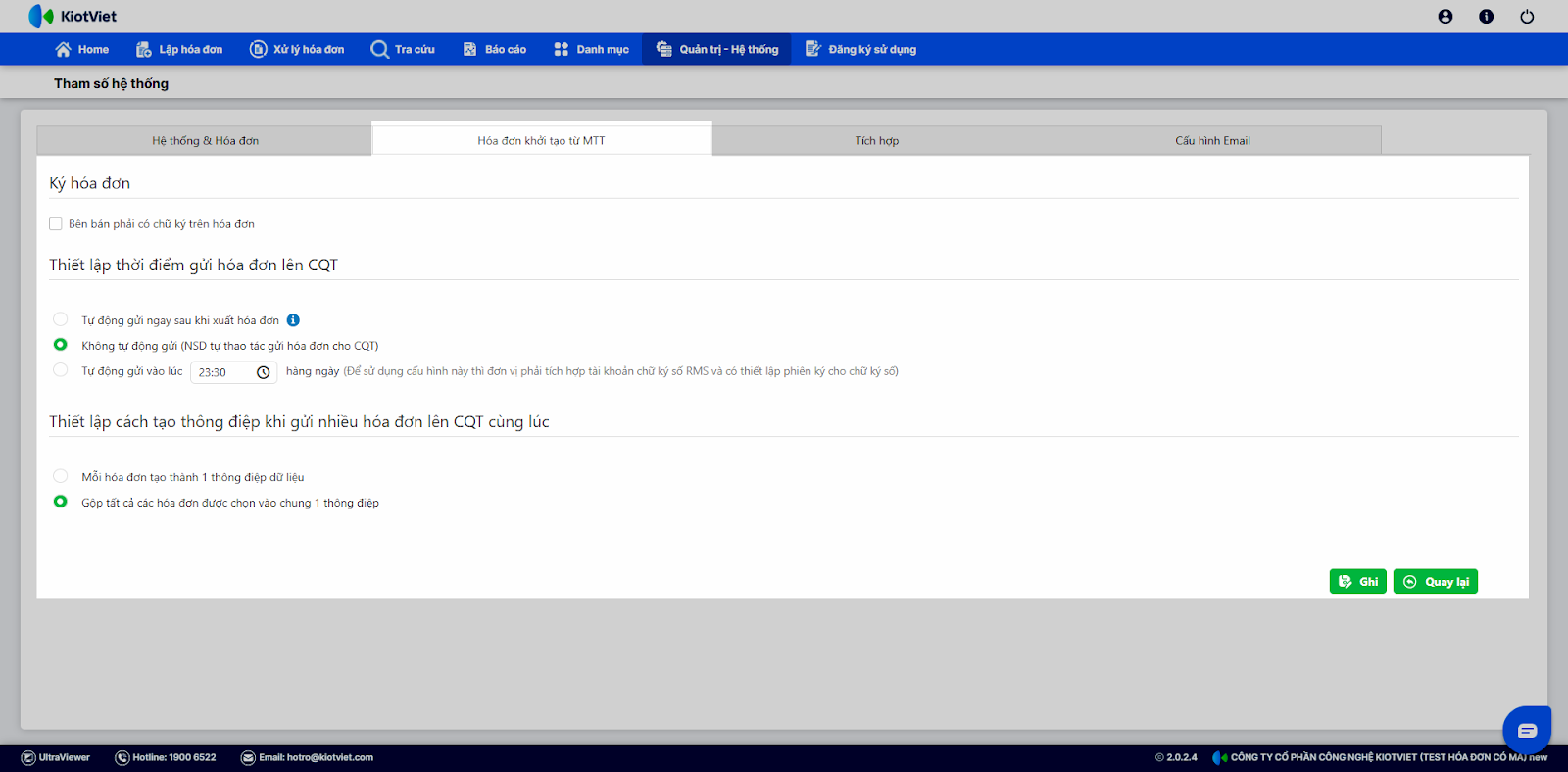
- Trong phần mềm KiotViet Hóa đơn điện tử, bạn chọn Quản trị – Hệ thống → Tham số hệ thống.
- Bạn chọn tab Hóa đơn khởi tạo từ MTT.
- Bỏ dấu tích ở mục “Bên bán phải có chữ ký trên hóa đơn”.
- Chọn tùy chọn “Không tự động gửi sang CQT”.
- Trong mục Gửi nhiều hóa đơn lên CQT, bạn nên chọn “Gộp tất cả các hóa đơn được chọn vào chung 1 thông điệp” để hạn chế việc phải nhập mã PIN nhiều lần khi ký số.
- Nhấn Ghi để hoàn tất cấu hình.
- Quy trình ký và gửi hóa đơn hàng ngày:
- Để ký và gửi hóa đơn phát hành từ KiotViet, bạn cần đăng nhập vào KiotViet eInvoice, cắm USB Token vào máy tính và thực hiện thao tác ký số gửi Cơ quan thuế
- Lưu ý quan trọng: Do thiết lập Bên bán không có chữ ký trên hóa đơn, file PDF hóa đơn sau khi gửi thành công sẽ không hiển thị hình ảnh chữ ký của bên bán. Tuy nhiên, hóa đơn này hoàn toàn hợp lệ và có giá trị pháp lý.
Mời bạn tham khảo các bài viết có liên quan tới chủ đề trên:
- Bước 1: Đăng ký Chữ ký số KiotViet IntrustCA
- Bước 2: Thiết lập Thuế VAT
- Bước 3: Bắt đầu sử dụng Hóa đơn điện tử KiotViet
- Bước 4: Thiết lập chữ ký số
- Bước 5: Lập Tờ khai HĐĐT Gửi Cơ quan Thuế
- Bước 6: Tạo mẫu hóa đơn
- Bước 7: Kết nối phần mềm QLBH và Phần mềm HĐĐT KiotViet
- Bước 8: Phát hành hóa đơn điện tử
- Bước 9: Quản lý hóa đơn điện tử
- Bước 10: Quản lý Sổ kế toán
- Bước 11: Quản lý Tờ khai thuế
Cảm ơn bạn đã theo dõi bài viết!
- Để tìm hiểu thêm về các nghiệp vụ quản lý bán hàng, mời bạn xem bài viết:
Tổng quan Các nhóm Giải pháp của KiotViet - Để tham khảo thêm các video hướng dẫn sử dụng, mời bạn theo dõi kênh YouTube:
HDSD – Phần mềm KiotViet
Chúc bạn kinh doanh hiệu quả cùng KiotViet!


