


Sổ kế toán (Theo TT152 – Hiệu lực từ 2026)
(Ngành Bán buôn, Bán lẻ)
I. Giới thiệu chung
1. Giới thiệu tổng quan tính năng
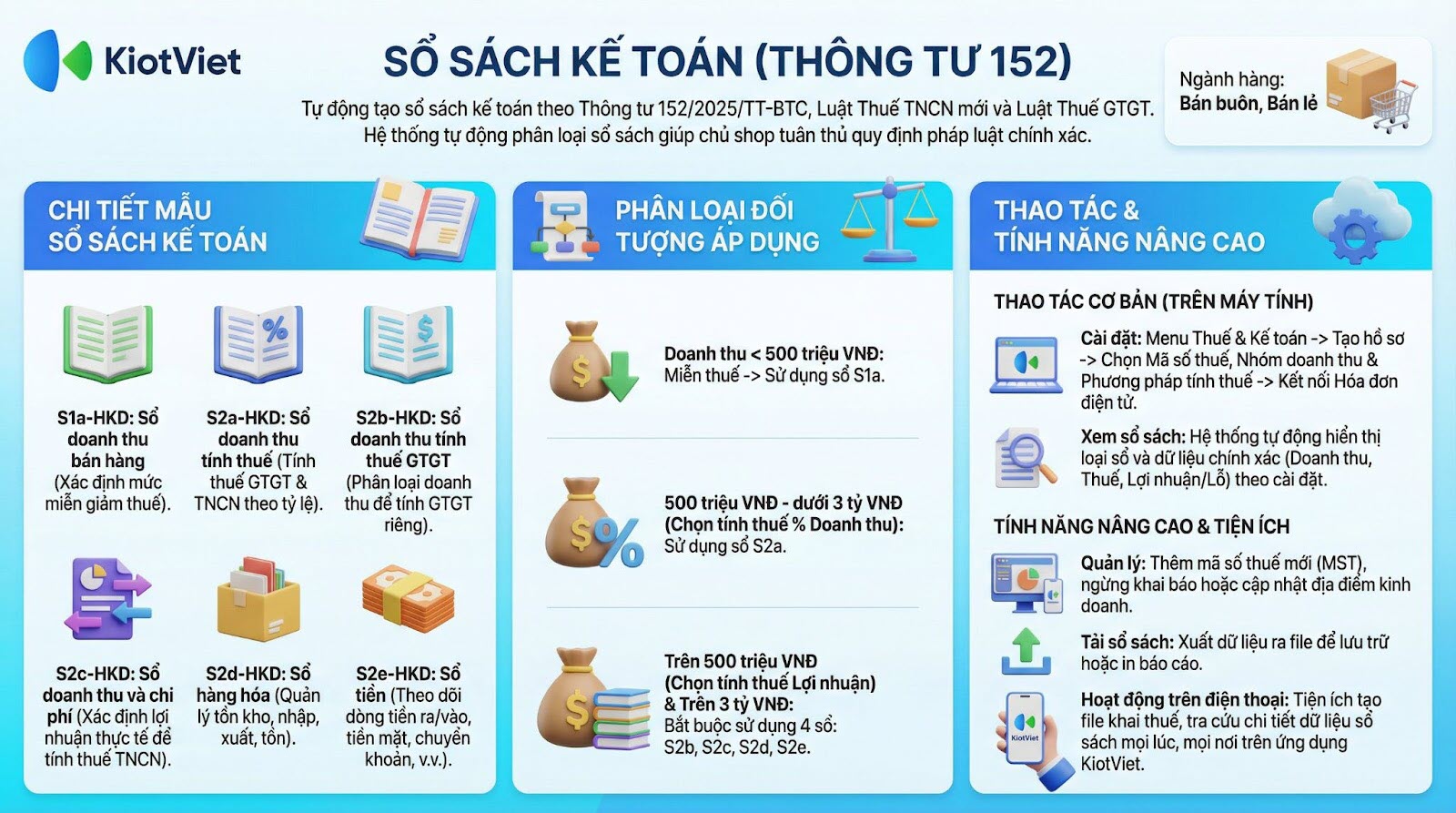
Tính năng Sổ kế toán giúp các hộ kinh doanh tự động ghi nhận và quản lý đầy đủ sổ sách kế toán theo quy định mới của dự thảo Thông tư 152 (áp dụng từ năm 2026) và quy định hiện hành. Hệ thống sẽ tự động hiển thị các loại sổ phù hợp dựa trên quy mô doanh thu và phương pháp kê khai thuế của cửa hàng, giúp chủ hộ kinh doanh yên tâm kinh doanh mà không lo lắng về các thủ tục hành chính phức tạp.
2. Cơ sở pháp lý
Tính năng được xây dựng dựa trên Thông tư 152/2025/TT-BTC về Chế độ kế toán Hộ kinh doanh và Luật Thuế TNCN số 109/2025/QH15
2.1. Phân loại Hộ kinh doanh & Nghĩa vụ sổ sách
Hệ thống KiotViet hỗ trợ đáp ứng sổ sách cho các nhóm đối tượng theo quy định:
Nhóm Doanh thu từ 500 triệu đồng/năm trở xuống
- Đặc điểm: Quy mô nhỏ nhất, không phải nộp thuế GTGT và TNCN.
- Hóa đơn điện tử: Không bắt buộc.
- Sổ sách kế toán bắt buộc: Chỉ cần sử dụng sổ mẫu S1a-HKD để theo dõi doanh thu.
Nhóm Doanh thu trên 500 triệu đến 3 tỷ đồng/năm
- Nghĩa vụ thuế:
- Thuế GTGT = Tỷ lệ % x Doanh thu.
- Thuế TNCN: Chọn 1 trong 2 phương pháp:
- Thuế suất x Doanh thu tính thuế (là phần vượt trên 500 triệu). Hoặc
- Thuế suất 15% x Thu nhập tính thuế (= Doanh thu – chi phí).
- Hóa đơn điện tử: Bắt buộc (nếu doanh thu > 1 tỷ đồng).
- Sổ sách kế toán bắt buộc:
- Nếu tính TNCN theo % doanh thu: Áp dụng sổ mẫu S2a-HKD.
- Nếu tính TNCN theo lợi nhuận: Phải lập 4 loại sổ chính theo mẫu S2b-HKD, S2c-HKD, S2d-HKD, S2e-HKD.
Nhóm Doanh thu từ trên 3 tỷ đến 50 tỷ đồng/năm
- Nghĩa vụ thuế:
- Thuế GTGT = Tỷ lệ % x Doanh thu.
- Thuế TNCN = Thuế suất 17% x Thu nhập tính thuế (= Doanh thu – Chi phí).
- Hóa đơn điện tử: Bắt buộc.
- Sổ sách kế toán bắt buộc: Phải lập 4 loại sổ chính theo mẫu S2b-HKD, S2c-HKD, S2d-HKD, S2e-HKD.
Nhóm Doanh thu trên 50 tỷ đồng/năm
- Nghĩa vụ thuế:
- Thuế GTGT = Tỷ lệ % x Doanh thu
- Thuế TNCN = Thuế suất 20% x Thu nhập tính thuế (= Doanh thu – Chi phí).
- Hóa đơn điện tử: Bắt buộc.
- Sổ sách kế toán bắt buộc: Phải lập 4 loại sổ chính theo mẫu S2b-HKD, S2c-HKD, S2d-HKD, S2e-HKD.
2.2. Chi tiết các mẫu sổ
Hệ thống tự động tạo lập các mẫu sổ sau tùy theo nhóm đối tượng:
(1) Sổ doanh thu bán hàng hóa, dịch vụ (Mẫu S1a-HKD): Ghi chép đơn giản theo ngày để xác định tổng doanh thu (Nhóm doanh thu từ 500 triệu đồng/năm trở xuống).
(2) Sổ doanh thu bán hàng hóa, dịch vụ (Mẫu S2a-HKD): Dùng cho Nhóm trên 500 triệu đến 3 tỷ tính thuế theo % doanh thu.
(3) Sổ doanh thu bán hàng hóa, dịch vụ (Mẫu S2b-HKD): Phân loại doanh thu để tính thuế GTGT chính xác (Nhóm doanh thu trên 500 triệu theo lợi nhuận).
(4) Sổ chi tiết doanh thu, chi phí (Mẫu S2c-HKD): Xác định lợi nhuận thực tế (Doanh thu – Chi phí) để tính thuế TNCN.
(5) Sổ chi tiết vật liệu, dụng cụ, sản phẩm, hàng hóa (Mẫu S2d-HKD): Quản lý kho (Nhập – Xuất – Tồn) về số lượng và giá trị.
(6) Sổ chi tiết tiền (Mẫu S2e-HKD): Theo dõi dòng tiền.
(7) Sổ theo dõi nghĩa vụ thuế khác (Mẫu S3a-HKD): Dùng nếu có thuế tiêu thụ đặc biệt, xuất nhập khẩu…
2.3. Tổ chức thực hiện & Lưu trữ
- Nhân sự: Chủ hộ có thể tự ghi chép, thuê dịch vụ kế toán hoặc bố trí người thân (vợ, chồng, con, anh chị em) phụ trách để tiết kiệm chi phí.
- Lưu trữ: Chấp nhận cả sổ giấy và sổ điện tử (phần mềm). Thời gian lưu trữ tối thiểu 05 năm.
3. Lợi ích nổi bật của tính năng
Tại sao nên chọn giải pháp Sổ kế toán trên KiotViet?
- Tuân thủ pháp lý chính xác: Hệ thống tự động phân loại doanh thu và tạo lập sổ sách đúng theo nhóm đảm bảo tuân thủ Thông tư 152 và quy định lưu trữ.
- Tự động hóa toàn diện: Dữ liệu được ghi nhận tự động từ hoạt động Bán hàng, Kho, Hóa đơn điện tử trên cùng một nền tảng, giúp tiết kiệm thời gian nhập liệu thủ công.
- Quản lý minh bạch: Dễ dàng theo dõi, phân tích và đối chiếu số liệu thông qua các bộ lọc đa chiều, hỗ trợ ra quyết định kinh doanh.
- Linh hoạt chuyển đổi: Hỗ trợ quy trình chuyển đổi dữ liệu và phương pháp kê khai giữa các năm tài chính (2025 – 2026) mượt mà.
II. Các thao tác cơ bản
Để dễ hình dung, các ví dụ dưới đây sẽ minh họa những tình huống thực tế trong việc quản lý sổ sách thuế của một cửa hàng bán lẻ.
1. Thiết lập ban đầu cho Sổ Kế toán
- Tình huống: Bạn vừa bắt đầu sử dụng tính năng Sổ kế toán và cần khai báo các thông tin cơ bản (Mã số thuế, Doanh thu, Địa điểm kinh doanh) để hệ thống tự động tổng hợp dữ liệu chính xác cho kỳ kê khai mới.
- Thao tác thực hiện như sau:
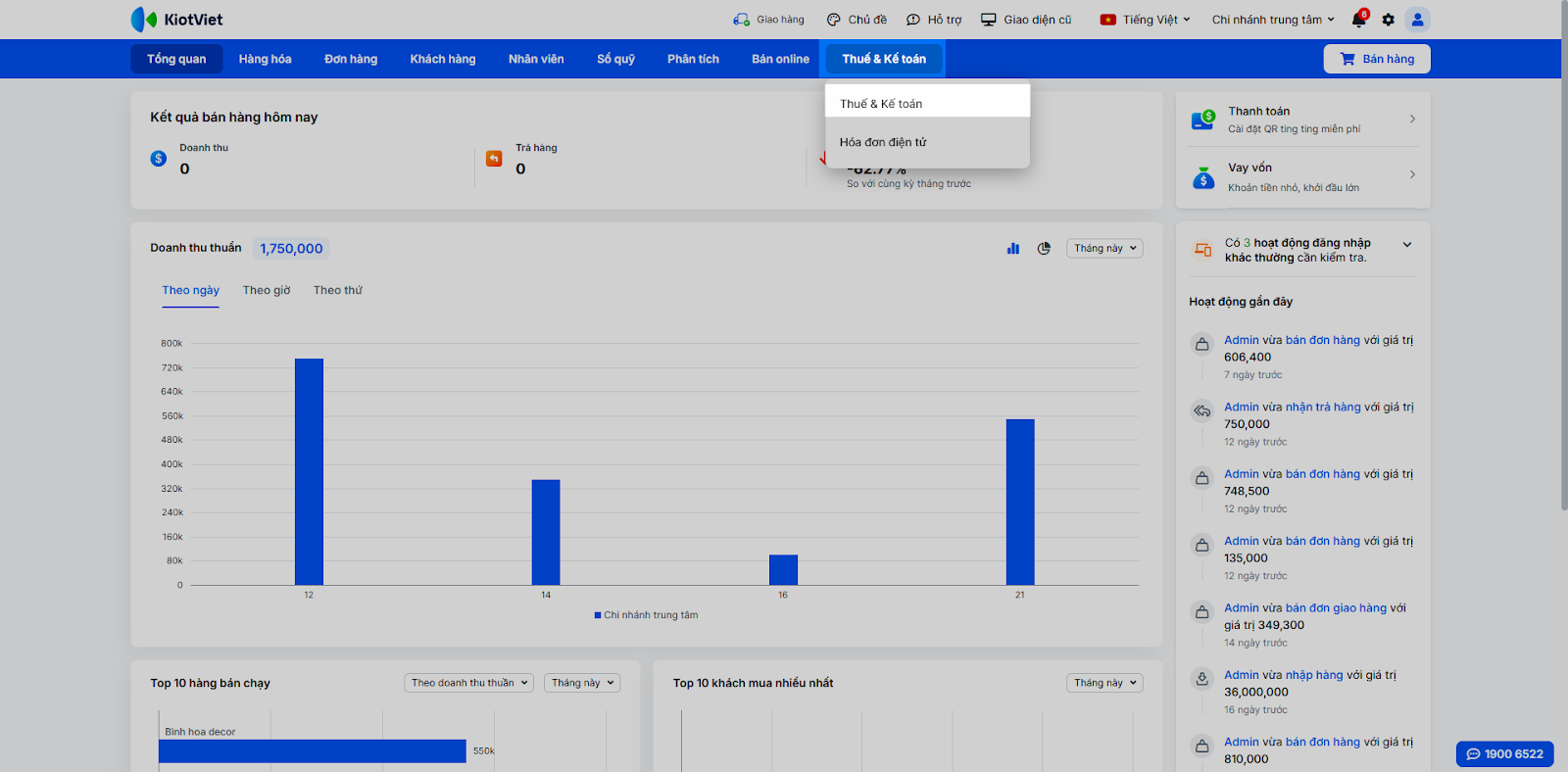
(1) Trên màn hình Quản lý, bạn truy cập vào menu Thuế & Kế toán → chọn Thuế & Kế toán.
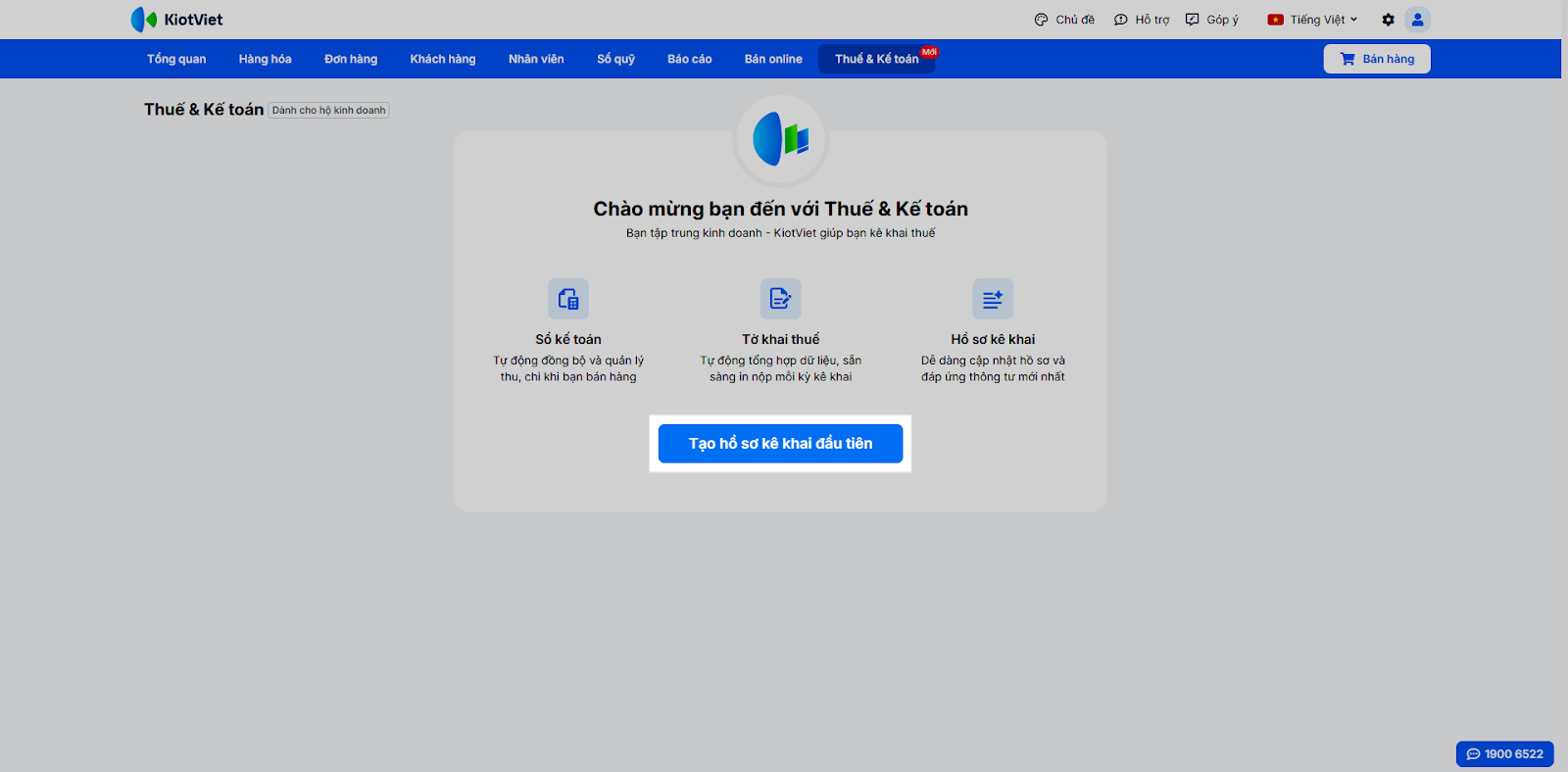
(2) Nhấn Tạo hồ sơ kê khai đầu tiên.
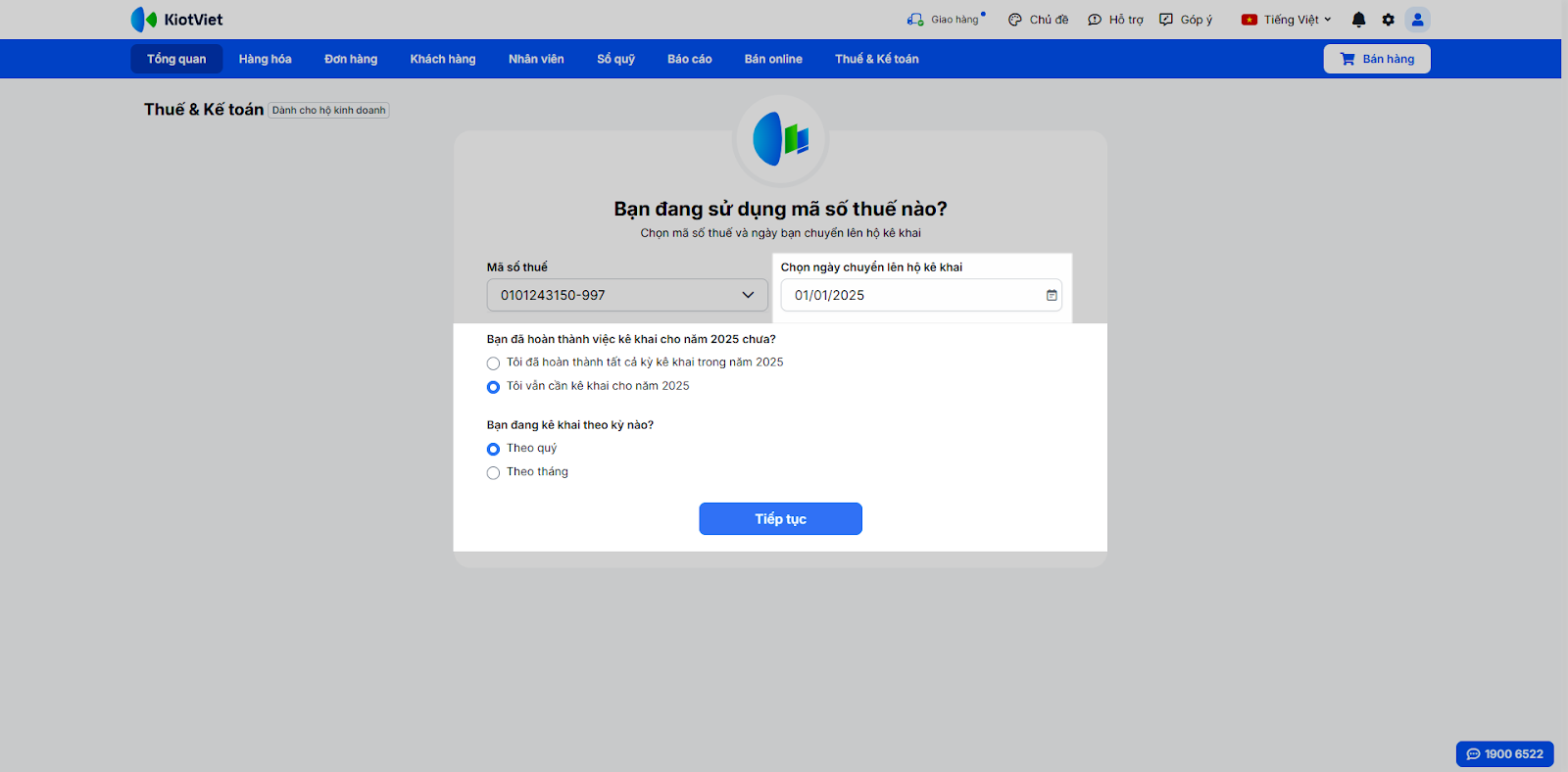
(3) Chọn Mã số thuế: Bạn có thể lấy từ danh sách đã kết nối Hóa đơn điện tử hoặc Thêm mã số thuế mới.
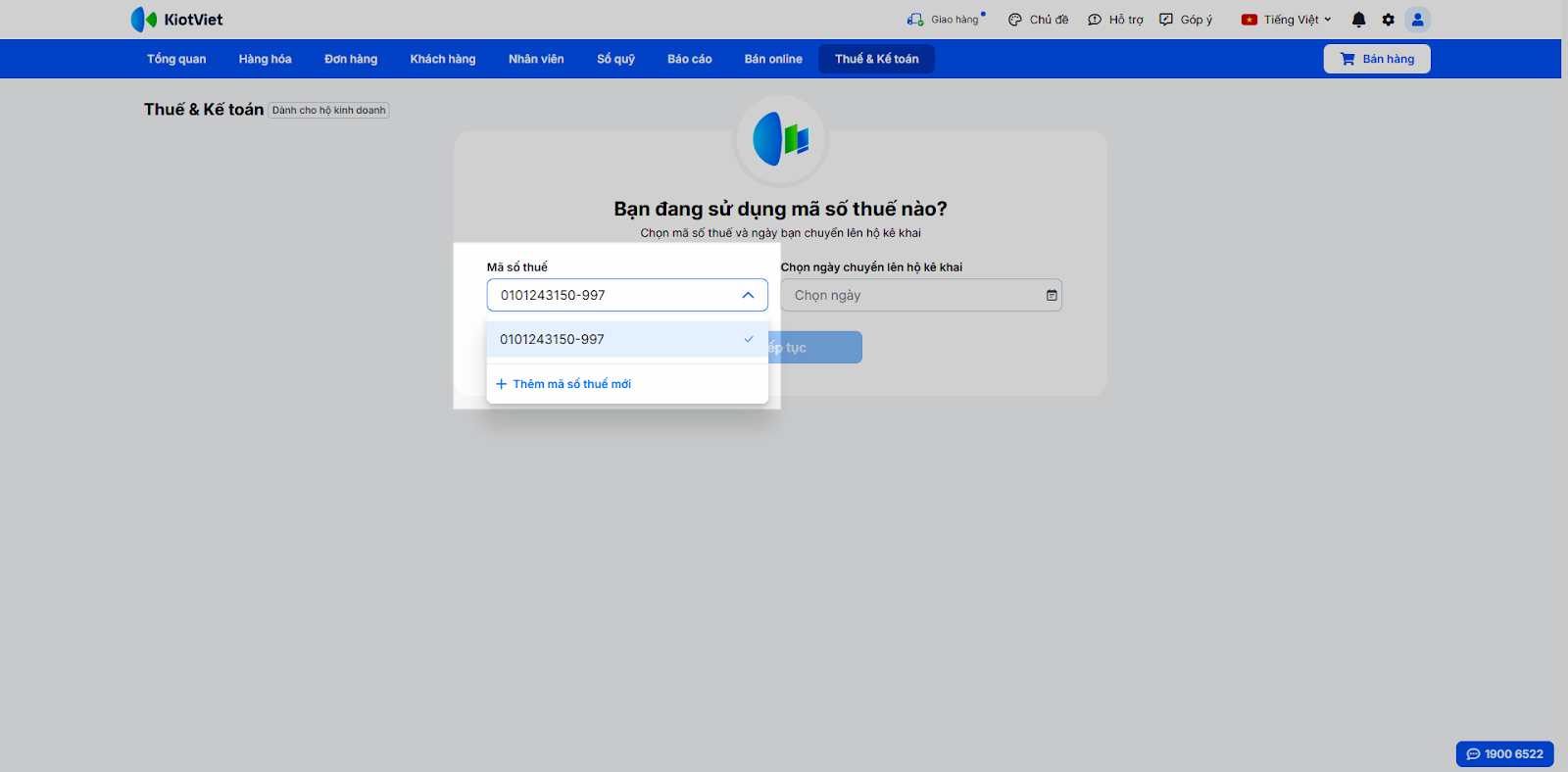
(4) Chọn Ngày chuyển lên hộ kê khai:
- Trường hợp kê khai cho năm 2025 → chọn Tôi vẫn cần kê khai cho năm 2025:
- Bạn chọn hình thức kê khai (Theo tháng hoặc Theo quý) → nhấn Tiếp tục.
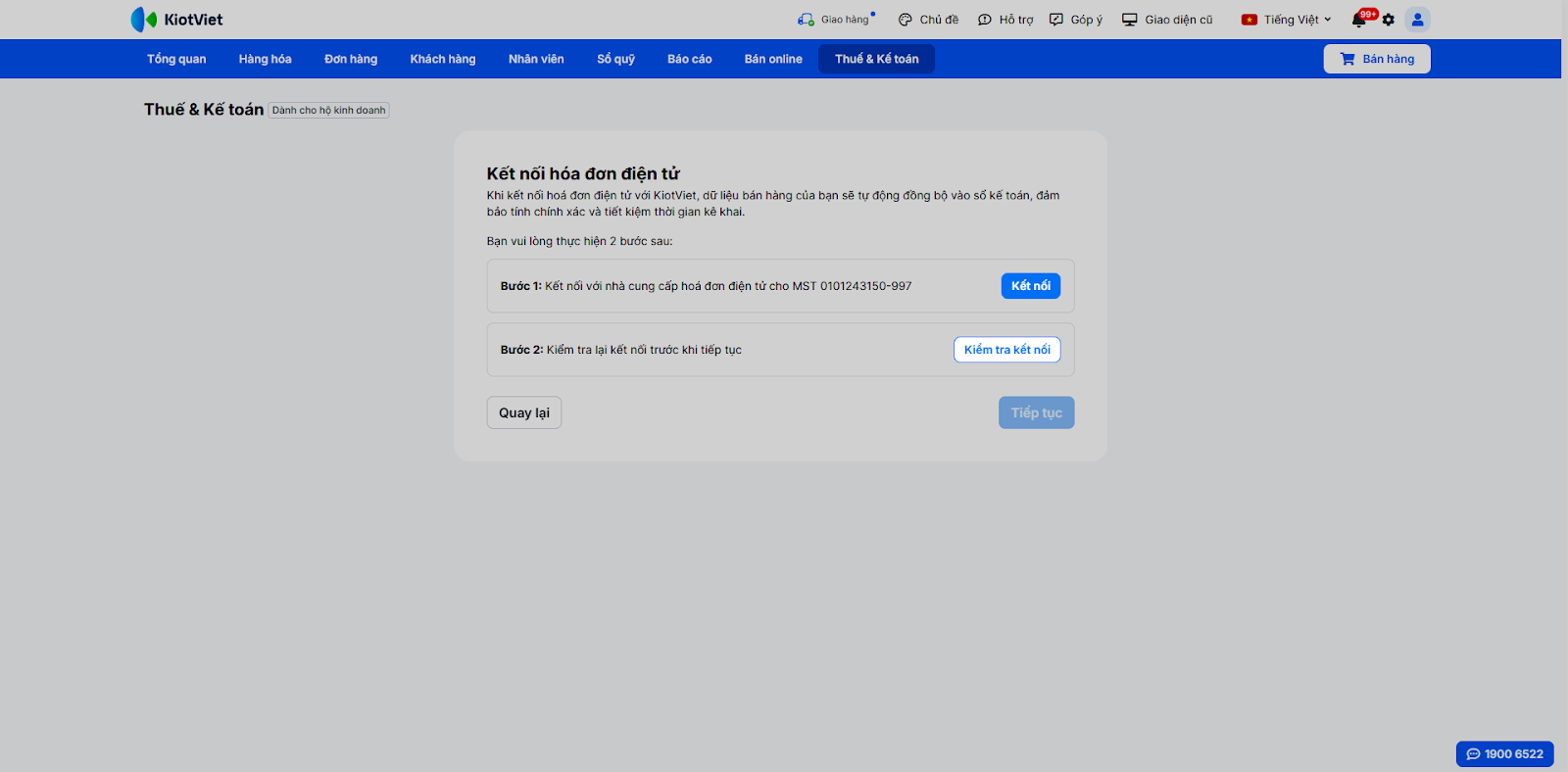
- Với Mã số thuế (MST) chưa kết nối hóa đơn điện tử trên phần mềm, bạn nhấn Kết nối để chuyển tới màn hình Thiết lập và thực hiện các bước kết nối với nhà cung cấp.
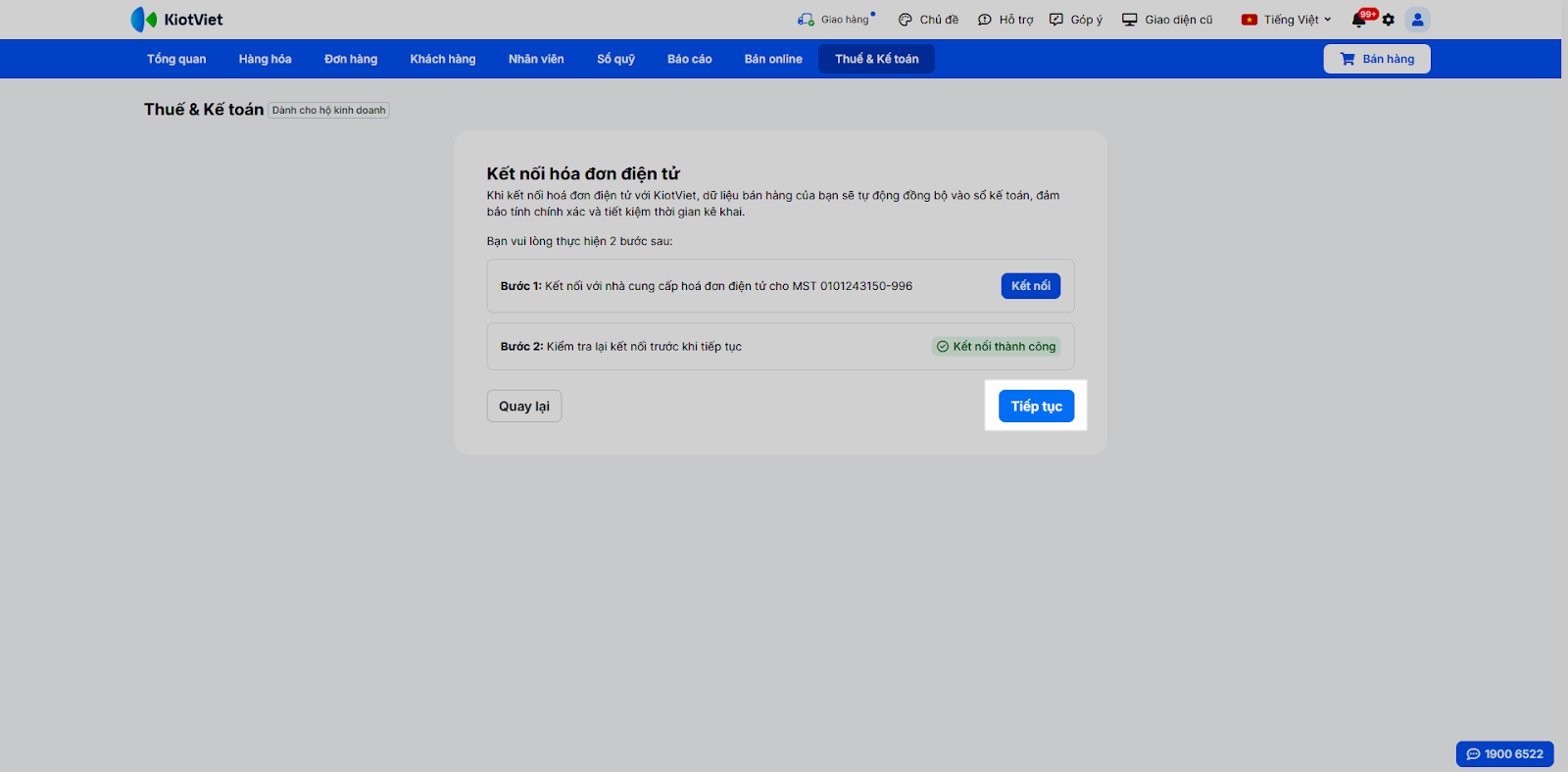
- Sau khi thiết lập kết nối hóa đơn điện tử thành công → bạn nhấn Kiểm tra kết nối.
- Chọn Tiếp tục.
- Nhấn Hoàn thành để xác nhận hồ sơ kê khai.
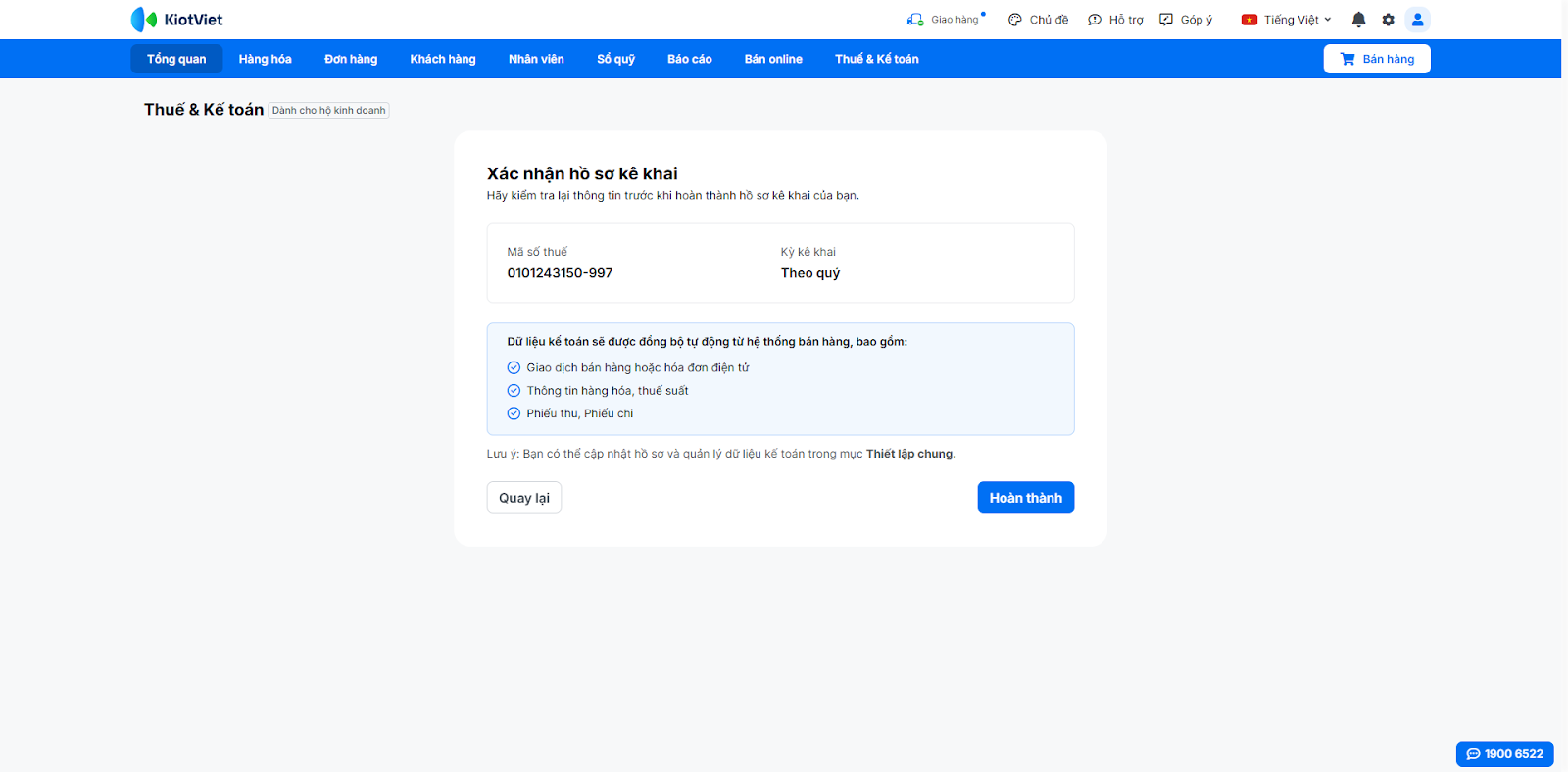
- Hệ thống tạo hồ sơ thành công, bạn nhấn Xem sổ kế toán.
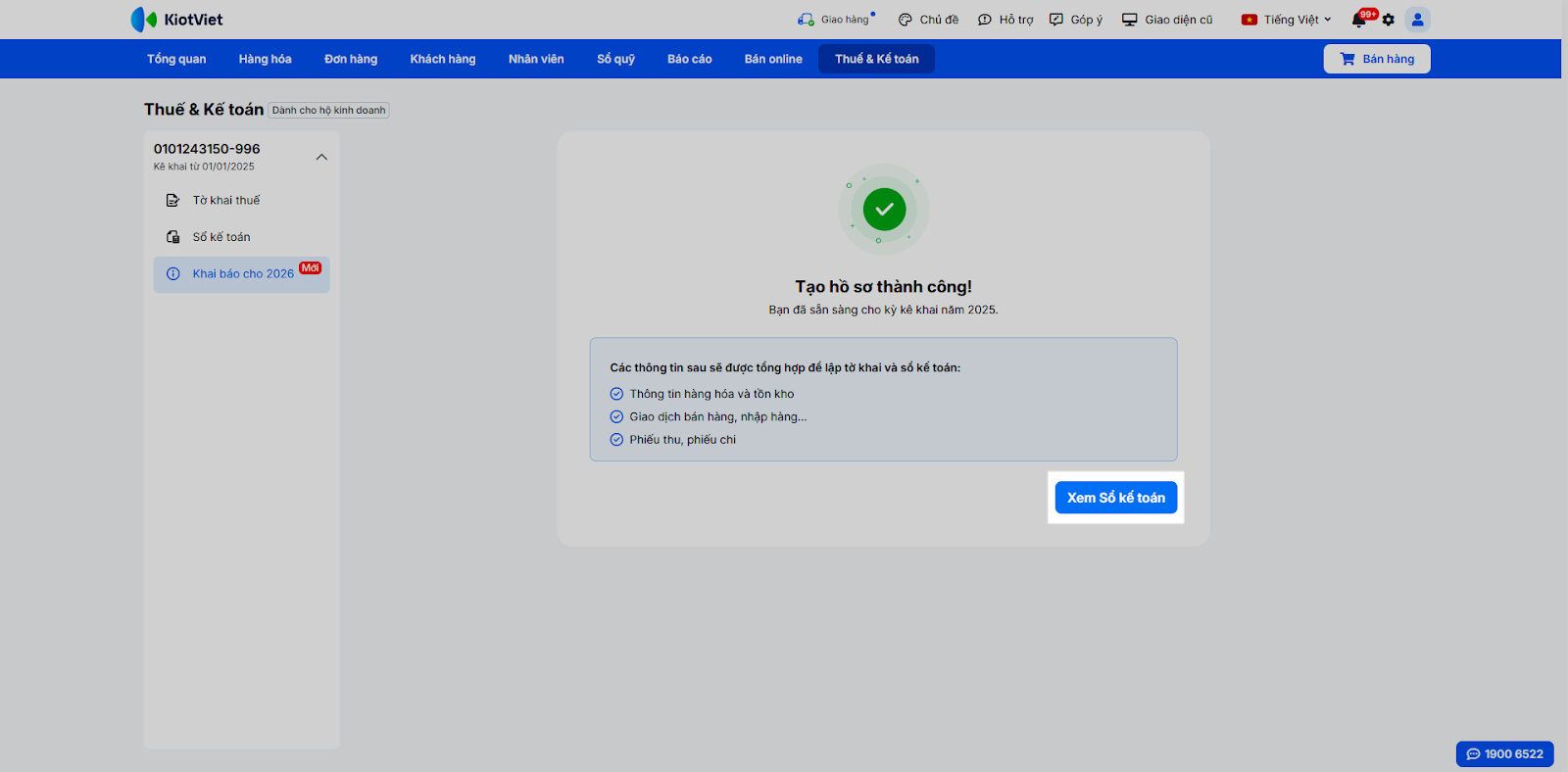
- Chi tiết Sổ kế toán được tổng hợp dữ liệu theo quy định năm 2025. Tham khảo hướng dẫn tại đây.
- Trường hợp kê khai cho năm 2025 → chọn Tôi đã hoàn thành tất cả kỳ kê khai trong năm 2025
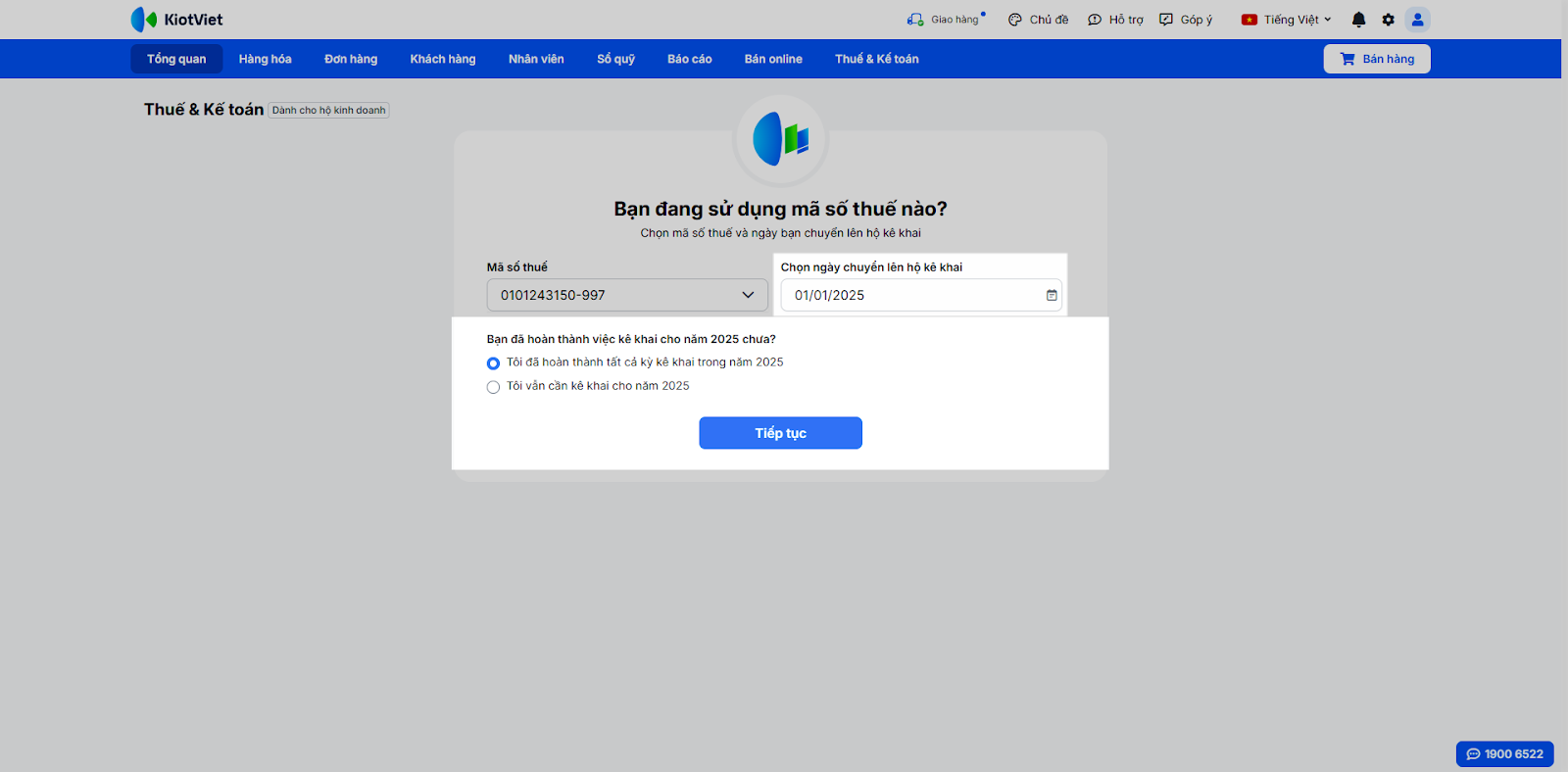
Hoặc ngày kê khai từ ngày 01/01/2026
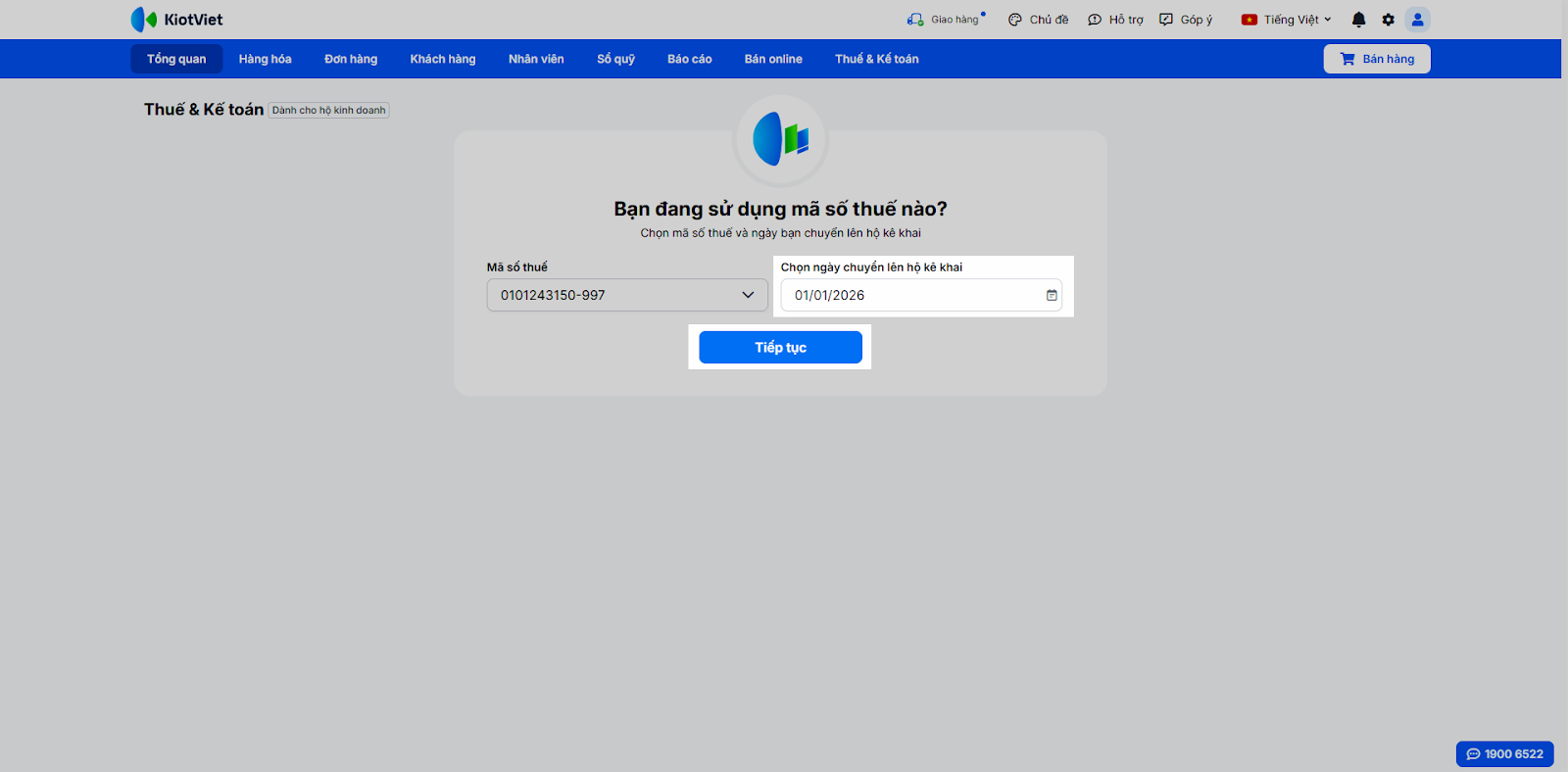
- Bạn nhấn Tiếp tục → hệ thống chuyển sang luồng thiết lập cho năm 2026.
- Bước 1: Chọn nhóm doanh thu: Bạn chọn nhóm doanh thu, nhóm ngành nghề kê khai thuế GTGT và phương pháp tính thuế TNCN phù hợp với quy mô cửa hàng.
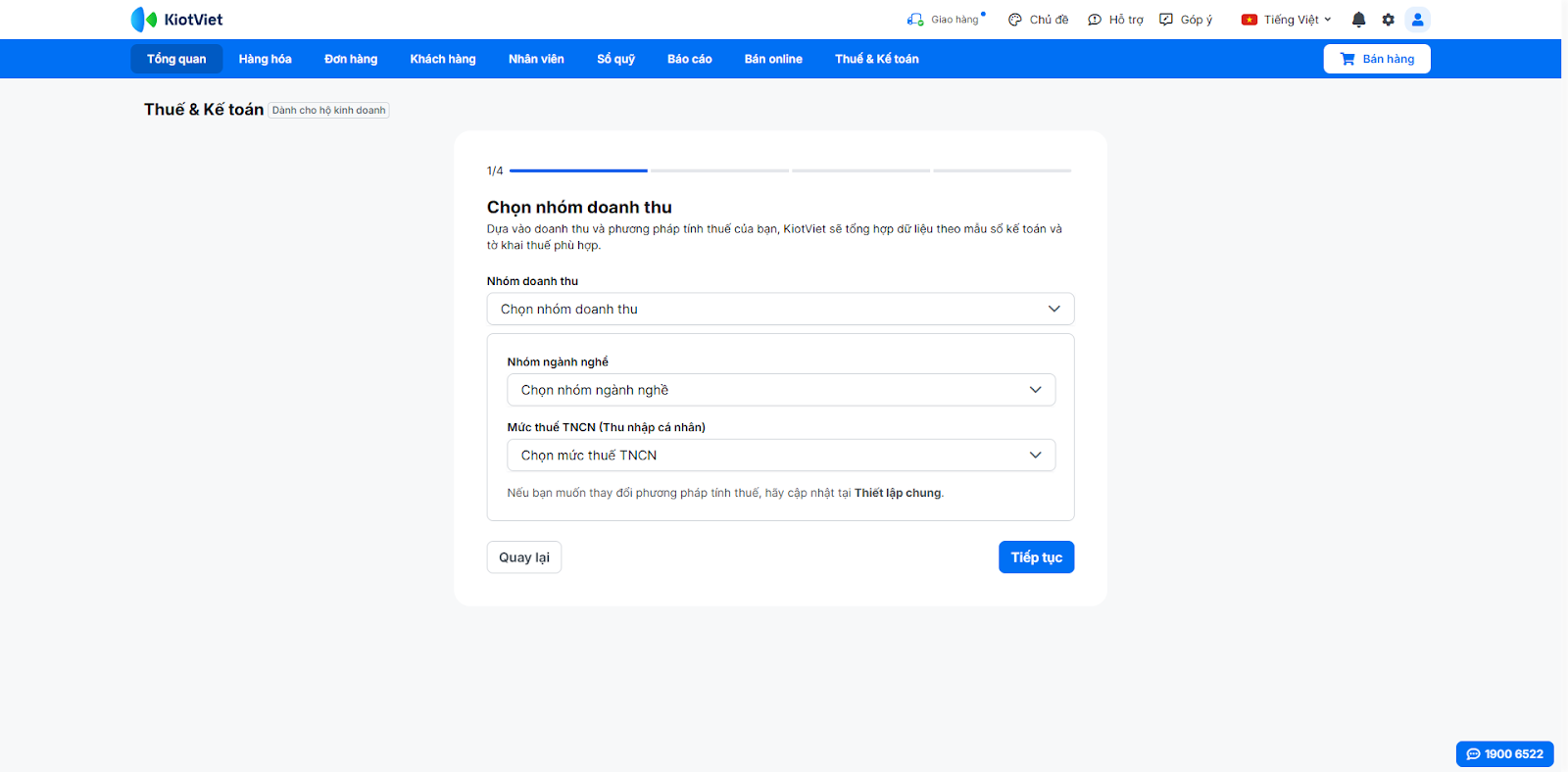
- Dựa vào Nhóm doanh thu → hệ thống sẽ tổng hợp dữ liệu theo kỳ kê khai và hiển thị Phương pháp tính thuế TNCN, Mức thuế TNCN tương ứng.
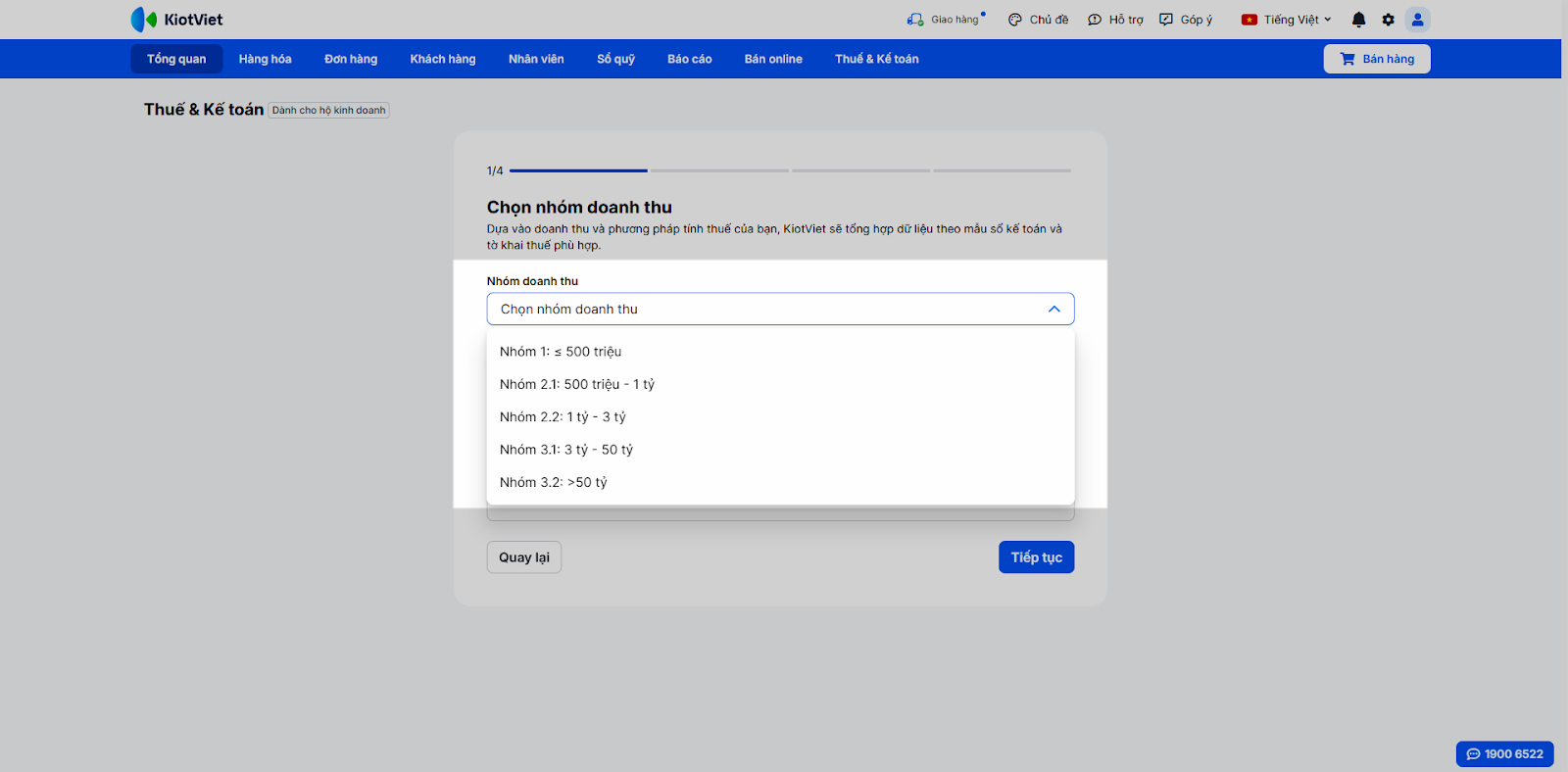
- Chi tiết theo từng Nhóm doanh thu
|
Nhóm doanh thu |
Kỳ kê khai |
Phương pháp tính thuế TNCN |
Mức thuế TNCN |
|
≤ 500 triệu |
Theo năm |
Miễn thuế |
Miễn thuế |
|
500 triệu – 3 tỷ |
Theo quý |
Tính theo doanh thu |
Theo tỷ lệ thuộc nhóm ngành nghề tương ứng |
|
Tính theo thu nhập (doanh thu – chi phí) |
15% |
||
|
3 tỷ – 50 tỷ |
Theo quý |
Tính theo thu nhập (doanh thu – chi phí) |
17% |
|
> 50 tỷ |
Theo tháng |
Tính theo thu nhập (doanh thu – chi phí) |
20% |
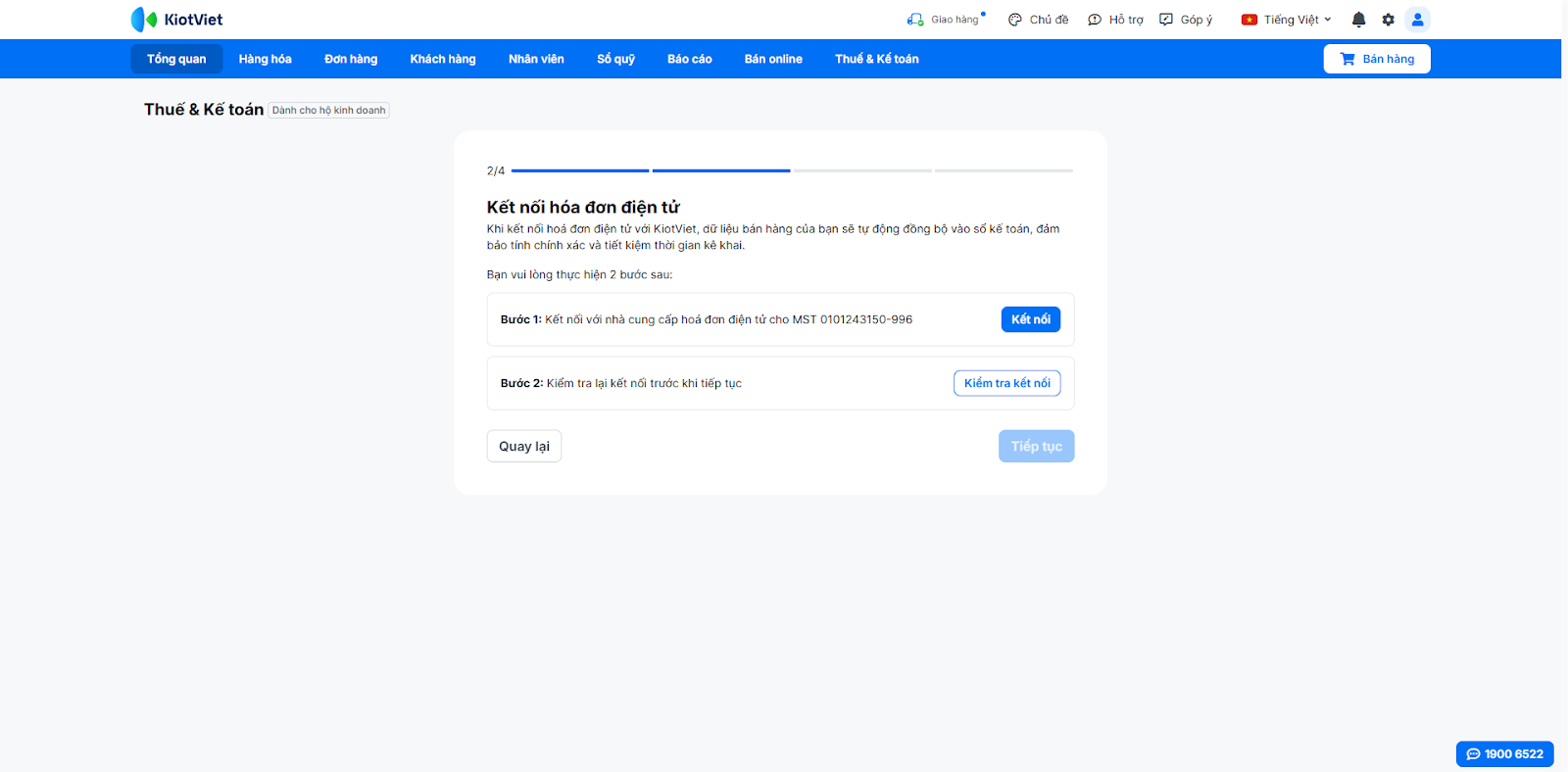
- Bước 2: Kết nối Hóa đơn điện tử (HĐĐT): Nếu nhóm doanh thu > 1 tỷ và chưa kết nối, bạn cần thực hiện kết nối HĐĐT. (Bước này được bỏ qua nếu doanh thu < 1 tỷ hoặc đã kết nối HĐĐT).
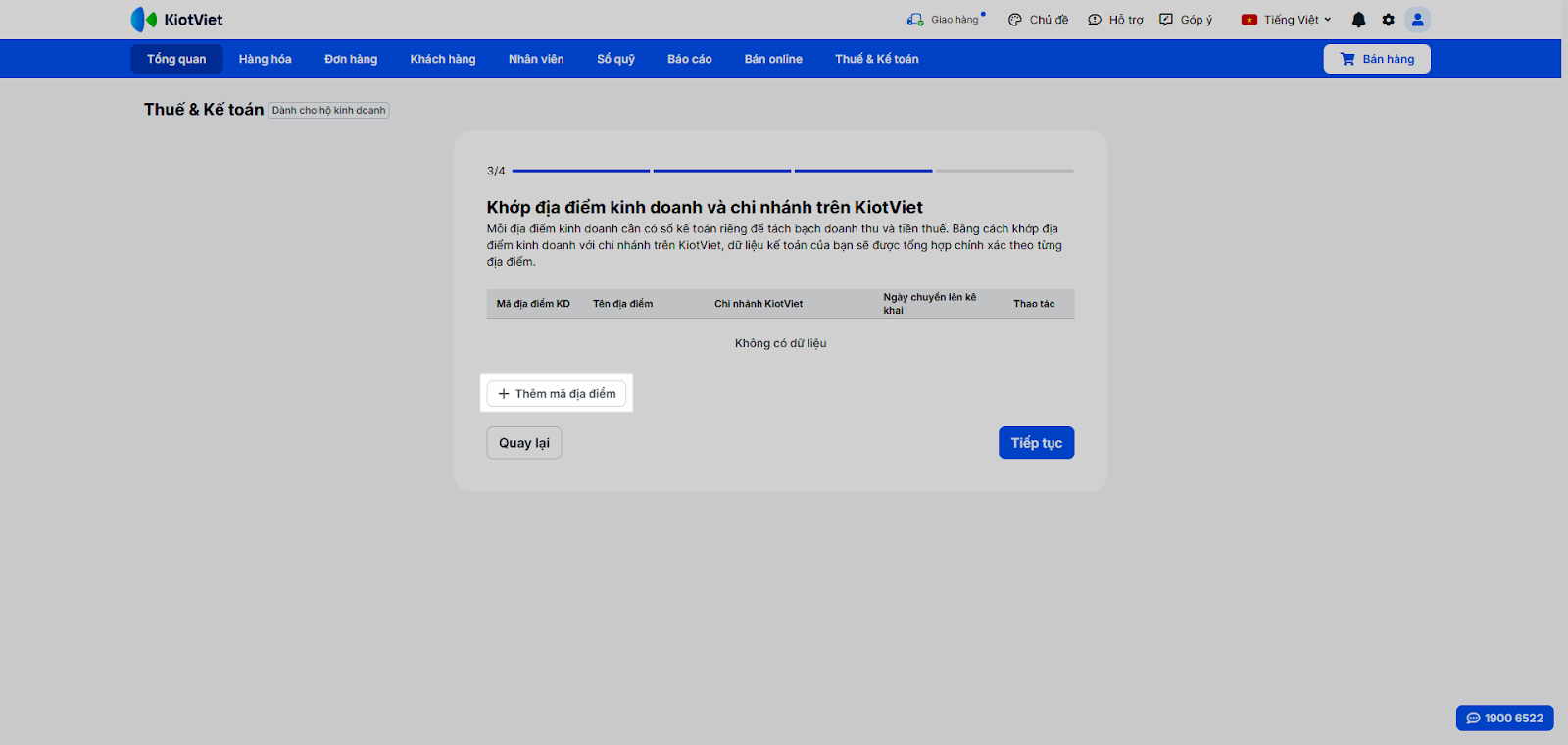
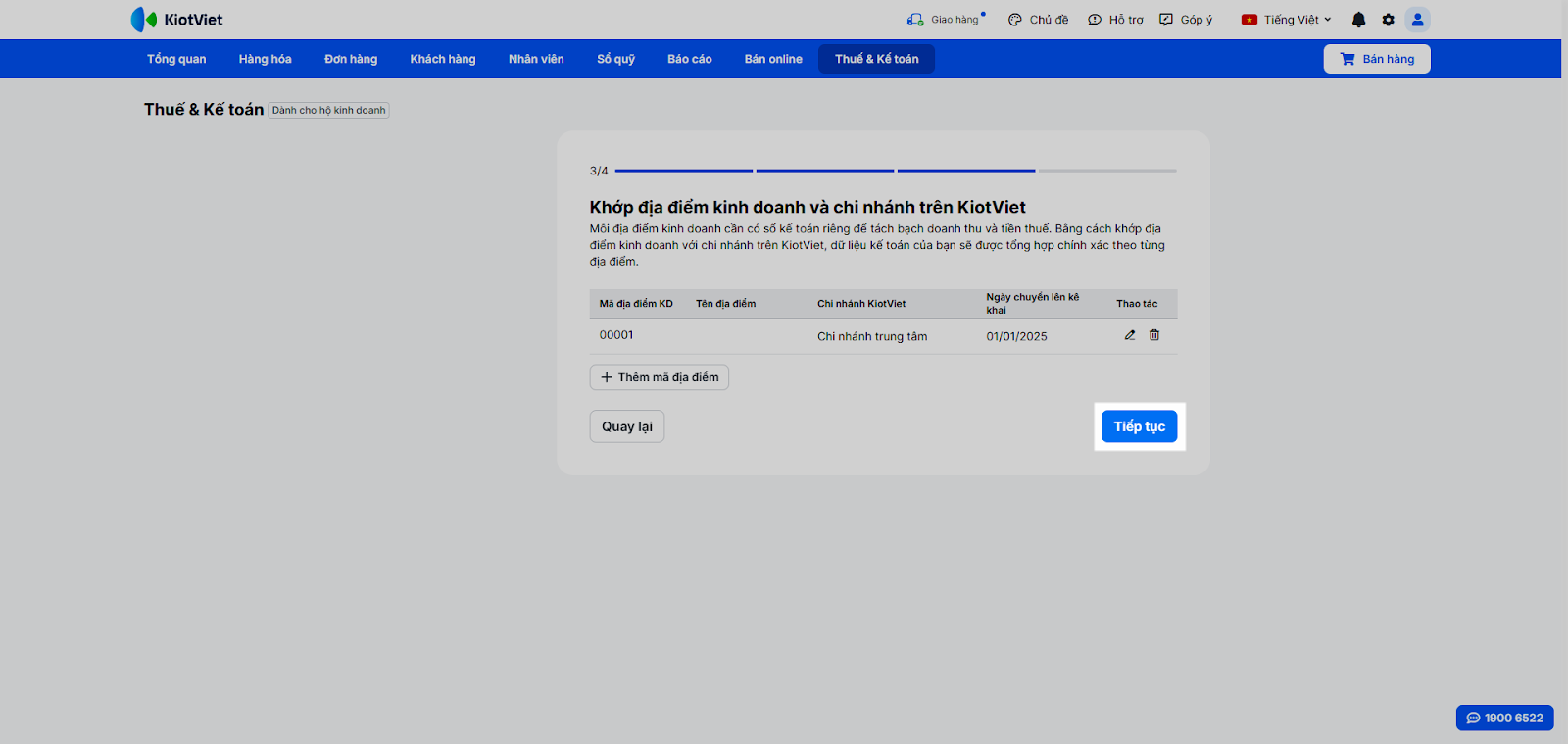
- Bước 3: Khớp địa điểm kinh doanh và chi nhánh trên KiotViet: Mỗi địa điểm kinh doanh cần có sổ kế toán riêng để tách bạch doanh thu và tiền thuế. Bằng cách khớp địa điểm kinh doanh với chi nhánh trên KiotViet, dữ liệu kế toán của bạn sẽ được tổng hợp chính xác theo từng địa điểm.
- Bạn nhấn Thêm mã địa điểm.
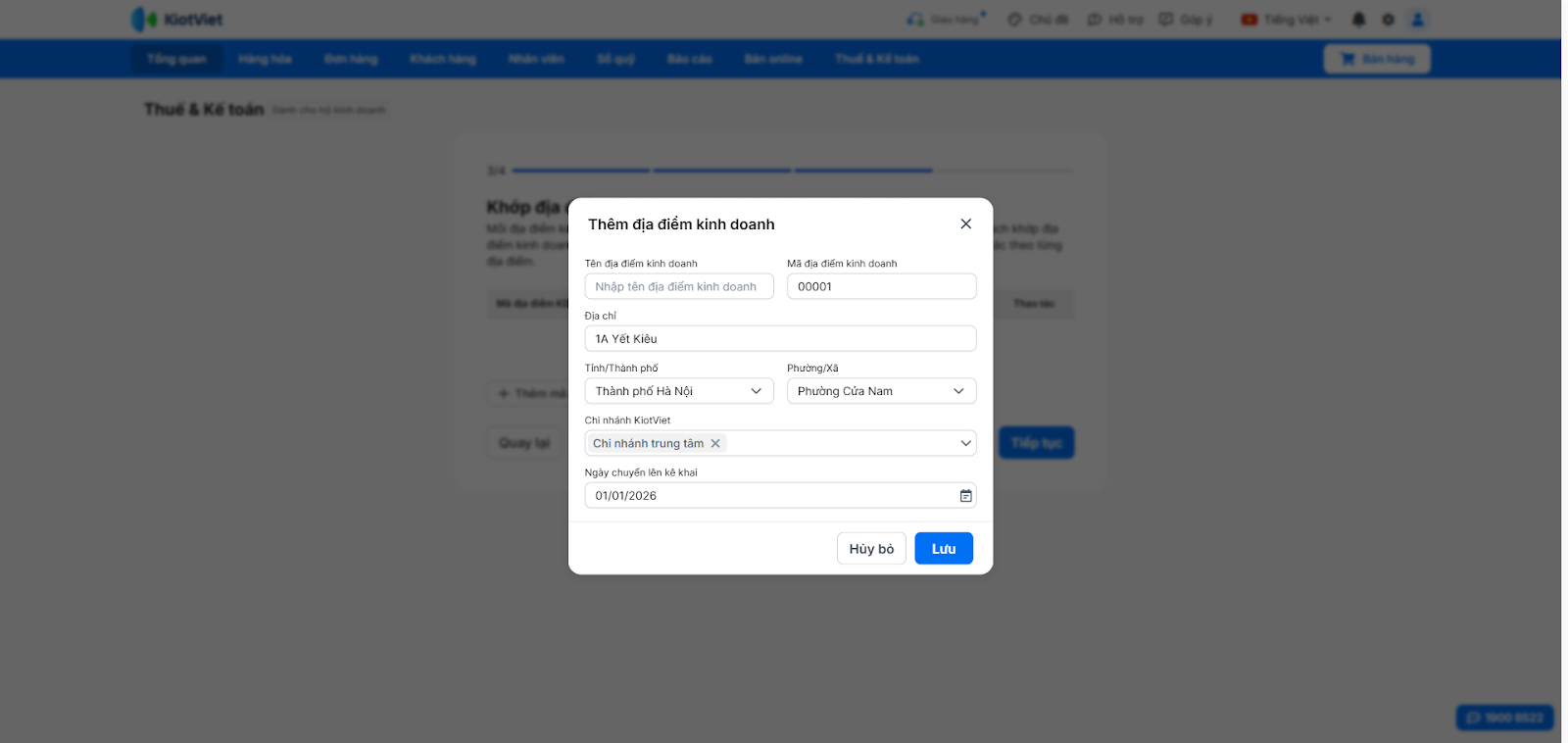
- Nhập thông tin địa điểm kinh doanh:
- Tên địa điểm kinh doanh (Không bắt buộc): Bạn nhập tên chi nhánh/cửa hàng.
- Mã địa điểm (Không bắt buộc): Bạn nhập mã địa điểm đã đăng ký với cơ quan thuế hoặc để trống để hệ thống tự sinh.
- Địa chỉ (Không bắt buộc): Bạn nhập địa chỉ kinh doanh.
- Chi nhánh KiotViet (Bắt buộc): Bạn chọn các chi nhánh tương ứng đang kết nối HĐĐT với MST này hoặc không kết nối HĐĐT.
- Ngày chuyển lên kê khai (Bắt buộc): Hệ thống mặc định lấy theo ngày chuyển lên hộ kê khai của Mã số thuế bạn nhập khi tạo hồ sơ kê khai. Bạn có thể chỉnh sửa.
- Nhấn Lưu.
- Nhấn Tiếp tục.
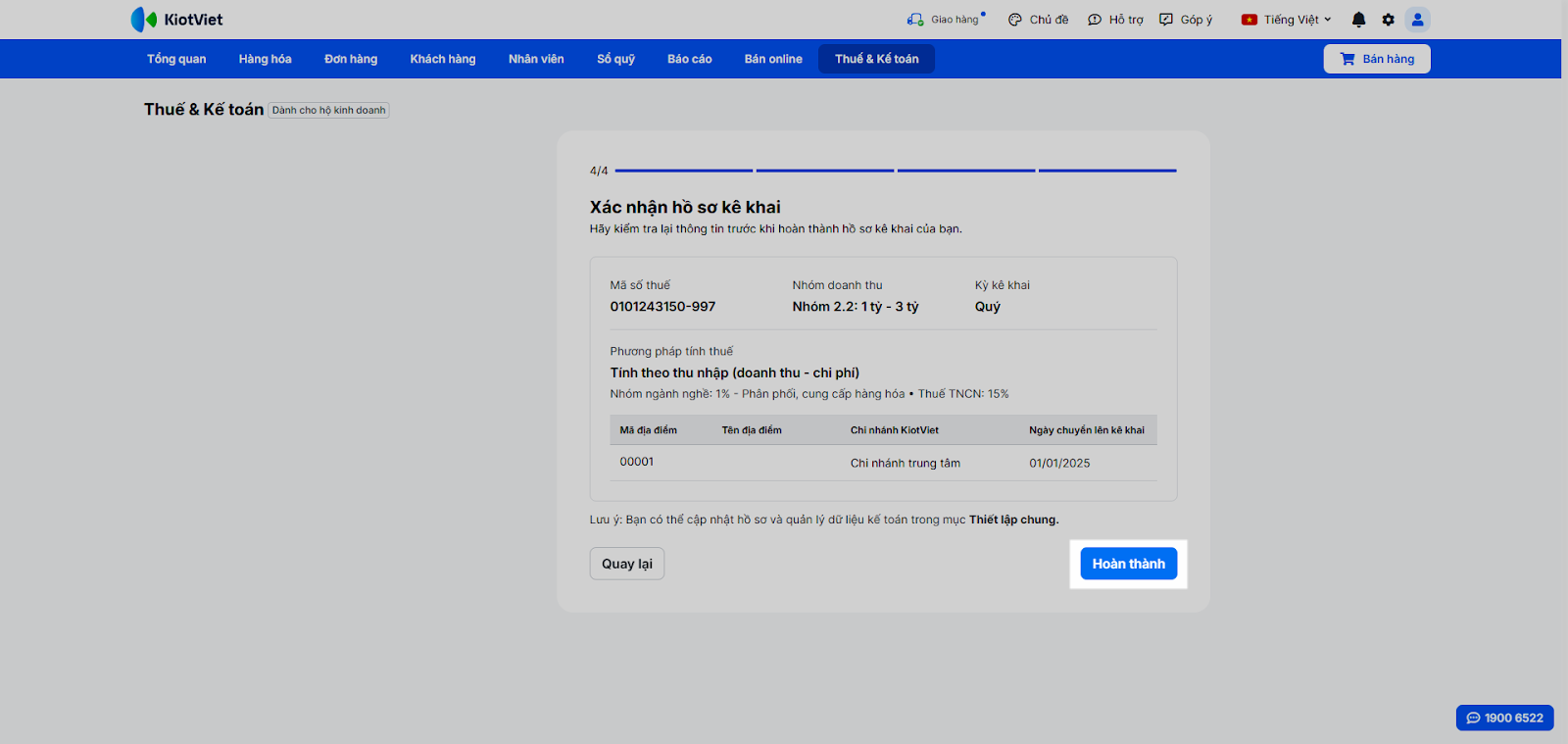
- Bước 4: Xác nhận hồ sơ kê khai: Kiểm tra lại toàn bộ thông tin và nhấn Hoàn thành để hoàn tất thiết lập.
- Lưu ý đặc biệt:
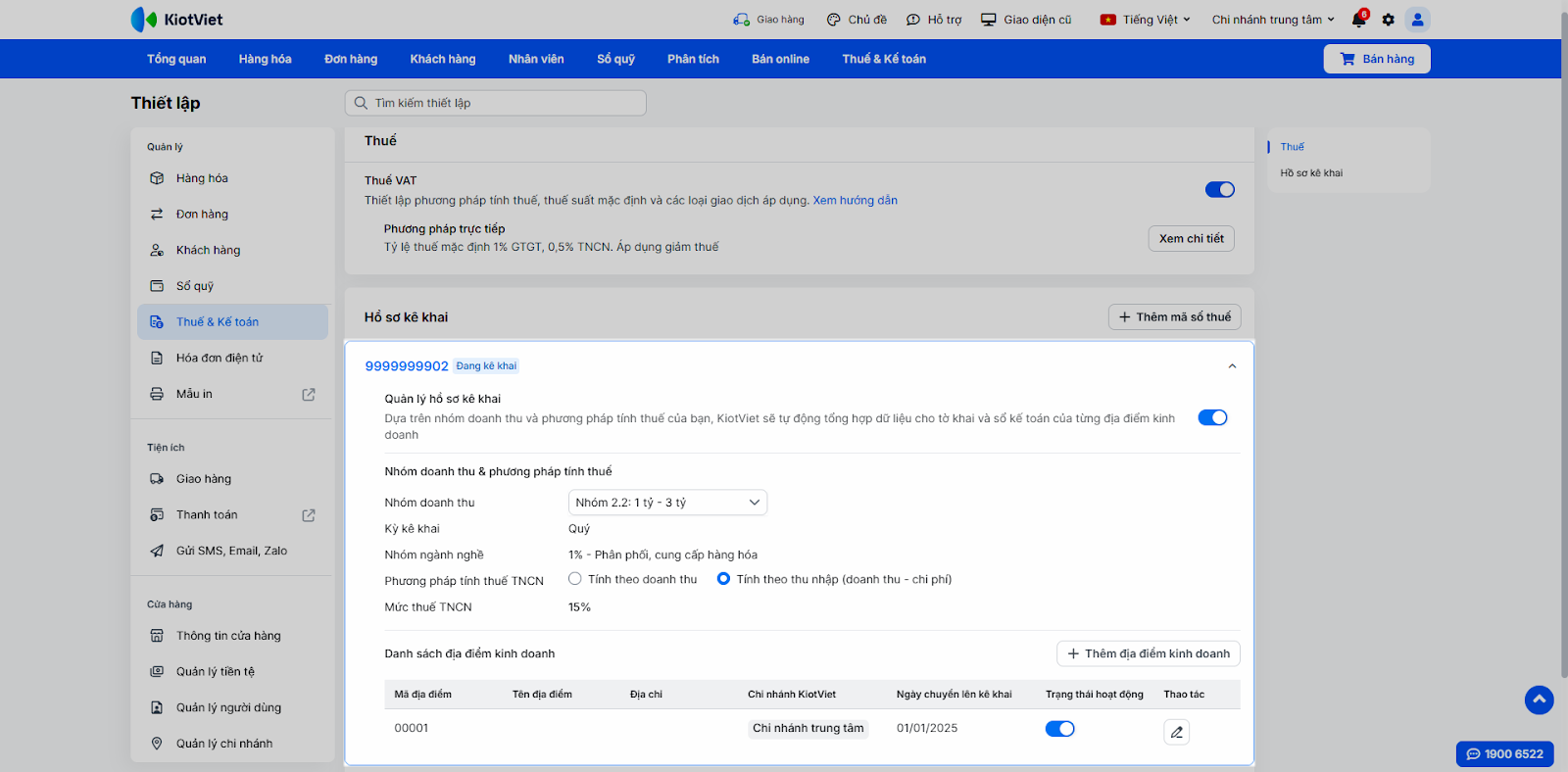
- Các thông tin đã thiết lập sau khi nhấn Hoàn thành, bạn có thể xem lại/ cập nhật trong Thiết lập → Xem tất cả thiết lập → Thuế & Kế toán.
- Ngày chuyển lên hộ kê khai không thể thay đổi sau khi xác nhận.
- Hệ thống vẫn ghi nhận giao dịch trong năm 2025.
- Từ 01/01/2026, giao dịch ghi nhận theo thông tư mới.
2. Quản lý Sổ kế toán
Sau khi thiết lập, hệ thống sẽ hiển thị các loại sổ phù hợp với quy mô và phương pháp tính thuế của bạn. Dưới đây là hướng dẫn chi tiết cho từng trường hợp:
2.1. Dành cho HKD Doanh thu < 500 triệu đồng/năm
Tình huống: Bạn kinh doanh một tiệm tạp hóa nhỏ tại nhà. Mục tiêu chính của bạn chỉ là theo dõi tổng doanh thu bán hàng hàng ngày với doanh thu cả năm không vượt quá 500 triệu đồng (mức miễn thuế). Bạn cần một công cụ đơn giản để ghi chép lại việc này thay vì sổ tay.
2.1.1. Xem tổng quan sổ kế toán
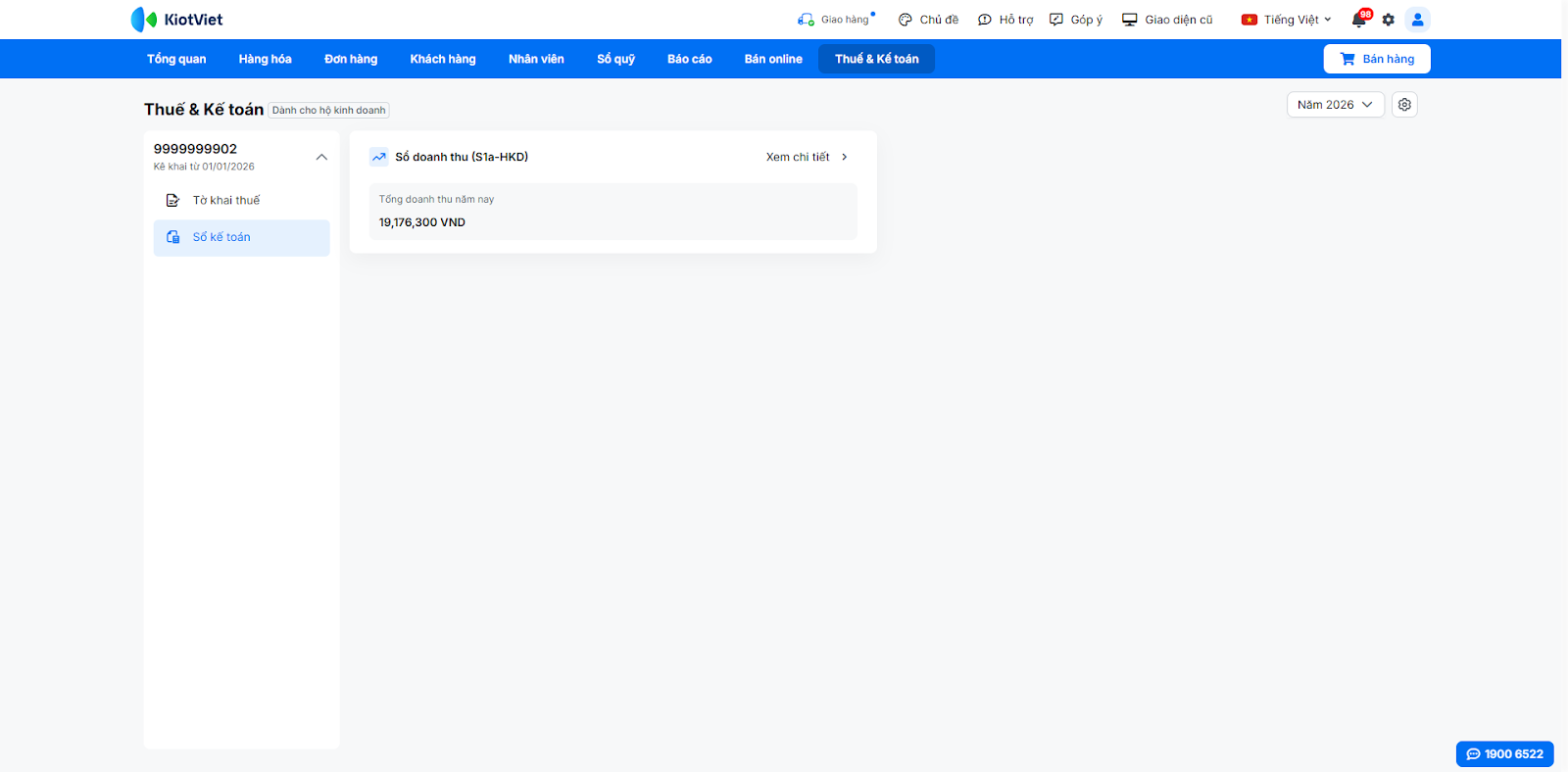
Nếu bạn đã thiết lập chính xác trên hệ thống thông tin thuế của cửa hàng thuộc nhóm doanh thu dưới 500 triệu, khi truy cập vào Sổ kế toán, màn hình tổng quan hiển thị duy nhất 1 sổ S1a cho nhóm này với thông tin chỉ chỉ số: Tổng doanh thu năm nay.
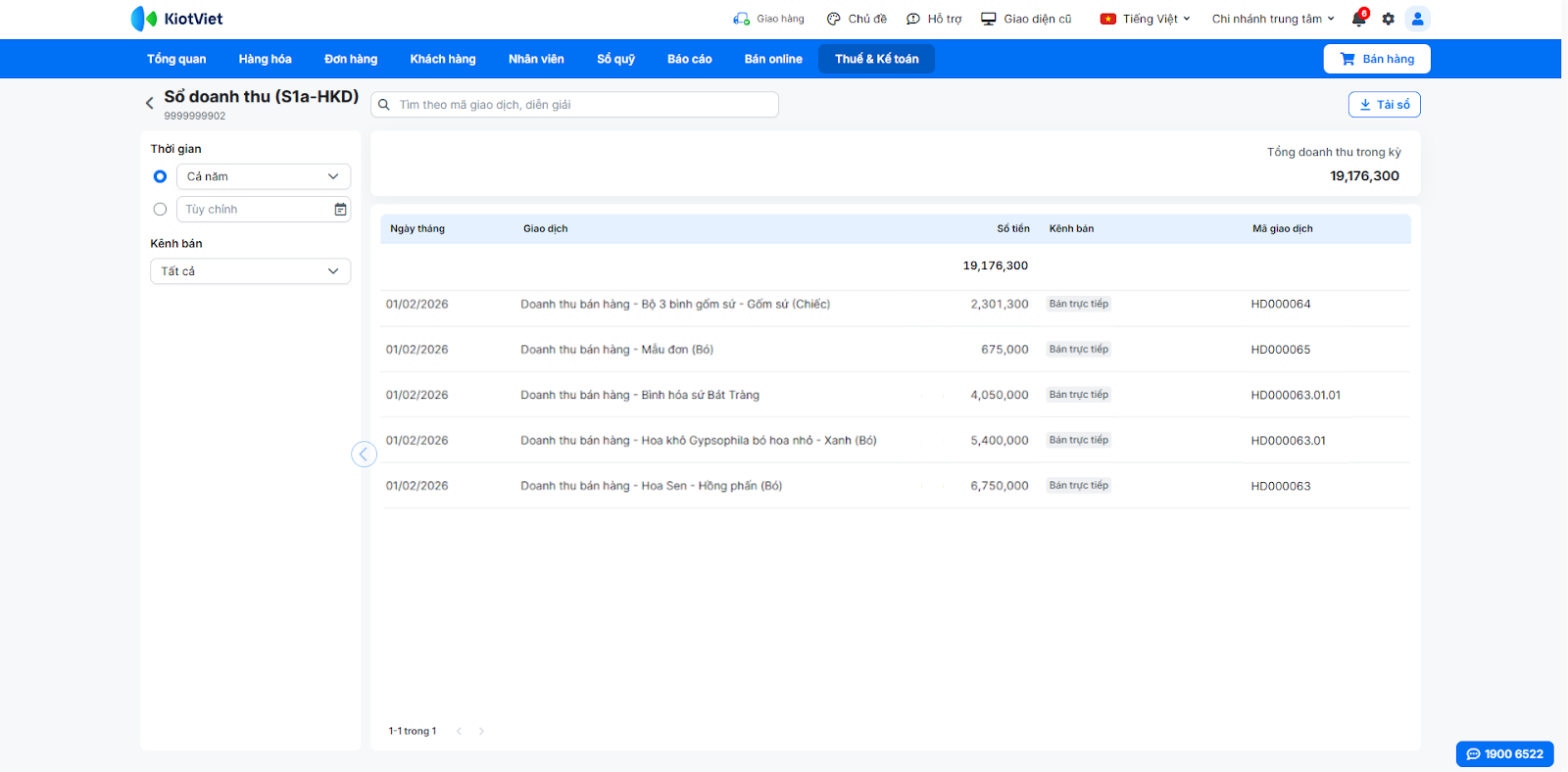
2.1.2. Xem chi tiết Sổ doanh thu (Mẫu S1a-HKD)
- Công dụng: Dùng để theo dõi tổng doanh thu, làm căn cứ xác định mức miễn thuế.
- Nguồn dữ liệu: Hệ thống tự động lấy từ giao dịch bán hàng và trả hàng.
- Thông tin hiển thị:
- Chỉ số tổng hợp: Hiển thị Tổng doanh thu trong kỳ.
- Các cột chi tiết: Ngày tháng, Giao dịch, Số tiền, Kênh bán, Mã giao dịch.
2.2. Dành cho HKD Doanh thu từ 500 triệu đến dưới 3 tỷ đồng/năm, lựa chọn tính thuế TNCN theo % doanh thu
Tình huống: Bạn là chủ một shop thời trang có doanh thu ổn định khoảng 2 tỷ/năm. Bạn đã đăng ký với cơ quan thuế phương pháp kê khai thuế theo % doanh thu (cả GTGT và TNCN). Bạn cần xem chính xác số tiền thuế phải nộp tương ứng với từng đơn hàng bán ra.
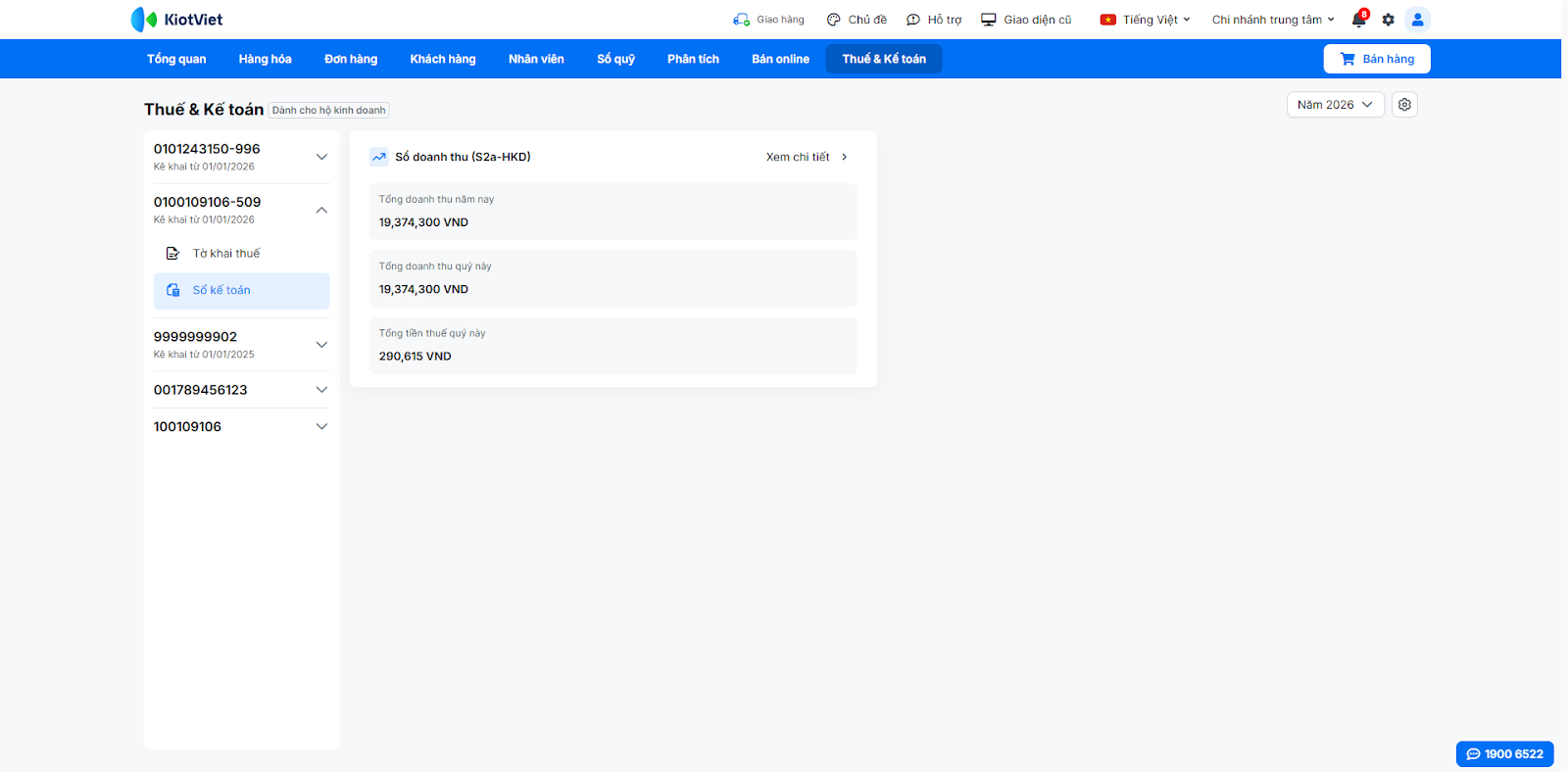
2.2.1. Xem tổng quan sổ kế toán
Nếu bạn đã thiết lập chính xác trên hệ thống thông tin thuế của cửa hàng thuộc nhóm doanh thu từ 500 triệu đến dưới 3 tỷ đồng/năm và lựa chọn tính thuế TNCN theo doanh thu, khi truy cập vào Sổ kế toán, màn hình tổng quan hiển thị duy nhất 1 sổ S2a với các chỉ số quan trọng: Tổng doanh thu năm nay, Tổng doanh thu quý này, Tổng tiền thuế quý này.
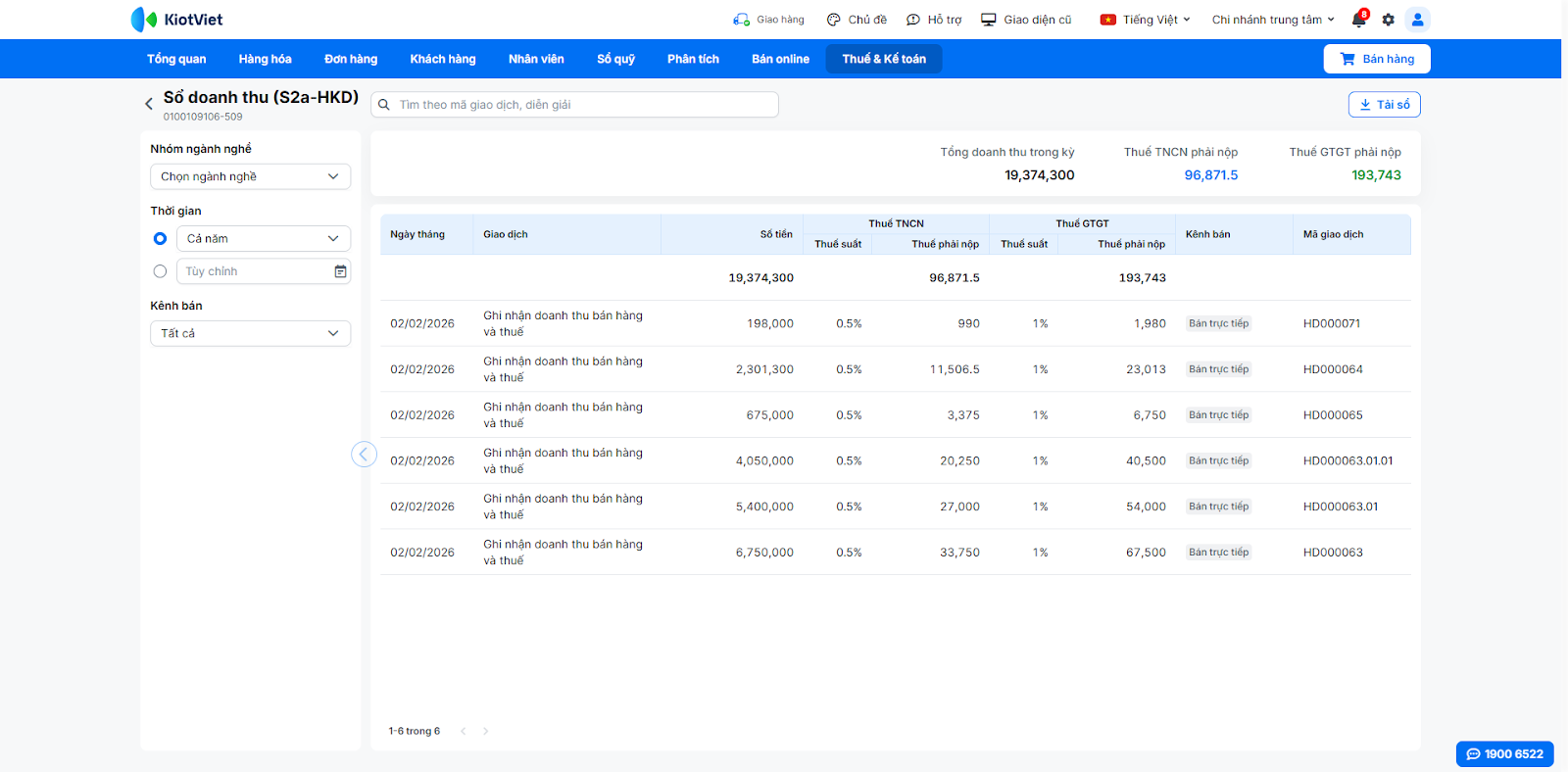
2.2.2. Xem chi tiết Sổ doanh thu (Mẫu S2a-HKD)
- Công dụng: Theo dõi doanh thu và tính toán nghĩa vụ thuế (GTGT và TNCN) dựa trên tỷ lệ % doanh thu.
- Nguồn dữ liệu: Hệ thống tự động lấy từ giao dịch bán hàng và trả hàng.
- Thông tin hiển thị:
- Chỉ số tổng hợp: Tổng doanh thu trong kỳ, Thuế TNCN phải nộp, Thuế GTGT phải nộp.
- Các cột chi tiết: Ngày tháng, Giao dịch, Số tiền, Thuế TNCN, Thuế GTGT, Kênh bán, Mã giao dịch.
2.3. Dành cho HKD Doanh thu từ 500 triệu đến dưới 3 tỷ đồng/năm, lựa chọn tính thuế TNCN theo lợi nhuận (Và các nhóm doanh thu > 3 tỷ)
Tình huống: Bạn quản lý một cửa hàng điện máy lớn, mọi hóa đơn đầu vào đều được nhà cung cấp xuất đầy đủ chứng từ, các loại chi phí cũng được cửa hàng lưu trữ để theo dõi, bạn chọn nộp thuế TNCN trên lợi nhuận thực tế (15%, 17% hoặc 20%). Bạn cần hệ thống theo dõi chặt chẽ cả đầu ra (doanh thu) và đầu vào (giá vốn, chi phí) để kê khai chính xác, tránh nộp thừa thuế.
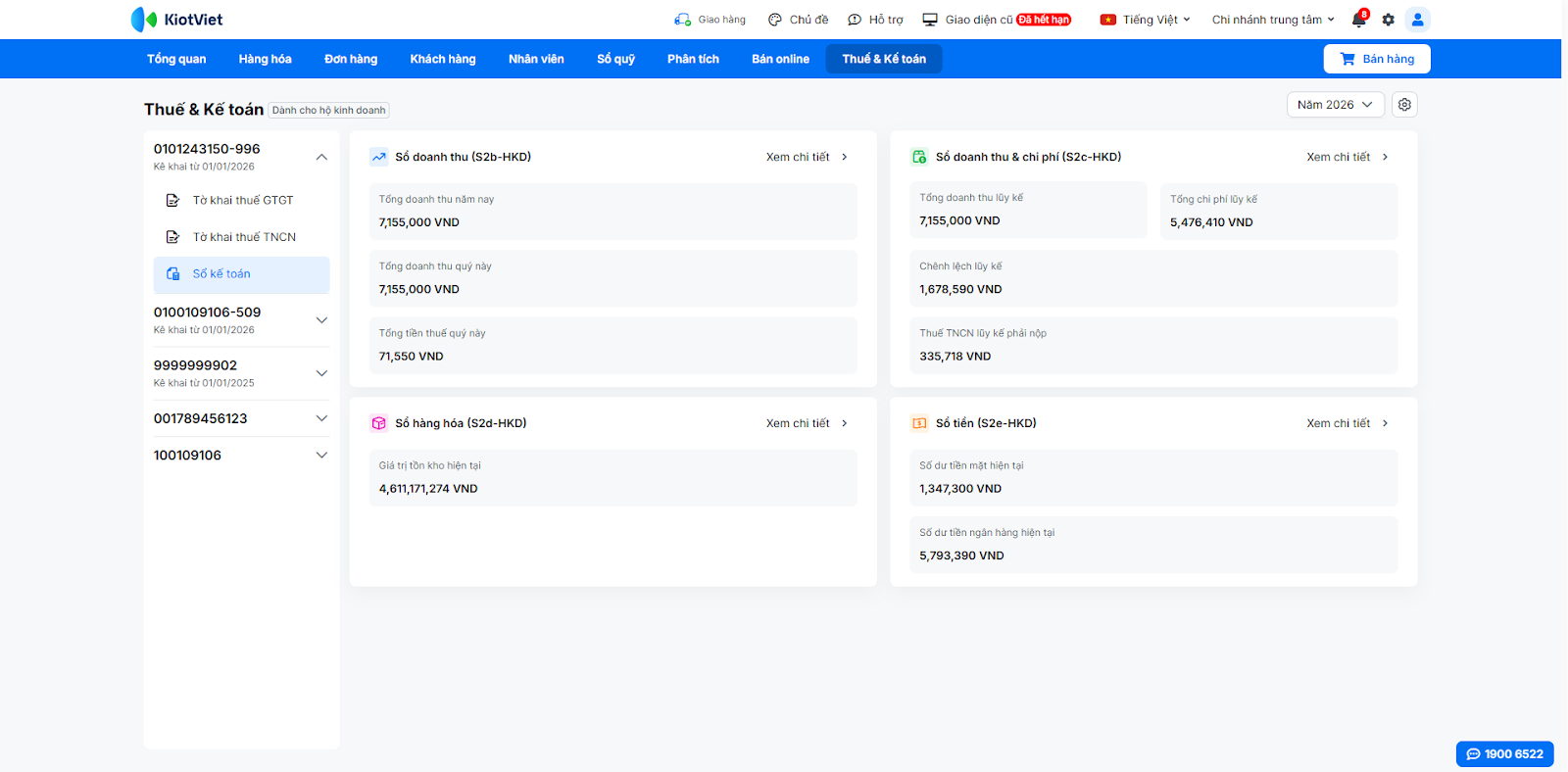
2.3.1. Xem tổng quan sổ kế toán
Nếu bạn đã thiết lập chính xác trên hệ thống thông tin thuế của cửa hàng thuộc nhóm doanh thu từ 500 triệu đến dưới 3 tỷ đồng/năm và lựa chọn tính thuế TNCN theo lợi nhuận (hoặc các nhóm doanh thu > 3 tỷ bắt buộc tính thuế TNCN theo lợi nhuận), khi truy cập vào Sổ kế toán, màn hình tổng quan hiển thị đầy đủ 4 loại sổ chính (S2b, S2c, S2d, S2e).
Các chỉ số tổng hợp bao gồm: Tổng doanh thu, Tổng tiền thuế quý này, Tổng doanh thu lũy kế, Tổng chi phí lũy kế, Chênh lệch lũy kế, Thuế TNCN lũy kế phải nộp, Tổng chi phí, Giá trị tồn kho hiện tại, Số dư tiền mặt/ ngân hàng hiện tại.
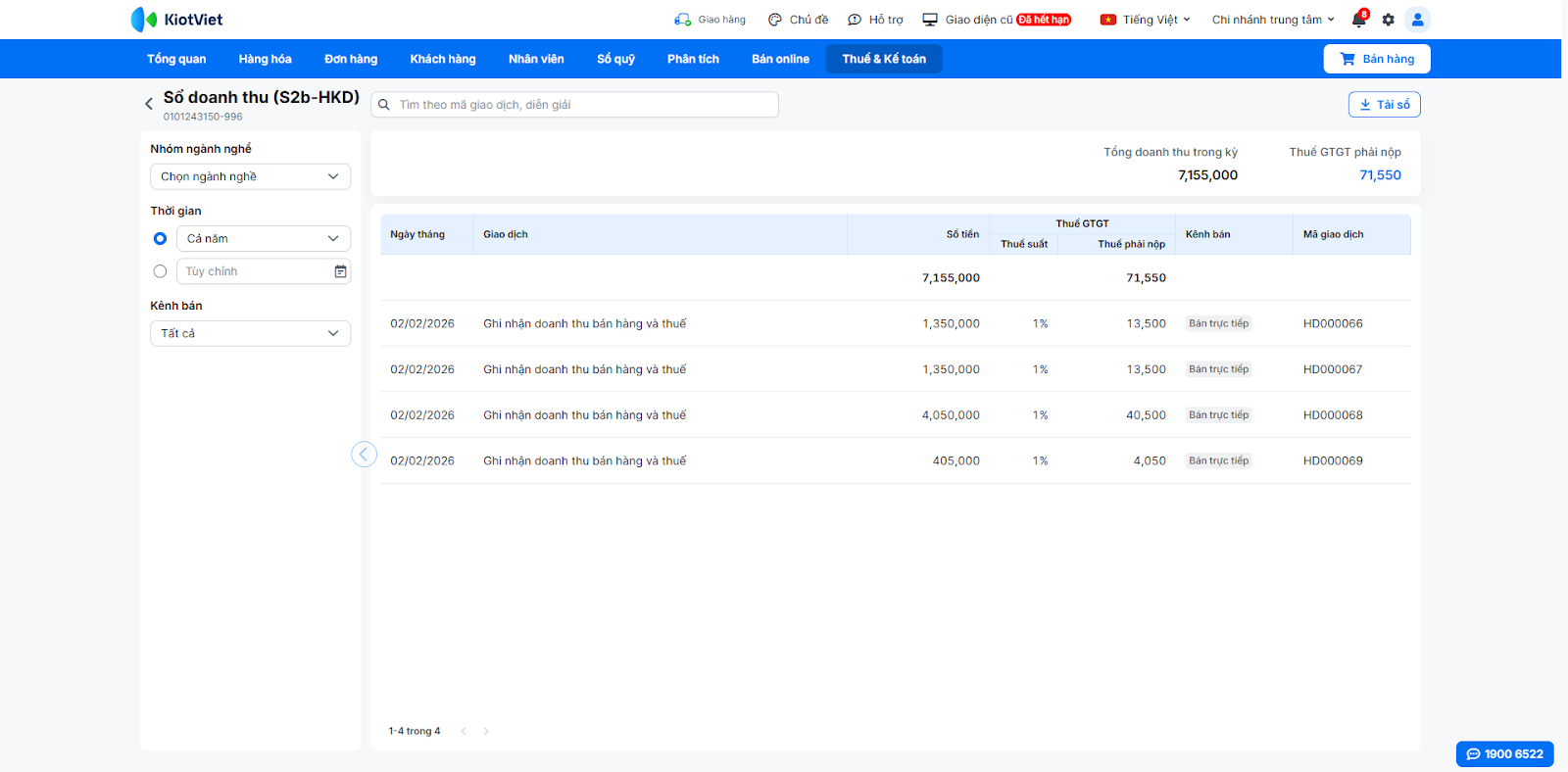
2.3.2. Xem chi tiết Sổ doanh thu (Mẫu S2b-HKD)
- Công dụng: Dùng để tính Thuế GTGT (theo phương pháp trực tiếp trên doanh thu) và tách biệt doanh thu theo nhóm ngành hàng. Lưu ý: sổ này không hiển thị thuế TNCN.
- Nguồn dữ liệu: Hệ thống tự động lấy từ giao dịch bán hàng và trả hàng.
- Thông tin hiển thị:
- Chỉ số tổng hợp: Tổng doanh thu trong kỳ, Thuế GTGT phải nộp.
- Các cột chi tiết: Ngày tháng, Giao dịch, Số tiền, Thuế GTGT, Kênh bán, Mã giao dịch.
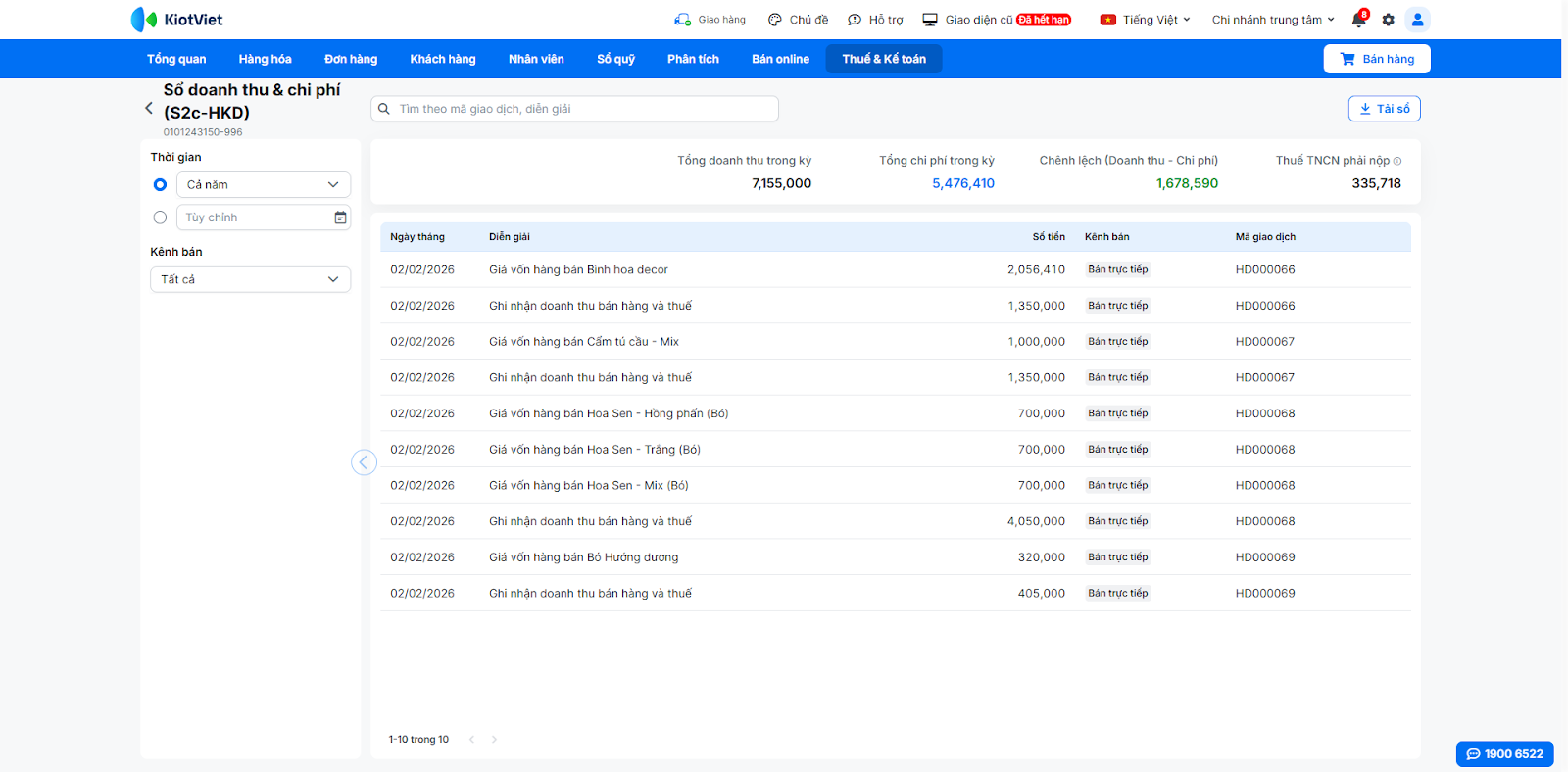
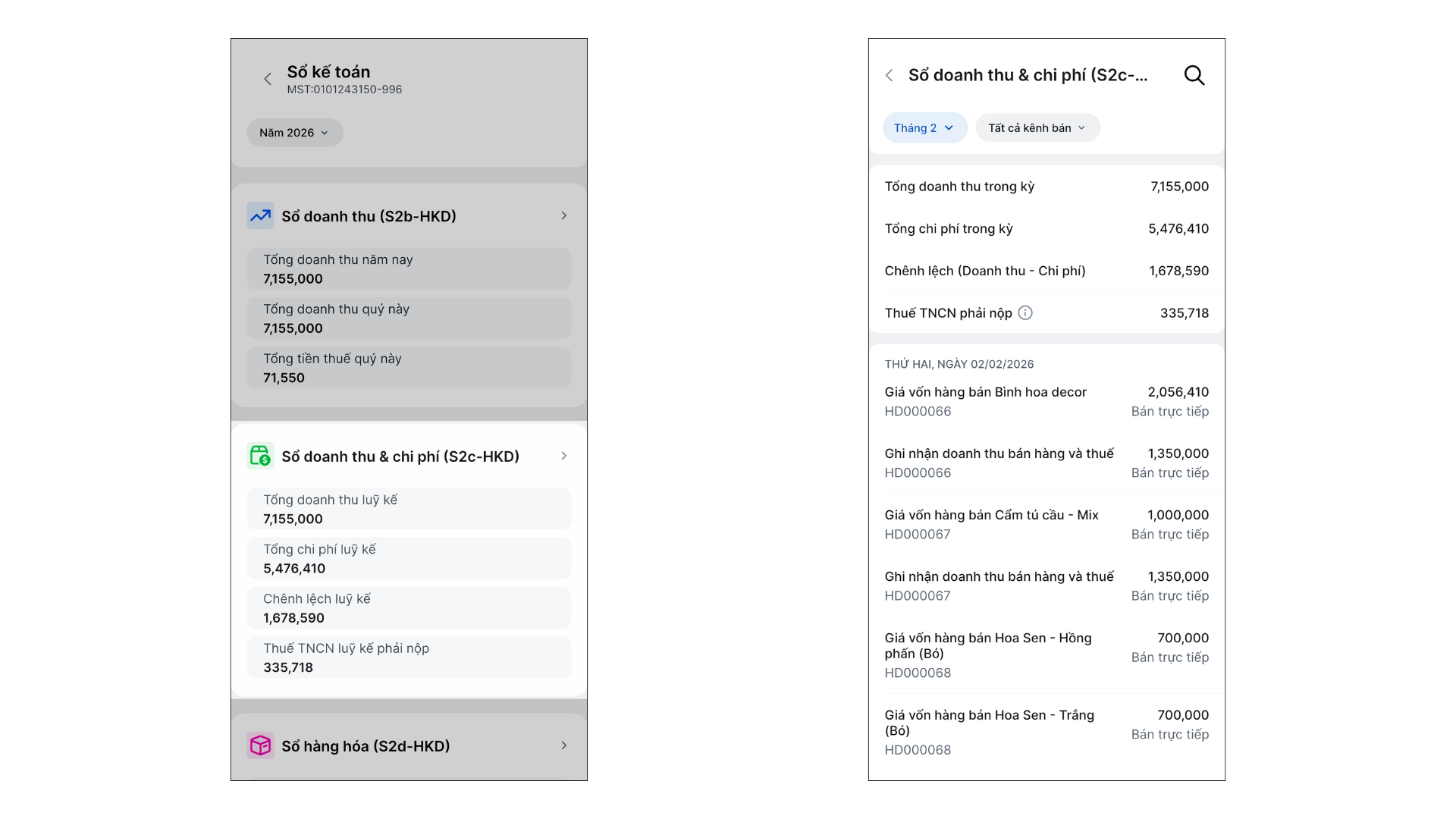
2.3.3. Xem chi tiết Sổ doanh thu & chi phí (Mẫu S2c-HKD)
- Công dụng: Sổ quan trọng nhất để xác định lợi nhuận và tính Thuế TNCN.
- Nguồn dữ liệu: Tổng hợp từ Bán hàng, Giá vốn, Xuất hủy, Hóa đơn đầu vào, Bảng lương nhân viên.
- Cơ chế tính giá vốn: Giá vốn của hàng hóa xuất đi sẽ được tính 1 lần vào cuối kỳ. Trong kỳ, giá trị này hiển thị bằng 0.
- Thông tin hiển thị:
- Chỉ số tổng hợp: Tổng doanh thu trong kỳ, Tổng chi phí trong kỳ, Chênh lệch (Doanh thu – Chi phí), Thuế TNCN phải nộp.
- Các cột chi tiết: Ngày tháng, Diễn giải, Số tiền, Kênh bán, Mã giao dịch.
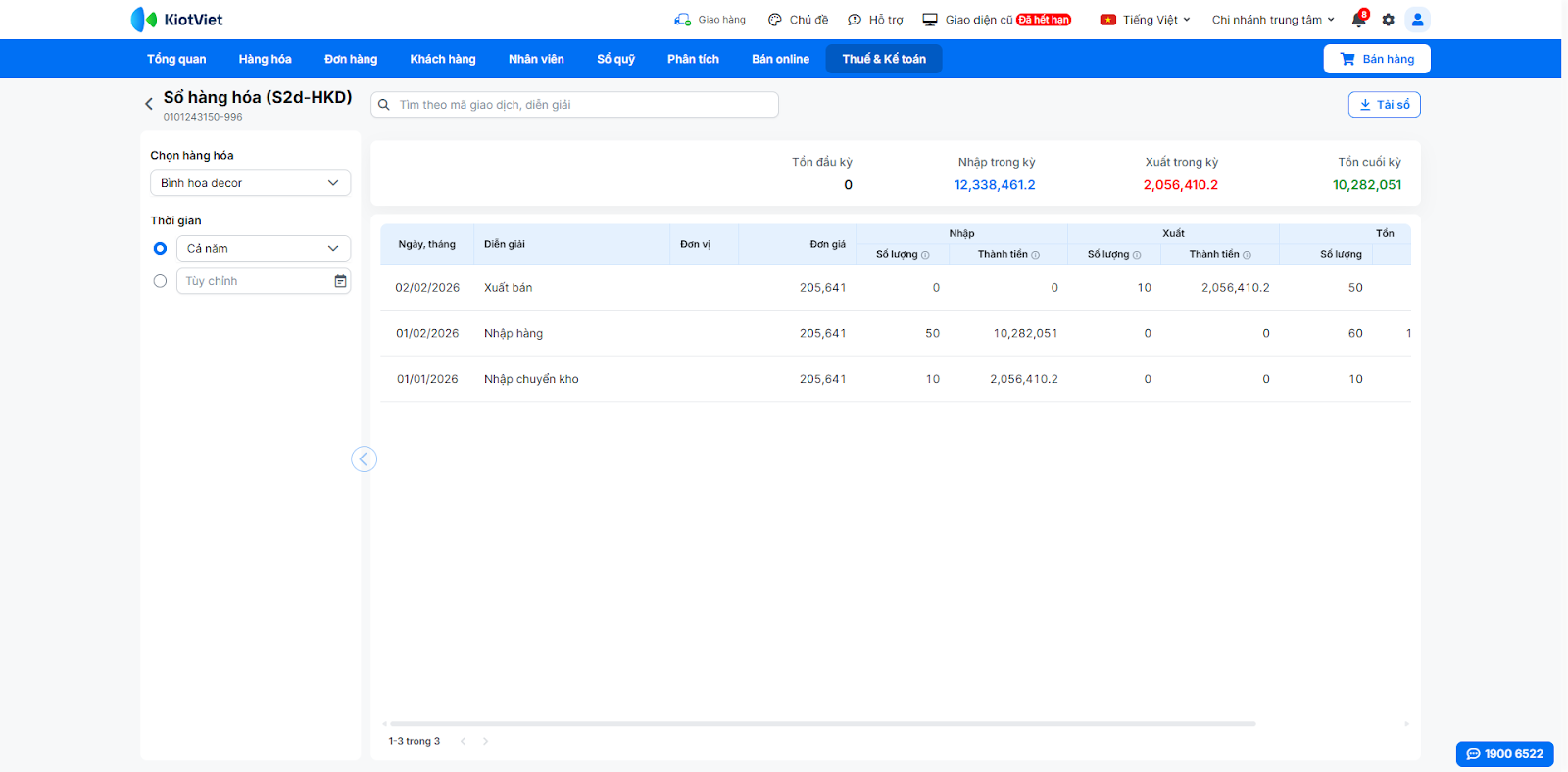
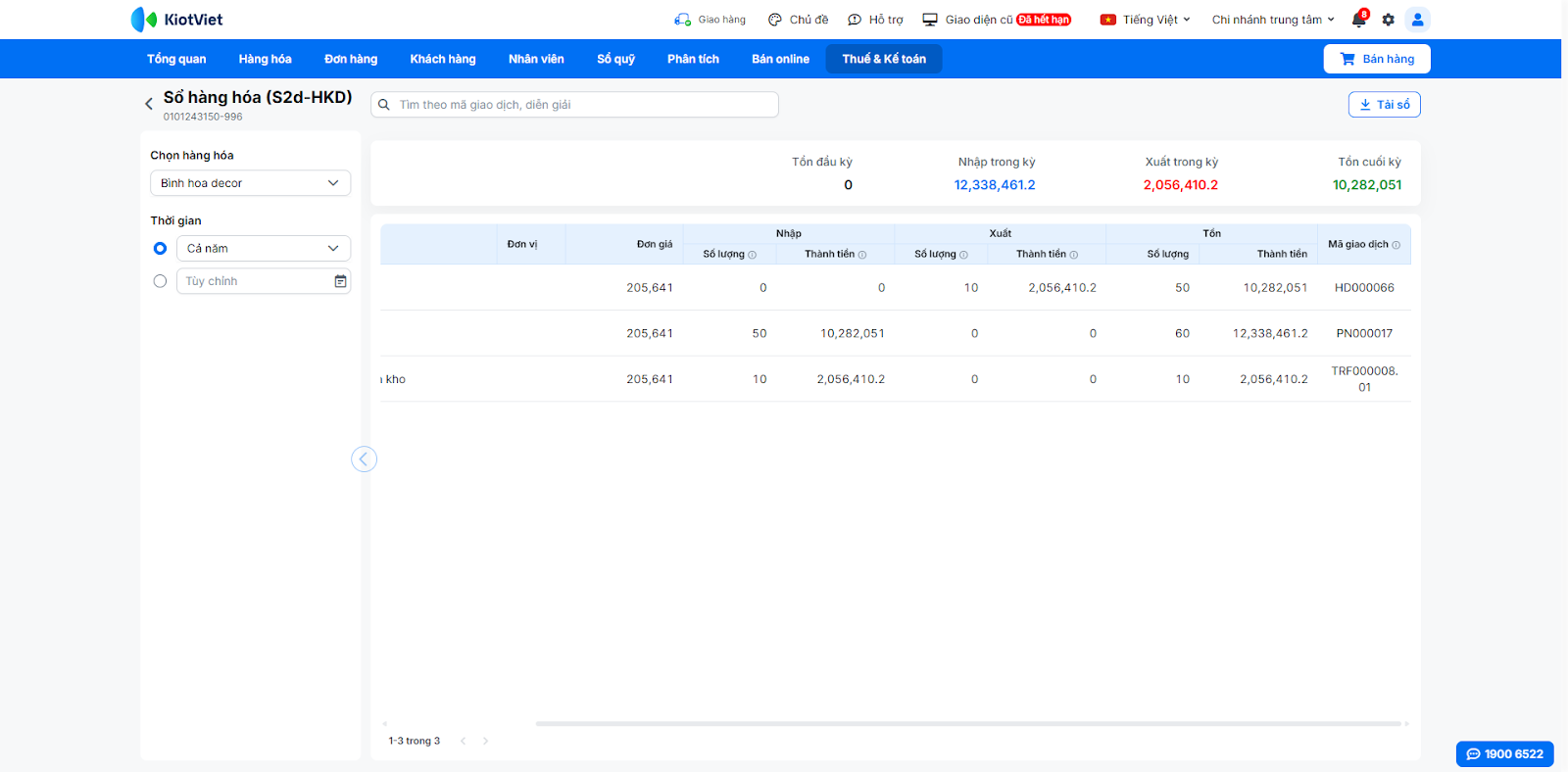
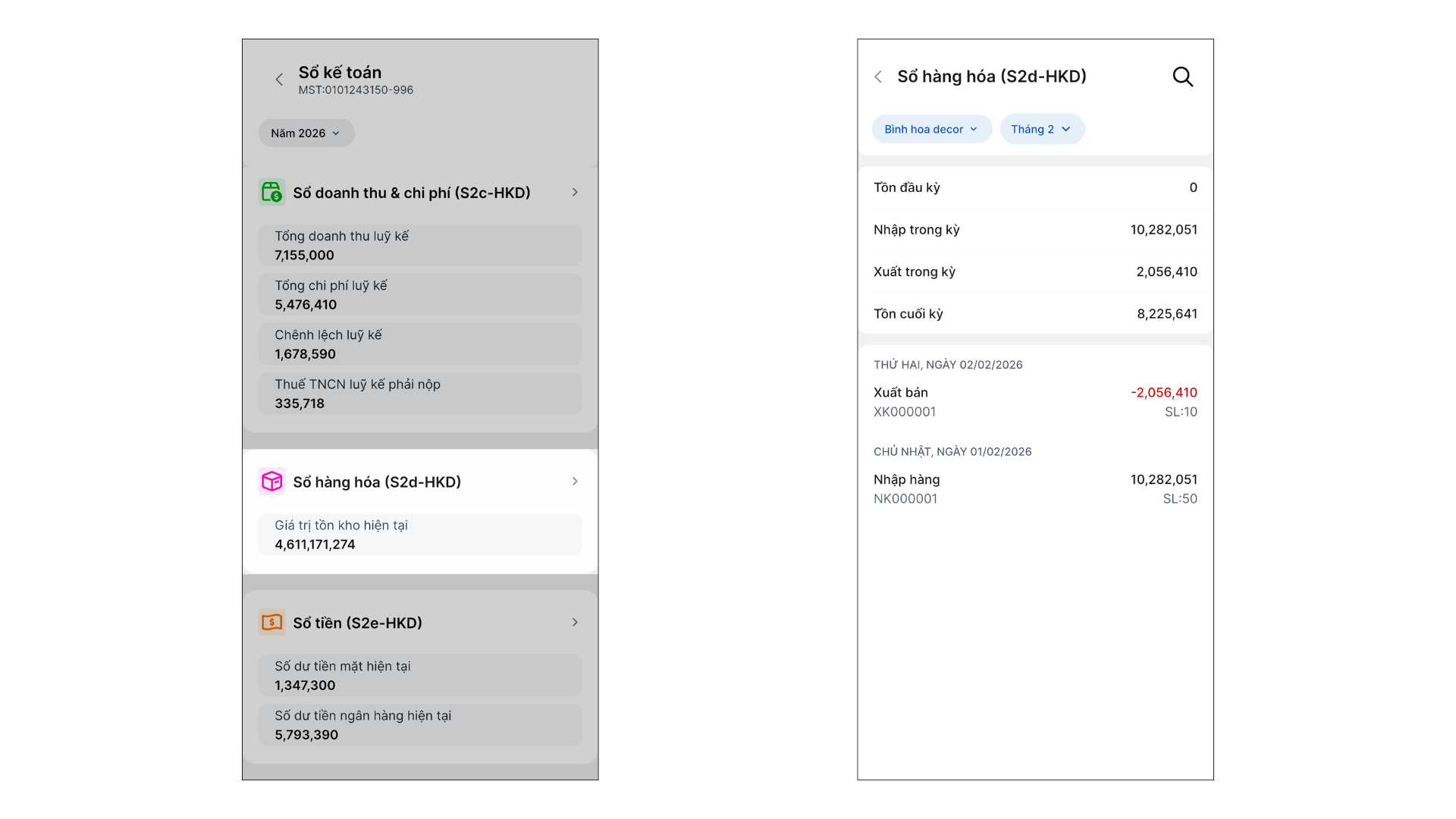
2.3.4. Xem chi tiết Sổ hàng hóa (Mẫu S2d-HKD)
- Công dụng: Quản lý chi tiết nhập – xuất – tồn kho về số lượng và giá trị.
- Nguồn dữ liệu: Các phiếu nhập, xuất, kiểm kho, chuyển hàng có tác động đến tồn kho.
- Cơ chế tính giá vốn: Giá vốn của hàng hóa xuất đi sẽ được tính 1 lần vào cuối kỳ. Trong kỳ, giá trị này hiển thị bằng 0.
- Thông tin hiển thị:
- Chỉ số tổng hợp: Tồn đầu kỳ, Nhập trong kỳ, Xuất trong kỳ, Tồn cuối kỳ.
- Các cột chi tiết: Ngày tháng, Diễn giải, Đơn vị, Đơn giá, Nhập, Xuất, Tồn, Mã giao dịch.
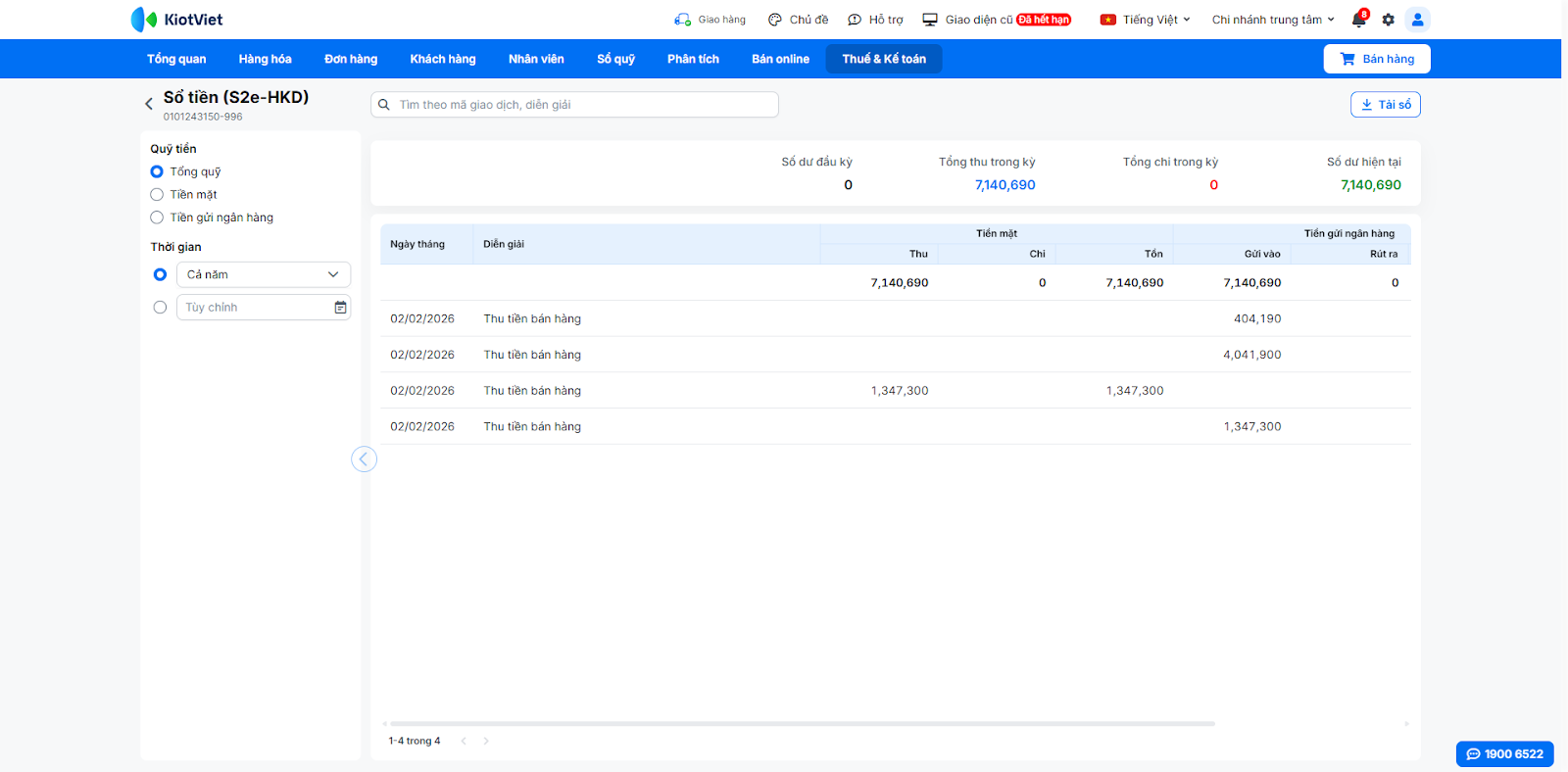
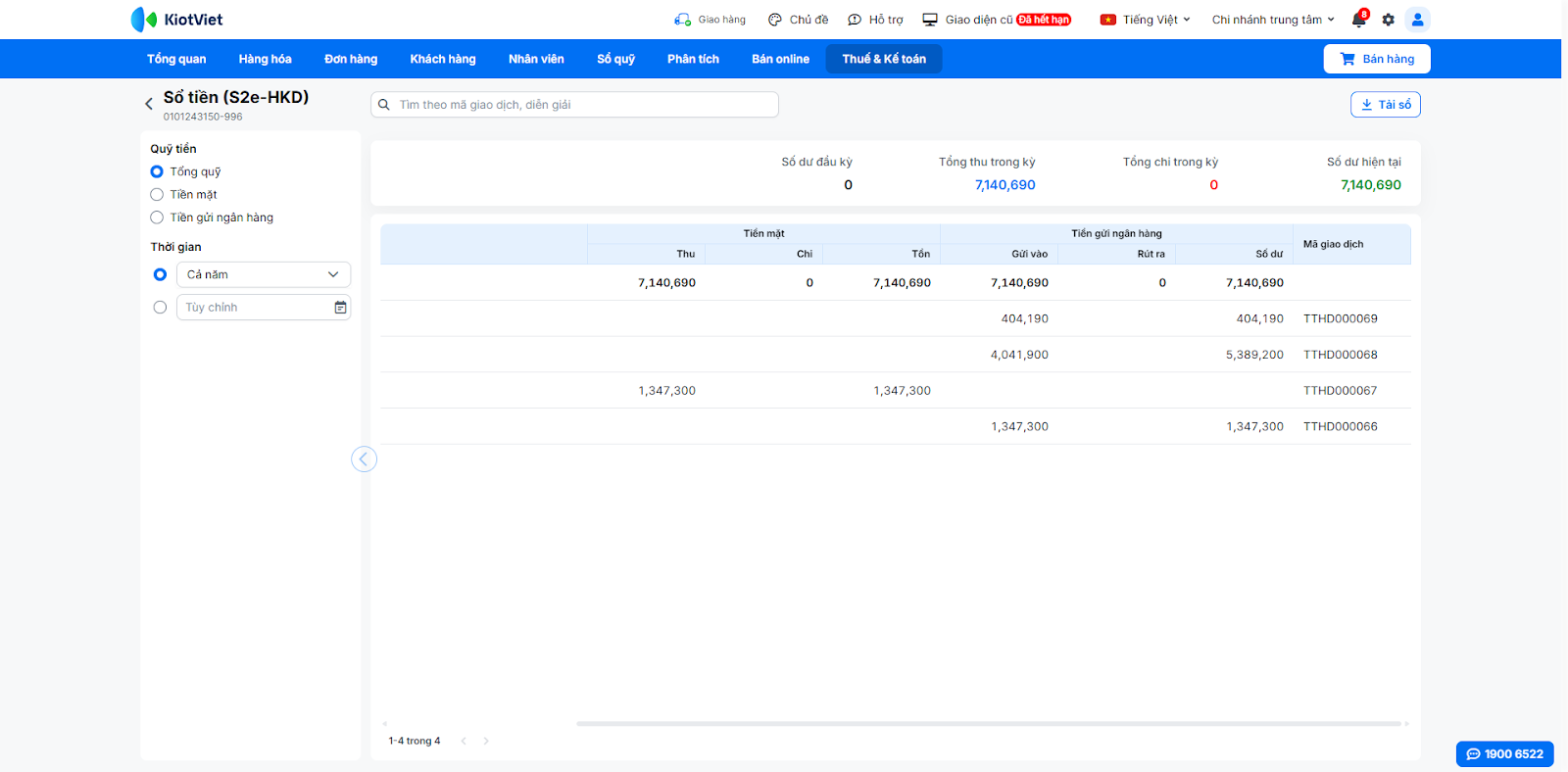
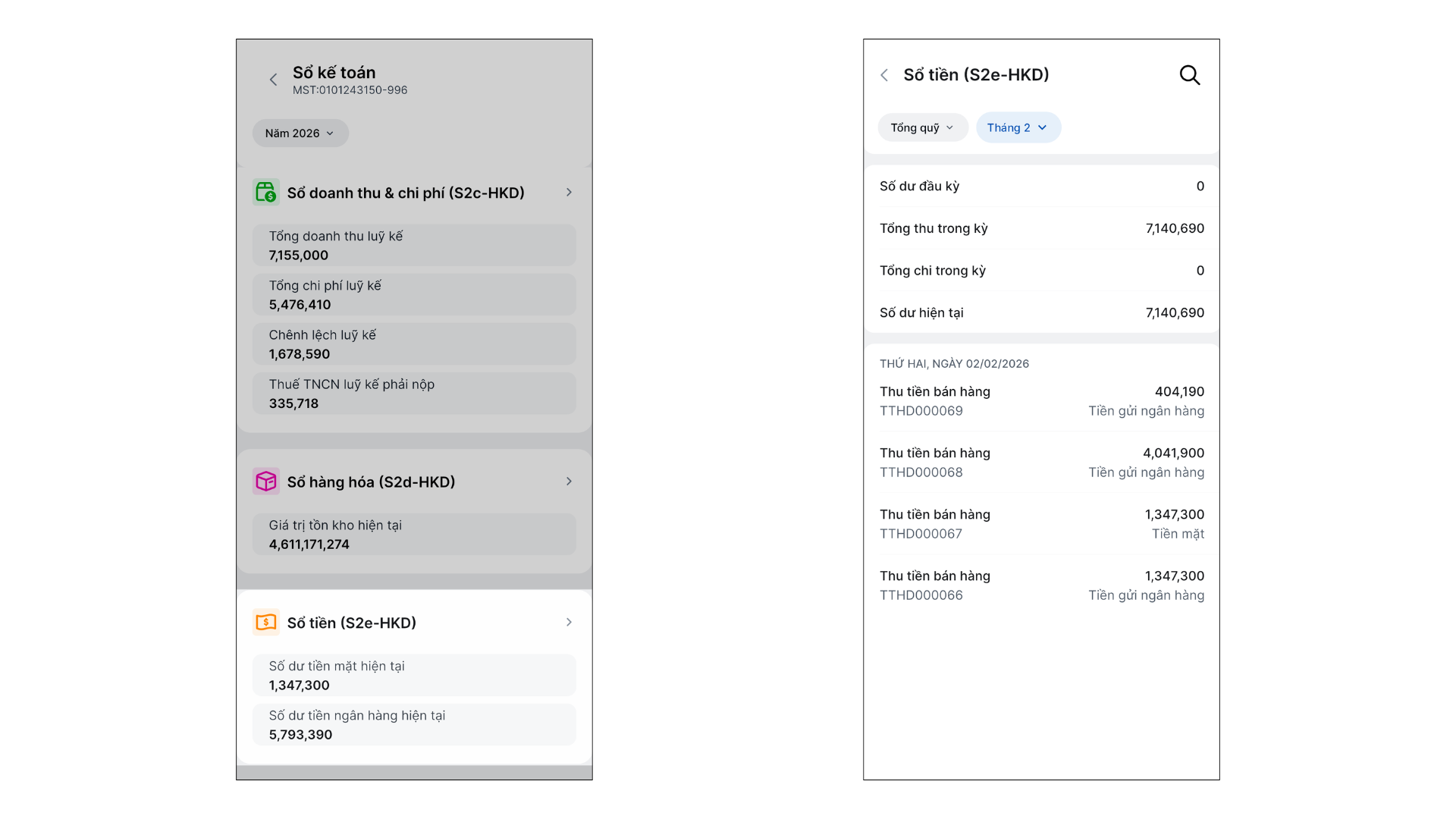
2.3.5. Xem chi tiết Sổ tiền (Mẫu S2e-HKD)
- Công dụng: Theo dõi dòng tiền ra vào của cửa hàng.
- Nguồn dữ liệu: Phiếu thu, Phiếu chi.
- Thông tin hiển thị:
- Chỉ số tổng hợp: Số dư đầu kỳ, Tổng thu trong kỳ, Tổng chi trong kỳ, Số dư hiện tại.
- Các tab bộ lọc:
- Tổng quỹ: Thống kê toàn bộ giao dịch tiền của cả tiền mặt và ngân hàng.
- Tiền mặt: Chỉ lọc các khoản thu chi bằng tiền mặt.
- Tiền gửi ngân hàng: Lọc thu chi qua chuyển khoản, thẻ, ví điện tử (Có thêm bộ lọc theo Tài khoản).
2.4. Sổ theo dõi nghĩa vụ thuế khác (Mẫu S3a-HKD)
- Tình huống: Cửa hàng của bạn có kinh doanh các mặt hàng đặc biệt như rượu, bia, thuốc lá hoặc có hoạt động xuất nhập khẩu. Ngoài thuế GTGT và TNCN, bạn cần theo dõi thêm các loại thuế đặc thù khác như thuế tiêu thụ đặc biệt hay thuế bảo vệ môi trường.
- Trạng thái: Tính năng đang phát triển dựa trên dự thảo các quy định hướng dẫn, sắp ra mắt sau khi có văn bản chính thức.
- Công dụng dự kiến: Hỗ trợ theo dõi nghĩa vụ kê khai và nộp các loại thuế khác ngoài GTGT và TNCN.
III. Các tính năng nâng cao
1. Thiết lập và quản lý Mã số thuế
- Tình huống: Cửa hàng của bạn mở rộng thêm chi nhánh hoặc thay đổi quy mô doanh thu, bạn cần cập nhật lại thông tin Mã số thuế (MST) hoặc thêm MST mới để quản lý tách biệt.
- Thao tác thực hiện như sau:
(1) Truy cập vào Thiết lập → Xem tất cả thiết lập.
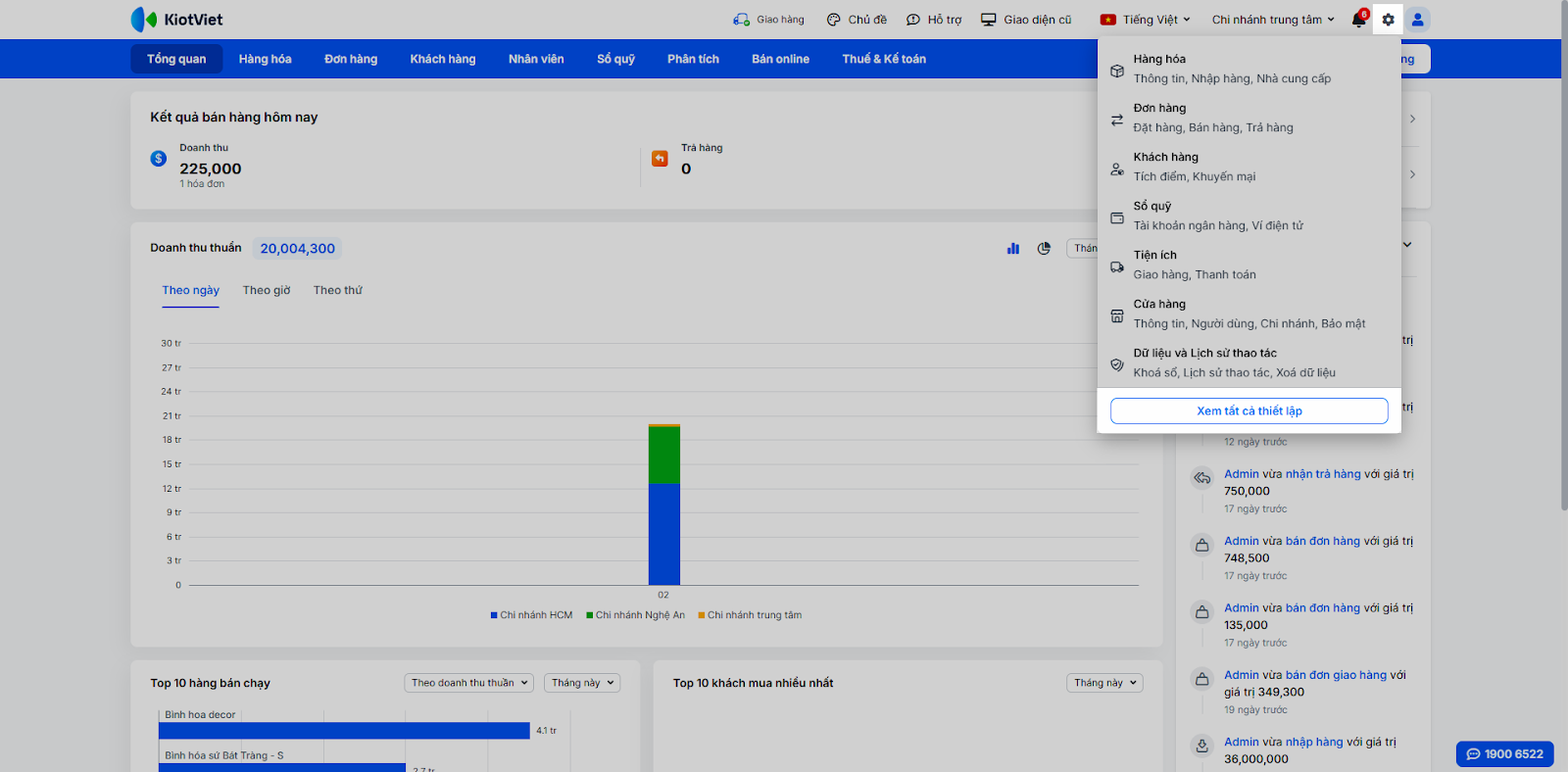
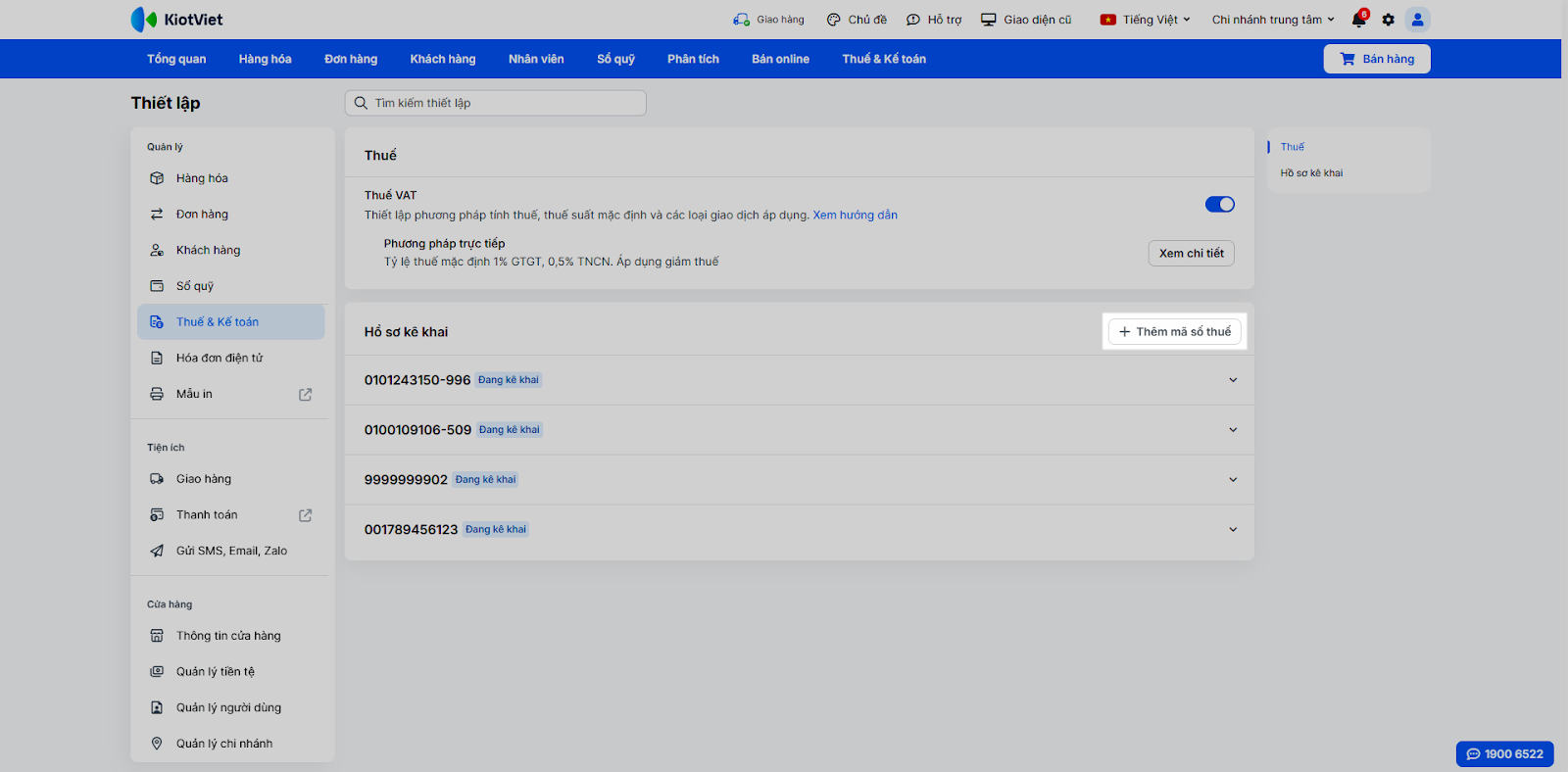
(2) Chọn Thuế & Kế toán → tại khu vực Hồ sơ kê khai, bạn có thể thực hiện:
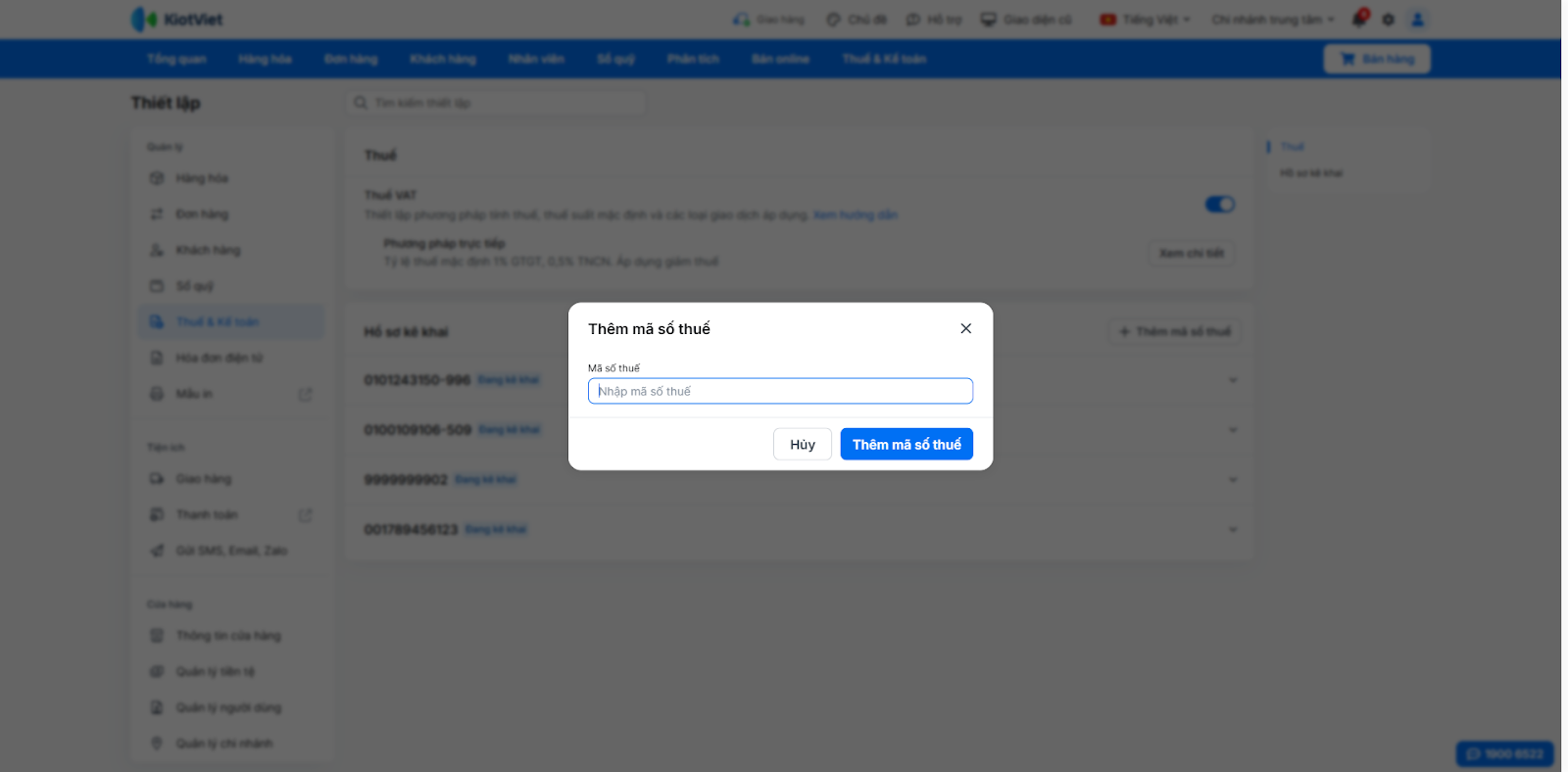
- Thêm mã số thuế: Nhập thông tin MST mới để quản lý thông tin.
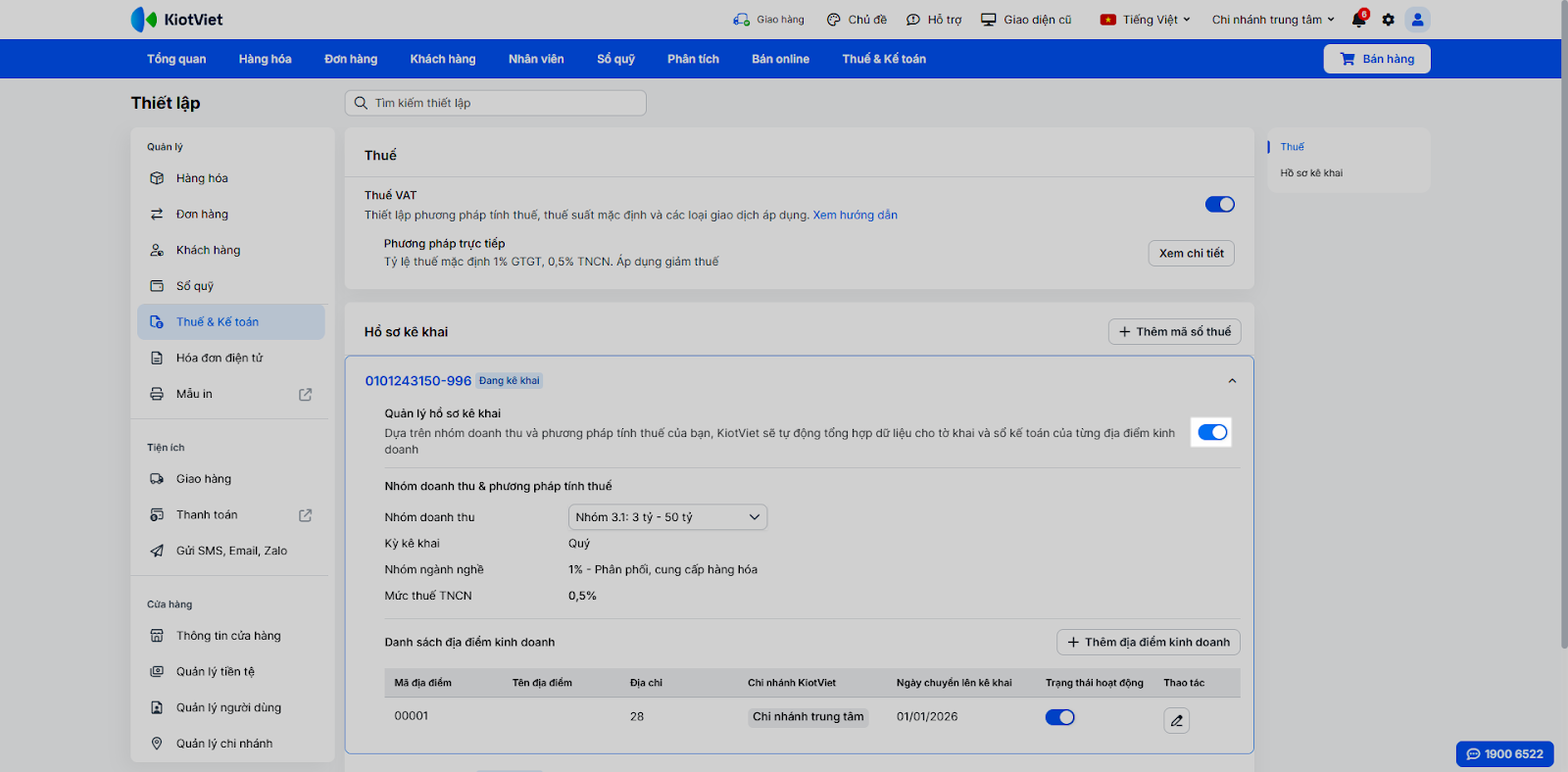
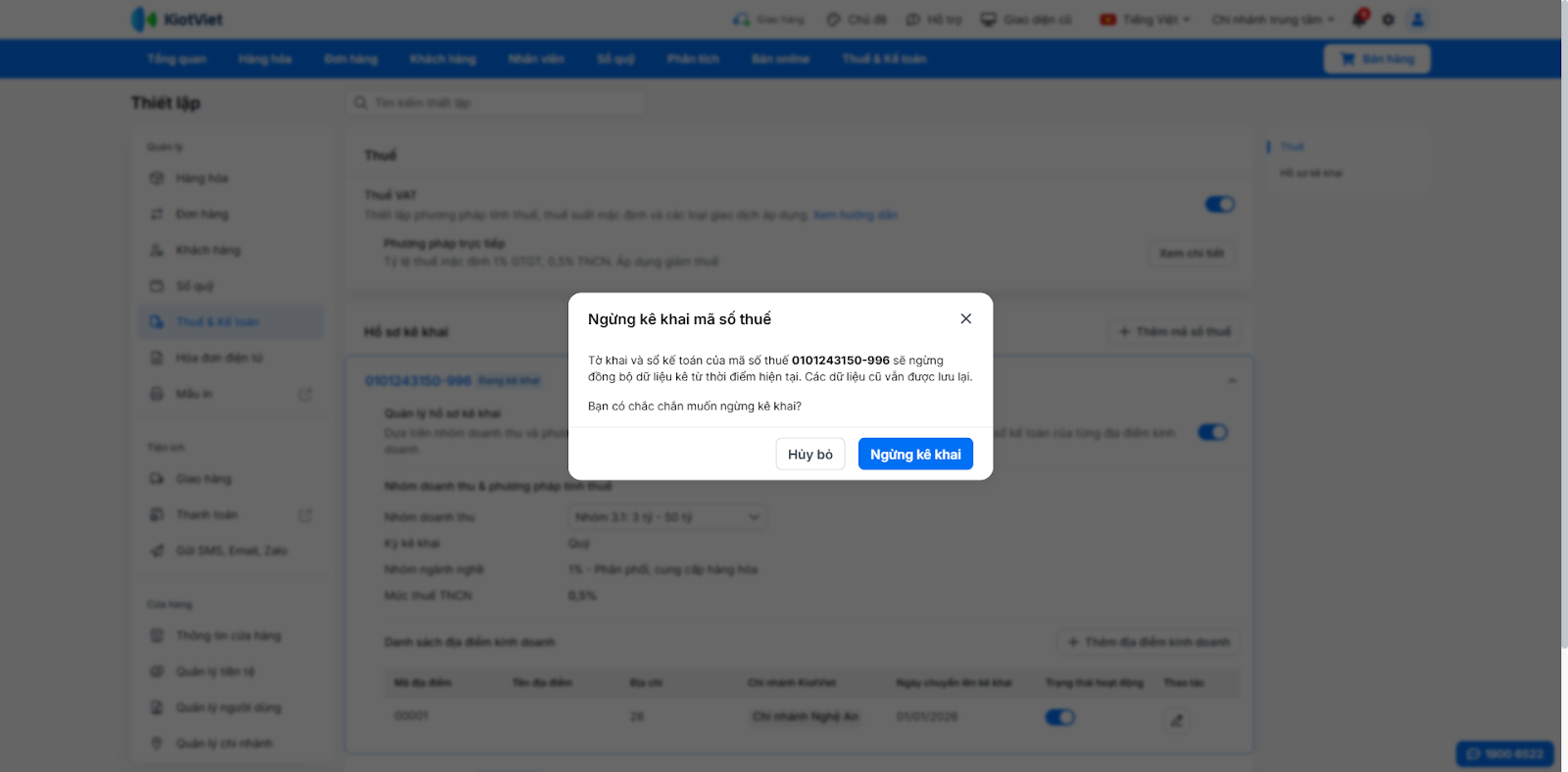
- Ngừng kê khai mã số thuế: Trên dòng Quản lý hồ sơ kê khai → tắt xám → xác nhận Ngừng kê khai để ngừng đồng bộ dữ liệu vào MST.
- Chỉnh sửa thông tin:
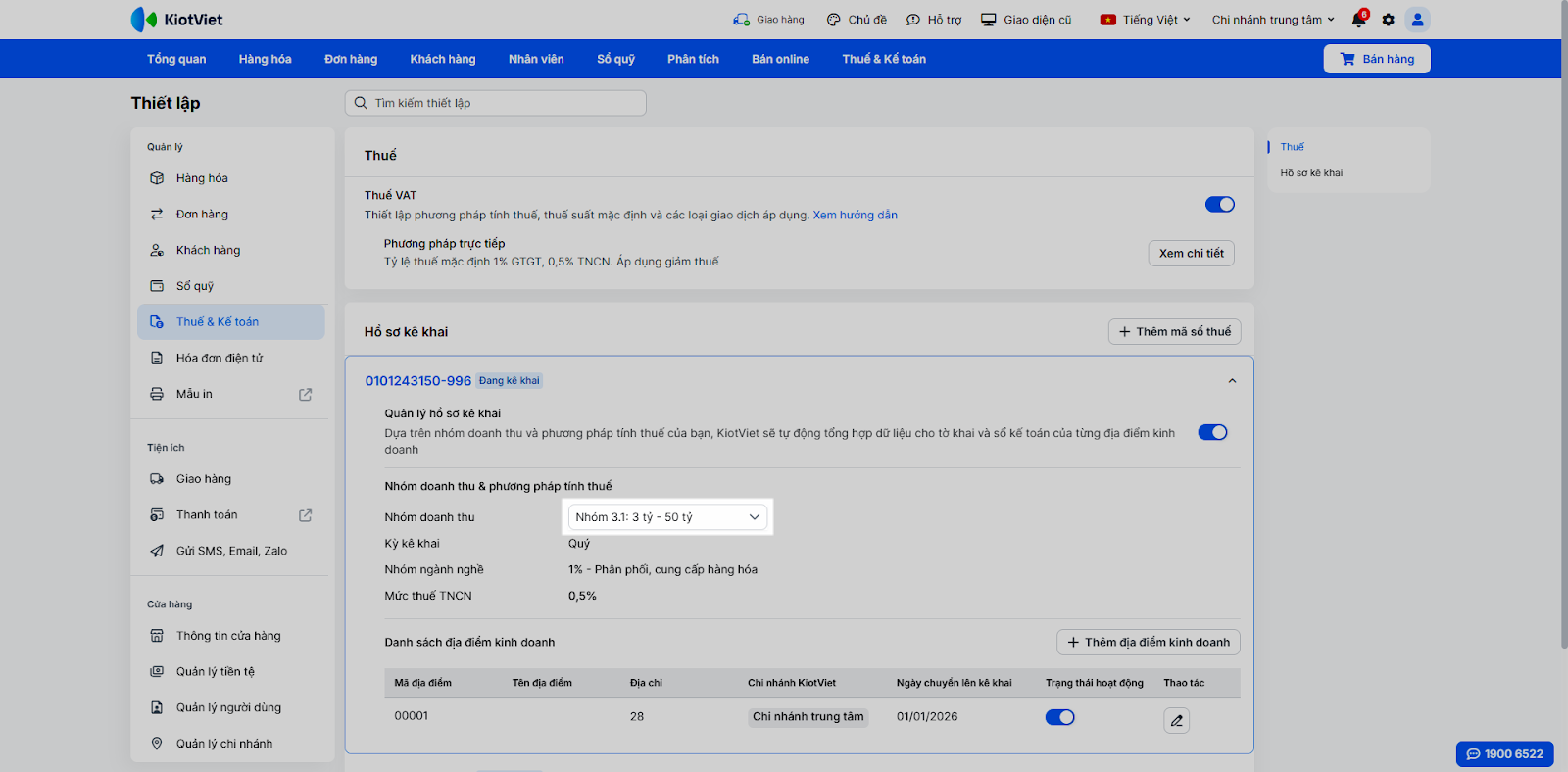
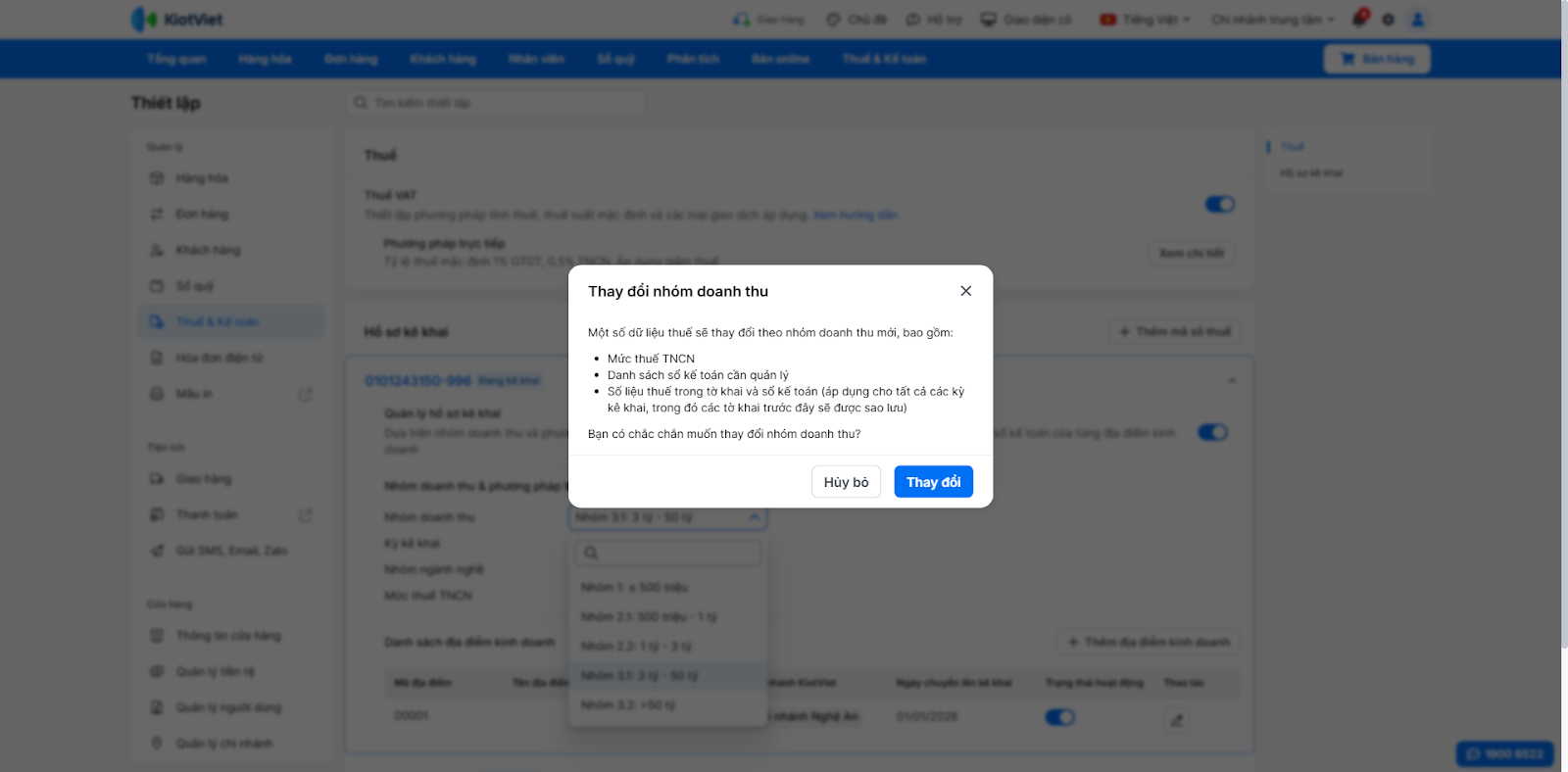
- Thay đổi Nhóm doanh thu, Phương pháp tính thuế.
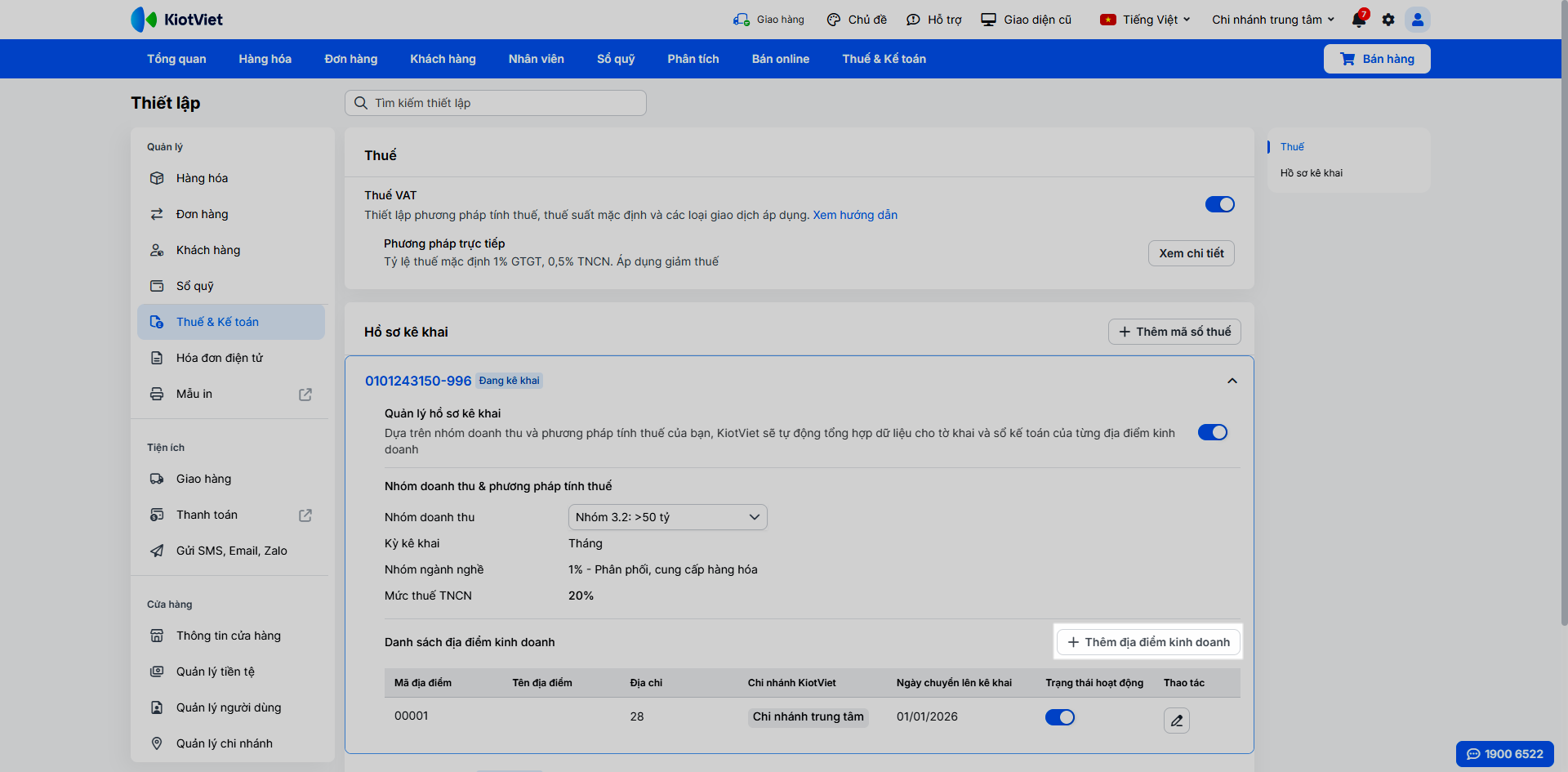
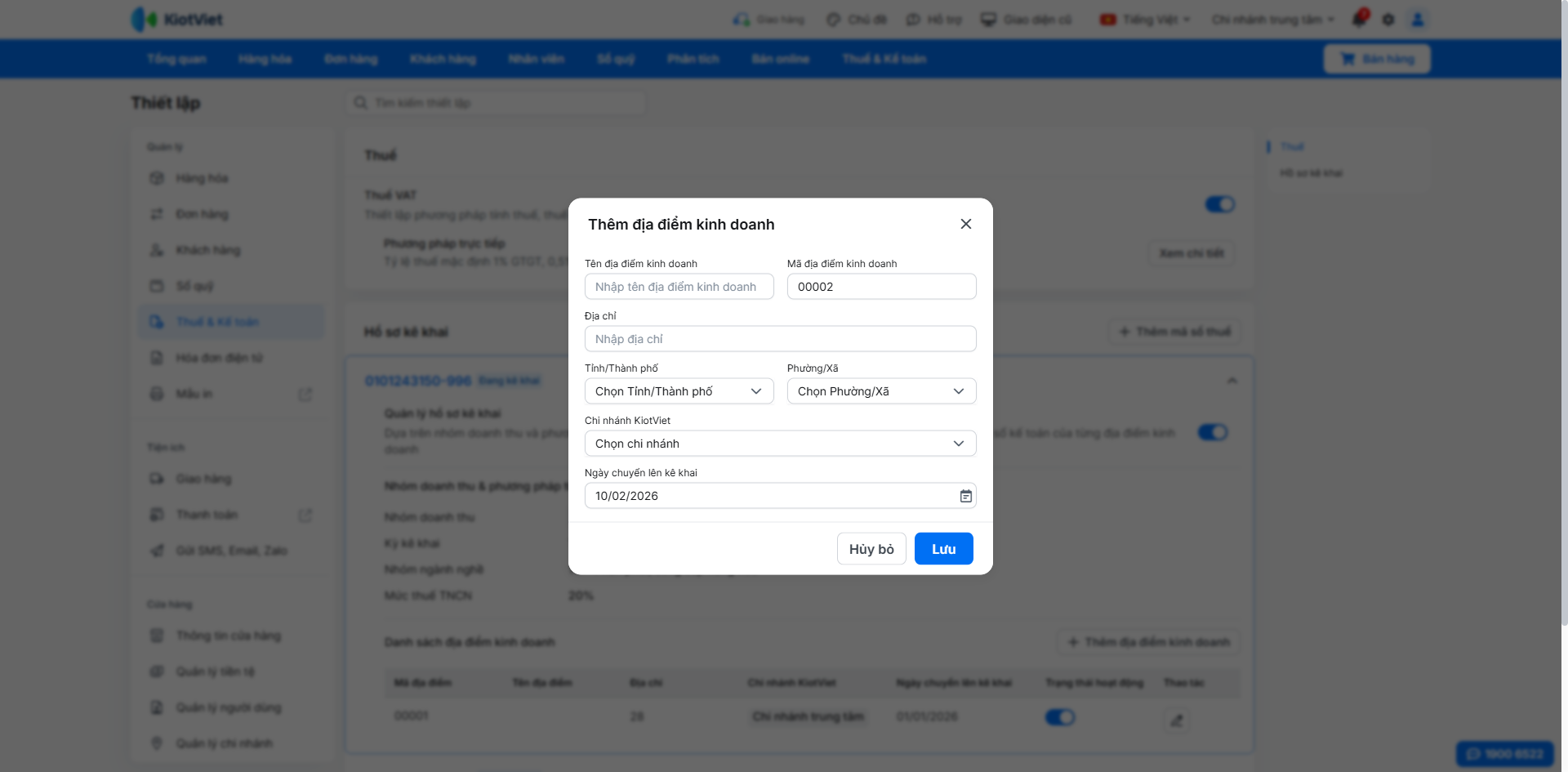
- Thêm địa điểm kinh doanh: Tại Danh sách địa điểm kinh doanh, bạn nhấn + Thêm địa điểm kinh doanh → điền thông tin → nhấn Lưu.
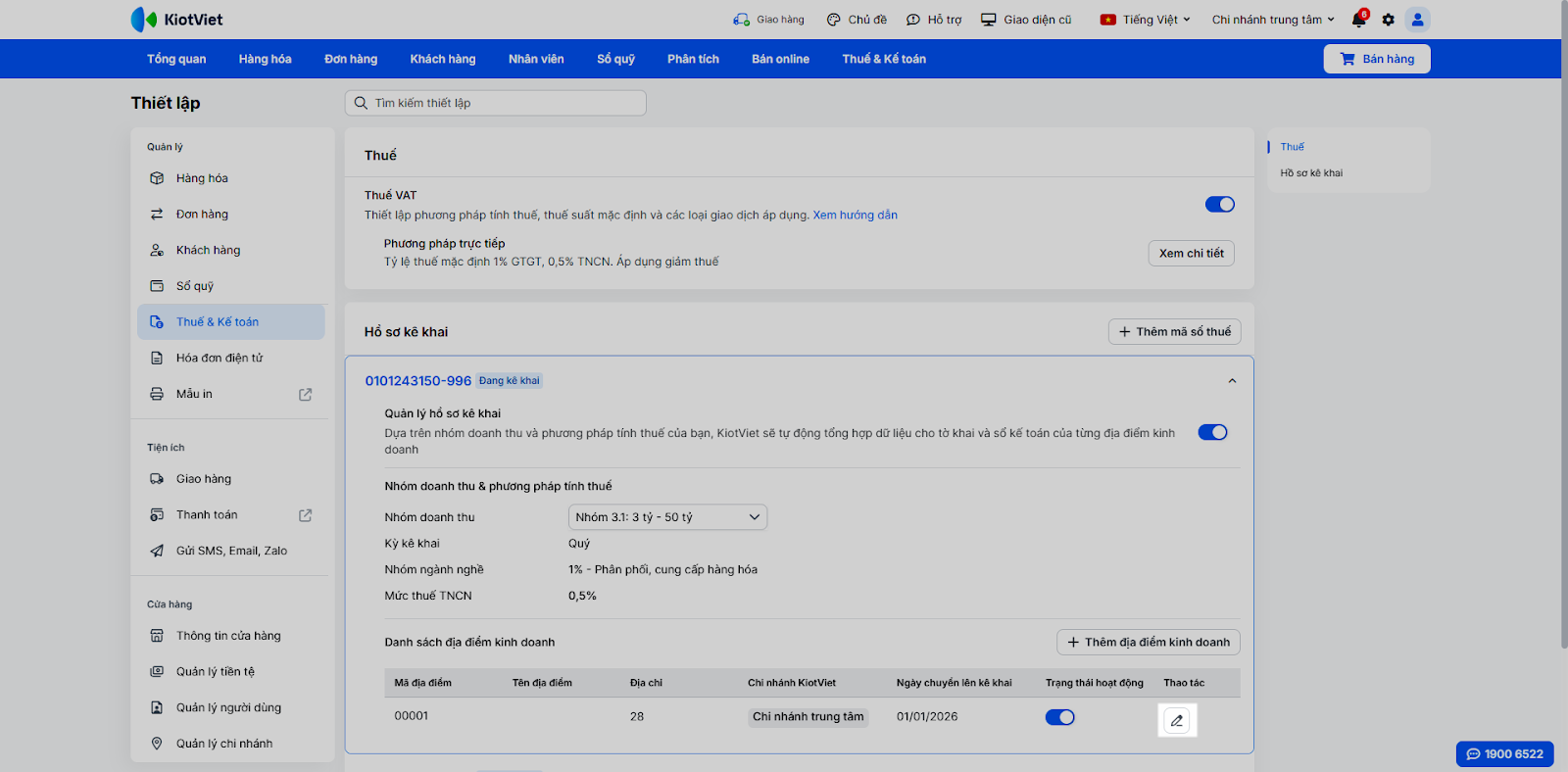
- Thay đổi Địa điểm kinh doanh: Trên dòng địa điểm, bạn nhấn biểu tượng cây bút → chỉnh sửa thông tin → nhấn Lưu.
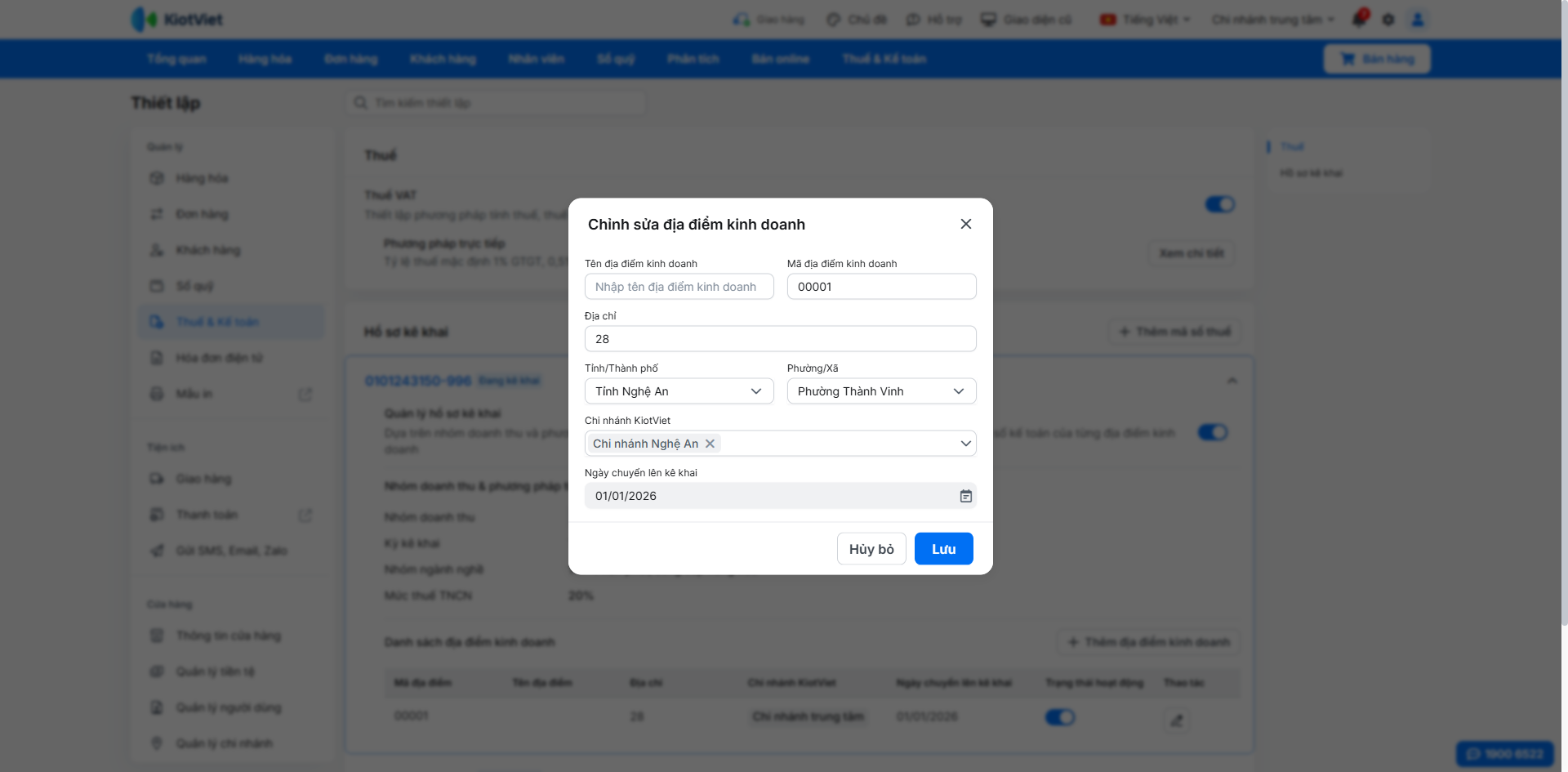
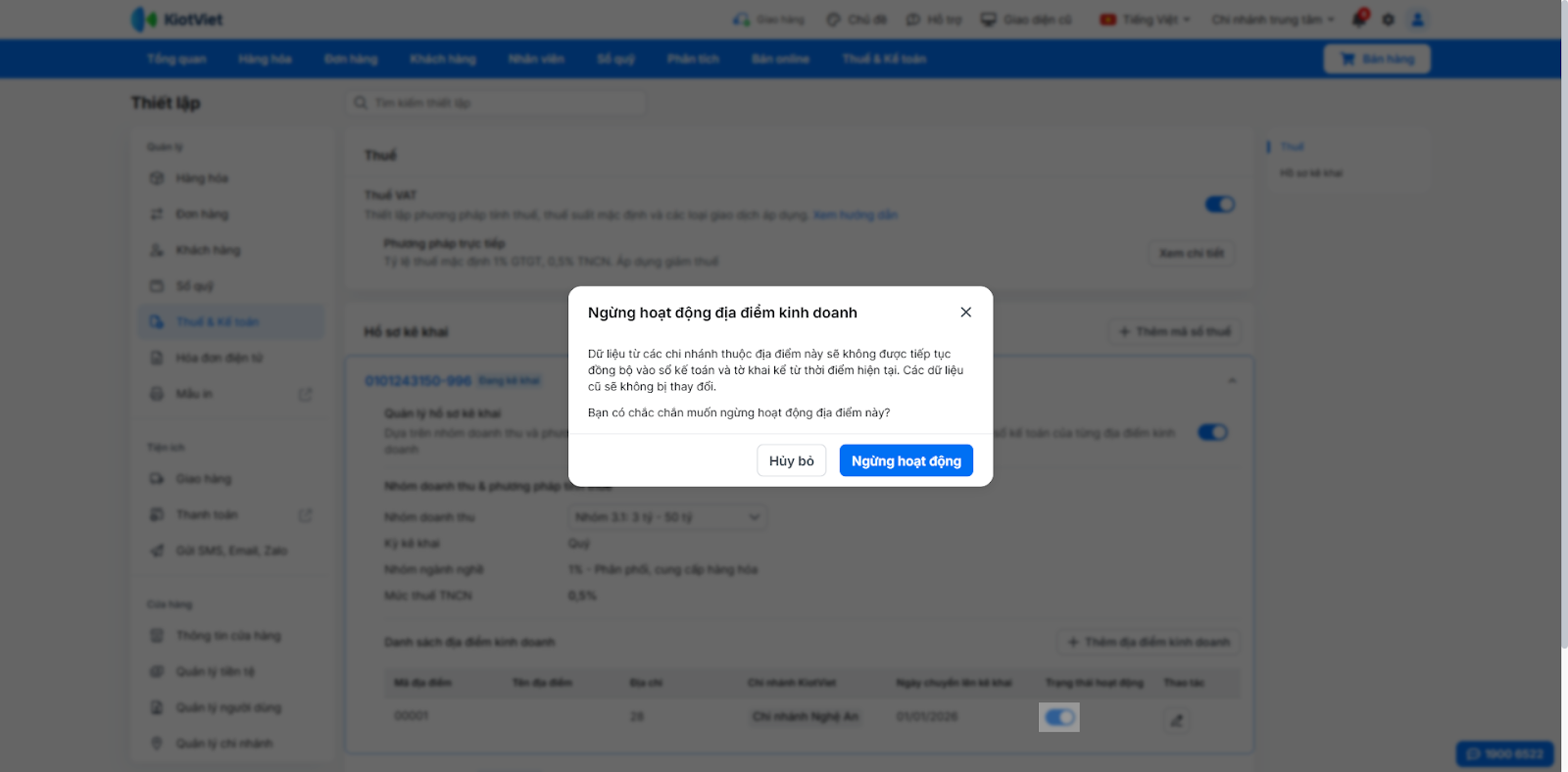
- Ngừng hoạt động địa điểm kinh doanh: Trên dòng địa điểm kinh doanh cụ thể → tắt xám → xác nhận Ngừng hoạt động để ngừng đồng bộ dữ liệu vào địa điểm này.
- Lưu ý: Việc thay đổi nhóm doanh thu hoặc phương pháp tính thuế sẽ làm thay đổi hệ thống sổ kế toán, kỳ kê khai và tờ khai tương ứng.
2. Tải sổ
- Tình huống: Cuối kỳ kế toán hoặc khi cơ quan thuế yêu cầu kiểm tra, bạn cần xuất dữ liệu sổ sách ra file để lưu trữ hoặc in ấn.
- Thao tác thực hiện như sau:
(1) Truy cập vào chi tiết Sổ kế toán cần xuất.
(2) Sử dụng tính năng Tải sổ.
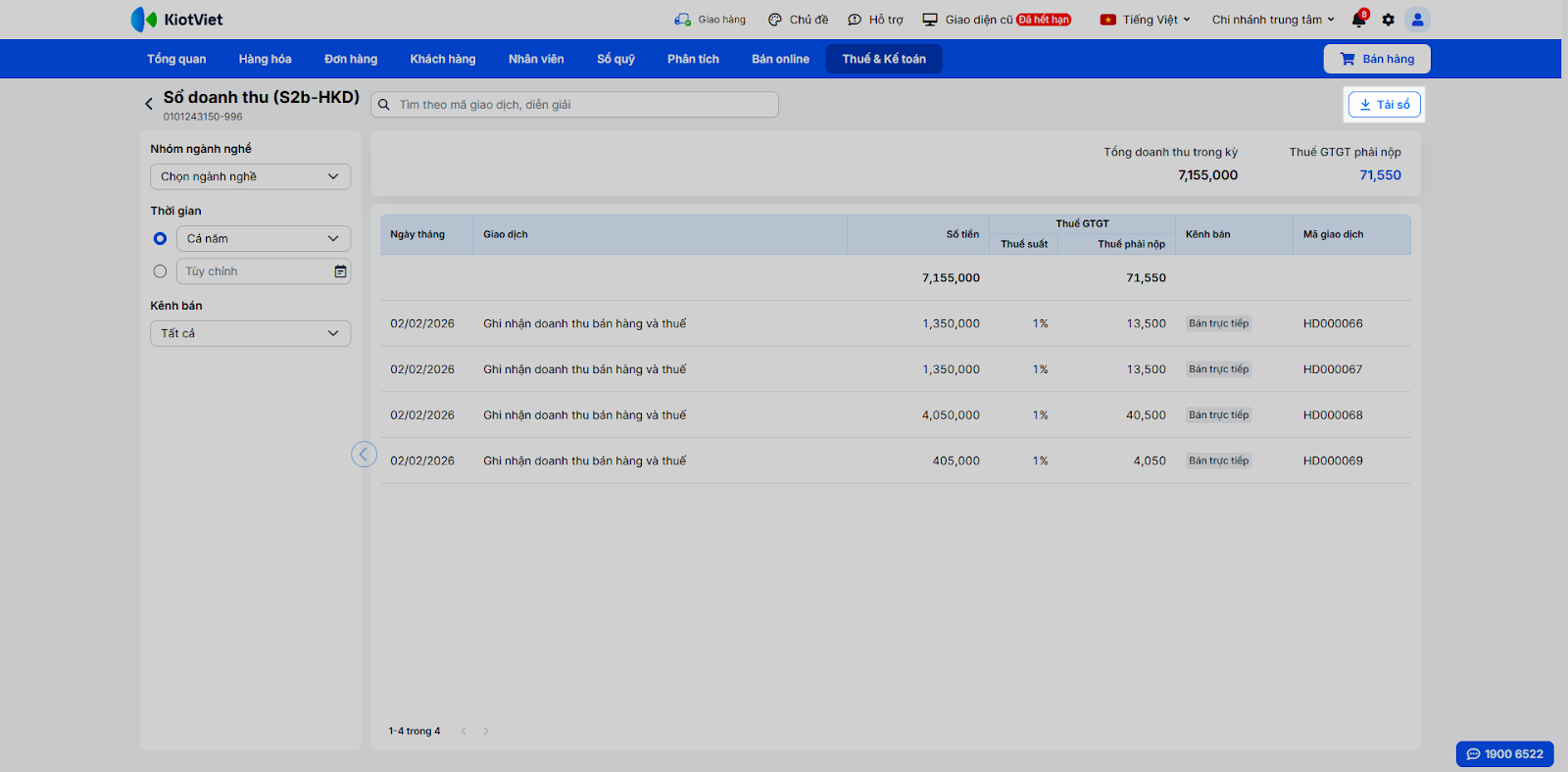
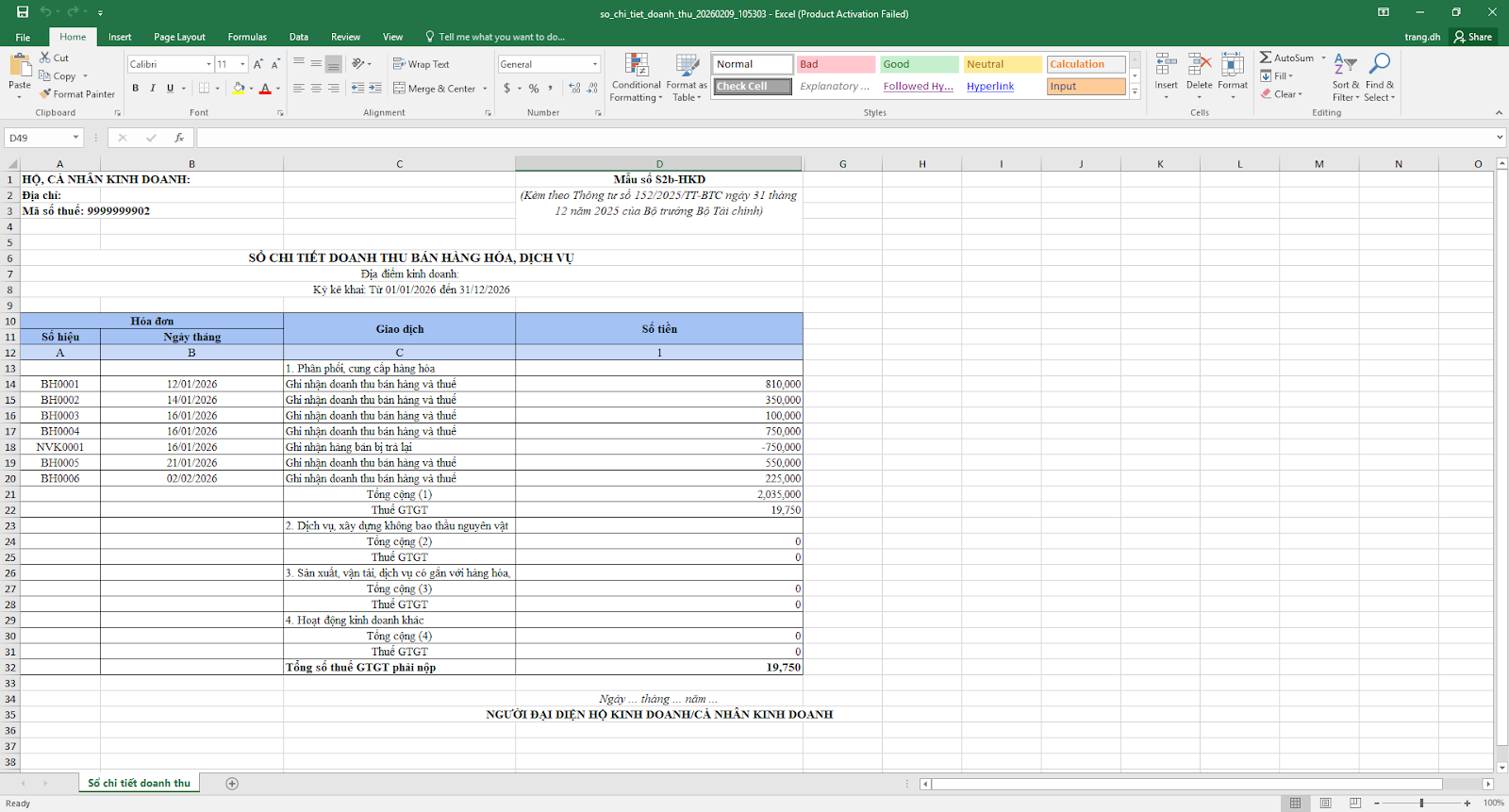
(3) Chọn Thời gian, Nhập tên người đại diện → nhấn Tải xuống.
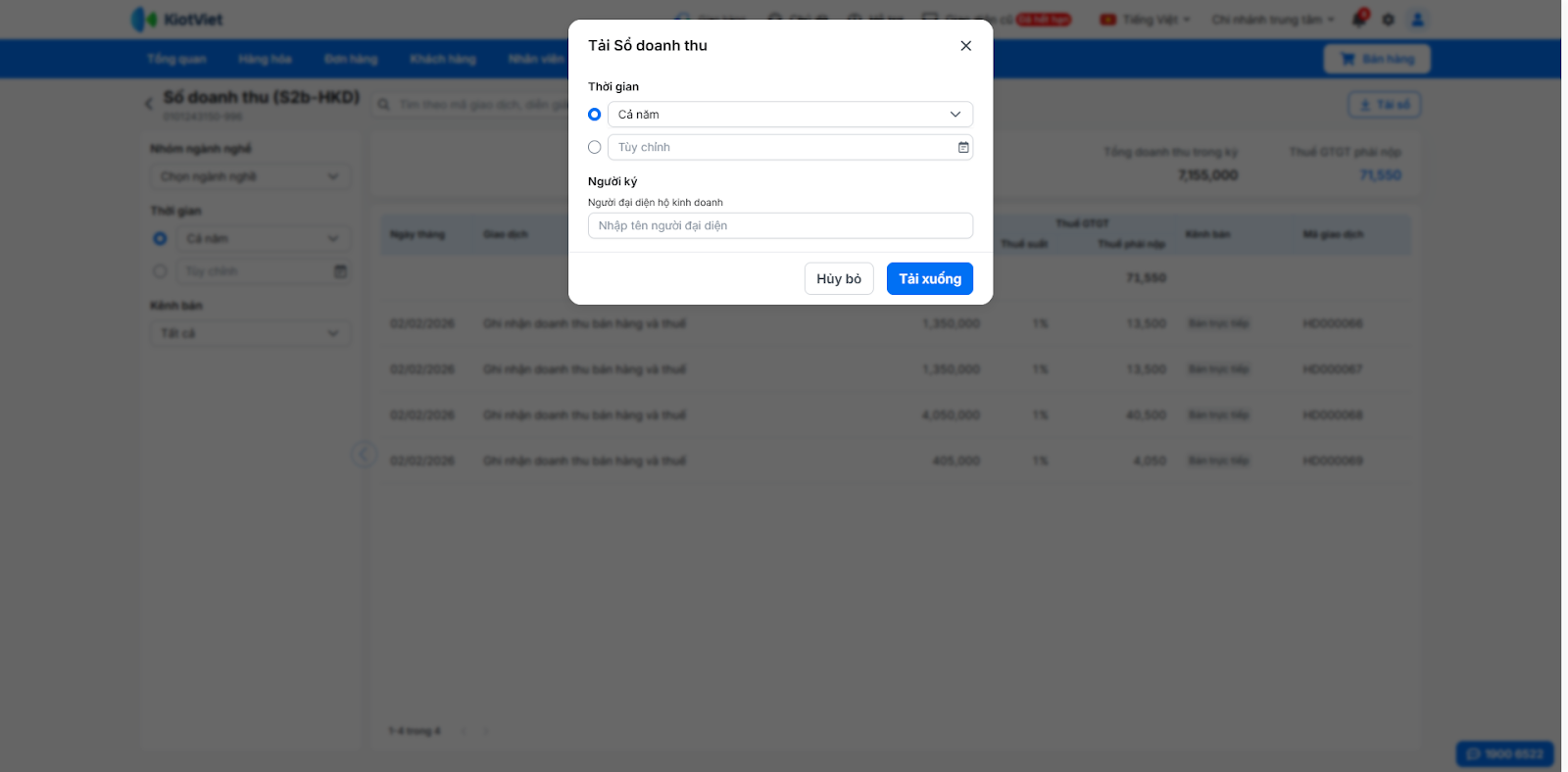
(4) File excel sẽ được tải xuống thiết bị của bạn để phục vụ việc lưu trữ và báo cáo.
3. Khóa sổ kế toán
- Sau mỗi kỳ kê khai thuế, nếu đã kiểm tra, chỉnh sửa và chốt số liệu, gian hàng nên thực hiện khóa sổ kế toán đến hết kỳ kê khai đó để đảm bảo tính toàn vẹn dữ liệu.
- Thao tác thực hiện như sau:
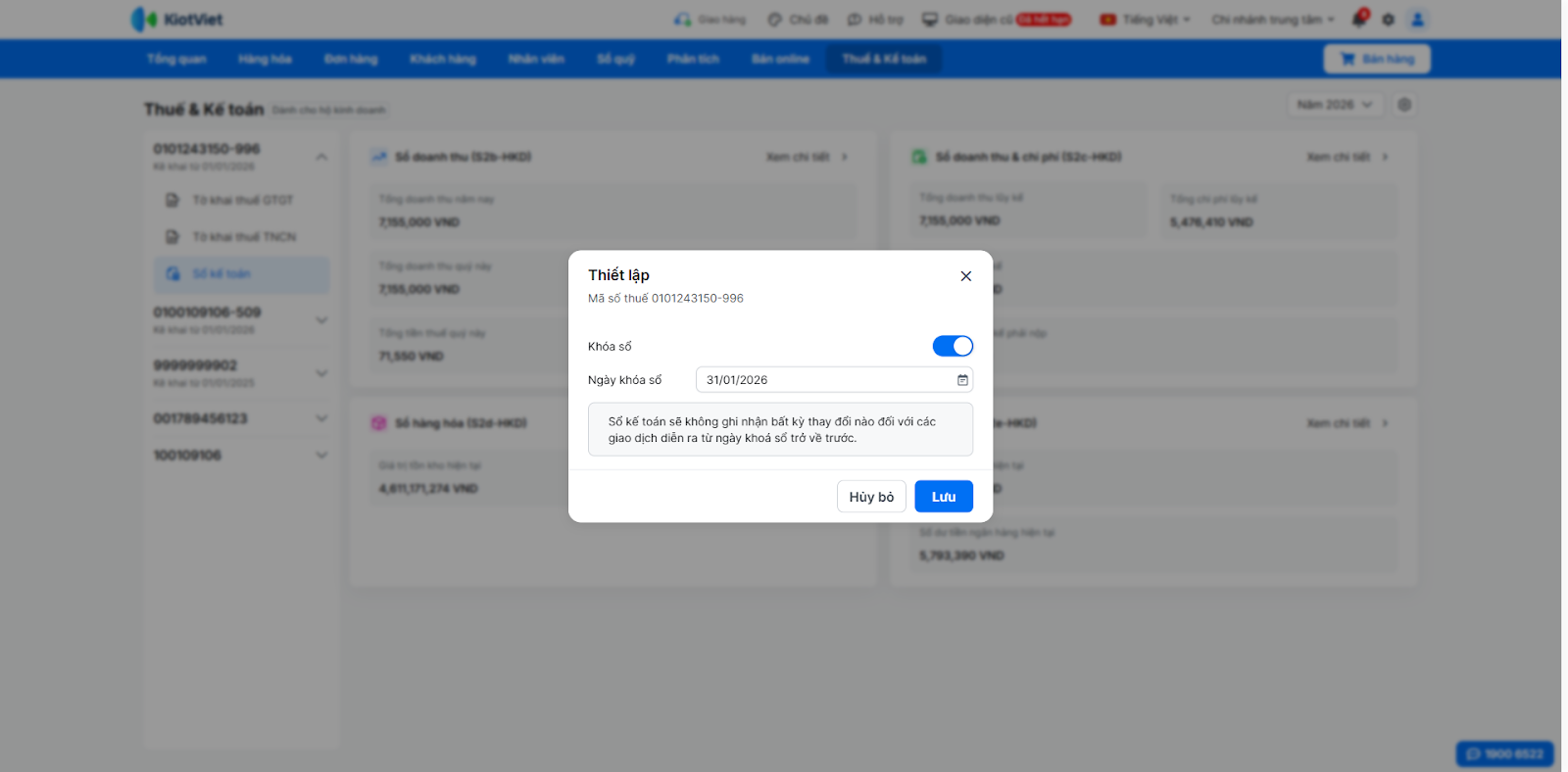
(1) Tại menu Sổ kế toán, bạn nhấn vào biểu tượng bánh răng thiết lập góc phải màn hình  .
.
(2) Bật xanh Khóa sổ.
(3) Điền Ngày khóa sổ.
(4) Nhấn Lưu.
- Lưu ý:
- Gian hàng chọn ngày khóa sổ tối đa là ngày cuối cùng của kỳ kê khai trước đó.
Ví dụ: Nếu gian hàng kê khai theo tháng và hiện tại là ngày 09/02/2026 → gian hàng chỉ được chọn ngày khóa sổ tối đa là 31/01/2026. - Sau khi khóa sổ (và giả sử ngày khóa sổ gian hàng chọn là 31/01/2026) → nếu thêm/sửa/xóa các giao dịch từ 31/01/2026 trở về trước sẽ KHÔNG được cập nhật vào sổ kế toán.
- Gian hàng chọn ngày khóa sổ tối đa là ngày cuối cùng của kỳ kê khai trước đó.
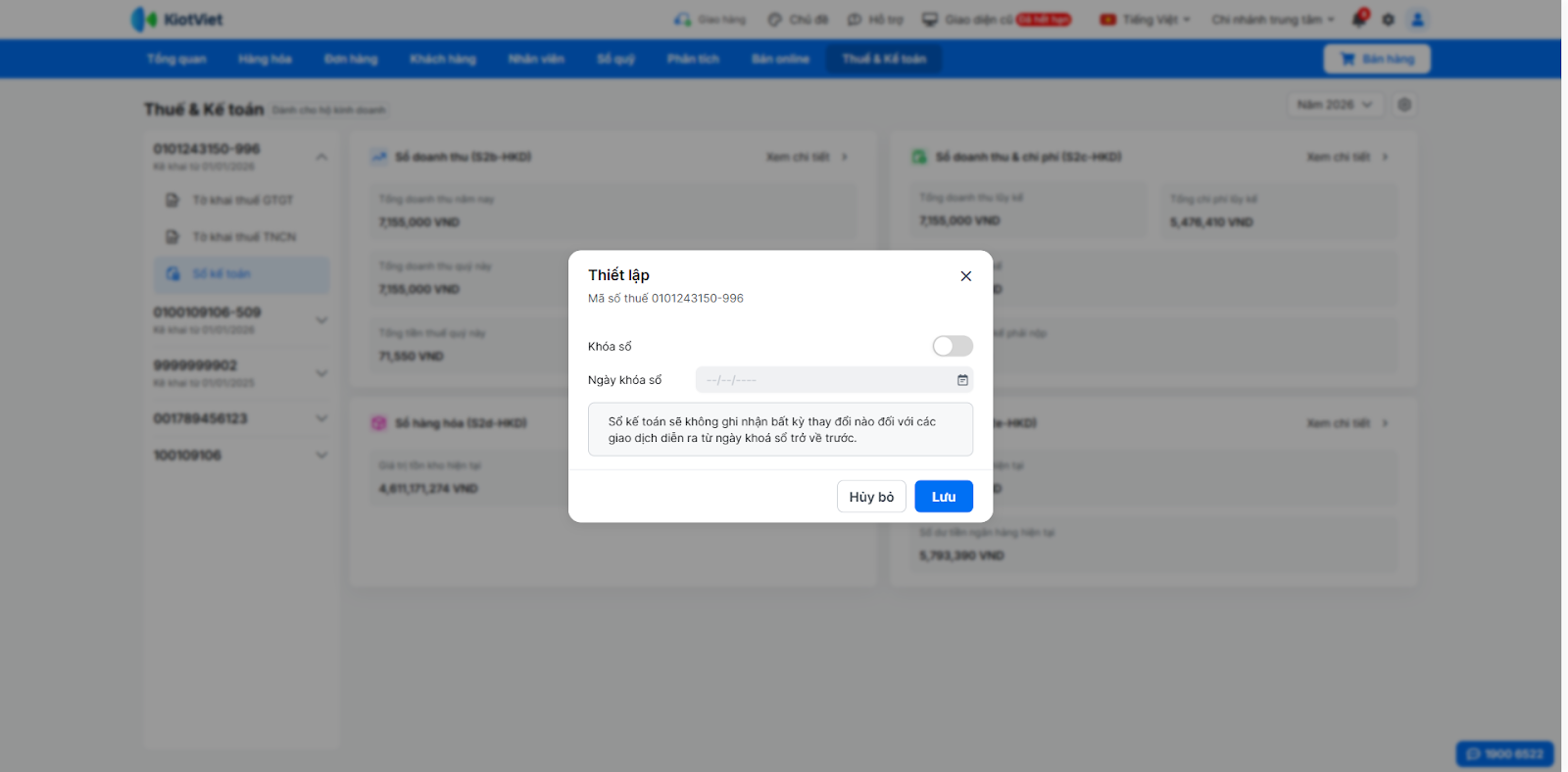
- Để bỏ khóa sổ:
(1) Tại menu Sổ kế toán, bạn nhấn vào biểu tượng bánh răng thiết lập góc phải màn hình  → tắt xám Khóa sổ → nhấn Lưu.
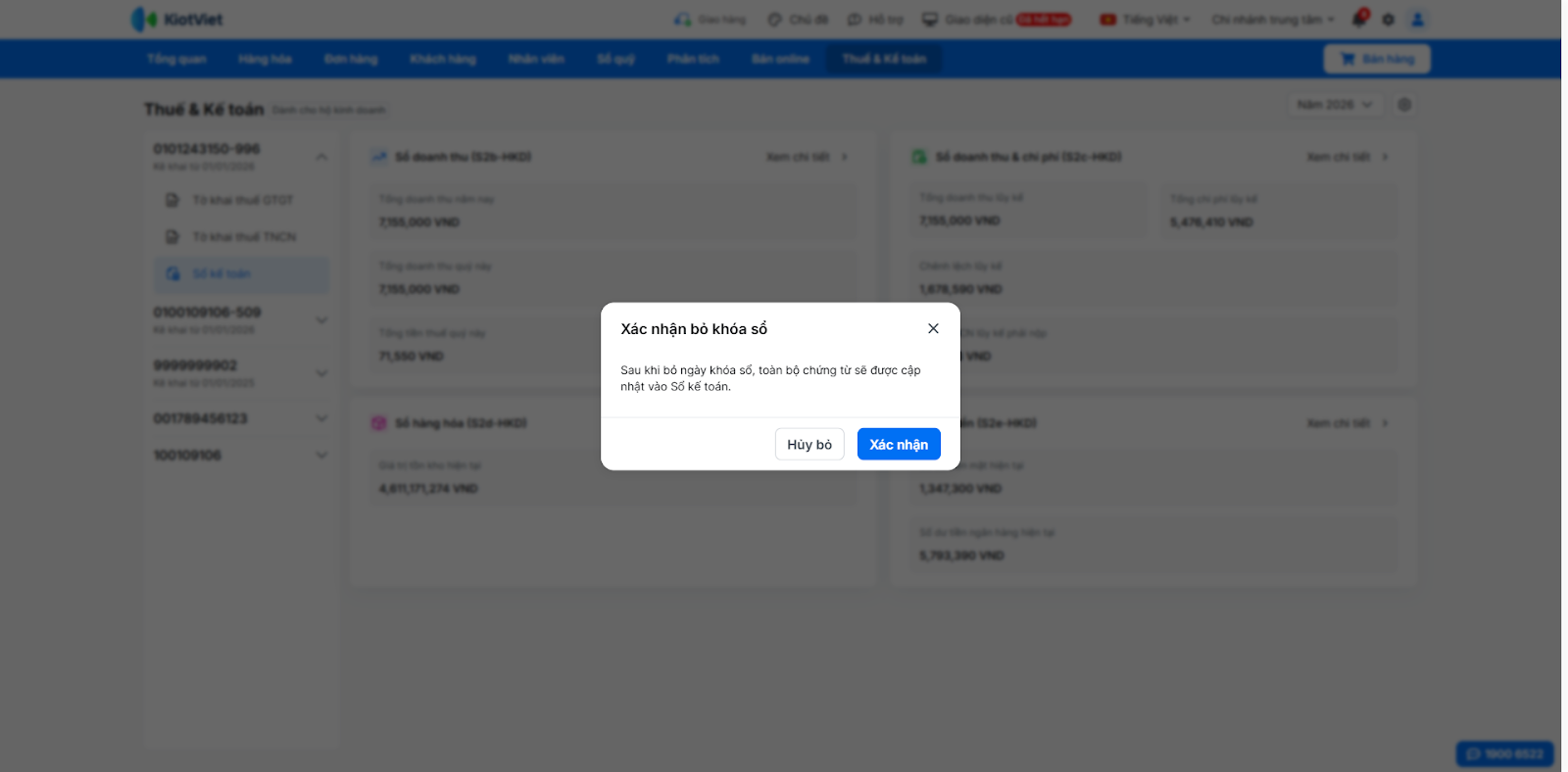
(2) Chọn Xác nhận để chắc chắn bỏ khóa sổ.
IV. Thao tác trên Điện thoại
Tính năng Sổ kế toán trên ứng dụng KiotViet hỗ trợ cửa hàng thực hiện đầy đủ các nghiệp vụ quản lý sổ sách tiện lợi ngay trên thiết bị di động.
1. Thiết lập ban đầu cho Sổ kế toán
Ứng dụng hỗ trợ người dùng thực hiện quy trình thiết lập ban đầu cho Sổ kế toán với các bước khai báo thông tin tương tự như trên nền tảng Web. Bạn có thể dễ dàng chọn nhóm doanh thu, phương pháp kê khai và kết nối hóa đơn điện tử ngay trên điện thoại.
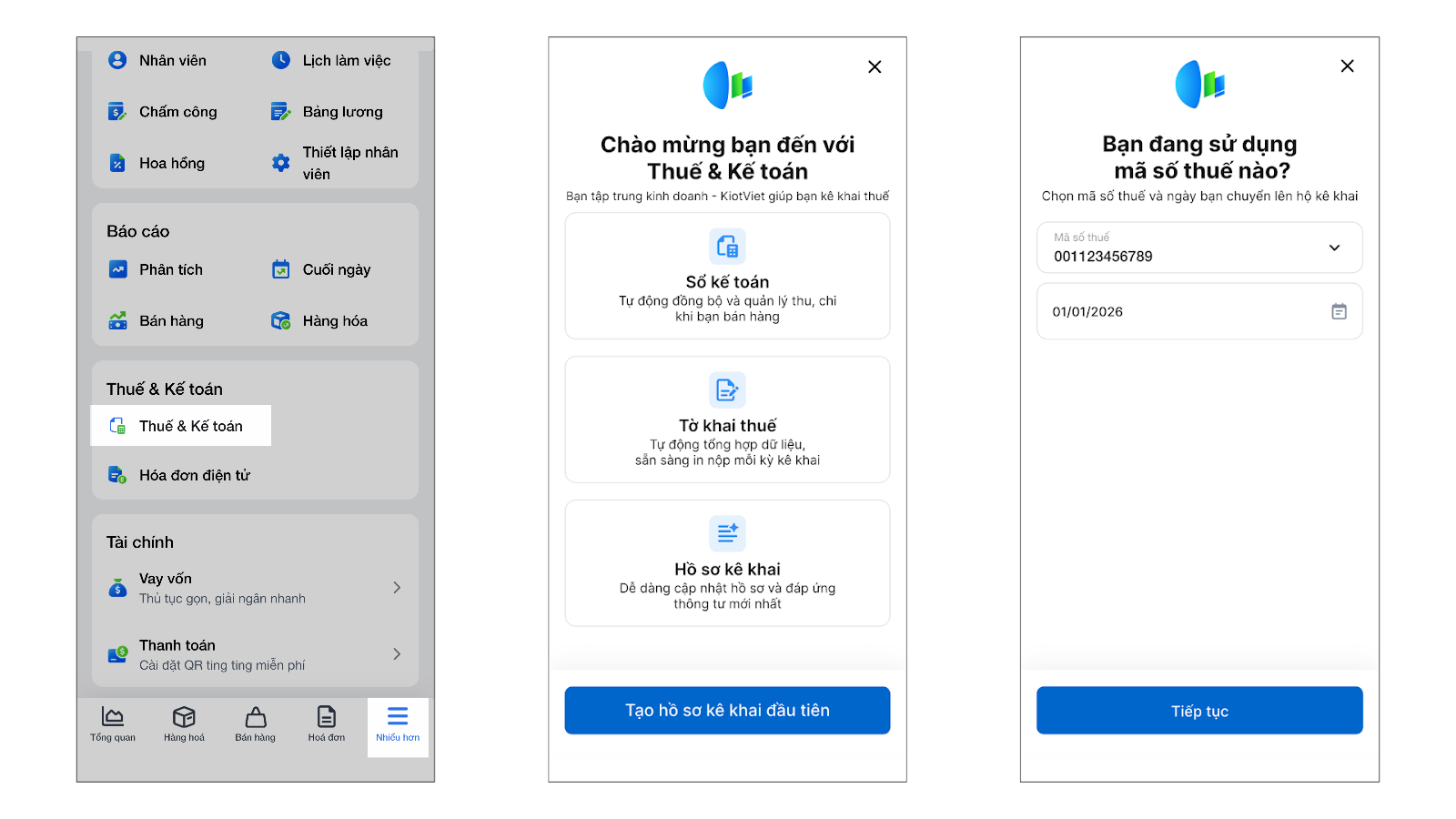
- Trên menu Nhiều hơn → bạn chọn Thuế & Kế toán → chạm Tạo hồ sơ kê khai đầu tiên → Chọn Mã số thuế và Ngày chuyển lên hộ kê khai → chạm Tiếp tục.
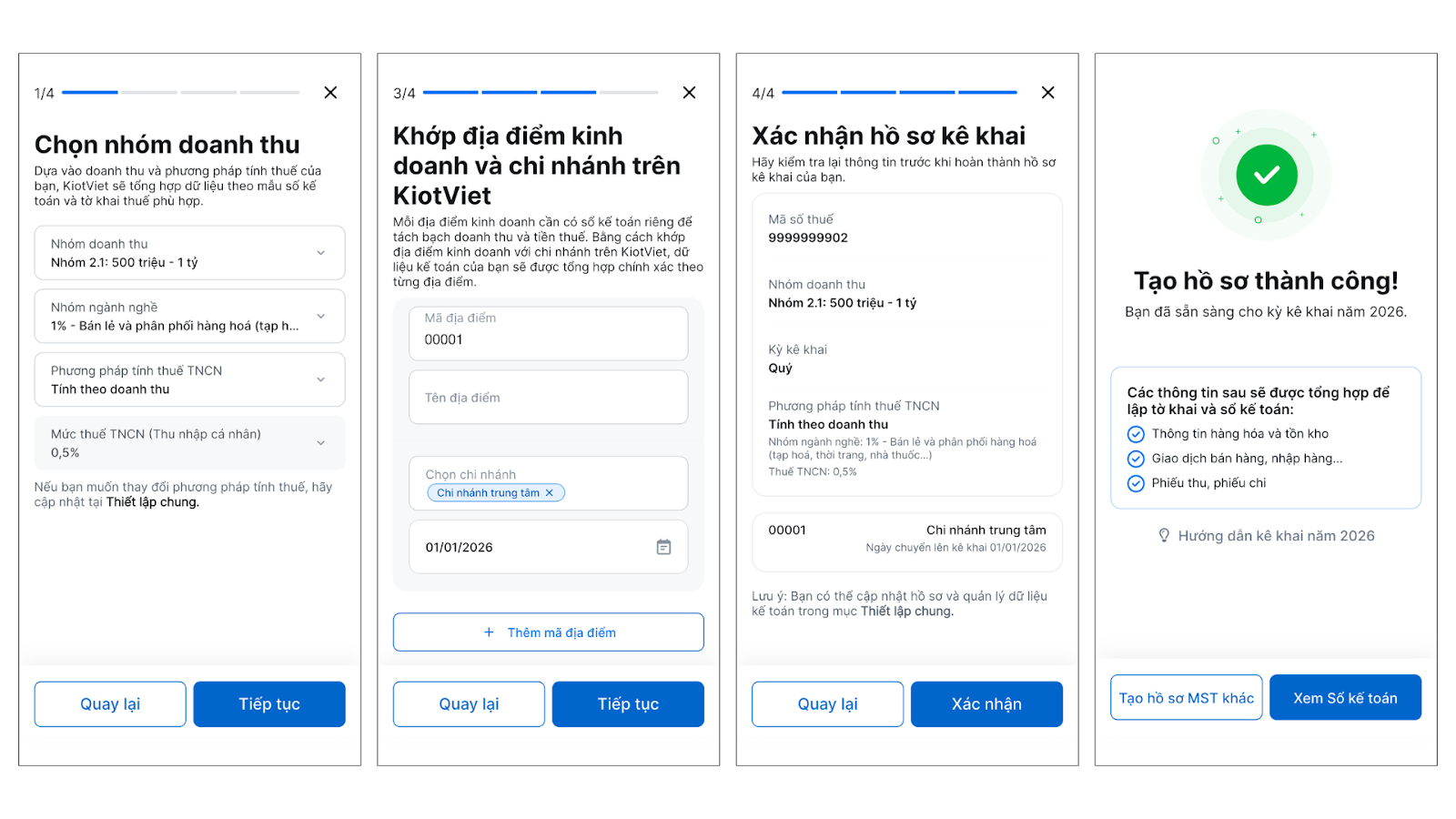
- Thực hiện khai báo theo 4 bước trên màn hình tương tự như giao diện web
2. Xem chi tiết sổ kế toán
Ứng dụng cho phép xem tổng quan và truy cập chi tiết đầy đủ các loại sổ kế toán (S1a, S2a, S2b, S2c, S2d, S2e) tương tự như trên nền tảng Web. Số liệu được đồng bộ theo thời gian thực, giúp bạn nắm bắt tình hình tài chính mọi lúc mọi nơi.
- Trên menu Nhiều hơn → bạn chọn Thuế & Kế toán → chọn MST cần xem thông tin (nếu có nhiều MST) → chạm Sổ kế toán → ứng dụng hiển thị các loại sổ tương ứng với quy mô và phương pháp tính thuế của gian hàng.
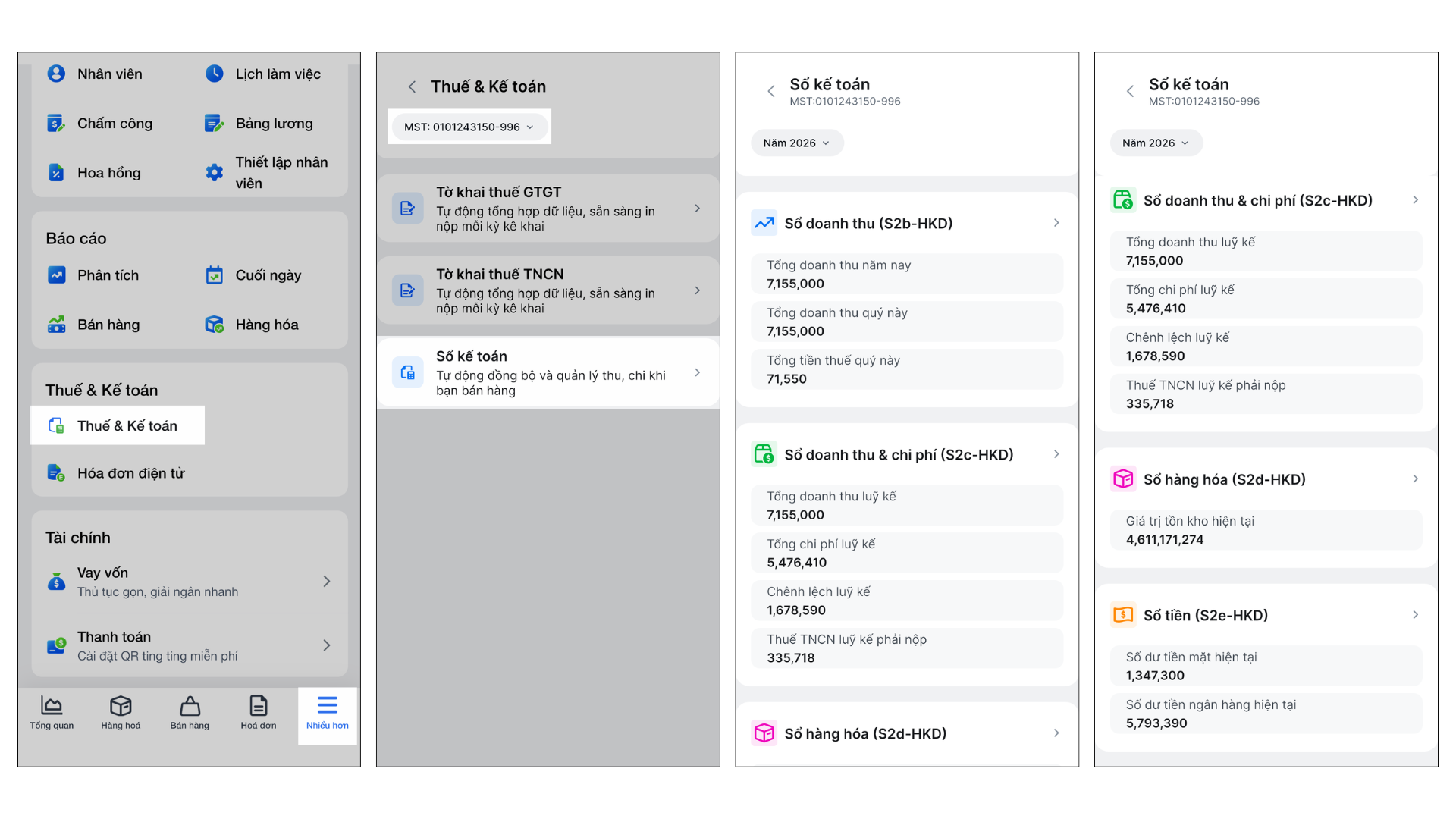
- Để xem chi tiết sổ bạn chạm vào từng loại sổ
- Sổ doanh thu
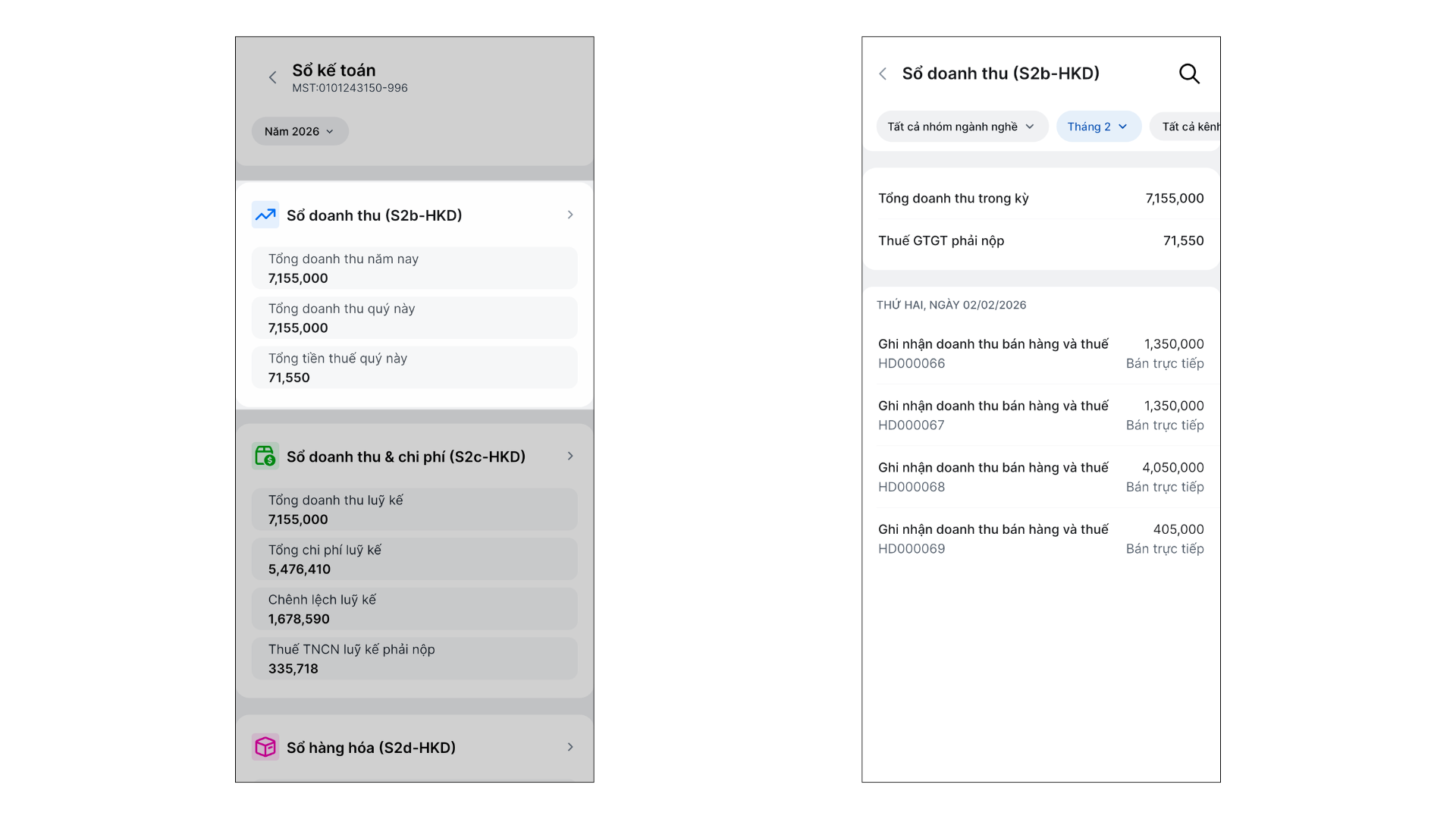
- Sổ doanh thu & chi phí
- Sổ hàng hóa: Bạn chọn 1 hàng hóa cụ thể để xem thông tin.
- Sổ tiền
3. Thiết lập và quản lý Mã số thuế
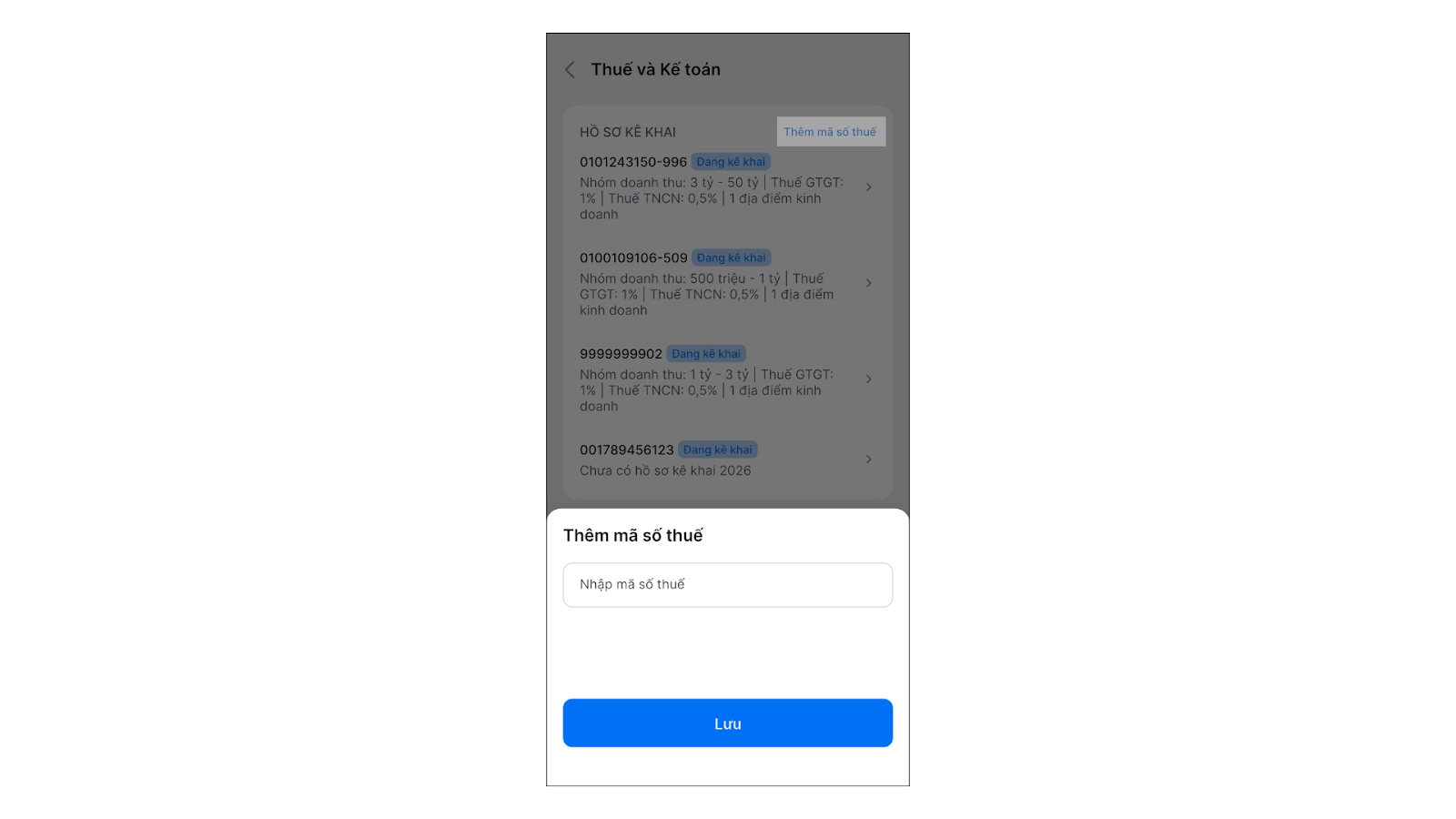
Tính năng Thuế và Kế toán trong menu Nhiều hơn → Thiết lập cửa hàng hỗ trợ người dùng thêm mới, chỉnh sửa và quản lý danh sách Mã số thuế (MST) hoặc bật/tắt trạng thái hoạt động của các địa điểm kinh doanh trực tiếp trên ứng dụng, đảm bảo tính linh hoạt trong quản lý hệ thống chuỗi tương tự như trên Web.
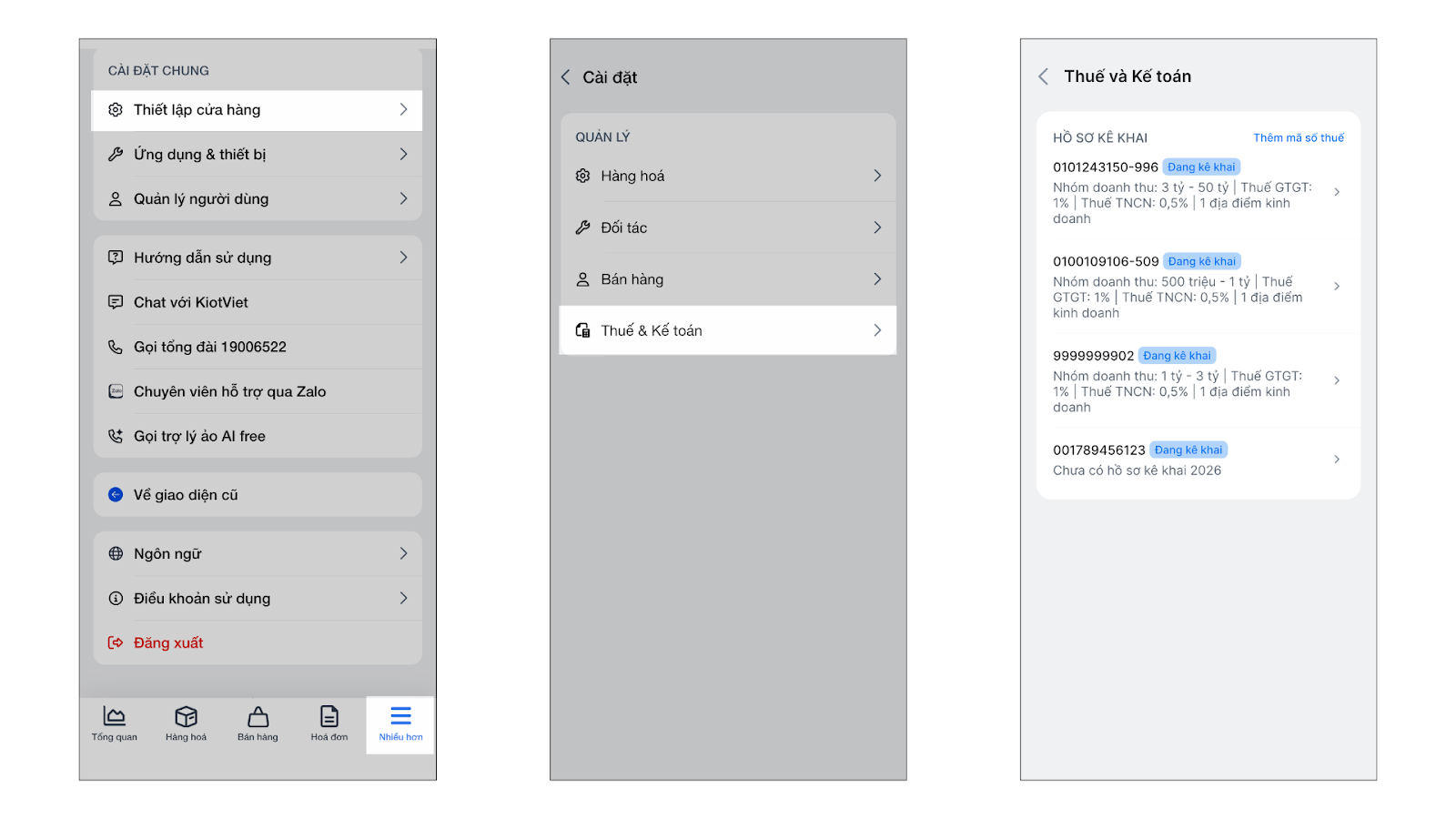
- Bạn chạm Thêm mã số thuế để thêm thông tin.
- Trên thông tin chi tiết từng MST, bạn có thể thực hiện các thao tác:
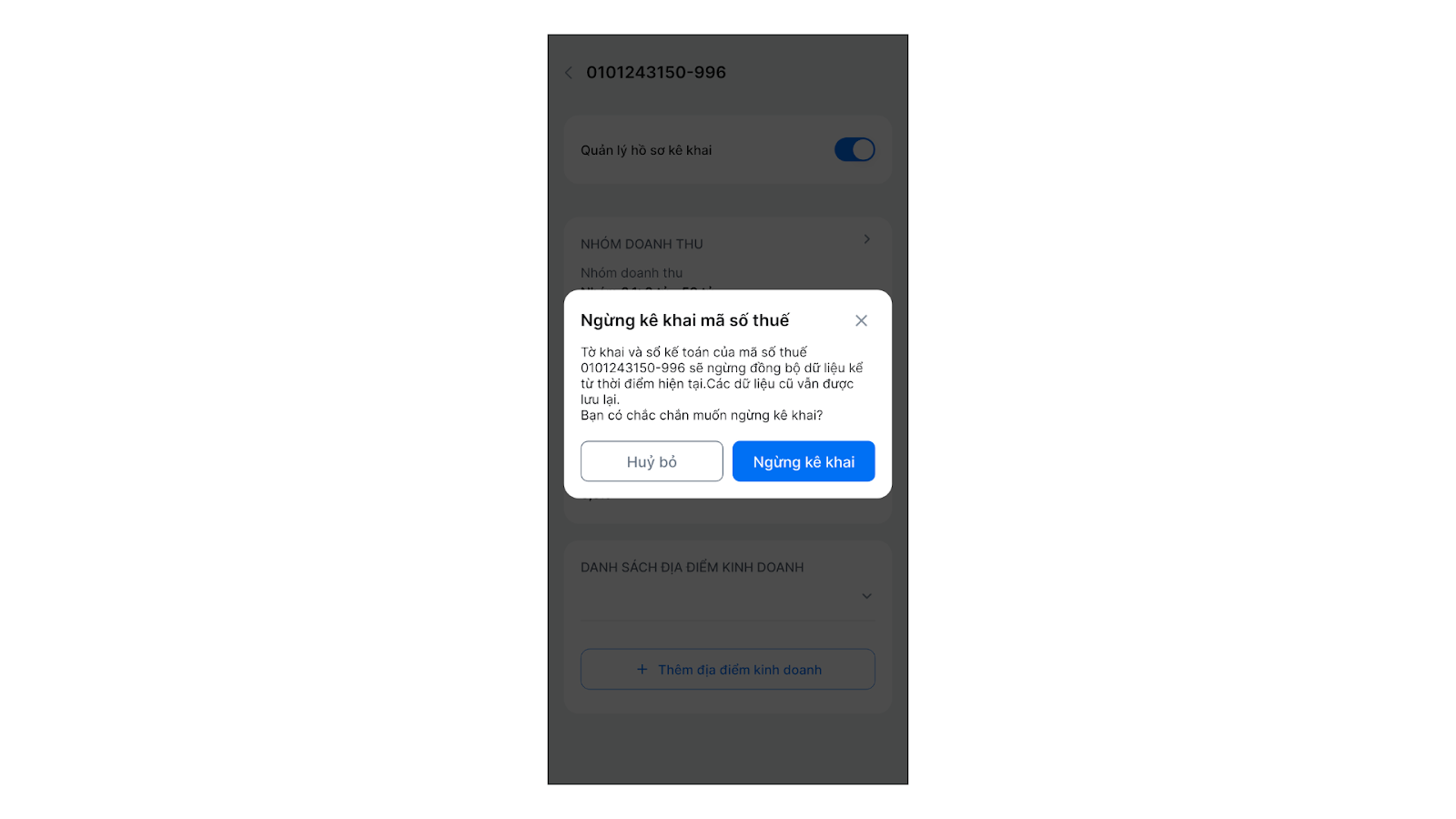
- Ngừng kê khai mã số thuế: Tắt trạng thái Quản lý hồ sơ kê khai → xác nhận Ngừng kê khai để ngừng đồng bộ dữ liệu vào MST.
- Ngừng kê khai mã số thuế: Tắt trạng thái Quản lý hồ sơ kê khai → xác nhận Ngừng kê khai để ngừng đồng bộ dữ liệu vào MST.
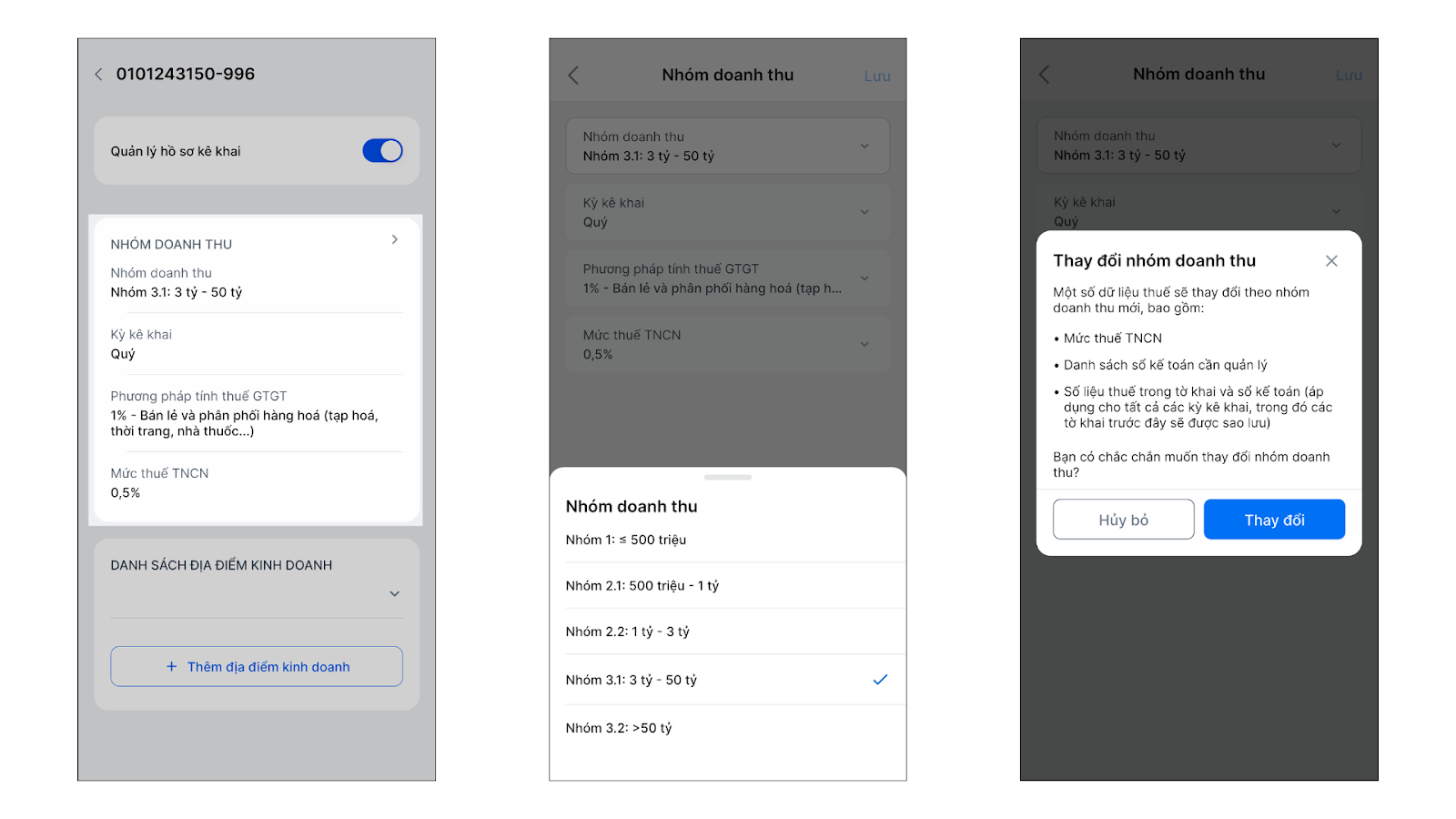
- Chỉnh sửa thông tin nhóm doanh thu, phương pháp tính thuế: Chạm vào khu vực Nhóm doanh thu → chỉnh sửa thông tin → xác nhận Thay đổi → chạm Lưu.
- Thay đổi Địa điểm kinh doanh: Tại 1 địa điểm kinh doanh trong danh sách → nhấn Sửa thông tin → thay đổi → nhấn Lưu.
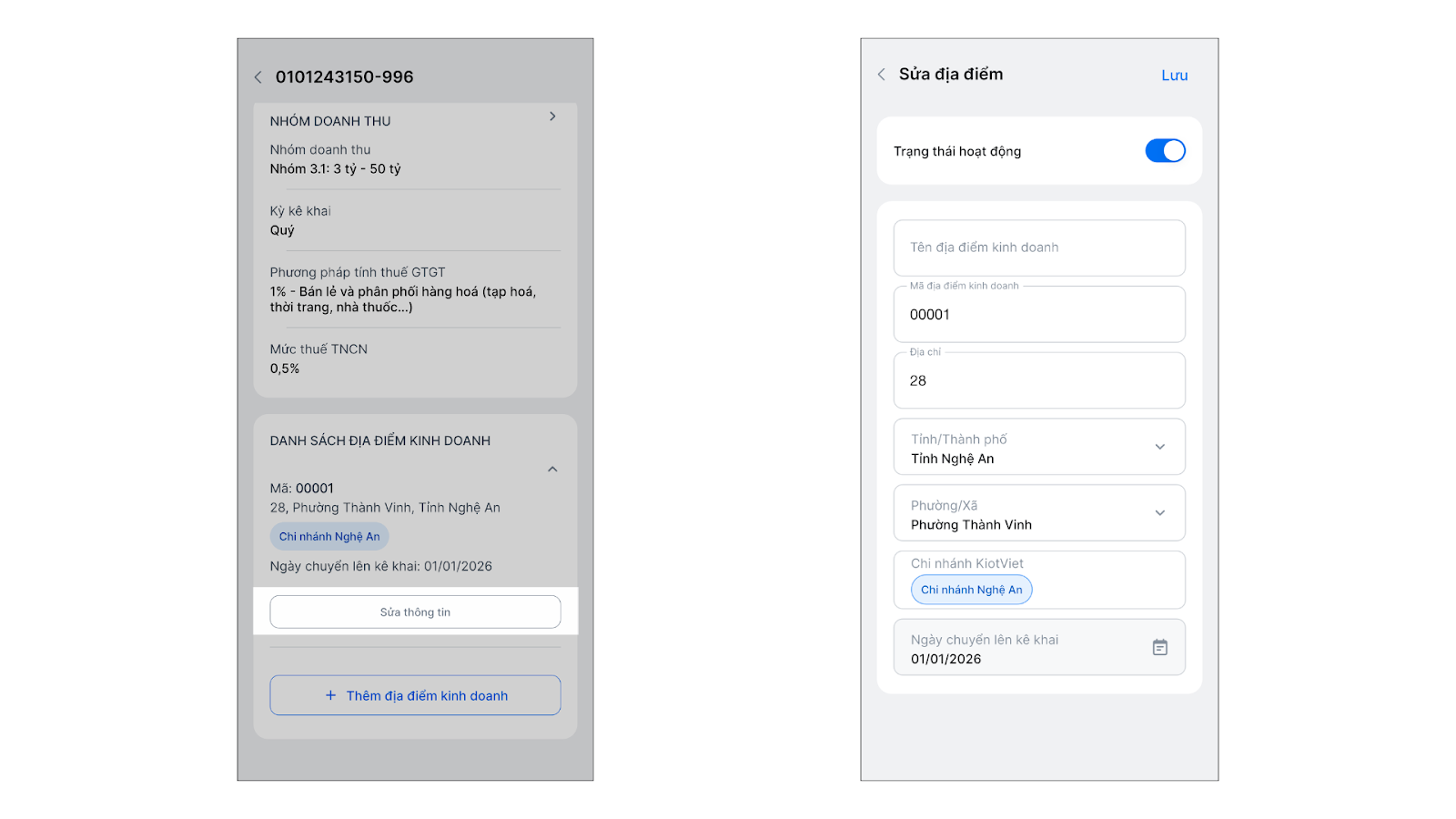
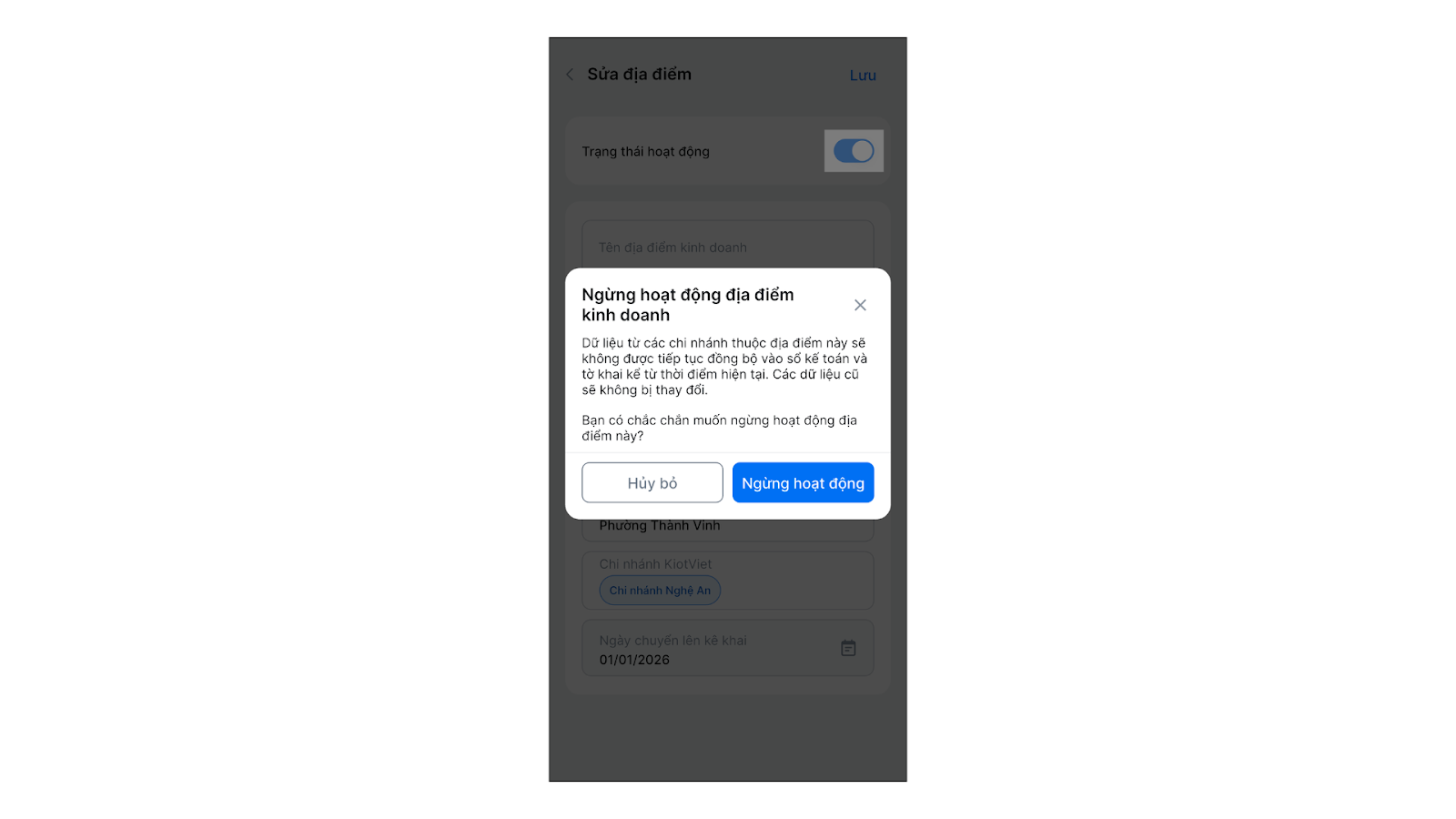
- Ngừng hoạt động địa điểm kinh doanh: Trên màn hình Sửa địa điểm → tắt Trạng thái hoạt động → xác nhận Ngừng hoạt động → nhấn Lưu.
Cảm ơn bạn đã theo dõi bài viết!
- Để tìm hiểu thêm về các nghiệp vụ quản lý bán hàng, mời bạn xem bài viết:
Tổng quan Các nhóm Giải pháp của KiotViet - Để tham khảo thêm các video hướng dẫn sử dụng, mời bạn theo dõi kênh YouTube:
HDSD – Phần mềm KiotViet
Chúc bạn kinh doanh hiệu quả cùng KiotViet!
Mục lục
- I. Giới thiệu chung
- 1. Giới thiệu tổng quan tính năng
- 2. Cơ sở pháp lý
- 2.1. Phân loại Hộ kinh doanh & Nghĩa vụ sổ sách
- 2.2. Chi tiết các mẫu sổ
- 2.3. Tổ chức thực hiện & Lưu trữ
- 3. Lợi ích nổi bật của tính năng
- II. Các thao tác cơ bản
- 1. Thiết lập ban đầu cho Sổ Kế toán
- 2. Quản lý Sổ kế toán
- 2.1. Dành cho HKD Doanh thu < 500 triệu đồng/năm
- 2.2. Dành cho HKD Doanh thu từ 500 triệu đến dưới 3 tỷ đồng/năm, lựa chọn tính thuế TNCN theo % doanh thu
- 2.3. Dành cho HKD Doanh thu từ 500 triệu đến dưới 3 tỷ đồng/năm, lựa chọn tính thuế TNCN theo lợi nhuận (Và các nhóm doanh thu > 3 tỷ)
- 2.4. Sổ theo dõi nghĩa vụ thuế khác (Mẫu S3a-HKD)
- III. Các tính năng nâng cao
- 1. Thiết lập và quản lý Mã số thuế
- 2. Tải sổ
- 3. Khóa sổ kế toán
- IV. Thao tác trên Điện thoại
- 1. Thiết lập ban đầu cho Sổ kế toán
- 2. Xem chi tiết sổ kế toán
- 3. Thiết lập và quản lý Mã số thuế


