


Bắt đầu sử dụng Hóa đơn điện tử KiotViet
(Ngành Bán buôn, Bán lẻ)
I. Giới thiệu chung
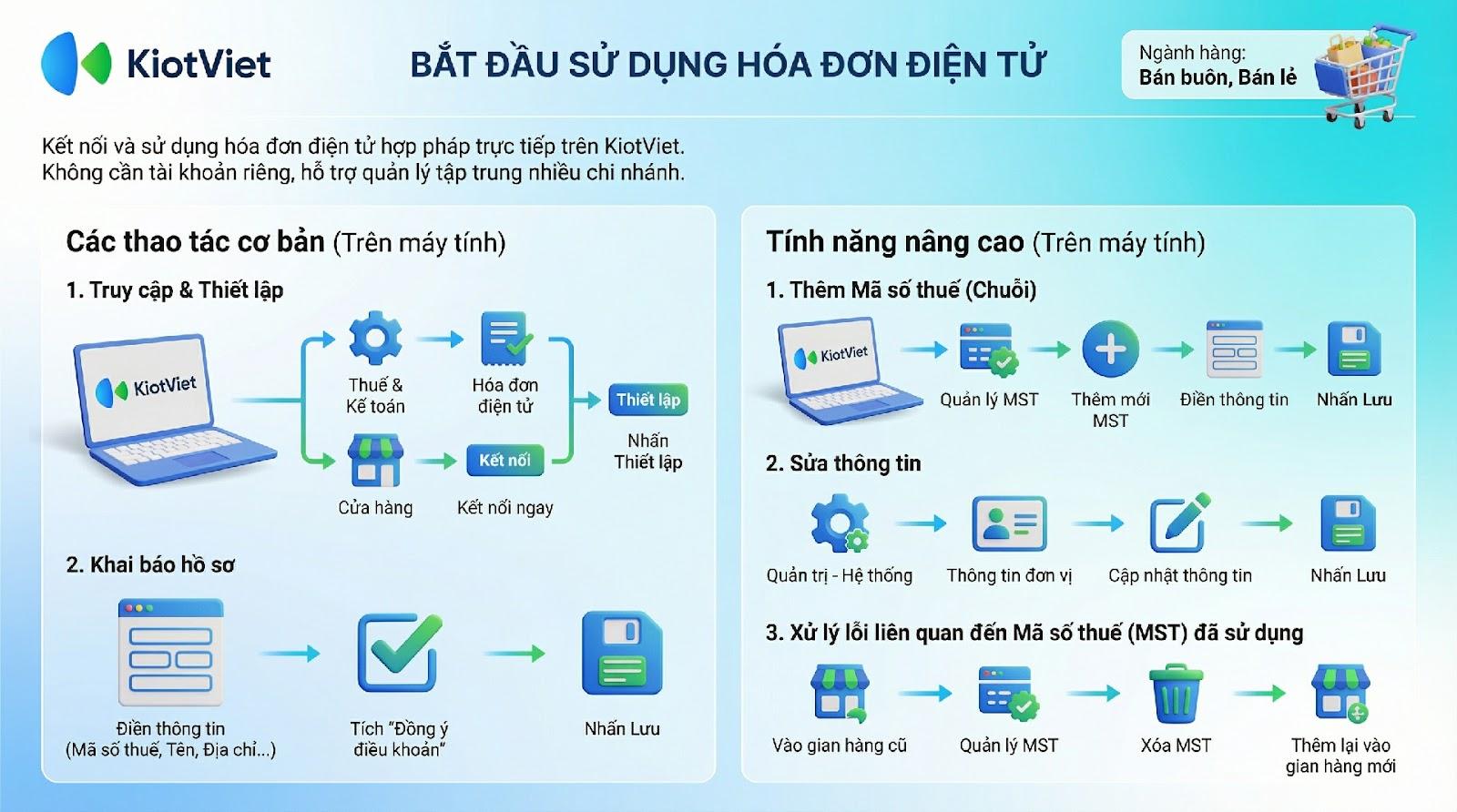
Tính năng này cho phép bạn kết nối và bắt đầu sử dụng Hóa đơn điện tử KiotViet ngay từ trong phần mềm quản lý bán hàng. Giải pháp này giúp cửa hàng xuất hóa đơn điện tử hợp pháp, đúng quy định của Bộ Tài chính mà không cần đăng ký tài khoản riêng biệt, đơn giản hóa quy trình vận hành.
Lợi ích nổi bật của tính năng:
- Tích hợp liền mạch: Bạn không cần tài khoản riêng cho Hóa đơn điện tử. Chỉ cần đăng nhập phần mềm quản lý bán hàng, hệ thống sẽ tự động kết nối và đồng bộ dữ liệu.
- Thiết lập nhanh chóng: Khai báo thông tin doanh nghiệp chỉ một lần với biểu mẫu đơn giản. Hệ thống hướng dẫn từng bước giúp bạn hoàn tất hồ sơ và sẵn sàng phát hành hóa đơn trong thời gian ngắn.
- Quản lý tập trung: Nếu bạn kinh doanh chuỗi hoặc có nhiều chi nhánh với các Mã số thuế khác nhau, tính năng này hỗ trợ quản lý tất cả trên cùng một tài khoản KiotViet, rất thuận tiện cho việc theo dõi.
II. Các thao tác cơ bản
Để dễ hình dung, các ví dụ dưới đây sẽ minh họa những tình huống thực tế tại một cửa hàng bán lẻ cần xuất hóa đơn điện tử cho khách hàng.
Kích hoạt và thiết lập hồ sơ
- Tình huống: Cửa hàng đã có tài khoản phần mềm Quản lý bán hàng KiotViet có nhu cầu kích hoạt sử dụng tính năng Hóa đơn điện tử KiotViet.
- Thao tác thực hiện như sau:
- Bước 1: Truy cập vào mục Hóa đơn điện tử từ phần mềm Quản lý bán hàng.
Trên màn hình Quản lý của phần mềm Quản lý bán hàng KiotViet, bạn thực hiện một trong hai cách sau để truy cập:
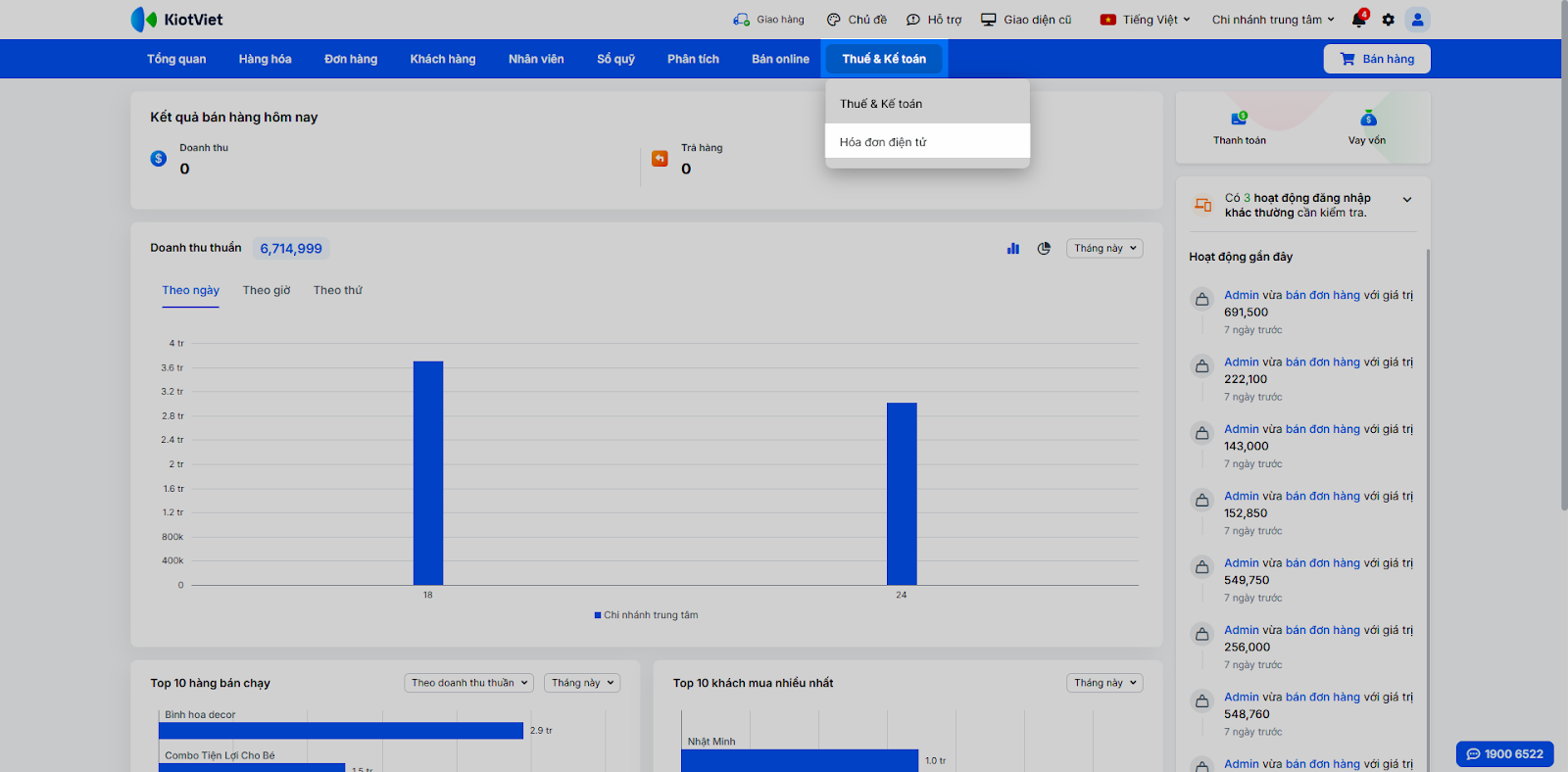
- Cách 1: Tại thanh menu chính, chọn Thuế & Kế toán → chọn Hóa đơn điện tử.
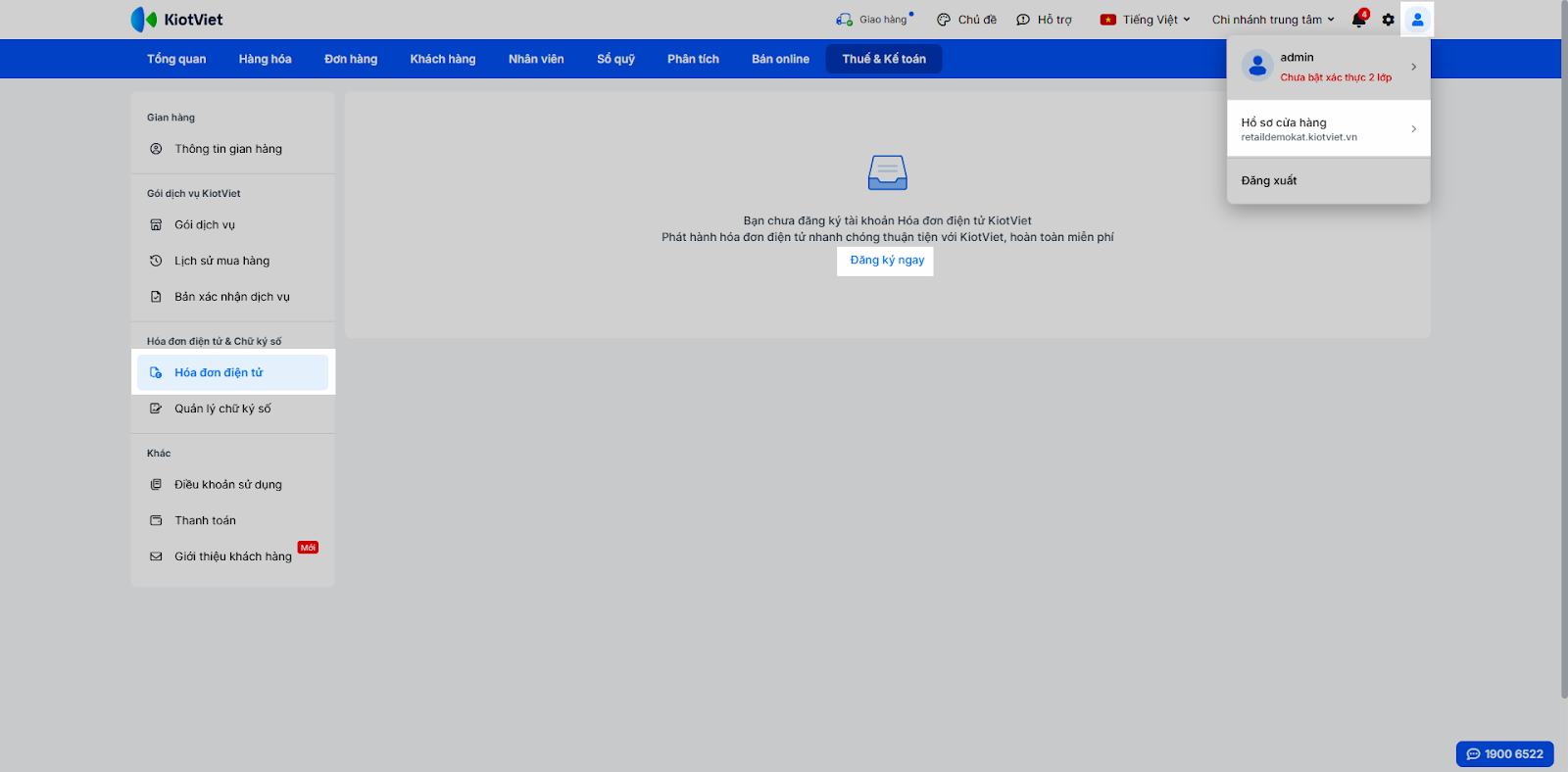
- Cách 2: Bạn nhấn vào biểu tượng tài khoản góc trên bên phải màn hình → chọn Hồ sơ cửa hàng → tại mục Hóa đơn điện tử → nhấn Đăng ký ngay.
- Bước 2: Hệ thống tự động điều hướng vào tài khoản Hóa đơn điện tử.
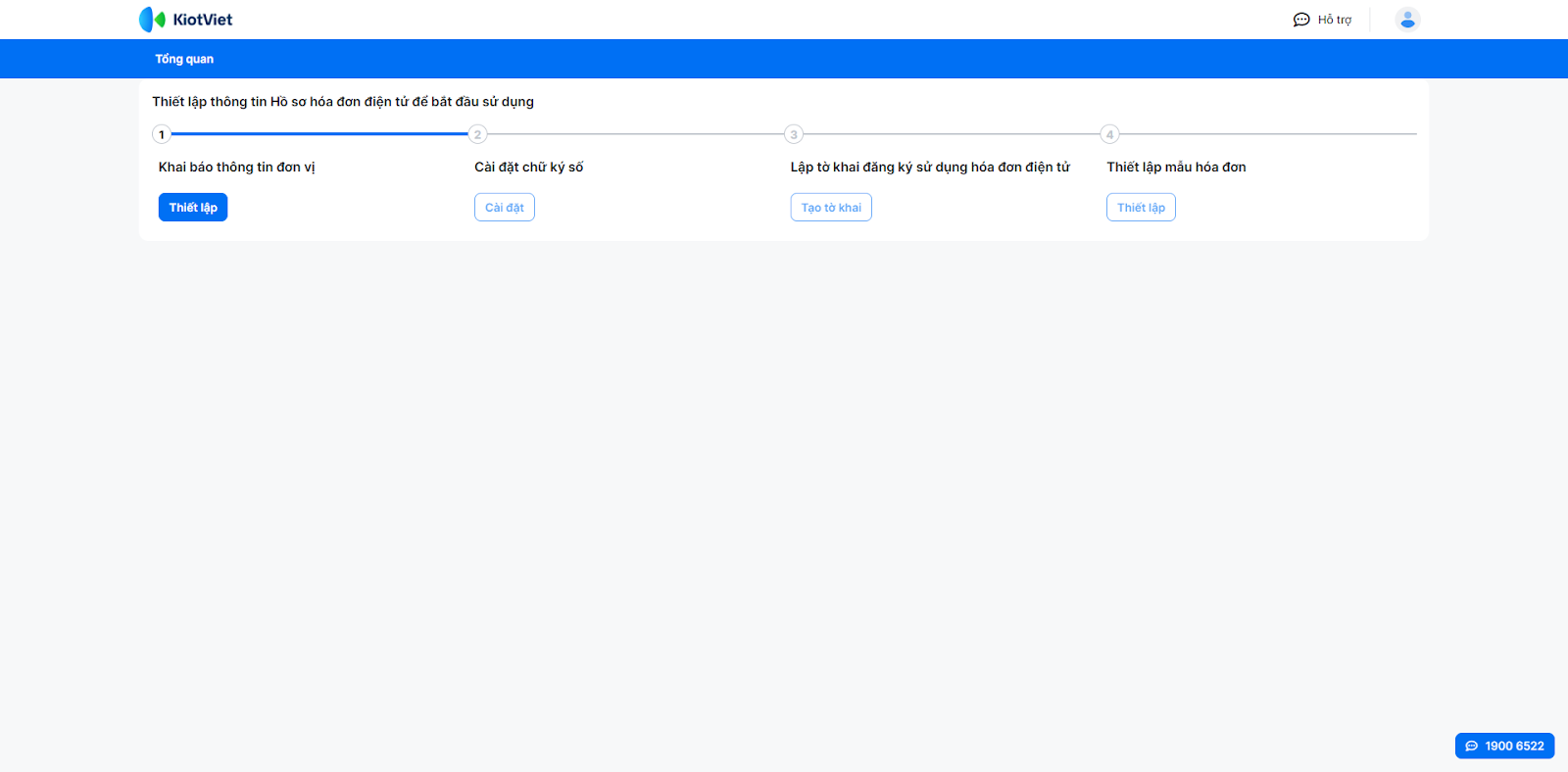
Hệ thống sẽ tự động mở tab mới và điều hướng bạn vào trang chủ Hóa đơn điện tử KiotViet (không cần đăng nhập lại).
- Bước 3: Bắt đầu thiết lập thông tin hồ sơ hóa đơn điện tử.
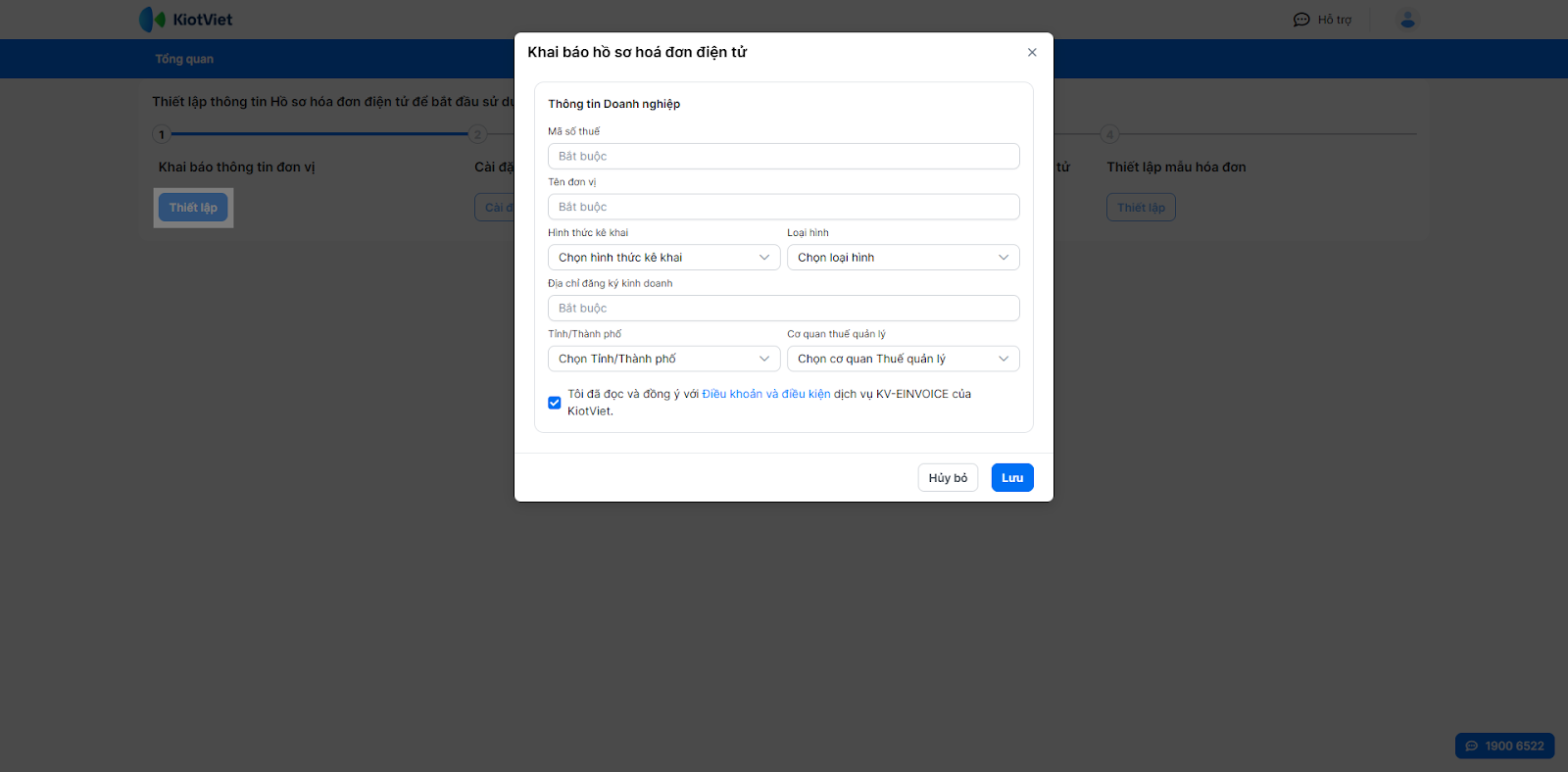
Tại màn hình quy trình thiết lập, ở bước Khai báo thông tin đơn vị, bạn nhấn nút Thiết lập → màn hình hiển thị popup Khai báo hồ sơ hóa đơn điện tử để bạn bắt đầu nhập liệu.
- Bước 4: Khai báo thông tin doanh nghiệp và Mã số thuế.
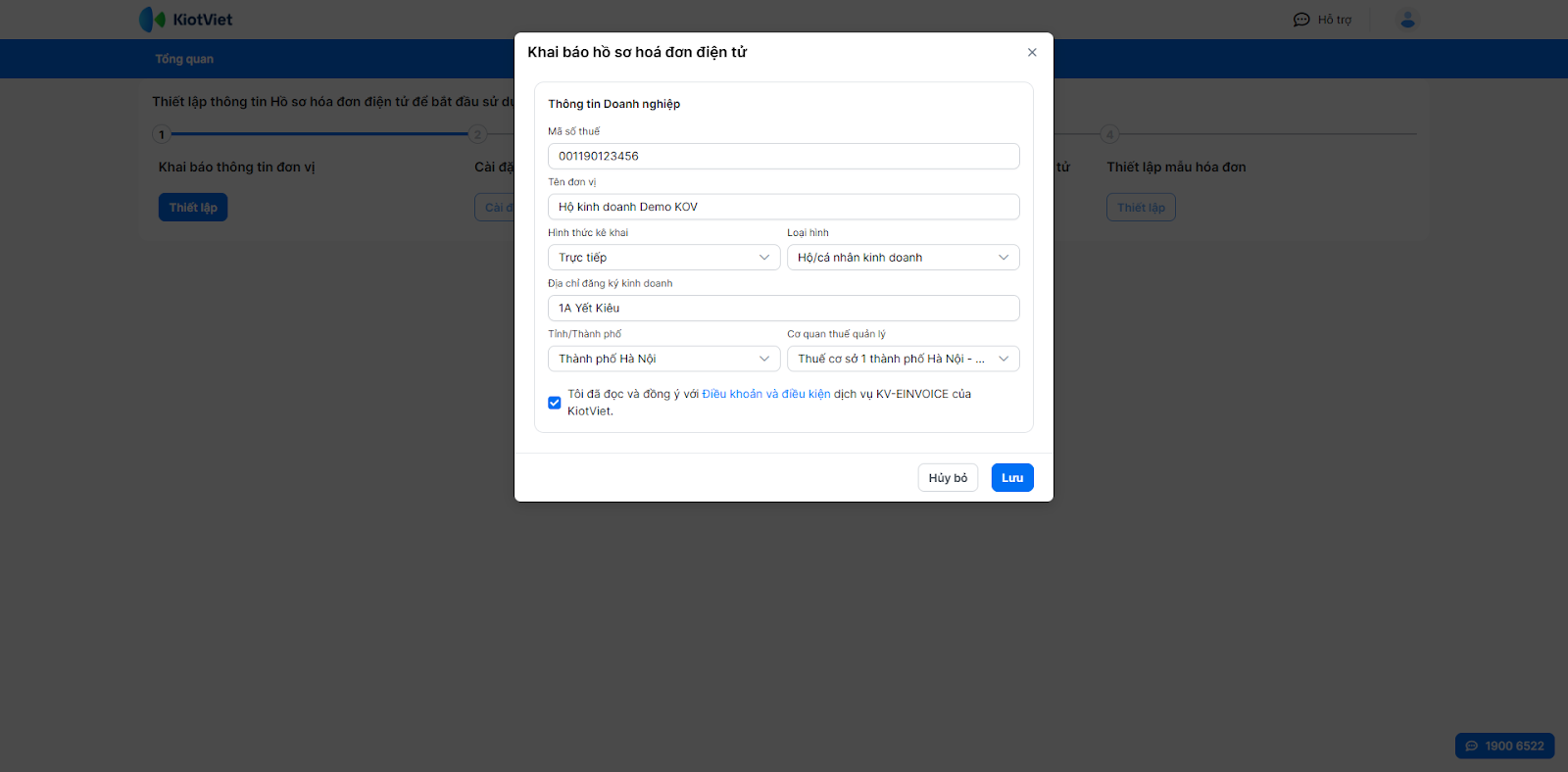
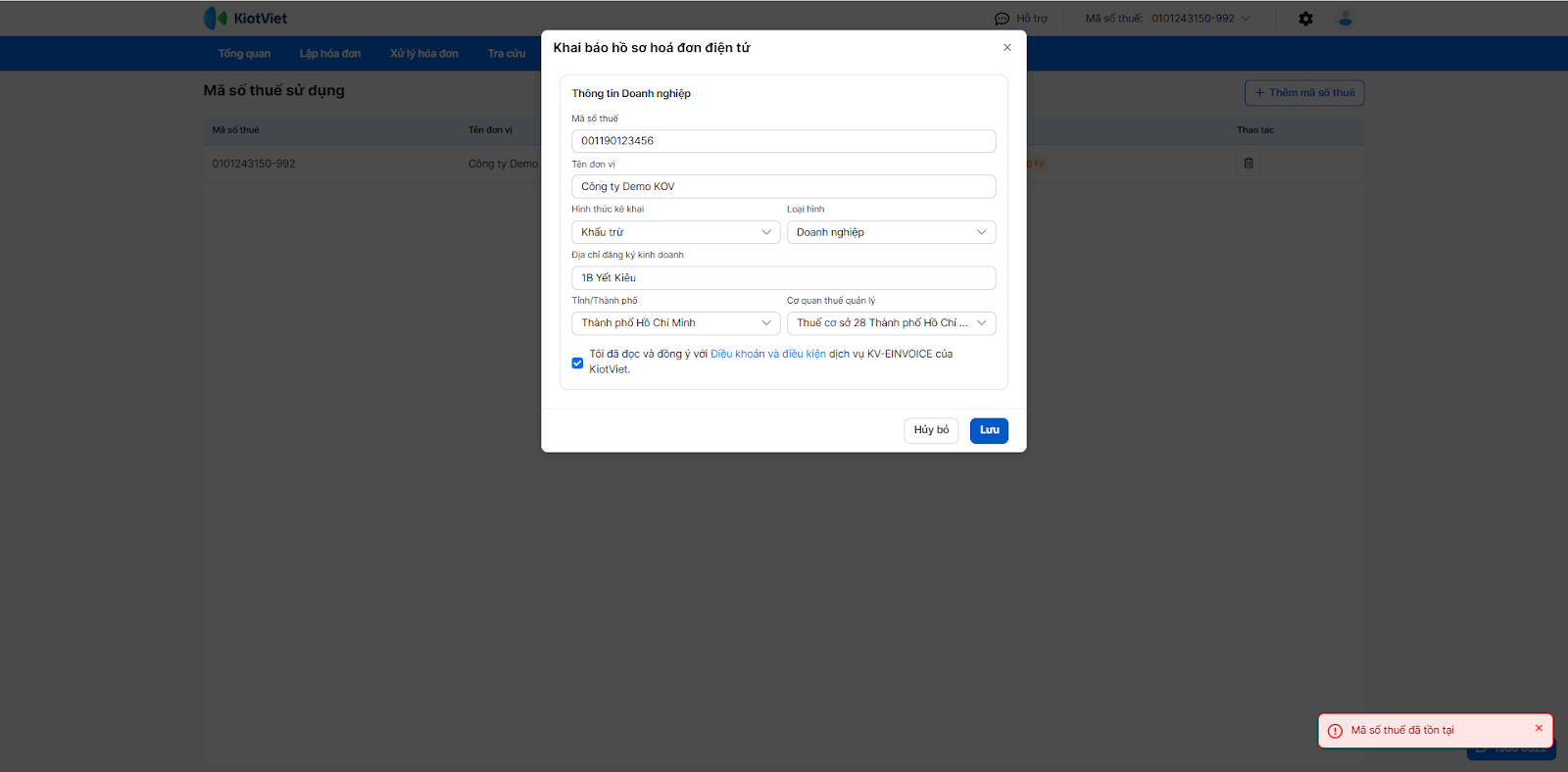
- Trên popup, bạn điền đầy đủ các thông tin: Mã số thuế, Tên đơn vị, Hình thức kê khai, Loại hình, Địa chỉ đăng ký kinh doanh, Tỉnh/Thành phố, Cơ quan thuế quản lý.
- Tích chọn vào ô Tôi đã đọc và đồng ý với Điều khoản và điều kiện dịch vụ KV-EINVOICE của KiotViet.
- Nhấn nút Lưu.
- Bước 5: Hoàn tất và chuyển sang các bước tiếp theo.
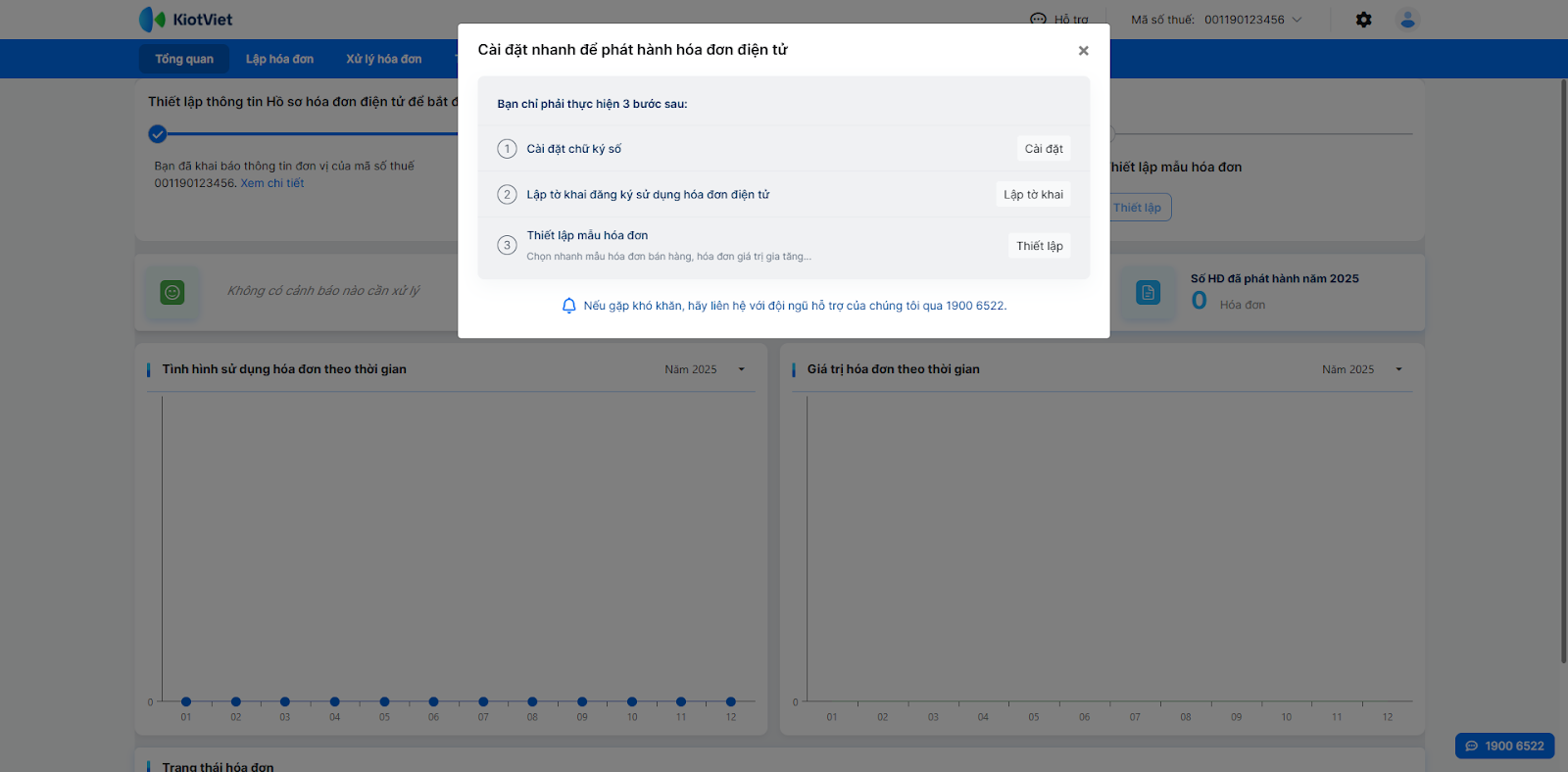
Hệ thống thông báo “Tạo Mã số thuế thành công” và hoàn thành bước khai báo. Bạn có thể tiếp tục thực hiện các bước tiếp theo (Cài đặt chữ ký số, Lập tờ khai đăng ký sử dụng hóa đơn điện tử, Thiết lập mẫu hóa đơn) theo hướng dẫn của hệ thống.
III. Các tính năng nâng cao
1. Thêm Mã số thuế mới (Cho chuỗi cửa hàng)
- Tình huống: Doanh nghiệp của bạn có nhiều chi nhánh/cơ sở kinh doanh với các Mã số thuế khác nhau và muốn quản lý tất cả trên cùng một tài khoản KiotViet.
- Thao tác thực hiện như sau:
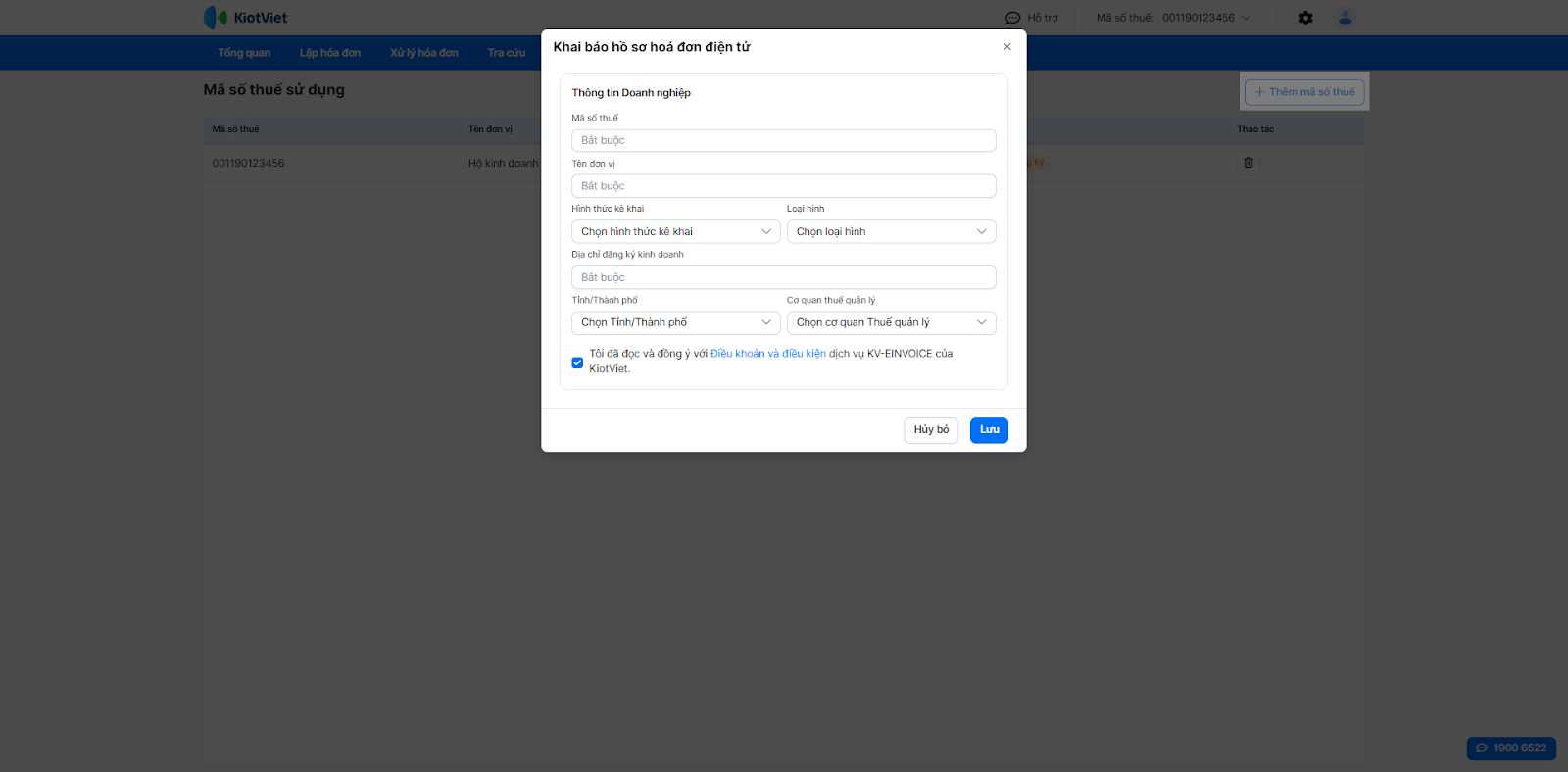
- Trên giao diện phần mềm Hóa đơn điện tử KiotViet, từ menu Quản trị – Hệ thống → chọn Mã số thuế.
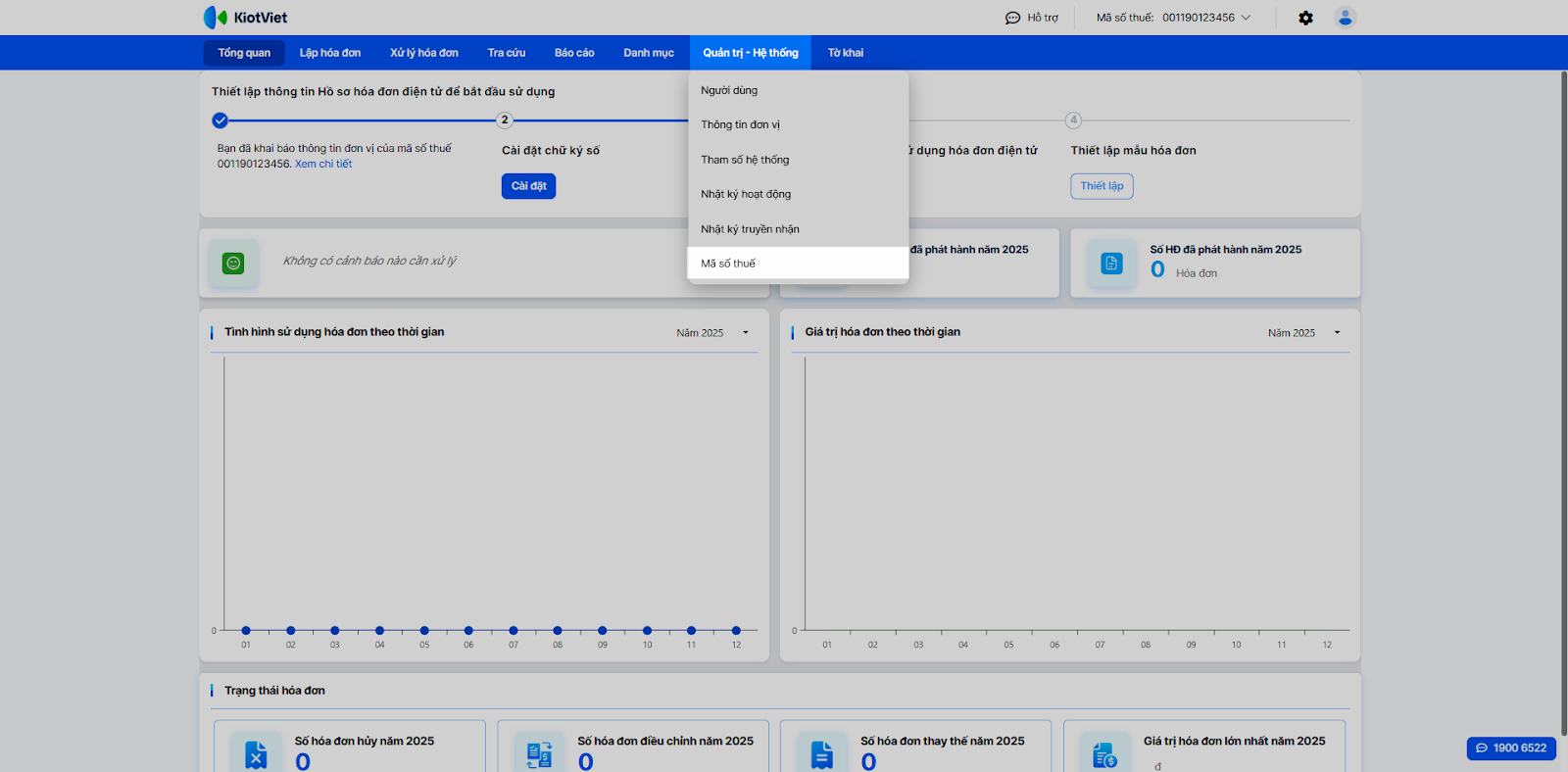
- Chọn + Thêm mã số thuế → điền đầy đủ thông tin Khai báo hồ sơ hóa đơn điện tử → nhấn Lưu để hoàn tất.
- Lưu ý:
- Mỗi Mã số thuế sẽ có hồ sơ hóa đơn điện tử riêng và cần thực hiện đầy đủ 4 bước thiết lập mới có thể phát hành hóa đơn điện tử.
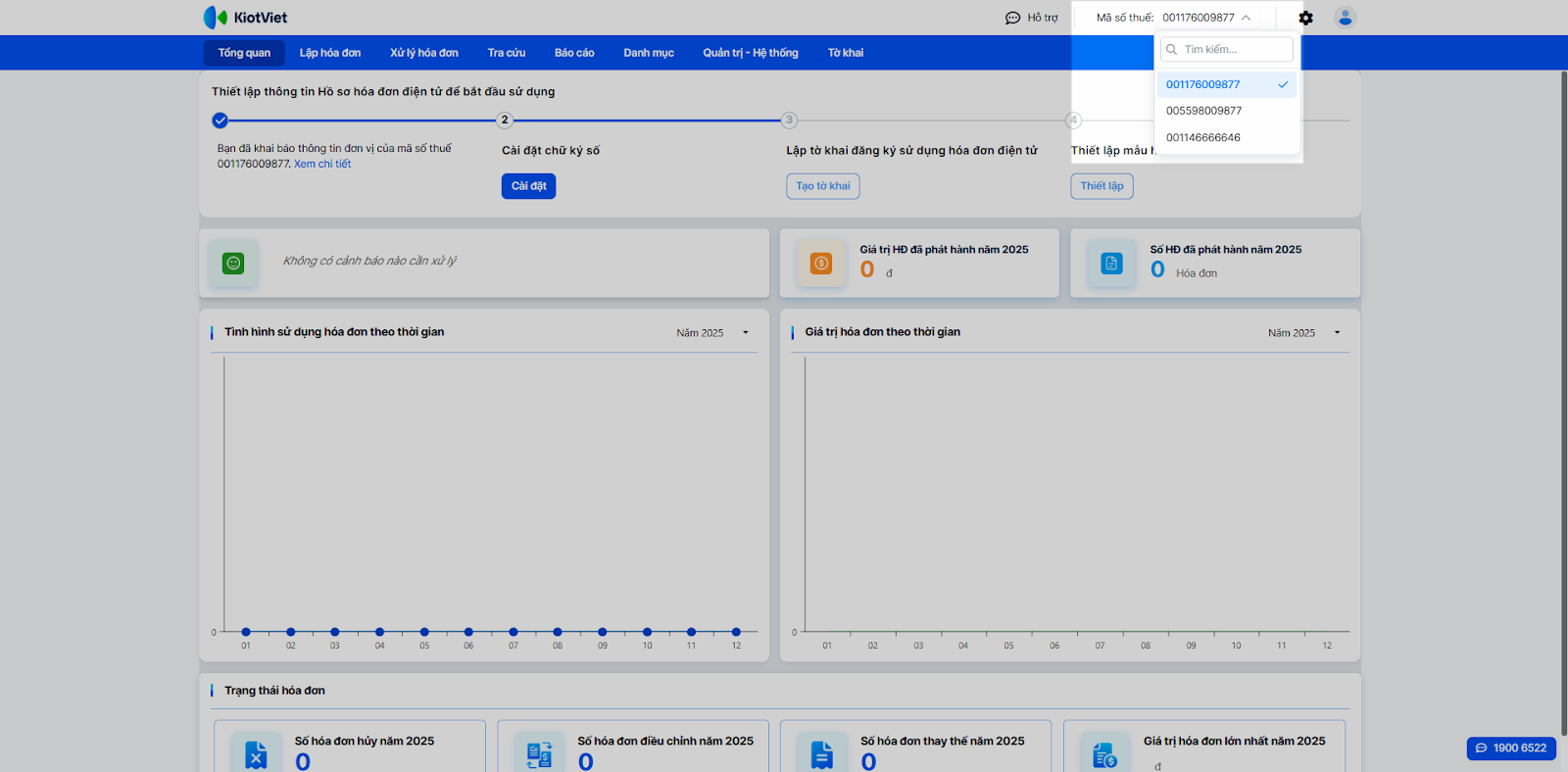
- Bạn có thể chuyển đổi giữa các Mã số thuế để quản lý riêng biệt.
2. Chỉnh sửa thông tin đơn vị
- Tình huống: Cửa hàng thay đổi địa chỉ kinh doanh hoặc cơ quan thuế quản lý, bạn cần cập nhật lại thông tin này trên hệ thống.
- Thao tác thực hiện như sau:
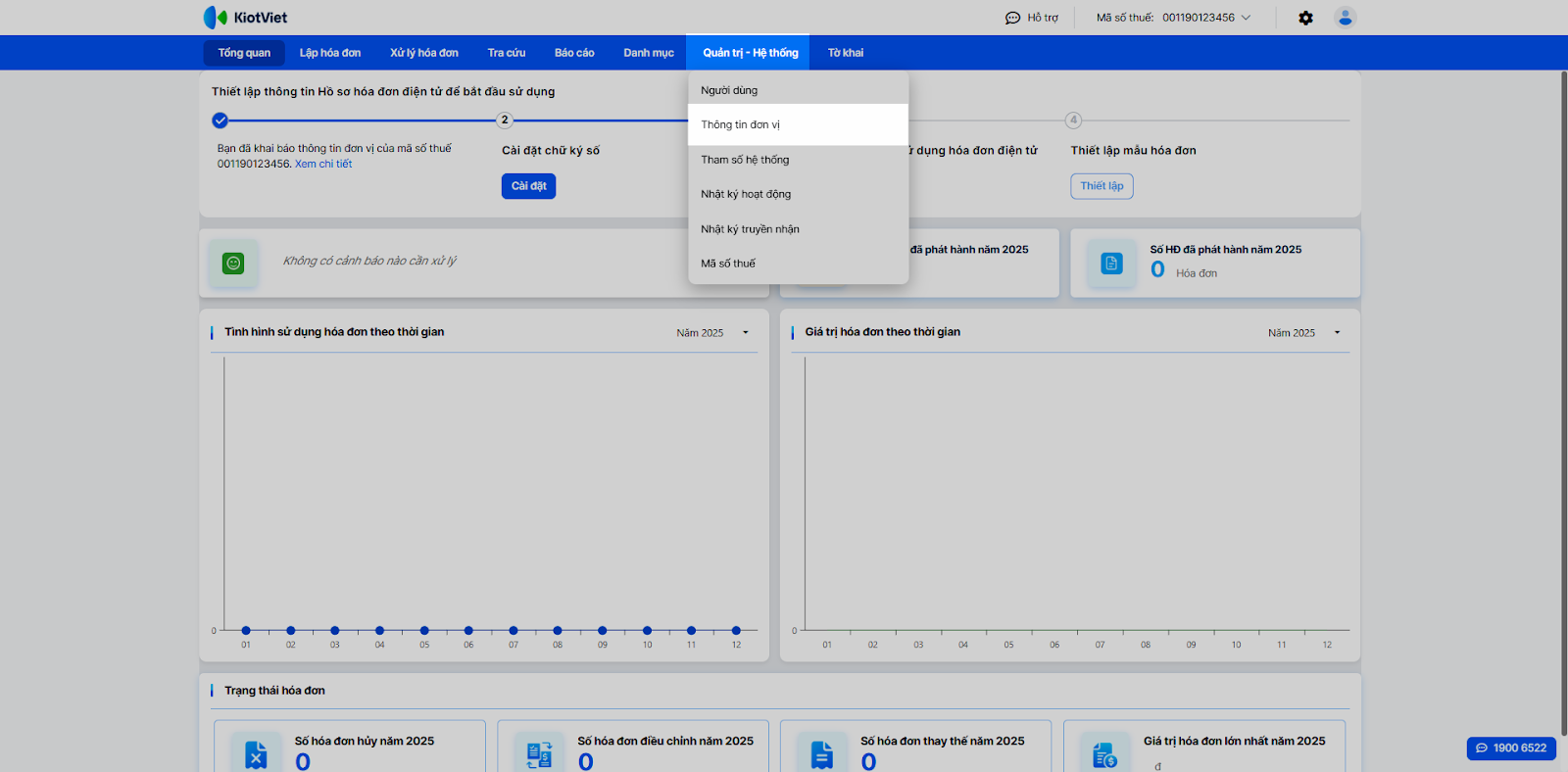
- Từ menu Quản trị – Hệ thống, chọn Thông tin đơn vị.
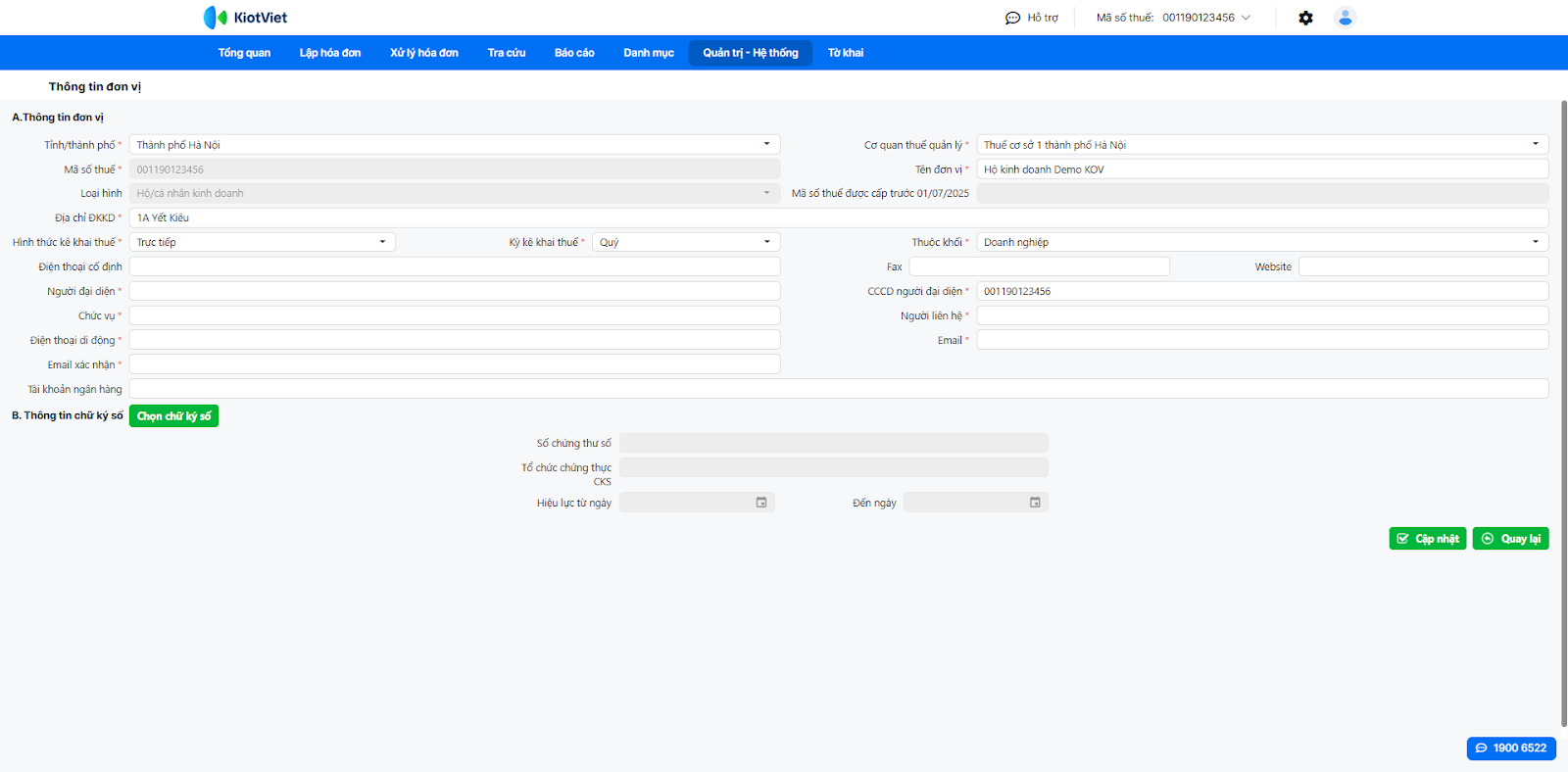
- Cập nhật các thông tin thay đổi.
- Nhấn Cập nhật để ghi nhận thay đổi.
Lưu ý: Thông tin Mã số thuế, Loại hình không cho phép chỉnh sửa sau khi khai báo.
3. Xử lý lỗi mã số thuế đã được sử dụng
- Tình huống: Khi khai báo hồ sơ hóa đơn điện tử, hệ thống hiện thông báo: Mã số thuế đã tồn tại.
- Thao tác thực hiện như sau:
- Bạn cần đăng nhập vào gian hàng KiotViet cũ (nơi đang chứa Mã số thuế đó).
- Truy cập vào giao diện phần mềm Hóa đơn điện tử KiotViet → chọn Quản trị – Hệ thống → Mã số thuế, chọn Mã số thuế cần xóa và nhấn biểu tượng thùng rác → chọn Đồng ý.
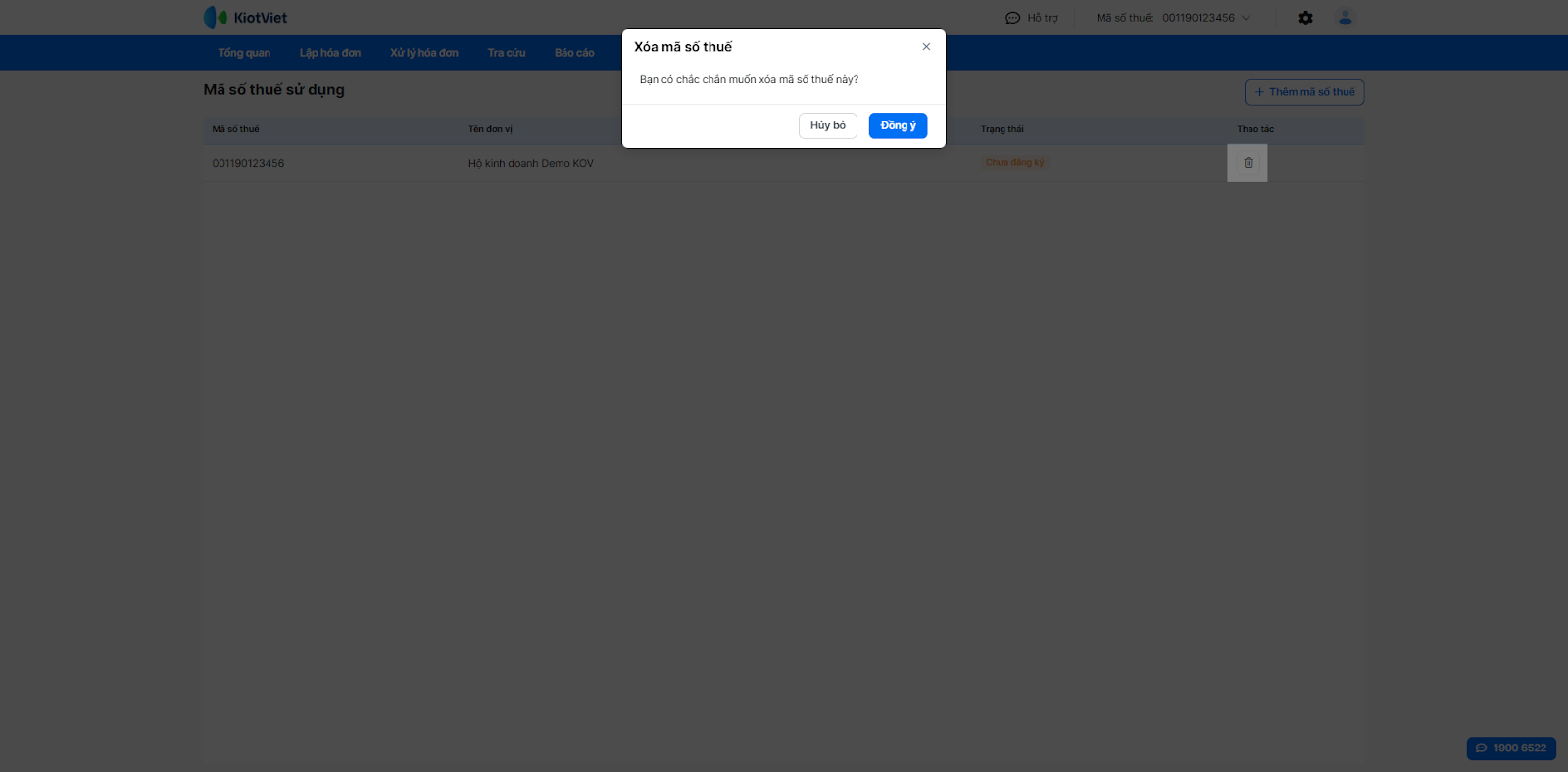
- Sau khi xóa thành công, quay lại gian hàng hiện tại và thực hiện thêm mới lại Mã số thuế.
- Lưu ý:
- Chỉ có thể xóa Mã số thuế chưa từng phát hành hóa đơn thành công.
- Nếu Mã số thuế đã phát hành hóa đơn, không thể xóa và chuyển sang gian hàng khác. Trong trường hợp này, bạn cần liên hệ bộ phận Hỗ trợ của KiotViet để được tư vấn.
Mời bạn tham khảo các bài viết có liên quan tới chủ đề trên:
- Bước 1: Đăng ký Chữ ký số KiotViet IntrustCA
- Bước 2: Thiết lập Thuế VAT
- Bước 3: Bắt đầu sử dụng Hóa đơn điện tử KiotViet
- Bước 4: Thiết lập chữ ký số
- Bước 5: Lập Tờ khai HĐĐT Gửi Cơ quan Thuế
- Bước 6: Tạo mẫu hóa đơn
- Bước 7: Kết nối phần mềm QLBH và Phần mềm HĐĐT KiotViet
- Bước 8: Phát hành hóa đơn điện tử
- Bước 9: Quản lý hóa đơn điện tử
- Bước 10: Quản lý Sổ kế toán
- Bước 11: Quản lý Tờ khai thuế
Cảm ơn bạn đã theo dõi bài viết!
- Để tìm hiểu thêm về các nghiệp vụ quản lý bán hàng, mời bạn xem bài viết:
Tổng quan Các nhóm Giải pháp của KiotViet - Để tham khảo thêm các video hướng dẫn sử dụng, mời bạn theo dõi kênh YouTube:
HDSD – Phần mềm KiotViet
Chúc bạn kinh doanh hiệu quả cùng KiotViet!


