


Xuất dùng nội bộ
(Ngành Bán buôn, Bán lẻ)
I. Giới thiệu chung
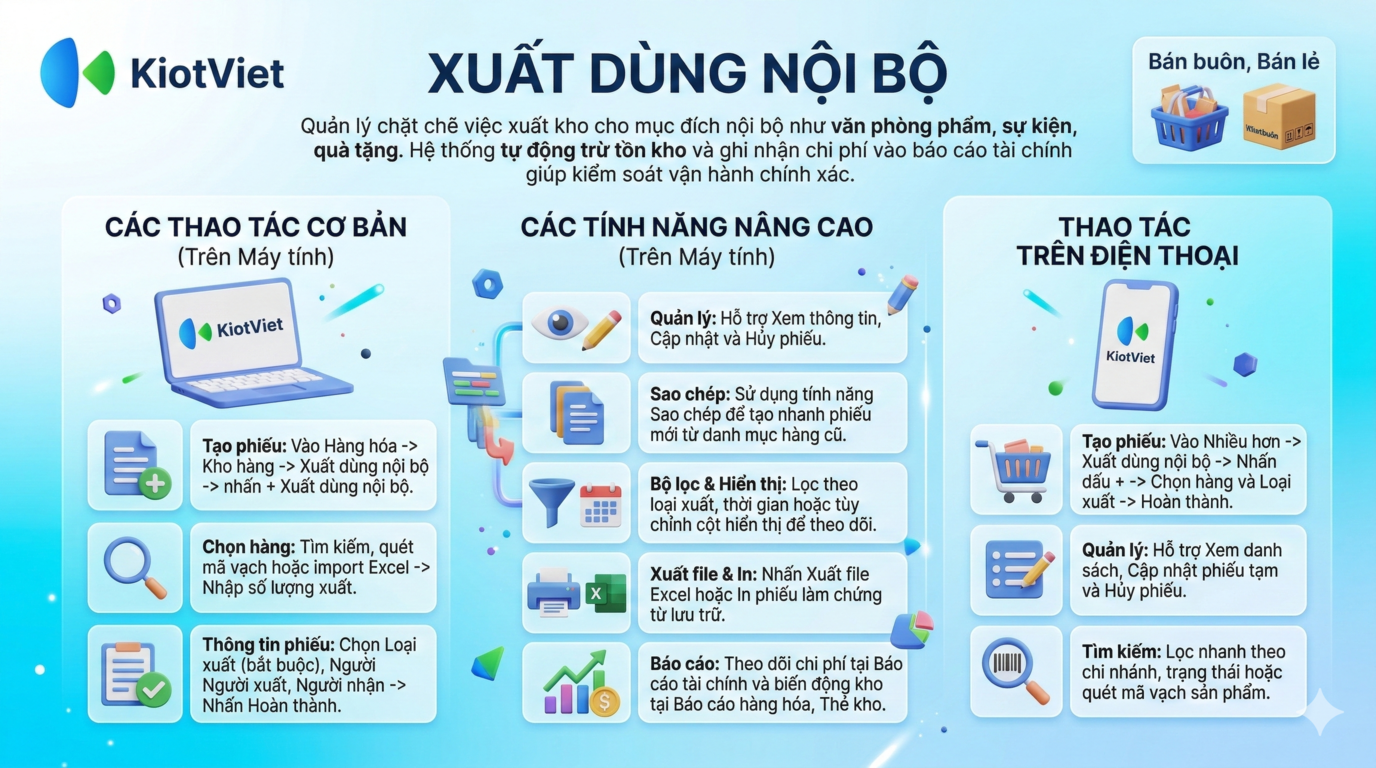
Tính năng Xuất dùng nội bộ cho phép cửa hàng tạo phiếu xuất kho dành riêng cho các hoạt động nội bộ như sử dụng văn phòng phẩm, tổ chức sự kiện, quà tặng khách hàng hoặc marketing. Khi hoàn thành phiếu, hệ thống sẽ tự động giảm tồn kho và ghi nhận chi phí dựa trên giá vốn hàng xuất, đồng thời phân loại theo từng mục đích sử dụng để phục vụ quản lý và báo cáo tài chính.
Lợi ích nổi bật của tính năng:
- Quản lý chi phí vận hành chính xác: Giúp bạn ghi nhận và phân loại từng khoản chi phí theo đúng mục đích sử dụng (văn phòng phẩm, sự kiện, quà tặng…), từ đó nắm rõ cơ cấu chi phí thực tế.
- Báo cáo lãi lỗ phản ánh đúng thực tế: Chi phí được ghi nhận tự động vào báo cáo tài chính, giúp bạn hiểu rõ hiệu quả kinh doanh và đưa ra quyết định chính xác hơn.
- Tồn kho & sổ sách luôn khớp nhau: Hệ thống tự động trừ tồn kho và đồng bộ chi phí, giảm thiểu thao tác thủ công và tránh sai lệch số liệu giữa các bộ phận.
II. Các thao tác cơ bản
Để dễ hình dung, ví dụ dưới đây sẽ minh họa tình huống thực tế cần tạo phiếu xuất dùng nội bộ trong ngành Bán buôn, Bán lẻ.
- Tình huống: Cửa hàng của bạn cần xuất các đồ dùng văn phòng phẩm như bút viết, giấy in, sổ tay,… từ kho hàng để phục vụ cho bộ phận kế toán và bán hàng tại quầy.
- Thao tác thực hiện như sau:
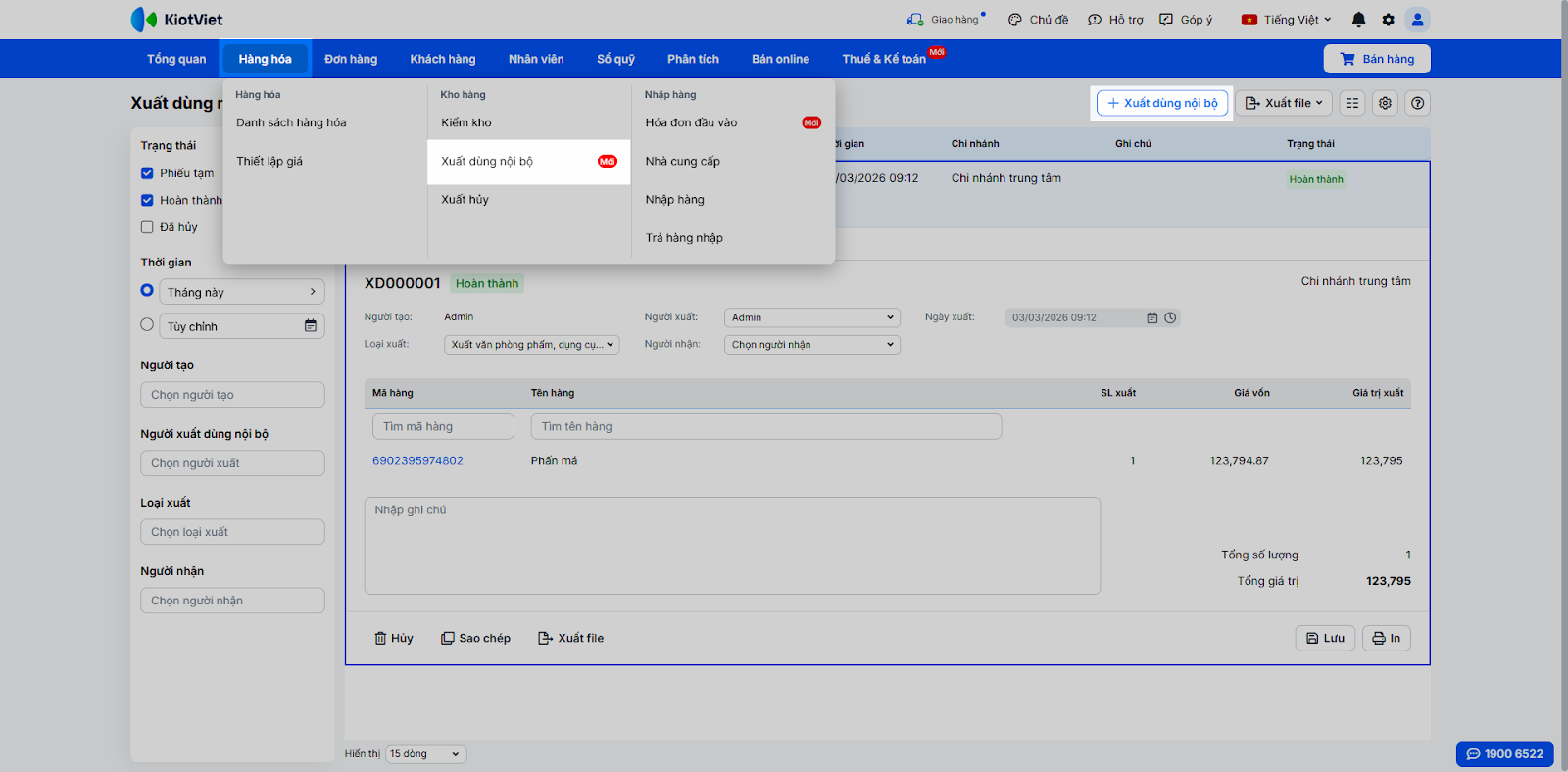
- Trên màn hình Quản lý, bạn chọn Hàng hóa → Kho hàng → Xuất dùng nội bộ → nhấn nút + Xuất dùng nội bộ ở góc trên bên phải màn hình.
- Trên màn hình Quản lý, bạn chọn Hàng hóa → Kho hàng → Xuất dùng nội bộ → nhấn nút + Xuất dùng nội bộ ở góc trên bên phải màn hình.
- Bên trái màn hình:
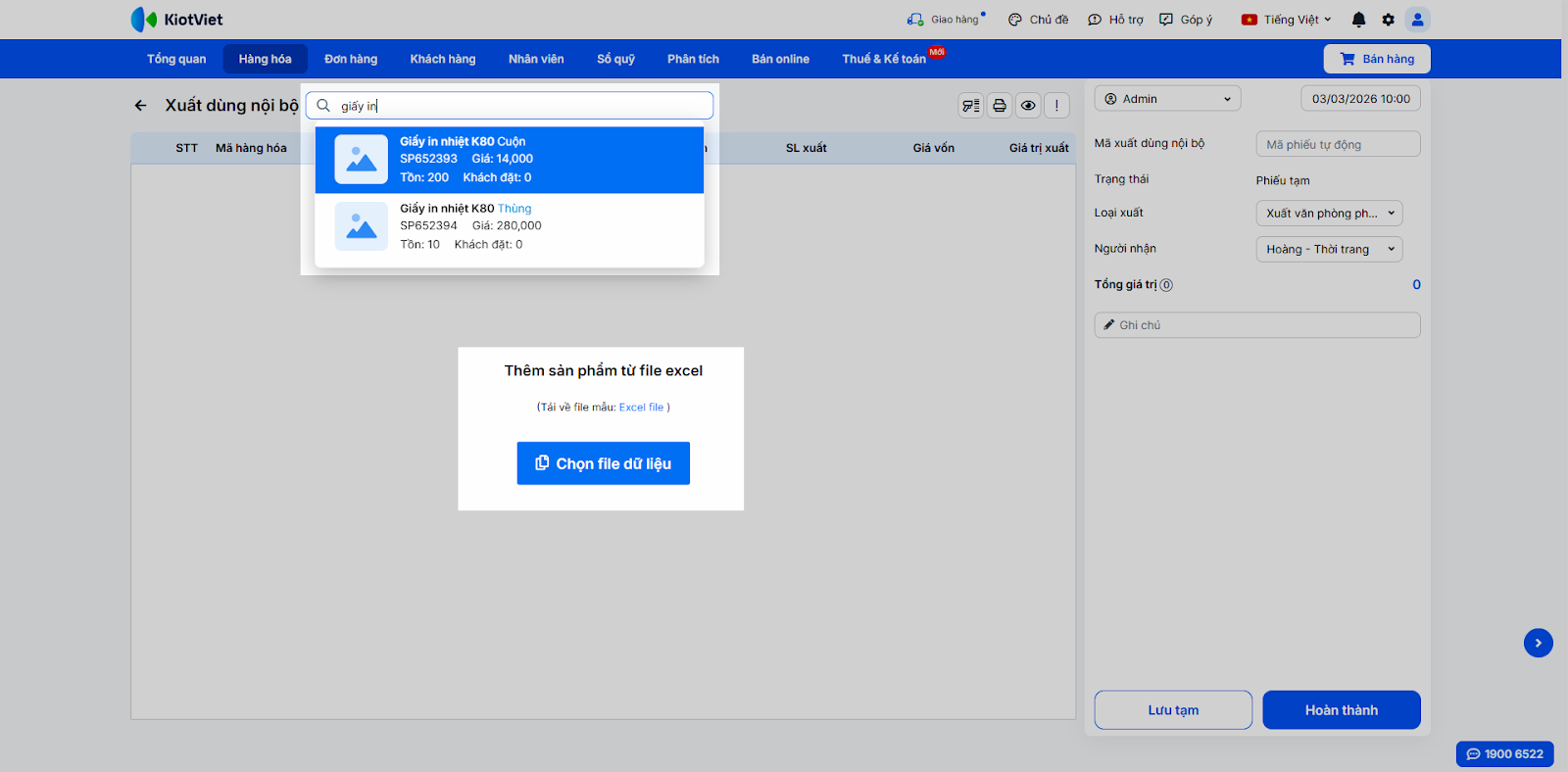
- Thêm hàng hóa vào phiếu bằng một trong các cách: tìm kiếm thủ công, quét mã vạch hoặc Chọn file dữ liệu import từ Excel.
- Thêm hàng hóa vào phiếu bằng một trong các cách: tìm kiếm thủ công, quét mã vạch hoặc Chọn file dữ liệu import từ Excel.
- Nhập SL xuất → hệ thống sẽ tự tính Giá trị xuất dựa trên Giá vốn hiện tại.
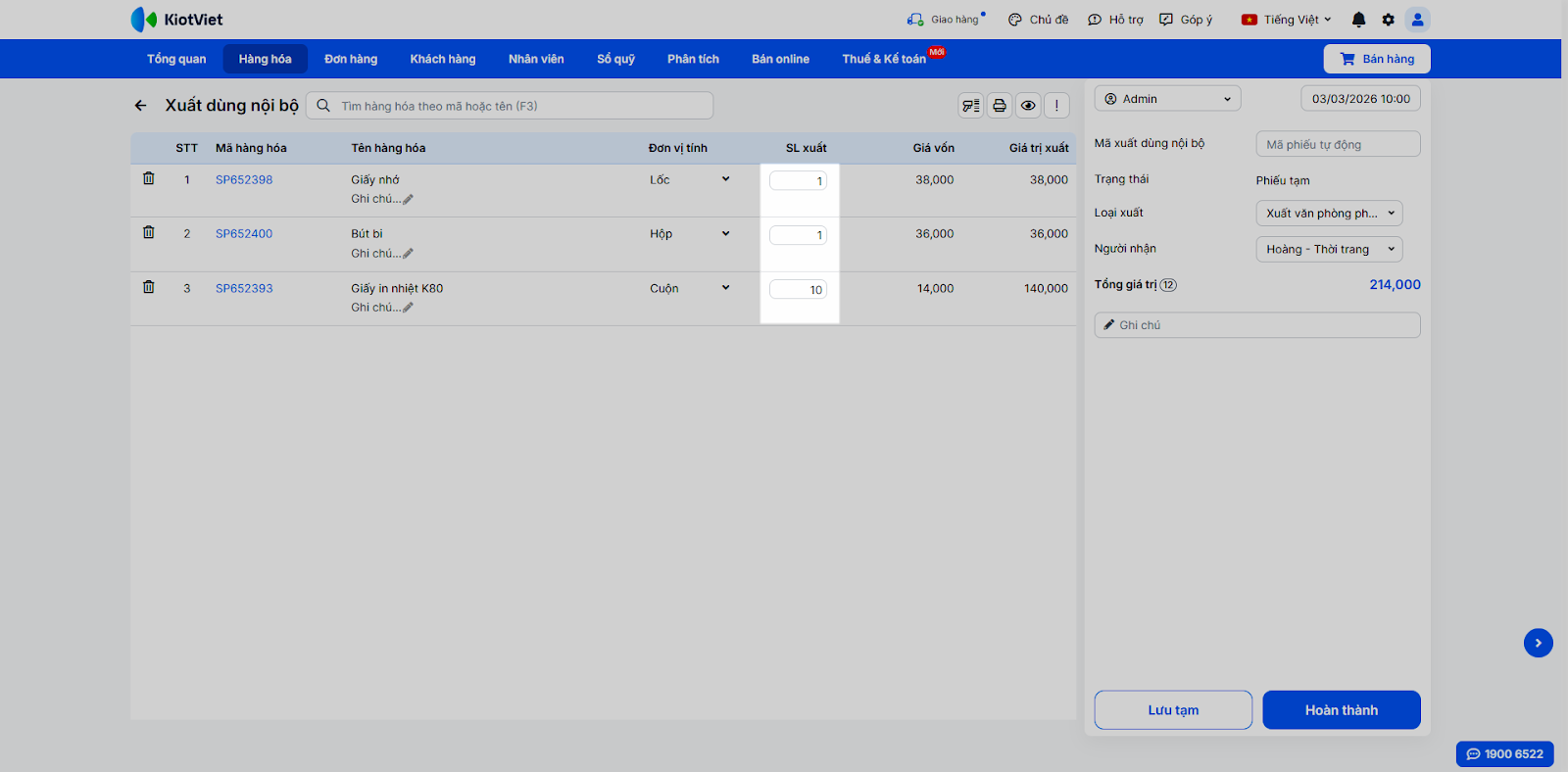
- Bên phải màn hình: Điền thông tin phiếu bao gồm:
- Loại xuất (bắt buộc): Bạn chọn mục đích phù hợp (ví dụ: Xuất văn phòng phẩm, dụng cụ làm việc).
- Người xuất: Mặc định là tài khoản đang đăng nhập, có thể chỉnh sửa.
- Thời gian: Mặc định là thời gian hiện tại, có thể chỉnh sửa (nếu thiết lập cho phép thay đổi thời gian).
- Người nhận: Chọn từ danh sách người dùng (Tên hiển thị).
- Ghi chú nếu cần.
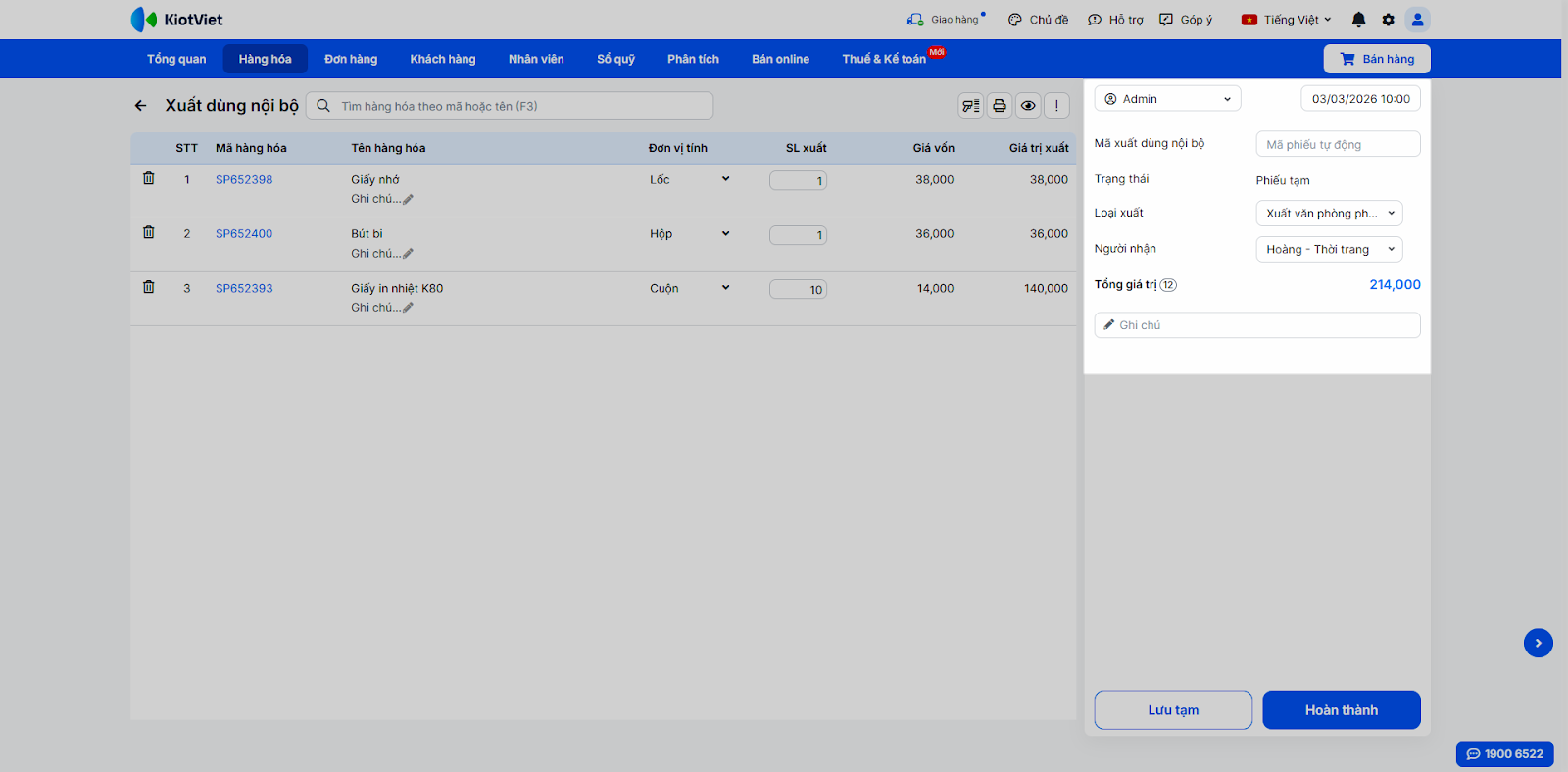
- Nhấn Lưu tạm nếu chưa hoàn tất hoặc nhấn Hoàn thành để chốt phiếu. Sau khi hoàn thành, hệ thống sẽ tự động thực hiện giảm trừ số lượng hàng trong kho.
III. Các tính năng nâng cao
1. Quản lý phiếu xuất dùng nội bộ
- Tình huống: Bạn cần chỉnh sửa một phiếu xuất dùng nội bộ đang dang dở, hủy một phiếu đã hoàn thành để khôi phục tồn kho, hoặc tạo nhanh một phiếu mới dựa trên phiếu cũ.
- Thao tác thực hiện như sau:
- Chỉnh sửa:
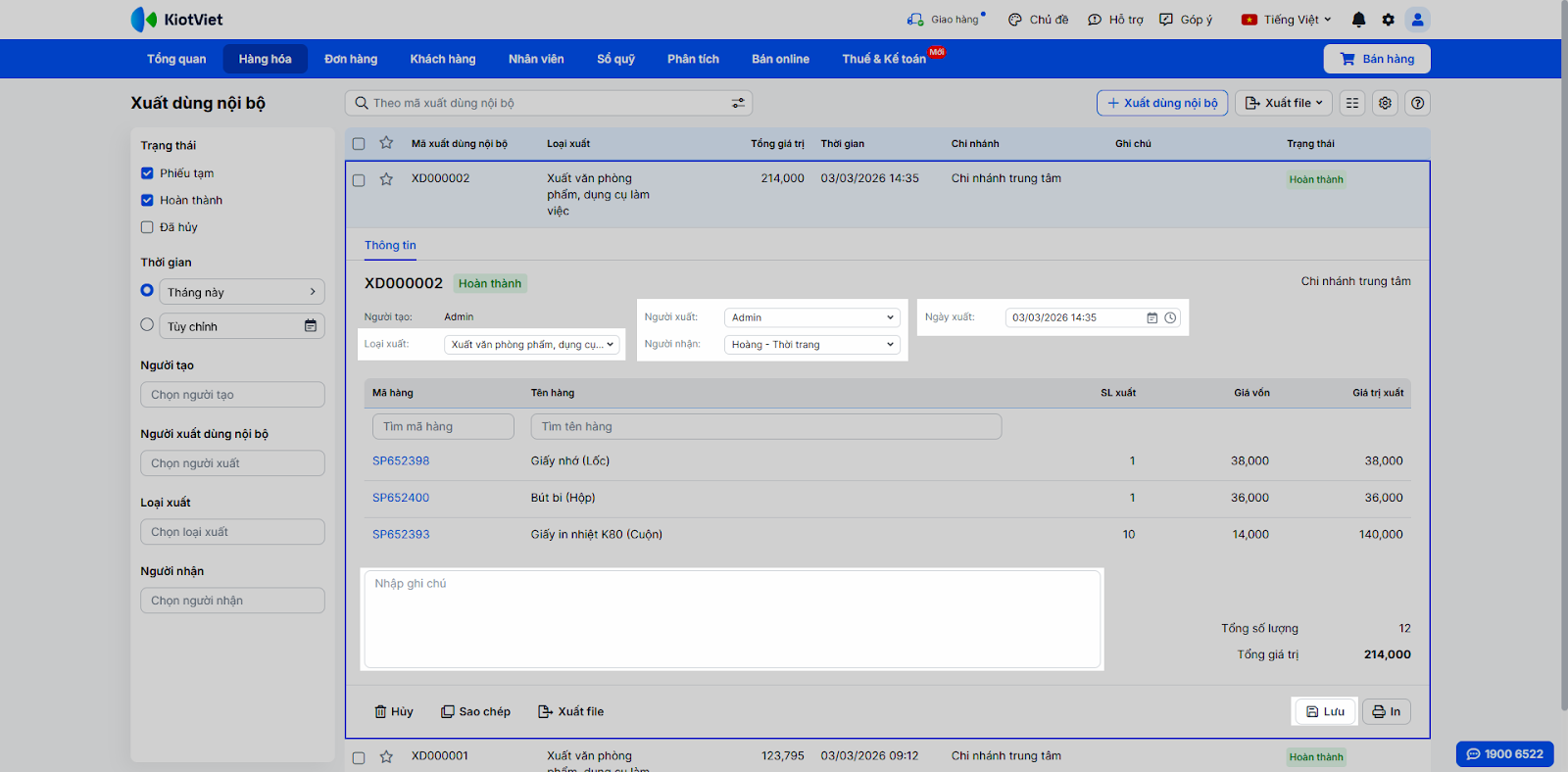
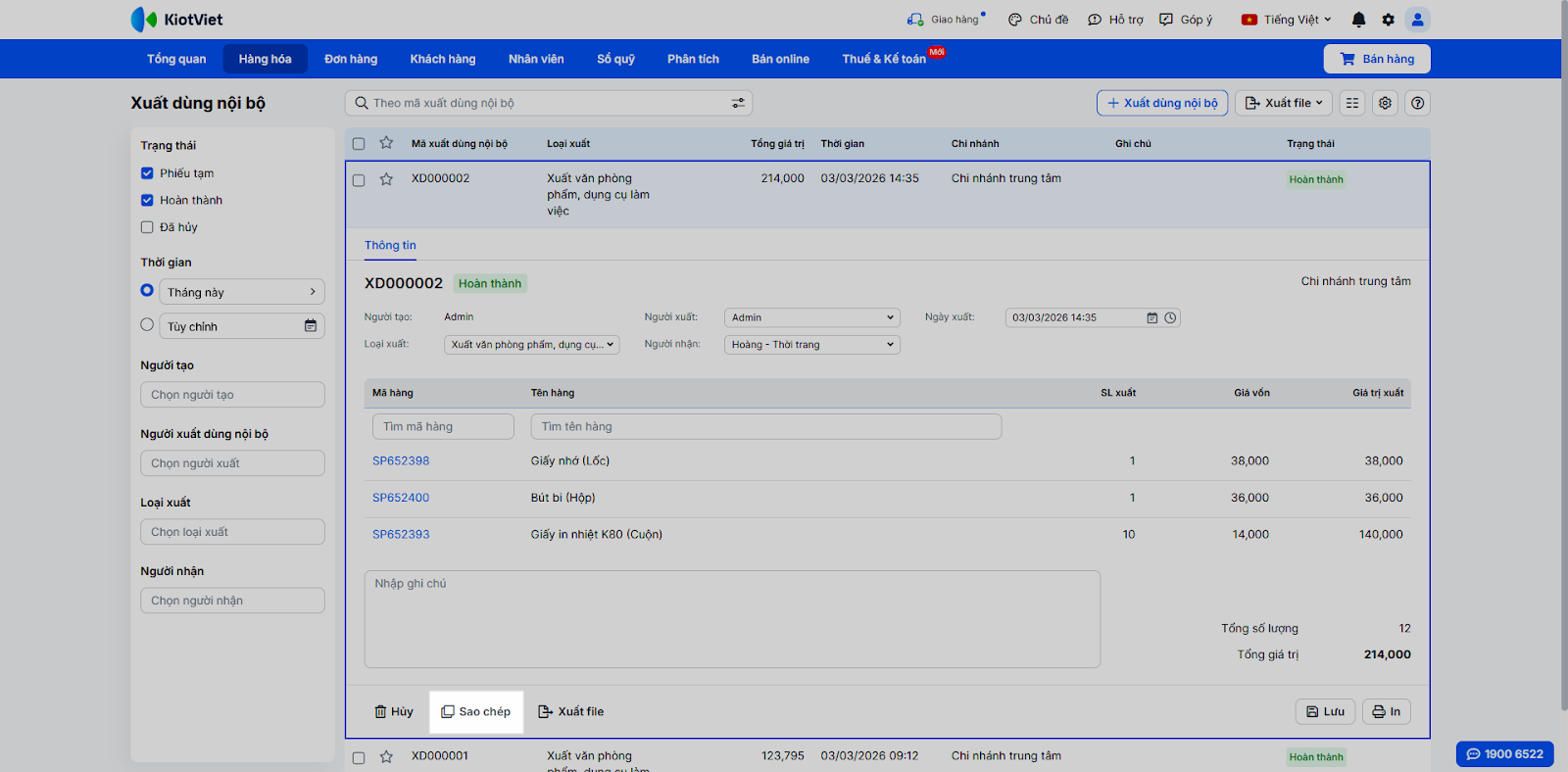
- Với các phiếu đã Hoàn thành, hệ thống chỉ cho phép bạn cập nhật lại thông tin Loại xuất, Người xuất, Người nhận, Ngày xuất và Ghi chú → nhấn Lưu để ghi nhận thông tin.
- Với các phiếu đã Hoàn thành, hệ thống chỉ cho phép bạn cập nhật lại thông tin Loại xuất, Người xuất, Người nhận, Ngày xuất và Ghi chú → nhấn Lưu để ghi nhận thông tin.
- Chỉnh sửa:
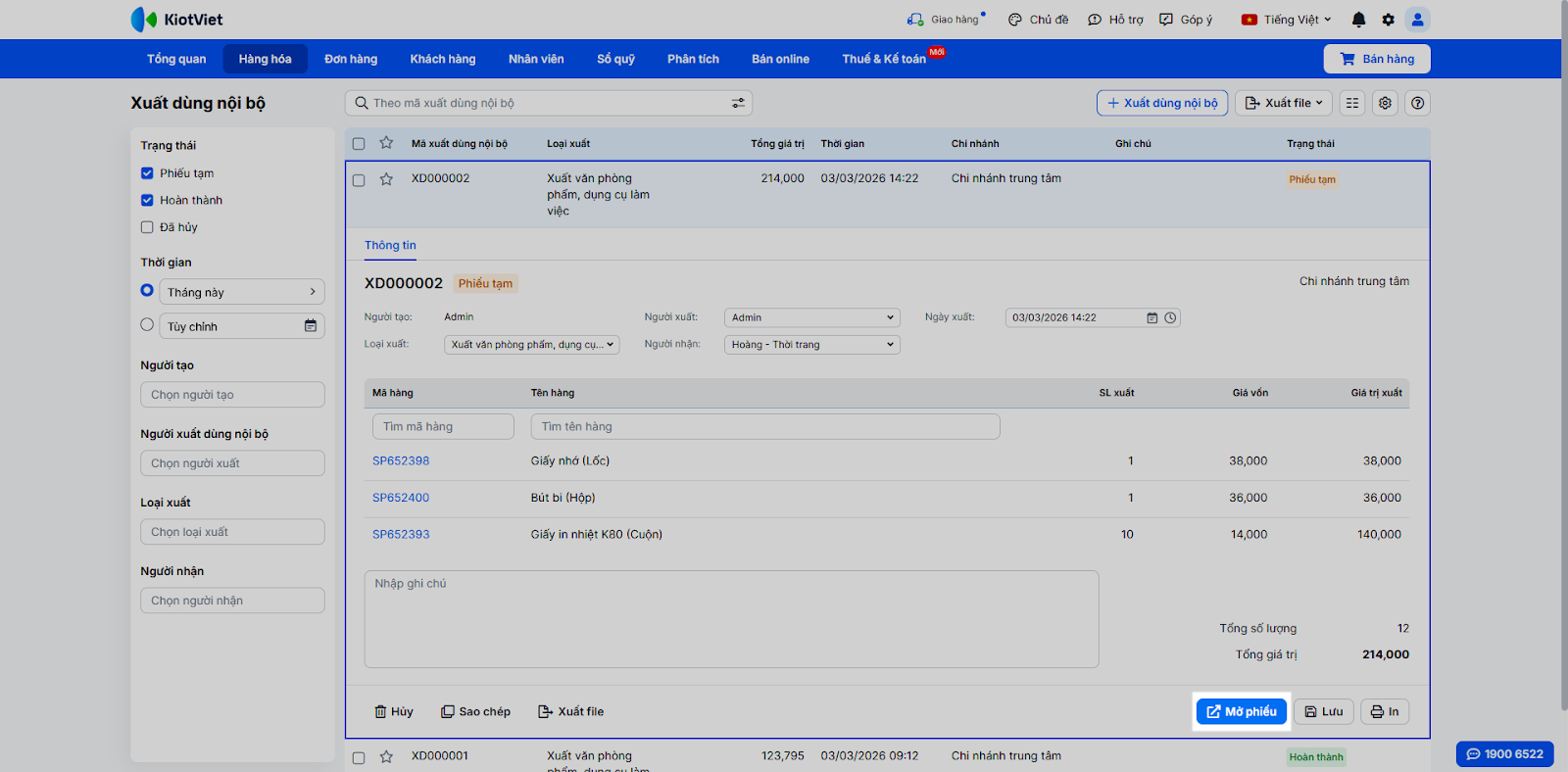
- Với các phiếu ở trạng thái Phiếu tạm, bạn có thể cập nhật mọi thông tin, bao gồm thêm/bớt hàng hóa và số lượng bằng cách chọn Mở phiếu.
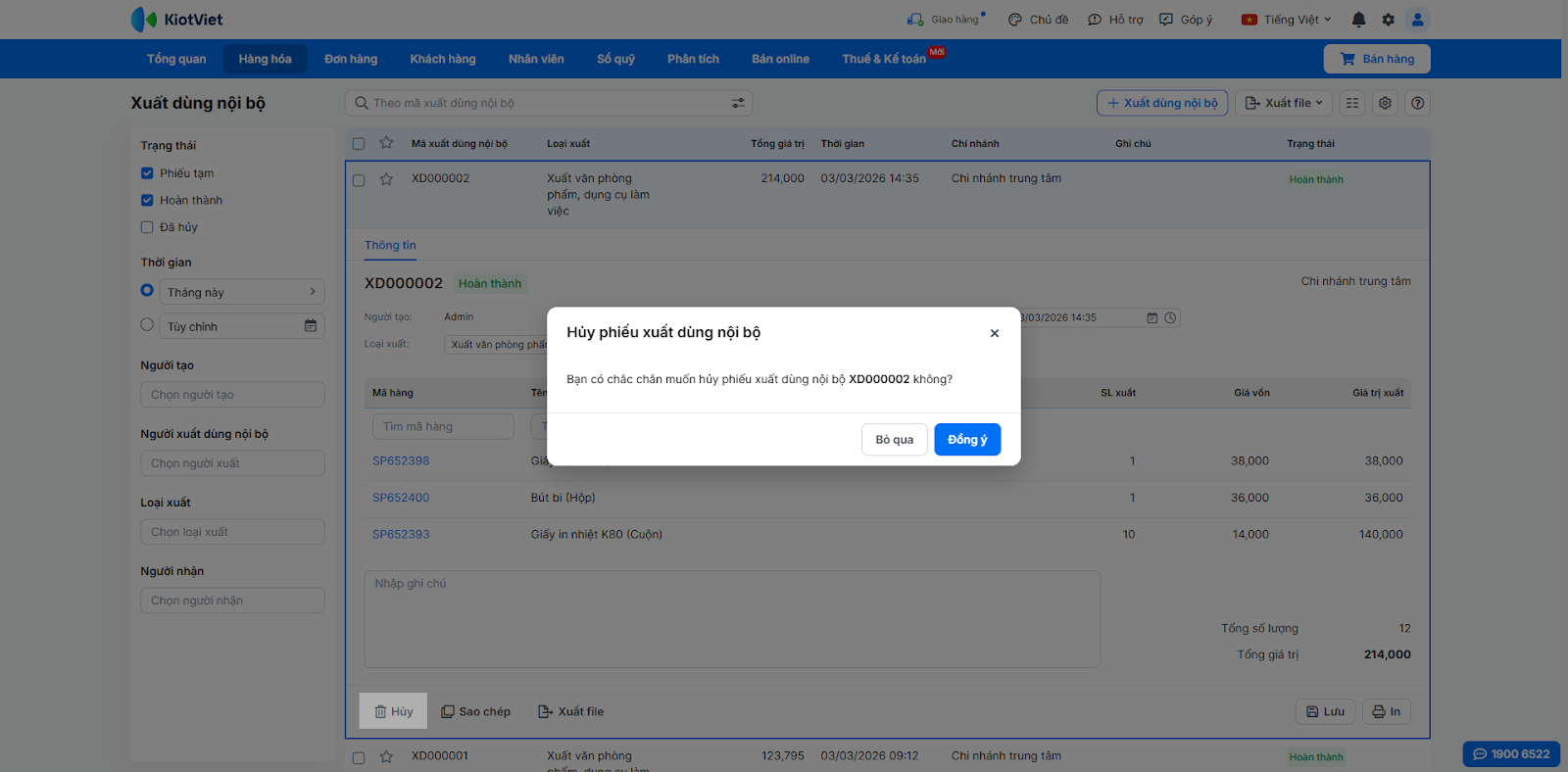
- Hủy phiếu: Với phiếu bị sai sót, bạn vào chi tiết phiếu và nhấn Hủy → xác nhận Đồng ý. Hệ thống sẽ tự động hoàn lại tồn kho (nếu đã hoàn thành).
- Sao chép phiếu: Đối với các đợt xuất dùng định kỳ (như xuất trà, cà phê cho văn phòng hàng tháng), bạn mở phiếu cũ và nhấn Sao chép để tạo nhanh phiếu mới với cùng danh mục hàng hóa.
2. Tìm kiếm, sắp xếp và tùy chọn hiển thị
- Tình huống: Bạn cần kiểm tra lại toàn bộ các phiếu “Xuất văn phòng phẩm, dụng cụ làm việc” hoặc bạn muốn tùy chỉnh màn hình chỉ hiển thị các cột thông tin cần thiết để nhanh chóng báo cáo cho quản lý.
- Thao tác thực hiện như sau:
- Tìm kiếm và bộ lọc:
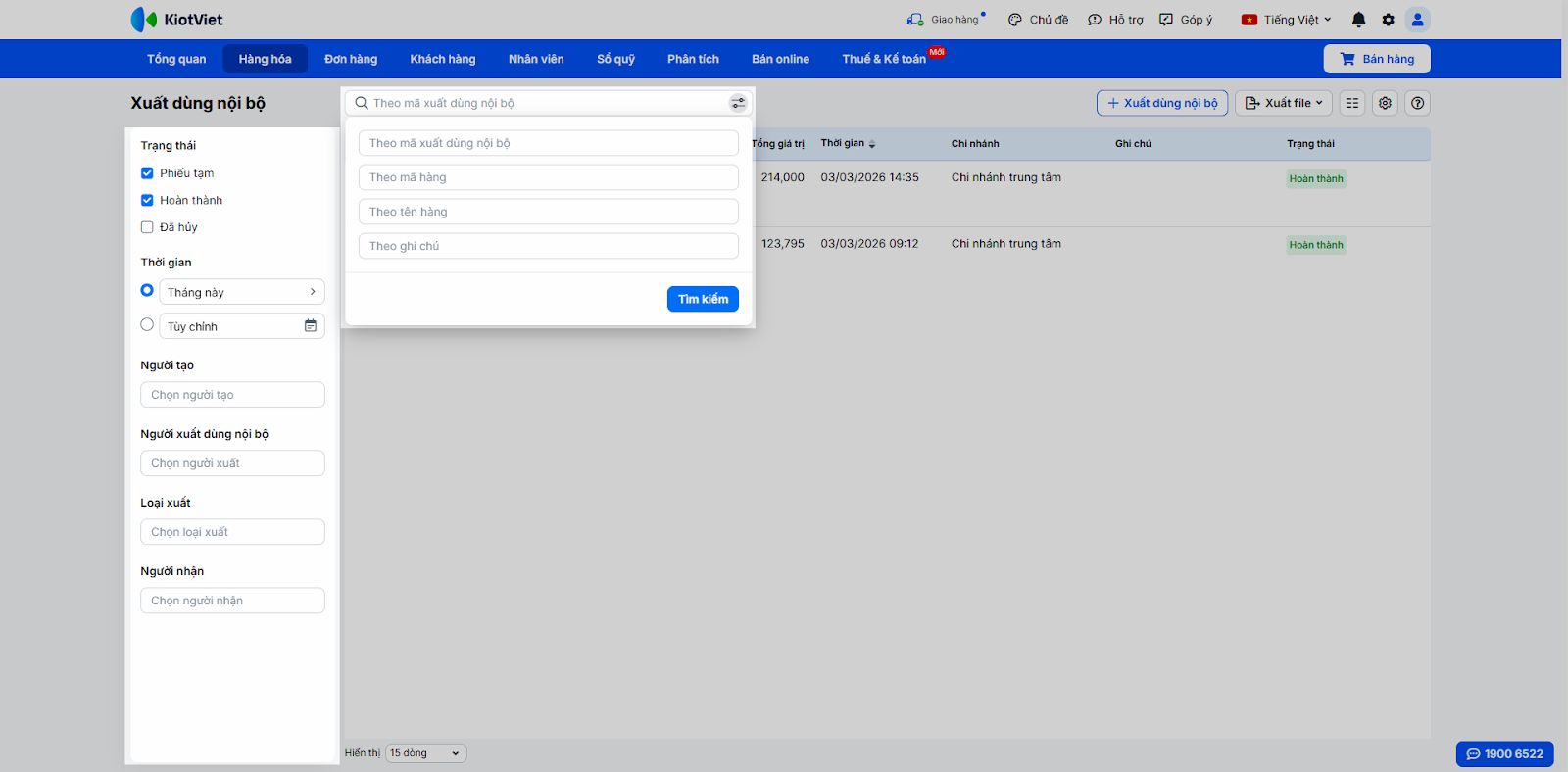
- Nhập mã xuất dùng nội bộ, mã hàng, tên hàng hoặc ghi chú vào ô tìm kiếm.
- Sử dụng bộ lọc bên trái để lọc theo Trạng thái phiếu, Thời gian, Người tạo, Người xuất dùng nội bộ, Loại xuất, Người nhận.
- Tìm kiếm và bộ lọc:
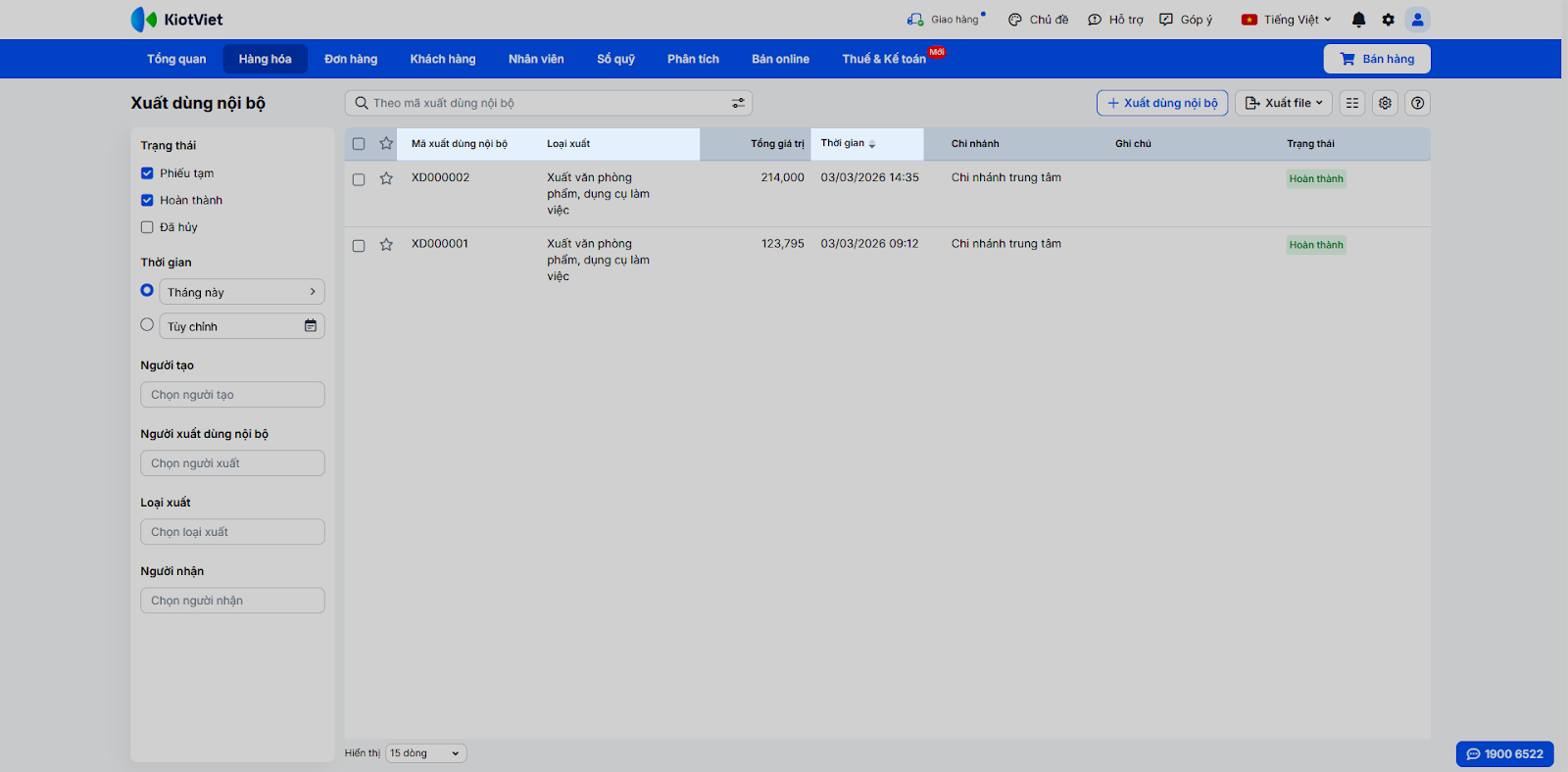
- Sắp xếp: Nhấn vào tiêu đề các cột (như Mã xuất dùng nội bộ, Loại xuất, Thời gian) để sắp xếp các phiếu.
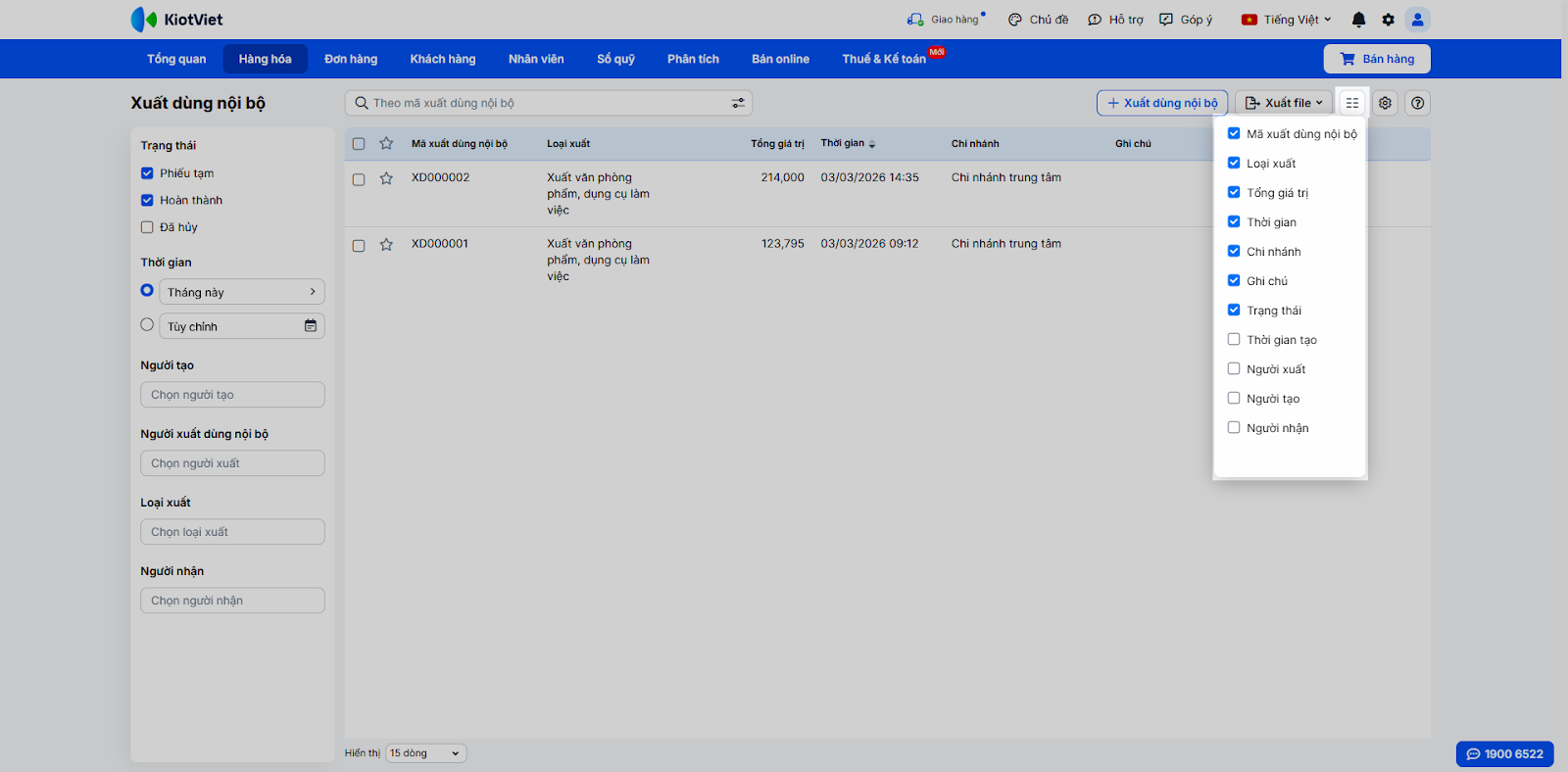
- Tùy chọn hiển thị: Nhấn vào biểu tượng tùy chọn hiển thị
 ở góc phải. Tại đây, bạn có thể bỏ tích các cột không quan trọng và giữ lại cột cần thiết để màn hình hiển thị tinh gọn, tập trung vào thông tin cần xem.
3. Xuất file và In phiếu
- Tình huống: Bạn cần in phiếu xuất dùng nội bộ để làm chứng từ lưu trữ hoặc xuất file Excel toàn bộ các phiếu hủy trong tháng để báo cáo.
- Thao tác thực hiện như sau:
- Xuất file:
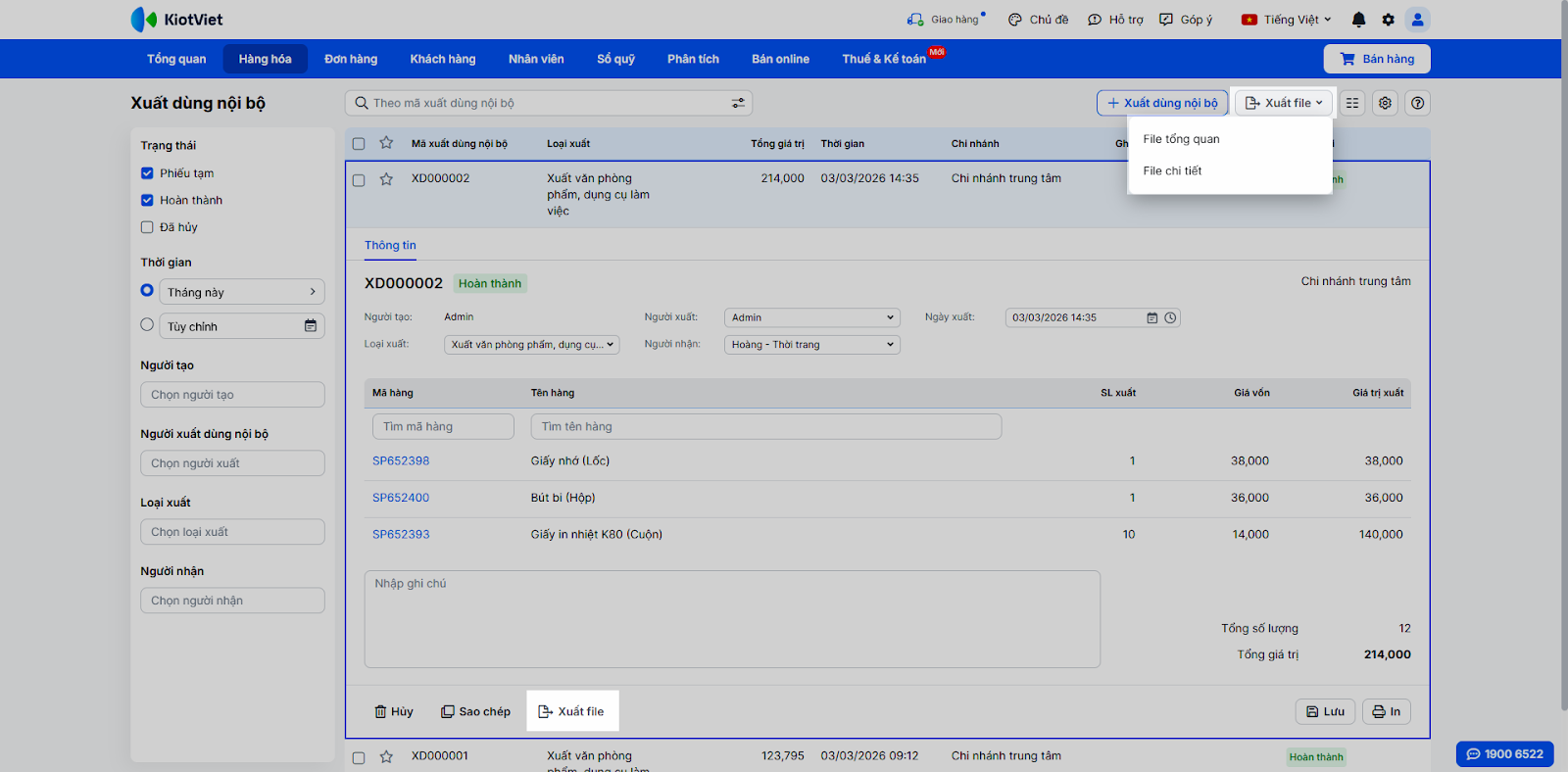
- Tại màn hình danh sách phiếu, sau khi sử dụng bộ lọc để chọn các phiếu cần thiết (hoặc tích chọn các phiếu cần xuất), bạn nhấn Xuất file → chọn File tổng quan hoặc File chi tiết.
- Để xuất file một phiếu cụ thể, bạn kích vào phiếu đó và nhấn Xuất file.
- Xuất file:
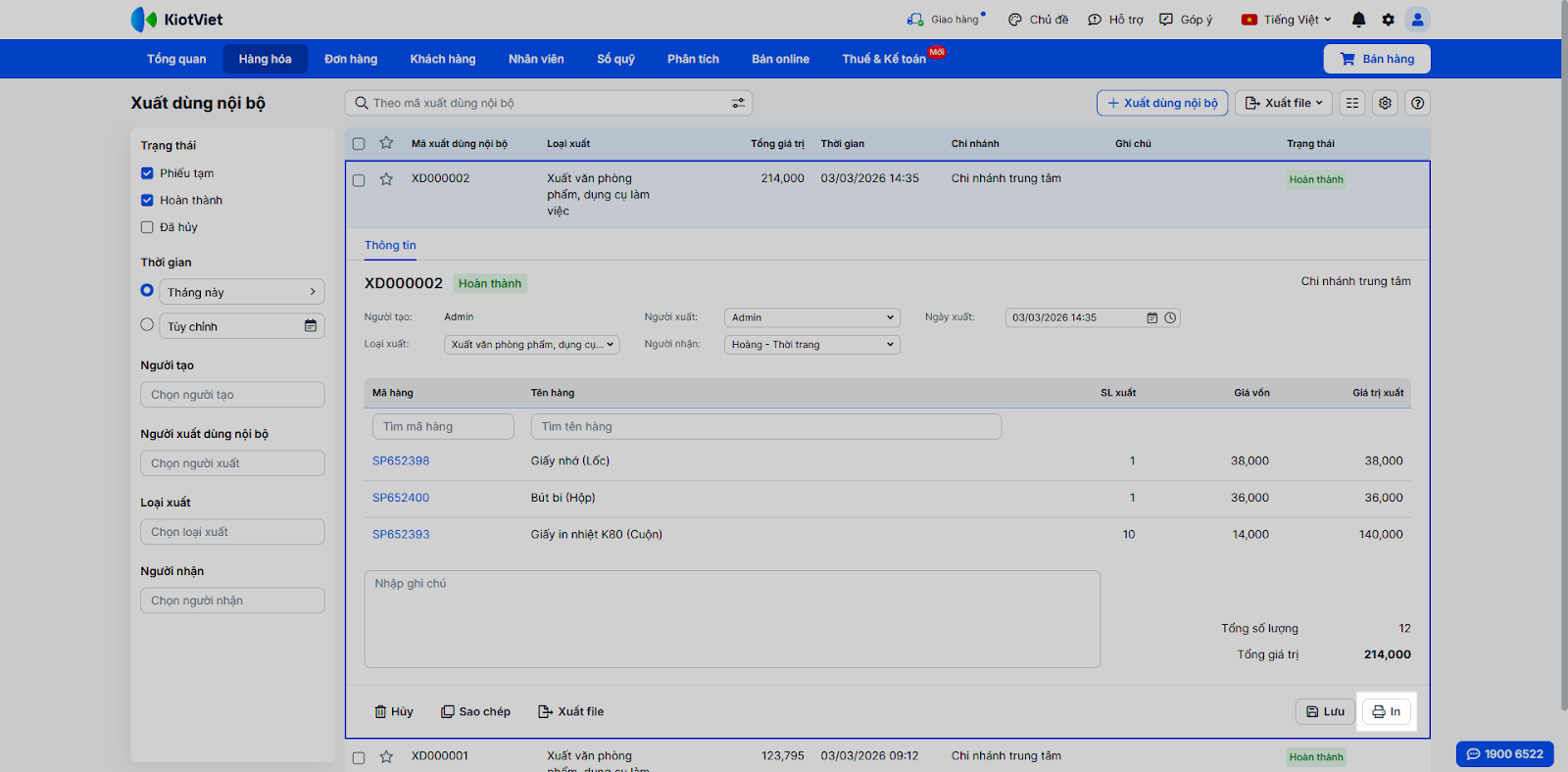
- In phiếu: Mở một phiếu cụ thể và nhấn In.
4. Báo cáo
- Tình huống: Cuối kỳ, bạn cần kiểm tra tổng giá trị hàng hóa đã xuất dùng nội bộ ảnh hưởng thế nào đến lợi nhuận của cửa hàng.
- Thao tác thực hiện như sau:
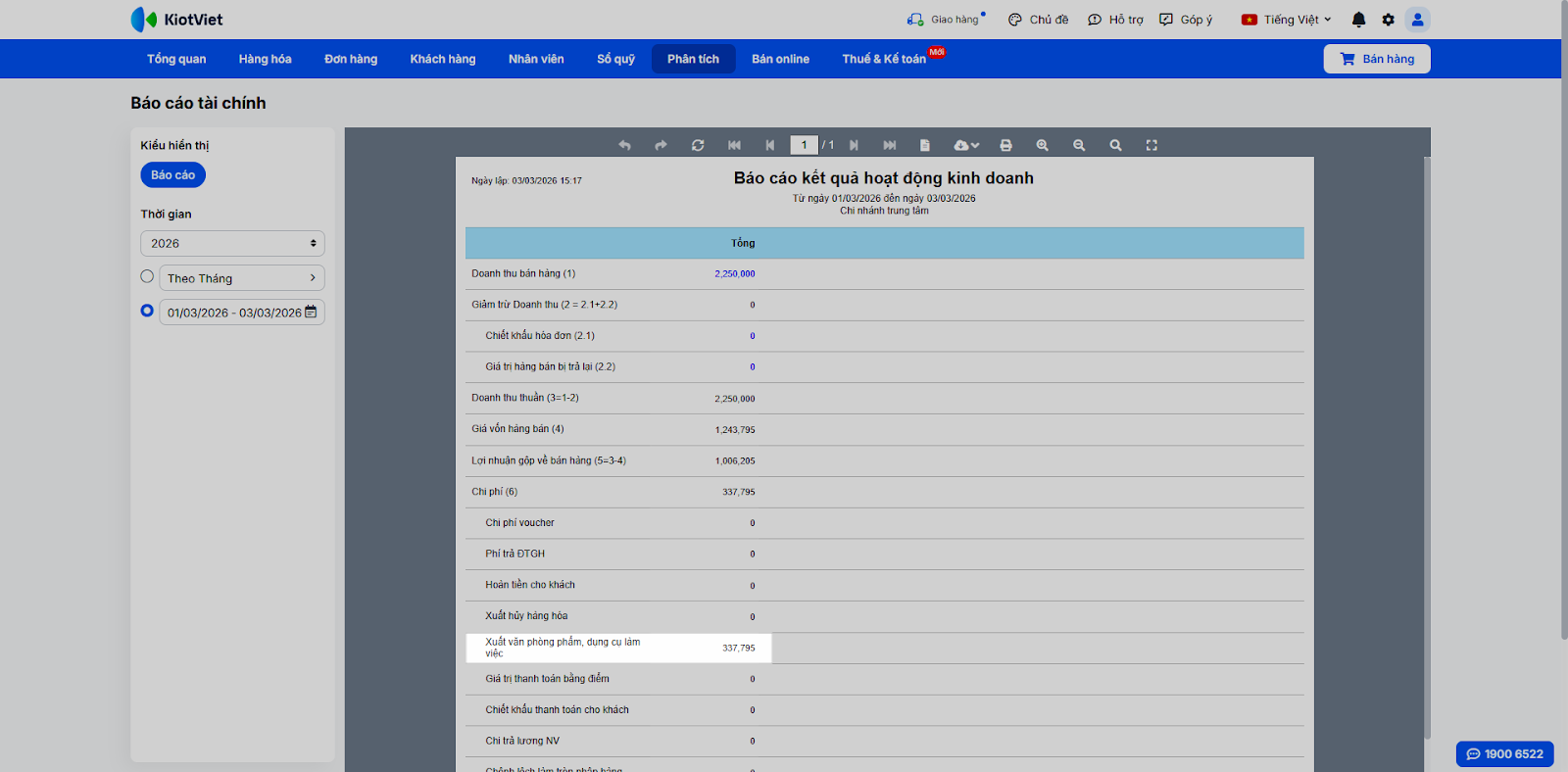
- Báo cáo tài chính: Truy cập menu Phân tích → Báo cáo → Báo cáo tài chính. Các khoản chi phí từ phiếu xuất dùng sẽ được ghi nhận tương ứng với “Loại xuất” đã chọn, giúp báo cáo lãi lỗ chính xác hơn.
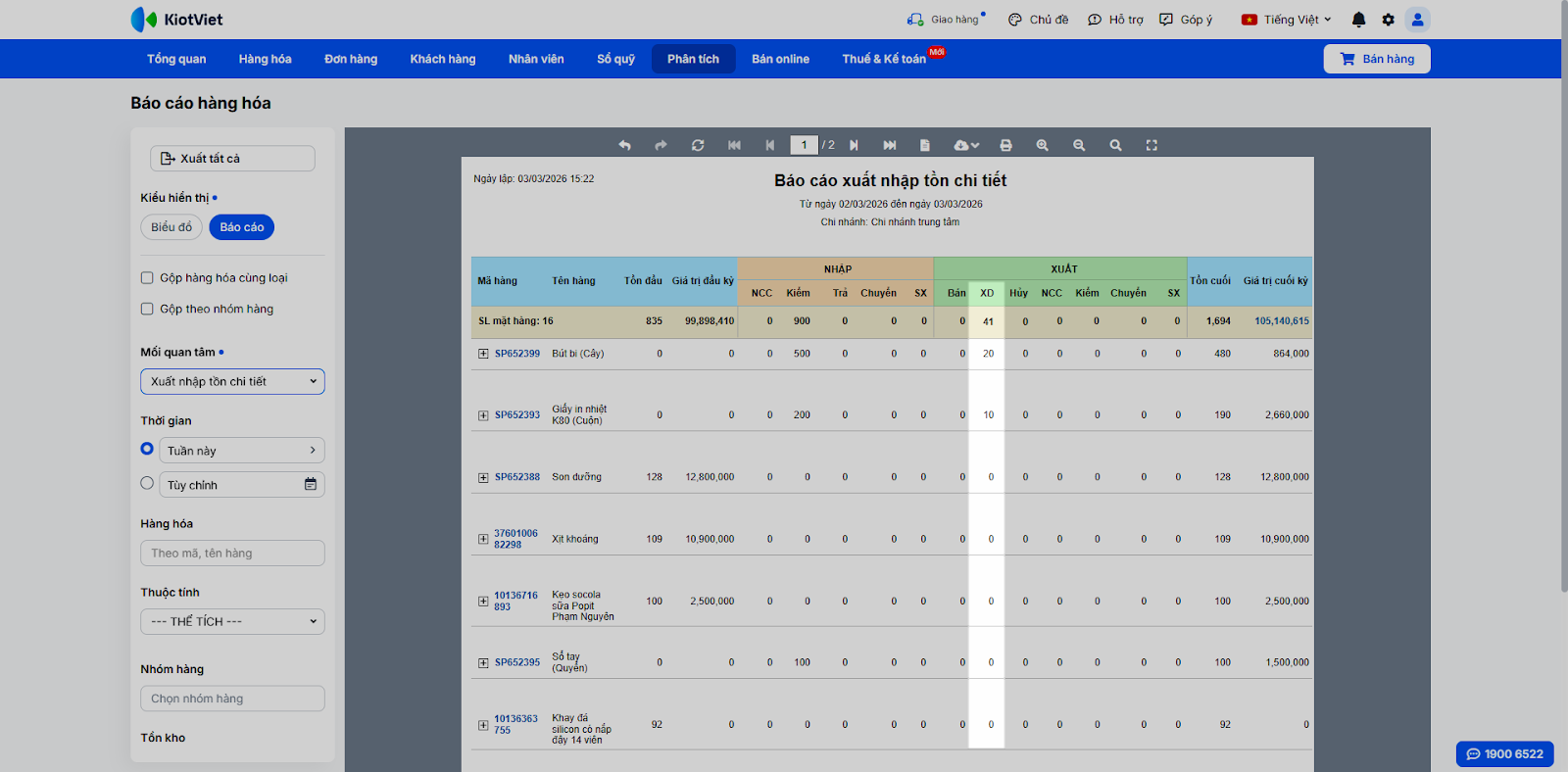
- Báo cáo hàng hóa: Trong menu Phân tích → Báo cáo → Hàng hóa → Mối quan tâm Xuất nhập tồn chi tiết, giao dịch xuất dùng nội bộ được thống kê với loại Xuất XD.
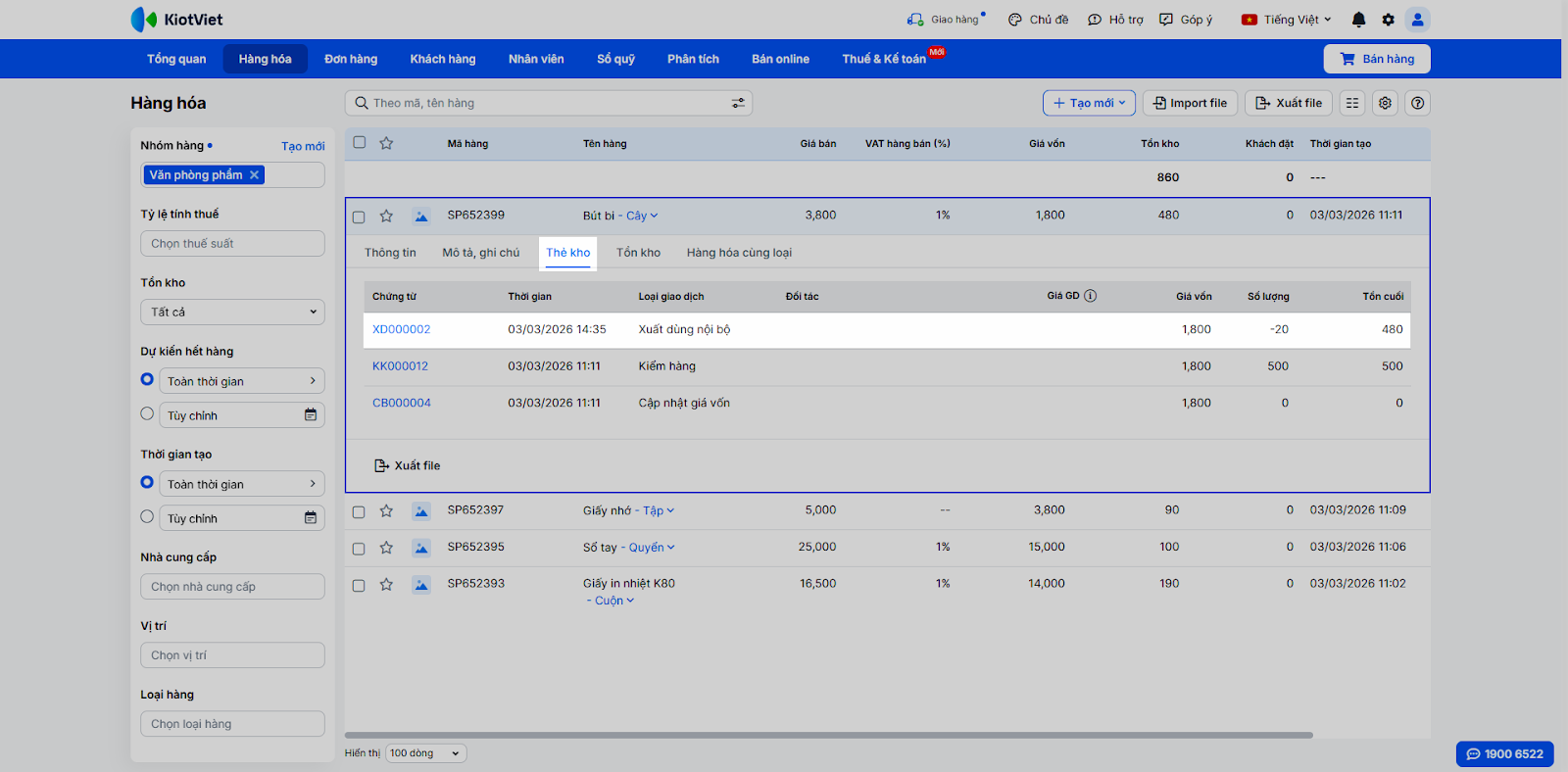
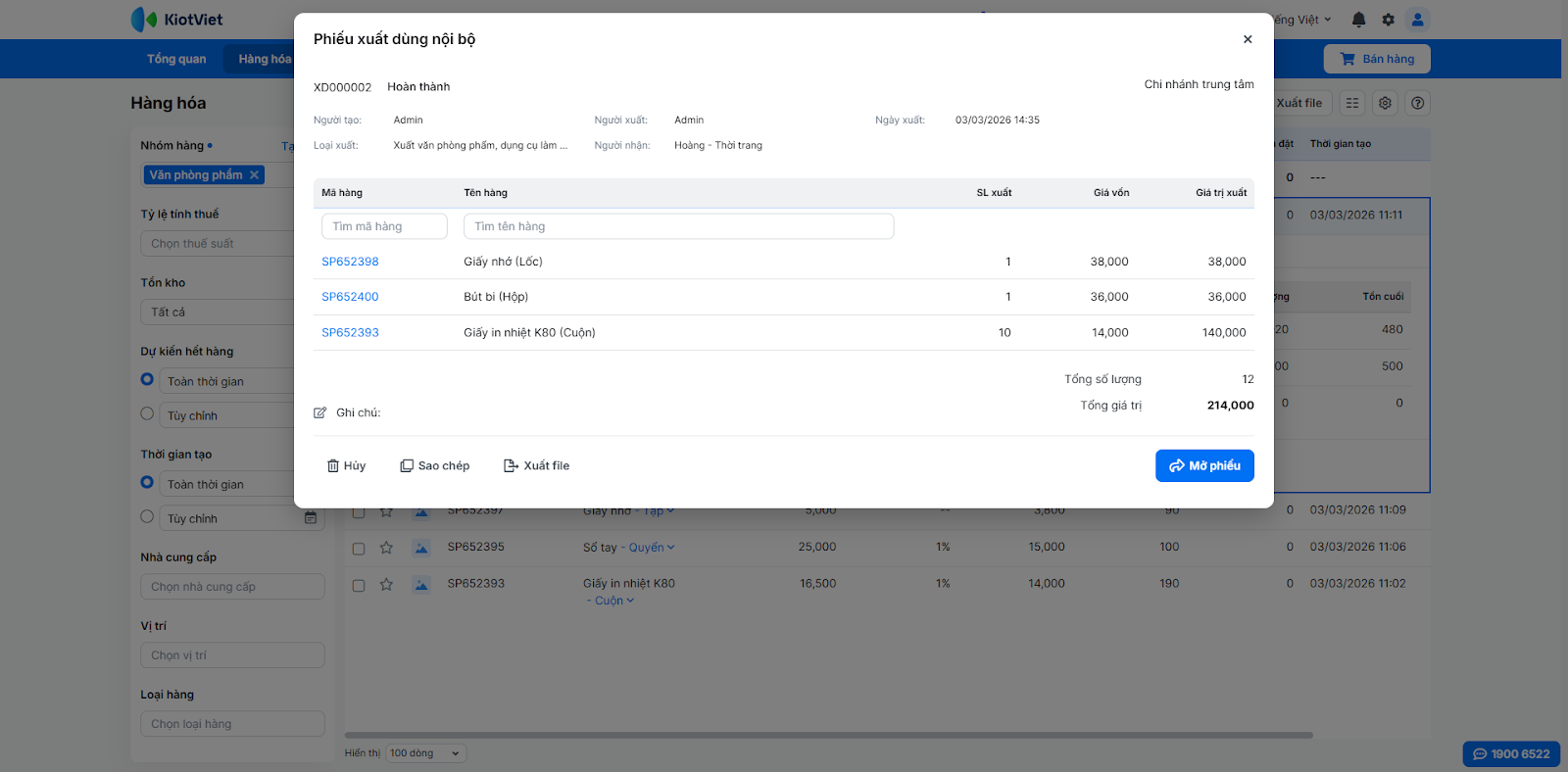
- Thẻ kho: Trong chi tiết từng mặt hàng, mục Thẻ kho sẽ ghi nhận giao dịch ký hiệu XD. Bạn có thể nhấn vào mã phiếu để xem lại lý do xuất dùng, đảm bảo tính minh bạch trong quản lý kho.
IV. Thao tác trên Điện thoại
Tính năng Xuất dùng nội bộ trên ứng dụng KiotViet hỗ trợ cửa hàng thực hiện các thao tác: Tạo, Xem, Cập nhật, Hủy và Tìm kiếm phiếu.
1. Tạo phiếu xuất dùng nội bộ
- Tình huống: Bạn cần ghi nhận thông tin các sản phẩm được xuất dùng nội bộ bằng điện thoại.
- Thao tác thực hiện như sau:
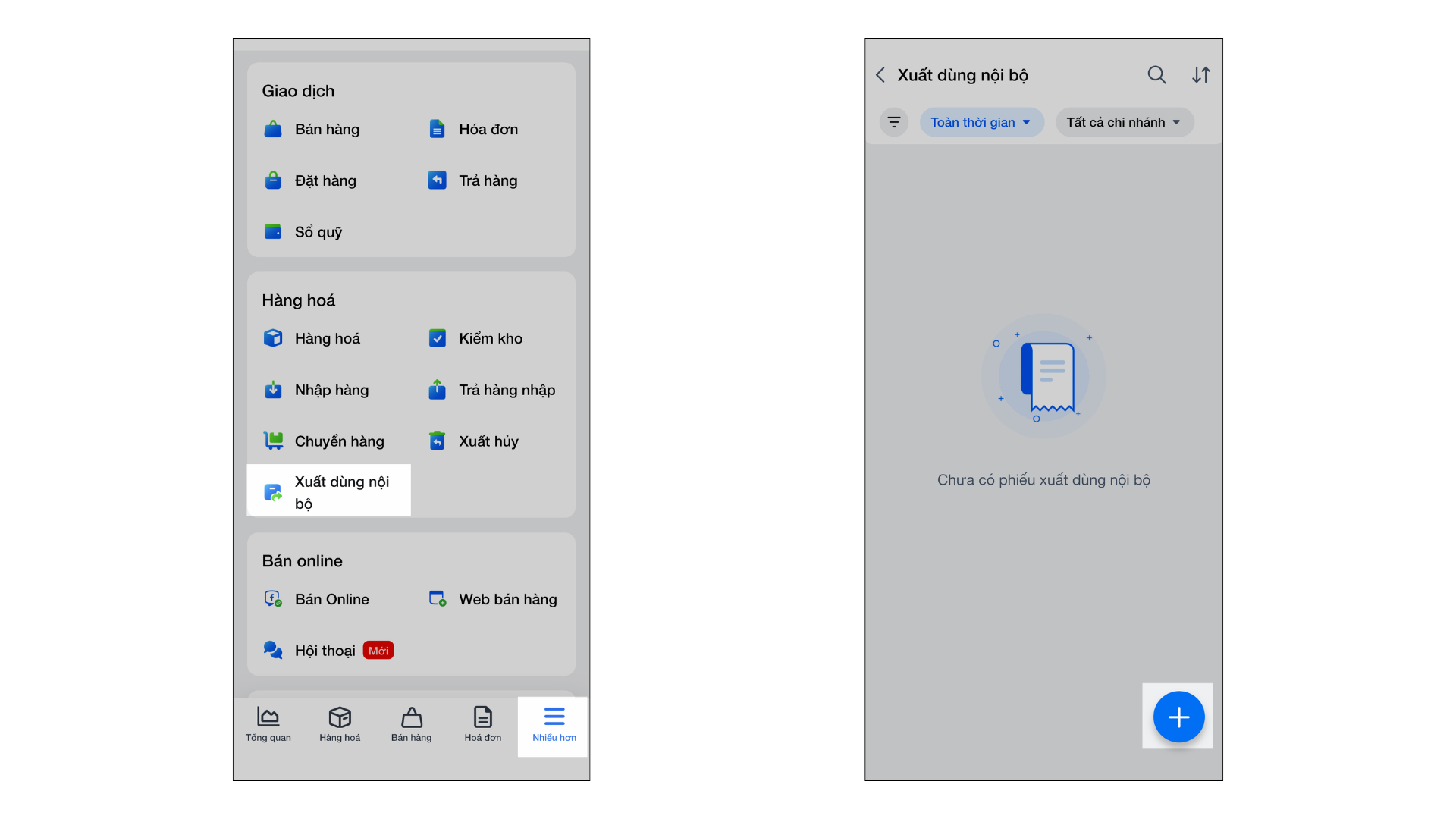
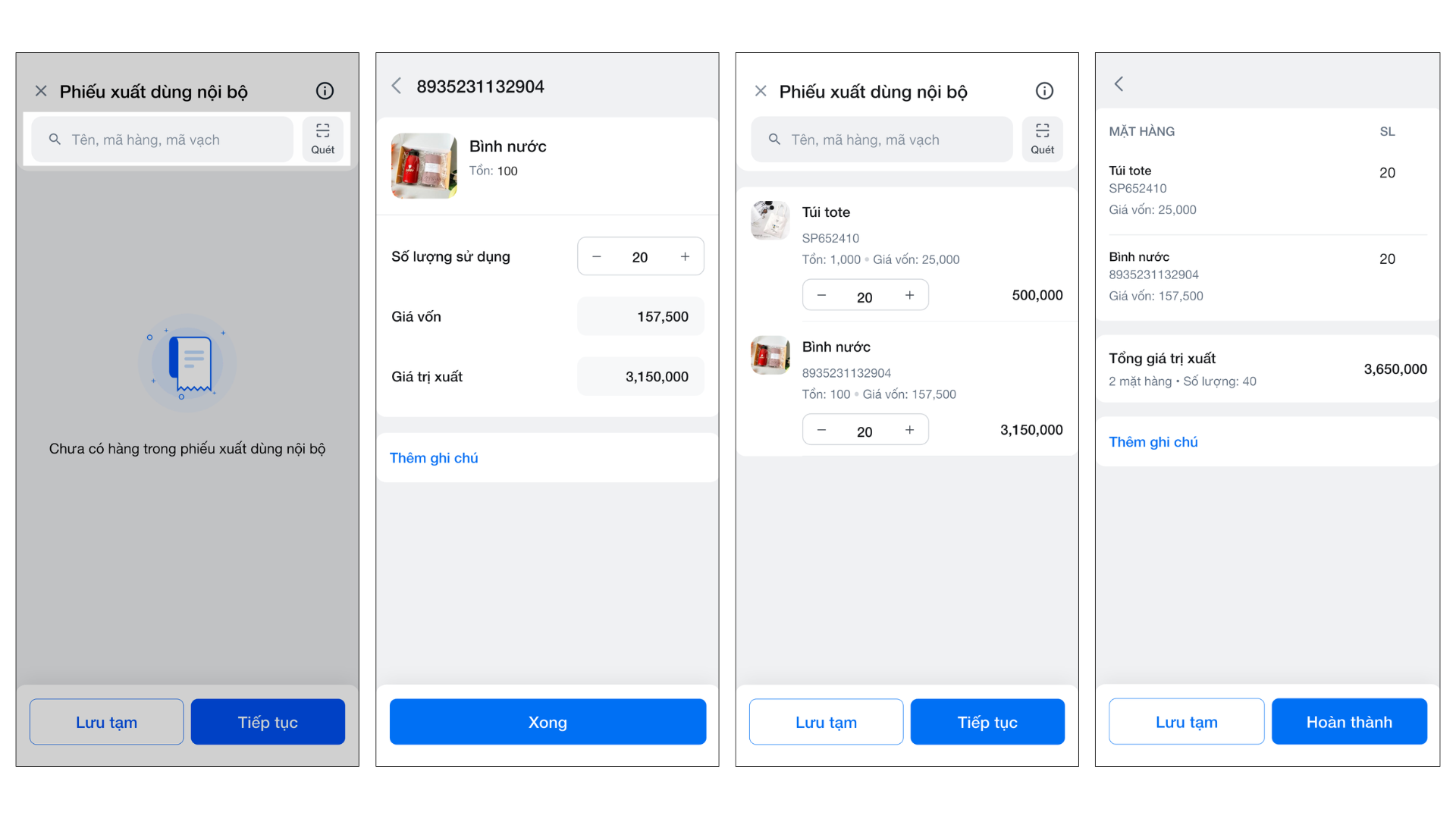
- Bạn vào menu Nhiều hơn → chạm Xuất dùng nội bộ.
- Chạm vào biểu tượng dấu cộng
 để tạo phiếu mới.
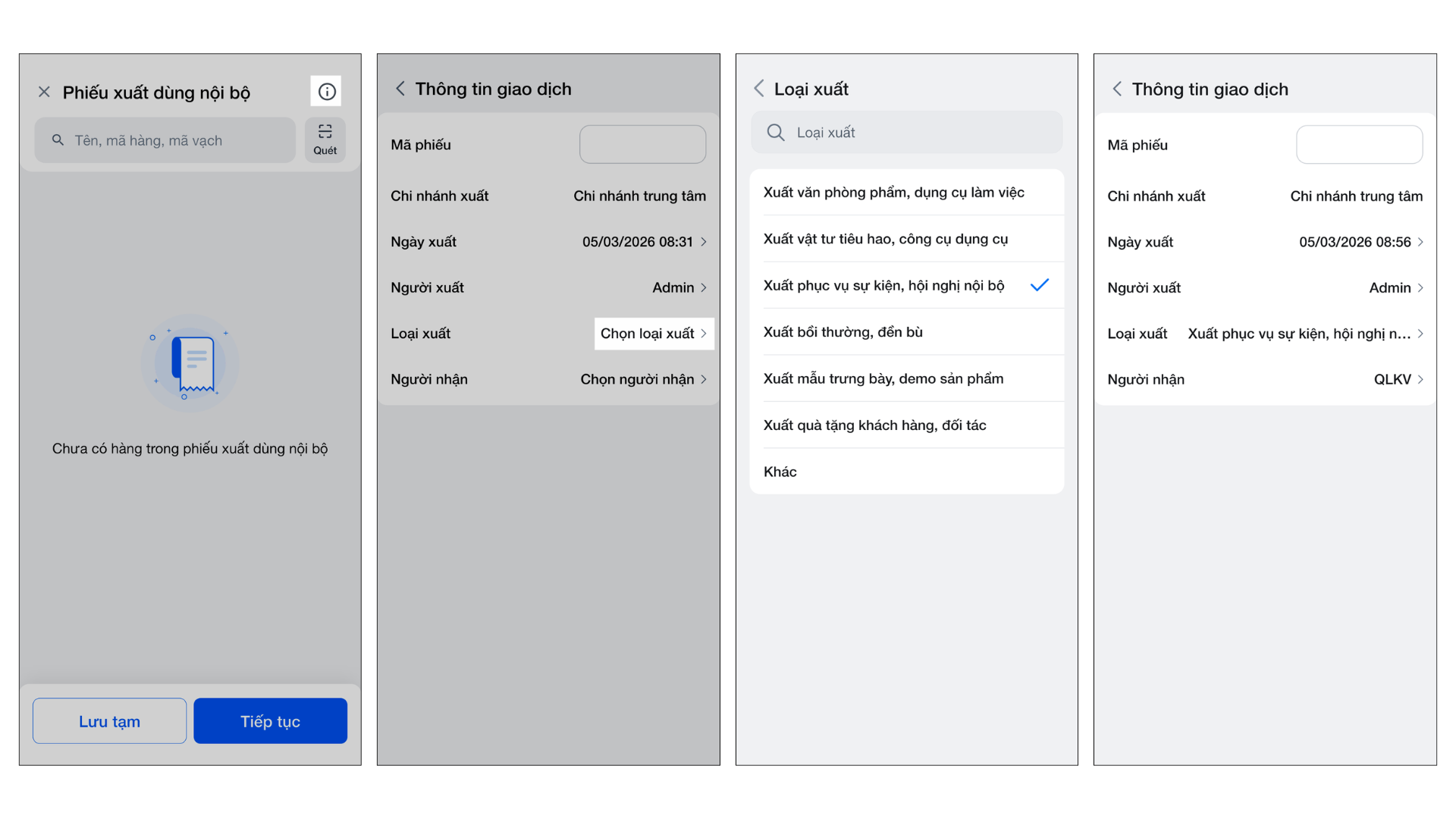
- Chạm vào biểu tượng chữ i

- Chọn Loại xuất (bắt buộc). Ví dụ: Xuất phục vụ sự kiện, hội nghị nội bộ.
- Nhập các thông tin chung khác (nếu cần): Mã phiếu, Ngày xuất, Người xuất, Người nhận.
- Nhấn biểu tượng quay lại góc trên bên trái để trở về màn hình Phiếu xuất dùng nội bộ.
- Tìm kiếm (hoặc quét mã vạch) hàng hóa cần xuất dùng nội bộ.
- Nhập Số lượng sử dụng, Ghi chú (nếu có) và chạm Xong.
- Tiếp tục thêm hàng hóa khác (nếu có).
- Chạm Tiếp tục → Thêm ghi chú phiếu xuất dùng nội bộ (nếu có).
- Chạm Hoàn thành (hoặc Lưu tạm nếu chưa nhập xong).
2. Cập nhật
- Tình huống: Bạn muốn thêm hàng hóa vào phiếu xuất dùng nội bộ đang “Lưu tạm” trên điện thoại.
- Thao tác thực hiện như sau:
- Mở phiếu có trạng thái Phiếu tạm.
- Chọn Tiếp tục xử lý.
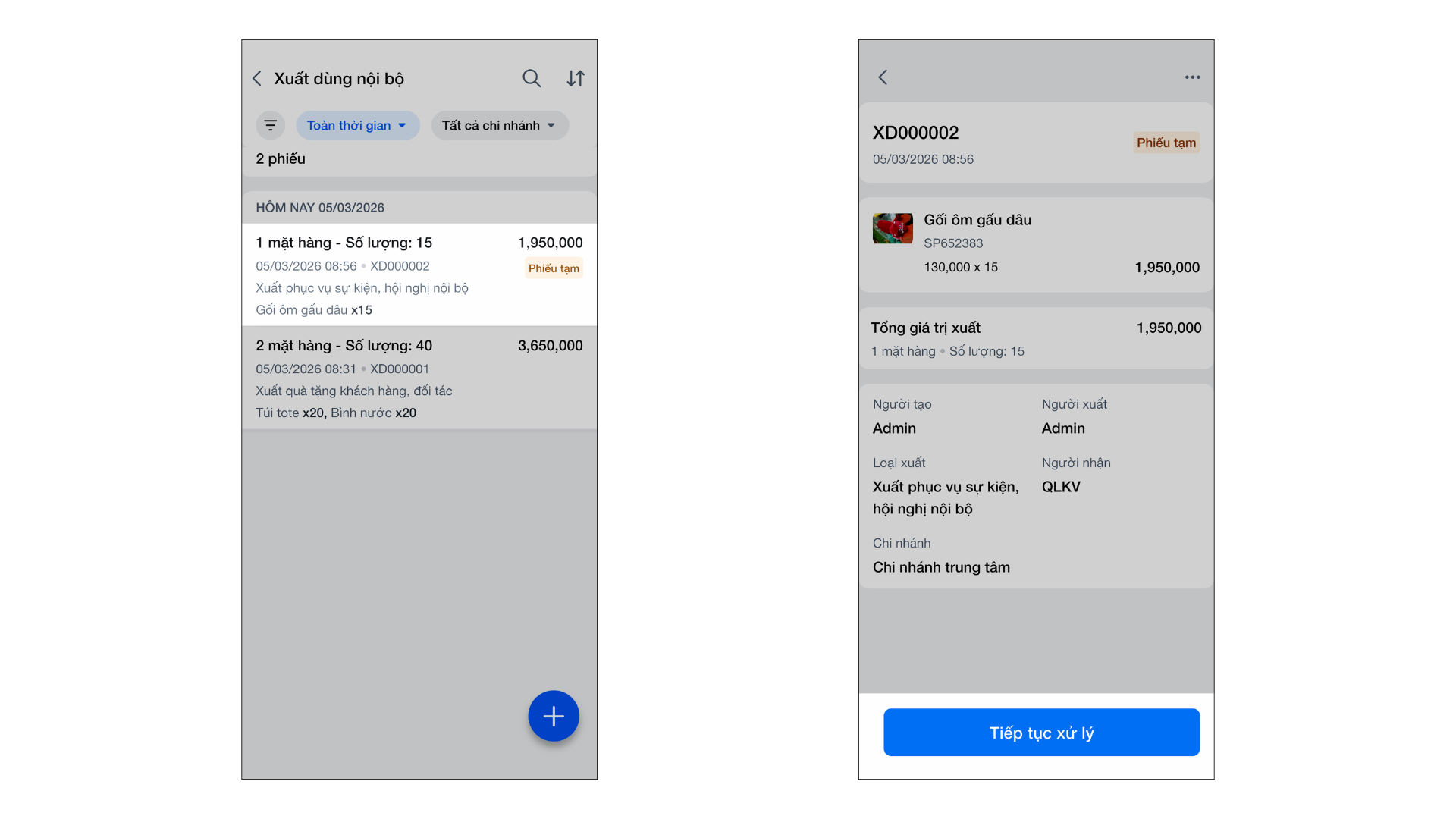
- Thay đổi thông tin (thêm/bớt hàng, sửa số lượng) → chạm Tiếp tục và chạm Hoàn thành hoặc Lưu tạm tương tự thao tác tạo phiếu.
3. Xem danh sách và xem chi tiết
- Tình huống: Quản lý muốn xem nhanh danh sách các phiếu xuất dùng nội bộ hôm nay.
- Thao tác thực hiện như sau:
- Bạn vào menu Nhiều hơn → chạm Xuất dùng nội bộ, hệ thống sẽ hiển thị danh sách phiếu.
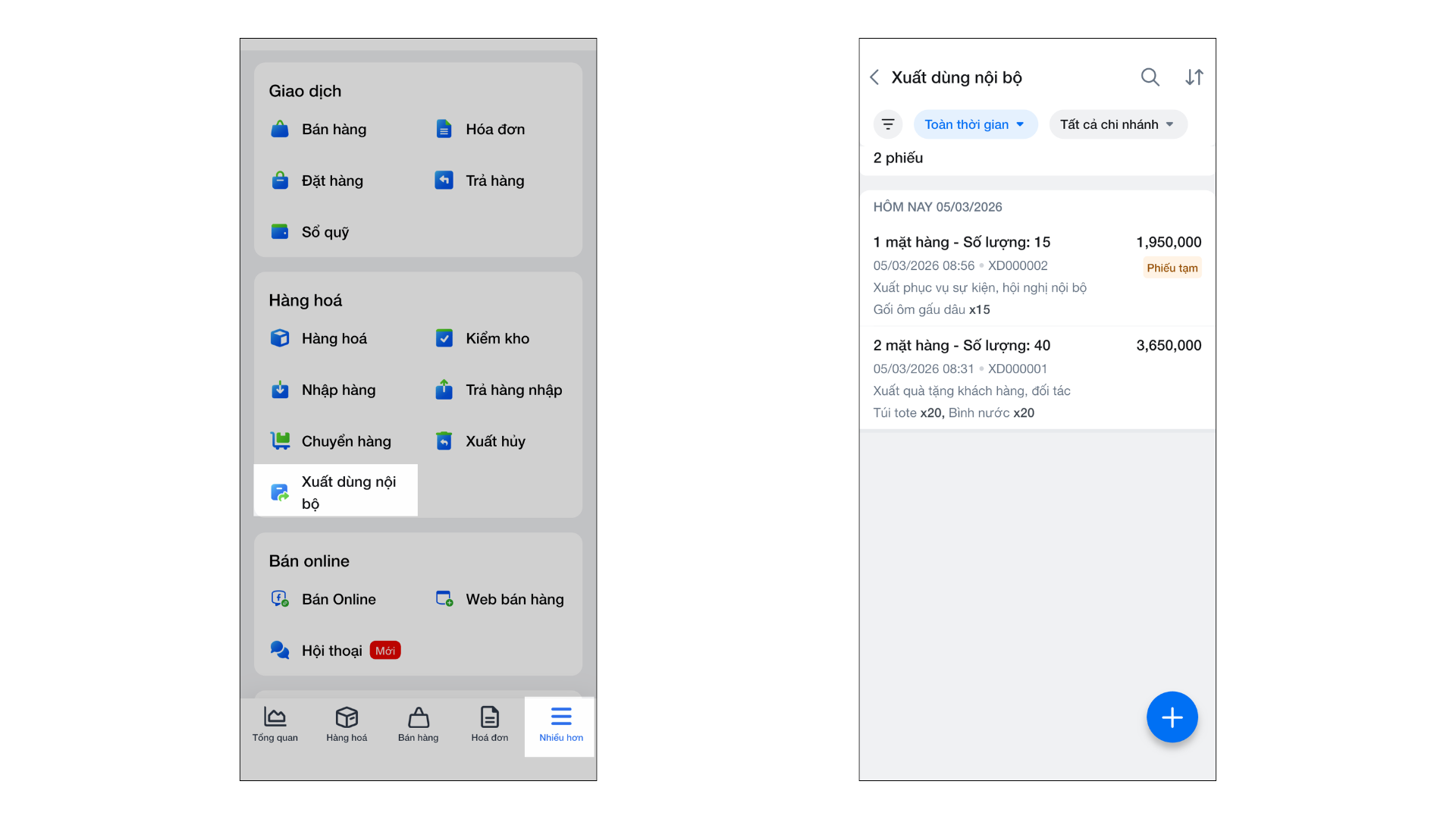
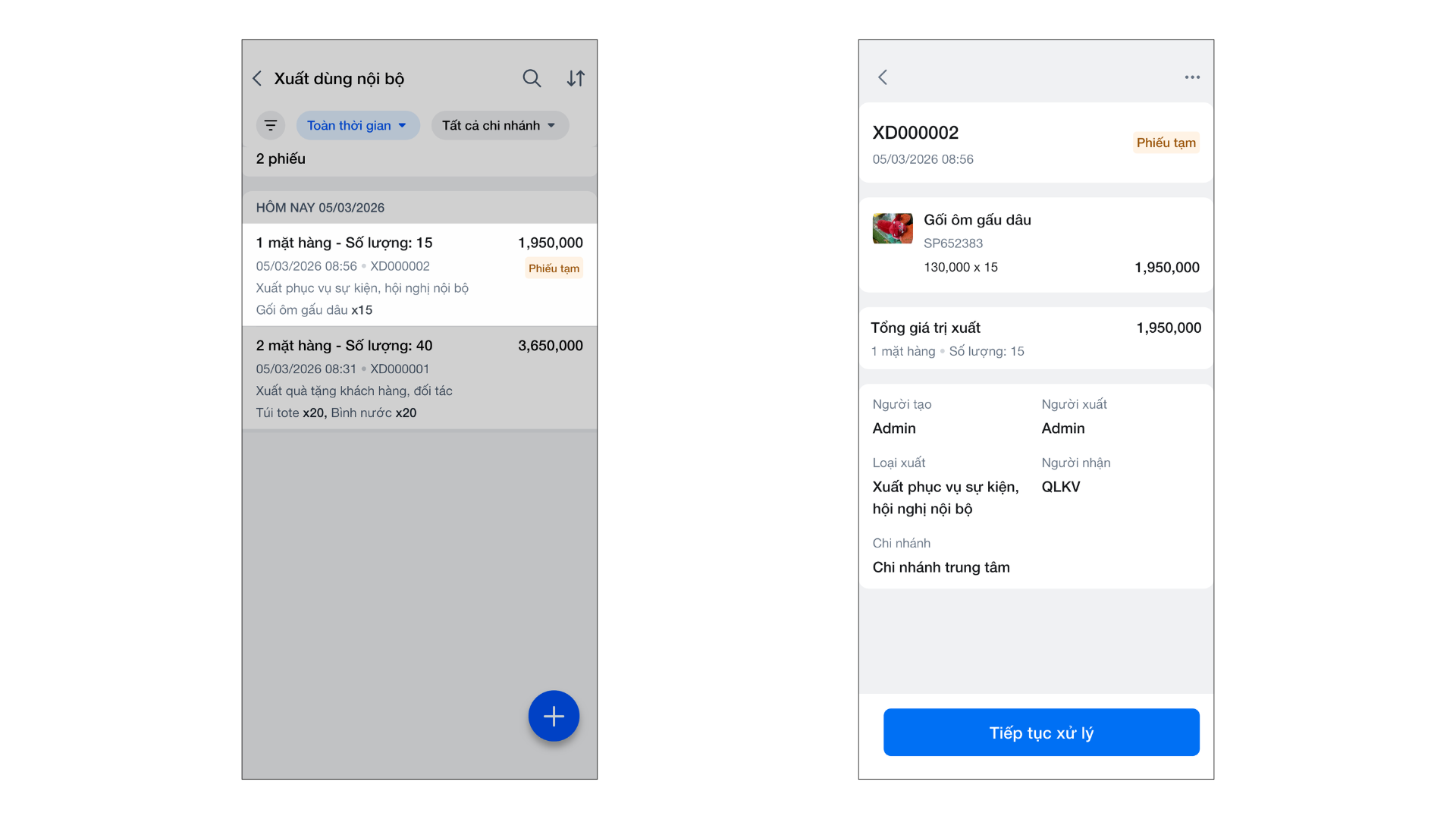
- Chạm vào một phiếu bất kỳ để xem thông tin chi tiết của phiếu đó.
4. Hủy phiếu
- Tình huống: Bạn muốn hủy một phiếu xuất dùng nội bộ ngay trên điện thoại.
- Thao tác thực hiện như sau:
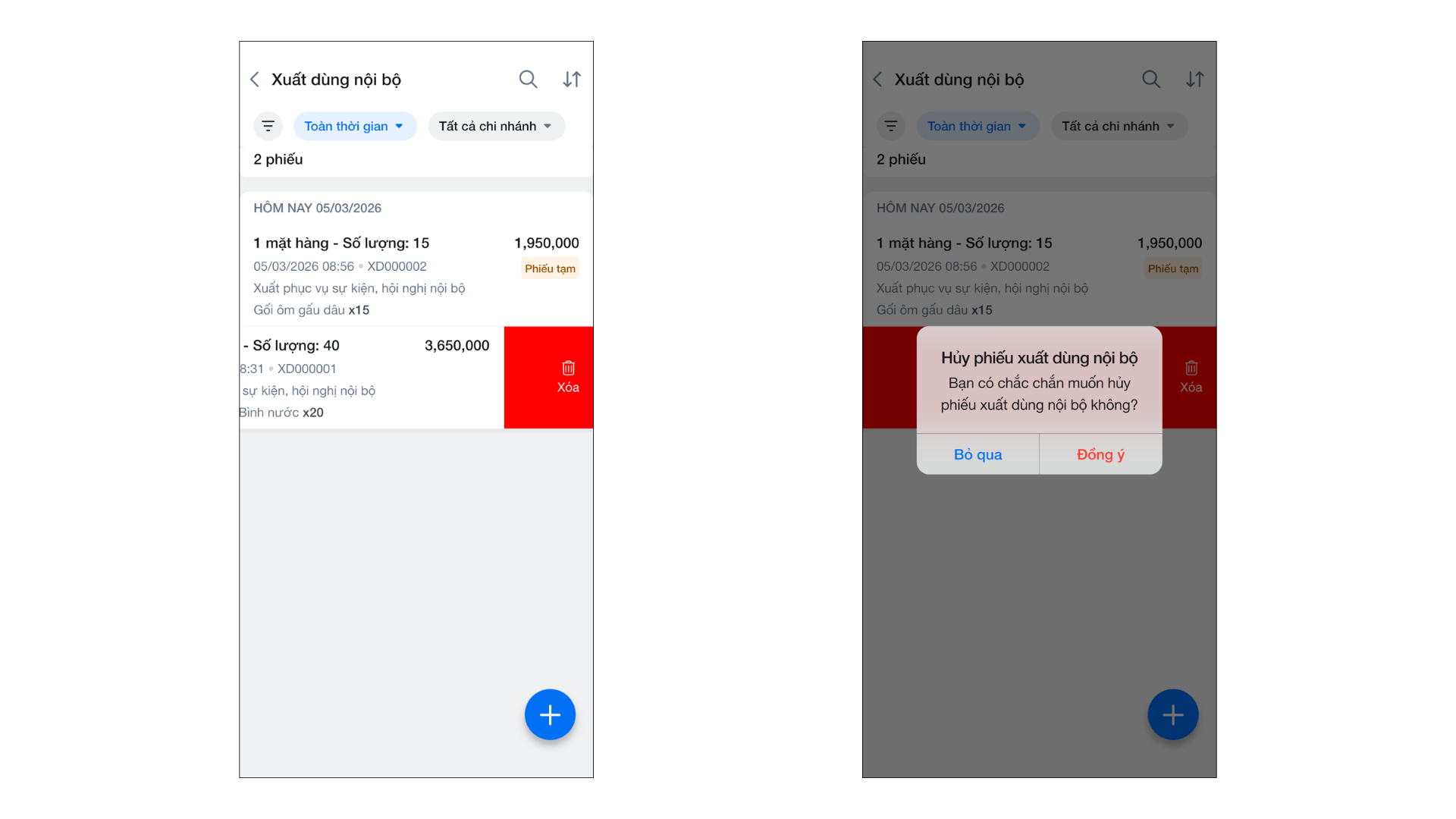
- Tại danh sách, vuốt phiếu cần hủy sang trái và chọn Xóa → nhấn Đồng ý.
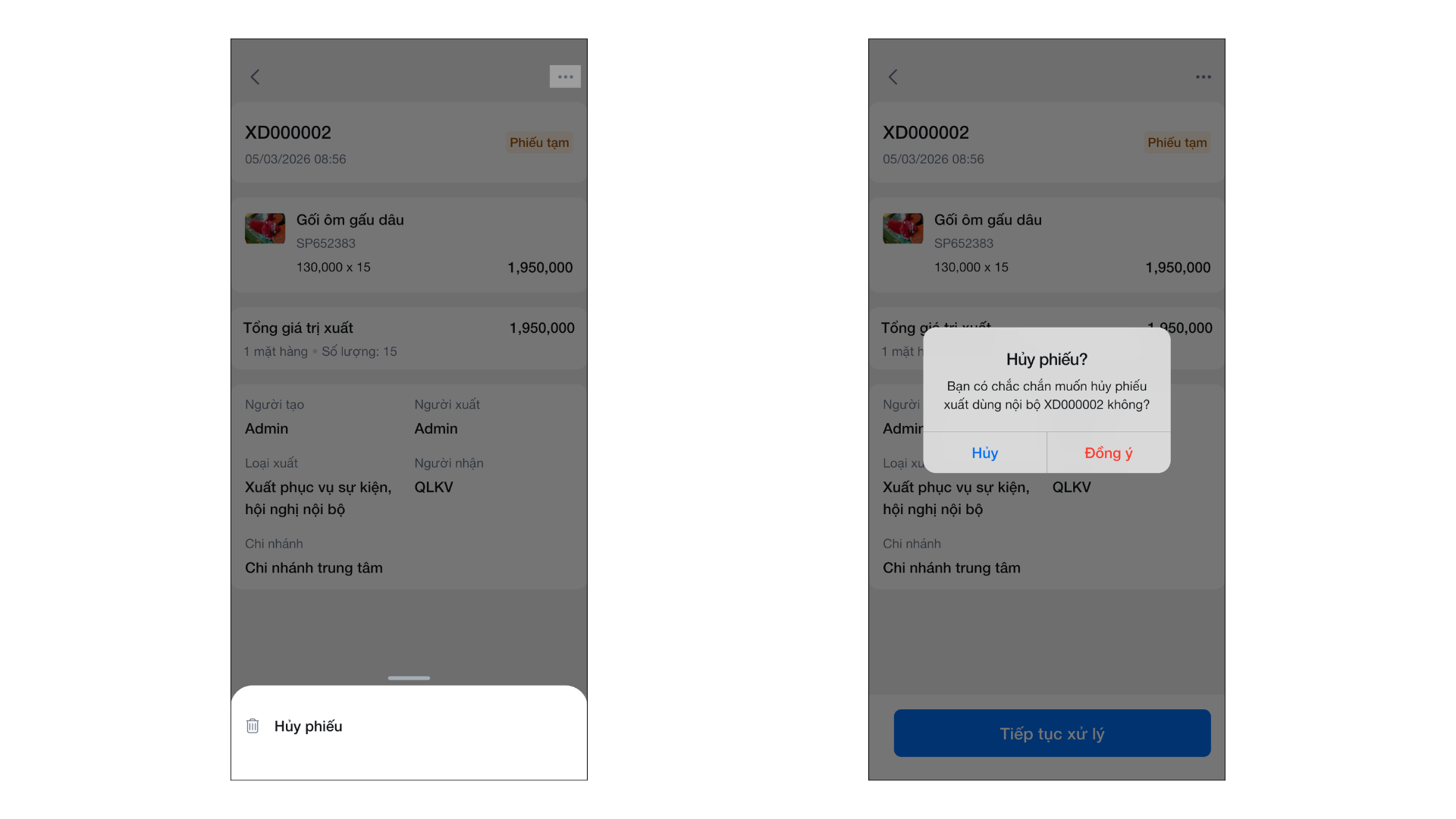
- Hoặc mở chi tiết phiếu, chạm vào biểu tượng ba chấm → chọn Hủy phiếu → nhấn Đồng ý.
5. Tìm kiếm/lọc
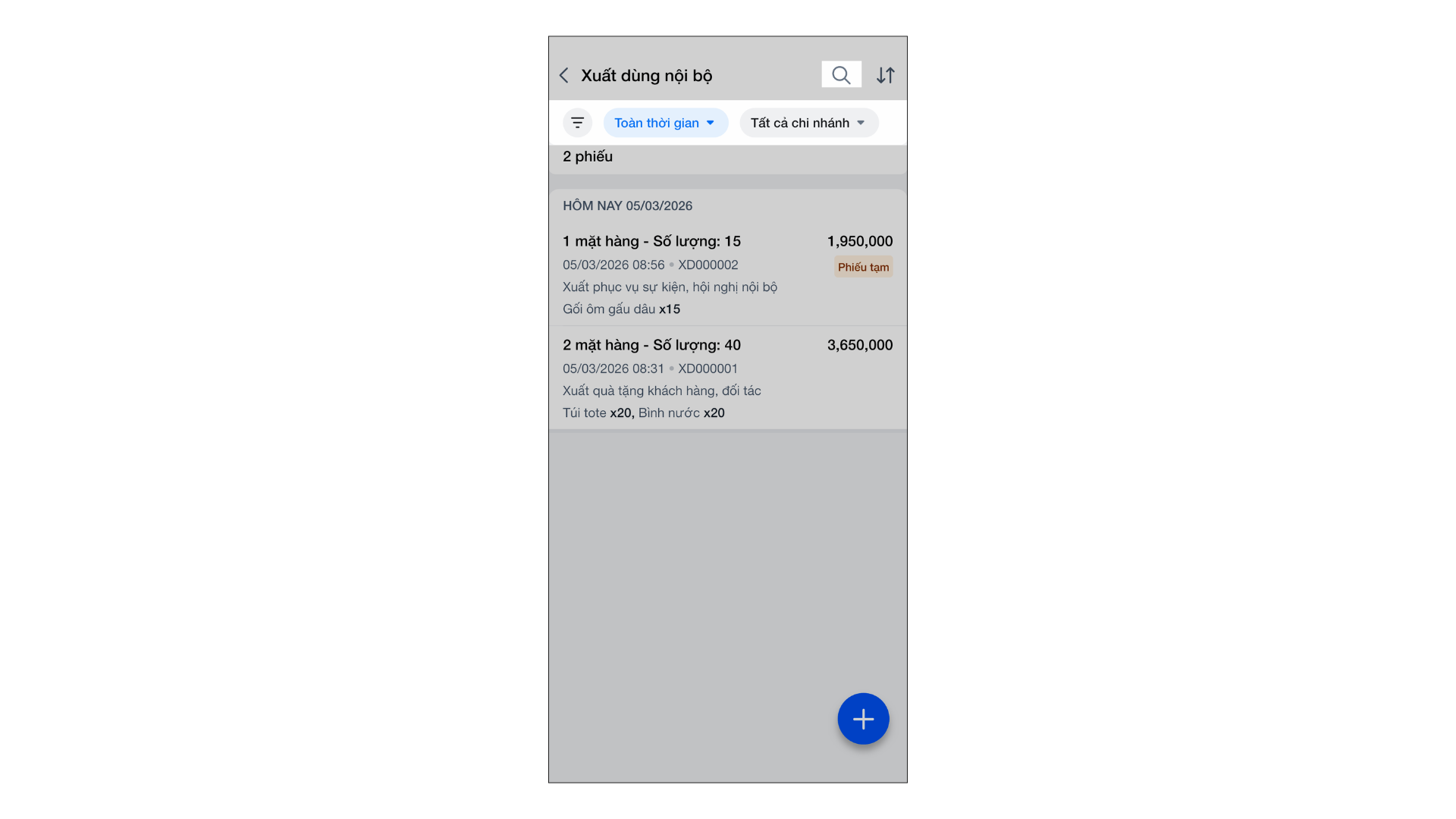
- Tình huống: Bạn muốn tìm kiếm, lọc nhanh các phiếu xuất dùng nội bộ ở một chi nhánh cụ thể.
- Thao tác thực hiện như sau: Sử dụng các bộ lọc có sẵn để lọc theo: Thời gian; Chi nhánh; Trạng thái; Người tạo; Người xuất; Loại xuất; Người nhận hoặc tìm theo Mã phiếu; Tên, mã hàng, mã vạch.
6. Sắp xếp
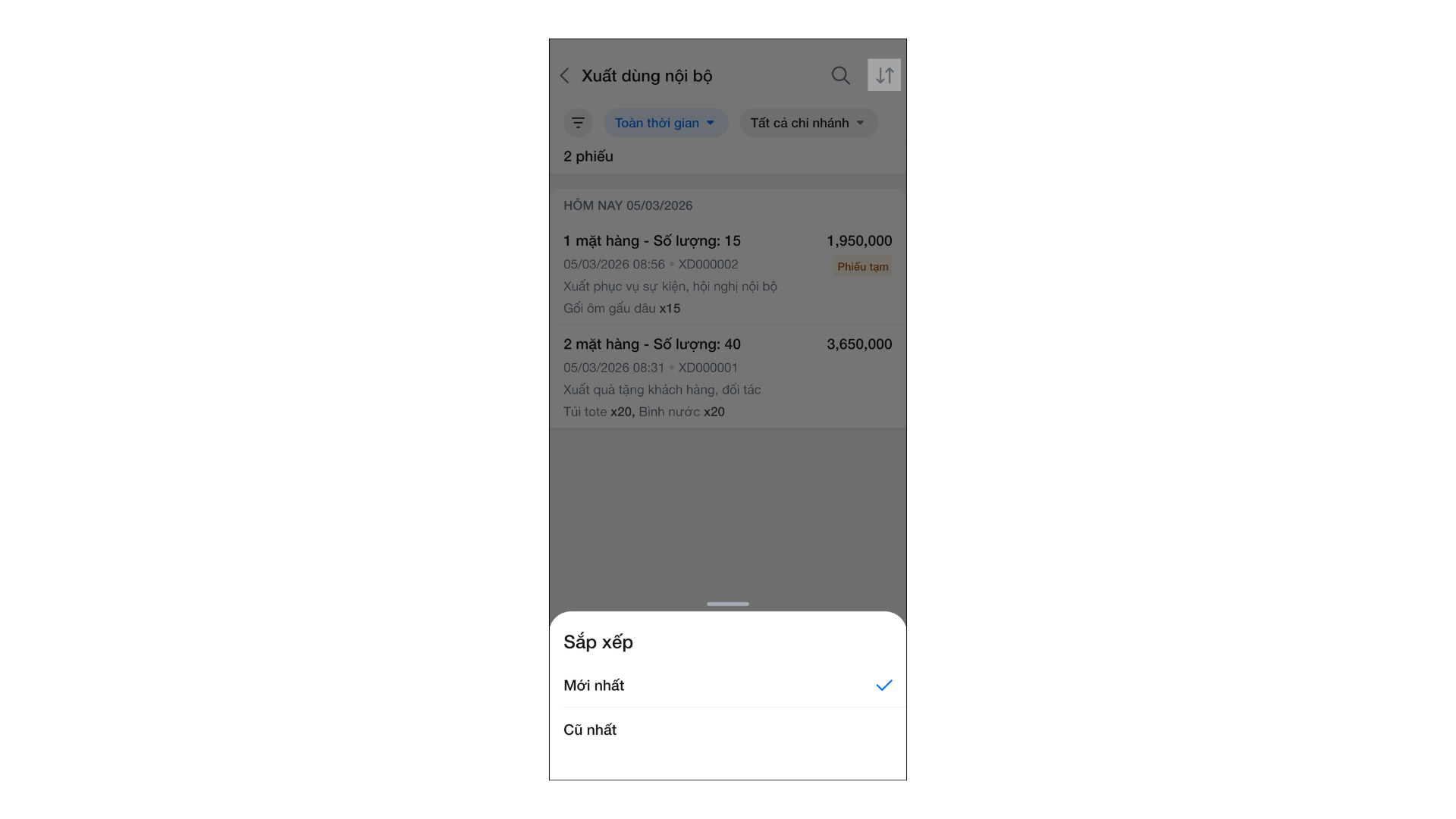
- Tình huống: Bạn muốn xem các phiếu xuất dùng nội bộ cũ nhất lên đầu.
- Thao tác thực hiện như sau:
- Chạm vào biểu tượng sắp xếp (biểu tượng mũi tên lên xuống).
- Chọn Mới nhất hoặc Cũ nhất tùy theo nhu cầu xem.
Cảm ơn bạn đã theo dõi bài viết!
- Để tìm hiểu thêm về các nghiệp vụ quản lý bán hàng, mời bạn xem bài viết:
Tổng quan Các nhóm Giải pháp của KiotViet - Để tham khảo thêm các video hướng dẫn sử dụng, mời bạn theo dõi kênh YouTube:
HDSD – Phần mềm KiotViet
Chúc bạn kinh doanh hiệu quả cùng KiotViet!
Tài liệu được cập nhật mới nhất ngày 05/03/2026
Mục lục
- I. Giới thiệu chung
- II. Các thao tác cơ bản
- III. Các tính năng nâng cao
- 1. Quản lý phiếu xuất dùng nội bộ
- 2. Tìm kiếm, sắp xếp và tùy chọn hiển thị
- 3. Xuất file và In phiếu
- 4. Báo cáo
- IV. Thao tác trên Điện thoại
- 1. Tạo phiếu xuất dùng nội bộ
- 2. Cập nhật
- 3. Xem danh sách và xem chi tiết
- 4. Hủy phiếu
- 5. Tìm kiếm/lọc
- 6. Sắp xếp


